Transkripte
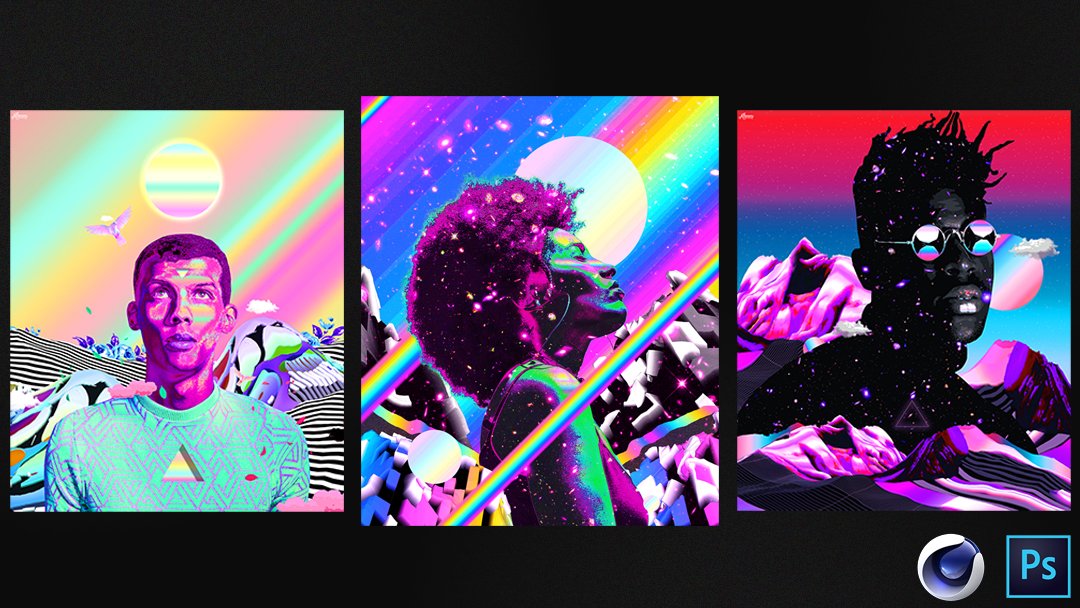
1. Einführung: Hi, alle. Mein Name ist Eltern in dieser Klasse. Du wirst lernen, wie man diese Art von verdrehten,
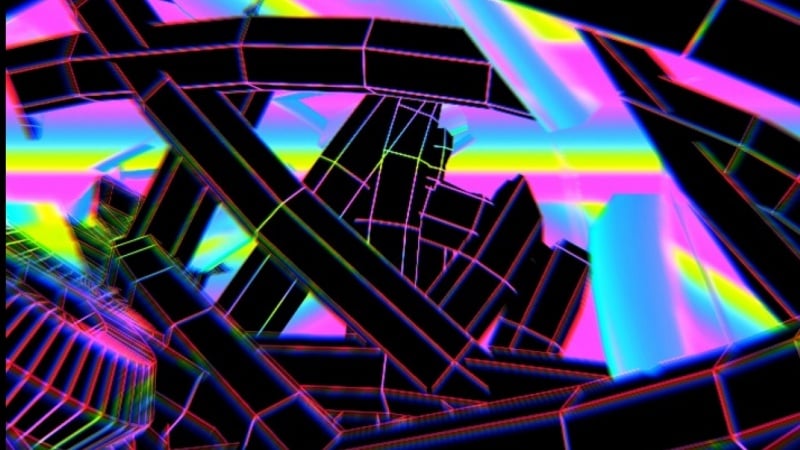
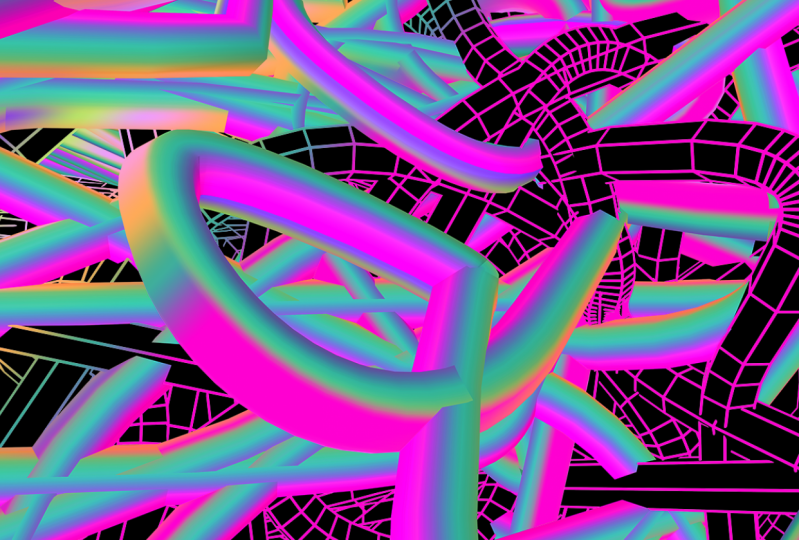
bunten drei D-Linien kreiert . Sie können diese Techniken anwenden, um Plakate,
Testament,
Papiere oder einige einzigartige Kunstwerke zu erstellen Testament, . Sie haben die Möglichkeit, mit einigen verschiedenen Werkzeugen zu experimentieren, mit den Einstellungen zu
spielen und einige einzigartige Ergebnisse zu erstellen. Sie benötigen Kino für D, ohne zusätzliche Plug Ins und Foto einkaufen, um diese Kunstwerke zu erstellen,
also stellen Sie sicher, sich anzumelden und die ganze Klasse zu sehen.
2. Erklärung: Hey, willkommen zurück. Also in diesem Teil werde
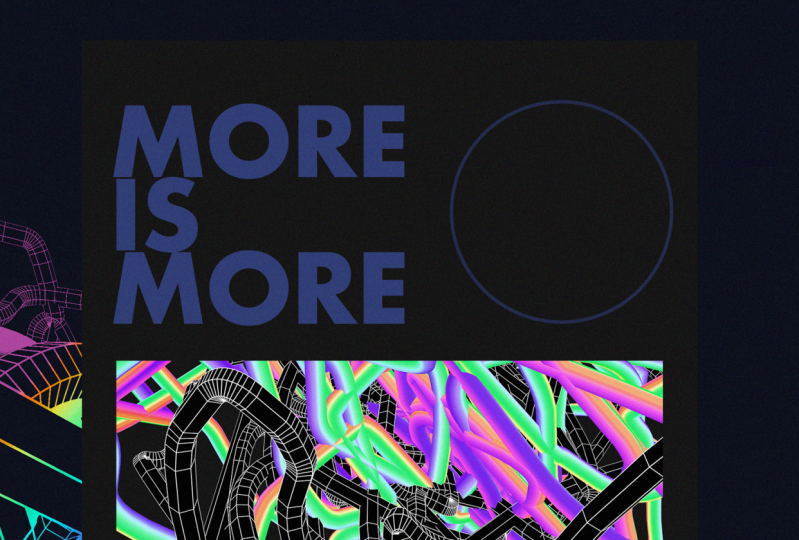
ich kurz erklären, was wir als Nächstes tun werden. Also, wie Sie hier sehen können, ist in einem Beispiel aus, was wir tun werden. Wie Sie sehen können, ist
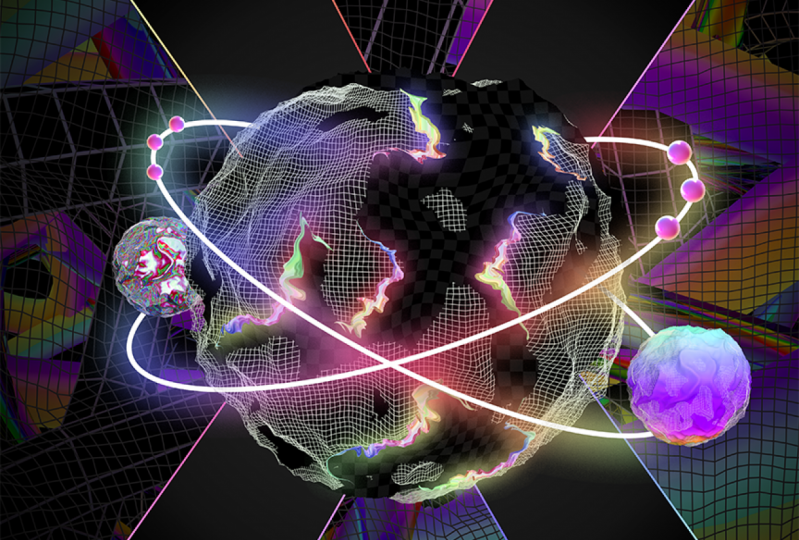
es eine Kombination aus dieser bunten, verdrehten Vertrag Linien und dieser Schwarz-Weiß-Art von Retro-Blick verdreht drei D-Linien auf Bindung. Zuerst werden
wir eine große ist auf für die strahlende auf Vater Shop erstellen, so dass wir es auf
diese drei d-Form anwenden können auf. Dann gehen wir Zehe bewegen ins Kino für D, um die Formen Onda zu schaffen. Danach werden
wir das Bild rendern und kommen zurück und Photoshopped, um einige endgültige Anpassungen vorzunehmen. Natürlich werde
ich dieses Nike-Logo nicht hinzufügen, weil ich vielleicht einige kooperierte Probleme haben, aber ja, das ist der Prozess, den wir ergreifen werden. So sehen Sie auf dem nächsten Video
3. Farbverlauf: Willkommen zurück. Also, wie ich sagte, der erste Schritt ist, einen gierigen Adam Grady Anton Vater Shop zu schaffen. Also jetzt sind wir auf Fotoshop, und ich erstelle ein neues Dokument. Lassen Sie uns das strahlend nennen. Uh, ich benutze einen HD-Auflösungsgrößen-Klick. Erstellen am. Jetzt werde ich die Zehe erschaffen. Ah, strahlend. Also gehen wir zu diesem Schmerz-Eimer-Tool und wählen Grady Intell. Jetzt müssen Sie ein strahlendes schaffen, wie Sie sehen können, haben
Sie. Ah, diese Standardoptionen im Radiant Editor hier unten. Ich habe ein paar Grady Ints, die ich erstellt habe. Ich werde diese hier benutzen, die ich bereits erstellt habe. Wenn du Zeh willst, erschaffe das gleiche Strahlen, das ich hier nicht abgebildet habe. Lasst es uns hier öffnen. Hier sind die Farbcodes. Eso Sie können das gleiche strahlend machen. Lassen Sie uns also eine neue Ebene erstellen. Gehen Sie zu gierig in Werkzeug und, äh, wählen Sie diesen Regenbogen Standard die Strahlung. Und jetzt lasst uns die Farbe Schritt für Schritt ändern. Also gehen die Bedrohung, klicken Sie auf Farbe und wählen Sie diese die erste Farbe auf und jetzt tun Sie das gleiche mit diesen anderen Farben. Okay,
jetzt, da wir das Rendering erstellt
haben, können wir uns bewerben, , um Orender zu erstellen. Sie können die Umschalttaste gedrückt halten, um eine gerade Linie zu halten. Und nachdem wir das Rendern gemacht
haben, müssen wir es speichern, damit wir es später verwenden können. Kinoproduzent, gehen Sie zur Akte. Rette uns, Grady. Ähm, speichern Sie es als J. Paige. Okay, jetzt, da wir, ah, unseren Grady int
haben, werden wir drei D-Formen im Kino für D.
4. 3D Verdrehte Linien: Hey, willkommen zurück. Jetzt. Wir sind im Kino vier D auf dem ersten Werkzeug, das du brauchst, ist Theis Pan genau hier, Onda. Was wir tun werden, ist ein paar Zeilen zu erstellen. , Ich denke,ich nehme an, Sie kennen diese,
äh, äh, eine Art Elternschaft ist die gleiche Sache wie der Mental- und Vaterladen. Also lassen Sie uns einfach einige zufällige,
zufällige,
kurvige Linien erstellen zufällige, . Nun, wenn wir zu dieser Perspektive gehen, würden
wir die Perspektive ändern. Wir können sehen, dass wir unsere Linien nur in einer Dimension erstellt haben. Ändern Sie einfach diese Perspektive und erstellen Sie einige andere kurvige Linien. Okay, also nachdem wir hier
ein totales Chaos gemacht also nachdem wir hier
ein totales Chaos gemacht
haben, müssen wir dasumdrehen, dann diese Zeilen, die wir im Schlepptau drei auf geschaffen haben, um das zu tun
. haben, müssen wir das umdrehen, dann diese Zeilen, die wir im Schlepptau drei auf geschaffen haben, um das zu tun Zuerst gehen
Sie zu dieser und Seite rechts hier, und, wie Sie sehen können, erstellt diese Form mit seinen sechs Seiten. Und hier ist der Radius. 200 Zentimeter. Und, äh, wir werden das kleiner machen. Ähm, vielleicht 10. Ja, es ist genau hier, wir werden s o sehen das ist die Form, die dieses Leben diese Linien annehmen werden. Aber jetzt werden wir das in drei D verwandeln, und um das zu tun, gehst du zu diesem Sweep-Tool. Zuerst müssen
wir das anwenden,
äh,
das äh, drinnen unter dem Sweep, können
wir anwenden, wenn dieser Down-Fehler auf dem Bildschirm erscheint. Jetzt machen
wir das Gleiche mit diesem Plein. Uh, es ist wichtig, dass
wir auf der Folie in der Mitte, wie auf Dhere, unsere verdrehten drei D-Linien erstellt haben. Jetzt werden wir etwas Material darüber anwenden und dann rendern wir es.
5. Materialien: jetzt, um einige Materialien zu erstellen. Wir müssen zu diesem großartigen neuen Material gehen. Doppelklicken Sie darauf. Und, äh, lassen Sie uns das alles überprüfen. Wir müssen nur die Farbe und leuchtend überprüfen und unter der Farbe goto Textur auf. Und wir werden die große anwenden und wir erstellt so laden Bild. Es sei denn, Schuhe die Strahlung, die wir jetzt geschaffen haben, gehen zu Aluminums und tun das gleiche. Jetzt werden wir das Material auf unser Objekt anwenden, also legen Sie es einfach auf diesem süßen auf Glick. Grander So können Sie sehen, dass wir diesen Regenbogeneffekt erstellt haben. Jetzt lassen Sie uns die Kamera irgendwo platzieren. So sieht es cool aus. Ja, genau hier. Vielleicht danach müssen
wir die Schattierungen erstellen,
die schwarzen und weißen drei D Löwen eso, die herauszoomen. Und wir müssen das hier kopieren, damit wir nicht wieder dasselbe schaffen müssen. Also Copia basiert auf, äh, jetzt lasst uns die Bewegung Zeh weiter gehen. Bewegen Sie sich einfach. Ah, die nächsten Formen, die wir erstellt
haben, können wir den Rotator verwenden, um sie zu drehen. Jetzt werden wir das Material von diesem ändern. Wie Sie es sehen können. Kopiert die Materialien zu So die Farbe wird das Schwarz wir brauchen Zehe klar dieser Steuerzahler dieses Grady in Textur. Lasst uns auch die leuchtende Onda überprüfen. Wie Sie sehen können, haben
wir diese Schwarz-Weiß-Kombination jetzt gemacht, aber auch wir müssen diese weißen Linien hinzufügen, wie Sie in diesem Beispiel sehen können hier. Also wieder, wir müssen diesen Sweep kopieren, so hinzugefügt kopieren und einfügen. Und das nächste, was wir darauf anwenden müssen, ist dieses,
äh, äh, dieses Atom Mary, und lassen Sie uns den Sweep darauf anwenden. Wie Sie sehen können, schafft
es diese Art aus. Adams. Hier haben Sie den Zylinderradius, welcher dieser Teil genau hier ist. Das bedeutet immer noch, dass ich Ihnen zeigen kann, ist diese Linie. Und das falsche ist der Radius der dieser Angst. Es ist wichtig, beide die gleiche Größe zu machen. Beispiel: Nullpunkt 50.5. Auf diese Weise können Sie die Kugel sehen, weil sie der gleiche Radius wie der Zylinder ist. Okay, jetzt lasst uns äh, größeres Material für den Hut auf Marie. Neues Material. Lassen Sie uns etwas richtig machen. Nehmen Sie die Dominanz und machen Sie es weiß, und das wird angewendet. Vielleicht können wir, ähm, den Radius senken. Ja, es ist besser, Hey,
jetzt ist das Einzige, was ich tun kann, bevor ich das rendere, ist die Zehenanpassung. Ah, um beides von diesen Formen abzustimmen. Oder vielleicht wählen Sie einfach einen Winkel, wenn es besser aussieht. Wenn Sie diese schwarze Wohnung verschieben möchten, stellen Sie sicher, dass Sie sowohl das schwarze und weiße Material auswählen und gehen zum Beispiel einem Kartoffelwerkzeug Artemov. Ja, ich wähle diesen Teil genau hier aus. Nachdem wir nun einige Anpassungen vorgenommen
haben, gehen wir zu lesen und Rendereinstellungen und rendern dieses Bild toe, um es im
Folgen-Shop abzuschließen .
6. Rendering-Einstellungen: Okay, jetzt gehen Sie zu den Rendereinstellungen. Das hat sich geändert. Das Innern des Herzens. Lassen Sie uns eine große Größe für Tausende und oder fünftausende auswählen. Und für Tausende Ah, gehen Sie zu speichern ah Format. Lasst uns großes PNG. Nur für den Fall, dass wir diese Teile nicht wollen. Wenn kein Material schwarz ist, stellen Sie sicher, dass ein Kanal aktiviert ist. Lassen Sie uns jetzt einen Ort sprechen, wo wir das retten können. Lassen Sie uns nun die Kamera wieder positionieren oder stellen Sie sicher, dass es ah ist, wo Sie es wollten. Und jetzt klicken Sie einfach auf „Orender“. Also, wie wir das Rendering warten, um fertig zu werden, äh, äh,
wir eröffnen Vater-Shop und machen einige Farbanpassungen auf Vater-Shop. So sehen wir uns im nächsten Video.
7. Photoshop Abschließen: Hey, willkommen zurück. Jetzt sind wir in einem Geschäft und wir werden das Bild öffnen, das wir gerade aufgegeben haben. Uh, lass es uns öffnen. Und, äh, jetzt können wir ein paar Anpassungen vornehmen. Wenn Sie möchten, können
Sie damit umgehen und es in ein Dokument mit Plakatgröße einfügen. Ich werde es so machen. Großartig. Ein neues Dokument. Lassen Sie uns die Größe einstellen und lassen Sie uns ah, basierend auf dem Bild. Ich werde es drehen. Die Bilder groß im Vergleich zu den Dokumentgrößen, die ich erstellt habe. Selbst wenn ich es gerade eingefügt habe, schafft
es hier einige gut aussehende Teile. Die Gelehrten vielleicht. Lasst uns Größe ändern. Sie können Häuptling halten, um die Proportionen zu halten. Okay, jetzt, Zeh, mach die Anpassungen. Sie können mit all diesen Einstellungen hier auf spielen. Ich werde es tun. By the way, wenn Sie dieses Tutorial genießen, bitte hinterlassen Sie eine gute Rezension und stellen Sie sicher, dass Toe Plakatprojekte dio ich immer teilen sie auf meinem Sohn Graham Insta Geschichte Onda. Äh, gib mir deine Benutzernamen. Ich kann nicht streiten, nicht mit Kurven herumzuspielen. Lasst uns
jetzt mit euch herumspielen, wenn ihr wollt. Wenn Sie Adobe Premiere haben, sind nach Wirkung. Sie können einige Animationen nur mit den Farben durchführen, indem Sie die Situation ändern. Jetzt lasst uns Zehe Farbbalance gehen. Eine andere Sache, die Sie tun können, ist eine neue Lier auf dem Sprung zu wählbaren Farbbereich auf erstellen. Ich werde die Highlights auswählen und mit dieser Unschärfe und Reichweite spielen. Klicken Sie nun auf OK, und ich werde einen Grady int anwenden. Also geh zu Grady und Werkzeughalter Shift. Ich probiere das nur aus und sehe, wie es aussieht. Lassen Sie uns wählen. Ja, es sieht cool aus. Sogar so können Sie rund um die Paucity spielen oder ah, den Modus. Ja, es ist das, das sieht echt cool aus. Ich denke, man kann mit all diesen herumspielen und sehen, was besser aussieht. Auch Sie können auf das Logo I in der Regel an diesem Nike Logos auf es sieht politisch. Also die eine Sache, die ich Ihnen beibringen wollte, waren die Formen, die Sie auf Sama Ferdi erstellen können und auf Fotoshop können Sie herum auf DSI spielen. - Was? Was magst du am besten? Also denke ich, das ist für dieses Tutorial. Ich hoffe, es hat dir gefallen. Ich habe versucht, es so schnell zu machen, wie ich konnte. Sie können meine anderen Arbeiten auf Instagram sehen und mir vorschlagen, welche Art von Tutorial, was Sie als
nächstes wollen , weil ich versuche, so viele Tutorials wie ich kann zu tun. Also schick mir einfach eine direkte, direkte Nachricht und zeig mir oder schlage so ja vor, danke für das Anschauen und sehen auf dem nächsten Tutorial von
 Klarens Malluta, Visual Artist