Transkripte
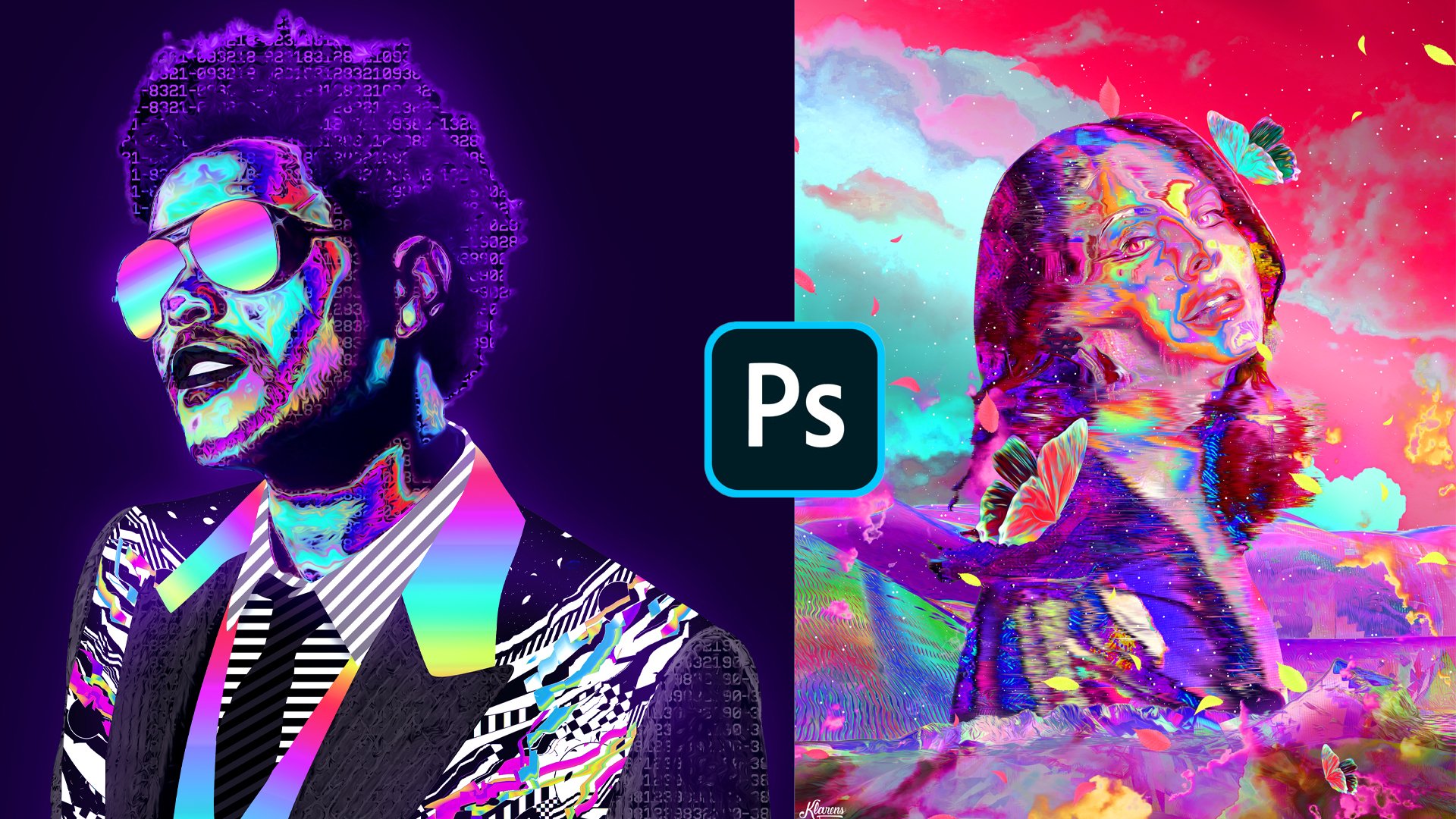
1. Einführung: Hallo, alle. Mein Name ist Clarence. Ich bin im dritten Jahr weit dabei, jeden Tag mit verschiedenen Softwares zu experimentieren, um ein paar coole Visuals zu erstellen, möchte ich mit Ihnen teilen, was ich hier auf
Geschicklichkeitsbeteiligung gelernt habe In dieser Klasse werden
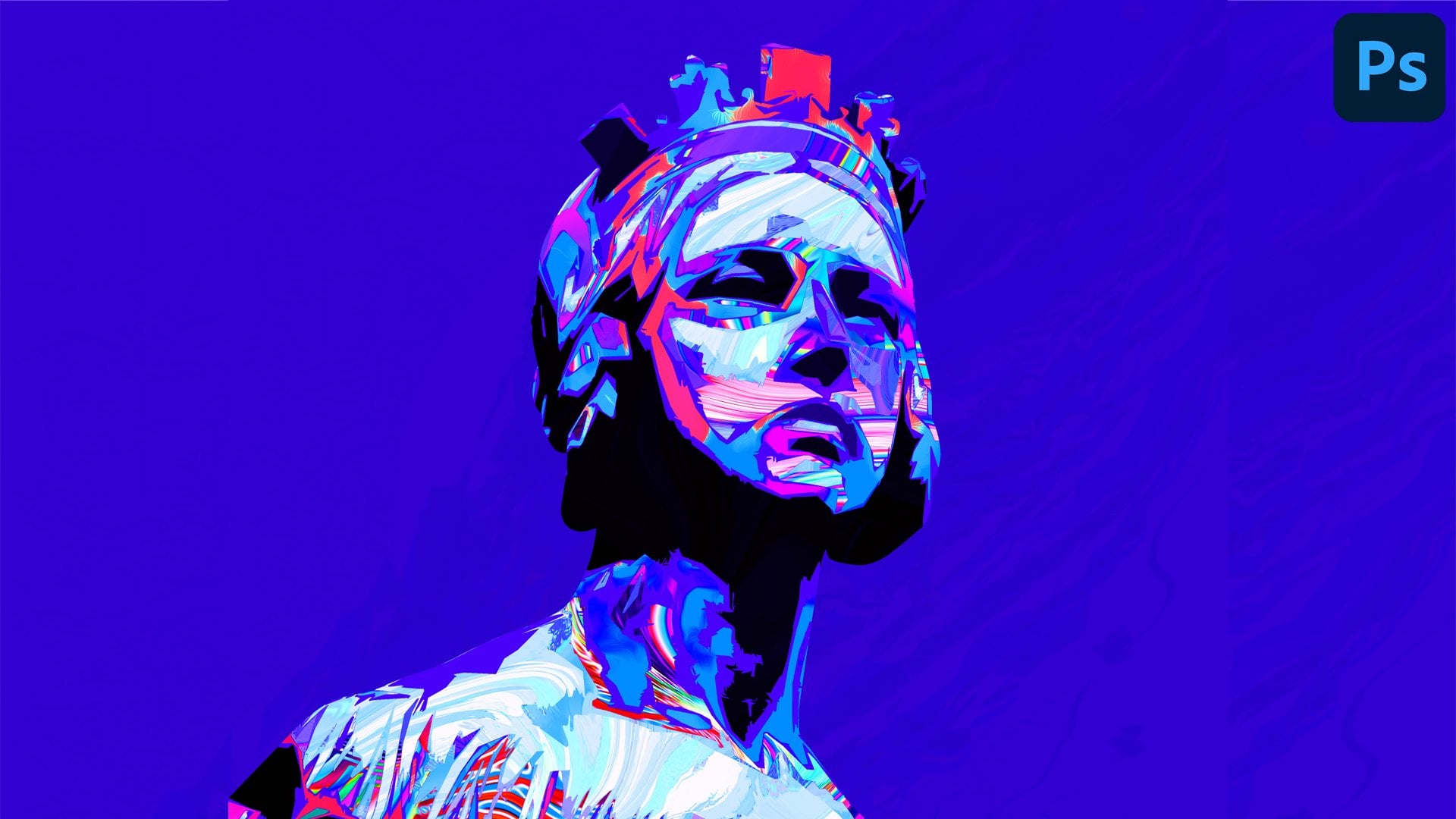
Sie lernen, wie man dieses chromatische Wirkung und in verschiedenen Fonds, Formen oder Bilder angewendet. Wir werden damit beginnen, die Grundlagen dieses Effekts zu erlernen und dann für verschiedene Telefone angepasst Dann werden Sie in der Lage sein, einen einfachen Hindernis-Buster zu erstellen, indem Sie diesen chromatischen Effekt
auf einige Flüssigkeitsspuren anwenden . . Um das zu vollenden, was wir gelernt haben, erstellen die
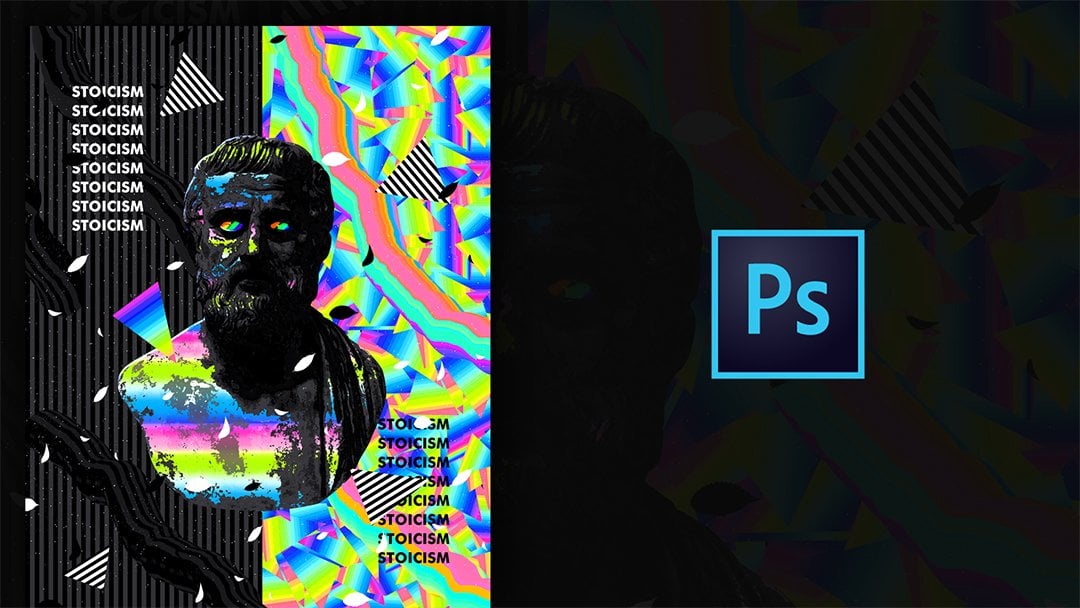
Leute ein cooles chromatisches Poster mit einem Bild einer Statue oder einem Bild, das Sie mögen. Ich werde Ihnen zeigen, wo die Ressource zu bekommen ist und wo Sie die Inspiration finden. Ich hoffe, Sie werden in der Lage sein, etwas Einzigartiges zu schaffen. Sie werden Onley-Fotoshop für diesen Kurs benötigen, also stellen Sie sicher, dass Sie sich anmelden und die ganze Klasse sehen
2. Finde Inspiration: He, Jungs. Also, bevor wir anfangen, wollte
ich dir nur ein Poster zeigen, das ich inspirierend finde und Ah, ja, die 1. 1 ist das hier. Sie können alle Bearbeitungen hier sehen, wo der Designer diese Art von dramatischen Stil auf DA
etwas anwenden , das Sie in allen Bearbeitungen ähnlich finden können, sind die Grady INs. Und auch gibt es eine bestimmte Art von Fonds, der in dieser Art von Stil verwendet wird. Also, ja, lasst uns zum nächsten übergehen. Hier ist der Designer, der das getan hat. Alle Credits gehen zu ihr, Onda, Lasst uns auf die 2. 1 gehen Dieser ist wirklich cool zu. Also, ja, Sie können sehen, dass es eine bestimmte Art von Fonds gibt, die in dieser Art off-Stil oder einer
bestimmten Art von Off-Formen verwendet wird . Also hier ist der andere Schöpfer, der das getan hat. Andi auch ich machte einige Forschung darüber, wie man diese Art von Stil zu schaffen. Also habe ich mir die Kommentare durchgeschaut und ich merke, dass diese gemacht wurden. Diese wurden nicht in ah,
im Fotoshop gemacht . Also Martin, der diese erstellt,
sagt, dass erstellt, dass Einfluss auf Filter Fälschungen, die eine andere Software ist. Aber ich habe für einen Laden experimentiert, und ich glaube, ich habe einen Weg gefunden, wie man etwas Ähnliches kreiert, was ich Ihnen später zeigen werde. Aber ja, nur um Ihnen zu zeigen, dass es verschiedene Möglichkeiten gibt, diese Art von Stil zu schaffen. Andi. - Ja. Eine andere Seite, die ich inspirierend finde oder einige wirklich coole geteilt hat, uh, chromatische Art Bilder ist dieser Chrom-Typ auf Instagram, so können Sie scrollen und sehen verschiedene Beiträge mit diesem chromatischen Stil. Und wie Sie sehen können, haben sie auch auf die Logos angewendet. Und
ich werde Ihnen auch zeigen, wie Sie diesen Effekt auf Bilder anwenden können. Also wollte ich Ihnen nur zeigen, woher ich die Inspiration bekam, und auch eine Ressource, wo Sie inspirieren,
prominent,etwas Cooles
schaffen können prominent, . Auf dem nächsten Video zeigen
wir Ihnen die Ressourcen, die Sie benötigen, um diese Art von Stil zu erstellen. So sehen Sie, im nächsten Video
3. Ressourcen finden: Ok. Wie ich schon sagte, brauchen
Sie eine bestimmte Art von Fonds, um bessere Ergebnisse auf diesem chromatischen Stil zu erzielen. Also auf dieser Art von Seiten, können
Sie eine Grafik-Designer, die Handys finden, aber ich werde Ihnen zeigen, einige kostenlose Ressource ist aus. Wo man diese Art von Mitteln bekommt. Also normalerweise gehe ich auf diese Seite den Fonds, der kommt, da. Ich habe ein paar Namen von Geld, die Sie hier herunterladen können, die Namen, alle von ihnen. Und ich setze sie auf ihren eigenen Stil. Aber im Grunde, Sie können einfach auf dieser Website gehen, als in der Regel Sie sind in dieser Kategorie Gulf Gothic, so dass Sie auf DA
scrollen können finden, Fonds, die Sie mögen. Zum Beispiel habe ich dieses heruntergeladen. Sie sind im Grunde habe ich nur gescrollt auf die gefunden einige Mittel, die ich mag sie. Ja, so hat es das hier heruntergeladen. Aber Sie können die Namen finden. Sie können die Namen hier sehen und jede von ihnen herunterladen, wenn Sie möchten, weil bestimmte Art von Fonds, der chromatische Stil sieht anders aus. Also ja, das ist es für die Phantasie. Das nächste, was Sie als Ressource für diese Klasse herunterladen können, ist ah, Bild einer Statue. Also für das, normalerweise gehe ich auf Pinterest einfach nach einer Statue auf Duh suchen. Ja, du kannst nach unten scrollen und etwas finden, das dir gefällt. Sag mal, es ist auf dem Intro, dem netten Statuenbild, das ich bekam. Vielleicht können Sie etwas Ähnliches bekommen. Also, ja, das ist es für die Ressource ist jetzt gehen wir zum nächsten Video, damit wir den
chromatischen Stil erstellen können .
4. Chromatische Typ 01: Okay, jetzt, wo wir wissen, wo wir Inspiration finden und auch wir festgestellt haben, dass wir verwenden müssen lasst uns beginnen, ein neues Dokument zu erstellen. Also werde ich eine große Größe verwenden. Und eigentlich ist
die Größe wichtig,denn wenn man mit einem Bild in einer bestimmten Größe beginnt und dann
die Größe verkleinert,wirkt
sich dies auf den chromatischen Effekt aus. eigentlich ist
die Größe wichtig, denn wenn man mit einem Bild in einer bestimmten Größe beginnt und dann
die Größe verkleinert , Aber wie auch immer, nun, ich zeige dir, wie sich das später auswirkt. Also für jetzt, erstellen Sie
einfach ein neues Dokument auf Ich werde das Hintergrundsteuerelement invertieren Ich auf Lassen Sie uns
eine neue Ebene erstellen . Und natürlich, das hat Typ-Tool, und ich werde eine der Mittel verwenden, die dieses verwenden. Also hier ist der Name des Fonds. Also ja, es gibt nur Chrom. Ich wurde ausgewählt, weil es schwarz ist. Ich mache es weiß, und jetzt werde ich die Größe vergrößern. Okay, machen
wir es groß genug für dieses Bild, das wir haben. Okay, ich werde es in die Mitte stellen. Sie können einfach auf den Text klicken, halten Sie die Steuerung, klicken Sie auf den Hintergrund und gehen Sie zur Bewegung. dir, nimm
diese Ausrichtungswerkzeuge . So können Sie es in die Mitte setzen. Ich werde es tatsächlich ein bisschen auf die Seite legen. Es sieht also mehr in der Mitte aus und Ah, ja. Lassen Sie uns nun beginnen, indem Sie den chromatischen Typ erstellen. Ok? Nun, der erste Schritt, den Sie tun müssen, ist, mit der rechten Maustaste auf die Steuer zu klicken und zu
Mischoptionen zu gehen . Onda, wir müssen mit einer tollen Tante anfangen. Übermäßig. Zuerst werde
ich zurücksetzen, um alle Ebenenstil-Optionen auf Lassen Sie uns mit Ingredient über
spät beginnen . Und wie Sie sehen können, haben
wir die Band Moda Passivity. Grady Absicht alle anderen Werkzeuge, die wir mit Ingredient auf der Standardklasse
int beginnen könnten , ist diese, die jemand gelöst hat. Klicken Sie darauf,
klicken Sie auf OK, und hier auf der Skala, ich werde Zehe verringern die Skala und auf den Winkel uh, ich kann den Winkel ändern oder lassen Sie es so, wie es ist. Aber im Moment werde
ich es nur 90 Grad machen. Andi,
ich werde die Note ändern und auch Also lasst uns auf die strahlende gehen und ich werde Zeh holen einige hellere Farben. Also, um das Grau zu ändern, Haben Sie nicht nur auf jede dieser Farben klicken müssen. Also, wie gesagt, ich werde nur ein paar hellere Farben nehmen. Also, wie gehen Sie zu jedem von ihnen und ändern? Es ist wirklich schnell. Okay, jetzt lasst uns einfach auf OK klicken. Wenn Sie das sagen möchten, klicken
Sie einfach auf neu und es wird hier unten gespeichert. Ich habe auch andere Strahlen gemacht, wie Sie sehen können, also werde ich einfach klicken. Ok auf. - Duh. Ja, vielleicht kann ich den Winkel ändern und ein bisschen ändern. Die Skala. Sie können das jederzeit später ändern, basierend auf dem, was Sie mögen. Also, jetzt werde
ich einfach zu der anderen Option gehen. Das ist die wichtigste Option Zehe bekommen diese chromatischen Stil, die das plappern in ambos ist. Also überprüfe ich es einfach. Wieder Andi. Hier haben Sie alle Möglichkeiten. Ich denke, standardmäßig werden Sie dieses bekommen,
uh, so dass Sie mit der Stiltechnik und all den anderen Werkzeugen beginnen können und sagen, es gibt keine Formel, um den chromatischen Stil zu erhalten, indem Sie eine bestimmte Zahl auf jede der Optionen setzen. Also würde ich nur sagen, spielen Sie mit ihnen auf basierend auf der Größe, die Sie ein bestimmtes
Ergebnis bekommen , aber etwas Ah, wichtig ist diese Glaskontur? Andi Ah, für mich sieht
das besser aus, weil es so viele Highlights und Schatten auf den Text Onda bekommt . Jetzt können wir alle anderen Einstellungen basierend auf dem ändern, was wir mögen. Also, zum Beispiel, ich werde Zeh setzen die innere Abschrägung. Sie können den Unterschied sehen, indem Sie sie alle ändern. Aber für mich sieht
dieser besser aus und die Tiefe, die man ändern kann, um zu sehen, , wie es aussieht und jetzt die Größe und wie weich und es ist im Grunde, ich spiele nur herum und sehe, wie es den Typ beeinflusst. Ja, okay. Ich finde, es sieht hier schön aus. Und auch hier haben Sie den Winkel. Ich werde es einfach so lassen, wie es ist. Grundsätzlich ist
es der Winkel des Lichts, so dass Sie sehen können, wie es auf das Bild wirkt. Also lassen Sie es uns einfach 90 Grad machen, wie es ist. Andi Yeah, die Richtung rauf und runter. Wenn Sie möchten, dass das Licht von unten kommt, können
Sie die Option „Nach unten“ auswählen. Aber für den Moment, klicken Sie
einfach auf die nach oben. Andi, hier haben Sie den Highlight-Modus und den Schattenmodus. Also, ja, ich werde sie einfach schwarz-weiß lassen. Und auf der Mischform, dass sie farbig ausweichen und multiplizieren für den Schatten auf
können Sie mit der Kapazität spielen und ja, nur sehen, was Sie Andi hier mögen. Klicken Sie jetzt einfach auf. Okay, ja, das sind die ersten Schritte, die wir tun müssen, um den chromatischen Stil zu erhalten. Jetzt werden wir mit einigen Einstellungsheern herumspielen, damit es besser aussieht. So sehen Sie auf dem nächsten Video.
5. Chromatische Typ 02: Okay, also jetzt mit der Einstellungsebene ist die wichtigste ist, sind die Kurven. Um diese Anpassungsebene hinzuzufügen, müssen
Sie nur hier auf dieses Symbol gehen und hier nach Kurven suchen. Sie können sehen, dass es die vier Optionen RGB rot, grün und blau, aber die wichtigste ist RGB wieder. Wie Sie sehen können, gibt es diese diagonale Linie, die Sie mit Onda wieder Kurven erstellen können. Es gibt keine bestimmte Formel, um ah,
cooles Ergebnis zu erhalten , aber aus vorgeschlagen, wie,
wellenförmige Formen zu erstellen . Also klicken Sie einfach auf einen Punkt auf Sie können es nach unten ziehen auf jetzt können Sie auf einen anderen Punkt klicken und ziehen Sie nach oben. Wie Sie sehen können, gibt
es diese Art von Ergebnis. Sie können das tun, eine Waffe, indem Sie auf einen anderen Punkt auf wieder klicken. So noch so viele Arten von Kurven machen Sie die mehr Highlights zu bekommen und jetzt können Sie
mit ihm spielen . Andi, siehst du? Sehen Sie, was besser aussieht. Also werde ich einfach damit herumspielen und sehen, was mir gefällt. Okay, ich denke, es sieht gut genug aus. Jetzt können wir einfach ein wenig mit einem roten,
grünen und blauen spielen . Also hier können Sie einfach die Farben ein wenig ändern. Sie sich keine Sorgen über die endgültigen Farben hier, denn wir können auch einige tolle und Karten hinzufügen und uns können wir mit der
Farbtonsättigung spielen auch die Note ändern und dass wir auf die Landung Optionen setzen. Also spielen Sie einfach mit diesen anderen herum. Aber wie gesagt, der wichtigste ist der RGB-Teil. Stellen Sie einfach sicher, etwas wellig auf noch jetzt mit einigen Check und Check erstellen, und Sie können den Unterschied sehen, wenn ich so Männer besser sehen können. Ja, okay, jetzt müssen wir mit den Farben herumspielen. Also, um das wieder zu tun, können
wir zu den Anpassungsebenen und Lyon geriebene Karte auf standardmäßig gehen. Ich denke, Sie haben diese Schwarz-Weiß-Bindung, die auch schön ist, wenn Sie einen chromatischen Stil in Schwarz und Weiß bekommen wollen. Aber, ah wieder können wir mit einem mit Zutaten spielen, die wir schaffen können. Wie ich Ihnen bereits gezeigt habe, um einen Grady int zu erstellen, können
Sie einfach auf den Standardwert gehen und die Farben nacheinander ändern und einfach auf neu klicken, um es zu speichern. Also habe ich diese tollen Tanten, die ich vorher erschaffen habe, also weiß ich es nicht. Lasst uns setzen, welcher schön aussehen würde. Okay, ich denke, ich gehe mit diesem einen Klick. Okay, weißt
du, also kehre die Farben um. Andi. - Ja. Jetzt werde ich mit einem Mischmodus herumspielen. Also von normal, kann
ich verschiedene Modi sehen. Und ich denke, dieser hier sieht gut aus. Ich denke, ich werde mit, dass übermäßig auf kann geändert werden. Kapazität es. Man kann sehen, dass es keinen wirklich großen Unterschied macht. Vielleicht kann ich doppelklicken und das Gegenteil überprüfen. Ja, es ist immer noch nur ein kleiner Unterschied. Oder vielleicht kann ich eine andere Zutat versuchen, aber es ist nur eine Art von kleinen Änderungen. Aber es kann als eine Option sein, die Farben ein wenig zu ändern,
also ja,
ich werde es einfach so also ja, lassen, wie es ist. Und jetzt gehe ich auf die Zehe. Probieren Sie den Farbton. Sättigungsanpassung kann die Trennung erhöhen. Ich kann mit Hugh rumspielen und sitzen. Ich habe ein schönes Ergebnis auf ich denke, es ist irgendwie zu hell. Also wieder, zuerst einmal, werde
ich nur die Farbbalance machen. Aber
ich denke auch darüber nach, die grauen Dents von den aus den Mischoptionen zu ändern. Also, du bist gerade jetzt, ich versuche nur, Zehe das Blau und das Rosa zu erhöhen. Okay, Es hängt auch von Ihrem Geschmack ab, so dass Sie mit diesen spielen können. Also lassen Sie uns nun wieder zu den Mischoptionen gehen. Also rechts, klicken Sie auf Mischoptionen und lassen Sie uns sehen, wie es in unterschiedlicher Ausstrahlung aussieht. Ich gehe zum großen und übermäßig Hier ist die große Tante oder ich kann einfach die Skala ändern. Also waren es 34. Mal sehen, wie es aussieht. Wenn ich es ändere, können
Sie sehen, dass es aussieht, huh sieht anders aus. Ich werde darauf klicken und verschiedene,
verschiedene Grady INTS ausprobieren und sehen, ob ich dort eine bestimmte Note gibt, mag ich mehr. Okay, also denke ich, das hier sieht wirklich nett aus. Ich klicke einfach auf OK,
um zu sehen, ob ich die Skalierung erneut ändern kann. Ok. Ich lasse es einfach so, wie es ist. Klicken Sie auf. OK, jetzt, doppelklicken Sie
einfach auf die Farbtonsättigung und sehen, ob ich eine bessere Kombination bekomme. Ja, ich denke, das sieht alles cool aus, also ja, das sind die Anpassungen, die Sie vornehmen müssen, um diese Art von Ergebnis auf das
Wichtigste zu erhalten , die wichtigste sind die Kurven. Sie müssen mit den Kurven herumspielen, um diese Art von Ergebnissen auf zu erhalten. Staatsanwalt. - Ja. Jetzt können wir sehen, wie sich diese Art von Stil auf verschiedene ah Fonds auswirkt und sehen, welche Art von Änderungen wir tun können, um es auf jeder Front besser aussehen zu lassen. So sehen Sie im nächsten Video.
6. Anpassen: Ok. Jetzt müssen
wir nicht alles von Grund auf tun, um den Effekt auf die anderen Fonds anzuwenden. Also, zuerst einmal werde
ich das nur gruppieren. Sie können einfach auf eine auf der ersten Ebene klicken, Shift
halten, klicken Sie auf die Ebene oben, und klicken Sie einfach auf diese Gruppe Ich kann auf Ich werde eine neue Ebene erstellen, einen schwarzen Hintergrund
anwenden, und jetzt gehen wir zum Gelder. Okay, also versuche ich das hier,
also okay, also okay, lass uns einfach, äh vielleicht kann ich einfach diesen kopieren, der sagt, dass Chrom auf der Zehe den alten Schlüssel halten und
ihn hochziehen . Andi noch jetzt werde ich nur Zehe darauf klicken und den Fonds ändern. - Ja. Ok. Vielleicht können wir es kleiner machen. Ok. Und jetzt werde ich einfach,
äh, äh, kopieren alle diese Elemente wieder, indem ich auf die Ebene unten klicke. Halten Sie die Umschalttaste gedrückt, klicken Sie auf die Ebene oben, damit Sie sie alle auswählen können. Onda, halten Sie alte Taste auf Drag it up, um eine Kopie auf Yeah zu machen, Sie können sehen, dass Sie eine andere einen anderen ah Effekt bekommen. Und wenn wir es kleiner machen, können
Sie sehen, dass es sich ändern wird. Zum Beispiel werden
Sie diese grüne Farbe genau hier kennen. Entschuldigung, Kontrolle T Sie können sehen, dass es sich ändert. Da ist nicht mehr der grüne Kragen hier. Andi. Ja, ich werde das rückgängig machen, Andi, Andi,
um eine Art von Änderungen vorzunehmen. So passt es. Also jeder gefunden. Die wichtigste Option ist das plappern und ambles. Also können wir einfach hierher gehen und die Tiefe ändern. Sie können sehen, wie sich das auf den Fonds auswirkt. Sie können die Größe ändern, die es so etwas macht. Wenn Sie möchten, dass diese Art von Details nur an den Rändern. Ja, oft auf auch, es kann die Note ändern und übermäßig. Sie können den Winkel wie 90% machen. Sie können die Skala ändern, so dass es immer davon abhängt, welche Art von Stil Sie mögen, Aber das sind die Optionen, die Sie mit spielen können. Also die Abschrägung int ambles und Zutat übermäßig klicken, OK. Und natürlich kannst
du auch mit großen und Karten herumspielen und du Trennung wie,
äh, aber das sind nur , Spieler,die mit Farben herumspielen. Aber für den Stil aus dem chromatischen Text, das
sind die wichtigsten Werkzeuge, und ich werde es mit all den anderen Mitteln versuchen, aber ich werde es beschleunigen, weil ich Fuß gehen. Wiederholen Sie es einfach. Ah, der Prozess. Okay, so sieht es auf den verschiedenen Fonds mit den Anpassungen aus, die ich vorgenommen habe. Wie ich schon sagte, ich spiele einfach mit der Fase und Ambos-Stadt, dem Glanz. Aber ja, es sieht anders aus auf verschiedenen Fonds. Deshalb ist es wichtig, das Richtige für diese Art von Stil zu wählen. Und bevor ich dieser Teil bin, wollte ich dir nur zeigen Ah, endgültige Anpassung, die du machen kannst. beispielsweise Wenn Siebeispielsweisedie Glanzlichter auf dem Babylon Ambos anwenden, können
Sie sehen, dass es einige weiße Teile erzeugt. Wenn Sie Zeh wollen, wenden Sie einige Farben an. Eine Möglichkeit, es zu tun, ist einfach zu wählen. Aber zuerst sagen, es ist nur groß, rechts später. Okay, gehen Sie zu wählen Farbbereich und wir können Ah wählen, wir können gehen, um Highlights zu wählen. Oder Sie können einfach zu den gesampelten Halsbändern gehen und den weißen Kragen auswählen. Sie können die Unschärfe verringern oder erhöhen, aber aus vorgeschlagen, es zu verringern, so dass Sie genau wie die weiße Farbe klicken können. Ok auf. Sie können die Auswahl sehen,
richtig, richtig, Kumpel. Auf können Sie einen neuen Layer erstellen. Gehe zu dem großen und Werkzeug genau hier. Großartig und Werkzeug. Und Sie können anwenden kann eine große es. Ok. Und wählen Sie steuern Sie und Sie können auch die Farben ändern, so dass Sie es mit einem
Stil passen , den Sie wollen. Klicken Sie auf OK, um die Deckkraft zu verringern, sodass sie eher wie Hervorhebung aussieht. Aber ah, ja. Dies ist eine weitere Anpassung, die Sie vornehmen können, um diese Art von Stil zu erhalten. Okay, also werde ich Ihnen zeigen, wie man kreiert. Ah, großer Hintergrund Kreis auf eine coole Art und Weise dargestellt.
7. Chrom auf ein Logo: Fall, und ich werde Ihnen zeigen, wie Sie einen großartigen Hintergrund erstellen. Also lasst uns neue Dokumente auf der Pistole erstellen. Gehen wir mit den Soldaten in quadratischer Größe. Schnell, erstellen Sie Andi. Ich werde eine neue Ebene erstellen, und jetzt müssen wir das rechteckige Marktwerkzeug verwenden. Ich werde nur eine Art Rahmen erstellen, also gehen wir zu den Schmerzen zurück ein Werkzeug und ich werde eine schwarze Farbe de Select auf gehen
Zeh anwenden . Halten Sie die alte Taste und ziehen Sie diese nach oben, um ein Kopier-Steuerelement T halten Shift, so dass Sie es in
einer geraden Linie setzen können und lassen Sie uns wählen beide durch Klicken auf Steuerelement oder Befehl und halten Sie die alte Taste wieder, um sie nach oben zu ziehen. Steuern Sie T Andi erneut Halten Sie die Verschiebung, so dass Sie sie in einem 90-Grad-Winkel drehen können. Klicken Sie auf OK, und jetzt werde ich eine andere erhalten. Ich mache noch eine Kopie von einer der Zeilen. Zum Beispiel, diese ich werde alte Taste halten und ziehen Sie es jetzt steuern T auf Halten Shift gegen Sie können in einem bestimmten in einer geraden Linie gezogen auf. Ich werde es in die Mitte setzen, wenn Sie diese Art von weit geführten Linien nicht bekommen, die
hilfreich für Sie sind, um zu verstehen, wo die Jahrhunderte Sie einfach auf die Ebene klicken und halten Kontrolle, klicken Sie auf den Hintergrund und gehen Sie einfach zu bewegen und verwenden Sie diese Ausrichtungswerkzeuge, damit Sie sie in der Mitte ausrichten können. Andi hatte gerade den alten Schlüssel wieder gedrückt und ziehen Sie ihn nach oben. Kontrolle T und ich werde Zehe gedreht, indem Sie Shift halten. Also ja, das ist die Basis, die wir brauchen, um den tollen Hintergrund zu schaffen. Also müssen wir gehen, um adit gehen, um Muster zu definieren Klicken Sie auf OK goto Schicht newfield Ebene abgewinkelte Muster. Klicken Sie jetzt. Ok. Und hier ist die Skala 100% Das ist Ah, das Bild, das wir erschaffen haben , um das Gitter zu erstellen. Wir müssen nur die Skala verringern. Lass es uns 20 machen und mal sehen, wie es aussieht. Und ich denke, es wird gut aussehen mit fünf. Ja, ich gehe einfach mit fünf. Klicken Sie auf OK. Wählen Sie einfach das Ganze aus. Gehe zu Bearbeiten Kopie zusammengeführt und ich gehe toe, um es auf einem der chromatischen Text einfügen . Also Kontrolle v und jetzt muss ich nur das invertieren. Ich gehe zur Bildanpassung und invertieren und wie Sie sehen können ah, die Einstellungsebenen gelten sie auch auf dem Hintergrund. Also musste ich vermeiden, dass wir alle Ebenen deaktivieren können. Ja, OK, und ich werde das kopieren, was ich auswählen werde. Und Goto fügte hinzu, Polizist ist aufgetaucht. Irgendwie haben wir es als eine Schicht und ja, das ist einfach den Hintergrund wieder zu bekommen und es direkt hier zu setzen. Das ist überprüfen Sie beide, und ich muss sicherstellen, dass das in der Mitte ist. Also nochmal, ich werde den Text auf dem Hintergrund auswählen, die Bewegung Zehe
bekommen und in die Mitte setzen. Jetzt kann ich einfach toll und Sie Schicht liegen schwarze Farbe und verringern die Kapazitäten. Es ist also etwas Dunkles. Andi,
ich denke, es sieht aus Ah, schön in dieser Art aus in dieser Art von Hintergrund, Also etwas anderes, um es besser aussehen zu lassen, ist Zehe spielen um mit den
Mischoptionen gegen so Rechtsklick oder die Mischoptionen und Sie können einen äußeren Glanz anwenden. Andi Ah, ja, Das hat die Farbe zu etwas Rosa zu einem helleren Rosa auf Erhöhung seiner Größe geändert kann mit der Kapazität mit einem Spread auf nur kleinere Änderungen
draußen spielen . Also lasst uns wieder zum inneren Leuchten gehen. Kann auch tun, dass das gleiche, was die Farbe zu einem helleren rosa Klick ändert. Okay, ja, ich denke, es sieht gut damit aus. Wie schnell. Okay, Andi. Ja. Wir können auch diese Art von dieser Art der Tatsache anwenden, dass dramatische Wirkung Zehe eine bestimmte Form wie ein Logo wie das Adidas-Logo auf Nike. Aber für den Önologen größten, werden
bestimmte Formen geschaffen. Sie Schicht und so verrückt. Huh? Füße. Ah, ein Kreis. Entschuldigung. Also werde ich es einfach in die Mitte, gehen Zehe invertiert durch Klicken auf Steuerung. Ich werde eine Kopie davon machen, wieder
invertiert, Tee
kontrollieren und einfach hier. Andi. Ja, und ich werde den schwarzen Kreis auswählen, indem ich auf Steuerelement klicke und auf die oben
rechts hier klicke . Jetzt kann
ich zum weißen
Kreis gehen und die kann
ich zum weißen
Kreis gehen und dieEbene oben überprüfen und einfach auf „Tastatur löschen“ klicken. Und hier haben wir diese Form. Andi. Ja, ich habe das gerade erschaffen, so dass du es haben kannst. Es gibt eine Referenz, so dass Sie den gleichen Effekt auf das Logo anwenden können. Also im Grunde, ist die gleiche Logik wie wir vor den gleichen Schritten getan haben. Wir können einfach zum Chrome-Effekt gehen. Richtig? Klicken Sie auf Kopieren, Layerstil. Andi. Richtig. Klicken Sie auf Ebene einfügen. Stylen Sie auf. Jetzt können wir auch alle Einstellungsebenen erhalten, eine Kopie von ihnen
machen, indem Sie sperrig halten und wieder nach oben ziehen. Wir können zum Zeh des Babylon Dembele gehen, angepasst an die Form, die wir haben, noch können wir die Größe vergrößern. Wir können die Skala von der großen Tante ändern. Übermäßig. Andi,
ich spiele einfach nur mit ihm rum und sehe es. Sieh mal, was du magst, also klicke ich einfach, okay? Wir können es auch kleiner machen. Sehen Sie, wie es sich ändert. Also im Grunde, was ich sage, ist, dass man diesen Pakt auch auf Einheimische anwenden kann, also unter oder in verschiedenen Formen. Also, ja. Jetzt werde ich Ihnen zeigen, wie man einige Haltungen mit diesen Art off Effekten macht. So sehen Sie, in den nächsten Videos
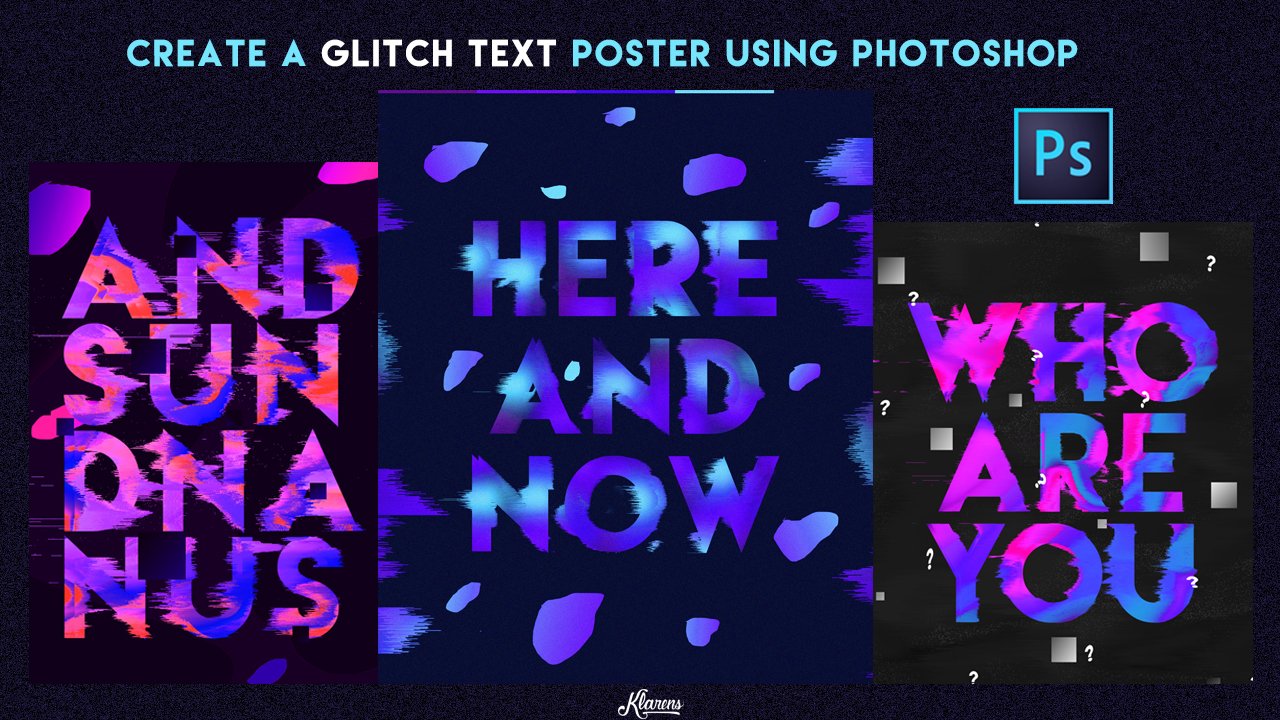
8. Eres Poster: Ok, Leute. Jetzt werde ich Ihnen zeigen, wie Sie mit diesen gewellten Formen eine einfache Haltung wie
diese erstellen können. Lassen Sie uns also beginnen, indem Sie ein neues Dokument erstellen, das auf Fuß geht. Machen Sie den Witz für Tausende und die Höhe. Fünftausend. Entschließung 72. Wenn Sie es drucken möchten, müssen
Sie die Auflösung 300 machen. Also klicke ich einfach auf Erstellen für jetzt. Und als Hintergrund werde
ich das Tolle nutzen, das wir geschaffen haben. Also werde ich Copy Merced am hinzugefügt. Ich würde es vorschlagen, es als Bild zu speichern, damit Sie es für verschiedene Projekte verwenden können. Du weißt also, dass ich die Zehe umgedreht werde. Die Verknüpfung ist Kontrolle I und ich werde eine neue Ebene erstellen und eine schwarze schwarze schwarze Farbe anwenden, und ich werde die Kapazität ein wenig verringern. Okay, also jetzt, wie Sie hier sehen können, gibt es diese. Es gibt diese Art von wellenförmigen Formen. Eine Möglichkeit, dies zu tun, ist nur das Erstellen eines neuen Layers. Und fangen wir mit der Aufnahme von Farbe an. Ich gehe zum Pinselwerkzeug und ich werde die Härte erhöhen. Verwenden Sie einfach die Bürste auf der Bindung. Das ist, ah, verkleinern Sie die Größe in Ordnung, ich mache es einfach 800. Okay,
jetzt, da wir diesen Kreis haben , muss
ich nur zum Filtern und zum Verflüssigen gehen. Und jetzt gibt es dieses Vorwärtsarbeitswerkzeug, und Sie haben auch die Größe und den Druck aus vorgeschlagen, die Größe basierend auf der
Form zu verringern , die Sie haben, um es auf eine ähnliche Größe zu machen. Jetzt können wir Andi einfach schleppen. Ja,
das, damit Sie die Art von wellenförmigen Formen erstellen können. Also ziehe ich im Grunde einfach und hole einige gewellte Formen und ja,
jetzt klicke ich einfach,
OK? hole einige gewellte Formen und ja, jetzt klicke ich einfach, Und im Grunde ist
es, als hätte man eine Form, um den chromatischen Stil so ähnlich wie die Art und Weise zu verwenden, wie
wir es mit einer Form gemacht haben, wie man es auf das Logo anwenden kann. Also werde ich einfach so gehen, dass, obwohl zum chromatischen Typ und lassen Sie uns auf unserer ersten Schicht gehen. Und zuerst gehe
ich nur zum Steuerzeitkopier-Layer-Stil, der auf die Form zurückgeht und den
Lier-Stil weitergeht. Ich geh wieder zurück und hole die Einstellung Lear schicken. Setzen Sie sie hier ein und wieder werde ich den Hintergrund für jetzt auf deaktivieren. Das erste, was ich tun muss, ist ah Werkzeug spielen um mit der Abschrägung und ich bin auch es passt, so dass es besser aussieht mit einer Form, die wir haben. Also werde ich die Einstellung Leers zuerst deaktivieren und gehen Sie zum strahlenden Overly und ich
werde Zehe erhöhen die Skala, so dass es passt die Formen gehen an die Abschrägung in Ambo Sand Es ist spielen um mit der Größe Und wie gesagt, es hängt davon ab, was Sie mögen mehr, aber ich möchte nur noch ein paar weitere Ah Highlights aus den Formen haben. Also lasst uns einen anderen Winkel versuchen. Ich denke, es sieht so besser aus. 90 Grad. Ok. Ja, vielleicht sieht das besser aus. Okay, ich werde einfach klicken, OK auf da Lassen Sie uns versuchen, wie es mit einem mit Kurven aussieht. Ja, es sieht besser aus. Ich finde, es sieht wirklich schön aus. Okay, damit wir die Houston-Aufation versuchen können. Okay, Auch die Farbbalance, aber ich denke, es sieht gut aus. Vielleicht etwas anderes, was ich tun kann, ist ah, und überprüfen Sie den Hintergrund und haben einen transparenten Hintergrund. Ich kopiere nur die ganze Sache. Also geh Zehe editieren. Kopieren. Merson hatte es Paste, und jetzt haben wir Es ist als ein Jahr Onda. Wir können den Hintergrund mit einem Raster hinzufügen. Lassen Sie uns die Deckkraft hier verringern. Andi. - Ja? Ich werde einige andere Anpassungen an dieser Form vornehmen und ah, bei dieser Art von Typ auf, nur einige kleine Details, um es schön aussehen zu lassen. So sehen Sie im nächsten Video.
9. Erstes Poster: Okay, bevor ich Ihnen zeige, wo diese Art von Steuer zuerst zu bekommen, wollte ich versuchen, zu sehen, ob ich wieder die Abschrägung in Ambos-Effekt
anwenden kann . Aber für jetzt, Ich werde nur diese erste Option auf der 2. 1 verwenden Ja,
und, ah, ah, erhöhen
Sie einfach die weichen un verringerte die Schritte und ja, ich möchte nur einige kleinere Anpassungen vornehmen. Staat, vielleicht kann ich die Farbe ändern. Hier, mach was Rosa. Andi E. Ich finde, es sieht gut aus. Wie gesagt, du kannst damit herumspielen und
sehen, ob du es magst oder nicht. Aber ich wollte nur noch ein paar Anpassungen hinzufügen,
also okay. Ja, lasst uns klicken. OK, wir können die Effekte deaktivieren und überprüfen, damit wir sehen können, wie es aussieht. Andi. Und jetzt werde ich Ihnen zeigen, wo Sie diese Art von Text bekommen. Grundsätzlich müssen Sie
nur zu Google gehen dort ist diese Website namens Hacker Type Er und was auch immer Ihr Typ auf der Tastatur, Sie bekommen diese Art von, uh, bekommen diese Art von Typ wie ein Hacker. Also tippe ich nur zufällige Dinge. Okay, jetzt wählen wir es aus. Manchmal finde ich es schwierig. Zehenteppiche sind für den Fall, dass Sie das gleiche Problem bekommen. Geh einfach zum Drucken. Sie können es von hier kopieren, also ja, das ist eine Möglichkeit, es zu tun. Okay,
jetzt, wo ich es kopiert habe, kannst
du darauf zurückkommen. Kann zu dem Pfarrer zurückkehren, den wir erstellen, und erstellen Sie eine neue Ebene und gehen Sie zum Typenwerkzeug . Verwenden wir einfach zufällige normale Fonds wie Cardio und Going Zeh. Erstellen Sie diese Form und fügen Sie sie ein. Kontrolle V. Äh, ich muss die Größe der ersten Säge verringern. Machen wir es wie 20. Und wir können es jetzt erhöhen. Und auch ich werde Zeh gehen. Linie es auf der linken Seite. Wir können nicht. Ändern Sie also die Form davon. Andi,
ich will nur einen Typ drauf bekommen. Ich finde, es sieht gut aus. Und ich werde noch eine Kopie davon machen. Machen Sie es kleiner. Ich habe es hier geschrieben. Wie gesagt, dies ist nur, um einige nicht etwas Schönes mit Typografie und ohne, mit ihren Formen mit chromatischen Formen, Ich werde eine Kopie von chromatischen Formen zu erstellen. Kontrollieren Sie T Andi. Ich kann es auch hier setzen, und ich kann es über den Typ einfach zu große Art von Überlappung setzen. Lassen Sie es uns auch hier sagen. Und, ja, Jetzt können wir auch bei einigen geometrischen Formen wie ich eine neue Ebene aufgebraucht elliptischen,
elliptischen Markt Werkzeug erstellen kann . Schichtgrad halten. Ein perfekter Kreis drauf. Tragen Sie einfach die Farbe auf. Ich werde es unter die Formen legen. Okay, lass uns einfach einen Ort finden, an dem schön aussehen. Vielleicht kann ich das. Nein. Also kopieren Sie diesen Text und wieder werde
ich den Hintergrund entfernen. Zweitens, kopieren Sie es als Bild. Auf diese Weise wird es sich nicht auf den chromatischen Effekt auswirken, weil ich ihn herunterskalieren werde. Vielleicht so, ja. Wenn du es einfügst
als, ah, da ein Bild nichts beeinflusst, also ja, lass es uns einfach hier setzen. Ich weiß es nicht. Finde einfach einen Ort, wo es schön aussah. Grundsätzlich werfe
ich nur Ihre Möglichkeiten sind Möglichkeiten, wie Sie diese Art von Effekt verwenden können, um verschiedene,
verschiedene Projekte zu erstellen . Ich werde nicht zu viele Details darüber eingehen, wie ich einen bestimmten Pastor erstellen kann. Ja, lass uns nur ein paar Schatten auf den Fuß gehen. Verringern Sie die Härte. Ja. Okay. Andi. Ja. Jetzt können wir einfach mit der Einstellung herumspielen. Es gibt also, ich werde das ganze Ding daran kopieren. Kopieren. Zusammengeführt daran einfügen. Und ja, ich werde die Highlights auswählen. Ich werde gehen, um Farbbereich auf genau hier zu wählen. Wir können es in Highlights ändern. Wir können mit Unschärfe und der Reichweite herumspielen, aber doch einfach mit ihm herumspielen und etwas auswählen. Nur einige Teile der aus dem Poster auf den Teilen, die weiß sind, bedeutet die Dies sind die Teile, die ausgewählt werden, so werde ich nur schnell. Okay, Kontrolle C Kontrolle V. Also hier auf dieser Ebene, gibt es die Highlights ausgewählt, und ich werde einige hinzufügen. Geh zu ihm. Also rechts, klicken Sie auf Fülloptionen und gehen Sie zum äußeren Globus. Ich werde es wieder ändern. Zu rosa. Andi,
ich muss mit der Größe herumspielen. Die Kapazität? Ja, ich will nur geringfügige Änderungen haben. Feinere Details, Teoh. Grundsätzlich füge
ich diese Leuchten hinzu, nur um diese Art von Retro-Effekt hinzuzufügen. Wir können es auch mit in vor kann mit der gleichen Farbe versuchen. Ich weiß nicht, ob es schön aussehen wird, aber das ist genau richtig. Und dann können wir uns entscheiden. Okay, ich glaube nicht, dass wir Änderungen sehen. Also ja, vielleicht können wir die Farbe übermäßig ausprobieren. Lassen Sie uns es wieder etwas Rosa machen und den mehrfarbigen Ausweichen ändern. Ja, im Grunde gibt es zu, dass alles heller wird. Also denke ich, es sah nett aus, also klicke ich einfach, OK? Und das letzte, Gehen wir zu den Einstellungsebenen und spielen herum mit der Helligkeit und Kontrast auch mit einer Farbbalance. Okay, lass es uns blauer machen. Onda. Außerdem können
Sie die Sie ändern, um zu sehen, ob Sie andere Farbkombinationen mögen. Also ja, ich denke, ich lasse es so, wie es läuft. Ja, so kannst du eine bestimmte Körperhaltung schaffen. Nun gehen wir zum nächsten Video über, wo ich Ihnen zeigen werde, wie Sie ein Bild einer
Statue zusammen verwenden . Chromatischer Stil So sehen Sie auf dem nächsten Video
10. Formen auswählen: Gute Kerle. Also, jetzt werde ich Ihnen zeigen, wie Sie Ah erstellen, Haltung ähnlich wie diese, die ich bereits erstellt habe, so dass wir es als Referenz haben können. Das erste, was wir brauchen, ist ein Bild von einer Statue. Also werde ich diese Ebene direkt hier verwenden, die die des Originalbildes ist. Ich gehe zu Goto hinzugefügt Kopie auf Lassen Sie uns ein neues Dokument mit der gleichen Größe wie ein
vorheriges Poster erstellen und al schnell erstellen Sie es einfügen und einfach in die Mitte legen. Ich denke, es ist in Ordnung. Also ja, das erste, was wir tun müssen, ist, den Hintergrund von diesem Bild zu entfernen oder was auch immer Bild, das Sie gewählt haben. Also werde ich hineinzoomen und äh, um den Hintergrund zu entfernen. Ich benutze normalerweise Schwenkwerkzeug. Ich finde es effektiver auf, und er gibt es auch ein neues Tool auf der neuesten Version von Fotoshop namens
Objektauswahl-Tool , so dass Sie einfach auf dem Bild auswählen können und es wird das Objekt auswählen. Manchmal macht es einen wirklich guten Job. Manchmal müssen Sie einige andere Anpassungen vornehmen. Zum Beispiel können
Sie zum Schnellauswahlwerkzeug gehen. Geh zu diesem Minus eins. Und du hattest einfach
alles repariert, aber
wieich für mich sagte,
es ist besser. alles repariert, aber
wie ich für mich sagte, Besser, den Stift tal zu verwenden. Ich weiß, es braucht mehr Zeit, aber du bekommst ein besseres Ergebnis. Also ja, ich werde das auf de auswählen. Ich werde zoomen, damit ich zum Schwenkwerkzeug hier auf gehen kann. Ich muss nur auf einen Punkt klicken. Grundsätzlich können
Sie einfach auf einen anderen Punkt klicken. Und wenn es sich um eine kurvige Form handelt, können
Sie klicken und halten und ziehen. Also
passt es, ah, ah,die Form aus dem Objekt, das wir auswählen, und Sie können einen anderen Punkt gehen . Und wenn Sie etwas falsch machen, können
Sie rückgängig machen. So dass zoomen Sie auch etwas anderes, das ich Ihnen zeigen kann, ist Sie können auf den Punkt klicken und dann können Sie diese Kurve auf. Gehen Sie zu diesem Punkt und Vermächtnis. Es bekommt diese Art von Kurve. Um das zu vermeiden, können
Sie den alten Schlüssel halten und auf den Punkt se klicken. Und jetzt kannst du wie von Grund auf neu anfangen. Also ja, das ist, wie Sie Stiftwerkzeug verwenden können. Ich weiß, es braucht Übung, aber ja, fangen Sie
einfach an, diese Art von einfachen,
äh,
Formen zu machen äh, und das Yeah, ich denke, Sie werden ein schönes Ergebnis bekommen. Also werde ich das jetzt beschleunigen. Okay, jetzt gehen wir zu dem Punkt, wo wir angefangen haben. Und wenn wir auf diesen Punkt klicken, können
Sie sehen, dass es schafft diese Art von runden Form, so dass wir darauf klicken können. Onda, wir haben jetzt einen geschlossenen Weg, also müssen wir es einfach richtig machen? Klicken Sie auf, treffen Sie eine Auswahl. Klicken Sie auf. OK, wir stellen sicher, dass wir auf der Ebene sind, die wir den Hintergrund von auf
Klick-Steuerung C Steuerung V entfernen möchten , oder Sie können gehen, um es hinzuzufügen. Kopieren. Und dass es basierend auf, wie Sie sehen können, erstellt
es eine neue Ebene. Wir können die Ebene unten überprüfen, und ja, jetzt haben wir das Bild ohne Hintergrund. Der nächste Schritt besteht also darin, einige andere Auswahlen mit dem Stiftwerkzeug zu treffen. Also, wie ich es an diesem Beispiel getan habe, wie Sie sehen können, haben
im Grunde einige Formen aus der Statue ausgewählt, und ich habe den chromatischen Effekt darauf angewendet, also gehe ich einfach Fuß. Verwenden Sie die mentale wieder Zehe, um die Formen und Ah auszuwählen, und zahlt sie, um eine neue Ebene zu erstellen. Also werde ich Ihnen zeigen, wie Sie eine Form auswählen können, und dann werde ich die nächsten beschleunigen, damit Sie auf einen Punkt klicken können. - Nicht. Ja, schaffen Sie
einfach eine bestimmte Form. Jetzt werde ich die Vergangenheit schließen. Ok? Treffen Sie eine Auswahl. Klicken Sie auf OK. Stellen Sie sicher, dass wir auf der Ebene sind, in der wir entfernen müssen, um die Form von Kontrolle C
Control V auszuwählen . Jetzt haben wir eine neue Ebene, aber wir können nicht wirklich sehen, so können wir einfach auf Steuerung I klicken, um die Form zu invertieren. Auf diese Weise erhalten Sie einen besseren Sinn aus den Formen, die Sie bereits ausgewählt haben. Okay, so werde ich alle anderen Formen auswählen. Ich werde es jetzt beschleunigen. Okay, jetzt, da ich mit der Auswahl fertig bin, können
Sie sehen, dass sie sich alle in verschiedenen Ebenen befinden. Ich kann sie einfach alle auswählen, sie auf eine Gruppe
setzen, und ich werde eine Kopie der Gruppe auf da Rechtsklick zusammengeführte Gruppe erstellen. Also, jetzt können wir es haben. Es ist eine einzige Schicht. Also, jetzt werde ich die chromatischen Auswirkungen Raten,
etc.
auf das nächste Video anwenden etc. .
11. Chromatischer Effekt auf Formen: Ok. Wie gesagt,
Nein, Nein, ich gehe toe Wenden Sie den chromatischen Effekt auf diese Formen an. Also werde ich das Bild des Statuts unten deaktivieren. Außerdem werde
ich den Hintergrund deaktivieren. Onda, Lassen Sie uns auf dem Bild gehen, wo wir den chromatischen Effekt anwenden wie immer, Ich werde Zehe Kopie Ebene Stil Treffen gehen. Ich kann die Abschrägung int ambles und Dankbarkeit kopieren. Strahlend, übermäßig. Lassen Sie uns also die Layer-Kachel einfügen. Andi Eigentlich kann
ich die Hintergründe überprüfen und umkehren. Und jetzt gehe ich zu Fuß, hol die Einstellungsebenen. Okay, also nochmal, ich werde jetzt die Anpassungen vornehmen, damit ich mit der
Abschrägung in Ambos beginnen kann. Ja, ich denke, die Größe zu erhöhen, macht es besser aussehen. Auch weich darin. Ändern Sie die Tiefen. Ja, im Grunde, spielen Sie
einfach damit herum,
weil ,
wie ich schon sagte , es hängt auch von der Größe Ihres Ah, Ihres Bildes ab. Gehen wir zum Großen und zu spät, um zu sehen, wie es aussieht. Wenn wir es skalieren, werde
ich den Winkel auf 90 Grad ändern. Sieht viel besser aus. Ich finde, es sieht gut aus. Also werde ich nur klicken. Okay, Andi. Ja, wir können sehen, wie die anderen Optionen es beeinflussen. Wie die Anpassung Schichten Fakt darin. Ich denke, wir können das strahlende Overly verändern. Ja, es hängt von der Art von Farben ab, die du magst, aber ich denke, ich gehe mit so etwas mit einer blauen auf. Und, wissen
Sie, lassen Sie uns das Bild überprüfen. Wie Sie sehen können, wirken sich
diese Einstellungsebenen auch auf die Statue unten sicher aus. Und überprüfe das. Sie können die Art von Ergebnis sehen, die Sie mögen, dass Sie auf bekommen. Vielleicht magst du diese Art von Bild. So kannst du das, Koppett. Aber Moment werde
ich es nur dunkel machen. Ähnlich. Ähnlich wie bei diesem. Also, ja, ich werde alle Schichten entfernen, und ich gehe die Zehe. Kopiere das dran. Kopieren Sie zusammengeführt, um es einzufügen. Control V gehen, um es auf die gleiche Position zu setzen. Andi,
ich kann die in eine Gruppe stecken. Ich kann die Gruppe deaktivieren und ja, jetzt haben wir Onley diese chromatischen Formen. Okay, also ja, jetzt gehen wir zum nächsten Schritt. Soc! Auf dem nächsten Video
12. Einstellungsebenen: Okay, jetzt werden wir ein paar Anpassungen am Bild der Statue vornehmen. Also werde ich mit den Einstellungsebenen arbeiten. Dieses Mal werde ich eine Farbtonsättigung auf DA verwenden. Ich werde nur die Sättigung verringern und auch die Leichtigkeit verringern. Wie Sie sehen können, wirkt
es sich auf die Krähe Amerika Teile auch. Also müssen wir das hinlegen. Aber über dem Statue Bild Onda, wie Sie sehen können, wenn wir die Leichtigkeit verringern, es schafft diesen wirklich schönen Kontrast. Aber wenn ich hineinzoomen, können
Sie sehen, dass die Qualität nicht wirklich gut ist. Und, äh, wenn man solche Bilder bekommt, bekommt
man keine wirklich gute Auflösung. Eine Möglichkeit, es besser aussehen zu lassen, ist die Ölfarbe zu verwenden. Also lassen Sie uns sicherstellen, dass wir auf der Schicht der Statue sind und gehen zu filtern stilisiert und verwendet die Ölfarbe auf DA. Sie können all diese Einstellungen erhöhen und, äh, ich habe die Beleuchtung deaktiviert. Wenn Sie es überprüfen. Ich weiß es nicht. Es lässt es eher wie ein Gemälde aussehen. Ich mag diesen Effekt nicht wirklich. Eso ich immer und überprüfen Sie es und erhöhen Sie alle diese anderen Level-Optionen, so dass Sie
mit diesen spielen können , Aber ich denke, es sieht OK, so werde ich einfach klicken. Okay, und äh, jetzt sehen wir unser Beispiel. Wie Sie sehen können, habe
ich einige Highlights an den Rändern gesetzt. Also habe ich auch etwas Ach gehabt, habe etwas Schatten auf der linken Seite hinzugefügt. Also lassen Sie uns eine neue Ebene groß. Und eigentlich werde ich
zuerst die Zehe gehen. Ah fusionierte diese Schichten sowohl den chromatischen Effekt als auch die Statue. Also, das ist einfach deaktivieren Sie den Hintergrund. Ich kann das Ganze auswählen. Gehe zu Bearbeiten Kopieren zusammengeführt und eingefügt Control V Lassen Sie uns es in die Mitte setzen. Andi,
ich kann alle diese anderen Ebenen überprüfen, sind ich kann einfach eine neue Ebene unter der Statue erstellen und eine schwarze Farbe wie die auf Sie
anwenden und ich werde Zeh Arbeit mit den Highlights alle großartig, und Sie Ebene und das wählen Sie eine rosa Farbe. Ich klicke auf OK, und ich gehe einfach auf die rechte Seite. Verwenden Sie das Pinselwerkzeug, erhöhen Sie die Größe Grad, die Härte auf. Ich werde nur verwenden, dass das Pinselwerkzeug, das Touchpad des Laptops und zuerst das ist großartig! Die Clipping-Maske. Andi,
ich werde nur hier an den Rändern malen. Okay? Ich werde es ein wenig auf dieser Seite löschen, weil ich dir Schatten hinzufügen werde. Ich gehe zu Rick, um eine neue Ebene zu erstellen und ah, es ist wieder auf dieser Clipping-Maskenoption. Andi,
ich benutze das Ganda-Pinselwerkzeug. Ich werde die Größe erhöhen. Ich werde diese Farbe auch hinzufügen. Aber dieses Mal werde ich es von normalen Zehe weichen Licht zu machen, und ich kann ihre Vergangenheit noch ein wenig verringern. Und jetzt gehe ich auf einige Schattenzelle, erstelle eine neue Ebene. Andi wieder mit einer Clipping-Maske Option. Und ich werde die schwarze Farbe wählen. Und ich werde auf dieser Seite malen. Ja, ich malte die Hälfte davon. Andi,
ich kann den Mischmodus auf etwas wie übermäßig weiches Licht ändern. Ich weiß nicht, was auch immer besser aussieht und ich kann die Deckkraft verringern und ja, ich denke, es schafft mit einem schönen Kontrast. Vielleicht kann ich versuchen, wieder ein neues zu erstellen, um es genau hier zu setzen. Also hat es die Clipping-Maske-Option, Andi Sache. Ich kann hier an den Rändern etwas tun, aber den normalen Modus verwenden. Ich kann die Deckkraft verringern, aber auch verwendet ah, Ebenenmaske. Also werde ich mich bewerben. Dann wird, wie Sie sehen können, eine neue weiße Ebene oder Form auf der Seite des Layers erstellt. Grundsätzlich der weiße Kragen den Lier dar. Wenn wir eine schwarze Farbe darauf anwenden, wird
es den Teil löschen, der dort auf ah dargestellt ist, ein bestimmter Teil. So zum Beispiel kann
ich
zum Beispieleinfach hier mit einem Brot mit ah,
schwarzer Farbe klicken . Stellen Sie sicher, dass Sie auf die Ebene klicken, in der sich dieser weiße Teil auf T befindet. Ich versuche nur, einige Teile zu löschen. Okay, ich denke, es sieht gut aus. Vielleicht kann ich es etwas abnehmen. Andi. Ja. Okay. Also jetzt wäre der nächste Schritt, um bei einigen versucht, den Hintergrund, dass einige leuchten und
die Haltung zu beenden . So sehen Sie, im nächsten Video
13. Glanz und Typografie: Okay, also zuerst fangen
wir an, den Hintergrund zu enthüllen, das Gitter. Also werde ich es nur von hier aus polieren, weil wir das Raster bereits erstellt haben, um es
anzupassen. Ok. Andi? - Ja. Nun, wie Sie aus diesem Beispiel sehen können, habe
ich einen Text hinzugefügt, wie ich Ihnen zuvor gezeigt habe. Also gehen wir einfach zu diesem Hacker-Typ er Website und Legis Typ A zufällige Dinge können es zu
Cop gehen . Andi. Ok. Ich werde früher ein neues erstellen. Geh zum Titel auf Ich gehe Zeh. Erstellen Sie Shapes. Ich kann es hier anwenden. Andi,
Ich brauche Zehe ändern die Vorderseite auch die Größe Lassen Sie uns Gesicht, indem Sie Steuerelement V. Es ist in schwarzer Farbe, also werde ich es invertieren und ich muss es ein wenig erhöhen. Und ich werde es auf der linken Seite ausrichten, so dass es viel besser aussieht Es gibt aus dem Grund , dass ich es auf der linken Seite setze ist, weil ich habenwill. Ah, gerade Linie auf einer Seite. So hilft es wirklich und ich kann einige leere Zeilen löschen. Ja, ich finde, es sieht gut aus. Also, jetzt werde ich die Farbe ändern. Lasst uns so etwas aussuchen, ich klicke. Okay, und doch? Nein, ich könnte eine Kopie davon machen. Ich halte den alten Schlüssel und ziehe ihn nach oben. Control T. Und das ist einfach wieder die Größe zu verringern. Setzen Sie es auf die Seite, nur um diesen leeren Raum hier zu füllen. Es fühlt sich also ausgeglichener an,
wie bei diesem Beispiel, das ich vorher hätte tun sollen. , Okay, ich werde alles an Bord auswählen. Ja, ich ändere einfach die Farbe auch, um andere Einstellungen zu ändern. Sie können einfach hier auf diesem Symbol direkt hier gehen, und Sie können die Farbe ändern. Andi. Er auch der Abstand zwischen den Zeilen und ja, es gibt alle diese Optionen hier. Okay, Andi,
ich denke, vielleicht kann ich das schmal machen. Ja, ich denke, so sieht es besser aus. Also, ja,
jetzt, wo ich den Text gemacht habe, wäre
die nächste Sache die Zehenspitze an einigen. Irgendein Glühen. Also werde ich eine neue Ebene erstellen, und ich werde Fuß gehen. Wählen Sie die rosa Farbe und auch etwas wie grün oder blau und gelb. Verwenden Sie das Pinselwerkzeug auf. Ich werde die grüne Farbe auf dieser Seite anwenden. Und lasst uns auch die Farbe ändern. Screener Light ton und ich kann auch Ihre Vergangenheit ein wenig verringern. Und ich werde eine neue Ebene erstellen, und ich werde immer noch die gleiche Farbe an der gleichen Stelle anwenden. Aber dieses Mal werde ich es übermäßig ändern. Andi, genau hier. Vielleicht kann ich die Kapazität erhöhen, aber versuchen, auf einigen Teilen gelöscht. Ich werde Zehe machen die Größe der Bürste kleiner. Ja, ich kann es noch mal anwenden. Kann die Deckkraft verringern. Nur ich spiele nur herum, damit ich etwas ausgeglicheneres auf Ihre haben kann. Jetzt werde ich eine neue Ebene erstellen. Lassen Sie uns die Größe ein wenig erhöhen und ich werde die rosa Farbe wählen und im Grunde werde
ich dasselbe tun. Aber auf der anderen Seite mit einem mit einer rosa Farbe. Andi, ändern
wir es auf Bildschirm. Ich werde es auf einigen Teilen löschen und ich werde wieder eine neue Ebene erstellen, und ich werde die gleiche Farbe anwenden. Aber dieses Mal werde ich das Grabenwerkzeug auf übermäßig Yeah ändern, okay. Ich finde, sieht nett aus. Vielleicht weiß ich es nicht. Ich mag diese Bildschirmschichten nicht, die Sie alle früher erstellt haben und es erneut versucht haben, okay? - Ja. Damit sieht es besser aus. Säge klein. Ah, Pinsel sah gottlose Veränderungen auf dem Bildschirm. Und ich werde die Deckkraft ein wenig reduzieren, wenn Sie diesen Teil hier löschen. Ok. Also, ja, Sie können ein anderes Bild haben und ah, es mag anders aussehen, aber ich zeige Ihnen nur, dass die Werkzeuge, die ich verwendet habe, um diese Art von Ergebnis zu erhalten, also wollen Sie es
jetzt beenden, indem Sie die Farbanpassungen, so siehe im nächsten Video.
14. Fertigstellung: Okay,
Also, bevor ich die letzten Anpassungen mache, wollte
ich nur sagen, dass, wenn Sie diese Klasse bis jetzt genossen haben, ich würde eine gute Bewertung zu schätzen wissen. Es ist wirklich Haus mich, um diese Klassen zu machen, also ja. Okay, jetzt lasst uns zu den anderen Schritten gehen, um das abzuschließen. Also im Grunde werde
ich nur die Einstellungsebenen aufbrauchen. Beginnen wir mit der Helligkeit und Kontrast gehen, um den Kontrast und die
Helligkeit zu A zu erhöhen , um es aussehen bis toe hatte diese Art von Glüheffekt auf noch Jetzt, lassen Sie uns versuchen, die Farbbalance. Ich werde es nicht viel erhöhen, weil ich immer noch diese Art von
Schwarz-Weiß-Hintergrund haben möchte . Also will ich diese Art von Effekt nicht machen. Ich möchte nur, äh, kleinere Änderungen an der Farbe
machen. Sie haben auch die Schatten, Andi und die Highlights sahen nur eine kleine Änderung. Okay, lasst uns auch die Highlights, okay? Und Sie können einchecken und die Zehe überprüfen, um den Unterschied zu sehen. Sie können die Deckkraft jetzt verringern. Sie können auch die Farbtonsättigung sehen. Andi, wenn du eine schöne Farbkombination bekommst, was auch immer der Farbton ist, sieht es
vielleicht immer schön aus, damit du mit diesen herumspielen kannst und trotzdem ein schönes Ergebnis erzielen kannst. Also, ja, vielleicht kann ich die Trennung erhöhen. Andi. Ja. Also, das ist es für diese Haltung. Es ist die letzte Haltung, die ich gemacht habe. Grundsätzlich wollte
ich Ihnen zeigen, wie Sie den chromatischen Stil auf DA erstellen können. Ich finde nur Wege, es zu benutzen. Wir begannen mit ah, mit einem Chrome-Texte und wie Sie es in verschiedenen Fonds anwenden können. Und dann habe ich das zweite Poster mit gewellten Formen gemacht. Und jetzt die 3. 1, wo Sie es auf ein Bild oder eine Statue anwenden können. Also, ja, vielleicht bekommst du eine andere auf die Idee, wie man es benutzt. Sie können sie auch nach Effekten animieren. Andi, du kannst die Kurven und so etwas animieren. Also ja, ich würde gerne sehen, was du erschaffst. Und auch, wenn Sie Ihre Projekte auf Skill Share teilen, fügen
Sie bitte Ihre Instagram Konto Seele, so dass ich wieder teilen Sie Ihre Projekte und Tag Sie so yeah , wieder. Vielen Dank für das Ansehen auf der Ich sehe Sie auf den nächsten Gängen von
 Klarens Malluta, Visual Artist