Transkripte
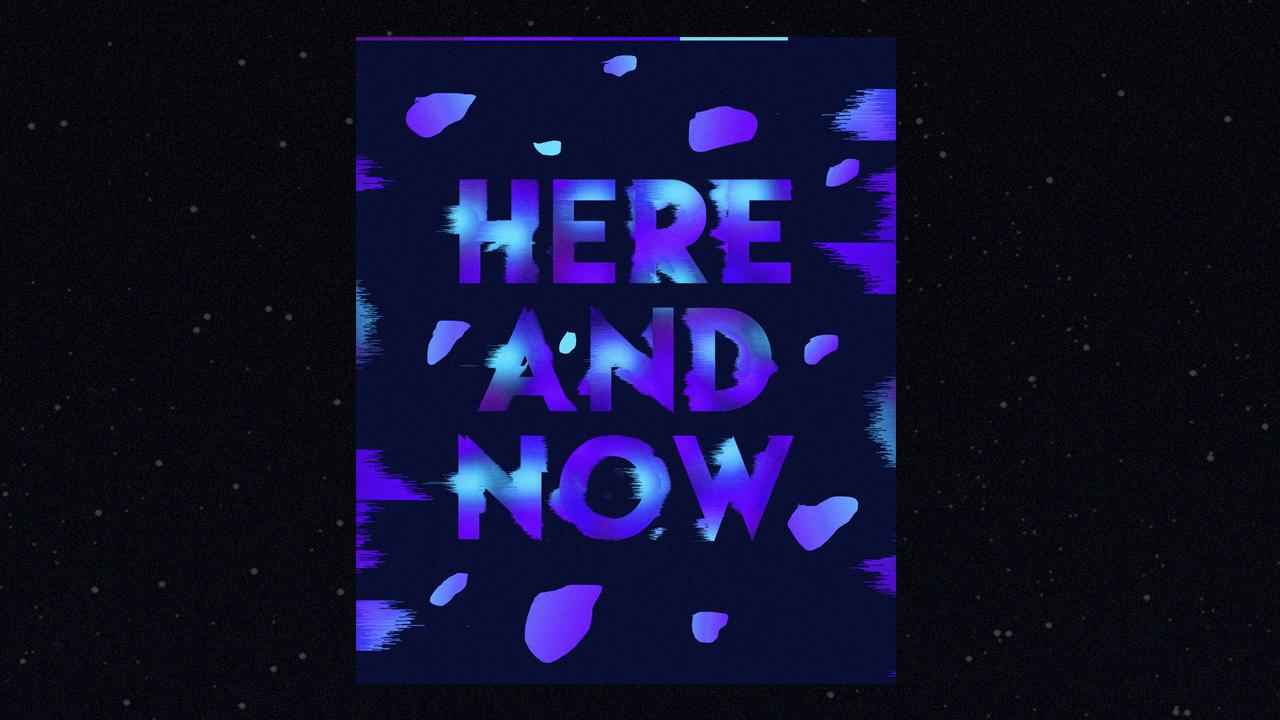
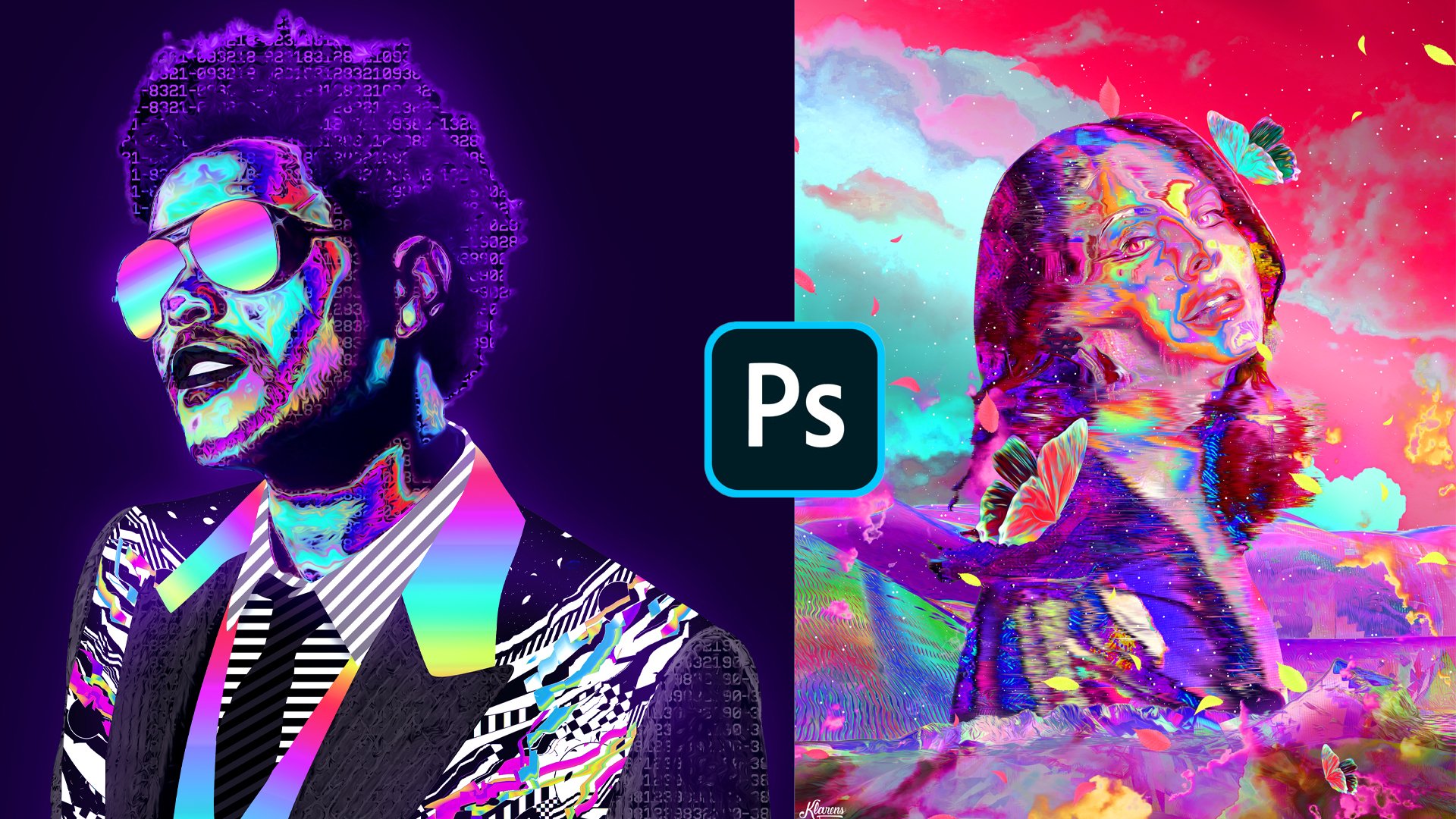
1. Einführung: Hi. Mein Name ist Klienten und in dieser Klasse wirst du lernen, wie man dieses genaue Poster erstellt . Aber mit der gleichen Technik können
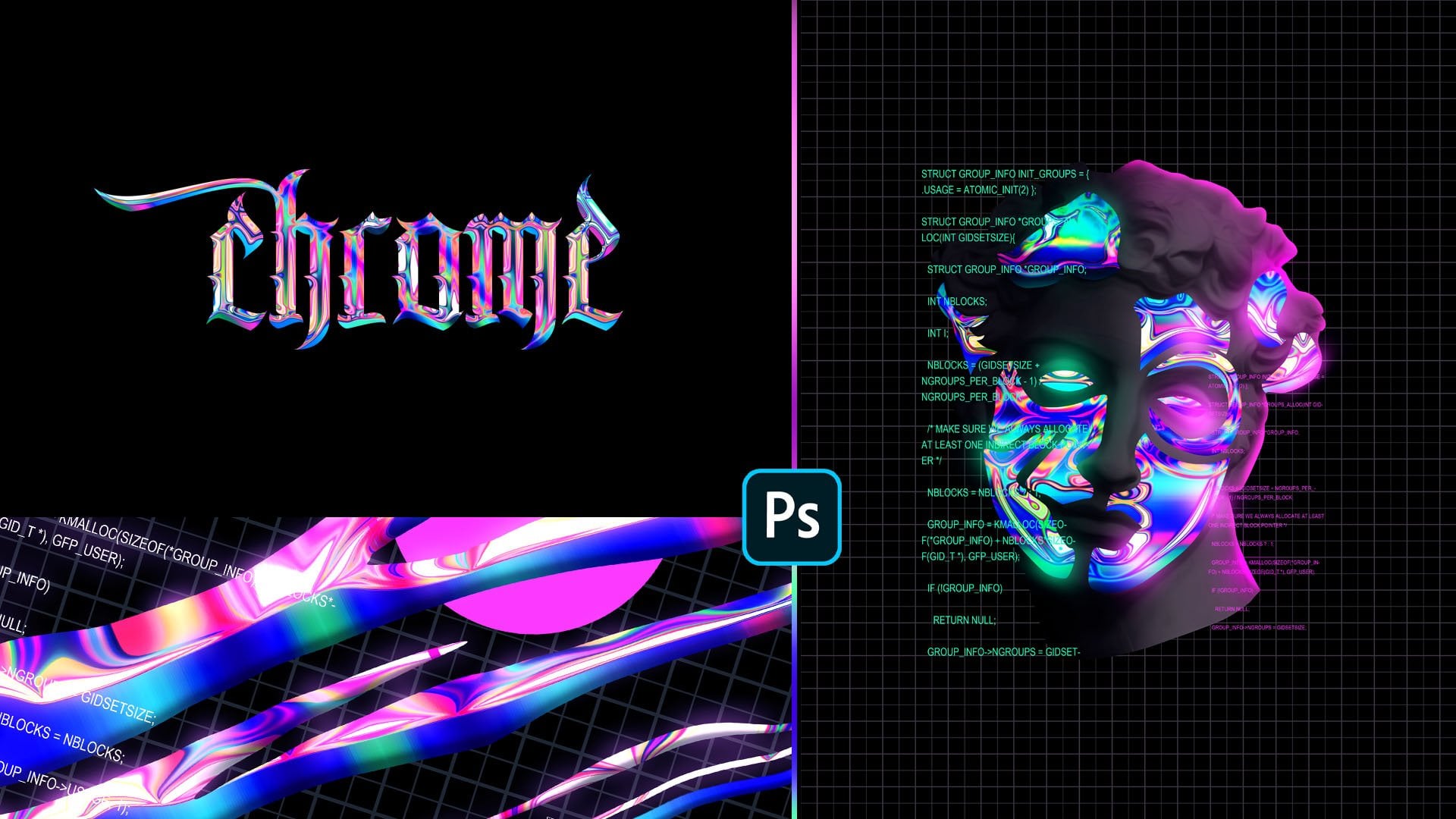
Sie ähnliche Plakate
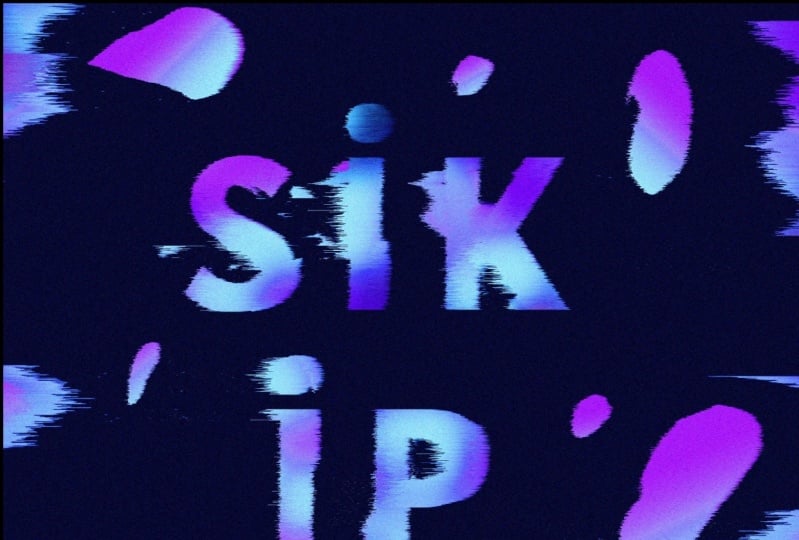
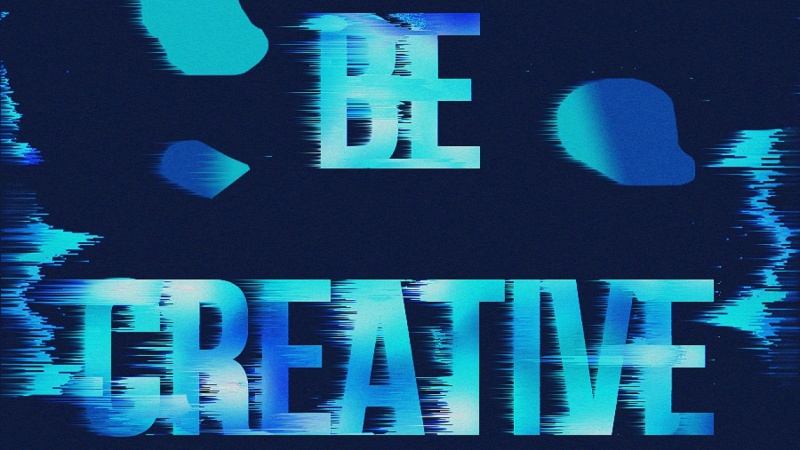
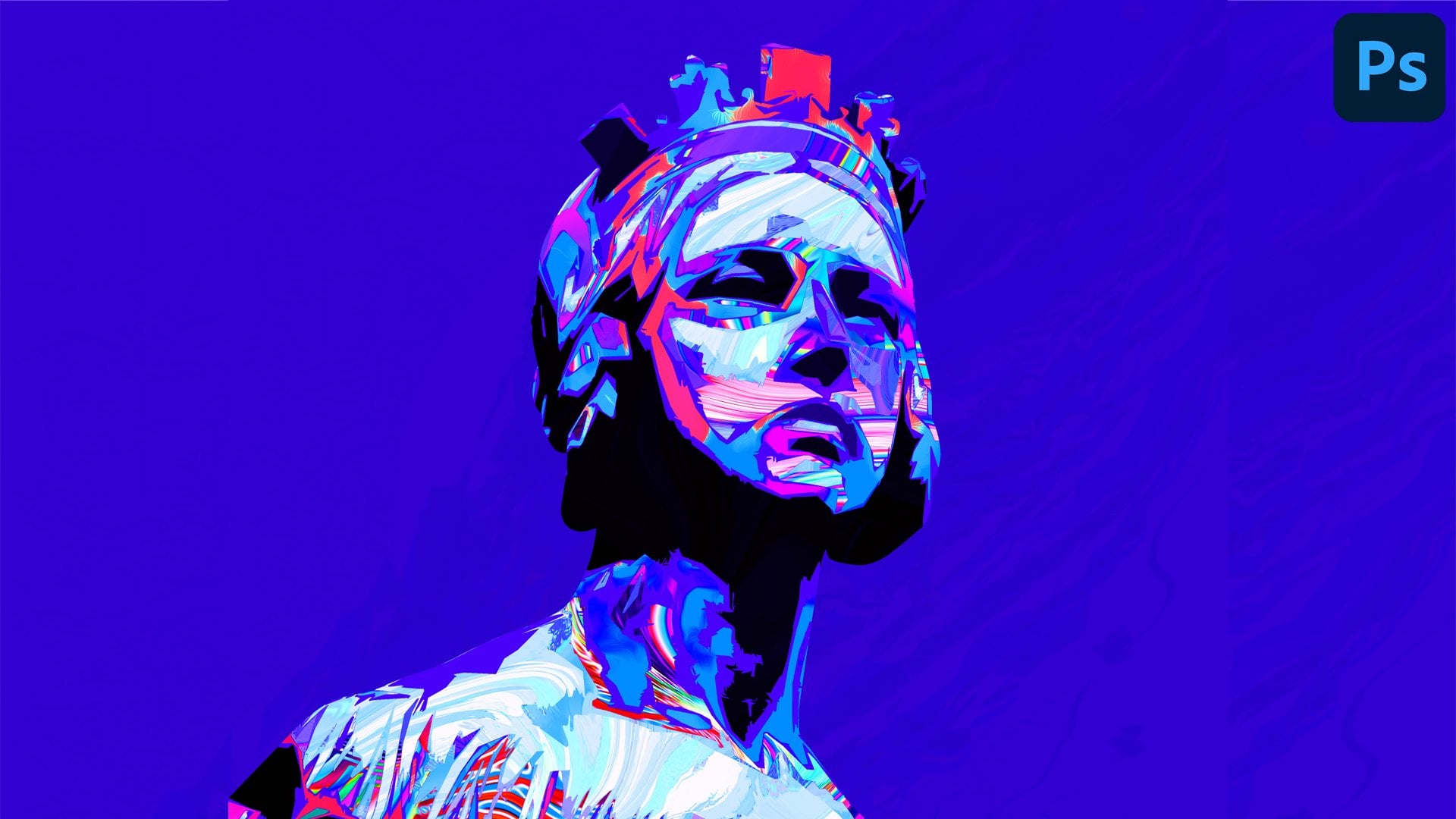
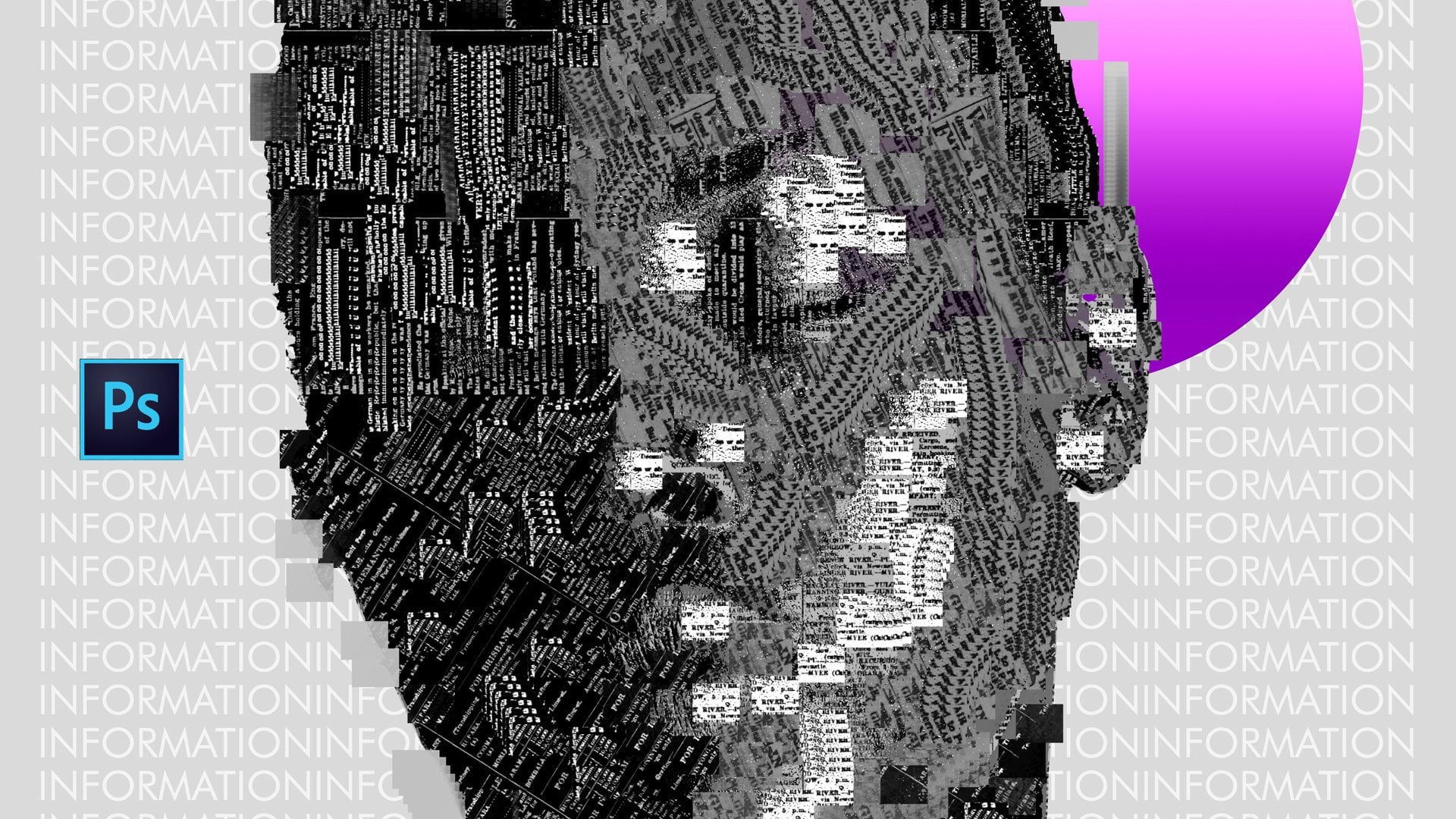
wie dieses erstellen , oder wie dieses. Die Buster sind Teil meines täglichen Artwork-Projekts, das ich auf meiner Instagram-Seite teile. Ich hoffe, dass dieses Glas und die Techniken, die Sie lernen werden, werden wir Ihnen helfen oder Sie inspirieren, etwas Einzigartiges und Schönes zu schaffen. Stellen Sie also sicher, sich anzumelden und auf dem nächsten Video zu sehen.
2. Den Prozess erklären: Hey, Leute, Willkommen zurück. Also in diesem Teil werde
ich über den Prozess sprechen. Wir gehen Zehenteig auf die Erstellung dieses Kunstwerks. Also habe ich einige Beispiele hier auf meiner Instagram-Seite. Sie haben das hier. Dieses ist ein gutes Beispiel dafür, was wir im ersten Schritt tun werden, natürlich, ist
natürlich,etwas Text zu erstellen, um 1/4 hinzuzufügen. Einige Worte, die ich nicht kenne, aber etwas ist wichtig. Ist ah die Position aus dem Text. Dann, nachdem Sie etwas Text darauf hinzugefügt haben, müssen
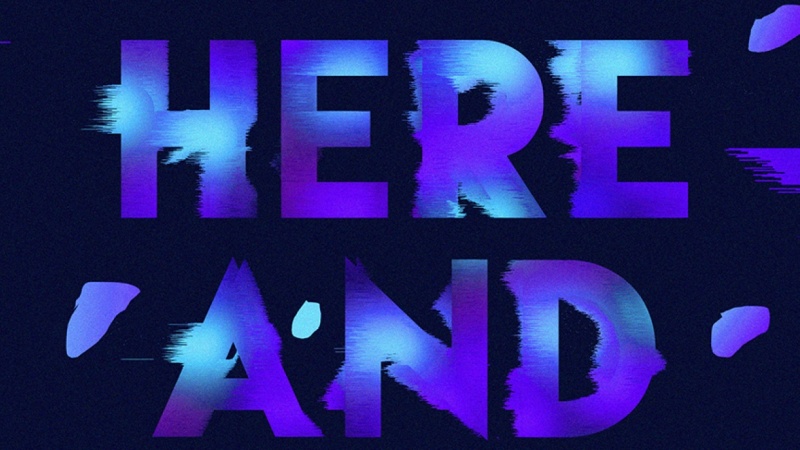
Sie die Textur oder eine Farbe haben. Ein Gedankenmuster auf, dann natürlich, das Wichtigste, was wir lernen werden, ist, diesen glitchy Effekt zu erzeugen. Und der letzte Teil ist ah, um einige Ästhetik Zehe hinzuzufügen, machen es mehr wie eine Haltungen. Lassen Sie uns einige andere Beispiele herausfinden. Dieser hier ist auch hier zu sehen, dieser hier ist ein weiteres gutes Beispiel. Uh, aber genug mit dem Reden, lasst uns damit anfangen, daran zu arbeiten.
3. Coolors: He, Leute. Also auf diesem Teil muss ich über etwas wirklich Wichtiges über das Kunstwerk sprechen, die
Farben sind natürlich. Sie können Ihre eigenen Farben für das Kunstwerk, für die Textur oder das Muster auswählen, das Sie dem Text hinzufügen möchten. Aber etwas wirklich hilfreich für Sie wäre diese Website eine Website namens ah Bowlers dass CEO, auf dieser Website können Sie einige cool off Farbpalette finden. Sie können hier auf diesem Abschnitt gehen, erkunden und ah dann einige wirklich coole Farbpalette sehen, die Sie verwenden können. Ah, Sie können etwas ergreifen, das Sie mögen und ah vielleicht, wie Export PNG und speichern Sie es einfach als ah,
die Datei, so
dass es für Sie hilfreich sein kann Wie auch immer, das ist nur etwas, das Ihnen helfen könnte. Ah, auch, wie gesagt, können
Sie Ihre eigene Farbpalette erstellen. Es ist also nur etwas, von dem ich dachte, es wäre hilfreich für dich. Lassen Sie uns jetzt mit der Arbeit beginnen
4. Text und Textur: Also jetzt sind wir auf für den Shop, und das erste, was wir tun müssen, ist die Einrichtung unserer für die Shop-Datei. Also Datei neu und lassen Sie uns die Größe einrichten. Es ist ah, Sie können Ihre eigene Größe wählen. Lassen Sie uns die Auflösung 300 festlegen. Ah, wenn Sie es zum Drucken wollen, setze
ich diesen Größenfarbmodus ein. Stellen Sie sicher, dass es rgb auf da click ist. OK, jetzt ist das erste, was Sie tun müssen, an einem Text. Ah, ich habe mir ein Zitat ausgedacht. Äh, auch zuerst, äh, können
Sie Ihre lustige Zeit für die Auswahl dieses Zitronenmilchfonds einstellen. Ich mag es wirklich. Ich benutze es immer. Also das Zitat oder der Text, den ich lese, ist ah, hier und jetzt wegen ah, Buch aus tut Bereich wie so, äh, Sie können es in der Mitte positionieren. Lass es uns schwarz machen. Damit du es besser sehen kannst. Ah, wenn Sie wollen, dass die Zehe die Einstellung der Position ändert, wählen Sie
einfach und gehen Sie zu diesem Teil hier. Klicken Sie darauf und Sie können den Abstand zwischen den Wörtern die Höhe zwischen
den Zeilen, dann die Größe des Fonds einstellen. Aber ich denke, ich denke, es ist so in Ordnung. Ich weiß es nicht. Vielleicht ja, es ist in Ordnung, glaube
ich. Lassen Sie es uns jetzt positionieren. Ähm, lasst uns Pekka eine Farbpalette. Ich habe einen hier. Ich denke, das könnte dafür funktionieren. In diesem Fall. Lassen Sie uns Koppett basierten Befehl Control V Command Control T toe, um es zu ändern oder zu bewegen Positionierung, Positionierung es genau hier. Also ist es einfacher für mich, Zeh zu pflücken. Wählen Sie hier ein paar Farben aus diesem Teil aus. Klicken Sie einfach darauf. Okay, also lasst uns jetzt Ah,
Hintergrund setzen . Also schaffen Sie eine nukleare Onda. Uh, benennen
wir ihn Hintergrund um. Positionieren wir es unter dem Text, also halten Sie es einfach und positionieren Sie es unter. Und jetzt, nur ah, im Hintergrund. Gehen Sie zu diesem Grady in Tool und wählen Sie Schmerz-Eimer-Werkzeug. Jetzt geh zur Farbe. Einige wählen diese dunkle, die dunklere, dunkelste Farbe. Klicken Sie darauf und wenden Sie sich einfach an. Und jetzt gehen wir Zehe einige Farben auf dem Hintergrund, die in den Text anzuwenden waren Zehe gehen. Also lasst uns ah, lass es in dieses Pinselwerkzeug gehen. Klicken Sie auf es wird nur klicken Sie Lassen Sie uns die Größe aus dem Pinsel und jetzt gehen Sie zu Farben. Ein ZAY sagte, sie wählen Farben aus dieser Farbpalette Ich wählte. Sie können Ihre Farben wählen, wie Sie wollen, aber ich gehe hier. So sagte nur ein paar Farben. Denken Sie daran,
dass diese Gelehrten im Text sein werden. Lassen Sie uns die andere Farbe wählen und sie einfach zufällig so geliefert. Das ist groß, die andere Farbe. Also wenden wir das nur auf den Text an. Nun lasst uns dies unseren ersten Klick darauf positionieren. Ich kann hier lesen, damit die Schicht unsichtbar wird. Und jetzt wählen Sie all das diesen Hintergrund oder nur diesen Teil hier
, der vor allem mit unseren Farben auf DA Befehl ist, Kontrolle Shift, sehen oder hinzugefügt und kopieren Merced und jetzt basiert es. Also hier ist es, die Schicht. Benennen wir es Dexter um. Lassen Sie uns nun die Textebene wieder sichtbar machen. Es ist jetzt unsichtbar, weil es unter der Textur liegt. Dann lassen Sie uns diese Ebene jetzt unsichtbar machen. Also, wie Sie sehen können, ist
es nur das Teil, das zuerst ausgewählt wurde. Nun, lassen Sie uns
diese Textebene kopieren , ,indem Sie den alten Schlüssel gedrückt halten und nach oben ziehen. Nun lassen Sie uns diese unter Ebene unsichtbar machen und diese Ebene nach oben jetzt lasst uns ah ruhen
entstandenen Typ. So wird es, ah, essbare Schicht. Lassen Sie uns einen Copa daraus erstellen, indem Sie Gold halten. Jetzt werden wir diese Textur in den Text anwenden. Also bewegen Sie es auf goto Schicht, schaffen schleichende Moschee. Jetzt denke ich, es ist Ah, es sieht gut aus, wie du kannst, immer noch an Kragen an einigen Teilen, die du möchtest. Nehmen Sie diesen goto Pinsel und sehen Sie, dass er nur auf den auf dem Text angewendet wird, da wir den
Clipping-Masken-Effekt angewendet haben . Ich denke, es sieht so gut aus. Jetzt ist der nächste Schritt die Zehe. Wenden Sie die Glitch-Ethik an.
5. Glitch-Effekt: Also das erste, was wir tun müssen, ist Schleppen. Wählen Sie diesen Text mit seinen Farben im Inneren aus. Also lassen Sie uns unsichtbar machen diesen Hintergrund gehen, um den ganzen Text auswählen und Goto Edit Corp entstand auf DA basiert. Jetzt lassen Sie uns unsichtbar machen diese Mitte dort auf Dhere haben wir als eins sie sind der Text mit seiner Textur im Inneren. Lassen Sie uns eine Kopie davon machen, indem Sie alt halten und jetzt Ah, wir werden Ah anwenden, den Effekt. Und um das zu tun, müssen
Sie nur gehen, um zu filtern goto Stil Augen und gehen Sie zu diesem Windeffekt. Jetzt hier haben Sie diese drei Methoden gewinnen Explosion Stager. Aber wie ich mit den drei von ihnen experimentiert habe, denke ich zuerst ist besser,
dieses Plus Effekt anzuwenden Also klicken Sie darauf und klicken Sie auf Ok Ah, so ist dies ah ein kleiner Effekt,
Ich würde sagen, auch stellen Sie sicher, dass die Ebene unten sichtbar ist. Sagen wir mal, dieser ist regelmäßig. Das hier ist ein großer Eins. Wie Sie sehen können, hier ist der Unterschied. Jetzt können Sie diesen Effekt wieder anwenden, indem Sie Zehenfilter gehen und ah, wie Sie sehen können, es ist bereits hier Wind und ah der Effekt ist mehr sichtbar jetzt lassen Sie uns eine weitere Kopie von der
regulären früher machen . Also halten Sie es aus und bewegen Sie es nach oben. Nun gehen wir Zehenfilter, stilisierten Wind und lassen Sie uns diese anderen Effekte anwenden. Stager, klicken Sie auf. OK, so wie Sie sehen können, ist
dieser Effekt sichtbarer. Es ist härter. Lassen Sie uns positionieren, dass es so sein kann. Sieht besser aus. Sie können einige Teile löschen, die sich auf den Text auswirken können. Du kannst das hier behalten. Dieser Teil hier. Vielleicht ist es in Ordnung. Sie können das positionieren. Ah, Schicht darunter. Nennen wir es großartig zu Ah, jetzt kannst du dich wieder bewerben. Dieser Effekt könnte es versuchen. Klicken Sie auf Wind. Ok, lass es uns auf die Störung anwenden. Jetzt gibt es wieder gewinnen auf DA Anwenden-Liste. Windeffekt wieder aufgefallen. Es ist ah, es ist ein sehr kleiner ah Unterschied. Aber ich denke, es sieht gut aus. Nun lasst uns
Ah, vielleicht lasst uns , äh, diesen Teil vom Griff zu Schicht
schneiden und ihn aufschneiden. Lasst uns es auf Kommandosteuerung T-toe stützen, um es neu zu positionieren. Vielleicht kreiere so etwas, um einen Gruß zu kreieren, den sie so pflegt. Lassen Sie uns es kopieren, indem Sie den alten Schlüssel halten. Komm schon, kontrolliere T, um es neu zu positionieren. Lasst uns so etwas machen. Ja, ich denke, wir erreichen das Wichtigste, das ist dieser gierige Effekt. Also, jetzt müssen wir nur noch einige Ästhetik einige einige Grady INTS Toe hinzufügen. Machen Sie es mehr wie ein Poster oder etwas, das wir drucken können, so sehen Sie auf der nächsten Stelle.
6. Endgültige Note: So können wir jetzt einige Grady in einigen Formen, wie ich sagte. Lassen Sie uns also eine neue Ebene auf DA erstellen. Erstellen Sie einige Shapes. Wir une einfacher der einfachste Weg. Ich denke, es ist, dieses Laserwerkzeug zu verwenden. Klicken Sie darauf und erstellen Sie ein paar Formen. Nehmen Sie das auf da goto diese Grady in Werkzeug und nur angewendet. Außerdem haben
Sie die Farben hier. Sie können verschiedene Farben wählen, aber lassen Sie uns diese wieder behalten. Erstellen Sie ein anderes Shape. Wenden Sie diese Grady Int Sie können Präsident G Taste für die strahlende. Nun, nachdem wir dieses Ah erschaffen haben, formt
sich das. Wir können mit einigen Anpassungen spielen. So erstellen Sie eine neue Ebene auf der goto Dieser Kampf hier und lasst uns ah, lasst uns mit einigen Einstellungsebenen wie Helligkeit spielen. Kontrast die meisten Spaß Anpassungsebene, denke
ich, Probleme Situation. Nein, lass uns hier mit Sättigung spielen. Ich denke, es sieht so besser aus. Auch da, Hugh, ich denke, das hier ist wirklich gut. Sehen wir uns das Original an. Vielleicht ist es vielleicht in Ordnung. Wie auch immer, ich denke, Sie haben sich mit etwas anderes mit verschiedenen Farben, so dass Sie wählen können Sie Ihr eigener Stil. Auch eine andere Sache, die Sie tun können, ist etwas Lärm darauf. Also lassen Sie es kopieren Corp. Eingetaucht basierend auf da Goto Filterrauschen und Rauschen hinzufügen. Ich denke, ich denke, die Menge an Lärm ist okay. Sie können einheitlich rig Ozean wählen, aber einheitlich. Es ist besser, glaube
ich. Sehen Sie, OK, wie Sie sehen können, dieses Geräusch macht es eher wie Kreatur oder etwas Retro. Etwas Verrücktes, das Sie tun können, ist gehen Zehenfilter, nur stilisierten Wind und wenden Sie diesen Stager-Effekt wieder an oder wenden Sie diese Explosion Effekt. Aber, äh, es ist Ihre eigene Wahl. Ich mache das rückgängig und behalte es so. Also ja, ich denke, das ist es für dieses Tutorial. Ich hoffe, es war hilfreich für Sie, etwas Einzigartiges zu schaffen. Vielleicht können Sie diese Techniken verwenden, um etwas anderes zu schaffen, Etwas gritty. Ich weiß es nicht. Vielleicht ein Poster oder ah, Cover-Artwork. Es ist ihre eigene Wahl. Ich hoffe, es ist hilfreich für Sie. Sie können Ihre Projekte im Projektbereich teilen und ich werde sie auf meiner Seite teilen. Rampage auf da. - Ja. Sehen Sie auf dem nächsten Video von
 Klarens Malluta, Visual Artist