Transkripte
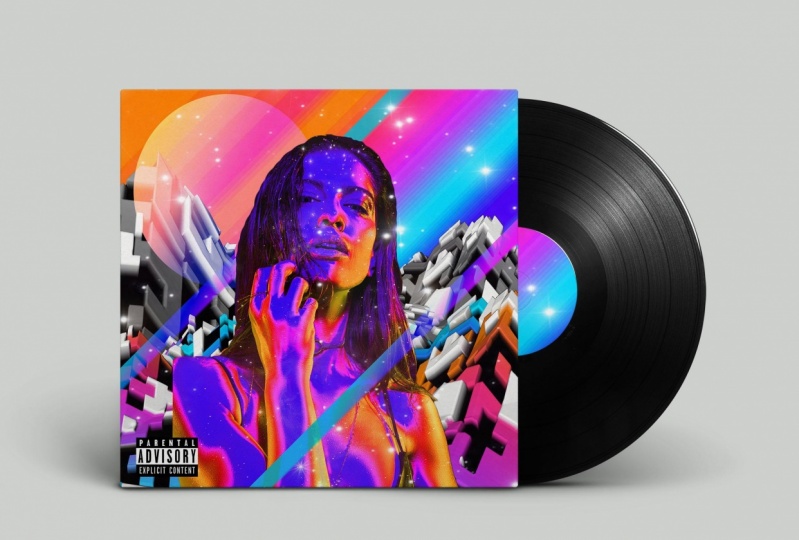
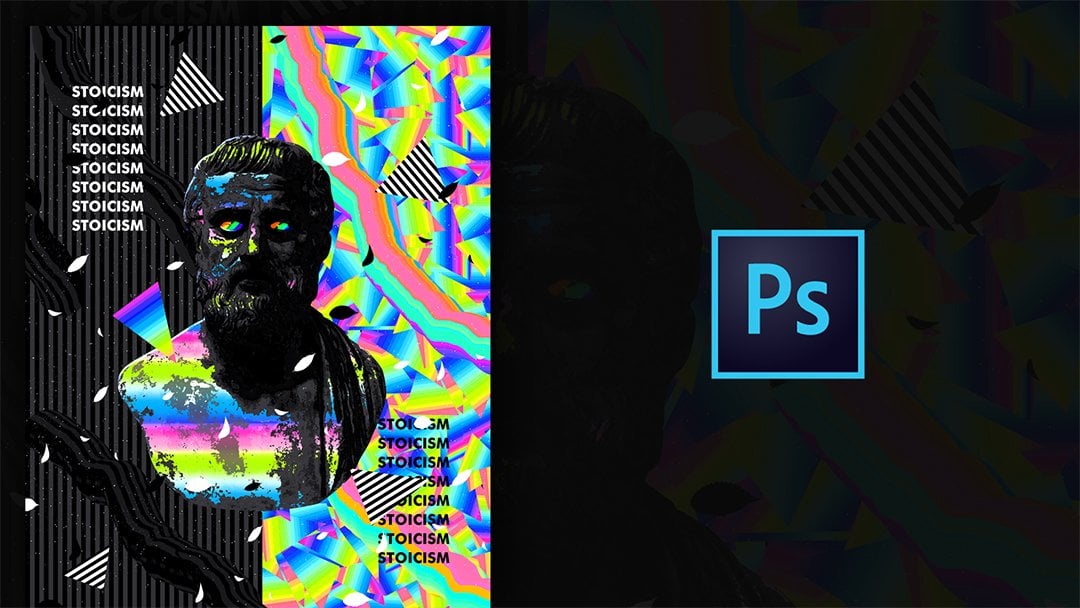
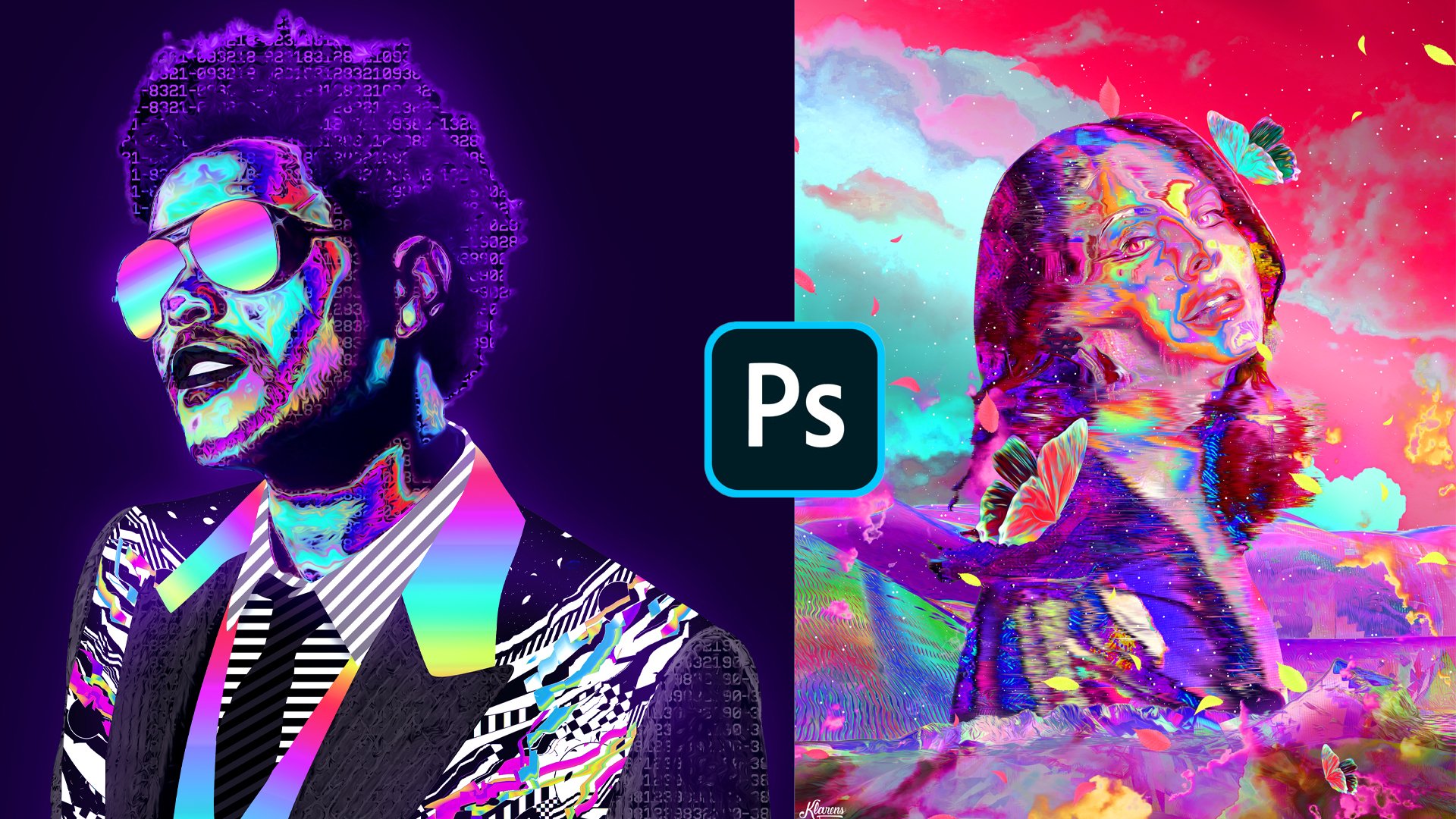
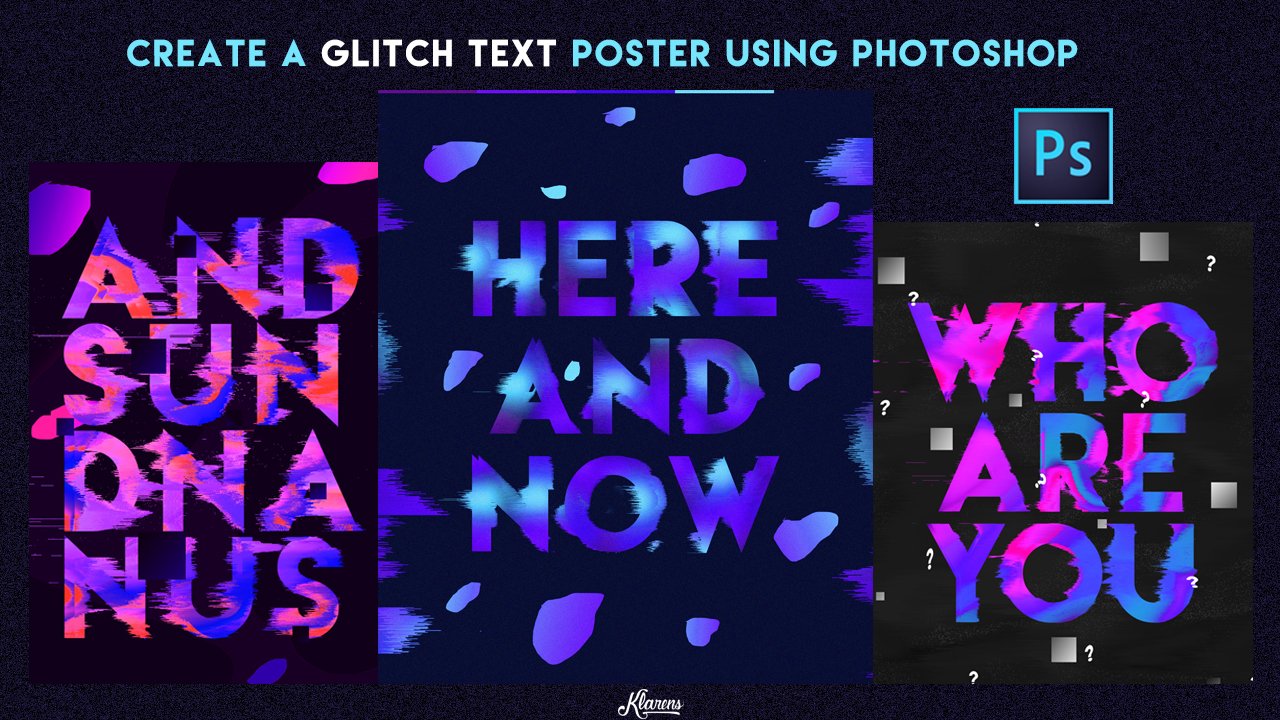
1. Einführung: Hi, alle. Mein Name ist Clarence. In dieser Klasse werde ich Ihnen einige Techniken beibringen, damit Sie einige schöne Kunstwerke erstellen können. Ich werde Ihnen zeigen, wie wir genau diese Plakate erstellen. Aber mit den gleichen Techniken werden Sie in der Lage sein, ähnliche Werke wie diese zu erstellen. Wir werden mit der Schaffung einer Textur und Vater-Shop beginnen und dann ins Kino vier D verschoben, um einige einfache und coole drei D-Objekte zu erstellen. Dann kommen wir wieder zum Laden und spielen mit verschiedenen Werkzeugen und kreativ sein Betrachten Sie dies ist ein Bauernprojekt, um im Kino vier D zu beginnen und für den Laden gelernt. . Durch die Schaffung eines einzigartigen Kunstwerk werden Sie nur Kino für D und Vater Shop benötigen. Stellen Sie also sicher, dass Sie sich anmelden und die gesamte Klasse sehen.
2. Den Prozess erklären: Hey, Leute, Willkommen zurück. In diesem Teil werde
ich Ihnen einige Beispiele zeigen, was wir tun werden, und den Schritt, den wir machen
werden , nur um Ihnen eine Idee zu geben. Eso im Grunde ist das Ah, nicht Arbeit, die ich mit den Techniken gemacht habe, die ich Ihnen beibringen werde. Auch dieser hier auch dieser auf da All diese anderen Beispiele hier. Also, im Grunde ,
äh, ich habe einige Texturen oder Kunstwerke erstellt, die Sie direkt hier sehen können, nachdem
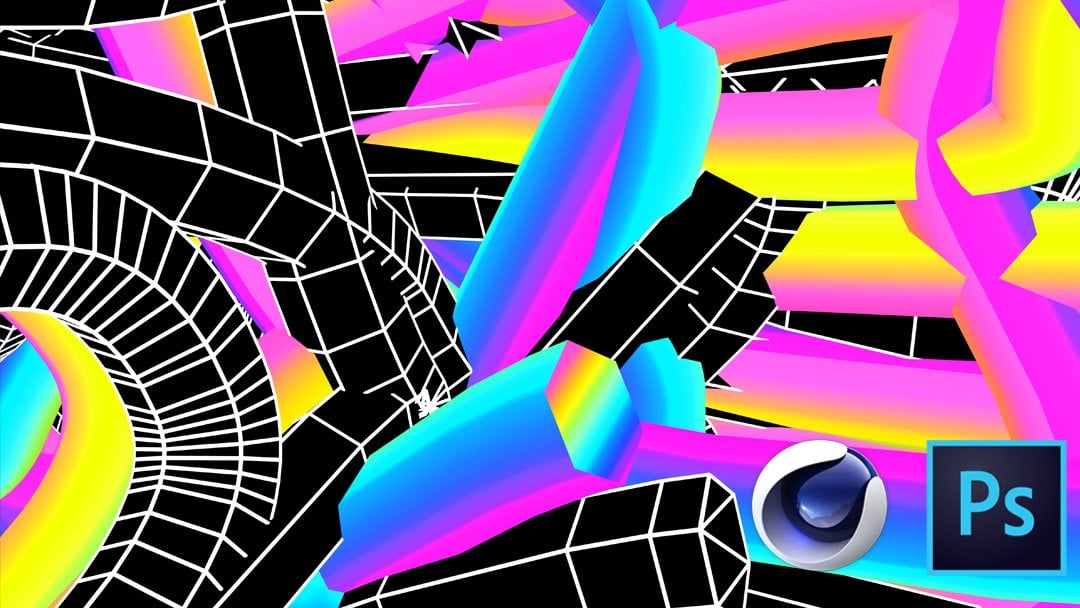
ich das begrüßt habe. Ah, diese Texturen. Ich gehe ins Kino vier d, erstelle eine Art off Berg drei d Objekt und wenden Sie das Material an. Sie brauchen sie nicht. Nachdem ich etwas getan habe,
uh, uh, Einstellungen für Anpassungen, bekomme
ich diese Art von Ergebnissen im Grunde hier unten sind einige der Materialien mit der Steuer oder so, wenn ich ein anderes auf dieser Landschaft anwenden und rendern, bekomme ich die ein anderes Ergebnis. Und nachdem ich das gemacht
habe, habe ich das gemacht. Ich springe zurück Zehe Vater Shop und vielleicht erstellen eine Textur wie diese speichert einige Kunstwerke wie dieses 'll eins. Also zuerst gehen wir zu Fuß, schaffen die Textur. Ich werde nicht etwas so kompliziert zu schaffen, weil es einige Zeit dauern wird, aber etwas einfach, nur um die Idee zu bekommen, und zog dann ins Kino vier D, um die
drei D-Objekt zu schaffen und dann wieder auf Vater Shop, um die endgültigen Anpassungen zu tun. Also, das ist für die Erklärungen hier im nächsten Video zu beginnen, daran zu arbeiten.
3. Textur: Hey, Leute, willkommen zurück. Wie gesagt, jetzt werden wir mit der Textur arbeiten und ah,
ich dachte, ich erschaffe etwas Einfaches und irgendwie verpixelt. Also suche ich nach diesem Typ, der Metriken erfüllt. Ah, es ist eine Art wie ein Scan kalt oder so. Und, äh, ich benutze dieses Bild. Also sag einfach dieses Bild und öffne es. Operieren Sie auf Vater-Shop. Ich habe bereits darüber und ein neues Dokument von der Größe aus erstellt. 1000 von 1000. Resolution 72 Onda. Uh, was ich als Nächstes tun werde, ist großartig und du
schichtest, weißt du, und stellst es unter diesen Scan-Gold auf. Ich werde Zehe, um eine Note in So go Zutat Werkzeug zu erstellen. Genau hier. Andi,
ich habe diese Schicht hier, nur um dir einen Leitfaden für die Farben zu geben, die amüsant sind, um die gierigen zu kreieren. Ähm so im Grunde, Sie werden zu diesem Teil direkt hier gehen bei der wählen Sie diese Standard-Strahlkraft. Und jetzt, wenn Sie wollen Ah, diese Art von Farben Farben einfach Ah, zum Beispiel, klicken Sie auf diese rote und die große die Farbe hier, und tun Sie das gleiche mit den anderen okay, wenn Sie wollen Ah,
diese Art von Farben Farben einfach Ah,
zum Beispiel,
klicken Sie auf diese rote und die große die Farbe hier,
und tun Sie das gleiche mit den anderen okay,
Speichern Sie diese, klicken
Sie einfach auf Sie. Aber ich werde es nicht retten, weil ich es bereits habe. Eso klicken. Ok, und lasst uns diese Ebene
löschen. Nein, ich bin die einzige Luft unter dem Scan-Code, auf dem ich nur das Strahlende liefern werde. Sie können Chef halten, um eine gerade Linie zu halten, und Sie wissen ah, was Sie tun können, ist Schleppen Lassen Sie einige weiße Teile so auf der Ebene eins gehen und wir müssen
diese Ebene so schnell Befehlskontrolle auswählen und klicken Sie auf die Ebene. Wie Sie sehen können, hat es die Ebene ausgewählt, die Ah, Schicht eins. Und jetzt lassen Sie uns eine neue Ebene erstellen und wir gehen mit einem Pinsel auf diese eine. Ein weißer Pinsel. Also lassen Sie uns sagen, wie die Farbe weiß goto Pinsel Werkzeug auf und gehen Zehe Rush Einstellungen Zehe, um
die quadratischen Pinsel zu wählen . Klicken Sie auf OK, wählen Sie den Pinsel aus und Sie können die Größe hier ändern. Und ich werde nur ein paar weiße Pinsel auftragen. Dies ist, um einige Highlights auf dem drei d-Objekt heraus zu erstellen. Nachdem wir einige hinzugefügt einige Eile, die wir jetzt auswählen können und um dies komplizierter zu machen? Weil es so ist. Es scheint besser um das drei D-Objekt. Wir können alle diese auswählen und kopieren entstanden und grundlegende durch Befehlskontrolle. Wir befehlen jetzt Kontrolle T, und wir gehen nur Zehe, um das zu platzieren. Ach, wie viermal in diesem Kunsthafen, kannst
du Schicht halten, um die Werbeaktionen zu behalten. Also lasst uns das nochmal durchgehen. Befehlskontrolle T. Okay, jetzt hoffen wir es, Boss. Beide Klicken Sie also auf die oben ihren alten Häuptling. Klicken Sie auf das Halten Sie unten. Alte Taste, um diese nach oben zu ziehen. Das ist eine große Kopie in unserem Kommando Control t und einfach hier platzieren. Auf diese Weise haben wir den Steuerpflichtigen geschaffen, den wir auf das Drei-D-Objekt anwenden werden. Wir können einfach diese so Datei
speichern, speichern Sie uns nur David als J. Peck Click speichern. Ach! Und jetzt bewegen wir uns ins Kino vier d toe erstellen die drei D Objekt und machen diesen Verschiebungseffekt. So sehen Sie, im nächsten Video
4. Cinema4D: Okay, jetzt sind wir im Kino vier D,
und, und, äh, wir müssen nur ein Landschafts-Drei-D-Objekt erstellen. Es ist wirklich einfach. Geh einfach zu diesem Würfel hier. Klicken Sie gedrückt halten. Und so wie die Landschaft. Jetzt haben Sie diese, äh, ältesten Optionen. Bewegen. Skala. Earl Date. Andi. Wie Sie sehen können, gibt es das. Ah, gelber Punkt, genau hier. Klicken Sie einfach darauf und verfolgen Sie die Zehe, um die Größe der Landschaft zu ändern. Oder Sie können es manuell ändern auf diesem Seufzer hier mit Segment, das Segment und all diese anderen Einstellungen, die ich nicht gehen Zehenwechsel. Um dies einfach zu halten, können
Sie hier den Kamerawinkel ändern. Nachdem wir also unsere drei d Objekt zuerst Ah erstellt haben, gibt es diesen Samen hier, der das Objekt verändert. Sie können verschiedene Motive aus der Drei-D-Landschaft bekommen. Also lassen Sie uns jetzt das Material erstellen. Also gehen Sie Fuß, erstellen Sie Material oder einfach nur doppelt schnell hier. Ondas, du wirst sehen, dass du all diese Möglichkeiten hier hast. Sie haben die reflektierenden Tanten und die Farbe überprüft. Lassen Sie uns die Reflexion deaktivieren. Lassen Sie uns im Moment nur die Farbe. Onda Jetzt auf dieser Farboption haben
Sie diese Textur. Klicken Sie einfach auf die Sarah und wir laden die Textur, die wir erstellt haben, wie Nr. Okay, jetzt, da Sie das Bild zuerst anwenden, wenden
wir es auf das Drei-d-Objekt an. Eso ziehen Sie es einfach auf die Notlage genau hier. Oder Sie können es hier anwenden. Klicken Sie einfach auf ihr Interview, um zu sehen, wie es aussieht, so wie Sie es sehen können. Ah, es erzeugt nicht diese Drei-D-Effekt, diese Art von Verschiebung. Um das zu tun, ist
es einfach. Ah, zuerst, lasst uns ah, sagte der Kamerawinkel. Okay, also doppelklicken Sie erneut auf das Material und Sie müssen nur zu dieser Verschiebung gehen. Und jetzt müssen wir die Textur anwenden, die wir wieder erstellt haben. Okay, lass uns sehen, wie es aussieht. Es fängt an, eine Verschiebung zu erzeugen, aber natürlich müssen wir mit der Kraft und dem Herzen herumspielen. Außerdem können
wir dies zum Beispiel eine Polygon-Verschiebung überprüfen . Lassen Sie uns das Hoch auf 30 ändern. Ja, wir werden sehen, ah, es schafft eine Menge Verschiebung. Wenn das Rendern viel Zeit in Anspruch nimmt, können
Sie diese Sub-Polygon-Verschiebung verfolgen und den Unterschied sehen. Es ist wie viel kleiner. Sagen wir es. Ich überprüfe das für einen Moment. Die ich denke, die Stärke ist zu hoch. Also lasst uns es wie 35
machen. Mal sehen, wie es aussieht. Ja, ich denke, es sieht viel besser aus, oder? So wie das. Eso lassen Sie uns das für einen Moment beenden. Und, äh, was wir
jetzt tun können, ist ah, Ort. Ah, Lichtobjekt. Also geh zu diesem Bereich Licht und hier ist die Lichtquelle. Also lassen Sie uns das annehmen. Lassen Sie uns drehen, so gehen Sie zu drehen Werkzeug. Okay, mal sehen, wie es jetzt mit der Lichtquelle aussieht, es sieht immer noch irgendwie dunkel aus. Also gehen wir einfach zum Licht und ändern die Intensität, wie vielleicht 200% und vielleicht ändern den Schatten, die Farbe wie etwas Purple über. Mal sehen, wie es jetzt aussieht. Ja, ich denke, es sieht viel besser aus. Also, jetzt, was wir tun werden, ist ah, rendern diese ein und ändern Sie dann den Seed, um eine andere Art von drei D-Objekten zu bekommen und sie
rendern, so dass wir sie später auf Fotoshop verwenden können. Dann zeige ich Ihnen die Runner Rendereinstellungen für dieses Objekt. So rendern Sie dies ohne den Hintergrund. So sehen wir uns im nächsten Video
5. Rendering: Okay, Jetzt können wir Zehe Orender Einstellungen gehen und auf der Ausgabe Haben Sie die Breite und die Höhe? Lass uns die Größe wie,
ah , vielleicht dreitausend, nur um ein großes Bild zu haben. Jetzt geh, um zu retten. Lassen Sie uns den ehemaligen Zehe PNG ändern. Und stellen Sie sicher, dass Sie den Alfa Channel so überprüfen, dass er ohne schwarzen Hintergrund gerendert wird. Und jetzt gehen Sie zu diesen drei tut zu speichern Zehe setzen Sie einen Ordner, in dem Sie das Bild speichern können. Okay, lassen Sie das beenden. Okay, also lasst uns jetzt eine Kamera einstellen. Also gehen Sie zur Kamera und klicken Sie auf diesen Teil hier, um es weiß zu machen. So schafft es eine Korrektur, eine Position der Kamera. Wenn wir das Häkchen deaktivieren, geht
es zurück und sie würden es ziehen. Wohin geht es? Die Art, wie die Kamera positioniert wird. Also lassen Sie uns die Sicht für eine Sekunde aufgeben. Also sehen wir, wie es aussieht, es sieht gut aus. Also jetzt können wir diese oder vielleicht ein Verkleinern rendern, weil das Interview nur auf diesem Teil
hier ist . Es enthält also nicht die diese Art von dunkleren Teilen. Okay, jetzt lasst uns Ah, lasst uns Position machen. Kann die Kamera und die Kapitulation dieses so gerendert ein Bild von Ihrem Also müssen wir warten, bis der Orender zu beenden und dann,
ah, ah, ändern Sie den Sitz des Berges, um ein anderes Video-Objekt zu bekommen und tun, wie die drei oder vier Objekte zu haben, um sie auf Vater Shop ein paar Augenblicke später verwenden. Okay, lassen Sie Texas diese Hand. Ach, positionieren Sie die Kamera neu. Vielleicht gehen wir auf die Landschaft und ändern den Samen. Außerdem können
wir die Größe ändern, indem Sie auf diesen Arzt I Tränen klicken. Stellen Sie also sicher, dass Sie auf dem mehr Stuhl sind, um dies so entweder auf da Jetzt, bevor wir auf die Kapitulation klicken, gehen
wir zu Rendereinstellungen und ändern Sie einfach den Namen, so dass es nicht das Bild ersetzt, das wir erstellt. Also von einem, um Umbenennung. Umbenennen dies auch, dass der Ausgang, den wir wieder rendern.
6. Erstes Poster: und jetzt können wir auf Father Shop Zeh zurückkommen, unser Kunstwerk
erstellen Wie ich sagte, können
wir erstellen, um sich von Arbeiten mit dieser Textur zu kümmern. Zuerst werde
ich Toe zeigen, wie man mit der Textur, die wir
erstellt haben, etwas Ähnliches zu schaffen , weil es einfacher ist und dann werden wir so etwas mit unserer
Textur machen . Okay, also ist es wieder im Vaterladen gekommen. So Goto Datei neue Lassen Sie uns in der Größe Auflösung 72 Karamo, Dodgy B und schnell erstellen. Öffnen wir nun unser drei-d-Objekt, das wir erstellt haben. Also Datei öffnen und er sind Schaden, den wir erstellt haben. Lasst uns alle öffnen. Und im Grunde, was wir tun werden, ist nur ah, kopieren Sie sie und zahlen sie auf unserem Kunstwerk. Okay, jetzt ist es an der Zeit, sie neu zu positionieren und zu skalieren, also Kommandosteuerung D vielleicht können wir es hier auf DA
einstellen. Grundsätzlich, was wir tun werden, ist nur decken all diese Kunst gelangweilt mit unserer Textur, so dass wir
diese ah unter Kommandosteuerung Tito Dreifachzehe zu skalieren. Es hält Chef nicht, um Proportionen zu behalten. Okay,
also, nachdem wir das Dokument erzählt haben, unser Kunstbrett. Wir können eine neue Ebene erstellen oder einfach zu diesem gehen. Ah ah Anpassungen direkt hier, so dass wir mit der Einstellung wie Helligkeit und
Kontrast auch mit der Farbbalance spielen können . Lass es uns blauer machen. Auch, um dies auch anzupassen, können
Sie mit einer großen Sättigung auf eine andere Sache spielen, die Sie tun können, ist Ah, das ist großartig. Sie früher Lassen Sie uns gehen, um Farbbereich zu wählen und lassen Sie uns die Highlights auswählen. Also Goto Highlights genau hier. Sie können mit der Unschärfe und dem Bereich spielen Kein Klick, OK? Und ah, jetzt können wir uns bewerben. Ah, strahlend auf den Highlights ist diese Select on. Sie können mit dem Farbmodus spielen, wie es die abgedunkelte machen oder einfach nur sehen, was aussieht Ah , sieht besser aus Und eine andere Sache, die Sie tun können, ist wieder zu diesen Anpassungen gehen und gehen Sie zu Grady int Karte auf Und hier haben Sie die Möglichkeit, strahlende Karte und im Grunde passen Sie die Farbe basierend auf dem Radio an. Ich habe all diese tollen Angebote im richtigen Jahr, die ich erstellt habe. Natürlich können Sie Ihre Zutaten erstellen, so dass es mit all dem wirklich cool aussieht. Ah, diese Farben. Erstellen Sie einfach die verschiedenen Zutaten und wenden Sie die Grady int-Karte an, nur um zu sehen, wie es aussieht. Klicken wir auf OK auf diesem warmen und abseits natürlich, Sie können, ah, den Modus von normal
ändern, zum Beispiel Zehenüberlagerung. Und, äh, du bekommst andere Ergebnisse für dieses harte Licht. Sieht wirklich cool aus. Wie auch immer, ich verlasse es. Ah, normal. Und du kannst,
wie gesagt, wie gesagt, mit einem Boot auf der strahlenden Karte herumspielen. Die Größe, die Sie wählen können, so dass Sie diese Art von Bild für verschiedene Optionen verwenden können, wie Sie es als Poster Hintergrund verwenden können. Oh, sind einfach Platz ah Logo in der Mitte wie ich auf meinem Beispiel genau hier mit dem adidas Logo sind die Nacht Go on sind wie ein Slogan. Also, ja, Hilfe. Die Techniken, die ich benutze, waren hilfreich Do. Und jetzt werden wir mit dem Artwork arbeiten. Also werden wir ein tolles Etwas ähnliches Zeh dieses hier machen. Aber mit unserer Textur und unserem Drei-D-Objekt, das wir geschaffen haben. So sehen wir uns im nächsten Video
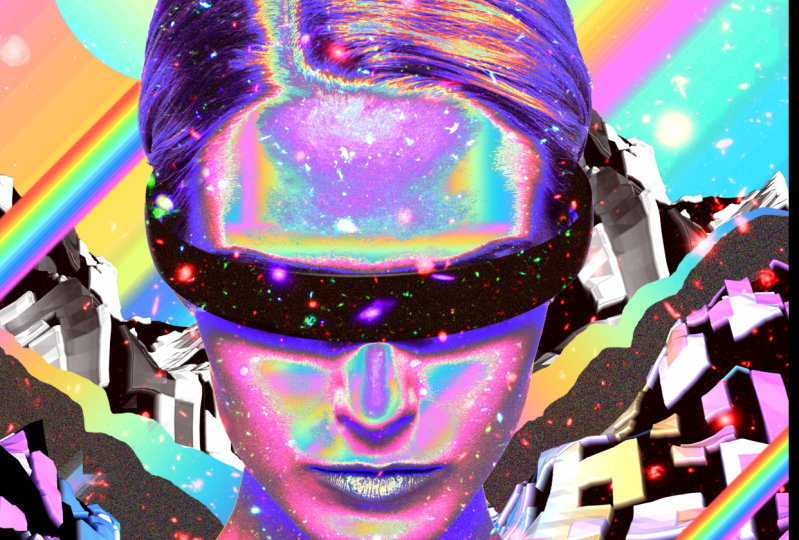
7. Das zweite poster starten: Hey, Leute, willkommen jetzt zurück. Ich habe sie erstellt nicht arbeiten einige Tage zuvor, nur wer auch immer als Referenz, während wir unsere Kunstwerke erstellen. Grundsätzlich wird
es so etwas sein,
so dass Sie es als Referenz haben können, während Sie daran arbeiten. Und jetzt ist das erste, was ich tun muss, Schleppen. Finden Sie die Art von Porträt oder Bild. Im Grunde. Normalerweise gehe ich dazu. Ah, Pixel. Oh, können
Sie auf Splash gehen, die kommen. Außerdem finde
ich ein Bild auf Pinterest, aber ich bin mir nicht sicher, was das Urheberrecht betrifft, also sind die Pixelbilder frei kooperieren. Also ja, im Grunde benutze dieses Bild. Aber natürlich können
Sie ein anderes Bild herunterladen oder unheimliche unser eigenes Bild verwenden. Lassen Sie uns das kostenlos herunterladen. Und jetzt gehen wir auf Vater-Shop. Lassen Sie uns ein neues Dokument erstellen. Ich werde die gleichen Sterne verwenden, wie ich es mit dem anderen gut gemacht habe. Also lasst uns schnell erstellen. Nun, das ist öffnen Sie das Bild, das wir heruntergeladen haben. Also lege ich es hier. Ja, vielleicht eine Skala, um es größer zu machen und ein wenig gedreht. Okay, äh, jetzt müssen wir den Hintergrund entfernen. Es ist einfacher mit dieser Art von Bildern, die ah haben, Farbhintergrund
spielen. Also zuerst, lasst uns ah Restaurants Schicht. Lassen Sie uns eine Kopie davon erstellen, nur für den Fall, dass wir sie brauchen. Und im Grunde, was ich als nächstes tun werde, ist zu gehen, um Farbbereich zu wählen und sicherzustellen, dass Sie
auf der Musterfarbe sind . Und genau wie die Farbe des Himmels, lassen Sie uns für die Unschärfe spielen, damit Sie genau hier sehen können, dass es ah den
Himmel auswählt , der der weiße Teil dieses Bildes ist. Also lasst uns klicken. Ok? Und jetzt gehen Sie, um diesen Teil zu löschen, zu
werkzeug oder einfach anzuheben. Wählen Sie aus. Ich muss das anziehen, um die Veränderungen zu sehen. Jetzt lass uns de wählen. Wie Sie sehen können, gibt es hier einige Teile aus dem Bild. Ich kann Ben Tool verwenden,
Also, wenn Sie nicht haben ah, dieses Bild, das ah hat, einfachen Hintergrund zu entfernen, können Sie auf dem Mantel verwenden. Lass uns das Bad auf da rechts schließen. Klicken Sie auf Große Auswahl. Klicken Sie auf OK und dill es. Nun, das ist, ich überprüfe das. Lassen Sie uns Position tun, wenn Sie dieses hier entfernen. Okay, also lasst uns dieses Bild als Referenz haben, was wir als nächstes tun können, im Grunde verwende ich gerade Zutat jetzt, also erstellen Sie eine neue Ebene und legen Sie es unter dem Bild. Und jetzt Goto Grady im Werkzeug auf Cent Anwendung dieses Grady in durch Halten Shift ein 45
Grad zu halten . Das ist großartig. Noch ein Grady int hier in der Mitte. Jetzt werde ich diese Art aussuchen, um die Dame auszusuchen. Sagen wir mal so. Also muss ich nur gehen, um Bildanpassungen und goto Büste entstehen. Und jetzt wirst du auf die Ebenen spielen. Klicken Sie nun auf. OK, und jetzt können wir mit den Anpassungen aus dem Bild herumspielen. Das ist großartig. Copy, nur für den Fall, dass wir es brauchen. Nun gehen Sie zu diesen Anpassungen Optionen wie wir auf dem ersten Poster verwendet. Also lassen Sie uns auf Helligkeit und Kontrast gehen, wie dieser Effekt wie der Kontrast oder die Helligkeit auf allen Plakaten. Also mussten wir auf die auf dem Bild anwenden, so dass wir Zehenschicht gehen und Clipping-Maske erstellen können. Auf diese Weise wird der Effekt nur auf die darunter liegende Ebene angewendet. Ähm, jetzt lasst uns in Hewlett New ah Anpassungsebene erstellen. Ich spiele mit den Kurven herum. Grundsätzlich haben
Sie den Sergeant sein rot, grün und blau Option, die Sie herum spielen können, um ich in der Regel nur Ah, spielen mit all diesen Ebenen und sehen, was besser aussieht, nur um einige Schattierungen zu erstellen oder einige Highlights. Ah, also bekomme ich eine andere Farbe von der aus dem Bild. Ok, Software. Nachdem wir mit den Kurven herumspielen, die einige Highlights oder einige verschiedene Farben aus
dem Bild bekommen uh, können
wir Zehe Sie Situation auf, erhöhen die Sättigung oder spielen um mit Ihnen herum. Ja, wir können es wie diesen Zeh
machen. Erscheinen Sie diese grün und freundlich lila oder rosa sowieso Abhängig von Ihrem Bild. Denn
natürlich, für ein anderes Bild, das Sie aus den gleichen Kurven verwenden, die ich verwendet habe, können
Sie ein anderes Ergebnis erhalten. Um, was wir
jetzt tun können, ist ah, lasst uns das zuerst als ah sehen, als Beispiel können
Sie sehen, dass ich die Art von Grady int auf diesem Teil hier angewendet habe, wie Sie dies tun
können, ist ein neue Ebene auf Gehe, um einen Bereich aufzurufen. Ich bin nur ah, wähle das Highlight des Bildes auseinander. Erhöhen Sie die Unschärfe beim Duh Klick. Ok, jetzt können Sie die Grady int anwenden, so stellen Sie sicher, Sie haben Ah, Clipping Mask Option eso es gilt auf dem auf dem Bild. Nun lasst uns ah de wählen auf. Das nächste, was wir tun können, ist, dass wir diese drei d Objekte hinzufügen, die wir
dann Ah erstellt haben , an den Sternen und einigen anderen Elementen. So sehen wir uns im nächsten Video.
8. Versetzte Elemente hinzufügen: Ok. Also zuerst denke
ich, dass wir dieses Bild größer machen müssen. Also lassen Sie uns wählen, halten Sie Shift als, wie, das obige Bild. Komm schon, kontrolliere T. Lass uns dieses Bild größer bezahlen. Lassen Sie es uns neu positionieren. Okay, jetzt werden wir unsere drei d Objekte kopieren. Also lasst uns zu einem von ihnen gehen. Befehlskontrolle. Siehe Und Befehlskontrolle V. Lasst uns Ah, neu positionieren. Ich bin positionieren Sie es über dem Bild Kampfsteuerung Tito Größe ändern Auch, Ich werde einige andere drei D-Objekte zahlen, die diese unter dem Bild platzieren. Stellen Sie also sicher, dass Sie sich über der Ebene des Bildes befinden und wieder der gleiche Prozess. Skalieren Sie es einfach. So wie Sie hier sehen können, habe ich auch mit anderen drei D-Objekten konfrontiert und bezahlt sie schwarz und weiß. Also lassen Sie es uns auf unserem Image-Tool tun. Also lasst uns das
kopieren, indem wir den goldenen Schlüssel halten und nach unten ziehen, um es schwarz und weiß zu machen. Es ist wirklich einfach. Gehen Sie einfach zu den Bildanpassungen und gehen Sie Fuß schwarz und weiß. Und Sie können mit dem Aled spielen, diese Farben, so dass Sie die Schattierungen der Farben dunkler machen können. Klicken Sie auf OK. Und jetzt tun Sie das Gleiche. Auf der anderen Seite bin
ich nur damit fertig, so dass es einfacher ist. Also Befehlskontrolle T und das ist wieder positioniert. Vielleicht können wir die Position von diesem ändern, um es irgendwie diagonaler zu machen. Jetzt können wir ein paar Formen bekommen. Wir können eine neue Ebene erstellen und gehen Sie zum Laserwerkzeug und erstellen Sie einfach einige Formen basierend auf den drei D-Objekte dies und wenden Sie einfach eine gierige int. Nun, das ist die Auswahl, und Sie können diese kopieren und nach oben ziehen. Command Control T. Und so hier haben Sie zwei Bilder eins unten und ah, ich mache das dunkler, damit ich Zehenfiltergeräusch und das Geräusch klicken kann. Ok, lass uns dunkler machen. Okay, jetzt lasst uns das nochmal kopieren. Lassen Sie uns zu beiden gehen und halten Sie Shift, um eine Kopie zu erstellen und ah, lassen Sie es auf unserem nächsten auf unserem linken Teil positionieren, dass Okay, also lassen Sie uns unser Bild für eine Referenz sehen. Nun, was noch zu tun ist ah, 12 diese Art von Sternen auf den dunklen Teilen und dass einige geometrische Formen als bei dieser Art von Regenbogenlinien und spielen um mit den Anpassungen
9. Sterne und geometrische Formen: Okay, Also für den Anfang dieses Bildes, das ich getan habe heruntergeladen toe bekommen das ähnliche Bild, dass dies nur zu gehen Zehe Google-Bilder und Suche nach diesem Hubble tiefen Feld auf Sie erhalten eine Menge Ergebnisse, die Sie herunterladen und verwenden können. Okay, also lasst uns jetzt das kopieren. Die Stern-Teile. Komm schon. Steuerung C und Kommandosteuerung V eso. Lassen Sie es uns neu positionieren. Ich setze es auf. Die auf den Anpassungen aus dem Bild irgendwo genau hier. Und wie Sie sehen können, gilt
es überall über das Limit. Also klicke ich auf Command Control T, und ich skaliere das ein wenig. Jetzt müssen wir den Modus von normalem Schlepptau so etwas wie,
äh,
Bildschirm ändern äh, , denke
ich oder aufhellen. Ich benutze jetzt den Bildschirm an. Gehe zu Bildanpassungen, Hugh-Trennung. Um dies wie eine Farbe zu machen, können
Sie die Sättigung erhöhen und mit dem Farbton herumspielen. Ja, ich mache es wie mehr Sein. Also ist es angepasst. Die Haare wie Okay, wenn Sie nicht wollen wollen wollen nicht überall auf dem Bild anwenden, können
Sie auf diese Clipping-Maske direkt hier an ihrer Maske auf im Grunde gehen Pinsel Werkzeug klicken . Lassen Sie uns das Werkzeug um die Bürste herum verwenden. Lassen Sie uns die Härte, wie 40% ändern Sie die Größe und stellen Sie sicher, dass die Farbe schwarz ist, denn mit der Farbe Schwarz können
Sie das Teil löschen, das Sie nicht auf den Sternen wollen. Stellen Sie also sicher, dass Sie auf diesem weißen Teil auswählen und einfach, ah, tragen Sie den Pinsel auf den Teil, den Sie nicht wollen, dass die Sterne sein. Okay, wir können das Sternbild wieder einfügen, damit wir es auf den Hintergrund anwenden können. Also lasst uns das Moto den Bildschirm wieder ändern. Lassen Sie uns die Größe ändern und die gleiche Sache, um die Farbe zu ändern. Wenn Sie die Farben nicht mögen, können
Sie die Farbgebung überprüfen, um die Sättigung zu erhöhen und sie wie eine Farbe beim Klicken zu machen. Okay, ich denke, ich kann den Monat von der schiefen Bildschirmspitze wie Leonard Dodge ändern, und sie sind irgendwie leichter die Sterne. So, jetzt können wir, dass irgendwann geometrische Formen. Das ist also großartig. Und Sie Schicht und ich werde dieses,
äh, äh, elliptische Marktwerkzeug und der ganze Chef zu groß, ein regelmäßiger,
runder Kreis. Jetzt gehen Sie zu Grady Int und ich werde Zutat jetzt anwenden lassen Sie uns diss wählen und ich muss das heller
machen. Also gehe ich zu dieser Überlegung, erhöhen Sie die Leichtigkeit, erhöhen Sie
auch die Trennung. Und wenn Sie möchten, können
Sie den pasteurisierten Effekt erneut anwenden. Okay, lassen Sie das neu positionieren. Jetzt können Sie damit umgehen, indem Sie den alten Schlüssel halten
und ziehen, und ich werde irgendwo über dem Bild neu positionieren. Andi,
ich verkleinere das. Ok? Nachdem wir also die Sterne auf der runden Form hinzugefügt haben, können wir
diese tolle Tante
jetzt können wir
diese tolle Tante
jetztmit den Anpassungen arbeiten. Erstens, vielleicht können wir diese Soltis Art von drei d Objekte nach unten setzen, weil es vielleicht wirklich
Nachricht aussieht . Also wähle ich Gold aus. Die Objekte. Ja, ich denke, es sieht jetzt viel besser aus, weil es dem Kunstwerk etwas Platz gibt. Ok. Nun, ah, wir werden die anderen Elemente hinzufügen und mit den Anpassungen herumspielen
10. Fertigstellen: Okay, jetzt ist es Zeit, etwas Grady in Zeilen hinzuzufügen und einfach ah, mit den Anpassungen zu
arbeiten. So großartig. Ein neuer Layer auf „Gehe zu Grady“ im Werkzeug. Sie können sichere Zehe halten, erstellen Sie eine 45-Grad-Linie. Tut mir Leid. Lass uns das in eine bessere Position bringen. Lassen Sie uns hier eine Basis und auch in der Schaffung eines anderen unterhalb des Bildes direkt hier. Lassen Sie uns also eine neue Ebene erstellen. Ok? Ich lösche den Teil hier. Also, jetzt werde ich nur die Pasteurize anwenden. Und übrigens, wenn Sie ein Poster erstellt haben, können Sie es hochladen hat ein Projekt, so kann ich es sehen und Feedback geben. Und ich kann es auch auf meiner Instagram-Seite teilen. Auch würde
eine gute Bewertung geschätzt werden. Wie auch immer, Lassen Sie uns ah, gehen Sie mit den Anpassungen der Helligkeit und Kontrast. - Ja. Nun lasst uns mal
sehen, wer Situation. Es ist immer schwer, daraus zu wählen,
aber ja, ich glaube, ich lebe es so, wie es jetzt ist. Lass uns die Farbbalance sehen und es wie mehr blau machen. Ich glaube schon. Ich denke, das ist es für dieses Tutorial. Ich hoffe, Sie finden das hilfreich. Die Techniken, die Sie verwenden, können Sie es auf Ihrem Poster anwenden und vielleicht etwas
Besseres oder Einzigartiges schaffen . Wenn es etwas gibt, das du nicht verstanden hast oder du es nicht verstanden hast, kannst
du mir einfach ein D M auf Instagram schicken und ich werde mein Bestes tun, um zu antworten und dir zu helfen. So kann ich auch Sie mir vorschlagen, welche Art von Tutorials Sie möchten nächste Party für das nächste Tutorial, weil ich versuchen, öfter zu tun. Also danke für das Ansehen und sehen Sie auf dem nächsten Tutorial von
 Klarens Malluta, Visual Artist