Transkripte
1. Einführung: Hallo Ich bin Momo. Willkommen bei Blender
Essentials für Anfänger und
Fortgeschrittene. Dies ist nicht der übliche
Blender-Kurs, Sie bei der Erstellung Ihrer
ersten niedlichen Kreation unterstützt. Stattdessen handelt es sich um einen Einblick in die Arbeitsabläufe von
Blenders, damit Sie Ihren Weg
finden, Aufgaben
schneller zu erledigen und sich häufiger Probleme und
deren Lösung bewusst
zu werden , noch
bevor Sie auf sie Dieser Kurs ist inspiriert von meinen eigenen Problemen in meinen
drei Jahren Ich habe ihn vollgepackt mit Dingen, von denen ich
wünschte, ich hätte sie zu Beginn gewusst, sowie
Tipps und Tricks, die ich bei der Arbeit an
Projekten und beim Erstellen von Tutorials
für meinen YouTube-Kanal
gesammelt habe . Hoffentlich sparen Ihnen diese
Erkenntnisse Zeit und ersparen Ihnen
Verwirrung und Kopfschmerzen. Als Anfänger oder fortgeschrittener
Benutzer von Blender bin
ich zuversichtlich, dass Sie
diesen Kurs aufschlussreich finden werden In 19 Lektionen werden
wir uns mit Installation,
Navigation, Optimierung der Benutzeroberfläche, Verwaltung von
Verknüpfungen und mehr befassen Ich empfehle, sich
diesen Kurs anzusehen, bevor Sie meinen anderen Kursen teilnehmen, und
ihn als Referenz für später aufzubewahren Ich bin mir sicher, dass Sie
sich nicht an alles erinnern werden, und wenn Sie
die Informationen benötigen, werden
sie für Sie da sein. Gut organisiert und
leicht zugänglich. Der Kurs enthält auch
eine herunterladbare Liste mit kostenlosen Ressourcen, mit denen Sie tieferes Wissen
erwerben können. die Teilnahme benötigen Sie lediglich Ihren Computer und eine
Internetverbindung. Also, wenn du bereit bist, lass uns anfangen.
2. Projekt-Anweisungen: In diesem Kurs möchte ich, dass Sie sich entspannen und entweder verfolgen,
was ich auf dem Bildschirm mache, besonders wenn Sie Blender zum
ersten Mal verwenden, oder sich einfach die Lektionen ansehen und sich Notizen machen, wenn Sie etwas Neues
lernen. Laden Sie für das Projekt die ZIP-Datei von der Registerkarte
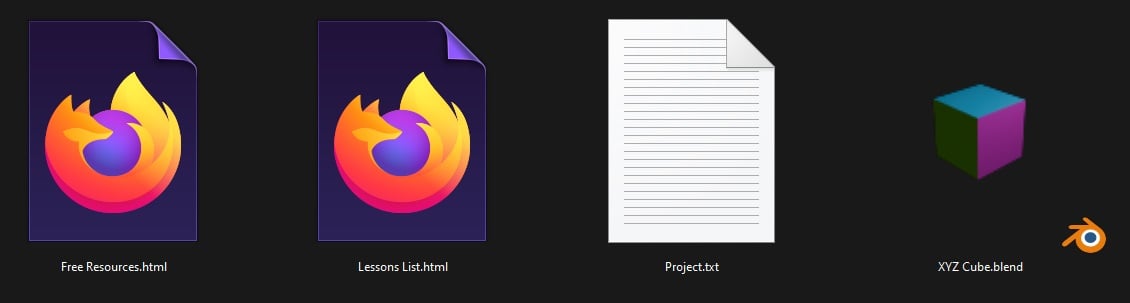
Projekte und Ressourcen herunter, extrahieren Sie den Inhalt und öffnen Sie die Datei mit dem Namen project
in einem Texteditor. Die Datei enthält
Fragen oder Aufgaben , die Sie nach
Abschluss jeder Lektion erledigen können. Geben Sie Ihre Antworten unter jede Frage ein und machen Sie einen
Screenshot, wenn Sie danach gefragt werden. Sie können dies Verlauf oder nach
Abschluss des Kurses tun. Diese Übung
hilft Ihnen dabei,
Ihr Lernen zu vertiefen und die Lektionen besser
auswendig zu lernen Sie müssen jedoch nicht
alle
Fragen beantworten, da einige
Lektionen möglicherweise nicht auf Sie zutreffen Sobald Sie Ihre Antworten eingegeben
haben, gehen Sie zum Abschnitt Projekte und
Ressourcen, klicken Sie auf die Schaltfläche
Projekt einreichen und geben die Fragen und Antworten
in das Beschreibungsfeld ein. Um Ihre Screenshots
oder Medienlinks hinzuzufügen, platzieren Sie den Cursor an der Stelle, an der
Sie
sie einfügen möchten , und klicken Sie auf eine der
Schaltflächen unten. Fügen Sie einen Titel und ein Bild hinzu, das Ihr Projekt
repräsentiert, dann auf die Schaltfläche „Veröffentlicht“. Das ist es. Auch hier gilt:
Entspann dich einfach und genieß die Fahrt. Kein Stress, viel Spaß und viel Wissen.
3. Blender herunterladen: Blender ist eine kostenlose Software. Sie können auf blender.org gehen
und es kostenlos herunterladen. Auf dieser Hauptseite können
Sie auf den
Download-Button klicken Sie gelangen zu einer anderen
Seite, auf der Sie auf die
Standardversion für Ihr System
klicken und sie herunterladen können . In meinem Fall Windows. Oder du kannst hierher gehen. Sie können Blender LTS
LTS für langfristigen Support herunterladen. Diese Versionen von Blender
sind etwas älter, aber sie sind die
schwächsten Versionen da sie zwei Jahre
lang unterstützt werden , in denen sie kritische Bugfixes
erhalten Sie können auch alle früheren Versionen
seit
der Entwicklung von Blenders herunterladen , und wenn Sie ausfallen, können
Sie auch experimentell eine der Versionen
herunterladen,
die sich noch in der Entwicklung befinden Dies ist ideal, wenn Sie neue Funktionen testen
und bei der Entwicklung helfen
möchten, indem Sie die neuesten Versionen
testen
und jeden Fehler melden, den Sie finden Das ist eine großartige Möglichkeit, die Entwicklung von
Blenders zu unterstützen, und es kostet Sie nichts Oder wir können auch hier
klicken und wir erhalten dieses Drop-down-Menü, klicken und wir erhalten dieses Drop-down-Menü aus dem wir
Blender für jedes System herunterladen können Windows, Mac OS, Linux oder die Steam-Version. Für Windows haben wir drei
Optionen: das Installationsprogramm, das die Standardversion und
die einfachste Option ist ,
die tragbare oder die Zip-Version, oder wir können Blender
aus dem Microsoft Store herunterladen. Sie können
je nach System
und Ihren Vorlieben eine dieser Optionen auswählen . Für mich selbst werde ich
die Zip-Datei herunterladen und Ihnen zeigen,
wie Sie sie portabel machen können. Das Projekt zum Öffnen der
Projekt-Textdatei und zum Aufschreiben Ihres Betriebssystems und der Version von Blender, die
Sie heruntergeladen haben.
4. Installieren von Blender: Das Installationsprogramm ist sehr einfach, und das haben wir
unzählige Male
mit unzähligen Programmen gemacht ,
also werde ich Ihnen zeigen, wie Sie die Zip-Version
installieren Es erfordert ein wenig zusätzliche Arbeit, ist
aber flexibler Sobald Sie Ihre Zip-Datei heruntergeladen
haben, doppelklicken Sie
darauf, klicken Sie mit der rechten Maustaste auf diesen Ordner
und wählen Kopieren. Dann erstelle
ich auf meinem Laufwerk C einen Ordner mit
dem Namen Blunder Doppelklicken wir darauf, und hier können wir mit der rechten
Maustaste klicken und Vergangenheit wählen In Windows 11 ist es dieses
Symbol hier, Sie können natürlich Control V verwenden. Und
wir kopieren unseren Ordner hierher. Jetzt sehen Sie, dass wir
Blender Version 4.1 0.1 heruntergeladen haben. Die zweite Version ist
eine Korrekturversion und
die echte Version ist 4.1 Wir werden diesen Ordner
in Blender Space 4.1 Enter umbenennen. Sie sehen, dass ich hier
andere Blender-Versionen habe andere Blender-Versionen die
ich mit derselben Methode installiert habe, und ich mache das aus
verschiedenen Gründen, um zum Beispiel Dateien in älteren
Versionen zu
testen
oder um die neuesten Funktionen
in den Versionen zu testen, oder um die neuesten Funktionen
in den Versionen zu testen die sich
noch in der Entwicklung befinden, wie hier Blender 4.2. Auf diese Weise kann ich der
Erste sein, der neue Funktionen testet. Wenn ich Fehler finde, melde
ich sie außerdem den Entwicklern Jetzt kann ich auf meinen Ordner
doppelklicken, und um Blender zu öffnen, kann
ich hier auf
die
ausführbare Blender-Launcher-Datei doppelklicken . Da diese Methode keine Verknüpfungen
erstellt, können
wir mit der rechten Maustaste klicken und eine Verknüpfung
erstellen. Ich denke, es wird unter
Weitere Optionen angezeigt. Erstellen Sie eine Verknüpfung, und dann kann
ich diese Verknüpfung
auf meinem Desktop platzieren. Oder Sie können
Blender auch an die Taskleiste anheften. Lassen Sie uns diese Verknüpfung löschen. Standardmäßig verhält sich
diese Installation
genau wie die Installationsversion, auch wenn sie auf der Blender-Website als
portabel bezeichnet die Installationsversion, auch wenn sie auf der Blender-Website als
portabel wird . Sie können
Blender sofort verwenden, aber wenn Sie ihn portabel
machen möchten, werden
wir uns später damit befassen. für das Projekt in der
Projekt-Textdatei die Methode ein, Geben Sie für das Projekt in der
Projekt-Textdatei die Methode ein, mit der
Sie Blender installieren.
5. Blender aktualisieren: Nun, wie
aktualisieren wir Blender, wir mit
der ZIP-Methode installiert haben? Wenn Sie auf
eine ganz neue Version aktualisieren, z. B. von Blender
0.12 Blender 0.2, erstellen
Sie einen neuen
Ordner und folgen den Anweisungen
, die wir zuvor gesehen haben Wenn Sie Ihre neue
Version zum ersten Mal öffnen, haben
Sie die
Möglichkeit,
Ihre Einstellungen aus
der vorherigen Version zu importieren Ihre Einstellungen aus
der vorherigen Version Wenn Sie nun innerhalb
derselben Version auf eine
Korrekturversion aktualisieren , zum Beispiel von 4.1 0.124 0.1 0.2, oder wenn Sie eine
experimentelle Version verwenden und diese fast täglich
Bugfixes erhält Die gesündeste Art,
es zu aktualisieren, besteht darin
, in unseren Ordner zu gehen, um den
gesamten Inhalt darin zu löschen und ihn dann
durch die neuen
Dateien zu ersetzen, die Sie löschen hier also alles
und machen sich keine Gedanken über
Ihre Einstellungen und
Anpassungen, und machen sich keine Gedanken über
Ihre Einstellungen und weil sie an einem anderen Ort
gespeichert sind , und dann gehen Sie zu Ihrer Zip-Datei Sie gehen hinein, wählen den
gesamten Inhalt aus und kopieren
ihn Die zehn alten Dateien vor der Installation
neuer Dateien ist eine gute Vorgehensweise, auch wenn Sie die
Installationsmethode verwenden da
die Software manchmal instabil
ist , weil
Sie einfach
neue Dateien über alte Dateien legen und einige Konflikte auftreten Beantworten Sie die einfache Frage
in der Projektdatei. Warum müssen wir Blender
aktualisieren?
6. Portable gehen: Möchten Sie Blender
portabel machen und
Ihre Einstellungen nicht verlieren , wenn Sie
es auf einem anderen Computer öffnen, gehen
Sie
bei einer neuen Blender-Installation in bei einer neuen Blender-Installation den Blender-Ordner und dann in diesen Ordner
mit der Versionsnummer, in diesem Fall 4.1, gehen
Sie hinein und erstellen einen neuen Ordner, neuen
Ordner und nennen ihn Vgl. D. In Blender 4.2 und höher ist
die Methode anders. Sie erstellen einen neuen Ordner, nicht innerhalb der Versionsnummer, sondern hier im Stammordner, neben dem
Versionsnummernordner, neben der Blender-Launcher-Datei. Hier erstellen Sie einen neuen
Ordner und nennen ihn portabel. Geben Sie ein und Ihr D. Aber was ist, wenn Sie Blender bereits
verwendet
haben und es bereits
angepasst haben und bereits ein paar Addons installiert haben In diesem Fall müssen Sie zuerst herausfinden, wo Ihre
Sitzungen gespeichert sind Im Fall von Windows sollte sich
das Ihrem Hauptlaufwerk
im Benutzerordner befinden, und dann Ihr Benutzername Dann müssen Sie die
Anzeige versteckter Ordner zulassen In Windows 11 wechseln Sie zu Ansicht
und dann zu Versteckte Objekte anzeigen und
aktivieren. Jetzt gehst du in
den Updata-Ordner Roman und dann in
Blender Foundation, Blender und du findest
deine Versionsnummer. Wenn es 4.1 ist, gehst du hinein und kopierst die Ordner config
und scripts, klickst mit der rechten Maustaste auf Kopieren
und gehst dann
zurück zu dem Ort, an dem du Blender
installiert hast , und in
der Versionsnummer, und hier übergibst du deinen
Config- und Scripts-Ordner Im Fall von Blender
4.2 und höher kopieren
Sie diese
Dateien erneut hier in den portablen Ordner, den
Sie zuvor erstellt haben Wenn Sie nun Portable Blender
aktualisieren möchten, ist das ein bisschen
knifflig, denn wenn Sie Ihre
Dateien löschen und ersetzen, müssen
Sie auf die Ordner
Config und Script achten Aber in Blender 4.2 und höher ist
es viel einfacher, weil Sie einfach alles auswählen und den portablen Ordner
ausschließen
können den portablen Ordner
ausschließen ,
in dem alle Ihre
Einstellungen gespeichert sind Sie löschen den Rest und
übergeben die neuen Dateien. Beantworten Sie dies für das Projekt. Bist du portabel geworden?
Warum oder warum nicht.
7. Einstellungen anpassen: Wenn Sie Blender zuerst öffnen, haben
Sie die
Möglichkeit,
Ihre Einstellungen aus einer früheren
Version zu importieren , falls Sie eine haben Sie können diese
Einstellungen auch hier anpassen, wenn Sie möchten,
und dann können Sie
auf Neue Sitzungen speichern klicken Jetzt werden Sie
mit diesem Spottch-Bildschirm begrüßt. Auf der rechten Seite sehen
Sie die Links zu den Ressourcen, und auf der linken Seite stehen
Ihnen diese fünf
Startdateien zur
Auswahl, aus denen Sie zwischen allgemeinen
Dateien , Animationen,
Bildhauerei, VFX und Videobearbeitung wählen Bildhauerei, VFX Es ist erstaunlich, was Blender
alles können. Sie können auf diese
Startdateien auch über Datei,
Neu zugreifen und von hier aus
eine auswählen. Wir werden mit Allgemein fortfahren, müssen
aber nicht hier
klicken, da die allgemeine Startdatei
bereits geladen wurde , als
wir Blender gestartet haben. Es gibt viele Einstellungen
in Blender, über die Sie im Laufe der Zeit
lernen und die Sie an Ihre Bedürfnisse
anpassen viele dieser
Einstellungen können hier unter Einstellungen
bearbeiten
zugreifen. Ich werde zuerst auf
die Registerkarte „Benutzeroberfläche“ gehen und
die Auflösungsskala erhöhen. Das liegt hauptsächlich daran,
dass ich möchte, dass mein Text in diesem Kurs und
in all meinen Tutorials groß und
klar ist. Ich gehe dann auf
den Tab Themes und
installiere ein benutzerdefiniertes Theme. Dies sind XML-Dateien, die Sie
kostenlos oder mit Geld aus dem Internet
herunterladen können . Lass uns auf diese
Schaltfläche klicken und mein Thema finden. Ich wähle dieses aus und
klicke auf Theme installieren. Dies ist ein kostenloses Thema, das
ich erstellt habe und Momo Mundo heißt. Wenn es Ihnen gefällt,
finden Sie den Link zum Herunterladen in der
Ressourcendatei Jetzt gehe ich mal unter
System und hier unter Speicher und
Limits unter Endo-Schritte Sie sehen, dass Blender
32 Endo-Schritte hat , um
alles rückgängig zu machen, was Sie in Blender tun Aber 32 ist wirklich eine niedrige
Zahl, weil Blender sogar das Auswählen oder
Abwählen von etwas
als Endschritt
zählt Abwählen von etwas
als Also müssen wir diesen Wert erhöhen. Ich denke, mindestens auf 100, wenn Sie genug
Speicher in Ihrem System haben, können
Sie das
Maximum von 256 eingeben. Wenn Sie den Mauszeiger hier
in dieser Blase bewegen, sparen
kleinere Werte Speicherplatz Wenn Sie feststellen, dass
Blender viel Speicherplatz beansprucht oder das
System langsamer wird, sollten
Sie diesen Wert
verringern Jetzt werden die Einstellungen, die
wir geändert haben, automatisch
gespeichert , wenn wir Blender schließen Wenn Sie das jedoch nicht möchten, wenn Sie befürchten, dass einige Einstellungen versehentlich
geändert werden, können
Sie hier auf
dieses Symbol klicken und darauf klicken , um die Einstellungen für das
automatische Speichern zu aktivieren. Jetzt haben wir diese neue
Schaltfläche hier und wir
müssen darauf klicken, um
unsere Einstellungen manuell zu speichern. Dieser Stern hier bedeutet, Dieser Stern hier bedeutet dass es einige
ungespeicherte Einstellungen gibt, also klicken wir darauf und die
Einstellungen Über diese Schaltfläche können Sie auch Ihre Einstellungen
zurücksetzen und
die Werkseinstellungen laden Lassen Sie uns nun dieses Sitzungsfenster
schließen. Möchten Sie die Sitzungen für das Projekt lieber manuell
oder automatisch
speichern
8. Bereiche und Arbeitsbereiche verwalten: Was jede
dieser Startdateien einzigartig macht dieser Startdateien einzigartig sind die Arbeitsbereiche
, aus denen sie bestehen Hier befinden wir uns zum Beispiel
im Layout-Arbeitsbereich, und all diese anderen Tabs
sind andere Arbeitsbereiche Jeder Arbeitsbereich besteht aus
diesen Fenstern, die als Bereiche bezeichnet werden, und jeder Bereich
enthält einen Editor Hier haben
wir zum Beispiel den Editor für
die drei D-Viewports angezeigt , und Sie können ihn
über das Symbol „Stopp links“ ändern Wenn Sie darauf klicken, können Sie einen anderen Editor
wählen, wie zum Beispiel
den Asset-Browser Gehen wir zurück zum
Drei-D-Viewport. Sie können Ihren eigenen Arbeitsbereich erstellen,
indem Sie auf dieses
Pluszeichen klicken und einen aus diesen Listen auswählen
oder den
aktuellen Arbeitsbereich duplizieren Lass uns das machen und jetzt haben
wir einen neuen Workspace. Sie können auf seinen
Namen doppelklicken und ihn in Benutzerdefiniert ändern, z. B. eingeben, und jetzt können
Sie Ihre
Bereiche nach Ihren Wünschen anpassen. Sie können den
Cursor an den Rand der
Bereiche bewegen und dort klicken und gedrückt halten
, um die Größe anzupassen. Und wenn Sie einen Bereich teilen und einen neuen
Bereich erstellen möchten,
stellen Sie sicher, dass Sie sich
innerhalb dieses Bereichs befinden, gehen Sie
dann zu einer der Ecken und gehen Sie
dann zu einer der Ecken. Wenn sich der Cursor in ein Kreuz
verwandelt, können
Sie
horizontal klicken und ziehen , um
eine vertikale Teilung zu erzeugen. Oder wieder, bis zur Ecke, verwandelt sich
der Cursor in ein Kreuz. Klicken und ziehen Sie vertikal. Und Sie erstellen eine
horizontale Teilung. Um Bereiche zu schließen, zu erweitern oder zusammenzuführen. Stellen Sie auch hier sicher, dass Sie sich in
einem Bereich befinden , den Sie beeinflussen möchten. Gehen Sie dann zur Ecke, und wenn sich der Cursor wieder in ein Kreuz
verwandelt, klicken
Sie und ziehen dieses Mal nach außen in Richtung
des Bereichs, den Sie zusammenführen möchten, und Sie können die Maustaste gedrückt
halten, linke Maustaste, natürlich die linke Maustaste, und Sie
können sie bewegen, um auszuwählen, welcher Bereich geschlossen werden soll Und der dunklere
Bereich wird geschlossen und mit dem helleren
verschmolzen Lassen Sie die Maustaste los
und lassen Sie uns erneut zuschlagen. Lass uns in diesen Bereich gehen. Gehen wir zur Ecke. Der Cursor verwandelt sich in ein Kreuz. Klicken Sie mit der linken Maustaste, halten Sie die Maustaste gedrückt
und gehen Sie nach außen ,
und jetzt sehen Sie diesen Pfeil, und das bedeutet, dass dieser
Bereich geschlossen wird, oder Sie können ihn zurückdrehen und stattdessen diesen Bereich
schließen und dann die
linke Maustaste loslassen Valla. Sie können
Bereiche auch austauschen, wenn Sie zu einer Ecke gehen, dieses Kreuz
sehen und dann die Strg-Taste
gedrückt halten, mit der linken Maustaste klicken und in einen anderen Bereich ziehen Und Sie sehen, dass sich der Zeiger zu diesem neuen Symbol
geändert hat. Wenn ich es auf diesen Bereich
hier ziehe und die
linke Maustaste loslasse, wurden
diese beiden Bereiche vertauscht Schlage erneut in die Ecke. Strg, dann mit der linken Maustaste klicken und in diesen Bereich
ziehen und
die linke Maustaste loslassen. Sie können auch wieder zu einer Ecke
gehen, Cursor wird zu diesem
Kreuz, die Umschalttaste gedrückt halten und dann die linke Maustaste gedrückt halten
und ein wenig ziehen. Und etwas passiert. Es ist nicht offensichtlich. Aber was passiert ist
, ist, dass unser Fenster oder unser Bereich in ein separates Fenster
geklont wurde Dies kann nützlich sein, wenn Sie mehrere Monitore
haben. Sie können dieses Fenster auf
einen anderen Monitor verschieben , wenn
Sie an Ihrem Projekt arbeiten. Lassen Sie uns dieses Fenster schließen Versuchen
wir es erneut mit diesem Bereich. An der Ecke ist jetzt das Kreuz
sichtbar, die ganze
Shift-Taste drücken und ein wenig
ziehen, und wir haben ein neues
Fenster mit unserem Outliner erstellt Lassen Sie uns dieses Fenster wieder schließen. Wenn Ihnen dieser
Drag in Business nicht gefällt, können
Sie stattdessen zum Rand gehen
und wenn sich der Cursor ändert, können
Sie mit der rechten Maustaste klicken und aus diesem Menü
wählen. Wenn Sie
beispielsweise die vertikale Teilung wählen, wird
diese Linie angezeigt, und Sie können sie in einen
beliebigen Bereich verschieben , in dem Sie diesen Bereich teilen
möchten. Sie können auch die Tabulatortaste drücken, um
zwischen vertikaler und
horizontaler Teilung zu wechseln . Und wenn Sie
mit der Position der Teilung zufrieden sind , können
Sie mit der linken Maustaste
und V klicken. Nun, wieder auf den Rand,
klicken Sie mit der rechten Maustaste und verbinden Bereiche, und wir können wählen, ob
einer dieser beiden Bereiche geschlossen werden soll. finden Sie mehr Optionen als unter Ansicht finden Sie mehr Optionen als unter
dem Bereichsmenü. Und in einigen Editoren findest
du diese Optionen, wenn du mit der rechten Maustaste auf die
Kopfzeile dieses Bereichs klickst, wie hier im Outliner, Escape oder hier in der Kopfzeile
unseres Eigenschaftenfensters Klicken Sie mit der rechten Maustaste, und Sie
können diesen Bereich zum Beispiel
maximieren, sodass
er den gesamten Bildschirm einnimmt, und dann können Sie zurückkehren, indem darauf klicken,
um zum vorherigen Punkt zurückzukehren. Sie können auch mit der rechten
Maustaste auf den Vollbildmodus klicken
, damit er im Vollbildmodus angezeigt wird, auch
ohne die Hauptmenüs. Wenn Sie hier zurückkehren möchten, können
Sie in die Ecke
zur rechten Stop-Ecke gehen. Sie sehen dieses kleine
Symbol, das angezeigt wird, und Sie können mit der linken Maustaste
darauf klicken, um zurückzukehren. Sie können diese Tastenkombinationen natürlich auch
verwenden, um die Leertaste für die
Bereichssteuerung zu maximieren und im
Vollbildmodus die
Alt-Leertaste Vollbildmodus die
Alt-Leertaste Solange sich der Cursor
hier befindet, öffnet Ctrl Alt Leertaste den ersten Bildschirm, und dann machen Sie es erneut, um Strg Alt Leertaste zurückzugehen Erstellen Sie für das Projekt einigen Bereichen
einen benutzerdefinierten Arbeitsbereich
,
machen Sie einen Screenshot
9. Startdatei speichern: Nehmen Sie Änderungen an Ihren
Arbeitsbereichen und Bereichen oder wenn Sie Einstellungen
in Ihren Startdateien ändern Sie benötigen eine Möglichkeit,
diese Einstellungen für das nächste Mal zu speichern , wenn
Sie Blender öffnen Sie können fast alles
in Ihren Startdateien ändern. Wie zum Beispiel die
Einstellungen in diesen Bedienfeldern, oder Sie können mehr Objekte
hier im Drei-D-Viewport haben hier im Drei-D-Viewport Sie können den
Standardwürfel löschen, um beispielsweise die A-Position
zu verschieben, um ein neues Objekt, Netz und einen Affen hinzuzufügen Sie können mehr Objekte hinzufügen, Sie können aber auch gar keine Objekte haben. Löschen, die
Position der Kamera ändern, Sie können mehr Kameras haben. Sie können auch
mehr Arbeitsbereiche erstellen. Oder löschen Sie einige Arbeitsbereiche
, die Sie möglicherweise nicht benötigen. Wenn Sie nicht modellieren,
löschen Sie vielleicht den Arbeitsbereich für Bildhauerei Lassen Sie uns übrigens
diesen benutzerdefinierten Arbeitsbereich löschen. Klicken Sie mit der
rechten Maustaste
und diesen benutzerdefinierten Arbeitsbereich Klicken Sie mit der
rechten Maustaste Ich werde Ihnen nicht sagen,
was Sie ändern sollten und was nicht,
denn das hängt von der Art und Weise ab, wie Sie Blender verwenden, und von
den Standardeinstellungen, die
Sie am häufigsten verwenden Wenn Sie Blender noch nicht kennen, werden
Sie
das mit der Zeit herausfinden. Und um Ihre Änderungen zu speichern, müssen
Sie zur Datei
und dann zu den Standardeinstellungen gehen und die Startdatei
speichern Das funktioniert mit
allen Startdateien. Gehen wir noch einmal, Standardeinstellungen Startdatei
speichern. Klicken Sie mit der linken Maustaste, und Sie
erhalten ein Bestätigungsdialogfeld. Okay, speichern Sie die Startdatei, und Sie klicken erneut
und es ist fertig. Und das können Sie
jedes Mal tun, wenn Sie neue Änderungen an
Ihren Startdateien
vornehmen. Haben Sie für das Projekt Änderungen an
der Startdatei vorgenommen? Wenn ja, was sind einige davon?
10. Viewport-Navigation: Navigieren im
Drei-D-Raum ist eine
der grundlegendsten und wichtigsten Dinge oder Fähigkeiten, die Sie erlernen werden,
vor allem, wenn Sie noch nie mit
Drei-D-Software Um dieser Lektion vollständig folgen zu können, ist
es am besten,
eine mittlere Taste und ein Rad an der Maus sowie einen separaten Nam- oder Zahlenblock auf der Tastatur
zu haben oder Zahlenblock auf Falls Sie keines von beiden haben oder wenn Sie Grafiktabletts verwenden, werden
wir
in der nächsten Luson Alternativen behandeln Sie können diese Lektion mit
der Standard-Startdatei weiterführen ,
oder Sie können diese Datei verwenden Es heißt XYZ-Cube. Es ist Teil des
herunterladbaren Pakets , das mit dieser Klasse geliefert wird Als Erstes möchte ich Ihnen
zeigen, wie man ein- und
auszoomt. Sie mit dem Mausrad, zum Verkleinern nach hinten und zum Vergrößern nach vorne gedreht wird, um die Ansicht zu umkreisen oder zu drehen, Drücken Sie mit dem Mausrad,
das zum Verkleinern nach hinten
und zum Vergrößern nach vorne gedreht wird,
um die Ansicht zu umkreisen oder zu drehen,
und ziehen Sie die Maus in eine beliebige
Richtung Lassen Sie uns erneut herauszoomen und
drehen, und Sie sehen hier , dass wir uns im Drei-D-Raum
oder in einer Drei-D-Welt befinden, genau wie in einem Videospiel Wir sehen ein paar Objekte, einen Würfel, eine
Lichtquelle und eine Kamera. Um diese Objekte auszuwählen, klicken
Sie einfach mit der linken Maustaste
auf eines von ihnen. Dann siehst du diese
beiden Linien hier. Diese, die grüne, ist die Linie, die
von vorne nach hinten verläuft, und sie wird Y-Achse genannt. Diese andere Linie ist die X-Achse, und sie verläuft von links nach rechts, und es gibt eine dritte Linie,
die nicht sichtbar ist. Sie wird sichtbar gemacht, indem Sie hier zur
Überlagerungsschaltfläche
und zu diesem Pfeil gehen Überlagerungsschaltfläche
und zu diesem Pfeil Wir werden später mehr
über Überlagerungen sprechen. Sie klicken also auf diesen Pfeil und aktivieren die Anzeige
der Z-Achse Und jetzt können wir eine
blaue Linie sehen, die
von oben nach unten verläuft ,
eine vertikale Linie, und das sind unsere
dritten drei D-Achsen, und sie kreuzen sich
in der Wortzentrale. Wir können den Würfel verstecken
, um das besser sehen zu können. Sie können ihn entweder ausblenden, indem Sie die H-Taste H vier
Ausblenden
drücken oder indem Sie hierher gehen und auf dieses Y-Symbol
klicken. Jetzt sehen Sie, wie sich die
drei Achsen kreuzen. Lassen Sie uns den Würfel also wieder verstecken,
indem Sie diese IE-Taste drücken, und schon wissen Sie die
grundlegendsten Dinge über die Navigation, Herauszoomen und das Beißen Lassen Sie uns jetzt mehr über Bit sprechen. Die Alt-Taste gibt
Ihnen mehr Kontrolle. Die
Alt-Taste kann Ihnen zunächst helfen, wenn
Sie die Alt-Taste
und dann die mittlere Maustaste drücken Jetzt erfolgt die Drehung oder das
Umkreisen
um den neuen Punkt
, auf den Sie geklickt haben Drücken Sie erneut die Taste mit der
mittleren Maustaste an einer beliebigen Stelle. Und Sie sehen, dass sich das Darstellungsfenster auf den Punkt
konzentriert
, auf den Sie geklickt haben, und wenn Sie in die Mitte der
Taste drücken und ziehen, werden
Sie an diesem Punkt Lass es uns noch einmal machen. Alddle Most-Taste,
um uns auf unseren Würfel zu konzentrieren. Wenn du dann die Alt-Taste drückst und auf die mittlere Taste klickst
und ein wenig
ziehst, siehst du eine der Achsen Hier schauen wir auf die X-Achse. Wie Sie sehen können, ist das rosafarbene Tempo
des Würfels uns zugewandt, und auch die X-Achse
ist uns jetzt zugewandt. Drücken Sie dann wieder die Alt-Taste und
lassen Sie uns die Maus zur Seite ziehen. Jetzt schauen wir auf die Y-Achse, die Achse, die von
vorne nach hinten verläuft Lassen Sie uns nun die Alt-Taste und
die mittlere Taste drücken und nach unten ziehen. Jetzt schauen wir auf die
Z-Achse oder die vertikale Achse. Drücken Sie die Taste ganz in der Mitte
und ziehen Sie nach rechts. Ziehen Sie in der Mitte des Moptons nach links. Ziehen wir erneut nur mit der
mittleren Taste. Und die dritte Möglichkeit, wie
die Alt-Taste helfen kann besteht darin, dieses Mal auf die mittlere Taste zu klicken und
sie gedrückt zu halten, und dann können Sie mit dem Orbit beginnen
und dann die Alt-Taste drücken, während Sie immer noch die Taste in der
Mitte gedrückt halten Und jetzt rastet die Ansicht auf der Achse ein, wenn
Sie sich in ihrer Nähe befinden, wenn Sie auf eine der
Achsen blicken, und auch auf den diagonalen Linien , die zwischen diesen Achsen liegen Ich glaube, ich lasse versehentlich die
Taste in der Mitte los. Stellen Sie also sicher, dass Sie die Taste in der Mitte gedrückt halten ,
ziehen und dann nach
draußen drücken , und Sie können sich so bewegen, es auf
die Diagonalen
und
auch auf die Ansichten, die zur Achse zeigen,
einrastet auch auf die Ansichten, die zur Achse zeigen,
einrastet Um es noch einmal zusammenzufassen: Wenn Sie die mittlere Taste „Muss
“
drücken und
ziehen, wird das Alt drücken und dann
mit der mittleren Taste hineinklicken, ändern
wir den Mittelpunkt, an dem die Drehung
stattfindet, oder den Orbitin Wenn Sie
dann zuerst Alt drücken und mit
der mittleren Must-Taste ein wenig ziehen, sehen
Sie auf eine
der drei D-Achsen. Wenn Sie das Gegenteil tun, drücken Sie die Taste in der Mitte und ziehen Sie, und halten Sie dann die At-Taste gedrückt. Sie werden die Ansichten einrasten,
die auf die Achse oder
die Diagonalen zwischen ihnen zeigen.
Anstatt der mittleren Taste können
Sie die Zahlen acht,
sechs, zwei, vier auf dem Nampad verwenden . Benutze sie wie ein Kreuz und
einen Joystick und Orbits Acht und zwei
drehen sich vertikal, und vier und sechs
drehen sich seitwärts Wir haben auch eine, mit der Sie zur Vorderansicht gelangen, drei
, mit der Sie zur
Seitenansicht gelangen, und sieben, Sie zu einer
Ansicht von oben mit Blick auf die Z-Achse gelangen Das sind wieder ein bisschen Bits. Sie sehen jetzt, dass die Ansicht ein bisschen anders
ist. Wir können keine
Perspektive mehr sehen, und um zur Normalität zurückzukehren, können
Sie
auf dem Nampad die Fünf drücken. Fünf gibt Ihnen also eine perspektivische
Ansicht. Je näher etwas
ist, desto größer erscheint es. Und dann wieder fünf, und diese Ansicht, in der es
keine Perspektive gibt, wird als orthogonale Ansicht bezeichnet Also noch einmal, fünf, und
jetzt haben wir neun , die Sie
zum Gegenteil aller Ansichten führen, die Sie haben Also drücken wir Neun, und das ist die gegenteilige Ansicht. Nochmals Linie zu unserer ersten Ansicht, und dann haben wir Null,
wodurch wir zur Kameraansicht gelangen. Das können wir sehen, wenn
Sie durch die Kamera schauen, und dann bringt
uns Null wieder dahin zurück, wo wir waren, und dann haben wir den
Punkt auf dem Nampad Wenn ich meinen Würfel auswähle, linken Maustaste klicke und
dann auf den Punkt treffe, fokussiert er sich
jetzt auf meinen Würfel und die Umlaufbahn und
hat jetzt seinen Mittelpunkt auf unserem Was ist nun, wenn Sie die Ansicht drehen möchten ,
ohne die Blickrichtung zu ändern Das nennt man einen Wurf. Du verstehst vielleicht nicht,
was ich meine, aber dafür musst
du
Shift gedrückt halten und dann
die Vier- und
Sex-Putons auf dem Nam-Pad benutzen die Vier- und
Sex-Putons auf dem Nam-Pad Halten Sie die Umschalttaste
gedrückt
und drücken Sie dann Vier, dann drehen Sie so, dann Sex, und Sie
drehen so Sie sehen, dass wir immer noch in dieselbe Richtung
schauen, und eine andere Art der
Navigation ist das Schwenken,
und das Schwenken geht seitwärts oder von oben nach unten, ohne die Ansicht zu
drehen Dazu
müssen Sie Shift gedrückt halten, dann die mittlere Taste drücken und fahren. Jetzt können
wir uns also in jede
Richtung bewegen, ohne zu drehen, und um es mit dem Nam-Pad zu tun, müssen
Sie die
Steuertaste gedrückt halten und dann die vier,
sechs, acht und zwei Tasten
wie Quer und Pan wie diese verwenden . Auch hier verschiebt sich die Rolle
und dann vier und sechs, und das Schwenken ist Steuerung und vier, sechs, acht oder zwei Alles mit der Taste in der
Mitte, Sie machen die Schichten, die Taste in der
Mitte und dann die Direktauswahl. Und das Letzte an der
Navigation ist das Ein- und Auszoomen. Wir haben gesehen, dass wir das
mit dem Mausrad machen können, und Sie können es auch
tun, indem Sie
die Steuertaste gedrückt halten und den
mittleren Mauszeiger und den Drachen Dadurch können Sie
flüssiger ein
- und auszoomen Bitte verschiebe das mittlere
Moputon und schwenke ein wenig, um den Würfel
in der Mitte des Viewports zu platzieren in es mit dem
Namat machen, können Sie das Minus- und
das Pluszeichen verwenden Minus- und
das Dies sind drei Methoden zum Ein
- und Auszoomen. Minus- und Pluszeichen, Mausrad und Bedienung der Steuerung
und des mittleren Mopins Wenn Sie weitere Optionen benötigen oder einen
der Tastenkombinationen vergessen haben, können
Sie hier im Viewport das
Ansicht-Menü aufrufen
und dann zum Ansichtspunkt gehen
. Hier sehen Sie,
dass Sie zur Kameraansicht wechseln können und dort
die Tastenkombination Nampad Null sehen, von oben nach unten
gehen, und jeder hat die und jeder Dies ist eine, die ich nicht behandelt habe, zum Beispiel, um nach oben zu gehen, macht
man sieben, und um nach unten zu
gehen, macht
man Kontrolle und sieben. Wir haben hier die Navigation, wie man umkreist, wie man rollt, wie man den Stift öffnet, wie man ein- und
auszoomt, wie man
Flugnavigation , Geh-Navigation. Das ist ein bisschen fortgeschritten
und ich möchte es hier behandeln. Ansicht ausrichten, und wir haben all
diese Optionen, um die Ansicht auszurichten. Sie können sich Zeit nehmen
und diese beiden erkunden. Dann gibt es noch eine andere
Art der Navigation, und zwar die Verwendung des Gizmos
hier und dieser Schaltflächen Ich habe sie nicht angezeigt.
Gehen Sie zu dieser Schaltfläche und
aktivieren Sie den Du kannst also einfach mit der linken Maustaste auf
den Gizmo klicken und fahren
und Du kannst
hier auf eines der X klicken , um zu dieser Achse zu zeigen Sie können erneut klicken, um zur entgegengesetzten Ansicht zu
gelangen. Wir schauen nach unten und hier
schauen wir nach oben. Das Gleiche
können wir mit Y
und mit der zweiten X-Achse machen. Mit dieser Schaltfläche können Sie die Ansicht vergrößern und
verkleinern. Klicken Sie erneut mit der linken Maustaste und
ziehen Sie in eine beliebige Richtung. Mit dieser
Schaltfläche, der Ansicht verschieben, können Sie die Ansicht verschieben. Sie können mit dieser Schaltfläche zur
Kameraansicht wechseln, klicken und dann klicken, und Sie können uns hier auch ein wenig
umkreisen lassen. Verkleinern Sie die Ansicht ein wenig. wir ein wenig schwenken, können wir mit diesem Button
zwischen perspektivischer und
orthogonaler Projektion oder Ansicht wechseln . Zum Schluss noch ein kurzer Tipp: Wenn Sie beispielsweise mit der
mittleren Maustaste bissen
und diese Aktion dann nicht beenden
möchten, können
Sie entweder die Escape-Taste oder
die rechte Maustaste
so drücken und Sie b. Sie können
das auch
mit dem Schwenken tun,
also drücken
Sie die mittlere Maustaste, also drücken
Sie die mittlere Maustaste, Sie beginnen mit dem Schwenken und klicken
dann mit der rechten Maustaste. Verkaufe die Set-Navigation
für Anfänger. Jetzt werden wir sehen
, was zu tun ist, wenn wir kein
separates Nampad und
keine mittlere Maustaste haben separates Nampad und
keine mittlere Maustaste Welche
Navigationsmethode oder -methoden
erscheinen Ihnen für das Projekt intuitiver
11. Numpad-Alternativen: Wir haben bereits einige Möglichkeiten
und Alternativen
zur Navigation gesehen und Alternativen
zur Navigation Aber das Nampad hat immer noch
einige einzigartige Funktionen, und wenn Sie keine haben, benötigen
Sie eine Am naheliegendsten ist es,
die oberen Zahlen auf der
Tastatur als Nampad zu verwenden . Um das Nampad zu emulieren, müssen
Sie zu den Einstellungen im Menü
Bearbeiten gehen, die Registerkarte Eingabe
öffnen
und die Option Nampad müssen
Sie zu den Einstellungen im Menü
Bearbeiten gehen, die Registerkarte Eingabe
öffnen
und die öffnen Wenn Sie nicht über Auto Save Nat verfügen, müssen Sie hier klicken, um diese
neue Einstellung zu speichern müssen Sie hier klicken, um diese
neue Einstellung zu Und jetzt können wir
eins oben, zwei,
drei oben oder Null verwenden , um das zu
tun, was das NAPAD kann Der Nachteil dabei
ist, dass Sie
diese Tastenkombination nicht mehr verwenden
können, wenn einige der Tasten oben als Tastenkombinationen
für etwas anderes
verwendet werden Wenn ich zum Beispiel hier
klicke und in den Bearbeitungsmodus wechsle, werden
wir diese Modi später sehen Sie sehen, dass wir
diese drei Schaltflächen
haben zwischen Punktauswahl,
Kantenauswahl und
Gesichtsauswahl wechseln können, und sie verwenden die Tastenkombinationen eins, zwei und drei oben. Jetzt können wir diese
Tastenkombinationen nicht mehr verwenden. Klicken wir erneut und
kehren wir zum Objektmodus zurück. Ein weiterer Nachteil ist
, dass
wir nicht mehr die Form eines Kreuzes
mit den Zahlen vier, sechs, acht und zwei Mit diesen Popzahlen ist es schwieriger, im Orbit zu kreisen. Ein weiterer Nachteil ist
, dass wir neben den obersten
Zahlen keine Punkttaste haben neben den obersten
Zahlen keine Punkttaste Wir können
ein Objekt wie dieses nicht fokussieren oder einrahmen. Haben Sie die
Minus- und Glastasten zum Ein- und Auszoomen verwendet. Das führt mich zu einer
anderen Alternative und damit zur Tilda-Taste, die sich auf
einer querten Tastatur links von den obersten Zahlen Und wenn Sie darauf drücken, erhalten
wir
ein sogenanntes Pi-Menü mit einigen
Optionen zum Ändern der Ansicht diese Option
zur Ansicht ausgewählt ist
, wird ein Objekt eingerahmt Wenn du keine
Tilda-Taste auf deiner Tastatur
hast, solltest du vielleicht ein paar Tasten in dieser Region
ausprobieren und schauen
, ob eine
davon dieses Menü öffnet Und um dieses Menü zu verwenden, drücken wir zuerst die Escape-Taste oder
klicken mit der rechten Maustaste, um herauszukommen Drücken Sie entweder
die Tilda-Taste und
wählen dann eine dieser Optionen
und klicken Sie mit der linken Maustaste darauf, oder Sie können
die Tilda gedrückt halten, eine dieser Optionen
markieren,
einfach den Mauszeiger darüber bewegen
und dann die Tilda-Taste eine dieser Optionen
markieren, einfach den Mauszeiger darüber bewegen loslassen Wenn Sie sich daran gewöhnen, wenn Sie es häufig verwenden, wird
es eine sehr schnelle
Möglichkeit sein, wird
es eine sehr schnelle
Möglichkeit sein Und eine
naheliegende Lösung besteht natürlich
darin, einfach eine neue
Tastatur mit einem Nampad
oder diesen kleineren
Nampad-Tastaturen zu kaufen oder diesen kleineren
Nampad-Tastaturen und sie beispielsweise an
Ihren Laptop anzuschließen Wir werden später auch über das Ändern von Abkürzungen sprechen. Wenn es einen Schlüssel gibt, der nicht funktioniert oder ein Schlüssel
fehlt. Sie können
es jederzeit durch eine neue Verknüpfung ersetzen, und das werden wir später sehen. Warum hast du für das Projekt
kein Notizbuch? Und wie gehst du damit um?
12. Alternativen für die mittlere Maustaste: mittlere Maustaste
und das Rad sind für die Navigation
und auch für andere Dinge
unverzichtbar. Aber manchmal hat man einfach
keinen Zugang zu einer
mittleren Mundtaste. Die Taste kann kaputt gehen und Sie
benötigen eine schnelle Alternative, oder Sie haben nur
Zugriff auf Ihr Laptop-Touchpad oder Sie verwenden ein
Grafiktablett Aus diesem Grund bietet Blender verschiedene Navigationsmöglichkeiten, und Sie können auch
die mittlere Maustaste emulieren. Gehen wir noch einmal zurück, um Einstellungen und
Eingaben zu
bearbeiten und die
Drei-Tasten-Maus zu emulieren Die Blase sagt, emuliere mittlere Maus mit
ULT und linker Lassen Sie uns die Tabulatortaste drücken und
Ihre Einstellungen speichern und
dann dieses Fenster schließen Jetzt können wir die linke Maustaste mit der
Alt-Taste für
Bit oder Alt und Shift und die
linke Maustaste zum Schwenken verwenden Bit oder Alt und Shift und die
linke Maustaste zum Schwenken und dann Alt und
Ctrl+Linksklick verwenden, als Ersatz für
das Rad auch zum Ein- und
Auszoomen nützlich ist . Apropos Rad. Es ist auch nützlich, wenn
Sie ein paar Werkzeuge verwenden, wie zum Beispiel,
wenn
der Würfel ausgewählt ist und wir in den Bearbeitungsmodus wechseln, haben
wir hier ein Werkzeug
namens Loop Cut, und wir wollen
das Werkzeug auswählen, aber nur das Tastenkürzel von der
Blase
bekommen, es ist Control R. Jetzt bewegen wir den Mauszeiger
über unseren Würfel und r und bewegen
die Maus ein wenig, und jetzt sehen wir einen Schleifenschnitt Dieses gelbe Quadrat
zeigt uns, wo die Schnitte zu unserem Würfel
hinzugefügt werden. Wenn Sie das Mausrad drehen, können
Sie
die Anzahl der Schnitte erhöhen. Als Ersatz für dieses Tool können
Sie entweder die Plus
- und Minuszeichen
oder die Bild-auf- und
Bild-ab-Tasten verwenden . Das funktioniert mit vielen Tools. Wenn Sie einem Tutorial folgen und sie irgendein Tool benutzen und das Motel
benutzen, um
etwas zu vergrößern, Schnitte oder was auch immer zu vergrößern. Manchmal verwendet dieses Tool
die Plus- und Minus-Schaltflächen, und manchmal verwenden sie
die Seite hoch und runter, und manchmal beide,
genau wie dieses Tool. Lassen Sie uns entkommen und dann zum Objektmodus
zurückkehren. Nun zum Nachteil der Verwendung
der mittleren
Mausemulation, dass
Sie,
genau wie beim Nampad, nicht in der Lage sein werden, die Tastenkombinationen
zu
verwenden, die die Art-Taste mit
der linken Maustaste verwenden Wenn Sie sich
in einer solchen Situation befinden, habe ich einen Workaround
erstellt die Emulation
schnell ein- und ausschalten können, sodass Sie sie ausschalten, Ihre Tastenkombination
verwenden und sie dann wieder einschalten Ihre Tastenkombination
verwenden Wenn Sie das benötigen,
finden Sie den Link zum Video in
der Ressourcendatei Warum haben Sie für das Projekt keine
mittlere Maustaste? Und wie gehst du damit um?
13. Shortcuts und schnelle Favoriten: Bundt-Abkürzungen sind großartig. Sie wirken auf den ersten Blick
überwältigend, aber sie können
Ihren Arbeitsablauf erheblich beschleunigen, und mit etwas Übung
werden sie zur Selbstverständlichkeit Einige der Werkzeuge,
die Sie am häufigsten
verwenden werden, sind beispielsweise das Verschieben-Werkzeug mit der Tastenkombination G und
das Drehen-Werkzeug mit der Tastenkombination r. Also G vier
greifen und R f drehen, und dann
haben wir Scale S f scale. Sie können entweder zu
einem dieser Tools wechseln und
dann diese Helfer, diese Pfeile, verwenden. Sie klicken mit der linken Maustaste und ziehen. Und dann können Sie
die linke Maustaste loslassen oder mit der rechten Maustaste klicken, wenn Sie den Vorgang abbrechen
möchten. Wir haben diese Quadrate. Dieser bewegt den Würfel
in der sogenannten Z-Ebene, das heißt, bewegt ihn
nur in der X- und Y-Achse
und nicht vertikal. Klicken Sie mit der rechten Maustaste, um abzubrechen, und Sie können diesen Kreis über Bedienen und
dann mit der linken Maustaste klicken Jetzt können Sie
den Würfel frei bewegen. Klicken Sie erneut mit der rechten Maustaste oder entkommen Sie. Sie können das Tool so verwenden, oder Sie können einfach bei
Ihrem Auswahlwerkzeug bleiben. Und verwenden Sie das Tastenkürzel G. Jetzt können
wir den Würfel frei bewegen, und wenn Sie Z
nach Schlag und G drücken, bewegt sich der Würfel
jetzt
nur noch auf der Z-Achse. Wenn ich jetzt Y mache, bewegt
er sich nur auf der Y-Achse, x, und er bewegt sich auf der X-Achse. Wenn du den Würfel auf
der Z-Ebene bewegen willst , verschiebst du ihn. Lassen Sie uns also noch einmal mit der rechten Maustaste klicken. Zuerst drücken Sie G für Grab und dann können Sie zum Beispiel
Shifts X drücken. Jetzt bewegt sich der Würfel
nur noch auf der X-Ebene oder auf der Z- und Y-Achse. Klicken Sie mit der rechten Maustaste, um abzubrechen Für Drehungen können
Sie r drücken, um sich frei zu drehen, und dann können Sie, nachdem Sie R
gedrückt haben,
zum Beispiel Y drücken , und jetzt
dreht sich der Würfel nur auf der Y-Achse Zum Skalieren verschieben Sie X, wenn Sie den Würfel beispielsweise nur
auf der Y- und Z-Achse skalieren
möchten ,
und jetzt wird er nur noch auf
der sogenannten X-Ebene wenn Sie den Würfel beispielsweise nur
auf der Y- und Z-Achse skalieren
möchten,
und jetzt wird er nur noch auf
der sogenannten X-Ebene skaliert Der Würfel wird größer, aber seine Breite
ändert sich nicht, um Z zu kontrollieren. Ich denke, Sie sehen jetzt wie dies Ihren Arbeitsablauf
beschleunigen kann Anstatt zwischen den Werkzeugen hin und her zu
wechseln, bleiben
Sie einfach bei Ihrem
Auswahlwerkzeug und verwenden die Tastenkombinationen, um sich sofort zu bewegen, zu
drehen oder zu skalieren. Sobald Sie
Ihren Vorgang abgeschlossen haben, müssen
Sie nicht erneut
zwischen den Werkzeugen wechseln. Wenn Sie sich jetzt nicht mehr
an die Tastenkombinationen erinnern,
vor allem, wenn Sie
Blender noch nicht kennen oder mit Bedienern arbeiten, die Sie
möglicherweise nicht oft verwenden. Blender bietet ein paar Möglichkeiten
, diese Abkürzungen zu finden. Die erste Möglichkeit besteht darin, mit dem
Mauszeiger über ein solches Tool zu
fahren, und wenn die Blase erscheint, können
Sie die Verknüpfung sehen. Hier wechseln wir mit W, und dabei wechseln wir zwischen
den verschiedenen Modi
des Auswahlwerkzeugs hin und her. Um auf diese Mods zuzugreifen, können
Sie auch mit der linken Maustaste klicken und sie gedrückt
halten Sie können die vier
Mods sehen und einen von ihnen auswählen Hier siehst du den
Shortcut G. Hier siehst du den Shortcut r. Ich kann hier hingehen
und auf die Bubble warten Hier gibt es keine Abkürzung. Hier haben wir die Abkürzung. O. Die zweite Möglichkeit, die Tastenkombinationen zu
finden besteht darin,
in den Menüs
nach dem Operator zu suchen Wenn
jeder Operator eine Verknüpfung hat, werden
Sie die
Tastenkombinationen daneben sehen. Ein Operator ist alles, was
Sie drücken oder anklicken, um
etwas in Blender
zu tun und einen Operator
oder eine Abkürzung zu finden. Sie können auch F drei eingeben, und hier erhalten Sie
das Suchfeld und Sie können nach etwas anderem suchen,
wie zum Beispiel
Scale, and I can find scale. Ich sehe die Tastenkombination und ich sehe das Menü
, in dem ich die Skalierung finden kann. Es ist eine Render-Objekttransformation. Lassen Sie uns entkommen,
und die vierte Möglichkeit eine Abkürzung
zu finden,
ist die Tastenbelegung. Um auf die Tastenbelegung zuzugreifen, gehen
Sie zu Referenzen bearbeiten und öffnen dann die Registerkarte Tastenbelegung. Hier haben wir all diese Dropdowns mit all den
Abkürzungen in Blender Wir können auch nach Abkürzungen suchen, entweder anhand des Namens,
wir können Skala eingeben
und alles finden, was
Skalierung und
alle Abkürzungen enthält,
oder Sie können es
per
Tastenkombination wir können Skala eingeben und alles finden, was
Skalierung und
alle Abkürzungen enthält , finden Wenn Sie z. B.
Shift Alt H drücken, können Sie die Operatoren finden, für die
Sie diese Tastenkombination verwenden. Natürlich können Sie eine Tastenkombination
löschen,
Sie können eine Tastenkombination entweder von hier aus ändern, Sie mit der linken Maustaste klicken und
dann
eine Taste oder Tastenkombination drücken , oder Sie können unter
den Strip nach unten gehen und
auch
hier den Buchstaben ändern und wählen, ob
Sie die
Umschalttaste oder die
Alt-Taste oder alle drei verwenden möchten , und es gibt eine einfachere Möglichkeit,
auch eine Tastenkombination hinzuzufügen. Lassen Sie uns dieses Fenster schließen. Einfach mit der rechten Maustaste auf
fast alles klicken. Wenn ich hier mit der rechten Maustaste klicke, erhalte
ich dieses Menü und kann etwas finden, für das
es keine Tastenkombination gibt. Klicken Sie erneut mit der rechten Maustaste und
klicken Sie mit der linken Maustaste auf eine Zeichenverknüpfung. Hier kann ich eine Taste oder eine
Tastenkombination drücken
, um eine Tastenkombination zu erstellen. Lassen Sie uns zum Beispiel die Tasten F
steuern, und jetzt
hat Shade Smooth diese neue Tastenkombination Shift Control F. Sie können hier
auch eine
Tastenkombination löschen. Klicken Sie erneut mit der rechten Maustaste
und entfernen Sie die Tastenkombination. Oder Sie können
die Verknüpfung in ändern. Lassen Sie uns die Verknüpfung entfernen. Wenn es einen Operator gibt
, den Sie häufig verwenden und keine Tastenkombination gibt oder eine Tastenkombination hat,
die Ihnen nicht gefällt, können
Sie entweder
eine neue Tastenkombination erstellen oder diese Tastenkombination
ändern. Oder wenn Sie nicht mit Tastenkombinationen
überhäuft werden möchten, können
Sie Ihr
Element stattdessen zu den Schnellfavoriten hinzufügen Gehen Sie zum Beispiel hier unter dieses Menü und suchen Sie wieder etwas
wie Shade Smooth, klicken Sie mit der
rechten Maustaste und fügen Sie es
zu den Schnellfavoriten Um auf die Schnellfavoriten zuzugreifen, müssen Sie sich einfach
auf der Tastatur in die Warteschlange stellen, und hier ist Shade Smooth. Anstatt sich
eine Reihe von Tastenkombinationen zu merken, erinnern
Sie sich einfach an
die Tastenkombination Q. Beachten Sie jedoch, dass jeder Modus seine eigenen Schnellfavoriten
hat Wenn ich in den
Bearbeitungsmodus gehe und Q drücke, siehst
du, dass das Menü hier leer
ist und ich neue
Schnellfavoriten für diesen Modus
erstellen muss neue
Schnellfavoriten für diesen Modus
erstellen Die Abkürzung, um
zwischen den Mods zu wechseln, ist übrigens der Kontroll-Tab , der dieses Sy-Menü öffnet und hier kann ich wieder in den
Objektmodus wechseln Ich bewege mich drüber und
lasse Steuerung und Tab los. Es gibt eine schnellere
Abkürzung, um zwischen dem
Bearbeitungsmodus und dem
aktuellen Modul R N zu wechseln , und das ist einfach Tippen. Tippen Sie auf den Bearbeitungsmodus und anschließend auf
Zurück zum Modul Wear. das bisherige Projekt angeht, wie findest du das
Shortcut-System in Blender?
14. Overlays: Überlagerungen sind visuelle Hilfsmittel in den Ansichtsfenstern, die beim endgültigen Rendern nicht
angezeigt werden, wie die Achsen und dieses Raster
und sogar dieses Lichtobjekt
oder dieses Kameraobjekt Sie können Überlagerungen deaktivieren,
indem Sie auf diese Schaltfläche klicken, auf
die Schaltfläche „ Überlagerungen anzeigen“, und Sie können
sie über dieses Drop-down-Menü anpassen Zum Beispiel können wir die Achsen
ein- oder ausblenden usw. Manchmal gibt es neben dieser eine zusätzliche
Schaltfläche
für Überlagerungen, die für bestimmte Modi
wie den Bearbeitungsmodus oder für
bestimmte Objekttypen
spezifisch sind wie den Bearbeitungsmodus oder für
bestimmte Objekttypen wir zum Beispiel
den Würfel aus und gehen
zur Registerkarte Bearbeitungsmodus Jetzt sehen Sie diese
zusätzliche Schaltfläche
und
ein zusätzliches Drop-down-Menü
mit den für den Bearbeitungsmodus
spezifischen Überlagerungen in unserem Wir können hier zum Beispiel die Gesichter
deaktivieren,
und jetzt sehen Sie, dass die Gesichter ausgeblendet
sind, wenn ich das deaktiviere, und Sie können
diese zusätzlichen Sitzungen auch
mit dieser Hauptschaltfläche für Überlagerungen deaktivieren diese zusätzlichen Sitzungen auch
mit dieser Hauptschaltfläche Gehen wir zurück zum Objektmodus. Tabulatur. Nein, die
Gizmos hier sind nicht betroffen, wenn Sie die Overlays
deaktivieren, sondern haben ihre Und nicht nur dieses Gizmo,
sondern auch die Gizmos, die sich
beispielsweise darauf beziehen, das Objekt zu bewegen oder zu beispielsweise Wenn ich zum Beispiel
mein Verschieben-Werkzeug auswähle und Überlagerungen
deaktiviere, kann
ich immer noch das
Gizmo zum Verschieben des Würfels sehen Und um es auszublenden, muss ich auf diese
Gizmo-Schaltfläche klicken. Ich kann meine
Gizmos auch in diesem Drop-down-Menü anpassen. Wenn ich zum Beispiel mein
Auswahlwerkzeug ausgewählt habe, kann
ich den Gizmoph aktivieren, indem ich
den Würfel verschiebe , rotiere und
skaliere Lassen Sie uns sie wieder deaktivieren und
unsere Overlays wieder aktivieren an deinen
Szenen und Projekten arbeitest, solltest du Overlays oft
deaktivieren, um sie
zu sehen oder eine Szene ohne
all die Unordnung zu sehen. Es gibt eine
Standard-Tastenkombination, die
Shift
und Z ist, um die Überlagerungen schnell umzuschalten Ich denke, das ist eine neue Tastenkombination,
aber ich habe immer eine andere Tastenkombination aber ich habe immer Klicken wir mit der rechten Maustaste auf
die Overlays-Schaltfläche und geben Sie ein Zeichenkürzel Geben Sie
dann D ein. Jetzt ist D
unser Tastenkürzel zum Ein- und Ausschalten von
Overlays Wenn du es nicht tun möchtest oder vielleicht
D für etwas anderes verwendest, kannst
du einfach die
Standard-Tastenkombination Shift Z beibehalten, und sie Damit das Projekt
das
Overlay-Dropdown-Menü öffnet und zwei
Overlay-Typen benennt, die Sie dort sehen
15. Schattierungsmodi: Schatten und Mods wirken sich darauf aus, wie die Objekte in Ihrer
Szene dargestellt Sie können den Farbton und den Modus über diese vier
Schaltflächen hier ändern diese vier
Schaltflächen Hier befinden wir uns zum Beispiel
im Materialvorschaumodus ,
in dem wir sehen können, aus welchen
Materialien unser Würfel besteht Wenn wir in den
Render-Anzeigemodus wechseln, sehen wir
jetzt einen Unterschied in Beleuchtung,
da in der
Materialvorschau eine Standardbeleuchtung
wie von überall her kommt, und hier in der gerenderten Vorschau wird
der Würfel
mit dieser Quell-App beleuchtet. Wir haben eine solide Ansicht, und hier können wir unsere Materialien
sehen, aber nur unser AW-Objekt, und dann haben wir den
Drahtgittermodus, und hier können wir den
Rahmen sehen, aus dem der Würfel besteht. Es gibt auch ein
Pipe-Menü zum Ändern Modi, das
durch Drücken des Buchstabens Z aufgerufen werden kann Hier können wir
zum Beispiel den Mauszeiger
über die Materialvorschau bewegen und Z loslassen,
und schon sind wir wieder in der
Materialvorschau Und mit diesem
Drop-down-Menü, diesem Pfeil, können
wir
jeden dieser Modi anpassen Hier
können wir zum Beispiel die Beleuchtung ändern. Lass uns
eine andere davon wählen. Diese Kugel hier
wird HDI genannt, und das ist es, was hier
für das Licht sorgt Es ist wie ein 360°-Bild unseren CN
umgibt und Licht darin
ausstrahlt Wir können es in
etwas anderes wie dieses
ändern und sehen, dass sich die
Beleuchtung ändert. Wenn Sie möchten, können Sie
die Vollbildansicht sogar genauso aussehen lassen
wie die gerenderte Ansicht. Sie können beispielsweise die Szenenbeleuchtung
aktivieren,
sodass die Lichtquellen
unseren Würfel beleuchten, und Sie können
die HD I-Szenenwelt
hier deaktivieren und jetzt sieht sie genauso aus
wie in der gerenderten Ansicht. Lassen Sie uns diese wieder deaktivieren. Dann haben wir diesen Button und
er heißt Total Xray. Dieser Modus kann beispielsweise
im Bearbeitungsmodus funktionieren, also wechseln wir mit der
Tabulatortaste zum Bearbeitungsmodus. Und wenn Sie jetzt Röntgenstrahlen aktivieren, können
Sie die
Kanten und Scheitelpunkte sehen, die sich auf der anderen Seite
Ihrer Objekte befinden Wenn Sie mehr Optionen
in Ihrem Z-Pie-Menü haben möchten, können
Sie im
Bearbeitungsmodus Verweise auf die Registerkarte Map aufrufen und dort zusätzliche Optionen im Sad
- und Tortenmenü aktivieren . Wenn Sie nun Z drücken, haben
Sie in
Ihrem Tortenmenü die Möglichkeit, Überlagerungen auf Z-Überlagerungen umzuschalten ,
und Sie können X-Ray verwenden, um X-Ray ein- und
auszuschalten Als Bonus haben wir hier unten
dieses Drop-down-Menü,
und Sie sehen hier eine Menge
Objekttypen, Maße, Kurven,
Text, grüner Stift,
Panzerungen, Lichter,
Kameras, und es steht dort „Wählbarkeit “ und Wenn Sie möchten, dass
beispielsweise ein Objekt mit Kameras ausgeblendet wird, können
Sie das von hier aus tun Wenn Sie möchten
, dass Sie Ihre Kameras auswählen können, vielleicht weil sie sich
über einigen anderen Objekten befinden, können Sie die Auswahl deaktivieren und auch alle Arten von
Objekten aus Ihrer Szene ausblenden. Das sind die Überlagerungen, die Gizmos, dieses Menü hier und die Motten,
der Röntgenstrahl, um
deine Szenen immer anders zu
sehen und mit ihnen zu interagieren , um deine Werke fein
abstimmen zu können Was das Projekt angeht, warum gibt es deiner
Meinung nach Shad und Mots?
16. Der Outliner: Der Outliner ist dieser
Editor, mit dem Sie
Ihre Artikel in Ihrem
C sehen und verwalten können. Sie sind
alphabetisch aufgelistet und können innerhalb von Sammlungen
organisiert werden Lassen Sie uns diesen Würfel duplizieren
, um mehr Objekte zu haben. Ziehen Sie bei gedrückter Umschalttaste und klicken Sie mit der linken Maustaste, und wählen Sie dann erneut bei
gedrückter Umschalttaste und Linksklick Und von hier aus können wir unsere
Objekte auswählen. Wir können mehrere Objekte auswählen mit der linken Maustaste klicken und ziehen, oder indem wir ein Objekt auswählen und dann
das letzte Objekt auswählen und die Umschalt-Linksklick drücken, oder Sie können ein Objekt auswählen und dann mit der Ctrl-Taste ein
anderes Objekt auswählen. Sie sehen, dass eines dieser Objekte einen
helleren Hintergrund hat, und das bedeutet,
dass es das aktive Objekt
ist Um ein anderes
Objekt zu aktivieren, klicken
Sie mit der linken Maustaste auf dieses Objekt. Ein Objekt ist wichtig, zum Beispiel zu einem übergeordneten Objekt zu machen. Es wird das übergeordnete Objekt aller
anderen ausgewählten Objekte sein. Wenn wir ein Objekt einem anderen Objekt
überordnen,
wird
das übergeordnete Objekt
oder das untergeordnete Objekt innerhalb
des übergeordneten Objekts verschoben Um ein übergeordnetes Objekt zu erstellen,
können wir
zum Beispiel dieses Licht auswählen und dann den Würfel im Darstellungsfenster bei gedrückter Umschalttaste auswählen Und im Outliner
würden Sie zuerst erneut das
Licht auswählen
und dann bei gedrückter Steuerung auf den
Würfel klicken Jetzt ist der Würfel aktiv. Wir gehen zum Viewport
und kontrollieren P,
P natürlich für Parent, setzen
dann Parent auf Objekt Jetzt sehen Sie diese
gestrichelte Linie, die
vom Ursprung des Lichts
zum Ursprung des Würfels führt Und wenn ich den Würfel auswähle
und ihn mit G bewege, bewegt sich
das Licht
mit, wenn ich ihn drehe ich den Würfel übersetze,
wird
das Kind auch so übersetzt, als ob es ein einziges Objekt
wäre Aber wir können das Kind
unabhängig bewegen , ohne das Elternteil zu
beeinträchtigen Zurück zum Outliner: Sie sehen, dass wir
das Licht nicht mehr sehen können, und das liegt daran, dass es sich hier
unter dem Würfel befindet, aber wir können es hier
als Symbol sehen, und Sie können es von hier aus
auswählen Wählen Sie den Würfel aus
und klicken Sie dann auf dieses Symbol, um das Licht
auszuwählen Wir können es auch sehen, wenn wir
diesen Pfeil erweitern und hier sehen wir
unsere Lichter und diesen Würfel. Jetzt können wir
weitere Sammlungen hinzufügen, indem wir
entweder mit der rechten Maustaste hier klicken
und Neue Sammlung auswählen
oder um die Seite zu verlassen, indem wir eine Sammlung und dann diese Taste drücken, neue Sammlung innerhalb
der ausgewählten Sammlung
hinzuzufügen, oder indem wir ein
Element wie das Licht auswählen
und dann tun, um zu einer Sammlung,
neuen Sammlung zu wechseln. Lassen Sie uns darauf klicken und
dann können wir ihr einen Namen geben. Nennen wir es L
Lights oder Lights. Vielleicht eine Sammlung, in der
alle Lichter untergebracht sind,
und dann klicken wir auf Okay. Jetzt haben wir eine neue Kollektion
mit dem Licht im Inneren. Vielleicht fällt Ihnen auf, dass,
obwohl der Würfel die
Mutter der Leuchte ist, sie sich in
verschiedenen Kollektionen befinden können. Und Sie sehen hier
, dass der Text des Lichts unter
dem Würfel abgedunkelt ist Wir können Elemente auch in andere Sammlungen verschieben ,
indem wir sie ziehen Ich kann den Würfel
mit der linken Maustaste in diese Sammlung ziehen
und dann die Maustaste
loslassen Jetzt
befinden sich beide Objekte in dieser anderen Sammlung Sie ein Objekt umbenennen möchten, können
Sie darauf doppelklicken und es beliebige Eingabe
umbenennen. Und wenn Sie hier
viele Artikel haben, können
Sie
mit dem Suchfeld danach suchen. Wenn Sie sich verirren, wenn Sie eine große Szene haben oder wenn Sie einfach wegziehen
und einen Gegenstand nicht finden können, können
Sie ihn von hier aus auswählen, jeden, zum Beispiel das Licht. Gehen Sie dann zum Viewport und
machen Sie den Punkt auf dem Nampad oder Sie F drei und suchen Sie nach
Frame und machen Sie Frame ausgewählt Es befindet sich im Ansicht-Menü, wir können
also auch hierher gehen
und Frame ausgewählt auswählen, und hier hast du
dein Objekt leicht gefunden Wir können uns auch dafür entscheiden,
ein Objekt aus dem Viewport auszublenden. Oder verstecken Sie es vor dem Rendern. So können Sie ein Objekt in
Ihrem Viewport anzeigen, aber beim endgültigen
Rendern ausblenden Und wir haben einige Filter. Wenn Sie nicht möchten, dass die Symbole zum Deaktivieren von
Renderings angezeigt werden, können
Sie sie hier ausblenden Jetzt haben wir
dieses Symbol nicht mehr. Und Sie können weitere Symbole
wie dieses hinzufügen,
um beispielsweise ein Objekt
auswählbar oder auswählbar zu machen Wenn ich
zum Beispiel die
Auswahl über die Kamera deaktiviere , kann ich meine Kamera jetzt
nicht mehr im Viewport auswählen Aktivieren Sie es erneut und lassen Sie uns dieses
ausblenden und dieses ausblenden Dann siehst du, dass wir die Mod-Spalte anzeigen
haben. In dieser Spalte wird der Modus
angezeigt, in dem Sie sich befinden. Da wir uns im
Objektmodus befinden, gibt es nichts. Wenn wir jedoch einen Würfel auswählen
und zur Registerkarte Bearbeitungsmodus wechseln, sehen wir
jetzt ein neues Symbol, das
uns anzeigt , dass sich dieser Würfel im Bearbeitungsmodus
befindet. Sie sehen Punkte neben
dem anderen Würfel. Wenn Sie auf
einen dieser Punkte klicken, wechseln
Sie schnell in den
Bearbeitungsmodus für diesen Würfel. Das kann dir viel Zeit sparen. Anstatt in den
Objektmodus zu wechseln und dann die anderen Objekte
auszuwählen und dann
wieder in den Bearbeitungsmodus zu wechseln, wechseln
Sie hier einfach schnell. Wenn Sie zum Objektmodus
zurückkehren möchten, können
Sie auch mit der linken Maustaste
auf dieses Symbol klicken und Bingo starten. Der Outliner kann auch
nützlich sein , wenn Sie
mehrere Kameras haben Lassen Sie uns diese Kamera duplizieren, Shift D. Jetzt
sehen Sie, dass eine Kamera
dieses hohle Dreieck hat und diese hat dieses
gefüllte Dreieck Das bedeutet, dass dies die aktive Kamera
ist, und wenn wir
auf dem Nam-Pad Null machen
, wechseln
wir zu dieser Kamera Wenn Sie
die aktive Kamera ändern möchten, können
Sie diese
Kamerasymbole hier verwenden. Du klickst auf diese und wechselst
nun zur anderen Kamera. Dies kann auch nützlich sein,
wenn Sie versehentlich zum Beispiel diesen
Cue auswählen. Manchmal arbeiten Sie
versehentlich an Ihrer Tastatur. Und du drückst die Strg
- und Nulltaste auf dem Nampad. Und was jetzt passiert ist, ist, dass dieser Würfel jetzt die
aktive Kamera ist Das ist mir schon einmal passiert
und ich hatte keine Ahnung, was vor sich ging. Und eine schnelle Lösung besteht darin,
eine Kamera auszuwählen und erneut den
Nullpunkt zu drücken,
um sie auf die aktive Kamera umzustellen, oder Sie klicken einfach wieder mit der
linken Maustaste auf dieses Symbol. Und es ist behoben. Und schließlich zeigt
der Outliner nicht nur die Objekte in Ihrem Siegel, sondern kann auch alle Daten in
Blender anzeigen Wir haben hier einige Modi, und wenn Sie diese erweitern, können
Sie CNS anzeigen Sie können die Elemente in
Ihrem Videosequenzer anzeigen , wenn
Sie Videobearbeitung durchführen Und wenn Sie auf
diese Blender-Datei klicken, können
Sie alle Daten in
Ihrer Blender-Datei finden Daten in
Ihrer Blender-Datei Die Broschüren,
die Kameras, die Sammlungen, die Bilder, die Materialien. Und das kann nützlich sein,
um Ihre Datei zu bereinigen,
vor allem, wenn
Sie
diese Datei verkaufen oder zum Herunterladen
online stellen möchten . Hier habe ich zum Beispiel
dieses Material, von dem ich nicht
weiß, woher es stammt. Ich kann mit der rechten Maustaste
darauf klicken und löschen. Aber seien Sie vorsichtig, wenn Sie diesen Modus hier
verwenden da Sie
Ihre Datei beschädigen können und manchmal stürzt
Blender ab. Stellen Sie
also sicher, dass Sie
Ihre Datei sichern , bevor Sie hier
mit dem Zeug herumspielen Gehen wir zurück zum
Ebenenmodus. Fügen Sie für das Projekt einige Objekte hinzu, fügen Sie sie einer Sammlung hinzu, machen Sie
dann einen Screenshot
und posten Sie ihn.
17. Interaktionsmodi: Hatte während dieses Kurses schon einen Blick auf
Mods geworfen, insbesondere auf den Objekt- und Bearbeitungsmodus Mods sind dazu da, verschiedene Aspekte
deiner Objekte
bearbeiten zu können , und sie können je
nach Objekttyp
unterschiedlich sein je
nach Objekttyp
unterschiedlich Ich werde in dieser Lektion nicht auf jeden
Modus eingehen, aber ich werde dir eine
kurze Erklärung
der
gängigsten Modi geben und dir Tipps geben, wie du zwischen
Mods und Objekten wechseln Beginnen Sie mit diesem
primitiven Netzobjekt, das natürlich ein Würfel ist, und Blender hat andere
primitive Netzobjekte, die als Grundlage für die
Modellierung komplexerer Kreationen verwendet werden
können. Lassen Sie uns einige Objekte hinzufügen,
indem wir Shift
A, A für drücken und Mesh wählen, und wir haben all diese Optionen. Wählen wir zum Beispiel einen
Zylinder. Verschieben Sie ihn mit G. Dann
verschieben Sie erneut A und wählen Sie etwas
anderes wie die Kugel. G, und verschiebe es zur Seite. Wenn Sie nun die Steuerungstaste
drücken, um den Modus zu wechseln, können
Sie alle Mods sehen, die für Mesh-Objekte
verfügbar sind Wir haben Gewichtsfarben. Das ist nützlich,
vor allem beim Rigging, aber auch für andere Dinge. Wir haben den Objektmodus. In diesem Modus können wir
Objekte verschieben, ihre
Größe ändern, sie drehen, Objekte duplizieren,
um verschiedene Objekte
auszuwählen Dieser Modus ist
für alle Objekttypen verfügbar Wir haben den Modelliermodus, der das Formen in der
Oberfläche von Objekten ermöglicht in der
Oberfläche von Objekten Bearbeitungsmodus, und das ist wahrscheinlich der wichtigste Modus
für Modelle und so,
und deshalb gibt es auch
eine einfachere Tastenkombination, nämlich die Wir haben Texturfarbe
, mit der wir
auf die Textur oder
das Material direkt
über Objekten malen auf die Textur oder können, und wir haben
Scheitelpunktfarben, mit denen wir die Punkte oder
Scheitelpunkte von Objekten
malen können die Punkte oder
Scheitelpunkte von Objekten
malen Klicken wir mit der rechten Maustaste, um
Conser zu wechseln und zu formen. Ich werde ein
wenig herauszoomen und wir haben zwei andere Objekttypen
hier, wir haben die Folie Wenn ich die Registerkarte „Steuerung“ verwende, siehst
du, dass es nur einen
Mod-Objekt-Mod gibt. Dann die Kamera, es ist dasselbe, sie hat nur einen Mod, und jetzt können wir einen
anderen Objekttyp hinzufügen. Lass uns Shift A machen und
ein Grese Pencil Objekt hinzufügen. Lasst uns diesen Affen wählen. Greene Pencil-Objekte eignen sich für Zeichnungen
und Animationen, sogar für Bild-pro-Frame-Animationen können Sie zwei D 2,5 D- oder drei D-Animationen
sowie Zeichnungen und grünen Stift können Sie zwei D 2,5 D- oder
drei D-Animationen
sowie Zeichnungen und Gemälde erstellen Wenn ich hier die Tabulatortaste verwende, sehe
ich, dass ich fast
die gleichen Mods habe, außer dass wir einen speziellen Modus für den
grünen Stift haben und
das ist der Zeichenmodus Klicken wir mit der rechten Maustaste auf Csle,
wechseln erneut die Modi und ich füge ein weiteres Objekt hinzu, Shift A, und dieses Mal füge
ich eine Armatur füge
ich Armaturen, machen wir noch einmal
G und bewegen die Armatur
von unserem Würfel weg. Meter werden mit Mesh-Objekten
oder mit
Fettstift-Objekten verwendet, um diese Objekte die Armatur
von unserem Würfel weg. Meter
werden mit Mesh-Objekten
oder mit
Fettstift-Objekten verwendet, um diese Objekte zu manipulieren und zu animieren. meinen Arm ausgewählt habe, würde ich, wenn ich die Steuerungstaste verwende, zu einem wenn ich die Steuerungstaste verwende, zu einem Mod
namens Pausenmodus wechseln Dies ist der Mod, der
es ermöglicht, den Bone zu bewegen und den Bone und das damit verbundene
Objekt zu
animieren Wenn ich dann wieder die Tabulatortaste drücke, wechsle
ich zurück
zu Object Mold Wenn ich im Objektmodus tippe, wie bei anderen Objekten, wechsle
ich zur Formenbearbeitung. Wenn ich dann erneut tippe, wechsle
ich
zum vorherigen Mod
, also natürlich zur Objektformung. Wenn ich jetzt im Bearbeitungsmodus auf die Registerkarte Steuerung klicke, erhalte ich
hier das Pi-Menü. Da wir nur drei Modi haben, ist
es schneller,
nur die Tastenkombinationen
anstelle des Pi-Menüs zu verwenden . Aber hier im Bearbeitungsmodus benötigen
wir das, um entweder zwischen
dem Objekt- oder dem Pausenmodus zu wählen. Wenn ich jetzt in den Pausenmodus wechsle, kann
ich zurück in den
Bearbeitungsmodus wechseln, einfach im Tabulatormodus, und vom Pausenmodus
zum Objektmodus kann
ich wieder steuern. Tippen Sie auf. Das kann ein
bisschen verwirrend sein, aber es ist eigentlich sehr einfach. Wenn Sie vorhaben,
Blender Four Regain zu verwenden, schlage
ich vor, dass Sie sich
etwas Zeit nehmen und üben Modus mithilfe der
Steuerungstabtaste zu
wechseln und zu tippen. Wählen wir nun eines
unserer Mesh-Objekte aus und wechseln in einen anderen Modus ,
wie zum Beispiel Weight Paint. Sie sehen hier, dass
wir einen Pinsel haben, diesen roten Kreis hier, und wir können ihn verwenden, um
Gewicht auf das Objekt zu malen. Je näher also die
Farbe an Rot liegt, desto mehr Gewicht
liegt an dieser Stelle, und je näher sie an Blau liegt,
desto weniger Gewicht ist vorhanden. Wenn Sie nun zu
einem anderen Objekt wechseln möchten , auf das gemalt wurde, Sie entweder zum
Objektmodus zurück , indem Sie bei gedrückter Strg-Taste auf den Objektmodus und dann das Objekt auswählen und dann erneut auf die Registerkarte Steuerung klicken
und dann zur Gewichtung der Farbe wechseln. Dies ist jedoch nicht
die ideale Methode. Die beste Methode ist,
hier zum Outliner zu gehen, und Sie können sehen, dass
unsere Netzobjekte, die sich nicht im Modus Weight Paint befinden diese Punkte hier
in dieser Spalte
haben Wir haben gesehen, wie man diese Spalte
aktiviert, wenn man sie sehen kann,
heißt sie hier show mod column Hier kannst du ganz einfach in den
Weight Paint-Modus und
das andere Objekt wechseln . Sie können hier auch
die Tastenkombination AltQ verwenden. Wenn ich mit der Maus über ein anderes
Objekt fahre und Q gedrückt halte, wechsle
ich weiter
zu diesem Wieder Alt Q drücken, wieder Q drücken. Sie können sehen, wie Sie dadurch viel Zeit
sparen können. Wenn wir ein Bearbeitungsmodus sind, wird
das noch besser. Lassen Sie uns die Registerkarte öffnen, um in den Bearbeitungsmodus zu
wechseln. Jetzt kann ich auch zu
anderen Objekten wie diesem wechseln und ich kann auf einen Punkt gehen und die
Steuerung ausführen und mit der linken Maustaste klicken, und jetzt kann ich all
diese Objekte gleichzeitig bearbeiten. Ich kann einen beliebigen Scheitelpunkt
von jedem Objekt auswählen und ihn mit G
verschieben.
Gehen wir in den Objektmodus, und ich kann auch mehrere Objekte
bearbeiten,
also wähle ich den Würfel und dann bei gedrückter
Umschalttaste den
Zylinder aus und mache die Tabulatortaste Und jetzt kann ich diese
beiden Objekte zusammen bearbeiten. Diese Mehrfachbearbeitung
funktioniert nur mit zwei Modi, dem
Bearbeitungsmodus und dem Pausenmodus. Gehen wir in den Objektmodus, indem wir auf diese Symbole
klicken und die Rüstung auswählen
und sie
duplizieren, um sie zu duplizieren Jetzt kann ich beide auswählen und
versuchen, den Kontroll-Tab zu öffnen. An diesen Symbolen siehst du, dass sich der
Bot jetzt im Pausenmodus befindet. diese Weise können Sie, wenn Sie zwei Charaktere
haben, sie gleichzeitig animieren ohne
zwischen Ihren Charakteren hin und her Oder manchmal habt ihr vielleicht einen
Charakter mit zwei Rüstungen. Eine zum Beispiel für das Gesicht und eine für den
Körper. Ich weiß es nicht. Du kannst
hier dieselbe Methode verwenden, um die Kontrolle zu gewinnen, und mit der linken Maustaste klicken und auswählen, welche Rüstung du im Posenmodus haben möchtest Lassen Sie uns erneut die Registerkarte „Steuerung“ aufrufen und schon sind wir wieder im Objektmodus Schließlich gibt es in Blender
unter Bearbeiten eine
Einstellung , die als Objektsperrmodus
bezeichnet wird. Sie ist standardmäßig aktiviert. Wenn Sie beispielsweise eine
Armatur im Posenmodus haben , können Sie kein anderes
Objekt auswählen Nun, außer dem anderen Objekt,
das sich ebenfalls im Posenmodus befindet. Aber wenn du es deaktivierst, bearbeitet
und die Mods zum Sperren von Objekten deaktivierst, kannst du
jetzt dieses Q auswählen
und dann wählst du
deine Armatur zurück und du bist automatisch wieder Du kannst zum Beispiel auch eine
Kamera auswählen Das kann nützlich sein,
wenn du zum Beispiel posierst und dann die Einstellungen deiner Kamera bearbeiten
möchtest die Einstellungen deiner Kamera bearbeiten
möchtest Sie wechseln also zur
Kamera und die Einstellungen
der Kamera werden hier
im Eigenschaftenfenster angezeigt Sie ändern Ihre Einstellungen und wählen dann
schnell Ihre Armatur aus. Sie befinden sich
wieder im Pausenmodus und können
Ihre Animation beenden würden Sie auch tun, wenn Sie animieren
möchten Wenn du dann Rigging machst, wählst du
vielleicht deinen Knochen und dann deinen Charakter aus Gehe von hier aus auf die
Registerkarte Steuerung und wechsle zu Gewichtfarbe und
Gewichtsfarbe für dein Objekt Danach kannst du
schnell wieder zu deiner Armatur der
linken
Maustaste auf eine Stelle klicken, Wenn Sie mit der
linken
Maustaste auf eine Stelle klicken, denken wir, dass
Sie nur etwas
malen und
nicht zwischen Objekten hin- und herwechseln möchten etwas
malen und
nicht zwischen Objekten hin- und herwechseln möchten Um also zur Armatur zu wechseln, macht
man t und klickt mit der linken Maustaste Und hier bist du im Pausenmodus, und wenn du dein
Objekt erneut auswählst, mit der linken Maustaste
klickst, bist du wieder im
Gewichtungsmodus,
und du kannst
das von Outliner 2 aus tun,
also Armature-Pausemodus
und dann Würfelgewicht-Paint-Mod und du kannst
das von Outliner 2 aus tun, also Armature-Pausemodus und dann Würfelgewicht-Paint-Mod Aus Zabbalin, das
kann nützlich sein und das
Ein- oder Ausschalten
hängt davon ab Manchmal möchte man nicht
versehentlich zu einem anderen Objekt wechseln, und das ist natürlich eine sehr nützliche Funktion, die
man beachten muss Beachten Sie, dass es im Bearbeitungsmodus nicht
gut funktioniert. Wenn ich für diesen Würfel in
den Bearbeitungsmodus gehe und dann versuche, zur
Armatur zu wechseln Jetzt bin ich im Posenmodus, aber wenn ich
zurück zum Würfel wechsle, bin
ich nicht mehr im Bearbeitungsmodus, sondern im Objektmodus Nur ein kleines Detail
, das Sie beachten sollten. Was halten Sie für das Projekt
davon, in Blender zwischen den
Modi wechseln zu müssen?
18. 3D-Cursor und Ursprünge: Drei-Cursor ist das Ding mit
den drei D-Kreuzen und dem Kreis, und es ist hier in der
Mitte der Welt Der Ausgangspunkt dieses Würfels ist dieser kleine Punkt
hier im Würfel, und sie liegen zufällig
übereinander, weil
sowohl der Würfel als auch
die drei Cursor in der
Mitte der Welt platziert
sind Wenn ich den Würfel G bewege, bewegt
sich auch
der Ausgangspunkt Wenn wir sagen, dass wir
ein Objekt an einem bestimmten Ort platzieren, ist
das eigentlich der Ausgangspunkt, den
wir dort platzieren. Der Ausgangspunkt ist
standardmäßig auch der Mittelpunkt des Drehpunkts, an dem
der Würfel mit S skaliert ist, und Sie sehen diese Linie, die zum Ursprung
führt oder gedreht Standardmäßig befindet sich der Ausgangspunkt, lassen Sie uns Escape machen, in
der Mitte des Würfels Wenn ich mit der rechten Maustaste klicke, kann
ich hier den
Ursprung anders einstellen. Ich kann ihn
im Massenmittelpunkt platzieren, der Masse des Würfels, im Mittelpunkt der Geometrie. Kann den Ursprung auch
auf den Drei-D-Cursor verschieben. Klicken wir mit der linken Maustaste darauf, und jetzt bewegt sich der Ursprung dorthin,
wo sich der Drei-D-Cursor befindet. Ich kann wieder mit der rechten Maustaste klicken und den Ursprung auf Geometrie
setzen, und jetzt
ist mein Ursprung wieder drinnen. Eine andere Möglichkeit, den
Ausgangspunkt zu verschieben, besteht darin, hier zu den
Optionen zu gehen und das
Drop-down-Menü zu öffnen und hier zu ändern, transformieren und nur die Ursprünge zu beeinflussen. Wenn wir nun G drücken, um zu bewegen, wollen
wir das Q verschieben, aber
nur den Ausgangspunkt. Sie können es genauso bewegen wie
jedes andere Objekt. Sie machen zum Beispiel Y und
bewegen es nur auf den Y-Xs. Wenn ich jetzt
zum Beispiel versuche, mein Qe zu skalieren , funktioniert es nicht, ich skaliere den Ursprung. Gehen wir noch einmal zu den Optionen
und den Zale-Ursprüngen, und jetzt kann ich
skalieren und es wird mit dem Ursprung
als Drehpunkt skaliert, und ich kann R machen und auch so
drehen Drücken wir Strg Z, um diese Drehung
rückgängig zu machen, und klicken
dann mit der rechten Maustaste
wieder auf Geometrie setzen Wir haben gesehen, dass wir den
Ursprung auf die drei D-Cursor verschieben können. Aber wie bewegen wir
die drei D-Cursor? Wir können einen Drei-D-Cursor an
die Stelle bewegen , an der der Ursprung sein
soll, und dann den
Ursprung auf den drei D-Cursorn platzieren Die erste Möglichkeit, dies zu tun, besteht
darin, die Umschalttaste mit der rechten Maustaste zu
drücken, und hier können wir die
Ausgangspunkte an eine beliebige Stelle verschieben Sie können die Tasten umschalten und mit der
rechten Maustaste
klicken, die rechte Maustaste gedrückt halten und sich dann wie folgt bewegen. Sie können auch dieses Tool verwenden, das Drei-D-Cursor-Tool. Sie klicken darauf
und jetzt klicken Sie mit der linken Maustaste und bewegen den Cursor,
wohin Sie möchten. Sie können auch das
Cursor-Pie-Menü mit drei D verwenden, auf das Sie mit der Tastenkombination Shift
S
zugreifen können mit der Tastenkombination Shift
S
zugreifen . Jetzt haben wir all
diese Optionen. Wenn Sie
zum Beispiel den Cursor auswählen, bewegt
sich das E zum Cursor. Und
damit meinen wir, dass es
den Ausgangspunkt des
Würfels zum Cursor bewegt . Verschieben wir ihn erneut G, und wir haben auch wieder Shift S. Wir haben die Auswahl zum Cursor. Wir haben die Auswahl
aktiviert, die Auswahl das Raster. Wir haben hier den Cursor zum
Weltursprung und dann die Umschalttaste S, und wir haben den Cursor auf ausgewählt, wodurch der
Cursor
auf den Ursprung des
ausgewählten Objekts gesetzt wird . Das funktioniert auch in Edit Mold. Machen wir die Tabulatortaste und wir können hier
einen Scheitelpunkt auswählen und S verschieben und dann den Cursor auf den ausgewählten Punkt drücken, und jetzt befindet sich der Cursor hier
auf diesem Scheitelpunkt, und wir können zurück zur
Objektform gehen und mit der rechten Maustaste auf
den Würfel klicken und den Ursprung
zu drei D-Cursor machen diese Weise können Sie
den Ausgangspunkt zu
einem Scheitelpunkt oder zu einem beliebigen Punkt bewegen . Zuerst bewegen Sie den Cursor
zu dem ausgewählten Punkt, und dann
klicken Sie mit der rechten Maustaste auf Ihr Objekt und legen den Ursprung
auf die drei D-Cursor Jetzt können wir den Würfel um
diesen Punkt drehen und
ihn an diesem Drehpunkt um 0,2 skalieren Wenn Sie nicht möchten, dass
der Ausgangspunkt Ihr Drehpunkt ist, können
Sie ihn auch ändern. Sie können hier auf
diese Schaltfläche namens Drehpunkt
transformieren gehen und darauf klicken und Sie
erhalten dieses Drop-down-Menü. Hier ist der Drehpunkt
standardmäßig der Medianpunkt. Das heißt, es ist der Ursprung Ihres Objekts, wenn
nur ein Objekt ausgewählt ist Wenn Sie jedoch
mehrere Objekte haben, ist dies der Mittelpunkt
des ausgewählten Objekts. Sie können dies in
einen Drei-D-Cursor ändern. Lassen Sie uns das ändern, und
dann können wir
den Cursor bewegen , indem wir zum Beispiel die Umschalttaste drücken
und mit der rechten
Maustaste auf S klicken, um den Würfel
zu skalieren, und jetzt skaliert er mit den drei D-Cursorn
als Drehpunkt Und die Drehung funktioniert
genauso. ' s zu entkommen. Platzieren wir den Cursor
wieder auf dem Weltursprung. Klicken wir mit der rechten Maustaste auf unseren Würfel
und setzen den Ursprung auf Geometrie. Dann drücke
ich Alt G, um
die Position zurückzusetzen und
meinen Würfel in der
Mitte der Welt zu platzieren . Schließlich gibt es noch
eine genauere Möglichkeit, die drei D-Cursor
zu übersetzen, und zwar indem Sie
das Seitenmenü öffnen, indem Sie N auf der Tastatur drücken oder auf
diesen kleinen Pfeil klicken. Klicken Sie mit der linken Maustaste darauf, und
Sie gehen zur Registerkarte Ansicht Hier sehen Sie einige Werte für den Drei-D-Cursor, um
seine Position und seine Drehung zu ändern . Sie können hier einen beliebigen Wert eingeben und Sie können auch mit der linken Maustaste klicken und zur
Seite ziehen , um die XY-Z-Position
oder
die X-, Y- und Z-Drehung zu ändern oder
die X-, Y- und Z-Drehung Lassen Sie mich einen
Rechtsklick machen, um einen Rat zu erhalten. Denken Sie daran, Sie
benötigen es möglicherweise in einigen
Ihrer Projekte Lassen Sie mich nun das Seitenmenü ausblenden, indem n
drücken.
Fügen Sie für das Projekt einige Match-Objekte hinzu. Wählen Sie sie alle aus. Klicke auf die Schaltfläche „
Drehpunkt transformieren“, wechsle zwischen den Motes und versuche jedes Mal, die Größe deiner Objekte zu ändern.
Was ist dir aufgefallen?
19. Add-Ons: Add-Ons oder Erweiterungen
sind
Softwareteile , die Blender um
Funktionen erweitern. Einige von ihnen sind
vorinstalliert und andere können Sie kostenlos oder gegen
Bezahlung aus dem Internet
herunterladen. Um Add-Ons zu verwalten, gehen
Sie zu Einstellungen bearbeiten und dann zur Registerkarte
Add-Ons. Hier sehen
Sie, dass Sie
eine Reihe von Add-Ons haben, wenn Sie Blender
4.1 oder niedriger verwenden, und die meisten von ihnen sind deaktiviert,
sodass sie Blender nicht unnötig belasten und Sie nur die aktivieren
, die Sie benötigen. So können Sie
beispielsweise nach Wangler suchen. Dies ist ein sehr nützliches Add-On,
wenn Sie Notizen in Blender verwenden. Ein weiterer beliebter ist Iga Fy. Wenn Sie Charaktere manipulieren und Grease Pencil verwenden, ist
ein weiterer unverzichtbarer Zusatz
der Typ Grease Dieser ist Grease Pencil Tools. Sie klicken also einfach, um das Add-On zu
aktivieren. Und wenn Sie auf diesen Pfeil klicken, erhalten
Sie einige Informationen, und in einigen Add-Ons
gibt es einige Einstellungen, die Sie hier ändern können. Zusätzliche Add-Ons, die
Sie aus
dem Internet herunterladen können , werden normalerweise
als ZIP-Dateien geliefert. Um ein Addon zu installieren, wenn Sie Blender 4.1 oder niedriger
verwenden, gehen
Sie zum Piton InStyle
und suchen Sie nach der Zip-Datei, die Sie Klicken Sie darauf und klicken Sie auf Add-On
installieren. Und hier ist es. Es sollte
den Namen des
Add-Ons im Suchfeld und das
Add-On selbst hier anzeigen Add-Ons im Suchfeld und das
Add-On und
einfach über dieses Kontrollkästchen klicken. In diesem Drop-down-Menü siehst
du, dass wir keine
zusätzlichen Sitzungen haben, aber wir können das
Add-On entfernen, wenn wir das Mal sehen, ob es funktioniert. Lassen Sie uns dieses Fenster schließen und wenn unser Würfel ausgewählt ist, gehen
wir zur Registerkarte Stimmung bearbeiten gehen
wir zur Registerkarte Stimmung bearbeiten.
Dieses Add-on kann unter anderem den Ausgangspunkt auf
etwas
verschieben, das Sie auswählen. Wenn ich zum Beispiel
diesen Scheitelpunkt auswähle und
dann unter Mesh Snap gehe, wurde
dieser durch das Hinzufügen
von Ursprung zu Auswahl hinzugefügt, also klicke ich darauf und der Ursprung wird von hier an die Stelle
verschoben, an der
sich dieser Punkt befindet In Blender, 4.2, sind die Dinge
ein bisschen anders. Diese Erweiterungswebsite
wurde erstellt und viele der Add-Ons ,
die
früher mit
Blender ausgeliefert wurden, wurden auf
diese Online-Plattform verschoben. Wenn ich von hier zum
Satz „
Einstellungen bearbeiten und Add-Ons“ übergehe , siehst
du, dass wir
eine sehr kurze Liste
von Kern-Add-Ons haben ,
die mit Blender
geliefert Um weitere Addons zu erhalten, musst
du zu diesem
Tab gehen, Erweiterungen herunterladen, und von hier aus kannst du
zusätzliche Add-Ons
oder zusätzliche Teams abrufen zusätzliche Add-Ons
oder zusätzliche Teams Sie sehen diese Nachricht hier. Aktualisierung von
Online-Erweiterungen ist ein Internetzugang erforderlich Installation und Aktualisierung von
Online-Erweiterungen ist ein Internetzugang erforderlich. Sie können dies später in den
Systemeinstellungen anpassen , während Sie die Installation von der Festplatte aus offline verwenden. Hier können wir offline weitermachen oder den Online-Zugriff zulassen Klicken wir darauf und jetzt werden Daten
von den Servern Hier erhalten wir eine
Liste mit einer Reihe von
Add-Ons , die wir
direkt von hier
herunterladen und installieren können . Wir können origin eingeben, und wir haben hier das Addon,
das wir
in Blender 4.1 installiert haben, und wir können es von hier aus installieren Oder wir können es
von der Website aus installieren. Von hier aus können Sie auf Ihr Addon
klicken und dann auf Get Addon Sie können
es entweder herunterladen und manuell installieren, genau wie zuvor,
oder Sie können auf
dieses Feld hier klicken und es in Blender
ziehen
und dann die Maustaste
loslassen
und so
nach und dann die Maustaste
loslassen der Erweiterung einchecken Möchten Sie
das folgende Add-On installieren? Sie können das
Add-On bei der Installation auswählen
und dann klicken, um es zu installieren. Natürlich können wir Add-Ons immer noch manuell
installieren, Add-Ons immer noch manuell
installieren, entweder von dieser Registerkarte aus und
Sie klicken auf diesen Pfeil und wählen Von Festplatte installieren
oder von der Registerkarte Add-Ons aus, wiederum unter der Leiste
nach unten , und Sie wählen Von Festplatte
installieren Und du suchst nach deinen Add-Ons. Dies ist immer noch relevant, da
nicht alle Erwachsenen kostenlos sind und keine anderen Addons auf
der offiziellen Erweiterungswebsite verfügbar sind der offiziellen Erweiterungswebsite Manchmal haben Sie einfach
keinen Zugang zum Internet oder möchten nicht, dass
Blender eine Verbindung zum Internet herstellt. Gehen Sie für das Projekt auf die
Blender Extensions-Website, wählen Sie Herunterladen und
installieren Sie ein Add-On. Welches hast du einmal installiert?
20. Zeitachse und Animation: Timeline ist dieser Editor , der Ihnen die Frames
Ihrer Animation zeigt Wenn Sie sie aus
irgendeinem Grund nicht sehen können , können Sie sie einfach bearbeiten. Lassen Sie uns die Bereiche zusammenfügen,
die Timeline schließen und dann ein neues Fenster
öffnen Von hier aus können wir die
Zeitleiste auswählen. In der Kopfzeile unserer Timeline haben
wir einige Sit-Ins. Die Wiedergabe ist
nützlich, wenn Sie Audio haben, wenn Sie an einer Szene
oder an einer Videosequenz arbeiten. Und hier haben wir die
synchrone Wiedergabe jedes Frames, was zu
Verzögerungen führen kann, da Audio normalerweise schneller
abgespielt wird als Video oder
Ihre Viewport-Animation Oft ist es am besten, auf
Frame-Dropping umzuschalten oder mit Audio zu synchronisieren Die Synchronisierung mit Audio funktioniert gut. Dann gibt es noch das Scrubbing, sodass Sie
Ihr Audio hören können, wenn Sie
den Abspielkopf auf diese Weise bewegen. Übrigens, Sie können der Timeline kein Audio
hinzufügen,
aber Sie benötigen einen anderen
Editor, der vorübergehend hinzugefügt wurde, den Videosequenzer, und hier können Sie Audio hinzufügen, Sie können es ziehen und ablegen
oder Sie können es aus diesem Menü hier hinzufügen Lassen Sie uns den Sequenzer wieder schließen. Dann haben wir hier
den Bildbereich, den Anfang und das Ende
Ihrer Animation Sie können hier alles wählen, und hier beginnt es bei
Bild eins, zwei, Bild 250. Ich möchte diesen Wert auf
24 ändern , weil ich eine einfache Animation
erstellen möchte, und ich wähle 24, weil das die Bildraten meiner Animation sind. Und hier kannst du
den Frame ändern , in dem du bist. Du
kannst hier nichts eingeben. Anstatt also
den Abspielkopf zu bewegen, können
Sie hier direkt den
Frame eingeben, zu dem Sie wechseln möchten. Und dann
haben wir hier diese Knöpfe. Der erste
heißt Auto Key In. Also dieser Blender, falls aktiviert, erzeugt
Blender automatisch
Keyframes, wenn du deine
Sachen im Viewport animierst Um Ihnen zu zeigen, wie das funktioniert, gehe
ich zum ersten Frame,
entweder indem ich hier einen Text eintippe,
oder indem ich diese Taste drücke ersten Endpunkt
zu springen,
oder indem ich die Tastenkombination drücke, um den Linkspfeil zu
verschieben Diese Tastenkombination
verwende ich häufig. Shift
den Linkspfeil zum ersten Frame, Shift den Rechtspfeil zum letzten
Frame meines Frame-Bereichs. Dann bewege ich den Cursor zu den Ansichtsteilen, in denen
der Würfel ausgewählt ist. Ich werde es tun, um
neue Keyframes einzufügen und zu sehen , dass Slender
diese Keyframes hier hinzugefügt hat Ich erweitere dieses Drop-down-Menü.
Sie sehen, dass es
Schlüsselbilder für die Position,
die Position des Würfels,
für die Drehung und für den Maßstab hinzugefügt die Position des Würfels,
für die Drehung und für den Maßstab Das ist also, was ein Keyframe ist. Es zeichnet den Zustand
meiner Objekte in diesem ersten
Frame auf Und Sie können sich die
Werte dieser Keyframes ansehen, wenn Sie zum Viewport
gehen und den Vorgang beenden, um das Seitenmenü zu öffnen Und hier und hier siehst
du, dass ich
all diese Werte und
die Farbe Gelb habe all diese Werte und
die Farbe Das bedeutet, dass sich der
Abspielkopf auf einem Schlüsselbild befindet. Und dann möchte ich ein weiteres
Keyframe zu Frame 25 hinzufügen. Also gebe ich 25 ein. Und ich möchte meinen Würfel drehen. Wenn ich das mit
deaktivierter Autokine mache, verschiebe
ich zum Beispiel
meinen Würfel mit G, ich habe diese braune Farbe
hier vor Ort, und diese Farbe ist wie eine
Warnung, weil sie bedeutet , dass die Änderungen nicht in diesem Frame
aufgezeichnet wurden Machen wir also unser
Steuerelement Z rückgängig, und dann aktiviere ich Autokine
wieder im Viewport,
und ich möchte die Drehung meines Würfels ändern Ich möchte einen sich drehenden Würfel haben die Z-Achse dreht Ich mache R und dann Z. Dann möchte ich
den Würfel um 360 Grad drehen Ich gebe 360 auf dem
Nampad ein und drücke Enter. Jetzt sehen Sie, dass der
Z-Wert auf
360 Grad geändert wurde und
er gelb geworden ist, was bedeutet, dass auf Bild 25 ein Schlüsselbild erstellt
wurde Der Grund, warum ich
ihn auf 25 und nicht auf 24 erstellt habe, ist ,
dass 3600
bikalisch den gleichen Winkel und ich kein
doppeltes Bild
in meiner Animation haben möchte doppeltes Bild
in meiner Ich zoome mit
dem Mausrad und verschiebe meine Ansicht mit
dem mittleren Mausmuster Hier und Zoom rein,
und jetzt kann ich versuchen, meine Animation
mit der Leertaste
abzuspielen. Das habe ich nicht erwartet
, da der Würfel
anscheinend langsamer wird und sich dann
wieder dreht Ich wähle hier die
Z-Rotationsrahmen oder Schlüsselbilder, also die Boxauswahl, und klicke dann mit der
rechten Maustaste auf einen von ihnen. Und hier haben wir den
Interpolationsmodus. Standardmäßig ist es Bezier,
was bedeutet, dass die
Animation langsam beginnt, beschleunigt und dann
wieder langsam
wird und Aus diesem Grund haben wir diese Animation
, die sich verlangsamt und beschleunigt. Um das zu beheben, wechseln
wir zu linear und spielen jetzt erneut Sie können auch
mit dieser Taste spielen, und jetzt
dreht sich unser Würfel kontinuierlich Was die Pause angeht, und du kannst
auch rückwärts spielen. Und ich kann mit diesen Tasten zu meinen
Keyframes springen. Jetzt ist die Timeline nicht der einzige Editor, der Keyframes
bearbeitet. Ich werde hier einen neuen Editor hinzufügen und Dope Sheet wählen Das Dope-Sheet hat
erweiterte Funktionen, aber es hat diese Sitins
hier in der Kopfzeile
der Timeline nicht hier in der Kopfzeile
der Timeline Deshalb habe ich eine Timeline wie
diese, die so zusammengeklappt ist , dass ich nur die Kopfzeile
meiner Timeline
sehen kann nur die Kopfzeile
meiner Timeline
sehen Dann lege ich das Dope-Sheet darüber und kann an meinen
Keyframes arbeiten Dann
hat das DB-Sheet verschiedene Modi. Wir haben den
Standard-DB-Sheet-Modus. Der Aktionseditor
ermöglicht es uns, Aktionen zu bearbeiten. Hier haben wir eine
Standardaktion namens Cube-Aktion, unsere Animation enthält Wir können diese
Aktion schließen und
eine neue Animation starten und
unsere Aktion in einer Liste haben. Ich kann auf diese Weise schließen und eine neue Animation erstellen. Ich kann es noch einmal machen und zu Frame 2025
übergehen. Und dieses Mal möchte ich vielleicht eine Y-Rotation
hinzufügen, also R, Y, 360 eingeben. Ich erweitere das und
wähle Ja, diesmal Y,
wähle meine Frames aus, klicke mit der rechten Maustaste, ändere die Interpretation auf linear und spiele meine Animation ab. Ich habe das. Ich habe eine neue Aktion mit einem anderen Namen mit
dieser 001 am Ende. Wenn Sie zwischen Aktionen wechseln, müssen
Sie Ihre Aktion schützen indem Sie diese Schildtaste aktivieren. Wenn du die vorherige
Aktion siehst, habe ich Null. Das bedeutet, dass sie von keinem Objekt verwendet wird, und wenn Sie Blender hier
mit dieser Null schließen, wird
diese Aktion gelöscht. Um das zu vermeiden,
müssen Sie diesen Shield aktivieren. Oder was als falscher Benutzer bezeichnet wird. Jetzt siehst du, dass
wir F drauf haben. Wählen wir erneut die
erste Aktion aus. Lass uns den Schild drauflegen. Nennen wir es U Zero Rotation. Wählen Sie dann den zweiten
aus und nennen Sie ihn U Y-Rotation. Jetzt haben wir zwei Aktionen
mit einem falschen Benutzer, und das bedeutet, dass
beide geschützt sind. Und mehrere
Animationen für Objekte zu haben ist in einem anderen
Editor nützlich, der als
nichtlineare Animation bezeichnet wird .
Er ermöglicht es uns,
verschiedene Aktionen mit
verschiedenen Animationen hinzuzufügen, zu stapeln
und verschiedene Aktionen mit
verschiedenen Animationen sie
in einer Animation zu kombinieren. Ein bisschen fortgeschritten, und
das ist hier nicht mein Thema. Ich möchte nur, dass Sie
ein grundlegendes Verständnis
dieser Frame-Editoren haben . Und dann haben wir Fettstift. Das ist also nützlich, wenn Sie
Frame-per-Frame-Animationen machen. Dieser Modus zeigt
Ihnen die
Frame-pro-Frame-Animationen , die Sie mit dem grauen Stift erstellen. Ich
denke, das ist alles. Ich hoffe, Sie haben jetzt ein
grundlegendes Verständnis dieser Editoren und der
Unterschiede zwischen ihnen. Erstellen Sie für das Projekt
eine einfache Würfelanimation. Wir werden es für
die nächste Lektion brauchen.
21. Rendering: Sobald Sie mit
der Arbeit an Ihrem Projekt fertig sind, ist
es an der Zeit, es
zum Leben zu erwecken, indem Sie es rendern oder
als Bild oder Video exportieren. Sie können ein beliebiges Bild auf
Ihrer Timeline auswählen , um es als Bild zu
rendern, und Sie können von
hier aus
einen Bildbereich auswählen , um es als Video zu rendern. In diesem Fall geht es von
Bild eins bis Bild 250. Aber bevor wir etwas rendern, gibt es einige Einstellungen
, die wir überprüfen werden. Zunächst können
Sie im Render-Bedienfeld die
Render-Engine auswählen, entweder EV oder Zyklen. Arbeiten Sie mit Grease Pencil, Sie benötigen nur
EV, aber für Messungen sehen
Zyklenergebnisse
besser aus als EVs, aber das Rendern nimmt viel
mehr Zeit in Anspruch Wechseln wir zu Zyklen, und es gibt keine sichtbaren
Änderungen, da wir uns in der
Materialvorschau befinden . Um zu
sehen, wie der Zyklus aussieht, müssen
Sie zur
gerenderten Vorschau wechseln Wenn ich versuche, meinen Würfel zu bewegen, stellen
Sie fest, dass ich einige
Artefakte
und ein gewisses Rauschen habe. Das liegt daran, dass der Zyklus langsamer
ist als EV und einige Zeit
benötigt, um das, was wir auf dem Bildschirm
sehen, zu rendern und zu aktualisieren. Und standardmäßig
verwendet Cycles die CPU, aber Sie sollten
Ihre GPU oder Grafikkarte verwenden. Wenn Sie keine
gute Grafikkarte haben, wird es schwierig sein, Zyklen zu verwenden, insbesondere in schweren Szenen. Eine wichtige Einstellung
für Zyklen sind die Samples und das Rendern. Wenn Sie bessere Renderings wünschen und eine sehr gute Grafikkarte
haben, benötigen Sie einen
höheren Samples-Wert Das Rendern nimmt natürlich
mehr Zeit in Anspruch. Möglicherweise möchten Sie
diesen Wert verringern und die Renderzeit und
die Qualität
des Renderings
vergleichen Renderzeit und
die Qualität
des Renderings , um herauszufinden, was für Sie funktioniert. Hier haben wir auch den Lärm. Zyklus-Renderings sind oft verrauscht, und diese Funktion lässt
das Rauschen beim Rendern zu, und sie funktioniert
mit diesen Standardeinstellungen ziemlich gut Wenn Sie beim Rendern jedoch seltsame
Artefakte sehen, liegt
das möglicherweise
am liegt
das möglicherweise Wechseln wir zurück zu EV und gehen dann
zum zweiten Panel, also waren wir beim Rendern,
und jetzt gehen wir zur Ausgabe Hier sehen Sie, dass wir
die Auflösung
unseres Bildes oder Videos haben . Dann haben wir die Bildraten. Sie können hier
alles auswählen oder benutzerdefiniert auswählen und
alles eingeben, was Sie möchten. Dann haben wir den Frame-Bereich, sodass wir ihn
entweder von hier
oder hier aus ändern können , und dann haben wir Step. Also, vielleicht rendern Sie nur eine Testanimation und möchten, dass das Test-Rendern
schneller Sie können den Schritt
zum Beispiel auf zwei ändern, sodass Blender alle zwei Frames einen Frame
rendert. Ab 250 Bildern sind wir
unter 125 Bildern, und Sie können
den Schritt erhöhen und
Blender beispielsweise unter einem Bild oder einem
Bild alle vier Frames einstellen, wodurch Sie
unter viel schneller arbeiten. Wenn Sie einen Test durchführen, können
Sie auch die Auflösung
für das Testvideo
verringern. Dann scrollen wir nach unten
und wir haben die Ausgabe. Hier können Sie
also den
Ordner auswählen, in den Sie Ihr gerendertes oder
exportiertes Bild oder Video
einfügen möchten . Und wenn diese Option aktiviert ist, fügt
Blender
Erweiterungen automatisch hinzu. Wenn Sie die Option deaktivieren, müssen
Sie
Erweiterungen manuell hinzufügen Dann haben wir das Dateiformat. Es ist standardmäßig PNG, und Sie möchten
Ihre Animation als PNG rendern,
insbesondere bei umfangreichen
Projekten, da einige Probleme auftreten können und
Blender abstürzen kann. Wenn Sie einige Frames rendern,
bevor Blender abstürzt, müssen
Sie keine Frames erneut
rendern. Außerdem werden Sie eine
bessere Renderqualität haben. Dann haben wir
Schwarz-Weiß-RGB für Farbe oder RGB A. Wenn Sie Transparenz
in Ihren PNGs wünschen, wählen
Sie diese Option Aber sie funktioniert nur, wenn Sie eine andere
Einstellung
ändern. Dafür müssen
wir zurück zum Render-Panel
gehen und unter Film
die Option Transparent
aktivieren Hier in den Ansichtsfenstern sehen
Sie, dass der
Hintergrund jetzt
transparent ist und unsere Renderings ebenfalls transparent sein
werden Ich kehre hier zur Ausgabe zurück. Und wenn Sie als Video
rendern möchten, klicken
Sie hier und
wechseln zu FF MPEG Video und gehen unter Encodin zu MPEG Behalten Sie diese Einstellungen bei, und hier unter Audio wechseln Sie zu AAC, wenn
Sie Audio haben, und Sie können die
Einstellungen unverändert Natürlich können Sie von hier aus jedes
der Dateiformate auswählen hier aus jedes
der Dateiformate Ich habe dir nur
die gängigsten gegeben. Dann haben wir Fast Processing. Wie gesagt, Blender
bearbeitet zwei Videos, und wenn Sie Strips in
Ihrem Sequenzer oder
Videosequenzer haben , rendert
Blender aus diesen
statt aus dem Wenn Sie also das falsche Rendering haben, Sie
den Sequenzer hier deaktivieren Es gibt noch eine letzte Einstellung
, die Sie vielleicht überprüfen möchten. Unter
Farbmanagement wird es
wieder gerendert , und hier haben
Sie eine Reihe von Optionen, um Ihre Farben zu ändern, und Sie sehen, dass sich
das Aussehen geringfügig geändert hat, als ich diese Werte
geändert habe. Jetzt ist es an der Zeit, das Rendern zu testen. Gehen wir zum Viewport. Lassen Sie uns Null machen, um zur Kameraansicht zu
wechseln, und ich gehe zum
Rendering-Arbeitsbereich Und wieder haben wir hier
unseren Zeitplan. Wir sind bei Frame 123, und Sie können einfach F
12 drücken, um ein Bild zu rendern. Also F 12, und das ist ein Würfel mit
Transparenz dahinter. Sie sehen, dass es
in einem neuen Fenster aufgetaucht ist. Wenn dir das nicht gefällt, gefällt es mir
persönlich nicht. Wir können es schließen und zu
den Einstellungen gehen , die
Einstellungen bearbeiten, die Benutzeroberfläche aufrufen und unter Temporäre Editoren wechseln
und vom
neuen Fenster zum Bildeditor wechseln. Dann können Sie
Ihre Einstellungen speichern. Lassen Sie uns das schließen und erneut versuchen, F 12
zu rendern, und jetzt wird es hier in diesem Bildeditor
statt in einem neuen Fenster Und Sie können Ihr
Bild speichern, indem Sie hier klicken. Speichern Sie und wählen Sie ein Dateiformat
für Ihr Bild und Ihren Urlaub. Sie
dann Als Bild speichern Machen wir Consul und um eine Animation zu
rendern, ist
das Tastenkürzel Control F 12. Oder Sie können im Menü „ wählen und „Bild
rendern“,
die Tastenkombination F 12, die Tastenkombination F 12, oder „Animation rendern“ mit
der Tastenkombination Strg F 12 Und Sie haben hier mehr Optionen. Wenn Sie beispielsweise Audio
in Ihrem Videosequenzer haben und Videobearbeitung durchführen, Videobearbeitung durchführen können
Sie nur das Audio rendern
und Sie können rendern, was
Sie in Ihrem Viewport sehen Diese Optionen werden von den Tastenkombinationen F 11
und Control F Rendern Sie für das Projekt die Animation, Sie für die vorherige
Lektion erstellt haben, als Video. Laden Sie es auf eine
Social-Media-Plattform wie YouTube hoch und posten Sie
den Link zu Ihrem Video.
22. Outro: Das ist ein Wrap. Ich hoffe, Sie
fanden diesen Kurs aufschlussreich und er hilft Ihnen, selbstbewusster in
Blender zu navigieren Wenn Ihnen der Kurs gefallen hat
und Sie ihn hilfreich fanden, nehmen
Sie sich bitte einen Moment Zeit,
um eine Bewertung zu schreiben.
Ihr Feedback hilft
anderen, diesen Kurs zu entdecken , und lässt mich wissen,
was Ihnen am besten gefällt Vergiss nicht, mir auf
Skillshare zu folgen und
meinen YouTube-Kanal Momo Mundo zu abonnieren meinen YouTube-Kanal Momo Mundo weitere Tutorials,
Schritte Auf diese Weise bleibst du über
neue Inhalte auf dem Laufenden, mit denen du deine Blender-Fähigkeiten weiter
verbessern kannst Ich bin dankbar für
Ihre Teilnahme und freue mich auf Ihr Projekt. Wenn Sie
Fragen haben oder
weitere Hilfe benötigen ,
können Sie sich gerne an uns wenden. Und beim nächsten Mal, experimentiere
weiter,
gestalte weiter und, was
am wichtigsten ist,
hab Spaß mit Fehlern. Wir sehen uns in der nächsten Klasse.
 Mumu Mundo, Blender artist mixing 2D & 3D