Transkripte
1. Blender 3D-Schnellkurs – Einführung!: Ich habe es endlich geschafft. Heute ist der Tag
, an dem du Blender, Blender, Blender,
Blender
lernen wirst . Hier unten ist unsere Zeit. Hier unten ist unsere Zeit. A in A in Ich bin Drug Pre Dave, ein Toti-Künstler, und ein
Drei-D-Künstler, der Frösche liebt Ich weiß nicht, ob ich einfach
anders lerne oder so, aber ich konnte einfach keine
Blender-Tutorials finden , bei denen
mein Gehirn nicht buchstäblich aufgelöst wurde
und mir aus den Ohren kam Aber deswegen habe ich es endlich gemacht. Ich habe einen kompletten Crashkurs für Blender für absolute Anfänger gemacht. Das ist kein 32.
Clip mit den Memes. Das ist kein Donut.
Die sind großartig Lerne alle Anleitungen, die du kannst, aber ich werde etwas von dem
Drogenstaub drüber streuen. Ich denke, es gibt so
viele verschiedene Menschen , die auf so
viele verschiedene Arten lernen, und es scheint einfach, dass ich eine Art
habe,
Dinge zu erklären , die
bei vielen Künstlern Anklang zu finden scheint Er ist gut. Aber das ist die
Sache mit Blender, es ist nicht so, dass Blender nicht
wirklich ein Künstlerwerkzeug ist. Es ist eher ein Werkzeug für Ingenieure. Es ist ein Werkzeug für
Grenzflächenphysiker. Sie müssen also
einen Doktortitel in Physik haben. Machen Sie einen Doktortitel in
Physik? Ich weiß es nicht. Aber ich habe das Gehirn eines Künstlers, also werde
ich es mit
meiner vollen künstlerischen, furzhaften Denkweise unterrichten meiner vollen künstlerischen, furzhaften Was werden wir also im Unterricht lernen?
Die Grundlagen. Blender öffnen und
einige Einstellungen,
allgemeine Navigation und
nützliche Tastenkombinationen hinzufügen. Bei allgemeine Navigation und
nützliche Tastenkombinationen Blender dreht sich alles um Kurzbefehle. Kameraeinrichtung, einfache
Einrichtung des Hintergrunds, Zyklen im Vergleich
zu EV und wie man diesen
fotorealistischen Look , Grundlagen
harter Oberflächen,
Scheitelpunkte, Kanten, Gesichter ,
einfache Beleuchtung und Materialien, ein paar Übungsformen und natürlich das
zyklische Rendern Juhu. Juhu. Ich bringe meine Nomad-Skulpturen immer mit
in Blender für
die tollen Renderings,
die toll die Das war meine ursprüngliche Motivation. Und ehrlich gesagt ist es
nur Tag und Nacht. Wenn Sie bereit sind, ins kalte Wasser zu
springen, dann lassen Sie uns gemeinsam hineinspringen. Zeichne weiter, gestalte weiter
und ich weiß, dass ich
dich auf Skillshare sehen werde
2. Kursprojekt: In Ordnung, also willkommen
zum Klassenprojekt. Es wird einfach sein. Wir werden nur ein paar
Formen machen. Wir werden ein paar einfache Formen in Blender machen. Und glauben Sie mir, das
wird komplex
genug für diesen Kurs sein , einige
Formen zu erstellen. Zunächst möchten Sie sicherstellen
, dass Sie Blender herunterladen. Es ist kostenlos. Es ist für Mac, Windows und Linux, wer auch immer Linux verwendet. Stellen Sie einfach sicher, dass
Sie es öffnen können, stellen Sie sicher, dass es einsatzbereit ist, und dann sind Sie startklar,
und wir sind startklar. Es
wird also natürlich viele
Unterschiede zwischen meinem
Computer und Ihrem Computer geben . Macs haben
also offensichtlich eine etwas
andere Tastatur Einige der Tasten
sind also unterschiedlich, wie die Umschalttaste und die Wahltaste Diese Tasten unterscheiden sich ein
wenig, sodass Sie nur
herausfinden müssen, ob Sie einen Mac verwenden. Sie müssen nur
diese kleinen Unterschiede herausfinden, damit Sie sie leichter nachvollziehen können. Ich habe tatsächlich auf einem Mac gelernt, also weiß ich, dass
alles gemacht werden kann. Es ist nur ein bisschen
anders als die Verwendung von Maus und Tastatur auf APC Wir werden ein
bisschen über Computer
und über einige Hardware
auf Computern und solche
Dinge sprechen und über einige Hardware
auf Computern und solche
Dinge Also, wenn Sie damit nicht
vertraut sind oder
wenn Sie sich nicht wirklich
gut mit sind oder
wenn Sie sich nicht wirklich
gut Computerhardware und
Grafikkarten und all diesen Dingen auskennen, wenn Sie noch nicht ganz da sind, dann machen Sie sich
über diesen Teil keine Gedanken Du weißt schon, du kannst einfach versuchen, dem Beispiel zu folgen Aber später, wenn du dich ein bisschen mehr daran
gewöhnt hast und wenn du verstehst, wie sich die Dinge in Blender
bewegen, dann
wirst du sagen, okay, ich muss herausfinden, welchen Chip ich
habe oder welche
Grafikkarte ich habe und ob ich aufrüsten möchte
oder so weil Blender wirklich
von Ihrem Computer abhängt, wie leistungsfähig er ist,
Ihre Grafikkarte. Dadurch wird bestimmt,
ob das Rendern 60 Sekunden
dauert Beim Rendern wird
lediglich ein Bild erstellt, ob es 60
Sekunden oder 60 Minuten dauert. Es gibt also einen großen
Unterschied, aber im Moment wir
nichts zu Schweres nehmen,
also sollte es dir gut gehen . Und es wird auch einige
Punkte geben, an denen ich erklären werde, dass Sie die
Einstellungen
je nach Leistung
Ihres Systems
etwas niedriger oder etwas schneller je nach Leistung einstellen können. Leistung
Ihres Systems. Sobald wir loslegen, werde ich dir
nur zeigen,
wie man Dinge dupliziert und
verschiebt. Du wirst also in der Lage sein,
eine Szene wie meine zu machen, aber du wirst wirklich kreativ mit
Formen
umgehen und sie beleuchten können . Es wird Spaß machen. Aber ich
denke, das war's für das Klassenprojekt.
Lass uns gleich loslegen. Im ersten Video geht
es mehr darum Blender
einzurichten und
sicherzustellen, dass Sie irgendwie verstehen, wo sich die Systemeinstellungen befinden, weil Sie vielleicht ein paar Dinge
ändern möchten ,
aber nichts allzu Verrücktes. Wir werden es
einfach und entspannt halten und wir werden das
durchstehen. Woah
3. Blender-Systemeinstellungen: Okay, lassen Sie uns zunächst Blender 4.4
öffnen. Sie können sehen, dass wir den
Begrüßungsbildschirm hier haben. Sie können also
eine neue Datei öffnen oder Sie haben
einige aktuelle Dateien hier. Also verwende ich 4.4 0.3. Es sollte dafür
oder etwas darüber gut funktionieren. Also gehe ich zuerst
zu Bearbeiten und Einstellungen. Und ich werde einfach den Begrüßungsbildschirm
ausschalten. Ich habe es gerade eingeschaltet, damit
ihr es sehen könnt. Aber auch hier
wird das Bearbeiten von Einstellungen viel mit dem System und der Einrichtung zu
tun haben . Und diese Dinge können
Ihnen das Leben erheblich erleichtern, genau wie das Öffnen des Bildschirms
und das Entfernen des
Begrüßungsbildschirms. Auch hier gehen wir auf Bearbeiten und Einstellungen ein. Jetzt verwende ich einen PC mit einer RTX mit
einer G Force RTX,
einer 40 90, ich glaube, Es ist also ein ziemlich neuer Computer. Welchen Computer Sie auch haben, Sie möchten die GPUs nutzen Diese werden immer schneller
sein als die CPUs. Wenn du einen Mac benutzt, wenn
du einen M eins,
M zwei verwendest, glaube ich, es ist Metall Ich denke, das könnte schneller funktionieren, aber ein Großteil davon wird Versuch und
Irrtum sein. Ich gehe zum System und hier haben wir
Nun Cuda, Optik Also hier unter Optik habe ich Invidia Gfce RTX 40 90 gefunden Ich weiß also, dass das die
GPU für meinen Computer ist. Das habe ich also überprüft. Welches System
auch immer, welche GPU Sie in Ihrem Computer
haben
, Sie müssen das überprüfen. Und wieder kann es
einige Versuche und Irrtümer erfordern. Jetzt, wo wir wissen, dass
ich die GPU verwende, einigen anderen Orten möchte ich
die GPU auch an einigen anderen Orten verwenden. Wenn wir also hier
zur Registerkarte Rendern gehen, ist
die Render-Engine EV. Es gibt also EV und
es gibt Zyklen. Ich werde jetzt nicht zu
tief darauf eingehen, aber lassen Sie uns auf Zyklen umstellen,
weil ich Zyklen bevorzuge. Und wir werden später ein bisschen mehr
darüber erfahren , warum ich Zyklen
mag. Wie Sie also sehen können, wenn
ich zu Zyklen wechsle, hier
die Geräte-CPU, bedeutet das, dass das
Gerät
die CPU und nicht die GPU verwendet . Ich weiß eigentlich nicht, warum
das die Standardeinstellung wäre. Es macht nicht wirklich Sinn, seit ich es
in den Einstellungen geändert habe, aber das ist einfach
etwas mit Blender. Also werde ich
das jetzt auswählen und GPU-Berechnungen durchführen. Als Nächstes scrolle ich nach
unten zum Sampling. Das Sampling ist also,
was auch immer Sie tun, was auch immer
im Viewport angezeigt Was Sie jetzt
auf dem Bildschirm sehen, ist also Ihr Viewport. Es ist nicht unbedingt das
, was gerendert wird. Es ist also nicht
unbedingt das endgültige Bild. Im Moment
rendert es also den Viewport. Was wir also bei 1024 sehen
, ist ziemlich hoch. Also lass uns einfach darauf tippen
und es auf 300 ändern. Und wenn wir zum Render-Tab
gehen, dann steuert das, was
tatsächlich gerendert wird. Wenn wir es rendern, wären die
MAX-Samples also 4.096. Das ist eine Menge. Also lass uns das auch auf 300
ändern. Wir werden alles
andere beim Alten lassen. Und sehen wir uns das Rauschen an, lassen Sie uns das einfach herunterdrücken und dann Snap die GPU verwenden Ich weiß nicht, warum ich Snap gesagt habe. Auf diese Weise werden GPUs verwendet,
und diese Rauschunterzeichnung verwendet GPU Und das sind nur
Dinge, die wir regelmäßig verwenden werden Es ist also gut, diese auf das
umzustellen, was für Ihren Computer am
effizientesten ist. Gehen wir also als Nächstes zurück zu Bearbeiten und zurück zu den Einstellungen. Nun, wenn du viele
Tutorials auf YouTube machst, und ich bin mir sicher
, dass du es tust,
gibt es Tonnen und
Tonnen von Tutorials. Es gibt Dinge, die Add-Ons genannt werden. Also hier gibt es
viele verschiedene Add-Ons. Eines, das Sie vielleicht
oft sehen, ist der Node Wrangler. Also fangen Sie einfach an, node einzugeben, und Sie werden Node Wrangler sehen,
und Sie können Es gibt auch ein anderes, das verwendet wird, nämlich Loop-Tools Vielleicht siehst du es hier nicht. Ich habe es nicht getan, als ich
versucht habe, es zu installieren. Möglicherweise müssen Sie sich
Erweiterungen besorgen und sie
dann hier finden. Also Loop-Tools. Also musst du es
vielleicht installieren. Und wenn Sie
das getan haben, gehen Sie zu
Add-Ons und stellen dann sicher, dass es
aktiviert ist , und dann können
Sie es verwenden. Ich füge das nur hinzu,
weil viele Tutorials
über
Node-Wrangler- und
Loop-Tools und solche Dinge sprechen Node-Wrangler- und
Loop-Tools und solche Dinge Zumindest sind Sie Ihrer
Zeit voraus, wenn Sie versuchen, diese Tutorials zu machen Also, es gibt noch eine Sache
, die ich erwähnen möchte. Gehen wir runter zur Eingabe und da ist Emulate Numpad Das ist also etwas, das ich
benutzt habe, als ich einen MAC benutzt habe. Ich hatte Emulate Numpad. Aber wenn Sie einen Laptop verwenden, kann es nützlich sein, dies zu überprüfen,
da es viele Zahlenkürzel wie Eins und
Null und solche Dinge Wenn Sie also ein Problem haben
oder einen Laptop verwenden,
merken Sie sich einfach die
Eingabe und emulieren Sie Numpad Ich denke, das war's mit
den Vorlieben. Natürlich können Sie all diese
anderen Optionen
durchgehen und
überprüfen,
ob es
etwas gibt, das für Sie
oder Ihren Computer
relevant sein könnte . Und dann drücken Sie einfach X. Ich glaube eigentlich nicht
, dass Sie nichts speichern müssen. Sie können einfach X drücken und
Ihre Optionen werden gespeichert. Als Nächstes werde ich ein wenig
darüber sprechen, warum ich
Zyklen Elektrofahrzeugen vorziehe und was einige
der Unterschiede sind.
4. Cycles gegen Eevee: Ich werde es nicht besser
zusammenfassen können als Google, also sind Cycles und Nv die beiden wichtigsten
Rendering-Engines in Blender, jede mit unterschiedlichen
Stärken und Schwächen Cycles Cycles ist eine physikalisch
basierte Raytracing-Engine, die für
fotorealistisches Rendern entwickelt wurde EV. IV ist eine
Echtzeit-Rasterisierungs-Engine , die Geschwindigkeit und Interaktivität priorisiert Wählen Sie Zyklen, wenn Sie fotorealistische Ergebnisse benötigen. Genauigkeit ist von größter Bedeutung, und die Renderzeit ist
keine große Einschränkung. Wählen Sie EV, wenn Sie Wert auf
Geschwindigkeit und Interaktivität legen, schnelle Vorschauen oder
Animationen
benötigen oder einen stilisierten Look
bevorzugen schnelle Vorschauen oder
Animationen
benötigen oder einen stilisierten Look Also werde ich speichern, woran wir gerade
arbeiten. Also lass uns einfach als
Skillshare Blender X speichern. Also hier sehen wir diese Szene
, die ziemlich realistisch aussieht Sie können alle
realistischen Elemente sehen. Sie können die Lichter sehen. ich
diese Animation durchspiele, werden
Sie feststellen, dass sie gerade
sehr langsam ist. Und wie Sie sehen können,
sieht
es ziemlich realistisch aus, wenn ich das unterbreche . Alle Lichter und alles treffen auf all die Reflexionen, das Licht, das hindurchgeht. Es ist also sehr realistisch. Also das sind Zyklen, und das ist eines der Dinge
, die ich an Zyklen mag. Wir können also zu
EV gehen und es kann ein oder zwei Minuten
dauern
, bis es vollständig
in Evie umgewandelt ist. Okay? Also los geht's. Das ist Evie. Das ist deutlich
karikaturhafter und es
fühlt sich einfach nicht so Aber wenn ich diese Animation abspiele, wird
sie wahrscheinlich viel schneller
laufen Okay, hier sind wir also in Zyklen. Er sieht sehr realistisch aus, es sieht aus wie ein kleines Spielzeug. Und selbst wenn ich rotiere, ist
das der Teil der Interaktivität Selbst wenn ich drehe, kann man sehen , dass es
körnig wird, weil es tatsächlich
alle Lichter
und alle Reflexionen
und alles andere verarbeitet und alle Reflexionen
und alles Also sind wir zu Evie gewechselt. Also, wie du sehen kannst,
ist Evie einfach karikaturhafter. Ich kann das
viel besser, viel einfacher bewegen. Und es gibt keine Verzögerung, weil Elektrofahrzeuge einfach viel weniger
ressourcenintensiv sind. Das ist also der Vorteil von Elektrofahrzeugen. Mir gefällt
jedoch sehr gut, wie Zyklen aussehen, weshalb ich immer in Zyklen arbeite. Und wenn Sie ein langsameres System
haben, können Sie natürlich gerne EV verwenden,
wenn das einfacher ist. Aber beachte einfach, dass
manche Dinge, Lichter, manche Materialien, manche Dinge
nicht genau dasselbe sind wie Zyklen. Und wenn Sie auf Probleme stoßen, wechseln Sie zu Zyklen und sehen Sie, was vor sich geht,
ob es funktioniert. Ich könnte einfach ein Unterschied im
Elektrofahrzeug-Zyklus sein. Und es gibt noch eine Sache, die
ich damit verbinden möchte. Wenn Sie
in Blender an einem Projekt arbeiten und Blender abstürzt, öffnen Sie
einfach Blender-Backup. Eine Datei, wiederherstellen, automatisch speichern. Und dann finde einfach im Autosave heraus, woran du gearbeitet
hast Das AutoSave, ich glaube, du kannst einstellen, wie viele Minuten es macht Ich glaube, ich habe es alle 2 Minuten
eingestellt. Es speichert automatisch, aber es ist großartig, weil Sie
nicht alles verlieren werden. Sie können einfach eine
automatische Speicherung starten, und sie sollte vielleicht ein oder zwei Minuten
von dem entfernt sein, wo Sie waren Wenn Sie also einmal abstürzen sollten, denken Sie
daran, zu AutoSave zu wechseln. Lassen Sie uns als Nächstes einfach
über die allgemeine Navigation und
Blender sowie über einige
Tastenkombinationen sprechen und
Blender sowie über einige
Tastenkombinationen , die ich ständig
verwende und die ein normaler
Teil der Arbeit in Blender sind.
5. Navigieren mit Blender und gängigen Tastenkombinationen: Okay, also grundlegende
Navigation von Blender. Ich möchte zunächst
sagen, dass ein PC
und ein Mac sehr unterschiedliche
Erfahrungen mit Blender machen . Auch ein Laptop. Also, wenn
Sie einen Laptop benutzen, werden
Sie
wahrscheinlich ein Touchpad haben Also, einige dieser Dinge
werden ein
bisschen anders Wenn Sie auf Ihrem
Touchpad sind, können
Sie natürlich einfach mit
Drehen und Kneifen experimentieren, können
Sie natürlich einfach mit
Drehen und Kneifen experimentieren genau wie Sie es mit Ihrem Telefon tun würden
, solche Dinge Wenn Sie einen PC oder Mac mit einer Maus verwenden, dann wird es natürlich ganz anders
sein Sie haben einen rechten Mausklick, einen linken Mausklick
und ein Scrollrad. Wenn Sie also das Scrollrad gedrückt halten, können
Sie quasi um Ihr Objekt herum
manövrieren Wenn Sie das Scrollrad drehen, können
Sie rein und raus rollen Übe einfach, auf
das Scrollrad zu drücken und dann
dein Objekt einfach herumzudrehen. Und dann kannst du das Ein- und
Auszoomen üben. Sie können also auch die Umschalttaste gedrückt halten und sie auf diese Weise bewegen Das ist also ohne Shift, und dann heißt das Shift-Shift halten. Also das wird einige Zeit dauern
, bis du dich daran gewöhnt hast, also
übe sie einfach. Wenn Sie Ihren Würfel,
den Standardwürfel, auswählen möchten , klicken
Sie einfach darauf und Sie werden sehen, dass das ausgewählt ist. Okay, bei den anderen Dingen ,
auf die wir nur kurz eingehen werden, wechselt die
Registerkarte in den Bearbeitungsmodus. Wir werden später ein
bisschen darüber sprechen, aber das ist einfach ein sehr wichtiger
Teil des Mixers. Denken Sie also daran, dass die Registerkarte
in den Bearbeitungsmodus wechselt. Es wird also auch eins gedrückt. Wenn du also eins drückst, siehst du,
dass es irgendwie in
die Mitte klickt , aber wenn
du hier drüben siehst, ist
da dieser kleine Tab. Wenn ich das also berühre, ist es jetzt
quasi im orthogonalen Modus. Orthogonal ist also ohne
perspektivische Verzerrung. Also, wenn Sie versuchen, etwas
zu modellieren, Sie wollten es nur direkt
betrachten,
das ist es, was Sie wollen Denken Sie also einfach an dieses
kleine Diagramm hier. Die Linien sind einfach
perfekt senkrecht angeordnet. Okay? Natürlich kannst du immer noch drehen und all diese Dinge, aber wenn du nur eins triffst,
geht es direkt wieder rein. Sie können zwei drücken und
dann
schauen, was das macht. Es dreht es
einfach irgendwie. Gehen wir zurück zu einem. Drei
werden es nach links drehen. Der andere, den ich oft
benutze, ist Null. Null ist also eigentlich
die Kameraansicht. Und das ist die
Standard-Kameraansicht. Mir gefällt nicht, dass
es da ist, wo es ist. Wenn ich also einfach
rausscrolle und dann drehe, siehst
du, wo sich die Kamera befindet. Wenn ich also auf einen treffe,
wissen wir, dass wir genau die
Vorderseite unserer Szene
betrachten . Also siehst du, wo unsere Kamera ist. Mir
gefällt es dort nicht wirklich. Also werden wir die Kamera bald
bewegen. Aber denken Sie vorerst daran,
eins ist vorne, drei ist die Seite. Äh oh. Drücken wir Shift.
Bring es irgendwie in die Mitte und sieh es
dir an. Wir werden darauf klicken. Also eins ist die Vorderseite,
drei ist die Seite. Null ist die Kameraansicht. Die einzige andere Sache, die ich tun
könnte, ist mit der rechten Maustaste zu klicken. Ich könnte darauf tippen und mit der rechten
Maustaste klicken, so etwas. Eine weitere nützliche
Tastenkombination ist Shift A. Also gehen wir einfach noch einmal zu einer und ich drücke Shift,
halte Shift gedrückt
und drücke A. Und
das Suchmenü wird geöffnet. Nehmen wir an, ich
möchte einen weiteren Würfel hinzufügen, ich würde einfach zu Mesh wechseln und
dann würde ich einfach Würfel hinzufügen, und jetzt haben wir einen weiteren Würfel. Nehmen wir an, ich
möchte ihn vergrößern,
Sie können S drücken, um die Größe zu ändern Dann können Sie die Größe so groß ändern
, wie Sie möchten. Also
bleiben wir vorerst einfach bei S. S steht für eine Skala. Denken Sie nur an die Größenänderung, denken Sie daran
, das
Objekt nach oben oder unten zu skalieren. Und du solltest diese
Steuerungen hier haben. Das sind quasi
alle Kontrollen. Das ist wie direktional. Aber das sind alle Steuerelemente,
und das ist wie
ein normales Gizmo,
also hilft es dir einfach zu
kontrollieren, was auch immer es ist Okay, also drücken wir S,
Größe ändern, S, Größe ändern. Und wir wollen nach
vorne gehen, indem wir eins drücken. Das sind also so ziemlich die Maus und einige Abkürzungen
, die wir verwenden werden. Aber jedes Mal, wenn ich eine Tastenkombination verwende, werde
ich Sie
daran erinnern, was diese Abkürzung ist. Es ist so konzipiert, dass es
nur um Abkürzungen geht. Sie werden
sie sehr schnell in den Griff bekommen , weil Sie sie mit einem Mixer
verwenden müssen, also werden Sie
sie die ganze Zeit benutzen. Lassen Sie uns als Nächstes über
die Bildschirme in Blender sprechen, sie
schließen und öffnen. Sie werden sehen, dass es
hier rechts ein Panel gibt. Ich habe hier einen großen Bildschirm, aber dann habe ich
so einen darunter. Also werden wir uns mit all dem befassen. Schließen und Öffnen von Bildschirmen war
für mich zunächst sehr schwierig. Also etwas, das ich schnell
durchgehen möchte, damit du verstehst, wie man
neue Fenster öffnet und
schließt, und es wird kein
kompletter Albtraum sein.
6. Schließen und Öffnen von Fenstern: Das Manövrieren von Fenstern in
Blender ist also wirklich ein Rätsel. Okay, lassen Sie uns darauf eingehen. Im Moment befinden wir uns also
im Layout-Tab, also sehen Sie den Layout-Tab hier. Und es gibt eine Menge
dieser anderen Tabs. Im Moment bleiben wir
einfach beim Layout. Okay, du siehst also jede
dieser Linien, diese Unterbrechungen. Also das sind zwei
separate Fenster, also kannst du, du weißt schon, einfach auf sie klicken und durch diese separaten Fenster blättern. Wenn du jetzt zum Rand gehst, siehst
du das kleine Fadenkreuz. Also das passiert. Also dann hast du
jetzt zwei Fenster
mit derselben Sache. Also haben wir zwei Fenster und dann haben wir hier noch ein
Fenster. Und wir scrollen nach oben. Also übe das einfach
auf deinem Bildschirm. Also geh zu den Ecken und mach
einfach andere Fenster. Also werde ich
hier noch einen machen, ich werde ihn dorthin bringen. Also, wenn Sie Blender
noch nie benutzt haben, werden
Sie wahrscheinlich nie
herausfinden , wie man diese Fenster schließt. Und wenn Sie eine Pause einlegen
und es ausprobieren möchten, können Sie es versuchen. Nein. Um diese Fenster zu
schließen, müssen Sie
also die Fenster zusammenführen
, die dieselbe Länge haben. Nehmen wir an, ich gehe
hier in diese Ecke für dieses sehr kleine Fenster. Also bin ich an der Ecke. Es
spielt keine Rolle, ob Sie in der oberen Ecke oder in
der unteren Ecke sind. Das Fenster daneben hat
die gleiche Länge. Sie können diese
beiden also einfach zusammenführen, indem Sie sie einfach mit der Maus darüber ziehen. Jetzt hast du aus diesen beiden ein
Fenster gemacht. Als Nächstes wollen wir dieses Fenster
loswerden. Also kannst du an diese
oder diese Ecke gehen. Wir gehen an diese Ecke
und ziehen einfach oben, weil sie
die gleiche Länge haben. Also ziehen wir es vor. Jetzt haben diese beiden dieselbe Länge, also können
wir sie rüberziehen. Und jetzt haben diese beiden
die gleiche Länge. Jetzt können wir es nach unten ziehen. Irgendwie habe ich mein Seitenteil verloren. Okay, du willst also immer
sicherstellen, dass du diese
Seitenwand hier hast. Sieht so aus, als hätte ich auch meine „
Ich will nicht wollen“ -Sammlungen verloren. Ich möchte, dass es sich um Immobilien handelt. Wir wollen, dass dieses Fenster
der Outliner ist. Der Outliner
wird immer hier bleiben. Das sind die Eigenschaften. Die Immobilien
werden auch hier bleiben. Jetzt kann ich die
restlichen Fenster schließen. Als Nächstes
passen wir einfach unsere Bildschirme an. Auf diese Weise
kann das Layout von Blender genau so sein, wie wir es wollen. Natürlich wird es mir einfach
so gefallen,
aber ich werde dir sagen warum. Und dann
wissen Sie zumindest, wie Sie
ein Bildschirm-Setup erstellen , das für
Sie am besten geeignet ist. Nein.
7. Anpassen von Windows: Lassen Sie uns also unsere Fenster anpassen. Wie ich schon sagte, wir sind jetzt
im Layout, also
genau das sehen wir. Aber ich verwende auch gerne
den Animations-Tab. Ich verwende gerne den
Animations-Tab, weil ich hier
die beiden Fenster zum ersten Mal
gesehen habe. Auf der einen Seite befindet sich die
Kameraansicht auf der linken Seite. Das ist also die Kameraansicht, und dann ist das nur eine andere Ansicht, in der
Sie sich bewegen können. Mir hat es gefallen, denn als ich
angefangen
habe, konnte ich die Kamera
bewegen , du kannst die Steuerung
herausziehen. Siehst du diesen kleinen
Zeiger hier. Wenn du darauf tippst und dann auf Transformieren
tippst, könnte das das Verschieben-Werkzeug
oder das Transform-Werkzeug sein. Aber wenn Sie die Kamera bewegen, können Sie sehen, was
Sie gerade sehen. Und das fühlte sich für mich einfach immer
sehr angenehm an. Jetzt, später,
wurde mir klar, dass
ich, weißt du ,
hier dasselbe tun und das schaffen könnte. Aber kleine Schritte. Aber hier ist eine Menge los. Also nochmal, das ist derselbe
kleine ausziehbare Knebel. Wenn Sie
ihn also schließen,
wird es hier immer diesen
kleinen Auszieher geben Also hier sind
Ihre Kontrollen. Wenn du also etwas
bewegen musst, kannst
du diese kleinen
Steuerungen hier benutzen. Hier gibt es auch
einige Steuerelemente. Und du kannst sie wieder hineinschieben. Nun, ich habe erwähnt,
dass die immer hier bleiben. Und an jedem Fenster,
zu dem ich gehe, behalte ich sie hier. Also die bleiben
immer, wir werden sie immer brauchen. Wir werden immer in diesen Menüs
sein, also ist es einfacher, sie einfach nebenbei zu
lassen. Und das ist der
Three-D-Viewport. Das steuert also immer was auch immer Ihre Szene ist,
was auch immer Ihr Fenster ist Es wird dir immer diese Optionen
geben. Das ist also der
Drei-D-View-Port. Wenn also etwas passiert,
wenn Sie
ein Fenster öffnen müssen und einfach
zum Viewport zurückkehren möchten, tippen Sie einfach hier und gehen Sie
zum Three-D-Viewport Eine weitere Sache, die ich
an diesem Setup mag ,
ist, dass diese Seite sauber ist Ich habe diese
kleinen Steuerungen nicht ausgeschaltet. Ich habe nichts von dem Zeug. Diese Seite ist nur die
Kameraansicht, also gefällt mir das. Und ich mache meine
Bearbeitung gerne auf dieser Seite, und ich kann im Auge behalten, wie es hier in der
Kamera tatsächlich aussieht . Also ich
denke, das ist nützlich. Das ist das Dope-Sheet. Ich benutze normalerweise die Timeline. Das ist für Animationen
und solche Dinge, die wir jetzt nicht
näher eingehen werden. Wenn ich einen Turntable machen wollte, würde
ich
hier einen Keyframe
setzen und dann einen Keyframe
für etwa 360 Grad einstellen, dann würde es abgespielt
und gedreht Aber ich werde
es nur ein bisschen kleiner machen weil wir das nicht tun
werden Okay, also nochmal, lass uns zu
diesem Fenster gehen. Lass uns einen treffen. Denken Sie daran, wenn es so aussieht, dann klicken Sie einfach auf dieses kleine Raster und dann haben
wir hier alles im Griff. Das letzte,
was mit dem Anpassen
der Bildschirme für die Kameraansicht zu tun hat, drücken Sie Z und gehen Sie dann zum Rendern Das ist also eine gerenderte
Ansicht der Kamera. Diese Ansicht, wenn wir Z drücken, ist
dies die Vollbildansicht. Das ist also das Gerenderte
und das ist das Solide. Und das ist dasselbe. Wenn Sie in dieser
kleinen Leiste hier oben nach
diesen vier verschiedenen Optionen suchen . Wenn ich Z drücke, haben wir diese
vier verschiedenen Optionen. Das dient also hauptsächlich
nur dazu,
einige der
Zusammenhänge zwischen den Tastenkombinationen und Dingen zu zeigen ,
die tatsächlich auf dem Bildschirm
passieren, wie diesen physischen Tasten. Das ist also der Drahtrahmen. Ich glaube, das ist eine solide Ansicht. Ja, das ist eine solide Ansicht. Das ist eine Materialvorschau
, auf die
wir nicht näher eingehen werden. Es ist etwas anderes, und
das ist die gerenderte Ansicht. Wenn Sie also zu Z gehen,
wäre dies die gerenderte Ansicht. Und natürlich können
Sie sie so oder so erreichen. Also bleiben wir bei der
soliden Ansicht für diese Seite. Und wenn diese
Dinge verschwinden, können
Sie natürlich sehen, dass das wie das
Bodenraster und die Linien sind. Das ist es also. Sie
können es ein- und ausschalten. Das macht dieses
kleine Ding hier aus, das schaltet es ein und aus. Und ich denke, das ist so
ziemlich alles. Die eine Sache, die ich erwähnen
möchte, weil ich
dieses Problem häufig hatte , als ich
anfing, in Blender zu arbeiten. Wenn dein Bildschirm verschwindet oder wenn
du plötzlich so etwas
ansiehst und nichts finden kannst, und das ist oft passiert, als ich auf meinem Mac war. Was du tun kannst, ist einfach
hier oben nachzuschauen. Also geh einfach zur Ansicht. Und Sie
können runtergehen zu Frame A. Das sollte
also alle Objekte in Ihrer Szene einrahmen. Wenn das nicht funktioniert, wechseln
Sie zur Ansicht. Gehen Sie zur lokalen Ansicht und
versuchen Sie es mit Toggle Local View. Wenn ich also auf dieses Mesh gehe und Local View umschalten mache, sehe ich
jetzt nur dieses Also manchmal kann das passieren. Manchmal berührst du vielleicht
etwas auf der Tastatur, und das kann passieren
und du denkst, wo ist alles andere geblieben? Wenn das passiert,
können Sie einfach zu „Lokal anzeigen“ gehen und dann „Lokale Ansicht“ umschalten Alles andere sollte dann in den Frame Es gibt auch eine
Abkürzung. Sie können den Backslash drücken, ich glaube, das ist es Wenn du den schwarzen Schrägstrich drückst,
wenn du den Backslash drückst,
dann wird
es einfach so sein, es ist wie Solo Ich zeige dir einfach, was du ausgewählt
hast. Das ist also wirklich einfach, wenn du nur etwas isolieren
willst. Wie wir gesehen haben, gibt es also mehrere Möglichkeiten, alles zu tun,
was es
verwirrender machen kann. Sie können jederzeit einfach zu diesem Kurs
zurückkehren wenn eines dieser Dinge passiert. Aber jetzt kennst du dich mit
Layout und Animation aus, und jetzt weißt du, wie man
die Fenster ändert und wie
man das wieder auf gerendertes P Z bringt,
damit es solide wird, solche Dinge. Okay, ich denke, das ist vorerst
ziemlich gut. Lassen Sie uns also im nächsten Video daran arbeiten,
die Kamera von dieser Art
von oberer Seitenansicht
zur Vorderansicht zu bewegen die Kamera von dieser Art
von . Und dann
machen wir auch einfach einen einfachen Hintergrund. Wenn du also Charaktere
oder etwas Ähnliches
mitbringst, hast du einen schönen Boden und
einen Hintergrund, mit dem du arbeiten kannst. Bisher tolle Arbeit. Ich
weiß, dass es viel ist, und ich weiß, dass es überwältigend sein
könnte, aber denk daran, dass das
normal ist, es ist völlig normal. Aber wenn du diese Schritte immer
wieder
wiederholst, wirst du sie schneller lernen,
als dir bewusst ist.
8. Hintergrund der Kameraposition: In Ordnung, also bringen wir
die Kamera nach vorne. Wenn du also
auf deinem Scrollrad nach draußen scrollst, dann tippe einfach auf die Kamera Und wie du siehst, ist die
Kamera hier drüben, also das ist unsere Kamera. Wenn du sie umbenennen möchtest, kannst
du sie einfach
so umbenennen. Wenn du nach oben rechts gehst, solltest
du diese
kleine neue Kollektion sehen. Tippen Sie einfach darauf
und lassen Sie uns
diese Kamera in
diese Sammlung aufnehmen. Tippen Sie dann auf die Sammlung und nennen wir sie einfach Kameras. Wir können
eine weitere machen und wir können Ups, es sieht so aus, als hätten wir
sie in die Kamera aufgenommen, also müssen wir sie nur herausziehen Nennen wir das quasi Lights. Also doppelklicken Sie einfach
und nennen es Lichter, und wir können unser Licht hineinbringen. Also so. Und wir können diese Sammlung
nehmen und sie dann Objekte benennen. Also zurück zur Kamera. Also, wenn ich
die Kamera nach vorne bringen will, ist es
am einfachsten, sie ins World Center zu
bringen. Das World Center ist also
dieser Ort genau hier. Nehmen wir diesen Würfel und drücken
einfach X und löschen. Dieser Würfel ist im World Center. World Center ist genau das
Zentrum des Projekts. Tippen wir einfach auf
diesen kleinen Pfeil. Und du siehst den Artikel. Also im Moment ist das alles
der Standort der Kamera. Um es einfach zu machen, gehen
wir einfach hierher, tippen auf all diese Zahlen
und geben einfach Null ein. Wenn du für
all diese Zahlen Null eingibst, dann geht es
zum World Center. Also im Moment ist es in der
Mitte. Lass uns einen treffen. Okay? Jetzt wissen wir also
, dass das die Front ist. Die Kamera ist also immer noch ausgewählt, also können wir diesen grünen Pfeil nehmen und ihn einfach in diese Richtung bewegen. Also das ist alles.
Also, wenn du einen triffst, kannst du sehen, dass die
Kamera vorne ist. Sie zeigt nur nach unten. Also werde ich es
etwas weiter nach hinten verschieben. Okay? Also, wenn wir uns meinen Standort
ansehen, sodass du jetzt
das Y sehen kannst , das haben
wir geändert. Das haben wir also geändert. Also wollen wir es jetzt rotieren lassen. Drehen wir es also nach oben,
bis wir das Quadrat
auf der linken Seite
sehen können . Jetzt können wir also die
Vorderseite dieses Quadrats sehen. Das sind also etwa 90 Grad,
wie Sie hier sehen können. Sie können das sogar eintippen und
saubere 90 Grad erreichen, wenn Sie möchten. Geh zur Kamera. Ich
schiebe es ein bisschen zurück. Okay, ich werde es ein bisschen nach
oben verschieben. Warum nicht? Wir können die Spitze sehen
und dann nehmen wir diesen kleinen roten Ring und neigen ihn
dann einfach nach vorne. Vielleicht bringen wir es ein
bisschen mehr zur Sprache. Da haben wir's. Jetzt
schwebt unsere Kiste quasi im Weltraum. Perfekt. Und solange wir
hier sind, ist das ein Licht. Tippen wir also hier auf dieses Licht. Wir können das verschieben.
Wir können es rauf und runter, links und rechts bewegen. Lass es uns ein
bisschen vor
dem Würfel nach oben bewegen , vielleicht da drüben. Und lassen Sie uns noch ein Licht hinzufügen. Drücken wir also Shift A. und gehen dann einfach runter zur Ampel. Und lassen Sie uns ein Flächenlicht hinzufügen. Nun, das Licht, wie
ich schon sagte, alles beginnt
im World Center. Nehmen wir das Licht
und bringen es nach oben. Und wir können es hierher bewegen
und dann drehen wir
es in Richtung unseres Quadrats. Sie können es also
vergrößern, indem Sie zu
dieser kleinen gelben Linie
um die Ampel gehen dieser kleinen gelben Linie . Dadurch wird es größer. Aber was noch wichtiger ist,
wenn du
rechts rübergehst und wir ganz
runter gehen, siehst
du diese kleine Glühbirne. Da wir an der Ampel sind, ist
das jetzt eine Glühbirne. Kamera, sie wird zu einer Kamera. Gehen wir zurück zum Bereichslicht. Okay, wir können die
Leistung auf 10-1 Tausend ändern. Lassen Sie uns jetzt die
Größe ein wenig ändern. Okay, lass
es uns jetzt einfach verschieben. Da haben wir's. Jetzt können wir es auf unserer Box sehen. Und vielleicht verschieben wir das
Licht ein bisschen zurück. Und vielleicht erhöhen
wir den Radius. Also das ist an der Ampel. Jetzt haben wir also zwei Lichter. Wir haben ein Flächenlicht und
wir haben ein Punktlicht und wir haben unseren Würfel. Unsere Kameras sind an einem guten Ort. Letzt fügen wir einfach eine schnelle Floor-Shift A hinzu. Bis zum Mesh, und dann machen wir
einfach ein Flugzeug. Okay? Jetzt haben wir also ein flaches Flugzeug. Man kann es irgendwie sehen,
aber es ist in der Kiste. Tippen wir also einfach auf S
und
scrollen dann einfach raus, bis es unsere gesamte Kamera
abdeckt,
die Breite der Kamera. Da haben wir's. Perfekt.
Jetzt siehst du unsere Kiste hier, unsere Kiste
läuft gerade durch. Also lass uns die
Kiste nehmen. Lass uns auf eins tippen. Und jetzt können wir die Kiste
bewegen
Okay, jetzt haben wir unser Flugzeug hier. wir diesem Hintergrund einfach einen Namen und schon sieht alles gut aus. Ich werde das
rüberschieben, weil es nur
im Weg ist. Also ich finde
das ziemlich gut. Lass uns weitermachen und sparen. Okay, im nächsten Video werden
wir
über die drei Elemente sprechen, die wirklich den Kern
aller drei Scheitelpunkte,
Kanten und Flächen des D-Modells bilden aller drei Scheitelpunkte,
Kanten und Flächen des D-Modells
9. Eckpunkte, Kanten und Flächen: In Ordnung, Scheitelpunkte,
Kanten und Flächen. Das ist einer der
Hauptunterschiede zwischen Nomad Sculpt und Blender, dass Sie die Scheitelpunkte,
Kanten und Flächen
manipulieren können zwischen Nomad Sculpt und
Blender, dass Sie die Scheitelpunkte,
Kanten und Flächen
manipulieren können.
Was sind sie also? Also hier ist unsere Kiste.
Hier ist unser Hintergrund. Gehen wir rüber und verstecken wir vorerst
einfach den Hintergrund. Das versteckt ihn
vor dem Viewport. Dadurch wird es
vor dem Rendern versteckt. Also haben wir unseren Würfel hier. Drücken wir die Tabulatortaste, um
in den Bearbeitungsmodus zu wechseln. Also mit der Tabulatortaste gelangen Sie in den Bearbeitungsmodus. Und du wirst hier den Bearbeitungsmodus sehen. Okay, also sieh dir diese drei an Okay, also diese drei Optionen
hier, das sind Scheitelpunkte Das sind Kanten und
das sind Gesichter. Wenn wir also zu Scheitelpunkten wechseln, können
wir jeden
Scheitelpunkt auswählen, wenn wir möchten Das ist also ein Scheitelpunkt.
Vielleicht gehen wir zum Layout, weil der
Bildschirm größer ist Ich gehe zurück in den Bearbeitungsmodus. Jeder dieser Punkte
sind Scheitelpunkte. Ich kann also zwei davon auswählen. Wenn ich die Umschalttaste gedrückt halte, kann
ich mehrere
wie folgt auswählen. Und dann kann ich auf Größe klicken und sie
vergrößern oder verkleinern. Okay, also werde ich Strg Z drücken , um wieder normal zu werden. Also nehmen wir an, ich nehme eins
und schnappe mir das. Also kann ich nur diesen Scheitelpunkt bearbeiten. Das sind also Scheitelpunkte. Die
Eckpunkte sind die Und nehmen wir an, Sie möchten alle Scheitelpunkte
auswählen,
aber einige sind nicht sichtbar Nehmen wir an, Sie möchten diesen
Scheitelpunkt hier auswählen. Sie können Alt Z drücken und
dann durchschauen. Das ist also Alt Z. Wenn ich
also
all diese und vielleicht
einen im Hintergrund auswählen möchte, kann ich sie alle auswählen. Sie können AltZ drücken, um
zur normalen Volltonansicht zurückzukehren. Bei den nächsten Kanten handelt es sich also um die
Kanten. So können Sie die Kante anpassen. Jede Kante wie diese. Okay, das ist also der Rand. Und Gesichter sind die Gesichter. Damit wird
natürlich jede Seite ausgewählt , dann
können Sie sie nach Bedarf verschieben. Okay, lassen Sie uns einfach eine einfache Zusammenfassung
machen. Drücken wir also Alt Z, Alt Z. Wenn wir durch
unser Feld schauen wollen , sodass Sie Punkte
oder Kanten auf der anderen Seite sehen können Das ist also Alt Z. Das
sind Scheitelpunkte. Eckpunkte sind die Punkte. Kanten sind die Kanten. Und dann sind Gesichter diese Gesichter. Okay, lassen Sie uns weitermachen und unseren Hintergrund
zurückbringen. Okay, also wir haben
die Kamera hier. Drücken wir die Tabulatortaste, um in den Objektmodus
zurückzukehren. Okay, das sind also die Eckpunkte, die Kanten und die Flächen Lassen Sie uns also im nächsten Video
darüber sprechen, wie wir einige
dieser Dinge verwenden können , um wirklich etwas zu konstruieren, das
wir konstruieren möchten Fangen wir mit dem Hintergrund an. Wir werden also einige der Werkzeuge verwenden
, die speziell
für die Scheitelpunkte,
Kanten und Flächen vorgesehen sind ,
Kanten und Flächen Also werden wir das
im nächsten Video machen. Nein.
10. Grundlagen für harte Oberflächen: Extrudieren, Einlegen und Abkanten: Okay, fangen
wir also mit unserem Hintergrund an
, der eigentlich nur ein Stockwerk ist Nehmen wir an, wir
wollen daraus einen Hintergrund machen. Also unsere Kameras hier, also zeigt es in diese Richtung. Also das wäre die Rückwand. Also, wenn Sie sich vorstellen würden, dass
das hier eine Rückwand ist, aber wir würden auch wollen, dass es eine schöne Kulisse ist. Also brauchen wir einen schönen Hang. Okay, also stellen wir sicher,
dass unser Hintergrund hervorgehoben und wir den Würfel tatsächlich
verstecken können. Okay, wir sind also im Hintergrund. Drücken wir die Tabulatortaste, um
in den Bearbeitungsmodus zu wechseln. Und dann drücken wir Edge. Also klicken wir auf die Hinterkante. Und wenn wir jetzt einfach versuchen, es nach
oben zu verschieben , wird es so laufen. Also das ist nicht das, was wir wollen.
Ich drücke Control Z. Also
müssen wir extrudieren Also müssen wir die Kante extrudieren. Tippen wir also einfach auf E und C, dann können wir die Kante extrudieren,
aber das geht irgendwie überall hin Wenn wir es also fixieren wollen, dann fixieren wir es an der Z-Achse Drücken Sie einfach Z und es wird an der Z-Achse fixiert. Jetzt können wir
es einfach hier aufstellen, klicken. Jetzt haben wir eine Rückwand. Also, wenn du das E,
die Abkürzung, vergisst , kannst du einfach
herkommen, um zu extrudieren Also, jetzt wollen wir den
schönen Hang in der Wand haben. Also müssen wir diese Kante abschrägen. Lassen Sie uns also zuerst
diese Kante auswählen, damit wir hier zu
Abschrägung übergehen können Und
wenn wir sie auswählen, können
wir auch Control B verwenden.
Das ist dasselbe Also beide sind Bevel. Also jetzt kannst du ziehen und wir
machen so etwas. Also das wird am
Ende unsere Kurve sein. Also, wenn Sie eine Maus benutzen, können
Sie einfach
auf der Bildlaufleiste scrollen. Wenn Sie vorwärts scrollen,
werden diese Abschnitte hinzugefügt. also die Abschnitte tatsächlich die Kurve
bilden werden. Sie können
es immer noch ein bisschen
größer, ein bisschen kleiner machen . Also ich finde, das sieht ziemlich
gut aus. Also tippen wir einfach. Und jetzt haben wir dort eine
schöne Kurve, und wir haben gerade
diese Abschnitte erstellt , die unsere Kurve sein werden. Also werde ich Ihnen ganz
schnell
einen anderen Weg zeigen , genau das
Gleiche zu tun. Also, wenn ich Schicht A hätte und
einen Würfel hinzufügen würde, oh, ich weiß, was ich getan habe. Ich habe einen Fehler gemacht. Also habe ich die Form hinzugefügt,
während ich im Bearbeitungsmodus war, und wenn Sie
das tun, wird sie dauerhaft mit der anderen Form verbunden. Also werde ich einfach Z drücken
und es rückgängig machen. Ich drücke die Tabulatortaste, um in den Objektmodus
zurückzukehren. Also Shift A und ich füge einen Würfel hinzu. Ich werde es vergrößern,
ich werde es nach oben verschieben. Okay? Jetzt gehe ich zurück in den Bearbeitungsmodus, indem ich die Tabulatortaste drücke. Und ich möchte
diese beiden Eckpunkte nehmen. Ich drücke X und lösche
diese beiden Scheitelpunkte. Okay? Und ich werde
den Backslash drücken Also kann ich diese Box einfach isolieren. Also haben wir jetzt
dasselbe. weißt
du, dass du die Kante treffen kannst. Sie können auf diese Kante tippen,
Strg B, oder Sie können hier drüben
gehen, um abzuschrägen Drücken Sie also B, und
Sie können das ziehen. Und es sieht so aus, als ob es die Abschnitte
bereits hat. Aber nehmen wir an, du
machst das und
vergisst, die Abschnitte hinzuzufügen
und du klickst einfach
und du sagst vergisst, die Abschnitte hinzuzufügen
und du klickst einfach , Oh,
ich brauche die Abschnitte. Gleich nachdem
Sie das Abschrägungswerkzeug ausgeführt haben, erscheint
diese kleine Option und Sie können
die Segmente hier hinzufügen Sobald es weg ist, ist es weg, aber zumindest können Sie die
Segmente hier hinzufügen, wenn Sie es brauchen Gehen wir zurück in den Objektmodus und verschieben das einfach. Wir müssen Backslash drücken
und dann bringt es den anderen
zurück Das sind also im Grunde zwei
perfekte Hintergründe. Wir sind einfach auf
zwei verschiedene Arten zu ihnen gekommen. Wenn wir also
das ganze Quadrat abschrägen
wollen, können wir einfach A drücken. Wenn wir
also unser
Quadrat ausgewählt haben, gehen
wir einfach zurück
in den Objektmodus Was auch immer Sie ausgewählt haben, wenn Sie dann in den
Bearbeitungsmodus wechseln und
A für alle drücken , wird
das Ganze ausgewählt Gehen wir jetzt zur Abschrägung über und wir können diese
kleine gelbe Lasche ziehen, und schon wird sie abgeschrägt Drücken Sie B, und jetzt können
wir das abschrägen, und wir können nach oben scrollen, um ihm einige Abschnitte zu
geben Jetzt ist unser Quadrat abgeschrägt. Okay, das sieht toll aus
. Wir sind im Bearbeitungsmodus. Wir sind im Gesicht. Tippen wir also hier auf dieses Gesicht. Also
könnten wir es natürlich einfach hochziehen. Aber wenn man diese Ecken sieht, ist
es nicht wirklich sauber. Ich drücke Control Z.
Nehmen wir an , wir wollen einfach direkt
nach oben gehen. Wir können E für Extrudieren drücken
und es dann direkt nach oben extrudieren. Also lass uns etwas anderes versuchen. Nehmen wir an, wir wollen es einfügen also wollen wir es
etwas kleiner machen Sehen Sie sich diese eingefügten Flächen an, ich drücke einfach auf I und bewegen Sie dann einfach Ihre Maus und Sie
können die Größe anpassen Okay? Also haben wir
das Gesicht hier eingefügt, also haben wir jetzt
noch ein kleineres Gesicht Also jetzt dieses Gesicht,
sagen wir, wir können es hochziehen. Oder wir könnten E extrudieren, wir könnten es auch extrudieren Nehmen wir an, wir wollen es ein bisschen
extrudieren und dann drücken wir I und dann bringen wir
es ein bisschen rein Nehmen wir nun an, wir
möchten es nach unten verschieben. Nun, wir könnten den Gizmo benutzen, lassen Sie es uns glatt
angehen und G drücken. G ist wie ein Freestyle-Move Drücken wir also G und dann können
Sie es bewegen. Aber denken Sie daran, wir können es immer durch die Achse,
die Achse, die Achse, die Achse
steuern . Wenn ich also Z drücke, kann ich es so
steuern. Ich kann es einfach runterholen, vielleicht nur ein bisschen oder
vielleicht ein bisschen nach oben. Okay? Ich klicke auf „Lass uns“ auf „I Lass es uns etwas kleiner machen. Okay, drücken wir G und Z. Und jetzt können wir
es ein bisschen nach unten verschieben. Wir können I drücken, um ein bisschen
reinzugehen. Und dann wollen wir vielleicht, dass
es direkt nach unten geht, vielleicht ein bisschen tiefer. Du kannst G und Z drücken, damit wir G treffen können, was der freie Zug
ist. Und dann Z, um
es an der Z-Achse
auszurichten, wir können es
so ganz nach unten bringen. Nehmen wir also an, wir
möchten es erneut einfügen. Man kann da nicht mal
richtig hineinsehen. Aber jetzt lass uns das einfach nach oben bringen. Also werde ich es wieder einsetzen, es etwas kleiner
machen G, und ich werde es an das
Z anpassen. Ein bisschen mehr einfügen. G, schieb es auf das Z
und dann runter. Deshalb
nennen Sie es harte
Oberflächenmodellierung , weil Sie damit
wirklich
interessante Dinge erreichen können . Allein mit diesen Tools haben
Sie viel Kontrolle. Jetzt
können Sie natürlich auch einige davon abschrägen. Was wollen wir hier abschrägen? Versuchen wir, diese Kanten abzuschrägen. Mal sehen, ob wir diese Kanten
abschrägen können. Steuerung B. Da haben wir's. Siehst du? Jetzt sind sie abgeschrägt.
Jetzt haben sie ein anderes Aussehen als sie,
weil sie abgeschrägt sind Nehmen wir an, wir möchten diese Kanten
abschrägen. Sie haben jetzt bemerkt, dass ich
alle Kanten auswähle. Wenn ich auf Alt und dann tippe, geht
es
um diese Verbindungskanten herum . Also nochmal, du kannst
sie alle auswählen , indem du Shift drückst
und sie alle auswählst, oder du kannst super cool sein
und Alt wählen. Halten Sie also einfach die Alt-Taste gedrückt und tippen Sie dann auf die Leitung, und jede Leitung, die angeschlossen
ist, wird ausgewählt. Steuerung B, Abschrägung. Also lassen Sie uns das vielleicht ein
bisschen abschrägen und es einfach glatter
machen Okay, wie Sie sehen können, gibt es eine Menge, die Sie tun können,
viele lustige Dinge Also würde ich einfach damit
herumspielen, eine Weile
damit herumspielen und mich an diese Tools gewöhnen. Du machst einige
interessante Formen. Extrudieren, einfügen und abschrägen. Bisher tolle Arbeit.
Stellen Sie sicher, dass Sie Ihr Projekt speichern.
11. Übungsform A: Dreieck: Mein Gesicht. Okay, wir sind also im Bearbeitungsmodus. Ich werde einen treffen. Ich werde weitermachen und
den Würfel und den Hintergrund verstecken. Und wir brauchen
diese Lichter auch nicht. Also tippe ich einfach auf all
diese kleinen Augäpfel, sogar auf die Kamera, weil
wir sie nicht brauchen Also haben wir nur einen neuen
Bildschirm, von dem aus wir arbeiten können. Also lasst uns einfach ein paar
Übungsformen machen. Mit der Tabulatortaste zum Objektmodus. Shift A, Mesh und wir
machen Lass uns ein Flugzeug machen. Okay, wir sehen also, dass
das Flugzeug nach unten zeigt. Also lass uns noch einmal eins drücken. Gehen wir zum Artikel hier
drüben, Artikel. Bin ich. Fühlst du? Okay, ich schätze,
normalerweise springt es raus, aber ich schätze, es
wollte nicht herausspringen Wir wollen es in unsere Richtung drehen. Okay? Also ich benutze X. Lass uns kippen, damit wir sehen können.
Also das ist eigentlich richtig. Manchmal irre ich mich, ich vergesse es. Okay? Also wollen wir es in unsere Richtung
drehen. Wir wissen, dass es X ist, und wir
können einfach 90 Grad einstellen. 90 Grad. Bum.
Jetzt, wo wir auf einen stoßen, schauen
wir ihn uns direkt an. Nehmen wir an, wir wollten ein einfaches Dreieck
machen. Gehen wir also in den Bearbeitungsmodus. Der perfekte Weg, ein
Dreieck zu erstellen, besteht darin, diesen
Scheitelpunkt und
diesen Scheitelpunkt zu nehmen und
sie in der Mitte zu verbinden Gehen wir also zuerst
zu den Eckpunkten damit wir unsere Punkte sehen können Wir können diese
beiden Scheitelpunkte auswählen. Und du denkst vielleicht, okay, vielleicht können wir
diese kleine Option verwenden, die so etwas
wie Drücken ist Wir können es zusammendrücken
, um irgendwie dorthin zu gelangen, was Sie, wissen Sie, tun können. Aber okay, lassen Sie uns mit der rechten Maustaste klicken und
schauen , ob wir
diese Scheitelpunkte verbinden können Okay, es gibt Scheitelpunkte zusammenführen. Also das klingt vielversprechend. Nehmen wir an, wir wollen sie in der Mitte
zusammenführen. Bum, also führen wir
sie in der Mitte zusammen. Okay, wir haben ein Dreieck gemacht, aber wir wollen
drei D daraus machen. Denken Sie daran, wir können Extrude verwenden.
Also können wir uns von Angesicht zu Angesicht stellen Wir können dieses Gesicht auswählen. Wir können E drücken und
dann können wir extrudieren. Und jetzt haben wir ein Dreieck mit
drei D. Aber es ist zu scharf.
Vielleicht wollen wir es an
diesen Kanten etwas weicher haben, sodass wir A
für A und dann Strg B drücken können. Und dann
bewege ich einfach meine Maus und wir werden diese Kanten irgendwie abschrägen Ich finde, das sieht ziemlich gut aus. Jetzt ist es an den Rändern etwas
weicher. Aber man merkt, dass
man die Grate
darin sehen kann . Also lass uns darauf tippen. Klicken wir mit der rechten Maustaste und drücken
wir Shade Smooth. Okay, jetzt ist es
viel glatter. Nehmen wir an, du machst eine
Art Ikone. Sie
könnten Shift A drücken. Sie könnten einen Würfel hinzufügen. Vielleicht zerschmettern wir es einfach
ein bisschen so. Vielleicht verschieben wir es ein
bisschen zurück. Lass uns einen treffen. Vielleicht drücken wir S und ändern die Größe. Es ist ein bisschen klein. Also lass es uns einfach zurückziehen. Aber natürlich
wollen wir nicht, dass es nur eine Kiste ist. Also steuern wir B. Hoppla, wir
wechseln mit der Tabulatortaste in den Bearbeitungsmodus. Steuerung B. Wir werden es abschrägen. Das sieht gut aus Wir kehren zurück in den Objektmodus. Rechtsklick, Shade
Smooth. Wunderschön.
12. Übungsform B: Richtungskissen: Okay, also lass uns
diese beiden Teile verstecken und etwas anderes versuchen. Also können wir A verschieben. Wir fügen hinzu Fügen wir ein Flugzeug hinzu. Nehmen wir die Drehung
und geben
90 in die X-Drehung weil wir wissen,
dass das so ist. Gehen wir nun in den Bearbeitungsmodus. Du willst an den Rand gehen. Wir werden diesen Rand abtasten. Also drücken wir E, um Z zu extrudieren, um
es an der Z-Achse zu
fixieren, und dann behalten wir
die Steuerung Wenn Sie die Taste gedrückt halten, bewegt sie sich schrittweise Es ist also einfacher zuzuordnen , weil Sie
sich schrittweise bewegen Also werde ich jetzt auf die Maus
tippen. Ich sagte, Linksklick. Ja,
Linksklick mit der Maus. Wunderschön. Jetzt tippe
ich auf diese Kante und mache dasselbe. Ich tippe auf E Z, um ihn zu
sperren, und dann auf Steuerung. Und dann gehe ich einfach runter
bis hierher. Okay, jetzt
tippen wir auf die Seitenkante und wir werden dasselbe
tun. Wir tippen auf E, Strg,
wir holen es einfach heraus. Wir werden es tun, wir haben es
übersprungen , es an die
Achse zu binden, aber das ist in Ordnung Also nochmal, E, Kontrolle, und wir bringen
das hier raus. Okay, wir haben so
ziemlich unser Pluszeichen, aber wir haben zusätzliche Geometrie. Also, wir haben
diese Linien hier. Also lass uns sie einfach loswerden. Also lasst uns die Schicht halten. Hoppla. Halten wir Shift gedrückt Und dann X. Und wir
wollen die Kanten löschen. Also löschen wir diese Kanten
und sehen nun, dass wir den
Umriss des Pluszeichens haben. Drücken wir also A für A
und dann F für Füllung. F füllt sich also mit einem Gesicht. Also, jetzt wissen wir, dass wir E drücken können, und wir können die Kontrolle
übernehmen, und wir können es so
zurückbewegen. Also haben wir es einfach extrudiert. Also, jetzt können wir A und
Steuerung B drücken und das Ganze abschrägen Aber ich mag nicht wirklich, wie
sie aussehen. also in diesen Optionen nach, Sehen Sie also in diesen Optionen nach, wo hier scharf steht. Lass uns nach Arc gehen.
Das ist viel besser. Also Miter Outer, wir
werden das auf Rc ändern. Das sieht viel besser aus. Okay, wir gehen zurück
in den Objektmodus, also drücken wir die Tabulatortaste und
klicken mit der rechten Maustaste auf Shade Smooth. Jetzt haben wir ein schönes
glattes Pluszeichen. Drücken wir Shift A und Mesh. Fügen wir ein Hmm hinzu. Fügen wir einen Zylinder hinzu. Wir wollen es
zu uns hin drehen. Also denk dran, wir gehen
hier rüber zu X. Lass uns 90 machen. Jetzt können wir S für Skalierung drücken und dann einfach unsere Maus bewegen,
damit wir das vergrößern. Damit können wir es zerquetschen.
Vielleicht verschieben wir es zurück Okay, also ich kann nicht
wirklich erklären warum. Geh rüber zu diesem kleinen Schraubenschlüssel. Gehen Sie nach oben, um einen Modifikator hinzuzufügen,
und drücken Sie Plus. Gehen Sie
dann nach unten, um zu generieren Kante geteilt. Okay, der Zylinder
sieht also ziemlich gut aus. Mal sehen, was
passiert, wenn wir mit der rechten Maustaste klicken und Shade Smooth wählen. Es sieht okay aus. Gehen wir
in den Bearbeitungsmodus. Okay? Ich werde es einfach abklopfen. Also sieh dir diese nach vorne gerichteten Kanten an. Halten Sie die Alt-Taste gedrückt und klicken Sie auf eine. Denken Sie also daran, Sie
müssen hier ein Vorteil sein. Klicken Sie also einfach auf
eine dieser Kanten und alle
sollten so aussehen. wir nun Control B.
Also drücken wir Control B, um abzuschrägen. Die Form ist nicht
wirklich das, was ich will, also
muss ich manchmal P drücken, und das könnte helfen, ihr mehr Form zu
geben P erlaubte uns also
, den Bogen der Abschrägung
zu ändern Also, wenn ich Strg Z drücke, mache
ich es einfach
nochmal, um es dir zu zeigen Wenn ich einfach die normale Taste B drücke und versuche abzuschrägen, sieht
das eigentlich ziemlich gut aus. Eigentlich ist es egal Aber ich kann P drücken. Ich kann
die Kanten kontrollieren , damit es
genau so aussieht, wie ich es haben will. Okay, ich finde, das sieht gut aus. Jetzt kehren wir zurück in den Objektmodus, und ich
finde, das sieht toll aus. Bringen wir
all unsere Sachen zurück. Also haben wir unseren Würfel
, den wir vorher gemacht haben, und lassen Sie uns diese Dinge einfach irgendwie
verschieben. Wir haben hier unser Pluszeichen. Wählen wir also das
Pluszeichen und den Zylinder aus, und ich werde
beide verkleinern, indem ich S drücke. Okay? Also, jetzt haben wir sie hier. Lassen Sie uns sie einfach
aus dem Weg räumen. Und wählen wir das
Dreieck und den Würfel aus. können wir ansprechen.
Wir können es verkleinern. können einen treffen und
versuchen wir, ihn
bis zum Boden auszurichten. Okay, nehmen wir diese beiden. Also tippe ich einfach auf einen und tippe dann auf den
anderen, um beide auszuwählen. Und wir werden
das einfach auf den Boden legen. Sie können diese
nun jederzeit wechseln. Da haben wir's. Also werden wir rotieren Mal sehen, ob ich das
einfach auf
Null machen kann . Wir machen das auf Null. Okay, da haben wir's.
Also, jetzt sind sie beide auf Null, falls du
die Dinge regeln willst. Also werde ich einfach wieder
eins drücken und versuchen, es
mit dem Boden in Einklang zu bringen. Also kannst du sie einfach
arrangieren, wie du willst. Sie können einige andere Formen hinzufügen. Also einfach zu Shift A, vielleicht möchtest du eine UV-Kugel
hinzufügen. Jetzt können wir hier also eine Kugel hinzufügen. Wir machen Schicht. Ich meine, wir machen Rechtsklick
und Shade Smooth. Du kannst das sogar versuchen. Du kannst sehen, wie es aussieht, wenn
du glatt schattierst. Das sieht komisch aus. Wenn
es jemals komisch aussieht, versuchen Sie es mit Shade Auto Smooth.
Das sieht besser aus. Okay, wir haben also ein paar Formen
, um unsere Szene zu gestalten. Ich denke, im nächsten
Video
werden wir nur Materialien erstellen. Das ist also so, die Farbe der
Dinge zu
ändern und einfach zu ändern,
wie die Dinge aussehen. Bisher tolle Arbeit. Das ist eines der schwierigsten Dinge in
Blender, also tolle Arbeit Tolle Arbeit, tolle Arbeit. Tolle Arbeit.
13. Hell hell: Wir haben zu
Beginn des Projekts ein paar Lichter hinzugefügt, aber ich möchte nur ein paar
Dinge besprechen , die mit Lichtern zu tun haben,
was mit Materialien zu die nur
mit der richtigen Beleuchtung so gut aussehen. Lassen Sie uns also zunächst schnell die Beleuchtung
durchgehen und danach zu den Materialien
übergehen. Okay, eine Sache,
die ich vergessen habe, tippen
wir hier auf unseren
Hintergrund, klicken mit der
rechten Maustaste und Shade Smooth, und jetzt ist es schön glatt. Also denk dran, was ich gesagt habe. Ich bearbeite gerne in einem
Fenster wie diesem, habe dann
aber auch die
gerenderte Version. Gehen wir also zum Animations-Tab.
Denken Sie daran, dass wir hier das geteilte Fenster haben. Okay, jetzt haben wir
diese beiden Fenster. Sie können es anpassen, indem Sie es bei Bedarf
einfach in der
Mitte verschieben. Und das ist der
Kameratest. Also drücken wir Z und gehen wir zu Rendered. Okay, das ist also
unsere Kameraansicht. Wenn es irgendwie nicht
die Kameraansicht ist, drücken Sie
einfach Null und es sollte zur Kameraansicht
gehen. Also hier drüben, das
ist die Kamera, also kannst du
sie anpassen, wenn du möchtest. Nehmen wir an, wir wollen, ich glaube, ich möchte es höher
bringen, vielleicht drehen, vielleicht etwas höher
und dann nach unten drehen. Es gibt also eine Sache
, die mit Materialien
einhergeht ,
und das ist Beleuchtung. Durch Beleuchtung
sieht man alles. Fangen wir einfach bei
Null an, damit es mehr Sinn macht. Also lass uns hier an
unsere Lichter gehen oder wir haben zwei Lichter.
Da ist das Flächenlicht. Ziehen wir das ins Licht. Wie heißt es Sammlung. Also ziehen wir das
in die Sammlung, damit wir beide Lichter haben, und lassen Sie uns einfach
beide ausschalten. Sie können also auf
der Registerkarte Rendern sehen, dass es viel dunkler ist, aber Sie können tatsächlich
immer noch alles sehen. Und das liegt an der
Umgebungsbeleuchtung , der Weltbeleuchtung. Wenn du hier drüben auf
diesen kleinen Tab hier schaust, so wirst du diese kleine Welt sehen. Das steuert also
das Umgebungslicht. Um die
Lichter, die wir einstellen, richtig sehen zu können, nehmen
wir diese Stärke
und setzen sie auf Null. Jetzt ist also alles schwarz. Also das ist eine gute
Ausgangsbasis, denn jetzt können Sie sehen,
was Ihre Lichter machen. Gehen wir also zurück zu den
Lichtern und schalten sie ein. Und lass uns einen ausschalten. Lassen Sie uns beide ausschalten
und
sie dann nacheinander einschalten. Also das ist das Bereichslicht, okay? Und du kannst es
bewegen und wirklich sehen, wie es sich auf
unsere kleinen Teile hier auswirkt. Du kannst auch zu
diesen kleinen Ecken gehen, diesem kleinen gelben
Kästchen drum herum. Du kannst es vergrößern und
sehen, wie es sich auf die Szene auswirkt. Sehen Sie, wie es etwas weicher
geworden ist. Je kleiner es wird.
Es ist sehr hart, also
werden die Schatten sehr hart. Je größer es ist, desto
weicher sind die Schatten. Außerdem können Sie sehen,
dass es sich um eine Kiste handelt. Du kannst herkommen.
Wir sind hier also in diesem Light-Tab. Also kannst du hier rüber gehen, und jetzt ist die Leistung 1.000. Also
kannst du das natürlich anpassen. Sie können 500 setzen, und Sie wissen schon, es macht es weicher Aber nehmen wir an, Sie
möchten die Form ändern, das können
Sie tun Machen wir ein Rechteck daraus. Aber machen wir es breit. Das gefällt mir. Okay,
so etwas in der Art. Vielleicht wollen wir es etwas
höher
machen und es dann zurückstellen. Okay? Das ist ein bisschen netter. Also haben wir es weiter zurückgeschoben, also werde ich
es jetzt etwas stärker machen Also werde ich
das wieder auf 1.000 setzen. Also, jetzt haben wir das andere Licht, das wir hierher zurückbringen können. Ziemlich cool. Man kann das auch
verschieben, und man kann wirklich interessante,
nur ein paar interessante
Lichtsetups
bekommen nur ein paar interessante
Lichtsetups Eine andere Sache, die ich
gerne mache, ist, ein Licht auf
eine etwas
wärmere Farbe und ein Licht auf
eine kühlere Farbe einzustellen eine etwas
wärmere Farbe und ein Licht auf
eine kühlere Farbe Nehmen wir also dieses Licht, das Flächenlicht, und Sie
können zur Farbe übergehen. Auch hier sind wir bei dieser
kleinen Glühbirne, und Sie können sie in eine etwas
kühlere Farbe ändern .
Es ist also ein bisschen blauer. Du kannst das nehmen und es vielleicht
etwas wärmer stellen. Okay, ich finde das
irgendwie nett. Also siehst du diese. Offensichtlich haben
Sie den Schatten geworfen. Wenn Sie das ausschalten, werden die Schatten die natürlichen Schatten,
weggenommen. Aber es gibt auch eine
mehrfache Bedeutung. Nehmen wir an, wir nehmen diese Kugel, also tippen Sie auf die Kugel und
gehen Sie hier zu den Materialien. Also tippe darauf. Tippe auf das Plus. Also haben wir ein weißes Material hinzugefügt. Dies ist nur das
Standardmaterial. Nehmen wir an, wir möchten
die Grundfarbe ändern ,
wir machen ein Violett. Okay? Also das ist die
Grundfarbe lila. Lassen Sie uns die Rauheit verringern. Okay, jetzt reduzieren wir
die Rauheit. Du kannst hier drüben sehen
, dass es wirklich glänzend ist. Dieser Glanz kommt also
von diesem Licht. Dieser Schatten stammt offensichtlich
von diesem Stück. Wenn wir also zurück
zum Licht gehen und Sie sehen,
dass
mehrere Dinge wichtig sind und ich das ausschalte, dann sehen Sie die Spiegelung
nicht. Das ist also nur eine weitere
wichtige Sache , die ich
dir über Lichter zeigen wollte. Aber das würdest du nur sehen, wenn du ein Material hast
, das glänzend ist. Oh, das auch, und natürlich hast du dich verbreitet. Nun, wenn ich 20
statt 180 gebe, können
Sie sehen, dass es sehr hart
und sehr eng ist. Das Licht
konzentriert sich mehr auf einen schmalen Bereich als auf 180 Grad, es ist viel breiter und viel weicher Und natürlich können Sie mit diesen anderen Lichtern
herumspielen , und wissen Sie, sie sind
sehr, sehr unterschiedlich Spielen Sie mit ihnen herum
und haben Sie Spaß. Aber das ist
so ziemlich alles. Aber das ist ziemlich schnell und dreckig
, wenn es um Lichter geht. Im nächsten Video fügen wir also
einfach mehr Farben und spielen mit etwas
mehr Materialien mit diesen Formen, die
wir in der Szene haben.
14. Materialien und Leuchten: Okay, ich habe es vor
den Materialien irgendwie angesprochen. Also nehmen wir an, wir
wollen das rot färben. Okay, sobald du etwas
ausgewählt
hast, siehst du dieses kleine Ich
sehe aus wie eine Welt, aber das sind die Materialien hier. Dann gehst du einfach hoch
und fügst ein neues Material hinzu. Du kannst es markieren und wir
nennen es einfach Y T rot. Okay, der Grund, warum ich das
mache, ist, dass
Sie
anderen Dingen
dasselbe Material oder dieselbe Farbe zuweisen
können dasselbe Material oder dieselbe Farbe zuweisen , solange
Sie den Namen kennen. Okay, also Grundfarbe, wir können hier reingehen und sie
einfach in eine beliebige Farbe ändern. Also lass uns einen schönen roten Fisch machen. Und natürlich
haben Sie metallische Eigenschaften, Sie haben Rauheit,
was wir besprochen haben Es gibt eine Menge
anderer Einstellungen. Es gibt einen Untergrund
, mit dem man quasi mit
Spiegelglas herumspielen Wenn ich also nicht wollte, dass
das Licht
irgendwie darauf scheint oder weniger darauf scheint, würde
ich das Spiegellicht leiser stellen Es fängt also nicht so viel Licht ein, wie ich es verstehe Übertragung, wenn ich es lauter mache, ist
es komplett durchsichtig. Es ist ein bisschen
fast wie Gelee. Also wenn ich so etwas mache, dann mache ich
es normalerweise auch ein bisschen glänzender Es sieht also fast aus wie ein Fruchtsnack oder
so Okay, nehmen wir an, wir
wollten das nehmen. Lass uns ein neues Material hinzufügen. Und lassen Sie uns ein warmes Leuchten hinlegen. Okay, wir haben also warmes Leuchten. Und jetzt nehmen wir
die Grundfarbe. Vielleicht machen wir es
ein bisschen wärmer, also ein bisschen
gelblich-orange Vielleicht machen wir es
etwas rauer. Und lassen Sie uns zur Emission übergehen. Emission ist also wie Glühen. Es bedeutet, Licht zu emittieren. Okay, also die Farbe der
Emission können Sie hier einstellen. Also machen wir es ein
bisschen wärmer. Und dann können wir Kraft tanken. Dann machen wir es einfach eins
nach dem anderen. Und langsam wirst du sehen
, dass es leuchtet. Okay? Du willst es nicht zu verrückt machen. Lass es uns auf Lass es uns
einfach auf eins setzen. Man kann
es nicht wirklich sehen, wenn man das nicht tut. Wenn du zu den Lichtern gehst und sie
ausschaltest, dann kannst
du es sehen. Umgebungsbeleuchtung und die
Beleuchtung Ihrer Szene spielen also eine große Rolle, wenn Dinge, die leuchten, auch leuchten
sollen Und noch ein kurzer kleiner
Tipp. So kannst du ein Licht hinzufügen. Vielleicht erhöhe ich den
Radius ein bisschen. Ich werde es
etwas weiter herausnehmen. Vielleicht passe ich die Farbe
dieses Punktlichts und dann kann ich es
auf vielleicht 50 oder sogar auf 500 erhöhen, wenn ich möchte, dass
es wirklich hell ist. Hoppla. Damit kannst du
kreativ werden Wenn Sie mehr Lichter
benötigen, können Sie normale Lichter hinzufügen
. Und das ist das
Schöne an Mixern. Sie können so viele
Lichter hinzufügen, wie Sie möchten. Das ist also nur eine weitere Sache
, die ich manchmal tun muss wenn ein Licht nicht
so hell leuchtet, wie ich es haben
möchte. Okay, nehmen wir den Hintergrund und fügen wir ein neues Material Nennen wir es BG und vielleicht möchten
wir, dass es weiß ist, aber vielleicht möchten wir, dass es ein
bisschen metallischer ist. Es sollte irgendwann ein
bisschen glänzender sein. Sie können also einfach damit
herumspielen. Ich bin gerade dabei,
sie durchzugehen. Vielleicht machen wir es
etwas grauer. Wir werden das Metallische lauter drehen. Vielleicht werden wir die
Rauheit etwas verringern,
damit es ein bisschen glänzender Das ist irgendwie cool.
Okay, natürlich kannst
du deine
so glänzend oder nicht
glänzend machen , wie du willst.
Es ist deine Welt. Ich glaube, ich werde diesen
Metalgeist rausnehmen. Und so ziemlich legt man Materialien und Farben fest Es gibt also eine Menge
Dinge, mit denen man spielen kann. Mach weiter und färb diese anderen
Dinge, verschiedene Farben. Du kannst einfach
hier reingehen und ein Material hinzufügen. Du musst
es nicht umbenennen, aber ich benenne
es gerne um , nur um es einfach zu halten. Also, wenn ich wollte, dass es genauso rot ist wie das YouTube-Rot, dann würde ich
hierher gehen, YT Red, Bum. Und es ist dasselbe.
Das Gleiche hier, du kannst es hinzufügen, dann kannst
du es ändern oder nicht ändern. Okay. Also, spiel einfach
mit diesen Dingen herum, und das sind
so ziemlich Materialien. Ich meine, es gibt noch viel mehr
, worauf wir uns einlassen können. Aber ich denke, das ist vorerst eine ziemlich gute Vorschau wie viele Dinge verfügbar
sind. Du kannst auch hier hingehen und zu Glas wechseln. Du kannst Dinge zu Glas machen. Du kannst die
Farbe ändern. Du weißt schon, es gibt viele lustige
Dinge, die du tun kannst. Also ja, ich denke, das
ist ein guter Ort für dich ,
um zu experimentieren und Formen zu kreieren. Du kannst Würfel,
Kugeln, Zylinder machen, sie in deiner Szene
platzieren, eine kleine interessante Szene
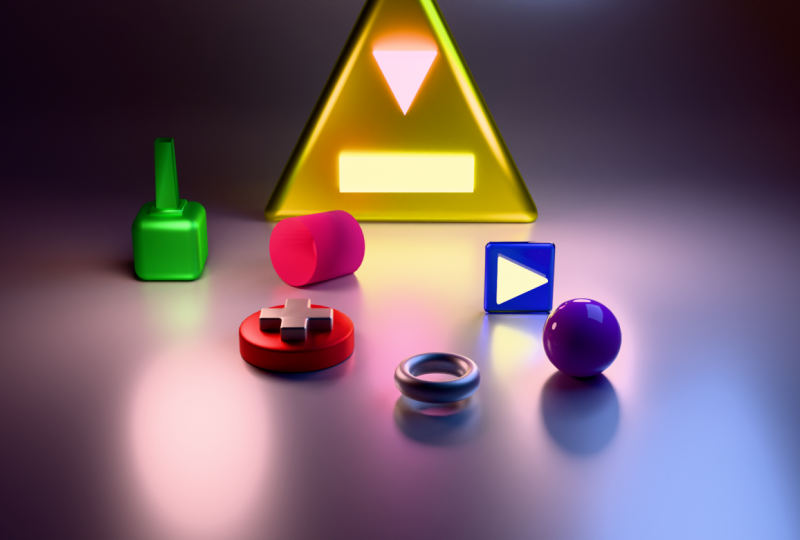
machen. Ich denke, im nächsten Video werden
wir einfach die Szene
rendern und vielleicht
mit ein paar anderen Dingen herumspielen,
aber ich denke, wir können einfach rendern. Bisher tolle Arbeit. Stellen
Sie sicher, dass Sie Ihren Fortschritt speichern. Und ja, lass uns
zum nächsten Video springen. Mm.
15. Blender-Rendering!: In Ordnung, also hier sind meine Formen. Ich habe
sie einfach dupliziert und
herumgelegt und die
Farben geändert, und hatte ein bisschen Spaß Also genau hier, das sind
die Render-Einstellungen. Also sind wir in Zyklen. Und dann hier unten,
wo Rendern steht, sind
wir bei maximal 300 Samples. Wenn Sie
einen verrückten, also wirklich guten Computer haben ,
können Sie diese Zahl
etwas höher setzen. Wenn Ihr Computer
etwas langsamer ist, können
Sie diese Zahl verringern. Es wird also alles davon abhängen wie lange das Rendern dauert. Oh, die andere Sache,
die ich erwähnen möchte, und das ist nur Extra-Credits, wenn Sie zum Farbmanagement gehen
wollen, also gibt es hier ein paar zusätzliche
Dinge, siehe Transformation. Manchmal setze ich es auf Kronos, was irgendwie
viel mohniger ist Alle Farben kommen viel stärker zur Geltung. Sie sind Standard.
Ich glaube, ich mag Standard. Sie können auch das Aussehen anpassen. Also vielleicht mache ich manchmal einen
mittelhohen Kontrast,
was ziemlich nett ist. Sie können das also auch
anpassen. Also lasse ich die
View-Transformation einfach auf Standard. Ich überlasse das Aussehen keinem. Okay, als nächstes hier unten
ist die Ausgabeeinstellung. Also im Moment ist das um 19:20
Uhr bis 1080 Uhr. Ich werde meins größer machen. Also werde ich hier tippen. Dann gehe ich
zu vier K-UHD-Fernsehern, 21 x 60 P. Hier ist
die Auflösung viel höher Bild rendern. So sollte es sein Das sollte
etwas länger dauern , weil das Bild viel größer
ist. Wunderschön. Ich mag diesen Render. Ich bin mit diesem Render zufrieden. Aber manchmal mag ich es
, diesen schönen
Fotoapparat drauf zu legen , also werde ich hier X drücken Mm. Gehen wir also zu unserer Kamera. Also gehen wir zur Kamera. Gehen wir hier
zu den
Kameraeinstellungen. Und gehen wir runter
zur Schärfentiefe. Also tippen wir auf die Schärfentiefe. Okay, wir sind auf diesem Bildschirm, drücken Shift A und
wir werden hinzufügen und leeren. Gehen Sie also zu Leer und fügen Sie einen Kreis hinzu. Es spielt keine Rolle, welche Form, aber wir werden einen Kreis machen. Nehmen wir an, wir
wollen uns gewissermaßen
auf diese grüne Kugel konzentrieren . Also verschiebe den Kreis einfach
so, dass er in die
Nähe dieser grünen Kugel kommt. Also gehen wir jetzt zurück zur Kamera. Wir gehen runter zur Schärfentiefe und schauen, wo es heißt,
konzentrieren wir uns auf das Objekt. Tippe auf das kleine Ding und
finde dann dein Oh, da ist es. Also finde das Leere. Okay, also wir haben das Leere gefunden, also steht hier leer. Also, jetzt gehen wir runter zur F-Haltestelle und wir können das auf 0,1 reduzieren. Sie können sehen, dass
das im Fokus steht, aber all
die anderen Dinge dahinter sind es nicht. Es verleiht bestimmten Dingen also einfach ein sehr filmisches
Aussehen. Und Sie können das verschieben
, um zu ändern, worauf es sich konzentrieren
wird Und lass uns auch sehen,
welches Licht mir besser gefällt. Das ist ziemlich hübsch,
aber ich glaube, das gefällt mir. Also werde ich
beide ausschalten und dann rendern ich es
mit nur diesem Licht. Also lasst uns das rendern
und sehen, wie es aussieht. Ich finde es sieht toll aus. Nun,
ich bin sehr glücklich damit. Ich hoffe, du hast
viel Platz zum Herumspielen. Ich habe es wirklich genossen, sie zu machen. Ich werde es speichern. Ich werde also
einfach zu Image gehen. Speichern Sie die endgültigen Formen von SK. Und ich werde sparen.
Ich werde es rasieren Ich werde es
sogar auf meinem MAC speichern . Und ich liebe es. Sie haben also unendlich viele Möglichkeiten, Lichter und Formen hinzuzufügen. Ich werde wahrscheinlich noch ein bisschen
damit
herumspielen, um zu sehen, was ich sonst noch bekommen kann. Aber tolle Arbeit. Gut gemacht. Ich werde dich im
nächsten und letzten Video sehen. Nein.
16. Outro Vielen Dank!: Ordnung, willkommen zurück.
Das war ein großes Ding Das war ein Wahnsinn. Herzlichen Glückwunsch, dass du es
überstanden hast, Nummer eins. Blender ist bekanntermaßen
schwierig und verwirrend, aber ich hoffe, dass Sie einiges von dem, wovon
ich spreche,
verstehen konnten einiges von dem, wovon
ich spreche,
verstehen Das Tolle
daran ist, dass Sie
jederzeit zu jedem einzelnen Teil zurückkehren
können jederzeit zu jedem einzelnen Teil zurückkehren Ich habe versucht,
es so aufzuteilen, dass es nicht so
schwierig
ist, es
zu finden
und dann wieder hinein zu springen, wenn man zu etwas Bestimmtem zurückkehren
müsste zurückkehren . Es wird einige Zeit dauern. Ich würde sagen, wie bei allem, aber Blender ist ein bisschen
schwieriger als alles andere weil es
einfach so viele Level gibt , dass ich es immer noch selbst lerne. Ich habe noch einen langen Weg vor mir,
aber ich hoffe, dass du dich
sicherer fühlst , wenn du in
einen Mixer springst und herausfindest was du brauchst, um deine Kunst so gut wie möglich
aussehen zu lassen Je nachdem, wie das Video abschneidet und wie die Resonanz ist, freue
ich
mich darauf, einen
Drehteller zu bauen und
Lichter auf diese oder jene Weise aufzustellen Lichter auf diese oder jene Weise Und Blender hat so viele
Nuancen. Ich freue mich darauf, zu unterrichten. Es nervt mich immer noch und es bringt mir buchstäblich das Blut zum Kochen Aber ich verstehe die Vorteile. Ich weiß genug,
um mich
irgendwie damit auseinanderzusetzen , was Blender denkt und wie ich zu dem komme, was
ich erreichen muss. Aber es ist schwierig, und
ich freue mich wirklich, dass du durchgehalten hast und es bis zu diesem Punkt geschafft hast. Du kannst nur von hier aus hochgehen. Laden Sie also bitte
Ihre Klassenprojekte hoch. Ich kann es kaum erwarten, sie zu sehen,
wenn du mehrere Typen machst, wenn du die Lichter änderst,
wenn du die Formen änderst, wenn du die Farben änderst, diese auch
postest. Ich kann es kaum erwarten zu sehen, was du tust. Stellen Sie sicher, dass Sie bewerten und rezensieren. So bleibe ich am Leben. Stellen Sie also sicher, dass Sie bewerten und rezensieren.
Ich weiß das wirklich zu schätzen. Auch wenn es etwas
Schnelles ist, ist das in Ordnung. Natürlich bin ich auf YouTube,
Instagram, TikTok. Alles ist drogenfrei, Dave. Wenn du auf Instagram postest, werde
ich es in meinen Geschichten teilen. Ich liebe es, die
Arbeit meiner Schüler mit meinen Geschichten zu teilen. Und natürlich habe ich YouTube
erwähnt. Ich habe jede Menge
kostenlose Ressourcen und Tutorials auf YouTube, also
sieh dir das an. Nochmals vielen Dank, dass Sie Ihre Zeit mit mir
verbracht haben. Wir haben es mit No Man Sculpt gemacht, und ich weiß, dass wir es auch
mit Blender machen können Zeichne weiter, gestalte weiter
und ich freue mich darauf, dich im nächsten Video zu sehen Danke. Und
so ist er weg.