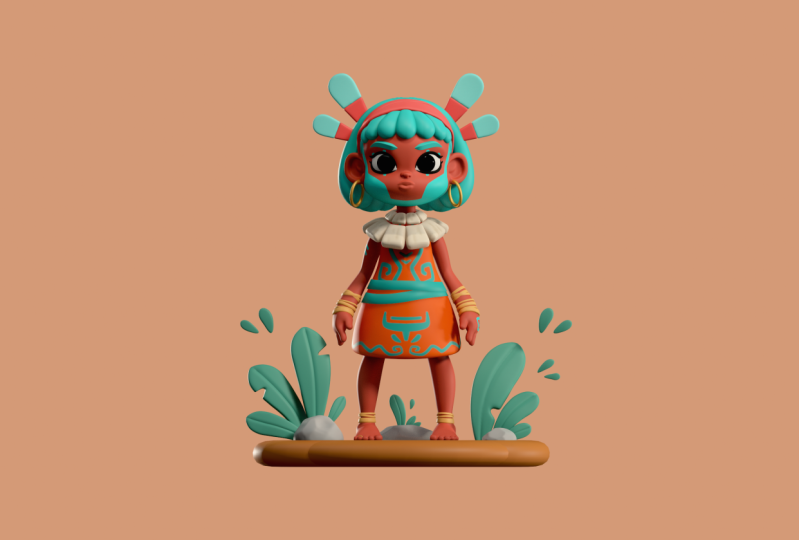
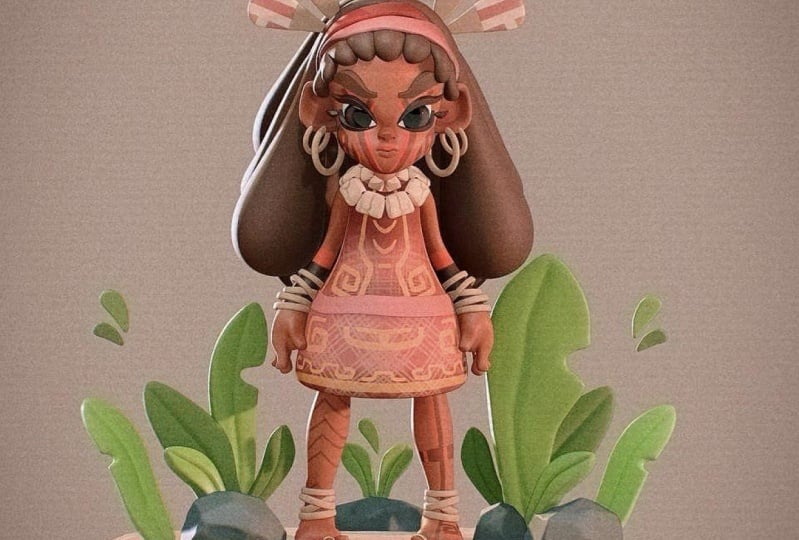
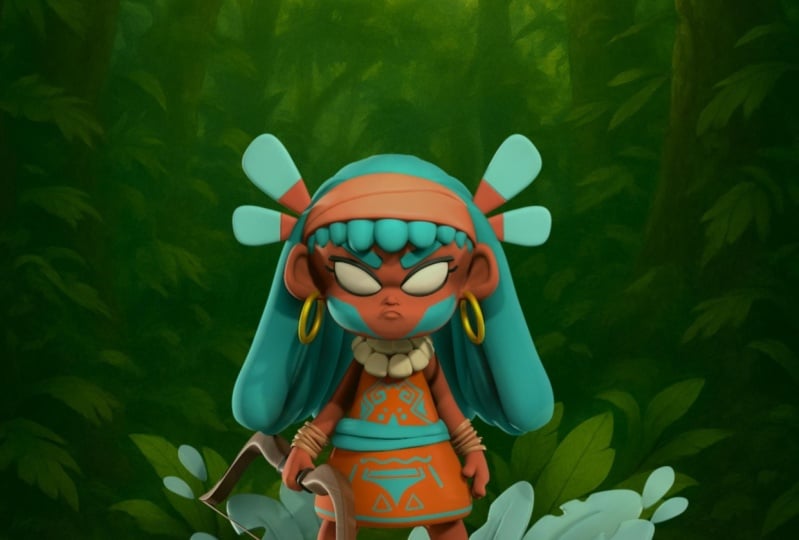
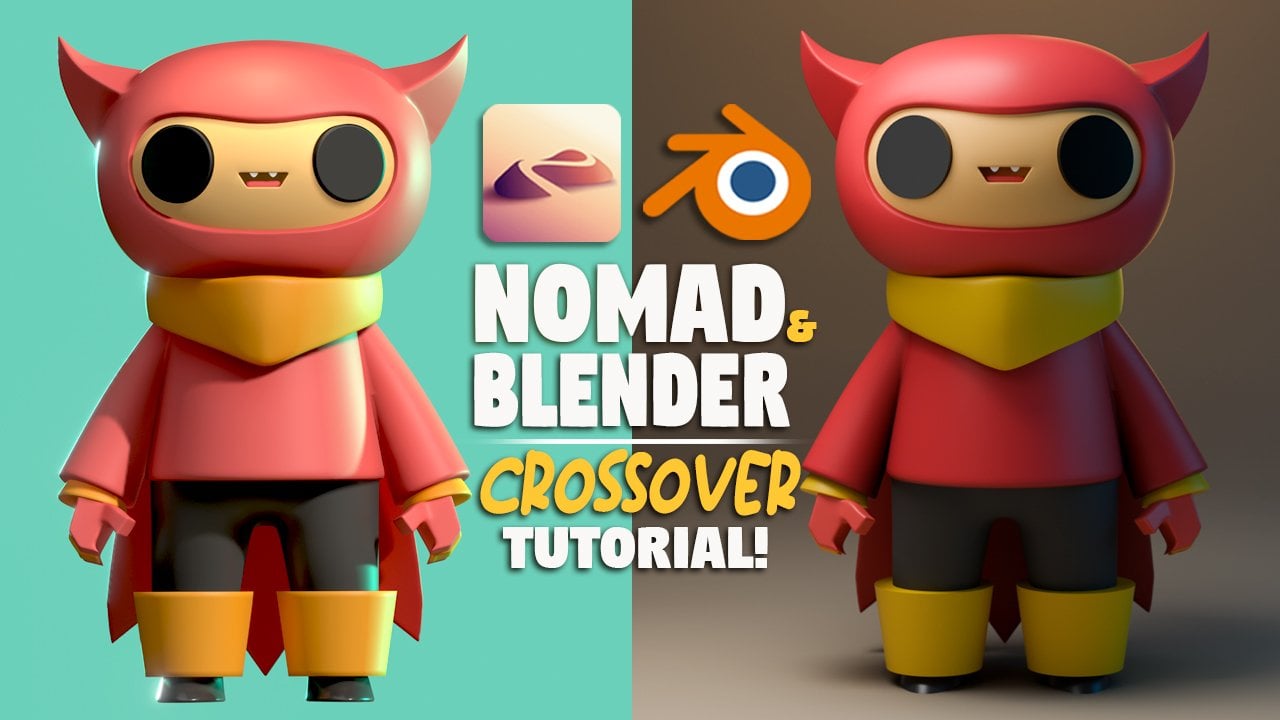
Transkripte
1. Einführung: Wenn uns die einfache
Charakterbildung
und die Nomadenskulptur ein wenig
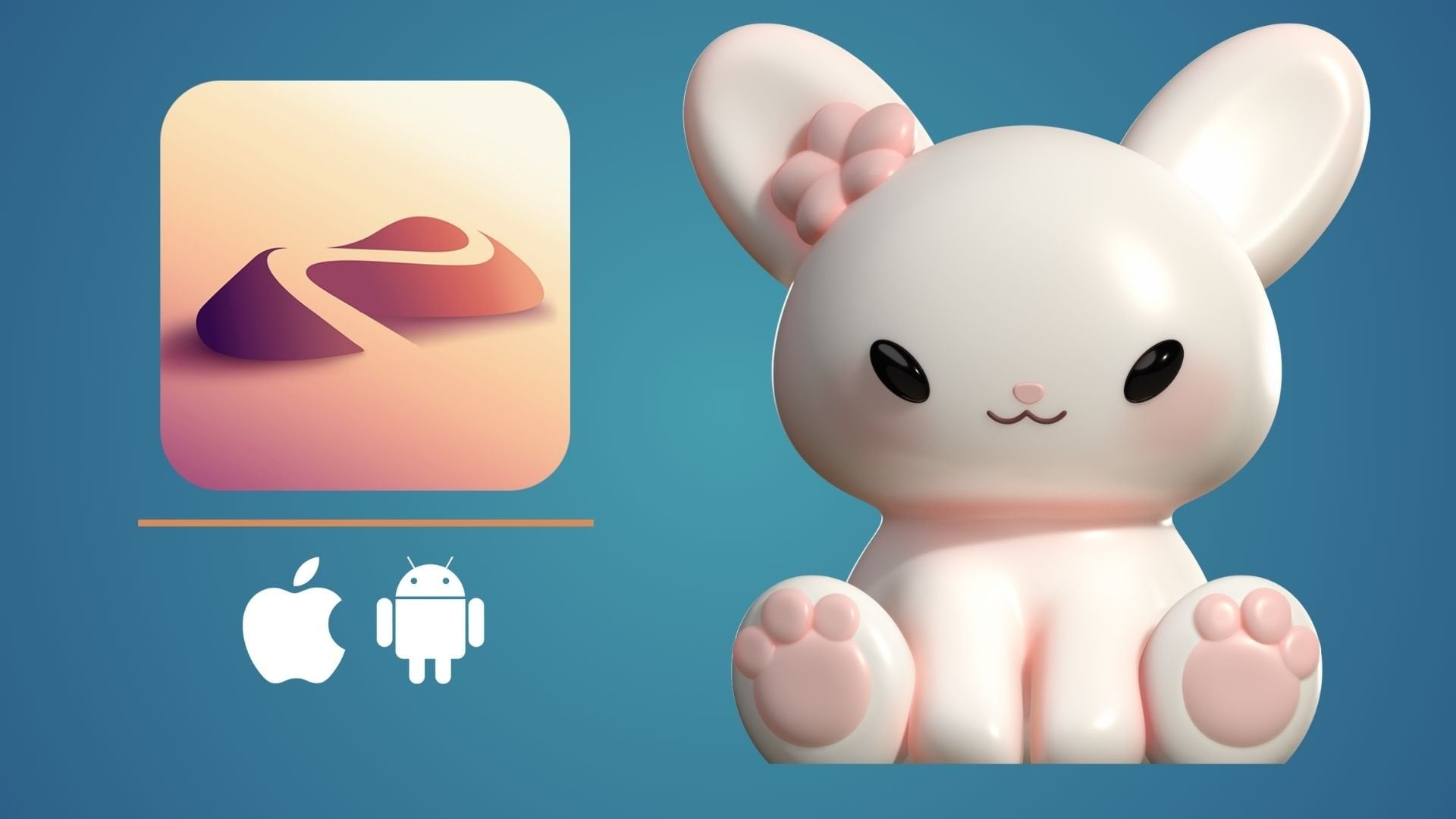
langweilen , dann lassen Sie uns mit diesem süßen Mädchen,
das etwas komplexer ist
, noch einen Schritt ist
, noch einen Ich bin Dave Red, ein Toti-Künstler, ein TD-Künstler und
ein
Inhaltsersteller mit einer Frau und einer Katze Ich liebe es zu zeichnen, ich liebe
Drei-D-Bildhauerei
und ich liebe es, all mein Wissen weiterzugeben. Hui. Wissen,
all mein Wissen und meine Einsicht für jeden
, der zuhört Also hier ist, was du im Unterricht
lernen wirst. Wie man diese einfache,
klassische Drei-D-Kopfform kreiert , Primitive
auswählt, um Körper und Haare
auszublenden, glatt und effizient
hält,
Tipps und Tricks zur Stilisierung
und Frische der Kunst,
Blender-Prep in der gesamten
Pipeline vom Tablet bis zum Computer und wie man einen sauberen, schönen Charakter-Plattenspieler kreiert wie man seine Form
glatt und effizient
hält,
Tipps und Tricks zur Stilisierung
und Frische der Kunst,
Blender-Prep in der gesamten
Pipeline vom Tablet bis zum
Computer und wie man einen sauberen, schönen Charakter-Plattenspieler kreiert. Sie sollten mit Nomas
Sculpt
bereits ziemlich vertraut sein , um an diesem Kurs teilnehmen zu können. Lassen Sie uns also
alles zusammennehmen
und Kunst der nächsten Stufe schaffen Und ja, es ist Zeit für dich, mit Blender
anzufangen. Blender. Bist du bereit? Bist du bereit? Ich bin bereit, zeichne
weiter, modelliere weiter und
freue mich darauf, dich im Unterricht zu sehen Nun, da ist es.
2. Kursprojekt: In Ordnung, also willkommen
zum Klassenprojekt. Freut mich, dich hier zu sehen. Das heutige Klassenprojekt
wird also aus drei Projekten bestehen. Der erste Teil des
Klassenprojekts wird also
deine Nomad-Sculptur
durch das Rendern sein deine Nomad-Sculptur
durch Also werden wir zuerst
alles im Nomad-Bereich durchgehen alles im Nomad-Bereich Wir werden ein fertiges, finalisiertes
Rendering erstellen. Zweitens wird
es in Blender übertragen. Blender-Renderings sind
quasi wie das Rendern von schönen Zyklen auf der nächsten Stufe Cycles ist eine
Render-Engine in Blender. Blender hat einfach eine Menge
Ausrüstung unter der Haube. Ich denke, es
lohnt sich, es sich anzusehen, und ich denke, es lohnt sich,
die Extrameile zu gehen, um
herauszufinden , wie man zumindest Dinge in Nomad
modelliert,
sie in Blender überträgt und
einen Blender-Render erstellt Jetzt besteht das nächste Level darin, einen schönen Drehtisch
zu erstellen. Es gibt also ein paar Möglichkeiten
, wie Blender einen echten Plattenspieler
herstellen kann .
Es kann das Video machen Aber das Problem ist, wenn das Video irgendwo auf der Linie
fehlschlägt, das gesamte Video fehl und Sie haben einfach
viel Zeit verschwendet. Wir werden es also so
machen, dass wir jeden einzelnen Frame exportieren. Wir werden also einen Ordner
mit vielleicht 240 Frames haben. Dann
müssen wir es einfach in eine
beliebige Videobearbeitungssoftware übertragen ,
alles zusammenfügen, einen Clip
daraus machen und es dann um etwa 5.000%
beschleunigen, und dann haben Sie Ihren
gut funktionierenden Deshalb
sehen wirklich
nette Drehtische gut aus, weil
es ein Haufen wirklich schöner Bilder sind und sie in einer wirklich
hohen Qualität exportiert werden. Zeit. Weißt du, wenn du
all diese Zeit und Mühe damit verbringst, eine wirklich coole Skulptur zu
kreieren,
dann willst du, dass sie so
cool aussieht, wie sie aussehen kann,
und ich denke, es ist In Ordnung, lassen Sie uns mit den ersten Schritten
fortfahren.
3. Erste Schritte : Ho Okay, also
lassen Sie uns zuerst unser
Referenzbild einfügen. Also tippen wir hier,
Referenzbild, tippen auf das Bild,
Import, Fotos. Und lass uns sie machen. Okay, du kannst
diese kleine Kiste schließen. Wenn Sie
das Bild verschieben müssen, klicken Sie
einfach auf Transformieren, und dann können
Sie es verschieben. Suchen Sie sich also einen guten Ort dafür. Ich mag es hier, und dann tippe mit einem Finger, um zum Bildhauermodus
zurückzukehren Möglicherweise haben Sie ein Raster,
also ist das Raster hier. Sie können es ein- und ausschalten. Die Hintergrundfarbe, du kannst zu diesem kleinen
Bildsymbol
zurückkehren. Sie können das hier auf
eine beliebige Farbe ändern. Wenn du feststellst, dass deine
Kugel etwas pixelig aussieht, kannst
du hier in diese
kleine Kugel
gehen, bis hin zur sanften Schattierung, vielleicht musst
du das einschalten Mein Auto ist automatisch an, sodass Sie möglicherweise von Aus auf Ein
umschalten müssen Wenn du ein Pop-up bekommst,
kannst du es einfach benennen,
wie du willst. Lass uns zu Azzi gehen. Während wir das Tutorial
durchgehen, werden
wir inkrementell
speichern wollen Ich speichere gerne
viel für alle Fälle, also drücken Sie einfach auf den Ordner
und klicken Sie dann hier auf Speichern. Also modelliere ich immer orthogonal
. Tippen Sie also einfach auf diese kleine Kamera und stellen Sie sicher, dass Sie Auf diese Weise vermeiden wir perspektivische Verzerrungen
beim Modellieren Eine andere Sache, die ich gerne mache, und das ist einfach eher eine
stilistische visuelle Ich wechsle gerne von Weiß. Gehen wir zu diesem
kleinen Sonnensymbol und wechseln von PBR zu Mt Cap Matt-Kappe ist also wie
eine farbige Art von Ton, aber Sie können sie nach Belieben durch
eine beliebige Farbe ersetzen Vielleicht machen wir das. ist es also
ein bisschen Für mich persönlich ist es also
ein bisschen augenschonender. Und noch eine Anmerkung später wenn wir diesen Charakter
kolorieren wollen, müssen
wir
von MatCap zurück zu
PBR wechseln , weil Sie Ihre Farben nicht
bekommen können, wenn
Sie einen McCap verwenden Wir müssen
zurück zu Lip PBR wechseln. Okay, ich werde das Grid vorerst
loswerden. Also diese Kugel
werde ich löschen, weil sie eine sehr
hohe Auflösung und wir sie momentan nicht wirklich
brauchen. Also lass uns einfach zum Tatort gehen.
Das ist die Kugel hier. Wir werden das einfach
löschen und eine neue Kugel hinzufügen. Und wir können
das umbenennen, indem wir
auf diese drei weißen Punkte tippen , Name, und nennen wir es
einfach Kopf Lassen Sie uns also den Kopf nach
oben bewegen und
eine Oberfläche erstellen , damit wir eine
Art Grundebene haben Das wird einfacher sein, wenn
wir anfangen, die
verschiedenen Formen ihres Körpers aufzustellen und auszublenden. Also zuerst werde ich einfach kneifen. Und ich werde vorne zuschlagen.
Das ist also der Snapcube So kann ich
einfach zur
Vorderseite unseres Meshs
oder unseres Drei-D-Objekts zurückkehren , auch Mesh genannt, auch Clay genannt, wie
auch immer Sie
es nennen wollen. Ich nenne es gerne Clay. Seine Mama heißt Clay, Amahol Clay. Also machen wir weiter
und bringen das Stromnetz. Und jetzt können wir das nach oben verschieben. Also werden wir
den Gizmo hier benutzen. Ihre Tools sind hier, und Sie können sehen, dass viele
von ihnen ausgegraut sind,
und das liegt daran, dass wir sie
noch nicht Und die Validierung macht
das Mesh
quasi zu einem offiziellen
Teil des Projekts Das ist es noch nicht. Es ist quasi da und wir können es
irgendwie verschieben, aber wir können nicht alle Tools verwenden. Der einzige Grund, warum Sie das nicht
tun können, ist, dass es
einige spezielle Dinge gibt , die Sie
tun können , bevor es validiert ist. Darüber müssen Sie sich jetzt also nicht
allzu viele Gedanken machen. Wir werden
etwas später darauf eingehen. Aber vorerst wollen wir
zum Gizmo gehen. Der Gizmo ist genau hier,
und Sie können sehen, dass dies Wenn wir ein Videospiel spielen würden, wäre
das der Controller Hoppla. Ich weiß nicht,
was ich gerade getan Okay, also dieser orangefarbene Ring
, der die Waage steuert. Und dann hast du
diese kleinen Kugeln
und vergiss nicht, dass es
drei D sind. Wenn ich sie also drehe, siehst
du, dass uns auch eine
zugewandt ist. Also diese Kugeln dehnen
sich einfach aus. Also dehnen sie das Objekt. Ich möchte auf Rückgängig klicken. Sie
können also mit zwei Finger rückgängig machen, oder Sie können das Rückgängigmachen und
Wiederherstellen machen , die sich hier in
der linken unteren Ecke befinden Okay, dann haben wir die Pfeile, also bewegen sie es einfach in
die jeweilige Richtung Und dann haben wir diese
Ringe. Die Ringe drehen es. Also bin ich zurück
zur Szene gegangen, Vater. Und dann sind Primitive
einfach ganz einfache Formen. Also habe ich gerade diese Box hier hinzugefügt. Okay? Jetzt haben wir also eine Kiste. Lassen Sie uns weitermachen und es umbenennen. Fußboden. Ich setze einfach FLR. Jetzt können wir diese
Kiste als Boden benutzen. Und die Oberfläche
des Bodens wird
diese rote Linie sein. Auch hier gilt: Wenn Sie sie nicht sehen, stellen
Sie sicher,
dass Sie
hier vorne anklicken und sicherstellen,
dass Ihr Raster aktiviert ist. Stellen Sie also sicher, dass Sie
das Feld ausgewählt haben, und lassen Sie uns es mit
diesem kleinen grünen Knoten verkleinern Also werden wir es so
verkleinern. Lass es uns größer machen Dann lass es uns wieder verkleinern
. Jetzt haben
wir also dieses flache Flugzeug Sie werden vielleicht feststellen, dass es
ein bisschen komisch aussieht, und das liegt
an der glatten Schattierung Smooth Shading versucht, Ihr Netz glatt aussehen zu
lassen, aber das ist ein sehr einfaches Feld, sodass die Kanten einfach
komisch aussehen Gehen wir also zurück zur
Sphäre und entfernen wir die sanfte Schattierung. Wir schalten es nur
für dieses spezielle Mesh aus. Sie können es für
jedes Netz oder jede
Form, die Sie verwenden, ein- und ausschalten . Als Nächstes verwenden wir den grünen
Pfeil und bewegen uns einfach so, dass die obere Kante direkt
unter dieser roten Linie liegt, oder ich sollte sagen, direkt
an der roten Linie. Jetzt, wo wir
die Bodenebene da haben, können
wir weitermachen und das Stromnetz
ausschalten. Okay. Jetzt tippen wir auf die Kugel, und jetzt ist das Gizmo für die Kugel
aktiv Alles, worauf du tippst
, ist aktiv. Wir werden einfach weitermachen
und das nach oben verschieben. Wahrscheinlich
vorerst dort, finde ich gut. Okay, lassen Sie uns in die
Erstellung des Kopfes eintauchen. Wir haben unsere Kopfkugel.
Lass uns weitermachen und es
klonen. Jetzt haben wir Kopf eins. Lassen Sie uns
diesen Unterkiefer einfach umbenennen. Jetzt bewegen wir es
mit dem grünen Pfeil nach unten. Und lassen Sie uns diese grüne
Kugel verwenden, um sie nicht zu verkleinern. Zertrümmere sie, lass sie zusammenklappen
und jetzt benutzen wir diesen orangefarbenen
Ring, um sie zu verkleinern Vielleicht gleich da oder so. Okay, wir drehen uns zur Seite und bewegen es vorwärts, das ist jetzt nach rechts. Es wäre Ford gewesen,
aber ich habe es
so gedreht, dass ich manchmal verwirrt war. Okay, das ist also der
Hauptteil des Kopfes. Also lass uns das ein
bisschen größer machen. Dieser Teil ist dieser
runde Teil hier. Also lass es uns
ein bisschen größer machen, vielleicht so etwas. Da haben wir's. Und wir wollten
irgendwie in diese andere Sphäre
einfließen. Lass uns das Verschieben-Tool benutzen. Setzen wir den Radius
auf etwa 230. Und ich denke auch, dass der Radius, denke
ich, davon
abhängen könnte , wie weit
oder eng Ihr Netz Also merke einfach, wenn ich
es reinskaliere, und es ist ziemlich groß. Also will ich nur sichergehen, dass du
den Pinsel oder das
Werkzeug nicht zu groß oder zu klein
machst. Versuchen Sie also, heranzuzoomen und versuchen Sie, der Größe zu entsprechen, die
ich auf meinem Bildschirm habe. Mit dem Verschiebewerkzeug sind wir also
bei etwa 2:15, 220 oder so. Und wir wollen
dieser Seite des Kopfes entsprechen. Also nehme ich das
mit dem Verschieben-Tool und versuche, diesen Teil nach unten zu
ziehen. Los geht's. Siehst du, wie wir den Teil nach unten
ziehen? Und dann möchte ich diesen Teil
übernehmen, und ich werde
ihn nur ein bisschen ausdehnen. Also das sieht gut aus
und passt gut zu der Art, wie diese
Seite ihres Gesichts aussieht. Also ich finde, das
sieht ziemlich gut aus. Aber was wir
tun wollen, ist,
diese beiden Formen per Voxel neu miteinander diese beiden Das ist also nur eine ausgefallene Art zu sagen, dass
wir
diese beiden Formen nehmen und
sie zu einer kontinuierlichen Form machen Also werden sie
einfach eine Form haben. Und das nennt man
Voxel-Remeshing. Gehen wir also einfach zu
diesen kleinen Bausteinen und damit du weißt, dass sich das
Symbol ändert,
je nachdem, was du gerade Symbol ändert,
je nachdem, was Es befindet sich also direkt neben dem
Szenenmenü. Gehen wir zu Voxel Und wenn wir neu mischen,
möchten wir, dass beide ausgewählt sind Gehen wir also zu unserer
Szene und
stellen sicher, dass wir den Kopf
und den Unterkiefer ausgewählt haben Und ich werde meine
kleine Abkürzung hier unten verwenden. Wenn ich einfach so gehe, ist
es dasselbe Menü als ob ich hierher gehen und zu Vauxhall
Remesh gehen Aber ich wollte darauf hinweisen
, weil ich immer die Abkürzung verwende Wenn ich also die Abkürzung verwende, ist
es dasselbe. Die Zahlen
ändern sich genauso. Also lass uns ungefähr 1:15 oder so machen. Und lass uns wieder vernetzen. Okay? Die Mehrfachauflösung
geht verloren, okay? Jetzt können Sie also sehen,
dass es aus einem Stück besteht. Und jetzt können wir es glatt angehen
und wir können es glätten. Stellen Sie sicher, dass die Symmetrie so ist
,
dass beide
Seiten geglättet werden, nicht eine Okay. Sieht ziemlich gut aus. Okay, und vergiss auch nicht, dass
du das Gizmo benutzen kannst, und wenn du denkst, dass es
ein bisschen seltsam ist, wie zum Beispiel, weil ich denke,
dass mein Kopf lang ein bisschen zu lang
ist.
Es passt nicht zusammen Also nehme ich einfach diese
grüne Kugel und du kannst das Ganze
verkleinern, um es kürzer
zu machen Also kannst du es breiter machen,
was auch immer du tun musst. Aber vergiss nicht, dass du die Tools verwenden
kannst, die wir
gelernt haben , um
das Problem bei Bedarf zu reparieren.
4. Gesichtszüge: Okay, also lass uns zuerst eine Nase hinzufügen. Gehen wir also zu unserer Szene, fügen wir hinzu und lassen Sie uns eine Kugel hinzufügen. Sie werden es also nicht sehen können
, weil die Primitiven immer
in der Mitte auftauchen Also lass es uns einfach nach
oben verschieben. Ich scrolle wieder rein. Wir bewegen es weiter und dann nehmen
wir den orangefarbenen Ring es
zu verkleinern. Okay Und jetzt bewegen wir es nach unten
und nehmen diese Position ein. Im Moment
sieht sie aus wie ein Clown. Gehen wir zu unserer Szene und benennen
wir diese Nase einfach um. Also tippen wir auf diesen Namen, Nase. Okay, also lass
es uns auf etwa da verkleinern
und dann lass es uns abflachen Sowas in der Art. Sieht süß aus. Lassen Sie uns weitermachen und diese Kugel
validieren und nehmen wir das Werkzeug zum Abflachen, und ich mag den Winkel Ich möchte mit der Nase einen kleinen
Winkel bilden. Ich werde einfach abflachen,
meinen Radius etwas vergrößern und ich möchte
die Seiten einfach so abflachen Wir schauen uns die
Seitenansicht an. Also lass uns Drag benutzen. Ziehen ist
etwas anderes als Bewegen, da beim Ziehen nicht versucht , den gesamten
Bereich um sich herum einzunehmen Daher ist es einfacher, kleine,
detailliertere
Bewegungen mit Ziehen auszuführen,
wohingegen dies detailliertere
Bewegungen mit Ziehen auszuführen, bei MV für
größere, gleichmäßigere Bewegungen ist . Verwenden wir also Ziehen.
Und für diese Nase möchte
ich dieses
Stück nehmen und es hochlegen, und dann möchte ich dieses Stück nach unten
ziehen. Okay. Ich finde, das
sieht ziemlich gut aus. Schauen wir uns das mal
von vorne an. Ja, ich finde das
süß. Es sieht süß aus. Wir werden etwas später mehr mit der
Nase machen. Ich schätze
, das Einzige, was ich
jetzt vielleicht tun möchte , ist, dass wir das
herunterdrücken und dann hochziehen. Beachten Sie, dass ich es hochziehen kann,
obwohl
Sie sehen können, dass es sich
hinter dem Kopf befindet, wenn wir auf Xray klicken Sie sehen können, dass es sich
hinter dem Kopf Solange diese
Nase ausgewählt ist, können
Sie sie immer noch anpassen, obwohl sie sich hinter einem anderen Mesh Okay, vielleicht finde ich
so etwas ziemlich süß. Okay, also lass uns die Lippen hinzufügen. Ich denke, das ist ein ziemlich
guter Anfang für die Nase. Also lass uns einen Kegel hinzufügen. Okay, also bewegen wir den Kegel nach oben. Ich kann wieder reinzoomen.
Das sieht ein bisschen komisch aus. Also lass es uns nach
vorne verschieben und verkleinern. Und lass uns diesen roten
Ring benutzen, um ihn zu drehen. Nun, Sie stellen fest, dass es
schwierig ist, es gerade
nach unten zu bewegen , weil wir es
seit dem Verschieben abgewinkelt haben Wenn Sie also einmal
Dinge einfach gerade nach oben und
unten oder nach links und rechts bewegen müssen , können
Sie immer eine Linie treffen Wenn Sie also auf eine
Linie treffen, wird
das Gizmo zu einer Linie zum
Projekt und nicht zum Objekt Denken Sie also daran, wenn Sie jemals Schwierigkeiten haben, etwas
gerade nach unten oder gerade nach rechts zu bewegen , dann drücken Sie einfach eine Linie und Sie können immer
etwas gerade nach unten bewegen Also schiebe ich es da
runter und wir werden es noch weiter verkleinern, und dann wirst du irgendwie sehen, dass es irgendwie diese Oberlippe schafft So etwas, die
kleine Lippe sieht süß aus. Ich mag es. Das lässt
die Nase groß aussehen. Wir werden
es wahrscheinlich später etwas verkleinern. Im Moment möchte ich die Lippe größer
machen. Lassen Sie uns den
Rand dieser Lippe weicher machen, wir tippen auf diese drei Punkte Nach der Unterteilung
setzen wir das auf zwei, also ziehen wir
es einfach auf zwei und dann Division X, wir ziehen das
einfach Ich lasse es gegen 18 Uhr stehen. Ich denke, das ist vorerst ein
guter Anfang. Vielleicht mache ich es
ein bisschen breiter. Ich denke, das sieht gut aus. Ich möchte nur darauf hinweisen.
Ich möchte es ganz nah machen damit du die Formen sehen kannst, die ich
habe, wo das Kinn ist. Die Nase ist da,
die Nase kommt runter, und dann kommt die Lippe
raus und man kann sehen, dass sie sich fast
am unteren Ende der Nase trifft. Sie haben hier eine schöne Linie, und wir können die
Unterlippe etwas später hineinstecken. Das Einzige, ich werde
weitermachen und die Lippe validieren. Ich könnte Move benutzen. Ich nehme
den Radius runter und drücke das, um diese Lippe ein
bisschen nach oben zu bringen und du kannst sogar darunter, du kannst diese
Lippe so nach unten bringen. Sie können Ziehen oder Verschieben verwenden
und Sie möchten ziehen. Sie möchten versuchen, den unteren Rand der Lippe zu
ziehen, wir sehen den unteren
Rahmen der Lippe. Also ich finde,
so etwas sieht ziemlich gut aus. Aber nehmen Sie sich Zeit damit,
machen Sie es so, wie Sie es wollen. Ich werde
meins ein bisschen nach oben verschieben, damit es nur auf diese Nase trifft. Mir gefällt, wie das aussieht. Okay, also ich möchte diesem Charakter
eine etwas besser
aussehende Stirn
geben eine etwas besser
aussehende Stirn Also werde ich Move benutzen. Und ich möchte diese
Stirn
nur ein bisschen nach oben bewegen Schau, wie es hochzieht
und es seltsam aussieht. Wenn das passiert, werde ich
das Verschiebewerkzeug vergrößern, weil ich eine wirklich sanfte
Bewegung und sanfte Bewegungen haben
möchte Reibungsloser Spielzug, ausgezeichnet. Ich werde das sogar ein bisschen reinschieben
. Wir haben hier also diese schöne Kurve und die Stirn
kommt nicht zu weit raus,
sie ist auch nicht zu weit hinten Wir haben einfach diese
nette kleine Kurve. Ich werde meine Nase anpassen. Ich habe das Gefühl, dass es nicht
dreieckig genug ist, also werde ich
die Unterseite durch Ziehen zusammendrücken Ich
drücke einfach die Unterseite zusammen, ich verwende „Abflachen“ und ich werde das Ganze wieder
abflachen Also haben wir so etwas. Natürlich können wir es glätten. Wir werden das alles später machen,
aber machen Sie sich keine Sorgen, wenn das Netz etwas
kaputt
aussieht , denn wir können all das immer
glätten. Ich werde meins ein bisschen
ausdehnen. Nett. Und du wirst sehen, wie
ich hin und her gehe. Ich versuche, all meine
natürlichen Änderungen beizubehalten. Es ist nur ein Teil meines Prozesses. Wenn du also zehnmal,
zwanzigmal zurückgehen und etwas
ändern musst , dann kannst du
gerne zurückgehen und es tun. Es gehört einfach dazu, Kunst
zu schaffen. Hoffentlich können Sie Wesentliche von dem, was ich mache Und es ist okay, wenn
deins anders ist. Und es ist okay, wenn du willst, dass
deine anders ist. Das ist deine Kunst, also
folge ihr so gut du kannst. Aber vergiss dann nicht,
auch so kreativ zu sein , wie du
willst. Ich werde nur die Form
meiner Lippe
mit dem Drag-Tool ein wenig
anpassen . Nur eine
Kleinigkeit. Es sind immer welche. Okay,
also lass uns ein paar Ohren hinzufügen. Dafür
gehen wir zu SN und fügen Zylinder hinzu. Okay, also bringen wir
unseren Zylinder hoch. Eigentlich können wir das wahrscheinlich, nur ich habe immer versehentlich auf Rückgängig gedrückt. Es ist, als würde man es ständig tun. Also lass es uns immer wieder nach oben bewegen und es dann
mit dem orangefarbenen Ring verkleinern Und jetzt nehmen wir Snap. Und sobald du Snap gedrückt hast, sollte
es auf 90 sein. Und wenn eine Zeile
immer noch hervorgehoben ist, können
Sie weitermachen und
auf eine Linie klicken, damit sie verschwindet. Also wollen wir Snap 90, und wir wollen den Snap
, der dem Winkel entspricht, nicht dem Pfeil, also wollen
wir den Winkel. Und jetzt benutzen wir
diesen roten Ring
und wir bringen ihn einfach zu uns, und wir bringen ihn einfach zu sodass er zu uns
hin
flacher wird Es bleibt also nur die Drehung und
die
Inkremente um 90 Grad, und Sie können das
nach Belieben ändern Aber 90 Grad schaffen es
einfach in unsere Richtung. Jetzt
werden die Ohren natürlich schlanker, also lassen Sie es uns so verkleinern Okay, Sie können die
Form der Ohren hier sehen. zu Anstatt die Symmetrie zu verwenden, wie wir sie für
links und rechts verwendet haben, müssen
wir sie so gestalten, dass sie
hauptsächlich vorne und hinten ist Tippen wir auf diese drei Punkte. Lassen Sie uns die
Post-Unterteilung auf zwei erhöhen und die Division
X auf vielleicht 30 reduzieren und dann validieren wir Okay, jetzt gehen wir zu
den Symmetrieoptionen über. Und die Symmetrie kann sehr
verwirrend werden. Also folge einfach.
Ich werde versuchen, damit nicht zu viel ins
Unkraut zu
bekommen. Ich werde also zur
Symmetrie-Option übergehen. Gehe runter, um die Linie zu zeigen. Das zeigt uns also nur wie unsere
Symmetrielinie aussehen wird Also schalten wir das X aus und schauen, was
passiert, wenn wir auf Y tippen. Dann haben wir diese grüne Linie und genau das wollen wir Jetzt ist diese Symmetrie also
die Vorder- und Rückseite. Also werden wir vorne zuschlagen.
Lass uns Move benutzen. Und ich werde meinen
Radius auf vielleicht 150 oder so reduzieren. Also, was wir jetzt tun müssen,
ist dieses Ohr in Form zu bringen. Also lass uns hier hochfahren. Lass uns das rausmachen. Sie sind irgendwie
kastenförmig, was ich mag Okay, für diesen Moment werde
ich einfach die Zeitrunden
spielen, werde
ich einfach die Zeitrunden
spielen weil ich ein paar
Formen gemacht habe, die mir nicht gefallen haben Letztlich wurde es
irgendwie quadratisch, was mir gefiel irgendwie quadratisch, Ich werde das nach unten verschieben und es
einfach irgendwie quadratisch machen Ich weiß nicht, irgendwie süß
und irgendwie cartoonartig. Also ich mag das irgendwie.
Also ich denke, das funktioniert. Gehen wir also zur Symmetrie über. Gehen wir einfach zurück zu X und schalten Y aus,
also tippen wir auf Y. Und wir werden die
Symmetrie generell ausschalten Also schalten wir einfach die Symmetrie aus. Also, was wir jetzt tun wollen, ist diesen Einschnitt zu machen Es gibt also ein paar
Möglichkeiten, wie wir das machen können. Wir können das Layer-Tool verwenden,
was wirklich cool ist. Du kannst Sub drücken und dann könntest
du so weitermachen. Das wäre ein
einfacher Weg, das zu tun. Aber du musst eine
kontinuierliche Bewegung machen. In dem Moment, in dem Sie den Stift
abnehmen und dann zurückgehen, wird er tiefer Das ist eine Möglichkeit, es zu tun. Aber es gibt einen anderen
Weg, es zu tun. Lass uns das Maskenwerkzeug benutzen. Okay? Der Radius ist ungefähr 60, das wird
also ein
Gemälde wie dieses sein. Also müssen wir nur den Bereich
malen, mit dem
wir arbeiten wollen. Also malen wir einfach die
Innenseite dieses Ohrs. Also werde ich so
etwas machen. Demaskierung kannst du immer machen. So wie das. Okay, das sieht gut aus. Achte darauf, dass nichts auf der anderen Seite
kommt. Jetzt können wir annehmen,
wenn du eine Maske trägst, wird
es
eine solche Option geben. Es könnte an der
Spitze sein. Sie können diesen Pfeil verwenden, um ihn nach
oben oder unten zu bewegen. Lassen Sie uns invertieren. Invertieren und dann
nehmen wir das Gizmo. Und jetzt wird nur noch gezeigt
, was sich bewegen wird. Jetzt können wir das in L verschieben. Vielleicht verkleinern wir es auf Tad und dann können wir zurück
zur Maske gehen, alles löschen Ich finde, das sieht toll aus.
Also lasst uns handeln. Lassen Sie uns das jetzt in den Kopf rücken
, und wir können es tatsächlich so
machen, wenn wir es ein bisschen schöner
machen wollen Sie können es drehen, um
es so perfekt zu machen, wie Sie möchten. Mach es vielleicht ein
bisschen kleiner. Aber ich finde, das
sieht ziemlich gut aus. Das einzige, was
wir jetzt tun wollen, ist, es rückwärts zu drehen, damit es ein bisschen natürlicher Wir können es in den Kopf bewegen, es ein bisschen
drehen. Ich finde, das sieht ziemlich
gut aus. Ich finde das großartig. Du kannst
mit deinem Ohr herumspielen, es genau so aussehen
lassen, wie du willst Sie können die
Referenz anpassen oder Sie können sie ändern,
was auch immer Sie tun möchten Aber ich finde, das sieht gut aus.
5. Augen: Okay, also lass uns das Kleine zu seinem
machen, und wir wollen
nur etwas von
diesem Ton entfernen , um
die Augenhöhlen zu machen Also habe ich es mir
leichter gemacht,
Lidfalte zu benutzen und dann mache ich quasi
die Augenhöhlen Ich werde sie irgendwie einzeichnen. Also wird es so
etwas sein. Aber ich glaube, ich habe meins etwas
zu hoch
gemacht , also werde ich es löschen. Schau dir diesen schönen Schatten an, damit du erkennen kannst, dass
das Auge dort irgendwie ruht. Irgendwie so. Das gibt mir einen guten Hinweis. Ich zoome einfach rein, damit du die Form
sehen kannst, die ich gemacht habe. Das gibt mir eine gute
Vorstellung davon , wo ich
die Augenhöhle anbringen muss Sie können Ton mit Sub verwenden,
um den Radius zu verringern. Das ist also eine andere Methode, um
diese Augenhöhlen herzustellen. Also lass uns Smooth verwenden
und lass uns das
glätten und sehen, wie es aussieht,
es sieht ziemlich gut aus. Jetzt haben wir also diesen
Bereich für die Augen. Also das Einzige, was ich tun
werde, ist ziehen, umziehen oder wahrscheinlich auch arbeiten. Aber wenn du merkst, dass du diese Einstellung wirklich
haben willst, dann möchte ich
das ein bisschen reduzieren. Zieh das hier
ein bisschen raus. Das gibt
uns also irgendwie diese Einstellung. Und dann nehme ich Flatten. Und ich will das Flugzeug
hier draußen einfach platt machen. Ich baue hier ein schönes
Flachflugzeug. So wie. Dann kannst du glatt nehmen
und es einfach glatt streichen, damit alles
schön und natürlich aussieht. Lassen Sie uns jetzt weitermachen
und unsere Augen hinzufügen, bei
denen es sich nur um Kugeln handeln wird. Stellen wir sicher, dass wir hierher
gehen und sparen. Dann fügen wir in unserer
Szene nebenan eine Kugel hinzu. Wir werden es mit unserem Gizmo aufbessern. Wir werden es mit
dem orangefarbenen Ring verkleinern und die Augen sind Wir bewegen es rüber und dann bewegen
wir es in den Kopf. Rechts in die Augenpartie binden. Jetzt müssen
wir nur noch das Auge
etwas dehnen damit es passt, wo
es hingehört. Wir können uns
auf diese Weise ein bisschen dehnen. Aber was wir wirklich tun
müssen, ist
es zu validieren und dann mit Verschieben oder Ziehen zu bewegen und
es an die Form anzupassen. Wir müssen es so gestalten
, wie es sein soll. Ich werde diesen Teil hochziehen, diesen Teil ein bisschen
nach unten
drücken, es ist eigentlich nicht so schlimm. Es sieht ein bisschen groß aus,
also werde ich schrumpfen. Ich werde
es ein bisschen ausdehnen. Ich werde Move benutzen. Also im Grunde ist
es so, als ob ich es nicht weiß. Es ist fast ein wirklich weiches
Dreieck. Es ist gewissermaßen das, wonach
wir suchen. Den unteren Teil wollen wir
irgendwie gerade haben. Machen Sie das Bewegungswerkzeug klein. Man kann sehen, dass es irgendwie
zur Nase hin spitz wird. Das ist etwas
, das du versuchen kannst zu formen, das du versuchen
kannst zu bekommen. Ich finde, das sieht ziemlich
gut aus. Ich finde, das sieht gut aus. Es wölbt sich sehr,
wenn du zur Seite schaust, geh
einfach zu deinem Gizmo und es kann ein bisschen
knifflig sein, weil wir nicht ganz so verkleinern
können Aber was wir tun können, ist zu schwenken und dann diesen
grünen Ring zu nehmen und Jetzt deutet er darauf
hin, dass wir ihn
vielleicht zusammenbrechen lassen könnten. Wenn Sie
erneut auf Pivot klicken, haben wir
unseren Pivot verschoben . Lassen Sie uns jetzt sehen, was passiert,
wenn wir los gehen. Das ist ein bisschen
besser. Das macht das Auge platt, damit
es nicht so bauchig ist Und jetzt müssen wir
es nur wieder an die richtige Stelle bringen. Lass es uns
so rausbringen. Wie sieht das aus? Das sieht eigentlich anständig aus.
Das sieht ziemlich gut aus. Nehmen Sie sich einfach Zeit
und versuchen Sie einfach, diese Form
herauszufinden , damit sie
ungefähr so aussieht. Wenn Sie es also von der Seite
betrachten, ist
es nicht so bauchig Schauen wir uns das mal von der Seite an. Auch wenn es
zu weit von der Seite herausragt, schiebe
ich es einfach ein
bisschen hinein, es sieht immer noch gut aus. Nun, das ist ein
Schritt, den wir
wahrscheinlich später machen könnten , aber
er macht einfach so viel Spaß. Lassen Sie uns also das
Ebenenwerkzeug verwenden und
hierher kommen und sicherstellen, dass
Ihr Radius relativ
klein ist und stellen
Sie sicher, dass Sie Sub verwenden. Also tippe auf die Nase und lass uns zwei
kleine Nasenlöcher mischen Also wahrscheinlich hier. Und lass uns einfach zwei kleine
Nasenlöcher machen und du
lässt los und dann gehst du wieder
hinein und machst diese
Nasenlöcher Und dann hast du deine Nasenlöcher. Ich weiß nicht, warum mir das
so viel Spaß macht. Ich glaube, als Nächstes
möchte ich die Tube benutzen und dann lass uns die Wimpern machen Mit dem Tube-Werkzeug werden
wir also Path verwenden, und ich habe diese
beiden hervorgehoben Sie sind immer hervorgehoben.
Also ich denke, das ist in Ordnung. Ich habe Snap hervorgehoben. Sie können das anpassen, wenn Sie möchten. Okay, wir werden
es
hier anbringen und es dann an
das Ende ziehen , wo
Sie es haben wollen, was für uns
wahrscheinlich hier ist. Wir können diesen Knoten
ausdehnen , sodass wir so
etwas haben Jetzt verschiebe deine
Szene nicht, denn wenn du das tust, sich nicht bewegen und du
musst es erneut machen. Jetzt kannst
du direkt in dieser Zeile auf die Linie tippen
und es werden Knoten hinzugefügt. Sie möchten also nur
die Linie des Auges anpassen. Also werde ich hier
wahrscheinlich noch einen machen. Ich finde, das sieht ziemlich gut aus. Also machen wir einfach weiter
und treffen auf diesen grünen Punkt, und das gibt uns
unsere allgemeine Wimper Okay. Also lass uns jetzt Radius drücken. Wir haben die beiden Knoten. Hier sind die drei
Knoten. Hier ist einer. Eins passt einfach. Zwei Dosen an beiden
Enden oder an beiden Enden. Wenn Sie dann drei erreichen, können Sie
jeden einzelnen Knoten anpassen. Ich denke, das sieht vorerst
ziemlich gut aus. Das einzige, was ich
wirklich machen möchte, ist eine kleine Flügelspitze am Ende. Die machen echt Spaß. Ich
werde das erweitern, hier noch einen
hinzufügen und ich werde
das ein bisschen erweitern. Und weißt du was, lass uns alle Knoten
treffen. Lassen Sie uns das schärfer machen,
indem wir es zusammenfügen. Hoppla. Ups. Also dann
haben wir diese schöne Flügelspitze Das können wir ein bisschen
zusammenbringen. Ich finde, das sieht
gut aus. Aber insgesamt hat
sie schöne dicke Wimpern Also ich finde das sieht toll aus. Lass uns weitermachen und Snap
ausschalten. Also schalten wir Snap aus. Snap sorgt dafür, dass es
an der Oberfläche einrastet, aber wir haben
es ausgeschaltet, damit wir in die Haut eintreiben
können. Ich muss ein
bisschen reinzoomen und dann werde ich das einfach in die
Haut
einfahren, sodass es einfach so
verschwindet. Diese Seite sieht ziemlich gut aus. Ich kann das tatsächlich ein bisschen herausbringen
. Ich liebe es, wie das aussieht. Als Nächstes
möchte ich Profile verwenden, was das Ganze
vereinfachen wird Das ist eher
eine stilistische Sache. Ich muss es wahrscheinlich nicht
wirklich tun,
aber ich mache es gerne. Jetzt ist
es abgeflacht. Tippen wir auf den rosafarbenen Twist und drehen wir
ihn einfach ein bisschen Einfach so. Ich finde
, das sieht toll aus. Wir können weitermachen und den Spiegel
hier unten lassen und das
lassen wir einfach da, wenn
wir es auf der anderen Seite machen. Tippen wir hier und gehen
wir zum Spiegel
und benennen die Asche um. Und speichern. Okay, bis jetzt geht es uns
fantastisch. Fügen wir hinzu, dass sich darunter noch ein
kleiner Teil der Wimpern befindet. Ich finde, es sieht wirklich
cool aus. Lass es uns hinzufügen. Gehen wir zurück zum Pfad und wir werden
einfach das Gleiche tun. Ich bin mir nicht sicher. Ich glaube,
ich will es von hier haben. Ich glaube, ich möchte hier
anfangen und
es bis hierher bringen . Jetzt machen wir einfach
dasselbe. Wir fügen einfach ein paar Knoten hinzu und
folgen der Linie des Auges. So wie das. Dann tippen wir darauf. Vielleicht ist das insgesamt
etwas kleiner, aber ich werde den
Radius zweimal drücken, damit ich
einfach alle einzelnen
Knoten anpassen kann . Ich glaube, ich möchte das nur außerhalb des Auges skizzieren
. Ich werde hier
einen weiteren Knoten hinzufügen. Verkleinern Sie diesen, verkleinern Sie das Ende. Zieh das rein. Ich möchte
es etwas höher anheben. So etwas in der Art. Ich
möchte diesen Teil auch verkleinern Schalten Sie Snap aus, damit ich es mitbringen kann Ich füge einen Knoten hinzu, damit ich
das in den Skin übernehmen kann. Hoppla Also schrumpfen wir es einfach und stecken es
irgendwie in die Haut. Du musst es
da reinbringen. Manchmal muss man es bewegen, oh, ich dachte, ich hätte abgehauen. Ich weiß nicht, wie das manchmal einfach gegen das geht, was
ich versuche zu tun. Ich habe mich gefragt, warum ich nicht in das Netz
gegangen bin. Da haben wir's.
So etwas in der Art. Und wir können diese anpassen, nur
um sie etwas kleiner zu machen. Sie können in
Ihrer Freizeit daran arbeiten. Ich ziehe um. Es ist ein bisschen schwierig, langsam
vorzugehen, aber solange du die
Form siehst, die ich mache, ruhig innehalten.
Mach es einfach zu deiner eigenen Zeit. Ich weiß, dass es schwierig ist
und
die Arbeit mit den Tools kann
etwas schwierig sein. Aber wenn Sie sich erst einmal an sie gewöhnt haben, werden
Sie
das sehr, sehr schnell erledigen können. Also werde ich wieder auf Profil
klicken
und dann fühle ich mich großartig. Mir gefällt, wie es aussieht.
Und noch eine Anmerkung, du kannst Twist machen, und
du kannst
dreimal auf Twist tippen und du kannst jeden kleinen Knoten
drehen. Wenn ich zum Beispiel möchte, dass
das irgendwie so aussieht, kann
ich genau diesen Teil verdrehen. Wenn ich will, dass das noch mehr
verdreht wird, dann ist das falsch. Ich kann das
ein bisschen verdrehen. Das ist also ein weiterer kleiner
nützlicher Trick mit dem Profil. gibt es noch ein kleines Stück Hier gibt es noch ein kleines Stück, das meiner Meinung nach wirklich Spaß macht. Im Moment, die Wimpern,
wir haben die beiden, ich werde weitermachen und
einen weiteren Pfad hinzufügen und das wird nur ein wirklich
kleiner Knoten genau hier sein Ich tippe darauf. Und Sie können
sehen, dass es all diese hinzugefügt hat, was ich jetzt
abschalten werde. Und die werde ich einfach
ineinander ziehen , um sie irgendwie
loszuwerden. Manchmal
versucht es, alle Knoten
in der anderen Röhre abzugleichen, was für uns nicht wirklich
nützlich ist. Man kann sogar das
Profil irgendwie sehen. Aber wie dem auch sei, alles, was
ich damit machen
will, werde ich Snap ausschalten. Das ist nur
ein kleines Extra
hier, aber ich mag es. Das gefällt mir. Ich
werde es hinzufügen. Ich werde es im Grunde nur
in das
andere variieren , um es ein
bisschen kleiner zu machen. Also lass es uns einfach reinbringen. Lass uns das klein machen. Es ist also wie ein
kleines Detail, aber ich liebe kleine Details. Sie können es drehen, wenn Sie möchten. Oh, vielleicht so. Ja. Ich finde, das
sieht ziemlich gut aus. Du kannst das Ding nehmen
und es irgendwie bewegen. Vielleicht sollte ich es schaffen, direkt
an der Wimper. Hoppla. Nett. Lass uns reingehen, solange wir
hier sind. Nennen wir das I I White. Wir können weitermachen und AD drücken
und wir können einen Spiegel hinzufügen. Lassen Sie uns den Spiegel
I auch in Weiß umbenennen. Wenn du welche hast, wenn es
sich anfühlt, als ob die Augen zu nah beieinander liegen oder etwas keinen
Sinn ergibt, würde
ich das ganze Zeug
jetzt
bearbeiten und es einfach so
aussehen lassen , wie
du es haben möchtest. Ordnung, wenn wir schon hier sind und richtig
gut mit dem Tubenwerkzeug werden, lasst uns das Rohrwerkzeug
wieder benutzen. Lass uns Path drücken. Lassen Sie uns sicherstellen, dass wir das nicht in einen anderen Spiegel einfügen
. Wir sind in der Szene und
tippen einfach auf den Kopf. Auf diese Weise wird der Pfad, wenn er hinzugefügt wird,
unter dem Kopf hinzugefügt und nicht in einem
unserer anderen Spiegel. Wir sind also auf dem richtigen Weg und machen
wir einfach diese
cool aussehenden Augenbrauen. Ich fange hier an und gehe
dann zu ungefähr hier über. Wir tippen darauf. Ich werde hier einen Knoten hinzufügen
und dann vielleicht dort einen frechen Knoten
hinzufügen . Ich glaube, das gefällt mir Tippen Sie zweimal auf Radius. Ich hatte gerade einen Gehirnfrost. Ich glaube, ich möchte
hier
noch eine Kleinigkeit hinzufügen , damit ich das nach oben verschieben kann. Ich möchte das hier
schön und scharf machen. So wie es ist. Ich möchte diesen vielleicht
etwas größer machen. Vielleicht möchte ich es
sogar im rechten Winkel haben. Das wird cool sein. Das lassen wir
einfach so stehen. Wenn ich möchte, dass
es ein rechter Winkel ist, füge
ich einfach einen weiteren Knoten hinzu. Zumindest wird es dadurch
etwas mehr Form bekommen. Ich füge hier einen weiteren Knoten hinzu, damit ich diesen
etwas schärfer machen kann. Also vielleicht so etwas. Ich mag es. Also lass uns das Profil benutzen. Okay. Und lass uns Twists benutzen Lass es uns verdrehen. Ja, ich
finde, das sieht toll aus. Ich liebe das. Okay,
gut. Lass uns sparen.
6. Stilisiertes Haar: Okay, also lass uns
dieses kleine Stirnband hinzufügen. Gehen wir zu unserer Szene und fügen
wir einen Zylinder hinzu. Wir wollen nicht, dass es sich
in einem von ihnen befindet, stellen Sie
nur sicher, dass
es sich nicht in
einem Spiegel befindet . Wir können umbenennen. Stirnband, achte auf meine Schreibweise. Diese Röhre, das ist
eigentlich eine Augenbraue. Holen wir es einfach
aus dem Wir brauchen es nicht wirklich, dass es
sich im Kopf befindet Wir können es einfach so lassen, wie es ist. Was das Stirnband angeht, lass uns einfach
weitermachen und das ansprechen. Klicken wir auf das Gizmo
und wir können es nach oben verschieben. In Ordnung. Lass uns das machen Lass uns Snap machen. Sollte auf 90 sein. Wir werden diesen roten Ring benutzen, um ihn
einfach so zu zerreißen. Jetzt nutzen wir diesen
kleinen grünen Knoten, um ihn
so näher zu bringen. Es sieht gut aus. Wir können es irgendwie
allgemein platzieren. Man kann quasi sehen, wohin
ich damit will. Im Allgemeinen platzieren wir
es vielleicht hier, und wir können es wahrscheinlich,
bevor wir es kippen, wir weiter und
drücken auf den kleinen Zylinder direkt
neben dem Ding. Es ist fast irgendwie versteckt. Das Coole an den Zylindern ist, dass wir das
irgendwie anpassen können. Also das Einzige, was ich tun
möchte, ist
den vorderen mitzunehmen. Also die Seite, die
näher an ihrem Gesicht ist, will
ich sie nur
etwas größer machen. Vielleicht können wir das
ein bisschen kleiner machen. Ich denke, das funktioniert.
In Ordnung, cool. Im Moment ist das nur, um dem Ganzen etwas
mehr Auflösung zu geben. Tippen wir einfach auf diese drei Punkte und machen wir einfach die
Post-Unterteilung Wir wollen es zweimal machen
oder das zu oft? Machen wir es einfach einmal, und es wird nur
ein bisschen mehr Auflösung haben. Wir drücken einfach X
und dann Loch. Ich bin einmal auf ein Loch gestoßen,
und wie Sie sehen können, ist
es viel, viel dünner. Wir können diesen blauen Ring nehmen und die
Größe des Lochs anpassen. Okay. Okay, wir werden es ungefähr dort berichtigen. Ich
finde das ziemlich gut. Okay, lassen Sie uns
weitermachen und
das bestätigen und es irgendwie
nach unten verschieben und herausfinden, wohin
es gehen wird. Jetzt werden wir
diese kleinen runden Dinge machen. Also müssen wir nur so tun, als wären sie vorerst
da Lassen Sie uns Snap ausschalten, damit wir es einfach frei bewegen
können. Lass es uns irgendwie
an die richtige Stelle bringen. Also das ist das Auge, wir haben die Augenbraue und dann haben
wir das, das ist
eigentlich ziemlich gut Das ist ein ziemlich guter Anfang. Jetzt können wir einfach
weitermachen und
diese kleinen runden Stücke hinzufügen diese kleinen runden Stücke , die die
Vorderseite des Haares bilden werden. Wir fügen einfach eine Kugel hinzu. Wir stopfen den Gizmo. Lassen Sie uns das ansprechen.
Wir werden es verkleinern Wir werden all diese Kugeln nur ungefähr so groß
machen
, wie sie sein würden Also das sieht ziemlich gut aus, so
etwas in der Art. Gehen wir zu unserem Tool.
Nun, lassen Sie uns es zuerst validieren, damit wir alle unsere Tools
verwenden können. Wir drücken auf Bewegen, und es muss
nicht zu groß sein. Lass uns auf Xray klicken. damit du genau sehen kannst
, was ich mache Die sind vorne rund, also wollen wir sie nur hinten
rausziehen. Vielleicht ein bisschen nach oben drücken.
Also so etwas in der Art. Also, ich will es ein bisschen
kneifen, damit es so aussieht dieser Teil
runder ist als der Rücken. Aber ich finde, das
sieht ziemlich gut aus. Ich werde einfach drücken
und ziehen. Ich mache das, weil du die Form
des
Kopfes sehen kannst und du willst, dass es
aussieht, als würde er fallen, als ob das Gewicht auf dem Kopf liegt. Deshalb drücke ich irgendwie nach oben
, damit es sich ein bisschen natürlicher anfühlt , als würde es den Kopf treffen. Deshalb mache ich das. Aber das sieht ziemlich
gut aus, finde ich. Also machen wir Xray rückgängig und
dann können wir es uns ansehen. Und ich finde, das
sieht fantastisch aus. Also, um diesen
Teil zu machen, nun ja, zuerst, bevor wir anfangen, ihn zu klonen , weil das es wirklich,
wirklich einfach machen wird, wollen
wir
sichergehen wirklich einfach machen wird, wollen
wir , dass wir ihn
an der richtigen Stelle haben Lassen Sie uns also weitermachen und das hier
wiedergeben Jetzt, wo wir
das gespiegelt haben, können
wir abschätzen,
wo sie sein sollten Also, wir
nehmen einfach das Gizmo und verschieben
es dahin, wo es sein sollte Also werde ich es einfach nach oben bewegen, vielleicht
etwas weiter nach unten neigen Also es ist so, das ist
irgendwie eine bessere Linie. Sie kommen einfach irgendwie so
rüber. Das ist also ein besserer
Ort dafür. Ich muss vielleicht Move benutzen und es
einfach ein bisschen mehr anpassen. Aber zum größten Teil, weißt du, sieht
es ziemlich gut aus. Ich bin glücklich. Es sieht toll aus. Nehmen wir nun diese Kugel, klonen sie und verschieben sie. Nun, das muss es nicht
sein, sie
müssen nicht symmetrisch sein. Ich mache mir also keine
Sorgen , dass er symmetrisch ist,
weil es sein Haar ist , weißt
du, es
muss nicht perfekt sein. Also nimm einfach all deine kleinen Kugeln und schiebe sie dann hinein. Okay? Wir
wollen nicht wirklich zu viel Platz. Also so etwas, du kannst es ein
bisschen weiter
verschieben. Sie können sich bewegen,
und Sie können den Rücken nach hinten ziehen, wenn Sie möchten. Du kannst ein bisschen kreativ
sein wie du die Haare auslegst. Also mach
einfach weiter und bring
sie einfach alle rüber. Ich
werde an meinem arbeiten. Sie können gerne zuschauen
und dann an Ihrem arbeiten oder eine Pause einlegen und Ihr Haar kreieren. Okay, lass uns klonen und
sichergehen, dass du sicher bist. Okay, also wird es wieder geklont, mach das kleiner Und ich drehe
es einfach so, dass es
dem folgt , sodass es richtig auf
den Kopf fällt Gut. Wir klonen es wieder. Wir dehnen diesen aus. Okay. Sieht ziemlich gut aus. In Ordnung, das sieht also gut aus. Also jetzt wollen wir
den Hinterkopf machen. Wir können es nicht sehen, aber wir wissen, dass
es rund sein wird. Ich tippe auf den Kopf
, damit die Kugel, wenn ich
sie hinzufüge, direkt darunter hinuntergeht
und ich weiß, wo sie ist. Wir können weitermachen und diese Kugel
validieren. Und tut mir leid, ich lache
manchmal darüber , wie meine
Stimme klingt. Ich mache das nicht mit Absicht. Ich
mache es wirklich, wirklich nicht mit Absicht. Okay, das wird also
der runde Hinterkopf sein . Okay, also ich denke es
fühlt sich
wahrscheinlich gut für mich an. Und lass uns röntgen, damit
wir einfach diese Kugel sehen können. Aktiviere das Strahlensehen. Ich nehme
Trim und Rectangle. Damit können
Sie diese Kugel einfach ausschneiden. Du machst einfach ein
Quadrat, was auch immer
weiß ist , Bum ist weg. Jetzt schneiden wir
die Kugel einfach so ab, dass wir nur noch die Rückseite haben Die Vorderseite brauchen wir eigentlich auch nicht. Euks das Lasso, und lass uns
hier einfach die Vorderseite
lasso Das brauchen wir nicht.
Also machen wir Teil
einfach auch mit einem Lasso Okay, es sieht toll aus. In Ordnung. Lass uns Xray ausschalten. Wir haben den hinteren
Teil des Kopfes. Das sieht gut aus. Jetzt werden die Haare
leicht rüber und über die Ohren gehen. Oh, wo ist das andere Ohr? Ich glaube, ich habe es nicht getan. Gehen wir zum Zylinder, zu diesem Ohr hier. Du kannst einfach auf die
drei Punkte tippen und sie umbenennen. Ohr, und dann
müssen wir es wieder umbenennen. Jetzt, wo wir dieses
Ohr haben, fügen wir einen Spiegel hinzu. Wir hatten einen Spiegel und jetzt ist er auf der anderen
Seite gespiegelt. Jetzt haben wir nur noch diesen Spiegel. Gehen wir einfach auf
diese drei Punkte und geben wir diesem Ohr einen Namen. Okay, jetzt
haben wir wenigstens die beiden Ohren da und wir haben dieses bisschen Haar. Okay, also lass uns an den
Haaren arbeiten, die hier rauskommen. Also, es gibt ein paar Möglichkeiten
, wie wir das machen können. Wir können es ähnlich machen, wie wir es mit
den Kugeln hier gemacht haben. Wir können einfach eine große
Kugel machen und sie dehnen. Aber versuchen wir es mit
dem Röhrenwerkzeug. Also benutzen wir Tube, wir benutzen Path. Lass uns sehen. Lass uns
einfach hier anfangen und so etwas machen. Wir können weitermachen und
die kleine grüne Kugel treffen, und dann haben wir so ziemlich
unsere kleine Haarröhre da. Lass uns dafür sorgen, dass es eher wie
dieses runde, stilisierte Haar aussieht. Tippen wir auf diese drei Punkte, der Unterteilung, setzen
wir sie auf Lassen Sie uns die Division
X auf vielleicht vier reduzieren. Okay, lass uns jetzt zweimal auf
Radius drücken , damit
alle drei leuchten. Und jetzt lass uns das Haar einfach so
abwinkeln, dass es glatt von der
Kurve des Kopfes abweicht. Also ziehe ich
das hier nach oben und
füge einfach einen weiteren Knoten hinzu und ziehe ihn dann ein bisschen
heraus. Wir
müssen
diesen Teil des
Kopfes tatsächlich ein wenig ausstrecken . Ich werde es auf diese Weise nicht wirklich
in eine gerade Linie bringen. Ich breite es ein
bisschen aus, weil wir das
Stirnband vielleicht etwas anpassen
müssen. Entschuldigung, manchmal
gehe ich einfach auf solche Details , die zu
diesem Zeitpunkt nicht allzu wichtig sind.
Ich kann nicht anders. Lass uns diese
Seite viel größer machen. Wir können hier einen weiteren
kleinen Knoten hinzufügen. Vielleicht fügen wir
hier einen Knoten hinzu, damit wir
diesen etwas kleiner und dann
diesen etwas größer machen können . Ich finde, das sieht eigentlich
ziemlich gut aus. So etwas,
und du kannst
einen weiteren Knoten hinzufügen , wenn er dir nicht
kurvig genug Aber ich finde das ziemlich gut. Ich werde es tatsächlich
ein bisschen zurückstellen. Irgendwie nach Gehör, es sieht toll aus. Ich mag es
wirklich. Ich versuche mir das Abstandsverhältnis zwischen
der Unterseite
des Ohrs und der
Unterseite des Ohrs anzusehen zwischen
der Unterseite
des . Ich könnte das ein
bisschen länger
machen, das
vielleicht ein bisschen größer machen, so etwas in der Art. Wir werden es reparieren, es geht jetzt
durch das Ohr, aber das sind kleine
Details, die wir reparieren können. Ich finde, das sieht ziemlich gut aus. Es ist mit der Oberseite
des Kopfes verbunden. Das ist gut. Okay, lass uns weitermachen
und das klonen. Das wird Hair Lock sein? Nun, wie buchstabiert man Locke? Ich finde, es ist
anders, wenn es wie ein Haar wie eine Haarlocke Ich denke, es ist vielleicht
wie CHE. Ich weiß es nicht. Ich könnte
verrückt werden. Wir nennen es einfach Haar. Ihr
könnt euch über mich lustig machen. Okay, wir haben also Haare. Lass uns das klonen. Lass uns einfach das Gizmo nehmen, weil
wir es einfach zurückbewegen können Beweg es zurück, wir können es hineinbringen. Denken Sie jetzt an den Trick, denn wir wollen
ihn einfach weiterleiten. Verwenden wir einfach eine Linie und dann können wir
sie direkt bewegen. Vielleicht
so etwas. Es sieht so aus, als ob es etwas länger ist. Also werden wir so etwas machen. Das Tolle daran ist, dass wir
zu dieser kleinen verschnörkelten Linie
neben dem Gizmo gehen und Sie können es genau so machen,
wie wir es wollen. Vielleicht machen wir das
ein bisschen größer. Vielleicht neigen wir es irgendwie
nach vorne, vielleicht so. In Ordnung, das
sieht also ziemlich gut aus. Ziemlich glücklich. Lassen Sie uns
weitermachen und die Spiegelung durchführen, damit wir das ganze Bild sehen können. Also gehen wir zurück zu den
Haaren und drücken einfach auf Spiegel. Es sieht nett aus. Das hier werde
ich
größer machen und ich werde es etwas mehr krümmen. Eigentlich möchte
ich diesen vielleicht auch etwas mehr eindämmen Ich mag diese Kurve. Ich finde, das sieht wunderschön aus. Jetzt können wir das klonen. Lass uns klonen, wir klonen
einfach dieses Haar und dann können wir zu unserem Gizmo gehen und es verschieben,
wo wir es haben wollen Lass uns einen Blick
von vorne werfen, einen schönen kleinen Blick darauf werfen Wir werden es ungefähr
dort machen. Vielleicht machen wir es ein bisschen niedriger. Lass uns noch eins klonen. Lass es uns
aus diesem Spiegel holen. Ich hatte eigentlich nicht
vor, das Ganze in den
Spiegel zu stellen, aber das ist in Ordnung. Aber diesen brauchen wir
nur noch einen. Also lass uns einfach diesen machen. Wir gehen zu den Optionen für das kleine
Röhrenwerkzeug und können sie dann nach Bedarf anpassen
. Wir wollen es wahrscheinlich zurücklegen oder nicht
zurücklegen,
aber es gibt ihm einen schönen
kleinen Strudel zurück Hoppla. Machen wir es rückgängig, machen
wir Snap rückgängig,
weil es
versucht, es nicht in die anderen Haare Es wird versuchen, das zu vermeiden
, sodass wir es
aus Snap entfernen können . Jetzt können wir einfach anpassen dieses versehentliche Rückgängigmachen
einfach anpassen. Dann können wir einfach all
diese nehmen und du kannst sie
einfach mitbringen. Das einzige, was ich noch zu den Haaren sagen
werde, ich hier wahrscheinlich noch
ein paar andere hinzufügen werde. Und dann werde ich diese oberen Teile einfach anpassen. Ich werde einige einzelne hinzufügen, nur um diesen Raum
auszufüllen. Ich denke, es wird besser aussehen.
Ehrlich gesagt, Sie können wahrscheinlich auch
Kugeln verwenden, nur
um diesen Raum auszufüllen Die einzige andere technische
Sache, die ich tun möchte, ist, das vielleicht ein bisschen
aufzulockern Ups, nimm es ab, Snap,
und wirbel auch diesen
Teil raus. Okay. Und ich werde gehen, ich klone das und ich
werde es rausziehen. Und dann werde ich einfach ein paar andere
machen,
aber ich mache sie einfach im Zeitraffer Du kannst das reparieren, wie du willst, aber ich werde nur ein paar
Stränge hinzufügen und es einfach so
aussehen lassen , als wäre es nicht
so symmetrisch Nein
7. Haarstecker und Ohrringe: Also jetzt tippen wir
auf das Stirnband. Lass uns das Verschieben-Tool benutzen. Stellen Sie sicher, dass es ziemlich groß ist. Ich möchte den
unteren Teil nehmen und ihn einfach zurückziehen, sodass er
hinter den Ohren ist. Okay?
Sowas ist ziemlich gut. Offensichtlich ist meins etwas breit, also werde ich es etwas kleiner
machen und ich werde es einfach ein bisschen zusammenziehen
. Also haben wir so etwas. Also, ich glaube, ich
möchte etwas bewegen. Ich mache es noch
ein bisschen kleiner. Und ich möchte, dass dieser Teil
ein bisschen rauskommt. Und ich glaube, ich möchte, dass sich das noch ein
bisschen mehr
reinquetscht. Und die einzige andere Sache ist nur sicherzustellen, dass
es schön und gemütlich ist Ich könnte das sogar ein bisschen verkleinern
. Und mit kuschelig möchte ich, dass
es einfach eng an den Haaren anliegt. Möglicherweise müssen Sie auch
die Haare anpassen. Wenn ein Teil
des Haares aus dem Kopf
herausragt ,
nicht das Stirnband, sondern der Kopf, glaube ich
, ich möchte es glatt nehmen und den
Rücken irgendwie glätten, irgendwie loswerden Aber ich mag die Vorstellung, dass Haare hier runterkommen. Ich denke, das Beste, was
man tun kann, ist, mal sehen. Nehmen wir dieses Stück. Lass uns sehen. Ist es gespiegelt? Gehen wir nach Gizmo.
Lass uns dieses Stück klonen Lass es uns nach unten verschieben. Kippen wir es ein bisschen, bewegen
wir es einfach
hierher , so dass es
irgendwie seitwärts Dann kannst du etwas
bewegen und wir können einfach so formen, dass es aussieht, als ob Haare herunterfallen, und wir können das ein
bisschen blauer machen Es sieht gut aus und es
verdeckt diese Stelle irgendwie. Also nehme ich das und
es sieht so aus, als müssten wir es auf der anderen Seite
spiegeln. Bringen wir es dahin,
wo die Haare sind. Und nennen wir es
wie Haarseiten. Und lassen Sie uns hinzufügen
und dann spiegeln. Jetzt haben wir also einen Spiegel auf der anderen Seite. Ich
finde das großartig. Stellen wir sicher, dass wir auch
sparen. Hoppla. Versehentlich rückgängig gemacht Das mache ich jetzt die ganze Zeit. Du willst also
sichergehen, dass das Stirnband schön eng anliegt, aber bewege dich und sieh dir
diese Teile an Also wollen wir, dass es so aussieht, als ob ich mich
vielleicht ganz klein
bewegen werde Wir wollen, dass es so
aussieht, als ob, weißt du, das Haar es irgendwie
beeinflusst. Und tatsächlich, jetzt wo
ich es mir ansehe, die Haare nicht symmetrisch. Das Haar ist also nicht symmetrisch, gehen
wir zurück zum Haarband und schalten wir die Symmetrie aus und machen das einfach
ohne Symmetrie Ich werde diesen Teil anheben,
weil man
die Haare dort oben sehen kann Also heben wir das
hoch, heben es hier hoch. An jeder dieser Stellen, an denen
es eng am Haar anliegt, ist
es
in diesem Bereich nicht wirklich eng, also werde ich es herunterziehen Solche Dinge.
Es muss also überhaupt nicht vollständig symmetrisch sein. Diese Lücken, sie stören mich ein bisschen, also werde ich einfach etwas bewegen, und ich werde sie nur ein bisschen
anpassen,
nur damit sie diese Lücken
irgendwie füllen. Vielleicht werde ich
das auch ein bisschen runterholen. Nehmen wir also diese
Stecknadeln. Lass uns die machen. Lass uns Zylinder hinzufügen.
Wir werden unser Gizmo benutzen Lass uns gehen. Lass es uns nach oben verschieben. Und jetzt wollen wir schnell loslegen. Wir können es aus der
Leitung nehmen. Es ist in Ordnung. Also wollen wir schnappen, und dann wollen wir es uns
zuschnappen. Also so. Wir können es verkleinern Mach es ein bisschen
kleiner. Das ist in Ordnung. Okay, das
sieht jetzt wirklich ziemlich gut aus. Lass uns wissen, wie wir das spielen
wollen? Lassen Sie uns weitermachen und validieren. Nehmen wir das Move-Tool. Jetzt wollen wir es
nach unten verschieben, aber wir wollen es bewegen. Wir wollen die
Vorder- und Rückseite verschieben. Also müssen wir zur Symmetrie
zurückkehren. Und lassen Sie uns das tun, wir schalten X aus. Lassen wir eigentlich X eingeschaltet und
wählen wir Y. Machen wir es einfach lokal Also XY, lokal. Und Sie können die Linie anzeigen, nur
damit Sie diese Linien sehen können. Also nochmal, das bedeutet, dass wir die symmetrischen Bereiche
sind, jetzt links und rechts auf beiden
Seiten des Rotes und dann vorne und hinten, auf
beiden Seiten des Grüns. Und nur ein bisschen mehr C Z wären oben und unten. Okay. Also nehmen wir jetzt das Verschiebewerkzeug und wir wollen nur diese Formen
erstellen. Wir machen es einfach ziemlich einfach. Wir ziehen einfach den Boden runter. Du kannst es so perfekt
oder anders machen, wie du willst. Vielleicht trägst du Haarnadeln und willst sie
anders Das ist das Schöne daran.
Das ist das Schöne an allem. Wir gehen zurück, um
umzuziehen. Wir ziehen das nur ein bisschen nach unten. Ich liebe es. Ich glaube,
ich wollte ein bisschen mehr, ein bisschen quadratischer. Okay? Ich denke, das ist perfekt. Das ist genau das, wonach
ich suche. Ich weiß nicht, warum ich
gesagt habe, dass es so komisch ist. Es hat zwei verschiedene Farben. Wir könnten es in zwei Teile teilen. Lass uns splitten. Und
lass uns ein Rechteck machen. Und lassen Sie uns das in zwei Teile teilen. Lass uns sehen, wie es aussieht.
Okay, dann nehmen wir die Spitze. Und wir müssen sie jetzt per Voxel
neu zusammenfügen. Also gehen wir hierher, Voxel. Machen wir es etwa 150. Remesh. Lass uns den Boden machen Das Gleiche, Vox Remesh 150. Das ist eine Abkürzung.
Das ist dasselbe wie hier. Siehst du? Gleiche Zahlen. Vox wird es
bei etwa 150 neu aufmischen. Sieht toll aus Wir können zur Symmetrie zurückkehren und sie einfach wieder in die Welt
bringen und das ausschalten Im Grunde genommen kehren wir
einfach zu dem zurück, wie es standardmäßig ist Nehmen wir glatt und glätten wir das,
behalten wir die Symmetrie bei Lassen Sie uns das auch glätten. Okay, die
sehen beide ziemlich gut aus. Also sind sie hier und hier. Wir haben zwei dieser Zylinder, und Sie können
sie auch mit dem Gizmo ausdehnen Scheint, als ob sie etwas
Dehnung brauchen. Ich nehme den
unteren Teil und werde ihn nach oben bewegen. So wie das. Also das ist eine Möglichkeit, es zu tun, oder
du kannst es einfach in
zwei verschiedenen Farben einfärben . Ich
denke, ich bleibe dabei. Ganz schnell, wenn du Quad
Remeasure hast, kannst du die neu
vernetzen. Im Moment
ist das also ziemlich dicht. Es sind 43 K. Das ist
sehr, sehr groß. Ich setze das
auf 10.000 und
drücke einfach auf Remesh oder einfach
auf 10.000 Das heißt, es nimmt den Drahtrahmen und minimiert
ihn,
aber es macht es einfach sauberer
als Ich werde halb, halb, halb wählen, weil diese nicht sein
müssen Wenn Sie kein
Quadri-Measure haben, können
Sie Dezimieren machen,
also klicken Sie hier, Verschiedenes.
Hier ist Dezimieren. Nehmen wir an, wir drücken auf Dezimieren,
Dezimieren, dann wird Dezimieren Aber Sie sehen, das wird als nicht sauber angesehen,
wohingegen es sehr sauber ist Wenn ich das mache, kann
ich Quad Measure verwenden, ich kann SAM machen. Das
macht es sehr sauber. Dann kann ich die Hälfte, die Hälfte machen, einfach kleiner machen, so
klein wie ich sein musste. Dann schalte ich das Wireframe aus
und dann komme ich raus. Sieht fast genauso aus, viel kleiner, und genau
das wollen wir Okay, jetzt haben wir die. Ich nehme den
unteren und lege ihn einfach so
an, dass
sie zusammen sind Lass uns einfach weitermachen und schrumpfen und
possh , wir werden es
einfach runterholen Lass es uns einfach abnehmen, damit
wir es drehen können. Okay, der Rest
ist also ziemlich einfach. Wir werden einfach
versuchen, diese zusammenzubringen. So gut wir können,
werde ich klonen. Dreh dich ein bisschen um. Dieser ist kleiner, vielleicht
ein bisschen dünner. Jetzt haben wir also beide. Wir können
sie tatsächlich alle verschieben, wenn Sie sie so
anpassen möchten . Okay. Wir können
das Ganze nehmen und einen Spiegel hinzufügen.
Jetzt ist
es auf der anderen Seite. Und nennen wir
diesen Spiegel einfach Haarnadeln. Perfekt. Lass uns sparen. Ich mag die Ohren wirklich,
aber ich glaube , ich möchte
sie ein bisschen zusammendrücken. Ich werde eine
Linie treffen und sie einfach ein bisschen zusammendrücken. Und da ich das mache, denke
ich, werde ich
dieses Haar nehmen und es vielleicht einfach ein bisschen nach hinten
bewegen. Also geht es quasi
hinter das Ohr. Ich mag die
Ohren wirklich. Es sieht gut aus. Also lass uns ein paar Ohrringe machen. Das ist wirklich einfach.
Wir haben die Ohren hier. Wir fügen einen Torus hinzu. Stellen wir sicher, dass wir es in unserer Szene aus dem
Ohrspiegel
nehmen in unserer Szene aus dem
Ohrspiegel Okay, also lass es uns finden. Gizmo. Lass uns sehen. Lass uns Snap machen und es so
drehen. Und jetzt müssen
wir es verkleinern. Lassen Sie uns es einfach
auf etwa die Größe verkleinern, und dann können wir uns Gedanken
darüber machen, wie dick es ist Das sieht also
anständig aus. Wir werden es auf ungefähr die Größe verkleinern, die wir wollen Und jetzt schlagen wir den kleinen
Donut neben dem Brunnen und drehen ihn
auch
mal um Gehen wir zurück zum
Gizmo und drehen ihn einfach. Lass es uns von Snap nehmen,
lass es uns auch
von einer Leitung Also lass uns einfach rotieren. Lass
es uns einfach irgendwie an die richtige Stelle bringen. Lass uns ein bisschen mehr rotieren. Und wir wollen es so machen , dass du es
direkt ansiehst, du bekommst dieses schöne Ringgefühl. Das sieht also gut aus. Also lass uns zu dem
kleinen Donut zurückkehren. Und jetzt können wir uns
anpassen, mal sehen. Wes, ist das die Dicke? Ja, das ist der eine. können
wir einstellen, wie dick es ist. Also werden wir so etwas machen. Ich denke, vielleicht ein bisschen dicker. Weißt du, alles ist
stilisiert und so, weißt du, müssen
wir sicherstellen,
dass wir ihr
ein paar richtig cool aussehende
dicke Goldschleifen geben ein paar richtig cool aussehende
dicke Goldschleifen Okay, lassen Sie uns damit weitermachen.
Ich drehe mich in den Spiegel. Ich muss
das vielleicht ein bisschen anpassen,
aber ich denke, das ist
vorerst in Ordnung. Bestätige das. Jetzt können wir es einfach dorthin
verschieben ,
wo wir es haben wollen. sieht es so aus, als ob es ihr durch das Gesicht
geht Leider sieht es so aus, als ob es ihr durch das Gesicht
geht, also
lass es uns nach oben verschieben. Da haben wir's. Das ist
besser. Ich glaube, ich möchte es ein bisschen
auswechseln. Ja. Lass es uns
abwechseln. Ja, genau da. Perfekt. Ich werde sparen. Ich spare jetzt viel. Ich vertraue nicht Ich
vertraue diesen Apps überhaupt nicht. Also, was den Hals angeht, machen wir
einfach einen Zylinder. Fügen wir Zylinder hinzu. Nehmen wir den Zylinder
und bewegen ihn nach oben. Lasst uns versuchen, den Kopf zu finden. Ist der Kopf
oben? Ja, ich werde es direkt
unter den Kopf bringen. Ich werde es umbenennen. Hals und wir können weitermachen und es
einfach
in die Halsposition nach oben bewegen in die Halsposition Okay, wir hätten es wahrscheinlich so breit
machen wollen wie die Lippe oder so Beweg es nach oben. Wir können es ein bisschen dehnen. Lass uns röntgen. Jetzt können wir sehen, wo
genau der Hals ist. Also würde der Hals wahrscheinlich genau hier
reingehen. Lass uns nochmal röntgen. Das fühlt sich richtig an. Also jetzt klopfen wir auf den kleinen Zylinder. Hoppla Wir machen den Boden
etwas breiter. So wie das. Okay, ich denke
, das sollte ziemlich gut sein. Ich werde das länger machen
, damit wir herausfinden können, wie
es am Körper haftet Ich denke, das ist in Ordnung.
Lassen Sie uns validieren. Ups, versehentlich rückgängig gemacht.
8. Tubenwerkzeugkörper: Okay, also lass uns einen
Schlauch für den Körper verwenden. Also lass uns das Stromnetz einschalten. Lass uns zu Tube gehen. Gehen wir sicher, dass
wir hier vorne ankommen. Lass uns Path machen. Und wir wollen mit
diesem kleinen Magneten arbeiten. Hoffen wir also, dass es funktioniert. Also fangen wir hier an und gehen
dann direkt runter. Wir können den Boden vorerst ignorieren und dann auf den grünen Punkt tippen. Nehmen wir also das Wort
und verstecken es vorerst. Also treffen wir einfach das kleine Ich. Also lasst uns wieder in die U-Bahn steigen. Nehmen wir das Ding
und verschieben
es ein bisschen nach hinten Okay, jetzt wollen wir den Radius dreimal treffen Gehen wir zu den Tube-Optionen,
dem kleinen Schnörkeltier. Okay, also werde ich hier einen
hinzufügen,
vielleicht vorerst einen hier. Lass uns die ein
bisschen größer machen. Also müssen wir nur
herausfinden, wie wir die richtige Größe finden. Okay, das sieht für das Top eigentlich ziemlich
gut aus. Nun, es sieht so aus, als ob es
nicht mehr knickt. Ja, ich finde es ein
bisschen frustrierend. Manchmal geht es
einfach nicht, aber das ist okay. Also werden wir es hier hinstellen. Lass uns Snap ausschalten.
Das ist besser. Das sieht so aus, als ob dieser Knall und die Magnetik unterschiedlich sind Schnappen bedeutet nur, dass er an der
Oberfläche einrastet Aber jetzt sieht es so aus, als würde
es die Magnetik verwenden. Für das Stromnetz. Das war ich. Das war das
Wichtigste. Okay, ich wollte das nur
irgendwie klären. Das war ein bisschen verwirrend.
Wenn Sie also das Gitter verwenden, wenn Sie sich wie wir in der orthogonalen
Ansicht befinden, dann sollte es Magnetik Wenn ich also
das Rohrwerkzeug bewege, sollte
es quasi magnetisch am Gitter
einrasten Der Grund, warum es nicht
passiert ist, ist, dass ich in den
Röhren-Einstellungen Snap On
hatte Die Röhre wird nicht
durch ein anderes Netz gehen. Ich glaube also, der Schlauch ging
nur dem Hals aus. Es ging nicht dahin,
wo der Hals war, also sprang es weiter und bewegte sich und tat Dinge
, die es tun wollte. Also ja, ich war
frustriert, weil ich nicht
dachte, dass die
Magnetik funktioniert,
aber ich glaube, das lag
einfach daran, dass ich
die Snap-Funktion aktiviert hatte .
Hoffentlich macht das Sinn Lassen Sie uns die ganze
Sache ein bisschen zurückziehen. Ich weiß nicht, ob uns
Röntgen helfen wird. Gehen wir zurück zu dem
kleinen Schnörkel. Das ist unser Körper wie hier. Der Rücken
krümmt sich normalerweise so. Die Taille ist normalerweise so. Den Teil,
machen wir ihn auch breit. Ihr Kleid ist irgendwie so. Das sieht also ziemlich gut aus. Vielleicht fügen wir hier
noch einen hinzu. Oh nein, vielleicht nicht. Ich finde
, das sieht ziemlich nah aus. Ich denke, es
sieht alles ziemlich ähnlich aus. Offensichtlich ist meins sehr groß, also werde ich einfach das Gizmo
benutzen und es
schummeln und es einfach
irgendwie verkleinern Ich finde, das sieht ziemlich gut aus. Es ist immer noch ziemlich groß, also werde
ich
es sogar verkleinern Ich möchte das
etwas breiter machen. Und das ein bisschen breiter. Das ist eine wirklich niedrige Auflösung. Tippen wir also auf diese drei Punkte. Lassen Sie uns die
Unterteilung bis zu drei posten und das Ganze etwas reduzieren Wir werden es auf 12 reduzieren. Wir schalten Xray aus. Ich finde, das sieht gut aus. Ich werde
weitermachen und das bestätigen. Hoppla, und dann
schalten wir das Stromnetz aus. Okay, ich finde, sie
sieht ziemlich gut aus. Das einzige ist offensichtlich, dass mir
das Kleid immer noch ein
bisschen zu lang ist. Lassen Sie uns zunächst mit der Form
befassen. Ich möchte es hier
etwas runder machen. Also verwende ich einfach das
Verschiebe-Werkzeug mit Symmetrie, und ich werde das nur ein bisschen
mehr hervorheben , damit es ein bisschen besser dazu passt Okay, und es
fühlt sich immer noch ein bisschen groß an. Also die Unterseite
der Haare ist da, und dieser Teil
scheint mir einfach zu lang. Also zuerst werde ich das ein bisschen
ansprechen, vielleicht dort, ich könnte es ein
bisschen verkleinern. Ich will den Hals nehmen Ich werde Röntgenstrahlen verwenden, damit
wir einfach durchschauen können. Ich möchte den Hals etwas
gekrümmt haben. Ich möchte, dass er sich wie folgt krümmt. Der Hals sollte sich so
krümmen. Ich möchte zuerst die Kurve machen. Ich werde Move am
Hals benutzen und es nach vorne drücken. Jetzt haben wir diese Kurve. Die zweite Sache, die ich
tun möchte, ist, das etwas herunterzuziehen. Das kann steigen, das
sollte runter gehen. Jetzt werde ich
es einfach an seinen Platz bringen. Denk dran, ich habe auch eine Zeile, die aussieht, als hätte
ich beide Teile Ich will sichergehen, dass ich
nur den Hals benutze. Lass uns die Röhre rausnehmen solange wir hier sind,
lass uns sie einfach umbenennen. Klamotten. Nehmen wir den Hals und
bewegen ihn einfach wieder nach oben und vielleicht sogar ein bisschen kippen. Also so. Äh oh. Okay, das einzige
Problem, das ich sehe, ist, dass ich
das Kleid nicht genau
gemacht haben muss, und ich muss nicht symmetrisch
gewesen als ich das Kleid angepasst habe Das ist das Einzige, woran
ich denken kann. Das passiert also manchmal. Manchmal sind Dinge, die aus
irgendeinem Grund symmetrisch sein
sollten , nicht. Ich
nehme dieses Kleid. Ich gehe zum Gizmo und
klicke Move Origin Dadurch wird es direkt in
die Mitte der Szene verschoben die Mitte der Szene Wenn ich das jetzt nach oben verschiebe, benutzen
wir Xray und ich
werde versuchen, es wieder
genau dorthin zu verschieben, wo ich es hatte Also irgendwo da in der Nähe. Also schalte ich Xray aus und
jetzt schauen wir uns das an. Und es sieht so aus, als ob es
tatsächlich wieder aufgereiht ist. Also ich denke, es ist so,
ich denke, es wird funktionieren. Ich mache mir nur
Sorgen, wenn wir malen, wollen
wir, dass es symmetrisch ist wollen
wir, dass es symmetrisch und wir wollen, dass alles
symmetrisch ist. Aber sie hat ein paar schöne Halsketten, also mache ich mir darüber keine allzu großen
Sorgen . Aber das ist
nur ein weiterer Trick Wenn das jemals passiert, mach
einfach Gizmo und verschiebe dann Origin und versuche
dann, es wieder nach oben zu verschieben, und
hoffentlich ist es symmetrisch Wenn das also das Kleid ist, will
ich nur
die kleinen Seiten herausziehen Es fühlt sich einfach ein bisschen mehr wie etwas an, das
sie tragen würde. Das ergibt Sinn? Okay. Das ist auch
ein bisschen extra. musst du nicht wirklich
tun, aber okay, ich glaube, ich mag es. Ich werde es einfach
irgendwie glatt nehmen und das
alles hier draußen irgendwie glätten. Okay, nett. Lass uns als Nächstes diese kleinen Halsketten machen Also die sehen ziemlich cool aus
9. Halsketten: Okay, lass uns
diese kleinen Halsketten ausarbeiten. Also fangen wir
mit vielleicht einem,
zwei, drei, vier, fünf, sechs,
also sechs kleinen Abschnitten an, und dann können wir es für den
kleineren
duplizieren oder wir können es ein bisschen
ändern Also für mich sieht das so aus, als würden wir einen Zylinder hinzufügen. Eigentlich nein, lass uns
hinzufügen Lass uns eine Box hinzufügen. Oh ja, das Kleid
ist wirklich ein bisschen unmittig. Ich werde die Symmetrie abnehmen und versuchen, es ein bisschen zu korrigieren Okay. Ich bin immer ein bisschen extra. In Ordnung, also
nehmen wir diese Kiste. Lass uns einfach den Gizmo benutzen. Machen wir es viel kleiner.
Du kannst es hier unten machen. Okay, ich werde
es ein bisschen verlängern. Okay, ich finde, das
sieht ziemlich gut aus. Also lass es uns einfach spiegeln. Lassen Sie uns das verschieben. Lass es uns ein bisschen
neigen. Wir könnten Snap ausschalten
, damit wir es ein bisschen neigen können. So etwas in der Art. Wir können es
wahrscheinlich ein bisschen verkleinern Okay, ich finde, das
sieht ziemlich gut aus. Also lass uns weitermachen und validieren. Dann nehmen wir Smooth und machen
wir Smooth ziemlich groß und wir werden diese einfach
irgendwie glätten. Lass uns sehen, wie sie aussehen. Okay. Ich finde, sie sehen ziemlich gut aus. Ich möchte den Rücken mehr glätten. Ich möchte die Rückseite eigentlich
etwas kleiner machen als die Vorderseite, also glätte ich
ein bisschen aggressiv Ich möchte, dass alles irgendwie
abgerundet ist, aber ich möchte, dass die Rückseite
etwas abgerundet Ein bisschen mehr vielleicht. Also lass uns sie
näher zusammenbringen. Sie sehen aus, als wären
sie sich ziemlich nahe. Vielleicht etwas dicker
machen. Ups, ich wollte es ein
bisschen drehen. Okay, also vielleicht so
etwas. Und du kannst auch die
Dicke und so anpassen. Versuchen wir, es auf die Größe zu bringen , die wir
tatsächlich herstellen möchten. Also werden wir es einziehen. Wir werden es
weiter anpassen müssen. Wir drehen es nach unten. Wir machen sie richtig klein. Lassen Sie uns
sie jetzt wirklich näher bringen. Ich werde eine Linie
ziehen, damit ich
sie irgendwie in das
Kleid bringen kann , da sie auf
dem Kleid sitzen werden. Okay. Vielleicht ein bisschen niedriger. Bringen wir sie
runter, da sie
zwei Ebenen von
Halsketten hat zwei Ebenen von
Halsketten Okay, die einzige andere
Sache, die ich will, ist, ich glaube, ich will sie ein bisschen knicken ich glaube, ich will sie ein bisschen knicken
. Also werde ich Move benutzen. Okay, ich möchte sichergehen dass ich die Symmetrie
auf die lokale Ebene
bringen möchte , sodass sich beide Seiten
einigermaßen gleichmäßig bewegen Ja, das ist besser. können
wir einfach
zur normalen Welt zurückkehren. Okay, dann nehmen wir
diese Halskette. Lass uns diese Halskette benennen. Nennen wir sie Halskette B. Also nehmen wir diese
Kiste und klonen wir sie. Und jetzt machen wir
die anderen. Also werden wir das
irgendwie , wie ich immer Zähne mache. Also werden
wir einfach umziehen. Du kannst einfach so tun, als
gäbe es hier nur einen, und wir wollen das machen lass uns eine Linie abziehen
, das wird wahrscheinlich einfacher sein Eigentlich nein, lass uns eine Linie hinterlassen damit wir sie
zurück zum Körper bewegen können Okay. Vielleicht
lassen wir es einfach in der Leitung. Machen wir das ein
bisschen kleiner, aber vielleicht gleich dick, also müssen wir es von
einer Linie nehmen , damit wir
es etwas dick machen können. Dann können wir irgendwie genau
herausfinden, wie wir es neben
dem anderen positionieren wollen . Schauen wir uns die Größe an. Die sind
vielleicht immer noch ein bisschen groß. Ich finde, das sieht ziemlich gut aus. Okay, ich werde Move benutzen. Und wie ich schon sagte,
ich möchte, dass
der Rücken
etwas dünner ist. Also ich denke, ich
mache es einfach manuell und schiebe
die Rückseiten ein bisschen nach innen. Ja. Oh nein, hat es das nicht
symmetrisch gemacht? Oh, das hat es getan Hat es getan. Okay. Das sieht
einfach lustig aus. Ich möchte sichergehen, dass es
trotzdem
so aussieht, also
mache ich ein bisschen mehr. Okay, das sieht gut aus. Ich möchte
sichergehen, dass es hier wie eine schöne Linie ist, eine
kleine Kurve. Dann klone ich einfach und wir machen hier ein paar
kleinere. Es könnte einfach sein,
Röntgen zu machen, damit du es sehen kannst, oder das könnte sehr verwirrend sein Wenn ja, dann musst du einfach
versuchen, es nach Gefühl zu machen. Schalte Xray aus. Okay, also wir wollen, dass sie so
aussehen, als würden sie
herumlaufen oder sich verkleiden. Mach sie ein bisschen kleiner. Tippen Sie auf eine Linie. Und
nimm dir einfach Zeit. So etwas ist
schwierig, wenn man den Gizmo nicht
so gewohnt ist. Der Gizmo kann nur ein bisschen schwierig, wenn man den Gizmo nicht
so gewohnt ist. Der Gizmo sein.
Es kann viel Also, weißt du, nimm
dir Zeit damit. Denke nicht, dass
du dich beeilen musst. Ich meine, für mich hoffe ich, dass du einfach
siehst, was ich mache. Und das wird, weißt du, und dann kannst du einfach
versuchen, dem zu entsprechen. Aber du weißt schon, geh
in deinem eigenen Tempo. Da haben wir's. Okay, ich finde, es sieht
wirklich, wirklich gut aus. Das ist genau das, was
ich anstrebe. Also, wenn ich noch
einen habe, denke ich ,
das ist die perfekte Größe. Also ich möchte
herausfinden, was ich mit dem
hinteren Teil machen will. Wir könnten den Klon einfach
fortsetzen. Wir könnten das alles nehmen, all das von der
Kette nehmen und Solo machen. Wir wollen aber
auch die Leiche, oder?
Wir wollen das Kleid. Wir wollen die Klamotten. Wenn wir darauf tippen, können
wir klonen und dann
können wir das einfach weitermachen, wenn wir wollen. Aber das ist extra. Du musst das nicht wirklich tun, da wir es wahrscheinlich sowieso nicht wirklich sehen
werden. Also werde ich dafür einfach
etwas schneller vorgehen. Okay, wir haben also alle Teile
der Halskette. Also ist jetzt ein guter Zeitpunkt. Wenn Sie Quad Remasure haben, können
Sie es einfach durchgehen und Sie können zu jedem von ihnen gehen Ich hätte
es wahrscheinlich tun sollen, bevor ich die Klone gemacht habe. Aber wir können zu jedem von
ihnen gehen und sie dann einfach vierfach neu messen und anpassen, vielleicht die Hälfte nehmen und wir können einfach weitermachen,
weil wir nicht brauchen, dass sie so hoch auflösend sind Also selbst das finde
ich ziemlich gut, obwohl es so aussieht, als ob es vorne
verschmolzen ist, was ich eigentlich nicht tun
wollte Oh, Symmetrie.
Das hat mich erwischt. Ich hatte also Symmetrie im Quadri-Maßstab
. Weißt du was? Wenn ich zurückgehe, frage ich mich,
ob ich die Symmetrie
abnehme und ob es sie
miteinander verschmelzen lässt, und ich
glaube nicht, dass das der Fall sein wird Ja, mehr brauchen wir. Also werde ich 527
für jeden von ihnen machen. Stellen Sie nur sicher, dass Sie die Symmetrie
ausschalten. Jetzt sieht unsere Halskette
gut aus. Wir können hier hingehen und klonen und
das kann Halskette A sein. Wir können einfach den Gizmo
Pivot Center Pivot verwenden, hat uns nicht geholfen, aber das ist okay Wir wählen alle
Dinge im Spiegel aus und
dann die Pivots an der richtigen Stelle Ich glaube, wenn wir den
Spiegel machen, bewegt er ihn tatsächlich. Wir machen alles im
Spiegel, wir bringen es zur Geltung
und wir werden
es verkleinern . Oh, genau da Das ist perfekt. Das ist perfekt. Ich liebe es.
10. Arme und Hände: In Ordnung, also lasst uns jetzt
ein paar Hände oder Arme machen. Also verwenden wir den Werkzeugweg für Rohre. Und lass uns sehen. Okay,
wahrscheinlich hier oder so. Okay, die Position
ist ziemlich gut. Möglicherweise müssen Sie
die Halskette ein
wenig anpassen , was normal ist. Manchmal muss
man einfach einige Dinge anpassen. Also nehme ich die, die sie ein bisschen nach oben
treiben. Dann gehe ich zurück zum
Arm und zurück zu diesem kleinen
Schnörkel und wir machen
einfach schalten wir Snap aus
, damit wir uns nicht damit
auseinandersetzen müssen , herauszuspringen Ich drehe den Radius. Also all die
, damit ich
die Schulter irgendwie klein machen kann . Lass uns einfach versuchen, das
zusammenzubringen.
Okay, ich schaue jetzt auf
die linke Seite. Und normalerweise mache ich mit dem
Arm einen Bogen quasi
einen Bogen,
genau umgekehrt,
wie
das hier ist . Das sieht ziemlich gut aus. Und noch eine Sache
, die ich immer mache. Lassen Sie uns zum Röntgen gehen Normalerweise mag
ich es
, wenn die Schulter nach hinten zeigt Okay, so ziemlich so. Lass uns das der Ellbogen sein
, der etwa
bis zur Mitte der Taille ist. Okay. Findest du, das sieht gut aus. Machen wir Xray und gehen wir
zurück nach vorne. Sieht gut aus. Okay, jetzt müssen wir
nur noch
herausfinden , wie
dieser Arm wirklich aussehen soll. Ich werde diesen
auf jeden Fall kleiner machen. Ich werde das etwas
höher ansprechen. Vielleicht machst du es sogar ein
bisschen größer. Es gibt also
einen kleinen Kontrast. Ich möchte, dass die Arme
schön dünn sind. Aber okay, das sieht gut aus. Ich werde das Handgelenk
etwas kleiner machen. Eigentlich mag ich
größere pummelige Hände. Also werde ich
es vielleicht nicht viel kleiner machen. Ich finde, das sieht
gut aus. Wir müssen hier nicht zu viel extra mit der Schulter machen
, weil sie wirklich unter der Kette liegt. Also ich finde, das sieht gut aus. Ich werde
dir nur zeigen, wie meins ohne irgendetwas aussieht,
und ich finde, das
sieht ziemlich gut aus. Ich werde die Schulter vielleicht
etwas breiter machen. Und das ist der Teil, wo
es im Körper hingehört, deshalb
habe ich es geneigt Aber ja,
so etwas, sehr einfach. Ich finde, das sieht gut aus. Ich weiß auch, dass
ich sie mir ansehe, sie ist sehr breit, also ist
das eine einfache Lösung. Ich benutze einfach
den Gizmo und eine Linie. Ich werde einfach drücken
und diese Details, vielleicht repariere
ich sie
etwas später, hole die Kette
irgendwie
aus dem Arm und Aber nochmal,
das sind wirklich, wirklich winzige Details. Wenn du tief
reingehen und diese Details wirklich
herausarbeiten willst tief
reingehen und diese Details wirklich , kannst du das tun. Okay, lassen Sie uns ein paar Hände
ausarbeiten. Also das Erste, was ich tun
möchte, ist, eine Kiste hinzuzufügen. Ich möchte immer wieder Cube sagen. Also fügen wir eine Kiste hinzu. Wir benutzen
einfach den Gizmo und
platzieren ihn einfach hier drüben Jetzt blockieren wir es
einfach und schauen, wo wir hingehen. Normalerweise ist das für mich der
einfachste Weg, die Hand
herauszufinden,
weil unsere Hände,
du weißt schon, wir können
die Handfläche herausfinden und dann findest du einfach
die Finger heraus. Okay, ich finde, das
sieht ziemlich gut aus. Wir werden es irgendwie, wir werden es
irgendwie so anvisieren. Ich denke, das sieht richtig aus. Also nehme ich den Arm und kann ihn genauso gut
erstmal spiegeln. Und lassen Sie uns das validieren. Ich werde etwas bewegen,
und ich will
versuchen , ich werde den Arm
so einstellen , dass er irgendwie in diese Kiste
passt. Und mit reparieren meine ich einfach, das passt
irgendwie sauber rein Lass es uns ein bisschen glätten. Jetzt möchte ich die Schachtel nehmen
und sie weicher machen. Tippen wir auf diese drei Punkte. Lassen Sie uns das nach der Unterteilung auf zwei Division X erhöhen. Lassen Sie es uns
einfach herunterfahren Das macht die Topologie nur weicher, macht sie
etwas runder Ich finde, das sieht
gut aus und wir können die Größe
anpassen,
wenn wir wollen Vielleicht neigen wir es ein
bisschen mehr
so, damit es aussieht, als würde sie das mit ihrer Hand
machen. Okay. Und ich werde es einfach
validieren. Lassen Sie uns dafür einfach ein paar wirklich
einfache Formen verwenden. Lass uns zuerst einige Formen ausprobieren. Also lass es uns versuchen, also haben
wir diese Kiste. Lassen Sie uns die Box tatsächlich klonen. Lasst uns versuchen, ein paar
Finger daraus zu machen . Also können wir es nach unten verschieben. Wir können es irgendwie verkleinern. Wir können ihre Finger nicht wirklich
sehen, aber wir können sie irgendwie drehen So wie. Also können wir ein paar
Finger wie diese machen. Lass uns einfach klonen und
einfach ein paar
Finger machen und dann werden wir
sehen, wie wir uns dabei fühlen. Ich werde es von einer
Linie nehmen, damit ich
sie relativ dehnen kann , also klonen
wir es erneut. Okay? Und ihre Hand ist nicht breit genug, aber auch diese Finger
sind ein bisschen klobig Also lass uns sie ein
bisschen kleiner machen. Ich werde sie einfach
weiter in
Richtung Handrücken bewegen . Also lass uns das Gleiche tun. Machen wir sie
etwas kleiner. Vielleicht passen wir sie doch
an die Hand. Aber ich neige dazu, das zu tun. Aus irgendeinem Grund neige ich
dazu, Finger klobig zu machen, was in Ordnung ist, aber
dann
passen
da keine fünf drauf, weißt du? Lass uns diesen etwas dünner
machen. Es ist der kleine Finger, der kleine
Finger ist immer
dünn . Lass uns wieder kuhen Vielleicht passen wir da
noch einen rein. Geben Sie ihnen ein wenig Abwechslung.
Etwas in der Art. Das ist offensichtlich ein
bisschen zu dick. Ich werde das verkleinern. Ich sehe eigentlich ganz gut aus. Ich
benutze einfach Inflate und mache den Handballenballen So wie wir es getan haben.
Und jetzt klone ich einfach das und das wird
nur der zusätzliche Finger sein. Wir klonen ihn einfach und dann verschieben
wir ihn quasi in diesen allgemeinen Bereich, wo
ein Daumen hingehört. Vielleicht machen wir es
ein bisschen fetter. Okay. Also werde ich Smooth
verwenden und diese Handfläche einfach glatt streichen. Also das sollte uns ein bisschen helfen. Hey, da haben wir's. Es ist nicht schlecht. Also zoome ich einfach rein. Also es sind wirklich nur, weißt
du, es sind nur Formen. Es ist nicht schrecklich. Es ist nicht schrecklich. Okay, also ich weiß nicht, ob wir ihre
Finger so behalten
wollen. Ich werde einfach Move benutzen und
ich werde all das ein bisschen mehr in die
Hand nehmen . Ich weiß nicht, ob du das Klicken
hören kannst. Ich glaube, das ist meine Heizung. Also nehme ich den Daumen mit.
Vielleicht mache ich den Daumen etwas breiter. Das ist in Ordnung Drücken Sie diese Handfläche ein wenig hinein. Ich könnte sogar den Arm nehmen und ihn
ein bisschen hineindrücken. Ich finde, das sieht gut aus. Ich mag es. Es ist sehr einfach. muss nicht
verrückt sein. Aber ja, ich finde, das
sieht eigentlich ziemlich gut aus. Also das Einzige, woran
ich denke ist, wann ich das zusammen vox zusammenmischen werde,
manchmal werden sie
irgendwie
zusammengeschmolzen und es
kann ein bisschen
komisch manchmal werden sie
irgendwie aussehen Also ich versuche nur
zu entscheiden, ob ich sie ein bisschen trennen will , Vox wird
Hand und Arm wieder und dann sozusagen in Bewegung setzen und sie
sozusagen zusammenglätten Es ist sehr schwierig, aber
ich bin ein Perfektionist, und so will ich es immer Manchmal hasse ich es,
Perfektionist zu sein, weißt du? Nun, es gibt noch ein paar
andere Dinge, mit denen ich
experimentieren möchte ,
nun, ich habe dich hier. Also, was ist, wenn wir ein
bisschen reindrücken und das irgendwie
herausziehen? Das ist einfach, quasi ein generelles, quasi, die
Art von Fingerfluss. Irgendwie reindrücken
und dann
den Finger ein bisschen
rausziehen lassen. Eine weitere
coole Sache ist, wenn du jeden kippst, sagen
wir, dieser
ist so raus, und dann ist dieser ein bisschen
geneigt Und dann ist dieser
ein bisschen mehr geneigt ein bisschen mehr Manchmal
sieht das ziemlich cool aus. Aber auf jeden Fall ist der eine
kleine Cheat,
ein bisschen auf die Finger in der
Mitte reinzudrücken und sie sich kräuseln Auch wenn man den Mann auch
auf die Unterseite drückt, gibt
es ihnen hier ein schönes
kleines rundes Stück Man sieht es deutlich daran,
wie unterschiedlich diese aussehen. Hoppla. Ich finde, das sieht toll aus. Und da wir es
mit den anderen Finger gemacht haben, machen
wir es auch mit dem
Daumen. Du willst dieses Stück herausziehen, diesen Teil des Daumens.
Schieben Sie diesen Teil hinein. Hoppla. Es ist ein bisschen
schwierig zu navigieren Lass mich mit dem Daumen spielen. Ich finde, das sieht ziemlich gut aus. Also ich würde sagen, nun, du kannst weitermachen und wir können diese Hand per Vox
zusammenfügen, und du kannst es so lassen, wie es ist Aber vielleicht mache ich etwas extra, bei dem ich die Finger per Vox ein
bisschen getrennt
neu vernetze und sie
dann mit Move gewissenhaft zusammenschiebe, weil das den Raum
und die Tiefe dazwischen gibt Andernfalls schmelzen sie
irgendwie zusammen und sie sehen
eher aus wie eine Okay, also lass es uns versuchen. Ich nehme einfach
diese Finger. Um darüber
zu reden, werde ich es einfach versuchen. Ich werde sie so neigen , dass sie ein bisschen voneinander
entfernt sind. Ich möchte ihnen allen etwas
Abstand voneinander geben. Wenn wir sie jetzt hoffentlich
einfach zusammen oxieren,
können wir sie einfach zusammen
oxen. Das Einzige
, was ich noch tun möchte,
bevor ich das tue ,
ist sicherzustellen, dass diese Maschen
schön und zusammenhängend sind Also, der Arm
geht da rein. Das sieht ziemlich gut aus. Das wird
gut zusammenpassen. Alles sieht gut aus. Und okay, das
sind also die Finger. Also lass uns alle
Teile der Hand nehmen. Ich denke, das sind alle
Teile der Hand. Jep. Ja, vielleicht spielen wir zuerst ein ganzes Blatt
und dann ja,
ich denke, das ist die
intelligentere Art, es zu spielen Also lass uns eine ganze Hand spielen. Und weißt du was? Vielleicht müssen wir... Nun, lass uns versuchen, das Remastu
zusammen zu boxen und sehen, was passiert
11. Arme und Hände neu gestalten: Gehen wir also in unsere Szene
und wählen alle Felder aus, die Hand, den Daumen Nun, dieser Daumen sieht aus diesem Blickwinkel wirklich groß
aus. Warum sah er aus diesem Blickwinkel
so groß aus? Ich habe es nicht. Ich glaube, ich muss es einfach
reinbringen, vielleicht hierher. Oh, das hat einen
großen Unterschied gemacht. Ich habe einen großen Unterschied gemacht. Wählen wir alle Finger
sowie die Handfläche und den Daumen aus. Ich werde
schnell speichern, damit wir
immer zurückkommen können , falls
etwas schief geht Lassen Sie uns das zusammen mit Voxel neu
zusammenfügen. Wir haben einige Leerzeichen. Also lass uns Voxel machen. Auch das ist
dasselbe, als würde man
hier rauf gehen und dann vaxl und dort die Nummer
ändern Ups, ich mache es um 2:50 Uhr. Okay. Und dann machen wir es einfach neu. Okay, das ist eigentlich nicht schlecht. Also werde ich es jetzt ruhig angehen lassen. Der Grund, warum das
passiert ist viele
Dinge nicht sehr, ähm, sie hatten keine sehr
hohe Auflösung. Schauen wir uns also an, was passiert
, wenn ich sie glatt mache. Ich glätte sie, es sieht gut aus.
Alles sieht gut aus. Okay. Versuchen wir jetzt, den Arm hinzuzufügen. Nehmen wir also diesen Spiegel
und validieren wir ihn. Also werden wir es validieren, und
das werden der oder Arme sein. Und das ist die Hand. Lassen Sie uns zu den Waffen greifen
und gehen wir hier hin, multiplizieren und unterteilen, wir werden dem Ganzen nur mehr Auflösung geben Jetzt haben wir also die Hand. Lass uns einen Spiegel hinzufügen. Gehen wir dann
zum Spiegel und wir bestätigen, dass wir
einfach auf Ja klicken. Jetzt haben wir beide
Arme und Hände. Jetzt können wir die
Arme und den Spiegel nehmen und
sie etwa 200 per Voxel wieder zusammenfügen E. Okay, lass uns sehen. Gut. Hier ist noch
etwas Platz. Wir haben die Größe
ein bisschen verkleinert. Jetzt können wir das Ganze glätten und
sicherstellen, dass die Symmetrie aktiviert ist Wir können diesen
Arm zu einem Stück glattstreichen. Ich werde hier
ziemlich vorsichtig sein. Okay, ich finde, das
sieht ziemlich gut aus. Ich
muss mich vielleicht nicht einmal viel bewegen, aber ich möchte dir zeigen,
was ich gesagt habe. Wenn wir also eine Maske auswählen, benutzen
wir das Lasso Nehmen wir an, wir nehmen das
Lasso ab . Oh, ich habe es falsch Nehmen wir an, wir lasso
den Mittelfinger und den Rest auch Also wollen wir diesen kleinen Finger einfach
lassen, okay. Nur ein kleiner Finger. Wir
lassen den kleinen Finger unbedeckt. Wir wollen sichergehen
, dass wir alleine zuschlagen, nur damit wir
sichergehen können, dass der Rest des Arms geschützt Okay, jetzt können wir loslegen. Ich werde es ziemlich groß machen und ich will es nur
irgendwie rüberschieben. Du kannst Gizmo auch nehmen. Eigentlich weiß ich nicht,
ob Gizmo funktionieren wird. Ich glaube nicht, dass Gizmo funktionieren wird.
Bleiben wir beim Bewegen. Und wir
wollen es einfach verschieben. Schau, wie ich es einfach
rüberschiebe, sodass es
den anderen Finger berührt .
Das ist es, was wir wollen. Also jetzt nehmen wir es
von Solo ab, wir gehen zur Maske
und wir gehen zu Cleara, dann nehmen wir Smooth und dann
glätten wir das einfach Jetzt berühren sie sich,
obwohl sie voxomisch sind Ich möchte nur, dass dieser Finger etwas
quadratischer aussieht. Damit die Finger
irgendwie zusammenpassen? Ja, das sieht gut aus. Ich weiß nicht mal, ob ich
die anderen Finger berühren
muss. Ich
finde, sie sehen gut aus. Während ich das sage, möchte ich es mit dem größeren Finger versuchen , weil da viel dazwischen liegt. Also verwende ich Select Mask, Lasso, und ich werde das
Lasso genau für diesen Finger Ich werde Demask verwenden und alles, was das ist,
loswerden. Also werde ich diesen Finger
maskieren. Nehmen wir es von einer Demaske ab. Lass uns einfach sehen, ob wir in der Mitte
etwas mehr hinkriegen können. Ups. Und sehen Sie, das passiert manchmal, es geht los
und es wirkt sich auf andere Bereiche Das ist es, womit man
ein bisschen vorsichtig sein muss. Stellen Sie also sicher, dass es
nur dieser Finger ist. Und jetzt können wir invertieren. Und wir können etwas bewegen, und wir können diesen
Finger einfach ein bisschen anpassen So wie so. Lass uns zur Maske gehen
und dann alles löschen. Dann können wir
das ein bisschen glätten
und wir haben die Finger, die berühren und es sieht
nicht komisch aus. Ordnung. Also dieser Daumen ist ein bisschen. Da ist
eine Menge los. Es sieht eigentlich okay aus, aber ich werde
es ein bisschen glätten nur um es ein bisschen
weicher, ein bisschen süßer zu machen Glätte den Daumen ein bisschen. Aber auch das
ist sehr stilisiert, also bin ich nicht wirklich auf superrealistische Hände Ich finde, sie sieht
toll aus. In Ordnung. Also als nächstes für die Füße und Beine. Ja, also machen wir als Nächstes die
Füße und Beine.
12. Beine und Füße: In Ordnung, also
vergiss nicht zu speichern. Also lass uns die Röhre nehmen. Und jetzt machen wir
einfach ein paar Beine. Ich liebe ihre kleine Haltung.
Also machen wir Path. Wir fangen hier
unter dem Kleid und vielleicht dort. Bum, ich schalte Snap aus. Ich weiß nicht, warum ich Boom wirklich gerne sehe.
Ich weiß nicht warum. Es ist irgendwie peinlich, aber nicht wirklich,
aber ein bisschen Okay, lassen Sie uns
eintauchen und einen Blick darauf werfen. Dieser gerade kleine
Wadenmuskel da, nette kleine Kurve bis
zum Knöchel, vielleicht wollen wir ihr ein paar
Stiefel anziehen oder so Vielleicht barfuß.
Vielleicht machen wir es genauso wie die Finger Ich hätte einen
dieser kleinen dicken Finger retten sollen. Okay, gehen wir zurück
zu den Tube-Einstellungen und machen hier einen Knoten und dann machen
wir auch hier einen Also lass uns alles
ein bisschen dünner machen. Wir klopfen zweimal darauf und wir können hier den
Wadenmuskel machen Wir wollen es so neigen,
dass es irgendwie gerade ist. Möglicherweise müssen Sie hier einige
andere kleine Knoten hinzufügen. Ich finde, das sieht ziemlich gut aus. Okay, ich werde sie ein bisschen öffnen
. Mach sie etwas kürzer. Sie ist nicht so groß. Ich möchte die Waden
etwas größer machen Meine Frau hat große Waden. Sie sind irgendwie süß.
Größer als meins. Ich wünschte, ich hätte größere Waden. Okay, das sieht also
wirklich gut aus. Ich mag es. Ähm. Normalerweise wäre das Bein irgendwie so verbogen. Wenn du die Notizen zusammenbringst, verschwinden
sie, also
versuche einfach, das nicht zu tun. Ähm, sieht von vorne immer noch gut
aus. Sie sieht etwas breitbeinig aus, aber es sieht immer noch ziemlich
gut aus. Lass uns von der Seite sehen Ich finde,
von der Seite sieht es sogar perfekt aus. Ja, ich finde, das sieht gut aus. Du kannst natürlich testen, ob wir
auf eine Linie treffen,
schauen, ob sie
besser aussieht, ob sie ein
bisschen mehr vorwärts,
ein bisschen mehr zurück ist . Aber ich denke,
mit den Händen ausgerichtet fühlt sich für mich am natürlichsten an.
Ich glaube, genau da drüben. Also werden wir es
ein bisschen verschieben. Ähm, die Arme sehen ein bisschen aus. Sollte ich die Arme kürzer machen? Oder sollte ich
das Kleid länger machen? Das sind knifflige
Fragen, weißt du? Tja, ich glaube, mir gefällt das
Kleid etwas länger. Es ist immer schwer zu sagen. Manchmal ist das das Bein. Manchmal habe ich
mit solchen Dingen zu kämpfen. Aber ich denke, das funktioniert vorerst. Mir gefällt die Positionierung
des Beins. Ich finde, das sieht gut aus. Nun zu den Füßen,
nehmen wir den ganzen Charakter, alles außer dem Boden. Lassen Sie uns den Boden sichtbar machen und alles nach oben verschieben. Der Fuß wäre wahrscheinlich
dort bis zum Boden. Okay, perfekt. Also lassen Sie uns hinzufügen,
fügen wir eine Kugel hinzu. Gehen wir zum Bein und fügen
wir eine Kugel hinzu. Und lass uns diesen Fuß benennen. Nennen wir dieses Röhrenbein. Okay, den Fuß, wir können ihn
einfach bewegen, schrumpfen. Okay, lassen Sie uns ihn
ausstrecken Also wird es wahrscheinlich so etwas
sein. Ich möchte es nur
tatsächlich zu
einem Fuß formen . Lassen Sie uns es also validieren. Lass uns Drag benutzen. Und lassen Sie uns diesen hinteren Teil nach oben
ziehen. Also ziehen wir es so nach oben. Ich finde, das sieht
gut aus. Lass uns Move benutzen. Move ist
damit etwas flüssiger. So glatt, dass wir es vorne ein
bisschen runterfahren. Also ist es ein
bisschen schräger. Nehmen wir den Schnitt und schneiden
wir den Boden ab. Verwenden wir also
ein Rechteck mit Rand, und wir schneiden einfach
die Unterseite ab. Einfach. Okay. Also lass uns Drag benutzen. Und jetzt wollen wir nur noch
über die Form eines Fußes nachdenken. Also normalerweise
ist Bewegung vielleicht ein besseres Werkzeug. Lass uns Move benutzen und diese Seite
hineindrücken. Und lassen Sie uns diese Front hier
abflachen. Also wollen wir so
etwas machen. Ich mache weiter und breite
das ein bisschen aus, damit es immer noch irgendwie
in das Knöchelstück geht. Aber ich finde, das
sieht ziemlich gut aus. Versuche es hier abzulegen, damit du
die Form sehen kannst , die ich gemacht habe. Ich möchte Move benutzen. Ich
möchte es einfach nach unten verschieben, sodass es
immer auf dem Boden liegt. Ich werde das auch ein bisschen nach
oben verschieben. Wenn du
einen kleinen Absatz machen willst, kannst
du einen kleinen Absatz machen, aber. Ich finde das gut. Jetzt müssen wir nur noch die Zehen
herausfinden. Und ich denke, was die Zehen angeht, lassen Sie mich versuchen, den
Fuß ein bisschen zu glätten, ihn
nur ein bisschen kleiner zu machen Lass uns eine weitere Kiste hinzufügen. Ich bin mir immer noch nicht sicher, ob
ich ihr einfach
Stiefel anziehen will , denn das würde es
viel einfacher machen , als
ihr kleine Zehen zu geben. Ich meine, das ist einfach
die Realität. Oh, weißt du was? Lass uns etwas versuchen, was
ich noch nie zuvor versucht habe. Lass uns eine längere Kiste machen. Lass es uns so machen. Lass uns einen großen
Zeh machen und
ihn dann klonen und eine längere
Kiste wie diese machen Lass uns das kippen. Wir werden dafür
sorgen, dass es auf
dem Boden liegt und wir können es sogar
neigen, nähen, etwas gleichmäßiger Nehmen wir den großen Zeh und legen ihn einfach hier
hin. Kann bei den anderen sein. Ich
schätze, es soll nicht so groß sein. Herrgott. sieht das so ziemlich
nach Zehen Für mich
sieht das so ziemlich
nach Zehen aus. Ich weiß nicht,
was du denkst. Also werde ich diese Boxen
validieren. Und ich denke, dass das
tatsächlich für unsere Zehen funktionieren könnte. Okay, das machen wir. Ich
nehme den Fuß, und vielleicht
benutze ich die Bewegung ganz klein,
und ich werde das einfach ein
bisschen mehr
in diese Zehen ziehen . Vielleicht mache ich wieder einfach
diese kleine Form, wo es so ist. Ich meine, es sieht aus, als ob es wie Zehen
aussieht, oder? Etwas
mehr geneigt , damit der kleine Zeh
nicht zu klein Okay, nehmen wir an,
das sind unsere Zehen. Er sieht sich unsere Zehen gut an. Wir haben die Boxen validiert. Oh, Kumpel, vielleicht
hätten wir sie kleiner machen sollen, sie
weicher machen sollen. Hätte
ich das tun Oh, zu diesem
Zeitpunkt sind wir zu
spät . Wir haben zu viel getan. Lassen Sie uns also alles glatt angehen. Nehmen wir den großen Zeh und glätten wir ihn einfach. Wir werden diesen großen
Zeh glätten. Wir werden
das Gleiche machen wie
mit den Finger, sie etwas breiter sehen
lassen. Nun, lass uns bitte
zu diesem Zeh zurückkehren. Also diesen Teil
werde ich bis in
den Fuß strecken und
ihn trotzdem etwas dünner machen. Denken Sie daran, dass wir das
mit den Finger gemacht
haben, wir haben den
Teil, an dem es
in Kontakt kommt , sozusagen etwas dünner gemacht. Ich denke
, das macht Sinn. Drück das ein bisschen runter. Rollen Sie diesen Teil ein bisschen zusammen, ziehen Sie ihn
vielleicht etwas heraus Bum. Das kann ein großer Zeh sein. Das könnte ein
bisschen runder ,
wenn du willst. Zieh es in der Mitte
heraus. Okay, jetzt diese Zehen, es sieht aus, ich weiß,
es klingt seltsam. Aber lass es uns
so machen. Lass uns Split nehmen. Lass uns jetzt einfach Lasso machen. Ich weiß nicht, ob das tatsächlich funktionieren
wird. Wir werden dafür sorgen, dass es funktioniert. Vielleicht können wir Rechteck verwenden. Also werde ich es quasi
senkrecht zum Bildschirm platzieren , und dann können wir
einfach ein Rechteck verwenden und ein paar Zehen machen. Also hier ist ein Zeh. Wir wollen sichergehen, dass
wir die ganze Kiste bekommen. Also vielleicht ist das ein Zeh
da. Dann gehen wir hierher. Wie viele Zehen brauchen wir? Wie viele Zehen brauchen wir? Das ist vielleicht ein zu großer Zeh. Du kannst hier noch einen Zeh machen. Wir machen es ein bisschen kleiner. Und dann das. Vergewissern Sie sich. Oh, bin ich weit
genug gegangen? Oh, habe ich. Und dann können wir aus diesem zwei Zehen
machen, glaube ich. Jetzt haben wir also zwei Zehen, und ich denke, das
könnte für uns funktionieren. Also werde ich gehen
und jeden einzelnen glätten. Vor allem der Rücken. Und dann
gehe ich mit Move rein, und ich werde dasselbe
tun. Ich werde schnell vorspulen,
aber ich werde
einfach versuchen, all
diese Zehen zu bewegen,
versuchen, sie in die
gleiche Form zu bringen, Basis nach unten zu
drücken
und die vordere
Runde einfach runder zu machen. Auch hier müssen sie nicht super, super perfekt
sein. Vielleicht mache ich sie an einigen Stellen
etwas runder. Vielleicht machen wir es einfach mit dem Aufblasen. Kann es ein
bisschen glätten, um es zu verkleinern. Okay, das nächste, was du tun
willst, ist
sicherzugehen, dass der
Fußwinkel und alles so sind, wie du es willst Ich mag eine
etwas breitere Haltung bei der die Zehen
irgendwie nach innen zeigen Okay, sobald du deine
Zehen da hast, wo du sie haben willst, kannst
du
etwas hinzufügen, zum Beispiel aufblasbar Ich habe sie nur
so hinzugefügt, dass es sich um die Knöchelknochen handelt so hinzugefügt, dass es sich um die Knöchelknochen Ich benutze einfach Inflate, um sie
irgendwie dazuzugeben. Es ist schön, einfach
Aufblasen zu
machen und dafür einfach ein paar Bereiche am Fuß
zu Mir fällt auch auf, dass mein
Fußrücken komisch aussieht. Also lass mich das einfach ein bisschen normaler
aussehen lassen. Ich glaube, ich werde die Zehen und
den Fuß zusammen impfen Nehmen wir also den
Fuß und die Zehen und schauen wir mal, was passiert, wenn
wir etwa 250 Achsremish Versuchen wir es mit etwa 300. Nun, das ist nicht
so schlimm. Also lasst uns das Bein
nehmen und
es validieren. Lass mich diese Kiste schließen. Also werden wir das Bein validieren. Und lass uns zu Multi Res gehen. Also gehen wir hier hin, wo Voxel ist, aber wir gehen zu Multi Res, lassen Sie uns es zweimal unterteilen Und dann nehmen wir diese beiden und lassen uns sie um 2:50 Uhr per Voxel Versuchen wir es mit 250. Also mischen wir Bein und den Fuß per
Vox neu Sie greifen ineinander, aber darüber mache ich mir keine
Sorgen, Also lass uns diesen Fuß glatt streichen. Ich werde versuchen, beim Glätten ein
bisschen
behutsam vorzugehen Glätten ein
bisschen
behutsam vorzugehen Ich werde versuchen, es bis zum
Zehenansatz zu halten. Ich werde es ein
bisschen weich durchgehen. gehe ein bisschen über die Zehen, aber ich möchte versuchen,
so viele Details wie
möglich im Fuß zu behalten . Ich
finde, das sieht gut aus. Und jetzt können wir
das nehmen, das ist das Bein. Also lass es uns einfach Bein umbenennen. Und dann fügen wir einen Spiegel hinzu und klonen ihn einfach
auf die andere Seite. Okay. Ihre Haltung sieht etwas weit aus, also werde
ich mich bewegen. Und es sieht so aus, als müsste ich das nur ein bisschen
drücken und ziehen. Ich ziehe
die Waden raus. Okay, ich finde, das
sieht ziemlich gut aus. Passen Sie die Füße und so mit Bewegung an. Mir gefällt, wie das aussieht. Ich mag es.
13. Arm- und Taillenbänder: Okay, lass uns
diese kleinen Bänder machen. Also werde ich dir zeigen, wie man ein oder zwei davon
macht, und dann kannst du so viel hinzufügen,
wie du willst oder nicht. Ich denke, es ist am einfachsten, wenn wir
zum Arm gehen
und zur Szene
gehen und einen Zylinder hinzufügen. Sie könnten auch Tauruses verwenden, aber bei Tauruses bin ich mir nicht sicher Du denkst, ich mag
Zylinder besser
als Riemen als Also werden wir
diesen Zylinder einfach mit dem Arm in einer Linie ausrichten. Stellen wir sicher, dass wir eine Leitung
ausschalten, dann können wir
sie einfach verkleinern und dann machen wir so
etwas Wir müssen es nur
um den ganzen Arm legen. Ich finde, das sieht gut aus. Wir können das sogar weicher machen Tippen wir auf die drei Punkte, die Unterteilung auf zwei
und dann reduzieren wir das Ganze Lassen Sie uns versuchen, es
wirklich, wirklich klein zu machen. Also versuchen wir, es bei 18 zu belassen. Nach der Unterteilung ist es zwei,
lassen wir das bei 18 stehen. Also werde ich es jetzt einfach
ein
bisschen mehr anpassen , damit es um sie herum
läuft. Okay Das gefällt mir. Also mache ich vielleicht
einen, der etwas locker ist. Also werden wir diesen
haben, ich vielleicht lockern werde. Ich kann das Ganze gebrauchen. Die
anderen, ich weiß nicht. Ich glaube, ich behalte sie vielleicht einfach. Ich glaube auch nicht, dass ich sie im
gleichen Abstand machen
werde im
gleichen Abstand Also lass uns das klonen
und nach oben verschieben. Lassen Sie uns sicherstellen, dass
wir alles behalten. Nennen wir dieses eine Band Handgelenk nehmen wir dieses und vielleicht machen wir es
etwas kleiner. Ehrlich gesagt, werde ich das jetzt validieren und dann
einfach
Move verwenden und ich werde
das den Arm hochbewegen und es einfach
nach Bedarf
anpassen. Ich werde klonen. Vielleicht
schiebe ich es nach oben, vielleicht ist eins etwas dünner
und dann vielleicht eins, vielleicht ist
es ein bisschen geneigt Kann es vielleicht ein
bisschen größer machen. Eigentlich nein, lass
es uns nicht ein bisschen größer machen. Machen wir das auch kleiner. Nehmen wir an,
dieser ist so. Dann benutze ich einfach Move und
stelle sicher, dass es größtenteils um den Arm
herum ist. Okay, ich klone diesen. Vielleicht habe ich
hier noch einen, der wirklich dünn ist. Ich hätte es wahrscheinlich tun
sollen. Lass uns das löschen. Lass uns diesen benutzen.
Lass es uns klonen. Lass es uns nach oben verschieben und vergrößern
und lass uns das Ganze machen. Wir werden ein paar machen, die tatsächlich das Loch in der Mitte
haben. Okay. Lass es uns ein bisschen
dicker machen und vielleicht
wollen wir die glatte Schattierung ausschalten Lass uns das versuchen. Lassen Sie uns sehen, ob wir die
Division X stürzen. Lassen Sie uns die lineare Unterteilung einführen. Ich möchte es quadratischer machen. Ja, das gefällt mir ein
bisschen besser, glaube ich. Ich habe nur die
lineare Unterteilung gemacht. Das hat mir wirklich geholfen. Ich habe wirklich
dazu beigetragen, dass es
viel quadratischer aussieht , was mir gefällt Ich werde die
Division X auf 29 erhöhen. Ich habe die Postunterteilung bei zwei, lineare Unterteilung bei eins und die Division X bei 29. Ich kann das wahrscheinlich ein bisschen auf 25 oder so
reduzieren. Ich werde es validieren
wollen? Lassen Sie uns diesen behalten und
dann lassen Sie uns ihn klonen. Lassen Sie uns den Klon nach
oben verschieben und jetzt können wir diesen
irgendwie validieren und dann können wir ihn einfach so
machen, wie wir wollen. Vielleicht machen wir ihn etwas
dünner und wir verwenden Move , um ihm
etwas Gewicht zu verleihen. Das gefällt mir irgendwie.
Vielleicht nehmen wir diesen und vielleicht verschieben wir ihn nach oben. C, vielleicht fügen wir hier
noch einen hinzu. Irgendwie so.
Ich glaube, ich mag es. Lassen Sie uns also validieren. Lassen Sie uns diesen
nehmen und validieren. Und dann
verwenden wir einfach MOV, um
sie etwas gemütlicher zu machen sie etwas gemütlicher Wähle einen von ihnen aus, der draußen
sein soll. Ich schätze, das wird es sein. Okay. Das sieht ziemlich gut aus. Ich möchte
sichergehen, dass es nicht zu sehr in den Arm geht, aber ich finde, das
sieht ziemlich gut aus. All diese neu lackierten, all diese
Armbänder sehen toll aus. Den hier will ich
komplett machen, ich werde ihn validieren. Ich möchte
es ein bisschen hängen lassen, was bedeutet, dass wir auch dieses
anpassen müssen. Aber ich bin damit einverstanden. Hey, der Rest
sieht ziemlich gut aus. Ich glaube nicht, dass
da Platz ist. Okay, also alle
Armbänder sind an. Also, wie wollen wir das machen? Nehmen wir einen und legen wir sie
einfach alle unter einen Hut. Und jetzt ist wieder ein
guter Zeitpunkt, um reinzugehen. Wenn Sie
Quad-Measure haben und diese schön
klein machen
möchten , können Sie das tun. Ich werde die
Symmetrie für diese einfach ausschalten. Die sind alle ziemlich klein. Die nehmen wir. Okay. Also nehme ich jetzt all
das und füge einen Spiegel hinzu. Okay, du kannst wählen, ob du es auf diese Weise
machen willst, oder du kannst etwas anderes
machen. Okay, das ist also eine Möglichkeit, es zu
tun. Ich werde es rückgängig machen. Und jetzt nehmen wir an, wir
wollen diesen Klon nehmen. Dann lass uns zu jedem gehen. Wir gehen zur
Symmetrie über und dann
zum Umdrehen von Objekten, bumm Oh, lassen Sie uns sichergehen, dass wir es getan haben. Oh, ja, das haben wir. Also
haben wir sie alle geklont, also können wir jetzt einfach die Linie
runtergehen und sie
alle umdrehen . Okay, gut Jetzt haben wir also eins,
zwei, drei, vier, fünf, sechs, eins, zwei, drei, vier, fünf, sechs Das Schöne
daran ist, dass sie jetzt getrennt sind. Lass uns abbiegen. Lass uns umziehen.
Also sind sie jetzt getrennt. Wenn Sie also einige davon
anpassen möchten, nur damit sie nicht vollständig
übereinstimmen, können
Sie das ziemlich einfach tun. Vielleicht wollen wir
diesen nehmen und klonen. Lass uns zum Gizmo gehen und es
klonen und vielleicht weiterentwickeln. So etwas in der Art. Du kannst etwas bewegen und die
irgendwie ein bisschen bewegen. Okay, zumindest sehen sie
ein bisschen anders aus. Kann vielleicht noch einen klonen. Benutze Move und
lege es einfach etwas weiter
oben auf den Arm, damit es aussieht, als ob es einfach eine andere Stimmung
hat Jetzt schauen sie also nicht hin. Sie sieht nicht
gerade symmetrisch aus. Okay, lass uns
den kleinen Riemen machen. Wir machen es genauso
wie mit den kleinen Armbändern. Also fügen wir
auch Zylinder hinzu, stellen Sie sicher, dass Sie sparen. Also haben wir einen
Zylinder hinzugefügt. Wir werden den Gizmo benutzen. Wir werden es ansprechen Schrumpfen Sie auf etwa da. Und ich weiß eigentlich nicht,
ob ich es
dicker machen will und eher,
wo die Taille ist Du kannst immer machen,
was du willst. Vergiss das nicht. Also werde
ich es verkleinern Ich weiß nicht, ob Röntgen ein bisschen
hilft. Verkleinern Sie es
so. Also muss
der untere Teil natürlich breiter sein, also klopfen wir auf den kleinen
Zylinder. Wir machen das breit. Der obere Teil sieht ziemlich gut aus. Wir können das Ganze machen, aber ich glaube nicht, dass wir das tun
müssen. Ich will es geben. Vielleicht möchte ich es so
lassen, wie es ist. Vielleicht lasse ich es einfach so wie es ist. Lass uns auf Validieren klicken. Lassen Sie uns Xray ausschalten. Entweder
wir verschieben es dorthin , wo der
Müll hingehört Ich dachte, wir
könnten vielleicht sogar zwei davon hinzufügen. Vielleicht so etwas. Vielleicht cool. Okay, mir gefällt also,
wie das aussieht. Jetzt werde ich es einfach
mit Move anpassen. Ich will keine Symmetrie, also werde ich das ausschalten Aber ich will
es nur so anpassen, dass nichts
passiert , wo es nicht der ganze Jazz sein
sollte Okay, der
sieht ziemlich gut aus. Es ist einfach Oh, beide
müssen hinten rein. Schau, die Symmetrie ist an, und dieser hier macht sie aus Wir verschieben das da rein und machen es
dann
klein und achten darauf, dass der hintere Teil, der untere Teil, über dem Kleid
liegt Okay. Das sieht gut aus. Und ich will nur
sichergehen, dass es schön dünn ist, wenn man rüberkommt. Du willst nicht, dass
es wirklich dick ist. Als ob das
irgendwie komisch aussieht, weißt du? Also jede Stelle, an der es unrealistisch
aussieht, dann musst du es loswerden Siehst du, genau hier, selbst das
sieht alles wirklich komisch aus.
Das sieht besser aus. Das sieht gut aus. Es
sieht alles ziemlich nah aus. Wir haben also auch diese
kleinen Pflanzen. Ich denke, die werden wir
als Nächstes hinzufügen. Lass uns sparen.
14. Blatt- und Steinsrequisiten: Hier ist ein weiterer kleiner netter
Trick mit dem Ebenenwerkzeug. Lass uns zur Schicht gehen und
lass uns zum Bein gehen. Jetzt habe ich einen Radius von
etwa 68 oder so. Die Intensität ist auf 15 gesunken. Also nochmal, wir legen eine
Schicht auf das Bein und machen es einfach in
einer kreisförmigen Bewegung , dann
entstehen ein paar Knie. Ich nehme
glatt und glätte sie. Und jetzt hast du den
Anschein von Knien. Ich liebe es Ich kann nicht genug bekommen. Okay,
also diese kleinen Steine, diese lassen uns einfach Kugeln hinzufügen. Okay, lass uns das umbenennen,
solange ich hier bin, Beine. Wir werden die Beine umbenennen. Und lass uns runtergehen,
wo der Boden ist. Was ist das für ein Spiegel? Oh, das sind die Ohrringe. Muss alles behalten.
Das ist die Oberlippe. Versuche, die Dinge zusammenzuhalten. Wir wollen, dass es
über dem Boden ist. Wir lassen
es vorerst einfach hier. Wir fügen eine Kugel hinzu und
benennen diesen Stein um. Lassen Sie uns ihn nach unten bewegen
, bis er über dem Boden ist. Jetzt können wir es einfach verkleinern.
Okay, vielleicht dort. Lass uns das ein
bisschen größer machen. Vielleicht müssen wir das Gitter
einschalten und es einfach abflachen. Wenn ich da
einen kleinen roten Strich draufschreibe. Perfekt. Also lass uns das nehmen. Ich werde das Stromnetz ausschalten. Und lassen Sie uns
es einfach validieren und kürzen. Also nehmen wir Trim und dann machen
wir so weiter. Also für Steine verwende
ich normalerweise gerne Flatten Ich habe
dieses planare Ding nie wirklich benutzt, aber das könnte dafür tatsächlich gut
funktionieren Ich bin mir nicht sicher, wie ich es wirklich benutzen
soll, aber es macht gute, solche Abschnitte, also könnte das für den Fels nützlich sein Andernfalls können Sie einfach das Werkzeug zum Abflachen
verwenden. Was auch ganz gut funktioniert. Ich werde einfach all
diese wirklich scharfen Stellen
platt machen diese wirklich scharfen Stellen Aber beachte, wie es einfach anfängt, wie ein Stein auszusehen Ich finde, das Plan R-Tool
sieht ziemlich gut aus. Ich werde die Intensität
runterdrehen und ein paar Divots darin machen
und sie dann vielleicht einfach mit „Abflachen“
abflachen. Glatt. Ich finde, das ist ein
ziemlich guter Rock, um ehrlich zu sein.
Es ist ein ziemlich guter Stein. Kann ihn klonen, hierher
verschieben,
vielleicht verkleinern,
vielleicht platt machen ,
ein bisschen drehen, um ihm eine
etwas andere Atmosphäre zu verleihen Lass uns eine Linie zeichnen
und sie verschieben. Jetzt haben wir also zwei Steine. Du kannst es wieder klonen, vielleicht, eins wieder hierher
legen,
es ausdehnen , ein bisschen drehen. Dehne es ein bisschen aus. Also einfach so, du
hast noch ein paar
weitere Felsformationen. Und du kannst einfach immer
mehr kleine Stücke hinzufügen. Ich weiß immer noch nicht, wie man dieses Tool
richtig benutzt, aber manchmal
muss man einfach tun, was man kann. Ich glaube, die sind gut für
Steine. Jetzt haben wir diese coolen Pflanzen, die ich bestimmt
wieder in anderen
Videos und so verwenden
werde . Um so
etwas zu machen, machen
wir es
genauso, wie wir diese gemacht haben. Fügen wir einen Zylinder hinzu. Wir benutzen den Gizmo. Wir machen Snap Du schaffst 45. Du
musst es nur zweimal machen. Okay, wir gehen so vor. Und ich finde das ziemlich gut. Wenn ich ehrlich bin. Wir werden es validieren. Wir werden Move benutzen und wir
wollen Y machen, glaube ich. Gehen wir zur Symmetrie über und gehen
wir lokal vor, damit wir genau sehen
können,
was wir bekommen Jetzt müssen wir nur noch diese Form
erstellen, die so aussieht Aber die Oberseite ist etwas schärfer. Es ist irgendwie so, oder? Mach es etwas dünner.
Die Oberseite ist immer noch etwas scharf. Ja, das ist ein
bisschen besser. Okay, das sieht anständig aus. Okay, ich finde, das
sieht ziemlich gut aus. Und wir machen zwei, eins
wie das hier, normal, und dann geben wir
das kleine Kotelett rein. Also ich mag es, wie das aussieht. Lass es uns glätten. Lassen Sie uns es zuerst per Voxel neu mashen. Lassen Sie es mit einem Voxel bei etwa 150 erneut vernetzen,
nur um
es etwas zu verfestigen, und dann glätten wir es etwas Das sieht nett aus. Das
werde ich klonen. Nennen wir es Blatt,
das wird Blatt B. Das wird Blatt A sein. Okay, wir
hätten es wahrscheinlich tun können, also nehmen wir Life Leif Lasst uns Y ausschalten
und wir können zurück zur Welt gehen. und wir können zurück zur Welt gehen Lasst uns in Bewegung treten. Und natürlich wollen
wir
ihnen eine schöne Kurve geben, also werde ich das einfach nach vorne
biegen. Ich mache einen richtig großen Schritt und
gebe ihm dann einfach eine schöne Kurve. Wunderschön. Ich möchte dasselbe mit Blatt B
machen. Ich gehe wieder rein,
Welt, mache Y aus,
bewege mich und biege
dann einfach schön ab . Oh, und wieder höre ich
etwas im Hinterhof. Nun, da ist es. Okay, jetzt
hat dieser eine kleine Biegung und wir können einen
Teil davon herausnehmen Also lass uns mit Lasso trimmen. Und lassen Sie uns versuchen, einen Teil davon
abzunehmen . Es könnte nicht funktionieren. Okay, das hat es also getan. Also lassen Sie uns zuerst die Symmetrie ausschalten. Nehmen wir alles und machen wir
einfach Vermächtnis. Lass es uns jetzt versuchen. Okay.
Wunderschön. Mal sehen ob wir es
etwas schärfer machen können Das ist nett. Jetzt
, wo ich das getan habe, werde ich es einfach wieder
auffüllen. Da hatte ich
es an. Ich werde das nochmal
um 1:50 Uhr per Voxel
remeshen
und dann werde
ich Sieht toll aus. Jetzt möchte ich Crease nehmen. Okay? Symmetrie ist aus. Ich werde die
Leitung tatsächlich ausschalten. Also gehe ich zur Symmetrie
und schalte das einfach aus. Und ich möchte in der Mitte eine
Linie ziehen. Okay, Blatt B
hat also den Schnitt. Also lass uns das nach oben verschieben.
Nehmen wir das andere Blatt. Lass uns das klonen. Lass uns ein Blatt C
machen. Also das wird einfach klar sein. Ich mache das
klein. Und Blatt A, lassen Sie uns auch eine Falte hineinlegen Crease kann es alleine machen. Ich kann die Symmetrie ausschalten und wir machen einfach
eine schöne Falte Ich glaube, das ist es. Okay, also werde ich es alleine rückgängig machen. Also, jetzt haben wir drei
verschiedene Arten von Blattläusen. Also gut, lass uns das verschieben. Fangen wir an, diese
Hintergründe zusammenzustellen. Wir werden das verkleinern. Bring es
runter, vielleicht bis hierher. Lass es uns abnehmen, Snap. Machen wir es etwas dünner.
Okay, das sieht gut aus. Wir brauchen noch einen Stammgast. Wir können einen normalen gebrauchen. Lass uns eines davon machen.
Lass uns das klonen Lass uns das wieder da hinstellen. Ich möchte, dass sie direkt hinter
ihrem Bein oder direkt neben ihrem Bein sind . Lass uns den Stein zurückbewegen. Okay, das ist nett und klein. Wir werden es rotieren. Wir
müssen die aus dem Weg räumen. Okay, großartig. Lass uns das nehmen. Oh, ich glaube nicht, dass ich
einen umgekehrten Weg habe. Wir nehmen einfach eins davon. Bringen Sie all diese
etwas besser in Position. Vielleicht mache ich sogar
Bewegung und passe das einfach weiter an, um es ein bisschen
aufregender zu machen. So wie. Und dann klone ich
und mache noch einen hier unten. Okay, das ist gut. Ich nehme Trimmen, und vielleicht möchte ich sogar, dass die kleinen
Bissen herausgenommen werden, also werde ich
das wieder auf Legacy setzen, und ich werde versuchen, den
Bissen herauszunehmen und dann glatt zu machen Weil warum nicht? Und
so ziemlich werde ich diese anderen Stücke
machen. Sie können das also
in Ihrem eigenen Tempo machen, aber ich werde
das schnell durcharbeiten, weil, wissen Sie, wir werden einfach ein
bisschen Matchy machen Ein
15. Ausgefallener Boden und weitere Bands: Okay, noch eine
schnelle Sache, die ich mit dem Boden
machen möchte mit dem Boden
machen Ich werde
das Stromnetz nur ganz schnell wieder herstellen. Ich möchte nur hinzufügen,
dass wir hier viele Blätter haben, viele Blätter. Ich möchte einen Zylinder hinzufügen. Ich möchte Gizmo verwenden und ich
möchte den Boden vielleicht aus Zylindern machen,
anstatt aus diesem Also füge ich diesen Zylinder hinzu. Lassen Sie uns diese
Etage verstecken und zurück
zum Zylinder gehen , drei
Punkte hinter der Unterteilung auf zwei, und ich werde das
auf
vielleicht 18 reduzieren , ich finde das in Ordnung Ich finde das nicht schlecht. Ich werde das bestätigen. Ich werde Quadri Measure verwenden. Du kannst Dezimate verwenden,
wenn du willst, aber ich möchte
es ein bisschen kleiner machen Dann werde ich es klonen, ich möchte es
nur ein
bisschen interessanter machen Das ist buchstäblich
alles, was ich
mache, ist es
interessanter zu machen, eine Form. Rufen wir diesen an. Vielleicht lege ich es wieder hierher. Die sind einfach.
Ich werde sie nur anpassen und sicherstellen, dass
sie hier richtig sind . Ich werde sie einfach anschmiegen. Ich sollte mir das auch anschmiegen. Ich schmiege sie nur an, du
legst sie einfach mit, presst sie und bringst sie darunter.
Das macht es einfach einfacher Wenn ich also weitermache, sind
sie alle zusammen. Das ist mehr. Es ist ein bisschen netter. Ich kann es wieder machen und vielleicht einfach diesen
kleinen Raum hier füllen Okay. Ich nehme all diese
Zylinder und füge sie einfach zusammen, und das ist der neue Boden. Ordnung. Lass uns sparen. Also werde ich weitermachen
und einige dieser
gleichen kleinen Zylinderringe hinzufügen . Ich werde etwas an ihrem
Fuß anbringen. So, als hätte sie ein
paar kleine Fußarmbänder. Okay. Alles sieht gut aus. Okay, lassen Sie uns ein
bisschen aufräumen bevor wir den Charakter färben Das erste, was wir tun
müssen, ist
das Stirnband nehmen und
uns Röntgenaufnahmen machen lassen Wir müssen die Teile kürzen
, die wir nicht mehr benötigen. Also nehmen wir den Schnitt
mit einem Rechteck, und ich denke, wir können wahrscheinlich
dort schneiden , wo es in die
Ohren kommt. Also lass uns das kürzen. Stellen Sie sicher, dass Sie es sich
ansehen und sicherstellen , dass es gut aussieht.
Für mich sieht alles gut aus. Also ich denke, das ist
ein erfolgreicher Trimm. Hier gibt es ein Stück, das ziemlich interessant ist. Ich denke, wir könnten Split nehmen und wir könnten Lasso verwenden,
also können wir so
etwas machen,
wo wir das tatsächlich teilen, wo wir das tatsächlich teilen, und dann würden wir Tavoxl beide Seiten
neu vernetzen lassen Damit sie nicht komisch aussehen. Ansonsten sehen sie echt komisch aus. Wir haben Achsen auf
beiden Seiten neu vernetzt und können beide Seiten
glätten Lassen Sie uns Quad Remeasure
für beide ausprobieren. Setzen Sie den Drahtrahmen auf, damit Sie ein wenig Bitter sehen
können. Versuchen wir es auch mit diesem. Jetzt haben sie die gleiche Größe. Wir müssen
sie nur manuell zurückbewegen ,
damit sie Kontakt aufnehmen können. Okay, jetzt sehen sie so aus,
als ob es immer noch ein Stück gibt. Das gefällt mir. Wir können wahrscheinlich
beide Stirnbänder nehmen und sie einfach zusammenfügen. Für die Ohren möchte ich
vielleicht
eine Kleinigkeit reintun.
Sie sehen ein bisschen leer aus. Ich könnte das Ebenenwerkzeug verwenden. Erhöhen
Sie die Intensität ein wenig. Vielleicht füge ich einfach ein wenig hinzu, ich wollte eine
Schicht verwenden, nicht aufblasen Wir nehmen
eine Schicht und fügen dort etwas für die Ohren Lass uns einfach einen Test
glatt machen. Sieht okay aus. Lass uns die Ohren nehmen
und sie mit Voxel neu vernetzen. Dadurch werden die Formen ein wenig
verfestigt. Lass uns 160 machen. Das sollte die Ohren etwas
festigen. Was das Gesicht angeht,
wollen wir das Gesicht, die Ohren,
den Hals
und vielleicht die Nase und die Lippe verbinden Ohren,
den Hals
und vielleicht die Nase und die Lippe Ich werde ein bisschen knifflig. Nehmen wir die Nase und wir
müssen alles ein
bisschen höher auflösen. Gehen wir hier hin, Multi-Res
und lassen Sie uns das Ganze unterteilen. Lass uns die Lippe nehmen und
sie unterteilen. Ehrlich gesagt, schauen wir uns zuerst an,
wie das aussieht. Wir nehmen den Kopf, den Hals. Jetzt müssen wir die Nase
, die Lippe und die Ohren finden. Okay. Lass uns das machen. Lass uns das
Ohr nehmen und es einfach ansprechen. Lass uns die Nase holen.
Lass uns darauf tippen. Die Nase wird es zur Sprache bringen. nenne ich gerne
Housekeeping. Lass uns die Lippe holen. Ich sollte wahrscheinlich den
ganzen Gesichtskram
rüberbringen , aber das ist erstmal gut. Nehmen wir uns also die
Ohren und bestätigen wir das. Jetzt sind also beide Ohren ein Stück. Also haben wir all diese, die wir
zusammen validieren müssen, oder Fox wird es neu zusammenstellen. Lassen Sie uns also kurz speichern,
bevor Sie eine große Aktion ausführen. Wir gehen hierher und setzen dann
die Auflösung auf 300 und
schauen, was passiert. Ich werde es hier unten machen. Und lass es uns einfach versuchen. Wow, das sieht nett aus. Symmetrie ist aktiviert. Machen wir es glatt Lass uns hier von vorne anfangen.
Hoffentlich können wir dieses Ohr wieder glätten Es sieht nett und natürlich aus.
Ich liebe es bis jetzt. Die Nase, wir wollen
sichergehen, dass wir
so viele Details wie möglich behalten . So vorsichtig, ich
glätte die Kanten. Die Lippe, ich werde
dort den Rand glätten und vielleicht
wollen wir auch eine Unterlippe machen Also vielleicht möchten wir aufblasen
und wir können Inflate für eine schöne Unterlippe verwenden Ich finde, das sieht toll aus. Ich mache die
Wangen ein bisschen glatt. Stellen Sie sicher, dass alles gut aussieht. Du kannst
diese Unterlippe glätten. Alles sieht wirklich nett aus. Wenn du am Ende glatt machst, mag
ich es, wenn alles
glatt aussieht Wenn du also am Ende die Oberlippe
glättest, kannst
du etwas wie „Kneifen“ verwenden, wo ist es „
Kneifen Dann kannst du
kneifen, um wirklich
eine schöne, knusprige Oberlippe zu bekommen eine schöne, knusprige Oberlippe Es sieht noch besser aus
als zuvor. Ich liebe es. Ich weiß nicht, wie es
dir geht, aber ich liebe es. Sie können auch
an anderen Stellen wie
der Nase kneifen , um dort ein
wirklich sauberes Aussehen zu erzielen. Ich habe das Gefühl
, dass ich direkt
unter der Nase
etwas mehr glätten muss . Sie können auch
Ziehen verwenden, wenn Sie, Sie wissen schon,
eines dieser Dinge anpassen müssen. Drag ist dafür ein großartiges Werkzeug,
aber alles sieht gut aus. Sie können hier auch die
Falte nehmen, zum Beispiel das Ohr, wenn Sie mehr Details machen
möchten, vielleicht machen Sie es so
etwas dicker Vielleicht möchtest du,
dass sich das Ohr ablöst, damit du etwas mehr Details
machen kannst Okay, wunderschön. Die
Ohrringe sehen gut aus. Schieb sie runter und mach
sie ein bisschen kleiner, glaube
ich. Sind die getrennt? Oh, sie sind zusammen. Schieb sie ein bisschen
runter.
Ich denke, das funktioniert. Ich denke, das funktioniert. Lass uns die Ohrringe
nehmen und die Ohrringe validieren. Dann haben wir
auch all diese Haare, die gut aussehen. Im Moment werde ich einfach alles unter
die Lupe nehmen. Das sind die Haarseiten. Lassen Sie uns die Haarseiten validieren. Okay. Das sind mehr
Haare. Okay? Mehr Haare. Das sieht gut aus. Das
lasse ich erst mal stehen. Das sind Haare. Noch mehr Haare. Mehr Haare. Was ist das? Oh, das sind die
Haare auf dem Kopf. Wir nennen es Haarschale. Das ist also die Schale, die
quasi oben drauf steht. Das sind die Haarnadeln. Das sind die Brauen.
Lassen Sie uns weitermachen und die Brauen validieren Stirnband. Das sind
mehr Haare hier. Ich mache weiter und schmiege mich an all diese kleinen
Haar-Dingies, indem ich
sie für eine Sekunde einpräge,
und sie schmiegen sich irgendwie an Haarfronten Ich weiß, dieser Teil
ist ein bisschen langweilig, aber es ist wirklich schön, alles so organisiert wie möglich
zu haben Hängen Sie die Steine, die Ohrringe an, ziehen Sie die Ohrringe
bis zum Kopf Die Oberlippe
ist jetzt also der Kopf. Ohrringe geschlossen. Was
ist der Zylinder? Das sind die Taillenbänder. Das sind die Arme. Ich speichere
gerne regelmäßig
, weil ich weiß, dass ich bereit bin. Ich weiß, ich wäre verärgert, wenn ich
das alles mache und dann stürzt es ab. Okay, ich werde
versuchen, sie unter einen Hut zu bringen, aber es ist schwer zu
wissen, welcher welcher ist Die können zusammen sein. Ich denke, sie sollten zu
diesem Blatt gehen? Ja. Das ist nett. Lass uns diese
kleinen Dinge hier finden. Lass uns sie einfach zusammensetzen. Jetzt sind sie alle zusammen. Okay. Okay. Jetzt denke ich, wir
können das einfach einfärben, anzünden und dann einfärben.
16. Beleuchtung und Färbung: Okay, also lass es uns anzünden. Ich möchte ein schönes
Plätzchen in der Mitte finden. Ich finde, das sieht
ziemlich mittelmäßig aus. Ich tippe hier und füge Ansicht hinzu. Diese kleine Kamera und „
Ansicht hinzufügen“ fügen also nur diese Ansicht hinzu, und ich gebe ihr einen Namen,
indem ich auf den kleinen Stift tippe Ich möchte
noch eine speichern. Ich werde das Referenzbild ausschalten, also tippe einfach auf dieses
kleine Bildsymbol. Ich werde das ausschalten. Und dann werde
ich noch einen hinzufügen. Das werden zwei sein. Okay, also auf diese Weise, wenn du es
verschiebst und
zurück willst, kannst
du einfach dorthin
zurückkehren, wo du es haben willst. Also werde ich den Prozess
auf diesem kleinen Auslöser einschalten. Ich werde
die Qualität erhöhen, ich
werde die Nachbearbeitung einschalten. Ich mag Spiegelung und ich
mag globale Erleuchtung. Ich mag Umgebungsokklusion. Ich werde die
Kurvenverzerrung auf etwa da erhöhen. Sie können diese anpassen
, wo immer Sie möchten. Ich denke, das ist so ziemlich alles. Litch Lass uns zur
kleinen Sonne gehen und
von MatCap auf PBR umsteigen Okay. Ich sollte intelligent sein. Also lass uns jetzt
all diese Dinge nehmen. Wir können den
Boden loswerden, den alten Boden. Wir nehmen all diese Dinge. Es ist eine Menge. Also nehmen wir all das und
ich möchte
es in etwas Neutrales ändern . Also tippe ich hier und ändere
es einfach in eine neutrale Farbe wie diese. Vielleicht gleich
da drüben. Okay? Also haben wir eine neutrale Farbe. Gehen wir jetzt
wieder zur kleinen Sonne und schalten
die Umgebung aus. Also werde ich das ausschalten und dann machen wir unser
erstes Licht an und du
bekommst wirklich ein Gefühl dafür, wie es
aussieht. Warum ist das weiß? Warum habe ich es verpasst? Ich
muss einen von ihnen verpasst haben. Okay, lassen Sie uns zu unserer Ansicht zurückkehren. Okay, also zurück zu den Lichtern. Also haben wir hier unser erstes Licht. Ich werde es in
Schlüssel umbenennen. Hier sind einige Optionen. Ich werde
das anziehen Ich werde das auf vielleicht
etwas über 22,3 oder so erhöhen Und lass uns das klonen und
diesem einen Namen geben. Rand. Okay, wir haben
immer noch eine Linie, also werde ich nur
diese verschieben und eigentlich hätte ich die andere
verschieben
sollen, aber das ist okay. Gehen wir zurück zum Schlüssel. Lass
es uns einfach hierher und hierher verschieben. Denn wohin auch immer dieser weiße Pfeil zeigt, da geht
das Licht hin. Solange du ihn also
nicht drehst, ist
das das einzige, was das Licht verändern
wird. Also werde ich es
rückgängig machen, weil mir gefällt wie es sie gerade
trifft. Also lass uns zurück zu Edge gehen. Also diesen müssen wir drehen
, bis wir eine schöne, klare Linie auf der linken Seite
rechts am Rand haben. Einfach so. Lass uns
das auf fünf erhöhen. Das ist also die
Kantenbeleuchtung oder die Felgenbeleuchtung. Das ist wunderschön. Und ich weiß nicht
einmal, ob ich will. Lass uns noch ein Licht hinzufügen. Nennen wir es einfach.
Nennen wir es R zwei. Ich bleibe einfach bei
dem, was ich immer mache. Also R zwei, wir
werden das hierher verschieben. Wir werden es rotieren.
Das wird ein weiteres Licht sein, das auf dieser Seite
hereinkommt. Also vielleicht genau dort. Und jetzt fügen wir ein letztes Licht hinzu. Benennen wir es in D zwei um. Okay. Und ich glaube,
ich möchte das oben machen. Lassen Sie uns von einem
Richtungslicht auf ein Scheinwerferlicht umstellen. Ja, das sieht schon
lustiger aus. Ja, wir werden es nach oben verschieben. Irgendwie bekommt man
so einen schönen Ausblick von oben. Ich finde, das sieht
toll aus. Dreh es etwas lauter. Okay, lassen Sie uns jetzt zu unserer
Ansicht zurückkehren. Das sieht cool aus. Gehen wir also zurück zu diesem kleinen Sonnensymbol und
schalten die Umgebung ein, und lassen Sie uns sie einfach
etwas runterschalten. Also haben wir dort immer noch ein paar
schöne Schatten. Wunderschön. Jetzt können wir
zurück zur Nachbearbeitung gehen und sehen
, ob es
etwas gibt, das Sie an der
Umgebungsokklusion und ähnlichen Dingen
ändern möchten der
Umgebungsokklusion und ähnlichen Dingen
ändern Manchmal will es einfach
nicht für mich funktionieren. Ich bin mir nicht sicher warum. Ich weiß nicht, worum es geht. Ich werde die Größe vergrößern, damit es etwas
dunkler ist. Ich mag es. Es gibt also Tone Mapping
, mit dem Sie herumspielen können. Manchmal mag ich es,
die Sättigung ein bisschen zu erhöhen. Erhöhen Sie den Kontrast ein wenig. Ich finde, es
sieht hübscher aus. Und das ist so ziemlich alles. Alles andere
ist standardmäßig. Ich denke, es ist in Ordnung. Okay. Jetzt haben
wir also die Beleuchtung. Ich
finde, es sieht toll aus. Ich werde es schnell speichern. Noch ein kleines Detail.
Lassen Sie uns darauf eingehen und den Nachprozess ausschalten. Einige andere kleine Details
, die ich nur
am Gesicht
mit symmetrischer Falte ausprobieren wollte am Gesicht
mit symmetrischer Falte ausprobieren am Gesicht
mit symmetrischer Falte Wenn du den Lippen
etwas hinzufügen möchtest , könnte es so aussehen Lass uns etwas tiefer gehen. Vielleicht ein
bisschen glatt da. Aber nur um den
Lippen ein
bisschen mehr zu geben , wenn Sie möchten. Schau dir diese Wangen an. Ich habe es vielleicht mit
den Wangen übertrieben , ich werde nicht lügen Aber so ist es.
So wird es sein. Ich werde den
Post-Prozess wieder einschalten. Sie können Ihren ausschalten, wenn Sie möchten. Das sieht also gut aus. Ich denke, wir müssen ihr jetzt nur etwas Farbe
geben. Okay, also stell sicher, dass du speicherst. Ich habe gerade gespeichert als und
ein neues hinzugefügt. Jetzt habe ich Azi und As CLR. Also das ist nur der, der
vorwärts geht. Ich werde es einfach ausmalen. Ich werde dieses Bild tatsächlich speichern. Sie können hier
hingehen, zum Ordner
gehen, zum Bildschirm gehen, und ich werde das vorerst
speichern. Die einzige andere Sache
, die ich
tun möchte , ist, alles durchzugehen und
sicherzustellen , dass alles
so weit wie möglich optimiert ist, was
bedeutet, Quad
Remeasure oder Decimate zu speichern Ich ändere auch viele davon. Die sind wirklich
hoch. Diese Blätter sind 18,9 K groß, das ist viel zu hoch Ich werde es durchgehen
und Quadremsure machen und
diese Größe wirklich etwas reduzieren Jetzt haben wir die Nachbearbeitung aktiviert. Lassen Sie uns jetzt
schnell einfärben. Sie wird eine rote,
rötliche Farbe haben. Wenn du willst, dass es diese Farbe
hat, kann sie immer jede
Farbe haben. Also gehen wir hierher. Ich
glaube, das ist
vorerst gut. Ich Ich werde es malen. Und ihre Arme sind
irgendwie brauner. Sie sind fast so, als hätte sie
Gesichtsbemalung drauf oder so. Und ich finde das
irgendwie cool, wenn das der Fall ist. Sie ist ein bisschen rötlich,
rauh ein bisschen, also malen
wir das Wir können es immer ändern. Die Beine, die Beine trennen sich. Oh. Nehmen wir die Beine und
malen wir sie in derselben Farbe. Lass uns das Kleid wie ein
Orange machen, ja, das ist perfekt. Ein schönes leuchtendes Orange. Wunderschön. Diese Dinger, ich glaube, wir können die Halskette nehmen und ich werde sie einfach
validieren. Was zur Hölle? Nimm diese beiden
Halsketten und validiere sie und wir färben
sie in derselben Farbe,
die weiß, aber
vielleicht ein bisschen warm ist Vielleicht genau dort. Vielleicht verringern wir die Rauheit etwas, damit sie etwas
glänzender sind Wir malen das. Ohrringe sind ein schönes Gold. Oh, ich liebe das. Weißt du, ich werde komisch.
Ich werde, so aufgeregt. Nehmen wir das Augenweiß
und wir werden es einfach validieren. All diese Wimpern
können wir auch validieren. Also Augenweiß.
Diese können weiß sein Ich werde vorerst nur die
Rauheit korrigieren. Ich bin mir eigentlich nicht sicher
, was ich mit ihnen machen will. Jetzt werden die Wimpern schwarz sein
mit zunehmender Rauheit. Wir wollen nicht, dass zu viel Licht mit ihnen
herumprallt. Die sind so schön die Brauen sind so
wunderschön blau Ich mag es, es ist etwas dunkler. Vielleicht ein bisschen mehr
im grünen Spektrum. Vielleicht so. Das gefällt mir. Die Haare sind wahrscheinlich ähnlich. Oh, wir müssen all
diese Haare zusammenbekommen. Lass uns einfach all diese Haare holen. Ich glaube, wir wollen eine ähnliche Farbe, aber vielleicht ein bisschen mehr, so
etwas, ich
glaube, wir werden das malen. Geteilter Zylinder.
Also wollen wir die. Diese haben eine noch hellere Farbe. Wunderschön, hell. Malen Sie die. Diese Teile, lass uns sie
einfach zusammenfügen. Nehmen wir diese
beiden und schließen uns ihnen an. Wir nehmen diese und machen
wir sie. Sie sind ähnlich rot wie
das Gesicht. Okay. Das Stirnband ist dasselbe. Ordnung. Lass uns das malen. Lass uns all diese
schönen Armbänder besorgen, Armbänder. Ich denke, das sind
mehr. Das sind die Fußbänder, mehr Armbänder Das können wir in
Beigetönen machen, zum Beispiel dunkelbraun
oder Okay, irgendwie so. Also das wird die Farbe sein. Die Taillenbänder, ich
mag das Blau irgendwie. Von den Haaren All diese Blätter. Diese werden den Haaren
ähnlich sein, aber sie
werden grüner sein. Eine
etwas geringere Rauheit. Ich mag es Die Steine, die können
alle dieselbe Farbe haben. Der Grund, warum ich dauernd berühre,
ist, dass das Panel verschwindet. Ich meine, die werden grau sein. Das ist ein wunderschönes Grau. Ich habe mich über ein Grau so
gefreut. Wir haben die ganze Etage. Also vielleicht wollen wir, dass es
nur ein bisschen orangefarbener ist. Ich mag es. Und, ähm ,
oh, also
wollen wir auch malen. Also lass uns ein bisschen malen. Also lass uns nehmen, lass uns den Boden
verstecken. Und ich glaube, ich möchte nur ein paar Details in letzter Minute
zeigen, und dann können wir einfach unser
fertiges Bild exportieren.
17. Detaillierung: Okay, das letzte Detail,
das ich machen wollte, nehmen
wir die Kleidung, das Oberteil, und schauen wir mal, wie die
Farbe darauf aussieht Also nehme ich eine Farbe, die dem Haar
ähnelt, vielleicht ein bisschen heller. Ich gehe zur
Ebene und füge eine neue Ebene hinzu. Das werden also blaue Details
sein. Das Ebenen-Panel ist also hier. Wenn Sie auf Ebene hinzufügen
und dann auf den Stift klicken , können
Sie sie einfach umbenennen. Das ist also die Basisschicht
, die orange ist, und hoppla. Und das sind die Details. Also mit Farbe
kannst du hier malen, du kannst sehen, dass es
nicht sehr detailliert ist. Also gibt es ein paar
Dinge, die wir tun könnten. Wir könnten hierher gehen und dynamische
Topologie machen, das einschalten Sobald das aktiviert ist, sollten wir in der
Lage sein , ein
bisschen mehr Details zu bekommen Es wird knapp. Und das
könnte unsere beste Wahl sein. Wow, ich habe
schon bis zu 60 gedreht. Das war verrückt. Okay. Okay, ich werde die
dynamische Topologie ausschalten, weil man normalerweise mit klaren Linien
davonkommen kann mit klaren Linien
davonkommen solange es sich
um denselben Bereich Sogar Epochen, manchmal kann
man reingehen und es
irgendwie mit Epochen aufräumen Oh nein. Sieht so aus, als müsste ich gehen und das komplett
reparieren. Ich muss die Symmetrie ausschalten. Okay. Ich
schalte es aus und lösche es. Ich muss die Symmetrie wieder einschalten. In Ordnung, wunderschön. Ich werde die
Nachbearbeitung wieder einschalten. Ich weiß, dass wir auch
das Gesicht malen müssen. Also werde ich vielleicht
die gleiche Farbe wie das Haar nehmen, vielleicht ein bisschen heller. Und mal sehen, wie es ohne dynamische Topologie
aussieht ohne dynamische Topologie
aussieht Lassen Sie uns eine neue Ebene hinzufügen. Lass uns ins Gesicht gehen. Füge eine neue Ebene hinzu. Das
wird Gesichtsfarbe sein. Oh, ich werde Rennen fahren. Okay, das sieht ziemlich gut aus. Okay, lass uns irgendwie trainieren. Lassen Sie uns die Nachbearbeitung ausschalten. Erstens, okay, ich denke, das sieht richtig aus. Ich denke nicht, dass es bis zum Hals
gehen muss. Also lass uns sehen, wie das
aussieht. Ich fülle das aus. Das sieht ziemlich süß aus. Schauen wir uns das
von vorne an. Das Einzige ist, es
sieht hier ein bisschen rund aus. Ich möchte wirklich, dass es schön
und scharf ist. Ich liebe es, wie das aussieht. Ich mag es irgendwie. Vielleicht sind sie es an ihrem
Arm, zusammen an ihren Armen. Schalten wir die Symmetrie aus. Vielleicht möchte ich
ihr nur einen schönen Strudel am Arm geben. Ich bin der Oh, ich muss nochmal
dynamische Topologie machen, ich schalte das ein Okay, ich mag es. Vielleicht möchte ich ihr
etwas auf den anderen Arm geben. Nehmen wir die
Hautfarbe. Lass es uns dunkler machen, vielleicht mit ein paar
grünen Untertönen, wie bei einem Tattoo. Es ist Solo Geben wir ihr, geben wir
ihr hier ein paar Zeilen. Das war ein Tattoo, das
ich fast bekommen hätte. Das, das ich bekommen habe, war ähnlich, aber oh, was ist mit
dem Boden passiert? bringen wir
wieder rein. Sieht aus, als ob die Zehen ein bisschen hochspringen Also lass uns das einfach mit Move reparieren
. Ich habe das Gefühl, dass sie
einen kleinen Zehenring braucht. Ich gehe zu den Beinen und
bestätige sie. Ist das ein Torus Wir machen einen Torus. Schrumpfen , okay. Ich denke, das funktioniert Ich glaube nicht, dass wir wirklich
zu viel mehr brauchen, um ehrlich zu sein. Ich werde von einer Linie genommen und vielleicht
dehnt es sie einfach aus, macht sie etwas sichtbarer. Ich werde die
Division X herabsetzen, sie klein machen, sie
validieren und dann werde
ich die Bewegung machen und sie
vielleicht ein bisschen anpassen. Was die Farbe angeht, nehme
ich einfach die Ohrringe und wir
malen sie in derselben Farbe Ordnung, lass uns speichern. Lassen Sie uns
die Nachbearbeitung wieder einschalten. Das sieht wunderbar aus.
Gehen wir zur Ansicht Nummer zwei. Es sieht toll aus.
Die andere Sache, ich machen möchte, ist, dass mir die Beleuchtung
gefällt. Jedes dieser
Richtungslichter. Ich drücke einfach
die kleinen Optionen
und wechsle von fest zu Kamera. Und es gibt keine
für das Rampenlicht, also lassen wir das einfach
so, wie es ist. Jetzt werde ich wieder speichern. Jetzt kannst du exportieren, geh
einfach hier hin. Sie können die Einstellungen
hier unten exportieren , Sie
können einfach den Bildschirm öffnen. Sie können einen transparenten
Hintergrund erstellen, wenn Sie möchten, und dann einfach PNG exportieren. Wenn Sie einen Drehteller machen möchten, können
Sie hier auf das
kleine Nomadensymbol drücken Ich bin auf einem iPad, also
starte ich meine Bildschirmaufnahme, und dann kannst du einfach auf
Dreh Tisch klicken , ich mache es ein bisschen größer,
und los geht's Ich finde, das war
so eine lustige Skulptur, so ein lustiger Charakter Und wenn du Dinge einfach als Formen betrachtest
und wenn du dich einfach daran
hältst und
die langen Stunden damit verbringst , herauszufinden,
was du zum Trainieren brauchst, kannst
du
wirklich tolle Dinge machen
18. Blender Vorbereitung: Okay, das nächste,
was du tun willst,
ist sie in Blender zu bringen, und wir können einfach ein
paar einfache Renderings machen Sie werden wirklich cool aussehen. Sie wird
wirklich, wirklich toll aussehen. Sie haben vielleicht bemerkt, dass
sie ein bisschen anders aussieht. Also als Erstes habe ich Augen
hinzugefügt. Wirklich einfach. Ich habe gerade Kugeln hinzugefügt und sie dem Auge zugewandt. Also solltest du sie vielleicht platt machen. Und denken Sie daran, sie
irgendwie aufeinander zu legen ,
damit es aussieht, als würde
sie geradeaus schauen Du willst nie
, dass die Augen genau in der Mitte der weißen
Bereiche in den Augen sind. Du willst, dass sie einander gegenüber irgendwie
nach innen gerichtet sind. Als Nächstes nahm
ich das Gesicht und den Körper und schloss
mich ihnen an. Die sind also alle aus einem Guss. Und dann habe ich natürlich den Hintergrund
geändert. Ich habe es so orange gemacht.
Das ändert also
offensichtlich den
Hintergrund hier. Das ist einfach. Okay, eine andere Sache, die ich gemacht habe,
war, dass ich Farbe verwendet habe
und eine Art
manuelle Umgebungsokklusion gemacht Also, was das bedeutet Hoppla. Was das bedeutet ist, dass ich reingegangen bin
und Schatten hinzugefügt habe. Irgendwie um all
diese verschiedenen Teile herum. Und ich habe ein bisschen Rot auf die
Fingerspitzen bis zu den Ellbogen aufgetragen.
Falls ihr sehen könnt, habe ich dort
etwas Rot hinzugefügt und es
dann geglättet Also habe ich nur ein
bisschen mehr Farbe hinzugefügt, ein bisschen mehr Details Ich habe hier mit
Falte reingegangen und dann schnappe ich mir,
also nehme ich diese Farbe und mache sie ein
bisschen dunkler Und ich benutze Crease, ich stelle
sicher, dass Strike Painting aktiviert ist. Auf diese Weise macht es das, wenn ich
Faltenfalten verwende. Also habe ich das irgendwie mit denen gemacht,
nur um ihnen ein
bisschen mehr Durchhaltevermögen zu geben Und du kannst hier sehen, dass ich ein bisschen
dunkleres Blau
hinzugefügt habe ein bisschen
dunkleres Blau
hinzugefügt In das Haar habe ich etwas
dunkles, glattes und etwas
dunkles Farbe hinzugefügt . Also mache ich das immer
mit meinen Skulpturen. Im Raster habe ich darauf geachtet, dass sie ziemlich genau an dieser roten Linie ausgerichtet ist,
weil das der Boden sein wird , wenn ich es in den Mixer
bringe, das wird
das Erdgeschoss sein Okay, ich stelle nur
sicher, dass es keine Schichten gibt. Wenn es eine Ebene gibt, siehst
du ein wenig Grün oder ein bisschen Lila. Also
lass uns die loswerden. Also stellen Sie sicher, dass es keine Schichten gibt. Ich werde weitermachen
und die Kameras
und die Lichter löschen, weil
wir sie nicht wirklich brauchen. Sie müssen den Postprozess
nicht aktivieren. Stellen Sie sicher, dass das ausgeschaltet ist. Machen Sie es als Nächstes
mit dem Gizmo durch. Gehen Sie einfach durch und stellen Sie
sicher, dass sie alle gebacken sind. Also ich habe
das schon gemacht, aber gehe einfach jeden einzelnen
durch und stelle
sicher, dass er gebacken ist. Wenn es nicht gebacken ist, backe es. Wenn du das nicht tust, dann
manchmal, wenn du
es in den Mixer
bringst und du Nomad Unskew bekommst, ich
weiß nicht wirklich, was es ist, aber es ist wirklich nervig und
ich weiß nicht, wie man es im Mixer
repariert Also geh einfach durch und stelle
sicher, dass alles gebacken ist. Als Nächstes können Sie
GLTF hier exportieren. A, also exportiere das einfach. Sie können es speichern und auf Ihren Computer übertragen
. Ich werde es
immer per Airdrop auf meinen Mac übertragen und dann habe ich meinen PC an meinen
MAC angeschlossen, also mache ich das Aber du willst diese Datei zu Blender, dem GLTFFLE,
rüberbringen Ordnung, also lasst uns zum
Computer gehen und diese Skulptur in
Blender importieren Inzwischen sollten Sie
Ihr glTFFLE auf Ihren
PC mit Blender übertragen
haben Ihr glTFFLE auf Ihren
PC Also lass uns weitermachen
und Blender öffnen. Wir werden Light Bright
öffnen. Light Bright ist
also ein voreingestellter
Hintergrund, den Sie verwenden können, und das ist einfacher, als alles
von Grund auf neu
einzurichten. Also werden wir die
Datei für Sie öffnen. Ich werde nur Recent und Light Bright öffnen
. Okay, so wie ich
es in Blender eingerichtet habe, habe ich
hier meinen Animations-Tab, und ich möchte, dass
diese beiden Fenster geöffnet sind. Ich bin mir also nicht sicher wie es sich für dich
öffnen wird. Es könnte sich so
etwas öffnen. Wenn es nur mit
einem Fenster im Layout geöffnet wird, dann möchten Sie hier zu
dem kleinen Fadenkreuz gehen und es einfach rüber ziehen. Dann kannst du also zwei Fenster
haben. Drücken Sie auf der linken Seite einfach Z und dann Rendern. Und wenn Sie auf dieser Seite
Z drücken, sollte es durchgehend sein. Der Grund, warum ich das mache,
ist, dass
ich auf der einen Seite die gerenderte
Version meiner Arbeit sehen kann, und auf der anderen
Seite kann ich einfach
eine solide Version sehen, in der es
einfacher ist, zu arbeiten. Und ich denke, wir können einige
dieser Optionen hier oben ausschalten. Weil wir
all das Zeug auf dieser Seite nicht
wirklich sehen müssen . Also das ist nur für das
Rendern. Das ist deine Kamera. Das ist also ein Licht. Das
ist der Boden im Hintergrund. Das ist der Hintergrund hinten. Das ist leer. Das
ist es, was wir verwenden werden, um einen Plattenspieler Das ist der Fokusring. Das ist also, wo die
Kamera fokussieren wird, und hier ist noch ein Licht. Okay, also lasst uns unsere Datei importieren. Also gehen wir,
ich werde zurück zur
Animation gehen , weil ich es
so ziemlich genauso habe. Gehen wir also zu
File Import, GLTF. Okay. Und ich habe meins in
den Downloads mit einem Z also werden wir es einfach importieren. Ordnung. Da haben wir's.
Jetzt zoome ich hier rein. Und manchmal wird es langsam anfangen zu
zoomen, also drücke ich, das wird es
irgendwie beschleunigen Okay, im Moment ist
alles ausgewählt. Also, wenn Sie
hier auf der rechten Seite nachschauen, ist
das alles , was in diesem Projekt enthalten ist, und
das ist alles, was wir gerade eingebracht haben. Also, was wir tun wollen, ist das auf eine kleinere Größe zu
verkleinern. Also drücken wir einfach S und dann werden
wir einfach schrumpfen. Auf eine kleinere Größe. Und der Grund, warum ich das mache,
ist, dass ich glaube, dass die Standardgröße und der Mixer
fast die volle Größe eines Menschen haben, also
müssen sie nicht so groß sein. Jetzt benutze ich einfach die
Pfeile und bewege es nach oben. Also hier sind einige Tools hier. Ich benutze nur dieses und du
kannst es einfach überall hinstellen, wo
du es haben willst. Also werde ich auf der Tastatur
Null drücken. Das bringt mich
zur Kameraansicht. Und du kannst sehen, dass sie viel zu weit weg ist
. Also lass uns hier rauf zur Kamera gehen. Und lassen Sie uns die solide Ansicht
herausziehen. Sie können unsere Kamera hier sehen. Und hier unten gibt es
Kameraeinstellungen. Suchen Sie also einfach nach dieser kleinen
Kamera und lassen Sie uns sie skalieren. Ich liebe eine schöne
orthogonale Ansicht wirklich. Also hier drüben werde
ich Z drücken und rendern, also sehen wir
die gerenderte Ansicht Okay, also stellen Sie sicher,
dass Sie sich in dieser kleinen Kamera in Zyklen befinden. Mach es ein bisschen sicherer. Und sie ist ziemlich scharf , weil wir
keine Schärfentiefe haben. Also lass uns das ganz schnell machen. Jetzt sind wir wieder bei
den Kameraoptionen. Scrollen wir nach unten zur Schärfentiefe
, fokussieren uns auf das Objekt, tippen auf diesen kleinen Tingy Mbab und dann gehen wir
zum
Fokusring, zur Pipette, zur Pipette Und jetzt ist der Fokus auf das Objekt der Fokusring. Das ist also genau das, was wir wollen. Also gehen wir jetzt zum Fokusring. Und im wahrsten Sinne des Wortes können Sie das einfach platzieren, wo Sie es wollen, und genau das
wird im Fokus stehen. Ich drücke S, um es
zu verkleinern. Ich werde drei drücken, damit ich mir die Seitenansicht ansehen
kann. Oh, ich bin perspektivisch. Okay, ich schaue mir jetzt die Seitenansicht
an
und ich möchte sie nur dort
platzieren, wo die Augen sind, Sie möchten, dass die
Augen scharf sind. Das ist also der Hauptfokus. Jetzt gehe ich zurück zur Kamera und gehe
zurück zu den Schärfentiefe-Optionen für die Blende für fStop, wir werden das
nach oben verschieben Und wenn du es nach oben
bewegst, wirst du sehen, dass sie immer mehr
in den Fokus rücken
wird Mach das glatt. Okay, ich
finde, das sieht ziemlich gut aus. Also werde ich es auf 23 setzen. Sie ist scharf
und der Hintergrund wird
etwas unscharf, aber es sieht immer noch gut aus. Als Nächstes fällt mir auf, dass sie schwarz sind,
und das
liegt wahrscheinlich
an den Normalen
, also dass sie schwarz sind,
und das
liegt wahrscheinlich
an den Normalen
, der Oberfläche eines Netzes, manchmal werden sie quasi
umgedreht. Also lass es uns reparieren Also werde ich die Tabulatortaste drücken. Mit der Tabulatortaste gelangen Sie also
in den Bearbeitungsmodus. Es gibt also den Objektmodus. Der Bearbeitungsmodus und der
Objektmodus sind die beiden, die
wir nur dafür verwenden werden. Okay, wir sind also
wieder im Bearbeitungsmodus. Okay, also gehen wir zu Mesh. Also werde ich
alle Mesh-Normalen verwenden, von Flächen
festgelegt wurden. Jetzt sehen
sie richtig aus. Ich bin mir nicht sicher, was
mit diesem los ist, aber das ist okay. Und ich kann auch sehen, dass ihre Arme ein bisschen unscharf
sind, also gehe ich
zurück zur Kamera
und ich möchte nur, dass die Arme ein bisschen mehr scharf sind. Es ist irgendwie
ungeheuerlich. Es ist eine
ziemlich hohe
Zahl für einen FStopp,
aber das
liegt nur daran, dass wir
den orthogonalen Modus verwenden den In Ordnung, das sieht also gut aus. Also die nächste wirklich
wichtige Sache, die Augen, ich möchte die Augen
so glänzend wie möglich machen Also gehe ich
hier auf der rechten Seite und tippe auf
das, das sind die Materialien. Die Materialien sind
so, als ob die Oberfläche all dieser Stücke ihre
eigenen individuellen Materialien hat. Das
ist zum Beispiel Material fünf, aber ich werde
das in I P eins ändern, was immer mein Code für
Schüler ist. P eins ist Schüler. Jetzt gehe ich
zur Rauheit über
und reduziere das ganz runter, und auf diese Weise
werden sie richtig glänzend sein Und das können Sie für
einige dieser anderen tun, Beispiel ist das Augenweiß auch
glänzend Und
wir wollen zum Beispiel, dass die Haut rauer und realistischer Also werden wir
die Rauheit erhöhen. Auch beim Haar werden
wir
die Rauheit erhöhen, damit
es nicht mehr so glänzend ist Das Gleiche gilt für die Blätter. Und noch ein kleiner
Trick, da ich meine Blätter quasi in
drei verschiedene Abschnitte
gebündelt habe, also eins, zwei und drei Aber ich
nehme all diese und drücke Strg
J und füge sie zusammen Jetzt
gibt es im Material-Tab tatsächlich
drei Materialien, also werde ich einfach zwei davon
löschen, also gibt es jetzt ein Material, und ich werde
es einfach Blätter nennen. Jetzt wird es sie
alle betreffen und nicht nur einen. Also werde ich
die Rauheit ansprechen. Und wenn Sie sich
mein letztes Skill-Share-Video angesehen haben, sollten Sie viele dieser Dinge aus dem Video kennen Aber wenn du ein Blender-Kit hast, dann kannst du wirklich coole
Dinge machen, wie zum Beispiel diese Steine. Wir werden zu den Materialien von Blender Kit
gehen. Und dann, genau hier oben, lass uns diesen kleinen Augapfel
treffen. Lass uns einfach nach Rock suchen. Jetzt haben wir also ein paar Steine. Also lass uns diesen versuchen. Hineinzoomen. Sieht ziemlich
gut aus. Sie haben also all diese verschiedenen Optionen , die Sie für Steine ausprobieren können. Das gefällt mir. Und auch
den Boden, den Boden, du kannst so gehen,
oder du kannst nach
etwas wie Schlamm oder Erde suchen . Dann hast du also
etwas Erdigeres. Das Blender-Kit bietet also viele
Optionen. Blender-Kit macht wirklich Spaß.
Ich glaube, ich möchte so etwas wie einen Lehmboden machen. Ich mag die Farbe wirklich, aber versuchen wir es mit Lehm,
das ist wunderschön. Also eines der lästigeren
Dinge, die ich nicht alle
machen werde , aber du
kannst dich darauf einlassen Wenn Sie ein Mixset haben, können Sie einem Gold
suchen, das
funktioniert, zum Beispiel den Ohrringen, oder Sie können natürlich einfach
zu Ihren Materialien gehen Und für die Grundfarbe gibt es hier. Wenn du
die Farbe ändern
möchtest, müsstest du einfach zu RGB gehen und dann
könntest du die Grundfarbe ändern. Und du kannst auch einfach
die metallische Farbe erhöhen. Das bringt also nur die
metallische Stilisierung zur Geltung, was Gold ziemlich nahe kommt Aber wenn Sie ein
Mixer-Kit haben, können Sie ein besseres Gold,
helleres Gold
finden .
So etwas in der Art. Okay,
was die Wimpern angeht, mache ich am liebsten die Rauheit
etwas höher und dann
runter zur Spiegelung und
dann Also ich möchte nicht wirklich, dass
Licht von ihnen ausgeht, also
mache ich das Die Augenbrauen, wir
werden einfach hochgehen und grob machen. Und wieder einmal,
ich bin einfach immer noch bei den Materialien, der kleinen
materiellen Sache hier. Und alles, was
du anklickst, wird einfach dorthin gehen. Okay, ich denke, alles andere
sieht vorerst ziemlich gut aus. Okay, es gibt also eine Rückwand. Vielleicht solltest du das ausschalten
, dann hast du eine
etwas bessere Sicht. Ich mag meine
Szenen ein bisschen dunkler, also
macht das Sinn für mich. Sie werden feststellen, dass es hier
noch andere Lichter
und
so gibt, also können Sie damit
herumspielen. Und schau, ob eines
davon für dich funktioniert. Aber du kannst auf sie klicken
und sie bewegen, und sie sollten irgendwie
etwas hinzufügen. Bei Lichtern geht man einfach hier
runter und wo die Kamera war und wo die Materialien waren,
ist jetzt ein Licht. Dann kannst du die Einstellungen
ändern, vielleicht ist 50, 50
ein bisschen besser. Es sieht aus wie. Vielleicht willst
du es etwas wärmer machen. Du kannst so etwas
machen. Und lass uns vielleicht
dieses Schlüssellicht benutzen. Also verwende ich
wieder dieses Tool, das Transformationswerkzeug. Ich möchte es drehen. Und ich will versuchen, das in ihren Augen zum
Leuchten zu bringen. Okay, du
willst also sichergehen, dass in
den Lichteinstellungen Mehrfachwichtigkeit aktiviert ist, und ich gehe zum
Spread und stelle den Wert auf 180. Wenn die Streuung bei 180 liegt
, bekommt man diese
wirklich schöne runde Spiegelung in den Augen. Also
werde ich es nach oben verschieben. Also werde ich versuchen, da haben wir es. Also versuche ich es in ihren Augen zu
finden. Ich werde es kleiner machen. Ich werde die
Farbe ändern. Ich werde die Sättigung
runterdrehen, damit es weiß ist. Da haben wir's. Das ist es,
wonach ich suche. Also ich finde, das
sieht gut aus. Und ich teste
immer gerne, um zu
sehen, wie es
vorher und nachher aussieht. Das gefällt mir. So kannst du mit Freude
herumspielen und die Form ändern, wie groß es ist
, solche Dinge, nach Belieben. Okay, ich mag Grau wirklich, aber nehmen wir an, wir wollen es in ein Orange
ändern. Lass uns auf den Boden gehen. Nun, wenn Sie
die Materialien beachten, können
Sie hier nichts ändern. Also müssen wir ein neues
Fenster öffnen , falls du das nicht hast. Sie können zur Animation gehen und
sehen, ob Sie dieses Fenster haben. Wenn du es immer noch nicht hast. Nehmen wir zum Beispiel an,
Sie befinden sich im Layout und es
sieht ungefähr so aus, gehen Sie zu einer der Ecken
des Panels, bis Sie das Fadenkreuz sehen , und
öffnen Sie einfach eine andere Ansicht, und dann können wir es einfach
ein bisschen vergrößern und dann zu dem gehen, was
hier in diesem Abschnitt ist, das in Shader Editor
ändern Ich kann das schließen. Okay,
das ist also der Shader-Editor Das ist also ähnlich wie
die Registerkarte „Materialien“. Es gibt dir nur mehr Optionen. Es ist etwas fortgeschrittener, also werden wir nicht zu tief darauf
eingehen. Okay, also zum Beispiel die Grundfarbe, vielleicht
wollen wir sie in Orange ändern. Lass mich, ich könnte genauso gut hier
zu meiner Kameraansicht gehen. Okay, ich
gehe zurück zur Animation. Sie können die
Grundfarbe einfach auf Orange oder Gelb ändern. Ich glaube, ich mag diese Farbe. Also möchte ich, dass
der Hintergrund auch diese Farbe hat. Also werde ich auf diese
Farbe klicken. Klicke auf das Hex. Ich drücke Strg C und dann tippe ich
auf den Hintergrund, klicke hier, klicke hier,
Strg V und gebe das ein. Jetzt sind sie beide zusammengebracht. Und lass uns sehen. Wenn wir es an die Rückwand
stellen, sehen
Sie, dass es viel heller ist. Lass uns diese Farbe ändern. Lass uns sehen,
ob wir es einfach ein bisschen anders färben. Das ist irgendwie
interessant. Und ich werde das auf 500 ändern, okay? Ändern wir es auf 200. Okay? Du kannst es auch
jederzeit in eine andere Farbe ändern, wenn
du willst. Oh. Schau dir das an Schauen wir uns mal
kurz um. Also benutzen wir diese Kiste , die schon
da ist, diese leere. Also das ist die
Mitte der Kiste, und ich möchte, dass sie
genau zwischen ihren Füßen ist. Eigentlich sollten wir es kleiner machen. Ich drücke S und
ich werde
es verkleinern . Ich denke, das sollte helfen Und dann werde ich
es mit diesem blauen dehnen. Sie sieht aus, als wäre sie genau in der Mitte, also denke ich,
dass das funktionieren sollte. Nehmen wir einfach
alles hier runter. Also alles, was mit ihr
zu tun hat. Und dann, zu guter Letzt, klicke
ich bei gedrückter Taste auf das leere Feld und du wirst sehen,
dass alles
andere dunkelorange und du wirst sehen,
dass alles
andere dunkelorange ist,
und das ist es, was wir wollen. Das bedeutet also nur
, dass das das
Letzte ist , was wir ausgewählt haben. Jetzt drücken wir Strg P und wir können parent auf Object setzen. Jetzt haben wir also
alles drin. Lassen Sie uns einfach alle
auswählen und sie dann in die
Turntabellenanimation
ziehen. Alles ist
da drin, aber jetzt ist alles unter dieser Leere. Jetzt müssen wir nur
noch das Leere kontrollieren. Also hier unten, wenn du dein Shader-Fenster
hast, brauchen wir eine Zeitleiste Wir brauchen
etwas, das ungefähr so aussieht. Jetzt sind wir also in der Timeline
und können Keyframes setzen. Wir werden
also Keyframes
verwenden, um diesen Plattenspieler zu animieren. Das wird also natürlich unser erster
Keyframe sein. Also stell sicher, dass du dich
transformiert hast. Wenn Sie es nicht sehen, sehen
Sie hoffentlich dieses kleine Objekt hier, und wir wollen die Drehung und Z machen.
Das ist so, als ob
die Drehung der
Drehscheibe Z ist. Gehen Sie
also einfach zu Z und drücken Sie I.
Also gebe ich einen Keyframe ein Also haben wir diesen Keyframe eingegeben und lassen ihn auf 240 hochfahren Also 240. Und wir gehen
zum letzten Bild über. Sie können hier klicken, um
zum letzten Bild zu gelangen. Jetzt wollen wir das Ganze also im Wesentlichen um 360 Grad
drehen. Geben wir hier einfach 360 ein
und drücken dann auf I. Okay, ich denke, das ist gut
genug. Lass es uns exportieren.
19. Rendern und Drehteller: Okay, also stellen Sie sicher,
dass Sie sich in dieser kleinen Kamera in Zyklen befinden, okay, wir gehen runter Das sind meine Einstellungen für
hier. Die maximale Anzahl an Samples liegt bei 300. Denis ist bei mir. Ich habe hier
und hier GPU benutzt, GPU-Rechenleistung. Mein Computer ist viel schneller. Die GPUs sind viel solider und
viel schneller als die CPU. Okay, also scrollen wir nach unten. Ich glaube, ich
lasse Bewegungsunschärfe weg. Wenn Sie jetzt
zum Farbmanagement übergehen, ändere ich
normalerweise den Look
auf mittleren hohen Kontrast Verleiht ihm viel mehr
Schlagkraft, und ich liebe es. Okay, jetzt gehen wir
zu diesem kleinen Drucker. Okay, alles sieht gut aus. Lass uns einen Ort festlegen, an dem wir
den Turntable rendern wollen. Gehen wir also hierher, zum Ordner. Und du kannst deinen Plattenspieler aufstellen. Es wird also im Grunde 240 Frames exportieren, und dort werden diese
Frames gespeichert Also werde ich meine
Blender-Box und meinen Animationslink hinzufügen. Ich werde einen neuen
Ordner hinzufügen. Dreh den Tisch um. Also werden wir das akzeptieren. Okay, jetzt ist der Ort festgelegt, an
den die Bilder
gehen werden. Natürlich
können Sie hier die Auflösung einstellen. Wenn du keinen
wirklich schnellen Computer hast, würde
ich das vielleicht
etwas kleiner einstellen. Du kannst einfach
hier klicken und auf eine
dieser anderen Optionen klicken, nur
damit es nicht so groß ist. Das
hilft, wenn Sie keinen wirklich, wirklich
schnellen Computer
haben. Eine weitere Sache, die helfen
wird wenn Sie zur Kamera zurückkehren, können
Sie die MAX-Samples auf vielleicht
50 oder so etwas reduzieren. Sie können also damit experimentieren ,
weil es dadurch ein bisschen schneller
geht. Dadurch wird ein wenig Qualität beeinträchtigt, aber es wird
ein bisschen schneller gehen Also ja, und ich denke,
das war es auch schon. Also lasst uns ein Beispielbild
exportieren damit wir sehen können, womit
wir arbeiten. Also gehen wir zurück
zu, also gehen wir zurück nach oben zum Rendern
und Rendern von Bild. Ordnung, wunderschön.
Also das ist unser Bild Nun, zuerst können Sie es speichern. Sie können zu Image gehen und dann speichern. Dadurch wird dein Bild gespeichert. Ich werde das schließen
und dann
gehe ich zur Registerkarte Rendern und
öffne ein neues Fenster. Also gehe ich hier rüber die Ecke und öffne einfach
ein neues Fenster und dann
ändere ich das auf Compositor Okay, also du solltest
diese Nodes da drin haben, also willst du Use Nodes
einschalten Und dann ziehst du
es normalerweise aus und steckst es wieder und es liest dein Rendering Also das haben wir gerade
gerendert. Triff diesen kleinen Pfeil. Dort drüben befindet sich ein kleiner versteckter
Pfeil. Wenn Sie zu den Optionen gehen, stellen Sie
sicher, dass es sich bei Ihrem Gerät um eine GPU handelt. Ich muss das neu anordnen,
also füge ich das zuerst hinzu. Okay, im Moment ist
es in Nebelglühen, was ich normalerweise benutze Es ist etwas subtiler. Wenn Sie den Schwellenwert herunterdrehen, bedeutet
das, dass es die hellsten
Teile des Bildes
aufnimmt und mit ihnen den
Herbst zum Leuchten bringt Es gibt also viele
verschiedene Helligkeitsstufen Der Schwellenwert sagt also: Okay,
es wird nichts bewirken, solange es über diesem Helligkeitswert liegt. Wenn Sie den Wert also sehr niedrig einstellen, wird alles
hell. Wissen Sie, was ich meine? Wenn du es also höher anstellst, wird es weniger. Lass uns das so ändern, dass es blüht. Normalerweise ist es mit Bloom viel einfacher
zu erklären. Lassen Sie uns also den
Schwellenwert erhöhen Okay, schauen wir uns an, wie sich der Mix entwickelt. Okay, also ja, Bloom
sieht ziemlich gut aus. Sie können sehen, dass es schön und glänzend ist. Du kannst sehen,
dass du diese
schönen, glänzenden Flecken hast.
Sieht wunderschön aus. Sieht toll aus. Ich möchte vielleicht, dass es ein
bisschen heller ist, ein bisschen heller. Also werde ich wieder hierher zurückkehren. Ich will, dass es ein
bisschen heller ist, du kannst in die Welt gehen. Es sieht fast aus wie
die Registerkarte Materialien, und Sie können diese Farbe ändern. Im Moment ist es also grau, aber du kannst hier alles ein
bisschen heller machen. Okay, also lass es uns noch einmal rendern, also rendern wir das Bild.
Also das sollte gerendert werden. Aber das wird das
beinhalten, was wir im
Composite gemacht haben , weil
wir auf Benutzerknoten geklickt haben. Also jetzt wird es normal
gerendert, und dann wird der letzte Schritt darin
bestehen, diese Knoten in
letzter Minute nett zu rendern . Es sieht für mich immer noch
ein bisschen dunkel aus. Oh, ich meine, zurück zum
Rendern, entschuldigen Sie mich. Und vielleicht die Mischung, vielleicht ist
es einfach zu dunkel. Ich will es nicht
so dunkel haben. Okay, mir gefällt es dort. Ja, ich
finde, es sieht gut aus. Okay. Okay, also ich
werde speichern unter und du kannst es benennen,
wie du willst. Aus irgendeinem Grund habe ich
sie Asi Skill Share genannt. Okay? Also speichern wir als. Sobald Sie also Ihr Bild haben und mit Ihrem Bild zufrieden sind, können
Sie mit dem
Rendern Ihres Turntables beginnen. Also gehen wir zu Rendern, Animation
rendern. Dann wird es gestartet
und es wird
jedes Bild in Ihrer
Turntable-Animation gerendert . Sie müssen also
die Bilder aufnehmen und sie
in eine beliebige Bearbeitungssoftware wie Final Cut Pro oder Premiere oder eine
Art Bearbeitungssoftware übertragen. Bringen Sie die Bilder rein,
kombinieren Sie sie alle miteinander. Es wird also wie ein
wirklich langer Videoclip all diesen Bildern sein. Und dann kannst du einfach die Geschwindigkeit
des Bildes auf ich
weiß nicht, 5.000 oder 6.000%
ändern des Bildes auf ich
weiß nicht, 5.000 oder 6.000% Also erhöht man das,
dann
wird es einfach wie ein
kontinuierlicher Plattenspieler abgespielt Das mache ich
in Final Cut Pro, und ich werde Ihnen zeigen, dass ich Ihnen einen
schlechten Dienst
erweisen würde , wenn ich Ihnen zeige wie man einen
Plattenspieler erstellt, ohne
Ihnen
vollständig zu zeigen, wie
man einen Plattenspieler erstellt Lassen wir sie also rendern und wir
kommen wieder. Okay, wo auch immer Sie Ihre Dateien
angegeben haben
, dort wird jeder
Ihrer Frames, die wir in Blender
gerendert haben , landen. Also meins, ich habe es in diesen Ordner gelegt.
Das ist ein anderer. Ich bin irgendwie verrückt geworden.
Jetzt siehst du also eins bis 240 Bilder. Also werde ich
all diese Bilder machen. Ich werde sie kopieren
und ich bin jetzt auf einem Mac, also werde ich Final Cut Pro
verwenden alle in dieses Projekt
einfügen. Wie Sie sehen können, habe ich
einige Hintergründe hinzugefügt und, Sie wissen schon, eine Menge lustiger Dinge, aber es ist
im Grunde dasselbe. Wenn du also auf Play drückst, wird
es natürlich sehr, sehr langsam sein. Also das wird nicht wirklich funktionieren. Also hier sind all unsere Bilder. Ich werde sie einfach
alle auswählen und sie dann kombinieren. Okay? Also werde ich
das jetzt einfach beschleunigen. Ich mache 6.000%. Und du kannst jetzt sehen,
dass es ziemlich klein ist. Jetzt kann ich auf Play drücken
und sie dreht sich einfach. Versuchen wir es mit 3.000.
Die Animation wird
länger sein, Die Animation wird
länger sein damit ich das
ausdehnen kann, aber sie wird wahrscheinlich nicht so flüssig
aussehen. Oh, es ist eigentlich nicht schlecht. Es fühlt sich etwas abgehackter an, aber das fühlt sich immer noch viel
besser an als das schnelle Okay, jetzt haben wir das. Ich werde es einfach exportieren. Und dann drücke ich einfach auf Weiter
und es wird exportiert, aber ich muss nicht, weil ich die Datei
schon hier habe, außer dass sie zu schnell ist.
Es ist viel zu schnell Jetzt hast du also einen
richtigen Drehtisch. Sie haben die richtigen Bilder, und vergessen Sie auch nicht,
dass diese Bilder, jedes einzelne davon
, ein Bild ist. Wenn du also eine Seitenansicht haben möchtest
, kannst
du einfach zu
deinem Seitenansichtsbild gehen, wo auch immer das sein mag, und
du kannst dir das Bild schnappen, was auch eine
wirklich coole Sache ist. Aber denk dran, dass diese auch alle ziemlich groß
sind. Sobald Sie also Ihre
spezifischen Bilder erhalten haben, wenn Sie den Plattenspieler exportiert
haben, möchten Sie
diese Ordner vielleicht einfach löschen , weil sie sich sehr schnell summieren
können Also zeige ich dir einfach einen
anderen, den ich hier gemacht habe. Ich habe diesen auch gemacht, aber
dieser ist auch zu schnell. Also genug, um den zu verlangsamen. Also gut, lassen Sie uns mit ein paar Plattenspielern fertig
werden. Gute Arbeit. Ich kann es kaum erwarten
zu sehen, was du tust. Folgendes habe ich getan.
Weißt du, ich musste mein Ding machen. Das ist das Beste
daran. Das ist Kunst. Und wenn du es erst einmal verstanden und wenn du ein bisschen drauf bist
, dann kannst du
es immer weiter vorantreiben und pushen,
bis du mehr bekommst. Und dann
wird es richtig spannend.
20. Outro!: Die Zeit, deine Kunst so gut
aussehen zu lassen, wie sie aussehen kann. Das ist es, was
Ihr Markenimage und Ihre
gesamte Kunst auf
die nächste Ebene bringt . Es sind immer kleine Schritte wie zuerst Nomad-Render,
dann Blender-Render Dann ist es ein Blender-Turntable. Und dann kann es von dort aus
weitergehen. Ich lerne immer noch
Blender, aber wenn ich
lerne, lernst du, werde
ich natürlich viele dieser Informationen
in meinen Unterricht einbringen , damit wir einfach immer
coolere Dinge machen können. Natürlich laden Sie bitte Ihre Klassenprojekte unter
Projekte und Ressourcen hoch. Bewerte und rezensiere auch. Lass
mich wissen, was du gedacht hast. Aber auch, wenn Sie
mehr von etwas sehen
möchten oder wenn
es etwas gibt, das Ihrer Meinung nach hilfreich
oder hilfreicher oder
einfach anders wäre, wenn
Sie oder hilfreicher oder
einfach anders wäre, daran interessiert sind, auch
solche Dinge zu hören. Natürlich kannst du mich in
allen sozialen Netzwerken
als drogenfreien Dave sehen . YouTube, Beitrag Ich bin ein
produktiver YouTube-Poster, also gibt es dort viele Informationen, viele coole Videos Und natürlich habe ich hier auf Skill Share noch
eine Menge weiterer Klassen und Kurse, einschließlich meines neu veröffentlichten
Skill Share Originalvideos Dort arbeite
ich mit ihnen zusammen, und ich habe dieses wirklich
coole Roboter-Video gedreht, und ich freue mich riesig darauf. Und ich denke, es ist wahrscheinlich
der einfachste Weg,
etwas in Nomad zu formen
und es dann Schritt für Schritt in
den Blender und es dann Schritt für Schritt zu
bringen. Das ist es. Vergewissern Sie sich, dass Sie mich in den
sozialen Medien markieren, wenn Sie dort Arbeiten
veröffentlichen. Ich liebe es, es zu sehen. Ich liebe es, die Arbeit
meiner Schüler auf meinem Wie heißt es Auf meinen Instagram-Geschichten
und ähnlichen Dingen. Ordnung, ich denke,
das ist es. Gute Arbeit. Ich schätze es wirklich, dass du die Zeit mit mir
verbringst, außerhalb deines vollen
Terminkalenders eine Auszeit
genommen hast,
um mir zuzuhören dir außerhalb deines vollen
Terminkalenders eine Auszeit
genommen hast,
um mir zuzuhören. Ich weiß dich wirklich zu schätzen Zeichne weiter. Macht weiter beim Modellieren und ich werde euch alle sehen.
Oh, und noch etwas Also habe ich tatsächlich
viel mehr Material aufgenommen gleich nachdem ich mit den
Aufnahmen für diesen Kurs fertig war. Also werde ich
das auf YouTube hochladen. Gehen Sie also unbedingt
zu YouTube. Es ist fast wie eine Sitzung im
Studiensaal. Es wird so sein, dass ich in Blender
arbeite. Und nur einige
der Dinge, für die ich keine Zeit
hatte, sie in den Unterricht zu bringen, werde
ich auf YouTube veröffentlichen.
 Dave Reed, 2D & 3D Illustrator - Brooklyn, NY