Transkripte
1. Nomad Sculpt Crashkurs für absolute Anfänger! (2026): Willkommen im Jahr 2026 und
willkommen bei Nomad Sculpt. Ich bin Dave Reed, AKA, der Bob Ross von Nomad Sculpt.
Du bist weg Und es ist Zeit für ein aktualisiertes, absolutes
Anfänger-Tutorial in Nomad Sculpt Sie alle wissen, verändert
sich die Landschaft des Künstlers rasant Wie Aber ich persönlich glaube, dass
es immer Raum
geben wird , um
eigene Inhalte,
eigene Kreaturen
und Charaktere zu kreieren . Der Anstieg der KI, so
polarisierend er auch sein mag, kann nur eine Erweiterung
deiner Vision sein Es kann niemals genau das sein
, was du erschaffen möchtest. Das wird eine gute Ohrfeige. Fähigkeiten wie
Zeichnen, Design und
Bildhauerei werden dir also nur
helfen, deinen kreativen Geist zu stärken und deine Visionen relevant
zu halten Das Erstellen mit Nom Sculpt ist eine leistungsstarke Methode, um Ihre
Ideen in 3D-Skulpturen umzusetzen,
die Sie dann
rendern, in D drucken
oder in andere
Anwendungen übertragen können, um Und es macht einfach Spaß. Es eröffnet brandneue Wege
für kreatives Schaffen Wir fangen
ganz am Anfang an
und ich führe Sie im Wesentlichen
durch eine vollständige, grundlegende Bildhauerei,
nur um Ihnen
alle Werkzeuge zu zeigen , die ich
in meinem täglichen Arbeitsablauf verwende Das sind die Dinge, die ich jeden Tag beim Modellieren verwende Sie werden also lernen, indem Sie etwas tun, aber Sie werden auch die
Gründe für die Entscheidungen
hören , die ich treffe,
was meiner Meinung nach
noch wertvoller ist Ich weiß, ich sollte mich mehr
anstrengen, um Ihnen diesen Kurs zu verkaufen, aber ich habe es einfach nicht in mir Wir haben gerade ein Baby bekommen und es verändert
wirklich deine
Sicht auf das Leben. Ich liebe es zu unterrichten. Und ehrlich gesagt, ich möchte
nur
Leuten etwas beibringen , die gerne lernen, die lernen wollen und Charakterdesign
lieben. Also, wenn du das bist, dann sind wir beide am richtigen Ort.
Und das ist alles was ich habe. Zeichne weiter, gestalte weiter
und ich freue mich darauf, dich im
Unterricht
zu sehen . Du auf Skillshare
2. Kursprojekt: Ordnung, willkommen. Also, das
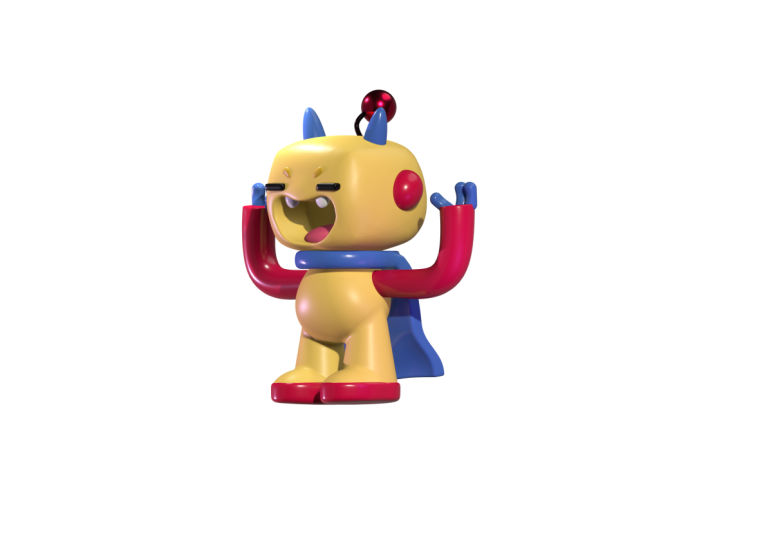
heutige Klassenprojekt wird so ein verrückt aussehendes Roboter-Ding Im Grunde habe ich es einfach
gemacht, weil ich in der Lage sein wollte, bestimmte Tools zu
verwenden, und ich wollte in der
Lage sein, dir alles zu sagen und zu
zeigen
, was du wissen musst, glaube
ich, um alles bauen zu können,
was du Also
wirst du natürlich viel spielen und
viel experimentieren Aber im Grunde, weißt du, ist es das Röhrenwerkzeug, das Primitive
hineinbringt Primitive sind nur drei
D-Formen , die diese Formen organisieren, verschieben und anpassen
. Das ist die Grundlage. Das ist wirklich der Kern dessen,
was Three D Sculpting ist. Sei während des
Unterrichts oder nach dem Unterricht immer kreativ. Du kannst die Farben ändern. Sie können die Größe
der Skala der Dinge ändern. Du kannst aus dieser
Kreatur einen
beliebigen Charakter machen. Es gibt keine falschen Antworten. Das ist dein Kunstwerk. Ich zeige dir nur,
wie man die Tools benutzt. Und ich
freue mich wirklich darauf, wenn Leute einfach
verrückt werden und tun was sie wollen, und es wirklich einzigartig
und cool und großartig
machen ,
das ist es, was ich gerne sehe. Oder wenn du einfach
das Gleiche machen willst wie ich, ist
das auch in Ordnung. Also
gibt es keinen Druck. Das wird ein lustiger Kurs, ein Entspannungskurs, daher
die Bob-Ross-Sache. Das ist auch von meinen
YouTube-Leuten. Das habe ich mir
nicht gerne selbst ausgedacht. Extrapunkte bekommt der,
der die seltsamste Kreatur hat , wenn wir
fertig sind Ich meine, ich möchte sehen
können, dass du das Tutorial
gemacht hast,
aber ich möchte auch sehen, dass
du es geändert und es dir
wirklich zu eigen gemacht hast Das ist im Grunde die
beste Art zu lernen. Sobald Sie die Tools kennen,
wenn Sie anfangen zu spielen und zu experimentieren
und sich wohl fühlen
, dann
sind Sie wirklich im Geld. In Ordnung, also lass uns anfangen. Lass uns zum nächsten
Video springen, um loszulegen. Lassen Sie mich das noch einmal sagen.
In Ordnung, lassen Sie uns mit dem nächsten Video
beginnen
3. Erste Schritte : In Ordnung, heiße alle
neuen Bildhauer willkommen. Also lass uns gleich eintauchen. Also, wenn du Nomad Sculpt öffnest, es so ziemlich so
aussehen Deine könnte ein
bisschen anders aussehen. Ich möchte
also nur ein paar Dinge ansprechen damit wir uns irgendwie
einig werden können. Okay, also offensichtlich habe ich einen
anderen farbigen Hintergrund und es sieht vielleicht ein bisschen anders aus, aber das Wichtigste
zuerst. Also sieh dir diese kleine Kamera an. Wenn du darauf tippst, bin
ich orthogonal. Und als Nächstes gehen wir zu diesem
kleinen Sonnensymbol hier oben, und Ihre Umgebung
könnte anders aussehen Ihre Sphäre könnte also
ein bisschen anders aussehen. Das ist im Wesentlichen das Umgebungslicht, das
auf unsere Sphäre trifft. Also werde ich einfach zu dem
kommen, was ich normalerweise benutze. Und diese Bilddatei wird in Ihren
Projekten und Ressourcen
verfügbar sein . Und so laden Sie
Ihre Umgebung. Du tippst hier einfach auf deine
kleine Sonne und gehst runter zu den Umgebungen. Sie können auf das Bild tippen, Fotos
importieren und
dann würden Sie es hier
finden, sofern
es nicht
als Datei gespeichert ist , in der Sie Dateien speichern
würden. Sie könnten wahrscheinlich zu
Recens gehen und dann
hätten Sie es hier. Und wir scrollen nach unten, und
hier haben wir beide. Jetzt ist mein Hintergrund
lila, also kannst du hier hingehen und auf diese Farbe tippen, und dann kannst du sie so ziemlich in
die Farbe
ändern , in die
du sie ändern möchtest. Es macht nicht wirklich
einen Unterschied. Sie können auch
mit den Einstellungen herumspielen. Es gibt Einstellungen hier und hier. Wenn du also
dieses Menü oder die Farben
oder ähnliches ändern möchtest
, würdest
du es dort finden. Tippen wir hier auf die
kleine Kugel. Gehen wir zur glatten Schattierung über. Siehst du, meins ist auf Auto. Mein Auto ist an. Wenn Sie also die
sanfte Schattierung
automatisch ein- oder ausschalten möchten ,
brauchen Sie nur auf dieses kleine Zahnrad hier
und dann darauf zu tippen Sehen Sie sich die Displayeinstellungen an und
sehen Sie, wie es umschaltet. Das ist also alles, was Sie tun
müssen. Also im Grunde behalte
ich die sanfte Schattierung bei Dadurch sieht beim Modellieren einfach
alles glatt aus Also, wenn wir hier rauf gehen, lasst uns sparen. Wenn du also auf diesen kleinen
Ordner tippst, siehst du Dateien. Hier können Sie Projekte
und
ähnliches speichern und öffnen. Also lass es uns einfach benennen und speichern. Also werde ich einfach speichern,
weil ich
es schon benannt habe . Aber wenn du versuchst,
es zu speichern , wirst du aufgefordert, einen Namen einzugeben. Wahrscheinlich wurden
Sie bereits aufgefordert, einen Namen einzugeben. Speichern Sie häufig in Nomadic,
weil
Sie manchmal eine
Stunde lang arbeiten und nicht speichern, und es stürzt ab und Sie verlieren Ihren Fortschritt.
Das willst du nicht tun Das tut sehr weh, glaub mir. Also, wenn du neben den
Ordner gehst, hier ist der Ordner. Wenn du neben diesen gehst, ist
das dein Szenenmenü. Das ist also unsere Szene,
das ist unser Projekt. Also das ist die Standardkugel, also das ist die Quad-Kugel, und ich werde sie
einfach umbenennen. Also tippe ich hier immer auf diese
drei Punkte, dann auf Name,
Standard-Standardkugel. Du kannst es nennen,
wie du willst. Sie hören vielleicht viel
Gerede über Auflösung und niedrige Auflösung
und hohe Auflösung und warum das wichtig ist. Auflösung bedeutet lediglich wie dicht die Oberfläche
der drei D-Netze Wie dicht die Oberfläche
dieser Kugel auch sein mag, das ist
die Auflösung Ich gehe hier runter
und drücke Wireframe. Jetzt, mit dem Wireframe, kannst
du die Oberfläche sehen. Diese Kugel besteht also aus
all diesen kleinen Quadraten, und in ihnen befinden sich
noch mehr kleine Das macht also die
Auflösung der Kugel aus, und Sie können sehen, dass sie sehr dicht ist. So fügt man ein
Primitiv hinzu oder fügt eine Form hinzu. Also gehst du zur Szenenschaltfläche. Und der Grund, warum ich
Primitiv sage, ist, dass man hier in SN hinzufügen könnte und diese Primitive genannt werden Primitive sind einfach
einfache Formen. Ich weiß also, dass es
all diese verschiedenen Wörter und es sehr verwirrend sein kann Primitiv, es ist nur eine Form. Als Nächstes wollen
wir also unser Referenzbild einfügen. Sie können also jedes Bild einfügen indem Sie
einfach auf dieses
kleine Bildsymbol tippen Wir tippen auf
Referenzbild, und dann tippst du hier auf
dieses kleine Bild, dann möchtest du es
von überall importieren , wo du das Bild
hast Also Fotos. Also tippen wir auf das Foto Okay. Und jetzt ist das Bild da.
Also werde ich dieses kleine Fenster mit
dem kleinen Importfenster schließen, und jetzt können Sie dort
unser Bild sehen. Also hier ist es. Nehmen wir an, Sie müssen
dieses Bild anpassen oder Sie möchten den gesamten Hintergrund
daraus machen oder so. So machst du es. Wir kehren zu unserem Hintergrund und unseren
Referenzbildeinstellungen zurück. Sie tippen auf Transformieren. Jetzt, wo wir
bei dieser Transformation sind, können
Sie sehen, dass
alles verdunkelt ist Sie können einfach
zwei Finger nehmen und sagen
wir, Sie möchten
ein Hintergrundbild einfügen Das könntest du tun. Aber alles, was
ich tun möchte
, ist es kleiner zu machen und es hier zu posten. Und dann tippst du einfach mit einem Finger, um
alles zurückzuholen, und jetzt kannst du deine
Bildhauerei machen und alles andere So fügst du also ein Referenzbild ein. Das Gizmo ist das am häufigsten
verwendete Drei-D-Tool. Wenn wir also
hier auf unsere Tools tippen, wird der Gizmo angezeigt. Deins könnte an einer anderen
Stelle sein. Das ist also unser Gizmo Das ist also wie unser Controller. Wenn wir ein Videospiel spielen würden, wäre
der Gizmo
der Controller Standardmäßig befindet sich das Gizmo genau in der Mitte Zuerst siehst du diesen großen
orangefarbenen Ring, das ist eine Waage. Jetzt haben wir also diese
Pfeile, also hast du Rot, das nach links und
rechts geht, Grün rauf und runter. Wenn Sie es also drehen,
sehen Sie das Blau, das heißt hin und her,
vorwärts und rückwärts. Ich schätze, das ist dasselbe. So bewegt man es also
nach links und rechts, hoch und runter. Und dann haben wir diese Ringe, also den roten Ring, den blauen
Ring, den grünen Ring. Dadurch wird er nur gedreht. Und ich warte, um dir das zu
zeigen, nachdem ich dir diese Kugeln hier gezeigt habe. Also das zerquetscht es einfach in
die gewünschte Richtung. Nehmen wir an, wir quetschen es
so und dann
wollen wir es drehen.
Wir würden den
blauen Ring verwenden, um es zu Okay, also werde ich es einfach rückgängig machen. Also könnte es mit dem
Gizmo zunächst etwas verwirrend Es sieht sehr kompliziert aus, aber denken Sie daran
, dass die Pfeile es
nur in diese Richtung bewegen Die Orange ist die Skala. Wenn du es zerquetschen musst, benutzt
du einfach die Kugel. Aber jetzt, wenn du dir das Raster noch einmal ansiehst
, kannst
du sehen, dass ich nicht in der Mitte bin Also könnten wir das natürlich rückgängig machen. Sie machen es rückgängig, indem Sie mit zwei Finger tippen. Sie können es also natürlich
rückgängig machen, bis es wieder da ist. Aber wenn Sie aus irgendeinem Grund rückgängig machen
können oder so, können Sie
sicherstellen,
dass Sie sich auf
dem Gizmo befinden , und hier nach oben gehen Wenn wir also zum linken Symbol gehen, haben
Sie es zurückgesetzt und den Ursprung verschoben Sie werden
es beide in die Mitte bringen. Siehst du, den Ursprung verschieben bringt
ihn in die Mitte. Beim Zurücksetzen wird
es auch in die Mitte gebracht. Der einzige Unterschied ist, sagen wir, wir haben es wirklich verkleinert
und hierher verschoben, und jetzt wollen wir
es nur noch in der Mitte Ursprung verschieben“ wird es verschoben,
ohne dass es auf die Standardeinstellung zurückgesetzt
wird Wenn wir also den
Ursprung einfach verschieben, wird er auch verschoben. Wenn Sie es zurücksetzen, wird
es zur Standardgröße. Ich mache weiter
und schalte das Stromnetz aus. Lassen Sie uns weitermachen und
diese Standardkugel löschen. Gehen wir also zu unserem Szenenmenü und
klicken hier einfach auf Löschen. Lass uns eine Box hinzufügen. Denken Sie also daran, hier unten haben
Sie das Gizmo
und dann haben Sie die
speziellen Einstellungen
für die Form, und dann haben Sie die
speziellen Einstellungen
für die die
Sie gerade Und Sie werden sehen, dass wir die
meisten unserer Tools nicht verwenden können .
Sie sind alle erstklassig. Sobald Sie validiert haben, können
Sie Ihre Tools verwenden. Der Grund, warum ich in der Box
gekauft habe ist, dass Sie unser
Referenzbild sehen können. Ich bin irgendwie kreisförmig, aber es ist eher eine
Schachtel als ein Kreis. Die Hauptsache bei der
Drei-D-Skulptur
ist, dass man sich alles in Formen vorstellen möchte, ob es nun ein menschliches Gesicht, ein Cartoon-Gesicht oder ein Spielzeug ist, alles besteht aus Formen Möglicherweise müssen Sie also mehrere Formen
zusammenfügen , um die gewünschte
Form zu erhalten, oder Sie müssen möglicherweise eine Form ändern oder anpassen, um
die gewünschte Form zu erhalten Stellen Sie sich das nicht so vor, als würden Sie
einen Granitblock nehmen und dann etwas wegmeißeln und
wegformen Es geht tatsächlich darum,
Dinge Form für
Form zu bauen , bis Sie das
gewünschte Endprodukt haben Wenn ich mir diese Zeichnung ansehe, sehe ich
nur die
Formen, die ich benötige, und den effizientesten
Weg, um dorthin zu gelangen. Also, was wir jetzt
tun werden, ist diese ganze Sache auszublenden.
4. Zeichensperrungg: Lass uns eine Box hinzufügen. Denken Sie also daran, dass
Sie hier unten das Gizmo
und dann die
speziellen Einstellungen
für die Form haben, und dann die
speziellen Einstellungen
für die Form haben die
Sie gerade Und Sie werden sehen, dass wir die
meisten unserer Tools nicht verwenden können .
Sie sind alle erstklassig. Sobald Sie validiert haben, können
Sie Ihre Tools verwenden. Der Grund, warum ich in der Box
gekauft habe ist, dass Sie unser
Referenzbild sehen können. Es ist irgendwie kreisförmig, aber es ist eher eine
Schachtel als ein Kreis. Die Hauptsache bei der
Drei-D-Skulptur ist, dass man sich
alles in Form vorstellen möchte, egal ob es sich um ein menschliches Gesicht, ein Cartoon-Gesicht oder ein Spielzeug handelt, alles besteht aus Formen Möglicherweise müssen Sie also mehrere Formen
zusammenfügen , um die gewünschte
Form zu erhalten, oder Sie müssen möglicherweise
nur eine Form ändern , um
die gewünschte Form zu erhalten Stellen Sie sich das nicht so vor, als würden Sie
einen Granitblock nehmen und dann etwas wegmeißeln und
wegformen Es geht tatsächlich darum,
Dinge Form für
Form zu bauen , bis Sie das
gewünschte Endprodukt haben Wenn ich mir diese Zeichnung ansehe, sehe ich
nur die
Formen, die ich benötige, und den effizientesten
Weg, um dorthin zu gelangen. Also, was wir jetzt
tun werden, ist diese ganze Sache auszublenden. Tippen wir also auf unser Szenenmenü, Hinzufügen, und dann
suchen wir Zylinder. Und du kannst jederzeit mit diesen Optionen
herumspielen. Sie werden schnell sehen, was sie für jedes der Tools
tun. Ich tippe auf Rückgängig
, damit es wieder gleichmäßig ist. Also alles, was wir tun werden,
tippen wir auf das Gizmo hier unten. Wir werden es ein bisschen verkleinern. Und jetzt können Sie sehen, dass es
tatsächlich auf dem Platz ist. Also lass uns einfach diesen grünen
Pfeil benutzen und ihn nach unten bringen. Okay, wir können also sehen, dass es
ziemlich unter dem Kopf ist. Also werden wir es zerquetschen. Wir können es
etwas nach unten verschieben. Wir zerquetschen es einfach mit dieser
kleinen grünen Kugel Also vielleicht
so etwas, und wir lassen
es vorerst einfach dabei Also lass uns als Nächstes den Bauch machen. Der Bauch ist also nur eine Kugel, also gehen wir zu unserem Szenenmenü. Eine viereckige Kugel. Wir tippen hier unten auf
unser kleines Ding. Wir können weitermachen und es validieren. Und dann benutzen wir einfach den
grünen Pfeil, um es herunterzuholen. Okay,
es sieht so aus, als ob er ein bisschen
kleiner als der Kopf
sein sollte , also nehmen wir den größeren
orangefarbenen Ring und verkleinern ihn auf vielleicht da, und
wir verschieben ihn etwas nach oben Also, was ich gerne mache,
ist ,
dass
wir unsere Kugel verkleinern lassen können hier drüben klonen und sie dann mit
dem Gizmo nach
oben bewegen und wir sie , und
das ist dann die kleine Also vielleicht haben wir das
hier. Lass es uns nochmal klonen. Lasst uns den roten Pfeil
nehmen und einen hier drüben
bewegen. Und lassen Sie uns
das noch kleiner machen. Also wollen wir, dass das ein
Spiegel auf der anderen Seite ist, damit wir einen Spiegel hinzufügen können. Gehen wir also zu unserer Szene. Füge hinzu. Also statt primitiv gehen
wir runter zu diesen Repeatern und suchen
uns Spiegel Jetzt ist es also auf der anderen Seite gespiegelt
. Jetzt können
Sie in Ihrem
Szenenmenü, genau hier, sehen, dass
wir einen Spiegel haben,
und lassen Sie uns diese einfach nennen. Lassen Sie uns sie in was auch
immer umbenennen Okay. Ich bin mir nicht
sicher, was sie sind. Ich wollte
sie Antenne nennen, aber ich glaube, das
Mittelding ist eine Antenne. Und normalerweise, wenn ich mit Spiegeln
arbeite, benenne
ich den Spiegel um,
denn
wenn ich sie
alle zusammenklappen will, wird
es irgendwann um,
denn
wenn ich sie
alle zusammenklappen will, den
Namen des Spiegels annehmen. Also benenne ich den Spiegel einfach, was auch immer das Objekt ist. Also lass uns
den Rest umbenennen. Ich nenne
das gerne Housekeeping, nur damit alles
schön und gut organisiert ist. Also diese viereckige Kugel, wir tippen auf diese drei Punkte. Wir benennen das in Antennenball
um. Diese viereckige Kugel ist der
Bauch- oder Mittelteil. Vielleicht ist das
professioneller. Ich mag Bauch. Dieser Zylinder ist der Kragen
und diese Kiste ist der Kopf. Okay, jetzt ist also ein
großartiger Ort zum Sparen. Okay, also nehmen wir
diese kleinen Kugeln hier. Also,
die sind in einem Spiegel. Also, was auch immer wir mit
diesem machen , es wird auch auf
der anderen Seite passieren. Also können wir das mit
dieser kleinen grünen Kugel ausdehnen. Wir können es so dehnen. Und dann lass es uns runterholen. Und das
sieht so ziemlich so aus, wie unsere Referenz aussieht. Vielleicht wollen wir es vielleicht ein
bisschen kleiner machen, oder vielleicht wollen wir
es ein bisschen dünner machen. Du kannst es ziehen. Sie können das natürlich so anpassen,
wie es Ihnen gefällt. Aber ich
finde das ziemlich gut. Also für die Ohren kannst
du entweder
Kugeln verwenden oder du kannst einen Zylinder
verwenden. Man kann kreativ sein und
es so formen, wie es aussehen soll, weil man dann irgendwie nicht
wirklich erkennen kann , was die
Form eigentlich ist. Also musst du eigentlich nur
deine Kreativität einsetzen und
es so aussehen lassen, wie du willst. Ich werde das
Einfachste machen. Ich werde es gut benutzen, ich werde es benutzen, ich werde das benutzen. Ich klone es einfach,
verschiebe es nach unten und drüber vielleicht mache ich es ein bisschen
größer. Und dann kann ich hinzufügen. Denken Sie daran,
dass wir den Spiegel hinzugefügt haben, also kann ich einfach einen Spiegel hinzufügen, und jetzt ist er auf der anderen Seite. Aber ich möchte
diese nur umbenennen und den Spiegel in ihren umbenennen. Okay. Als Nächstes hat er hinten einen
kleinen Umhang. Also lass uns zu unserem Szenenmenü gehen. Wir werden eine Box hinzufügen. Okay, drehen wir es nach links und Sie können
hier links auf den Snap Cube tippen, nur um
es irgendwie schön und perfekt zu machen. Ich werde den Gizmo benutzen. Jetzt wollen wir es also
nach links oder hinter
ihn verschieben nach links oder hinter
ihn Wir werden diese blaue Kugel benutzen
, um sie so zu zerquetschen. Ich drehe es einfach um, damit du sehen kannst
, was ich mache. Wir werden es runterholen. Die Beine werden
also Zylinder sein. Also gehen wir zu unserer Szene.
Wir werden einen Zylinder hinzufügen. Wir gehen zu unserem Gizmo. werden
wir
diese Zylinder dahin bewegen, wo sich die Beine Hoppla. Und hier ist ein gutes Beispiel für etwas, das
beim Modellieren passieren kann Also habe ich den Zylinder nach unten bewegt und dann habe ich ihn nach links bewegt,
und Sie sehen, dass er bereits gespiegelt
war Das bedeutet also, dass
Sie
Ihren Zylinder wahrscheinlich in
einen anderen Spiegel stellen Ihren Zylinder wahrscheinlich in
einen anderen Spiegel Wenn wir also zu unserer Szene gehen, können
wir sehen, dass
wir bei den Ohren tatsächlich die Antennenkugel haben, die Box, also den Umhang
und den Zylinder. Also haben wir wohl Ohren
gehabt,
und dann haben wir
diese beiden Formen hinzugefügt, sodass sie in den Spiegel passen. Also, wenn das passiert, nehmen wir einfach unsere Kiste
und bringen sie raus. Schau, wie ich einfach lange
darauf drücke und es herausziehe. Okay? Also der
Zylinder ist das Bein. Also lass uns hier tippen, umbenennen. Das wird Bein sein.
Und diese Kiste war der Umhang. Also tippen wir auf die drei
Punkte, Name, Umhang. Also das kann verwirrend sein, wenn
du deine Szene nicht überprüfst. Aber wenn sich jemals etwas spiegelt
und du es nicht gespiegelt hast, ist es wahrscheinlich einfach
in einen anderen Spiegel gegangen. Du musst es nur herausziehen. Also zurück zu den Beinen,
wir klopfen auf die Beine. Also, obwohl
wir bei
den anderen manuell spiegeln mussten. Machen wir es einfach kleiner, vielleicht dort, und
wir verschieben es an den Ort. Sie können zwar zur
Szene gehen und etwas spiegeln, aber
sehen Sie, wie Sie einen Spiegel hinzufügen können. Da wir
diesen Zylinder noch nicht validiert haben, müssen wir hier nur
auf Spiegeln klicken, dann
wird er automatisch angezeigt. Es ist genau
dasselbe, was wir getan haben. Es ist nur so, dass wir es nicht validiert haben, also können Sie einfach
von diesem Menü aus spiegeln. Das ist also alles. Also als Nächstes wollen wir nur
abgleichen, wie das aussieht. Also würden wir normalerweise das Gizmo
verwenden, wenn wir es auf diese
Weise dehnen Aber auch hier, da wir es für ungültig erklärt
haben, haben
wir Zugriff auf
ein paar weitere Tools, sodass wir darauf tippen können, und
wir können es tatsächlich einfach auf diese Weise
dehnen Und nehmen wir
an, Sie möchten das aus irgendeinem Grund
vergrößern, Sie könnten das tun Kleiner. Vielleicht machen wir
es ein bisschen größer ,
um Spaß zu haben, und wir machen das Top
ein bisschen kleiner Also lass uns die Füße hinzufügen. Normalerweise besteht eine einfache
Möglichkeit, Füße herzustellen, darin, einfach Kugeln hinzuzufügen und sie
dann in zwei Hälften zu schneiden. Also lass uns einfach diese Kugeln benutzen. Wenn wir zu unserem
Szenenmenü gehen, sehen wir diese Ohren hier, sodass wir einfach alles auswählen
und es dann einfach klonen können. Und dann können wir den Namen
des Spiegels ändern. Lass uns das einfach auf
Füße ändern und dann
wollen wir zum eigentlichen
Ball gehen , wir
wollen den Spiegel nicht bewegen. Wir wollen sichergehen, dass
wir zur Form kommen. Und dann bringen wir sie
einfach , wo die Füße sind. Okay, also,
so etwas, vielleicht mache
ich sie ein
bisschen größer. Wir werden sie voranbringen. Also vielleicht einfach so
etwas. Also dein Trimmwerkzeug, Rechteck. Und was Rechteck bedeutet
, ist, dass Sie ein Rechteck erstellen und alles in diesem weißen
Bereich abgeschnitten wird Mache ein Rechteck. Ich mache
es etwas niedriger. Und dann ist es getrimmt. Jetzt befinden sie sich
natürlich
immer noch in einem Spiegel, sodass Sie sie immer noch so anpassen können, dass sie genau so aussehen
, wie Sie es möchten Also werden wir sie einfach
irgendwie verschieben, vielleicht ein bisschen
nach hinten verschieben. Also, so so. Das ist ein bisschen mehr
als ein Blockout, aber da ich über Trim
gesprochen
habe, dachte ich, ich
würde es einfach kürzen Jetzt weißt du auch, wie man
das Trimmwerkzeug benutzt.
5. Zeichensperre abgeschlossen: Ja. Also, wenn die Füße da sind, dann sehen wir, dass wir
den Umhang viel kleiner machen müssen. Also werde ich es einfach auf diese Weise
verkleinern, vielleicht auf diese Weise,
und dann einfach nach oben verschieben Okay, das scheint ein bisschen besser zu sein. Du kannst es ein bisschen hineinschieben. Stellen wir sicher, dass
wir auch sparen. In Ordnung, also lass uns die Waffen machen. Dafür werden wir
Röhren verwenden. Gehen wir also zum Röhrenwerkzeug. Gehen wir zum Pfad. Lass uns hier einfach auf den Bildschirm
tippen
und dann
ziehen wir es zu unserem Körper. Also tippen wir
auf den Bildschirm nach unten und ziehen
dann zum Körper
und lassen dann los. Sie
würden das Ganze also krümmen indem Sie einfach
die Linie berühren und Knoten hinzufügen. Wenn ich also wollte, dass sich das
krümmt, würde ich diese Knoten einfach berühren und einfach nach unten
ziehen. Wenn Sie möchten, dass es sich
um einen Winkel handelt, könnten
Sie
hier drücken, um zu sehen, wie es ein härterer Winkel ist und
der Knoten schwarz ist. Wenn Sie
sie loswerden möchten, müssen Sie nur einen Knoten
in einen anderen ziehen. Sie werden die roten Punkte sehen und dann haben Sie nur noch einen Knoten sodass wir
zum Anfang zurückkehren können. Aber normalerweise drücke ich einfach auf
diese kleine grüne Kugel und dann siehst
du deine Röhre und du kannst genau die
gleichen Dinge tun. Okay, du kannst also
sehen, dass es nicht wirklich so ausgerichtet ist,
wie es sein sollte. Also tippe ich
darauf und bringe es rüber, und du
musst deine Skulptur vielleicht oft umdrehen ,
um es irgendwie richtig
zu machen Okay, also so etwas. Also kommt der Arm raus
und dann krümmt er sich nach oben. Also wollen wir dort einen Knoten hinzufügen und dann diesen
nehmen und ihn nach oben verschieben. Also wird es
so etwas
sein . Das sieht ziemlich gut aus. Es funktioniert quasi ziemlich
gut. Aber wenn Sie einen größeren Winkel
hinzufügen möchten, können
Sie einfach zwei hinzufügen. Dann hast du
mehr Kontrolle über, du weißt schon, über die Ecke. Okay, ich finde, das
sieht ziemlich gut aus. Du merkst, dass ich Snap habe. Snap versucht also, unsere Röhre
an der Außenseite eines
anderen Netzes zu halten an der Außenseite eines , anstatt durch dieses Netz zu
gehen. Wenn ich also den Arm nehme und
versuche, ihn nach innen zu ziehen,
merkst du, dass er irgendwie an der Oberfläche
einrastet Also lass uns Snap ausschalten
und dann wirst du sehen, dass
ich
das
einfach in den Körper hineinbewegen kann das
einfach in den Körper hineinbewegen Und eine weitere wirklich
coole Option ist Radius. Im Moment haben wir nur
diesen einen kleinen orangefarbenen Knoten, sodass wir den ganzen
Arm vergrößern oder verkleinern können. Du kannst ihn einmal antippen und schon siehst du
diese kleinen zwei Orangen. Das ist der Anfang und das Ende. So kannst du eine Seite
größer machen als die andere. Wenn Sie also erneut tippen und dann
Zugriff auf all
diese Knoten haben, wo Sie die Form wirklich
anpassen und genau nach Ihren Wünschen gestalten
können , können
Sie eine Menge
davon hinzufügen und sie nach Bedarf vergrößern und
verkleinern. Nehmen wir nun an, Sie
möchten
daraus ein Quadrat oder
eine andere Form machen. Also, wenn du die Ninja-Schildkröten machen würdest
und sagen, du machst
ihre Halstücher und du
möchtest und sagen, du machst
ihre Halstücher und du dass das Halstuch rechteckig aussieht und
fließend ist, dann ist
Tube perfekt Also würdest du hier unten auf
Profil klicken
und du siehst, dass es
jetzt ein Quadrat ist
und du es tatsächlich so formen
kannst, wie du Nehmen wir an, wir wollten,
du weißt schon, ein Loch
darin oder so etwas hinzufügen du weißt schon, ein Loch
darin oder so etwas Also kannst du es formen
, wie du willst , was wirklich Spaß macht Also, wenn du es dünner
machen wolltest, Hoppla. Machen Sie daraus ein Rechteck
und sehen Sie, jetzt
haben Sie ein Rechteck Das ist also nur eine weitere
lustige Sache, die du mit den Röhren machen
kannst. Du hast auch Dinge wie Twist. Du siehst also das Rosa. Das ist dasselbe wie Radius, eins, zwei, und dann
kannst du sie alle machen. Das heißt, wenn du es an bestimmten Stellen
drehen willst, kannst
du es wirklich lustig
und wirklich, wirklich nützlich drehen. Also lass uns einfach zur Normalität
zurückkehren, okay. Also nochmal, wir haben unsere Tube
erstellt, aber wir haben sie nicht validiert. Also drücken wir einfach auf Spiegel. Also können wir jetzt
weitermachen und es validieren. Lass uns speichern. Also als nächstes, diese Finger hier,
könnte ich vielleicht einfach benutzen, ich könnte Kugeln hinzufügen. Sie können also sehen, dass, als
ich diese Kugel hinzufügte, sie auch in den Armspiegel aufgenommen wurde. Lass uns weitermachen und dem Spiegel
einen Namen geben. Das sind also Waffen. Also lass uns
einfach weitermachen und unser Gizmo benutzen und wir werden es so
verschieben Also machen wir es wirklich
klein. Wir werden es runterholen. Manchmal kann es etwas ablenkend sein, beide zu
haben Sie können also einfach
Ihre Quad-Kugel
und Ihre Szene nehmen und sie einfach aus dem Spiegel
herausbewegen, und dann können Sie nur
mit einer arbeiten, und später können
Sie sie einfach
wieder hineinziehen und sie wird gespiegelt Okay, mit einem kleinen
Finger wie diesem könntest
du ihn dehnen, aber beachte, dass
dadurch die Oberseite entsteht und
die Enden abgewinkelt Und ich zeige dir nur einen schnellen, wirklich einfachen Weg, es eher wie eine Pille zu
machen. Lassen Sie uns also die Kugel validieren ,
damit wir all
unsere anderen Tools verwenden können, und verwenden wir die Auswahlmaske. Also verwenden wir die Auswahlmaske und wieder das Rechteck. Wir wollen also nur unser Rechteck
erstellen und es sozusagen in die
Mitte der Kugel legen. Jetzt können wir das Gizmo verwenden, und dann können wir einfach
den Pfeil benutzen und
den unteren Teil einfach nach unten bewegen So wie es ist. Sie müssen zur
ausgewählten Maske zurückkehren, um sie zu löschen. Jetzt ist die Maske gelöscht. Wenn wir reingehen,
können Sie sehen, dass es ein bisschen komisch aussieht. Und hier ist eine wirklich coole
Art, die Dinge zu glätten. Wir werden das oft benutzen. Du gehst zu diesem kleinen Becher, glättet und ziehst einfach
nach rechts
und du wirst feststellen, dass
es anfängt, sich zu glätten Also vielleicht
brauchen wir nur ein bisschen, vielleicht so etwas
, und es sieht toll aus Okay, jetzt, wo
wir diesen kleinen
Finger haben , können wir ihn hierher bewegen. Vielleicht möchten wir das Verschiebe-Tool
verwenden. Das Move-Tool eignet sich also hervorragend zum Schieben und Ziehen. Wir wollen es ein bisschen kurvenreich gestalten. Das können wir machen. Vielleicht wollen wir es verschieben. Move eignet sich also hervorragend, um
Dinge
einfach zu schieben und zu ziehen und
Ihre drei D-Netze zu manipulieren Also jetzt sind wir zurück beim Gizmo. Und Sie werden feststellen, dass der Gizmo seit dem
Umzug nicht mehr mittig ist. Wenn Sie das
Gizmo jemals wieder in die Mitte verschieben müssen, wählen
Sie Pivot, Auto oder Center Sie Pivot, Auto Und schwenken. Und jetzt ist es ein
bisschen einfacher zu handhaben. Nehmen wir an, wir wollen das
drehen und haben hier
einen Finger, vielleicht etwas kleiner. Nehmen wir an, wir klonen es. Und Sie können das
in Ihrem eigenen Tempo tun. Also haben wir es einfach geklont. Ich habe das Gefühl, dass ich das vielleicht
etwas zu schnell gemacht habe, oder? Also gehen wir jetzt wieder
hierher, um zu klonen, und dann benutzen wir unser Gizmo, um das geklonte
zu verschieben Wir drehen uns, damit es sich
in der kleinen Hand irgendwie natürlich anfühlt Wir werden uns also so drehen. Und dann nehmen wir an, wir haben es nochmal
geklont und daraus
einen Daumen gemacht . Und ich werde schummeln Siehst du diesen kleinen orangefarbenen
Kreis genau in der Mitte. Du kannst tatsächlich einfach schummeln und
einfach im Freestyle ziehen Ich drehe und drehe es
vielleicht
auf diese Weise und
bringe es dann vielleicht hierher runter, sodass es wie ein kleiner Daumen aussieht Als Nächstes machen wir diese
kleine Röhre für die kleine Kugelantenne. Also lass uns die Röhre benutzen. Und es gibt eine wirklich coole Option
, die du hier machen kannst. Wenn du auf das Raster tippst, drücken
wir links. Gehen wir also den Weg.
Also tippe ich hier und
ziehe dann nach unten. Und dann greifen oder tippen wir auf
diese kleine grüne Kugel. Tippen wir auf diesen kleinen Magneten und dann nehmen wir
den unteren und drehen ihn einfach um, und Sie können sehen, dass er
versucht zu kämpfen. Es versucht zu kämpfen, wenn es in diese Kiste
geht. Also lass uns Snap ausschalten. Dann versucht es also nicht,
an der Oberfläche zu rasten. Okay, wir haben also den Magneten, was bedeutet, dass er
an diesem Gitter einrasten wird. Also das macht es viel einfacher. Jetzt können wir
es also nach links drehen und einfach
sichergehen, dass es gerade ist. Jetzt können wir unseren Gizmo benutzen. Und jedes Mal, wenn Sie
etwas direkt nach hinten,
oben oder unten bewegen möchten , tippen Sie auf eine Linie Jetzt können wir einfach das
Blau benutzen und wir können das einfach
rüberbringen. Okay, jetzt ist es da. Und ich denke, für die U-Bahn werde
ich zu den
U-Bahn-Optionen hier unten gehen. Wir können den
Ball ein
bisschen nach oben bringen und zurück zur Röhre gehen. Ich glaube also,
wir sollten Röntgenaufnahmen machen , damit wir alles andere
durchschauen können Also ich möchte
der Röhre eine Kurve geben, also werde ich den oberen Teil nach hinten
verschieben und dann werde ich einen Knoten wie diesen
hinzufügen Ich finde, das sieht ziemlich gut aus. Also drehe ich mich nach vorne um, stelle sicher, dass es gerade ist
und es perfekt aussieht. Also schalten wir Xray aus. Ich möchte mir diese Kugel schnappen
und sie einfach hin
und her bewegen ,
damit sie gut aussieht Also das Einzige, was ich jetzt
will, ist, dass sie kleiner ist. Also werden wir einfach
diesen kleinen orangefarbenen Knoten benutzen , hoppla Ich bin mir nicht sicher, was ich getan habe und es etwas kleiner
gemacht habe. Also vielleicht so etwas. Ich werde das Stromnetz ausschalten. Ich werde das nehmen und es ein
bisschen
dehnen. Wir haben also so ziemlich
unsere Teile zusammen. Ich denke, das war
ein guter Blockout. Also genau so willst
du die meisten deiner Charaktere
und solche Dinge ausblenden Lass uns unser Blockieren beenden,
indem wir diese Finger nehmen. Also hier haben wir all
diese Quad-Kugeln. Also nehmen wir sie
und ziehen sie in den Arm. Jetzt sind sie also alle im Arm. Sie sind alle zusammen
und sie spiegeln sich wider. Also lass uns schnell speichern. Ich denke, das ist ein
großartiger erster Blockout. Wir haben einige Details mit dem Gesicht
zu tun, aber für den Moment
ist das ein guter Anfang
6. Formwerkzeuge: Beeindruckend. Okay, fangen wir mit dem Kopf an.
Lass uns das glätten Also kannst du diesen
kleinen Becher
hier oben benutzen und dir diese Optionen ansehen.
Also kannst du es einfach glätten Du kannst das einfach ziehen
und es wird glatt. Du kannst es
hier auch aufblasen. Also, lass uns das machen Lass es uns etwas aufblasen und es ungefähr so groß
machen,
wie wir es wollen Also ich denke vielleicht
so etwas. Und ich benutze den Gizmo, um es ein bisschen
nach oben zu bewegen. Also ich finde,
das sieht gut aus. Also nimm dir einen Moment Zeit und passe
all deine anderen Teile an. Also muss ich jetzt
all diese anderen Optionen wählen. Und denk dran, du kannst immer auf
Xray klicken , wenn du Dinge
durchschauen willst Also werde ich diese U bewegen. Und was Spaß macht, ist, sagen wir, wir wollen die Röntgenstrahlung ausschalten
und sagen wir, wir wollen
sowohl die Antenne als auch die Röhre bewegen sowohl die Antenne als auch die Röhre Wenn wir
die zusammen bewegen wollen, können wir
das mit dem Tabulatorrohr verbinden
und
es mit der Kugel verbinden Wenn Sie jetzt die Kugel bewegen, passt auch
die Röhre dazu ,
denn das
nennt man Hierarchie. Das ist also wirklich
nützlich
, wenn Sie Dinge gleichzeitig bewegen möchten . Jetzt können Sie es einfach positionieren. Ich glaube, ich wollte vielleicht so
etwas. Okay, also wenn wir
zurück zum Kopf gehen und wenn ich ihn drehe, möchte
ich, dass er so größer ist, aber nur am Hinterkopf. Also lasst uns weitermachen. Wir werden es ziemlich groß machen und jetzt können wir
das Move-Tool verwenden. Jetzt haben wir Symmetrie aktiviert. Tippen wir
hier auf die Symmetrieschaltfläche und gehen dann
nach unten, um die Linie anzuzeigen Jetzt können wir also
unsere Symmetrielinie sehen. Wir sehen also diese beiden Punkte,
das bedeutet, dass alles, was ich hier mache ,
auf der anderen Seite gespiegelt wird Wenn ich das ausschalte, sehen wir jetzt
nur noch einen Punkt, eine Seite. Okay, lassen Sie uns die Symmetrie beibehalten. Und wenn ich jetzt den Rücken
rausziehen will, kann
ich das so herausziehen Das einzige Problem ist also, dass es sich herauszieht, aber
es ist nur der obere Teil. Nehmen wir an, wir
wollten es auch
gleichmäßig machen und an der
Ober- und Unterseite ziehen. Wir brauchen also nicht nur
diese Symmetrielinie, sondern wir brauchen auch eine, die über
diese Richtung verläuft und sowohl
oben als auch unten verläuft Wir kehren also zur
Symmetrie zurück und sehen X. Das ist
die Standardeinstellung,
das ist Rot Wir können aber auch Y verwenden. Wenn wir Y
jetzt einschalten, ist
es etwas schwer zu erkennen, aber jetzt gibt es hier eine grüne Linie Das einzige Problem ist jetzt,
dass Sie feststellen, dass sich die grüne Linie nicht
in der Mitte der Kugel Sie also
mit Symmetrie und ähnlichen
Dingen arbeiten und das bemerken,
liegt das wahrscheinlich
daran, dass wir, wenn wir auf
das Raster tippen , sehen, wie
es sich anordnet Es stimmt mit dieser Linie überein. Aber im Moment ist die
Symmetrie
für unser ganzes Projekt eingerichtet , und so
nennen wir die Welt Deshalb ist links und rechts völlig in Ordnung,
weil unsere Sphäre,
denken Sie daran, dass ich
alles in der Mitte haben wollte Unsere Sphäre ist von links nach rechts
dieselbe. Aber da wir die Kugel nach oben bewegen, und selbst wenn ich sie jetzt nach oben bewege, wirst
du sehen, dass die grüne
Linie dort bleibt. Und das liegt daran, dass die
Symmetrie auf die Welt eingestellt ist. Wenn Sie also nicht
möchten, dass es auf Welt gesetzt ist, möchten
Sie es auf das Objekt setzen Das Objekt ist immer lokal. Wenn wir also hierher gehen und auf Lokal tippen, sehen Sie
jetzt, dass sich die
grüne Linie in
der Mitte dieser Kugel befindet . Die Symmetrie basiert jetzt also
auf dieser Kugel. Sie können dies also für
jedes einzelne Mesh einstellen. Sie müssen sich im Moment nicht allzu viele Gedanken
darüber machen, aber ich wollte es nur
irgendwie erklären weil Sie oft auf
diese Probleme stoßen werden, wenn
Sie versuchen, Dinge zu tun, und Symmetrie kann schwierig sein, also wollte ich es nur ansprechen Du wirst also zumindest ein
gewisses
Verständnis dafür haben ,
was passiert Also, jetzt haben wir die grüne
Linie und die rote Linie. Alles, was wir tun müssen, ist nach links zu drücken, das Verschieben-Werkzeug zu
benutzen, und schon passt
es auf die Unterseite. Also ich finde,
so etwas sieht ziemlich gut aus. Also nehmen wir an, ich
möchte das ausschalten, also gehe ich zur Symmetrie über und
schalte es aus, warum Und, weißt du, wenn ich nur die Unterseite anpassen
wollte ,
einfach die Unterseite anpassen, vielleicht diesen Teil herausziehen, ihn etwas gerader
machen wollte, solche
Dinge. Ich finde, es sieht
toll aus. Lass uns sparen. Okay, jetzt
passen wir den Körper einfach ein bisschen und vielleicht bewegen wir ihn nach oben. Vielleicht können wir es
ein bisschen größer machen. Vielleicht können wir sogar etwas bewegen und es
einfach ein bisschen anpassen. Es kann ein bisschen breiter sein. Ich denke, die Beine sind
etwas zu hoch, also nehmen wir die
Beine, aber lassen Sie uns die Füße mit den Beinen
bewegen. Denken Sie also daran, wir gehen zurück
zu den Beinen und Füßen, und jetzt gehen sie beide runter. Perfekt. Nehmen wir den Körper und ich will ihn
nur diesem kleinen Teil hier zuordnen. Alle benutzen Move und ich dehne die Kugel
einfach aus,
bis sie irgendwie zusammenpassen. Dadurch sieht es einfach besser aus. Wenn wir zurück zum Halsband gehen, noch eine coole Sache
daran, ich wähle einfach Solo, damit wir das sehen
können. Du kannst ein Loch treffen und dann kannst du ein
Loch in die Mitte bohren. Und sieh dir dieses Blau an, du kannst es
anpassen, wie du willst. Ich möchte also, dass die Auflösung
etwas höher ist. Also tippe ich auf diese
drei Punkte und setze
die Post-Unterteilung einfach auf vielleicht zwei, und wir lassen es
einfach dabei Und ich denke, wir
werden es validieren. Also lass uns wieder Solo machen. Vorne. Wenden wir uns dem Kap zu. Tippen wir auf diese drei Punkte und erhöhen die
Auflösung ein wenig. Also vielleicht tippen wir einfach
darauf. Lass uns das zweimal machen. Es gibt also zwei Möglichkeiten
, Dinge zu tun. Wir könnten immer vielleicht
bewegen und vielleicht, ziehen und vielleicht das ziehen, drücken und ziehen und es
irgendwie anpassen,
bis es genau so ist, wie wir
es haben wollen , vielleicht verkleinern. Es gibt also immer das, womit ich wirklich
Spaß habe. Es fühlt sich irgendwie wie Bildhauerei an, wenn
man das Verschieben-Werkzeug benutzt Es macht also einfach Spaß. Oft braucht es einfach viel
Drücken und Ziehen,
vielleicht sogar
ein bisschen das
Gizmo benutzen, und du kannst es in
dein Halsband stecken, so
etwas in dein Halsband stecken, so
etwas Das ist also eine Möglichkeit, es zu tun. Und das
sieht eigentlich ziemlich gut aus. Und eine andere Möglichkeit, es zu
tun,
tun wir einfach so, als hätte ich das nicht bewegt Sie können, sagen wir,
mit einer Linie trimmen. Linie ist also dasselbe wie Rechteck, sofern alles, was weiß ist, beschnitten
wird Also könntest du es einfach ein bisschen hier unten
machen lassen es einfach ein bisschen hier unten
machen Du kannst
so etwas machen und es dann einfach zuschneiden. Wir haben Symmetrie aktiviert, also schneidet es
auch die andere Seite ab. Das ist also eine weitere
Art, wie du deinen
Umhang formen kannst deinen
Umhang formen Ich werde
es rückgängig machen, weil ich finde, dass es tatsächlich besser aussieht. Und ich benutze einfach Move
und ziehe
diese beiden Kanten einfach in den Zylinder. Vielleicht mache ich es ein
bisschen kleiner und ziehe und drücke und
ziehe,
bis es anständig aussieht. Du kannst dein glattes Werkzeug nehmen, es ein bisschen
größer
machen und du kannst es ein wenig
glätten. Nehmen wir jetzt an, wir wollen den Kragen und den Umhang
kombinieren. Wenn du zur Szene gehst, haben
wir das Halsband. Drücken wir einfach lange und ziehen es nach oben. Also, jetzt haben wir den
Kragen und den Umhang. Also können wir immer auf
beide tippen und auf Verbinden klicken. Jetzt sind sie also zusammen, aber es ist eher so, als ob
sie gruppiert sind. Sie sind eigentlich nicht aus einem Guss. Also werde ich es
rückgängig machen. Und eine Gruppe ist gut, wenn du
eine Menge Dinge haben willst, die
du zusammen haben willst, aber du willst
sie vielleicht später trennen oder solche Dinge. Aber bei Kragen und Umhang wollen
wir, dass sie aus einem Guss bestehen, also entweder
Voxel-Remshing oder einfach Wenn du also jetzt hierher gehst,
Voxel Remesh, ist die Auflösung 965. Wenn es rot ist, dann
ist das wirklich hoch. Also, was wir tun wollen,
ist das auf
vielleicht 165 oder so 170 zu reduzieren . Manchmal verwende ich 200
als Basiswert. Aber wenn ich will, dass alles
glatt läuft, werde
ich vielleicht auf 150 gehen. Wir ändern lediglich die Kombination dieser beiden
Auflösungen, dieser beiden Objekte. Also werden sie am Ende
entweder eine hohe Auflösung haben, die gleiche
Auflösung haben wie sie
, oder eine niedrigere Auflösung. Aber wenn ich sie
zusammensetzen und glätten will und ich möchte, dass es wirklich glatt ist
und einfach wie ein Stück aussieht, dann solltest du nicht zu hoch gehen, denn wenn ich es
bei etwa 300 neu vernähe,
wird es ziemlich steif und es wird
vielleicht nicht so glatt sein vielleicht nicht so glatt Wenn du willst, dass die Dinge
glatt und geschmeidiger sind,
bleib bei etwa 150. Wenn du etwas willst, das
ziemlich weich, aber trotzdem fest genug ist, um
einige Details zu behalten, vielleicht 200 Wenn du wirklich alle Details
behalten willst, dann vielleicht 300, 350. Normalerweise mache ich nicht
mehr als das, aber du musst die Idee haben. Zufällige Anzahl von
Lass uns hierher zurückkehren. Die Zufallszahl 165. Also klicken wir auf Remesh. Wir klicken auf Okay.
Und eine kleine Anmerkung, Ihnen in
vielen meiner Tutorials auffallen wird Boxy Remesh von hier unten Das ist also nur eine Abkürzung.
Das ist genau dasselbe. Sie werden feststellen, dass die
Zahlen gleich bleiben. Um diese
Abkürzung hier einzufügen, gehen Sie
einfach zu diesen drei Zeilen. Abkürzungen. Und dann
würdest du dieses Voxel hinzufügen Siehst du, es geht weg
und jetzt ist es zurück. Also Voxel 150 Remesh. Mehrfachauflösung würde verloren gehen
. Das ist okay. Und klicken Sie einfach auf Okay, damit wir
jetzt sehen, dass es sich um ein Stück
handelt. Also können wir es glatt angehen und
wir können es glätten. Oder was ich jetzt sehr gerne mache, lass mich den Drahtrahmen ausschalten. Was ich
jetzt gerne mache, ist einfach
den Becher zu benutzen und
ihn auch auf diese Weise glatt zu So kannst du sehen,
welcher besser funktioniert. Ich finde das ziemlich
gut. Ich denke, das ist in Ordnung. Ich könnte glatt gehen, ich könnte beides machen. Und hier ist noch ein kurzer Tipp. Ich glaube, ich habe es vielleicht schon einmal
erwähnt wenn der Pivot nicht so
aussieht, als ob er
zentriert auf Ihrem Objekt ist ,
Pivot Auto Pivot. Nehmen wir an, wir
wollen das nur ein bisschen
auf seinen kleinen Ups drücken , auf seinen kleinen Körper. Also so Oder du bewegst dich einfach
und verschiebst einfach die Teile, die du bewegen
willst , damit es ein
bisschen flacher wird. Aber ich denke, das ist in
Ordnung. In Ordnung, also lassen Sie uns
einen tollen Job mit dem Umhang sparen Jetzt wissen wir, wie man Achsen neu vernetzt.
7. Körperaufbau: Und füge immer kleine Details hinzu, wenn du etwas siehst, zu dem du
nur Details hinzufügen möchtest. Siehst du wie? Es ist einfach so , als ob ich nur den Boden bündig haben
will Also werde ich das
Verschiebe-Tool benutzen, um es ziemlich groß zu machen. Der Grund, warum ich Move verwende
und warum ich es
wirklich groß mache , ist, dass
es sich in
schönen, großen, schwungvollen Bewegungen bewegt . Vielleicht möchten Sie wissen, was
der Unterschied bei Drag ist. Nehmen wir an, das war
ein Wasserballon. Bewegen ist so, als
würde man den Wasserballon langsam mit
der ganzen
Hand lenken. Ziehen wäre so, als
würdest du deinen Finger
benutzen und den
Wasserballon so bewegen. Bewegen ist, als würde man sich
den Wasserballon schnappen und ihn
irgendwie auf diese Weise überreden Ziehen wäre so, als würde man
den Wasserballon
kneifen den Wasserballon Normalerweise
verwende ich Move die
meiste Zeit. Lass uns weitermachen und Box,
wir werden diese beiden neu mischen. Jetzt haben wir also die Füße. Also nehmen wir beide, validieren ja. Wohingegen
die Beine hier. Wir nehmen beide
, bestätigen ja. Also nehmen wir die
Beine und die Füße
und
fügen sie einfach zusammen, weil wir sie irgendwann neu zusammenfügen
werden Also können wir uns ihnen vorerst einfach
anschließen. Ich glaube, ich möchte
sie dem Körper hinzufügen. Nun, vielleicht wollen wir
den Körper auch dem Kopf hinzufügen. Nehmen wir den Kopf und den Mittelteil und drücken
Solo. Sie berühren sich also Perfekt. Jetzt können wir den Mittelteil
nehmen, den Kopf, die Füße. Das mag wie
eine Kleinigkeit erscheinen, aber ich habe
das erst kürzlich gelernt. Beachten Sie, dass dies stärker
hervorgehoben ist als die
anderen , die wir ausgewählt haben. Das ist der
letzte, den wir genommen haben, also wird sich alles bis
in die Füße schließen und
nur noch der Fuß sein. Mir wäre es lieber der Kopf weil der Kopf in der Mitte
ist
und ich weiß, dass die
Symmetrie perfekt ist Also deaktiviere ich den Kopf und dann
nochmal den Kopf, und er bewegt sich zum Also lass uns die Boxen
einfach zusammenfügen. Box wird neu vernetzen Lass uns 200 machen. Erneut vernetzen. Okay? Also, jetzt ist
alles in einer Reihe, du kannst die Symmetrielinie sehen und unser ganzer Körper
ist jetzt ein Stück Jetzt siehst du den Kopf
und ich werde ihn in Main umbenennen, und ich werde ihn in Main umbenennen weil er der
Hauptteil der Skulptur ist Großartig. Also lass uns sparen. Wollen wir, dass die Finger verbunden sind oder wollen wir
, dass sie getrennt sind? Sagen
wir einfach, wir möchten, dass die Finger getrennt sind, weil wir nicht möchten, dass sie
dieselbe Farbe wie die Arme haben. Nehmen wir also die Finger und fügen sie zusammen und benennen sie
einfach in Finger um. Und ich werde die Finger
herausziehen und dann einen weiteren Spiegel hinzufügen. Jetzt
haben die Finger ihren eigenen Spiegel, wir werden den Spiegel einfach
umbenennen. Und dann
werden wir einfach auswählen und validieren und validieren. Wir haben die Waffen. Wir können das auch
bestätigen. Jetzt sind die Waffen an Ort und Stelle. Lassen Sie uns Pivot Auto Pivot verwenden ,
nur um das Gizmo
an die Stelle zu bringen, an der es sein sollte Gehen wir also zu unserer Szene und drücken wir lange auf die Finger und verbinden
sie mit den Armen Jetzt können wir die
Arme ein wenig nach hinten bewegen. Und du kannst jederzeit experimentieren und sie ein
wenig drehen, wenn du willst. Und lassen Sie uns sehen, dass
das nicht wirklich richtig ist. Wenn Sie das beheben möchten, können
Sie auf Pivot tippen, und Sie können es tatsächlich
nach unten bewegen und dann erneut auf Pivot tippen. Jetzt sind Sie also
zu dem Gizmo übergegangen, und es ist
jetzt etwas
einfacher, die Position der Arme zu kontrollieren, wohin
sie sich drehen Jetzt haben wir also die Ohren. Und wieder, mit den Ohren,
kannst du mit ihnen experimentieren. Sie können sie
so groß oder klein machen. Du kannst sie dehnen. Du kannst mit den Ohren machen
, was du willst. Das liegt ganz bei dir. Ich denke, ich drehe
meine einfach ein bisschen nach hinten und benutze einfach eine Linie, und jetzt verschiebe ich sie einfach,
bis sie genau
dort sind, wo ich sie haben will. Vielleicht drehe ich sie so, vielleicht nur ein bisschen dehnbar Normalerweise verwende ich
diese kleinen Pfeile nicht, aber du kannst mit
ihnen herumspielen und sehen, was sie bewirken Also ich finde das gut. Ich schiebe sie ein bisschen
zurück, damit sie
gleich an der Hand sind. Und ich mag es. Gut. Oh, uns
fehlen die anderen Teile. Also lass uns die Antennenröhren und
Ohren holen . Oh, Kopfknoten. Also schnappen wir uns die Kugel und
bringen sie wieder hoch, vielleicht trennen wir
sie und
drehen sie vielleicht ein bisschen. Also nehmen wir die
Hauptknoten und validieren sie. Wir können die Ohren nehmen,
lassen Sie uns das bestätigen. Diese Röhre ist also die
Antennenröhre, also lassen Sie uns das überprüfen. Und jetzt lass uns speichern. Okay, also alles sieht
ziemlich gut aus. Also als Nächstes,
lass uns einfach
an den Details des Gesichts arbeiten .
8. Gesichtszüge: In Ordnung, das sieht also
alles toll aus. Machen wir weiter und
machen die Augen und
den Mund und diese
kleinen winzigen Punkte , die ich immer
auf meine Figuren setze Also zuerst möchte ich, dass das
Gesicht ziemlich flach ist, was es auch ist. Es
sieht ziemlich gut aus. Aber vielleicht benutze ich
das Verschiebe-Werkzeug und tippe
einfach auf das Gesicht und
mache es etwas flacher Okay. Lass mich den
Kopf ein bisschen glätten. Lass uns also eine Kiste hinzufügen. Also benutzen wir unser Gizmo. Wir werden es nach oben verschieben. Wir nehmen
den großen orangefarbenen Ringschmied. Hoppla. Wir müssen
es ein bisschen voranbringen Wir können es platt machen, dann können
wir es nach oben verschieben. Und nach links, vielleicht
dehnen wir es ein bisschen aus. Vielleicht machen wir es ein bisschen dicker, so etwas in der Art. Wir können hier unten auf Spiegel tippen. Okay? Ich mag den
Raum, der dazwischen liegt, also möchte ich sichergehen, dass ich dem Raum dazwischen folge. Das ist wirklich wichtig für das allgemeine Aussehen
des Charakters. Okay? Also werde ich das
bestätigen und dann den
Becher benutzen
, um es zu glätten Okay? Das sieht ziemlich gut aus. Und jetzt können wir
sie einfach ins Gesicht bewegen. Sie werden also feststellen, dass sie sich nicht
wirklich perfekt einziehen. Es gibt zwei Dinge, die
ich normalerweise tun würde. Ich würde entweder den Kopf
so anpassen die Enden etwas
mehr
herausragen , dass die Enden etwas
mehr
herausragen, um das
irgendwie zu beheben, oder ich würde die Augen nehmen
und sie einfach drehen. Also würde ich auf Gizmo tippen und sie
einfach ein bisschen drehen. So sehen sie zumindest natürlich aus, oder sie sitzen ganz natürlich auf
der Kurve des Gesichts In Ordnung, also lass uns hinzufügen. Also, jetzt haben wir einen
Spiegel in der Kiste. Nennen
wir das einfach Spiegelaugen. Und dann können wir eine Quad-Kugel
hinzufügen. Beachten Sie, dass es ins Auge gelangt ist, also drücken wir
es einfach lange an und lassen es hochgehen. Und normalerweise nenne ich
das Augenpunkte. Das ist irgendwie mein
Ding, das ich immer mache. Sie erinnern irgendwie
an diese
coolen kleinen
Punkte, die wie Großkatzen oder andere Katzen in ihren Augenwinkeln haben . Das ist quasi
der Ursprung davon. Also bewege ich diese Kugel jetzt, obwohl wir sie nicht sehen
konnten. Ich mache
es einfach ganz klein. Ich werde es dahin
verlegen, wo es ist. Also vielleicht hier, mach
es ein bisschen kleiner. Wir machen weiter und drücken Spiegel. Wir tippen auf das kleine
versteckte Ding. Wir werden es wieder ins Gesicht bringen. Vielleicht quetsche ich es
ein bisschen und drehe es, sodass es irgendwie auf dem
Gesicht sitzt. Und das ist gut Also jetzt validiere ich
und verwende einfach Drag. Nun, das sind
wirklich kleine Formen. Beachten Sie jetzt, dass ich Drag verwende. Also habe ich nur einen
etwas feineren Griff. Also es ist irgendwie so, es ist ein bisschen größer hier
oben und einfach rund Also, irgendwie wie ein Tränentropfen. Sie sind immer noch ein bisschen groß. Jetzt würdest du einfach dein
Spielzeug benutzen und
sie so reparieren, dass sie genau so
sind, wie du es willst Okay, also lass uns
weitermachen und speichern. Und wenn uns diese gefallen, können
wir sie jetzt einfach validieren. Also, ich habe gemerkt,
dass es Mirror gebraucht hat, also werde ich
das auf i-Punkte ändern. Augen werden das nur bestätigen. Jetzt haben wir also die Augen.
Speichere es wirklich schnell. Also möchte ich dir zeigen,
wie man einen booleschen Schnitt macht. Also lass uns das für den Mund machen. Also lasst uns einen Zylinder hinzufügen. Nehmen wir Gizmo und bringen es
voran. Lassen Sie uns eine Zeile abhaken. Das brauchen wir nicht.
Lass uns Snap drücken. Es sollte auf
90 stehen, und dann drehen
wir uns um 90 Grad. Mal sehen, wie es auf 90 Grad einrastet. Das ist perfekt. Das können
wir vorerst ausschalten. Ich werde es nur ein bisschen
zerquetschen. Ich werde es etwas
kleiner machen, vielleicht dort. Okay, lassen Sie uns das validieren. Gehen wir zur Symmetrie.
Gehen wir lokal vor Ort vor Und dann wollen wir das X und das Y
nehmen. Jetzt können wir sehen, dass unsere
grüne Linie hier ist Normalerweise
wäre Grün oben und unten. Aber denk dran, wir haben das umgedreht. Also, was wir tun können,
ich nehme
den Gizmo und mache ihn
etwas dünner Ich werde etwas bewegen
und den Mund einfach genau
so
formen, wie ich es möchte Vielleicht passe ich es an, dehne es
ein wenig aus oder passe
die Größe an, wenn du willst. Aber ich finde, das
sieht ziemlich gut aus. Also jetzt werde ich das
wieder
ausstrecken und es ins Gesicht
schieben. Nun, die
Tiefe, in der du das hineinlegst, wenn du es weiter
ausdehnst,
so tief
wird der Mund sein. Jetzt
werden wir
diese Form verwenden , um
eine Öffnung im Kopf auszuschneiden. Also wollen wir das und
das zusammen auswählen. Also wählen wir
Zylinder und Hauptteil und tippen auf das Auge für den Teil, den wir
schneiden möchten, nämlich den Zylinder. Wenn das nicht
funktioniert, müssen Sie zu „
Erweitert“ wechseln und die Option „Sichtbarkeit der
Senke“ deaktivieren Denn wenn du das angekreuzt
hast, dann lässt es nicht zu, dass du eins verstecken kannst Und du wirst frustriert sein. haben
wir beide ausgewählt Wir haben das Auge für
den Zylinder versteckt. Wir können auf Boolean und Boolean tippen. Okay? Da haben wir's. Also haben
wir den Mund. Es ist sehr, sehr sauber. Normalerweise verwende ich Voxel, nachdem
ich irgendeine Art von Schnitt,
Zuschnitt oder Boolean ausgeführt habe.
Aber schauen Wenn ich es glatt mache, kannst
du sehen, dass es sehr, sehr formbar ist Also ich mag das eigentlich nicht. Deshalb
könnte ich Remish voxeln. Sagen wir sogar 300.
Gehen wir zu 300. Voxl remesh. Und jetzt,
wenn ich es glatt mache, ist
es immer noch ziemlich weich, aber es behält seine
Form viel besser Ich könnte bei 300
wieder Voxel remesh. Okay, ich finde, das
sieht ziemlich gut aus. Also ist es sehr nah. Da haben wir etwas an Form
verloren, aber du kannst einfach bewegen benutzen und dann kannst du es irgendwie an die
Größe anpassen, die du brauchst. Also einige der Dinge
, die ich nur aus
Spaß tun würde , sind, dass ich
das etwas erweitern könnte Und dann
macht es mir natürlich immer das Leben schwer weil ich dann
alles andere anpassen muss , was
damit zusammenhängt Aber manchmal
kann man den Dingen nicht helfen. Vielleicht nehme ich sogar
den unteren Teil und passe ihn an. Und dann nimm die Seiten
des Mundes und ziehe
sie vielleicht ein bisschen zurück. Also nur kleine Dinge,
mit denen
du herumspielen kannst , was auch immer deiner Meinung nach
gut für deinen Charakter aussieht. Eine weitere lustige Sache ist, es etwas abzuflachen, es ein bisschen größer zu
machen, und Sie können die Kanten tatsächlich
abflachen Manchmal
sieht das vielleicht ein bisschen besser aus. Und gib ihm einfach ein saubereres Gefühl. Okay, ich werde
weitermachen und speichern. Sieht nett aus. Jetzt mit Zähnen, ganz einfach, wir fügen nur
noch eine Kugel hinzu. Wir werden es Zähne nennen, obwohl ich das immer mache. Spiegeln wir es und
nennen wir dann die Spiegelzähne. Am Ende
mache ich Dinge immer zweimal. Gehen wir jetzt zum
Zahnteil, validieren. Wir können unser Gizmo benutzen.
Wir werden es vorantreiben Wir werden es mit der
orangefarbenen Kugel verkleinern und zurückbewegen. Wir haben einen schönen Blick
und dann können wir die beiden Zähne
voneinander trennen Und dann müssen wir sie
nur noch auf diese
Weise zerschmettern . Und schieb sie hoch. Jetzt bringe ich sie gerne an
die Oberfläche und krümme sie dann mit der
Krümmung des Mundes. kannst du sehen. So wie es ist. Vielleicht willst du sie
ein bisschen größer haben. Sie können sie jederzeit platt machen, wenn
Sie sie etwas nubber haben möchten Aber ich finde, das sieht
ziemlich gut aus. Also lass uns sparen. Lassen Sie uns jetzt einfach
dafür sorgen , dass alles geglättet
ist Lassen Sie uns das
Glättungswerkzeug verwenden, und wenn wir die Ansicht vergrößern, können
Sie sehen, dass wir hier
nur einige
dieser Teile glätten müssen , also werden wir die Beine glätten Und solange du die Symmetrie aktiviert
hast, wird sich um die andere
Seite kümmern Ein weiterer kleiner
Trick, den ich immer mache und den
ich wirklich lustig finde . Ich nehme eine
Maske mit Rechteck und mache
einfach ein Rechteck unter den Füßen So wie dort. Ich drehe es um und nehme
dann Gizmo und ziehe es
einfach runter und mache es mit
dieser kleinen Kugel platt Ich werde es einfach
herunterziehen, damit
es den unteren Teil flach macht es den unteren Teil flach Okay, also lass es uns
gleich da machen. Gehen wir also zurück
zur Maske und löschen sie. Nehmen wir jetzt Split und verwenden Rechteck. Und wir werden es rechteckig
machen. Teilen ist also etwas anderes
als Trimmen, weil Split dir beide Teile gibt. Jetzt haben wir also den oberen und wir haben diesen unteren Teil. Also diesen unteren Teil,
ich werde Remsh voxeln. Also werde ich das hochziehen, und ich mache es wahrscheinlich
um 1:50 Uhr oder Und ich könnte einfach den Becher
und diesen Smoothie benutzen , um alles
glatt zu machen Also hier ist die Hauptaufteilung. Also lass uns das einfach Main nennen. Und dann heißt der Teil, den
wir teilen, Main, aber ich möchte ihn in
Soles umbenennen Das werden die Sohlen
des Schuhs sein. Wenn wir das Gizmo verwenden, können wir
sehen, dass wir sie nicht bewegen
können, wie wir es getan
hätten, wenn wir sie gespiegelt hätten Also werden wir einfach
einen loswerden, also benutzen wir Trim. Lassen Sie uns die Symmetrie ausschalten. Und wir können einfach ein Rechteck verwenden
und dann eines zuschneiden. Also gehe ich zurück zu Gizmo. Ich tippe auf meinen einzigen
Pivot-Auto-Pivot. Jetzt können wir einfach mit diesem
arbeiten
und dann können wir
einfach einen Spiegel hinzufügen , der uns unseren zweiten gibt. Und dann können wir die Größe ändern. Ich werde mein Gizmo benutzen und es dort einfach
etwas dünner machen, vielleicht auf diese Weise etwas dünner Wenn du also
mit deiner Seele zufrieden bist, können
wir zum
Szenenmenü gehen, einen Spiegel hinzufügen, und dann ist er auf der anderen Seite, und wir können weitermachen
und diesen Spiegel nehmen, ihn
validieren und ihn
dann Souls nennen Und wenn wir schon
dabei sind, können wir
Zähne nehmen und das bestätigen.
9. Beleuchtung und Nachbearbeitung: Passen wir diese Farbe so an, dass nicht
alles weiß ist. Es ist eher eine neutrale Farbe. Das macht es also einfacher, Lichter
hinzuzufügen, wenn
alles weiß ist.
Es ist etwas schwierig, es richtig
zu sehen. Also müssen wir nur zu unserer Szene gehen, alles
markieren
und dann zu
diesem kleinen abgerundeten Würfel gehen diesem kleinen abgerundeten Würfel durch den die Linie
verläuft.
Wir tippen darauf. Und dann gehen wir
zu einer neutralen Farbe über. Also das ist irgendwie gräulich. Ich werde langsam
zu einem warmen Grau,
vielleicht so etwas Das verwende ich normalerweise. Ich werde die Rauheit erhöhen. Dadurch wird es weniger
glänzend. Und dann auf Alles malen klicken. Das malt also alles.
Okay, lass uns sparen. Als Nächstes fügen wir
unser erstes Licht hinzu. Was Sie also
zuerst tun möchten, ist
das Umgebungslicht auszuschalten. So
sehen wir das Modell jetzt nur mit dem Umgebungslicht. Lassen Sie uns das also
ausschalten, damit wir uns nur auf die Lichter
konzentrieren können , die wir hinzufügen. Also gehen wir zu diesem
kleinen Sonnensymbol. Wir schalten die Umgebung aus und fügen dann ein Licht hinzu. Okay? Also lass uns auf
diesen kleinen Stift tippen. Und nennen wir diesen Schlüssel. Das Schlüssellicht ist Ihr
Hauptlicht in der Szene. Und hier sind die
gleichen Optionen. Sie können sie also hier antippen,
und sie sind auch hier. Okay, lassen Sie uns
zu unseren Optionen gehen und Sie können
dieses Fenster verschieben. Ich werde es
hierher verschieben. Und lass uns auf Kamera tippen. Und dann lassen Sie uns die
Intensität auf etwa 2,5 erhöhen. Es muss nicht perfekt sein,
irgendwo in der Nähe. Das ist also unser erstes Licht.
Es ist ein gerichtetes Licht. Also zurück,
lass uns auf Clone klicken. Und lassen Sie uns den Stift berühren
und diese Kante umbenennen. Gehen wir also zurück zur Tonart. Tippen wir hier auf dieses
kleine Ding und treffen wir eine Linie Auf diese Weise können wir diese Lichter leicht
bewegen. Dieses wichtige Licht
kommt also von hier. Also ich bringe
das Licht einfach gerne in diesen Bereich. Bei Richtungslichtern spielt
es keine Rolle, wohin Sie sie mit diesen Pfeilen
bewegen. Das Einzige, was zählt,
ist, wie Sie es drehen. Siehst du diesen weißen Pfeil? Darauf zeigt das
Licht. Wenn Sie das also drehen, bewegt sich
das Licht und macht es rückgängig. Also gehen wir jetzt zurück
zu unseren Lichtern zu Edge. Wir werden das verschieben. Wir werden uns jetzt also
mit diesem grünen Ring abwechseln. Wir werden uns drehen, bis
wir einen klaren
Lichtrand an der Körperseite
dieser Kreatur sehen Lichtrand an der Körperseite
dieser Kreatur sehen Und wir können das
auf vielleicht fünf erhöhen. Natürlich können Sie den
Schieberegler jederzeit verschieben oder Sie können ihn
antippen, oder Sie können so vorgehen. In Ordnung, also haben wir
unsere beiden Lichter hinzugefügt. Ich denke, als
Nächstes müssen wir
den Postprozess einschalten Nachbearbeitung gibt
Ihnen also eine bessere Vorstellung
davon, wie Ihre Skulptur aussehen wird, wie Ihre endgültige Skulptur tatsächlich aussehen
wird Tippen wir also
hier auf diesen kleinen Auslöser und dann auf Nachbearbeitung Jetzt können Sie hier tatsächlich Einstellungen
speichern. Also habe ich meinen kleinen DFD. Das ist die Renderauflösung, also stelle
ich das normalerweise einfach ganz nach oben Das Frame-Sampling erfolgt bei 3:50. Wenn Sie also rendern, werden
Sie feststellen, dass dabei so viele Bilder
verarbeitet werden Das ist die Anzahl der Bilder. Reflexionen an, globale
Beleuchtung ist an und die Stärke
ist ganz oben.
Und dann
habe ich das hier. Und das ist so ziemlich alles für
meine Post-Process-Einstellungen, also können wir jetzt
zu unseren Lichtern zurückkehren. Wir haben also den Schlüssel, den Rand, und lassen Sie uns den Rand klonen. Und lass uns zu unserem Gizmo gehen. Ups. Und falls du jemals
deine Lichter anpassen möchtest und sie
nicht siehst, kannst
du
hier im Lichtmenü auf dieses kleine Symbol tippen Gehen wir also zurück zu dem
Edge, den wir geklont haben. Wir bringen das rüber.
Und lass es uns umbenennen. Benennen wir es einfach in R zwei um. Ups. Kleb den kleinen Stift fest. Also werden wir das R zwei umbenennen. Ich werde es so drehen , dass das Licht
von hinten kommt, aber aus der entgegengesetzten Richtung. Also vielleicht so etwas. Ich nähe etwas
mehr als eine Kante und reduziere
die Intensität. Und da ich einen
violetten Hintergrund habe, ändere ich
vielleicht die Farbe zu
etwas, das dem Hintergrund etwas näher kommt
. Okay, sieht toll aus. Gehen wir also zurück zu unseren Lichtern und fügen wir zum Spaß ein anderes
Licht hinzu. Und wir nennen das
D zwei oder zwei D zwei. Also lass uns A benutzen. Also hier sind unsere Lichter. Richtungspunkt. Lass uns mit gehen. Gehen wir jetzt mit Spot. Also kannst
du sie hier anpassen. Sie können sie auch hier
anpassen. Lassen Sie uns also darauf hinweisen. Wenn Sie also ein Punktlicht
bewegen, spielt das keine Rolle. Das Rotieren
spielt bei einem Punktlicht eigentlich keine Rolle. Das Einzige, was zählt,
ist, wo das Licht ist. Es sieht ziemlich
cool aus, direkt vor der Tür. Wir lassen es einfach vorerst
dort oder wir können es vorerst einfach verstecken,
aber ich mag es irgendwie. Lass uns sparen. Wir
haben also unsere Lichter. Sie wissen, wie man sie hinzufügt,
entfernt und anpasst. Aber wir wollen uns auch der Umwelt
wieder zuwenden. Sie können die Belastung
Ihrer Umgebung verringern. Und natürlich können Sie auch
die Umgebung wechseln. Okay, also ich dachte gerade, wir
sollten ihm eine Zunge geben. Ich kann einfach nicht anders, also füge ich einfach eine Kugel hinzu. Wir machen es einfach, ich füge eine Kugel hinzu. Wir haben hier immer noch
dieselbe Farbe, also werde ich es einfach in dieser Farbe
malen. Lassen Sie uns unseren Gizmo benutzen, und er ist tatsächlich schon
an der richtigen Stelle Also werde ich es einfach zerquetschen, ein
bisschen größer
machen, zerquetschen und dann ein bisschen
nach unten bewegen,
vielleicht nach vorne bewegen, damit
wir es irgendwie sehen können Vielleicht kippen Sie
es sogar ein bisschen nach vorne. Ja, da haben wir's. Manchmal muss man
nur
die kleinen Details hinzufügen. Also lass uns einfach färben, ich weiß aber nicht, ob ich es färben
will. Ich möchte, dass
ihr es färbt, was auch immer ihr möchtet.
10. Farbdemo: Okay, ich werde einfach ein bisschen
kolorieren,
damit ihr sehen könnt
, wie man es färbt und den Unterschied zwischen
Glanz und Rauheit und solchen Dingen.
Lass es uns einfach einfärben Also tippen wir hier auf unseren
kleinen Farbwürfel, und egal auf was für ein Chaos
du getippt hast, das werden wir einfärben.
Also tippen wir auf den Kopf Wir tippen auf diesen
kleinen Farbwürfel
und sagen wir, wir entscheiden uns für Okay, wir nehmen einen gelben. Also malen wir ihn
gelb mit Paint All. Mal sehen, wir machen ein, sagen
wir, wir machen ein Rot, aber ein dunkles Rot. Vielleicht wollen wir, dass sie glänzend sind, also machen wir sie glänzend,
indem wir die Rauheit reduzieren Du kannst auch den
Metallgehalt erhöhen, wenn du willst. Dann sieht es aus wie ein
Weihnachtsschmuck. Okay, also vielleicht die Arme, vielleicht haben sie dieselbe Farbe, dasselbe glänzende Rot.
Also malen wir die. Die Finger. Mmm. Vielleicht sind sie hübsch blau. Vielleicht ist der Umhang auch blau. Oh, ich weiß nicht, ob
ich es glänzend haben will, also lass uns die Rauheit erhöhen. Wir werden alles malen und
wir werden die Finger wechseln. Wir werden alles malen. Und wir brauchen
noch ein blaues Detail hier oben. Also vielleicht machen wir die blauen. Das wäre offensichtlich rot. Wenn wir also
diese Farbe Rot wählen wollen , was
wir schon gemacht haben, gibt es eine kleine Pipette, und dann kannst du einfach jede beliebige Farbe
darüber kritzeln gibt es eine kleine Pipette,
und dann kannst du einfach jede beliebige Farbe
darüber kritzeln.
Und es wird diese Farbe annehmen Und jetzt, da ich schon
auf dieser kleinen Kugel bin, kann
ich einfach wieder
hierher gehen und alles malen. Wir nehmen diesen kleinen Stiel, und vielleicht ist er nur schwarz. Vielleicht ist er schwarz, aber ein
bisschen rauer. Vielleicht willst du da ein
bisschen Metalness reinbringen,
vielleicht, weißt du, kannst du damit
herumspielen, dir etwas
besorgen, das dir gefällt,
also male ich es Wir nehmen die Augen. Vielleicht ist
das dieselbe Farbe. Die Zähne können sein, ich denke
, sie sollten weiß sein. Die Metallisierung werden wir leiser stellen. Vielleicht werden wir die
Rauheit etwas verringern. So können die Zähne weiß sein. Die Zunge kann sein. Ich habe das Gefühl, sie
sollte keine menschenfarbene Zunge sein. Vielleicht ein bisschen
dunkleres Gelb. Wir werden die Rauheit etwas
erhöhen. Malen Sie das. Oh, und
diese kleinen Kerle, vielleicht passen wir die Farbe Oh, an der Unterseite der Füße. Oh, vielleicht hätten sie diese gelbe Farbe haben
sollen. Lass uns diese gelbe Farbe ausprobieren. Okay. Ich glaube, das gefällt mir. Sobald Sie Ihre Farben haben, speichern Sie sie
einfach schnell. Und noch ein kleiner
Tipp, den ich immer mache Sobald ich alles farbig
habe, gehe ich normalerweise
zu meinen Lichtern
und stelle einfach sicher, dass mir gefällt, wie es aussieht. Also mache ich vielleicht einige
der Lichter aus. Und ich neige immer dazu, das zu tun
, nur um sicherzugehen , dass mir gefällt, was passiert. Also vielleicht möchte ich, weißt du, mir gefällt diese
Art von dramatischem Look, wo ich das verwenden kann, und ich
möchte vielleicht das Licht ausschalten und sehen, wie es ganz normal
aussieht. Bei dieser Kante möchte
ich vielleicht mehr Kante
oder weniger Kante machen. Ist laut. Vielleicht möchte ich es so
ändern dass es lila
oder vielleicht orange ist. Sieht nett aus. Ich kann
die Belichtung etwas runterdrehen. Und das sind alles
Dinge, mit denen man
einfach experimentieren kann. Du kannst rotieren. Sie können den Unterschied sehen, den
eine Drehung macht. Also, es macht wirklich Spaß, einfach deine Lichter
einzuschalten, sie an einen Ort zu
bringen, an
dem du glücklich bist, und auch einfach
mit den Texturen und ähnlichen
Dingen zu experimentieren . Ich würde sagen, das ist einer
der lustigsten Aspekte von Nomad, wenn du mit der Bildhauerei fertig
bist, und dann kannst du einfach
experimentieren und
herausfinden , wie du die Dinge
genau dahin bringst, wo du sie haben willst Mach es glänzend. Sie können die Farben
anpassen und sicherstellen, dass die Farben
den gewünschten Farben entsprechen. Aus irgendeinem Grund ein bisschen wie Rot
. Ich meine, das ist viel Rot, aber ich mag es irgendwie. Irgendwie gefällt es mir. Ich mag Gelb, aber vielleicht mache ich die
Ohren gelb und das gelb und die Arme gelb. Aber wie du siehst,
kann es viel
Spaß machen, mit
Farben und ähnlichen Dingen zu experimentieren Ich hoffe, dass du
verschiedene Farben verwendest. Benutze nicht die Farben
, die ich verwende. Ich möchte sehen, wie
kreative Roboter mit den
Größen von Dingen
experimentieren, die Arme unterschiedlich
gestalten und
wirklich Spaß damit haben. Das ist der Schlüssel.
Dort wirst du das meiste von dem
lernen, was du lernst. Bei Nomad geht es nur darum,
zu experimentieren und sich
wirklich daran zu erinnern
, dass man so
kreativ sein kann , wie man möchte Du kannst mit deinen
Charakteren alles machen
, was du willst mit deinen
Charakteren alles machen
, Entweder es wird
funktionieren oder es wird
nicht funktionieren.
Du kannst es immer rückgängig machen. Lass uns einfach ein schnelles Rendern machen. Also wollen wir zu
unserem kleinen Ordner hier zurückkehren. Und
ich werde schnell speichern. Jetzt gehen wir zur Registerkarte Rendern, die sich direkt
daneben befindet. Also tippen wir auf Rendern. Und dann mache ich normalerweise
nur den Bildschirm, und vielleicht mache ich einen
transparenten Hintergrund weil ich einfach möchte, dass
es nur der Charakter ist. Dann drücke ich auf Exportieren. Und denk dran, ich habe dir
von den Proben erzählt, den 350. Jetzt wird
es bis zu 350 zählen. Manchmal ist das
ein langsamer Prozess. Ich denke, 350 ist in Ordnung. Wenn du zu viel höher gehst, sehe
ich nicht wirklich einen
großen Unterschied. Es dauert einfach
lange, bis 350 erreicht sind. Sobald es also 350 erreicht hat,
wird es einfach angezeigt, wo
Sie das Bild speichern können. Also werde ich das speichern, damit wir mit
einem schönen Drehteller abschließen. Also geh einfach zu diesem
kleinen Nomad-Symbol hier
oben links Okay? Vergewissere dich,
dass es ungefähr so
aussieht , und dann drück
einfach auf Plattenspieler Und tatsächlich bin ich auf dem iPad iPad. Und ich bin auf dem iPad, also
werde ich hier
an der Ecke wischen meine Bildschirmaufnahme
starten Und dann tippe ich hier auf diesen kleinen Knopf
und schon haben wir unseren Plattenspieler Wir können
das Referenzbild loswerden. Tippen Sie
erneut auf die Nomad-Schaltfläche, gehen Sie zu Ihrem Bild und öffnen Sie es dann einfach. Dann können wir
direkt wieder darauf Dann können wir
direkt wieder Sieht toll aus.
Hoffentlich hat das geholfen. Hoffentlich hast du viele
gute Tipps und Tricks
und bist auf dem besten
Weg, alles zu bauen , was du in Nomad bauen willst Zeichne weiter, gestalte weiter. Ich sehe euch alle
im nächsten Video.
11. Vielen Dank!: Ordnung, willkommen zurück. Danke, dass du etwas Zeit mit mir verbracht hast
und mit mir Nomadenbildhauerei gelernt hast. Ich hoffe,
du hattest Spaß Ich hoffe, es war entspannt und entspannt, und ich hoffe, dass du viel
gelernt hast und wie
man all die Tools und Nomad benutzt Es gibt noch viel mehr Tools, aber ich denke, das
sind die wichtigsten. Ich denke,
mit den Informationen
, die Sie in diesem Kurs
gelernt haben, werden Sie in der Lage sein,
die meisten Dinge zu bauen oder sogar mit den meisten Dingen anzufangen oder sogar mit . Bitte achten Sie darauf, zu bewerten und zu
rezensieren . Das ist es, was mich
am Laufen hält. Ich habe viele
Kurse geplant, die ich dieses
Jahr für Skillshare machen möchte Deshalb freue ich mich sehr, dass die Leute tatsächlich hier
sind und
die Kurse besuchen und Spaß daran haben ,
denn das motiviert
mich wirklich und hält mich am Laufen Und vergiss nicht, in
die Projekte hochzuladen , nein. Habe
ich das richtig gesagt? Zu Projekten
und Ressourcen hochladen. Wenn Sie also fertig sind und Ihr Bild
gerendert haben, laden Sie es hoch. Ich kann es kaum
erwarten, es zu sehen. Wenn du es auf
Instagram oder
so hochladen willst , tagge mich bei Drug Free Dave. Ich liebe es, deine
Arbeit in meinen Geschichten zu teilen. Wie dem auch sei, wenn du nicht
genug bekommen kannst und
mehr Inhalte zum Thema Nomad Sculpt
und ähnliches sehen möchtest , schau auf meinem YouTube vorbei, zeichne
weiter, mache weiter Bildhauerei und ich sehe
euch alle im Schneiden. In Ordnung, das ist der erste Test. Mal sehen, wie es uns geht. Und es ist Zeit
für ein brandneues Update? Nein. Und es ist Zeit für ein aktualisiertes, brandneues The Artist but
Ich-Künstler Die Künstlerlandschaft. Die Landschaft des Künstlers.
Die Künstlerlandschaft verändert Mm, sodass Sie Ihre eigenen Inhalte
erstellen können. Mm.
Grundkenntnisse wie Zeichnen, Entwerfen, Bildhauerei
werden also nur dazu dienen Der Künstler. Er
wandte sich einem Licht zu. Es wird nur dazu dienen,
Sie zu einem kreativeren Geist zu machen und Ihre Visionen
relevant zu halten. Das ist Oh mein Gott. Und es macht einfach Spaß. Ich muss verhindern
, dass die Decke
keinen Lärm mehr macht. Oh. Lass es uns machen. Wie ich das mache, ja? Das ist Sir Helper. Ja, also Helfer, gerade jetzt. Das ist unglaublich
hilfreich. Danke. Oh mein Gott. Ich habe gerade ein neues Baby bekommen, was deine Sichtweise verändert. S. Was ist Perspektive?
Was ist Perspektive Oh mein Gott. Schnitt.
 Dave Reed, 2D & 3D Illustrator - Brooklyn, NY