Transkripte
1. Nomad Sculpt Anfänger-Tutorial: Geh. Okay, für das heutige
Anfänger-Tutorial werden
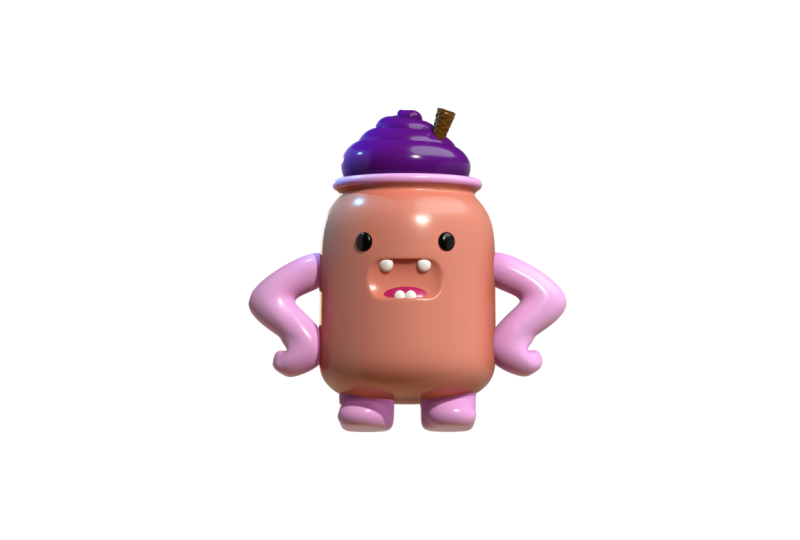
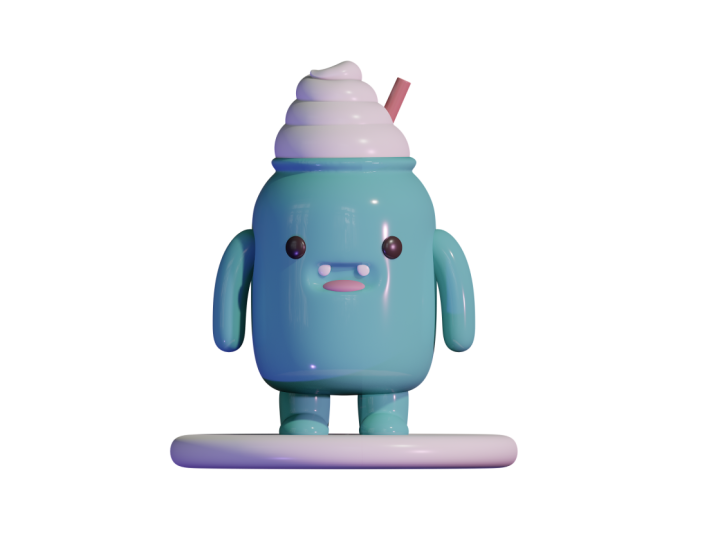
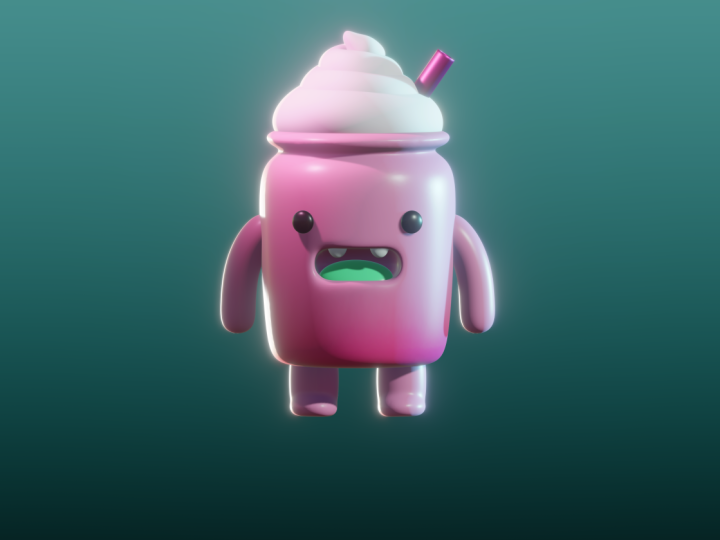
wir einfach dieses wirklich süße,
lustige Kawaii-Glas mit
etwas Schlagsahne
kreieren lustige Kawaii-Glas mit
etwas Schlagsahne Und viele der Werkzeuge und
Techniken, die du heute verwenden wirst, wirst
du in Zukunft in
all deinen Formen verwenden können . Deshalb mag ich es, diese
einfacheren, kleineren Figuren zu
gestalten , damit Sie alle Vorteile nutzen können, und sie dann
nehmen und für alles verwenden
können , was
Sie formen möchten Also werden wir damit beginnen,
das späte Werkzeug für den Körper zu verwenden. Es ist ein wirklich lustiges
Werkzeug und sehr einfach,
sobald Sie die Grundlagen kennen, werden
wir einige
Arme mit dem Rohrwerkzeug herstellen. Das Rohrwerkzeug ist eines
der stärksten Werkzeuge
, die Nomad hat Ich verwende es in all meinen Skulpturen. Wir werden Zylinder
für die Beine verwenden. Wir werden
Voxel-Remeshing lernen. Wir werden auch das Röhrchen verwenden,
um die Schlagsahne zuzubereiten Und dann werden wir zur
einfachen und effektiven Beleuchtung übergehen um den
Charakter wirklich zur Geltung zu bringen Dann können wir uns
Dingen wie Materialien zuwenden. So
bekommt man dieses schöne, weiche,
glänzende, spielzeugähnliche Gefühl. Abschließend gehen wir Schritt für Schritt
durch den Export unseres Drei-D-Modells, sodass
Sie es rendern, teilen oder sogar
dreidimensional drucken können. Am Ende dieses
Kurses wirst
du nicht nur deine eigene Version dieses Charakters haben,
sondern auch ein
solides Verständnis der wichtigsten Werkzeuge, des
Workflows und
der Nomad-Skulptur haben wichtigsten Werkzeuge, des
Workflows und
der Nomad-Skulptur Und sobald du anfängst,
Spaß zu haben und zu experimentieren,
glaub mir, es ist alles vorbei Zeichne weiter, gestalte weiter
und ich freue mich darauf, dich hier auf Skillshare im
Unterricht
zu sehen hier auf Skillshare im
Unterricht
2. Kurs-Projekt:: Für dieses Klassenprojekt werden
wir
mithilfe der Tools und des
Workflows aus den Lektionen
einen niedlichen Koi-Jar-Charakter erstellen einen niedlichen Koi-Jar-Charakter mithilfe der Tools und des
Workflows aus den Lektionen Du kannst Schritt für Schritt
weitermachen oder dich frei, die
Dinge im Laufe der Zeit anzupassen Ändern Sie die Farben,
optimieren Sie die Formen
oder fügen Sie Ihre eigenen kleinen
Details hinzu, um es zu Ihrem eigenen zu machen. Das Ziel ist es, sich beim Bauen in
drei D
wohl zu fühlen und gleichzeitig
etwas Lustiges und Einfaches zu schaffen Wenn du fertig bist, kannst du deine Arbeit gerne in
der Klassengalerie
teilen. Ich kann es kaum erwarten zu
sehen, was du machst. Lass uns mit dem nächsten
Video weitermachen, um loszulegen.
3. Gettign gestartet: Jar: In Ordnung, lass uns anfangen. Als Erstes wollen wir sicherstellen, dass wir uns in der
orthogonalen Ansicht befinden Tippen Sie also einfach auf diese kleine Kamera und stellen Sie sicher, dass Sie sich
in der orthogonalen Ansicht befinden Lassen Sie uns als Nächstes dieses Raster
loswerden. Wenn Sie also ein Raster geöffnet haben, tippen Sie
einfach auf das kleine Symbol
hier unten und entfernen
Sie das hässliche Raster. Also lass uns jetzt von Weiß wechseln. Wir werden
einfach eine MT-Kappe verwenden. Also tippe einfach auf diese
kleine Sonne, Mt Cap. Und du kannst hier tippen. Sie
können jedes davon verwenden. Normalerweise verwende ich eines dieser beiden. Ich bleibe bei PXG Clay. Ich finde einfach, das
sieht besser aus, als etwas
zu modellieren
, das rein weiß ist Als Nächstes importieren wir
unser Referenzbild. Wir wollen nur auf
dieses kleine Foto hier
tippen, auf Referenzbild tippen,
auf das Bild tippen, Minuszeichen in meine Fotos
importieren, und wir werden
es einfach hier importieren, auf das Häkchen tippen und
dann wird es importiert. Jetzt siehst du es hier. Wenn Sie es ändern
oder verschieben
müssen, müssen Sie
nur zu dem Ort
zurückkehren, an dem es war, Transformieren
klicken und zwei Finger benutzen. Du kannst es verschieben. Und
sobald Sie es platziert haben, tippen Sie
einfach mit einem Finger, um
zum Bildhauermodus zurückzukehren Was wir jetzt tun wollen,
ist unseren Fortschritt zu speichern. Möglicherweise haben Sie ein Pop-up gesehen Sie
aufgefordert werden, Ihr Projekt zu speichern. Gehen wir also einfach zu diesem
kleinen Ordner hier, und hier haben wir gespeichert.
Also lass uns einfach speichern. Also lasst uns weitermachen und diese Kugel
löschen. Tippen wir einfach auf das Szenenmenü. Hier ist unsere Sphäre
und lass uns sie einfach löschen. Was wir
tun werden, ist eine Drehmaschine hinzuzufügen. Wir tippen
hier auf das Drehmaschinenwerkzeug und in der Mitte wird eine Linie
angezeigt Tippen wir einfach auf dieses kleine
Bild und transformieren Sie es. Dann
nehme ich einfach zwei Finger und ziehe das Bild genau in die Mitte. Ich finde, das sieht ziemlich gut aus. Die Linie verläuft genau in
der Mitte
des Bildes, tippen Sie mit einem Finger. Okay, wir benutzen also
das Drehwerkzeug. Wir verwenden hier Curve. Wir fangen unten in
der Mitte
an und dann zeichnen wir
einfach. Wir werden
die äußere Linie verfolgen. Wir werden hierher kommen
und du siehst eine kleine Lippe, also
machen wir einfach so eine kleine Lippe , und dann
gehen wir hierher, und dann werden wir
tatsächlich
vorbeikommen und dann wieder
runter und dann wieder rüber
zur orangefarbenen Linie. Und dann haben wir unser Glas
, das wir reparieren müssen. Ich gehe
zurück zum Bild tippe auf Transformieren und
ich werde das einfach wieder dort
ersetzen, wo
es war. Tippen Sie einmal. Jetzt haben wir also unser Glas
und ich bin mir nicht sicher, warum es so geneigt ist B. Lass uns sehen. Zurücksetzen. Okay, das ist besser. Ich bin mir nicht sicher, warum es so
geneigt wurde, aber wenn das passiert, tippe
einfach hier und dann auf Zurücksetzen, dann sollte es sich
aufrichten Es ist okay, dass es nicht in
der Mitte der Linie ist,
aber ja, ich bin mir nicht
sicher, was das Aber wie dem auch sei, jetzt tippen wir auf
das Gizmo und dann
auf Pivot Auto Pivot Hier unten
sehen Sie die Drehwerkzeuge. Also müssen wir es
einfach so machen, dass es dem entspricht. Aber zum Beispiel die Unterseite, ich werde einfach diese Knoten
nehmen und sie ein wenig
ausrichten Wenn Sie dann möchten, dass das Ende
so aussieht, wie es sich krümmt, können
Sie diese
Knoten immer etwas näher
zusammenziehen , um die Kante
etwas besser Und um die Lippe zu
formen, müssen Sie hier möglicherweise
einige Knoten hinzufügen , damit
sie schön rund wird. Wenn Sie etwas
mehr Auflösung benötigen,
sehen Sie, wie Sie sehen können
, dass sie quadratisch ist. Du kannst zu diesen
kleinen drei Punkten gehen und einfach Postavision machen Wenn Sie es auf eins, S Null, stellen, können
Sie sehen, dass die Auflösung
etwas niedriger ist und quadratischer aussieht Und wenn du dann nach
oben gehst, wird mehr hinzugefügt. Aber auch diese Zahl steigt. Ich denke also, dass es ziemlich gut sein sollte, einfach bei
eins zu bleiben. Ich glaube, ich möchte die
Lippe etwas dünner haben. Also werde
ich sie alle
ein bisschen näher zusammenbringen . Jep. Für gerade Linien, die so nach unten
gehen, ist es
manchmal
besser, sie
aufeinander zuzuziehen und eine zu entfernen weil
man nicht so ist, dass man sie nicht alle
dazwischen braucht Sie werden nur die gerade Linie
ruinieren. Also werde ich sie ineinander
bringen , um sie zu löschen. Okay, ich finde
das ziemlich gut. Und das ist so ziemlich alles. Du musst damit nicht
verrückt werden. Die Drehmaschine ist ein wirklich lustiges Werkzeug. Sobald Sie etwas gefunden haben
, das Ihnen gefällt, können
Sie weitermachen
und auf Validieren klicken Als nächstes kommen Arme und Beine.
4. Arme und Beine: Als Nächstes fügen wir
die Arme und Beine hinzu. Für die Arme
verwenden wir das Rohrwerkzeug. Wir wollen hier nur
zu unseren Werkzeugen gehen, Röhrenwerkzeug, und dann machen wir den Pfad. Die Waffen beginnen ungefähr hier. Ich würde sagen, das ist
ungefähr genau hier Tippen Sie
einfach auf den Bildschirm und ziehen Sie
dann nach unten bis etwa hier, und tippen Sie dann auf diese
kleine grüne Kugel. Lass uns hier einen weiteren Knoten hinzufügen, also tippe einfach auf die weiße Linie. Jetzt können wir den Arm gewissermaßen
anpassen. Also bringen wir diesen Teil rein
und du wirst feststellen, dass er nicht in das
Glas passt, also tippe einfach auf SNAP. Dann sollte es
direkt reingehen und wir werden
diesen kleinen orangefarbenen Knoten verwenden , um es ein bisschen größer zu
machen. Wir wollen die unterste Runde machen
. Gehen wir hier runter und entfernen das
Häkchen bei konstanter Dichte, tippen auf die drei Punkte, setzen die
Unterteilung auf zwei und reduzieren wir
diese auf Natürlich kannst du
immer einfach tippen. Okay, ich
werde das tatsächlich
auf drei erhöhen. Ich finde, das
sieht ziemlich gut Es sieht so aus, als
müssten wir es etwas
größer machen und etwas mehr hineinbringen. Ich finde, das sieht
gut aus. Sobald du deinen Arm
an die gewünschte Position gebracht hast, kannst
du einfach auf Spiegel tippen. Vorerst
belassen wir es einfach, weil du
es vielleicht etwas später anpassen möchtest. Lass uns
weitermachen und schnell speichern. Für die Beine tippen
wir auf unsere Szene, fügen hinzu und wir verwenden einfach
Zylinder. Tippen wir also
genau hier auf dieses kleine Ding. Wir werden schrumpfen Wir werden es nach unten verschieben. Du kannst den großen
orangefarbenen Ring verwenden, um
wieder zu schrumpfen . Wir tippen auf Spiegel Wir tippen
erneut auf dieses kleine Ding und dann bewegen wir es und das
gibt uns Beine Sie können auf diesen kleinen
Zylinder tippen, um zu
den Zylinderoptionen zurückzukehren , und
wir können ihn einfach
ausstrecken und dann das
Ganze nach unten bewegen Ich denke, das funktioniert ziemlich gut. Ich möchte nur, dass die
Zylinder an der Unterseite schön weich
und rund
sind. Ich denke, wir
werden sie einfach validieren. Wir gehen zu diesem
kleinen Bechersymbol und dann klicken wir einfach auf Glatt Wir ziehen einfach glatt dann wollen wir ziehen und aufblasen , um sie ein
bisschen größer zu machen Ich finde, das sieht ziemlich gut aus. Und wenn du ihm wirklich ein paar Füße hinzufügen willst
, würde
ich eine Kugel hinzufügen. Ziehen wir das
aus dem Spiegel. Dieser Spiegel sind also die Beine. Diese Quad-Kugel ist
die, die wir gerade hinzugefügt haben. Sie können also tatsächlich Ihr Gizmo
verwenden, und dann können Sie diese
Kugel verkleinern und sie dann zu
den Beinen bewegen und sie dann am Ende einfach
spiegeln Oder das könnte einfach ich sein. Vielleicht mach es ein bisschen platt. Und du kannst weitermachen und
validieren und dann könnte ich
Move benutzen , um das Ganze dann ein bisschen
bündiger mit dem Bein zu
machen Dann habe ich so etwas. Dann gehe ich einfach zu den
Tools und benutze einfach Trim, und du kannst Rechteck verwenden. Alles, was Sie tun müssten, ist
ein Rechteck wie dieses zu zeichnen und dann wird dieser untere Teil so zugeschnitten Ich glaube, ich möchte, dass es ein bisschen länger ist. Wenn wir zu unserer Szene zurückkehren, lassen Sie uns weitermachen und die Dinge
benennen
, damit wir nicht verwirrt sind. Lassen Sie uns einfach kurz
speichern und dem einen Namen geben. Die Drehmaschine ist der Körper. Dieser Spiegel, das ist das Bein. Geben wir dem Spiegel einen Namen, wir tippen auf diese drei Punkte. Nennen wir das Bein. Dieser Zylinder,
dieses Rot, ist im Grunde ein Spiegel. Dieser Zylinder, das Bein befindet sich unter diesem Spiegel Deshalb triffst du dich
mit zwei von ihnen. Wenn ich das in die Länge ziehen würde, würdest
du nur ein Bein sehen. Wenn ich es hineinlege, sind es zwei Beine. Das ist der Fuß. Wenn
ich diesen Fuß umbenenne, vergewissere dich, dass du auf
dem Fuß bist, füge Spiegel hinzu. Jetzt können wir also auf beide tippen, beide validieren, validieren, ja. Jetzt haben wir beide
Beine und beide Füße. Wir können beide auswählen, und dann können wir Voxel-Remesh Ich werde von hier aus nach oben wischen Nur für den Fall,
dass Sie diese kleine
Abkürzung
für Voxel-Remesh hier unten nicht sehen , können
Sie die Verknüpfung dort platzieren, indem Sie zu diesen drei Zeilen und
Abkürzungen gehen und dann das Voxel-Remesh hinzufügen Abkürzungen Siehst du? Aber das ist dasselbe. Wenn du nichts davon machen
willst, kannst
du hier zu
Voxel gehen und es ist
genau dasselbe Wenn ich nach oben wische,
siehst du, dass die Zahlen übereinstimmen. Wir gehen einfach auf 150
und klicken dann auf Remesh. Wir können das Smooth-Tool verwenden und wir können das einfach glätten Dann sind da noch diese
süßen kleinen Beine. Lass uns schnell speichern. Jetzt fügen wir ein paar
Kugeln für die Augen hinzu. Wir gehen zu unserer
Szene und fügen eine Kugel hinzu. Ich gebe dem einen Namen und wir können auf Spiegel tippen. Gehen wir zu unserem Gizmo und machen wir es
zunächst klein Wir werden es weiter nach oben bringen. Ich kann schrumpfen. Okay. Und dann schieben
wir es nach links. Und jetzt müssen wir
es nur noch bündig mit dem Körper machen. Ja, ich finde das gut.
Ja, lass uns sparen Als Nächstes arbeiten wir
an der Schlagsahne.
5. Schlagsahne: Lass uns oben an der
Schlagsahne arbeiten. Dies wird eine
vereinfachte Version sein. Lass uns zuerst in unsere Szene gehen und all das verstecken. Dann fügen wir Tube hinzu. Ich drücke einfach lange
und schiebe es nach oben. Ich tippe auf Home, nur damit es ein bisschen kleiner wird, und ich werde ein Raster einschalten Also tippen wir zuerst auf diese drei Punkte und setzen die
Beitragsunterteilung auf Okay? Dann tippen
wir auf Spirale und
stellen den Drehwinkel ein,
also drehen wir eins,
zwei, drei und dann vier. Also 3,5 Reihen. Also gehen wir jetzt zurück
zu Radius und tippen einmal darauf. Sie werden also die
beiden kleinen orangefarbenen Dinge
oben und unten sehen .
Wir werden das kleiner machen. Ich finde, das sieht toll aus.
Lass uns das Stromnetz ausschalten. Ich schaue es mir nicht gern an. Gehen wir nun auf die drei Punkte hier ein und bringen wir einfach
die Division X runter. Wahrscheinlich bis 30.9, ich denke,
das ist okay. Lassen Sie uns validieren Gehen wir nun zum Verschiebe-Tool. Lassen Sie uns die Symmetrie ausschalten und wir brauchen nicht, dass sie
wirklich groß Hier, ich werde es nur dehnen
, um es ein
bisschen größer zu machen Also werde ich das nur ein bisschen ausdehnen
. Sie können es einfach anpassen, bis es so aussieht, wie Sie es haben
möchten. Ich glaube, ich will nur ein bisschen von so etwas.
Ich finde, das sieht gut aus. Und wenn du hier ein
bisschen Blödsinn zeigst, kannst
du immer in
dieses kleine Becherglas gehen und
es ein bisschen aufblasen und es wird sie irgendwie verstecken In Ordnung, lass uns speichern. Also lasst uns zurück in unsere Szene gehen und alles zurückbringen Lass uns die Röhre umbenennen. Mit Sahne, und ich
finde sie riesig. Also werde ich
es verkleinern, nach oben verschieben. Okay, es ist sehr, sehr groß, das ist okay Lass es uns noch ein
bisschen verkleinern. Und wir wollen so
etwas machen. Du könntest es sogar ein
wenig neigen, wenn du willst. Jetzt werde ich es mit Smooth versuchen. Jetzt, glatt, es funktioniert vielleicht nicht so gut, wie
ich es gerne hätte. Es sieht so aus, als ob es okay funktioniert. Ich benutze nur das
Glattwerkzeug, um einen Teil des Netzes
zurückzudrücken. Du könntest auch Ton mit Sub machen. Das wird eigentlich nur
wegnehmen, das nimmt weg. Das ist das U-Boot. Das
kannst du auch so machen. Das könnte etwas schneller sein. Okay. Und dann mache ich das einfach
glatt. Okay, also habe ich das
meiste weggeglättet. Ich finde, das sieht ziemlich gut aus. Nein. Also nehme ich vielleicht das
Verschieben-Werkzeug und ziehe diese Kante ein bisschen hinein. Sieht gut aus. Okay, ich finde, das sieht toll aus. Okay, ich werde
es etwas kleiner machen. Ah, ich finde, das sieht toll aus. Ich glaube, damit bin ich zufrieden. Perfekt. Jetzt gehe ich
einfach in den Safe. Als Nächstes
arbeiten wir am Mund. Mm.
6. Mund: Okay, also für den Mund werden
wir eine Kugel verwenden. Gehen wir zu unserem
Szenenmenü und fügen eine Quad-Kugel hinzu. Wir können hier auf dieses
kleine Ding tippen und es mit dem
größeren orangefarbenen Ring verkleinern Ich werde es
vorantreiben. Es sieht also so aus, als ob der Mund fast da
ist. Ich werde es etwas
kleiner machen. Vielleicht ungefähr dort. Lassen Sie uns weitermachen und validieren. Was wir jetzt tun wollen,
ist Select Mask, Rectangle, und wir
wollen die Symmetrie ausschalten,
indem wir dort tippen Wenn du auf meine Kugel
schaust, kannst du diese rote Linie sehen, und das wird uns
helfen, die Maske einzustellen Machen Sie einfach ein Rechteck und
wir verwenden einfach diese Linie als Leitfaden und
tippen dann auf Gizmo. Dann verwenden
wir
einfach den roten Pfeil, um es
einfach auszudehnen Ich finde das ziemlich gut. Ja, ich mache es
gleich da. Ich gehe zurück und
wähle Maske aus und mache Löschen. Jetzt wollen wir zu unserem Gizmo
zurückkehren und Pivot, Auto-Pivot ausführen Gehen wir dann zu
diesem kleinen Boxsymbol und verschieben den Ursprung Das wird es in
den Mittelpunkt unseres Projekts rücken. Wenn ich es jetzt anspreche, wissen
wir, dass es
direkt in der Mitte steht. Wir können es nach oben verschieben. Ich werde
es nur kleiner machen. Ich finde, das sieht ziemlich gut aus. Jetzt wollen wir uns nur
eine Seite dieses
Objekts ansehen und dasselbe mit Select Mask machen und wir
wollen ein Rechteck erstellen. So, aber ich habe gerade gemerkt, dass es bis zum Ende
durchgegangen ist, was großartig ist. Wenn deine nicht ganz durchgeht
, musst
du vielleicht zu
dieser Option gehen und das Häkchen
entfernen denn wenn du
das angekreuzt hast , zeige ich es dir
einfach Wenn das angekreuzt ist, könnte
es so aussehen. Siehst du, es ist nicht
bis zur anderen Seite durchgedrungen. Auch das steht in den
Auswahlmaskenoptionen hier oben. Es ist diese kleine Option und ich werde
sie einfach deaktivieren Ich werde
alles löschen und dann mache ich einfach ein Rechteck So wie das. Wir benutzen den Gizmo und wir werden einfach den Pfeil benutzen
, um es nach vorne zu strecken Und dann benutzen wir
diese kleine blaue Kugel um sie einfach flach zu machen Jetzt mache ich
weiter und gehe zurück zur Auswahl der Maske und
lösche einfach die Maske. Lass uns schnell speichern. Was wir tun müssen,
ist dieses Stück zu nehmen. Wir nehmen das Ding und stecken es
in den Mund. Wenn wir auf Röntgen klicken, können wir sehen, dass es da drinnen eine gute Entfernung ist Ich muss wahrscheinlich nicht so
tief sein. Also vielleicht so etwas. Schalte das Röntgen aus. Du
willst nur sichergehen, dass du auch etwas Platz
vor dem Glas hast. Das Erste, was wir tun
müssen, ist zur Szene zu gehen. Wir müssen diesen Mund X nennen.
Lass uns ihn klonen und lass uns
diesen Mund B umbenennen , wir nennen ihn
einfach B.
Mund B, lass uns einfach auf diesen
kleinen Augapfel schlagen, um ihn zu verstecken Mund X. Alles, was wir tun werden,
ist das Trimmwerkzeug
Lasso zu benutzen und dann Xray zu drücken Alles, was wir tun müssen, ist
diesen kleinen äußeren Teil zuzuschneiden. C, wir haben die Außenseite und dann haben wir diesen
Raum, wo es das Glas
durchquert, und
dann haben wir den hinteren Teil. Wir müssen nur
das Lasso benutzen und einfach alles
zuschneiden
, was vorne ist Wissen Sie, was
eigentlich sauberer wäre? Wir können die Symmetrie
wieder einschalten und dann einfach
dasselbe tun , denn dann wird es einfach auf beiden Seiten geklont Nicht dass es wirklich einen Unterschied
macht, aber für mich fühlt es sich besser an Wir schalten das Röntgenbild aus, damit
wir es nicht sehen können, was perfekt ist Als Nächstes müssen wir
den
hinteren Teil und dieses
Glas zu einem Stück machen hinteren Teil und dieses
Glas zu einem Stück Jetzt müssen wir
den hinteren Teil des
Mundes und dieses Glas miteinander verbinden. Wir gehen zu unserer Szene. Wir
wollen auf den Mund X und den Körper tippen und das Ganze dann mit einem
Voxel-Remesh Okay, jetzt sind sie offiziell ein einziges Teil Und wir müssen
vielleicht einen Stier hinzufügen. Mir gefallen
die Details hier oben nicht wirklich. Also werde ich zum Tatort
gehen und Taurus hinzufügen. Ich werde es mit
diesem grünen Knoten verkleinern und es dann mit dem Gizmo nach oben verschieben Verkleinern Sie es. Ich möchte, dass es so gut
wie das andere aussieht. Also hier, es ist ein
bisschen größer. Lass uns das machen. Wir können zu
den Tour-Optionen zurückkehren und das nutzen,
um es ein bisschen
größer zu machen und dann zurück zum Gizmo, um es
zu erhöhen und vielleicht ein bisschen zu verkleinern Vielleicht dehnen Sie
es sogar ein bisschen. Warum nicht? Ich finde, das
sieht ziemlich gut aus. Okay, also
lassen wir das vorerst einfach dabei. zurück zu unserer Szene und
lassen Gehen wir zurück zu unserer Szene und
lassen Sie uns Mund B einblenden.
Wenn Sie auf Mund B tippen, machen
wir es einfach ein bisschen
kleiner und bewegen es dann mit einer Prise
nach vorne Also werde ich es etwas
kleiner machen und es dann ein bisschen
vorwärts bewegen Jetzt können
wir
Mund B und Körper nehmen und beide
auswählen. Schlag das kleine I auf Mund B. Wenn das bei
dir nicht funktioniert,
wenn du feststellst, dass du damit nicht einfach auf das I tippen kannst, dann
ist das, was passiert. Sie müssen zu „Erweitert“ wechseln
und die Option „Sichtbarkeit
synchronisieren“ deaktivieren , denn
wenn Sie diese
Option aktiviert haben , wird sie das tun einfach sicher, dass Sie zu
„Erweitert“ wechseln und die Option „Sichtbarkeit synchronisieren“ deaktivieren Tippe auf diesen Augapfel, tippe auf
Boolean und Boolean. Jetzt hast du also den Körper mit sauberen Mund und du kannst sehen, dass er auch die Tiefe
hat Okay, lass uns schnell speichern. Okay, lassen Sie uns das jetzt per
Voxel neu zusammenfügen. Lassen Sie uns also Voxel remesh. Bei 200 kann es dasselbe sein. Also wird Vox das erneut mischen, und dann benutzen wir diesen kleinen
Becher, um das zu glätten Perfekt. Oh nein. Okay, ich werde dir nur zeigen, was mit meinem
passiert ist. Also, wenn Sie Löcher sehen, passiert das weil, als wir den booleschen Wert eingegeben haben, unten
auf der Oberseite nicht genug Platz war Also das ist eine einfache Lösung. Ich mache
es einfach rückgängig, gehe zurück zu Mund B. Also alles was ich tun muss,
ist es einfach zu verkleinern, oder ich kann das
Ganze einfach ein bisschen kleiner machen und sicherstellen, dass
ich es so verkleinere Also mache ich jetzt einfach dasselbe. Körper, Augapfel, Boolean, Boolean, Voxel verbinden es erneut Viel besser, und dann
haben wir keine haben Als Nächstes werden wir an den Zähnen, der
Zunge und dem Strohhalm
arbeiten .
7. Zähne & Zunge & Stroh: Okay, der Körper ist 230 K. Das ist eine sehr hohe
Auflösung für dieses Glas, was ziemlich einfach ist. Also, wenn Sie kein
Quadri Measure haben, klicken einfach hier auf Verschiedenes, und dann können Sie dezimieren Also schalte ich das Wireframe
ein, damit Sie sehen können die Auflösung abnimmt, je mehr Sie
dezimieren dezimieren Also einmal, zweimal. Okay. Und wenn Sie Wireframe
einschalten, können
Sie sehen, dass es gar
nicht so schlecht aussieht Aber je öfter du es tust, ist
es nicht so schlimm. Also 7.000 sind ziemlich
gut, würde ich sagen. Und wenn Sie Quad Remeasure haben, können
Sie Quad Remeasure verwenden Lass uns einfach die Hälfte machen. Und Sie können sehen, dass Sie dadurch einen saubereren Fluss
der Scheitelpunkte und Flächen
und dergleichen Das sieht ziemlich gut aus. Ich
glaube, ich lasse es dabei. Was diesen Teil angeht, tippe
ich auf die drei Punkte für
den Stier und gebe einfach
die Division X Ich werde es auf 20 reduzieren. Und jetzt werde
ich den Stier und den Körper einfach zusammenfügen und beide
werden der Körper sein Also werde ich schnell speichern. Also Zähne und Zunge, wir können es ziemlich einfach halten. Wir gehen zur Szene und
fügen eine Quad-Kugel hinzu. Du willst sichergehen, dass
es nicht in diesem Spiegel ist. Also nehme ich diese viereckige
Kugel und lege sie einfach
darauf und ich benenne die Zähne um. Wir werden das einfach auf etwa die Größe eines
Zahnes verkleinern. Wir drücken mit dem kleinen
Ding auf den Spiegel und dann bewegen
wir sie Direkt in das Tortenloch. Jetzt können wir
sie einfach anpassen, wie wir wollen. Ich werde sie
mit dieser kleinen Kugel hier platt machen. Eine Sache, die ich gerne mache, ist,
die Zähne so zu platzieren , wie der Mund
gekrümmt Ich werde das nur benutzen
, um sie zu drehen. Für mich ergeben sie einfach mehr
Sinn. Ich werde sie nehmen
und sie gefallen mir, also werde ich sie nur validieren. Das sind Zähne. Dann
fügen wir eine weitere viereckige Kugel hinzu, wir geben dieser Zunge einen Namen. Das machen wir mit unserem Ding. Schrumpfen. Wir können es einfach platt machen. Wenn
du willst, dass es ein bisschen ist, ich weiß nicht, wie ich das sinnvoll
machen soll, aber ich zeige es dir Sie können eine Maske
mit einem Rechteck auswählen und Sie
können die obere Maske auswählen. Dann kannst du
das immer gerade nach unten ziehen. Wir gehen zurück zur Auswahl der
Maske und löschen sie einfach. Im Grunde
habe ich es nur mehr wie
einen Zylinder gemacht und ich denke, das sieht
tatsächlich besser aus. Dann nehme ich einfach den kleinen Becher und mache ihn glatt Ich mag den eher
zylindrischen Look. Aber sind. Ich denke, die Verwendung einer Kugel vereinfacht
es nur ein bisschen. Da hast du's. Da hast du also eine
nette, süße Zunge drin. Ich benutze MV nur, um
es ein bisschen zu glätten. In Ordnung, also lass uns schnell
speichern. Also lass uns ein bisschen Strohhalm nehmen. Also fügen wir einfach einen Zylinder hinzu
und wir werden
ihn einfach verkleinern , vielleicht genau dort Es muss nicht lange dauern. Okay, jetzt geht es nur noch darum es genau
dort zu platzieren, wo wir wollen. Also nehmen wir einfach den Gizmo. Dann können Sie die Größe natürlich nach Bedarf
anpassen. Eine andere Sache
, die wirklich cool ist, du kannst einfach auf ein Ganzes schlagen und dann
hast du einen hohlen Strohhalm. Ich werde nur die Breite
anpassen , es etwas dicker machen. Das ist gut. Das ist so, dass die
Auflösung sehr hoch ist, also werde ich sie runternehmen. Ich tippe auf die
drei Punkte und
bringe diese Division
X einfach runter. Ich meine, das ist
besser. Es ist immer noch ein bisschen hoch, aber ich
denke, das ist in Ordnung. Ich werde
noch einmal schnell speichern. Sobald Sie mit den Augen zufrieden sind, können
Sie mit der Bestätigung fortfahren. Ich werde den Spiegelaugen einfach einen
Namen damit ich das nach der Bestätigung nicht tun
muss. Wählen Sie diese aus, validieren Sie.
Das sind die Waffen. Mach dasselbe, gib dem Spiegel
einen Namen. Auf diese Weise validieren Sie die Waffen, wenn Sie
beide auswählen. Zylinder ist der Strohhalm, also stellen Sie sicher, dass Sie alles
benennen. Und du kannst es bestätigen. Und da willst du
auf jeden Fall
wieder speichern, wenn du
all das gemacht hast. Lass uns das
für das nächste Video einrichten. Lass uns zu dieser kleinen Sonne gehen, wir werden von MT-Kappe auf PBR umsteigen, also sollte alles weiß sein Und wenn wir dann zum nächsten Video
zurückkehren, malen
wir es zuerst in einer neutralen Farbe und dann fügen wir Lichter hinzu, und dann werden wir
mit einem schönen
Rendering abschließen . In Ordnung? Bisher tolle Arbeit. Wir
sehen uns im nächsten Video. Als Nächstes werden wir an
der Beleuchtung und der
Nachbearbeitung arbeiten .
8. Beleuchtung und Nachbearbeitung: Okay, lassen Sie uns
alles in einer neutralen Farbe gestalten. Das wird es
einfacher machen,
unsere Lichter einzurichten . Also gehen
wir zur Szene. Wir wählen alles aus. Wir gehen hier runter zu diesem
kleinen abgerundeten Würfel und tippen darauf. Dann lass uns eine neutrale Farbe finden. Normalerweise mache ich gerne eine
orange Farbe, grau bis orange. Die Rauheit sollte etwa halb
so groß sein. Ich habe ein paar Presets. Normalerweise verwende ich diese Farbe vom Typ
Terrakotta. Diese Farbe ist also E 19357. Also werde ich einfach alles malen, also sollte alles in dieser Farbe gestrichen
werden Also wollen wir als Nächstes
zur kleinen Sonne gehen und die Umwelt
ausschalten Wenn Sie
diese Umgebung nicht haben, können
Sie sie in
der Klasse Downloads herunterladen Dies ist meine eigene
benutzerdefinierte Umgebung, aber wir möchten sie
vorerst ausschalten . Wir wollen ein Licht hinzufügen. Hier fügst du all
deine Lichter hinzu . Sie
fügen hier ein Licht hinzu. Lass uns auf diesen kleinen Stift tippen
und diesem Schlüssel einfach einen Namen geben. Das ist das Hauptlicht, das deinen Charakter
beleuchtet. Tippen wir also auf diese drei Punkte und wir ändern die
Ausrichtung zur Kamera. Dadurch bleiben
die Kameras nur an ihrem Platz. Wenn wir also einen Drehteller drehen
und dieser dreht sich, drehen sich die Lichter nicht mit, die Lichter bleiben einfach an ihrem Platz und nur der Charakter dreht sich. Deshalb ändere ich
es auf Kamera. Okay, also lass uns zu dem Licht
zurückkehren. Wenn du
sie nicht sehen kannst, geh zurück. Wenn du sie nicht sehen kannst, gibt es hier
ein kleines Icon-Ding. Sie werden
zum Beispiel nicht angezeigt, jetzt
können Sie das Symbol sehen. Ich treffe immer auf eine Linie weil wenn ich
sie gerade hin und nach oben bewegen will , das macht
das nicht so einfach, also triff einfach eine Linie und
verschiebe sie dann hier und hier. Das ist ein gerichtetes Licht, und der Grund, warum ich es
hierher verschiebe, ist wortwörtlich, weil das Licht aussieht, als käme
es aus dieser Richtung. Sieh
diesen kleinen Pfeil. Bei
Richtungslichtern ist das Einzige
, was zählt, dieser Pfeil. Ich könnte das an einer beliebigen Stelle auf
dem Bildschirm platzieren und es würde das Licht nicht
verändern. Es spielt keine Rolle. Alles was zählt, ist die Richtung, in die
dieser Pfeil zeigt. Wenn ich ihn drehe, wird
er sich ändern. Das ist das erste Licht,
das ist das Schlüssellicht. Setzen wir die Intensität auf 2,5. In Ordnung, nett. Jetzt kehren wir zu unserer
Sonne zurück. Wir haben ein Lichtset. Wir werden einfach kopieren und diesen auf Edge
umstellen. Das wird ein
Rand- oder Randlicht sein. Wir können es einfach etwas
weiter
nach unten bewegen und wir möchten es so
drehen, dass
nur der Rand
des Lichts am Rand
des Charakters sichtbar ist. Das sieht ziemlich gut aus. Ich reduziere die Intensität
auf fünf, vielleicht zum Spaß, wir machen das
Licht nur ein bisschen warm. Okay, das sieht also ziemlich gut aus. Lass uns Edge nehmen und es klonen und lass uns diese 12 umbenennen. Also dieses Licht bringe ich
gerne her. Ich werde
das wieder auf, sagen
wir einfach, zwei zurückführen ,
also auf diese Intensität. Und ich werde das einfach rotieren
, sodass wir
ein bisschen auf die
Seite dieses Charakters kommen . Also vielleicht so etwas. Wir können die Temperatur ändern. Vielleicht machen wir einfach
etwas Blaues. Okay, also machen wir so
etwas. Lass uns kurz
speichern, für lustige Leute. Und jetzt haben wir Platz für ein weiteres Licht und Nomad,
also können wir das klonen Ich nenne das gerne
D zwei. Ich bin so ein Nerd. Okay, jetzt dieses Licht, ich werde es einfach
wieder weiß machen Oh, weißt du was,
Lynn,
lass uns zum Spaß eine andere
Art von Licht ausprobieren Also hier sind unsere Lichter hier. Also, wenn du tippst,
geht es einfach zu einer
anderen Art von Licht. Gehen wir also zu Spotlight. Du kannst auch einfach hierher gehen. Oh, warte, das ist R
zwei. Ich meinte D zwei. Das ist okay. Welches Licht auch immer das ist, es zeigt nirgendwohin. Also kannst du hier
dasselbe tun und du kannst es einfach ändern.
Wo änderst du es? Du kannst es hier oben ändern. Also werden wir
einfach Spotlight verwenden, und das funktioniert genauso
wie Spotlight. Wenn du es jetzt
bewegst, wo auch immer dieser Kegel ist,
da ist das Licht. Ups. Dort scheint
das Licht Manchmal ist es schwierig
, die Pfeile zu finden. Du kannst also
mit diesem Licht herumspielen. Eigentlich ist es ziemlich cool. Ich benutze Scheinwerfer nicht
so oft, weil ich normalerweise ziemlich generisches Licht verwende, wenn
ich meine Charaktere beleuchte, aber es macht ziemlich viel Spaß Da haben wir's. Okay,
also lass uns einfach speichern. Jetzt stellen wir unsere Lichter auf.
Lassen Sie uns weitermachen und wieder auf
die Sonne tippen und die Umwelt
wieder einschalten. Aber es ist sehr
hell. Du siehst, dass
du nicht einmal mehr
die Lichter sehen kannst. Deshalb schalten wir das aus
, um die Lichter zu machen, weil du
sie vollständig sehen und sehen willst ,
was sie tun. Wenn wir das einschalten,
drehen Sie einfach die Belichtung herunter. Hier ist nichts. Aber wir wollen nicht, dass
es komplett schwarz ist. Wir wollen
etwas Umgebungslicht haben. Deshalb machen wir so
etwas. Also ich finde, das sieht toll aus. Lassen Sie uns also die Nachbearbeitung einschalten. Tippen wir also auf dieses
kleine Auslösersymbol
und erhöhen die Renderauflösung. Wir tippen auf Nachbearbeitung. Und ich
setze es einfach auf meine Einstellung, und dann kannst du kopieren, wenn du willst, aber das musst du nicht
wirklich. Also hier sind meine gespeicherten Einstellungen für die
Nachbearbeitung. Sie neigen dazu, sich
mit jeder Skulptur zu ändern, also denken Sie daran Diese Farbe werde
ich vorerst nur der Farbe
des Charakters
anpassen, werde
ich vorerst nur der Farbe
des Charakters
anpassen nur weil
ich finde, dass sie gut aussieht Jetzt leuchten die Schatten ein
bisschen orange. Okay? Also können
Sie diese natürlich nach Belieben anpassen und
einfach experimentieren. Sie werden also ändern, wie dunkel die verschiedenen Bereiche
und Dinge sind. macht wirklich Spaß, damit
herumzuspielen, aber das ist es, was es wirklich realistisch aussehen
lässt, ihm einen schönen, coolen Look verleiht. Schärfentiefe. Du kannst mit all dem
herumspielen, wie du willst, chromatische Aberration,
lustiges Zeug Aber das sind im Wesentlichen
meine Einstellungen. Okay, jetzt, wo
wir das erledigt haben, können Sie
auch die Nachbearbeitung einschalten,
wenn
Sie Probleme haben und Ihr Gerät langsam langsamer wird . Sie können die Nachbearbeitung ausschalten
und sie dann einfärben. Ich lasse meins
eingeschaltet, weil meins in Ordnung zu
sein scheint, wenn ich die
Nachbearbeitung aktiviert habe. Im nächsten Video werden wir also
einfach etwas Farbe hinzufügen. Dann machen wir ein paar
Renderings und einen Drehteller, und das war's.
Bisher tolle Arbeit Ich werde dich
im nächsten Video sehen. Als Nächstes werden
Färben und Rendern anstehen.
9. Farbe und Rendering: Okay, lass uns etwas Farbe hinzufügen. Also als Erstes, was Sie tun
möchten, wählen wir
das Glas oder den Körper und wir gehen zu diesem kleinen
abgerundeten Kreis hier unten. Wir können bis rötlich gehen. Lassen Sie mich das hier rüberbringen,
wenn wir versuchen wollen, zu passen, aber Sie
müssen nicht wirklich passen Ich meine, du kannst machen,
was du willst. Wirklich? Ich denke
, das passt gut zusammen. Also diese Rauheit, je höher
sie ist, desto rauer,
desto weniger Reflexionen und
Dinge werden Sie sehen Aber je weiter du nach unten gehst, desto mehr Reflexionen
und Dinge wirst du sehen Also ich glaube, ich will es
nicht, dass es einfach so
glänzend ist, weil das manchmal die
Reflexionen
minimiert Also füge ich gerne ein bisschen Rauheit damit es ein
bisschen realistischer aussieht Dann drücke einfach auf Pain All. Nur so als Hinweis, denk dran, du willst
keine Mattenmütze tragen. Andernfalls
wird deine Farbe komisch aussehen. Ich werde nicht richtig aussehen.
Denken Sie daran, dabei zu sein, PBR Wenn du
etwas darüber malen willst oder wenn du einen Zweifarbton haben möchtest, geh
einfach hierher und füge eine Ebene Deine Basis ist momentan pink. Sie können diese Schicht rosa machen indem Sie einfach auf Pain All drücken.
Jetzt ist diese Ebene rosa. Ebenen sind wirklich eine großartige Möglichkeit, dem , was
Sie erstellen möchten, Flexibilität zu
verleihen. Wenn wir das hinzufügen und hinzufügen, wie
buchstabiert man dann eigentlich Türkis? Nehmen wir an, wir wollten
ein Element Türkis hinzufügen. Du könntest etwas wirklich
Cooles machen, wie zum Beispiel eine Maske auswählen. Lassen Sie uns hier ein Rechteck anlegen. Lass es uns ein bisschen verwischen. Dann ändern wir diese
Farbe in Türkis. Okay. Das malen wir. Dann kannst du die Maske löschen, und jetzt hast du zwei Farben , die du anpassen kannst, wenn du
willst, du kannst weniger tun. Wenn du also auf die Farbe tippst, erscheint
eine Pipette. Sie können also auf die Pipette tippen und dann die Farbe hier auswählen,
und sie wird auf die Farbe
zurückgesetzt, die Sie gerade genommen zurückgesetzt Also, was die Arme angeht, können
wir malen, für
die Dafür machen wir vielleicht
einfach einen weißen. Vielleicht etwas rauer. Vielleicht kannst du damit experimentieren. Ich habe das Gefühl, ich möchte, dass es
eine schöne Goldfarbe hat, also machen wir so etwas und dann erhöhen wir den Metallgehalt, sodass
es nur metallischer Also werden wir so etwas machen. Schönes goldenes Strohhalm. Zähne,
wir nehmen einfach weiße. Nun, wir können
den Metallgehalt verringern. Wir werden die Rauheit verringern. Zunge, wir können rosa werden, aber ich glaube, ich
mache ein schönes Hellviolett
und verschiebe das, vielleicht ein bisschen rauer Malen wir das und die
Augen nehmen wir schwarz
mit ein bisschen Glanz Ordnung. Ich liebe es. Wenn
Sie mit verschiedenen Umgebungen experimentieren möchten, können
Sie das tun. Also hier ist der
, den wir verwenden. Das ist keine Umgebung.
Das ist mit der Umgebung,
du kannst sie rotieren. Sie können auf
einige dieser
Standardumgebungen tippen und sie verwenden . Also einfach andere lustige
Dinge, die du tun kannst, aber ich benutze immer meine
eigene Umgebung. Okay. Nun, ich werde nur noch einmal überprüfen, ob der
Nachbearbeitungsvorgang läuft. Es sieht gut aus. Ich glaube, ich möchte, dass es
ein bisschen heller ist, also werde ich
die Umweltbelastung erhöhen . Ich mag das. Wenn du jetzt den Hintergrund ändern
möchtest, tippe einfach hier und
du kannst deine Farbe ändern,
siehst
du, dass es einen Farbverlauf gibt. Sie würden also einfach
darauf tippen und schon
können Sie einen schönen
hellen Hintergrund daraus machen. Vielleicht fügen wir
etwas Orange hinzu. Ein bisschen. Seitdem ich das gemacht habe,
werde ich D zwei ändern, damit es dem Hintergrund
entspricht. Ich tippe das bei den Lichtern an und mache es einfach
orange. Ups, ich könnte die
Intensität etwas erhöhen. Ich könnte damit dasselbe machen. Manchmal ist es also
schön, die Lichter einfach an
die Umgebung anpassen zu lassen . Okay, ich finde
das ziemlich gut. Ich möchte, dass es auf der linken Seite etwas leichter ist, also passe ich nur die
Umgebungsrotation an. Ich finde, das sieht gut aus.
Ich finde, das sieht toll aus. Ich werde schnell speichern. Jetzt mache ich einen
Drehtisch und einen Rendervorgang. Lassen Sie uns zuerst das
Referenzbild ausschalten. Alles, was Sie tun möchten, ist
zu diesem kleinen Ordner zu gehen. Du willst zum Rendern gehen. Wenn Sie keinen Hintergrund haben möchten, wenn Sie ihn nur
transparent haben möchten, tippen Sie einfach darauf. Das zeigt natürlich
die Oberfläche, falls du das drucken möchtest. Wenn wir rendern, werden Sie eine Menge Zahlen
sehen
und es wird zählen. Und sobald
die Endzahl erreicht ist
, werden
Sie das Rendern sehen. Das ist es, was
diese Zahl steuert. Normalerweise behalte ich meine um 3:50 Uhr. Scheint in Ordnung zu sein. Okay, also zurück
, wir machen einfach den Bildschirm. Ich werde einen transparenten
Hintergrund als PNG exportieren. Okay, wunderschön. Also jetzt kann ich das speichern. Also gut, wir
haben einen schönen Renderer. Also, was den Drehteller
angeht, wir wollen nur auf
dieses kleine Nomad-Symbol tippen und dann genau hier, das
sind meine Einstellungen, du kannst sie
anpassen, wenn du willst Und dann tippen wir
einfach auf Plattenspieler und dann haben wir
einen schönen Ich möchte es ein
bisschen größer machen. Mir ist gerade aufgefallen
, dass die Beleuchtung anders
ist, wenn es sich
umdreht . Das heißt also, lass mich zu
meinen Lichtern gehen und
sicherstellen , dass diese an der
Kamera befestigt sind Ich glaube nicht, dass du das im
Rampenlicht machen kannst. Ich glaube nicht, dass
sich das bewegt. Ich dachte, ich hätte sie schon an die
Kamera gestellt, aber ich weiß es nicht. Ich schätze, Dinge passieren.
Also lass uns das nochmal versuchen. Also gehen wir hierher und
dann machen wir Turn Table. Ich finde, das sieht viel besser aus. Also nehme ich diesen Drehteller auf? Also gut, vielen Dank, dass Sie
zu mir gekommen sind. Damit sind die
Dinge für diesen Kurs abgeschlossen. Aber bitte achten Sie darauf,
Ihre Projekte in
der Klassengalerie zu veröffentlichen . Ich würde gerne sehen, was du kreierst, vor allem Unterschiede
und Details und Kleinigkeiten, die es
wirklich zu deinem eigenen machen. Aber wenn du es einfach Schritt für Schritt
verfolgst, freue
ich mich natürlich auch sehr, das
zu sehen. Eine andere Sache
, die ich
in letzter Zeit gemacht habe , ist das Erstellen von
YouTube-Videos, in denen ich alle
Klassenprojekte durchgehe. Es macht alles Spaß. Es ist keine Kritik. Es ist nur eine Gelegenheit für
alle, zu sehen, was vorhabt und wie ihr voranschreitet.
Nomad-Skulptur. Eine andere Sache
, die ich in letzter Zeit
viel gemacht habe , ist das Erstellen YouTube-Videos, in denen ich die Klassenprojekte
durchgehe Es ist keine Kritik. Es ist
nicht wirklich eine Rezension Es ist nur, um
meine Schüler und
all die
Klassenprojekte zu feiern , damit jeder sehen
kann, was ihr vorhabt. Stellen Sie also sicher, dass Sie Ihre
sozialen Medien angeben, wenn Sie möchten, damit ich Sie richtig ansprechen
und mir den
Rest Ihrer Arbeit ansehen kann und mir den
Rest Ihrer Arbeit ansehen Natürlich, wenn du auf Instagram
postest, liebe
ich es, deine
Arbeit mit meinen Stories zu teilen, instagram.com Slash Mein YouTube ist auch
Drug Fredave Dave,
also das ist Tube Dot, youtube.com slash Und zu guter Letzt, wenn
Ihnen dieser Kurs gefallen hat,
wenn Sie Spaß hatten, bewerten und bewerten Sie ihn bitte Das ist es, was
mich am Laufen hält. Das weiß ich im Voraus sehr
zu schätzen. Erinnern Sie sich also an einen Moment, als
Sie meine Blender-Änderungen gesehen haben. Wenn Sie daran
interessiert sind, Blender zu lernen, habe ich
hier auf Skillshare zwei
Blender-Einsteiger-Tutorials hier auf Skillshare zwei
Blender-Einsteiger-Tutorials Einer ist nur ein kompletter
Crashkurs und Blender, und der andere ist einfach nur Animieren mit Keyframes Aber ich denke, Blender hat viel zu bieten. Wenn Sie
daran interessiert sind, schauen Sie sich auch diese Premium-Kurse hier auf Skillshare Okay, das ist alles was ich habe. Zeichne weiter, gestalte weiter. Ich hoffe, wir sehen uns im nächsten
Kurs hier auf Skillshare. Also hier ist unsere Zeit. Es ist unsere Zeit hier unten. Wenn.
 Dave Reed, 2D & 3D Illustrator - Brooklyn, NY