Transkripte
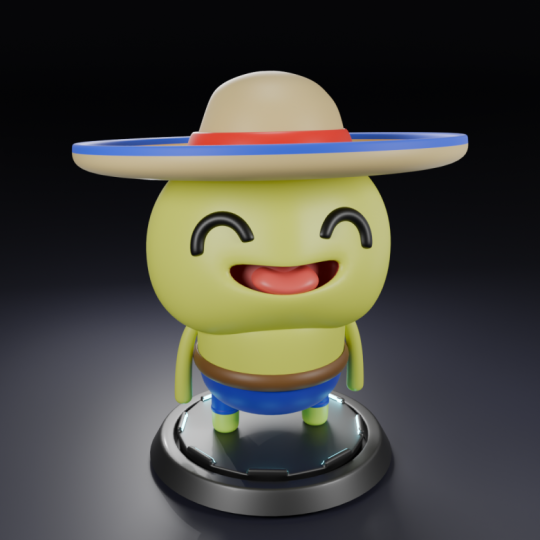
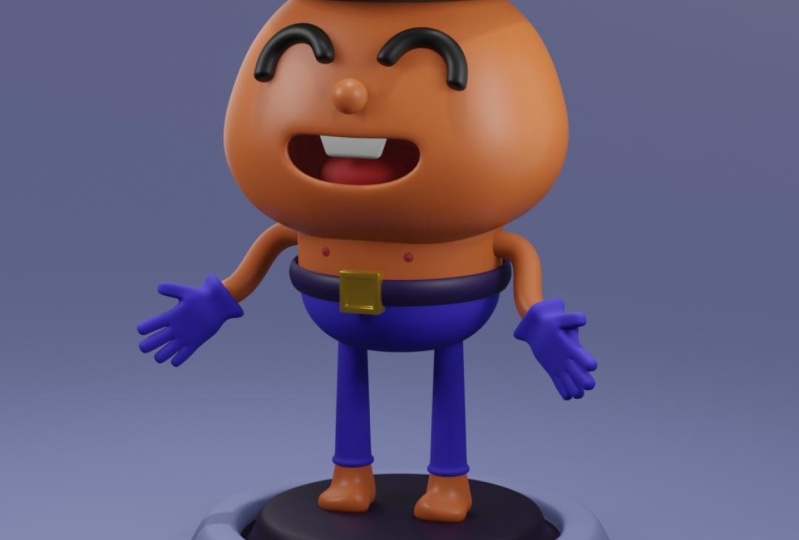
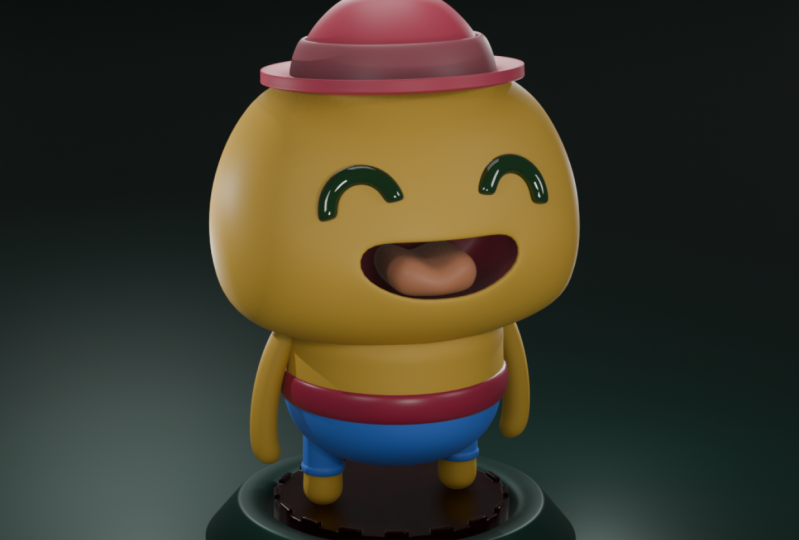
1. Einführung: Hallo da. Mein Name ist John Andre von Pixar Free Day in den letzten Jahren, oft als freiberuflicher Animator arbeitet hauptsächlich ein wenig Motion Graphic Loops und kleine Charakteranimationen macht. Ich freue mich sehr, euch meinen neuen Skillshare-Kurs vorzustellen, in dem ich Ihnen zeigen werde, wie Sie Blender verwenden können, eine kostenlose Open-Source-Software, um Ihr eigenes 3D-Modell zu erstellen. In Blender. Es wird ein Charakter sein und wir werden
es auf einen Plattenspieler stellen und wir werden es animieren. Und wir werden es auch als abschließende Animation wiedergeben. Ältere einzelne Mischdateien für den Unterschied Titres werden einbezogen, einschließlich einiger anderer kleiner hilfreicher Ressourcen wie Blender-Verknüpfungen, die wirklich praktisch sein können. Idealerweise haben Sie einen Hintergrund von Blender, aber wenn Sie es nicht tun und Sie sind völlig neu bei Blender. Und am Freitag werde ich
zwei Videos erstellen und Diskurse, die es aus
absoluter Anfängerperspektive erklären werden , wird Ihnen zeigen, dass Sie Ihre Benutzeroberfläche und die Grundlagen des Modellierens verwenden. Sie sollten also in der Lage sein, mitzuverfolgen, auch wenn Sie noch nie Mixer oder Freitag im Allgemeinen berührt haben, werde
ich keine Zeitraffer einbeziehen oder irgendetwas überspringen. Ich werde es wirklich grundlegendes Atom-Anfängerniveau behalten. Ich werde nicht absolut alles abdecken außer allem. Sie müssen dieses Ding von der
Modellierung bis zur
Beleuchtungsmaterial-Animation machen Modellierung bis zur
Beleuchtungsmaterial-Animation und es als endgültige Animation wiedergeben, wird alles im Diskurs sein. Und es sollte wirklich informativ sein. Ich hoffe wirklich, dass euch Spaß macht, und wir sehen uns in den anderen Teilen.
2. Blender: Ich würde mir die nächsten 15 Minuten nicht nehmen, um den Blender absoluten Anfängern zu erklären. Wenn Sie bereits ein oder zwei Dinge über
Mixer wissen und das Gefühl haben,
dass dieser Teil unnötig ist , können Sie natürlich jemanden aus Teilen überspringen. Eines der ersten Dinge, die wir uns ansehen werden, ist die Blender-Schnittstelle selbst. Und ich werde schnell ein paar Dinge erklären. Jetzt. Wenn Sie noch keinen Blender
haben, können Sie natürlich zu Blender.org gehen. Gehen Sie einfach zum Tab Downloads, klicken Sie darauf und Sie werden hier sehen, dass es eine Option
gibt, Blender herunterzuladen. Jetzt können Sie hier sehen, dass es sich derzeit um diese Version handelt, aber Sie können sich dieses Tutorial etwas später ansehen, und es könnte eine andere Version sein, also machen Sie sich keine Sorgen darüber, und das sollte in Ordnung sein. Sie können auch hierher kommen und unter
der Download-Seite nach unten scrollen und Blender experimental herunterladen, was ich getan habe. Deshalb führe ich Blender Free Point aus. Unsere meisten Dinge sollten wirklich ziemlich gleich sein, nur kleine kleine Änderungen sollten nichts verletzen. Sobald Sie das getan haben und programmiert werden müssen, sind wir einfach ganz einfach. Du öffnest einfach einen Mixer. Wenn Sie jetzt Blender öffnen, werden
Sie feststellen, dass es kostenlose Grundobjekte gibt. Ja, es gibt das, was wir den Standardwürfel nennen , weil er mit dem Standard-Blender für Eröffnungsszene geliefert wird. Wir haben unsere Kamera und wir haben hier ein Grundlicht. Dies sind also kostenlose Standardobjekte, die wir in Blender erhalten. Bevor ich jetzt noch weiter gehe und Jungs zur Navigation zeige, ein Teil unserer Navigation darauf angewiesen, unser Ziffernblock auf unserer Tastatur zu verwenden. Aber einige von Ihnen betreiben möglicherweise einen Laptop, der kein Ziffernblock hat. Was wir also schnell tun werden, um sicherzustellen, dass es nicht verwirrend wird. Also gehen wir zu Edit, gehen
einfach zu unseren Präferenzen. Und wenn Sie hier zur Registerkarte Eingaben gehen, hier
über die Tastatur, können
Sie sehen, dass es eine Option namens Numpad emulieren gibt. Wenn Sie jetzt auch mit
so etwas wie einem Tablet arbeiten, können
Sie jetzt auch hierher kommen, um die Free-Taste zu emulieren können
Sie jetzt auch hierher kommen, um die Free-Taste zu emulieren. Dies ist etwas, das wir in diesem Tutorial nicht anfassen, aber stellen Sie sicher, dass Sie kein Nummernblock haben Ihre Tastatur, Sie kommen hierher, um Nummernblock zu emulieren. Und im Gegensatz zu vielen anderen Software müssen Sie
also nicht wirklich hierher kommen und auf Speichern klicken, sobald Sie eine Änderung vorgenommen haben.
Sie müssen einfach hierher kommen und die Registerkarte schließen und diese Einstellungen werden gespeichert. Es macht es automatisch. Jetzt, da wir das etabliert haben, sprechen
wir über einige der grundlegenden Bewegungen und Mixer. Jetzt ist die Nummer eins Taste, die ich ständig benutze, es ist nur die mittlere Maustaste. Also wenn ich meine mittlere Maustaste drücke und halte sie fest und bewege meine Maus. Du siehst, dass ich mich darum drehe. Das ist also eine sehr häufige Sache, die Sie tun müssen, wenn Sie in 3D arbeiten, denn es ist Freitag, wir müssen uns durch den 3D-Raum bewegen. Das hält also nur die mittlere Maustaste gedrückt. Sagen Sie zum Beispiel, Sie möchten sich nicht drehen und jeder von einer Seite an Seite schwenken. Dann musst du einfach die
Umschalttaste gedrückt halten und dann die mittlere Maustaste gedrückt halten. Und wenn du jetzt deine Maus bewegst, kannst
du sehen, dass wir schwenken können. Also mittlere Maustaste selbst gedrückt halten, Laufvögel verschieben, dann mittlere Maustaste, mit der wir schwenken können. Nehmen wir zum Beispiel an, Sie möchten ein- und auszoomen. Sie können einfach mit der mittleren Maustaste gerollt werden. Es ist so. Aber viele Leute ziehen es vor, einfach die Kontrolle oder den Befehl zu halten. Wenn Sie einen Mac verwenden, können Sie, während Sie diesen unter Kontrolle halten, einfach die mittlere Maustaste drücken und dann die Maus bewegen. Und du siehst jetzt, dass wir ein- und auszoomen. Das ist also wirklich einfach. Wenn Sie neu im Fehler sind, ist es offensichtlich ein bisschen verwirrender, weil Sie sich das in Ihrem Gehirn nicht merkt haben. Aber sobald du das runtergekommen bist, glaub mir, es ist wirklich einfach und du wirst erstaunt sein, wie einfach es ist. Jetzt haben wir das aus dem Weg, die Navigationsseite von Blender, Sprechen wir über die Symbolleisten hier im Werkzeugbereich. Und wenn Sie es aus irgendeinem Grund nicht sehen oder
müssen, drücken Sie T auf Ihrer Tastatur. Wenn Sie also acht nehmen, können Sie diese zu oft sehen. Wenn wir einfach schnell auf diesen Würfel klicken, was können wir tun, ich meine, wir wissen jetzt, wie wir uns in einer Szene bewegen können, aber wie bewegt man tatsächlich ein Objekt? Klicken Sie hier mit der linken Maustaste auf den Würfel. Sie können also sehen, dass es aktiv ist, weil es einen orangefarbenen Umriss gibt. Wir können hier zu diesem Tool kommen,
das als Verschieben-Tool bezeichnet wird. Wenn Sie auf das Verschieben-Tool klicken, können Sie sehen, dass dieses kleine Gizmo auftaucht. Und wenn Sie auf einen dieser Fehler klicken, sagen Sie zum Beispiel den grünen, der die Y-Achse ist. Wir kommen in einer Weile zur Achse. Sie können es jetzt entlang der Y-Achse bewegen. Komm her zum Blauen. Sie können es entlang der blauen Achse nach oben bewegen. Und wenn du zum roten kommst und du mit dem Mauszeiger darüber fährst und klickst darauf. Sie können es jetzt alternativ entlang des x.
Jetzt bewegen , und so mache ich es lieber. Ich drücke einfach G auf meiner Tastatur. Und eine G-Taste ist Tastenkombinationen. Wenn Sie G drücken, können Sie Ihren Würfel bewegen, aber Sie können es jetzt erkennen, und Sie können sehen, dass sich, wenn Sie G zum Objekt drücken, einfach überall hin bewegt. Was ist, wenn Sie es verschieben möchten, indem Sie G drücken und es auf eine Richtung beschränken wie x y ist a, dann folgen Sie einfach diesem G-Befehl mit einem Y oder X oder Z auf der Tastatur. Wenn ich also y treffe, nachdem ich G getroffen habe , wird
es jetzt nur noch die Bewegung auf y beschränken. Wenn ich jetzt X drücke, wird es es nur auf x. Und wenn ich Z drücke, wird es nur
eingeschränkt, beschränkt auf z. Sie können also alternativ die N-Taste auf Ihrer Tastatur drücken,
indem Sie N drücken. Und es wird mit dem, was wir als Eigenschaftenfenster bezeichnen, auftauchen. Ich gehe zu Item. Und hier drüben sieht man, was wir Transformationen nennen. Hier drüben können Sie sehen, dass wir X, Y
und Z haben , und das ist der Ort, dem Sie es entfernen. Und wir können auch hierher kommen und DCE bewegen. Also kann ich es positiv oder negativ bewegen. Ich kann auf das Z gehen, oder ich kann auf das X zu Y gehen, das Älteste, das
Gleiche, einfach verschiedene Möglichkeiten, es zu tun. Das sind also die Tools. Und die Transformationen hier. Nun noch eine Sache, was wäre, wenn wir zur Apartheid wollten? Deshalb haben wir hier dieses kleine Werkzeug, nämlich Laufvögel. Wenn Sie auf wasserdicht klicken, ist es genau das Gleiche. Anstatt es durch den 3D-Raum zu bewegen, drehen
wir es für freien Speicherplatz. Wenn Sie also zur grünen Achsenlinie kommen, drehen wir diese. Sie können sehen, dass es sich nur um das Y dreht. Wenn es zum x kommt, dreht es sich um das x und ist auch schwindlig. Ziemlich einfach. Und wie Sie sich vorstellen können, wenn es um die Waage geht, genau
das Gleiche. Wir können hier in der Mitte klicken. Und wir können das Ganze skalieren. So können wir übrigens auch S drücken, um sie zu skalieren, Sie können S drücken oder Sie können zu einer dieser grünen Laschen kommen und sie einzeln ziehen. Wenn ich also nur entlang des Z skalieren wollte, kann
ich nur entlang des Z nur auf x skalieren. Ich kann einfach das rote auswählen. Es ist genau das Gleiche. Es ist einfach Bewegung. Einer ist Drehen und Skalieren, aber alle arbeiten nach demselben X-, Y- und Z-Koordinatenprinzip. Nun, wie gesagt,
ich würde euch empfehlen, gerade eine Tastenkombination gelernt zu haben. Ehrlich gesagt, so werden die meisten Künstler gehen. Wenn Sie also G drücken, um es zu bewegen, R um zu drehen. Und du kannst auch hierher kommen, an Werkzeuge
gewöhnt, wenn du willst. Oder Sie kommen zu diesen Transformationsvektoren hierher und Sie können den Standort verschieben. Sie können sich auf x,
y oder z drehen oder einen beliebigen Tag skalieren. Am Ende des Tages machen
sie alle dasselbe. Es ist einfach eine andere Art, dies zu tun. Jetzt verstehen Sie, wie Sie ein Objekt im Objektmodus bewegen und manipulieren. Das ist etwas, das dir sehr nützlich sein wird. Jetzt, da wir grundlegende Navigationssachen aus dem Weg haben, sprechen
wir schnell über den Scene Outliner. Wenn du also herkommst, wirst du sehen, wie wir den Outliner nennen. Im Wesentlichen zeigt uns nur alles, was jetzt gesehen wird. Sie können hier sehen, dass wir die Kamera haben, wir haben einen Würfel und wir haben ein Leben. Dies sind kostenlose Standardobjekte. Wenn Sie beispielsweise ein schnelles Objekt
wie einen anderen Würfel in die Szene einfügen, können Sie sehen, dass wir jetzt Cube 0, 0, 1 haben. Ich werde ihn in einer Weile dazu bringen, ein Objekt hinzuzufügen, aber ich demonstriere nur. Jetzt haben wir diese Dinge auch Sammlungen genannt. Jetzt können
wir Scene Outliner auch eine Sammlung hinzufügen. Also nehme ich zum Beispiel all diese Objekte. Sie können sehen, dass sie alle in dieser Sammlung sind, die wir übrigens verstecken können. Aber was wäre, wenn ich diesen Würfel nehmen und in eine Sammlung stecken wollte? Viele, ich habe eine ganze Reihe von Dingen, die ich an einigen Stellen entfernen möchte. Ich könnte
sie einfach mit der End-Taste drücken und einfach eine neue Sammlung gehen, Okay
klicken, und jetzt habe ich eine andere Sammlung, die ich verstecken kann. So können wir Blender verstehen und einfacher, indem wir die Dinge hier sehen. Und das ist nur eine Art zu organisieren. Ich werde nicht zu viel darauf eingehen, denn das
kann ich bei Tutorials abdecken und festnehmen. Aber Sie können sich hier die Vorstellung von Sammlung und Scene Outliner machen und wie sie alle nützlich wären. Sie können auch einzelne Objekte wirklich verstecken,
indem Sie hier auf diese kleinen Augen klicken. Und Sie können sie auch davor verbergen, irgendwann gerendert zu werden,
indem Sie auf die kleine Kamera hier und X klicken und diese beenden. Es hängt also wirklich davon ab, was Sie irgendwann
tun, wenn Sie diese Wasserhähne hier verwenden Es ist nicht etwas, was wir gerade behandeln müssen, aber das ist nur ein kurzer kleiner Überblick darüber. Anstatt auch auf ein Objekt zu klicken, um es auszuwählen, können
Sie einfach zum Outliner kommen und Dinge auswählen. Und im Moment ist es wirklich praktischer, einfach auf Objekt klicken. Aber das wird sehr wichtig, wenn man es mit
sehr großen Heiligen und einer ganzen Reihe komplizierter Dinge zu tun hat. Dort werden Sammlungen wirklich an Bedeutung von Sammlungen und für etwas Kleines, das
wir in diesem Tutorial machen, wirklich wichtig , weil es nur ein Charakter und ein einfacher Plattenspieler ist, nichts zu draußen. Aber wenn Sie an einer großen Szene arbeiten, wird
das sehr wichtig. Jetzt, da wir den Outliner abgedeckt haben, sprechen
wir schnell über das Hinzufügen von Objekten. Ihr fragt sich wahrscheinlich. Wenn ich also ein Objekt abwählen wollte, aber weg, muss ich es tun, irgendwo in vernünftig zu klicken oder Sie können einfach zweimal treffen. Also wählt ein zweimal alles aus. Ein Mal wählt alles aus und ein zweimaliges D wählt alles aus, indem es zweimal darauf tippt. Aber das ist nicht wirklich wichtig Feuchtgebiet, um sich an dieser Stelle wahrscheinlich zu fragen, wie man tatsächlich Objekte hinzufügt, die Mixer sind, das ist eigentlich sehr einfach. Sie drücken einfach die Umschalttaste a und das gibt Ihnen alle diese Optionen hier. Die gebräuchlichste, die wir wahrscheinlich verwenden werden, ist die Netzoption, da diese anderen Dinge, die wir unserem 3D-Raum hinzufügen können, in dem tatsächliche Objekte vorhanden sind, damit wir einen Bearbeitungsmodus manipulieren können
, über den wir in späteren Teilen der Videos sprechen werden. Aber das sind alte und grundlegende Objekte, die
Ihnen den Einstieg erleichtern können und im Allgemeinen sehr nützlich sind. Jetzt bekommen wir auch Dinge wie Kurven, die du willst. Würde es darüber sprechen? Oberflächen, Metallschalen, Texte,
etwas, an dem Sie interessiert sein könnten, Grafikdesign. Keine Sorge, aber mach dir jetzt wirklich Sorgen darüber. Aber ein anderer wichtiger ist die Armatur. Das ist also wie das Rig, mit dem Sie einen Charakter
oder Knochen steuern können , mit dem Sie etwas hinzufügen können, um sie zu manipulieren. Wieder einmal wollen wir, dass es das abdeckt? Sie können ein Bild Lichter hinzufügen, das ist sehr wichtig. Dann natürlich deine Kamera Lautsprecher, die ich fast nie benutze und in Dingen wie Kraftfeldern, aber diese haben mehr mit Physik und Simulationen zu tun, die wir nicht wirklich über wirklich fortgeschrittene Dinge gedeckt haben. Also halte es einfach einfach einfach. Wir machen uns im Moment nur wirklich Sorgen um das Lernen von Mesh, wenn Sie
ein Anfänger sind und auch nur Ihre Lats und Ihre Kamera. Das ist nur dann, wenn Sie sich wirklich auf die IT-Abteilung konzentrieren müssen. Also nichts zu kompliziert. Lassen Sie mich also klicken, geben Sie ein Beispiel für euch verschiebt ein. Wir können zum Beispiel einen Affenkopf hinzufügen. Also lasst uns G drücken, um den Affen zu bewegen. Wenn Sie es nicht auswählen müssen, kommen Sie
einfach zu Ihrer Sammlung. Und du siehst hier, dass wir Suzanne Affenkopf haben müssen. Und derzeit ist es in der zweiten Sammlung, dass wir es erstellen, aber Sie können es auch ziehen und einfach in die erste Sammlung einfügen, spielt keine Rolle. Sie können auch einfach M drücken und es in eine dieser Sammlungen verschieben, ist ein neues Objekt, das ganz Ihnen überlassen ist, aber so fügen Sie Objekte hinzu. Und genau wie die Taste können Sie einfach darauf klicken, G
drücken, um es zu bewegen, R zum Drehen, S zum Skalieren. Genau das Gleiche, es ist nur ein anderes Objekt, das genau dieselben Dinge funktioniert, all die Dinge, die Sie zuvor in diesem Video gelernt haben, wurden auf den Affenkopf angewendet. Warum kann ich auch zweimal auf ein Objekt klicken? Es kann es umbenennen. Ich kann es einfach den Affen nennen. Das ist also eine weitere nützliche Kleinigkeit, die Sie tun können. Aber ja, das ist so einfach wie es ist. Sie können eine nicht eine Kamera hinzufügen. Wir werden ein Hinzufügen einer Kamera verschieben. Alles klar. Sehr einfaches Zeug, nicht zu schwer. So verärgert schon im Video wird es schon ein bisschen lang, aber es gibt noch ein paar Dinge, die ich schnell erwähnen werde, was ich in späteren Teilen erklären werde, aber nur damit du eine Idee
hast, du bist Ich werde auch hier sehen, haben wir diese kleinen Tabs. Jetzt sitzen viele Dinge, die wir in Blender verwenden, in diesen kleinen Tabs. Wenn Sie beispielsweise auf die alte Kamera klicken, sind
dies unsere Render-Einstellungen. Hier kontrollieren wir viele unserer Render-Dinge. Ich rendere Engine-Samples, solche Sachen. Ein Zuschuss dafür, weil es ein bisschen kompliziert ist, aber wir werden es in späteren Teilen des Kurses ansprechen. Eine weitere, über die Sie wissen möchten, ist die Registerkarte „Materialien“. Hier fügen wir hier Materialien hinzu, in denen wir einige Grundeinstellungen anpassen können. Normalerweise arbeiten wir jedoch in unserem
Shading-Workspace , anstatt hier für dieses kleine Fenster zu arbeiten. Und wir haben auch Dinge wie Objektdateneigenschaften. Dies ist für fortgeschrittenere Dinge wie Scheitelpunktgruppen und Shape-Keys und so gedacht. Wir werden es wahrscheinlich nicht im Diskurs ansprechen, aber dort ist es, wenn Sie neugierig darauf sind. Und wir haben Physik. So fügen wir Simulationen und so hinzu. Das ist keine fortgeschrittene Sache, die wir wahrscheinlich anfassen möchten, aber es ist nicht sehr anfängerfreundlich, aber lerne zuerst die Grundlagen. Dann bekommst du Partikelsysteme. Aber noch eine, die ich wirklich erwähnen möchte, und ich denke, dass dies eine sehr wichtige ist, die wir in diesem Kurs ansprechen werden, und ich werde es ausführlicher erläutern. Ist das kleine Tool-Symbol hier. Dies ist ein Modifikator. Hier können wir also Modifikatoren hinzufügen und ich erkläre später, was sie sind. Im Wesentlichen können
sie unsere Netze zerstörungsfrei verändern, ohne tatsächlich modellieren zu müssen. Wenn ich zum Beispiel hier ein Cubed auswähle, kann
ich ihm einen Spiegel geben. Und du siehst hier, dass es jetzt gespiegelt ist. Oder ich gebe ihm einen Modifikator der Unterteilungsfläche. Hier legen unsere Modifikatoren ihre kalten Modifikatoren fest, da
sie, wie Sie sehen können, das Netz modifizieren. Aber ich gehe später im Tutorial darauf ein. Nicht etwas, worüber du dir Sorgen machen musst, sondern nur wirklich erklären, wo diese Dinge gefunden werden können, wenn du interessiert bist. Aber eine andere Sache, die wirklich wichtig ist, aber sehr einfach zu verstehen ist, sieht man hier oben einfache kleine Taps,
und das ist es, was Fehler so anfängerfreundlich macht, sind diese netten kleinen Wasserhähne. Wenn Sie den Workspace modellieren müssen, können
Sie sehen, dass er Sie automatisch in die Modellierung bringt. Modellierungsmodus hier, Bearbeitungsmodus, da es neun ist. Jetzt schaue ich mir das in diesem kleinen kurzen Intro hier an, aber im Kurs werde ich es mehr ansprechen. Aber sobald Sie das getan haben, erhalten Sie viel mehr Werkzeuge denn anstatt nur ein Objekt zu bewegen, können
Sie jetzt die Geometrie selbst manipulieren, was anders ist als wenn wir im Objektmodus arbeiten wo wir das Objekt gerade insgesamt bewegen. Also werde ich im Kurs näher darauf eingehen, wie ich schon sagte. Aber wir haben auch etwas namens Sculpting Mode. Da will er irgendwie mehr wie Sculting Sachen machen. Diejenigen unter euch haben also von ZBrush gehört oder wir benutzen den Brush. Blender macht auch Bildhauerei und das macht wirklich Spaß. Dann haben Sie eine UV-Bearbeitung. Das ist im Wesentlichen, wenn Sie Ihr Netz auspacken und es auslegen. Dinge wie Texturierung und solche Dinge,
die wir in
diesem Kurs behandeln wollten , sind, dass wir einfach mit Shadern arbeiten werden. Aber das könnte auch etwas sein, worüber Sie lernen möchten,
wie zum Beispiel Texturfarbe. Dort malt jemand ein Bild. Dann haben Sie einen Shading-Workspace. Daran werden wir arbeiten, weil es einfach ist, hier zu arbeiten. Und Sie können mit unseren Materialien hier sehen, anstatt hier zu arbeiten, können Sie auch hierher kommen und mit den Notizen arbeiten. Blender ist also so sehr mächtig, dass er uns
die Möglichkeit gibt , mit Shadern über Notizen zu arbeiten, was uns viel mehr Kontrolle gibt und es uns ermöglicht, die Dinge ziemlich gut zu organisieren. Wie Sie auch hier sehen können, haben wir unser Animationsfenster, in dem wir Animationen machen und dann rendern können. Wir können unser Endergebnis sehen. einem Compositor-Kreditgeber können Sie auch Compositing durchführen, wenn Sie nicht zu einer anderen externen Software von Drittanbietern gehen möchten Sie können einfach hierher kommen und Ihre Arbeit und eine Ausgabe bearbeiten oder zusammenstellen. Und dann gibt es Geometrie-Notizen, die eine relativ neue Funktion für Blender ist, die sehr fortgeschritten ist und das werden wir überhaupt nicht berühren, also mach dir darüber keine Sorgen. Und dann gibt es offensichtlich Skripten für ähnliche Programmierer, aber mach dir darüber keine Sorgen. Wirklich nur Sorgen um das Layout, Modellierung und einen Schattierungsarbeitsbereich. Das ist alles, was Sie als Anfänger wirklich wissen müssen. Und das gibt dir mehr als genug für Diskurs und wir werden es für unseren kleinen Charakter tun. Was eine Einführung in die Blunders-Schnittstelle angeht, denke
ich, dass ich genug abgedeckt habe. Es ist definitiv ein kurzes Video und es gibt noch viel mehr, was gesagt werden könnte. Aber ich habe die Grundlagen für wichtige Dinge behandelt. Aber während wir in diesem Kurs weitermachen, werde
ich die Dinge offensichtlich genauer erläutern, wo sie notwendig sind. Sie sich also keine Sorgen, sondern lassen Sie sich einfach die Navigation regeln. Und das ist ein großer Teil davon. Fühlen Sie sich einfach mit Blender wohl oder vergessen Sie nicht das ganze Nummernblock, wenn Sie an
einem Laptop arbeiten , den wir am Anfang angesprochen haben Ich freue mich darauf, euch auch in anderen Teilen zu sehen.
3. Grundlagen der Modellierung: Im vorherigen Teil haben wir uns die Benutzeroberfläche für Anfänger angeschaut, aber in diesem Teil werden wir uns mit dem Modellieren befassen. Wie nimmt man ein Objekt und wechselt in den Bearbeitungsmodus? Verwenden Sie die verschiedenen Tools und Einstellungen , um Ihr Netz auf eine bestimmte Weise zu manipulieren. Wie Sie Flächen extrudieren, fügen Sie eine zusätzliche Geometrie hinzu. Wenn Sie also unbedingt einen Mixer benötigen, erkläre
ich es so einfach wie möglich. Ich werde nicht alles abdecken, aber ich werde die Grundlagen behandeln, was Sie wissen müssen, um loszulegen. Also lasst uns in dieses Video einsteigen und ich hoffe, ihr könnt weitermachen. Um euch also ein bisschen mehr über Modellierung und Fehler beizubringen, werden
wir den Standardwürfel in Blender verwenden. Es ist sehr praktisch für diese Art von Demonstrationen. Gehen Sie also fort und wählen Sie den Standardwürfel aus. Wir gehen hier zu unseren Moduseinstellungen und gehen vom Objektmodus in den Bearbeitungsmodus über. Was wir hier haben, ist offensichtlich, dass unser Scheitelpunkt standardmäßig ausgewählt ist. Wenn Sie also darauf klicken, wenn es noch nicht aktiv ist, können
Sie im Wesentlichen auf einzelne Verts klicken. Ich kann hier auf diese Scheitelpunkte klicken. Ich kann G drücken, um es zu bewegen. Und noch einmal können wir auch einfach auf die andere Weise hierher kommen, um einfach auf das Verschieben-Werkzeug zu klicken. Und das kannst du auch benutzen. Viele Anfänger verwenden das, anstatt die Abkürzung zu verwenden, empfehlen
aber auf jeden Fall, sich an die Gewohnheit zu gewöhnen, Abkürzungen zu verwenden. Und noch einmal, wenn ich diesen Verte hier auswählen und auf einer Achse bewegen wollte, könnte
ich G gehen und dann gehen warum zum Beispiel Z oder sogar X. So können wir Geometrie Windows frei bewegen Räume. Und Sie können mehrere gleichzeitig auswählen, indem Sie die Umschalttaste gedrückt halten. Also kann ich die Umschalttaste halten, während ich gehe und vielleicht diese auswählen. Und Sie können auch einfach klicken und ziehen, um
eine Auswahl zu treffen , wie wir bereits zuvor behandelt haben. So können Sie hier sehen, dass ich auf die Geometrie klicken und ziehen und auswählen kann. Dies ist also die Option zum Auswählen von Scheitelpunkten. Und das ist wirklich nützlich, um eine etwas kleinere Anpassung vorzunehmen. Aber was wir auch hier haben, ist die Kantenauswahl Optionen. Wenn Sie auf Edge Select klicken, können wir nun hierher kommen und eine Kante auswählen. Im Wesentlichen ist eine Kante nur der Raum oder die Linie, die zwei Verts im 3D-Raum verbindet. Also hier haben wir einen Vert und hier haben wir den Schmerz. Und das macht einen Vorteil. Also kann ich auf diese Kante klicken und sie verschieben. Oder ich klicke auf diese Kante. Und wenn wir die Umschalttaste gedrückt halten, können
wir mehrere Kanten auswählen. Sagen wir zum Beispiel, ich wollte eisfrei wählen, um eine Abschrägung oder so zu machen. Das ist also super einfach zu machen. Und Sie können auch klicken und ziehen und mehrere Auswahlen vornehmen. Wir haben jetzt hier drüben unser Gesicht Optionen auswählen. Lasst uns einfach schnell darauf klicken. Und das wählt im Wesentlichen nur ein Gesicht aus, damit Sie tatsächlich auf ein Gesicht klicken können. Und ein Gesicht ist nur ein Gesicht, das von mehreren Kanten umgeben ist, aus denen ein Gesicht besteht. Sie können also sehen, dass wir hier vier Kanten haben, und das ist ein Quad-Set. Sein Gesicht hier ist ein Zitat. Und ein zweiter Klick auf diesen oder diesen. Und wenn ich G drücke, um es zu bewegen, kann
ich das ganze Gesicht bewegen. Das ist also so einfach wie es geht. Sie können eine dieser Optionen hier verwenden, um
mehrere Teile der Geometrie und verschiedene Möglichkeiten auszuwählen . Und Sie können das Verschieben-Tool hier verwenden, um diese zu verschieben. Oder Sie können diese Verknüpfung G einfach verwenden, um sie zu verschieben. Wieder einmal, Rotation, kann es auch mit dem Rotationswerkzeug hier drüben gemacht werden. Sie können eine Fläche drehen, eine Kante auswählen und diese drehen. Die Optionen sind, sind älter und sie sind super praktisch. Und wieder einmal können Sie dort auch das Skalierwerkzeug machen. Es wird für jeden von diesen funktionieren. Es spielt keine Rolle, ob ich ein Gesicht auswähle und es mit dem Skalierungswerkzeug skaliere. Ich kann es vergrößern. Aber wieder einmal kann ich auch die Verknüpfung für die Skalierung verwenden, indem ich
zum Beispiel S drücke, um das zu skalieren. Diese kostenlosen Werkzeuge hier drüben zum Verschieben, Drehen
und Skalieren von Derrida-Dingen, die Sie in einem Bearbeitungsmodus verwenden werden, um Geometrie
im Wesentlichen zu bewegen und nicht unbedingt Werkzeuge zu bearbeiten ,
da sie dann die Geometrie modifizieren, indem sie zusätzliche Bits hinzufügen oder zusätzliche Bits entfernen, nur um Punkte, Flächen und Kanten im 3D-Raum zu verschieben. Und diese Typen hier oben, das Gesicht, die Kante und ein Scheitelpunkt sind einfach verschiedene Möglichkeiten, das Gleiche zu wählen. So sehr einfach zu verstehen, sehr grundlegend für den Bearbeitungsarbeitsbereich hier. Und sobald Sie das irgendwie verstanden haben, ist es wirklich ein großer Teil davon, Sie verstehen bereits 80% der wichtigsten Dinge,
die Sie im Bearbeitungsmodus tun würden. Jetzt, da wir das alles aus dem Weg haben, ich einfach schnell einen neuen Würfel hinzu, nur um es von Grund auf neu zu demonstrieren, richtig, also lasst uns hier schnell ein paar Dinge tun. Sprechen wir also über Extrude. Extrude ist eine, die du oft benutzen wirst. Also lasst uns vielleicht zu einem Face Select gehen. Jetzt klicken Sie hier auf die obere Fläche, um sie auszuwählen. Und lassen Sie uns einfach auf unser Move-Tool klicken, nur damit wir das momentan als Standardbeispiel und sicheres Beispiel haben. Wir wollten sein Gesicht extrudieren und es nicht nur nach oben bewegen, sondern tatsächlich eine neue Geometrie extrudieren. Also kamen wir zu diesem Tool hier drüben, welches unser Extrudierungstool ist. Sie können also Bereich extrudieren gehen und dann hier auf dieses kleine Werkzeug klicken und das ziehen. Darüber hinaus können Sie hier zum Extrudierungsbereich gelangen, das
öffnen und hier haben Sie tatsächlich einige Optionen. Dies könnte also nützlich sein, wenn Sie genauer sein möchten. Also wollte ich das zum Beispiel um eine bestimmte Einheit nach oben verschieben, sagen wir vielleicht auf, ich kann tippen und 2 zeigen, das gibt Ihnen ein bisschen Präzision. Im Allgemeinen verwenden Sie diese Art von Dingen nicht, wenn Sie eine Menge Charaktersachen oder Dinge machen , die etwas organischer sind, wenn Sie ein Produktdesign machen, bei dem Maßeinheiten wir wirklich wichtig sind, um real zu skalieren
. Du würdest noch viel mehr in diese kleinen Panels einsteigen. So wie ich gerade Dinge auf dem Z bewegt
habe, kann ich auch entlang der Y- und X-Achse extrudieren. Und all diese Dinge. So ziemlich einfach zu verstehen. Also mache ich das einfach rückgängig, indem ich Control Z oder Command Z gehe Wenn Sie
also auch möchten,
dass es die Verknüpfung macht, ist das übrigens nur e. Sie können E drücken, um dasselbe zu tun. Aber im Moment können Sie auch einfach auf dieses Tool klicken, wenn es einfacher ist. Das nächste, was hier ist das Inset-Tool. Es macht im Wesentlichen das Gleiche, aber es gibt es auch irgendwie ein oder skaliert es. Also wenn ich jetzt auf das Inset Tool klicke und hier auf ein kleines Gizmo klicke und ziehe es einfach. Du kannst sehen, dass wir einen Einsatz machen. Und du kannst auch davonkommen, gehe
einfach E und drücke S und mach das Gleiche, wenn du willst,
aber ich auf deiner Tastatur zu drücken, um ihn einzusetzen oder hierher zu kommen, um das Inset-Tool zu verwenden, ist nur eine andere Möglichkeit, das zu tun. Und das ist ziemlich cool. Kommen wir nun hierher zu diesem Tool, das als Abschrägung bezeichnet wird, Art Abschrägung macht im Wesentlichen eine Abschrägung. Lassen Sie es uns also schnell demonstrieren, indem wir zu
unserer Kantenlänge gehen und Alices die Kanten von jemandem auswählt. Also halte ich einfach Shift und Alt gedrückt und klicke hier einfach auf diese Kante. Und Sie können es Schleifen sehen, Schleifen
auswählen, diese Kanten hier herum. Sie sind also alle aktiv und gelb. Und jetzt wissen wir, dass wir dieses Ding hier machen können. Klicken wir also auf das Abschrägwerkzeug und ziehen wir das kleine Werkzeug hierher. Und du kannst sehen, dass wir eine Abschrägung erzeugen. Sobald wir diese Aktion durchgeführt haben, können
wir wieder zu den Abschrägungsoptionen kommen. Und wir können hierher kommen und die Breite anpassen, damit wir ganz spezifisch sein können. Wir können die Segmente auch vergrößern, um das ein wenig abzurunden. Und wir können uns mit der Form herumlegen. Und es gibt eine ganze Reihe anderer Möglichkeiten hier. Wir gehen vorerst nicht wirklich darauf ein, nur grundsätzlich ist
dies das Bevel-Tool und es ist alles, was Sie im Moment wissen müssen. Wieder einmal hat dies eine eigene Verknüpfung
, nämlich Control B oder Command B Und wenn Sie dabei die mittlere Maustaste rollen, können
Sie das Segment vergrößern oder verringern. Das ist also ziemlich cool. Das ist das Bevel-Tool da drüben. Und in einer anderen, die du vielleicht ziemlich viel benutzen kannst, ist
das hier, nämlich der Loop-Cut. Klicken wir schnell auf den Loop-Cut. Und wenn Sie jetzt den Mauszeiger über Kanten oder Flächen bewegen, sehen
Sie tatsächlich eine gelbe Linie. Vielleicht komme ich hier rüber, du siehst die gelbe Linie und das wird nur ein potenzieller Vorteil sein. Wenn Sie also tatsächlich an einen Punkt kommen, an dem Sie den gelben Umriss sehen und so sind, wollen wir es ändern, können Sie einfach klicken, um das hinzuzufügen. Und da haben wir den Vorteil. Und du kannst hierher kommen und den Mauszeiger über eine andere Kante bewegen. Und dann nochmal einfach klicken. Und
wenn diese Kante aktiv ist, können Sie sie tatsächlich schieben, wenn
Sie zweimal G drücken . Wenn Sie also zweimal auf die neue Tastatur G
drücken, können Sie eine Kante schieben. Ja, ich bin einfach mit der rechten Maustaste gegangen, um loszulassen. Und lasst uns diese Summe einfach schnell loswerden. Geh einfach zurück zu unserem Umzugstool. Und wenn ich zum Beispiel schnell sagen wollte, dass ich etwas hierher bewege,
anstatt einfach zurück zu gehen und auf das Loop-Cut-Tool zu klicken, kann
ich einfach den Mauszeiger über eine Kante bewegen und du gehst einfach Control R. Und das ist zu Verknüpfungen, die du steuern kannst sind und machen Sie es so. Ziemlich einfach. Sobald Sie geklickt haben, können Sie es auch verschieben, wenn Sie bereits darauf geklickt haben, und Sie können es nicht erneut verschieben, drücken Sie
einfach zweimal G und damit können Sie eine Kante schieben. Also dieses Tool dort ist ziemlich nützlich. Das benutzt du wahrscheinlich ziemlich viel. Jetzt gibt es hier einige andere Tools, wie das Smooth-Tool. Im Wesentlichen ermöglicht das Glatt-Werkzeug nur die Auswahl der Geometrie und Sie können darauf klicken, und es wird nur die Dinge
durchschnitten und sozusagen glätten. Und das hier ist nur ein Messerwerkzeug, mit dem Sie Geometrie schneiden können. Und es ist die Kantenrutsche, die irgendwie das Double J ist, von dem ich dir gerade erzählt habe. Und es gibt das Spin-Tool, aber diese wollen ehrlich sein, ich benutze sie nicht so oft und viele Leute nicht. Für diese Grundlagen des Modellierens werden
wir das also nicht wirklich berühren. Die einzigen Dinge, die Sie gerade wissen müssen, sind nur diese grundlegenden Dinge. Also diese Auswahlmöglichkeiten hier für die Umleitungen, die Kanten und Flächen
und auch, wie man Dinge bewegt oder bewegt, dreht und skaliert. Und wenn Sie dann etwas mehr Geometrie hinzufügen möchten, haben
Sie den Schleifenschnitt und auch Ihre Extrusion. Diese sind ziemlich wichtig. Eingesetzte Gesichter Das ist ziemlich cool und schräg. Aber wenn wir Bio-Sachen machen, verlassen
wir uns selten auf etwas wie die Abschrägung. Also denke ich, das reicht jetzt, um dich in die Grundlagen einzuführen, lass uns schnell über Box-Modellierung sprechen. Also gehen wir zurück in unseren Objektteil und haben eine schnelle Verknüpfung gekauft , um nur die Tabulatortaste auf der Tastatur zu drücken. Und es macht das Gleiche. Also lass uns jetzt gehen und füge einfach einen Würfel für ein Beispiel hinzu. Also wechseln wir ein, fügen
einfach einen Würfel hinzu und wir können hier auf das Verschieben-Werkzeug klicken und es einfach zur Seite ziehen. Noch einmal können Sie G drücken und das ist die Abkürzung, um G zu drücken Und Sie können Y drücken und es auf das y beschränken. Sie können
also hier klicken, aber ich empfehle, Verknüpfungen zu lernen. Wenn also dieser neue Würfel nicht das Original ausgewählt hat, können wir diesen neuen Würfel hier in den Bearbeitungsmodus wechseln oder manuell in den Bearbeitungsmodus wechseln. Und wenn wir jetzt zu unseren Modifikatoren hier unten mit diesem kleinen Werkzeug gehen, können
wir zu Modifikator hinzufügen gehen und einen Modifikator für Unterteilungsflächen hinzufügen. Jetzt können Sie plötzlich sehen, dass wir diese Schüssel haben, sie ist irgendwie das Netz unterteilt. Es wird in mehr Geometrie zwischen den Kanten hinzugefügt. Und es ist auch glatt, dass eine bestimmte Menge ausgegeben wird. Was hier tatsächlich passiert, können
Sie im Bearbeitungsmodus sehen, wir können die Gesichter tatsächlich immer noch wie normal auswählen. Aber was hier tatsächlich passiert ist, dass die Geometrie vom unteren Modifikator betroffen ist Wenn wir wieder in den Objektmodus tippen, können
Sie sehen, dass wir dieses Objekt hier haben, aber es wird hier nicht wirklich angezeigt, weil wenn ich tatsächlich zum Modifikator gekommen bin und wir ihn einfach vom View-Port aus drücken, indem wir darauf klicken. Man sieht, dass dies eigentlich immer noch nur ein Würfel ist. Dieser Finger ist nichts anderes als ein Modifikator. Und wenn wir nicht tatsächlich hierher kommen und es anwenden, tut es technisch nicht. Existiert sozusagen. Wenn das irgendwie sinnvoll ist, ist es ein bisschen schwer zu erklären, aber lass uns schnell wieder in die Schaltfläche „Bearbeiten“ gehen, die ich dir zeigen kann. Okay, wenn wir also tatsächlich etwas machen wollen, sagen wir zum Beispiel, wollten wir wie einen Zylinder machen. Wir könnten hier tatsächlich die Oberseite auswählen, die obere Fläche oder E, um sie zu extrudieren und nach oben zu extrudieren. Und plötzlich wirst du erkennen, dass es nicht wie eine Seele aussieht. Es ist unten, aber oben hier ist es unterteilen,
bei viel weniger einer Biegung hier zur Unterteilung berücksichtigt auch diese zusätzliche Kante zwischen den Haaren, kleinere Unterteilung hier, was irgendwie ist kneifen es irgendwie geben ihm hier ein bisschen mehr Form und Definition. Und wenn ich das noch definierter machen wollte, kann
ich es erneut extrudieren und vielleicht S skalieren. Und jetzt sieht man, dass es noch definierter ist. Wo auch immer wir hier reinkommen, wir könnten auch unser äußeres Loop-Tool kontrollieren. Und wir haben früher darüber gesprochen, fügen Sie eine zusätzliche Schleife hinzu und g, zwei Folien. Ich habe zweimal G getroffen und du siehst, je näher du es an die Kante schiebst, desto mehr klemmt es dort. Also nur durch einfache Modellierung, bei denen es nicht viel Geometrie gibt, mit der man arbeiten muss, was wirklich gut ist, wenn man Anfänger ist und effizient arbeiten möchte, oder? Sie möchten nur mit einigen grundlegenden Formen und Flächen wie der Box-Modellierung arbeiten, aber Sie können den Modifikator der Unterteilungsfläche verwenden um ihn zu glätten, damit Sie Dinge durchschnittlich auswerten können. Jetzt können wir eine komplizierte oder besser aussehende Form machen, aber wir können immer noch sehr minimale Modellierung durchführen. Wir mussten nicht hierher kommen und all
diese einzelnen kleinen Gesichter machen , die der Modifikator von Hand macht. Sie können auch sehen, dass es funktioniert, während
Sie sich im Bearbeitungsmodus befinden. Sie können zu Ihrem Modifikator der Unterteilung wechseln. Und du hast diese Option hier, die Cage genannt wird. Es wird also nur so angezeigt, wie Sie es im Objektmodus sehen würden, aber Sie können die Zeilen jetzt sehen. Wenn ich also hier tatsächlich auf ein Gesicht oder ein Gesicht klicke, kannst
du sehen, dass es hier mehrere Gesichter hat, aber technisch gesehen ist es immer noch nur ein Gesicht. Wenn ich schnell beim Feature ausgeschaltet bin, sieht
man, dass es nur ein Gesicht ist. Selbst wenn wir einen Cajon aufstellen, sieht
man mehrere kleine Gesichter, die es erfinden. Obwohl es als Modifikatoren diese Modifikation anwenden, wird
sie nicht wirklich angewendet. Das ist es. Wir sind immer noch in der Lage, hier reinzukommen und Dinge und die Low-Poly-Form zu bearbeiten. Aber wenn wir Dinge ändern wollten, können
wir den Modifikator der Unterteilungsfläche auch einfach ausblenden oder sogar loswerden, vielleicht eine andere Art von Modifikator hinzufügen. Also gibt es das. Sobald wir diesen Modifikator tatsächlich anwenden, gehen wir in den Bearbeitungsmodus. Jetzt können wir sehen, dass es nicht mehr nur ein Modifikator ist. Dieses Ding hat jetzt tatsächlich diese Geometrie hier. Sie können also sehen, dass es sich um tatsächliche Verts handelt. Wir können wählen. Dies hier sind tatsächliche einzelne Gesichter. Es ist nicht mehr nur ein Gesicht wollen, weil es unterteilt wurde. Das ist also die Grundlagen der Box-Modellierung ist viel mehr, was eingestellt werden kann. Aber im Moment, als Anfänger, ist
es alles, was Sie wirklich wissen müssen. Und das wird es uns wirklich ermöglichen, wenn wir mit
dieser kleinen Charakterserie fortfahren , Dinge wie den Kopf,
einige der Körperteile herzustellen , nur mit sehr grundlegender Box-Modellierung. So sehr einfache Extrusion, einige Bewegungen der Geometrie, aber sich auf einige Modifikatoren zu verlassen, um unser Leben ein wenig einfacher zu machen. Es gibt auch einen Spiegelmodifikator, der es ermöglicht, die Geometrie auf einer Seite zu spiegeln. Und das wird die Dinge auch einfacher machen, aber wir haben es dabei nicht wirklich berührt,
das ist, wie gesagt, das ist wirklich die Grundlagen des Modellierens und es ist sehr anfängerfreundlich. Aber irgendwann, wenn wir weitermachen und nur kleine Serien, werde
ich die Dinge ein bisschen detaillierter erklären,
aber versuche einfach, mich auf dieses kleine Video zu konzentrieren, das ich gerade gemacht habe. Ich schaue es mir immer wieder an. Langsame Dinge, wenn du es auch getan hast. Und ich hoffe, ihr könnt die Grundlagen der Modellierung in Blender einfach erfassen.
4. Modellierung unseres Figuren, Teil 1: Wir sind jetzt endlich bereit, mit dem Modellieren zu beginnen, und das ist Teil eins. Und es werden alle einige Ressourcen in der Ressourcendatei sein, die Sie auschecken können und die Ihnen helfen können. In erster Linie jemand Tastenkombinationen. Ich werde dort eine Todesliste aufstellen. Ich werde sie auflisten, während ich sie hier in diesem Tutorial verwende, also behalte das auf dem Bildschirm im Auge. Aber das ist, wie gesagt, Teil 1
, der wahrscheinlich fröhlich einen Kopf und einen Körper machen wird. Und im zweiten Teil werden wir noch ein paar Dinge tun. Ich werde versuchen, es schön und langsam zu machen. Ich werde versuchen, dies Schritt für Schritt zu erklären, und ich mache keine Zeitraffer. Fühlen Sie sich also frei, das Video bei Bedarf anzuhalten oder zu verlangsamen. Und ich hoffe, ihr lernt ein oder zwei Dinge, während ihr euch dieses Ding anschaut. Und vor allem hoffe
ich, dass es Ihnen aus Gründen der
Kontinuität gefällt und um euch die Dinge ein bisschen einfacher zu machen, werde
ich zwei Bilder bereitstellen, also habe ich sie gerade auf meinem zweiten Monitor kalte Seite und vorne. Sie werden mit diesem Kurs versorgt. Und wir werden den ersten nehmen, der vorne ist. Gehen wir also zunächst in unsere Front oder zur grafischen Ansicht, indem wir auf ein unbekanntes Nummernblock klicken. Und Sie können auch zu Ansicht gehen, zum Ansichtsfenster
gehen und einfach auf vorne klicken. Wenn Sie einen Laptop haben, wie gesagt, können
Sie auf den meisten Laptops keinen Nummernblock haben. Was Sie also tun können, ist zu Bearbeiten zu gehen. Einstellungen, gehen Sie einfach zu Eingabe und unter der Tastatur können
Sie Numpad emulieren. Wenn Sie
beispielsweise kein Ziffernblock haben, hat ein Laptop möglicherweise kein Ziffernblock. Aber wenn Sie eine normale Tastatur haben, müssen
Sie sich darüber keine Sorgen machen. Also eins unter Numpad, um dich vor die grafische Ansicht zu bringen. Und dann nehmen wir das erste Bild auf, das vorne ist, wie z. B. Und wir ziehen es hierher in unseren Ansichtshafen. Sie können jetzt sehen, dass es hinzugefügt wurde. Wir werden jetzt Frey auf einem Ziffernblock treffen, um in unsere richtige orthogonale Ansicht zu gelangen. Wieder einmal können Sie Ansicht,
Viewport und verwerfen gehen , oder? Und jetzt wirst du dich entscheiden, PNG zu bauen. Entscheide also das Bild. Und ich ziehe es einfach an, stelle sicher, dass du es nicht oben drauf ziehst, weil es das irgendwie ersetzen wird. Also zieh es einfach irgendwo her. Und Sie können sehen, dass es hinzugefügt wurde. Das ist alles gut. Du kannst es sehen. Ich bin hier oben nicht perfekt ausgerichtet. Sie könnten überall aufgestellt werden. Was wir also tun werden, ist, dass wir einfach den ersten auswählen, der vorne ist. Und Sie werden hier in unserem Standardsehen unter
dem Würfel sehen , dass hier dieser kleine Cursor hier gerifft, der als 3D-Cursor bezeichnet wird. Wenn Sie das nicht sehen können, gehen Sie einfach hierher zu Ihnen oder Viewport Overlays und stellen Sie sicher, dass der Cursor frei aktiviert ist. Man kann es tatsächlich sehen. Es sollte sich standardmäßig in der Mitte Ihrer Szene befinden. Wenn wir also hier die erste Bildebene auswählen und Umschalttaste S gehen würden, können
wir zum Cursor auswählen und es wird sie perfekt in die Mitte bringen. Dann wählen wir das zweite Bild aus und wir gehen mit Umschalttaste S, und wir gehen mit dem Cursor, um es auszuwählen. So können wir jetzt hier unter unseren Szenensammlungen sehen, eine heißt leer,
also ist das unser erstes Bild, das wir hineingezogen haben, und das zweite heißt leere Punkte. Sie können diese umbenennen, zum Beispiel können
wir auf einen ersten doppelklicken und es Front nennen. Und Sie können auf np.zeros doppelklicken oder einfach die IT Seite machen, ein- und ausschalten. Aber was ich tun werde, um die Dinge ein bisschen einfacher zu machen, ich klicke einfach mit der rechten Maustaste hier in den Szenensammlungen, füge einfach eine neue Sammlung hinzu. Es ist irgendwie so, als würde uns ein Ordner helfen, Dinge zu organisieren. Und es wird diese Front nehmen und es auch einfach in die Sammlung ziehen. Ich gehe auf die Seite und ziehe es einfach in die Sammlung 2. Jetzt haben wir eine Sammlung, die wie ein Ordner ist. Und wir können zu dem kleinen Häkchen herkommen und
es einfach entfernen , um es aus dem Weg zu schaffen, wenn wir es nicht sehen wollen. Gehen wir jetzt zurück zu unserer Sammlung hier. Hier haben wir also den Standardwürfel. Und lasst uns jetzt noch einmal auf unsere vordere orthographische Ansicht klicken. Und wenn wir Z drücken und ins Drahtmodell gehen, können
Sie sehen, dass dieses Bild hier ist oder nicht im Drahtgitter. Aber wir können sehen, dass unser Würfel so ist, dass wir vorerst sehen können, Sie so modellieren könnten,
wenn Sie wollten, wenn die Dinge in gewisser Weise laufen,
aber im Moment werde ich einfach Z treffen und ich werde in eine solide Sicht gehen. Was ich eigentlich tun werde, ist einfach die Flugzeuge hier auszuwählen. Ich wähle zuerst die vordere 1 aus, und ich gehe auch hier hin, Objektdateneigenschaften. Und ich klicke auf eine frühere Studie und diese Deckkraft wird auf etwa 0,5 reduziert. Dann hole ich mir diese Nebenreferenz hier. Ich werde die Kapazität auch unter
den Objektdateneigenschaften aktivieren und diesen Wert auf etwas reduzieren, das mir gefällt. Sie können es beliebig gestalten,
aber sehen Sie einfach, was für Sie funktioniert und womit Sie sich wohl fühlen. Also wähle ich jetzt den Würfel aus. Es ist perfekt in der Mitte. Und fangen wir damit an, unseren Kopf zu machen. Also lass uns gehen und wenn der Würfel aktiv ist, treffen wir G,
Z und bewegen ihn einfach ein bisschen nach oben, bis er hier fast in der Mitte des Kopfes ist . Und wenn Sie frei klicken, um hier die richtige Grafik zu haben können
Sie sehen, dass das alles schön aufgereiht ist. Anstatt also zu viel
damit kämpfen zu müssen , eine solche Runde aus einem Würfel zu modellieren. Wir werden uns auf
eine Box-Modellierungsmethode verlassen und einen Modifikator der Unterteilungsfläche verwenden
, über den wir zuvor gesprochen haben. Lasst uns jetzt schnell zu unseren Modifikatoren übergehen. Lassen Sie uns hier unten einen Modifikator der Unterteilungsfläche geben. Und Sie können sehen, dass es bereits mit diesem aktiven Cube unterteilt ist. Sie können hier sehen, lassen Sie uns in den Bearbeitungsmodus wechseln. Wieder einmal können Sie hier einfach manuell nach oben gehen und in den Bearbeitungsmodus wechseln. Und lassen Sie uns diese ganze Geometrie aktiv verschieben, also stellen Sie sicher, dass alles ausgewählt ist. Sie können auch ein treffen, wenn es nicht alles auswählen soll. Und dann gehst du S x und skalierst es einfach so auf x. Und lass uns jetzt hier oben über eine dieser Kanten schweben. Und wenn ich Control R drücke, wird
das ein Edge-Loop-Werkzeug bekommen. Damit Sie sehen können, dass eine gelbe Linie erscheint, klicken Sie einfach. Das klicken Sie mit der rechten Maustaste auf den Typ und gehen Sie zurück zu Ihrer Vorderansicht. Und jetzt, wenn das aktiv ist, sollte es aktiv sein. Okay, sagen Sie, wenn nicht, klicken und ziehen Sie einfach diese Scheitelpunkte hier aus. Stellen Sie erneut sicher, dass Sie sich im Scheitelpunktauswahlmodus befinden. Und dann kannst du s, z gehen und das einfach auf dem Z skalieren. Geh zurück in deine Vorderansicht und sieh, wie das aussieht. Also treffe ich Z und gehe einfach zurück zu Solid View. Und du siehst, dass wir fast in Form kommen. Lassen Sie uns also eine auswählen, um alles auszuwählen, S zum Skalieren und lassen Sie es uns ein bisschen weiter skalieren. Vielleicht geh S und Z, um das Ganze abzuflachen. Und was wir versuchen, ist nur grob die Form des Kopfes zu machen. So kann man hier unten sehen, es sind nicht ganz die Runden. Lassen Sie uns es ein bisschen mehr Definition geben. Also werde ich alles aufheben, indem ich zu
einem gehe . Ich werde den Mauszeiger hier über eine dieser Kanten bewegen. Ich gehe mit Control R, bis ich die gelbe Linie bei einem Klick sehe. Und dann bewege ich einfach meine Maus. Wenn Sie bereits auf Philos geklickt haben, die sie verschieben können,
drücken Sie einfach zweimal auf Ihrer Tastatur G und Sie können diese Kante verschieben. Und jetzt wird es hier unten ein bisschen mehr Definition geben. Sie können also zweimal zu G gehen, ich doppelte G, und schieben Sie es einfach, bis Sie anfangen, hier den richtigen Blick zu bekommen. Sie können diese Verts auch einfach hier unten auswählen, diese beiden, indem Sie sie anklicken und darüber ziehen. Und dann deine Vorderansicht, du kannst G gehen und sie bewegen, bis du auch Form sehen kannst. Es geht also nur darum,
Verts und Ihre verschiedenen Ansichten auszuwählen und sie wie SAR zu verschieben. Im Moment können Sie feststellen, dass ich das ausgezogen habe, aber auf der anderen Seite wünschte
ich, ich könnte hierher kommen und das auch manuell machen, aber ich würde lieber nur Dinge spiegeln, um Zeit zu sparen. Was wir also tun werden, ist, dass wir schnell Z treffen und ins Drahtrahmen gehen. Dann klicke hier links und ziehe einfach, genau wie diese Verts auf der Seite, diese hier. Und wir werden X drücken und Scheitelpunkte löschen. Jetzt siehst du also, dass wir hier nur eine perfekte Hälfte haben. Und jetzt gehe ich schnell zu unseren Modifikatoren zurück, gehe zu Modifikator hinzufügen. Geben wir diesem einen Spiegelmodifikator. Und schnappen wir es uns einfach und ziehen es über unseren Modifikator der Unterteilungsfläche. Und stellen Sie sicher, dass Sie diese kleine Schaltfläche namens Clipping aktivieren. Wenn wir es also bewegen, zieht sich nichts auseinander. Jetzt wird alles, was wir auf dieser Seite tun, entlang der x-Achse gespiegelt. Das ist ein bisschen Zeit zu sparen. Sie können also sehen, dass wir bereits die Grundform des Kopfes haben. Wir machen nur noch ein paar Dinge. also Z drücken, zurück ins Drahtgitter gehen, Lasst uns hierher kommen, Mauszeiger über diese Kante und gehen wir zu Control R. Du siehst die gelbe Linie, klicke
einfach und du kannst dich bewegen und lass es uns einfach ein bisschen nach oben bewegen, aber nicht zu viel. Und jetzt klicken und ziehen wir hier und wählen Sie diese Verts hier aus. Sie können also sehen, dass wir diese beiden aktiv nach vorne haben und gehen Sie einfach G und H bewegen das rein. Wie Sie hier sehen können, wir uns keine Sorgen darüber, wo diese tatsächliche Käfiggeometrie angeführt ist. Wir sind nur daran interessiert, wie tatsächlich verformte oder modifiziert Netze aussehen. Aber wenn Sie den Käfig gleich sehen wollen, können
Sie einfach hierher kommen, um
zu unterteilen und auf den Käfig zu klicken. Und jetzt sehen Sie tatsächlich die Geometrie, die Sie tatsächlich bearbeiten,
die niedrige polare Geometrie, wie es aussehen würde,
wenn es sich um einen angewendeten Unterteilungsoberflächenmodifikator handelt. Aber im Moment werde ich das einfach deaktivieren. Also im Wesentlichen der Modifikator der Unterteilungsfläche und ein Spiegel hier oder erledigen viel Arbeit für uns. Nun, wir führen nur einen minimalen Bearbeitungsaufwand für unseren Standardwürfel durch. Jetzt sieht es von vorne ziemlich gut aus, kommen
wir einfach schnell hier rüber bis zur Oberkante. Kontrolliere R, Du kannst eine gelbe Linie sehen. Und wir werden hier eine Kantenschleife hinzufügen. Und wenn das noch aktiv ist, werden wir s,
z gehen und es auf ein Z nur ein bisschen skalieren. Jetzt haben wir ein bisschen mehr abgerundet, also sieht es cool aus der Schrift aus. Ich bin ziemlich glücklich. Also lasst uns jetzt Angst machen zu gehen, oder? Orthogonale Ansicht. Und du kannst hier sehen, dass die Dinge nicht ganz richtig aussehen? Lasst uns also Z drücken, Leitfaden für Drahtgitter. Und lasst uns hier klicken, um zurück zu ziehen und wählen Sie einfach diese mittleren Verts aus, führen Sie eine rechte Ansicht und gehen dann, je, warum? Und beweg ihn einfach in den Hinterkopf. Ich klicke hier und ziehe nur um diese auszuwählen G und schiebe sie einfach vorwärts. Und dann klicke und ziehe ich hier und wähle diese obersten aus,
G, und bewege sie ein wenig vorwärts. Klicken und ziehen Sie hierher, wählen Sie diese aus und verschieben Sie sie. Also alles, was wir tun, ist, dass diese Form hier dem entspricht. Sie können diese Verts hier auswählen. Also halte ich Shift gedrückt und wähle diese einfach kostenlos aus, während ich das mache. Und aus meiner rechten Sicht bringe
ich sie nur ein bisschen voran. Und dann kann ich diese wieder auswählen, wir sind ein bisschen zurück, damit Sie sehen können, wie wir uns hier gestalten. Aber im Moment brauchen wir ein bisschen mehr Geometrie. wir also hierher, den
Mauszeiger über eine dieser Kanten in der Mitte und kontrollieren Sie unseren for-Schleifenschnitt. Und du solltest die gelbe Linie sehen. Also einfach klicken, mit der rechten Maustaste klicken, loslassen. Wir müssen das nicht schieben. Jetzt klicken wir hier hinten auf diese Kante oder machen Werbung. Und wir halten die Shift gedrückt und arbeiten uns einfach nach oben, bis wir hier zu diesem kommen. Wir haben also vier von ihnen aktiv. Und wir werden einfach zweimal auf G tippen G und das wird zu Folien gehen, wir werden es ein wenig nach vorne schieben. Und das wird nur die Spitze des Kopfes ein bisschen rausrunden. Wir können auch hierher kommen, diesen hier
auswählen, Umschalttaste
gedrückt halten, diesen und diesen auswählen. Und dann können wir zweimal G treffen und einfach zurückschieben. Wenn Sie also in die Draufsicht gehen, indem Sie sieben auf Ihrem Nummernblock drücken, können
Sie sehen, dass wir die Dinge abgerundet haben. Sie können Z drücken, in den Drahtrahmen wechseln und einzelne Verts oder mehrere Verts auswählen und sie einfach bewegen, um die Form ein wenig zu
bereinigen. Du kannst Dinge drehen. Also habe ich einfach so viel Zeit verbracht, wie du es willst, wie ich es dir hier gezeigt habe, es sind sehr einfache Techniken. Es ist nicht schwer. Alles, was wir tun, ist Punkte auszuwählen, sie zu
bewegen und Schnitte dort hinzuzufügen, wo sie benötigt werden. Also komme ich hierher, wo die beiden sind. Ich wähle dieses und dieses aus. Und dann mein Recht auf dich, ich gehe einfach G und bewege es einfach ein bisschen rein. Jetzt können Sie sehen, dass die Rückseite fertig ist, um ein bisschen besser auszusehen. Also beweg das vielleicht nach unten. Arbeiten wir hier an der Front. Also treffe ich Zai, gehe ins Drahtrahmen, wähle
einfach den ersten Vers aus und bewege sie einfach vorwärts. Wählen Sie diese aus. Und dann klicke und ziehe diese aus und bewege sie
dann ein wenig nach oben, um das Kinn zu machen. Und vielleicht wähle die unteren Verts von jemandem aus und verschiebe sie nach oben. Mal sehen, wie diese Form aussieht. Okay, das sieht schon viel besser aus. Aber was Sie auch tun können, ist, dass Sie eine treffen können, um alles auszuwählen. Sie können hierher kommen und auf das kleine Smooth-Tool klicken. Klicken Sie hier auf das kleine Werkzeug und ziehen Sie es einfach leicht und glätten Sie es einfach ein wenig. Also was es getan hat, Es ist nur durchschnittlich diese Dinge auszugleichen und es sieht einfach ein bisschen ordentlicher aus. Wenn Sie also so detailliert sein möchten, wie Sie möchten, verbringen Sie die gewünschte Zeit und passen Sie es perfekt auf das Referenzbild an. Fügen Sie bei Bedarf weitere Schleifen hinzu. Aber für mich werde ich es vorerst dabei belassen. Wir können es immer etwas später verfeinern. Aber jetzt haben wir unsere Kopfform hier. Lasst uns schnell wieder in den
Objektmodus tippen und wir können es sehen Das sieht ziemlich cool aus , also ist das ein Kopf. Aber was ist mit jemandem, der Details wie die Mathematik beschreibt? Das ist eigentlich ganz einfach. Wenn du einen Mund hinzufügen willst, den du nicht musst, aber ich möchte, gehen wir einfach zurück in den Bearbeitungsmodus. Aber Sie können feststellen, dass wir wahrscheinlich nicht
genug Geometrie haben , um diese von dem zu tun, was wir haben. Wenden wir also unseren Modifikator für die Unterteilungsfläche an, um uns ein bisschen mehr Geometrie zu geben, mit der wir arbeiten können. Also gehen wir wieder in den Objektmodus. Und wir gehen hier einfach zu unserem Unterteilungsmodifikator und stellen sicher, dass die Portebene auf einer Seite angezeigt wird. Und wenn es um das Dropdown-Menü geht, klicken wir auf Übernehmen. Wenn wir also jetzt eintippen, ändern Sie diese Verts hier und Gesichter nicht mehr, um tatsächlich zu existieren. Wir haben all diese Geometrie und wir haben
nicht mehr die Möglichkeit, zur Unterteilung ein- und auszuschalten. Wir haben nur den Spiegelmodifikator übrig. Jetzt können wir also etwas Spaß mit dem Mund haben. Kommen wir also her. Hit Z, stieg zurück in den Drahtrahmen und das ist ungefähr flüssig amorph. Also gehe ich zu meinem Gesicht, wähle die Option hier aus. Und ich kann sehen, wo der Mund hier ist. Ich kann also sehen, dass wir hier ein Gesicht und ein Gesicht haben. Also treffe ich Z und schneide wieder in eine solide Sicht. Und dann
klicken Sie einfach mit der Option „Fläche auswählen“ hier auf diese Fläche, klicken Sie einfach mit der Option „Fläche auswählen“ hier auf diese Fläche Umschalttaste
gedrückt und wählen Sie hier eine Fläche aus. Und wir brauchen uns hierher kein Move Tool. Also klicke ich vorerst auf mein Verschieben-Tool. Und da diese Gesichter noch aktiv sind, aber Sie können Z nur eine Art Wireframe treffen. Und dann können wir hierher zu unserem Proportionalbearbeitungstool kommen. Wenn wir also darauf klicken und wir jetzt in einer Vorderansicht G drücken, um diese Gesichter zu bewegen. Sie können sehen, dass es die Gesichter um ihn herum beeinflusst. Das ist wie ein Radius. Wenn also Ihre Rolle, Ihre mittlere Maustaste, um sie kleiner zu machen, ist das weniger ein Effekt. Wenn du es größer machst, dann lass es uns einfach G drücken, um es zu bewegen. Und das ist eine Kugel in etwa dieser Größe. Und während ich es entferne, kann ich ungefähr dorthin gehen, wo der Mund in einer Referenz ist. Also sehe ich, dass das cool aussieht. Dann treffe ich Z, du kommst wieder in Solide. Also gehe ich einfach zu meiner Scheitelpunktauswahloption und klicke
einfach auf den einzelnen Scheitelpunkt hier unten. Dann drücke ich G, um es zu bewegen. Und ich werde meine mittlere Maustaste rollen, nur um sie etwas kleiner zu machen. Und du siehst, dass ich
jetzt ein bisschen mehr Kontrolle darüber habe, wie ich sie rausmachen will. Also könnte ich das ansprechen. Ich hab mir das gepackt. Also versuchen wir nur grob, hier die Form des Mundes zu machen. Also habe ich geschlafen, diese Verts auszuwählen, aber überdenke es nicht. Also einfach so etwas Grundlegendes. Du siehst, sieht ziemlich cool aus. Wir werden es ein wenig glätten, aber lassen Sie uns jetzt die proportionale Bearbeitung ausschalten. Gehen wir hier noch einmal zu unserem Gesichtsauswahl-Tool. Ich klicke hier auf dieses Gesicht und halte die Umschalttaste gedrückt, wähle dieses Gesicht aus, das unser Mund sein wird. Und lasst uns jetzt E. drücken also werden wir eine treffen, um zu extrudieren. Das ist also dieses Tool hier. Und wir werden es reinextrudieren. Also bewegen wir nur unsere Maus, bis wir dort ankommen. Und dann werden wir wieder ein treffen und noch tiefer extrudieren. So viel. Und Sie können auch das Verschieben-Werkzeug verwenden und einfach den kleinen grünen Pfeil auswählen und ihn ziehen, wenn Sie möchten, nachdem Sie eine Extrusion vorgenommen haben. Aber was ich jetzt tun werde, ist, dass ich zweimal treffe, um alles aufzuheben. Und wir sind der Gesichtsmodus immer noch aktiviert. Wir gehen Shift und Alt und klicken einfach auf diese Kante hier. Und es wird Schleife wählen Sie die inneren Flächen aus. Und wenn wir nun E zum Extrudieren gehen,
klicken Sie mit der rechten Maustaste, also E2 Shirt und klicken Sie dann mit der rechten Maustaste. Und dann werden wir Alt S gehen, wobei diese neuen Gesichter noch aktiv sind. Und wir bewegen einfach unsere Maus und wir erweitern sie oder skalieren sie entlang der Normalen und innen. Und jetzt haben wir diesen inneren Hohlraum hier, was wirklich einfach zu machen war. Jetzt gehen wir also zu einem Modifikator und gehen einfach
zu den Generatoren und wir geben ihm einen Modifikator für Unterteilungsflächen. Und sieh dir das an, jetzt sieht es so cool aus. wir also schnell auch
hierher und bewegen Sie einfach den Mauszeiger über eine Kante und gehen Sie dann zu Control R. Denken Sie daran, dass Outlook die gelbe Linie sehen sollte und einfach
klicken und mit der rechten Maustaste klicken, um loszulassen. Und obwohl Sie diese Kante noch aktiv haben, wie Sie hier sehen können, ist er immer noch aktiv. Wir werden Alt S gehen, und das wird es einfach lange skalieren. Es sind Normalen. Wenn wir einfach S-Block selbst treffen, wird
das ein bisschen anders sein. Aber Alt S lässt es entlang seiner Normalen skalieren. Ich werde nicht zu sehr darauf eingehen, was die Normalen gerade sind. Aber diese Art von Effekt solltest du hier erzielen. Und es lässt es nur ein bisschen runder und definierter aussehen. Also lasst uns schnell raustippen, und das ist ziemlich cool. Wenn Sie also möchten, dass dies etwas glatter aussieht und die Breite des Darstellungsfensters, dieser Kopf im Objektmodus aktiv ist, können
Sie hier auf das Objekt klicken und einfach nach unten gehen, um glatt zu schattieren. Und jetzt haben wir eine schöne sanfte Schattierung. Das ist also der schwierige Teil, ob du es glaubst oder nicht, diese Form voraus zu machen und den Mund zu machen. Lasst uns jetzt schnell ein paar seiner kleinen Augen hinzufügen. Also gehen wir mit Umschalttaste a und jetzt vor der grafischen Ansicht im Objektmodus. Und lasst uns schnell rübergehen und eine Tour hinzufügen. Und da dieser Torus furchtlos ist, ist
es großartig, hier Touren hinzuzufügen. Und lassen Sie uns einfach dieses Set grunzen
lassen, die großen Segmente ,
etwa 12, und die hier unten , etwa fünf oder vielleicht sogar 7 . das runter fallen und dann drücken wir einfach G und bewegen es zur Seite,
RX 900, um es um 90 Grad zu drehen, und ein x und Limit aktiv. Lassen Sie uns in den Bearbeitungsmodus wechseln und voll von dieser ausgewählten Geometrie gehen Sie Alt S und skalieren Sie sie einfach so, um ihr etwas mehr Dicke zu verleihen. Wechseln Sie in den Drahtrahmen, lüften Sie zu Ihrer Scheitelpunktauswahloption und klicken und ziehen Sie dann einfach. Und genau wie diese unteren Teile, traf X und spät fertig. Jetzt können wir die Umschalttaste gehen, klicken Sie hier auf diese Kante zwei Schleifen ausgewählt. F um die Fläche zu füllen, e zu extrudieren, S zu skalieren, um sie auszuwählen. Dann gehe ich erneut Umschalttaste, klicke hier auf diese Kante, F zum Füllen, e um ein wenig zu extrudieren und S zu skalieren und dann in den Objektmodus zu tippen. Lassen Sie uns schnell Modifikatoren heruntergehen und diesem einen Modifikator der Unterteilungsfläche geben. Weil sich Ihr Objektmodus und die Aktivierung von Shapes bewegen. Und unter deiner Unterteilung kannst du es im Ansichtsfenster
hochklappen , um es etwas glatter zu machen. Also das wird der I sein. Also lass uns jetzt einfach S gehen, um es zu verkleinern. Und dann vorne für dich, der G gehen kann und es einfach ungefähr hier rüber bewegen kann. Trifft die Waffe zum Drahtgitter. Und Sie können hier sehen, unsere Referenz zeigt das Auge hier. Also werden wir S gehen, um es ein bisschen mehr zu skalieren, R um es zu drehen und einfach G zu bewegen und es ungefähr hierher zu bewegen. Dann treffe ich mich frei, um zu
ihrer rechten orthogonalen Ansicht G zu kommen und sie einfach voranzubringen. Soll es ein bisschen so drehen. G um es ein bisschen mehr voranzubringen. Gehen Sie erneut zu einer Vorderansicht, garantieren Sie eine richtige Ansicht und vergleichen Sie einfach. Sie können hier auch zu Ihrer Draufsicht gehen, indem Sie sieben drücken, und Sie können
unser z gehen und es ein wenig auf der Z-Achse drehen, G um es einzuschieben. Bewegen Sie sich also einfach im 3D-Raum, R zum Drehen, G um sich zu bewegen und lassen Sie sich einfach eine Menge eingebettet. Sobald Sie es an Ort und Stelle haben und es immer noch aktive Wächter-Modifikatoren sind und diesem einen Spiegelmodifikator geben, klicken Sie auf die kleine Pipette und wählen Sie den Kopf als Referenz aus, und er wird jetzt auf der anderen Seite gespiegelt. Okay, jetzt haben wir den Kopf fertig, stellen Sie sicher, dass Sie ihn speichern. Also lass uns jetzt weiter zum Rest des Körpers gehen. Weiter machen wir die Leiche. Um das zu tun, beginnen wir mit einer zylindrischen Form. Gehen wir also Shift a und wir gehen zu unseren Mesh-Optionen. Und lass uns gehen und einen Zylinder hinzufügen. Der Zylinder hat also ziemlich viele Gesichter drauf. Kommen wir also zu den Einstellungen „Zylinder hinzufügen“. Und lass uns unzählig zu den Scheitelpunkten gehen. Mach einfach das 12. Also 12 und muss eine gerade Zahl wie 12 sein. das einfach runterlassen. Und jetzt können Sie diesen Zylinder sehen, wenn wir Z treffen und wir ins Drahtgitter gehen, Sie können sehen, dass wir das haben, ja, es sind nur 12 Gesichter, die es außen ausmachen. Und lasst uns viel bearbeiten gehen. Wir haben es aktiv. Wir werden in den Bearbeitungsmodus tippen. Und noch einmal kannst du hierher kommen und einfach bearbeiten gehen. Und im Bearbeitungsmodus klicken und ziehen
wir einfach alle unteren Verts aus. Also haben wir alle diese unteren ausgewählt. Es gibt verschiedene Möglichkeiten, dies im großen Maßstab zu tun. Gehen Sie also einfach zu Gesicht, wählen Sie aus, ob Sie hinzufügen möchten, und klicken Sie einfach auf die untere Fläche. Aber stellen Sie einfach sicher, dass es ausgewählt ist. Das ist wichtig. Und dann gehen wir G, Z und wir werden es nach unten bewegen, bis es dort
sitzt, wo es unten in unserem Körper hinweist. Und da dieses Gesicht noch aktiv ist, gehen
wir mit Control B oder Command B um eine Abschrägung zu machen. Wieder einmal können Sie hierher kommen und das Bevel-Tool verwenden, aber ich verwende gerne die Verknüpfungen. Also noch einmal, Control B, und das werden wir einfach ziehen. Und wir ziehen es, bis das Profil mit einem Charakter übereinstimmt. Also gehe ich an meine Front. werfe ich mir mal an. Wenn du es also einfach rückgängig machen willst, wenn du Control B gehen musst, Dragon Tales ungefähr an Ort und Stelle. Und es kann hier zu deinen betel eval-Einstellungen kommen. Und Sie können zum Segment kommen und Sie können
das auf ein wenig erhöhen , fühlt sich einfach richtig an. Also gehe ich hin und spiele einfach mit der Breite ein bisschen mehr herum. Vielleicht einfach so etwas und Vierersegment. Sie können also mit diesen Einstellungen herumspielen, aber es ist ziemlich einfach, diese runde Form nur mit der Abschrägung zu erstellen. Und dann werden wir einfach noch aktiviert sein. Notieren Sie das und wählen wir einfach die obere Fläche aus. Okay, also wählen wir hier die obere Fläche aus, indem wir darauf klicken. Ich weiß also nicht, ob ihr das wirklich sehen könnt. Um die Dinge ein bisschen einfacher zu machen, können
Sie einfach die Tabulatortaste drücken, um in den Objektmodus zu wechseln , einen Kopf
auswählen und dann einfach die H-Taste auf Ihrer Tastatur drücken, um ihn vorübergehend auszublenden. Wählen Sie den Zylinder erneut aus und fahren Sie dann in den Bearbeitungsmodus. Wenn nun oben das Gesicht ausgewählt ist, können Sie Ihr Verschiebewerkzeug verwenden. Du kannst es einfach nach unten ziehen. Sie können auch einfach G treffen und dann
Z treffen und die Krankheit einschränken. Also bring es einfach runter. Und lass es uns einfach hier runterbringen. Dann gehe ich E, um es nach oben zu extrudieren und ein S, um es ein wenig zu skalieren. Und es ist dieses Gesicht noch aktiv. Wir gehen x und wir werden dieses Gesicht oder die Höhle löschen, um zu unseren Modifikatoren zu gehen und wir geben ihm nur einen Modifikator für Unterteilungsflächen, um die Dinge zu glätten. Und lass uns einfach herkommen. Platzieren Sie einfach den Cursor über diese Kante und gehen Sie zu Control R. Und wir fügen nur einen einfachen Loop-Schnitt hinzu, klicken Sie
einfach und bewegen Sie die Maus und wir bewegen sie nach oben. Um also nur ein bisschen mehr Definition hinzuzufügen, damit es durch den Modifikator der Unterteilungsfläche nicht abgeflacht werden kann. Also gehe ich zurück in den Objektmodus. Und wir haben die Leiche ist hier noch aktiv. Wir gehen einfach zu Objekt und schattieren glatt. Wir können jetzt Alt H gehen, um den Kopf einzublenden, also Alt H in den Objektmodus. Und du kannst sehen, dass unser Kopf wieder da ist und Aerosolkörper. Du könntest es also so lassen, wenn du willst. Aber ich denke, dass das Hinzufügen einer kleinen Art elastischer Wraparound-Ding, fast wie ein Gürtel, aber nicht ganz so um die Hose geht, wie Sie hier auf der Referenz sehen können, fügt
nur ein nettes kleines Detail hinzu. Gehen wir einfach schnell wieder in den Bearbeitungsmodus und ich zeige Ihnen, wie Sie das ganz einfach machen können. Wenn wir also hier zu unserer Edge Select Option gehen, heben
Sie alles auf, indem Sie den ganzen Tag weitergehen. Wenn Sie dann die Umschalttaste wechseln, können
Sie einfach die aktivierte Umschalttaste auswählen, die in gehalten wird. Du klickst hier auf eine dieser Kanten. Und genau dort beginnt der Gürtel, wie Sie hier sehen können, der Gürtel hier drunter. So wird diese Kante nach unten bewegt, fühlt sich
einfach an einen Gürtel zu stecken. Und dann gehen wir zu Umschalttaste D.
Also Shift D, um diese Kante zu duplizieren,
klicken Sie mit der rechten Maustaste, um loszulassen und zu bewegen. Es ist immer noch aktiv. Wir werden E2 Extrude und Z bekommen und es einfach nach oben extrudieren und schwindelig machen und ihm eine Höhe von ungefähr so viel geben. Okay, das ist also unser Gürtel. Und da diese Kante noch aktiv ist, weil Sie hier sehen können, haben wir sie immer noch ausgewählt. Wir gehen zu Control L oder Command L. Und das wird einfach diese ganze Sache
selbst auswählen , weil nichts anderes damit verbunden ist. Und wir gehen zu Control oder Command I, um die Auswahl umzukehren. Und vorübergehend werden wir es einfach verstecken, indem wir
h c übertreffen . Wir haben nur noch den Gürtel hier. Wählen Sie also den Gürtel aus. Und tatsächlich benutzen Sie einfach unser Loop-Tool. Also fahre ich mit dem Mauszeiger über eine dieser Kanten und gehe zu Control R. Sie können die gelbe Linie sehen, klicken Sie einfach, klicken Sie mit der rechten Maustaste, lassen Sie los. Und wenn es noch aktiv ist, geh einfach S und skaliere es ein wenig, dann werden wir einfach das Alter erreichen wie alles andere. Und wir werden essen, um zu extrudieren, klicken Sie mit der rechten Maustaste, um loszulassen. Und dann gehen wir Alt S und skalieren das einfach entlang seiner Normalen. Gib ihm einfach ein bisschen Dicke, nicht zu viel. Dann gehen wir mit Spannung. Und das wird nur den Rest des Körpers zurückbringen. Wie du siehst. Jetzt gehen wir einfach wieder in den Objektmodus zurück. Und du siehst, dass das ziemlich cool aussieht. Gehen wir also einfach wieder in den Objektmodus oder Objekt hier drüben und aktivieren schaltet mich einfach, wenn ich es weiterhin Objektmodus aufrufe, obwohl dies nicht der Fall ist. Also widersprechen Sie einfach und initiiert mich. Jetzt haben wir das und das ist nur ein cooles kleines Detail. Eine weitere Sache, die wir schnell tun werden, bevor wir zum nächsten Teil gehen, besteht darin, schnell ein
paar temporäre Platzhaltermaterialien
hinzuzufügen paar temporäre Platzhaltermaterialien die die Dinge später ein bisschen einfacher machen. Dies sind also nur Platzhaltermaterialien und das wird das letzte sein. Lasst uns einfach den Körper hier auswählen oder gehen. Jetzt diese Anleitung zur Registerkarte „Materialien“, hier ist unser Material eingestellt. Und da wir mit dem Standardwürfel begonnen haben,
sollte er standardmäßig ein Material haben, wenn es nicht nur auf Plus trifft, und Sie sollten ein Material-Popup sehen, aber wenn es hier angeklickt wird, und einen Namen und nennt es Skin. Und lass uns einfach kommen, lass das einfach runter. Ich komme hier runter zur sogenannten Darstellungsfensteranzeige. Und sie hat eine Farbe und gibt ihr einfach eine vorübergehende Farbe. Ich gehe vorerst einfach mit einer Orange. Es könnte alles sein. Es ist nur zur Präsentation. Und wir werden später daran arbeiten. Und dann werden wir das tun, dass wir hier die Augen auswählen. Klicken Sie hier drüben auf Neu. Und ich nenne diese Materialien einfach Augen. Wir werden sagen, wir nennen es „I Eyes“. Und es ist einfach die Leiche hier auszusuchen. Und lass uns einfach zum Dropdown-Menü gehen. Und das ist tatsächlich die Hautmaterialien zu geben. Wenn ich also auf Neu klicke, kommt das zum Dropdown-Menü und gebe ihm ein vorhandenes Material. Und was wir dann tun werden, ist, dass wir hier auf das Plus klicken und neu werden. Und nennen wir das einfach Vergangenheit. Und dann gehen wir tatsächlich in den Bearbeitungsmodus und drücken Z, gehen ins Drahtbild, gehen zur Scheitelpunktauswahl, und wir klicken hier und ziehen und wählen einfach alle diese Verts hier und unten aus. Und wir klicken auf eine Hose und gehen zuweisen. Dann gehe ich runter zu unserem Viewport Display und lass es uns einfach eine Farbe geben. Also gehe ich vorerst einfach mit Blau. Du kannst es machen, was immer du willst. Und dann wähle ich einfach einen Scheitelpunkt an unserem Gürtel oder Gummiband aus, wie auch immer du es nennen willst. Ich gehe zu Control L, um es auszuwählen. Und dann klicke ich hier auf das neue Plus Material, ich nenne es Gürtel. Und selbst wenn es kein Gürtel ist, gehe
ich einfach unterschreiben, gehe zur Anzeige
des Darstellungsfensters und ich kann nur sehen, dass es eine andere Sache ist. Ich mache es einfach wie ein dunkleres Blau. Sie können also sehen, dass wir das angewendet haben. Einfach schnell. Nimm die Augen hier. Ich gehe auch zur Anzeige des Darstellungsfensters und gebe ihm einfach eine Ansichtsfensterfarbe. Wieder einmal sind sie nichts mehr. Haben die Portfarben nicht angezeigt, werden
sie nicht unbedingt das sein, was Sie im endgültigen Rendern sehen. Also möchte ich dieses Video nicht zu lange machen, also werde ich einfach Teil 1 des Modellierens sein, wo wir den Kopf und den Körper aus dem Weg
schaffen. Im nächsten Teil werden wir ein paar Dinge wie die Arme, die Beine, die Zunge
und
den kleinen Kopf hier oben weiter modellieren und abschließen Beine, die Zunge
und
den . Und dann machen wir von dort aus weiter. Das wird also im nächsten Teil sein.
5. Modellierung unseres Figuren, Teil 2: Jetzt, da wir Teil 1 des Modellierens beendet haben, wird
dies Teil 2 sein, in dem wir den Rest
des Körpers beenden und wo wir seinen Hut machen, der auf seinem Kopf sitzt. Und ich werde versuchen, es so stabil und
langsamstmöglich zu halten und nur die Grundlagen abzudecken. Ich hoffe, ihr könnt mitverfolgen und wenn etwas zu schwierig ist, schau dir den Ressourcenordner an, in dem ich
einige Beispiel-Mischdateien der verschiedenen Phasen habe . Und das sollte euch eine große Hilfe sein. Also lasst uns anfangen. Also denke ich, was wir jetzt tun werden, ist, dass wir
seine Beine machen und du könntest einen anderen Zylinder hinzufügen. Aber wenn du willst, könntest du hier einfach den Körper auswählen
, der schon ein Zylinder ist, wenn du darüber nachdenkst. Und Sie können einfach in Ihre Front gehen oder grafisch können Sie Shift D gehen. Drücken Sie also die Umschalttaste und das, Sie können sehen, dass wir eine Duplikation machen und die sie hier grob verschieben kann. Und wir gehen S zur Skalierung und drücken einfach die S-Taste. Wieder einmal ist das Scale Tool hier, aber ich bevorzuge es, die Verknüpfung S zu verwenden. Und Sie können G als Abkürzung drücken, um sich zu bewegen. Wieder einmal können Sie das Move-Tool verwenden, empfehlen
aber auf jeden Fall, einfach G selbst zu drücken. Es geht viel schneller. Also treffe ich einfach G. Ich verschiebe es hier runter. Jetzt. Etwas, das ich schnell besprechen muss. Du kannst das Ding hier sehen. Sieh den kleinen orangefarbenen Punkt. Das ist der Ursprungspunkt. Wenn Sie es nicht sehen können, müssen Sie hierher zu Ihren Overlays gehen und nur
sicherstellen , dass Origins ein AbleNet-Ursprungspunkt ist, der im Wesentlichen etwas ist, wenn Sie sich drehen möchten. Dort dreht sich alles um. Wenn du skalieren würdest, skaliert alles von dort. Und wenn du G triffst, liegt das dazwischen. Das ist also wie in Ihrem Objektmodus, das ist der Mittelpunkt Ihrer Objekte. Wenn Sie also in den Bearbeitungsmodus wechseln und eine der Geometrie verschieben, können
Sie tatsächlich sehen, dass der Drehpunkt nicht nur Ihre Geometrie bewegt. Wenn ich also zurück in den Objektmodus gehe und das Objekt auswähle, ist
seine Position technisch immer noch dort, wo sich dieser Ursprungspunkt befindet. Wenn ich rotiere, dreht es sich dort, also gehe ich einfach Shift Z, um das rückgängig zu machen. Stellen Sie also sicher, dass dieser Ursprungspunkt sitzt. Also bewegt es sich einfach im Objektmodus, bewegt das Ganze, bis der Ursprungspunkt irgendwie hier drüben sitzt , wo oben auf seinem Bein oben in den Körper sein würde. Und dann können Sie in den Bearbeitungsmodus tippen und
weiterhin alles auswählen, indem Sie ein S zum Skalieren drücken. Und wir werden es verkleinern und ich werde gehen, Mann, ich werde es hier auf den Boden des Fußes bewegen, um es zu skalieren und es einfach ungefähr gleich groß zu machen. Und dann gehen wir, wir gehen Umschalttaste und klicken hier auf eine Kante, um sie auszuwählen. Und es würde x bekommen und wir werden Verts löschen. Sie möchten die Umschalttaste wechseln und klicken Sie einfach auf diese Kante, um Ellipse auszuwählen. Und dann gehen wir G, Z und ich werde es nach unten bewegen oder nach oben bewegen, sollte
ich sagen, in den Körper, er kann es nicht mehr sehen. Und dann kommen wir einfach hierher schweben über eine dieser Kanten und wenn es geht Control R, und das heißt Loop-Tool, wie wir zuvor gesehen haben. Die gelbe Linie der Stadt, klicken Sie einfach und bewegen Sie dann die Maus und bringen Sie sie runter. Also schiebe ich meins runter. So können Sie Z drücken, Sie müssen Wireframe, wenn es einfacher ist. Sie können also G drücken, um es nach unten zu bewegen, oder Sie können einfach das Verschiebewerkzeug verwenden, was auch immer einfacher für Sie ist. Aber ich benutze nur die Abkürzungen. Und wieder einmal werde ich nur die Kontrolle gehen, ist keine gelbe Linie. Klicken Sie auf Verschieben und bringen Sie das einfach runter, bis wir es oben haben. Also haben wir diesen kleinen Teil hier ein wenig detailliert, wenn du so willst. Und Alice klickt auf Gehe zu unserem Gesicht, wähle Option, Umschalt, Alt, klicke hier auf Kante. Also Shift und Alt halten sie gedrückt und wir sehen uns gefallen Klicken Sie
einfach auf diese Kante und es wird die Flächen E zum Extrudieren auswählen. Klicken Sie mit der
rechten Maustaste, um loszulassen, und sie sind immer noch aktiv. Und wenn wir jetzt Alt S gehen, werden
wir das nur ein wenig entlang der Normalen skalieren. Und dann gehen wir s, z und skalieren es einfach ein bisschen. Und jetzt, während wir das aktiv haben, gehen
wir Control plus oder Command plus, nur um zur Auswahl und einer zu kommen. So können Sie das jetzt alles aktiv sehen, gehen Sie zu Ihren Materialien und lassen Sie uns schnell hierher zu
unserem Hosenmaterial gehen und es zu berücksichtigen zuweisen. Du hast es zugewiesen. In der Tat wählen wir einfach diesen kleinen Gürtelteil hier aus. Klicken Sie einfach auf eine Fläche Control L, und das wählt nur die getrennte Geometrie aus,
drücken Sie X und löschen Sie alle diese Verts. Und dann kannst du die Umschalttaste gehen und einfach auf
diese Kante und diese Kante klicken , nur um sie zu wählen, klicke auf ein Hosenmaterial und zuweisen. wollen wir also nur. Tatsächlich glaube ich, dass ich es tatsächlich vermasselt habe, also ist es umgekehrt. Lasst uns also schnell Z drücken, zum Drahtbild kommen, klicken und ziehen und wählen Sie einfach alle diese unteren Flächen aus. Klicken Sie auf die Skin und weisen Sie sie dann dem Hautmaterial zu. Dann können wir auswählen, klicken und ziehen und einfach diese oberen Flächen auswählen und ihnen dann die Hosenmaterialien geben. Also wollen wir, dass das alles oben in Hosen gehen muss. Und wenn Sie hier immer noch ein bisschen Verrücktheit bekommen, gehen Sie
einfach die Kontrolle hier drüben und keine Schleife und bewegen Sie es einfach nach unten. Zieh das hier fest, einfach hier unten vernarbt. Steuerung R. Klicken Sie auf eine Schleife und bewegen Sie sie einfach nach oben, um sie festzuziehen. Und jetzt haben wir dieses nette kleine Detail hier. Und Todesfälle aus Beinen super einfach und wir verwenden den Körper wieder. Wenn Sie also nicht möchten, dass es ein Pirat mit einem Bein ist, können Sie einfach zu Ihren Modifikatoren sorgen. Also sind wir jetzt wieder im Objektmodus. Und geben wir dem einfach einen Spiegelmodifikator. Klicken Sie auf die kleine Pipette und verwenden Sie den Körper als Referenz, damit er weiß, wo die Mitte sein soll, und lüften Sie ihn perfekt auf der anderen Seite. Und das sieht fantastisch aus. Das sind also die Beine nach unten und sie waren wirklich einfach. Lasst uns also schnell Waffen aufgeben. Wir werden also eine etwas andere Methode verwenden. Also gehen wir Shift a und lassen uns schnell zu dem übergehen, was wir unsere Kurve nennen. Das sind also keine Netze, das sind Kurven. Wir werden eine Bezier-Kurve hinzufügen. Es spielt also keine Rolle, ob Sie wissen, welche Kurven im Moment alle kurven. Aber was wir tun werden, ist, dass wir G. treffen und wenn diese Kurve aktiv ist, verschiebe sie einfach irgendwo hierher. Und Sie können sehen, dass das den kleinen Ursprungspunkt hat, über den wir sprechen. Stellen Sie sicher, dass Origins aktiviert ist. wir also einfach die Tabulatortaste, um in den Bearbeitungsmodus zu wechseln. Und diese Dinge sind Kurven keine tatsächliche Netzgeometrie. Was wir also tun werden, ist, dass wir einfach hier klicken und all diese Geometrie,
diese Punkte, ziehen und auswählen , da sie in unserem Bearbeitungsmodus kalt sind und wir G drücken können, um ihn zu bewegen. Und ich werde ihn bis zum Ende bewegen. Wenig Griff hier ist, wo unser kleiner Ursprungspunkt da ist. Also nur ungefähr an diesem Ort. Sie können sehen, dass es einen kleinen orangefarbenen Endpunkt gibt. Und wir müssen Spaß für dich haben. Man kann sehen, dass es da ist. Und wenn das alles aktiv ist, gehen
wir einfach S Y und wenn seine 0 sie alle auf dem y abflachen. Und dann klicken und ziehen Sie einfach und wählen Sie diesen Punkt hier aus, das ist unser gehandhabt. Und in einer vorderen orthogonalen Ansicht gehen
wir G und wir werden das einfach
nach unten bewegen und ein R, um es zu drehen. Dann tippen wir wieder in den Objektmodus. Wir werden G treffen. Ich werde das Ganze bewegen und es 20 Arm bewegen. Und, und wir werden einfach S gehen, um es ein wenig zu skalieren. Vielleicht ein bisschen mehr so, G um es zu bewegen und wir legen es einfach ungefähr, was ein Arm sein wird. Dann können Sie wieder in den Bearbeitungsmodus tippen, klicken und ziehen, um den Griffpunkt auszuwählen, und ihn einfach R verschieben, um ihn ein wenig zu drehen. Und wir versuchen nur, es grob mit dem Arm auszurichten, der hier klickt und zieht, wählt den oberen Griff aus, R um ihn zu drehen. Sie können hier die kleinen Spitzen des Griffs auswählen, diese kleinen Jungs,
Jade, um DEM zu bewegen, und wir geben ihm nur eine Linie, die eine Innenseite des Arms hat, und versuchen
nur, sich so eng wie möglich auszurichten, um darauf zu verweisen. Und du siehst jetzt, dass wir das haben. Gehen wir zu unserem Autor, um die grafische Ansicht zu erhalten, indem wir kostenlos klicken. Stellen Sie sicher, dass Sie sich im Objektmodus befinden. Und wenn diese Bezier-Kurve aktiv ist, werden
wir gehen, je, warum AMP? Und beweg es einfach zurück, bis es hier mitten in einem Thema ist. Und ich gehe zurück in die Vorderansicht. Und jetzt haben wir diese Kurve und diesen Ort. Wir können jetzt einfach zu unseren Kurveneinstellungen gehen. Und lasst uns zu unserer Geometrie übergehen. Und wir werden zu unseren Abschrägungsoptionen gehen und
die Tiefe erhöhen , bis wir ein bisschen Dicke bekommen. Und dann kannst du in den Bearbeitungsmodus tippen. Hab deine Vorderansicht. Und wenn wir jetzt diesen oberen Griff hier auswählen und Alt S haben, können
wir den oberen Teil ein bisschen dünner machen. J, um es zu verschieben, wenn nötig, R um zu drehen, und wir versuchen nur, das ungefähr ohne Referenz auszurichten. Und du kannst den unteren Händel greifen und das auch anpassen, aber übertreibe es nicht, halte es einfach schön und einfach und es sollte gut funktionieren. Also gehe ich so etwas. Sobald Sie diesen kleinen Arm haben und platzieren, tippen Sie
einfach wieder in den Objektmodus. Und lass uns einfach zurück zu unseren Kurven gehen. Und lassen Sie uns die Entschließung auch so etwas geben. Es ist also kein zu hohes Poly. Und lasst uns einfach zur Entschließung gehen und lassen Sie uns einfach etwas wie acht machen. Sie können also hier sehen, dass wir nicht wollen, dass es zu dicht ist. Sobald Sie damit zufrieden sind, können
Sie das in ein echtes Netz verwandeln. Also werden wir F frei treffen, damit es aktiv ist. Und wir geben hier konvertieren ein. Und ich werde Objekt in Mesh konvertieren. Im Wesentlichen haben wir das gerade umgesetzt. Wir haben gerade zu einem Netzobjekt gemacht, wenn Sie in den Bearbeitungsmodus wechseln. Jetzt ist es etwas, das Sie erkennen und das ist nur ein Maß, genau wie zuvor, wo wir Verts haben und Gesichter und Kanten haben. Ihr wisst jetzt schon, wie das funktioniert. Runden wir es einfach unten ab. Umschalttaste Alt, klicke auf eine Kante zu Schleifen, lass es hier unten. Drücken Sie die F-Taste auf Ihrer Tastatur, um sie auszufüllen. Und dann kann er Control V oder Command V gehen, nur um
diese Abschrägung zu rollen und die mittlere Maustaste zu machen , um mehr Geometrie hinzuzufügen. Oder du könntest einfach hier rüber zu den Bevel-Einstellungen gehen und ihr wisst schon, wie es funktioniert. Sie können sich hier um FTEs kümmern, um die Größe zu erreichen, aber runden Sie das einfach ein bisschen ab. Und das sieht so cool aus. Tippen wir zurück in den Objektmodus und wir sind fertig. Gehen wir zu den Materialien. Gehen wir zum Dropdown-Menü und geben ihm das Hautmaterial. Und wir wollen, dass sie zwei Arme haben. Also Leute, wo wir wissen, was wir tun werden, gehen
wir zu einem Modifikator. Lass uns dem einen schnellen Spiegel geben. Klicken Sie auf die kleine Pipette und wählen Sie seinen Körper aus
einer Referenz aus oder weiß, wo der Arm platziert werden soll. Und geben wir ihm auch einen anderen Modifikator. Und das ist der Gürtel-Unterteilungsoberflächenmodifikator. Und das wird einfach die Dinge glätten und es gut aussehen lassen. Da haben wir es also. Wir haben ein paar ganz einfache Arme. Und das ist eine, die wir jetzt so ziemlich zum Charakter gemacht haben. Fügen wir also einfach noch ein paar kleine Funktionen hinzu. Eine Zunge ist eine optionale Sache, aber ich denke, sie trägt wirklich zu diesem Charakter und es ist viel einfacher als ihr gemerkt habt. Was ich jetzt tun werde, ist, dass ich einfach
Shift a gehe und zurück zu meiner Mesh-Option gehe. Also das ist hier drüben in einem einfachen Würfel hinzugefügt. Und während wir diesen Würfel aktiv haben,
damit Sie sehen können, dass er aktiv ist, können Sie Control I oder Befehl I umgekehrt. Und wir haben die Auswahl einfach umgekehrt, also ist jetzt alles andere aktiv. Und lass uns einfach schnell H drücken, um es zu verstecken, damit alles aus dem Weg ist. Wir haben nur einen Würfel und es ist ein bisschen einfacher. Es ist also ein Würfel aktiv. Drücken Sie einfach die Tabulatortaste, um in den Bearbeitungsmodus zu wechseln, stellen Sie sicher, dass der gesamte Würfel aktiv ist, und gehen Sie dann ein wenig S, x und Skelett und dx. Und dann lang S, Y und Skelett lang bis breit, nur ein bisschen. Steuere R, um das Loop-Tool herauszuholen. Bewegen Sie das Cursorwerkzeug, Sie sehen diese gelbe Linie,
klicken Sie, klicken Sie mit der rechten Maustaste, lassen Sie los. Und während wir noch diese aktive Steuerung B haben, um eine Abschrägung zu machen. Also werde ich es so bewegen und wir werden die
mittlere Maustaste rollen , nur damit wir einen Schnitt in der Mitte bekommen, wie SAR. Also gerade da. Dann wählen wir diese beiden Verts aus, die die Umschalttaste halten, und wählen sie beide aus. Und wenn Sie das Werkzeug verschieben, klicken Sie einfach, ziehen Sie es nach unten und wählen Sie diese beiden Verts hier aus und bewegen Sie sie vorwärts. Und dann kannst du all diese hier auswählen. Bringen Sie sie einfach ein bisschen voran. Und jetzt können wir gehen und diesem einen Modifikator der Unterteilungsfläche geben, unsere Anzeige hier in einer Schleife
steuern, js geht ein wenig vorwärts. Und lasst uns stoßen, dass die Levels nach oben und im Render hochfahren werden, um auszufransen. Und lass uns einfach herkommen. Die Steuerung ist auf diese Weise nur noch einmal in einer Schleife. Rechtsklick, um loszulassen. Und dann werden wir Alt S gehen, und ich werde es entlang seiner Normalen skalieren und jeder hat eine Zunge. Tippen wir zurück in den Objektmodus. Objekt und Formen bewegen sich. Gehen wir also einfach schnell zu meinen Materialien. Machen wir ein neues Material. Nennen wir es eine Zunge. Und gehen wir zu unserem Viewport Display und
geben Sie ihm vorerst eine erkennbare Art von Farbe, etwas Fleischiges. Und jetzt können wir Alt H gehen, um alles andere zurückzubringen. Wähle die Zunge, die gigantisch ist und eher wie eine Rettungsinsel
aussieht. Und ich werde S gehen, um eine Skala ist eine Skala, die in Richtung Ihrer Vorderansicht hinuntergeht. Und du kannst das ungefähr dort platzieren, wo diese Zunge ist. Ich bin zu Z gegangen, ich bin zum Wireframe gegangen. Ich skaliere es nach unten G, um es direkt aus der grafischen Ansicht zu bewegen, und gehe G ist z und jeder wurde dafür bewegt, wer es ungefähr dort
platziert hat, wo sich die Zunge in einer Referenz befindet. Aber ihr könnt es schaffen, wie ihr wollt. Sie können also sehen, dass es ein bisschen Kreuzung ist. Wählen Sie schnell den Kopf direkt von der grafischen Ansicht aus und wechseln Sie in den Bearbeitungsmodus. Und jetzt ermöglichen wir einfach wieder die proportionale Bearbeitung. Und wählen wir einfach den vorderen Scheitelpunkt hier im Gesicht, oben im Mund. Und Sie können sehen, dass in der Referenz nicht ganz richtig ist. Also werden wir gehen, Gee, ich werde es vorwärts
bewegen und wir werden die mittlere Maustaste ausrollen, um uns mit diesem proportionalen Bearbeitungswerkzeug ein bisschen mehr abzufallen. Und ich klicke zuerst hier unten darauf. Und wir werden G gehen und einfach die Kräfte bewegen, wodurch der Mund ein bisschen genauer auf die Referenz geht. Und ich komme hier hinten und du siehst, dass es nicht ganz richtig ist. Also wähle ich einfach ein paar Verts aus und verschiebe sie. Ihr mag also ein bisschen anders sein, aber ich habe hier einfach ein Werkzeug benutzt und es einfach so gerüstet, dass es sehr, sehr einfach zu machen ist. Und jetzt sieht man, dass die Zunge am richtigen Ort ist und sie nicht zuerst drückt. Verbringen Sie so viel Zeit, wie Sie möchten, Anpassungen vorzunehmen. Aber das sieht ziemlich cool aus. Also wenn dieser Punkt, wenn jede Farbe Ihrer 2-Sekunden-Sammlung und nur auf dem Ticket, um diese Referenzbilder loszuwerden. Du siehst, dass wir bereits einen Charakter haben. Du bist so weit gekommen. Du hast es wirklich gut gemacht, besonders wenn du ein Anfänger bist. Und weißt du, der Hutteil ist optional, aber ich werde es trotzdem in diesem Tutorial machen weil ich denke, dass es ein cooles kleines Detail für diesen Charakter ist. Wenn Sie also von diesem Zeitpunkt an weitermachen möchten, tun Sie es gerne. Aber wenn Sie das Gefühl haben, dass es im Moment etwas zu sehr gefürchtet ist, können
Sie einfach dabei bleiben und mit dem Rest des Kurses weitermachen. Bringen wir diese Referenzen zurück, indem wir unsere zweite Sammlung aktivieren. Und ein Hut hier ist einfacher als es tatsächlich aussieht. Fangen wir mit etwas Zirkulärem an. Also gehen wir zu Umschalttaste ein. So fügen wir Dinge hinzu. Wir werden zu unserem Admin für die Netze kommen. Und lasst uns einen Kreis hinzufügen. Jetzt 32 Stimmen als ein bisschen viel zum Anfang. Also lasst uns das so etwas wie 12 machen. Also es hier unten. Und solange es eine gerade Zahl ist, ist
das das Wichtigste. Und ich gehe weiter G wird es einfach
ungefähr hinaufschieben , wo der Rand der Hath hier unten sein würde. Sie können also sehen, dass ich es nach oben schiebe, um es ungefähr so groß wie diese zu skalieren. Es muss nicht perfekt sein. Und was ich dann tun werde, ist, dass ich G, z gehe, vielleicht nur ein bisschen nach oben schiebe, dort mehr zum oberen Teil
neige. Sobald ich glücklich bin, gehe ich in den Bearbeitungsmodus. Also drücke ich die Tabulatortaste, um in den Bearbeitungsmodus zu wechseln, vergewissern Sie sich, dass Sie Ihre proportionale Bearbeitung im Moment deaktivieren. Und wenn diese ganze Geometrie aktiv ist, werden
wir essen, um S zu skalieren. Also werde ich so viel machen. Jetzt. Ich gehe G, Z und wir werden es ein bisschen runterziehen. Also so viel und ein S, um es wieder zu skalieren, wenn wir das tun müssen, versuchen wir nur, so einen kleinen Rand zu machen. Und wenn wir glücklich sind, können wir zu Extrude und dann
z gehen und es bis etwa hier extrudieren. Und ich gehe S zur Skala. Und es würde nicht dazu bringen, Z zu extrudieren, es
auf die Z-Achse zu beschränken, es hierher zu
bringen und ein S, um so viel zu skalieren. Und wenn es hier kommt, kontrolliere unsere Anzeige hier in einer Schleife,
klicke, verschiebe sie ein bisschen und ein S zum Skalieren. Und sieh mal, wie das aussieht. Wir versuchen nur, diesen Raum auszufüllen. Steuern Sie unser for-Schleifen-Tool, klicken Sie hier auf eins und dann auf Alt S und skalieren Sie es nur ein wenig an den Normalen. Und du kannst sehen, wie wir das machen. Also Control R oder Command R. Bewegen Sie den Cursor, um die gelbe Linie zu sehen. Klicken Sie darauf und klicken Sie mit der rechten Maustaste, um loszulassen. S zu skalieren oder Alt S, um es entlang der Normalen zu tun, wenn Sie dies tun möchten. Und hier sieht man, dass wir eine sehr einfache kuppelförmige Form haben, aber im Moment sieht es einfach aus wie Papiere. Gehen wir also zu Modifikatoren. Und wir geben diesem einen sehr coolen Modifikator, und das ist der Modifikator „Erstarren“. Also werden wir einfach hierher kommen, um die Dickenmenge unter verfestigen, und ziehen sie einfach in die Negative. Und Sie können hier sehen, dass wir etwas Dicke hinzugefügt haben. Das sieht also ziemlich cool aus. Mir hat es sehr gut gefallen, wie das aussieht. Und das ist auch ein anderer Modifikator. Geben wir ihm eine Unterteilungsfläche und das wird es schön und glatt machen. Und lassen Sie uns einfach die Ebenen im Ansichtsfenster und im Rendern erhöhen. Das Rendern eines Berges wird also ein bisschen höher, weil wir im Render schöner
aussehen wollten . Dann tippen wir einfach schnell zurück in den Objektmodus. Und lass uns zu Object gehen und einfach Shade Smooth gehen. Und im Moment fehlte es ein bisschen Definition. Aber was Sie jetzt tun können, ist einfach in den Bearbeitungsmodus zu wechseln. Und Sie können einfach die Umschalttaste gehen, auf eine Kante
klicken und ein wenig skalieren. Und du kannst einfach geben, mach das eins nach dem anderen, nur um ihm ein bisschen mehr Volumen zu geben. Sie können den Hut aber auch bearbeiten und ihn so einzigartig aussehen lassen, wie Sie möchten. Sie können einen Stil, ein Land,
eine Mode auswählen und ihn einfach zu Ihrem eigenen Charakter machen. Aber achten Sie auch darauf, dass Sie die Umschalttaste Alt wechseln und auf diese obere Kantenschleife klicken. Und drücke einfach F, um dieses Gesicht zu fühlen. Und wenn du willst, dass das hier etwas enger wird, gehe
einfach Control R, gehe
einfach Control R, du siehst hier unten eine Kante, klicke und bewege ihn einfach nach unten. So können Sie hier etwas mehr Definition hinzufügen, da die Unterteilungsfläche dazu neigt diese Art von schärferen Ecken wirklich
zu glätten und abzurunden. Und dann können wir Umschalttaste gehen und einfach auf
die äußere Kante klicken , um die Anzeigen auszuwählen. Und dann können wir e gehen, um S zu extrudieren, um nur ein wenig zu skalieren. Und das sollte das auch für uns schärfen, was ziemlich cool aussieht. Jetzt gehe ich in den Objektmodus. Ich werde mir die Dinge ansehen und das sieht ziemlich cool aus. Sie können also mit meiner ursprünglichen Referenz hier sehen, dass
ich diese kleine Band um sich habe. Das ist also ziemlich einfach. Alles was Sie tun müssen, ist einfach in den Bearbeitungsmodus zu gehen, genau wie wir es mit dem Gürtel-Ding hier gemacht haben. Sie können also einfach die Umschalttaste gehen, auf eine Kante
klicken, um sie
auszuwählen und Umschalttaste D zum Duplizieren gehen,
mit der rechten Maustaste klicken, um loszulassen und einfach diese Schleife ein wenig
nach unten und ein S, um sie ein wenig zu skalieren, um sie ein bisschen größer zu machen. Und dann acht zu extrudieren und z und ist auf die Z-Achse beschränkt, bringt ein wenig hoch und ein S, um es zu skalieren, nur um es oben
etwas enger zu machen und sie haben es, das ist das Band. Alles was Sie jetzt tun müssen, ist hier runter zu kommen, Umschalttaste Alt, klicken Sie erneut auf die untere Kante, wenn Sie ihn finden können. Und dann bringt G, Z das auch runter, bis es einfach richtig aussieht. Aber das ist wirklich einfach, diese Band zu machen. also, das ist eine Lüge, die ich gemacht habe. Und jetzt werde ich Tab wieder ins Objekt verwenden. Gehe wieder einmal einfach Objekt und wirft Mai ab. Das sieht also ziemlich cool aus. Wir haben einen Hut gemacht. Gehen wir also einfach schnell zu meinen Materialien und lass uns neu gehen. Und gehen wir zu einer Ansichtsfensteranzeige. Mach es irgendwie wie eine braune Farbe. Und ich nenne es einfach Hut. Und lass uns einfach das Plus neu machen. Und das nennt man einfach das Material Hutriemen. Und dann schnell in den Bearbeitungsmodus wechseln. Und schau einfach, ob du hier einen Scheitelpunkt im Band auswählen kannst. Kontrolliere L nur um es auszuwählen. Klicken Sie dann auf das Schraffurenfallenmaterial und weisen Sie es dann zu. Und dann gehe zu deiner Ansichtsfensteranzeige und gib ihm eine Farbe. Ich gehe mit etwas wie Rot. Und jetzt sind wir ziemlich fertig. Ich tippe wieder in den Objektmodus. Das ist also die gesamte Modellierung, die vorerst gemacht wurde. Aber was wir tun können, ist auch einfach
dem Körper hier zu geben , um ein inneres Material in den Mund zu führen. Im Moment gehe ich einfach zu meiner zweiten Sammlung und gehe einfach auf dem Ticket, um sie auszublenden, wähle den Kopf aus und gehe dann einfach in den Bearbeitungsmodus. Gehen Sie zu Ihren Materialien und klicken wir auf neues Material und nennen wir es uns in den Mund. Also innerer Mund. Und lasst uns tatsächlich zu unserem Gesicht gehen, auswählen und
hier und innen ein Gesicht am Hinterkopf auswählen und dann Control plus oder Command plus till gehen. Sie haben das ganze Innere des Mundes ausgewählt. Und nochmal, wenn Sie zu viel raus gehen oder etwas auf sogar sperren, sperren Sie einfach die Umschalttaste und wählen Sie diese äußeren aus, bis Sie dort nur im Mund aktiv sind. Das tun viele auch. Und dann kannst du einfach auf den inneren Mund gehen und ihn zuweisen. Gehen Sie zu Ihrer Ansichtsfensteranzeige und geben Sie ihm einfach eine Farbe, die passt. Das ist also unser innerer Mund, dieser Tab. Wie ich schon sagte, diese Platzhaltermaterialien sind nicht das, was Sie tatsächlich sehen werden, wenn Sie ein Rendern ausführen. Dort platzieren Sie einfach alle Materialien und jetzt, wo sie vorhanden sind, wird
es sehr einfach sein, wenn wir in diesem Kurs weitermachen. Und wir schließen unseren kleinen Charakter hier ab. Das bringt also tatsächlich schnell diese zweite Sammlung zurück. Lass uns einfach alles berühren, um sicherzustellen, dass nichts versteckt ist. Schlage a, um alles auszuwählen und dann g, z und beweglich bis unser Charakter hier auf dem Boden steht. Und Sie können diese rote Achsenlinie als Referenz verwenden oder sogar den Cursor dort freigeben. Jetzt steht er also an der richtigen Stelle. Verstecken wir einfach die zweite Sammlung. Und weil wir sie frisch hinzufügen werden, werden
wir diese beiden hier einfach an die Kamera und
die Lichter los oder lassen ihn einfach X und Toledo treffen. Sichern Sie, dass Sie es speichern, speichern Sie es. Es ist sehr wichtig. Ich drücke dort Control S als Abkürzung. Und wir sind fertig. Du hast jetzt von hier aus den schwierigen Teil gemacht, es wird einfach einfacher werden. Wenn wir jetzt mit den nächsten Teilen fortfahren, werden
wir unsere Kamera im Hintergrund machen. Und schließlich werden wir ein paar Lichter und Materialien hinzufügen, werden sogar unsere kleine Turnaround-Animation machen. Und das letzte Video, ich zeige euch, wie wir das offensichtlich als
eine kleine Animation unseres coolen kleinen Charakters hier wiedergeben , die du offensichtlich gerne mit deinen Freunden und deiner Familie teilen wirst. Und hoffentlich ist es etwas, worauf ihr stolz sein könnt, besonders wenn dies dein erster Charakter sein wird. Also freue ich mich darauf, euch im nächsten Teil zu sehen.
6. Staging und Animation: Jetzt, da wir mit dem Modellieren unseres Charakters fertig
sind, können wir nun unseren Charakter inszenieren und eine kleine Kulisse machen. Oder wir werden auch einen Tisch hinzufügen, auf dem er sitzen kann. Und wir werden auch die Rotation animieren oder die Drehscheibe unseres Charakters, wenn überhaupt, ist in diesem Teil etwas schwierig. Schauen Sie sich den Ressourcenordner an, in dem Sie
Beispiel-Mischdateien erhalten , damit Sie folgen können zusammen und das sollte dir ziemlich helfen. Beginnen wir also damit, den Boden zu machen und der Hintergrund wird irgendwie dasselbe sein. Also zeige ich es dir schnell. Wenn wir also Shift a gehen und versuchen, Optionen hinzuzufügen, wird
dies schnell in einer Ebene hinzugefügt. Das wird also sehr einfach zu modellieren sein. Also lasst uns mit dem aktiven Flugzeug gehen, lass uns einfach S gehen, um es zu skalieren. Und ich werde eine bestimmte Größe angeben. Also sollte einfach so etwas in Ordnung sein. Sie können also sehen, dass es ungefähr 13 Meter sind, also ungefähr so etwas. Und es ist einfach ein Tab, um in den Bearbeitungsmodus zu wechseln und sagt, benutze unsere Edge-Auswahloption hier und wähle einfach den Rand der Rückseite aus. Drücken Sie kostenlos auf Ihrem Ziffernblock, um in die richtige orthogonale Ansicht zu gelangen. Und du kannst es nicht sehen, aber es ist aktiv und das kann ein bisschen noch einmal und ein E noch einmal
extrudieren. Machen Sie diesen kleinen Hintergrund nur sehr einfach und es kann ihm einen Unterteilungsoberflächenmodifikator geben. Und tippen wir zurück in den Objektmodus, damit Sie auf oder einfach manuell tippen können. Jetzt gehen wir zu Objekt und schattieren glatt. Das sind also unsere Hintergrunddaten sind wirklich, sehr einfach zu machen. Ich glaube nicht, dass die Kameras den vorderen Teil hier sehen werden, aber wenn du ihn festziehen wolltest, könntest
du einfach hierher kommen und einfach die Kontrolle sind nur in einer Schleife geschlitzt. Ihr wisst also schon, wie das geht, aber ja, einfach so etwas. Ich muss es wirklich nicht übertreiben. Das ist also der Hintergrund erledigt. Lassen Sie uns schnell eine Kamera hinzufügen. Was ich also tun werde, ist, dass ich einen nach vorne treffe. Oder für Grafik, Alice geht Umschalt a und Sie werden einfach hier unten sehen, dass wir eine Kameraoptionen haben,
also fügen Sie einfach eine Kamera hinzu und die Kameras sind wirklich einfach zu bedienen. Also lasst uns einfach, wenn du willst, kannst du einfach hierher kommen, auf das Verschieben-Werkzeug klicken und einfach dorthin klicken und es zurückziehen und nach oben bewegen. Jetzt kannst du eine Kamera wirklich überall platzieren, aber ich werde meine grob dort hinstellen. Wenn Sie also drücken, wenn Sie die Kamera aktiv haben und sie 0 trifft, können
Sie in Ihre Kameraansicht wechseln. Und Sie können hier zu Kameras sehen, die tatsächlich in unserem gleichen aktiv sind. Also gehen wir dann zur Schuldenkamera aktiv, doppeltippen. Unser Netz ermöglicht es Ihnen, die Kamera vor Ort zu drehen. Und dann klicken wir auf und ich drücke G, und wir bewegen die Kamera, solange sie noch aktiv ist. Und wir sind in der Kameraansicht, das Seitenverhältnis stimmt hier nicht ganz. Gehen wir also zu unseren Ausgabeeinstellungen. Und hier drüben, unter den Dimensionen, ist
das so ziemlich genau das, was unsere Kamera ist, und genau das werden wir wiedergeben. Also lasst uns einfach gehen und die x-Auflösung 1080 machen. Das ist es, was ich wiedergeben werde. Es ist also 1080 bis 1080. Es wird also ein quadratisches Video sein, das perfekt für Instagram ist. Und ich lasse es bei 100 Prozent. Die Bildrate beträgt 24 Bilder pro Sekunde. Also das werde ich es aufstellen. Und wenn Sie es auf etwa sechs bis acht setzen und es wird sich irgendwie ändern, wie Sie hier unten mit Keyframing tun müssen. Aber im Moment, nur um es einfach zu machen, können
Sie es einfach bei 24 halten und diese Einstellungen sollten hier in Ordnung sein, also sehr einfach zu machen. Und was ich tun werde, ist, dass ich einfach zu meinen Kameraeinstellungen gehe. Ich würde gerne die Brennweite 125 machen, also ist das ziemlich groß, aber ich mag es wirklich, wie das aussieht. Und wenn eine Kamera noch aktiv ist, drücke
ich einfach G und klicke dann mit der mittleren Maustaste. Und dann zieh einfach die Maus zurück und du kannst so herauszoomen. Ich gehe so etwas. Und in unserer Wahl, es ein bisschen zu drehen. Und da haben wir hier eine gut aussehende Kameraansicht. Was wir jetzt tun können, weil wir eine kleine Plattenspieler-Animation machen wollen, aber wir müssen tatsächlich einen kleinen Tisch machen, um darauf zu sitzen. Also wähle ich hier einfach den Boden aus, g, z, und ich werde es einfach so nach unten bewegen. Und dann gehe ich zu Shift a. Ich gehe einfach zu Mesh. Ich füge einen Kreis hinzu und drücke S, um es etwas zu skalieren. Und lasst uns zu einer Vorderseite der grafischen Ansicht gehen, indem wir auf eine klicken. Und lasst uns das runterbringen. Also habe ich das Move-Tool und bewege es nach unten. Wechseln Sie in den Bearbeitungsmodus. Und wenn das aktiv ist, werden
wir e zum Extrudieren und Z bringen und es einfach nach oben bewegen. Und ich werde es bewegen, bis es hier nur unter den Füßen sitzt. Und ich treffe S, um es ein wenig zu skalieren. Und jetzt werden wir essen gehen, um zu extrudieren, S zu skalieren und ein E zum Extrudieren und Z, ich bringe es auf den Boden, bis es dort nur den Boden berührt. Und ich habe diesen Rand immer noch aktiv. Jemand wechselt Shift D, um es zu duplizieren,
klicken Sie mit der rechten Maustaste, um loszulassen Jetzt skalieren wir es einfach ein bisschen. Und jetzt werden wir e dazu bringen, z zu extrudieren. Ich werde es in z bringen. Und dann werden wir F drücken, um es auszufüllen. Und jetzt müssen wir uns stellen. Und ich kann das Gesicht einfach bewegen, bis es den Fußboden berührt. Und das sieht ziemlich cool aus. Gehen wir also zu einem Modifikator, fügen Sie einen Modifikator hinzu und geben wir ihm einen Abschrägungsmodifikator. Also was es vorher abgeschrägt hat. Aber dieser ist zerstörungsfrei, weil Sie es tatsächlich ausblenden und jederzeit bearbeiten können. Also werde ich sicherstellen, dass ich zu dem Betrag hierher komme. Ich bringe es einfach runter. Also haben wir ein kleines Level und erhöhen dann die Segmente. Und für ein bisschen zusätzliche Glätte geben
wir ihm einfach einen Modifikator der Unterteilungsfläche. Und jetzt sind wir zweifellos zurück,
gehen zu Objekt und aktivieren Shapes bewegen. Und da haben wir es. Wir wollen also, dass dieses in der Mitte ein separates Objekt ist. Tippen wir also einfach schnell wieder ein, wählen Sie
einfach dieses Gesicht aus und
stellen Sie sicher, dass es aktiv ist. Drücken Sie Control L, um das Ganze auszuwählen. Und jetzt, wenn Sie es zu einem eigenen Objekt machen möchten, können
Sie P drücken und gehen trennen Elektron sollte einfach
P drücken und dann die Auswahlregisterkarte wieder in den Objektmodus trennen. Und wenn Sie jetzt darauf klicken, können Sie sehen, dass es sich um ein eigenes Objekt handelt, das nicht mehr Teil davon ist. Jetzt kann sich das drehen. Wir haben unseren Charakter, aber du würdest ihn nicht wirklich sehen, wenn es keine Textur gibt. Um es zu machen, um es bemerkbar zu machen, können
Sie auch hier reingehen und die obere Fläche auswählen. Und er hat e nicht dazu gebracht, S auf Skalierung zu extrudieren. Und es ist nur ein bisschen extrudiert. Auswahl aufheben. Und wenn Sie dann die Umschalttaste Alt drücken und auf eine dieser Kanten klicken, um die Flächen zu schleifen, wählen Sie die Flächen aus. Weil wir ein Gesicht aktiviert aussehen lassen. Sie können jetzt F3 treffen. Und wenn Sie hier in die Suchleisten-Checker eintippen, können
Sie ihre De-Auswahl überprüfen. Es wird also nur jede zweite Auswahl aufheben. Und jetzt haben wir dieses nette Muster. Und wenn Sie E zum Extrudieren gehen würden, können
Sie es ein bisschen so hochextrudieren und dann tippen. Und jetzt haben wir das. Wenn wir es jetzt drehen, indem wir R und Z drücken, können
Sie tatsächlich merklich sehen, dass es sich dreht. Stellen Sie also sicher, dass Sie sparen, während Sie gehen. Und da haben wir es. Jetzt haben wir tatsächlich einen Hintergrund, eine Kamera, einen Charakter, einen kleinen Plattenspieler, aber machen wir eine schnelle Animation davon. Das ist also viel einfacher als du denkst. Lass dich also überhaupt nicht einschüchtern. Also werden wir ein verschieben, wollen schnell dieses Ding hinzufügen, das als leer bezeichnet wird. Es ist also kein Netz, das man im Render zeigt. Es ist nur ein nützliches kleines Dummy-Objekt. Also werden wir einen Würfel hinzufügen. Sie können es genau dort lassen, wo es ist, weil es in der Mitte ist, denn dort befindet sich unser 3D-Cursor. Und dann nehmen wir einfach einen AP-Charakter an. Wenn ich die Umschalttaste gedrückt halte, wähle ich alles aus, was sich auf unseren Charakter bezieht. Ich halte nur die Umschalttaste gedrückt und klicke auf alle Teile, bis sie alle ausgewählt sind. Und dann halte ich mich still und verschiebe mich und wähle diesen Tisch aus, auf dem er sitzt. Und das Letzte, was wir auswählen, während wir die Schicht halten, ist leer. Und Sie können hier das Leere wie aktiv hier und unsere Sammlung sehen. Und wir werden Control P gehen, und wir werden weiter transformieren. Wenn wir also nur das Leere auswählen und G drücken, um es zu verschieben, können
Sie sehen, dass alles weitergeht. Wenn wir unser Z treffen, können
Sie sehen, dass es sich so dreht. Wie cool ist das? Lasst uns jetzt eine kurze Animation machen. Also komm her zu deiner Zeitleiste. Ziehen Sie es einfach nach oben und wir brauchen nur ein paar Frames. Gehen wir also zum End-Frame-Wert. Jetzt lass uns 180 gehen. Also tippe das ein. Sie können es so lange haben, wie Sie möchten. Aber ich habe das Gefühl, dass 180 Frames perfekt lang sind und es werden 24 Frames pro Sekunde sein. Das wird also nur ein paar Sekunden lang sein. Aber das ist überhaupt nicht einschüchternd. Kommen wir schnell zum Frame eins. Und wenn das leere aktiv ist, drücken
wir einfach N auf deiner Tastatur. Wenn Sie also die End Taste und für einen beliebigen drücken, können
Sie hier zu Ihren Gegenständen gehen und Sie können hier einige Dinge sehen, die Transformationen genannt werden. Das ist nicht wirklich ein Animationstutorials. Ich gehe nicht so oft darauf ein, aber hier sieht man, was mit der Rotation passiert. Während wir also auf Frame eins sind, wollen
wir kommen und den Mauszeiger über diese Z-Rotation bewegen und dann die I-Taste auf unserer Tastatur drücken. Also ich für Informationen, und Sie können hier sehen, dass es gelb wird, weil es einen Keyframe eingefügt hat. Jetzt ziehen wir unseren Schieberegler einfach auf Frame 180. Und wir kommen hierher, um es noch einmal zu sehen, aber dieses Mal werden wir 360 eintippen, weil dies 160 Grad im Kreis frei ist, volle Drehung. Und dann stellen wir wieder sicher, dass wir in Frame 180 sind. Wir werden mich wieder schlagen und den Mauszeiger darüber schweben. Und jetzt ist das als Keyframe gesperrt. Wenn wir also zu Frame 1 gehen und auf Leertaste klicken, um die Animation
abzuspielen, während Sie uns ansehen, haben Sie eine Animation erstellt. Das ist alles, was es dazu gibt. Das war es, was so einfach ist. Im Moment können Sie sehen, dass es etwas langsam beginnt und beschleunigt wird und es wieder reingeht. liegt daran, dass wir eine Bezier-Kurve auf unseren Animationskurven haben. Wenn Sie hier rübergehen und klicken, können
Sie dies schnell in den Graph-Editor ändern. Und Sie können hier sehen, wenn wir zu unserem Dropdown hier zu den Objekttransformationen kommen, klicken Sie auf Z. Sie können tatsächlich sehen, dass wir diese Kurve hier haben, die gebogen ist, also ist es keine gerade lineare Kurve. Da die Animation im Laufe der Zeit stattfindet, ändert sich auch
die Geschwindigkeit ein wenig. So kannst du diese Griffe hier greifen und ausrichten. Aber ein einfacher Weg, wenn Sie es linear machen wollten und er diesen Effekt nicht wollte, können
Sie einfach beide auswählen. Klicken und ziehen Sie also, um beide Handle-Punkte auszuwählen. Sie können die Tabulatortaste drücken, um T zu drücken, und dann können Sie diese Interpolation in linear ändern. Jetzt wird es also nur eine kontinuierliche Rotation geben ohne dass es gelockert oder gelockert wird. Und es liegt wirklich an dir Für mich persönlich ist es ideal, es linear zu
haben, wenn du es zu einer kleinen
Loop-Blasenanimation für etwas wie dein Portfolio oder Instagram machen willst, aber ganz bei dir. Also lasst uns einfach schnell hier klicken und zurück zu unserer Timeline. Und wirklich Leute, das war's. Wir haben die Animation gemacht, wir haben einen Charakter gemacht, den Plattenspieler gemacht. Das nächste ist also nur, unsere Lichter und Materialien herzustellen. Und dort wird es aufregend, weil wir anfangen zu sehen, dass dieses Wasser wirklich ist. Und dann können wir es so ziemlich als letzte Animation wiedergeben. Wenn du es also so weit geschafft hast, herzlichen Glückwunsch, ich freue mich darauf, euch im nächsten Teil zu sehen. Und denken Sie daran, ich schließe all diese Blend-Dateien ab, damit ihr sie total überprüfen
könnt, wenn ihr an irgendetwas feststeckt.
7. Materialien und Lichter: Jetzt haben wir unsere Inszenierung und unsere Animation beendet. Wir können das endlich richtig schön aussehen lassen, indem wir unsere Materialien,
unsere Lichter hinzufügen und ein wenig mit unserer Render-Engine arbeiten. Wenn also etwas hier drin etwas schwierig ist, sollten
Sie sich den Ressourcenordner ansehen, in dem Sie
Beispiel-Mischdateien bis zu verschiedenen Phasen des Diskurses finden . Lasst uns also auf unsere Materialien eingehen. Im früheren Teil dieses Kurses haben wir bereits die Platzhaltermaterialien eingerichtet, während wir unsere Modellierung durchgeführt haben. Und wenn ihr euch erinnert, und ein Platzhaltermaterial, wie ich schon sagte, würden
wir sie einfach hinzufügen und ihnen einfach
eine Anzeigefarbe des Darstellungsfensters geben , damit wir rot oder angewendet sehen können. Aber das waren nicht die eigentlichen Materialien, aber zumindest haben wir sie dabei, was wir jetzt tun werden, ist, dass wir ein paar Lichter
hinzufügen, damit wir tatsächlich sehen können, wie ich Materialien aussehen und mich verhalten. Wir werden ein wenig Anpassung mit unserer Render-Engine vornehmen. Und dann gehen wir in unseren Shading-Arbeitsbereich und optimieren arbeiten mit diesen materiellen Nerds und lassen sie schön und cool aussehen
und versuchen, eine Art wünschenswerter Effekt-Rohstoffe zu erzielen und arbeiten mit diesen materiellen Nerds
und lassen sie schön und cool aussehen
und versuchen, eine Art wünschenswerter Effekt-Rohstoffe zu erzielen.
beginnen wir damit, zuerst die Render-Engine zu drücken, ich denke, also werden wir zu dem gehen, was Sie hier sehen, um Eigenschaften zu rendern. Das ist also alles, was vor dem Rendern und Rendern zu tun ist, wenn Sie sich nicht ganz sicher sind, was es ist, wenn Sie wirklich tun müssen, ist es genau dort, wo ein Computer hinführt und sich die Szene hier angeschaut hat. Es sieht, wo sich alles im freien Raum befindet. Und es hat seine eigenen wie ausgefallenen Algorithmen. Und es heißt, hier ist ein Licht, das einige Dinge herumspringt. Es führt eine Art von Physik-Berechnungen durch. Ich weiß nicht, wie das funktioniert, weil ich kein Physiker bin. Aber im Wesentlichen, sobald alle diese Informationen benötigt werden, kompiliert
es sie irgendwie als Pixel, und das ist es, was man als Bild sieht. Ich weiß also nicht, wie ich das wissenschaftlich machen soll, aber du machst im Wesentlichen etwas heraus, das etwas realistisch aussieht. Und je nachdem, wie Sie mit den Einstellungen und Ihren Lats arbeiten, werden Materialien
zu ganzheitlicheren Defekten oder je mehr Cartoonie Es hängt wirklich davon ab, was Sie anstreben. Also für mich, wenn wir dafür rendern, weil es eine Animation ist. Wir möchten also 180 Frames rendern. In diesem Fall werden wir hier die Render-Engine verwenden, die derzeit standardmäßig Blender ist, und das ist EV. Ev ist nicht wie Zyklen. Cycle macht viel mehr Raytracing-Dinge. Es gibt viel mehr Berechnungen, also macht es ein bisschen schönere Arbeit, aber es wird mit der Leistung viel mehr kosten. Dort bleiben wir also bei EV. Und wenn Sie sich für EV als Render-Engine entscheiden, gibt es nur wenige Dinge, die Sie hierher kommen
und tun möchten, und ich werde nicht wirklich in eine Menge Schulden gehen. Darum geht es in diesem Kurs nicht wirklich. Nun, wir wollen Munition ermöglichen. Und das wird nur auf Orte schauen, an denen es verschlossene Gebiete gibt. Und es ist irgendwie nicht ganz wie ein Zerbrochener, aber es ist der Ort, an dem man als verschlossene und enge Räume leben kann. Wenn Sie jemals auf eine Mauer hinunter einen, einen Korridor
hinunter oder so geschaut haben, können
Sie tatsächlich m in Okklusion in den Ecken und engen Räumen bemerken. Aber stellen Sie sicher, dass Sie das aktivieren, weil es wirklich ein bisschen Realismus hinzufügt. Und am wichtigsten ist, dass Sie hierher kommen möchten, um
Weltraumreflexionen zu untersuchen , denn das ist
der Schlüssel dazu, wie Licht hier mit einer Oberfläche interagiert. Und es wird überhaupt nicht realistisch aussehen. Es kann wirklich abgeflacht aussehen, wenn wir keine Bildschirmraum-Reflexionen aktivieren. Wenn Sie aus irgendeinem Grund mit etwas wie Glas oder etwas
Transparentem arbeiten , müssen Sie die Brechung aktivieren. So können Sie mit Brechungsmaterial arbeiten. Da wir das nicht tun werden, wir keine Brechung aktivieren, aber so ziemlich diese beiden hier sind alles, worüber Sie im Moment wissen müssen. Wir haben also schon unsere Kamera aus einem früheren Teil des Kurses. Das ist alles gut. Wir haben einen vernünftigen Zustand, haben eine Render-Engine in der Lage. Jetzt können wir so ziemlich viel Bevor wir uns mit Materialien beschäftigen, ein paar Lichter
hinzufügen, weil wir natürlich sehen wollen, wie die Oberflächen aussehen, wenn sie angezündet sind. Also lasst uns gehen Shift a. Und wir können endlich zu dieser kleinen Option gehen, nämlich unsere Lichteinstellungen und das hier ein paar Zeilen. Und wir werden wirklich durchgehen, was sie alle sind. Aber das, das ich hauptsächlich für solche Sachen verwende, es ist nur ein Flächenlicht, ist eine wirklich schöne Rutsche. Also werden wir los und klicken darauf. Und Sie können hier sehen, dass wir einen Bereich Lats haben. Wir ziehen es einfach nach oben. Und wenn Sie Ihre Lichteinstellungen sehen möchten, können
Sie jetzt einfach hier zu den Lichteinstellungen gehen. Und man kann dort sehen, dass es das Flächenlicht ist. Und im Moment der Leistung ist auf 10 Watt eingestellt. Wenn ich also Z drücke und gerendert werden, können
wir sehen, dass das Licht oben reflektiert. So wird z gerendert und du kannst sehen, dass wir viel haben. Wenn ich also das Licht in Echtzeit nach unten bewege, kannst
du es oft sehen. Diese Aktualisierung. Wir wollen an die Macht kommen und es etwas mehr machen. Also gehe ich zu 140. Und es ist wichtig anzumerken, dass je größer Sie gesehen werden, desto mehr müssen Sie diesen Wert hier erhöhen, weil Sie
mehr Power benötigen , weil er mit der realen Physik arbeitet. Wenn sich das Licht also über eine bestimmte Distanz bewegt und es streut, wird
es schwächer und schwächer beginnt, die reale Physik zu berücksichtigen. Ich bin kein Physiker, aber ich weiß, dass die Skala wirklich wichtig ist. Wenn du es also
folgst, solltest du mehr oder weniger genauso groß sein wie meine. Also nehmen wir hier die Größe an, während wir über Skalierung sprechen. Und lasst uns diese freien Zähler machen. Das wird also vorerst gut sein. Und wir werden es bei 130 behalten, aber wir werden es ein bisschen mehr nach oben bringen. Und das wird nur ein Triolenhaar sein. Und was ich dann tun werde, ist, dass ich zu
meiner Draufsicht gehe , indem ich auf dem Nummernblock sieben treffe. Und wir werden Shift D zum Duplizieren gehen und es nach rechts verschieben. Und wenn es dann hier rüber kommt und wir gehen werden, sind
unsere beiden eng und gehen einfach auf den Charakter zu. Bewegen Sie es ein bisschen nach unten. Also will ich hier nur irgendwie aus dem Blickwinkel kommen. Und lass uns das 1250 machen. Das wird also ein bisschen stärker sein. Und dann rede ich noch einmal mit dir, indem ich sieben auf einem Ziffernblock treffe. Ich gehe mit Umschalttaste D zum Duplizieren und verschiebe es hierher und ein R, um es dort zu drehen und zu drehen. Jetzt haben wir also zwei viele Hinweise nach vorne. Eine an der Spitze. Was mache ich dann das und nehme mir das Leben hier. Ich gehe mit Shift D um es zu duplizieren. Und ich verschiebe es einfach hinter unser Thema. Und ich gehe in die Vorderansicht. Wenn das Flächenlicht Ihnen nicht den Effekt gibt, den Sie hier zurückgeben möchten. Es gibt auch eine andere Option. Du kannst das in einen sinnlosen verwandeln und dann einfach den Radius hier runter bringen. Es heißt also nicht mehr Größe heißt Radius und bewegt sich dann hinter ihr nach oben. Und das ist auch eine andere, die du gebrauchen könntest. Und du kannst die Stärke oder Kraft vielleicht zu 120 machen und sie dann hierher zurückschieben. Und geh einfach in deine Kamera, indem du 0 triffst. Und du kannst es direkt hinter deinem Thema platzieren. Und der springende Punkt der Felgenbeleuchtung besteht darin die Motive vom dunkleren Hintergrund abzuheben, nur damit sie optisch ansprechendere Elemente erhalten. Also gehen wir jetzt mit Umschalttaste D, um dieses Licht zu duplizieren, es hinter ein Motiv zu
platzieren und es einfach langsam zu bewegen. Und Sie können in Echtzeit sehen oder wie die Beleuchtung aussieht. Sie können also sehen, dass wir diese schöne Felgenbeleuchtung hier haben. Und ich verschiebe den Platz vielleicht genau dort hin verschiebe die Nummer eins hier. Aber ich könnte diesen einfach ein wenig zurückbewegen und diesen Radius verringern. Und vielleicht das Gleiche, wenn dieser hier unten nur den Radius abnimmt. All diese Jungs hier tun also nur so, dass einige Felgenlichter helfen, als Motiv aus dem Hintergrund herauszukommen, damit Sie sie so oft duplizieren können, wie Sie möchten. Platziere sie herum. Und wirklich gibt es keine wissenschaftliche Regel für diese Notiz in Steinsache. Nur eines dieser Dinge, bei denen Sie experimentieren und etwas bekommen können, das Ihnen gefällt. Ich denke, es kommt wirklich auf Ihre eigene Fantasie an. Und was du magst. Es gibt einige allgemeine Regeln für die Beleuchtung, aber es gibt auch viele Möglichkeiten, die Regeln und Experimente zu brechen. Also mach weiter, viel Spaß mit diesen verschiedenen Lichtern, platziere sie an verschiedenen Orten dupliziere sie so oft du willst. Machen Sie sich auf jeden Fall mit diesen Energieeinstellungen herumeinander, probieren Sie verschiedene Dinge aus. Du musst es nicht genau so machen wie ich. Aber bring es dahin, wo du willst, dass es Wache geht. Also gehe ich vorerst mit so etwas. Ich denke, es sieht richtig gut aus und ein Charakter ist gut beleuchtet. In einer anderen Anmerkung können Sie hier auch zu Ihren ländlichen Umgebungen gehen. Und in deiner Umgebung hast du eine Farbe. Also kann ich diesen Wert hier ein bisschen heller machen. Und dann kriegen wir das. Aber ich würde nicht nach Bryant gehen, sind entwickelt und ich würde nicht zu dunkel werden. So etwas wie eine Mittelklasse ist wirklich angemessen, denke ich. Jetzt haben wir die Beleuchtungseinrichtung, wir werden sicherstellen, dass wir sparen. Und klicken wir auf unser Thema. Also wähle ich hier den Kopf aus und gehe zum speziellen Arbeitsbereich,
deinem Arbeitsbereich mit Farbschattierung. Sie erneut sicher, dass Sie in die Kameraansicht wechseln, indem Sie 0 drücken. Und wenn Sie den Modus notieren und gerendert haben, drücken Sie Z und wechseln Sie in den gerenderten Modus. Jetzt können wir es also überhaupt sehen. Gehen wir also zu unserer Registerkarte für kleine Materialien. Stellen wir sicher, dass wir
das Hautmaterial auswählen , da dies das erste ist, mit dem wir arbeiten werden. Und du kannst es jede Farbe machen, die du willst. Aber ich gehe mit einer schönen, gesättigten Orange und bringe das Tal nur ein bisschen hoch. Und es geht um die Rauheit. Und je mehr Sie die Rauheit auf reflektierender reduzieren, ist sie. Aber ich will es nicht zu sehr machen, nur ein bisschen Rauheit, es zu Fall bringen. Und das sieht ziemlich cool aus. Jetzt nehmen wir das innere Mathe-Material. Denken Sie daran, dass wir diese Materialien in den früheren Teilen als Platzhaltermaterialien hinzugefügt haben, also sollten Sie sie haben. Klicken Sie hier auf die Grundfarbe und machen wir es zu einem schönen rötlichen Rosa, nicht zu gesättigt. Und dann bring es hoch, Rauheit nur ein bisschen runter. Dann klicken wir hier auf die Leiche. Körper muss schon häuten, aber klicken wir auf das Hosenmaterial. Klicken wir hier auf diese Grundfarbe und lassen Sie uns dieses schöne und bläuliche Licht oder ähnliches machen, irgendwie wie ein Robins Ei. Blau. Und ich klicke auf einen Gürtel und machen das ein dunkleres Blau,
aber ein ziemlich gesättigtes Dunkelblau. Wir können jetzt auf seine kleinen Augen klicken. Und wir machen ihnen einfach eine solide schwarze Farbe. Und wir werden zur Rauheit hierher kommen und bis
auf 0 oder fast 0 drucken . Also bekommen wir dort viel Reflexionsvermögen. Und reflektierende Augen sind wirklich eine Möglichkeit, einem Charakter Leben zu erwecken. Wenn es Reflexionsvermögen gibt, kann es sich manchmal ein bisschen tot anfühlen. Jetzt, da wir die Augen mit Material haben, bringen
Sie sie vielleicht nur ein bisschen nach vorne und drehen sie auf das Z, wenn sie nicht ganz eingebettet sind, oder? Aber es kann mit dem Jungen herumspielen, willst
du, also sehen sie dort ein bisschen besser aus. Wähle nun die Zunge aus. Das haben wir bereits ein Material und die früheren Teile gegeben. Und ich gehe einfach von nettem Rosa. Etwas wie dieses Tier begannen sie mit Rauheit zu arbeiten. Das ist standardmäßig in Ordnung. Und klicken wir auf diesen kleinen Hut. Und wenn du zum Hutmaterial kommst, werde ich einfach mit einer schönen braunen Farbe gehen , vielleicht ein bisschen leichter auf den Wert. Und dann klicken wir auf das Bandmaterial, das Gurt hatte. Und das bedeutete, dass ein schönes gesättigtes Rot ziemlich cool aussieht. Nun, hier mache ich gerne. Also gehst du hierher und klickst auf die Hintergrundebene. Es ist also sowohl unser Boden als auch ein Hintergrund, weil er gebogen ist. Und was wir tun werden, ist, dass wir einfach auf Neu klicken und sein eigenes Material
ausgeben, weil wir es in den früheren Teilen nicht getan haben. Und wenn es um die Farbe geht und es uns etwas machen, werde
ich eine etwas dunklere Farbe bekommen . Aber ich komme her und mache es etwas bläulich. Also gebe ich ihm einen kleinen blauen Wert wie diesen, die blaue Farbe. Und um es nicht irgendwo dort zu sättigen. Mittelklasse, etwas weniger als Mittelklasse. Und der Wert davon wird ziemlich niedrig sein. Aber was wir tun werden, ist, wenn es um das Reflexionsvermögen oder die Rauheit geht, werde
ich das nur ein bisschen senken. Und wir kommen zum Metallic her und schieben es einfach ein bisschen so hoch. Und mir hat es sehr gut gefallen, wie das aussieht. Und was wir dann tun werden, ist, dass wir diese Grundplatte hier schnappen, nicht den Plattenspieler, nur diese. Ich komme zu diesem kleinen Dropdown-Menü hierher und gebe ihm das bereits vorhandene Material. Es ist also nur kaltes Material. Das ist der Boden. Nennen wir es tatsächlich Floor. Du kannst es also sehen. Und dann wählen wir einfach diesen Plattenspieler aus, auf dem er steht, dieses Objekt hier. Geben wir dem sein eigenes Material und nennen es einfach Tabelle. Und hier müssen wir färben. Lass uns ihm eine Farbe geben. Also werde ich es vielleicht etwas dunkler machen. Ich sehe metallisch aus und bringe dann die Rauheit nach unten. Vielleicht sogar ein bisschen wärmerer Wert, um
es schön zu machen und die beiden mit Florida zu kontrastieren. Das sieht also ziemlich cool aus. Ich denke, das sieht großartig aus. Also lasst uns einfach schnell Z treffen und in solide gehen. Lassen Sie uns nun zum Rendern gehen und einfach schnell das Bild rendern um zu sehen, wie das als gerendertes Bild aussehen würde. Und hier sehen Sie, dass diese Renderzeit hier oben als vier Sekunden angezeigt wird. Das Rendern dauerte also nur vier Sekunden. Und nur damit du es weißt, dass ich eigentlich nichts Mächtiges auf meinem Computer betreibe. Wenn mein siebenjähriger Computer das kann, solltest
du es ziemlich gut machen können. Ich nehme an. Hier kann man also sehen, dass sogar ein kleiner Laptop dies relativ schnell rendern sollte. Ich konnte nicht sehen, dass es länger als 10 Sekunden dauert. Aber da haben wir es. Was für ein nettes kleines Render. Es sieht aus wie süß und bezaubernd. Es ist bereits animiert. Und Sie können mit diesen Farbpaletten arbeiten. Du kannst sie bearbeiten, du kannst ihn so aussehen lassen, wie du willst. Aber das ist es, was wir für dieses Tutorial machen werden. So einfach ist es und ich hoffe, ihr könnt jeder Erinnerung folgen,
ich schließe diesen Blend Fall ein. Wenn Sie also bei irgendeinem davon stecken bleiben, gehen Sie einfach zur Ressourcendatei, schauen Sie sich diesen Materialien-Teil an und Sie sehen wie ich die Dinge eingerichtet habe und Sie können es genau verfolgen. Sie können schauen, um sich zu mischen, zu fallen, auseinander zu ziehen. Also schließe ich diesen Render einfach schnell. Und im nächsten Teil dieses Kurses werden
wir uns tatsächlich anschauen, wie man all dies als Video- oder Bildsequenzen rendert . Und das wird das Letzte sein, denn das wird das Endprodukt sein. Und es wird richtig Spaß machen. Und ich freue mich auf diesen Teil. Und ich hoffe, euch dort zu sehen.
8. Endgültige Rendering: Wenn du es so weit geschafft hast, hast
du die Modellierung gemacht, du hast die Animation gemacht, die Materialien zu Lichtern. Dies ist der Teil, auf den Sie sich wahrscheinlich am meisten gefreut haben. Hier werden wir die endgültige Animation als mp4 wiedergeben. Ich führe dich durch den gesamten Prozess und ich möchte es wirklich einfach halten. Und wenn etwas etwas verwirrend ist, sollten
Sie sich wie immer die Beispiel-Mischdateien ansehen, die im Ressourcenordner
bereitgestellt werden. Lasst uns anfangen. Im letzten Teil haben wir unsere Beleuchtung und Materialien fertiggestellt. Also gehen wir einfach zurück zu unserem Layout-Workspace hier. Und was wir tun werden, ist jetzt, wo wir alles aus allen äußeren Teilen an Ort und Stelle haben. Wir haben unsere Modellierung erledigt, unsere Kamera, eine kleine Rotation Animation aus Plattenspieler, wenn Sie so wollen. Jetzt Hintergrund und grundlegende Lichter, unser Renderer ist irgendwie eingerichtet. Jetzt können wir den lustigen Teil machen und das ist eigentlich Rendern und draußen ist das aufregend. Was wir also tun werden, ist, dass wir diesen kleinen Tab hier durchgehen werden. Das ist cool. Es gibt Eigenschaften aus, weil dort alles lebt, was
mit der Ausgabe von Dateien zu tun hat . Hier können wir Dimensionen,
Bildraten und all diese Dinge ändern . Was wir also tun werden, ist, wenn es um diesen kleinen Ordner geht, der hier Output genannt wird. Und es ist sehr selbsterklärend. Das ist ein Ordner. Und wie die meisten von Ihnen wahrscheinlich bereits herausgefunden haben, klicken
Sie zusammen auf diesen Ordner, wählen ein Ziel aus, und dort werden Ihre Exporte hingehen. So funktioniert eine Menge Software. Also lasst es uns einfach schnell machen. Also erstelle ich einfach einen Ordner auf meinem Desktop. Und nennen wir es einfach zum Rendern rannte. Man kann es alles nennen. Und es ist gerade wieder in die Blend-Datei gekommen. Und klicken wir auf diesen kleinen Ordner. Und wie gesagt, ich werde nur ein paar Beispiele geben. Ich gehe auf meinen Desktop und klicke auf den Ordner namens ren, und ich gehe außer. Jetzt haben wir unseren Dateipfad eingerichtet. Und dann ist es ein ganz einfaches Dateiformat. Wenn ich dies also als Standard-PNG belassen würde, wie Sie sehen können, wird es gerendert. Wenn ich hierher gehen würde, um Animationen zu rendern und zu rendern, würde
es die ganzen 180 Frames in diesen Ordner als abgebildete Sequenzen rendern. Und dann könnte ich in eine andere Software gehen, vielleicht wie Adobe After Effects oder so. Ich kann diesen Olin dort kompilieren und es als letztes Video exportieren, vielleicht als MP4 oder so. Jetzt würde ich das empfehlen, wenn Sie
etwas mehr Kontrolle wünschen und vielleicht befürchten Sie, dass Ihr Computer abstürzen würde oder so. Und deshalb kannst
du, wenn das passiert, einfach von dort aus weitermachen, wo du warst. Nun, weil dies eine relativ kleine Animation ist und es relativ schnell gerendert wird. Ich gehe einfach hier zur Farbe, zum Dateiformat. Und ich mache das als FFmpeg Videoformat. Und was wir dann tun werden, werden wir hier unten zu unserer Begegnung gehen. Also codiere ich und deinen Containertyp, du hast hier ein paar zur Auswahl, aber ich gehe einfach mit dem MP4 hier drüben zum mp4-Peg. Klicken Sie darauf. Das ist ein sehr stabiles Videoformat. Es ist sehr vertraut und viele von uns haben damit gearbeitet. Also los geht's. Das werden wir wählen. Wenn Sie nun mit Audio arbeiten würden, das einfach nicht hat, würden Sie hier Codecs hier leben. Und es kommt mit dem Standardwert, der normalerweise mit MP4 geliefert wird
, nämlich Hass und Punkt 2, 4 6 Video Codec. Aber das ist nichts, worauf wir uns hier einlassen werden, wir wollten uns nur auf
diesen Containertyp konzentrieren und das Dateiformat und die Ausgabe hier. Sobald Sie diese Dinge erledigt haben, stellen Sie sicher, dass Sie Ihre Datei speichern. Das ist sehr wichtig, wenn Sie jemals Dinge einrichten, besonders wichtige Dinge wie diese, wie Dateipfade und so. Stellen Sie sicher, dass Sie unterwegs speichern und mehrere Kopien speichern. Also sobald du auch mit deinen Dimensionen hier oben zufrieden bist. Also gehe ich mit 1080. Bis 1080 können Sie die prozentualen Abnahmen vollständig auf Sie erhöhen. Sobald wir das alles eingerichtet haben und du damit zufrieden bist. Um einen Blick darauf zu werfen, drücken Sie einfach Z, gehen Sie in den gerenderten Modus, prüfen Sie und sehen Sie, ob es Ihnen gefällt. Und wenn Sie zufrieden sind, können Sie hier rendern und dann auf Animation rendern klicken. Und Sie können hier sehen, dass es mit dem Rendern der Animation beginnt. Jetzt ist es wieder keine Bildsequenz, da ich das Dateiformat hier in ffmpeg geändert habe. Aber wie gesagt, wenn du willst, könntest du es zu einem Ende von PNG ändern und diese Bildsequenzen dann in Video kompilieren. Darüber gibt es eine Menge Informationen, im Internet und auf YouTube. Also möchte ich das abdecken. Es ist da, wenn du davon wissen musst. Schauen wir uns also schnell an, was passiert. Wir haben dieses andere Fenster jetzt ist es aufgetaucht. Und wenn ich einfach schnell pronate. Und wie Sie hier sehen können, ist dies der aktuelle Frame, der gerade gerendert wurde. Es ist bereits bei Frame 15 und es ist durchschnittlich, dass es etwa 0,5 Sekunden frei braucht, um pro Frame zu rendern. Und Sie können hier sehen, hier einige Speicherinformationen, die Sie verfolgen können, um die Leistung zu überprüfen. mache ich mir im Moment keine Sorgen. Warten wir einfach, bis das fertig ist und ich zeige Ihnen, wie das letzte Video aussieht. Und wieder einmal sind diese Blend-Dateien alle im Ressourcenordner verfügbar, also können Sie sie jederzeit auschecken. Schauen Sie sich einige der Einstellungen an, damit Sie genau sehen können, wie ich es eingerichtet habe. Wenn irgendetwas dich verwirrt. Also bin ich in einer Sekunde zurück und wir werden sehen, wie es aussieht. Und dort haben wir einen vollständigen Render. Sie können hier oben sehen, dass Frame 180 steht, und das bedeutet, dass es fertig ist. Also lasst uns dieses kleine Fenster hier schließen, indem wir es minimieren. Und wie Sie sich erinnern können, haben wir einen Ordner auf unserem Desktop erstellt. Wir nannten es einfach „Render“. Du könntest wirklich irgendwo auf deinem Desktop auswählen. Aber Sie können hier sehen, dass wir ein nettes kleines Video haben. Es ist ein MP4. Und wenn du so weit gekommen
bist, bist du fertig und du hast etwas wirklich Cooles gemacht. Klicken Sie jetzt einfach darauf und schauen Sie sich Ihre Animation zum ersten Mal an. Und ich hoffe wirklich, dass dies für euch eine angenehme Erfahrung war. Wenn Sie ein wirklich neuer Anfänger bei Blender sind, hoffe
ich, dass sich dieser Kurs wirklich positiv vorgestellt hat. Ich habe irgendwie versucht, es so gut ich konnte zu erklären. Es sind viele Dinge, auf die ich näher hätte eingehen können, aber es ist wirklich mit Skill-Shirt begrenzt oder es ist eine
Art Erwartung, dass das Video nicht zu lang oder zu lang sein wird. Wenn es also etwas ist, das ich verpasst habe, entschuldige
ich mich wirklich und kann mich auf jeden Fall gerne eine
andere Mischung von Ressourcen auf der Blender-Website selbst ansehen ,
selbst auf meinem eigenen persönlichen YouTube-Kanal. Wenn du willst, kannst du dir das ansehen. Das heißt Pixar für einen Tag. Und viele wirklich ausführlichere Tutorials, um inneres Startup zu bekommen. Ich hoffe wirklich, dass dieser Skillshare-Kurs, den ich
zusammengestellt habe , hilfreich und informativ war. Und ich hoffe wirklich, dass, wenn Sie neu am Freitag sind, dass dies wirklich etwas war, das Ihnen einen kleinen Schub gegeben hat und definitiv eine Menge cooles Zeug daraus macht. Probieren Sie es aus, probieren Sie verschiedene Dinge aus, spielen Sie
vielleicht ein bisschen mit der Form und ich freue mich darauf zu sehen, was ihr euch einfallen lässt . Also vielen Dank, dass du zugesehen hast und in Sicherheit bleibst.
9. Outro / Abmoderation: Herzlichen Glückwunsch, Leute, und vielen Dank, dass Sie sich die Zeit genommen haben, in meinen Kurs zu fallen. Ich hoffe, es war lehrreich. Ich hoffe, du hast tatsächlich etwas gelernt und es hat dir gefallen. Schauen Sie sich einen Teil des Ressourcenordners und schauen Sie sich auch die zusätzliche Beispieldatei
dieser Blend-Datei an, die ich erstellt habe, wo ich es gerade ein bisschen
anders mit den Materialien und einer Kamera gemacht habe. Es ist immer noch das gleiche Modell aus diesem Tutorial, aber es ist eines, das Sie sich ansehen und sehen können, wie ich das gemacht habe und Spaß daran haben kann. Ich hoffe wirklich, dass ihr sicher bleibt und einen tollen habt.
 PIXXO 3D, 3D Character Artist, MoGraph Teacher