Transkripte
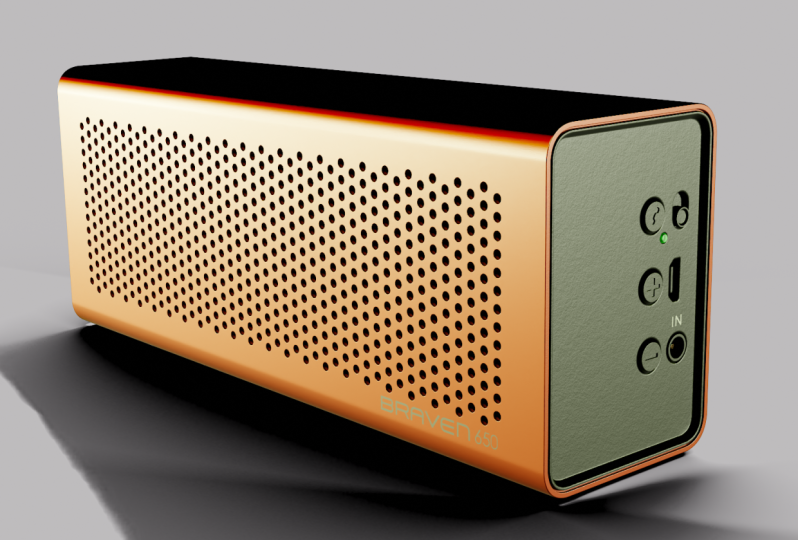
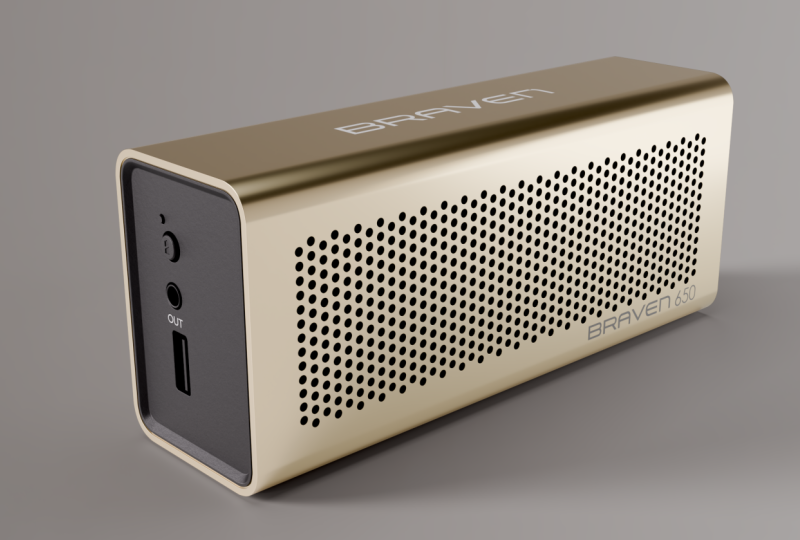
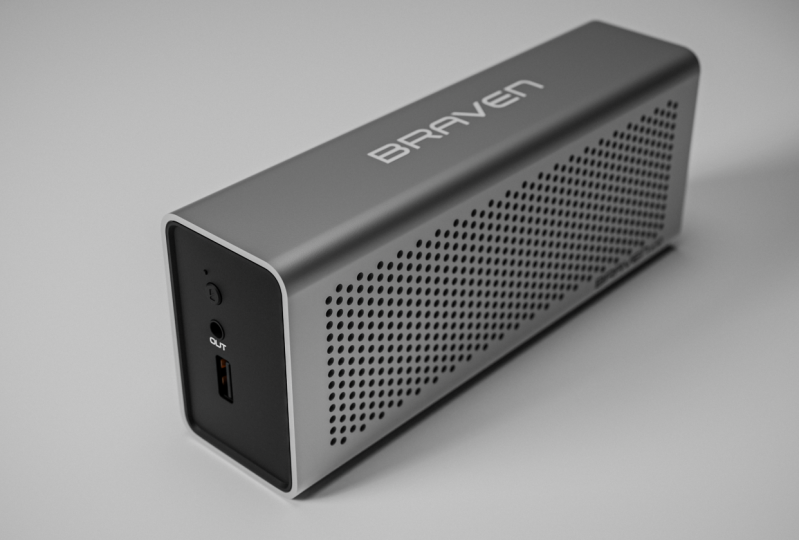
1. 001 Das Intro: Hallo alle zusammen. Mein Name ist Marcus und ich bin ein dreitägiger hervorragender
Blender-Lehrer mit über einem Jahrzehnt
Erfahrung. In diesem Kurs
lernen wir, wie man
das aktuelle 650-Lautsprechergerät
mit Blender
von Anfang bis Ende erstellt das aktuelle 650-Lautsprechergerät .
Wir werden lernen, wie man von Grund auf
modelliert, wie man das Material vorbereitet, wie man die Umgebung einrichtet und
wie man es rendert. Dieser Kurs richtet sich an
fortgeschrittene und fortgeschrittene Blender-Benutzer die äußerst unrealistische,
genaue Produktdesigns erstellen möchten. Wenn es dir gefällt, kannst du dich
mir jetzt anschließen und lass uns loslegen.
2. 002 Braven 650 modellieren Teil 1: Jetzt beginnen wir mit der neuen Szene. Ich möchte all diese löschen. Ich will sie nicht. Ich drücke auf a. Bevor ich das mache,
möchte ich nur den Screencast aktivieren. Okay, es ist n. Und welches
Muster ich auch immer unterdrücken werde, du wirst es genau hier finden. Ordnung, ich drücke A, um alles
im Viewport
auszuwählen, und ich drücke X, um das Löschmenü zu
öffnen, und ich drücke D, um zu bestätigen, dass wir
mit der Vorderansicht beginnen. Ich drücke eins und
füge hier zwei Ebenen hinzu, Shift a, um hinzuzufügen. Ich füge
das Flugzeug hinzu. Nachdem Sie das Flugzeug hier hinzugefügt haben, wird
ein Menü angezeigt Öffnen Sie es
einfach von hier aus. Und hier haben wir Optionen
in Bezug auf das Flugzeug. Hier haben wir die Ausrichtungen. Ich werde das mit dieser Ansicht
in Einklang bringen . Und jetzt ist es fertig. Die Größe dieses
Geräts entsprechend
den USB-Anschlüssen, die wir haben, finden Sie hier. Es ist nicht so groß. Es sind ungefähr
15 Zentimeter oder sogar 20. Also werde ich das auf 20 ändern. Ich werde in
unserem Unterricht in
Zentimetern auf
den Aufbau der
Einheit hier in den Hauteigenschaften eingehen , weil ich mit Zentimetern arbeiten
möchte. Oder wenn Sie möchten, können Sie mit Millimetern
arbeiten. Und ändern wir das
auf 20 Zentimeter. Nachdem ich das
auf 20 Zentimeter skaliert
habe, nehme ich
vielleicht hier einen Coby. Und ich werde das
in eine neue Sammlung aufnehmen, drücken Sie einfach M auf der
Tastatur und klicken Sie auf Neu, um
eine neue Sammlung zu erstellen ,
die dieses Gerät aufruft. Danach werde ich
das Gerät vorerst verstecken. Konzentrieren wir uns auf diesen
. In Ordnung, ich möchte mit diesen Hallen beginnen. Schauen wir uns also an, wie wir das machen können. Ich tippe, um in diesen Modus zu wechseln, und füge
hier mit Control R ein H hinzu. Ja, es ist Strg Alt und bewege den
Mauszeiger hier. Wenn du diese Linie hier siehst, nur um es zu bestätigen und heterocyclisch, um
das in der Mitte zu leben. Das Gleiche hier, Control
R und mache dasselbe Szenario. Danach gehe ich in
den Gesichtsmodus,
drücke drei auf der Tastatur
und schnappe mir diese Ich mache ein kleines Insekt
wie dieses, um unsere
Antwort so zu erhalten. Okay? Jemand wie dieser.
Okay, danach möchte
ich das Bowl Tool verwenden,
um das Geheimnis in einen Kreis umzuwandeln. Wenn Sie dieses Schüsselwerkzeug jedoch nicht
haben, sollten
Sie das
andere, das im Lieferumfang
des Mixers enthalten ist, aktivieren , da Sie
zu Bearbeiten und
dann zu den Einstellungen gehen . Sie im anderen Abschnitt Suchen Sie im anderen Abschnitt nach dem Pool-Tool. Sorry, nicht geeignet, das
Loop-Tool L zu
verdoppeln und das P-Loop-Tool zu aktivieren. Nachdem Sie das
im Bearbeitungsmodus getan haben, wenn Sie mit der rechten Maustaste klicken,
wird es hier angezeigt. Jetzt werde ich es benutzen. Nachdem
Sie diese Flächen ausgewählt haben, reiht heterocyclisch einen Kreis in die Warteschlange. Nun, das ist alles hilfreich, um dies
in den Kreis x,
f umzuwandeln und diesen zu löschen. Wir brauchen das X nicht zum Augmentieren, um auf
das Menü Löschen zuzugreifen und F, um Gesichter auszuwählen, um
die Phasen zu löschen . Und jetzt ist es fertig. In Ordnung, das ist sehr cool. Jetzt werde ich das
mehrmals duplizieren. Ich versuche, dieses Muster zu erstellen. Ich fange an. Ich werde den Drehpunkt der
Transformation
auf die aktiven Elemente ändern ,
weil ich damit beginnen möchte, dass
ich
die aktiven Eckpunkte verwenden möchte, um das Muster zu erstellen. In diesem Zeitmenü aktiviere
ich
den Snub-Scheitelpunkt und ich
aktiviere die Mitte für
diesen Schalter zum Scheitelpunkt. Also werde ich diesen zum
aktiven machen. Halten Sie die Maustaste gedrückt, die Umschalttaste gedrückt und
klicken Sie erneut. Wie Sie jetzt sehen können
, ist es heller geworden. Das heißt, es ist aktiv. Scheitelpunkt. Drücken Sie Shift D, um zu
duplizieren. Nachdem du das getan hast. Und halte Control N Star gedrückt, dieser hier,
wie du
jetzt sehen kannst , ist
es duplizieren und hier einrasten. Steigen Sie
mehrmals auf, um das zu sein. Und jetzt haben wir das. Jetzt kannst
du dir all das schnappen. Du kannst einen treffen und
diesen Schwan aktiv machen, stark blutend, einen Coby. Und ich werde das
hier schnappen. Also, danach habe ich das bekommen. Schnapp dir die, alle und den Röntgenmodus,
das wird besser sein. Dann machen wir diesen zum
aktiven. Also kann ich das hier schnappen. Halten Sie die Umschalttaste gedrückt, um
diese Option zu aktivieren. Klicken Sie erneut, Shift T, halten Sie die Strg- und
Statusleiste hier gedrückt. Und jetzt können Sie, wie Sie sehen, jetzt haben wir dieses Muster. Danach füge ich
all diese Scheitelpunkte zusammen,
aktiviere automatisch,
oder Sie können A drücken, um
alle Eckpunkte auszuwählen, und dann M
drücken, um das Hochzeitsmenü zu öffnen und Amerikanisch nach Entfernung auszuwählen. Lassen Sie uns helfen, all
diese Eckpunkte zusammenzuführen. Wir haben diesen Scheitelpunkt. Du kannst es loswerden. Drücken Sie einfach X und dann V
, um den Scheitelpunkt zu löschen. Okay, jetzt möchte ich
Stanz oder Eckpunkte auswählen. Und die Auswahl sollte einen Pfad
erstellen, ab dem Sie
sie duplizieren. Also sei einfach vorsichtig. Ich werde diese Gesichter mit einem Link ausrauben und
diejenigen einbeziehen , die in
den Gesichtsmodus drei wechseln können. Also lasst uns das hier einbeziehen
und auch diesen
und diesen einbeziehen. Und dieser und
dieser, auch diese Phase. Kay, so. Jetzt haben wir also diese Schicht D
, um diese hier zu kopieren. Das ist es also, was wir wollen. Ich drücke P, um das zu trennen,
und dann S, um uns zu überraschen , dass P das separate Menü öffnet und Auswahl wählt, um
die Auswahl bereitzustellen. Ich werde abtippen. Also
jetzt haben wir das. Wenn Sie
dies nun mehrmals duplizieren, erstellen
Sie das Muster. Und das ist der einfachste Weg, eine solche Planlosigkeit zu erstellen. Wenn ich nun z. B. Tabulatortaste
zum Scheitelpunkt gehe und alle
diese Eckpunkte auswählen lasse. Ich werde diesen aktivieren und ich werde
die Automatik aktivieren. Damit wir diese markieren können. Wenn du das
duplizierst, verschiebe ich den Kästchen einfach in
diese Richtung. Wie Sie sehen können,
habe ich eine Batterie. Und wenn ich all diese nehme und diese zur aktiven Shift-D mache, kann ich, wie Sie sehen, unsere mehrfach
verschieben. Und jetzt haben wir das Muster. Das sind also die Mustereinheiten
, die wir erstellen sollten. Das. Danach brauchen
wir das nicht. Wir können
sie ganz schnell löschen. Okay, ich werde das hier richtig stellen und lassen Sie uns von diesem Punkt aus beginnen. Ich tippe, um in den Bearbeitungsmodus
zu gelangen. Und jetzt erstellen wir
unser Passwort. Drücken Sie a, um alle
diese Scheitelpunkte auszuwählen. Machen Sie diesen zum aktiven. Halten Sie einfach die Umschalttaste gedrückt,
klicken Sie und klicken Sie erneut, und dann die
Strg-Taste zum Einrasten gedrückt halten ist hier
klein. Lassen Sie uns nun
diese mehrfache Zeitverschiebung
R immer wieder duplizieren , bis
Sie diese Löcher erzeugt Sie können die
Zahl genau hier zählen. Wir haben 13 Laderäume.
Hier haben wir neun. Ich drücke Shift D, mach
das aktiv, tut mir leid. Aktiviere das, teile es mit d. Lass uns hier noch eine Kopie machen. Oder diese Nummer sieht okay aus. Ich habe angefangen, all das zu tun. Drücken Sie a, um alle auszuwählen. Vielleicht hat dieser, der
aktive Kopf schwer zu seinem Coby, die Kontrolle
und ersticht ihn genau hier. Und dann können Sie die Umschalttaste
drücken, um
mehrere Male hinzuzufügen , um dies so zu
erstellen. Auch wenn das
lang wird, mach dir keine Sorgen. Okay, akzeptiert. Jetzt haben
wir das. Danach werde ich das Gerät
einblenden. Und das ist die Größe,
wie Sie sehen können. Jetzt könnten wir das skalieren. Okay, vorne, nimm das
und drücke S, um es zu skalieren und es so sehr klein zu
machen. In Ordnung, es ist also 20 mal 20. Ich werde das auf Z skalieren. Also lassen Sie uns das
auf das Z herunterfahren. Ich möchte, dass das Gerät die
Hüfte nimmt und ich denke, wir sollten das vielleicht ein
bisschen mehr so
töten. Und ich denke, das wird
reichen, so etwas. Wenn du eine Zahl willst, ist
das okay, das können wir machen. Sie können z. B. zu diesem
Seitenmenü gehen und nach unten gehen. Und hier kannst du X und Y und Z kontrollieren
. Also x und y, weil es 2D und Y
sind, können wir das ändern. Entschuldigung, schauen wir mal,
was wir hier haben. Wir ändern diese zwei Zentimeter,
okay, Zentimeter. Ich werde das
auf zehn vielleicht oder
vielleicht zehn oder vielleicht acht ändern . Ja, acht mal 20. Und lassen Sie uns das hier nach
oben verschieben. Und jetzt werde ich
dieselbe Fähigkeit nach noch mehr suchen. Und er würde es so
ausrichten. Vielleicht hat es uns ein
bisschen mehr so umgebracht. Und lassen Sie uns das
hier hinstellen. Sie können die Ausgangspunkte
direkt hier an der
Ecke platzieren , damit wir dieses Netz
von dieser Ecke aus
steuern können . Tippen Sie dazu einfach auf, nachdem
Sie dieses Muster ausgewählt haben. Und sie schnappten sich diesen
Scheitelpunkt und drückten Shift S, um den 3D-Cursor
hierher zu bringen. Und dann abtippen. anschließend
mit der rechten Maustaste und wählen Sie Konvertieren, um den Ursprung und den
Ursprung zum 3D-Cursor festzulegen . Das wird dazu
beitragen, den Ursprung der
Projektion des 3D-Cursors zu ermitteln. Und danach können wir
entsprechend ihrer Position
dieser Koordinate skalieren . Okay, denken Sie nur
daran,
von diesem Punkt bis zu diesem Punkt etwas Abstand zu lassen von diesem Punkt bis zu diesem Punkt etwas Abstand zu da dieser Bereich abgeschrägt sein
sollte. Wie Sie sehen können, Pebble
Creek, dieser Punkt. Und wir haben diese Entfernung, also müssen wir
etwas in der Nähe haben. Nun, das heißt,
wir sollten
die Position dieser Ecke ändern . Es sollte z. B. genau hier sein, und es sollte vielleicht
von diesen
Punkten hierher verschoben werden . Danach können
Sie es skalieren. Also lasst uns das töten, einfach so. So etwas. Ich
denke, es wird okay sein. Danach sollten wir einige Löcher von diesem Tab
löschen und wir
sind im Röntgenbild. Schon. Bei der Röntgenaufnahme nehme
ich mir diese
Eckpunkte an
und drücke X, um die Gesichter zu
löschen. Und jetzt haben wir dieses Ergebnis. Es ist nicht so hundertprozentig genau. Ich meine, es gab, das hält das Rechteck,
aber das ist okay. Wir können das später korrigieren
oder wir können es ignorieren. In Ordnung, jetzt haben wir das. Danach
sollten wir uns diese Eckpunkte schnappen
und sie extrudieren. In Ordnung, jetzt drücke ich Alt und
klicke auf diese Kanten, um sie so
auszuwählen. Dieser Teil ist ein
bisschen nervig, aber
wir könnten es schaffen. Also wählen wir diese
Altersstufen so aus. Schreib so etwas. Aus irgendeinem Grund. Blender wählt die Kanten
nicht aus. Ich weiß nicht, warum es immer wieder diese
immer wieder
auswählt. Einfach so. Es gibt
eine andere Möglichkeit, dies zu tun. Sie können den
Krebs oder die Methode anwenden. Halten Sie einfach die Kontrolle gedrückt und das wird den
Vorgang nach der Auswahl dieser
Kanten etwas beschleunigen, wie Sie sehen können. Jetzt mache ich eines dieser H zur aktiven Kante,
z. B.
diese, die
aktiviert wird aktiven Kante,
z. B.
diese, , und ich werde all diese ausgewählten
Kanten auf diese Aktivierung
abflachen. Drücken Sie einfach S bis
Z und geben Sie die Eingabetaste auf Null, und das hilft dabei. Ich werde dasselbe für
den Rest tun. Schnapp dir das. Raub die hier. Ich habe angefangen, das S
bis zum X ist Null Enter zu drücken. Jetzt ist es geschafft. Das Gleiche für diese Seite wie z Zero Enter und jetzt fertig. Und fangen wir von hier an,
sonst kann es die Spur wechseln, tut mir leid. Okay, lass uns das machen. Raub diese Agenten aus. Fügen wir hinzu, tut mir leid. Das hier. Halten Sie die
Strg-Taste gedrückt und wählen Sie dies als X Null Enter aus. Und beachten Sie, dass wir hier
ein Problem haben. Ich glaube, wir
haben hier ein Problem. Ordnung, also lassen Sie uns diesen GSA-Club
vermeiden, wenn Eckpunkte J drücken, um das hier
wieder zu verbinden. Und ich denke, ich kann, ich denke, wir können diese
Kanten auswählen und sie loswerden. Drücken Sie einfach Strg-X und
löschen Sie diesen Scheitelpunkt. Das ist okay. Übrigens, die meisten
dieser Eckpunkte auflösen oder
du kannst z.B. die
Ehe in der Mitte anordnen
, um
sie los zu werden. Okay? Stellen Sie einfach m ein und wählen Sie Zusammenführen und Zentrieren, nachdem Sie diese Eckpunkte
ausgewählt haben, okay? So etwas. Center, die auch. Und für die
hier an der Ecke, sag
einfach zweimal Schlüssel
in New York hier. Stellen Sie jedoch sicher, dass die automatische
Aktivierung aktiviert ist. Wenn ich zweimal G drücke, schiebe
ich das H so. Wenn Sie alleine Hickey sind,
können Sie mit dem Budget umziehen. Du wirst rutschen. Danach schiebst du es zum nächsten
Scheitelpunkt und es werden
Ehen sein , weil Auto
America aktiviert ist. Also lass uns das hier machen. M und verschmelzen und zentrieren. Und hier haben wir mehrere Kanten , die versucht haben, sie so
loszuwerden. Und ich denke,
diese Eckpunkte sollten
hier zusammengeführt werden und herausfinden, warum Amerika mehr Luftfrüchte hat, die hier mit M N
Merge und Center
und was Hitze angeht Kurkuma,
die hier. Und auf der anderen Seite, wenn Sie unser Ergebnis bereinigen möchten, lassen Sie uns das zweimal machen. Das Gateway der Buchhandlungen
treibt dies ebenfalls voran. Und dann schneiden Sie diese
AEM-Mitte zu, Mitte. Okay? Und die auch. Und das hier. Also gut, G zweimal,
tut mir leid, C zweimal, Mary
Kate, warum ist Ehe? Wenn Sie dasselbe
auf dieser Seite tun möchten , machen Sie
weiter und tun Sie es. Oder wenn Sie möchten, können
Sie es ignorieren. Wenn Sie nicht noch
schneller sind, können Sie verheiratet nach Entfernung
verwenden, nachdem Sie alle
diese Eckpunkte ausgewählt haben, z.
B. ich. Werde alle diese
Eckpunkte so packen. Drücken Sie nun die M2, öffnen das Hochzeitsmenü und wählen Sie
Ehe nach Entfernung. Achten Sie jedoch darauf, diese Scheitelpunkte nicht
auszuwählen. Ich habe gerade einen
Fehler gemacht. Ich möchte nur diese Umfrage
ausschließen, Alt Control und diese Eckpunkte immer wieder
abwählen. In Ordnung, jetzt ist es
fertig. Danach triff M und Jewish
American auf Distanz und verschiebe die Entfernung ein wenig, bis du
all diese zusammenfügst. Vier oder vielleicht fünf. Für mich hat es sehr cool funktioniert
. Jetzt muss ich unser
Ergebnis bereinigen und das Gleiche sollte auf der Website gemacht werden. Spannung des Unendlichen addieren Sie diese gleich und markieren Sie
sie mit Abstand und fertig. Nun. Aber jetzt, nachdem ich das getan habe, werde ich all
diese Kanten an der
Seite und diese Altersstufen auswählen . Weil ich den
Ursprung in die Mitte stellen möchte. Ich möchte den
Ursprung in der Mitte platzieren weil ich
das Muster in der Mitte des Rechtecks
des Geräts zentrieren möchte . Wie Sie sehen können, habe ich wohl
diese äußeren Kanten ausgewählt und
drücke Shift S und zwei
ist, um sie auszuwählen. Der 3D-Cursor befindet
sich perfekt in der Mitte, nachdem Sie die
Tabulatortaste gedrückt haben. Klicken Sie dann rechten Maustaste und setzen Sie den
Ursprung auf den 3D-Cursor, um die
Ausgangspunkte von diesem Punkt in die
Mitte genau hier zu
verschieben . Jetzt werde ich das an
der Mitte des Geräts ausrichten. Wählen Sie einfach das Gerät aus, drücken Shift S und wählen Sie das ausgewählte
Farbfeld aus. Und jetzt wähle dieses Muster aus und drücke Shift S und Q ist die
Auswahl grober. Jetzt gehen wir einfach ein bisschen auf die
Toilette. Nach all dem können wir
jetzt das Muster,
die extreme Stimmung, vielleicht den Tab auswählen . Und jetzt schnappe ich mir all
diese Zeitalter und fange mit dieser Seitentaste an extrudiere sie nach oben und schnappe
sie mit dieser Ecke. Und ich schnappe mir diese Hecken, oder vielleicht fangen wir auch
mit dieser Seite an, E und X durch diese und halte die
Strg-Taste gedrückt und stemple genau hier. Konzentrieren wir uns auch auf
diese Seite, Alt-Klick und Hasen, und es geht von E bis X bis
zum 12. Krebs. Lass uns das hier beenden. Alt klicken Sie hier. E,
extrudieren, Strg gedrückt halten. Und jetzt haben wir den Kerl fertig, den brauchen
wir nicht mehr. Sie können Facetten löschen. Okay. Lassen Sie uns den
Röntgenmodus nutzen, drücken Sie einfach Alt X. Und jetzt schauen wir uns das an. Im Allgemeinen ist das
Ergebnis wunderschön, aber ich finde die Löcher groß. Ein bisschen, vielleicht
sollten wir sie kleiner machen. Ich werde die Tabulatortaste drücken und zu
den Auswahlen hier oben gehen , genau hier. Und schauen wir mal, was wir hier haben. Hier. Wir haben in der Auswahl
alle von, hier
haben wir keine Mannigfaltigkeit, liebe das
einfach, damit wir
die Löcher anvisieren können , danach
halten wir Control N gedrückt, lassen Sie uns das
so abwählen. Und danach könnten
wir hier zum Drehpunkt
der Transformation gehen Drehpunkt
der Transformation und dies
auf die individuellen Ursprünge ändern. Wir können diese also auf
die einzelnen Ursprünge skalieren, S
drücken und sie so
zusammen skalieren. Es ist nur ein
bisschen, nicht zu viel. Gleich danach tippe ich auf und drücke A, um
all diese Gesichter auszuwählen. Und ich drücke Shift D, um einen Colby zu
nehmen. Beweg das einfach. Colby ein bisschen auf dieser Seite, und das wird
ungefähr so sein. Und jetzt werde ich nur
diese Kanten verdecken und mir die Y hier
schnappen
und dann mit der
rechten Maustaste klicken und
einen Bruch wählen, und dann mit der
rechten Maustaste klicken und
einen Bruch wählen um diese zu durchbrechen. Und das Gleiche auf dieser
Seite, die Farbe hier. Lassen Sie uns hier mit
denen in Verbindung treten. Behalte die Kontrolle und schnapp dir das. Und mal sehen, schnapp dir
die hier drüben. Nach der Auswahl dieser Kanten. Das Gleiche,
Rechtsklick und Pause. Du kannst Alt drücken,
auf ein paar Likes klicken, um die Keule zu zerschneiden, und F drücken
, um hier ein großes Gesicht zu erzeugen. Und das ist okay, das zu tun. Das Gleiche hier, Alt-Klick und dann
F drücken, um Big Face gutzuschreiben. Nachdem Sie all das getan haben, ist es
jetzt an der Zeit,
diese Kanten so abzuschrägen diese Kanten so und dann Strg
V zu drücken, um sie abzuschrägen. Ordnung, also wie du siehst, In Ordnung, also wie du siehst, versuche
ich das zu erklären, aber ich verstehe etwas
Seltsames, wie du hier sehen kannst. Nun, das liegt an
der Gesichtsausrichtung. Wenn ich mit der Tabulatortaste
zu den Overlays gehe
und die
Gesichtsausrichtung aktiviere, ist
alles blau, bis
auf dieses, das gesprüht ist. Das heißt, in dieser
Phase sollte es
behoben sein , diesen Tab zu korrigieren, den Bearbeitungsmodus zu wechseln,
um alle Gesichter auszuwählen,
und dann die Umschalttaste zu drücken und die Normale
neu zu berechnen. Jetzt wird alles blau. Gehen Sie mit der Tabulatortaste heraus und kehren Sie dann zu
den Overlays zurück und
schalten Sie die Gesichtsausrichtung aus. Schnapp dir das und Tab nochmal. Und jetzt lassen Sie uns
diese Kanten noch einmal
so auswählen . Dann kieselt es sie. Sei einfach vorsichtig, wenn
du das baust, das
kann mich ins Wanken bringen. In Toby. Ich glaube, es gibt T-Therapeuten, die 30 Jahre 30 Zentimeter
ausprobieren. Ich finde diese Zahl gut, oder vielleicht 35. 35 sieht cool aus. Und für das Segment sehen
wir uns an, wie viele Kanten
wir hier hinzufügen könnten. Drei oder vielleicht vier, vielleicht denke ich für OB, okay? Weil wir die
Unterteilungsoberfläche verwenden werden , um dies noch intelligenter zu
machen. Okay, dieses Ergebnis sieht cool aus. Ich akzeptiere es und werde
Support-H-Schleifen für
diese Ecken hinzufügen Support-H-Schleifen für , um
noch bessere Ergebnisse zu erzielen. Diese Kanten
lassen die Schattierung noch professioneller
aussehen. Fügen wir hier einen
und hier auch einen hinzu. Vielleicht einer hier drüben. Und vielleicht einer hier. Okay. Eigentlich brauchen
wir die nicht, sehen Sie es vorerst ein. Ich schätze, wir brauchen sie nicht. Mal sehen, was wir damit machen
können. Lass uns sie löschen,
x und dann f drücken, um sie
loszuwerden , tippe auf. Und jetzt füge ich eine
Unterteilungsoberfläche hinzu. Und das ist, wir werden
es schön und reibungslos machen. Klicken Sie mit der rechten Maustaste auf Hey, dieser Modus,
um dieses Ereignis zu aktivieren. Das ist sehr cool. Ich denke, wir können die Zahl auf
zwei erhöhen, um das Ganze noch reibungsloser zu gestalten. Aber schauen wir mal, ob wir das
wirklich tun müssen. Oh, es ist für enge
Shorts, das brauchen wir. Also werde ich das auf zwei erhöhen. Okay, jetzt ist es super glatt
geworden. Ich werde hier einige Änderungen vornehmen. ZB die Mattenkappe, ich werde eine andere wählen, z.B. diese. Ich finde,
dieser sieht besser aus. Und die Optionen hier aktiviere
ich
die Kavität und den Typ Ich
stelle das auf beide um. Ich schätze, ich möchte
die Löcher besser sehen. Wenn Sie jetzt die Kavität
aktivieren, können
Sie bessere Ergebnisse erzielen. Vielleicht die Rate, wir
müssen sie nicht so hoch sein. Jemand wie dieser Punkt für diese Option hier
kann die Kanten definieren und die Zeitalter hervorheben. will ich nicht. Jetzt sieht
dieses Ergebnis besser aus. Selbst wenn Sie auf diese Weise zoomen
, variieren die Ergebnisse. Es sieht sehr cool aus. Okay, das ist
also der erste Schritt. Nachdem ich das alles gemacht
habe, werde ich die
eben erwähnte
Unterteilungsfläche auftragen , die
Licht und Licht werfen kann. Und jetzt ist es fertig, es ist angewendet. Und ich möchte dem eine Dicke geben
. Ich werde dafür Solid
Dey verwenden. Gehe zum Modifikator als Verfestigen. Und jetzt haben wir etwas hier. Klicken Sie mit der rechten Maustaste auf Shelf-life. Also können wir die
Dicke hier sehen. Gleichmäßige Dickenaktivatoren. Und ich will nur den Arm. Nun, diese Option hier
löscht die Gesichter, die Benutzeroberflächen, die Sie davor und danach
sehen können. Also will ich nur ihre EMs. Somit
wird die Dicke 1 cm betragen. Es sieht cool aus. 1 cm. Ich akzeptiere das und
drücke dann Strg a, um es anzuwenden. Danach tippe ich auf diese und gehe zum
Kantenauswahlmodus.
Alt-Klick auf diese Kantenschleife. Das werden sich ein paar Balken ändern, ihr müsst klicken,
weil wir
diese Hektar ein bisschen hineinlegen wollen . Okay, um das zu tun. Übrigens, wenn Sie zoomen, wird diese Ansicht geschnitten. Wenn du das vermeiden willst, öffne
einfach dieses Menü
hier und gehe zur Ansicht und
der Clipper startet, ändere das
einfach auf 0,01, vielleicht mach es ganz klein. Jetzt können Sie die Ansicht vergrößern
, wie Sie sehen können. Jetzt werde ich diese Kanten verschieben. Ich werde zweimal die Taste drücken. Und anstatt dies zu drücken, ohne das zu drücken,
Alt drücken und diese drücken und das Ganze ein
bisschen dicker machen. Vielleicht
so etwas. Es wird okay sein. Nehmen wir diese Seite. In Ordnung, ich denke, das Ergebnis ist
falsch,
also werde ich das, was ich hier gemacht habe, stornieren. Ich werde, ich werde mich auf
eine Seite konzentrieren, k zweimal drücken. Und lass uns das so
hineinschieben. Vielleicht sogar noch mehr, glaube ich, der Schlüssel. Und dann hat Holton das
ein bisschen reingesteckt. Okay, es sieht cool aus. Dieses Ergebnis. Jetzt
gehe ich zur rechten Ansicht. Ich möchte
diese, diese Kanten auswählen und ich werde
ihnen die gleiche Extrusion geben. Ich klicke und gehe
nach links, glaube ich. Ja, links. Und dann drückt
er zweimal die Taste, um das zu verschieben und die Alt-Taste zu drücken
und sie so zu bewegen. Danke. Sie haben die gleiche
Dicke wie ein Rekord. Jetzt drücke ich E, um das so nach innen zu extrudieren
. Und das Gleiche
auf der anderen Seite,
ich drücke Alt-Klick, um
dieses H und dann ein T und Poster auf der X-Achse wie dieses zu nehmen. Hier
könnten wir wohl, ich weiß nicht. Ob dieser Fehler flach oder Anmerkungen
sein soll. Ich denke, es sollte flach sein. Ich denke, wir haben hier ein anderes
Level, das wir erstellen sollten. Ich drücke Control R Total,
tut mir leid, dass du nicht hier bist. Ich möchte Strg R drücken , um hier ein H hinzuzufügen
und diese Flächen zu extrudieren. Gehe zum Gesicht, Alt, klicke auf Zuschneiden. Drücken Sie Alt E, um das zusätzliche Menü zu
öffnen, und wählen Sie entlang der
Normalen extrudieren und
diese nur ein kleines bisschen extrudieren. Lass uns das nochmal machen. Alt
E extrudiert dieses Extra ,
diese, ein bisschen so. Vielleicht kann ich diese Phasen auswählen und
sie ein
bisschen hierher verschieben, von E nach X. Okay. Ich denke, das ist jetzt richtig. Und dann kann dasselbe auf
der anderen Seite dazu führen, dass
wir ein H hinzufügen. Und lassen Sie uns das hier ein
bisschen
verschieben. Gehen Sie zur Seite Alt klicken und dann Alt E und extrudieren Sie entlang der normalen
endlosen Sechs ein wenig durch diese.
So etwas. Sie können nach rechts gehen,
um die Dicke zu überprüfen. Vielleicht brauchen wir ein bisschen mehr, also ändere ich das auf zwei. Vielleicht zwei vielleicht oder 2.1, schätze ich. Entschuldigung, 2.1 bis 0.03. Ich denke, das ist richtig. Rekord. Und danach sollten
wir dieses
Stück Plastik herstellen. Wählt diese Gesichter aus. Und ich drücke Shift D, um ein paar davon
so zu
nehmen . Radikal, eigentlich ist die
kovalente Probe da drin, wir drücken P und dann
trennen zwei davon. Und jetzt ist es getrennt. Lassen Sie den endlosen
Kreislauf der Szene hinter sich. Du coby und Tabulator und
gehst zu H Alt, klickst auf diese Kanten
und ich drücke F, um
ein großes Gesicht wie dieses zu erstellen. Und wenn dieses Gesicht ausgewählt ist, drücke ich die Taste auf das X und
verschiebe diese und halte die
Strg-Taste gedrückt, um diese Kanten einzufangen. Jetzt sind diese beiden
Phasen aufeinander abgestimmt. Wechselt nun in den
Gesichtsauswahlmodus hier die drei und
schnappt euch dann dieses Gesicht. Ich werde das ein bisschen beantworten. Ich mache so eine kleine Sitzgelegenheit. Und ich denke, wir
sollten das noch einmal beantworten. Mir gefällt das und ich werde Alt S innerlich ein
bisschen so
tuberkulös schlagen . Vielleicht. Es ist so etwas. Wenn Sie den
Abstand zwischen diesen Kanten festlegen möchten, können
Sie das für die Ecken tun. Ich denke, Sie können sich z. B. auf
diese Kanten konzentrieren. Okay, um das zu tun,
nachdem Sie dies ausgewählt haben, klicken Sie mit der rechten Maustaste und wählen Sie den Leerraum Dadurch wird
die
Entfernung ausgeglichen. Dies ist optional, Sie können es ignorieren, wenn Sie möchten. Konzentrieren wir uns auch auf
diesen Bereich. Das ist sehr cool. Okay, hier haben
wir viele Hektar. Wir brauchen sie nicht mehr , weil dieses Ei
gerade und flach ist. Und hier haben wir viele Zeitalter. Wir können
sie loswerden, wird krank. Die meisten von ihnen mögen das. Seien Sie vorsichtig, denn
ich drücke Auswählen, um dies zu
isolieren, und gehe nach links oder rechts. Und wählen wir diese Kanten aus. Halt muss
wenigstens so reinkommen. Das Gleiche auf dieser Seite. Fügen wir diese hinzu. Nachdem wir diese ausgewählt haben, treffen wir nur noch. Gehen Sie einfach zum Auswählen und
wählen Sie Schleife und Schleife schließen aus. Nachdem wir uns das geholt haben, drücken Control X und lösen
Sie sie so auf. Wir brauchen sie nicht mehr.
Sogar an diesen Kanten an der Seite können
Sie Alt drücken. Klicken Sie bei gedrückter Umschalttaste darauf und drücken Sie
Strg-X und lösen Sie sie auf. Und die hier drüben mögen das und drücken Control
X, um sie aufzulösen. Wir haben genau hier dieses schöne und
saubere Ergebnis erzielt. Wenn du das nachahmen möchtest. Wenn Sie
eine Seite und den Spiegel reparieren möchten, lassen Sie uns das tun. Das ist etwas
Nettes und Einfaches. Und alles, was wir tun müssen,
ist die Mitte zu finden. Der mittlere Bereich hier. Tun Sie das, damit Sie z.B. Entschuldigung, Sie können dieses Alter und
vielleicht dieses H
hier zuschneiden und
den 3D-Cursor
dazwischen in die Mitte bringen . Sie müssen SN verwenden, um es auszuwählen. Und jetzt ist das der mittlere Bereich. Und wenn Sie möchten, können
Sie in der Mitte
ein H erstellen ,
um zu Schränken zu gelangen, um es nach rechts
oder links zu bewegen. Und dann ist k, um
das Messerwerkzeug zu aktivieren und
einen Schnitt zu machen , die Umschalttaste gedrückt halten, um
den Schnitt in der Mitte zu machen, und dann C, um den Katzenkopfraum zu durchschneiden und zu
bestätigen. Und jetzt haben wir neue
Schnitte in der Mitte. Danach können Sie die Hälfte davon und
den Drop-off für den Röntgenmodus
löschen ,
außer dass Sie ihn loswerden. Und danach haben
Sie die Möglichkeit, eine Seite
zu reparieren und was auch immer Sie hier
tun, wird sich auf der
anderen Seite widerspiegeln, wenn Sie Wandbild mit der Datei
verwenden. Lassen Sie uns nun zunächst die
Anzahl
der Eckpunkte
entsprechend der Auswahl zählen. Wir haben 22. Und mal sehen, oh, wie viele Eckpunkte
wir hier haben. Wir haben auch 22. Das ist also gemein. Die
Zahl ist gleich. Okay, in diesem Fall werde
ich
diese Kanten
noch einmal so
nachschlagen und den Abstand
zwischen ihnen korrigieren , um
noch bessere Ergebnisse für die Kanten hier zu erzielen .
Wenn Sie kombinieren, klicken Sie mit
der rechten Maustaste in das
Leerzeichen, um den
Abstand zwischen ihnen zu korrigieren. Und das Gleiche
sollte auf dieser ganzen Seite gemacht werden. Schnapp dir das hier drüben. Klicken Sie mit der rechten Maustaste in den Weltraum. Was auch immer wir hier getan haben, es wird sich
auf der anderen Seite widerspiegeln. Fügen Sie einfach den Spiegelmodifikator hinzu. Ordnung, jetzt tippe ich auf dieses H
und drücke Shift S, um den 3D-Cursor in
der Mitte dieses Seiten-Tabs
herauszuziehen 3D-Cursor in
der , und dann mit der rechten Maustaste klicken. Und ändern wir die
Position des
Ausgangspunkts in die Position
des 3D-Cursors. Rechtsklick Ursprung einfügen,
Ursprung zum 3D-Cursor. Jetzt können wir den, glaube
ich, den y-Termen von x einen Spiegel hinzufügen . Hier sind y und Lipide. In Ordnung? Etwas. Ich denke, wir sollten zuerst
die Rotation anwenden. Denn, okay, gehen wir zu
den Objekteigenschaften. Und hier die Viewport-Anzeige, ich aktiviere die Achse. Okay, das sind also
das Y und das Z. Wir sollten mit
dem Z ohne e zum Y arbeiten.
Aber um das zu beheben, kannst du Strg a
drücken und
die Drehung anwenden. Das ist gut, repariere
alles. Danach. Sie können zum Modifikator gehen und das Y
problemlos direkt
verwenden. Und jetzt ist es fertig. Es ist wie Sport treiben und lass uns einen Vergleich
anstellen. Lass uns sehen. Alles ist an seinem Platz und ich nehme die Gesichtsausrichtung
vor, bevor Sie weitermachen. Also sollte dieses Teil umgedreht werden, klopfen Sie es an einen Captain, die Flüssigkeit. Jetzt sieht das Ergebnis besser aus. Nachdem ich das alles gemacht
habe, nehme ich eine weitere Kopie und
verschiebe sie hierher auf diese Seite, gerade ausgewählt und dann hier
mit dem n klicken . Lass uns das hierher
verschieben. Und Spiegel. Um das zu spiegeln, kannst
du zum Objekt gehen
und zum Spiegel gehen und das Ganze auf das
globale X spiegeln, denke ich. Ja. Und dann kann er das in
die richtige Position bewegen .
Genau hier. Du kannst nach oben gehen und dort einen
Vergleich zwischen ihnen anstellen. Verschieben wir das hierher. Wenn Sie möchten, werden
noch bessere Ergebnisse erzielt. Sie können tippen, um in den Modus Hinzufügen
zu gelangen, wählen Sie alle Scheitelpunkte aus, alle Scheitelpunkte, die Sie mit dem Scheitelpunktmodus
sprechen sollen. Dann kannst du einen
dieser Eckpunkte
aktiv machen und ihn abstechen. Es ist E bis zum X, halte die Kontrolle
und habe genau hier aufgehört. In Ordnung, das funktioniert nicht. Gehen wir hier hin und wir sollten Schauspieler
wählen, tut mir leid, schalten Sie das
einfach
auf das aktive um, das transformiert es mit Nullpunkt und macht einen von ihnen aktiv. Dieser, e bis zum X, halte
die Kontrolle und
fange mit diesem an. Und jetzt ist es ausgerichtet. Facetten von Aufladungen. Jetzt ist
es perfekt ausgerichtet. Rekord. In Ordnung,
schauen wir uns die Seite an. Es scheint, als hätten wir ein
Problem mit dem Spiegel. Vielleicht
sollte etwas Wasser bewegt werden. Um dies zu vermeiden, können Sie mit der Alt-Taste
auf diese Kante klicken und S bis zur Y-Achse drücken. Und dann Null. Und drittens, dieses H
auf das Y zu reduzieren. In Ordnung, das wird helfen, das Problem zu beheben. Und um sich überschneidende
Ansprüche zu vermeiden, Clipping von Aktivitäten. Nachdem Sie das getan
haben, nehmen Sie eines dieser Hs
und versuchen Sie, es
nach Y zu verschieben . In Ordnung, wenn Sie den Clip aktivieren, verhindert
das, nehmen Sie eines dieser Hs
und versuchen Sie, es
nach Y zu verschieben. In Ordnung,
wenn Sie den Clip aktivieren, verhindert
das, dass hier eine Lücke entsteht. Ich schalte das vorerst aus. Wenn ich die Y-Taste drücke, wie Sie sehen, kann ich dieses Alter
verschieben, um die Tür zu öffnen, zu schließen oder zu schließen,
aber ich werde eine Überlappung haben. Wenn ich nun in den
Wireframe-Modus gehe und das verschiebe, haben wir,
wie Sie sehen können, einige Überlappungen. Aber wenn ich
den Ausschnitt aktiviere, rastet dieses Ei in der
Mitte des Affen ein und bewegt sich. Und wie Sie sehen können,
wird es so geknipst. Ich möchte
dasselbe für diese Seite tun. Also lasst uns hierher gehen und uns
dieses Top schnappen, schnappen wir uns diese Kante. Und dann gibt es, wie Sie sehen können, einige Überschneidungen. Zuerst drücke ich S, bis
Y Null ist Enter und ich aktiviere
jetzt das Clipping Taschentuch und verschiebe es in die Mitte. Und jetzt ist es behoben. Ich denke
, das war's für dieses Video. In den nächsten Videos beginnen
wir mit den Details.
3. 003 Braven 650 modellieren Teil 2: Hallo nochmal, wir
kommen wieder her. Okay, lassen Sie uns
den mutigen 650 weiter modellieren. Bewährt. Bewährt. Ich habe ein neues Bild gefunden uns
zeigt,
was auf dieser Seite vor sich geht. Das ist etwas Cooles.
Schauen wir uns also an, was der nächste Schritt ist. Konzentrieren wir uns auf diese
Seite, damit wir diese Details hier
erstellen können . Es gibt etwas, das
mir erst bewusst wurde, als ich die neuen Bilder
heruntergeladen habe, dass der Lautsprecher
nicht so dünn
ist, er sollte ein bisschen breiter sein, wie Sie
entsprechend sehen können, ein Bild hier, es ist fast wie ein Quadrat. Das heißt, wir könnten das reparieren. Das zu beheben, das ist
nicht schwer. Es ist sehr einfach.
Wählen Sie einfach alle Details aus. Und dann kannst du nach links
oder rechts gehen , drei drücken, z. B.
und einfach tippen, um in
den Bearbeitungsmodus zu gelangen und zu den Eckpunkten zu
wechseln. Ich werde die Hälfte davon auswählen, zur Röntgenaufnahme
gehen und
die obere Hälfte davon. Danach einfach all diese
Eckpunkte ein bisschen nach Y. Okay, passiert
etwas hier passiert
etwas und wir werden sehen,
warum das passiert ist. Da ich denke, wir haben den Spiegelmodifikator immer noch
hier. Wenden wir es an. Es kann Licht werfen, schweben Sie
einfach
hier drüben und drücken Sie die
Kontrolltaste an den oberen Lichtern, und so geht es jetzt zurück
nach rechts oder links. Und wähle all diese
Teile aus und tippe, um in den
Bearbeitungsmodus zu wechseln , und wechsle zur
Röntgenanalyse . Rob die Hälfte davon
und ich drücke G, um mich zu bewegen. Lass uns weitermachen, ich denke, wir könnten diese
Eckpunkte genau hier verschieben und ich denke, das ist
die richtige Größe. So
etwas. Okay. Und jetzt klopfen Sie ab und haben
Angst vor dem Röntgenbild. Und jetzt kehren wir
zu diesem Bereich zurück und beginnen, diese Details hinzuzufügen. Also hier haben wir 32
Löcher oder drei Löcher, ein kleines, und wir haben
diese rechteckige Form. Fangen wir also mit
der rechteckigen Form an. Im Mixer haben wir dieses Tool, mit dem wir erstellen können. Dies hilft Ihnen, Objekte
zu erstellen, um einen Holzgrund
oder ein Gitter von Lee auf den Oberflächen zu erstellen. Also z. B. ich, ein paar. Wenn Sie klicken und gedrückt halten, finden
Sie hier mehrere
Optionen. Ich wähle den
Würfel hinzufügen und bewege den Mauszeiger hier. Und lassen Sie uns klicken und ziehen
, um dieses Feld zu erstellen. Es ist wie 3D-Mäuse. Und Credit Cube geht so. Wenn Sie fertig sind, drücken Umschalttaste mit der Leertaste und
kehren Sie zum Auswahlfeld zurück. Das war's. Lassen Sie
uns das jetzt überprüfen. Übrigens kann ich
diese Bilder hier importieren und ich denke, das wird
genauer sein , wenn wir dieses Bild mitbringen. Wenn Sie ein Bild wie dieses haben, können
Sie es importieren
und
die Proportionen der Geometrie des von Ihnen erstellten Ergebnisses ändern. Jetzt importiere ich dieses Bild direkt hier
in den Blender. Gehen wir also nach
links oder nach rechts. Ich möchte mich auf diesen Bereich konzentrieren. Also das ist der Lift, ich schätze, ich kann eine Drei
werfen und
ja, das ist richtig. Jetzt werde ich dieses Bild mitbringen. Klicken Sie und versuchen Sie es erneut. Hör zu, die
Ports hier sind sehr groß. Es wird auf S getroffen und
skaliert es so. Lassen Sie uns nun einen Vergleich anstellen. Alles was wir tun könnten, ist das einfach hier zu
platzieren, z. B. die Skala, lassen Sie uns so lange warten, bis die Kanten unserer Geometrie ausgerichtet
sind. Und das war's fast. Aber ich
skaliere das gerne entsprechend der
Position des 3D-Cursors. Denn wenn ich jetzt skaliere, funktioniert die
Skalierung von der Mitte nach außen. Und das wird uns den Prozess etwas erschweren. In diesem Fall werde
ich das Bild verschieben, also lass uns das hier platzieren. Und ich werde den 3D-Cursor hier oder hier
hinstellen, also z.B. Shift gedrückt halten und mit
dem 3D-Cursor hier hin. Und jetzt ändere ich die Transformation,
auf die wir auf den 3D-Cursor
zeigen würden. Und jetzt, wenn I Scale tot ist, folgen
wir
dem physischen Server. Lassen Sie uns das also
in winzigen Teilen beenden, bis dieser Bereich oder dieser Teil des
Bildes mit unserem Netz übereinstimmt. Jetzt haben wir die richtige Größe. Wenn ich jetzt Z drücke, um zu Wireframe zu
gelangen. Jetzt kann ich sehen, wo
ich diese Details angeben soll? Wie Sie jetzt sehen können, sind unsere Boxen so
klein wie im Bild. Das heißt, wir könnten es genau hier
verschieben, z. B. und Tab, um zum
Siebbein unendlich zu gelangen, es vergrößern oder
ein bisschen vergrößern, indem diese Eckpunkte so
verschieben. Und weil wir
das Bild jetzt schon haben. Lassen Sie uns nun
den Kreis-Tab erstellen. Und ich werde den
3D-Cursor hier drüben platzieren, hier enden. Vielleicht ist es Shift a zum Hinzufügen. Ich füge einen Kreis hinzu. Nachdem Sie den Kreis hinzugefügt haben, drehen Sie den Kreis auf
diese Weise zur Ansicht. Und wie Sie sehen können, ist
es sehr, sehr groß. Also zoomen Sie einfach hier rein
und lassen Sie uns
den Radius auf 1 cm ändern oder ihn sehr klein
machen. Und das erhöht die Anzahl
der Eckpunkte auf 50 Eckpunkte, schätze
ich, um
das Ganze super glatt zu machen. Vielleicht 16, wenn du willst, und es manuell so skalieren, und das wird reichen. Lass uns das ein
bisschen so bewegen. Und Sie können sich ein weiteres
Kobe-Gefühl wie hier gönnen. Und ich denke, das sollte größer
sein oder was? Wenn ich das skaliere,
wie Sie sehen können, funktionieren die
Skalen immer noch
entsprechend dem 3D-Cursor. Ich möchte das
wieder zu Bounding Box ändern. Lass uns das jetzt so töten. Und für das kleine
Modell am Ende, lassen Sie uns dieses Modell hier platzieren
und es so skalieren. So können wir die Positionen
dieser Kreise sehen. Wie Sie sehen können, ist jetzt
alles cool. Ich werde das Live-Bild oder
bevor wir das Bild ausblenden, konzentrieren wir
uns auf diesen Bereich,
weil ich nur den Level an die Abschrägung des Alters
anpassen möchte . Wie Sie sehen können, ist dies die Registerkarte zum
Abschrägen, um bis zum Ende zu gelangen Ich wähle diese Ecken aus
und drücke Strg B. Um das Ganze abzuschrägen. Lassen Sie uns hier mehrere
Kanten hinzufügen. Und lass uns nach links gehen,
sorry, und lass uns einen Vergleich
anstellen. Okay, die Ergebnisse machen Sinn. Hier haben wir 0,14. Vielleicht können wir 0,13 hinzufügen
, also, es ein bisschen
kleiner machen. Und ich denke, das ist es. Gehen wir nun zurück
zum Solid-Modus und machen
wir
ihn etwas größer. Und ich werde das
als Katheter benutzen. Übrigens, als ich dieses Gesicht
bewegt habe, dieses Gesicht, wenn ich diese Phase bewege, passierte genau hier eine Verschmelzung. Das liegt daran, dass die
Automatik aktiv ist. Diese Option bereitet uns
manchmal Probleme, wenn Sie einige Eckpunkte
entfernen. Sie also einfach daran,
wenn Sie es aktivieren, gehen Sie zur Option. Und hier haben wir die Schwelle
des automatischen Königs. Der Schwellenwert für
etwas sehr Kleines, etwa 0,01, wird
sehr, sehr glatt. Drücken wir nun Strg Z. Wenn ich das
jetzt erneut verschiebe, werden
diese Eckpunkte nicht kollabieren. Also lass uns das so
größer machen. Und ich denke, das ist es. Und das Bild, ich denke, wir können das Holz vorerst
live verstecken. Und lass uns das tief hineinlegen, G
drücken und lass uns
das vielleicht genau hier drücken. Okay, jemand wie dieser. Und ich werde die Oberfläche abschneiden. In diesem Fall möchte
ich also ein neues Add-on verwenden. Lass es uns zusammen aktivieren. Gehe zu Bearbeiten und Einstellungen. Lass uns dieses Mal nach dem
Bowl-Werkzeug suchen, sei doppelt 0 L. Okay, das ist wichtig,
wenn es darum geht, Union zu trainieren oder zu machen
oder so. Es ist schnell, schneller als hinzugefügt, modifizieren oder gleich hier
und führen die Operation durch. Also werde ich
diese Endbenutzer aktivieren , um
auf das Bowl Tool zuzugreifen. Sie können dieses Menü öffnen und zu den Änderungen
gehen und das Umfragetool
öffnen. Sie finden alle
Optionen direkt hier, oder Sie können Strg-Umschalttaste
B drücken, um das Bowl-Werkzeug aufzurufen. Und in diesem Fall möchte ich, dass
dies der Cutter ist
und diese Oberfläche das Ziel sein
sollte. Wählen Sie also die Katara-Taste, Umschalttaste, greifen Sie nach den Zielen und drücken Sie dann die Strg-Umschalttaste
P und QRS-Unterschied. Und jetzt haben wir das
Ganze danach. Lass uns tippen und mal sehen, schnappen wir uns diese Kanten
so. Okay? Und drücke E und
extrudiere sie zurück. Du kannst sie auf diese Weise
zurück auf das X drücken, und du kannst F drücken, um diesen
Bereich mit Gesicht und Vermögenswerten zu füllen. Was ist damit? Hier können wir ein anderes Szenario verwenden, um diese Löcher zu
erzeugen. Ich werde diese
Kreise zusammen nachschlagen. Kann zum Wireframe gehen. Wir lassen es so, wie es für uns
einfacher ist, diese auszuwählen. Und ich werde das ein
bisschen so herausnehmen. Und mach das,
geh zurück zu Solid. Und ich drücke Strg J, um sie zu
einer Geometrie zu machen und los geht's. Vielleicht können wir sie einfach ausschalten
, damit wir sie kontrollieren können. Okay, ich wähle das und die Oberfläche aus und
tippe heute darauf. Jetzt sind wir also im Bearbeitungsmodus. Und ich füge diese hinzu,
halte die Kontrolle und wähle aus, wähle diese Kreise aus und wähle
einfach die richtige Ansicht. Z.B. Ich könnte
die linke Ansicht wählen. Weil ich
diese auf die Oberfläche projizieren möchte ,
sodass drei davon nach
links in der Ansicht erscheinen. Jetzt nimm das raus. Gehe jetzt zum Mesh. Und hier haben wir
Nachbarprojekte. Wählen Sie einfach diese
Option NEF-Projekt. Jetzt haben wir nur
diese Kreise auf die Oberfläche projiziert. Konzentrieren wir uns also nach diesem Tabulator
darauf. Und jetzt kann ich zu dem Gesicht gehen, diese Gesichter so
auswählen und sie innerhalb von E platzieren und so tief
hineindrücken, als Schlüssel zum X.
Das war's. Das ist sehr cool. Okay, jetzt können wir vielleicht sehen, fangen wir mit
der einfachsten an. Vielleicht dieser Button hier. Also lasst uns damit beginnen. Ich nehme nur diesen Kreis, gehe zum H und
wähle den Kreis aus. Und lassen Sie uns den
3D-Cursor hierher bringen und ich füge einen weiteren Kreis
hinzu. Sie können
diese Scheitelpunkte einfach kopieren. Hit hat das Ende gehalten. Das hier nehmen und dann P drücken
und dann, wenn zwei es trennen, glaube
ich, da fasten
wir oder fasten raus. Und konzentrieren wir uns auf diesen. Ich werde die
Ursprungspunkte in die Mitte bringen. Er sagt Radikal x, damit wir es richtig skalieren
können. Legt den Ursprung und den Ursprung der Geometrie fest. Und jetzt haben wir hier den
Ursprungspunkt. Und ich schalte das Gizmo aus. Okay, die Achse. Das brauchen wir nicht. Und aus der linken Ansicht werde ich
das nur ein kleines bisschen skalieren also lass uns es
kleiner machen und dann der ganze Jemand
so, es wird okay sein. Und ich tippe und
wähle alle Eckpunkte oder ältere Altersstufen aus und drücke F
, um ein großes Gesicht zu erstellen. Und dann werden wir
das so extrudieren. Und erkunde das noch
einmal
so und skaliere
es einfach so. Und ich denke, das wird so sein, jetzt geht
es ins Gesicht. Silizium mit Ecolab ist betroffen
XF und weg damit. Danach ist es soweit. Steuern Sie L, nachdem Sie
eine Phase ausgewählt haben, um
die verknüpften Flächen auszuwählen, und drücken Sie dann die Umschalttaste und die
Eingabetaste, um
das normale
Incus-Reck-Problem mit der Normalen zu berechnen . Wenn du
mit G zufrieden sein wirst. Und lass uns
das nach innen verschieben und es
sollte so sein. Das ist also der erste Teil. Wir sind mit diesem fertig.
Hier haben wir diesen Button, wir sollten uns darum kümmern und
ihn erstellen. Ich werde es tun, indem
ich noch einmal
taste und all diese
Kanten so greife. Gehen Sie zu H, Alt und
klicken Sie auf Alt Optical. Ich kann so
lange weitermachen, bis Sie
alle Hektar auswählen ,
um hier ein Copyright zu nehmen, p und n als zwei, trennen
, um einen Tabulator zu erstellen, diesen Rechtsklick erneut auf geometrisch, um
den Ursprung genau
hierher zu bringen und die Achse auszuschalten. Und es sollte kleiner sein. Also lass uns das nach innen verschieben
und es so skalieren. Und lassen Sie uns einen Vergleich anstellen. Du kannst nach links gehen und das
Gefühl haben, dass wir es vielleicht ein
bisschen so skalieren können. Und genau das tun wir. Jetzt. Tabulatortaste und drücke F, um dies zu füllen. Und danach sollten
wir das ein
bisschen so klären. Weil das nochmal
so durchgehen und S auf Skala drücken sind
das entweder sehr kalt. Jetzt ist es an der Zeit,
dieses Muster genau hier zu erstellen. Die Sache ist Batterie. Oder
ich würde nach links gehen. Und mal sehen, wie wir das machen
können? Ich denke, wir können in diesem Fall das
Bild selbst verwenden. Aber es ist kein klares Bild. Wir können hier etwas sehen. Ordnung, um das zu tun, kann
ich einen
dieser Eckpunkte zerschneiden und Shift
D drücken, um ihn genau hier zu platzieren, z. B. In Ordnung, um das zu tun, kann
ich einen
dieser Eckpunkte zerschneiden und Shift
D drücken, um ihn genau hier zu platzieren, z. B. ist
es einfach, das hier rüberzuwerfen. Und vielleicht können wir das hier drüben
extrudieren. Und hier und
hör auf damit. Sie schneiden das
mit diesem Treffer F ab. Und lassen Sie uns Strg R drücken
, um hier einen Eckpunkt hinzuzufügen. Es kann Shift V nicht so auf
den Bolus von zwei drücken. Und ich suche in
dieser Stadt nach, um es den Bordstein hochzuwerfen , dieses mit X, um den Rand zu löschen. Und das sollten wir, ich lasse
noch ein H diesen Bereich schneiden. Schauen wir uns an, wie wir das machen können. Ich drücke Strg R, um hier
einen Eckpunkt y und hier auch
einen Eckpunkt hinzuzufügen . Und ich werde das hier hochziehen
und das hier unten nehmen. Ich werde das mit
diesem Treffer
F nachschlagen und ich drücke Control
Shift V zu Buffalo. Es tut mir leid, du musst
sie nicht verbinden, um sie zu sein und sie so
abzuschrägen. Okay. Vielleicht kann ich
sie ein kleines bisschen nach unten bewegen. Jetzt schnappe ich mir
das, diesen Rand. Und dieser Rand. Jetzt löschen wir sie, drücken Sie X,
um die Kanten erneut zu löschen. Und jetzt haben wir
das mit diesem Treffer F, das wird dieser Treffer F treffen Danach schnappe ich mir
all diese Eckpunkte. Es kann Shift V werfen, um
sie so zu bündeln. Und erhöhen wir die
Anzahl der Eckpunkte. Mach das glatt und nett. Ordnung, das wird das
zunichte machen, weil dieser Bereich der schärfste
Bereich ist, den wir hier haben. Ich werde sie zuerst ins Visier nehmen. Es kann werfen, du
musst unendlich schmerzhaft sein diese jetzt
wähle ich den Rest aus. Kann TFTP werfen, so
etwas. Es wird nett sein. Drücken Sie jetzt P. Und dann, da zwei
diese Assets trennen, sind wir fertig. Ich nehme das hier raus. Lass uns das hier rausbringen. Und lass uns zurück
zu Solid gehen. Füllen Sie diesen Tab aus, um in den Bearbeitungsmodus zu gelangen. Drehen Sie die Ansicht einfach ein
wenig, damit wir diese Steuerelemente
ergreifen und hinzufügen
können . Geh nach links. Und dann nehmen wir das hier, gehen zum Mesh und
projizieren dann Messer. Jetzt ist es Projekt,
wie Sie sehen können, die Top-Outs koppeln dieses Tippen mit diesen ausgewählten
Phasen, drücken Sie
einfach E und drücken Sie diese ein wenig
tief hinein. Und jetzt sind wir fertig. In
Ordnung. Was ist der nächste Schritt? Jetzt füge ich eine
Modifikatorstufe hinzu, die über dieser Ebene liegt. Die Skala für den Fall,
dass wir Probleme mit
dieser Skala haben und
die Zahl hier erhöhen. 23 Eckpunkte, wenn du willst. Ich denke, wir könnten eine Variante
haben. Ich denke, dieser Bereich sollte im Vergleich zu diesem und dem ein kleineres Niveau
erhalten. Also könnten wir uns in diesem Fall darum kümmern
. Hier haben wir die Grenze für den Winkel. Ich werde das auf Gewichte ändern. Wir werden mit den Gewichten
arbeiten, mit der Welle. Das heißt, wir sollten auf ein
bestimmtes Alter abzielen und
ihnen ein bestimmtes Gewicht geben. Um das zu tun, sollten
wir genau hier zum
Atom gehen. Und im Bearbeitungsmodus, wenn Sie
auf Ziele tippen, die Kanten, z. B. diese Kanten und die hier y, wählen
wir sie so aus. Und wir sollten ihnen
ein bestimmtes Gewicht geben. Also geh hier zum fiesen Teufel, warte, und lass uns zB
für diese hinzufügen , für wie viele wir vielleicht 0,3 hinzufügen
sollten. Nun, für diesen Bereich werden
0,3, 0,3 nicht funktionieren. Weist auf vielleicht einen hin. In Ordnung? Akzeptieren wir 0,1.
Beenden Sie den Betrag hier. Zehn Zentimeter sind zu viel. Fügen wir eins oder das hinzu und
addieren Sie 0,1, 0,1, 0,1. Vielleicht. Es ist etwas, das keinen
Sinn ergibt, hier zu passieren. Versuchen wir es zu beheben. Die Menge, die ich
hier hinzugefügt habe, ist keine gute Zahl, also werde ich
sie vielleicht auf 0,01 reduzieren. Jetzt ist es
sehr, sehr klein geworden. 0,05, vielleicht. Diese Zahl sieht für diesen Bereich
gut aus. Ja, dieser sieht okay aus. Was ist mit diesen Kanten? Schneiden Sie diese Kanten so und wählen Sie sie einfach
wie die Teilnehmer aus. Wir könnten ihnen
konkrete Zitate geben, auch die hier. die fallen und lass uns vielleicht 0,1,
0,1 für diesen Pfeil
hinzufügen ,
es sieht cool aus. Sie können die
Anzahl der Kanten erhöhen. Und danach
klicken Sie mit der rechten Maustaste und
wählen Sie Auto-Smooth. Und um die Überschrift zu verbessern, wie Sie sehen können, ist die
Überschrift Müll. Gehe heute in die Richtung und
aktiviere härter als normal. Und jetzt ist es soweit, es
sieht sehr cool aus. Wenn Sie
mit den Ergebnissen nicht zufrieden sind. In Ordnung. Ich denke, wir
sollten jede Phrasenebene des Levels wählen
, wenn wir das abschrägen. Aber okay, es ist so
weit, es sieht cool aus. Wir haben hier etwas und
es ergibt keinen Sinn und hier
ist ein OH passiert. F dann, um
den normalen Zeilenfall neu zu berechnen, haben
wir ein Problem
mit dem Normalen. Schalten wir das aus. Ich will nur sehen, was hier
vor sich geht. Lass uns hierher gehen und die
Gesichtsorientierung aktivieren. In Ordnung, wir haben
etwas von der Schattierung. Mal sehen, vielleicht
könnte das durch
das behoben werden , indem wir dies nach oben verschieben, um die Anzahl hier
zu erhöhen. Ja, das ist richtig. Wir können
die Zahl hier auf
vielleicht eins erhöhen , vielleicht ja, 31. Okay. Lass uns hierher zurückkehren und
das Level aktivieren . Ja,
das ist sehr cool. Das ist nett. Jetzt können wir sehen, dass wir mit diesem Button
fertig sind. Jetzt kann ich das reinlegen. Wir haben das Problem, das Bild zu
verstecken. Ordnung, wir können also sagen , dass wir
mit diesem fertig sind. Lass uns zu diesem springen, denn
es ist einfach, ihn zu beenden. Ich möchte das
Level von diesem kopieren. Um so etwas zu tun. Wählen Sie dies zuerst aus und
halten Sie dann die Umschalttaste gedrückt. Okay? Und jetzt haben wir den
Boulevard hier. Sie können diesen Pfeil öffnen und Kopieren
wählen, um ihn auszuwählen. Wenn ich das jetzt auswähle, habe ich den Teufel hier angewendet. Aber wie Sie sehen, sehen wir hier
kein Ergebnis, weil
wir es nicht hinzugefügt haben. Wartet auf diese,
auf diese Objekte. Ich tippe und gehe zum Rand. Ich wähle das
damit aus und gehe
zum Team hier und
gehe zum Mittelwert, dem Volt mit ich addiere 0,1. Drücken Sie die Eingabetaste. Wir können etwas sehen.
Dieses n erhöht sich. In Ordnung? Vielleicht
sollten wir die Skala anwenden, ich denke, ja, wir
sollten die Fähigkeit anwenden. Nochmals Tab, endlose Werbung, 0,1 oder 0,05, vielleicht so
jemand. Lass uns sporadisch abtippen. Kate macht das glatt. Und jetzt sieht
das Ergebnis sehr cool aus. Vielleicht sollten wir
es noch intelligenter machen. Tab, und das 0,0 hasst vielleicht. In Ordnung, so sieht es jetzt besser aus. Der Odeo Jack, glaube ich. Das Gleiche. Einfach die Tabulatortaste drücken und zu dem Alter wechseln,
Alt-Klick, Alt Shift
klicken, um das hip zu machen . Verschiebe das hier raus, vielleicht sind p und Ben, um diesen oberen Felsvorsprung zu
trennen, diesen Rechtsklick oder
ähnlich der Geometrie. Und schalten Sie die Achse aus. Ich
will es nicht sehen. Gehe zur linken Skala, das ist nur ein
bisschen so. Und dann die Tabulatortaste, wählen Sie
alle Eckpunkte aus, drücken Sie F und dann I zum Einfügen. Lass uns das ein
bisschen so einfügen und dann
XF drücken und diesen Bereich loswerden. Kann ein Kunstwerk werfen, um
zwei solche Kanten hinzuzufügen. Es dreht das
Rad und fügt hinzu. Und dann denke ich, wir sollten
dieses k und die Skala
von Ich denke so vielleicht fallen lassen dieses k und die Skala und mit Alt auf dieses klicken. Ich reduziere das so. Alt Shift, um
dies zuzuschneiden, und Taste, um es so zur X-Achse
zu verschieben . Wenn du das abgeschlossen hast, drücke E und drück es tief hinein, ich klicke auf dieses und es ist E und drück den Dampf auch
hinein. Ich werde auf Auswählen klicken, um
dies zu isolieren , damit ich
das Ergebnis hier sehen kann. Ich werde sie
zusammen nachschlagen und das x ist Null. Geben Sie ein, um sie aneinander auszurichten. Und manuell werde ich sie so
bewegen. Diese Entfernung sieht cool aus. Ich schätze. Lassen Sie uns hier
einen Vergleich anstellen. Macht das Sinn? Oder vielleicht denke ich, wir könnten es noch dicker
machen,
indem wir diese Phasen auswählen. Alt-Klick in der Menge die Auswahlsteuerung
und so weiter. Und vielleicht sollte ich S
drücken, um zu skalieren, aber das x streichen. Das x.
Und die Skala ist
zwei, von y bis z. Warum? Jemand wie der? Ich denke, es wird okay sein. Lassen Sie uns nun isoliert auf
zwei Schrägstriche drücken. Und ich werde diesen Bereich nachschlagen und es ist f, nachdem Sie in
den Edge-Modus gewechselt haben, um ihn zu füllen. Und diesen Bereich auch, bewege ihn
einfach
ein bisschen so und du
kannst ihn übrigens verlassen. Ich denke, wir können
das ein bisschen so skalieren. Und klicken Sie mit der rechten Maustaste auf Automatisch glätten. Und jetzt lass uns sehen. Das macht Sinn oder nicht. Ich kann das H hier nicht sehen. Es liegt an der Oh, der glatten Zahl hier, ich werde den Winkel
etwas kleiner machen, vielleicht auf 17. Und jetzt können wir sehen
, ob ich Assembly anwenden oder
hinzufügen werde oder Sie können einen neuen
Modifikator für die Abschrägung hinzufügen, wenn Sie möchten, fügen Sie
einfach Bevel so hinzu. Diese zwei Punkte, zwei Zentimeter sehen okay aus und erhöhe
das auf drei oder vier Hs. Und das aktiviert sich stärker als normal, um glatte,
schöne Ergebnisse zu erzielen. Und ich denke, das macht G aus. Und lassen Sie uns diese Einsicht verschieben. Vielleicht genau hier. Ich denke, wir
sollten diesen Kreis löschen. Lass es uns loswerden. Dieser Kreis bezog
sich auf dieses Cover. Okay? Können wir hier
noch etwas tun? Okay, jetzt
könnten wir uns vielleicht auf das Alleinstellungsmerkmal konzentrieren. Nun, in diesem Fall sollten
wir
dieses kleine Rechteck im Inneren erstellen . Ich kann Tabulatortaste und dieses Gesicht
nehmen,
Shift D drücken und es vorerst hier
versuchen, und ich werde E drücken, um
das ein bisschen so zu erkunden. Versuchen wir, ein anderes Bild zu finden. Ich möchte nur verstehen,
was hier vor sich geht. Genau. Stimmt. Ich denke, es ist einfach. Alles, was ich nicht tun
will, ist einfach dieses Gesicht und dann eine Krawatte zu nehmen, zum Beispiel so
und das von E zum X zu verschieben und
das hier raus zu nehmen. Vielleicht können wir
das skalieren, erweitern. Vielleicht können wir das ein bisschen
nach hinten verschieben. Das ist es,
wonach wir suchen, That's Control. L. Nehmen Sie einfach diesen ab, drücken Sie P und dann S2-Spreader. Und konzentrieren wir uns allein darauf. Und ich werde den
Ursprung DO in die Mitte
dieser Geometrie bringen, klicken Sie mit der rechten Maustaste auf die
Originstrigonometrie. Und ich denke, wir könnten
das innerhalb von g auf das x verschieben. Lass uns das so tief nach
innen schieben. Von links denke ich, dass es etwas dicker sein
sollte. Also gehst du zum Röntgenbild. Und lass uns das
ein bisschen dicker machen. Vielleicht könnten wir
es ein bisschen in
diese Richtung bewegen .
Das ist sehr cool. Was können wir hier noch tun? Hier drinnen haben wir ein paar Kurven, ich glaube, wir könnten sie nennen. Und ich schätze, wir
könnten ein Alter haben, um diese Gegend zu erkunden. Ich schätze. Ich wähle das aus und drücke
Strg R, um ein H hinzuzufügen.
Vielleicht bist du hier richtig. Sollte es sein, denke ich. Ich werde es abschrägen, es
kann zwei solche Drehpunkte werfen. Und lassen Sie uns zu etwas
Ähnlichem übergehen. Und ich gehe
zum Gesicht und
drücke dann Alt D und die Werkzeuge
extrudieren entlang der normalen Linie. Und lassen Sie uns diese im Inneren erkunden. Und jetzt haben wir dieses
Ergebnis, wie Sie sehen können. Und ich denke, das ist es.
Das wird reichen. Was ist mit diesen Stiften? Für die Stecknadeln? Ich kann
dieses Gesicht am Ende nehmen, COVID so, und dann P
drücken. Und dann, als zwei voneinander trennen,
diese Allison, die den Ursprung
in die Mitte
dieser Fläche bringt, klicken Sie Allison, die den Ursprung
in die Mitte
dieser Fläche bringt mit der
rechten Maustaste auf den Ursprung zur Geometrie
, um die Z-Skala zu erreichen
, das ist so. Oder das, oder du kannst es so
lassen,
tippe darauf, dass es abwerfen kann,
um drei Hektar hinzuzufügen, schätze
ich, und kann es wahrscheinlich,
um sie so abzuschrägen. Das ergibt Sinn. Sie Control I, um
die Auswahl umzukehren , und drücken Sie
XF, um sie zu entfernen. Entschuldigung, zuerst
solltest du in
den Gesichtsauswahlmodus wechseln und dann Strg I
drücken, um umzukehren,
und dann XF drücken. Und jetzt haben wir damit aufgehört. Ich möchte sichergehen, dass der
Abstand, den wir
hier zwischen diesen
Drehungen haben , korrekt ist. Nun, hier sollten wir
zwei Server haben, nicht drei. Lesbe, wir sollten
diesen löschen, damit wir ihn zumindest kopieren oder einfach auf diese Seite
verschieben
können. Also ja, lass uns
bei diesem bleiben. Ich werde das verschieben,
wenn du nach vorne gehst. Ich denke, wir können diese Sphären so
vorantreiben. Und ich werde schauen, mir das und das
schnappen und ich werde S bis Z drücken. Aber ich möchte das auf
individuelle Ursprünge ändern, damit ich diese vier dort
skalieren kann . Für ihren Ursprung
, was das Z angeht. Und ich denke, wir könnten hier ein H
und hier auch ein HY haben. Und die Rabbiner schlagen
dich zusammen und lass uns die so
voranbringen. Und wir könnten die Taste drücken, denke ich, oder vielleicht ist ein anderes Alter
wahrscheinlich mindestens zwei um das mit
dieser Kopftaste auf das
X zu packen und es zurückzuschieben. Reibe das und ich drücke G und welche diese ein
bisschen raus. Und bewege sie zurück oder
verschiebe das einfach zurück ins Unendliche. Das könnte hier in Ordnung sein. Und danach sollten
wir
es vielleicht etwas dicker machen oder
bevor wir das tun, konzentrieren wir
uns auf diesen
Bereich am Ende, ich denke, wir sollten anfangen. Also lass uns das hier klarstellen. Und es ist schwer,
einen Coby zu nehmen und das hier rüber zu
bringen. Sie haben noch 2 Stunden Zeit. Jetzt haben wir dieses Ergebnis. Wir sollten nicht
dasselbe haben. Ich kann viel hinzufügen
, um hier und
hier und hier, eins hier hinzuzufügen. Und lass uns die zusammen schrubben. Es ist zweimal Taste und Let's
Live ist hier drüben,
steuere V, um sie auf zwei zu bringen. Und das wählt diese Schlüssel und verschiebt sie
vielleicht genau hier zurück. Und wir könnten uns die schnappen
und sie einfach rausholen. Der Schlüssel zu ihrem Warum. Wir sollten ihnen eine
Dicke geben, sie alle bei a auswählen und dann
Alt E drücken und dann
Phasen entlang der Normalen extrudieren wählen. Geben wir ihnen so
ein bisschen Dicke. So etwas. Konzentrieren wir uns auf diese Kontrollgruppe L, um den Link zu wässrig
auszuwählen. Und von links, glaube
ich, können wir
sie mit einer kleinen Verzögerung bewegen
, also zur Oberfläche. Und vielleicht
können wir sie hier etikettieren. Mit diesen wird das Ei ausgewählt. Ich kann Control
V drücken und sie leveln. Ja,
ich schätze, wir können die drei hinzufügen und
härter als normal aktivieren. Jetzt haben wir ein schönes, glattes Ergebnis. Und für dieses Y hier können
wir den
Vergleich trennen, sie zuschneiden, L drücken, um den Link und
die Kanten auszuwählen , und dann P drücken und
dann als zwei voneinander trennen. Und jetzt konzentrieren wir uns
auf den Salon. Vielleicht sollten wir sie einfach so ein bisschen nach
Y
rausnehmen und dann tippen. Wählen Sie alle Kanten aus, ich
kann nicht anders, sie
so zu bewegen und
stärker als normal zu aktivieren. Rechte waren sehr cool. Könnten wir hier noch etwas tun? In Ordnung, vielleicht sollten wir diese Hand
ins Visier nehmen. Wir könnten mit der rechten Maustaste klicken und Automatisch glätten wählen
und dieses Intervall angeben. Und dieser auch.
Konzentrieren wir uns also zuerst auf diesen. Fügen wir hier die VL hinzu. Und fügen wir 0,1 hinzu.
Oder vielleicht darauf hinweisen. Und sind normal. Klicken Sie mit der rechten Maustaste auf Auto Smooth. Vielleicht sollte es glatter sein, ich denke, also fügen wir 0,5 hinzu
und machen es noch glatter. Und für die, für
das Kupfer hier, könnten
wir das Doppelte haben. Fügen wir eine weitere Ebene hinzu. Fügen wir zwei
oder drei Hektar hinzu, wenn Sie möchten. Ändern wir das auf 0,1. Ich werde auf Auswählen klicken, um
das zu isolieren, weil ich denke, wir haben hier ein Problem. Okay? Was wir hier tun können,
ändern wir vielleicht den Betrag 2,3. Wie Sie sehen können, kann
ich das Endergebnis sehen, auch
wenn Sie über 0,3 steigen . Das liegt daran, dass sich die
Klammern überschneiden, hier überlappen. Schalten Sie das aus und Sie können 0,5 wählen, wenn Sie möchten, oder sogar mehr. Denken Sie jedoch daran, wenn sich die Klemmen überlappen, die Menschen
daran hindern, zu arbeiten. Wie es sein sollte, heißt das,
wir haben, sagen
wir, eine Überschneidung oder
Überlappung zwischen den Eckpunkten. Wir könnten dieses Problem finden. Denn an diesem Punkt heißt
das, dass wir ein Artefakt haben. Aber es ist nicht so einfach,
das zu finden, verzeihen Sie mir? Ich glaube, es ist genau hier. Ich denke, der EQ ist
genau hier, glaube ich. Also. Was ich meine ist, dass dieser
Bereich sehr nah ist. Um das zu vermeiden,
kannst du mit der Alt-Taste auf
diese Fläche klicken und X F drücken
, um sie zu entfernen. Ja, ich denke, so
lässt sich das lösen. Und wenn Sie mit den Ergebnissen
zufrieden sind, gehen Sie zur Schattierung und
aktivieren Sie Harder Normal. Und jetzt haben wir die Plätze. Ich möchte nur sicherstellen, dass
alles, was wir hier getan haben,
sinnvoll und korrekt ist. Nun, ich denke, alles
ist in Ordnung. Nett. Sehr cool. In Ordnung. Ich denke, das
war's für dieses Video, und wir sehen uns
im nächsten.
4. 004 Braven 650 modellieren Teil 3: Hallo nochmal und
willkommen zurück hier. Dieser Sprung zur Seite. Wir haben dort immer noch das
Referenzbild. Ich schätze, es war versteckt. Und ja. Okay, jetzt werde ich es
duplizieren oder du kannst es einfach verschieben und drehen. Ich denke, wir können es
bewegen und rotieren , weil wir hier denken. Also drücke ich G, um das genau hierher zu
bewegen, und ich werde das drehen, schätze ich. Müssen wir es rotieren? Ich denke, wir gehen nicht nach rechts und lassen Sie uns das hier korrigieren. Und lass uns das so bewegen. Und lassen Sie uns einen Vergleich anstellen. Diese Muster, die sich auf der,
auf dieser Site, der Site befinden
könnten . Ich meine, sie könnten genau hier
sein. Okay. Sehen wir uns nun die
Informationen des Bildes an. Das heißt, wir sollten es umdrehen, können sie in den Lehrplan werfen. Es kann sie auf das
y-Integral M werfen. Das funktioniert nicht. Du kannst zum
Objekt gehen und Spiegeln gehen, das ins
Y
spiegeln und das war's. Jetzt kannst du es so bewegen. Gehe nach rechts ist Z und gehe zum Drahtmodell. Verschieben wir diesen n-Wert,
diesen. Lassen Sie uns das ausrichten. Drücken Sie einfach G und bewegen Sie dies,
bis es am Objekt
ausgerichtet ist.
So etwas. Das ist, sieht cool aus. Das ist in Ordnung. Ich denke, wir können den gleichen Kreis, den
wir
hier geschaffen haben,
nehmen und ihn dorthin verschieben. Also ich denke, das ist es, was
einfacher und schneller ist. Wählen Sie alle diese Kanten
aus, drücken Sie die Umschalttaste D und bewegen Sie
den leitenden Texter. Wie Sie sehen können, ist es
genau hier und jetzt, und dann drücken Sie P und dann,
als zwei das trennen. Und ich möchte den
Ursprung bringen . Klicken Sie in der Mitte
des Kreises mit der rechten Maustaste auf den Ursprung zur Geometrie. Und das Gleiche,
schalten Sie die Achse aus. Gehen wir nach, okay,
Sevilla und Z, um zu F9 zu gehen. Taste, um das hierher zu verschieben, richten Sie es hier aus, D, um hier eine weitere Kopie zu
machen. Und du musst den letzten Schluck
wiederholen,
die Kopiertinte, um eine weitere Kopie zu machen, genau hier
und sie sollte kleiner sein. Also skalieren Sie das ein
bisschen so. Shift D, um vielleicht gleich dort noch
eins zu haben. Und lass uns das töten.
Verschieben wir das hierher. Vielleicht könnten wir es einfach ein bisschen
skalieren. Und vielleicht können wir hier
Optimierungen vornehmen , wie zum Beispiel
diese Verzögerung daraus zu extrudieren. Und ich lasse mir diese
Eckpunkte schnappen, auch diesen. Und ich werde sogar diesen Punkt drücken, um diese Eckpunkte zu löschen. Und wie Sie sehen können, habe ich mit diesen Ergebnissen geendet.
Und ich denke, das ist es. Vorerst. Jetzt tippen
sie aus, schnappen sie sich
so, drücken Strg J machen sie zu einem Teil. Und dann gehe zur
Volltonfarbe dieses Covers über. Und dann
haben wir keinen Spiegelmodifikator. Das ist cool. Old kann sich das gründlich schnappen und zu den
Krawallen im Projekt gehen. Gehe einfach zu Mesh und füge dann Projekte und unser Projekt hinzu,
wie du hier sehen kannst. Konzentrieren wir uns danach auf die Kreise. Schnapp dir das hier, damit
und drück E und drück diese Erkenntnisse so weiter. Also hier haben wir drei Knöpfe. Okay, schauen wir mal, welche
Optionen wir hier haben? In Ordnung, ich drücke Shift
D, um sie zu kopieren. Und lass uns mit
ihnen arbeiten. Lassen Sie uns das ändern, indem beide Punkte auf
individuelle Ursprünge
transformieren ,
damit ich sie skalieren kann. Ihr Ursprung geht an die, am rechten Ende ist uns ein
bisschen umgebracht , um es kleiner zu machen als das Ganze so. Und lassen Sie uns die Feineinstellungen vornehmen. Wir könnten sie so extrudieren. Und wir sollten sie noch einmal
extrudieren, ich denke, nur ein kleines
bisschen und sie skalieren. Und das werden jetzt diese
Phasen auf dieser Seite sein, wir brauchen sie nicht, haben ihn so
gepackt, XF gedrückt, werden sie los. Sind diese Muster jetzt, sie sind schon alles, was
wir tun wollen, ist nur diese Details
hinzuzufügen. In Ordnung, also was wir hier haben. Ja. Ich denke, der richtige Ort
für den Empfang von Anrufen, glaube
ich,
so etwas wie dieser Lautsprecher, eine Freisprecheinrichtung hier. Also könnten wir das erstellen. Gehen wir nach rechts. Ich möchte nur sehen, ob
dieser MHC klar ist oder nicht. Wie Sie sehen können, ist es
nicht ganz klar. Wir wollen hier
etwas Ähnliches schaffen. Ich werde das klein machen. Ich weiß nicht, ob ich hier
ein besseres Bild habe. Ich bleibe einfach bei diesem
. Dieser hier. Und ich werde mit
einem Scheitelpunkt springen und mir am Ende einen
dieser Eckpunkte schnappen. Stellen wir das hier hin. Das macht uns
zum Symbol E , damit eine Extrusion so
läuft. Und übrigens, tut mir leid, wir können etwas anderes tun. X V um das zu löschen, und ich rufe es auf, drücke E um es hier zu extrudieren. Also merke durch die Hüfte D um es zu kopieren, es wird besser. Ich werde es hassen, das zu extrudieren
. Vielleicht hörst du. Eine Extrusion geht so. Es kann sein, dass einer so geht. Und einer geht so. Ich schätze. Jetzt schneide das zu, drücke
E und extrudiere es, vielleicht genau hier und auch
dieses. Und ich werde dieses Bein
so bewegen , dass ich versuche, hier eine
Art Kurve zu erzeugen. Also werde ich hier zwei Eckpunkte hinzufügen. Und lassen Sie uns das
hier und auch das hier verschieben. Okay? Vielleicht kann ich das
ein bisschen so bewegen. Vielleicht dieses, ich sollte es so
formulieren. Oder ich sollte hier auch einen
Scheitelpunkt haben. Ordnung, ich werde diesen zum
aktiven Scheitelpunkt machen und diese
Transformation in den aktiven überprüfen. Und ich drücke Shift
D auf Coby und dann auf Go zum Maschinenspiegel oder zu einem Spiegel oder das hier. Und jetzt ist es gespiegelt,
wie Sie hier sehen können. Wählen Sie dann all
diese Eckpunkte aus und skalieren Sie sie so und
drehen Sie sie ein wenig. Bevor du das rotierst. Lass uns ein paar Optimierungen vornehmen. So etwas. Verschieben wir das hierher. Und was du glaubst, ist p und dann als
zwei trennen es. Lassen Sie uns jetzt damit arbeiten. In Ordnung, schauen wir mal,
was wir hier machen könnten. Ich werde hier mit der Tabulatortaste
bestimmte Scheitelpunkte wie
diesen auswählen . Und ich drücke Control
Shift B, um die Abschrägung fertig zu machen. Ich möchte
diesen Bereich nur scharf machen. Und in diesem Bereich
schneide ich wohl diese Control
Shift V zu, um sie abzuschrägen. Und danach fügen
wir die
Unterteilungsoberfläche hinzu, um diesen Mörtel herzustellen. Und die Knoten werden glatt, wie Sie sehen
können, sieht Level
eins cool aus. Ich drücke Strg
a, um es anzuwenden. Und sie werden erneut mit der Tabulatortaste
sehen, ob das Ergebnis 0 ist. Bisher sieht es cool aus. Wenn Sie den
Abstand zwischen den Eckpunkten festlegen möchten, können wir das
meiner Meinung nach tun. Mal sehen, was passiert , wenn uns das Ergebnis nicht
gefällt, wir können und tun das, indem wir mit der
rechten Maustaste und auf die Leertaste klicken. Und jetzt ist der Abstand
zwischen den Eckpunkten auch in den Ergebnissen immer noch cool. Gehe nach rechts, drehe das ein
bisschen so und drücke G und verschiebe
es an die richtige Stelle. Und lassen Sie uns einen Vergleich anstellen. Speichern wir die Größe. Sieht cool aus oder nicht. Die Größe sieht cool aus. Ich glaube, das ist es. Ja, das ergibt Sinn. Jetzt werde ich
das auf die Oberfläche projizieren. Also lass uns sehen, schnapp dir das. Übrigens, wie Sie das sehen können, sind diese Muster immer noch
an der, an der Hülle befestigt. Also werde
ich sie mit der Tabulatortaste und dem
Röntgenmodus zuschneiden und
P drücken und sie dann zu zweit
trennen und vergessen, die
Screencasts zu aktivieren. Das tut mir leid. Jetzt werde ich, ich werde
das auf diesen projizieren. Tippe auf Control Acropolis und halte sie gedrückt. Gehe nach rechts und dann
nach Mekka und zu den Projekten. Und jetzt ist alles
miteinander verbunden, wie Sie sehen können. Gehe danach
zum Phasenwinkel
dieser Entität und schiebe diesen
in die entsprechenden Bits. Und fertig. Jetzt haben wir dieses
erste Icon fertig. Wenn Sie es skalieren möchten, sodass Sie es skalieren und verschieben
können, drücken Sie S, aber löschen Sie die X-Achse, drücken Sie Shift X und skalieren Sie
sie auf Y und z. Was ist mit der nächsten? Es ist nur das Plus-Symbol, das gemacht werden muss. Gehen wir also zu den, gehen
wir zu den Rechten und lassen Sie uns das tun. Also mein Ding, wir könnten diesen Scheitelpunkt D
weglassen und das hier hinstellen. Vielleicht k. Und ich drücke E, um das hier oben zu
extrudieren, und vielleicht kann ich es bei diesem so nach unten
bewegen. Und was könnten wir hier noch tun? Ordnung, ich denke, wir können das
extrudieren und
hierher verschieben und Strg-R drücken um ein Ei in der
Mitte und auch hier hinzuzufügen. Und ich werde diese Kanten nachschauen und Strg V drücken
, um sie zu speichern. Jetzt kann ich
diese vier Phasen löschen, XF
drücken und sie loswerden. Jetzt haben wir mit diesem aufgehört. Ich werde den 3D-Cursor
genau hier in die Mitte setzen. Und jetzt werde ich
diese vier Phasen auswählen. Und ein Koch, dieser und
natürlich werden sie ausgewählt. Das wird das Ergebnis zusammenbrechen lassen. Wenn Sie
mit diesen Ergebnissen zufrieden sind, können
Sie es skalieren
und vergrößern oder ein wenig vergrößern
und dann herausnehmen. Es ist p. Und dann als zwei separate
Themen auf diesem Tab, oder Sie müssen nicht
tippen, da wir den 3D-Cursor hier bereits haben. Ich werde den Ursprungspunkt in
die Mitte dieser Geometrie bringen . Klicken Sie mit der rechten Maustaste auf Ursprung zur Geometrie. Und jetzt drücken wir einfach Shift
S und Silizium zu grober, und jetzt
wird es zur Mitte. In Ordnung, jetzt werde ich es verwenden, um es auf die Oberfläche zu
projizieren. Verbinde diesen Tab-Controller mit
dem
entsprechenden Formular rechts, wenn du einfach
zu Mesh und Projekten gehst, und jetzt ist es, es ist projiziert. Geh ins Gesicht. Das hat E getroffen und das
ein bisschen reingeschickt. Und jetzt haben wir hier den
dritten gemacht, auch das Symbol. Dieser Schlüssel zum Z. Lass uns das hier rüberziehen, diesen Tab
schnappen und
zum Face Club gehen ist Phase. Sie haben diesen Cursor,
um ihn auszuwählen Tippen Sie auf den Cursor, um ihn zu öffnen. Verschieben Sie die S-Auswahl auf eine gröbere Position. Und jetzt wird es
das mittlere G um das ein kleines bisschen zu verschieben, oben und
zum Fest zu gehen und
dieses Gesicht auszuwählen und dieses Gesicht, x f und sie los zu werden. Jetzt haben wir mit dieser Farbe oben diesen Tab gedrückt
halten den Globus gedrückt, dieser geht nach rechts. Und das gleiche CNR, du
gehst zur Maschine, dem Projektplan F-Projekte. Und jetzt schnapp dir das und
extrudiere es ein bisschen. Und die Farbe von diesem und drei lösche ich,
brauche ich nicht mehr. In Ordnung, also
was ist jetzt der nächste Schritt? Jetzt sollten wir mit der rechten Maustaste klicken und die automatische
Glättung drücken, um das Ganze glatt zu machen, und wir müssen nur ein bisschen Lloyd
hinzufügen. Ich schätze, wir können das
gleiche Fasengewicht verwenden. Ich schätze, wir fügen hier drei hinzu. Also. Ja, ich denke, das können
wir machen. Wir fügen Punkt 1 cm hinzu. Das kann also Licht werfen, wenden Sie die Waage an, falls wir ein Problem mit der Waage
haben. Und ich denke, es ist umgedreht. Ja, Tabulatortaste A drücken, um alle Flächen
auszuwählen, zu
verschieben und die Normale
neu zu berechnen. Und jetzt ist es behoben. Wenn dieser ausgewählt ist, gehen Sie zum Modifikator
und fügen Sie eine Abschrägung hinzu. Und wir haben 0.1 hinzugefügt. Und Hardened Normal
sollte aktiv sein. Und ich werde von hier aus das
Fasengewicht kontrollieren. Für die Kanten. Ich will das einfach zurückwerfen. Wie viel haben wir dafür gegeben? Nun, in diesem Alter haben wir hier und hier
0,1 hinzugefügt. Und für die Batterie
haben wir 0,05 hinzugefügt. Okay, lass uns hierher gehen und dieselben Zahlen
verwenden. Hier. Tippe, schneide diese Kanten so zu. Und addieren wir 0,1,
dieselbe Zahl. Und hier könnten wir hinzufügen. Schalten wir das also vorübergehend
aus. 0,050, 0,05. Ich denke, das ist zu viel. Etwas, das Sinn macht. Wir haben hier k ist 0,0, vielleicht eins, mach es
kleiner. Null eins. Da
muss das Pumpen Sinn machen. Mal sehen, was hier los ist. Entschuldigung, tut mir leid, ich habe das Limit für die Wartezeit nicht
geändert. Das ist das Problem. Wegen diesem. Ich habe
vergessen, das zu dritt. Und jetzt sollten wir ein korrektes
Ergebnis haben. Und die Anzeige tut es. Lassen Sie uns überprüfen, ob wir irgendwelche
Artefakte haben, irgendwelche Probleme. Eigentlich haben wir hier
keine Probleme. Vielleicht
können wir in diesem Bereich manuell
bibeln, es ist dieser und dieser. Gehen Sie so vor, um
mit Control noch bessere Ergebnisse zu erzielen. Vielleicht
sieht bis jetzt alles andere gut aus. Vielleicht
können dieser Bereich und dieser Bereich B2B-Kugeln werfen. Und vielleicht sogar diese Gegend. Und dieser kann sein. Alles andere sieht gut aus. Okay. Was ist mit dieser Gegend? Ich werde mir die Weisen
so manuell schnappen. Nun, eigentlich sollten wir. Gehen wir zum
Röntgenbild und zum Lippenstift. Liebe sie so.
Das wird schneller gehen. Ja, so. Und wir haben 0,05 hinzugefügt. Okay? Und hier könnten wir 0,1, schätze ich. Aber ich denke, dieser Eric
könnte glatter sein. Okay,
die schnappe ich mir gleich hier. Und ich denke, selbst diese Ecken könnten
wir so fallen lassen. Übrigens, wenn Sie einen schnelleren Weg
möchten, können
Sie die Strg-Taste gedrückt halten, die
Alt-Taste gedrückt halten und klicken. Das hilft bei der Auswahl
all dieser Kanten. Und ich werde zuschlagen und V2 werfen zu können. Die Spannung ist so und
macht das hier so glatt. Lassen Sie uns nun sehen, was wir zu den Ergebnissen bekommen
werden. Bisher sieht es cool aus. Was
demütigend ist, macht hier keinen Sinn. Wir könnten z.B.
das East Acres Hi reparieren , können uns die meisten davon schnappen
und auflösen. Und vielleicht kann ich so die
Richtung dieses Zeitalters ändern. Ich denke, das wird
uns eine bessere Beschattung geben. Gehen Sie also in den
Scheitelpunktauswahlmodus und klicken Sie
dafür auf K und
löschen Sie diese Kante. Und ich denke das
Gleiche für diesen Bereich. Wir können die gleichen Eigenschaften haben. Sie können K drücken, um zu aktivieren. Und ich habe dem Lending
Club das gesagt und du kannst es dort
abstempeln und dieses Alter
löschen. Lassen Sie uns jetzt all
diese Kanten so schrubben. Und fügen wir den Tensor 0,05 hinzu. Okay, wir haben, wir haben eine Überlappung oder etwas, das Sinn macht,
denn wie Sie sehen, erhalte
ich nicht den richtigen Betrag
, den ich hier habe. Gehen Sie in diesem Fall zur Geometrie und
schalten Sie
die Klammerüberlappung aus. Wenn du das abschaltest. Jetzt können Sie sehen, wo genau
das Problem Wie Sie sehen können,
liegt das Problem genau hier in diesem Bereich. Also alles, was wir
tun könnten, ist, einfach diesen Bereich zu
kicken und zu
sehen, warum das passiert ist. Ich drücke M, um alle
Eckpunkte auszuwählen, und ich
drücke M, um die Ehe
und Ehe per Entfernung zu öffnen. Oder das wird nicht funktionieren
, weil die Eckpunkte sehr nahe beieinander liegen. Ändern wir das auf 0,01
, um keine Ehe einzugehen. Ich habe gesehen, dass wir
einige Überschneidungen haben. Mal sehen, warum das vielleicht der Gesichtsausrichtung lag. Damit haben wir jetzt kein
Problem mehr. Aber aus irgendeinem Grund ist dieser Bereich nicht, er dreht sich nicht richtig. Vielleicht ist es J, wenn wir hier noch ein
AIG haben Vielleicht
hilft das. Lassen Sie uns den Abschrägungs- und Bearbeitungsmodus aktivieren. Und vielleicht hatte
eine Fliege, die diesen mit diesem verbinde k. Vielleicht dieser mit diesem. Das ist 0,5. Wählen Sie alle diese
Altersstufen so aus. Und fügen wir 0,5 hinzu. Ich weiß nicht, vielleicht ist
der Betrag zu groß. Ich werde mehrmals
Strg-Z drücken. Ich möchte nur verstehen,
was hier vor sich geht. Ich schnappe mir diese Gesichter und
drücke Control Plus, um zu wachsen, und ich drücke XF, um sie zu löschen. Lassen Sie uns diese löschen
und von vorne beginnen. Lass uns sehen. Wo genau ist
das Problem. Okay. Gehen wir zum Alter und zur
Bordsteinkante all dieser Hektar und fügen
wir Null hinzu, hier
ist Null für diesen Bereich.
Ich drücke E, um
diesen Beutel so zu extrudieren. Wie Sie sehen können,
heiraten diese Eckpunkte aufgrund
der Automatik. Der Betrag hier sollte also noch kleiner
sein, 0,001. Und jetzt drücke ich E, um solche zu
extrudieren. Und jetzt lasst uns das ins Visier nehmen,
diese Kanten so. Und lass uns bei 0,05 sein, schätze ich. Und jetzt
sieht alles cool aus bis jetzt. Dieser Tab und
das Ende dieses Bereichs, und ich drücke F und
füge 0,05 hinzu. In Ordnung, jetzt sieht das
Ergebnis besser aus. Und ich denke, wir können sagen, dass wir mit diesem
fertig sind. Lass uns zu diesem einen Tab springen. Und in diesen Zeiten, glaube ich, brauchen
wir sie nicht. Kann X werfen,
schnapp dir einfach die Ecken und drücke Strg-V, um sie so zu
verdoppeln. Und lass uns eine bessere Verbindung herstellen. Drücke auf Control x. Eigentlich sieht diese
Verbindung cool aus. Dieser Fernsehbeitrag hier. Und schnapp dir diese Kanten
so und 0,05. Und die hier drüben,
sowie 0,0, 5,4, diese Kanten, ich klicke auf Alt Shift klicken und
die auch. 0.1. In Ordnung, fertig. Jetzt schnapp dir diese und
verschiebe sie an ihren Platz. Okay. Sehen wir uns nun an, was
in diesem Tab hier ist. Und ich schnappe mir das und
extrudiere es, vielleicht genau hier. Und wir könnten gleich hier weitere
Kreisvorlagen haben. Und ich denke, wir können den
gleichen Kreis nehmen wie hier, z. B.
diese Hektar werden krank, haben sie so
geliebt, und dann Shift D
drücken und diesen Kreis
hier nach rechts bewegen. Und lassen Sie uns skalieren. Die Skalierung funktioniert je nach Aktivem. Ändern Sie dies, um die
Skala so nach unten zu begrenzen. Und lassen Sie uns das hierher verschieben. Und du kannst es ein
bisschen weiter skalieren und dann P
drücken und dann als
Zwei trennen. Und lassen Sie uns dies so auswählen, dass es
sich auf diesen Bereich konzentriert. Wie können wir das schaffen? Spot-on sollte
einfach zu erstellen sein. Tippe einfach, drücke A und F, um
dieses E zu füllen , um es vielleicht dorthin
zurückzuwerfen. Nimm jetzt dieses, drücke I, um das
ein bisschen so hinein
einzufügen , und drücke E, um
diesen Einblick zu extrudieren , und S, um
ihn danach zu skalieren. Ich denke, das ist alles,
was du tun solltest. Rechtsklick auf k, Dieses. Entschuldigung, autosomal. Ich denke, wir sind damit fertig. Was ist mit diesem?
Was haben wir hier? Ich weiß es nicht. Vielleicht sind es Ladeanschlüsse
oder ähnliches. Ja, ich glaube, das hier
ist zum Aufladen. Wählen wir nun
die Entität aus und buchen sie so tief im Inneren, E bis X. Und dieser Zweck hat sich noch weiter verschoben, um das
Gesicht COVID so zu nehmen, rechts zu
gehen und
es zu verkleinern. So wie das. Vielleicht. Ich füge hinzu, lass ein
Insekt so laufen. Und wenn Sie dann E drücken, um
diese tiefe Einsicht zu erhalten, können
Sie unsere beiden werfen und ein H Control V zur Villa
hinzufügen, um
dem nachzuhängen. Und wenn dieser ausgewählt ist, drücke E bis
zum X und nimm das so
heraus. Ich glaube, das ist es. Jetzt können
wir uns dieses H schnappen, E
drücken und es ein kleines bisschen
nach hinten schieben. Moralische Rechte. Und
darin könnten wir einen Strahl
haben, der einfach
zu erzeugen ist, also Strg L und dann drücke
P und dann, wenn zwei
davon getrennt sind, kann es
diesen innerhalb von e zum x verschieben. Aber lassen Sie uns den
Startpunkt hierher bringen. Klicken Sie mit der rechten Maustaste
auf den Ursprung zur 3D-Geometrie, auf den
Ursprung zur Geometrie. Und
jetzt haben wir es hier. Lass uns das
so hineinbringen. Und fertig. Okay, jetzt, wo
dieses Gesicht ausgewählt ist, tut mir leid. Tabulatortaste drücken und in den
Gesichtsauswahlmodus wechseln. Schnapp dir das. Der 3D-Cursor hier drüben, und ich gehe zur
rechten Registerkarte und klicke mit der rechten Maustaste. Und lassen Sie uns hier einen
neuen Kreis erstellen. Richten Sie dies an der Ansicht aus und
ändern wir die Größe auf Punkt 1 cm, machen Sie es sehr klein. Und ich denke, vielleicht
können wir es so kleiner machen. Und danach tippe und drücke
ich auf A, tippe und drücke
ich auf A um alle Eckpunkte
des Seniorenkreises auszuwählen. Und ich drücke F, um es mit
Gesicht zu füllen , und E, um
es danach zu erpressen. Und kann mich dazu bringen,
das auf zwei wie diesen zu reduzieren. Und ich denke, das macht
diese Kante mit
dieser Kante , die es
noch einmal werfen kann , um das Ganze
noch glatter zu machen. Und auf dieser Seite haben wir ein Gesicht. Sie können es zuschneiden und
XF drücken , um es
und den Röntgenmodus zu entfernen. Und jetzt haben wir dieses
P. Es sieht cool aus. Rechtsklick,
Auto drücken, Ende glätten. Das sollten wir
vor allem geben , aber dieses in
der Mitte, wir brauchen es nicht zu
übertreiben,
weil wir das schon
abgeschrägt haben. Aber dieses Mal sollten wir es
abschrägen und es wird etwas Einfaches
sein. Du gehst zur Abschrägung
und fügst Bevel hinzu. Und lassen Sie uns die Punkte 1.1 hinzufügen. Und es macht daraus zwei
und aktiviert härter normal. Und es ist schön und glatt geworden. Wenn du über 0,1 hinausgehen willst, kannst
du 0,3 hinzufügen, vielleicht noch intelligenter machen. Jetzt wird es bedrohter. Nett. Aber ich denke, wir sollten das ein bisschen dicker
machen. Und ich denke, es ist ein einfacher Alt-Klick , um diese Phasen
abzurufen, kann ein Plus sein. Ja, einmal, ich glaube, es ist Alt. Entschuldigung, ES IST NOTWENDIG, die X-Achse zu skalieren
und zu stornieren. Verschiebe X, um
die X-Achse zu löschen und sie zu skalieren und sie etwas dicker
zu machen. So, schätze ich.
Diese Phasen, vielleicht können wir sie
ein bisschen verschieben. Und vielleicht
kann ich an dieser Kante zweimal eine Taste drücken und sie
einfach so drücken. Und dieses auch, zweimal
und drück es so. In Ordnung, dieses Ergebnis
sieht besser aus. Sehr cool, sehr nett. Jetzt mit dem Cover selbst, wir sollten uns darum kümmern. In Ordnung, ich raube bis zum Ende. Entschuldigung, wir haben das nicht erstellt. Okay, tut mir leid, das ist
der Aufwärtstrend. Aber was ist das für eine geringere Lautstärke? Ich weiß nicht, was ich tun soll,
also lass uns dieses erstellen. Okay, schauen wir mal, wie wir das machen
können. Es wird das Symbol sein, gehe wieder nach
rechts und röntgen, ich setze den 3D-Cursor
hierher und drücke Shift A, um hinzuzufügen. Ich werde vielleicht ein Flugzeug erstellen. Richten Sie dies an der Ansicht aus. Es ist zu groß, um es zu messen. Ich werde das auf 0.1 ändern. Wie Sie jetzt sehen können
, ist es klein geworden. Skalieren Sie das ein kleines bisschen
so und verschieben Sie es an die richtige Stelle. Skalieren Sie diesen
Tab ein bisschen weiter und gehen Sie zu den Eckpunkten, klicken Sie auf einen dieser Eckpunkte, das verschiebt die hier
und die hier drüben auch. Und der Zuschnitt ist Scheitelpunkt und
dieser Scheitelpunkt drückt Control B,
sorry, Control Shift
V, um ihn zu nivellieren. Baue sie so.
Und das wird es sein. Ich werde das verwenden, um diesen
Bereich zu trimmen, oder Sie können es projizieren. Wanne, steigere diesen Hahn und halte die Taste E gedrückt,
um die einzelne Ebene zu berühren. Gehe zum rechten Ende. Lass uns das Naval
Projects-Mesh verwenden und ich habe es projiziert, und jetzt wird es
auf diese Seite projiziert, drücke E und drück es so
tief hinein. Danach sollten wir die Details hier
hinzufügen. Die Frage ist, wie können
wir diese Details erstellen? Versus C, nimm diesen
und lösche ihn. Wir brauchen nicht mehr.
Lass uns hierher gehen. Und hier in diesem Bereich, in
dem dieses Gesicht ausgewählt ist, setze
ich den 3D-Cursor in die mittleren Kapitel und wähle ihn
gröber aus. Und ich denke, wir sollten hier in der Mitte
einen Würfel haben, halben Tag auffüllen und
dann einen Würfel hinzufügen. Ändern wir das auf 0,1. Und wie Sie jetzt sehen können, ist
es klein geworden. Was die Z-Skala angeht, so. Und die Hitze, um das zu bewegen,
vielleicht genau hier, schätze ich. Vielleicht können wir die hintere
Lasche bewegen und uns dieses Gesicht schnappen. Lass uns das rausbringen,
vielleicht gleich hier. Wenn all diese
Kanten ausgewählt sind, drücken Sie A, wählen Sie sie alle aus, und ich denke, wir sollten Strg
B drücken, um sie zu treffen. Aber wie Sie sehen können, funktioniert die
Abschrägung nicht richtig. Weil wir
diesen Tab im 3D-Format skaliert haben. Ich kann eine Waage werfen
und es erneut versuchen. Jetzt funktioniert die Skalierung korrekt. Lassen Sie uns ein solches Ergebnis erzielen. Und danach bauen wir diese endlosen Werte wieder auf und fügen hier drei
oder vier Hs hinzu. Und jetzt haben wir dieses
Ergebnis, wie Sie sehen können, tippen Sie erneut und
konzentrieren wir uns auf diese Seite. Schnappen Sie sich dieses Gesicht kräftig und
listen Sie auf der Z-Skala auf. Es ist so. Vielleicht. Lass uns das
hier rüberbringen. Verschieben wir es hierher. Es ist P. Und dann trennen zwei das, und konzentrieren wir uns allein darauf. Klicken Sie mit der rechten Maustaste und
bringen Sie den Ursprung mit. Aber hier füge ich gleich hier
ein H hinzu. Ambivalenz gegenüber Krebs
wäre für zwei so. Vielleicht denke ich, dass das genug sein
wird. Vielleicht können wir hier
ein weiteres H hinzufügen, und ich füge hier vielleicht
noch eine Acht hinzu. Ich werde es in diesem Gesicht nachschauen, diesem Gesicht, und er kann es ein bisschen
bewegen. Wählen Sie alle Flächen aus,
drücken Sie Alt E, um
das Exportmenü zu öffnen, und wählen Sie
entlang der Normalen extrudieren. Und lassen Sie uns das ein
bisschen dicker machen. Wenn diese Flächen ausgewählt sind, gehen Sie zurück nach rechts
und bewegen wir uns , um sie wie folgt an
der Oberfläche auszurichten. Sie können das auf die
zusätzlichen kleinen Teile wie diese verschieben. Ich schätze, wir können in das Alter gehen. Du wählst alle Zeitalter aus, Treffer kann es in den Tresor werfen,
sie sind so schön lila. Schnapp dir das und drücke Shift D, um es so zu
duplizieren. Und musste
mehrmals hinzufügen, um es zu lesen und zu duplizieren. Und wenn wir diese in der Mitte platzieren, versuchen
wir, sie in die Mitte zu legen. Wählen Sie das Cover ab.
Ich kann das versehentlich auswählen und auf das Z tippen. Und lassen Sie uns das hier nach unten verschieben. Wenn das hier D ausgewählt ist, nehmen Sie diese so auf die
andere Seite. Und geh einfach zu dem Objekt und dann zum Spiegel oder
einem Spiegel oder so zum Y. Gehe nach rechts. Und lassen Sie uns das so an
diesem Objekt ausrichten. Ich denke, das ist alles einfach. In Ordnung, jetzt sind wir hier fertig. Ich denke, jetzt könnten wir uns
auf das Cover selbst konzentrieren. Schneiden Sie es radikal zu und klicken Sie zuerst auf
Automatisch glätten. Und lassen Sie uns das abschrägen. Okay, Pivotal 0.1, ich schätze,
damit können wir das wegwerfen. Wir haben 0,5 mit vier Segmenten hinzugefügt. Wir können das Gleiche tun. Wenden Sie zuerst die Skala an. Und jetzt addieren wir 0,5. Und wir haben vier Segmente hinzugefügt und das
Herz aktiviert, das ist normal. Da wir die Waage anwenden das Gesicht umgedreht haben, müssen wir es
zurückdrehen und korrigieren. Tab drücken Shift N
und das war's. Sehr nett, sehr cool. Die
bisherigen Ergebnisse sehen fantastisch aus. Schreibt. Eine Kleinigkeit hier. Wir könnten
hier kleine Lichter erstellen und versuchen
, dies zu erstellen. Ich gehe zum richtigen Ende. Ich kann mir einen dieser Kreise schnappen, kräftig
draufschlagen, so hochskalieren. Wir können zum Drahtmodell gehen damit wir die Position
dieser Skala ein wenig vergrößern können. Und dann heißt es P,
S, um es zu trennen. Ich möchte diesen kleinen
Kreis auf die Oberfläche projizieren. Okay, also schnapp dir dieses Top. Der Alte Controller Club ist
in Ordnung. Gehe zur rechten Hand. Lass uns
dasselbe tun. Okay. Gehe zur
Erwähnung des Snap-Projekts. Und jetzt wird es auf
diesen Treffer E projiziert und es
so nach innen extrudiert. Wenn dieses Gesicht ausgewählt ist, drücken Shift D. Und lassen Sie uns das hierher
verschieben. Und dann von A nach B als zwei
separate Tab-Artikel hier
hoch und Rechtsklick. Hör zu, bring den
Startpunkt hier in die Mitte. Und jetzt haben wir es.
Skalieren Sie das ein wenig. Tippen Sie anschließend auf
alle Scheitelpunkte und wählen Sie sie aus. Und es ist durch
dieses Paket, dh. Ich schätze, so jemand, und man
kann nicht sagen , dass man einfach Strg
V zum Gebäude drücken kann. Einfach so. Und Timeouts, wir haben uns bereits beworben. Ändern wir das
auf 0,1, vielleicht 0,05, vielleicht. Das ist immer noch zu viel. Ich schätze. Dieser ist 0,01. In Ordnung, dieser Betrag sieht cool aus. Danach legst du das
rein, vielleicht genau hier. Drücken Sie die Tabulatortaste, drücken Sie die Eingabetaste und berechnen Sie die Normale neu,
da sie umgekehrt ist. Und ich denke, das ist
es. Sie können ein wenig vergrößern, um diesen Bereich zu füllen. Hier kann ich einige Artefakte sehen, vielleicht liegt es daran, dass das Alter so diagonal
verläuft. Vielleicht können wir bessere Ergebnisse erzielen, wenn
wir die eingeschlagene
Richtung beibehalten . Schauen wir uns also an, warum wir es verbinden
sollten. Vielleicht können wir Eisen verwenden, vielleicht können wir ein paar
Eckpunkte zwischen den getroffenen Schwulen durchführen. Und vielleicht können wir den Scheitelpunkt
von hier und von hier und k
verbinden , um bessere Ergebnisse mit diesem einen Treffer zu
erzielen Und wir können
diesen tatsächlich loswerden. Ja, das ist alles. In Ordnung. Mal sehen, ob wir hier noch
etwas tun können. Das einzige, was
wir hier tun könnten, ist diese
Hektar und das Waldheim zu
schnappen. Weil ich mit diesen Ergebnissen nicht so
zufrieden bin. Nachdem ich diese
wässrigen Flüssigkeiten gepackt habe, kann ich
sie mit LSL mehrere Kanten
wie diese werfen sie mit LSL mehrere Kanten und das
Ganze so glatt und rund machen. Es ist falsch, diesen Rand zu verlassen. Das brauchen wir nicht. Hier. Wir haben dieses H, das brauchen
wir nicht. Wir können das auflösen
und das hier behalten. Wir können die zusammen löschen
und einfach einen von ihnen lassen. Lass uns abtippen. Jetzt sieht das
Ergebnis besser aus. Und was könnten wir hier noch tun? Versuchen wir, diese Altersklassen ins Visier zu nehmen
und vielleicht können wir
das ein bisschen reduzieren. Ich will, ich meine,
die teuflischen Summen, wir können es hier ein
bisschen größer machen. Also verwenden wir den Winkel. Der Blickwinkel, vielleicht könnten wir das
ändern, um zu warten. Ja, ich denke, ich
werde das auf
Gewichte umstellen und
das spezifische Gewicht angeben. Aber nachdem dieser ausgewählt ist, beginnen
wir mit diesem. Nehmen wir an, das könnte 0,1 sein. Okay, diese Menge sieht
cool, glatt und nett aus. Sie könnten einfach ausklopfen, wenn Sie
die Geschmeidigkeit sehen können . Es sieht toll aus. Es ist ungefähr so. Wir können dies auf
vier
erhöhen, wenn Sie möchten, wenn Sie mehr Kanten hinzufügen möchten. Mal sehen, was
wir hier noch tun könnten. Aber ziemlich cool, aber
ich denke, wir können
diese Kanten abschrägen , um
noch glattere Ergebnisse zu erzielen. Okay, ich nehme
das Ende der Auflösung. Das sollte ich tun. Das Gleiche gilt für
den Rest der Zeitalter. Ich habe das Gefühl, dass du das ignorieren kannst. Dieses Ergebnis ist immer noch
schön und schön. Also haben wir Punkte hinzugefügt. Eins hier. Lass uns zielen, das ist auch so. Und fügen wir auch 0,1 hinzu. Und dieses H geht diagonal, wie du siehst, wir
könnten es ändern, nur die Richtung geändert. Lass uns gleich
hier ein neues erstellen und dieses
löschen. Wirf es los. Wie Sie jetzt sehen können, sieht die
Abschrägung besser aus. Das Gleiche gilt für diesen Kreis. Fügen wir 0,1 hinzu. Und für diese Pakete können
Sie 0,01 hinzufügen, was es sehr klein und klein macht. Das Gleiche gilt für diese Kanten. Punkt 1.4, die hier drüben. Okay, 0.1. Und auch für
diesen Kreis schalten
wir die Muschelüberlappung aus. Also hier haben wir ein Problem. Mal sehen, wie wir das beheben können. Ich drücke Slash
, um das zu isolieren. Ich möchte
ein bisschen an diesem Bereich arbeiten . Mal sehen,
warum das passiert. Das passiert, weil
h diagonal geht, ein voll vernetztes neues
hier, es wird besser sein. Also schauen wir mal, was passiert
, wenn wir das machen, ich verwende dann, ich habe gesagt, dass es Katzen so machen
kann, das wird in diesem
Alter aussehen, nachdem wir in
den Kantenauswahlmodus gewechselt sind und Control X
gedrückt haben, um es aufzulösen. Und selbst in diesem Zeitalter, das wir
geschaffen haben, geht eines so. Es wird besser sein. Benutze ein Messerwerkzeug und
lass uns das machen. Erstelle dort eine und verbinde sie, drücke Strg-X und löse es. Wie Sie sehen können, war ich repariert. Hier haben wir etwas, das auch wegen
dieses Alters
keinen Sinn ergibt. Okay, drücke K, aktiviere Messer, Werkzeug und die rote Katze geht
so und löscht das. Das gleiche Szenario für diesen Bereich. Also wird jede diagonale Linie gelöscht
und eine neue erstellt. Dieser auch. Lass uns eins erstellen, das geht
so und das ganze Steuerelement X. Jetzt sieht alles
cool aus, bis auf diesen Bereich im selben
Raum, wie du sehen kannst, derselbe Problemlöser,
um diesen Tab zu lösen. Haben wir sonst noch etwas hier? Etwas und das ergibt hier keinen
Sinn. Vielleicht können wir
die Richtung ändern und
diese löschen. Und für dieses kleine Licht können wir das
vielleicht 0,050,
0,09, 0,1 geben . Entschuldigung, wir sollten das aktivieren. Und es ist mehr, also ist
0,05 okay. Es fängt an zu erregen. Und jetzt schauen wir uns die Ergebnisse an. Okay, es sieht sehr nett aus. Jetzt sollten wir
dasselbe auf der anderen Seite haben, aber bevor wir dorthin gehen, wir auch diese Altersgruppen ins Visier nehmen. Ordnung, ich werde die
Kontrollmethode Control verwenden und
diese Kanten weiterhin so auswählen. Fügen wir diese Hand hinzu, wir
sollten diese auch. Ich klicke, nachdem ich diese
Listen auch bei 0.1 gemacht habe. Das ergibt Sinn. In Ordnung, 0.0. Hallo, 0.05. Es sieht cool aus. Gehen wir zur Seite und
machen wir dasselbe, klicken wir auf die linke
Seite, um diese zu isolieren. Und ändern wir
das auf Gewichte. Und ich werde hier die Tabulatortaste drücken und
nach unten gehen. Wählen wir diese
Kanten so aus. Füge diese hier ein. Die sind so und
die verkaufen diesen. Fügen wir diesen hinzu. Und das hier. Und ich füge 0,1 hinzu. Und die doppelte Menge war, ich erinnere mich, 0,5 Zentimeter. Punkt 0.5. Lassen Sie uns überprüfen, ob die
Spaltenüberlappung
von Teilen besteht .
Dies kann an der Skala liegen. Aufgrund der Skala
wenden Sie die Fähigkeit an. Lassen Sie uns diese
endlose Veränderung isolieren. Die Richtung dieser Linien. ZB diesen, wir können ihn genau dort
verbinden
und ihn löschen. Und mit diesem
können wir es dort verbinden. Und du kannst
diesen löschen oder belassen. Vielleicht zählen wir diesen als
verbunden, vielleicht genau dort. Diesen können wir genau
dort verbinden. Und hier haben wir
etwas Seltsames. Lassen Sie uns das
damit verbinden. Wir werden helfen. Vielleicht können wir das dort
verbinden, denke ich. Was sonst? Wir können
diesen mit diesem verbinden. Ich kann das
Gewicht hier auf 0,05 ändern, es
einfach kleiner machen
und eine Verschiebung vornehmen. Und um den
Normalfall neu zu berechnen, haben wir ein Problem. Etwas Seltsames passiert hier. Ich weiß nicht, was das ist. Stimmt es? Warum das passiert ist. Alles andere
sieht cool und nett aus. Schnappen wir uns diese Kanten. Nachdem Sie sie ausgewählt haben. Fügen wir das hier und fügen wir 0,50,
0,05 hinzu, schätze ich. Konzentrieren wir uns nun auf diesen Bereich. Mal sehen, warum das passiert ist. Vielleicht sollten wir, tut mir leid. Wir könnten das auf
0,01 ändern . Mal sehen, was
passieren wird. Wir haben immer noch das gleiche Problem. Wenn das nicht funktioniert,
kannst du werfen, dir das Gesicht schnappen und die Strg-Taste drücken,
um die Auswahl zu vergrößern. Es ist x f, um
diese Eckpunkte zu löschen. Jetzt können wir wieder anfangen,
aber liebe sie so. Und dann ist es E, um das
in dieses Div zu extrudieren und dann F zu
drücken, um es zu füllen. Jetzt haben wir weitere Ergebnisteile. Alles, was wir tun könnten, ist
vielleicht diese Kante zu löschen. Vielleicht bei Next und
deinem Alter hier, ich schätze, das funktioniert nicht. Oder vielleicht können wir ein neues
verbinden, vielleicht hier, und dieses
auflösen. Etwas hier sollte repariert werden. Lass uns dieses Gesicht löschen. Ich kann das ein
bisschen hin und her schieben. In Ordnung, wir haben
das gleiche Problem. Lassen Sie uns diese
Steuerelemente löschen und sie entfernen und sie neu erstellen. Das gleiche Problem. Ich
werde diesen auflösen. Und vielleicht können wir einen nachbauen. Sie haben immer noch ein
Problem wie dieses. Wie Sie sehen, behebt alles, was ich hier mache, dieses Problem nicht
. Du kannst dir das Gesicht schnappen und
es kann einen Ort schaffen, an dem Auswahl
wächst, und du
kannst es mit Insekten überlisten. Aber wenn Sie einfügen, drücken Sie
einfach 0, um
die Auswahl
draußen umzukehren und eine neue
Reihenfolge zu erstellen, die so aussieht. Neuer Kreis und dann
austippen wie ihr jetzt seht, wir beheben diesen Bereich,
womit wir das Problem hierher verschoben haben. Lass uns dies
5. 005 Braven 650 modellieren Teil 4: Hallo nochmal, wir kommen
wieder. Auf dieser Seite. Wir haben zwei Gummiteile. Mal sehen, wie
wir sie erstellen können. Ich werde dieses Symbol verwenden , um hier ein kleines
Rechteck zu erstellen. So etwas. Ich schätze. Gehen wir zurück zum Auswahlfeld. Und ich werde versuchen, dies in
die mittlere Registerkarte dieser Geometrie zu setzen . Und mal sehen, wo
ist der mittlere Bereich? Will, ich denke, es ist ein
bisschen schwierig,
es
anhand dieser Hektar zu finden oder zu definieren. Aber in diesem Fall
können wir auf Sorry, Listen klicken. Was sie tun können, ist, dass ich
vielleicht ein H von hier
und ein H von hier auswählen kann . Vielleicht dieses Ei, schätze ich. Vielleicht dieser. Und ich kann den 3D-Cursor in die
Mitte dieser beiden Kanten setzen. Und das wird
der mittlere Bereich sein. Tabulatortaste heraus und schneiden Sie
diese ab , drücken Sie Shift S und
streichen Sie die Auswahl durch. Und jetzt haben wir diese
Box in der Mitte. Schieb das hier runter. Verschieben wir es hierher. Ich denke,
wir sollten von hier aus beginnen. Und wir können es skalieren und
es größer oder kleiner machen, wir können ein Feld werfen und den Skill-Tab
anwenden. Und ich möchte dieses
Alter der vier ansprechen. Klicken Sie bei gedrückter Alt-Taste, um
den Altersrang wie diesen auszuwählen. Das kann mich in die
endlose VL-Blase werfen und lassen Sie uns sie so glätten. Und nachdem wir das getan haben
, können wir diesen Bereich wohl trimmen. Lassen Sie uns das hier ein
bisschen verschieben. Also, wie können wir das kürzen? Bevor ich das trimme, nehme
ich noch einen
Coby auf dieser Seite. Vielleicht sollte es genau hier sein. Schnapp dir
das mit diesem Drücken von Control J und mach sie zu einem Teil. Und dann lass uns die Umschalttaste gedrückt halten ,
uns das Cover
schnappen und dann zum Pool-Tool gehen
und die Freunde auswählen. Schauen wir uns das jetzt an. Mal sehen, was wir bis jetzt haben. Alles hier sieht cool aus. Danach
wähle ich dies aus und klicke rechten Maustaste und wähle
Hate Auto Smooth. Und jetzt sollten wir die Abschrägung hinzufügen. Schauen wir uns an, wie wir das machen können. Wählen wir dies aus und klicken Sie auf die
Folie, um in den lokalen Modus zu gelangen. Isoliere es einfach. Und
bevor Sie das tun, ist
etwas, das optional ist. Wir haben dem eine Dicke gegeben, aber ich denke, es
sollte im
Vergleich zu diesem Bild etwas
dicker sein. Das ist ein bisschen dicker. Und was wir
hier haben, ist nicht dick. In diesem Fall können wir also tippen, um
in den Bearbeitungsmodus zu gelangen, und wir können zur Auswahl gehen und
zu dieser ausgewählten Option wechseln. Während es, ja, dieses ist, wählt es
alle nach Merkmalen aus. Und die Wahl, die nicht vielfältig hilft bei der Auswahl all dieser
Zeitalter. Wie du jetzt sehen kannst. Danach könnten
wir sie auf die Mitte skalieren. Aber lassen Sie uns das zuerst
abwählen, schätze ich. Diese Kanten hier und
diese Swahili auch. In Ordnung? Wenn Sie also mit
den Ergebnissen zufrieden sind , gehen Sie nach rechts. Und jetzt skaliere ich
das auf die Mitte, ändere die Skala auf Bounding
Box und drücke S nach Y und töte sie
zusammen bis zur Mitte. Und jetzt, wie Sie sehen können, sind diese Löcher, okay, es ist ein bisschen dicker
geworden. Du kannst erneut S bis
Y drücken, wenn du möchtest. So etwas, sieht cool aus. Ja, das ergibt jetzt Sinn. In Ordnung. Nochmals diesen Tab und wenn diese ausgewählt sind, klicke ich auf Can
Throw Blast, um
das Silizium einmal so wachsen zu lassen . Wie Sie sehen können, gehen
wir zum
Gesichtsauswahlmodus. Und ich habe diese Agenten ausgewählt, oder tut mir leid, Gesichter ausgewählt. Und danach wähle ich es
aus und wähle Schleife und Grenze, nur um auf
die Grenze zu zielen und Grenze, nur um auf
die Grenze zu zielen ein solches Ergebnis zu erhalten. Und danach werde
ich hier ein Level hinzufügen. Und ich werde
Gewichte wählen, nicht Winkel. Endlos. Gehen Sie zum Geldautomaten und
geben wir das spezifische Gewicht an. Oder es ist so, zB lass uns wie viel hinzufügen? Okay, fangen wir mit
0,1 oder diesen Fehlern an. 0,10, 0,1 sieht cool aus. Oder vielleicht zu viel. Nun, der Betrag
hier ist zu groß. Ich denke, wir können den Gipfel
akzeptieren, also okay, zehn Zentimeter hinzuzufügen, ich weiß, das ist zu viel, aber
wir können es von hier aus kontrollieren. Also 0,05 vielleicht, wir werden cool sein. Vergleichen wir es mit dieser 0,05. Und lassen Sie uns ein Segment hinzufügen,
zwei Segmente hier. Okay, zwei Segmente, die automatisch
entfernt werden, werden nicht darüber hinausgehen. Sie können drei hinzufügen, um
es noch kleiner zu machen. In Ordnung, jetzt haben wir ein
paar wirklich nette hier. Diesen Tab raus und dann das Wireframe
überprüfen. Alles sieht cool aus. Übrigens können wir von hier aus
unter
der Viewport-Anzeige auf das Wireframe zugreifen , aktivieren Sie
einfach das Wireframe. Aber wir sind
hier noch nicht fertig, weil wir diese Kanten
anvisieren und ihnen auch ein
Schräggewicht zuweisen
könnten . Also lass uns sehen, schnapp dir
das und das. Wählen wir das
hier und vielleicht die hier aus. Du musst klicken. Und lassen Sie uns 0,0 hinzufügen, vielleicht acht, oder vielleicht können
Sie darüber hinausgehen. 0,1 vielleicht. Ineinander verschlungen, sieht cool aus, wenn man es herausnimmt.
Das sieht cool aus. Tabulator erneut. Und jetzt ist es an der
Zeit, diese Kanten ins Visier zu nehmen. Dieser und
dieser. Die hier drüben. Fügen wir auch 0,05 hinzu. Okay, was ist mit diesem Bereich, diesem Tab hier, und sehen Sie,
ob wir das tun können. Ich klicke. Sie können
die Kontrollmethoden verwenden. Wählen Sie ein H aus, halten Sie die Steuerung gedrückt
und wählen Sie dieses weiter aus. Es gibt noch ein anderes Szenario,
wenn du es versuchen möchtest, kannst
du in den
Gesichtsauswahlmodus gehen und das Zuschneiden, z. B. diese, dieses Gesicht und die Treffer. Lassen Sie uns diesen einbeziehen. Und es kann eine Möglichkeit bieten,
die Auswahl einmal zu erweitern. Du
kannst dir übrigens diese Gesichtsschleife schnappen. Drücken Sie einfach die Alt-Taste und klicken Sie auf die
Farbe des Gesichtswerkzeugs. Mal sehen, ob wir das schaffen. Ordnung, von vorne beginnen, dieses Salz hier verstreuen, weil das Auswahl vergrößern
kann,
halte die Strg-Taste gedrückt und
deaktiviere diese. Und der Lehrplan auch. Wie Sie jetzt sehen können, haben
wir das gerade ausgewählt und wählen
nun das Ende aus. Liu Bang wechselt zur Grenze. Das können wir, damit wir diese Hektar allein
ins Visier nehmen können. Wie Sie sehen, werde ich ihnen
ein bestimmtes Levelgewicht geben , vielleicht auch 0,1. Ich denke, das können wir machen. Okay, also 0,5 vielleicht hier in den neuen
Immobilien und unter der Warteschlange Metropolis schalten Sie
die Klammerüberlappung aus, damit wir das Endergebnis
sehen können. Hier haben wir etwas, das
keinen Sinn macht plus 0,10, 0,1. Sieht cool aus. Teile. Mal sehen, ob wir hier
ein Artefakt haben. Dieser Tab zuerst,
und lassen Sie uns einen Blick darauf werfen. Okay, hier sind
einige, es scheint, als ob wir hier einige
Überschneidungen
haben. Lassen Sie uns die Tabulatortaste drücken und
versuchen, dieses Problem zu vermeiden. Ich werde hier aus ethischen
Gründen zweimal G auf N Matrizen drücken . Ich
denke, das hilft. Also kriege ich zweimal und
heirate es hier. Und hier auch. Die Analysten von Keith Wise
heiraten das hier. Dieser auch. Endlich M
N Ehe. Endlich Amerika. Diese Schließung des Clubs, endlich
diese Heirat. Und jetzt können wir vielleicht auf diese Seite
springen. Und dieser Bereich ist sehr, das ist sehr nahe an
der Abschrägung zum Rand. Es ist also besser, es loszuwerden, um
der Abschrägung
die Freiheit zu geben, so zu
arbeiten, wie es sein sollte. Also lasse ich mir
dieses oder dieses Alter schnappen. Und das Gleiche gilt
für diese Kanten. Halte die Strg-Taste gedrückt und die Crop, diese und diese, drück
Strg-X, um sie aufzulösen. Und jetzt, ja, jetzt sieht das
Ergebnis besser aus. Danach. Ich denke, wir
können dieses Zeitalter loswerden. Und vielleicht kann sogar dieser Likes werfen
und ihn auflösen. Alles andere können wir hier tun. Ich denke, jetzt die Ergebnisse, das macht Sinn und ist
sogar noch besser. Okay? Was könnten wir hier noch tun? Übrigens, diese Kanten können
Sie, wenn Sie möchten,
die meisten löschen. Und Key kann diesen Bereich einfach behalten. Aber ich denke, das ist jetzt nicht nötig, weil
wir fertig sind. Und die Oberfläche sieht
sauber und schön aus. Stimmt es? Mal sehen, was wir hier
noch tun können. Wir haben einige Artefakte. Wie Sie hier sehen können. Mal sehen, was wir hier
tun können, um diesen Bereich zu reparieren. Vielleicht können wir dieses Zeitalter löschen. Kontrolliere vorerst X
und löse es auf. Und vielleicht auch dieses Ei,
wir können es loswerden. Kontrolliere X und löse auch
dieses auf. In Ordnung. Jetzt
schnappe ich mir dieses Gesicht hier. Wechsle zum Gesicht, kann
Plus werfen , um das Silizium wachsen zu lassen und
ich werde I zum Einfügen drücken. Lass uns eine solche
Einlage machen. Drücken Sie 0, um die
Innenseite nach außen umzukehren, damit wir ein solches
Ergebnis erhalten und
es bestätigen
können . Tippen wir jetzt auf. Dieses neue Zeitalter wird dazu beitragen, dass die Schattierung noch besser aussieht. Hier sollten
wir ein paar Optimierungen vornehmen. Und lass uns sehen. Wie können wir
möglicherweise noch bessere Ergebnisse erzielen, indem wir dieses Alter löschen. Wir können etwas besorgen. Mal
sehen, was passieren wird. Vielleicht kann
ich sogar diesen Rand löschen. Sehr nett. Es ist alles
nett und sauber. Lass uns auf diese Seite springen. Und wie Sie sehen,
haben wir immer noch das gleiche Problem. Tippen Sie hier erneut. Und gehen wir zum Gesicht, wählen Sie dieses Gesicht in der Mitte aus. Versuchen wir, uns diesen zu schnappen. Es kann eine Menge Spaß machen
, die Auswahl zu erhöhen. Und jetzt drücken wir I für Einfügen. Einfügen funktioniert im Inneren,
klicken Sie auf Automatisch invertiert. Ich kann nichts von der C1 sehen. Das ist schwer. Schlag wieder auf I zu. Okay, falls das
etwas
schwieriger zu kontrollieren wird, denke
ich, du kannst
Control Plus mehrmals drücken , um die
Auswahl so zu vergrößern. Und ich werde Alt H zwei drücken. Oder Sie können Strg I drücken, um
umzukehren, und dann H drücken, um
all diese Phasen auszublenden , damit wir bei dieser bleiben
können. Ich denke, das wird schneller gehen. Versuchen wir es und schauen wir,
was passieren wird. Ich werd mich schlagen, wenn ich
das über diese Tasche stecke. Nur ein kleines bisschen. Geringe Inzidenz. Ich denke, das ist zu viel.
Machen wir es kleiner. Ich werde dieses Ergebnis erweitern. Ich finde dieses Ergebnis gut. Ich sehe, dass wir hier ein Problem
haben. Ich denke also, wir können dieses Zeitalter
loswerden. Head kann X werfen und es
auflösen, nachdem du dieses ausgewählt hast. Das kann X und C werfen, wir haben hier jedes Problem. Den kannst du auflösen
, schätze ich. Ich denke, wir können das
Gleiche dafür tun. Hier haben wir mehrere Altersgruppen, Kinder, werdet sie los. Sogar dieser, wenn du willst. Und hier können
wir
das wohl loswerden . Lassen Sie uns jetzt abtippen. Mal sehen, was wir bis
jetzt haben. Es sieht cool aus. Wir haben hier ein Artefakt. Mal sehen, was hier los ist. Okay, es ist Alt H, um die anderen Gesichter
zurückzubringen. Siehst du, welches Problem haben wir hier? Was ist dieses H oder etwas, das hier
keinen Sinn macht? Ich weiß nicht
, warum das passiert. Es wurde versucht, diesen
Vorteil zu nutzen und ihn loszuwerden. Kann X werfen und es auflösen,
damit wir das alles nicht brauchen. Tab raus. Und
schauen wir uns jetzt die Ergebnisse an. Okay. Stark aktivieren, das Normale. In Ordnung, wir
haben hier etwas Neues .
Versuchen wir es zu beheben. Löst diesen
auf. Und lassen Sie uns das Messerwerkzeug
verwenden, um solche Ketone
herzustellen. Und ich springe an den Rand und der Club
schmerzt und löst sich auf. Es kann Likes werfen.
Sonst noch was. K auf dieser Seite, ich kann mir diesen Scheitelpunkt hier
schnappen und einen Schlüssel zweimal und
diesen hier dort heiraten. Ich denke, das wird helfen. In Ordnung. Ich werde es benutzen, und ich habe darüber gesprochen, solche
Charaktere zu kreieren. Das ist sehr cool. Ich sehe hier einige Probleme. Dieser Tab, und mal
sehen, was diese Sieben sind. Okay? Hier
sollten wir einige Optimierungen vornehmen, wie zum Beispiel
diese zusammenführen , um diesen Bereich
noch glatter und schöner zu machen. Also zweimal Schlüssel und Heirat. Diese kluge Ehe mit schönen Zähnen. In Ordnung, jetzt werden die
Kumulationen schwer. Schauen wir uns also an, ob wir eine
Lösung dafür haben. Ich schlage vor, wir können meisten dieser Zeitalter
antippen und löschen. Wenn Sie z. B. in den
Kantenauswahlmodus wechseln, können
Sie die meisten dieser Kanten auf
diese Weise erfassen. So vielleicht. Jetzt können wir aufstehen, sorry, einfach auf das Alter umgestellt. Zuerst. Lass uns das machen. Sie können diese
Kanten so aufrufen. Und nachdem wir das getan haben, nehmen
wir das raus. Gehen wir zu Ende auswählen, um Schleife und Schleife auszuwählen. Wie Sie jetzt sehen können,
haben wir dieses Ergebnis erhalten. Jetzt können wir zum Drahtmodell gehen
und dieses abwählen, halten Sie die Strg-Taste gedrückt und wählen Sie diese
Kanten genau hier ab. Sei einfach vorsichtig
, wenn du das tust. Lass uns das nochmal machen. Ich kann dieses H so
werfen und abwählen. Und danach können Sie diese Agenten
auflösen, Control X
drücken und sie
loswerden. Okay, und jetzt lass uns die Schattierung
, den Strudeleffekt der Niere sehen . Wie Sie sehen, wurde in den
Überschriften
Kohle gelehrt und die Geometrie
wurde leichter. Sie können diesen
Trick also auch hier anwenden. Wir haben viele
Kanten, die wir nicht brauchen, wir können sie löschen. Lassen Sie uns zum Beispiel
die hier drüben schrubben und ich gehe zu Auswahl
und Loop und Loop. Und du kannst nach vorne gehen
und zu Wireframe is z gehen, die Strg-Taste
gedrückt halten und das abwählen, tut mir leid, die Auswahl all
dieser Dinge auf diese Weise. Und von hier aus
können wir wohl, ich glaube, wir
können die hier abwählen. So. Vielleicht auch die. Mal sehen, was
passiert, wenn wir das löschen, Strg-X drücken und sie
loswerden. Okay, lass uns jetzt tippen. Wie wäre es immer noch schön glatt? Nun, das heißt, wir
sollten nicht dasselbe tun. Wir können das Gleiche hier auf der Seite oder auf dieser Seite tun. Also werde ich mir all
diese Zeitalter oder die meisten
von ihnen so schnappen . Gehe zu Select, beende eine Schleife
und gehe nach vorne. Und lassen Sie uns
dies und das Wireframe abwählen. Halte die Strg-Taste gedrückt und deaktiviere
diese Altersstufen so. Vor diesem Alter. Vor diesen Kanten. diesen Punkt
vor dem Romanbereich erreichen, können
Sie sie auswählen
und löschen. Ich möchte nur sichergehen, dass
ich das Richtige ausgewählt habe. Okay. Ich denke, wir sollten das tun und diese Altersstufen hinzufügen oder
ausschließen. Also ist Control Z, um das rückgängig zu machen. Und ich gehe zurück
zum Frontend, gehe zu Wireframe, halte die Kontrolle und wähle diesen
Diesel so aus. Okay, ja, jetzt kann ich
Control X drücken und
all diese Zeitalter auflösen. Jetzt werden die Maschen
etwas leichter. Schauen wir mal, ob wir hier
irgendwelche Artefakte haben. Hier können wir vielleicht einige Eckpunkte
zusammenführen und ich denke, das wird dazu beitragen, die Artefakte, die wir hier haben, zu reparieren. Geben Sie zweimal ein und listet
live den Scheitelpunkt auf. Dieser so. Und lassen wir uns ein bisschen
Zeit nehmen und das jetzt auch
hier zweimal . Okay. Tippen. Es hat sehr nett. Das ist cool. Jetzt möchte ich diese Phasen kopieren, angefangen mit dieser, die
er Face Bolt nennt , hier nennen
sie diese
auch, von e bis z. Und lassen Sie uns das nach unten verschieben.
Nachdem Sie diese nach unten verschoben haben, schreiben Sie sie
einfach p und n
als zwei separate Teile. Konzentrieren wir uns auf
diese neue Registerkarte „Gesichter“ und gehen wir zum
Scheitelpunktauswahlmodus. Und schauen wir mal, ob wir
irgendwelche Eckpunkte haben, die wir nicht benötigen. Okay? Weil es cool aussieht, nachdem Sie all diese
Eckpunkte
ausgewählt haben , drücken Sie E bis Z. Lassen Sie uns das hier oben extrudieren, schätze
ich. So etwas. Drücken Sie A, um alle
Gesichter auszuwählen. Verschieben Sie die normale
Tabulatortaste des Rechners zum Z und lassen Sie uns das an
die Stelle wie folgt verschieben. Aber ich denke, es
sollte kleiner sein. Oder es tut uns leid, wir haben hier etwas
falsch verstanden. Ich werde mehrmals Strg-Z drücken,
um die Extrusion rückgängig zu machen. Lass uns nach Frankreich gehen. Ich werde essen müssen,
um das zu erkunden. So. Wählen Sie nun alle Gesichter aus, drücken Sie die N und
verschieben Sie die Tabulatortaste dazu, und lassen Sie uns das hier so nach
oben verschieben. Schauen wir uns das jetzt an. Jetzt macht
das Ergebnis Sinn. Also das sind die, die Beine, sagen
wir mal, es ist
gerne aufregend und jetzt haben wir
alles an seinem Platz. Eine letzte Sache, die wir hier hinzufügen
sollten, wir sollten die Sicht hier blockieren, einfach das Flugzeug hinter ihnen hinzufügen. In diesem Fall drücke
ich also Shift a, um
hinzuzufügen, und ich werde hinzufügen. Vielleicht können wir das in der
Vorderansicht machen. Verschiebe a und die Seitenebene. Richten Sie das so an der
Ansicht aus. Und es ist sehr klein. Wie Sie hier sehen können. Lass mich wählen,
das macht das immer wieder kaputt. Stellen wir das z.B. hier
hin und es sollte
wie immer Laderäume und Ausrüstung abdecken. Verschieben wir das hier in die Mitte und er wird so
getötet. Und kann werfen, legen und die Fertigkeit
anwenden. Verschieben wir das auf diese
Seite, vielleicht genau hier, eins genau hier und
eins auf die andere Seite,
ich schätze, aus der Zehenansicht können wir das
vielleicht sehen. Nehmen wir eine Kovariante, legen
wir eine da drüben. Wenn du möchtest, kannst du sie
zusammenbinden. Wir können reingehen, damit wir ihn
erwischen können, diesen auch. Das kann Strg J drücken, um sie zu einer geometrischen Einheit zu
machen. Sehr nett, sehr cool. Und dann speichern Sie einfach das Projekt. Ordnung, ich denke, wir sind mit der Modellierung
fertig, also sollten wir
zur Textzeichenfolge springen. Ich werde dieses
Video hier beenden und wir sehen uns
im nächsten.
6. 006 Modellieren Braven 650 Teil 5: Hallo nochmal und wir
kommen wieder her. Jetzt ist es an der Zeit,
Text und Texturen hinzuzufügen. Und wir könnten rechts laufen. Okay, fangen wir
mit dem privaten Logo an. Versuchen wir, das zu erstellen. Im Ordner Bilder. Ich habe diesen Text hier, und ich habe den Text
mit der Nummer. Also lasst uns eines
dieser Bilder auswählen, z.B. ich finde dieses cool. Ich gehe nach rechts
oder nach Frankreich und klicke
und ziehe sie erneut,
aber versuche, es zu skalieren,
weil es sehr groß ist. So getötet. Und jetzt möchte
ich dem Text folgen. Sie fügen das Bild also an einer
beliebigen Stelle hinzu,
gehen Sie zu den Bildeigenschaften. Und hier haben wir die Opazität. Wenn Sie möchten, können Sie
die Opazität ein wenig reduzieren. Gehen Sie hier zurück zu den
Frontend-Listen im Flugzeug. Und lassen Sie uns Screencasts aktivieren. Muss zum Ende hinzufügen. Ich füge ein Flugzeug hinzu. Okay, ich bin hier. Also okay, lass uns das hierher verschieben. Nun, bevor Sie etwas bewegen, richten Sie das
einfach an der
maßstabsgetreuen und bedeutsamen Ansicht maßstabsgetreuen und bedeutsamen hier aus und
skalieren Sie es so. Der Zoom N G, um sich erneut zu bewegen
und zu skalieren. Und fangen wir von
hier an. Okay? Übrigens, wenn Sie möchten, können wir das Bild selbst
verwenden, drehen Sie
einfach die Farben um und
Sie können das Alpha verwenden. Wir haben hier viele verschiedene
Optionen, wenn Sie möchten. Also für mich bleibe ich
bei der Polygon-Methode. Also werde ich die
Buchstaben hier verfolgen und
schauen , was wir bekommen können,
um zum Bearbeitungspunkt zu gelangen, und
sie haben damit angefangen. Lassen Sie uns das hier
extrudieren, sehen Sie sich das hier an und
das hier. Das ist genau hier. Oder wenn du möchtest,
kannst du es mit
diesem E stempeln , um es hier drüben zu extrudieren
. Und einer funktioniert verdammt
nochmal so. Vielleicht haben wir uns das ein bisschen
ausgedacht, tut mir leid. Und der Schlüssel, um
das zu bewegen, nicht zu extrudieren. Vielleicht
können wir das hier nehmen. Schnapp dir die City und
extrudiere sie hier drüben. Und von diesem Scheitelpunkt bis zu
diesem Eckpunkt, den wir haben, sollten
wir hier mehrere
Kanten über den Achsen haben. Ich bringe den
3D-Cursor hierher, Shift S und Cursor, um ihn auszuwählen. Und jetzt, genau in der Mitte, nutzen
wir den Spin. Und wir wollen das auf Y drehen, glaube
ich, und einfach klicken und
ziehen, um die Spots zu erstellen. Wie Sie sehen, habe ich
die beiden Eckpunkte ausgewählt , das brauchen
wir nicht. Einer von ihnen wird reichen. Klicken und ziehen Sie so. Und Sie können den
Winkel von hier aus angeben, 180. Und so können wir
die Anzahl der Schritte reduzieren. Vielleicht weiß ich nicht, wie
viel wir hier hinzufügen sollten. Wenn du das
super glatt machen willst, ist das gemein. Danach sollten Sie keine
Unterteilungsoberfläche hinzufügen. Wenn ich z. B. erhöhe, kann
dieses Tool 20 sein. Wenn ich dieses Ergebnis akzeptiere, bedeutet
das, dass ich diesem Text
keinen
Unterteilungsdienst hinzufügen werde . Also behalte das einfach im Hinterkopf. Ich werde das akzeptieren und mal sehen was wir am Ende
des Tages bekommen werden. Also werde ich das akzeptieren und das nachschlagen und dieses zum aktiven
machen. Und das wird auf
die aktiven Elemente übertragen, sodass ich es vom aktiven Scheitelpunkt aus
bewältigen kann es vom aktiven Scheitelpunkt aus
bewältigen Halten Sie am Ende die Strg-Taste gedrückt. Und lassen Sie uns das hier hinstellen. Es scheint, als ob wir hier
etwas Abstand haben. In Ordnung, das ist einfach zu beheben. Es, mach es
aktiv und drücke S um zu skalieren, bis dieser
Scheitelpunkt auf diesen trifft. So. Und jetzt kannst du
das machen und G die
Kontrolle behalten und gleich
hier abstempeln und jetzt ist es Heirat. Danach werde ich das
nachschlagen und dann
Shift D drücken , damit sie Coby
so haben und es
an derselben Stelle belassen. Aber ich werde den
Drehpunkt
der Transformation, den 3D-Cursor, ändern . Ich kann das also
entsprechend dem 3D-Cursor so skalieren , um diese Ergebnisse zu erhalten. Und jetzt kannst du die
Strg-Taste hochfahren und es tut mir leid, das hier wieder in den
Status Bounding
Key Hold Control
ändern . Und wir können hier
dasselbe tun. Geht hierher. Und
bevor wir das tun, lassen Sie uns zuerst den
3D-Cursor hierher bringen. Schnapp dir diese Eckpunkte. Ändern Sie dies auf 3D-Cursor da ich dies entsprechend
der Position des
3D-Cursors
skalieren möchte . Verschieben Sie D auf das Datum, auf COBie, auf S, um zu skalieren, und skalieren Sie es so bis diesem Eckpunkt für jeden dieser Bereiche. Oder vielleicht könnten wir es so ein
bisschen kleiner machen. Und manuell werde ich es
eintippen und bewegen. Aber bevor du mit Büchern umziehst, diese Tasche, damit wir sie richtig
stoppen können. Okay, mach das zu den
aktiven interaktiven Elementen, tut mir leid. Und hör hier auf. Und jetzt löschen wir
unerwünschte Scheitelpunkte in G, halten Sie die Registerkarte „Controls“
gedrückt und löschen Sie den Rest. Von hier aus drückst du X, um die Eckpunkte zu löschen, und auch
diese, das x, v. Und jetzt fertig. Okay, jetzt können wir das vielleicht mit diesem F
mehrmals
packen , um diesen
Bereich mit, mit Gesichtern zu füllen. Und das damit,
das ist F mehrfach, um auch diesen Bereich
mit Gesicht zu füllen. Für diesen Bereich können wir ihn wohl nach dem Zufallsprinzip
füllen, schätze ich. Okay. In Ordnung, wir haben dieses
Dreieck. Lass sie fallen, drücke F. Gehen wir zum
nächsten Buchstaben, D. Nimm eine Kopie und lass uns das hierher
verschieben. Und die Ernte dieses halbe d. Und lassen Sie uns das auch hierher verschieben. Jetzt schnapp dir die, drück F, diese treffen E und X
durch diesen Satz, schneide die Treffer von E
und X durch diesen Satz, hör zu, diese zusammen mit
E und extrudiere das hier. Oder ich denke, wir können
sie vorerst hier extrudieren. Und nochmal, und extrudieren Sie
das hier. Okay, das hier, wir können
es ein bisschen so bewegen. Raub die, setz sie hin. Und wir sollten
genau hier einen Kreis dazwischen haben, vielleicht können wir die
Eckpunkte, die wir hier haben, coby. Und wir können diesen
Scheitelpunkt genau dort stoppen. Wir machen diesen zum aktiven und
halten
die Strg-Taste hier gestoppt, um zu skalieren, skalieren
aber
entsprechend dem aktiven Eckpunkt. Skalieren Sie so, bis
dieser hier auf den hier trifft. Nun, manuell, klassisch, liebe dieses G hold Control ist
Sams genau hier. Oder so, cool. Und jetzt könnten
wir diese Schicht
D duplizieren. Nehmen wir eine 1-€-Skala. Machen wir es groß. Als ob das ein Schmerz sein könnte und
lassen Sie uns das hierher verschieben. Und lassen Sie uns die Scheitelpunkte stoppen. Also dieser sollte genau hier
sein. Und dieser,
G, behalte die Kontrolle und stoppe diesen
hier, hör auf damit hier. Und ich werde den
Abstand zwischen diesen Eckpunkten ausgehend
von diesem festlegen. Halten Sie die Strg-Taste gedrückt und halten
Sie D bis Sie diesen Scheitelpunkt
erreichen. Und dann Rechtsklick und Leertaste. Und dieser eine Mann wird, ich werde es bewegen, tut mir leid. Wenn du den
Club mit diesem Schlag abgeschlossen hast,
triff mehrmals F
, um diesen Bereich zu füllen. Was ist mit dem A? Du musst einen Coby nehmen und
lass uns das hier kopieren. Hier mit D, um
das hier zu nehmen. Diese zusammen,
lassen Sie uns diese auswählen. Er hat das genau hierher geworfen. Dieses eine E durch die ganze
Kontrolle der Stempel hier. Und was sonst? Also vielleicht kann ich die deftig verprügeln. Und lassen Sie uns das hierher verschieben. Skalieren Sie das so, ich schätze, diese Skalare. Und wir sollten uns um hier und diese Gegend kümmern
. In Ordnung, wie können wir das machen? Nun, vielleicht können wir uns
dieses HFT schnappen und es hierher
bringen. Vielleicht so jemand
, schätze ich. Ich werde die
zusammen nachschlagen, oder? Es tut uns leid. Es S und skalieren Sie sie so. Hold kann das hier
abstempeln. Schnapp dir das mit diesem Treffer F. Und jetzt haben wir das. Wenn Sie
möchten, dass es ein bisschen drei Lux sind, schneiden Sie diese Eckpunkte zu,
klicken Sie mit der rechten Maustaste und wählen Sie. Entspann dich, entspanne sie ein bisschen. Shaft müssen das
immer wieder machen. Jetzt ist es ein bisschen entspannt. Aber ich denke, das ist
zu viel mit AMA. bin sehr zufrieden mit dieser
Gruppe, weil wir
einige Eckpunkte verschieben könnten , okay, manuell. Das mache ich manuell. Ich habe keine andere Wahl. Lass uns sie so bewegen. Nachdem du
die Farbe des
Eisens und des Ls bewegt hast und sie wieder
realisierst. Verschiebe R, um das
Entspannte immer wieder zu wiederholen. Und ich finde, jetzt sieht das
Ergebnis cool aus. Wenn du Platz haben willst, mach den Abstand
gleichmäßig. Das ist okay. Das mache ich. Gerade jetzt.
Schiebe D erneut, um einen Coby G hold Control-Stempel zu nehmen,
dieser hier. Und ich werde skalieren, das ist eine
Koordinate für die Aktiven. So, schätze ich. Und ich kann es auf das X skalieren,
bis dieses Fleisch einen Scheitelpunkt hat. Er hat die Kontrolle, hör auf damit. Ich werde mir diese Eckpunkte schnappen , die die Jacobi auf
der anderen Seite haben, kann sie und den Spiegel werfen. Das funktioniert nicht, Kontrolle,
und es funktioniert nicht für dich. Sie können zum
Mesh gehen und es spiegeln und dies auf
die X-Achse spiegeln. Und mach diesen zum aktiven Schlüssel, wenn du willst, und
schnapp ihn gleich hier. In Ordnung, machen wir das aktiv und drücken S
und skalieren bis zum X.
Das Handbuch werde ich hier eintippen und die
Strg-Taste gedrückt halten, die
Datei mit den wichtigsten Standards hier. Und ich werde den
Abstand zwischen diesen festlegen. Rechtsklicken Sie in den Weltraum. Und dann entspann dich vielleicht. Manuell. Wir sollten diese
den ersten und den letzten
verschieben und dann auf Entspannen klicken. Wir
müssen mehrere Male hinzufügen, um bessere Ergebnisse zu erzielen. Und das Gleiche gilt für diese, klicken Sie mit der rechten Maustaste
und wählen Sie Entspannen. Sie müssen mehrmals
Zeit hinzufügen, um entspannt zu sein. Okay, jetzt schnapp dir das
mit diesem Treffer F sortiert. Bevor Sie das tun, könnten wir diese Eckpunkte so
erstellen. Und das Gleiche hier. Dieser hier
und drücke Alt Control. Das hat es mit diesem
Treffer F mehrfach aufgegriffen. Und das Gleiche hier, tut mir leid. In Ordnung. Diese Eckpunkte, vielleicht kann ich sie einfach so
ein bisschen verschieben. Okay? Okay, bis jetzt sieht
es cool aus. Dieser sollte einfach sein. Ordnung, ich wähle all
diese Eckpunkte aus und ich werde m
auf Distanz heiraten lassen , falls wir irgendwelche Eckpunkte haben, die
nicht heiraten. Nun, wie Sie sehen können, heiraten heute
vier Eckpunkte, können Sie Coby, und lassen Sie uns diese gleich hier
verschieben. Lass die Hüften fallen. Lassen Sie uns
das auch gleich hierher verschieben. E, um das hier drüben zu extrudieren. Schnapp dir das, G, und
lass es uns hierher bringen. Zusammen kriege ich E-Analytics hier drüben
durch. Keith
Whites, an der Wirbelsäule, hatte Altarereignisse. Slide, so ist es. Okay, dieser eine Schlüssel zweimal. Und Amerikaner hier, wenn du willst. Mal sehen, einen Brief erstellen. Ich schätze, das können wir uns hier schnappen. Es ist schwer, eine Kopie zu nehmen und lassen Sie uns das hier in
die Ecke der Stadt legen und
die kleine Dosis hier, diese zusätzliche Dosis hier, Schicht D. Und lassen Sie uns das hierher
verschieben und lassen Sie uns das nach unten verschieben. Verschiebe es genau hierher. Und wir könnten die Lösung für
dieses kleine Problem
finden, ich schätze, wir können
diese Eckpunkte vereinigen und lassen Sie uns
diesen zum aktiven machen. Heute werden wir hier die
Kontrolle behalten und abgestempelt. Und du kannst es so skalieren. Ich schätze. Sie riechen gut. Dieser. Du hast die Kontrolle, hör auf damit und auch mit diesem. Halten Sie die Strg-Taste gedrückt und
richten Sie hier eine ein. Und vielleicht können wir
dieselben Scheitelpunkte verwenden oder wir können von hier aus neue Eckpunkte coby. Machen Sie diesen zum aktiven. Dann triff die weniger Zeit
, es ist genau da. Und das Sampling macht
es einfach so kaputt. Richtig? Kombiniere das
damit, wirf die X-Taste, halte die Strg-Taste gedrückt und
aktiviere diese hier. Und schauen wir mal, ob wir
dieselbe Nummer haben. Hier. Wir haben 12 Eckpunkte und hier haben
wir 12. Das ist sehr cool. Jetzt können wir den Abstand
zwischen diesen Clubs festlegen, den ersten und den letzten Cent. Vielleicht können wir Alt S drücken. Mal sehen
, was passiert. Das wird sowieso nicht funktionieren,
Rechtsklick und Leertaste. Und jetzt ist es behoben. Wählen wir diesen hier aus. Oder es kann den gesampelten
Hold-Control-Stamp hier werfen. Er hat hier gestochen oder so. Das Drahtmodell würde, ich
lösche einfach diese Eckpunkte
und drücke m n, variiert je
nach Entfernung, nur um jeden
Eckpunkt zu erstellen, den wir hier haben. Mal sehen, was hier los ist. Dieser ist also nicht beigefügt. Behalte die Kontrolle und die Standards.
Und jetzt ist es zusammengelegt. Kombinieren Sie dies mit diesem Satz von mehreren Malen, um
diesen Bereich mit Gesichtern zu füllen. Die Zahl ist nicht korrekt. Also hier haben wir 12
und hier haben wir, sorry, hier haben wir 11. Und hier haben wir 12. Okay? Das heißt,
wir könnten das tun. Und wir sollten hier
einen Eckpunkt hinzufügen. Lass uns die Entfernung noch einmal korrigieren. rechten Maustaste auf die Leertaste, mit der rechten Maustaste auf die Leertaste,
dies mit diesem beim F
mehrmals, um es zu füllen. Okay, jetzt
erstellen wir den E-Brief. Ich schätze, wir können die
nehmen, schnappen. Und lass uns zum Mesh gehen
und das zum X spiegeln. Und lass uns das hierher verschieben. Ich denke, wir können das aktiv machen
. Und hier ist es nur
ein bisschen Verzögerung beim Hinzufügen, nur ein kleines bisschen. In Ordnung, jetzt werde ich die zusammen
ausrauben. Und lassen Sie uns das hierher verschieben. Und ein Mesh-Spiegel oder ein
Spiegel das bis zum Z. Und lassen Sie uns das hier drüben verschieben. So etwas. Ich werde das mit
diesem Treffer
F nachschlagen. Und ich drücke G und
verschiebe es hierher. Und dieser auch. Clube diesen Hit E und
extrudiere ihn hier drüben. Das wäre das e
und es ist durch das hier drüben und dann S bis zum x Null
drücken. Treten Sie ein. Schnappen Sie sich das mit diesen Treffern
hier und extrudieren
Sie das hier, um die eigentliche Antwort zu erhalten. Columbus zusammen
addiert es dazu, dass x Null ist. Geben Sie Flattening this ein. Und jetzt schauen wir uns die Größe an. Ich erstelle eine Anleitung, drücke einfach Shift D, um genau hier
einen Scheitelpunkt zu nehmen, und ich werde so durch
das E schauen. Also jetzt habe ich ein h
und ich werde
dieses H nachschlagen , Shift D zum Z und ein weiteres H hier haben. Jetzt sollten alle diese
Buchstaben an dieser Kante
ausgerichtet sein .
Fangen wir mit dem B an. Ich werde das B als
Leitfaden für das Z und den Stempel verwenden, dieser hier, und dieser hier
ist schon alles geknipst. Schauen wir uns jetzt den
Pfeil an. Von dieser Seite. Wir sollten das verschieben
und sie ins
H bringen . Bewegen Sie sie einfach ein bisschen. Diese ebenso wie zur Z-Null-Eingabe
und dann e zum Z. Und lassen Sie uns diese
ein wenig nach unten verschieben. Und auf dieser Seite sieht
alles cool aus. Diesen einen Eckpunkt könnten wir aufgrund des Z nach unten
verschieben. Und lassen Sie uns den hierher verschieben.
Und dieser auch. Ja, ein bisschen. Schnapp dir die Schlüssel für das Z und
lass uns das hierher verschieben. Für mich sieht alles
cool aus, bis auf diesen Bereich, ich denke, das können wir jetzt. Ich kann mir den E-Buchstaben schnappen, alles und
diesen zum aktiven machen und
entsprechend dem aktiven Buchstaben skalieren. Der Zoom hier ist S
und skalieren Sie ihn hier. Was ist mit dem N-Brief? Es sieht cool aus. Dann wähle ich
alle diese Treffer
aus. Und Amerikaner mit Abstand, wir haben einige Eckpunkte der Ehe. Nun, dieser Typ, wir
brauchen sie nicht, schneidet diese Kanten auf, nachdem Sie in den Siliziummodus
gewechselt haben. Und ich drücke X, um sie zu löschen. Letzteres ist jetzt beendet. Was ist mit der Nummer hier? Vielleicht kann ich dieses Bild hier klicken
und ziehen und verwenden. Aber lassen Sie uns Eisen anzapfen und das
skalieren, es klein machen. Verschieben wir das hierher und jetzt verfolgen wir die,
verfolgen wir die Buchstaben hier. Okay? Ich denke, wir können einen
Scheitelpunkt nehmen oder was auch immer. Okay, fangen wir
mit Watt an. Beginne mit sechs oder fünf. Okay, vielleicht können wir einen Kreis
erstellen und von
dort aus können wir beginnen. Also setze ich den
3D-Cursor hier näher und füge
einen Kreis und eine Linie,
den Kreis, zur Ansicht hinzu und
ändere die Größe auf Punkt 1 cm. Jetzt ist es klein, wie Sie sehen können, und hören erhöht sich
auf 40 und G, um sich zu bewegen. Und lassen Sie uns das hierher verschieben. S, um die
Skala so zu vergrößern. Und dann drück Shift D, cobia und skaliere dieses neue
COVID so. Und vielleicht können wir eines der
Urheberrechte für die fünf übernehmen. Und lass uns das ein
bisschen so töten. Verschiebe D erneut und skaliere
das Ganze so nach innen. Okay, dieser Prozess wird ein bisschen
dauern, aber am Ende des Tages werden
wir etwas bekommen. Das Geheimnis von denen
zusammen trifft dies bei diesem Setup
mehrfach, bis Sie diesen Punkt
erreichen. Gateways und diese, sorry, G zweimal endlose Folie dieses Jahr. Für diesen Bereich können
wir das
wohl verbinden, das mit diesem. Es ist F, um hier Räume zu schaffen. Und ich werde mir diese
Eckpunkte so schnappen und es ist X, V,
um sie los zu werden. Danach drücke ich E,
um das hier zu erkunden. Und lass uns das so
hierher werfen. So etwas. Und so werde ich mit dem Set
F
aussehen . Und was wir hier noch machen können. Ich denke, wir können uns
die schnappen und F drücken Und sie haben
das auf der Erde gerufen, um ein Gesicht zu kreieren. Und für diesen Bereich
können wir wohl diesen Scheitelpunkt C bis
E zerschneiden und dieses Jahr extrudieren. Eine davon ist,
die Kosten so zu wechseln. Und das war dieser Treffer F. Nimm diese Eckpunkte x und v
, um die Eckpunkte zu löschen. Und ich denke, das ist, jetzt konzentrieren
wir uns auf diesen Scheitelpunkt. Dieser Scheitelpunkt. Diejenigen, die damit
Probleme haben , haben mehrfach versucht
, diesen Bereich zu füllen. Und jetzt sollten wir einen Weg finden, diese miteinander
zu verbinden. Das wäre das, ich kann F
drücken. Und vielleicht können wir hier einen Eckpunkt
hinzufügen
und dieses F verschieben Wir haben 1234. Fügen wir hier
vier Eckpunkte hinzu. Und der Handschuh für diesen Treffer lautet F. Und lassen Sie uns
die zusammen auswählen. Als das F traf.
Was ist mit der Null? Die Null? Ich denke, wir können diese
Eckpunkte für die Null nehmen, ich denke, das Ende. Lass uns die hier übernehmen. Arthur-Rotatoren. Vielleicht so. 90 Grad. Um weiterzumachen. Und lassen Sie uns das hierher
verschieben. Lass uns das ein bisschen töten. Realistisch. Noch eine Kopie hier, und lassen Sie uns das zum Z spiegeln. Gehen Sie zum Mesh und dann zum
Spiegelbild oder durch das Z. Lassen Sie uns das hier nach oben verschieben. Schnapp dir das mit diesem Treffer,
diesem, diesem Treffer. Wählen Sie alle diese Eckpunkte
hier aus und versenden Sie dann den Ticker Copy und
dann S, um ihn nach innen zu skalieren. Aber ich werde
das auf Bounding Box ändern. Und lass uns das so töten. Lass uns das Z machen.
Töte das einfach ein bisschen. Schnapp dir diese vier bei f, wähle diese aus und drücke so
lange F, bis du diesen Bereich mit Gesichtern
füllst . Jetzt haben wir diese Nummer, diese Zifferntaste, um sie zu verschieben. Lass uns das vielleicht hier hinstellen. Sie können den Scheitelpunkt ausrichten, so
etwas,
und ihn einfach verschieben. Und ich werde diesen zum
aktiven machen, damit wir ihn skalieren und die Koordinaten auf
den aktiven Eckpunkt
setzen können . Und ich werde die
Transformation in ein aktives Element ändern. Und so verängstigt. Wenn du es besser ausrichten möchtest, kannst
du das
ganze d mit der Anmerkung versehen verwenden, um so zu zeichnen. Aldi und behalte die Kontrolle, um eine solche
gerade Linie zu erstellen. Und hier auch einer, Baldi. Klicken und Ziehen und Halten Strg-Taste am Ende wird
eine weitere Linie wie diese erstellt. Danach hat dieser den Treffer S
ausgewählt, um zu skalieren. Und lassen Sie uns das töten, bis
dieser Scheitelpunkt die Linie erreicht. Dieser Scheitelpunkt oder die Zahl. Vielleicht so jemand. Jetzt schieb sie genau hierher. Und jetzt sind wir fertig. Jetzt. Wir
brauchen diese Bilder nicht, schnapp sie dir
einfach und lösche sie. Halten Sie die rechte Maustaste gedrückt, um die Enden der Anmerkungen zu
löschen. Ich drücke G, um diesen Text zu verschieben, und verkleinere ihn dann so. Und verschiebe es, weil
wir
hier und diesen Bereich gemäß dem
Referenzbild einen hinzufügen könnten . Okay, also die Ansicht von oben, vielleicht könnten wir sie verschieben. Und was stimmt hier, denke ich. Und lassen Sie uns dieses Modell hierher verschieben. Lassen Sie uns das ein
bisschen herausnehmen. Ich möchte nur sehen, ob
wir ein Problem haben. Ich denke, einige dieser
Phasen sind umgedreht, also aktiviere ich die
Gesichtsausrichtung, damit ich sehe, dass es so ist, als würde man es isolieren. Wie Sie hier sehen können, haben wir diesen rechten Bereich Tab und der
Club besteht aus solchen Eckpunkten. Und dann können Sie in
den Gesichtsauswahlmodus wechseln. Nimm diese ersten Eckpunkte
zusammen und dann
neigen alle dazu, den normalen Mu zu öffnen und dann auf umgedrehte Lipide zu treffen. Und für diesen Bereich, nimm dieses Gesicht so, drücke Alt und um ihr
normales Gesicht zu öffnen und es erneut zu drehen, sollten
die sechs ebenfalls
umgedreht werden, Alta en und
sie umdrehen. Jetzt reparieren wir es. Gehen wir zurück und
drehen wir ihre Gesichtsausrichtung um. Es hat dazu geführt, dass es vom lokalen Modus
aus erregt wird. Okay, das ist wirklich nett. Bevor du das an
die Oberfläche bringst, könnte
ich
hier oben eine Kopie machen und sie
so um den neunten
Grad drehen . Okay, X dreht sich um 90 Grad minus und von oben in die
richtige Richtung, wir könnten das hier genau hinstellen. Und die Skala, lassen
Sie uns das hierher verschieben. Und ich denke, es
sollte kleiner sein, ein bisschen so. Und Tab um diese Zahlen zu löschen, wir brauchen sie nicht,
x, f, k, tidal sie. Wir brauchen nur den
privaten Schlüssel für das Z. Und lassen Sie uns das
hierher verschieben. Auf dieser Oberfläche. Ich denke, wir können den
Shrink Wrap-Modifikator verwenden , um das auf der Oberfläche zu verkleinern. Wie Sie sehen können, ist es oben,
es ist okay, das zu tun. Gehen wir
mit dem Feuer zu ihnen und verwenden
wir einen Shrink
Wrap-Modifikator. Und wie Sie sehen können, habe ich dem Text den Shrink
Wrap-Modifikator hinzugefügt. Ich habe getippt, dass die Ziele die Oberfläche sein
würden. Und jetzt ist es ausgerichtet. Aber ich brauche nur sehr,
sehr kleine Offsets. Und den Offset-Balken hier füge
ich 0,01 hinzu,
vielleicht als Abstand, nur ein bisschen.
Und das wird es sein. Für diesen Fall das gleiche Szenario. Club this ends Shrink Wrap
Modifier im rücksichtslosen Körper. Fügen wir einen kleinen Offset hinzu, 0,01. Vielleicht wird es okay sein. Okay, jetzt sind wir mit diesem
fertig. Jetzt ist es an der Zeit, einige Texte
hinzuzufügen, z. B. hier haben wir Texte, die wir uns angewöhnen
sollten. Und auf der anderen Seite
denke ich, wir haben n ja, ich denke, genau die. In diesem Fall weiß
ich also nicht, ob wir diese Knoten
modellieren könnten. Schauen wir uns das mal an. Okay, ich denke, wir können das n
für die EU nehmen und das T, es wird ein Symbol sein
und auch die 0. Also ja, ich denke, wir
können es schnell modellieren. Nehmen wir also das n am Ende. Lassen Sie uns das direkt hierher verschieben
und PM dann S veranlassen, es zu trennen und
den Shrink Wrap von zu löschen. Okay, tut mir leid, ich werde
Strg-Z drücken , weil ich das ausschalten
sollte. Jetzt habe ich dir beigebracht, dass es PNS ist. Schnapp dir das und führe den Shrink Wrap an und geh
zurück und aktiviert es. Und darauf werde ich mich konzentrieren. Bitte geh nach vorne und
dieser solltest du sein. Okay. Wir könnten es drehen. Und wie gesagt, es sollte, du weißt schon, dein Brief sein. Gehen wir also dahin, wo ich einfach das Objekt vergesse
und dann spiegele, spiegele durch das Z und T. Es wird
einfach sein, das zu schnappen. Und lassen Sie uns das hierher verschieben. Und lassen Sie uns das genau
hier ausrichten. Das ist cool. Im Schlüssel. Schnapp dir das. Es ist E und extrudiere
das hier unten. Mit diesem kannst du es beenden. Schnapp dir das sechste hier. Und dieser. Oder
ihr schnappt euch das, macht dieses aktiv,
die ganze Steuerung, um eine gleichmäßige Entfernung zu bekommen , um die
Seite der Seite ähnlich zu machen. Und stellen wir sicher
, dass diese Eckpunkte a und dann m, angereichert
um die Entfernung,
zusammengeführt werden , und fertig. Was ist mit der 0? Die 0? Ich kann mir die schnappen
und sie hier kopieren. Nehmen wir hier ein Copyright und gehen wir zum Mesh und
spiegeln das y, sorry, x wider, um diese Ergebnisse zu erhalten. Jetzt nehme ich die zusammen
und drücke Shift D bis Z und lass uns zurück zu Mesh und
Mirror oder als Spiegel gehen und es
dann so spiegeln. Okay, macht das Sinn? Geschmeidigkeit hier drüben so. Lassen Sie uns sie jetzt verbinden.
Raub die zusammen. Und bevor du dir das schnappst, lass uns dieses zur aktiven Taste für
das Z-Halten machen und hier zur Standardeinstellung machen, um es auszurichten. Jetzt suchen wir sie
zusammen auf diese Weise. Es sind die hier bei
F. Und die hier, F. Ja. Es ist diesem nicht ganz
ähnlich, aber es ist sehr cool. Ordnung, jetzt werde ich dieses G verwenden und es gleich hierher verschieben. Platzieren wir den Ursprung in der
Mitte, wie Sie sehen können der rechten Maustaste und setzen Sie den Ursprung auf Geometrie
und jetzt ist es n. Wir haben hier einige
Phasen umgedreht. Nun,
lassen Sie uns in diesem Fall die Gesichtsorientierung aktivieren. Wir müssen den richtigen Bereich umdrehen. Diese Gesichter wurden einfach zu Gesichtern
gewechselt. Schnapp dir die hier. Fehlerhafte müssen diese Alt
N hinzufügen, um ihren normalen
Manflip zu öffnen , und diesen ausschalten, nachdem Sie das Z abgeschlossen und das Ganze um den neunten Grad drehen. Und lassen Sie uns so
nah an die Oberfläche heranrücken. Glättet das ein bisschen. Und lassen Sie uns das
vielleicht genau hierher verschieben, ein
bisschen
skalieren, verkleinern. Lassen Sie uns nun den
Shrink Wrap-Modifikator verwenden. Und wählen wir die Oberfläche aus
und geben dieses kleine Gegenteil, 0,02, 10,01. Ich schätze. Ich denke, wir sollten die Fähigkeit anwenden
, um korrekte Ergebnisse zu erzielen. Und ich denke, es ist ein umgedrehter Tab, drückte a und dann alles auf n
und blätterte dann zurück. Okay, jetzt sieht das Ergebnis gut aus. Ich hatte das Gefühl, wir könnten
das N erschaffen. Das haben wir. Okay. Nun, lassen Sie uns
das vorerst ausschalten. Kimberly, ich werde
eine Kopie gefunden haben , die
das vom Coby löscht. Lass es uns hier aktivieren. Ich ändere das auf n. Was wir tun müssen,
ist einfach diese zu nehmen, XF zu
drücken, sie los zu werden, und sie schnappen sich die auch. Drücken Sie XF, löschen Sie sie. Und verwenden wir diesen hier
mit dem Ticker Hier kopieren. Sie haben den ikonoklastischen
Coby genau hier. Und es wird Strg R drücken
, um ein h hinzuzufügen, das so geht. Jetzt suchen wir dieses
Alter oder dieses Alter und tippen auf F. Und wenn du willst, dass das dicker ist, können wir das
wohl. Okay. Wir können, was wir
dagegen tun können, in diesem Fall, ich kann sie
zusammenziehen und das Z so. Jemand wie dieser. In Ordnung, ja, ich denke
, das wäre nett. Schließt das ab. Geben Sie den Ursprung ein. Klicken Sie in der
Mitte mit der rechten Maustaste
auf den Ursprung der Geometrie. Um sich zu bewegen. Verschieben wir das auf
diese Seite. So. Wir sollten es so drehen, das Steuerelement Z gedrückt gehalten wird, um beim
Drehen ein Einrasten zu
aktivieren , und es so auf
1,80 Grad drehen. Und lass uns nach rechts gehen und das an
der richtigen Stelle platzieren. Also sollte es genau hier sein. Und lassen Sie es uns so nah
an die Oberfläche bringen. Verwenden wir den Shrink Wrap-Modifikator. Ich kann Schrumpffolie verwenden. Und ofs ist 0,01. Und Vermögenswerte. Ich denke , die Entfernung ist groß. Wir können vielleicht 0,003 hinzufügen. Kann
so ein Licht anzünden, töte mich. Kinder sind sehr, sehr klein. Ich denke, das ist alles,
was wir hinzufügen sollten. Jetzt ist es an der Zeit für Steroide. Ich werde all
diese Teile so auswählen. Und dann die Schriften, ich glaube, ich will das so
über dem Boden platzieren. Und vielleicht ein
bisschen drüber in Richtung Mitte. Es ist auch ziemlich wichtig, aber lass uns das machen. Das ist einfach zu bewerkstelligen. Vielleicht können
wir diese Bilder entfernen. In Ordnung, das ist sehr cool. Jetzt ist das Ergebnis fertig. Und ich werde nicht
mit dem Material in diesem Video beginnen . Nehmen wir an, dieses Video wird das letzte Video
für das Modeln sein. Danach
beginnen wir mit dem Material. Ich werde das Video hier beenden
und wir sehen uns im nächsten.
7. 007 Beleuchtung hinzufügen und den ersten Render erstellen Teil 6: Hallo nochmal, wir
kommen wieder her. Jetzt ist es an der Zeit zu rendern. Ich werde den 3D-Cursor in
die Mitte der Welt stellen. Drücken Sie einfach Shift S und
kommen Sie näher zum Ursprung. Verschiebe a, um hinzuzufügen. Fügen wir darunter ein
Flugzeug hinzu. So
etwas wird nett sein. Und die Objekteigenschaften. Nachdem Sie das Flugzeug ausgewählt haben, gehen Sie zu den Display-Anzeigen. Und ich werde das
als Grenze anzeigen lassen. Das vermischt sich immer noch, aber es wird so
angezeigt. Und ich werde mit Zyklen rendern. Also werde ich drei plus
zwei Zyklen und Präferenzen haben. Ich aktiviere das System. Ich werde meine GPU aktivieren. Wenn Sie jetzt den
Root-Cube-Root ausführen möchten, geht das schneller. Okay, teilen wir
diese Ansicht in zwei auf. Und fügen wir die Kamera hinzu, Shift a und fügen eine Kamera hinzu.
Die Kamera ist genau hier. Ich möchte die Kamera
aus einem bestimmten Winkel fotografieren, z. B. schauen wir uns das
Gerät aus diesem Winkel an. Wenn Sie die
Kamera auf die Ansicht ausrichten möchten,
drücken Sie die Strg-Alt-Taste auf Null
und sie wird aufgenommen. Danach können Sie
den Bereich Kameraansicht steuern. Sie können zur
Navigation gehen und die Walk-Navigation wählen. Wenn Sie diese
Option jetzt aktivieren, haben Sie die Möglichkeit,
die Kamera zu steuern , als
würden Sie ein Spiel spielen. W für vorwärts wie rückwärts, D nach rechts und a nach links. Und du kannst Q drücken, um nach oben zu gehen. Und es tut uns leid, E nach
oben zu gehen und Q nach unten. Wenn Sie möchten, dass die
Bewegung langsamer ist, drehen Sie das Mausrad
nach hinten, und schon haben Sie alles verstanden, richtig. Also lass uns die
Kamera aufstellen und vielleicht könnte der Ort
so jemand sein. Ja. Und wir könnten ein paar Lichter haben. Vielleicht gehen wir damit zuerst
zur Materialübersicht und
fangen wir mit dem Material an. Ich ändere diese Ansicht in den
Pedro-Editor und drücke die Eingabetaste. Werde dieses Panel los. Und wenn dieses Cover
ausgewählt ist, werde ich dich ansprechen. Und hier könnten wir ein Material
haben. Okay, gibt es das schon wieder, bei Tenure Case macht etwas
überhaupt keinen Sinn? Verstehe, warum das der Himmel ist. Also haben wir das ausgewählt und wir sollten sie euch
schlagen lassen , um
ein neues Material zu erstellen. Und neues Material
sollte hinzugefügt werden, Bots. Ich weiß nicht, was
hier los ist, warum das nicht funktioniert. Es ist falsch. Das ist seltsam. Wie dem auch sei, jetzt haben wir
ein neues Material hinzugefügt. Gehen wir zurück zum Material und Überprüfung und nehmen wir einige
Änderungen vor. Wir wollen, dass das metallisch ist, drängen wir die Italiener dazu. Und lassen Sie uns
das Referenzbild zurückbringen. Und du kannst das ausziehen. Und wir wollen, dass es laut ist. Wir wollen dem
Normalen etwas hinzufügen. Ich drücke die Umschalttaste A, um
nach der
Geräuschtextur zu suchen, und sage bei der Umschalttaste zur
Geräuschkontrolle um diese Textur zu sehen. Diese Shortcuts werden mit einem
Add-on namens Node Triangular
und dem Admin-Bereich geliefert Add-on namens Node Triangular
und dem Admin-Bereich Sie suchten nach keinem
Dreieck oder geben Sie einfach WR ein. Und Sie werden feststellen, dass dieser dreieckige
Knoten aktiviert ist. Dieser Knoten bietet
Ihnen eine zusätzliche Verknüpfung zu Benutzern und dem Shader-Editor. Jetzt können wir die,
die Geräuschtextur, überprüfen .
Lärmkarten. Klar, wie Sie sehen können, ist es nicht perfekt
auf die Oberfläche
aufgetragen. Wir wollen mehr Knoten. Ich schnapp mir diesen Knoten
und er kann Tee werfen wenn du Control
T drückst. Kein Dreieck. Wir werden, wir werden
Texturkoordinaten und Mapping hinzufügen. Ich werde das Objekt auf
den Vektor anwenden , um
ein besseres Ergebnis zu erzielen. Wie Sie sehen können, werde
ich danach die Skala auf vielleicht
300 ändern und sie so
verkleinern. Und hier haben wir die
Möglichkeit, die Rauheit zu kontrollieren. Das Detail, wenn Sie hier weitere Details hinzufügen möchten
. Und sehen Sie, wir haben hier eine Menge
Dinge zu kontrollieren. Und nachdem ich das alles jetzt gemacht habe, möchte
ich das
mit dem Normalen blockieren. Ich suche nach der Bump-Map und dem Schwarz von Normal
zu Normal und blockiere den Faktor für die Höhe. Sehen wir uns nun das Ergebnis
im Prinzip an. Oder wir sollten etwas haben. Und wie Sie
jetzt sehen können, haben wir etwas. Aber das Ergebnis ist sehr stark. Lass uns das
auf 0,1 reduzieren und so etwas
Subtiles machen . Sieht cool aus. Ja, das ist das Ergebnis.
Es sieht nett aus. Okay. Vielleicht können wir
es aushalten. Darüber
füge ich eine weitere Ebene hinzu,
drücke Shift a, um zu suchen, und ich füge eine glänzende BE SDF hinzu. Dies ist eine weitere Ebene
über dieser. Und ich möchte zwischen
diesem und diesem mischen. Ich werde die Abkürzungen benutzen. Halten Sie einfach die Strg-Umschalttaste
gedrückt und klicken Sie mit der rechten Maustaste von diesem Knoten auf diesen Knoten und Knoten. Wrangler wird hier einen
Mix-Shader hinzufügen. Und jetzt wollen wir meiner Meinung nach
die Rauheit ein
wenig reduzieren und wir sollten auch die Normalität
des Normalen
durchbrechen. Das glänzende Schwarz auch in
diesem Jahr. Und warten wir ein bisschen auf die Ergebnisse. Stimmt es?
Das ist sehr cool. Und ich will
den Faktor mit meinem
Freund kontrollieren . Nichts. Suchen Sie vorerst nach. Und lass uns den
Vordernagel hier einstecken. Nun, wenn du sehen oder
verstehen willst , was wir hier machen werden, drücke ich die Strg-Taste und klicke darauf. Und wie Sie hier sehen können, zeigt z. B. dieser Bereich auf
uns und dieser Bereich zeigt nach oben, denn der Nagel
gibt uns eine Maske, schwarz-weiße Maske. Der Bereich, der der
Bereich vor uns ist. In der Ferne wird es dunkel sein, es wird weiß sein. Nun, das war für jetzt. Wenn ich das auf Blau ändere und das auf Rot oder Grün
ändere. Wie Sie nun sehen können,
machen wir dieses glänzende SDF im fernen Bereich
sichtbar und den Bereich, der
auf uns zeigt, blau. Das ist gemein. Machen Sie das Prinzip, die
SDF, genau hier sichtbar. Und dieses Phänomen
ist realistisch, und das letzte ist ein Wissenschaftler, der
dieses Phänomen entdeckt hat. Ich gebe Ihnen ein weiteres Beispiel damit Sie verstehen,
was hier vor sich geht. Nehmen wir an, wir
haben ein Seewasser. Und hier haben wir einen Menschen, der auf dem See
steht. Also haben wir jetzt einen, der genau hier
steht. Wenn er nach unten schaut und
seine Anfälle sehen kann. Aber wenn er in die
Ferne schaut, z. B. hier, kann er sehen, was unter dem Wasser
existiert denn
was auch immer wir hier haben, es wird sich in seinen Augen widerspiegeln
. Aber wenn er so nach unten schaut, kann
er sehen, was unter
dem Autor vor sich geht. Das ist also der endgültige Effekt. Ordnung, lassen Sie uns das jetzt hier in Surrealismus ändern und die Sättigung hier
und hier auch hier
wieder auf Null reduzieren. Vielleicht können wir das ein
bisschen dunkler machen, denke ich. Zu viel. Vielleicht sogar dieser
nur ein bisschen. Jetzt haben wir etwas hier. Was ist mit dem Plastik? Wählen wir das aus und
erstellen wir ein neues Material. Lass uns das drehen. Lass uns die Farbe in
etwas Dunkles ändern. Und Rauheit. Für die Rauheit, K.
Fügen wir hier eine Geräuschtextur hinzu. Ich kann das Geräusch,
das ich hier habe, kopieren, Control C. Und lass uns
zurück zum Plastik gehen, Strg V
drücken, um es genau hier
einzufügen. Und wie das Normale
mit dem Normalen, sollten
wir die gleichen Ergebnisse erzielen. Jetzt haben wir das. Erhöhen Sie die Rauheit. Und mal sehen, welche
Details uns hier geben können. Und vielleicht die Skala,
wir können das auf
vielleicht 200, vielleicht 1.100,50 ändern . Mal sehen, was passiert
, wenn wir das tun. Was ist mit der Stärke? Der Cen X3, die Stärke macht
ihn ein bisschen stärker. Okay, vielleicht 0,14. Okay, schauen wir mal, was
passiert, wenn wir die Details durchgehen. Addieren wir zehn. Ich finde das Ergebnis sieht bisher cool aus. Und die Rauheit
sieht cool aus. Und ich denke, wir können
dieselbe Textur
auf diese Muster anwenden . Also schrubben sie diese Muster, sogar dieses und dieses Stück, Alt Shift ist zu groß, das große Stück Plastik. Und dann gehen wir zu dieser Ära und zum
CoBie-Material, um es auszuwählen. Jetzt haben wir genau das gleiche
Lichtmaterial hier. Das ist echt cool.
Gehen wir zur Seite und wählen wir auch diese
Teile aus. Dieser, glaube ich,
dieser hier. Halte die Umschalttaste gedrückt, nimm das und gehe zu diesem Pfeil.
Coby-Material, um es auszuwählen. Okay, lass uns sehen,
was wir sonst noch tun können. Vielleicht können wir
die Stärke auf 0,5 reduzieren. Entschuldigung, null Punkte, eins. Mach es sehr, sehr subtil. Falls das Sinn macht. Mal sehen,
ein Kupfermaterial erstellen. Nennen wir das Plastik. Oder du kannst diesen schwarzen
Kunststoff M für Material nennen. Und für diesen können wir es Aluminium oder
Aluminium
nennen , hier und
leer für Material. Okay. Könnten
wir hier noch etwas tun? Okay? Lassen Sie uns also
ein Kupfermaterial erstellen, die Spins
auswählen und ein
einheitliches Material erzeugen. Und nennen wir das Kupfer. Wir wollen das Metallic. Also wollen wir, dass das Metall ist. Also werde ich dieses Tool einmal
hochfahren. Und ich will nicht, dass das aus der Farbe gerissen
wird. Wir könnten das in so
etwas ändern. Vielleicht. Schauen wir uns
diese nacheinander an. Halten Sie die Umschalttaste gedrückt und nehmen Sie dieses
Kopiermaterial, um es auszuwählen. Das Gleiche gilt für diese Seite. Kombiniere das zusammen. Alle drei Pflanzen, dieses
Coby-Material, um es auszuwählen. Und das Gleiche auf dieser Seite, oder vielleicht auch auf dieser, multiethnisch oder höher. Und dann wurde Coby-Material ausgewählt. Lass uns auf diese Seite springen. Lass uns das mit
denen hier drüben aussuchen. Halte die Umschalttaste gedrückt, nimm eines davon und dann Coby-Material
, um es auszuwählen. Jetzt haben wir auch hier Material
aufgetragen. Was können wir hier noch
tun? Vielleicht können wir es ein bisschen dunkler machen. Etwas Optionales, und Sie können es
glänzend machen, wenn Sie möchten. Und ich denke,
das Ergebnis sieht gut aus. Stimmt es? Also können wir hier
noch etwas tun? Wir könnten hier ein
Gummimaterial herstellen. Ich denke, wir können
die gleiche
Kunststoffqualität der Ernte verwenden ,
dieses und das COBie-Material, um es auszuwählen. Und diese Flugzeuge, die wir hier haben, werde
ich isolieren. Ich möchte nur die Ausrichtung
des Gesichts überprüfen. Also hier ist Z, um zu
durchgehend zu gehen und dann lass uns, ja, ich möchte, dass das
blau ist und diese Seite
sollte auch blau sein. Also werde ich diesen umdrehen,
außerdem schnapp dir dieses Gesicht , drücke Alt N und Flip. Jetzt ist es blau auf dieser Seite
und auch zwei auf dieser Seite. Tippen Sie auf und das war's.
Schalten wir das aus. Slack, um zu begeistern. Und jetzt geben wir dem
ein bestimmtes Material, Robert, und lassen Sie uns neues Material
erstellen. Und du kannst das nennen, ich weiß nicht, wie ich es nennen
soll, dunkel
leer, weil es nur
dunkles Material ist. Machen Sie diese Blackbox
, die oft zu einem und Vermögenswerten gehört, weil wir
nichts darin sehen müssen. Ordnung, jetzt lass uns
zur Kamera gehen und sehen, was wir bis
jetzt haben. Ich werde das
wieder auf das 3D-Viewport ändern und eine Lichtquelle hinzufügen,
das Licht für den südlichen Bereich, wie den Schlüssel dazu hier. Lass uns das vorantreiben und
nach Orlando fahren, um
das Ergebnis zu sehen . Jetzt
haben wir etwas. Eine Sache, die wir
einfach vergessen zu tun, wir vergessen das Textmaterial und das wird
schnell und symbolisch. Lass uns das
in Hello Editor ändern und dich bitten, ein neues Material zu
erstellen. Und ich werde
das Textmaterial nennen. Und mach es einfach weiß, so
etwas und
mach es ein bisschen grob. Und ich denke, das sind alles Kleinigkeiten. Nachdem wir das getan haben, wählen
wir das aus und ich denke, es sollte
laut den
Referenzbildern dunkel sein . Also, in Ordnung, dieser ist
breit und dieser ist dunkel. Okay, also könnten wir
die beiden Materialien erstellen. Für diesen werde ich diese Texte Weiße
nennen. Und deshalb
sollte das hier angewendet werden. Auf den Ausgängen, sind
auf dem Ein- und Aussteigen. In dieser Schicht sind alle Schichten. Und die Farbe dieses hier
als letzte Auswahl und dann Coby-Material, sorry. Ja, Beschichtungsmaterial
, um es auszuwählen. Okay, das ist sehr cool. Jetzt sollte dieser
die Weißen haben. Stimmt. Sehr cool. Dieses, wir könnten
ihm ein anderes Material geben. Nennen wir diesen dunklen
Text leer oder Material. Lass uns das dunkel machen. Schauen wir uns an,
was wir bisher haben. Sieht gut und cool aus. Ich denke, wir sollten ein bisschen
weitermachen. Verschieben wir das hierher. Was ist mit dem Boden? Okay, lass uns hierher zurückkehren. Und weil wir mit Cycle
arbeiten, werde
ich den
Boden zu einer Kette mit
dem Boden machen , indem ich einen ausgewählten
Schattenfänger mache. Wie Sie hier sehen können. Und jetzt haben Sie die Möglichkeit, die
Farbe des Hintergrunds zu ändern. Wenn Sie sich im Header-Editor befinden, können
Sie zu dem Objekt gehen
und es an oder alt anpassen. Und Sie können die
Farbe direkt hier steuern, um den Hintergrund
weiß und alles andere zu machen. Jetzt ist es weiß. Oder wenn du willst,
kannst du so eine Dunkelheit machen. Sie haben hier mehrere
Optionen. Was wir nun tun könnten, ich denke, wir könnten
eine weitere Lichtquelle hinzufügen ,
um ein besseres Ergebnis zu erzielen. Verschiebe a, um hinzuzufügen, und lass uns Spotlight hinzufügen. Vielleicht kannst du das nicht
hören, S maßstabsgetreu. Machen wir es klein. G, um es genau hierher zu bewegen. Und lassen Sie uns diese Umfrage verwenden, um
auf unsere Geometrie hinzuweisen. Wir können Kleidung machen. Richten Sie es genauso
auf die Geometrie. Allison, erhöhe hier die Leistung. Damit wir etwas Licht sehen können. Vielleicht 150. Und vielleicht können wir Shift
D drücken, um einen weiteren Coby
auf dieser Seite zu nehmen und
diesen Ball
zu benutzen und auf das Gerät zu zeigen. Und lass uns das
in etwas Blaues ändern. Wenn Sie eine andere Farbe bekommen
oder hinzufügen möchten. Ich denke, wir können nur 50 Jahre hinzufügen, das ist sehr subtil. Und ich werde das ändern. Gerät und der Renderer zum Würfel. Es wird ein
bisschen schneller sein und das Rauschen
im Viewport aktiviert. Mal sehen, schnapp dir das
und ich schalte den Strom aus. Ich möchte nur sehen, was
passiert, wenn wir das tun. In Ordnung, sehr cool. Ich
finde das alles großartig. Was könnten wir hier noch tun? Schnappen wir uns das und ich denke, wir können 100 hinzufügen
und es wird reichen. In Ordnung, schauen wir uns das an. Lassen Sie uns versuchen, hier
einige Änderungen vorzunehmen. Ich bin auch sehr zufrieden
mit den Ergebnissen. Vielleicht können wir, ich weiß nicht, vielleicht können wir
die Lichtstärke reduzieren oder die Materialien ein bisschen
manipulieren. Z.B. Ich kann das ein bisschen
dunkler machen ,
weil das wohl zu
viel ist. Und hier im Glossar
sollte das breiter werden. So etwas. Und schnappen wir uns das. Und ich
möchte das nur auf
50 K ändern , vielleicht 80. Ich liebe diese Folie heimlich und
lass uns das Licht erhöhen. Ich will nur sehen
, was passieren wird. Oh, das ist zu viel. Wir können es auf fünf reduzieren und irgendwo eine weitere
Lichtquelle hinzufügen, z. B. diese, wir können sie einfach so nach
oben bewegen und
auf das Gerät zeigen. Jemand wie der.
Verschieben wir das weg. Ich möchte nur den
Unterschied vorher und nachher sehen. Schnappen wir uns das und
lassen Sie uns das wegbewegen. Lassen Sie uns das erhöhen. Vielleicht können wir
die Richtung
der Folienskala ändern und sie etwas
kleiner machen , sodass sie am nächsten ist. Ich werde diese
beiden Punkte, ihr Gerät, anklicken und ziehen. Vielleicht. Vielleicht können wir es direkt hierher
bringen
und noch weiter skalieren. Ich beende damit. In Ordnung, was ist mit diesem? Diese Folie macht keinen Sinn. Ich werde es bewegen und genau hier
hinstellen und auf das Gerät zeigen. Ich denke, wir sollten die Stärke
ändern diesmal
vielleicht auf 20. So etwas. Können wir diesen duplizieren? Mal sehen, was
passiert, wenn wir
das duplizieren und dieses auch
auf das Gerät richten. Hör zu, erhöhe die
Leistung ein bisschen. Das heißt, Delta ist ausgewaschen. Es wird nicht gut sein, hier ein Licht hinzuzufügen. Wenn Sie mehr Kontrast wünschen
, können
Sie zu den
Rendereinstellungen gehen und nach unten
zum Farbmanagement scrollen und die Kurve
aktivieren. Und hier können Sie die Pflege
kontrollieren um etwas
Nettes zu bekommen, wenn Sie möchten. Aber das können wir in Photoshop oder
im Compositor machen , der mit dem Blender
geliefert wird. Sie haben zwei Möglichkeiten. Entweder benutzt du das hier
oder ich weiß nicht was auch immer. Du kannst zur
Brennkammer gehen, wenn du willst. Ich werde die St. ignorieren Ich werde Donner machen. Lassen Sie uns das
herausnehmen und ich werde
Z bis zum festen Z drücken und so zu
durchgehend wechseln. Und lass uns zu den Ausgängen gehen. Ich möchte
diese Breite für k rendern. Also alles, was Sie
tun sollten, ist diese Breite
auf 200 zu ändern und das war's. In der Einstellung schalte ich die
Geräuschschwelle aus. Ich werde laufen. Mit Proben. Und lassen Sie uns zB 500er Assembles hinzufügen. Für
diese Symbolprojekte wird es in Ordnung sein. Und ich werde den Key BU ausführen. Ich denke, das ist, ja,
das ist es, was wir schneller machen. Und wenn du
damit zufrieden bist, es zu rendern, gehe
zu Rendern und Randall Damage, um es zu
rendern. Wenn es fertig ist, komme
ich zurück. Das Rendern ist abgeschlossen. Und das ist das Ergebnis. Okay, lassen Sie uns von hier aus genau hinschauen. Und was wir hier haben. Okay, lass uns das schließen. Und ich ändere das
auf den Komposter. Und ich werde diesen
Editor in einen Bildeditor ändern. Wählen Sie einfach die
Renderergebnisse von hier aus. Hier haben wir es. Okay, hier könnten wir den
Use-Knoten aktivieren. Lassen Sie uns nun alles hinzufügen,
was wir hier hinzufügen möchten oder wir könnten hinzufügen, wenn
Sie die Umschalttaste a drücken, gehen Sie zur Farbe, hier
haben wir eine Reihe von Optionen, z. B. Farbkorrektur oder
Ausschneiden oder Verkleben. Du
kannst diesen benutzen. Sie können
den Schattenbereich manipulieren und ihn so ein
bisschen dunkler
machen. Jetzt haben wir etwas Nettes, wie Sie sehen können. Es ist sehr cool. Sehr nett, sehr schön. Mal sehen, was wir
noch hier haben. Was wir hinzufügen können,
die Farbe sicher, wir können den Schreibkontrast hinzufügen,
wenn Sie
das kontrollieren möchten , oder RGB kümmert sich um Sie, um es noch dunkler zu machen. Dieses Ergebnis sieht sehr gut aus. Das ist also eine gute Möglichkeit, eine
Vorschau unserer Produkte zu sehen. Wenn du das
etwas schärfer machen willst, kannst
du
den Filterbereich wie diesen hier filtern
und diesen Zwei-Kohlenstoff-Box schärfen. Und du kannst den Faktor stornieren, vielleicht 0,1 hinzufügen. Ich denke, das ist zu viel.
Dies reduzierte dies auf 0,01. Machen Sie es sehr subtil und wir
können das Vorher und Nachher sehen Konzentrieren Sie sich
einfach auf das
Alter und den Club. Die Note wurde auf M2 stummgeschaltet. Kann vorher und nachher sehen. Es ist kein so großer Effekt, vielleicht können wir
das auf drei ändern. In Ordnung, jetzt
wird der Effekt sehr subtil. Wenn Sie jedoch dunkle
Flecken auf den Glanzlichtern gesehen
haben, sollten Sie die Anzahl reduzieren. Okay, bis jetzt
sieht das Ergebnis sehr cool und wunderschön aus. Also werde ich diesen akzeptieren. Und ich denke, das
war's für dieses Video. Und das nächste Video
werden wir noch machen. Wir sehen uns als nächstes.
8. 008 Einen anderen Schuss machen Teil 7: Hallo nochmal, wir
kommen wieder her. Ich möchte einen weiteren Kurzfilm
aus einem anderen Blickwinkel machen. Lesen wir das
zum 3D-Viewboard vor. Und bevor ich das mache, sollten wir
hier ein Licht haben. Also sollten wir genau hier
eine Lichtquelle haben. Im Materialbereich. Gehe zum Shader-Editor. Und dafür werde ich ein
Material erstellen. Gehen wir also zu den
Materialeigenschaften. Und dieses Material
nenne ich Glas oder Grünglas. Und lass uns zum Rendern gehen. Ich wollte nur
die Endergebnisse sehen. Das verschiebt die
Übertragung auf eins, weil ich möchte, dass das
Licht durch sie hindurchgeht. Und das wird die
Farbe in etwas Grünes ändern, vielleicht beratend,
es ist ein Hauch von Grün. Und ich werde hier tippen. Okay, und ich schnappe mir
dieses Gesicht und drück es, um es in diesem Sinne
einzufügen, vielleicht genau hier. Okay? Jetzt, wo dieses Gesicht ausgewählt ist, erstelle
ich hier einen weiteren Slot. Und in diesem Slot werde ich
ein neues Material erstellen , das wir Light Enter
nennen werden. Und ich werde
diese Last dem ausgewählten
Gesicht zuweisen , klicken Sie einfach auf Zuweisen. Und jetzt
wird dieses neue Material Gästen in diesem Bereich zugewiesen. Für den Tab raus. Das war's. In Ordnung, das ist sehr
cool. Nun dieses Material, ich werde das auf
Licht oder Emission ändern. Du kannst Shift S drücken, um
dieses Prinzip auf Emission umzustellen, gehe zur Textur und
ändere das auf eine Mission, sorry, auf den Shader
und wähle Emission. Das wird
etwas Grünes ändern. Und stell das vielleicht auf zehn hoch. Wie Sie jetzt sehen können, wird das Licht
ausstrahlen, um es anzuregen. Und hier haben wir etwas
Schönes und Schönes. Okay, danach drücke ich Null, um zur Kamera zu
gehen. Lass uns vorerst zu solide gehen. Treffer. Sie können zur Ansicht und
dann zur Navigation und zur Laufnavigation
gehen. Verwenden Sie danach den WASD, um die Kamera
und das meiste auch zu bewegen. Und je kleiner die
Kamera an der Seite. Es ist süß, so unterzugehen. Oder wenn du hochgehen willst,
geh einfach ein bisschen so. Und lassen Sie uns noch eine Aufnahme von der einzelnen Z machen, um
zum Rendern zu gelangen. Ich möchte nur das
Ergebnis sehen, bevor ich es rendere. haben wir
hier eine höhere Reflexion Aufgrund
dieser Folie haben wir
hier eine höhere Reflexion, vielleicht können wir die Position
der Folie vergrößern und
sie gleichzeitig drehen. Wir können dies
in den 3D-Viewport ändern damit wir das Ergebnis sehen können. Dieser Punkt, dieser
in Richtung des Geräts. Und für diesen können
wir ihn meiner Meinung nach dorthin verschieben. Und Dreizeiger. Okay, so etwas. Und was ist noch,
geh zum Shader. Ich denke, wir sollten
hier
etwas grob machen , weil es
nicht so reflektierend ist. Die Oberfläche ist nicht
glatt, das sollte reichen. Fügen wir
hier vielleicht 0,3 hinzu, um es grob zu machen. Jemand wie dieser sagt
uns, dass wir das hier machen sollten. Ich denke,
jetzt macht alles Sinn. Eine Sache noch, ich will
nur das Solide machen. Mir ist aufgefallen, dass dieser Brief
hier nicht perfekt ist. Dann könnten wir es ein
wenig skalieren, um es zu verkleinern. Und ich denke, wir haben es nicht
verinnerlicht,
Rob, nein, wir haben mitgegeben, aber ich glaube, es bleibt nicht
an der Oberfläche haften. Wir könnten den Offset
etwas kleiner machen, Nullpunkt, eine weitere Null hinzufügen und lassen Sie uns
die Eins auf Fünf ändern, vielleicht den
Abstand noch kleiner machen. Sie können die fünf auf vier ändern. Jetzt ist die Entfernung sehr klein. Du kannst noch weiter gehen, wenn du möchtest. Lassen Sie uns nun an die Oberfläche gehen. Lassen Sie uns diesen wegwerfen,
bevor wir ihn rendern. Ich denke, wir haben hier keinen
großen Abstand, 0,003. Ändern wir das auf zwei. Und vielleicht das Gleiche für
die für die Sechs, schätze ich. Ich denke, dieser bleibt an
der Oberfläche haften , solide Null hier. Und das ist perfekt,
bleiben wir bei der Oberfläche. Gehen wir zum Rendern und
schauen wir, ob wir es sehen können oder nicht. Wir können die vollständigen Buchstaben sehen.
Was ist mit diesem? Lassen Sie uns hier hineinzoomen. Wir können den N-Buchstaben sehen. Das ist cool. Vielleicht die Farbe der Buchstaben, wir können sie einfach ein
bisschen dunkler machen. So. Ein bisschen heller. Irgendjemand lebt, schätze ich. Vielleicht ein bisschen
heller. Okay, jetzt gehen wir
zur Kamera HasZero. Mal sehen, ob wir etwas vergessen haben. Okay. nehmen wir
jetzt, wir
können es noch einmal versuchen. Lassen Sie uns also die
Auflösung auf Full AD ändern. Das ist schneller
und das werde ich ausführen. Gehen wir einfach zum
rechten Frontalschaden. Jetzt ist das Rendern abgeschlossen
und ich habe diese Ergebnisse erhalten. Wie Sie sehen können, ist dieser
Bereich vollständig schwarz. Und das
liegt an der Brennkammer. Sie können den Unterschied hier sehen. Okay, schauen wir mal, wie wir das beheben
können. Lassen Sie uns Ihnen das
dem Bildeditor zeigen. Das ist also das Ergebnis endloser Änderungen
an der Brennkammer. Lass uns dieses Set M stummschalten Dieser eine Feind damit. Also können wir eine davon akzeptieren. Du kannst das ein bisschen
heller machen , so etwas. Jetzt sieht das Ergebnis cool aus und das Licht sieht auch
cool aus. Also, bis jetzt sieht es
so gut aus. Sie können
hier eine Lichtquelle hinzufügen , um diesen Bereich zu
entfernen. Das ist okay, aber im Allgemeinen sieht es
so gut aus. Lass uns das
glatt verstecken, tut mir leid. Sehen Sie sich das Ergebnis davor
und danach an. Das. Okay, soweit ist das der Beleuchtung
sehr nett und schön
. Du kannst etwas
anderes für mich tun. Versuchen wir,
einen anderen Ansatz zu verwenden. Lassen Sie uns
all diese Lichter löschen. Und der 3D-Cursor
befindet sich in der Mitte. Als etwas Cooles. Ich drücke Shift A, um hinzuzufügen,
und ich füge einen Kreis hinzu. Mach einen großen Kreis daraus, so. So etwas vielleicht. Und gehe mit der Tabulatortaste zu den Eckpunkten. Die Eckpunkte treffen E bis
Z und erpressen sie so und drücken S
, um sie zu skalieren. Nun haben wir dieses Ergebnis, wie
Sie sehen können, von E bis Z und lassen Sie uns das hier nach oben verschieben. Mal sehen, wohingegen der
rote und der blaue Bereich die geeignetste Orientierung ist. Okay, also der innere Bereich ist der blaue Bereich und
das wollen wir hier. Schalten wir das aus. Und den Shader-Editor, ich werde das neue
Material dafür hinzufügen. Ich werde das bei
der Emission Shift S belassen. Und lassen Sie uns
zum Header gehen und hier
Emission of Small wählen . Es sollte durch
Antonio ersetzt werden , wobei ZL dem Zufall
entspricht. Sehen wir uns jetzt das Ergebnis an. Also werde ich das
als Lichtquelle verwenden und ich werde
es auf vielleicht 25 erhöhen. Wie Sie jetzt sehen können, haben wir
Beleuchtung von überall. Ich denke, das ist zu viel.
Ändern wir das auf zehn. Ich schätze, zehn wären nett
und du kannst sie skalieren und groß
machen. Taste zum Z. Und lassen Sie uns das bis Z hochfahren, und lassen Sie uns das noch einmal aufnehmen. Null, um in die Kamera zu gehen und mal sehen, was
wir bis jetzt haben. Okay, das ist also eine weitere
Möglichkeit,
die Szene zu eliminieren . Das
sieht gut aus. Wenn du willst,
kannst du einige
dieser Gesichter löschen und einige
von ihnen oben auf deinem Bild
belassen , vielleicht
kann ich die Gruppe von
hier aus zuschneiden und vielleicht von hier aus
nachholen, schätze ich. Und ich kann die
Gruppe von hier aus löschen, drücke F, um sie loszuwerden. Und Sie können den Rest
bis zum Rendern gehen lassen. Und mal sehen, was wir
haben. Wenn du möchtest, kannst
du in den Hintergrund
oder in die Welt gehen und das Ganze dunkler
machen. So etwas. Wenn du das auf die dunkle Seite
schiebst, wird die
Halsschlagader
einige gute Ergebnisse erzielen. Aber es ist immer noch eine Option. Wenn du das machen willst, probiere es aus. Gehen wir zurück zum Objekt. Und lassen Sie uns
das vielleicht auf 20 ändern. Ordnung, jetzt
nehmen wir noch einen hin und schauen wir, was wir haben. Wir gehen zu den
Renderenden, die beschädigt sind. In Ordnung, jetzt können wir zur Brennkammer
gehen. Süße für die Bildeinlage und diese für den Compositor. Machen wir das ein
bisschen dunkler. Ja, es ist sehr
cool. können
wir das dunkler machen. Nett. Sie können den
Hintergrund selbst durch like ändern, nehmen
wir ein anderes Beispiel. Gehen wir zurück zu
den 3D-Viewboards und hoffen, dass Sie Eigenschaften haben. Ich schalte den Head oder
Catcher aus, nachdem ich dies ausgewählt habe. Und ich werde dieses Flugzeug verlassen, ich werde so ein neues hinzufügen. Und ich werde in
diesem Zeitalter Crop nutzen und E bis Z
und X drücken. Schnapp dir das, drück
Strg V zum Dorf. Und lassen Sie uns das
schön und glatt machen. Klicken Sie nun mit der rechten Maustaste auf Shade
Smooth, um dies zu glätten. Und ich werde zum
Shader-Editor gehen und die Welt erkunden. Lassen Sie uns die
Farbe auf die Standardfarbe ändern, bewegen
Sie einfach den Mauszeiger hier
und drücken Sie die Rücktaste. Stimmt. Oder vielleicht sollte
es so sein. So etwas. Gehen wir zur Render-Alice,
Ihren typischen Daten. Damit wir das vielleicht größer
machen können. Ich schätze. Wir können die
Stärke der Emission kontrollieren. Vielleicht können wir das auf 15 bringen. Und für den Hintergrund können wir ihm
vielleicht ein neues Material geben. Etwas Dunkles, wenn du es vorziehst. Wenn Sie dies
mit dunklem Hintergrund rendern möchten .
Das kannst du machen. Lass uns das nach Z drehen, die Kamera, richtig? Sie können etwas
Reflexion hinzufügen, wenn Sie möchten. Und was wir hier noch tun könnten, können wir
wohl. Lassen Sie uns diese
Lichtquelle etwas kleiner machen , indem einige dieser Polygone
löschen. Wir können, tut uns leid, lassen diese beiden Polygone
und die Mitte
auswählen. So. Kann I dazu bringen, x f
umzukehren, um das loszuwerden. Und gehen wir zum Fenster und schnappen sie uns und skalieren
sie auf die Mitte, nicht auf die aktiven Elemente. Gehen wir zur Kamera. Mal sehen, was wir haben. Lassen Sie uns jetzt die Stärke ein wenig
ändern. Ich möchte nicht das ganze Gebiet
ausleuchten. So jemand, also wird
es nett und cool sein. Und noch eine Sache,
ich denke, wir können die
Stärke der Emission
auf vielleicht fünf ändern , weil ich denke, dass sie eher übereinstimmt,
oder vielleicht sogar drei. Okay, ja,
so etwas. Ich denke, dieses Zufallsprinzip
wird nett und cool sein. Wenn Sie die Stärke
dieser Lichtquelle
erhöhen möchten , können
Sie das tun. Vielleicht AT. Okay, lassen Sie uns jetzt
noch eine kurze Alice nehmen, die Ergebnisse gehen zu solide und gehen zum Render
und dann zu Random oder Damage. Das Rendern ist abgeschlossen. Und
jetzt sollten wir wieder
zur Brennkammer gehen, um ein paar Optimierungen
vorzunehmen. Das ist also das endgültige Bild
mit dem Brennereffekt. Okay, lass uns diesen versteckten stummschalten, diesen auch.
Lassen Sie uns dem feinden. Lassen Sie uns diesen optimieren. Mal sehen, was wir bekommen können. Also hier haben wir die Mitteltöne und hier haben wir das Highlight. Ich kann das erhöhen. Sorry, glatter Feind
mit Eisen. Das sind also die Schattenbereiche und das erzeugt das
nur ein kleines bisschen. Jetzt haben wir was
Nettes und das Highlight, das finde
ich, ist zu viel. Lass uns das ein
bisschen reduzieren . Schauen wir uns das jetzt an. So sieht es aus.
Nett. Sehr cool. Okay, ich denke,
das war's für dieses Video und das
war's für diesen Kurs. Und wir sehen uns in zukünftigen Kursen. Auf Wiedersehen.
 Marwan Hussain, 3D Artist and tutor