Transkripte
1. Einführung: Hallo und willkommen zu einem
Blender-Animationskurs , der wirklich nicht von dieser Welt ist. Ich bin Harry, ein
D-Künstler der dritten Staffel mit über einem Jahrzehnt Berufserfahrung
und dem Privileg, als
Top-Lehrer bei Skill Share
anerkannt zu werden , der sich auf Blender-Tutorials
spezialisiert hat In diesem Kurs begeben wir uns gemeinsam
auf eine kosmische Reise lernen alle
Grundlagen der Erstellung einer unterhaltsamen Raumschiff-Animation
mit einem manipulierten Charakter Egal, ob du noch ganz neu
in der Charakteranimation bist oder einige meiner
früheren Animationskurse besucht hast, sollte für
jeden etwas in diesem Kurs sollte für
jeden etwas zu lernen Meine Blender-Kurse sind
wegen ihrer
Klarheit und Einfachheit sehr beliebt, dank eines
schrittweisen Ansatzes , der sich perfekt für Anfänger eignet. In diesem Kurs beginnen wir mit einer vorgefertigten Starterdatei als Grundlage für
unsere Animation Die Startdatei ist vollständig
modelliert, beleuchtet und texturiert, sodass Sie keine Zeit mit
diesen Aspekten verbringen
müssen, bevor Sie mit der Animation der Charaktere beginnen Dieser Kurs konzentriert sich
ausschließlich auf Animationen, sodass wir in
die Grundlagen eintauchen und
einige fortgeschrittene Techniken ausprobieren Bitte beachten Sie, dass Blender
Version 4.2 oder höher erforderlich
ist, um auf die
bereitgestellten Dateien zuzugreifen und den Anweisungen zu folgen. Sie können die
neueste Version von Blender völlig
kostenlos von der Website herunterladen. Am Ende dieses Kurses wirst
du erstaunt sein, wie unterhaltsam und einfach es ist, bezaubernde
Charakteranimationen in Blender zu erstellen . Wenn du also bereit
für ein animiertes und charakterorientiertes Abenteuer bist, lade
ich dich ein,
mit mir am Unterricht teilzunehmen. Lass uns gemeinsam mit unserer
ersten Lektion beginnen.
2. Erkundung der Starter-Datei: Und in dieser Lektion beginnen
wir den Kurs mit der
Erkundung der Startdatei. Wenn Sie zum ersten Mal
an einem Blender-Kurs teilnehmen, würde
ich
Ihnen dringend empfehlen, zuerst mit
meinem vollständigen
Blender-Anfängerleitfaden zu beginnen . Dieser Kurs wurde
für absolute Anfänger
in Sachen Blender und Three
D Art im Allgemeinen konzipiert . Wir behandeln jedes einzelne
notwendige Thema um Sie mit Blender vertraut zu machen und Sie
mit Blender vertraut zu machen. Wir werden dies mit
kurzen und gezielten Lektionen erreichen , die jedes Thema aus der Perspektive
eines Anfängers behandeln dabei eine gut
organisierte Starter-Datei verwenden. Wir beenden den Kurs mit einem
einfachen Projekt, bei dem Sie Ihren
eigenen gemütlichen Campingplatz
einrichten und gestalten. Nachdem das geklärt ist,
fahren wir mit der Lektion fort. Wie ich in der Einführung in
die Klasse erwähnt habe, werden
wir für diesen Kurs eine vorgefertigte
Starterdatei verwenden diese Weise können wir uns voll und
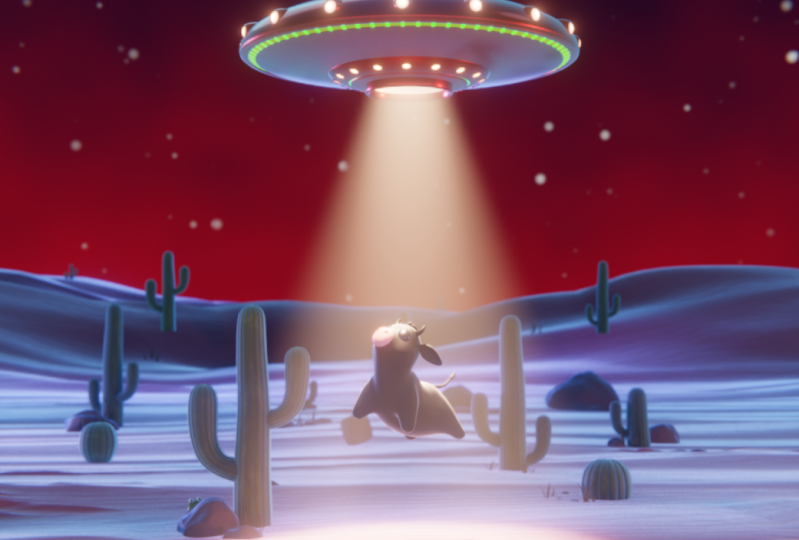
ganz auf die Animation des UFOs und
der Kuh in dieser Datei konzentrieren ,
ohne uns erst darum
kümmern zu müssen, sie zu modellieren oder
zu texturieren ,
ohne uns erst darum
kümmern zu müssen, sie zu modellieren oder für uns alles gut
beleuchtet ist, können
wir unser letztes Video
rendern sobald wir mit der
Animation der Charaktere fertig sind Bevor wir mit der
Untersuchung dieser Datei beginnen, stellen
wir sicher, dass Sie
sie
in Blender Version 4.2 oder neuer heruntergeladen und geöffnet haben . Laden Sie zunächst
die Starterdatei, die
Unterstrich-UFO-Animation , den
Unterstrich 01 Blender-Datei aus den Sie müssen auch den
Textur-Zip-Ordner herunterladen. Speichern Sie nun beide
Dateien an einem Ort,
z. B. in einem Ordner in Ihren
Dokumenten oder auf dem Desktop. Ein weiterer Schritt, den
wir unternehmen müssen, ist das Extrahieren der Texturen
aus dem ZIP-Ordner. Auf einem Windows-PC können
Sie beispielsweise einfach mit der rechten Maustaste auf
diesen ZIP-Ordner klicken und dann Alle extrahieren
auswählen. Dadurch wird eine neue Version
dieses Textures-Ordners ohne das kleine Reißverschlusssymbol erstellt. Sie können ein Beispiel dafür
hier oben sehen. Nachdem wir unsere Dateien heruntergeladen haben, öffnen
wir die Starterdatei in Blender Version 4.2 oder neuer. Diese Datei enthält
alles, was wir brauchen, um den Kurs
fertig
zu stellen und ist für uns bereit. hier in unserem linken Viewport Lassen Sie uns hier in unserem linken Viewport unseren Viewport-Modus in den Rendering-Viewport-Modus
umschalten den Rendering-Viewport-Modus Das können wir tun, indem wir zu
dieser oberen Leiste mit all
diesen Werkzeugen
gehen und mit der mittleren
Maustaste
klicken, sodass wir sie nach links schwenken können , um
diese Schaltflächen
hier auf der rechten Seite
anzuzeigen Wir klicken auf
die Schaltfläche ganz rechts , um zur
gerenderten Ansicht zu wechseln. Es kann einen Moment dauern, bis die Texturen
zum ersten Mal geladen werden, aber danach sollte es relativ schnell
sein. Auf diese Weise können wir eine gerenderte Vorschau
aller Lichter und
Texturen in unserer Szene
sehen . Möglicherweise stellen Sie jedoch auf Ihrem
Computer fest, dass
überall
viele hellrosa
oder schwarze Texturen vorhanden sind . Das liegt daran, dass Blender
nicht weiß, wo er nach den heruntergeladenen
Texturbildern
suchen soll , obwohl sie im
selben Ordner wie
die Startdatei gespeichert wurden . Zum Glück
ist das für uns eine wirklich einfache Lösung. Um dieses
Problem zu lösen, gehen Sie einfach oben links
zur Dateischaltfläche
, gehen Sie zu externen Daten, gehen Sie
dann hier
nach unten und wählen Sie Fehlende Dateien suchen. Navigieren Sie nun zu dem
Ordner, an dem Sie den zuvor extrahierten Textures-Ordner gespeichert
haben, also zu dem Ordner ohne das
Reißverschlusssymbol. Doppelklicken Sie auf diesen
Ordner, um ihn aufzurufen, und gehen Sie dann
nach unten rechts und wählen Sie „Fehlende Dateien
suchen“. Sie sollten jetzt
feststellen, dass alle fehlenden Texturen
erneut verknüpft wurden und alles so
aussieht, wie es sollte Nachdem unsere Datei vorbereitet ist, wollen wir kurz darüber sprechen, was sie
enthält Zunächst werden Sie feststellen, dass wir eine ziemlich vollständig
aussehende Szene
haben. Wenn Sie wirklich
wollten, könnten Sie einfach ein Stahlbild dieser
Szene
rendern und Feierabend machen. Unser Ziel ist es jedoch, es noch besser aussehen zu
lassen,
indem wir dem UFO
und der Kuh mit Animationen etwas Leben einhauchen Wenn wir uns in
unserem rechten Ansichtsfenster umdrehen, werden
wir auch feststellen,
dass die Kuh
diese schwarzen Linien am Körper und an
ihren Gliedmaßen hat diese schwarzen Linien am Körper und an
ihren Diese Linien werden Controller
genannt
und wir werden sie später verwenden, und wir werden sie später verwenden um zu kontrollieren, wie
sich die Kuh bewegt Es sieht also so aus, als ob es UFO vom
Boden
abgehoben Eine weitere Sache, die uns auffallen
wird , ist, dass, wenn wir ein bisschen
herauszoomen und hier runter gehen und die Play-Taste klicken dass ich bereits
einige Hintergrundanimationen hinzugefügt habe, wie zum Beispiel Sternschnuppen oder dieses Taumelkraut, das
über den Hintergrund rollt Ich habe diese kleinen
Hintergrundelemente wie Tumbleweed und
Sternschnuppen hinzugefügt Hintergrundelemente wie Tumbleweed und , um der Welt für
uns ein bisschen Leben
einzuhauchen der Welt für
uns ein bisschen Leben
einzuhauchen Das stellt sicher, dass wir,
wenn wir
mit
der Animation unserer Charaktere fertig sind , auch einen Hintergrund haben, der
nicht statisch und Jetzt können wir
hier runtergehen und auf Pause klicken Schließlich sind all unsere Rendereinstellungen und
Ausgabeeinstellungen für uns erledigt Wir können uns ein Beispiel dafür ansehen
, indem wir hier
zu den Rendereigenschaften gehen und auf diese Registerkarte klicken Hier können wir die Einstellungen
sehen. Wir werden die aktualisierte
EV-Render-Engine verwenden , um unsere Animation zu
erstellen, was bedeutet,
dass wir ein
wirklich gut aussehendes Video haben sollten , dessen
Rendern auch nicht
allzu lange dauert, wenn es fertig ist Außerdem haben wir einige einfache
Ausgabeeinstellungen für uns
vorkonfiguriert, die Sie
hier auf der Registerkarte direkt darunter finden Auf diese Weise müssen wir,
wenn wir fertig sind, nur
einen Ausgabeort auswählen und dann können wir unsere Datei
rendern Bevor wir mit der nächsten Lektion fortfahren, sollten wir sicherstellen, dass wir unsere Blender-Datei
speichern damit sie sich merkt, wo sich
diese Texturdateien befinden. können wir tun, indem wir hier zu Datei
gehen und dann Speichern wählen. Nachdem diese kurze
Erkundung abgeschlossen ist, sind
wir bereit, mit dem Rest
der Klasse fortzufahren. In der nächsten Lektion
beginnen wir den Animationsprozess mit der Animation der UFO-Position
. Wir sehen uns dort
3. Animation des UFO – Standort: In dieser Lektion beginnen wir
den Animationsprozess mit der Animation der Position des UFOs.
Lass uns beginnen. Ich habe vor, dass sich jede Lektion in diesem Kurs auf
einen bestimmten Aspekt der
Animation der Charaktere konzentriert einen bestimmten Aspekt der
Animation der Charaktere Dies wird dazu beitragen, die Dauer
der Lektionen so
kurz wie möglich zu
halten der Lektionen so
kurz wie möglich zu Wir stellen auch einen schönen
Leitfaden zur Verfügung , auf
den Sie in Zukunft zurückgreifen können , um zu erfahren, wie einzelnen Aspekte dieser
Animation erstellt wurden. Lektion werden wir uns auf die
grundlegendsten Bewegungen
des UFOs konzentrieren dieser Lektion werden wir uns auf die
grundlegendsten Bewegungen
des UFOs konzentrieren, nämlich die horizontale
und vertikale Bewegung Selbst mit solch einfachen Bewegungen können
wir dem Raumschiff
viel Leben
einhauchen . Also lass uns anfangen Wir beginnen mit der Auswahl des
UFOs und des richtigen Aussichtspunkts. Auf diese Weise können wir damit beginnen
,
Orts-Keyframes zu platzieren , um die Bewegungen der Position zu
kontrollieren Wechseln Sie nun zur
Registerkarte mit den
Objekteigenschaften , die Sie hier auf
der rechten Seite finden Es ist dieses orangefarbene Quadrat. Tab aus steuern wir
die Bewegungen
des Von diesem Tab aus steuern wir
die Bewegungen
des UFOs und stellen
Keyframes Lassen Sie uns zunächst die
Absicht hinter den Bewegungen besprechen. Dies wird Ihnen helfen,
besser zu verstehen was wir tun und
warum wir es tun. Sie können anhand des
Beispiels auf dem Bildschirm sehen , dass unser Ziel darin besteht, dieses UFO aus
dem Off auf der rechten Seite einfliegen Halte einen Moment
über der Kuh an und versuche
dann, sie hochzuheben,
bevor du sie wieder auf den Boden fallen lässt dann
auf der linken Seite vom Bildschirm fliegst Wir werden
diese Bewegung durch eine Kombination aus Position und
Rotation durchführen , sodass es so aussieht
,
als ob sie
Schwierigkeiten hat, die Kuh hochzuheben Aber der erste Schritt besteht darin, die Bewegung in den Griff zu
bekommen. Lassen Sie uns damit beginnen,
das UFO vom Bildschirm zu entfernen. Dazu passen wir
die X-Position an, die Sie hier auf
der Registerkarte Objekteigenschaften finden Ziehen wir zunächst den Abspielkopf,
dieses blaue Symbol, nach unten auf
Frame 15 auf diesem Schieberegler Wir können anhand der hier
im blauen Quadrat aufgeführten Zahl erkennen, dass es sich auf Bild 15 hier
im blauen Quadrat aufgeführten Zahl Hier
platzieren wir unseren ersten Keyframe auf der Registerkarte Objekteigenschaften
hier auf der rechten Seite Wir werden unsere
X-Position auf 8 Meter senden Ich gebe einfach acht ein
und drücke dann die Eingabetaste. Nachdem
hier 8 Meter für den X-Wert eingegeben wurden, gehen
wir zu diesem weißen Punkt über
und
klicken auf diesen weißen
Punkt, um einen Keyframe zu platzieren Wir können auf verschiedene Arten feststellen, dass unser Keyframe
erfolgreich platziert wurde . Zuerst
verwandelte sich dieser kleine weiße Punkt in einen weißen Diamanten. Der Positionswert hier ist
jetzt gelb hervorgehoben, und auch hier unten
auf unserer Timeline sehen
wir einen kleinen gelben
Diamanten über Bild 15. Alle drei
verschiedenen Zeichen bedeuten für uns genau dasselbe. Es teilt
uns nur mit, dass wir in diesem Fall
einen
Keyframe auf Frame 15 platziert haben , auf 8 Meter eingestellt ist unser erster Keyframe platziert ist, können
wir nun damit beginnen,
neue Keyframes zu platzieren, um dem UFO
mitzuteilen, wohin und wann es
sich bewegen soll Ziehen wir unseren Abspielkopf hierher zu
Bild 50, das sich genau hier befindet Wir können erneut feststellen, dass
wir uns genau bei Bild 50 befinden, wenn wir uns die 50 am oberen Rand
des Abspielkopfs ansehen Jetzt gehen wir zurück
zum Standort. Diesmal geben wir Null ein und drücken die Eingabetaste
und wir werden sehen, dass das UFO wieder direkt
in der
Mitte des Frames gelandet ist der
Mitte des Frames Wir können jedoch nicht vergessen, unseren Keyframe
tatsächlich zu platzieren. Allein durch die Änderung dieses Werts haben
wir den Keyframe nicht wirklich
platziert Wir können einen Hinweis darauf bekommen sehen, dass es
hier auf der Zahl orange ist Um den Keyframe zu platzieren, müssen
wir hier rüber
zu diesem jetzt leeren
Diamanten gehen und dann darauf
klicken, um
ihn auszufüllen, sodass dieser gelbe Wert entsteht und
der Keyframe auch hier unten platziert Wenn Sie jemals bemerken, dass die
Zahl, die Sie hier
gerade eingegeben haben , orange
markiert ist,
das bedeutet, dass Sie
Ihren Keyframe noch nicht platziert
haben,
vergessen Sie nicht, das zu Ihren Keyframe noch nicht platziert
haben,
vergessen Sie nicht, Nachdem wir nun zwei
Keyframes platziert haben, können
wir den Abspielkopf
wieder auf Frame Null verschieben Dann können wir auf Play klicken, um die Bewegung zu sehen, die
wir gerade In diesem Fall ist
es ziemlich einfach. Es geht einfach aus dem Off
und dann in die Mitte. Es gibt nicht
viel mehr Bewegung , weil wir keine Keyframes mehr hinzugefügt
haben Also können wir hier auf Pause drücken. Wir haben zwar nur zwei Keyframes platziert und die Bewegung
insgesamt ist ziemlich einfach, es ist trotzdem aufregend zu sehen, wie sich
das UFO von selbst bewegt Bei den restlichen Keyframes werden
wir den Vorgang etwas
schneller durchführen, da es sich im Großen
und Ganzen immer wieder um dasselbe handelt, nur
mit Ich werde kleine
Nuancen erklären, sobald sie auftauchen falls
es jedoch etwas gibt, das es
wert ist, erklärt zu Für unseren nächsten Keyframe ziehen
wir den Abspielkopf auf Frame 57 und setzen dann unsere X-Position auf minus 0,5 und drücken dann Vergessen Sie auch hier nicht, Ihren Keyframe zu
platzieren. Sie können das tun, indem Sie einfach diesen kleinen Diamanten
hier auf der rechten Seite klicken und
sicherstellen, dass er ausgefüllt ist und diese Zahl gelb wird Nun, dieser Keyframe, den wir gerade platziert haben, mag
wie eine seltsame Bewegung erscheinen, aber das Ziel hier ist es, einen Schleudereffekt
für den plötzlichen Stopp zu
erzeugen , den das
UFO gerade einlegen wird Die kleine
zusätzliche Bewegung trägt dazu bei ein
Gefühl von Gewicht und
Trägheit Das verleiht seinen Bewegungen sowohl Charakter als auch
Realismus. Lassen Sie uns nun unseren
Abspielkopf auf Frame 74 verschieben. Und noch einmal, für unseren Standort geben wir
diesmal 0,25 ein, diesmal
nicht negativ, Drücken Sie die Eingabetaste. Gehen Sie
dann hierher und klicken Sie auf den Diamanten, um unseren Keyframe zu
platzieren Auch hier handelt es sich um eine weitere
Schleuderbewegung, wie ich sie bereits genannt habe. Sie ist nur ein bisschen kleiner
als die letzte, was zeigt, dass sie etwas von der Trägheit
verliert, die sie durch das sie Man kann sich das auch
als Gummibandeffekt vorstellen. Ein Gummiband würde sich nicht
einfach ausdehnen und dann genau dort wieder einrasten
, wo Sie es verlassen haben. Es würde irgendwie
herumspringen und sich dann irgendwann wieder dort niederlassen
, wo es sein sollte Das ist es, was wir hier mit
diesen kleinen Bewegungen
und Überkorrekturen
nachahmen diesen kleinen Bewegungen
und Überkorrekturen Jetzt gehen wir zu Frame 84. Platzieren Sie hier einen
Null-Meter-Keyframe, also geben Sie 0 Meter ein und platzieren
Sie dann einen Keyframe Jetzt gehen wir
hier unten auf der Timeline zu 94, gehen zum Geben Sie minus 0,1 ein. Geben Sie ein, platzieren Sie einen Keyframe und zuletzt Frame 106, gehen Sie zu unserer Position Geben Sie Null ein, drücken Sie die Eingabetaste und platzieren Sie dann einen Keyframe Wir sind noch nicht ganz fertig, aber
jetzt ist ein guter Zeitpunkt, um die Animation abzuspielen und sehen, was wir bisher erstellt haben Gehen wir also hier runter, ziehen unsere Animation zurück
auf Frame Null
und dann können wir auf die
Play-Schaltfläche klicken, die sich hier befindet. Wir können jetzt den subtilen
Schleudereffekt sehen
, von dem ich
gesprochen habe , wenn das Schiff von der
rechten Seite des Bildschirms in das Bild
fliegt und
dann
subtil hin und her springt, dann
subtil hin und her springt bis es ganz
zum Stillstand kommt Vielleicht wundern
Sie sich, wie ich mich für
diese speziellen Frames entschieden habe , um unsere Keyframes zu
platzieren Diese Startdatei ist
auf 30 Bilder pro Sekunde eingestellt,
was bedeutet, dass 30 Bilder
benötigt werden, um 1 Sekunde
Echtzeitbewegung zu entsprechen. Bei unserer aktuellen Animation die gesamte
Bewegung etwas mehr als 3 Sekunden, was sich nicht nach viel anhört. Aber wir möchten, dass es
sich ziemlich schnell bewegt, sodass wir nicht viel Zeit darauf verwenden müssen Für wirklich schnelle Bewegungen wie den Schleudereffekt
, den wir hinzugefügt haben, benötigen
wir sogar weniger als Etwa
fünf bis zehn Bilder reichen für
eine schnelle
Bewegung wie Das ist nur eine
Drittelsekunde oder weniger. Jetzt können wir hier runter gehen und
unsere Animation pausieren. Gehen wir zurück zur Fertigstellung
der X-Bewegung für das UFO. Wir ziehen unseren Abspielkopf
bis Frame 140 und dann
gehen wir hierher und lassen unsere
X-Position auf Null stehen Wir werden lediglich einen
Keyframe platzieren. Dieser Keyframe ist wichtig,
da er dem UFO
mitteilt,
dass es von den Frames eins bis sechs bis Frame 140 stationär bleiben soll, was etwas länger
als 1 Sekunde ist Wir können einen Hinweis darauf bekommen
, dass diese Keyframes
identisch sind , weil sie durch eine
lange Linie miteinander Dadurch
wissen wir, dass
sich zwischen
diesen beiden Keyframes nichts ändert Jetzt gehen wir zu Frame 155, gehen zu unserer Position
und geben
einen negativen Wert ein. Drücken Sie dann die Eingabetaste
und platzieren unseren Keyframe Jetzt können wir zu Frame 180 gehen. Gehen Sie zu unserem Standort, geben Sie einen für 1 Meter ein, diesmal
nicht negativ. Platzieren Sie bei der Eingabetaste unseren Keyframe, jetzt
Frame 190, und platzieren Sie einen
Keyframe bei 0 Metern Platzieren Sie bei Enter unseren Keyframe. Und zum Schluss gehen wir
bis zu Frame
225, das wir hier gefunden haben Gehen Sie zu unserer Position und
geben Sie negative Acht ein, drücken Sie die Eingabetaste und
platzieren Sie dann unser Schlüsselbild. Und das war's für die
Standort-Animation. Sie können jetzt weitermachen und auf
die Play-Schaltfläche klicken, um zu sehen gesamte Animation hier
im linken Ansichtsfenster aussieht wie die gesamte Animation hier
im linken Ansichtsfenster aussieht. Als letztes müssen wir die Z-Position animieren, die steuert, wie hoch das UFO vom Boden
aus fliegt Als letztes müssen wir die Z-Position animieren,
wodurch gesteuert
wird, wie hoch das wodurch gesteuert
wird, wie hoch UFO über
dem Boden fliegt Es gibt etwas weniger
Keyframes für diesen Parameter, also sollte er etwas schneller sein Das Wichtigste, was wir mit
den Schlüsselbildern für die Z-Position erreichen
wollen ,
ist, dass es
so aussieht , als würde das UFO versuchen,
ein schweres Gewicht zu heben und es dann fallen zu lassen, wenn es zu groß
wird, um es Das wird uns helfen, in
unserer Animation
eine kleine Geschichte von einem UFO zu erzählen , das einfach nicht stark
genug ist, um die Kuh
wegzutragen , sondern
es fallen lassen und dann wegfliegen muss Lass uns hier runter gehen und unsere Animation
pausieren. Und jetzt sind wir
bereit,
direkt mit dem wichtigsten Framing-Prozess Wir werden nicht aufhören,
die Animation erneut abzuspielen bis wir mit
allen Keyframes fertig sind Ziehen wir unseren
Abspielkopf auf Frame 110. Und dann werden
wir dieses Mal die Z-Position
anpassen Für diesen
ersten Keyframe platzieren
wir jedoch einfach einen ersten Keyframe, der auf 1 Meter eingestellt ist
, wo er sich bereits Wir klicken auf diesen
kleinen weißen Punkt , um hier einen Keyframe zu platzieren, ihn
einfach auf 1 Meter beschränken Gehen Sie jetzt zu Frame 140 und
setzen diesen Wert
für unsere Z-Position auf 0,5 Drücken Sie die Eingabetaste und
platzieren Sie dann einen Keyframe. Jetzt Frame 145, nur
kurze Zeit später setzen
wir unsere
Position für das Z auf 1,25,
drücken die Eingabetaste und
platzieren dann unseren Zum Schluss noch ein Keyframe, wir gehen zu Gehen Sie zu unserer Z-Position
und setzen Sie sie
auf 1 Meter zurück , platzieren Sie unseren Keyframe Und das ist alles. Die
Z-Position ist jetzt animiert. Jetzt können wir hier runter gehen, die Play-Taste
drücken und noch
einmal eine
Vorschau der Animation ansehen , bevor wir
diese Lektion beenden. Die Z-Animation
, die wir hinzugefügt haben, lässt das UFO sinken, während es
versucht,
die Kuh hochzuheben . Das haben wir noch nicht animiert Sie müssen
also
Ihrer Fantasie freien Lauf lassen Dann springt es
nach oben,
lässt die Kuh schließlich fallen und fliegt dann
vom Bildschirm nach links Das ist zwar insgesamt eine
relativ einfache Bewegung, sieht aber schon
ziemlich cool aus. Wir werden in
jeder Lektion weiter auf
dieser Animation aufbauen und
neue Keyframes hinzufügen , die
verschiedene
Bewegungsarten des UFOs beeinflussen ,
bis es perfekt aussieht Und in der nächsten Lektion werden
wir das UFO weiter animieren
, indem wir es drehen lassen.
Wir sehen uns dort
4. Animation des UFO – Spin: In dieser Lektion werden wir das UFO weiter animieren,
indem Eines der Dinge, an die die Leute
denken, wenn sie sich ein
UFO vorstellen , ist die ständige, langsame
Drehung des Das scheint
ziemlich einfach zu
bewerkstelligen, und das ist es auch wenn Sie sich nur um eine
Achse drehen möchten Aber es wird etwas
komplizierter. Wenn Sie möchten, dass sich das Schiff dreht gleichzeitig hin und
her kippt Blender hat Schwierigkeiten, eine lokale Rotation
aufrechtzuerhalten, z. B. wenn er sich auf der Z-Achse dreht und gleichzeitig
auf der X- oder Y-Achse kippt Sie können an diesem
einfachen Beispiel sehen , dass sich das Objekt
nicht mehr wie ein rotierendes Dach
dreht, sondern das gesamte Objekt
um einen einzelnen Zum Glück für uns gibt es
eine relativ einfache Lösung für dieses Problem, für die nur ein paar
Tools erforderlich sind Stellen Sie zunächst
sicher, dass der UFO-Sammlung das kleine weiße
Sammlungssymbol neben
der UFO-Sammlung das kleine weiße
Sammlungssymbol ausgewählt Klicken Sie einfach auf dieses weiße Feld
hier neben dem Wort UFO. Dadurch wird sichergestellt
, dass alle neuen Objekte standardmäßig zu dieser
Sammlung hinzugefügt
werden Lassen Sie uns nun ein
neues leeres Objekt erstellen. Sie dazu den Mauszeiger über
Ihr rechtes Viewport und
drücken Sie Shift und A, um das Anzeigenmenü
aufzurufen Gehen Sie jetzt hier runter, um das Feld zu leeren,
und wählen Sie dann „Einfache Achsen“. Dieses Objekt wird in
unserem Rendering
völlig unsichtbar sein und wird einfach als Referenz
für andere Objekte
verwendet. In unserem Fall verwenden wir dieses
leere Objekt, um unser UFO zu drehen. Bevor wir jedoch etwas
anderes tun, benennen
wir dieses Objekt hier und
den Outliner Wir doppelklicken einfach auf
dieses Wort leer und geben dann UFO,
Spin Lassen Sie uns nun dieses leere
Objekt auf der Z-Achse nach oben bewegen. Wir brauchen es nur über
dem UFO. Ungefähr 4 Meter oder
so sollten in Ordnung sein. Sie können es
ungefähr 4 Meter bewegen, oder Sie können es ein
wenig bewegen und dann einfach
4 Meter nach unten in
dieses Verschieben-Optionsfeld eingeben . dieses leere Objekt
erstellt und benannt wurde, wir
nun
zum UFO-Objekt zurück indem wir es
einfach
hier im Viewport auswählen Dann gehen wir zur Registerkarte Einschränkungen, die
sich hier unten
befindet, und es ist dieses kleine blaue
Symbol, das aussieht wie zwei Zahnräder, um die ein Riemen
gewickelt In diesem Menü „Anzeigenbeschränkungen“ wir dies
aus und wählen dann Rotation kopieren befindet
sich hier an zweiter Stelle von oben in der zweiten Liste. Bei dieser neuen Einschränkung wählen
wir das Ziel aus. Klicken Sie einfach auf dieses schwarze
Feld und wir geben UFO ein. Und dann wollen wir
UFO Spin Controller wählen. Wir gehen runter zu
diesem Achsenabschnitt und entfernen die
Häkchen für X und Y, da wir wollen, dass diese Einschränkung nur die Z-Achse
betrachtet Nachdem diese Einschränkung hinzugefügt wurde, können wir mit der Animation beginnen Um die Drehung unseres UFOs zu animieren, animieren
wir tatsächlich das leere Objekt,
das Das liegt daran, dass wir das leere Objekt zur Steuerung
der Z-Rotation des
UFOs
gemacht haben , genau
das macht diese Einschränkung hier Es weist das UFO an,
die Drehung
dieses leeren Objekts zu kopieren , aber es schaut nur auf die Z-Achse, weil wir diese beiden Markierungen
deaktiviert haben Was auch immer wir mit der
Drehung der Z-Achse auf
diesem leeren Controller machen , es
wird sich auf dem UFO widerspiegeln Also müssen wir zuerst
den Spin-Controller
entweder aus der Liste hier auswählen oder Sie können ihn hier
in Ihrem Viewboard auswählen Jetzt gehen wir zur Registerkarte
Objekteigenschaften, dieser Registerkarte hier mit
dem orangefarbenen Feld Stellen Sie dann in unserer Abspielposition
sicher, dass Sie auf Frame Null eingestellt sind. Und für die Z-Rotation platzieren
wir
hier einfach einen Keyframe, bei dem Null Grad Wir werden
den Wert also nicht ändern, wir werden nur einen
Keyframe platzieren Jetzt
ziehen wir den Abspielkopf ganz bis zum Ende, also Frame 240
, Frame 240
, und dann
ändern wir die Z-Drehung auf 90 Grad und
platzieren dann einen Jetzt können wir die Animation abspielen,
um uns den Dreh anzusehen, den wir hinzugefügt haben Wir drücken einfach die Play-Taste hier
unten und sehen, was es bewirkt hat. Nun, beachte, dass sich unser UFO jetzt
dreht, was großartig ist. Es fängt jedoch auch an, am Anfang sehr langsam zu
drehen, beschleunigt sich
dann in der Mitte und verlangsamt sich schließlich
wieder am Ende Das ist kein großes Problem, aber es würde besser aussehen, wenn es ganze Zeit mit der gleichen
Geschwindigkeit gedreht Zum Glück ist das
ziemlich einfach zu beheben. Lassen Sie uns also unsere
Animation hier unten pausieren. Wenn sie dann unten
noch nicht gelb ausgewählt sind , können
Sie die
Auswahl einfach über
beide Keyframes ziehen , um
beide erneut gelb hervorzuheben Und jetzt, da wir
beide ausgewählt haben, können
wir den
Keyframe-Typ anpassen, den diese Rotation verwendet Ich werde in einer späteren
Lektion mehr über die Unterschiede
zwischen den Keyframe-Typen
erklären späteren
Lektion mehr über die Unterschiede
zwischen den Keyframe-Typen Vorerst möchte ich Sie
jedoch darüber informieren, dass wir derzeit einen Bézier-Keyframe
für diese Rotation
verwenden,
aber stattdessen lieber einen
linearen Keyframe verwenden würden Um zu diesem
linearen Keyframe zu wechseln, müssen
wir nur mit der rechten Maustaste auf die Timeline klicken
,
dann in den
Interpolationsmodus wechseln, der sich hier in
der Mitte befindet , und dann Wenn wir nun unsere
Animation erneut abspielen, werden
wir feststellen, dass sich das UFO
die ganze Zeit
im gleichen Tempo dreht , ohne dass es in der Mitte langsamer oder
schneller Das ist ein relativ
kleiner Unterschied, aber wir werden ihn später im
Unterricht besser nutzen später im
Unterricht Im Moment dreht sich unser UFO
und es sieht toll aus. In der nächsten Lektion werden
wir das UFO weiter animieren
, indem wir uns auf seine Neigung konzentrieren.
Wir sehen uns dort
5. Animation des UFO – Rotation: In dieser Lektion werden wir das UFO
weiter animieren
, indem wir uns auf seine Neigung konzentrieren.
Fangen wir an. Jetzt, wo sich unser
UFO bewegt und dreht, ist
es an der Zeit, der Animation ein
wenig mehr Schwung zu verleihen , um
die Geschichte,
die wir zu erzählen
versuchen, wirklich zu verkaufen Geschichte,
die wir zu erzählen
versuchen, wirklich zu Unser Hauptziel mit der Neigung
, die wir hinzufügen werden, besteht
darin , die
Trägheit unserer Bewegung weiter zu verstärken Dann lass das UFO wackeln, während es versucht, die
Kuh vom Boden zu heben Wie immer wählen wir zunächst
das UFO aus, damit wir einige Keyframes platzieren
können Das können wir hier
im Viewport
oder hier in
der Outliner-Liste Stellen Sie als Nächstes sicher, dass Sie Registerkarte Objekteigenschaften befinden,
die sich hier befindet, bei der es sich um diese kleine
orangefarbene Registerkarte handelt. Wir können sehen,
dass unsere Zeitleiste unten inzwischen ziemlich voll
von Keyframes ist dass unsere Zeitleiste unten inzwischen ziemlich voll
von Keyframes In der nächsten Lektion werden wir uns mit einer neuen Ansicht
befassen, die
es uns ermöglicht, einen besseren Überblick über
die Dinge zu bekommen , die mit unserem UFO passieren Vorerst werden
wir jedoch weiterhin
die kleinere Zeitleiste verwenden, um unsere Keyframes zu
platzieren, auch wenn ich weiß, dass es immer schwieriger wird zu erkennen,
was vor sich geht Ich verspreche, dass es in der nächsten Lektion mehr
Sinn machen wird. Für die Rotation unseres UFOs, die seine Neigung steuert, animieren
wir sowohl den X- als auch
den Y-Parameter Das liegt daran
, dass sich die Achse, die wir auf
unserem UFO drehen müssen , ändert, wenn sich
das UFO aufgrund der Animation, die wir
in
der letzten Lektion gemacht haben, dreht Animation, die wir
in
der letzten Lektion gemacht haben es sich weiter dreht, müssen
wir zur neuen Achse wechseln, damit
es so aussieht, als würden wir uns immer noch um dieselbe Achse
drehen Wir beginnen
mit der Y-Rotation. Zunächst gehen wir also
zu Frame Zero über, das Sie hier finden. Und dann gehen
wir hier auf der Registerkarte
Objekteigenschaften zur Y-Rotation und setzen diese auf minus 15. Drücken Sie die Eingabetaste und platzieren Sie dann
unseren Keyframe, indem Sie auf diesen kleinen weißen Punkt hier Dadurch wird unser UFO am
Anfang nach vorne geneigt,
sodass es aussieht, als würde es
sehr schnell in das Bild hineinfliegen Gehen wir jetzt zu Frame 50 und setzen dann die
Y-Rotation wieder auf Null Drücken Sie die Eingabetaste und
platzieren Sie dann unseren Keyframe. Jetzt gehen wir zu Frame 61, gehen zur Y-Rotation und
stellen sie auf fünf Grad Dann platzieren wir unseren Keyframe Mit diesem Keyframe beginnt der
langsame Schleudereffekt , den ich in früheren Lektionen erwähnt
habe Diese kleinen
Fehlkorrekturen sollen den Bewegungen ein
Gefühl von Gewicht und
Trägheit vermitteln,
sodass sie sich nicht ganz Bewegungen ein
Gefühl von Gewicht und
Trägheit vermitteln, so roboterhaft anfühlen Jetzt können wir zu
Frame 84 wechseln und dann
unsere Y-Drehung auf minus 2,5 einstellen unsere Y-Drehung auf minus 2,5 Drücken Sie die Eingabetaste und
platzieren Sie dann den Keyframe. Gehen Sie nun mit Frame 101
zu unserer Y-Rotation, setzen Sie sie wieder auf Null, drücken Sie die Eingabetaste und
platzieren Sie dann den Keyframe An diesem Punkt hat
sich das UFO in seinen Bewegungen und ist bereit,
mit dem Abheben
der Kuh
vom Boden zu beginnen Abheben
der Kuh
vom Boden Hier wird die X-Drehung verwendet, um es zum
Wackeln zu bringen Lassen Sie uns jedoch die letzten Keyframes für die
Y-Rotation
beenden ,
bevor wir weitermachen Wir gehen gegen Ende
zu Frame 200 und platzieren hier dann einen
Null-Grad-Keyframe. Das ist nur dazu gedacht, die
Neigung für
diese lange Zeit unverändert zu lassen Neigung für
diese lange Zeit unverändert zu Und dann ein letztes Y-Keyframe, wir gehen
zu Frame 225 und setzen
dann die Drehung für
das Y auf minus 25, Eingabe und
platzieren dann den Keyframe diesem letzten Keyframe neigt sich
das UFO wieder so, dass es
der Geschwindigkeit entspricht, mit Bei diesem letzten Keyframe neigt sich
das UFO wieder so, dass es
der Geschwindigkeit entspricht, mit der es aus dem Bild
herausfliegt. In Ordnung Bevor wir mit dem Export fortfahren, lassen Sie uns die Animation abspielen und uns ansehen, was
wir gerade Wir können das tun, indem wir
auf die Play-Taste klicken und uns dann ein Bild
davon machen, was wir gemacht haben Wie wir sehen können, tragen diese
subtilen Bewegungen wirklich dazu bei, die
Geschwindigkeit des UFOs zu verkaufen Wir entfernen auch ein wenig von
der robotischen Natur der
Bewegung, die wir zuvor hatten Jetzt können wir hier runter gehen
und unsere Animation anhalten. Jetzt sind wir bereit, mit der X-Rotationsanimation fortzufahren. Wir beginnen mit Bild 110 und
gehen dann
zur X-Rotation über und
platzieren hier einen Keyframe, 10. Wir werden den Wert also nicht ändern. Wir platzieren einfach einen Keyframe. wir nun zu Frame 120 Gehen wir nun zu Frame 120
und dann
zur X-Rotation über, stellen sie auf fünf Grad und platzieren dann unseren Keyframe Jetzt Frame 130, und
dieses Mal stellen wir den Wert auf
minus fünf Grad Platzieren Sie unseren Keyframe. Jetzt gehen
wir zu Frame 140 stellen ihn auf fünf Grad Diesmal nicht negativ, also nur positive fünf Grad. Platzieren Sie den Keyframe. Wir können sehen ob wir hier runter gehen und diesen Abspielkopf hin
und her
ziehen , dass wir dem UFO ein wenig
Wackeln
hinzugefügt haben , während es
darum kämpft, die Kuh hochzuheben Das ist es, was diese
hin- und hergehenden Fünf-Grad-Amtsinhaber auf der X-Achse gemacht haben. Jetzt sind wir bereit, das
Wackeln noch intensiver zu machen, da es Kuh
endlich fallen lässt und wieder in die Luft
springt Wir gehen zu Frame 145 und setzen die
X-Drehung auf Und platzieren Sie dann unseren Keyframe. Die X-Rotation
ist zwar dieselbe wie zuvor, Sie werden feststellen, wie viel
weniger Zeit wir
ihr für den Übergang von
jedem dieser Werte Dadurch wird diese
Drehänderung viel abrupter und es wird viel
mehr Energie hinzugefügt Das ist perfekt, um die
Gewichtsabnahme durch das UFO zu
zeigen , wenn es die
Kuh fallen lässt Gehen wir nun zu Frame 155, setzen die Drehung für das X auf
Null, platzieren unseren Keyframe,
jetzt Frame 170 Diesmal setzen wir die
X-Drehung auf acht Grad platzieren den Keyframe.
Jetzt Frame 195 Wir setzen die Drehung auf
minus Acht,
platzieren unseren Keyframe und dann ein letztes
Keyframe. Wir gehen zu Frame 211, setzen dann die Drehung auf Null und platzieren
dann unseren Lassen Sie uns mit unserer
Animation ein Theaterstück spielen, um
unsere harte Arbeit und Bewegung zu sehen ,
bevor wir diese Lektion beenden Das können wir hier unten
mit der Play-Taste machen. Diese letzten Keyframes
, die wir hinzugefügt haben, lassen das UFO nach dem Heben eines so schweren
Gewichts müde oder schwindelig
erscheinen Nur ein paar Keyframes können
deinem UFO viel Charakter
verleihen und dafür sorgen, dass
es sich weniger wie
ein Objekt anfühlt, sondern eher wie etwas Wir sind fast fertig mit der
Animation des UFOs. Wir haben nur noch ein paar Schritte vor uns. Und in der nächsten Lektion werden
wir die Bewegung
des UFOs beenden , indem wir einige Modifikatoren
hinzufügen Wir sehen uns dort.
6. UFO-Animation – Hinzufügen von Modifikatoren: In dieser Lektion beenden wir die Bewegung
des UFOs, indem wir einige Modifikatoren hinzufügen.
Lass uns beginnen. Nachdem unsere
Basisanimation abgeschlossen ist, können wir damit beginnen, der
Bewegung mithilfe von Modifikatoren
einige Variationen hinzuzufügen der
Bewegung mithilfe von Modifikatoren
einige Variationen Wenn Sie mit Blender bereits
vertraut sind, Sie vielleicht
den Begriff Modifikatoren Dies ist jedoch ein
bisschen anders. Wir werden keine
typischen Modifikatoren hinzufügen , die die UFO-Geometrie
oder andere Eigenschaften verändern Stattdessen werden
wir unseren
animierten Keyframes
Modifikatoren hinzufügen , um
anhand einiger
zufälliger Werte Aspekte
ihrer Bewegung zu ändern anhand Um das
Modifikatorfenster für unsere Animation zu sehen, müssen
wir tatsächlich zu
einem völlig anderen Arbeitsbereich wechseln einem Auf diesen Arbeitsbereich habe ich
in der letzten Lektion hingewiesen. Der Animationsarbeitsbereich
ermöglicht es uns,
eine viel detailliertere Ansicht
aller Keyframes auf unserem Objekt zu sehen eine viel detailliertere Ansicht
aller Keyframes auf unserem Wechseln wir zum
Animationsarbeitsbereich sich
jetzt hier oben Sie finden diese Registerkarte hier, und dann können wir darauf klicken,
um zu diesem Arbeitsbereich zu wechseln. Dieser Animationsarbeitsbereich ist ein ganzer Arbeitsbereich, der sich der Aufgabe widmet, Ihnen das Leben
beim Animieren zu erleichtern Ich habe ihn vorkonfiguriert
und einige der Viewports sind
bereits für Sie eingerichtet Lassen Sie uns besprechen, wofür jedes
dieser verschiedenen
Viewports gedacht ist, damit wir mit dem Layout etwas besser
vertraut Zunächst haben wir hier das obere linke
Ansichtsfenster, das
unser Drei-D-Ansichtsfenster zeigt, und es ist derzeit
an die Kameraansicht gebunden Das sollte ein ziemlich
vertraut aussehendes Ansichtsfenster sein, wie wir es im letzten Arbeitsbereich gesehen haben Hier oben rechts haben
wir etwas, das als Diagrammeditor bezeichnet wird Dies ist ein wirklich
nützliches Fenster, um das Tempo
Ihrer Animation
anzupassen Wir werden noch nicht die
volle Funktionalität
dieses Fensters nutzen ,
aber dort
finden wir auch das Modifikatorfeld Mehr dazu
gleich. Schließlich haben wir das
wohl
wichtigste Fenster hier unten das
wohl
wichtigste Fenster
am unteren Rand des
Arbeitsbereichs Diese große Zeitleiste
unten wird auch als Dope-Sheet bezeichnet Hier können wir sehen, dass alle
Keyframes auf unser Objekt angewendet werden. Sie werden nach Parametern aufgeschlüsselt, wenn
Sie die
Drop-down-Menüs auf der linken Seite öffnen Wenn wir also hierher gehen und auf
diesen kleinen Dropdown-Pfeil klicken , sehen
wir all die
verschiedenen Werte
und Typen von Dingen, die wir mit Keyframes versehen haben, und sehen, wo sich die einzelnen
Keyframes sehen
wir all die
verschiedenen Werte
und Typen von Dingen, die wir mit Keyframes versehen haben, und sehen, wo sich die einzelnen
Keyframes befinden. Das ist sehr nützlich, wenn
Sie mehrere Arten von
Keyframes haben , die alle auf
demselben Bild der Animation platziert Anhand
dieses einfachen Beispiels können wir
erkennen , dass wir
einen Keyframe
für die X-Position und die
Y-Position bei Frame 50 platziert haben , aber wir haben nichts für die Z-Position
platziert Ohne die zusätzlichen Informationen,
die das Dope-Sheet bietet, wäre
das wirklich
schwer zu erkennen zusätzlichen Informationen,
die das Dope-Sheet bietet, wäre
das Nun, da wir
eine bessere Vorstellung davon haben wofür jedes dieser
Fenster gedacht ist, beginnen
wir mit der
Erörterung von Modifikatoren Der erste Schritt besteht darin,
eine Kategorie von Keyframes auszuwählen. In diesem Fall
beginnen wir mit den
Ort-Keyframes , indem wir den
Namen hier auf der linken Seite auswählen Wir wählen das einfach aus und es werden nur
diese X-Keyframes
hervorgehoben Jetzt gehen wir
zum
Ansichtsfenster oben rechts, in dem sich der Diagrammeditor befindet In diesem Viewport
finden wir das Modifikatorfenster. Dieses
Bedienfeld ist standardmäßig ausgeblendet. Wenn Sie jedoch die Taste drücken, während Sie den
Mauszeiger über diesem Viewport bewegen, können
wir hier sehen,
dass
dieses Menü verschwindet Wenn wir es dann
erneut drücken, wird es wieder eingeblendet Du wirst hier in
diesem Seitenmenü ein paar
verschiedene Tabs sehen , wenn
du es öffnest,
aber die, nach der wir
suchen, befindet sich in
der Mitte, sie heißt Fügen wir nun unseren
ersten Modifikator hinzu. Klicken Sie
hier oben auf das
Drop-down-Menü „Modifikator hinzufügen hier oben auf das
Drop-down-Menü „ Wir werden den
Geräuschmodifikator für unsere Animation verwenden. All
diese Modifikatoren können jedoch verschiedenen
Situationen sehr nützlich sein Ein kurzes Beispiel: Mit
dem Modifikator „Zyklen“ können Sie
eine sich wiederholende Bewegung wiederholen z. B. das Flattern von Flügeln, und mit dem Modifikator „Grenzen“
können Sie einer Animation
feste Grenzen setzen , um zu
verhindern, dass sie bestimmte Werte überschreitet. Sie können diese Modifikatoren auch übereinander legen, sodass sie zusammen
einige wirklich interessante Effekte erzeugen einige Vorerst werden
wir jedoch
den Rauschmodifikator
zu unserer Animation hinzufügen den Rauschmodifikator
zu unserer Also wählen wir einfach
Rauschen aus dieser Liste aus. Der Geräuschmodifikator
soll der
Bewegung unserer Keyframes eine
zufällige Variation verleihen Bewegung unserer Keyframes eine
zufällige Variation Auf diese Weise können wir eine
etwas starre Animation erstellen und
dann diesen Modifikator hinzufügen, um eine
natürlichere Dadurch wird der Flug
des UFOs ein bisschen schweben
und es fühlt sich an, als ob es durch Dinge
wie kleine Schwankungen des
Windes oder die Leistung
seiner eigenen Triebwerke beeinflusst wird Windes oder die Leistung
seiner Wir werden keine großen
Änderungen an unserer Animation
auf Bild Null bemerken ,
aber gehen wir zu Frame 140, damit wir das UFO
tatsächlich sehen können können wir
hier unten machen, indem wir den Abspielkopf einfach
auf 140 ziehen Abspielkopf einfach
auf 140 Lassen Sie uns nun alle wichtigen Einstellungen
dieses neuen Geräuschmodifikators
durchgehen dieses neuen Geräuschmodifikators um eine bessere Vorstellung
davon zu bekommen, wie Lassen Sie uns zunächst
den Diagrammeditor in
diesem
Fenster oben rechts vergrößern , damit wir uns die rote Linie, die unseren Standort darstellt
, genauer ansehen können die rote Linie, die unseren Standort darstellt
, genauer ansehen unseren Standort darstellt
, Sie können mit dem Mausrad
in
dieses Fenster hinein- und herausblättern , um diese Linie näher
oder genauer zu betrachten. Im Moment werden wir hier nur ein wenig
heranzoomen damit wir mehr
Details dieser roten Linie sehen können. Wir werden diesen Grafikeditor in
einer späteren Lektion genauer untersuchen. Jetzt können wir die Einstellungen
hier im
Modifikatorfenster
durchgehen hier im
Modifikatorfenster mit dem Mischungstyp
beginnen Im Moment ist es so eingestellt, dass es ersetzt wird. Wenn wir darauf klicken,
sehen wir verschiedene Optionen. In diesem
Drop-down-Menü können Sie ändern, wie sich der Geräuschmodifikator auf
die Bewegung Ihrer Objekte auswirkt die Bewegung Ihrer Objekte Im Allgemeinen
funktioniert der
Standard-Ersetzungsmodus für die meisten Animationen einwandfrei. Sie können
jedoch auch
andere Modi ausprobieren, um zu sehen, wie sie sich in Zukunft auf Ihre
Animation auswirken Vorerst
belassen wir es, unser Set zu ersetzen. Als Nächstes haben wir die Waage. Dieser Schieberegler ändert,
wie sich der Rauscheffekt über
die gesamte Animation verteilt. Wir können ein Beispiel dafür
bekommen, indem wir einfach auf diese Skala hier
klicken und ziehen, und wir können sehen,
je größer die Zahl, desto weiter sind
diese Wellen verteilt, und je kleiner die Zahl, desto enger sind
die Wellen
und desto gezackter Sie können sich
das als die Geschwindigkeit
des Geräuscheffekts vorstellen oder wie viel Zeit zwischen den einzelnen
Änderungen
vergeht Wir werden
hier den Skalierungswert für unsere Animation deutlich
erhöhen ,
indem wir ihn auf 28,
also 28, setzen und dann die Eingabetaste drücken. Wir können sehen,
dass diese wirklich große Zahl für eine relativ
allmähliche Änderung
sorgt. Ein Beispiel: Ein sehr
kleiner Wert, wie 0,5,
führt dazu, dass er sehr zackig wird
und stark schwankt Wir können also
hier auf der linken Seite sehen, wenn ich diesen Wert hin und her ziehe, fängt
er an, hin und
her zu wackeln , weil diese
Werte hier
so eng miteinander
verknüpft sind , dass sie viel größer werden, wie das Beispiel von 28, das wir für unseren
verwenden Wenn ich es hin und her ziehe, dieses Hin- und Herspringen viel weniger
stark reduziert Es ist nicht mehr so hibbelig
wie zuvor. Unsere nächste Einstellung ist der
Stärkeregler, den Sie hier finden. Dieser Schieberegler ändert, wie stark der Rauscheffekt in
unserer gesamten Animation ist. Wenn wir die Stärke erhöhen, werden
wir feststellen, dass die Welligkeit
der Linie zunimmt und die zufällige Bewegung
des UFOs deutlich verstärkt wird Wenn wir also diesen Schieberegler nehmen
und ihn sehr hoch ziehen, können
wir sehen, dass er ihn wirklich viel hin und her
bewegt, weil dieses
Geräuschmuster
viel weil dieses
Geräuschmuster
viel Wir werden unseren
Stärkewert
ziemlich niedrig einstellen , auf nur 0,2, da wir für unser UFO nicht wirklich viel
zufällige Bewegung
benötigen für unser UFO nicht wirklich viel
zufällige Bewegung Als Nächstes haben wir den
Offset-Wert hier direkt darunter. Mit diesem Schieberegler können wir
das Geräuschmuster auf der Timeline nach links und
rechts verschieben . Wir können uns also ein Beispiel dafür ansehen , indem wir diesen Wert einfach verschieben. Jetzt werden wir keine großen
Änderungen an unserer Animation feststellen Änderungen an unserer Animation da unsere Animation einen
so kleinen Rauschwert verwendet. Wenn unser Rauschen jedoch stärker wäre, wäre
dies eine
offensichtlichere Änderung. Auf diese Weise können Sie
die Bewegungen feinabstimmen , wenn
Sie vermeiden möchten einem entscheidenden
Moment Ihrer Animation eine bestimmte Zufallsauswahl stattfindet Wenn wir also
stärkere Werte verwenden und beispielsweise vermeiden möchten, dass das Geräusch beim
Fallen der Kuh zufällig entsteht oder
wenn sie ins Bild fliegt, könnten
wir diesen
Offset-Wert verwenden, um die Randomisierung nach links oder
rechts zu verschieben , um zu vermeiden, dass sie mit irgendetwas in
Konflikt gerät In unserem Fall lassen wir den Wert einfach bei Null, da unsere Werte relativ klein sind und sich das wirklich nicht allzu sehr
auswirkt Als Nächstes haben wir den
Phasenschieberegler hier unten gefunden. diesem Schieberegler können
wir das für
den Modifikator verwendete Rauschmuster
nach dem Zufallsprinzip anordnen den Modifikator verwendete Rauschmuster
nach dem Wir können ein Beispiel dafür sehen indem wir ihn
einfach hin und
her bewegen Wir können sehen, dass sich die Linie bewegt und das
Muster, das sie verwendet, ändert. Wenn Sie feststellen, dass das
Rauschmuster
einige seltsame Unebenheiten aufweist , von
denen Sie kein Fan sind, können
Sie mit
diesem Schieberegler
das Muster nach dem Zufallsprinzip anordnen , um hoffentlich ein besseres Aussehen zu
finden Unser Geräuschmuster funktioniert für unsere Zwecke
einwandfrei, also setzen wir es einfach
auf eins
zurück und belassen es dort Schließlich haben wir den
Tiefenschieberegler, der sich direkt darunter befindet. Dieser Schieberegler verändert die
Glätte des Geräuschmusters. Höhere Werte
verleihen
dem Geräuschmuster mehr Details und lassen es
etwas gezackter aussehen Sehen Sie sich hier bei uns ein Beispiel an, indem
Sie einfach den Wert erhöhen. Jetzt wäre es viel
auffälliger, wenn wir höhere Werte für
die Stärke oder eine kleinere Skala verwenden
würden höhere Werte für . In unserem Fall
werden wir diesen Wert einfach auf
Null belassen, da er
für unsere Zwecke gut aussieht. Die restlichen Schieberegler dieses Modifikators haben viel
spezifischere Anwendungsfälle, daher lassen wir diese vorerst außer
Acht Wenn wir den Geräuschmodifikator eingerichtet haben, klicken
wir auf die Play-Schaltfläche, die
sich hier ganz unten auf
dem Bildschirm befindet, um zu sehen, wie er in unserer wir auf die Play-Schaltfläche sich hier ganz unten auf
dem Animation
aussieht Wir werden jetzt ein wirklich
subtiles Winken bei den horizontalen
Bewegungen des UFOs feststellen horizontalen
Bewegungen des UFOs Dieser Effekt ist bewusst subtil, da wir nicht möchten, dass er die Animation, die wir in
den vorherigen Lektionen
erstellt haben, überlagert in
den vorherigen Lektionen
erstellt Lassen Sie uns unsere
Animation vorerst unterbrechen und dann einen letzten
Geräuschmodifikator für unser UFO einrichten Geräuschmodifikator für unser Dieses Mal wählen wir
die Z-Position aus, die sich
hier auf der linken Seite also erneut sicher, dass Sie den Namen der Z-Position
auswählen, damit
nur diese Keyframes hervorgehoben werden durchführen Jetzt, wo wir
wissen, was
die einzelnen Schieberegler bewirken, werden wir diesen
Prozess viel schneller als den letzten Also gehen wir hier hoch, gehen zu
Modifikator hinzufügen und wählen Rauschen. Wir lassen den
Mischungstyp auf „Ersetzen“ eingestellt. Gehen Sie zur Skala und stellen Sie sie auf 28. Wir setzen unsere Stärke auf 0,3. Wir können unseren
Offset auf Null,
unsere Phase auf Eins
und unsere Tiefe auf Null gesetzt lassen unsere Phase auf Eins . Auch hier werden Sie feststellen,
dass wir
für diesen Modifikator
ziemlich subtile Werte gewählt haben, damit wir
die ursprüngliche Animation nicht übertönen Wir können unsere Animation jetzt abspielen , um zu sehen, wie das
Endergebnis
aussieht , indem wir hier
unten auf die Play-Schaltfläche klicken Diese subtile Z-Variante
, die wir hinzugefügt haben, lässt
die Animation des UFOs also nur ein bisschen
auf und ab wackeln ein bisschen
auf und Es wird jetzt also vom X-Modifikator und vom
Z-Modifikator,
den wir gerade hinzugefügt haben,
ein bisschen
nach
links und rechts randomisiert rechts X-Modifikator und vom
Z-Modifikator,
den wir gerade hinzugefügt haben,
ein bisschen
nach
links und , es schwebt irgendwie etwas unregelmäßiger auf und
ab es schwebt irgendwie etwas unregelmäßiger auf und
ab. Da diese Modifikatoren
editierbar sind, können Sie diese
Einstellungen jederzeit anpassen, um sie
stärker oder noch
subtiler zu machen , wenn Sie möchten Hab keine Angst vor Experimenten. Und in der nächsten Lektion werden wir mit der Animation
des UFO-Rampenlichts
fortfahren .
Wir sehen uns dort
7. Animation des UFO – Im Rampenlicht: In dieser Lektion werden wir mit der Animation des
UFO-Spotlights fortfahren Animation des
UFO-Spotlights Lass uns beginnen. Das Letzte
, was wir brauchen, um unser UFO fertigzustellen, ist, das
Scheinwerferlicht zu animieren, mit dem die Kuh hochgezogen Dieses Scheinwerferlicht ist unsere
Darstellung
eines klassischen Traktorstrahls, der
in so vielen Science-Fiction-Shows zu sehen Im Moment ist unser Scheinwerfer
die ganze Zeit eingeschaltet und weist keine
Helligkeitsschwankungen auf Animieren wir die Helligkeit so, Bewegung
des UFOs
entspricht, und
fügen dann einen weiteren Geräuschmodifikator hinzu damit es während des Fluges in seiner
Helligkeit schwankt Zunächst müssen wir zurück
zum Animationsarbeitsbereich wechseln, falls
Sie noch nicht dort sind Sie finden den
Animationsarbeitsbereich hier
oben , indem Sie einfach
auf das Wort Animation klicken. Jetzt müssen wir
das obere linke Ansichtsfenster umschalten unsere Kameraansicht in
den gerenderten Modus wechseln Auf diese Weise können wir
die Beleuchtung des Lichts tatsächlich sehen ,
während wir es animieren Um
von dieser Ansicht in
den Rendermodus zu wechseln, müssen
Sie wahrscheinlich diese obere Optionsleiste
schwenken müssen
Sie wahrscheinlich diese obere Optionsleiste
schwenken, indem Sie mit der mittleren
Maustaste klicken, während Sie den
Mauszeiger darüber bewegen , und sie dann nach
links ziehen , sodass
diese Schaltflächen hier ganz rechts
angezeigt Wir möchten hier auf die Schaltfläche
ganz rechts klicken. Als Nächstes müssen wir das Spotlight
auswählen. Das finden wir hier auf der rechten Seite in
dieser Outliner-Liste Also fahren wir einfach mit
der Maus darüber, scrollen ganz nach oben und dann suchen wir
hier
nach dem Objekt namens Und dann
musst du es vielleicht öffnen, falls es nicht schon geöffnet ist, also klickst du einfach auf den
kleinen Pfeil daneben, scrollst dann nach
unten
und möchtest das
UFO-Spotlight genau hier
auswählen Dieses Scheinwerferlicht befindet sich
innerhalb des UFO-Objekts hier in dieser Liste, weil dieses Scheinwerferlicht dem UFO
übergeordnet ist. Das
heißt, egal wo sich das UFO bewegt, das Scheinwerferlicht folgt dieser Liste, weil dieses Scheinwerferlicht dem UFO
übergeordnet ist. Das
heißt, egal wo sich das UFO bewegt, das Scheinwerferlicht folgt. Jetzt, wo das
Spotlicht ausgewählt ist, können
wir hier zu den Eigenschaften der
Objektdaten gehen, das ist dieses grüne
Glühbirnensymbol. Hier können
wir hier zu den Eigenschaften der
Objektdaten gehen,
das ist dieses grüne
Glühbirnensymbol. Hier
finden wir alle Einstellungen
für das Licht,
z. B. die Farbe oder die Helligkeit, die
durch den Leistungswert gesteuert werden Lassen Sie uns nun damit beginnen
, einige grundlegende Keyframes
für unsere Animation zu platzieren Lassen Sie uns zunächst die Arbeit mit diesem
Dope-Sheet etwas
einfacher gestalten,
indem wir mit dem
Mausrad
hineinscrollen und
es ein wenig vergrößern Dadurch können wir mehr
Inkremente in der Ansicht sehen. Wir können auch mit der
mittleren Maustaste klicken, also mit dem Mausrad klicken,
um es nach rechts zu schwenken, sodass wir es etwas besser zentrieren
und dann etwas weiter vergrößern können und dann etwas weiter vergrößern Jetzt können wir zu Frame
40 wechseln, indem wir unseren
Abspielkopf auf Frame 40 ziehen Und jetzt, was die UFO-Stromversorgung
angeht, werden wir sie
ganz auf Null Watt heruntersetzen, weil wir wollen, dass
das Licht ausgeschaltet wird Nachdem wir Null eingegeben
haben, klicken wir einfach auf den
kleinen weißen Punkt daneben , um unseren Keyframe zu platzieren Wir beginnen
unsere Animation, indem
wir das Scheinwerferlicht komplett
ausschalten Dadurch wird es noch
wirkungsvoller , wenn es
endlich eingeschaltet wird Gehen wir nun zu
Frame 70, der sich hier befindet, und setzen dann
unsere Leistung wieder auf 80.000 zurück, was der Standardeinstellung
entspricht 80 und dann
noch drei Nullen, eins, zwei, drei, 80.000, und dann platzieren wir unseren
Keyframe 80.000
mögen wie eine riesige Zahl erscheinen, aber der Watt-Wert
dieser Lampen
entspricht nicht genau dem Watt-Wert, den Sie
auf Glühbirnen sehen , die Sie im Laden
kaufen Aus diesem Grund
muss unser Wert wirklich hoch sein, um das
superhelle Licht zu erzielen, das wir uns
für die Animation wünschen Gehen wir nun zu Frame 110 und
lassen die Leistung auf
80.000 eingestellt und platzieren einfach
einen Keyframe Dadurch soll dieser Helligkeitswert
zwischen
diesem Keyframe
und diesem Keyframe gehalten zwischen
diesem Keyframe
und diesem Keyframe dieser letzte
Halterahmen platziert ist, wir beginnen,
die Lichthelligkeit entsprechend dem Kampf und dem Wackeln,
das das UFO
beim Heben der Kuh erlebt, zu schwanken die Lichthelligkeit entsprechend dem Kampf und dem Wackeln, das das UFO
beim Heben der Wenn dieser letzte
Halterahmen platziert ist, können
wir beginnen,
die Lichthelligkeit entsprechend dem Kampf und dem Wackeln,
das das UFO
beim Heben der Kuh erlebt, zu schwanken. Wir gehen zu Frame 120 über, nicht Und jetzt werden wir die Leistung von
80.000 auf nur 20.000
herunterschalten 80.000 auf nur 20.000
herunterschalten Also ersetze am Anfang einfach die Acht durch eine Zwei und platziere
dann deinen Keyframe Als Nächstes gehen wir zu Frame 130 und
setzen es dann wieder auf 80.000 zurück Auch hier löschen Sie einfach die beiden
und ersetzen sie durch eine Acht, dann platzieren wir unseren Keyframe Und dann den letzten Keyframe
der Fluktuationen, wir gehen zu Frame 140 und setzen
ihn dann wieder
auf 20.000 zurück Also nochmal, werde die Acht los, ersetze sie durch eine Zwei,
platziere deinen Keyframe Jetzt, da wir die
Lichtschwankungen behoben haben, sind
wir bereit, die Animation
zu beenden Also gehen wir zu Frame 150 und
setzen es wieder auf 80.000 zurück.
Platzieren Sie unseren Keyframe Gehen Sie jetzt zu Frame 190. Und dieses Mal platzieren
wir einfach einen Keyframe und
belassen ihn bei 80.000, um einen weiteren Hold-Bereich zu
erstellen Und dann den allerletzten Keyframe, wir gehen zu Frame 220 und
setzen diesen wieder auf Null,
sodass das
Licht ausgeschaltet wird, wenn es
wegfliegt , und platzieren
dann Nachdem unser letzter Keyframe platziert ist, lassen Sie uns die Animation
kurz abspielen, damit wir sehen
können, wie sich diese Keyframes
auf das Gesamtbild auswirken Wir können das hier unten tun, indem wir
auf die Play-Taste klicken. Wir können jetzt sehen, dass
die Helligkeit des Lichts den Kampf
widerspiegelt, den das UFO und es wird ein- und ausgeschaltet es in das Bild hinein- und
herausfliegt Fügen wir dieser Animation einen weiteren Modifikator
hinzu , damit das
Licht wirklich so aussieht, als würde es flackern und es schwer
haben Also
pausieren wir zuerst unsere Animation und dann gehen wir hier
auf die linke Seite und stellen
sicher, dass Sie den Leistungsparameter hier ausgewählt haben Es ist mehr als wahrscheinlich
schon für Sie ausgewählt, aber wenn
Sie aus irgendeinem Grund darauf geklickt haben, sicher, dass
Sie
erneut darauf klicken , um sicherzustellen
, dass er ausgewählt ist Jetzt gehen wir zurück zum
Diagrammeditor
und stellen dann sicher, dass
Sie dieses
Modifikatorfeld hier
auf der rechten Seite sehen können Modifikatorfeld hier
auf der rechten Seite Wenn nicht, drücken Sie die Taste, um es
aufzurufen , und stellen Sie dann sicher, dass Sie sich auf der Registerkarte „Modifikatoren“ befinden, die Sie hier finden Klicken Sie nun auf Modifikator hinzufügen
und wählen Sie dann Rauschen. in Ihrem Diagrammeditor hier
drüben Wenn Sie in Ihrem Diagrammeditor hier
drüben mit der Maus darüber fahren und dann
die Home-Taste
über den Pfeiltasten
auf Ihrer Tastatur drücken die Home-Taste
über den , wird die Ansicht vergrößert, sodass Sie
tatsächlich die gesamte Linie sehen können tatsächlich die gesamte Linie sehen Es ist nicht besonders
wichtig, dass wir es
sehen, denn ich
gebe Ihnen die Werte Aber wenn Sie das für ein anderes Projekt
alleine machen, sollten
Sie
die Zeile hier sehen, damit Sie
sehen können , was diese Werte
tatsächlich mit den Werten machen. Wir werden hier
schnell einige
dieser ersten Schieberegler
durchgehen hier
schnell einige
dieser ersten Schieberegler , da wir bereits
wissen, was sie bewirken, also gebe ich
Ihnen einfach den Wert, den wir benötigen Was die Skala angeht,
werden wir diesen Wert auf fünf setzen. Und was die Stärke angeht,
werden wir das
wirklich stark machen. Also werden wir das auf 50.000
setzen. Also 50 und dann noch drei Nullen, eins, zwei, drei
und eine Kopfeingabe Wir wollen einen wirklich starken
Flackereffekt für das Licht, also brauchen wir einen hohen
Stärkewert, um das zu erreichen Die Offset-Phase und Tiefe können alle auf
ihren Standardwerten belassen werden Eine neue Einstellung, die
wir verwenden werden, ist
das Kontrollkästchen „Frame-Bereich einschränken“ hier unten. Lassen Sie uns das zunächst und dann können wir diese Optionsfelder
hier
öffnen , um die Werte zu sehen
, die wir anpassen können Diese Einstellungen ermöglichen es uns
, den Einfluss des
Geräuschmodifikators auf einen
bestimmten Bildbereich zu beschränken Geräuschmodifikators auf einen
bestimmten Bildbereich zu diese Weise können wir
diesen Übergang des Geräuschmusters auch
überblenden diesen Übergang des Geräuschmusters auch
überblenden Wir möchten diesen
Flackereffekt nur
auf den Hauptteil
der Animation beschränken nur
auf den Hauptteil
der Animation Wir lassen es also bei Bild 40
beginnen, indem wir
40 für den Anfang eingeben , und dann lassen
wir es bei Bild 190 enden Aus
unserem Diagramm hier können wir also ersehen, dass obwohl unsere Animation bis Frame 220 reicht
, dieser Rauscheffekt
bei diesem letzten Keyframe aufhört und dann für dieses letzte Segment wieder glatt Unser letzter Schritt besteht darin,
einen Übergang für
den Geräuschmodifikator einzurichten , damit er
beim Ein- und Ausschalten nicht so abrupt abläuft Das können wir hier mit den
Blend In- und Out-Werten machen. Also geben wir für beide Werte
20 ein,
was bedeutet, dass es
20 Frames Übergang gibt, bevor der Effekt entweder vollständig beginnt
oder ganz endet. Dadurch wird dieser
Übergang nur etwas weniger abrupt und er wird in
den Rest der Bewegung geglättet Lassen Sie uns jetzt unsere
Animation abspielen, um
das Endergebnis dieses
Geräuschmodifikators zu sehen , den wir Wir gehen hier runter und klicken auf Play. Der Effekt ist
in diesem
Vorschau-Rendering mit niedriger Auflösung
etwas schwer zu erkennen , aber er wird ein wirklich
cooler und subtiler Effekt sein wenn wir
endlich die gesamte Animation rendern. Es wird so aussehen, als ob
kleine Schwankungen in
der Energie des UFOs dazu führen der Energie des UFOs dazu auch
das Licht unter ihm seine Helligkeit
ändert, das
Gefühl,
das wir
mit der Bewegung unseres UFOs vermitteln wollen,
weiter das wir
mit der Bewegung unseres UFOs vermitteln wollen Und das ist es. Unser UFO
ist vollständig animiert und wir sind bereit, zum Kuh-Charakter überzugehen In der nächsten Lektion werden wir
damit beginnen, die Anlage der
Kuhfigur zu erkunden Wir wissen also, wie es
funktioniert. Wir sehen uns dort.
8. Das Charakter-Rig der Kuh erkunden: In dieser Lektion beginnen wir mit der
Erkundung des
Charakter-Rigs der Kuh, sodass Sie
mit seiner Funktionsweise vertraut sind. Fangen wir an. Wenn Sie mit Animationen noch nicht
vertraut sind, haben
Sie wahrscheinlich noch nie mit
einer manipulierten Figur gearbeitet einer manipulierten Figur gearbeitet Zum Glück wird sich der nächste Teil dieses Kurses darauf
konzentrieren, dir
die Grundlagen der Arbeit mit
manipulierten Charakteren und
deren Steuerung beizubringen die Grundlagen der Arbeit mit manipulierten Charakteren und
deren Steuerung Die kurze Lektion
wird in erster Linie aus einer Diskussion
und einer Demonstration bestehen Verspüren Sie also nicht das Bedürfnis, Ihnen zu
folgen , wenn Sie lieber nur
zuschauen möchten. Ich gehe zurück zum
Layout-Arbeitsbereich, sodass wir
für diese Demonstration eine etwas größere Ansicht haben. können wir tun, indem wir hier
nach oben gehen und dann auf das Wort Layout klicken. Jetzt zoome ich
hier runter , damit wir uns die Kuh
besser ansehen können. Das Erste, was Ihnen
wahrscheinlich auffallen wird, ist, dass die Kuh
überall auf ihrer Oberfläche schwarze Linien hat. Diese schwarzen Linien sind die
Kontrollanlage für die Kuh. Indem wir diese Linien auswählen und
verschieben, passen
wir
einzelne Körperteile die jede dieser
Linien steht. Wenn wir das Steuergerät auswählen, färbt es sich komplett
orange statt schwarz. Dieser Kuhcharakter ist
das, was als Rig bekannt ist. Das bedeutet,
dass in diesem Modell Knochen
platziert sind, um die Geometrie zu kontrollieren
und zu verformen Vereinfacht ausgedrückt habe ich innerhalb
dieser Kuhfigur ein Skelett
gebaut , das
es uns ermöglicht,
ihre Bewegungen zu kontrollieren , ähnlich wie bei
einer Puppe oder einer Actionfigur Typischerweise sind die Knochen
einer Figur jedoch nicht ganz so glatt und sehen nicht
gut Ich habe das Skelett in
ein Kontrollgerät umgewandelt und ihm eine angenehmere und
weniger hinderliche Form gegeben
, wie wir es jetzt sehen Wenn ich also zum Beispiel Alt und Z drücke, meinen Röntgenmodus
tensiere und dann die Tabulatortaste drücke, siehst
du tatsächlich, wie das
Charakter-Rig aussieht Jeder dieser bunten
Knochen, die wir
hier sehen , kontrolliert einen einzelnen
Körperteil In diesem Fall würde dieser gelbe Knochen hier
sein vorderes linkes Bein kontrollieren. Ihnen ist auch aufgefallen, dass die Kuh wieder
in die neutrale
Position zurückkehrt,
in
der ich sie modelliert habe, wenn ich in den Bearbeitungsmodus Kuh wieder
in die neutrale
Position zurückkehrt,
in
der ich in Ihr Kopf geht also wieder nach oben und ihr Schwanz ist jetzt
vollkommen gerade Jetzt drücke ich die Tabulatortaste, um den Bearbeitungsmodus zu
verlassen, und dann Alt und Z, um meinen Röntgenmodus zu
verlassen. Und wir können hier sehen, dass die Kuh
wieder in die Position zurückkehrt , in der ich sie zuvor hatte. Nun, da du ein
bisschen darüber weißt, was ich
getan habe , um die
Bewegungen dieser Kuh kontrollierbar zu machen, wollen wir lernen, wie man sie
tatsächlich bewegt. Auch diese Lektion ist
nur zu Demonstrationszwecken gedacht . Machen Sie sich
also keine Gedanken darüber, mir zu
folgen .
Lehnen Sie sich einfach zurück und schauen Sie zu. Der erste Schritt, um die Kuh zu
bewegen, besteht also die Kontrollanlage
auszuwählen,
was ich bereits getan habe. Wenn es jedoch nicht ausgewählt ist, werden
Sie hier sehen, dass die
Linien schwarz waren. Wenn ich
eine dieser Zeilen auswähle,
färbt sie sich orange und
ich weiß, dass
ich sie ausgewählt habe. Jetzt müssen wir
vom Objektmodus, dem wir uns
gerade befinden, in den Posenmodus wechseln. Der einfachste Weg, dies zu
tun, besteht darin,
in dieser
Optionsleiste oben nach oben zu gehen ,
in dieser
Optionsleiste oben . Möglicherweise
müssen Sie die mittlere Maustaste verwenden , um sie ganz nach links zu
schwenken. Wir können also dieses Drop-down-Menü
hier sehen, das als Objektmodus bezeichnet wird. Also werden wir das
auswählen und dann stattdessen den Posenmodus wählen. Der Posenmodus ermöglicht es uns jede dieser Linien
zu steuern, die jetzt alle über einzigartige Farben verfügen , um einzelne
Teile des Modells zu steuern. Um auszuwählen, auf welchen
Körperteil wir
einwirken, müssen wir lediglich
einen dieser farbenfrohen
Controller auswählen . Wenn wir einen von diesen auswählen, werden
wir sehen, dass er auf die
Steuerung dieses
Körperteils umschaltet . Wenn ich zum Beispiel diesen
roten Bereich um die Augen herum
auswähle, kann ich den Kopf
bewegen. Sie können
all diese Teile
mit dem Drehwerkzeug steuern , das ich derzeit aktiviert habe. Wir können das hier
auf der linken Seite sehen. Wenn ich mein Drehwerkzeug verwende, kann ich den Kopf
bewegen. Jetzt werden Sie feststellen, dass sich
der Kopf ein
wenig unerwartet verhält, wenn ich mich
zu weit in eine Richtung bewege , und das liegt daran,
dass dieses System einigen Einschränkungen unterliegt Wir werden später mehr
darüber erklären. Bei jeder Bewegung, die wir
machen, können wir auch
Strg Z drücken, um die Bewegung
rückgängig zu machen. Du wirst auch in der Lage sein
, für jeden
dieser verschiedenen Körperteile Keyframes dieser verschiedenen Körperteile zu erstellen, um sie einzeln animieren
zu lassen Das wird später im Unterricht wichtig sein , wenn wir
die Kuh
animieren. Derselbe Rotationsprozess wirkt sich
auf alle
Körperteile aus, z. B. auf die Beine Wenn wir also das
gelbe Bein
hier unten auswählen und ich anfange, es zu drehen, können
wir es hier sehen, ich
kann es drehen, und wenn ich es zu weit drehe, rastet
es wieder auf
die andere Seite zurück. Also, wenn ich hier zur Seite drehe, ein besseres
Profil der Kuh zu bekommen, und dann fange ich wieder an, sie zu
drehen. Wir werden hier sehen, dass
das Bein irgendwie Stillstand kommt, wenn es
so weit nach vorne reicht. Das liegt daran, dass ich vielen
dieser Knochen
Einschränkungen auferlegt habe , um zu verhindern, dass Sie sie versehentlich über
das hinaus
drehen , was eine normale
Bewegung wäre. Das bedeutet, dass Sie
sich keine Sorgen machen müssen, das Bein in
die falsche Richtung
oder zu weit hinein oder heraus zu drehen . Ich habe die Bewegungen grundsätzlich
auf das beschränkt , was
für diesen Charakter natürlich wäre. Einen Einblick in diese Grenzen kannst du dir auf
der Registerkarte „Knocheneinschränkungen“ hier unten verschaffen. Es ist dieses kleine blaue Knochensymbol. Also wählen wir das aus und
wir können hier sehen, dass ich eine Beschränkung der Rotation als auch eine Beschränkung der
Position habe. Bei diesem Vorderbein können
Sie sehen, dass ich
zugelassen habe, dass sich das Bein hier und hier in der X- und
Z-Rotation dreht, aber ich habe verhindert, dass
es sich in Y-Richtung dreht , da das ziemlich unnatürlich aussehen
würde Sie werden jedoch feststellen, dass
diese Grenzwerte für X, Y
und Z auf dem lokalen Raum basieren,
nicht
auf dem globalen Raum, den
wir derzeit verwenden Dies ist ein wichtiger Aspekt, den Sie bei der Animation von Bones berücksichtigen sollten Sie werden
Ihre Knochen fast immer im lokalen Modus animieren
wollen Ihre Knochen fast immer im lokalen Sie können
hier ganz oben
zur lokalen Transformation wechseln ,
indem Sie dieses
Drop-down-Menü mit der Aufschrift Global verwenden und es dann stattdessen auf
lokal umschalten, das sich direkt darunter befindet Nachdem wir
diese Einstellung geändert haben, werden wir sehen, dass die Ausrichtung
eines Rotations-Gizmos jetzt besser mit dem
tatsächlichen Bein übereinstimmt Standardmäßig sind Ihre Werkzeuge
normalerweise auf global eingestellt,
was bedeutet, dass Ihre Werkzeuge der Ausrichtung der Welt
folgen der Welt
folgen Die
Weltorientierung findest du hier
oben rechts. Das ist genau
das, was das
Rotationstool
verwendet hat , bevor wir es
auf lokal umgestellt haben. Jetzt, wo es lokal ist,
schaut es sich das tatsächliche Bein an. In diesem Fall
betrachtet es also den Knochen im Bein und richtet
das Werkzeug dann stattdessen darauf Dies ist wesentlich
nützlicher, um
diese Knochen zu drehen , da sie nun logisch der
Richtung der Extremität folgen Dadurch sind auch die Extremität und die
Rotation, wie sie hier zu finden sind Sie können hier also sehen, dass
ich es erlaube, dass es sich
im X um 30 Grad
vorwärts und rückwärts bewegt im X um 30 Grad
vorwärts und rückwärts Ich erlaube ihm auch, sich
im Z-Bereich um 20 Grad rein und raus zu bewegen im Z-Bereich um 20 Grad rein und raus Aber ich lasse nicht zu, dass sich
das Bein
um die Mitte dreht , also können
wir das nicht verwenden. Es wird nichts bewirken. Sie werden
sehen, wenn wir es zu weit bewegen, rastet
es
entweder auf das X oder das Z, aber es
dreht sich nicht wirklich auf dem Y. Bevor ich hier weitermache, drücke
ich Strg Z,
damit weitermache, drücke
ich Strg Z das Bein
wieder in die ursprüngliche Position zurückkehrt , in
der ich mich befand Ich drehe mich um, um
zu überprüfen,
ob es
gerade nach unten geht Und dann können wir wieder hierher gehen und sichergehen
, dass es vorerst auf
globale Transformationsorientierung
statt auf lokal eingestellt ist . Jetzt, wo wir
ein wenig
darüber verstanden haben, wie dieses
Charaktersystem funktioniert, können
wir mit
dem Rest der Klasse fortfahren. In der nächsten Lektion werden wir mehr
über die
beiden wichtigsten Methoden Platzieren
von Keyframes auf unseren
Objekten erfahren. Wir sehen uns dort.
9. Keying-Methoden erkunden: In dieser Lektion erfahren wir mehr über die beiden
wichtigsten Methoden zum
Platzieren von Keyframes auf unseren
Objekten. Lass uns beginnen Bis zu diesem Zeitpunkt war es
vielleicht nicht offensichtlich, dass es
zwei Hauptmethoden gibt, mit denen Künstler
Keyframes für ihre
Animationen und Blender platzieren Keyframes für ihre
Animationen und Blender Die Art und Weise, wie wir
unsere Keyframes in
den vorherigen Lektionen platziert haben ,
war größtenteils manuell Für jeden unserer Keyframes sind
wir zum gewünschten Bild gegangen, haben einen bestimmten
Wert für das Keyframe
eingegeben, z. B. die Position, und dann auf die Keyframe-Schaltfläche geklickt, um
den Wert
manuell zu fixieren An dieser Arbeitsweise ist offensichtlich nichts
falsch dieser Arbeitsweise ist offensichtlich nichts
falsch Es hat jedoch eine
gewisse Steifigkeit. Das funktioniert hervorragend für
mechanischere Animationen wie das von uns animierte UFO
, kann
aber bei organischen Animationen
wie der Kuh zu einem
ziemlich langwierigen Arbeitsablauf
führen organischen Animationen
wie Was ist die Alternative?
Die andere Option wir haben, ist eine Einstellung
namens Auto-Keying Mit dieser Einstellung können wir
automatisch
einen Keyframe platzieren , sobald wir eine Änderung am Modell
vornehmen Wir müssen immer noch auswählen, auf welchem Frame der
Keyframe platziert werden soll Aber darüber hinaus
verschieben Sie einfach das Modell und es
fügt Ihren Keyframe Wie in der letzten
Lektion
müssen Sie
dieser kurzen Demonstration nicht folgen Schauen Sie sich einfach
das Video für diesen Teil an. Also das Erste, was ich tun
muss, ist sicherzugehen, dass ich nicht im Pose-Modus für
das Character Rig bin. Also gehe ich
zurück zum Posenmodus und wähle
dann stattdessen den Objektmodus. Jetzt werde ich ein bisschen herauszoomen. Dann drücke ich Shift und A und erstelle
ein neues Objekt und ich mache einfach einen Würfel
für diese Demonstration. Dann schiebe ich es
aus dem Weg
zur Seite, damit wir
es besser sehen können. Jetzt, wo ich den Würfel aus
dem Weg geräumt habe, ist
unser nächster Schritt,
die Auto-Keying-Einstellung einzuschalten Wir finden diese
Einstellung hier unten neben den Play-Buttons, die
wir zuvor benutzt Es ist diese hier
ganz links, es ist dieser offene Kreis Wir können einfach
darauf klicken, um es einzuschalten. Ich werde auch sicherstellen, dass ich die Registerkarte mit den Objekteigenschaften hier auf der rechten Seite
geöffnet habe , damit ich eine bessere Vorstellung davon bekommen kann welche Keyframes sie
tatsächlich platziert Jetzt, da wir
Auto-Keying aktiviert haben, wird für
jedes Objekt, an dem wir Änderungen
vornehmen, z. B. die Position,
die Drehung oder die Skalierung, automatisch ein Keyframe auf der Timeline platziert Ein kurzes Beispiel: Wenn ich diesen Würfel
leicht zur Seite
verschiebe, werden
Sie feststellen, dass
hier unten auf der Timeline
automatisch ein
Keyframe platziert wird hier unten auf der Timeline
automatisch Wir können auch sehen, dass die Standorte mit
Keyframes versehen sind. Wenn wir nun unseren Abspielkopf zu einem neuen Zeitpunkt
auf der Timeline
vorwärts ziehen zu einem neuen Zeitpunkt
auf der Timeline
vorwärts und dann unser Feld erneut verschieben, sehen
wir, dass mehr Keyframes
platziert wurden Wenn wir dann unseren
Abspielkopf hin
und her ziehen, können
wir sehen, dass er
zwischen diesen Keyframes animiert wird,
genau wie bei einem normalen Keyframe-Prozess genau wie Um Anpassungen an einem
der Keyframes vorzunehmen , die
wir gerade platziert haben, müssen wir
lediglich
unseren Abspielkopf über
einen dieser Keyframes bewegen . wir in diesem Fall also
den Frame 160-Keyframe und bewegen dann unseren Würfel einfach an die neue Position
, die Wenn wir ihn jetzt hin und
her ziehen, können
wir sehen, dass er an
der neuen und nicht an
der alten Position animiert der neuen und nicht an
der alten Position wird, weil
wir ihn aktualisiert haben Wir können auch an eine neue Stelle
auf der Timeline wechseln ,
z. B. Bild 170.
Anstatt das Bild zu
verschieben , können wir,
wenn wir
es exakt an der richtigen Stelle behalten wollen,
einfach den Mauszeiger über
dieses Viewport bewegen wenn wir
es exakt an der richtigen Stelle behalten wollen, und dann die Ie-Taste
auf unserer Tastatur drücken, und ich platziere Keyframes manuell Beachten Sie
jedoch, dass im Gegensatz zu den letzten beiden Keyframes, die Position
nur eingegeben wurde,
als wir sie verschoben haben, wenn wir die Taste I drücken, Keyframes auf allen
drei Eigenschaften platziert werden. Jetzt haben wir Keyframes
für die Position, aber wir haben sie auch für
die Drehung und die Skalierung Das ist nicht unbedingt ein Problem, da damit immer noch
dasselbe Ziel erreicht wird führt jedoch zu
einer etwas unübersichtlichen Zeitleiste, da wir viele Keyframes haben , die eigentlich
nichts bewirken Wir können einschränken, welche Art von Keyframes platziert werden, wenn wir
die Eye-Taste verwenden , indem wir
sogenannte Keying-Sets verwenden Ein Keying-Set ist im Grunde ein Filter, der
verhindert, dass Sie einen Keyframe
auf einen Parameter
platzieren , der nicht Teil des Wir können alle Keying-Sets sehen
, auf
die wir Zugriff haben, indem wir auf die Keying-Schaltfläche
klicken, die hier ganz
links in der Timeline
befindet Wir können
darauf klicken, und dann
können wir hier zu der Stelle gehen, wo Tastensätze steht, und dann können wir auf dieses Feld
klicken und all die
verschiedenen Optionen sehen, die Und dann liegt es an uns, einfach die auszuwählen, die unseren Bedürfnissen
am besten entspricht Für dieses Beispiel wähle ich das Rotations-Keying-Set, das Sie hier oben
finden Das heißt, wenn ich die Taste I verwende um einen Keyframe manuell zu erzwingen, wird nur
die Drehung
übernommen und alle anderen
Eigenschaften bleiben Also wähle ich
das für die Drehung aus, und das spiegelt sich hier
wider Und jetzt gehen wir
zu einem neuen Frame über. Also gehe ich zu Frame 180
und drücke I, während ich den
Mauszeiger über diesem Viewport wir auf I klicken, können wir sehen,
dass nur die Drehung mit Keyframes versehen wird,
nicht wie zuvor die Position
und der Maßstab.
Das ist dem Keying-Set zu verdanken, das wir hier dass nur die Drehung mit Keyframes versehen nicht wie zuvor die Position
und der Maßstab.
Das ist dem Keying-Set zu verdanken, eingestellt Diese Interaktion ist sehr
nützlich, wenn Sie
Auto-Keying verwenden möchten , um sich beim Animieren das Leben ein wenig zu erleichtern,
aber Sie möchten sich auch nicht darum
kümmern, eine Menge
unnötiger Eigenschaften einzugeben, wenn
Sie einen manuellen Keyframe unnötiger Eigenschaften einzugeben, wenn
Sie Es gibt noch eine weitere Einstellung
und Auto-Key, die mit diesem
Keying-Set
funktionieren, das wir gerade aktiviert Wenn wir hier zu
den Auto-Keying-Einstellungen wechseln indem wir auf dieses
Drop-down-Menü klicken, sehen
wir hier ein Kontrollkästchen mit der
Bezeichnung Nur aktives Keying-Set Also werde ich das vorerst überprüfen. Mit diesem Kontrollkästchen
wird verhindert , dass die
Auto-Key-Einstellung Keyframes
auf Eigenschaften
platziert , die nicht Teil
Ihres aktiven Keying-Sets sind. Das heißt, wenn ich meine Tastatur auf
die
Einstellung „Nur Rotation“ eingestellt
habe , so wie sie jetzt ist, gehe ich zu einem neuen Frame
und bewege meinen Würfel nur, ohne sich zu drehen Nun, beachten Sie,
dass er eigentlich
keine Keyframes platziert hat Wir können hier sehen, dass dafür
keine neuen Keyframes
platziert wurden Es wurden jedoch nur
Keyframes auf der Rotation platziert. Und in diesem Fall
war alles, was es getan hat, einfach an
die konstante
Drehung um Null Grad gebunden, die es die ganze Zeit
hatte Das heißt also, wenn ich es nach oben verschoben und dann auch gedreht habe. Wenn ich jetzt meinen Abspielkopf bewege, sehen
wir hier, dass der Würfel wieder dorthin zurückspringt, wo
er war, weil er keine
Keyframes für die Position platziert Stattdessen wurden lediglich Rotations-Keyframes
platziert,
sodass er sich einfach an der richtigen Stelle dreht Dies kann zwar eine etwas
komplizierte Interaktion zwischen dem
Keying-Set und dem Auto-Key sein, macht aber viele
Aufgaben wirklich einfach, wenn Sie genau wissen,
was Sie als
Keyframe verwenden möchten, und wenn Sie alle Keyframes verlieren möchten , die nicht in diesen aktiven Keying-Satz fallen Im Moment gehe
ich zurück und schalte mein
Keying-Set aus Ich werde es durch Rotation ausschalten, indem ich
einfach auf dieses X klicke. Wenn Sie mir gefolgt sind, schlage
ich vor, dass Sie
dasselbe tun. Auch hier mussten Sie es nicht sein, aber wenn Sie es wären, können
Sie darauf klicken,
um das zu entfernen, und dann gehen wir zu
unseren Auto-Key-Einstellungen über. Öffne das und deaktiviere dann auch Option Nur aktive Schließlich können wir das
automatische Keying ausschalten, indem wir hier auf diese
Schaltfläche klicken, um Stellen Sie außerdem sicher, dass ich diesen Würfel
lösche, indem ihn
einfach auswähle und
dann auf Löschen klicke Hoffentlich fühlen
Sie sich zu diesem Zeitpunkt etwas besser
über die Hauptunterschiede
zwischen diesen Taststilen informiert über die Hauptunterschiede
zwischen diesen Taststilen informiert Dies war die letzte Lektion, die auf
Diskussionen basiert.
Jetzt, zur Animation zurück wo
wir
die Grundlagen geschaffen haben
, kehren wir In der nächsten Lektion
beginnen wir mit der Animation der Kuh, indem wir uns auf ihren Standort konzentrieren.
Wir sehen uns dort
10. Animation der Kuh – Standort: In dieser Lektion
beginnen wir mit der Animation der Kuh, indem wir uns auf ihren
Standort konzentrieren. Fangen wir Der erste Schritt zur
Animation unserer Kuh besteht darin, die gesamte
Position auszublenden, sodass wir in den
folgenden Lektionen auf
dieser Bewegung aufbauen können in den
folgenden Lektionen auf
dieser Bewegung Das bedeutet, dass wir
einfach die Position
der Kuh nach
oben und unten animieren , sodass sie der Position
entspricht, an der sie sich befinden sollte, basierend auf dem, was das UFO oben tut konzentrieren folgenden Lektionen werden wir uns auf die
detaillierte Animation
der Kuh Animieren des Standorts wird
ein sehr ähnlicher Prozess sein ,
wie wir das UFO animiert haben Wir werden
Auto-Keying noch nicht verwenden, da es für diesen
grundlegenden Teil der Animation
nicht wirklich notwendig grundlegenden Teil der Wählen wir zunächst die Kuh aus, indem auf das
Kontrollgerät
klicken, das sie umgibt Wir können also einfach auf eine
dieser schwarzen Linien auf
der Oberfläche der Kuh
klicken . Wechseln wir nun zum
Animationsarbeitsbereich damit wir eine detailliertere
Ansicht dessen haben, was vor sich geht. Wir können den
Animationsarbeitsbereich finden, indem wir einfach auf diese Schaltfläche hier klicken, auf der oben
Animation steht. Sie werden jetzt feststellen, dass uns
der
Animationsarbeitsbereich im oberen linken Ansichtsfenster automatisch in den
Posenmodus für die Kuhanlage
umgeschaltet hat automatisch in den
Posenmodus für die Kuhanlage
umgeschaltet Wir können einen Hinweis darauf bekommen,
weil die Knochen der Kühe auf dem Kontrollgerät alle
mehrfarbig sind und nicht wie
zuvor orange sind Normalerweise wäre das eine nützliche kleine Abkürzung für uns, wenn wir
die einzelnen Gliedmaßen der Kuh animieren wollten die einzelnen Gliedmaßen der Kuh In unserem Fall wollen wir
jedoch damit beginnen, die gesamte
Kuh im Objektmodus zu
animieren Um also zurück in
den Objektmodus zu wechseln, gehen
wir zurück
zu dieser Optionsleiste oben,
klicken mit der gehen
wir zurück
zu dieser Optionsleiste oben,
klicken mit der mittleren
Maustaste
und bewegen dann die
gesamte Leiste hier nach rechts, sodass wir
dieses Drop-down-Menü sehen können, in dem
der Posenmodus
steht Dann klicken wir
darauf und schalten es zurück in
den Objektmodus. Auf diese Weise können wir
das gesamte System animieren , ohne uns
auf einen bestimmten Knochen zu konzentrieren Stellen Sie abschließend sicher, dass Sie sich auf der rechten Seite auf der
Registerkarte Objekteigenschaften Wir können also hierher gehen
und dann auf
dieses kleine orangefarbene Kästchen für
die Registerkarte Objekteigenschaften klicken , und hier
haben wir zuvor einen
Großteil unserer Animationen gemacht . Nachdem alles eingerichtet ist,
beginnen wir mit der Platzierung unserer Keyframes Wir fangen damit an, die
Kuh an ihrem Platz zu fixieren, damit sie sich nicht bewegt,
bevor wir es wollen Wir gehen also zu
Frame 50 und platzieren dann einen Keyframe
an
der Z-Position, an der
er aktuell eingestellt ist, sodass wir diesen Wert nicht ändern Wir klicken einfach auf
diesen kleinen Punkt, um einen Keyframe zu
platzieren Jetzt können wir zu Frame 110 wechseln
und
die Z-Position auf minus 6,25 ändern die Z-Position auf minus 6,25 Geben Sie ein und
platzieren Sie dann unseren Keyframe. Dieser Keyframe
bestimmt, wie hoch und wie schnell sich unsere Kuh
in die Luft Wir werden gleich auf diesen Frame zurückkommen , um sein Tempo anzupassen Möglicherweise haben Sie auch bemerkt
, dass beide Werte,
der ursprüngliche Keyframe
und dann dieser Keyframe wir gerade hier platziert haben, auf negative Werte
gesetzt sind Das ist einfach ein Auszug aus
dieser speziellen Szene
, die ich für uns kreiert habe Das UFO in dieser Szene ist auf
ungefähr 0 Meter eingestellt ,
wohingegen die Kuh, die sich darunter befindet ungefähr minus 8 Meter
unter diesem Nullpunkt Natürlich
sind diese Messungen alle relativ. Bei unserer Animation
sieht es also immer noch so aus, als würde sie vom Boden
abheben, obwohl es sich technisch gesehen um
einen negativen Wert handelt. sich unser Z-Wert Null
nähert, bewegt
er sich tatsächlich in der Luft nach
oben. der Keyframe platziert ist, können
wir jetzt zu Frame 120 wechseln Und wir
setzen die Z-Position bei der Eingabetaste auf minus 6,4,
platzieren unseren Keyframe, und dann werden
die nächsten paar
Keyframes das
sanfte Wackeln auf und ab sein,
während das UFO versucht, die Kuh hochzuheben UFO versucht, die Wir können also zu Frame 130 wechseln, unsere Z-Position auf minus 5,9
setzen, unseren Keyframe
platzieren und zu unseren Keyframe
platzieren Also machen wir hier nur zehn
Frame-Inkremente, wir setzen den Wert auf minus
6,6 und platzieren Frame 148, also diesmal etwas
weniger. Und wir setzen das auf minus 5,25 und platzieren dann
unseren Keyframe Und jetzt sind wir bereit für den letzten Keyframe
dieser Animation, und wir werden ihn auf Bild 160 platzieren Für diesen Keyframe
müssen wir die Kuh
wieder genau an die gleiche
Position bringen, an der sie angefangen hat,
da wir wollen, dass sie wieder auf
dem Boden landet, nachdem sie vom wieder genau an die gleiche
Position bringen, an der sie angefangen hat,
da wir wollen, dass sie wieder auf
dem Boden landet UFO
abgeworfen wurde Wir haben zwei verschiedene Optionen, mit denen wir diesen Keyframe platzieren
können Wir können entweder einfach
hier rübergehen und dann
den exakten Wert negativ 8,06
im Keyframe eingeben , das ist normal, oder wir können den ursprünglichen
Keyframe kopieren und
ihn am Ende platzieren Lassen Sie uns
zum Beispiel die Kopiermethode verwenden
, um Ihnen zu
zeigen, wie sie funktioniert Zuerst gehen wir zu dem ersten Keyframe, den wir
hier an der Z-Position platziert haben, und klicken einfach
darauf, um ihn hervorzuheben Jetzt
drücken wir Shift und D gleichzeitig , um mit
dem
Duplizieren dieses Keyframes zu beginnen, und wir
ziehen ihn bis
hierher zu Und dann mit der linken Maustaste klicken, um es zu
platzieren. Und das war's. Jetzt haben wir eine exakte Kopie
des Keyframes am Ende,
und die Kuh kehrt genau dorthin
zurück, wo sie angefangen hat Bevor wir unsere Animation abspielen, gehen
wir hier
zum linken ePort, klicken und ziehen
mit der mittleren Maustaste auf
diese Optionsleiste mit der mittleren Maustaste Nach links. Auf diese Weise
enthüllen wir unseren gerenderten Button. Wir werden darauf
klicken, damit wir die
Beleuchtung in unserer Szene tatsächlich sehen
können. Jetzt können wir hier runter gehen und die Play-Taste klicken, um zu sehen,
was wir animiert haben. Unsere Kuh erhebt sich
langsam in die Luft, wenn das
UFO-Scheinwerferlicht angeht.
Dann schwankt sie auf und ab, während
das UFO darum kämpft, sie hochzuhalten das UFO darum kämpft, sie hochzuhalten Dann fällt es zu Boden, während
das UFO aufgibt Obwohl die grundlegende Animation bisher ziemlich gut
aussieht, gibt es einige einfache
Änderungen, die wir
vornehmen können , damit die Bewegung noch besser
aussieht Um diese Änderungen vorzunehmen, müssen
wir zunächst den Diagrammeditor im
Ansichtsfenster oben rechts
verwenden Beginnen wir damit, die Animation zu pausieren
. Bevor ich erkläre, wofür der
Diagrammeditor nützlich ist, wollen wir ihn vergrößern, um ihn besser
sichtbar zu machen Der einfachste Weg, dies zu tun
, besteht darin , zunächst sicherzustellen, dass Sie hier
auf
der linken Seite die Keyframe-Kategorie für die Z-Position
ausgewählt haben der linken Seite die Keyframe-Kategorie für die Z-Position hier
auf
der linken Seite die Keyframe-Kategorie für die Z-Position
ausgewählt Also werden wir es öffnen,
sodass wir Z-Position sehen
können,
und sie dann auswählen Jetzt können wir unsere Maus
über den Diagrammeditor hier auf der rechten Seite bewegen und dann
die Home-Taste drücken , um diese Zeile
zu vergrößern Sie finden die Home-Taste über Ihren Pfeiltasten auf der rechten
Seite Ihrer Tastatur Nachdem Sie die Home-Taste gedrückt haben, vergrößert
Blender diese Grafiklinie und vergrößert sie so groß wie
möglich, sodass sie den Bildschirm ausfüllt. uns besprechen, was wir
eigentlich sehen, wenn unsere
Z-Positionsgrafiklinie sichtbar Lassen Sie uns besprechen, was wir
eigentlich sehen, wenn unsere
Z-Positionsgrafiklinie sichtbar ist. Die Z-Position ist ein perfektes
Beispiel dafür, wie man
dieses Diagramm liest , da es widerspiegelt, was
unsere Kuh tatsächlich tut. Wenn wir uns diese Linie ansehen, werden
wir schwarze Punkte entlang
der Linie erkennen und dann subtile Kurven
, die jeden von ihnen verbinden. Die schwarzen Punkte stehen für die
Keyframes, die wir platziert haben, und die blaue Linie
steht für die Geschwindigkeit die Kuh
zwischen diesen Keyframes Je steiler die
Linie, desto schneller bewegt sich
die Kuh, um zur nächsten Keyframe-Position zu
gelangen Sie können hier am Anfang
der Animation sehen , dass diese
Linie nicht so steil ist Wir kommen jedoch zum Ende und die Kuh fällt aus der
Luft auf den Boden Diese Linie ist viel steiler, was bedeutet, dass diese
Änderung viel schneller erfolgt. Eine andere Möglichkeit, dies zu
interpretieren, besteht darin, dass die Kuh mit der Zeit langsam
in die Luft hebt, dann
aber schnell wieder
aus der Luft auf den Boden fällt . Wenn wir uns also vorstellen würden, dass unsere Kuh auf dieser Linie
fährt, als
wäre es eine Achterbahn, was könnten wir tun, damit diese
Animation noch besser aussieht Die besten Kandidaten
wären , sich sowohl auf den
Anfang
der Animation
als auch auf das Ende
der Animation zu konzentrieren der Animation
als auch auf das Ende
der Animation Lassen wir die
Kuh zunächst sehr
langsam in die Luft heben und
beschleunigen sie dann , wenn sie
den Höhepunkt der Bewegung erreicht. Dazu müssen wir die Ziehpunkte
am
ersten Keyframe anpassen Ziehpunkte
am
ersten Keyframe Zuerst wählen wir diesen
ersten Keyframe aus, indem wir die Auswahl einfach im Diagrammeditor über
ihn
ziehen Jetzt, wo wir ihn ausgewählt haben, haben
wir ein paar verschiedene
Dinge, die wir mit jedem dieser Keyframes
tun können jedem dieser Keyframes
tun Nachdem wir es ausgewählt haben, können wir mit jedem dieser ausgewählten
Keyframes verschiedene
Dinge tun jedem dieser ausgewählten
Keyframes Jetzt müssen Sie dem noch nicht
folgen, aber als Beispiel könnten wir
G drücken, um die Platzierung
dieses Keyframes zu verschieben Wir könnten R drücken, um die
Griffe auf diesem Keyframe zu drehen. Und schließlich könnten wir S
drücken, um es zu skalieren, diese Griffe zu vergrößern und die Krümmung der Linie zu
ändern, an
der es befestigt ist Jetzt kann ich Strg+Z drücken, um diese Änderungen
rückgängig zu machen und wieder auf den ursprünglichen Stand zu setzen
. Für unsere Animation
verwenden wir die letzte Option, die Skalierung. Ziehen wir den Abspielkopf
entweder hier nach unten oder im Diagrammeditor nach
oben
, näher an den Anfang
der Animation Genau hier ist es wahrscheinlich in
Ordnung. Ungefähr Frame 70. Und wenn der erste
Keyframe noch ausgewählt ist, können
wir S auf unserer Tastatur drücken,
um mit der Skalierung zu beginnen. Dadurch werden diese Griffe vergrößert und
die Krümmung der
Linie, die mit dem Keyframe verbunden ist,
verändert sich die mit dem Keyframe verbunden ist, Lassen Sie uns nun damit beginnen,
diese Griffe
nach oben zu skalieren , damit das Diagramm zunächst viel
gradueller, am
Ende aber steiler und
schneller wird Nachdem wir S gedrückt haben, skalieren wir es einfach
nach oben und ziehen es nach
rechts Bis zu diesem kleinen Griff
hier auf der rechten Seite wirst
du sehen, dass
es drei Punkte gibt. Wir wollen den Punkt, der am weitesten rechts steht. Wir wollen bis zu
dieser dunkleren schwarzen Linie gehen ,
genau hier. Sobald wir
mit der Waage zufrieden sind, können
wir sie einfach anklicken, um sie zu platzieren. Wir haben es nur
visuell vergrößert, bis diese orange Linie auf
diese schwarze Linie trifft. Aber wir haben hier
unten auch die Möglichkeit, bei
dieser Größenänderung nach oben zu drehen, und dann können wir die Skalierung hier
manuell
ändern, wenn wir möchten Sie müssen sich keine Gedanken darüber machen, ob Sie genau diesen Wert
haben, aber
ungefähr 2,5 würde Im Moment werde ich das wieder herunterdrehen ,
damit wir einen besseren Überblick Jetzt ziehen wir den
Abspielkopf zurück auf Null. Und dann drücken Sie die
Play-Taste, um
die Animation zu sehen , die
wir gerade angepasst Mit dieser subtilen Änderung haben wir das anfängliche
Abheben der Kuh verlangsamt,
aber dafür gesorgt, dass sie schnell schneller wenn sie schließlich den Boden
verlässt Das verleiht der Animation
etwas mehr Leben da das Tempo nicht
so einheitlich Es scheint, als ob
das UFO-Scheinwerferlicht einen Moment
braucht, um seine volle Leistung zu
erreichen, also hebt es die Kuh
langsam an, während sie sich auflädt Es ist auch wichtig zu beachten
, dass diese Änderung, die wir vorgenommen haben nichts daran geändert hat, wie lange es dauert bis die Kuh
den ersten Keyframe erreicht Es dauert exakt dieselbe
Zeit, in diesem Fall 60 Frames oder 2 Sekunden, aber wir haben
die Geschwindigkeit
der Animation während
dieser 2 Sekunden neu verteilt der Animation während
dieser 2 Obwohl sie sich zunächst langsam
bewegt, beschleunigt
sie sich, um die Verlangsamung
am Anfang zu kompensieren . Das
bedeutet, dass die
Gesamtzeit, die
für das Aufheben in
die Luft aufgewendet wird, immer noch
dieselbe bleibt, nämlich 2 Sekunden Lassen Sie uns nun unsere Animation anhalten, und jetzt sind wir bereit, am
letzten Schlüsselbild
der Animation zu arbeiten letzten Schlüsselbild
der Animation Unser Ziel für den letzten
Keyframe dieser Animation ist es , das Ende der Bewegung
so abrupt wie möglich zu gestalten Wenn wir uns jetzt diese Linie hier
ansehen, werden
wir feststellen, dass
es eine subtile Kurve gibt, kurz bevor sie ihr Ende erreicht Sie geht nach unten und krümmt
sich dann langsam und
wird dann flacher. Das bedeutet, dass die Kuh
etwas langsamer
wird , kurz bevor
sie auf den Boden trifft Das wäre sinnvoll, wenn es sich bei
der Kuh um eine andere Tierart wie einen Vogel
oder ein geflügeltes Insekt handelt, da sie mit ihren
Flügeln den Fall verlangsamen können, Kühe
aber keine Flügel haben
und unsere Kuh
wäre nicht in der Lage, ihren Fall kurz vor dem
Ende zu verlangsamen , wenn sie auf den Boden trifft Wir werden die Änderung
für diesen Keyframe mit
einer anderen Methode als zu
Beginn der Animation vornehmen einer anderen Methode als zu
Beginn der Animation Dieses Mal ändern wir
den Typ des Keyframes, der am Ende
verwendet wird Dazu müssen wir die Auswahl erneut über den Keyframe
ziehen ziehen wir die Auswahl
also einfach diesem Fall ziehen wir die Auswahl
also einfach
über den letzten Keyframe,
den gerade hier unten rechts
finden Und jetzt, wo unsere
Maus immer noch über dem Grafikeditor schwebt, drücken
wir V auf
unserer Tastatur, um das Grifftyp-Menü aufzurufen In diesem Menü können
wir das Verhalten
der Ziehpunkte auf diesen
Keyframes ändern der Ziehpunkte auf diesen
Keyframes Standardmäßig verwenden alle unsere Keyframes
die Einstellung „Ausgerichtet“. Diese Einstellung wird standardmäßig verwendet
, wenn Sie einen Keyframe erstellen Diese Einstellung eignet sich hervorragend für subtile
Kurven zwischen den
einzelnen
Bewegungen, sodass die Bewegung beginnt und langsam endet Im Allgemeinen ist dies
ein guter
Ausgangspunkt, da es in den meisten Situationen
hervorragend funktioniert In unserem speziellen Fall müssen
wir jedoch einen
anderen Grifftyp verwenden. Sie können hier
neben dem Optionsvektor ein Symbol sehen , das wie
eine Linie ohne Kurve aussieht . Es sind nur zwei gerade Linien, die in
einen Keyframe münden. Dies ist perfekt für
unsere Zwecke, da wir auch die
Kurve in unserer Linie entfernen möchten Dies gilt für all diese
anderen Optionen hier. Wir können uns das
Symbol neben ihnen ansehen, um eine Vorstellung davon zu bekommen, wofür
sie nützlich sind. Wie ich bereits erwähnt habe, ist
Vektor der, den
wir verwenden werden, also klicken wir jetzt darauf. Wenn der Ziehtyp auf Vektor
umgestellt wird, können
wir sehen,
dass die Ziehpunkte grün geworden sind
und
die Linie jetzt am unteren Rand
eine scharfe Ecke
ohne jegliche Kurve hat . Diese Linie verläuft also gerade nach unten, trifft auf den Keyframe und verläuft
dann horizontal Es gibt keine subtile Kurve
wie zuvor. Ziehen wir unseren Abspielkopf zurück auf Null und drücken dann auf die Play-Taste, um
die neue Animation zu sehen Wir können jetzt sehen, dass die
Kuh schnell aus
der Luft fällt und
überhaupt nicht langsamer wird, bis sie endlich am Boden
stehen bleibt Dadurch wurde
die leichte Verlangsamung
und Schwebefähigkeit, die
wir zuvor hatten, beseitigt , sodass die Animation
viel mehr Gewicht und Realismus hat Diese letzten beiden Änderungen
, die wir mit
dem Grafikeditor vorgenommen haben, mögen ziemlich subtil erschienen sein, aber es sind diese kleinen Änderungen , die große Auswirkungen auf
Ihre Animation haben und das Gesamtbild wirklich
verbessern können Ihre Animation haben und das Gesamtbild wirklich verbessern In der nächsten Lektion werden wir der Position
der Kuh einige Modifikatoren
hinzufügen , um
ihr eine gewisse Variation
ihrer Bewegungen zu verleihen ihr eine gewisse Variation
ihrer Bewegungen Wir sehen uns dort.
11. Kuh animieren – Hinzufügen von Modifikatoren: Und in dieser Lektion fügen
wir der Position der Kuh einige Modifikatoren hinzu, um ihr eine gewisse Variation
ihrer Bewegungen zu verleihen gewisse Variation
ihrer Bewegungen zu Lass uns beginnen. jetzt haben
wir nur
Animationsmodifikatoren
zu Bewegungen hinzugefügt , für die wir
bereits Keyframes erstellt haben Natürlich ist dies die
gängigste Art, diese Modifikatoren zu verwenden, aber
es ist nicht die Was ist, wenn wir möchten, dass unsere Kuh
mithilfe eines Geräuschmodifikators langsam nach links
und rechts schwankt , während sie schwimmt Aber wir wollen diese grundlegende Bewegung nicht zuerst von Hand animieren Wir können keinen Modifikator auf eine Animation oder
einen Keyframe anwenden , der nicht Wie Sie vielleicht schon
vermutet haben, habe ich eine einfache Lösung
für Alles, was wir tun müssen, ist, dem Parameter, auf
den wir den Modifikator anwenden
möchten,
einen einzigen Keyframe hinzuzufügen auf
den wir den Modifikator anwenden
möchten,
einen einzigen Keyframe , und das wird unser Problem lösen Diese Methode funktioniert, weil
ein einzelner Keyframe einen Parameter, der
bereits keine Animation
hatte für uns keine
Probleme bereitet, da er einfach einen Parameter aktiviert
, der bereits nicht animiert war Das alles gibt uns
einen Ort, an den wir
unseren Modifikator anhängen Wir haben drei verschiedene
Parameter, mit denen wir diesen
Platzhalter-Keyframe-Prozess
durchführen möchten diesen
Platzhalter-Keyframe-Prozess
durchführen Lassen Sie uns das jetzt einrichten. zunächst sicher, dass Sie sich im Animationsarbeitsbereich befinden,
den Sie hier finden. Wir können dazu wechseln,
indem wir einfach auf das Wort Animation klicken. Stellen Sie als Nächstes sicher, dass Sie
das Steuersystem für
die Kuh ausgewählt haben das Steuersystem für
die Kuh ausgewählt und dass Sie sich im Objektmodus befinden. Wenn Sie also noch nicht
ausgewählt sind, können
Sie einfach mit der Maus
über eine dieser schwarzen Linien fahren und sie auswählen. Um dann zu überprüfen
, ob Sie sich im Objektmodus befinden, können
Sie entweder hier nachschauen
und sehen, ob das Rig orange
angezeigt wird , oder Sie können zur oberen Optionsleiste
gehen und mit der
mittleren Maustaste
klicken, mittleren Maustaste
klicken um es ganz nach links zu schwenken. Vergewissern Sie sich, dass dort Objektmodus steht. Wenn nicht, befindet es sich
höchstwahrscheinlich im Pos-Modus. Sie sollten
es wieder auf Objekt umschalten. Nachdem alles eingerichtet ist,
beginnen wir mit der Platzierung unserer Keyframes Wir gehen hier runter und verschieben unseren Abspielkopf auf Frame 50. Wir werden unsere Keyframes
am Anfang der Animation
der Kühe platzieren am Anfang der Animation
der Kühe Es spielt wirklich keine
Rolle, wo wir diese einzelnen Keyframes
platzieren Frame 50 ist so gut
wie jeder andere Ort. Jetzt können wir
hier auf der rechten Seite und sicherstellen, dass Sie sich auf
der Registerkarte Objekteigenschaften befinden, das ist dieses kleine
orangefarbene Kästchen, und dann gehen
wir das
durch und platzieren drei verschiedene Keyframes Unser erster Keyframe
wird die Position sein, also klicken wir einfach auf diesen kleinen
Punkt, um einen Keyframe zu platzieren Jetzt fahren wir mit der Drehung
fort und platzieren einen Keyframe für die X-Drehung
und zuletzt einen Keyframe für die
Y-Drehung Und das ist alles. Wir müssen keinen
dieser Parameter ändern. Wir brauchen einfach den Keyframe. Nachdem alle unsere
Keyframes platziert sind, müssen wir nur noch unsere Modifikatoren
hinzufügen Fangen wir mit der X-Position an. Wir gehen hier
rüber und wählen X-Standort aus dieser
Liste auf der linken Seite aus. Wenn Sie hier nicht all diese
verschiedenen Parameter sehen, müssen
Sie möglicherweise dieses Optionsmenü hier
öffnen Wenn das der Fall ist, klicken Sie einfach auf diesen kleinen Pfeil
und ich öffne
ihn und Sie
möchten, dass nur
die X-Position ausgewählt die Jetzt gehen wir zum
Modifikatorfenster,
und wenn Sie das nicht sehen, drücken Sie
einfach N, um das Modifikatorfenster
aufzurufen,
und stellen Sie dann sicher, dass Sie sich
hier auf der Registerkarte „Modifikatoren“ auf
der rechten Seite befinden . Jetzt gehen wir nach oben, um Modifikator hinzuzufügen
und Dieser Vorgang wird weitgehend
identisch mit früheren Geräuschmodifikatoren sein identisch mit Ich werde das ziemlich
schnell durchgehen. Also, um damit zu beginnen,
gehen wir zu unserer Skala und geben 40 für die Skala ein. Für die Stärke setzen
wir diesen Wert auf 0,6. Wir werden diese
drei Parameter so lassen, wie sie sind. Offset-Phase und -Tiefe
bleiben also auf der dritten Standardeinstellung. Jetzt gehen wir runter, um den
Bildbereich einzuschränken, aktivieren das,
drehen es auf, und
dann beginnen
wir mit Bild 50. Am Ende
geben wir Frame 155 ein, und dann geben
wir sowohl für den In- für den Out-Wert hier für die Mischung als auch
für den Out-Wert hier für die Mischung 30
für beide Mit diesen Einstellungen haben wir
eine langsame Bewegung nach links und
rechts hinzugefügt eine langsame Bewegung nach links und , die beginnt, wenn die
Kuh vom Boden abhebt. Und endet dann, kurz bevor
es auf die Erde zurückfällt. Sie können
Ihre Animation
entweder kurz abspielen, um zu sehen, was wir gemacht haben, oder Sie können einfach
hier runter zum Abspielkopf gehen und
sie hin und her ziehen, um die
kleine Ausnahmeregelung zu sehen, die wir Sie können sehen, wie unsere
Kuh hier einfach
irgendwie nach links und rechts hin und
her schwimmt, ein bisschen dank
des Jetzt ist es an der Zeit, der X-Rotation einen
Modifikator hinzuzufügen. Also gehen wir wieder hier runter
und wählen X-Euler-Rotation aus,
die sich direkt darunter
befindet Als kurze Anmerkung: Es gibt ein paar verschiedene Arten
von Rotationsmethoden, aber die gebräuchlichste heißt Euler, benannt nach
Leonhard Euler
,
einem Schweizer Mathematiker
aus dem 18. Jahrhundert, nur für den ein paar verschiedene Arten
von Rotationsmethoden,
aber die gebräuchlichste heißt Euler, benannt nach
Leonhard Euler
,
einem Schweizer Mathematiker
aus dem 18. Jahrhundert, nur für den Fall, dass Sie neugierig sind. Nun gehen wir wieder hier zu unserem Modifikator „Hinzufügen Für unsere Skala
setzen wir diesen Wert auf acht. Unsere Stärke wird
auf vier sinken. Wir werden die
nächsten drei überspringen, genau wie letzten Mal,
und dann die Option Frame-Bereich einschränken aktivieren , das Ganze öffnen und
dann für den Anfang beginnen wir
das bei Frame 100 Wir beenden es bei Frame 155 und dann
dasselbe wie zuvor, wir geben 30 sowohl
für den Eingang als auch für den Ausgang Wenn Sie wissen möchten, die X-Rotationslinie im Diagrammeditor
aussieht, können
wir einfach mit der Maus darüber fahren und dann die
Home-Taste auf unserer Tastatur drücken. Und hier können wir
es ganz oben sehen. Nun, beachte, dass, wenn
wir unseren Abspielkopf ziehen, dieses zufällige
Wackeln, das wir
der X-Rotation hinzugefügt haben, ungefähr zur gleichen Zeit
beginnt , zu
der das
UFO Die Rotation der Kuh
, die wir gerade hinzugefügt haben, hilft dabei die Bewegungen
dieser beiden Charaktere
miteinander zu
verbinden dieser beiden Charaktere Sie können die Animation
jederzeit abspielen oder den
Abspielkopf einfach hin und her ziehen, Abspielkopf einfach hin und her die Rotation
zu sehen
, die wir hinzugefügt haben Und zum Schluss fügen wir unseren Modifikator zur Y-Rotation Wie zuvor
gehen wir wieder hier unten links runter, wählen die Y-Rotation, wählen die Y-Rotation, gehen zum Modifikator hinzufügen und
wählen Rauschen Jetzt stellen wir unsere Skala auf 16 und die Stärke auf 0,4 ein Wir überspringen die nächsten drei, gehen runter, um den Bildbereich einzuschränken, schalten das ein, drehen es und setzen dann
den Start auf 110 Wir setzen das Ende auf 155. Und dann stellen Sie die
Mischung wieder ein und aus auf 30. Genau wie der
Modifikator „Rotation“, den wir hinzugefügt haben, haben
wir den Einfluss
dieses Geräuschmodifikators auf die Zeit beschränkt , in der
das UFO Ziehen wir also unseren
Abspielkopf hier
hin und her , um zu sehen Wir können jetzt also sehen
, dass es
sich um zwei verschiedene Achsen dreht sich um zwei verschiedene Achsen und dank des hinzugefügten
Positionsmodifikators nach links und
rechts
hin und her dank des hinzugefügten
Positionsmodifikators nach links und
rechts Wir können unseren
Abspielkopf auch zurück an
den Anfang ziehen und dann auf
die Play-Taste drücken , um zu sehen, wie
er in Echtzeit aussieht Beachten Sie, dass die
Bewegungen unserer Kuh dank
dieser einfachen
Modifikatoren viel abwechslungsreicher
und lebensechter sind Die Bewegungen der
Kuh spiegeln auch besser die Geschichte wider, die wir mit dem Kampf der UFOs zu
erzählen versuchen mit dem Kampf der UFOs zu
erzählen Dies ist das letzte Mal, dass wir in dieser
Klasse Modifikatoren verwenden Wenn Sie jedoch mehr über sie
erfahren möchten, empfehle
ich Ihnen, eine Hummel
in
einem Zeichentrickfilm zu animieren , in der wir den Modifikator
Zyklen
verwenden In der nächsten Lektion beginnen wir damit, die Knochen unserer Kuhplattform
zu animieren,
angefangen bei
der die Knochen unserer Kuhplattform
zu animieren,
angefangen bei
der Wirbelsäule.
Wir sehen uns dort
12. Animation der Kuh – Wirbelsäule: Hallo. In dieser Lektion beginnen
wir damit,
die Knochen
unserer Kuhstation zu animieren , angefangen
mit der Wirbelsäule Lass uns beginnen. Das ist es. Wir sind bereit, mit der
Animation der Kuh zu beginnen. Hier erwecken wir
die Kuh mit
ausdrucksstarken Bewegungen und
subtilen Sekundärbewegungen wirklich zum Leben . Wir sind auch bereit, mit
der Verwendung der Auto-Keying-Einstellung zu beginnen , die wir in einer
früheren Lektion besprochen haben Dadurch können wir unseren Animationsprozess etwas
organischer und flüssiger gestalten und uns weniger auf exakte Bewegungen
konzentrieren Lassen Sie uns ohne weiteres mit der Animation beginnen. Wie in den vorherigen Lektionen werden
wir im
Animationsarbeitsbereich arbeiten, den Sie hier finden. Dazu gelangen Sie, indem Sie einfach auf das Wort Animation
klicken. Stellen Sie als Nächstes sicher,
dass Sie das Kuhbohrgerät hier
im linken Ansichtsfenster
ausgewählt haben. Falls es noch nicht ausgewählt ist, Mauszeiger
einfach über eine
dieser schwarzen Linien und wählen Sie sie dann aus,
bis sie orange wird Jetzt ist es an der Zeit, stattdessen
vom Objektmodus, in dem wir uns gerade befinden, in
den Posenmodus zu Um in den Posenmodus zu wechseln, gehen
wir hier
zu dieser oberen Optionsleiste Möglicherweise müssen Sie mit
der mittleren
Maustaste klicken, um diese Leiste zu schwenken. Also schwenken wir es
ganz nach rechts,
sodass wir ganz nach links sehen
können, und dann klicken wir hier auf
dieses Drop-down-Menü mit der Aufschrift Objektmodus und
schalten es dann stattdessen in den Posenmodus um Und zu guter Letzt, um uns das
Leben ein wenig zu erleichtern, werden
wir diesen
erstklassigen Viewport vom Graph-Editor, in
dem er sich gerade befindet
, auch
auf den
Three-D-Viewport umstellen werden
wir diesen
erstklassigen Viewport vom Graph-Editor, in
dem er sich gerade befindet
, auch
auf den
Three-D-Viewport umstellen Graph-Editor, in
dem er sich gerade befindet
, auf den
Three-D-Viewport Das mag wie eine
merkwürdige Änderung erscheinen, weil wir hier auf der linken Seite
bereits unser
Kamera-Viewport haben, aber es ist wirklich
schwierig, die Teile von dieser Ansicht aus tatsächlich zu drehen Es wird viel
einfacher sein, von
einem normalen Drei-D-Viewport aus zu arbeiten und einfach auf die linke Seite zu schauen, um eine Vorstellung davon zu bekommen, wie es von der Kameraansicht aus
aussieht Um diesen Grafikeditor
auf ein Drei-D-Viewport umzustellen, gehen
wir hier nach
oben links und klicken dann auf dieses Drop-down-Menü.
Jetzt wählen wir diese Option mit
drei D-Viewport oben links wechseln späteren Lektionen werden wir wahrscheinlich wieder
zum Diagrammeditor Aber vorerst
wird uns der Drei-D-Viewport viel
nützlicher sein Jetzt können wir diese Ansicht
hier neu positionieren , indem wir sie vergrößern und verkleinern Dann können wir diese Ansicht auch
drehen, sodass wir die Kuh besser
sehen Wenn Sie dieses Seitenmenü
ausblenden möchten,
vorausgesetzt, es befindet sich in Ihrem, können
Sie einfach N drücken, um
das Seitenmenü auszublenden , damit
Sie es besser sehen können. Bevor wir mit der Animation beginnen, müssen
wir auch unsere
Transformationsorientierung
von global auf lokal umstellen von global auf lokal Das finden wir hier oben in der Mitte des
rechten View-Poorts Also werden wir
auf Global klicken und es dann stattdessen auf lokal
umstellen Dadurch ändern wir die
Ausrichtung unserer Werkzeuge, wie z. B. des Rotationswerkzeugs
, mit dem wir uns am Knochen
orientieren nicht an der Gesamtwelt. Das wird uns das Leben
beim Posieren der Kuh und beim
Platzieren unserer Keyframes
erheblich erleichtern beim Posieren der Kuh und beim
Platzieren unserer Keyframes Unser letzter Schritt besteht darin, die automatische
Eingabe zu aktivieren. Dieser Prozess ermöglicht es
uns, unseren
Animationsprozess etwas lockerer anzugehen , um
eine organischere Bewegung zu erzielen , ohne Gedanken über
die genauen
Werte machen zu müssen, die wir Wir haben zwei verschiedene
Einstellungen, die wir aktivieren
müssen , also
kümmern wir uns jetzt darum Zuerst gehen wir hier nach
unten und
schalten Auto-Keying Wir können das einfach
tun, indem wir einfach auf diese Schaltfläche hier mit
dem leeren Kreis klicken.
Dann wird sie blau, um uns
mitzuteilen, dass sie aktiviert ist Lassen Sie uns nun ein
Tastensatz aktivieren, um
sicherzustellen , dass wir nur die
Drehung unserer Knochen Dadurch wird verhindert, dass wir
unnötige Keyframes für Parameter erstellen ,
an deren
Beeinflussung wir kein
Interesse haben Um das Keying-Set hinzuzufügen, gehen
wir hier zu der Stelle,
an der Keying steht, und klicken dann auf
dieses Als Nächstes klicken wir hier auf dieses
Feld, in dem
Tastensatz steht , und dann wählen
wir Rotation, was sich hier oben befindet. Dieses
Rotations-Keying-Set bedeutet, dass, wenn wir
die Eye-Taste verwenden , um einen Keyframe manuell zu
platzieren, nur
die Drehung
und nicht die Position
oder die Skala als Keyframe verwendet wird und nicht die Position Nachdem all diese Einstellungen abgeschlossen
sind, können
wir mit der Animation der Anlage unserer Kuh beginnen Jede der folgenden
Lektionen wird sich auf einen anderen
Körperteil der Kuh konzentrieren diese Weise können wir
jede
dieser Lektionen so
kurz wie möglich halten und Ihnen
gleichzeitig
einen guten Anhaltspunkt bieten, Ihnen
gleichzeitig
einen guten Anhaltspunkt bieten falls Sie sich
einen bestimmten Abschnitt noch einmal ansehen In dieser Lektion werden wir uns
auf die Wirbelsäule unserer Kuh konzentrieren , um eine Grundlage
für die Gesamtbewegung der Kuh zu erhalten für die Gesamtbewegung der Kuh Das liegt daran, dass die
Wirbelsäule unserer Kuh die Grundlage für den
Rest der Körperteile bildet. Alle anderen Teile,
wie der Kopf oder
die Beine, sind auf irgendeine Weise mit
der Wirbelsäule verbunden. Das macht dies zu einem wirklich
großartigen Ausgangspunkt. Wir beginnen mit der Animation
der unteren Wirbelsäule. Das ist dieser grüne
Ring, den wir hier auf der
Rückseite der Kuh
sehen können hier auf der
Rückseite der Kuh
sehen Wir können diesen
Knochen auswählen, indem wir einfach auf diesen grünen
Ring
klicken, um ihn hervorzuheben. Wir werden
diesen Knochen erst in Frame 50 animieren. Ziehen wir also unseren
Spielkopf hierher zu Frame 50, und dann
platzieren wir ein manuelles Keyframe Jetzt können wir den Mauszeiger über das rechte Ansichtsfenster bewegen, bis wir unsere Kuh oben rechts sehen,
und dann die Taste I drücken, um einen manuellen
Keyframe
auf und dann die Taste I drücken diesem Knochen
zu platzieren Wenn wir
auf dem Dope-Sheet nach unten gehen, können
wir es aufdrehen, um zu
sehen, dass wir
alle drei Rotationswerte mit Keyframes versehen haben, indem wir diesen manuellen Keyframe alle drei Rotationswerte platziert haben. Jetzt wollen wir, dass unsere Kuh
ihren Rücken langsam ausstreckt , während sie Dadurch sieht die Kuh
leichter aus, wenn sie schwimmt, und es gibt der
Kuh mehr Leben, da sie auf die Umwelt reagiert Die Kuh braucht
bis Bild eins,
zehn, um sich vollständig in der Luft zu heben Also lassen wir die
Kuh auch während dieser Zeit
ihren Rücken
vollständig ausstrecken . Also ziehen wir unseren Abspielkopf bis Bild eins, zehn. Dann müssen wir
unsere Ansicht neu positionieren , sodass wir die Kuh immer noch
sehen können, und dann ist der Ort, an dem
unser Schlüsselbild einfach die
Kuhknochen im Darstellungsfenster rotiert Der einzige Parameter, den wir
animieren werden , ist die X-Rotation. Dabei handelt es
sich um den roten Kreis
auf diesem Rotationswerkzeug handelt es
sich um den roten Kreis
auf diesem Das können wir hier sehen,
wenn wir uns umdrehen. Die einzige, die wir hier
animieren werden, ist die rote. Um ihn zu bewegen, müssen
wir nur auf
diesen roten Griff klicken und ihn dann hin und her
ziehen Eine Sache, die
uns beim
Drehen dieses Knochens auffallen wird , ist, dass er sich
nicht sehr weit dreht und nach einer kleinen Menge zum
Stillstand kommt. Das ist eine bewusste
Entscheidung, die ich für dieses Bohrgerät getroffen habe, da ich
Bewegungen verhindern wollte, die
andernfalls brechen oder das System falsch erscheinen lassen würden ,
wie zum Beispiel Knochen,
die sich
in unnatürliche Richtungen drehen Obwohl die Bewegung
der Wirbelsäule in den von mir angegebenen Winkeln
blockiert wird , sind
wir technisch immer noch in der Lage, Frame-Werte zu ermitteln ,
die über dem von mir festgelegten Grenzwert liegen Das bedeutet, dass wir weiterhin
nur Werte für die
Rotation innerhalb
des begrenzten Bereichs, den ich festgelegt habe
, als Keyframes verwenden wollen Werte für die
Rotation innerhalb des begrenzten Bereichs, den ich festgelegt habe
, Der Grund dafür
ist, dass wir
diesen
Rotationswert
immer noch ändern, wenn wir ihn ganz nach hinten drehen ,
weit über die Stelle hinaus, an der er gesperrt ist, wir
oben links sehen können ist Dadurch werden die
Bewegungen tatsächlich schneller, als sie sein sollten, und das liegt daran, dass
es versucht,
schnell zu einem Wert zu gelangen, der außerhalb seines Bereichs liegt, und dann bei dem Wert
gestoppt wird , bei dem ich mich befand. Die Kuh bewegt sich nicht
weiter als erlaubt, aber sie bewegt sich schneller
als erwartet. Aus diesem Grund werden wir
diese Grenzen, die mir gesetzt wurden, als
Richtschnur dafür verwenden diese Grenzen, die mir gesetzt wurden, als
Richtschnur dafür , wo wir unsere Werte
platzieren sollten. Kann das
Drehen dieser Knochen auf ihre fixierten Werte vereinfachen indem wir beim Drehen die
Strg-Taste gedrückt halten. Wenn wir also anfangen,
diesen Knochen zu drehen und dann die linke Steuertaste
gedrückt halten, werden
wir sehen, dass diese kleinen
weißen Linien auftauchen. Das zeigt
Abstufungen von fünf Grad. Wir können also sehen, wenn wir es bewegen dass es an jeder
dieser kleinen weißen Linien anspringt und es jedes Mal nur um fünf
Grad
bewegt wird Während wir also diesen Knochen um
die X-Achse drehen und die Steuertaste
gedrückt halten, bewegen
wir ihn, bis
er einfach aufhört, sich zu bewegen Sobald wir also feststellen, dass die Kuh nicht mehr rückwärts
bewegt, ist
das der letzte
Ort, an den wir sie
drehen werden. Also
genau hier. Dann lassen wir los, um den
Keyframe zu festigen. Dadurch wird sichergestellt, dass
unser Keyframe nicht versucht, die
Kühe viel
weiter nach hinten zu bewegen, als das Limit
gilt, wodurch die Geschwindigkeit, mit der er sich bewegt, erhöht wird Der Vorgang, bei dem Sie den Knochen mithilfe von Angle Snaps bis zur Grenze
seiner Rotation bewegen , wird etwas selbstverständlicher, je
öfter Sie das tun Es mag im
Moment
etwas fummelig erscheinen, aber es ist
wirklich nicht so schlimm Jetzt, wo wir
diesen Keyframe fertig haben, gehen
wir zu Und dann drücken wir einfach
die Augentaste, während wir den
Mauszeiger über das
Darstellungsfenster oben rechts bewegen, um manuelle Keyframes zu platzieren Diese Keyframes hier, die wir gerade platziert haben, dienen lediglich dazu, die Rotationen fest zu halten,
während sie in der Luft
herumfliegen Gehen wir nun zu Frame 164 über, also nur vier Frames
nach dem letzten Und dann können
wir in unserem Sichtfenster ein bisschen nach unten gehen, damit wir die Kuh ein
bisschen besser sehen können. Und dann
ist Frame 164 der Frame, in dem wir die Wirbelsäule
wieder in ihre ursprüngliche Position bringen werden. Das ist der Moment, in dem die
Kuh auf
den Boden stürzt Diese Bewegung muss also
auch
ziemlich abrupt sein , wenn sich die
Füße berühren. Also nehmen wir
einfach wieder
diesen roten Controller hier, halten die Steuerung
gedrückt, um
Schnappschüsse wieder
diesen roten Controller hier, halten die Steuerung
gedrückt, zu aktivieren , und drehen ihn dann,
bis sich die Füße berühren Wir müssen immer noch die obere Wirbelsäule
animieren , aber bevor wir weitermachen,
sollten wir die
überschüssigen Keyframes bereinigen die wir hier unten mit
der I-Taste erstellt haben Wir können also anhand
des Dope-Sheets erkennen, dass sowohl die Y- die Z-Rotation nichts
bewirken, obwohl sie Der erste Keyframe und
der letzte Key für
AM sind also identisch,
was bedeutet, dass sie nicht
wirklich zu dieser Animation beitragen Also löschen wir sie einfach,
damit sie nicht da sind. Um sie zu löschen, ziehen wir die Auswahl einfach
über beiden unteren Zeilen und drücken
dann die
Löschtaste, um sie zu entfernen. Das bereinigt die
Ansicht hier unten
und hat keinerlei Auswirkungen auf
unsere Animation, und hat keinerlei Auswirkungen auf
unsere Animation da diese Keyframes nichts
bewirkt haben. Da wir nun
etwas mehr
über diesen Prozess wissen , den
wir verwenden werden, wollen wir uns etwas schneller der oberen Wirbelsäule befassen Die obere Wirbelsäule wird
etwas mehr Bewegung bieten. Deshalb werden wir dieses Mal
mehr als nur die X-Rotation festlegen. Unser erster Schritt besteht also darin, die obere Wirbelsäule
auszuwählen, das ist dieser blaue Ring hier,
genau um die Schultern diese Option ausgewählt ist, kehren
wir wie zuvor zu Frame 50
zurück. Dann bewegen wir den Mauszeiger
über
das
Darstellungsfenster mit wie zuvor zu Frame 50
zurück Dann bewegen wir den Mauszeiger
über der höchsten Rate und drücken dann die Taste I, um
manuelle Keyframes zu platzieren Nachdem wir den Keyframe platziert
haben, gehen wir hier runter und
drehen ihn auf, sodass wir alle Keyframes
sehen können, die wir alle Keyframes
sehen können, die Jetzt können wir zu
Bild eins und zehn übergehen. Passen Sie unser Darstellungsfenster so an, dass wir ein bisschen besser sehen
können. Und jetzt
drehen wir diesen Knochen auf der X-Achse rückwärts bis zu seiner Grenze, während wir
die Steuertaste gedrückt halten Steuerung wurde
beim Drehen heruntergefahren, und dann drehen wir
ihn, bis er sich nicht mehr bewegt, und dann nehmen wir
ihn einfach zurück, damit wir wissen, dass wir ihn
bis zum Limit bewegt haben Wenn Sie zu den
Menschen gehören, die es vorziehen,
die genauen Werte zu kennen , dass wir
jeden dieser Knochen rotieren , verstehe
ich das. Wenn du die Werte sehen möchtest,
die wir hier rotieren, können
wir beide die RN-Taste drücken um dieses Menü
hier auf der rechten Seite aufzurufen, dann zum Element-Tab wechseln, der sich hier ganz oben
befindet. Und dann können Sie sehen, dass
die X-Rotation, die wir hier
gemacht haben, 20 Grad beträgt. Ich werde versuchen sicherzustellen, dass
ich dieses Seitenmenü für jeden
geöffnet habe , der die von uns verwendeten Werte
sehen möchte, aber ich werde diese Werte nicht wirklich
aufrufen, da das Ziel darin besteht, ein
bisschen freier zu sein. Aber wenn Sie versuchen
möchten,
meinen Werten etwas besser zu entsprechen , können
Sie sich
dieses Menü hier ansehen, um ungefähr zu sehen, wo
der Knochen platziert ist. Jetzt können wir zu Frame 126 übergehen. Dies wird unser
erster Keyframe sein, der mehr als
nur
die X-Rotation Diesmal drehen wir uns um das Z herum,
sodass wir die Oberseite unserer Kuh
sehen können , um
sie besser sehen zu Und dann
drehen wir uns auf der Z-Achse, sodass der Körper der Kuh um etwa 20 Grad
nach links bewegt. Also genau hier. Auch hier müssen Sie
sich keine Gedanken
über die genauen Rotationen machen, die wir hier machen. Du willst nur, dass es
optisch so aussieht wie meins. Wenn Sie Ihr
Seitenmenü hier oben haben, werden
Sie feststellen, dass
dadurch die Z-Drehung nicht wirklich um 20 Grad erfolgt, und es hat sich auch auf die
Y-Rotation ausgewirkt , aufgrund der Wechselwirkung zwischen der diagonalen Bewegung und all den anderen Achsen, auf
die sie sich einschaltet, aber sie ist relativ nah beieinander. Denken Sie nur daran, dass
wir uns in diesem Teil der Animation diesem Teil der Animation weniger auf
die exakten Gradwerte
konzentrieren als vielmehr darauf, wie die tatsächliche
Bewegung aussieht. Es ist auch erwähnenswert, dass
wir hier
unten auf unserem Dope-Sheet die
Y- oder die Z-Rotation
bei Frame 110 nicht zusammen
mit der X-Rotation als Keyframes bei Frame 110 nicht zusammen
mit der X-Rotation Die Z- und die Y-Rotation finden also über einen längeren Zeitraum
statt und überschneiden sich mit den
Bewegungen der X-Rotation Das ist eigentlich
völlig in Ordnung. Es hilft der Animation,
indem es
Bewegungen überlappt und nicht alles gleichzeitig
passiert Gehen wir nun zu Frame
144 über, und dieses Mal drehen
wir erneut mit der Z-Drehung, und wir werden
die Kuh
genau in die entgegengesetzte Richtung drehen genau in die entgegengesetzte Richtung Spiegeln
Sie die Bewegung, die sie zuvor hatte,
mit der Ausnahme , dass sich der Körper nach
rechts statt nach links dreht. Das wird dazu beitragen, der Kuh etwas Leben einzuhauchen, da sie sich verwirrt
umzusehen scheint , während sie vom UFO in der Luft
erschüttert wird. Gehen wir nun zu Frame 160 über. Wir können unsere Ansicht ändern sodass wir die Kuh
etwas besser sehen können In diesem Bild fixieren wir
die X-Rotation der Wirbelsäule, kurz bevor sie
den Boden berührt Es ist wichtig, dass wir hier nur
Keyframes für die X-Rotation erstellen da wir möchten, dass sich die anderen
Werte bei der nächsten
Keyframe-Runde frei bewegen Das geht am einfachsten, indem
Sie der Taste I manuell
drei Rotations-Keyframes platzieren und
dann die Y
- und Z-Keyframes löschen,
sodass nur das X übrig bleibt Stellen Sie also sicher, dass Sie sich
auf Frame 160 befinden. Dann bewegen wir den Mauszeiger
über unser oberes rechtes Viewport und
drücken I, um unsere
drei Keyframes zu platzieren Dann können wir hier runter gehen,
wir werden
einen dieser Keyframes einfach in
diesem leeren Bereich
unten abklicken einen dieser Keyframes einfach in diesem leeren Bereich
unten abklicken Jetzt können wir Select
über die unteren beiden ziehen, das sind das Y und das Z, und dann klicken
wir auf Löschen, um diese Keyframes
zu entfernen Auf diese Weise können wir die
X-Drehung auf die
Position beschränken , an der sie sich gerade befindet, aber Y und Z einfrieren, um mit
der Animation
bis zum nächsten Bild fortzufahren Und dann gehen
wir für unseren letzten Keyframe wieder zu Frame
164 Dies ist das letzte Bild
der Bewegung, und hier müssen wir alles wieder an seine ursprüngliche Position vom Anfang
der Animation Sie wissen aus
einer früheren Lektion , dass wir
Schlüsselbilder duplizieren können. Das hilft uns,
die Kuh leicht wieder an
die richtige Stelle zu bringen. Dazu kehren wir einfach
zu Frame 50 zurück ziehen die Auswahl über die
unteren drei Felder. Wir wählen also M X, die Y
- und die Z-Rotation
dieses Bones von Frame 50 aus und können
dann Shift und
D drücken, können
dann Shift und
D drücken um mit dem Duplizieren
dieser Frames zu beginnen Und wir werden
sie einfach
hier auf Bild 164 platzieren hier auf Bild 164 Nachdem wir mit der linken Maustaste geklickt haben, um diese Keyframes zu
platzieren, können
wir sehen, wie unsere Kuh wieder
an ihre ursprüngliche Position zurückkehrt Und das ist der letzte
unserer Keyframes. Bevor wir unsere Animation abspielen, gehen
wir hier
auf die linke Seite, und dann
klicken wir hier
auf diese Schaltfläche diesen beiden
überlappenden Kreisen Wenn wir darauf klicken, werden Überlagerungen im Ansichtsfenster ausgeblendet, sodass wir die Ansicht der Knochen über
der Kuh ausblenden können Auf diese Weise haben wir einen
etwas besseren Überblick. Da diese Knochen visuell
versteckt sind, können
wir hier runter gehen und auf
Play klicken, um unsere Animation zu sehen. Nachdem Sie Ihre Animation abgespielt
haben, stellen Sie vielleicht fest, dass Ihre Kuh
am Ende, wo sie zum Anfang
zurückkehrt, ein wenig knallt am Ende, wo sie zum Anfang
zurückkehrt Dies sollte idealerweise nicht der Fall sein. Wir können ein Beispiel
dafür hier in meiner Animation sehen. Das ist passiert
, weil das erste und das letzte Bild der
Animation dieser Kuh nicht identisch sind. Wenn Ihnen das auch
passiert ist, machen
wir weiter
und unterbrechen unsere Animation, bringen sie zurück zu Frame 50, und dann glaube ich, dass das Problem hier im Hintergrund
liegt. Wir
wählen also die untere Wirbelsäule und
ziehen dann unseren Abspielkopf von
50 bis zum
Ende, wo 164 steht Und wir können
hier sehen, dass die Drehung für dieses X Null sein sollte, aber es steht 1,5, was bedeutet, dass der
Anfang unserer Animation und das Ende unserer Animation nicht identisch
sind, weshalb wir
diesen schnellen Knall am Ende bemerkt haben Um das zu beheben, haben wir ein
paar verschiedene Optionen. Also können wir einfach hier rübergehen, Null
eingeben, wenn wir möchten, und das wird die Rotation korrigieren. Oder Sie können
die doppelte Methode verwenden ,
die wir zuvor hatten. Wir können die
Auswahl also einfach über diesen Keyframe ziehen, Shift und D
drücken.
Duplizieren Sie ihn hier
und
platzieren ihn dann einfach direkt über dem anderen Keyframe, um ihn
durch eine identische Kopie
des ersten Keyframes zu ersetzen eine identische Kopie
des ersten Nachdem wir dieses Problem behoben haben, können
wir hier runter gehen und auf die Play-Taste
klicken Nun, beachten Sie, dass
die Kuh, wenn
die Animation von vorne beginnt , nicht diesen schnellen Knall
hat der uns
zeigt, wo der Anfang und das Ende der
Animation sind. Das ist genau das, was wir wollen, denn wir wollen einen nahtlosen Übergang vom Anfang bis zum Ende. Wir wollen nicht
wirklich wissen, wo die Animation von vorne beginnt. Und da das kleine
Problem behoben ist, war's das. Das Rückgrat der Kuh
wurde animiert und sie sieht schon
viel lebendiger aus. Ein wichtiges Detail
der Art und Weise, wie wir die Kuhlandung
animiert haben,
ist, dass
wir darauf gewartet haben , dass
die Füße den Boden berühren, bevor wir den Rücken wieder
in seine ursprüngliche Position gebracht haben. dieses subtile Timing
fühlt es sich wirklich so an, als würde die Kuh schnell vom Himmel
fallen. Dann trifft sie zuerst
mit den Füßen auf den Boden ,
bevor der Rest des
Körpers wieder an die Oberfläche fällt Kleine zeitliche
Unterschiede können den Realismus
und das
Gewicht Ihrer Animationen verbessern oder beeinträchtigen also unbedingt daran, wenn Sie
Ihre eigenen Projekte animieren Denken Sie immer daran, wie sich
diese Bewegungen
auf Ihren eigenen Körper auswirken würden , wenn Sie sich in ihrer
Situation Nun, da wir ein
grundlegendes Verständnis davon haben wie man
mithilfe von Auto-Keying animiert, gehen
wir die
anderen Körperteile etwas schneller durch und
verlangsamen nur, um auf wichtige Details oder Tipps
hinzuweisen wichtige In der nächsten Lektion werden wir damit
fortfahren, die
Knochen unserer Kuhanlage zu animieren Diesmal konzentrieren wir uns auf die Kopfbewegungen.
Ich sehe dich dort.
13. Animation der Kuh – Kopf: In dieser Lektion werden wir die Knochen
unserer Kuhanlage weiter animieren, diesmal auf
die Kopfbewegungen konzentrieren In dieser Lektion setzen wir
die Animation
unserer Kuh fort dieser Lektion setzen wir
die Animation
unserer Kuh Stellen wir sicher, dass Sie
bereit sind, dem Beispiel zu folgen. Hier ist eine kurze Checkliste, um
sicherzustellen, dass Sie bereit sind. Stellen Sie zunächst sicher, dass Sie sich im
Animationsarbeitsbereich befinden. Stellen Sie als Nächstes sicher, dass Sie
Ihr Kuhbohrgerät ausgewählt haben. Wechseln Sie dann stattdessen vom Objektmodus in den Posenmodus. Ihr oberes rechtes Ansichtsfenster
sollte auf
das Drei-D-Viewport und nicht auf den
Diagrammeditor eingestellt sein das Drei-D-Viewport und nicht auf den
Diagrammeditor Ihre
Transformationsausrichtung sollte auf lokal und nicht auf global
eingestellt sein . Ihr automatisches Keying sollte
aktiviert sein, und zuletzt sollte
Ihr Keying-Set, das Sie
hier finden, auf Rotation eingestellt sein Diese Checkliste wird
für alle
folgenden Lektionen so ziemlich dieselbe sein für alle
folgenden Lektionen so ziemlich dieselbe Ich werde es nicht jedes Mal
erwähnen. Ich werde jedoch zu
Beginn späterer
Lektionen eine
kleine
Erinnerung auf dem Bildschirm an all
diese Punkte anfügen kleine
Erinnerung auf dem Bildschirm an all Beginn späterer
Lektionen eine
kleine
Erinnerung auf dem Bildschirm an all
diese Punkte , damit
Sie es nicht vergessen. Nachdem wir das geklärt haben,
lassen Sie uns gleich loslegen. In dieser Lektion animieren wir den
Kopf. Wählen wir den
roten Head-Controller sich hier rund um
die Augen unserer Kuh Der Controller
für diesen Knochen ist zwar um die Augen
an der Vorderseite des Kopfes
gewickelt, aber
Sie werden feststellen, dass sich
der Drehpunkt tatsächlich an der Basis des Kopfes in
der Nähe des Hinterkopfes
befindet. Das bedeutet, dass der Kopf von
einer natürlichen Stelle aus
geschwenkt und gedreht wird , unabhängig davon , wo sich dieser Controller an der Kuh
befindet. Lassen Sie uns jetzt mit unserem
Animationsprozess beginnen. Ein Großteil der Emotionen für unsere Kuh wird
von der Kopfbewegung herrühren. Obwohl das Gesicht auf dieser Anlage nicht
animierbar ist, können
wir
allein durch die Kopfbewegungen
eine Menge Emotionen zeigen allein durch die Kopfbewegungen Gehen wir zunächst zu Bild 20 hier unten
auf der Timeline Wir beginnen mit
der Animation
des Kopfes etwas früher als mit
den anderen Körperteilen. Wir wollen, dass es so aussieht, als würde
die Kuh
das OFO bemerken , bevor sie in die Luft
gehoben wird Wir beginnen damit
,
einige
Platzhalter-Keyframes zu platzieren, indem wir den Mauszeiger über das obere
rechte Ansichtsfenster bewegen und dann I drücken, um die Keyframes zu Wir können hier nach
unten links gehen und dann dieses Menü hier
öffnen, sodass wir alle drei Keyframes
sehen können, die wir alle drei Keyframes
sehen Jetzt bewegen wir den
Abspielkopf auf Frame 80 und unser nächstes Ziel ist
es, dass die Kuh
ihren Kopf nach oben dreht , um das UFO zu betrachten , mit
dem zusätzlichen Vorteil schaut Auf diese Weise
können wir das Gesicht
der Kuh aus dem Kamerawinkel gut betrachten und
gleichzeitig
die Kuh darauf reagieren
lassen, dass plötzlich vom Boden
abgehoben wird in unserem oberen rechten Ansichtsfenster so positionieren, Lassen Sie uns die Kuh in unserem oberen rechten Ansichtsfenster so positionieren, dass
wir sie etwas besser sehen können Zunächst drehen wir den Kopf nach hinten, sodass er auf der X-Achse
bis zum Limit nach oben
schaut Also schnappen wir uns den roten Griff
an diesem Drehwerkzeug. Halten Sie dann die
Strg-Taste gedrückt, während wir es drehen, und wir drehen
es, bis es sich nicht mehr bewegt, und wir bewegen es
zurück, kurz bevor es stoppt. Also genau da. Jetzt drehen wir unsere Ansicht um sodass wir den
Kopf von oben sehen können. Und jetzt
drehen wir ihn um die Z-Achse. Also fangen wir an,
es auf der Z-Achse nach links zu drehen , während wir
die
Strg-Taste gedrückt halten, und wir werden es
drehen, bis es einfach anfängt,
in sich selbst einzuschneiden Wir wollen es nicht so weit
bewegen, dass der Kopf anfängt, sich so
nach unten zu drehen Wir wollen es ungefähr
hierher verschieben. Die Basis des Halses berührt also diese blaue Linie auf
diesem Controller. Machen Sie sich keine Gedanken darüber,
ob der Winkel perfekt ist. Lass es einfach
ein bisschen wie meins aussehen. Jetzt können wir
hier auf der linken Seite sehen, die Kuh schaut jetzt nach oben und sie schaut
zur Kamera. Gehen wir nun zu Bild
126 auf der Timeline über. Andererseits
werden wir
unsere Ansicht neu positionieren, sodass wir die
Rückseite des Kopfes sehen können, und dann beginnen wir, den
Kopf der Kuh in
die entgegengesetzte
Richtung zu drehen , damit sie
das Gefühl hat, dass sie die
Bewegung der Schultern anführt Indem der Kopf
vor dem Oberkörper bewegt
wird, erhalten die Bewegungen
ein fast schlangenartiges Aussehen, was zur
organischen und vernetzten
Natur des Unsere erste Bewegung
hier wird also darin bestehen den Kopf ein wenig
nach unten zu drehen Drehen wir unsere Kamera hier ein
wenig nach rechts, und dann nehmen wir
diesen roten Griff und
bewegen ihn dann nach unten, damit er nicht ganz
so hoch in die Luft schaut Ungefähr hier ist in Ordnung. Nochmals, mach dir keine Gedanken darüber,
ein genaues zu bekommen , nur
etwas Ähnliches. Und jetzt können wir uns wieder nach hinten
drehen. Diesmal
nehmen wir
hier den blauen Griff, um ihn auf dem Z zu
drehen, und wir werden ihn etwa hier nach rechts drehen. Jetzt
ist die allgemeine Kopfposition also etwas weniger extrem. Es schaut nicht ganz
so weit in die Luft und hat seinen Kopf
zur rechten Seite gedreht. Gehen wir nun zu Frame 145 über. An dieser Position
befindet sich die Kuh fast auf dem Höhepunkt
ihrer Aufwärtsbewegung , während sich das
UFO darauf vorbereitet, sie fallen zu lassen. animieren wir nur Diesmal animieren wir nur
die X-Rotation, um sie darauf vorzubereiten, dass sie schnell nach oben
springt, wenn
sie aus der Luft fällt In unserem rechten Ansichtsfenster drehen
wir uns zur Seite, damit wir es besser sehen können Und jetzt drehen wir
es nur um die X-Achse. Schnappen Sie sich den roten Griff,
halten Sie die Taste gedrückt, und wir drehen
ihn so weit nach unten bis er bis zum Limit
reicht.
Also genau hier. Diese Bewegung nach unten
verdeutlicht , dass
sich die Kuh so
schnell nach oben bewegt , dass es ihr aufgrund der G-Kräfte,
denen sie ausgesetzt ist,
schwer fällt, den Kopf
hoch zu halten aufgrund der G-Kräfte,
denen sie ausgesetzt ist,
schwer fällt, den Kopf
hoch zu Schwere Körperteile
wie der Kopf
neigen dazu, sich in die
entgegengesetzte Richtung
der gesamten
Körperbewegung zu bewegen , weil die Trägheit sie
an Ort und Stelle halten will, anstatt sie schnell
hin und her zu
bewegen Sie hinken also
in ihren Bewegungen irgendwie hinterher , sodass sie den
Anschein erwecken , als würden sie sich in die
entgegengesetzte Richtung
der vorherrschenden
Bewegung des Körpers bewegen der vorherrschenden
Bewegung des Körpers Sie können diesen Effekt im
wirklichen Leben feststellen , wenn Sie
Ihren Arm gerade vor
sich ausstrecken und dann Ihren Arm
schnell
gerade in die Luft heben Sie werden spüren, wie sich Ihre
Hand nach unten neigt und hinter
den Bewegungen Ihres Arms zurückbleibt, genau wie der Kopf der Kuh Gehen wir nun zu Bild
154 auf unserer Zeitleiste über. Dieses Bild beginnt mit
dem Übergang vom Aufwärtsfliegen zum
Abwärtsfliegen Zu diesem Zeitpunkt lässt das UFO die Kuh endlich aus der Luft
fallen. Wir verwenden
dasselbe Prinzip wie letzten Keyframe, um diesen zu
animieren Wenn sich unsere Kuh
also schnell abwärts
bewegt, bedeutet
das, dass unser Kopf schnell nach oben rutschen
sollte da sie sich nicht so
schnell
bewegen will wie der
Rest des Körpers Das wird wirklich zeigen, wie
schnell die Kuh vom
Aufstehen zum Fallen übergegangen Diese Kopfposition wird der
ersten Kopfposition
weitgehend ähneln , wenn nach oben und nach
links in die Kamera schaut. Drehen wir
es zunächst um die X-Achse und
lassen es nach oben schauen. Wir nehmen diesen roten Griff, halten die Strg-Taste gedrückt und
drehen ihn bis zum Limit. Also genau hier. Als Nächstes unseren Blick um, sodass wir die
Rückseite des Kopfes sehen können.
Diesmal nehmen wir den blauen
Griff, Diesmal nehmen wir den blauen drehen wir
unseren Blick um, sodass
wir die
Rückseite des Kopfes sehen können.
Diesmal nehmen wir den blauen
Griff, um ihn auf dem Z zu drehen, und wir
drehen ihn nach links Wir hören auf, kurz
bevor es anfängt, sich
in den Körper einzuschneiden , genau hier Im Grunde genommen, sobald die Rückseite
des Kopfes diesen
blauen Ring berührt Jetzt können wir zu Frame 160 wechseln und dann unsere Ansicht neu positionieren Und genau wie in der letzten Lektion, als wir einen
Keyframe auf die Wirbelsäule gelegt haben, genau in dem Moment, in dem die Kuh den Boden
berührte machen
wir
genau in dem Moment, in dem die Kuh den Boden
berührte,
dasselbe mit dem Kopf Wir können also bis hier unten sehen, unsere Füße haben jetzt den Boden
erreicht
und wir sind bereit, den verschlossenen Keyframe zu erstellen Um das zu tun, fahren Sie einfach
mit der Maus über das obere Viewboard und drücken Sie dann I, um unsere manuellen Keyframes zu
platzieren Wir gehen auch
hier runter zum Dope-Sheet
und
klicken
hier in diesen leeren Bereich, klicken
hier in diesen leeren Bereich um
die Keyframes nicht mehr hervorzuheben . Dann ziehen wir Select über die beiden unteren, das Y und das Z, und löschen sie
wie beim letzten Mal liegt daran, dass wir
eigentlich nur
die X-Bewegungen fixieren wollen die X-Bewegungen fixieren Und der Grund, warum wir in
diesem Fall nur den X-Keyframe
wollen , ist, dass er
den schnellen Schnappschuss nach unten
steuert , wenn sich die Vorderfüße der Kuh endlich berühren und der Kopf wieder in
seine ursprüngliche Position zurückkehrt Jetzt können wir zu Frame 164 übergehen wenn sich die Füße endlich
berühren, und jetzt sind wir bereit
, den Kopf wieder in seine ursprüngliche Position zu bringen Und genau wie in der letzten Lektion werden
wir die ersten Keyframes duplizieren, um uns
das Leben ein bisschen zu erleichtern Also gehen wir einfach
rüber zu Bild 20,
ziehen die Auswahltaste über diese
drei Keyframes, das X, das Y und das Z,
drücken Shift und D, um mit dem Duplizieren zu
beginnen Dann können wir sie auf
164 ziehen und dann mit der linken
Maustaste klicken, um sie zu platzieren Und jetzt können wir
hier sehen, dass unser Kopf in seine
ursprüngliche Position zurückversetzt
ist Nachdem dieses Schlüsselbild platziert ist, wollen wir unsere Animation kurz abspielen, um zu sehen, was wir animiert haben Also gehen wir hier runter und drücken
einfach die Play-Taste. Jetzt, hier auf der linken Seite, können
wir die Köpfe sehen, drehen nach oben, bemerken das UFO, schauen uns ein bisschen
um und fallen dann und schnappen
wieder zu Boden Das hilft,
der
Kuh ein gewisses Gefühl geben und ihr ein Gefühl
von Gewicht und Trägheit zu geben, wenn sie mit großer Geschwindigkeit herumfliegt und
fällt Wenn wir wollten, könnten wir
hier aufhören und eine ziemlich
cool aussehende Animation erstellen Aber wir können
noch ein paar Dinge tun, damit diese Animation noch besser
aussieht. Das Erste, was wir tun
könnten, ist,
eine kleine zusätzliche Kopfbewegung hinzuzufügen ,
nachdem die Kuh auf dem Boden gelandet ist, um
ihr einen zusätzlichen Charakter zu verleihen anstatt einfach nur
völlig stationär zu bleiben. Wir werden die Kuh schnell den Kopf hin und
her schütteln lassen,
verwirrt und allgemein missbilligt von diesem UFO
herumgeworfen zu werden Lassen Sie uns also zuerst unsere Animation
anhalten und dann
zu Frame 200 übergehen Lassen Sie uns nun eine Übersicht nach oben sodass wir die
Rückseite des Kopfes sehen können. Diese Bewegungen, die
wir hinzufügen, konzentrieren sich hauptsächlich darauf,
den Kopf auf der Z-Achse von einer Seite zur anderen
zu schütteln und ihn
leicht auf der Y-Achse, der grünen Achse
, zu neigen leicht auf der Y-Achse, der grünen Achse
, Beginnen wir also damit,
ihn nur um die Z-Achse zu drehen. Also
bewegen wir es im blauen Bereich,
halten die Taste gedrückt
und wir bewegen es einfach etwa
fünf Grad nach links. Also ungefähr ein oder zwei
Fangpunkte nach links. Hier ist alles in Ordnung.
Also fünf bis zehn ist gut. Jetzt können wir hier
diesen grünen Ring auswählen und
ihn auch nach links drehen. Wir werden diesen
irgendwo um 8-10 Grad drehen. Wenn du möchtest, kannst
du einfach ganze
zehn nehmen, das ist in Ordnung. Jetzt
ist der ganze Kopf nach links gedreht und er ist auch nach links
geneigt Gehen wir nun zu
Bild zwei oder drei über. Also nur ein paar Frames danach. Und jetzt schwingen wir
den Kopf in
die entgegengesetzte Richtung,
um mit dem Kopfschütteln zu beginnen. Wir haben auch sehr
wenig Platz zwischen
diesen Keyframes gelassen , um
die Bewegung wirklich schnell zu machen. Drei Bilder sind nur
eine Zehntelsekunde. Wir beginnen also damit,
es um die blaue Achse, das Z, zu drehen. Wir werden es drehen, wenn Sie die
Taste gedrückt halten, und wir werden es um
etwa 20 Grad von der
Stelle entfernen , an der es angefangen hat. Also werden wir es um 20 Grad nach
rechts
bewegen , also ungefähr hier. Und dieses Mal
werden wir das Y nicht anfassen. Wir lassen
es einfach so rotieren, wie es ist Jetzt können wir zu
Bild zwei oder sechs übergehen. Also nochmal drei Frames. Und dieses Mal
werden wir
den Kopf wieder nach links schwingen . Aber dieses Mal
neigen wir auch den Kopf. Also werden wir damit beginnen,
es wieder auf das Z zu bewegen. Nehmen Sie also den blauen Griff,
halten Sie die Taste gedrückt und drehen Sie ihn dann
ungefähr um 20 Grad nach links. Und dann werden
wir dieses Mal
den grünen Griff verwenden , um
ihn auch auf dem Y zu bewegen. Also nehmen wir das Grün,
halten die Steuerung gedrückt, und diesmal bewegen
wir es auch um etwa 20, also
nach rechts. Jetzt
schaut der Kopf insgesamt nach links, aber er ist nach rechts
geneigt, was das Gegenteil
der ersten Bewegung ist Dadurch fühlt sich dieses
Kopfschütteln so an, als würde es den
Kopf hin und her werfen Es ist eine etwas wildere Bewegung. Es ist ein bisschen weniger kontrolliert. Der Kopf
zittert einfach hin und her und kippt
dabei Jetzt können wir unseren
Abspielkopf auf Frame zwei,
zehn verschieben , also etwas weiter
voneinander entfernt als der letzte Und dieser Frame wird
eine identische Kopfposition
wie Frame zwei oh drei verwenden eine identische Kopfposition
wie Frame zwei oh drei Das heißt, wir können einfach
die Duplikatmethode verwenden, die wir zuvor verwendet haben, um die Keyframes hierher zu
kopieren Wir können Bild zwei von
drei Keyframes
hier in der Mitte finden drei Keyframes
hier in der Also klicken wir einfach hier
unten, um die Auswahl aufzuheben, und ziehen
dann die Auswahl direkt über
diese mittleren Felder hierher. Also diese Keyframes,
drücken Sie Shift und D, ziehen Sie sie auf Frame 210
und klicken Sie dann mit der linken Maustaste Der Hauptunterschied besteht darin, dass wir die Zeit zwischen
dieser Kopfbewegung
und
der letzten Kopfbewegung leicht
verlängert Zeit zwischen
dieser Kopfbewegung
und
der letzten Kopfbewegung und
der letzten Kopfbewegung Das bedeutet, dass sich der Kopf hier etwas
langsamer zu bewegen
beginnt , wenn das
Kopfschütteln zu Ende geht. Wenn Sie schon einmal gesehen haben, wie ein Hund
zittert, nachdem er nass geworden wissen
Sie, dass
es sehr schnell ist, wenn
er anfängt zu zittern, und dass es dann langsamer wird, wenn es zu Ende
geht. Das
ahmen wir hier nach. Gehen wir nun zu Frame 216 über. Also nochmal, noch langsamer
als der letzte. Sie können erkennen, dass es
langsamer wird, weil diese Keyframes weiter voneinander entfernt sein werden Und dabei wird wieder eine exakte
Keyframe-Position als bei
einer vorherigen verwendet Keyframe-Position als bei
einer vorherigen Dieses Mal
kopieren wir Bild zwei auf sechs. Also zuerst müssen wir hier einfach
auf die Timeline klicken, dann werden wir
diese Keyframes hervorheben Also, die rechts
von dieser Dreiergruppe, drücken Sie Shift und D, ziehen Sie sie
hierher und platzieren Sie sie dann Dann das allerletzte Bild
dieses Headshakes, wir gehen zu Frame Und das ist das letzte
Bild des Headshakes bevor die Animation zum Anfang
zurückkehrt Also müssen wir den Kopf
wieder in seine Standardposition bringen. Um das zu tun,
kopieren wir einfach die Frames von Frame 20. Also ziehen wir Select über
diese Keyframes, drücken D
, um sie zu duplizieren, ziehen sie nach rechts und
klicken dann, um
sie auf Bild 222 zu platzieren Und bevor wir
mit unserer letzten Anpassung fortfahren, ziehen
wir unseren
Abspielkopf ein wenig nach hinten, genau um Bild 180 herum Dann können wir
hier runter gehen und auf Play klicken , um uns ein Bild davon zu machen, wie
dieser Headshake aussieht Also klicken wir einfach auf Play, um das zu sehen damit wir sehen können, ob
wir es hierher zurückziehen Und sieh dir den Kopfschlag an. Ich schüttle nur ein wenig den Kopf hin und her, um zu zeigen,
dass er
missbilligt und möglicherweise auch verwirrt darüber ist missbilligt und möglicherweise auch , was
gerade mit ihm passiert ist Gehen wir jetzt hier runter
und pausieren unsere Animation. Nachdem der Headshake abgeschlossen ist, müssen
wir noch eine letzte
Sache anpassen nächsten Änderung
müssen wir
diesen erstklassigen Viewport für einen Moment
wieder in den
Diagrammeditor umschalten diesen erstklassigen Viewport für einen Moment
wieder in den
Diagrammeditor Sie dazu zu
Ihrem bevorzugten Viewpoint, gehen Sie zu diesem Drop-down-Menü, zu diesem Drop-down-Menü hier in der
oberen linken Ecke
befindet, und
wählen Sie dann Graph Editor Jetzt können wir hier
unten links auf dem Dope-Sheet hinuntergehen unten links auf dem Dope-Sheet hinuntergehen Wir werden unsere
X-Euler-Rotationskategorie auswählen. Dann bewegen wir den Mauszeiger über
dieses Fenster oben rechts. Dann können wir die Home-Taste drücken, um diese Linie hier
im Diagrammeditor zu fokussieren Also drücken wir einfach die
Home-Taste über Pfeiltasten, damit wir die gesamte Linie sehen
können. Unser Ziel ist es nun,
das Tempo anzupassen, mit dem die Kuh anfänglich ihren Kopf hebt, wenn
das UFO über sie fliegt Es ist also diese Bewegung hier am Anfang, wenn
die Kuh
ihren Kopf hebt , während das UFO darüber fliegt Das ist die Bewegung, die
wir gerne bewirken würden. Im Moment ist es ein langsames
und allmähliches Heben des Kopfes, was okay aussieht, aber es wäre etwas
ausdrucksvoller, wenn die Kopfbewegung sehr langsam beginnt
und dann schnell nach oben schnappt,
während die Kuh durch das UFO, das sie vom Boden
hebt,
erschreckt wird durch das UFO, das sie vom Boden
hebt,
erschreckt Und Sie werden sich
aus einer früheren Lektion erinnern , dass aufgrund der
Steilheit dieser Linie
das Tempo der Bewegung bestimmt wird Im Moment ist es also eine relativ
glatte und allmähliche Linie. Wir wollen, dass es hier oben etwas
steiler wird. Auf diese Weise reißt es schnell und es fängt
hier unten flacher und glatter an Wir beginnen zuerst mit dem
Beginn der Bewegung. Also ziehen wir Select hier über diesen Keyframe Und stellen Sie dann sicher, dass
Ihr Abspielkopf hier auf
Frame 80 eingestellt ist, um dies
als Richtlinie zu verwenden Jetzt können wir S auf
unserer Tastatur drücken , um mit der
Skalierung dieses Keyframes zu beginnen Und wir werden es skalieren,
bis dieser orangefarbene Punkt hier auf der rechten Seite
knapp über dem Blau liegt,
dieser blauen Linie hier am
Abspielkopf. Also genau hier. Dadurch wurde der Beginn
dieser Bewegung langsamer und
allmählicher , da wir diese Kurve etwas
geglättet haben Sie beginnt relativ flach und wird dann im weiteren Verlauf
steiler,
was bedeutet, dass die
Bewegung
langsamer beginnt und sich dann mit zunehmender
Geschwindigkeit beschleunigt. Jetzt sind wir bereit,
den Höhepunkt der
Bewegung zu erreichen, die Sie hier finden. Aber dieses Mal werden wir
nur diesen linken Griff
auswählen. Also wollen wir nur auf
diesen Punkt hier ganz links auswählen . Wir möchten die Auswahl nicht
über den gesamten Keyframe ziehen. Auch hier sammeln Sie einfach, nur den linken Griff, und wir drücken S, um mit der Skalierung
zu beginnen, und wir
skalieren nur die linke Seite dieser Kurve, wobei die rechte Seite
der Kurve unberührt Wir werden
es skalieren, bis dieser Punkt Grenze der Linie 50
überschreitet Überqueren Sie also einfach die
Linie 50 genau hier. Auf diese Weise haben wir den Beginn
der Animation verlangsamt. Wir haben die
Mitte sehr schnell gemacht. Sie können sehen, dass die Linie fast vertikal
ist, und dann haben wir
sie hier oben wieder verlangsamt, indem diese Kurve
verbreitert und etwas glatter
gemacht haben,
was bedeutet, dass sie
schnell langsamer wird , bevor sie
den oberen Rand der Bewegung erreicht Gehen wir jetzt zurück
zu Frame Null und spielen unsere Animation ab, um
die Änderungen zu sehen, die Wir können jetzt sehen, dass die
Bewegung langsam beginnt, aber sobald die Kuh das UFO
bemerkt, schnappt
sie überraschend ihren Kopf schnell nach oben , als es vom Boden
abgehoben wird Das ist eine relativ
subtile Änderung, aber sie verleiht den Bewegungen der
Kuh
etwas mehr Ausdruck Bevor wir hier fertig sind,
können wir unsere Animation anhalten und dann das Ansichtsfenster oben rechts wieder auf das
Drei-D-Viewport
umschalten wieder auf das
Drei-D-Viewport Also klicken wir hier links auf dieses
Drop-down-Menü und wählen dann
das
Drei-D-Viewport Hoffentlich macht es Ihnen
Spaß zu sehen, wie diese kleine Kuh Schritt für Schritt zum
Leben erwacht. Es ist wirklich aufregend
zu beobachten, wie all diese scheinbar unzusammenhängenden
Bewegungen zu einer lebensechten
Reaktion auf die Umwelt
verschmelzen einer lebensechten
Reaktion auf die Umwelt
verschmelzen In der nächsten Lektion werden wir die
Knochen unserer Kuhanlage
weiter animieren diesmal auf
subtile Ohrbewegungen konzentrieren Wir sehen uns dort.
14. Animation der Kuh – Ohren: Und in dieser Lektion werden
wir damit fortfahren, die Knochen unserer Kuhanlage zu animieren Diesmal konzentrieren wir uns auf subtile
Ohrbewegungen. Lass uns anfangen. Nun, da wir einige
der wichtigeren
Teile unserer Kuh animiert haben , fügen
wir
den Elementen, wie den Ohren, etwas
subtilere Bewegung hinzu. Bevor wir beginnen, nehmen Sie sich
einen Moment Zeit, um sich
die Checkliste auf einem Bildschirm anzusehen , um
sicherzustellen , dass Sie Ihre
Datei bereit für die Animation haben Sobald Sie alles
eingerichtet haben, können wir beginnen. Dieser Prozess wird weitgehend der
gleiche sein wie bei den vorherigen Körperteilen. Beide Ohren werden im Grunde
dieselbe Animation haben, aber wir beginnen damit,
den Controller am linken
Ohr auszuwählen , um das erste zu animieren Wir werden dieses Ohr hier
auf der linken Seite ihres Kopfes
auswählen , das ist dieses rosafarbene Ohr Wir werden uns das
Grün für das nächste aufheben. Jetzt können wir unseren
Abspielkopf auf Frame 50 bewegen Dann bewegen wir
den Mauszeiger über das Darstellungsfenster oben rechts und drücken I, um unsere manuellen Keyframes zu
platzieren Jetzt können wir nach unten gehen, um
es zu öffnen, sodass wir
alle Keyframes sehen können Wie immer dient dies
lediglich dazu,
die Rotation vor der nächsten Bewegung
zu fixieren . Jetzt können wir zu Bild
eins gehen, zehn wie hier gefunden haben, und dann können wir
unsere Ansicht neu positionieren , sodass wir
den Kopf etwas besser sehen können Jetzt ist es an der Zeit,
die Ohren nach oben zu heben ,
damit es so aussieht, als würde der UFO-Strahl sie zusammen mit dem
Rest des
Kopfes nach oben ziehen zusammen mit dem
Rest des
Kopfes nach oben Wir werden die X-Achse verwenden um ihn im Grunde
bis zu seinem Limit zu drehen Also nehmen wir die
X-Achse, halten die Strg-Taste gedrückt
und drehen sie dann, bis sie sich im Grunde nicht mehr bewegt, genau hier. Die Ohren sind ein relativ kleiner und subtiler Teil
der Bewegung, sodass wir nicht wirklich mehr als
nur die X-Achse animieren müssen , um den
gewünschten Effekt zu verkaufen. Gehen wir nun zu Frame 160 über, also quasi gegen
Ende der Bewegung Wir können unsere Sicht nach oben richten , sodass wir
die Kuh etwas besser sehen können. Und dann können wir einfach
die Augentaste über diesem
3-D-View-Port drücken ,
um unsere Keyframes zu platzieren Dies dient lediglich dazu, die Ohren während der gesamten
Animation nach oben gerichtet zu
halten während der gesamten
Animation nach oben gerichtet zu Jetzt können wir zu Frame 164 übergehen, genau dann, wenn der
Kopf nach unten rutscht, und wir werden
die Ohren wieder in ihre ursprüngliche Position zurückbringen Wie immer können wir hier nach unten gehen, Select über den ersten
Satz von Keyframes
ziehen und
dann Shift und D drücken, um sie
zu duplizieren, und sie dann hier platzieren, indem wir mit der
linken Maustaste Das ist alles. Die einfache Animation für das linke Ohr ist fertig. Lassen Sie uns nun schnell das rechte Ohr
animieren, den Bewegungen
des linken Ohrs
entspricht, sodass wir drehen
und
das grüne Ohr
auf der anderen Seite des Kopfes auswählen auf der anderen Seite des Kopfes können. Jetzt können wir mit der
Animation beginnen Wir kehren zu Frame 50 zurück
und drücken dann I, um
unseren Keyframe zu platzieren, während wir den Mauszeiger
über dieses erstklassige Viewport bewegen. Öffnen Sie die Keyframes hier
unten, Öffnen Sie die Keyframes unten Gehen Sie zu Frame 110 und
positionieren Sie unsere Ansicht neu, sodass wir das Ohr sehen können Und wieder drehen wir
es nur um die X-Achse. Bis zum Limit halten
wir die Steuerung gedrückt. Also genau hier. Jetzt können
wir zu Frame 160 übergehen. Und wieder platzieren wir einfach
einen manuellen Keyframe, indem wir ihn mit der
Eye-Taste fixieren Und dann noch ein letztes
Keyframe, bei Frame 164, ziehen
wir die Auswahl über die ersten drei Keyframes, drücken Shift und D, duplizieren sie und platzieren sie hier am Jetzt können wir unsere Ansicht nach unten drehen ,
nur um sicherzugehen, dass
die Ohren richtig aussehen und dass sie sich beide ungefähr in
derselben Position befinden.
Alles sieht gut aus. Nachdem der letzte Keyframe platziert ist, können wir auf
die Play-Taste klicken und uns eine Vorschau
der Animation Wir können sehen, dass die Ohrbewegungen relativ subtil
sind, aber sie
tragen definitiv dazu bei
, das schwebende Gefühl zu verstärken , das wir mit unserer Animation einzufangen
versuchen In der nächsten Lektion werden wir die
Knochen unserer Kuhanlage
weiter animieren Diesmal geht es um die Bewegungen
der Hinterbeine. Ich sehe dich dort.
15. Animation der Kuh – Hinterbeine: Hallo. In dieser Lektion werden
wir
die Knochen unserer Kuhstation weiter animieren. Diesmal kommen wir zu den Bewegungen
der Hinterbeine. Lass uns anfangen. Wir nähern uns dem
Ende der
Körperbewegungen für unsere kleine Kuh Wir fangen jetzt an,
die Hinterbeine zu bewegen. Die Beine machen zwar keinen
großen Unterschied in der Gesamtposition des
Körpers, wenn er sich in der Luft befindet, aber sie haben einen großen visuellen Einfluss auf die
Bewegung der Kuh. Anhand der Beine können wir
zeigen, dass die Kuh
mit dem Schwebegefühl
offensichtlich nicht allzu vertraut ist und sich
daher nicht sicher ist, was
sie mit ihren Beinen anfangen soll. Wie immer, bevor wir beginnen, werfen Sie einen Blick auf die Checkliste
auf dem Bildschirm um sicherzustellen, dass Sie
Ihre Datei bereit für die Animation haben Sobald Sie alles
eingerichtet haben, können wir beginnen. Wir beginnen mit der Auswahl
des hinteren linken Beins, das hier dieser rote
Controller ist. Auch hier werden die beiden
Animationen für jedes
dieser Beine ziemlich
ähnlich sein, aber wir müssen irgendwo
anfangen. Fangen wir also mit
der hinteren linken Seite an. Wir beginnen mit Frame 50, Mauszeiger über das Ansichtsfenster oben rechts
und drücken dann I, um
unsere typische Sperre im Keyframe zu platzieren Jetzt können wir hier
nach unten links gehen und dann öffnen, sodass wir alle unsere Keyframes sehen
können Jetzt geht es von Kopf zu Bild 100. Dieser Rahmen ist unsere erste
Gelegenheit, das Bein in eine neue
gestreckte Position zu bringen. Gehen wir hier
nach oben rechts und schauen uns unser Bein besser
an. Beginnen wir damit,
das Bein
mithilfe der Z-Achse horizontal nach außen
zu drehen mithilfe der Z-Achse horizontal nach außen
zu Also klicken und ziehen wir auf
der Z-Achse und halten die Strg-Taste gedrückt. Wir werden es bis zum Limit
nach außen drehen. Es ist nicht sehr weit, aber wir werden es so weit
wie möglich
verschieben Jetzt drehen wir unsere
Ansicht zur Seite,
damit wir die X-Achse besser
sehen können, und wir
strecken unser Bein
etwa um die
Hälfte des Grenzwerts nach hinten etwa um die
Hälfte des Also ziehen wir es zurück und halten die
Taste gedrückt. Machen wir uns ein Bild davon
, wo das Limit ist. Es ist also der ganze Weg hier draußen. Wir werden es
etwa um die Hälfte der Strecke nach hinten verschieben. Wir wollen diese
wirklich extremen Bewegungen speichern und sie bis zum Limit
verschieben ab dem wir sie tatsächlich benötigen. Gehen wir nun zu Frame 130 Dann können wir unsere Ansicht wieder korrigieren, sodass wir das Bein besser
betrachten können. Diesmal
wackeln die Beine während des schwebenden Teils
der Animation hin und her ,
um die Verwirrung der Kuh zu verdeutlichen Bei dieser speziellen Bewegung bewegen
wir
das Bein nach
vorne, bewegen
wir
das Bein nach
vorne es so aussieht, als würde die
Kuh versuchen zu laufen, obwohl sie vom Boden abhebt weil sie so verwirrt ist
, was mit ihr passiert Das Einzige, was
wir
hier bewegen müssen, ist also nur die X-Achse. Also werden wir die X-Achse
drehen bis das Bein im Grunde
wieder da ist, wo es angefangen hat. Es stimmt also im Grunde
mit diesem anderen Fuß überein. Es kann ein bisschen
vorwärts oder ein bisschen zurück sein, aber wir wollen es meistens so
rauf und runter haben. Wir können die
Z-Drehung
vorerst dort belassen, wo sie ist , da es gut aussieht, wenn sie ein wenig nach außen
gedreht wird Gehen wir nun zu Frame 148 über. Dann können wir auch
hier raufgehen und unsere Sicht korrigieren. Und jetzt wird die Auf- und
Abbewegung der Kuh immer unberechenbarer, weil das UFO
darum kämpft, sie über Wasser zu halten Deshalb wollen wir auch
die Beinpositionen
etwas extremer machen etwas extremer Beginnen wir damit, es auf der X-Achse
rückwärts zu bewegen. Also drehen wir es zur Seite,
damit wir etwas besser sehen können, und wir werden es rückwärts
drehen bis es
fast am Limit ist Also nicht ganz am Limit. Wir können ein
bisschen rückwärts gehen, aber wir sind dem
Limit viel näher als zuvor Hier sollte alles in Ordnung
sein. Gehen wir jetzt zurück zum Dope-Sheet Wir klicken auf den
Keyframe damit wir
nichts ausgewählt haben Und wir
ziehen die Auswahl um ein Bild
100 über diesen
Keyframe Wir wollen also speziell
die Z-Rotation. Jetzt können wir Shift
und D drücken, um
diese Drehung bis zu Frame 148 zu duplizieren . Dadurch wird verhindert, dass sich das
Bein wieder
in Richtung Körper dreht , bevor
wir bereit sind, es zu bewegen. Dadurch bleibt es verschlossen, wenn es
ein bisschen nach außen
geschleudert wird ein bisschen nach außen
geschleudert Jetzt können wir zu Frame 160 wechseln
und dann unsere Ansicht neu positionieren. Ist das letzte Bild
für das Hinterbein, da es bereit sein muss, Bodenkontakt
aufzunehmen, wenn die Kuh auf die Erde
zurückfällt Dies ist der gleiche Vorgang
wie bei den anderen Körperteilen. Also gehen wir zurück
zu Bild 50,
ziehen die Auswahltaste über alle
drei Keyframes, Umschalttaste+D, und duplizieren sie
von hier auf Frame 160 Dadurch wird sichergestellt, dass die Kuh zu
dem Zeitpunkt , zu
dem sie den Boden
berührt, bereit ist, sie aufzufangen An diesem Punkt sind wir
mit der Animation des linken Beins fertig. Gehen wir also
zum rechten Bein über. Wir können also einfach den
grünen Controller hier auf
dem hinteren rechten Bein und
dann die Rotatoransicht auswählen dem hinteren rechten Bein und , damit wir ein bisschen besser sehen
können Gehen wir zurück zu Bild
50 unserer Animation. Und wie immer
gehen wir hier hoch zu unserem oberen rechten Viewport und
drücken dann I, um unseren Keyframe zu platzieren Gehen Sie hier runter nach unten links und
drehen Sie es auf, sodass wir alle Keyframes
sehen können Gehen wir jetzt zu Bild eins, zehn. Kurz nach dem
ersten Keyframe für
das andere Bein
können wir hier nach oben gehen, um unsere Ansicht zu korrigieren, und jetzt ändern wir
sowohl die Rotation
als auch das Timing für dieses Es fühlt sich also nicht allzu
ähnlich an wie das andere Bein. Sie reagieren im Allgemeinen
auf dieselben Kräfte, aber wir wollen, dass die Beine
unabhängig voneinander agieren Auf diese Weise haben sie nicht das Gefühl
, aneinander gebunden zu Unsere erste Bewegung
wird also auf der Z-Achse erfolgen. Und wir werden diese
ein wenig nach außen drehen, aber nicht ganz so weit
wie die letzte Also bei dem letzten, bei
dem wir das Limit überschritten haben, dieser wird sich nur ein bisschen
zurückziehen Auf diese Weise unterscheidet sie sich nur geringfügig von der linken Seite. Jetzt können wir uns zur Seite drehen. Und wieder werden
wir das Bein in
eine ähnliche Richtung bewegen ,
aber nicht ganz so weit. Also werden wir das
Bein auf der X-Achse nach hinten bewegen. Und anstatt es im Grunde um die
halbe Strecke zu
bewegen ,
wie wir es zuvor getan
haben, werden wir
es leicht zurückziehen, sodass es nur leicht nach hinten zeigt Genau hier sollte es funktionieren. Unser Ziel hier ist es,
dem Bein etwas Bewegung zu geben ,
ohne dass es
das andere Bein vollständig widerspiegelt. Gehen wir nun zu Frame 130 über. Und aus den gleichen Gründen
wie bei der Animation des letzten Beins bewegen
wir dieses Bein
wieder nach vorne, bewegen
wir dieses Bein
wieder nach vorne damit es sich
anfühlt, als würde es versuchen zu laufen. Wir bewegen es also
nur auf der X-Achse
und können es ein
wenig nach unten drehen, und können es ein
wenig nach unten drehen sodass wir das andere Bein sehen können. Jetzt drehen wir es auf
der X-Achse vorwärts , quasi in einer
Linie mit der anderen. Wir müssen uns keine Sorgen machen dass
sie hier zu unterschiedlich sind, denn wir wollen, dass beide
vorankommen. Gehen wir nun zu Frame 148 über. Dann können wir unsere Ansicht anpassen und sie
nach oben verschieben, damit wir das Bein besser
sehen können. Und jetzt
drehen wir das Bein nach hinten, um dieselbe extreme
Bewegung wie das andere Bein zu zeigen. Dabei achten wir besonders darauf, dass die Drehung ein wenig
vom gegenüberliegenden Bein abweicht, damit sie ein
wenig anders aussehen Wir beginnen also damit, es auf der X-Achse
rückwärts zu bewegen, es hier zu
drehen, damit wir die
Kontrolle behalten können Und anstatt es
bis zum äußersten Punkt zu bewegen, werden
wir es
etwas weniger bewegen als das andere Bein Und genau hier
sollte alles in Ordnung sein. Wir können also sehen, dass sie sich
beide rückwärts bewegen, aber nicht ganz so weit
wie das andere Bein Und was die Z-Rotation
angeht, werden wir sie ein wenig
nach innen verschieben Anstatt also nach außen
geschmissen zu werden, wir es
dieses Mal tatsächlich
nach innen verschieben, nur um sie zu variieren Und schließlich
können wir zu Frame 160 übergehen, ganz am Ende der Animation, zumindest für die Beine, und
unsere Ansicht korrigieren, sodass wir sie ein bisschen besser
sehen können Und dann werden wir
wieder
die Keyframes von Frame 50 kopieren . Wir ziehen Select mit der
Shift-Taste über
diese Keyframes und platzieren
sie dann hier bei Frame 160 Auf diese Weise sind die Beine wieder in
Position, wenn es auf den Boden
trifft Wenn beide
Hinterbeine vollständig animiert sind, lassen Sie uns die Animation abspielen, um einen besseren Eindruck
davon zu bekommen, was wir getan haben. Wir können das hier unten tun,
indem wir einfach auf die Play-Taste drücken. Die Vorderbeine sind zwar
immer noch nicht animiert, wir können sehen,
wie viel mehr Leben die Kuh dank
der Bewegung der Hinterbeine hat. Es fühlt sich wirklich so an, als hätte die Kuh
die Orientierung verloren und ist verwirrt, als sie vom UFO
in die Luft gehoben Es trägt auch weiter zu dem Gefühl der Schwebefähigkeit bei
,
das wir uns gewünscht In der nächsten Lektion
fahren wir mit der Animation der
Knochen unserer Kuhanlage fort und
beenden alle
Beinbewegungen, indem wir die Vorderbeine animieren.
Wir sehen uns dort
16. Animation der Kuh – Vorderbeine: In dieser Lektion werden wir die Knochen
unserer Kuhanlage weiter animieren die Beinbewegungen
mit den Vorderbeinen
abschließen .
Fangen wir an. Wir sind bereit,
die Beinbewegungen
unserer Kuh zu beenden , indem wir beide Vorderbeine animieren. Ich werde
Sie nicht irreführen und behaupten, dass sich
dieser Prozess von der letzten Lektion sehr
unterscheiden wird von der letzten Lektion sehr
unterscheiden Dennoch ist es
immer noch ein wichtiger Schritt. Stellen Sie natürlich sicher, dass
Sie die Checkliste auf
dem Bildschirm überprüft haben , um sicherzustellen, dass Sie bereit sind, zu animieren.
Dann lass uns anfangen. Wir beginnen mit der
Auswahl des vorderen linken Beins mit dem gelben
Controller darauf. Gehen wir nun zu Frame 50 über. Und dann drücken
wir am V-Port
oben rechts I, um unseren
manuellen Keyframe wie immer zu platzieren Jetzt können wir hier
nach unten links gehen. Wirbeln Sie das Fenster auf, damit wir
alle Keyframes sehen können. Jetzt können wir zu Frame 110 übergehen, in der verbesserten Ansicht
, sodass wir die Kuh besser
sehen können Und dann werden unsere Vorderbeine im Allgemeinen in Richtung des Körpers gedreht,
sie
werden auf der X-Achse nach innen zum
Körper gedreht , sodass es
sich anfühlt, als würde die Kuh schweben und ihre
Beine baumeln Bevor wir
die Beine nach unten drehen, drehen wir uns
zunächst nach Und dann werden
wir sie auf der Z-Achse
ein bisschen rauswerfen auf der Z-Achse
ein bisschen Also nehmen wir diesen
blauen Griff hier, halten die Steuerung gedrückt,
während wir drehen, und drehen sie dann einfach
irgendwo hier drinnen
um zehn bis 15 Grad nach außen , nur um sie ein wenig
vom Körper wegzuwerfen. Jetzt können wir uns zur Seite
drehen und dann auf der X-Achse bewegen
wir das
quasi bis zum Limit. Halten Sie also an diesem roten Griff die Steuerung gedrückt, und Sie können ihn
im Grunde nach unten bewegen, bis er stoppt, oder kurz davor,
wenn Sie möchten. Gehen wir nun zu Frame 130 über. Und dieses Mal drehen wir
die Beine nach oben, damit es
so aussieht , als würde die Kuh nach
einer festen Oberfläche greifen , an der sie sich festhalten
kann, obwohl sich keine hoch über dem Boden befindet. Das verstärkt den
verwirrten Blick und
die Bewegung , die wir der Kuh geben
wollen, Wir können also damit beginnen, es einfach um die X-Achse zu
drehen. Also nehmen wir einfach diesen roten
Griff, halten die Taste gedrückt und wir wollen ihn
ein bisschen weiter nach außen drehen, nicht ganz bis zum Limit, aber ein bisschen weiter, als er bei der Animation
angefangen hat. Es könnte also ungefähr hier sein,
ungefähr 15 Grad oder so. Dann drehen wir
unsere Kamera herum und drehen
sie auf der blauen Achse,
der Z-Achse, bis zum Limit. Das ist nicht viel weiter
als
das, was ich hatte,
aber deine ist vielleicht ein
bisschen weiter. Also drehe ich es einfach
bis ungefähr hierher und lasse es dann los. Jetzt können wir zu Frame 148 übergehen. Und dann ist dies das
letzte Bild, bevor wir
die Position des Beins neu einstellen, sodass es bereit ist, den Boden zu
berühren. Wir beginnen also damit, es
einfach
rückwärts in Richtung Körper zu
drehen , bis es an seine
Grenze auf der X-Achse gelangt Also können wir es einfach so
weit wie möglich drehen. Und jetzt können wir uns nach vorne
drehen
und das nach hinten bewegen, also zurück in den Körper auf
der Z-Achse, bis
es ungefähr hier ist Ich muss nur ein
bisschen anders sein. Auf diese Weise gibt es eine
gewisse Bewegung auf der Z-Achse, so wie sie sich auch auf der X-Achse
bewegt. Und schließlich
gehen wir zu Frame 160 über, wo
die Kuh
endlich Kontakt aufnimmt. Und wie immer
gehen
wir einfach hier runter zu Frame 50. Ziehen Sie Select über
X, Y und Z,
drücken Sie Shift und D, um zu duplizieren. Dann platzieren wir
sie hier bei Frame
160, Dann platzieren wir
sie hier bei Frame um die Beine
wieder in die richtige Position zu bringen. Und anstatt das Spiel jetzt abzuspielen
oder zu animieren, kümmern
wir uns einfach um das andere
Bein, wenn wir schon dabei sind. Also
wählen wir einfach das andere Vorderbein aus, das ist dieser lila Controller. Jetzt können wir zu Frame 50 Maus über
diesem oberen Ansichtsfenster fahren
und I drücken, um unsere Keyframes zu erstellen Gehen Sie jetzt hier nach unten links, um es zu öffnen, sodass wir alle Keyframes sehen
können Und dann gehen
wir dieses Mal stattdessen zu Frame 100 über. Und dann können wir unsere Sicht
anpassen, sodass die Kuh wieder in Sichtweite ist. Genau wie in der letzten Lektion
mit den Hinterbeinen werden
wir die Rotation und das Timing dieses
Beins
leicht ändern , um
es besser vom anderen Vorderbein zu unterscheiden es besser vom anderen Vorderbein Wir können also damit beginnen, die
Z-Achse, den blauen Griff,
nach innen nach außen zu drehen Z-Achse, den blauen Griff,
nach innen nach außen Wir drehen es hier einfach um
ein paar Häkchen raus. Also vielleicht um fünf
oder zehn Grad, und dann können wir uns
um die X-Achse drehen
und
es etwas
weniger in Richtung Körper drehen als das andere Bein. Also lassen wir es
etwas weiter vorne stehen als das andere Bein. Also vielleicht nur etwa fünf oder
zehn Grad in diesem Fall. Gehen wir nun zu Frame 130 über. Und dieses Mal schwingen
wir das Bein für diese
schnelle
Aufwärtsbewegung nach oben und außen Wir können also damit beginnen, es auf der Z-Achse
nach außen zu
drehen , bis es an seine
Grenze kommt Also nicht zu viel weiter, sondern wir können es drehen,
bis es stoppt, und dann können wir es
drehen, bis wir die X-Achse etwas besser sehen Dann drehen wir
es auf der X-Achse nach oben, im Grunde nur ein oder zwei
Ticks, bevor es das Ende erreicht. Sie können es also bis zum
Limit drehen , wenn Sie möchten, oder Sie können es einfach beenden. Wir wollen nur, dass
es etwas höher in der Luft ist als das
andere Vorderbein. Jetzt können wir zu Frame 148 übergehen. Und lassen Sie uns dieses Bein besser mit dem anderen
in Einklang bringen. Also drehen wir
es zunächst auf der Z-Achse nach innen. Wir können es
nur um ein paar Grad drehen. Dann drehen wir uns
um. Und wieder werden
wir es nach
unten drehen, damit es zum anderen Bein passt, aber wir werden es ein
bisschen nach vorne drehen. Also bewegen wir es nach unten
und dann hören wir auf, bis es direkt
vor dem anderen Bein ist. Es ist ungefähr hier.
Und dann kommen
wir zum Schluss zu Frame 160. Und dann können wir die
ersten Keyframes hierher kopieren, Shift und D
drücken, sie auf 160
ziehen
und dann klicken, um sie zu platzieren Und das ist der letzte von ihnen. Alle Beine unserer kleinen Kuh sind jetzt
animiert. Lassen Sie uns die
Animation abspielen, um zu sehen, wie all diese Beine jetzt
mit den Bewegungen des Körpers zusammenarbeiten . Das Schlagen und die etwas
unorganisierten Bewegungen
all dieser Beine tragen dazu bei, dass sich die Kuh verwirrt und leicht
besorgt fühlt Natürlich wissen wir, dass
die Kuh in
nur einem Moment sicher wieder auf den Boden der Tatsachen
zurückgebracht werden kann in
nur einem Moment sicher wieder auf den Boden der Tatsachen
zurückgebracht , aber das tun sie nicht Deshalb ist es wichtig,
das in unserer Animation zu zeigen. In der nächsten Lektion
beenden wir die Animation der Knochen unserer Kuhanlage, indem wir
den Schwanz animieren. Wir sehen uns dort
17. Animation der Kuh – Schwanz: Ich habe die Lektion verpasst. Wir
beenden
die Animation der Knochen unserer Kuhanlage,
indem wir den Schwanz animieren Lass uns anfangen. Das ist es. Das ist der letzte Knochen,
den wir für unsere Kuh animieren müssen. Das wird keine besonders
komplizierte Lektion sein, also lasst uns
gleich loslegen und sie beenden Wie immer, bevor wir beginnen, werfen Sie einen Blick auf die Checkliste
auf dem Bildschirm, um
sicherzustellen, dass Sie Ihre
Datei bereit für die Animation haben Sobald Sie alles
eingerichtet haben, können wir beginnen. Gehen wir zunächst zu
unserem oberen rechten Ansichtsfenster und
drehen uns um, sodass wir den größten Teil des Schwanzes hier
sehen können Jetzt wählen wir hier die
Basis des Schwanzes aus, das ist dieser gelbe Controller Auf diesen Controller
wird
der Großteil der Bewegung angewendet. Animiert weiterhin die anderen
Teile des Schwanzes, aber die Bewegung
der Schwanzwurzel wird komplexer, da sie mehr Bewegung für den Rest
des Schwanzes bestimmt Bewegung für den Rest
des Also werden wir mehr Zeit hier verbringen. Also fangen wir wie immer
mit Frame 50 an. Dann bewegen wir den Mauszeiger wieder
über unser oberes Ansichtsfenster und
drücken I, um unsere Keyframes zu platzieren Dann können wir hier runter gehen und
es aufdrehen, sodass wir sie alle
sehen können Gehen wir nun zu Frame
100 und passen unsere Ansicht an. Jetzt beginnen
wir damit, die X-Rotation zu animieren , sodass sich der
Schwanz hebt und senkt Wir beginnen damit,
den Schwanz auf der X-Achse anzuheben, etwa um die Hälfte des
Abstands bis zu seiner Grenze Also, wenn es hier oben Grenzen
gibt, werden
wir
es hier hin und her drehen. Also ist es ungefähr auf halber Strecke. Ich muss meinen sogar noch ein bisschen weiter nach
oben bewegen , damit er
mit diesem Winkel für den Rücken
ziemlich senkrecht steht mit diesem Winkel für den Rücken Also ich denke,
irgendwo hier sieht es gut aus. Gehen wir nun zu Frame 130
über. Und dieses Mal drehen
wir es nach unten, sodass es ziemlich genau mit dem flachen Teil der Rückseite übereinstimmt. Also drehen wir es einfach nach unten. Also ist es eine schöne gerade Linie mit dem Rest des Rückens. Jetzt können wir zu Frame 140 übergehen. Und dann können wir es wieder
nach oben drehen , damit es dem Sturz
entspricht, den gesamte Körper
der Kuh macht. Wir werden es im Grunde
wieder in die Position
drehen , in der
es sich zuvor befand, vielleicht ein bisschen höher. Als Nächstes wechseln wir zu Frame 150, passen unsere Ansicht an und drehen
dann das Heck nach unten Also noch einmal, es entspricht ziemlich
genau der Rückseite. Diesmal wird es
etwas weiter
unten sein, weil der
Rücken stärker gekrümmt ist. Also irgendwo
hier in der Nähe ist es wahrscheinlich gut. Jetzt können wir zu Frame 160 etwas hinzufügen. Passen Sie unsere Ansicht an und dieses Mal drehen
wir sie
dann ganz
bis zum Maximum weil die Kuh gerade vom Himmel
gefallen ist, sodass ihr Schwanz mit ihr in die
Luft geflogen wäre. Wir werden es bis zur
maximalen Rotation
für den Schwanz bewegen . Sobald Sie
das positioniert haben, können
wir zu Frame 164 übergehen, und jetzt müssen wir
es wieder an die Stelle setzen, an der es vorher war. Wie immer können wir
einfach zum Anfang
der Animation
hier auf der linken Seite zurückkehren , Select über nur diese
drei Schlüsselbilder unten
ziehen ,
Shift D, und sie dann hier
drüben anklicken, um sie zu platzieren. Wenn wir die
Animation hier hin und her ziehen, werden wir sehen , dass der Schwanz eine
Sekunde wartet, bis er wieder nach unten kippt, ähnlich wie beim Oberkörper Denn sobald sich die Füße berühren,
befindet sich der Schwanz immer noch in der Luft. Er braucht
also einen Moment, bis er
wieder in seine
ursprüngliche Position zurückfällt , genau wie die vordere
Körperhälfte Und das ist es. Der Großteil der
Schwanzbewegung wird gesteuert, aber es sieht immer noch seltsam aus, weil der Schwanz derzeit die ganze Zeit
über gebeugt ist. Lassen Sie uns das jetzt
mit den anderen Knochen reparieren. Jetzt wählen wir hier den
mittleren Knochen aus, diesen hellblauen in
der Mitte des Schwanzes. Gehen wir zu Frame 50, Mauszeiger über
das Viewport und drücken I. Jetzt können wir
hier runter gehen und das Ganze aufdrehen Gehen wir zu Frame 100 über. Dann
drehen wir es auf der
X-Achse nach oben bis zum Limit. W bis es aufhört,
genau dort. Jetzt können Sie sehen, dass wir am Heck eher
eine Aufwärtskurve
bekommen . Wir können bis zu
Frame 160 gehen, und dann drücken
wir dieses Mal einfach I, um die Position
für die Keyframes festzulegen Wir wollen nur, dass es die ganze Zeit
nach oben zeigt, und dann können wir zu Frame 164 gehen, Select über die
ersten drei Keyframes
ziehen, Shift und D
drücken und sie dann hier
platzieren, um
es wieder an seine
ursprüngliche Position zu setzen es wieder an seine
ursprüngliche Position zu Lassen Sie uns nun
den letzten Teil
des Schwanzes beenden , indem
wir den roten
Controller hier am Ende auswählen, zu Frame 50 zurückkehren, oben rechts
auf I klicken und diesen aufdrehen, um unsere Keyframes zu
sehen Jetzt können wir zu Frame
100 gehen, unsere Ansicht anpassen diesen Schwanz
auf der X-Achse nach oben
drehen , bis er seine Grenze
erreicht Jetzt gehen wir zu Frame 160 über,
genau wie beim letzten Mal. Bewegen Sie den Mauszeiger
oben rechts,
drücken Sie, um unsere
Sperre im Keyframe zu platzieren Dann gehen wir zu Frame 164, ziehen die Auswahl für die
ersten Keyframes, Umschalttaste in D und
platzieren sie dann am Ende, um die Position zurückzusetzen Nachdem der letzte Keyframe platziert ist, spielen
wir unsere
Animation ab, damit wir das Ergebnis unserer Schwanzanimation sehen
können Die Schwanzbewegungen sind ein weiteres subtiles, aber wichtiges Detail , durch das sich unsere Kuh
nicht nur lebendig fühlt, sondern auch, als ob sie
von der gesamten Umgebung beeinflusst
wird von der gesamten Umgebung Hoffentlich fühlst du dich
etwas sicherer, deine Fähigkeit angeht, einen
einfachen manipulierten Charakter zu animieren nachdem du jeden
einzelnen kleinen Knochen im Körper
dieses Kerls animiert und dem Rendering
neues Leben eingehaucht In der nächsten Lektion beenden wir die Animation
der Kuh, indem
wir ihren Wir sehen uns dort.
18. Animation der Kuh – Maßstab: In dieser Lektion beenden wir die Animation
der Kuh, indem wir
ihre Waage animieren. Fangen wir Das Anpassen der Größe unserer Kuh mag
seltsam erscheinen,
aber wir werden es auf kreative Weise nutzen, um
ein Animationsprinzip nachzuahmen
, das als Squash und
Stretch bekannt ist Wenn Sie schon einmal
einen Zeichentrickfilm während
einer besonders
bewegten Szene angehalten haben, ist
Ihnen wahrscheinlich aufgefallen, dass die Figur bei diesen schnellen Bewegungen verzerrt
aussehen kann verzerrt
aussehen Wenn sie sich
schnell in eine Richtung bewegen, sehen
sie vielleicht aus, als wären sie verlängert oder
ausgestreckt worden schnell in eine Richtung bewegen, sehen
sie vielleicht aus, als wären sie verlängert oder
ausgestreckt Oder sie
wirken gequetscht und abgeflacht, wenn sie abrupt zum
Stillstand gekommen sind Diese Verzerrungen, die
Sie sehen
, sollen die Bewegungen der Figur übertreiben und
der Figur eine Art Elastizität
oder Sprungkraft
verleihen oder Das Squash und das
Dehnen mögen ein
bisschen extrem erscheinen , aber in Bewegung verschmelzen
sie einfach mit dem Rest
der Bewegung und machen sie
ein Da der Großteil der Animationen
unserer Kühe auf der Z-Achse
stattfindet, sich
also überwiegend auf und ab
bewegt, müssen
wir eigentlich nur
die Z-Skala anpassen , um mit minimalem Aufwand die meisten
Ergebnisse zu erzielen Bevor wir mit der Animation beginnen, stellen Sie also zunächst sicher, dass Sie sich
im Animationsarbeitsbereich Möglicherweise sind Sie bereits dort, aber wenn nicht, fahren Sie fort
und wechseln Sie jetzt dorthin Stellen Sie nun sicher, dass
Ihr bevorzugtes Viewport auf den Objektmodus und
nicht auf den Posenmodus
eingestellt ist auf den Objektmodus und
nicht auf den Posenmodus
eingestellt In dieser oberen Leiste hier in
der linken Drop-down-Liste werden
wir
sie also wieder in den Objektmodus umschalten Wir möchten den Objektmodus verwenden, um
sicherzustellen, dass wir
den gesamten Körper der Kuh skalieren den gesamten Körper der Kuh nicht nur einzelne
Knochen nacheinander abschließend sicher, dass Sie sich auf der Registerkarte Objekteigenschaften befinden, die Sie hier mithilfe
dieses orangefarbenen Felds finden. Okay, lassen wir diese
Skala jetzt animieren. Wir ziehen zunächst
unseren Abspielkopf auf Frame 130 und können
dann unsere Ansicht
hier oben anpassen, können
dann unsere Ansicht
hier oben anpassen sodass wir
die Kuh etwas besser sehen können Dies ist das erste Bild, für das wir
einen Keyframe benötigen, und wir wollen ihn vorerst einfach
fixieren Dazu gehen wir einfach
hier auf
die rechte Seite, wo
wir die Z-Skala sehen, und
platzieren einfach unseren ersten Keyframe Gehen wir nun zu Frame 140 über. Und jetzt, da die Kuh schnell zu sinken
beginnt, erhöhen
wir ihre Z-Skala , um sie leicht
vertikal auszustrecken. Das wird dazu beitragen, dass ihre Bewegungen etwas schneller werden. Also gehen wir einfach
hier rüber zu unserer Z-Skala und geben 1.1 ein
und dann vergessen wir nicht, hier rechts auf
die Keyframe-Schaltfläche zu klicken hier rechts auf
die Keyframe-Schaltfläche zu Wenn wir
es jetzt hin und her ziehen, können
wir sehen, dass sich die Kuh
gerade noch ausdehnt, wenn
sie zu fallen beginnt Gehen wir nun zu Frame 148 über. Und jetzt ist die Zeit
für den ersten Squash. Die Kuh kommt
ziemlich abrupt zum Stillstand als sie nach oben fliegt und
dann zu fallen beginnt Das ist der perfekte Zeitpunkt
für uns beim Squash um diesen Richtungs- und Geschwindigkeitswechsel
zu betonen Also machen wir das, indem wir
hier in Richtung E-Skala gehen
und dieses Mal 0,9 eingeben Also drücken wir es leicht zusammen und dann gehen wir
hierher und platzieren unser Schlüsselbild Also nochmal, wenn wir
das hin und her ziehen, können
wir sehen, wie die Kuh
anfängt,
sich an den Längen zu senken , dann fliegt
sie nach oben
und drückt leicht, wenn sie
anfängt , hier anzuhalten
und dann zu Jetzt können wir uns über
zwei Frames 160 bewegen, und das ist der Punkt, an dem
sie diesem Zeitpunkt quasi den
Boden berührt
hat Jetzt ist also die Zeit für
die extremste Strecke gekommen , weil die Kuh mit ihrer schnellsten
Geschwindigkeit fällt. Das wird wirklich helfen, die Geschwindigkeit zu
verkaufen , mit der die Kuh wieder
auf die Erde stürzt Also drüben auf der Z-Skala geben
wir 1,3
bei der Eingabetaste ein und platzieren dann unseren Wie Sie sehen können, ist das hier eine
ziemlich extreme Strecke. Die Kuh ist ziemlich offensichtlich
größer geworden, und zwar hauptsächlich in
vertikaler Richtung. Wenn wir sie hier hin und
her ziehen, können
wir sehen, dass sich die Kuh aufgrund ihrer Bewegungen
quasi quetscht und dehnt Und dann dehnt sie sich
hier richtig aus , weil sie sich am schnellsten
bewegt Gehen wir nun zu Frame 164 ,
wenn alles zur Ruhe kommt und es quasi wieder an seine ursprüngliche Position
zurückgesetzt Genau wie im letzten
Bild ist es jetzt Zeit für den
extremsten Squash Unsere Kuh kam gerade sehr
abrupt zum Stillstand, als
sie auf den Boden Lassen Sie uns das
mit einem richtig großen Quetsch betonen. Also können wir
hier rüber zu unserer Z-Skala gehen. Wir geben 0,8 für das Z ein und
platzieren dann unseren Keyframe. Und jetzt ist unsere Kuh hier
in nur wenigen Bildern
von ihrer größten Größe
zur kleinsten Größe übergegangen . Bevor wir unsere
Maßstabsanimation beenden, fügen
wir noch einen
kleinen Sprung hinzu, wenn
sie wieder
ihren ursprünglichen Maßstab Jetzt können wir,
nur ein paar Frames später, zu Frame 169 übergehen, und wir werden es wieder
skalieren , nur ein bisschen größer als das Original, um
wieder in Form Dadurch wird dem Ende
der Bewegung, wenn die Bewegung den Boden berührt,
eine
angenehme Fülle Ende
der Bewegung, wenn die Bewegung den Boden berührt, verliehen Also können wir
hier in Richtung Skalierung gehen. Wir werden 1,075 eingeben. Ich gebe unseren Schlüsselrahmen ein und
platziere ihn. Sie können
hier also sehen, dass es nicht
viel größer ist als das Original, das 1,0 war, aber es ist
ein spürbarer Unterschied. Und schließlich gehen wir hier
zu Frame 172, geben dann einen für
unsere Z-Skala ein und platzieren dann
unseren allerletzten Keyframe Und jetzt ist unsere Kuh wieder
in ihrer ursprünglichen Position, Pose und Skalierung, bereit für
die Animation. Und wenn der letzte
Keyframe platziert ist, ist
unsere Animation zu 100% abgeschlossen, was bedeutet, dass die
gesamte Animation dieser Klasse abgeschlossen ist Lassen Sie uns mit der
Animation ein Theaterstück spielen, um den Höhepunkt
all unserer harten Arbeit zu sehen Das können wir hier unten
mit der Play-Taste machen. Skalenanimation ist ehrlich gesagt einer meiner
Lieblingsteile der Bewegung. Es verleiht einem ohnehin schon
entzückenden kleinen Kerl so viel Sprungkraft und allgemeine Niedlichkeit ohnehin schon
entzückenden Wir sind fast
fertig mit dem Unterricht, aber wir müssen uns noch um ein
paar Dinge
kümmern, bevor
wir uns verabschieden Und in der nächsten Lektion werden wir
unsere letzte Animation rendern .
Wir sehen uns dort.
19. Rendering der Animation: In dieser Lektion rendern wir unsere letzte Animation.
Lass uns beginnen. Am wichtigsten ist, dass
wir
unsere endgültige Animation rendern müssen , damit wir sie
tatsächlich mit
unseren Freunden und unserer Familie teilen können . Zum Glück wird das ein
relativ einfacher Vorgang sein, da ich die
Startdatei bereits für das Rendern eingerichtet habe. Gehen wir zunächst zum Render-Arbeitsbereich,
der sich hier
oben auf dem Bildschirm befindet. Wir klicken einfach hier
, wo Rendern steht. Ich habe diese
Verwendung leicht angepasst
, damit wir einen Blick auf unsere
Kamera hier auf der linken Seite werfen können. Das ist nicht zu 100% notwendig, aber es ermöglicht uns,
die Timeline unten zu scrubben und uns ein Bild von dem exakten
Frame zu machen, den wir
gerade rendern Ziehen wir also unseren
Abspielkopf hier unten nach unten
auf Frame 130, sodass wir uns ungefähr in der
Mitte der Animation Lassen Sie uns nun einen einzelnen
Frame unserer Animation rendern. Wir können das tun, indem wir hier
bis zur Stelle gehen, wo
Rendern steht , und dann Bild rendern
auswählen, oder Sie können einfach F 12
auf Ihrer Tastatur drücken . Also
lass uns das jetzt machen. Sollte feststellen, dass das Bild ziemlich schnell
gerendert wird. In meinem Fall
dauerte es nur etwa 2,5 Sekunden. Dies ist
der EV-Render-Engine zu verdanken , die wir
für dieses Projekt verwenden. Das ist ein gutes Zeichen für
unsere vollständige Animation. Je schneller jeder Frame
unserer Animation gerendert wird, desto schneller wird das gesamte
Video gerendert Das liegt daran, dass eine Animation eigentlich nur aus einer Reihe von
Standbildern
besteht , die
nacheinander abgespielt werden, um die
Illusion von Bewegung zu erzeugen Wenn unsere einzelnen Bilder also ziemlich schnell
gerendert werden, bedeutet
das, dass das gesamte Video auch ziemlich schnell gerendert
wird. Bevor wir unsere
endgültige Animation rendern , wollte ich
jedoch auf einige Dinge
hinweisen. Gehen wir zunächst hier
zum Compositing-Arbeitsbereich. Wir können also dazu gelangen
, indem wir
hier oben auf das Wort Compositing Und jetzt können wir auf der rechten Seite unser Rendering
sehen, das wir gerade Und wenn wir dann mit dem Mausrad auf der
linken Seite herauszoomen , können
wir ein paar Notizen sehen, die irgendwie wie
der Material-Editor aussehen. Ich werde nicht alle Details dieses Arbeitsbereichs erläutern , aber als kurzen Überblick Hier können Sie Ihrem Bild
zusätzliche Effekte
hinzufügen , wie z. B. das Leuchten in den Lichtern oder Verzerrungen an
den Rändern des Rahmens Nachdem wir
den linken Bereich vergrößert haben, können
wir sehen, dass wir einen Blendungsknoten und einen
Linsenverzerrungsknoten
haben einen
Linsenverzerrungsknoten Dieser Blendknoten ist es, der
all
diesen hellen Lichtern diese helle Blüte verleiht all
diesen hellen Lichtern diese helle Blüte Als kurzes Beispiel: Wenn ich diesen Blendknoten umgehe
und ihn hier anschließe, können
wir sehen, dass unser Bild immer noch ziemlich gleich
aussieht Es hat jedoch all den schönen Glanz verloren , den
wir zuvor hatten Und wenn wir dann unseren
Blendknoten wieder hinzufügen, aber die
Linsenverzerrung nicht aktivieren, können wir
jetzt hier nach
unten links im Rahmen hineinzoomen unten links Und wenn wir dann
diese Linsenverzerrung einschalten, werden
wir feststellen, dass
wir jetzt diesen
verschwommenen chromatischen
Aberrationseffekt an den Rändern haben verschwommenen chromatischen
Aberrationseffekt Das Bild wird
in verschiedene
Farbkanäle aufgeteilt , wodurch
es
getrennt wird und Wenn wir jedoch herauszoomen, werden
wir feststellen, dass die Bildmitte diesen Effekt nicht
hat,
da sich die Linsenverzerrung
hauptsächlich nur auf
die Kanten unseres Rahmens da sich die Linsenverzerrung auswirkt An den Rändern werden wir es also in der Mitte
sehen, wir werden es nicht sehen. wir nun ein wenig
über die Effekte wissen , die ich hinzugefügt habe, gehen
wir zurück
zur Registerkarte Rendern. Wir können dazu gelangen, indem wir hier
zum Renderwort gehen
und dann darauf klicken. Das Letzte, worum wir uns kümmern
müssen, ist
der Ausgabeort
für unsere Videodatei. Um dies zu tun,
gehen wir hier auf die rechte Seite und wechseln zur Registerkarte „Ausgabe“, falls Sie noch
nicht dort sind. Es ist der dritte Tab
von oben
, der aussieht wie ein
Drucker, der auf ein Foto druckt. In diesem Menü auf der rechten Seite werden
wir jetzt nach unten scrollen, bis wir hier die Option
für die Ausgabe sehen. Es ist möglicherweise nicht
wie meins aufgedreht . Wenn
das der Fall ist, klicken Sie
einfach auf diesen kleinen Pfeil, klicken Sie
einfach auf diesen kleinen Pfeil ihn
zu öffnen, sodass Sie die Optionen sehen
können Lassen Sie uns nun unserer Animation sagen wo sie nach dem Rendern gespeichert werden
soll Dazu können wir
hierher gehen und auf
dieses weiße Ordnersymbol klicken , um einen Speicherort auszuwählen. Ich empfehle, dieses Video am
selben Ort wie die
Blender-Datei zu speichern selben Ort wie die
Blender-Datei , an der wir
gerade arbeiten, damit alles an einem Ort
ist. Nachdem Sie den Ort gefunden haben , an dem Sie Ihr Video
speichern möchten, können
wir hier in
die untere Leiste gehen, und hier
können wir den Namen angeben. Also nur als Beispiel
für den Namen werde
ich die UFO-Animation verwenden Unterstreichen Sie Finale, unterstreichen Sie 01. Ich möchte meine Dateien hier mit
einer Nummer am Ende benennen nur um sicherzugehen
, dass ich zurückgehen
und die
Versionsnummer ändern kann , wenn ich möchte Als letzten Schritt für Videos empfehle
ich außerdem, am Ende hinter
Ihrer Dateinummer
einen weiteren Unterstrich zu setzen am Ende hinter
Ihrer Dateinummer Dies liegt daran, dass Blender
die Frames Ihrer
Animation ganz am Ende hinzufügt . Wenn Sie
am Ende
Ihres Dateinamens keinen Unterstrich hinzufügen , werden nur
eine Reihe von Zahlen direkt in
Ihre
Dateinummer einfließen Du brauchst das hier als Leerzeichen. Ihren Namen eingegeben
haben, können Sie
hierher gehen und einfach auf
die Schaltfläche „Akzeptieren“ klicken. Und das ist alles. Wir sind bereit
, unsere Animation zu rendern. Ich habe mich bereits um
alle Ausgabeeinstellungen für Sie gekümmert , abgesehen von
dem Ort ,
an dem Sie die Datei speichern werden. Aber falls Sie neugierig sind, habe ich
diese Datei so eingerichtet , dass sie
als Vier-MP-Video gerendert wird,
da es sich um einen ziemlich
universellen Videotyp und wir auf
den meisten Plattformen funktionieren werden. Jetzt können wir zu der Stelle zurückkehren
, an der Rendern steht. Und dann wählen Sie „
Animation rendern“ und es beginnt die Animation von
Frame Null bis
zum Ende zu
rendern . Also können wir einfach hier auf
diese Schaltfläche klicken. Es wird
höchstwahrscheinlich einige Minuten
dauern Ihr Computer das Rendern
abgeschlossen hat. Aber hoffentlich müssen Sie
nicht
länger als fünf bis zehn
Minuten warten , bis der Vorgang abgeschlossen ist. Ich würde empfehlen, dass Sie das Video
vorerst
anhalten , während Sie darauf warten, dass Ihre
Animation fertig ist. Starten Sie es dann wieder
, wenn Sie fertig sind. Wir sehen uns in ein paar Augenblicken,
wenn mein Rendern abgeschlossen ist. Ich bin zurück und meine Animation
ist fertig gerendert. Mein Computer brauchte nur
etwa 5 Minuten, um fertig zu sein. Hoffentlich war deiner nicht
zu viel länger als das. Jetzt können wir
zu dem Ort navigieren, an dem wir
die Datei gespeichert haben , und dann darauf
doppelklicken, um die Animation
abzuspielen. Alles in der Animation
sieht ziemlich gut aus. Wenn Sie jedoch
den Windows Player verwenden, können
wir hier runtergehen und auf diese Wiederholungsschaltfläche
klicken. Und wenn wir jetzt die Animation
abspielen, läuft sie weiter, ohne nach jedem Abspielen
anzuhalten Jetzt können wir also sehen,
dass es sich
vom Anfang der Animation bis zum
Ende
der Animation nahtlos vom Anfang der Animation bis zum
Ende
der Animation Diese Videodatei mit all
Ihren Freunden und Ihrer
Familie geteilt auf so ziemlich jeder
Plattform, die Sie sich vorstellen können, mit all
Ihren Freunden und Ihrer
Familie geteilt werden. Diese Animation
ist zwar fertig, wir sind noch nicht ganz fertig. In der nächsten Lektion werden wir verschiedene
Möglichkeiten
besprechen, wie Sie am
Klassenprojekt
teilnehmen können . Wir sehen uns dort.
20. Kursprojektideen: In dieser Lektion werden wir
verschiedene Möglichkeiten besprechen , wie Sie am
Klassenprojekt
teilnehmen können . Lass uns beginnen. Während wir die Hauptanimation
für diesen Kurs
fertiggestellt haben, gibt es immer noch viele
Möglichkeiten zum Lernen. Der beste Weg,
weiter zu lernen besteht darin, ein
eigenes Klassenprojekt zu erstellen. Indem Sie diese
Animation mit
Ihren eigenen Ideen anpassen oder sich etwas
völlig Neues einfallen lassen, verbessern
Sie die
Fähigkeiten, die Sie im Laufe
des Unterrichts gelernt haben , und entdecken dabei möglicherweise
neue Dinge Das Anpassen der
Animation
muss nicht sehr aufwändig sein Es kann so einfach oder komplex sein,
wie Sie es gestalten möchten Selbst kleine Anpassungen
an dieser grundlegenden Animation werden
dein Wissen noch weiter vertiefen und dir ermöglichen, dich
auszudrücken. In dieser Lektion
gebe ich Ihnen ein paar schnelle Tipps zu gebe ich Ihnen ein paar schnelle Tipps verschiedenen Möglichkeiten, wie
Sie
Ihre eigene, einzigartige Version dieses
Projekts erstellen können . Wir werden auf keine dieser Methoden zu sehr
eingehen,
da diese Lektion eigentlich
nur dazu gedacht ist, Ihnen
einige schnelle Tipps zu geben und
Ihre Fantasie anzuregen. Bevor wir jedoch
Änderungen an dieser Datei vornehmen, stellen Sie
zunächst sicher,
dass Sie
diese Animation so gespeichert haben , wie
sie jetzt ist. Dadurch wird sichergestellt, dass wir keine Änderungen am Klassenbeispiel
vornehmen , die nicht einfach rückgängig gemacht werden
können Also nochmal, um Ihre Datei zu speichern, können
wir einfach hier nach oben gehen, zu Datei und dann Speichern wählen Lassen Sie uns nun eine neue Version
dieser Datei erstellen, in der wir
die Parameter
nach Belieben ändern können ,
ohne uns
Sorgen machen zu müssen, dass die ursprüngliche Animation durcheinander gebracht Um das zu tun, können wir wieder hier
oben zur Datei gehen. Und dann wählen
wir diesmal Speichern unter. Jetzt unten werde
ich
den Namen dieser Datei ändern, sodass er nicht mit dem Original
identisch ist. Ich werde nur das
Wort Test in Großbuchstaben und
dann einen Unterstrich
am Anfang hinzufügen , um sicherzustellen, dass ich
den Namen dieser Datei unterscheide, sodass wir zwei
verschiedene Versionen Wir haben den neuen Namen festgelegt, wir können hier runter gehen
und auf Speichern unter klicken Und jetzt, wo wir
es gespeichert haben,
arbeiten wir tatsächlich an der
Testversion dieser Datei. Wir müssen sie nicht erneut öffnen,
sie wechselt automatisch
zur Version „Speichern unter“, was in diesem Fall der Test ist Auf diese Weise können wir
in
dieser Testdatei herumspielen , ohne etwas anderes
durcheinander zu bringen Okay, jetzt, wo wir unsere
Datei zum Herumspielen bereit haben , was können wir mit
unserer Animation machen, um sie anzupassen Nun, um ganz ehrlich zu sein, die Möglichkeiten sind endlos. Du kannst wirklich
alles machen, was du willst. Aber konzentrieren wir uns auf
einige offensichtliche Änderungen
, die wir vornehmen können. Die offensichtlichste Änderung besteht
darin , einfach
den Kamerawinkel anzupassen. Dafür müssen wir die Animation überhaupt nicht
ändern, aber es gibt uns trotzdem eine
andere Perspektive auf die Bewegung der Kuh und des UFOs Die Umgebung für diese
Animation ist relativ begrenzt, aber wir können immer noch eine neue
interessante Ansicht
für unsere Animation finden interessante Ansicht
für unsere Animation Wechseln wir also zunächst zum Layout-Arbeitsbereich, der
sich hier oben befindet. Jetzt klicken
wir hier
im linken Ansichtsfenster auf
dieses kleine Schlosssymbol. Es sieht also aus wie ein Vorhängeschloss
und ist derzeit geöffnet. Wenn wir also darauf klicken, wird
es jetzt ein gesperrtes Symbol sein. Dadurch wird die Einstellung zwischen Kamera
und Viewport aktiviert. Auf diese Weise können wir die Kamera
neu positionieren indem wir sie
einfach
innerhalb dieser Ansicht umkreisen Es verwendet jetzt nur noch die normalen Steuerelemente für die Navigation im
Ansichtsfenster Wir können uns bewegen und
die Kamera
wird tatsächlich für uns angepasst .
Suchen wir uns eine neue Ansicht Gehen wir zurück zu Frame Zero. Damit wir sehen können, wie die
Kuh aussieht, wenn sie anfängt, stellen wir
sicher, dass sie im Bild ist. Wir werden die Ansicht vergrößern
, vielleicht versuchen, das Gras und die
Steine hier unten links zu sehen. Irgendwas hier ist in Ordnung. Auch hier können Sie
Ihre Ansicht nach Belieben anpassen, aber das ist nur ein Beispiel. Ich denke, dass du irgendwo
hier in der Nähe gut für mich aussieht. Eines der wichtigsten
Dinge, die Sie
bei der Auswahl eines neuen
Kamerawinkels für
diese Szene beachten sollten bei der Auswahl eines neuen
Kamerawinkels für , ist, zu vermeiden, dass
die Ränder der Welt oder
das Ende der Animation gezeigt werden, wie zum Beispiel die
Sternschnuppen am Himmel. Wir können
unseren Abspielkopf einfach hierher ziehen und schauen, wo die
Sternschnuppen sind, damit wir dort sehen können Achte nur darauf, dass es außerhalb des Rahmens beginnt und endet Das Gleiche gilt für
Tumbleweed und
zeigt auch nicht die Ränder
der Welt, die wir hier im
rechten Viewport sehen können In meinem Fall vermeidet diese
Ansicht beide Probleme, daher
denke ich, dass sie Einer der
wichtigsten Schritte hier ist also wenn Sie den gewünschten
Kamerawinkel gefunden haben, vergessen Sie
nicht, dieses Schlosssymbol zu deaktivieren , da
wir nicht
versehentlich unsere Kamera bewegen möchten versehentlich unsere Kamera bewegen sobald wir die
Position gefunden haben, die uns gefällt Ein neuer Kamerawinkel bringt jedoch
einige neue Probleme mit sich. Das erste Problem ist, dass
die Schärfentiefe unserer Kamera nicht für diese Ansicht
konfiguriert ist. Wenn wir also in unsere Kuh hineinzoomen,
stellen Sie fest, dass die Kuh wirklich verschwommen
ist Zum Glück ist das
relativ einfach zu beheben. Unser erster Schritt besteht also
darin, unsere Kamera auszuwählen, die wir
in der Licht- und
Kamerasammlung unten
finden . Also drehen wir das auf,
scrollen nach unten, bis wir
unsere Kamera hier finden, und dann können wir sie einfach aus der Liste
auswählen Gehen wir jetzt runter zu den
Objektdateneigenschaften, diesem grünen
Kamera-Logo hier, und dann gehen wir
runter zu den Einstellungen für die Schärfentiefe
, die Sie hier finden Möglicherweise müssen Sie
das Fenster öffnen, falls es
nicht bereits geöffnet ist , damit Sie die Einstellungen sehen
können Wir müssen
diesen Fokusabstand
hier anpassen , um sicherzustellen, dass unsere
Kuh nicht Zoomen Sie also zuerst in Ihrem linken
Sichtfenster auf Ihre Kuh. Du willst relativ nah dran sein. Auf diese Weise können wir
diesen verschwommenen Rand
zwischen der Nase
und dem weißen Fell sehen zwischen der Nase
und dem weißen Fell Jetzt können wir
diese Fokusentfernung anpassen. Für meinen speziellen Kamerawinkel muss
ich
diesen Fokusabstand verringern, muss
ich
diesen Fokusabstand verringern weil ich meine Kamera
näher an die Kuh herangeführt habe , also musste ich eher früher als später
etwas fokussieren . Aus meiner Sicht sollte uns ein Wert um die 12,5 ziemlich nahe
kommen. Und wenn ich dann
12,5 hier eingegeben
habe, kann ich ihn hin und her bewegen
und schauen, ob ich ihn
weiter anpassen muss In meinem speziellen Fall
ist es also tatsächlich eine bessere Ansicht, es auf etwa 11.15 Uhr zu
verschieben Auch hier
hängt der Kamerawinkel vollständig davon ab, wie hoch
Ihr Kamerawinkel ist Wenn sich Ihre Kamera also an einer
völlig anderen Position befindet oder sie nur näher oder
weiter entfernt ist als meine, müssen
Sie
hier eine Zahl finden , die
besser zu Ihrer Ansicht passt. Sie könnte kleiner oder
größer sein. Wenn Sie
diese Fokusentfernung anpassen, müssen
Sie sich entweder
in der gerenderten Ansicht befinden
, in der ich mich gerade indem Sie diese Schaltfläche
ganz rechts auswählen, oder wenn Sie sich in der Vollbildansicht befinden, müssen
Sie diese Option
hier auf der rechten Seite
nach unten drehen und dann sicherstellen, dass die
Schärfentiefe aktiviert Wenn Sie
diese Option nicht aktiviert haben, sehen
Sie hier eigentlich keine
Schärfentiefe Wir können also sehen, ob ich es wieder
einschalte Jetzt kann ich tatsächlich die
Unschärfe in dieser grauen Ansicht erkennen Kann entweder
in dieser grauen Ansicht arbeiten oder Sie können sich hier in der
gerenderten Ansicht befinden. Lassen Sie uns jetzt ein wenig herauszoomen, damit ich meinen gesamten Kamerarahmen sehen kann. Und da unsere Schärfentiefe
jetzt festgelegt ist, möchte ich
vielleicht
die Position des Mondes ändern oder ihn etwas vergrößern. Auf diese Weise passt es besser
zum Rahmen. Dazu sollten Sie zunächst auf jeden Fall zu
Ihrer gerenderten
Ansicht
wechseln, da
dieser Mond wirklich nur wie ein Mond und
nicht wie ein Quadrat
aussieht , wenn Sie sich
tatsächlich in der gerenderten Ansicht befinden. Ich kann einfach auf
diesen Mond klicken, um
ihn auszuwählen, und dann S drücken, um ihn zu skalieren. Ich werde meinen
Mond einfach ein gutes bisschen größer machen. Ich möchte wirklich, dass es in diesem Rahmen
hervorsticht. Vielleicht skaliere ich
es auf ungefähr hier. Sobald die Größe des Mondes stimmt, kann
ich G drücken, um ihn zu bewegen. Ich werde ihn nur ein
wenig nach oben
bewegen , damit er
die Spitze des Kaktus nicht berührt, und
ich werde ihn hier hin bewegen können
Ihren Mond frei platzieren, wo immer Sie möchten, und ihn
so groß machen, wie Sie möchten Ich denke, das sieht für
meine Kamera besser aus , also lasse
ich es hier. Nachdem wir unsere Ansicht angepasst
und die Größe unseres Mondes geändert haben, können wir als
weiteren einfachen Schritt einige Materialien anpassen Indem wir einige Farben anpassen, können
wir das
Aussehen der Animation wirklich ändern Lassen Sie uns dafür sorgen, dass sich diese Umgebung etwas
fremder
anfühlt , indem wir die Farben
des Himmels und des Mondes ändern. Wir fangen zuerst mit dem Mond an. Also gehen wir zuerst hier rüber zum Arbeitsbereich für Beschattung, der
sich hier oben befindet Und jetzt müssen wir
unser oberes Ansichtsfenster wieder in
den gerenderten Modus schalten , der sich
hier ganz rechts befindet Jetzt werde ich in dieser Lektion nicht genau
erklären ,
wie das Shading-System
funktioniert Wenn Sie jedoch mehr darüber erfahren
möchten, empfehle
ich Ihnen meinen Kurs „Magie
der Materialien“, in dem wir
alles besprechen, was Sie
wissen müssen , um
Ihre eigenen Materialien zu erstellen Um also die Farbe
unseres Mondes in etwas
Außerirdischeres zu ändern , wir
zunächst
sicher, dass Sie die Farbe im Darstellungsfenster oben
ausgewählt haben die Farbe im Darstellungsfenster oben
ausgewählt Wir können hier rübergehen
und es einfach im Viewport
auswählen,
indem wir darauf klicken Sie können erkennen, dass
es ausgewählt ist, weil der Materialname hier in der Mitte des
Bildschirms Mond lauten sollte Unten im unteren Viewport haben wir unseren Shader-Editor Wir können ihn
mit dem Mausrad vergrößern und verkleinern und wir können in das Muswheel klicken, um es hin und
her zu schwenken , sodass wir die Ansicht verschieben
können Jetzt müssen wir einen neuen Knoten hinzufügen , um die Farbe unseres Mondes anzupassen Ich bewege den Mauszeiger über das untere
Viewport hier unten und
drücke dann Shift und A
gleichzeitig, um unser Anzeigenmenü aufzurufen Jetzt können wir hier
zur Suchleiste gehen. Klicken Sie darauf und geben Sie
dann Farbe und drücken Sie anschließend R
, um den Farbverlauf zu sehen. Also
wählen wir Farbverlauf
und bewegen dann diesen neuen
Knoten, und bewegen dann diesen neuen der
gerade mit unserer Maus
verbunden ist , über
diese obere gelbe Linie. Also die gelbe Linie, die
von der Farbe zur Grundfarbe führt. Also bewegen wir es darüber
, bis es weiß wird,
und wenn wir dann
klicken, um es zu platzieren, wird
es automatisch für uns
verbunden Wenn wir nun darauf klicken
und es verschieben können, können
wir sehen, dass diese Linie jetzt durch diesen neuen Knoten
verläuft Jetzt, da unser neuer
Knoten an das System angeschlossen ist, müssen
wir
eine weitere Leitung anschließen. Also
zoomen wir ein wenig hinein und klicken dann von diesem Farbknoten
aus auf diesen Farbknoten. Wir klicken
auf diesen kleinen gelben Punkt und ziehen dann diesen Draht nach unten zu der
Farbe innerhalb der Emission. Auf diese Weise kann dieser neue
Farbverlaufsknoten sowohl die Farbe für die Grundfarbe als auch die Farbe für
die Emission einfärben. Diese Emissionsfarbe
steuert das
Leuchten des Mondes,
weshalb er so
aussieht, als ob er sich selbst erleuchtet. Mit diesem
Knoten-Setup mit Farbverlauf können wir die Ansicht vergrößern. Und jetzt sind wir bereit,
damit zu beginnen, die
Farbe des Mondes zu ändern. Wählen wir nun diesen Schieberegler
ganz rechts aus, den weißen, indem wir auf das obere Dreieck
über diesem weißen Feld klicken. Wir werden wissen, dass wir ihn erfolgreich
ausgewählt
haben , weil
der Balken unten weiß wird. Jetzt können wir diesen weißen Balken auswählen um den Farbwähler aufzurufen, und dann können wir
diesen Punkt einfach an eine beliebige Stelle auf diesem großen Kreis bewegen , um die Farbe des Mondes zu
ändern In meinem Fall werde ich eine leuchtend orange Farbe
wählen. Vielleicht irgendwo hier in der Nähe. Fühlen Sie sich frei
, die Farbe zu wählen , die wir jetzt, da wir die
Farbe unseres Mondes geändert haben, auch die Farbe
unseres Himmels in
etwas Bunteres ändern
lassen . Dieses Material ist jedoch etwas
anders, da wir den
Himmel im Viewport nicht auswählen können Wenn wir
hier den Himmel auswählen, passiert nichts. Wir müssen
zu dieser Objekt-Registerkarte
hier auf der linken Seite gehen hier auf der linken Seite und dann
stattdessen zur Welt wechseln, um die Himmelstextur zu sehen. In diesem unteren
Ansichtsfenster können wir nach unten scrollen
, um das gesamte
Material für den Himmel zu sehen Wir können hier sehen, dass
dieses Material
etwas komplizierter ist als der Mond Zum Glück müssen wir nicht zu viele Dinge an
diesem Material
ändern , um die Farbe des Himmels tatsächlich zu
ändern. Wenn wir in diesen blauen
und rosafarbenen Farbknoten
hier in der Mitte hineinzoomen , sehen
wir den Hauptknoten, der die
Farben für den Himmel
steuert. Passen wir sowohl den rosafarbenen den blauen Schieberegler an diesem Knoten
an, um unserem Himmel eine neue Farbe zu geben. Lassen Sie uns zunächst
den linken Schieberegler ändern
, der derzeit rosa ist. Es sollte bereits
ausgewählt sein, aber wenn nicht, klicken Sie
einfach auf das
kleine Dreieck über dem rosa Feld
, um die Farbe zu ändern. Jetzt können wir
hier runter gehen und auf
diesen rosa Balken klicken und dann eine beliebige Farbe
auswählen. Ich werde meiner eine Art
rötlich-orange Farbe geben. Und wenn wir jetzt unsere
Maus zur Seite bewegen, können
wir sehen, dass mein Horizont
hier eine leuchtend rote Farbe Lassen Sie uns auch die
Hauptfarbe
des Nachthimmels ändern ,
indem wir hierher gehen, auf dieses Dreieck
über dem blauen Schieberegler auf die Leiste unten klicken. Und dann mache ich aus
meiner vielleicht eine grüne Farbe, eine
Art bläulich-grüne Farbe Auch hier können Sie gerne die Farben verwenden
, die Sie mögen. Das ist genau die
Farbe, die meiner Meinung
nach gut zu
dieser orangen Farbe passt. Passen Sie auch die Position
dieser Schieberegler an, um zu ändern, wie viel von jeder
Farbe am Himmel vorhanden ist Wenn wir also hier runter gehen und
den grünen Schieberegler nehmen und ihn nach rechts
bewegen, lassen
wir mehr von
diesem Orange am Himmel erscheinen Wenn wir es also
ganz weit nach rechts bewegen, ist es
jetzt größtenteils orange, und wenn Sie es sehr
nah an die Orange bewegen, werden
wir so
ziemlich alles loswerden , weil wir zulassen, dass weniger von dieser Orange
ins Grün übergeht Also, was meinen Fall angeht,
werde ich es irgendwo
in der Nähe verschieben . Auf diese Weise
fängt die Orange einfach an, den
Boden des Mondes zu berühren. Sie können
diesen orangefarbenen Schieberegler auch
nach links oder rechts anpassen, um
die Intensität der
Farbe entlang des Horizonts zu ändern . Wenn Sie also ein
wirklich intensives Orange oder eine andere Farbe haben möchten, würden
Sie es
näher nach rechts bewegen. Oder wenn Sie es
subtiler machen möchten, können Sie
es nach links verschieben. Nachdem wir nun unsere
Himmelsfarbe geändert haben, sollten wir nicht vergessen, von
der Welt-Registerkarte hier auf der linken Seite
zurück zur Objekt-Registerkarte zu
wechseln der Welt-Registerkarte hier auf der linken Seite . Auf diese Weise können wir
die Farbe der meisten
Objekte in der Szene ändern . Wirklich, mit der Welt-Registerkarte wird nur der Himmel
behandelt. Der Farbwechsel ist bei den meisten
Materialien in der Szene
ziemlich einfach. Entweder
ändern Sie die Farben auf dem Farbverlaufsknoten, wie wir es gerade getan haben, oder Sie ändern einfach die Grundfarbe direkt auf
dem prinzipiellen BSDF-Knoten Ein kurzes Beispiel:
In diesem Fenster mit der Ansicht
von oben kann ich die Ansicht drehen, sodass ich stattdessen
das UFO
sehen kann Und dann können wir das UFO auswählen, und wir können hier sehen, dass das
UFO-Metallmaterial wirklich einfach ist Also müsste ich
nur diese Grundfarbe ändern ,
diesen Balken hier Wenn ich es also rot machen wollte, könnte
ich
es einfach auf Rot reduzieren, und jetzt können wir sehen,
dass das Metall auf unserem UFO rot statt blau ist Wenn auf ein Objekt wie das UFO mehr als ein
Material angewendet
wurde, können
wir hier über
das Slot-Menü zwischen
den verschiedenen Materialien
wechseln Slot-Menü zwischen
den Also klicken wir auf dieses Drop-down-Menü. Wir können all die verschiedenen
Materialien sehen, die darauf aufgetragen wurden, wie zum Beispiel den hellen
Leuchtstreifen unter dem UFO Und hier kann ich
die Grundfarbe vielleicht
auf ein helles Grün umstellen und dann auch die
Farbe und die Emission, und dann auch die
Farbe und die Emission weil es sich um ein leuchtendes
Objekt handelt, ebenfalls auf hellgrün Jetzt sind all diese kleinen Linien, sowie dieser Ring
hier, grün statt orange Um einfach
in unsere Kameraansicht zurückzukehren, können
wir hier rüber gehen und auf
diese Schaltfläche klicken , um die Steuerelemente auf
dem Bildschirm anzuzeigen, und dann können wir
hier auf
die Kamerataste klicken , um zurück
in unsere Kameraansicht zu springen. Als letzte Anmerkung
zu den Materialien Um
das Kuhmodell zu ändern, musst
du es hier
im Outliner auswählen Sie werden nicht in der Lage sein, das tatsächliche Modell
im Darstellungsfenster
auszuwählen , da Sie es
durchgehend auswählen werden liegt daran, dass
ich es hier im Outliner für die
Auswahl gesperrt hier im Outliner für die
Auswahl Die einzige Möglichkeit, es auszuwählen, wäre tatsächlich aus dieser Liste Sie also zuerst die Kuh auswählen Wenn Sie also zuerst die Kuh auswählen, wird die
Kuhsammlung geöffnet. Dann musst du auch diese
Kuh aufdrehen. Also klicken wir auf den
Pfeil, um ihn zu öffnen, und jetzt können Sie Nachdem wir ihn
hier in der Liste ausgewählt
haben, können wir hier zum
Slot gehen und zwischen den Materialien
wechseln,
die derzeit
auf
die Kuh aufgetragen werden Ich habe die
Auswahl der Kuh
im Darstellungsfenster gesperrt , um zu
verhindern, dass Sie sie während
der Animation
versehentlich anstelle des Kontroll-Rigs auswählen während
der Animation
versehentlich anstelle des Kontroll-Rigs Jetzt, wo wir
mit den Materialien fertig sind, können
wir zur
Layoutansicht zurückkehren, die Sie hier oben finden Wenn Sie wesentliche Änderungen
an den Farben Ihrer Szene vornehmen , möchten
Sie möglicherweise auch
die Farben Ihrer
Beleuchtung anpassen . Ich werde
diesen Prozess jetzt nicht durchgehen, aber Sie können alle
Lichter in der Szene in
der Licht- und Kamerasammlung
hier im Outliner finden der Licht- und Kamerasammlung hier im Outliner Und um dann das
Licht zu ändern, wählen Sie
einfach das Licht aus
der Liste aus , das Sie ändern
möchten Und dann hier unten in den
Objektdateneigenschaften, diesem grünen Lichtbullensymbol, können
Sie die Farbe
oder die Helligkeit ändern ,
wenn Sie möchten. Die letzte Änderung, die wir in dieser Lektion
besprechen werden, ist die
Änderung der Animation des UFOs
oder der Dies ist wahrscheinlich die
wirkungsvollste Änderung , die Sie
an Ihrem Projekt vornehmen können, aber sie wird auch die aufwändigste sein Als einfaches Beispiel dafür was Sie für
Ihr eigenes Projekt tun könnten, fügen
wir dem Ende der Zeitleiste etwas mehr Zeit
hinzu damit Sie
etwas mehr UFO-Animation einfügen können Um der Animation mehr Zeit
zu geben, können
wir hier zu der Stelle gehen, an der wir Anfang und Ende sehen Und wir werden stattdessen die
Endzeit auf 240-360 ändern. Jetzt zoomen wir nach rechts heraus Dann können wir unser UFO auswählen damit wir mit der Animation beginnen können Der Einfachheit halber
sollten wir auch
Auto-Keying einschalten, damit der Keyframe-Prozess etwas lockerer ablaufen
kann etwas lockerer ablaufen
kann Das können wir tun, indem wir hier unten einfach
auf Auto-Keying klicken. Und schließlich, um
sicherzugehen, dass wir
die gesamte Zeitleiste
hier unten sehen können , auf dieser Scrollleiste, sehen Sie hier rechts
einen kleinen schwarzen Punkt Wenn du auf den
schwarzen Punkt klickst, ihn gedrückt hältst und
ihn nach rechts ziehst, skalieren
wir unsere Zeitleiste, sodass
wir das Ganze sehen können. Ziehen wir nun unseren
Abspielkopf auf Frame 225. Und dann wechseln wir hier rechts
zur
Registerkarte Objekteigenschaften , indem wir auf dieses orangefarbene Quadrat
klicken Wir werden
hier an der Y-Position einen Keyframe platzieren. Auf diese Weise hat es keine
Auswirkungen auf etwas anderes als die zukünftigen Positionen auf
der Timeline Ich lasse alles
hier verschlossen, wie es ist. das Setup abgeschlossen ist, gehen
wir zu Frame 250 , Wenn das Setup abgeschlossen ist, gehen
wir zu Frame 250
und zoomen dann in unserem rechten Ansichtsfenster ein wenig heraus sodass wir den größten Teil der Szene sehen können Und jetzt wechseln wir von
der lokalen Transformation, die wir gerade
verwenden, indem wir dieses Drop-down-Menü hier oben verwenden, und wir werden sie wieder auf
Global
umstellen , da das für unser
UFO besser funktioniert Lassen Sie uns nun unser
UFO auf dem Y rückwärts bewegen , bis wir etwa
die Hälfte der Entfernung erreicht haben.
Also genau hier. Nun,
zumindest aus meiner Sicht ist
das UFO in der Kamera immer noch
sichtbar, also
müssen wir es aus
dem Sichtfeld bewegen , damit
es nicht sichtbar ist Also werden wir es
hier einfach auf der X-Achse
bewegen , damit wir
es in der Kamera machen können, was wahrscheinlich der
einfachste Ort dafür ist Wir werden es einfach nach links
bewegen, bis es nicht mehr sichtbar ist. Zum Schluss gehen wir
hier auf die rechte Seite und platzieren hier
einen Keyframe auf der Y-Rotation
, um ihn ebenfalls zu fixieren Wenn ich also zu meiner Timeline gehe und sie hin und her ziehe,
können
wir sehen, wie unser UFO vom Bildschirm
fliegt,
wie es normalerweise der Fall sie hin und her ziehe,
können
wir sehen, wie unser UFO vom Bildschirm
fliegt ,
wie es normalerweise der Und wenn es dann
aus dem Bildschirm fliegt, fliegt
es schnell zurück zu dieser neuen Position, bereit
für die neue Animation Aber es macht das
alles außerhalb des Bilds, sodass wir
sehen können, wie es sich an
diese neue Position bewegt ,
was wir wollen. Gehen wir jetzt zu Frame 300, und dann verschieben
wir
es in unserem rechten Ansichtsfenster genau auf der X-Achse auf die rechte Seite Dadurch kann es von der linken
Seite des Bildschirms bis zur
rechten Seite des Bildschirms
fliegen bis zur
rechten Seite des Bildschirms Und wieder werden wir es ganz
verschieben, bis
es
auf der rechten Seite gerade aus dem Rahmen fällt, sodass wir es hier
auf der anderen Seite nicht mehr sehen können. Dadurch wird es so
aussehen, als würde das UFO zurückkreisen, um erneut zu versuchen, die Kuh
aufzuheben Wir können auch
hier zur Y-Rotation übergehen
und diese auf
fünf Grad einstellen, damit es so
aussieht, als würde sich das UFO drehen , während es sich durch
diese Richtung bewegt Wenn wir jetzt unseren
Abspielkopf hin und her ziehen, fliegt
das UFO Geht schnell dorthin zurück,
um sich wieder umzudrehen, und fliegt dann über den
Bildschirm, während es sich leicht dreht. Es macht
sich bereit, die Kuh wieder
hochzuheben,
sobald sie wieder den Anfang
der Animation erreicht hat Die letzte Änderung, die wir
vornehmen, könnte darin bestehen, diese letzten beiden
Keyframes, die wir an Vektorgriffen
platziert
haben, auszutauschen an Vektorgriffen
platziert ,
sodass die Bewegung nicht verlangsamt wird dazu einfach Klicken Sie dazu einfach auf Ihre Timeline
neben den Seiten, heben
Sie die Auswahl all
Ihrer Keyframes auf und ziehen Sie die Auswahl
dann
nur über die letzten beiden
Keyframes, ziehen Sie die Auswahl
dann
nur über die letzten beiden
Keyframes Klicken Sie nun mit der rechten Maustaste auf die Timeline, gehen Sie hier zu der
Stelle, an der der
Grifftyp steht, und wählen Sie
dann stattdessen Vektor Gehen wir jetzt hierher und spielen unsere Animation ab, um die
Änderung zu sehen, die wir vorgenommen haben. Wir können jetzt in
unserem linken Ansichtsfenster sehen , dass die Animation wie gewohnt
abgespielt wird, wobei das OFO von rechts einfliegt und dann nach links
abfliegt Jetzt sieht es jedoch so aus, als würde es zurück in den Weltraum
fliegen und sich dann in Schleife umdrehen, um sich auf eine weitere Runde
vorzubereiten , in der
es die Kuh einsammelt Mit dieser letzten Änderung sind
wir
am Ende unserer Lektion angelangt. Wenn Sie bereit sind,
Ihre eigene einzigartige Animation zu rendern, empfehle
ich Ihnen, das endgültige Video mit einem kostenlosen Online-Konverter
wie easygif.com Slash MCR
in
ein animiertes GIF zu
konvertieren mit einem kostenlosen Online-Konverter
wie easygif.com Slash MCR
in
ein animiertes GIF wie easygif.com Slash In Lektion 16 meines Kurses zur
Zeichentrick-Bumblebee-Animation erkläre
ich den gesamten
Prozess der Konvertierung Ihrer Videodatei in ein animiertes GIF Animierte Geschenke lassen sich auf
einigen Plattformen
wie Skill Share oder anderen
Social-Media-Websites viel einfacher teilen Es ist also wertvoll
, das zu wissen. Die Tipps und Tricks, die ich
Ihnen in diesem Video gezeigt habe, sind
keineswegs die einzigen Möglichkeiten, wie Sie diese Animation anpassen
können. Aber hoffentlich gibt es dir eine Vorstellung davon, wo
du anfangen könntest. Fühlen Sie sich nicht gezwungen,
massive Änderungen an
Ihrer Animation vorzunehmen massive Änderungen an
Ihrer Animation Selbst kleine Anpassungen
können Ihrem Rendering
ein einzigartiges Aussehen verleihen und Ihnen helfen, das Gelernte in die
Praxis umzusetzen Ich kann es kaum erwarten zu sehen, was
ihr euch alle einfallen lasst. Als
kurzes Beispiel dafür, wie es aussehen könnte,
diese Szene ein bisschen
weiter zu führen, ist
dies mein Klassenprojekt
für die UFO-Animation Ich habe einfach weiter
Änderungen vorgenommen, die
denen ähneln, die wir in
diesem Video besprochen haben , bis ich
diesen wirklich farbenfrohen und fremden
Look für die Kuh in der Wüste hatte diesen wirklich farbenfrohen und fremden Look für die Kuh in der Wüste Und in der letzten Lektion werden
wir den Kurs
mit einigen Schlussfolgerungen
und einem Abschied beenden mit einigen Schlussfolgerungen
und einem Abschied Wir sehen uns dort.
21. Fazit: Herzlichen Glückwunsch
zum Ende unseres Kurses. Ich wollte mir einen
Moment Zeit nehmen, um jedem einzelnen von Ihnen
meinen herzlichen Dank dafür
auszusprechen dass Sie
Teil dieser Reise Ihre Teilnahme
und Ihre Begeisterung für das
Lernen sind für mich als Lehrer unglaublich
lohnend, und ich kann Ihnen nicht genug danken Ich hoffe, du hattest Spaß beim Erlernen der Grundlagen von Character
Animation und Blender Es war mir eine Freude,
Sie durch die Grundlagen zu führen, und ich hoffe, Sie fanden
diese Erfahrung sowohl unterhaltsam als auch wertvoll. Jetzt, wo Sie
einige großartige neue Fähigkeiten erworben
haben , kann ich es kaum erwarten zu sehen, wohin
Ihre Kreativität Sie führt. Ich wünsche dir viel Glück bei
der Erstellung deiner eigenen bezaubernden
Charakteranimationen und Blender. Wenn dir dieser Kurs gefällt, lass es andere Schüler wissen,
indem du eine Bewertung hinterlässt. Ihr Feedback hilft mir wirklich zu verstehen, was Sie in dem Kurs
am wertvollsten fanden. Sie können ganz einfach eine Bewertung abgeben indem Sie direkt
unter diesem Video auf den Tab „Bewertungen“ klicken und auf
die Schaltfläche „Bewertung hinterlassen“ klicken. Ich schätze die Unterstützung sehr. Nachdem Sie eine
Bewertung hinterlassen haben,
möchten Sie mir vielleicht auch hier
auf Skill Share folgen. Du kannst mir jederzeit folgen, indem du
auf den Follow-Button über
diesem Video klickst oder indem du zu
meinem Lehrerprofil gehst und dort auf
die Schaltfläche „Folgen“ klickst. Mir zu folgen ist der beste
Weg, um benachrichtigt zu werden, wenn ich einen neuen Kurs veröffentliche oder
eine wichtige Ankündigung mache. Vergiss nicht, in meinem Lehrerprofil
nach weiteren Kursen wie diesem zu suchen . Vielleicht findest du etwas
anderes, das dich interessiert. Abschließend möchte ich mich bei Ihnen
allen noch einmal sehr dafür bedanken meinen Kurs besucht und mich durch
die
Teilnahme am Klassenprojekt unterstützt haben. Ich kann es kaum erwarten zu sehen, was
ihr euch alle einfallen lasst. Auf Wiedersehen und ich hoffe, Sie bald in
einer anderen Klasse
zu sehen.