Transkripte
1. Einführung: Mein Name ist Harry und ich bin ein professioneller Drei-D-Künstler mit über einem Jahrzehnt
Erfahrung. Ich mache seit einiger Zeit verdammte
Anfänger-Tutorials zum
Thema Skill-Share In diesem Kurs werde
ich dich nun durch den einfachen und
anfängerfreundlichen Prozess führen, einen eindringlichen und doch schönen Grenzraum und
B***der zu erstellen doch schönen Wir werden den gesamten Prozess
der Erstellung
dieses
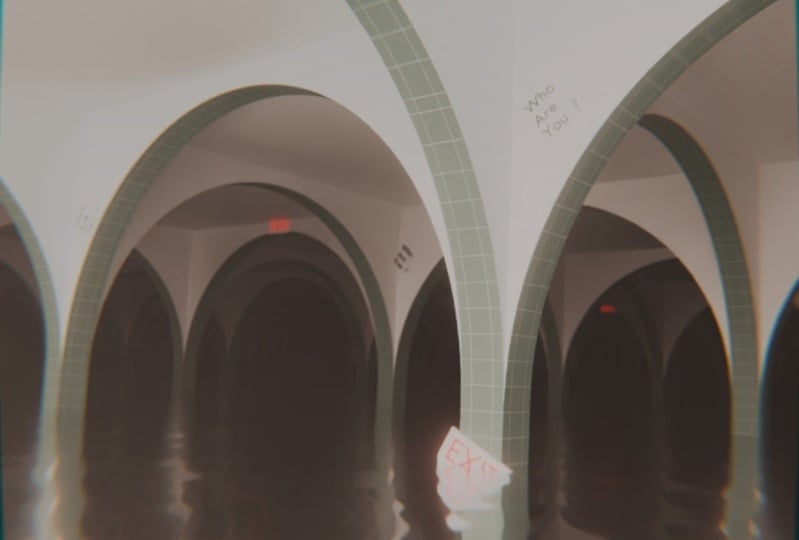
überfluteten Korridors
aus der Perspektive eines Anfängers durchgehen der Erstellung
dieses
überfluteten Korridors
aus der , um so viel Verwirrung wie möglich
zu vermeiden zu Das heißt, ich werde
keine Schritte überspringen oder zu schnell
gehen, als dass du mit mir Schritt halten könntest Sie fragen
sich vielleicht, was ein Grenzraum ist und was ihn gleichzeitig zu einem
eindringlichen und doch schönen Grenzraum
macht .
Liminale ****** werden als Ort oder Zustand der Veränderung oder des
Übergangs beschrieben Das kann physisch oder psychisch sein. Bilder aus dem Grenzraum vermitteln
oft
das Gefühl, dazwischen
Übergangsorte wie
Korridore einzufangen Übergangsorte wie Korridore Diese visuelle Ästhetik
erzeugt Stimmungen von Unheimlichkeit, Surrealität, Nostalgie oder Traurigkeit. Und löst sowohl Trost als auch Unbehagen
aus, indem sie sich auf Nostalgie und
universelles ****** konzentriert Grenzbilder hoffen, Ihre Erinnerung
festzuhalten, indem sie Ihnen das Gefühl geben, schon einmal
durch diesen Ort gegangen indem sie Ihnen das Gefühl geben, schon einmal
durch diesen Ort gegangen zu sein. Ich habe am liebsten
gehört, dass diese Bilder einem Traum
beschrieben wurden, an den ich mich
halb erinnere Dieser überflutete Korridor, den
wir in
diesem Kurs bauen werden , hat alle Merkmale eines großen Grenzraumes. Es handelt sich um einen öffentlichen
Korridor ohne jegliche Merkmale, dem aufgrund von
Verfall oder Vernachlässigung jegliche menschliche Präsenz
genommen wurde Verfall oder Vernachlässigung jegliche menschliche Präsenz
genommen In diesem Kurs lernen wir die vielen grundlegenden Tools und
Benutzeroberflächenelemente
von Blunder
kennen und Benutzeroberflächenelemente
von Blunder gleichzeitig Ich zeige Ihnen, wie Sie bei der
Erstellung unseres überfluteten Korridors grundlegende
Modellierungswerkzeuge und
Modifikatoren
wie Anordnung und Abschrägung verwenden Modellierungswerkzeuge und
Modifikatoren
wie bei der
Erstellung unseres überfluteten Korridors grundlegende
Modellierungswerkzeuge und
Modifikatoren
wie Anordnung und Abschrägung Wir werden mithilfe von
Volumenmetriken ein Schema für sanfte
Beleuchtung einrichten , um
unserer Szene ein düsteres Aussehen zu verleihen Ich zeige dir, wie
du Texturen
für Fliesenwasser und mehr erstellst für Fliesenwasser und mehr Wenn wir
unserer Umgebung Farbe verleihen, lernen
wir einfache Techniken und
Verpackungstechniken kennen, um
sicherzustellen, dass unsere Texturen auf unseren Modellen
korrekt dargestellt werden. Ich zeige Ihnen, wie
Sie einfache
Compositing-Effekte
für unser Bild erzeugen und b***der, um den wenig originalgetreuen,
aber nostalgischen Look zu erzeugen, für
den aber nostalgischen Look Wir animieren eine einfache, sich
wiederholende Wassertextur, um unserer Szene eine subtile Bewegung
zu verleihen zu Schließlich rendern wir unser
fertiges Bild und machen es
so, dass du es
mit deinen Freunden
und deiner Familie in den sozialen Netzwerken teilen kannst und Wenn wir fertig sind, wirst du
über alle Fähigkeiten verfügen, die du brauchst, um einen
eindringlichen Grenzraum zu erschaffen — dein ganz eigenes Rendering brauchst, um einen
eindringlichen Grenzraum zu erschaffen — dein ganz eigenes Rendering. Für unser Klassenprojekt möchte
ich, dass du
einen neuen Grenzraum mit
einem einzigartigen Design erstellst und ihn mit der Klasse
teilst Ich werde
jedes in die Galerie hochgeladene Projekt persönlich überprüfen und dir
Feedback
zu deinem Rendering geben Ich hoffe, dass du mich auf
dieser Anfängerreise
durch Fehler begleiten wirst ,
indem du dir deinen eigenen,
eindringlich schönen Grenzraum erschaffst Wir sehen uns in der ersten Lektion.
2. Unsere Datei einrichten: Wenn Sie zum ersten Mal an einem B***der-Kurs
teilnehmen, würde
ich
Ihnen dringend empfehlen, mit
meinem vollständigen
Anfängerleitfaden zu B***der First zu beginnen meinem vollständigen
Anfängerleitfaden zu B***der First zu Dieser Kurs wurde für absolute Anfänger in Sachen
B***der und Three D Art im Allgemeinen konzipiert absolute Anfänger in Sachen
B***der und Three D Art B***der Wir behandeln jedes einzelne
notwendige Thema um Sie auf den neuesten
Stand zu bringen und Sie mit dem Laufen und dem B***der
vertraut zu Wir werden dies mit
kurzen und gezielten Lektionen erreichen , die jedes Thema aus der Perspektive
eines Anfängers behandeln dabei eine gut
organisierte Starter-Datei Wir beenden den Kurs mit einem
einfachen Projekt, bei dem Sie Ihren
eigenen gemütlichen Campingplatz
einrichten und gestalten. Nachdem das geklärt ist,
fahren wir mit der Lektion fort. In dieser Lektion
werden wir unsere Datei für das zukünftige
Rendern
einrichten. Lass uns beginnen. Als erstes wählen wir den allgemeinen Dateityp
hier auf dem Begrüßungsbildschirm aus. Jetzt können wir
hier oben links zu Bearbeiten gehen, Einstellungen in diesem Fenster. Wir gehen hier runter zu der
Stelle, wo System steht. Klicken Sie darauf, dann aktivieren
wir unsere
Cycle-Render-Geräte. Dieses Menü
oben sieht je nach
Computertyp
etwas anders aus. Dies
hängt auch von der Art der Hardware in Ihrem Computer ab. Wenn Sie einen
Windows-Computer verwenden, um b***der auszuführen, wäre es
die optimalste
Einstellung die Registerkarte
Optik hier oben
zu wählen Dann kreuzen Sie jedes Kästchen an
, das Sie darunter sehen. Jedes dieser Felder
entspricht einer Hardware
in Ihrem Computer. In diesem Fall ist meine
obere meine GPU, dann die untere meine CPU. Die Optionen neben jedem
dieser Felder sind
je nach Computer unterschiedlich. Das
einzig Wichtige ist,
sicherzustellen , dass Sie alle
aktiviert haben. Im Wesentlichen ermöglichen diese
Einstellungen dem B***der,
diese Hardware
beim Rendern zu verwenden diese Hardware Nun ist es möglich, dass einige von Ihnen Optik nicht verwenden können, selbst wenn Sie Windows Das liegt daran, dass Optik
für neuere Grafikkarten gedacht ist. Und wenn Sie einen
etwas älteren Computer haben, können
Sie ihn nicht verwenden. Sie sollten jedoch hier
zu Cota wechseln können. Wenn Sie dies auswählen, werden
Ihnen unten genau dieselben
Optionen angezeigt Sie
sollten dies jedoch verwenden können. Die Optik ist etwas schneller, aber auch hier ist sie nur
für neuere Grafikkarten verfügbar. Wenn Sie einen etwas
älteren Computer haben, werden
Sie gezwungen sein, Cota zu verwenden, aber das ist kein großer
Unterschied zwischen den beiden Und schließlich, wenn Sie
B***der auf einem Mac-Computer ausführen, werden
Sie hier oben wahrscheinlich keine
dieser Optionen sehen Sie werden wahrscheinlich keine sehen. Und dann siehst du vielleicht
eine Option für Metall. Auf einer dieser Tabs hier oben
steht stattdessen Metall. Wenn das der Fall ist,
können Sie zu Metall wechseln. Verwenden Sie die Registerkarte hier oben, auf der Metall
steht, und
markieren Sie sie einfach Dann kreuzen Sie erneut
alle unten stehenden Kästchen an. Metal ist hier nur die einzigartige
Mac-Variante dieser Optionen. Jetzt, wo wir
mit diesen Einstellungen fertig sind, können
wir dieses Feld schließen. Gehen wir nun hier runter zu
unserer Registerkarte Rendering-Eigenschaften. Und falls sie noch nicht aktiviert ist, können Sie
hier
standardmäßig
diese kleine Rückseite
einer Kamerataste auswählen diese kleine Rückseite
einer Kamerataste , um zur Registerkarte
Rendereigenschaften zu wechseln. Jetzt können wir in der
Liste nach unten gehen und einige Änderungen vornehmen. Als erstes müssen wir unsere Render-Engine wechseln. Standardmäßig wurde ein EV gestartet, aber wir werden Zyklen
verwenden, weil wir ein etwas realistischeres
Ergebnis erzielen möchten. Wir werden
dies auf Zyklen umstellen, indem wir oben auf das
Drop-down-Menü klicken. Jetzt können wir in
dieser Liste weiter nach unten gehen, bis
dort Gerät steht. Wir klicken hier auf
dieses Drop-down-Menü und gehen dann runter zu GPU Compute. Wir werden es von der ausschließlichen Verwendung
der CPU auf die Verwendung
des GP
umstellen . Dies sollte Ihre
Rendergeschwindigkeiten erheblich beschleunigen. Jetzt können wir hier zu
den Einstellungen für die Bildqualität übergehen. Diese Einstellungen sind
in zwei verschiedene Teile unterteilt, die Viewport-Einstellungen
sowie die Render-Einstellungen Fangen wir mit dem Viewport an. Das erste, was wir
ändern müssen, ist die maximale Anzahl an Samples. Wir werden das
ganz runter auf 100 reduzieren. Der 1024, mit dem es anfängt ist für unsere Zwecke etwas zu
hoch. Und das beschleunigt dann das Rendern
unseres Viewports,
sobald wir zu diesem Teil kommen Jetzt können wir
hier nach unten gehen, wo in den
Viewport-Einstellungen Noise Still steht Viewport-Einstellungen Noise Still Wir werden dieses Kästchen ankreuzen. Und dann können wir
dieses Optionsfeld hier öffnen , sodass wir weitere Optionen darunter
sehen können Das einzige, was wir
hier ändern werden, ist der Typ mit der Nase. Wir
wählen aus, wo „
Automatisch“ steht, und wenn
Sie die Möglichkeit haben,
schalten wir Automatisch“ steht, und wenn
Sie die Möglichkeit haben, stattdessen auf Optik um Wenn Sie
hier aus irgendeinem Grund keine Optik sehen, können
Sie sie trotzdem auf
Automatik belassen, und das ist in Ordnung. Aber wenn Sie die
Option für unsere Optik haben, ist
es ein bisschen schneller. Scrollen wir nun
hier nach unten zu den
Render-Einstellungen. Diese Einstellungen hier
wirken sich nur auf das endgültige Rendern aus, wohingegen sich die letzten Einstellungen nur auf das Rendern des Viewports auswirken, das nur zum Testen gedacht ist Jetzt können wir zu unseren maximalen Samples
für unsere Render-Einstellungen gehen. Wir werden
das etwas höher einstellen. Wir setzen diesen Wert auf 200, da wir möchten, dass unser endgültiges Rendern
ein bisschen schöner ist als das Test-Rendern, das wir im Viewport
machen Noser ist standardmäßig bereits
aktiviert, aber wir möchten es öffnen, indem wir auf diesen kleinen Pfeil klicken Dann wollen wir noch einmal
überprüfen, ob
unser Noser so eingestellt ist, dass er das Bild öffnet Rauschen Wir werden
offenes Bildrauschen
anstelle von Optik verwenden offenes Bildrauschen
anstelle von Optik In diesem Fall
ist die Optik etwas schneller, aber das Rauschen bei offenem Bild weist
eine etwas höhere Qualität auf. Wir würden die höhere
Qualität für unser endgültiges Rendern bevorzugen. Lass uns das wählen. Die letzte Einstellung, die
wir
in den Render-Eigenschaften ändern müssen , befindet sich ganz
unten in dieser Liste. Scrollen wir
mit dem Mausrad nach unten. Wir können hier runter
zum Farbmanagement gehen. Jetzt können wir das aufdrehen. Dann ist die Einstellung, die wir
ändern, das Aussehen. Im Moment ist es auf „Keine“ gesetzt. Lass uns darauf klicken und wir werden es
auf hohen Kontrast umstellen. Wir werden keine Änderungen feststellen nachdem wir
auf hohen Kontrast umgestellt haben. Dies wird sich jedoch auf das
Aussehen unseres endgültigen Renderings auswirken. Wenn Sie den Wert auf hohen Kontrast einstellen,
werden die hellen Teile
unseres Bildes heller und die dunklen Teile
unseres Bildes dunkler. Dadurch wird das Bild
insgesamt auch etwas gesättigter. diese Einstellung geändert wurde, können
wir jetzt zur
Registerkarte Ausgabeeigenschaften wechseln. Wir können dorthin gelangen, indem wir nach oben
gehen, direkt unter dem Tab, auf dem
wir uns gerade befinden. Und wir werden
auf dieses kleine
Druckersymbol klicken , um ein Foto
auszudrucken. Also klicken wir darauf
und das bringt
uns zu unseren Ausgabeeigenschaften. Scrollen wir in dieser Liste
ganz nach oben. Und dann ist
das Wichtigste, was wir ändern werden,
unsere Auflösung hier. Die Standardauflösung ist
derzeit 1920 x 1080. Dadurch ergibt sich ein Verhältnis von 16 zu 9. Dies ist das gleiche Verhältnis
, das bei aktuellen,
modernen HD-Fernsehern verwendet wird . Für dieses Rendering streben wir jedoch kein modernes Aussehen an, also ändern
wir das für die X-Auflösung,
lassen Sie uns das auf 2000 umstellen, dann für die Y-Auflösung werden
wir es auf 1.500
umstellen. Anstatt eines Verhältnisses von
16 zu neun verwenden
wir
jetzt ein Seitenverhältnis
von vier mal drei. Wir werden
dieses
Seitenverhältnis von vier mal drei aus mehreren Gründen verwenden . Dieses Format war in
den meisten älteren Medienformen
vor der Erfindung von
hochauflösenden
Fernsehgeräten mit einem Seitenverhältnis von 16 mal neun vorhanden den meisten älteren Medienformen
vor der Erfindung von hochauflösenden
Fernsehgeräten . Dies sollte helfen
, dieses Gefühl der Nostalgie auszulösen, da Sie sich vielleicht aus Ihrer Kindheit an dieses
Format erinnern Wenn Sie alt genug sind und
unsere letzte Einstellung geändert wurde, müssen
wir unsere Datei speichern Diese Einstellungen, die wir
geändert haben,
wirken sich nur auf diese
Version der Datei aus. Wenn wir sie
jetzt nicht speichern, gehen alle Änderungen verloren,
die wir gerade zum Speichern Ihrer Datei
vorgenommen haben. Gehen Sie einfach zu der
Stelle, an der Datei steht, und dann können wir Speichern wählen. nun in diesem neuen Optionsfeld Navigieren Sie nun in diesem neuen Optionsfeld zu dem Speicherort , an dem Sie Ihre Datei
speichern möchten. Ich würde einen Ort vorschlagen
, den Sie leicht finden können. Auch hier unten können
wir den
Namen dieser Datei ändern. Wir nennen
es Grenzraum
und dann setze ich einen Unterstrich Und dann 01 am Ende,
nur um zu zeigen, dass es sich um
eine Version dieser Datei handelt eine Version dieser Datei ,
indem wir am
Ende unserer Datei eine Zahl hinzufügen Wir haben im Grunde eine Version dafür
erstellt falls wir
später zwei verschiedene
Versionen dieser Datei
erstellen müssen oder wenn wir
etwas tun werden
, von oder wenn wir dem wir nicht sicher sind wir es wirklich mögen werden,
und wir möchten zu einem zurückkehren
können Eine frühere Version. Diese kleine Zahl
am Ende macht es einfach, mehrere
Versionen zu erstellen, indem Sie einfach
die Zahl 1-2
auf
drei bis vier usw. ändern die Zahl 1-2
auf
drei bis , während der Name festgelegt ist. Jetzt können wir einfach
B***DER-Datei speichern wählen. Achten Sie darauf, diese neu
gespeicherte Datei für den
Rest der Lektionen zu verwenden gespeicherte Datei für den
Rest der Lektionen Auf diese Weise verlieren Sie
keine dieser Einstellungen. Und in der nächsten Lektion
beginnen wir mit dem
Modellieren unserer Umgebung.
Wir sehen uns dort.
3. Die Bögen modellieren: In dieser Lektion modellieren
wir
die Bögen für unsere Umgebung Bevor wir beginnen,
stellen Sie sicher, dass Sie
die Datei öffnen , die wir am
Ende unserer letzten Lektion gespeichert haben Wählen wir zunächst den Würfel
in der Mitte der Szene aus. Und dann
werden wir
ihn einfach löschen , da wir
ihn momentan nicht benötigen werden. Jetzt beginnen wir damit, einen Zylinder zu
erstellen, der das Innere der
Torbögen für unsere Säulen bildet Drücken wir Shift und A, um unser Anzeigenmenü
aufzurufen. Gehen Sie zu Mesh und wählen Sie dann unten links
Zylinder. Wir werden dieses Optionsfeld
öffnen damit wir einige
dieser Einstellungen anpassen können Lassen Sie uns zunächst
unsere Scheitelpunkte auf 100 setzen. Dadurch wird unser
Zylinder viel glatter. Stellen Sie jetzt unseren Radius auf 2
Meter und dann auf die Tiefe ein. Wir setzen das auf 0,25 Meter. Zum Schluss werden
wir den
Fülltyp der Kappe von „leer“ auf „Nichts“ ändern Fülltyp der Kappe von „leer“ auf „Nichts“ wir es auf nichts umstellen, werden
Sie feststellen, dass
der Zylinder
oben und unten verschwunden ist. Wir hätten
diese Gesichter so oder so gelöscht. Wir könnten genauso gut zunächst
ohne Gesichter
beginnen. unsere Einstellungen geändert
haben, können wir jetzt mit der rechten Maustaste auf
dieses Objekt klicken und dann Shade Smooth hier
oben in unserem Outliner auswählen Lassen Sie uns das in Zylinder umbenennen. Wir können einfach darauf
doppelklicken und wir nennen es Arch A, R H und drücken dann Enter. Lassen Sie uns nun
den Zylinder vergrößern , den
wir gerade erstellt haben. Dann werden wir hier
in unserem Viewport
einige Einstellungen ändern hier
in unserem Viewport
einige Einstellungen zunächst sicher, dass
Sie sich in der Vollbildansicht befinden, was die Standardeinstellung sein sollte Aus diesem Grund ist dieses Modell grau Gehen Sie jetzt hier zu
diesem kleinen
Drop-down-Menü , in dem ein Optionsfeld angezeigt wird
. Und wir werden die
Ausrottung einer Hinterseite überprüfen , indem wir einfach
diesen kleinen Button hier einsammeln Indem wir die Rückseitenkullung aktivieren, weisen
wir b***der an,
dass die Rückseite von Gesichtern im Darstellungsfenster durchsichtig ist, und wir können diesen
Effekt hier sehen Darstellungsfenster durchsichtig ist, und wir können diesen
Effekt Obwohl diese
Gesichter immer noch da sind, können
wir sie nicht sehen, solange wir auf ihre Rückseite schauen Wenn wir uns umdrehen, sind sie
immer noch auf dieser Seite sichtbar. Aber das Innere des Zylinders
ist durchsichtig. Dadurch wurden sie weder gelöscht noch verhindert, dass sie
angezeigt und gerendert werden. Es macht uns jedoch deutlich, in welche Richtung unsere
Polygone nach außen zeigen Vor diesem Hintergrund können wir
sehen, dass unsere Gesichter von der
Mitte des Zylinders nach außen
zeigen Da wir aber erwarten könnten, dass wir
mit unserem Bogen beginnen, müssen
wir
diese Gesichter nach innen drehen Wenn unser Zylinder ausgewählt ist, können
wir die Tabulatortaste drücken, um in
den Bearbeitungsmodus Drücken Sie dann drei, um sicherzustellen
, dass Sie sich im Gesichtsmodus befinden. Wenn diese Gesichter dann
noch nicht alle ausgewählt sind, drücken Sie
einfach A auf Ihrer Tastatur
, um sie alle auszuwählen. Gehen Sie jetzt hier nach
oben, wo Mesh steht. Wir werden auf Mesh klicken
und dann zu den Normalen gehen. Und dann können wir Flip wählen. Wenn wir das tun, werden wir
all diese Gesichter umdrehen. Jetzt ist das Innere die Richtung und all
diese Gesichter zeigen. Und wenn wir sie dann
wegklicken, können
wir sehen, dass diese Seite
jetzt die unsichtbare Seite ist. Alle Außenseiten sind unsichtbar. Und dann ist das Innere
tatsächlich das, was
man sehen kann, wenn die
Keulung auf der Rückseite aktiviert Eine schnelle Möglichkeit, zu diesem
Flip-Menü zu gelangen, besteht darin, Ihr gesamtes Modell erneut
auszuwählen, indem A drücken, um sicherzustellen, dass
Sie alle Gesichter auswählen Anstatt hier
nach oben zu gehen, um zu vernetzen und dann zu den Normalen, können
wir hier sehen, dass dort Alt, N steht . Wenn wir nur Alt
und N gleichzeitig drücken, wird eine kleinere
Version dieses Menüs angezeigt Und dann könnten wir bei Bedarf einfach Flip
wählen. In diesem Fall sind sie
bereits umgedreht, sodass wir sie nicht umdrehen müssen Wir wollen, dass alle Gesichter
auf der Innenseite
sichtbar sind und dann die Gesichter auf
der Außenseite durchsichtig sind Klicken wir nun in unserem Bearbeitungsmodus
auf den Tab Text. Und dann können wir
hier zurück zum Drop-down-Menü gehen. Und wir werden das Backface Culling
ausschalten. Das war mehr oder weniger nur, um dir zu
zeigen, wie es aussieht ,
wenn es eingeschaltet ist , weil wir es später
benutzen werden Jetzt, wo wir es ausgeschaltet haben, können
wir zu unserem Zylinder zurückkehren. Jetzt müssen wir den Zylinder
drehen. Der einfachste Weg, dies zu
tun, besteht darin,
R zu drücken . Um ihn zu drehen, drücken wir X, um ihn nur an die X-Achse zu
binden. Es kann sich nur auf der X drehen. Jetzt können wir
9090 eingeben und wir werden sehen dass es sich
perfekt um 90 Grad
dreht dann die Eingabetaste, um die Änderung zu
bestätigen Du hättest das auch
mit dem Drehwerkzeug hier machen können, indem du diesen roten Kreis benutzt
und dann die
Strg-Taste gedrückt hältst ,
um ihn beim Drehen an bestimmte Inkremente
zu binden ,
um ihn beim Drehen an bestimmte Inkremente jedoch viel schneller, einfach R und
dann X zu drücken ist
jedoch viel schneller, einfach R und
dann X zu drücken und dann 90 einzugeben Ich werde
diese Änderung rückgängig machen, weil sie bereits so
gedreht wurde, wie ich es wollte. Jetzt, da es auf diese
Weise vertikal gedreht wurde, drücken
wir die Tabulatortaste, um
in unseren Bearbeitungsmodus zurückzukehren. Drücken Sie dann Alt und Z, um
in unseren Röntgenmodus zu gelangen. Jetzt ist unser Modell fertig und
wir können es auswählen, was der wichtige Teil ist. Dann nochmal drei, um
sicherzugehen , dass du dich
in deinem Gesichtsmodus befindest. Gehen wir nun zu unserer orthogonalen
Vorderansicht. Wir können das auf zwei Arten tun. Erstens, indem wir entweder auf diese negative Y-Blase hier
oben auf diesem Gizmo klicken, diese negative Y-Blase hier
oben auf diesem Gizmo klicken,
und das bringt uns in die
vordere orthogonale Ansicht Oder Sie können Tilda auf
Ihrer Tastatur drücken und dann Jetzt werden wir hier
drei Viertel
des Kreises löschen hier
drei Viertel
des Kreises Wir können das tun, indem wir
einfach mit der Maus auswählen. Und wir werden hier oben
links
beginnen , wir
werden auswählen, wir wollen alles auf der linken Seite
dieser blauen Linie hier,
die Z-Linie, die wir sehen, über alles
auf dieser Hälfte
ziehen und auswählen Wenn wir dann loslassen, werden
wir sehen, dass wir alles auf der
linken Seite des Kreises
ausgewählt haben alles auf der
linken Seite des Kreises
ausgewählt Halten Sie nun die Umschalttaste gedrückt, um zu dieser Auswahl etwas
hinzuzufügen. Ich halte die Umschalttaste gedrückt und
klicke und ziehe dann. Und jetzt
lösche ich alles in
der unteren Hälfte
dieser roten Linie Ich lasse nur diese
obere rechte Ecke links stehen. Okay, ich werde den Mauszeiger drüber bewegen. Lass los, und jetzt
habe ich alles auf drei
Vierteln des Kreises
ausgewählt, sodass nur das
obere rechte Viertel mit all diesen ausgewählten
Gesichtern Jetzt können wir auf Löschen klicken und dann „Gesichter
löschen
“ wählen, diese Gesichter gelöscht sind. Wir können unser Darstellungsfenster drehen , sodass wir ein
bisschen besser sehen können Sehen Sie hier, was wir
gemacht haben. Wir haben hier
alles draußen gelöscht. Und die einzigen Gesichter
, die wir zurückgelassen haben sind die Innenseiten eines
halben Bogens. Jetzt können wir a drücken, um alle unsere Gesichter
auszuwählen. Dadurch wird alles ausgewählt
, was noch übrig ist. Und wir werden sie verschieben
, damit sie sich
besser auf diesen
Ausgangspunkt konzentrieren. Es gibt ein paar verschiedene
Möglichkeiten, das zu tun, aber die visuellste Art, das für Sie
zu tun, ist, dass wir hier zu
Ihrem Verschiebe-Tool übergehen. Und dann bewegen wir es einfach
hier auf der X-Achse nach links. Wir werden
es grob hierher verschieben. Nun, es
muss nicht perfekt sein, denn wir werden hier in einer Sekunde eine
Zahl eingeben. Verschiebe es einfach grob hierher. Dann können
wir hier
unten links sehen, dass wir das Optionsfeld
zum Verschieben haben. Und wir werden
hier einen exakten Wert für den X-Wert für die Bewegung
eingeben , Sie möchten
genau negative
20,125 eingeben und dann die Eingabetaste drücken Wir verschieben diese Flächen
nach links, um sie für den Spiegelmodifikator zu
zentrieren, den wir anwenden werden Wir haben sie um minus
2,125 Meter verschoben , weil
das genau
die Hälfte des Abstands ist , der erforderlich ist, um eine 0,25 Meter große quadratische Säule
für unseren gewölbten Pfeiler zu erstellen,
was der
Bogenstärke entspricht, die wir bei der Erstellung
des
ursprünglichen Zylinders ermittelt Dadurch wird sichergestellt, dass,
sobald diese Säule fertig ist, die Säule, die aus
der Mitte herausragt ,
tatsächlich ein Quadrat ist wir diese
Gesichter nun nach links verschoben haben, können
wir die Tabulatortaste drücken, um unseren Bearbeitungsmodus zu
verlassen. Unser nächster Schritt besteht darin,
den Spiegelmodifikator hinzuzufügen , den ich gerade besprochen Dazu können wir
hier zu unserer Modifikator-Registerkarte wechseln, sich um dieses kleine blaue
Schraubenschlüsselsymbol handelt Dann können wir zu Modifikator hinzufügen gehen und
Spiegeln auswählen, was sich genau hier befindet Sieht aus wie ein kleiner
Schmetterling daneben. Also wählen wir Spiegel
und wir können hier sehen, dass es auf die andere Seite gespiegelt ist Wenn dein Spiegel aus irgendeinem Grund
nicht wie meiner aussieht, sondern diese Y-Form hat, musst
du
diese Achse hier ändern. Es ist wahrscheinlich, dass Ihre
Achse nicht auf X gesetzt ist. Wenn nicht, stellen Sie einfach sicher, dass
Ihre Achse auf X eingestellt ist. Und dann sind all
diese anderen Kästchen hier
unten deaktiviert Sobald dein Bogen wie meiner aussieht, können
wir hier
zu diesem
Drop-down-Menü gehen , zu diesem kleinen Pfeil Und wir können auf Anwenden klicken. Dadurch werden alle Änderungen, die
der Spiegelmodifikator vorgenommen hat
, übernommen und sie werden
dauerhaft auf das Modell übertragen Jetzt können wir erneut die Tabulatortaste drücken
, um in unseren Bearbeitungsmodus zu gelangen.
Stellen Sie sicher, dass Sie sich im Gesichtsmodus Und dann drücken Sie A, um alle Gesichter
auszuwählen. Alles sollte orange
hervorgehoben sein. Drücken wir nun Shift und D, um ein Duplikat dieser
Gesichter zu erstellen, die wir hier sehen. Wir können sehen, sobald
wir Shift und D drücken, wird ein Duplikat erstellt. Aber wenn wir mit der
rechten Maustaste klicken, wird immer noch das
Duplikat
erstellt, aber es wird direkt über
der ursprünglichen Geometrie platziert . Wir haben hier zwei Teile
, die übereinander liegen. Jetzt müssen wir
sie um 90 Grad drehen. Nochmals, wir werden
diesen schnellen Trick wieder machen. Wir drücken R, um mit der Drehung
zu beginnen, und dann Z, um es
nur an die Z-Achse zu binden. Geben Sie dann 90 ein, um die 90 Grad zu
drehen, und drücken Sie dann die Eingabetaste, um die Änderung zu
bestätigen. Wenn wir nun
in unseren Ansichtsfenstern herumdrehen, können
wir sehen, dass wir
diese X-förmige Spalte haben Wechseln
wir nun in unseren Kantenmodus, damit wir beginnen können, diese Teile
miteinander zu verbinden Wir drücken zwei, um in den Kantenmodus zu
wechseln, und dann gehen
wir zu jeder
dieser Seiten dieser Teile und verbinden
sie miteinander. Dazu müssen wir zunächst einfach auf Ihr Modell klicken, um
Teile davon zu entfernen. Ich habe momentan nichts
ausgewählt. Jetzt halten wir die Alt-Taste gedrückt. Dann
klicke ich auf diese Seite des Bogens auf
die linke Seite dieses Bogens. Ich habe gerade diesen Teil hervorgehoben,
indem ich die Alt-Taste gedrückt halte. Ich habe hier jede einzelne
zusammenhängende Kante ausgewählt. Es wurde die gesamte Schleife ausgewählt. Halten Sie nun erneut die Alt-Taste gedrückt
, und diesmal auch die Umschalttaste, Alt und Shift
gleichzeitig, halten Sie beide gedrückt. Und dann klicken Sie hier genau auf die
gegenüberliegende Seite. Im Moment habe ich
diese Seite hier ausgewählt. Ich möchte
diese Seite erneut auswählen. Alt und Shift gleichzeitig. Und dann wähle diese Zeile aus. Und es wählt
all diese Kanten auf der anderen Seite
aus, wobei beide Seiten ausgewählt sind. Jetzt können wir mit der rechten Maustaste klicken und
dann hierher gehen, da steht Bridge Edge
Loops. Lass uns das auswählen. Nachdem wir nun die Kantenschleifen der
Brücke ausgewählt
haben, können wir sehen, dass
zwischen diesen beiden Kantenschleifen Flächen entstanden sind. Wir haben eine solide Wand zwischen diesen beiden
Teilen der Säule errichtet. Jetzt werden wir genau den gleichen Vorgang
für jede
dieser
gepaarten Kantenschleifen durchführen . Ich werde es Ihnen noch einmal
schnell erklären und dann lasse ich Sie
die letzten beiden alleine beenden. Zuerst klicken wir aus dem Modell, sodass wir nichts ausgewählt haben. Dann halten wir die
Alt-Taste gedrückt und wählen diese
Seite der Kante aus. Wir wählen die ganze Seite aus. Halten Sie Alt und
Shift gedrückt und wählen Sie hier
das direkte Gegenteil
davon aus. Dann klicken wir mit der rechten Maustaste und
wählen dann Bridge Edge Loops. Es ist wichtig, dass Sie nur
versuchen, zwei gleichzeitig zu machen. Sie können nicht einfach alle auswählen und
dann auf Bridge-Edge-Loops klicken. Es verbindet Kanten auf
eine nicht sehr hilfreiche Art und Weise. Es wird anfangen,
sie
miteinander zu verbinden , und das ist nicht wirklich
das, wonach wir suchen. Du musst sicherstellen, dass du sie nacheinander
machst, direkt gegenüber, damit es
nicht verwirrt wird ,
was du verbinden willst Ich werde hier schnell
die letzten beiden Seiten fertigstellen. Und dann solltest du
dasselbe
auch alleine tun . Okay? Jetzt habe ich all die verschiedenen Teile
meiner Bögen miteinander verbunden Dann hier in der
Mitte kreuzen sie sich auch gerade Mach dir keine Sorgen, dass sich die Gesichter in
der Mitte überschneiden
. Wir werden das
gleich beheben. Jetzt können wir Alt und Z drücken
, um unseren Röntgenmodus zu verlassen. Nur damit das visuell etwas
weniger verwirrend ist, all diese Linien
überlappen, ist
es ein bisschen schwer
zu erkennen, was vor sich geht Lassen Sie uns nun damit beginnen diese Kreuzung
hier in der Mitte zu
beseitigen Klicken Sie zunächst auf eine Stelle außerhalb
Ihres Modells, um
sicherzustellen , dass
derzeit keine Kanten ausgewählt sind. Bewegen Sie den Mauszeiger nun über eine
der Seiten Ihres Bogens. In diesem Fall
wähle ich hier die linke Seite. dann einfach mit der Maus darüber fahre, kann
ich L auf meiner Tastatur drücken,
um Verlinkt auszuwählen. Dadurch wird
jede einzelne Kante ausgewählt , die Teil dieses
bestimmten Modells Wir stellen hier fest,
dass
der andere Teil
des Bogens nicht ausgewählt wurde, weil sie nicht wirklich miteinander verbunden sind. Obwohl sie
Teil desselben Modells sind, sind
sie nicht physisch miteinander
verbunden. Es wurde hier nur
dieser Teil ausgewählt. Jetzt können wir auf
unserer Tastatur drücken , um das separate Menü
aufzurufen. Und wir wählen „Nach Auswahl
trennen“, die oberste Option hier. Indem wir „
Nach Auswahl trennen“ ausgewählt haben, haben
wir
nur die Teile, die
wir ausgewählt hatten, für
ein brandneues Modell getrennt . Und das können wir
hier oben rechts sehen. Wir haben jetzt zwei Teile von Arch. Jetzt können wir in unserem Bearbeitungsmodus auf Tab
Text klicken. Klicken Sie nun auf Ihr Modell , um sicherzustellen, dass Sie
nichts ausgewählt haben. Wählen Sie dann erneut nur
ein Teil dieses Modells aus. Ich werde hier
die linke Seite auswählen. Es ist nur dieser linke
Teil des Bogens. Wir möchten nur
einen für
den nächsten Teil hier
in unserem Modifikatorfenster ausgewählt haben nächsten Teil hier
in unserem Modifikatorfenster Auch hier dieses blaue Schraubenschlüsselsymbol Wir
wählen „Modifikator hinzufügen“. Und dann wollen wir Bo*** wählen,
würde hier Booling auswählen, und dann wende ich
diesen Modifikator In der Regel wird der
Modifikator Bo*** verwendet , um die Form eines
Objekts aus einem anderen herauszuschneiden, z. B. um ein Quadrat
aus einer Wand für ein Fenster auszuschneiden Wir werden das Kochen
etwas anders verwenden. Dieses Mal werden wir jedoch eher den Union-Modus
als den Difference-Modus
verwenden , um
diese beiden Objekte zu
einem überarbeiteten Modell zu kombinieren . Um das zu tun, können wir hier zum
Bo***-Modifikator
gehen und
Union wählen Dadurch wird die Art
des Kochens geändert. Die Vereinigung wird es
uns also ermöglichen, Objekte zu kombinieren. Stellen Sie nun
sicher, dass für
den Operandentyp der
Objektmodus eingestellt ist , was
in diesem Fall die Standardeinstellung ist Sie sollten ihn nicht ändern
müssen, aber
wenn nicht, schalten Sie ihn auf Objekt um Und dann hier drüben
, wo Objekt steht, klicken Sie auf diese kleine Pipette Und dann
werden wir das andere Teil des Bogens,
das wir derzeit nicht ausgewählt
haben, mit der Pipette andere Teil des Bogens,
das wir derzeit nicht ausgewählt
haben, mit der haben In meinem Fall ist es die rechte
Seite, die nicht hervorgehoben ist. Wir werden darauf klicken. Jetzt müssen wir die
Solver-Methode ändern Im Moment ist es auf exakt eingestellt und wir werden
es auf schnell umstellen,
was
uns tatsächlich zu einem besseren Ergebnis führen wird Im Moment
sieht es nicht wirklich so
aus, als ob es unser Problem gelöst hat. Wir sehen hier immer noch einige
Kreuzungen. Aber das
liegt eigentlich daran, dass wir zwei Modelle haben übereinander
sitzen Wenn wir hier
zu unserem Outliner gehen, verstecken
wir den Teil des Bogens
, der derzeit nicht ausgewählt ist Im Moment können wir sehen, dass
wir diesen
ausgewählt haben , aber dieser ist es nicht Wenn wir einfach auf dieses
kleine Augapfelsymbol klicken, können
wir hier sehen, dass
es all die Seltsamkeiten
, die wir dort gesehen haben
, beseitigt , die wir dort gesehen haben
, Und wenn wir uns umdrehen, können
wir sehen, dass wir keinen
Schnittpunkt in der Mitte haben Ein schönes einteiliges,
miteinander verbundenes Modell. Nun, da wir mit den
Ergebnissen, die wir hier sehen, zufrieden sind, können
wir
diesen Booling-Modifikator tatsächlich anwenden Also
gehen wir hier zu
dieser Drop-down-Liste und
wählen dann Dann mache ich diese
Effekte dauerhaft. Dann können wir endlich hier rüber
zu dem Bogenstück gehen , das wir gelöscht haben. Und wir können hier sehen,
dass wir es nicht mehr benötigen Wir klicken einfach mit der rechten Maustaste
und löschen es dann. Je nachdem, welches
Teil Sie ausgewählt haben, könnte
Your Arch den
Namen Arch 001 haben. Wenn Sie diese 001 nun
loswerden möchten, können
Sie einfach
darauf doppelklicken und sie dann löschen. Und dann drücken Sie die Eingabetaste. unser neuer kombinierter Bogen
ausgewählt ist, drücken wir die Tabulatortaste. Und dann drücke eins, um
in unseren Scheitelpunktmodus zu wechseln. Und dann drücke A, um alle
Scheitelpunkte auszuwählen. Wir haben alles
ausgewählt. Jetzt können wir auf unserer Tastatur auf Zusammenführen
klicken und dann „Nach Entfernung
zusammenführen“ auswählen, was hier die
unterste Option ist Wir müssen
keine dieser Einstellungen
hier unten ändern , da die Standardeinstellung ziemlich gut
funktioniert. Dadurch werden
alle verbleibenden Scheitelpunkte zusammengeführt , die
nach dem Bulling-Schritt getrennt geblieben sind Dadurch wird sichergestellt, dass das
gesamte Modell so weit wie möglich bereinigt wird gesamte Modell so weit wie möglich bereinigt Bevor wir mit
dem nächsten Schritt fortfahren, bei dem das Modell vollständig bereinigt ist, können wir die
Säule
jetzt etwas größer machen Drücken wir zwei, um in unseren Edge-Modus zu
gelangen. Wir werden hier
unten hineinzoomen. Klicken Sie auf eine Stelle aus dem Modell, um sicherzustellen, dass Sie
nichts ausgewählt haben. Halten Sie nun die Alt-Taste gedrückt und klicken unteren Rand, wodurch der gesamte untere Rand
der Spalte ausgewählt
wird. Jetzt können wir drücken,
um
mehr Geometrie vom unteren Rand
zu extrudieren mehr Geometrie vom unteren Rand , sodass eine längere Spalte entsteht Nach dem Drücken müssen
wir jedoch
Z drücken, um sicherzustellen, dass es
sich nur in Z-Richtung bewegt Dann werden wir auch
diese schnelle Methode verwenden , bei der
wir einfach eine Zahl eingeben. Wir geben
1 Meter lang minus eins ein und drücken dann die Eingabetaste. Der Grund, warum wir negative
Eins verwenden ist, dass
diese Säule gerade hier auf Null steht. Um die Länge in dieser Richtung zu verlängern, mussten
wir
in Z-Richtung negativ sein. Auch hier hältst du einfach die Alt-Taste gedrückt. Wählen Sie unten diese
Kantenschleife aus. Drücken Sie dann
auf Z , um sicherzustellen, dass es nur in Z-Richtung extrudiert
wird Geben Sie dann
eine negative Zahl ein und drücken Sie die Eingabetaste. Lassen Sie uns nun die Oberseite
unserer gewölbten Säule fertig stellen , indem wir
die Wände ein wenig nach oben verlängern die Wände ein wenig nach oben Lassen Sie uns ein wenig herauszoomen
, damit wir ganz oben sehen können. Diesen Teil hier werden
wir wieder erweitern. Klicken Sie auf das Modell, um sicherzustellen, dass Sie
nichts ausgewählt haben. Jetzt können wir die
Alt-Taste auf unserer Tastatur gedrückt halten. Und dann
wählen wir in der Nähe des oberen Randes aus. Wir werden eigentlich nicht direkt darüber
auswählen. Wir wählen grob aus,
nur ein bisschen, und schwebend von der Seite Wir werden hier sehen, dass es
immer noch den oberen Rand auswählt, obwohl wir nicht direkt darauf
ausgewählt Hier gibt es viele
sehr enge Kanten, wenn Maus direkt
außerhalb des Modells Und gegen Ende dieser
X-Form, die wir hier haben, werden
wir sicherstellen, dass Sie die richtige Kantenschleife
auswählen Sie werden wissen, dass Sie die
richtige Kantenschleife ausgewählt haben. Denn Sie werden sehen, dass
sich
diese orangefarbene Linie rund um
die Außenseite dieses X zieht, einschließlich der Enden hier. Nachdem wir die
richtige Kantenschleife ausgewählt haben, drücken
wir
erneut, um mit der
Extrusion zu beginnen , und dann Z, um
sicherzustellen, dass nur in Z-Richtung
nach oben extrudiert wird Dann können wir 0,15 eingeben
und dann die Eingabetaste drücken. Dies ist eine kleine
obere Wand an unseren Bögen. Und das ist auch
hier
wieder ein guter Indikator dafür , dass Sie die
richtige Kantenschleife ausgewählt haben Wenn Sie bei der Extrusion nach oben gesehen haben, dass nur ein Teil
des X
nach oben extrudiert wurde und nicht das gesamte Objekt
einschließlich des S. Das
bedeutet, dass Sie nicht die
richtige Kante ausgewählt hatten Sie müssen also Z kontrollieren, die Änderung
rückgängig machen, die Sie gerade vorgenommen haben, und dann versuchen,
sicherzustellen, dass Sie erneut
die gesamte Kantenschleife auswählen die gesamte Kantenschleife Wechseln wir nun
in unseren Gesichtsmodus indem wir
auf unserer Tastatur drei drücken. Und dann werden
wir jedes
dieser Gesichter hier an
den Enden der Xs auswählen . Also wählen wir dieses
Gesicht aus und halten dann die Umschalttaste gedrückt. Und dann drehen Sie sich um und wählen Sie jedes
dieser Gesichter hier aus. Wenn Sie die Umschalttaste gedrückt halten,
erweitern wir unsere Auswahl. Wir verlieren die vorherigen nicht. Jetzt habe ich alle vier Kanten
dieses X ausgewählt. Und dann können wir auf Löschen klicken und dann Gesichter löschen wählen. Das Löschen dieser Gesichter ist
wichtig für unseren nächsten Modifikator. Nachdem die letzte Änderung vorgenommen wurde, können
wir in unserem Bearbeitungsmodus
auf Tab Tex klicken Sie werden wahrscheinlich
inzwischen feststellen, dass unsere flachen Wände an den Seiten dieser Bögen gerade seltsam
aussehen Das liegt daran, dass die glatte
Schattierung, die wir zu Beginn
der Lektion hinzugefügt haben , nicht weiß, wie mit
diesen neuen Formen umgegangen werden soll Lassen Sie uns auf „Automatisch glätten“ umschalten, wodurch
die unterschiedlichen
Winkel der Flächen berücksichtigt werden die unterschiedlichen
Winkel der Flächen , um ein besseres Ergebnis zu erzielen Wir können das tun, indem wir einfach mit der rechten
Maustaste auf dieses Modell und dann
Shade Auto Smooth wählen. Jetzt
sehen die Bögen immer noch schön glatt aus, aber die Wände an der
Seite sind immer noch flach Das Letzte, was wir
für diese Lektion tun müssen, ist, etwas
abzurunden Ecken dieser
gewölbten Dies verleiht unserem Modell ein wenig Realismus und ermöglicht es späteren Texturen,
schöne Akzente an den
Kanten des Modells zu erzeugen schöne Akzente an den
Kanten des Dafür werden wir wieder einen
Modifikator verwenden. Gehen wir hier zu
unserem Modifikator-Panel. Klicken Sie auf Modifikator hinzufügen, und dann fügen wir
einen Modifikator „Abschrägung“ hinzu Lassen Sie uns hier unser Modell vergrößern. Wir können hier also eine Ecke sehen, der ein paar dieser
Kanten zusammenkommen. Wir müssen hier ein paar Einstellungen
ändern, fangen
wir an,
diese Änderungen vorzunehmen. Das erste, was wir ändern
müssen, ist der Betrag. Wir werden hier
zu dem Betrag übergehen, wir werden
ihn wirklich klein machen. Wir wollen nur ein
bisschen runden, und wir können 0,001 eingeben und dann die Eingabetaste
für die Segmente drücken,
wir setzen
das auf 22 und geben
dann den Betrag ein, der der Breite
der Rundung entspricht Wie groß
ist die Rundung generell? Die Segmente geben an, wie
rund ist diese Rundung? Bei einem Satz wird es
eine flache Rundung geben. Es wird nur ein einziges
Segment haben, eine einzige Fläche. Das Gesicht
wird
etwas runder, aber immer noch blockig, wenn Sie es auf
zwei setzen Und wir haben einen weiteren
Schnitt in der Mitte hinzugefügt, wodurch die Ecken
etwas runder werden als zuvor Jetzt können wir hier runter
zur Registerkarte Geometrie gehen. Wir werden die Überlappung der
Klemmen deaktivieren. Die Einstellung „Überlappung der Klemmen“
verhindert, dass B***der Kanten
abrundet, wenn sie zu nahe beieinander Wir haben
hier jedoch
ein so kleines Maß verwendet , dass die Einstellung nicht aktiviert sein muss Und zu guter Letzt, hier
unten, wo
Schattierung steht,
können wir das aufdrehen, wir werden eine Härtung der
Normalen überprüfen . Wenn wir diese Option auswählen, können
Sie auf unserem Modell hier sehen, wenn ich es ankreuze und überprüfe, diese flachen Kanten tatsächlich etwas flacher
aus Das verhindert diese Abrundung. Wir machen hier die
Ecken kaputt, damit das Modell zu
abgerundet und sprudelnd aussieht Und achte darauf, dass die flachen
Bereiche trotzdem wieder flach bleiben. Wir wollen das eingeschaltet haben. Und jetzt, da unser
letzter Modifikator hinzugefügt wurde, ist
unsere gewölbte Säule
offiziell fertiggestellt In der nächsten Lektion werden wir den Rest
unserer Umgebung
zusammenfügen, den Rest
unserer Umgebung
zusammenfügen indem wir weitere Säulen,
Wände und Wasser hinzufügen Wir sehen uns dort.
4. Die Umgebung modellieren: In dieser Lektion werden wir den Rest
der Umgebung
zusammenfügen , indem wir weitere Säulen,
Wände und Wasser
hinzufügen . Lass uns beginnen Wir beginnen damit, viel mehr
dieser gewölbten Säulen
hinzuzufügen , indem wir
einen Modifikator namens Der Array-Modifikator
ermöglicht es uns, ein
dupliziertes
Säulenraster zu erstellen , um einen scheinbar
unendlichen Korridor
für unser Rendern zu erstellen unendlichen Korridor Bevor wir das tun, müssen
wir jedoch unsere Transformationen auf den Bogen anwenden , sodass
B***der Die neue Standardeinstellung. Wählen Sie dazu Ihre gewölbte Säule Drücken Sie dann Strg und
rufen Sie das Menü Anwenden auf. Und dann
wählen wir Apply Rotation. Wenn wir nun den
Array-Modifikator hinzufügen, wird
er korrekt gefüllt wobei unsere Säulen weiterhin Wir können hier zu
unserem Modifikatorfenster gehen. Scrollen wir ganz nach oben,
damit wir den Anzeigenmodifikator sehen können Wir können diesen
Pebble-Modifikator so lassen, wie er ist. Wenn Sie nicht den gesamten Modifikator sehen
möchten. Sie können auf dieses kleine
Dropdownmenü klicken, um es zu reduzieren. Es wird immer noch
die Wirkung haben, es nimmt
nur nicht so viel Platz ein. Wählen Sie nun „Modifikator hinzufügen“ und dann „Ray“
ganz oben in der Liste aus Lassen Sie uns nun die Ansicht verkleinern, um zu sehen, was dieser Array-Modifikator bewirkt Wir können hier sehen, dass der
Array-Modifikator
eine zweite duplizierte Kopie
direkt neben der ersten erstellt hat eine zweite duplizierte Kopie
direkt neben Angesichts der Illusion, dass es sich bei diesem
Torbogen um einen kompletten Bogen handelt, nicht um zwei separate Modelle Wenn wir die
Anzahl auf der rechten Seite erhöhen, fügen
wir einfach weitere
Kopien neben der letzten Wir setzen
unsere Zählung auf zehn, sodass wir zehn
dieser Bögen hintereinander haben Wir werden hier keine
dieser anderen Einstellungen ändern, aber nur damit Sie es
wissen, wir können hier
den Array-Typ ändern hier
den Array-Typ Wir werden die feste Anzahl
verwenden, aber hier gibt es verschiedene
Optionen. Wir belassen das bei einer festen Zählung. Bei den Optionen unten
haben wir unseren relativen Offset. Hier
bestimmen wir, wie weit
diese einzelnen Klone voneinander entfernt sind und in welche
Richtung sie sich bewegen Wenn Sie diese
Zahl auf eins gesetzt haben, werden
sie
direkt nebeneinander angeordnet Es bewegt sich um eine Breite
dieser Spalte und platziert dann die
nächste. Sie berühren sich alle Wenn wir diese Zahl erhöhen, werden
sie dadurch auseinander bewegt. Und wenn wir sie verringern, werden sie sich
tatsächlich überschneiden. Wir
lassen es bei eins für die X-Richtung, wenn wir wollen, dass sie stattdessen in Y-Richtung
gehen In diesem Fall müssen wir das nicht, aber wenn du es einfach wissen willst, könntest
du das auf
Y ändern, die Zahl hier ändern. Wenn Sie beide verwenden, bewegt
es sich diagonal. Oder wenn Sie das X loswerden, werden
sie einfach in das Y verschoben. Aber auch hier lassen wir
unseres so, wie es
vorher war , weil die Standardeinstellung für uns
tatsächlich gut funktioniert Sie sollten also x
auf eins setzen und dann die
anderen beiden auf Null setzen wir nun eine einzige
Zeile dieser Spalten haben, fügen
wir
direkt darüber einen weiteren Array-Modifikator hinzu, sodass wir ein großes Raster
erstellen können Wir kehren hierher zurück, um den Modifikator
hinzuzufügen, wählen Sie Array. Wenn wir dann nach unten
scrollen, sehen wir den neuen, den
wir hier angewendet haben Wir werden einige dieser Zahlen
ändern müssen. Beginnen wir damit,
den Faktor hier unten unter
dem relativen Offset zu ändern . Standardmäßig wird die gesamte Linie zweimal
in X-Richtung dupliziert gesamte Linie zweimal
in X-Richtung Lassen Sie uns stattdessen
den Faktor für das X auf Null setzen. Dann setzen
wir ihn für das Y auf eins Und dann drücken Sie die Eingabetaste.
Jetzt dupliziert es diese Zeile, die wir mit
dem ersten Array-Modifikator erstellt haben Und es dupliziert
eine zweite, in diesem Fall in Y-Richtung Wenn wir das jetzt auf zehn setzen,
anstatt zwei zu zählen, haben wir
jetzt ein Raster von zehn mal zehn Wir können jetzt sehen, dass
wir durch die
Überlagerung dieser Modifikatoren mühelos
ein großes Raster aus
Säulen erstellt haben , das den
Großteil unserer Umgebung ausmachen wird Nachdem unsere Säulen fertig sind, erstellen
wir die Wände, den Boden und die Decke
für unseren Wir können Shift und A drücken
, um unser Anzeigenmenü aufzurufen. Und dann gehen wir zu
Mesh und wählen dann Cube. Wenn wir diesen Würfel vergrößern, spielt
die Größe, die wir hier wählen keine Rolle, weil
wir ihn eigentlich nur
so
ausdehnen , dass er
die gesamte Szene ausfüllt. Es ist nicht wirklich wichtig, welche
Größe Sie hier angegeben haben. Bevor wir
weitermachen, gehen wir
nach oben rechts und
benennen diesen Würfel um. Wir können also einfach auf das Wort Würfel
doppelklicken. Wir werden das Wände nennen. Lassen Sie uns nun die Form
dieses Würfels so ändern , dass er die gesamte Umgebung
ausfüllt. Wir drücken die Tabulatortaste,
um in den Bearbeitungsmodus zu gelangen, dann Alt und Z, um in unseren Röntgenmodus zu
gelangen. Auf diese Weise können wir
den Würfel auswählen und dann einen drücken,
um in unseren Scheitelpunktmodus zu wechseln Jetzt können wir die
Form dieses Würfels
so anpassen , dass er unsere
gesamten Säulen bedeckt Dazu verwenden wir
ein Tool namens Snapping. Dadurch können wir
die Kanten dieses
Würfels mit den Säulen verbinden Auf diese Weise sind alle
Wände perfekt
aufgereiht, sodass ein Einrasten möglich ist. Gehen Sie hier in die obere Mitte , wo wir dieses
kleine Magnetsymbol sehen Wir werden
darauf klicken, um es einzuschalten, es markiert es blau. Jetzt können wir hier auf dieses
Drop-down-Menü klicken , um die Optionen zu
öffnen. Und wir werden hier mit der
zweiten Option von oben so
umschalten, dass sie an
Scheitelpunkten ausrichtet All diese anderen Optionen hier
unten. Wir können einfach die Standardeinstellung beibehalten. Jetzt, wo wir das
Snacken aktiviert haben, gehen
wir wieder zu unserer
Vorderansicht Auch das können wir tun
, indem wir hier oben auf diese negative Y-Blase Oder Tilda zu schlagen. Und dann Front wählen. Jetzt können wir
hier runter gehen und Select
über den oberen Rand des Würfels ziehen . Wir bewegen ihn nur in Z-Richtung, nur
den blauen Griff. Und Sie können sehen, wenn wir den Mauszeiger über verschiedene Scheitelpunkte in dieser Spalte bewegen,
dass sie anfängt,
an dieser Spalte zu nippen Und wir können erkennen, dass sie
einrastet, weil
dieser kleine orangefarbene Kreis hier an einzelnen Punkten einrastet Verschieben wir ihn so, dass er
bis zum obersten Scheitelpunkt einrastet und ganz oben aufgereiht ist Und dann platziere es hier
unten. Es sollte schon für dich
aufgereiht sein,
je nachdem, welche
Größe du gewählt hast. Ist dies nicht der Fall, schnappen Sie sich einfach
diesen blauen Griff und
ziehen Sie ihn dann nach unten, sodass er genau
auf
diesen Scheitelpunkt ganz unten trifft genau
auf
diesen Scheitelpunkt ganz unten Lassen Sie uns nun herauszoomen und
dasselbe auf der linken und rechten Seite dieses Würfels Wir beginnen mit
der linken Seite. Ziehen Sie die Auswahl einfach über die linke Seite. Auch hier müssen Sie
sich im Röntgenmodus befinden ,
um
den gesamten Würfel auswählen zu Wenn Sie sich nicht im Röntgenmodus befinden, wählen
Sie nur
die Vorderseite des Würfels aus und dadurch wird
die Form des Würfels
durcheinander gebracht Stellen Sie sicher, dass Sie sich im Röntgenmodus die linke Seite ausgewählt ist. Wir können es hierher nach
links ziehen und es
am Rand dieser Säule ausrichten. Ziehen wir nun Select über
die rechte Seite des Würfels. Und wir
müssen hier ziemlich
weit herauszoomen , damit wir
die äußerste rechte Seite sehen können. Und wir werden es
ganz nach rechts
ziehen . Und wir sehen hier, es ist bis zum
äußersten Rand eingerastet. Und Sie können die Ansicht vergrößern, um
sicherzugehen , dass es
an der richtigen Stelle einrastet Okay, jetzt haben wir alles hier in der Vorderansicht
erledigt. Jetzt können wir den ähnlichen
Vorgang hier in unserer Ansicht von oben durchführen. Wir können zur Ansicht
von oben gelangen, indem wir auf diese Z-Blase klicken
oder Tilda drücken und dann aufgrund
des Rasters dahinter oben
wählen Es ist etwas
schwieriger, diese Ansicht zu sehen. Sie
müssen vorsichtig sein, was Sie auswählen. Aber zuerst wählen wir zunächst die
untere Hälfte dieses langen
Rechtecks
aus , das wir erstellt haben. Wir müssen hier
hineinzoomen. Auch hier wird es
etwas schwierig sein zu
erkennen, ob Sie Probleme haben das Ende
dieser Kolumne hier
zu sehen. Sie können nach oben rechts
und zu diesen beiden kleinen, sich
kreuzenden Wenn wir das einschalten,
werden
alle Überlagerungen
in unserem Viewport ausgeschaltet alle Überlagerungen
in unserem Viewport Jetzt, wo wir das getan haben,
können wir darauf klicken und es nach unten ziehen Und dann bewegen Sie den Mauszeiger über
diesen Rand, um ihn an den äußersten
Rand dieser Spalte zu
ziehen Lassen Sie uns nun wieder herauszoomen die Auswahl darüber
ziehen Da wir nun
diese Viewport-Overlays deaktiviert haben, haben
wir auch
diese orangefarbene Markierung deaktiviert Sie müssen wissen,
dass es ausgewählt ist. Diese hier oben sind ausgewählt, obwohl wir sie nicht sehen können. Ziehen wir das nun
ganz nach oben in Y-Richtung. Wir ziehen es hier ganz nach oben, sodass es das gesamte
von uns erstellte Raster
ausfüllt von uns erstellte Raster
ausfüllt die letzte Bewegung abgeschlossen ist, stellen Sie sicher, dass Sie dieses Overlay
wieder aktivieren Auf diese Weise können wir die
Auswahl und die Highlights sehen. Jetzt können wir
hier rüber gehen und das
Snapping ausschalten , da wir es nicht mehr
benötigen Lassen Sie uns unsere Ansicht drehen, um zur perspektivischen Ansicht
zurückzukehren Jetzt können wir Alt und
Z drücken, um den Röntgenmodus zu verlassen. Und dann
gehen wir zurück zu der
Stelle, an der wir zuvor in
einer früheren Lektion beim Aussortieren
von Rückseiten
aktiviert wurden aktiviert zuvor in
einer früheren Lektion beim Aussortieren
von Rückseiten Wir klicken auf dieses Drop-down-Menü. Dann werden wir Backface
Culling einschalten. Wenn wir das einschalten, werden wir keine
wirklichen Änderungen bemerken. Und das liegt daran, dass
all diese Gesichter derzeit nach außen zeigen Wir wollen eigentlich, dass
sie nach innen zeigen. Lassen Sie uns das jetzt beheben, drücken Sie Drei auf Ihrer Tastatur Wechseln Sie einfach in Ihren Gesichtsmodus während Sie sich noch in Ihrem
Bearbeitungsmodus wie zuvor befinden. Jetzt sind wir im Gesichtsmodus. Wir können a
drücken, um all
diese Gesichter auszuwählen. Und dann
machen wir es auf die schnelle Art und Weise. Diesmal drücken wir Alt und rufen gleichzeitig unser
Normalen-Menü auf Und dann können wir Flip wählen. Jetzt werden wir feststellen, dass wir sie
umgedreht haben. Und jetzt können wir durch
alle Wände hindurchsehen , auf die wir
gerade schauen, was es einfacher macht, in unsere Szene
hineinzusehen Aber diese Wände sind
alle noch da. Wenn die Wände nicht
unsichtbar sind, so wie sie es hier sind, macht das die
Sicht in unserem Viewport einfacher Sicht in unserem Viewport Jetzt
müssen wir als letztes die Wand hier auf
der
negativen Y-Seite auswählen Wand hier auf
der
negativen Y-Seite Sie können überprüfen, ob Sie die richtige Wand
löschen. Wenn Sie möchten, dass sich die Wand
auf der negativen Y-Seite befindet, wählen wir
nur diese Wand aus und löschen sie
dann. Wenn wir auf Löschen klicken und
dann Gesichter auswählen, wird
diese Wand, die wir gerade
gelöscht haben, später
wichtig sein wird
diese Wand, die wir gerade
gelöscht haben, später
wichtig sein, wenn
wir anfangen, Licht
hinzuzufügen, da hier das Sonnenlicht in unseren Rendervorgang einfällt Drücken wir nun die Tabulatortaste, um unseren Bearbeitungsmodus zu
verlassen. Jetzt können wir das letzte Modell
für diese Lektion hinzufügen ,
nämlich das Wasser. Zu Beginn drücken wir
Shift und A, um Mesh zu wählen, und fügen dann einen Würfel hinzu. Wir werden
die Größe dieses Würfels ändern. Also gehen wir hier runter
nach unten links. Wenn dieses Optionsfeld so
ausgeblendet ist, klicken Sie
einfach auf diesen kleinen
Pfeil, um es zu öffnen. Geben Sie dann die
Größe 0,7 ein und drücken Sie dann die Eingabetaste. Wir wollen einen 0,7 Meter großen Würfel. Nachdem du das getan hast, können wir hier nach oben rechts
gehen. Doppelklicken Sie auf
das Wort Würfel und benennen Sie es in Wasser um.
Und dann drücken Sie die Eingabetaste. Lassen Sie uns jetzt
hier nach unten zoomen, wo sich unser Würfel befindet. Dann
wechseln wir zu unserem Verschiebe-Tool. Wir werden es nach unten bewegen,
bis es anfängt, den Boden zu
kreuzen Wir werden hier ein wenig
heranzoomen müssen. Wir werden
es einfach weiter nach unten bewegen, bis Sie genau hier sehen können,
dass es hier einfach
durch den Boden ragt .
Ungefähr dort ist in Ordnung. Es muss nicht
perfekt sein. Achte nur darauf, dass es nur ein bisschen durch den
Boden Jetzt werden wir
mit dem Wasser einen
sehr ähnlichen Prozess machen wie
mit den Wänden Wir werden
erneut das Fangwerkzeug verwenden , um den Wasserwürfel an den Rändern des Wandwürfels
zu ,
sodass er
den gesamten Raum ausfüllt Gehen wir nun in unsere
Vorderansicht, um diesen Vorgang zu starten, Tilda und dann Wir können Tab Ten
oder unseren Bearbeitungsmodus
drücken, und dann können wir Alt und Z Ten oder unseren Röntgenmodus und dann 110 oder unseren Vertex-Modus Gehen wir zurück nach
oben und schalten Snapping ein. Wir müssen
die Einstellungen nicht erneut anpassen,
denn denken Sie daran, was
wir beim letzten Mal verwendet haben Wir müssen es nur einschalten, indem wir hier auf diese Schaltfläche
klicken. Auch hier machen wir
genau den gleichen Vorgang wie zuvor
mit dem letzten Würfel. Wir verlängern
es nur so, dass
es alle Kanten dieses
Raums erreicht. Ich werde Sie schnell
durch die ersten beiden führen und dann das Video
beschleunigen und dann einfach weitermachen und sicherstellen, dass Ihr Wasser den Rest des Raums füllt
. Wir ziehen Select hier
auf die linke Seite. Ziehe es nach links. Schieben
Sie es wieder in diese Ecke und ziehen Sie es
auf die rechte Seite. Diesmal muss ich rauszoomen. Ziehe es ganz nach rechts, bis es
am Rand einrastet Und jetzt geh in deine
Ansicht von oben und mach dasselbe. Gehen Sie nach oben und ziehen Sie
das dann einfach aus. Jetzt, wo es
den ganzen Raum ausfüllt, können
wir das Snacken ausschalten und dann unsere Ansicht drehen, sodass wir mehr
von der Seite sehen können Dann können wir die Tabulatortaste drücken,
um in unseren Bearbeitungsmodus zu wechseln, Alt und Z drücken, um
unseren Röntgenmodus zu verlassen Im Moment sieht
dieser Würfel offensichtlich nicht wirklich
nach Wasser aus. Aber das werden wir in einer zukünftigen Lektion ändern
. Nachdem unser Wassermodell fertiggestellt ist, sind
wir damit fertig, den
Großteil unserer Umwelt zu gestalten. In der nächsten Lektion modellieren wir das letzte Detail für
unsere Umgebung, ein Ausgangsschild. Wir
sehen uns dort.
5. Das Ausgangszeichen modellieren: In dieser Lektion modellieren wir das letzte Detail für
unsere Umgebung, ein Ausgangsschild. Lass uns beginnen. Wir sind bei der
letzten Modellierungsübung
für diesen Kurs angelangt , also
fangen wir gleich an. Das Hinzufügen eines
Ausgangsschilds zu unserer Szene trägt dazu bei, unserem Bild einen realen
Kontext zu verleihen. Die geringe Menge an zusätzlichem
Kontext sollte dazu beitragen diese nebligen Erinnerungen, die
wir alle an die Öffentlichkeit haben,
auszulösen . Dies wird die
Liminalität des Renderings erhöhen. Wir drücken zunächst Shift
und A. Wir beginnen damit, Shift und
A zu drücken , um unser Anzeigenmenü aufzurufen Gehe dann zu Mesh und wähle Cube. Wir können
diesen Würfel hier unten vergrößern. Wir werden
die Größe dieses Würfels ändern. Wir gehen hier runter zur Größe, geben
0,45 ein und drücken dann Enter Jetzt können wir schreiben, auf unseren Würfel
klicken, Shade Auto, Smooth
wählen Dann geh hier rüber
zu unserem Outliner. Doppelklicken Sie auf das Wort Würfel. Wir werden das
Ausgangsschild nennen. Und dann drücken Sie Enter. Jetzt können wir es von
hier auf die linke Seite verschieben, damit es sich nicht
mit dieser Säule überschneidet, und wir haben einen klareren
Bereich, in dem wir daran arbeiten können Drücken Sie jetzt N auf Ihrer Tastatur , um Ihr
Seitenmenü hier aufzurufen. Und dann gehe hier
zur Registerkarte „Artikel“. Es ist ganz oben
im Seitenmenü. Und dann geh runter nach unten. Und wir werden diese Dimensionen
ändern. Wir werden die genaue Größe für diesen Würfel
einfach von Hand eingeben . Wir lassen die
X-Dimension auf
0,45 eingestellt , aber für das Y können
wir einfach darauf klicken Wir geben
0,025 ein und drücken dann die Eingabetaste. Wir vergrößern hier unseren Würfel
und können sehen, dass er dadurch viel dünner
geworden ist Es ist kein Quadrat mehr, es ist ein flaches Brett. Dann können wir für das Z 0,2 eingeben
und dann die Eingabetaste drücken, und dann mache ich daraus eine
kürzere, rechteckige Form. Und das Letzte
, was wir tun müssen, ist, diese Skala anzuwenden. Weil wir
hier sehen können, dass wir die Skala tatsächlich ,
indem
wir diese
Dimensionen hier beeinflusst haben,
indem
wir diese
Dimensionen hier eingegeben haben. Wir drücken Strg und A, um das Anwenden-Menü
aufzurufen, und dann können wir Maßstab wählen. Durch das Anwenden der Skala wird sichergestellt, dass die Abschrägung
, die wir am unteren Rand
des Schilds hinzufügen möchten , aufgrund der Skalierung, die wir gerade vorgenommen haben
, nicht
ausgestreckt aussieht aufgrund der Skalierung, die wir gerade vorgenommen haben
, nicht
ausgestreckt Ohne unsere Skala würden
wir eine
gequetschte Abschrägung erhalten, die am unteren Rand nicht schön
rund
wäre Sie können jetzt N drücken, um
Ihr Seitenmenü wieder auszublenden Wir drücken einfach N
und es wird verschwinden Drücken Sie nun die Tabulatortaste, um
in Ihren Bearbeitungsmodus zu gelangen, und dann wechseln Sie
zu zwei in Ihren Randmodus. Dann klicken
wir auf das Modell, um die Auswahl aufzuheben, und klicken dann
hier auf den unteren Rand . Also diese untere Ecke Halten Sie dann die Umschalttaste gedrückt und
wählen Sie die andere Ecke aus. Wir haben
diese beiden kurzen Zeilen hier unten ausgewählt. Drücken Sie nun
die Strg-Taste und beginnen Sie gleichzeitig mit dem
Abschrägen. Sobald wir darauf gestoßen sind wir jetzt die Maus bewegen, werden wir sehen, dass sie anfängt, diese Kanten
abzuschrägen, also werden wir anfangen, sie
abzurunden Sie können auch auf dem
Mausrad nach oben und
unten scrollen , während Sie die Maus hin und her bewegen , um zu
ändern, wie rund
diese Sie sich keine Gedanken über
die genaue Größe oder Rundheit dieser Kanten da wir hier Werte eingeben
werden Wie dem auch sei, verschiebe es einfach an
eine zufällige Stelle. Das ist in Ordnung. Dann öffnet sich hier dieses
Optionsfeld,
in dem wir eigentlich nur die genauen Zahlen eingeben werden, die wir wollen. Zuerst
geben wir für die Breite 0,05 ein und drücken die Eingabetaste. Für unsere Segmente ist es dann
so rund, wie rund diese Kanten Wir werden zehn eintippen. Wir werden
es viel runder machen als zuvor. Jetzt sind hier zehn Schnitte drin, das macht die Kante schön rund
und die Kanten sind abgerundet. Wir können in unserem Bearbeitungsmodus
auf Tab Text klicken. Jetzt werden wir unserem Schild Text
hinzufügen. Lassen Sie uns hier aus
unserem Schild herauszoomen, weil unser Text hier erscheinen wird
. Jetzt können wir Shift und A drücken und dann zu der
Stelle gehen, an der Text steht. Wir wählen Text und dann wird hier ein Textobjekt
angezeigt. Als erstes müssen
wir diesen Text drehen. Im Moment legt er sich hin und
wir brauchen ihn vertikal. Drücken Sie R, um mit der Drehung zu beginnen, dann X,
um es nur an die X-Achse zu binden Geben Sie dann 9090 ein
und drücken Sie dann die Eingabetaste Wir können unseren Text jetzt mit unserem
Verschieben-Werkzeug bewegen, indem ihn
einfach
näher an das Zeichen heranbewegen Wir werden es in einer Minute hier
aufstellen. Zoomen wir hinein, damit wir den Text etwas besser
sehen können. Jetzt müssen wir diesen
Text etwas kleiner machen. Dazu können wir
hier zu den
Objektdateneigenschaften gehen , das ist dieses kleine Symbol, dieses kleine Grün für den Text. Jetzt können wir
diese Schrifteinstellung per Mausklick öffnen. Drehen Sie das auf und gehen Sie
dann hier runter zu der
Stelle, an Wir geben
0,17 ein und drücken dann die Eingabetaste. Jetzt, wo unser Text kleiner ist, gehen
wir hier rüber
und schieben ihn nach unten Es ist ungefähr in der
Mitte unseres Schildes. Wir werden es später besser ausrichten, aber lassen Sie es uns einfach
ungefähr in der Mitte platzieren. Okay, jetzt können wir kurz
in unseren Röntgenmodus wechseln. Wir drücken
Alt und Z, um zum
Röntgen zu wechseln . Und dann die Tabulatortaste drücken. Und dann werden wir auf diese Weise tatsächlich ändern, was auf diesem Schild
steht ,
indem wir die Tabulatortaste drücken. Jetzt sind wir dafür im
Texteditor. Wir drücken die Rücktaste
, um diesen Text zu entfernen. Dann
geben wir das Wort IT ein, aber wir werden es in Großbuchstaben schreiben, weil normalerweise ein
Ausgangszeichen
so geschrieben wird Schreiben Sie es in Großbuchstaben
und drücken Sie dann erneut die Tabulatortaste. Tex Edit-Modus, jetzt wo wir das richtige Wort geschrieben
haben. Wir müssen
diesem Wort jetzt
etwas Dicke verleihen ,
es ist hauchdünn. Und das können wir tun, indem wir
hier rüber gehen und dann zum
Geometrie-Menü für diesen Text gehen. Und wir müssen diesen Extrusionswert
erhöhen. Geben wir 0,01 ein
und drücken dann die Eingabetaste. Und wir können hier jetzt sehen, dass unser Text tatsächlich eine
gewisse Dicke hat. Schalten wir unseren
Röntgenmodus aus, indem wir alle zehn Z drücken. Dann nehmen wir
diesen Text und bewegen ihn in
diesem Sinus weiter. Wir bewegen ihn tatsächlich in
die negative Y-Richtung, in diesem Fall den grünen Griff. Wir bewegen ihn so
, dass nur die Vorderseite dieses
Ausgangsworts durch die
Vorderseite des Schilds Wir müssen es nicht oft
heraussuchen. Nur ein bisschen
wird reichen. Nur ein kleiner Betrag, damit wir das Wort Exit immer noch sehen
können. Das Letzte, was wir für unser Schild hinzufügen
müssen, ist ein kleiner Pfeil, der
zum Ausgang zeigt. Wir werden
das mit einem Würfel hinzufügen. Zoomen wir wieder heraus. Wir können Shift drücken
und A gehen zu Mesh. Und dann wähle Würfel. Hier unten links
ändern
wir die Größe auf 0,08 und drücken dann die Eingabetaste Es ist ein viel, viel kleinerer
Würfel als zuvor. Ziehen Sie diesen Würfel jetzt ganz
bis zur
rechten Seite unseres
Sinus, wir können ihn vergrößern Wir müssen ihn
in dieses Zeichen hineinschieben, ungefähr in der gleichen Entfernung wie
das Wort. Es muss nicht perfekt sein, aber bewegen Sie es einfach nach hinten , sodass es nur
etwa so weit herausragt wie das Wort Es ist richtig, dass es genug gibt. Sie können hier sehen,
dass ein bisschen
davon durchsticht,
genau wie das Wort Drücken Sie nun die Tabulatortaste und wechseln Sie zu Ihrem
Bearbeitungsmodus für diesen Würfel. Wir wechseln in unseren Vertex-Modus indem wir einen auf der Tastatur Wir drehen uns hier
um die Rückseite ziehen
dann einfach Select über die gesamte
Rückseite dieses Würfels Wir möchten, dass alle vier
dieser Scheitelpunkte ausgewählt sind. Jetzt
verschieben wir sie so, dass
sie sich irgendwo in
der Mitte dieses Zeichens schneiden Es spielt keine Rolle, wo sie auf der
Innenseite des Schilds enden, das werden
wir verstecken Als Nächstes. Wir müssen
aus diesem Würfel einen Pfeil machen und dafür
werden wir Merge verwenden. zunächst die Auswahl
aus Ihrem Würfel auf, also sicher, dass Sie
nichts ausgewählt haben Wählen Sie dann diesen oberen
Scheitelpunkt hier auf der Vorderseite aus. Halten Sie dann die Umschalttaste gedrückt und
wählen Sie dann den unteren Scheitelpunkt Sie haben sowohl den
oberen als auch den unteren Scheitelpunkt an der Vorderseite dieses
neuen Pfeils Jetzt können wir M zum Zusammenführen drücken. Wir wählen in der Mitte die Option
Zusammenführen. Dabei werden diese
beiden Scheitelpunkte
in der Mitte des
Abstands zwischen ihnen zusammengeführt in der Mitte des
Abstands zwischen ihnen Wir können hier also sehen, dass es die Form eines Pfeils
hat . Jetzt
müssen wir das nochmal machen. Auf der Rückseite wählen
wir die Oberseite aus. Und dann unten auf
der Rückseite M drücken, zusammenführen und dann in der Mitte wählen. Jetzt war es wichtig
, dass wir
zuerst die Vorderseite und dann die
Rückseite des Würfels gemacht haben . Wenn wir einfach
die gesamte rechte Seite ausgewählt hätten, sowohl vorne als auch hinten, oben und unten, und
dann auf Zusammenführen geklickt hätten, hätten wir auch
diese beiden Punkte zusammengeführt . Sie wären
hier an einem Punkt angelangt und es hätte nur einen einzigen
Eckpunkt auf dieser Seite Wir wollten
diese Dicke beibehalten, wir mussten
zuerst nur die Vorderseite und dann die Rückseite machen . Jetzt, wo wir unsere
Pfeilform erstellt haben, ziehen
wir Select
über beide. Wir haben die gesamte Seite dieses
Pfeils ausgewählt und
können ihn dann hineinziehen und diesen
Pfeil etwas flacher machen Normalerweise sind diese Pfeile
nicht sehr lang. Sie sind normalerweise ein sehr
großer, aber flacher Pfeil. Wir werden es
irgendwo in der Nähe verlegen. Das ist in Ordnung. Es
muss nicht perfekt sein, es
muss nur eine Pfeilform haben. Drücken Sie nun in unserem
Bearbeitungsmodus die Tabulatortaste Text und wir können
diesen Pfeil nach außen bewegen , sodass er im Grunde dort
trifft, wo sich
der Rand befindet. Es kann sich ein wenig überlappen. Ungefähr hier, es
überschneidet sich nur ein kleiner Teil. Wenn du möchtest,
kannst du es an
den Rand stellen, genau da drüben Und jetzt haben wir unseren Pfeil für unser Ausgangsschild, das nach rechts
zeigt. Es geht also nur darum, die Leute
wissen zu lassen, dass der Ausgang für diesen erfundenen Raum, den wir schaffen, auf der rechten Seite ist,
wenn sie dieses Ausgangsschild sehen. Nachdem wir
unseren Pfeil platziert haben, wählen
wir den Pfeil
aus, halten dann die Umschalttaste gedrückt und wählen auch das Ausgangswort aus
, das wir beide ausgewählt haben. Und dann gehe ich hier in meine Vorderansicht,
indem ich entweder auf diese kleine Blase klicke oder die Tilda-Vorderansicht
mache Lassen Sie uns nun das ganze Wort
plus den Pfeil hier nach links schieben plus den Pfeil hier nach links Und wir werden das nur ein
bisschen besser
zentrieren. Ich betrachte den Abstand
zwischen der Kante dieses Pfeils und dann
der Kante dieses E hier bis zum
Rand des Schilds. Und wenn wir sie nur
ungefähr gleichwertig machen, wird
dieses Detail im Hintergrund ziemlich
verschwommen sein , sodass alle Unvollkommenheiten im
Schild so gut wie unsichtbar sein werden Machen Sie sich also keine Sorgen, dass es perfekt wird. Richten Sie es einfach visuell aus. Jetzt, wo ich
mit der Platzierung zufrieden bin, habe ich immer noch den Pfeil und ich
habe das Ausgangswort ausgewählt. Ich werde auch die Umschalttaste
gedrückt halten und die Sünde selbst auswählen. Ich habe alle
diese Objekte ausgewählt. Jetzt müssen wir
all diese in Netze umwandeln. Sie werden hier oben in der
Gliederung feststellen, dass
neben dem Text ein anderes Symbol steht als den anderen beiden Teilen dieses
Zeichens andere Symbol hier Dieses andere Symbol hier
zeigt uns
, dass
es sich nicht wirklich um eine Geometrie handelt, sondern um etwas anderes Um all diese
Elemente zu einem einzigen Teil zu verbinden , müssen
wir jedoch sicherstellen, dass es sich bei allen um Geometrie
handelt. Am einfachsten geht
das, alle diese
Objekte ausgewählt sind. Wir können hier rauf gehen,
wo Objekt steht, runter zu der Stelle
, wo konvertieren steht, ziemlich weit unten, und dann Mesh wählen. Wenn wir jetzt hier drüben schauen,
wo Text steht, können
Sie sehen, dass A weg ist und es
durch dieses Dreieck ersetzt wurde, genau wie die anderen Objekte,
was bedeutet, dass es Geometrie ist. Das Letzte, was wir tun müssen, ist all diese Dinge zu einem
einzigen Teil
zusammenzufügen. Wir können das tun, indem wir
alle auswählen und dann
gleichzeitig die
Strg-Taste in J drücken , um sie zu verbinden. Jetzt, wo all diese Objekte zusammengefügt
wurden, können
wir sehen, dass
hier nur ein Zeichen steht und das ist das
einzige, was wir ausgewählt haben. In diesem Fall sieht es tatsächlich so
aus, als hätten wir den Text verloren. Das liegt nur daran, dass wir uns
in dieser orthogonalen Ansicht befinden. Wenn wir uns jetzt also zur Seite drehen, können
wir sehen, dass sowohl
der Pfeil
als auch das Ausgangswort immer noch da
sind Sie sind alle nur Teil
desselben Objekts, haben
also nur einen
einzelnen hervorgehobenen Rand Das
Ausgangswort ist ebenfalls nicht hervorgehoben. Und jetzt sind wir mit der
Modellierung unseres Ausgangsschilds fertig. Wir werden uns
jedoch bis zur nächsten Lektion keine Gedanken
darüber machen, es in
unserer Szene zu platzieren bis zur nächsten Lektion keine Gedanken
darüber machen, es in
unserer Szene , da wir noch
nicht wissen, wo es sich im Sichtfeld
unserer Kamera befinden
wird. In der nächsten Lektion werden
wir
unsere Kamera ins Licht stellen .
Wir sehen uns dort.
6. Kamera und Lichter platzieren: In dieser Lektion platzieren wir unsere Kamera im
Licht. Lass uns beginnen. Wir beginnen
damit, unsere Kamera zu platzieren. Sie sollten immer noch
eine Kamera in Ihrer Szene
haben , als wir den
allgemeinen Dateityp ausgewählt haben. Wenn Sie es jedoch
versehentlich gelöscht haben, das
kein Problem. Wir können eine neue
hinzufügen. Wenn du eine neue Kamera hinzufügen musst weil du deine alte
gelöscht hast, drücke
einfach die Umschalttaste und schon
öffnet sich dein Anzeigenmenü. Und dann können wir hier in der Liste
nach unten gehen. Und dann wähle Kamera. Das wird eine brandneue
Kamera am Ursprung der Welt platzieren . Ich habe immer noch meine Originalkamera von der Zeit
übrig, als
wir die Datei erstellt haben. Ich werde
diese neue Kamera löschen und stattdessen die alte verwenden. Lassen Sie uns
auf der linken Seite
unseres Bildschirms ein neues Ansichtsfenster erstellen , in dem wir
unsere Kamera betrachten Wir können das tun, indem wir zur oberen linken Ecke
unseres Bildschirms gehen, genau hier im Viewport Und wir werden feststellen, dass unsere Maus zu einem kleinen Pluszeichen Wenn das passiert, klicken und ziehen Sie es
einfach und ziehen Sie es dann
auf die rechte Seite Dadurch wird ein
brandneuer Blickwinkel auf der linken Seite angezeigt Wenn dieses neue linke Ansichtsfenster angezeigt wird, klicken Sie hier auf diese kleine weiße
Kameraschaltfläche Dadurch
gelangen wir in die Ansicht der Kamera,
die wir
hier auf der rechten Seite sehen Jetzt haben wir ein Viewport, das
ausschließlich für unsere Kameraansicht erstellt wurde , wir können damit beginnen, unsere
Kamera in der Szene zu platzieren Wir beginnen damit, hier auf der rechten Seite eine Kamera
auszuwählen hier auf der rechten Seite Dann werden wir es ganz
nach rechts verschieben . Wir werden
es
vom letzten Quadrat auf das zweite verschieben , es ist dieses Quadrat hier. Und
das zweite vom Ende. Und beim ersten vollen Quadrat sehen
wir, dass wir hier ein paar,
zwei Quadrate haben. Stattdessen werden wir es auf das volle Quadrat
verschieben. Bewegen wir es jetzt
in Y-Richtung nach oben. Wir verschieben es auf die
Unterseite des Quadrats. Wir werden einfach versuchen, es etwas
zentral
an dieser Stelle zu platzieren. Es muss nicht
perfekt sein. Ich gebe Ihnen gleich genauen Maße für Ihre
Kamera. Lassen Sie uns nun unsere
Kamera in
Z-Richtung nach unten bewegen , damit sie nicht weit
über der Decke schwebt. Das können Sie tun, indem Sie es einfach hier nach unten
ziehen. Und wir werden es
hier
direkt über dem Wasser schwimmen lassen. Diese Kiste hier ist
eigentlich das Wasser. Es ist nicht der Boden, weil wir das
Wasser noch nicht klar gemacht haben. Es ist also
etwas schwieriger zu erkennen. Jetzt, wo wir es näher
an der richtigen Position haben, können
wir damit beginnen, seine
Position ein wenig genauer einzustellen. Bewegen Sie es ein bisschen
näher an die Mitte, vielleicht auch ein bisschen näher
ans Wasser. Jetzt müssen wir anfangen, die Rotation
anzupassen. Derzeit ist unsere Kamera direkt nach unten
gerichtet, quasi direkt
ins Wasser. Und wir müssen es nach oben richten
, damit es den
Rest der Szene sehen kann. Wechseln wir nun
zu unserem Drehwerkzeug. Das können wir tun, indem wir hier auf
dieses Symbol klicken. Wir werden feststellen, dass
das Drehwerkzeug, dessen Richtung, nicht
wirklich zur Kamera zeigt. Es scheint nur
der Weltorientierung hier oben zu folgen . Zum Glück können wir
das so ändern, dass es die Richtung, in die die
Kamera gerade zeigt, besser widerspiegelt . Und das können wir tun, indem wir
hier nach oben gehen , wo Orientierung steht. Im Moment ist es auf Standard eingestellt. Wir werden dies ändern, indem wir auf
dieses Drop-down-Menü Wir werden es auf Lokal umstellen. Nachdem wir Lokal ausgewählt
haben, werden wir feststellen, dass dieses Gizmo jetzt tatsächlich
mit der Kamera übereinstimmt Dadurch wird es viel einfacher, die Kamera zu
platzieren und zu drehen Jetzt können wir hier auf diesen
roten Griff klicken und die Kamera nach oben
drehen ,
sodass wir den
Rest der Szene sehen können. Und wir können sehen, wie
sich das
hier in unserem Kamera-Viewport widerspiegelt hier in unserem Kamera-Viewport Wir können
unsere Kamera weiter drehen , um eine
bessere Sicht auf die Szene zu Wenn wir möchten,
können wir sie etwas weiter nach
rechts drehen. Wir sehen diese Säulen hier. Wir können auch zu
unserem Verschiebewerkzeug zurückkehren und es dann ein wenig
zurückbewegen ,
sodass wir mehr von der
Szene sehen und wir uns im Moment nicht ganz so nah an dieser
Säule befinden. Wir können
unsere Kamera nur mit
den typischen Werkzeugen zum Verschieben
und Drehen anpassen . Wir werden das später ändern. jedoch, dass Sie, wenn Sie versuchen,
Ihre normalen Ansichtsfenstersteuerungen
und das linke Kamera-Ansichtsfenster zu verwenden Ihre normalen Ansichtsfenstersteuerungen , Sie einfach
aus der Kameraansicht herausspringen Wenn ich versuche, hier mit
der normalen Viewport-Methode
umzudrehen der normalen Viewport-Methode Wir werden hier sehen,
dass ich beim Zoomen oder Drehen einfach aus der Kamera
herauskomme Es
bewegt die Kamera nicht wirklich. Um wieder in
unsere Kameraansicht zu gelangen, klicke
ich einfach auf diese
Kamera-Schaltfläche hier. Im Moment können wir unsere Kamera nur
bewegen und ihre Ansicht
ändern, indem wir diese
Tools auf der rechten Seite verwenden. Lassen Sie uns nun beginnen,
einige Einstellungen
für unsere Kamera zu besprechen . Wir finden unsere Einstellungen
hier über dieses kleine
grüne Kamerasymbol, das die
Objektdateneigenschaften für die Kamera darstellt. Die Hauptsache, auf die wir uns
konzentrieren werden, ist das Fokus***gth. Derzeit verwendet unsere Kamera die
Standardbrennweite***gth Das ist ein relativ
hoher Brennweiten***gth,
was bedeutet, dass wir eine ziemlich
enge Ansicht unserer Szene sehen werden Wenn wir diesen Wert
auf 36 Millimeter reduzieren, erhalten
wir einen breiteren Überblick
über unsere Umgebung, sodass wir ein
überzeugenderes Rendering erstellen Lassen Sie uns diesen Wert jetzt ändern. Hier
sehen wir, wie
focal ***gth auf 50 gesetzt ist. Wir werden den Wert
stattdessen auf 36 senken und dann die Eingabetaste Und wir werden feststellen, dass wir hier jetzt mehr von unserer Szene
sehen. Sie müssen es nicht
ändern, nachdem
Sie es auf 36 umgestellt haben. Aber wenn ich diese
Zahl erhöhe, je höher sie steigt, desto weniger sehen wir, wie sie in Ihrer Kamera
heranzoomt Je niedriger die Ansicht ist, desto stärker ist Ihre Kamera herausgezoomt Aber es fängt auch an, die Ansicht
zu verzerren um einige Verzerrungen zu vermeiden , aber trotzdem genug von unserer Szene zu
sehen Wir werden es auf 36 setzen, was ein netter Mittelwert ist Nun, da wir unseren
Brennweiten***gth eingestellt haben, wollen wir unseren
Kamerawinkel mit einem neuen Tool verfeinern wir den Mauszeiger
über unser linkes Ansichtsfenster, dem sich unsere Kameraansicht befindet Und dann klicken
wir, um unser Seitenmenü aufzurufen. Und dann gehen wir runter, um hier
die Registerkarte „Ansicht“ anzusehen. Der
dritte von oben. Dann gibt es eine Einstellung, die
wir hier überprüfen werden. Und ich werde mein Fenster
etwas breiter
machen , damit Sie das Ganze sehen
können. Diese Einstellung heißt
Camera To View. Wenn wir Camera To View und dann unser Seitenmenü ausblenden. Wir werden jetzt feststellen, dass,
wenn wir versuchen,
unseren normalen Zoom oder die Drehung zu verwenden , die Kamera tatsächlich
innerhalb dieser linken Ansicht bewegt wird. Dadurch können Sie Ihre Kamera auf
eine etwas natürlichere und intuitivere Art und Weise
positionieren. diese neue Einstellung für die
Kameraansicht aktiviert ist, können
wir unsere Kamera einfacher
positionieren. Lass uns das jetzt machen. Ich fange damit an, meine Kamera ein wenig
nach innen zu bewegen Halten Sie die Strg-Taste und mittlere Maustaste gedrückt, um die Kamera
langsam nach vorne zu zoomen Lassen Sie uns jetzt meine
Kamera ein wenig nach oben drehen. Ich möchte hier nur ein
bisschen von der Decke sehen. Und ich möchte
sichergehen, dass diese Säule hier nicht von unten herunterfällt. Denn alles, was
wir hier sehen, im Grunde ist
das, was wir gerade sehen , der Boden wird in
Wirklichkeit Wasser sein. Ich kann meine Kamera ein
bisschen nach rechts schwenken, sodass ich ein bisschen
mehr von der rechten Seite sehe. Ich denke, im Moment sieht dieser
Kamerawinkel gut aus. Jetzt kommt der
wichtigste Schritt wenn Sie die Kamera zum Betrachten verwenden. Und das bedeutet,
daran zu denken, es
auszuschalten , wenn Sie darauf klicken, um Ihr Seitenmenü
aufzurufen.
Wir können
hier rüber gehen, wo
Kamera zum Ansehen steht , und
dann das Häkchen entfernen Der Grund, warum es
wichtig ist,
dieses Häkchen zu entfernen, ist, dass Sie Ihre Kamera
später nicht versehentlich
bewegen
möchten , wenn
Sie nur das
Rendern vergrößern wollten Jetzt, da die Option „Kamera
zum Ansehen“ deaktiviert ist, können
wir unser Seitenmenü ausblenden Dann steht es uns frei,
unseren Rendervorgang zu vergrößern oder zur Seite zu schwenken. Und wir werden feststellen, dass
hier die Kamera nicht wirklich bewegt wird.
Das ist eine gute Sache. Lassen Sie uns das einfach
wieder zentrieren , damit wir die gesamte Ansicht
wieder sehen können , wobei unser Kamerawinkel etwas besser
aussieht. Nehmen wir eine einfache
Änderung vor,
die den Grenzraum erheblich vergrößert Schau. Viele Bilder aus dem Grenzraum haben den Anschein, als
wären sie mit
einer minderwertigen Einwegkamera
aus den späten 90ern
oder frühen 2000ern aufgenommen worden einer minderwertigen Einwegkamera aus den späten 90ern
oder frühen Diese Kameras sind für
alltägliche Menschen zum
Fotografieren gedacht alltägliche Menschen zum
Fotografieren Sie werden nicht immer perfekte Fotos
machen. Und sie könnten leicht
von der Mitte abweichen oder geneigt sein. Lassen Sie uns dieses leicht
unperfekte und geneigte Aussehen
mit unserer Kamera nachahmen , damit es eher wie eines
dieser Fotos
aussieht Gehen Sie dazu in
Ihr rechtes Ansichtsfenster, wechseln Sie zu Ihrem Drehwerkzeug und
dann drehen wir die Kamera
nur leicht
um diese blaue Achse,
die Z-Achse. In diesem Fall muss
es sich nicht um
eine sehr große
Drehung die Z-Achse. In diesem Fall handeln Eigentlich wollen wir, dass es
so subtil wie möglich ist. Ich nehme einfach
diesen blauen Griff und drehe ihn
dann ein bisschen. In diesem Fall sieht es so aus, als ob etwa drei Grad ausreichen. Du kannst ein bisschen
mehr machen, wenn du möchtest, aber ich
würde wahrscheinlich nicht über fünf hinausgehen. Wenn du nach
fünf gehst, sieht
es vielleicht wirklich schief aus Lass uns eine nette Halbzeit machen. Wir machen 2,5 hier unten. Geben Sie es einfach ein und das
ergibt genau 2,5 Umdrehungen. Das mag wie
eine subtile Änderung erscheinen, aber es trägt wirklich
zu diesem
Liminal-Space-Look bei, den wir anstreben, indem es das Rendern unvollkommen
macht Jetzt, wo wir mit dem
Drehen unserer Kamera fertig sind, können
wir zu der
Stelle zurückkehren, an der wir sie
auf lokal geändert haben , und wir werden sie
auf die Standardeinstellung zurücksetzen Jetzt, wo unsere Kamera grob positioniert
ist, gebe
ich Ihnen die genauen Werte , die ich
für dieses Tutorial verwenden werde. Sie können gerne meine Werte verwenden , die ich Ihnen gleich hier
erläutern werde, oder lassen Sie den
Kamerawinkel einfach so, wie er jetzt ist. Wenn Sie
mit dem Aussehen und
den genauen Werten, die ich verwenden werde, zufrieden sind , müssen
wir klicken, um unser Seitenmenü
aufzurufen. Jetzt, wo unsere Kameras
noch ausgewählt sind, gehen
wir
hier rüber, wo die
Position für das X steht , geben 32 ein. Für das Y
geben wir 0,75 ein, dann für das Z geben wir 0,14 ein
und jetzt für die Rotationen,
für den X-Wert, geben
wir 97 Für das Y geben wir
minus 2,7 ein, dann das Z, ich gebe 3.090,5 wieder,
diese Messungen hier sind nur
optional, diese Messungen hier sind nur wenn Sie genau mitmachen
möchten, das sind die Werte
, die das erledigt ist,
können wir nun klicken, um
das Seitenmenü auszublenden . Nachdem wir die
Kameraplatzierung abgeschlossen haben, fügen
wir noch einen letzten Effekt hinzu,
bevor wir mit der Beleuchtung fortfahren Wir werden unserer Kamera eine gewisse Schärfentiefe
hinzufügen,
um bei den Objekten, die am weitesten
von
der Kamera entfernt sind, eine leichte Unschärfe zu erzielen entfernt Dies wird
den Realismus unseres Bildes weiter erhöhen, da es auch eine Eigenschaft von
echten Kameras Bevor wir diese
Einstellung an unserer Kamera aktivieren, stellen wir sicher, dass wir sie tatsächlich
im Ansichtsfenster auf
der linken Seite sehen
können im Ansichtsfenster auf
der linken Seite Wir gehen zur oberen Optionsleiste
und klicken mit der mittleren Dadurch können wir diese Seite von einer Seite zur anderen
schwenken. Wir werden es
ganz nach links schwenken. Wir können die äußerste
rechte Seite dieser Bar sehen. Während wir uns noch in der festen Ansicht befinden, in der
wir uns gerade befinden, ist
dies die graue Ansicht, die wir sehen. Jetzt können wir auf
dieses Drop-down-Menü klicken. Dann können wir hier ganz
nach unten gehen
und dann die Schärfentiefe überprüfen. Diese Einstellung gibt
unserer Kamera keine Schärfentiefe. Es ermöglicht uns jedoch, die Schärfentiefe
in der Vollbildansicht zu sehen. Standardmäßig können Sie die Schärfentiefe nur in
einer gerenderten Ansicht
sehen , sofern Sie
diese Option nicht aktiviert haben . Wenn das erledigt ist. Gehen wir jetzt hier zu
unseren Kameraeinstellungen und
scrollen dann nach unten, bis wir hier die Schärfentiefe
sehen. Wir können das jetzt einschalten, indem wir
einfach dieses Kästchen ankreuzen. Es gibt nur zwei
Einstellungen. Wir werden hier
ändern und die Entfernung wird auf 4 Meter festgelegt. Dann hier unten zum Stopp, wir stellen den Wert auf 1,5 ein
und drücken dann die Eingabetaste. Gehen wir jetzt
zu unserer
Kameraansicht und vergrößern die
Säulen im Hintergrund. Wir können hier jetzt sehen
, dass, nachdem wir unsere Schärfentiefe
aktiviert
und unsere Parameter eingerichtet haben, die am weitesten entfernten Säulen beim Zurückgehen
ziemlich verschwommen werden ziemlich verschwommen werden Während wir herauszoomen, ist
die Säule vorne immer noch schön scharf Das hilft dabei,
den Hintergrund zu verdecken und den Eindruck
zu erwecken
, dass es ewig so weitergeht Für ein bisschen mehr Details zur Funktionsweise
der Schärfentiefe. Im Wesentlichen gibt der F-Stoppwert hier an, wie verschwommen das
Bild sein wird Je niedriger der Wert,
desto verschwommener wird der
Hintergrund Je höher der
Wert, desto weniger verschwommen
wird er sein.
Mein Wert wird auf 1,5 zurückgesetzt . Dann haben wir noch die
Entfernung geändert Dies bestimmt, wo
die Unschärfe beginnt. Das ist eine exakte Entfernung
von dieser Kamera. Ich habe es 4 Meter
von der Kamera entfernt gesagt Ab diesem Punkt
verschwimmen die Dinge Wenn ich in unserem Fall diesen
Wert herabsetze, wird die
nächste Säule unscharf Weil ich ihm sage, dass es anfangen
soll, die Dinge
unscharf zu machen , bevor es diese
Säule überhaupt erreicht Wenn ich mehr
Säulen im Fokus haben möchte, kann
ich diesen
Wert auf mehr als 4 Meter erhöhen und es wird anfangen, nähere Säulen hier
zu machen, immer noch scharf, während es weiter
hinten verschwommen wird Aber ich setze den Wert
wieder auf 4 Meter zurück, da ich denke, dass das für unser Rendern
gut aussieht Lassen Sie uns jetzt
hier herauszoomen, damit wir
die Vollansicht wieder
auf der linken Seite sehen können . Wenn unsere Kamera in der
Schärfentiefe eingerichtet ist. Wir sind jetzt bereit, das Ausgangsschild zu
platzieren , das wir in der letzten Lektion gemacht haben. Zoomen wir nun in
unserem rechten Viewport heraus und suchen dann das Ausgangsschild
, das sich hier
auf der linken Seite befindet Wir können zu unserem Verschiebe-Tool wechseln. Jetzt können wir anfangen, dieses Ausgangsschild grob zu
platzieren. Es wird am einfachsten sein, es von oben zu
platzieren, einfach über Ihrer Szene zu sein, und wir werden es verschieben. Ich verschiebe es um zwei Quadrate von
der Stelle, an der sich die Kamera gerade befindet, ungefähr
in der Mitte. Dann werden wir es hier auf
den hinteren Teil dieses Quadrats verschieben . Es ist ein Quadrat nach oben und
dann zwei Quadrate drüber. Jetzt, wo es ungefähr an
der richtigen Stelle platziert ist,
können wir es vergrößern. Zoomen Sie viel näher
an das Ausgangsschild heran. Und dann können wir
es an die Decke stellen. Bewege es vorwärts, damit es
sich nicht damit überschneidet. Wir werden es tatsächlich direkt vor
diesem Torbogen
schweben Aber zuerst wollen wir
sichergehen, dass wir es nach oben bewegen ,
sodass es die Decke gerade noch
schneidet Auf diese Weise sieht es aus, als wäre es
mit der Decke verbunden. Sobald es die Decke
berührt, können
Sie die Ansicht verkleinern. Und wir schieben
es einfach so rüber, dass es aussieht, als wäre es in der
Mitte dieses Torbogens Es muss wirklich nicht
perfekt sein, machen Sie es
einfach generell zentriert Weil du es hier sehen kannst,
ist es nicht wirklich wichtig ob wir es ein
bisschen nach links oder rechts schieben, es sieht trotzdem ziemlich
zentriert aus. Lassen Sie uns nun noch ein
Duplikat dieses Zeichens erstellen. Um dieses Duplikat zu erstellen,
werden wir
Alt und D gedrückt halten , damit unser
Duplikat nicht Shift und D entsteht.
Ich werde gleich erklären, warum. Aber wenn wir Alt
und D gedrückt halten, können wir
Y drücken , um zu beginnen, es nur in
diese Y-Richtung zu klonen . Wir
können es einfach hierher verschieben Im Moment verwenden wir Alt und
D, um dieses Duplikat zu erstellen. Auf diese Weise teilt es dieselben
Materialdaten wie das erste. Das heißt,
wenn wir in der nächsten Lektion einen
dieser Sinus texturieren, wird
auch
der andere Sinus texturiert Genau zur gleichen Zeit müssen
wir das nicht zweimal tun Der Unterschied
zwischen der Verwendung von Alt und Shift besteht darin, dass Shifty nur
einen Klon dieses Objekts erstellt Sie sind nicht direkt miteinander
verknüpft, wohingegen alle fast
einen identischen Klon daraus machen Alles, was wir mit dem
Original machen, wirkt
sich auch auf das
zweite aus. Wenn wir ein D verwenden, wenn
wir nur Shifty verwenden, wird ein Duplikat erstellt, aber es sie
verzweigt und
sie beide einzigartig gemacht auch immer wir tun, das erste wird sich nicht
auf das zweite auswirken Nachdem unser Duplikat fertig ist,
lassen wir es platzieren. Wir zoomen weiter oben heraus, sodass unser Originalschild hier ist. Wir werden das zurückschieben, also betrachten wir
dieses ein Quadrat, zwei Quadrate und
dann drei Quadrate, beenden wir
es. Lassen Sie uns jetzt hineinzoomen. Wir können es
näher an die Wand schieben, so
dass es nahe am Bogen ist. Dann müssen
wir für dieses Schild tatsächlich einen Offset machen
. Wir werden
das hier
ganz nach links schieben . Und wenn wir mit unserer Kamera
heranzoomen, werden
wir feststellen, dass wir dieses Schild
erst sehen können , wenn wir es in
dieser kleinen Lücke hier haben. Ich weiß, dass es momentan
etwas verschwommen ist, aber
zwischen diesen Bögen gibt es eine Lücke Und wenn wir dieses Zeichen zentriert hätten. Beachten Sie, dass es hier
hinter diesem Bogen versteckt ist. Um es aus der Ferne
sichtbar zu machen, werden
wir es auf
die linke Seite schieben. Wir täuschen die Tatsache vor, dass dieser zentriert sein
soll Das wird
hier allerdings so verschwommen und verdeckt sein,
dass wir nicht wirklich bemerken werden, dass es nicht Wir wollen nur dieses kleine rote Licht im Hintergrund haben. Sobald wir mit der
Texturierung fertig und unser
zweites Ausgangsschild angebracht haben, sind
wir bereit,
etwas einfache Beleuchtung hinzuzufügen Zuerst müssen wir unsere Kameraansicht hier
auf
der linken Seite verkleinern , damit wir die gesamte Ansicht
sehen können Wir werden unsere
Beleuchtung sehr einfach halten. Mit einer kleinen Ausnahme werden
wir in der gesamten Szene einen subtilen
Nebel einbauen,
um die Szene weiter zu verschleiern und
sie ein wenig geheimnisvoll Bevor wir mit der
Anpassung unserer Beleuchtung beginnen, müssen
wir unser
linkes Kamera-Viewport
in einen anderen Rendermodus umschalten in einen anderen Gehen Sie dazu hier oben rechts nach
oben, wo Sie
Ihre verschiedenen Rendermodi sehen Ihre verschiedenen Rendermodi Und wir werden es in
den Modus für gerenderte Darstellungsfenster umschalten . Das ist
die Schaltfläche, die
hier am weitesten rechts Dadurch erhalten wir eine genaue
Vorschau unseres endgültigen Bildes. Im Moment
ist die Szene ziemlich dunkel und das liegt daran, dass wir die Beleuchtung nicht
angepasst haben. Gehen wir jetzt zurück zu
unserem rechten Viewport. Wir können unsere Szene verkleinern. Wir suchen nach dem ursprünglichen
Licht, das in
unserer Szene übrig geblieben ist, als wir zu
Beginn
den allgemeinen Dateityp erstellt haben . Auch hier gilt: Wenn Sie
das bereits versehentlich gelöscht haben , ist das in Ordnung. Drücken Sie einfach Shift und A. Gehen Sie
dann zu Licht und
wählen Sie dann Punktlicht, um ein zweites Licht
hinzuzufügen. Genau wie zuvor habe ich das Licht bereits
in meiner Szene. Ich lösche das Bild, das
ich gerade gemacht und gehe dann zurück zu dem Original , das in meiner Szene übrig geblieben ist. Wählen Sie das Licht aus und gehen Sie zu den
Objektdateneigenschaften Dabei
handelt es sich um dieses kleine
grüne Glühbirnensymbol. Und dann gehen
wir hier nach
oben und schalten es von einem Punktlicht
auf ein Flächenlicht um. Stattdessen
klicken wir einfach auf Flächenlicht, und das ändert die Art
des Lichts, um das es sich handelt. diese Änderung vorgenommen wurde, können wir
jetzt damit beginnen unser Licht zuerst zu
positionieren. Ziehen wir einfach unser Licht
dorthin , wo sich unsere Kamera ungefähr
befindet. Wir möchten, dass es sich hier in derselben Reihe von Quadraten befindet, in der sich unsere
Kamera gerade befindet. Jetzt können wir R drücken, um mit der Drehung
zu beginnen und dann Z, um
es nur um die Z-Achse zu drehen. Und wir werden
es in die Richtung drehen, auf die unsere Kamera gerichtet
ist, ungefähr hier. Lassen Sie uns nun unsere Szene
vergrößern damit wir sie
etwas besser betrachten können. Zuerst müssen wir unser Licht
zurückziehen. Wir bewegen es in
Y-Richtung. Dadurch wird es so verschoben, dass
es durch
diese große Lücke hindurchscheinen kann . Wir
löschen es an der Seitenwand.
Wir können sehen, wenn wir es zurückbewegen, unsere Szene wird
heller, weil Licht in die Szene fällt. Wir können unser Licht auch in Z-Richtung
nach unten bewegen. Auch hier
kommen mehr Lichter in die Szene. Zuletzt drücken wir auf
X, um zu beginnen, es
nur um die X-Achse zu drehen. Und wir richten es mehr darauf aus
, wo sich unsere Kamera gerade befindet. Genau wie bei der Kamera zuvor gebe
ich dir jetzt
die genaue Position und Drehung des Lichts, das
ich für diesen Kurs verwenden werde. Auch dies ist optional, aber wenn Sie
die genauen Werte
verfolgen möchten , gehen Sie wie
folgt vor. Wir drücken N, um unser Seitenmenü
aufzurufen. Dann werden wir unseren Standort
ändern. Wir setzen das auf 31,5
Für die Y-Position setzen
wir das auf minus
4,5 und dann das Z, ich setze das auf 5 Meter Lassen Sie uns nun für die Drehung
die X-Drehung auf 55 Grad einstellen die X-Drehung auf 55 Grad Dann setzen wir
beide auf Null. Wir können sehen, dass
unsere Szene nach
diesen Anpassungen ein gutes bisschen dunkler ist. Und das liegt daran, dass sich dieses
Licht weiter nach oben bewegt hat und tatsächlich etwas weniger Licht in die Szene gelangt. Wenn Sie nicht vorhaben, genau
diese Position
für Ihr Licht zu verwenden , würde
ich vorschlagen, dass Sie versuchen Ihre Szene ungefähr so
hell wie meine jetzt zu machen. kommt nicht viel Licht direkt
in den Vordergrund. Im Allgemeinen prallendes Licht das die
Szene im Allgemeinen
beleuchtet Je dunkler ein
Liminal-Space-Rendering ist, desto überzeugender wirkt es, wenn das
Licht platziert wird Beginnen wir nun mit
der Anpassung der Einstellungen an
der Leuchte selbst Zuerst ändern wir die Farbe. können wir tun, indem wir einfach auf diesen kleinen Farbleisten hier klicken. Und dann geben
wir für unseren Farbtonwert 0,05 ein. Dann geben
wir
für die Sättigung 0,45 Dadurch wird unser
Licht ziemlich warm,
fast so, als ob
Sonnenlicht einfällt Als Nächstes ändern wir die Leistung. Wir werden das
deutlich höher ansetzen. Wir setzen es auf 2000020 und danach drei weitere
Nullen Machen Sie sich keine Sorgen, wenn die Beleuchtung
gerade etwas hell erscheint. Das liegt daran, dass wir noch nichts
texturiert haben. Sobald wir dunklere
Materialien in unserer Szene haben, wird sich
die Beleuchtung
viel ausgewogener anfühlen Zu guter Letzt werden wir
die Form des Lichts ändern. Im Moment ist es auf Rechteck eingestellt Wir werden
von Rechteck zu Quadrat wechseln. Dann ändern wir
die Größe von 0,1 Metern
auf 10 Meter. Indem wir diese
Lichtquelle physisch vergrößern, werden
wir auch die durch das Licht verursachten
Schatten abschwächen Fügen wir nun ein ziemlich subtiles, aber wichtiges
Licht hinzu, das Blickwinkel einen Kamerablitz nachahmt unserem rechten
Blickwinkel einen Kamerablitz nachahmt.
Lassen Sie uns herauszoomen Wir können Shift drücken
und zur Ampel wechseln. Dann wählen wir Spotlicht. Bevor wir dieses Licht platzieren, passen
wir einige dieser
Parameter für die Leistung an. Wir werden
das auf 80 Watt einstellen. 80. Dann stellen
wir für den Radius den Wert 2,1 für unsere Punktgröße hier
unten unter der Strahlform ein, wir stellen den Wert auf 65 Grad um. wird
das
Scheinwerferlicht nur etwas breiter. Und dann den b***d-Wert, wir ziehen ihn einfach ganz nach oben
, sodass die Ränder
des Scheinwerfers so
weich wie möglich Jetzt müssen wir dieses
Licht hinter unserer Kamera platzieren, damit es sich anfühlt, als wäre der Kamerablitz ausgegangen, als wir das Bild
aufgenommen haben Ich spiele Ihnen meine genauen Einstellungen für diese
Lichtplatzierung aus, aber Sie können sie bei Bedarf gerne an Ihre
Kameraplatzierung anpassen . Lassen Sie uns zuerst hier
rauszoomen, sodass ich
meine Kamera jetzt bei
geöffnetem Seitenmenü sehen kann .
Sie können darauf klicken, um das anzuzeigen. Für die X-Position gebe
ich 32 für das Y ein, 0,55 z ist 0,18. Jetzt die
Drehungen für das X,
wir setzen das wir setzen das Dann das Z, wir
setzen das auf 39. Dann ist das die letzte Änderung. Jetzt können wir hier sehen
, dass unser Licht genau neben
unserer Kamera
positioniert ist . Damit soll die
Tatsache nachgeahmt werden, dass der Blitz normalerweise an
der Seite einer Kamera versetzt Das ist eine ziemlich subtile Änderung, aber sie macht einen
kleinen Unterschied Jetzt können wir N drücken, um unser Seitenmenü
auszublenden. Jetzt sind wir bereit, den subtilen Nebel
hinzuzufügen , den ich bereits erwähnt habe. Wir werden diesen Nebel auf
der Registerkarte Welteigenschaften hinzufügen. Das finden wir hier mit
diesem kleinen roten Globussymbol. Der erste Schritt besteht darin,
das Umgebungslicht auszuschalten , das sich gerade in unserer Szene befindet. Es ist auf Stärke eins eingestellt, wir geben einfach Null ein. Und das wird
ein wenig von
dem Umgebungslicht entfernen , mit dem b***der standardmäßig
geliefert Lassen Sie uns nun die Lautstärkeeinstellungen hier öffnen. Dann sehen wir unter Lautstärke keine. Wir klicken auf das Wort „Keine“. Dann schalten wir es
auf Principled Volume um, das genau hier ist,
etwas unterhalb der Mittellinie Wir wählen Principed Volume. Jetzt kann ich
hier auf der linken Seite sehen , dass wir eine Menge
Nebel in unserer Szene haben Wir werden
einige dieser Einstellungen anpassen. Jetzt gibt es nur noch zwei Einstellungen , die wir wirklich ändern
müssen. Die erste ist die Dichte, und zweitens
ändern wir die Anisotropie Lassen Sie uns zuerst die Dichte ändern, auf Dichte klicken und
dann können wir sie auf
0,05 setzen und dann die Eingabetaste drücken Der Dichtewert ist so
ziemlich genau das,
wonach er sich anhört Wenn wir die Zahl verringern, verringern
wir die
Dichte des Nebels, sodass er dünner wird, sodass wir weiter darin sehen
können. Der zweite Wert
wird die Änderung der Anisotropie bedeuten. Der ist
etwas weniger offensichtlich. Lassen Sie uns dies zunächst auf 0,3 setzen, was der Wert ist, den
wir verwenden werden, 0,3 Sie haben vielleicht bemerkt,
nachdem wir das geändert haben,
dass der Hintergrund hier
etwas weniger Nebel enthält. Es ist ein bisschen
näher an Schwarz herangegangen wie zuvor. Der Anisotropiewert zieht im
Grunde den Nebel nach innen
und sorgt dafür, dass er
sich stärker auf die
Lichtquellen konzentriert und in den Bereichen, in denen sie weniger direkt
beleuchtet werden
, etwas weniger
Wirkung hat Je höher dieser Wert ist, desto stärker konzentriert sich der Nebel
auf die eigentliche Lichtquelle
und desto weniger wird auf die eigentliche Lichtquelle er verursachen Im Hintergrund können wir hier bei einem Wert von 0,7
sehen, wodurch der Hintergrund
wirklich dunkel wird. Wir brauchen es nicht
ganz so dunkel, also belassen wir unseren Wert einfach bei 0,3. Nachdem wir unseren volumetrischen
Nebel in unserer Szene eingerichtet
haben, sind wir offiziell mit unserer Beleuchtung fertig und in der nächsten Lektion werden
wir anfangen, unsere Szene zu texturieren Wir sehen uns dort.
7. Die Szene texturieren (Teil 1): In dieser Lektion beginnen
wir damit, unserer Szene
etwas Farbe hinzuzufügen ,
indem wir Texturen erstellen Lass uns beginnen. Bevor wir beginnen,
müssen
wir in
unseren schattigen Arbeitsbereich wechseln. Lass uns das machen Jetzt können wir den
Shading-Arbeitsbereich hier
oben in der Mitte finden,
indem wir auf das Wort Shading hier
oben in der Mitte klicken Lassen Sie uns nun diese
beiden kleineren Viewports
hier auf der linken Seite loswerden ,
da wir sie nicht benötigen werden
und sie nur Platz
beanspruchen, um sie zu Wir gehen in die obere linke
Ecke dieses Viewports. Warten Sie,
bis sich unsere Maus in ein Pluszeichen
verwandelt Sobald dies der Fall ist, können
wir klicken und
nach links ziehen , bis sich die Maus in einen Pfeil
verwandelt Und dann lass uns das alte Viewport
vertuschen. Lassen Sie uns das
Gleiche hier unten Nochmals,
wir behalten das Also werden wir den Mauszeiger über
die obere linke Ecke bewegen. Klicken und ziehen und dann loslassen. Jetzt werden
wir in unserem oberen Viewport in den Rendermodus wechseln können wir tun, indem hier auf der rechten Seite auf
diese Blase ganz rechts Schließlich wechseln wir in unsere Kameraansicht, indem wir hier auf das kleine weiße
Kamerasymbol klicken. Lassen Sie uns ein
wenig herauszoomen, damit wir die vollständige
Ansicht der Kamera sehen
können. Fangen wir zuerst mit der
Wassertextur an. Zuerst müssen wir auf unser Wasser
klicken. Also können wir das entweder hier
im Viewport machen oder wir können nach oben rechts
gehen
und dann nach unten scrollen, bis wir Wasser
sehen. Und dann
wähle es hier Nachdem wir es ausgewählt haben, können
wir hier in
die untere Mitte gehen und auf die neue Schaltfläche
klicken, um ein neues Material
für das Wasser zu erstellen. Bevor wir hier jedoch
Änderungen vornehmen, benennen
wir es um, damit wir wissen, dass
es sich um das Wassermaterial handelt. Wir klicken einfach
auf das Wort hier , wo Material 001 steht. Und wir werden das durch
das Wort Wasser ersetzen . Wenn Sie
das Knotensystem in B***der zum ersten Mal sehen , lassen Sie mich Ihnen einen
sehr kurzen Überblick geben Sie können den schattierten Editor
hier unten vergrößern und
verkleinern , indem Sie mit dem Mausrad ein- und
ausfahren ausfahren Sie können die Ansicht schwenken,
indem Sie klicken und die mittlere Maustaste gedrückt halten mittlere Maustaste gedrückt und dann
die Ansicht verschieben Jedes der Quadrate, die
wir hier unten
im Shader-Editor
sehen , wird Knoten genannt Im Moment haben wir zwei Knoten. Knoten geben ihre Attribute von der linken Seite zur
rechten Seite weiter. Alle diese Knoten fließen
von links nach rechts. Auf jedem Knoten befinden sich farbige Punkte,
die als Sockets bezeichnet werden. Sie geben die Eigenschaften
eines linken Knotens an
den rechten Knoten weiter, indem Sie
dessen Buchsen mit Drähten verbinden . Und diese weiße Linie, die
wir hier sehen, ist der Draht. Um komplexere Effekte hinzuzufügen, fügen
Sie einfach den
entsprechenden Knoten hinzu
und verbinden ihn mit den
anderen Knoten im System. Wir werden die meisten
unserer Texturen ziemlich einfach halten. Für dieses Projekt
werden wir nicht zu viele Knoten verwenden. Lassen Sie uns jetzt damit beginnen, dieses
Wasser wie Wasser aussehen zu lassen. Das erste, was wir ändern
möchten, ist die Farbe. Im Moment ist sie auf Weiß eingestellt. Wir werden
es hellblau machen. Um das zu ändern, gehen wir einfach hier
runter, wo
Printable SDF steht , Dieser
grüne Knoten hier. Wir können auf Grundfarbe klicken. Der schnellste Weg, Ihre Farbe zu
ändern, wenn
es Ihnen nicht
darum geht, sie als exakte Farbe zu erhalten , besteht darin, einfach zu diesem Farbrad
zu gehen
und dann
auf dieses Farbrad zu klicken und es zu ziehen Und es bewegt diesen kleinen
weißen Punkt hin und her und das
ändert die Farbe an die Stelle, an
der Sie den Punkt platzieren Sie können auch
darauf klicken und ziehen , um die Textur dunkler zu machen, die Farbe eher
dunkler oder heller je nachdem, wo sie
auf der Seite der Skala liegt. Ich weiß genau, welche Farbe
ich hier verwenden möchte. Ich gehe hier runter zu den Schiebereglern und wir
können einfach den exakten Wert für den
obersten Schieberegler eingeben, den Farbton, wir geben
0,55 ein. Für unsere Sättigung geben
wir 0,35 ein. Und
dann setzen wir den Wert auf 0,8.
Wir können
hier sehen, dass unsere Farbe jetzt
eine sehr hellblaue Farbe hat Es ist nicht superblau, aber im wirklichen Leben ist Wasser wirklich auch
nicht so Wir werden eine
ziemlich subtile blaue Farbe daraus machen. Gehen wir nun diesen Knoten
weiter nach unten. Der erste Punkt, an dem wir aufhören werden,
ist der Schieberegler für Rauheit. Dieser Rauheitsregler bestimmt wie scharf oder verschwommen die Reflexionen
dieses Wassers Wenn wir diesen Wert senken, werden die Reflexionen
im Wasser
entweder schärfer oder
wir machen es Indem wir die Rauheit unseres Wassers
erhöhen. Wir möchten, dass es relativ
reflektierend und glänzend ist. Also werden wir das
auf einen ziemlich niedrigen Wert setzen. Wir machen 0,05 Jetzt können wir hier oben in unserem
Viewport
sehen, dass unser Wasser diese
Säulen jetzt auf der Oberfläche reflektiert Gehen wir in dieser Liste weiter
nach unten. Wir gehen runter zu der Stelle, an der
Klarlack steht . Dieser
Klarlackwert. Wir werden
es bis auf
eins erhöhen, was der Höchstwert ist. Und dann setzen wir die Rauheit der
Klarlackschicht auf 0,2 .
Dieser Schieberegler für Klarlack
fügt zusätzlich zu der ursprünglichen
Reflexion,
die
das Material bereits aufweist, eine weitere Reflexion Reflexionsebene So wie bei einem Autolack
ein Klarlack darüber liegt, um den Autolack glänzend zu
machen Der Regler für die Rauheit von Klarlack funktioniert genauso wie der
letzte Regler für die Rauheit, außer dass er nur
die Klarlackreflexionen beeinflusst und sonst nichts Wir haben uns dafür entschieden, unseren
Klarlack-Rauheitsregler
etwas verschwommener zu machen als den Das macht unsere Reflexionen nur etwas komplexer Nun, der wichtigste
Schieberegler in diesem Fall, zumindest für Wasser, ist
der Übertragungsschieber. Und wir werden diesen
ganz nach oben schieben bis auf eins. Indem wir
unsere Transmission bis auf
einen Wert von eins erhöht haben, haben
wir dafür gesorgt, dass unser Wasser
tatsächlich durchscheint. Ein Transmissionswert von eins
macht es lichtbrechend und ermöglicht es
Ihnen, es zu durchschauen Und ein Transmissionswert von Null macht es völlig undurchsichtig
, so wie es vorher war Für unser Wasser
werden wir es bei eins belassen, damit wir tatsächlich durch das Wasser
sehen können Das sieht schon
viel mehr nach Wasser aus, außer dass uns eine wichtige
Sache fehlt, nämlich immer noch Wellen im Wasser. Wir werden die Wellen
mithilfe eines Nodes namens Bump hinzufügen. Der Bump-Node konvertiert
Schwarzweißbilder in Höhendaten, die B***der verwendet, um Unebenheiten an einem Objekt nachzuahmen Es ist wichtig zu beachten,
dass dem Modell dadurch keine neuen Flächen oder
Scheitelpunkte hinzugefügt werden Detail wird einfach
vorgetäuscht, indem ein Trick angewendet wird,
der das auf das Objekt einfallende Licht stört, sodass es holprig oder in unserem Fall wellig aussieht Dieses Detail wird einfach
vorgetäuscht, indem
ein Trick angewendet wird,
der das auf das Objekt einfallende Licht stört,
sodass es holprig oder in unserem Fall wellig aussieht. Beginnen wir damit, unseren ersten neuen Knoten hinzuzufügen. Wir können hier auf die
linke Seite gehen und Shift und A drücken, um unser Anzeigenmenü
aufzurufen. Dann haben
wir hier oben eine Suchleiste. Wir klicken auf Suchen und erlauben
uns, etwas einzugeben. Wir
geben Bump B, U,
M ein. Dann können wir hier sehen, dass es herausgefiltert wurde Und hier ist Bump, das wählen
wir aus. Dadurch wird
ein brandneuer Knoten erstellt. Und wir können
ihn hier unten in der Nähe
der unteren linken Seite
dieses ursprünglichen Knotens platzieren . Jetzt müssen wir diesen neuen Knoten mit
diesem System hier
verbinden . Und das können wir tun,
indem wir auf das Wort normal klicken. Wir klicken auf
diese kleine blaue Buchse daneben, purpurblau Wir ziehen
es hier runter in das andere, auf dem
auch Normal steht Jetzt haben wir dieses lila
Kabel, das die beiden verbindet. Wir werden noch keine Veränderungen
in unserem Wasser feststellen. Und das liegt daran, dass
wir ihm
kein Schwarzweißbild gegeben haben, damit es sich
in Wellen verwandelt . Lass uns das jetzt machen. Wir können hier rüber gehen, weiter
hier auf der linken Seite. Wir drücken Shift und A, um einen brandneuen Knoten
hinzuzufügen. Und wir werden wieder die Suche
wählen. Dieses Mal geben wir Noise 0 Ganz oben wollen
wir Noise Texture. Stellen Sie sicher, dass Sie keine
weiße Rauschtextur wählen. Das ist ein völlig anderer Knoten obwohl sie
sehr ähnliche Namen haben. Auch hier wählen wir
nur die Noise-Textur, die oberste, wir platzieren sie hier
links vom Bump-Node Jetzt ziehen wir
diesen grauen Sockel hierher,
den FAC, der für Faktor
steht Wir ziehen das nach unten in
diesen grauen Socket namens
Height auf dem Bump-Node Jetzt haben wir ein Kabel, das sie
verbindet. Wir können hier sehen, dass unser Wasser nicht mehr perfekt flach ist. Es hat ein bisschen wie eine Welle. Es gibt jedoch noch ein bisschen mehr Details wir unserem Wasser hinzufügen können. Fügen wir dieser Textur einen weiteren
kleineren Wellenstoß hinzu und
kombinieren wir sie mit
dem subtilen größeren
Wellenstoß, den wir derzeit hier unten
in unserem Shader-Editor haben Wir können ein bisschen herauszoomen. Wir ziehen Select hier
über diese beiden Knoten. Wir haben beide ausgewählt
und
ziehen sie dann ein wenig nach links, um hier
etwas Platz zu schaffen. Jetzt drücken wir Shift und A
, um unser Anzeigenmenü aufzurufen. Dann können
wir hier in der Suchleiste darauf klicken und
Mix eingeben. Und wir wählen Mix
hier oben. Wir werden das zwischen
diese
beiden ziehen, bis diese kleine
Linie weiß wird. Und dann klicken Sie, um
es auf diesem neuen Mix-Knoten zu platzieren. Kann hier hineinzoomen. Wir
müssen es von Float ändern, wir klicken darauf, wir
werden es auf Vector umstellen. Dadurch ändern sich der
Typ des Mix-Nodes und die Optionen, die
ihm zur Verfügung stehen. Danach werden
jedoch
die ursprünglichen Verbindungen getrennt ,
wir müssen sie erneut verbinden. Als erstes klicken
wir auf diesen normalen Socket hier
auf dem defekten Knoten. Wir ziehen ihn
hierher, wo A steht. Also ziehen wir ihn
in diesen Dann ziehen
wir den Ausgang
dieses Ergebnisknotens hierher und setzen ihn in den normalen Socket
auf dem ursprünglichen Knoten. Das Umschalten dieses gemischten Knotens
in den Vektormodus ist wichtig, da Unebenheiten als
Vektorinformationen betrachtet
werden Damit dieser gemischte Knoten diese
beiden Bump-Knoten miteinander
vermischen kann, müssen
wir ihn in den
Vektormodus versetzen Es ist nicht besonders wichtig
zu verstehen, warum, aber der Bump-Node wird
als Vektorinformation betrachtet Dazu muss der Vektormodus
korrekt gemischt sein. Sie können auch anhand derselben Farbe,
dieser violetten Farbe auf diesen
beiden Knoten, einen Hinweis dieser violetten Farbe auf diesen
beiden Knoten Nachdem wir es
auf Vektor umgestellt haben, zoomen wir
jetzt in unserem Shader-Editor ein
wenig heraus Wir
ziehen Select erneut über
diese beiden Knoten, beide
sind ausgewählt Wir können jetzt Shift und D drücken
, um Duplikate von ihnen zu erstellen. Wir machen exakte
Kopien von ihnen. Wir können sie unten platzieren. Jetzt
zoomen wir hier rein und verbinden diese normale Buchse
mit diesem neuen Bump-Node und stecken sie dann in
die B-Buchse hier drüben. Diese neue
Textur für Beulen und Geräusche, die wir gerade erstellt haben, ist das was wir verwenden werden, um die
kleineren Wellen im Aber zuerst müssen wir
den Faktor auf diesem Mix-Knoten ändern. Im Moment ist der
Faktor auf 0,5 gesetzt, was bedeutet, dass
beide Faktoren gleichmäßig gemischt werden, Hälfte von diesem und
dann die Hälfte von diesem. Wir wollen aber nicht,
dass sie gleichmäßig gemischt werden, wir wollen einen deutlich geringeren Wert. Und viel mehr vom Wert. Wir werden
unseren Faktor auf 0,1 setzen.
Stattdessen können Sie sich diesen Faktor-Schieberegler fast
wie einen Opazitäts-Schieberegler vorstellen diesen Faktor-Schieberegler fast
wie einen Opazitäts-Schieberegler In anderen Programmen
wählen
Sie im Grunde, wie viel von jeder
Ebene, entweder A oder B, in der Textur
mit einem Wert von 0,1 vorhanden
ist. Wir lassen
nur zu, dass ein kleiner Prozentsatz der B-Buchse sichtbar Wenn wir es
ganz auf Null setzen würden, wäre
der Socket überhaupt sichtbar. Wenn wir es ganz
auf eins setzen würden, wäre
nur der Socket sichtbar. Wie ich bereits erwähnt habe,
wäre 0,5 eine perfekte
50, 50-Mischung aus A und B. Lassen Sie uns
nun einige
Anpassungen an
der neuen Geräuschtextur vornehmen , die an die B-Buchse angeschlossen
ist Wir werden hier
runter gehen. Wir können hier
hineinzoomen, damit wir
diese Werte etwas besser sehen können. Lassen Sie uns zunächst die Skala ändern. Wir werden das auf 112112 ändern
. Indem wir diese
Zahl viel höher gemacht haben, haben
wir das
Geräusch tatsächlich viel kleiner gemacht Es ist ein etwas verwirrender Gegenwert, den
sie hier haben. Aber je höher die Zahl, desto kleiner das Rauschen, je kleiner
die Zahl, desto größer das Geräusch. Da wir uns
für kleinere Wellen entscheiden, mussten
wir diese
Zahl etwas höher ansetzen. Schließlich, hier unten,
wo es Detail heißt, ist
sie derzeit auf zwei eingestellt. Wir werden diesen
Wert auf Null setzen, um
die kleinen Wellen etwas
verschwommener zu
machen die kleinen Wellen etwas als zuvor Wenn es auf zwei eingestellt ist,
sind die Wellen etwas zu scharf Wenn Sie den
Wert auf Null setzen, werden sie etwas
verschwommener und welliger Sie passen besser
zusammen mit den größeren Wellen. Mit diesen Änderungen haben
wir definitiv viel mehr kleinere Wellen in Sie sind jedoch ein
bisschen zu stark. Im Moment sieht das
Wasser sehr wellig aus und wir wollen, dass es
ziemlich ruhig Das können wir erreichen,
indem wir die Stärke
der kleineren Rauschtextur
in diesem unteren Bump-Knoten,
dem Knoten, der an B angeschlossen ist, verringern der kleineren Rauschtextur
in diesem unteren Bump-Knoten,
dem Knoten, . Wir werden
den Stärkewert
2,25 einstellen, um diese kleineren
Wellen viel subtiler zu machen Jetzt können wir
hier oben sehen, dass unsere Textur immer noch kleine Wellen enthält, aber sie sind nicht annähernd so
stark wie zuvor Mit dieser letzten Änderung ist
unsere Wassertextur offiziell fertig. Lassen Sie uns nun an der
weißen Kachel arbeiten, die auf
die gewölbten Säulen aufgebracht werden Wir werden anfangen,
diese Textur auf einem Würfel zu erstellen, dann werden wir sie später
auf unsere Säulen auftragen Gehen wir zurück zu unserem Layout-Tab. So können wir diesen Würfel erstellen und ihn dann in der Szene platzieren. An unserem Port können wir ein wenig
herauszoomen, dann Shift und A drücken, zu Mesh gehen und dann Cube wählen. Wir werden
die Größe dieses Würfels ändern. Stellen wir das auf 1 Meter ein. Und dann drücken Sie die Eingabetaste, damit
der Würfel etwas größer ist. Jetzt
müssen wir diesen Würfel nur noch
so bewegen , dass er in Sichtweite unserer Kamera ist. Das muss nicht perfekt sein. Wir wollen nur sichergehen, dass
wir den ganzen Würfel sehen können. Wir werden es irgendwo
vor diese Säule hier verlegen . Dann schieb es ein bisschen nach oben. Es steckt nirgends
im Wasser fest, ungefähr in der Mitte
Ihres Blickfeldes ist in Ordnung. das erledigt haben, können wir jetzt zu unserem schattigen Arbeitsbereich
zurückkehren Wir können hier
in die obere Mitte gehen
und dann einfach auf Shading klicken Eine andere Sache, die wir tun
möchten, ist,
unsere Kamera hier
auf der rechten Seite auszuwählen unsere Kamera hier
auf der rechten Seite Scrollen Sie einfach bis zum Anfang
Ihrer Liste. Wählen Sie Kamera aus. Gehen Sie hier runter zu den
Objektdateneigenschaften, diesem kleinen grünen Kamerasymbol, und wir werden die Schärfentiefe
deaktivieren Im Moment verlangsamt dies
nur unseren Rendervorgang und macht
es
etwas schwieriger, die Textur
zu erkennen Wir werden es vorübergehend ausschalten während wir an dieser Textur arbeiten Jetzt können
wir in unserem Viewport hier einfach auf unseren Cube klicken und dann können wir
hier auf die Schaltfläche „Neu“
klicken , um ein neues Material hinzuzufügen Bevor wir erneut
Änderungen vornehmen, ändern
wir hier den Namen. Und wir werden diese Kacheln weiß
nennen. Und dann drücken Sie die Eingabetaste,
weil wir zwei Kacheln
für dieses Rendern
erstellen werden . Diese erste, die wir machen,
ist die weiße Version. Lassen Sie uns jetzt die Ansicht verkleinern
, damit wir die Knoten finden können. Wir können sie hier sehen. Wir
werden an diesem prinzipientreuen BSD-Knoten eigentlich überhaupt
keine Änderungen vornehmen Fügen wir einfach unseren
ersten neuen Knoten hinzu. Wir drücken Shift und A, um unser Anzeigenmenü
aufzurufen. Klicken Sie dann auf Suchen und
wir suchen nach
dem Wort Voronoi Es ist ein komisches Wort, V, R. Und das
sollte reichen, damit es ganz oben
auftaucht Und wir wollen die Voronoi-Textur, wir wählen diese aus, dann
können wir diesen Knoten hier platzieren
, links von diesem grünen Die Voronoi-Textur
ähnelt
der Noise-Textur, die wir zuvor verwendet Es generiert lediglich
eine andere
Schwarz-Weiß-Textur ,
die wir anpassen können Lassen Sie uns diesen Knoten vergrößern. Wir werden die Distanzbuchse hier drüben in
die Basisfarbe
einstecken , diesen prinzipientreuen Dadurch können wir sehen, diese Info-Textur hier auf dem Würfel
aussieht. Jetzt, wo wir es verbunden haben, können
wir hier unten klicken
, wo eins steht. Und wir werden den
Modus dieser Vino-Textur
von eins auf Entfernung zu Kante umschalten von eins auf Entfernung zu Kante Stattdessen wählen wir den
Abstand zur Kante. Dann siehst du hier oben, es wird das Aussehen dieser Textur
verändern. Jetzt, wo wir
den Modus gewechselt haben, ändern
wir die Skala auf acht. Dass wir diese Textur
etwas kleiner machen werden. Dann ist die größte Änderung, die
wir
vornehmen werden , die Änderung
des Zufallswerts Wir setzen diesen
Zufallswert einfach auf Null,
wir werden sehen, dass er sich von der chaotischen,
rissigen Textur abwendet chaotischen,
rissigen Diese sehr geordnete Rastertextur, die viel
mehr wie eine Kachel aussieht Wenn wir nun dieses Bild vergrößern, vergrößern
wir eine dieser Kreuzungen hier,
wo sie sich treffen Wir werden sehen, dass diese
Kacheln alle
zusammen einen perfekten 90-Grad-Winkel Es gibt überhaupt keine Variation und sie sind alle
perfekt angeordnet. Wenn wir
hier nach dem Zufallsprinzip gehen und 0,01 eingeben
und dann die Eingabetaste drücken, fügt
das den
Positionen dieser Kacheln nur ein kleines bisschen Zufälligkeit hinzu Das ist eine relativ subtile Änderung, aber sie sehen dadurch
etwas realistischer Denn im wirklichen
Leben
werden Fliesen nicht absolut
perfekt angeordnet sein. Es wird ein
wenig Abwechslung geben, auch wenn sie so aussehen, als ob sie um
90 Grad versetzt sind Wir können das hier
an dieser Ecke sehen, wir sehen einen
kleinen Versatz Sie treffen sich hier nicht mit
einem Pluszeichen. Sie sind etwas
unvollkommen angelegt
, so wie unsere
eigentliche Kachel aussehen würde Lassen Sie uns nun das Aussehen
dieser Voronoi-Textur mit einem
neuen Knoten namens Color Ramp weiter
anpassen dieser Voronoi-Textur mit einem
neuen Knoten namens Ziehen wir das zuerst rüber, damit wir
hier etwas Platz zwischen den beiden schaffen können Dann können wir Shift und
A drücken, um unser Anzeigenmenü aufzurufen, auf Suchen klicken und
dann Farbe eingeben. Sobald wir Farbe eingegeben haben, sehen
wir hier einen Farbverlauf. Wir wählen das aus und
ziehen es zwischen
die beiden Markierungen über oberen Rand des Kabels.
Es wird weiß werden. Und dann klicken Sie, um es zu platzieren, und es
verbindet es automatisch für Sie. diesem Color Ramp-Knoten können
wir die durch
die
Voronoi-Textur
generierten Farbverteilungen anpassen die
Voronoi-Textur
generierten Farbverteilungen Voronoi-Textur
generierten In unserem Fall wollen wir, dass es weniger graue und
flachere weiße Bereiche Dadurch wird das
Nietenbild, das wir hier oben
haben, weg , wo wir
dieses X sehen, das drüber geht Wir
nehmen diese Anpassungen vor, indem wir
die Positionen der Schieberegler hier
unten auf dem Farbverlauf ändern die Positionen der Schieberegler hier
unten auf dem Farbverlauf Zuerst können wir hier
den unteren linken Schieberegler vergrößern, also den, der
derzeit schwarz ist Wir werden auf dieses winzige
kleine Dreieck darüber klicken. Und dass wir
diesen Slider-Knoten auswählen werden. Dann können wir ihn entweder von Hand
bewegen, und Sie können sehen, welche Wirkung er dort
oben hat. Oder wir können
hier runtergehen, wo
Position steht , und wir können eine genaue Zahl eingeben
. In unserem Fall geben
wir 0,005 ein und drücken dann die Eingabetaste Dadurch wird es nur
leicht nach innen bewegt und dadurch entsteht eine
dickere schwarze Linie zwischen den einzelnen Kacheln,
die für
unsere Fugenfliesen stehen soll Normalerweise werden sie im echten Leben nicht direkt
nebeneinander aneinander gelegt,
es gibt einen kleinen
Zwischenraum zwischen ihnen, der mit Fugenmörtel es gibt einen kleinen
Zwischenraum zwischen ihnen, der mit Fugenmörtel gefüllt Als Nächstes ändern wir
diese Farbe von reinem Schwarz zu einer helleren grauen Das können wir tun, indem wir auf
diesen schwarzen Balken hier unten klicken. Und das Einzige, was wir
ändern müssen, ist, unseren Wert
auf 0,75 zu setzen . Wenn Sie die Eingabetaste drücken, wird der Fugenmörtel
unserer Kachel dadurch viel weniger fett Als Nächstes müssen wir hier runter
gehen und den
Schieberegler ganz rechts
auswählen, diesen rein weißen Und dann
ändern wir die Position auf 0,01. Es ist sehr
nah am anderen Slider, können
wir sehen, wenn wir diese Änderung
vornehmen. Wenn wir uns jetzt unsere
Kachel ansehen, ist sie nicht so verschwommen. Es hat tatsächlich sehr definierte
Kanten für diese Kacheln. Sie sind fast vollständig weiß. Und dann ist da noch etwas
grauer Fugenmörtel dazwischen, und dann geht es
zur nächsten weißen Kachel Fügen wir dieser Textur eine weitere Ebene subtiler Details hinzu und
geben ihr eine Bump-Map Dadurch
scheint der
Fugenmörtel zwischen den einzelnen Kacheln leicht in
die Textur einzudringen, was sie
etwas realistischer macht Gehen wir zu unserem
Shader-Editor und verkleinern wir die Ansicht. Dann können wir
Shift und A drücken, um unser Anzeigenmenü
aufzurufen , auf Suchen klicken und dann erneut Bump eingeben, Bump aus der Liste
auswählen und es dann hier platzieren Jetzt können wir
den normalen Socket
auf dem Bump-Knoten hier unten mit dem normalen Socket
auf
dem prinzipiellen BS DF-Knoten verbinden auf dem Bump-Knoten hier unten normalen Socket
auf
dem prinzipiellen Auch hier oben werden wir keine
Änderung feststellen, da wir noch kein Bild an den Bump
angeschlossen haben Jetzt können wir herauszoomen. Wir werden diesen Farbverlauf auswählen. Drücken Sie die Umschalttaste, um nur den Farbverlauf zu duplizieren
. Und wir platzieren es hier
neben dieser Beule. Und jetzt können wir
den Farbsockel an
diesem neuen
Farbrampenknoten hier unten
in die Höhe an
diesem Bump-Knoten verbinden diesem neuen
Farbrampenknoten hier unten in die Höhe an
diesem Bump-Knoten Das hat dem Bump-Node immer noch
keine wirklichen Informationen
gegeben , mit denen er arbeiten könnte, und das liegt daran, dass
wir zuerst
diese Voronoi-Textur einstecken müssen zuerst
diese Voronoi-Textur Lassen Sie uns diese Vino-Textur
ein wenig nach links ziehen ein wenig nach links Dann ziehen wir von dieser Entfernungsbuchse hier
auf der Voronoi-Textur nach unten in den
Faktorregler unten für den neuen Farbverlauf Im Wesentlichen haben
wir genau dieselbe Kacheltextur verwendet ,
diese Voronoi-Textur, und sie in zwei
verschiedene Farbverläufe gesteckt
und diese
Farbrampen dann in
zwei verschiedene Teile zwei verschiedene Wenn wir also
Änderungen an der Kachelgröße vornehmen,
wenn wir sagen, dass wir das auf
zehn statt auf acht ändern, werden aus
irgendeinem Grund beide
aktualisiert da beide dieselbe Textur verwenden Nun, wir werden unsere nicht
auf zehn umstellen , wir werden
sie bei acht belassen. Also werde ich einfach Z
kontrollieren, diese Änderung. Aber das war nur ein Beispiel. Gehen wir jetzt
hier nach unten und nehmen ein paar Anpassungen vor. Als erstes müssen
wir den Farbverlauf anpassen. Das Einzige, was wir
wirklich ändern müssen, ist, die
Fugenfarbe von dem
Hellgrau, das wir
dazwischen gelegt haben, wieder auf
Schwarz zu ändern Hellgrau, das wir
dazwischen gelegt haben, wieder auf
Schwarz zu , damit es
besser mit der Bumpmap funktioniert Der einfachste Weg
, diesen schwarzen Schieberegler auszuwählen
, besteht darin , ihn etwas links daneben Wenn wir einfach hier drüben und leicht
nach links klicken, müssen
Sie möglicherweise ein wenig
heranzoomen. Sie können sehen, dass es hier ist. Es wird nur von dem anderen
überlappt Wählen Sie einfach ein
bisschen neben der Seite aus. Da haben wir's. Ich
konnte es auswählen. Es kann ein paar Klicks dauern, aber Sie werden es finden, nachdem
Sie diesen ausgewählt haben. Das ist derjenige
, der auf 0,005 gesetzt ist nur um sicherzustellen, dass Sie
den richtigen ausgewählt haben Wir werden die Position nicht
ändern, aber wir werden sie wieder auf Schwarz
umstellen Wir können hier auf diesen
farbigen Balken klicken und dann den Wert einfach wieder ganz
auf Null setzen. Schließlich müssen wir hier
nur noch den Bump-Node
ändern Wir werden
die Stärke auf
0,25 reduzieren , da
sie momentan ein bisschen zu stark ist Wir wollen nur ein wirklich
subtiles Bump-Map erstellen.
Wir können jetzt sehen, dass an den Rändern
jeder Kachel aufgrund des gerade hinzugefügten
Bump-Nodes ein
subtiler Schatten und ein leichter Glanzpunkt entsteht jeder Kachel aufgrund des gerade hinzugefügten
Bump-Nodes Es gibt noch eine letzte Sache, die wir
zu dieser Textur hinzufügen müssen, bevor wir hier in
unserem Shader-Editor
weitermachen Lass uns wieder raus gehen.
Wir gehen hier
rüber, wo
unsere Oi-Textur ist. Jetzt können wir Shift
und A drücken, um hier oben
in der Suchleiste einen
neuen Knoten hinzuzufügen hier oben
in der Suchleiste einen
neuen Knoten Wir geben
die Textur R Space ein. Sobald Sie C eingeben, sollte
es dem Filter helfen. Und wir werden die
Texturkoordinate wählen. Die oberste Option hier, wir können sie hier anklicken und platzieren. Jetzt müssen wir den
UV-Anschluss an diesen neuen
Texturkoordinatenknoten anschließen. Wir ziehen das
rüber und stecken es in den Vektor-Socket hier
auf der Voronoi-Textur Sie werden feststellen, dass unsere Kacheln jetzt viel größer
aussehen, aber wir werden das korrigieren, sobald wir sie
auf die Säule selbst auftragen Der Texturkoordinatenknoten ist ein wichtiger Teil
dieser Textur, da
wir damit die genaue Größe
dieser Textur für
mehrere Objekte bestimmen dieser Textur für
mehrere Objekte Zu diesem Zeitpunkt ist die weiße Version
unserer Kachel fertig. Wir werden jedoch auch eine grüne Version
davon
machen. Zum Glück wird dieser Prozess jetzt erheblich einfacher und
schneller
sein , da wir
dieses Material als Basis verwenden können. Hier unten neben dem
Namen der Kachel werden
wir diesen kleinen
Button sehen, der
aussieht, als würden sich zwei Quadrate
überlappen Wenn wir auf dieses doppelte Symbol klicken, erstellen
wir ein exaktes Duplikat
dieser Textur, das wir umbenennen und ändern
können Durch die Farbe bleibt die ursprüngliche weiße
Texturkachel intakt. Es wird derzeit einfach auf nichts
angewendet. Lass uns jetzt auf diesen
kleinen Button klicken. Wir können hier sehen, dass der Name
geändert wurde. Jetzt
löschen wir das Wort weiß und ersetzen
es durch grünes G,
R, E, N. Bei dieser grünen Variante müssen
wir nur eine einzige
Änderung vornehmen, müssen
wir nur eine einzige
Änderung vornehmen bevor sie fertig ist. Alles, was wir tun müssen, ist
herauszuzoomen und hierher zu gehen. Zoomen Sie nun in den
oberen Farbverlauf hinein. Wir werden hier
den weißen Schieberegler auswählen, den
ganz rechts 11
, der derzeit auf 0,01
eingestellt ist. Wählen Sie erneut den Schieberegler neben dem aus, falls Sie ihn
nicht auswählen können, aber er sollte bereits zuvor
ausgewählt sein Nachdem wir
den weißen Schieberegler
ausgewählt haben , können wir hier nach unten gehen Klicken Sie auf diesen weißen Balken. Jetzt fangen wir an, die
Farbe für unseren Farbton zu ändern. Wir geben 0,45
unserer Sättigung ein. Wir setzen das auf 0,4. Und
zuletzt machen
wir unseren Wert etwas dunkler Wir werden das auf 0,25 setzen. Das war's. Unsere Variante mit der grünen Kachel wird durch die Wiederverwendung
der weißen Kachel
vervollständigt Wir haben uns
eine Menge Arbeit erspart. Wir haben uns für diese
graugrüne Farbe entschieden , um dem Sinus einen kleinen
Farbtupfer zu verleihen , ohne ihn
zu auffällig und erschütternd zu machen zu auffällig und erschütternd An dieser Stelle können wir
nun diesen Würfel löschen, wir hinzugefügt haben
, um diesen Text
anzuwenden, da er nur temporär
war. Um uns das Leben
beim Erstellen dieser Texturen ein wenig zu erleichtern , wählen
wir einfach diesen Würfel aus und klicken dann auf Löschen Mach dir keine Sorgen darüber, dass er hier unten in
deiner Textur
verschwunden ist. Wir haben die Texturen nicht gelöscht. Die Texturen sind immer noch in der Datei
vorhanden, sie werden nur derzeit
auf kein Objekt angewendet. Jetzt, wo wir mit der
Erstellung der Kacheln fertig sind, können
wir wieder
zu unserer Layout-Tab zurückkehren. Dann können wir unsere Kamera auswählen. Gehen Sie hier runter zur Registerkarte
Objekteigenschaften. Wir werden die
Feldtiefe wieder einschalten. Jetzt, da wir mit der
Erstellung der Texturen fertig sind, können wir diese
Kacheltexturen auf den
Rest unserer Szene anwenden . In der nächsten Lektion beenden wir Anwenden aller Texturen. Wir sehen uns dort.
8. Die Szene texturieren (Teil 2): In dieser Lektion beenden wir Texturierung unserer
Szene. Lass uns beginnen Wir beginnen damit,
die grüne Fliesenstruktur, die
wir in der letzten
Lektion erstellt haben, auf unsere Wände aufzutragen . Zuerst müssen wir unser Wändobjekt
auswählen. Es gibt ein paar verschiedene
Möglichkeiten, wie wir das machen können. Entweder wir können es hier
im rechten Viewport machen , indem wir
eine dieser Seitenwände auswählen Oder wir können es aus
der Liste oben rechts
oder aus unserer Kameraansicht
hier links auswählen oder aus unserer Kameraansicht
hier links Wir können tatsächlich die Decke
auswählen, die auch Teil der Wände ist. Nachdem wir
unsere Wände ausgewählt haben, können
wir hier
unten
rechts zur Registerkarte
Materialeigenschaften wechseln . Wir werden darauf klicken. Es ist dieses kleine rote Kreissymbol mit einem
Schachmuster darüber Anstatt
ein brandneues Material hinzuzufügen, klicken
wir hier auf
dieses Drop-down-Menü Dieses Drop-down-Menü listet alle Materialien auf, die sich
derzeit in unserer Szene befinden Das Material, das wir wählen werden, ist
das grüne Material der Fliesen. Wählen wir das aus. Jetzt wird
das Material aufgetragen. Wir können
die einzelnen Kacheln jedoch wirklich nicht sehen , weil die Textur so groß
und gestreckt ist. Lassen Sie uns das jetzt mit einem
Prozess namens Unwrapping beheben. Auspacken stellen Sie sicher, dass
eine Textur in
der richtigen Größe und an
der richtigen Stelle
auf ein Objekt aufgetragen wird der richtigen Größe und an
der richtigen Stelle
auf ein Dies ist eine ganze
Disziplin der drei D-Künste. werden wir uns nur mit
den Grundlagen des
Auspackens diesem Kurs werden wir uns nur mit
den Grundlagen des
Auspackens befassen, wobei unsere
Wände noch ausgewählt sind Drücken wir die Tabulatortaste, rufen unseren
Bearbeitungsmodus auf, dann drei, rufen den Gesichtsmodus auf und
drücken dann A, um alle
Gesichter auf diesem Wandobjekt auszuwählen Jetzt können wir hier mit der rechten Maustaste
auf unseren Standpunkt klicken. Und dann gehen wir in
die Mitte dieser Liste, wo es heißt, UV-Unwrap-Gesichter Jetzt können wir hier runter gehen, wo
es heißt: UV-Unwrap-Gesichter. Und dann werden wir nach der Würfelprojektion
suchen. Nun, aus irgendeinem Grund können Sie die Würfelprojektion nicht auf Ihrer Liste
sehen. Es ist möglich, dass sie nach
oben gescrollt
wird , wenn sich hier ganz oben
ein kleines Pfeilsymbol Sie können jetzt unten sehen, wenn
ich mit der Maus darüber fahre, dass es in der Liste
scrollt Aus irgendeinem Grund kann man die Würfelprojektion nicht
sehen. Fahren Sie einfach mit der Maus über
einen dieser Pfeile um
in Ihrer Liste zu blättern,
bis Sie ihn sehen können Auch hier wählen wir
die
Würfelprojektion . Lass uns jetzt darauf
klicken. Nachdem wir die Würfelprojektion ausgewählt haben, haben
wir ein kleines Optionsfeld, das hier
unten
aufgetaucht ist Die Würfelgröße ist derzeit standardmäßig auf die tatsächliche
Größe dieses Wandobjekts eingestellt, die derzeit 42.2 beträgt Dadurch werden
unsere Kacheln ziemlich Wir werden das
alles wieder auf
einen Typ in einem für die Würfelgröße reduzieren einen Typ in einem für die Würfelgröße Nun, es mag ein bisschen
schwierig sein , das mit
dieser orangefarbenen Überlagerung zu erkennen, aber wenn wir hier nach oben schauen, können
wir tatsächlich anfangen einzelne
Fliesen an unserer Decke
zu sehen Das ist nun der
Verringerung der Würfelgröße zu verdanken. Im Grunde genommen bedeutet
eine größere Würfelgröße für Ihre Würfelprojektion,
dass Ihre Textur viel größer wird . Je kleiner die Zahl,
desto kleiner ist Ihre Textur. Es begann mit 42,
was wirklich riesig war. Indem wir es auf eins reduziert haben, haben
wir diese Kacheln in ihrer Größe viel
realistischer gemacht . Nun, da die
Kachelgröße korrekt ist, bringen
wir die weiße Kachel auf die Decke an, anstatt
die grüne , die gerade darauf aufgetragen ist. Um das zu tun, gehen Sie hier
zu Ihrer
Registerkarte Materialeigenschaften. Mit nur einem Klick auf dieses kleine Plus-Symbol erstellen wir einen neuen
Materialschlitz für dieses Objekt. Jetzt können wir
hier runter zu unserer Drop-down-Liste gehen. Klicken Sie auf das Drop-down-Menü und
wählen Sie dann stattdessen Kachel Weiß. Nun, das hat
dieses weiße Material nicht wirklich
auf unser Objekt aufgetragen dieses weiße Material nicht wirklich
auf unser Objekt Und wir werden feststellen, dass,
wenn wir aus
unserem Modell herausklicken , um diese
orangefarbene Markierung zu entfernen, hier
alles immer noch grün ist, nichts hat sich zu Weiß geändert. Alles, was wir getan haben, war, dieses
weiße Fliesenmaterial
zu einem Materialfeld hinzuzufügen . Wir haben es nicht wirklich
auf
das Modell angewendet , um es
nur auf ein bestimmtes Gesicht anzuwenden, während wir im Gesichtsmodus nur das Gesicht auswählen
müssen, auf das
wir es anwenden möchten. In unserem Fall nur die Decke. Wir wählen es hier
in unserem Viewport aus. Jetzt müssen wir
weiße Kacheln aus dieser Liste auswählen. Und dann können wir auf Zuweisen klicken, um dieses weiße Material
nur der Decke
zuzuweisen. Wenn wir nun in unserem
Modell auf eine andere Stelle klicken, um die Auswahl dieser Fläche aufzuheben werden
wir feststellen, dass die
Decke jetzt weiß ist, aber der Boden darunter ist immer noch grün,
ebenso wie die Wände, obwohl sie in dieser Ansicht etwas
schwieriger zu
erkennen sind in dieser Ansicht etwas
schwieriger zu
erkennen Nachdem die Decke
weiß geworden ist, sind
wir mit der Strukturierung
aller Wände,
der Decke und des Bodens fertig der Decke und des Bodens Wir können in unserem Bearbeitungsmodus auf die Tabulatortaste klicken und eine
Textnachricht schreiben. Lassen Sie uns nun an
unserem Säulenobjekt arbeiten. Wählen Sie hier zunächst eine
dieser Säulen aus. Einer von ihnen reicht aus, obwohl es sich technisch gesehen alle um
Klone des Originals Auch hier auf unserer Registerkarte
Materialeigenschaften, anstatt
ein neues Material zu erstellen, da wir
die gewünschte Kachel bereits haben, wählen
wir dieses Drop-down-Menü, um alle Materialien in
der Szene
zu sehen , und
wählen weiße Kacheln aus, genau wie das Objekt Wände Wir sehen, dass die
Textur
ausgestreckt ist und
etwas ausgepackt werden muss Um mit dem Auspacken zu beginnen, drücken
wir die Tabulatortaste, um in unseren Bearbeitungsmodus
zu gelangen Jetzt können wir drei drücken,
um in den Gesichtsmodus zu wechseln. Und dann drücken wir A, um
alle Gesichter auszuwählen , denen Sie zu diesem
Zeitpunkt
vielleicht aufgefallen sind, dass wir
eigentlich nichts sehen. Wählen Sie hier aus. Und
das liegt daran, dass, wenn wir hier in
unserem rechten Ansichtsfenster die Ansicht verkleinern, die einzige Säule, die
ausgewählt wird , die ursprüngliche Säule ist Nun, jede
dieser anderen Säulen hier sind Klone
dieser ursprünglichen Wir müssen nur das Original
auspacken, aber das ist der Grund, warum Sie hier bei
den anderen Säulen
keine Auswahl sehen hier bei
den anderen Säulen
keine Auswahl Wir können diese Säule vergrößern, um besser zu sehen, was
wir tatsächlich tun Auch hier werden
wir, genau wie beim letzten Mal, diese Säule mithilfe der
Würfelprojektion auspacken diese Säule mithilfe der
Würfelprojektion Jetzt könnten wir, genau
wie beim letzten Mal, rechten Maustaste klicken und dann unverpackte UV-Gesichter
auswählen Wir stellen aber auch fest, dass
sich daneben ein Hotkey befindet. Anstatt mit
der
rechten Maustaste zu klicken, können
wir einfach mit den ausgewählten Gesichtern
darauf Ich rufe
genau das gleiche Menü auf. Es erspart uns nur einen
kleinen Schritt. Jetzt, wo wir das
UV-Mapping-Menü geöffnet haben, können
wir die Würfelprojektion wählen. Auch hier
unten für unsere Würfelgröße werden
wir sie
auf genau die gleiche Größe einstellen
wie die Wände an der Decke
und am Boden, was eins war. Wir wählen das aus und
wählen dann eins aus und geben es ein. Dadurch wird sichergestellt, dass unsere
Fliesen auf unseren Säulen und Säulen exakt die gleiche Größe wie alle anderen
Kacheln in der Szene, z. B. die Wände, die
Böden an der Decke. wir nun
das weiße Material
aufgetragen haben und die Fliesen
die richtige Größe haben, fügen
wir die grünen
Fliesen an den Innenseiten
der Säulenbögen hinzu, um eine
gewisse Akzentfarbe zu erzielen Klicken wir zunächst auf das Modell, sodass wir die Auswahl aller Gesichter aufheben Wir können die Alt-Taste gedrückt halten und gleichzeitig
nach unten schalten. Wir
wählen anhand dieser kleinen waagerechten Linien zwischen den einzelnen Flächen,
die den gekrümmten
Teil unserer Säulen
rauf und runter ziehen . Zuerst wählen wir
hier aus, dass all diese Flächen
ausgewählt werden, all diese Flächen
ausgewählt gekrümmten
Teil unserer Säule auf und ab verlaufen. Jetzt können wir die
Alt-Taste gedrückt halten und erneut die Umschalttaste drücken. Und dann wähle
diese Gesichter hier aus. Wählen Sie erneut die
horizontalen Teile
dieser Linien aus, um sicherzustellen, dass die Auswahl in der
richtigen Richtung erfolgt. Wir wählen hier aus. Jetzt haben wir
diese beiden Seiten ausgewählt, aber wir müssen sie
zur Rückseite drehen , damit wir die anderen sehen
können. Jetzt wieder Alt und Shift. Klicken Sie dann
auch hier, um beide Seiten auszuwählen. Zu diesem Zeitpunkt haben wir alle vier Seiten
unserer Säule ausgewählt. Jetzt müssen wir nur noch
einen neuen Materialschlitz hinzufügen dem die grünen Kacheln
befestigt sind. Genau wie beim letzten Mal klicken wir auf das Plus-Symbol, um einen neuen Slot zu
erstellen. Gehe hier runter zu unserer Drop-down-Liste und
wähle grüne Kacheln. Wenn diese Gesichter noch
ausgewählt sind und das grüne
Material für unsere Fliesen in
dieser Liste ausgewählt ist, ist es
derzeit markiert Wir wählen einfach ein Schild aus
und das wird
das grüne Material nur auf
diese hervorgehobenen Gesichter auftragen das grüne Material nur auf
diese hervorgehobenen Gesichter Dieser kleine grüne Fleck
hier auf der Innenseite dieser Bögen setzt in
der gesamten Szene
nur einen kleinen Akzent Es ist nicht nur alles
Weiß und Wasser. Wenn das erledigt ist, können wir die
Tabulatortaste drücken, um unseren Bearbeitungsmodus zu verlassen. Lassen Sie uns nun zum Schluss die Ausgangsschilder
texturieren. Wählen wir also eines unserer
Ausgangsschilder hier oben in der Liste aus. Also
wähle ich einfach das erste und dann können wir es vergrößern. Jetzt habe ich das
Ausgangsschild im Blick, und dann
wird die Schattierung wirklich einfach sein Wir werden uns dafür nicht die Mühe machen, zur Registerkarte
Schattierung zu gehen. Wir werden einfach unsere gesamte Schattierung hier auf der Registerkarte
Materialeigenschaften vornehmen Drücken wir zunächst einfach die Tabulatortaste
, um in unseren Bearbeitungsmodus zu gelangen. Jetzt drei, um in
unseren Gesichtsmodus zu wechseln. Klicken Sie nun auf Ihr
Modell, um sicherzustellen derzeit keine Gesichter ausgewählt sind. Bewegen Sie dann den Mauszeiger über
das Schild, das Teil davon ist. Mauszeiger nicht über eines
der Wörter oder den Pfeil, sondern nur über diesen flachen Teil
L. Um all das auszuwählen, bedeutet L
auch in diesem Fall „
Verlinkt auswählen“ Jetzt können
wir auf unserer Registerkarte
Materialeigenschaften auf Neu klicken, um ein neues Material zu
erstellen Lassen Sie uns das zunächst
genau hier umbenennen , wo es Material One
heißt. Wir geben
einfach das weiße Ausgangszeichen ein. Bei diesem weißen
Material ist das alles. Die Standardeinstellungen
für dieses Material funktionieren perfekt für ein
wirklich einfaches Ausgangsschild. Es muss nur
weiß und glänzend sein. Jetzt fügen wir den Buchstaben im Schild
das
leuchtend rote Material Buchstaben im Schild
das Der einfachste Weg,
all diese Buchstaben im
Pfeil auszuwählen , besteht darin, die Strg-Taste zu drücken Gleichzeitig wird dadurch die Auswahl umgekehrt
, wird dadurch die Auswahl umgekehrt
, da wir zuvor alles
außer den Buchstaben und dem Pfeil ausgewählt hatten ,
indem wir
die Strg-Taste gedrückt haben, und wir haben diese Auswahl umgedreht, sodass jetzt nur noch die
Buchstaben im Pfeil Jetzt können wir hier rübergehen
und auf dieses kleine
Pluszeichen klicken , um ein
neues Materialfeld hinzuzufügen Wir können auf Neu klicken, um ein
neues Material für diesen Slot zu erstellen. Lassen Sie uns das noch einmal umbenennen. Wir nennen diesen
Ausgang Sin Space Red. Bevor wir hier
etwas anderes tun, klicken
wir auf die zugewiesene Schaltfläche. Wir weisen
diesem Material automatisch dieses Material zu. Jetzt besteht unser erster Schritt nach der Zuweisung darin, die Grundfarbe zu
ändern Klicken wir hier auf diese
Grundfarbe. Dann ändern wir die
Sättigung bis auf eins. Und wir können hier sehen
, dass ein Farbtonwert von Null tatsächlich reines Rot ist.
Also können wir es dort belassen. Wir werden den Wert nicht anrühren da dieses Rot völlig in Ordnung ist. nun die Maus über diesen
Basisfarbblock, hier
das rote Quadrat, und drücken Sie Strg C
, um diese
Farbe in Ihre Zwischenablage zu kopieren Jetzt können wir in der Liste nach unten scrollen , bis wir
das Wort Emission sehen, das derzeit
ein schwarzes Quadrat hat Und wir drücken einfach Strg
und
V, während wir den Mauszeiger über
dieses schwarze Quadrat bewegen, um
die neue rote Farbe
direkt hinein einzufügen die neue rote Farbe
direkt hinein einzufügen Wenn dieses Rot
in den Emissionsschlitz eingefügt ist, leuchten
diese Buchstaben jetzt leuchtend Wir können das hier auf
unserer Kameraansicht sehen , wenn wir das
Schild auf der Rückseite vergrößern Und wir werden sehen, dass das
zweite Schild, das wir
erstellt haben, ebenfalls
hellrot leuchtet Das liegt daran, dass wir Alt und D
verwenden, wenn diese duplizierte
Instanz für unser anderes Zeichen
erstellen Es ist bereits strukturiert
und für uns korrekt. Jetzt können wir in
unserem Bearbeitungsmodus auf unserem Ausgangsschild auf den Tab Text klicken unserem Bearbeitungsmodus auf unserem Ausgangsschild auf den Und dann lassen Sie uns herauszoomen, damit wir die gesamte Kameraansicht sehen
können. In der nächsten Lektion werden
wir
unser
fertiges Bild einfach zusammensetzen
und rendern .
Wir sehen uns dort
9. Compositing und endgültiges Rendern: In dieser Lektion werden wir unser fertiges Bild einfach zusammensetzen und
rendern Lass uns beginnen. Wir nähern dem Ende der Straße
auf unserem Grenzbereich. Wir sind jedoch noch nicht
ganz fertig. Wir werden den Großteil
dieser Lektion damit verbringen, an
einigen einfachen
Kompositionen zu arbeiten , um den
Low-Fidelity-Look, nach dem wir suchen, wirklich zu verbessern Abschließend speichern
wir unser fertiges Bild. Lassen Sie uns zunächst schnell
ein Standbild rendern , um zu sehen, womit wir bisher
arbeiten. Gehen wir dazu nach oben, wo Rendern steht. Und wir werden zum
Rendering-Arbeitsbereich wechseln. Um unser Bild zu rendern, können
wir hier auf
die linke Seite gehen , wo Rendern
steht. Klicken Sie auf diese Schaltfläche und wählen Sie
dann Bild rendern. Wir können auch 12 drücken wenn Sie dafür
die Tastenkombination verwenden möchten. Ich klicke einfach auf Bild hier
rendern und der
Rendervorgang wird gestartet. b***Der verwendet nun die Rendereinstellungen,
die wir zu Beginn
dieser Klasse
aktiviert haben , um das Bild zu rendern Dies kann
je nach Leistung Ihres Computers etwa eine Minute dauern je nach Wir sehen uns gleich wenn der Rendervorgang abgeschlossen ist. Okay. Mein Rendern ist fertig und
sieht bis jetzt ziemlich gut aus. Wir können jedoch noch einige Effekte
hinzufügen, um das Bild sozusagen noch
grenzwertiger aussehen zu Zuerst müssen wir
zum
Compositing-Arbeitsbereich hier
oben wechseln Compositing-Arbeitsbereich hier
oben Er befindet sich direkt neben dem Arbeitsbereich für das
Rendern. Klicken wir
jetzt auf diese Registerkarte, um umzuschalten. Lassen Sie uns nun diesen
Arbeitsbereich so einrichten, dass er
für unsere Zwecke
etwas nützlicher ist . Als Erstes werden wir das untere Fenster
hier etwas
kleiner
machen , indem wir zwischen den
beiden klicken , bis sich unsere Maus
in einen Aufwärts- und Abwärtspfeil verwandelt. Und wenn wir das einfach
runterziehen, damit es kleiner ist, werden
wir es nicht wirklich benutzen. Jetzt können
wir in diesem oberen Ansichtsfenster klicken, um
das Seitenmenü auszublenden Jetzt bewegen
wir in der oberen linken Ecke unsere
Maus ganz nach oben bis zur Ecke, bis sie
zu einem kleinen Pluszeichen wird Klicken und ziehen Sie es dann
und ziehen Sie es nach rechts, sodass wir
zwei identische Ansichtsfenster haben Nun zu diesem rechten Viewport,
wir gehen hier rüber, der oberen linken Ecke ist es
dieses kleine
Drop-down-Menü Wenn Sie dieses Menü aus irgendeinem Grund nicht sehen
können, klicken Sie mit der mittleren
Maustaste hier. Dadurch können Sie hier nach links und rechts
schwenken, aber es ist dieses kleine
Drop-down-Menü hier. Und das gibt uns eine Reihe
verschiedener Optionen
für diesen Viewport Wir werden
es auf den Bildeditor umstellen
, der sich hier oben
links in dieser Liste befindet Dann oben in der Mitte dieses kleine
Drop-down-Menü mit dem Bild in der Mitte.
Wir klicken darauf. Und dann wählen wir
den Viewer-Knoten. Jetzt klicken wir hier auf der linken Seite zuerst auf dieses Feld
mit der Aufschrift Knoten verwenden. Jetzt zeigen wir uns das
Knotensystem, das wir verwenden werden. Es funktioniert sehr
ähnlich wie der Shader-Editor, wir können
also einfach mit dem
Mausrad
hinein- und herauszoomen Mausrad darauf
klicken, um
nach links und rechts zu schwenken Lassen Sie uns
diesen zusammengesetzten Knoten zunächst ein
wenig verschieben , damit
wir etwas Platz schaffen können Wir werden hier neue
Knoten in der Mitte platzieren. Drücken Sie nun Shift und A. Um das
Anzeigenmenü in der Suche aufzurufen, geben
wir Viewer ein. Das reicht aus, um Viewer hier
oben anzuzeigen. Wir klicken darauf und
platzieren es hier drüben. Halten wir jetzt die Umschalttaste gedrückt und klicken dann mit
der rechten Maustaste. Und ziehen Sie hier am Ende über diese
Linie. wir diese Linie hier über
die Kreuzung ziehen, erstellen
wir einen
sogenannten Umleitungsknoten Dieser Knoten ermöglicht es uns,
einen einzelnen Draht in zwei zu verzweigen. Nun, da wir hier einen
neuen Socket haben, können
wir auf
diesen neuen Socket, den wir erstellt haben, klicken und ziehen . Und ziehen Sie ihn von hier nach unten in den Bildschlitz auf dem
Viewer-Knoten, den wir erstellt haben. Nachdem wir das angeschlossen haben, sehen wir unser Bild
jetzt zweimal. Wir wollen es wirklich nur auf der rechten Seite
sehen. Wir klicken
hier auf das
Wort Hintergrund , um es aus dem
Hintergrund dieses Editors zu entfernen. Jetzt können
wir auf der rechten Seite einfach
herauszoomen, sodass wir
unser gesamtes Bild sehen können. Jetzt, wo wir alle
grundlegenden Dinge angeschlossen haben, fügen
wir unseren ersten echten Knoten Wir drücken Shift und A
, um unser Anzeigenmenü aufzurufen. Und dann geben
wir bei der Suche Blendung G,
L ein, und das sollte ausreichen, um
zu erscheinen, das Wort Glare Klicken Sie hier, um einen Blendknoten zu erstellen. Wir ziehen ihn hier
auf diese lange Linie. Dieser lange Draht, also
wird er weiß. Und dann
klicken wir einfach, um es zu platzieren, und das verbindet
es automatisch für uns mit diesem Ort. Lassen Sie uns jetzt hineinzoomen, damit wir einige der Einstellungen
sehen können. Dieser Blendknoten
erzeugt einen Leuchteffekt, der
auch als Blüte bezeichnet wird , um die hellsten Bereiche unseres Bildes
herum Es gibt verschiedene
Modi für Blendung, und jeder Modus hat seine Der Modus, den wir
verwenden werden, ist hier oben, also klicken wir auf das Wort Streaks Wir werden
ihn auf Nebelglühen umstellen, was der
einfachste Modus ist Dadurch entsteht nur ein sanftes Leuchten
rund um die hervorgehobenen Bereiche. Die einzige Einstellung, die wir hier
ändern werden, ist der Schwellenwert. Also werden wir
den Schwellenwert von eins
auf 0,7 heruntersetzen und dann eingeben. Und das erzeugt
ein wirklich subtiles Leuchten genau an den Rändern
der hellsten Bereiche
unseres Bildes Sie können hier sehen,
dass ein bisschen von diesem warmen Schein in
diese
grüne Farbe übergeht . Hier ist dieses sanfte
orangefarbene Highlight, genau auf der rechten Seite. Der Grund, warum wir
diesen Schwellenwert senken mussten , ist
, dass der Schwellenwert bestimmt, was hell
genug ist , um Blendung zu empfangen Je niedriger dieser Wert, desto weniger hell
muss ein Objekt sein,
um dieses
Licht tatsächlich vom Blendknoten zu empfangen Je höher die Zahl, desto
heller muss das Objekt sein, weil unser Bild
nicht allzu hell Wir mussten diesen Wert
hier verringern , um
überhaupt eine Blendung zu erzeugen, obwohl wir hier keinen
der anderen Schieberegler ändern werden der anderen Schieberegler Den oberen würden
Sie nicht allzu oft verwenden. Aber wenn Sie
diese Zahl hier ändern, sich
auch die Art und Weise, wie sie auf dem Bild gemischt
wird. Wenn wir es ganz
auf eins einstellen, wird das gesamte Bild schwarz. Aber es zeigt die
Bereiche, die tatsächlich leuchten. Wenn Sie versuchen,
Fehler zu beheben und
herauszufinden , wo genau dieses
Leuchten auftritt. Das mag für dich
nur zu Testzwecken nützlich sein, aber in der Regel
stellst du es wieder auf
Null zurück , sodass es die Bilder zusammenblättert Und der letzte Slider hier
, der einigermaßen nützlich ist, aber wir werden ihn nicht wirklich
ändern, ist Lass uns einfach ändern,
wie groß dieses Leuchten ist. Die Mindestzahl hier ist tatsächlich sechs, aus
welchem Grund auch immer. Dann ist das Maximum neun. Es ist ein Schieberegler von sechs bis neun. Die kleineren Zahlen lassen weniger leuchten, was Sie hier sehen
können. Dann
macht die höhere Zahl das Leuchten etwas größer. Wir werden
unseren Wert wieder
auf acht reduzieren , weil ich
denke, dass dieser Wert gut
aussieht, wenn unser Bild etwas
blendend Fügen wir einen
Verzerrungseffekt hinzu, um
die Kanten zu verwischen und ein wenig chromatische Aberration
zu
erzeugen chromatische Aberration
zu Lassen Sie uns zunächst die Ansicht verkleinern, damit wir hier mehr von unserem System sehen
können Dann drücken wir Shift
und A und gehen zur Suche. Dann geben wir L,
E, N für ***s ein. Wir wählen
***s Distortion Wählen Sie diesen Knoten aus und
platzieren Sie ihn dann hinter der Blendung. Aber bevor die beiden hier drüben sind, platzieren Sie ihn
einfach direkt
auf dem Kabel Und sobald es weiß wird,
können Sie es anklicken, um es zu platzieren, und es wird es
automatisch
für Sie verbinden, wenn es platziert ist. Lassen Sie uns die Ansicht vergrößern, damit wir die Optionen sehen
können. Dieser Verzerrungsknoten erledigt
hauptsächlich zwei
verschiedene Dinge für uns erledigt
hauptsächlich zwei
verschiedene Dinge für Er hat einen Schieberegler, unserem Bild
ein bisschen das
Aussehen eines Fischauges
verleiht , sodass es sich in der Mitte wölbt und sich dann zu
den Rändern hin
ablöst. Es gibt auch eine Streuung. Wenn ich das
etwas breiter mache, kannst
du das ganze Wort
Streuung hier unten sehen. für
die chromatische Aberration verantwortlich ist , die
ich bereits erwähnt habe. Wir werden die Verzerrung nicht verwenden,
um ein Fischaugen-Aussehen zu erzeugen, sondern wir werden Wenn Sie neugierig sind, wie
diese Verzerrung aussieht, können
Sie einfach mit dem Schieberegler
herumspielen indem Sie ihn
ein wenig vergrößern Sie können hier nur einen
kleinen Betrag sehen. Nur 0,2 machten auf dem Bild einen großen
Unterschied. Nochmals, wir werden das nicht verwenden. Ich werde das
wieder auf Null setzen. Aber wenn du möchtest, kannst du hier mit diesem Slider
spielen. Die Methode, die wir
verwenden werden, ist Dispersion. Lass uns darauf klicken. Wir werden das auf
einen wirklich niedrigen Wert setzen. Wir werden
ihn auf 0,0 setzen, auf fünf. Und dann drücken Sie die Eingabetaste
und wir werden hier Silber holen. Unser Bild hat sich
nur ein bisschen bewegt. Es sah fast so aus, als wäre es vergrößert worden. Aber wenn
wir hier runterzoomen, genau an diesem Rand
des Wassers, können
wir jetzt sehen, dass
da ein Regenbogen ist Schau dir die Ränder
dieser Glanzlichter an. Wir haben hier ein warmes orangefarbenes
Highlight und
hier ein kühles
blaugrünes Licht. Wir haben auch festgestellt, dass am
Rand des Rahmens jetzt auch
dieses dünne blaue Highlight
zu sehen ist. Dies wird hier durch den
Streuungswert verursacht. Je höher dieser Wert ist,
desto intensiver Regenbogeneffekt und die Unschärfe wird
an den Rändern sein Nur zum Beispiel:
Wenn ich diesen Wert auf 0,5 setze, wird
das an den Seiten jetzt
viel, viel stärker sein Seiten jetzt
viel, viel stärker Jetzt ist es fast nicht mehr wahrnehmbar,
was hier an
den Rändern vor sich geht , und es entsteht ein
echter Regenbogen, vergrößert fast Bewegungsunschärfe mal hier. Nun, das ist ein bisschen
zu viel für unser Image. Wir werden
es wieder auf
0,025 reduzieren, um ein etwas realistischeres
Ergebnis grammatischen Aberration handelt es sich
im Wesentlichen darum, dass die drei
Lichtfarben an den Rändern leicht
voneinander versetzt Dies ist ein wichtiger
Effekt, damit unsere Kamera eine minderwertige
Einwegkamera aus dem wirklichen Leben
nachbildet Sie können
jeden dieser Werte
hier anpassen , um ein Bild zu erhalten, das
Ihnen gefällt Aber jetzt fahren wir mit
dem nächsten Knoten in unserem Editor fort. Lassen Sie uns ein wenig herauszoomen. Wir klicken und ziehen mit der Maus über den Punkt ganz links, die drei Knoten
auf der linken Seite. Wir verschieben sie
einfach, damit wir etwas mehr
Platz für unseren letzten Knoten
schaffen können . Drücken wir nun die Umschalttaste
und gehen wir zur Suche. Dann geben wir RGB ein. Wir wollen RGB-Kurven. Der dritte unten auf dieser Liste. Klicken Sie darauf und ziehen Sie es dann
erneut über diesen Draht
, sodass er weiß wird. Und dann klicken Sie, um es zu platzieren. Lassen Sie uns jetzt hineinzoomen, damit wir diese Einstellungen hier
sehen können. Wir werden diesen
Knoten verwenden, um
den Bereich der Hell- und
Dunkelwerte in unserem Bild zu reduzieren . Insbesondere werden
wir
unsere Glanzlichter deutlich abdunkeln , sodass die Bilder flacher und
verwaschener aussehen Das erste, was wir tun
müssen, ist hier in
die obere rechte Ecke zu gehen hier in
die obere rechte Ecke und da ist dieses winzige
kleine Quadrat. Wenn wir auf dieses winzige Quadrat klicken, erhalten
wir jetzt eine Positionseinstellung hier
unten. Dieser richtige Wert
hier, wo
1,0 steht . Wir müssen nur darauf klicken
, damit wir ihn ändern können. Wir geben 0,65 ein. Danach werden
wir sehen, dass zwei verschiedene Dinge passieren Erstens ist dieser Punkt auf die Position 0,65
gesunken. Das ist eins oben,
das ist Null unten, das wäre
also
weiß, dann schwarz Und wir verschieben es nach unten, also machen wir die
Weißwerte dunkler. Und wir werden es auch
hier auf der rechten Seite sehen. Wir haben unser Image deutlich
verdunkelt. Wir haben viele
Highlights aus unserem Bild herausgeholt
und den schlechten
Ausblick, den wir zuvor hatten, losgeworden Lassen Sie uns jetzt die
letzte Sitzung hier anpassen. Wenn wir diesen winzigen
Punkt in der unteren linken Ecke auswählen, kann
es ein
wenig dauern, bis ihn
tatsächlich anhängen. Es ist hier direkt an der Ecke. Klicken Sie sich einfach um
, bis Sie es finden. Und wir werden jetzt hier sehen, dass diese
Werte beide auf 00 gesetzt sind, was bedeutet, dass ich
diesen ausgewählt habe. Das ist
für unsere schwarzen Werte verantwortlich. Was wir
mit diesem machen werden, ist , diesen
Punkt ein wenig zu erhöhen. Wir werden unsere
Schwarzwerte nicht ganz so dunkel machen, also werden wir
sie dunkelgrauer machen. Um das zu ändern, werden wir diesen Wert ganz
rechts erneut
ändern. Und wir werden
ihn stattdessen von 00 auf
0,02 setzen , was eine
relativ kleine Änderung ist Wir werden sehen, dass die
Änderung in unserem
Bild hier ziemlich drastisch ist Schon ein bisschen
Bewegung auf diesem Bild macht
einen großen Unterschied in unserem Bild weil es so
viele dunkle Werte gibt Indem wir diesen Punkt
hier auf den Kurven angehoben haben, haben
wir erfolgreich alle reinen Schwarzwerte aus
unserem Bild
entfernt reinen Schwarzwerte aus und es zu
einem verwaschenen Grau gemacht. Wenn dieser Knoten für
RGB-Kurven eingerichtet ist, haben
wir das endgültige
Aussehen für unser Bild. Wir haben bei unserem
Rendering erfolgreich eine geringe Bildtreue
und einen verwaschenen Look einer
Einwegkamera nachgeahmt unserem
Rendering erfolgreich eine geringe Bildtreue
und einen verwaschenen Look einer
Einwegkamera Der letzte Schritt, und
meiner Meinung nach sogar der
wichtigste Schritt,
ist, wie wir dieses Bild speichern Um unser Bild zu speichern, gehen wir hier nach
oben, wo Bild steht, dann können wir Speichern unter wählen. Navigieren
Sie nun zu dem Ort, an dem Sie
Ihr endgültiges Bild
speichern möchten , hier unten.
Wir können ihm einen Namen geben. Ich nenne meinen
Grenzraum Unterstrich 01. Auch hier füge ich am Ende eine Zahl hinzu, nur für
den Fall, dass ich mich für eine andere
Version entscheide Ich kann stattdessen die zweite
Version aufrufen, zwei. Nun zum wichtigen Teil, und das ist das Dateiformat
und die Qualität des Bildes.
Wir werden hier
bis zur Stelle gehen, wo es Dateiformat
heißt, und wir werden es
von PNG auf JPEG ändern. Schließlich
werden wir es von der
Qualität von 90% auf 60% herunterstellen. Vieles mag kontraintuitiv erscheinen Wir setzen die Qualität auf nur 60%,
weil wir wollen
, dass dieses Bild komprimiert und 1 Million
Mal gespeichert und geteilt wird Das verstärkt die
Vorstellung, dass dieses Bild
vor langer Zeit
aufgenommen und viele,
viele Male von Leuten online geteilt wurde vor langer Zeit
aufgenommen und viele,
viele Male von Leuten online geteilt , wodurch es bei
jedem weiteren
Herunterladen und Teilen an Qualität verliert . Dieser Schritt ist technisch gesehen
optional, wenn Sie wirklich nicht möchten, dass Ihr Bild Artefakte von
geringer Qualität enthält. Ich würde Ihnen jedoch empfehlen,
beide Versionen zu speichern , nur um zu sehen,
wie sich dies auf das Bild auswirkt. Wenn diese Einstellungen geändert wurden, können
wir einfach auf Als Bild speichern klicken. Wenn wir nun dieses Bild öffnen
und ein wenig vergrößern, können
wir alle
J-Peg-Artefakte sehen, die bei Verwendung der
niedrigen Qualitätseinstellungen
zurückgeblieben sind . Wenn Sie also hier hinschauen, können
wir all diesen quadratischen, blockigen Look sehen, den wir bekommen Es hat eine niedrige Auflösung und niedriges Aussehen, nach dem
wir
für diesen Look eigentlich Ich persönlich denke, es
verleiht diesem Bild tatsächlich viel Realismus unser endgültiges Bild gespeichert ist, können
Sie es mit
all Ihren Freunden
und Ihrer Familie in den sozialen Medien teilen und Ihrer Familie in den sozialen Medien Und in der nächsten Bonusstunde werden
wir das Wasser in
unserer Szene animieren . Wir sehen uns dort
10. Bonus: Das Wasser animieren: Eine verpasste Bonusstunde. Wir werden das Wasser
in unserer Szene animieren. Lass uns anfangen Nachdem wir nun ein schönes
Standbild für unsere Szene erstellt haben , wollen wir uns
ansehen, wie wir dem Wasser
ein wenig subtile
Animation hinzufügen können . Wir werden dafür sorgen, dass sich diese
Animation nahtlos wiederholt, sodass sie später in
ein animiertes Geschenk umgewandelt werden kann. Da es sich um eine zusätzliche Lektion handelt, werde
ich nicht
so detailliert auf jeden
einzelnen
Parameter eingehen , den wir anpassen. Das heißt nicht, dass
ich
Schritte überspringen oder superschnell fahren werde Ich werde einfach nicht
erklären, was
hinter jeder einzelnen
Änderung steckt, die wir vornehmen Wenn Sie sich für Animationen
interessieren und mehr Details
zu diesem Prozess wünschen, habe ich viele
andere Kurse, die sich eingehender mit Animationen befassen. Ich würde meinen
Zeichentrick-Bumblebee-Animationskurs empfehlen
oder meinen Mitarbeitern würde ich den
Vapor-Wave-Animationskurs oder meinen Mitarbeitern würde ich den
Vapor-Wave-Animationskurs Hat gute Ausgangspunkte. Die ersten Schritte werden darin bestehen, unsere Datei
für die Animation
vorzubereiten. Lassen Sie uns zunächst
unseren Zeitplan verkürzen. Die Animation ist nur
etwas mehr als 1 Sekunde lang. Das können wir hier
unten rechts machen. Und wir werden auf
das Wort Ende klicken und dann
30 eingeben , sodass die Animation nach 30 Frames
endet. Dadurch wird sichergestellt, dass unsere
Animation gerade
langsam genug ist , damit sich das
Wasser nicht zu schnell bewegt. Dadurch wird auch die
Renderzeit relativ gering gehalten, da wir nur 30 Frames rendern
müssen. Lassen Sie uns nun eine Kopie
unseres Wassermaterials erstellen,
damit wir eine neue
animierte Version davon erstellen können. Wählen Sie zunächst Ihr Wasser einem der verschiedenen
Orte
aus, das können wir tun. Wir können es also entweder
hier auf der rechten Seite, auf der linken Seite oder in
unserer Liste oben rechts tun. Wir haben jetzt unser Wasser ausgewählt. Gehen Sie jetzt hier unten zu Ihrem Tab
Materialeigenschaften. Und wir werden
ganz nach oben scrollen. Lassen Sie uns jetzt
dieses Material duplizieren. Wir können das tun,
indem wir hier auf diese kleine
Schaltfläche klicken, die
aussieht, als würden zwei übereinander liegende Zettel liegen. Nachdem wir darauf geklickt haben, erstellen wir
ein Duplikat
dieses Materials und stellen sicher, dass es immer noch
auf dasselbe Objekt angewendet wird. Es hat keinen Einfluss mehr auf unser
ursprüngliches Wassermaterial. wurde ein neues
Wassermaterial namens Wasser Stattdessen wurde ein neues
Wassermaterial namens Wasser
0.001 hergestellt.
Lass uns das umbenennen Wir werden
all diese Zahlen loswerden und dann werde ich einfach
Wasser so animieren lassen. Ich weiß, das ist das
belebte Wasser. Auf diese Weise können wir
unser stilles Wasser behalten , wenn
wir es später benötigen. Passen Sie aber auch die Parameter an
und animieren Sie unser neues Wasser. Wir können jetzt
zu unserem
Shading-Arbeitsbereich wechseln, indem wir
hier in die obere Mitte gehen und
dann auf Shading jetzt
zu unserem
Shading-Arbeitsbereich wechseln, indem wir
hier in die obere Mitte gehen klicken Jetzt müssen wir unten
ein neues kleines Ansichtsfenster herausziehen ,
das wir in die Timeline ändern werden Hier unten links bewegen
wir den Mauszeiger über die
untere linke Ecke, wir den Mauszeiger über die
untere linke Ecke bis sich unsere Maus
in ein kleines Pluszeichen verwandelt Dann können wir klicken und ziehen und es dann nach oben ziehen, um
ein neues Fenster im Drop-down-Menü zu erstellen ein neues Fenster im Drop-down-Menü Dann bist du hier ganz links, wir klicken darauf
und
wählen die Zeitleiste,
die genau hier ist. Auf diese Weise können wir unsere Schlüsselbilder
sehen wir beginnen, unser Wasser zu animieren jetzt in unserer Ansicht von oben
sicher, dass Sie sich in
Ihrem Kamera-Viewport Sie können das tun, indem Sie in unsere Kamera
springen und auf dieses kleine
weiße Kamerasymbol hier klicken Jetzt wechseln wir
in die Materialvorschau. Die Vorschau ist also nett und schnell weil jede Animation im
Moment
sehr langsam sein wird und sich
durch die Tatsache verzettelt, dass wir
das
Render-Viewport mit höherer Qualität verwenden das
Render-Viewport mit höherer Qualität , um zu diesem zu
wechseln Wir werden zu
unserer Materialvorschau wechseln, die
direkt neben der qualitativ hochwertigeren ist ,
die
wir gerade Nachdem Sie zu diesem Modus gewechselt haben, dauert
es einen Moment bis alle Ihre Shader
geladen sind.
Gib ihm einfach einen Moment Sie können hier oben sehen, dass
es
die derzeit drei Shader kompiliert , die sich in der Szene befinden Nachdem es fertig ist, sollten Sie jetzt alle Ihre
Materialien in Ihrer Szene
sehen Die Beleuchtung wird im Moment einfach etwas seltsam
aussehen. Lassen Sie uns jetzt unsere Kamera vergrößern. Wir sehen nur die
untere Hälfte unseres Wassers. Nur das Wasser auf unserem Bildschirm. Was oben ist, interessiert
uns nicht wirklich , weil wir es nicht
animieren Eine weitere Sache, die es zu beachten
gilt, ist, dass dies das Aussehen unserer
Szene beim Rendern nicht wirklich
verändert hat das Aussehen unserer
Szene beim Rendern nicht wirklich
verändert Es ist nur diese
Materialvorschau, die die Szene
in Bezug auf die Beleuchtung anders aussehen
lässt. Das liegt daran, dass dafür
eine andere integrierte
HDRI-Beleuchtung verwendet HDRI-Beleuchtung verwendet Und es hilft uns einfach,
den Arbeitsablauf zu beschleunigen , sodass
wir nicht
darauf warten müssen, dass
jedes einzelne Bild gerendert wird während wir das Wasser animieren Jetzt können wir mit dem
eigentlichen Animationsprozess beginnen. Wir werden nur
drei Parameter animieren, um
die Looping-Wateranimation zu erstellen Fangen wir mit dem ersten an. nun hier in
unserem Shader-Editor die Ansicht verkleinern, Lassen Sie uns nun hier in
unserem Shader-Editor die Ansicht verkleinern, damit wir die Knoten
finden können , nach denen
wir suchen Derzeit
suchen wir auf beiden nach der
Rauschtextur auf beiden nach der
Rauschtextur Die obere und untere
Geräuschtextur. Wenn Sie das
untere Fenster
für Ihren Geschmack
etwas zu klein finden , können
Sie es jederzeit vergrößern
, indem Sie es nach oben ziehen
und dann Ihre Kamera wieder
zentrieren, sodass Sie immer noch das Wasser sehen
können Nun, bei diesen beiden
Geräuschtexturen werden
wir es stattdessen von
drei D auf vier D
umstellen, das werden wir
für beide tun Ihr Material hier oben
wird
ein bisschen flackern , wenn es dieses neue Detail
hochlädt Indem wir ihn auf vier D umgestellt haben, haben
wir hier diesen neuen
Parameter namens W erhalten. Wir benötigen diesen neuen
Parameter, solange er funktioniert, ähnlich wie ein Phasenschieberegler
bei prozeduralem Rauschen Jetzt drücken wir Shift
und gehen dann zur Suche. Hier geben wir den Wert ein, den obersten Wert hier, VAL, wir wählen den Wert. Wir klicken und platzieren
das. Ich werde es
einfach zwischen
diesen beiden Knoten platzieren. Ziehen Sie nun den Werte-Socket hier in das W für jeden
dieser beiden Knoten. Also werden wir den Wert
mit dem Wert für jede
der beiden Noise-Texturen verbinden . Wählen Sie nun den Wertknoten aus
und lassen Sie ihn
hier hervorheben, indem Sie darauf klicken. Wir müssen beim Platzieren
der Keyframes jeden
Knoten ausgewählt haben , damit
wir sie tatsächlich auf der darunter liegenden Zeitleiste
sehen können . Da wir
den Wert gerade animieren, muss der Wertknoten unten auf Ihrer Timeline
ausgewählt Stellen Sie sicher, dass sich Ihr Abspielkopf,
diese blaue Linie, am Schlüsselbild Null
befindet nun den Mauszeiger über diesen Wertknoten auf dem Schieberegler
, wo 000 steht Und wir werden
die Taste drücken
, mit der unser
erstes Keyframe platziert wird Auch das ist auf deiner
Tastatur, der Buchstabe. Indem wir unser erstes
Schlüsselbild eins, Bild Null, platzieren, vermeiden
wir, dass sich
das Bild am Anfang und
am Ende der Animation wiederholt . Dies wird dazu beitragen
, die bereits erwähnte nahtlose Schleife zu erstellen . Um nun unser nächstes Schlüsselbild zu platzieren, verschieben
wir unseren
Abspielkopf hier nach oben auf Bild 15. Dann geben
wir bei dem Wert 0,001 ein und drücken dann Jetzt müssen wir wieder mit der Maus über diese Zahl fahren und drücken,
um ein Schlüsselbild zu platzieren Auch hier unten können wir sehen, der Schlüsselrahmen platziert wurde Ziehen Sie nun Ihren
Abspielkopf auf Bild 30, das das Ende
der Animation
darstellt, und wir setzen den
Wert wieder auf Null zurück Es ist also dasselbe wie am Anfang,
geben Sie Null als Wert ein. Und dann wieder, fahren Sie mit der
Maus darüber und drücken Sie, um Ihr Schlüsselbild zu platzieren Wenn wir jetzt hier runter gehen
und die Play-Taste drücken. Also dieser kleine nach
rechts gerichtete Pfeil, den
wir oben sehen können, beginnt sich unser
Wasser zu bewegen Jetzt sieht es ein
bisschen roboterhaft aus. In unseren nächsten Schritten werden
wir einige
überlappende Animationen hinzufügen, werden
wir einige
überlappende Animationen hinzufügen um die Bewegung
etwas natürlicher zu gestalten Wir können hier
unten auf die Pause-Taste drücken , um unsere Animation zu beenden Lassen Sie uns nun mit dem Texturknoten für das
untere Rauschen arbeiten. Wir wählen hier die Textur mit niedrigerem
Rauschen aus
und wir werden sehen, dass all unsere
Keyframes verschwunden sind, aber nur, weil
wir den Wertknoten aktuell nicht ausgewählt
haben. Wenn wir den Wertknoten auswählen, können
wir all die
Keyframes sehen, die wir platziert haben. Aber wenn wir
unsere Auswahl ändern, können
wir die Keyframes nicht mehr
sehen , weil wir
sie nicht mehr ausgewählt haben. Auch hier sollte Ihr unterer
Knoten derjenige sein , bei dem die
Skala auf 112 eingestellt ist. Stellen Sie sicher, dass Sie den richtigen
auswählen. Skala ist für
Ihre Geräuschtextur auf 112 eingestellt. Dabei handelt es sich um die Textur mit niedrigerem
Rauschen,
vorausgesetzt, Sie halten sich an
die exakte Platzierung aus der vorherigen Lektion. Auf diesem Knoten animieren wir zuerst
den Detailparameter Gehen
wir
auf unserer Timeline auf Null Ich werde hier
heranzoomen, damit wir diese Zahlen
etwas größer sehen
können Dann werden
wir bei Bild Null das
Keyframe unseres Details eingeben, ebenfalls bei Null. Wir bewegen den Mauszeiger über das Wort Detail und drücken dann I, um diesen Wert mit einem
Keyframe zu Gehen Sie jetzt zu Bild 15, und dann ändern wir unser Detail
auf 0,1. Drücken Sie die EINGABETASTE
und dann erneut I,
um unser Schlüsselbild zu
platzieren Dann Bild 30, das
Ende der Animation. Wir setzen das
wieder auf Null zurück. Drücken Sie die Eingabetaste und drücken Sie dann
, um unseren Schlüsselrahmen zu platzieren. Sie jetzt auf Play, um zu
sehen, wie sich dies auf unsere Animation
ausgewirkt hat. Oben
können wir sehen, dass es jetzt
etwas komplexer ist, aber es ist immer noch roboterhaft. Lassen Sie uns weiterhin
einige weitere Einstellungen ändern. Wir drücken hier auf Pause
, um die Animation zu beenden. Wir können jetzt zu
Frame Null zurückkehren. Lassen Sie uns nun
unseren letzten Parameter animieren, wodurch ein Teil
dieser Bewegung ausgeglichen wird, sodass er in unserem Shader-Editor etwas
organischer Hier können wir die Ansicht verkleinern und dann die
oberste Geräuschtextur auswählen Und das ist der, bei dem
diese Skala auf fünf eingestellt ist. Auch hier, wenn wir das auswählen, sind
alle unsere Keyframes weg. Und wir werden auch
die Details auf diesem Knoten animieren die Details auf diesem Knoten Gehen Sie zu Frame Null und wir platzieren
unseren ersten Keyframe Welches Detail wurde auf zwei gesetzt. Welches sollte auf eingestellt sein. Wir fahren einfach mit der Maus
über diesen Treffer, um einen Keyframe auf
Null zu
setzen und ein Detail auf zwei zu setzen Gehen Sie jetzt zu Bild 15, wir ändern das
Detail auf 2,5,
drücken Sie erneut die Eingabetaste und drücken Sie, um Ihr Schlüsselbild zu
platzieren Jetzt Bild 30. Dann
ändern wir das wieder runter, damit es
dem Anfang entspricht. Und dann drücken, um unseren Schlüsselrahmen zu
platzieren. Jetzt werden wir
etwas anderes machen. Ziehen Sie zunächst die Auswahltaste über alle
drei Ihrer Keyframes nach
unten in Ihrer Timeline, um sicherzustellen, dass sie alle gelb
markiert sind, was sie vielleicht
schon einmal waren Aber um das noch einmal zu überprüfen, ziehen Sie die Auswahl
einfach über sie,
sodass sie alle gelb sind Drücken Sie nun Strg und C und
kopieren Sie diese Keyframes. Drücken Sie C, um zu kopieren, und bewegen Sie dann Ihren Abspielkopf
bis zum Ende. Also verschieben wir es auf Frame 30
und drücken dann Strg V, um Schlüsselbilder einzufügen Scrollen wir nun heraus indem
wir hier mit dem Mausrad nach unten scrollen, und dann können wir mit dem
mittleren Mausrad zum Schwenken klicken Wir können sehen, dass wir all
diese Keyframes kopiert haben und sie
dann erneut einfügen. Unsere Animation ist
tatsächlich doppelt so lang. Bewegen Sie jetzt Ihren Abspielkopf auf
Bild acht, genau hier. Dann ziehen wir Select über all diese Keyframes Wir haben alle fünf
Keyframes ausgewählt und klicken dann einfach
auf einen von ihnen. Ich werde einfach hier in der Mitte auf
diesen klicken. Ich ziehe es rüber
bis zu diesem Schlüsselbild hier, dem zweiten Schlüsselbild der
fünf Zeilen oben auf Bild acht Dadurch wird die Animation im Vergleich zu
den übrigen Animationen um
etwa 50% ausgeglichen , aber sie kann trotzdem nahtlos
wiederholt werden, da wir die
doppelten Keyframes am Ende hinzugefügt haben Durch den Ausgleich dieser Animation haben
wir die
Funklöcher ausgeblendet, die wir
auf unserer Zeitleiste um die
25- und 75-%-Marke hatten auf unserer Zeitleiste um die
25- und 75-%-Marke Das sind Zeiten, in denen das
Wasser nicht wirklich
viel getan hat, außer wieder
an seine ursprüngliche Position zurückzukehren Dies führt auch zu komplexeren
Bewegungen in unserem Wasser, da diese Animationen eher überschneiden sich
diese Animationen eher überschneiden
als miteinander synchronisieren wir nun auf die
Play-Schaltfläche, um
die endgültige Animationsschleife zu sehen , die wir erstellt haben. Also können wir auch hier unten auf die
Play-Schaltfläche klicken und die Bewegung sehen
, die sie erzeugt hat. Oben können Sie die Animation
sehen. Short hat zwar immer noch einen
relativ organischen Loop. Unser endgültiges Rendern wird
ein hohes Maß an Artefakten
und Es wird helfen,
die eher roboterhafte Natur zu verbergen , die
zurückgeblieben ist Jetzt, da wir unsere
Textur animiert haben, können
wir mit der
Erstellung unseres Videos fortfahren In der nächsten Bonusstunde werden
wir unsere
Animation rendern und sie
in ein animiertes Geschenk umwandeln .
Wir sehen uns dort.
11. Bonus: Ein animiertes GIF erstellen: In dieser Bonus-Lektion rendern
wir unsere Animation und konvertieren
sie in ein animiertes Geschenk. Lass uns beginnen. Als
erstes müssen wir unsere Datei
für
das Rendern einer Animation vorbereiten. Wir werden verschiedene
Einstellungen für unser Video verwenden. Da wir die
Renderzeit pro Bild beschleunigen wollen. Wir müssen
diese Szene 30 Mal rendern, einmal pro Frame,
um unser Video zu erstellen. Fangen wir mit den
Rendereigenschaften an. Also können wir hier nach
oben rechts gehen und
die Registerkarte Rendereigenschaften wählen, die die Rückseite
dieser kleinen Kamera darstellt Jetzt können wir hier
zu unseren Rendereinstellungen gehen. Die tatsächlichen Rendereinstellungen,
nicht die Viewpoint-Einstellungen. Wir können sie so lassen, wie es beim
Rendern der Fall ist. Dann werden
wir das für unsere maximale Anzahl von Samples auf 50 reduzieren. Wir werden es deutlich
reduzieren, um
die Renderzeit zu beschleunigen , während eine Verringerung dieser maximalen Sampling-Anzahl
die Renderzeit
erheblich verkürzen wird . Es wird auch die
Qualität des Prozesses verringern. Ich bin
bereit, dieses Opfer zu bringen, um den Zeitaufwand für die Erstellung unserer Animation zu
verringern Erstellung unserer Animation zu Gehen wir nun zu
den Ausgabeeigenschaften über. Dabei handelt es
sich um dieses kleine
Druckersymbol, das aus dem Foto ausgedruckt Und dann werden
wir hier
ganz oben auch
die Auflösung verringern. Wir werden das auf eine Breite von
1.000 Pixeln
für den X-Wert reduzieren . Dann setzen
wir ihn für den Y-Wert auf 750
Pixel, hier für den Y-Wert. Indem wir unsere
Ausgabegröße verringern,
verringern wir wiederum die Renderzeit, machen das
Bild
aber auch pixeliger Das
klingt vielleicht schlecht,
aber wir suchen tatsächlich nach einem alten
Videoband-Look Wie dem auch sei, ältere Videokameras haben keine
hochauflösenden Bilder aufgenommen Das sollte eigentlich
dem Aussehen unserer Animation helfen. Lassen Sie uns abschließend
unseren Ausgabespeicherort und Dateityp einrichten. Dazu scrollen wir hier ganz
nach unten, wo Output steht. Und dann müssen wir
einen Speicherort für unsere Datei auswählen. Wir können das tun, indem wir auf
dieses kleine weiße Ordnersymbol klicken. Navigieren Sie nun zu dem Ort, an dem Sie Ihre
Animationsdatei speichern
möchten . Und dann können wir ihm hier unten
einen neuen Namen geben. Auch hier nenne ich dieses Grenzzeichen
Unterstrich 01, und dann füge
ich dieses Mal auch einen Unterstrich ganz am
Ende dieses Namens b***Der fügt standardmäßig die Zahl
für die Anzahl der Frames
Ihrer Animation an das Ende des Namens Ihrer Animation Indem Sie diesen
Unterstrich am Ende hinzufügen, vermeiden
Sie, dass die Zahlen für die Frames mit
den Zahlen für Ihre Version zusammenlaufen Stellen Sie also sicher, dass Sie hier diesen
kleinen Unterstrich hinzufügen. Ganz am Ende, nachdem wir
unseren Speicherort ausgewählt und unseren Dateinamen
festgelegt haben, können wir akzeptieren wählen Wählen wir nun den Dateityp. Wir gehen zum Dateiformat und dann wählen wir hier PNG, und wir werden
es auf FFmpeg-Video umstellen Jetzt können wir
hier die Registerkarte Kodierung
öffnen und den Containertyp auf Mpeg 4 ändern ,
was wahrscheinlich ein Videotyp ist, was wahrscheinlich ein Videotyp ist Wir wählen hier Mpeg vier. Dann ist die einzige andere
Sache, die wir
hier ändern werden , die Ausgabequalität Wir werden diesen Wert tatsächlich verringern
, um
die 60-prozentige Ausgabequalität nachzuahmen , die wir für das JPEG-Bild verwendet
haben Wir werden das
ganz auf niedrige Qualität reduzieren Wir haben unsere
Ausgabequalität jetzt auf niedrig eingestellt. Mit dieser Änderung müssen Sie nur noch
das endgültige Video rendern. Gehen wir hier zu unserem Render-Tab.
Wenn Sie möchten, können
Sie von
Steckplatz eins zu Steckplatz zwei wechseln. Sie überschreiben
Ihr anderes Bild nicht. Nun, das wäre
verschwunden, wenn Sie Ihr Programm
zwischen diesen Lektionen geschlossen
hätten Aber wenn Sie das nicht getan haben
und dieses Bild behalten
wollen , können
wir den ersten Platz wählen. Wir werden
es stattdessen auf Steckplatz zwei umstellen. Und dann gehen wir hier rauf
, wo Render steht. Und dann wählen wir
dieses Mal „Animation rendern“, oder Sie können Strg 12 drücken. Lass uns das jetzt anklicken.
Beim Rendern werden
Sie wahrscheinlich nicht sehen, dass
die von uns
erstellten Compositing-Effekte beim Rendern auf die einzelnen Frames
der Animation angewendet werden der Animation Machen Sie sich keine Sorgen, falls das passiert. Sie werden
im endgültigen Video weiterhin sichtbar sein. Das Rendern dauert mindestens
ein paar Minuten, selbst auf einem ziemlich guten Computer. Wir sehen uns in ein
paar Augenblicken, wenn meine Animation
fertig gerendert ist. Das ist es. Meine letzte Animation ist fertig gerendert
und sie sieht toll aus. Unser letzter Schritt besteht darin,
dieses Video zu einem animierten Geschenk zu machen. Dadurch lässt sich unsere Animation
leichter auf
Websites teilen , auf denen
Videos nicht direkt hochgeladen werden können. Dazu
müssen wir auf
eine kostenlose Website zur Erstellung von Geschenken
namens Easy Gift.com
Slash Maker gehen eine kostenlose Website zur Erstellung von Geschenken namens Easy Gift.com
Slash Auf dieser Website
können wir
unsere Videodatei hochladen und
sie einfach in ein animiertes Geschenk umwandeln sie einfach in ein Jetzt, wo wir auf der
Website sind, können wir einfach hierher
gehen, wo „Dateien auswählen
“ steht. Wir klicken jetzt darauf und
navigieren zu dem Ort, an dem Sie Ihr Animationsvideo
gespeichert haben. Und dann können wir
es hier aus der Liste auswählen. Und es sollte derjenige sein
, an dessen Ende Unterstriche 0001 Strich 0030 stehen Es ist ziemlich einfach
, es herauszufinden. Und wenn das nicht passiert, können
Sie nach der Datei suchen ,
die
als MP Four-Datei aufgeführt ist. Okay, also wählen wir das aus und dann können wir Öffnen wählen. Gehen Sie jetzt hier runter und
klicken Sie auf Hochladen und machen ein Geschenk, nachdem
unser Video hochgeladen wurde. Und wir können nach unten
scrollen, um einige
der Einstellungen zu sehen , für die
wir Optionen haben. Lassen Sie uns zunächst die Größe ändern, sodass wir hier klicken und
dann Original,
Bis zu 800 Pixel, auswählen können. Dadurch kann unser Geschenk bis
zu 800 Pixel breit sein. Nun zur Bildrate können
wir hier klicken. Und dann werden wir es
auf 20 ändern, weil das unserem tatsächlichen Frame am nächsten kommt
,
richtig, ohne
es zu überschreiten. Also wählen wir 20. Zum Schluss werden
wir dieses Kästchen
hier unten ankreuzen, in dem steht,
für statischen Hintergrund optimieren. Es wird
im Grunde nur die Dateigröße optimieren. Weisen Sie
Teilen des Bildes
, die sich nicht bewegen, so viele Farben zu , da sich nur die untere Hälfte
unseres Bildes bewegt und die obere Hälfte im Grunde genommen
völlig statisch ist , das
funktioniert gut für uns. Stellen Sie also sicher, dass Sie
dieses Kästchen hier ankreuzen. Jetzt können wir auf In Geschenk
umwandeln klicken. Und wenn wir dann für einen Moment
hier nach unten scrollen, haben wir eine kleine tanzende Katze gesehen,
die ihre Ladestange ist. Und wenn wir dann
nach unten scrollen, können wir tatsächlich unser animiertes Geschenk sehen. Jetzt können wir hier
unten links
die Dateigröße für unser Geschenk sehen , die derzeit
etwas mehr als ein Megabyte beträgt Diese Dateigröße ist wichtig, da viele Websites
eine relativ kleine Dateigröße
benötigen , damit Sie sie hochladen Es ist eine gute Idee, diese Zahl unter 8
Megabyte zu halten. In unserem Fall entspricht 1 Megabyte
deutlich unter 8 Megabyte. Es ist
also völlig in Ordnung, wenn Ihr Geschenk größer als 8 Megabyte ist Wenn hier also mehr als acht
angegeben ist, können wir die
optimierte Einstellung verwenden, die direkt in
diese Website integriert ist Um auf die
Optimierungseinstellungen zuzugreifen, klicken Sie
einfach hier auf diese kleine
Schaltfläche mit der Aufschrift Optimieren. Wir können nach unten scrollen. Dann haben wir hier ein paar
verschiedene Optionen, aber die gängigste
ist, es einfach bei
Lossy Gift zu belassen und dann diese
Kompressionsstufe hier
anzupassen Wenn wir „Optimiertes Geschenk“ mit einer
Kompressionsstufe
von 35 wählen , können wir darauf klicken Wir werden hier unten sehen, es
optimiert das Bild. Jetzt ist es halb so groß wie unser Bild. Wir können uns den
Qualitätsunterschied zwischen diesen beiden ansehen. Dieser hat die halbe Bildgröße, dann ist dieser
das volle Megabyte Es gibt einen kleinen
Unterschied in der Qualität. Fall, der etwas größer ist als bei diesem
, haben wir nicht
annähernd
so viel Bewegungsgeräusch
oben . Wir können hier oben sehen, dass
es im Rauschen viel Bewegung und Verschiebung der
Pixel gibt. In meinem Fall bevorzuge ich dieses Original, weil
es schon klein genug ist. Also werde ich das als
mein eigentliches Geschenk verwenden , das
ich spare. Aber wenn Sie es optimieren
müssten, könnten Sie es auf
diese Weise tun. Wenn Ihr Geschenk nach der Optimierung immer noch über 8 Megabyte groß
ist, müssen
Sie möglicherweise
den
Konvertierungsprozess erneut beginnen und
eine kleinere Auflösung
für das Geschenk wählen , z. B. 600 Pixel
statt 800 In meinem Fall bin ich
mit dem zufrieden, den ich habe. Jetzt werden wir dieses Bild
speichern. Um unser Geschenk zu speichern,
müssen wir nur noch mit der rechten
Maustaste auf dieses Bild klicken. Welches Geschenk
wir auch immer speichern möchten, also entweder das optimierte
oder das nicht optimierte,
wir können einfach mit der rechten Maustaste klicken und
dann Bild speichern wählen Wie jetzt navigiere einfach zu dem Ort, an dem du dieses
Geschenk speichern möchtest Und dann
können wir ihm hier unten einen Namen geben. Ich nenne diesen Raum
Underscore On. Und ich hatte meine Feststelltaste aktiviert, also gebe ich das Leerzeichen erneut ein,
Unterstrich 01 . Okay, großartig Und wir können hier unten sehen, dass
es ein Geschenkbild ist. Und wir können einfach Speichern wählen unsere endgültige Animation wird
in ein animiertes Geschenk umgewandelt. Sie können es
etwas einfacher als
die ursprüngliche Videodatei mit
Ihren Freunden und Ihrer Familie teilen . Und in der nächsten und letzten Lektion werden
wir unser
Klassenprojekt besprechen. Wir sehen uns dort.
12. Unser Kursprojekt!: Du hast es bis zum
Ende des Kurses geschafft. Herzlichen Glückwunsch, ich möchte Ihnen allen
vielmals
dafür danken, dass Sie meinen Kurs besucht haben. Es bedeutet mir wirklich viel. Ich hoffe, Sie fanden diese
Erfahrung wertvoll, um
sowohl die Grundlagen von B***der
als auch Liminal ****** zu erlernen sowohl die Grundlagen von B***der Ich hoffe, das Wissen, das
Sie in
diesem Kurs erworben haben, führt Sie dazu, die Konzepte
von Liminal ****** Ein bisschen
weiter für unser Klassenprojekt zu
erforschen.
Ich möchte, dass Sie versuchen,
Ihren ganz diesem Kurs erworben haben, führt Sie dazu, die Konzepte
von Liminal ****** Ein bisschen
weiter für unser Klassenprojekt zu
erforschen von Liminal ****** Ein bisschen .
Ich möchte, eigenen Liminalraum zu schaffen . Fühlen Sie sich frei, mit
verschiedenen Orten oder Themen
für Ihr Klassenprojekt zu experimentieren verschiedenen Orten oder Themen
für Ihr Beispiele für häufig genutzte Standorte im
Grenzbereich sind Flure,
Lobbys, Räume ohne Möbel und U-Bahnen Lobbys, Räume ohne Möbel und U-Bahnen Ich habe den Projektressourcen auch einen Ordner
hinzugefügt, der Beispiele für
Liminal ******
enthält, die Beispiele für
Liminal ******
enthält Sie als Inspiration verwenden können. Wenn Sie fertig sind, veröffentlichen Ihr Rendering in der
Projektgalerie Ich werde jedes
hochgeladene Projekt persönlich
überprüfen und dir
Feedback zu deinem Rendering geben. Für mein Klassenprojekt habe ich
einen weiteren überfluteten Korridor geschaffen, der
etwas verzerrter
und traumhafter aussieht Ich verwende viele der
Techniken, die wir in
diesem Kurs gelernt haben , und einige einfache
Compositing-Effekte, um diesen traumhaften Look zu erzielen Wenn Ihnen dieser Kurs gefällt, lassen andere Schüler wissen,
indem Sie eine Bewertung hinterlassen.
Ihr Feedback hilft mir wirklich
zu verstehen, Ihr Feedback hilft mir wirklich was Sie in dem Kurs
am wertvollsten fanden Du kannst
ganz einfach eine Bewertung hinterlassen, indem du auf den Tab „Rezensionen“ direkt
unter diesem Video klickst
und auf „Bewertung hinterlassen
“ klickst. Ich schätze die Unterstützung sehr. Nachdem Sie die
Bewertung hinterlassen haben,
möchten Sie mir vielleicht auch hier auf
Skillshare folgen Du kannst mir jederzeit folgen, indem auf die
Schaltfläche „Folgen“ über diesem Video oder indem du zu meinem
Lehrerprofil gehst und dort auf die Schaltfläche „
Folgen“ Mir zu folgen ist der beste
Weg, um benachrichtigt zu werden, wenn ich einen neuen Kurs veröffentliche oder
wichtige Ankündigungen mache. Abschließend möchte ich euch allen noch einmal
dafür danken, dass ihr meinen Kurs besucht und mich durch die
Teilnahme am Klassenprojekt
unterstützt habt. Ich kann es kaum erwarten zu sehen, was
ihr euch alle einfallen lasst. Leb wohl und ich hoffe,
dich bald in einer anderen Klasse zu sehen.
 Harry Helps, Professional 3d Artist