Transkripte
1. Modellierung – Intro: Haben Sie schon einmal versucht, Blender zu
lernen, und als Sie dann selbst
ein leeres Projekt öffnen, wissen
Sie einfach nicht, wo Sie anfangen sollen? Nun, dann ist dieser
Kurs genau das Richtige für dich. Wir werden den
Modellierungsprozess und Blender und
all die verschiedenen Techniken
durchgehen . Sicher. Hi, ich bin Southern Shadi Und in diesem Kurs werden
wir uns mit den Grundlagen
des Modellierens befassen Ich werde Ihnen
zerstörungsfreie Workflows,
destruktive Workflows und
Kurvenmodellierung zeigen destruktive Workflows und Sie
auch durch die
Grundlagen der Topologie Danach werden wir
weitermachen und
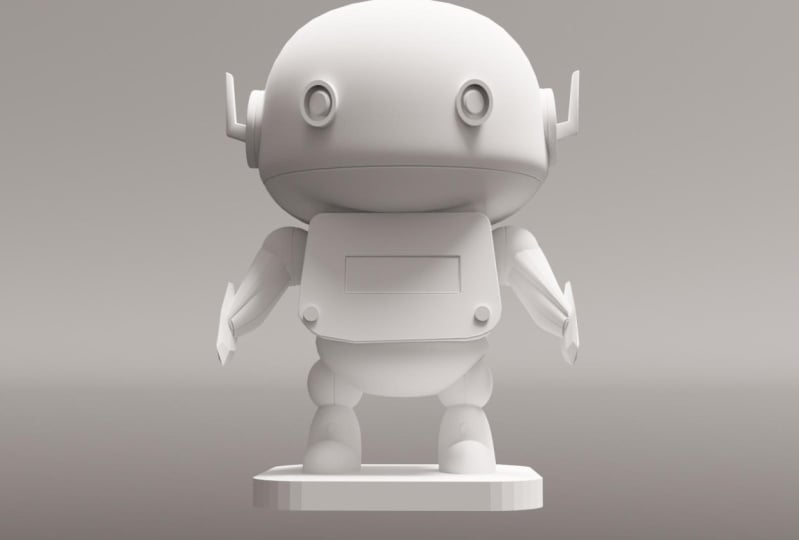
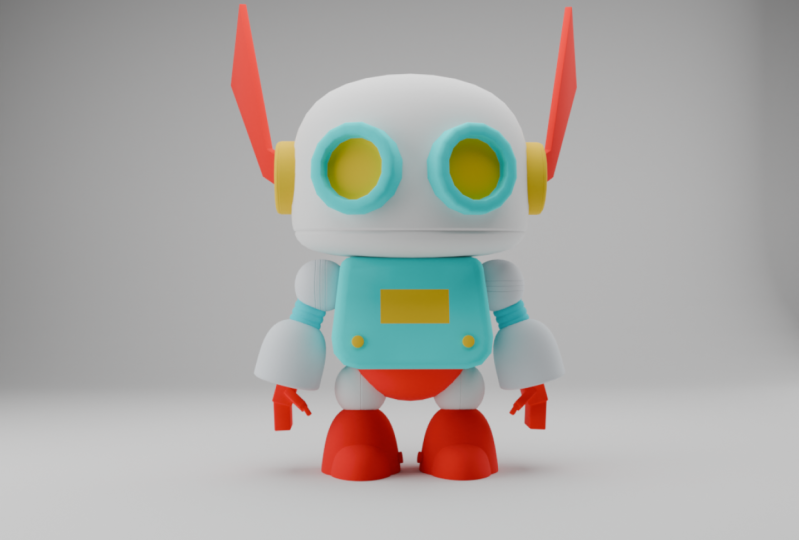
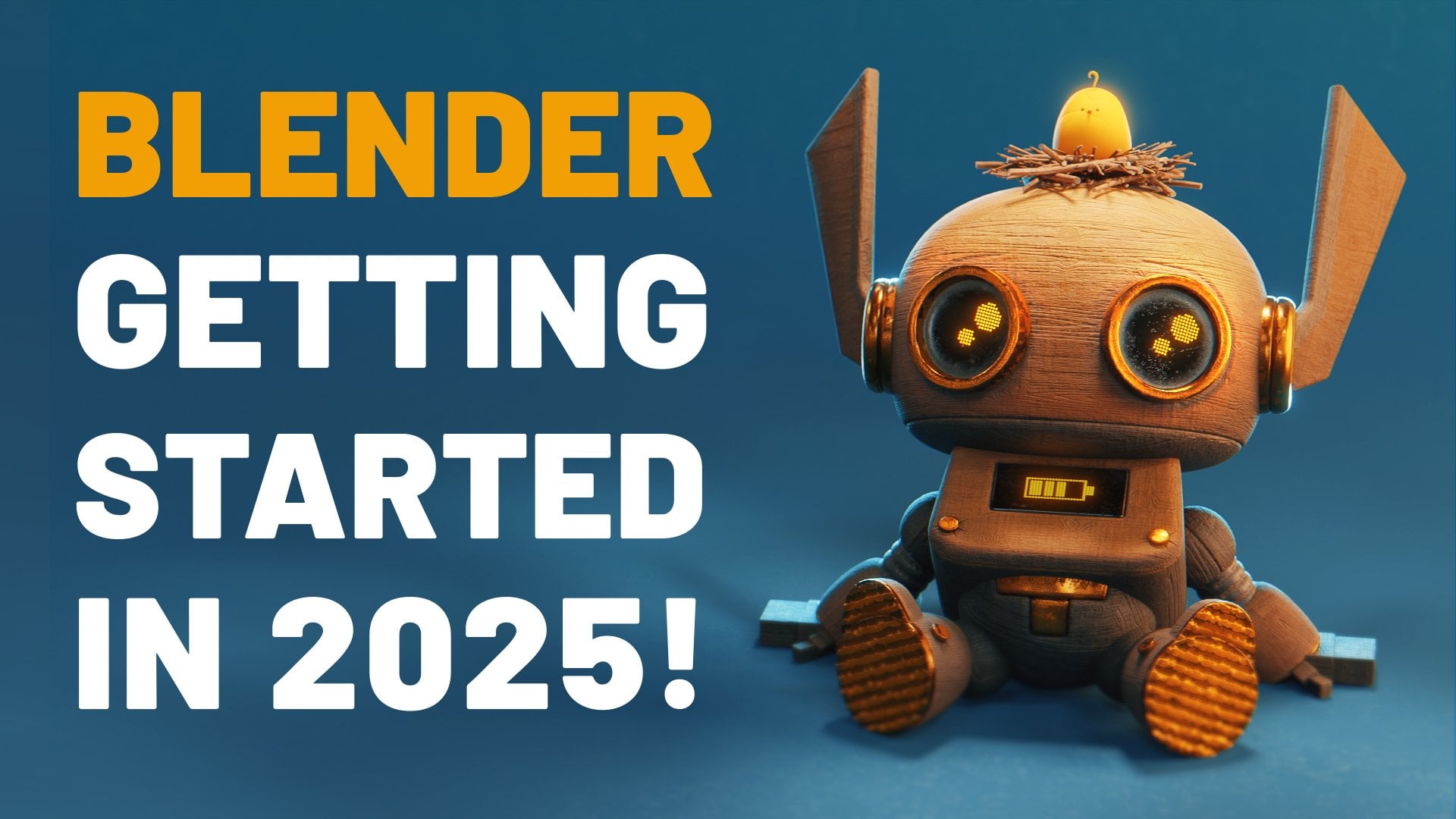
einen einfachen Robotercharakter
wie den hier gezeigten erstellen , den wir
in zukünftigen Kursen texturieren werden Dieser Kurs ist Teil einer Reihe , die ich für Blender mache und darauf
abzielt , Sie vom Anfänger
zum Profi zu bringen, und wir werden
jeden Prozess Schritt für Schritt durchgehen. Wenn Sie Blender noch nie zuvor
geöffnet haben, sollten
Sie sich
zunächst meinen Kurs „Erste Schritte mit
Blender“ ansehen , Sie durch die
Verwendung der Benutzeroberfläche führt. Jetzt habe ich über
ein Jahrzehnt in
der Branche von
Fortune-500-Kunden gearbeitet , und jetzt möchte ich Ihnen helfen
, dieselbe kreative Karriere aufzubauen . Blender hat sich zu einem wichtigen
Akteur in den Bereichen Animation ,
visuelle Effekte und Technologie entwickelt, und von hier aus wächst es weiter. Egal, ob Sie in Spielen,
Filmen oder interaktiven Medien arbeiten
möchten , dies ist eines der
wertvollsten Tools, die Sie lernen können, um Ihre Karriere zu
starten. Lassen Sie uns also anfangen.
2. Modellierung von Workflows: Es gibt tatsächlich mehrere
Ansätze, die Sie wählen können , wenn
Sie
ein Modell in Blender starten. Dazu gehören Dinge
wie Kurvenbearbeitung, zerstörungsfreie
Bearbeitung, Bildhauerei, Boxmodellierung und mehr In diesem Video werden wir einige der gängigsten
Modellierungs-Workflows durchgehen und
versuchen,
den Prozess für Sie ein wenig zu entmystifizieren Mesh-Modellierung und Blender
beziehen sich auf alles
, was sich darum dreht, dass Sie das Mesh direkt
bearbeiten Und das ist der gängigste und anfängerfreundlichste Workflow und Blender beim Modellieren. Sie arbeiten direkt mit
Grundkörpern wie Würfeln, Kugeln, Kegeln,
Zylindern und mehr, und Sie bearbeiten
die Scheitelpunkte, Kanten
und Flächen mit einfachen, unkomplizierten Werkzeugen
wie Extrusion, Schleifenschnitt,
Versatz, Abschrägungen In diesem Kurs werden wir uns mit all diesen
Tools befassen. Der Vorteil
dieses Workflows liegt in seiner Einfachheit, wie schnell man die Werkzeuge
versteht und wie einfach es ist, einfache Objekte zu
erstellen Wenn Sie jedoch
komplexere Objekte erstellen, kann
es sehr einfach sein, unordentliche Geometrie zu
erstellen, was
Ihnen später Probleme bereiten wird Ein weiterer großer Nachteil der Netzmodellierung ist das, was wir als Teil eines
destruktiven Workflows bezeichnen Das bedeutet, dass alle Änderungen die
Sie an
Ihrem Modell vornehmen Jetzt
können Sie mit Blender natürlich rückgängig machen, aber nur eine bestimmte
Anzahl von Malen. Wenn Ihnen also die Undo-Optionen ausgehen, müssen
Sie
einfach
zurückgehen und
Teile Ihrer
Meshes erneut bearbeiten oder von vorne beginnen , wenn Sie herausfinden , dass Sie etwas korrigieren
oder ändern müssen diesem Grund empfehle
ich, dass Sie bei der
Arbeit an einem Mesh Versionen speichern,
sodass Sie , falls Sie einen Fehler machen
oder das Gefühl haben, dass Sie neu starten müssen,
einfach zu einer früheren Projektdatei zurückkehren können der Kurvenmodellierung geht es
darum, Objekte mit
glatten Pfaden zu formen , anstatt jeden einzelnen Scheitelpunkt zu
bearbeiten Mit nur wenigen
Punkten entlang einer Kurve können
Sie die
Griffe manipulieren und ändern und eine
gesamte Oberfläche oder einen Pfad definieren Blender füllt
diese Daten
automatisch für Sie zwischen
den Geometrien aus. Der Vorteil von
Kurven ist, dass sie unglaublich flexibel
und zerstörungsfrei sind. Sie können ganze Formen
mit nur wenigen Punkten erstellen, sie jederzeit
anpassen und sie
sogar als Leitfaden
für andere Objekte verwenden. Die Einschränkung besteht darin
, dass Kurven allein nicht wirklich
viele feine Details liefern. Wenn Sie animationsfertige
Geometrie oder komplexe Bearbeitung benötigen, müssen
Sie sie normalerweise in Netze
konvertieren und sie später bearbeiten Kurven eignen sich hervorragend für Dinge wie Bewegungsgrafiken, Einbetten von Logo-Vektoren oder die
Arbeit mit Schriften Sie eignen sich auch hervorragend, um
symmetrische Objekte wie
Vasen, Gläser oder Säulen zu drehen symmetrische Objekte wie
Vasen, Gläser Und mit dem Werkzeug zum Zeichnen von Kurven können
Sie ganz einfach
Seile, Kabel oder stilisiertes Haar direkt auf der Oberfläche eines
anderen Objekts befestigen Blender bietet auch eine Vielzahl von Tools für die Verwendung von
Booleschen Werten Wenn es um die
Arbeit mit Booleschen Werten geht, würden
wir das
als harte Oberflächenmodellierung bezeichnen Und die Modellierung harter Oberflächen bezieht sich auf alles
, was künstlich, mechanisch oder irgendwie starr ist, also Dinge wie Autos, Waffen,
Werkzeuge oder booleschen Modellierung geht es darum, mithilfe
von Operationen
wie Vereinigung, Differenz
oder Überschneidung einfache Formen zu komplexen wie Vereinigung, Differenz
oder Sie könnten beispielsweise mithilfe eines Zylinders
ein Loch in eine Box schneiden oder zwei
separate Objekte zu
einem zusammenfügen Der Hauptvorteil
dabei ist die Geschwindigkeit und Kreativität, mit der Sie Objekte
schnell kombinieren können. Diese Formen
manuell zu bearbeiten, würde mit
herkömmlichen Werkzeugen zur Netzbearbeitung unglaublich lange dauern mit
herkömmlichen Werkzeugen zur Netzbearbeitung unglaublich lange . Sie können
viel schneller experimentieren. Es ist nicht destruktiv, da sich
alles in
einem Modifikatorstapel Der Nachteil dabei ist jedoch , dass die booleschen Werte sehr unübersichtlich werden können
, wenn Sie mit
der
Erstellung der Geometrie fertig sind booleschen Werte sehr unübersichtlich werden können
, wenn Sie mit
der Und wenn Sie ein sauberes
oder optimiertes Modell
für Dinge wie
Spiele oder Animationen benötigen , müssen
Sie wahrscheinlich
einen Prozess der Retopologie durchlaufen einen Prozess Das bedeutet, dass
Sie, nachdem
Sie sie erstellt haben, die Gesichter erneut auf
das Modell zeichnen müssen,
was ein sehr
langwieriger Prozess ist Bildhauerei ist eine weitere
wichtige Form des Modellierens, und Blender hat ein fantastisches Werkzeugset für
Bildhauerei Es ist, als würde man
mit digitalem Ton arbeiten, und anstatt
sich vorsichtig um Punkte zu bewegen, verwendet
man
Pinsel, um hochaufgelöste Netze zu drücken, zu
ziehen, zu glätten und
herauszuschneiden Es fühlt sich im wirklichen Leben viel mehr nach Zeichnen oder Modellieren an als herkömmlichen Modellierungswerkzeugen Die größte Stärke der
Bildhauerei ist, dass sie sehr
künstlerisch und intuitiv ist Es ist der beste Weg,
organische Formen wie
Gesichter, Kreaturen
oder Stofffalten zu kreieren organische Formen wie
Gesichter, Kreaturen und
ausdrucksstarke Oberflächendetails
wie Falten oder Poren hinzuzufügen ausdrucksstarke Oberflächendetails
wie Falten oder Poren Die Einschränkung
besteht jedoch darin, dass die Modelle
außerordentlich dicht sind und noch nicht animationsfähig
sind Wenn Sie mit dem Modellieren einer Anlage
fertig sind, muss normalerweise jemand die gesamte Anlage
durchgehen und topologisieren Eine Sache, die für alle Modellierungsformen
gilt, ist die Idee
des
Blockierens versus der Detaillierung Eine gute Denkweise ist, dass Sie zuerst mit
großen Formen, dann mit
mittleren Formen beginnen und
sich zuletzt mit kleinen Details befassen
sollten mittleren Formen beginnen und
sich zuletzt mit kleinen Details befassen beispielsweise große
Formen blockieren oder mit ihnen
arbeiten, werden Sie zunächst mit großen, einfachen Grundelementen beginnen, um
die gesamte Form zu definieren Stellen Sie sich
das wie die Skizzierphase vor, bevor Sie mit
Ihrer endgültigen Zeichnung fortfahren Wenn ich zum Beispiel einen
Stuhl entwerfen würde, würde
ich zunächst mit
einigen einfachen Würfeln beginnen, um die allgemeine Größe
und Form des Stuhls zu verdrängen Danach würde ich zu
den mittleren Details übergehen Dinge wie
Armlehnen, Halterungen oder mehr
hinzufügen. Schließlich würde ich mich auf kleine Details konzentrieren Dinge wie
Knoten im Wald, hervorstehende
Nägel
oder Gravuren
hinzufügen hervorstehende
Nägel
oder Gravuren Der Vorteil dieser
Arbeitsweise ist, genau wie bei einem Maler, mit breiten Strichen zu
beginnen, sich bis ins Detail zu
bewegen, darin, dass Sie Ihre
Form definieren können, während Sie Auf diese Weise können
Sie die Objekte schrittweise so
formen, dass sie dem Modell entsprechen, das Sie sich
wünschen, und vermeiden, dass Sie sich
wünschen, und vermeiden viele Überarbeitungen oder
Rückschritte vornehmen müssen, um Dinge zu korrigieren oder zu
ändern, die Sie im Laufe der Zeit hätten
erkennen können , wenn Sie mit
dem größeren Ganzen begonnen
hätten Ich möchte
klarstellen, dass keiner
dieser Workflows isoliert werden
soll Tatsächlich werden Sie feststellen, dass Sie,
je weiter
Sie Ihre Modellierungsfähigkeiten verbessern, den Arbeitsablauf
nahtlos
wechseln , um nur ein Objekt zu
liefern. In
einem Charakter-Workflow ist es zum Beispiel sehr üblich, mit der
Netzmodellierung
zu beginnen , um die Grundlagen
auszublenden, der Bildhauerei
fortzufahren,
um die Details hinzuzufügen, und Kurven zu verwenden, um
Ihrem Objekt verschiedene Kabel, Seile oder Haare hinzuzufügen Wenn Sie also weitermachen und mit diesem Arbeitsablauf
vertraut machen, sollten Sie darüber
nachdenken, welcher Arbeitsablauf für den
Objekttyp, den Sie erstellen möchten, am besten geeignet ist Nun möchte ich darauf
hinweisen, dass
wir uns in diesem Kurs auf die Netzmodellierung
und die Kurvenmodellierung konzentrieren werden , da sie für
Anfänger am einfachsten zu handhaben sind. Sowohl das Modellieren als auch das Modellieren
harter Oberflächen könnten ganze
Klassen für sich beanspruchen
3. Netzmodellierung: Wird mit einer vollständigen Suite von Tools für die Netzmodellierung geliefert. Das Problem ist, dass
es
als Anfänger manchmal schwierig sein kann, zu
wissen, welche Tools für den Job
geeignet sind. In dieser Lektion werden
wir uns also
einige der Tools ansehen, die Sie in Blender für die
Netzbearbeitung verwenden
können, und wie Sie sie verwenden können. Also werden wir hier einige
grundlegende Modellierungswerkzeuge verwenden um eine kleine Kiste zu erstellen,
wie Sie sie hier sehen. Als Erstes werde ich mir hier mein Objekt
schnappen Jetzt sollten Sie standardmäßig einen Würfel und Blender
haben. Wenn nicht, können Sie
kommen und Shift A drücken, Mesh-Würfel, oder Sie können
es hier hinzufügen, Mesh-Würfel. Danach schnappe ich mir den Würfel
und gehe hier mit der Tabulatortaste
in den Bearbeitungsmodus. Hier im Bearbeitungsmodus können wir das Netz
unseres Objekts
manipulieren. Wenn ich also den Scheitelpunkt hier
nehme, die G-Taste zum Verschieben nehme, kann
ich ihn verschieben
oder meinen Gizmo benutzen Und hier oben können wir sehen, dass wir
den Auswahlmodus ändern können Im Moment befinden wir uns also
im Vertex-Modus. Wenn ich hier klicke, kann ich
weitermachen und
die Kanten dorthin verschieben, oder wenn ich hier klicke, kann ich
die Gesichter nehmen und sie verschieben Sie können sie auch
alle gleichzeitig einschalten,
indem Sie bei gedrückter Umschalt-Taste auf
alle klicken. Das kann bei der Auswahl bei dichteren Modellen etwas chaotisch sein, aber für ein einfaches Modell
wie dieses ist es perfekt Ich
verwende auch gerne einfach die ein, zwei, drei Tasten oben auf meiner Tastatur, um
zwischen diesen Modi zu wechseln Jetzt, hier drüben
haben wir unsere Werkzeugleiste. Wenn Sie das nicht sehen
, können Sie hier
die T-Taste drücken oder auf
diesen kleinen Pfeil klicken
, der es ein- und ausgibt. Nun, hier sind die wichtigsten Tools
, die wir verwenden werden. Also werde ich hier den Gesichtsmodus
einschalten. Ich werde mir das hier holen. Und hier siehst du, ich habe
die Extrusionsregion. Wenn ich darauf klicke, erhalte ich ein kleines Gizmo. Ich kann hier auf das Plus-Symbol klicken und es herausziehen, um das Gesicht zu
extrudieren Wenn ich jetzt hierher komme, habe
ich das Einfügewerkzeug. Ich kann diesen
kleinen Kreis hier in der Mitte nehmen und ihn ziehen
und verkleinern,
und dadurch wird die Fläche dort eingefügt Wenn ich diese Kante hier
abschrägen wollte, würde
ich in den Kantenmodus wechseln und die Umschalttaste drücken und die Kanten genau hier aufnehmen Ich nehme
hier mein Abschrägwerkzeug und ziehe an dieser
kleinen gelben Lasche Und du wirst hier sehen, dass es
gerade anfängt, meine Kante abzuschrägen. Wenn ich jetzt dort
auf der Maustastatur auf und ab rolle, werden
Sie feststellen, dass zusätzliche Segmente
hinzugefügt werden Darunter befindet sich nun das sogenannte Loop-Cut-Tool. Wenn ich jetzt darauf klicke, wirst
du sehen, dass es eine gelbe Linie
hervorhebt. Dadurch wird eine Kantenschleife um die Ecke
gezogen. Standardmäßig klickt es
dort in der Mitte, aber wenn ich klicke und die Maustaste gedrückt halte, kann
ich es ziehen
und es einfach so verschieben. Hier drüben haben wir
das Messerschneidewerkzeug. Mit dem Messerschneidewerkzeug können
wir hier tatsächlich auf unseren Scheitelpunkt rasten und beginnen, einfach herumzeichnen und die
Geometrie nach Belieben schneiden Wenn ich jetzt die Eingabetaste drücke,
wird diese
Geometrie dauerhaft eingeführt Jetzt, für IST,
muss ich nur I drücken. Wenn ich
also die
obere Fläche hier oben nehme, drücke
ich I und ich kann meine Maus
einfach
hin und her bewegen, um sie zu verkleinern Ich klicke dort, um das einzustellen. Und wenn ich erneut auf NSet drücke, kann
ich die Strg-Taste gedrückt halten und fast auch eine einfache
Extrusion durchführen Ich fange hier einfach
mit einem frischen Würfel an. Ich habe dir gerade gezeigt, wie
man
all diese Tools in
Gizmos benutzt , was nett ist Sie sind mit den Gizmos etwas einfacher
zu verwenden,
aber ich bevorzuge
die Tastenkombinationen Wenn ich hier also die Kantenschleife
ausgewählt habe und Strg B gedrückt habe, wäre
das dasselbe
wie beim Abschrägungswerkzeug , und genau wie zuvor kann ich oben und unten
drehen Ich möchte, dass du
auf etwas achtest. Wenn Sie diese Tools verwenden, schauen Sie hier unten auf
dem Bildschirm nach unten. Sie werden all diese Optionen sehen, die mit einem Buchstaben
verknüpft sind. Sie können hier also sehen
, dass ich, wenn ich I drücke, meine innere Schärfe beeinflussen und die Art der
Abschrägung
ändern kann , oder wenn ich O drücke, kann
ich die äußere Schärfe ändern Ich kann die Aktion auch
mit der rechten Maustaste abbrechen. Nun möchte ich darauf hinweisen,
dass sich die
Skalierung auf einige
dieser Werkzeuge, wie z. B. die Abschrägung, auswirkt Wenn ich also wieder in den Objektmodus
zurückwechsle zu dem Objekt übergehe, stelle ich meine Skala auf etwas ganz Kleines wie 0,1 ein Und ich werde hier hineinzoomen, indem ich die
Punkttaste auf dem Numpad Wenn ich
im Bearbeitungsmodus mit ausgewählter Kantenschleife
die Tabulatortaste wieder verlasse und Strg B drücke, können
Sie sehen, dass sich dadurch
die Funktionsweise der Abschrägung
tatsächlich ändert die Funktionsweise der Abschrägung Wenn ich also wollte, dass das funktioniert, würde
ich einfach Strg
A drücken, um die Skala anzuwenden Das kannst du auch
hier oben machen, Objekt anlegen, skalieren. Dadurch wird die Skala
auf Null gesetzt. Jetzt bleiben viele Anfänger Problemen
mit bestimmten Tools
hängen,
und fast immer ist es
die Tatsache, dass sie die Skala noch nicht
angewendet haben und fast immer ist es . Wenn Sie bei Extrusionen E
drücken, können Sie dort
einfach extrudieren Und wenn ich X, Y oder Z drücke, kann
ich bestimmen, auf welcher Achse die Extrusion
ausgeführt werden soll Wenn wir jetzt Strg R drücken, erhalten
wir Zugriff auf den Loop-Cut Wenn ich hier mit dem Mausrad
auf und ab rolle, kann
ich tatsächlich mehr Schnitte einfügen. Wenn ich jetzt dort auf „Klicken“ drücke, kann ich
es verschieben bevor ich
durch erneutes Klicken bestätige. Schauen wir uns als Nächstes das Messerwerkzeug
an. Ich werde hier in
den Vertex-Modus wechseln
und K drücken, um auf das Messerwerkzeug zuzugreifen Sie sehen hier unten,
wir haben einige Optionen, und ich verwende die Optionen
des Messerwerkzeugs ziemlich oft Die, die ich gerne verwende, sind das C für Durchschneiden und
das A für die Winkelbeschränkung. Wenn ich also hier runterkomme, kann ich hier auf
meinen Scheitelpunkt einrasten, und Sie können hier sehen, dass ich in jede Richtung
ziehen kann Wenn ich jedoch A drücke
, werde aufgrund meiner Bildschirmansicht an Winkelbeschränkungen Jetzt kann ich weitermachen
und hier klicken, oder wenn ich C drücke, um
durchzuschneiden und dann zu klicken und Eingabetaste zu
drücken, werden Sie sehen, dass das Objekt vollständig
durchgeschnitten ist. Wenn es durchsichtig wäre.
Jetzt gibt es ein paar Tools, die wirklich nützlich
sind nicht hier drüben sind. Sie können in diesen Menüs auf all diese
Tools zugreifen, oder wenn Sie möchten,
können Sie nach ihnen suchen. Standardmäßig ist der
Suchschlüssel F zwei. Ich habe an die Leertaste gedacht. Ich möchte dir ein paar zeigen. Zunächst möchte ich Ihnen
zeigen, wie Sie zwei Scheitelpunkte
zusammenführen Wenn ich diesen Punkt hier und
diesen Punkt hier nehme und
die Taste M drücke
oder nach Zusammenführen suche,
öffnet sich hier dieses Menü, in
dem ich
das Zusammenführen an der Mitte, am
Cursor, am Anfang oder am Ende zusammenführen kann Cursor, am Anfang oder am Ende zusammenführen Diejenigen, die Sie am
wahrscheinlichsten
verwenden werden, befinden sich am Cursor in der Mitte Also werde ich
meinen Cursor hierher bewegen und ich werde die
Taste M drücken und am Cursor machen Ich habe hier
alle ausgewählten Punkte zu
einem Punkt verbunden . Nun, das scheint im Moment nicht
nützlich zu sein. Ich verspreche jedoch, dass
dies sehr
nützlich sein wird , wenn wir versuchen,
die Geometrie zu bereinigen. Ich möchte dir auch zeigen, wie
man Edge Slide macht. Sie können hier also sehen,
dass ich eine Kante ausgewählt habe. Wenn ich nach dieser Kante greife
und sie umherbewege, können
Sie sehen, wie sie
die Form unseres Objekts verzerrt Wenn ich jedoch zweimal auf G tippe, aktiviere
ich Edge Slide, und jetzt bewegt es sich nur noch hin und her
über das Objekt, sodass ich
die Form meines Objekts beibehalte Das wird noch
offensichtlicher, wenn man an
etwas wie einer Kugel arbeitet und versucht, die Form beizubehalten. Der Fangmodus
funktioniert auch im Bearbeitungsmodus. Du kannst das aktivieren,
indem du
hier die Option Snap einschaltest und auswählst, was
du ebenfalls aufnehmen möchtest. Hier, zum
Beispiel auf dem Raster, kann
ich meinen Scheitelpunkt nehmen und den
verschiedenen
Rasterpunkten entlang Das ist großartig, wenn Sie Dinge wie
Architektur-Rendern
machen und eine
wirklich präzise Rasterplatzierung benötigen wirklich präzise Rasterplatzierung Es liegt an Ihnen, ob
Sie
die Tools oder die
Tastenkombinationen verwenden möchten . Ich
empfehle Ihnen jedoch, den Tastenkombinationen
für diese Tools vertraut machen,
da
Ihr Prozess dadurch langfristig viel schneller abläuft. Aber wir werden
diesen Würfel löschen und neu starten. Jetzt können Sie Teile des
Würfels oder das
gesamte Ding auf einmal löschen . Wenn ich L gedrückt halte, während ich den
Mauszeiger darüber halte, wird das
gesamte Objekt ausgewählt Wenn ich
in dieser Szene ein anderes Objekt hätte, können Sie sehen, dass durch Klicken auf
L jedes Objekt ausgewählt wird Drücken Sie außerdem Shift L
, um jedes Objekt zu löschen. Dadurch kann ich
ein ganzes Objekt auswählen. Also jedes Teil, das nicht
mit einem anderen Teil verbunden ist. Wenn ich nun
alles innerhalb
dieses Objekts auswählen möchte , kann
ich A drücken. Dadurch werden alle Netzobjekte
innerhalb dieses Objekts
ausgewählt. Wenn Sie jetzt auf Löschen drücken, gibt es zwei Möglichkeiten, dies zu tun. Sie können die
Löschtaste oder X drücken,
was etwas
einfacher ist, da sich alle Tastenkombinationen in der Regel
in der Nähe Ihrer linken Hand befinden. So oder so, sobald
Sie auf Löschen drücken, wird hier
ein Löschmenü angezeigt. Jetzt werden wir uns
etwas später im Kurs mit diesen Auflösungen befassen.
Machen Sie sich jetzt keine Sorgen darüber Aber hier oben möchte ich, dass du
dir die ansiehst. Sie können sehen, dass wir die Scheitelpunkte, Kanten,
Flächen, nur Flächen,
nur Kanten und Flächen
löschen können Flächen, nur Flächen,
nur Kanten und Flächen Sie alle machen genau das,
was sie sagen. Wenn ich hier weitermache,
nur dieses Gesicht nehme und X
drücke, siehst du, dass ich das Gesicht dort löschen
kann. Wenn ich jedoch
zum Beispiel dort ein
paar Kantenschleifen hinzufügen möchte zum Beispiel dort ein
paar Kantenschleifen hinzufügen und dieses Gesicht hier
aufgenommen habe und X, Kanten löschen, gedrückt habe, werden
Sie feststellen, dass dadurch alle Kanten
aus der Auswahl
gelöscht werden , die ich habe,
was ganz anders ist In diesem Fall
wollen wir einfach alles löschen. Also drücken wir X, klicken auf Löschen
und wählen dann Scheitelpunkte Jetzt haben wir ein leeres Objekt. Wir wollen unser
Objekt auf einen einfachen Würfel zurücksetzen. Also kommen wir
hierher und fügen einen Würfel hinzu. Jetzt nehmen wir all die Werkzeuge, die
wir gerade gelernt haben, und
bauen eine einfache Kiste Und ich werde einfach hier oben
doppelklicken und dieser Frachtkiste einen Namen Als Nächstes wechseln wir hier
in den Bearbeitungsmodus. Also gehe ich
in den Bearbeitungsmodus und verwende hier oben die
Gesichtsauswahl. Ich drücke A,
um alles auszuwählen, und dann drücke ich I
, um einzufügen. Jetzt werden Sie hier sehen
, dass beim Ziehen nach unten jede
dieser Flächen eingefügt wird Falls das bei Ihnen nicht der Fall ist,
stellen Sie sicher,
dass Sie erneut I drücken. Dadurch wird die
Einzelauswahl aktiviert Sie können die Optionen
dort unten sehen. Ich werde meins ein bisschen hier
reinziehen. Jetzt werden wir
dafür sorgen, dass
sie so aussehen , als wären sie eine Art Support-Board. Also ich möchte, dass
diese Gesichter leicht versetzt sind. Also werde ich erneut
I drücken, um einzufügen. Und wenn du dich erinnerst,
sagte ich, wenn du die Kontrolle hältst, was da unten als Tod bezeichnet wird, können
wir weitermachen und das ein bisschen
reinbringen Ich werde die Kontrolle behalten
und das reinbringen. Wir fangen schon an, etwas zu bekommen, das wie eine Kiste
aussieht Verwenden wir jetzt das Loop-Cut-Tool. Was wir tun wollen, ist hier einige Boards
hinzuzufügen. Also drücke
ich Strg R und drehe
einmal nach oben und gebe mir dort
zwei Loop-Cuts
und klicke zur Bestätigung. Ich werde
dasselbe auch von
dieser Seite aus tun und auch
von hier aus. Jetzt sollten Sie
ungefähr neun Gesichter
auf jedem Nebenabschnitt haben auf jedem Nebenabschnitt haben Nun, damit sie wie Bretter
aussehen, möchte
ich hier eine kleine Lücke haben Ich werde also Umschalttaste
gedrückt halten im Kantenauswahlmodus hier
im Kantenauswahlmodus die Umschalttaste
gedrückt halten und diese
Kanten genau hier erfassen. Dann drücke
ich Strg B, die Abschrägung. Ich werde sie einfach an der richtigen Stelle
abschrägen. Wenn Sie dort keine
drei Linien sehen, drehen Sie das
Mausrad mindestens einmal nach oben Jetzt klicke ich,
dann werde ich Auswahl aufheben und diese hier abrufen,
indem ich die Umschalttaste gedrückt halte Wenn mein Move-Gizmo da ist, kann
ich sie einfach ein bisschen
hineinbewegen. Und Sie können sehen, wie das langsam wie Bretter aussieht Jetzt mache ich weiter und mache das auf allen anderen Seiten Ich möchte, dass Sie
herumgehen und
alle Kanten auswählen , auf denen Sie die Brettlinien erstellen möchten
. Dann möchte ich, dass Sie
Strg B gedrückt
halten, alle gleichzeitig ausführen und jetzt Strg-Taste
gedrückt halten und die Minus-Taste
drücken. Und das wird dazu führen, dass der äußere Ring abgewählt
wird. Wenn ich Strg+Minus gedrückt halte, wird
alles abgewählt, und wenn ich Strg+Plus gedrückt halte, wird die Auswahl
weiter erweitert Das ist ein einfacher Trick, mit dem wir das ganz einfach auswählen
können. Wenn das nun eine Auswahl ist,
kommen Sie hierher
und
stellen Sie sicher, dass Ihr
Drehpunkt für die Transformation auf den Medianwert gesetzt ist, damit er auf den
Mittelpunkt all dieser Werte skaliert wird Wenn wir also auf den Himmel drücken und
ihn ein wenig hineinziehen, können
wir sehen, dass wir all
diese Boards auf einmal erstellen können Jetzt gehe ich wieder zurück in den Objektmodus,
gehe hier hoch in
den Viewer-Knoten
und aktiviere Wireframe, nur um das Ganze
etwas sichtbarer zu machen Das sieht immer noch
ein bisschen einfach aus. Fügen wir also einen Abschrägungsmodifikator hinzu. Also kommen wir hier zum
Modifikatorfenster, in dem unsere Wir werden nach einer Abschrägung suchen und die Anzahl der
Segmente auf zwei erhöhen Und jetzt können Sie sehen
, dass wir
unserer Box etwas
mehr Form und Realismus gegeben haben unserer Box etwas
mehr Form und Realismus
4. Kurvenmodellierung: Was die Bearbeitung von
Kurven und Blender angeht, hat
es eine ganz andere
Suite von Tools. Und wir werden
diese Tools in diesem Video durchgehen . Wenn ich hier zum Menü „
Hinzufügen“ komme und eine Kurve hinzufüge, siehst
du, dass ich die Wahl zwischen einem
Bezier oder einem Jetzt sind die
Kurvenmenüs standardmäßig ziemlich begrenzt,
weshalb ich
empfehle, in den
Einstellungen nach Add-Ons zu suchen und nach zusätzlichen Optionen zu suchen Hier siehst du die Option, zusätzliche Kurvenobjekte zu
aktivieren. Ich werde darauf klicken
, wenn ich zurückkomme. Wenn es jetzt
um das Kurvenmenü geht, können
Sie sehen, dass ich viele Optionen
habe. Ich gehe genau wie der Bezier. Wer gibt mir eine
einzige Bezier-Linie,
die Sie sehen können, ist
hier im Viewport gezeichnet. Wenn ich hier in den
Bearbeitungsmodus tippe, können
Sie sehen, dass das Ganze ganz anders aussieht als
ein Mesh Anstatt Scheitelpunkte
entlang dieser Kurve zu haben, habe ich nur zwei Punkte, und es zeichnet diese
Kurve zwischen diesen Punkten Wenn Sie jemals in
einer Adobe-Anwendung gearbeitet haben, sollte sich
diese Anwendung für Sie wie
zu Hause anfühlen Dies ist jedoch das
erste Mal, dass Sie
mit einer Kurve arbeiten . Lassen Sie mich
erklären, wie sie funktionieren. Zuerst haben wir unseren Punkt, und ich kann diesen
Scheitelpunkt verschieben, und Sie können sehen,
dass die Kurve versucht, sich zwischen
diesen beiden Punkten zu zeichnen Was bestimmt, wie diese Kurve
gezeichnet wird, ist der Typ des Griffs. Sie können also sehen, dass jeder Punkt, den ich hier
auswähle, zwei
Punkte daneben hat. Das nennen wir einen Griff. Wenn ich diesen Punkt hier verstehe, werde
ich klicken und
ziehen und all das auswählen. Jetzt habe ich den gesamten
Griff ausgewählt. Wenn ich zum Drehen die Ar-Taste drücke, können
Sie sehen, dass die Kurve durch
Drehen des Griffs Scheitelpunkt an Ort und Stelle bleibt ihre Form ändert,
obwohl
der Ebenso kann ich diesen
Griff skalieren, um die Länge der Kurve zu vergrößern oder um die Kurve
enger zu machen, sodass sie
näher am Punkt ist Jetzt ist dieser
Griff standardmäßig auf „Automatisch“ eingestellt,
was bedeutet, dass sich der Griff
automatisch bewegt, egal an welcher Stelle
ich den Griff greife Aber wenn ich hier den
Scheitelpunkt nehme, komme
ich zu den Kontrollpunkten der
Kurve stelle den Grifftyp ein. Sie werden sehen,
dass wir verschiedene Optionen haben Ich möchte, dass Sie sich
auf die beiden Optionen Automatik und Vektor konzentrieren. Vektor hier ermöglicht es mir, jede Seite des Punktes zu kontrollieren. Wenn ich also E drücken und hier einen neuen Punkt
extrudieren würde, können
Sie sehen, dass ich die Schärfe und
den Abstand zwischen
diesen beiden Kurvenpunkten
kontrollieren
und den
Griff an jedem Ende anpassen kann Abstand zwischen
diesen beiden Kurvenpunkten und den
Griff an jedem Ende anpassen Wenn ich hier weitermache, zu den Kontrollpunkten
zurückkehre und diesen Grifftyp
wieder auf Automatisch
setze, können
Sie sehen, dass er
automatisch versucht, die Kurve zwischen
diesen beiden Griffpunkten zu
glätten die Kurve zwischen
diesen beiden Griffpunkten zu
glätten Schauen wir uns
das Kreis-Objekt an. Nun unterscheidet sich das Kreis-Objekt auf der Kurve
vom Bezier dadurch, dass es sich um eine einzige
durchgehende Linie handelt Wenn ich hier also auf den Bearbeitungsmodus tippe, können
Sie sehen,
dass es
keinen Bruch in der Linie gibt ich die Linie verschiebe, versucht
sie, sich an die gesamte Form
anzupassen Wenn ich das nun unterbrechen möchte, kann
ich zur Kurve gehen und
auf Zyklisch umschalten
klicken Und damit wird die zyklische Natur
ausgeschaltet. Wenn also zyklisch aktiviert ist, versucht
es , den ersten
und den letzten Punkt
der gezeichneten Linie zu
verbinden und den letzten Punkt
der gezeichneten Linie zu egal wo sie sich befinden Schauen wir uns einige
der Tools hier an. Ich wähle alle
meine Punkte aus, indem ich A drücke, auf Löschen drücke und die Scheitelpunkte
lösche Jetzt werde ich mir diese Tools ansehen. Erstens haben wir das Zeichenwerkzeug. Und mit dem Zeichenwerkzeug
können wir einfach eine Kurve in einer beliebigen
Form
zeichnen und dabei automatisch so viele Punkte hinzufügen
,
wie automatisch so viele Punkte hinzufügen es für nötig hält. Eine wirklich coole Sache
am Kurvenstiftwerkzeug ist, dass Sie,
wenn
Sie es hier auswählen, die Möglichkeit haben, mit dem Cursor zu
zeichnen, wodurch
überall dort gezeichnet wird, wo sich Ihr Cursor in drei
Räumen oder auf einer Oberfläche
befindet. Dies ist unglaublich hilfreich, wenn Sie versuchen, Kurven auf
komplexere Objekte
wie Haare, Wurzeln, Ranken oder zu
zeichnen komplexere Objekte
wie Haare . Habe auch den Kurvenstift. Wenn
Sie jemals in Adobe gearbeitet haben, funktioniert
das genauso. Sie können auf einen Punkt klicken und ziehen,
bevor Sie ihn loslassen, um die Position
des Griffs festzulegen. Jetzt
haben wir unter dem Curfpin die Option Extrudieren. Ich empfehle jedoch
nicht, das
Extrusionswerkzeug in der Kurve zu
verwenden, da ich es für etwas unintuitiv Stattdessen empfehle ich Ihnen, einfach E zu
drücken. Nehmen Sie den Punkt, den
Sie extrudieren möchten, drücken Sie E, und Sie können
einfach einen neuen Punkt ziehen Es ist an der richtigen Stelle, und Sie
können
diesen Punkt einfach drehen , um ihn an die gewünschte
Position zu bringen, und dann die Skalierung drücken, um die Größe des Griffs
anzupassen Halten Sie E gedrückt und
drehen Sie sich um. Eine der wahren Stärken von Kurven zeigt
sich nun,
wenn Sie anfangen,
mit ihrem Daten-Tab zu spielen. Immer wenn Sie eine Kurve
ausgewählt haben und hierher kommen, werden
Sie feststellen, dass Sie jetzt
dieses kleine Kurvensymbol haben. Und unter dieser Registerkarte haben wir hier
eine Reihe von Optionen. Hier oben haben wir eine
Option für die Form. Hier werden Sie feststellen, dass wir die Lösung
haben. Die Auflösung bestimmt
, wie viele Punkte sich
entlang dieser Kurve befinden. Wenn ich den Wert also auf
etwa drei Punkte herabsenke, werden
Sie feststellen, dass
nur
drei Punkte verwendet werden , um zwischen diesen Punkten zu zeichnen
. Wenn ich jedoch
etwas wie 24 Punkte festlege, können
Sie sehen, dass die Kurve viel glatter
wird. Schauen Sie sich also die nächste Option hier
unten an, den Füllmodus. Sie werden hier sehen, dass sie
standardmäßig auf vorne eingestellt ist. Wenn ich hierher komme und
meine Form auf zwei D ändere, wirst
du sehen, dass dieser
Filmmodus das Objekt jetzt ausfüllt. Ist unglaublich nützlich,
wenn Sie beispielsweise Logos
erstellen. Wenn Sie nun den Klassendateien
folgen, habe
ich eine
Projektdatei namens Logo Starter hinzugefügt. Und was diese Datei enthält, ist ein einfaches HDRI und
ein dazugehöriges Material Ich werde Ihnen zeigen, wie
wir eine SVG-Datei importieren können, die wir
als Kurvendatei importieren und es uns ermöglichen, ein einfaches Logo zu
erstellen Also komme ich hierher
, um SPG-Dateien zu importieren, und falls
Sie es nicht wissen, SVG ist nur eine
Vektordatei, die Sie aus
so ziemlich jeder Vektorsoftware exportieren
können Ich werde das
mitgelieferte Flame-SVG-Logo importieren. Wir importieren es einfach dort
und Sie werden sehen, dass
es als Kurvenobjekt in
unsere Szene geladen wird . Wenn Sie hier mit der Tabulatortaste in den Bearbeitungsmodus wechseln, können
wir es
wie jede andere Kurve bearbeiten. Ich gehe hier zurück
in den Objektmodus. Wenn Sie jetzt
eine SVG-Datei in Blender importieren,
wird standardmäßig versucht,
Materialien auf der Grundlage der
Farben der Projektdatei anzuwenden . Ich habe nie
gesehen, dass es wirklich gut funktioniert, also empfehle ich nur,
die Materialien dort zu löschen und von vorne zu beginnen. Wir werden
hier zur Registerkarte Kurvendaten wechseln und uns die
Geometrieoptionen hier ansehen. In den
Geometrieoptionen hier sehen
Sie nun die
Möglichkeit zum Extrudieren Wenn ich das aufdrehe, wirst du vielleicht nicht bemerken, dass
hier in der Ansicht von oben etwas passiert Aber wenn wir uns
umdrehen, können wir sehen , dass unser Objekt
tatsächlich extrudiert Also werde ich das auf
eine kleine Zahl wie 0,025 setzen. Jetzt habe ich eine
Kamera in die Szene eingefügt, die Sie sich ansehen können
, indem Sie zu „Kameras
anzeigen“ > „Aktive Kamera“ gehen Kameras
anzeigen“ > „Aktive Kamera Und wir können hier sehen, dass
unsere Logos ziemlich klein sind. Also werde ich tatsächlich
S drücken, das
vergrößern, hier das
Dreh-Gizmo verwenden und das dann einfach nach unten drehen Bring das in eine Position
, die mir hier gefällt. Nun, wann immer Sie
an einem Objekt wie diesem skalieren, empfehle
ich, Ihre Skala anzuwenden. Sie können zu Steuerung
A gehen und die Skala anwenden. Schauen wir uns hier die
Kurvenoptionen an. Wir haben die Extrusion, und wir können sie einfach so hoch
- und runterfahren. Also werde ich
hier eine Dicke finden, die auch gut aussieht. Hier unten werden Sie sehen, dass
wir die Option Abschrägung haben. Mit der Option
Abschrägung werden die Kanten hier abgeschrägt und ihr ein schönes, abgerundetes
Aussehen Ich werde die Umschalttaste gedrückt halten
und hier weiterziehen. ich die Umschalttaste gedrückt halte, arbeite kleineren Werten, weil
Sie hier sehen können, ,
wenn ich mit größeren Werten arbeite Modell ziemlich schnell kaputt
geht,
wenn ich mit größeren Werten arbeite. Also werde ich die
Umschalttaste gedrückt halten und den Wert einfach auf
etwa 0,01 oder 0,02 erhöhen. Großartig. Jetzt haben wir die
Anfänge eines Logos Wie gesagt, wir haben
ein HGI in die Szene eingebaut. Wenn ich hier also in
den Rendermodus wechsle, können
Sie sehen, dass
wir durch unser abstraktes
HGRI bereits eine einzigartige Beleuchtung
erhalten unser abstraktes
HGRI bereits eine einzigartige Beleuchtung
erhalten Ich komme
hier runter zum Material,
hole es mir hier und füge
diesen RGBGGlass-Shader hinzu Jetzt haben wir ein abstraktes Logo. Jetzt können Sie dies
mit jeder Vektorform tun. Ich empfehle Ihnen, ein
SVG-Logo zu importieren oder Ihr eigenes zu erstellen, und ich würde mich freuen, wenn
Sie die Ergebnisse teilen würden. Falls du neugierig bist, wie ich diesen Glasshader
gemacht
habe, ich habe sogar ein ganzes
Tutorial dazu auf meinem YouTube Ich werde darauf achten, in der Beschreibung
darauf zu verlinken. So arbeiten wir also
mit den Geometrieoptionen auf einem gefüllten Symbol. Aber schauen wir uns an,
wie das auf einer Linie funktioniert. kann hier sehen, dass, wenn
ich mich für das Extrudieren entscheide,
es einfach
in einer einzelnen Ebene nach oben extrudiert wird, was vielleicht der Effekt ist, den
Sie suchen Ich werde das wieder auf Null setzen und mit der Tabulatortaste wieder in die Ansicht von oben zurückkehren Aber Sie können hier unten sehen
, dass ich, wenn ich die Abschrägung nehme, die Tiefe hier eingeben kann, und Sie werden sehen, dass wir
eine abgerundete Kurve erhalten Das ist perfekt für die Herstellung von
Seilen, Kabeln oder mehr. Wenn ich hier die
Drahtgitteransicht einschalte, können
wir sehen, wie sie
die Geometrie um unsere Kurve herum zeichnet die Geometrie um unsere Kurve herum Wir können die
Auflösung an zwei Stellen anpassen. Genau wie zuvor können wir hier
entlang der Kurve
zusätzliche Auflösung hinzufügen . Wenn wir jedoch die
Auflösung unserer Kantenform erhöhen möchten, können
wir diese Einstellung hier anpassen Stellen Sie sicher, dass Sie immer
das Nötigste verwenden , das Sie mit dem gewünschten
Ergebnis
erzielen können mit dem gewünschten
Ergebnis
erzielen Dadurch wird sichergestellt, dass Ihre
Szene immer funktioniert. Unter der Auflösung werden nun die Füllzeichen angezeigt. Und damit
füllen Sie einfach das Ende Ihrer Röhre hier auf. Sie können jedoch sehen, dass
die Geometrie dies nicht ist. wird empfohlen, dies
nach der Konvertierung in ein Netz manuell durchzuführen. Ich werde dir in einer Minute zeigen,
wie das geht. Das
Schöne an der Arbeit mit solchen
Kurven ist, dass
sie nicht destruktiv sind und wir nebenbei ganz einfach Anpassungen an
unserer Geometrie
vornehmen können . Hier im Bearbeitungsmodus können
Sie also sehen, dass wir die Radius-Option
haben, und die
Radius-Option gibt uns einen Kreis, auf den wir klicken
und die Dicke ziehen können. Alternativ
können Sie auch einfach
Alt S drücken und die
Dinge auch auf diese Weise skalieren. Hier kannst du also sehen,
dass ich einen schönen Taper bekomme. Sie daran, dass wir diese
auch
im Drei-D-Raum verschieben können , und genau hier kommt diese nächste
Option ins Spiel Wir haben hier die Neigung
, mit der Sie die Richtung
der Scheitelpunkte
neigen können Richtung
der Scheitelpunkte
neigen Wenn ich
hier also die Tilt-Option nehme und auf diesen Kreis klicke, kannst
du sehen, dass ich ihn drehen
kann Das wird besser sichtbar, wenn ich den Wireframe-Modus aktiviere Sie können sehen, wie es die Geometrie
dreht. Ich werde
hier einen Objektmodus mit der Tabulatortaste wieder
verlassen und Ihnen auch die
Vorteile von Kurven aufzeigen. Wir können hier auch die Form
der Kurve entlang dieses
Pfades
ändern . Wenn Sie sich erinnern, haben
wir die zusätzlichen Kurven hinzugefügt, also werde ich
hierher kommen, um eine Kurve zu erstellen und die Form aus dieser Liste auszuwählen. Ich werde
das Rechteck wählen. Dadurch werde ich
automatisch in den Bearbeitungsmodus versetzt. Ich mache hier
die Ansicht von oben, drücke S
und
verkleinere das Bild drücke S
und
verkleinere hier auf dem Y. Gehe zur Tabulatortaste zurück
in den Objektmodus Wir nehmen
diese Kurve hier, kommen zu den Kurvendaten und ändern sie auf der Abschrägung
statt rund in
Objekt Sie werden feststellen, dass sie verschwindet, und jetzt können wir ein Objekt auswählen Ich werde
hier auf
diese kleine Schaltfläche klicken und unser Rechteck auswählen. Ich werde hier sehen, dass die
Ergebnisse ziemlich kaputt sind, und das liegt daran, dass
unser Rechteck viel
zu groß für unsere kleine
Kurvenlinie hier ist . Also gehe ich dort
in den Bearbeitungsmodus, drücke A, um alles auszuwählen, und skaliere es
einfach, und du kannst hier sehen ,
wie wir die
Form der Kurve ändern Jetzt können wir jede
Form entlang dieser Linie abschrägen. Das eignet sich hervorragend für stilisierte Haare, Kabel und Seile,
und Sie erinnern sich, dass
ich Ihnen vorhin empfohlen habe, keine Füllkappen zu
verwenden,
und zwar deshalb, weil dadurch eine ziemlich
unschöne Geometrie entsteht ziemlich
unschöne Stattdessen
empfehle ich,
zu
warten, bis die Kurve fertig ist , und dann können wir sie
in ein Netz umwandeln Das ist ziemlich einfach
zu machen. Sie können einfach nach Curve-to-Mesh suchen. Drücken Sie also F zwei, oder wenn Sie meinen
Tastenkombinationen
folgen, verwenden Sie die Leertaste und
suchen Sie nach Zwei konvertieren. Daraufhin wird dieses Menü geöffnet, und Sie können
von einem Netz in
eine Kurve oder von einer
Kurve in ein Netz konvertieren . In diesem Fall möchten wir in ein Mesh
konvertieren. Jetzt
verschwindet unser Kurven-Mini und wird durch das Netzdatensymbol ersetzt. Sie können sehen, ob wir hier in den Bearbeitungsmodus
tippen, wir haben jetzt ein normales Mesh. Ich empfehle,
diesen
Kantenschleifer auszuwählen , indem Sie die Alt-Taste
drücken und F drücken, um ihn zu füllen Das gibt Ihnen einen Gon,
aber Sie können jetzt Strg B drücken und eine
Abschrägung verwenden Wir ziehen das nach unten
und drehen es mit dem
Mausrad nach oben,
und Sie können sehen, wie wir
eine schöne, weiche, kleine, abgerundete Kappe erstellen können eine schöne, weiche, kleine, abgerundete Kappe
5. Grundlagen der Topologie: Topologie
für Anfänger sehr einschüchternd ist Ich habe festgestellt, dass Topologie
für Anfänger sehr einschüchternd ist, aber um es
so einfach wie möglich zu machen, geht
es darum, wie Ihre
Scheitelpunkte, Kanten
und Flächen zusammenkommen, um Ihr Drei-D-Objekt zu
formen Und es gibt gute
und schlechte Möglichkeiten, das zu tun. Und der Grund, warum das
wichtig ist, ist, dass
Figuren in bestimmten Szenarien, wie zum
Beispiel Animationen, bestimmten Szenarien, wie zum
Beispiel Animationen, zusätzliche Kantenschleifen
an den Gelenken benötigen , wie zum Beispiel
Ellbogen oder Maus,
sodass, wenn sich eine Figur beugt, tatsächlich
Geometrie
vorhanden ist, um sie zu verschieben und eine natürliche Biegung zu
erzeugen Oder es ist zum Beispiel
sehr üblich, an einer
niedrigeren Geometrie zu arbeiten und dann
am niedrigeren Geometrie zu arbeiten und dann einen
Unterteilungsmodifikator hinzuzufügen Und wenn Ihre Geometrie
keine gute Form hat, kann
das zu
ziemlich seltsamen Ergebnissen führen wenn versucht wird, das Objekt zu
glätten Schließlich ist es wirklich
wichtig für die Leistung. Eine saubere Geometrie bedeutet weniger Polygone und weniger Flächen,
was bedeutet, dass
Sie insgesamt
schneller rendern und eine schnellere
Darstellungsfensterleistung Lassen Sie uns über einige
grundlegende Begriffe der Topologie sprechen. Zunächst möchte ich
über Dreiecke oder Versuche sprechen. Das sind nur Gesichter
mit drei Seiten. Sie sind stabil und normalerweise flach, aber sie lassen sich nicht gleichmäßig
unterteilen Einige wenige in Ihrem Objekt sind in Ordnung, aber zu viele können zu Problemen mit der Schattierung
oder unordentlichen Verformungen
beim Animieren führen oder unordentlichen Verformungen Ich sehe, dass viele Leute das
verwirren weil sie hören, dass
Game-Engines Versuche verwenden,
und das ist okay, aber
die Engines konvertieren
Ihre
Quad-Topologie normalerweise automatisch Es gibt also wirklich keinen Grund für Sie, unter Berücksichtigung dieser Kriterien zu modellieren Eine andere Art von Gesichtern,
die wir haben, heißt Quads, Gesichter mit vier Seiten sind der Goldstandard
beim Modellieren, da
sie sich
sauber unterteilen und Kantenschleifen gut
um
das Modell herum fließen lassen gut
um
das Modell herum fließen Die meisten guten Topologien
bestehen aus Vierecken. Engons sind Gesichter mit
fünf oder mehr Seiten. Diese können
in Standbildern gut aussehen,
aber sie können leicht zerbrechen, wenn sie unterteilt Vermeiden Sie sie am besten, außer
auf flachen Oberflächen, wenn
sie sich nicht Ich habe tatsächlich eines davon
am Roboter mit seinen Ohren. Sie können hier sehen,
dass wir am Ende einen Gon haben, aber da er
sich nicht verbiegt, funktioniert er. Beim Kantenfluss folgen die Kanten
Ihrer Topologie der
natürlichen Form Ihres Modells Wenn wir uns hier beispielsweise den
Mund einer Figur ansehen, können
wir sehen, dass sich die Form des in
diesen Schleifen um
den Mund herum langsam nach außen bewegt , bis sie auf natürliche Weise in
der Form des
restlichen Gesichts auflöst der Form des
restlichen Ein Pol ist nur ein Punkt in
Ihrem Modell, an dem sich ungewöhnlich
viele Kanten treffen. Normalerweise treffen sich an jedem Eckpunkt vier
Kanten Wenn es sich jedoch um drei Kanten, fünf Kanten oder mehr handelt,
würde dies als Pol betrachtet werden Nun, Stangen sind keine Fehler. Jedes Modell
wird welche haben,
aber sie können zu seltsamen Behältern
oder Artefakten führen , wenn sie
an der falschen Stelle stehen. Zum Beispiel wird sich
hier ein sicherer
Ort für Stangen auf dem Handrücken befinden. Oder ein schlechter Ort für
eine Stange wäre ein Biegebereich, wie ein Ellbogen, denn wenn wir uns beugen
oder dieses Netz formen, entstehen
seltsame Artefakte. wir nun
die Begriffe Topologie verstanden haben, wollen wir definieren, was einige Anzeichen für
eine gute und eine schlechte Topologie
sind eine gute und eine schlechte Topologie Einige Anzeichen für eine gute Topologie sind, dass Sie Sie haben einen gleichmäßigen Abstand zwischen Ihren
Kantenverläufen und Nichts ist zu
gestreckt oder zu klein. Sie haben Kantenschleifen, die
sich an die Form Ihres Objekts anpassen. Ihre Kantenlinien
sollten sich auf natürliche Weise
um Merkmale wie
Augen, Mund oder Gelenke wickeln . Sie haben nur Stangen
und sichere Orte. Gelegentliche Stangen, bei denen sich
drei oder fünf Kanten treffen sollten in flachen
oder nicht biegsamen Bereichen aufbewahrt werden. Ihr Objekt ist
unterteilungsfreundlich. Durch das Hinzufügen einer
Unterteilungsoberfläche sollte das Modell glatt und ohne merkwürdige
Störungen aussehen Und Ihr Modell
sollte effizient sein. Verwenden Sie keine
unnötigen Flächen, Kanten oder Scheitelpunkte,
an denen Sie sie nicht benötigen. Verwenden Sie die Mindestmenge, um die gewünschte Form
beizubehalten. Lassen Sie uns einige
Anzeichen einer schlechten Topologie durchgehen. Man will nicht zu
viele Versuche oder Engons. Dies führt zu Verschattungs
- oder Verformungsproblemen. Sie wollen keine gestreckten
oder verzogenen Flächen, also
lange, dünne Polygone, die uneben aussehen, Probleme verursachen. Im Allgemeinen möchten
Sie, dass die meisten
Ihrer Gesichter quadratisch sind. Sie möchten
unordentliche Kantenverläufe vermeiden. Sie möchten nicht, dass viele
Kantenschleifen um kleine Details herum das gesamte Modell
umschließen, und Sie
möchten auch nicht, dass
sich Kantenschleifen bewegen oder übereinander kollidieren und sich
sogar überlappen Sie möchten Stangen
und Problembereiche vermeiden. Bündel von Kanten, die sich an
Gelenken wie Ellbogen, Knien
und Maus treffen , können
beim Versuch, sich zu beugen,
einige schlimme Artefakte verursachen können
beim Versuch, sich zu beugen,
einige schlimme Artefakte Achte auch darauf, wie
deine Form sich teilt. Wenn du merkst, dass, wenn du den Modifikator für die Unterteilung verwendest, Form deines Charakters
zerstört Wahrscheinlich verfügen Sie nicht über
genügend Kantenverläufe,
und Sie sollten mehr hinzufügen, um die Form besser definieren
zu Achten Sie auf verborgene Geometrie. Manchmal können Dinge
wie zusätzliche Flächen oder Löcher
in Ihrem Objekt vorkommen, zu Störungen führen kann Nun, hier sind die zehn wichtigsten
Tipps von mir, wie Sie
meiner Meinung nach eine schlechte Topologie beheben oder
vermeiden können Loop-Cut-Werkzeug können Sie neue
Kantenschleifen hinzufügen, um
lange oder dehnbare Polygone
in gleichmäßig große Quads aufzuteilen lange oder dehnbare Polygone
in gleichmäßig große Quads aufzuteilen Sie können darauf zugreifen, indem Sie
Strg R drücken oder es in der
linken Werkzeugleiste auswählen. Sobald Sie klicken, wird die Kantenschleife
automatisch
zentriert,
und Sie können sie Kantenschleife
automatisch
zentriert, dann nach oben
und unten ziehen, bevor Sie Verwenden Sie Edge Slide, wenn Sie versuchen
, Folien neu zu positionieren. , können
Sie durch Tippen auf G Wenn Sie eine Kante ausgewählt haben, können
Sie durch Tippen auf G Kanten
entlang der Oberfläche verschieben, um die Abstände
auszugleichen, ohne die Form zu ändern Verwenden Sie die Funktion „Scheitelpunkte zusammenführen“. Wenn Sie M drücken und dabei ein
oder mehrere Scheitelpunkte ausgewählt sind, werden
diese miteinander verschweißt Sie können wählen, ob Sie dies
am ersten ausgewählten Scheitelpunkt, letzten oder am Mittelpunkt diese zusammenschweißen, können Sie unnötige
Scheitelpunkte
entfernen Ein guter Zeitpunkt dafür ist, wenn Sie
einen Boleon-Schnitt Oft bleibt
Ihnen
ein Haufen Engons übrig und Sie können Scheitelpunkte
schnell miteinander kombinieren gemacht haben. Oft bleibt
Ihnen
ein Haufen Engons übrig und Sie können Scheitelpunkte
schnell miteinander kombinieren, um eine sauberere Geometrie zu erhalten. Wenn Sie einen Punkt, eine
Fläche oder eine Kante ausgewählt haben, können
Sie X drücken, können
Sie Dadurch wird versucht, diese Kante oder Fläche zu
entfernen, ohne die
restliche Geometrie zu verändern Dies wird am häufigsten
bei Kanten verwendet. Wenn Sie mehrere
zusätzliche Kantenschleifen haben, klicken Sie auf diese Kantenschleife und
drücken Sie dann X, um sie aufzulösen. Nun, das ist einfach, aber
eines der einfachsten Dinge, die Sie
beim Aufräumen Ihrer Geometrie tun können beim Aufräumen Ihrer Geometrie besteht darin, zu lernen, wie Sie Schleifen auswählen indem Sie die Alt-Taste
gedrückt halten und entweder auf die Oberseite oder die Seite einer Fläche Sie können diese Oberflächenschleife auswählen. Wenn Sie sich im
Kanten- oder Scheitelpunktmodus befinden, können
Sie diesen Modus ebenfalls verwenden, um Kantenschleifen
auszuwählen Verwenden Sie das Messerwerkzeug. Das
Messerwerkzeug ist ein vielseitiges Werkzeug, aber es ermöglicht Ihnen, auf verschiedene
Scheitelpunkte
zu klicken
und an diesen zu rasten, um
neue Kanten einzuschneiden und so Schleifen
um Objekte wie
Augen, Maus oder Gelenke herum umzuleiten um Objekte wie
Augen, Maus oder Gelenke herum Das ist besonders praktisch, wenn Sie
versuchen,
eine Stange zu reparieren oder zu entfernen , oder wenn Sie
versuchen, ein Quad oder einen Versuch umzubauen Nutzen Sie das Tool
zum Füllen von Rastern. Sie können dies über
das Menü oder mit Control F aufrufen Sie wählen einen Rand aus Kanten, zum Beispiel mit diesem
Loch auf dem Objekt hier, und ich führe eine Rasterfüllung durch, Blender wird versuchen, dieses
automatisch mit
dem am
besten geeigneten Raster zu füllen. Es macht es
nicht immer perfekt, aber oft
funktioniert es wirklich gut. Verwenden Sie das Bridge Edge Loop Tool. Wenn Sie zwei Objekte mit
ähnlicher Anzahl von Flächen haben und diese voneinander getrennt sind, können
Sie den
Kantenverlauf an jedem Loch auswählen und dann Strg
E drücken. Wählen Sie eine Brücke Dadurch werden die beiden offenen
Schleifen mit sauberer Geometrie
verbunden . Sie können
hier bei Bedarf auch
weitere Kantenschleifen hinzufügen . Eine weitere Möglichkeit,
Ihre Topologie zu korrigieren, besteht darin, Stützschleifen
für die Unterteilung
hinzuzufügen Der Sinn der
Unterteilung besteht also darin, das Objekt zu
glätten , ohne
zusätzliche Geometrie hinzuzufügen Ermöglicht es uns,
detaillierte oder glatte Objekte
ohne zu viele Gesichter zu erstellen ohne zu viele Gesichter zu , was unsere
Szene oder das Rendern verlangsamt Ein Fehler, den ich sehe, ist, dass Leute zu viele Unterstützungsschleifen
hinzufügen Das führt nur zu unordentlichen
oder ungleichmäßigen Kantenverläufen. Seien Sie also vorsichtig damit. Aber ein Tipp, den ich sagen
möchte, ist, dass
Sie den
Unterteilungsmodifikator für Ihr Objekt aufrufen ihn im Bearbeitungsmodus
aktivieren können. Dadurch wird er sichtbar, und ihn im Bearbeitungsmodus
aktivieren können. Dadurch wird er sichtbar,
während Sie im Bearbeitungsmodus arbeiten Auf diese Weise können Sie genau
sehen, wie Ihre Unterstützungsschleifen
auf die endgültige Unterteilung auswirken werden auf die endgültige Unterteilung auswirken Wenn ich hier also eine Kante straffen
möchte, müsste
ich diese
Kantenschleifen nur enger zusammenbringen , sodass mit dem Loop-Cut-Werkzeug eine zusätzliche
Kantenschleife hinzugefügt werden kann .
Ziehen Sie diese nach unten und ziehen
Sie diese Kante fest, Ziehen Sie diese nach unten und ziehen
Sie diese um meine Form
beizubehalten Manchmal ist das Beste, was
Sie tun können, einfach zu löschen. Wenn Sie einen fehlerhaften Teil
Ihres Netzes sehen und
Schwierigkeiten haben, ihn zu reparieren, wählen Sie einfach
alle umgebenden Flächen aus,
die keine gute Topologie aufweisen,
löschen Sie sie und arbeiten
Sie sich von
der guten Topologie nach innen vor die keine gute Topologie aufweisen, löschen Sie sie und arbeiten Sie sich von
der guten Topologie nach innen Sie können dazu
Scheitelpunkte und Kanten auflösen, oder wenn Sie ein Loch haben, können
Sie diese
umgebenden Kanten erfassen und F
drücken, damit
automatisch eine Fläche entsteht Sie können dann nacheinander Flächen
nacheinander hinzufügen , bis Sie das Loch gefüllt
und den fehlerhaften Bereich bereinigt Ein Addon, das das
einfacher macht, ist das F-Two-Add-On. Dies ist kostenlos und wird
mit Blender geliefert. Gehen Sie zu den Bearbeitungseinstellungen
und aktivieren Sie F, und das ermöglicht es Ihnen, diese Löcher automatisch
zu füllen wenn Sie F drücken, indem nur einen einzelnen Scheitelpunkt auswählen Manchmal
können Sie Versuche oder
Abstriche nicht vermeiden , und das ist okay,
solange sie sich nicht
vollständig in Ihrem Es ist jedoch wichtig
zu wissen, wie man von einem Quad zu einem Versuch oder
von einem Quad zu einer NGO
übergeht einem Versuch oder
von einem Quad zu einer NGO Hier ist ein sehr hilfreicher Leitfaden, der
erklärt, wie dieser
Edge-Flow aussehen sollte Und hier ist ein Beispiel dafür ich die
Auflösungsfunktionen und
das Messerwerkzeug verwende , um von
einem Quad zu einem Versuch und
von einem Quad zu einem End zu gelangen . An diesem Punkt sehe ich, dass
viele Anfänger aufgeben, sie werden
von all diesen Regeln und
technischen Details überwältigt , dass es zu viel ist, und
sie hören einfach auf Ich möchte nur sagen, dass ich
nur möchte, dass du
da reingehst und nach
besten Kräften modellierst Ihre ersten Objekte
werden wahrscheinlich eine ziemlich schlechte Topologie haben,
und das ist okay Ich würde sagen, meine Objekte hatten jahrelang eine
schlechte Topologie. Das ist nur ein Teil
des Lernprozesses. Tun Sie jetzt Ihr
Bestes, um von A nach B zu gelangen, und im Laufe der Zeit werden Sie lernen
und Ihre Topologie verbessern
6. Modellierung unseres Roboters: Bis jetzt haben wir eine breite Palette
von Tools in Blender
behandelt , und es ist an der Zeit, dass wir all diese Tools
nehmen und sie auf ein
einzelnes Projekt anwenden Wenn Sie diesen Lektionen
folgen, werden
wir
diese kleine Roboterfigur, für die ich
Skizzen zur Verfügung gestellt habe
, gemeinsam erstellen für die ich
Skizzen zur Verfügung gestellt habe
, Nun, die Techniken, die ich Ihnen in den
nächsten Lektionen
beibringen werde, sind
dieselben, die ich auch bei
der Erstellung all meiner Charaktere
und Modelle verwende auch bei
der Erstellung all meiner Charaktere
und Modelle Ich würde mich freuen
, wenn du mit
deinen eigenen Designs zurückkommst und
etwas Einzigartiges für dich kreierst. Wenn du fertig bist, teile
es
unbedingt mit anderen , denn ich würde gerne
sehen, was du kreierst. Jetzt ist es an der Zeit, zum unterhaltsamen Teil zu
kommen und tatsächlich damit zu beginnen, unseren
kleinen Robotercharakter zu modellieren. Wenn Sie nun die
Startdatei öffnen, die in den
Beispiel-Klassendateien enthalten
ist, werden
Sie sehen, dass in den
Beispiel-Klassendateien enthalten
ist, es hier oben eine Sammlung
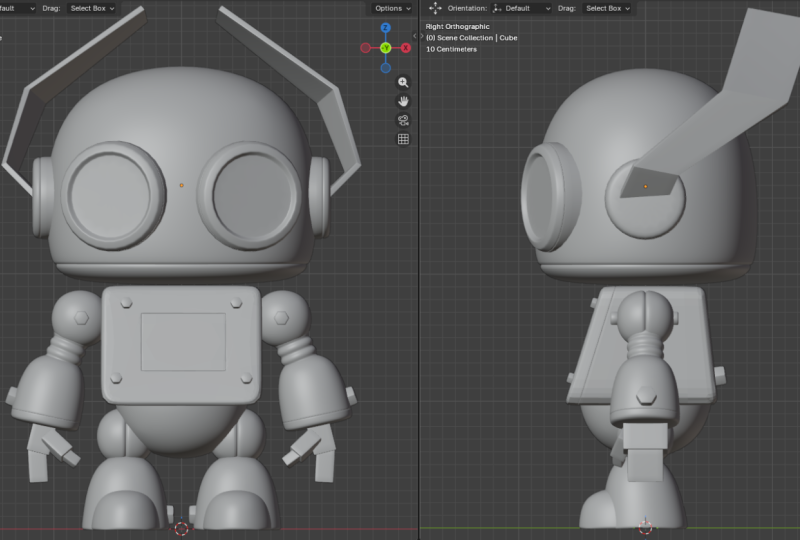
namens Referenz gibt , und ich habe zwei Sammlungen
in eins ist
zwei D zusammengefasst.
Dies ist die ursprüngliche Zwei-D-Skizze meines kleinen Roboter-Charakters. Wenn Sie möchten, können Sie
damit nebenher modellieren. Da es sich jedoch um einen Anfängerkurs
handelt, habe
ich das endgültige Modell
in diese Drei-D-Skizze hier aufgenommen . Ich habe es so gemacht, dass Sie das Modell nicht auswählen
können. Das Drahtmodell ist sichtbar
und durchsichtig. Auf diese Weise können Sie
meinem Modell
fast folgen, wenn Sie diesem
Weg folgen möchten Denken Sie jedoch daran, dass die Auswahl in
der Referenzdatei deaktiviert ist. Wenn Sie die
Referenzdatei ausgewählt haben und einen Würfel hinzufügen und
ihn nicht auswählen können, haben
Sie ihn wahrscheinlich versehentlich in die Referenzdatei eingefügt. Verschieben Sie ihn einfach in
die Szenendatei, und dann können Sie Dinge erneut
auswählen. Nachdem das geklärt ist,
fangen wir an. Ich gehe hier zurück
in den Frontmodus, schalte Xray ein und schalte meine Referenz
wieder Ich wähle hier oben meine
Szenensammlung und wir fügen Mesh Cube hinzu Jetzt werden wir
etwas machen, das sich Box-Modeling nennt. Das bedeutet, dass
wir
einen
Modifikator für die Oberflächenmodellierung von Unterteilungen auf dieses Feld anwenden , wodurch wir
zusätzliche Geometrie und erhalten. Dann verschieben wir
das Feld,
bis wir es in
die gewünschte Form gebracht haben, hinzu dabei nur ein bisschen
Geometrie Das können
Sie auf zwei Arten tun. Sie können zum
Modifikatorfenster gehen und hier suchen, oder ich empfehle,
die Tastenkombinationen zu lernen und Strg
eins, zwei oder drei Strg 1 drücken, können Sie
hier sehen , dass es zu einer
Unterteilungsebene von eins führt, zwei erhöht das
auf zwei und so weiter Ich setze meins auf drei. Drücken Sie also die Taste Drei
und halten Sie Auswahl gedrückt. Sie sollten einen Würfel
mit drei Unterteilungen haben Bevor ich
mit dem Modellieren anfange, werde
ich diesen oberen
Modus namens Xray einschalten. Dadurch wird
alles durchsichtig, Dadurch wird
alles durchsichtig sodass ich alle
meine Elemente auf einmal sehen kann Ich nehme den Würfel
hier mit der Bewegung Gizmo,
ich werde ihn nach oben bewegen, bis der obere Teil des
Kopfes Jetzt gehe ich in den
Bearbeitungsmodus und fange tatsächlich an, meinen Würfel zu
bearbeiten Ich werde hier
zur Seite klicken. Da ich den
Röntgenmodus aktiviert habe, beim Klicken und Ziehen nicht nur ausgewählt, wird
beim Klicken und Ziehen nicht nur ausgewählt,
was sich im Vordergrund befindet, sondern auch der Hintergrund.
Behalte das im Hinterkopf. Wenn ich die
Röntgenstrahlung ausschalten und zurück schalten würde, hier
greifen, würden Sie
sehen, dass nur nach vorne gerichteten, für die Kamera
sichtbaren, aufgenommen Aber ich möchte, dass all diese ausgewählt werden. Also werde ich mir all die
schnappen, und ich werde hier
den Move Kismo benutzen Ich werde die
Unterseite des Würfels
hier bis zur Unterseite des
Kopfes meines Charakters bringen hier bis zur Unterseite des
Kopfes meines Charakters Ich werde auch
hier die Oberseite nehmen und sie nach unten ziehen, bis die Oberseite des sichtbaren Netzes hier mit der
Oberseite des Kopfes übereinstimmt. Nun, Sie können hier sehen
, dass wir einen eher abgerundeten und
einen flacheren
unteren Teil des Kopfes Das gibt uns einen viel
natürlicheren Kopf für unseren Robotercharakter Und das können wir
erreichen, indem wir zusätzliche Geometrie hinzufügen. diesem Grund wird es Box-Modellierung
genannt weil wir mit einer
Box beginnen und einfach so lange
Kantenschleifen hinzufügen und Dinge
verschieben bis wir eine allgemeine Vorstellung von der Form haben,
die wir
mit der Unterteilung haben wollen Also drücke ich Strg R, oder Sie können das
Loop-Cut-Werkzeug hier verwenden, dort
in der Mitte einen Loop-Schnitt
hinzufügen, und dann ziehe
ich ihn nach unten Und während ich das mache, können
Sie sehen, wie das Modell am
unteren Rand enger wird und wie
wir
diese Unterteilung nach unten ziehen .
Das ist genau das, was wir wollen Jetzt schnappe ich mir
alles, indem ich A drücke, und ich drücke X. Das bedeutet, dass ich auf der X-Achse skalieren
werde, und dann ziehe ich
das heraus und verschiebe weiter, bis ich das
Gesicht meines Charakters hier verbreitere Perfekt. Einfach so. Das sieht gut aus, ist
aber ein bisschen kastenförmig Ich würde mir wünschen, dass es
mehr abgerundet wird, wenn es
so herunterfällt Also werde ich hier die beiden
unteren Zeilen herausgreifen
und dieses
Mal die
Skala Gizmo verwenden, und dieses
Mal die
Skala Gizmo verwenden nur für den Fall , dass Sie sich damit wohler fühlen Wir nehmen dort den
Skalen-Gizmo und skalieren ihn einfach auf dem X,
einfach so Jetzt möchte ich sichergehen, dass
es auch von
der Seitenansicht gut aussieht Also werde ich hier oben klicken und
ziehen, bis es
hier in der Mitte einrastet Und dann hier drüben werde ich das auf die Seitenansicht
umschalten Jetzt kannst du
das Gizmo hier oben benutzen. Ich benutze gerne das Numpad. Sie können auch
hier zur Ansicht und zum
Viewport kommen und alles richtig machen Und jetzt können wir unser
Modell aus beiden Blickwinkeln betrachten. Hier können wir also anfangen, ein bisschen
mit der Form zu spielen. Ich empfehle hier einfach zu klicken und zu
ziehen und den
Move-Gizmo zu verwenden, nur um diese zu verschieben und
Ihrem Kopf eine etwas abgerundetere und weniger
kastenförmige Form zu geben abgerundetere und weniger
kastenförmige Form Hier gibt es keine richtige oder
falsche Antwort. Du kannst meiner genau entsprechen. Ich ermutige dich, weiterzumachen und deinen
Charakter ein wenig zu
differenzieren. Wenn ich jetzt wieder in den
Objektmodus zurückkehre und meine Referenz anklicke
und den Röntgenmodus ausschalte, kannst
du sehen, dass wir jetzt ein sehr einfaches Modell mit
einer
ziemlich gleichmäßigen Topologie haben sehr einfaches Modell mit
einer
ziemlich gleichmäßigen Topologie Schauen wir uns als Nächstes die
Erstellung dieses Körpers an. Jetzt werde ich dieses Mal
Shift A drücken, bei einem Netz in einem Würfel. Ich ziehe diesen Würfel bis etwa zur
Mitte des Körpers
und wechsle dann mit der
Tabulatortaste in den Bearbeitungsmodus. Jetzt nehme ich
diese oberen Punkte bringe
das auf den oberen Teil des Körpers, bringe diese unteren Punkte hierher, bringe das nach oben, so. Jetzt ziehe ich mit der Maus
über alles und wähle das gesamte Modell aus. werde hier das
Skalen-Gizmo einschalten
und es so einfügen, Ich werde hier das
Skalen-Gizmo einschalten
und es so einfügen, dass wir uns relativ nahe an den
Seiten unseres Objekts Ich werde mir hier
die oberen nehmen und sie so
skalieren, dass wir
eine nette kleine Art
von Körperverjüngung bekommen eine nette kleine Art
von Körperverjüngung Und jetzt können Sie sehen,
dass unser Objekt zusammenpasst. Machen Sie hier dasselbe in
der Seitenansicht. In der Seitenansicht können
Sie sehen, dass wir einen schönen
natürlichen Winkel
haben, und das gibt
uns nur ein bisschen mehr Form, Sprache
und Profil. Also werde ich
hier drüben klicken, mir die oberen nehmen, das
Verschieben-Werkzeug
hierher nehmen und das einfach auf die Y-Achse
bringen. Ebenso mache ich dasselbe für
die Unterseite, bis ich einen
Winkel habe, mit dem ich zufrieden bin. Du musst
meinen Winkeln nicht exakt entsprechen. Tu einfach, was für dich gut
aussieht. Jetzt haben wir eine sehr einfache
Kastenform, mit der wir arbeiten können. Sie werden hier feststellen, dass wir
diese schöne Art von abgerundeten Kanten haben , und das wäre etwas, das
ich gerne hätte. Nun, das ist ziemlich einfach.
Lass uns zuerst die ersten beiden machen. Ich werde hier oben in
den Kantenmodus wechseln diese beiden Kanten
durch Klicken bei gedrückter Umschalttaste
erfassen. Ich werde hier mit
der auf meinem Numpad wieder in
die Vorderansicht zurückkehren, nur um es ein bisschen einfacher zu
machen Denken Sie daran, dass Sie jederzeit
das Gizmo- oder das Ansicht-Menü verwenden können. Jetzt möchte ich das
Abschrägungswerkzeug verwenden, um diese Kanten abzurunden. Sie können das Werkzeug
hier verwenden oder Strg B drücken, und ich werde es nach unten ziehen, bis ich oben eine kleine
Abschrägung erhalte Dann drehe ich auf
meinem Mausrad nach oben und füge einfach
ein bisschen Geometrie Zwei oder drei Zeilen sollten funktionieren. Jetzt machen wir
dasselbe für den Boden. Ich nehme
nur diese beiden hier, wechsle zurück zum
Front-Face-Modus, also Control B, und ziehe dort
hinein, bis ich eine
etwas größere Abschrägung erhalte Jetzt kannst du sehen
, dass wir
eine schöne, abgerundete Form für den Körper
unseres Charakters bekommen eine schöne, abgerundete Form für den Körper
unseres Charakters Ich finde es allerdings ein
bisschen komisch , hier einfach eine harte,
flache Kante zu haben. Also ist es auch diese Kante abzuschrägen. Ich werde auf Aus klicken
und alles abwählen, und ich werde in den
Gesichtsauswahlmodus wechseln Da wir uns jetzt im Röntgenmodus befinden, können
wir nicht einfach klicken und
das richtige Gesicht wählen Stattdessen müssen Sie hier
auf diese kleinen
Punkte hinweisen . Wenn ich also
dort auf diesen Punkt klicke , wähle ich
die Vorderseite aus. Aber kommen Sie vorbei und
klicken Sie bei gedrückter Umschalttaste auf diesen Punkt, ich wähle die Rückseite aus. Wenn ich jetzt die Strg-Taste drücke,
werden wir nur diese Kanten abschrägen. Also füge ich dort einfach eine kleine Abschrägung hinzu, einfach so Wenn ich jetzt zurück
in den Objektmodus tippe und die Röntgenstrahlung
ausschalte und die Referenz ausschalte, können
wir sehen, dass wir
beginnen die Form des Körpers unseres Roboters anzunehmen werden wir weitere Details
dazu
hinzufügen nächsten Lektion werden wir weitere Details
dazu
hinzufügen. Lassen Sie uns zunächst jedoch damit
fortfahren, die restlichen Grundformen
auszublenden. Aber ich werde den
Röntgenmodus wieder einschalten, meine Referenz
einschalten und das wieder in
der Seitenansicht
einrasten. Nun möchte ich darauf
hinweisen, dass ich auf der Vorderseite meines Charakters einen sehr großen Endbereich
habe,
und das ist eine ebene Fläche,
die sich nicht verbiegt, also sollte das keine Probleme bereiten. kann jedoch später zu potenziellen Problemen mit der
Schattierung führen, und wenn ja, werden wir
sicherstellen, dass diese behoben Als Nächstes können Sie sehen, dass wir
mehrere Bereiche haben , die sehr einfach
sind Lassen Sie uns weitermachen und diese als Nächstes
hinzufügen. Ich drücke Shift
A bei einem Mesh und einem Würfel. Jetzt drücke ich Strg
drei, um eine Unterteilung hinzuzufügen. Ich möchte eine ähnliche
Unterteilungsebene als Kopf verwenden um zu versuchen, eine ähnliche
Größe in Bezug auf die Topologie beizubehalten Das ist so, dass am Ende der
größte Teil der Topologie gleichmäßig ist. Ich werde das einfach von
hier nach oben auf den Boden
des Körpers verschieben ,
und dann drücke ich die
Taste S und ziehe es und dann drücke ich die
Taste S und einfach nach unten und
verkleinere es ein wenig Ich möchte, dass es einfach
in den Körper passt, und ich werde es ein
bisschen nach oben
ziehen , damit es
irgendwie herausragt Das wird uns als Hüfte dienen. Jetzt
wundern Sie sich vielleicht, warum wir
diese ganze Kugel
hier oben behalten , auch wenn sie unsichtbar ist. Und es stimmt, das ist nicht gerade die
leistungsstärkste Option In einer zukünftigen Lektion werden
wir jedoch
lernen, wie man diesen Charakter
manipuliert und animiert Also denke ich einfach vorausschauend. Der Körper wird sich wie ein Gelenk um
die Kugel drehen, und es ist möglich, dass Pionen
davon sichtbar werden Also werde ich die gesamte
Geometrie vorerst darin belassen Geometrie vorerst darin Sie fragen sich vielleicht auch, warum ich einfach
eine Unterteilung auf
einen Würfel angewendet habe, anstatt
die UV-Kugeloption zu verwenden ?
Nun, lass es mich dir zeigen Wenn ich
hier die Option UV-Kugel hinzufüge und sie hierher verschiebe, können
Sie sehen
, wie die Geometrie aussieht. Ich werde das Drahtmodell einschalten, um es besser sichtbar
zu machen. Alles läuft auf einen einzigen Punkt hinaus und hier gibt es eine
Menge Engons Wenn ich also
später versuche , dem Ganzen eine Unterteilung
hinzuzufügen, um es zu glätten, passiert am Ende, dass Sie hier
diese seltsamen Zwicklinien bekommen . Und das ist ein Problem
mit UV-Kugeln , das man bei Würfeln nicht hat Also lasse ich das erstmal stehen und lösche die Kugel. Ich werde hier wieder
in die Vorderansicht zurückkehren. Als Nächstes fügen wir
hier die Gelenke für die Arme und Beine hinzu. Nun, wir haben diese Würfelkugel bereits
hergestellt, also können wir sie
genauso gut wiederverwenden. Nehmen wir also diese Hüftkugel und drücken
Shift D, um sie zu duplizieren. Und dann werde ich das einfach hier drüben über
dem Beingelenk zentrieren, S
drücken und verkleinern. Und jetzt wollen wir nicht alles zweimal machen
müssen. Wir werden also einen Spiegelmodifikator hinzufügen. Ich klicke auf Search Mirror. Und du wirst hier sehen,
dass nichts passiert, und das liegt daran, dass es seinen eigenen Ausgangspunkt
verwendet und sich selbst dupliziert Stattdessen werden wir
den Körper als unser Spiegelobjekt verwenden den Körper als unser Spiegelobjekt Wenn ich also
hier auf Suchen klicke und Körper
auswähle, wirst du sehen, dass dort der
Ursprung des Körpers verwendet wird. Wenn deiner nicht perfekt
passt, kannst du
dir deinen Körper
schnappen. Verwenden Sie die Suchfunktion und
suchen Sie nach dem Ursprung der Geometrie. Dadurch wird der Ursprung in
der Geometrie neu zentriert. Und solange das
Sendezentrum auf der Linie liegt,
sollte das Objekt korrekt
gespiegelt werden Jetzt haben wir dieses
Schultergelenk hier oben, und wir können uns hier einfach unseren Würfel
schnappen. Und wenn wir Shift Deep drücken, wird
nicht nur der Würfel
dupliziert, sondern auch die
Modifikatoren bleiben erhalten. Ich kann das einfach hierher ziehen. Und du siehst, dass es
dieselben Modifikatoren hat wie der Würfel hier unten. Lassen Sie uns als Nächstes
hier an dieser Art von Waden
- oder Beinstück arbeiten hier an dieser Art von Waden
- oder Beinstück Nun, benutze
diesen Würfel tatsächlich wieder. Also werde ich Shift D drücken
und das dann einfach nach unten ziehen. Ich werde Z drücken, damit ich auf der dortigen Achse belasse. Und ich werde das einfach
herunterdrücken, sodass nur die Spitze oben
in der Kugel sitzt. Wenn ich jetzt in den
Bearbeitungsmodus tippe, vergiss das nicht. Das ist eigentlich nur ein Würfel. Also wieder können wir
mit der Boxmodellierung von weitermachen. Ich werde hier in
den Vertex-Modus wechseln, und ich werde mir
diese von unten bis hier holen Ich werde sie einfach so nach
unten ziehen einfach so nach
unten Und dann werde ich das Loop-Cut-Tool
verwenden. Sie können das Tool
hier verwenden oder Strg R drücken
, um dort hineinzuklicken und uns
ein bisschen zusätzliche
Geometrie zu geben , mit der wir arbeiten können. Ich ziehe das
hier runter bis ungefähr zu der
Linie genau dort, und ich nehme mir
beide und drücke S, um es zu verkleinern. Ich werde einfach die Unterseite
des Fußes ausbreiten. Schauen Sie sich hier die
Seitenansicht an. Ich denke, wir können die Form
ein bisschen interessanter machen . Nehmen wir diesen obersten Punkt
hier oben und bewegen ihn nur ein bisschen
nach vorne. Wenn Sie dieses Gizmo nicht sehen, denken Sie
daran, auf
das Verschieben-Gizmo zu klicken Ich werde mir
diese hinteren Teile
hier schnappen und das hier vorwärts bewegen Ich werde
hier meine Referenz
ausschalten , damit ich mir meinen Fuß
besser ansehen kann. Ich wünschte, dieser
Teil wäre flacher, und Sie könnten denken,
dass Sie einfach eine weitere
Kantenschleife
hinzufügen und nach unten ziehen möchten eine weitere
Kantenschleife
hinzufügen und nach unten ziehen Das ist eine Möglichkeit, das zu tun. Aber wenn ich hier in
den Wireframe-Modus wechsle, werden
Sie hier sehen, dass ich eine Menge
zusätzlicher Geometrie
hinzufüge Ich werde dort die
optimale Anzeige ausschalten ,
damit du es sehen kannst Sie können sehen, dass
wir dort einfach
eine Menge unnötiger
Geometrie hinzufügen . Also werde ich das rückgängig machen. Stattdessen
werden wir kontrollieren,
wie stark
die Unterteilung über dieser Randschleife
ist Durch die Unterteilung wird unser gesamtes Objekt
geglättet, und wir können
bestimmten Kanten sogar Falten
hinzufügen, um den Grad der Glättung zu
verringern Ich wechsle hier also in
den Gesichtsmodus, nehme die untere Fläche hier, und dann öffnen wir
hier das Endfenster, indem wir
die Ende-Taste drücken Hier oben solltest du den Gegenstand
sehen. Also werde ich hier den
Artikel-Tab aufrufen, und hier unten werden
Sie sehen, dass wir verschiedene Daten
haben, die wir haben können. Inklusive fieser Falte. Und wenn ich das
ganz auf eins verschiebe, werden
Sie sehen, dass die Unterteilung keine Auswirkung auf diese Kanten
hat und die Kante komplett
geschärft ist Ich möchte nicht, dass es das per se
tut, aber ich werde es
auf etwa 0,85 setzen Und jetzt können Sie sehen,
dass wir eine fast flache Kante haben, und wir haben sie nicht ruiniert, indem wir zu viel
Geometrie hinzugefügt Ich werde hier
zur Vorderansicht zurückkehren und meine 3-D-Referenz wieder
einschalten Lassen Sie uns diese
Form tatsächlich kopieren, um sie an unserem Unterarm zu bearbeiten. Also werde ich dort
in den Objektmodus wechseln. Ich werde Shift D drücken
und das hier drüben verschieben. Ich werde mein
Endpanel schließen, indem ich
N drücke , damit ich ein bisschen besser sehen kann, was ich
mache. Ich werde R drücken und drehen. Denken Sie daran, dass Sie
diese Gizmos immer verwenden können , wenn Sie
sich mit den
Tastenkombinationen nicht wohl fühlen Ich werde mich
dort so drehen, dass die Linien in einer
Linie mit meinem Arm liegen Und dann werde ich einfach ein paar einfache Anpassungen vornehmen. Zum einen finde ich nicht, dass der Unterarm dort eine
so harte Kante haben sollte Also werde ich mir tatsächlich
wieder die Unterseite
schnappen und die Endplatte öffnen Vielleicht
etwas niedriger als 0,5, vielleicht sogar niedriger. 0,25. Und du kannst dort sehen wie es an den Rändern weicher
wird. Großartig Jetzt gehe ich zurück in den Vorderansichtsmodus, schalte den Scheitelpunkt ein
und dann fange ich einfach
an, diese einzufügen Ich möchte diesen Unterarm nur etwas kleiner aussehen lassen,
nicht ganz so groß, wie die Beine Du kannst hier jede
Form machen, die du willst. Ich lasse es nur
etwas spitz zulaufen. Wechseln Sie hier wieder in den
Objektmodus, da wir den
Spiegelmodifikator immer noch aktiviert haben, können
Sie sehen, wie alles übertragen
wird Als Nächstes machen wir diese Arme hier. Wenn Sie also heranzoomen,
können Sie sehen,
dass es sich bei den Armen um
diesen Gummipumpen-Look handelt. Also drücke ich Shift A und füge ein
Netz und einen Zylinder hinzu. Also, hier unten
im Adminu können wir kontrollieren, wie viel
Auflösung wir haben Ich werde das halbieren
und auf 16 runtergehen. Und das liegt daran, dass wir eine Unterteilung hinzufügen
werden
und ich nicht möchte, dass die
Geometrie zu dicht Ich brauche diese
Kappen auch nicht unten oder oben, also schalte ich einfach
das Gon aus und schalte es auf nichts um Ich werde hier wieder
in die Vorderansicht zurückkehren. Wir werden das so
drehen, wie es ist. Ich drücke die Taste,
um das Endfenster zu verlassen, und ich
drücke die S-Taste, um es zu
verkleinern und zu verkleinern. Ich drücke die
G-Taste, um dorthin zu gelangen. Und denk dran, du kannst
die Gizmos hier benutzen , wenn du dich
unwohl fühlst Ich zoome hier einfach rein und drehe
das einfach an die richtige Stelle Also drehe ich
dort hin, verschiebe das Objekt, drücke S. Also wieder, ich benutze nur die Tasten S, R und
G, um Dinge zu verschieben. Jetzt möchte ich es verkleinern
, sodass es
etwas länger ist, sodass es etwas
sicherer im Arm
haftet , wenn wir später
versuchen, es zu animieren Also werde ich mir hier
den Skalen-Gizmo schnappen. Sie sehen jedoch, dass es ziemlich länglich skaliert wird ,
und ich möchte auf diese Weise skalieren Gehen wir also zum
Globalen über, wählen Sie Lokal
und Sie werden sehen, dass es sich
jetzt an
den ursprünglichen Koordinaten
des Objekts orientiert Dann nehme ich einfach das
Skalierungs-Gizmo hier für
die Z-Achse und mache das,
bis wir uns jetzt verlängert haben, dank all unserer Bewegungen sind
unsere Skalen ziemlich länglich, und ich werde dafür
einen Abschrägungsmodifikator verwenden Also
drücke ich Strg A und
wende die Skala an , nur
um das auf Ich drücke auf das
Endpanel, um es zu schließen. Und jetzt wechseln wir hier
in den Bearbeitungsmodus. Jetzt ist das Problem, dass in unserer Szene
viel los ist
und sich viele
Dinge überschneiden. Ich möchte mich eigentlich nur auf den Zylinder
konzentrieren. Also werde ich den Schrägstrich
drücken. wird dieses einzelne Objekt
isoliert, für
das wir uns im Bearbeitungsmodus befinden Sie können das
Loop-Cut-Werkzeug nehmen oder
die Strg-Taste drücken und einfach auf Ihrem Mausrad nach oben
rollen Fügen wir dort einfach ein paar
Unterteilungen hinzu. Es klickt und lässt los, um sie an Ort und Stelle zu
lassen. Jetzt
wechsle ich in den Edge Select-Modus, klicke weg, Alt-Klick hier, und ich werde mir einfach
ein paar davon schnappen. Dann drücke ich Strg B und ziehe mit der Abschrägung dorthin Und da wir die Abschrägung bereits
verwendet haben, wird gespeichert, wie
viele Segmente wir haben Ich werde eine Linie
nach unten drehen, sodass ich nur noch eine Linie in der Mitte
habe.
Ich werde dort klicken. Jetzt
machen wir Control Minus. Und wenn ich Control minus mache, wird
die
Auswahl auf nur die Zeilen reduziert, was genau das ist, was wir wollen. Jetzt möchte ich S drücken, um zu skalieren. Sie können sehen, dass wir hier
ein Problem haben. Hier skaliert alles
auf den mittleren Punkt, was zu einer wirklich
seltsamen und ungleichmäßigen Verzerrung
auf der Abschrägung führt seltsamen und ungleichmäßigen Verzerrung , die wir erzeugen
wollen Jetzt werde ich Alts drücken. Und Alt S skaliert entlang jedes Objekts, basierend auf
seiner eigenen normalen Position. Wenn ich das mache, wirst
du sehen, dass es stattdessen korrekt skaliert
und platziert wird. Ich verschiebe
es einfach ein bisschen dorthin und klicke. Perfekt. Wenn ich jetzt
erneut den Ford-Slash drücke und mit der Tabulatortaste zurück
in den Objektmodus gehe, können
Sie sehen, dass wir eine
kleine Gummipumpe für unseren Arm
haben Gummipumpe für unseren Arm Nehmen wir das
Objekt im Objektmodus mit
Schrägstrich, damit wir es sehen können, und Sie können hier sehen, dass es
ziemlich flach aussieht Wenn wir wollen, können wir
präventiv eine Unterteilungsoberfläche hinzufügen Ich drücke Steuerung eins.
Du wirst hier schon sehen, wie alles
reibungsloser aussieht , eher wie
eine Gummipumpe Ich werde
wieder vorwärts drücken, um hier wieder herauszukommen. Als Nächstes konzentrieren wir uns darauf, hier
die Vorderseite unserer Füße zu machen. Um die Füße zu machen,
können wir einfach weitermachen
und das Bein hier nehmen und
das duplizieren. Aber dieses Mal ist es
dupliziert und die Seitenansicht, sodass wir es nach vorne
ziehen können Wir drücken Shift D und
ziehen das Ganze nach vorne. Jetzt möchte ich sie auf
dem gleichen Niveau halten. Also werde ich tatsächlich Y drücken und das auf meiner Y-Achse fixieren. Und ich werde hier die Vorderseite
des Beins zur Vorderseite
des Fußes bringen . Wenn du dich erinnerst,
das ist ein Würfel, also können wir im Bearbeitungsmodus mit der Tabulatortaste beginnen
und hier
mit unserer Form herumspielen. Wechselt in den Scheitelpunktmodus, schnappt euch die
oberen und bringt sie runter Ich werde sie alle
hier mit
dem Skalierungs-Gizmo aufnehmen und sie einfach auf der Y-Achse abflachen Dann nehme ich den Move-Gizmo
hier, bringe die Dinge voran, schnappe mir das oberste Bild hier
und bringe das wieder ein wenig nach
oben, nur um uns eine Fußform zu
geben Damit kannst du weiterspielen
, wenn du willst. Ich werde hier die
Vorderseite des Fußes nehmen, sie
hineinbringen und
sie hier auf der X-Achse skalieren. Schau uns einfach etwas
konischer an. Damit bin ich ziemlich zufrieden,
also werde ich damit aufhören. Tippen wir hier
im Objektmodus wieder raus. Als Nächstes fügen wir unserem Charakter die
Ohren hinzu. Jetzt werden
die Ohren ein einfacher Zylinder sein. Fügen wir also einen weiteren Zylinder hinzu
, den Shift A-Mesh-Zylinder. Ziehen wir das jetzt hier nach oben und
drehen diese um 90 Grad. Jetzt werden Sie hier feststellen, dass
wir oben ein Loch haben. Das liegt daran, dass wir es
zuvor ausgeschaltet haben. Schauen wir uns an, wie wir das einfach beheben
können. Wir wechseln hier mit der Tabulatortaste
in den Bearbeitungsmodus, und ich werde dort in
den Edge-Modus wechseln ,
indem ich zwei drücke. Sie können
hier die Kantenschleife auswählen und F drücken, um sie zu füllen. Also, das ist
technisch gesehen eine Endwaffe. Es ist jedoch eine harte Oberfläche
, die sich nicht verbiegt, sodass uns das keine Probleme
bereiten sollte. Machen wir weiter und machen das
Gleiche auf der Unterseite. Ich werde dort klicken
und F drücken. Nett. Jetzt gehe ich wieder zurück
in die Vorderansicht. Ich werde wieder in den Objektmodus wechseln
und das Ganze
verkleinern, bis ich eine Größe habe, von der
ich denke, dass sie für etwa ein Jahr gut
aussieht Jetzt möchte ich den Kreis um 90 Grad drehen , weil ich möchte, dass der Kreis hier nach
außen zeigt Also werde ich R drücken und dann 90
auf meiner Tastatur eingeben Ich verwende hier den Ziffernblock und tippe 90 ein, und jetzt haben wir unser
Objekt gedreht Sie könnten es auch hier oben
unter dem Artikelfeld
am Ende tun unter dem Artikelfeld
am Ende Drehe das einfach um 90 Grad. Sie können sogar sehen,
dass mein Zustand aus dem Gleichgewicht geraten ist. Also werde ich das einfach
auf Null setzen. Toll. Ich werde das Endpanel
schließen. Ich werde dieses Ohr
hierher ziehen und es an
seinen Platz bringen. Ich werde hier
im Bearbeitungsmodus die Tabulatortaste drücken, zum Scheitelpunkt
wechseln, und ich nehme sie einfach und füge sie ein bisschen ein Ich brauche nicht, dass das Ohr ganz
so groß ist. Lass uns hier in den Gesichtsmodus wechseln. Nehmen wir das Gesicht genau hier
und drücken dann Strg
B, um eine Abschrägung zu erzeugen Ich lasse nur
etwa zwei Segmente übrig, um zu verhindern, dass wir scharfe, unrealistische Kanten
haben Ich möchte, dass sich das spiegelt. Also, genau wie zuvor, kommen
wir hierher fügen einen Spiegelmodifikator Diesmal wählen wir den Kopf aus
und Sie werden hier sehen, dass er auf
die andere Seite gespiegelt wird. Und
jetzt haben wir unsere Ohren. Als nächstes machen wir die Augen. Für die Augen
werden wir die Ohren wiederverwenden. Aber zuerst möchte ich hier die Referenz
ausschalten, und ich werde auch den Röntgenstrahl
ausschalten. Wir werden hier
unser Gesicht benutzen
, damit wir die
Augen in die richtige Position bringen können. Also werde ich hier nach
dem Ohr greifen und Shift D
drücken, um zu duplizieren. Wenn ich jetzt zur Ansicht von oben wechsle, drücke
ich auf meinem Ziffernblock
die Sieben, oder Sie können hier oben auf das Z klicken Ich drücke die
G-Taste und verschiebe das Ganze. Wenn es jetzt hier oben ist,
werde ich das Schnappen einschalten. Ich werde hier auf
die Optionen klicken. Ich aktiviere die Option „Oberfläche
einrasten“ und „Fläche einschalten und richte dann die Drehung
auf das Ziel Wenn ich das jetzt
in der Ansicht von oben aufnehme, können
Sie hier sehen, wie es sich an
unserem Objekt orientiert Sobald es dort
eine gute Position eingenommen hat, werde
ich hier wieder zur
Vorderansicht wechseln und Ort
bringen, mit dem
ich zufrieden bin Genau da, für mich
sieht es gut aus. Jetzt
schalte ich das Schnappen aus. Und jetzt, wenn du deine
Option hier oben auf Lokal gelassen hast, solltest
du deine
Achse so sehen Wenn nicht, schalten Sie es einfach
von global auf lokal um. Und jetzt können wir das Z
mit den Bewegungen, die Git am häufigsten ausgewählt hat, nehmen und es dann einfach nach
innen ziehen , sodass es in unserem Gesicht sitzt, genauso tief, wie die Augen reichen
sollen. Nett. Jetzt
fügen wir hier einen Einschub hinzu. Wir wechseln hier in den Bearbeitungsmodus und
stellen sicher, dass alles abgewählt ist
. Und wenn der Gesichtsauswahlmodus aktiviert ist, nehmen
wir die
Vorderseite und das Gesicht hier. Auch hier können Sie
das Einfügewerkzeug
verwenden oder die Augentaste drücken Ich drücke die Augentaste und ziehe leicht hinein,
drücke die Augentaste erneut, halte die Strg-Taste gedrückt und gehe zurück Und schon haben wir
einen netten kleinen Augenversatz. Großartig. Jetzt gehe ich
zurück zum Objektmodus, schalte den Röntgenmodus wieder
ein, wechsle hier zur Vorderansicht und schalte die
Drei-D-Referenz wieder ein. Nun, wenn Sie möchten, können Sie hier
mit den Augen spielen und
sie in eine Position oder Größe bringen , die für Sie gut aussieht. Ich werde meine Augen
nur ein bisschen größer machen. Ich werde hier
den Frontmodus einschalten
und wir sind bereit, mit der Herstellung der Hände zu
beginnen. Und für die Hände
hier habe ich gerade eine einfache Schachtel mit einer Abschrägung
gemacht Also drücken wir Shift A. Wir fügen einen Würfel hinzu und wir werden diesen Würfel
verkleinern Ziehen Sie ihn hierher und
fangen Sie einfach an, ihn an der richtigen Stelle zu drehen. Also werde ich diese Hand
hier einfach drehen, sie
an ihren Platz skalieren, hier in den
Wireframe-Modus
wechseln
und einfach anfangen, Dinge zu
platzieren Du kannst die Hand formen, wie du
willst. Ich weiß jedoch, dass Hände einschüchternd sein
können. Vielleicht möchtest du einfach mitmachen und meine
Form direkt kopieren Ich werde
das hier skalieren , nur um es zu
vergrößern Jetzt bleibe ich hier
im Bearbeitungsmodus und werde einfach
die Hand selbst
im Bearbeitungsmodus duplizieren die Hand selbst
im Bearbeitungsmodus Also drücke ich A, um
alles auszuwählen, drücke Shift D
, drehe das hier nach unten, und
ich werde das für die Vorderseite
der Hand einfach ein wenig verkleinern. Dann
drücke ich erneut Shift D und drehe das Ganze einfach im
Raum. Dupliziere das hier. Ich werde das einfach wieder verkleinern und
anfangen
, es irgendwie umzudrehen,
bis ein kleiner Daumen entsteht Und dann werde ich das noch einmal für die Daumenspitze
duplizieren und so
etwas herausstechen lassen Ich gehe hier zurück
in den Objektmodus. Ich schnappe mir dieses
Objekt und zuerst wenden
wir die Skala an, also drücken Sie Strg+A-Skala. Ich drücke Ford Numb
Slash, damit wir sehen können, was
wir hier tun, und schalte den
Schalter X-Ray aus Ich werde diesen
Daumen ein bisschen anpassen. Es ist also eher
ein Winkel wie dieser. Jetzt fügen wir einen
Abschrägungsmodifikator hinzu. Und Sie werden hier sehen
, dass er unser Objekt
vollständig umhüllt,
und das liegt daran, dass die Abschrägungen zu
groß Also müssen wir das nur auf etwas wirklich
Kleines einstellen. Ich mache 0,01 und erhöhe es
auf zwei Segmente. Das gibt uns
eine nette
kleine mechanisch aussehende Hand. Ich drücke den Schrägstrich Ford, damit ich mein ganzes
Objekt wieder sehen kann Jetzt, an diesem Punkt, haben wir
alles außer den Ohren. Und bevor wir zu
den Ohren übergehen, lassen Sie mich die
Referenzsammlung hier ausschalten. Derzeit fehlt unserem Arm und unseren Händen ein Spiegelmodifikator Also, wenn Sie möchten,
wäre jetzt ein guter Zeitpunkt, um Ihre Objekte hinzuzufügen Spiegle sie einfach über den Körper. Und zum Schluss
machen wir die Ohren. Jetzt
wird es ein bisschen chaotisch, also
schalte ich hier einfach sowohl die Referenz als auch die Szene diese
Sammlung, die am häufigsten gesehen wurde, ausgewählt Wenn diese
Sammlung, die am häufigsten gesehen wurde, ausgewählt ist, drücke
ich Shift A
und füge ein Netz und eine Ebene In unserer Vorderansicht wird es
flach sein, also drücke ich einfach R 90 X. Das dreht sich um 90
Grad auf der X-Achse, oder Sie können das
Endfenster öffnen und das eingeben. Ich möchte
diese Drehung anwenden, damit
ich die Kontrolle über die Drehung übernehmen kann. Genau wie wir
es bei der Skalierung gemacht haben, wird dadurch
die Rotation
an ihrer aktuellen Position auf Null gesetzt. Jetzt drücke ich die Taste, um das
Panel zu schließen. Hier drüben werden
wir einen neuen Modifikator verwenden. Wir werden den Modifikator
Solidify verwenden. Modifikator „Erstarren“ werden nun die Flächen hier verfestigt Mit dem
Modifikator „Erstarren“ werden nun die Flächen hier verfestigt
. Sie können also sehen, dass es dick oder dünn sein kann
. Fangen wir mit
etwas wie 0,05 an. Jetzt wechseln wir hier
in den Bearbeitungsmodus und zeichnen im Grunde unser Ohr Also werde ich hier
alles herunterskalieren ,
indem ich die Taste S und das Ganze nach oben verschiebe, sodass es Ursprung auf Null gesetzt
wird, genau wie Dieses Ohr werden wir
fast wie ein Hasenohr erschaffen. Also nehmen wir diese
beiden Punkte hier, drücken E oder benutzen das Extrusionswerkzeug und bewegen uns dort auf der Z-Achse nach oben Jetzt verwende ich den Skalierungs-Gizmo und skaliere sie einfach ein
wenig. Schnappen Sie sich das Bewegungs-Gizmo hier
und fahren Sie fort. Das gibt uns fast
ein Roboter-Hasenohr. In der Seitenansicht können Sie,
wenn
Sie wollen ,
das Ganze etwas zur Seite neigen und ihm
etwas mehr Form geben. Wir können hier tatsächlich
Modifikatoren stapeln. Wenn ich hier also nach einem Bevel-Modifikator suchen und ihn
stapeln würde, können
Sie sehen, dass das Ohr dadurch
tatsächlich abgerundet würde Ich füge zwei Segmente hinzu und dann
senke ich den Wert auf etwa 0,005, und das gibt uns einfach
eine schöne Ich gehe hier zurück
in den Objektmodus,
weil wir diesen
Nullpunkt hier unten beibehalten haben.
Jetzt können wir überall, wo wir unser Ohr drehen, um diesen
Basispunkt des Ohrs drehen Lassen Sie uns hier also wieder
zu unserer Szene zurückkehren. Ich werde meinen
Roboter wieder hier einsetzen
und ich möchte, dass das Ohr genau hier
lokalisiert wird. Ich drehe mich
hier um, greife hier nach dem Ohr, gehe Tabulatortaste in den Bearbeitungsmodus, wechsle hier Gesichtsmodus,
nehme dieses Gesicht und dann wir
den Cursor dorthin. Wenn Sie also die Umschalttaste gedrückt halten, werden
Ihnen all diese Optionen angezeigt, und wir möchten, dass der
Cursor auf den ausgewählten Bereich bewegt wird. Perfekt. Jetzt haben wir
den Cursor hier. Lassen Sie uns
einen Objektmodus mit der Tabulatortaste wieder verlassen. Nehmen wir dieses Ohr, halten
wir Shift S gedrückt, und jetzt wollen wir diese
Auswahl dem Cursor fixieren. Nett. Jetzt ist der
Ausgangspunkt unseres Ohrs um den
Ohrkreis zentriert, den wir hier haben. Ich werde wieder von
hier aus in die Vorderansicht zurückkehren. Dann können Sie anfangen, sich zu drehen und mit dem Ohr in
der richtigen Position zu spielen. Sie können diese Ohren so
aussehen lassen, wie Sie möchten. Ich werde
meine dort etwas vergrößern, und dann werde ich hier zur Ansicht von oben springen, die Ohren
nach hinten
drehen, das ein wenig
bewegen und ich werde hier von
hinten zur Vorderansicht zurückkehren. Ich möchte, dass diese Ohren ein bisschen nach
oben stehen. Also, in der Seitenansicht werde
ich
diese Art von Rotation nach
oben nehmen , einfach so. Ich möchte eigentlich, dass
sich die Ohren in die andere Richtung biegen, und dank unseres Setups ist
das super einfach. Ich gehe hier
in den Bearbeitungsmodus. Ich werde hier zur
Kantenauswahl wechseln und mir diesen Ohrrand
schnappen. Jetzt werde ich das auf Normal
umstellen, und das macht dann das ganze Ding Also nehme ich dort einfach die Z-Taste und ziehe das
einfach heraus Jetzt können Sie sehen, dass ich
langsam eine ähnliche Ohrform wie in unserem Beispiel
habe. Spielen Sie ruhig weiter damit bis Sie eine
Form gefunden haben, die Ihnen gefällt. Ich möchte nicht, dass meine Ohren
zu groß sind, also werde ich sie
verkleinern. Aber ich finde,
das sieht gut aus. Fühlen Sie sich frei, weiter damit zu
spielen. Möglicherweise
möchten Sie auch sicherstellen, dass Sie dies wieder auf
global oder lokal
umstellen. Andernfalls könnte es etwas
verwirrend sein , wenn Sie später
nach Objekten suchen. Ich werde dazu einen
Spiegelmodifikator hinzufügen und den
Kopf als Mittelpunkt wählen Und jetzt sind wir
bereit, mit der Detaillierung unseres Objekts
fortzufahren Detaillierung unseres Objekts
7. Detaillierte Beschreibung unseres Roboters: Nachdem wir
die Grundformen
und Proportionen unseres Modells festgelegt haben , fangen wir an, unsere Details
hinzuzufügen
, und hier kommt der wahre
Charakter ins Spiel Lassen Sie uns zunächst einige
Schrauben zu unserem Charakter hinzufügen. Du siehst hier, dass
ich Schrauben an der Vorderseite und an der Rückseite
an den Seiten der Füße habe. Wir können tatsächlich einfach
schummeln und diese Ohren benutzen. Sie werden genauso gut funktionieren wie Schrauben. Also schnappen wir uns die Ohren,
drücken Shifty und ziehen das raus. Jetzt wollen wir
diese 90 Grad drehen, sodass wir auch einfach die 90 auf
Null setzen können, und wir werden hier 90 hinzufügen Jetzt möchte ich
diese Drehung anwenden, also werde ich die Rotation anwenden. Ich ziehe das
in die Vorderansicht, damit es hier passt, und verkleinere es
einfach. Dann werde
ich das hier in der Seitenansicht hervorheben. Ich werde das
so drehen, dass es
dem Winkel des
Panels entspricht , einfach so. Ich hätte auch gerne welche auf der Rückseite. Also drücke ich Shift
D, dupliziere dort
, drehe das um und bewege es
einfach so in die richtige Position. Ich will es auch an der
Innenseite der Füße haben. Also drücke ich
Shift D und ziehe es
hier nach unten und verschiebe es in die Position
an der Seite unserer Füße. Wenn wir nun die Rotation
zurücksetzen wollen, können
wir sie auf Null setzen oder alle Tasten R gedrückt halten, und das wird die
Drehung komplett zurücksetzen. Ich mache
hier die Ansicht von oben und drehe von
diesem Winkel aus, es in die
Seite der Beine zu
bringen. Jetzt muss ich nur noch sicherstellen, dass
ich mich um ein C drehe.
Wenn Sie sich jetzt um Ihr Ansichtsfenster drehen, dreht
es sich nicht immer
um Ihre Auswahl Sie können das beheben, indem Sie die Punkttaste
auf Ihrem Ziffernblock oder auf der
rechten Seite Ihrer Tastatur
drücken auf Ihrem Ziffernblock oder auf der
rechten Seite Ihrer Dadurch werden
Sie in
Ihre Auswahl hineingezoomt und
Sie drehen sich um sie herum Also ziehe
ich das einfach und verschiebe es dort in
den Knöchel. Jetzt haben wir ein paar einfache
Details an unseren Charakteren. Schauen wir uns als Nächstes an, wie wir diese ausgeschnittenen Paneele erstellen
können Und vorerst werde ich die Referenz
ausschalten und ich werde den Röntgenmodus
ausschalten Dann gehe ich
hier zurück
in den Frontmodus und richte
meine beiden Viewports ein Falls nicht, würde
ich Ihnen empfehlen, eine neue Version zu speichern,
und
das können Sie tun, indem Sie inkrementell speichern Dadurch wird Ihre
Projektdatei mit einer
zusätzlichen Nummer am Ende gespeichert Also hier ist es als Datei eins gespeichert. Jetzt können wir bei Bedarf
zurückkehren. Bis zu diesem Zeitpunkt haben wir also mit Modifikatoren,
Boxen, Unterteilungen und mehr
gearbeitet Boxen, Unterteilungen Wir haben
unsere Objekte auch nach dem Zufallsprinzip platziert. Jetzt habe ich die gewünschten Objekte
im Raum und ich möchte mit dieser
Geometrie arbeiten, nicht nur mit einer Box. Also werden wir
alle Modifikatoren auf einmal anwenden. Ich werde dir einen wirklich
einfachen Trick zeigen, um das zu tun. Wir klicken und
ziehen und wählen alles aus. Dann verwenden wir
unsere Suchfunktion und suchen nach
Convert two. Sie können dies auch
oben im Objektmenü
sowie hier unten unter
Konvertieren finden und hier auswählen. Ich wähle das Mesh aus. Dadurch wird
alles,
einschließlich der
Modifikatoren, in ein Netz umgewandelt Wenn ich jetzt auf meine Objekte klicke, siehst
du, dass meine Modifikatoren weg sind, und wenn ich hier mit der Tabulatortaste in den
Bearbeitungsmodus gehe, kann ich
jetzt mit
all dieser Geometrie arbeiten, was genau
das ist, was wir wollen Die andere Sache ist, dass unser
Objekt sehr flach aussieht, und das liegt daran, dass
es einen niedrigen Poly-Wert Nun, wenn wir hier mit der rechten Maustaste klicken, können
wir die Schattierung ändern. Im Moment ist es auf flach eingestellt. Wenn ich mit der rechten Maustaste auf alles klicke und Schattierung glättet, wird alles
geglättet. Du kannst sehen, dass wir hier
ein paar komische Blicke bekommen. Wenn ich das rückgängig mache, liegt das daran, dass da nicht wirklich viel
Geometrie zum Glätten ist. Es weiß nicht, was
zu tun ist,
weshalb wir die Option
zum automatischen Glätten haben. Dadurch wird
alles auf der Grundlage eines Abschlusses geglättet. Jeder Winkel über 30 Grad
oder unter 30 Grad
wird also geglättet Sie können
diese Option ändern , wenn Sie ein anderes Aussehen
wünschen Aber vorerst lasse
ich es so wie es ist. Jetzt, wo alles
geglättet ist, können
wir tatsächlich eine Funktion und
Blender nutzen, denen wir
bestimmte Bereiche schärfen Wenn ich hier also in den Bearbeitungsmodus tippe und eine
Kantenschleife auswähle und zu Kante gehe, scharf
markieren und dann mit der Tabulatortaste
wieder in den Objektmodus gehe
, ist diese Kante scharf,
egal was passiert. Ich werde es rückgängig machen. Ich werde das zu unserem
Vorteil nutzen, um einige Panels zu erstellen. Fangen wir zuerst mit
den Gelenken an. Jetzt werden wir
ein paar Modifikatoren verwenden,
aber das ist ein lustiger
Trick, den Sie verwenden können,
wenn Sie Einsätze zu Panels hinzufügen Wir werden hier zum Joint kommen
, uns hier einen Modifikator
schnappen, wir werden nach einem
Modifikator namens Edge Split suchen Dabei werden
Kanten
auf der Grundlage eines Winkels getrennt Kanten
auf der Grundlage eines Winkels Aber das wollen wir nicht. Wir wollen nur, dass es auf scharfen Kanten basiert. Also mach weiter und überprüfe das. Jetzt wird unser Objekt
überall dort geteilt , wo wir eine scharfe Kante haben, die wir manuell hinzufügen können,
wie Sie gerade gesehen haben. Also lass uns hier reingehen und eins hinzufügen. Ich gehe
hier in den Bearbeitungsmodus und deaktiviere alles Stellen Sie sicher, dass ich mich hier im Edge-Modus befinde. Ich klicke bei gedrückter Alt-Taste und
schnappe mir diese beiden Edge-Loops. Es sollte sich einfach so
rundum wickeln. Jetzt
markiere ich sie als scharf. Denken Sie daran, Sie können das hier
oben unter Control E tun, oder Sie können eine
Suchfunktion verwenden und einfach so nach Mark Sharp suchen . Wenn ich jetzt mit der Tabulatortaste zurück
in den Objektmodus gehe, können
Sie sehen, dass wir hier eine
Linie haben, die geteilt wurde. Lassen Sie uns also diese
Aufteilung nutzen. Jetzt füge ich
einen Modifikator „Solidify“ hinzu. Ich werde nach Solidify suchen, und die Reihenfolge dieser Modifikatoren ist Sie werden übereinander
gestapelt. Wir möchten also, dass sich der Modifikator „Erstarren unter dem
Kantensplitter Ich werde meine Dicke vorerst auf
etwa 0,05 einstellen etwa 0,05 Wir können
das später jederzeit anpassen, wenn wir wollen. Jetzt
werden wir abschrägen. Und das wird
passieren, weil wir hier eine Teilung
haben und
ein Objekt abgeschrägt ist, wird
es
entlang dieser Kante abgeschrägt und es entsteht ein Einzug.
Lass es mich dir zeigen Ich suche nach einer
Abschrägung und füge sie dort hinzu. Jetzt können Sie sehen, dass wir dort eine schöne Linie
bekommen, denn was
Mixer angeht, handelt es sich um zwei separate Objekte,
und dazwischen befindet sich eine Wand Jetzt können Sie die Größe
dieser Abschrägung ändern oder
Segmente hinzufügen, wenn Ich lasse meine einfach
und füge einfach zwei solche
Segmente hinzu Jetzt machen wir dasselbe
mit unserem Schultergelenk. Aber wir wollen all diese Modifikatoren nicht
noch einmal
hinzufügen . Das ist ziemlich mühsam Also nehmen wir Schultergelenk hier,
nehmen dieses mit gedrückter
Umschalttaste,
stellen sicher, dass es leuchtend orange ist, das Schultergelenk hier,
nehmen dieses mit gedrückter
Umschalttaste,
stellen sicher, dass es leuchtend orange ist,
drücken die Steuerungsebene
und
wir können Modifikatoren
von einem zum anderen kopieren Also werde ich jetzt
Modifikatoren auf diese Schulter kopieren. Wenn ich diese abwähle und nur die Schulter
nehme, kannst
du sehen, dass alle
Modifikatoren hier Wenn ich jetzt mit der Tabulatortaste in den Bearbeitungsmodus
gehe, hier eine Kantenschleife nehme und sie als scharf
markiere, siehst
du, dass ich auch einige Linien
erstellt habe Perfekt. Jetzt können Sie deren Größe und Form
ändern, indem Sie den Erstarrungsgrad
anpassen. Dadurch werden sie größer
, da sie stabiler Ich bin damit zufrieden, so wie es ist, also werde ich
meins bei dieser Größe belassen Machen wir
dasselbe mit den Ohren. Ich nehme die Ohren, das
Schultergelenk, drücke Strg L, kopiere die Modifikatoren und füge hier
eine Kantenschleife hinzu Ich werde diese Kante
hier und diese Kante hier machen. Ich gehe und markiere sie als
scharf und springe heraus. Und jetzt kannst du
sehen, dass wir nette kleine Roboterlinien
über unserem Charakter haben. Nochmals, lass uns das mit dem
Kopf machen. Schnappen wir uns den Kopf. Schnappen wir uns dieses Ohr, drücken Strg
L und kopieren die Modifikatoren. Und dann füge ich hier
eine Kantenschleife hinzu, und das lässt es fast
so aussehen , als hätte er ein kleines Maul Jetzt machen wir
dasselbe mit dem Körper. Aber das wird ein
paar zusätzliche Schritte erfordern. Also schnappen wir uns das hier, schnappen wir uns den Kopf, drücken Strg
L und kopieren die Modifikatoren Und jetzt haben wir
die hier. Ich möchte hier
in der Mitte ein Panel machen. Fügen wir also eine Kantenschleife hinzu. Ich drücke Control R. Siehst du, sofort stoßen wir auf ein Problem weil wir diesen riesigen
Engon in der Mitte haben Wir können nicht den
ganzen Charakter umkreisen. In diesem Fall
werden wir tatsächlich das Messerwerkzeug verwenden. Also werde ich K drücken
und dann C
drücken. Dadurch wird der
Cut-Through aktiviert. Und ich möchte es auch an
einem Winkel fixieren. Also schalte ich die
Winkelbeschränkung ein,
klicke hier, gehe zu der anderen Seite, klicke erneut und drücke die Eingabetaste. Jetzt füge ich eine Linie um das gesamte Objekt herum hinzu. Einfach so, es hat sich durchgeschnitten. Jetzt werden wir
den gleichen Vorgang wiederholen. Drücken Sie also K oder
wählen Sie hier aus. Drücken Sie C und A, klicken Sie sich dort durch
und drücken Sie die Eingabetaste. Wir haben hier Kantenschleifen
, mit denen wir arbeiten können. Lassen Sie uns
das jetzt noch zweimal machen, aber diesmal von
oben nach unten. Also nochmal, das ist K, A, C, klicken, nach unten ziehen,
Enter. Das Gleiche. K, A C, klicken, nach unten
ziehen, Enter drücken. Wenn wir jetzt im
Kantenmodus klicken, haben
wir eine rundum
umlaufende Kantenschleife , die wir auswählen können Aber wenn ich versuche,
das auf und ab zu bewegen, kannst
du sehen, dass
es
die Form unseres Charakters verändern wird die Form unseres Charakters Hier können wir die Slide-Funktion
verwenden. Sie drücken also G, um sich zu bewegen Wenn Sie
jedoch erneut zweimal auf G tippen, wird stattdessen versucht die Form
Ihres Objekts
beizubehalten. Was Sie jetzt tun können, ist
diese Kantenschleifen hier zu nehmen und sie in die Form zu
bringen
, mit der Sie zufrieden sind. Also werde ich sie hier einfach
so machen, dass ich ein Rechteck in der
Mitte der Brust habe. Jetzt, im Bearbeitungsmodus, können
wir diesen Gesichts
- und Gesichtsauswahlmodus aufrufen und erneut nach Mark Sharp
suchen, erneut nach Mark Sharp
suchen, was in meiner letzten Version der Fall ist. Ich werde hier wieder
in den Objektmodus zurückkehren. Ich möchte, dass das
etwas
auffälliger ist, da es auf der Brust
wichtiger ist. Ich komme jetzt zum Modifikator „
Verfestigen“
und du kannst ihn spielen, indem du ihn nach oben oder
unten bewegst Wenn ich das auf einen wirklich
winzigen Wert herabsetze, werde ich
sehen, wie er dort etwas größer wird Dann
verschiebe ich das nach oben und spiele hier mit der Option „Abschrägung“. Sie können an der Abschrägung hier sehen , dass wir dort
eine scharfe Linie Wenn wir nun die
Geometrie auf der Abschrägung nach unten drehen, haben
wir die Möglichkeit, mit der Art und Weise zu spielen, wie miteinander verbunden Standardmäßig ist es scharf,
was uns
diese scharfe Kante verleiht Ich werde das auf Patch umstellen
, wodurch wir
eine abgerundete Kante erhalten. Sie sehen jedoch, dass, weil
wir hier
auf der Außenseite diese
hässliche Geometrie haben , einige
Schatteneffekte entstehen Nun, dafür haben sie eine Lösung
eingebaut. Wir kommen gleich runter zum Beschatten. Klicken Sie auf „Schwer“ und „Normal“,
und das sollte das Problem beheben. Einfach so haben wir ein
kleines Panel über unseren Charakter. Nun, es ist wichtig zu beachten, dass,
wenn du dich nach außen
drehst, dir vielleicht auffallen wird, wie es
versucht , allem eine Abschrägung hinzuzufügen Sie können hier einfach die
Grenzwertmethode für den Winkel ändern. Im Moment ist es auf 30 eingestellt. Wir können das auf einen höheren Wert
wie 75 setzen, und dann werden
hier nur die Winkel
abgeschrägt, bei denen es sich um scharfe
90-Grad-Winkel handelt Lassen Sie uns nun unser Modell überprüfen
und sehen, ob es sinnvoll ist, es zu unterteilen, weil wir ein Modell mit niedriger Polität
erstellt haben Wenn wir zu den endgültigen Renderings übergehen, fügen
wir oben eine
Unterteilung hinzu, um raue Kanten
wie diese Augen zu glätten Nun, ich
schnappe mir hier alles auf einmal und drücke Control One Die meisten Dinge sehen
okay aus, aber wir können sehen, dass wir
ein paar Artefakte haben, zum Beispiel
hier am Körper und hier in den Augen. Lassen Sie uns zuerst diese Augen reparieren. Lassen Sie uns hier in den Bearbeitungsmodus wechseln, und ich drücke Flash
, um das Auge zu vergrößern Zuallererst
können wir hier sehen, dass die Rückseite unseres
Objekts kaputt ist und wir hier dieses hässliche
Schattierungsartefakt Wenn ich hierher zur
Unterteilung komme und darauf klicke, können
wir tatsächlich sehen, was die Unterteilung im Bearbeitungsmodus
macht,
und du kannst sehen, dass sie
diesen wirklich hässlichen GOTT erzeugt Für das hintere Bild können wir in den Gesichtsauswahlmodus
wechseln, X
drücken und das Gesicht löschen Wir brauchen dieses
Gesicht nicht einmal, und wenn wir es löschen, behalten
wir unsere Form
mit der Unterteilung Wir müssen unser E füllen.
Wie können wir das beheben? Nun, ich werde
die Unterteilung hier tatsächlich ausschalten, damit
wir unsere erste Sache sehen können Wir können hier sogar eine Abschrägung
hinzufügen, und das wird das Problem lösen Also werde ich hier in den
Kantenauswahlmodus wechseln. Klicken Sie, ich klicke hier,
drücke Strg B und füge eine Abschrägung Aber denk dran, wir haben dieses Auge hier und wir sind
nicht mehr im Spiegelmodus Nehmen wir also auch diese Basis und drücken Strg B fügen dort eine sehr kleine Abschrägung Nehmen wir auch
die Kantenschleife um
diese Kante herum und auch hier drüben. Drücken wir Control B. Fügen Sie
einfach eine kleine Abschrägung hinzu. Wenn wir wieder mit der Tabulatortaste
in den Objektmodus zurückkehren, können
wir hier sehen,
dass wir die hässlichen Artefakte im Inneren
bereinigt haben hässlichen Artefakte im Inneren
bereinigt Also drücke ich
erneut vorwärts Zurück zu meinem Modell. Wir können sehen, dass wir hier
einige Probleme mit unserem Körper haben, also lassen Sie uns das als Nächstes beheben. Um zu verstehen, warum
wir dieses Problem haben, schauen wir uns das
Stück für Stück an. Wenn ich den Signalton hier
oben ausschalte , der das Ganze an Ort und Stelle
hält, können
wir sehen, dass
es
tatsächlich versucht,
unsere begrenzte Geometrie hier
in einen Kreis zu verwandeln unsere begrenzte Geometrie hier
in einen Kreis Wenn du dich daran erinnerst, können
wir einfach weitermachen und die mittlere Falte nach oben drehen, damit sie diese Linien nicht beeinträchtigt Also werde ich das auf
eins hochdrehen, wobei das Gesicht ausgewählt Wenn ich alles wieder einschalte, ist
unser Panel wieder normal. Jetzt sind wir bereit,
unsere Objekte zu einem zusammenzufügen. Aber ich würde
diese Dellen eigentlich gerne auftragen, bevor ich sie zusammenfüge. Aber wenn Sie sich erinnern, haben wir allem
eine Unterteilung hinzugefügt. Wenn wir
jetzt also alles mit unserer Methode „In Netz
umwandeln“ anwenden , gilt auch
alles, was auf der
Unterteilung und wir erhalten eine wirklich
dichte Geometrie, was wir nicht Aber hier ist ein einfacher
kleiner Trick. Wir schnappen
uns alles, drücken Control Null
und das macht die Oberfläche
der Unterteilung praktisch zunichte Jetzt können wir alles
wieder aufnehmen und dieselbe
Methode verwenden, die wir zuvor hatten, nämlich zu Objekt wechseln
, konvertieren, Jetzt sind alle unsere
Modifikatoren angewendet und wir können sie
alle zu einem Objekt zusammenfügen Ich
drücke einfach A, um
alles auszuwählen und wähle ein zufälliges
Objekt aus, vielleicht den Kopf Jetzt werden wir den
Zusammenfügevorgang durchführen. Sie können dies mit Control J tun Sie können nach
Join suchen, oder Sie können
es hier
im Objektmenü finden . Jetzt ist alles ein Objekt, und wir können einen Oberflächenmodifikator für die
Unterteilung anwenden Ich drücke Strg eins
und jetzt wird hier alles auf ein Objekt
angewendet Ich drücke auch die rechte
Maustaste, schattiere Auto Smooth, ändere den Winkel hier auf 60, und jetzt haben wir unseren letzten
kleinen Robotercharakter. Aber ich möchte
Ihnen einen Weg zeigen, wie wir
die Geometrie
tatsächlich ein wenig bereinigen können . Wir werden
in den Bearbeitungsmodus wechseln. Im Allgemeinen
wollen wir sogar Topologie. Der Kopf hier ist also ein gutes
Beispiel dafür, dass der Kopf, die Augen und die Ohren
alle ziemlich gleichmäßig aussehen Nun, bestimmte Dinge wie
der Körper, die Hände oder die Ohren werden
nicht
so viele Quadrate haben , nur weil es große, ebene
Oberflächen
sind. Und das ist okay. Bestimmte Dinge hier,
wie die Füße, Arme
oder Beine, scheinen jedoch wie die Füße, Arme
oder Beine, zu viele Gesichter zu
haben, und wir können diese tatsächlich reduzieren und insgesamt eine bessere Topologie erzielen Ich werde diese Fenster tatsächlich
kombinieren. Ich werde das einfach hierher
ziehen und dir zeigen, wie wir das machen können. Wenn Sie sich erinnern, können wir jetzt
klicken, um Kantenschleifen auszuwählen. Und wenn wir dort auf eine
Kantenschleife klicken und X drücken, können
wir dieses Ding
namens Kanten auflösen machen. Dabei wird
versucht,
diese Kantenschleife aufzulösen , ohne
den Rest der Geometrie zu verändern Und Sie können hier sehen
, dass das Auflösen dieser Kantenschleife keine
Auswirkung auf die Form
des Objekts hatte ,
was bedeutet, dass diese
Kantenschleife nicht erforderlich war Das ist eigentlich ziemlich
üblich, wenn wir mit einer
Box arbeiten ,
wenn wir Kantenschleifen hinzufügen. Dadurch wird eine Menge
unnötiger Geometrie Jetzt hier im Bearbeitungsmodus,
schalten Sie hier die Unterteilung ein. Und ich empfehle
Ihnen, Ihr Objekt
durchzugehen und zu versuchen,
so viele Kantenschleifen wie möglich zu entfernen so viele Kantenschleifen wie möglich ohne die
Form Ihres Objekts zu verändern Was Sie
anstreben, sind gute, saubere, fast quadratische Kanten, die sich gleichmäßig
über die Oberfläche bewegen In bestimmten Bereichen, in
denen es enger zugeht, benötigen
Sie nun mehr Kantenschleifen Aber wie Sie hier sehen können, kann
ich bereits
eine Menge Geometrie löschen und die Form überhaupt nicht
beeinflussen Wir wollen also, dass dieses
Objekt so wenig Poly wie möglich hat, ohne
die Form zu beeinflussen Dadurch wird sichergestellt, dass es
so performant wie möglich ist. Ich werde jetzt nicht den gesamten Prozess
zeigen , da er sehr
lange dauern kann Bewegen Sie sich jedoch einfach um Ihr
Objekt herum und experimentieren Sie mit Kantenschleifen, die
Sie löschen können, und versuchen Sie, die
Geometrie insgesamt zu reduzieren. Ich würde den Körper, den
Kopf und die Ohren in Ruhe lassen. Ich würde mich nur auf
die Arme und Beine konzentrieren. sind wirklich die
einzigen, die etwas dichter sind, nur so wie
wir sie modelliert haben Wenn du die Klassenreihe
fortsetzen möchtest, werde
ich dir zeigen, wie du
diesen Charakter texturieren, manipulieren, animieren und beleuchten
8. Modellierung - Sonstiges: Herzlichen Glückwunsch.
Ich würde sagen, ab jetzt wird es nur noch einfacher. Mit den Tools und
Techniken, die Sie in diesem Video
gelernt haben, haben
Sie nun Techniken, die Sie in diesem Video
gelernt haben, die
Möglichkeit Ihre eigenen Originaldesigns zu
modellieren. Ich würde gerne sehen, was
Sie sich einfallen lassen,
also teilen Sie uns diese bitte
mit, sobald Sie sie fertiggestellt haben. Nun, wenn es schwierig war, diesen Kurs zu bestehen, lassen Sie sich nicht
entmutigen Modeln selbst ist eine Kunstform, und jeder Künstler modelt auf eine andere Art und
Weise Wenn Sie also mehr Modelle erstellen, lernen
Sie Werkzeuge
und Techniken kennen, die speziell für Sie und Ihr
Design geeignet sind. Sie einfach raus und
üben mehr mit dem, was Sie in diesem Kurs
gelernt haben, und ich verspreche, dass es mit der Zeit einfacher Gehen Sie einfach raus und
üben Sie
mehr mit dem, was Sie in diesem Kurs
gelernt haben,
und ich verspreche, dass es mit der Zeit einfacher
wird und viel mehr Spaß macht. Ich empfehle Ihnen,
sich den Rest
der Serie anzusehen, in der wir uns
mit Texturierung,
Beleuchtung, Rendern,
Animation und mehr All dies auf Ihrem Weg
vom
Blender-Anfänger zum
Blender-Profi , der in der Branche
arbeiten kann.
 SouthernShotty3D, Motion: Design, Direction, & Animation