Transkripte
1. In: du schon einmal ein Modell mit dem
du in Blender super zufrieden warst, aber dann verlierst du dich völlig im Texturierungsprozess? Nun, das ist okay. Das ist
ein komplizierter Prozess. Und in diesem Kurs werden
wir uns damit
befassen, Ihr Selbstvertrauen in
Ihre Texturierungsfähigkeiten zu stärken
. Also mach es aus. Ich bin heiß aus dem Süden,
und in diesem Kurs werden
wir
dir die Grundlagen von Texturierung und Wir werden
den Prozess durchgehen wie man UV-Unwrapping modelliert und Tools wie
Node Wrangler verwendet Wir werden uns auch mit PBR-Texturen befassen
und wie man sie anwendet. Danach werden wir einige der
am häufigsten verwendeten
Shader-Nodes
entmystifizieren und dann dieselben Notizen
verwenden, um
ein prozedurales Material
vollständig in Blender zu erstellen ein prozedurales Material Und schließlich
werden wir uns den Texturierungswerkzeugen
selbst befassen und wie Sie Texturen auf Ihre Objekte malen können Dieser Kurs
soll Sie
vom Anfänger zum
Profi führen , und wir werden
jeden Teil des
Prozesses Schritt für Schritt durchgehen jeden Teil des
Prozesses Schritt für Schritt Wenn Sie Blender jedoch noch nie
geöffnet haben, sollten
Sie zunächst
einen
Blick auf meinen Kurs Erste Schritte mit
Blender werfen, Sie durch die
Verwendung der Benutzeroberfläche führt. Jetzt habe ich über
ein Jahrzehnt in
der Branche von
Fortune-500-Kunden gearbeitet , und jetzt möchte ich Ihnen helfen
, dieselbe kreative Karriere aufzubauen . Blender hat sich zu einem wichtigen
Akteur in den Bereichen Animation ,
visuelle Effekte und Technologie entwickelt, und von hier aus wächst es weiter. Egal, ob Sie in Spielen,
Filmen oder interaktiven Medien arbeiten
möchten , dies ist eines der
wertvollsten Tools, die Sie lernen können, um Ihre Karriere zu
starten. Lassen Sie uns also anfangen.
2. Der Reiter Material: Blender verfügt über eine Materialregisterkarte
, die auf
jedes Objekt angewendet werden kann , das auch Materialfelder
enthält. Schauen wir uns die Registerkarte „Material“
an und erklären, wie sie funktioniert. Lassen Sie uns darüber sprechen, wie wir sogar Materialien
auf unser Objekt anwenden können. Wenn Sie auf ein Objekt klicken, öffnet sich hier ein
Material-Tab. Wenn Sie darauf klicken,
gelangen Sie zu den Materialeigenschaften. Und hier haben Sie nur die
Möglichkeit ein Material
hinzuzufügen oder Materialfelder hinzuzufügen. Klicken wir hier auf Neu.
Nennen wir das blau. Jetzt werde ich die Farbe,
die Grundfarbe hier, auf Blau
ändern . Wenn ich nun dieses Menü
hier öffne und einen Shader-Editor öffne, können
wir sehen, dass wir viele Änderungen
an den Materialien vornehmen
können , die
gerade auf unserem Objekt erschienen sind Behandeln Sie dies in späteren Lektionen. Also werde ich das vorerst
schließen. Aber wir können
hier zusätzliche Steckplätze hinzufügen , um mehrere Materialien zu haben. Nehmen wir an, ich möchte, dass die
Augen eine andere Farbe haben. Ich werde hier hingehen und einen weiteren
Materialplatz hinzufügen. Klicken Sie auf Neu. Ich nenne diese Augen
und sagen wir, ich möchte, dass
diese Augen schwarz sind. Aber nichts ist passiert. Und das liegt daran, dass
ich
es auf diesen Teil des Modells anwenden muss , was wir im Bearbeitungsmodus tun. Ich gehe in den Bearbeitungsmodus suche nach den Teilen
der Topologie, auf die ich dieses Material anwenden
möchte Ich nehme hier den Punkt in der
Mitte des E,
drücke Strg+, nur
um die Gesichter dort zu erfassen, und klicke dann auf Zuweisen Wenn ich jetzt
im Objektmodus wieder heraustippe, habe ich jetzt
ein Material auf den Augen und dann habe ich eins für
den Rest des Körpers. Wenn ich hier auf diese Schaltfläche klicke, öffne
ich Materialien , die sich alle bereits in
der Szene befinden. Also, wenn ich wollte,
könnte ich das auf Blau ändern, hochkommen und den gesamten
Roboter auf das Augenmaterial umstellen. Dies sind also nur Steckplätze, in die Sie
jetzt jedes Material einfügen können . Beachten Sie, dass
beim Schließen von Blender alle ungenutzten
Materialien gelöscht werden, die Sie haben. Nehmen wir an, Sie erstellen zehn
Materialien in dieser Szene. Wenn Sie Blender speichern und
nur zwei
davon verwendet werden, werden die
anderen acht Materialien gelöscht. zu verhindern, können
wir hier auf diese
Option klicken, sich um einen falschen Benutzer handelt. Und auf diese Weise wird
Blender zu der Annahme verleitet,
dass dies einen Benutzer hat ob es sich auf
einem Objekt befindet oder nicht und
es wird beim Speichern von Pan nicht gelöscht. Außerdem gibt es hier noch einen weiteren
Button, den neuen Material-Slot. Kommen wir runter zu Blue. Nehmen wir an, ich habe es mir
anders überlegt. Ich möchte nicht, dass die
Augen blau sind. Ich möchte, dass sie rot sind, aber ich möchte
das blaue Material behalten. Ich werde hier
den falschen Benutzer einschalten
und dann auf Neues Material
klicken, und dann auf Neues Material
klicken weil ich möchte, dass es
genau dasselbe Material ist, nur rot. Also werde ich auf neues Material klicken. Es wird eine neue Version
davon erstellen und am Ende eine
Zahl hinzufügen. Also werde ich das einfach in Rot
umbenennen. Dann kann ich
diese Farbe auf Rot ändern. Und wenn ich meine Meinung wieder
ändere, kann ich auch auf Zurück klicken und
zum Blau wechseln. Wenn ich jetzt zu dieser
Liste gehe, werden Ihnen vielleicht die
nächsten neben einigen davon auffallen .
Das steht für Fake User. Das informiert
Sie nur darüber, dass Sie diese Schaltfläche aktiviert haben Nehmen wir an, ich möchte
das Material dieses Slots löschen. Ich kann hier einfach auf das X klicken und wir werden
alle Materialien entfernen. Ich kann dann ein anderes
Material aus dieser Liste auswählen. Wenn ich entscheide,
dass ich diesen
Materialplatz nicht mehr benötige, kann
ich ihn auch einfach hier löschen. Also werde ich
diesen Materialschlitz einfach entfernen. Wenn ich
zu diesem Charakter komme, kannst
du sehen, dass
ich für
die endgültige Textur mehrere Materialien
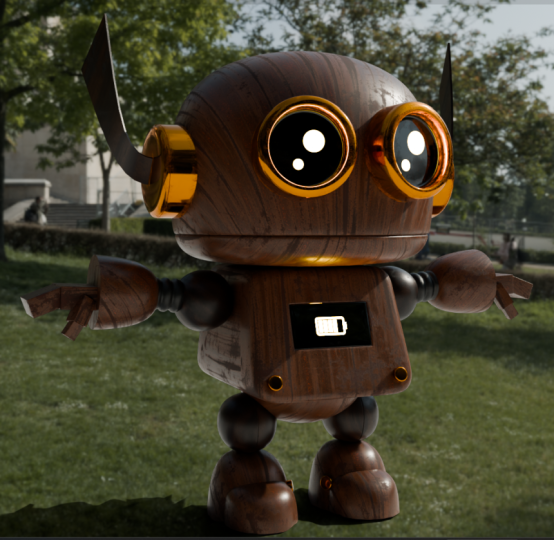
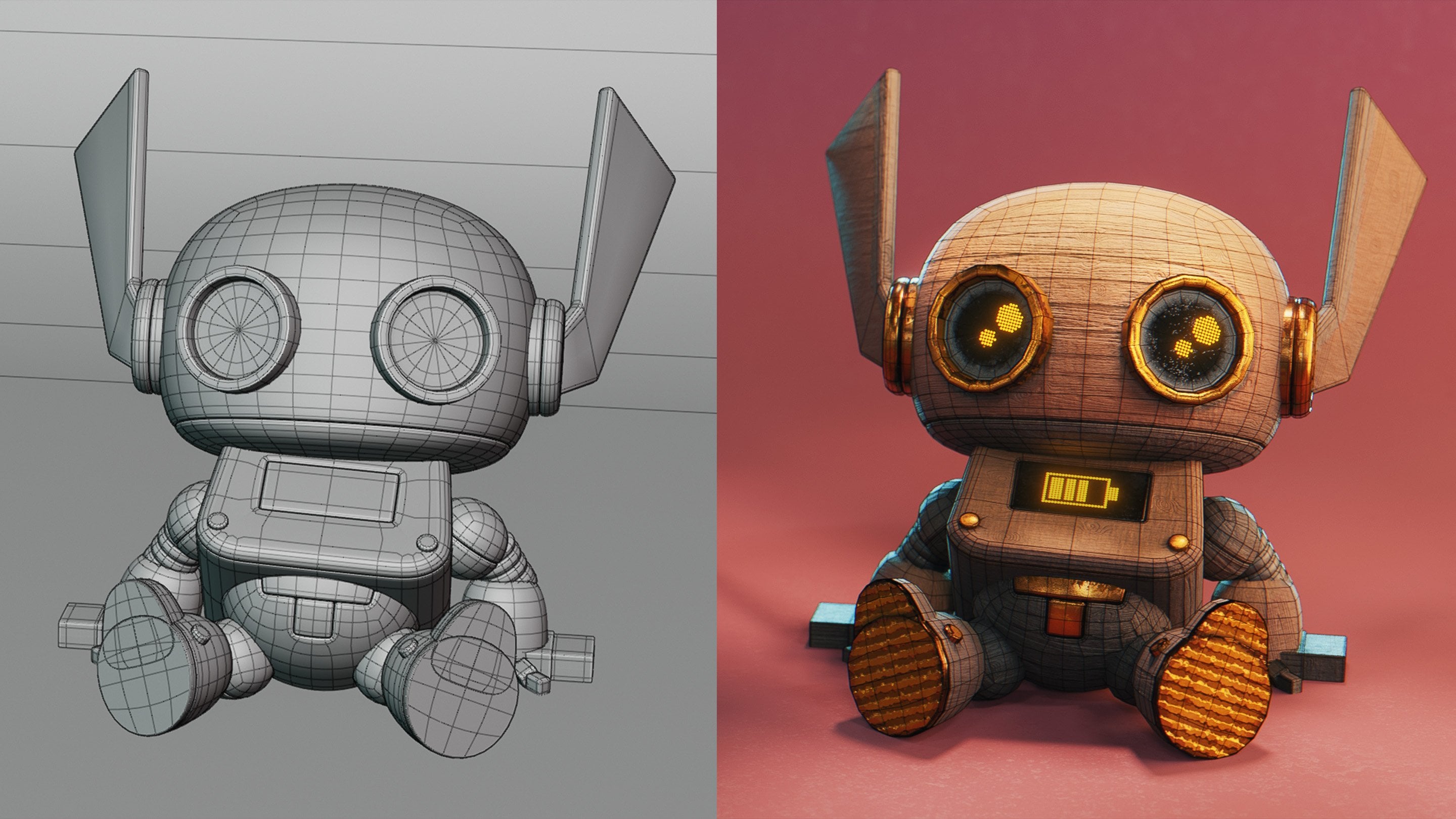
zu diesem Charakter habe. Ich habe eins auf der Batterie, das ist der Bildschirm hier, die Augen, der Kopf, die Bänder und der Körper Mal sehen, was passiert,
wenn ich in den Bearbeitungsmodus gehe. Wenn ich sehen möchte, wem diese
Materialien zugewiesen sind, kann
ich zum Beispiel den
Kopf und auf „Auswählen“ klicken. Wir
wählen dann alles aus, was dieses Material
enthält. Also, lassen Sie uns alles
hier zusammennehmen und die Auswahl aufheben. Wenn ich alles aufnehmen möchte
, was nicht der Kopf ist, könnte
ich die Auswahl aufheben, wodurch der Kopf abgewählt
wird, und ich werde die
Auswahl der Augen aufheben, und sagen wir, ich möchte
mein Körpermaterial von zuvor verwenden mein Körpermaterial Nun, ich könnte mir ein neues
Materialfeld schnappen, blau wählen, auf Zuweisen klicken
und
den Objektkörper blau machen Und das ist ein grundlegender Überblick über das Bedienfeld mit den Materialeigenschaften.
3. PBR-Materialien: Werfen wir einen
Blick auf PBR-Materialien
, den
Industriestandard für Material-Pipelines in Spielen, Filmen und Dies wurde tatsächlich teilweise von Disney entwickelt
, um ein konsistentes Ergebnis für alle
Toolsets zu
erzielen Lassen Sie uns also eintauchen und uns ansehen, wie wir diese
Pipeline und Blender verwenden können. In den frühen
Tagen von Three D hatten
wir weder realistische
Beleuchtung noch realistische Materialien. Stattdessen waren die Lichter in
den Materialien
etwas abstrakter und Künstler und Animatoren mussten die Beleuchtung
und die
Materialien in jeder Szene
ändern , um zu
versuchen, sie
visuell aufeinander abzustimmen Das war das Problem, das
Disney zu
lösen versuchte und woher PBR kam Steht für ein
physikalisches Rendern. Es ist eine Methode,
Materialien herzustellen,
die den realen Regeln des Lichtverhaltens
in der physischen Welt folgen . Anstatt also vorzutäuschen, wie die Dinge in jeder Szene
aussehen, reagieren
Ihre Materialien
realistisch auf die in Ihrer Render-Engine
platzierten Lichter Die Stärke von PBR liegt nun
in der Tatsache, dass
es konsistent ist Ein Material, das Sie
in Blender erstellen, wird in Unreal Engine,
Unity oder einem anderen
PBR-basierten Render nahezu identisch
aussehen Unity oder einem anderen
PBR-basierten Render Sie sind auch
extrem effizient. Sie müssen
Schatten oder Lichter nicht von Hand malen. Das Beleuchtungssystem
kümmert sich für Sie darum. Und sie bieten ein hohes
Maß an Realismus. Sie können alles
nach denselben Regeln herstellen, von glänzendem, nassem Schlamm bis hin zu mattiertem Glas Jetzt hat Blender einen
großartigen Universalknoten namens Principal BSDF Node Und dieser Knoten ermöglicht es uns
, Imagemaps einzubinden. Wenn Sie also
PBR-Materialien herunterladen, werden
sie in Form einer
Reihe von Imagemaps geliefert, jede eine andere
Eigenschaft der Oberfläche steuert Schauen wir uns einige der
gängigsten Karten an, die Sie erhalten werden. Da ist die
Grundfarbe oder die Albedo. Das ist die reine
Farbe des Materials ohne eingebaute Schatten oder
Beleuchtung Dies wird direkt
in die Farbbuchse eingesteckt. Die Metalness-Map teilt Blender , ob eine Oberfläche aus Metall besteht oder nicht Auch hier handelt es sich um ein
Schwarz-Weiß-Bild ,
bei dem alles schwarz nicht metallisch ist und alles
Weiße reines Metall ist Jetzt gibt es normale Karten
, die cyan und
lila sind , oder Bump-Maps, die schwarz und
weiß sind Beide fügen
falsche Oberflächendetails hinzu, indem
sie dem Licht mitteilen, wie es vom Objekt
abprallen soll Aber das
ändert nichts an der Geometrie und es ist sehr schnell zu rendern Wenn Sie dies in
den normalen Abschnitt einfügen, benötigen
Sie einen normalen Map-Node für
normale Maps oder einen Bump-Map-Knoten für
Bump-Maps Beide werden jedoch an die
normale Steckdose angeschlossen. Die Rauheitskarte bestimmt, wie glänzend oder matt eine Oberfläche aussieht Es ist ein
Schwarzweißbild, das darauf zurückzuführen ist, dass bei Schwarz
alles perfekt
glatt ist Zu perfekt matt bei Weiß. Dieser wird direkt in
den Rauheitsschlitz gesteckt. Schließlich gibt es noch zusätzliche
Karten, die Sie manchmal erhalten, darunter eine Verschiebungskarte, manchmal auch als Höhenkarte bezeichnet wird Das funktioniert wie die normale Map, aber es
verschiebt tatsächlich die Geometrie Dies wird an einen
Verschiebungsknoten angeschlossen, der
sich hier an
die Verschiebung auf dem Ausgangsknoten Das Problem dabei ist
, dass sie extrem
CPU-intensiv sind und das Rendern ewig
dauern wird. Verwenden Sie diese also nur, wenn dies
unbedingt erforderlich ist. Schließlich gibt es wieder eine
Emissionskarte, von Schwarz auf Weiß basiert, wobei
Schwarz für keine Emission und eins für volle Emission steht. Wenn Sie es an
die Emissionsbuchse anschließen, können
Sie hier
die Farbe einstellen und bestimmen, wie das
Objekt emittiert. Das machen
wir eigentlich mit
dem Bildschirm auf der
Vorderseite unseres Roboters. Nun, Ambienc ist ein großartiger Ort , um eine Menge
kostenloser Materialien zu bekommen Ich werde in der Beschreibung
darauf verlinken, und ich möchte, dass
Sie für diese Lektion ein Material auswählen
und dann weitermachen Ich werde hier auf dieses
Felsmaterial klicken und die PBR-Karten
herunterladen werde
eine Datei mit einer Größe von 2.000 herunterladen Ich werde
eine Datei mit einer Größe von 2.000 herunterladen
und
das in Blender verwenden. Sprechen Sie darüber, wie wir superschnell ein PBR-Material
auf unser Objekt und
Blender
auftragen superschnell ein PBR-Material
auf unser Objekt und
Blender Nun, hier habe ich ein Objekt mit einem
PBR-Standardmaterial darauf Ich werde das als Vorlage speichern und meinen
Bildschirm in zwei Teile teilen Der Viewport hier ist auf den
Rendermodus mit
ausgeschalteter
Szenenwelt eingestellt den
Rendermodus mit
ausgeschalteter
Szenenwelt , nur damit das generische HDRI die Szene beleuchtet Und dann habe ich hier
ein Shader-Editor-Fenster, ein Shader-Editor-Fenster in dem ich den
Shader meines Materials sehen kann Wir werden einige dieser
Steuerungen und die kommenden Lektionen durchgehen . Machen Sie sich
also keine Sorgen, wenn
das einschüchternd wirkt Komm her, um deine Einstellungen zu
bearbeiten. Ich möchte, dass Sie unter Add-Ons nach Node Wrangler
suchen
und Node Wrangler aktivieren Dies ist kostenlos in
Blender enthalten. Dadurch werden
eine Reihe von Abkürzungen
im Shader Editor aktiviert eine Reihe von Abkürzungen
im Shader Editor Wir werden
all diese Abkürzungen in
einer kommenden Lektion durchgehen all diese Abkürzungen in
einer kommenden Lektion Jetzt drücken
wir Strg+Shift T
,
wenn diese Option ausgewählt ist . Drücken
Sie also Strg+Shift. Sie werden zu den Dateien
navigieren,
die Sie heruntergeladen haben, und Sie werden
einfach klicken und ziehen und all diese Farbkarten abrufen. Ich brauche die
Umgebungseinbeziehung nicht. Jetzt klicken wir auf
diese Schaltfläche, um es zu importieren, und wir können sehen,
dass es die Textur hier automatisch auf unser Objekt anwendet. Schauen wir uns an, was jede
dieser Maps einzeln macht. Gehen Sie, um das anzuklicken
und es hierher zu
ziehen, und dann nehme ich
den Bildeditor hier, und wir können uns diese
Objekte einzeln ansehen. Zuerst haben wir die Farbe. Dies bestimmt die
Farbe unseres Gesteins. Ich sollte das ausstecken
, man konnte sehen dass wir alle
verbleibenden Details haben würden, aber keine Farbe, die
ich hier anpassen kann Also stecke ich die Farbe wieder ein. Als Nächstes haben wir die Rauheitskarte. Und eine Sache, die ich hier
klarstellen möchte , ist, dass Sie sehen können alle verbleibenden Karten für ihren Farbraum auf „Nicht farbig
“ eingestellt sind Und das liegt daran, dass
alle verbleibenden Karten nicht als Farbe betrachtet werden, sondern als reine Daten für Blender. Wenn Sie also nicht die
Control-Shift-T-Methode verwenden, stellen Sie sicher, dass Sie den
Farbraum dort unten ändern. Als Nächstes folgt die Rauheitskarte. Schauen wir uns an, wie das
aussieht. Ich kann hier sehen, dass es sich um
ein Schwarzweißbild handelt, das an
den Rauheitsanschluss
hier auf unserem Shader angeschlossen ist den Rauheitsanschluss
hier auf unserem Und das bestimmt die Rauheit
unseres Alles Schwarze wird
glänzend und alles Weiße wird den Wert eins
haben, und wir haben maximale Rauheit Wenn wir das hier wieder
in unseren Stein stecken, können
Sie sehen, dass
es insgesamt relativ grob ist Als Nächstes
schauen wir uns hier die normale Karte an. Sie werden feststellen, dass diese Karte hier Farben Lila und Cyan hat Und Blender
schaut sich das tatsächlich an und versucht,
Lichtdaten zu fälschen. Schauen wir uns also an, wie das
aussieht. Wir können hier sehen
, dass, wenn ich hierher käme und die Szene
rotieren würde,
das Licht simuliert, das
sich über das Objekt bewegt Aber wenn ich hier wieder in
den Festkörpermodus wechsle, wissen
wir einfach, dass es sich um eine flache Kugel
handelt Also werden normale Karten
verwendet, um
die Vorstellung von Tiefe auf einer
Oberfläche zu simulieren , die keine Tiefe hat. Dies ist eine hervorragende Möglichkeit, Ihrem Objekt
Beleuchtungsdetails hinzuzufügen , ohne die Renderzeit zu verlängern. Verschiebungs-Maps können
zwar die Geometrie ändern, aber sie lassen sich viel
langsamer rendern. Schauen wir uns an, wie das
aussieht. Ich werde die normale Map stummschalten
und die Displacement-Map aktivieren. Und du wirst hier sehen
, dass
sie zunächst einfach genauso aussieht
wie die normale Map. Es ändert sich nicht wirklich
viel und es sieht einfach so aus, als würde es kaum
einige Lichtdaten darauf simulieren Schau dir an, wie wir dafür sorgen können, dass sich das tatsächlich auf die Geometrie auswirkt Zuerst müssen wir
eine Einstellung unter den
Materialeinstellungen ändern . Wir kommen mit
dem ausgewählten Material hierher, kommen zu den Einstellungen
und auf der Oberfläche können
wir sehen, dass wir die Verschiebung
ändern können. Im Moment ist es auf Bump eingestellt, und eine Bump-Map ist einer normalen Map sehr
ähnlich Es werden nur
Schwarzweißdaten
anstelle von violetten Sian-Daten verwendet Schwarzweißdaten
anstelle von violetten Es ist nicht ganz so genau. Machen wir weiter und ändern das
hier auf „Nur Verdrängung“. Und du kannst sehen
, dass unser Objekt
jetzt irgendwie in alle
Richtungen flitzen Wenn Sie keinen Unterschied sehen, Ihre Verschiebungsskala
möglicherweise auf einen sehr niedrigen Wert eingestellt Also werde ich das auf eins setzen. Das sieht überhaupt nicht
realistisch aus. Lassen Sie uns das wieder auf Null setzen und sehen, wie unsere
Verschiebungskarte aussieht. Wir können hier sehen, dass es sich um eine relativ realistische
Risstextur handelt. Also, was stimmt hier nicht? Ich werde weitermachen und alles hier wieder
aktivieren und das wieder auf eins
hochschalten. Nun, das Problem ist, wir haben
nicht genug Daten. Wenn wir uns unser Objekt ansehen, hat
es einen sehr niedrigen Poly-Wert und eine Displacement-Map benötigt
ein Objekt mit hohem Poly-Wert Fügen wir also eine Unterteilung hinzu. Wir kommen hierher zum Modifikator, suchen nach einer Unterteilung
und wir können sehen, dass das ein bisschen
geholfen hat, aber es ist immer noch nicht genau
der Look, den wir Es gibt
hier also tatsächlich eine Option namens Adaptive
Unterteilung Dadurch wird
die Verschiebungs-Map betrachtet und bei Bedarf
Geometrie hinzugefügt ,
damit Greci verdrängt werden kann Ich möchte Sie jetzt
warnen, dass dies Ihre
Rendervorgänge dramatisch verlangsamen wird Sie sollten versuchen, die Verwendung von
Verschiebungs-Maps zu vermeiden ,
es sei denn, dies ist Ihre einzige Option Aber wir können schon jetzt
sehen, dass wir
eine viel realistischere
Steintextur bekommen . Leider ist unsere
Skala jetzt zu hoch eingestellt. Also lass uns das einfach
auf etwa 0,1 senken. Jetzt können Sie sehen, dass wir
tatsächliche Geometrie erhalten , die von unserem Objekt
abprallt Lassen Sie uns unsere normale Map wieder aktivieren. Wenn wir
diese beiden miteinander kombinieren, können wir mit einer Kombination aus einer normalen Map
mit
Mikrodetails und
einer Verschiebungs-Map, die
tatsächlich die Geometrie verändert,
einen relativ realistisch aussehenden Steineffekt erzielen normalen Map
mit
Mikrodetails und
einer Verschiebungs-Map, die tatsächlich die Geometrie verändert,
einen . Schauen wir uns an, wo all
diese Texturen Die Grundfarbe wurde direkt
mit
der Grundfarbe unseres
BSDF-BSDF-Hauptknotens verknüpft Die Rauheit wurde
direkt mit dem Rauheitsknoten verknüpft Die Verschiebungs-Map benötigt hier
einen zusätzlichen Knoten,
den Verschiebungsknoten Sie können darauf zugreifen, indem Sie
Shift A drücken und nach Displacement
suchen Eintrag wird dann unter
Vector Displacement angezeigt. Sehen Sie hier, das wurde
an die Höhe angeschlossen, und dann wurde die Verschiebung an die
Verschiebung hier
angeschlossen Hier können
Sie unter der normalen Map sehen, dass die normale Map auch einen zusätzlichen Knoten hat Es wird an die Farbe angeschlossen und dann hier an
das Normale angeschlossen Es gibt auch eine
Bump-Map, die dasselbe tut, aber eine Bump-Map enthält weniger Daten und ist nicht
so Verwenden Sie also immer eine normale
Map, wenn Sie können. Sie werden auch feststellen,
dass beim Import viele dieser
Farbräume in nicht farbig geändert wurden,
und das liegt daran, dass
nur die Farbkarte von Blender als
Farbdaten erkannt
wird. Der Rest wird einfach als reine Daten
erkannt. Wenn Sie also Node Wrangler nicht verwenden
möchten, stellen Sie sicher, dass Sie beim Anschließen den
Farbraum für
alles außer der Grundfarbe auf
Nichtfarbe einstellen beim Anschließen den
Farbraum für
alles außer der Grundfarbe auf
Nichtfarbe Sie werden hier auch sehen, dass
wir auf der Normal-Map und
der Displacement-Map der Normal-Map und
der Displacement-Map die Stärke
mit diesen Stärkeeinstellungen auf der Normal-Map und den Maßstabseinstellungen
auf
dem
Displacement-Node steuern können mit diesen Stärkeeinstellungen auf der Normal-Map und den Maßstabseinstellungen
auf dem
Displacement-Node dem Vorerst werde ich
den Verschiebungsknoten deaktivieren. Wir werden
uns ansehen, wie dieses PBR-Material aussieht
4. Verknüpfungen für Node Wrangler: Schauen wir uns
alle Abkürzungen an, die mit dem
Node Wrangler-Knoten
verknüpft sind, was die
Arbeit mit Knoten in Blender erheblich erleichtert Durch Drücken von Control T auf beliebigen Knoten mit einem
Vektorknoten auf der linken Seite werden automatisch
eine Texturkoordinate und ein Mapping-Node in
den Vektor-Slot Ein Klick bei gedrückter
Strg-Taste öffnet eine Vorschau der Node-Ausgabe. Sie können hier sehen, dass ich nur die Grundfarbe betrachte
, nur die Metallfarbe oder
nur die Rauheit. Wenn ich noch einmal darauf klicke,
geht es runter zum
nächsten Socket darunter, also in diesem Fall zum Alpha Ich kann bei gedrückter Kontrolle auf
den ursprünglichen Knoten klicken und er wird auf die Standardeinstellung
zurückgesetzt. Strg-Taste gedrückt halten und
die rechte Maustaste ziehen , werden Knotenlinks einfach so
abgeschnitten, und Sie können dies
für mehrere gleichzeitig tun Durch Klicken bei gedrückter Umschalttaste und
Ziehen mit der Maus können Sie einen
Node für die Weiterleitung hinzufügen Sie können sich dann einfach
diesen Knoten schnappen und G drücken, um ihn zu bewegen und Ihre Linien zu
organisieren Strg Shift T auf einem Prinzip Der
BSDF-Knoten importiert mehrere PBR-Texturen und platziert sie
automatisch
in ihren Sammelplätzen
, wie wir in einer
früheren Lektion gesehen haben Durch Drücken von M an einem Knoten
wird dieser Knoten stummgeschaltet, und durch erneutes Drücken von M an einem
stummgeschalteten Knoten wird Wenn Sie mehrere
Knoten auswählen und Shift P drücken, können
Sie sie zu einem Frame hinzufügen dieser Frame
ausgewählt ist, können Sie
F 2 drücken und ihm einen Namen geben und ihn beliebig nennen , mit einem Namen oben, um die
Dinge zu organisieren. Wenn Sie
einen Knoten aus diesem Bereich entfernen möchten, können
Sie bei
den ausgewählten Knoten Alt P drücken Dadurch wird dieser
Knoten aus dem Frame entfernt. Natürlich sind
diese Tastenkombinationen
nicht notwendig, aber sie
helfen sicherlich dabei, sich viel
schneller und effizienter durch
den Shader-Editor zu bewegen viel
schneller und effizienter durch
den Shader-Editor Ich werde auch alle
Tastenkombinationen, die ich gerade behandelt habe , in die Kursressourcen aufnehmen, damit Sie sie als Spickzettel
verwenden können
5. Häufige Shaderknoten: Sie öffnen das Shader-Menü und sehen all diese Node-Optionen. Das kann absolut
überwältigend sein, kann absolut
überwältigend sein, besonders wenn Sie mit Texturing und Blender noch nicht vertraut
sind In
diesem Video werden wir uns also einige der am häufigsten bei
der
Materialerstellung verwendeten Nodes ansehen häufigsten bei
der
Materialerstellung verwendeten Nodes , und
wie man sie benutzt Und dann werden
wir in den nächsten Lektionen dieselben Knoten
verwenden, um gemeinsam einige prozedurale
Materialien zu erstellen. Vor diesem Hintergrund ist die
Erstellung von Shadern ein unglaublich
kompliziertes Thema Tatsächlich gibt es ganze Rollen, diesem Thema in Pipelines
mit vollem Funktionsumfang
gewidmet sind. Deshalb empfehle ich
, Deshalb empfehle ich
, dass Sie nach
Abschluss dieses Kurses vielleicht zurückkommen und sich diese Lektion erneut ansehen Tatsache ist, dass Sie, nachdem Sie
mehr praktische Erfahrung
mit diesen Knoten gesammelt haben , zurückkommen und
ihren Zweck und ihre Absicht verstehen , möglicherweise ein
tieferes Verständnis dafür gewinnen,
wie Sie sie
in Ihrem eigenen Material verwenden können Genug geredet. Lassen Sie uns
eintauchen und einen Blick auf einige dieser
häufig verwendeten Knoten werfen. Jetzt können Sie
im Shader Editor-Menü auf
alle Shader-Knoten zugreifen , wo Sie
Ihre Materialien in Blender erstellen können Ihre Materialien in Um auf diese Knoten zuzugreifen, können
Sie entweder
Shift A drücken, genau wie bei Primitiven
im Viewport, oder Sie können hier zum
Anzeigenmenü wechseln und hier nachschauen Wenn Sie Schwierigkeiten haben, das
Gesuchte zu finden, klicken Sie
beim Drücken von Shift A auf Suchen und Sie können danach
suchen Ich kann zum Beispiel nach Bump
Node
suchen und darauf klicken,
um diesen Knoten hier Du kannst auch von Knoten wegziehen und es wird
dir automatisch ein Suchmenü angezeigt Wenn ich also nach einer Bildtextur
suchen wollte, könnte
ich das auch auf diese Weise tun. Und wenn es auf diese Weise gemacht
wird,
verbindet es die beiden automatisch. Und löschen Sie Knoten, indem Sie
die Löschtaste oder die X-Taste drücken, wodurch sie und ihre Verbindung automatisch
gelöscht werden. Schauen wir uns nun
die am häufigsten verwendeten Knoten in Blender an und wofür
sie verwendet werden. Layer Wait können
Sie Effekte auf der
Grundlage des
Betrachtungswinkels der Kamera steuern auf der
Grundlage des
Betrachtungswinkels der Kamera nützlich für Dinge wie Beleuchtung
oder Fresnel-Reflexionen Auf diese Weise erhalten Sie den falschen Randlichteffekt
, den
Sie in SupermoGalaxy sehen Sie können
die Stärke mit
der Mischoption
hier unten steuern und wählen, ob entweder das Fresnel
oder die gegenüberliegenden Flächen als
ausschlaggebender Faktor
ausgegeben oder die gegenüberliegenden Flächen als
ausschlaggebender Faktor Knoten „Abschrägung“ simuliert das Hinzufügen von
Abschrägungen an den Kanten und das
Abweichen scharfer Kanten, indem eine kleine
Abschrägung vorgetäuscht wird. Dadurch werden Glanzlichter besser sichtbar und realistischer, ohne dass zusätzliche
Geometrie Der Knoten „Abschrägung“ simuliert das Hinzufügen von
Abschrägungen an den Kanten und das
Abweichen scharfer Kanten, indem eine kleine
Abschrägung vorgetäuscht wird. Dadurch werden Glanzlichter besser sichtbar und realistischer, ohne dass zusätzliche
Geometrie benötigt wird. Dies ersetzt zwar nicht
den Abschrägungsknoten, kann
aber hervorragend sein, um scharfe Kanten mit kleinen Details zu versehen. Nun, Geometrieknoten sind
etwas komplizierter, aber das ist großartig, weil es uns normale Informationen
gibt, die wir dann mit
anderen Knoten mischen können, zum Beispiel
in diesem Szenario hier, in diesem Szenario hier, um eine Edgeware-Maske zu erstellen Der Lichtwegknoten liefert Informationen darüber, wie
Lichtstrahlen die Oberfläche erreichen,
direkte, indirekte
Reflexionen Klingt kompliziert, ist
es, weil es so ist, aber ich möchte, dass Sie hier auf
das oberste
achten ,
das I-Kamera-Array. Dieser ist sehr einfach zu
bedienen und äußerst nützlich. Schauen wir uns hier
ein Science-Fiction-Objekt an. Ich kann feststellen, welche Objekte für die
Kamera sichtbar
sind oder nicht Also werden wir hier
zwei Emissions-Shader an
einen Mix-Shader-Knoten anschließen ,
und um dann zu bestimmen, wie diese gemischt werden sollen, werden
wir den I-Kamerastrahl anschließen Mit einem dieser
Emissions-Shader können
wir nun die Stärke der Emission in Bezug darauf steuern ,
wie sie
die Szene beleuchtet Und mit dem
anderen können wir
die visuelle Darstellung der Emission kontrollieren die visuelle Darstellung der Emission Das ist großartig, denn manchmal ,
um in Ihrer Szene viel
Licht zu erzeugen, müssen
Sie,
um in Ihrer Szene viel
Licht zu erzeugen, den
Wert so hoch einstellen, dass alle Ihre
Emissionselemente
vollständig weiß werden, und das ist nicht immer das,
was Sie wollen Der
Texturkoordinatenknoten teilt Blender mit, wie
Texturen auf Ihr Modell abgebildet werden sollen, sei es durch Objektraum, UVs oder Kameraprojektion Der
hier generierte Knoten wird versuchen, Koordinaten nach den besten Schätzungen von
Blender zu
generieren. Dies führt zu gemischten Ergebnissen , es sei denn, Sie haben
supereinfache Objekte. Als UV-Wert werden standardmäßig Ihre UV-Maps verwendet, die Sie auf Ihrem Objekt
platziert haben. Der Objektknoten ermöglicht es Ihnen , ein hier ausgewähltes Objekt zu verwenden, um die Koordinaten
Ihrer Textur zu steuern. Das eignet sich hervorragend zum
Animieren von Texturen. Ich benutze das hier, um
die Verschiebungsgeräuschkarte auf
diesem Feuer zu animieren die Verschiebungsgeräuschkarte auf , um
diese Feueranimation zu generieren Die Kamera projiziert die
Textur aus der Kameraansicht. Das Problem ist,
dass sich die Texturen
bewegen, wenn Sie
Ihre Charaktere animieren oder
die Kameraszene bewegen Wenn Sie jedoch eine unbewegte Szene
haben, kann
dies eine sehr
einfache und schnelle Methode sein komplexe
Muster auf Objekte
zu projizieren Mit dem Mapping-Node können Sie Texturen verschieben, drehen oder skalieren,
nachdem sie angewendet wurden. So können Sie feinabstimmen, wie
sie auf Ihrer Oberfläche sitzen. Sie können
auch Ihre Texturen kacheln, indem Sie den Maßstab vergrößern Oft
werden diese mit
einer Texturkoordinate kombiniert .
Objektinformationen geben Daten über die Position,
Drehung und Skalierung des Objekts Aber wofür ich es am
häufigsten verwende , ist diese zufällige
Option hier unten Das heißt, wenn ein Material auf ein Objekt
angewendet wird, wird
es pro Objekt zufällig sortiert Wenn ich also das Zufallsprinzip nehme, es hier in einen Farbverlauf einfüge, mehrere Farben
auswähle und es mit
der Ausgangsfarbe hier verbinde,
und dann diese
Bücher in meiner Szene dupliziere, wirst
du sehen, dass es für jedes
neu duplizierte Objekt
zufällig Farben aus
diesem Farbverlauf auswählt für jedes
neu duplizierte Objekt
zufällig Farben aus
diesem Farbverlauf Ist eine großartige Möglichkeit, Ihren Szenen schnell Abwechslung
zu verleihen. Der Umgebungseinschlussknoten fügt ,
einen
Umgebungsokklusionspass Objekten, auf die die
Materialien aufgetragen wurden,
einen
Umgebungsokklusionspass Er fügt kleinen
Spalten und Ecken Schatten hinzu,
lässt sie
dunkler aussehen und verleiht
Oberflächen zusätzliche
Tiefe und Realismus Oberflächen zusätzliche
Tiefe und Realismus Dies eignet sich hervorragend für Dinge wie Ziegelsteine, bei denen Sie die Schatten in den Spalten
abdunkeln und
der Tiefe
etwas mehr
Aufmerksamkeit schenken möchten Spalten
abdunkeln und
der Tiefe
etwas mehr
Aufmerksamkeit schenken etwas mehr Helligkeit und Kontrast passen an wie hell oder dunkel deine
Texturen mit
der Helligkeit aussehen oder wie stark die Unterschiede zwischen hellen und dunklen Bereichen
mit dem Mit der Option Farbtonsättigung und
-wert können Sie
die Farbe und den Farbton
verschieben oder sie mit der
Sättigung mehr oder
weniger intensiv gestalten und steuern ,
wie hell und dunkel sie
insgesamt mit dem Wert erscheinen. Kurven geben Ihnen eine genaue
Kontrolle über Farbe und Helligkeit, indem Sie die
Kurve hier in der Mitte anpassen. Hier oben kannst du
Mitteltöne und dunkle Schatten aufhellen oder einzelne
Farbkanäle anpassen. Der gemischte Knoten
kombiniert zwei Eingaben,
normalerweise Farben, Shader oder
Texturen, zu einer Ausgabe Der Faktor-Schieberegler steuert wie viel von jeder Eingabe verwendet wird Faktor Null
wäre 100% von Eingabe A, Faktor eins wäre
100% von Eingabe B. Faktor 0,5 wäre eine perfekte
Mischung zwischen A und B. Stellen Sie sich das wie
Ebenen in Photoshop vor. Sie entscheiden, wie
viel von der oberen Ebene im Vergleich zur unteren Ebene
angezeigt wird. ist wie beim Mischen von
Farbe, gleiten Sie zu einer Farbe, um die Dominanz zu erzielen, oder lassen Sie sie in der
Mitte, um eine Mischung Du kannst hier auch Masken
in den Faktor einbauen. Wir könnten zum Beispiel
eine Grunge-Map einstecken und
zwei Farben miteinander mischen Diese Methode wird
häufig
in prozeduralen Materialien verwendet , da sie eine Menge Kontrolle
und eine Mischung zwischen den Maps ermöglicht Der Color Ramp-Knoten ordnet
Werte Farben neu zu, sodass Sie
Schwarz-Weiß-Daten wie
eine Grani-Maske in einen
benutzerdefinierten Farbbereich umwandeln eine Grani-Maske in einen
benutzerdefinierten Farbbereich Sie können dies auch verwenden, um Maps anzupassen und zu ändern, indem Sie den
Kontrast korrigieren. Dieser wird
häufig verwendet, um
Imagemaps zu ändern oder zufällige
Farben in Ihr Objekt einzufügen Kartenbereich nimmt einen Eingabewert und verschiebt ihn von einem
Bereich in einen anderen, als würde man Zahlen von 0 bis 10
in eine neue Skala von Null bis Eins umwandeln in eine neue Skala von Null bis Der Kartenknoten führt einfache
mathematische Operationen wie Addieren,
Subtrahieren, Multiplizieren
oder mehr an Werten Dies ist nützlich, um Texturen zu
verfeinern, Effekte zu
kombinieren oder Dinge wie
Rauschen zu verändern Vektormathematik macht
dasselbe wie der Math-Node,
arbeitet aber nur mit einem ganzen Vektor Falls Sie es nicht wissen:
Vektoren sind, wenn Sie X, Y und Z zusammen
nummerieren. Nützlich für Dinge wie das
Messen von Entfernungen, das Normalisieren von Richtungen
oder das Kombinieren von Bewegungen Dieser ist in der Regel etwas
komplizierter als alles, was
Sie wahrscheinlich verwenden werden , aber es ist gut zu
wissen, dass es ihn gibt. Separate XY, Z zerlegt einen
Drei-D-Vektor in einzelne X-, Y- und Z-Komponenten, sodass Sie jeweils eine Richtung
steuern können jeweils eine Richtung
steuern Das mag kompliziert
klingen, aber ein guter Anwendungsfall besteht darin,
dies
mit einem Farbverlaufsknoten auf einem Gradientenknoten Sie können die
Richtung steuern, in die der Farbverlauf verläuft, ob er in
X-Richtung, Y-Richtung oder
Z-Richtung verläuft, indem Sie
die Eingabe hier ändern. Die Ziegeltextur erzeugt
prozedural ein sich wiederholendes ziegelähnliches Muster mit Kontrolle über Ziegelgröße, Mörtelstärke und Farben
. Hier stehen zahlreiche Optionen zur Verfügung. Die Schachbretttextur erzeugt ein einfaches Schachbrettmuster, das hervorragend zum Testen von UVs oder zur Herstellung stilisierter Oberflächen Die Verlaufstextur sorgt einen fließenden Übergang zwischen
Werten, die sich für Überblendungen,
Masken oder stilisierte Schattierungseffekte eignen Masken Knochentextur erzeugt
organische zellähnliche Muster, die auf dem Abstand
zwischen zufälligen Punkten basieren Das eignet sich hervorragend für
Dinge wie Stein, Haut oder abstrakte Effekte. Die Wellentextur
erzeugt sich wiederholende Wellenmuster in Linien, Bändern
oder Ringen, die häufig für
stilisierte Oberflächen- oder
Verzerrungseffekte verwendet werden stilisierte Oberflächen- oder
Verzerrungseffekte Dies eignet sich hervorragend für
Holzmuster oder zum Erstellen von Streifen. Die Bildtextur lädt eine externe
Bilddatei wie PNG oder JPEG und ordnet sie mithilfe von
UVs oder anderen Koordinaten
Ihrem Three-D-Modell Sie können hier auch
neue Imagemaps erstellen, was sich hervorragend für die Erstellung von
Dingen wie UV-Grids Oder Textur-Paint-Maps. Der Principal Hair
BS Node ist ein Shader, der speziell für das
Rendern realistischer Jetzt ist Haar keine ebene Oberfläche mehr. Es ist wie ein dünner Zylinder. Wenn Licht darauf trifft,
prallt es nicht einfach zurück,
es biegt sich, streut sich über
die
Stränge und die Dies soll erreicht werden,
ohne dass das Rendern sehr lange dauert Es verfügt über einen Farb- und
Melaninbereich, mit dem
natürliche Haarfarben wie
Blond, Braun, Schwarz durch
Steuerung der
Pigmentkonzentration definiert natürliche Haarfarben wie Blond, Braun, Schwarz durch Steuerung der
Pigmentkonzentration Es gibt eine Option für Rauheit und
Zufälligkeit. Passen Sie an, wie glänzend oder
matt jeder Strang ist, und fügen Sie natürliche Variationen
von Strang zu Strang hinzu Es hat auch eine radiale Rauheit,
die steuert, wie
sich Licht entlang und
um die Haarsträhne verteilt Es gibt auch die IOR-Auswahl, mit der
die Stärke von
Glanzlichtern und
Reflexionen im Haar fein Glanzlichtern und
Reflexionen im Haar Jetzt haben
wir, genau wie beim
Objekt-Impo-Knoten, auch einen Kurven-Impo-Knoten, wir
Dinge an das Haar-BSD anschließen
und einige ziemlich
coole Effekte auf unseren Kurven erzeugen können und einige ziemlich
coole Effekte auf unseren Kurven erzeugen Zum Beispiel können wir
einige
Haarsträhnen mit dem Farbverlauf nach
dem Zufallsprinzip einige
Haarsträhnen mit dem Farbverlauf sortieren oder wir können
die Farbe von der Haarwurzel bis zur Haarspitze ändern die Farbe von der Haarwurzel bis zur Haarspitze Der
Haupt-Volume-Shader-Knoten wird an
die Lautstärkeausgabe
und nicht an die Shader-Ausgabe angeschlossen. Er ist für das Rendern von
Materialien konzipiert , die keine
festen Oberflächen sind, sondern Raum ausfüllen Dinge wie Feuer, Nebel oder Wolken. Die Dichte bestimmt
, wie dicht das Objekt ist oder wie
dick das Volumen ist. Die Farbe gibt an, wie das
aussieht. Ein üblicher Trick besteht darin, der Dichte
hier
ein Rauschen hinzuzufügen und so einen viel
realistischeren Nebel zu erhalten , wenn er in Ihrer Szene
platziert wird Sie können
dies auch über Objekten mit
Lichtern platzieren und so auch eine volumetrische
Beleuchtung in Ihren Szenen erzielen so auch eine volumetrische
Beleuchtung in Ihren Szenen Jetzt gibt es einen anderen
Modelltyp namens VDB-Modelle, und die
Simulationssoftware für Rauch und Feuer exportiert Wenn du einige
dieser Modelle kaufst oder herunterlädst und
sie in Blender importierst, kannst
du sie
hier an die Lautstärke anschließen und mit der
Schwarzkörperintensität die Intensität
der Feuer- oder Explosionssimulation
steuern , die du importiert hast. Das Prinzip von BSDF Node besteht aus
Blendern in einem Shader. Es funktioniert auf fast
jeder Oberfläche und kombiniert viele
Shading-Modelle in einem einfachen Node. Anstatt
komplexe Netzwerke aufzubauen, können
Sie
mit nur einer Handvoll
Schiebereglern einfach Holz,
Kunststoff, Glas, Haut oder Metall erstellen ,
Kunststoff, Glas, Haut oder Metall . Es ist das Schweizer
Taschenmesser unter den Shadern. Schauen wir uns einige der wichtigsten
Steuerelemente an, die Grundfarbe, die das Hauptmesser
des Materials sein wird, metallisch, die
Blender mitteilt, ob die Oberfläche aus Metall
ist oder nicht, die Rauheit, die den Glanz
oder die Matte Ihres Obj steuert Säkularlicht, das die Stärke
nichtmetallischer Reflexionen reguliert, höhere Werte bedeuten
stärkere Glanzlichter, der normale Sump-Eingang
, der Oberflächendetails für
gefälschte Lichtinformationen hinzufügt, hier
die Transmission,
die verwendet wird, um
Materialien
wie Glas oder Wasser durchschauen zu lassen , der Brechungsindex oder IOR, steuert
, wie sich
Licht einbiegt transparente Materialien
wie Glas oder Wasser Hier gibt es eine Option mit
Klarlack, um eine
zusätzliche glänzende Schicht
wie Autolack oder
lackiertes Holz darauf wie Autolack oder
lackiertes Holz Es gibt auch eine Option für den
Untergrund. Dies simuliert die
Lichtstreuung unter der Oberfläche, was für die Haut nützlich ist. Wachs oder Marmor Sie können Imagemaps für PBR-Materialien in all diese einfügen, oder Sie können all diese
einzeln verwenden , um
prozedurale Materialien
in Blender zu erstellen prozedurale Materialien
in Blender Schauen wir uns
an, wie wir ein einfaches Wachsmaterial
herstellen könnten ein einfaches Wachsmaterial
herstellen Zuerst wählen wir hier oben
eine Farbe aus. Ich wähle eine Farbe wie dunkleres Gelb oder Orange. Ich möchte dann, dass
Licht hindurchgeht. Also werden wir auch die
Streuung unter der Oberfläche auf eins erhöhen Das Problem ist, dass das Licht mein gesamtes
Objekt durchdringt Ich möchte nur, dass es durch
die dünnen Teile oder Kanten geht . Also nehmen wir eine
Schicht aus Gewichtsknoten, stecken eine Farbrampe darauf und dann können wir das
mit der Stärke des Untergrunds verbinden Das bekommen wir nur
durch die Beleuchtung an den Rändern unseres Objekts,
wodurch wir eine realistischere, wachsähnliche Textur erhalten Das ist nur ein Beispiel. Nun, wir haben gerade
eine Menge Knoten behandelt, und es mag schwer zu verdauen sein, aber ich ermutige Sie, nach Abschluss
des Kurses
zu diesem Video zurückzukehren nach Abschluss
des Kurses
zu diesem Video und es sich noch
einmal anzusehen , wenn Sie
einige der Knoten besser
verstanden haben . Es könnte Ihnen helfen, darüber
nachzudenken, wie Sie in
Ihren eigenen Projekten verwenden
könnten
6. Verfahrensmaterialien: Stärke prozeduraler Materialien
liegt im Namen selbst, der Tatsache, dass sie prozedural
sind,
was bedeutet, dass wir
Anpassungen an den Shader-Knoten vornehmen und unsere Materialien
je nach Objekt nach Bedarf anpassen können In diesem Video werden
wir zum Beispiel ein Holzmaterial
erstellen,
und da wir
ein prozedurales Holzmaterial erstellen, ist
es für
Sie sehr einfach, Dinge
wie die Holzmaserung
, die Farbe
oder die Menge an Grunge anzupassen wie die Holzmaserung
, die Farbe , was wir mit
PBR-Materialien
nicht so einfach machen können . Laden Sie die hölzerne
Blender-Datei hier Sie finden eine tolle kleine Starter-Datei, die
wir verwenden werden. Wir haben hier ein Objekt mit
einem Holzmaterial darauf. Sie können sich auch das
endgültige Holzmaterial ansehen , das
wir herstellen werden. Schauen wir uns also
an, wie man
das mit rein
prozeduralen Knoten erstellt . Standardmäßig werden wir hier also
ein Basismaterial mit einem grundlegenden
BSDF haben , um uns den Einstieg zu Beginnen wir also damit, eine Geräuschtextur
hinzuzufügen. Ich drücke Shift A und
suche nach einer Geräuschtextur. Ich nehme die Geräuschtextur und drücke Strg T, da wir Node
Wrangler bei Enable hinzugefügt haben, werden
eine Texturkoordinate
und ein Mapping-Node hinzugefügt eine Texturkoordinate
und ein Mapping-Node Auf diese Weise können wir
die Größe
und den Maßstab unserer
Geräuschtextur etwas einfacher kontrollieren und den Maßstab unserer
Geräuschtextur etwas einfacher Aber zuerst nehme ich
dieses UV und füge es hier
in den Vektor ein,
sodass
es, anstatt Koordinaten zu
generieren, die UV-Maps verwendet, die
wir für unseren Charakter verwenden werden. Schauen wir uns
an, was diese Steuerungen für die
Geräuschtextur bewirken,
denn wir werden sie für einen
Großteil unseres Holzmaterials verwenden. Ich drücke
Strg+Shift, hier klicken, und auf diese Weise können wir
das Rauschen auf dem Objekt nutzen. Ich werde häufig
Strg+Umschalt-Klick verwenden
, um eine Vorschau unserer Materialien anzuzeigen und
zu sehen, was wir tun. Es ist also gut, sich
mit dieser Tastenkombination vertraut zu machen. Drücken Sie hier Shift A und
suchen Sie nach einem Farbverlauf. Wenn ich das hierher ziehe, kann
ich das Schwarz nach unten und das Weiß
herausholen, um unserem Objekt hier etwas
Kontrast zu verleihen. Schauen wir uns nun an, wie sich diese Steuerungen auf unseren Lärm auswirken. Wenn ich die Skala hier anpasse, können
Sie sehen, dass sich dadurch
die Größe des Rauschens ändert. Das Detail hier fügt dem Geräusch
mehr Details hinzu, ob es
geglättet wird oder nicht Der hier angegebene Rauheitswert
verändert die Rauheit des
Rauschens, und die Verzerrung hier
verzerrt das Hier drüben, da wir den Mapping-Node
haben, können
wir die Dinge rotieren oder wir können hier Maßstab hinzufügen
und ihn ausdehnen Sie können sehen, wie
es jetzt schon aussieht,
um die Werte
zurückzusetzen Sie müssen lediglich die
Rücktaste über einem Feld drücken Wenn ich also einfach
hier runter gehe und auf die Rücktaste tippe, werden all diese
Werte auf die Standardwerte zurückgesetzt Lassen Sie uns also den ersten
Geräuschabschnitt erstellen, den wir hier haben. Ich möchte nicht, dass das
so kontrastreich ist, also stelle ich es
auf etwa so So können wir unser Geräusch sehen, aber
es bleibt bei einigen Details. Jetzt möchte ich das Geräusch skalieren. Nehmen wir also die Skala
hier auf der Y-Achse und skalieren sie so, dass sie unser
Geräusch vertikal
ausdehnt irgendwie wie Holzmaserung aussieht. Ich werde meins
auf etwa zehn setzen. Jetzt möchte ich
die Rauheit erhöhen und es etwas
rauer aussehen Und ich möchte auch
ein kleines bisschen Verzerrung einführen. Also werde ich hier etwa
zwei Verzerrungen angeben. Und Sie können bereits sehen, wie uns
das allmählich
ein einfaches Holz-Look verleiht .
Aber wir können es besser machen. Jetzt zoome ich hier heraus,
klicke und ziehe, um alles
auszuwählen,
drücke die G-Taste, um es zu verschieben,
und verschiebe unser Geräusch hierher. Jetzt, wo all diese ausgewählt sind, drücke
ich Shift D und ziehe das gesamte Setup
wieder hierher zurück. Ich drücke
Strg+Shift, hier klicken, und jetzt sehen wir uns eine Vorschau
dieses Knoten-Setups Ich werde das auf etwas
Extremeres einstellen, etwa 20, das gibt uns
ein viel raffinierteres Aussehen Lassen Sie uns auch das
Ausmaß des Geräuschs vorstellen. Stellen Sie das auf
etwa zehn ein. Dann belassen wir den Rest
der Einstellungen hier. Aber stattdessen
werden wir das Ganze auf den Punkt
bringen und versuchen,
kleine kleine Sprenkel zu erzeugen Also werde ich hier tatsächlich die Farbrampe
umdrehen und das Schwarz über das
Weiß bis hierher nach unten
ziehen Wenn ich heranzoome, können
Sie sehen, wie ich anfange,
kleine dunkle Linien zu bekommen,
quasi wie kleine
Minzbonbons aus Holz und Getreide,
Farbvariationen Farbvariationen Großartig. Jetzt wollen wir
diese beiden Geräusche miteinander vermischen Schauen wir uns an, wie
wir das machen würden. Ich werde mir beide schnappen und sie rüberbringen. Drücken Sie Shift A und
suchen Sie nach einer Mischfarbe. Das wird uns
diesen Knoten genau hier geben. Jetzt können wir diese
Werte hier in A und B eingeben und die Opazität
zwischen diesen Ebenen anpassen Ich nehme das erste
Geräusch, das wir gemacht haben, füge es in A ein, das unterste Geräusch, das
wir gemacht haben, und füge es in B. Jetzt drücke ich Shift, klicke hier und sehe mir eine Vorschau Sie können sehen, dass, wenn ich diesen Faktor hierher
verschiebe, er sich von A nach B verschiebe. Ich werde
das ganz bei eins belassen, aber ich werde hier
den Mischmodus ändern. Ich werde das ändern, um
zu multiplizieren. Dabei werden die schwarzen Informationen
aus
der unteren Ebene, also B
, genommen schwarzen Informationen
aus
der unteren Ebene, also B
, und auf der A-Ebene multipliziert
. Es werden also alle
weißen Informationen entfernt und die schwarzen Informationen gespeichert. Das sieht so aus.
Und Sie können sehen, dass sich diese kleinen Streifen jetzt mit unserer vorherigen
Geräuschschicht vermischen mit unserer vorherigen
Geräuschschicht Wenn ich hier
die Opazität verringern würde, würden
Sie sehen, dass sie verschwinden Wir werden
diesen Trick oft anwenden. Lassen Sie uns also tatsächlich
eine weitere Noise-Texturebene erstellen. Wir werden uns die
beiden gleich hier schnappen. Wir benötigen die Textur und
die Mapping-Koordinatenknoten für diesen nicht,
weil wir das Mapping nicht anpassen
werden. Wir werden das aufrufen, wir
werden eine Vorschau dieser Ebene anzeigen. Ich werde all diese Einstellungen auf
die Standardeinstellungen zurücksetzen ,
indem ich die Rücktaste drücke, und ich werde den Kontrast
etwas
verringern ,
indem ich ihn weiter hervorhebe Bei diesem Bild möchte
ich ein wirklich feines, kleines Rauschen erzeugen, denn
wenn man sich Holz anschaut, einfach Tausende
von Farben mit all diesen kleinen
Mikrodetails
hineingemischt mit all diesen kleinen
Mikrodetails
hineingemischt Also werden wir versuchen, das
zu simulieren. Lassen Sie uns das auf
etwas wirklich Hohes anheben. Ich werde es mit 500 versuchen. Ich werde das
Detail auch auf 15 erhöhen. Ich werde auch die Rauheit
etwas erhöhen, vielleicht etwa 0,9 Damit habe ich eine
einfache Geräuschschicht erstellt, die wir jetzt mit unseren vorherigen Geräuschen
multiplizieren
können Also nehmen wir hier wieder diesen Knoten
mit gemischten Farben. Lass uns das hier einfach duplizieren. Wir setzen diese Farbe
hier in die Oberseite ein, diese Farbe hier von unserer
vorherigen Farbe in die Unterseite, und mal sehen, was
wir hier machen. Jetzt habe ich es bei
Multiplizieren mit einem Faktor belassen, und jetzt können Sie sehen, dass wir ein allgemeines Geräusch
bekommen, das
sich auf unser gesamtes Holz überträgt und ein wenig Realismus verleiht Lassen Sie uns nun
dasselbe tun und eine weitere Geräuschebene
hinzufügen Also werden wir sie hier oben
duplizieren, indem wir
Shift D drücken. Control Shift klicken Sie hier, um zu sehen,
was wir tun. Und ich werde
all diese Knoten hier zurücksetzen. Ich werde auch
den Farbverlauf zurücksetzen, indem ich auf das Drop-down-Menü klicke
und ihn dort zurücksetze Jetzt sind wir wieder bei
den Standardwerten. Jetzt möchte ich mit diesem einen breiten, grungy Look
kreieren. Also werde ich die
Skala auf etwa eins reduzieren, und es ist schwer zu erkennen, womit
wir hier arbeiten Es geht also wirklich darum,
das Ganze zu reduzieren und einen hohen Kontrast
zu erzeugen.
Einfach so Ich werde das Detail
vielleicht auf etwa neun oder zehn erhöhen, und Sie können sehen, dass wir anfangen, uns das
genauer anzusehen. Ich werde die
Rauheit hier erhöhen
und Sie können sehen, wie wir
jetzt einen fleckigen Grunge-Look bekommen ,
was genau
das ist, was Ich gehe zu
der gemischten
Farbnote, drücke Shift D
und dann ziehe ich
den Farbverlauf, den wir
hier haben, auf das A,
und dann ziehe ich die Farbe,
die wir haben, hierher der gemischten
Farbnote, drücke Shift D
und dann ziehe ich
den Farbverlauf, und dann ziehe ich den wir
hier haben, auf das A,
und dann ziehe ich die Farbe,
die wir Nach B. Ich drücke die
Umschalttaste
und wir können sehen, dass wir diesen
Grunge jetzt auf unserem Holz
multiplizieren Nun, viel Holz
weist Kratzer auf. Lassen Sie uns also tatsächlich
eine Grunge-Textur importieren. Wenn Sie also die
Projektressourcendateien heruntergeladen haben, sollten
Sie diese
Grunge-Map-Scratches sehen , die ich kostenlos
hinzugefügt habe, und das ist die Map, die
wir verwenden werden Wenn wir also
hier oben eine Imagemap hinzufügen, indem wir Shift A drücken und nach der Bildtextur
suchen, Bildtextur
suchen, können
Sie auf Hier öffnen klicken
und die Datei auswählen Ich habe sie bereits importiert, also klicke ich einfach genau dort
auf Grunge Map
Scratches genau dort
auf Grunge Map
Scratches Ich schnappe mir das
und drücke Control T, wodurch ein Mapping-Knoten hinzugefügt wird Ich drücke bei gedrückter Umschalttaste darauf
und wir können
sehen, wie die Kratzer auf unserem Objekt
aussehen. Jetzt möchte ich den Maßstab ändern , sodass es
mehr Kratzer gibt. Sie können also weitermachen und all diese Werte
erhöhen, aber es ist einfacher,
Shift A zu drücken und nach einem Wertknoten zu
suchen. Auf diese Weise können Sie einfach eine Zahl in alle drei
Skalenwerte eingeben. Nehmen wir an, ich möchte es
um fünf skalieren, und jetzt können wir sehen, dass überall auf meinem Objekt
Kratzer auftreten. Wir haben jedoch multipliziert und Schwarz über Weiß gebracht,
und das ist das Gegenteil
von dem, was ich will Wenn ich also Shift
A drücke und hier suche, kann
ich einen Farbknoten finden,
der die Farbe invertiert die Farbe invertiert Jetzt ist es sehr subtil. Also werden wir einen Color Ramp-Knoten hinzufügen. Klicken Sie hier darauf, und dann werden
wir das Schwarz einfach
ganz nach unten bringen ,
bis die Kratzer wieder sichtbar
werden. Jetzt haben wir
überall Kratzer auf unserem Holz. Also nehmen wir wieder
den Multiplikationsknoten hier, Shift D. Und ich möchte
diese Kratzer oben drauf legen. Also ziehen wir das in das B und wir ziehen das
vorherige in das
A. Schauen wir uns das an. Jetzt können Sie sehen, dass wir dort
eine ziemlich gute Grundlage für
unsere Holzfarbe haben , aber wir müssen tatsächlich etwas Farbe
hinzufügen. Es ist also an der Zeit,
unser Prinzip BSDF anzuwenden. Ich werde diesen Knoten
von hier auf die Oberfläche ziehen
und wir werden anfangen, mit unseren Details zu
arbeiten Lassen Sie uns zuerst die Farben machen. Ich verschiebe hier ein Bild
und füge einen Farbverlauf hinzu. Dieses Mal werden wir
tatsächlich
den Farbverlauf verwenden , um einige Farben
hinzuzufügen. Lassen Sie uns hier also ein paar
zusätzliche Farben hinzufügen. Ich werde dort nur ein
paar zusätzliche Knoten hinzufügen. Wenn ich nun auf
dieses Drop-down-Menü klicke und die Tropfen gleichmäßig verteile, verteilt
es sich gleichmäßig über den
gesamten Farbverlauf Jetzt müssen wir nur noch
einige Farben auswählen , die wir in unser Holz mischen
möchten Also ich denke, für diese Farbe hier werde
ich ein dunkleres
Braun mit ein bisschen
Lila als Stilisierung wählen Braun mit ein bisschen Lila als Stilisierung Für diese Farbe hier
fange ich an, den
Grundton des Braunen einzubringen,
aber ich möchte, dass das die dunkleren Teile des Brauns sind, also so Hier
fange ich an, ein paar wärmere Brauntöne mit
den Mitteltönen zu mischen. Hier werden wir
wieder anfangen,
auf unsere helleren Werte hinzuarbeiten und ein bisschen
mehr entsättigtes Braun reinzubringen mehr entsättigtes Braun reinzubringen Für diese letzte
Farbe werde ich also ein helleres Braunbraun
wählen vielleicht nur zur Stilisierung ein bisschen Gelb hinzufügen Sie können hier mit allen
gewünschten Farben spielen,
bis Sie ein
stilisiertes Holz haben, das Ihnen gefällt Wenn Sie nun nur
geringfügige Anpassungen vornehmen
und nicht alle Ihre Farben ändern möchten , können
Sie hier tatsächlich
einen Kurvenknoten verwenden Wenn ich also nach
RGB-Kurven suche und diese mit der Maus
überziehe,
könnte ich
dort zum Beispiel die dunklen Bereiche abdunkeln und
die Lichter aufhellen und weitere Farben
hinzufügen. Wenn ich also das Rot dort
nach unten ziehe, kann
ich die Rottöne herausziehen und sie
vielleicht wieder
in die Glanzlichter einfügen Spiel wirklich einfach mit den Farben bis du etwas gefunden hast, mit dem
du zufrieden bist. Aber schauen wir uns als Nächstes
den Rauheitswert an. Alles, was wir
in den Rauheitswert Schwarz eingeben
, hat also den Wert Null, und alles Weiße hat
den Wert Eins Also werden wir hier ein
halbglänzendes Holzmaterial herstellen hier ein
halbglänzendes Holzmaterial Wir verwenden unsere anderen
Geräuschtexturen. Also können wir uns die
endgültige Textur hier schnappen, und wir ziehen sie
einfach weg und
suchen nach einem Farbverlauf. Damit wird
es an einen Farbverlauf angeschlossen. Wir drücken Strg+Shift
T, um uns das anzusehen. Nun, Sie können
hier sehen, dass wir
viele Schwarze und Weiße haben viele Schwarze und Weiße Wenn wir das also
direkt mit unserer Rauheit verbinden, können
Sie sehen, dass wir ein
ziemlich unrealistisches Ergebnis erzielen Schauen wir uns hier also die
Rauheitskarte an. Wir wollen nicht wirklich so viel Glanz auf dieser Holzart Also nehmen wir hier das Schwarz, das rein
glänzend sein wird, und wir werden
diesen Wert einfach erhöhen , um den Kontrast zu
reduzieren. Wenn wir das wieder einstecken, können
Sie sehen, dass wir
einige Variationen in der Rauheit haben, aber insgesamt ist es ziemlich matt, was uns eine schöne
lackierte Holzoptik verleiht Sie können auch eine
Schicht hinzufügen, wenn Sie
möchten, damit es fast wie
ein Holztisch oder Holzboden aussieht, und Sie können das auch an
die Rauheit anpassen
und damit spielen Aber ich werde meinen
etwas natürlicher aussehen lassen etwas natürlicher aussehen Schließlich werden wir
eine Bump-Map verwenden , weil
eine Bump-Map
dasselbe tut wie eine normale Map, aber weiße
und schwarze Informationen verwendet Also nehmen wir den
Multiplikationsknoten hier am Ende, ziehen ihn weg und
suchen nach einem anderen Color Ramp-Knoten Wir können uns das ansehen
und unsere Maske dort sehen, aber lassen Sie uns einen Bump-Node hinzufügen Also suchen wir nach einem Bump, und jetzt müssen wir
diese Farbe in die Höhe einfügen Dadurch werden die
Schwarz-Weiß-Informationen in eine
Bump-Map für unser Objekt umgewandelt Stecken Sie das in das Normale und unsere Farbe hier
in die Höhe Jetzt werde ich die Festigkeit
auf etwa 0,25 erhöhen,
und Sie können sehen, wie wir jetzt beginnen,
ein wenig Variation auf der
Oberfläche unseres Objekts zu bekommen ,
was uns ein ziemlich gut
aussehendes Holzmaterial Nun, das ist das, was wir zusammen während des
Unterrichts kreiert haben. Wenn du möchtest, kannst du dir auch
die Version ansehen,
die ich zuvor gemacht habe und bei der die Einstellungen etwas wärmer
oder stilisierter aussehen Denken Sie jetzt daran,
dass Sie
zurückgehen und mit
all diesen Einstellungen
hier und den Farben herumspielen und lange
anpassen können, bis Sie ein
Holz gefunden haben, das Ihnen gefällt Also, wie ich schon sagte, ich hatte dieses Holz schon einmal
in der Szene, also werde
ich dieses eine Holz eigentlich
warm nennen , und dann werde ich dieses eine Holz dunkel
nennen. Und der einzige wirklich große
Unterschied zwischen diesen beiden sind die Einstellungen für
Farbe und Farbverlauf. Alles andere ist so
ziemlich das Gleiche. Und ich werde
diese beiden Holzmaterialien
für unseren Roboter verwenden . Das ist der Vorteil
der verfahrenstechnischen Materialien , dass wir einfach herkommen
und
jede dieser Einstellungen anpassen
und
das Aussehen unseres Holzes komplett verändern können jede dieser Einstellungen anpassen
und
das Aussehen unseres Holzes komplett verändern .
Es ist vollständig prozedural Ich ermutige Sie nun, ein paar Holzvarianten
herzustellen , die wir auf dem Roboter
verwenden können,
oder, wenn Sie möchten, können Sie
die beiden Varianten verwenden , die ich hier in die Datei
aufgenommen habe.
7. Gruppenknoten: Das Tolle an der Verwendung von Blenders Shader
Note Tree Setup ist , dass wir tatsächlich Gruppen
erstellen und diese
dann erneut auf Materialien anwenden können , was die zukünftige Erstellung von Materialien beschleunigt In diesem Video werden
wir uns ansehen, wie wir einigen Objekten einfache
Edgewar-Elemente hinzufügen können einigen Objekten einfache
Edgewar-Elemente hinzufügen Um mit dieser Lektion zu beginnen, empfehle
ich Ihnen die
Metal-Starter-Projektdatei
herunterzuladen, die den endgültigen
Metal-Shader und den
Starter-Metal-Shader enthält und den
Starter-Metal-Shader Es hat auch ein grundlegendes
Objekt, mit dem wir einige
der Effekte, die wir sind, zur Schau stellen können einige
der Effekte, die wir sind, zur Schau Schauen wir uns zunächst
das Ausgangsmaterial aus Metall an, und wir werden uns hier
die Werte für unser grundlegendes
BSDF ansehen hier
die Werte für unser grundlegendes
BSDF Wir wollen
ein Metallobjekt erstellen. Alles, was wir tun müssen, ist
den metallischen Wert auf eins umzuwandeln. Jetzt ist unser gesamtes Objekt aus Metall. Wenn ich die
Rauheit hier runterdrehe, können
wir das etwas besser sehen Ich werde hier auch eine
wärmere Farbe für Bimetall wählen. Gib uns eher
eine Art Bronze oder L. Nun, das gibt uns ein sehr
flach aussehendes Metall Lassen Sie uns also
etwas Interessanteres kreieren. Wir werden einige
prozedurale Knoten verwenden, um einen natürlichen Verschleiß zu erzeugen natürlichen Verschleiß , der an den Kanten auftritt
, und wir werden hier
auch ein
wenig interessanter machen, indem etwas Grunge auf dem
gesamten Metallmaterial Schauen wir uns zunächst
an, wie wir
einen natürlichen Kantenverschleiß erzielen können einen natürlichen Kantenverschleiß erzielen Nun, zuerst drücke ich
Shift A und suche
nach einem Beble.
Der Abschrägungsknoten sucht nach
Kanten, um einen Abschrägungseffekt zu
erzeugen,
was bedeutet, dass es eine
wirklich gute Methode ist die Kanten
eines Objekts
zu erkennen Wir werden auch einen
Geometrieknoten hinzufügen. Der Geometrieknoten betrachtet alle Informationen, die wir hier
über die Geometrie haben. Wir suchen nach
den normalen Daten
, also nach der Richtung, in
die die Gesichter zeigen. Wenn wir also einige
der normalen Daten
mit den Randdaten kombinieren , können
wir diese isolieren und
damit einige Effekte erzielen. Also werden wir nach einer Vektormathematik
suchen. Wir werden
hier ein Punktprodukt erstellen und diese
beiden Daten kombinieren. Wenn wir uns nun diese Daten
ansehen, können
wir sehen, dass
alles weiß aussieht, aber wir haben hier
schwache Kanten. Aber was wir
tun müssen, ist die Reichweite kartografieren. Im Moment haben wir also Daten, die sich
ausbreiten, und wir müssen sie zusammenfassen. Wir können das also für
eine Eingabe dieser Daten verwenden, und jetzt können wir
unsere Kanten etwas
leichter erkennen , indem wir
die Daten dort nach unten drehen möchte das auch reduzieren ,
damit der
Wertebereich nicht so Also werde ich dort 0,99
eingeben. Sie können sehen, dass wir dort jetzt ein
viel stärkeres
Kantenhighlight bekommen viel stärkeres
Kantenhighlight Jetzt möchte ich nur eine
Pause machen, weil wir dort
ein paar Knoten erstellt haben , die etwas kompliziert
sind. Punktproduktmathematik muss
sich also mit normaler Mathematik in der
Richtung befassen, in die sie zeigt,
unabhängig davon, ob es sich um einen 01-Wert handelt. Im Grunde genommen haben
wir also die
Normale oder die
Richtung, in die sich die Flächen des Objekts bewegen,
genommen und diese
mit den Abschrägungsdaten kombiniert Schauen Sie sich einfach die Kanten an, wie Sie in
dieser Maske hier sehen können, und kombinieren Sie das
zu einem Kartenbereich Und der Kartenbereichsknoten kann diese Informationen
einfach neu zuordnen. Also haben wir im Grunde
genommen ein breites
Spektrum an Informationen genommen und
alles 0-1 auf 0,1 zu eins
heruntergebrochen alles 0-1 auf 0,1 zu eins
heruntergebrochen Und dann hier unten haben wir
diese Informationen invertiert. Ich verstehe, dass es immer
noch etwas kompliziert ist, dem zu folgen, aber genau das ist es, was hier vor sich geht Und hoffentlich werden
die Dinge im Laufe der Zeit von
selbst ein bisschen mehr Sinn
machen, je mehr Erfahrung
Sie damit haben. Ab jetzt ist das Ganze
ziemlich einfach und
unkompliziert Schauen wir uns also an, wie
wir das anpassen können. Indem wir den
Radius des Bebles anpassen, können
wir tatsächlich größere Kanten
erzeugen, was genau das ist, was ich will Ich möchte, dass sich der Kantenverschleiß entlang des gesamten Objekts bewegt Also lass uns weitermachen und
das sofort an unseren Node anschließen. Sie das mit der Rauheit verbinden, können
Sie sehen, dass die Kanten
jetzt
rau sind . Das
sieht nicht so gut Lassen Sie uns also ein
bisschen Lärm hineinbringen. Wir werden
einen gemischten Farbknoten hinzufügen und ihn hier über den obersten Knoten ziehen
. Und jetzt mischen wir
Geräusche in den unteren Bereich. wir uns also einen Node mit
Noise Texture indem wir Shift A drücken und
nach Rauschen suchen. Nehmen wir diesen Faktor und suchen nach einem solchen
Farbverlauf, und wir setzen ihn in
die Farbe ein. Jetzt fangen wir an,
ein besseres Ergebnis zu erzielen. Lassen Sie uns diesen Faktor auf
vielleicht 0,7 aufmischen. Ich werde eine
Multiplikationsmischung machen, und Sie können sehen,
wie es sich dort mit unserem Objekt vermischt, aber es könnte
etwas kontrastreicher sein Also bringt es vielleicht das Schwarz hierher und das Weiß hierher. Jetzt fangen wir
an, etwas mehr
Abwechslung in unseren Kanten zu bekommen . Das Rauschen
ist jedoch sehr groß. Es ist also vielleicht so, dass die Skala
auf etwa 15 erhöht wird. Ich werde dort
einige Details hinzufügen, vielleicht die Rauheit erhöhen Und wenn du willst, kannst du meine exakten Werte
kopieren. Wenn ich das nun wieder an
den BSDF-Knoten anschließe, können
Sie sehen, dass
wir allmählich etwas bessere Ergebnisse erzielen, wenn lediglich allgemeine
Abnutzungserscheinungen am Objekt hinzugefügt Abnutzungserscheinungen am Objekt Ich möchte das weiter kontrollieren Ich kann hier
einen weiteren Farbverlauf hinzufügen
und dann kann ich
mit den Werten
hier herumspielen, und dann kann ich
mit den Werten
hier herumspielen bis ich
etwas finde, das mir gefällt Ich werde
den Weißgrad erhöhen,
und Sie können sehen, wie
wir an den Rändern allmählich
Abnutzungserscheinungen
bekommen Rändern allmählich
Abnutzungserscheinungen
bekommen Aber ich denke, das
könnte immer noch besser sein. Diese großen Gesichter
sind einfach breit und flach und enthalten keine
Informationen darüber. Also habe ich tatsächlich
diese Grunge-Map aufgenommen . Sie
können sie herunterladen Ich habe
Grunge-Map Nummer sieben genannt und wir werden hier
eine Bildtextur hinzufügen Du kannst auf Hier öffnen klicken,
egal wo du sie heruntergeladen hast oder wo auch immer sie in dieser Datei enthalten ist,
also können wir einfach Sie das mit der Rauheit verbinden, können
Sie sehen, dass wir insgesamt ein
ziemlich gutes Aussehen bekommen insgesamt ein
ziemlich gutes Aussehen Nehmen wir das, nehmen es runter und drücken Strg T. Ich werde
Shift A drücken,
nach einem Wertknoten suchen T. Ich werde
Shift A drücken,
nach einem Wertknoten suchen
und diesen in die Waage einbauen Ich werde die
Skala auf etwa drei erhöhen und uns dort einen
genaueren Blick darauf werfen Jetzt möchte ich das
mit den Randinformationen mischen. Also lasst uns auf Suchen klicken und
einen gemischten Farbknoten erstellen. Wir ziehen das in den B-Schlitz und unseren
Rand in den A-Slot. Dort erhöhen wir den Faktor
auf eins und können dann
je nach den gewünschten
Ergebnissen nach einem
Multiplikations- oder Bildschirmknoten suchen. Das sieht ziemlich extrem aus. Ich will wirklich nicht
, dass mein Metall so grob aussieht. Also werde ich
nach dieser Grunge-Map hier tatsächlich einen Farbverlauf hinzufügen nach dieser Grunge-Map hier Ich kann also
einfach eine
dieser Farbrampen duplizieren und sie
dorthin ziehen Dann kann ich anfangen, das anzupassen bis ich eine Einstellung habe
, mit der ich zufrieden bin Dadurch sehe ich insgesamt etwas grungy aus, aber das Metall hat immer noch einen gewissen
Glanz Wir können hier also
einen Bump-Node hinzufügen , um weitere Details
hinzuzufügen Also füge ich eine Bump-Note hinzu, ziehe diese gemischte
Bildschirmfarbe in die Höhe und ziehe sie in die normale Dadurch springt
der ganze Grunge ab,
aber ich möchte eigentlich, dass er so
aussieht, als wäre er vom Metall abgenutzt Wenn ich also auf Invertieren klicke, kannst
du sehen, dass es
jetzt ein
bisschen natürlicher aussieht Wenn du möchtest, kannst du dort
mit der Stärke spielen und
die Einstellungen hier weiter anpassen Aber jetzt haben wir einen
allgemeinen Grunge-Metal-Look , der die Kanten
berücksichtigt Nun, es wäre großartig,
wenn wir
diesen Knoten für andere Materialien wiederverwenden könnten diesen Knoten für andere Materialien Zum Beispiel, wenn wir unserem Holz und diesem
allgemeinen Grunge Edgewar
hinzufügen
wollten unserem Holz und diesem
allgemeinen Es gibt also einen einfachen
Weg, das zu tun. Lassen Sie uns zunächst
alles vom Bildschirm trennen. Ich werde die Strg-Taste
gedrückt halten und hier klicken
und loslassen . Dadurch werden einfach alle Knoten auf einmal
entfernt Klicken und ziehen wir, um hier
alles auszuwählen, und drücken Strg G. Dadurch gelangen wir zu
einem neuen Bildschirm, der Gruppe genannt wird. Wir haben die Gruppenausgabe
und die Gruppeneingabe. Lassen Sie uns also die Dinge, die wir anpassen
möchten, in die Eingabe ziehen. Vielleicht das Ausmaß
des Rauschens und
der Radius der Kante dort. Wenn Sie die Ende-Taste drücken
und dieses Fenster öffnen, können
Sie diese
Namen ändern, während Sie den ausgewählten Namen auswählen. Ich kann also Rauschen
und Kantengröße sagen. Wenn wir jetzt hierher kommen, können
wir feststellen,
was ausgegeben wird Lassen Sie uns also dieses
endgültige Bildschirmergebnis ausgeben. Wenn wir die Tabulatortaste drücken, drücken wir außerhalb der Gruppe die
Tabulatortaste. Jetzt können Sie sehen, dass wir hier eine Notizgruppe
haben. Und wenn ich die
Strg-Taste aktiviere und darauf klicke, können
wir sehen, dass dies
die Map ist, die wir hatten. Wir können
dort die Rauschgröße und die Kantengröße ändern. Sie können gerne mehr Dinge
in den Eingang einstecken , wenn Sie mehr Kontrolle haben
möchten. Wir können es auch Edgeware nennen und dann
können wir es für jedes beliebige Material verwenden jedes beliebige Material Jetzt können wir es an
die Rauheit und die
Höhe unserer Beule anpassen,
und Sie können sehen, dass wir jetzt
diese dynamische Edgeware-Gruppe haben , wir für andere Materialien
verwenden können Wenn ich zum Beispiel zu meinem Holzmaterial
zurückkehre, kann
ich hier die
Edgeware-Gruppe eingeben und sie in einen Mix-Shader mit der Originalfarbe und einer Farbe, in einen Mix-Shader mit der die eine veränderte Kurve durchläuft, einfügen, und Sie können sehen, dass
dadurch
die Maske dorthin bewegt wird oder wie diese
Farben erzeugt werden, was mir ganz einfach ein grungy
aussehendes Holz gibt. Aber schauen wir uns als Nächstes
an, wie wir
diese Materialien auf unseren eigentlichen Robotercharakter anwenden können diese Materialien auf unseren eigentlichen Robotercharakter
8. UV-Entpackung erklärt: Video, wir werden uns
ansehen, wie wir unsere Modelle mit
UV-Strahlung auspacken können unsere Modelle mit
UV-Strahlung auspacken Dies ist in der Regel
der mühsame erste Schritt der Texturierung, und glücklicherweise haben wir mit
Blender
einige Tools, die dies
automatisch für uns erledigen Wir werden uns also zuerst ansehen, wie wir es selbst manuell machen und dann einige der automatischen Tools
mit
den Vor- und Nachteilen
beider Ansätze Lassen Sie uns darüber sprechen,
warum wir unsere Objekte überhaupt
mit UV-Strahlung auspacken müssen unsere Objekte überhaupt
mit UV-Strahlung auspacken Wenn wir also in drei D
arbeiten, existieren
unsere Objekte
im Drei-D-Raum Sie können sich in den X-,
Y- und Z-Koordinaten bewegen . Und genau wie im Bearbeitungsmodus werden
unsere Objekte aus
Elementen zusammengesetzt ,
die im X-, Y- und Z-Raum existieren Unsere Objekte sind drei D und
haben drei Koordinaten. Bei der Texturierung arbeiten
wir jedoch mit einer
Zwei-D-Bildtextur Diese hat nur eine X
- und Y-Koordinate, und
genau dafür steht UV U steht für links und rechts
und V steht für
vertikales Auf und Ab. Und wir müssen
darüber nachdenken, wie wir
dieses TD-Bild auf
dieses Drei-D-Objekt anwenden können ? Nun, da kommen Dinge
wie Nähte ins Spiel, und wir können unser Objekt tatsächlich so
auseinandernehmen , dass wir unsere
Tragetextur darum wickeln können,
fast so, als würden wir
einen Aufkleber auf ein Spielzeug kleben,
um etwas Textur hinzuzufügen. In diesem Würfelbeispiel hier können
Sie sehen, dass
jedes Gesicht hier
ausgebreitet ist und dass
es fast
wie ein Stück angeordnet ist, das
wir
auf unser Objekt zurückklappen können ,
um diese Textur aufzutragen. Schauen wir uns ein
komplizierteres Beispiel an. Sie können einen wunderschön
texturierten Charakter aus
dem Blender-Open-Source-Spiel sehen , das
sie kürzlich veröffentlicht Diese Datei kann jetzt kostenlos
für Blender Org heruntergeladen werden, falls Sie sie sich selbst ansehen möchten. Hier drüben kannst du die
Textur sehen, die wir
für den Charakter haben. Und wir können hier den Hut sehen, Teile des Mantels,
den die Charaktere tragen, die Schuhe,
die Hosen , die Haare und das
Gesicht und die Nase. Wenn ich
hier die Überlagerungen aktiviere und die
Topologie unseres Charakters auswähle, können
wir tatsächlich sehen, wie
das hier aussieht, und wir können sehen, wie unser
Modell
auseinandergeschnitten und
auseinandergezogen und hier
drüben platziert wurde auseinandergeschnitten und
auseinandergezogen und hier
drüben platziert , sodass
die Texturen dann wieder auf das Modell aufgetragen
werden können dann wieder auf das Modell aufgetragen
werden Wissen Blender, wo man diese Objekte zerschneidet
und aufteilt? Nun, es hat eine
Funktion namens UV-SMs, die wir manuell platzieren können. Wenn ich mich um dieses Objekt drehe, können
Sie sehen, dass
hier im Bearbeitungsmodus verschiedene Bereiche mit roten
Linien markiert sind. Diese stehen für SMs. Und das sagt Blender, hey, du solltest
das Modell von diesem Punkt an schneiden und teilen. Sie werden feststellen, dass
viele dieser Punkte in Bereichen platziert
sind,
die versteckt sind. Die Unterseite des Gesichts hier
oder die Oberseite des Schals, die nicht sichtbar ist, oder auf der Rückseite des Objekts,
wo die Wahrscheinlichkeit geringer ist, dass Sie es sehen. Wenn ich
hier ein Objekt auswähle, zum Beispiel die Oberseite, kannst du
genau sehen, wo es geschnitten wurde. Wir können hier sehen, dass
das Oberteil, das
hier oben zu sehen ist, das Oberteil
des Schals darstellt , das wir genau dort
sehen. Und wir können sehen, dass diese Linie hier
hinten hier vorkommt. Also die Vorderseite
der Jacken hier, und sie bewegt sich nach hinten wo sie in der Mitte abgeschnitten wird. Wenn Sie sich fragen, warum
viele dieser Nähte an schwer sichtbaren
Stellen
platziert sind , zum Beispiel hier auf der Rückseite
des Hutes, dann liegt das
daran, dass, wenn Ihre Nähte
nicht perfekt zusammenpassen, manchmal Nahtartefakte entstehen
können. Und indem Sie diese
an Stellen verstecken für den Betrachter
kaum sichtbar sind, können
Sie verhindern, dass diese
Artefakte gesehen werden. Nun werdet ihr vielleicht feststellen
, dass der Charakter hier auf
mehrere Abschnitte verteilt ist. Es gibt einen Abschnitt
für das Gesicht, einen Abschnitt für die Nase,
einen Abschnitt für die Haare. Sie werden feststellen, dass, wenn ich mir diese Objekte
ansehe , während sie ausgewählt
sind, sie sich in ihren
retrospektiven Bereichen befinden Wenn ich nach der Nase greife, befindet sie sich
hier in einer Auswahl, und die Haare sitzen
hier drüben in einer Diese werden UV-Inseln genannt. Der Grund, warum wir uns mit der Schaffung
sauberer Inseln wie dieser
befassen , besteht darin, etwas zu
verhindern, das
als UV-Dehnung bezeichnet wird. UV-Dehnung tritt auf, wenn die flache Map nicht mit
der Drei-D-Oberfläche übereinstimmt. Dadurch verziehen
und verzerren sich die Texturen im gesamten Drei-D-Modell Ich kann
es am besten beschreiben , wenn Sie ein Hemd
zusammennähen würden, würden
Sie das Stoffmuster
für Ihr Hemd in einen Ärmel, einen Kragen und
einen Rumpf schneiden für Ihr Hemd in einen Ärmel, einen und dann all diese Stoffteile
zusammennähen So passen
UV-Maps einfach in ein Modell. Und saubere Inseln mit tief
platzierten Nähten geben Blender ein besseres Muster,
mit dem man arbeiten kann, um Verzerrungen zu reduzieren. Was macht also eine saubere
Insel oder eine gute Naht aus? Schauen wir uns an, wie
sie diesen Torso auspacken. Ich werde diesen Torso
mal vergrößern. Wir können sehen, dass sie
eine obere Naht, eine untere Naht und eine
Naht direkt hinten haben. Wir schauen uns an, wie
Blender es auseinandernimmt, es macht es so, dass
wir einen oberen und einen unteren
Abschnitt haben , und das ermöglicht es dem Rumpf, sich in nur einen
langen horizontalen Block zu wickeln, was es sehr
einfach
macht, ihn zu texturieren Jetzt hat Blender tatsächlich
ein großartiges Tool, mit dem wir sehen können, wie stark sich unsere
UVs dehnen Wenn wir hier
im Overlay-Menü auftauchen, können
wir den Winkel einschalten Dadurch wird eine Karte über
unserer Insel von Blau
bis Rot mit Blau angezeigt, was bedeutet, dass es keine Strecke gibt,
und Rot, was bedeutet, dass es
eine maximale Ausdehnung gibt Sie können hier sehen, dass
es sehr
schön ausgepackt ist und komplett blau ist Lassen Sie uns diesen
Torso wiederholen, aber schlecht, damit wir ein Beispiel dafür sehen können
, wie diese Dehnung aussehen könnte dieses Modell ausgewählt ist, drücke
ich, um
das UV-Mapping-Menü aufzurufen , und
lösche alle Nähte Jetzt
füge ich nur noch eine einfache Zeile hinzu. Nehmen wir an, wir möchten
hier auf der Rückseite
eine UV-Naht hinzufügen , aber wir wollen die
Ober- und Unterseite nicht abnehmen. Mal sehen, wie das
aussieht. Ich werde drucken, Mark Sam, schnapp dir alles. Plus U, und dann habe ich hier
verschiedene Optionen zum Auspacken. Ich werde mich
auf diese drei konzentrieren. Dadurch wird es mit
einem Objekt aus dem Winkel ausgepackt und
versucht, die Winkel
Ihres Objekts im Raum beizubehalten Ideal für Dinge wie
Holzbretter oder minimale Dehnung, wodurch versucht wird,
die Dehnung zu minimieren Lassen Sie uns diese Option auswählen. Hier können Sie sehen, dass mein Objekt
überall in der Szene verschmiert
wurde Ich sehe langsam einen Übergang von
Blau zu Grün und Rot mit
viel schlechter Dehnung Und Sie können
hier sehen, dass
wir ein gewisses Durcheinander geschaffen haben, weil das
Objekt nicht in Teile
zerlegt wurde das
Objekt nicht in Teile
zerlegt , die sich leicht wieder
zusammennähen , die sich leicht wieder
zusammennähen lassen. Das zeigt, wie wichtig es ist,
die richtigen Nähte zu platzieren. Und wir werden uns ansehen, wie man das
an
unserem Robotercharakter macht , und
Ihnen den gesamten Prozess beibringen. Nehmen wir uns eine Minute Zeit
, um über
Überschneidungen mit UV Highlands zu sprechen Überschneidungen mit UV Highlands Sie können hier sehen, dass sich keine
meiner Inseln berührt. Dazwischen befindet
sich ein Zwischenraum, der Inselrand genannt wird. Wenn ich diese Insel,
die das Vorderteil
meines Vogels hier drüben ist, nehmen
und sie rüberbewegen würde , haben wir jetzt sogenannte überlappende UVs,
und Sie können hier sehen, dass dadurch Artefakte
erzeugt werden, da
beide UVs darum kämpfen, denselben Teil
der Textur
zu verwenden,
was und Sie können hier sehen, dass dadurch Artefakte
erzeugt werden, da
beide UVs darum kämpfen, denselben Teil
der werden, da
beide UVs darum kämpfen Textur
zu verwenden, zu
visuellen Inkonsistenzen
führt Dies kann auch problematisch sein wenn Ihre Wenn ich dieses Objekt
hier nehme und es nur bisschen
näher heranziehe und es heranzoome, können
Sie sehen, wie ich anfange, Artefakte
zu bekommen, die dort
erscheinen, wo sich die Kanten überlappen
und durchbluten Überlappung wird jedoch manchmal absichtlich verwendet, insbesondere bei
Videospielen Zum Beispiel überlappen wir
UVs, um Dinge wie
Grashalmtexturen wiederzuverwenden , um sie für viele
Objekte in Bevor wir
anfangen, unseren
Charakter gemeinsam auszupacken, möchte ich noch über eine
weitere Sache sprechen , und das ist die
Texturauflösung und wie sich diese
auf die Textildichte auswirkt Wir können also auf diesen
beiden Flamingos, die ich hier habe, sehen, dass ich eine Vier-K-Textur
habe,
und diese Textur sieht Wenn ich meinen Charakter hier jedoch stark vergrößern würde
, können
wir sehen, dass die Dinge verschwommen
werden und Als ob ich hier das Bild selbst vergrößern würde,
wie die Dinge
verschwommen und mit niedriger Auflösung werden würden, je näher wir ihm kommen. Das Problem ist, wenn Sie
Ihre UV-Inseln nehmen und sie falsch
platzieren, können
Sie am Ende Bereiche haben, die mit niedriger
Auflösung aussehen Lassen Sie mich Ihnen ein Beispiel zeigen. Genau hier habe ich diesen
Teil des Körpers ausgewählt. Und wenn ich
herkommen und mir die Textur ansehen würde, würde
ich sehen, dass sie
eine Fläche von etwa 200 mal 200 Pixeln hat. Wenn ich das jedoch
verkleinern würde, hätte
es nur
etwa 20 mal 20 Pixel. Und Sie können sehen, wie es hier
im Umkehrschluss dazu führt, dass es mit niedriger
Auflösung und verschwommen aussieht Auch wenn wir es von weit weg
betrachten, weil es so
wenig Auflösung hat mit dem
Texturn zu arbeiten Und das nennt man
Pixeldichte oder die Pixeldichte
der UV-Inseln, wie sie sich auf
die Textur auswirken Nun, ich verstehe, dass dies
ein sehr fremdes Konzept sein kann oder kompliziert zu verstehen
ist, wenn Sie zum ersten Mal UV-Unwrapping oder die Arbeit
mit Textur machen. Fürchte dich nicht Es ist ein ziemlich einfach zu lösendes
Problem. Blender hat eine
UV-Rastertextur, die wir auf unser Objekt
auftragen und beim UV-Entpacken
verwenden können auf unser Objekt
auftragen und beim UV-Entpacken
verwenden Wir werden das zusammen machen,
während wir an unserem Modell arbeiten. Und solange Sie das UV-Gitter
über Ihr gesamtes Objekt hinweg
relativ gleich groß
halten , erhalten
Sie am Ende ein Ergebnis
mit einer guten Textildichte
9. Entpackung unseres Modells: Wenn Sie nun
die gesamte Serie gemacht haben, sollten
Sie eine
Projektdatei haben, mit der Sie beginnen können Wenn Sie jedoch
nur an diesem Kurs teilnehmen, habe
ich eine
Roboter-Starter-Datei beigefügt , mit der Sie
den Anweisungen folgen können. Wenn Sie sich
Sorgen um Ihre Endergebnisse machen, werde
ich auch
das endgültige, ausgepackte Objekt beifügen, sodass Sie es
als Beispiel referenzieren können Bevor wir beginnen, werden
wir
ein UV-Gittermaterial
auf unseren Charakter auftragen ein UV-Gittermaterial
auf unseren Charakter Ein UV-Gitter ist nur ein
generiertes Rasterbild , das uns
bei der
UV-Bearbeitung unterstützt , um sicherzustellen, dass unsere UV-Inseln sauber sind und
die richtige Textildichte aufweisen Also werden wir uns hier unser Modell schnappen. Klicken Sie auf Jetzt. Wir nennen
dieses Material UV-Map. Komm runter zum
Grundfarbbild. Wir
klicken auf diesen Socket, wählen Bildtextur und dann
können wir hier ein Bild erstellen. Ich werde auf Neu klicken
und diesem UV-Grid einen Namen geben. Sie können hier die gewünschte
Auflösung einstellen. Ich werde bis 2048 eine
Zwei-K-Textur von 2048 erstellen. Nun können
Sie hier unten auf
dem generierten Typ zwischen Leer, Farbe oder UV-Raster wählen Wählen Sie UV-Grid und
klicken Sie auf Neues Bild. Jetzt wollen wir sicherstellen
, dass unsere Textur sichtbar ist. Also kommen wir
hierher und gehen zur Einstellung
des Material-Viewports Jetzt wird es im Moment
einfach grau aussehen,
und das liegt daran, dass wir
kein UV-Objekt ausgepackt haben, es
also nicht weiß, wie
man diese Textur aufträgt Als Nächstes müssen wir hier
klicken und ziehen und schon öffnen
wir hier die
UV-Editor-Ansicht. Wenn ich jetzt
hier in den Bearbeitungsmodus gehe und alles auswähle, können
wir sehen, wie
unsere UVs aussehen Da wir nicht alles
ausgepackt haben, können
Sie sehen, dass es sich
nur um ein Durcheinander von Daten Jetzt werde ich hier wieder
in den Objektmodus wechseln. Ich klicke hier oben auf das
negative Y, wodurch ich
in die Vorderansicht komme. Schauen wir uns einige Abkürzungen
an wir zusammen
verwenden werden. Zuerst möchte ich dir den Schlüssel
beibringen. Der Schlüssel wählt
alles aus , was mit dem ausgewählten
Gesicht zu tun hat. Hier können Sie sehen, wie das gesamte Objekt
ausgewählt wurde. Falls es nicht
das gesamte Objekt auswählt, öffne hier dein verlinktes Menü
und wähle ganz normal aus. Sie können hier sehen, wie
ich jedes Objekt
einzeln angreife , wenn ich
L drücke . Wenn ich ein
Objekt abwählen möchte, ich Shift L gedrückt. Ich werde dieses Menü
hier
herunterblättern , da ich es nicht mehr benötige Ich drücke A, um alles
abzuwählen, was ich Das werden wir ziemlich oft benutzen. Und ich kann auch A drücken, um A
auszuwählen, wenn
nichts ausgewählt ist. Das andere Menü, das wir
verwenden werden, ist das Unwrap-Menü. Und das wird
sehr nützlich sein, denn hier können wir U drücken, um das Unwrap-Menü
aufzurufen Sie können auch hier oben unter
dem UV
darauf zugreifen, wenn Sie
sich nicht an diese Abkürzung erinnern können Wir werden dieses Menü
nicht nur zum Auspacken verwenden ,
sondern auch, um SEMs zu markieren und zu löschen Um Seams zu markieren und zu löschen, werden
wir hier oben
im Edge-Modus arbeiten Ist der einfachste Modus
, um Szenen aufzunehmen. Wir können Edge-Flows erfassen,
indem wir die Shift-Taste auswählen, oder wir können bei gedrückter Alt-Taste ganze Kantenschleifen
erfassen. Eine weitere Sache, die
ich zeigen möchte ist, dass, wenn wir
ein Objekt ausgewählt haben, zum Beispiel dieses I,
wir dieses I mit L auswählen, Strg I gedrückt halten, und dadurch wird
die
gesamte Auswahl invertiert Und dann können wir H drücken, um es auszublenden. Auf diese Weise können wir uns einfach auf unser I
konzentrieren. Wenn wir bereit sind, die Auswahl wieder
einzublenden, können
wir Alt gedrückt halten, wodurch das Ausblenden rückgängig gemacht
wird Fangen wir damit an, zuerst
die Beine zu machen. Also werde ich hier
die Vorderansicht betrachten. Ich drücke L und schnappe alle Teile, die mit
dem Bein zu tun haben. Jetzt drücke ich Control I und wir werden die Leiche dort
verstecken. Konzentrieren wir uns
hier auf die rechte Seite und schauen wir uns an, wie
wir das aufteilen können. Wir können hier sehen,
dass
wir mit unseren Füßen ein unteres Stück haben , das wir
wahrscheinlich gut abschneiden könnten, und dann wollen wir die gesamte Kugel
auspacken Vielleicht sollten wir uns also überlegen, auf der Rückseite eine Linie zum Auspacken anzubringen Fangen wir also zuerst mit
diesen Waden an. Ich klicke bei gedrückter Umschalttaste
und nehme diese Linien hier, und dann drücke ich die Alt-Taste und
klicke auf diese Naht genau hier. wird die Unterseite
des Fußes
abgeschnitten Dadurch wird die Unterseite
des Fußes
abgeschnitten und dann geöffnet, um ihn auszubreiten. Nun, ich mache mir Sorgen
, dass diese Linie genau hier zu
einer seltsamen Dehnung führen könnte. Also werde ich auch darauf
klicken. Wenn ich jetzt auf UK drücke
und dann auf Mark Sam klicke, können
wir die Auswahl aufheben,
indem wir A,
L drücken, um den Artikel auszuwählen, der ausgepackt werden soll Und wenn ich auf
Minimale Dehnung auspacken klicke, können
wir sehen, dass wir hier ein ziemlich gutes Ergebnis erzielen Wo das UV-Gitter gleichmäßig
auf unser gesamtes Objekt wirkt. Hier wird das
UV-Gitter nun hilfreich. Wir möchten, dass dieses UV-Gitter
auf unserem gesamten Objekt
relativ gleich groß aussieht , und wir möchten auch, dass es sich in
relativ dieselbe Richtung bewegt relativ dieselbe Richtung um sicherzustellen, dass, wenn
wir etwas haben, zum Beispiel ein Holzmuster, es sich in die richtige
Richtung über unser Objekt bewegt. Sehen Sie hier, dass wir
ein UVCM auf der Rückseite Genau aus diesem Grund haben wir
es wieder dort platziert, sodass es nicht sehr
oft sichtbar sein
sollte den Betrachter nicht sehr
oft sichtbar sein
sollte, wenn überhaupt Wir gehen hier zurück
in den Bearbeitungsmodus, und wir werden jetzt auch
diese Kugel Lass uns Alt hier klicken
und Alt hier klicken. Dadurch wird
die Kugel in zwei Teile geteilt. Aber wir haben
solche inneren Linien , die ebenfalls abgeschnitten werden müssen. Klicken wir also um diese
Schleife herum und um diese Schleife herum. Ich drücke U, markiere SEM und dann
wähle ich beide aus. Drücken Sie Unwrap mit
minimaler Dehnung. Nur zur Erinnerung:
Hier wird versucht, das Produkt
auszupacken und gleichzeitig die Dehnung unserer
UVs zu minimieren Klicken wir also darauf und Sie können
sehen, dass wir ein
ziemlich gutes Ergebnis erzielen Und wir können sehen, dass das UV-Gitter hier fast die gleiche
Größe hat wie unsere Wade,
was bedeutet, dass
es insgesamt bisher großartig aussieht Jetzt machen wir hier die Vorderseite
des Fußes. Wir werden diese
beiden Teile des Beins verstecken. Drücken wir also L über diesen
Teilen und H, um sie zu verstecken. Also können wir jetzt sehen, was
wir am Fuß machen. Fügen wir hier also eine Naht über
der Fußrückseite hinzu, und dann nehmen wir
auch die Naht hier
ein bisschen,
damit sich das Oberteil spalten kann. Wir halten die Alt-Taste gedrückt
und klicken hier, drücken, Naht
markieren, und dann nehmen wir
das hier, drücken und minimieren die Dehnung. Und wir können sehen, dass wir ein ziemlich gutes Ergebnis erzielt
haben da die Rückseite
für den Betrachter unsichtbar ist. Wenn ich hier mit der Tabulatortaste zurück in
den Objektmodus
gehe, können wir sehen, dass unser Raster gleichmäßig über
das gesamte Objekt
blickt. Ich gehe zurück
in den Bearbeitungsmodus, drücke H und dann
bewegen wir die
Objekte, die wir hier haben, mit den Füßen. Sie können sehen, dass wir dort zwei Objekte
haben, und lassen Sie uns bei gedrückter Alt-Taste auf diese Schleife
hier und auf diese Schleife hier klicken. Lassen Sie uns nun bei gedrückter Alt-Taste auf
die mittlere Schleife
dort und auf die mittlere Schleife klicken . Das reicht, wenn Sie
die oberen Teile hier abschneiden und sie in der Mitte
aufteilen. Wir drücken und markieren SM. Jetzt werde ich dort
wegklicken und die Auswahl aufheben. Lassen Sie uns als Nächstes diesen Bolzen machen. Machen wir den oberen Teil
des Bolzens
so und fügen dort eine Linie hinzu. Also werde ich einfach bei gedrückter Umschalttaste klicken und dort
die Zeile auswählen. Wir machen Mark S. Jetzt können wir all
diese Objekte auf einmal machen. Sie müssen es nicht
ein Objekt nach dem anderen machen. Also werde ich hier
in den Drahtgittermodus wechseln, was Sie tun können,
indem Sie hier nach oben
klicken Dann lasse ich
das Feld auswählen, klicken und ziehen und wähle die
gesamte Topologie dort aus Ich drücke U und
entpacke die minimale Dehnung. Sie können hier sehen, dass wir
ein erfolgreiches Auspacken hatten. Ich werde
zurück zur Materialansicht wechseln und sehen, wie das aussieht Wenn wir hier auf den
Objektmodus klicken, können
wir sehen, dass unser UV-Licht
im
gesamten Objekt
relativ sauber und ähnlich groß aussieht relativ sauber und ähnlich . Die Wade hier ist in ihrem Raster etwas
größer, aber ich denke nicht, dass es
ausreicht, um problematisch zu sein, und wir können später nach Möglichkeiten suchen, das zu
beheben, falls wir das brauchen Jetzt machen wir
dasselbe mit dem anderen Bein. Also werde ich
hier zurück in den Bearbeitungsmodus tippen
und die Auswahl aufheben, indem ich zur Seite aus klicke Ich werde Alt H gedrückt halten, um alles wieder
einzublenden. Und ich werde mir eine
dieser Nahtlinien hier schnappen. Also werde ich mir
diese Linie hier schnappen. Ich werde hierher kommen
, um Ähnliches und Seam
auszuwählen. Und das wird
alle Nähte und
die Szene hier auswählen . Was ich jetzt tun werde
, ist auswählen,
hierher kommen, um Spiegeln auszuwählen. Sie können jetzt sehen, dass es genau die gleichen Bereiche
an den Beinen erfasst hat, hier drüben. Also werde ich
Mark Seam drücken. Perfekt. Jetzt schnappen wir uns all
diese Beinteile. Wir drücken U und wickeln so
wenig Dehnung wie möglich aus. Und Sie können sehen, dass wir auf ein Problem
stoßen. Jetzt, wo wir es
ausgepackt haben,
ist dieses Raster viel größer als dieses Raster Und das liegt daran, dass
Blender sich beim
Auspacken eines Objekts nur auf
diesen Teil des Objekts konzentriert Also packen wir es so aus, wie es denkt, dass
es dafür am besten geeignet ist. Wenn ich
diesen Fuß jetzt mit
einer minimalen Dehnung wieder auspacken würde , können
Sie sehen, dass er viel größer ist Also müssen wir alles auf einmal
auswählen. Also werde ich einfach
alles hier an den Füßen packen. Ich zerquetsche einfach L
über alles. Was wir tun müssen, ist alles
zusammen auszupacken. Minimale Dehnung auspacken. Und Sie können sehen, dass
Blender jetzt sein Bestes tut, um
das Muster und die Größe des
Rasters anzupassen das Muster und die Größe des , um die
Dehnung über all diese Bereiche zu minimieren. Wir können auch sehen, wie es
aus einem bestimmten Winkel aussieht. Wenn wir winkelbasiert arbeiten, wird
es am besten versuchen, die Richtung
und den Winkel des Gitters
beizubehalten. Sie können jedoch feststellen, dass die Rastergröße
etwas abweicht. Es hängt also wirklich davon ab, welche Priorität
Sie
beim Auspacken Das sieht gut aus und
alles sieht gleichmäßig aus. Lass uns weitermachen und
den Rest der Leiche auspacken. Lass uns als Nächstes die Waffen machen. Wir klicken hier und drücken L, um all
diese Teile hier auszuwählen. Und das machen wir auf beiden Seiten. Wählen Sie Steuerung I und
H, um die Leiche zu verstecken. Ich wechsle zur
Vorderansicht, indem ich hier oben auf das negative Y klicke
und unseren Arm vergrößert. Jetzt werde ich einfach
das Gleiche für sie tun , was ich am Bein getan habe. Ich werde hier
eine Kantenschleife hinzufügen, eine hier,
eine hier und eine hier. Nur zur Erinnerung: Ich
klicke bei gedrückter Alt-Taste auf diese Kanten
, um die Schleife auszuwählen. Drücken Sie und markieren Sie Sam. Als nächstes machen wir den Unterarm. In der Zwischenzeit werde
ich
beide auswählen und ausblenden. Lassen Sie uns als Nächstes den
Unterarm auspacken. Ich komme hierher und wähle
diese Kantenschleife hier
aus ,
indem ich bei gedrückter Alt-Taste und dann diese Kantenschleife Ich werde auch diese Kantenschleife
hier an diesem Teil
des Unterarms
auswählen hier an diesem Teil
des Unterarms Jetzt füge ich die Naht
hier an der Unterseite hinzu, sodass
sie nicht so gut sichtbar ist Ich werde die Shift-Taste drücken,
hier drüben klicken und die Naht nehmen,
bis sie da oben ist. Jetzt werde ich
drücken, Mark Seam. Perfekt. Ich kann mir
beide schnappen ,
drücken und sichergehen, dass es keine Probleme
gibt. Jetzt werde ich diesen
Teil des Unterarms verstecken. Lassen Sie uns auch dieses kleine
Kompressionsteil ,
das sich zwischen den beiden Armen befindet Wir ziehen die Oberteile aus und
legen eine Naht in die Mitte. Also klicken wir darauf, klicken Alt-Taste darauf
und dann legen wir unsere Naht mit
Alt-Klick auf den unteren Rand. Drücken Sie, Mark Sam und lassen Sie uns einen Blick darauf werfen, wie das
aussieht. Also werde ich das auspacken
und Sie können sehen, dass wir hier eine sehr
schöne horizontale Textur haben hier eine sehr
schöne horizontale Textur Mit zwei Kappen am
Ende, genau das, was wir wollen. Also lasst uns das verstecken und uns als Nächstes auf die Hand
konzentrieren. Nun, das sind Würfel, schauen wir uns an, wie wir sie einfach aufteilen
können. Wir nehmen diese Naht hier und ich werde
die abgeschrägten Kanten nehmen, die
auf beiden Seiten einfach so
nach unten gehen auf beiden Seiten einfach so
nach unten Dann nehmen wir
diese abgeschrägte Kante genau dort und diese abgeschrägte
Kante und Lassen Sie uns die Naht markieren und
sehen, wie das aussieht. Ich werde mir das
Objekt hier schnappen und auspacken. Man kann sehen, dass es
irgendwie funktioniert, aber wir werden etwas
länger Lassen Sie uns also tatsächlich noch eine weitere Aufteilung
hinzufügen. Ich werde mir hier die Naht schnappen. Wir werden auf beiden
Seiten auftauchen, einfach so. Lass uns dort eine Naht hinzufügen
und sie wieder auspacken. Und Sie können
hier sehen, dass wir
eine viel natürlichere Form bekommen , die
aussieht, als würde sie sich nicht so stark dehnen
oder Probleme bereiten Nun, das sind alles Würfel, und wir werden für sie alle
dasselbe exakte Muster verwenden. Also werde ich diesen Abschnitt schnell
durchgehen, aber bei jedem Würfel genau
dasselbe machen. Ich möchte
hier darauf hinweisen, dass Sie, wenn Sie versehentlich solche
Kanten auswählen, nur die
Umschalttaste gedrückt halten und sie
erneut auswählen müssen , um sie abzuwählen Jetzt habe ich alle
Nähte darauf gelegt, also werde ich hier Alt
H drücken, um meinen Arm freizulegen Dann greifen wir einfach
nach jedem Teil des Arms,
indem wir dort L drücken, und wir
wickeln ihn einfach mit minimaler Sie wickeln also mit minimaler Dehnung aus und
stellen sicher, dass
alles in Ordnung aussieht Ich sehe keine größeren Probleme. Also werde ich das abwählen. Ich nehme hier die Naht, wähle eine ähnliche Naht aus und
wir wählen Spiegel Und jetzt hat es hier
alles erfasst, also drücken wir
einfach U, Mark SM Perfekt. Jetzt haben wir auf beiden Seiten gleiche
Nähte. Als nächstes machen wir die
Ohren und die Augen. Also werde ich mir
beide Augen schnappen, all diese Teile des Ohrs. Dann drücke ich Control
I H. Was die Augen angeht, nehmen
wir hier eine Schleife und hier oben
noch eine Schleife. Dadurch können wir das in einen Abschnitt
aufteilen, diese innere Abschrägung
in einen Abschnitt und das gesamte Auge in einen Abschnitt Nun, ich möchte keine Linie in der
Mitte des Auges ziehen Ich würde das lieber in einem Kreis belassen. Also nehme ich die
obere Kante hier, die Umschalttaste gedrückt
und dann einfach nach unten, bis wir hier im Inneren sind, direkt am Auge. Ich habe hier versehentlich eine genommen. Wenn ich
also die Umschalttaste gedrückt halte und
dort klicke, kann ich das einfach rückgängig machen Ich werde U und Mark drücken. Schauen wir uns die
Ohren hier an. Klicken wir bei gedrückter Alt-Taste auf „Hier eine Schleife
hinzufügen“, hier eine Schleife hinzufügen und dann fügen wir einfach
eine in der Mitte hinzu. Alt-Klick, füge
dort eine Schleife hinzu, Alt-Klick, füge dort eine Schleife hinzu.
Lass uns Markem hinzufügen Nun, die Ohren hier sind
etwas komplizierter. Also werde ich diese beiden Ohrhörer
verstecken. Und damit
werden wir uns darauf
konzentrieren, wie wir das irgendwie reduzieren können Wir werden es fast
so behandeln, als hätten wir den Würfel gemacht. Also fügen wir hier eine Naht hinzu. Ich werde hier klicken, wir können sehen, dass die Naht rundum
verläuft. Und das wird dazu führen, dass dieses Ohr in zwei Teile
gespalten wird . Lassen Sie uns hier auch einige
Belastungspunkte angeben. Also verschieben wir den Mausklick entlang
dieser Kantenecke hier oben, entlang dieser Kantenecke hier. Wir geben ihm auch hier eine
Belastungsgrenze und hier unten eine. Und dann machen wir das auch
auf der Rückseite. Dann gibt es ein paar Punkte
, damit das Ohr irgendwie bricht und sich öffnet. Markieren wir die Naht und schauen wir uns an, wie dieses Objekt
aussieht, wenn wir es auspacken Ich klicke also
weg, um die Auswahl aufzuheben, L gedrückt halten, minimale Dehnung
auspacken,
und wir können sehen,
dass wir das Ohr im Grunde in zwei Teile geteilt
haben, was genau
das ist, was Drücken wir Alt H und wir nehmen die Naht hier, wählen ähnliche Naht,
wählen Spiegeln aus und
drücken dann U, Mark Sam Alles, was gespiegelt ist,
kann gespiegelt werden. Und als Nächstes werden
wir uns auf den Kopf, den Körper und
die Hüften konzentrieren Körper und
die Hüften Lassen Sie uns als Nächstes den Kopf machen. Also wählen wir hier den Kopf aus, drücken Strg I und H. Nun, der Kopf hier ist
ziemlich einfach. Wir klicken einfach auf
diese Loops hier und drücken U Mark Sam und dann greifen
wir hier
vom Hinterkopf, gehen eine
Mittelnaht runter, genau wie diese, und das machen wir für
beide Teile. Für das unterste Teil
hier werde ich es nur bis
zur Hälfte herunterbrechen,
sodass es sich
teilen und öffnen Fügen Sie hier auch eine Naht hinzu, damit sich diese
etwas öffnet und sich nicht so stark dehnt Wir werden dich unter Druck setzen, Mark Seam. Lass uns testen, wie das aussieht. Und wir können hier sehen, dass
sich die Dinge ziemlich gut öffnen und
dehnen. Es gibt ein bisschen Bedenken und dass es ein bisschen eng ist, aber das wird im Inneren
des Charakters
sein und
nicht wirklich sichtbar sein. Deshalb mache ich mir darüber keine
großen Sorgen. Drücken wir Alt und
blenden alles ein. Als Nächstes konzentrieren wir uns auf den Körper. Also schnappen wir uns
hier die
Schrauben an der Karosserie und die Karosserieteile selbst. Und dann drücken
wir Strg I
H, um alles auszublenden, damit
wir uns auf den Körper konzentrieren können. Lassen Sie uns zuerst diese Schrauben aus dem Weg räumen,
da sie ziemlich einfach sind. Also lasst uns
hier einfach auf diese Kanten
des Bolzens klicken und uns auch jeweils
eine Kante an der Oberseite schnappen. Vergiss nicht, dass sich auch vorne einige
Schrauben befinden, und wir werden uns
genau diese Kanten schnappen. Ich benutze einfach
Mark Sim, dann schnappe ich mir all diese
Bolzen und verstecke sie einfach. Wenn diese Schrauben ausgewählt sind, drücke
ich einfach auf Jetzt konzentrieren
wir uns auf den Körper. Ich werde mir den
Körper in einigen Abschnitten ansehen. Der große vordere Teil
, der sehr wichtig ist. Der große hintere Teil und
das flache Teil hier, und dann haben wir
diesen mittleren Teil. Beginnen wir also damit, uns
ein paar grundlegende Kantenschleifen zu schnappen , die
auf dem basieren, was wir gemacht haben Ich werde hier auf diese
Kantenschleife klicken, diese Kantenschleife, kommen Sie
her und holen Sie sich auch diese Ich werde U drücken, Mark
Sem, um uns den Einstieg zu erleichtern. Wir sollten sie jetzt ein bisschen aufteilen
. Also schnappen wir uns diese
Kantenschleife hier und Markem und nehmen wir eine Kantenschleife
hier unten auf der Rückseite und Markem Wir sollten auch dieses
große Objekt aufteilen. Also fügen wir auch hier
unten eine Naht hinzu. Jetzt möchte ich den Bildschirm etwas getrennt
behandeln. Also nehme ich hier
diese Randschleife und klicke einfach bei ausgewählter Alt-Taste bei
eingeschalteter Alt-Taste,
einfach so. Und wir werden dort eine Naht
markieren. Und auf diese Weise können wir
diesen
Bildschirmausschnitt quasi wie von selbst herausbekommen . Ich möchte auch den
Bildschirm selbst genau hier aufnehmen und daraus eine
eigene Naht machen. Also werde ich die Naht markieren und später, wenn wir einen Bildschirm
aufsetzen, wird uns
das etwas Zeit sparen,
weil wir das
als eigene Insel haben werden . Mal
sehen, wie das aussieht. Lass uns alles schnappen,
machen und auspacken. Nun, hier oben
im Overlay-Modus werde
ich
die Winkelstreckung einschalten,
und Sie können sehen,
dass wir
eine Menge heller Blautöne bekommen,
was bedeutet, dass wir
viel Dehnung und Sie können sehen,
dass wir
eine Menge heller Blautöne bekommen ,
was bedeutet, bekommen Aber es ist ein bisschen schwierig
zu wissen, woher das
kommt , wenn man sich nur
das Objekt und die Inselkarten ansieht das Objekt und die Inselkarten Also werden wir hier rüber
scrollen. Ich klicke nur mit der mittleren
Maustaste, um zu scrollen, und ich werde wegklicken und ich werde diese Schaltfläche
hier
einschalten , UV-Sync-Auswahl. Wenn ich jetzt
diese Taste drücke,
bleiben alle UVs aktiviert, auch wenn
das Objekt nicht ausgewählt Wenn ich hier L drücke, kann
ich Inseln auswählen Wenn ich mir also diese drei hier schnappe, das sind die
problematischen beim Dehnen und Strg I drücke,
um sie umzukehren kann ich
alles ausblenden , was
keine Dehnungsprobleme Und sofort erkennen wir, dass eines
der Probleme darin besteht, dass unser Körper tatsächlich
ein inneres Teil hat Sie haben den Refrain bis zu diesem Punkt verfolgt,
Sie wissen, dass das
daran liegt, dass wir in unserem Modell
einen Modifikator „Solidify“
verwendet haben einen Modifikator „Solidify“ Was wir eigentlich tun
werden, ist einfach Innere
dieser Topologie zu
löschen Also werde ich
hier auf das X klicken, um eine Seitenansicht zu öffnen und in den
Wireframe-Modus zu wechseln Ich werde hier
zur Gesichtsauswahl wechseln
und einfach das
Auswahlfeld verwenden, um all
diese Gesichter zu erfassen Drücken Sie X und löschen Sie Gesichter. Wenn ich jetzt Alt H drücke, kannst
du hier sehen, dass es das Aussehen
unseres Körpers überhaupt nicht
verändert hat . Wir haben nur
Gesichter auf der Innenseite gelöscht. Also werde ich den Körper erneut
nehmen, damit wir uns darauf konzentrieren
können. Ich drücke L,
um auszuwählen, und Sie werden hier sehen, dass nicht das gesamte Objekt
ausgewählt wurde. Das liegt daran, dass das L
wieder in den Sam-Modus gewechselt ist. Ich klicke einfach auf „
Normal“, drehe das nach unten und schnappe mir die
Objektteile wieder, einfach so Es kontrolliert I, H und wir können uns wieder
unseren Körper ansehen Ich werde
hier zur Materialansicht wechseln, um das Raster etwas sauberer
zu machen. Ich schnappe mir
alles hier, mache UV-Mindestdehnungen
und Sie können sehen, dass wir hier
viel weniger Dehnung haben. Es gibt keine Dehnung mehr rund um den Grundbereich des Objekts. Wie, wir bekommen hier immer noch
etwas Dehnung, und das ist diese
Vorderseite hier. Schauen wir uns an, wie
wir das beheben können. Wir drücken Control I und
verstecken alles andere, und wir werden uns darauf
konzentrieren, wie wir das etwas besser
aufteilen können . Diese beiden hatten auch einen
Modifikator „Erstarren“. So können wir
diese Gesichter im Inneren löschen. Ich werde hier in
den Edge-Loop-Modus wechseln. Ich klicke genau
hier auf diesen Edge-Loop und drücke zweimal Strg+Plus. Dadurch werden einige
der Gesichter
im Inneren gelöscht und
einige unserer Probleme behoben. Lassen Sie uns das noch einmal aufheben, wir können sehen, dass wir hier immer noch eine Menge Dehnung
bekommen Kommen wir also
hierher zum UV-Editor. Klicken Sie hier auf die Schaltfläche mit dem Gesicht. Auf diese Weise können wir
die Gesichter auswählen und diejenigen auswählen, die am problematischsten
sind. Wir können sehen, dass sie sich hier
an diesen Rändern befinden. Ich denke also, wir
haben vielleicht tatsächlich ein Problem, weil
es hier nicht passt. Also werde ich dort
wieder in den Edge-Modus wechseln. Drücken Sie die Alt-Taste, klicken Sie hier
darauf, drücken
Sie und entfernen Sie die Naht. Stattdessen klicke ich
mit der Alt-Taste auf diese Ecken
und füge eine Naht hinzu. Wenn ich die U nehme und drücke, um
eine minimale Dehnung vorzunehmen, können
wir sehen, dass wir den Großteil des gedehnten Blaus entfernt haben. Jetzt sind wir bereit,
unser gesamtes Objekt auszupacken. Halten wir die Alt-Taste gedrückt und unser gesamtes Objekt sollte
wieder sichtbar werden Konzentrieren wir uns als Nächstes auf die Hüfte. Ich drücke Alt H
und bringe alles zurück,
drücke A, um alles abzuwählen,
oder klicke zur Seite, und dann drücke ich
L, um hier die Hüfte auszuwählen, und ich drücke
Strg I und wir können uns
darauf konzentrieren, diese Hüfte auszupacken Zuallererst möchte ich diese Bereiche hier eigentlich abtrennen Also werde ich mir die
Naht hier entlang der gesamten Kante schnappen. Also werde ich einfach
die Shift-Taste drücken und dieser wird
nur ein bisschen dauern. Und ich werde dasselbe auch
für die Kantenschleife
hier auf der Innenseite tun . Wenn diese ausgewählt sind, drücke ich
einfach Mark Sm. Klicken Sie hier auf „Aus“,
um die Auswahl aufzuheben, und ich werde dort in
der Mitte der Kugel
klicken, und ich werde hier unten in der Mitte der Hüfte klicken und
dann hier unten klicken Wir haben also eine Linie, die
sich durch alles zieht. Wir werden U Mark SM drücken. Wir werden A drücken, um alles
auszuwählen. Wir werden eine Mindeststrecke machen. Wir können sehen,
dass wir uns an
einigen dieser Ecken etwas dehnen, aber das meiste davon
wird unsichtbar sein, also werde
ich mir darüber keine Gedanken machen Jetzt sind wir also bereit,
unseren gesamten Charakter auszupacken.
10. UV-Verpackung: Wir halten Alt H gedrückt. Wir wählen alles auf
einmal aus, indem wir A drücken, und wir drücken U
Unwrap minimum stretch Lassen Sie uns nun im
Objektmodus auf „Zurück nach draußen“ tippen und sehen, wie das aussieht Wir können sehen, dass
das UV-Gitter in unserem
gesamten
Charakter
relativ gleich groß aussieht relativ gleich groß unserem
gesamten
Charakter Nun, was mich mit der Dichte von
Textilien beschäftigen
könnte , ist, wenn ich
etwas sehen würde, zum Beispiel den Kopf hier, dann würde ich das
einfach vergrößern, wo das UV-Gitter auf dem Kopf
viel kleiner und alles andere viel größer
war Aber im Allgemeinen sieht alles relativ gleich
groß aus, das ist also großartig Jetzt planen wir, unseren Charakter mit einem Holzmaterial
zu versehen. Eine Sache, die also wichtig ist, ist die Richtung des UV-Gitters. Und wir können hier sehen
, dass sich alles relativ in
die gleiche Richtung
bewegt, mit Ausnahme dieser vier Arme hier. Die sich in
einem schrägen Winkel bewegen , der nicht
dem Fluss des Arms entspricht Also lassen Sie uns das hier
im Bearbeitungsmodus aufnehmen, und wir werden L über
unserem Unterarm drücken und es hier drüben
suchen Wir können sehen, dass der Teil
unseres Unterarms hier tatsächlich
dieser Teil genau hier ist Wenn wir also dieses Teil hier auswählen, können
wir es in dieser Ansicht aufnehmen
und R drücken, um es zu drehen Also kann ich es drehen, bis es relativ in
die gleiche Richtung
geht. Das ist großartig. Jetzt machen wir dasselbe auch mit
diesem Unterarm Also schnappe ich mir das Teil,
finde heraus, wo es existiert, drücke L
hier drüben, ich gehe zu R, um es zu
drehen, bis es sich
irgendwie in
die gleiche Richtung bewegt Jetzt haben wir ein Problem. Diese
Inseln überschneiden sich. Ich könnte versuchen, sie zu
verkleinern und zu verschieben,
aber dann stimmt die
Textilität jetzt nicht mehr überein, was auch ein Problem ist.
Was sollten wir also tun? Nun, Blender hat ein Tool
namens Packing Islands. Wenn ich all diese
Inseln auswähle, indem ich A drücke und dann zum UV-Menü komme und auf Inseln packen klicke, erhalte
ich eine
Reihe von Optionen. Beim Packen von Inseln nimmt Blender alle Inseln, die wir
hier haben, im UV-Bereich und versucht sie
so
zu verpacken, wie es für die
Textildichte am besten geeignet ist und Überlappungen
vermieden werden Also werde ich hier
das Drehen
ausschalten und auf der Waage belassen Ich drücke auf Pack, und dabei wird
keine Richtung geändert, sondern alles neu skaliert,
sodass es hierher passt. Wenn ich jetzt wieder mit der Tabulatortaste
in den Objektmodus zurückgehe, können
Sie sehen, dass wir eine
relativ allgemeine
Richtung haben , der unser gesamtes Raster verläuft und alles mit
unserer Größe übereinstimmt Kehren wir zum
Pack Island-Tool zurück und sprechen wir etwas mehr über seine
Bedeutung. Wenn Sie
alle Einstellungen aktiviert lassen, versucht
Blender standardmäßig einfach,
die UV-Inseln so zu packen , wie es
für das Bild am effizientesten
hält. Wir haben aber auch die
Möglichkeit zu kontrollieren, ob sich
das auf
die Skalierung oder die Rotation auswirkt. Bei der Rotation
kann es versuchen,
die Rotation des Objekts anzupassen
und Ihnen
die richtigen Drehungen vorzugeben ,
oder
es kann anhand der Skala versuchen, Dinge zu
bewegen und sicherzustellen, dass auch
die Dichte des Textils korrekt
ist Wir haben
hier unten auch die Option für den Inselrand. Und was den Inselrand angeht, können wir diesen Rand
vergrößern,
was den Abstand
zwischen den Inseln vergrößert und ein
Durchbluten verhindert , wenn wir mit Texturen mit
niedrigerer Auflösung arbeiten ,
wie wir bereits gezeigt haben
11. Automatische Entpackung: Ich habe bereits die
Verwendung von Auto Unwrap erwähnt. Wenn wir
hier also auf den Bearbeitungsmodus tippen,
alles auswählen , U drücken und wir werden
Smart UV Project verwenden Nun, hier unten gibt es ein paar Optionen für das automatische
Entpacken, aber Smart UV Project ist
die, die Sie in 90% der Fälle
verwenden werden .
Also lass uns darauf klicken Ich werde
die Einstellungen hier einfach
standardmäßig belassen und auf Auspacken klicken Lassen Sie uns
in den Objektmodus zurückkehren und sehen, wie es
im Vergleich abgeschnitten hat Auf den ersten Blick sieht
es gut aus. Die Textildichte und
die Richtung sind großartig. Wenn wir hier hineinzoomen, können
wir sehen, dass, weil
Szenen einfach
automatisch nach dem Zufallsprinzip hinzugefügt wurden , wir Bereiche bekommen,
in denen die Dinge nicht so gut
aneinanderreihen wie sie sind
und hier originell sind Wann sollten Sie also Auto
Unwrap im Vergleich zu manuellem Unwrap verwenden? Nun, wenn du Muster
vorhast, die sich über
deinen Charakter hinweg bewegen, zum Beispiel
ein Schachbrett-, Stoff
- oder Holzmuster, möchtest du es wahrscheinlich Wenn du jedoch generische Farben verwendest
oder wenn du
vorhast , Texturen
zu malen,
alles, dann
reicht die
Verwendung von Auto Unwrap reicht
12. Anwendung unserer Materialien: Sie haben uns bis zu diesem Punkt verfolgt
.
Sie sollten über ein Modell verfügen, das vollständig mit
UV-Strahlung ausgestattet ist Wenn Sie jedoch
übersprungen haben oder
Schwierigkeiten hatten, den
UV-Unverpackungsprozess selbst durchzuführen, habe
ich eine Projektdatei
namens Robot UV
Unwrapping Complete bereitgestellt , und Sie können mit dieser Projektdatei beginnen Hier werden wir sehen, dass wir
unseren Robotercharakter
hier in unserem Objekt haben , und es gibt ein Schauen wir uns an, wie wir
die Materialien, die wir
erstellt haben ,
auf unseren Charakter anwenden können. Jetzt wollen
wir sie zuerst in unsere Szene importieren. Wenn Sie also mitgemacht
haben, sollten
Sie ein
paar Projektdateien haben. Wir gehen
zu File Append. Dadurch können wir
Teile anderer Projekte importieren. Ich werde hier auf Anhängen klicken und schon habe ich einen Ordner mit allen Projekten, an denen wir
gearbeitet haben Also gehe ich hier auf
die Holzmischung ein, nehme den Materialordner und importiere das
Holz dunkel und holzwarm Und wenn ich jetzt
hier klicke, kann ich sehen dass es
diese auf meinen Charakter anwenden kann Fügen wir auch
den Metall-Shader hinzu, den wir
mit der Abnutzung gemacht haben Also werde ich
hier oben klicken, um zurück nach oben zu gehen und zum Metallmaterial zu gehen und
das fertige Metall zu
importieren Jetzt können wir also damit beginnen, Materialien
auf unseren Roboter aufzutragen. Schnappen wir uns hier unseren Roboter, und im Moment haben wir nur
ein Material auf dem Objekt. Schnappen wir uns den Woodwarm. Das wird das Hauptmaterial sein,
das ich für unseren Charakter verwenden möchte Falls du es
noch nicht bist, klicke hier um zur
Materialansicht zu wechseln. Sie können auch einen Blick
in die gerenderte Ansicht werfen. Wenn Ihre Szene dunkel ist, können
Sie die
Szenenwelt vorübergehend ausschalten, sodass Sie eine HDRI-Vorschau
auswählen Denken Sie daran, dass
Sie diese Option wieder
einschalten um genaue
Beleuchtungsergebnisse in Ihrer Ich werde
in der Materialansicht arbeiten. Ich werde das hier öffnen
und ich werde hier das
Shader Editor-Menü öffnen, damit wir Anpassungen vornehmen können, wie
wir es für unsere Materialien für richtig halten Ich würde dieses Holz also
gerne
etwas heller machen etwas heller Wenn wir es also mit unserem
dunklen Holz mischen, fällt es auf. Kommen wir also
zu den RGB-Kurven. Ich werde zum blauen Kanal kommen,
und
im Moment denke ich, dass
er ein bisschen lila aussieht. Also werde ich das Blau hier ein bisschen
herunterziehen, und Sie können sehen, dass
wir dadurch ein wärmeres Gelb bekommen. Dann
komme ich zu dieser Registerkarte, die die Kurven für
alle drei Farben gleichzeitig anzeigt, und ich werde
den Schwarzwert hier ganz
leicht erhöhen und dann
den Weißwert
hierher bringen . Ein bisschen. Und Sie können sehen, wie uns das ein bisschen
helleres
und wärmeres Holz
verleiht . Und das ist der
Vorteil
dieses verfahrenstechnischen Materialaufbaus. Lassen Sie uns in der Tat zurückkommen
und uns unseren Lärm ansehen. Ich werde hier zu diesem
Geräusch-Setup kommen, das unsere Hauptserie war, und ich werde die Skala hier tatsächlich ein wenig
ändern Lass uns herkommen und vielleicht
auf etwa 15 wechseln. Und Sie können sehen,
wie wir bei unserem Roboter immer feineres Holz Ich finde, das sieht
gut aus, und ich werde mit dem Hinzufügen eines
weiteren Materials
fortfahren Lassen Sie uns ein sekundäres
Holzmaterial auftragen. Ich werde
hier und im Bearbeitungsmenü einen neuen Slot hinzufügen. Ich werde die Taste verwenden, um einige Teile
auszuwählen, von denen wir
glauben, dass sie eine andere Farbe haben könnten ,
nur um Akzente zu setzen. Wenn ich jetzt hier
die Taste gedrückt halte, möchte
ich das
Linkauswahlmenü öffnen und sicherstellen, dass es auf normal eingestellt
ist. Dadurch wird sichergestellt, dass ich das
gesamte Objekt auswähle. Ich werde mir
hier die
Vorderseite des Vorderarms schnappen und diesen Unterarm auch hier
drüben Dann lass uns herkommen und uns die Unterseite der Füße
schnappen. Und dann, innerhalb der Hüfte, schnappen
wir uns diese beiden
Teile genau hier. Jetzt weisen wir
den sekundären Steckplatz zu. Wir kehren im Objektmodus zur Tabulatortaste zurück
, und wir können sehen, dass wir jetzt
ein paar Akzente haben .
Wähle ein Material. In diesem Fall würde ich gerne
das dunkle Holzmaterial verwenden. Und Sie können sehen
, dass dadurch
nur noch wenige Farbvariationen hinzukommen . Fügen wir es an ein
paar weiteren Stellen hinzu. Ich gehe hier wieder zurück
in den Bearbeitungsmodus. Ich werde dort auf
die Seite klicken. Ich werde
hier unsere Joints nehmen und ich werde auch
an den Ohren greifen, und dann werde ich das hölzerne Dunkel
zuweisen. Kommen wir zurück und
Sie können sehen, dass wir jetzt
ein bisschen mehr
Farbkontrast in unserem Charakter haben . ich heranzoome, kann ich sehen, dass Wenn ich heranzoome, kann ich sehen, dass
die Holzmaserung an den
Ohren in diese Richtung verläuft. Eigentlich finde ich, es würde
schöner aussehen , wenn es in diese Richtung gehen würde Kommen wir also zu unserem dunklen
Holzmaterial. Und wenn Sie sich erinnern, wissen
wir, dass diese Geräuschtextur
hier die Holzmaserung steuert. Und die Art und Weise, wie wir es
mit der Skala hier ausgedehnt haben. Wenn ich das auf eins zurücksetze
und stattdessen die Skala verwende, kannst
du sehen, wie sie sich jetzt stattdessen in
diese Richtung dehnt. Also werde ich
wieder hierher kommen diesen VSDF-Knoten
wieder verbinden,
und jetzt können Sie sehen, dass
sich die Holzmaserung in diese Richtung
bewegt,
und es sieht Das gibt uns auch einen Kontrast und eine Richtung, was nur
ein bisschen mehr Interesse weckt Bevor wir weitermachen, denke ich, dass der Kopf wie
eine Volltonfarbe aussieht, und wir können vielleicht ein wenig
visuelles Interesse hinzufügen, indem wir
die Unterseite des Kopfes hier anfassen
und das dunkle Holz auftragen Ich finde, das sieht besser aus
. Schauen wir uns als Nächstes an, wie wir
unser Metallmaterial auftragen Wir werden
hier auf Plus klicken und einen neuen Slot erstellen. Wir werden
in den Bearbeitungsmodus tippen
und
entscheiden, auf welche Teile wir unser
Metallmaterial auftragen
möchten. Ich werde hier die Schrauben
an unserem Bein und unserem Körper festhalten, sowohl auf der Vorder- als auch auf der Rückseite. Ich denke, die Ohrbasis hier
sollte auch aus Metall sein. Also werde ich mir diese
beiden Teile schnappen. Und dann möchte ich, dass die
Augen auch aus Metall sind. Also schnappe ich mir diese Augen und klicke
auf Zuweisen. Jetzt können wir sehen, dass
wir alle
unsere Teile ausgewählt haben , und
ich finde, das sieht gut aus. Also lass uns runterkommen
und uns die Metalloberfläche schnappen. Wir können jetzt sehen, dass unser Charakter
eine schöne warme
Bronzefarbe hat. Ich habe hier einen etwas
goldenen Effekt, und ich würde ihn gerne etwas dunkler
machen. Also werde ich einfach
zu dem Material kommen und es auf eine etwas dunklere und wärmere Farbe herunterziehen auf eine etwas dunklere und wärmere Farbe herunterziehen . Sie können wählen, welche
Farbe Sie möchten. Wenn Sie sich erinnern,
haben wir eine Art
H-Maske und eine Grunge-Map verwendet , um dieses Metallmaterial
herzustellen Aber lassen Sie uns das so ändern, dass wir tatsächlich
ein Gummimaterial herstellen können Ich würde das gerne auf
diesen matschigen Teil des Arms zwischen
dem
Unterarm und dem Gelenk anwenden diesen matschigen Teil des Arms zwischen
dem
Unterarm und dem Gelenk Klicken wir hier auf ein Plus-Symbol, erstellen einen neuen Slot, klicken Sie
im Bearbeitungsmodus Wir schnappen uns hier die
mittleren Teile
des Arms und
weisen ihnen diesen Schlitz zu. Wir kehren mit der Tabulatortaste in den Objektmodus zurück
. Ich werde mir das
fertige Metall hier schnappen und
auf neues Material klicken. Benennen wir das Rubber in Dirty um
, weil es
ein schmutzig aussehendes Gummi sein wird Jetzt können wir
hier einfach unser VSDF anpassen und es eher
wie Gummi als wie Metall aussehen lassen Lassen Sie uns hier hineinzoomen.
Das Wichtigste zuerst Wir werden das Metallische
leiser drehen. Als Nächstes ändern wir hier
die Farben. Ich klicke hier auf
diese Farbe,
verringere die Sättigung
für beide Farben
und ziehe sie dann nach unten, sodass ein schwarz
aussehendes und ziehe sie dann nach unten, sodass Gummi entsteht. Nun, ich möchte nicht, dass dieses
Gummi so glänzend ist. Nun, es ist ein bisschen schwierig, eine Materialansicht
zu erkennen, also werde ich
Z gedrückt halten und dort auf Gerendert klicken. Sie können hier auch auf „
Gerendert“ klicken. Jetzt, genau hier, das
kontrolliert unsere Rauheit. Klicken wir also auf Shift A-Suche
und suchen nach einem Farbverlauf. Ich werde das über
diese Linie ziehen und klicken. Jetzt kann ich damit die Rauheit
kontrollieren. Ich nehme
hier
den Schwarzwert und erhöhe ihn einfach wir den Wert in Richtung Weiß erhöhen, wird er
matter, wie Sie sehen. Und ich will ein ziemlich altes,
trocken aussehendes Gummi, also werde ich
das ganz nach oben bringen. Und einfach so haben
wir
unser Metallmaterial in ein
brauchbares Gummimaterial umgewandelt . Ich werde hier wieder zur
Materialansicht wechseln und als Nächstes beginnen wir mit der
Arbeit an den Bildschirmen. Also werde ich hier in der
Körpermitte
einen Bildschirm anbringen , und dann werde ich auch Bildschirme für die Augen
verwenden. Also lass uns einen neuen Slot erstellen. Ich gehe hier
in den Bearbeitungsmodus, klicke auf Aus und stelle sicher, dass
alles abgewählt ist Nimm den Bildschirm hier,
ich klicke einfach
hier oben auf
den Gesichtsauswahlmodus und klicke oben auf
den Gesichtsauswahlmodus mit der Shift-Taste auf
diese beiden Gesichter Aber ich möchte fast, dass es so
aussieht, als ob die Abschrägung
des Bildschirms dort wieder
hineingeht Also werde ich Control
Plus auf meiner Tastatur drücken. Dadurch wird die Auswahl vergrößert , bis ich das gesamte Stück
ausgewählt habe. Ich werde den Platz zuweisen. Lass uns
dasselbe für die Augen tun. Jetzt wechseln wir also
in einen Vertex-Modus. Sie können sehen, dass wir hier einen
kleinen zentralen Scheitelpunkt haben. Wenn ich das also bei
beiden mache und dann noch einmal Control Plus
mache, kann ich die Auswahl
vergrößern Ich werde mir
dort ein paar Gesichter schnappen und auf Zuweisen klicken. Jetzt tippe ich im Objektmodus wieder
heraus. Lassen Sie uns wieder
mit unserer Metalloberfläche beginnen. Ein großartiger prozeduraler Shader
, den wir wieder ändern können. Klicken wir hier auf Neu und
nennen das Ganze Bildschirme. Schauen wir uns an, wie wir dieses Material so
verändern können, dass es funktioniert. Lassen Sie uns erneut die Farbe ändern. Ich werde
Schwarz für den Bildschirm verwenden, also werde ich diese
beiden Farben weit reduzieren, wobei B ganz schwarz ist und das eine
Art sehr, sehr dunkles Blau ist. Ich möchte nicht, dass das
metallisch ist, also werde ich
die metallische Farbe runterdrehen, und ich möchte eigentlich, dass diese
Bildschirme glänzend sind, also
lasse ich sie einfach so, wie sie sind. Wenn Sie möchten, können Sie in die gerenderte
Ansicht
wechseln und sehen, wie das aussieht. Das ist vielleicht sogar ein bisschen
zu schmuddelig. Also werde ich mir den Bump-Node hier
schnappen und seine Stärke auf
etwa
0,15 reduzieren Und Sie können sehen, wie dadurch
ein Teil der
Abnutzung vom Bildschirm entfernt wird und ein
etwas glänzenderes Aussehen
verleiht Jetzt gibt es auch die Option
Klarlack. Wenn ich
zum Principal
BSDF komme und zum Mantel gehe, können
wir einen
Klarlack auf unser gesamtes Material Das Tolle daran
ist, dass es fast wie eine Schutzscheibe aussieht
, die fast wie eine Schutzscheibe auf unserem Bildschirm
sitzt, was ziemlich realistisch
ist auf unserem Bildschirm
sitzt,
was ziemlich realistisch
ist, als würden Bildschirme
normalerweise hergestellt Aber ich möchte nicht, dass es zu glänzend ist, weil ich diesen grungy Look immer noch
mag Stattdessen setze ich das Gewicht einfach auf etwa 0,25,
und du kannst hier sehen, wie das uns jetzt
ein schönes kleines reflektierendes
Material auf unserem Material gibt , aber trotzdem
viel Grunge beibehält Jetzt haben wir
Materialien auf unsere Charaktere aufgetragen, aber wir könnten immer noch etwas mehr
Details verwenden Ich möchte dem Auge ein paar
Pupillen hinzufügen, ein kleines
Batteriesymbol für unseren Bildschirm und vielleicht etwas zusätzlichen
Verschleiß. Schauen wir uns an, wie wir das Texture Painting Tool von
Blenders verwenden können Texture Painting Tool von
Blenders
13. Textur Maler-Toolset: Video, wir werden in
das Blender-Texturierungs-Toolset eintauchen und es verwenden, um unserem Objekt etwas Grunge und
Abnutzung zu
verleihen und einige ausdrucksstarke Details hinzuzufügen Aber ich möchte darauf
hinweisen, dass das Werkzeugset hier eigentlich
sehr einfach zu bedienen ist Die Haupteinschränkung
werden wirklich Ihre
Malfähigkeiten sein. Nun, das ist
kein Malkurs, aber ich werde dir beibringen,
wie man alle Werkzeuge benutzt. Und tatsächlich könnten Sie mit dem, was
Sie in diesem Kurs lernen, mit
genügend Übung sogar eine arkane
Texturqualität
erzielen mit
genügend Übung sogar eine arkane
Texturqualität Das Texturierungswerkzeug von Butler eröffnet
Ihnen eine ganze Welt der
Kreativität und der Anwendung von Texturen auf Ihr Modell Lassen Sie uns also eintauchen und
lernen, wie man sie benutzt. Werfen wir einen Blick auf die
Texture Painting-Tools in diesem einfachen Setup. Hier habe ich ein Flugzeug
mit einem Material darauf, und hier drüben habe ich ein Fenster
namens Bildeditor. Sie können hier sehen, dass ich
es auf den Malmodus eingestellt habe, und wir können
hier auch malen, wenn wir wollen. Lassen Sie uns eine neue
Bildtextur erstellen. Das können wir hier oder hier oben machen. Ich werde das Bild hier erstellen,
also werde ich auf Neu klicken. Ich werde Texture eingeben. Und hier können wir
die Auflösung einstellen. Im Moment belasse ich es bei 1:24, was einer Ein-K-Textur Hier kann ich die Farbe auswählen
, die verwendet werden soll, und ich kann hier auch
den Alphawert einstellen Dies ist nicht aktiv wenn die Alpha-Schaltfläche
nicht aktiviert ist. Sie können auch den Typ Ja wählen, sodass Sie Farbraster oder
UV-Gitter verwenden können , wenn wir das in der Vergangenheit
gesehen haben, aber ich lasse
Blink stehen, setze es auf eine rein schwarze Farbe und klicke auf Neues Bild Jetzt haben wir eine schwarze Textur. Wenden wir es auf unser Objekt an. Ich komme hierher, drücke Shift A und suche nach einer Bildtextur. Dann ziehe ich das hier in
die Grundfarbe und
wähle diese Textur aus. Wenn ich jetzt auf die Registerkarte UV-Editor
in
den Bearbeitungsmodus gehe, können
wir sehen, dass das UV nur ein einfaches Quadrat
über unserem Objekt
ist. Aber schauen wir uns unsere
Malwerkzeuge hier im Viewport Ich ziehe das auf
diese Weise und wir wechseln mit der Tabulatortaste in den Modus
Texture Painting Sie können die Tabulatortaste gedrückt halten und zur Texturfarbe
wechseln, oder Sie können hier „Objekt extra paint“ aufrufen.
Praktischerweise hat
Blender hier oben die
gängigsten Einstellungen , die Sie
beim Malen verwenden werden. Hier finden
Sie das Werkzeugmenü, das Sie mit einer T-Taste öffnen und
schließen können. Und wenn
Sie hier die N-Taste drücken, können
wir auf die Werkzeugleiste klicken und wir erhalten eine
Reihe erweiterter Einstellungen. Schauen wir uns einige
dieser Grundeinstellungen an. Hier können wir unsere Farbe wählen. Also werde ich ein leuchtendes
Blau und ein helles Grün wählen. Und wenn ich hier male, wirst du sehen, dass es
mit der linken Farbe malt. Wenn ich die X-Taste drücke
, kann ich zwischen den Farben
wechseln. Ist eine schnelle Möglichkeit, nur zwei
Farben in Ihrer Palette zu haben . Sie können
hier darauf zugreifen oder Sie können hier
im Farbwähler darauf
zugreifen Darunter
sehen Sie zufällige Farben. das nach unten drehen, werden Sie
sehen, dass ich
Dinge wie den Farbton, die Sättigung und den Wert nach
dem Zufallsprinzip
anpassen kann Sättigung und den Wert nach
dem Zufallsprinzip Wenn ich jetzt male, werden Sie
feststellen, dass es meinen Pinselstrichen
ein wenig
Abwechslung verleiht meinen Pinselstrichen
ein wenig
Abwechslung Darunter
siehst du eine Farbpalette. Hier können Sie
eine neue Palette erstellen und mit dem Speichern von Farben beginnen. Einfach so wird die Farbe ganz links
gespeichert. Sie können eine
benutzerdefinierte Farbpalette erstellen und bei Bedarf zu diesen
Farben zurückkehren Wir können den Radius
unseres Pinsels hier oder hier oben einstellen, und wir können die Stärke
unseres Pinsels hier oder hier oben einstellen. Sie sehen, dass
der Radius die Größe des Pinsels erhöht
und die Stärke
die Opazität des Pinsels Sie können diese Option auch hier
einschalten. Wenn Sie ein Walcom
- oder Zeichentablett haben, können
Sie damit den Radius und die Stärke mit dem
Stift steuern Eine gute
Tastenkombination, die Sie sich merken sollten
, ist , dass die linke und
die rechte Klammer den Radius ändern Oder wenn Sie F drücken,
öffnet sich dieses kleine Menü in dem Sie klicken und ziehen können , um die Größe des Pinsels zu bestimmen. Wenn du jetzt runterkommst,
kriegen wir den Schlag. Das wird ein
bisschen weiter fortgeschritten. Hier können wir uns die
Schlagmethode ansehen. Das ist Weltraum. Es
schaut also auf deine Brosche, die in diesem Fall ein Kreis ist, und auf den
Abstand zwischen diesen Wenn ich also hier klicke und ziehe, erhalten
wir eine scheinbar
gerade Linie Aber wenn ich
den Abstand hier vergrößern würde, würden
Sie feststellen, dass
sich der Abstand dieser Punkte allmählich
ausdehnt . Und wenn ich den Wert
ganz auf 1% reduziere, können
Sie sehen, dass
beim Durchziehen kein Leerzeichen
mehr vorhanden ist .
Wenn Sie hier die Option „Flackern“ wählen, wird die
Position Ihres Pinsels verändert Wenn ich also etwas
lauter drehe, siehst
du, dass
es beim
Klicken und Ziehen entlang der Linie wackelt Ich ziehe das weiter nach oben und
sehe, wie es
sich immer weiter ausbreitet.
Wir können das bis zu
einem Effekt machen, der wie Sprühfarbe aussieht Wenn Sie nun
zur Strichmethode kommen, haben
wir im Weltraum gearbeitet,
was die Standardmethode ist. Hier gibt es viele Optionen. Ich zeige
Ihnen nur die, die Sie am
wahrscheinlichsten verwenden werden. Lass uns einen
Blick darauf werfen. Line ermöglicht es uns, Linien
anzuklicken und zu ziehen, und die Abstände und das
Flackern funktionieren auch hier Im Modus „Verankert“ können wir auf unseren Pinsel
klicken, ihn ziehen
und ihn an der richtigen Stelle belassen Dies eignet sich hervorragend zum Anwenden von
Dingen wie Logo-Texturen. Wir werden uns später ansehen, wie
man das auf dem Roboter macht. Ich werde
das auf Space zurücksetzen und wir werden uns die nächste Option
ansehen,
nämlich den Fall off. Wenn Sie hier herunterfallen, wird
das Herunterfallen Ihres Pinsels kontrolliert. In diesem Fall haben wir eine Kugel. Wenn ich hier klicke, siehst
du, dass sie meistens scharf
ist und
dann anfängt zu verschwimmen. Schauen wir uns einige der voreingestellten
Optionen an, auf die wir hier klicken können. Wenn ich hier darauf klicke, kannst
du sehen, wie unser
Pinsel allmählich abfällt. Wenn ich dagegen hier darauf klicke und es überall
flach ist, kannst
du sehen, dass wir
einen Pinsel mit harten Kanten bekommen Experimentieren Sie hier mit dieser Kurve, aber ich empfehle, nur die Voreinstellungen zu
verwenden Symmetrie ermöglicht es uns, unser Objekt zu
symmetrisieren. Es funktioniert am
Ausgangspunkt des Objekts. Wenn ich also hier auf X klicke, ist
der Ausgangspunkt meiner
Ebene genau hier. Wenn ich also hier mit dem Zeichnen beginne, wird ein gespiegeltes Bild
über den Ausgangspunkt gezogen Jetzt gibt es einige Voreinstellungen. Wir haben einen
harten Pinsel, einen weichen Pinsel, und die meisten davon
sind nur Ehrlich gesagt gibt es nicht
viele Voreinstellungen für den Anfang. Wir werden uns ansehen, wie wir selbst welche
erstellen können. Sie können
unten im Regal auf diese zugreifen. Sie können hier
oben darauf zugreifen. Oder Sie können hier
darauf zugreifen. Schauen wir uns hier die
Tools auf der linken Seite an. Wir haben das Unschärfe-Tool, das hier nur die Kanten verwischen
wird Sie können sehen, wie das
anfängt, die Kanten zu verwischen. Wir haben das Smear-Tool, das genau wie
Photoshop funktioniert. Das eignet sich hervorragend zum Mischen. Wir haben das Clone-Stempel-Tool, und Sie werden sehen, dass der
Drei-D-Cursor erschienen ist Wenn Sie mit der rechten Maustaste klicken, können
Sie den Cursor platzieren, den
Klonstempel
zeichnen und malen, genau wie in Blender. Wir haben hier auch das Tool „
Eimer füllen“. Nun ist es wichtig
zu beachten, dass, wenn Sie vom
Pinsel zum Fülleimer
wechseln
, dieser seine eigenen Farben hat. Wenn ich also hier mit
dem Fülleimer klicke, wird das gesamte Objekt gefüllt. Hier
können Sie auch einen Farbverlauf verwenden. Wir klicken hier
mit dem Fülleimer auf den Farbverlauf Wir können klicken und ziehen und
Farbverläufe auf unser Objekt zeichnen Nun, hier unten gibt es eine Maskenoption, mit der du eine benutzerdefinierte Maske
malen kannst, sodass du bestimmen
kannst, wo du auf deinem Charakter malen kannst und wo
nicht Ich finde es jedoch viel einfacher die
Auswahl an Farbmasken hier oben zu verwenden. Wenn ich darauf klicke, wirst du feststellen dass mein Objekt
anfängt, sich auszuwaschen. Und momentan
kann ich nirgends malen. Aber wenn ich hier in den
Bearbeitungsmodus gehe, kann
ich die Gesichter auswählen, die
ich als Maske verwenden möchte. Also klicke ich hier auf die Mittelflächen und
ziehe sie, gehe mit der Tabulatortaste zurück
zum Texturmalmodus, und jetzt kann ich nur
innerhalb dieses Bereichs malen Ich finde diese Methode viel einfacher
als die Verwendung des Maskierungswerkzeugs. Wenn ich
diese Funktion ausschalten möchte, kann
ich einfach
hier oben darauf klicken und überall mit dem
Malen beginnen Schauen wir uns
die Textur hier an. Dadurch können wir
eine Textur auf unseren Pinsel auftragen. Sie können einige
davon kostenlos offline herunterladen, aber ich habe auch selbst eines
hinzugefügt Wir werden hier auf Neu klicken.
Nennen wir das Pinsel. Wenn wir jetzt hierher kommen, werden
wir sehen, dass
es ein Texturmenü gibt, und wir können das Bild hier abrufen. Ich habe es also bereits importiert, aber Sie können es hier öffnen. Es ist in
den Klassendateien enthalten und heißt Bush
Texture Painting. Schauen Sie sich diese
Pinseltextur an. Wir werden hier sehen, dass es sich
nur um eine einfache Pinseltextur auf Alpha-Hintergrund handelt. Jetzt haben
wir unter der Textur eine Texturmaske. Und der Grund, warum ich sage, dass das
nicht besonders nützlich ist, ist, dass die Texturmaske die Textur hier oben einfach maskiert
. Wenn
du also zum Beispiel hier einen Kreis einfügst, würde
das die Textur hier oben maskieren. Sie können das jedoch mit Alpha in
Ihr strukturiertes Bild einbauen mit Alpha in
Ihr strukturiertes Bild einbauen Es ist also nicht besonders nützlich, es sei denn , Sie verwenden unglaublich
fortgeschrittene Pinsel Wenn wir jetzt hier klicken und ziehen, können
Sie sehen, wie wir mit der aufgetragenen
Textur mit dem
Malen beginnen können . Im Moment wiederholt es die Textur jedoch
einfach unendlich und
sieht nicht besonders interessant Schau dir an, wie wir das
ändern können. Wenn wir hier runterkommen, können wir
tatsächlich nach dem Zufallsprinzip einschalten. Dann können wir
den zufälligen Winkel einstellen. Dann mache ich
vielleicht 90 Grad. Wenn ich anfange, hier zu klicken
und zu ziehen, können
Sie sehen, wie es
sich
jetzt wie ein Pinsel anfühlt. Und wenn wir
diese mit einigen
der anderen Optionen kombinieren , die wir bereits
geteilt haben , zum Beispiel mit dem Strich, können
wir den Abstand
leicht vergrößern und wir können ein bisschen
zittern Vielleicht können wir hier
zufällige Farben einschalten. Ich werde
den Wert nur geringfügig ändern. wir jetzt anfangen, uns
durchzuklicken und zu ziehen, können
Sie sehen, dass
wir einen viel
natürlicheren und
interessanteren Pinsel erhalten . Jetzt haben wir ein paar Änderungen vorgenommen. Lassen Sie uns diesen Pinsel tatsächlich speichern. Wir werden es später für
unseren Robotercharakter verwenden. Lass uns hierher kommen und
auf den Abwärtspfeil klicken. Wir können das Asset hier duplizieren. Ich wähle die
aktuelle Datei und nenne
diesen Pinsel Grunge Wenn Sie möchten, können Sie jetzt mit den Texturen
und den Stricheinstellungen
herumspielen , bis
Sie etwas bekommen, das Ihnen gefällt Aber ich werde meins hier
lassen. Aber du wirst hier sehen, dass dort „
nicht gespeichert“ steht. Wir müssen also nur sicherstellen , dass wir unser Projekt dort speichern, und es sollte dauerhaft in
unserem Projekt gespeichert Großartig. Jetzt haben wir den
Pinsel-Grunge-Pinsel , den wir als Voreinstellung verwenden können letztes
möchte ich noch darauf hinweisen, dass Sie
Ihr Texturbild speichern müssen, wenn
Sie mit dem
Texture Painting fertig sind Ihr Texturbild speichern müssen, wenn
Sie Unter dem Bildeditor werden
Sie also sehen, dass hier
ein Sternchen steht. Das bedeutet, dass diese
Texturfarbe nicht gespeichert wurde. Viele Blender-Anfänger verbringen eine Stunde damit,
ihre Textur zu malen, vergessen, die Textur zu speichern, und verlieren dann ihren gesamten
Fortschritt. Bevor Sie Blender schließen, schauen Sie
immer ob Ihr Bild diese
Sternchen enthält. Sie können
hier auf Bild,
Speichern oder Speichern unter klicken Speichern oder Speichern unter und Ihr Texture
Painting-Bild speichern Auf diese Weise ist Ihre Arbeit immer noch da, wenn Sie
Blender
das nächste Mal öffnen .
14. Malen im Detail: Schauen wir uns
an, wie wir hier
einige Details zu unserem Roboter hinzufügen können . Wir werden den Bildschirmen,
die durch Emissionen
leuchten,
einige Elemente hinzufügen, und wir werden auch ein wenig Abnutzung
an den Kanten hinzufügen. Fangen wir zuerst mit
den Bildschirmen an. Also werde ich mir
das Objekt hier schnappen. Ich hole mir
das Bildschirmmaterial und gehe hier
zum Shader Editor. Ich werde nach einer Bildtextur
suchen und suchen. Wählen Sie das aus, klicken Sie auf Neu und legen Sie hier eine Auflösung fest. Ich werde bis 2048 auf etwas
Höheres wie 2048 setzen. Ich werde
diesen Roboter Emission nennen. Jetzt arbeitet
ein Emissions-Shader mit einem Schwarzweißbild. Alles Schwarze wird nicht emittieren und alles
Weiße wird emittieren Also fange ich einfach
mit einem schwarzen Hintergrund an. werde dort auf Neues Bild klicken Ich werde dort auf Neues Bild klicken
und
das dann in
die Emissionsfarbe hier ziehen die Emissionsfarbe hier und
die Stärke auf eins erhöhen. Jetzt wird sich nichts ändern, weil wir dort nur
schwarz markiert haben, sodass nichts emittiert Wenn ich jedoch zum Beispiel alles weiß
machen würde, würdest
du sehen, dass
alles emittiert Lass uns das wieder einstecken
und anfangen, darauf zu malen. Wir ziehen
das hier rüber
und kommen hier in den
Objektmodus und holen uns Texture Painting. Wenn ich jetzt hier mit dem
Malen anfange, wirst
du sehen, dass es funktioniert. Und das liegt daran, dass ich
Texture Paint mit
diesem ausgewählten Bild öffne . Sie haben hier jedoch
viele Bilder, und wenn Sie
dieses nicht ausgewählt haben, Blender
beim Öffnen möglicherweise zu erraten, versucht Blender
beim Öffnen möglicherweise zu erraten, auf welcher
Ebene gemalt werden soll. Wenn Sie also zu Beginn des Malens nichts sehen, geraten
Sie nicht in Panik. Komm her und wir können
eine Ebene auswählen , auf der wir malen möchten. Hier können wir also sehen, dass wir
alle unsere Materialien sehen können, und darunter können wir
alle Bilder in
diesen Materialien auswählen . Wir sind auf Bildschirmen und wollen über die Emissionen von Robotern malen. Also werde ich einfach
weitermachen und das dort schließen. Ich werde hier wieder
zu einem schwarzen Bild zurückkehren. Also werde ich hier
heranzoomen und meine
Pinselgröße hier ansprechen. Ich werde die F-Taste verwenden und möchte zwei
kleine Augenhighlights setzen. Ich werde
den Herbst hier eröffnen. Ich will nicht so einen sanften
Sturz. Ich will einen starken Sturz
, damit es digital aussieht. Also werde ich dort klicken und dann ziehe ich hier
rüber und mache es auch auf
dieser Seite. Ich werde die Klammertaste dort nach
links bewegen, eine kleinere Markierung
erstellen
und dort klicken, um
sie darunter zu platzieren. Und Sie können sehen, dass wir jetzt
zwei kleine Augenhighlights haben . Nun, ich würde Sie
ermutigen hier
etwas Benutzerdefiniertes einzufügen
, nur um es ein
bisschen mehr zu Ihrem eigenen zu machen. Aber wenn Sie genau einen Paul
zusammen mit mir haben möchten, verwenden
wir
ein Batterielogo das ich in die Dateien mit den
Projektressourcen aufgenommen habe. Wir kommen hierher zu Texture. Wir klicken auf Neu. Ich werde
dieser Batterie einen Namen geben. Ich werde
hier zur Textur kommen
und das Batterielogo öffnen, das ich hinzugefügt habe. Öffne zum Beispiel das Bild dort. Und jetzt wirbeln
wir das hoch, kommen runter zum Strich, und
hier wird Anchoured sehr
nützlich sein Klicken Sie zum Beispiel
hier auf Verankert und klicken und ziehen Sie. Du kannst hier sehen, wie wir
unser Logo bekommen können .
Ziehe es einfach an die gewünschte Position, drehe es oder gehe einfach hoch
und runter, um die Größe zu ändern Ich werde meins so einstellen, dass es genau dort über diese
Größe
schreibt. Ich werde hier wieder in den
Objektmodus wechseln und die Ansicht verkleinern, und Sie können sehen, dass wir einige
nette kleine Details
zu unserem Charakter haben . Ich mag die
hellweiße Emission nicht wirklich. Ich mag es allerdings nicht, wenn sie
hellweiß sind. Ich hätte eigentlich gerne einen
gelben Emissionsfarbton. Aber wenn ich hier die Shift-Taste
drücke, sehen wir, dass wir ein
Schwarzweißbild haben. Aber dafür können wir tatsächlich
eine Farblampe verwenden. Nehmen wir also die
Farbrampe hier. Wir werden nach dem Farbverlauf suchen. Ich werde das nehmen und es hier drüben
hinstellen. Und wir können
das Weiß hier einfach auf Gelb umstellen das Weiß hier einfach auf Gelb umstellen Ich werde hier klicken
und vielleicht
einfach ein schönes warmes
Gelb daraus machen , einfach so Wenn du Probleme hast, kannst du hier
auf „Linear“ klicken
und zu „konstant“ wechseln . Dann ziehe
es ein wenig heraus, sodass es erscheint und
über das Weiß Perfekt. Dadurch wird nur die Abstufung entfernt, falls
Sie Unschärfen haben Stellen wir also sicher,
dass das Bild gespeichert ist. können wir auf
zwei Arten tun. Wir können zum Bildeditor
gehen,
die Roboteremission aufnehmen und
sehen, dass sie nicht vollständig gespeichert ist. Also können wir das speichern oder im Texturfarbenmodus,
wenn ich hierher komme. Wenn ich hier oben klicke,
gibt es hier eine Option, um alle modifizierten Bilder zu
speichern. Wenn ich einfach darauf klicke,
sollte es automatisch gespeichert werden und der Asterix verschwindet Jetzt wundern Sie sich vielleicht,
warum dieser
Emissions-Shader hier nur diese
zufälligen Punkte hat Nun, das basiert eigentlich
auf unseren UVs. Wenn ich mir
hier die UVs
unseres Charakters schnappe und in den
UV-Editor-Modus wechsle, können
wir sehen, dass die UVs hier den Augen tatsächlich
dort erscheinen, wo die Highlights sind Das ist also ein weiterer
wichtiger Teil von U Vs. Es ermöglicht uns, Farbe richtig zu
texturieren ohne versehentlich auf andere Inseln zu
malen. Als Nächstes malen
wir hier einige
Abnutzungserscheinungen an den Kanten
unseres Objekts ein. Jetzt wird das ein
bisschen komplizierter. Also schnappen wir uns hier unser Material und malen wir den Holzwurm
an
, der genau hier der
Hauptwurm sein wird. Ich komme jetzt zum Shader Editor, und ich möchte
in die Farbe hineinmalen und
der Farbe etwas Abnutzung hinzufügen ,
sodass wir die Farbe einfach manuell
einmalen können oder wir sie wieder als Maske verwenden
können Ich werde für eine Maske stimmen. Also werde ich Shift D drücken, suchen und hier nach
Bildtexturen suchen. Klicken Sie auf Neu,
lassen Sie es auf Schwarz
stehen, lassen Sie die Auflösung wie zuvor, und ich mache
Grunge-Kanten und klicke auf Neues Bild Jetzt haben wir ein schwarzes Bild, und wir werden das Weiß
verwenden, um die Maske für das Mischen
von Farben zu bestimmen Also werde ich das
hier einfach aus der Farbe
entfernen und nach einer Mischfarbe
suchen. Jetzt werde ich das hier mit
der Grundfarbe verbinden. Und nur um zu verdeutlichen,
was hier passiert, werde
ich dieses helle
Grün und dieses helle Blau machen. Wir können unsere Farbe an
den Faktor anpassen. Du wirst sehen, dass alles
Schwarze A zeigt und alles
Weiße B. Also ziehen wir die
Farbe hier in A. Das wird unser Basismaterial sein. Schnappen wir uns das alles, und wir werden das hier nach oben
verschieben. Lassen Sie uns hier einfach
unsere Farbe abziehen. Und ich werde das
hierher ziehen und wir werden einen abgenutzten Look
kreieren Wir suchen einfach nach
einem Farbsättigungswert. Ich werde
das hierher ziehen. Ich werde
die Sättigung ein bisschen verringern, die Helligkeit
erhöhen und das vielleicht auf etwa 0,51
setzen Das gibt uns nur
ein leicht verwaschenes Aussehen, was im Allgemeinen mit Holz im Laufe der Zeit
passiert Jetzt können wir das an das B anschließen und wir können es wieder
an die Grundfarbe anschließen. Wir werden gleich wieder unsere normale
Farbmenge sehen,
und jetzt wird alles, was wir
weiß malen , diese
Farbe durchkommen lassen. Lassen Sie uns jetzt mit dem
Texturmalen beginnen. Aber zuerst müssen wir Pinsel
importieren, den wir erstellt haben
,
damit wir ein bisschen
leichter den Groll bekommen hier über den Rand
zu reiben Ich gehe zur Datei und füge sie an. Ich gehe zum
Download-Ordner allem, was
ich bereitgestellt habe Ich werde die
Pinselmischung finden. Ich gehe zum Pinsel
und importiere Paintbrush Grub. Wenn ich jetzt unser
Objekt hier nehme und den Texturmalmodus gehe, muss
ich sicherstellen, dass ich die richtige Map
ausgewählt Also
schnappe ich mir das holzwarme Material, die Grunge-Kanten Drücken Sie die Ende-Taste, um
mein Werkzeugfenster zu öffnen ,
falls ich es hier brauche Und jetzt klicke ich
auf dieses
Pinsel-Preset und suche nach
Paint Brush Grunge, was wir hier sehen können Also werde ich darauf klicken, jetzt können wir
mit dem Malen beginnen Ich kann also hier mit dem Malen beginnen
und sehen, dass es anfängt , etwas abgenutzt
zu werden,
aber es ist sehr subtil. Also lasst uns weitermachen
und das verstärken. Schauen wir uns hier unsere
Grunge-Map Edge an. Sie können hier sehen, dass
wir eine schöne Maske haben. Wir müssen
diesen Effekt nur
etwas extremer machen . Also werde ich das
auf das gesamte Material zurücksetzen und
die Einstellungen hier anpassen. Ich werde das
auf etwa
1,5 und die Sättigung auf
2,5 einstellen . Da haben wir's. Das sieht ein
bisschen besser aus. Ich könnte auch 0,525 machen, um es ein bisschen
zu vergilben. Jetzt kann ich anfangen, an den Rändern
herum zu malen. Dies ist eine großartige Möglichkeit, viel Charakter
hinzuzufügen. Ich empfehle nun, diese
Details zu
malen, etwa
an Kanten oder an Stellen denen Dinge häufiger
gegriffen werden könnten, wie
zum Beispiel Bolzen Und das kann wirklich dazu beitragen, Ihrem Objekt
viel Realismus zu verleihen Ihrem Objekt
viel Realismus zu Jetzt möchte ich dir noch einen
zeigen. Du kannst tatsächlich
in die anderen Karten malen. Nehmen wir diese
Grunge-Edge-Map hier und fügen sie vielleicht in unsere Bump-Map Also holen wir uns
die Bump-Map hier. Schauen wir uns diese
Farbrampe an, die wir hier haben. Wir werden eine gemischte Farbe verwenden. Wir können einfach
das hier oben nehmen, duplizieren,
das mit der gemischten Farbe aufnehmen. Ich ändere
diese Farbe in Weiß und dann ziehe
ich das
ganz nach unten in den
Faktor. Dass wir Weiß
auf der Unterseite haben, wir wollen sichergehen, dass
es oben gemischt ist. Schauen wir uns einfach an dieser Bump-Node
aussieht, und wir können sehen, wie
sich das allmählich bemerkbar macht Wenn wir uns also
unser letztes Material hier ansehen, können
wir sehen,
dass wir
mit dieser Bump-Map tatsächlich
einige zusätzliche
Bump-Details einige zusätzliche
Bump-Details Sie könnten das mit der Rauheit,
dem Metallwert oder jedem
anderen Wert tun , den Sie Jetzt möchte ich Ihnen
ein Problem zeigen , auf das Sie hier
stoßen könnten Nehmen wir an, ich fange an,
am Bildschirmrand zu malen. Wir werden sehen, dass das auch Malmaterial
auf unserem Bildschirm
ist , was
wir natürlich nicht wollen. Also werde ich Strg Z drücken
, um das rückgängig zu machen. Wir werden
herkommen und uns ansehen, warum das passiert. Wir werden hier sehen, dass
wir die Kanten Woodwarm
und Grunge ausgewählt haben Kanten Woodwarm
und Grunge ausgewählt Warum wirkt es sich also auch auf die Auslassung
des Roboters aus? Nun, das liegt daran, dass Sie hier
oben sehen werden , dass der Modus auf Material
eingestellt ist, was
materialübergreifend funktioniert Um es also so zu machen, dass wir nur auf dieser einen Karte malen, können
wir hier zu
einem einzigen Bild kommen. Und dann suchen wir einfach nach dem Bild, auf dem wir gerade
malen,
nämlich Grunge-Kanten Wenn ich jetzt wieder hier runterkomme, wirst
du sehen, dass
ich nur
auf dem Material mit Grunge-Rändern male auf dem Material mit Grunge-Rändern Wenn Sie fertig sind, stellen Sie natürlich
sicher, dass Sie auf Alle
Bilder speichern klicken, um Ihre Änderungen zu speichern In diesem Fall
verwenden wir verfahrenstechnische Materialien, aber Sie können auch andere Hölzer
mischen. Jetzt haben wir uns für unser
verfahrenstechnisches Material-Setup entschieden. Aber wenn Sie sich
mein Endergebnis ansehen, werden
Sie feststellen, dass es ein
bisschen realistischer aussieht . Das liegt daran, dass wir genau
dieselbe Methode anwenden können,
aber mit den Techniken, die wir zuvor
mit PBR-Materialien
gelernt haben Zum Beispiel
gibt es auf
dieser Website, die ich
in den Ressourcen bereitstellen werde, ich
in den Ressourcen bereitstellen werde, eine Menge kostenloser Holzmaterialien, die
Sie herunterladen können Ihr könntet zum Beispiel dieses PBR-Material
herunterladen, es auf euren
Charakter auftragen und dann
den Knoten mit gemischten Farben verwenden, um die Abnutzung
einzuzeichnen könnt also gerne
stilisiertere Materialien
verwenden , die
wir gemeinsam erstellt haben, oder PBR-Materialien
herunterladen und versuchen etwas Einzigartiges für euren eigenen Stil
zu
kreieren Du verfügst jetzt über alle Fähigkeiten, die du
benötigst, um deinen Charakter zu texturieren Du könntest den verfahrenstechnischen
Materialaufbau verwenden , den wir hier verwendet haben. Sie könnten PBR-Materialien einbeziehen. Oder wenn du möchtest,
könntest du mit
einer komplett leeren Seite beginnen einer komplett leeren Seite und deinen
Charakter von Grund auf neu bemalen, einen stilisierteren malerischen Look Egal,
in welche Richtung du gehst, ich würde gerne deine Ergebnisse sehen,
also teile sie mir bitte Wenn Sie meine
endgültigen Ergebnisse sehen möchten, füge
ich diese
Projektdatei bei, damit Sie sich auch ansehen
können, wofür
ich mich entschieden habe.
15. Outro: Herzlichen Glückwunsch zum Abschluss
des Texturierungskurses. Eine der größten Hürden
in drei D und einer der wichtigsten Teile
der Produktionspipeline Texturierung spielt eine
extrem große
Rolle für das Endergebnis Ihres Drei-D-Renderings und
wie es aussehen wird Ich muss sagen, als jemand
mit malerischem Hintergrund ist
es auch einer meiner
Lieblingsteile in
der Produktionspipeline,
weil er sehr viel Spaß macht Wenn Sie jedoch Ihre Fähigkeiten im
Texturieren
verbessern möchten , würde
ich sagen, dass es für Sie ein
oder
zwei Wege für Sie ein
oder
zwei Wege Wenn Sie mehr
an Realismus interessiert sind, würde
ich mir
Blender-Shader genauer ansehen und weiter
mit ihnen üben, um prozedurale Materialien zu
erstellen Wenn Sie sich für den PBR-Workflow interessieren
, gibt es viele Tools von
Drittanbietern wie die Substance Suite, die es wert sind
, erlernt zu werden, um
Ihre Fähigkeiten hier zu verbessern Wenn du jedoch eher
den stilisierten Ansatz wählen
möchtest , anstatt dich
auf Blender-Tools zu konzentrieren, würde
ich mich stattdessen auf
deine Malfähigkeiten konzentrieren und
versuchen, diese zu ,
da dies
eine große Rolle beim Endergebnis
der Shader spielen wird Endergebnis
der Shader ,
die du
für deinen Charakter kreierst. Was auch immer Ihr Weg rund um das Texturieren
sein mag, ich ermutige Sie, diesen Kurs fortzusetzen Wir werden
den Prozess des Riggens,
Animierens und Beleuchtens
dieses Charakters durchlaufen und
versuchen, Sie bis zum
Ende der gesamten Serie von
einem Blender-Anfänger zu einem Blender-Profi
 SouthernShotty3D, Motion: Design, Direction, & Animation