Transkripte
1. Einführung: Hi, ich bin Remington. Ich bin Animator im Silicon Valley und betreibe auch SouthernShotty3D wo ich Leuten beibringe, wie man Blender 3D verwendet, um Animationen und Kunstwerke zu produzieren. Hier werden wir mit Blender in die Texturierung eintauchen. Diese Fähigkeiten sind für jeden notwendig, der Ihre Karriere fortsetzen möchte. Dies beinhaltet Fähigkeiten, die in Spieldesign,
Film, Bewegungsdesign und mehr verwendet werden. Dieser Kurs setzt voraus, dass Sie mit Blender vertraut sind und sich schnell bewegen werden. Wenn dies das erste Mal ist, empfehle
ich,
mir meinen ersten Tag im Blender-Kurs anzusehen , der die Grundlagen der ersten Eröffnung von Blender behandelt. In anderen Anfängerkursen erkläre
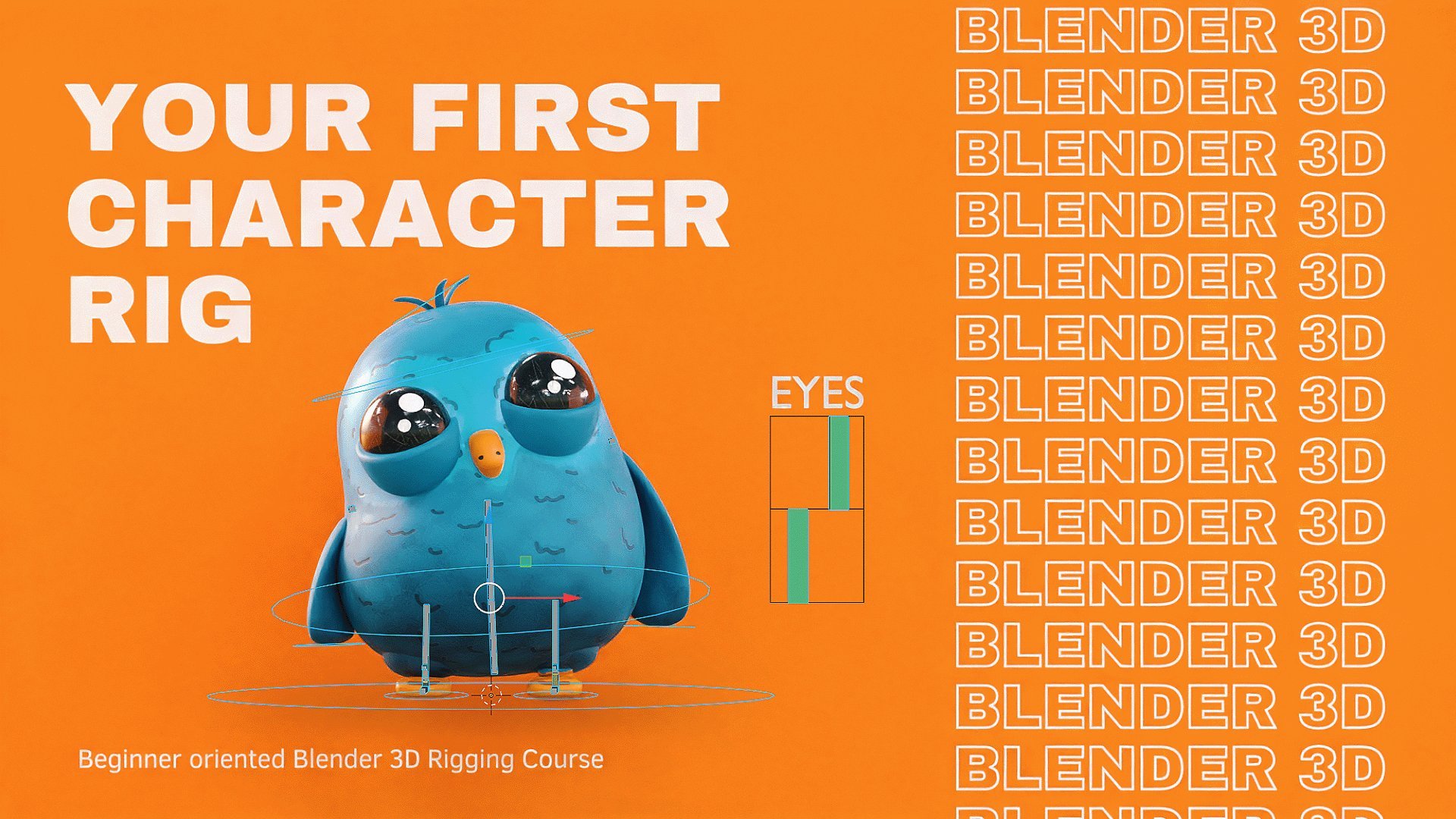
ich, wie Sie Ihren ersten Charakter modellieren, Charaktere animieren und wie Sie Ihre Illustrationen zum Leben erwecken können. Wir werden diesen Charakter malen während wir die Textur und den Workflow und den Blender lernen. Sie lernen die Tools, PBR-Materialien
und Tricks kennen, um Ihren Workflow zu beschleunigen. Fühlen Sie sich frei, dem klassischen Beispiel mitzufolgen oder Ihr eigenes zu erstellen. Lasst uns anfangen.
2. Projektübersicht: Ich habe dieses Modell vollständig mit UV ausgepackt eingeschlossen, damit Sie es verwenden können, um mitzufallen. Ich habe auch ein paar Materialien in die Projekte aufgenommen , die wir während unserer gesamten Textur und unseres Prozesses verwenden werden. Die Szene enthält auch ein Beleuchtungs-Setup, das Sie im Outliner ein- und ausschalten können. Wenn Sie Ihr letztes Projekt und die Szene rendern möchten, wenn Sie fertig sind, schalten Sie
einfach die Sammlung ein und klicken Sie auf „F12". Das Includer-Modell stammt aus einer anderen meiner Skillshare-Klassen zum Modellieren. Wenn Sie jedoch Ihrem eigenen Modell folgen möchten, gelten
dieselben Techniken. Sie können ein kostenloses Modell auch von
einer Ressourcen-Website wie CGTrader kaufen oder herunterladen , wenn Sie einen anderen Stil als das mitgelieferte Modell ausprobieren
möchten. Ich möchte auch darauf hinweisen, dass ich Zeitraffer in
diesem Kurs nutzen werde , um durch einige der langsameren Malteile voranzukommen. Ich werde
keine neuen Techniken vorantreiben , sind Dinge, die ich vor dem Zeitraffer nicht behandelt habe, und ich werde auch über den Zeitraffer sprechen, um Ihnen weitere Informationen zur Texturmalerei zu geben. Ich habe auch einen Link zu einem Ort hinzugefügt, an dem Sie die Textur
kostenlos herunterladen können , wenn Sie dabei einige Ihrer eigenen Texturen verwenden möchten. Ich habe jedoch alles, was wir für
diesen Kurs benötigen, in die Projektdatei aufgenommen , damit Sie sie verwenden können.
3. PBR-Materialien: Während dieser Klasse verwenden wir PBR-Texturen. PBR steht für physikalisch basiertes Rendern und ist das Standardtexturformat der Industrie. PBR-Texturen wurden von Disney erfunden,
um ihre Materialien über verschiedene Szenen hinweg einheitlich zu gestalten. Zuvor hatte der Computer keine Möglichkeit zu wissen, welche Art von Material ein Objekt handelte, und es lag an Texturierungs- und Beleuchtungskünstlern, sicherzustellen, dass Materialien im gesamten Film gleich auftauchten. Mit PBR-Texturen erhalten wir eine Reihe von Texturen und informieren den Computer über verschiedene Attribute eines Objekts, wie Rauheit, Metallhöhe, Farbe und andere Elemente je nach Material. Der Computer betrachtet all diese Maps und einen Shader-Knoten und
verwendet diesen dann , um das Material zu erzeugen. Das Material reagiert basierend auf diesen Karten und jedem Beleuchtungsszenario. Dies bedeutet, dass Sie
einen Metallroboter mit einer Glasfläche haben , diese Materialien waren realistisch
und konsequent in jedem Szenen-Setup [unhörbar] . Es gibt zwei Hauptformate von PBR-Texturen: spiegelnde Workflows und Arbeitsabläufe mit metallischer Rauheit. Dies bestimmt den Typ der Maps zum Erstellen des Materials
benötigt werden. Metallische Rauhigkeit ist häufiger und welcher Mixer verwendet. In dieser Klasse konzentrieren wir uns auf die Texturmalerei, nicht auf die Begrünung von PBR-Materialien, aber wir werden einige dieser Karten einmalen. Hier sind die Karten, die Sie für diesen Kurs kennen müssen. Die diffuse Textur steuert die Farbe eines Objekts. Dies wird manchmal auch als Albedo oder Colormap bezeichnet. Die Rauheits-Map steuert die Rauheit eines Objekts. Weiße Bereiche sind nicht reflektierend und schwarze Bereiche werden vollständig reflektierend sein. Metallische Karten bestimmen die Metallheit. Weiß ist nichtmetall und schwarz wie Vollmetall. Height Map steuert die Verschiebung oder Höhe eines Objekts. Sie können auch als Bump-Map verwendet werden. Weiß ist der höchste Punkt und Schwarz ist der tiefste Punkt. Schauen wir uns nun einige Grundlagen zum UV-Auswickeln an.
4. UV-Grundlagen: Ich lasse die Verknüpfungen unten rechts hier angezeigt, damit du mitverfolgen kannst. Es ist jedoch wichtig zu beachten, dass ich einen benutzerdefinierten Schlüssel habe. Ich habe die Registerkarte für Toggle, Menü
anwenden aktiviert, und ich habe A gedrückt, wähle alle Toggle aus und dann für die Leertaste habe ich es für die Suche eingestellt. Das sind die einzigen Unterschiede, die ich habe. Ich finde, dass dies ein einfacher zu bedienender Workflow ist, und ich empfehle Ihnen, Ihren auf denselben zu ändern. Ich habe dieses Modell bereits ausgepackt, damit wir malen können,
aber schauen wir uns kurz an, was UV-Auspacken ist. Dies ist kein umfassender tiefer Tauchgang oder Tutorial in UV, sondern ein grundlegender Überblick. UV-Auspacken ist der Prozess des Auspackens unseres Modells in einen 2D-Raum, damit wir Texturen anwenden können. das Konzept einfach zu erfassen, besteht darin, zu betrachten, wie dieser Würfel ausgepackt wird. Ich erkläre es gerne, als müsste man die oberste Schicht
eines Objekts schälen, um es als Aufkleber für seine Textur zu verwenden. Sie packen ein Modell aus, indem Sie in den Bearbeitungsmodus wechseln, Ihr Netz
auswählen und U drücken. Dies sind die wenigen Optionen hier. Aber schauen wir uns die beiden wichtigsten an. Auspacken. Dies erfordert, dass Sie Nähte zum Auspacken manuell eingeben. Eine Naht befindet sich überall, wo Ihre Karte geteilt wird. Eine Insel ist überall, wo sich Ihre Nähte voneinander gelöst haben. Sie können im Bearbeitungsmodus Nähte hinzufügen, indem Sie Kanten auswählen und dann die Naht markieren. Sie können sie entfernen, indem Sie Naht löschen auswählen. Die Textur wird überall geschnitten, wo Sie die Naht platzieren. Nähte werden wahrscheinlich manchmal sichtbar sein. Es ist am besten, sie an Orten zu verstecken, an denen Sie weniger wahrscheinlich wie Falten,
Rücken oder Unterteile von Objekten aussehen . Beim Auspacken möchten Sie vermeiden, dass Sie sich dehnen. Sie können sich das Strecken ansehen, indem Sie es oben im Menü einschalten, Blau ist gut, dann wenn es zu Rot übergeht, was bedeutet, dass sich die Dehnung verschlechtert. Die UV-Map zeigt den gesamten Platz hier auf Ihrer Textur-Map an. Sie möchten vermeiden, sich zu dehnen, da es Ihre Textur verschmieren kann. Zum Beispiel könnte ein kleines Polygon auf Ihrer Farbe den gesamten Texturraum einnehmen,
was bedeutet, dass der Rest möglicherweise niedrig auflösend und verschwommen aussehen könnte. Es empfiehlt sich, Nähte auf Bereiche zu platzieren, die das Abziehen der Geometrie ohne Spannung
erleichtern. beispielsweise Kantenschleifen unter
einer Achselhöhle oder einem knitterten Bereich hinzufügen , können Sie es einfacher auspacken. Sie können ganze Stücke mit Nähten abschneiden, um Inseln zu bilden und Spannungen abzubauen. Zum Beispiel schneide ich das Armstück hier ab, um es vom Handgelenk zu trennen, um ihm mehr Platz auf der Textur-Map zu geben. Leider ist dies schwer zu erklären. Am besten kommen Sie mit einer Reihe von Modellen rein und schauen Sie sich an, wie sie ihre UVs
aufteilen und dort reinkommen, um mit sich selbst zu spielen. Nach ein paar Modellen fühlt es sich natürlich an und lässt sich leicht Nähte auswählen. Schließlich wollen wir vermeiden, dass sich die Inseln berühren, da dies zu einer UV-Überlappung führt. Da zwei Stücke um denselben Bereich konkurrieren, malen
Sie am Ende zwei Bereiche Ihres Modells gleichzeitig, was zu frustrierenden visuellen Artefakten führen kann. Als Nächstes haben wir kluges Unwrap. Wenn Sie Smart Unwrap verwenden, sollten Sie am besten raten, wie Sie Ihr Objekt auspacken. Es ist nicht so gut wie das manuelle Auspacken, funktioniert
aber normalerweise die meiste Zeit für Ihre Bedürfnisse,
solange Sie nicht mit anderen Künstlern an einer Produktionspipeline arbeiten. Ich bringe die Inselmarge gerne etwas nach oben, um sicherzustellen, dass es keine Überschneidungen gibt. Dies fügt nur ein winziges bisschen Platz zwischen allen Inseln hinzu. Jetzt, da wir UVs behandelt haben, schauen wir uns die Texturierungstools an.
5. Strukturierungsoberfläche: Wir werden einen sehr schnellen Überblick über
einige der Tools machen , die wir in dieser Klasse verwenden werden. Wir werden sie in dieser Klasse ausführlicher einsetzen. Ich habe das Handbuch verknüpft, wenn Sie
jede einzelne kleine Einstellungsbeschreibung der selten verwendeten kostenlosen Funktionen sehen möchten. Werfen wir jedoch zuerst einen Blick auf die Textur-Tools. Das Auszahlungstool, mit dem Sie auf Ihr Objekt malen können. Soften hat die Möglichkeit, Ihre Bilder dort zu verwischen oder zu schärfen, wo Sie malen. Der Unschärfe-Modus eignet sich hervorragend zum Mischen von Kanten. Smear funktioniert wie das Schmierwerkzeug auf Photoshop, es verschmiert um die Pixel. Dies kann langsam ablaufen. Seien Sie also vorsichtig, wenn Sie große
Pinselgrößen verwenden , die viele Pixel verschmieren. Clone können Sie Farben aus Bildern kopieren. Füllung füllt die gesamte Ebene aus und kann auch zum Ablegen von Farbverläufen verwendet werden. Hier haben wir die Pinseleinstellungen, in denen wir die meiste Zeit verbringen werden. Wir können hier unseren Radius,
unsere Stärke und unseren Mischmodus ändern . Die kleinen Tasten an der Seite schalten Sie die Druckempfindlichkeit des Pins des Tablets ein und aus. Normalerweise belassen Sie den Mischmodus im gemischten Standardmodus. Es besteht jedoch die Möglichkeit, es bei Bedarf in andere Modi zu ändern. Merken Sie sich die Verknüpfung F, da Sie damit Ihren Radius während des
Malens ändern können und dies ein viel schnellerer Prozess ist. Wir haben die Farbauswahl, eine weitere Abkürzung zum Auswendiglernen ist der Farbwähler S. Damit können Sie Farben auswählen und es ist gut zum Mischen. Neben unseren Farben haben wir auch die Möglichkeit für einen Farbverlauf. Auf diese Weise können wir klicken und ziehen, um
einen Farbverlauf zu jeder Ebene hinzuzufügen , an der Sie gerade arbeiten. Die Farbpalette ermöglicht es Ihnen, Farben auszuwählen und sie für die
spätere Verwendung hier mit den kleinen Plus- und Minus-Tasten zu speichern . Wir können die Symmetrie hier unten ein- und ausschalten. Wenn Ihr Modell symmetrisch ist, funktioniert dies. Es wird Ihre Schmerzen über
den ausgewählten Zugriff hinweg heiraten , vorausgesetzt, die Topologie Ihres Modells wird gespiegelt manchmal standardmäßig aktiviert, aber ich arbeite lieber damit aus. Textur ermöglicht es uns, in einer Textur zu malen. Standardmäßig überlagert es diese Textur aus jeder Ansicht, in der Sie sich befinden. Hier unten haben wir Optionen zu ändern, wie die Textur abgebildet wird. Die beiden häufigsten sind Kacheln und Schablone. Tile wiederholt die Textur und lässt Sie weiter malen, vorausgesetzt, sie ist nahtlos. Mit der Schablone können Sie ein Bild drehen, verschieben und skalieren und dann nach Bedarf malen. Dies ist erstaunlich für Logos, Sie können sich mit der rechten Maustaste bewegen, mit der Umschalttaste und der rechten Maustaste
skalieren oder mit der rechten Maustaste drehen. Mit der Texturmaske können Sie eine Maske oder Ihren Pinsel importieren und den Winkel, die
Druckzuordnung und die Zufälligkeit anpassen , um selbst einen Pinsel zu erstellen. Die Stricheinstellungen definieren, wie Striche im Ansichtspunkt verwendet werden. Es gibt viele Einstellungen hier, aber die wichtigsten sind der Abstand, der bestimmt, wie weit Ihre Pinselpunkte voneinander entfernt sind, und Jitter, was der Position Ihres Pinsels und Ihres Zivilisationsstrichs Zufälligkeit verleiht. Stabilisierter Schlag ist großartig, wenn Sie auf einer Maus sind und keinen Zugriff auf einen Spaziergang an
Bord haben, da dies hilft, Ihren Strich zu glätten, indem Sie hinter dem Pinsel nachziehen. Fallen off bestimmt die Weichheit Ihrer Pinselkanten. Wir können die Voreinstellungen hier unten benutzen. Ich verwende meistens den Standard-Softpinsel und den harten Linienpinsel hier drüben. Schließlich haben wir hier unten die Möglichkeit zu ändern, wie unser Cursor angezeigt wird. Fühlen Sie sich frei damit zu spielen, bis Sie etwas gefunden haben, das Ihnen gefällt. Ich behalte meine einfach auf Verzug.
6. Materialien zuweisen: Diese befinden sich in den Standardprojektdateien, sodass Sie dies nicht tun müssen, wenn Sie dies nicht möchten. Ich ermutige Sie jedoch, es auch selbst auszuprobieren, da dies bei der Texturierung Ihrer Charaktere üblich ist. Rechts hier hatten wir das Material-Panel. Wir können Slots für unseren Charakter erstellen und dann Materialien aus dem Dropdown-Menü hier
zuweisen. Sie können das gleiche Material bei Bedarf in verschiedenen Steckplätzen verwenden. Wir können Teilen unseres Modells Materialien zuweisen,
indem wir in den Bearbeitungsmodus wechseln und mit der aktuellen Auswahl auf „Zuweisen“ klicken. Wir können hier auch basierend auf unseren Materialien entfernen und auswählen. Lassen Sie uns fortfahren und unserem Charakter eine Materialquelle zuweisen. Es ist am besten, sich je nach Größe etwas aufzuteilen. Wenn wir für alles ein Material verwenden, erhalten
wir entweder verschwommene Texturen, weil wir dieses Bild über das gesamte Modell verteilen
müssen, oder wir müssen ein riesiges Bild erstellen, das unsere Maschine verlangsamt. Es ist am besten, Objekte auf kleinere Auflösungen aufzuteilen. Ich verwende 4k-Texturen für größere Elemente wie den gesamten Körper oder das Gesicht. Dann versuche ich, 1k- oder 2k-Texturen für Zubehör und kleinere Auswahlen zu verwenden. Wenn Sie sich auf einem unteren Endgerät befinden, empfehle
ich, ihn auf 1k-Texturen zu belassen. Hier sind die Auflösungen, die Sie verwenden sollten, und schnell finden Sie hier die endgültige Texturauswahl, die ich für Haare,
Rucksack, Hemd, Hosen,
Brillen, Glas, Schuhe, Haut und Akzente erstellt habe Rucksack, Hemd, Hosen, .
7. Strukturierung des Haares: Wir sind bereit, jetzt mit der Texturmalerei unseres Charakters zu beginnen. Bevor wir hier mit Pinselstrichen und so in die Malerei eintauchen, möchte
ich Ihnen einen schnellen Trick zeigen, den wir für dieses Haar tun können, damit wir
einige visuelle Interessen hinzufügen können , ohne tatsächlich dort hineinzutauchen und Pinselstriche zu machen. Wir werden hier den IOR-Faktor verwenden
, der für den Brechungsindex steht, beeinflusst, wie das Licht in Bezug auf
die Kanten im Vergleich zur Mitte des Objekts über dem Material erscheint . Was wir tun können, ist, dass es uns einen kleinen Vorsprung auf unseren Haaren gibt. Wie ich bereits erwähnt habe, habe ich
Teile dieser Texturen vorinstalliert , um Ihnen Zeit zu sparen. Zuallererst werden wir tun, dass wir weitermachen und unsere View-Port-Shading wechseln. Es gibt ein paar verschiedene Möglichkeiten, das zu tun. Sie können die „Z“ -Taste drücken, was ich lieber mache, oder Sie können hierher kommen und auf die kleine Registerkarte Material tippen. Dies gibt Ihnen keine exakte Darstellung der Materialien, da dies nur eine Materialvorschau ist. Wenn Sie eine genaue Darstellung wünschen, müssen Sie sich die Renderansicht ansehen, aber wir verwenden die Materialansicht für den größten Teil dieses Kurses, da sie auf kleineren Computern viel einfacher ist. Was wir jetzt tun werden, ist, eine Farbe für unsere Haare zu wählen. Ich mache das Gleiche wie der Vorschau-Render, den ich gemacht habe, was eher rot für die Haare sein wird. Ich finde, das sieht dort ziemlich gut aus. Dann wollen wir nur ein bisschen interessanter hinzufügen. Bevor wir weitermachen, verwenden
wir ein kostenloses Add-On, das mit Blender verpackt ist. Möglicherweise haben Sie bereits einen aktivierten, aber wenn Sie zu Bearbeiten, Einstellungen,
Add-Ons und dann zum Suchen von Knoten kommen , sehen
Sie diesen Knotenwrangler hier. Wenn es das überprüft, können Sie
mitverfolgen , da wir viele Verknüpfungen verwenden werden. Es sollte wirklich nur standardmäßig aktiviert sein. Sie hier die Umschalttaste A und klicken Sie auf Suchen. Wir werden nach Mix suchen, und dann wählen wir Mix RGB, und das ermöglicht es uns, dort zwei Farben auszuwählen. Ein cooler Trick, den viele Leute nicht wissen, ist, dass du
weitermachen kannst und dabei Control C drückst. Sie bewegen den Mauszeiger damit, drücken Sie Strg C. Sie können das hier einfügen. Ich füge das in beide ein. Nun, zuerst werde ich hier eine helle Farbe wie Grün wählen. Dann verschiebe ich das hier in den Farbknoten. Sie werden zuerst sehen, dass es hier Grün und Orange
mischt, den Faktor hier. Du siehst, dass dies zwischen den beiden vermischt wird. Wenn ich hier vorfahre und Fresnel suche, gibt mir
das hier den IOR-Wert und ich kann ihn tatsächlich in meine Grundfarbe
anschließen, um zu sehen, was es hier macht. Das Laden dauert eine Minute. Sie können sehen, wie es diesen dunklen Rand auf der Rückseite erzeugt. Wenn ich das dann bewege, kannst
du tun, was du denkst, dass es für dich am besten aussieht. Was ich jetzt tun werde, ist diese Farbe wieder hier einzustecken. Wir werden diesen Fresnel hierher zurückbringen. Wir werden diesen Faktor pflücken und ihn hier in den Faktor stecken. Du wirst sehen, dass wir diese Orange mit dem Grün kriegen werden. Dann drücke ich hier Control C und dann Control V, um das zurück zu kopieren. Das erlaubt mir nur einen guten Ausgangspunkt zu bekommen. Dann klicke ich jetzt
hier auf diesen Farbton-Schieberegler und dann kann ich weitermachen und das bewegen. Ich werde das rundum bewegen. Es war ursprünglich hier drüben. Ich werde es hierher verschieben, um ihm eine etwas kühlere Farbe zu geben, aber nicht zu viel. Ich werde diesen Wert vielleicht nur ein bisschen erhöhen. Damit sind wir bereit, damit zu beginnen, wie die Haut texturiert werden kann.
8. Strukturierung der Haut: Jetzt habe ich eine freie Hauttextur in die Projektdatei aufgenommen. Die Hautstruktur ermöglicht es Ihnen, die Skalierung der Haut anzupassen, also lassen Sie mich hier hineinzoomen. Wenn ich das auf 0,5 ändere, kannst
du sehen, dass diese Hautporen etwas größer werden. Es ermöglicht Ihnen auch, die Hautfarbe zu ändern, damit Sie dort Ihren Hautton wählen können. Dann habe ich hier unten die Untergrundfarbe und die Untergrundeinstellungen. Unterflächeneinstellungen schalten die Untergrundstreuung ein, was bedeutet, dass wenn Licht auf die Rückseite dieser Ohren trifft,
es durchscheint, um durch diese Farbe hier unten zu kommen. Dies ist standardmäßig deaktiviert und ich empfehle, es auszulassen, es sei denn, Sie befinden sich auf einem leistungsfähigeren Computer, da es tatsächlich ziemlich computerintensiv zu berechnen ist. Ich beginne meinen Charakter eher mit einem faireren Hautton. Was wir tun werden, ist, dass wir uns ansehen werden, wie wir
etwas Rouge hinzufügen können und wie wir Hautporen und andere Dinge anpassen können, um diese Haut realistischer aussehen zu lassen, da Sie meine Hauttextur überall online
herunterladen können . Aber wie Sie diese Hautstruktur nutzen, kann Ihren Charakter wirklich verkaufen. Was ich tun werde, ist ihnen vielleicht einen schönen Hautton zu geben, da ich
mit einem roten Haar gegangen bin, das ein bisschen
besser passt , also stelle sicher, dass du diese Haut hier nimmst. Gib ihm einfach einen leichten, pfirsichfarbenen Blick. Sie können wählen, welchen Hautton Sie möchten. Alle Techniken, die wir verwenden, funktionieren über Hauttöne hinweg. Möglicherweise müssen Sie die Farbtonwerte ein wenig anpassen, um sie anzupassen. Hier siehst du, dass wir eine pfirsichartige Haut haben. Jetzt mache ich weiter und gehe in meinen UV-Bildeditor. Ich werde es mir schnappen. Was wir tun werden, ist, dies in den UV-Editor umzuschalten und sicherzustellen, dass wir dieses Setup haben, und wir werden hier in den Bearbeitungsmodus wechseln. Was wir jetzt tun werden, ist mit der Größe der Hautporen zu spielen. Ich habe fünf als meine Standardhautporen eingestellt, und das ist so, dass ich hier nur diese winzigen kleinen Hautporen und Hauttexturen rund um unseren Charakter habe. Aber es gibt bestimmte Teile des Körpers, die tatsächlich größere Poren haben. In diesem Beispiel werden wir die Nase nur ein bisschen benutzen. Was wir tun können, ist, dass wir unseren Charakter hier in den Bearbeitungsmodus wechseln können, und was wir tun werden, ist unsere Nase auszuwählen. Ich drücke L und in meinem Fall habe ich die Nase als separates Objekt. Wenn Sie Ihre Auswahl vergrößern müssen, können Sie fortfahren, dort
vielleicht in den Scheitelpunktmodus wechseln, einen Scheitelpunkt
greifen und dann „Control Plus“ drücken, bis die gesamte Nase ausgewählt wird. Jetzt habe ich hier die ganze Nase ausgewählt, was ich tun werde, ist hier auf unsere Skala auf der Insel zu kommen, und ich kann dies auf und ab skalieren, um die Größe der Hautporen zu ändern. Ich zoome einfach hier rein und je kleiner ich das mache, desto größer werden diese Poren. Ich werde weitermachen und das auf etwa 1/4 dieser Größe reduzieren. Das wird mir nur etwas größere Poren in der Nase geben. Nur ein bisschen mehr Textur in der Nase, was dazu beitragen wird, einen Teil des Realismus zu verkaufen. Ich werde das hier runter ziehen und dann werden
wir einen Image-Knoten hinzufügen. Ich klicke hier auf „Shift A“ und dann suche ich hier nach Bild. Ich sehe, dass wir dort Bildtextur bekommen. Dann werden wir diese Textur jetzt zu rosa Farbe auf unserer Haut verwenden. Was wir tun werden, ist, dass wir hier auf „Neu“ klicken, aber bevor wir das tun, möchten
wir unsere Hautfarbe verwenden. Ich werde weitermachen und mir diese Farbe schnappen. Wenn ich den Mauszeiger über diese Ecke fahre und „Control C“ drücke, kopiere ich diese Farbe in meine Palette. Jetzt komme ich hierher, ich klicke auf „Neu“ und wir müssen die Größe auswählen. Jetzt habe ich das Gefühl, dass du 496 mit uns machen könntest, wenn du Nahaufnahmen machen willst und was nicht, ich werde 2048 aus Gründen der Leistung machen. Das ist eine 2K-Textur und ich nenne diese Skin-Details. Da wir diese Farbe in unsere Farbpalette kopiert haben, können wir den Mauszeiger darüber bewegen und auf „Control V“ klicken, und das fügt diese Farbe ein. Wenn ich jetzt „Okay“ drücke und diese Farbe hierher ziehe, solltest
du sehen, dass es nach dem Nachladen keinen Unterschied geben wird. Jetzt, da wir das haben, können
wir anfangen, einige Details in unseren Charakter zu malen. Was wir tun müssen, ist, dass wir über
die Orte unseres Charakters nachdenken müssen , an denen die Haut etwas anders aussehen kann. Ich gehe weiter und nehme diese Brille hier. Ich drücke so „L“ über diese Brille und
wähle alles aus, was ich setze H und damit kann ich unser Gesicht dort sehen. Im Allgemeinen haben
Dinge wie Nase und Wange
auf einem Gesicht Dinge wie Nase und Wange eine andere Farbe wie Ihre Ohren. Diese Dinge neigen dazu, zuerst zu kühlen, so dass bei blauer Haut wie diese alles aufstieg und ein bisschen röter ist, und dann kannst du das je nach Hautton anpassen, den du willst. Hier unten an den Händen und den Armen, normalerweise um die Ellenbogen und die Knöchel, wo man viele Griffe und Strecken bekommt, wird
man dort auch ein bisschen Rot bekommen. Bevor wir jetzt anfangen, hier einzutauchen und zu malen, möchte
ich darauf hinweisen, dass es am besten ist, groß anzufangen und sich dann klein zu bewegen. Was ich damit meine, ist, dass wir mit großen,
breiten Pinselstrichen mit sehr geringer Deckkraft beginnen , und dann werden wir in kleinere Pinselstriche übergehen, um unser Detail zunehmend einzufügen, bis wir es dorthin bringen, wo wir wollen. Gehen wir weiter und steigen in den Texturmalmodus. Das kannst du auf ein paar verschiedene Arten machen. Wenn Sie das Tipp-Antwortmenü aktivieren, können
Sie einfach in Texturfarbe wechseln oder Sie können hier in den Bearbeitungsmodus gelangen und dort Texturmalerei durchführen. Aber bevor wir das tun, wollen
wir nur die Haut beeinflussen. Was Sie tun möchten, ist alles auf
Ihrem Charakter auszuwählen ,
das die Hautstruktur hat , denn das werden wir gerade malen. Jetzt habe
ich in unserem Fall die Hauttextur in
dieser Projektdatei bereits auf die Teile aufgetragen , auf denen ich Haut haben möchte. Wenn nicht, können Sie Dinge manuell mit
der L-Auswahlmethode auswählen oder einfach nur klicken und ziehen, bis Sie alles auswählen. Was wir vorerst tun können, ist einfach die Haut hier zu greifen. Ich werde einfach „Select“ schnappen und das wird meine gesamte Haut auswählen. Dann drücken wir „Control I“ und das wird die Auswahl umkehren, und dann drücke ich „H“ und das wird alles verbergen. Was ich jetzt tun werde, ist, dass nichts ausgewählt ist, also werde ich das noch einmal auswählen, und das wird in einem Moment Sinn ergeben. Dann gehen wir hier in den Texturmalmodus. Was wir dann tun werden, ist das genau hier einzuschalten, was eine Malmaske ist. Wenn ich auf die Malmaske klicke, wird sie so maskieren, dass die ausgeblendete Auswahl mit der im Bearbeitungsmodus übereinstimmt, und ich kann auch nichts malen, wenn es im Bearbeitungsmodus nicht ausgewählt ist. Auf diese Weise malen wir nicht versehentlich auf unsere anderen Objekte. Jetzt, da wir das haben, kann ich
dies tun und schließen , weil wir uns das eine Weile nicht ansehen werden. Wir können unsere Toolsets hier öffnen. Wir drücken „Ende“ und öffnen dieses Panel klicken Sie hier oben auf „Tool“. Sie möchten sicherstellen, dass Sie hier Skin als Material ausgewählt haben, und dann möchten wir hier unten von allen Karten darin sicherstellen, dass wir Hautdetails haben, und das bedeutet, dass wir auf diese Hautdetails malen werden Textur dass wir es getan haben. Sie können hier sehen, dass Sie jedes Material und jede Map innerhalb dieses Materials auswählen können. Sie möchten nur immer überprüfen, ob Sie auf dem richtigen Material malen. Jetzt lasst uns weitermachen und anfangen, hier einige Details über unseren Charakter zu malen. Ich gehe weiter und sorge dafür, dass ich hier auf dem Draw-Pinsel bin. Ich habe hier die Standard-Pinseleinstellungen, und ich werde das einfach auf 0,25 reduzieren. Dann schaue ich mir diese Farbe hier an und wir sollten die Farbe immer noch in unsere Palette kopieren lassen. Wir sollten hier einfach auf „Control V“ klicken können, und das ermöglicht es uns, dort mit einem Ausgangspunkt auf unsere Haut zu kommen. Was wir jetzt tun können, ist diese Haut zu nehmen und sie vielleicht nur zu Rötung zu bewegen, nur ein kleines bisschen da. dann natürlich, egal welchen Hautton Sie haben, die
Anpassungen entsprechend definieren Sie einen Farbwert, der ihn versetzt. Aber im Allgemeinen wird
es dunkler, wenn du Rouge hinzufügst ,
egal welchen Hautton ,
egal welchen Hautton es dunkler und es wird hier auf
die kühlere Seite des Farbrads drängen . Damit können wir jetzt anfangen, auf unseren Charakter zu malen. Wenn wir hier malen,
malen Sie dort ein paar breite Striche für Rosiness der Wangen. Dann drehe ich mich einfach hier rüber und füge ein bisschen mehr für die Wangen hinzu, die wir in einer Sekunde auf die Nase konzentrieren werden. Was das tun wird, ist uns,
unserem Charakter einen Blick zu geben . Fast als würden sie nur in
der Kälte draußen laufen und ich fange an, das in die Nase zu malen, und ich drehe mich nur mit der mittleren Umschalttaste und der ganzen Maustaste herum. Ich bin mir sicher, dass die meisten von Ihnen bis zu diesem Zeitpunkt durch
den Aussichtshafen navigieren und dort einfach auf ihre Nase malen können. Du siehst hier, dass ich mich einfach bewegen werde
und sicherstelle, dass ich all diese Spalten bekomme. Ich werde wieder hier runter kommen die Farbe unseres Pinsels, also schnapp dir hier, nimm den Pinsel dort. Ich werde weitermachen und es in
der rötlicheren Farbe belassen , die ich für die Nase hatte, denn für die Ohren werden
wir hier an den Rändern malen, wie Sie sehen können, ich habe diese schon versehentlich ein bisschen gemalt und gib unseren Rändern dort ein bisschen Rötung. liegt daran, dass sie normalerweise auf die Kälte oder
die Witterungselemente treffen und an den Rändern etwas röter werden. Was wir tun können, ist, an diesen Rändern zu malen, und dann gehen wir hierher zu unseren Oboen und was nicht, was Sie sehen können, dass ich versehentlich schon getroffen habe, also werden wir das einfach glätten und in einer Sekunde reparieren. Bevor wir fortfahren, werde ich ein wenig über UV-Karten und
einige der Gefahren sprechen , die dabei sind. Es gibt Überschneidungen hier, die zu Störungen führen können. Wenn Sie sich am Anfang erinnern, haben
wir die Nase ausgewählt und diese Nase im UV-Editor verkleinert , damit wir eine größere Pore bekommen können. Sagen wir, du hast das schon. Wenn ich weitermache und es verkleinere, kannst
du sehen, dass wenn ich das hier drüben bewege, was es tun kann, einige dieser harten Linien zu erstellen. Wenn ich weiter gehe und mir dieses Bein UV hier schnappe, und ich nehme das und bewege das hier, wo meine Nase ist, kannst
du sehen, dass es die Textur meiner Nase aufnimmt. Das ist nur etwas, das ich darauf hinweisen möchte, dass
Sie während der Arbeit bemerken, dass Sie in
einem Bereich malen und sehen, dass es an anderer Stelle erscheint, Ihre Inseln überprüfen und sicherstellen, dass sie es nicht sind überschneidet sich, wenn Sie solche Probleme haben. Lassen Sie uns davon abgesehen vorankommen und schauen, wie wir einige Hautdefekte verursachen können. Was wir tun werden, ist fortzufahren und wieder
in den Texturmodus zu tippen , wobei alles hier ausgewählt ist. Was wir tun werden, ist tatsächlich einen neuen Pinsel zu erstellen. Was wir also tun können, ist, dass wir diesen Pinsel einfach einfach nennen können. Lasst uns weitermachen und hier klicken. Erstelle einen neuen Pinsel und wir nennen das eine Sommersprossen. Was wir jetzt tun werden, ist unsere Farbe
hier zu nehmen und Sie können jede Farbe auswählen, die zu Ihrem Hautton passt. Für Sommersprossen werde ich weitermachen, meine hier in den orangefarbenen Bereich
wickeln und das
nach unten ziehen, bis wir dort eine bräunliche Farbe bekommen. Ich werde meine Stärke nehmen und das
0,75 machen und dann sehen, wie das aussieht. Das sieht so aus, als wäre es ein guter Sommersprossen-Ton. Was ich dann tun werde, ist hier runter zum Falloff zu kommen. Sommersprossen neigen dazu, einen viel schärferen Absturz zu haben, also wollen wir nicht, dass es so verschwommen ist. Vielleicht etwas in dieser Richtung, also klicke ich genau hier auf diese kleine Voreinstellung, die zweite. Was wir dann tun können, ist hier zu
unseren Pinseleinstellungen zu kommen und hier mit diesen Einstellungen unter dem Strich herumzuspielen. Sie können hier für den Abstand sehen, dass wir
10 Prozent haben und das bedeutet, dass jeder Pinselstrich da ist, Sie können sehen, dass jeder nur etwa 10 Prozent hinter dem anderen liegt. Aber wenn wir weitermachen und das auf etwa 100 einstellen, lasst uns „F“ drücken und hier in unserem Pinsel skalieren. Wenn ich anfange zu ziehen, siehst
du, dass wir anfangen, etwas Abstand zu bekommen. Lasst uns ein bisschen mehr hinzufügen. Lass uns 200 machen und sehen, wie das aussieht. Wir fangen an, ein bisschen mehr Weg dorthin zu bekommen. Was wir jetzt tun können, ist etwas Jitter einzuführen, also nehme
ich das hier, ich werde das nur bis zu zwei ankurbeln. ich dann ziehe, siehst du, dass wir anfangen, ein Buch zufälliger zu bekommen. Damit können wir weitermachen und uns bewegen und einfach ein paar Sommersprossen hinzufügen. Je nachdem, was Sie wollen, können Sie sie
natürlich dort hinzufügen, wo Sie es für richtig halten. Hier mit Sommersprossen sind sie meist konzentriert, besonders wenn man einen stilisierten Charakter wie
diesen ein bisschen um die Nase und dann auf die Wangen macht , konzentriere ich mich auf meinen. Dann vielleicht nur ein paar hier , um dem Rest der Haut nur ein bisschen Realismus zu verleihen. Es ist wichtig, eine Geschichte mit deinen Texturen zu erzählen. Dies wird Ihre Texturen von gutem Grad abnehmen. Was bedeutet es, eine Geschichte in einer Textur zu erzählen? Lassen Sie uns ein paar Beispiele nennen. Es kann so einfach sein wie Abnutzung. unser Rucksack zum Beispiel hier getroffen wurde, könnten
wir davon ausgehen, dass er ein Abenteurer sein könnte. Wir können in Abnutzung an seinen Stiefeln malen, vielleicht einige Flecken auf seinen Kleidern und schließlich einige Kratzer auf seine Haut geben. Dies wird dazu beitragen, die Geschichte zu vermitteln, dass dies ein Abenteurer ist. Wenn wir Töpfe und Pfannen hätten, könnten
wir der Rauheit des Bodens der Innenseite einer Pfanne einige Kratzer
und einige Scotch-Verbrennungen am Boden der Außenseite der Pfanne hinzufügen . Wenn wir ein Buch hätten, könnten wir
die Bindung des Buches etwas abnutzen und vielleicht einen Namen darauf geschrieben. Diese kleinen Details summieren sich, damit sich Ihre Objekte lebendig anfühlen. Tragen Sie zum Weltbau Ihres Ortes bei und wir werden Ihr Kunstwerk
wirklich über den Rest heben. Das ist eine schnelle Möglichkeit, unsere Charaktere zu behandeln, aber im Moment ist das alles, was ich mit diesem Charakter tun werde.
9. Strukturierung der Kleidung: Als Nächstes werden wir uns ansehen, wie wir diese Kleidung texturieren können. Sie werden sehen, dass
ich in einigen von ihnen bereits einige Texturen habe, und auf diesen werden
wir lernen, wie man einige der Farben malt und einige Muster hinzufügt, aber bei einigen dieser anderen wie den Schuhen wirst
du sehen dass wir nichts haben. liegt daran, dass ich Ihnen zeigen werde, wie Sie einige dieser PBR-Texturen manuell importieren können. Kommen wir hier runter und wir werden dort unseren Dateibrowser auswählen. Wenn Sie nun die Kursprojektdateien heruntergeladen haben, sollten
Sie so etwas sehen, und Sie werden sehen, dass wir einen Lederordner und einen Sockenordner haben. Wir beginnen hier mit dem Sockenordner und sehen, dass wir dort ein paar Karten haben, die wir hineinziehen können. Dann haben wir hier oben nur unseren Shader-Editor. Was wir tun werden, ist, dass wir hierher kommen. Wir haben unsere Schuhe und unsere Hosen und unsere anderen Optionen, und wir werden tatsächlich eine neue für unsere Socken kreieren. Lasst uns weitermachen, drücken Sie hier den „Plus“ -Knopf. Ich tippe dort Neu ein, und dann tippen wir hier Socken ein, und das wird uns ein neues Material mit einem prinzipientreuen BSDF-Knoten geben, dem wir alle unsere Karten anschließen können. Was wir jetzt tun werden, ist, dass wir unsere Objektregisterkarte hier in den Bearbeitungsmodus versetzen. Wir schnappen uns unsere beiden Socken hier. Wir drücken „L“ darüber, „L“ darüber und weisen einfach zu. Wir ordnen dieses Sockenmaterial diesen Socken dort zu. Sie werden jetzt sehen, dass das vorherige Material abgenommen wurde. Wenn wir diese Grundfarbe ändern, können
Sie sehen, dass dies unsere Socken beeinflusst. Nun, was wir tun werden, ist alle diese Optionen hier zu ziehen. Um dies einzuleiten, kann es verwirrend sein, denn wenn Sie hier klicken, wird
es nicht gezogen und Sie müssen tatsächlich über das kleine Foto klicken. Was du machst, ist, dass du das kleine Foto hier nimmst und es hineinziehst, und wir haben unsere Farbe genau dort, dann können wir diese Verschiebung hierher ziehen, was mit unserer Höhenkarte identisch ist. Sie können diese Normalität einziehen, und dann können wir diese Rauheit hineinziehen. Ich werde einfach weitermachen und diese so positionieren. Was wir nun tun können, ist, dass wir all diese Maps hier in
diesen Knoten stecken können , der wie ein Uber-Material ist, und der ein Material erstellt, das auf diesen eingegebenen Maps basiert. Zunächst können wir die Farbe in die Farbe treiben. Standardmäßig wird es dem UV zugeordnet. Was wir tun können, ist einen Mapping-Knoten hinzuzufügen. Wenn wir hier einen Mapping-Knoten hinzufügen, können
Sie diesen in jeden Vektor ziehen, und dies wird bestimmen, wie dieser über unser Objekt abgebildet wird. Es wird nur bestimmen, wie das Material angezeigt wird, und das wird in einem Moment sinnvoll sein, und dann müssen wir eine Texturkoordinate hinzufügen, um zu sagen, wo Dinge abgebildet werden sollen. Wenn wir fortfahren und auf „Umschalt+A“ klicken, klicken Sie auf „Suchen“, geben Sie Texturkoordinate ein, klicken Sie dort auf „A“. Sie können sehen, dass wir hier Optionen haben, um Koordinaten,
normales UV und all diese anderen Optionen zu generieren . Das ist ein bisschen mehr, als wir heute diskutieren werden. Wir ziehen einfach weiter und ziehen hier UV in den Vektor, und das macht es dazu, unsere UVs zu verwenden. Eine andere Sache, die wir tun können, ist, sich mit
der Skala zu beschäftigen , die die Größe unserer Textur verändern wird. Sie sehen hier haben wir drei Optionen, die Vektorkarte genannt werden. Wir können dies einfach auf eins reduzieren, indem wir einen Wertknoten hinzufügen. Wenn Sie auf „Suchen“ klicken und Wert eingeben, holen Sie sich den Wert hier und ziehen Sie ihn hinein, und Sie können sehen, dass wir die Größe unseres Bildes jetzt ändern können. Ich werde weitermachen und meine vielleicht drei machen, und du kannst sehen, dass es mir dort eine realistische Größe gibt. Für die Rauheit müssen wir
nur noch die Farbe in die Rauheit dort ziehen,
und Sie werden hier sehen, dass sie als Farbraum mit SRGB importiert wird. Was wir tun werden, ist darauf zu klicken und nicht zu färben. Das liegt daran, dass wir keine Farbdaten für all diese wollen, also werden wir das mit den restlichen dieser beiden tun. Der einzige, über den Sie Farbdaten benötigen, ist die tatsächliche Farbe. Großartig. Jetzt können wir weitermachen und das dorthin ziehen, und was wir dann tun können, ist weiterzumachen und unsere Normalität hinzuzufügen. Wir können Umschalt+A Search eingeben und normal eingeben, und Sie möchten tatsächlich eine normale Map, und was wir tun können, ist es hier nach oben zu ziehen. Was das tun wird, ist hier
normal zu nehmen , nämlich die Treiber und die Grundfarbe. Sie können sehen, dass dies tatsächlich eine violette Textur ist, also müssen wir dem Blender sagen, wie er es liest. Es gibt einen normalen Map-Modus, der das tut. Wenn wir diese Farbe in die Farbe treiben, ziehen Sie diese Normale in die Normalität, dann wandeln Sie diese in Höheninformationen um. Man sieht, dass es etwas holprig aussieht. Wenn ich das bis zu 10 stöße,
siehst du, dass es unsere Socken viel holpriger macht. Schließlich haben wir die Verschiebung, die verwendet werden kann, um tatsächlich
Echtzeitgeometrie hinzuzufügen und die Geometrie tatsächlich ein- und auszubewegen. Wir werden das für diesen Kurs nicht tun, weil er sehr
computerintensiv ist und Sie versuchen möchten, es nicht zu tun. Auch hier brauchen wir einen Mapping-Knoten, um dies in Höheninformationen umzuwandeln also drücken wir „Umschalt+A“, Suchen und dann suchen wir nach einem Verschiebungsknoten. Zieh das da rauf. Anstatt es in die Normalität zu ziehen, ziehen
wir es dieses Mal in die Höheninformation, und dann ziehen wir diesen Verschiebungsknoten hierher, und das gibt uns dann nur zusätzliche Verschiebung, die wir dort verwenden können. Es funktioniert in diesem Szenario in Verbindung mit einer normalen Map. Wir belassen das vorerst nur auf der Standardeinstellung. Schließlich können wir, wenn
wir wollen, die Farbe der Socke tatsächlich anpassen. Eine Möglichkeit, dies zu tun, ist, dass
wir, da unsere Bildfarbe hier oben ist, fortfahren und zur Suche gehen, einen Mix RGB
hinzufügen können , und wir klicken das einfach über das Bild dort. Wir werden das auf den unteren Knoten verschieben. Wir werden diesen Faktor ganz nach oben drehen, und dann werden wir uns vermehren. Was das tun wird, ist, dass es
dieses Bild aufnimmt und es mit der Farbe oben multipliziert, und dann können wir einen Farbverlauf hinzufügen. Lassen Sie mich weiter suchen,
fügen Sie einen Farbverlauf hinzu und fügen Sie hinzu. Das hier, das dieses Bild in eine Graustufen umwandelt, und dann können wir dies ergreifen und wir können die Intensität ändern. Ich schnapp mir das Weiß und ziehe es da rauf. Was wir tun können, ist, die Sockenfarbe zu wählen, die wir hier wollen. Ich werde weitermachen und ihm vielleicht ein paar hellbraune Socken geben. Großartig. Jetzt können Sie sehen, wie wir all diese Karten manuell verwenden können. Jetzt zeige ich dir einen viel schnelleren Weg, es zu tun. Was wir tun werden, ist, dass wir zu unseren Schuhen hierher kommen, wir werden uns hier unseren Charakter schnappen und wir werden hierher kommen und wir werden unsere Schuhe finden. Du siehst, dass ich hier bereits einen Knoten erstellt habe. Ich schnapp mir das hier, ich ziehe das runter,
werde das Fenster dort los. Wenn Sie Node Wrangler zuvor aktiviert
haben, können Sie die Verknüpfung verwenden, Sie können hier auf diesen Knoten
klicken, auf „Strg+Umschalt+T“ klicken, um hier
ein Menü aufzurufen , damit Sie einige Dateien auswählen können. Was wir tun werden, ist, dass wir hier in Texturen eingehen. Wir gehen hier ins Leder. Ich wähle einfach alles aus. Wenn Sie nun einen Importpfeil erhalten, deaktivieren
Sie den relativen Pfad, und das wird manchmal behoben. Was Sie tun, ist, dass Sie einfach hier unten auf diese Schaltfläche klicken und alle diese automatisch in die richtigen Bereiche anhängen. Was wir jetzt tun können, ist, einfach einen Suchwertknoten wie zuvor hinzuzufügen, und dann können wir die Skalierung unseres Schuhs hier anpassen. Ich werde weitermachen und vielleicht dieses A2 machen. Das sieht gut aus für mich. Jetzt möchte ich dem Leder hier unten ein paar Details hinzufügen. Was wir tun werden, ist einfach weiterzumachen und dort etwas Material hinzuzufügen. Was wir tun werden, ist, dass wir weitermachen, „Umschalt+A“
klicken,
suchen, hier nach einem Bildtexturknoten suchen
und eine neue Bildtextur erstellen. Ich gehe mit nur einer Größe von 1080 mal 1080, also klicke ich hier auf „Neu“ und es behält die Farbinformationen von zuvor bei. Ich möchte sicherstellen, dass wir Alpha überprüft haben, denn was wir hier tatsächlich tun werden, ist mit nichts zu malen, und wir werden diesen Alpha-Wert nehmen und diesen auf Null setzen. Ich werde weitermachen und einfach die Farbe für ein gutes Maß auf Schwarz setzen, dann werde ich das auf 1080 bis 1080 ändern, und dann nenne ich das Lederrisse. Ich trete dort auf „Okay“. Nun, was ich tun werde, ist „Umschalt+A“,
Suche, suche nach einem Mix RGB. Ich werde das hier oben greifen,
und dann möchte ich, dass diese anderen Risse oben erscheinen, also ziehe ich meine Farbe dort hinein. Da wir gerade nichts drin haben, wird
es nur Schwarz als Alpha anzeigen, aber was wir tun können, ist auch das Alpha als Faktor hier zu machen. Du wirst sehen, dass das alle Elemente dort wegnimmt. Mit diesem Setup sind wir bereit, an unserem Lederriss zu arbeiten. Lass uns weitermachen. Wir wechseln hier zum UV-Editor, damit wir einfach sehen können, was wir tun. Wir schauen uns Leather Cracks an, und wir werden sehen, dass es leer ist. Jetzt schnappen wir uns unser Objekt hier und wir gehen hier in den Bearbeitungsmodus. Wählen wir diese Schuhe aus. Wir werden sehen, dass diese dort erscheinen. Gehen wir zurück zu Texture Paint. Wir werden hier auf Texture Paint gehen, und wir werden hier sehen, dass wir auch die Schuhe sehen. Ich ziehe dieses Fenster rüber, da unser Fokus hier drüben liegt. Wir drücken „N“, um unser Tool Panel aufzurufen. Stellen Sie sicher, dass wir „Schuhe“ ausgewählt und „Leather Cracks“ ausgewählt haben. Im Moment sind wir auf Sommersprossen vom letzten Mal. Ich klicke tatsächlich darauf und wechsle zurück zu Basic und mache dann einen neuen Pinsel basierend auf Basic. Ich klicke dort auf „New Brush“. Wir werden das Cracks nennen. Ich werde weitermachen und sparen. Dann werde ich meinen Pinsel dort vergrößern, indem ich „F“ drücke und hineinzoomen, und wir kommen hier runter. Wir werden die Strich-Einstellungen drehen und wir werden tatsächlich eine Texturmaske verwenden. Wir klicken hier auf „Neu“ und nennen das „Cracks“. Dann kommen wir hier zur Registerkarte „Textur“ und wir werden sehen, dass wir jetzt eine Cracks-Textur haben, also wählen wir diese aus. Dann finden Sie in den heruntergeladenen Projektdateien dieses Leather Cracks png, also klicken wir weiter darauf. Das wird uns dort ein paar Risse geben. Nachdem Sie diese Texturmaske dort importiert haben, möchten
Sie zu Ihrer Textur kommen und sie wird
diese automatisch auf Ihre Textur anwenden, die wir nicht wollen. Wir fahren fort und klicken hier oben auf „X“. Das wollen wir nur auf unserer Texturmaske. Was nun passieren wird, ist, dass Sie sicherstellen möchten, dass Ihre Maskenzuordnungen gefliest sind. Das heißt nur, wenn wir hier hineinzoomen, um zu malen, beginnt
es zu übermalen. Sie werden sehen, dass Sie kaum etwas sehen, und das liegt daran, dass diese Risse eigentlich ziemlich winzig sind. Wenn wir hier reinkommen und unsere Größe verringern, machen
wir 0,1, 0,1, 0,1. Ich drücke einfach „Tab“, um dazwischen zu kommen und hier zu malen. Sie werden sehen, dass diese Risse auftauchen. Sie können sehen, wenn ich den Pinsel ein- und ausskaliere, dass wir diesen Riss dort haben. Ich kann anfangen, diese Risse auf meinem Leder zu malen. Schließlich, was ich tun werde,
ist, dass wir tatsächlich irgendwo malen werden,
wie Abnutzung ist, also an den Rändern hier drin und Dinge, bei denen wir mehr Abnutzung erwarten könnten. Dafür werde ich aber tatsächlich meine Textur-Maps loswerden. Also gehe ich einfach weiter und klicke einfach auf „X“ hier raus, und das wird die Texturmaske loswerden, und jetzt kann ich dort normal darauf malen. Ich komme hier runter zum Faloff, und ich werde mich für etwas Starreres entscheiden, wie diese Voreinstellung hier. Dann werde ich jetzt einfach vorwärts gehen, da ich
in einigen Bereichen gemalt habe , in denen wir mit etwas Abnutzung rechnen könnten. Stellen Sie sicher, dass Sie Ihr Bild speichern. Ich komme hier rüber, Speichern unter, und dann speichere ich die Leather Cracks einfach in meinem Textur-Ordner, also mach weiter und speichere das dort. Nun, was ich tun werde, ist das Shirt zu füllen. Wir gehen hier in unseren Shader Editor. Sie können hier sehen, dass wir das Hemd haben
, das Obermaterial, und wir hatten nichts in unserer Grundfarbe. Wir werden fortfahren Shift A, Suchen, Bildtextur hinzufügen. Wenn du das nicht siehst, komm
einfach zur Registerkarte „Material“. Stellen Sie sicher, dass Sie das Shirt ausgewählt haben. Wir ziehen diese Farbe dort in die Farbe. Ich fahre fort und klicke hier auf „Neu“. Wir nennen das Shirt. Lasst uns weitermachen und wir werden das bis 2048 bis 2048 erhöhen, da dies hier eine große Option ist und wir auf „Okay“ klicken. Was wir jetzt tun können, ist, dass wir uns
diesen Fill Bucket hier schnappen können und dann weitermachen und dann einen Farbverlauf machen. Wir gehen weiter und kommen hier zum Gradienten. Wir klicken hier auf diese Farbe und sehen, dass das Schwarz dort erscheint. Lass uns weitermachen und wählen, für meinen Fall werde
ich vielleicht ein warmes Gelb wählen. Deshalb klicke ich diese Option hier rüber, und ich werde hier vielleicht eher eine dunklere Orange schnappen. Bevor wir den Farbverlauf anwenden, stellen Sie möglicherweise fest, dass das Shirt hier nicht erscheint. Wenn Sie den Objektmodus wieder aktivieren, müssen
Sie diese Liste nur aktualisieren. Ziehen Sie das Objekt
zurück, zurück in die Textur und es sollte dort erscheinen. Stellen Sie
also sicher, dass Sie Ihr Shirt hier ausgewählt und Ihr Bild dort ausgewählt haben. Was wir dann tun werden, ist, dass wir einfach hierher ziehen werden. Sie können sehen, dass uns das nur ein bisschen Farbvielfalt in diesem Shirt gibt. Schauen wir uns an, wie wir auch diesem Shirt ein Muster hinzufügen können. Ich gehe hier wieder in den Objektmodus. Ich drücke „Control S“ und speichere dort. Was ich tun werde, ist dieses Bild hierher zu ziehen, ich gehe zum Bildeditor. Ich werde das Shirt auswählen, das wir gerade hatten, und ich werde es in meinen Texture-Ordnern speichern, nur um sicherzustellen, dass wir alles speichern, woran wir arbeiten. Was wir jetzt tun können, ist ein Muster zu importieren. Wenn Sie alle Projektdateien verfolgt und heruntergeladen haben, sollten
Sie hierher in den Dateibrowser gelangen können. Gehe in deine Projektdateien und du wirst dieses Polka Dots png finden. Wir machen weiter und wir schnappen uns das, und wir ziehen das einfach hier rein. Was wir jetzt tun werden, ist das hier runter zu verschieben, das Fenster
loszuwerden, das brauchen wir nicht mehr. Wir machen es im MixRGB-Knoten, also drücken wir „Shift A“, „Suche“, „MixRGB“. Was wir dann tun werden, ist, dass wir diese Tupfen in
den Faktor ziehen, denn wenn ich zuerst eine andere Farbe einziehe , um es dir zu zeigen, wirst
du sehen, dass es sich tatsächlich um ein Schwarz-Weiß-Bild handelt. Wir werden das in den Faktor setzen,
und dieser Faktor wird die Schwarz-Weiß-Daten verwenden, um zu bestimmen, wie diese beiden gemischt werden. Wenn ich das hier in die Grundfarbe ziehe, wirst
du sehen, dass wir die Farbe
unseres Shirts bekommen und dann diese grauen Flecken dort färben, wo diese Farbe erscheint. Lass mich dir zeigen, warum das ziemlich cool ist. Was wir tun können, ist, dass wir diesen Vektorknoten hierher ziehen ihn
an unsere Tupfen anhängen. Sie werden sehen, dass es sofort beginnt, es basierend auf dem Rest abzubilden. Ich lasse meine auf einer Skala von fünf, aber du kannst das verkleinern, wenn du willst, dass diese Tupfen größer oder kleiner sind. Was ich jetzt mache, ist meine Farbe hier unten zu wählen. Was wir tun können, ist dort vielleicht ein dunkleres Rot
oder ein Braun-Orange zu tun , und wir können dort wählen, welche Farbe wir wollen. Als nächstes werden wir weitermachen und einfach eine Farbe auf die Jeans auftragen. Wenn Sie hierher kommen, klicken Sie auf unsere Farbe „Hosen“. Ich habe schon all diese Informationen hier drin bekommen. Was wir dann tun können, ist der gleiche ganze Prozess, bei dem Sie hier eine Bildtextur hinzufügen können. Wir sollten eine Füllfarbe von diesen Hosen bekommen. Dann können Sie jetzt in den Bearbeitungsmodus wechseln, unsere Hose und Tab im Texturmodus
auswählen. Stellen Sie sicher, dass wir unsere Hosen ausgewählt haben und unsere Hosen da sind, und dann werde ich einfach weitermachen und ein paar zusätzliche Details
einputzen, genau wie zuvor, also werde ich einfach weitermachen und den Zeitraffer durchlaufen. Ich mache auch für die Hose, male ein paar Stiche und füge einfach einige Farbvariationen hinzu, um ihr etwas Abnutzung zu geben. Sie können dort so detailliert gehen, wie Sie möchten, aber das mache ich vorerst.
10. Strukturierung der Brille: Als Nächstes zeige ich Ihnen, wie wir tatsächlich ein kleines Basismaterial
unter Verwendung dieses DSDF-Prinzips erstellen und einen Teil der Flexibilität dort zeigen können . Was wir tun werden, ist
ein grundlegendes Kunststoffmaterial zu schaffen , das wir für den Rand unserer Brille verwenden werden, und dann werden wir das [Unhörbare] selbst wiederverwenden. Was wir jetzt tun werden, ist unser Objekt hier zu schnappen. Stellen Sie sicher, dass Sie eine Brille ausgewählt haben. Wir haben unseren Knoten hier. Wir ziehen hier nach oben, gehen zum Dateibrowser und navigieren dann zu unseren Projektdateien. Hier sehen Sie, dass ich dieses Ding namens Class-Rauheits-Map erstellt habe, und wir werden dies auf verschiedene Arten verwenden. Lasst uns weitermachen. Ziehen wir das hier rein. Dann werden wir das Fenster schließen. Das ist alles, was wir vorerst brauchen. Was wir tun werden, ist, dass wir hier unsere Grundfarbe
greifen und eine Farbe für unsere Brille auswählen. Ich mache weiter und mache fast schwarz. Dann haben wir hier einen Spiegelwert. Je höher wir das aufdrehen, desto heller wird es. Ich möchte, dass diese Brille glänzend aussieht, also drehe ich meine Spezifikation ganz nach oben. Wenn wir uns diese Glasrauheitskarte hier schnappen, können
wir diese in die Grundfarbe ziehen und uns eine Vorstellung davon machen, wie es auf unserer Brille aussehen wird. Wir werden dies in der Rauheits-Map verwenden. Was das tun wird, ist, dass irgendetwas Weiß nicht glänzend sein wird und alles Schwarze glänzend sein wird. Lasst uns weitermachen und unsere Farbrampen hinzufügen. Wir gehen Shift A Search Farbrampe. Was dies tun wird, ist unser Bild hier in diesen Graustufen-Farbverlauf umzuwandeln. Wir könnten weitermachen und das hineinziehen. Wir werden sehen, dass das so aussehen wird, dass die meisten
unserer Gläser glänzend sind und nur diese weißen Teile nicht sein werden. Was wir jetzt tun können, ist dies aus der Farbe zu verschieben und diese in die Rauheits-Map zu verschieben. Sie können hier sehen, dass wir anfangen, Teile unserer Brille zu bekommen, die nicht glänzend sind. Passen Sie das an, bis Sie etwas bekommen, das Ihnen gefällt. Was das tut, ist uns nur eine Abnutzung des Rahmens zu verschaffen, was nur ein bisschen Realismus hinzufügen wird, wenn wir weitermachen. Das ist so ziemlich alles, was wir für dieses grundlegende Brillenmaterial tun müssen. Aber wir können denselben Knoten verwenden, um das Glas hier herzustellen. Du wirst hier feststellen, dass ich dieses Glasset habe. Was ich tun werde, ist tatsächlich weiterzumachen und das dort los zu werden. Ich gehe weiter und wähle eine Brille in diesem Rahmen. Sie werden sehen, dass es genau hier die gleiche Glasstruktur auf unsere Brille aufträgt. Aber was wir tun werden, ist diesen Button zu erstellen. Was dieser Knopf macht, wird aus diesem Material ein neues Material machen. Wenn wir auf neues Material klicken und diese Brille
Glas nennen , werden diese Materialien jetzt voneinander getrennt sein. Wenn ich diese Farbe hier ändere, sehen
Sie, dass wir jetzt ein Material erstellt haben, das auf diesem Material basiert. diese Weise können Sie einfach nur ein Material
erstellen und dann Variationen erstellen. Nun, was wir tun werden, ist, dies für unsere Brille durchsichtig zu machen. Wir machen weiter und schnappen uns unsere Grundfarbe hier. Wir werden das bis zu Weiß hochstoßen und alles dort schnappen. Setzen Sie RGB auf einen und das wird uns Weiß geben. Um dies zu sehen, müssen wir tatsächlich in den Rendermodus wechseln. Was wir tun werden, ist hier in den Rendermodus zu wechseln. Wenn es Ihnen schwer fällt, dies auf Ihrem Computer zu rendern, können
Sie diesen Übertragungsabschnitt möglicherweise nicht ausführen. Das dauert ein bisschen mehr, also zeige ich Ihnen in einer Sekunde, was Sie hier tun können. Was wir jetzt tun können, ist, dass wir diese Übertragung übernehmen können, wir werden dies zu einer machen. Was das tun wird, ist, unsere Brille dort in ein Glasmaterial zu verwandeln. Sie können sehen, wie sich diese Rauheit auf die Rauheit des Glases auswirkt. Ich denke, das ist ein bisschen ein extremer Effekt. Was es tatsächlich tun kann, ist das etwas zurückzuskalieren. Indem wir dies den ganzen Weg nach vorne bringen, werden
wir einige dieser harten Reflexionen loswerden und
nur ein wenig Rauheitsschwankungen bekommen , indem wir diese zerquetschen. Das gibt uns eine realistischere Brille, die aussieht, als wären sie ausgestopft worden. Wenn Ihr Computer diese Übertragungsansicht nicht bewältigen kann, was verständlich ist, ist
es ziemlich schwer, was Sie tatsächlich tun können, um es zu fälschen, ist, dass wir fortfahren und diese Übertragung
abschalten können . Was wir dann tun können, ist, den Alpha vielleicht
ein wenig auf etwas wie 0,05 zu reduzieren . Das wird uns durchsichtige Brillen geben, die Reflexionen haben, aber es wird nicht realistisch in Glas rechnen und das ist nur eine viel schnellere Art zu rendern. Das ist eine Möglichkeit, das auch zu tun. Nun, der Alpha wird hier nicht im Viewport auftauchen, wissen Sie
nur, dass das zu erwarten ist. Jetzt, da wir das haben, haben wir unser Brillenmaterial erstellt und können hier zu unserem Rucksack
gehen.
11. Strukturierung des Rucksacks: Als Nächstes schauen wir uns den Rucksack an. Machen Sie einfach weiter, schnappen Sie sich das Rucksackmaterial hier und wir folgen dem gleichen Vorgang beim Hinzufügen eines Bildes und verschieben es dort hinein. Speichern Sie dann wie gewohnt Ihr Bild danach, damit Sie diese Änderungen an Ihrer Textur nicht verlieren. Wenn ich Zeit bin, den Satz zu verstrichen, werde ich
nur ein bisschen über die Farbtheorie sprechen und wie Ihnen das helfen
kann, Ihre Fähigkeiten beim Texturmalieren zu verbessern. Nehmen wir uns einen Moment Zeit, um über Farben zu sprechen, es gibt bereits viele Kurse online über Farbtheorie. Ich werde nicht in die Tiefe gehen, sondern die Grundlagen abdecken. Betrachten Sie für die Grundfarbe die Emotionen Farben über. Blau kann beruhigend sein, Grün kann natürlich sein, Rot kann intensiv sein, Orange kann warm sein und so weiter. Überlegen Sie, was die Grundfarbe Ihrer Texturen über Ihren Charakter sagen soll. Betrachten Sie danach eine vollständige Palette. Wenn Sie Ihre Farbauswahl treffen, sollten Sie einige grundlegende Farbschemata verwenden. Wir haben monochromatisch, das alles in einem Farbspektrum ist. Wir haben analog, die drei Farben nebeneinander auf dem Farbrad stehen. Mit dem Complete stehen alle Farben gegenübereinander. Lassen Sie uns sagen, dass es sich um zwei Farben auf der gegenüberliegenden Seite handelt. Probiere es als Dreieck aus. Auswahl auf dem Farbrad in gleichem Abstand. Tetradic hat vier Farben mit gleichmäßigem Abstand am Rad. Es gibt großartige Möglichkeiten, einige entgegengesetzte Farben für Ihre Basis auszuwählen. Denken Sie jedoch nicht an Farben als eine Farbe für Material. Erwägen Sie, diese Farben in Ihre Materialien zu mischen. Wenn Sie ein orangefarbenes Hemd haben, sollten Sie erwägen, seine kostenlose Farbe,
die lila wäre, in den Schatten zu mischen . Mach es subtil. Aber das Mischen dieser zusätzlichen Farben wird Ihr Stück wirklich zum Platzen bringen
und Ihren Texturen viel zusätzliches Leben und Interesse verleihen. Als nächstes schauen wir uns
unsere Knöpfe hier an , damit wir hier unsere Knöpfe an unseren Klamotten haben können. Ich habe diesen Button hier erstellt, und was wir tun werden, ist, dass wir dies aus dem Blickfeld ziehen. Stellen Sie sicher, dass Sie Ihre Textur gespeichert haben um sicherzustellen, dass Sie dort keine Ihrer Änderungen verlieren. Was wir tun werden, ist, diesem einfach ein metallisches Aussehen zu geben. Wir zoomen weiter und zoomen hier rein. Wir machen weiter und wir drehen das Metallic ganz nach oben. Was das tun wird, ist unsere Knöpfe aus Metall zu machen. Dann können wir die Rauheit hier anpassen, wenn Sie glänzende Tasten wünschen oder wenn Sie $ Buttons wünschen. Ich setze meins auf etwas wie 0,15, vielleicht 0,25, und gebe ihnen hier ein bisschen Rauheit. Was ich dann mache, ist die Farbe zu ändern. Ich möchte, dass er eher ein, vielleicht dunkleres Metall mit vielleicht ein bisschen Gold hat. Was ich dann gemacht habe und getan habe, ist, dass ich es auf die dort und da angewendet habe. Sie können jetzt sehen, dass wir diese Metallknöpfe rundum haben. Schließlich schauen
wir uns für den Rucksack unsere Abzeichen an. Vielleicht haben Sie diesen leeren Materialschlitz hier unten bemerkt. Was wir tun werden, ist das zu verwenden, um einige zufällige Farben zu erstellen. Nehmen wir zunächst unser Brillenmaterial und verwenden es noch einmal. Wir schnappen uns dort eine Brille und wir werden aus diesem Material Neues schaffen. Wir nennen das Abzeichen. Schon jetzt haben wir diesen plastischen Glanz über all unsere Abzeichen bekommen, was genau das ist, was wir wollen. Wenn Sie sie jetzt in der Projektdatei herunterladen, werden
Sie feststellen, dass es hier oben diese Abzeichen gibt. Was das bewirkt, ist, dass alle Abzeichen hier oben in ihre eigene Sammlung
aufgeteilt sind. Das liegt daran, dass
wir für den nächsten Teil eine zufällige Farbe pro Objekt auswählen werden. Es müssen einzelne Objekte sein, die arbeiten, um zu arbeiten. Was wir tun können, ist, dass wir hierher kommen und unser Abzeichenmaterial holen können. Wir drücken „Umschalt A“ suchen. Wählen wir eine Farbrampe aus. Machen Sie weiter, schnappen Sie sich diese Farbrampe, wir stecken das in die Farbe, und wir werden hierher kommen, wo es linear steht und dies in konstant umwandeln. Was das tun wird, ist es so zu machen, dass jeder Knoten hier genau seine eigene Farbe hat. Wir machen weiter und fügen noch eins hinzu. Wählen wir einfach ein paar verschiedene Farben aus. Ich wähle hier drei Farben aus. Für diesen ersten wählen
wir vielleicht eher ein gedämpftes Gelb. Dann wähle
ich für den zweiten eher eine blaue Farbe und vielleicht ein Hellblau. Dann wähle
ich für diesen letzten Schritt weiter und wähle vielleicht eine rosa Farbe, sich
wirklich von den anderen abhebt. Großartig. Jetzt haben wir drei Farben da. Was wir dann tun können, ist, dass wir hier
Informationen eingeben können damit dies zufällig eine für jedes Objekt auswählen kann. Gehen wir hier bei „Shift A“ weiter, gehen Sie zu Suchen. Wir werden nach dem Objekt-Info-Knoten suchen. Sie werden hier feststellen, dass es diese kleine zufällige Kerbe gibt. Wir können das greifen, das in den Faktor
stecken, und Sie werden sehen, dass dies zufällig Farben für alle unsere Abzeichen auswählen wird. Sie können hier jede gewünschte Farbe auswählen, so viele Farben
hinzufügen, wie Sie möchten, und das wird sie jedem der Objekte zufällig zuweisen, was eine großartige und
einfache Möglichkeit ist, dort ein bisschen Zufall hinzuzufügen. Aber lasst es uns eine Stufe erreichen und ich werde
Ihnen zeigen , wie wir auch all diese Abzeichen einziehen können. Obwohl wir all diese zufälligen Informationen hier haben, können
wir immer noch zur „Shift A“ -Suche gehen und eine Bildtextur hinzufügen. Ich werde neu weitermachen und diese 1024 bis 1024 verlassen. Dann mache ich weiter und mache hier Abzeichen. Wir schnappen uns meinen Alpha. Ich setze dieses Alpha auf Null. Klicken Sie auf Okay, schieben Sie das hier hoch. Diese Umschalttaste A, Suche und ich werde nach einem Mix RGB-Knoten suchen, fahren Sie fort, ziehen Sie das dort hinein. Stecken Sie diese Farbe unten mit diesem Alpha in den Faktor. Dann können wir jetzt mit ihren zufälligen Farben auf unsere Abzeichen malen. Jetzt haben wir dieses Setup, das Sie tatsächlich durchgehen und anfangen könnten kleine Logos auf jedem von diesen zu
malen. Der einzige Haken
ist jedoch, dass
Blender derzeit, da diese in den mehreren Objekten getrennt sind, Sie nicht wirklich auf mehrere Objekte gleichzeitig malen lassen. Die Art und Weise, wie Sie nur mit der Texturmalerei umgehen müssten, ist, dass Sie auswählen würden, die Farbe, die Sie texturieren möchten, neue Registerkarte und den Textur-Paint-Knoten hier. Dann machen wir weiter und ich werde einfach weitermachen und mir dort eine schwarze Texturfarbe schnappen. Ich mach weiter und male hier einfach ein kleines Ankersymbol. Als hätten sie ein Bootsabzeichen oder so ähnlich. Dann habe ich einen Tab raus, ich würde mir noch einen schnappen, zurück und die Texturfarbe nehmen. Dann würde ich hier vielleicht ein kleines Herz hinzufügen. Dann kannst du einfach durchgehen
und anfangen, deine Logos auf jedem einzelnen davon zu malen. Stellen Sie sicher, dass Sie Ihre Badges-Texturdatei gespeichert haben. Wie üblich möchte ich nur sicherstellen, dass diese immer konsequent gespeichert werden.
12. Details: Schließlich werden wir einige Akzente hinzufügen, was wir tun werden. Sie werden bei meinem letzten Render feststellen, dass
diese fast schwarzen Linien waren , die rundum gemalt waren, um nur stilisierten Look zu erzielen. Ich zeige Ihnen, wie Sie das in
einem Material machen und auf wie viele Materialien Sie das anwenden möchten. Es liegt an dir, aber wir werden es auf dem Hautmaterial machen. Wir werden weitermachen. Schnappen Sie sich hier unser Hautmaterial und kommen Sie dann hierher, ändern Sie dies in den Shader-Editor. Das Interessante ist, dass ich auch in die Bump-Map-Informationen malen werde. Was wir tun werden, ist, dass wir hier eine neue Bildstruktur hinzufügen werden. Lassen Sie uns fortfahren, verschieben Sie eine Suchbild-Textur. Wir werden diesen etwas größer machen. Wir machen New. Ich lasse das schwarz, aber der Alpha hat sich ganz nach unten gedreht. Aber wir werden das 2048 bis 2048 machen, und wir werden diese Details nennen. Großartig. Lasst uns dort auf „Okay“ klicken. Was wir dann tun werden, ist einen Mix-RGB-Knoten hinzuzufügen. Mach weiter, füge das hier unten hinzu. Stecken Sie unser Alpha in den Faktor dort oder färben Sie dort die Farbe auf der Unterseite. Aber wir werden damit tatsächlich einen weiteren Schritt machen. Wir werden nur Schwarz-Weiß-Informationen auf dieses Detailbild abspielen. Was wir tun werden, ist dieses Bild hier zu machen. Ich verschiebe es hier runter, um es optisch etwas einfacher zu machen, und ich verschiebe dieses Material, ich lege es ab. Was wir dann hier unten tun werden, ist, dass wir fortfahren werden, nachdem wir
dieses Bild hierher verschoben haben , und wir werden einen Verschiebungsknoten hinzufügen, und wir ziehen dieses Alpha in die Höhe. Wir werden diese Verschiebung in die Verschiebung dorthin ziehen. Jetzt setzen wir dies auf negativ 0.5. Was das dann tun wird, ist überall, wo wir hier malen, einen Einzug erzeugen wird. Es wird hier nicht in der materiellen Ansicht auftauchen und dafür gibt es technische Gründe. Aber im Moment zeige ich Ihnen einfach, wie es in der Render-Ansicht aussieht. Wir können hier sehen, dass
es uns in der Render-Ansicht den Anschein gibt, dass es fast in unseren Charakter eindringt. Das gibt uns ein einzigartiges Aussehen, wenn wir diese Details einmalen. Sie können weitermachen und entscheiden, wie viel Sie möchten, damit Sie eine kleinere Zahl wie
negative 0,25 machen können und dann wird der Effekt nicht so drastisch sein. Was ich tun werde, ist zurück zur Materialansicht zu wechseln. Ich werde ein paar Mal die Kontrolle rückgängig machen, um diese Farbmarkierungen loszuwerden. Ich werde meine Waage bei negativ 0,25 belassen, und dann sind wir bereit, Details auf ihren Kopf zu malen. zunächst hier im Bearbeitungsmodus
sicher, dass alles nicht ausgewählt ist, indem Sie A drücken. Was wir tun können, ist unsere Brille und unsere Brille,
Glas zu greifen , und das werden wir verstecken. Das gibt uns hier nur einen Blick auf unser Gesicht. Was ich tun werde, ist die Haut zu greifen, die Haut auszuwählen und in den Texturmalmodus zu wechseln. Damit sind wir bereit, mit dem Malen zu beginnen. Die Details und Texturen sind wirklich wichtig. Wenn Sie sich früher in der Klasse erinnern, haben wir darüber gesprochen, eine Geschichte aus unseren Texturen zu erzählen. Oft erzählen diese Details die Geschichte Ihres Kunstwerks. Diese letzte Detailpasse ist es, was wir Ihrer Szene wirklich dieses Maß an Realismus hinzufügen werden. Auch wenn Sie sich für einen stilisierten Look wie in diesem Fall entscheiden. Die Details können deinem Charakter Elemente der Glaubwürdigkeit hinzufügen. Manchmal ist es gut, eine Pause von Ihrem Kunstwerk einzulegen, bevor Sie schnell einen tiefen Ausfall machen. Dies wird Ihnen helfen, eine neue Perspektive darauf zu erhalten, was noch hinzugefügt werden muss. Diese Details unterscheiden Ihr Stück von anderen und verhindern, dass es so aussieht, als ob ein generisches Material auf Ihr Objekt angewendet wurde. Hier sind die Endergebnisse der Charaktertextur. Nun, das ist mein zweiter Durchgang. Natürlich habe ich dieses Projekt einmal als Promotion für den Kurs erstellt und dann auch einmal an Ihrer Seite. Ich habe diesmal stilistisch etwas anders gemacht, was einige
meiner Farbauswahl und Muster auf den Kleidern angeht und wie ich das Gesicht strukturiert habe. Ich verwende jedoch in beiden die gleichen Techniken und schließe beide Projektdateien ein. Jetzt war der ursprüngliche Charakterpass, den ich gemacht habe ein Charakter mit höherer Auflösung mit Haarpartikeln. Dieser braucht ein bisschen schwerer von einer Maschine, um zu laufen. Dafür habe ich eher ein vereinfachtes Modell mit vereinfachten Texturen erstellt, um es jedem ein bisschen einfacher zu machen, mitzuverfolgen. Wie gesagt, sind jedoch beide Projektdateien enthalten. Sie können beide referenzieren und sie verwenden dieselben Techniken, um zum Endergebnis zu gelangen.
13. Outro / Abmoderation: Vielen Dank, dass Sie sich meinen Kurs angesehen haben, ich freue mich darauf zu sehen, was Sie machen. Bitte poste deine Projekte auf Skillshare, damit wir alle sehen können. Wenn Sie lernen möchten, wie Sie diesen Charakter modellieren können, schauen Sie sich meine Modellierungsklasse an, wie Sie Ihren eigenen erstellen können. Wenn du neugierig bist, wie ich die Haare gemacht
habe, habe ich auch ein Tutorial auf meinem YouTube-Kanal erstellt, um diesen Kurs zu bewerben. Ich habe auch einen Link zu diesem Tutorial, wenn Sie dort weitermachen möchten. Nochmals vielen Dank fürs Zuschauen und ich freue mich zu sehen, was Sie gemacht haben.
 SouthernShotty3D, Motion: Design, Direction, & Animation