Transkripte
1. 00-01 Einleitung: Dieser Kurs ist der dritte Teil
der Blender TD Version
Four Essential-Serie. In diesem Kurs lernst du alle Aspekte der
Zyklen-Rendering-Engine kennen, einschließlich Beleuchtung, Kamera, Blender-Einstellungen
und Nachbearbeitung. Im Wesentlichen alles
, was Sie benötigen, um mit Blender atemberaubende
Bilder zu erstellen. Ich habe
den Lehrplan sorgfältig ausgearbeitet, sodass Schüler die Fähigkeiten
schrittweise und ohne jegliche
Reibung erwerben können . Nach diesem Kurs in Shala werden
Sie in der Lage sein,
Kreise für verschiedene Szenarien zu optimieren ,
Kreise für verschiedene Szenarien die Bildqualität zu
maximieren und gleichzeitig die Renderzeit
zu minimieren Ein Salam Waleku, mein
Name ist Wide Mutakin, Gründer von Expos Studio. Seit mehr als 20 Jahren
habe ich Tausende solcher
Baumdarstellungen für Architektur-, Innen- und
Masterplanprojekte erstellt Innen- und
Masterplanprojekte . Ich habe mit vielen
Kunden auf der ganzen Welt zusammengearbeitet. Ich habe Kunden auf fast
allen Kontinenten der Welt. Neben der Durchführung von Projekten unterrichte ich seit dem Jahr 2000
auch
Wissenschaft und Computergrafik an verschiedenen Schulen Kurz gesagt, ich verfüge über praktische
Fachkenntnisse
im Bereich TD und Unterrichtserfahrung Im Kapitel Beleuchtung erfahren
Sie, wie Sie
verschiedene Lichtquellen
innerhalb des Herstellers verwenden können . Wir beginnen mit den Wörtern
Hintergrund und Himmelstextur. Anschließend lernen Sie, wie man
HDR- und XR-Dateien verwendet , und dann lernen Lichtobjekte
wie Punktlicht, Sonnenlicht,
Spotlight und Aalight
zu verwenden . Sie
werden auch lernen, wie man ätzende Effekte
erzeugt, wie man Beleuchtung mithilfe von
IS-Dateien
realistischer gestaltet und dann
lernen, wie man
Material mithilfe des Emissions-Headers dazu bringt, Licht zu emittieren Als Nächstes lernen
Sie im Rendering-Kapitel, wie
Sie
Kameras mit verschiedenen
Manipulationstechniken einfach einrichten Kameras mit verschiedenen
Manipulationstechniken Anschließend lernen Sie
die Besonderheiten der Zyklen-Rendereinstellungen
wie Samples, Rauschen, Clemting
Farbräume, Transformation,
Weißabgleich usw. kennen. Im letzten Kapitel erfahren Sie, wie
Sie mit dem Compositor eine
Nachbearbeitung
des gerenderten Ergebnisses
durchführen mit dem Compositor eine
Nachbearbeitung des gerenderten Ergebnisses
durchführen Alles wird
zerstörungsfrei über Knoten erledigt. Und dann werden Sie lernen,
wie Sie mit Hilfe von Kryptomathematik auf einfache Weise
Pixel für das Compositing isolieren können Neben den kleinen Übungen
während des Kurses erhalten
Sie am Ende ein
Abschlussprojekt Im Grunde werden Sie
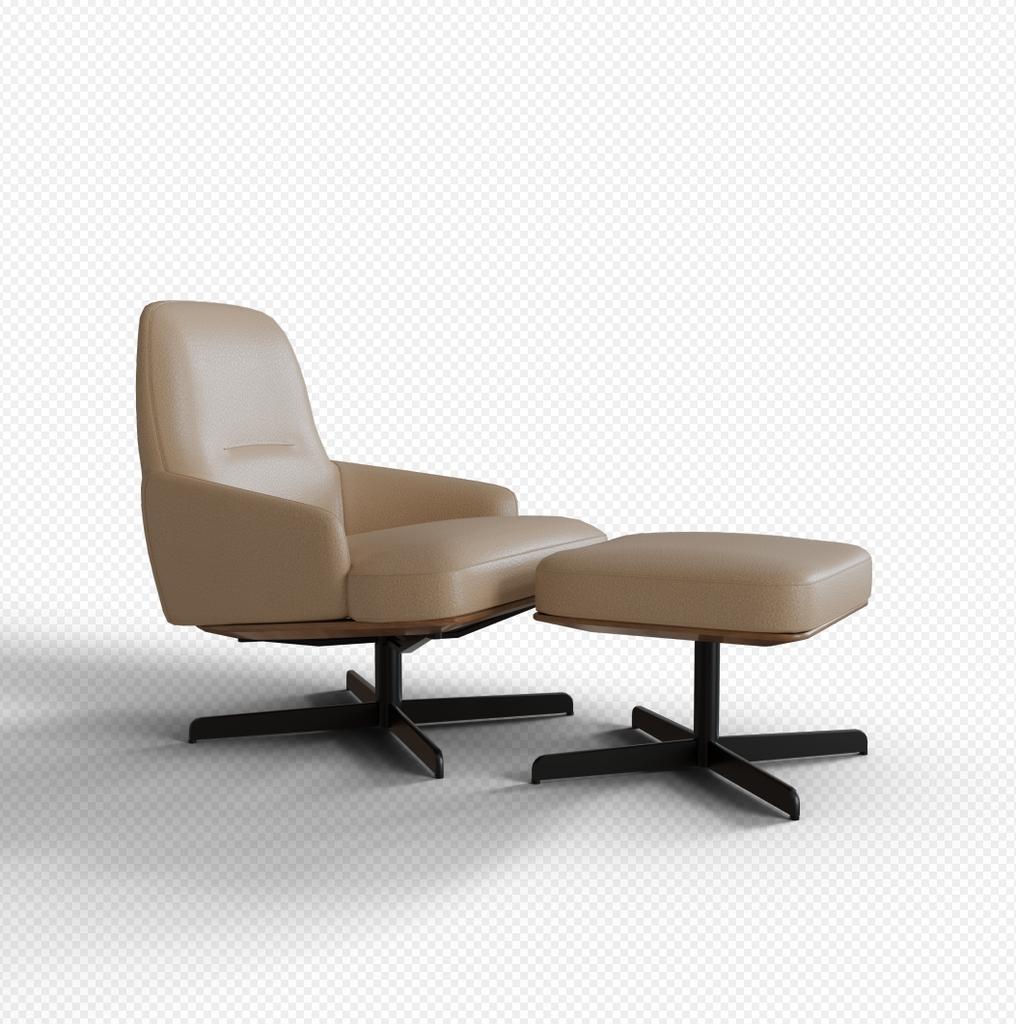
Produktrenderings
des Launcher-Sets in
drei verschiedenen Stilen erstellen , zunächst mit
transparentem Hintergrund, aber mit Schatten, die in jede Farbe
oder jeden Hintergrund
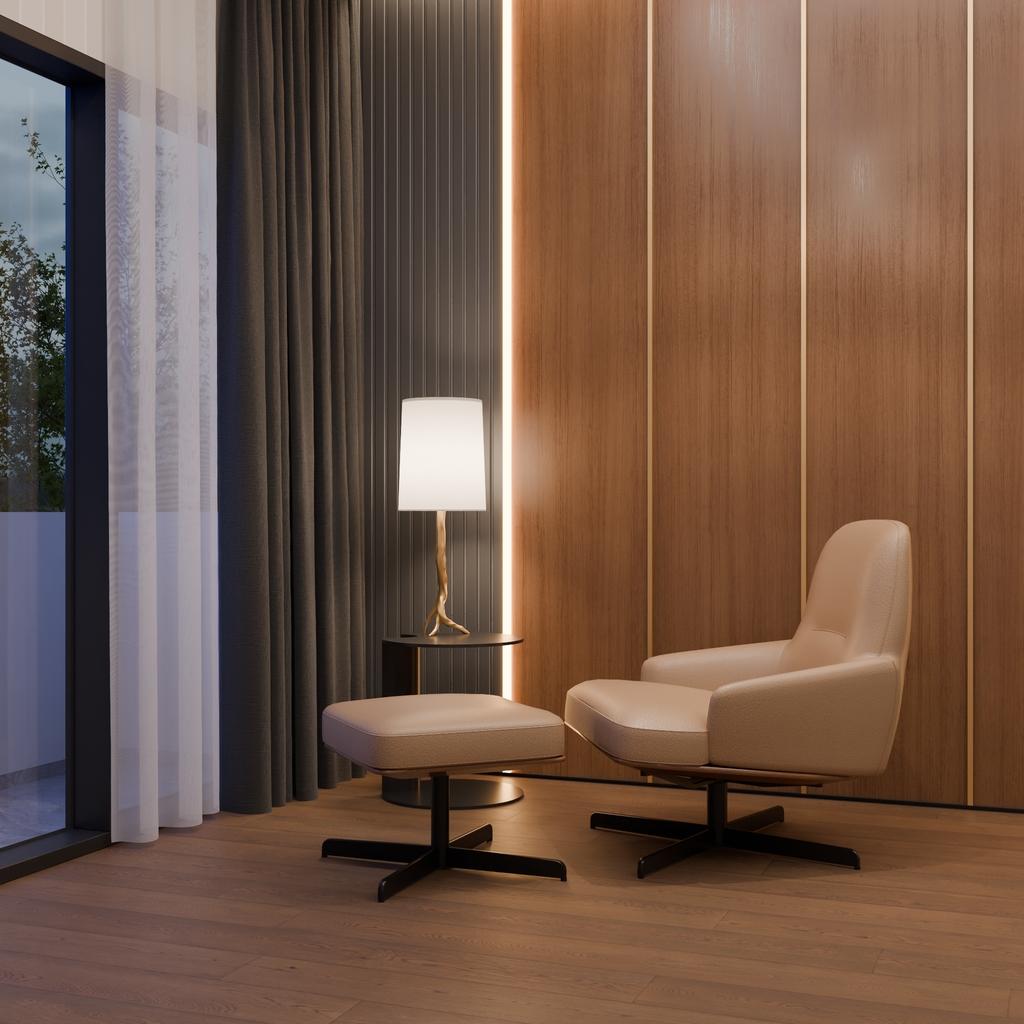
passen Zweitens mit einer TD-Umgebung
und einem Abendhimmel. Und drittens, mit
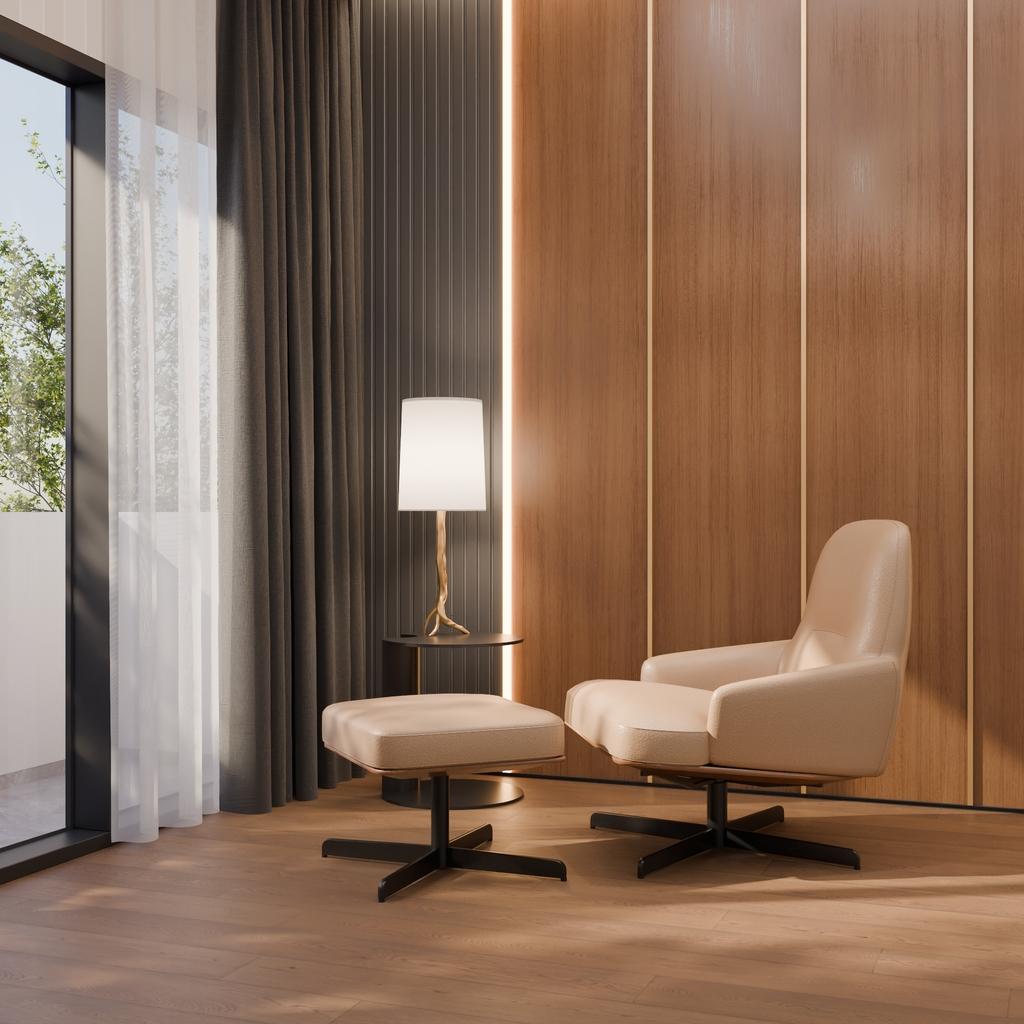
derselben T-Umgebung, aber jetzt mit einem Tages
- oder Nachmittagshimmel. Also melde dich jetzt an und bring deine Dunder TD-Fähigkeiten
auf das nächste Level Viel Spaß beim Waamoicum lernen.
2. 00-02 Übungsdateien und -konventionen: Willkommen zum Kurs.
Bevor ich weitermache, muss
ich einige
wichtige Dinge über den Kurs erwähnen. Dieser Kurs ist der
dritte Kurs in einer wunderbaren Essential-Serie , die ich auf Skillshare veröffentlicht habe Im ersten Kurs besprechen wir
den Umbau eingehend. Im zweiten Kurs konzentrieren
wir uns dann auf Materialerstellung, Texturierung und UV-Mapping In diesem Kurs
lernen Sie Beleuchtung, Kamera, Rendern und Nachbearbeitung
mithilfe der Rendering-Engine von Cycle Obwohl Sie
diesen Kurs direkt belegen können, empfehle
ich Ihnen
dringend,
die beiden vorherigen Kurse zu belegen,
bevor Sie diesen belegen, vor
allem, wenn Sie Blender noch nicht kennen, da
ich in den meisten Fällen davon ausgehe, dass Sie bereits
Dinge wissen , die ich
in diesen Kursen erklärt habe. Denken Sie nur daran, dass,
wenn Sie etwas
verwirrend finden und ich es nicht im Detail
erkläre, es sein kann, dass Sie Lektionen aus dem
vorherigen Kurs verpassen . Als Nächstes geht es um die
Übungsdateien. Sie können alle
Übungsdateien für den Kurs im
Abschnitt Ressourcen
dieser Lektion herunterladen Abschnitt Ressourcen
dieser , falls
es ein Problem gibt Als Backup können Sie die Dateien auch über
den folgenden Link
herunterladen. Bitte achten Sie auf die Großschreibung
der Buchstaben, da bei diesem Link Groß- und Kleinschreibung beachtet wird Sie können die
Dateien einzeln herunterladen,
aber es ist einfacher, wenn Sie einfach auf
diese Download-Schaltfläche klicken , um sie alle
in einer Zip-Datei
herunterzuladen Der Text, den Sie hier sehen, hängt davon ab , wo Sie sich befinden oder welche
Sprache Sie bevorzugen. Es heißt, lade Samoa herunter
, weil ich in Indonesien bin. Sie werden sehen, dass der gesamte Text
heruntergeladen wird, wenn Sie sich in den USA, Großbritannien oder anderen
englischsprachigen Ländern Wie Sie sehen können, sind die
Dateien
anhand der Lektion benannt , wobei zusätzlicher
Kapitelcode davor steht. Wenn die Lektion mehrere
Übungsdateien enthält, lege ich sie in einen Ordner mit demselben
Namen wie die Lektion. Als Nächstes geht es um die
Struktur des Kurses. Ich habe den Lehrplan
sorgfältig ausgearbeitet ,
sodass alles der Reihe nach
angeordnet ist. Jede Lektion, die Sie auf
einer Ebene belegen, wird zur Grundlage für
den Unterricht
in den nächsten Stufen Daher ist es wichtig,
dass Sie den Kurs Schritt für Schritt der Reihe nach absolvieren und
nicht herumspringen. Wenn Sie den Kurs absolvieren,
indem Sie herumspringen, werden Sie
höchstwahrscheinlich irgendwann
verwirrt sein. Die zweite Sache, die
ich erwähnen muss ,
ist, dass du üben musst. Bitte probiere die Lektion für jedes Video mindestens einmal selbst
aus. In dem Kurs geht es nicht
nur um Theorien. Die meisten Lektionen
sind praktische Fähigkeiten. Auch hier müssen
Sie üben, wenn Sie wirklich möchten, dass dieser
Online-Kurs Ihnen nützt. In diesem Kurs werde ich
einen PC mit einem Windows
Ten-Betriebssystem verwenden . Jede Verknüpfung, die ich
im Video erwähnt habe, gilt also für
PC und Windows OS. Wenn Sie ein Linux-Betriebssystem verwenden, werden Sie
höchstwahrscheinlich
keinen Unterschied in Bezug auf
die Tastenkombinationen feststellen . Wenn Sie jedoch ein Mac-Benutzer sind, werden
Sie einige Unterschiede feststellen. Ich glaube, die meisten Mac-Benutzer wissen
bereits, dass die Befehlstaste auf dem Mac
häufig verwendet wird , um
die Strg-Taste auf dem PC zu ersetzen, und die Optionstaste auf dem Mac wird häufig verwendet, um
die Taste auf dem PC zu ersetzen. Aber die Sache dreht sich um den Anbieter. Ich habe festgestellt, dass die
meisten Tastenkombinationen auf dem PC auf Mac meistens zu
dieser Steuertaste
und nicht zu dieser Befehlstaste werden , obwohl es einige Tastenkombinationen gibt, die
immer noch die Dokumenttaste verwenden. Wenn Sie einen Mac-Computer
verwenden, müssen
Sie im Wesentlichen im Menü
oder im Einstellungsfenster oder in
der
Online-Dokumentation des offiziellen Anbieters
nach den Tastenkombinationen suchen oder im Einstellungsfenster oder der
Online-Dokumentation des offiziellen Anbieters . In diesem Kurs werde ich die Herstellerversion 4.4
verwenden. Alle Funktionen
und Abkürzungen der Benutzeroberfläche
beziehen sich also auf diese Version Wenn Sie sich
dieses Video ansehen und die
Herstellerversion fünf
oder sechs oder höher haben , Sie möglicherweise hier und da einige
Unterschiede feststellen. In einem solchen Fall
empfehle ich Ihnen,
meine Kursliste zu überprüfen , da ich
möglicherweise bereits eine neue Version
dieses Kurses
veröffentlicht habe , die für die Version
des Anbieters, die Sie verwenden,
besser geeignet ist . Es gibt mindestens zwei
Dinge, die Sie
haben müssen, wenn Sie bequem
in Bender laufen möchten. Zunächst benötigen Sie eine
Standardmaus mit einem Scrollrad. Wenn eine Maus
über ein Scrollrad verfügt, können
Sie normalerweise auf
das Scrollrad drücken , um die
mittlere Maustaste zu aktivieren. Wir werden das Scrollrad und
auch die mittlere Maustaste
häufig für die Blickpunktnavigation verwenden auch die mittlere Maustaste häufig für die Blickpunktnavigation Sie möchten die meisten
Produkte, die kein
Scrollrad oder keine mittleren
Tasten haben, nicht
minimalistisch verwenden meisten
Produkte, die kein
Scrollrad oder keine mittleren
Tasten haben, nicht
minimalistisch Scrollrad oder keine mittleren
Tasten haben, nicht Das zweite, was Sie
benötigen, ist eine Tastatur in voller Größe. Was ich mit voller Größe meine, ist, dass die Tastatur einen Ziffernblockbereich
haben sollte Das ist wichtig
, weil viele von Werners
Navigationsverknüpfungen im Ziffernblock-Bereich
platziert sind im Ziffernblock-Bereich
platziert Ja, im Einstellungsfenster des
Kreditgebers gibt es eine Option , um die nummerierten Tasten zu
simulieren, aber das geht auf Kosten anderer
wichtiger Tastenkombinationen
im
Zusammenhang mit der TD-Modellierung Zusammenhang mit Also nochmal, Sie
sollten wirklich in
eine ordentliche Tastatur in voller Größe investieren eine ordentliche Tastatur in voller Größe wenn Sie
Lender langfristig nutzen möchten Während des gesamten Kurses kann ich Bilder und Videos
anzeigen. Einige dieser Inhalte
wurden nicht von mir erstellt. Bitte beachten Sie, dass ich sie
lediglich als Referenz
oder zur Inspiration verwende . Ich behaupte niemals, dass diese Bilder
oder Videos von mir gemacht wurden. Wenn ich den Namen des Besitzers finden kann, werde
ich ihn oder sie nennen,
indem ich seine Namen
über den Inhalt setze. Andernfalls
zeige ich ein Bild oder Video mit dem URA-Link
an, wo ich sie gefunden habe. Was Archivbilder oder -videos angeht, wenn ich nicht ausdrücklich angebe
, dass sie von mir gemacht wurden, die Urheberrechte
höchstwahrscheinlich gehören die Urheberrechte
höchstwahrscheinlich den jeweiligen
Eigentümern, okay?
3. 01-01 Hintergrund und Himmelstextur: Ausgehend von diesem Video werden
wir die
Lichttechniken besprechen, die es bei Lender gibt Als Gesamtüberblick können
wir die Beleuchtung oder
Lichtquellen in Lender in
drei Hauptkategorien einteilen :
Weltlichtobjekte und Materialien In diesem und dem nächsten Video werden
wir uns mit der
ersten Kategorie befassen, und das ist das Wort Beleuchtung Bei der alten Beleuchtung oder
manchmal auch
Umgebungsbeleuchtung
handelt es sich um spezielle Lichtquellen , die sich auf die gesamte Szene auswirken. Sie können an zwei Stellen auf diese
Beleuchtung zugreifen. Der erste Ort ist der
Eigenschafteneditor
, der sich auf der Registerkarte at befindet. Auf den ersten Blick
sieht das Tabulatorsymbol wie das Material-Tab aus, aber dieses Symbol ist
eigentlich ein Globussymbol, kein Kugelsymbol. Der zweite Ort ist
der Sudar-Editor. Das heißt, wenn Sie den
Modus im Wesentlichen auf Wort umschalten, sehen Sie hier dieselben Parameter wie
das, auf das
Sie im Abstimmungspanel zugreifen können Es ist nur so, dass sie in Knoten
dargestellt werden. Standardmäßig
verwendet die Stimmbeleuchtung einen Knoten namens Hintergrund. Der Knoten stellt zwei
grundlegende Parameter : Farbe und Stärke. Wir können den Effekt besser sehen,
wenn wir uns im Rendermodus befinden. Beachten Sie, dass sich das Gesamtbild
der Szene
ändert, wenn ich die Farbe Gesamtbild
der Szene
ändert, wenn ich die ändere. Sie ist
gelb. Das ist grün. Das ist Ion und so weiter. Wir können versuchen, den
Stärkeparameter zu ändern. Wie Sie vielleicht vermutet haben, steuert
dies, wie
stark die Beleuchtung ist Lassen Sie uns das vorerst einfach
auf eins setzen. Im Wesentlichen überflutet der
Hintergrundknoten die Szene
gleichmäßig mit einfarbigen Lichtern aus allen Richtungen Der Bodenknoten
ist zwar der Standardknoten, es kommt jedoch selten vor, dass Sie den Bodenknoten alleine
verwenden müssen es sei denn, Sie möchten diesen einheitlich aussehenden
Effekt in Ihrem Projekt In den meisten Fällen müssen Sie
entweder eine
Architektur für einen
prozeduralen Arbeitsablauf oder
eine XR- oder HDI-Textur für
statische bildbasierte Beleuchtung
oder eine Kombination
aus beiden Methoden einrichten Architektur für einen
prozeduralen Arbeitsablauf oder
eine XR- oder HDI-Textur für statische bildbasierte Beleuchtung oder eine Kombination
aus beiden Schauen wir uns an, wie wir die
Himmelstextur erstellen und verwenden können. Um eine Himmelstextur zu erstellen, können
Sie einfach
Shiv A im
Schatteneditor drücken und dann
Sky und dann Browse Enter eingeben Und dann müssen Sie das
in den Farbschlitz
des Hintergrundknotens stecken in den Farbschlitz
des Hintergrundknotens Wenn Sie den
Knoten korrekt angeschlossen haben, neben dem schattierten Editor können
Sie
neben dem schattierten Editor jetzt auch über das Regelfenster auf
die Himmelstexturparameter
zugreifen Regelfenster auf
die Himmelstexturparameter
zugreifen Standardmäßig sieht unsere
Szene jetzt
interessanter aus als der vorherige Hintergrundknoten Anstatt nur eine rote
oder einheitliche Farbe sehen
wir jetzt oben eine
Himmelsfarbe, am Horizont
eine Dunstfarbe und unten eine dunkle Farbe Dieser Knoten wird zwar Himmelstextur
genannt, kann
aber auch
einen Sonnenlichteffekt erzeugen Standardmäßig ist der
Sonnenlichteffekt bereits aktiviert. Falls er ausgeschaltet ist, können
Sie ihn einschalten, indem Sie die Option „Sonne ist“
aktivieren. Das ist aus oder
nur das Dachfenster. Und das ist an oder sowohl das Dachfenster als auch
das Sonnenlicht sind aktiv Sie können den Unterschied
selbst erkennen, aber um es noch einmal zusammenzufassen:
Ein Dachfenster besteht im Grunde aus Lichtern, Ein Dachfenster besteht im Grunde aus Lichtern aus
allen Richtungen kommen Wenn wir nur das Oberlicht verwenden,
haben wir weiche Schatten in der Szene oder werden auch
als Umgebungsokklusionsschatten bezeichnet Andererseits ist Sonnenlicht
ein direktionales
Licht, das von
einem Punkt in unendlicher Entfernung kommt einem Punkt in unendlicher Die Lichtwellen sind also grundsätzlich
parallel zueinander. Neben der Sonne können
Sie auch
das Sonnenlichtsystem verwenden , um den Mond zu simulieren. Okay, der Umfang der Sonnengröße
bestimmt die Größe
der Sonne und letztendlich wie weiche Schatten durch das Sonnenlicht
erzeugt werden Höhere Werte bedeuten eine größere
Sonnengröße und weichere Schatten, während niedrigere Werte eine
kleinere Sonnengröße und
schärfere Schatten bedeuten kleinere Sonnengröße und Der Perimeter für die Sonnenintensität wie
stark Wenn Sie diesen Wert auf Null setzen, ist das
so, ist das
so nur das Dachfenster
ohne Sonnenlicht hätten Wenn wir das auf 0,1 setzen, dann ist es ein Zehntel
der Standardintensität und
so weiter, Sie haben die Idee Jetzt fragst du dich vielleicht, wo die Form der Sonne ist? Wir können sie
nirgends am Himmel sehen. Nun, Bender simuliert das
Sonnen- und Himmelsbeleuchtungssystem genau wie in der realen Welt Und genau wie in der realen Welt können
wir die Form
der Sonne kaum erkennen , da sie einfach zu hell
ist Wir können jedoch die Form
der Sonne bei
Sonnenaufgang oder Sonnenuntergang sehen . Dann
wird ihre Intensität sehr gering, oder Sie können sie
mittags immer noch mit einer Kamera sehen. Das heißt, indem Sie die Belichtung der Kamera
auf einen sehr niedrigen Wert einstellen. Beim Hersteller können wir
die niedrige
Belichtungseinstellung der Kamera simulieren , indem zum
Einstellungsfeld
des Herstellers
gehen und dann ganz nach unten scrollen. Sie können die Kategorie
Farbmanagement sehen. Hier können Sie standardmäßig auf die
Belichtungseinstellung zugreifen. Sie ist auf Null gesetzt. Wenn Sie diese Einstellung verringern, der
Regel, wenn der Wert unter minus eins
liegt können
wir in der
Regel, wenn der Wert unter minus eins
liegt, die Sonnenform
erkennen. Das ist also eine Möglichkeit, das zu tun. Lassen Sie mich das vorerst
wieder auf Null bringen. Eine andere Möglichkeit, die
Sonnenform in Lender zu sehen, besteht darin , die Sonnenaufgangs
- und Sonnenuntergangszeiten zu simulieren Um die Sonnenhöhe zu kontrollieren, können
wir diesen
Sonnenhöhen-Primeter verwenden Es verwendet
den Winkelgrad als Einheit 90 Grad,
was bedeutet, dass
sich die Sonnenscheibe genau unserem Kopf oder in einer positiven
Z-Achsenrichtung 45 Grad ist die
perfekte Diagonale und Null ist die Horizontlinie Wenn Sie
den Wert nahe Null setzen, simulieren
wir im Grunde einen Sonnenuntergang oder Sonnenaufgang, wodurch
die Sonnenform sichtbar Versuchen wir erneut,
die Größe zu ändern, nur um zu sehen, wie sich
das auf die sichtbare Form der Sonne auswirkt Wie Sie sehen können,
führen kleinere Werte zu kleineren
sonnenförmigen Größen. Größere Werte führen zwar zu größeren sonnenförmigen Größen, oder? Nun, wir haben die
Sonnenform am Horizont, lassen Sie uns den nächsten Primeter besprechen und das ist die Sonnenrotation Im Grunde kontrolliert dieser
Primeter, wo die Sonne gegen
den Mittelpunkt der Welt befindet Null bedeutet, dass sich die Sonne genau in der positiven
Y-Richtung befindet Wenn Sie diesen Wert aufteilen oder
positive Werte verwenden Sie diesen Wert aufteilen oder
positive Werte dreht sich
die Sonne in diese
Richtung oder im Uhrzeigersinn Wenn wir ihn also beispielsweise auf 90
Grad setzen, befindet sich
die Sonne genau in einer positiven
X-Achsenrichtung den Wert nach unten ziehen oder
negative Werte verwenden , wird
der Sonnenschutz im Uhrzeigersinn gedreht. -90 Grad bedeutet
also, -90 Grad bedeutet
also dass er sich in einer
negativen Um es noch einmal zusammenzufassen:
Wir können den Sonnenhöhenumfang verwenden, um die
Sonnenhöhe zu steuern,
und wir können den Sonnenrotations-Primeter verwenden, und wir können den Sonnenrotations-Primeter verwenden um
die Richtung der Sonne zu Lassen Sie uns zunächst
die Höhe auf
45 Grad und die Drehung
auf 30 Grad einstellen . In Ordnung. Die letzten vier Primeter steuern die Himmelsfarbe oder die
Atmosphärenfarbe Der Höhenprimeter steuert
die Horizontposition. Null bedeutet, dass sich das Zentrum
unserer drei Volt
auf Meereshöhe befindet Wenn Sie
die Atmosphäre mit
hoher Linse oder Regionen simulieren möchten , können Sie damit beginnen,
den Wert zu erhöhen, wenn
Sie beispielsweise eine Szene von
einem Raumschiff aus erstellen möchten, zu erhöhen, wenn
Sie beispielsweise eine Szene von
einem Raumschiff aus erstellen möchten das sich 40
Kilometer über dem Meeresspiegel befindet, dann können Sie 40 und dann
KM 4 Kilometer eingeben und
dann die Eingabetaste drücken So
sieht der Himmel also aus, wenn er
von einem Raumschiff aus gesehen wird , 40 Kilometer über dem Boden Wenn wir das jetzt auf eine Höhe einstellen, zum Beispiel 60 Kilometer, sieht
alles
schwarz aus, da dieser
Höhe
fast keine Atmosphäre herrscht Lassen Sie mich das wieder auf Null setzen. Der Luftperimeter kontrolliert wie viele Luftpartikel in der Atmosphäre
vorhanden sind Mit anderen Worten, die Menge der Verschmutzung in der Atmosphäre Wenn Sie das ziemlich hoch einstellen, erhalten
Sie eine orangefarbene Farbe. Dies eignet sich, wenn Sie
beispielsweise eine Marsoberfläche simulieren
möchten oder wenn Sie eine
postapokalyptische Welt erschaffen
möchten, wie Sie sie oft
in Science-Fiction-Filmen
wie Blade
Runner und L sehen . Als Nächstes steuert
der Staubperimeter,
wie viel Staub und Feuchtigkeit sich in der wie viel Staub Wenn Sie ihn ziemlich hoch einstellen, neigt
er dazu, den Himmel
bräunlich zu Das letzte ist das
Ozon-Primeter. Dieser Primeter kontrolliert
die Dicke
der Ozonschicht. Visuell Je höher dieser Wert eingestellt ist, desto blauer wird die
Atmosphäre Okay, Leute, so benutzt
man also die Himmelstextur um Sonnenlicht
und Dachfenster prozedural zu simulieren
4. 01-02 Umgebungstextur: In diesem Video werden wir die nächste Methode der Weltbeleuchtung
besprechen,
und zwar die Verwendung
des Knotens „
Umgebungstextur Und dann bis dahin,
die Kombinationsmethode. Die Umgebungstextur entspricht
der Bildtextur, die wir in der vorherigen
Material- und V-Mapping-Klasse
besprochen haben . Im Gegensatz zur normalen
Bildtextur ist
sie jedoch so konzipiert, dass sie zusammen
mit dem Hintergrundknoten
als Weltbeleuchtung verwendet werden kann . Sie können zwar
normale JPEG- oder PNG-Dateien verwenden, für
Umgebungstexturen sollten Sie jedoch Bilder
mit hoher Reichweite
wie EXR oder HDR verwenden Bilder
mit hoher Reichweite
wie EXR oder HDR Für diejenigen, die nicht wissen,
was Bilder mit hoher Reichweite sind, handelt es sich um Bilder mehr als acht
Bit pro Kanal Sie können also im Vergleich
zu normalen Bilddateien
mehr Lichtinformationen enthalten . Deshalb werden sie besser als Lichtquellen
verwendet. Vor langer Zeit mussten
Sie diese Art von Bildern verarbeiten Zum Glück können
Sie sie heutzutage
kostenlos auf polyhaven.com oder
anderen ähnlichen Websites herunterladen kostenlos auf polyhaven.com oder Wenn Sie plyhaven.com öffnen, Sie Und suche einfach nach dem,
den du magst. Wenn Sie nun eine GPU mit
8 Gigabyte RAM wie meine haben, schlage
ich vor, keine Dateien herunterzuladen größer als vier KB sind, da diese Texturen beim Rendern viele Variationen
annehmen können. Wenn Ihre GPU jedoch über eine größere VM verfügt z. B. 16 Gigabyte
oder 32 Gigabyte, können
Sie versuchen, Auflösungen von acht K oder 16 K zu verwenden Was den Formattyp betrifft, können
Sie entweder die
HDR- oder die XR-Version herunterladen da der Hersteller Sie können
online suchen, um
die Unterschiede
zwischen den beiden Formaten im Detail zu verstehen die Unterschiede
zwischen den beiden Formaten im Detail Kurz gesagt, EXR ist
das neuere Dateiformat und bietet daher mehr
Funktionen als HDR, aber auf Kosten
größerer Dateigrößen ich
meistens immer
EXR, wenn es verfügbar ist Nachdem Sie die
Auflösung und ein Format angegeben
haben, können Sie mit dem Herunterladen
der Datei fortfahren , indem Sie
auf diese Schaltfläche klicken, oder? Zurück im Blender, ziehen
wir den Stecker aus der Steckdose und
verschieben diesen
Himmelstexturknoten vorerst zur Seite Wir werden diesen
Knoten wieder als Leader verwenden, Sie möchten ihn
also nicht löschen Okay? Um einen Environment Texture
Node Initiator Editor zu erstellen, können
Sie Shift A drücken und dann nach Environ suchen und
dann Als Nächstes müssen Sie ihn in den Farbsteckplatz des Bagger-Knotens Danach können Sie die Mapping- und
Texturkoordinatenknoten manuell hinzufügen Mapping- und
Texturkoordinatenknoten manuell Okay? Also gibt es
einen Weg, es zu tun. Wenn Sie das No
Wrangle-Addon installiert haben, können
Sie dies mit
der Tastenkombination Control T schneller erledigen Also ja, es ist
dieselbe Abkürzung, die
wir normalerweise verwenden, um Bildtexturen zu
erstellen Lassen Sie uns diesen
Knoten vorerst einfach löschen. In Ordnung. Damit das funktioniert, müssen
Sie
sicherstellen, dass der
Hintergrundknoten aktiv oder
ausgewählt ist , und dann auf
Steuern drücken . Das
Wrangular-Add-On für den Node hat den
Hintergrundknoten erkannt, weshalb es die Umgebungstextur und
nicht
die normale Bildtextur erstellt hat Umgebungstextur und
nicht
die normale Bildtextur nicht
die normale Bildtextur Beachten Sie, dass
Sie derzeit rosa sehen. Das ist nur Benders Art , uns
mitzuteilen, dass
eine Textur fehlt. Um eine Texturdatei zu erstellen, klicken Sie
einfach auf diese
Schaltfläche zum Öffnen und suchen Sie dann zu dem Ordner, in dem Sie DXR- und XDR-Dateien
speichern Wählen Sie die Datei aus, die Sie verwenden möchten. Ich werde diesen wählen, der Citrus Orchard
heißt. Dies ist einer meiner Favoriten , den ich oft in meinen Projekten verwende Klicken Sie auf die
Schaltfläche Bild öffnen. Und da hast du's. Wir verwenden jetzt ein Bild mit
hoher Reichweite als Lichtquelle
für unsere drei Szenen. In den meisten Fällen liefern
Umgebungstexturen realistischere Ergebnisse als
der Himmelstexturknoten. Das liegt daran, dass diese Bilder in der
Regel durch die Erfassung
realer Umgebungen erstellt werden , und sie eignen sich nicht nur
für Szenen im Freien. Viele Texturen für den Innenbereich finden Sie auch auf polyhaven.com
oder Zum Beispiel verwende ich derzeit
eine XR-Datei von O Billiard Hall von Poly Heaven Durch die Verwendung von Texturen für Innenräume können
Sie beispielsweise schnell die Beleuchtung
für das Rendern von Produkten einrichten für das Rendern von Produkten Jetzt zeigt die
Umgebungstextur manchmal nicht in die gewünschte Richtung oder
ist nicht in
die gewünschte Richtung ausgerichtet. Um dies zu beheben, können Sie den Schieberegler für
die Drehung der Z-Achse anpassen. Sie sollten vermeiden,
mit der X-Achse oder der Y-Achse zu drehen , da dadurch die Textur geneigt wird Nun, es sei denn, Sie haben spezielle Bedürfnisse oder
Gründe dafür. Auch hier müssen
Sie meistens nur die Zapis-Rotation verwenden, richtig Lassen Sie uns die
Texturdatei in eine Szene im Freien ändern. Zum Beispiel der Golfplatz Limpopo. Wie Sie sehen können,
erzeugt diese Textur starkes Sonnenlicht
und Technik der Glasstabbeleuchtung, die ich oft verwende, ist
die Kombinationsmethode. Im Wesentlichen verwenden wir sowohl die Himmelstextur
als auch die Umgebungstextur zusammen, indem wir sie
über einen gemischten Knoten verbinden. Dafür können Sie zwei
verschiedene Ansätze verwenden. Der erste Ansatz besteht darin, den gemischten Farbknoten zu
verwenden, einen gemischten Farbknoten zu
erstellen, indem Sie **** A
drücken und dann mix eingeben. Denken Sie daran, dass es sich um den
Mixed-Color-Node handelt, nicht um den Mixed-Shader-Knoten Danach werden wir die
Mixed-Shader-Methode besprechen. Max, du musst die Farbe der
Himmelstextur in
den ersten
Farbeingabeslot und
die Umgebungstexturfarbe
in den zweiten
Farbeingabeschacht stecken die Umgebungstexturfarbe
in den zweiten
Farbeingabeschacht in den zweiten
Farbeingabeschacht Dann können wir das Ergebnis
in den Hintergrundknoten einfügen. In diesem Fall spielt der
Slider-Faktor eine sehr wichtige Rolle, da dieser Wert steuert, welche
Farbe die dominante Farbe ist. Wenn Sie den Wert ganz
nach links oder Null verschieben, jetzt nur noch die Himmelstextur ist
jetzt nur noch die Himmelstextur aktiv und
wirkt sich auf die Szene aus. Die Umgebungstextur
hat überhaupt keine Auswirkung. Umgekehrt, wenn Sie dies
ganz nach rechts schieben, wirkt sich
jetzt nur die
Umgebungstextur auf die Szene aus, da die
Himmelstextur ausgeschaltet ist. Normalerweise verwende ich je nach
Situation einen Wert zwischen 0,6 und 0,8. Das Problem bei
dieser Methode ist nun, dass
Sie die Stärke
der
Umgebungstextur nicht
unabhängig von
der Himmelstextur steuern können Stärke
der
Umgebungstextur nicht
unabhängig von
der . Die Himmelstextur hat diesen
Sonnenintensitätswert. Die
Umgebungstextur hat jedoch keine. Ja, Sie können den
Stärkewert in einem Hintergrundknoten verwenden, aber das wirkt sich auf alles aus, auch auf die Himmelstextur, nicht nur auf die
Umgebungstextur. Ein anderer Ansatz besteht
darin, die beiden Knoten
nicht auf Farbebene,
sondern auf Schattenebene zu mischen nicht auf Farbebene, . Dazu können wir
den gemischten Farbknoten löschen
und dann den
Hintergrundknoten duplizieren, indem wir CFB drücken Also ja, wir haben jetzt
zwei Hintergrundknoten. Verbinden Sie die Himmelstextur dem ersten Hintergrundknoten mit
dem ersten Hintergrundknoten
und den
Umgebungstexturknoten dem zweiten Hintergrundknoten. Wir können
diesen Knoten vorerst trennen. Als Nächstes können wir Shift
A drücken und dann mix eingeben. Was wir jetzt verwenden möchten,
ist der gemischte Shader-Knoten, nicht der gemischte Farbknoten Da Sie das vielleicht schon haben, müssen
wir diese beiden Steckplätze
und dann diese beiden Steckplätze und schließlich diese Steckplätze anschließen, richtig Wie zuvor können wir
diesen Faktorwert verwenden, um zu bestimmen , welcher Shader gegenüber dem anderen
dominanter ist Aber anders als zuvor
haben wir jetzt den
Stärkewert, um
nur den
Umgebungstexturknoten
unabhängig von der
Himmelstextur zu steuern nur den
Umgebungstexturknoten . In Ordnung. Ein letzter Tipp, den ich
erwähnen möchte, betrifft die
Texturreferenz. Der Grund, warum wir
diese Kombinationsmethode verwenden möchten , ist , dass wir die Umgebungstextur
neu formulieren wollen, aber gleichzeitig die Position des
Sonnenlichts kontrollieren
wollen Position des
Sonnenlichts kontrollieren
wollen Die Himmelstextur erzeugt bereits
das Sonnenlicht und den Schatten, Sie möchten
also nicht, dass
die
Umgebungstextur sie auch erzeugt Andernfalls werden Sie
zwei Schatten wie diesen sehen. Das sieht gut aus für
eine Innenszene. Aber bei Außenszenen mit Tageslicht sehen
diese Doppelschatten
einfach seltsam aus. Lassen Sie mich das in
eine andere XR-Datei ändern , die
kein starkes Sonnenlicht hat Dieser
heißt zum Beispiel Belfast Open Field. Wie Sie sehen können,
sieht es natürlicher aus. Auch bei der
Kombinationsmethode möchten
Sie einen bewölkten
oder bewölkten Himmel verwenden, der weiche Schatten wie
diesen oder diesen
erzeugt, und Sie möchten diesen oder
diesen
vermeiden , da sie
starkes Sonnenlicht und
sichtbare Schatten haben starkes Sonnenlicht und
sichtbare
5. 01-03 Lichtgegenstände: Beginnend mit diesem Video werden
wir die
Lichtobjekte in Lender besprechen Wenn Sie weitermachen möchten, können
Sie die Datei öffnen, die ich in dieser Datei
bereitgestellt habe Ich verwende eine dunkelgraue
Hintergrundfarbe für die Arbeitsbeleuchtung. Auf diese Weise können wir bessere
Lichteffekte von
den Lichtobjekten sehen . Um ein neues Lichtobjekt zu erstellen, müssen
Sie zuerst
die Position
mit dem T-Cursor angeben müssen
Sie zuerst
die Position
mit dem T-Cursor Halten Sie
also die Umschalttaste gedrückt und
klicken Sie dann mit der rechten Maustaste auf diese Stelle, und drücken Sie
dann die
Umschalttaste E. Wenn Sie zum Untermenü Licht wechseln, können
Sie alle vier Arten
von Lichtobjekten sehen , die
Bender bereitstellt. Sie sind Punkt,
Sonne, Punkt. Ein Gebiet. Lass uns vorerst
das Ponleben kreieren. Im Wesentlichen handelt
es sich beim Punktlicht um eine Lichtart, die Lichtstrahlen von einem einzigen Punkt in den Raum in
alle Richtungen aussendet Das Punktlicht eignet sich
zur Simulation von Kerzen, Lagerfeuern, Fackeln,
Glühbirnen usw. Auch hier alle Lichtquellen, die Lichtwege in
alle Richtungen
ausstrahlen Um die Lichtparameter zu steuern, können
Sie das
Eigenschaftenfenster aufrufen
und auf
der Registerkarte
Lichtdaten, auf der sich das Glühbirnensymbol befindet, die
Lichtfarbe ändern. Sie können es rot machen.
Gelb, Grün usw. Wenn Sie dann die
Macht des Wertes sehen, können
Sie die Intensität
des Lichts steuern und nicht nur
Lichtstrahlen von einem einzigen Punkt Sie können
das Punktlicht auch dazu bringen,
Lichtstrahlen von der sphärischen
Oberfläche zu Erhöhen
Sie einfach
diesen Radiuswert. diesen Schieberegler verwenden oder den Wert direkt
eingeben, können
wir einen sehr genauen Wert festlegen, aber manchmal möchten wir ihn nur visuell
an das Viewport anpassen Dafür können Sie stattdessen
den Gizmo verwenden. Beachten Sie, dass das
Punktlichtobjekt im
Darstellungsfenster ein kreisförmiges Gizmo
zeigt Sie können dieses
Gizmo verwenden, indem Sie darauf klicken und es bewegen, um den
Radiuswert zu steuern Je höher der Wert, desto
größer ist die Lichtkugel, wodurch die durch das Licht
erzeugten Schatten weicher werden Dies ist die Grundregel
, an die Sie sich immer
erinnern müssen, da
sie für alle Lichtquellen gilt Auch hier gilt: Je größer die
Oberfläche der Lichtquelle, desto weicher wird der
Schattenrand sein. Umgekehrt, kleiner
die Größe der
Lichtquelle, desto schärfer werden die
Schattenränder sein, okay? Wenn Sie nun eine ziemlich
große Lichtkugel wie diese haben und sich das Volumen der Lichtkugel
mit einem Netzobjekt überschneidet, können
Sie steuern, ob
Sie einen Rand mit hellem Licht oder
einen Rand mit weichem Licht haben möchten oder
einen Rand mit weichem Licht Dazu können Sie diese Checkbox „
Soft Full of“ verwenden. Wenn es ausgeschaltet ist, erhalten Sie einen
harten oder scharfen Lichtrand. Wenn diese Option aktiviert ist,
glättet Blender die hellen Ränder, die sich mit der Netzoberfläche
schneiden Die nächsten vier Parameter sind spezifisch für das
zyklische Rendern Sie werden diese
Parameter also nicht oder stattdessen
andere Parameter sehen , wenn Sie DV-Rendering-Engine verwenden Wir werden diesen
Reader in einem anderen Video besprechen. Lassen Sie uns zunächst
die anderen Lichttypen besprechen. Das
Tolle an Lichtobjekten beim Rendern ist, dass Sie den Typ einfach
von einem zum anderen
wechseln können den Typ einfach
von einem zum anderen
wechseln indem Sie
einfach die
Optionen oben auswählen. Das ist also der Typ Sonnenlicht. Das ist der Scheinwerfertyp und das ist der Typ der
Flächenbeleuchtung, okay? Der Sonnenlichttyp ist im Vergleich zu den anderen
vielleicht der einzigartigste. Warum? Weil seine Position die Beleuchtung
nicht beeinflusst. Was die
Lichtverhältnisse beeinflusst, ist ihre Ausrichtung. Wenn Sie
dieses Objekt also
beispielsweise in
einem Würfel oder sogar unter der Erde platzieren einem Würfel oder sogar unter der Erde ,
beleuchtet es trotzdem die gesamte Szene Beim
Sonnenlichttyp kommen
die Lichtstrahlen im Wesentlichen aus unendlicher Entfernung, nicht von der
Lichtposition selbst, und die Lichtstrahlen sind alle gerade oder parallel
zueinander Wenn Sie das Lichtobjekt drehen, können Sie
jetzt beginnen,
die unterschiedlichen
Lichtverhältnisse zu erkennen . Neben der Verwendung der
Drehwerkzeuge oder der Tastenkombination können
Sie das
Sonnenlichtobjekt auch mithilfe seines Gizmos drehen Es ist ziemlich klein, aber Sie können einen
kleinen gelben Kreis
in der Nähe der Position des Lichtobjekts sehen in der Nähe der Position des Lichtobjekts Sie können diesen
Kreis bewegen, um
die Drehung oder die
Richtung des Sonnenlichts festzulegen . Das Tolle an
diesem Gizmo ist , dass es Oberflächen automatisch
erkennt Ich meine, wenn Sie das Gizmo ziehen und dann
die
Maus auf eine bestimmte Oberfläche bewegen, Blender
das Sonnenlicht
automatisch auf den
Punkt auf der Oberfläche,
was die Einrichtung der
Beleuchtung in Blender sehr
bequem macht Beleuchtung in Blender sehr
bequem Und die gute Nachricht ist, dass dieses Gizmo auch bei
anderen Lichtarten existiert,
nicht nur beim Sonnenlicht, oder? Um es noch einmal zusammenzufassen, spielt
die Position des Sonnenlichts keine Rolle Jetzt ist nur noch die Drehung wichtig, Sie fragen sich vielleicht,
was ist mit der Skalierung des Lichts Nun, Sie möchten das
Sonnenlichtobjekt auch nicht skalieren, da es seine Intensität
nicht beeinflusst sei denn, Sie
skalieren es auf Null, wodurch sich die Beleuchtung seltsam
verhält Sie möchten also die Standardeinstellung für den
Skalierungswert beibehalten. Wenn Sie die Weichheit der
Schattenränder
steuern möchten , sollten Sie stattdessen den
Winkelwert verwenden Höhere Werte bedeuten
weichere Schattenränder, während niedrigere Werte
schärfere Schattenränder bedeuten Ein Punkt, wir
wissen jetzt, dass wir in Lander den
Sonnenlichteffekt
mit drei verschiedenen
Methoden erzeugen können, indem
wir
den Himmelstexturknoten mit XR- oder HDR-Textur, die
einen starken Sonnenlichteffekt hat, verwenden XR- oder HDR-Textur, die
einen starken Sonnenlichteffekt hat, Und bei der dritten Methode wird
der Objekttyp Sonnenlicht verwendet. Aber wie ich bereits erwähnt habe, möchten
Sie nicht
mehrere Sonnen gleichzeitig haben Sie können zwar
alle diese auf einmal haben, sollten aber nur eine Methode wählen Ich persönlich bevorzuge
die Methode der Himmelstextur, da ich gerne die
gesamte
Umgebungsbeleuchtung in einer einzigen Steuerung steuere , wie zum Beispiel, welcher der
Schatteneditor ist, okay? Der nächste
Folienobjekttyp ist das Spotlight. Dieser Typ
ähnelt fast dem Punktlicht, d. h. die Lichtstrahlen werden von einem
einzigen Punkt im Raum
projiziert, fügt
jedoch eine
kegelförmige Beschränkung hinzu. Es fokussiert also die
Lichtstrahlen nur in eine bestimmte Richtung, wie der Name schon sagt Dieser Typ eignet sich zur
Simulation von Scheinwerfern Sie können es auch
für Downlights,
Taschenlampen ,
Autolampen usw. Im Grunde alle Lichter, die eine Kegelform beschränkt
sind Wie Sie sehen können,
verfügt es
genau wie das Punktlicht über die Parameter „Soft Fall Off“ und „Radius Lassen Sie uns diesen Wert vorerst auf
Null setzen, damit wir den Effekt der
Kegelform besser erkennen können. Um die Kegelform zu steuern, können
Sie die Kategorie
Balkenform öffnen. Mit dem Parameter
Punktgröße können wir den
Winkel des Kegels steuern, und wir können diesen Bandwert verwenden um den
Schattenrand weicher zu machen Wir können
den Kegel auch visualisieren , indem wir
dieses Kontrollkästchen aktivieren Wenn Sie es vorziehen,
Dinge mit Gizmos zu steuern, der Spotlight-Typ auch bietet
der Spotlight-Typ auch Super-Gizmos Sie können von der
Mitte aus reagieren, um die Größe des Radius zu ändern. Dies ist
jedoch nur möglich, wenn keines der Lassen Sie uns den
Radius wieder auf Null ändern. Sie können mit
Circle Gizmo reagieren, um die Lichtrichtung
wie zuvor zu steuern Es erkennt auch
Netzoberflächen, was nett ist. Und wenn Sie weit genug herauszoomen, können
Sie sogar
mit dem Kreis-Gizmo direkt den
Mischwert
bestimmen, richtig Das ist also der Spotlight-Typ der letzte ist der Flächentyp Dieser Typ eignet sich zur Simulation von Lichtstrahlen
, die aus
einem Bereich kommen . Der Bereich selbst
kann eine große, ebene Fläche, eine Öffnung oder sogar
ein sehr langes Objekt Sie können diesen Typ verwenden,
um Fenster,
Dachfenster, Seildecken,
Fernsehbildschirme usw. zu simulieren Dachfenster, Seildecken, Fernsehbildschirme usw. Standardmäßig wird eine
perfekte quadratische Form verwendet. Wenn Sie also versuchen, das Gizmo
zu verwenden, um seine Länge zu
ändern, folgt auch die andere Länge oder
Breite Wenn Sie unterschiedliche Werte für
Breite und Länge benötigen, sollten Sie stattdessen die
Rechteckform verwenden Wie Sie sehen, können
Sie mit
dieser Form Gewicht
und Länge unabhängig voneinander ändern. Mit dieser rechteckigen Form können
Sie das
Flächenlicht ganz einfach an jede Fenstergröße anpassen Flächenlicht ganz einfach an jede Fenstergröße oder auch
ein sehr langes LED-Band simulieren. Wenn Sie beispielsweise genauer sein
möchten, können
Sie anstelle des Gizmos die
Eingabefelder für die Größe verwenden Angenommen, Sie möchten ein LED-Armband mit einer Länge von
5 Metern
und einer Breite von einem Zentimeter
erstellen Länge von
5 Metern
und einer Breite von einem Zentimeter .
In Ordnung Als nächstes kommt die Scheibenform. Im Grunde wird dabei ein
perfekter Kreis als Form verwendet. Derzeit ist die Größe zu groß,
da weniger Eingaben benötigt werden. Lassen Sie uns die Größe vorerst auf
40 Zentimeter ändern. Dieser Größenwert ist
eigentlich ein Durchmesser, kein Radius, sodass
die Gesamtlänge und Breite des Lichts
jetzt 40 Zentimeter betragen. Die letzte Form ist die Ellipse. Dies ist im Grunde eine ovale Form, sodass Sie
unterschiedliche Werte für
die Breite und Länge angeben können unterschiedliche Werte für
die Breite und Länge Wenn Sie nun versuchen, das Licht zu verschieben, aber am Ende das Gizmo verwenden, möchten
Sie
es möglicherweise vorübergehend ausschalten Zu diesem Zweck möchten Sie vielleicht
das Fenster „Viewport-Overlays“ öffnen und
dann
das Kontrollkästchen „Extras“ deaktivieren Das mag zwar das Gizmo verbergen, aber nicht seine Funktionen. Wie Sie sehen können, wird es trotzdem aktiviert, wenn ich
die Maus nah genug
an den Rand des Gizmos
bewege . Das ist also nicht die Option, nach der
wir suchen. zugreifen Stattdessen müssen wir auf das
Viewport-Gizmo-Bedienfeld Hier können Sie das Kontrollkästchen „
Aktive
Objekte“ deaktivieren Kontrollkästchen „
Aktive
Objekte Jetzt können Sie
Lichtobjekte bewegen , ohne vom
Gizmo abgelenkt In den meisten Fällen aktiviere ich die Gizmo-Option immer
. Ich schalte sie nur
gelegentlich aus, wenn der Gizmo wirklich nervig wird.
In Ordnung Der Parameter, den Sie sich ansehen
möchten, ist die Verteilung des Werts in einer
balkenförmigen Kategorie. Im Wesentlichen wird dadurch gesteuert, wie gestreut und wie fokussiert
die Lichtstrahlen sind. 180 Grad bedeutet, dass sich die Lichtstrahlen
von einer Seite zur anderen ausbreiten, wodurch ein 180-Grad-Winkel entsteht. Dies ist der Standard
- und Maximalwert. Wenn wir diesen Wert auf 90 setzen, werden die Lichtstrahlen so begrenzt, dass sie
von einer Seite zur anderen einen 90-Grad-Winkel
bilden Wenn Sie diesen Wert auf Null setzen, breiten sich die Lichtstrahlen
nicht aus Stattdessen werden sie
vollkommen gerade sein. Dies kann sehr nützlich sein, wenn
Sie Laser simulieren möchten. Wie wir alle wissen, bewegen sich Laser
in gerader Richtung. Okay, Leute,
das sind die vier Lichtobjekttypen
, die ihr in Blender finden könnt. werden wir
weitere Parameter und
Techniken im
Zusammenhang mit Lichtobjekten
besprechen Techniken im
Zusammenhang mit Lichtobjekten kommenden Videos werden wir
weitere Parameter und
Techniken im
Zusammenhang mit Lichtobjekten
besprechen.
6. 01-04 Schwarzer Körper: In diesem Video werden wir
den Schwarzkörperknoten zur
Steuerung von Lichtfarben besprechen den Schwarzkörperknoten zur
Steuerung von Lichtfarben In Lender können Sie
Lichtobjekte so einstellen , dass sie eine
beliebige Farbe haben Dadurch haben wir die volle kreative
Kontrolle über die Beleuchtung. Das ist großartig,
besonders wenn wir Rendering
- oder Animationsstile
erstellen möchten . Diese totale
Freiheit kann jedoch
eine schlechte Sache sein , wenn Sie
fotorealistisches Rendern anstreben. Warum? Nun, in der realen Welt produzieren die
meisten Objektive nicht alle möglichen Farben, die wir mit
dem Farbwähler auswählen können Wenn Sie blindlings
zufällige Farben für
Ihr Lichtobjekt auswählen , werden Sie
höchstwahrscheinlich
Renderergebnisse erzielen, die alles andere als
glaubwürdig sind In der realen Welt erzeugen die
meisten Objektive
ein einzigartiges Lichtspektrum, das in Kelvin gemessen wird Je niedriger der Wert, desto wärmer oder heißer wird die Farbe Das sind Farben wie
Rot, Orange und Gelb. Umgekehrt,
je größer der Wert, desto kühler wird die Farbe. Mit anderen Worten,
mehr in Richtung Blau. Die meisten Menschen betrachten 6.500 Kelvin als Mittelfarbe
oder Wenn Sie
Längenobjekte simulieren und fotorealistische Ergebnisse
anstreben, müssen
Sie
Ihre Farbauswahl nur auf dieses Spektrum beschränken Ihre Farbauswahl Um diese Farben zu verwenden, müssen
Sie das Diagramm nicht kopieren
und einfügen,
da Blender bereits
einen speziellen Knoten bereitstellt, der da Blender bereits
einen speziellen Knoten bereitstellt Farben auf der Grundlage der Calvin-Temperatur erzeugen kann , die
als schwarzer Körper bezeichnet wird Um den
Schwarzkörperknoten zu verwenden, müssen
Sie zunächst das
Lichtobjekt in einen Knotenmodus umschalten Klicken Sie dazu einfach hier
unten auf die Schaltfläche mit der Aufschrift Knoten verwenden. Auf diese Weise enthält das Lichtobjekt jetzt einen
Emissions-Shader Wir haben den Emissions-Shader bereits in
den vorherigen Claps
kurz besprochen bereits in
den vorherigen Claps
kurz Wenn Sie den Shader-Editor öffnen und der
Objektmodus aktiv ist, können
Sie hier die
Shader-Knotenstruktur sehen Bevor wir den
Blackbody-Node hinzufügen, muss ich zunächst eine sehr wichtige
Sache bezüglich
des Node-Modus
des Lichtobjekts
besprechen Node-Modus
des Lichtobjekts Derzeit hat das
Lichtobjekt jetzt zwei Farbparameter und
zwei Intensitätsprimeter Bitte beachten Sie, dass sie
alle aktiv sind und
sich gegenseitig beeinflussen Wenn ich also hellblau
in diesem Farbfeld wähle und die Maus eine orange
Farbe in diesem Farbfeld, ist
die resultierende Farbe grün, was
Sie vielleicht nicht erwarten Außerdem multiplizieren sich beide
Intensitätswerte gegenseitig. Wie Sie sich vorstellen können,
kann es verwirrend sein, mit
diesen doppelten Parametern zu arbeiten. Wenn Sie den Notizmodus
für ein weißes Objekt verwenden, schlage
ich vor, dass Sie dieses
Farbfeld auf reines Weiß einstellen. Auf diese Weise
müssen Sie die Farbe nur über
das
Farbfeld im Emissions-Shader steuern über
das
Farbfeld im Emissions-Shader Aber was die Intensität angeht, bevorzuge
ich es,
den Stärkewert des
Emissionsshaders bei eins zu belassen den Stärkewert des
Emissionsshaders bei Das bedeutet, dass jeder Wert, den Sie in einem Leistungsfeld eingeben, nicht
verändert wird , wenn er mit eins
multipliziert wird Also noch einmal, zur Steuerung
der Lichtfarbe verwenden
Sie dieses Farbfeld, und zur Steuerung
der Lichtintensität verwenden
Sie dieses
Leistungsfeld. In Ordnung. Um den Blackbody-Node
im Shader-Editor hinzuzufügen, können
Sie Shift
A drücken und dann
Black Body oder
kurz Black eingeben und dann Enter drücken Als Nächstes müssen Sie ihn
in den Farbeingangssteckplatz stecken. Jetzt verwenden wir die Kelvin-Temperatur
, um die Farbe zu steuern Geben Sie hier 6.500 ein, wir
erhalten eine weiße Farbe. Wenn wir beispielsweise 3.000 eingeben, erhalten
wir eine orange Farbe, und wenn wir 8.000 eingeben, erhalten
wir eine bläuliche Farbe und wenn wir 8.000 eingeben, erhalten
wir erhalten
wir Lassen Sie mich vorerst den schwarzen
Körperknoten löschen. Manchmal
wollen wir uns nicht die Mühe machen,
den Shddar-Editor zu öffnen und
wollen nur im
Eigenschafteneditor arbeiten Dazu müssen Sie auf
diesen gelben Kreis klicken und dann Popup-Menü den schwarzen Körper
auswählen Hier ist das
Farbtemperaturfeld Wie Sie sehen können, erhalten Sie dieselben Shedder-Knoten wie
zuvor im Shedder-Editor Auf diese Weise verwenden Sie also den schwarzen Körperknoten, um die Lichtfarben zu
steuern Ab jetzt
werde ich hauptsächlich
den schwarzen Körperknoten anstelle des Ordariclor-Pickers
7. 01-05 Zyklusbezogene Lichteinstellungen: In diesem Video werden wir die Parameter von
Lichtobjekten besprechen , die sich auf die Zyklen-Rendering-Engine
beziehen Wenn Sie Zyklen aktiviert haben
und ein Lichtobjekt auswählen, werden
Sie sehen, dass diese Parameter unter den
Hauptlichtparametern liegen. Der erste Parameter ist
die maximale Abprallkraft. Im Wesentlichen bestimmt dies
die maximale Anzahl von Bonds, die
das Licht ausführen darf Auch hier bedeutet die Einstellung dieses Werts auf 1024 nicht, dass
das Licht 1024 mal
abprallt Dadurch werden
die Anleihen lediglich auf 1024 begrenzt. Jetzt fragen Sie sich vielleicht, warum wir den Wert der Anleihen
begrenzen müssen? Nun, in der realen Welt prallt
Licht
fast unendlich hin und her, oder zumindest so lange, bis es seine gesamte Energie
verliert In der Computergrafik kann das Licht jedoch nicht
unendlich hin- und
herspringen,
da es ewig dauern
wird, bis das Rendern abgeschlossen Rendering-Engines verwenden
stattdessen Näherungswerte. Bei nur wenigen Lichtreflexen versucht
die Rendering-Engine, sich
dem Endergebnis anzunähern , als ob
es unendlich abprallt Je mehr
Reflexionen wir einstellen, desto genauer ist
die
Annäherung natürlich, sodass
das Endergebnis näher an Rioti herankommt, da bei Zyklen im Allgemeinen mindestens vier Reflexionen ausreichen,
um gut aussehende Ergebnisse zu erzielen. Du solltest also nicht unter vier gehen
. Nun, obwohl der
Standardwert 1024 ist, was der Höchstzahl entspricht,
die Sie über den Anbieter erhalten können, wird
die tatsächliche Anzahl der
Lichtbones auch global durch die Herstellereinstellungen der
Zyklen
bestimmt Grundsätzlich gilt, welcher Wert der kleinste Wert
ist, dann verwendet das
Lichtobjekt diesen Ich weiß, dass wir
die Rendereinstellungen für Zyklen nicht besprochen haben , aber nur um einen Einblick zu erhalten, können
Sie den Hersteller-Tab öffnen dann in der Kategorie Light-Pads die Unterkategorie Max
Bones sehen Der wichtigste
Parameter für Lichtbindungen ist die Streuung. Dies wirkt sich auf fast 90%
der Beleuchtung in Ihrer Szene aus. Wie Sie sehen können,
ist es jetzt auf vier eingestellt. Das bedeutet, dass
sich alle Lichtobjekte nur an vier Punkten
befinden Wenn wir
zu den Objektparametern zurückkehren, spielt
es daher keine
Rolle, ob Sie
den maximalen Bindungswert
beispielsweise auf 512 oder 232 oder eine beliebige
Zahl größer als vier setzen den maximalen Bindungswert
beispielsweise auf 512 oder 232 oder eine beliebige
Zahl größer als vier Aber wenn ich
zum Beispiel diese 23 oder zwei setze,
können Sie
den Unterschied sehen , wenn wir den Wert auf Null
setzen. Jetzt können die Lichtstrahlen das Affenkopfobjekt nicht
erreichen. Auch hier gilt, dass die
Lichtstrahlen mindestens ein,
zwei Abprallungen benötigen, um sie zu erreichen Ja, man kann den Affenkopf immer noch
sehen, aber das liegt an der
grauen Hintergrundbeleuchtung, nicht am hellen Objekt Okay? Lassen Sie uns das vorerst einfach auf die Standardeinstellung setzen
, indem wir die
Maus über
den Schieberegler bewegen
und dann
die Rücktaste auf
der Tastatur drücken , oder? Das Kontrollkästchen „Schatten werfen“ wird verwendet, um zu bestimmen, ob
das Lichtobjekt Schatten
erzeugt oder Das Ergebnis mag
seltsam aussehen und für die
Architekturvisualisierung vielleicht nicht so nützlich
sein, aber Sie benötigen diese Option möglicherweise für visuelle Effekte
wie das Hinzufügen von Lichtern oder
Schwarzlichteffekten oder das
Hinzufügen einer bestimmten Lichtstimmung
zur Szene und dergleichen Als Nächstes folgt das Kontrollkästchen
für mehrere wichtige Beispiele. Im Wesentlichen trägt diese Option dazu bei, Rauschen beim Rendern zu
reduzieren, insbesondere wenn Sie große Flächen gesehen
haben , die Licht emittieren, oder wenn Sie starke
glasige Reflexionen haben Ich kenne kein Szenario , in dem Sie
diese Option deaktivieren möchten Lassen Sie dieses
Kontrollkästchen also die ganze Zeit aktiviert. Okay? Was die Optionen für die Kaustik angeht, werden wir in der nächsten Lektion
eingehender darauf eingehen Lassen Sie uns zunächst
den Portalparameter besprechen. Beachten Sie, dass Sie
diesen Primeter nur sehen können , wenn Sie
das Licht als Bereichstyp festlegen Ein Lichttyp
hat diesen Umfang nicht. Also, was genau macht
dieser Primeter? Einfach ausgedrückt funktioniert
das Flächenlicht dann nur noch als Öffnung, die die Lichtproben aus
dem Hintergrund oder
dem World
Shader kanalisiert Lichtproben aus
dem Hintergrund oder
dem World
Shader Daher verwenden Sie
Portallichter normalerweise an Fenstern, Türen oder jeder anderen Öffnung, die einen Innenraum
mit der Außenwelt
verbindet Normalerweise benötigen Sie diese
Portaloption für Innenszenen da sie fast keinen Nutzen hat wenn Sie sie für
Außenszenen verwenden. Bitte beachten Sie, dass
das Flächenlicht im Portalmodus kein eigenes Licht
erzeugt. Aus diesem Grund spielt jede Farbe oder Intensität, die Sie für
das Licht angeben, keine Rolle. Sie werden einfach ignoriert. Auch dies liegt daran, das
Flächenlicht
derzeit nur
dazu beiträgt, das Renderrauschen zu reduzieren indem
Lichtproben von außen kanalisiert Sie die
Portaloption verwenden, kann es zu einer langsamen
Renderzeit kommen Wenn Sie die
Portaloption verwenden, kann es zu einer langsamen
Renderzeit kommen, aber am Ende erhalten
Sie sauberere Ergebnisse, da Zyklen die Samples
konzentrieren, da Zyklen die Samples
konzentrieren, und gleichzeitig die Anzahl
der benötigten Samples
reduzieren Ich persönlich bevorzuge es,
die Portaloption nicht zu verwenden und das Flächenlicht einfach sein eigenes Licht ausstrahlen Warum? Denn damit kann
ich jedes Licht, das
durch die Fenster,
Türen oder andere Öffnungen
in meiner Inneneinrichtung einfällt,
genauer und unabhängiger
steuern jedes Licht, das
durch die Fenster,
Türen oder andere Öffnungen
in meiner Inneneinrichtung einfällt,
genauer und unabhängiger
steuern .
8. 01-06 Äustik: In diesem Video werden wir besprechen, wie man ätzende
Effekte in Zyklen erzeugt Was genau ist Kaustik? Im Wesentlichen handelt es sich um ein
optisches Phänomen, bei dem die Lichtstrahlen aufgrund von Reflexion oder
Reflexion gekrümmter Oberflächen ungleichmäßig oder
zufällig konzentriert
werden aufgrund von Reflexion oder
Reflexion gekrümmter Oberflächen ungleichmäßig oder
zufällig konzentriert Reflexion gekrümmter Oberflächen ungleichmäßig oder Nähe von Schwimmbädern oder wenn
Sie Licht durch
ein durchlässiges Objekt
wie Glas oder eine Flasche werfen, können Sie leicht Schleimhäute erkennen Sie Licht durch .
Aber bevor wir etwas anfangen, muss
ich
Sie daran erinnern, dass Zyklen sehr schlecht sind Dieses Problem ist nicht
spezifisch für Zyklen,
sondern ein Problem, das bei allen auf Pat-Tracern basierenden Rendering-Engines auftritt. Im Grunde ist die Art und Weise, wie
Pat-Tracer funktionieren einfach nicht für die Erzeugung von Kaustiken geeignet oder nicht
effektiv Renderzeit wird
deutlich länger sein, aber der
erzeugte ätzende Effekt ist Ich persönlich werde
Zyklen vermeiden und lieber
andere Rendering-Engines verwenden , wenn das Projekt
starke ätzende Effekte erfordert Was Sie stattdessen verwenden möchten, sind Render-Engines, die auf
einer Photonentechnik basieren , oder solche, die verschiedene Techniken
mit den Photonentechniken kombinieren
können mit den Photonentechniken Ein Beispiel für eine solche
Rendering-Engine ist LCR. Sieht aus, als ob CR ein
Open-Source-Renderer ist
, der für Blender verfügbar ist Eine weitere Alternative ist
der Octan-Renderer. Dies ist eine kostenpflichtige Rendering-Engine von einer
Firma namens Oti
entwickelt wurde Diese beiden
Rendering-Engines können
ätzende Effekte weitaus besser erzeugen als Zyklen bei kürzeren
Renderzeiten Aufgrund dieser Einschränkung hat
Blender den
ätzenden Effekt standardmäßig ausgeschaltet Wie Sie im Darstellungsfenster sehen können, habe ich
zwar durchlässiges
Material auf einem Glasobjekt, der Schatten hat nur
eine durchgehende schwarze Farbe als ob das Glas aus nicht transparentem Material besteht Wenn Sie den
Akustikeffekt in Blender aktivieren möchten, müssen
Sie
die Einstellungen an sechs verschiedenen Stellen anpassen die Einstellungen Zuerst müssen Sie auf
die globalen Rendereinstellungen zugreifen, dann auf die Worteinstellungen, die Lichteinstellungen, die Materialeinstellungen,
die Objekteinstellungen
, die die Kaustik emittieren, und auf die Objekteinstellungen, die den Effekt erneut
erhalten Selbst mit all diesen Einstellungen werden
Sie keine guten
Kaustikeffekte erzielen Lassen Sie uns
die einzelnen Einstellungen einzeln besprechen. Lassen Sie uns zunächst die Rendereinstellungen für globale
Zyklen öffnen. Sie müssen die Kategorie
Light-Apps öffnen. Dann müssen Sie in der Unterkategorie „Kaustik “
diese Option für die Brechung aktivieren Was die reflektierende Option betrifft, können
Sie sie ein- oder ausschalten Wenn diese Option aktiviert ist, erhalten
Sie grundsätzlich mehr
ätzende Effekte, da reflektierende Oberflächen ebenfalls zur
Erzeugung der Effekte beitragen, was natürlich auf Kosten
einer längeren Renderzeit Lassen Sie uns vorerst einfach beide
Optionen einschalten. Wenn Sie nun eine XR- oder
Himmelstextur im
Weltshader haben und möchten, dass diese
auch zu den ätzenden Effekten beitragen, müssen
Sie zur Registerkarte Welt gehen
, die Kategorie Einstellungen
in der Unterkategorie Oberfläche
suchen und die aktivieren Die nächsten Einstellungen, die wir
anpassen müssen, sind die Einstellungen für Lichtobjekte Bitte beachten Sie, dass ätzende
Effekte am besten
bei kleineren Lichtbereichen
oder schärferen Schatten funktionieren bei kleineren Lichtbereichen
oder schärferen Schatten In unserem Fall können wir also den Lichttyp
auf ein Punktlicht mit einem Radiuswert von
Null
ändern .
Der wichtigste Teil ist dann , die Option
Schattenkaustik zu aktivieren Okay, wir haben
also drei Einstellungen vorgenommen. Der nächste Punkt, an den wir gehen müssen, ist die Materialeinstellung, um einen ätzenden Effekt zu
erzeugen Natürlich müssen Sie
das Material transparent
oder reflektierend machen das Material transparent
oder reflektierend Das können wir tun, indem wir
den Übertragungswert erhöhen. Wir haben
in der vorherigen Lektion ausführlich über
Materialeinstellungen gesprochen, daher werde ich nicht noch einmal ins
Detail gehen , um
diese Einstellungen zu erklären. Nachdem wir die
grundlegenden Materialeinstellungen festgelegt haben, die nächste wichtige
Einstellung, die Sie
aktivieren müssen befindet sich
die nächste wichtige
Einstellung, die Sie
aktivieren müssen, in der Kategorie
Einstellungen. In der Unterkategorie „Oberfläche“ finden
Sie dann eine Option mit der
Aufschrift „Transparente Schatten Vergewissern Sie sich, dass diese Option aktiviert ist. Ordnung. Als Nächstes
müssen Sie sich die Objekteigenschaften , die die
ätzenden Effekte erzeugen In unserem Fall ist es
das Glasobjekt. im Eigenschafteneditor Öffnen Sie im Eigenschafteneditor die Registerkarte Objekt, suchen Sie die Kategorie Schattierung und
aktivieren Sie dann in der Unterkategorie
Kaustik die Option
Schattenkaustik Schließlich müssen Sie
das Objekt auswählen, das den Kaustikeffekt erhalten
soll. In unserem Fall handelt es
sich dabei um dieses In unserem Fall handelt es
sich Wie zuvor müssen Sie zur Registerkarte Objekt
gehen, die Kategorie Schattierung und
dann die Unterkategorie Kaustik
öffnen dann die Unterkategorie Kaustik Diesmal müssen Sie die Option
Shadocaustics
empfangen
aktivieren empfangen Endlich haben
wir den ätzenden Effekt. Wie ich bereits erwähnt habe, ist der ätzende Effekt von
Cycle nicht so stark, zumindest wenn man ihn mit
photonenbasierten Rendering-Engines vergleicht photonenbasierten
9. 01.-07. Juni: In dieser Lektion oder diesem Video werden
wir über AES sprechen. In Blender, obwohl es Computergrafiksoftware im Allgemeinen , erzeugen
standardmäßig alle
Lichtobjekte ein gleichmäßiges oder einheitliches
Muster von Lichtwegen. Diese Lichtstrahlen werden dann
ungleichmäßig, wenn sie
lichtbrechende Materialien oder Knochen
aus nicht flachen
reflektierenden Materialien durchdringen lichtbrechende Materialien oder Knochen aus nicht flachen
reflektierenden Materialien Wir haben dies bereits in der Lektion Kaustik ausführlich
besprochen. Aus diesem Grund können wir
ätzende Effekte
auf Gläsern oder in der Nähe von
Schwimmbädern und dergleichen leicht erkennen auf Gläsern oder in der Nähe von
Schwimmbädern und dergleichen Aber in der realen Welt sind
ätzende Wirkungen, obwohl wir sie vielleicht nicht deutlich
sehen, obwohl wir sie vielleicht nicht deutlich
sehen,
tatsächlich häufiger Dies liegt daran, dass die Brille oder reflektierende Oberfläche von
Online-Produkten selbst ätzend wirken Im Gegensatz zu CG
erzeugen
die meisten
Beleuchtungsprodukte aus der realen Welt also die meisten
Beleuchtungsprodukte aus der realen Welt sofort ätzende
Effekte Zum Beispiel
erzeugt eine runde LED-Lampe ein anderes
Lichtprofil als eine ovale Form,
eine ordentliche herkömmliche
Glühbirne wiederum, was auf die
ätzenden Effekte zurückzuführen
ist, die von den Gläsern
der einzelnen Produkte
erzeugt werden Einige Produkte haben sogar
reflektierende Teile und unregelmäßige Gläser oder
transparente Kunststoffe vor dem
Glühfaden oder der LED-Gehrung All diese Faktoren tragen zu unterschiedlichen und Wenn Sie möchten,
dass Ihr Rendering so realistisch wie möglich ist, sollten Sie
diese Unregelmäßigkeiten
in Ihrer Beleuchtung anwenden diese Unregelmäßigkeiten
in Ihrer Beleuchtung Sie möchten jedoch nicht
jedes der Glasteile und
die reflektierenden Teile für
jedes Lampenprodukt modellieren die reflektierenden Teile für , das Sie für Ihre Fragen verwenden
möchten Das wäre zu
zeitaufwändig Und wie wir bereits
besprochen haben, sind
Zyklen auch nicht besonders
gut, wenn es darum geht genaue
ätzende Effekte zu
erzeugen Die beste Lösung ist
die Verwendung einer IS-Datei. Also, was genau ist IES? Nun, was den Namen angeht, leitet sich
AES von den Worten Illuminating
Engineering Society ab
, einem Lighting Industry
Consortium, das am 10.
Januar 1906
in New York City gegründet wurde , das am 10.
Januar 1906
in New York City Also ja, der Name
hilft
nicht wirklich zu beschreiben, was
AES eigentlich ist In Bezug auf die Dateidefinition ist eine IS-Datei eine Datei, die
beschreibt, wie Licht von einem bestimmten
Lampenprodukt ausgeht verteilt oder
über drei Bereiche verteilt wird. Manche Leute bezeichnen
diese Dateien auch als
fotometrische Dateien,
Lichtnetzdateien oder
Web-Light-Dateien Fast alle Lampenhersteller messen
bereits die
Lichtverteilung ihrer Produkte und stellen uns
diese Dateien normalerweise kostenlos
zum Herunterladen zur Diese IS-Dateien können dann von Lichttechnikern
verwendet werden , um zu simulieren, wie sich das Linienprodukt verhält, wenn es in verschiedenen Gebäuden,
Bauwerken, Fahrzeugen
und anderen Szenarien installiert Bauwerken, Fahrzeugen
und anderen Szenarien Was die Künstler
anbelangt, simulieren so müssen
wir Zündungen möglicherweise nicht genau
oder zu detailliert Aber diese IS-Dateien sind für uns sicherlich
hilfreich, um eine
realistischere Beleuchtung zu erzeugen , da sie
verhindern können , dass wir ätzende Effekte
simulieren müssen Sie können im Internet nach vielen kostenlosen IS-Dateien
suchen Sie können AS-Dateien sogar
direkt auf der Website des
Herstellers finden . Das heißt, wenn Sie die Beleuchtung
eines bestimmten Produkts
simulieren möchten , beispielsweise auf der
Zanine-Website, können
Sie nach unten scrollen und diese
wichtigen
technischen Dateien herunterladen Dies ist im Grunde eine Zip-Datei
mit der darin enthaltenen IS-Datei. Einige Websites von
Lampenherstellern haben zwei verschiedene Versionen. Eine Version ist für
allgemeine Kunden und eine andere für
Wiederverkäufer oder Partner Wenn Sie beispielsweise standardmäßig
flows.com öffnen, werden
Ihnen diese
Produktseiten für allgemeine Käufer angezeigt Sie werden keinen Link
zum Herunterladen der IS-Datei sehen. Wenn Sie jedoch auf Link
Besuchen
Sie den Bereich Professional klicken, wird eine andere
Seite angezeigt, auf der Sie
alle technischen
Spezifikationen des Produkts finden , darunter
eine IS-Datei. Bitte beachten Sie, dass Sie bei einigen Herstellern zunächst
ein Konto erstellen
müssen , bevor Sie
auf ihr
Partnerportal zugreifen können , oder? In dieser Lektion stelle ich
Ihnen bereits zwei IS-Dateien mit Namen Art Is und Defined DOTIs Dazu gibt es auch PNG-Dateien
,
sodass wir eine Vorschau davon sehen können,
wie DIS aussehen wird, auch wenn Sie
keine aktuelle Software verwenden Bitte beachten Sie, dass ich diese Dateien nicht selbst
erstellt habe. Ich lade sie von einer
Website namens Leomonstudios herunter. Um nun die
NIS-Datei im Lender zu verwenden, müssen Sie
zunächst das Lampenobjekt
auswählen Bitte beachten Sie, dass Sie
zwar
jeden Lichttyp verwenden können , um
ein IS-Lichtprofil zu erstellen, Sie sollten jedoch
beim Punktlicht bleiben Wir werden mehr
über diesen Führer besprechen. Und dann
müssen Sie auch sicherstellen,
dass sich das Lichtobjekt
im Knotenmodus befindet. Wenn nicht, müssen Sie
in diesem Bereich
die Option Knoten verwenden aktivieren . Als Nächstes können
Sie im Shader-Editor Shift A und
dann Textur drücken und dann IS-Textur auswählen oder einfach
IS eingeben und dann die Eingabetaste eingeben Danach müssen Sie den Knoten
an den
Stärkeeingabeschlitz
des Emissions-Shaders anschließen Stärkeeingabeschlitz
des Emissions-Shaders Lassen Sie mich das vorerst löschen. Eine schnellere Methode, dies zu tun, besteht darin den
Stärkeeingabeschlitz zu ziehen, dann die Maustaste loszulassen und dann IS und dann die Eingabetaste einzugeben Okay. Da wir den Code
bereits
in einer IS-Datei haben, müssen
Sie als Nächstes die
externe Option und dann auf die
Schaltfläche Durchsuchen klicken, um die Datei auszuwählen Öffnen Sie einfach einen Ordner, in dem
Sie die IS-Dateien speichern. Fühlen Sie sich frei, Ihre eigenen
Dateien zu verwenden, wenn Sie möchten. Denken Sie daran, dass Sie die IS-Datei
auswählen müssen, nicht die PNG-Datei. Auch hier dienen die PNG-Dateien
nur zur Vorschau. Wenn Sie die PNG-Datei auswählen, ist das Ergebnis nicht korrekt Klicken Sie auf Akzeptieren, und jetzt können
Sie das
Ergebnis bereits im Viewport sehen Irgendwie ist das Ergebnis ein bisschen. Es ist rotiert und die
Intensität ist viel zu stark. Lassen Sie uns zuerst die Rotation in Angriff nehmen. Im Grunde sieht das Profil
gedreht aus , weil das
Glam-Objekt gedreht wird Bei Vendor werden
IS-Profile immer in
Richtung der Minusachse des Glam-Objekts
projiziert Wenn Sie den
lokalen Koordinatenmodus aktivieren, können
wir sehen, dass die Z-Achse
tatsächlich diese Richtung schaut,
nicht gerade nach unten So wie ein Erinnerungslampenobjekt gedreht
wurde, weil
wir in
der vorherigen Lektion die anderen Lichtarten verwendet haben und dann diesen
Look auf Gizmo herumziehen Also ja, Sie können ein
IS-Profil mit dieser Methode steuern. Aktiviere einfach die
anderen Lichttypen, verschiebe den Blick auf Gizmo und gehe dann zurück
zum Punktlichttyp Nehmen wir zunächst an, wir
wollen ein direktes IS-Profil von oben
nach unten Um die
Objektorientierung in Blender schnell zurückzusetzen, können
Sie O drücken. Wenn
Sie die Tastenkombination vergessen
haben, können Sie auch
das Objektmenü öffnen, dann Löschen wählen und
dann die Drehung verwenden. Wie Sie sehen, lautet das Tastenkürzel
für diesen Befehl ODER. Eine andere Methode, die
Sie auch verwenden können, besteht darin auf einen
der Rotationswerte
im Elementschreibfeld zu
klicken . Setzen Sie dann einfach alle
Standardwerte zurück. Dadurch werden
alle Werte auf Null gesetzt,
wodurch die Z-Achse des Lichtobjekts gerade wird. Okay? Das löst also
das Rotationsproblem Was die Intensität angeht, müssen
Sie zunächst verstehen, dass die meisten IS-Dateien bereits Informationen
darüber enthalten, wie stark Licht ist In den meisten Fällen sollten
Sie den
Stärkewert hier also auf eins setzen. Und der Festigkeitswert
liegt hier auch bei einem oder einem Watt. Dies sollte die Intensität auf
die Standardeinstellung setzen oder den IES-Daten
folgen. Wenn Sie später die Intensität erhöhen
oder verringern möchten, verwenden Sie
einfach entweder diesen
Wert oder diesen Wert. Sie möchten nicht beide Werte
gleichzeitig
verwenden , da sie
sich gegenseitig multiplizieren. Ich persönlich bevorzuge es, diesen Wert bei
eins
zu belassen und einfach mit
dem Stärkewert
im Lichtpanel herumzuspielen . Ich denke, ich werde vorerst
fünf Watt nehmen. Das nächste, worauf Sie bei der Verwendung
eines IS-Profils achten müssen , ist der Radiuswert oder die
Flächengröße eines Glam-Objekts Wenn Sie einen schönen, scharf
aussehenden IS-Profileffekt erzielen möchten, sollten
Sie den Radius immer auf
Null oder zumindest auf eine
sehr niedrige Zahl
setzen Null oder zumindest auf eine
sehr niedrige Zahl Wenn Sie den
Radiuswert auf hoch erhöhen, wird
das Ergebnis
zu verschwommen, sodass es wie
ein normales Licht
ohne das IS-Profil aussieht ohne das IS-Profil Das übertrifft den Zweck , die IS-Datei
überhaupt zu haben Dies ist auch der Hauptgrund,
warum Sie beim
Punktlichttyp bleiben möchten , da andere Typen standardmäßig eine Fläche
oder einen Radius haben. Die einzige Ausnahme ist die
Verwendung des Spotlight-Typs. Das heißt, wenn Sie
Fakten aus dem IS-Profil herausschneiden möchten. Dazu
müssen Sie auch sicherstellen, dass der Radius auf Null
oder eine sehr niedrige Zahl gesetzt ist. Um dann den
Effekt des Profils einzuschränken, können
Sie den Umfang der
Punktgröße verwenden und die Zahl
verringern, je kleiner der Konuswinkel ist, sodass mehr vom
AS-Profil abgeschnitten wird Wenn Sie das
komplette AS-Profil sehen möchten, sollten
Sie die maximale
Anzahl verwenden, die 180 ist Aber selbst mit diesem Wert zeigt
der Punktlichttyp
im Vergleich zum Punktlicht immer noch ein vollständigeres Profil. Auch hier sollten Sie beim
Punktlicht bleiben, wenn Sie AS-Dateien
verwenden. Sofern ihr in einem solchen Fall
den Effekt nicht ausschneiden wollt, dann könnt ihr das Spotlight verwenden.
10. 01-08 Materialbasierte Beleuchtung: In diesem Video werden wir
besprechen, wie man
Beleuchtung mit Materialien erzeugt, nur um zusammenzufassen, was wir bisher gelernt
haben In Blender können wir mithilfe von
drei verschiedenen Kategorien
Licht, Objekten
und Materialien beleuchten oder Szenen verwenden drei verschiedenen Kategorien Objekten
und Materialien beleuchten In der Kategorie Welt können
wir nur eine einfache
Hintergrundfarbe, Himmelstextur, Umgebungstextur oder eine Kombination aus Himmelstextur
und Umgebungstextur verwenden. Bei den Lichtobjekten können
wir
Lichtobjekte in vier Typen einteilen Punkt, Sonne, Punkt und Fläche Schließlich ist die dritte
Beleuchtungskategorie, die wir
jetzt besprechen werden, Materialien Im Wesentlichen verwenden wir Material als Lichtquelle
für Licht oder Szene. In dieser Kategorie können wir
entweder den
Haupt-BSDF-Sader oder den Mission-Shader verwenden entweder den
Haupt-BSDF-Sader oder den Mission-Shader vorherigen Klasse haben wir besprochen, wie man den wichtigsten BSDF-Seeder als Lichtquelle Wir haben sogar besprochen, wie man Beleuchtung
mithilfe einer emittierenden Textur genauer
steuern Deshalb werde ich in diesem Video nicht noch einmal
darauf eingehen. Ich möchte mich
stattdessen auf die Verwendung von
Demision Shader und auf
verschiedene Szenarien
konzentrieren Demision Shader und auf
verschiedene Szenarien wann beide Methoden verwendet werden sollen Wenn Sie eine Oberfläche zum Leuchten
bringen möchten, aber gleichzeitig möchten,
dass die Oberfläche Materialeigenschaften
wie Reflexion,
Glanz,
Transmission usw. aufweist, dann sollten Sie das Prinzip des
BSDF-Shaders verwenden Sie möchten beispielsweise
einen Goose-Shader oder einen Shader mit holographischem Effekt erstellen einen Goose-Shader oder einen Shader Dazu können Sie den Alpha-Wert
des Shaders verringern des Erhöhen Sie dann die
Emissionsstärke, damit das Material etwas
Licht in die Szene Ein anderes Beispiel: Nehmen wir an,
wir haben dieses Spiegelmodell. Wir möchten einen
LED-Effekt um den Spiegel herum erzeugen, aber wir möchten, dass er subtil ist und so
aussieht, als ob die LED hinter dem Glas
platziert ist, nicht vor dem Glas. Dazu müssen wir auch
den wichtigsten BSDF-Shader verwenden. Zuerst wählen wir die Gesichter auf
der Gesichtsschleife aus, indem wir die Maustaste gedrückt halten und dann auf
eine dieser Kanten klicken Erstellen Sie ein neues Materialfeld und unterschreiben Sie es
dann für
abgelenkte Phasen Erstellen Sie als Nächstes ein neues Material. Damit das Material wie ein Spiegel
aussieht, können
wir den
Metallwert bis auf
eins erhöhen und dann den Rauheitswert auf Null setzen Danach können wir
die Emissionsstärke erhöhen, damit es Licht emittiert Wenn Sie trotzdem
ein bisschen Brechung sehen möchten, sollten
Sie Werte über
eins vermeiden 0,9 oder 0,8 sollten es also
tun. In Ordnung. Wenn Sie nun
ein Lichtquellenmaterial erstellen müssen, aber keine
anderen Materialeigenschaften
benötigen, sollten Sie
stattdessen den Emissions-Shader verwenden Warum? Weil der
Emissions-Shader in Bezug auf
die Leistung günstiger ist als ein bestimmter
Basis-Shader Wie können wir dann einen
Emissions-Shader erstellen? Es gibt zwei Möglichkeiten
, dies über
den Eigenschafteneditor und
über den Shader-Editor Nehmen wir zum Beispiel an, wir
haben eine solche Decke. Und wir wollen in diesem Bereich ein
verstecktes Licht hinzufügen. Wählen Sie zunächst das Tempo oder den Durchgang
aus, in dem die Lichter ausgestrahlt werden sollen, erstellen Sie
dann einen neuen Slot, weisen Sie den Slot der Fläche zu und erstellen Sie dann ein neues Material. Standardmäßig
erstellt der Anbieter immer einen Prinzip-SDF-Shader. Um diesen Shader
in einen Emissions-Shader umzuwandeln, klicken Sie
einfach hier und Dies ist eine Möglichkeit, dies zu tun. Lassen Sie mich das wieder auf
den Haupt-bSDF-Shader umstellen. Wenn Sie lieber
den Shader-Editor verwenden möchten, lassen Sie
einfach den
BSDF-BSDF-Hauptknoten stehen und drücken Sie
dann Shift A und geben Sie
dann Emission Geben Sie
dann Enter ein und
stecken Sie diesen Slot dann in
den Surface-Slot Danach können Sie die
Farbe auf einen schwarzen Körperknoten setzen. Das heißt, wenn Sie
realistische Lichtfarben bevorzugen, sagen
wir 4.000 Kelvin, also ist es ein bisschen warm Und dann können Sie mit dem Stärkewert
herumspielen , um
die
Lichtintensität zu bestimmen Unter diesem Punkt fragen Sie sich
vielleicht,
was ist, wenn wir
einen Monitor oder einen Fernsehbildschirm erstellen möchten? Können wir das auch mit
dem Missive Shader machen? Die Antwort lautet ja. Da wir jedoch eine Textur verwenden
werden, müssen
Sie
sicherstellen, dass das Modell bereits über eine korrekte UV-Map verfügt. Nur
zur Erinnerung haben wir in der vorherigen
Lektion ausführlich besprochen, wie man UV-Maps erstellt. Nehmen wir an, wir möchten
eine UV-Map für dieses TV-Modell erstellen,
genau wie die Phase, die den Bildschirmteil
bildet. Da wir
dann die Methode „
Aus der Ansicht projizieren“ verwenden
werden ,
drücken Sie auf eins, um die Szene
direkt von der Vorderansicht aus zu betrachten, öffnen Sie
dann das UV-Menü und wählen Sie
dann „Projekt
aus den Ansichtsgrenzen Wir möchten die
Bond-Version verwenden, sodass die Phase
den gesamten
verfügbaren UV-Raum nutzt Dann können
wir wie zuvor einen
neuen Materialschlitz erstellen und dann ein neues Material, das wir der Phase
zuweisen. Ändern Sie dann den Shader-Typ
in den Emissions-Shader. als Nächstes in einem Shader-Editor Wählen Sie als Nächstes in einem Shader-Editor den Emissions-Shader-Knoten aus und drücken Sie
dann Control T, um
die Bildtexturknoten zu erstellen Klicken Sie auf die Schaltfläche „Öffnen“ und suchen Sie dann nach dem Bild das
Sie als Textur verwenden möchten Klicken Sie dann auf die Schaltfläche „Bild
öffnen“. Schließlich können Sie
den Stärkewert verwenden , um die Intensität zu
steuern. Und hier ist das Ergebnis. Es ist fast dasselbe wie das was wir in
der vorherigen Klasse erstellt haben. Aber dieses Mal verwenden wir
einen Emissions-Shader
anstelle des
Haupt-BSDF-Shaders anstelle des
Haupt-BSDF-Shaders Okay, Leute, das
sind verschiedene Wege. Wir können Materialien als
Flugquellen im Kreditgeber verwenden.
11. 02-01 Kameraerstellung und -transformation: Ab dieser Lektion werden
wir uns mit den Rendereinstellungen für
Zyklen befassen Um in Lender rendern zu
können, benötigen Sie jedoch mindestens
eine Kamera in der Szene Bender gibt nur
eine Fehlermeldung aus, wenn Sie versuchen
, ohne Kamera zu rendern Aus diesem Grund sollten wir, bevor
wir uns mit den Rendereinstellungen
befassen, besser zuerst besprechen, wie man mit Kameras
arbeitet, genau wie in der realen Welt. Im Lender oder in anderen
Anwendungen ist
eine Kamera ein
Objekttyp, ist
eine Kamera ein
Objekttyp den wir verwenden, um eine Ansicht
zu definieren Um eine Kamera zu erstellen, können
wir die üblichen Methoden zur
Objekterstellung verwenden Wir können das
Anzeigenmenü öffnen und dann
Kamera auswählen . Wenn Sie die Tastenkombination
bevorzugen, können
Sie Shift A drücken
und dann Kamera auswählen. Das neue Kameraobjekt wird an einer T-Cursor-Position
platziert. Bewegen wir die Kamera
, damit wir sie besser sehen können. Um zu sehen, was die Kamera sieht, oder um
die Kameraansicht zu aktivieren, können
Sie im Kameraansichtsmodus die Nulltaste auf
einem Ziffernblock drücken im Kameraansichtsmodus die Nulltaste auf
einem Ziffernblock Sie werden dieses dunkle
Overlay auf dem Viewboard sehen. Diese dunkle Überlagerung zeigt
den Bereich außerhalb des Renderergebnisses den Bereich außerhalb des Also nochmal, wenn Sie rendern, erhalten
Sie nur diesen
quadratischen hellen Bereich Die quadratische Form ist auf
die Auflösungswerte
im Ausgabeformat zurückzuführen . Derzeit habe ich die
Form eines perfekten Quadrats, weil ich den X- und Y-Feldern den gleichen
Wert zuweise. Wir werden später mehr über
seine Parameter besprechen. In diesem Ansichtsmodus können Sie die Maus frei
bewegen, um die Ansicht
zu vergrößern und zu verkleinern. Sie können auch die
mittlere Maustaste bei gedrückter Umschalttaste drücken , um das Darstellungsfenster zu öffnen Dadurch
verlassen Sie nicht die Kameraansicht. Wenn Sie jedoch versuchen,
die Ansicht mit der
mittleren Maustaste zu drehen , verlassen
Sie
die Kameraansicht und kehren zum
Standardansichtsmodus zurück. die
Achsenansichtsmodi wie Stopp,
Vorderansicht, Seitenansicht usw. aktivieren , verlassen
Sie auch
den Kameraansichtsmodus. Wenn Sie sich nun in einer bestimmten
Ansicht befinden und dann
die Nulltaste drücken , um
die Kameraansicht in
diesem Zustand zu aktivieren , um
die Kameraansicht in
diesem Zustand Wenn Sie
zu Ihrer vorherigen Ansicht zurückkehren möchten, können
Sie dies tun, indem Sie erneut
die Nulltaste drücken. Wenn Sie die Tastenkombination irgendwie
vergessen
haben, können Sie die
Kameraansicht auch aktivieren, indem Sie zum
Ansicht-Menü Kamera und
dann zur aktiven Kamera gehen . Oder du kannst auch
auf dieses Kamerasymbol
auf der rechten Seite
des Drei-Viewports klicken , oder? Lassen Sie uns besprechen, wie die Transformation von
Kameraobjekten
steuern Aber bevor wir das tun, teilen wir zuerst den
Viewport in zwei Teile Solange sich die Maus
im rechten Teil befindet. Aktivieren Sie die
Kameraansicht, indem Sie Null drücken. Okay. Sie können ein Kameraobjekt mit dem Verschieben-Werkzeug oder mit
der Tastenkombination G bewegen. Sie können ein
Kameraobjekt auch entweder mit dem Drehwerkzeug
oder mit der Tastenkombination R drehen. Wie Sie sehen können,
wirkt sich das
Verschieben und Drehen des Kameraobjekts auf die Kameraansicht aus. Was sich nicht auf die
Kameraansicht auswirkt, ist die Skalierung. Skalieren eines Kameraobjekts wird nur sein
Aussehen in der Szene geändert, die
Kameraansicht wird dadurch
jedoch in keiner Weise beeinträchtigt. In den meisten Fällen müssen
Sie also keine
Skalierungstransformation
für Kameraobjekte verwenden . In den meisten Fällen
ist zwar
die Verwendung der globalen Ausrichtung erforderlich, Sie möchten jedoch
die Kameraposition
oder Drehung an ihre
lokale Ausrichtung anpassen oder Drehung an ihre
lokale Ausrichtung Sie können den lokalen
Ausrichtungsmodus aktivieren und dann das
Kameraobjekt in diesem Modus
verschieben oder drehen Ich fand
diese Methode jedoch nicht so
praktisch, da wir den Orientierungsmodus hin und her
wechseln müssen. Eine schnellere und einfachere Möglichkeit
, dies zu tun, besteht darin,
für diesen Ansatz
die
Transformationsverknüpfungen direkt
in der Kameraansicht zu verwenden die
Transformationsverknüpfungen direkt . Sie müssen den
Rotationsmodus nicht auf lokal einstellen. Sie können es einfach global belassen, aber stellen Sie sicher, dass Sie sich
im Kameraansichtsmodus befinden. Außerdem müssen Sie sicherstellen dass das
Kameraobjekt ausgewählt ist. Wenn Sie ein anderes
Objekt auswählen und dann
beispielsweise G drücken ,
bewegt sich stattdessen dieses Objekt und nicht
das Kameraobjekt. Ein einfacher Trick, um
das Kameraobjekt im Kameraansichtsmodus auszuwählen , besteht darin auf diesen
rechteckigen Rand zu
klicken. Wenn der Rand gelb ist, wissen
Sie, dass das
Kameraobjekt ausgewählt ist. Um die Kamera auf
die lokalen X- und Y-Xs zu bewegen, können
Sie einfach G drücken. Zur Erinnerung: Der Mauszeiger muss sich in dieser Ansicht befinden,
nicht in dieser Ansicht, da es sich bei dieser
Ansicht um die Kameraansicht handelt. Wenn Sie in der Kameraansicht die
Tastenkombination G verwenden, ist
die Bewegung auf
die X- und damit auf die lokale Achse beschränkt. Danach
können Sie mit der linken Maustaste zur Bestätigung oder mit der rechten
Maustaste klicken, um den Vorgang abzubrechen. Wenn Sie die Kamera erst nach dem Drücken von G nach
oben oder unten
bewegen möchten , können
Sie die Z-Taste einmal drücken. Im Wesentlichen
bewegt sich die Kamera jetzt in Richtung der globalen
X-Achse Wenn
Sie in diesem Zustand erneut Z drücken, wird
dadurch die
lokale Z-Achsenbeschränkung aktiviert Jetzt können Sie die
Kamera nur vorwärts oder rückwärts bewegen. Diese Art der Kamerabewegung
wird auch Dolly genannt. Und wenn Sie erneut Z drücken, Sie nicht zum ursprünglichen
Bewegungsmodus zurück, in dem Sie
die Kamera
entweder in der X- oder in der lokalen Achse bewegen Alles klar? Das gleiche Konzept
gilt für die Rotation. Grundsätzlich können Sie die Tasten X, Y
und Z verwenden, um die
Rotation global oder lokal einzuschränken Wenn Sie R einmal drücken, drehen
Sie die Kamera mithilfe
der lokalen X-Achse, die auch als
Rollachse bezeichnet wird Wenn Sie in diesem Fall Z drücken, verwenden
Sie jetzt die globale
X-Achse, um die Kamera zu drehen Diese Kamerabewegung
wird oft als Stift bezeichnet. Und wenn Sie
die Kamera neigen möchten , können
Sie nach dem Drücken von R zweimal die X-Taste drücken, um die lokale
X-Achsenbeschränkung zu aktivieren. Auch diese Art der Kameradretation wird
allgemein als Neigung bezeichnet. Nachdem Sie all
diese
Transformationstechniken verstanden haben, wissen Sie jetzt, dass dieses
sekundäre Ansichtsfenster eigentlich nicht notwendig
ist Lassen Sie uns diese
beiden also wieder zusammenfügen. Wenn Sie gerne Spiele spielen, insbesondere für Sport und Spiele, Sie möglicherweise bereits mit
den WASND-Tasten für die Navigation
vertraut den WASND-Tasten für die Navigation
vertraut In Lander wird diese Art der Navigation als
Fly-Walk-Navigation bezeichnet Um diesen
Navigationsmodus zu aktivieren, können
Sie die Umschalttaste gedrückt halten
und dann die Tilda-Taste drücken, die Taste direkt
unter der Escape-Taste Auf meinem Computer habe ich
diesen Befehl
bereits einer benutzerdefinierten
Tastenkombination zugewiesen , nämlich der W-Taste Ich habe das getan, weil ich mich
vor allem
beim Navigieren in großen Szenen auf die
Fly-Walk-Navigation
verlassen habe verlassen vor allem
beim Navigieren in großen Szenen auf die
Fly-Walk-Navigation Im Modus können Sie sich mit
den Buchstabentasten W, A, S und D der drei D-Felder
bewegen und sich dann
mit der Maus umschauen Um sich auf und ab zu bewegen, können
Sie die Tasten Q NE verwenden. In diesem Navigationsmodus können
Sie die Schwerkraft und die
Kollisionserkennung aktivieren , indem Sie die Tabulatortaste
drücken. Achte nur darauf, dass du
einen Gegenstand unter deinen Füßen hast. Sonst
fällst du unendlich hin. Wenn Sie stornieren möchten, können
Sie mit der rechten Maustaste klicken. Das bringt dich wieder dahin
zurück, wo du vorher warst. Wenn Ihnen die Ansicht jedoch gefällt, können
Sie
zur Bestätigung auf die Taste
ganz links klicken oder sie drücken Okay. Unabhängig davon
, ob Sie diese Flywak-Navigation kennen oder
nicht, fragen Sie sich vielleicht Was hat diese Technik
also mit
dem Kameraobjekt zu tun? Nun, wenn Sie sich in
einer Kameraansicht befinden und
die Flywak-Navigation ausführen, werden
Sie die Kameraansicht nicht verlassen Stattdessen steuern Sie das Kameraobjekt über die
Flywoknafgation-Methode Um dies zu beweisen, drücken wir
Null, um den Kameraansichtsmodus zu aktivieren Sie dann im Modus Shift Tilda, Drücken Sie dann im Modus Shift Tilda, um
die Fly-Walk-Navigation zu aktivieren In meinem Fall
muss ich nur einmal W drücken. Sie können sich jetzt in der Szene
bewegen und dabei das
Kameraobjekt mitnehmen. Sie können vorwärts oder rückwärts, links oder rechts, hoch und runter gehen Und du kannst dich mit der Maus
umschauen. Wie Sie sehen können, tun
wir das alles ohne
den Kameraansichtsmodus zu verlassen. Wenn Ihnen das Aussehen der Ansicht gefällt, können
Sie die linke Seite verlassen und zur Bestätigung klicken. Wenn Sie jedoch zur vorherigen Ansicht
zurückkehren möchten, können
Sie mit der rechten Maustaste klicken, um den Vorgang abzubrechen Eine weitere Möglichkeit,
die Kameraposition und
-rotation zu steuern , besteht darin, sie an
der aktuellen Ansicht des Ansichtsfensters auszurichten Dazu können wir das
Tastenkürzel Control O mit der Nummer Null verwenden. Nehmen wir zum Beispiel an, wir drehen
und zoomen das Ansichtsfenster nach Belieben, und an einem bestimmten Punkt gefällt
uns
das Aussehen der Ansicht wirklich gut In diesem Fall können wir die Kamera so
einstellen, dass sie sich an
dieser Ansicht ausrichtet, indem wir die
Kontrolltaste mit der Nummer Null drücken. Wie Sie sehen können, springt die
Kamera einfach und orientiert sich automatisch an der Stelle, an wir die Szene gerade betrachten Wenn Sie die Tastenkombination vergessen
haben, können Sie diesen
Befehl auch über das Ansichtsmenü oder die
Zeilenansicht aufrufen und dann die
Line-Active-Kamera zur Ansicht verwenden
12. 02-02 Auflösung und aktive Kamera: In diesem Video werden wir die
Einstellungen für
die Ausgabeauflösung und danach die Arbeit mit mehreren
Kameras im Kreditgeber besprechen Einstellungen für
die Ausgabeauflösung und danach die Arbeit mit mehreren
Kameras im Kreditgeber Im Eigenschafteneditor können
Sie die Registerkarte Ausgabe öffnen, um auf die Auflösungseinstellungen zuzugreifen Bis zu diesem Zeitpunkt
wissen wir bereits, dass die Form
des Kamerarandes
durch diese
X- und Y-Werte für die Auflösung definiert wird . Ich weiß nicht, ob Sie das
als Vorteil ansehen oder nicht, aber bei Lender
ist die
Renderauflösung ein globaler Wert
, ist die
Renderauflösung ein globaler Wert der sich auf alle
Kameras in der Szene auswirkt Manche Leute
mögen dieses Konzept nicht und bevorzugen
unterschiedliche Auflösungen für verschiedene Kameras Wenn Sie zu diesen Personen gehören, könnten
Sie
daran interessiert sein,
ein offizielles Add-on namens
P Camera Resolution zu verwenden . Sie können dies
aus dem
Erweiterungs-Repository in seinem Kurs abrufen. Wir werden das
Standardverhalten verwenden, also globale
Auflösungswerte für alle Kameras. Alles klar? Um den
Auflösungseffekt auf der Kamera zu sehen, können
wir verschiedene Werte ausprobieren. Beispielsweise können wir
den X-Wert auf 400 Pixel und
dann den Y-Wert auf 300 Pixel setzen . Im Grunde haben wir jetzt ein Bildverhältnis von
vier mal drei, was einem Querformat entspricht. Aber wenn wir die Werte vertauschen, setzen
wir diesen auf 300 und diesen auf 400. Jetzt haben wir ein
Bildverhältnis von drei mal vier oder ein Geflügelverhältnis. Beachten Sie, dass
der Hersteller beim Rendern den Prozentwert berücksichtigt Normalerweise verwenden wir
diese Parameter so, dass
wir das tatsächliche
Auflösungsziel
anhand der X- und Y-Werte festlegen . Aber bevor wir
das endgültige Rendern durchführen, müssen
wir normalerweise eine
Reihe von Test-Renderings durchführen Um Tests oder
Vorschau-Renderings durchzuführen, können
wir den
Prozentwert auf
75% oder 50% usw. senken 75% oder 50% Ja, die Bildergebnisse
werden kleiner sein, aber der
Rendervorgang läuft Erst wenn wir
mit der Vorschau zufrieden sind, setzen
wir sie auf 100% und rendern
dann das endgültige Rendern. Sie können auch höhere Werte
als 100% eingeben , wenn Sie möchten. Tatsächlich werden nur dann maximal
100% erreicht, wenn Sie den Schieberegler ziehen. Wenn Sie jedoch darauf klicken und
dann beispielsweise 200 eingeben, erfolgt das tatsächliche Rendern
jetzt bei 600 mal 800 Pixeln, 200% horizontal
und 200% Im Wesentlichen werden
dadurch die tatsächlich
generierten Pixel viermal so viele wie
zuvor generiert, oder? Jetzt weiß ich, dass es sich bei diesen
Zahlen nicht um eine übliche
Videoauflösung handelt. Wenn Sie beispielsweise eine
Full-HD-Auflösung verwenden möchten, können
Sie die
Werte manuell eingeben,
nämlich 1920 im X-Feld
und 1080 in einem Feld. Eine einfachere Möglichkeit, dies zu tun, ist
die Verwendung der voreingestellten Funktion. Um darauf zuzugreifen, können Sie auf dieses Symbol
klicken. Es sieht aus wie eine Liste. Es tut mir leid. Lassen Sie mich das nach unten ziehen, damit das Popup-Menü die Parameter nicht
blockiert. Das ist also die
Full-HD-Auflösung. Dies ist die HD-Auflösung, und dies ist die
Vier-K-Auflösung. Beachten Sie, dass durch die Auswahl einiger dieser Voreinstellungen
nicht nur die Auflösung,
sondern auch die Seitenwerte
und die Bildrate geändert sondern auch die Seitenwerte
und die Bildrate Diese X- und Y-Werte geben nicht das Seitenverhältnis der
Bildauflösung an, sondern das
Pixel-Seitenverhältnis Sie sehen, in Ihren alten
Tagen, als wir noch große Röhren- oder
Röhrenfernseher
hatten, wenn wir uns die einzelnen
Zellen in diesen Monitoren genau ansehen , sind
sie eigentlich
kein perfektes Quadrat Stattdessen sind sie gequetscht
oder horizontal verlängert. Die tatsächliche Größe, die
dem Betrachter angezeigt wird, ist also normalerweise größer
als die von uns eingestellte Auflösung Verschiedene Länder verwenden
unterschiedliche TV-Standards. In meinem Land, Indonesien, verwenden
wir den Pell-Standard Wenn Sie in Europa leben und
so alt sind wie
ich, sind Sie meiner Meinung nach bereits mit dem Pell-Standard
vertraut Wenn Sie jedoch in Amerika,
Kanada oder Mexiko leben , kennen Sie
den NDS-Standard möglicherweise besser Heutzutage wechseln die Menschen
vom traditionellen Fernsehen zu YouTube oder anderen
internetbasierten Videoinhalten Und auch
die vorhandenen Pixel moderner LED-Monitore haben
ein quadratisches Seitenverhältnis. In den meisten Fällen möchten
Sie diese
Seitenwerte also nacheinander beibehalten. Das heißt, es sei denn, Sie haben bestimmte Gründe,
alle Fernsehgeräte ins Visier zu nehmen. Wenn Sie nun häufig
bestimmte Auflösungen
oder Bildratenwerte verwenden , Sie erwägen,
diese Einstellungen
als benutzerdefinierte Voreinstellung zu speichern . Nehmen wir beispielsweise an, Sie
verwenden
sehr häufig eine Auflösung von 1080 x 1080 Pixeln mit 30 Bildern pro Sekunde , um Sogran-Reals
zu erstellen Sie können diese Werte als
Voreinstellung speichern , indem Sie erneut auf
ein Voreinstellungssymbol klicken
und dann auf dieses
Feld mit der Aufschrift Neue Voreinstellung klicken, den Namen
der Voreinstellung
eingeben, Instagram ten ATP, und dann auf die Schaltfläche T plus
klicken Lender ordnet
das Preset automatisch alphabetisch an. Sie können das neue
Preset also direkt hinter den DH-Buchstaben finden. Wenn Sie ein Preset entfernen möchten, drücken Sie
einfach diese Minus-Taste. Okay? Die restlichen
Einstellungen unten beziehen sich hauptsächlich auf das Rendern und nicht
so sehr auf die Kameraeinstellungen. Deshalb werden wir
sie in späteren Lektionen besprechen. In einer einzigen Szene können Sie so viele Kameras
haben,
wie Sie benötigen. Sie können
mit einer der Methoden zum
Erstellen von Objekten weitere Kameras hinzufügen . Sie können
die Kamera auch duplizieren, indem die Umschalttaste oder
die Ausgabetaste verwenden. Oder Sie können
die Kamera auch duplizieren , indem Sie die
Taste C drücken und sie mit
Tastenkombinationen im Viewport oder
im
Liner-Editor steuern Tastenkombinationen im Viewport oder . Alles klar? Nun, obwohl Blender
Ihnen solche
Mini-Kameras ermöglicht , kann in der Szene nur eine
Kamera aktiv sein. Sie können erkennen, dass
die Kamera aktiv ist aber das durchgezogene Dreieck
darüber befindet sich. In unserem Fall ist dies
die aktive Kamera. Bitte beachten Sie, dass
sich
die aktive Kamera von
der ausgewählten Kamera unterscheidet. Sie können zum Beispiel diese
auswählen, aber das macht
sie nicht zu einer aktiven Kamera. Diese Kamera ist immer noch
die aktive Kamera. Sie fragen sich vielleicht, warum es wichtig ist, den
Unterschied zu verstehen? Denn wenn Sie die Nulltaste auf
dem Numpad drücken , um zur Kameraansicht zu
wechseln, verwendet
Blender
die aktive Kamera, nicht die ausgewählte Kamera In einem Drei-D-Ansichtsfenster können
Sie ein Kameraobjekt
als aktive Kamera festlegen, indem Sie darauf klicken und dann „Aktive Kamera festlegen“
verwenden Wie Sie dem Menü entnehmen können, die Tastenkombination für lautet
die Tastenkombination für
diesen Befehl
Control Numpad Null Jetzt hat dieses Kameraobjekt ein
durchgehendes Dreieck darüber,
sodass wir wissen, dass es sich um die aktive Kamera
handelt Aus diesem Grund verwendet
Brender die Nummer Null als Ansicht, wenn Sie sie
drücken verwendet
Brender die Nummer Null als Ansicht, wenn Sie sie Ich persönlich bevorzuge es,
den Outliner zu verwenden , um Kameras auszuwählen
und zu aktivieren Sie können anhand des kleinen
Kamerasymbols auf der
rechten Seite erkennen, welche die aktive Kamera
ist kleinen
Kamerasymbols auf der
rechten Seite erkennen, welche die aktive Kamera Wenn hinter dem Symbol eine
dunkle Farbe steht, können
Sie sicher sein, dass es
sich um die aktive Kamera handelt. Das linke Symbol zeigt also
die ausgewählte Kamera. Während das rechte Symbol zeigt , welche Kamera aktiv ist. Wenn Sie eine bestimmte
Kamera als aktive Kamera festlegen möchten, klicken Sie
einfach auf das weiße Symbol. Beachten Sie, dass, wenn Sie
sich in der Kameraansicht befinden, beim Umschalten der aktiven Kamera automatisch die Ansicht
wechselt.
13. 02-03 Kameratypen und -einstellungen: In diesem letzten Video werden
wir die
Kameraeinstellungen besprechen Das sind die Einstellungen, die für jedes
Kameraobjekt
einzigartig sind . Um auf diese Einstellungen zugreifen zu
können, müssen Sie zunächst sicherstellen, dass die Kamera Sie steuern möchten, ausgewählt ist. Es muss nicht die aktive Kamera
sein. Aber wenn Sie eine Vorschau der Änderungen
sofort im Viewport sehen möchten, sollten
Sie es doch zu
einer aktiven Kamera machen, oder? Im Eigenschafteneditor finden
Sie eine Registerkarte
für die Kameradaten, die mit
einem Kamerasymbol versehen ist Der oberste Parameter
ist der Kameratyp. Sie können zwischen drei Optionen
wählen perspektivisch, orthogonal
und Beachten Sie, wie sich die folgenden Parameter ändern, wenn wir
den Kameratyp ändern Lassen Sie uns zunächst den
potenziellen Typ besprechen. den meisten Fällen ist dies der Kameratyp, den
Sie verwenden möchten, da er simuliert, wie herkömmliche
Consumer-Kameras in der realen Welt
funktionieren Der wichtigste Parameter
der zukünftigen Kamera ist
der Brennweitenparameter Dadurch wird gesteuert, wie breit die Kamera
ihre Umgebung erfasst. Wenn Sie schon einmal Kameras verwendet
haben, kennen
Sie diesen Millimeterwert des Objektivs möglicherweise bereits diesen Millimeterwert des Objektivs Je höher Sie gehen, desto näher zoomen
Sie an ein Motiv heran, wodurch der
prospektive Effekt fast verschwunden ist und der Betrachter
Objekte im Bild sieht Umgekehrt gilt: Je tiefer Sie gehen, desto breiter
wird der Betrachtungswinkel, wodurch mehr Motive sichtbar werden, was jedoch zu einer stärkeren
perspektivischen Verzerrung führt. Ich persönlich verwende gerne Werte zwischen 20 Millimetern
und 35 Millimetern. Neben der Verwendung des
Linsenmillimeterwerts können wir mit
Blender jetzt auch Grad für
den Kamerawinkel
verwenden Dazu müssen Sie
den Parameter auf Sichtfeld ändern den Parameter auf Sichtfeld Wie Sie sehen können, verwenden wir jetzt Grad statt Millimeter. Wenn Sie diesen Wert beispielsweise auf
60 setzen, bedeutet
dies, dass das, was die Kamera
sieht , einen 60-Grad-Winkel bildet. Je größer der Wert, desto mehr Motive
können aufgenommen werden, allerdings auf Kosten einer stärkeren
perspektivischen Verzerrung. Kleinere Werte
bedeuten, dass weniger Motive aufgenommen werden
können und dass
weniger prospektive Wirkung erzielt wird. Ordnung. Die nächsten Parameter
sind die Verschiebungswerte. Wir können diese Werte verwenden, um
kleine Offsets zur Position
des Kamerarahmens hinzuzufügen kleine Offsets zur Position
des Kamerarahmens Sie sollten keine
großen Werte für diese beiden
Parameter verwenden , da das
Renderergebnis dadurch im Hinblick auf den
voraussichtlichen Effekt
seltsam aussieht den
voraussichtlichen Effekt
seltsam Wenn Sie große Änderungen an der
Kameraposition vornehmen möchten, sollten Sie stattdessen die
Kameratransformation verwenden. am häufigsten Diese Verschiebungsparameter
werden am häufigsten verwendet, wenn Sie einen
perspektivischen Effekt mit zwei Punkten erzeugen müssen . Dies ist im
Architekturbereich sehr üblich, wenn wir Fluchtpunkte horizontal
oder links und rechts
haben, aber keine
Fluchtpunkte vertikal Mit anderen Worten,
alle vertikalen Linien bleiben parallel zueinander Wenn wir zu dieser
Kamera wechseln,
wenn wir die
Kamera zum Beispiel ziemlich tief positionieren, während sie nach oben schaut und
versucht, das
gesamte Motiv einzufangen, kommt es unweigerlich zu diesen
vertikalen Verzerrungen
, wenn die Fluchtpunkte beginnen. Um die vertikale
Perspektive loszuwerden, müssen
wir zunächst die
Kameraneigung in Lander ausschalten. Wie bereits
erwähnt, bereits
erwähnt, wird die
Kameraneigung
durch die lokale X-Achse gesteuert Sie sollten dies nicht auf
Null setzen, da es dann
direkt auf den Boden zeigt Sie möchten
diesen Wert auf 90 Grad einstellen. Dann möchten Sie auch
sicherstellen , dass die Neigung auf Null gesetzt
ist Die CSO D-Kamera rollt nicht. Aus Sicherheitsgründen können Sie
diese beiden Werte sperren, um versehentliche
Änderungen zu verhindern Selbst wenn wir
die Kamera nun über die
Fly-Walk-Navigation steuern , kippt oder rollt
die Kamera nicht. Beachten Sie, dass sich
das Motiv
derzeit nicht wirklich im Bild befindet. Wenn Sie nur die
Position des Reißverschlusses auf diese Weise verwenden, ändern
Sie die
Fluchtpunkte Das ist nicht das, was wir wollen. Stellen Sie sich vor, Sie müssen
ein Wolkenkratzergebäude rendern und möchten nicht, dass die Kamera in der
Mitte seiner Höhe
positioniert Hier kann sich der
Chef-Y-Wert als nützlich erweisen. Ohne die Perspektive zu ändern
oder die Kamera nach oben zu bewegen, können
Sie das
Motiv im Bild haben. Wir können auch den Wert
Shift X verwenden, wenn Sie kleine Anpassungen beim horizontalen
Einrahmen des Objekts
benötigen horizontalen
Einrahmen des Objekts Und wenn das Motiv immer noch
nicht perfekt im Bild ist, können
Sie die Kamera
vorwärts und rückwärts bewegen Alternativ können Sie
die Brennweite oder
den Betrachtungswinkel ändern die Brennweite oder
den Betrachtungswinkel Ordnung. Als Nächstes weitere
Clip-Parameter. Im Wesentlichen verwenden wir diese Werte, um Objekte auszublenden oder vom Rendern auszuschließen, wenn sie sich zu
nah oder zu weit vom
Kameraobjekt entfernt befinden , wenn sie sich zu
nah oder zu weit vom
Kameraobjekt Wenn ich den Clip und den
Wert
beispielsweise in Perimeter ändere und den
Wert dann nach oben oder unten ziehe, können
Sie sehen, dass alle Objekte, die
sich weiter
vom Clip und Wert entfernt befinden , abgeschnitten oder ausgeblendet
werden Sie können den
Kameraschneideffekt in allen Ansichtsfenstermodi sehen Kameraschneideffekt in allen Derzeit fehlt der größte Teil
des hinteren Teils
des Hauses
oder wird beschnitten Sagen wir das vorerst auf
100 Meter, damit wir den hinteren
Teil des Hauses wieder sehen können Versuchen wir nun, den Startwert des Clips zu verringern. Wie Sie sehen können,
werden alle
Objekte oder Oberflächen, die näher am
Clip-Startwert liegen, abgeschnitten. Diese Funktion ist interessant, da Sie damit die Abschnitte
eines Gebäudes ganz einfach
visualisieren können ,
ohne den Bullenmodifikator verwenden zu müssen Lassen Sie uns nun
die anderen Kameratypen besprechen , die
der
Anbieter anbieten kann Wenn Sie die
Typenoption auf orthogonal setzen, deaktiviert der
Hersteller alle
perspektivischen Effekte vollständig, sodass das Renderergebnis
flach ist oder wie zwei D aussieht. Ich denke, wir können
den Unterschied mit einer
Luftbildkamera
besser erkennen mit einer
Luftbildkamera
besser Das ist also der perspektivische Modus. Und das ist der
orthographische Modus. Wie Sie sehen können, entfernt
Blender im
orthogonalen Modus alle
Fluchtpunkte, sodass alle parallelen Linien wirklich parallel
werden Dieser Kameratyp kann nützlich sein ,
wenn Sie
beispielsweise
isometrische Grundrisse rendern müssen . Sie können diesen Modus auch mit
den
Clipping-Parametern
kombinieren, um
gerade oder von oben
nach unten gerichtete Grundrisse zu erstellen gerade oder von oben Bei jedem Rendern,
das jetzt wie zwei D aussieht, Ihnen
im autografischen Modus
die Parameter Brennweite oder
Sichtfeld Stattdessen steht Ihnen ein
autografischer Skalierungsparameter zur Verfügung. Wenn Sie diesen Wert erhöhen, wird der Renderframe
größer Bitte beachten Sie, dass sich diese Zahl tatsächlich in der Mitte
befindet. Das heißt, wenn Sie gesehen haben, dass das metrische System
verwendet Wenn ich
also
zum Beispiel Zehn verwende ,
beträgt die Rahmengröße jetzt 10 Meter Breite
und 10 Meter Höhe Bis zu diesem Punkt fragst du dich
vielleicht,
was passiert, wenn wir ein anderes
Bildseitenverhältnis verwenden? Nehmen wir an, wir setzen den
X-Ausgangswert auf Hälfte des
Y-Ausgangswerts in Knesian. Je
nachdem, welcher Wert am längsten ist, wird 10 Metern
gewährt Die Rahmenhöhe
beträgt jetzt also 10 Meter, während die Rahmenbreite dem Antrieb
folgt, der in diesem Fall 5 Meter beträgt
, richtig
? Der restliche Kameratyp
ist der Panoramakameratyp. Grundsätzlich können
Sie mit diesem Typ die
Szene so rendern, als ob Sie die 60-Kamera
in der realen Welt
verwenden würden. Unterstützt dann viele
verschiedene Arten von Panorama-Rendering. Beachten Sie jedoch, dass
Sie
den Panoramaeffekt nicht in der Vorschau anzeigen können,
wenn Sie sich in einem Solid-View-Modus oder im
Materialvorschaumodus befinden. Sie müssen den Modus für die gerenderte
Ansicht verwenden, um den Effekt zu sehen. Das ist also der Fischaugenmodus. Das ist der Spiegelkugelmodus. Und das ist der
äquirektanguläre Modus. Wenn Ihnen das bekannt vorkommt, liegt
es daran, dass
die meisten im Internet verfügbaren EXR- oder
SDR-Texturen diesen
äquirektangulären Mapping-Modus verwenden Wie Sie vielleicht schon vermutet haben. Meist verwenden wir
Panorama-Renderergebnisse für weitere drei
Anwendungen wie VR, 360-Videos,
Spielumgebungen usw.
14. 02-04 Probenahme und Geräuschentschärfung: In diesem Video werden wir uns zunächst mit Zyklen
befassen Wie Sie vielleicht bereits wissen, können
wir im
Eigenschafteneditor auf der Registerkarte Rendern auf die
Rendereinstellungen zugreifen . Aber bevor wir etwas tun, nur zur Erinnerung, sollten Sie zuerst Ihr
Rendergerät richtig einstellen. Dazu können Sie
das Einstellungsfenster und
dann die Registerkarte System öffnen. Wenn Sie eine
NVD RTX-Grafikkarte verwenden, sollten
Sie sicherstellen, dass Ihre
Oboe-Optik vorhanden ist, und Ihre
Grafikkarte aus der Liste aktivieren Ich persönlich schalte
meine CPU nicht ein , da sie die Leistung tatsächlich
verlangsamen kann Wenn Sie nun
eine ältere NVDA-Karte vor
der DRTxS-Generierung besitzen , können
Sie stattdessen die
Cod-Option wählen Wenn Sie eine
AMD-Grafikkarte haben, möchten
Sie
die Hip-Option wählen Und wenn Sie eine
Intel-Grafikkarte verwenden, möchten Sie
die eine API-Option wählen. Nachdem Sie das
Gerät richtig eingestellt haben, möchten
Sie auch sicherstellen,
dass
Sie beim Rendern in Zyklen möchten
Sie auch sicherstellen,
dass
Sie beim Rendern in Zyklen die GPU-Rechenleistung
als Gerät verwenden. Dadurch wird sichergestellt, dass Sie
die optimale
Hardwarebeschleunigung
für den Rendervorgang haben die optimale
Hardwarebeschleunigung , okay? Um das Rendern von Bildern durchzuführen, können
Sie das Render-Menü öffnen und dann „Bild rendern“ wählen, oder Sie können einfach
F 12 auf der Tastatur drücken. Nachdem Sie den
Render-Befehl ausgeführt oder F 12 gedrückt haben, öffnet
Blender
ein schwebendes Fenster dem das Renderergebnis angezeigt wird. Sie können die
X-Taste drücken, um
das Fenster zu schließen und
den Rendervorgang abzubrechen. Wenn Sie jedoch warten, bis das Rendern abgeschlossen ist, und
dann das Fenster schließen, können
Sie das
Renderergebnis immer noch
im Bildeditor oder einfach
durch Öffnen des
Render-Arbeitsbereichs sehen im Bildeditor oder einfach . Ordnung. Wie Sie sehen können, bietet
Cycles viele Render-Einstellungen
, die Sie anpassen können In diesem Video werden wir uns
auf die Kategorie Sampling konzentrieren. Innerhalb der Kategorie Stichprobenerhebung. Sie können zwei Unterkategorien sehen:
Viewport und Render. Bitte beachten Sie, dass Sie in den Render-Einstellungen viele dieser beiden Kategorien,
Viewport und Rendern, sehen Render-Einstellungen viele dieser beiden Kategorien, werden Im Wesentlichen
wirkt sich die
Viewport-Kategorie auf das Rendern aus, das Sie in einem TD-Viewport sehen wenn Sie dort den
Render-Ansichtsmodus einstellen Kategorie „Rendern“ wirkt sich dagegen auf das endgültige Rendern aus oder
wenn Sie F 12 drücken Normalerweise möchten Sie, dass die
Viewport-Einstellungen geringere
Qualität haben
, dafür aber schneller In den Rendereinstellungen wünschen
Sie sich eine höhere Qualität, auch wenn diese langsamer ist Die beiden
wichtigsten Parameter in Zyklen, die Sie
kennen müssen , sind der Geräuschschwellenwert
und die maximale Anzahl an Samples. Sie sehen, Cycles ist eine
Pathtracer-Rendering-Engine. Im Allgemeinen
funktioniert Path Tracer wie folgt: Zuerst analysiert er die
Kameraansicht und teilt oder ordnet
sie auf der Grundlage einer Zielauflösung
oder eines einzelnen Pixelrasters zu. Um
dann zu bestimmen, welche Farbe einem Pixel zugewiesen werden
soll, die Render-Engine eine Menge Strahlen von
diesem bestimmten Pixel in einer
Baumfläche in alle Richtungen aus diesem bestimmten Pixel in einer
Baumfläche in Diese Strahlen werden Samples genannt. Je mehr Samples ein Pixel an
die Szene aussendet, desto genauere Informationen
können gesammelt werden Je
realistischer die dem Pixel
zugewiesene Farbe ist, desto höher ist die
maximale Anzahl an
Samples, die in Zyklen für
jedes Pixel verwendet werden
dürfen Auch hier gilt: Je höher der Wert, desto realistischer oder
genauer ist das Rendern, aber auf Kosten einer
längeren Renderzeit ist
der Standardwert 4.096, aber normalerweise
können Sie mit
niedrigeren Werten für
Außenszenen davonkommen niedrigeren Werten für
Außenszenen Sie können
diesen Wert ohne Bedenken auf 1.000 setzen. Was Innenszenen angeht, können
Sie jetzt getrost 2.000
bis 3.000 Samples verwenden, da nicht
jedes Pixel gleich ist. Ich meine, dass für einige
Pixel möglicherweise viele
Samples erforderlich sind , während für andere weniger Samples
erforderlich sind. Hier kommt der
Geräuschschwellenwert ins Spiel. Mithilfe dieser Funktion können
Zyklen die Verarbeitung
weiterer Samples für
ein bestimmtes Pixel beenden , wenn genügend
Informationen gesammelt wurden. Es spielt also keine Rolle, wie hoch Sie diesen maximalen
Abtastwert einstellen. Wenn ein Pixel zum Beispiel schon
genug davon hat , 500 Samples
zu senden ,
hört es an dieser Stelle auf. Wie Sie also sehen, spielt
dieser Wert eine
sehr wichtige Rolle
bei der intelligenten Beschleunigung der
Renderzeit Wenn
Sie aus irgendeinem Grund die Anzahl der Samples nicht
begrenzen möchten, können
Sie diesen Wert auf Null setzen Alternativ können Sie dieses Kontrollkästchen auch
einfach deaktivieren. In diesem Zustand emittiert jedes
Pixel Samples der gleichen Menge wie der Wert, den
Sie unter Maximale Anzahl an Samples festgelegt haben. Beachten Sie jedoch, dass die
Renderzeit ziemlich lang sein wird. Wenn du dich dazu entscheidest,
das persönlich zu tun, schalte
ich das immer ein. Wie funktioniert dieser
Wert dann? Einfach ausgedrückt, je niedriger der Wert,
desto weniger fehlerverzeihende Zyklen werden sein mehr
Samples verwendet werden, desto höher ist
die
Qualität, allerdings auf Kosten einer
längeren Renderzeit.
Umgekehrt gilt:
Je höher der Wert, desto fehlerverzeihender sind
die
Zyklen,
was bedeutet, dass jedes Pixel weniger Samples haben
kann,
was zu einer geringeren
Renderqualität,
aber zu einer schnelleren Renderzeit Umgekehrt gilt:
Je höher der Wert, desto fehlerverzeihender sind
die
Zyklen, was bedeutet, dass jedes Pixel weniger Samples haben
kann,
was zu einer geringeren
Renderqualität, führt aber zu einer schnelleren Es gibt keine magische Zahl
, die für alle Szenen gilt, aber um Ihnen den Einstieg zu erleichtern, können
Sie Werte
zwischen 0,01 und 0,1 verwenden 0,01 steht für die höchste Qualität und 0,1 für die
niedrigste Qualität, richtig? nicht nur die
Anzahl der Proben einschränken, können
Sie nicht nur die
Anzahl der Proben einschränken, sondern auch
den Probenahmevorgang Mit diesem Feld können
Sie nicht nur die
Anzahl der Proben einschränken, sondern auch
den Probenahmevorgang
zeitlich einschränken. Wenn Sie diesen Wert beispielsweise auf 10
Sekunden einstellen, verwenden die Zyklen
nach 10 Sekunden
alle Informationen, verwenden die Zyklen die sie
bereits gesammelt und beenden das
Rendern oder fahren mit dem Entrauschungsprozess fort, wenn
Sie
die Rauschunterzeichnung aktiviert haben Ich persönlich verwende diese Funktion fast
nie,
also lasse
ich dieses Feld einfach Nach dem Sampling-Vorgang sieht
das Renderergebnis
normalerweise immer noch verrauscht Deshalb müssen wir
den Noiser verwenden. Im Grunde
ist der Noiser ein Programm, das das Renderergebnis
scannt und dann versucht,
das Rauschen daraus zu entfernen Der meiste Noiser verwendet ein KI-Modell in vielen Szenarien
trainiert wurde und viele Bilder
verwendet Nur als Beispiel:
Es ist ein Bild, das ich ohne Noiser
gerendert habe Und hier ist das Bild
mit der Noiser-Sehne. Wie Sie sehen können, sieht das Bild vor dem Geräusch ziemlich laut
aus Nun, das Bild nach dem
Rauschen sieht glatter aus. Jetzt fragen Sie sich vielleicht, können wir ein Bild
ohne Rauschen rendern? Ja, das können wir. Wir
können es ausschalten, wenn wir den Lärm
kompensieren wollen. Sie können dann die
maximale Anzahl an Samples ziemlich hoch einstellen und auch hoch einstellen und auch
den Geräuschschwellenwert
auf einen sehr niedrigen Wert einstellen. Meiner Erfahrung nach benötigen
Sie jedoch etwa ein
bis 3 Stunden
Renderzeit , wenn Sie möchten, dass das Ergebnis völlig
rauschfrei ist. In den meisten Fällen, also wenn Sie in
nur ein paar Minuten rendern möchten, sollten
Sie den
Noiser-Zyklus verwenden, der
zwei verschiedene Noiser-Engines unterstützt . Die erste heißt Optik und ist ein
Noiser-Modus, der von NVDA
entwickelt wurde Und der zweite heißt Openimage the Noiser und
wurde von Intel entwickelt Vor dem Openimage schnitt
der Noiser immer Aber seit Version 4.4 und
Video wurde die Optik verbessert, sodass es jetzt
besser abschneidet als Open Image, was zum Zeitpunkt
der Videoaufnahme noch lauter ist.
Sie können Optik nur verwenden, wenn Sie eine NVD
Artax-Grafikkarte haben Wenn Sie also andere
Grafikkarten verwenden, können
Sie nur das offene Bild NisereEngine verwenden die höchste Qualität zu erzielen, sollten
Sie diese
Einstellungen auf ihren Standardeinstellungen belassen Und wenn Sie
den Geräuschprozess beschleunigen möchten, sollten
Sie diese Option
aktivieren Auch dies funktioniert auf
allen Grafikkarten,
einschließlich NVDA-, EMD- und
Intel-Grafikkarten den restlichen Einstellungen
in der Sampling-Kategorie sollten
Sie
sie einfach auf den Standardeinstellungen belassen, da sie für die meisten Szenarien bereits
am besten funktionieren
15. 02-05 Maximale Sprünge: In diesem Video werden wir
die maximalen Bounce-Parameter für den Zugriff
auf diese Parameter erläutern die maximalen Bounce-Parameter für den Zugriff
auf diese Parameter Zugriff
auf Sie müssen die
Kategorie Light-Pads auf der Registerkarte Rendern öffnen Kategorie Light-Pads auf der Registerkarte Rendern Lassen Sie uns zunächst all diese
Parameter auf die Standardwerte zurücksetzen, sodass wir zunächst dieselben
Werte haben Sie können mit der Maus auf
eines der Felder zeigen und dann die
Leertaste B auf der Tastatur drücken Dies ist möglich, wenn Sie nur einen oder zwei Werte zurücksetzen
müssen Wenn Sie jedoch viele
solche Werte haben, ist es besser oder schneller, die voreingestellte Funktion
zu verwenden Klicken Sie einfach auf dieses
Listensymbol und wählen Sie dann Standard. Wir haben bereits über
Wertevoreinstellungen gesprochen. Denken Sie also einfach an
diese Aster-Erinnerung. Okay, wie der Name schon sagt, steuern
die Parameter für maximale Abprallung die maximale
Anzahl an Reflexionen, die die Lichtstrahlen beim
Rendern erzeugen können Der Gesamtwert oben begrenzt alle Werte
, die darunter liegen Wenn Sie diese Werte beispielsweise
auf zwei setzen, es keine Rolle,
ob Sie einen
dieser Werte auf drei, vier
oder sogar 100 setzen , alle Werte
werden auf zwei begrenzt Also auch hier ist es einfach eine schnellere Möglichkeit,
alle Werte global zu begrenzen Ein Wert,
der vom Gesamtwert
nicht beeinflusst wird , sind die
transparenten maximalen Bounces. Aus diesem Grund ist das
transparente Feld von den
übrigen Feldern getrennt Wie Sie wahrscheinlich
schon erraten haben, gilt im Allgemeinen Je mehr Boni Sie setzen, desto genauer wird das
Unterergebnis ausfallen, allerdings auf Kosten einer
längeren Renderzeit Der wichtigste maximale
Bonus-Wert ist die Streuung. Damit wird im Wesentlichen
gesteuert, wie oft Licht reflektiert wird, wenn es auf
diffuse oder raue Oberflächen trifft Diese Verbindung trägt auch
zum Farbübergang
bei. Aufgrund der grünen Farbe dieses Blocks können Sie auf
dem Bodenobjekt ein wenig
grüne Farbe
erkennen auf
dem Bodenobjekt ein wenig
grüne Farbe Beachten Sie, dass der
Boden eigentlich
nur ein schlichtes Grau ist , wenn der
grüne Block ausgeblendet ist. Wenn Sie diesen Wert auf Null setzen, wird das Licht auf rauen Oberflächen
überhaupt nicht gebunden. Der einzige Grund, warum wir die Teekanne unter
diesem grünen Block immer noch
sehen können die Teekanne unter
diesem grünen Block immer noch
sehen liegt an der schlechten Beleuchtung und auch an der Reflexion
glänzender Verbindungen Wenn wir die WAT-Beleuchtung ausschalten
und die glänzenden Verbindungen auf Null stellen, die Teekanne unter dem grünen
Block
jetzt Ordnung, lassen Sie mich das wieder einschalten und es auch
auf die Standardwerte
setzen Das nächste sind
die glänzenden Grenzen. Im Wesentlichen bestimmt dies
die Anzahl
der sichtbaren Reflexionen
im Renderergebnis Vier bedeutet, dass wir
Reflexionen bis
zu vier Reflexionen sehen können . Mit anderen Worten, wir können
Objekte innerhalb einer Reflexion sehen, die sich innerhalb einer Reflexion befindet, die sich in einer Reflexion befindet, die sich in einer Reflexion befindet Zum Beispiel
können wir dieses Stativ sehen, weil die Spiegelung zweimal
abprallt Der erste ist auf diesem Spiegel und der zweite ist
auf diesem Wenn wir den Wert für glänzende
Knochen mit steigendem Wert verringern, treten
immer weniger
Reflexionsbones Wenn wir einen Wert erreichen, können
wir nur noch
direkte Reflexionen sehen Reflexionen, die sich innerhalb
anderer Reflexionen befinden , werden nur schwarz sein. Wenn wir diesen Wert auf Null setzen, keine Reflexionen
sichtbar, oder? Als nächstes kommen die Transmission Bonds. Mit anderen Worten, die
Häufigkeit, mit der sich Licht aufgrund von
lichtbrechenden Oberflächen
verbiegt oder dreht Wenn Sie eine lichtbrechende
Oberfläche haben, wie z. B. eine Glasscheibe, zählen die
Zyklen, wenn Licht sie durchdringt, wenn Licht sie durchdringt, nicht
als eine Übertragungsgrenze,
sondern als zwei Erstens, wenn es auf eine Seite
der Oberfläche trifft, und zwei, wenn es die andere
Seite der Oberfläche verlässt Wenn Sie also drei
Glasscheiben so gestapelt haben, benötigen
Sie ein, zwei, drei,
vier, fünf, sechs
Übertragungsknochen Nur um das zu beweisen, wenn ich die
Übertragungsknochen auf sechs setze, können
wir sie immer noch durchschauen Aber wenn wir niedriger sind, etwa
fünf, vier usw.,
je weniger lichtbrechende Paneele
wir durchschauen können,
bis wir Null erreichen,
dann sehen wir Null erreichen, alle lichtbrechenden Objekte wie
durchgehende schwarze Blöcke aus Als nächstes folgt der Volumensprung. Im Wesentlichen definiert er, wie
oft Lichter in einem volumetrischen
Objekt wie Nebel oder Rauch hin und
her springen können in einem volumetrischen
Objekt wie Nebel oder Rauch hin und
her Standardmäßig ist sie auf
Null gesetzt, da
Nebel oder volumetrische
Objekte in den meisten Fällen bereits ohne
Lichtstreuungseffekte gut aussehen Um Ihnen zu zeigen, was ich meine, habe ich
dieses Würfelobjekt bereits erstellt Ich verwende den Opencipot Volume Shader
, der an den Lautstärkeausgang angeschlossen ist Gehen wir zurück zum
Render-View-Modus und ich möchte, dass man
ein Objekt mit einem
emittierenden Material versteckt ein Objekt mit einem
emittierenden Material damit wir den
Nebeleffekt besser sehen können Okay? Wenn Sie
die Lautstärke erhöhen, wird
der Nebel
dichter, weil mehr Licht innerhalb des Volumens
verteilt Ein Szenario, in dem Sie Volumenbindungen finden
können, ist nützlich, wenn Sie sich entscheiden einen
Volumenstreu-Shader
zu verwenden Dies ist eine einfachere Version
des Principal-Volume-Shaders. Da er weniger Parameter hat, kann
er im Vergleich zum
Principd-Volume-Shader
zyklisch schneller gerendert werden im Vergleich zum
Principd-Volume-Shader
zyklisch Ein wichtiges Merkmal
, das diesem Shader
fehlt, ist
die Wenn Sie also zum Beispiel
Hellblau für die vier
Farben verwenden zum Beispiel
Hellblau für die vier
Farben und die
Volumenbindung auf Null gesetzt haben, erhalten Sie beim
Rendern meistens die entgegengesetzte
Farbe, nämlich Orange, was ziemlich seltsam ist Nun, diese orangen Farben
sind nicht die schlechte Farbe, sondern die Schattenfarbe des Nebels In diesem Fall möchten
Sie den Wert für die
Volumenbegrenzung erhöhen Wie Sie sehen können,
werden beim Rendern je höher die tatsächlichen vier Farben
angezeigt Auch hier gilt: Wenn Sie den
Principal-Volume-Shader verwenden, müssen
Sie
diesen Volumen-Bond-Wert möglicherweise nicht erhöhen Aber wenn Sie den
Volume Scattered Shader verwenden, möchten Sie vielleicht den
Wert für Volume Bonds
erhöhen , um
realistischere Ergebnisse zu erzielen, okay? Der Umfang der
transparenten Bindungen ist geringer. Das ist fast vergleichbar
mit Transmission Bonds, funktioniert
aber bei Shadern einem bestimmten Wert und nicht mit dem
Transmissionswert Wir haben den
Unterschied zwischen
Alpha und Transmission
im vorherigen Kurs besprochen Alpha und Transmission
im vorherigen Kurs Im Gegensatz zur
Übertragung
erzeugt
Alpha im Wesentlichen keine Brechung Wir zählen
transparente Boni genauso wie Übertragungsboni Wenn wir also
drei Felder aus transparentem
Material wie diesem haben , zählen
wir sie nicht als drei
Boni, sondern als sechs Sprünge,
eins, zwei, drei,
vier, fünf, Wenn Sie den Wert für transparente
Bindungen
nach unten ändern, wenn der Wert unter sechs fällt,
stellen wir fest, dass einige
der Panels
durchgehend oder undurchsichtig werden, und wenn wir Null erreichen, funktioniert keiner der transparenten
Shader
16. 02-06 Klemmen: In diesem Video werden wir die
Spannfunktion in Zyklen
behandeln Sie finden die Parameter
in der Kategorie Lichtpads. Sie können sehen, dass es
zwei Spannparameter gibt: direktes Licht und indirektes Licht Mit diesen
Primetern werden
Lichtwerte mit höherer Intensität in Ihren Renderings im Wesentlichen
herunterskaliert Lichtwerte mit höherer Intensität in Ihren Renderings im Wesentlichen
herunterskaliert Dies kann nützlich sein, um
Glühwürmchen zu vermeiden und Ausbrennen oder übermäßige
weiße Farben auf dem Bild zu reduzieren Falls Sie mit
dem Begriff Glühwürmchen nicht vertraut sind : Glühwürmchen sind
in der Computergrafik kleine
Geräuschpunkte, die
sehr hell sind und sich stark von den anderen sie umgebenden Geräuschen sehr hell sind und sich stark von den anderen sie umgebenden unterscheiden In den meisten Fällen entstehen
Glühwürmchen, wenn
starkes Licht auf kleine
Bereiche reflektierender Oberflächen trifft Es wird also häufig durch
Knochenlicht oder
indirektes Licht verursacht , und selten bekommt man
Glühwürmchen durch direktes Bitte beachten Sie, dass Glühwürmchen in
der Vergangenheit hauptsächlich Probleme
bereiteten , als wir noch keine Störgeräusche
hatten , da
es sie gibt Ich habe fast nie Glühwürmchen
erlebt,
da sie vom Dniser intelligent entfernt werden Heutzutage lasse ich
diese Werte einfach auf Null stehen,
was die Funktion praktisch ausschaltet Da aber jedes Bild,
das du gesehen hast,
anders ist und andere Herausforderungen mit sich bringt, gibt es keine Garantie dafür, dass deine Renderings
frei von Glühwürmchen sind, insbesondere dann nicht, wenn du keine Noiser verwenden möchtest Schauen wir uns also einige Diagramme
und Render-Beispiele an, Sie besser verstehen,
wie genau diese Klemmfunktion wie genau Stellen Sie sich vor, dass dies die
Lichtintensitätsverteilung in Ihrem Rendering ist. Ohne Clamping können alle
Lichtintensitäten in Ihrem Rendering vorhanden Dazu setzen wir die
Clamping-Werte auf Null. Normalerweise kommen Glühwürmchen
in diesen höher gelegenen Gebieten vor. Wenn wir die
Klemmfunktion aktivieren, verkleinern wir im Grunde einen Teil der Glanzlichter, in
der Hoffnung, die Glühwürmchen zu mildern, aber auf Kosten des Renderings, dass das
Rendern etwas langweilig aussieht Grundsätzlich aktiviert jeder Wert, der
größer als Null die
Klemmfunktion Wenn Sie die Werte sehr niedrig einstellen, z. B. fünf oder zehn, wird das Ergebnis
stark abgedunkelt oder verkleinert da ein großer Teil der Glanzlichter beim
Rendern verloren geht Wenn Sie die Werte hoch einstellen, z. B. 50 oder 100, wird
das Ergebnis weniger
dunkel, da Zyklen nur einen kleinen
Teil der Glanzlichter verkleinern Inzwischen
wissen Sie jedoch, dass Klemmen keine
intelligente Lösung ist, da es sich auf
alle Glanzlichter auswirkt, nicht nur auf die Glühwürmchen Sehen wir uns einige Beispiele für
Rendering-Ergebnisse an. Was Sie jetzt sehen, ist eine
Szene einer Küche im japanischen Stil oder genauer gesagt im
Wabisab-Stil Dies ist ein
Designprojekt von einem meiner Kunden in Ich habe diese Szene gewählt, weil vier starke
Lichtquellen von der Dunstabzugshaube
auf ein reflektierendes
Induktionskochfeld, einen
Edelstahltopf
und Glasgefäße scheinen auf ein reflektierendes
Induktionskochfeld, Edelstahltopf
und Glasgefäße Sogar die Arbeitsplatte aus Marmor
ist etwas reflektierend. Im Grunde ist es ein perfektes
Szenario für Glühwürmchen. Leider habe ich von meinem Kunden keine Erlaubnis, diese Datei mit Ihnen zu
teilen Aber für den Unterricht glaube
ich, dass es ausreichend sein
sollte,
die Renderergebnisse zu vergleichen . Beim ersten Rendern verwende
ich zehn sowohl für direkte als auch für
indirekte Werte. Beachten Sie, dass die Beleuchtung sehr schwach
aussieht. Beim zweiten Rendern verwende
ich 50 für beide Werte. Das Rendern
sieht jetzt etwas spannender aus, da mehr
Highlights erlaubt sind. Als Nächstes verwende ich nur 50 für den indirekten Wert und
Null für den direkten Wert. Das Rendern sieht jetzt
viel besser aus als zuvor. Auch hier
treten Glühwürmchen normalerweise bei indirektem Licht auf. In den meisten Fällen sollten
Sie also die Klemmung
für direktes Licht ausschalten Und schließlich
habe ich beim
letzten Rendern beide Werte auf Null gesetzt, wodurch die Klemmfunktion vollständig
ausgeschaltet wurde. Jetzt bekommen wir all diese
schönen Glanzlichter auf den reflektierenden Oberflächen der Kurve
ohne jegliche Reduzierung. Lassen Sie uns die vier
Renderings Seite an Seite vergleichen. Um es noch einmal zusammenzufassen: Wenn Sie einen Dniser verwenden, sollten Sie zunächst immer die Klemmfunktion vollständig ausschalten Wenn Sie Glühwürmchen sehen,
versuchen Sie es zunächst mit höheren Werten, z. B. nur 50, um den Wert für die
indirekte Klemmung zu erhöhen Falls das immer noch nicht funktioniert. Versuchen Sie, die Werte zu senken und
versuchen Sie auch , das
Direktklemmen usw. zu verwenden. Diese Schritte sollten das Problem mit den Glühwürmchen beim Rendern irgendwann
lösen
17. 02-07 Schnelle GI-Näherung: In diesem Video werden wir die Funktion zur schnellen
GI-Approximation erläutern schnellen
GI-Approximation Sie finden die Parameter auf der Registerkarte
Rendern in der Kategorie
Light-Pads Zur leichteren Aussprache
werde ich diese Funktion
als FGIA oder kurz
Fast GI bezeichnen als FGIA oder kurz
Fast GI Standardmäßig ist diese
Funktion ausgeschaltet. Das Hauptziel von FGIA besteht darin, die Renderzeit zu beschleunigen, indem
beim endgültigen Rendern Informationen zum
Teilen ersetzt oder hinzugefügt werden, indem eine AO- oder
Ambien-Okklusionstechnik In der vorherigen Klasse haben wir etwas über die
Ambien-Okklusion gelernt. Im Grunde handelt es sich dabei um weiche
Schatten, die man auf
Oberflächen sehen kann , wenn Licht aus allen
Richtungen gleichmäßig einfällt Es gibt drei
wichtige Dinge, die Sie über FGIA wissen müssen Erstens, weil es auf der Benokklusion
basiert, ist es nicht wichtig, wie die
tatsächliche Beleuchtung in der Szene
aussieht Dabei spielt es keine Rolle, ob es ein Sonnenobjekt
gibt oder nicht, oder ob es
Lichtobjekte gibt oder nicht, es erzeugt
nur Ablagerungen, die auf der Nähe der
Oberfläche basieren .
Zweitens
müssen Sie wissen, dass es bei diffusen Lichtquellen
funktioniert Das ist also die einzige
maximale Bonus-Zahl, die sich auf die FGIA-Einstellungen auswirkt oder mit ihnen korreliert Die dritte Sache, die Sie wissen
müssen, ist, dass FGA
die durchschnittliche Farbe der Umgebung verwendet die durchschnittliche Farbe der die Umgebung zu simulieren Wenn Sie also hauptsächlich blaue Farbe
in Ihrer Umgebungstextur haben ,
wie ich es hier habe, dann sollten Sie bei der Verwendung von FGIA mit einem
leichten Blauton beim
Rendern rechnen leichten Blauton beim
Rendern Ordnung? Wenn Sie FGIA einschalten, können
Sie sehen, dass
zwei Methoden verfügbar sind Ersetzen und hinzufügen. Lassen Sie uns zunächst die Replace-Methode besprechen und
verwenden. Im Wesentlichen übernimmt
die
Methode replace von
Fuse-Bounces die Berechnung der Schattierung nach einer bestimmten
Anzahl von
Fuse-Bounces die Berechnung der Schattierung vom Paracer Wenn Sie diesen Wert beispielsweise auf
vier und dann auf zwei
setzen, berechnen
Zyklen
die Lichtbrücken auf
den wenigen Oberflächen mit
dem Pfadtracer nur bis zu
zwei Bonses wenigen Oberflächen mit dem Pfadtracer nur bis zu Danach wird das Rendern mit
der
Vn-Okklusionsmethode abgeschlossen Rendern mit
der
Vn-Okklusionsmethode Es spielt also keine Rolle, wie hoch Sie hier den maximalen
Bones-Wert eingestellt haben Zyklen unterbrechen den Prozess basierend auf dem
Wert, den Sie hier eingegeben haben. Bitte beachten
Sie, dass der
Phase-GI-Effekt ausgeschaltet
wird, wenn Sie hier Null eingeben . Sie benötigen also mindestens
eine diffuse Grenze vom Paracer, bevor
die
MV-Okklusion die Oberhand gewinnt Sehen wir uns einige
Renderergebnisse an, um besser zu verstehen, wie diese
frühere Lassen Sie uns die
maximale Streuung auf
sechs festlegen und die Szene
ohne das letzte GI-Feature rendern Das ist das Ergebnis, das wir erhalten. Sie können sehen, wie die Schatten und
Lichter normal und
realistisch aussehen , da sie alle vom Path Tracer generiert
werden Dieser Rendervorgang dauerte 1 Minute
und 10 Sekunden. Lassen Sie uns dieses Renderergebnis zur leichteren Referenz
als Original bezeichnen. Jetzt können wir versuchen, die erste GI-Funktion
einzuschalten. Auch hier werden wir vorerst den
Ersetzungsmodus verwenden. Wir sind nur an
den Rendereinstellungen interessiert, sodass wir den Wert des
Zuschauerbonus ignorieren können Das hat diesen Wert auf eins gesetzt und
dann einen Renderwert von 12 erreicht. Das ist das Ergebnis, das
wir bei diesem Rendering erhalten. Cycles berechnet nur
eine Duffus-Bindung mit der Patraser-Methode und endet
dann Es sieht glatt und sauber aus, sieht aber Was die
Renderzeit anbelangt, so
dauerte der Vorgang 30 Sekunden. Also weniger als die Hälfte
des ursprünglichen Renderings. Lassen Sie uns nun
den Bindungswert
auf zwei erhöhen und erneut rendern. Das ist das Ergebnis, das wir erhalten. Wie Sie sehen können, ist es etwas
realistischer als zuvor. Das liegt daran, dass Zyklen vor der
Verarbeitung von NV und Okklusion
zwei diffuse Sprünge durchgeführt haben Zyklen vor der
Verarbeitung von NV und Okklusion
zwei diffuse Sprünge Verarbeitung von NV und Aber wie erwartet Renderzeit etwas länger und liegt derzeit
bei 49 Sekunden Wenn Sie als Nächstes die
Bounces auf drei setzen, erhalten wir
dieses Ergebnis Beachten Sie, dass
Sie nach
drei Sprüngen und mehr gute
Ergebnisse erhalten, die dem ursprünglichen Rendern fast ähnlich
sind Natürlich können Sie immer noch
Unterschiede erkennen, wenn Sie
die beiden Renderings nebeneinander vergleichen die beiden Renderings nebeneinander Mit nur drei Sprüngen die
Renderzeit bei 58 Sekunden und ist damit
etwa 12 Sekunden schneller
als Bei einem einzelnen Bild sind 12 Sekunden schneller vielleicht keine große Sache Wenn Sie jedoch eine
Emission machen, bei der Sie Hunderte oder sogar
Tausende von Bildern
rendern müssen , jeder Bruchteil von
Sekunden, den Sie pro Bild
sparen können , erheblich
summieren. Okay? So funktioniert also
der Bones-Wert. Als nächstes kommt der AO-Faktor. Sie können sich diesen Wert als
die Opazitätsstufe des
Abnoklusionseffekts vorstellen die Opazitätsstufe des
Abnoklusionseffekts Bitte beachten Sie jedoch, dass bei Lender die
AO- oder Aben-Okklusion nicht angewendet
wird, um Bilder dunkler, sondern heller
zu machen zu Anstatt also dunkle
Schatten an Ecken oder Spalten hinzuzufügen, fügt
Bender Lichter
in Bereichen hinzu, fügt
Bender Lichter Wenn Sie also
den AO-Faktor reduzieren, wird
das Bild dunkler Dies ist das Ergebnis, wenn
der EO-Faktor auf 0,5 eingestellt ist, und dies ist das Ergebnis, wenn
der A-of-Faktor auf 0,1 eingestellt ist. Beachten Sie, dass die
Helligkeitsstufe dieses Renderings
fast der des ursprünglichen Renderings abzüglich aller
Farbausblendeffekte mit kleinen Details entspricht. Durch geschicktes Optimieren können Sie das Rendern so
fälschen, dass es wie das Original aussieht jedoch mit einer kürzeren
Renderzeit Nur als Beispiel habe ich für dieses Rendering den Renderbonus auf
zwei
gesetzt , den AO-Faktor jedoch auf 0,3
gesetzt Das
Rendern dieses Bildes dauerte 48 Sekunden, das ist 22 Sekunden
schneller als das Original Für die meisten Menschen
oder in den meisten Fällen glaube
ich, dass diese
Renderqualität mehr als ausreichend ist. Vor allem, wenn Sie der
Pose eine kleine
Farbkorrektur hinzufügen , um sie ein bisschen warm zu machen, genau wie beim
Originalbild. In Ordnung. Der AO-Entfernungswert
ist nützlich für 12 Zyklen, wie weit er versuchen sollte, Oberflächen
zu erkennen. Je höher der Wert, desto genauer ist die
AO-Berechnung da sie Oberflächen in größerem
Maßstab erkennt und vergleicht. Zum Beispiel verwenden
diese beiden Trendringe
nur zwei Sprünge, aber der linke verwendet
30 Zentimeter für die AO-Entfernung, während der
rechte Ring 100 Meter verwendet Wenn Ihre Szene nun sehr dicht
ist, z. B. wenn Sie viele Bäume
oder andere Objekte außerhalb des
Bereichs
haben, den Sie rendern möchten,
kann ein oder andere Objekte außerhalb des
Bereichs
haben, den Sie rendern möchten, AO-Entfernungswert zu hoher AO-Entfernungswert
die Renderzeit verlängern Als Faustregel gilt, dass ich den
AO-Entfernungswert normalerweise auf einen Wert festlege, der etwa zwei bis 4 Meter über der maximalen Höhe oder
Länge des Raums liegt. Wenn die längste
Entfernung des Raums
beispielsweise 10 Meter beträgt, setze ich diesen Wert auf etwa
12 Meter, okay? Lassen Sie uns abschließend
die Add-Methode besprechen. Das Besondere an dieser
Methode ist, dass sie die Berechnung
diffuser Anleihen weder
übernimmt noch abschneidet Stattdessen wird gewartet, bis alle Anleiheprozesse abgeschlossen
sind Erst dann wird
die
Ambien-Okklusionsschattierung zum Rendern hinzugefügt die
Ambien-Okklusionsschattierung diesem Grund
gibt es bei dieser Methode keine Anzahl an
Boni, die wir festlegen müssen Es werden einfach die
diffusen Bindungen verwendet, die wir hier eingerichtet haben. Wenn Sie beispielsweise Rendern
möchten, bei dem zwei diffuse Bones
verwendet werden, und
danach AO verwenden möchten, können
Sie den Wert für diffuse
max. Bones auf
zwei setzen und dann
sicherstellen, dass Sie den ersten GI-Modus einstellen, der auf der Grundlage meiner Tests zwei diffuse Bones
verwendet werden, und
danach AO verwenden möchten, können
Sie den Wert für diffuse
max. Bones auf
zwei setzen und dann
sicherstellen hinzugefügt werden
soll Die AD-Methode erzeugt einen genaueren Farbübergang
als die Replace-Methode Nur um das zu beweisen,
wird left mit
der Methode replace gerendert. Und einer verwendet die AD-Methode. Beide sollen nur zwei Duffus-Boons
haben. Wie Sie sehen können, sieht die linke im Vergleich
zur
AD-Methode etwas blass Ich bin mir nicht sicher, was
genau die Ursache dafür ist, aber ich vermute das, weil
die Ed-Methode wartet, bis
der Path Tracer
seine Arbeit beendet hat, bevor sie Maßnahmen
ergreift Daher erhält das Bild immer noch Farbbone-Qualität wie beim Path
Racer Wenn Sie die
Renderzeit vergleichen, können
wir feststellen, dass
das
Rendern der Anzeigenmethode im Vergleich zur
ersetzten Methode etwas länger dauerte etwas länger Rendern der Anzeigenmethode im Vergleich zur
ersetzten Methode Es gibt also immer
einige Kompromisse , die Sie
bei der Auswahl dieser Methoden berücksichtigen müssen
18. 02-08 Film und Performance: In diesem Video werden wir die Kategorien Film und
Performance
in
den Rendereinstellungen von Zyklen besprechen Kategorien Film und
Performance
in
den Rendereinstellungen von Zyklen Der erste Parameter
ist die Belichtung des Films. Im Wesentlichen steuert dies
die Helligkeit des endgültigen Renderings, indem
die Empfindlichkeit
herkömmlicher Kamerafilme simuliert wird. Der Wert liegt zwischen 0 und 10, wobei
Eins der Standardwert ist. Wenn Sie diesen Wert auf Null setzen, ist das resultierende Bild komplett schwarz Und wenn Sie diesen Wert auf zehn setzen, das Bild sehr hell
mit überwiegend überborgenen Bereichen Bitte beachten Sie, dass
dies in Zyklen nicht der einzige
Belichtungsparameter ist, den Sie verwenden können gibt es
ähnlichere Parameter Kategorie
Farbmanagement gibt es
ähnlichere Parameter zur Steuerung der
Gesamthelligkeit Persönlich mag ich es nicht,
diesen Parameter zu verwenden , da er sich direkt
auf Bilddaten auswirkt Mit anderen Worten, sobald Sie
den Wert eingestellt und auf Rendern geklickt
haben, können Sie ihn nicht mehr ändern, es sei denn, Sie wiederholen das Rendern Dies unterscheidet sich stark von den Parametern, die Sie in der Kategorie
Farbmanagement
finden Wir werden in einer anderen Lektion auf diesen
Marktführer in dieser Kategorie eingehen . Als nächstes kommt der Pixelfilter. Diese Parameter steuern
den Anti-Aliasing-Effekt Blender auf
das Renderergebnis
anwendet Falls Sie mit
Anti-Aliasing nicht vertraut sind, handelt
es sich im Grunde genommen um eine Methode, bei der
das Bild unscharf gemacht wird Objekte glatt und
nicht gezackt oder verpixelt aussehen Anti-Lasing ist eine sehr
wichtige Technik in der Computergrafik, da alle Objekte, die
wir auf dem Bildschirm sehen, dargestellt
werden Wenn Sie
ohne Anti-Leasing rendern möchten, können
Sie den
Filtertyp auf Box setzen Bei einer hohen Bildauflösung ist der Leasing-Effekt möglicherweise schwer zu erkennen,
aber wenn die Bildauflösung
ziemlich niedrig ist oder Sie nah genug heranzoomen
, können
Sie sehen, wie die Linien gezackt oder verpixelt
sind Auch bei diesem Zackeneffekt
handelt es sich um das, was wir als Liasing bezeichnen. Ich weiß, dass dies kein gutes
Beispiel ist, denn derzeit treten aufgrund des Dniser immer noch
einige Anti-Leasing-Effekte auf Manchmal möchten Sie beim Rendern
Iasing haben. Wenn
Sie in solchen Fällen beispielsweise bei der
Arbeit
einen Pixelstil erstellen möchten , möchten
Sie in den meisten Fällen auch
den Dniser ausschalten und beim
Rendern Anti-Sing verwenden Dazu müssen Sie
entweder den Typ Gauß oder
den Typ Blackman Harris wählen entweder den Typ Gauß oder
den Typ Bitte beachten Sie, dass der
Blackman-Harris-Algorithmus genauer und fortschrittlicher
ist als der Gauß-Algorithmus Deshalb möchten Sie
Blackman Harris immer dem Gaußschen
vorziehen Blackman Harris immer dem Gaußschen
vorziehen Der Breitenwert bestimmt hier den Grad
der Unschärfe. Höhere Werte bedeuten weichere Kanten, aber es besteht ein hohes Risiko dass mehr Details
aus den Texturen verloren gehen Niedrigere Werte bedeuten schärfere
oder knackigere Kanten und auch schärfere Texturen, allerdings besteht die Gefahr, dass beim Rendern mehr Effekte Mehr Effekte sind unbeabsichtigte
Muster, die normalerweise auftreten, wenn Sie versuchen,
Bilder mit
sich wiederholenden Linien oder Mustern anzuzeigen Bilder mit Moyer-Effekte können sich in Videos noch
deutlicher bemerkbar machen, insbesondere wenn die
Auflösung Nur zum Beispiel
rendere ich dieses Bild mit einem Wert von nur 0,5 Pixeln Beachten Sie, dass dieser Kopfteilbereich kurvige Muster
erzeugt. Sie können ähnliche Muster auf
dem Schervorhang und
auch auf Auch bei diesen Mustern handelt es sich den sogenannten Moire-Effekt Der Standardwert für den
Umfang ist 1,5 Pixel. Dies ist der
Speicherwert, um Moiré zu vermeiden. Aber ich persönlich beginne
gerne mit einem Pixel, damit die Textur in meinem
Rendering scharf aussieht Ich erhöhe
diesen Wert nur auf 1,5 Pixel, wenn ich beim Rendern einen etwas
größeren Effekt sehe Der nächste wichtige
Filmparameter ist die Transparenz. Im Wesentlichen werden dadurch alle Hintergrund- oder
Umgebungsfarben
aus dem Rendering
entfernt Umgebungsfarben
aus dem Rendering indem sie transparent gemacht werden. Das ist sehr nützlich. In einem Fall, in dem Sie
Ihren eigenen Hintergrund in
Photoshop oder Krita hinzufügen Ihren eigenen Hintergrund in
Photoshop oder Krita Stellen Sie einfach sicher, dass Sie das Bild im
RGPA-Modus und nicht nur im RGB-Modus
speichern RGPA-Modus und nicht nur im RGB-Modus Außerdem müssen Sie ein Dateiformat
verwenden, das Transparenz
unterstützt, wie PNG oder Sie werden die Transparenz verlieren. Wenn Sie das
Bild im JP-Format speichern, werden
wir in einer
anderen Lektion mehr über
das Rendern von Bildern besprechen . Wenn Sie beim Rendern Objekte mit
durchlässigen Materialien wie Gläser,
Flaschen oder Kristalle haben durchlässigen Materialien beim Rendern Objekte mit
durchlässigen Materialien wie Gläser, und Sie möchten, dass diese auch im Renderergebnis
transparent werden, müssen
Sie diese Option für
transparentes Glas aktivieren Und wenn Sie diese Option aktivieren, müssen
Sie auch diesen Grenzwert für die
Rauheit anpassen Grundsätzlich werden nur
durchlässige Materialien transparent, deren Rauheitswert unter
diesem Wert liegt diesem größer als der Wert sind, Wenn sie größer als der Wert sind, werden sie als undurchsichtige Pixel
gerendert Wenn ich
diese Szene beispielsweise rendere, während die Option „
Filmtransparenz“ ausgeschaltet ist, wird
der Hintergrund
mit Umgebungstextur gefüllt Aber wenn ich die Option „
Transparent“ aktiviere, ist der Hintergrund
jetzt weg. Auf diese Weise können wir den Hintergrund
mithilfe des
Compositors oder mithilfe
externer Software
wie Photoshop oder
Krita einfach durch ein Bild ersetzen Compositors oder mithilfe
externer Software
wie Photoshop oder Krita Wenn ich nun den
Grenzwert für Rauheit auf 0,1 setze,
wird
nur dieses Objekt transparent, da
die anderen Materialien einen
Rauheitswert von mehr als 0,1 haben Ordnung. Lassen Sie uns als Nächstes
die Leistungskategorie besprechen. späteren Lektion werden wir uns mit Compositing und Compositor-Editor
befassen Wenn Sie jedoch vorerst
eine schnelle GPU haben und möchten, dass der Compositor-Editor
schneller arbeitet, Sie vielleicht die GPU anstelle des
CPO verwenden Als Nächstes können
Sie in der Kategorie Trends steuern, wie viele CPU-Curds
Sie beim Rendern verwenden möchten Normalerweise können Sie die Einstellung „
Automatische Erkennung“ einfach so
belassen , dass der Anbieter bestimmt, welche Zahl
die beste ist Als Nächstes können
Sie in der Kategorie Speicher angeben, ob Anbieter
Kacheln
verwenden oder nicht. Die
Option „Kacheln“ erzwingt
im Grunde, dass der Rendervorgang nicht
auf einmal ausgeführt wird , sondern schrittweise kleinere
Bereiche nacheinander verwendet Der Zweck des
Kachelns besteht darin, zu verhindern, dass beim Rendern nicht genügend Arbeitsspeicher
zur Verfügung Nehmen wir zum Beispiel an,
Ihre Grafikkarte hat
nur ein oder 2
Gigabyte an virtueller Maschine, und Sie müssen
ein Bild mit einer Auflösung von
2048 x 2048 rendern , da die Szene viele Objekte und
Texturen Jedes Mal, wenn Sie rendern, stürzt
Blender ab oder zeigt eine Meldung an, dass
das System keinen GPO-Speicher die
Kachelung einschalten und dann
die Größe auf 512 setzen beispielsweise die
Kachelung einschalten und dann
die Größe auf 512 setzen, anstatt das
gesamte Bild auf einmal zu rendern, rendern
Zyklen nur ein
halbes Viertel des Danach wird ein weiterer Bereich, ein
weiterer Bereich usw.
bearbeitet , bis alle Bereiche des
Bildes gerendert sind Grundsätzlich gilt: Je kleiner
die VM, die Ihre GPU hat, desto kleiner ist die
Kachelgröße, die Sie einstellen müssen, um zu verhindern, dass Zyklen zu wenig Speicher haben. Bitte beachten Sie, dass Zyklen Zeit
benötigen, um jede Kachel
zu initialisieren Je mehr Kacheln Sie haben, desto mehr Zeit verlängern Sie
die gesamte Renderzeit
. In Ordnung. Als Nächstes folgt das Kontrollkästchen für persistente
Daten. Wenn diese Option aktiviert ist, werden beim Rendern
die Daten, die sich
bereits im Speicher
befinden, beim nächsten Rendern wiederverwendet . Dies ist nützlich, wenn Sie
dieselbe Szene für
mehrere Renderings verwenden , z. B. wenn Sie aus
mehreren Winkeln rendern oder wenn Sie Emissionen rendern
müssen Möglicherweise sehen
Sie beim ersten Rendern keinen Unterschied
,
aber beim zweiten
Rendern und darüber hinaus werden
Sie feststellen,
dass die Renderzeit kürzer
ist, da der Hersteller
die
Initialisierungsprozesse überspringt die
Initialisierungsprozesse die Geometrie- und Texturdaten , die bereits im Speicher vorhanden
sind Der letzte Parameter ist
die Pixelgröße des Viewports. Diese Einstellung ist nur wirksam, wenn Sie den Renderansichtsmodus für das
Three-D-Viewport verwenden Wenn Sie dies auf ein X setzen, rendert
Blender
das Viewport auf der
Grundlage der Größe des
D-Viewports auf dem Bildschirm Wenn Sie diese beiden X setzen, verdoppelt
Blender
die Größe des Pixels,
oder anders ausgedrückt, die Auflösung des Viewports
entspricht der Größe von Vifor, wodurch
der Viewport Für X haben wir wieder die
Auflösung und so weiter. Der Standardwert ist automatisch. Das bedeutet, dass es der
Auflösungsskala der Benutzeroberfläche
folgt. Wir haben die
UI-Skala bereits besprochen. Nur zur Erinnerung: Sie können das
Einstellungsfenster
und dann die Registerkarte „Benutzeroberfläche“ öffnen Hier ist der Wert für die
Auflösungsskala.
19. 02-09 Farbraum- und Anzeigetransformation: In diesem Unterrichtsvideo und
mehreren nachfolgenden Videos werden
wir die Parameter
innerhalb der Kategorie
Farbmanagement erläutern innerhalb der Kategorie
Farbmanagement Bevor wir diese
Parameter jedoch korrekt verwenden können, müssen
wir
die grundlegenden Konzepte der Funktionsweise
von Farbräumen und der
Displaytransformation in
Lander für
Computergrafiken im Allgemeinen verstehen Funktionsweise
von Farbräumen und Displaytransformation in . In der realen Welt ist
der Bereich zwischen dunkel und hell
sehr, sehr groß. Der dunkelste Wert ist, wenn überhaupt kein Licht
vorhanden ist. Wenn Sie zum Beispiel in
einer vakuumdichten Box gefangen
sind und sich inmitten einer wolkigen Nacht,
in dieser Sprache schwarz, auf
dem Grund des Ozeans bewegen, können
unsere Augen nichts sehen,
als ob wir blind wären Was den hellsten Wert angeht, ist er
theoretisch
ein unendlicher Wert,
aber in Wirklichkeit ist für uns, die wir auf dem Planeten Erde
leben, das hellste Licht, das
wir sehen können Es gibt kein künstliches Licht, das die Helligkeit der Sonne übertreffen
kann Tatsächlich kann es sein, dass Sie, wenn Sie zu lange in die Sonne starren
, Ihre Augen schädigen oder in Kriegen
blind werden In der realen Welt herrschen also
Lichtverhältnisse. In der Computergrafik bezeichnen wir diese Lichtbereichsdefinitionen
als Farbräume. In Ordnung. Wenn wir nun den Farbraum in der
realen Welt mit
Farbräumen in
Anzeigegeräten wie Fernsehern,
Computermonitoren,
Smartphone-Bildschirmen usw. vergleichen Farbräumen in
Anzeigegeräten wie Fernsehern, , verwenden die
meisten Anzeigegeräte einen Farbraum als Standard-RGB
oder kurz S-RGB bezeichnet wird. Im algebischen Raum
besteht jeder Kanal aus nur acht Bits
oder acht Datenschlitzen Auf Maschinenebene kennen Computer
nur Binärwerte. Jeder dieser Steckplätze kann also entweder mit Null oder Eins
belegt werden . Wenn wir die
Binärwerte in das Symbol umwandeln, liegt
die Mindestzahl bei Null und die Höchstzahl
bei 255. Bei Bilddaten mit acht Bit
pro Kanal kann also jeder der Kanäle,
Rot, Grün
und Blau, jeder der Kanäle,
Rot, Grün
und Blau, nur
einen Maximalwert von 255 haben. Wie Sie sich vorstellen können, ist der
Farbraum
unserer Anzeigegeräte im
Vergleich zum
Beleuchtungsbereich in der realen Welt zu begrenzt . Aufgrund dieser Einschränkung müssen
alle Technologien, die versuchen ,
Bilder aus der realen Welt
aufzunehmen,
die Lichtinformationen komprimieren ,
damit sie bequem
auf Anzeigegeräten
angezeigt werden können bequem
auf Anzeigegeräten
angezeigt Ohne diese Komprimierung. Wir können nur einen
kleinen Teil der
Lichtverhältnisse sehen , die in
der realen Welt herrschen. Dieser
Prozess der Komprimierung des Lichtbereichs wird als
Tone-Mapping oder auch als Vio-Transformation
bezeichnet. Als CG-Profis
oder Digitalkünstler benötigen
wir mehr Flexibilität
in unserem Arbeitsablauf Arbeit in einem Farbraum von acht Bit pro Kanal ist zu einschränkend und für viele Fälle nicht
ideal Aus diesem Grund wurden
Farbräume mit höheren Bits pro Kanal erstellt. Dies nennen wir HDR - oder High Dynamic
Range-Farbräume. Einfach ausgedrückt
verwenden diese Farbräume mehr Bits pro Kanal
als nur acht Bit, sodass wir mit
breiteren Lichtinformationen arbeiten können. Die gebräuchlichsten Werte sind 16 Bit pro Kanal und
32 Bit pro Kanal. Eine wichtige Tatsache, die
Sie wissen müssen, ist, dass die Rendering-Engine von
Cycle
nicht im Algenraum,
sondern in einem Farbraum mit hohem
Dynamikbereich mit
einer maximalen Tiefe von
32 Bit pro Kanal funktioniert sondern in einem Farbraum mit hohem
Dynamikbereich mit einer maximalen Tiefe von
32 Bit Um
das Renderergebnis
auf dem Bildschirm zu sehen , muss der Hersteller also
eine View-Transformation durchführen Genau darum geht es in
der Kategorie Farbmanagement. Um es noch einmal zusammenzufassen: Wir verwenden die
Parameter in dieser Kategorie, damit wir die
Renderergebnisse auf diesen kostenpflichtigen
Geräten
gut sehen können oder wenn wir sie in
RGB-Bildformaten
wie PNG oder JPEG speichern
müssen RGB-Bildformaten
wie PNG oder JPEG Bevor wir mit der nächsten Lektion
fortfahren, ist
es am besten, Dinge
mit den gleichen Fa-Namen zu benennen, die
von Blender-Entwicklern verwendet werden und in einer
Blender-Dokumentation angegeben sind. Bei Farbräumen wird der Farbraum mit hohem
Farbbereich, den Zyklen beim Umherwandern verwenden ,
als linearer Farbraum bezeichnet Er wird als linear bezeichnet
, da sich der Lichtbereich
je nach Lichtkomplexität
der Szene
vergrößern oder verkleinern kann je nach Lichtkomplexität
der Szene
vergrößern oder je nach Lichtkomplexität
der Szene Wenn du zum Beispiel nur
ein Lichtobjekt in deiner Sonne hast ,
das eine sehr geringe Intensität hat, Lichtbereich ziemlich eng. Wenn Sie jedoch
mehrere Lichtobjekte
mit unterschiedlichen Intensitäten haben , wird der
Lichtbereich größer Der Lichtbereich kann sich sehr weit
ausdehnen, bis er seinen Höhepunkt bei
32 Bit pro Kanal erreicht Als Nächstes
wird der Zielfarbraum als Bildfarbenart bezeichnet. Es wird so genannt, weil Blender nicht nur
den RGB-Farbraum, sondern auch andere
Anzeigefarbarten , die möglicherweise nicht so
verbreitet sind wie SRGB Für den Tonemapping-Prozess nennt
Blender ihn Vo-Transformation, manchmal
aber auch Display-Transformation Bitte denken Sie an diese
Begriffe, da ich mich
in den kommenden Lektionen ziemlich oft auf sie
beziehen werde in den kommenden Lektionen ziemlich oft auf sie
beziehen
20. 02-10 Grundlagen der Farbverwaltung: Wir werden die Kategorie Farbmanagement weiter erörtern Kategorie Farbmanagement haben wir die
zugrundeliegenden Konzepte von
Farbräumen und
Displaytransformation erörtert Farbräumen und
Displaytransformation In der vorherigen Lektion haben wir die
zugrundeliegenden Konzepte von
Farbräumen und
Displaytransformation erörtert. Jetzt werden wir uns mit den grundlegenden
Farbmanagement-Primetern befassen Der erste Parameter ist
das Anzeigegerät Hier können Sie Blender mitteilen, welche Art von
Anzeigegerät Sie verwenden. Auch hier
verwenden fast alle
Computermonitore oder Anzeigegeräte auf dem Markt den SRGV-Farbraum Höchstwahrscheinlich
müssen Sie die Einstellung also nicht ändern. Wenn Sie jedoch ein
Apple-Produkt oder einen Computer verwenden, möchten
Sie die
Einstellung möglicherweise so ändern, dass P drei angezeigt wird. Dies ist der Standardfarbraum von den meisten Apple-Geräten
verwendet wird. Wenn Sie
Ihren Computer lieber an einen sehr
alten CRT-Fernseher anschließen möchten, sollten Sie die
Reg 18 86-Option wählen. In Ordnung Heutzutage gibt es bereits Anzeigegeräte, die nicht mehr
als acht
Bit pro Kanal übertragen können. Diese High-End-Monitore
nennen wir HGR-Displays. Wenn Sie zufällig diese Art von
Monitor
verwenden , um ihr Potenzial wirklich auszuschöpfen, sollten
Sie
die Reg 2020-Option verwenden Danach
müssen Sie auch zur
Unterkategorie anzeigen gehen und die Option
Hidden Crane aktivieren Derzeit verwende ich nur einen
gewöhnlichen oder keinen SDR-Monitor, weshalb diese
Option deaktiviert ist Ich verwende auch einen PC, keinen Apple-Computer, also habe ich nur die Einstellung auf SRGB Der Anbieter hat einen
Videobearbeitungs-Editor namens Videosequenzer Standardmäßig wird der
DF-RGB-Farbraum verwendet, was für die meisten Fälle ausreichend ist Wenn Sie jedoch Videos
mit dem Videosequenzer bearbeiten möchten, während sich Ihre Videos oder Bilder in HDR-Farbräumen
befinden, können
Sie den Sequenzer auch so einstellen,
dass er HDR-Farbräume verwendet Wie Sie sehen,
unterstützt der Anbieter viele verschiedene
Farbraumstandards Bei größeren Farbräumen können
Farbkorrektur, Crossfades und
andere Operationen
im Sequenzer zu
unterschiedlichen Ergebnissen führen Der nächste Parameter ist der
Modus für die View-Transformation, die in anderen
Programmen auch als Tone-Mapping bezeichnet Denken Sie daran, dass Cycles den im
SDR-Farbraum gesehenen Farbraum unabhängig vom
Zielbildfarbraum
rendert SDR-Farbraum gesehenen Farbraum unabhängig vom Zielbildfarbraum Diese Ansichtstransformation
wird also
zerstörungsfrei nach
dem Rendern oder zusätzlich
zum Renderergebnis angewendet dem Rendern oder zusätzlich
zum zerstörungsfrei nach
dem Rendern oder zusätzlich
zum Renderergebnis Das ist großartig, weil
wir den Effekt sehen und
ändern können ,
ohne das Rendern wiederholen zu müssen Wir können den Effekt sogar
während des Renderns sehen . Drücken Sie einfach F 12, um ein Bild zu
rendern. , dass sich in einem geöffneten
Render-Arbeitsbereich Beachten Sie, dass sich in einem geöffneten
Render-Arbeitsbereich standardmäßig auch der Eigenschafteneditor auf
der rechten Seite befindet. Wie Sie sehen, können Sie die Parameter in der
Kategorie
Farbmanagement
ändern und
das Ergebnis sofort
im Bildeditor sehen . Cycles bietet verschiedene
Modi für die Ansichtstransformation. Sie können die
Dokumentation lesen, wenn Sie sie genauer kennenlernen
möchten. Vorerst werde ich versuchen, sie so
kurz wie möglich zu erklären. In den meisten Fällen sollten
Sie die AGX-Methode verwenden, da dies derzeit
der fortschrittlichste
View-Transformationsmodus ist der fortschrittlichste
View-Transformationsmodus Es wurde entwickelt, um die ältere Version zu ersetzen
, die als filmisch bezeichnet wird Also nochmal, statt filmisch schlage
ich vor, dass du stattdessen
AGX verwendest Wenn Sie nun in
einer Videobearbeitungssoftware wie
Vinci Resolve oder
Adobe Premiere Pro
weitere Farbkorrekturen am
Renderergebnis durchführen weitere Farbkorrekturen am
Renderergebnis einer Videobearbeitungssoftware wie möchten, sollten Sie stattdessen den
filmischen Protokollmodus verwenden Log steht für logarithmisch.
Um es kurz In diesem Modus wird
der Dynamikbereich
eines Bilds komprimiert , um so viele Schatten und
Lichter wie möglich einzufangen , sodass die führenden Benutzer
mehr Flexibilität bei der
Farbkorrektur haben mehr Flexibilität bei der
Farbkorrektur Wie Sie sehen, wirkt das Bild sehr ungesättigt
und kontrastreich. Weil es nicht
für die endgültige Ausgabe konzipiert ist, sondern für die
weitere Verfeinerung Wenn Sie sich an die
Predator-Filme erinnern, hat
der Predator
verschiedene Anzeigemodi, von denen
einer die Hit-Map ist Nun, Sie können
diese Art von Bildern in
Blender erstellen, indem Sie den Transa-Modus für
Falschfarben-Ansichten verwenden Seien Sie sich nur bewusst, dass das Geräusch
normalerweise das Ergebnis vermasselt Ich schlage also vor, dass Sie
den Dniser ausschalten , wenn Sie die
Hitmap aus dem Rendern ausgeben
möchten die
Hitmap aus dem Rendern ausgeben
möchten Bei den Hühneraugen, die ich neutralisiere, werde ich versuchen,
die Farben
der Texturen so beizubehalten , dass sie den Originalfarben
entsprechen meisten Fällen benötigen Sie
diese Vo-Transformation nur , wenn die ursprüngliche
Texturfarbe wichtig ist, z. B. beim Rendern von
Produkten Wenn die Kunden die Farbe
des Produkts
oder eines bestimmten Teils davon wissen möchten, können
sie die Farbe direkt
aus den Produktdarstellungen auswählen aus den Produktdarstellungen Der letzte ist der Standardmodus. Obwohl er als Standard bezeichnet wird, ist
dies nicht der
Standardmodus, und Sie sollten ihn nicht in gängigen
Renderszenarien verwenden. Im Grunde genommen führt dieser
Modus
kein Tonemapping durch, abgesehen davon , dass er von D
Five hier eingerichtet wurde. Dies ist nützlich, wenn Sie nicht
fotorealistische Ergebnisse
rendern Wenn Sie beispielsweise die
Workbench-Engine verwenden und
genau die Farben ausgeben
möchten, die Sie in den Farbwählern
festgelegt haben , ist das in Nachdem Sie den Transformationsmodus für die
Ansicht ausgewählt
haben, können Sie
die unteren Voreinstellungen auswählen Der Name dieser Voreinstellungen
sollte sich von selbst erklären. Dies ist eine Voreinstellung mit hohem Kontrast. Dies ist die Voreinstellung „Mittel“ und die Voreinstellung „Niedriger
Kontrast“. Bitte beachten Sie, dass
verschiedene Ansichtstransformationen unterschiedliche
Voreinstellungen für niedrigen Wert haben können finden Sie beispielsweise In AgX finden Sie beispielsweise druckvolle Voreinstellungen
oder
Graustufen-Voreinstellungen,
aber Sie werden diese
Voreinstellungen nicht in einem filmischen Protokollmodus finden Die letzten beiden Parameter sind
Belichtung und Gamma. Wir haben die Belichtung
bereits in einer Filmkategorie besprochen. Im Grunde genommen steuern
diese Primeter die
Helligkeit des Renderings, genau wie die Belichtung
in einer Filmkategorie Was diese
beiden Primeter viel
besser macht , ist, dass sie
auf der Transformationsebene der Ansicht funktionieren nicht direkt auf
Renderergebnisdaten Sie können also Rendern
und danach diese beiden Parameter
anpassen, diese beiden Parameter
anpassen ohne das Bild
rendern zu müssen In den meisten Fällen müssen
Sie nur die
Belichtungsstärke ohne Gamma
anpassen. Der
Wert für die Belichtungstiefe ist Null. Je niedriger Sie den Wert einstellen, desto dunkler wird das Bild, und je höher
Sie den Wert einstellen, desto heller wird das Bild. Der Gamma-Parameter darunter
war früher anders. Statt Null wird
Eins als Standardwert verwendet. den meisten Fällen müssen Sie
diesen Primeter
nicht anpassen. Im Gegensatz zum Belichtungsparameter
, der den gesamten
Gesteins- und Wertebereich des Bildes verschiebt, bewegt der Gamma-Primeter nur
die Beachten Sie, dass, wenn ich
diesen Wert nach links und rechts schiebe, der untere Wert oder
der dunkelste Punkt und obere Wert oder
der
hellste Nur die Farben zwischen
den beiden ändern sich. Die beste Methode,
diese beiden Parameter zu verwenden ,
besteht darin, dass Sie sich
zuerst auf die Belichtung
konzentrieren möchten auf die Belichtung
konzentrieren , bis Sie
den bestmöglichen Punkt gefunden haben. Erst dann, falls erforderlich, können Sie mithilfe des
Gamma-Parameters einige
Anpassungen vornehmen?
21. 02-11 Kurven und Weißabgleich: In diesem Video werden wir
die letzten beiden Parameter in der Kategorie
Fahrzeugmanagement besprechen ,
nämlich Kurven und wir balancieren Genau wie bei der Belichtung
in den Gamma-Parametern können
Sie mit der Fluchfunktion die Helligkeit
des Renderergebnisses
steuern. Der Unterschied besteht darin
, dass Sie die endgültige
Kontrolle darüber haben , welchen
Helligkeitsgrad Sie
erhöhen oder verringern möchten. Standardmäßig ist die
Fluchfunktion ausgeschaltet. Sie müssen sie
also aktivieren, um sie verwenden zu können. Diese diagonale Linie stellt die
Helligkeitsstufe des Bildes dar. Dies ist der niedrigste
Wert oder Schwarz, und dies ist der hellste
Wert oder Weiß Derzeit
arbeiten wir im Farbmodus. Diese Kurve wirkt sich also auf alle
drei Kanäle oder G und B aus. Sie können nur
den roten Kanal,
den grünen Kanal oder den
blauen Kanal steuern , wenn Sie möchten. Die Art und Weise, wie sie funktionieren, ist
im Grunde dieselbe. Konzentrieren wir uns also einfach
auf den Farbmodus. Wir verwenden diese Kurve so,
dass wir
Kontrollknoten erstellen müssen , indem wir auf
eine Kurvenlinie klicken und sie dann nach oben oder unten
bewegen. Lassen Sie uns diese
Kontrollknotenpunkte einfach als Punkte bezeichnen um die Aussprache zu erleichtern. Wenn Sie diesen Punkt nach oben verschieben, werden alle Mitteltöne heller Wenn Sie ihn nach unten bewegen, werden
alle Tonnen dunkler Wenn du das tust, ist
das im Grunde dasselbe, als das Wertspiel
hier oben
optimieren Wenn das also das einzige ist
, was du erreichen willst,
dann würde es genügen, das Spiel mit den
Parametern zu verwenden Die wahre Stärke der
Kurven liegt in der
benutzerdefinierten Helligkeitsverteilung unter Verwendung mehrerer Punkte. Angenommen, Sie möchten, dass die
dunklen Farben in der Nähe von Schwarz etwas
heller sind.
Sie können dafür einen Punkt in der Nähe
des schwarzen Knotens erstellen und ihn dann ein wenig nach oben
ziehen. Wenn dieser Bereich stattdessen dunkler sein
soll, können
Sie ihn einfach nach unten ziehen. Ein anderes Beispiel: Sie möchten, dass die Bereiche in der Nähe von Weiß etwas heller
sind. Dazu können Sie
einen Punkt in der Nähe des weißen
Knotens erstellen und ihn dann nach oben ziehen. Wenn Sie ihn nach unten ziehen, wird
er dunkler. Sie können beliebig viele Punkte
erstellen indem Sie auf eine Kurve
klicken. Wenn Sie auf einen
vorhandenen Punkt klicken, wählen
Sie diesen Punkt aus. Sie können den Typ
des ausgewählten Punkts ändern, indem eine dieser
Optionen
wählen, um einen Punkt zu entfernen .
Sie müssen ihn zuerst auswählen und dann auf diese X-Schaltfläche klicken. Wenn Sie Ihre Meinung ändern und
das Ganze zurücksetzen möchten, können
Sie einfach
auf die Schaltfläche Zurücksetzen klicken. So können
Sie den Kurs also im Grunde nutzen. Als nächstes kommt die
Weißabgleichfunktion. Genau wie der Kurs. Diese Funktion ist standardmäßig ebenfalls
ausgeschaltet. Sie müssen sie
also aktivieren, um sie verwenden zu können. Weißabgleich
handelt es sich im Wesentlichen um eine visuelle Verarbeitung, mit der
Sie verhindern können, dass um eine visuelle Verarbeitung, mit der
Sie verhindern können die Farben durch die Beleuchtung
beeinträchtigt werden Nur um Ihnen
ein wenig Kontext zu geben:
Wenn Sie am frühen Morgen nach draußen gehen, werden
Sie möglicherweise nicht bemerken, dass
alles ein bisschen bläulich aussieht Sobald Sie ein Bild
mit einer Kamera oder einem Smartphone aufnehmen , stellen
Sie fest, dass die
Farben tatsächlich bläulich oder temperaturmäßig überwiegend kühl
sind Nun, das heißt, wenn Sie den
Weißabgleichfilter in einer Kamera
ausschalten den
Weißabgleichfilter in einer Kamera
ausschalten passiert
dasselbe,
wenn Sie sich in
dem Raum befinden , in dem die meisten
Lampen in warmen Farben Wenn Sie
in diesem Zustand ein Bild aufnehmen, das Ergebnis
gelblich oder orange Unsere Augen,
genauer gesagt unser Gehirn, können sich an diese
gleitenden Veränderungen recht gut anpassen Bis zu einem gewissen Grad können
wir also immer noch erkennen, dass bestimmte Oberflächen tatsächlich weiß oder grau
sind, obwohl sie
bläulich oder gelblich aussehen Bei der Produktion von Fotos
oder Computer-Renderings möchten wir
den Zuschauern
manchmal helfen, die Lichtverhältnisse zu überwinden und
die Farben in ihrem natürlichen Zustand zu sehen die Farben in Genau darum geht es beim
Weißabgleich. Im Grunde ändern wir
die neutrale
Farbreferenz von den
Standardwerten für die Wassertemperatur von 6.500 Kelvin Sie können dies manuell tun, indem Temperaturwert hierher
ziehen oder Bitte beachten Sie dies, da wir dem Bild
keine
Farbtemperaturen hinzufügen, sondern den Weißpunkt angeben Dieser Wert funktioniert umgekehrt. Werten unter 6.500
wird das Bild kühler, bei Werten über
6.500 wird
das Bild wärmer Darüber hinaus können Sie
die weiße Farbreferenz einfärben , indem Sie die Farbe mit dem
Schieberegler Ich persönlich bevorzuge immer die einfachere und automatische Methode
zur Steuerung des
Weißabgleichs, nämlich die Verwendung der
Pipette diese beiden aktiviert sind, müssen
Sie beim Rendern lediglich
den Oberflächenbereich auswählen ,
der Ihrer Meinung nach eine
neutrale weiße Farbe hat In diesem Fall können wir
den zentralen Deckenbereich verwenden. Wie Sie sehen können, findet Blender automatisch die
besten Werte für uns, sodass die Farben im
Bild jetzt neutraler aussehen. Das ist vorher
und das ist danach. der Verwendung der Pipette darauf, dass Sie nicht die
falsche weiße Farbreferenz wählen Wenn Sie
beispielsweise das Wort
Farbe als Referenz wählen, wird der
Gesamtton des Bildes bläulich Umgekehrt, wenn Sie
den blauen Himmel draußen auswählen
, wird dadurch der
Gesamtton falsch oder orange Stellen Sie also erneut sicher, dass die Farbe
, die Sie auswählen, weiß ist.
22. 02-12 Bildeditor und Renderergebnis: In diesem Unterrichtsvideo werden
wir den
Bildeditor und das Renderergebnis besprechen Bis zu diesem Zeitpunkt sollten Sie
bereits wissen, wie man ein Bild in Ender
rendert. Nur um zusammenzufassen, was wir bisher geplant
haben, um ein Bild zu rendern, benötigen
Sie zunächst eine aktive Kamera Sie müssen
das Drei-D-Viewport nicht
als Kameramodus festlegen ,
aber das ist sicherlich
hilfreich, um
sicherzustellen , dass die Ansicht korrekt ist,
bevor wir sie rendern Dazu können Sie im Numpad
die Nulltaste drücken. Als Nächstes können
Sie auf der Registerkarte Ausgabe die Größe des
Bildes festlegen, das Sie rendern möchten Anschließend können
Sie auf der Registerkarte Rendern die
Rendereinstellungen nach Bedarf anpassen Schließlich können Sie
F 12 drücken , um den
Rendervorgang zu starten Beim Rendern
öffnet Blender ein schwebendes Fenster, in dem Sie sehen können, wie
das Bild verschiedene
Renderprozesse
durchläuft . Sie möchten
dieses Fenster nicht schließen , da dadurch das Rendern
abgebrochen wird. Wenn Sie zum Hauptfenster von
Blender zurückkehren möchten, können
Sie
dieses Fenster stattdessen minimieren. Das Bild, das gerendert
wird, ist auch im
Render-Arbeitsbereich verfügbar. Wenn Sie
das
noch laufende Rendern abbrechen möchten , neben dem Schließen des
schwebenden Fensters können
Sie
neben dem Schließen des
schwebenden Fensters auch diese
X-Taste in der Statusleiste
des Hauptfensters drücken oder einfach die Escape-Taste
drücken. Wenn Sie warten, bis der
Rendervorgang abgeschlossen ist, können
Sie
dieses schwebende Fenster problemlos schließen. Auch hier ist das Renderergebnis
weiterhin im
Render-Workspace verfügbar. Beachten Sie, dass der
größte Benutzeroberflächenbereich im Render-Workspace
ein Editor namens Image ist. Wie bei allen anderen Editoren können
Sie von jedem
Arbeitsbereich aus darauf zugreifen, indem Sie in einem beliebigen UI-Bereich auf das
Laptopsymbol klicken
und dann Bildeditor wählen. Beachten Sie, dass die Tastenkombination für
diesen Editor Shift F zehn ist. Lassen Sie mich zurück
zum TD-Viewport wechseln. Wie der Name schon sagt, wird
dieser Editor
zum Anzeigen von Bildern verwendet.
Alle Bilder, die in der Szene
aktiv sind, wie PBR-Texturen,
Umgebungstexturen und
Renderergebnisse, können
mit diesem Editor angezeigt werden nicht nur auf aktive
Bilder in der Szene zugreifen, Sie können nicht nur auf aktive
Bilder in der Szene zugreifen, sondern auch
ein neues leeres Bild erstellen und ein Bild öffnen, das auf Ihrem Computer
vorhanden ist Im Moment werden wir diese beiden Funktionen jedoch nicht
erörtern. Um ein aktives Bild zu öffnen, klicken Sie
einfach auf
diese Drop-down-Liste Sie können mit der Maus scrollen, um das Bild zu finden, das
Sie sich ansehen möchten Wenn Sie darauf klicken,
öffnet der Anbieter es
im Bildeditor. Sie können
den Editor wie jeden
anderen Editor in Vendor zoomen und öffnen . Wenn Ihre Szene nun
Hunderte von Bildern enthält, Scrollen und der Versuch, das Bild
manuell
zu finden wäre
das
Scrollen und der Versuch, das Bild
manuell
zu finden, zu zeitaufwändig Beachten Sie, dass sich
der Textcursor standardmäßig
bereits im
Suchfeld unten befindet,
wenn Sie auf die Drop-down-Liste zugreifen der Textcursor standardmäßig
bereits im
Suchfeld unten befindet,
wenn Sie auf die Drop-down-Liste Textcursor standardmäßig
bereits im
Suchfeld unten befindet ,
wenn Sie auf die So können Sie schnell
den Dateinamen oder nur einen
Teil des Dateinamens eingeben . Wenn ich zum Beispiel Metal
eintippe, wird die Liste so
gefiltert, dass nur
Texturdateien angezeigt werden,
die das Wort Metal enthalten. Sie können auch
die Dateierweiterung eingeben. Zum Beispiel EXR. Dadurch wird die Liste gefiltert und nur die XR-Dateien angezeigt Ich bin sicher, du verstehst die Idee. Aus all diesen Bildern
gibt es nun ein
einzigartiges Bild, das als Renderergebnis bezeichnet wird . Dieses ist einzigartig, weil sich nicht wirklich um
eine Bilddatei handelt, sondern um einen speziellen Container für mit Blender gerenderte Bilder. Standardmäßig wird das Renderergebnis
geöffnet, wenn Sie den
Render-Workspace öffnen. Falls Sie jedoch andere Bilder
in diesem Editor
öffnen , um
das Renderergebnis wiederherzustellen, geben Sie
einfach render ein
und drücken Sie dann die Eingabetaste. Eine weitere Besonderheit des Renderergebnisses ist, dass es acht Felder
mit Bildern enthält. Diese Slots sind
nützlich, wenn Sie ein
Renderergebnis mit einem anderen vergleichen müssen . Bitte beachten Sie
, dass beim Rendern von Bildern
das Ergebnis in dem aktiven Feld platziert wird, das Ergebnis in dem aktiven Feld platziert wird das Sie im Renderergebnis
festgelegt haben. Um dies zu beweisen, nehmen wir an
, wir aktivieren Slot Nummer zwei, um ein
anderes Ergebnis als beim
vorherigen Rendern zu erzielen . Lassen Sie uns ein neues Material
für die Holzfäden herstellen. Und mach die Farbe
hellblau oder inigo okay. Jetzt können wir F 12 drücken, um das Bild
zu rendern. Warte bis es fertig ist
und hier ist das Ergebnis. Modussablender verwendet den zweiten
Slot für dieses Rendern, nicht den ersten, da wir
ihn vor dem Rendern aktiviert
haben Also nochmal, das ist das
erste Rendern, das wir zuvor
gemacht haben, gespeichert
in Steckplatz Nummer eins, und dies ist die zweite Version, die in Steckplatz Nummer zwei
gespeichert Bitte denken Sie daran, dass
diese Rendering-Slots im Systemspeicher und
nicht auf Ihren Speichergeräten gespeichert
sind . Mit anderen Worten, wenn Sie sie nicht speichern und
die Herstellerdatei nicht schließen, sie für immer weg. Es reicht nicht aus,
den Befehl Speichern
im Datei-Menü zu verwenden , da dadurch nur die Through-the-Szene- oder
die Blend-Datei gespeichert werden , um die
Ausführungsergebnisse als
Bilddateien auf Ihrem Computer zu speichern . Zuerst müssen Sie
den Slot auswählen, den Sie speichern möchten, und dann das
Bildmenü öffnen und dann Speichern wählen. Im unteren Feld können Sie den Namen für die Datei
festlegen, und auf der rechten Seite können Sie die Einstellungen für
das Dateiformat
festlegen. Standardmäßig
folgen diese Einstellungen den Einstellungen, die Sie im Ausgabebereich
haben. Es steht Ihnen frei, die Einstellungen
oder das Bild zu
ändern , das Sie
derzeit speichern möchten. Wenn Sie jedoch viele Bilder mit denselben Einstellungen speichern möchten, sollten
Sie die Einstellungen möglicherweise
zuerst im Ausgabefenster
ändern . Auf diese Weise müssen
Sie die
Einstellungen nicht
für jedes Bild, das Sie
speichern möchten, immer wieder ändern das Sie
speichern möchten , da das Video bereits ziemlich lang
ist Wir werden die
Dateiformateinstellungen
im nächsten Video
ausführlicher besprechen .
23. 02-13 Bilddateiformate: In diesem Unterrichtsvideo werden
wir
verschiedene
Bilddateiformate besprechen , die Sie möglicherweise zum Speichern
Ihrer Renderergebnisse verwenden möchten Ich werde die Bender-Datei
aus der vorherigen Lektion verwenden. Wenn Sie ein Bildeditor sind und das Bildmenü
öffnen,
wählen Sie „Speichern“. Sie finden die Einstellungen für das Bilddateiformat
auf der rechten Seite. Sie können
die Einstellungen auch auf der Registerkarte „Ausgabe“ im
Eigenschafteneditor aufrufen. Wenn Sie hier klicken,
können Sie sehen, dass Blender
viele Bilddateiformate
unterstützt. Sie können online warten, wenn Sie
sich eingehender mit jedem von ihnen befassen möchten . In diesem Video werde ich nur
die vier beliebtesten
Bilddateiformate behandeln , insbesondere bei CG-Künstlern Das erste ist JPG, auch bekannt als JPEG JPEG ist im
Vergleich zu den
anderen drei Formaten das älteste Dateiformat . Es unterstützt nur acht
Bit pro Kanal. Aus diesem Grund
finden Sie beim
Speichern im JPEG-Format keine Optionen für die Bittiefe. Beim Speichern von Bilddaten komprimiert
JPEG die Dateigröße, komprimiert
JPEG die Dateigröße indem die
Bildqualität beeinträchtigt Diese Arten von
Komprimierungsmethoden
werden als verlustbehaftete Komprimierung bezeichnet In Blender können Sie
das unten stehende Qualitätsleder verwenden , um die Komprimierung zu kontrollieren Auch hier bedeutet eine höhere Qualität geringere Komprimierung und eine
größere Dateigröße. Niedrigere Qualität bedeutet
höhere Komprimierung und geringere Dateigröße. Bitte beachten Sie, dass JPEG
keine Alpha-Transparenz unterstützt. Aus diesem Grund gibt es in der Farbkategorie keine
RGB-Option. Sie können nur BW für
Graustufenfarben
und RGB für Farben finden . Das
zweitbeliebteste Format ist PNG oder manchmal auch als Pin
ausgesprochen. PNG weist viele Variationen auf. Sie können die üblichen
acht Bit pro Kanal verwenden, oder Sie können auch
16 Bit pro Kanal verwenden Ja, Sie können also
mehr Farbinformationen
aus Zyklen speichern , wenn Sie Ergebnisse
mit 16 Bit pro Kanal erstellen. In Bezug auf die Datenkomprimierung verwendet
PNG eine sprachlose
Komprimierungsmethode,
was bedeutet, dass immer die ursprüngliche
Bildqualität Der Komprimierungsregler
bestimmt hier nur die Dateigröße
anhand der Dies hat keinen
Einfluss auf die Qualität, da die Qualität
immer bei 100% liegt Je höher die Komprimierung, desto kleiner ist die
Dateigröße auf Kosten der längeren Zeit, die Blender oder
andere Software zum Schreiben
und Lesen der Datei benötigen . Umgekehrt, je niedriger
die Komprimierung, desto größer ist die Dateigröße, aber die Software wird schreiben
können und die Datei schneller, was die Transparenz
angeht, PNG unterstützt Alpha-Transparenz. Aus diesem Grund finden Sie
die RGB-Option hier. Zur Erinnerung: RGB
steht für Rot, Grün, Blau und Alpha. Die RGB-Kanäle
steuern die Farbe. Während der Alpha-Kanal die Transparenz
steuert, ist
Open XR oder kurz XR das drittbeliebteste
Bilddateiformat Open XR oder kurz XR Im Gegensatz zu den beiden vorherigen Formaten ist
dieses Dateiformat für die Speicherung von Bildern
mit hohem
Dynamikbereich konzipiert Speicherung von Bildern
mit hohem
Dynamikbereich Sie können das
Bild mit 16 Bit
pro Kanal oder 32
Bit pro Kanal speichern . Mit 32 Bit pro Kanal sind
Sie grundsätzlich in der Lage, alle durch
Zyklen erzeugten
Renderergebnisdaten in Bezug auf die Komprimierung zu speichern alle durch
Zyklen erzeugten
Renderergebnisdaten . EXR ist nicht
auf nur einen Algorithmus beschränkt, sondern mit
einer Vielzahl von
Komprimierungsalgorithmen kompatibel einer Vielzahl von
Komprimierungsalgorithmen Seien Sie sich jedoch bewusst,
dass diejenigen, die
Wortverlust haben , die Bildqualität
verschlechtern, genau wie der
JP-Komprimierungsalgorithmus Das ist also etwas, das
Sie aus Gründen
der Transparenz beachten müssen .
Wie Sie sehen, kann es auch Alpha-Transparenz
enthalten Das letzte Bildformat, das
wir behandeln wollen, ist Web P. Web P ist das
neue Kind auf dem Block. Der größte Vorteil
von Web P ist seine Geschwindigkeit. Es ist relativ kleiner und schneller als JPEG und PNG, was es in Bezug
auf die Komprimierung zu einem idealen
Bildformat für Webseiten macht. Es unterstützt sowohl Loves
Less- als auch Los-Methoden. Wenn Sie die Qualität auf 100% einstellen, wird die Methode der verlustfreien
Komprimierung verwendet Wenn Sie die
Qualität
jedoch auf einen Wert unter 100% einstellen, wird die
Los-Komprimierungsmethode verwendet. WebP unterstützt auch
Alpha-Transparenz. Web P ist jedoch nicht für das Speichern von Bildern
mit hoher Reichweite konzipiert unterstützt
daher nur acht Bit pro Kanal,
genau wie JPEG Der größte Nachteil
der Verwendung von WebP ist die Kompatibilität, da das
Dateiformat ziemlich neu ist Es gibt immer noch viele Softwares
, die es nicht unterstützen. Aber dieser Zustand ändert sich schnell, während
ich dieses Video mache Hoffentlich unterstützt
bereits die
gesamte Grafiksoftware
der Welt das
WebP-Dateiformat, wenn
Sie sich dieses Video ansehen gesamte Grafiksoftware
der Welt das unterstützt
bereits die
gesamte Grafiksoftware
der Welt das
WebP-Dateiformat, wenn
Sie sich Die Frage ist nun, was ist die grundlegende Strategie für die Verwendung dieser
verschiedenen Dateiformate Nun, wenn Sie das
Renderergebnis zu
Sicherungszwecken oder zur
weiteren Bearbeitung
im SRGB-Farbraum speichern möchten Sicherungszwecken oder zur , sollten
Sie das
PNG-Dateiformat verwenden Wenn Sie das
Renderergebnis jedoch im
SGR-Farbraum weiter bearbeiten möchten ,
sollten Sie das
XR-Format verwenden Wenn Sie das Bild im Internet
veröffentlichen oder Ihrem
Kunden eine Vorschau anzeigen
möchten, können Sie JPEG verwenden, da dies derzeit das am
häufigsten verwendete Dateiformat ist davon aus, dass Sie in naher Zukunft häufiger das
Webdateiformat
verwenden werden, da dies das
Format sein könnte, das JPEG ersetzen könnte.
24. 03-01 Grundlagen des Komponisten: In diesem Unterrichtsvideo werden
wir uns mit der Verwendung des
Compositors befassen Im Wesentlichen
ist der Compositor ein knotenbasierter Editor , mit dem wir die Renderergebnisse
nachbearbeiten können nachbearbeiten Also ja, um den Compositor
verwenden zu
können, müssen Sie zuerst rendern Andernfalls
muss der Compositor nichts verarbeiten. Nach dem Rendern können
Sie den Compositor
wie jeden Editor in Bender öffnen wie jeden Sie können den UI-Bereich wechseln, um ein Compositor zu
werden, indem Sie auf das Symbol in der oberen
linken Ecke klicken und dann Compositor wählen,
oder Sie können einfach oder Sie können Wie Sie sehen können, ist der Compositor der Haupteditor dieses
Arbeitsbereichs Arbeitsbereichs Wir werden nicht über
Imion sprechen, sodass wir die Dropsheet- und Timeline-Bereiche
am
unteren Rand
minimieren können die Dropsheet- und Timeline-Bereiche
am
unteren Rand
minimieren Timeline-Bereiche
am
unteren Wenn Sie nun in einem Compositor keinen
Knoten sehen,
stellen Sie sicher, dass die
Option „Knoten hier oben verwenden“ aktiviert ist. Anschließend können Sie die Home-Taste auf
Ihrer Tastatur
drücken, Anschließend können Sie die Home-Taste auf
Ihrer Tastatur
drücken um die Standardknoten zu
vergrößern Unabhängig von der Version
des Anbieters, die
Sie verwenden, sollten Sie mindestens zwei Knoten,
Herstellerebenen und
einen Verbundknoten
sehen können Herstellerebenen und
einen Verbundknoten Da der Compositor
im Grunde ein Node-Editor ist, genau wie der Shader-Editor
oder der Geometrie-Node-Editor funktioniert er
genau wie der Shader-Editor
oder der Geometrie-Node-Editor von links nach rechts Mit anderen Worten, die Eingabe
beginnt auf der linken Seite, dann wird sie verarbeitet und dann endet die
Ausgabe auf der Der Knoten „Renderebenen“
ist hier die Darstellung von Renderergebnissen oder Bildern mit Kreisen oder
der Render-Engine
generiert wurden. Während der Composite-Node das Compositing-Ergebnis
enthält. Derzeit
zeigen beide dasselbe Bild an, da
zwischen den beiden Knoten kein Prozess Die Bilddaten werden einfach direkt vom Herstellerknoten
zum Verbundknoten übertragen. Um
in einem Verbundknoten etwas anderes zu sehen, müssen
wir in der Mitte einige
Verarbeitungsknoten hinzufügen. Drücken Sie zum Beispiel Shift A und wählen Sie dann Farbe
und dann Farbe RAM. Platziere das in der Mitte. Verkäufer verkettet
die Stecker automatisch oder steckt
die Steckplätze für uns. Wenn Sie sich an den
zweiten Kurs erinnern, in dem wir über Material
und UV-Mapping gesprochen
haben, haben wir in einem unserer Projekte schon einmal
einen Color Ramp-Node
im Zeitplaneditor verwendet . Nun, der Farbramp-Knoten im Compositor
funktioniert Im Grunde ordnet dieser Knoten die dunkelste Farbe
der Farbe auf
der linken Seite zu, die schwarz ist, und ordnet
die hellste Farbe
der Farbe auf
der rechten Seite zu,
die derzeit weiß die Bei allem, was dazwischen liegt, handelt
es sich lediglich um Graustufenfarben. Jetzt
sollte der Compositor
ein anderes Bild als das
ursprüngliche Renderergebnis anzeigen ein anderes Bild als das
ursprüngliche Renderergebnis Aber wie können wir dann das
Compositing-Ergebnis sehen? Nun, Bender bietet dafür viele
verschiedene Möglichkeiten. Wenn Sie zum
Render-Arbeitsbereich zurückkehren, der Statistik im
Bildeditor, d. h.
wenn das
Renderergebnis aktiv ist , können
Sie eine Drop-down-Liste sehen. Bei der Option „Ebene anzeigen“ handelt es sich eigentlich um den
Knoten „Renderebenen“ innerhalb des Compositors Bei der Option „Zusammensetzen“
handelt es sich hier tatsächlich um den zusammengesetzten
Knoten im Compositor Aus diesem Grund ist es aufgrund der
Farbverarbeitung in Graustufen dargestellt Beachten Sie, dass die Aktualisierung
des zusammengesetzten Bilds im
Render-Arbeitsbereich manchmal des zusammengesetzten Bilds im
Render-Arbeitsbereich länger dauert Seien Sie also nicht überrascht wenn Sie Änderungen
im Compositor vornehmen, dieser aber
im Render-Workspace nichts bewirkt Das liegt daran, dass Bender keine Daten zwischen
Arbeitsbereichen in Echtzeit
sieht Auch hier wird es
irgendwann aktualisiert, nur nicht sofort. Wenn Sie
mehr sofortiges Feedback wünschen,
um eine Vorschau der Änderungen anzuzeigen,
gibt es vorerst mehr sofortiges Feedback wünschen,
um eine Vorschau der Änderungen anzuzeigen, mindestens zwei
Möglichkeiten, dies zu tun. Die erste Methode besteht darin,
den zusammengesetzten Knoten zusammen
mit dem Bildeditor zu verwenden . Derzeit kann es nur funktionieren, wenn beide Editoren
im selben Arbeitsbereich befinden. Die zweite Methode besteht darin,
einen anderen Knoten zu verwenden ,
der als Viewer-Knoten bezeichnet wird. Mit diesem speziellen Knoten können
wir die Hintergrundfunktion verwenden, können
wir die Hintergrundfunktion verwenden während wir uns im Compositor befinden Lassen Sie uns die erste Methode
und danach
die zweite Methode besprechen und danach
die zweite Um den
Verbundknoten und den Bildeditor weiterhin verwenden zu
können, müssen Sie diesen Bereich teilen und dann den
Bildeditor in einem von ihnen aktivieren. Vergewissern Sie sich, dass das
Ausführungsergebnis aktiviert ist, und Sie müssen außerdem den
Modus
der Ansichtsebene auf Composite einstellen . Jetzt werden alle Änderungen, die Sie im Compositor
vornehmen, sofort
im Bildeditor übernommen, da sie sich
beide im selben Arbeitsbereich befinden Nehmen wir zum Beispiel an, wir ändern den linken
Farbstopp auf Grün Und nicht Farbstopp auf Gelb. Wie Sie sehen können, werden
die Änderungen
sofort im
Bildeditor vorgenommen. In Ordnung. Lassen Sie mich
diesen Bereich vorerst minimieren. Die zweite Methode zum Anzeigen des Compositing-Ergebnisses besteht darin, den
Viewer-Knoten zu verwenden Um diesen Knoten zu verwenden,
können Sie Shift A drücken, Ausgabe starten und dann einen Viewer öffnen Sie müssen einen Knoten anschließen
, um ihn anzeigen zu können. Der Knoten kann mit dem Verbundknoten
identisch sein. Wenn Sie die
Option Hintergrund aktiviert haben, können
Sie das zusammengesetzte Ergebnis
direkt im Hintergrund
des Compositor-Editors sehen direkt im Hintergrund
des Compositor-Editors Auch hier funktioniert diese Hintergrundfunktion
nur, wenn
ein Viewer-Knoten Nur um das zu beweisen: Wenn
ich den Slot abtrenne, zeigt
der Hintergrund jetzt nur noch eine schwarze Farbe. Lassen Sie uns vorerst den
Viewer-Knoten löschen. Eine schnellere Methode, den
Viewer-Knoten zu erstellen oder ihn auf
andere Knoten zu verschieben , um eine Vorschau anzuzeigen, ist die Verwendung der
Umschalttaste und der Klickmethode. Wenn Sie also die Umschalttaste und die
Strg-Taste gedrückt halten und dann
auf einen Color Ramp-Knoten klicken, erstellt der
Anbieter einen Viewer-Knoten , der mit diesem
Color Ramp-Knoten verbunden ist. Wenn Sie jedoch die Strg-Taste gedrückt halten und auf den Knoten „Ebenen rendern“ klicken, bewegt sich
der Viewer-Knoten und stellt stattdessen eine Verbindung zu
diesem Knoten her. Dadurch wird
Ihr Originalbild angezeigt, nicht das
Compositing-Ergebnisbild Im Grunde können
Sie mit dieser Methode bei gedrückter
Umschalttaste und Mausklick jeden
Knoten im Compositor schnell überprüfen Wenn Sie komplexe
Compositing-Knoten haben, es
Ihnen möglicherweise
etwas schwer,
den Hintergrund zu erkennen, da er von den Knoten
blockiert wird Die üblichen
Navigationsmethoden wie Ziehen und
Scrollen mit der
mittleren Maustaste wirken sich nur auf die
Knoten aus, nicht auf den Um im Hintergrund zu navigieren, sind
die Tastenkombinationen
etwas anders Zum Ein- und Auszoomen
können Sie die Taste V auf
Ihrer Tastatur drücken und die
Tastenkombinationen für das Verkleinern
und V für das Vergrößern vorlesen und V für das Vergrößern Um den Hintergrund zu malen, können
Sie die Taste gedrückt halten und dann mit
der mittleren
Maustaste Eine weitere Möglichkeit,
im Hintergrund zu navigieren, besteht darin auf den
Viewer-Knoten zu klicken, um ihn zu aktivieren. In diesem Zustand können Sie Mauszeiger auf die Ecke
oder den Rand
des Hintergrundbilds
bewegen oder den Rand
des und ihn
dann ziehen, um die Größe zu ändern Sie können das
Bild auch verschieben, indem Sie
den Mittelpunkt ziehen , der wie ein X-Symbol
aussieht Okay.
Ich persönlich bevorzuge es, den Bildeditor zu verwenden, um eine Vorschau sowohl des Composite
- als auch des Viewer-Knotens anzuzeigen. Lassen Sie mich also zuerst
den Hintergrund ausschalten und dann den Bildeditor
zurückbringen. Derzeit
zeigt der Bildeditor den zusammengesetzten Knoten, nicht den Viewer-Knoten. Um den Viewer-Knoten anzuzeigen, klicken Sie
einfach auf die
obere Drop-down-Liste, geben Sie Viewer ein und drücken Sie
dann die Eingabetaste. Was wir jetzt im
Bildeditor sehen , ist der Viewer-Knoten, nicht der zusammengesetzte Knoten. Bis zu diesem Punkt fragen Sie sich
vielleicht. Was ist dann der
Unterschied zwischen
dem Verbundknoten und
dem Viewer-Knoten? Sie scheinen beide dasselbe zu
tun. Nun, für das Rendern von Bildern sind
beide Knoten gleichermaßen leistungsfähig. Was ich meine ist, dass Sie das Bild auch im Viewer-Knotenmodus
speichern können. Öffnen Sie einfach das Bildmenü
und verwenden Sie Save Asman, genauso wie Sie
das Bild in anderen Modi speichern würden Der eigentliche Vorteil der
Verwendung des Verbundknotens besteht darin, dass die Bilddaten den
gesamten Zusammensetzungsprozess durchlaufen,
bis sie den Compositing-Node erreichen, wenn Sie
beim Rendern
der Animation
für jedes gerenderte Bild
mehrere Bilder speichern müssen, z. B. Hunderte oder sogar
Tausende , wenn Sie
beim Rendern
der Animation
für jedes gerenderte Bild Bilddaten den
gesamten Zusammensetzungsprozess durchlaufen,
bis sie den Compositing-Node erreichen, wenn Sie
beim Rendern
der Animation
für jedes gerenderte Bild gesamten Zusammensetzungsprozess durchlaufen,
bis sie den Compositing-Node erreichen Danach bewertet der Hersteller die
Dateiformateinstellungen, die Sie auf der Registerkarte „Ausgabe“ festgelegt haben , und speichert
die Datei dann in dem Ordner
,
den Sie Datei dann in dem Ordner
,
den Wir werden im Kurs nicht auf Animation oder
Animations-Rendering eingehen, aber zumindest wissen Sie jetzt, dass die Viewer-Knoten hauptsächlich für die schnelle Vorschau von
Knoten im Compositor verwendet werden,
während die
Composite-Knoten hauptsächlich dazu verwendet werden, das Compositing-Ergebnis automatisch auf mehreren Bildern zu
speichern aber zumindest wissen Sie jetzt, dass
die Viewer-Knoten hauptsächlich
für die schnelle Vorschau von
Knoten im Compositor verwendet werden,
während die
Composite-Knoten hauptsächlich dazu verwendet werden, das Compositing-Ergebnis
automatisch auf mehreren Bildern zu
speichern.
25. 03-02 Compositing mit Knoten: In diesem letzten Video werden
wir erläutern, wie
komplexere Compositing-Knoten innerhalb des
Compositors erstellt komplexere Compositing-Knoten innerhalb des
Compositors Vorerst werden wir
nur den Viewer-Knoten verwenden. Wir können also
den Verbundknoten löschen. Bitte beachten Sie, dass Sie den Verbundknoten nur
löschen können , wenn Sie bereits gerendert haben oder das
Renderergebnis bereits vorliegt. Wenn Sie den Verbundknoten löschen und dann erneut versuchen, zu rendern
, indem Sie F 12 drücken oder
auf dieses Symbol klicken, erhalten
Sie die
Fehlermeldung, dass es keinen
Render-Ausgabeknoten in der Szene gibt. Der Grund für
diesen Fehler ist, dass Hersteller versucht,
das Renderergebnis zusammenzustellen, aber nicht feststellen kann, wo
das Renderergebnis ist oder wo es ausgegeben wird. Wenn Sie nur für den Knoten „
Renderebenen“
rendern möchten , können
Sie die Registerkarte „Ausgabe“ öffnen ganz
nach unten zur
Kategorie „Nachbearbeitung“ scrollen. Hier sehen Sie die
Compositing-Option. Wenn Sie dies ausschalten, Sie
Bender im Grunde mit, dass Sie nur Installationsergebnis
im Render-Layer-Knoten rendern
möchten Jetzt können Sie
F 12 drücken oder auf
ein kleines Symbol klicken , um
ein Bild zu rendern. Um es noch einmal zusammenzufassen: Wenn Sie ein Bild rendern
möchten, benötigen
Sie den Composite-Knoten Wenn Sie noch keinen Verbundknoten haben oder keinen erstellen
möchten, müssen
Sie
die Compositing-Option
auf der Registerkarte „Ausgabe“ deaktivieren Registerkarte „Ausgabe“ Der erste Knoten, den wir
besprechen möchten, ist der
Farbbalance-Knoten Um einen Knoten zu entfernen, ohne die Verbindung zu
unterbrechen, können
Sie ihn auswählen und
dann Strg X drücken. Es entspricht
also im Grunde dem Shortcut
zum Zusammenführen
bei der Mesh-T-Modellierung. Lassen Sie uns einen
Farbbalance-Knoten erstellen, indem if A
drücken und dann Farbbalance
eingeben und dann den Knoten in der
Mitte der Verbindung eingeben. Wenn Ihr Farbbalance-Knoten nun kreisförmige Farbwähler
anzeigt
, also c,
verwenden Sie immer noch die Standardeinstellung Wenn Sie es vorziehen, den
quadratischen Typ zu verwenden, wie ich ihn hier habe, gehen Sie
einfach
zum Einstellungsfenster und
wählen Sie
dann auf der Registerkarte Benutzeroberfläche die Option Quadrat a HV Okay? Also, wie genau funktioniert
dieser Farbbalance-Knoten? Nun, der
Glasfarbwähler oder der links
genannte dient zur
Steuerung der Schattenfarben Der mittlere Farbwähler oder
der Gamma-Farbwähler dient zur Steuerung
der Mitteltonfarben Der weiße Farbwähler
oder der als
Gain bezeichnete Farbwähler dient zur Steuerung
der Highlight-Farben Wenn die Farbe auf Weiß eingestellt ist, ist
der Effekt ausgeschaltet, sodass die Bilddaten diesen
Knoten einfach ohne Änderungen passieren Nehmen wir an, wir möchten, die dunklen Farben
etwas bläulicher wirken, also müssen wir
den Blattfarbenwähler anpassen Wir verwenden das so, dass
wir
nur mit den Farben im oberen Bereich beginnen sollten ,
denn wenn Sie
den Picker nach unten bewegen, das Bild dunkler Als Nächstes können Sie einen
Farbton finden, der Ihnen gefällt. Wenn Sie der
Meinung sind, dass der Farbwähler
zu klein ist , können Sie ihn einfach vergrößern
oder Sie können auch auf
ein Farbfeld klicken, oder Sie können auch auf
ein Farbfeld klicken um einen
größeren Farbwähler zu öffnen. Wählen Sie drei aus, um mit
diesen Farben herumzuspielen und den
Unterschied im Farbergebnis zu sehen Wir können zum Beispiel
die Mitteltonfarben ein bisschen grün und die
Highlight-Farben ein bisschen orange machen Und ich glaube, ich möchte, dass die Schattenfarbe
ein bisschen lila ist. Wenn Sie der Meinung sind, dass
der Effekt zu stark ist, können
Sie ihn schließlich global reduzieren indem Sie den
Faktor-Schieberegler unten verwenden. Ich bleibe vorerst bei 0,5. Der nächste häufig
verwendete Effekt ist
das Hinzufügen von Glüh- oder
Bloom-Effekten zum Rendern. Dazu können Sie den Blendungsknoten
verwenden. Sie können Shift A drücken und dann Glare
und die Eingabetaste eingeben Ich persönlich finde es
besser, wenn die
Bloom-Farbe auf Ihr Originalbild passt und nicht auf das Bild mit Farbkorrektur. Also platziere ich das vor
dem Farbbalance-Knoten. Sie können versuchen, dies
hinter die Farbbalance zu setzen , wenn Sie möchten. Standardmäßig
befindet sich der Knoten im Strex-Modus,
was erklärt, warum wir
diese seltsamen
Lichtstreifen in hervorgehobenen Bereichen haben diese seltsamen
Lichtstreifen in hervorgehobenen Was wir jetzt wollen, ist
der Bloom-Effekt. Im Wesentlichen fügt der
Bloom-Effekt transparente helle Farben oder
Materialien oder Pixel hinzu
, die hell sind. Sie können mit
Stärke, Sättigung und Größe herumspielen. Achten Sie darauf, den Effekt nicht zu
übertreiben, da die
Szene sonst neblig aussieht Ich glaube, mir
gefällt schon, wie es aussieht, also lasse ich die meisten
dieser Einstellungen
außer dem dünnen Wert einfach stehen dieser Einstellungen
außer dem dünnen Lass es uns ein bisschen gelblich machen. Ordnung. So fügen Sie
im Grunde mit
dem Compositor
einen Bloom-Effekt Zur Erinnerung: Sie können
Chef und Control gedrückt halten und dann auf einen Knoten
klicken, um eine Vorschau anzuzeigen Das ist das Original. Das
ist nach dem Bloom-Effekt und das ist nach den Bloom
- und Farbbalance-Effekten. Nachdem ich alle Knoten verglichen habe, denke ich, dass das
Ergebnis
nun
dunkel ist , um das Bild aufzuhellen Es gibt viele verschiedene
Knoten, die Sie im
Compositor verwenden können , wenn
Sie Shift A drücken, Farbe einfärben und Hier finden Sie gängige
Farbanpassungseffekte
wie Helligkeit, Kontrast,
Farbbalance, die wir bereits verwendet haben, Belichtung GEMA, HSV,
Kurven usw. Probieren Sie zunächst alle diese Knoten
aus,
denn wenn sich die Ergebnisdaten tatsächlich im Azar-Farbraum befinden, können
wir den Belichtungsknoten
für eine einfache
Helligkeitsanpassung verwenden für eine einfache
Helligkeitsanpassung wir ihn hinter
dem Knoten für die Farbbalance und erhöhen wir
den Wert leicht. Ich denke, 0,5 ist genug, aber jetzt ist der Bloom-Effekt zu stark
geworden. Lassen Sie uns den
Stärkewert auf nur 0,5 reduzieren. Wir können es noch einmal
mit dem Originalbild vergleichen. Ich denke, wir haben schon
ein gut aussehendes Ergebnis. Der letzte Effekt, den wir hinzufügen
möchten, ist der Fin-Effekt. Wenn Sie nicht wissen, was eine Flosse ist, ist es der
Verdunkelungseffekt, der
an den Rändern oder
Ecken eines Bildes auftritt der
an den Rändern oder
Ecken eines Bildes Fein ist ein französisches Wort, das die
Aussprache erklärt. Früher hatten
Fotos aufgrund der Einschränkungen der Objektiv
- oder Kameratechnik in der Regel feine Effekte . Damals wurde es also als Problem
angesehen. Heutzutage sehen
wir mit der aktuellen
Kameratechnologie selten
Pinar-Effekte auf Fotos, aber manchmal fügen wir
aus
künstlerischen Gründen
bewusst lineare Effekte hinzu, etwa wenn wir die Aufmerksamkeit der
Menschen auf
die Bildmitte oder
andere Bereiche des Bildes lenken müssen die Bildmitte oder
andere Bereiche des Bildes Die Sache mit dem Hersteller
ist, dass er
keinen einfachen Knoten hat, der einen schönen Effekt erzeugen
kann, zumindest nicht in der aktuellen
Version, die ich verwende Wir können
den Effekt jedoch immer noch erzielen , indem wir
mehrere Knoten kombinieren. Zunächst benötigen wir einen
Knoten, der
schwarze Farben an Eck
- oder Randbereichen erzeugen kann . Dazu können Sie entweder
die Knoten Boxmaske oder
Ellipsenmaske verwenden die Knoten Boxmaske oder
Ellipsenmaske Ich werde vorerst die Ellipsenmaske verwenden. Um zu sehen, was dieser Knoten
tatsächlich generiert, können
wir die Umschalttaste gedrückt halten
und auf den Knoten klicken Wie Sie sehen können, entsteht eine weiße Ellipsenform auf
schwarzem Hintergrund Ändern wir den Wert für Breite und
Höhe auf 0,99, sodass die Form fast das gesamte Bild
ausfüllt Als Nächstes müssen wir die
Form verwischen. Dafür können wir einfach den
Blur-Knoten verwenden. Lassen Sie uns die X- und
Y-Unschärfewerte auf 300 Pixel setzen. Ich glaube, das ist
genug für unsere Bedürfnisse. Nun wird
dieses Ellipsenbild über dem
Hauptbild zusammengeführt oder überlagert dieses Ellipsenbild über dem
Hauptbild zusammengeführt oder überlagert Wir können den gemischten Knoten verwenden, Shift A
drücken und
dann mix eingeben Was wir jetzt verwenden wollen,
ist der Mix-Color-Node. Dieser Knoten funktioniert so
, dass das Originalbild, das wir in den ersten
Steckplatz stecken, durch das zweite
Bild im zweiten Steckplatz
verdeckt wird . Wir müssen also
das Hauptbild in den ersten Steckplatz und
dann
das Ellipsenbild
in den zweiten Steckplatz Vergessen Sie nicht,
den Viewer-Knoten auf
den gemischten Knoten zu verschieben , damit wir eine Vorschau des Ergebnisses sehen
können Derzeit blockiert das zweite Bild nur das Bild darunter. Um die weiße
Farbe transparent und die schwarze Farbe undurchsichtig zu machen, müssen
wir den
Mischmodus auf Multiplizieren ändern Jetzt können wir den FINA-Effekt
auf unser Renderergebnis sehen. Wenn Sie der Meinung sind, dass der
Effekt zu stark ist, können Sie seine Stärke
mit dem Faktor-Schieberegler anpassen Machen wir daraus 0,5
oder vielleicht 0,6. Ordnung, ich denke, das
sieht besser aus. Okay, Leute? So
können wir also im Grunde Knoten innerhalb
des Compositors erstellen, um unseren Renderings
zerstörungsfreie
Nachbearbeitungseffekte hinzuzufügen zerstörungsfreie
Nachbearbeitungseffekte unseren Renderings
zerstörungsfreie
Nachbearbeitungseffekte hinzuzufügen
26. 03-03 Renderpässe und Cryptomatten: In diesem Video werden wir die Render-Passes
und danach die Cryptomd-Funktion
besprechen und danach die Wenn Sie mit Zyklen rendern, Sie vielleicht daran gewöhnt, die Farbe oder die RGB-Kanäle und
manchmal auch
die Transparenz
oder den Alphakanal zu
erwarten RGB-Kanäle und
manchmal auch
die Transparenz
oder den Alphakanal Aber Cycles ist tatsächlich in der Lage, mehr Renderdaten
als nur RGB und Alpha
bereitzustellen Wenn Sie zum
Eigenschafteneditor gehen und dann Ebenen-Tab öffnen,
der sich unter der Ausgabe befindet. Was Sie hier sehen, sind all
die verschiedenen
Datentypen , die beim Rendern
durch Zyklen generiert werden können. Wenn Sie
den Renderebenenknoten
im Compositor stark vergrößern , stellen Sie
fest, dass die
in einem Knoten verfügbaren Slots tatsächlich durch die Kontrollkästchen
gesteuert werden , die
Sie in der Registerkarte V-Ebene gesetzt haben Sie können in der
Dokumentation des Blenders nachlesen, wenn Sie wissen möchten,
welche Renderdurchgänge Sie jeweils
durchlaufen haben. Vorerst werde ich nur
einige davon kurz behandeln. Die kombinierte Option ist
für
die Generierung der RGB
- und Alpha-Kanäle verantwortlich . Möglicherweise möchten Sie diese Option also immer aktiviert
haben. Lassen Sie uns vorerst die Option Z aktivieren. Die Schmelzfarbe, die glänzende
direkte Emission, Bien-Okklusion, das kryptomische
Objekt und das kryptomische Material Danach müssen wir
das Bild erneut rendern, indem wir
F 12 drücken oder auf
dieses kleine Symbol unten im Knoten Brander Layers klicken dieses kleine Symbol unten im Knoten Brander Nachdem das Rendern abgeschlossen ist, können
Sie den
Render-Arbeitsbereich oder den Bildeditor öffnen Stellen Sie sicher, dass das
Renderergebnis aktiv ist. Andernfalls können
Sie die Rendervorgänge nicht sehen. Sie können über
Render-Passes über die dritte
Drop-down-Liste oben darauf zugreifen Render-Passes über die dritte
Drop-down-Liste oben darauf Kombiniert bedeutet, dass Sie
sich das endgültige RGB- oder Alpha-Ergebnis ansehen Wenn Sie „Tief“ wählen, handelt es sich dabei um die Z-Tiefendaten oder die Z-Option, die Sie auf der Registerkarte „Ebene anzeigen“ aktivieren Im Wesentlichen erhöht sie den Wert jedes gerenderten Pixels, je nachdem, wie weit es
von der Kamera Schwarz ist der Kamera
am nächsten und Weiß ist am
weitesten von der Kamera entfernt Dies kann bei ähnlichen Effekten wie
Linsenunschärfe oder Nebelbildung nützlich sein ähnlichen Effekten wie
Linsenunschärfe oder Das diffuse Farbfeld zeigt die tatsächliche Farbe oder
die Texturen
ohne jegliche Der glasartige Direktdurchgang zeigt die reflektierenden Farben von Tannenstrahlen oder Dies ist die Emissionsfarbe, die im Grunde alle emittierenden Materialien zeigt,
und
das ist der AO- oder
NBN-Okklusionspass Wir haben schon einmal über AO gesprochen, also bin ich mir sicher, dass Sie bereits
wissen Die letzten sind
die kryptomischen Daten. Das Objekt hat
drei Durchgänge, Null, Eins und Zwei, und das Material
hat auch drei Durchgänge,
Null, Eins und Auf den ersten Blick
sehen diese Pässe kaputt aus. Sind sie nicht. Es ist nur so, dass die Art und Weise, wie wir
die Cryptomd-Daten verwenden , nicht darin besteht sie
mit dem Bildeditor so
anzusehen Kurz gesagt, die
Objektoption stellt Daten bereit, mit denen wir Pixel
basierend auf den Objekten auswählen können, während
wir mit der Materialoption Pixel basierend
auf den Materialien auswählen können wir mit der Materialoption Pixel basierend
auf den Materialien auswählen Um Ihnen einen besseren Kontext zu geben, wollen wir zunächst besprechen, was Mathematik in der Computergrafik ist
, und dann, was Crypto Mt. Der Begriff Mathematik in der
Computergrafik bezieht sich auf Bilder, die wir verwenden, um
einen Teil anderer Bilder auszuwählen. Normalerweise
sind mathematische Bilder einkanalig, sodass sie als
Schwarzweiß- oder
Graustufenfarbe
oder als Alphakanal visualisiert werden Schwarzweiß- oder
Graustufenfarbe
oder als Alphakanal Früher haben wir
Mattenbilder manuell erstellt. Wenn ich zum Beispiel dem Fenster
ein anderes
Hintergrundbild hinzufügen möchte , kann
ich ein emittierendes
weißes Material auf
eine Fensterscheibe auftragen und dann
alle anderen Objekte schwarz machen Ja, Sie können den
Fensterbereich in Photoshop ganz einfach zuschneiden. Stellen Sie sich jedoch ein Szenario vor, in
dem komplexe Objekte
wie Pflanzenblätter den Fensterbereich
blockieren, und Sie gleichzeitig eine Animation
erstellen. Sie möchten
die Auswahl nicht manuell anhand von
Hunderten oder gar
Tausenden von Bildern nachverfolgen . Indem wir das oder die
Met-Bilder generieren, können
wir
den Fensterbereich einfach extrahieren, um
ihn transparent zu machen , und dann einen anderen
Hintergrund dahinter
platzieren. Okay? Also das ist im Grunde das
, was Met-Bilder sind. CryptoMT ist die nächste Weiterentwicklung der traditionellen
Image-Erstellung Es war ein
Open-Source-Projekt, das erstmals 2020
von Jonah Friedman und
Annie Jones entwickelt wurde von Jonah Friedman und
Annie Jones Im Gegensatz zur
herkömmlichen Met-Erstellung
generiert
Cryptomt im Wesentlichen automatisch
Met-Bereiche für alle Objekte und
alle Materialien Das Wort Krypto wird
verwendet, weil es
kryptografische
Techniken zur Indexierung
und zum Abrufen von
Pixelbereichen hinter den Kulissen verwendet kryptografische
Techniken zur Indexierung
und zum Abrufen von
Pixelbereichen Nein, Sie müssen keine
komplexen mathematischen Kenntnisse haben, um Cryptomt verwenden zu können. Es ist so einfach wie das Auswählen von
Pixeln mit einem Farbwähler. Sehen wir uns ein Beispiel an. Stellen Sie sich vor, wir möchten
etwas Linsenfarbe oder einen Strik-Effekt hinzufügen , aber nur bei Objekten im Spotlight Zuerst müssen wir den
Cryptomd-Knoten erstellen. Dann können Sie
das Hauptbild in
den Bildeingabeslot stecken das Hauptbild in
den Bildeingabeslot Bitte beachten Sie, dass
der Cryptomd-Knoten diese Bildeingabe eigentlich
nicht benötigt, um zu funktionieren Er greift direkt auf die Cryptomd-Daten
aus den Render-Layern zu, auch wenn Sie nichts als Eingabe angeben. Der Grund, warum wir
das Bild eingeben, ist, dass wir keine einfache
weiße Farbe für die Mittelfarbe verwenden müssen Es wird jede Farbe verwendet die in der
geschätzten Bildfarbe
erscheint. Als Nächstes möchten Sie sicherstellen, dass
Sie hier Rendern eingestellt haben
und dass der
Name der aktiven Szene, den wir
hier oben haben , derselbe ist wie der, der in diesem Feld
angezeigt wird. Sie sollten die
Bildoption nur verwenden, wenn Sie eine externe EXR-Datei
verwenden
, die Cryptomd-Daten enthält Wenn Sie
das Renderergebnis verwenden möchten, sollten
Sie hier immer Rendern
wählen Als Nächstes müssen wir angeben,
ob wir
die Objekte oder die Materialien als
Grundlage für die Auswahl des
mittleren Bereichs verwenden möchten die Objekte oder die Materialien als . Beachten Sie, dass
diese vier
Spotlight-Objekte zwar Instanzen
sind, aber dennoch
als unterschiedliche Objekte registriert werden. Wenn wir also den Objektmodus verwenden, müssen
wir jedes
der vier Objekte auswählen. In diesem Fall wird es
einfacher sein, wenn wir
den Materialmodus verwenden. Als Nächstes müssen wir ein Pixel
auswählen, das das Material
darstellt, das
wir auswählen möchten. Dazu können Sie
den Hintergrund aktivieren und dann das Pixel aus dem
Hintergrundbild auswählen , oder Sie können auch einfach
den Bildeditor verwenden.
Klicken Sie zuerst auf das Plus-Symbol
und dann auf den Musive-Bereich in der
Mitte dieser Scheinwerfer Jeder von ihnen ist in Ordnung, da sie alle
dasselbe Material verwenden Wenn Sie das richtig machen, wird
der Name des Materials in diesem Feld
angezeigt oder aufgeführt. Wenn Sie Shiv und Control gedrückt halten
und dann auf diesen Knoten klicken, können
Sie sehen, dass wir das Mt-Image erfolgreich
erstellt
haben das Mt-Image erfolgreich
erstellt Wenn Sie nun
mithilfe des Viewer-Knotens eine Vorschau
verschiedener Ausgabeslots anzeigen möchten , müssen
Sie den Anschluss nicht manuell
graben Sie können einfach
Shiv und Control
gedrückt halten und weiter auf den
Knoten klicken, um zwischen den Knoten zu Wie Sie sehen können, gibt der
Mattenschlitz ein
Schwarzweißbild ohne Transparenz Das Auswahlfeld gibt Farben aus, um die Bereiche
, die wir auswählen möchten,
einfach zu visualisieren. Auch hier ist es kein Muss, dass Sie diesen großen Modus
aktivieren
, um das Pixel auszuwählen. Sie können in einem beliebigen Anzeigemodus
aus dem Hintergrund oder
aus dem
Bildeditor auswählen . Der nächste Schritt besteht darin, einen Blendknoten
hinzuzufügen. Zuvor haben wir
den blauen Modus verwendet. Jetzt wollen
wir den Strex-Modus, verbinden den Bildausgang mit dem Bildeingang und bringen den
Viewer-Knoten zu diesem Knoten Ich möchte, dass die Farbe gelb und auch sechsmal ist, um es interessanter zu
machen Und lassen Sie uns den Effekt um
etwa 20 Grad drehen. Ich denke, das ist genug. Wir können es bei Bedarf noch einmal überarbeiten,
Leader. Der letzte Schritt besteht darin,
den Strik-Effekt
mit dem Hauptbild zu kombinieren den Strik-Effekt
mit dem Hauptbild Dafür können wir einen
weiteren gemischten Farbknoten erstellen. Im Gegensatz zum FNA-Effekt Hauptbild
aufzuhellen verwenden
wir
jetzt den Anzeigenmischmodus, um das Loggen Sie als Nächstes das
Originalbild in den ersten Slot ein. Stecken Sie dann den
Strex-Effekt in den zweiten Slot, verschieben Sie den
Viewer-Knoten zu diesem Knoten, und hier ist das Endergebnis Auch hier ist das Coole
am Compositor
, dass er nicht
destruktiv und prozedural ist Sie können jederzeit zu
beliebigen Knoten zurückkehren und dort Änderungen vornehmen als Beispiel an, Nehmen wir als Beispiel an, Sie möchten, dass das Material
des
Lampenschirms ebenfalls einen strengen Effekt erzeugt Klicken Sie dazu einfach auf die
Schaltfläche E plus und dann
auf das Material des Lampenschirms Ein anderes Beispiel: Sie
möchten auch den Monitorbildschirm hinzufügen. Und so weiter, hier werden alle
Materialnamen aufgeführt, die aktiv
sind. Das sieht natürlich
zu übertrieben aus. Um die letzten beiden
Materialien aus der Liste zu entfernen, klicken Sie
einfach auf das Minussymbol und dann auf
den Monitorbereich Machen wir dasselbe mit
dem Lampenmantelmaterial. Sie hier klicken, wieder nur das
Spotlight-Material aktiv
27. 03-04 Projekt Rendering von Möbelprodukten Teil 1: In den folgenden Videos werden
wir eine Reihe von
Rendering-Projekten durchführen Im Grunde werden wir Produktrenderings des Launchers und eines
Ottoman-Sets namens Cali Soft
erstellen Launchers und eines
Ottoman-Sets namens Cali Dieses Produkt wurde von Minotti,
einem bekannten italienischen Möbelunternehmen,
hergestellt einem bekannten italienischen Möbelunternehmen Ich habe dieses gemeinsame
Produkt vor langer Zeit modelliert, daher glaube ich nicht, dass sie dieses Produkt immer noch herstellen und
verkaufen haben wir uns bereits mit TD-Modellierung In den
ersten beiden Kursen haben wir uns bereits mit TD-Modellierung
und Material befasst, da sich der Kurs auf
Beleuchtung und Rendering konzentriert Ich stelle die T D-Modelle
komplett mit allen
Materialien und Texturen zur Verfügung . Auf diese Weise können Sie die
Beleuchtung und das Rendern
sofort üben , ohne
alles von
Grund auf neu erstellen zu müssen . In Ordnung. Stellen wir uns vor, eine
Möbelfirma bittet Sie, ein TD-Rendering
einer ihrer gemeinsamen
Produktlinien zu
erstellen . Aber der eine Trendring, der
leicht auf verschiedenen
Hintergrundfarben platziert werden kann . Auf diese Weise hat ihre
Marketingabteilung mehr Flexibilität bei
der Gestaltung der Marketingkampagnen. Beachten Sie, dass
diese Trendringe
transparente Schatten haben , die auf verschiedenen
Hintergrundfarben
wirken können . Wie können wir also
so
etwas einfach und
schnell in Blender erstellen ? Nun, der Schlüssel zum Erstellen transparenter Schatten wie diesem ist die Verwendung der Shadow
Catcher-Funktion. Aber bevor wir das tun, wollen wir uns zunächst mit den Licht-,
Kamera- und Rendereinstellungen befassen . Wenn Sie
den Rendermodus aktivieren, können
wir derzeit nur schwarze
Farbe wie diese sehen. Auch das liegt daran, dass wir
keine Lichtquellen in der Szene haben. Nun, bei der Studiobeleuchtung können
Sie feststellen, dass
viele Menschen
mindestens drei Arten
von Licht verwenden : Tastenlicht, Feldlicht und Blight Sie können sich
darüber online informieren oder anschauen, um ein tieferes Verständnis
des Konzepts und des Workflows In diesem Video werde
ich jedoch etwas anderes machen. Für ein schnelles, schönes
Renderergebnis können
Sie einfach
ein XR- oder SDR-Bild verwenden , das die Studiobeleuchtung nachahmt Sie können viele
dieser Bilder
kostenlos auf Pool Avan oder
Ambien Sie müssen nicht einmal
eine
SDR-Datei vom Typ Studiobeleuchtung finden oder verwenden eine
SDR-Datei vom Typ Studiobeleuchtung Solange es sich um
einen Innenausstattungstyp handelt, können
Sie ausprobieren, wie
es auf Ihrem Modell aussieht Ich persönlich bevorzuge solche neutralen Farbtönen, also der Marktführer, ich
muss keinen Weißabgleich vornehmen. Aber wenn Sie bestimmte SER
- oder XR-Dateien mögen , die
warm oder kalt sind, Sie sie
gerne auch ausprobieren.
Denken Sie daran, einen
Weißabgleich-Verarbeitungsleiter zu damit
die Farbe des Produkts, das im endgültigen Rendern erscheint ,
nicht
zu weit vom Original abweicht .
Für diese Lektion verwende
ich diese HDR-Datei
namens Artists Workshop. Öffnen Sie in Blender
den Shader-Editor. Stellen Sie sicher, dass er
auf den Weltmodus und
nicht auf den Objektmodus eingestellt nicht auf den Objektmodus Drücken Sie die Home-Taste, wenn Sie die Knoten
nicht sehen können. Wenn Sie das Node
Wrangular Add On bereits aktiv haben, können
Sie einfach
den Hintergrundknoten auswählen und
dann Control T drücken. Aktuell gilt dasselbe Diese rosafarbene Farbe ist eine Möglichkeit für Blender, uns mitzuteilen, dass
eine Textur fehlt Klicken Sie auf die Schaltfläche Öffnen und durchsuchen Sie
dann den Ordner
, in dem Sie die
HDR-Datei speichern. Klicken Sie auf Bild öffnen. Und hier ist das Ergebnis. Wie Sie sehen, können wir mithilfe einer HDR-Datei schnell und
einfach eine
gut aussehende
Beleuchtung für das
Rendern von Produkten erzielen gut aussehende
Beleuchtung für das
Rendern von Produkten . Wenn die Lichtrichtung
immer noch nicht stimmt, können
Sie versuchen,
den Z-Rotationswert zu ändern. Sie können bei Bedarf auch die
X-NY-Drehung drehen. Achten Sie darauf, dass die
Hauptlichtquelle
das Motiv nicht direkt
vom Auge des Betrachters aus betrachtet, da
das Produkt sonst
stumpf aussieht und die Form schlechter lesbar
wird. Stattdessen sollten Sie
die Hauptlichtquelle leicht
nach links oder rechts verschieben. Auf diese Weise
ist die Form des Motivs definierter und es ist
interessanter zu sehen. In unserem Fall, ich denke 30 Grad für die rechte
Seite ist die Beleuchtung gut. Oder wenn Sie möchten, dass Licht von links
kommt, finde
ich 170 nett. Auch dies sind
keine festen Zahlen, da sie
je nach Modell und SDR-Datei variieren können je nach Modell und SDR-Datei Ordnung. Als Nächstes fügen
wir eine Kamera hinzu, drücken Shift A und geben dann
Kamera in die Eingabetaste ein. Damit die aktive Kamera unseren aktuellen Blickwinkel
verwendet, können
Sie die Strg-Taste gedrückt halten und
dann auf dem Ziffernblock die Nulltaste drücken. Normalerweise entspricht es nicht
genau dem, wie wir die Szene zuvor
gesehen haben, aber es sollte als Ausgangspunkt gut genug Als Nächstes können Sie
all die verschiedenen Techniken verwenden , die wir
besprochen haben , um die Kamera zu steuern. Sie können
den Fly-Walk-Modus aktivieren indem Sie die Umschalttaste
bis zur Tastenkombination drücken. Auf diese Weise können Sie die Kamera mit
den WASD-Tasten und Ihrer Maus
steuern den WASD-Tasten und Ihrer Maus können Sie auch die
Transformationswerkzeuge verwenden wie G
und R sowie die
Transformationsfelder auf diesem Fall können Sie auch die
Transformationswerkzeuge
oder die
Transformationskürzel
wie G
und R sowie die
Transformationsfelder auf
der rechten
Seite Ich möchte nicht, dass die Kamera nach rechts oder links
rollt. Deshalb habe ich für Do I Rotation einen
Wert von Null gesetzt. Als Nächstes können Sie dafür sorgen, dass die
Kamera
horizontal gerade aussieht , indem Sie
den X-Wert auf 90 Grad einstellen In diesem Fall möchte ich
jedoch mehr von den oberen
Oberflächen des Produkts
sehen. Ich denke also, dass Werte zwischen 80
und 85 Grad besser funktionieren. Schließlich können wir die Höhe
der Kamera anhand
der Z-Koordinate
anpassen . Ich denke, 70 Zentimeter sind
für unser Produktrendering in Ordnung. Lassen Sie uns nun die
Rendereinstellungen überprüfen. Für die endgültige Renderausgabe benötigen wir eine
quadratische Auflösung mit vier Tasten. Deshalb setzen wir sowohl Gewicht als auch
Höhe auf 4.096 Pixel. Für Test-Renderings möchten
wir diesen Wert jedoch auf nur
25% des endgültigen Renderings festlegen Im Wesentlichen bedeutet das, dass
das Rendern nur 10:24
gerendert Später, nachdem wir
mit den Test-Renderings fertig sind, können
wir den Wert wieder auf 100% setzen Okay. Als Nächstes müssen wir
den Render-Tab öffnen. Für diese Szene müssen die
Lichter kaum an der Wand herumprallen, um unser Motiv
zu beleuchten Ich glaube also nicht, dass wir
mehr als 512 Proben benötigen. Später, für das endgültige Rendern, können
wir dies auf 0,01 setzen. Für Test-Renderings können
wir diesen Wert vorerst auf 0,04
oder 0,05 setzen, um die Renderzeit können
wir diesen Wert vorerst auf 0,04
oder 0,05 setzen, um gering zu halten Für die laute, missbräuchliche Optik,
da meine GPU eine Nvidia-RTX-Karte da meine GPU Setzen Sie als Nächstes beide
Clamping-Werte auf Null, sodass keine
Highlight-Farben abgeschnitten werden Wir möchten vorerst keine
I-Näherung verwenden, und wir können alle
Einstellungen auf ihren Standardwerten belassen Für den Pixelfilter können
wir dies auf eins setzen Und weil wir
einen transparenten Hintergrund haben wollen, müssen
wir diese
transparente Option aktivieren. Als Nächstes können
wir in einem Leistungsschritt den Compositor so einstellen, dass er die
GPU verwendet Aktivieren Sie dann die Option für persistente
Daten, damit wir beim
zweiten und nachfolgenden
Test-Rendern eine
schnellere Renderzeit haben für persistente
Daten, damit wir beim
zweiten und nachfolgenden
Test-Rendern eine
schnellere Renderzeit zweiten und nachfolgenden
Test-Rendern Schließlich können
wir in der Kategorie
Farbmanagement die AgxFeld-Transformation
mit der Einstellung „Be-Kontrast“ verwenden mit Auch hier muss ich die
Weißabgleichverarbeitung verwenden da unsere Umgebungsfarbe
bereits neutral ist. In Ordnung. Drücken wir F 12, um zu
sehen, wie es aussieht. Bisher sieht das
Renderergebnis gut aus. Dass wir immer noch
keinen Kontakt mit
dem Bodenschatten haben. Dazu
müssen wir zunächst
ein ebenes Objekt erstellen , das
als Schattenfänger fungiert. Drücken Sie also Shift A, geben
Sie Ebene ein und geben Sie dann die Eingabetaste ein. Machen wir dieses zehn Quadratmeter große
Quadrat, nur um auf Nummer sicher zu gehen. Jedes Mal, wenn wir in Lender ein
neues Objekt erstellen, hat
das Objekt
dieses Standardmaterial Wie Sie sehen können, ist die Farbe weiß oder cremefarben, um genau
zu sein Mir persönlich
macht diese Farbe nichts aus. Beachten Sie jedoch, dass
dieser schlichte Objektträger zwar transparent
wird, seine Farbe jedoch in
der reflektierenden oder glänzenden
Oberfläche des Produkts zum Ausdruck kommt , insbesondere auf der Oberfläche, die
nach unten zeigt Sie können diese weiße oder
hellgraue Farbe
unter dem Stuhl sehen hellgraue Farbe
unter dem Stuhl Wenn Sie Leader hauptsächlich vor weißem oder
hellfarbigem Hintergrund
rendern möchten , dann ist das völlig in Ordnung. Wenn Sie jedoch Leader auf einen
dunklen Hintergrund einfügen
möchten , möchten
Sie möglicherweise
die Materialfarbe
des einfachen Objekts
in eine dunklere Farbe ändern . Oder ich bevorzuge es,
dieses Problem zu lösen , indem ich
das Bodenobjekt
vor der Spiegelung verstecke . Wir werden gleich sehen, wie wir das
machen können. Um die
Schattenfängerfunktion zu aktivieren, stellen Sie sicher, dass Sie das
Ebenenobjekt ausgewählt haben. Dann müssen
Sie auf der Registerkarte Objekt in einer Sichtbarkeitskategorie in einer Sichtbarkeitskategorie dieses Kontrollkästchen
mit
der Aufschrift Shadow Catcher aktivieren . Jetzt
wird das Ebenenobjekt transparent, aber alle Schatten, die auf
seine Oberfläche fallen, sind
im Renderergebnis sichtbar. Um diese zuvor erwähnte weiße Reflexion
zu entfernen, können
wir einfach
diese verlustbehaftete Klinkenbuchse ausschalten. Im Wesentlichen
macht dies das ebene Objekt in der
Reflexionsberechnung
unsichtbar Und so
stammen jetzt alle Reflexionen aus dem SDR-Bild. Jetzt, da wir alles korrekt
eingerichtet haben, können
wir
das endgültige Rendern nicht durchführen Wir können die
Auflösung wieder auf 100% erhöhen und auch den
Nose-Schwellenwert verringern, beispielsweise 0,01. Drücken Sie F 12 und
warten Sie, bis der Vorgang abgeschlossen ist. Nachdem das Rendern abgeschlossen ist, können
Sie das Bild über
das Bildmenü speichern und dann den Befehl Speichern unter
verwenden. Stellen Sie sicher, dass Sie das Bild in
einem Format speichern, das
einen Kanal unterstützt , und dass Sie es auch mit der RGB-Option
speichern. Wenn Sie eine Vorschau davon sehen möchten, wie dieses Rendering vor
verschiedenen Hintergrundfarben aussieht, denken
Sie vielleicht an
Photoshop oder Krita Das sind gültige Optionen. Sie können das aber auch
direkt innerhalb des Anbieters tun, indem Sie den Compositor verwenden Dafür benötigen Sie nur einen
Knoten namens Alpha-Over. Im Wesentlichen
wird
das Bild oder die Farbe im ersten Feld zum Hintergrund und das Bild oder die Farbe im zweiten Feld
zum Vordergrund. In unserem Fall wollen
wir dieses
Renderergebnis also in den zweiten Slot stecken . Sie müssen
den Alpha-Kanal nicht anschließen, da
dieser Alpha-Over-Knoten den Alpha-Kanal
automatisch erkennt. Lassen Sie uns die Umschalttaste drücken und auf diesen
Knoten klicken, um eine Vorschau anzuzeigen. Mit dieser Konfiguration können Sie ganz einfach die Farbe im ersten Bildfeld
ändern,
um
das Rendering
unseres Produkts mit verschiedenen
Hintergrundfarben zu vergleichen .
28. 03-05 Rendering von Möbelprodukten für Projektmöbel Teil 2: In diesem Video zur Projektstunde werden
wir zwei Renderings erstellen Im Grunde werden wir dasselbe Blockstuhl-Set präsentieren, das
wir zuvor gerendert haben Aber jetzt, wieder mit drei
Umgebungen, weil wir uns auf
Beleuchtung und Rendering konzentrieren, habe ich bereits alle drei
Modelle
und Texturen für die Aufzeichnung vorbereitet . Ich habe sogar die
Kameraposition und
auch die Umgebungstextur eingestellt ,
weil
ich glaube, dass Sie zu diesem Zeitpunkt bereits
wissen, wie man das macht. Als Haftungsausschluss habe ich einige der
Elemente in der Szene
heruntergeladen. Ich habe die HDR-Datei
für die
Umgebungsbeleuchtung namens
Evening Sky 026 A
von endncg.com heruntergeladen für die
Umgebungsbeleuchtung namens Evening Sky 026 A
von endncg.com Die Texturen für die
drei Umbauten stammen entweder von polyhaven.com oder ambiencg.com . Und für die drei
, die Sie draußen sehen, lade ich es von ndcd.com herunter. können alle
kostenlos heruntergeladen werden,
daher bin ich mir sicher, dass ich
keine kommerziellen Urheberrechte verletze ,
indem ich sie Ihnen zur Verfügung stelle , dass ich neben den Haarprodukten Sie können sehen, dass ich neben den Haarprodukten auch
eine Tischlampe und einen Beistelltisch mitgeliefert habe eine Tischlampe und einen Beistelltisch Ich habe sie nach
echten Produkten modelliert , genau
wie den Stuhl Der Beistelltisch ist ein Produkt
von NV Italia namens NIC, und die Tischlampe
ist ein Produkt von Arors Home namens
Adler Ich habe sie vor etwa zehn Jahren für das
Projekt modelliert. Sie können immer noch den Link
für den Nick-Beistelltisch finden, aber ich glaube nicht, dass Arterers das
Adler-Lampenprodukt
immer noch herstellt, Falls Sie sich für die
Rendereinstellungen interessieren, verwende
ich im Grunde genommen nur eine Größe mit zwei Tasten für die Breite
und Höhe, aber ich habe diesen
Prozentsatz auf 50% gesetzt Später können Sie diesen Wert beim
endgültigen Rendern auf
100% einstellen. Was die restlichen Render-Einstellungen angeht, verwende
ich dieselben Einstellungen der vorherigen
Version. Der einzige Unterschied ist
, dass ich die
Anzahl der Samples auf Unterschied ist
, dass ich 1024
erhöhe, da diese Szene viel
komplexer ist als die vorherige Und Sie haben vorhin gesagt, weil wir eine
Reihe schneller Renderings machen werden, setze
ich den
Schwellenwert für das Rauschen auf 0,05 Leader für das endgültige Rendern, du kannst diesen Wert auf 0,01 setzen, okay? Wenn Sie jetzt
den Rendermodus aktivieren, können
Sie sehen, dass
die Szene derzeit ziemlich dunkel ist
und die einzige Lichtquelle, die wir haben, die Umgebung
oder die Holzbeleuchtung ist. Wenn wir diesen
Faktorwert ganz auf eins setzen, erhalten
wir eine Abendbeleuchtung
mit überwiegend bläulichem Ton Wenn Sie jedoch den Schieberegler reduzieren, erscheint das Sonnenlicht Die Lichtstrahlen gehen
durch das Fenster und die Vorhänge und scheinen auf das
Haarprodukt und den Boden. Wie Sie sehen, können
wir mit
dieser Umgebungskonfiguration die Beleuchtung ganz einfach
zwischen Tag und
Nacht umschalten . Konzentrieren wir uns zunächst auf die
Abendbeleuchtung. Stellen Sie also diesen Schieberegler
auf eins, um das Sonnenlicht zu entfernen, und kehren wir
zum Materialvorschaumodus zurück , um die Objekte besser zu sehen. Das erste, was wir
hinzufügen werden , sind die Deckenleuchten. Dafür können wir den Nischenshader
verwenden. Wählen Sie das
versiegelnde Objekt aus und drücken Sie dann den vierten Schrägstrich auf dem Ziffernblock, um das Objekt
von anderen Objekten zu isolieren Gehen Sie in den Phasenmodus, halten Sie die Maustaste gedrückt und klicken Sie auf
eine dieser Kanten Wir haben also diese
Phasenschleife ausgewählt und erstellen einen neuen Materialschlitz. Ordnen Sie dem Slot
die ausgewählten Phasen zu und erstellen Sie ein neues Material. Nennen wir dieses Material
Glow Dot Sealing Center. Zum Verkleben von Materialien können wir einfach das
BSD-Prinzip von Shader verwenden, aber um das
Rendern etwas schneller zu machen, können
wir den
Shader-Typ auf den Sion-Shader umstellen Es gibt weniger Optionen, sodass weniger Zyklen erforderlich sind , wenn wir das für die Farbe tun
.
Wir möchten einen
schwarzen Körperknoten verwenden, Wir möchten einen
schwarzen Körperknoten verwenden klicken Sie
also auf den Farbeingabebereich und wählen Sie Black
Body Wir können die Farbe oder die
Temperatur auf 6.000 Kelvin einstellen. Dadurch wird das
Licht leicht warm. Als Nächstes können wir die
Emissionsstärke auf 50 setzen. Wenn Sie sich fragen, woher
ich diese Zahl gut kenne, liegt das
daran, dass ich vor der
Aufnahme des Videos bereits
verschiedene Werte ausprobiert habe vor der
Aufnahme des Videos bereits
verschiedene Werte In einem realen Projektszenario müssen
Sie möglicherweise
verschiedene Werte ausprobieren, bis Sie den Wert gefunden haben
, der Ihren Anforderungen am besten entspricht. Okay. Als Nächstes
wählen wir diese Phase aus. Drücken Sie dann Strg L, um die gesamte Struktur
auszuwählen, einen neuen Materialschlitz zu
erstellen und diesem Slot die
Phasen zuzuweisen. Erstellen Sie dann das neue Material. Für dieses Modell können Sie
es Glow Dot Ceiling Hidden nennen. Wie zuvor können wir den Shader-Typ auf den Mission-Shader umstellen
und
den Node Black Body für
die Farbeingabe verwenden , da es sich um ein Akzentlicht
handelt Wir können es ziemlich warm machen, zum Beispiel 4.500 Kelvin,
und dann die Strahlungsstärke auf 60 setzen
. Auch hier kenne ich diese Zahl, weil ich schon einmal
verschiedene Werte ausprobiert habe Wenn Sie fertig sind, können
Sie die
Tabulatortaste drücken , um in den Objektmodus zu wechseln, und dann auf dem Numpad auf
Reports k drücken , um
den Isolationsmodus zu verlassen Drücken Sie Null, wenn Sie die Kameraansicht oder den Renderansichtsmodus
aktivieren möchten , oder Sie können auch F 12 drücken, um ein Vorschau-Rendering zu
erstellen Und hier sind die aktuellen
Lichtverhältnisse. Der nächste Schritt besteht darin, zwei Lichtobjekte zu
erstellen, eines für eine Tischlampe und eines für die
Simulation eines Scheinwerfers oder eines nach unten gerichteten Lichts, um
scharfe Schatten der
Produkte auf dem Boden zu erzeugen scharfe Schatten der
Produkte auf dem Boden Wenn ich nun Lichtobjekte
präzise in der Szene
platzieren muss , verwende ich normalerweise zwei Methoden der ersten Methode wird
der Befehl Line to active verwendet, der zweiten Methode wird der TD-Cursor
verwendet. Um die erste Methode zu verwenden, das Zielobjekt, an dem
wir ausrichten möchten muss
das Zielobjekt, an dem
wir ausrichten möchten, den
Ausgangspunkt korrekt positioniert haben. Diese Methode nützt uns
nichts, wenn der Ausgangspunkt
des Zielobjekts an einem anderen Ort
befindet. Sie bei unserem Tabellenmodell, Beachten Sie bei unserem Tabellenmodell, dass der
Ausgangspunkt bereits am Mittelpol
positioniert ist am Mittelpol
positioniert wo sich die Glühbirne befinden sollte Zumindest ist es in
Bezug auf die X- und
Y-Koordinaten
bereits korrekt Bezug auf die X- und
Y-Koordinaten Sie können
das Lichtobjekt
in der Koordinaten-Führungslinie einfach verschieben . Bei dieser Methode
kann der T-Cursor an einer beliebigen Stelle platziert werden. Er muss sich nicht
in der Nähe des Zielobjekts befinden.
Drücken Sie sat, A, geben Sie ein,
zeigen Sie, und geben Sie dann die Eingabetaste ein. Derzeit ist das
Punktlichtobjekt ausgewählt und befindet sich an
der Position des Mauszeigers Es ist in Ordnung, wenn es in unserer Ansicht nicht direkt
sichtbar ist. Achten Sie darauf, nicht auf
etwas zu klicken , da dies die Auswahl
ändert. Halten Sie in diesem Zustand die Umschalttaste
gedrückt und klicken Sie auf das Zielobjekt. Drücken Sie dann Umschalttaste, um das Snap Pot-Menü zu öffnen. Als Nächstes müssen Sie die
Auswahl verwenden, um zu aktivieren. Wie Sie sehen können,
bewegt sich das
Punktobjekt einfach an die ursprüngliche Position
des Tischlampenobjekts. Wir können es nach oben bewegen, bis
es ungefähr in der
Mitte des Schuppens ist. Bei den Lichteinstellungen
sollten wir den Radius
größer einstellen, damit er eine LED-Glühbirne besser
simuliert Ich denke, 6 Zentimeter
sollten reichen. Wir wollen auch den
Körperknoten verwenden, um die Farbe zu kontrollieren. Klicken Sie also auf die Schaltfläche „Knoten
verwenden“. Stellen Sie den schwarzen Körperknoten auf 4.500
Kelvin ein, um ihn warm zu machen, und setzen Sie die
Strahlungsstärke auf 15. Sie möchten
die Lichtintensität
mit dem Schieberegler vollständig steuern , also sollten wir
diesen auf nur eins einstellen Okay. Lassen Sie uns eine Vorschau der
aktuellen Lichtverhältnisse ,
da die Videodauer bereits ziemlich lang
ist Wir werden das
Projekt in der nächsten Lektion fortsetzen.
29. 03-06 Rendering von Möbelprodukten für Projektmöbel Teil 3: In diesem Unterrichtsvideo beenden
wir das
Produktrendering-Projekt, das wir in
der vorherigen Lektion begonnen haben Ich habe bereits erklärt
, dass ich normalerweise zwei Methoden verwende,
um Lichtobjekte zu platzieren. Die erste verwendet den Befehl
Line to active und die zweite
verwendet den Tre-Cursor. Wir haben
die erste Methode behandelt. Jetzt werden wir die zweite Methode
verwenden. Nehmen wir an, wir möchten
direkt über diesem Punkt
auf der linken Armlehne ein Scheinwerferlicht
erzeugen . Halten Sie die Umschalttaste gedrückt und klicken Sie mit der rechten Maustaste auf diese Stelle, um den Tri-Cursor zu
bewegen. Jetzt können Sie dafür ein
Spotlight-Objekt erstellen, aber da wir eine IS-Datei verwenden
werden, ist es besser, ein Punktlicht zu verwenden. Drücken Sie also Shift A und
geben Sie dann Punkt und dann Enter ein. Derzeit
befindet sich das
Punktlichtobjekt an der
Armlehne des Stuhls Wir wollen, dass es höher ist. Lassen Sie uns also die Z-Koordinate um etwa 220 Zentimeter
vergrößern. Das Licht wird aus dem Bildschirm sein, sodass wir es nicht wirklich genau an der Decke
platzieren müssen. Lassen Sie uns die
Lichtparameter einstellen. Ändern Sie dieses Leistungsfeld auf ein Watt mit einem
Würfelwert auf Null, da wir wollen, dass scharfe Schatten vom Lichtobjekt
geworfen werden. Verwenden Sie einen schwarzen Körperknoten, um die Farbe zu
steuern. Ich denke, 5.000 Kelvin
reichen für dieses Licht. Um das Licht
realistischer und interessanter zu gestalten, können
Sie die Verteilung mithilfe einer IS-Datei
steuern Klicken Sie also auf einen Stärkeslot
und wählen Sie IS-Textur. Joos den externen Typ, und dann können
Sie für die Datei den von mir
bereitgestellten Typ namens X ERO IS verwenden Und was die Stärke angeht, können
wir diesen Wert auf zwei setzen Bevor ich weitermache,
muss ich erwähnen, dass wir
zwar
nur den Eigenschafteneditor verwendet haben, aber
alles, was wir hier
getan haben automatisch auf die gelöschten
Knoten auswirkt Die resultierenden Knoten sind
vielleicht nicht aufgeräumt, funktionieren
aber genauso Im Wesentlichen liegt es an
Ihnen, ob Sie den Editor für schattierte Knoten oder nur
den
Eigenschafteneditor
verwenden möchten schattierte Knoten oder nur
den
Eigenschafteneditor . Alles klar? Gehen wir zurück zur Kameraansicht und rendern die Szene,
indem wir F12 drücken. Beachten Sie, dass wir jetzt diese schönen scharfen
Schatten auf dem Boden haben. Das Renderergebnis sieht gut aus, aber ich möchte außerhalb des Raums mehr bläulichen
Stein hinzufügen Dazu können wir ein Flächenlicht
hinzufügen, Umschalttaste drücken und mit der rechten Maustaste auf
ein Fensterglas in der Nähe
der mittleren Million klicken , dann einen
Bereich vom Typ N verschieben und dann die Eingabetaste drücken, dieses Flächenlicht
so
bewegen, dass es sich außerhalb
des Balkons befindet , und es auch
nach oben bewegen , damit es
aussieht, als käme es vom Himmel Lassen Sie uns den Typ
in ein Rechteck ändern,
damit wir unterschiedliche Werte
für Gewicht und Höhe festlegen können. Lassen Sie uns das Gewicht Metern und die
Höhe in Meilen angeben. Kehren Sie zur Kameraansicht zurück, indem Sie die
Nulltaste drücken. Ziehen Sie dann Lichtzielknoten und platzieren Sie ihn ungefähr in der Nähe des
Fußes des Oto-Mannes. Okay? Nun, für dieses Flächenlicht wollen
wir eine
benutzerdefinierte blaue Farbe verwenden ,
die im Schwarzkörperspektrum nicht existiert. Für dieses Licht müssen wir die Knoten also
nicht verwenden. Ändern Sie einfach die Farbe
hier oben auf kräftiges Blau. Und lassen Sie uns die Intensität
auf etwa 100 Watt einstellen. Jetzt haben wir diese
kräftige blaue Farbe direkt vor dem Fenster. Beachten Sie jedoch, dass
derzeit die Form
des Flächenlichts
sichtbar ist. Warum ist das so? Nun, das liegt
daran, dass
Blender standardmäßig keine
Lichtobjekte versteckt, wenn sie durch
durchlässige Materialien betrachtet werden In unserem Fall sind die
Fenstergläser durchlässig. Wenn wir Fenstergläser verstecken, das Lichtobjekt
unsichtbar Wir können dies leicht beheben, indem wir das Flächenlicht
auswählen und dann im
Eigenschafteneditor
die Registerkarte Objekt in
der Sichtbarkeitseinstellung in
der Kategorie Sichtbarkeit öffnen die Registerkarte Objekt in der Sichtbarkeitseinstellung in
der Kategorie Sichtbarkeit Sie müssen die
Übertragungsoption ausschalten. Jetzt wird die Form des
Flächenlichts nicht mehr sichtbar, selbst wenn es
sich hinter einem Glasmaterial befindet. Lassen Sie uns
noch einmal eine Vorschau rendern und das Ergebnis sehen. Nachdem ich mir das Rendering angesehen
habe, denke ich, dass ich
die linke Handleiste und die
rechte Randleiste missverständlich machen möchte die linke Handleiste und die
rechte Randleiste missverständlich Ja, Sie werden den
rechten Balken direkt sehen, aber er sorgt trotzdem dafür, dass die rechte
Oberfläche des Stuhls
beleuchtet wird die rechte
Oberfläche des Stuhls
beleuchtet Wählen Sie also das Balkenobjekt aus und
isolieren Sie das Objekt. Gehen Sie in den Phasenmodus und drücken Sie
zweimal A , um
sicherzustellen, dass keiner ausgewählt ist. Sie den Mauszeiger über den linken und drücken Sie dann L
auf der Tastatur Wählen Sie die rechte Leiste ebenfalls
mit der Tastenkombination L Erstellen Sie dann ein neues Materialfeld weisen Sie diesem
Feld jetzt die Flächen zu, um Zeit zu sparen Anstatt
neues Material zu erstellen, verwenden
wir das vorherige
Leuchtmaterial und duplizieren
es dann, indem Sie
diese Taste drücken , geben Sie diesem
Material geklebte Seitenleisten Lassen Sie uns die Farbe auf 3.000
Kelvin einstellen, sodass sie eine
kräftige gelbe Farbe ausstrahlt Aber reduziere die
Stärke auf nur zehn. Lassen Sie uns
den Isolationsmodus verlassen und
dann ein Vorschau-Rendering durchführen. Jetzt denke ich, dass das blaue
Flächenlicht zu stark ist. Lassen Sie uns die Leistung auf
50 Watt ändern und eine weitere
Rendervorschau machen. Okay, ich glaube, die
Nachtszene ist fertig. Lassen Sie uns als Nächstes an einer Tagesszene arbeiten. Dazu können wir den Knoten für die
Wortbeleuchtung
öffnen und einfach den
Faktorwert in Mix Shade oder Node
verringern Eine, bei der Sie
sagen, dass das Sonnenlicht
sehr hell wird,
wenn Sie sagen, dass es zu schwach ist Sonnenlicht
sehr hell wird Ich bevorzuge schwächeres Sonnenlicht, daher denke ich, dass 0,6 bis 0,7 ausreichen Als Nächstes wollen wir die Beleuchtung
gestalten und mehr Geschichten über
die Umgebung
erzählen Im Wesentlichen wollen wir
einige Schatten auf dem
Boden und einem Stuhl hinzufügen . Dies wird den Zuschauern den
Eindruck vermitteln , dass der Raum von großen Bäumen
umgeben ist. Für diesen Effekt können Sie
einfach die drei Bäume, die
wir draußen haben, kopieren und
sie in der Nähe des Balkons platzieren. Es gibt einen Weg, das zu tun. Aber in diesem Video möchte
ich Ihnen
einen anderen Ansatz zeigen, und zwar die Verwendung von Gobo-Texturen Im Wesentlichen
erstellen wir ein schlichtes Objekt mit einer
Textur mit drei Silhouetten, um das Licht zu blockieren Beachten Sie, dass diese Technik
, Licht zu blockieren, um falsche Schatten zu erzeugen, in der Fotografie sehr
verbreitet ist. Der Begriff Gobo steht eigentlich für das Wort „Zwischen der Optik Fotografen
verwenden in der Regel kleine Scheiben aus Stahl oder Glas, um das Schattenmuster
einzufangen Und platzieren Sie sie dann
in der Leuchte. Auch hier
beschreibt der Begriff Gbo oder Go
Between Optics eigentlich die Position
der Scheibe im
Leuchtfeld der Leuchte Wenn wir Blender
oder TD im Allgemeinen verwenden, können
wir Gbotextures
auf verschiedene Arten anwenden In diesem Video zeige
ich dir, was meiner Meinung nach am einfachsten ist Wir werden dieses
Bild als Textur verwenden. Beachten Sie, dass es im PNG-Format ist
und einen Alphakanal hat. Sie können Farben
im Bild haben, aber der wichtige Teil davon sind
die Alpha-Informationen,
nicht die Farbe. Falls Sie sich das fragen: Ich habe
dieses Bild mit Blender
aus einem Modell mit drei Bäumen erstellt . Okay? Zuerst die Umschalttaste drücken und mit der rechten Maustaste auf eine Balkonwand klicken
, um den T-Cursor zu platzieren. Als Nächstes können Sie
ein normales Ebenenobjekt erstellen und die gesamte Schattierung
und Skalierung manuell festlegen Aber das möchten Sie nicht tun, da der Hersteller bereits
eine spezielle Funktion anbietet , um
ein ebenes Objekt auf der
Grundlage eines Bildes zu erstellen ein ebenes Objekt auf der
Grundlage eines Bildes Sie finden das im
Bildmenü und dann im Menü Mesh Plane. Beachten Sie, dass Blender die Ebene nicht sofort
erstellt. Stattdessen werden wir
aufgefordert, die Bilddatei auszuwählen,
genau wie die von mir bereitgestellte globale
Texturdatei, und dann auf die Schaltfläche Bild
importieren zu klicken Wie Sie sehen können, haben wir dieses Ebenenobjekt, auf das die
Gbo-Textur angewendet wurde Das Schöne an
dieser Methode ist , dass das Ebenenobjekt
automatisch
das richtige Seitenverhältnis hat und der Alpha-Kanal so
eingerichtet ist, dass er die Opazität beeinflusst Es würde einige Zeit dauern wenn wir
alles manuell machen müssten Lassen Sie uns das
Ebenenobjekt drehen, indem Sie R, dann Z, dann 90 und dann die Eingabetaste drücken. Danach können Sie versuchen, es zu
skalieren und es dann so zu verschieben , dass es das Licht blockiert, das in den Raum fällt. Wenn Sie sich im Kameraansichtsmodus befinden, können
Sie die
Transformations-Kurzbefehle wie S und G verwenden. Sie können auch die
Transformationsfelder im rechten Bereich verwenden. Wenn Sie mehr Schatten benötigen, können
Sie das
Ebenenobjekt mithilfe
der Tastenkombination „Ausgabe“ duplizieren und einfach positionieren oder skalieren das neue Ebenenobjekt
einfach positionieren oder skalieren, bis Ihnen
das Aussehen der Schatten wirklich gefällt. Nach einigen Minuten habe ich mich endlich mit
dieser Do-Formation zufrieden
gegeben, und das war's, wir sind fertig. Jetzt können wir
das endgültige Rendern durchführen. Zur Erinnerung:
Vergessen Sie nicht,
den prozentualen Wert
der Ausgabegröße auf
100% zu erhöhen den prozentualen Wert
der Ausgabegröße auf
100% zu und den
Geräuschschwellenwert auf 0,01 zu setzen. In Ordnung Hier ist das endgültige Rendering
für die Abendversion und hier ist das endgültige
Rendern für die Tagesversion
 Widhi Muttaqien, CG expert & entrepreneur