Transkripte
1. Einführung: assalam alaikum. Mein Name ist redeem Attack in Ich bin ein Unternehmer und auch auf Akademie Dozent in
Computergrafik Disziplinen. Wenn Sie drei d von Null lernen möchten,
was bedeutet, dass keine Vorerfahrung erforderlich ist,
dann sind Sie bei uns genau richtig. Dieser Kurs wird Ihnen die Grundlagen aus wirklich Fähigkeiten mit Mixer 2.8 oder höher lehren. Der Lehrplan in diesem Kurs ist sorgfältig so konzipiert, dass die Schüler schrittweise
von der einfachsten Lektion bis zu den fortgeschritteneren Lektionen nahtlos lernen können . Nach Abschluss dieses Kurses sollten
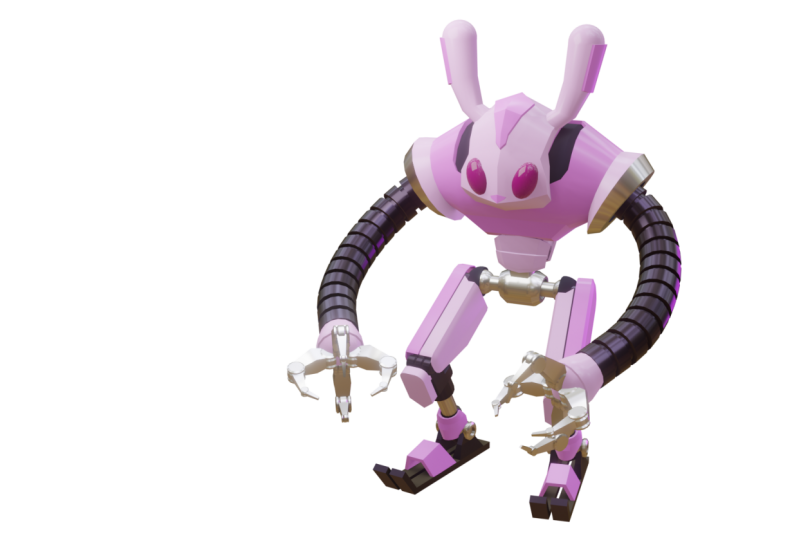
Sie in der Lage sein, einen Roboter wie diesen bei der Materialgeschichte zu modellieren, Lichter zu
erstellen und dann mit der E V-Rendering-Engine zu rendern. Sie werden so viele Dinge in diesem Kurs lernen, dass sie einfach zu viele sind, um in
diesem kurzen Einführungsvideo zu behandeln . Aber nur für eine kurze Zusammenfassung, der Kurs ist in vier Teile unterteilt im ersten Teil wird das Wesentliche abdecken, wie das Verständnis, wie Mixer Sie Ich arbeitet verschiedene Techniken aus Vieux Port Navigation, lernen grundlegende Objekt-Operationen, dann grundlegende Transformation, verschiedene Typen, aus Interaktionsmodi und wie grundlegende Mesh-Bearbeitung im zweiten Teil zu tun wird auf
Look Entwicklung Techniken konzentrieren wird in der Tiefe jeder von Ihnen schlechte Auswurf Modi Erhältlich in Mixer. Erfahren Sie mehr über verschiedene Render-Engines. Erfahren Sie, wie Sie Materialien erstellen und verwenden. Grundlegende CD-Konzepte wie Farbmodelle, Bit-Depp und Farbcodes. Erfahren Sie, wie Sie das Kameraobjekt erstellen und steuern. Erfahren Sie mehr über die Oberfläche, glatte Schattierung und wie Sie sie steuern und wie Sie die Bildschirmraum-Reflexion im Inneren verwenden. Evie in 1/3 Teil, wird sich auf drei D-Modellierungsfähigkeiten konzentrieren. Wir werden fortschrittliche Transformationstechniken abdecken dann mehr über den Punkt der Menschen erfahren und wie man ihn kontrollieren kann. Lernen Sie verschiedene Auswahltechniken kennen, die Sie über Inset,
Extrudieren und Abschrägen erfahren haben. Dann werden wir Messer- und Bisektwerkzeuge abdecken. Erfahren Sie, wie Sie Schleifenschnitte hinzufügen. Wie Toe, die Hosts mit verschiedenen Methoden, lernte die Grundlagen aus Modifikatoren und wie man den Spiegel-Modifikator verwendet. Lernen Sie, auf drei D-Modeling-Fehler zu kommen und wie man sie vermeidet. Verstehen der normalen Richtung und wie man Geld für Geometrie schafft, lernen Sie Punkt-zu-Punkt-Modellierungstechniken und vieles mehr. Es gibt viele Hände auf Projekte in diesem Kurs, wie das Erstellen dieses benutzerdefinierten Affenkopf-Modell, mit nur den grundlegenden Mesh-Editing-Techniken und dann an Materialien, um es. lernen, Kindergartenstuhl zu modernisieren, rassistische wie diese mit verschiedenen Ansätzen zu
schaffen. Erstellen Sie eine römische Säule wie diese. Erstellen Sie ein Spielzeugzug-Modell, indem Sie die Fangfunktion in Lender nutzen, und modellieren Sie dann einen Couchtisch wie diesen. Schließlich, in einem vier Teil dieses Kurses, werden
wir die letzten Hände auf Projekt tun, das macht diesen Roboter. Wir werden die meisten Dinge nutzen, die wir zuvor gelernt haben, aber auch neue Dinge auf dem Weg lernen. Sortieren Sie IHS, wie Sie in drei D skizzieren, Sie scheinen zeigen zu Punkt-Modellierungstechniken kombiniert mit dem Hautmodifikator. Dann werden wir die Grundlagen von dem Fett abdecken, damit wir Skizzen direkt in
Bender wachsen können . Dann werden wir spezielle Bewegungsoperationen wie Mast und Schrumpfen und auch
Gleiten gegen oder Zeitalter abdecken . Wir werden auch die Grundlagen abdecken off Objekte in Kreditgeber und wie es zu verwenden, um die Schlange wie Arm aus dem Roboter zu erstellen. Schließlich werden
wir behandeln, wie globale Illumination in Evie zu schaffen. Mit dem Initialgesetz des Strahlungsvolumens können
Sie Roboter wie diesen oder drei D-Modelle auf dieser Komplexitätsstufe erstellen . Wenn Sie den Kurs Schritt für Schritt in der Reihenfolge folgen. So tun Sie jetzt und machen Sie Ihren ersten Schritt in die Welt aus. Hübsch mit Mixer Hef unlearning wa Sallam alaykum.
2. Neue Kursangebote verfügbar: Bevor Sie anfangen,
aus diesen Kursen zu lernen, muss
ich Sie darüber informieren
, dass ich
eine neue Version
dieser Kursserie veröffentlicht habe eine neue Version
dieser Kursserie , die Blender Version vier verwendet. Wenn Sie bereits
Blender Version 4 verwenden, sollten
Sie diese
Kurse anstelle dieses Kurses belegen. Nachdem Sie
die grundlegenden Kurse für
die Version von Blender, die
Sie verwenden, besucht haben die grundlegenden Kurse für
die Version von Blender, die
Sie verwenden, besucht können
Sie zu diesen
älteren Kursen zurückkehren, um sich selbst herauszufordern und die Projekte
auszuprobieren. Jetzt fragst du dich vielleicht, wenn ich
diesen Kurs nicht empfehle, warum ist er immer noch rund? Warum nicht einfach die Veröffentlichung rückgängig machen? Nun, dafür gibt es zwei Gründe. Erstens ist Skillshare eine
einzigartige Lernplattform. Sie sehen, im Gegensatz zu anderen
Plattformen, auf denen Autoren ihre Kurse frei
veröffentlichen und die Veröffentlichung rückgängig machen
können, erlaubt Ihnen
Skillshare dies nicht Im Dashboard des Autors gibt es keine Schaltfläche
für unveröffentlichte Inhalte. Autoren können also nur veröffentlichen, aber das Rückgängigmachen der Veröffentlichung liegt ausschließlich
in der Macht von Skillshare Wenn der Kurs das Engagement der
Teilnehmer anspricht, was ein Zeichen für eine
schlechte Kursqualität ist, überprüft
Skillshare den Kurs
und macht dann automatisch die
Veröffentlichung rückgängig Der zweite Grund ist, dass mich
viele Studierende
gebeten haben , den
Kurs nicht zu entfernen. Und warum ist das so? Da diese Schüler
alte oder langsame Computer haben , neuere
Versionen von Blender
nicht ausgeführt werden können, müssen sie
ältere Versionen von Blender
für ihre tägliche Arbeit verwenden . Das sind also die Gründe, warum wir immer noch die alten
Versionen der Kurse haben. Ich bin sicher, dass Sie
die Situation verstehen.
3. UI: in diesem Lektionsvideo. Wir gehen auf die Zehe. Machen Sie sich mit Mixern, Benutzerschnittstellenmischern vertraut. U Y ist einzigartig im Vergleich zu anderen Software, die Sie zuvor gesehen haben. Im Gegensatz zu anderen Software, die Sie ich besteht aus mehreren Bereichen, die gekachelt werden können s. Sie wünschen. Aber bevor wir in die Nitty Gritty kommen, lassen Sie uns darüber sprechen, was der Standard zu bieten hat. Wenn wir uns zum ersten Mal zum Anbieter sehnen, werden
wir diese Begrüßungsbildschirm sehen. Sie können diesen Begrüßungsbildschirm einfach schließen, indem Sie außerhalb des Begrüßungsbildschirms klicken. Nein, wenn Sie Mixer in einem öffentlichen Computer wie im Klassenzimmer oder in der Bibliothek verwenden, können
Sie verschiedene Sie I Layouts von dem, was ich hier habe, haben. Wenn das der Fall ist, müssen
Sie möglicherweise zum Dateimenü hier oben gehen, Standardwerte und klicken Sie dann auf diese Werkseinstellungen laden. Dadurch wird alles auf die Standardwerte gesetzt. Das ist wichtig. So haben wir den gleichen Ausgangspunkt und vermeiden Verwirrung auf dem Weg. Okay, hier
oben haben wir die Menüleiste. Wir haben Datei-Menü in hier, wo wir eine geöffnete Datei speichern können. Dann haben wir das Bearbeitungsmenü, wo wir rückgängig machen und wiederholen können. Aber am wichtigsten ist,
dass wir hier unten auf die Präferenzen zugreifen können. Wir haben auch Render-Menü, wo wir Bild eine Animation rendern können. Wir haben Fenster Menü, wo wir Togo Mixer Zehe Vollbild oder einen neuen Mixer
Fenster erstellen können. Das ist hilfreich. Zum Beispiel, wenn Sie Multi-Monitore eingerichtet haben in Ordnung, nach der Hauptverwendung, können
wir sehen, dass wir so viele Arten hier haben. Diese Registerkarten werden zum Speichern von Arbeitsbereichen verwendet. Was Arbeitsbereich in Lender bedeutet, sind Sie. Ich Layout Vorschrift standardmäßig Kreditgeber. Bereits bieten leiden einen Arbeitsbereich wie Lee aus Modellierung, Bildhauerei, UV-Bearbeitung und so weiter. Jetzt menschliche Befehle. Hatte ich einige von den Arbeiten durch Schritte, Clip oder so versteckt? Dies liegt daran, Sind Sie Standard 7 20 p HD-Auflösung, um das Video aufzunehmen? Ich verwende keine Full-HD oder 10 80 p Auflösung, weil ich weiß, dass viele meiner Schüler gerne den Unterricht in kleinen mobilen Geräten
ansehen. Ein Video mit voller SD-Auflösung macht den Mauszeiger und die U I Tasten in
diesen Geräten sowieso zu klein aussehen , wenn Sie Brender in kleiner Auflösung verwenden, können
Sie auch dieses y Clipping jetzt erleben, Mach dir
keine Sorgen. Zehe Zugriff auf die versteckte neue Ich einfach mit der Maus über den Bereich und dann drehen Sie einfach die Maus Scrollrad. Diese Methode funktioniert auch mit anderen abgeschnitten oder traf ein neues High in Kreditgeber. Wenn Sie Full HD oder eine größere Bildschirmauflösung haben, müssen
Sie dies wirklich nicht tun. Okay, gehen wir zurück auf die Arbeitsbereiche zu diskutieren. Um schnell zwischen diesen Arbeitsbereichen zu wechseln. Wir können Tastenkombinationen verwenden, um zum nächsten Arbeitsbereich zu wechseln. Wir können die Kontrolle halten und dann Pitch down, um zum vorherigen Arbeitsbereich zurückzukehren. Wir können die Kontrolle halten und dann drücken, was nach oben? Okay, später werden
wir lernen, wie Zehe erstellen, anpassen und unseren eigenen Arbeitsbereich entfernen. Moment verwenden
wir den Standard-Arbeitsbereich
, der hier Layout ist. Ok. An der rechten Seite haben
wir auf der Leasingpacht und auch den Brennstoff gesehen, der früher auf der Leasing gezogen ist. Wir besprechen beides, wenn die Zeit gekommen ist. Der mittlere Bereich, den wir hier sehen, ist der drei D wenige Port Editor. Dies ist, wo wir schöne Objekte aus verschiedenen Blickwinkeln unten sehen können. Wir haben den Timeline-Editor, wo wir spielen und übergeben Animation, sagte der Start und das Ende Frame etcetera. Dieser Timeline-Editor wird später sehr wichtig sein, wenn wir Animation machen und die rechte Seite haben
wir zwei Editoren. Der obere ist der Umriss, äh, jeder Terror, bei dem alle Objekte in unserer Szene in seinem Editor aufgelistet sind, können
wir Objekt nachlassen. Wir können auch Objekte ausblenden und anzeigen, indem Sie auf dieses Eis klicken. Verhängen Sie weniger, aber nicht zuletzt ist der Eigenschaften-Editor. Dies ist, wo wir Umfang setzen, sei es globale Parameter, die alles beeinflussen, oder kontextuelle Parameter, die nur den Selektor für das aktive Objekt
beeinflussen. Okay, wenn wir irgendwann innerhalb des Anbieters arbeiten, wollen
wir der U-I-Komplexität entkommen und uns nur auf einen Editor konzentrieren. Wir können auf Editor maximieren, um den gesamten Mixer Fenster zu nehmen, indem Sie die Kontrolle halten und dann Leertaste
drücken. Aber Sie müssen sich daran erinnern, dass diese Verknüpfung in Verbindung mit der Mauszeigerposition funktioniert. Also, zum Beispiel, wenn Sie die meisten Cursor sind vorbei, diese ziemlich wenige Port-Editor Drücken der Steuertaste Leertaste wird ihre drei d wenige schlechte Editor maximiert drücken Sie die Steuertaste wieder. Wir haben den Editor auf seinen ursprünglichen Bereich oder Größennachweis zurückgebracht. Wenn ich meine Maus Cursor auf seinem Umriss er Bereich drücken Steuer- und Leertaste. Barkey wird diesen Umriss er jeder Terror Toe füllen die gesamte Fenstersteuerung
Leertaste wieder, um es zu minimieren. So wichtige Lektion, die ich zuerst hier erklären möchte, ist, dass alle Mixer, Abkürzungen funktionieren, basierend darauf, wo Sie Musker sind, Sir ist. Okay, ich wiederhole es noch einmal, denn das ist sehr, sehr wichtig. Alle Blender, Verknüpfungen funktionieren auf dem Editor, in dem der Mauszeiger gerade positioniert ist. Denken Sie also daran, dass Sie, wenn Sie versuchen, eine bestimmte Verknüpfung auszuführen, den Mauszeiger in den richtigen Editor platzieren müssen, den Sie anvisieren möchten. Andernfalls funktionieren
die Verknüpfungen eines oder es wird funktionieren. Aber auf andere Weise,
was bedeutet, dass es verschiedene Ergebnisse produzieren kann, die Sie überhaupt nicht erwarten. Wir werden viele Verknüpfungen in diesem Kurs lernen, wie nach meiner Erfahrung. Soweit ich weiß, ist
Mixer die kürzeste Tasse orientierte Software der Welt. Du fühlst dich vielleicht ein bisschen entmutigt. Gestohlener Mixer. Zuerst fühle ich mich so bis zum ersten Mal, dass ich Mixer gelernt habe. Aber glauben Sie mir, nachdem Sie wissen, wie Mixer funktioniert, werden
Sie alle Software-Zehenarbeit wollen, wie Mixer. Also tragen Sie mich jetzt mit und bewegen Sie sich weiter.
4. Editor und Bereich: in diesem Video, wir gehen toe kaffir über Editor einen Bereich Wenn sie auf unsere Standard schauen Sie ich Layout wir tatsächlich so etwas haben. Jeder aus diesem Farbfeld wird Bereich genannt und in jedem dieser Bereiche können
wir die Editoren definieren. Also im Wesentlichen brauchen wir immer einen Editor, um Bereich zu fühlen. Okay, besprechen
wir zuerst über den Redakteur und dann später den Bereich. Es gibt viele Editoren im Rendern. Jeder wird für eine bestimmte Aufgabe verwendet. Jetzt muss jeder Editor immer auf Element namens header haben. Es ist ein horizontaler Streifen mit Tasten und unsere Menüs standardmäßig. Die meisten Kopfzeilen befinden sich oben wie dieser Out-Liner-Editor hier, zum Beispiel. Dieser ganze Bereich ist also ein Editor namens Outline er und diese Leiste. An der Spitze ist es die Out-Liner. Header des Eigenschaften-Editors
, der in diesem Bereich auch die Kopfzeile oben platziert wird. Jetzt sieht der Header
manchmal transparent aus. Wie dieser große drei d wenige Port-Editor sehen wir in der Mitte. Dieser ganze Bereich ist der Editor und diese Zeile aus Schaltflächen ist Es ist Header. Dieser Editor nicht hier wird Timeline genannt und es hat den Header auch oben. Nun, wenn Sie nicht möchten, dass der Header oben platziert wird, können
wir seine Position nach unten wechseln. Wir können das tun, indem Sie mit der rechten Maustaste auf die Kopfleiste klicken und dann einfach den Boden drehen. Jetzt wird die Kopfzeile unten platziert, um sie wieder nach oben zu platzieren. Wir können wieder mit der rechten Maustaste auf die Headerleiste klicken und dann einfach oben klappen, wenn Sie versehentlich richtig sind, lecken und dann klicken Sie auf diese Show Header Option in hier. Der Header wird ausgeblendet, um ihn zurück zu bringen. Sie müssen hier auf diese kleine Zeichenschaltfläche klicken. Es ist sehr klein in der unteren Zehe, aber Sie sollten in der Lage sein, es auf Ihrem eigenen Monitor zu sehen. Okay für den TV paar Port-Header, weil es transparent ist. Sie müssen drei auf alle aus den Schaltflächen dort schreiben, um Kopfzeilen aus dem Menü zu sehen. Dann können Sie auf die Kopfzeile zugreifen Funktionen wie das Spiegeln nach unten drehen Sie es zurück nach oben. Jetzt fragst du dich vielleicht, warum reden wir so viel über Header? Weil in einem Header, gibt es eine spezielle gezogen auf Leasing, wo wir den Editor zu einem anderen Typ aus
Editor wechseln können , den wir auf diesem aktuellen Bereich zeigen möchten. Zum Beispiel wollen
wir diesen Vertrag ändern. Wenige Port-Redakteur im Schlepptau, eine Jugend. Der Redakteur. Wir können das tun, indem Sie auf diese linke Schaltfläche klicken und bemerkte, dass Mixer bieten so viele verschiedene Editoren. Klicken Sie hier zum
Beispiel auf diesen UV-Editor . Nun, wie wir den mittleren Bereich sehen, der zuvor von den drei D wenige Port besetzt wurde, wird
jeder Terror jetzt von neuen UV-Editor besetzt. Wenn wir
zum Beispiel wieder in hier und in Out Liner klicken , haben
wir etwas Ähnliches mit diesem Bereich, um dies zurück zu den drei D wenige Port-Editor zu ändern . Klicken Sie einfach wieder in einem Header Pull-Down-Leasing und dann nur drei d wenige Port jetzt von drei D. Wenige Port ist zurück, genau wie zuvor. Also, wie Sie in unserem Standard Sie sehen können, lege
ich aus. Wir haben alle diese Editoren und auf jeder Seite dieser Editoren, wir haben Header, die wir für verschiedene Dinge verwenden können. Aber am wichtigsten ist, wir verwenden sie, um den Editor in verschiedene Typen von Editor zu schalten, die wir verwenden möchten. Lassen Sie uns über die Größenänderung der Bereiche sprechen. Diese Bereiche sind recycelbar. Um sie zu ändern, bewegen Sie einfach unseren Mund über einen Rahmen, der zwischen Bereichen existiert, bis Sie den Aero-Cursor
sehen, und klicken Sie dann einfach mit der Maus, um die Größe zu ändern. Wir können dies sowohl an den vertikalen Grenzen als auch an den horizontalen Grenzen tun. Okay, neben dem Wechsel des Editors jede Größe, können
wir unser eigenes benutzerdefiniertes Layout erstellen, indem wir Bereiche aufteilen und verbinden, um einen Bereich für uns zu teilen . Wir müssen unseren Mauszeiger auf die Ecke von unserem Editor bewegen. Wenn wir sehen, wie sich unser Mauszeiger in ein Plus Imbo verwandelt, dann wissen wir, dass wir an
der Editor-Ecke sind . Wenn wir es so nach unten ziehen, erhalten
wir einen neuen Bereich, indem wir den vorherigen Bereich horizontal aufteilen. Wir können dann diesen Editor Toe-Bild-Editor ändern, zum Beispiel, oder zu einem beliebigen Editor, den Sie mögen. Wenn wir stattdessen die Ecke nach links richten, breitete sich
der Bereich nun vertikal aus. OK, Jetzt müssen Sie sehr vorsichtig sein, wo Sie den meisten Cursor platzieren. Wenn Sie es einfach leicht nach rechts bewegen, die Grenze überqueren und dann
so nach unten gezogen . Sie teilen stattdessen den Umriss er, nicht den drei d wenigen Port. Okay, also beobachten Sie einfach, wo der Mauszeiger positioniert ist. Als Nächstes. Lassen Sie uns diskutieren, wie wir Bereiche verbinden können, um Bereiche zu verbinden. Es gibt zwei Regeln, die Sie sich merken müssen. Zuerst ist auf Fläche kann nur eine rechteckige Form sein. Und zweitens, um sich anzuschließen, müssen
Sie nach draußen ziehen. Nicht drinnen. Mal sehen, was die erste Regel bedeutet. Wenn wir so etwas haben, können
wir in diesen beiden Bereichen zusammen tun, weil der resultierende Bereich ein Rechteck sein wird. Richtig. Aber wir können uns diesem Bereich nicht direkt anschließen. Warum? Nun, wenn Sie darüber nachdenken, wenn dieser und dieser miteinander verbunden sind, wird sich
der resultierende Bereich auf unserem Versandgebiet befinden. Und das ist einfach unmöglich, in Kreditgeber zu tun. Wenn Sie dieses ganze Gebiet wieder zu nur einem Bereich verbinden wollen, genau wie vorher, was Sie tun sollten, ist dies zuerst auf Bereiche zusammen und dann später während der resultierenden Fläche mit der Fläche darunter zu tun. Okay, die zweite Regel aus dem Verbindungsbereich wird nach außen gezogen. Nicht drinnen. Lassen Sie mich das Gebiet wieder aufteilen. Also haben wir etwas zu arbeiten und haben den richtigen Bereich geändert. Toe UV-Editor, zum Beispiel. Okay, jetzt wollen wir uns diesen beiden Bereichen anschließen, um es einfacher zu machen. Stellen Sie sich vor, dass dies zwei verschiedene Länder Land A und Land B. Wenn Sie diesen beiden Ländern beitreten wollen, müssen
Sie bestimmen, welches Land welches Land erobern soll. Wenn
zum Beispiel zum Beispiel Land ein Invasionsland, dann
wird Land B nicht mehr existieren. All diese Region wird Land ein Recht sein, das zu tun, wir müssen Armeen von Land A nach Land B schicken also müssen wir die Ecke vom linken Redakteur leiten. Wir nur diesen, nicht diesen, und ziehen es dann nach rechts oder direkt nach draußen. Nicht auf diese Weise, weil dieser Weg nach innen gezogen wird, was eine weitere Teilung erzeugt. Also hoffe, diese Ecke und ziehen Sie nach rechts wie folgt. Sie werden eine dunkle übermäßig mit hellen Aargh sehen, bevor Sie die Reittiere loslassen. Sie können dies tatsächlich nach links oder rechts lenken, wenn Sie Ihre Meinung ändern müssen. Im Wesentlichen wird
der Bereich, der die Dunkelheit übermäßig hat, verschwunden sein. Wenn wir die Reittiere im rechten Bereich loslassen, können wir jetzt sehen, dass dieser ganze Bereich zu einem Bereich indem wir den vorherigen linken Bereich als Editor in diesem Stadium verwenden, wenn wir diesen Bereich mit diesem Bereich verbinden wollen, können
wir das jetzt tun, weil es erzeugen eine rechteckige Fläche, richten
Sie diese Ecke einfach in diesen Bereich und dann loslassen. Okay, ich unterrichte Mixer seit längerer Zeit in der Uni auch auf Offline-Workshops. Und sehr oft haben meine Schüler Probleme bei der Verbreitung in Bereichen. Meistens passieren
diese Probleme, weil irrtümlich die falsche Ecke zu ziehen und auch einige Thymian Zeh, eine falsche Richtung. So landen sie mit so vielen unnötigen Bereichen da drin. Du, ich liege hin. Wenn Sie diese Probleme haben, sich
keine Sorgen, denn es gibt eine weitere einfachere Methode, Bereiche zu teilen
und zu verbinden, und das wird mit der rechten Maustaste sein. Jetzt fragen Sie sich vielleicht, warum nicht? Wir haben gerade diese einfachere Methode gelernt und vergessen die direkte Eckmethode dann gut, einfach. Es ist nicht immer schneller Ziehen Editoren Corner ist immer noch meine Lieblingsmethode, da es viel
schneller durchzuführen ist . Die Verwendung der Rechtsklick-Methode erweist sich jedoch als weniger fehleranfällig. Dies ist wichtig, besonders für diejenigen, die sehr neu im Mixer sind. Mal sehen, wie wir diese Rechtsklick-Methode tun können, und später können Sie selbst entscheiden, welche Methode Sie verwenden möchten. Zum Beispiel möchten
wir diesen ziemlich wenigen Port-Editor aufteilen. Die erste Frage ist, auf
welche Weise soll dieser Bereich vertikal oder horizontal aufgeteilt werden? Wenn Sie es vertikal teilen möchten, dann müssen Sie Ihre Maus auf der horizontalen Grenze von diesem Editor bewegen, bis wir den
Aero-Cursor sehen , dann mit der rechten Maustaste klicken und dann nur teilen Bereich Notiz. Wir bekommen diesen Brief, Sie stellen ab, wo die Spaltung passieren wird. Wir können diese nach rechts oder links bewegen. Wir können auch den anderen Bereich von der Grenze trennen. Wenn Sie kaufen möchten, verschieben Sie die Vorschaulinie in den Bereich. Wenn Sie bestätigen möchten, klicken Sie
einfach mit der linken Maustaste und wir haben unseren geteilten Bereich. Wenn Sie horizontal aufteilen möchten, ist
es meistens der gleiche Prozess. Aber Sie sollten stattdessen mit der rechten Maustaste auf einen vertikalen Rahmen klicken. Dann, genau wie vorher, um Bereich zu teilen. Wir werden wieder eine Vorschauzeile sehen, aber jetzt ist sie horizontal. Wir können das auf die andere Seite verschieben, wenn du willst. Oh, und dann klicken Sie einfach mit der linken Maustaste, um OK zu bestätigen jetzt, um Bereiche zu verbinden, zum Beispiel. Wir wollen dieses mit diesem einfach zu Recht an der Grenze verbinden, die sie trennt und dann Join-Bereich wählen. Nun, wie wir sehen können, haben
wir dies ein dunkles Zwischen-Overlay, genau wie zuvor. Jedoch, Ihren Mund zu dem Bereich, den Sie entfernen möchten, und klicken Sie dann mit der linken Maustaste, um zu bestätigen, dass wir jetzt eine
größere Fläche von der Verbindung der vorherigen beiden Bereiche haben .
5. UI und Arbeitsbereiche: in diesem Lektionsvideo werden wir darüber diskutieren, wie Sie die Sie I Größe ändern und dann
, wie Sie verwalten. Ich Layouts mit Arbeitsbereich-Mischern standardmäßig Ihre y-Größe. Es ist eigentlich einfach genug zu lesen und zu arbeiten, wenn Sie einen Monitor in Standardgröße haben. Aber in einigen Fällen müssen
Sie möglicherweise die U I Größe größer machen. Zum Beispiel, wenn Sie an einem sehr dichten Picks für jeden Monitor arbeiten, passiert
dies so einige meiner Schüler, um dieses Problem zu beheben. Blender kommt tatsächlich mit zwei Funktionen, die Sie in der Größe ändern können. Ich Elemente leicht. Zuerst ist die Bildschirmauflösung, Fertigkeit Einstellung Zehe Zugriff darauf. Wir können zum Bearbeitungsmenü und in seine Einstellungen Benutzeroberfläche Registerkarte gehen. Sie werden den Anzeigebereich finden, und hier werden Sie Auflösungsmaßstab Schieberegler standardmäßig sehen. Es wird gesagt, ein Wenn er diesen Wert nach links oder rechts Notiz gezogen. Wie kann ich größer oder kleiner werden, so dass dieser Schieberegler alle Sie I-Elemente
im Kreditgeber global beeinflussen wird , bevor Version 2.8 endgültige Version rendern. Nachdem Sie hier Änderungen vorgenommen haben, müssen
Sie auf dieses Pulldown-Menü klicken. Dann sollten Sie hier auf diese Schaltfläche für sichere Einstellungen klicken. Andernfalls wird
aus den Einstellungen, die Sie vorgenommen haben, wieder auf den Standardwert zurückgesetzt, wenn Sie den Mixer schließen und neu starten. Okay, aber seit Blender 2.8 endgültige Version, müssen
Sie wirklich nicht mehr auf die sicheren Einstellungen manuell klicken, denn es gibt eine neue Option in hier genannt Auto Safe Preferences. Wenn diese Option aktiviert ist, was die Standardeinstellung ist, die Einstellungen
jedes Mal, wenn Sie Änderungen
im Einstellungsfenster vornehmen , automatisch auf andere Weise sicher. Ändern der U I-Elemente. Die Größe ist mithilfe von Tastenkombinationen. Aber ich muss euch warnen, dass diese Methode nicht einheitlich über verschiedene
Editoren unterstützt wird . Auch
die Änderungen passieren lokal und vorübergehend, um zu sehen, wie wir dies tun können. Zuerst müssen
wir unseren Mauszeiger über den Bereich, den wir Reese Ice wollen,
zum Beispiel platzieren . Ich möchte die Größe dieses Eigenschaften-Editors ändern. Also, unsere Münder oben auf dem Eigenschaften-Editor und beeindrucken die Plus-Taste auf einem Zahlenkopf, um die U I größer und Minus-Taste auf der Phnom Penh Zehe machen es kleiner. Wie Sie sehen können, passieren
die Änderungen auf Lee im Eigenschaften-Editor und beeinflussen nicht den Rest von der u I. Wenn Sie die Größe wieder auf den Fehler zurücksetzen möchten, können
Sie die Home-Taste in der Tastatur drücken. Nun, wenn Sie versuchen, dies im Gliederungs-Editor zu tun, wird
es ein anderes Ergebnis erzeugen. Wenn wir unseren Mund hier drin schweben und die Plusnummerierte Schaltfläche beeindrucken, erweitern
wir tatsächlich nur Objekte. Hierarchiebetätigen minus nummerierte Schaltfläche werden sie ausgeblendet. Wenn Sie diese Methode in einem drei D-Port-Editor verwenden, wird
dies stattdessen die wenigen vergrößern und verkleinern. Aber drei D wenige Port hat zwei zusätzliche U I Panels. Die linke Seite, die Sie hier sehen, heißt Toolbar, und eine andere auf der rechten Seite heißt die Sidebar. Wir können es jetzt nicht sehen, weil es standardmäßig ausgeblendet ist. Wenn Sie sich diesen Bereich genau ansehen, können
Sie eine kleine,
beschädigte Schaltfläche sehen . Wenn Sie darauf klicken, wird
es die drei D paar Ports Sidebar Panel öffnen. Nun, wenn wir für den Mauszeiger auf der Seitenleiste haben und die Pluszeichen-Taste im
Phnom Penh beeindruckt haben, wird
es die U I Elemente in der Seitenleiste machen. Größer. Wenn Sie das Minus-Ember drücken, wird
es sie kleiner machen. Wenn Sie nach Hause brust, wird
die Größe zurückgesetzt. Wir können dies auch auf der Symbolleiste tun plus, um es größer minus zu machen, um es kleiner zu machen und
zu Hause , um es zurückzusetzen. Nun, wenn Sie dies auf der Timeline tun, wird
es stattdessen vergrößern und verkleinern. Okay, um zusammenzufassen, verhält sich
die weniger Methode lokal und es funktioniert nicht gleichmäßig über verschiedene Sie eine Region. Einige können die Fähigkeit, die Sie ich einige nicht. Wir haben bereits kurz über Arbeitsbereiche gesprochen, aber wir haben sie noch nicht genauer untersucht, wie wir unseren eigenen benutzerdefinierten Arbeitsbereich erstellen können. Wenn Sie zuerst eine eigene Workspace-Voreinstellung erstellen möchten, können Sie
hier oben auf diesen Plus-Button klicken und dann duplizieren Curren auswählen. Oder Sie können alle von den Felsen abholen. Pay Schritt, Rechtsklick und in duplizierte. Auf diese Weise werden
wir eine neue Workspace-Registerkarte haben. Wenn Sie einen Arbeitsbereich löschen möchten, können
Sie mit der rechten Maustaste auf den Arbeitsbereich klicken, den Sie entfernen möchten. Und dann nur das beleuchtete hier, um einen Arbeitsbereich umzubenennen, doppelklicken Sie
einfach auf den Namen und geben Sie dann einen neuen Namen ein. Zum Beispiel, Wir d okay, jetzt, ich brauche dieses Layout nicht wirklich, also lassen Sie mich es einfach aus der früheren Lektion entfernen. Wir wissen, dass diese Arbeitsbereiche hier oben unter den fehlerhaften Arbeitsbereichen im Kreditgeber jetzt vorhanden sind. Was ist, wenn er sie versehentlich entfernt hat? Zum Beispiel? Ich kann mit der rechten Maustaste auf den Animationsarbeitsraum hier und in die Führung klicken. Wenn dir das jemals passiert ist, keine Panik. Da alle diese Standard-Arbeitsbereiche wieder leicht aufgerufen werden können, um diesen Trick erneut auf
der Plus-Taste und in die allgemeine Kategorie zu tun . Hier können wir den Animationsarbeitsraum hier sehen, wenn Sie darauf klicken. Der Animationsarbeitsbereich ist nicht zurück. Sie
jedoch Workspace-Voreinstellungen verwenden,müssen Sie beachten jedoch Workspace-Voreinstellungen verwenden, WennSie
jedoch Workspace-Voreinstellungen verwenden,müssen Sie beachten, dass dieser Arbeitsbereich nur in Ihrer Blenderdatei verfügbar
ist,
wenn Sie ein benutzerdefiniertes Workspace-Rezept erstellen . heißt, wenn Sie die Datei speichern und später erneut öffnen, ist der Arbeitsbereich immer noch da. Wenn Sie jedoch eine andere Datei öffnen oder eine neue Datei starten, die benutzerdefinierte funktioniert basierend, die Sie zuvor
erstellt haben , nicht verfügbar ist. Wenn Sie möchten, dass Ihre benutzerdefinierte Voreinstellung immer verfügbar ist. Wenn Sie eine neue Datei im Rendern
starten, müssen Sie sagen, ob Sie sich derzeit in der Verhandlung als Standardstartdatei befinden. Um dies zu tun, können
Sie zu den Standardeinstellungen des Dateimenüs gehen dann Startdatei speichern wählen. Okay, jetzt werde
ich das nicht tun, denn in den Partituren möchte
ich die Standardwerte so weit wie möglich verwenden. Auf diese Weise hoffe
ich, dass der Kurs leichter zu folgen ist. Da wir alle die gleiche Benutzeroberfläche haben, legen Sie fest.
6. Maus der Navigation: in diesem Video werden
wir lernen, wie man die drei d wenige Port navigiert. Wenn Sie etwas tun, das mit drei D verwandt ist, wie drei D-Modellierung, Textur ,
Ring ,
Animation usw., dann Vertrag. Wenige Port wird der Editor sein, wo Sie am meisten von Ihrer Arbeit in Lander tun. Deshalb ist es der erste Redakteur, den wir vor allem noch abdecken müssen. OK, wenn wir Blender das erste Mal starten, werden Sie diese drei Objekte in
Ihrer Szene zur Verfügung haben , wir diese drei Objekte entfernen und dann einen Affen hatte Objekt stattdessen erstellen. - Warum? Weil wir etwas in den wenigen Port brauchen, der Perzente aus Richtung hat, Zehe Übung, die Navigation, um alle Objekte in der Szene auszuwählen. Desprez ist ein Buchstabenschlüssel. Danach Um sie zu löschen, können
wir X Buchstaben-Taste drücken und in einfach hier löschen. Jetzt ist unsere Szene leer. Als nächstes lassen Sie uns auf diese Menü-Taste klicken, um zu zerschlagen, dann zu uns Affe hier. Ich weiß, wir haben noch nicht über Objekterstellung gesprochen, aber tragen Sie mich vorerst mit,
okay, um den Vertrag zu drehen, wenige Armen. Wir können die mittlere Taste drücken und halten und dann einfach herumziehen. Jetzt müssen Sie sich daran erinnern, dass wir unser Objekt hier nicht wirklich drehen. Das Objekt in unserer Sünde ist unverändert. Wir haben es einfach darauf geschrieben, wie wir das Objekt sehen. Jetzt. Einige aus, fragst du vielleicht. Hey, ich habe keinen mittleren Knopf in meinem Mund. Wie kann ich es schreiben? Meine wenigen Port dann Nun, wenn Sie Standard-Maus mit einem Scroll Leo verwenden, Sie haben tatsächlich eine Mitte. Die meisten Taste. Klicken Sie einfach nach unten auf die Scroll-Leo, und das wird eine mittlere meisten Taste klicken. Aber wenn Sie eine Art von Phantasie Touch-Maus wie die April magische Reittiere haben, leider haben sie keine mittlere Taste. Sie müssen also diese Einschränkung umgehen, indem Sie zusätzliche Tastenkombinationen verwenden oder
verschiedene Methoden aus der Navigation verwenden , die in späteren Lektionen die Deckung ergaben. Aber wie auch immer, wenn Sie planen, Blender oder irgendeine drei D Software im Allgemeinen zu lernen, befallen
Sie besser auf eine gute Maus mit Mitteltaste als Mixer und auch andere drei D Software, die ich kenne, von so einem fleißigen Max Maya, etcetera. Sie alle verwenden die mittlere Maustaste ausgiebig für ein paar Port-Navigation. Ja, Sie können andere Methoden für die Navigation verwenden, aber die Verwendung der Maus ist bei weitem der schnellste Weg, um nie die wenigen Armen zu bekommen. Dies sollte also Ihre Priorität vor den anderen Methoden sein. Okay, neben dem Vergrößern und Verkleinern des wenigen Ports können Sie das Mausrad verwenden, scrollen Sie nach oben, um zu vergrößern, und scrollen Sie nach unten, um zu verkleinern. nun Wenn wirnunmit dem Scrollrad zoomen, erhalten
wir diese gestufte Bewegung. Wenn Sie diesen Schritt nicht möchten, bedeutet der
Effekt, dass Sie reibungslos vergrößern und verkleinern möchten. Dann können Sie die andere Methode verwenden, und das wird halten Sie die Steuerungstaste und halten Sie dann die mittlere meiste Taste und zerstören Sie die Maus nach oben und unten. Wie wir sehen können, ist
die Zoombewegung jetzt glatt und nicht wie zuvor gestuft. Die nächste Navigationssteuerung, die wir abdecken wollen, ist, um den Vertrag zu stiften oder zu ziehen. Wenige Hafen. Wir können um ein paar Anschlüsse schwenken, indem Sie die Umschalttaste gedrückt halten und dann die mittlere
Taste drücken und einfach die Maus bewegen. Zwei. Ich habe ein paar Teile geschrieben. Ok, Leute. So können wir also nie den Vertrag bekommen. Wenige Port mit der Maus. Ich schlage dringend vor, dass Sie sich diese Navigationstechnik in der Praxis merken
, bevor Sie weitermachen , da dies sehr,
sehr wichtig ist , wenn Sie mit drei D im Mixer arbeiten.
7. Alternative Navigationsmethoden: in diesem Lektionsvideo. Wir werden diskutieren, wie wir nie den Vertrag wenige Teil bekommen können, indem Sie die Sie I-Buttons verwenden und dann nur die Tastenkombinationen verwenden, obwohl die Verwendung von Beträgen der schnellste Weg und meine bevorzugte Methode ist, um den Vertrag zu navigieren . Wenige Teile. Aber Sie können Situationen auftreten, in denen Sie keine Drei-Tasten-Maus verwenden können. Vielleicht müssen Sie mobil arbeiten, aber Ihr Mund ist gebrochen oder Sie haben versehentlich Ihren Mund zu Hause verlassen, so dass Sie gezwungen sind, Ihr Laptop-Schlag-Bett zu benutzen. Zum Beispiel. Lassen Sie uns diskutieren, wie man nie mit der Sie I Taste zuerst und dann später mit den Tastenkombinationen seit Blender für Version 2.8, wir haben Sie I Elemente im Vertrag wenige Port, die wir für die Abschwächung verwenden können. Beginnen wir mit wenigen Port-Rotation, um um ein paar Port zu drehen. Wir können unseren Mauszeiger an diesem Bereich bewegen, der bunte kleine Kreise hat und dann nur dreck herum, wie wir sehen können. Wie wir herumgezogen, wird
der Mauszeiger ausgeblendet und ein paar Port. Wir schrieben es entlang unserer Mausbewegung, als wir die Maus losließen. Unser Mauszeiger befindet sich wieder an der exakten Position. Wir fangen an, zu ziehen, bevor okay. Um den wenigen Port zu vergrößern und zu verkleinern, können wir unsere Münder oben auf diesem Vergrößerungskleid,
Aiken,schweben Aiken, und dann nach oben und unten ziehen, bis zu etwas näher
trinken und notieren, um weiter weg zu zoomen. Je weniger Navigation du gesagt hast, dass wir benutzen können, ist die Ausgaben. Wir können dies mit der nächsten Schaltfläche tun, die wie ein Hand-Symbol aussieht. Klicken Sie auf Dreck drauf, und wie wir sehen können, können
wir ein paar Port herum geschrieben. Okay, also haben wir alles, was wir brauchen, um die drei D paar Teile zu navigieren. Aber was ist mit diesen beiden Knöpfen? Nun, dieser ist nützlich, um die wenigen Toe Kamera wenige Modus zu wechseln, werden wir über diese mehr in der
Tiefe in späteren Abschnitt diskutieren , wenn wir diskutieren Rendering dieser linken meisten Taste ist nützlich, um
den Vertrag zu wechseln . Wenige Port aus dem perspektivischen Modus, Zehe sollte Grafik-Modus hin und her im perspektivischen Modus. Wir sind nur die Standardeinstellung. Wir haben einen Fluchtpunkt. Wir können sehen, dass diese Rasterlinien konvergieren oder in einem einzigen Punkt interkreuzen, wenn wir die wenigen Zehe oughta Grafikmodus
wechseln. Alle von dieser Habgier Linien sind vollkommen parallel zueinander. Dieses Gefühlssystem wird auch als isometrisches Off-Kurs bezeichnet. Dies ist nicht realistisch, aber wir brauchten oft für eine bestimmte Art von Arbeit. Als nächstes können
wir auch die Tastatur nur verwenden, um nie den Vertrag zu bekommen. Wenige Hafen. Aber ich würde diese Methode überhaupt nicht empfehlen, da sie sehr begrenzt ist. Abseits der Kontrolle können
wir die Tasten 246 und acht in einem Taubbett benutzen. Nummer zwei und acht können verwendet werden, um die wenigen Port vertikal wie diese zu drehen. Das ist Nummer zwei, und das ist Nummer acht. Und für die Nummer vier und sechs können Sie es vielleicht schon erraten. Nummer vier dient zum Drehen der wenigen Port nach links, und Nummer sechs dient zum Drehen der wenigen Port nach rechts zum Vergrößern und Verkleinern. Die wenigen Armen können wir das Plus und die Minus-Symbole in einem Nom-Pad verwenden und schließlich
um ein paar Teile Stift . Wir können die Kontrolle halten und dann Nummer vier und Nummer sechs drücken. In einer Zahl. Dies wird ein paar Port horizontal geschrieben. Wenn wir halten die Steuerungstaste und beeindrucken Nummer zwei oder Nummer acht in der Zahl hatte die wenigen Port vertikal Stift. So ist es, wie Sie nur wenige Port-Navigation mit der Tastatur tun.
8. Achsenansicht: in diesem Lektionsvideo werden
wir über den Zugang ein paar Punkte diskutieren. Also, was genau ist Zugang ein paar Punkte? Nun, einige
überschüssige Punkte sind spezielle Anzeigevorgaben, in denen wir unsere Szene direkt von einem
bestimmten Zugang aus sehen können . Aber bevor wir anfangen zu lernen, wie man aus Ihnen wechseln kann, um auf ein paar Punkte zuzugreifen, gibt es etwas Wichtiges, das wir zuerst diskutieren müssen, und das wird Orientierungskonvention sein. Bei der Arbeit in drei D, Es wird dringend empfohlen, dass Sie zuerst die Konvention aus der Ausrichtung
relativ zum Zugriff verstehen . Dies liegt daran, dass verschiedene wirklich Software oder Spiele-Engines unterschiedliche Orientierung haben können. Konvention, zum Beispiel, was als Aufwärtsrichtung in drei DS max betrachtet wird, unterscheidet sich von der Aufwärtsrichtung in Unity Game Engine In Vertrag S Max ist
die Aufwärtsrichtung eine Z-Achse. Während in Einheit, die Aufwärtsrichtung ist, warum Zugriff, wenn Sie mit mehreren wirklich gesehen arbeiten, kann dies ein bisschen entmutigend sein. Aber es gibt mindestens eine Sache, die in Uniform üblich ist, über alle hübschen sah für in der Welt, und das ist die Farben aus dem Überschuss,
egal, was wirklich Software Sie verwenden Z-Achse ist immer blau. Warum? Der Zugang ist immer grün. Eine X-Achse wird immer gelesen. Okay, für jetzt konzentrieren wir uns auf Lee auf die Orientierungskonvention innerhalb von Lender, um die
Aufwärtsrichtung ist Z-positiver Zugang und die Abwärtsrichtung ist Z-negativer Zugang. Okay. Die vordere Richtung ist, warum Negative Achse und die hintere Richtung der Y positiven Zugang Leslie ist, Die rechte Richtung ist der X positive Zugang und die linke Richtung ist die Xnegative Achse. Jetzt müssen Sie sich immer an diese Konvention erinnern, wenn Sie innerhalb des Anbieters arbeiten insbesondere die vordere Richtung, weshalb negativer Zugriff Sie sollten immer ein Objekt
mit negativer Y-Achse erstellen , wenn Sie modellieren. Sie werden später verstehen, warum dies wichtig Wenn Sie jemals diese Konvention vergessen, erstellen Sie
einfach einen Affen hatte Objekt Der Affe hatte Objekt oder auch bekannt als Suzanne wird
die vordere Richtung standardmäßig korrekt zeigen. Also dieser Weg ist vorne. Wir können diese grüne Linie hier sehen. Das ist die Y-Achse Wir können Buchstaben sitzen Warum hier drin ist auch grün und mit dieser grünen
Linie ausgerichtet ? Derjenige, der den Buchstaben hat Warum ist die positive Richtung so auf diese Weise, es ist positiv und dieser Weg ist negativ. Okay, diese rote Linie ist die X-Achse wanderte Has Letter X ist die positive Richtung, die
auf diese Weise ist und eine, die keine Platte X hat , bedeutet die negative Richtung, die auf diese Weise und
für den Zugang ist . Ich denke, es ist sehr offensichtlich. Jetzt ist die positive Z-Achse oben, was auf diese Weise ist, und die negative Z-Achse ist unten, was auf diese Weise ist. Okay. Beim Modellieren oder Platzieren von Objekten in unserem wahrhaft gesehenen, müssen
wir oft Objekte direkt aus der Vorder-, Seiten- oder Draufsicht sehen. Wir können dies mit mehreren Methoden tun. Die meisten Methode, die ich Methode und Tastatur-Methode. Mal sehen, wie wir dies mit der Sie I Methode zuerst tun können, um Objekt von der Draufsicht zu sehen, können
wir auf diesen kleinen Eifer klicken, einen Truthahn. Wenn wir das richtig machen, können
wir hier die weltbeste Kartographie sehen. Das bedeutet, dass wir den Vertrag tatsächlich sehen. Wenige Port von oben und ein paar ist auf Arte Grafik-Modus eingestellt. Meistens, wenn Sie Objekte aus dem Zugriff sehen möchten, wenn Sie zeigen, dass Sie in
Orta-Grafik sein wollten , wenn Sie aus irgendeinem Grund immer noch im perspektivischen Modus sehen möchten. Wir können diese perspektivische Umschalttaste drücken, genau wie wir bereits besprochen haben. Jetzt, während in Zugriff einige Punkte wie diesem, können
Sie vergrößern und verkleinern, und Sie können auch ein paar Teil, aber beachten Sie. Wenn Sie versuchen, die wenigen zu drehen, wird
es zurück in die benutzerdefinierte Ansicht und den Perspektivmodus. Sie können die Wörter Benutzerperspektive wieder sehen, wie bevor der Benutzer angreift hier bedeutet, dass es in Benutzereinstellungen Betrachtungswinkel ist, um aus der Seitenansicht zu sehen. Wir können entweder auf das X Positive klicken hier für das xnegative hier drin, um von
vorne zu sehen . Wir können hier auf das Y-Negativ klicken und von hinten zu sehen. Wir können hier auf das Y Positive klicken. Ich bin sicher, dass Sie jetzt die Idee haben. Als Nächstes ist der Zugriff auf einige Punkte nur mit den Tastenkombinationen. Um dies zu tun, müssen
wir uns wieder auf die Nummer verlassen. Zuerst ist die Nummer eins Schlüssel in einer Reihe von Betten. Diese Schaltfläche Nummer eins ändert unsere Ansicht. Port Toe aus Sicht Orta Grafik. Als nächstes ist Nummer drei, die wir unseren Betrachtungswinkel ändern, um eine Ansicht zu zitieren, Orta Grafik, es sei denn, aber nicht zuletzt ist Nummer sieben, die wir unsere Ansicht ändern werden. Port Toe Ansicht von oben. Orta Grafik. Okay, Sie fragen sich vielleicht mittlerweile, warum in der Welt Mixer diese Zahlen verwenden, um
die Ansicht zu wechseln . Ich meine, warum die Nummer eins und drei und sieben, um diese Frage zu beantworten? Werfen wir einen Blick auf diese Grafik zuerst. Denken Sie daran, wenn wir in der High School sind, haben
wir gelernt, wie man
zum Beispiel einfache technische Zeichnungen auf Papier zeichnet . Nehmen wir an, wir wollen ein Auto zeichnen. Normalerweise müssen wir mit der Vorderansicht beginnen. Dann nehmen wir unser Lineal und erstellen diese Richtlinien, damit wir den oberen Bereich genau
so zeichnen können . Dann erstellen wir horizontale Linien wie diese, um uns zu führen, das Auto aus der Seitenansicht zu ziehen. Okay, das ist
also die Vorderansicht. Dies ist die Draufsicht, und dies ist die Seitenansicht. Nun, wenn du dich nur an dieses Bild erinnerst, lege dieses Bild
einfach in deinen Kopf. Sie werden sich an die Nummer 13 und sieben Verknüpfungen erinnern. Denn wenn wir dies unserem Nam Pit-Layout zuordnen, können
wir sehen, dass sie ähnliche Positionen haben. Nummer sieben, Schlüsselposition ist in der linken oberen Ecke, genau so. Stopp. Nur wenige wachsende Nummer eins ist für die Vorderansicht in der linken unteren Ecke. Ich mag dieses Bild von unseren Autos aus der Sicht nicht. Und die weniger ist die Nummer drei, die sich am rechten unteren Teil des Klumpens befindet. Genau wie die Position von unseren Autos Seite wenige Zeichnung. Okay, also nochmal, erinnere
dich an dieses Layout in deinem Kopf und du solltest dich an die Abkürzungen erinnern, die viel einfacher sind. Nun, Sie fragen sich vielleicht, Können wir immer drei Zugriffsansichten mit Tastenkombinationen sehen? Was ist mit den hinteren paar, aber auf wenigen und links Ansicht. Nun, es gibt zwei Methoden, um auf sie zuzugreifen, zuerst ist, indem Sie die Steuerungstaste gedrückt halten. Also, zum Beispiel, wenn wir die untere Ansicht sehen wollen, weil unten die gegenüberliegende Dachansicht ist, können
wir die Kontrolle halten und drücken Sie dann die Zahl der sieben Taste. Jetzt haben wir Taste Ansicht von links von Ihnen halten Kontrolle und dann beeindruckt Nummer
drei Taste zu sehen . Und schließlich, um die Rückseite wenige halten Kontrolle und unbeeindruckt zu sehen. Schlüssel Nummer eins. Okay, das sind
also die erste Methode. Die zweite Methode ist die Verwendung der Nummer neun Schlüssel. Dieser Schlüssel wird tatsächlich verwendet, um die Ansicht zu spiegeln. , zum Beispiel Wenn wir
zum Beispieldie untere Ansicht sehen wollen,können
wir sieben erste drücken, die im Wesentlichen die Ansicht Toe Draufsicht gedreht und dann
von neun gefolgt . Wir sehen nun die untere Ansicht, um von links von euch zu sehen Wir können drei drücken und dann von neun
gefolgt, um die hinteren paar zu sehen. Wir können eins drücken und dann neun folgen. Okay. Und die weniger Tastenkombination, die ich hier erwähnen möchte, ist Nummer fünf, die Nummer fünf
in einem Phnom Penh drückt . Wir werden über ein paar Port im perspektivischen und oughta Grafik-Modus sprechen. Also im Grunde ist
es das gleiche wie das Klicken auf diesen kleinen Button hier oben. Das ist fotografisch, und das ist Perspektive. Okay, so ist, wie Sie die Tastenkombinationen verwenden, Zehenzugriff, Zugriff auf ein paar Punkte. Die weniger Methode, die wir diskutieren werden, ist die Verwendung der Maus-Zehe-Zugriff auf die Zugriffsansichtspunkte . Wenn wir eine Ansicht wie diese verwenden und wir wollen sehen, dass dieser Affe Objekt von der rechten
Ansicht hatte , was auf diese Weise zuerst ist, halten Sie die R-Taste und ziehen Sie dann mit der mittleren meisten Taste nach links, wie Sie es normalerweise tun Blick auf Port Tradition. Wie Sie sehen können, schreitet der Ansichtsport zum nächstgelegenen Zugriffsansichtspunkt und automatisch, so dass er den
Grafikmodus erreicht. In diesem Stadium, wenn wir wieder aushalten und dann mit der mittleren Taste am meisten nach rechts ziehen, erhalten
wir den vorderen Zugangspunkt. Wenn wir so aushalten und nach unten ziehen, bekommen
wir die Draufsicht. Ich bin mir sicher, dass Sie die Idee jetzt etwas bekommen, das Sie beachten müssen, wenn Sie die meiste Methode verwenden, ist es, dass Sie zuerst halten und dann mit der
mittleren Maustaste ziehen müssen . Wenn Sie dies umgekehrt tun,meine
ich, meine
ich, wenn Sie zuerst die mittlere Maustaste lenken und dann während Sie die Taste gedrückt halten, erhalten
Sie auch einen Achsen-Blickpunkt. Aber wir haben keinen fotografischen Modus oder es ist immer noch im perspektivischen Modus. Meistens ist
dies nicht das, was wir wollen Stellen Sie
also sicher, dass Sie zuerst die Taste gedrückt halten, bevor Sie mit der mittleren Schaltfläche am meisten ziehen. So bekommen wir die Orta Grafik wenige automatisch
9. Grundlegendes Objektauswahl: in diesem Lektionsvideo. Wir werden diskutieren, wie grundlegende Objektauswahl im Kreditgeber und ein sehr wichtiges Konzept im Rendern, das aktive Objekt genannt wird. Wenn Sie Mixer vor Version 2.8 verwendet
haben, können Sie bereits gewohnt, die rechte Maustaste wie Objekte zu verwenden. Seit Blender 2.8 hat
die Standardeingabe für die Auswahl von Objekten auf Linksklick geändert. Manche Leute mögen den Austausch und manche Leute mögen es nicht. In diesem Kurs werden
wir uns an die Standardeinstellung halten, um alles für uns alle leicht zu machen. Okay, also um Objekte für Smack Scher auszuwählen, der Hocker hier oben ist
der Hocker hier oben, der Auswahlmodus ist aktiv. Wir werden den Rest von diesen beiden Modi in späteren Lektionen besprechen. Um dieses Lebensobjekt auszuwählen, zum Beispiel können
wir
zum Beispielmit der linken Maustaste darauf klicken. Wir können feststellen, dass das Objekt durch diese orangefarbene Hervorhebungsfarbe ausgewählt wird. Dieses Objekt ist eigentlich ein Kameraobjekt. Wir können auch darauf klicken, um es auszuwählen. Beachten Sie, wenn wir Objekt slacken Das zuvor ausgewählte Objekt wird
automatisch ausgewählt . Okay, so klicken Sie erhalten eine Objektauswahl Nun, was, wenn wir mehrere
Objekte im Mixer auswählen möchten . Es gibt viele Möglichkeiten, dies zu tun. Eine einfache Methode, die wir tun können, ist, indem Sie einen Klick ziehen wie folgt. Alle Objekte, die sich innerhalb des rechteckigen Begrenzungsrahmens befinden, werden ausgewählt, wenn wir die Maus
loslassen. Wenn Sie mehr Position benötigen, können
Sie die Umschalttaste verwenden. Zum Beispiel können
wir dieses Lebensobjekt erneut auswählen, dann drücken und halten Sie die Umschalttaste gedrückt. Klicken Sie dann auf diesen Kameraobjekt-Hinweis. Wir wählen nur das Objekt aus, aber das vorherige ausgewählte Objekt ist immer noch ausgewählt. Wir können wieder auf dieses Würfelobjekt klicken. So haben wir jetzt insgesamt drei Objekte ausgewählt, um alle Objekte zu löschen oder nicht zu mögen. Wir können einfach links, lecken oder direkt auf einen leeren Bereich im View-Port klicken. Aber wenn Sie Abkürzung bevorzugen, können
Sie eine drücken, um alle nicht zu mögen. Wenn Sie die Verknüpfung vergessen, können
Sie auf das Auswahlmenü in einem drei D wenige Port-Header gehen und dann keines auswählen. Ja, Sie können sehen, dass die Verknüpfung aus ist. A. Wir können auch sehen, dass es eine Verknüpfung gibt, um alle auszuwählen, und auch gibt es Kontrolle. Ich kürze Zehe wählen invertieren. Also lassen Sie uns diese Verknüpfungen jetzt versuchen. Drücken Sie A, um alle Objekte in der Szene aus einer Zehe zu wählen, wenn Sie alle auswählen. Und wenn wir klicken, um dieses Cube-Objekt und beeindruckte Kontrolle zu wählen, ich jetzt die Auswahl invertiert. Alles ist jetzt mit Ausnahme des Cube-Objekts ausgewählt. Ok. Eine andere Möglichkeit, die Auswahl zu löschen, besteht darin, zweimal schnell ein zu drücken. Also wieder, um alle Objekte in einer Sünde nicht zu mögen, können
Sie entweder eine verwenden oder Sie können zweimal schnell eine bessere Taste tippen, wenn Sie mehrere
Objekte auswählen . Mit der Umschalttasten-Methode können
Sie feststellen, dass das weniger ausgewählte Objekt immer eine andere Hervorhebungsfarbe hat. Es ist heller oder gelblicher, während die anderen immer noch orange sind, nicht nur im Ansichtsfenster, sondern Sie können auch die Farben in der Kontur sehen. Immer. Dieser ist leuchtend, gelblich-orange, während die anderen eine dunklere Orange sind. Diese gelbe Farbe zeigt an, dass dieses Objekt jetzt das aktive Objekt ist. Okay, also was ist eigentlich aktives Objekt? Wir gehen nur davon aus, dass das aktive Objekt das aktuelle Hauptobjekt oder das Fokusobjekt ist, da es nur ein aktives Objekt in der Szene geben kann. Dieses aktive Objektkonzept ist ein sehr wichtiger später, wenn wir fortgeschrittenere Themen
wie erweiterte Transformation,
Verbinden von Objekten,
Rigging,
etc. diskutieren wie erweiterte Transformation, Verbinden von Objekten, Rigging, . Moment müssen
wir nur wissen, dass diese gelb hervorgehobene Auswahl das aktive Objekt ist. Okay, neben der Farbe, eine andere Möglichkeit, festzustellen, welches Objekt das aktive Objekt ist, besteht darin, den Eigenschaften-Editor
aus dem Schritt zu überprüfen und unten, die Umfangsbereiche zeigen alle das aktive Objekt, das derzeit die -Kameraobjekt. Sie können auch in der Statusleiste feststellen, welches Objekt das aktive Objekt ist. - Nicht. Hier können Sie die Weltkamera sehen. - Nicht. Hier. Dies ist eigentlich der Name aus dem aktiven Objekt. Wenn die Statusleiste hier unten nicht angezeigt
wird,wurde sie möglicherweise versehentlich deaktiviert. Wenn die Statusleiste hier unten nicht angezeigt
wird, Zehe Schalten Sie es wieder ein. Sie können in das Fenster Menü gehen hier oben und dann stellen Sie sicher, dass diese Show Statusleiste Option ist auf keine Benachrichtigung, wenn wir Chef halten und klicken Sie erneut auf ein anderes Sektorobjekt. Der aktive Objekttitel wird nun diesem Objekt zugewiesen. Beachten Sie jedoch, wenn wir den Chef halten und erneut auf das aktive Objekt klicken, wird dieses Objekt
das ausgewählte erhalten. Es ist immer noch das aktive Objekt, aber nicht mehr ausgewählt. Also, ja, Sie können ein Objekt aktiv, aber nicht ausgewählt haben. Aber die meisten außerhalb der Zeit für aktive Objekt ist ein ausgewähltes Objekt. Also wieder, im Allgemeinen, wenn Sie klicken und sie auf ein Objekt klicken, wird dieses Objekt zum aktiven Objekt machen. Wenn Sie jedoch verschieben, klicken Sie auf das aktive Objekt, wird dieses Objekt die selektive sogar wissen, dass es ist. Sie sind technisch das aktive Objekt.
10. 3D-Cursor: in diesem Lektionsvideo. Wir werden eine einzigartige Funktion in Brender diskutieren, die der Vorläufer genannt wird. Also, was ist genau ein Vertrag? - Grober? Nun, wenn man sich genau das Zentrum der Vertragswelt in Blender anschaut, gibt es einen kleinen Kreis, der wie ein Scharfschützen-Ziel aussieht. Das ist der Baumschwanz, Sir. Es ist im Grunde ein Zeiger in drei D-Raum, der für eine Menge Dinge im Kreditgeber verwendet werden kann wenn Sie drei D-Cursor zum Definieren der Position von neu erstellten Objekten. Deshalb müssen wir die drei D-Karten besprechen oder zuerst, bevor wir das Erstellen von Objekten in Kreditgeber standardmäßig diskutieren können. Der Vertrag Cursor befindet sich in der Mitte der Welt. Wenn Sie es bewegen möchten, gibt es mindestens vier Möglichkeiten, dies zu tun. Verwenden der Maus- und Tastatur-Modifikatortaste. Mit den Vertrag Autos sind zu Modus mit dem Snap Befehl und schließlich mit der Website Tauschhandel . Lassen Sie uns jede dieser Methoden eins nach dem anderen für uns auflisten, wir können Shift halten und dann mit der rechten Maustaste auf jeden Ort klicken, den wir wollen. Der Vorläufer wird zu diesem Ort springen Kreditgeber wirklich Oberflächen erkennen, wenn dies zu tun . Wenn wir also den Chef halten und mit der rechten Maustaste auf diesen Würfel klicken, zum Beispiel wird
zum Beispiel
der drei d-Cursor an die Oberfläche von diesem Würfel verschoben. Die zweite Methode, um die drei D-Cursor zu bewegen, ist die Verwendung der drei D-Cursor zur Stimmung, die diese Schaltfläche hier ist. In diesem zwei Modus können
wir einfach mit der linken Maustaste auf einen beliebigen Ort klicken. Wir bewegen den Vorläufer gerne an diesen Ort. Mit dieser Methode werden auch Objektoberflächen wiederaufgenommen. Die dritte Methode besteht darin, den Befehl Objektfang zu verwenden. Mit dieser Methode können
wir einen Vertrag Cursor leicht mit einem beliebigen Objekt in einer Szene ausrichten. Um dies für uns zu tun, müssen
wir ein Objekt auswählen. Zum Beispiel, dieses wie Objekt. Lassen Sie mich zuerst den Auswahlmodus aktivieren, damit wir Objekte wie zuvor auswählen können. Wählen Sie dieses Objekt mit einem Linksklick aus und beeindrucken Sie Schiff s toe. Öffnen Sie das Menü „Snap by“, um zu punkten, Sir. Zu aktiv hier drin. Wir können jetzt sehen, dass der Vertrag Cursor an die Position des Lichtobjekts verschoben wurde. Wenn Sie die Verknüpfung vergessen
haben, können Sie über das Objekt auf den Fangbefehl zugreifen. Manu in den TV paar Port-Header und dann einrasten hier, dann Cursor Toe aktiv. Die weniger Methode zum Steuern der Vertrags-Cursorposition ist die Verwendung des drei
D-View-Port-Sidebar-Panels . Wir haben kurz über das Sidebar-Panel diskutiert. Neben dem Klicken auf die kleine Karotten-Taste hier, um die Seitenleiste zu öffnen, können
wir Ende in der Tastatur drücken, oder wir können zu ein paar Menü gehen hier oben und wählen Togo. Sidebar in hier in der Sidebar Panel in der Ansicht Registerkarte bemerkt. - Nicht. Hier finden Sie einen Vorläuferbereich. Wenn Sie keine Perimeter wie diese sehen, stellen Sie sicher, dass das Karottensymbol oder dieses kleine Dreieck Aiken hier nach unten schauen,
was bedeutet, dass der Panel-Bereich erweitert wird. Wenn Sie auf diesen ganzen Tauschhandel klicken, zeigt
die Karotte nach rechts,
was bedeutet, dass der Abschnitt ausgeblendet ist. Okay, hier
drin können wir den Standort aus sehen. Die Trafficker befinden sich in drei Co-Ordinate der X-Wert, der Y-Wert und ein Z-Wert. Wenn Sie den Vertrag Cursor zu einer bestimmten Koordinate bewegen möchten, können
wir die Werte direkt eingeben, indem Sie auf einen der Schieberegler klicken und dann die
Nummer eingeben . Oder Sie können auch den Mauszeiger auf einem beliebigen aus diesen Eingabefeldern bewegen und dann so nach links oder
rechts ziehen . Nun, diese Methode aus Eingabe ist im Mixer üblich,
was bedeutet, dass Sie eine Menge von diesen Eingabefeldern im Kreditgeber finden werden. Am meisten außerhalb der Zeit wunderten wir uns durch den Cursor Toby, sich in der Mitte der Welt befindet. Sie werden verstehen, Leader, warum wir dies tun wollen, um die Vorläuferposition zurückzusetzen. Wir können dies auf verschiedene Arten tun. Zuerst können
wir die Tastenkombination benutzen, Chief. Siehe, diese Methode ist auch nützlich, um den Ansichtsport auf die Mitte außerhalb der Welt zurückzusetzen. Wenn Sie also den View-Port auf einen anderen Bereich oder eine andere Richtung suchen, drücken Sie Shift sehen,
wird nicht nur den Vertrag Cursor zentrieren, sondern auch den View-Port zentrieren, um das Zentrum von der drei D-Welt zu sehen. Wenn Sie die Verknüpfung vergessen
haben, können Sie die Fangbefehlsmethode verwenden. Wir gehen einfach auf das Objekt-Menü, fangen und wählen Sie dann Cursor auf Welt-Ursprung oder mit dem Fangbefehl auch, aber über viele eine Verknüpfung. Und das wird Schiff sein und in Punktzahl, Sir. In Richtung Ursprung. Ok. Schließlich ist
die weniger Methode, um den Vertrags-Cursor zurückzusetzen, indem Sie zum Seitenleistenbereich und im
Vertragscursor-Abschnitt gehen , zu
Recht auf alle diese Werte und in voreingestellte alle Standardwerte. Dadurch wird alles nach IT-Zugriff auf Null gesetzt, wodurch der Vertrags-Cursor zurück in die Mitte außerhalb der Drei-D-Welt
positioniert wird.
11. Objekte erstellen und löschen: in diesem Lektionsvideo. Wir werden diskutieren, wie man in die beleuchteten Objekte schafft, um ein neues Objekt für uns zu schaffen. Wir müssen angeben, wo das Objekt erstellt wird. Durch die Positionierung des Vertragscursor, zum Beispiel, können
wir hoffen, Schiff und dann Rechtsklick in hier nächste Zehe auf ein Objekt, können wir Shift a
Notice drücken . Es gibt so viele Optionen von Objekttypen, die wir in Lender erstellen können. Wenn Sie ein Drei-D-Objekt erstellen
möchten, müssen Sie zur Netzoption wechseln. Und dann ist es wie alle anderen Objekte hier drin. Lasst uns großen Affen. Moment fragen
Sie sich vielleicht,
OK, Würfel, Würfel, Kugelzylinder macht Sinn. Aber warum Monkey Kopf? Nun, dieser Affenkopf, der Suzanne heißt, ist das Maskottchen aus dem Mixer. Wir können seinen Namen in Ihrem Liner sagen, da wir sehen, dass ihr Name Susan ist. Suzanne als geometrische, die wir aus dem Regal erstellen können, ist ein sehr nützliches, zum Beispiel
für eine schnelle Prüfung, Beleuchtung oder Material. Grundsätzlich können
wir Suzanne jedes Mal verwenden, wenn wir ein komplexeres Objekt benötigen als diese regulären primitiven Objekte. Okay, wenn du die Abkürzung vergisst. Oder, wenn Sie lieber das Menü verwenden möchten, können
Sie hier das Bearbeitungsmenü verwenden. Aber zuerst, lassen Sie uns mit der rechten Maustaste auf diese Position verschieben, damit das neue Objekt nicht mit dem
vorhandenen Affenobjekt überlappen wird . Jetzt können wir gehen, um Menü zu zerschlagen hinzufügen, und lassen Sie uns ein neues Büro für Ihr Objekt erstellen. So erstellen Sie ein neues Objekt im Mixer. Ich bin mir ziemlich sicher, dass du die Idee jetzt hast. Zeigen Sie mit diesem für eine Weile herum. Sie können mit verschiedenen Arten von meinen Themen experimentieren, die Mixer bietet. Wenn unsere Sünde beginnt, überfüllt zu werden. Es ist ein guter Zeitpunkt für uns zu lernen, wie man Objekte löscht, insgesamt ist es ein Objekt, das zuerst ausgewählt wurde, dann drücken Sie X-Teller-Taste in der Tastatur und dann einfach hier löschen. Wenn Sie das Objekt sofort löschen möchten, ohne dass der Mixer Ihre Aktion bestätigt, können
Sie auch mit der Löschtaste in der Tastatur löschen. Diese Methode existiert jedoch nur für PC- und Lennox-Benutzer. Für diejenigen von Ihnen, die Sie smack, müssen
Sie mit der Ex-Buchstaben-Tastenkombination bleiben, weil, wie die meisten von Ihnen wahrscheinlich bereits bekannt, die Löschtaste in meinem Computer ist eigentlich eine Rücktaste im PC, so Mixer wird Wählen Sie das als Rücktaste aus. Auch, wenn Sie mehrere Objekte auf einmal löschen möchten, wählen Sie
einfach diese Objekte zuerst und drücken Sie dann X und wählen Sie dann Löschen, wenn wir eine primitive Objekte wie Würfel, Zylinderkugel, etcetera. Möglicherweise möchten wir bestimmte Aspekte von diesem Objekt ändern, wie den Radius oder die DEP, oder wie viele Segmente auf bestimmten Seiten vorhanden sind. Eine weitere drei D-Software, in der Regel nach primitiven Objekten, werden erstellt. Sie halten immer noch diese Parameter, so dass wir immer zurückgehen und die Parameter ändern können. Ihn Kreditgeber, jedoch gibt es nicht den Fall. Brender hat keine Baugeschichte. Was wir tun können, tauschen Sie die Parameter genau nach dem Erstellen des Objekts aus. Also, zum Beispiel, lassen Sie uns einen Zylinder drücken Shift erstellen,
siehe zuerst, um den Vorläufer zu zentrieren. Dann sie, wenn ein Zeh öffnen das Objekt schwimmende Panel MASH und Verkauf besser bemerken, direkt nachdem wir einen Syrer besser erstellen. Wir haben hier unten die Möglichkeit, im unteren Teil des Vertrags. Wenige Hafen. Wir können auf diesen Zeichen-Button oder diese ganze Leiste klicken, tatsächlich um die Panel-Notiz zu erweitern. Hier haben wir zuerst helfen Umfang. Dies bestimmt, wie viele Standorte dieser Zylinder hat. Dann haben wir Radius, um den Kreis oder die Größe aus dem Zylinder zu ändern, und dann haben wir Tiefe, die im Grunde die Höhe vom Zylinder steuert. Wir haben auch ein paar andere Sachen hier unten,
eine andere Möglichkeit, die Zehe zu öffnen. Dieser Erstellungsparameter spinal wird mithilfe einer Tastenkombination, die F neun ist. Aber beachten Sie, wenn wir F neun Mixer tatsächlich öffnet ein anderes Panel, das
schweben und an unserem Mauszeiger Position positioniert ist . Wir können die Ausgaben rundum verschieben, indem Sie den oberen Bereich klicken und ziehen. Allerdings können
wir den meisten Cursor einfach an eine beliebige Position bewegen und dann F neun drücken, um das Panel zu schließen. Bewegen Sie einfach die Moschee Ursula Weg und es wird automatisch geschlossen. Und obwohl dieses und dieses zwei separate Panels sind, sind
die Parameter innerhalb dieser beiden Panels genau die gleichen, was kontextabhängig ist, abhängig von dem weniger Befehl, den wir im Kreditgeber ausgeführt haben. Okay, was ich jetzt wirklich darauf hinweisen möchte, ist, dass diese Parameter erst vorhanden sind, nachdem Sie das Objekt
erstellt haben. Wenn Sie danach etwas anderes tun, wie zum Beispiel das Objekt verschieben oder ein anderes Objekt oder viele andere Dinge im Rendern erstellen Diese
Parameter sind für immer verschwunden. Zum Beispiel
werde ich mit der rechten Maustaste hier verschieben, um den Vertrag Cursor Schiff A bei einem Affen hatte Objekt . Wir wissen, bekommen Größe, um das Affenkopf-Objekt zu steuern, wenn wir das Zylinderobjekt wieder auswählen. Die Parameter, die wir zuvor gesehen haben, wie tugendhaft ist in Radius und Dep. Sie sind nicht mehr da. Okay, Sie denken vielleicht, dass dieses Verhalten ein von den Geschossdecken oder diese Vorteile bei der Verwendung von
Rendern ist . Ich kann Ihnen versichern, dass dies nie ein Fall war. Ich habe schon viele drei D-Software verwendet, und persönlich mag
ich, wie Mixer funktioniert. Wenn Sie zuvor drei d Modellierung gemacht haben, um die Software, Sie wissen genau, dass 99% Rabatt auf Ihre Zeit, wenn Modellierung wird optimieren. Verjus bewegt Zeitalter, extrudiert Flächen und viele andere Modellierungsaufgaben. Wir verbringen nicht zu viel Zeit damit, primitive Objekte Umfang zu optimieren, Daher für drei D-Modellierer
die Art und Weise Mixer funktioniert genau so, ist
für drei D-Modellierer
die Art und Weise Mixer funktioniert genau so,wie wir erwartet. Da es einfacher ist. Wir werden später in diesem Kurs ausführlicher über die Umgestaltung diskutieren, und Sie werden mehr über dieses Problem verstehen, während wir weitergehen
12. Viewport: in dieser Lektion Video werden wir diskutieren leiden ein paar Port-Einstellungen, um sicherzustellen, dass wir die beste Erfahrung
haben. Wir navigieren durch den Vertrag. Wenige Port. Das erste, was wir besprechen werden, sind die Navigationseinstellungen im Präferenz-Editor . Lassen Sie uns also die Einstellungen des Bearbeitungsmenüs öffnen und hier eine Navigationskategorie öffnen. Sie möchten sicherstellen, dass alle diese drei Optionen aktiviert sind und auch diese eine Option. Vergrößern Sie die meiste Position. Kurze Erklärung zu den Einstellungen Für uns ist
es die Umlaufbahn um die Auswahl. Wenn diese Option aktiviert ist, die Rotation der wenigen Anschlussmitte an der Position außerhalb des ausgewählten Objekts. Dies ist hilfreich, damit die wenigen Port nicht in die Irre gehen und immer unser ausgewähltes Objekt
im Rahmen haben . Zweitens ist die ältere Perspektive. Standardmäßig ist es aktiviert. Dies ist der Grund, warum, wenn wir von Benutzer zu jeder überschüssigen, ein paar Punkte wie ein Stopp oder rechts oder vorne, die wenigen Port automatisch geändert zehe oughta Grafik umgekehrt. Wenn wir von Zugang einige Punkte zurückgehen, um ihre ein paar zu verwenden, wird
es automatisch die Zehe Perspektive ändern. Ist das Auto dep im Grunde, wenn dies auf dem Mixer ist, erkennt die Tiefe von den Objektoberflächen unterhalb der gröbersten und verwendet diese als Referenz. Okay, Sie fragen vielleicht einen Verweis darauf, was die Antwort die nächste Option ist, die auf die meisten Positionen zoomen ist. Wenn diese Option aktiviert ist, wird
die höchste Zeigerposition zum Fokuspunkt ausgeschaltet verkleinert stattdessen die wenige Port-Mitte. nun die automatische DEP-Option eingeschaltet ist, wird ein Mixer schlau genug sein, um die drei
D-Oberfläche unter unserem Zeiger zu erkennen , so dass der Zoomvorgang präziser wird. Die nächste Einstellung, die wir betrachten wollen, ist die wenigen schlechten Qualität. Wenn Sie bereits in der Präferenz des Editors wie folgt geöffnet haben, gehen Sie
einfach zu den wenigen schlechten Kategorie. In hier werden Sie Qualität Abschnitt sehen. Ich setze alle diese Werte zu wissen oder keine, und schließlich sagte
ich, dieser Bearbeitungsmodus, glatte Drähte Zehe aus. Außerdem bestimmen
alle aus den Einstellungen, wie viel vollständig acing-Effekte in den wenigen
Port angewendet werden . Wenn Sie nicht wissen, was Anti-Alias-ing ist, ist im Wesentlichen eine Rendering-Technik, es
im Wesentlichen eine Rendering-Technik,um Jega-Pixel glatter aussehen zu lassen, indem Sie zusätzliche, halbtransparente Pixel um Objekte, Grenzen oder Linien hinzufügen. Dies wird die wenigen Port sieht besser aus leicht, aber auf dem Kurs aus Leistung. Wenn Sie schnelle,
High-End-GPU haben und Sie möchten, um zusätzliche Geschmeidigkeit in den wenigen Port genießen, können
Sie leben wollen. Diese Einstellungen sind für mich Standard, weil ich meistens nicht wirklich Anti-Elia Sing
in den wenigen Port brauche und auch weil ich meine Bildschirmaufnahme im Hintergrund laufen lasse. Ich bevorzuge den Zeh. Habe maximale Leistung aus Mixer. Deshalb schalte ich alle diese Einstellungen aus, wenn wir den größten Cursor innerhalb des
Vertrags platzieren . Wenige Port und beeindrucken Ende Zehe öffnen die Seitenleiste wir in ein paar Abschnitt sehen können. Wir haben diese Parameter. Brennweite Clip, Start und Clip n. Diese Standardwerte sind bereits gut, so dass
Sie für mehr Situationen nicht wirklich brauchen, um sie zu ändern. Möglicherweise müssen Sie sie später in der Zukunft ändern Lassen Sie uns
also jeden dieser Parameter nacheinander den Brennweitenwert besprechen. Bestimmen Sie, wie breit der Brennwinkel von unseren wenigen Armen. Es funktioniert genau so, wie ein Kameraobjektiv in der realen Welt funktioniert. Deshalb wird es in Ländern gemessen. Millimeter-Wert. Wenn Sie mit der Fotografie nicht vertraut sind, sich
keine Sorgen. Grundsätzlich ist der Wert für die Brennweite höher, schmaler, jeschmaler,
die anheizende Wut, die den perspektivischen Effekt abtötet, je niedriger dieser Wert, desto breiter
der Gefühlswinkel. So bekommen wir, um mehr Objekte im Rahmen zu sehen. Aber die perspektivische Verzerrung wird wieder stärker werden. Für die meisten Fälle. Dieser Standardwert, der 50 Millimeter bereits in Ordnung ist. Als nächstes wird der Clip-Start im Clip und die Werte angezeigt. Diese Werte sind sehr nützlich, wenn wir eine sehr komplexe Szene haben, und wir wollen nur wenige reduzieren, Arbeitslasten
setzen und praktikable Leistung aufrechterhalten. Im Wesentlichen vermeiden
die Scraping-Werte, dass die wenigen Armen alles anzeigen, was weiter vom Clip und
den Werten entfernt ist, und alles, was näher als der Startwert der Klippe liegt. Um diese Werte in Aktion zu sehen. Wenn wir einen sehr niedrigen Wert in einem Clip-Ende wie 20 Meter, zum Beispiel, können
wir sehen, alles jenseits dieser Entfernung wird unsichtbar, auch vereinbart, wird unsichtbar. Wenn wir den Schieberegler noch kleiner ziehen, beginnen
wir zu sehen, dass der Würfel abgeschnitten wird. Wir können das Gleiche sehen, wenn wir den Clip-Startwert hier erhöhen, wird
der vordere Würfelbereich abgeschnitten. Ich bin mir ziemlich sicher, dass Sie die Idee haben, dies auf den Standardwert zurückzusetzen. Einfach richtig. Klicken Sie darauf und setzen Sie einfach auf den Standardwert zurück.
13. Framing und benutzerdefinierte Kurvenschnitt: in diesem Lektionsvideo werden wir über Framing diskutieren und wie man benutzerdefinierte Verknüpfung
in Kreditgeber Framing zu erstellen ist ein Weg weg, so dass unsere wenigen Port auf bestimmte Objekte konzentrieren. Bei der Arbeit mit großen Sünde mit mehreren Objekten gefüllt, wir müssen oft direkt zu einem wählen Sie das Objekt vergrößern. Oder vielleicht müssen wir alles in der Szene schnell sehen. In dieser Szene
habe ich bereits mehrere Objekte, um Framing zu üben. Die erste Methode aus dem Rahmen besteht darin, alle Objekte in der Szene zu sehen. Wir können dies mit der Home-Taste in der Tastatur tun. Also, wenn wir unsere wenigen Port in wie diese drücken Home-Taste gezoomt haben, gut gerahmt ein paar Port, so dass alle Objekte in der Szene sichtbar sind. Die nächste Framing-Methode besteht darin, sich auf ein ausgewähltes Objekt zu konzentrieren. Um dies zu tun, können
wir das dunkle auf einem Zahlenkopf verwenden. Aber natürlich erfordert
diese Methode, dass wir zuerst ein Objekt auswählen. Klicken Sie also einfach auf diesen Würfel, zum Beispiel, und drücken Sie dann die dunkle auf einem Zahlenkopf Zehenrahmen es. Wie wir sehen können, werden
die wenigen Port automatisch verschoben und zoomen, so dass das ausgewählte Objekt, das wir derzeit
haben im Rahmen drücken Sie wieder nach Hause, um die Gesamtobjekte in der Szene zu sehen. Wenn Sie jemals die Verknüpfungen vergessen, können
Sie auf das Ansichtsmenü gehen hier oben in ein drei d paar Port-Header, wir können den ausgewählten Rahmen sehen. Shortcut ist Punkt und der Rahmen alle Shortcut ist zu Hause. Okay, Leute, ich muss wirklich betonen, dass diese Framing-Methoden sehr,
sehr wichtig sind . - Warum? Nun, wenn Sie an einem Komplex arbeiten, werden
Sie oft die wenigen Port weit zurück verkleinern und manchmal sehr,
sehr nah hineinzoomen, um die kleinen Details mit dem Scrollrad zu sehen. Jetzt wird
dieser Zustand oft Probleme mit sich bringen. Manchmal bleiben unsere ein paar Port einfach stecken, weil wir hinein- oder auszoomen. Bisher ist
dieses Problem nicht spezifisch für alle drei D Software, die ich kenne die Hälfte dieses Problems auch, wenn Sie jemals erleben, wo Ihre wenigen Port ein Zoom oder es Zoomen, aber sehr, sehr langsam, Sie müssen Ihre wenigen Armen neu gestalten, entweder durch Drücken der Home-Taste, um alle Objekte Rahmen, oder Sie können ein Objekt auswählen. Sie möchten zuerst fokussieren und dann die Zahlenpunkt-Taste drücken, da diese Framing-Angelegenheiten den Zoomwert von unseren wenigen Armen
zurücksetzen. So können
wir nach dem Framing wieder ein- und auszoomen, wie wir es normalerweise jetzt tun, weil diese dopey Abkürzung sehr,
sehr wichtig ist . Wenn Sie einen Laptop verwenden oder einen Computer verwenden, der keinen Phnom Penh in seiner Tastatur hat, können
Sie eine benutzerdefinierte Abkürzung dafür erstellen. - Natürlich. Sie müssen dies nicht tun, wenn Sie ein vollständiges Schlüsselwort mit Dump ed haben, aber Sie können immer noch beobachten, wie Sie Ihre eigene benutzerdefinierte
Verknüpfung Für die Verknüpfung erstellen . Sie können die dorky in der NAM gepaart mit dem dorky im letzteren Pad ersetzen. Dies liegt ganz an Ihnen, aber persönlich bevorzuge
ich es, die Q-Buchstabentaste für die benutzerdefinierte Verknüpfung zu verwenden, weil aus zwei Gründen. Erstens befindet
sich der Buchstabe Q-Taste in der Nähe unserer linken Position, so dass er bequemer zu erreichen ist. Und wir werden viel Framing verwenden müssen, besonders in der Modellierungssitzung. Zweitens, der Q-Buchstabe KIIS ursprünglich für einen schnellen Glauben frei verwendet, das ist eine Funktion, die ich selten verwenden, um eine benutzerdefinierte Verknüpfung zu erstellen, gehen Sie zum Bearbeitungsmenü und in seine Präferenzen. Hier sehen Sie die Kategorie der Schlüsselkarte. Alle Blender-Tastaturbefehle sind hier aufgelistet. In der linken Spalte wird der Name des Befehls angezeigt, und in der rechten Spalte wird die Tastenkombination angezeigt. Sie können versuchen, eine Abkürzung manuell zu finden, indem Sie alle diese Leasingverträge durchgraben. Aber um dies zu erleichtern, klicken Sie
einfach auf die Suchleiste hier oben und geben Sie dann Kraftstoff ausgewählten Mixer wird
Überzeugungen filtern , so dass es nur angezeigt beginnen, dass Kraftstoff ausgewählte Wörter in seinen Namen haben. Was wir hier anstreben, ist die drei D wenige Port Abkürzung, die Abschnittsmitteilung ist. Wir haben diesen Nummernpunktschlüssel hier drin, um diesen durch den Qula-Türkei zu ersetzen. Deine Spaltung drauf bis zur Weltpresse. Ein Schlüssel auftauchen, dann beeindruckt die Qula Truthahn. Und das war's. Sie haben gerade eine benutzerdefinierte Verknüpfung in Lender erstellt. Wir können feststellen, dass eine Abkürzung keine Standardverknüpfung durch die Null-Taste ist. Wenn Sie auf diese Aero-Schaltfläche klicken, wird
es wieder auf Phnom Penh doc verwiesen. Wenn Sie versehentlich auf eine dieser Ex-Buttons klicken, wird
die Verknüpfung entfernt. Keine Sorge, klicken Sie
einfach auf diese Wiederherstellen-Schaltfläche hier oben, um es zurück zu bekommen, aber dies wird auch unsere benutzerdefinierte Verknüpfung zurücksetzen. Klicken Sie also wieder hier und drücken Sie dann Pula, Truthahn. Schließen Sie das Einstellungsfenster und lassen Sie uns unsere benutzerdefinierte Verknüpfung. Wählen Sie
zum Beispiel dieses Objekt aus, und drücken Sie dann. F: Die Abkürzung funktioniert wie erwartet. Okay, Leute, von dieser Lektion nach vorne, wenn ich sagen, Rahmen zu einem wählen Sie das Objekt, es bedeutet, den daqian drücken, ein Phnom Penh oder eine Q benutzerdefinierte Verknüpfung, oder eine beliebige Taste, die Sie wählen für die benutzerdefinierte Verknüpfung.
14. Verweilen und lokale Ansicht: in diesem Lektionsvideo werden
wir darüber diskutieren, wie Objekte in der Szene ausgeblendet und angezeigt werden. Dann werden wir auch über die lokale Ansicht diskutieren. zunächst diskutieren, Lassen Sie unszunächst diskutieren,wie wir Objekte im Kreditgeber verstecken und zeigen können, wenn Sie an einer komplexen
Szene arbeiten , es wird sehr schwierig sein, wenn Sie Ihren Krieg auf Lee auf ein bestimmtes Objekt konzentrieren möchten, weil das Objekt möglicherweise Kassette oder bieten mit anderen Gegenständen links. Deshalb ist es wichtig, Objekte in der Szene ein- und ausblenden zu können. Im Kreditgeber können
wir Objekte mit verschiedenen Methoden ausblenden und anzeigen. Für uns ist
es mit dem Umriss, äh, zweitens, mit den Tastenkombinationen und schließlich mit dem Menü. Es gibt tatsächlich mehr Methoden, wie Objekte Sichtbarkeit in Kreditgeber verwalten, wie die Verwendung von Sammlung und unsere Sünde. Aber im Moment konzentrieren wir uns nur auf das Ausblenden und Anzeigen von Objekten und auch auf die Verwendung der lokalen Ansicht. Okay, also um Objekte mit dem Umriss anzuzeigen und auszublenden, er schaue einfach auf das Objekt in deinem Liner und klicke einfach auf das Eissymbol auf der rechten Seite, um dieses Objekt auszublenden Zum Beispiel, wenn ich auf das Eis-Symbol aus der -Cube-Objekt , wird dieses Cube-Objekt ausgeblendet. Sie können sehen, dass das Augensymbol geschlossen ist. Okay, also zeig es zurück. Klicken Sie einfach noch einmal auf das Eis. Imbo. Jetzt wird das Objekt wieder angezeigt, und das Eisimbo ist wieder geöffnet. Die nächste Methode aus Ein- und Ausblenden von Objekten im Kreditgeber ist über die Tastenkombinationen . Zum Beispiel, wenn wir diesen Würfel ausgewählt haben, um das Würfelobjekt zu verbergen, können
wir H in der Tastatur drücken, die durch Drücken von Alter bemerkt wird. Das ausgewählte Objekt, bei dem es sich um den Würfel handelt, wird ausgeblendet. Wir können sehen, das Eis Ember in der alten Liner ist in der Nähe auch so zeigen versteckte Objekte in der Szene. Wir können H ausdrücken, jetzt können wir den Würfel wieder sehen. Bless Tastaturkürzel, die wir diskutieren werden, ist Schiff H. Grundsätzlich wird es alles außer den ausgewählten Objekten verstecken. Wenn wir
zum Beispieldieses Würfelobjekt haben,wird durch Drücken
von Shift H das Licht und die Kameraobjekte ausgeblendet werden,
aber das Würfelobjekt bleibt sichtbar, um sie zu zeigen. zum Beispiel Wenn wir
zum Beispieldieses Würfelobjekt haben, wird durch Drücken
von Shift H das Licht und die Kameraobjekte ausgeblendet werden, Wir können H wieder ausbrüsten Jetzt, wenn Sie jemals vergessen, die Verknüpfungen können wir
die weniger Methode verwenden, die das Menü toe Zugriff, die Höhe und zeigen Befehle. Wir können zum Objektmenü in einem Vertrag Fuel Port Header gehen und dann einfach ausblenden Untermenü . Hier können
Sie alle Befehle sehen, die wir zuvor verwendet haben. Hier aufgelistet, zeigen Sie ausgeblendete Objekte, verstecken Sie ausgewählte Objekte und schließlich ausblenden und ausgewählte Objekte. Lassen Sie uns nun über die lokale Ansicht Funktion im Kreditgeber sprechen, wenn Sie mit komplexen Szenen arbeiten. Manchmal wollen wir uns auf bestimmte Objekte konzentrieren und wollen nur den Rest verstecken. Sie werden nicht in Ordnung denken, also ist das wie das Verstecken von Objekten. Nun, ja, aber es ist ein bisschen anders, wenn Sie andere Vertragssoftware verwendet haben, bevor dieser Modus oft Isolationsmoder
genannt wird . Im Wesentlichen in diesem Mörtel nur das Objekt, sehen
Sie
in diesem Mörtel nur das Objekt,an dem Sie arbeiten möchten, und machen den Rest aus den Objekten, die im
Kreditgeber versteckt sind. jedoch Dieser Isolationsmodus wirdjedochals lokaler Ansichtsmodus bezeichnet, der darauf zugegriffen wird. Zuerst müssen
wir ein Objekt auswählen dann den Schrägstrich im Nummernblock für die Ford Slash Taste im Briefblock
drücken . Dadurch werden
die wenigen Port im Schlepptau wieder aufgenommen. Das ausgewählte Objekt und wir können hier oben in der Ansicht Port sehen. Es gibt eine Packs, die sagen, ist lokal jetzt bemerken, wenn wir es geschrieben haben, der View-Port herum. Wir sehen keine anderen Objekte außer diesem Würfelobjekt, obwohl wir im alten Liner sehen können, dass alle Objekte tatsächlich nicht ausgeblendet sind. Nachdem Sie mit diesem Objekt fertig sind, können
Sie in den globalen Ansichtsmodus zurückkehren, indem Sie den Schrägstrich kill gin in einer Tastatur drücken. Jetzt ist die Ortstaxe weg und wir können alle Objekte wieder sehen, genau wie zuvor.
15. Grundlegende Transformation: der Begriff Transformation in der Computergrafik ist alles, was mit Position,
Rotation und Skalierung zu tun hat . Im Grunde in dieser Lektion gehen
wir
in dieser Lektionauf das Verschieben von Objekten, das Drehen von Objekten und schließlich Skalieren von Objekten im Anbieter ein. Wir können Objekte mit EVERLYS drei Methoden für uns transformieren, indem Sie den Manipulator zweite verwenden,
indem Sie Verknüpfungen verwenden und drittens , indem Sie die Werte eingeben In dieser Lektion werden
wir uns auf Lee konzentrieren, wie Objekte mit dem Manipulator. zunächst besprechen, Lassen Sie unszunächst besprechen,wie Objekte verschoben werden, um Objekte zu verschieben. Sie müssen das Verschiebenwerkzeug aktivieren, das ist diese Schaltfläche hier. Wenn wir das Verschiebungswerkzeug aktiv haben und wir ein Objekt ausgewählt haben, werden
wir diese drei Pfeile in der Mitte des Objekts sehen, diese bunten Pfeile. Es ist das, was der Manipulator genannt wird. Der blaue Pfeil gibt die Richtung der Z-Achse an. Die grüne ist die Y-Achse
und die rote Achse ist die X-Achse. Nehmen wir an, wir wollen dieses Objekt entlang der X-Achse bewegen. Um dies zu tun, aber unsere Maus Cursor über Angst Aero, dann klicken und wie diese zerstört, wie wir sehen können, wird das Objekt entlang der X-Achse bewegen. Wenn Sie es entlang der Z-Achse bewegen möchten, können
wir klicken und Wrack über den blauen Pfeil und das gleiche mit dem grünen Pfeil. Wenn wir darauf klicken und ziehen, bewegt sich
das Objekt entlang. Zugang für Jungen. Daher ist es sehr wichtig, den Mauszeiger korrekt über diese Zugriffspfeile zu platzieren, um das richtige Ergebnis zu erhalten. Nun, neben einer Rose, wenn man genau hinschaut, kann
man tatsächlich Quadrate am Manipulator sehen. Diese Quadrate spielen Einschränkungen,
was bedeutet, dass Sie diese verwenden können, um die Bewegungsspitze zu begrenzen, auf die gleichzeitig zugegriffen wird. Zum Beispiel, wenn wir bewegen Arm Oscar Sir auf diesem blauen Quadrat und klicken Sie dann ziehen, wir bewegen das Objekt frei, aber nur auf die Warum und die X-Achse Richtungen. Das Objekt kann sich nicht unter der Achsenrichtung bewegen. Das gleiche Konzept gilt für die anderen Ebenenabhängigkeiten. Wenn es direkt grünes Quadrat ist, kann sich
das Objekt auf Lee in der X- und Z-Richtung bewegen. Die Y-Achse ist gesperrt, und wenn er rot lenkt, quadrieren Sie das Objekt und verschieben Sie nur in der Y- und A-Z-Richtung, da die X-Achse gesperrt ist. Ok. Nun, wie wäre es mit der Rotation, um Objekte zu drehen? Sie haben den Manipulator gesehen. Wir müssen den Rotationsmodus aktivieren, indem Sie auf diese Schaltfläche klicken. Hier können
wir sehen, dass der Manipulator anders ist, anstatt eine Rose. Jetzt haben wir Kreise, aber das gleiche Konzept gilt immer noch. den Mauszeiger über den blauen Kreis, klicken Sie und ziehen Sie dann, um das Objekt zu drehen, indem Sie die Z-Achse als Rotationszugriff verwenden. Verwenden Sie den roten Kreis, um ihn mit der X-Achse zu schreiben, und verwenden Sie den grünen Kreis, um zu drehen, indem Sie den Zugriff jetzt neben dem X Y und Z Zugriff verwenden. Wir können auch mit dem aktuellen Betrachtungszugriff drehen. Um dies zu tun, müssen
wir klicken und ziehen Sie diesen weißen farbigen Kreis. Wir können sehen, dass das Objekt gut geschrieben es, mit unseren Augen oder unsere Blickrichtung als Rotationsachse. Manchmal wollen wir auch drehen, Objekt frei ohne Zugriffsbeschränkungen. Wir können das tun, indem wir unseren meisten Cursor innerhalb des Manipulatorbereichs bewegen, aber keinen von den Kreisen berühren und ihn einfach so herumziehen. Wir können sehen, dass sich das Objekt frei dreht. Wir haben keine überschüssigen Beschränkungen. Okay, also hast du es mit dem Geld geschrieben. Reine Führungslinie Weiter skaliert die Skalierung. Wir können auf diesen Button klicken. Wir können sagen, dass wir von diesen bunten Boxen im Maßstab zum Modus sind. Dies ist der Maßstab Manipulator. Klicken Sie auf Director. Lesen Sie Bücher, um das Objekt nur auf der X-Achse zu skalieren. Verwenden Sie das grüne Objekt, um das Objekt auf der Y-Achse zu skalieren, und das blaue Objekt auf der Z-Achse. jetzt Wenn Siejetztein komplettes Modell skalieren, möchten
Sie es
am häufigsten nicht dehnen oder zerquetschen. Sie möchten Todo Uniformen skalieren,
was bedeutet, dass die X- und Y- und Z-Achse gleichzeitig skaliert werden. Sie können dies tun, indem Sie die Maus innerhalb des Manipulators bewegen, aber keinen von diesem farbigen Zugriff berühren und nur weiter oder näher gezogen. Wie wir sehen können, erfolgt
die Skalierung gleichmäßig in alle Richtungen. Nächste in der Skala Stimmung. Wir können auch einfache Einschränkungen sehen, die in einem Move-Modus nicht mögen. Grundsätzlich ähnelt
das Konzept dem Move-Modus. Wenn wir das Blaue Quadrat lenken, erfolgt
die Skala in X- und Y-Richtung, aber nicht in die Richtung. Wenn wir das Green Square lenken, wird
die Skala in X NZ Richtung passieren, aber nicht in warum Richtung und schließlich, wie Sie es vielleicht schon erraten. Wenn wir Red Square lenken, wird
die Skala in warum NZ Richtung passieren, aber nicht in der X-Richtung. Okay, bis jetzt
verstehst du schon, was diese drei Tasten machen. Das ist für Bewegung. Dieser ist für die Rotation und dieser ist für die Rechtschreibung im Kreditgeber. Es gibt auch einen anderen Modus, in dem wir alle aus den Transformationsmodi zur gleichen
Zeit zugreifen können . Um dies zu tun, können
wir auf diese Schaltfläche klicken. Sie können sehen, dass der Manipulator anders ist. Es zeigt Bewegungsskala in Rotation insgesamt zur gleichen Zeit, so dass wir das Objekt
mit den Pfeilen bewegen können wir mit den Boxen skalieren und wir können mit den Kreisen drehen.
16. Interaktionsmodi: in diesem Lektionsvideo. Wir werden über die Interaktionsmodi in Lender diskutieren, wenn wir mit dem Vertrag arbeiten. Nur wenige Ports im Kreditgeber arbeiteten standardmäßig im Interaktionsmodus, dem
sogenannten Objektmodus. In Object Motor können
wir Objekte schlagen und etwas Transformation durchführen. Eine weitere objektbasierte Manipulation. Jetzt ist der Objektmodus tatsächlich einer der vielen Interaktionsmodi, die im Kreditgeber verfügbar sind, um andere Interaktionsmodi zu sehen oder zuzugreifen. Wir können auf diese zog auf Leasing klicken, die die Welt Objekt Stimmung hat, wie wir hier sehen können, haben
wir bearbeiten Stimmung, Scott Mood Overtake Spanien Mood Wait Schmerz, Stimmung und Test europäischen moder. Wir werden alle von ihnen rechtzeitig im Showgesetz für eine kurze Erklärung darüber besprechen, was jeder aus diesem Bearbeitungsmodus am meisten ist, wo wir den drei D-Modellierungsprozess machen. In dieser Stimmung können
wir auf die Unterobjekte zugreifen oder die Elemente, aus denen die drei D-Objekt besteht, wurden ausführlicher über die Editierstimmung später in diesem Video diskutiert. Als nächstes ist der Sculpt Moder. Scott Mood wird
auch für drei D-Modellierung verwendet , aber es verwendet einen ganz anderen Ansatz. Scott Mode imitiert, wie Riel Bildhauer mit dem Spiel arbeitet. Okay, als nächstes ist überbesteuert Spain Moder. In dieser Stimmung können
wir Farben zu unserem Drei-D-Modell malen. Es wird Arbeit genannt. Erklären Sie, weil die Farbinformationen, die wir Schmerzen auf jedem aus dem Scheitelpunkt aus
unserem drei D-Modell gespeichert werden , wenn Sie nicht wissen, was
Scheitelpunkt ist, ist im Grunde ein Punkt in drei D-Raum. Wir werden später in der nächsten Lektion ausführlicher über Vertex besprechen. Als nächstes ist der Gewichtsschmerzmodus. Dieser Modus wird verwendet, um den Einfluss von Knochen auf die Zehe des Hautobjekts zu bearbeiten. Jetzt fragen Sie sich vielleicht, Was ist Knochen und was ist Hautobjekt? Nun in der Welt aus Computergrafik Wir brauchen mindestens zwei Arten von Objekten, wenn Sie
ziemlich organische Charakteranimation machen . Die Knochenobjekte, die jeder mater sein können. Aber wir werden standardmäßig nicht sichtbar sein, wenn es gerendert wird und das Skin-Objekt, das
von den Bones gesteuert wird , das tatsächlich gerendert wird. Grundsätzlich, wenn Sie drei D-organische Charakteranimation ausführen, nachdem Sie das Vertragsmodell oder
die Haut aus dem Charakter erstellt haben , müssen
Sie nicht die Knochenstruktur erstellen oder auch als Arm-Bogenschütze im Kreditgeber bekannt. Dann danach müssen
Sie auf die Art und Weise Schmerzstimmung gehen, um die Beziehung zwischen den Knochen und dem
Hautmodell zu kontrollieren . Okay, der letzte ist Texturschmerz. Dies ist der Modus, in dem wir durch das Objekt mit Pinseln malen können, genau wie wir
es in Kreta A oder Photoshopped machen . Der große Unterschied zwischen der glatten und der Scheitelpunkt-Schmerzstimmung ist ihre Textur. Schmerzstimmung wird die Textur, die wir Schmerzen in Dienstplan-Bildformaten wie PNG oder J pic usw. Moment konzentrieren
wir uns auf die Editierstimmung, da dies die Stimmung ist, die wir in drei
D-Modellierungsprozess verwenden müssen . Wie ich bereits erwähnt habe, ist der
Bearbeitungsmodus der Modus, in dem wir ihn hinzufügen können. Die Elemente weisen oft den Zugriff auf, die Bearbeitungsmoduskraft. Sie müssen ein aktives Objekt haben, also lassen Sie uns wie dieses Cube-Objekt. Zum Beispiel
gibt es drei Dinge,die wir verwenden können, um auf den Bearbeitungsmodus zuzugreifen,
indem Sie die Interaktion auf Leasing gezogen,Tastenkombination
verwenden und schließlich den Modellierungsarbeitsbereich verwenden. Zum Beispiel
gibt es drei Dinge, die wir verwenden können, um auf den Bearbeitungsmodus zuzugreifen, indem Sie die Interaktion auf Leasing gezogen, Schauen wir uns jede dieser Methoden an. Einer nach dem anderen, Kraft ist durch Klicken auf diese Interaktion würde auf Leasing gezogen und wählen Sie Bearbeitungsmodus. Wir können sagen, dass wir in der Editierstimmung sind, weil wir vert Asus oder diese Punkte in diesem
Cube-Objekt auswählen können . Außerdem können
wir auf der linken Seite sehen, dass die Modellierungswerkzeuge nicht sichtbar und zugänglich sind. Um in den Objektmodus zurückzukehren, können
wir hier wieder klicken und Objekt-Moder auswählen. Okay, die zweite Methode ist die Verwendung der Tastenkombination mit dem Stich. Drücken Sie also Tab toe gehen Sie in den Bearbeitungsmodus und um zurück zum Objektmodus zu gehen, können
wir sie wieder beeindrucken. Die letzte Methode des Zugriffs auf den Bearbeitungsmodus besteht darin, in den Modellierungsarbeitsbereich hier oben zu gehen . Denken Sie daran, dass die Verknüpfung zum Wechseln des Arbeitsbereichs gesteuert wird. Steigen Sie auf und steuern Sie den Pitcher nach unten. Wie Sie im Modeling Workspace sehen können, ist
der Standardinteraktionsmodus Bearbeitungsmodus. Um zum Layout-Arbeitsbereich zurückzukehren, können
Sie entweder hier klicken oder einen Klick kontrollierten Strand nach oben. Okay, jetzt, bevor Sie weitermachen, müssen
Sie zuerst verstehen, dass es viele Arten von Objekten in Kreditgeber gibt. Wenn Sie in den Bearbeitungsmodus wechseln, während Sie ein Netzobjekt ausgewählt haben, stehen
Ihnen Mesh-Bearbeitungswerkzeuge zur Verfügung. Aber wenn Sie gehen, um Stimmung mit einem verfluchten Objekt zu bearbeiten oder wirkt sich auf Objekt ausgewählt, zum Beispiel, das wird eine andere Geschichte im Bearbeitungsmodus sein. Für jeden Objekttyp gibt es unterschiedliche Bearbeitungswerkzeuge. Einige Objekttypen haben nicht einmal eine Bearbeitungsmodus-Funktion für sie zur Verfügung. beispielsweise dieses Kameraobjekt auswählen, Wenn Siebeispielsweise dieses Kameraobjekt auswählen,können
Sie sehen, dass es in diesem Pool nur den Objektmodus des Ellenbogens aufweist. Nicht auflisten. Und wenn es wie ein Lichtobjekt
ist, bietet es auch keinen Bearbeitungsmodus im Spooled on Leasing. Okay, also stellen Sie sicher, dass Sie das richtige Objekt auswählen, bevor Sie in die Bearbeitung gehen. Motiv. Wenn Sie sich im Bearbeitungsmodus befinden, können
Sie nur die Elemente aus dem aktuellen aktiven Objekt auswählen, damit Sie dieses Lichtobjekt für dieses Kameraobjekt
auswählen können . Da es sich um beide Objekte handelt, müssen
Sie sich im Objektmodus befinden, um sie auszuwählen. Auch, wenn wir mehrere Netzobjekte in einer Sünde wie in diesem Monat haben, hatte
er Objekt und das Zylinderobjekt. Wir können sie nicht auswählen oder ihre Elemente auswählen. Wenn Sie die Netzelemente im Inneren bearbeiten möchten, hatte
der Affe Objekt, zum Beispiel müssen
Sie zurück in den Objektmodus gehen. Sie können die Tab-Tastenkombination dafür verwenden und wählen Sie dann den Affen hatte Objekt. Drücken Sie dann erneut den Schritt, um in den Bearbeitungsmodus zu wechseln. Wir sind jetzt innerhalb des Bearbeitungsmodus von diesem Affenkopf-Objekt, so dass wir diesen Affen bearbeiten können hatte Objekt. Sie können dieses Cube-Objekt jedoch nicht auswählen. Nun fragen Sie sich vielleicht, was wäre, wenn ich mehrere Objekte gleichzeitig bearbeiten möchte? Ist das möglich? Da Mixer 2.8 ja, ist
es möglich, aber es wird immer noch emittiert. Lassen Sie mich Ihnen zeigen, was ich meine. Wenn wir in den Objektmodus zurückkehren und stattdessen ein Objekt auswählen, wähle
ich Remesch-Objekte wie diesen Hinweis aus, wenn ich Steptoe gedrückt habe, gehen Sie in den Bearbeitungsmodus, wir können tatsächlich auf die Elemente aus all diesen drei Objekten zugreifen, was irgendwie cool ist, weil Sie dies vor Version 2.8 nicht tun konnten. Aber es hat immer noch einige Einschränkungen. Sie können Modellierungs-KEs für jedes dieser Objekte ausführen Sie können
jedoch keine Modellierungs-KEs ausführen, die diese Objekte möglicherweise kombiniert . Zum Beispiel können
wir keine Netzstruktur von hier nach hier oder von hier nach hier erstellen, im Grunde jedes Objekt. Es ist wie ihre eigenen kleinen privaten Inseln. Wir können
jedoch dieses Netz zusammen Kraft
kombinieren, dieses Netz zusammen Kraft
kombinieren, aber das wird für eine andere Lektion sein.
17. Mesh: in diesem Lektionsvideo. Wir werden über verschiedene Typen von Netzsubobjekten im Rendern diskutieren und wie man eine Bearbeitung
auswählen. Wenn wir ein Mesh-Objekt ausgewählt haben,
zum Beispiel
einen Würfel wie diesen und Schritt beeindrucken,um in den Bearbeitungsmodus zu gehen,können
wir hier oben sehen, dass wir drei Waffen in einem Vertrag haben. Wenn wir ein Mesh-Objekt ausgewählt haben, zum Beispiel
einen Würfel wie diesen und Schritt beeindrucken, um in den Bearbeitungsmodus zu gehen, Wenige Port-Header. Diese Schaltflächen bestimmen, an welchem Typ viel Unterobjekt Sie arbeiten möchten. Dies ist Übersteuerungsmodus. Dies ist ein Fitnessstudio oder und dieser hier ist Face Moder. Wenn der Scheitelpunktmodus aktiv ist, können
Sie nur Stützhilfen auswählen, die zum aktuellen aktiven Objekt gehören. Wenn Sie nicht wissen, was Vertex ist, ist es im Grunde ein Punkt in drei D-Raum in Pluralform, es wird Überdosierungen genannt. Also wieder, Übersteuer ist singuläre Form, und tugendhaft ist die Pluralform. Unser Würfel hier zum Beispiel hat
zum Beispieleine totale Aussparung. Acht weitere sieht wir 12344 Thesen an der Spitze und die haben 5678 unten. Als nächstes ist der Altersmodus. In H Mordor können
wir Ewigkeiten immer mögen. Zeitalter sind im Grunde Linien, die die Vert-Assists in diesem Würfel verbinden, zum Beispiel haben
wir 123 für Ewigkeit, an der Spitze und an der Seite. Wir haben zusätzliche für Ewigkeiten. Nun, wenn Sie es durch die Volumenkörperfläche sehen möchten. Eine Möglichkeit, dies in Lender zu tun, ist durch Klicken auf diese Show X ray Taste hier oben oder durch Drücken von ze für
Abkürzung. Auf diese Weise können wir alle Ewigkeiten abzählen. So haben wir 5678 Alter als unten 9 10 11 12 Gesamt Alter in diesem Würfel. Schließlich ist
die weniger Taste für das Gesicht moder im Grunde der Begriff Gesicht in Kreditgeber Issa Rae Gin oder ein Stück von Oberfläche durch Schleifen geschlossen Zeitalter gebildet. Zum Beispiel. Dieses Stopp-Gesicht kann existieren, weil wir einen Zeh haben, drei für Ewigkeit hier drin, bilden Schleife. Und so hat dieser Würfel insgesamt sechs Gesichter 12345 und sechs. Wenn Sie andere drei leiden, bevor Sie bereits an den Begriff Polygon gewöhnt sein können. Nun, Gesicht und Polygon sind im Grunde dasselbe. OK, also wieder, wenn Sie vert Asus auswählen möchten, dann müssen Sie zum Vertex Mordor gehen. Wenn Sie Alter auswählen möchten, müssen Sie zum H-Moder gehen. Und schließlich, wenn Sie Flächen auswählen möchten, müssen
Sie in den Gesichtsmodus wechseln. Jetzt fragen Sie sich vielleicht, warum in der Welt beschuldigt oder zwingen Sie uns, nur einen Typ aus
meinem Unterobjekt auszuwählen . Warum lassen Sie uns nicht einfach alles gleichzeitig mögen? Nun, ich habe zwei Antworten dafür. Erstens sind
die Modellierungsfunktionen in Lender an einen bestimmten Selbstobjekttyp gebunden, so dass die Fokussierung nur auf bestimmte Unterobjekttypen tatsächlich helfen kann, Fehler oder
Verwirrung zu vermeiden . Die zweite Antwort. Sie können tatsächlich mehrere Typen von Unterobjekten auswählen, obwohl ich es nicht empfehlen würde. Aber wenn Sie das wirklich tun müssen, halten Sie
einfach Schiff und klicken Sie dann auf die Buttons, die jetzt nicht aktiv sind, weil alle abseits der Modi aktiv sind, können
wir auch Gesichter,
Alter und Überdosierungen ohne Einschränkung mögen . Aber wieder, Ich bevorzuge Zehe haben nur einen Typ aus Thema aktiv zu einer Zeit Jetzt, wenn Sie denken, gehen hin und her zwischen diesen drei Tasten, ist
es nicht so bequem. Keine Sorge, denn wir können Tastenkombinationen verwenden, um zwischen ihnen zu wechseln. Die Abkürzungen sind
Nummer eins Nummer zwei und Nummer drei Kiss auf der linken Seite, der Tastatur über dem Buchstaben. Q und W Denken Sie daran, dass dies nicht die Zahlentasten im NAM-Pad sind. OK, also Nummer eins ist für die Aktivierung des Scheitelpunkt-Modus. Nummer zwei ist für die Aktivierung des H Moder und Nummer drei ist für die Aktivierung des Gesichtsmodus. Ich fand diese Methode als der effektivste Weg, um zwischen den Themen zu wechseln. Moder. Das nächste, was ich diskutieren möchte, ist das Zählen der Unterobjekte. Wenn wir auf die Statusleiste schauen, hören
Sie nicht, Mixer tatsächlich die Zahlen aus über diese Altersgruppen und Gesichter hier angezeigt. Es gibt zwei Werte für jeden von den Betreff-Typen. Die linke ist die Nummer für die ausgewählten Elemente, und die rechte ist die Nummer für die gesamten vorhandenen Elemente. Also, zum Beispiel, wenn wir für mehr als zwei Assists ausgewählt haben, wie diese bemerkt nicht hier im
Asus-Abschnitt abwenden , können
wir vier Schrägstrich acht sehen,
was bedeutet, dass es für immer Thesen derzeit ausgewählt sind aus insgesamt acht Vert Esel. Diese Informationen sind wichtig für Menschen, die in einer Spielebranche arbeiten,
vor allem, wenn sie auf mobile Geräte abzielen, da sie meistens halten müssen, dass die Ressource unter einem bestimmten Budget liegt. Zum Beispiel müssen
sie etwas modellieren, aber das Modell kann nur 1000 Polygone oder darunter haben. Wählen Sie also einige Objekte aus. Grundsätzlich sind
die Techniken ähnlich wie wir Objekte im Objekt Mord auswählen. Klicken Sie also auf einen, um einen einzelnen Scheitelpunkt auszuwählen. Wenn wir halten Schiff und klicken Sie erneut, wir können mehrere Überdosierungen auswählen, wenn wir Box Radiance Aleck tun wollen, stellen Sie sicher, dass wir diese auswählbar aktiv haben und einfach klicken und ziehen Sie wie diese wieder auswählen. Wir können eine drücken oder tippen Sie auf die A Buchstaben-Taste zweimal schnell oder einfach durch
Klicken oder Klicken und Ziehen auf leeren Raum. Okay, das letzte, was ich in diesem Video behandeln möchte, ist die Auswahl versteckter Elemente. Wenn wir den X-Ray-Modus ausschalten, indem wir wieder Z drücken oder erneut auf diese Schaltfläche klicken, wenn wir eine Auswahlbox wie diese erstellen und dann loslassen, sieht
es so aus, als hätten wir alles ausgewählt, außer bemerken, wenn wir es geschrieben The View-port, der Scheitelpunkt wird nicht wirklich ausgewählt. Was ist das? Nun, denn im Kreditgeber, wenn Sie im Bearbeitungsmodus arbeiten, müssen
Sie es sehen, um es auswählen zu können. Das heißt, wenn Sie die Ziehauswahlmethoden verwenden. Die Arbeit um dies ist, das Objekt nicht mehr solide aussehen zu lassen, so dass wir durch die tugendhaften ist, die hinter den Oberflächen verborgen sind sehen können. Um dies zu tun, können
wir die zusätzliche A-Verknüpfung wieder wie zuvor verwenden, die aus Z ist oder durch Klicken auf diese Schaltfläche. Oder Sie können auch in den Drahtrahmenmodus wechseln, indem Sie Z drücken und dann auf diesen Drahtrahmen
für Menüpunkt klicken . Hier werden
wir später über diese Anzeigemodi ausführlicher diskutieren. Wissen Sie, dass wir den versteckten Scheitelpunkt sehen können. Wenn wir klicken und wieder so zerstören, um alle aus ihnen auszuwählen, werden
sie alle ausgewählt, um in den soliden Wenig-Modus zurückzukehren. Wir können wieder ein Z drücken und dann zwei feste hier
18. Grundlegende editing: in diesem Lektionsvideo. Wir werden die Grundlagen von viel Bearbeitung in Lender abdecken. zunächst darüber diskutieren, Lassen Sie unszunächst darüber diskutieren,wie wir grundlegende Transformation innerhalb des Bearbeitungsmodus durchführen können. Im Bearbeitungsmodus können
wir Transformationen für einige Objekte durchführen, genau wie wir Transformationen auf Objektebene durchführen. Zum Beispiel können
wir direkt wie diese klicken, um diese tugendhaften auszuwählen ist dann zu bewegen. Das Tugendhafte ist, dass wir die Bewegung Zehe aktivieren können und dann den Move-Manipulator verwenden, um diese Wirbel
neu zu positionieren Um zu drehen, können
wir den Rotator zu verwenden und zu skalieren. Wir können das Skalierungswerkzeug verwenden. Das gleiche Prinzip gilt für Alter, Subjekt Modus und Gesicht Subjekt moder. Also nur für ein kurzes Beispiel, können
wir in den H Unterobjekt-Modus gehen, das Auswahlwerkzeug
verwenden und dann diese Zeitalter auswählen hier können wir die Rotation Oh aktivieren, und drehen dieses Alter. Wenn wir
zum Beispielin den Gesichtsmodus gehen und diese Fläche auswählen zum Beispiel und dann den Skalenmotor aktivieren, können
wir diese Fläche so skalieren. Also wieder, im Grunde können
wir Transformation innerhalb des Bearbeitungsmodus durchführen, genau wie wir es in der Objektstimmung tun. Okay, Viele Male, wenn wir modellieren, müssen
wir vert ASUS oder andere Objekttypen schnell optimieren. Was ich mit Weiqing meine, ist das Auswählen und Verschieben einiger Objekte immer wieder und schnell. zum Beispiel an, Nehmen wirzum Beispiel an,ich möchte den Mund abmachen. Dieser Affe hatte Modell, um auf konventionelle Weise zu lächeln. Wir können in der Verschiebungstool bleiben und dann Übersteuer auswählen, indem Sie darauf klicken. Verwenden Sie dann den Manipulator,
um den Scheitelpunkt zu verschieben . Klicken Sie dann erneut, um ihn auszuwählen und dann erneut zu verschieben usw., wiederholen Sie
einfach den Vorgang. Wie Sie sehen können, ist
diese Methode einfach zu langsam. Es gibt einen besseren Weg, um Objekte zu optimieren, und das ist, indem Sie die Auswahl und Bewegung Stimmung Zehe Zugriff darauf. Wenn Sie auf das Auswahlwerkzeug klicken und halten, können
Sie sehen, dass dieses Rektal tatsächlich besteht aus Vier verschiedenen Werkzeugen das auswählbare
Auswahlfeld , wählen Sie Kreis und wählen Sie Lasso. Also die ganze Zeit haben wir tatsächlich dieses Auswahlfeld hier verwendet. Was uns jetzt interessiert, ist der Hocker, das Auswahlwerkzeug oder was? Ich nenne es gerne das Slack and Move Tool, denn das ist es, was das eigentlich immer noch tut. Wir können sogar die A-Rose im Eiken sehen, die
zeigt, dass Sie Dinge mit dem Hocker bewegen können, also wählen Sie das Werkzeug. Dann, um die Übersteuer zu optimieren, müssen
Sie einfach so klicken und ziehen, anstatt zu knarren und dann klicken und ziehen, wie bevor wir Vert Assists mit einem einzigen Klick optimieren können. Ziehen Sie es. Auf diese Weise ist es viel einfacher und schneller. Das nächste, was ich abdecken möchte, ist das Erstellen eines neuen Objekts im Bearbeitungsmodus. Wenn Sie sich im Objektmodus befinden, drücken Sie die Umschalttaste A und erstellen Sie dann ein
Übereinstimmungsobjekt, Übereinstimmungsobjekt, ein Sie haben Angst, dass das Objekt ein unabhängiges Objekt wird. Wir können sehen, es hat seinen eigenen Namen in der Gliederung er, aber beachten Sie. Wenn wir im Bearbeitungsmodus sind,
das ist bewegen Sie buchstäblich Cursor an diese Position zuerst, und drücken Sie dann Umschalttaste A, um ein neues Objekt zu erstellen. Wir können sehen, dass der Papst ein Panel sieht ein bisschen anders. Es können keine Objekte mit Ausnahme des Netztyps erstellt werden. Wenn wir nur diese Kapitulation, zum Beispiel, wird
der neue Zylinder Teil vom aktuellen Objekt, so dass es keine neue Objektliste von in Ihrem Liner gibt, wenn wir zurück zum Objekt-Moder gehen und versuchen, dieses Objekt zu bewegen. Der Affenkopf und der Zylinder bewegen sich zusammen, weil sie tatsächlich vom selben
Objekt abgetrennt sind . Okay, das ist
also der Unterschied beim Erstellen neuer Objekte zwischen dem Objektmodus und dem Bearbeitungsmodus . Die weniger Modellierungsfunktion, die wir in dieser Lektion besprechen werden, ist Sima versucht Feature ist der Name impliziert, dass ISS verwendet wird, um symmetrische Mash zu erstellen. Zum Beispiel. Wir haben hier einen Zylinder. Wenn Sie den gleichen Zylinder an dieser Seite haben wollen, müssen
wir diese ganze Verte sieht auswählen, um dies leicht zu tun. Wir können einfach mit der Maus auf alle aus diesen Versen bewegen und dann L in der Tastatur drücken. Dadurch wird das Basisbauteil aus Objekten, die auf einer unabhängigen Struktur gehören, ausgewählt, da es keine Fläche oder H gibt, die den Zylinder mit der Kopfmaische verbindet. Der Zylinder gilt als eigenständige Struktur, obwohl beide aus den Maßnahmen zum gleichen Objekt gehörten. Deshalb funktioniert das Drücken der Tastenkombination jetzt den Zugriff. Der Befehl „Seema versucht“. Wir können hier oben zum Domash Menü gehen und dann Matt Reis sehen. Wie Sie sehen können, erstellt
Blender ein Duplikat von der ausgewählten Maische auf der anderen Seite. Nun, wenn Sie sich das Erstellungsfenster ansehen, nicht hier können wir immer noch die Spiegelrichtung ändern Wenn wir negative warum wählen? Um positiv zu sein, warum das doppelte Ergebnis hier kreativ sein wird. Wenn wir positive Z zwei negative z wählen, das Duplikat erstellt werden. Nicht hier, wenn wir positive X zwei negative X wählen, dann haben wir nichts. - Warum? Denn auf der positiven X-Seite, die hier ist, haben
wir nichts. Daher spiegeln
wir uns auf den leeren Bereich. Also lassen Sie uns dies zurück auf negative X zwei Positive x ändern. Okay, so können Sie Maßnahmen mit dem Befehl SIMA versuchen spiegeln.
19. Monkey: in diesem Video, werde
ich Ihnen eine Herausforderung geben und leiden auch alle Tipps, die Ihnen helfen können, die
Herausforderung zu beenden . Im Grunde die Herausforderung darin. Sie müssen dieses Affenkopf-Modell erstellen, indem Sie alle Dinge verwenden, die Sie
aus den vorherigen Lektionen gelernt haben . Im Wesentlichen müssen
Sie ein Affenkopf-Modell für uns erstellen und dann Montag kämpfen. Sie müssen den Mund mehr auf eine quadratische,
warze wie Nase an Brille lächeln lassen und schließlich, vorne
oben auf dem Kopf. Nun, obwohl Sie einfach zur nächsten Lektion springen können, um die Antwort zu sehen, empfehle
ich Ihnen dringend, diese Herausforderung selbst auszuprobieren, bevor Sie sich die nächste
Lektion ansehen . Dies wird eine sehr gute Übung in Bezug auf etwas Probleme sein, indem wir das Beste aus
den Techniken machen , die wir bereits kennen, denn als Fachleute in der Vertragsindustrie sind genau
das, was Sie konfrontiert werden. Jeden Tag werden Sie mit einem Problem präsentiert, und um das Problem zu lösen, müssen
Sie wissen, wie man verschiedene Techniken und Fähigkeiten kombiniert. Haben Sie auf die richtige Weise gemeistert? Ich werde Ihnen einige Hinweise geben, wie man diesen Affen erstellen hatte Objekt für den Kopf. Sie müssen einen Kegel für die Brille erstellen. Du brauchst Zylinder für eine Nase. Die Nase ist tatsächlich aus der Kugel gemacht. Und schließlich für den Mund. Sie müssen nur die Vert-Assists optimieren, wie wir es in einer vorherigen Lektion tun, bevor ich dieses Video beende.
Es gibt eine Technik, die ich erklären möchte, die sehr vorteilhaft sein wird, wenn Sie am Monkey Head Projekt arbeiten müssen später aus der vorherigen Lektion wissen
wir bereits, dass ein Drei-D-Objekt unabhängige Strukturen in ihm erlitten haben kann. Diese unabhängigen Strukturen innerhalb eines einzelnen Objekts werden als verknüpfte Elemente bezeichnet. Wir haben kurz in der weniger Lektion behandelt, dass wir schnell diese verknüpften Elemente mit
der Verknüpfung l auswählen können . Also, zum Beispiel, wenn wir die Kopfmaische hier wählen wollen, bewegen Sie einfach unsere meisten Cursor auf alle aus den Überdosierungen in der Hilfsgeometrie. Jetzt tun wir dies, weil wir derzeit in Überbesteuerung moder. Wenn Sie
zum Beispiel in der Gesichtsstimmung sind , dann müssen Sie den meisten Cursor auf allen Flächen in der Kopfgeometrie haben. Okay, dann drücken Sie l Buchstabentaste in einer Tastatur. Sie brauchen nicht zu klicken oder richtig, irgendetwas mit der Maus. Bewegen Sie einfach den Mauszeiger auf einen aus dem vert ASUS und drücken Sie L Buchstabentaste. Okay, Nun ist die Sache, mit dieser Methode, es ist immer in der Anzeigenauswahl Motor bedeutet, wenn Sie alle Ihre Maus, ein weiteres Link-Element und drücken Sie wieder l, die Pre Ihrer Auswahl bleibt ausgewählt. So haben Sie mehr und mehr Auswahl von verknüpften Elementen. Auf diese Weise können
Sie a drücken, um die Auswahl ganz wie gewohnt zu löschen. Was nun, wenn wir stattdessen die Auswahl reduzieren wollen? Zum Beispiel möchte
ich die Brille auf Lee auswählen, aber fälschlicherweise den Kopf ausgewählt haben. Auch. Grundsätzlich möchte
ich den Kopf aus der Auswahl herausnehmen. Um dies zu tun, können
Sie die Verknüpfung Schiff l verwenden. Also, die meisten Cursor Toe eins aus dem vert ASUS in der haben Geometrie genannt Schiff und dann
l Buchstabentaste drücken . Jetzt ist die Kopfmaische nicht mehr ausgewählt. Eine weitere Methode zum Auswählen von verknüpften Elementen ist die Verwendung der control l Methode. Um diese zuerst zu tun, müssen
Sie wählen, übersteuern oder leiden über Texas oder alle Maßelementtypen,
je nachdem, in welcher Stimmung Sie sich befinden. Dann halten Sie die Kontrolle und beeindrucken Sie l. Wir können sehen, dass wir das gleiche Ergebnis wie zuvor bekommen. Wenn Sie jemals die Verknüpfung vergessen
haben, können Sie zum Auswahlmenü hier oben gehen. Wählen Sie einfach Verknüpft und dann verknüpft aus. Wir können sehen, die Abkürzung ist Kontrolle L hier drin. Jetzt fragen Sie sich vielleicht, Warum müssen wir Methoden zur Auswahl verknüpfter Elemente haben? Nun, meiner Erfahrung sind
beide Methoden sehr hilfreich für verschiedene Szenarien. Wenn ich noch keine Auswahl habe, die Maus schwebt undL
beeindruckt, L
beeindruckt, ist
es viel schneller. Aber in anderen Fällen, wenn ich bereits eine Auswahl habe, vielleicht nach einer bestimmten Modellierungsfunktion, die ich zuvor ausgeführt habe, ist das
Drücken der Steuerung l viel schneller. Okay, Leute, ich denke, wir haben alles abgedeckt, was ihr wissen müsst, um die
Herausforderung wieder erfolgreich zu beenden . Ich schlage dringend vor, dass Sie versuchen, dieser Affe hatte Herausforderung selbst, bevor Sie mit der nächsten Lektion, um die Antwort zu sehen
20. Monkey Kopfprojekt: in diesem Lektionsvideo. Wir werden das Affenkopf-Modell erstellen, das wir als Herausforderung Projekt
in einem früheren Video diskutiert haben . Bevor wir mit Gewalt beginnen, möchte
ich den Drei-D-View-Port größer machen. Wir können dies tun, indem wir den Zeitleistenbereich entfernen. Also rechts, klicken Sie in einen Rahmen hier zu tun Bereich und bewegen Sie den Mauszeiger so nach unten nicht nach oben, sondern nach unten in den Zeitleistenbereich und klicken Sie dann. Jetzt haben wir also mehr Platz für die Arbeit mit unserem Drei-D-Modell. Als Nächstes. Wir brauchen nicht alle diese Objekte. Also drücken Sie ein so, wie alle von ihnen drücken Sie X und in die Führung. Als Nächstes müssen
wir sicherstellen, dass der Vertrag Cursor auf der Welt steht. Wenn es nicht ist, dann können Sie Chief sehen drücken, um es als nächstes müssen wir den Affen erstellen hatte Modell für uns Chef eine Maische und in uns Affe. Dann wollen wir diesen Affen Modell größer machen. Aktivieren Sie also das Skalierungswerkzeug und ziehen Sie einfach so, um es größer zu machen. Jetzt möchte ich Ihnen zeigen, wie wir das Objekt exakt dreimal von der vorherigen
Größe skalieren können . Um dies zu tun, müssen
wir auf den weniger operationellen Umfang Spano zugreifen. Wir können sehen, wir haben drei separate Eingabefelder für jeden aus dem Zugriff statt Klick und Eingabe jeder aus ihnen. Einer nach dem anderen. Wir können einfach so lenken, genau wie alle von ihnen. Geben Sie dann drei ein und drücken
Sie dann. Geben Sie ein, wie wir jetzt sehen können, sind
alle außerhalb der Skalierungswerte auf drei gesetzt. Ich denke, das ist groß genug für unser Projekt. Lassen Sie uns das etwas nach oben verschieben, damit es sich nicht mit dem Bodenraster überschneidet. Beginnen wir damit, zuerst die Nase zu essen. Wir werden das in der Bearbeitung Mordor tun. Also drücken Sie die Registerkarte, um in den Bearbeitungsmodus für die Nase gehen wird eine einfache UV-Kugel verwenden, drücken Sie Chef, eine gefährliche UV-Kugel. Als nächstes müssen
wir die Kugel nach vorne verschieben, da diese Angst standardmäßig bereits ausgewählt ist. Wir können einfach das Verschiebungswerkzeug aktivieren und es einfach so nach vorne bewegen, dann bewegen Sie es nach oben. Und ich denke, ich muss das etwas kleiner machen und das etwas zurückbewegen. Nun, wenn wir wollen, um die Nase mehr wie Tintenfisch Arbeit weiß, können wir es an der Achse auf
Lee skalieren und lassen Sie uns in der X-Achse gedreht. Ich denke, wir haben schon einen schönen Tintenfisch möchte keinen Schnee. Als Nächstes. Fügen wir den Kopfdruck Shift a und dann zu Scone hinzu. Lassen Sie uns noch diesen Mais ein wenig, mit der X-Achse und skalieren Sie ihn. Und lassen Sie es uns bewegen, so dass es perfekt oben auf dem Affenkopf platziert ist. Ich denke, wir müssen das noch einmal skalieren und einfach eine letzte Optimierung für die Position machen. Okay, ich denke, der Kopf ist jetzt perfekt. Als nächstes müssen
wir die Brille hinzufügen, drücken Sie Shift a und in Zylinder, um den Zylinder in eine Linse zu verwandeln. Wir können dies einfach in der Z-Achsenrichtung nach unten skalieren. Dann müssen wir es so drehen, dass es die vordere Richtung zeigt. Grundsätzlich müssen
wir es um 90 Grad Winkel in der X-Achse drehen. Jetzt gibt es tatsächlich viele Möglichkeiten, dies zu tun. Für jetzt. Nutzen wir das, was wir bereits gelernt haben. Kraft, die verwendet wird, um Oh zu drehen, und drehen Sie den Zylinder in der X-Achse wie folgt. Dann, um die vorherige Drehung genau in einem 90-Grad-Winkel zu machen, können
wir die untere Platte öffnen und diesen Winkelwert hier toe 90 ändern und dann die Eingabetaste drücken. Es gibt also einen Weg, es zu tun. Als Nächstes. Verwenden Sie den Move-Zeh, um den Zylinder an der Vorderseite,
vom linken Auge zu platzieren . Unsere linke Seite dort ist, ich denke, das ist zu groß. Lassen Sie es uns skalieren und bewegen Sie es ein wenig nach rechts. Okay. Ich denke, wir haben bereits ein schönes Land auf der linken Seite. Wir können die Zeilen nach rechts nicht duplizieren, indem wir zum MASH-Menü gehen und dann Mike
Rice sehen . Und jetzt haben wir eine symmetrische Brille auf einem Affenkopf. Das Letzte, was wir tun müssen, ist, den Vert Assists aus dem Mund zu optimieren. Es hat also ein größeres Lächeln, das eng spinal ist, so dass es nicht im Weg steht. Und lassen Sie uns das Auswählen und Verschieben Werkzeug aktivieren. Und nur eine Woche, die Vert hilft, bis Sie mit dem Schiff zufrieden sind. Nun weiß
ich, dass diese Methode keine symmetrische Geometrie erzeugt. Das ist völlig in Ordnung. Wir gehen Zehenschutz. Wie man ein symmetrisches Modell in einer Ausnahme von diesem Kurs erstellt. Ernst. Inshallah. Also da hast du es. Unser Affe hatte Modell-Herausforderung abgeschlossen
21. Viewport Modi : Wireframe: in diesem Lektionsvideo. Wir werden über einige Port Shedding Modi in einem TV paar Poor Editor diskutieren. rechten oberen Bereich finden Sie ein paar Port vergießen mehr Tasten. Sie können sehen, es gibt vier kreisförmige Symbole hier oben. Dies ist der Draht-Frame-Modus. Dies ist der Salatmodus Look, Entwicklung oder Material Preview-Modus und schließlich der gerenderte Moder. Wenn Sie auf den linken oder den Drahtrahmenmodus klicken, werden
die Objekte im Ansichtsport als Drahtrahmen angezeigt. Drahtrahmen bedeutet einfach, dass der Mixer keine Flächen oder Flächen auf den drei
D-Modellen anzeigt . Wir können nur die Zeitalter außerhalb von ihnen sehen. Nein, wenn ich auf die 2. 1 klicke, ist dies der solide Modus
, der der Standardmodus ist. Als wir den Anbieter zum ersten Mal eröffneten, gibt es, warum jetzt Amado's Aussehen solide lesen, genau wie zuvor, Okay. Neben den Tasten hier oben, können
wir auch auf verschiedene wenige Port Shedding-Modi über einen Short-Cut zugreifen, das ist der Z-Schließfachschlüssel. Dadurch wird der View-Port-Auswurf nach Menü geöffnet. Wir haben dies bereits kurz zuvor diskutiert, aber jetzt möchte ich nur erklären, dass wir tatsächlich zwei verschiedene Methoden verwenden können, um über
Menüs in Kreditgeber zugreifen . Die erste Methode ist, indem Sie drücken und dann die Z Buchstaben-Taste loslassen, und dann haben Sie über die Maus und klicken Sie dann auf OK. Die andere Methode besteht darin, die Z-Letter-Taste zu halten sie
nicht loszulassen. Und während wir den Eifer einen Truthahn halten, können
wir den meisten Cursor oben aus jeder dieser Optionen schweben. Jetzt müssen Sie nicht einmal auf der Oberseite der Flaschen sein. Sie können die Maus einfach leicht in die Zielrichtung bewegen und dann loslassen . Eifer einen Truthahn. Die zweite Methode ist tatsächlich viel schneller durchzuführen, erfordert
aber ein wenig Übung. OK, um mit den Einstellungen Hinweis auf der rechten Seite zu spielen, Sie werden diese Karotten-Taste oder ein Dreieck wie Taste zu sehen. Diese Waffe funktioniert kontextuell basierend auf dem Schattierungsmodus, in dem Sie sich befinden. beispielsweise beispielsweise Wenn Sie
beispielsweiseden Drahtrahmenmodus aktiv haben und dann auf diesen Karotten-Button klicken, können Sie hier nur die Optionen im Zusammenhang mit dem Drahtrahmenmodus sehen. Nur alle anderen Optionen werden ausgeblendet. Wenn ich den Salatmodus aktiv habe und dann wieder auf seine Karotten-Taste klicken. Dann sind alles, was Sie hier sehen können, die Optionen im Zusammenhang mit dem Salatauswurf Modus. Ich bin sicher, dass Sie die Idee hier haben, bevor wir weitermachen. Das muss ich erklären. Rufen Sie diese Ansicht ab. Portschattierungsoption Nur wirkt sich darauf aus, wie Objekte in einem Drei-D-Ansichts-Port angezeigt werden. Sie wirken sich nicht auf das endgültige Rendering aus. Also, wenn ich das sagte der Drahtrahmen-Modus wieder, zum Beispiel als offen Schattierung Optionsfeld wieder und änderte alle Einstellungen nicht hören. Dies bedeutet nicht, dass beim Rendern der Szene das Endergebnis wie diese Drahtrahmenansicht hier aussehen wird. Nein, wie drei d-Objekte aussehen, wenn sie gerendert werden, wird durch ihre Materialien gesteuert, nicht durch die Option „View Port Shedding“. Wir werden später über Materialien abdecken. Vorerst müssen
Sie nur wissen, dass diese Einstellungen nur die Art und Weise beeinflussen, wie Sie Objekte im Ansichtsport sehen und sich nicht auf das endgültige Rendergebnis auswirken. Okay, gehen
wir wieder zur Stimmung des Drahtrahmens zurück und öffnen die Schattierungsoption Panel. Die Farboption bestimmt die Farbe des Drahtrahmens, wenn sie auf single gesetzt ist. Es bedeutet, dass es eine Farbe für alle Objekte in der Szene verwendet. Derzeit ist
es auf Schwarz eingestellt. Nun, Sie fragen sich vielleicht, was, wenn ich die Farbe aus dem Drahtrahmen in diesem
einfarbigen Modus ändern möchte? Nun, dies wird ein fortgeschritteneres Thema über Sie Itim Bearbeitung im Rendern, aber nur um die Dinge einfach zu halten, Diese Farbe ist nicht für Objektbasis bestimmt, aber es wird durch die Teamfarbe bestimmt. Um es zu ändern, müssen
Sie zu den Einstellungen des Bearbeitungsmenüs und in ihn gehen. Sie werden eine drei D-Ansicht Abschnitt sehen und dann werden Sie diese Drahtfarbe Option hier sehen Wenn Sie darauf klicken, um die Farbe zu ändern, bringen Sie diesen Wert nach oben, damit wir die Farben sehen können und klicken Sie auf diesen Bereich, um eine beliebige Farbe zu
wählen . Sie können sehen, wie sich die Farbe der Drahtrahmen ändert. Nein, ich muss diese Farbe nicht ändern, also drücke ich einfach die Reset-Taste hier oben. Ok. Die nächste Farboption ist die Objektfarbe. Dies ist, wo wir die Drahtrahmenfarben für Objektbasis angeben können , zum Beispiel möchten
wir dieses Objekt Toe eine rote Drahtrahmenfarbe haben. Um dies zu tun, müssen
wir darauf klicken, damit es das aktive Objekt wird. Sie dann im Eigenschaften-Editor SuchenSie dann im Eigenschaften-Editordie Objektregisterkarte. Es hat dieses Quadrat wie Aiken, zumindest in meiner Mixer-Version verwende ich. Dann Finder von dir. Setzen Sie diesen Platz Abschnitt. Sie sehen hier eine Farboption,
klicken Sie darauf und ändern Sie diese in rote Farbe. Zum Beispiel, wenn wir auf leeren Raum klicken, um alles nicht zu mögen, können
wir die Drahtrahmenfarbe sehen. Es ist kein Rot. Okay, die nächste Farboption ist zufällig, was im Wesentlichen jedem Objekt eine einzigartige zufällige Farbe verleiht. Nun kann diese Option sehr hilfreich sein, wenn Sie die Objekte nur deutlicher sehen müssen Wir müssen nicht jede Objektfarbe nacheinander anpassen. Als nächstes sind die Optionen für die Hintergrundfarbe. Die Team-Option. Wir verwenden die vom U I-Team definierte Farbe Wenn Sie sie
also ändern möchten, müssen
Sie die Teamfarbe so ändern, wie wir es vorher gemacht haben. Wenn wir den Drahtrahmen einzelne Farbe ändern. Als nächstes ist die Weltoption. Grundsätzlich wird
dies die Einstellungen aus den Welteigenschaften verwenden, wenn Sie es ändern möchten, müssen
Sie zu den Eigenschaften gehen, Eddie Terror, Finden Sie einen Welt-Eigenschaftenschritt, eine Gruppe wie Aiken. Hier sehen Sie zwei verschiedene Einstellungen. Diese Oberflächeneinstellung werden wir die Weltfarbe in der endgültigen Rendering bestimmt. Das ist nicht das, was wir brauchen. Was wir brauchen, ist die andere Farbeinstellung, die sich im Ansichtsportanzeigebereich befindet. Diese Fahrzeugeinstellung wirkt sich nur auf die Anzeige des Ansichtsportes aus. Wenn wir die Farbe
zum Beispiel in Blau ändern, können
wir sehen, dass der Hintergrund geändert wird, weil wir ihn so einstellen, dass er die Welt-Einstellung verwendet. Ok. Um die Farbe zurückzusetzen, können
Sie einfach mit der rechten Maustaste darauf klicken und dann auf den Standardwert zurücksetzen. Die weniger Option ist die Option Ansichtsport. Dies ist im Grunde genau wie die Straßenoption, aber wir können die Farbe direkt hier oben ändern. Wir haben nicht die Zehe hin und her zum Eigenschaften-Editor gehen. OK, als nächstes ist die X-Ray-Option. Wenn Sie diese Option aktivieren, werden die verborgenen Zeitalter sichtbar, und wenn Sie diese Option deaktivieren, werden sie wieder
ausgeblendet. Grundsätzlich ist
es das gleiche wie das Ein- oder Ausschalten des X-Strahls. Togo-Knopf hier oben. Aber tu es nicht. Hier haben wir mehr Kontrolle über die Anpassung der Machbarkeitsstufe an die verborgenen Zeitalter. Je mehr wir das nach rechts ziehen, desto weniger offensichtlich sind die Linien. Und wenn Sie dies den ganzen Weg nach links ziehen,
die verdeckten Linien sehen wir wieder solide aus. der Konturoption werden zusätzliche Linien am Rahmen oder an der Objektsilhouette hinzugefügt. Dies funktioniert am besten, wenn Sie den Farbkontrast zur Hintergrundfarbe einstellen. Das ist also mit dem Umriss und das ist ohne OK, Leute. Also, das ist der erste von Ihnen Port Shedding-Modus, was ist wo? Frame-Modus. In der nächsten Lektion werden
wir den Rest aus den Modi abdecken.
22. Vviewport: in diesem Lektionsvideo, werden
wir weiter diskutieren über Ansicht schlechte Auswurf Modi. Dieses Mal werden wir uns auf eine solide Modus Kraft konzentrieren. Ist die Beleuchtungseinstellungen in hier Wir haben Studio, das ist die Standard-Beleuchtungsmodus, dann madcap und schließlich flach. Lassen Sie uns zuerst den flachen Modus diskutieren, weil dies der weniger komplizierte aller im Wesentlichen flachen Modus ist. Wir werden alle Schattierungen von den drei Resurfaces im Ansichtsport entfernen. Also kommen wir in die Städte. Flache Farben, Silhouetten aus hübschen Gegenständen. Die weiße Farbe, die Sie auf den Objekten sehen, wird nicht durch Beleuchtungseinstellungen gesteuert, sondern durch die Farbeinstellungen darunter. Wenn es also nur zufällig hier drin ist, können
wir die Objekte besser in einem flachen Beleuchtungsmodus sehen. OK, die nächste Beleuchtungseinstellung ist der verrückte Moder. Der Name madcap ist eine Abkürzung, die für Materialerfassung steht. Es ist eigentlich nur ein Bild, das wie eine Kugel aussieht, die Sie hier sehen. Also, ja, Sie können Ihre eigenen madcap-Voreinstellungen erstellen, einfach mit Grafiksoftware. In früheren Versionen können
wir einfach J pic oder eine PNG Dateien Esmat caps verwenden. Aber seit Mixer 2.8, es erfordert auf der X sind Dateiformat, und seit Version 2.81 Mixer Unterstützung Multi Schichten E X sind Format. Im Wesentlichen, mit diesem Format, können
wir jetzt die diffuse,
und ein Spekulant Farben von der Verrücktheit trennen , aber wir gehen nicht auf die Zehenabdeckung. Wie man eine benutzerdefinierte Kappe in dieser Lektion im Madcap-Modus zu erstellen, können
wir nur die MCA-Voreinstellungen durch Klicken auf dieses Angst-Bild hier. Wie wir sehen können, Blender bietet bereits viele verschiedene verrückte Kappen, die wir aus der Box verwenden können. Wir haben diese braune oder ist Z-Pinsel-Stil oder? Madcap, die viele Künstler bevorzugen, wenn Bildhauerei zu tun. Und dann haben wir eine normale Karte wie Mad Cap, die nützlich sein kann, um die Oberflächenintegrität zu überprüfen. Fühlen Sie sich frei, jede dieser verrückten Mützen auszuprobieren und zu sehen, welche Sie am besten mögen. Wenn Sie die verrückte Farbe umdrehen möchten, können
Sie dies tun, indem Sie hier auf diesen Aero-Button klicken. Die Art und Weise, wie Wahnsinn funktioniert, ist
es so. Die Kugel wie das Bild aus dem Verrückten wird vom Mixer verwendet, um zu bestimmen, welche Farbe auf ein Drei-D-Modell basierend auf ihrer Oberflächennormalrichtung gesetzt werden soll. Also im Grunde, die Gesichter, die auf diese Weise,
zum Beispiel,sind ,
zum Beispiel, Karte auf den Sculler hier drin. Flächen, die dieser Richtung zugewandt sind, haben Farbe aus diesem Bereich, und Flächen, die direkt auf unseren Betrachtungswinkel ausgerichtet sind, werden mit der mittleren
Farbe hier gefärbt . Ich bin mir ziemlich sicher, dass Sie hier jetzt die Idee bekommen, weil Matt CApps bereits
Farbinformationen bereitstellen . Wenn Sie die Farbe gesetzt haben einen zufälligen Mixer tatsächlich über geschnürt die zufällige Farbe mit der Midcaps Farbe, was schön ist. Wir können sehen, ob wir hier die Farbe auf Single setzen. Alle Objektfarben sehen nun einheitlich aus. Ok. nun Wenn Sienunweitere MCA-Presets hinzufügen möchten, haben Sie
vielleicht bereits eine erstellt oder bereits aus dem Web heruntergeladen. Sie können diese verrückten Kappen zu Mixer hinzufügen, indem Sie das Präferenzfenster aus dem Bearbeitungsmenü gehen oder einfach diesen Knopf hier drücken. Wie Sie sehen können, öffnet
es tatsächlich die Präferenz US-Fenster und dann in der Mitte Cap-Abschnitt, klicken Sie hier installieren Dienstag Bilddatei Sie verwenden möchten, und klicken Sie dann auf diese benutzerdefinierte
Schaltfläche installieren . Hören Sie Curly nicht. Ich möchte nicht wirklich eine neue Verrücktheit installieren, also habe ich einfach getroffen. Hier absagen. Obwohl Madcap komplex aussieht, ist
es eigentlich billig. Was ich über Chip meine, ist, dass es nicht wirklich viel Rechenleistung von
Ihrem System benötigt . Das liegt daran, dass Madcap es nicht wirklich berechnet, es zu beleuchten, sondern es nur vortäuscht. Jetzt unterscheidet sich das von der Studiobeleuchtungsoption hier. Die Studio-Option hat tatsächlich Lichter im Ansichtsport berechnet und ausgewertet. Also, ja, es ist teurer im Vergleich zu madcap. Aber obwohl es Lichtquellen verwendet, kann
man sie nicht wirklich im View-Port sehen, weil sie nur spirituelle Lichtquellen sind. Wenn Sie ein Studio aktiv haben, können
wir die Voreinstellung auswählen, indem Sie auf ein Kugelbild klicken. In hier können
wir sehen Mixer bereits bieten uns mit Betroffenen Studio Beleuchtung Presets. Sie können jeden ausprobieren, um zu sehen, welche Ihnen am besten gefällt. Nun standardmäßig verwendet
der Studiobeleuchtungsmodus
standardmäßigunseren Betrachtungswinkel als Referenz,
was bedeutet, dass sich die Lichtquellen tatsächlich mit uns bewegen, wenn wir den Ansichtsport drehen. Wenn Sie möchten, dass die Lichtquellen studieren oder die drei D-Welt referenzieren. Stattdessen können
wir hier auf diese Schaltfläche klicken. nun Wenn wirnunden Ansichtsport drehen, können
wir die Bereiche sehen, die vorher nicht gesehen werden konnten. In diesem Modus können
wir schreiben es die ganzen Lichtquellen durch Klicken und Ziehen dieser Rotationen leichter hier. Okay, jetzt fragen Sie sich vielleicht,
was wäre, wenn ich mein eigenes angepasstes Studiolichtprinzip erstellen möchte? Kann ich das tun? Ja, das kannst du. Zuerst müssen
Sie auf diese Einstellungswaffe klicken, die das Einstellungsfenster in einem Studiolichtbereich öffnet, auf diesen Editor
klicken und dann auf diese Schaltfläche „Studio bearbeiten“ klicken. Dies wird Ihre Lebensbearbeitung mit dem Vertrag Vieux Port synchronisieren, um eine bessere Vorschau
zu haben . Brender bietet maximal vier Lichtquellen für Studiobeleuchtung Mord. Aber Sie können diese Lichter ausschalten, wenn Sie nicht wirklich für Lichtquellen benötigen, um
Leistung zu sparen . Jedes Like kann so viel angepasst werden, wie Sie möchten. Sie können die Grundfarbe steuern, indem Sie die Streufarbe anpassen. Sie können die Hervorhebungsfarbe steuern, indem Sie die Spekulatorfarbe anpassen. Mit dem glatten Wert können Sie steuern, wie glatt oder wie scharf die Hervorhebungsbereiche sind, und schließlich können
Sie die Richtung vom Licht steuern, indem Sie die Kugel hier hineinziehen. Die weniger Option ist die Immunfarbe. Diese Farbe bestimmt die dunkelste Farbe möglich Vorhanden im Ansichtsport standardmäßig, Es wird gesagt, schwarz, wenn wir den Wert nach oben richten, die insgesamt dunkelste Farbe wird nach oben gehen. Macht die Vertragsobjekte in der Ansicht Port heller? Sie können sogar Farbe zu diesem Ambien-Wert hinzufügen, wenn Sie möchten. Oh, okay. Nun, wenn Sie die Einstellung mögen und Sie es als Gebot behalten möchten, können
Sie hier auf diesen sicheren Studio-ähnlichen Button klicken und das Gebot mit einem beliebigen Namen nennen, den Sie mögen. Ich werde meinen Namen nennen. Wir D OK, schalten
wir den Editierstudio-Lichtmodus aus. Also der Vertrag Vieux Port sinkt nicht wieder mit dem Studiolicht-Editor? Ja, Sie können sehen, dass wir eine halbe neue benutzerdefinierte Studio-Beleuchtungsvoreinstellung hier oben aufgelistet haben. Und wenn wir das Präferenz-US-Fenster schließen, können
wir auch ein neues Gebot in einem Schattierungs-Optionsfeld finden. Wenn Sie ein benutzerdefiniertes Studiobeleuchtungsrezept entfernen möchten, klicken Sie
einfach erneut auf die Einstellungsschaltfläche. Nur das Gebot, das Sie entfernen möchten, und klicken Sie dann auf diese Minusschaltfläche. Okay, die nächsten Einstellungen, die wir besprechen werden, sind die Farbeinstellungen. Moment ImMomentmuss
ich diesen Texturmodus hier überspringen und ist Scheitelpunkt mehr hier drin? Auch, Sie werden über diese Stimmungen später in flachen verstehen, wenn wir Textur und Wert diskutieren. Erklären Sie Ting, wir wissen bereits über zufällige, die im Grunde einzigartige zufällige Abdeckung zu jedem von den
Objekten Single in hier hinzufügen wir alle Objekte in einer Sünde machen, um eine einheitliche Farbe zu haben. Wir können die Farbe angeben, indem Sie den Farbwähler hier verwenden. Sie können eine beliebige Farbe auswählen, die Sie mögen und diese echte Show auf den drei D-Objekten im Ansichtsport. Als nächstes ist die Objektfarbe. In diesem Modus wird
Blender die Objekt-Farbeigenschaft verwenden, die über den
Eigenschaften-Editor gesteuert werden kann . Wir haben das eigentlich schon vorher diskutiert, wenn wir den Drahtrahmen-Modus abdecken. Wenn wir
zum Beispieldie Farbe dieser Objekte ändern möchten,müssen
Sie sie auswählen. zum Beispiel Wenn wir
zum Beispieldie Farbe dieser Objekte ändern möchten, zuerst Öffnen Siezuerstdie Eigenschaften besser, klicken Sie auf diesen Objekteigenschaftenschritt Öffnen Sie den Ansichtsport Anzeigebereich und ändern Sie diese Farbe hier
unten. Mit dieser Methode können
Sie wirklich anpassen und steuern jedes aus. Die Objekte zeigen Farbe unabhängig von einem zum anderen an. Je geringer die Farbeinstellungen ist der Materialmotor. Jetzt könnte das ein bisschen komplex werden. Ich weiß, dass wir noch nicht über Material diskutiert haben, also möchte ich das so einfach wie möglich machen. Sie sehen, Materialien in Kreditgeber können zwei verschiedene Arten von Farben anzeigen,
die eine, die tatsächlich gerendert wird und eine, die auf Lee für eine Ansicht Port-Anzeige dient. Wenn Sie sich im Volumenkörpermodus befinden und die Materialoption als Farbmoder angegeben ist, ist
die einzige Farbanlage die Anzeigefarbe aus dem Material, nicht die tatsächliche Farbe in den Materialien. Shader, lass mich dir zeigen, was ich meine. Wenn ich auf den ursprünglichen Würfel klicke und auf die Registerkarte Material in den Eigenschaften gehen, jeder Terror, ist
es derjenige, der eine Kugel hat, wie ich diese nicht kann, weil dies duale Eigenschaften ist. Aber das hier ist okay, beachten Sie. Der ursprüngliche Würfel hat bereits einen Materialhinweis. Im oberen Bereich befindet sich ein Farbwert, der die weltbasierte Farbe hat. Dies ist die reale Farbe, die sich auf das Rendergebnis auswirkt, die Farbe im Ansichtsport
jedoch nicht beeinflusst. Wenn wir in einem soliden Modus sind, was Sie wirklich ändern möchten, ist der ganze Weg unten hier im Ansichtsport Anzeigebereich. Dies ist die Farbe, die Sie ändern müssen. Sie können sehen, wie sich dies auf die Farbe im Ansichtsport auswirkt. Okay, als nächstes sind die Einstellungen für die Hintergrundfarbe. Grundsätzlich sind
sie die gleichen mit dem, was wir in einem Drahtrahmenmodell diskutiert haben, so dass wir diesem sicher entkommen können. Lassen Sie uns die Optionen besprechen, die wir hier unten haben. Rückseiten-Keulung bedeutet, dass die Flächen ausgeblendet werden, die nach hinten zeigen. Nun fragen Sie sich vielleicht, was in der Welt, die rückwärts zeigt, bedeutet, dass Sie in
Computergrafiken jede Fläche oder jedes Polygon eine einzige Richtung haben, die als Normalrichtung bezeichnet wird. Standardmäßig ist
die Normalenrichtung senkrecht eine Zehe von der Seite. Entweder auf diese Weise oder auf diese Weise. Ja, wir können eine normale Richtung biegen, aber das wird für eine mehr auf einmal sein. Diskussion. Die Seite, die der Normalrichtung zugewandt ist, wird als Frontseite bezeichnet, während die Seite, die in die entgegengesetzte Richtung zeigt, die Rückseitenseite genannt wird. Zu wissen, wo die Polygone normale Richtung ist wichtig, da in vielen Spiele-Engines, wenn nicht alle von ihnen standardmäßig, werden
die Bank-Gesichter nicht gerendert, um Leistung zu sparen. Sie können dies auf Ebenenobjekten deutlich sehen, wenn die Rückseiten-Ausbeulungsoption aktiviert ist . Und dann haben wir es geschrieben. Der View-Port wie dieser. Das Flugzeug wird unsichtbar, wenn wir es aus der unteren Richtung betrachten. Ein weiteres Beispiel ist, wenn wir den Zylinder hinzugefügt haben, indem wir die obere Phase entfernen, wenn wir das
Modell von innen oder von innen sehen , es scheint, dass der Zylinder keine Polygone an seiner Seite hat. hat es tatsächlich. Blender macht sie einfach nicht rendern. Wenn wir diese Rückseiten-Ausbeulungsoption wieder ausschalten. Jetzt können wir die Seitenflächen sehen, auch wenn wir sie wieder von innen betrachten. Diese Funktion ist sehr wichtig für Spieleentwickler, um die Integrität ihrer drei D-Modelle zu überprüfen bevor sie exportiert werden. Toe Spiel Indianer. OK, wir haben bereits über X ray besprochen, damit wir diesen überspringen können. Die Schattenoption wird bei Shea zu den drei D-Objekten tut. Wir können die Deckkraft aus dem Schatten setzen, indem Sie diesen Schieberegler nach links oder Gerade jetzt ziehen, denken
Sie vielleicht, dass diese Schattenoption mit der Studiobeleuchtungsoption korreliert, die wir oben
haben, aber es ist nicht. Es ist eigentlich ein anderes unabhängiges System. Sie können auf diese Einstellungstaste klicken und diese Parameter verwenden, um den Schatten zu steuern. Als nächstes wird die Kavitätsoption angezeigt. Diese Option kann uns helfen zu erkennen, welche außerhalb der Oberfläche konkav sind und welche von ihnen Sträflinge im Bildschirmmodus
sind. Blender fügt helle Linien auf Regis und dunkle Linien an Tälern oder Spalten hinzu. Wir können die Stärke von den hellen Linien für die Regis mit dem Schieberegler steuern, und wir können die Saite von den dunklen Linien für das Tal mit dem Schieberegler steuern. Okay, wenn wir den Hohlraummodus zur Welt sagen, bekommen wir einen Indianer-Okklusionseffekt. Theoretisch sind
Umgebungsokklusion weiche Schatten, die Sie in Ecken,
Spalten und Objekte Kreuzungen finden können , im Grunde mit der kleinen Reihenfolge. Stattdessen aus Linien bekommen
wir
aus Linienweiche Schatten auf Talgebieten. nun Wenn Sienunsowohl die indischen Okklusionseffekte als auch die Hohlraumlinien gleichzeitig sehen wollen , können
wir diesen beiden Graben hier einschalten. Jetzt können wir die weichen Schatten und die Linien zusammen sehen. Okay für die Schärfentiefe Option. Wir müssen dies vorerst überspringen, weil wir noch nicht über Kameraeinstellungen diskutiert haben. Als nächstes ist die Gliederungsoption. Dies ist genau so, wie wir zuvor in einem Draht-Frame-Modus diskutiert haben. Die letzte ist die Spekulumbeleuchtung Option. Mit dieser Option werden die Spekulatoreffekte aus den Studiolichtquellen aus- oder ausgeschaltet. Wenn Sie sich jedoch im Madcap-Modus befinden, funktioniert
diese Option nicht, es sei denn, das Metka-Gebot, das Sie derzeit verwenden, unterstützt bereits spekulative Trennung,
was bedeutet, dass das madcap mehrere Ebenen Xar-Format verwendet, das die Spekulatorfarbe trennt der diffusen Farbe, die ich nicht in der Mixer-Version habe, die ich gerade verwende.
23. Viewport von Modi : LookDev: in diesem Lektionsvideo. Wir werden weiterhin über die View-Port-Ausscheidung Stimmungen diskutieren. Dieses Mal konzentrieren wir uns auf den Look taub Modus oder auch bekannt als Material Review Mood. Sie können auf diesen Modus zugreifen, indem Sie hier oben auf diese Schaltfläche klicken. Der Name Look Death ist eigentlich auf Abkürzung von den Wörtern aussehen Entwicklung. Es ist eine Ansicht Port schattige Stimmung speziell für die Optimierung von Materialien entwickelt Wie Sie eine
sofortige Vorschau von Ihren Materialeinstellungen im Ansichtsport erhalten können . Wenn Sie den Drahtrahmenmodus oder die Salatstimmung verwenden, können
Sie die Änderungen, die Sie am Material vornehmen, nicht sehen, da ,
wie bereits erwähnt, diese beiden Modi,
wie bereits erwähnt,nicht die Materialien verwenden, um den Objektoberflächen in einem Ansichtsfenster anzuzeigen. Wenn Sie auf eine Schattierungsoption klicken, können
Sie sehen, dass es alle Einstellungen erlitten hat, die Sie optimieren können. Der offensichtlichste wird diese Sphäre sein. Wenn Sie darauf klicken, können
Sie einfach die Umgebungsbeleuchtung erreichen, die Sie im Ansichtsport verwenden möchten. Diese Umgebungen Ängste sind eigentlich Panorama. Bilddateien, die im X gespeichert sind, sind Format. Wenn Sie den Installationsordner des Blenders öffnen, wird ein Unterordner mit dem Namen Datendateien angezeigt. Darin sehen
Sie Studio Lights Ordner und dann wieder darin. Es gibt einen Ordner namens World In Here. Wir können sehen, die eigentliche EXE sind Dateien für die Umgebungsbeleuchtung verwendet. Neben, E X R Blender unterstützt auch HDR-Dateiformat. Sie können versuchen, eine dieser Dateien mit Creator zu öffnen, zum Beispiel dieses Studio doughty X R. Ja,
Sie können sehen, dass dies ein Panoramabild ist, das im XAR-Dateiformat gespeichert ist. Was ich über Panorama meine, ist im Grunde, dass Sie das Bild auf eine Kugel wickeln können und es wird gut
aussehen. Jetzt fragen Sie sich vielleicht, warum nicht einfach J Pick oder PNG Y verwenden Sie xar gut. X R ist im Grunde ein Bildformat mit hoher Reichweite. Ähnliche Zehe sind eigentlich Format oder Kameras. Zeilendateiformate, im Gegensatz zu gewöhnlichen acht Schlägen, J Pick oder PNG-Dateiformate, die wir häufig im Web sehen, er xar Dateiformat in der Lage, breitere Reichweite von Beleuchtungsinformationen zu enthalten, so ist es besser bei der
Erhaltung der realen Weltbeleuchtung Zustand. Deshalb X r, und tatsächlich unsere Dateien werden häufig in Computergrafiken Lichtquellen verwendet. Nun, wenn Sie Ihr eigenes Bild als ein Blick taub Umgebung Gebot hinzufügen möchten, können
Sie diese liebe Aiken Schaltfläche hier klicken und dann in den Look dort Abschnitt, Sie können auf diese Schaltfläche installieren klicken. Nur Ihre e X, sind oder tatsächlich sind Datei, die Sie verwenden möchten. Ich habe eine hier Nicht geladen von str i heaven dot com, die im HDR-Dateiformat ist. Klicken Sie dann auf diese benutzerdefinierte Studio wie Schaltfläche hier installieren. Jetzt ist die Bilddatei als eine Datei außerhalb der Umgebung verfügbar, wie Vorschrift im Look taub Modus. Wenn Sie es entfernen müssen, können
Sie zur Präferenz der Wirbelsäule zurückkehren, das Bild
auswählen und dann hier auf diesen Minusknopf klicken. Okay, als Nächstes kannst
du das Bild drehen. Mit diesem Drehschieberegler können
Sie die Beleuchtungsintensität mit diesem Schieberegler für die Stärke steuern und dies nicht tun. Hier können Sie den Hintergrund des Ansichtsports ändern, um die Farben in der
Bilddatei besser darzustellen . Die nächste Option, die wir diskutieren möchten, ist diese Szenenwelt-Option. Wenn dies eingeschaltet ist, dann Kreditgeber nicht verwenden die Bilder in der Optik taub Voreinstellungen in unmoralisch. Stattdessen werden die Parameter in den Welteigenschaften verwendet. Wenn Sie also diese Option aktiviert haben, um die Beleuchtung des Ansichtsports zu ändern, müssen
Sie zu den Eigenschaften wechseln. Jeder Terror, ein offenes Doppeleigentum. Treten Sie hierher. - Ja. Sie können sehen, wenn ich hier Änderungen vornehme. Es spiegelt sich sofort auf den View-Port. Okay, umso weniger Einstellung ist die Szenenähnliche Option. Wenn diese Option aktiviert ist, berechnet
Blender die Beleuchtung anhand der Lichtobjekte, die in einer Szene in den
Standardeinstellungen in vorhanden sind. Wir haben bereits dieses Lichtobjekt. diesem Grund aktivieren Sie die Option „Szenenlicht“. Hier werden wir das Würfelobjekt in diesem Bereich etwas aufhellen. Wenn Sie diese Option erneut deaktivieren, ignoriert Mixer die Lichtobjekte in der Szene.
24. Die rendering: in diesem Lektionsvideo. Wir werden über die Rendering-Engines in Blender und auch über die
Render the View Port Shady Moder diskutieren . zunächst Beginnen wirzunächstmit den grundlegenden Begriffen, so dass wir alle den gleichen Ausgangspunkt haben. Der Begriff Rendering in drei D-Computergrafiken ist im Grunde ein Berechnungsprozess, der vom
Computer durchgeführt wird, um auf Bild aus den arbeitenden drei D-Daten auszugeben. Wenn Sie mehrere Bilder rendern, können
diese Bilder zu einem Video kombiniert werden. Technisch gesehen ist
der Prozess beim Rendern von Animationen derselbe wie beim Rendern eines einzelnen Bildes. Sie müssen nur mehrere Bild-Rendering durchführen, um bei der Animation zu rendern. Der Rendervorgang deaktiviert. Ein einzelnes Bild kann
je nach Komplexität der Vertragsdaten Stunden oder sogar Tage in Anspruch nehmen. Aber es kann auch in nur einer Sekunde passieren. Hier kommt der Begriff Echtzeit-Rendering ins Spiel. Grundsätzlich ist das
Echtzeit-Rendering der Rendervorgang, der so schnell mehrmals in einer
Sekunde passieren kann . Diese Art off Rendering-Geschwindigkeit wird für interaktive Anwendungen wie Videospiele
oder eine VR usw. benötigt . Der nächste Begriff ist die Rendering-Engine. Im Wesentlichen Rendering-Engine ist ein Stück off Programm verantwortlich für die Durchführung der Rendering-Aufgabe standardmäßig. Blender kommt mit drei fast Freund Ring Motoren zu gehen System. Wir können zum Eigenschaften-Editor gehen und ein Öffnen der Render-Eigenschaft alles ausgeben, was am wenigsten
da ist , dass eine Kamera hat, wie ich kann. Wenn Sie hier klicken, können
Sie die drei Rendering-Engines in Brender, evey Workbench und Zyklen sehen. Wenn Sie 1/3-Partei-Rendering-Engine installiert
haben, werden Sie hier weitere Optionen sehen. Eine kurze Erklärung über jede dieser Rendering-Engines zuerst ist die Workbench. Diese Rendering-Engine ist eigentlich das, was wir bisher gesehen haben, wenn wir in einem Drahtrahmen, wenige Modus und in einer festen Rauch Reihenfolge sind. Workbench ist eine Echtzeit-Rendering-Engine, die sich hauptsächlich darauf konzentriert, Benutzern Zehe
effektiv in drei D-View-Ports bereitzustellen , so dass es nicht entworfen ist, um schöne Bilder zu produzieren. Es ist eher auf Geschwindigkeit ausgerichtet. Als nächstes sind Zyklen. Rendering-Engine, im Gegensatz zu den Arbeitslohn Rendering Motorzyklen ist wir für
qualitativ hochwertige fotorealistische Ergebnisse suchen . Es ist eine Rendering-Engine vergleichbar mit allen modernen Renderern wie Ray Corona Erhalten Arnold
usw., usw., Psychos können all diese Dinge tun, weil es simuliert, wie sich Licht in der realen
Welt verhält . Aber es tut das mit den Kosten aus. Die Rendering-Zeitzyklen sind die langsamste Rendering-Engine im Vergleich zu Toa Evie oder Workbench. Schließlich ist
jede Rendering-Engine evey das neue Kind auf dem Block. Seit Brenda Version 2.8 veröffentlicht, steht
Evie in der Mitte zwischen der Werkbank und den Zyklen, Rendering-Engines. Ich meine, in Bezug auf die Bildqualität. Evey ist viel besser als Workbench, aber es ist immer noch unter Zyklen und in Bezug auf die Rendering-Geschwindigkeit. Evey ist eigentlich als Echtzeit-Rendering-Engine konzipiert, so dass es viel schneller als Zyklen ist. Aber es ist Theo langsamer als der Werkbankmotor. Evie verwendet viele moderne Grafiktechnologien, um Ecken zu schneiden. Vergleichbare Zehe tut, dass Sie in beliebten Spiel-Engines finden können. Starten Sie s Einheit oder unwirkliche Spiel-Engines, etc. im Rendern. Es gibt zwei Arten von Rendering-Prozess : endgültiges Rendern und Vorschau-Rendering. Jetzt sind dies nur meine eigenen Begriffe für die Unterscheidung der beiden. Was ich mit dem Vorschau-Rendering meine, ist im Grunde, Ihr Rendergebnis direkt
im Ansichtsport zu sehen . Sie können dies tun, indem Sie den gerenderten Berichtsausscheidemodus aktivieren. Wir haben nur diesen Knopf hier oben. In diesem Modus können
Sie sofortiges visuelles Feedback erhalten und trotzdem den Ansichtsport frei drehen und Objekte in der Szene nachlassen und manipulieren. Aber in dieser Stimmung kann
man nicht sagen, ob das Rendering-Ergebnis toe auf Bild. Der andere Typ aus Rendering ist das endgültige Rendering. Dieser Rendertyp wird nicht in einer drei-D-Ansicht ausgeführt, sodass Sie nicht direkt mit den Objekten in der Szene interagieren können. Aber Sie können das Endergebnis Zehe auf Bild sichern, so dass Sie später das Bild in unter einer Grafiksoftware verwenden können. Der geringere Unterschied zwischen den beiden ist die Kamera im Vorschau-Rendering-Modus. Du brauchst eigentlich kein Kameraobjekt. Aber im endgültigen Rendering Mordor mit einem Kameraobjekt ist eine Masse, die Sie nicht
endgültig rendern können. Wir haben kein Kameraobjekt. Wir werden mehr über den endgültigen Rendering-Prozess in einer späteren Lektion diskutieren. Moment konzentrieren
wir uns auf eine Vorschau Rendering, nur um zusammenzufassen, was wir bisher über Vieux
Port Shedding Modi gelernt haben . Dies ist die Reihenfolge des Drahtrahmens, und dies ist die Reihenfolge des Volumenkörpers. Diese beiden Modi tatsächlich die Walk-Lohnmaschine verwendet, unabhängig davon, welche Rendering-Engine Sie in einem Eigenschaften-Editor
verwendet haben. OK, als nächstes ist der Look taub Modus oder die Materialvorschau Mörtel. Dies verwendet mehr tatsächlich die evey Rendering-Engine. Also wieder,
unabhängig davon, welche Rendering-Engine Sie im Eigenschaften-Editor wählen, verwendet
der Look taub Stimmung immer jede Rendering-Engine. Okay, der letzte ist der gerenderte View-Port-Shedding-Modus. Dies ist der Modus, in dem wir Vorschau-Rendering machen. Es ist der einzige Modus, in dem die Rendering-Engine-Option im Eigenschaften-Editor wirklich wichtig ist. Also, wenn Sie dieses gerenderte Shedding aktiver haben, ändern Sie die Rendering-Engine von Evie, also Zyklen, zum Beispiel, oder zu arbeiten Bench, macht
zum Beispiel wirklich einen großen Unterschied in dem, was Sie sehen im Ansichtsport und dieser Unterschied zeigen wir auch in einer Schattierungsoption, wenn wir die Workbench aktiv haben. beispielsweise Wenn Siebeispielsweisedas Optionsfeld Schattierung öffnen, werden hier keine Einstellungen angezeigt, die Sie anpassen können. Aber wenn wir diese beiden Zyklen ändern, erhalten
wir hier einen Post-Button und mehrere Einstellungen in einem Schattierungs-Optionsfeld. Wir werden jetzt nicht über Zyklen diskutieren, weil wir später einen dedizierten Abschnitt
darüber in flacher Form haben werden . Moment ändern
wir die Rendering-Engine zurück auf evey In TV. Die gerenderte Shedding-Option zeigt die gleichen Einstellungen an, die wir im Look Death
Modus gesehen haben , also bin ich mir ziemlich sicher, dass Sie bereits mit den Einstellungen vertraut sind.
25. Einführung in Material: in diesem Lektionsvideo werden
wir über Material und einige allgemeine Konzepte über Shader und Textur diskutieren. Auch in drei D-Computergrafiken
gibt es mehrere Begriffe, die sich darauf beziehen, wie drei D-Objekte beim Rendern von Material aussehen. Shader und Textur. Als allgemeine Richtlinie ist
der Begriff Material eine Sammlung von Daten
oder Parameter, die bestimmen, wie das Objekt. Sieh mal, als Nächstes ist Shader. Shader ist eigentlich ein Programm oder ein Stück von Gerichten. Es ist ein Satz von Regeln und Logik, um zu steuern, wie Objekt wir gegen verschiedene Bedingungen aussehen so im Wesentlichen, um einen Shader zu erstellen, müssen
Sie tatsächlich einige Codes schreiben. Die gute Nachricht ist, dass es viele visuelle Werkzeuge gibt, die wir verwenden können, um Shader als
Ersatz aus Schreiben der eigentlichen Cordes erstellen . Dies kann Künstlern,
uns oder Nicht-Programmierern sehr helfen , benutzerdefinierte Freigaben zu erstellen, und die letzte ist Textur. Textur ist im Grunde ein Bild, das wir auf der Oberfläche von drei D-Modellen platzieren. Okay, das sind
also die Grundlagen. Auch hier ist
Material ein Satz von Parametern. Shader, Issa Programm und Texturen sind im Grunde Bilder. Nun, so wie diese drei Dinge zusammenarbeiten, ist
es so, als ob dieses A Material die Drehscheibe für Schatten, Es und Texturen und drei D-Objekte ist. Damit ein Vertragsobjekt Shader und Textur verwendet, benötigt
es ein Material in einem Material, das wir den Shader definieren können, den wir verwenden möchten, und auch die Texturen in einem einzigen Material. Wir können mehrere Helfer und auch mehrere Texturen haben. Aber zumindest benötigt
ein Material mindestens einen Shader, denn es funktioniert. Es ist unmöglich, ein Material ohne Shader zu haben, aber in Bezug auf Textur ist
Textur eigentlich nicht Thomas. Ich meine, du kannst ein Material haben. Wir erschaudern keinen Text. Okay, In der Praxis, hübsche Künstler Straßenmaterialien wie Materialien in der realen Welt, so können wir ein
Material namens erstellen würde, zum Beispiel, und zugewiesen dieses Material zu jedem Objekt, das wir wollen machen. Es sieht aus wie Holz wie Holztische, Holztüren würden nicht regis etcetera. Dann können wir ein anderes Material namens Räuber erschaffen. Zum Beispiel können
wir das Räubermaterial auf drei D-Objekte wie Autoreifen,
Kopfhörer,
Bods,
bestimmte Möbel,
Komponenten
usw. anwenden Kopfhörer, Bods, bestimmte Möbel ,
Komponenten . Wir können Material für Gold, Chromwand, Stoff ,
Glas ,
Wasser usw. erstellen. Grundsätzlich, für jede Art von Material, das wir in der Belohnung sehen. Wir sollten ein Material darin haben, das wirklich gesehen wird, um es zu repräsentieren. Lassen Sie uns diskutieren, wie wir eine materielle Zehe anwenden können, ein Drei-D-Objekt im Mixer. Aber bevor wir das tun, gehen Sie zu den Eigenschaften, jedem Terror, und öffnen Sie den Render-Eigenschaftenschritt hier. Stellen Sie einfach sicher, dass Sie die Rendering-Engine hier Toe TV einstellen. Also haben wir alle die gleichen Parameter, mit denen wir gehen können. Okay, jetzt, wenn wir den vorhandenen Würfel auswählen, dann gehen Sie zum Eigenschaften-Editor Hinweis wir haben diesen Schritt Aiken, das sieht aus wie eine Kugel. Dies ist das Bedienfeld „Materialeigenschaften“, in dem Sie auf alle Parameter zugreifen können, die sich auf das
Material beziehen . bemerkt, dass auf unser Standard-Würfelobjekt bereits ein Material angewendet wurde. Und das Material hat ein Namensmaterial. Wie wir hier sehen können, können
wir das Material umbenennen, indem wir hier klicken oder hier doppelklicken. Lasst uns diesen Zeh ändern. Nehmen wir an, ein Plastikpunkt weiß nur zum Beispiel. Okay, jetzt, wenn ich ein neues Objekt erstelle, sagen
wir, ein Affe hatte ein Objekt. Sie können sehen, dass das Material leer ist Wenn Sie
also neue Netzobjekte im Kreditgeber erstellen, werden
ihnen im Wesentlichen keine Materialien zugewiesen. Nun, ich möchte, dass Sie genau auf den oberen Bereich der Materialplatte hinschauen. Dieser Mietvertrag ist der Materialindex. Sie können es als ein Set aus Sorten oder Züchter denken, wo wir Material jeder von den
Schlitzen setzen kann ein Material zugewiesen haben. Schleppen Sie es einen Schlitz. Sie können auf diesen Ort Button klicken Sie erneut klicken. Wir geben Ihnen mehr Slots. Wenn Sie einen Slot für uns entfernen möchten, müssen
Sie den Slot auswählen und dann den Minusknopf hier drücken. Derzeit sind
diese Slots leer. Es gibt keine Materialien auf ihnen. Um ein Material hinzuzufügen, müssen
Sie zuerst den Steckplatz auswählen und dann auf diese neue Schaltfläche klicken. Jetzt können wir ein neues Material im Schlitz sehen. Wir können diese Parameter sehen. Nicht hier, weil wir diese Menge ausgewählt haben. Wenn wir diesen leeren Slot auswählen, wird hier unten nichts angezeigt. Also im Grunde, was Sie hier unten sehen, hängt davon ab, welcher Slot wie hier oben verwendet wird. Wenn der Bestand kein Material hat, dann gibt es nichts zu sehen. Nicht hier. Ok. Wir werden später mehr über mehrere Materialien diskutieren. Für jetzt, lassen Sie uns alle diese Slots entfernen, so dass wir einen leeren Materialindex haben. Wenn Sie keinen solchen Materialschlitz haben, kostet das
Klicken auf die Schaltfläche „Neues Material“ hier unten tatsächlich zwei Dinge. Zuerst wird der
Mixer einen neuen Materialschlitz hier oben für uns automatisch erstellen. Und zweiter Blender wird diese Materialsorte mit einem neuen Material spüren. OK, benennen
wir zum Beispiel das Material Toe Metal Dot rot um. Nun, wenn Sie sich fragen, welcher Teil von diesem Material Schrader's Well genannt wird, verwendet
dieses Standardmaterial einen Oberflächen-Shader namens Prinzip Be SDF. Dieser Shader wurde ursprünglich von dem, was dieser Name entwickelt, um physikalisch korrekte
Rendering-Ergebnisse zu erzielen . Aber zur gleichen Zeit, geben die ist off use toe drei D Künstler ist, wenn Sie hier klicken, können
Sie sehen, dass Mixer tatsächlich kommt mit vielen verschiedenen Farbton. Eh. Zuvor müssen wir diese verschiedenen Farbtöne mischen und anpassen, um ein bestimmtes Ergebnis zu erzielen . Aber da Bender das Prinzip annimmt, seien Sie SDF Shader als Standard-Shader hübsche Künstler, die wir jetzt fast nie mehr die
anderen Schatten er's berühren müssen . Dies liegt daran, dass fast alle Materialien, die Sie in der realen Welt finden, nur
mit dem Principal neu erstellt werden können . Sei SDF Shader. Nun, Sie brauchen nicht, um Adarsh Helfer für spezielle Fälle zu verwenden, die üblicherweise für die Schaffung von Dingen, die in der realen Welt
nicht wirklich existieren. Also, wenn Sie ein Visual Effects Künstler werden wollen, müssen
Sie ein Experiment mit verschiedenen Schatten er in Mixer zur Verfügung zu lernen. Aber wenn Sie nur Architekturprojekte oder im Grunde Dinge tun, die in der realen
Welt existieren , dann ist die Verwendung des Prinzips SDF-Shader wirklich mehr als genug. Okay, was ist
jetzt mit dem Spiel? Artis ist gut, dies wird komplexer Thema zu diskutieren, weil Spiele-Engines ihre eigenen Materialien verwendet oder sie Hilfskräfte standardmäßig.
26. Farben wählen: in diesem Lektionsvideo werden wir darüber diskutieren, wie Toby Farben in Kreditgeber und wie Sie den Farbwähler Stil
ändern. Wenn Sie auf eine der Farbfelder innerhalb des Lieferanten klicken, können
Sie sehen, dass es diese eindeutige Farbauswahl hat. Wir können den Farbwähler in zwei Abschnitte aufteilen. Der obere Bereich ist, wo wir Farbe leicht auswählen. Und im unteren Bereich können wir eine Farbe basierend auf numerischen Werten auswählen. Vergewissern Sie sich, dass Sie HSV hier aktiv haben. Der rechte Streifen Hier ist, wo wir den Wert aus der Farbe oder der Helligkeit definiert Sie können sehen, wenn ich diese nach oben und unten den V-Wert nicht hören Änderungen. Wir stehen für einen Wert. Der Kreis ist, wo wir einen Farbton in der Situation finden. Je mehr Sie in die Mitte gehen, desto weniger gesättigt wird die Farbe Und je mehr Sie in den äußeren Bereich gehen, desto stärker wird die Farbsättigung sein. Sie können Stadt s Wert hier unten ändert sich als steht für Situation. Wenn Sie es den Farbselektor so geschrieben
haben, können Sie sehen, dass sich der H-Wert hier unten ändert. H ist für Hugh. Es ist im Grunde das Farbrad. Okay, was ist das
jetzt? Ein Wert hier? Nun, ein steht für Angebot. Es ist im Grunde die Deckkraft für die Transparenzstufe von der Farbe, aber Sie sollten verstehen, dass nicht alles durch den Angebotswert beeinflusst. beispielsweise in einem Material-Panel den Angebotswert von der Grundfarbe ändern,
wird das Objekt nicht transparent. Der Basisfarbparameter hier kümmert sich nur um die Farbinformationen, und wir ignorieren den Angebotswert. Nun, wenn sie sich den unteren Bereich ansehen. Wir haben hier drei Möglichkeiten. RGB, HSV und Hex, was eine Kurzform von Texel Decimal ist. RGB und HSV sind die Farbmodelle, die von Mixer unterstützt werden, während Hexi Dezimal hier, es ist kein tatsächliches Farbmodell. Es ist im Wesentlichen eine kompakte Version von RGB-Werten. Wenn Sie mehr über Farbmodelle und Hexi-Dezimalwerte erfahren möchten, werfen
sie mich nett schlägt vor, dass Sie die nächsten beiden Lektionen beobachten. Nach dieser Lektion. Ich möchte diese Lektion Toby so praktisch wie möglich. Im RGB-Modus können
Sie die Farbe anpassen, indem Sie die Stärke der Grundfarbekomponenten steuern,
die rot, grün und blau sind, aber die Auswahl von Farben Verwenden Sie RGB-Schieberegler wie diese ist sehr schwierig. Deshalb siehst du fast nie. Ein Künstler verwendet RGB-Ciders Zehe große Farbe von Grund auf neu, aber für eine leichte Anpassung, können
Sie es gelegentlich benötigen. beispielsweise Wenn Siebeispielsweiseder Farbe oder Grün etwas rotes hinzufügen oder die blaue Farbkomponente reduzieren müssen
,möchten Sie
beispielsweise
in den , beispielsweise meisten Fällen das H als Schieberegler wieder aktivieren. H ist für Sie als ISS für Situation und V ist für Wert oder die Helligkeit aus der Farbe. Der letzte ist der Hexi-Dezimalmotor. In dieser Stimmung können
Sie die Farbe im Hexi-Dezimalformat sehen. Die ersten 2 Ziffern sind tatsächlich rote Farbe definiert. Die 2. 2 Ziffern sind für die grüne Farbe und weniger zwei Ziffern. ISS für die blaue Farbe. Da die Dezimalfarbwerte von Hexi kompakt und standardisiert sind, können
Sie Farbwerte vom Kreditgeber in andere Anwendungen einfach hin und her kopieren. Nachdem Sie eine Farbe Zehenfinish ausgewählt
haben, müssen Sie nicht wirklich eine Taste drücken. Bewegen Sie einfach den Mauszeiger weg von diesem Farbwähler Panel, und ich sagte, Sie könnten versucht sein, die Escape-Taste drücken Nach der Auswahl einer Farbe, Ich muss Sie warnen, dass Sie Kinder tun, weil, wenn Sie die Escape-Taste drücken, dann alle aus die Farbpräferenzen, die Sie gemacht haben. Wir werden so wieder entdeckt, nachdem Sie eine Farbe ausgewählt haben, bewegen Sie
einfach Ihre meisten weg vom Panel, es sei denn, Sie ändern Ihre Meinung, so dass Sie
wieder zur vorherigen Farbe zurückkehren müssen . Wenn dies der Fall ist, sollten
Sie die Escape-Taste drücken. Manchmal ist es einfach zu lästig. Zehe Holen Sie sich den Hex von Dezimalfarbcodes aus anderen Anwendungen. beispielsweise Wenn Siebeispielsweiseein Bild haben, das die Farbe enthält, möchten
Sie es verwenden. Es ist viel einfacher, die Farbe direkt aus dem Bild auszuwählen, das Sie beim Hersteller bemerken können indem Sie diese Pipettenschaltfläche hier verwenden, die im Farbauswahlfeld vorhanden ist. Nachdem Sie diese Schaltfläche ausgewählt
haben, können Sie mit der Maus an eine beliebige Stelle im Kreditgeber bewegen und dann auf toe Wählen Sie die Farbe aus. nun Damit Sienuneine Farbe aus einem Bild auswählen können, muss
dieses Bild eine wichtige Kraft für Brender sein. Ich weiß, dass wir nicht über Bild-Editor oder Texturring diskutiert haben, aber für eine schnelle Farbauswahl können
Sie einfach den Datei-Browser öffnen, den Sie in Ihrem System haben und das Bild einfach zum
Mixer leiten . Wenn Sie das Bild auf den drei D-View-Port-Mixer freigegeben, wird das Bild basierend auf
unserem aktuellen Betrachtungswinkel platzieren . Sie können vergrößern oder verkleinern und die Ansicht Port Toe zerstört. Finden Sie eine Farbe, die Sie brauchen. Öffnen Sie dann die Farbauswahl erneut. Klicken Sie auf die Pipette und klicken Sie auf das Bild. Dann ist es fertig. Nachdem Sie fertig sind, können
Sie einfach das Bild löschen. Objekt. Okay, wenn Sie für einen Shop verwenden, bevor Sie vielleicht bereits besser mit einem quadratischen
Farbauswahl-Typ vertraut sind. Runter von den Mixern. Standardwert. Circular Color Picker Alhamdulillah Brender bietet diese Art off Farbe Picker auch Zehe. Schalten Sie es ein. Sie müssen zum Bearbeitungsmenü und
dann zu den Einstellungen auf der Registerkarte Benutzeroberfläche gehen. Hier sehen Sie den Editoren-Bereich. Sie können die Farbauswahl Typ Option wählen Quadrat als V H aus der pooed auf Leasing sehen und dann das Voreinstellungsfenster offenbart. nun Wenn Sienundie Farbauswahl wieder öffnen, beachten Sie Kein Mixer. Verwendet ein Fotoshop wie quadratische Farbwähler. Wir können den Farbton in diesem unteren Streifen auswählen, dann können Sie die Situation aus der Farbe angeben, indem Sie auf und ziehen in einem quadratischen Bereich , links oder rechts, und geben Sie dann den Wert oder die Helligkeit aus Farbe nach oben und nach unten. Okay. Von nun an werde
ich diesen quadratischen Farbwähler anstelle der Standardfarbe verwenden, denn persönlich fühlt
es sich einfach wohler an. Aber fühlen Sie sich frei, die Standard- oder andere Art off Farbwähler in Mixer verfügbar zu verwenden. Mit Hexi
Dezimalfarbcodes können Sie Farben zwischen Brender und anderen Anwendungen einfach kopieren . Aber wenn Sie nur Farben zwischen Farbfeldern innerhalb des Anbieters kopieren müssen, ist
dies sogar noch viel einfacher. Zum Beispiel möchte
ich die Grundfarbe dort kopieren, wo Sie hier auf den Unterflächenfarbwert hier unten. Um dies zu tun, bewegen Sie
einfach den Mauszeiger über das Feld der Grundfarbe. Klicken Sie nicht. Sie einfach die Maus darüber, drücken
Sie dann die Steuerungstaste. Sehen Sie die Farbinformationen jetzt tatsächlich bereits Recorder in einer Zwischenablage. als Nächstes einfach die Maus auf das Farbfeld des Untergrundes. Denken
Sie daran, dass Sie nichts erstellen müssen, dann drücken Sie Steuerelement V. Und dort haben Sie es Kopieren und Einfügen von Halsbändern innerhalb des Herstellers
27. Farbmodelle: in diesem Lektionsvideo. Wir gehen Zehenabdeckung Farbmodelle. Jetzt. Ich muss Sie warnen, dass diese Lektion und die nächste theoretische Lektionen sind und nicht
direkt mit Mixer verwandt sind. Wenn Sie also überspringen wollen, können
Sie dies tun. Wir haben kein Problem. Aber wenn Sie sich die Lektion ansehen, erhalten
Sie möglicherweise zusätzliche Einblicke darüber, wie Farbe in der realen Welt und in
Computergrafiken funktioniert . Es wird von Vorteil sein, wenn Sie mit irgendwelchen Grafikanwendungen arbeiten müssen. Im Allgemeinen ist
Farbe eine der wichtigsten Aspekte aus schafft schöne Kunst und Design. Es gibt so viele Farben und Farbvariationen gibt es in der Welt. Seit Jahrhunderten haben
wir als Menschen so hart versucht, die Geheimnisse hinter den Farben aufzudecken. Warum ist das so wichtig für uns? Weil wir wissen, wie Farben tatsächlich funktionieren, können
wir sie später erfassen. Speichern Sie in digitalisiert, Um, aber er produzierte sie oder zeigen Sie sie genau. Wir müssen die Abdeckungen zu ihren Grundkomponenten vereinfachen, die als Schlüsselfarben bezeichnet werden. Mit der Kombination aus diesen Schlüsselfarben können
wir jede Farbe reproduzieren, die wir wollen. Dies ist, was wir das Farbmodell nennen, also sind im Grunde Farbmodelle Methoden, die Farben beschreiben, mit einer Kombination aus Schlüsselfarben oder mit einem Satz von Parametern. Es gibt zwei Arten von Farbmodellen. Lichtbasierte Farbmodelle und Pigmentbasiertes Farbmodell. Lichtbasierte Farbmodelle verwenden Lichter als Farberzeuger. Alle Geräte, die Licht erzeugen, verwenden dieses Farbmotto. Zum Beispiel Computermonitore, Smartphone-Bildschirme ,
Fernseher ,
Projektoren usw. Es gibt zwei lichtbasierte Farbmodelle, die wir in diesem Lektionsvideo besprechen werden. Sie sind RGB und HSV. Okay, als nächstes ist das große Hman-basierte Farbmodell. Im Gegensatz zum lichtbasierten Farbmodell verwendet
das Pickman-basierte Farbmotto Dinge sind Schmerzen, um Farbe zu erzeugen. Alles, was ist. Sprinter verwendet dieses Farbmodell. Das gebräuchlichste pigmentbasierte Farbmodell ist C. M Y T. Lassen Sie uns zuerst die lichtbasierten Farbmodelle besprechen und dann später. Das Pigmentfarbmodell RGB s, das ich bereits erwähnt habe, ist das Covermodell für Lichter. RGB steht für Rot, Grün und Blau. Durch die Verwendung dieser drei Schlüsselfarben können
wir beliebige Farben produzieren, die wir mögen. Wenn alle Farben Rot,
Grün und Blau auf die maximale Stärke aktiviert sind, die Ausgabefarbe weiß. Und wenn die RGB-Farben nicht aktiviert sind
, ist die Ausgabefarbe schwarz. Im Grunde bedeutet
Schwarz im RGB-Farbmodell also aus oder gar kein Licht. Wenn nur die roten und grünen Farben aktiviert sind
, ist die Ausgabefarbe gelb. Wenn das Grün und Blau eingeschaltet sind und das Rot ausgeschaltet ist, wird die Ausgabefarbe geseufzt. Wenn die roten und blauen Farben aktiviert sind, während die grüne Farbe ausgeschaltet ist, ist die Ausgabefarbe wie violette Farbe. Wenn die Stärke von jedem allgemeinen einheitlich ist, wird die Ausgabefarbe Graustufenfarben sein. Andere Farben können erzeugt werden, indem die Stärke von jedem Kanal gesteuert wird. Okay, also gibt es jetzt das RGB-Farbmodell, obwohl RGB das wahre Farbmodell aus Lichtern ist, die RGB verwenden, um eine Farbe auszuwählen, ist
es sehr unbeeindruckend Wenn
wir eine bestimmte Farbe auswählen müssen, müssen wir viel raten und Test- und Fehlerprozess. Aus diesem Grund wurde ein weiteres lichtbasiertes Farbmodell eingeführt, das HSV H S V, das für Hugh Situation steht und Value das abgeleitete Farbmodell aus dem
RGB-Farbmodell ist . Es ist ein lichtbasiertes Farbmodell auch. Aber im Gegensatz zu RGB, die teilt die Farbe in Schlepptau drei Männer Schlüsselfarben. HSV verwendet stattdessen Farbmerkmale. Finden Sie die Farbausgabe? Die 1. 1 ist Hugh. Dieser Farbtonstreifen zeigt das Farbrad an. Es wird das Farbrad genannt. Da es sich um einen Rotationswert von 0 bis 3 60 Grad handelt, können
wir sehen, dass die rote Farbe hier tatsächlich die gleiche mit der roten Farbe ist. Hier steuert
der Situationswert, wie viel Farbe im Gegensatz zu Graustufenfarben vorhanden ist. Wenn wir dies auf den Maximalwert setzen, wird
die Farbe in der stärksten Situation sein. Und wenn wir dies auf Null setzen, wird
es überhaupt keine Farbe geben oder im Grunde alles in einem Graustufenspektrum verändern diese Situation. Schieberegler ist das gleiche wie das Ziehen des Farbzeigers hier nach oben links und rechts. Okay. Der V-Schieberegler hier ist für Wert in anderer Software. Manchmal wird es B genannt, was für Helligkeit oder l für Ebene steht. Also im Grunde sind die Begriffe H S B und H S V und jedes s l alle gleich. Der Helligkeitswert steuert. Wie viel Licht wird von der Farbe emittiert, die diesen Wert oder Helligkeit ändert? Schieberegler ist das gleiche wie das Ziehen des Farbzeigers hier nach oben, oben und unten. Wenn wir dies ganz auf Null setzen, werden
wir schwarze Farbe haben, weil im hellen Farbmodell, wie ich bereits erwähnt, Schwarz dunkel oder gar keine Lichter bedeutet. Wenn wir diesen alten Weg nach oben setzen, wird
die Farbe am hellsten sein. Das dritte Farbmodell ist das C M Y que Farbmotto. Im Gegensatz zu den beiden Farbmodellen, die wir bereits besprochen haben. C M y que Issa Pigment basierte Farbmodell. Wenn Sie einen Farbdrucker besitzen, höchstwahrscheinlich haben Sie bereits mit C M y que vertraut. Da die Tintenpatronen aus dem Farbdrucker nur Gelehrte Modell
vor langer Zeit basieren , dachten
wir, dass die Schlüsselfarben von Pigment oder Schmerzen rot,
blau und gelb sind , weil viele Farben können durch Mischen dieser drei Farben, einige Arc Partituren sogar noch lehren dieses Konzept bis jetzt. Obwohl Sie viele Farbvariationen mit roten,
blauen und gelben Schmerzen erreichen können, können
Sie nicht alle von ihnen produzieren. Wissenschaftler haben bereits entdeckt, dass Pigmente Schlüsselfarben sind eher C M Y Schlüssel . Siehe für Wissenschaft Farbe M für Magenta Farbe. Warum für gelbe Farbe und K Nun, okay, eigentlich steht für Schlüsselfarbe. Aber weil die meisten glücklichen Farben in der Druckindustrie als schwarze Farbe betrachtet werden, können
wir sicher davon ausgehen, dass K für Schwarz ist. Wir brauchen schwarze Farbe, weil Cyan, Magenta und Gelb, wenn sie miteinander vermischt
werden, nur bräunliche Schlammfarbe erreichen können. Sie können nie schwarze Farbe ohne einen engagierten schwarzen König erreichen. Jetzt fragst du dich vielleicht. Gibt es neben dem M y Que noch andere Farbmodelle auf Pigmentbasis? Eigentlich gibt es, Aber meistens sind sie nicht häufig verwendete Farbmodelle, und sie sind proprietär ist für bestimmte Druckerfirmen. Einige Druckerhersteller veröffentlichen Farbdrucker, die mehr als für Farbkomponenten verwenden. Sie haben einzigartige Farbmodelle, basieren aber immer noch auf dem gleichen y que Farbmodell. Zum Beispiel, ein sechs Farben X, ein Chromdrucker, verwendet C M y que Dinge, plus eine dedizierte orange und grüne Dinge. Ein anderer Typ aus sechs Farben Sprinter verwendet die dunkle Lichtmethode,
was bedeutet, neben den gleichen YKK Dinge, es ist heller Schatten aus, seufzen in und ein hellerer Farbton von Magenta. Es gibt auch Digitaldrucker, die in diesem Kurs acht oder mehr Farben verwenden. Da wir uns auf drei D-Computergrafiken konzentrieren, waren nicht dabei, die gleiche Arbeit ein
Farbmodell zu verwenden . Wie wir alle wissen, werden
hübsche Grafiken immer auf Bildschirmen angezeigt, die alle Licht basiertes Farbmodell verwenden. Sie können reale Objekte aus Ihren hübschen Daten mit drei D-Druckern oder Come-Maschinen generieren . Aber dieser Drei-D-Druckprozess hat nichts mit der gleichen Arbeit zu tun. Ein Farbmodell. Ja, Sie können die Zehe auf Bild rendern und dann das Bild mit C M Y que Drucker drucken. Aber häufig sind Sie Pflichten durch fotografische Software. Dies ist der Grund waren in Lender Sie auf feine scheinen wie ein Farbwähler wie die, die Siein Fotoshop oder Adobe Illustrator
findenkönnen in Fotoshop oder Adobe Illustrator
finden
28. Hexadecimal Farbcode: Wenn Sie mit Farben arbeiten, werden
Sie oft sehen, dass Menschen Farben mit diesem Hexadezimalfeld teilen,
vor allem, wenn Sie Webdesign tun. Höchstwahrscheinlich haben Sie diese Hexi-Dezimalstellen bereits verwendet, um Farben in HTML oder CS Escort zu definieren. Wenn Sie Kreditgeber Farbauswahl öffnen, können
Sie den Hex-Schritt in hier sehen, wo wir Farbe eingeben oder kopieren und fügen Sie die Farbe in Hexi Dezimalcode Format, in
der Regel in anderen Grafik-Software. Hexi Decimal Color Code ist mit einem Hash-Zeichen oder einem scharfen Symbol wie dieses vorangestellt. In seinem Video werden
wir die zugrunde liegende Struktur dieser Hexi-Dezimalfarbcodes diskutieren, so später können
Sie sie sicher verwenden und in der Lage sein, die Farbe zu ändern, indem Sie die Zahlen anpassen. Schnelle Erklärung. Erstens, Diese Hexi-Dezimalcodes können in drei Gruppen unterteilt werden, jeweils mit doppelten Ziffern, so dass die 1. 2 Ziffern tatsächlich für rote Farbe sind. Die 2. 2 Ziffern sind für die grüne Farbe und Leslie die 3. 2 Ziffern sind für den blauen
Farbwert . Okay, vielleicht fragen
Sie sich jetzt, wie kommt es, dass wir diese Zahlen und Buchstaben alle so
vermischt haben anstatt RGB acht Bits für Kanalbilder wird es Kanal eine Ziffer haben, und in jeder Ziffer können wir einen Wert von Null oder eins haben. Wenn wir diese acht Schläge in den linken Flügel und den rechten Flügel teilen,können
wir vier Ziffern links und vier Ziffern auf der rechten Seite haben. Wenn wir diese acht Schläge in den linken Flügel und den rechten Flügel teilen, Da wir vier wahrscheinliche Leerzeichen und jeder mit zwei möglichen Werten haben, können
wir die maximale Anzahl von Abweichungen berechnen, die wir haben können und das wird um
vier gleich Zehe 16 Variationen pro Kraft sein. Okay, so dass es gewinnen kann einen Wert zwischen 1 und 16 haben. Aber wenn Sie von Null beginnen, dann erhalten wir 0 bis 15 Werte. Die Idee hier ist, wie können wir jeden von diesem Flügel mit nur einer Ziffer abschreiben? Nicht für Regenten wie diese. Als wenn wir Weingüter verwenden oder nicht zwei Ziffern wie diese verwenden, wie wenn wir
Dezimalstellen verwenden . Die Antwort ist, indem Sie den Wert in Hexi Decimal schreiben. Also, was ist eigentlich Hexi Dezimal? Nun, wir wissen alle über Dezimalstellen, oder? Wir zählen von 1 bis 3 bis neun. Dann, nachdem wir 10 erreicht haben, machen wir tatsächlich einen Blick hier, sind wir zurück auf Null als 11 12 13 etcetera im Grunde mit Dezimal für jeden 10-Wert. Wir schleifen die Zählreihenfolge ein. Dieses Verhalten existiert vor allem, weil wir als Menschen 10 Finger haben. Nein, stellen Sie sich
nur eine Sekunde hier vor. Nehmen wir an, Sie begegnen auf Alien Rasse, die 16 Finger statt 10 hat. Wie denken Sie, die echten Code-Nummern mit dem Dezimalsystem? Nicht wahrscheinlich. Eine große Chance. Sie werden ein Hexi-Dezimalsystem verwenden. Hexi Dezimalsystem. Schau, die Zählreihenfolge. Nicht, wenn es den Dämon erreicht, dann, aber wenn er 16 erreicht. Nun, wenn wir über das System waren, können
wir nur eine Ziffer verwenden, um den Wert von jedem von diesem Flügel zu beziehen. Aber warte. Wir haben hier immer noch ein Problem. Wir haben nicht die Zahlensymbole, die größer als neun sind. Wie können wir Zahlen wie 10 11 12 bis 15 in Hexi Decimal als gut symbolisieren, können
wir. Hekate. können wir Buchstaben verwenden. Also als Dezimalgespenst wie dieser eine Zehe drei für bis wir neun erreichen. Danach haben wir 10 11 und so weiter. In Hexi Decimal haben
wir 123 bis neun. Wir haben immer noch die gleichen Symbole hier. Aber als wir 10 erreichten, verwenden wir Buchstaben a dann B für 11 und so weiter bis F 4 15, wenn wir
16 erreicht haben, dann haben wir 10. In Hexi ist der
Dezimalwert also gleich dem Betrag von 16 in Dezimalwerten. Okay, also indem wir das System in einer Ziffer Leerzeichen verwenden, können
wir einen Mindestwert von Null haben, gleich dem Betrag aus ist. Null auch in Dezimalstellen und der Maximalwert aus der Hälfte, gleich dem Betrag aus,
15 in Dezimalzahl ist . So können
wir jetzt, mit nur sechs Ziffern, mit nur sechs Ziffern,beliebige RGB-Farben definieren, die wir mögen. Manchmal werden Sie auch erstaunlichen Farbwert oder auch als Web sichere Farben bekannt. Bitte lassen Sie sich nicht mit diesen Gerichten verwechseln, da es sich im Grunde um doppelte Werte handelt. Also, zum Beispiel, wenn wir 37 a wie diese haben, der reale Wert dafür ist eigentlich 3377 ein Doppel drei Doppel Stephan und Doppel A jetzt Web sichere Farbe. Sein Vermächtnis aus den alten Tagen Standard, wenn Computer haben noch begrenzte Farben und auch Grenze von Ben mit Heutzutage, sie wirklich nicht wichtig überhaupt. Leiden Hinweise bei der Arbeit mit Hexi-Dezimalwerten, wenn alle Werte Null entweder sechs Ziffern wie 000000 oder nur 000 Mit Web Safe
Farbformat Beide off, diese Zahlen bedeuten schwarz, wie in RGB-Farbmodell. Kein Licht bedeutet schwarz, wenn wir alle aus den Werten haben, sagte toe F,
wie F f f f f f f f f f f f f f f f f f f Das bedeutet, die Farbe ist weiß. Warum ist die stärkste Farbe? Ja, alle RGB-Kanäle sind auf die Maximalwerte eingestellt. Als Nächstes. Wir können auch feststellen, ob die Farbe Graustufen ist, und das ist, wenn jede Zahl von R G und B Werte identisch sind. So, zum Beispiel, 12 12 12 wie diese oder für E vier e vier e oder C C. C. Alle diese sind Graustufenfarbwerte.
29. Grundlegende Materialeigenschaften: in diesem Lektionsvideo werden
wir über die grundlegenden Materialeinstellungen diskutieren, die wir im Principal
, dem SDF
Shader,finden können , dem SDF
Shader, . Es gibt vier Materialeigenschaften, die in dieser Lektion auf die Deckung gingen. Zuerst ist der metallische Wert. Zweitens ist der Grundfarbwert. Drittens ist die Rauheit und Leslie der Übertragungswert, damit Sie schnell loslegen können. Ich habe bereits eine Blenderdatei mit dem Namen Grundmaterialeigenschaften Startpunktüberblendung vorbereitet. Wenn Sie die Datei öffnen, sehen
Sie, dass ein Affe ein Objekt hatte, auf das ein Sub-Mangel-Oberflächenmodifikator angewendet wurde. Sie müssen sich jetzt keine Gedanken darüber machen, denn in dieser Lektion konzentrieren wir uns nur auf die Materialeinstellungen. Okay, ich habe auch den View-Port-Shedding-Modus so eingestellt, dass er Tod aussieht, wie Sie hier oben sehen können. nun Wenn Sienundas Affenkopfmodell auswählen und dann das Bedienfeld „Materialeigenschaften“ öffnen, können
Sie sehen, dass auf das Objekt kein Material angewendet wurde. Also lassen Sie uns eine neue erstellen, indem Sie hier auf diese neue Schaltfläche klicken, den ersten Parameter, den wir diskutieren werden, sein dieser genannt metallic. Wie der Name schon sagt, bestimmt
dieser Wert, ob das Material metallisch ist oder nicht. in der Belohnung, können
wir Materialien im Schlepptau charakterisieren, Toby Kategorien Metall ein Isolator. Beispiele aus Metallmaterial sind Eisen, Gold ,
Kupfer ,
Chrom, noch usw. Metalle sind alle gute elektrische Leiter. Auf der anderen Seite, Isolatoren sind auch bekannt als die elektrischen Materialien sind Materialien, die Bett in Übertragung von Elektrizitätsmaterialien wie Holz, Stoff, Glas, Gummi, Kunststoff, etcetera. Grundsätzlich gilt
alles, was nicht Metall ist, als die Elektrik, um den metallischen Effekt
besser zu sehen . zuerst Lassen Sie unszuerstden Rauheitswert hier auf Null senken. Okay, der physikalisch korrekte Weg, um den metallischen Wert einzurichten, besteht darin, ihn auf Null zu setzen. Wenn das Material die Elektrik ist oder es den ganzen Weg auf eins gesetzt, wenn es sich um ein Metallmaterial in der realen Welt handelt, gibt es keinen Wert zwischen Null in eins. Ja, so etwas wie Halbmetall
gibt es nicht. Halb gestanzte elektrische Materialien. Jetzt ist die Frage, warum wir in der Straße Schieberegler haben und nicht ein Ein-Aus-Kontrollkästchen. Warum Mixer? Lassen Sie uns den metallischen Wert zwischen Null und eins setzen. Nun, das liegt daran, dass nicht alle drei D-Projekte auf ein physikalisch korrektes oder fotorealistisches
Rendering abzielen . Einige Projekte bevorzugen Zehe haben mehr stilisierte Aussehen. Es hängt also wieder von Ihnen als Vertragskünstler ab. Wenn Sie ein fotorealistisches Rendering anstreben, sollten Sie entweder Null oder eins für den metallischen Wert verwenden. Aber wenn Sie einen stilistischeren Look anstreben, können
Sie hier nur einen beliebigen Wert zwischen Null und eins eingeben, und Sie können sogar den Wert Toby höher als eins übertreiben. Um dies zu tun, müssen
Sie auf einen Schieberegler klicken und in der Zahl manuell fest eingrenzen. Zum Beispiel, 10 oder sogar 100. Dies wird das Material super metallisch aus dem Kurs machen. So ein Material wird man nie in der realen Welt sehen, aber es kann verwendet werden, um interessante visuelle Effekte zu erzeugen. Ändern wir den metallischen Wert zurück auf Null. Der nächste Parameter ist hier der Grundfarbwert. Grundsätzlich wird
es verwendet, um die Farbe aus dem Material zu definieren. Zum Beispiel können
wir dieses Material zu lesen oder zwei blaue usw. ändern. Dies ist ein sehr grundlegendes Zeug, aber es gibt eine Sache, über die ich erwähnen muss. Diese Grundfarbe ist, dass es je nach metallischem
Wert als ein anderer Zweck dienen wird . Wenn Sie das Material SDH elektrisch gesagt, wird
dieser Grundfarbe Wert als die basierte Oberflächenfarbe verwendet werden oder auch als albedo bekannt. Aber wenn Sie sagen, dass das Material s Metall als die Grundfarbe nicht tatsächlich als Albedo verwendet wird, sondern für 10. in der Reflexionsfarbe, die Sie in der realen Welt sehen, ist
es einfach unmöglich, die Grundfarbe von Metallmaterialien aufgrund seiner Reflektivität zu sehen. Einfach gesagt, alle Metallmaterialien haben keine basierenden Farben. Was wir
zum Beispiel als Gelb in Gold sehen , ist eigentlich eine Farbablenkung von seiner Umgebung. Auch hier haben
Metallmaterialien die Fähigkeit, zu färben oder an der Reflexion teilzunehmen. Und um dies zu tun, mit dem Prinzip Shader, verwenden Sie hier den Basisfarbwert. Der nächste wichtige Wert, den wir besprechen müssen, ist Rauheit. Theoretisch steuert der
Rauheitswert die Menge von mikroskopischen Hügeln und Tälern von der Oberfläche. hohe Rauhigkeitswert führt dazu, dass Lichtstrahlen in zufällige
Richtungen auf die Oberfläche der Zehenbindungen treffen , während der niedrige Rauhigkeitswert bedeutet, dass die Oberfläche glatter ist. Daher wird
das leichte Rennen in vorhersehbarer Weise abprallen. Im Wesentlichen Wenn wir die Rauheit des Wertes auf Null gesagt
haben, werden wir klare Reflexionen und scharfe Glanzlichter auf der Oberfläche sehen. Und wenn wir den Rauheitswert erhöht
haben, erhalten wir mehr Blutreflexion oder weniger Glanzlichter auf der Oberfläche. Wenn wir die Rauheit ganz auf eins setzen, werden
wir diffuses Material erscheinen. Die weniger materielle Eigenschaft, die wir in dieser Lektion besprechen möchten, ist die Übertragung. Grundsätzlich bestimmt
diese Eigenschaft, wie viel Licht durch das Material fließen kann. Mit dieser Eigenschaft können
wir defekte Materialien wie Glas,
Kristall,
Smaragdwasser,
Eisöl
usw. simulieren Kristall, Smaragdwasser, Eisöl . Mal sehen, wie wir das tun können. jedoch zunächst sicher, Siejedoch zunächst sicher,dass die Grundfarbe rein weiß und der Rauheitswert auf Null gesetzt ist. Und jetzt erhöhen wir den Übertragungswert hier. Obwohl es man sehen kann, sieht das Material jetzt aus wie ein Glas oder Kristall. Ok. Nun, während das Material einen Übertragungswert wie diesen hat, möchten
Sie wirklich nicht die metallische Option hier einschalten. Warum? Nun, das liegt daran, dass alle Übertragungsmaterialien Dialekttricks sind. Es gibt kein Metallmaterial, das zufällig ein Trance-Missivmaterial zur gleichen Zeit ist, also wieder. Wenn Sie die Übertragung verwenden, werden Sie nicht hören. Sie sollten immer vermeiden, den metallischen Wert hier oben einzuschalten. Das heißt, wenn Sie ein physikalisch korrektes Ergebnis anstreben. Okay, Nächstes können
wir sowohl die Farbe als auch die Transparenz des Materials mit dem
Basisfarbwert steuern . Um das zu tun, klicken Sie weniger auf die Grundfarbe, so dass wir die Farbauswahl zugreifen können. Wenn Sie Ihr Material im Trance-Missive-Modus haben, wenn Sie eine Farbe auswählen, ist
es besser, das H als wir Farbe Modell zu verwenden. Dies liegt daran, dass jeder dieser HSV-Werte einen anderen Aspekt vom Material steuert. Zuerst ordnet
der Wert den Umfang hier im Trance-Missive-Modus an. Wenn Sie diesen Wert aufstellen, machen
wir das Material transparenter und setzen es nach unten, wird es undurchsichtig und auch dunkler. Als nächstes ist das S oder der Sättigungswert. Dieser Situationswert wirkt sich auf die Tönungsstärke aus. Aber wir müssen den Divvvy-Wert wieder erhöhen, um den Effekt zu sehen. Okay, also Null wird es klar machen wie reines Wasser. Und wenn er den Wert nach oben gezogen hat, können
wir sehen, dass wir mehr Farbe auf dem Material bekommen. Jetzt sieht dieses Objekt wie ein Rubin aus. Der letzte ist der H oder der wenige Wert, der im Grunde die Tönungsfarbe steuert. Zum Beispiel. Wir können es so grün machen. Jetzt sieht es eher wie ein Smaragd aus.
30. Materialaufteilung: in diesem Lektionsvideo werden wir darüber diskutieren, wie man Materialien in Kreditgeber zuweist. Wenn Sie auf dem richtigen Weg folgen möchten, können
Sie das Feuer herunterladen werden für diese Lektion zur Verfügung gestellt. Stellen Sie sich das Szenario vor Wenn Sie in einer einzelnen Szene mehrere Objekte aus Gold haben, wird es eine Zeitverschwendung sein, wenn Sie jedes aus diesen Objekten auswählen und dann immer wieder
das gleiche Goldmaterial erzeugen müssen ? Dies ist der Grund, warum in Kreditgebern und auch in anderen drei D-Anwendungen, Materialien Vortragsmodelle als separate Einheiten strukturiert sind. Materialien sind nicht die Unterordinate von drei D-Modellen im Gesicht, so dass drei D-Modelle nicht
die untergeordneten Off-Materialien sind . Wir können ein Material frei mit vielen Vertragsobjekten verknüpfen und viele Materialien zu einem einzigen Vertrag Objekt-Kraft lenken. Wir werden behandeln, wie ein Material mehreren Objekten zugewiesen wird, und dann werden
wir lernen, wie man mehrere Materialien zuweist, toe ein einzelnes Objekt. Lassen Sie uns ein Goldmaterial für seine Kugel erstellen, Objekt, wählen Sie die Kugel und öffnen Sie dann die Materialeigenschaft sternal. Erzeugen Sie ein neues Material, und ändern Sie dann den metallischen Wert um eins. Denn wie wir alle wissen, ist Gold ein Metallmaterial. Dann ändern Sie die Grundfarbe hier, Zehe eine gelbe Farbe. Als nächstes reduzieren
wir die Rauheit hier. Zehe 0,1. Jetzt haben wir ein schön aussehendes Goldmaterial. Benennen Sie dieses Material weniger in Metall um, nicht Gold. Okay, als nächstes sagen
wir, du willst diese Kugel Toby Gold machen. Stattdessen wird das Material von Grund auf neu erstellt. Sie können einfach das gleiche Goldmaterial verwenden, das Sie gerade erstellt haben Wählen Sie zuerst das Objekt aus. Öffnen Sie dann die Materialeigenschaft. Verbringen Sie alle jetzt statt auf die neue Schaltfläche klicken. Hier können Sie auf diesen kleinen Button auf der linken Seite klicken. Beachten Sie Mixer. Lassen Sie alle vorhandenen Materialien in einer Szene frei. Nur das Metall des Ziegenmaterials Nr. s. Wir können sehen, dass wir zwei Objekte haben. Du scheinst das gleiche Material zu sein. Beachten Sie, wenn es mit diesem Goldmaterial. Nehmen wir an, indem Sie die Grundfarbe von gelb zu blau ändern, zum Beispiel, Nicht nur dieses Kugelobjekt ändern, sondern auch dieses Kugelobjekt. Also, das ist etwas, das Sie im Hinterkopf behalten müssen. Wenn Sie Material für mehrere Objekte freigeben, die das Material ändern, ändern
wir das Aussehen von jedem Objekt, das mit diesem Material verknüpft ist. Lasst uns dieses Goldmaterial wieder in Gelb umwandeln. Durch Drücken von Steuerelement Z können
wir mehrere Materialien in ein Objekt einfügen, indem wir mehrere Materialsortierungen erstellen und dann den Materialschlitzen in der Luft, die es ermordet hat, Flächen zuweisen. Mal sehen, wie wir dies auf diesem Cube-Objekt tun können. Wählen Sie also das Würfelobjekt und eine offene Materialeigenschaft aus. Verbringen Sie alle Creek den Plus-Button dreimal hier oben, um drei neue Material-Slots zu erstellen. Als nächstes nur die obere Materialschlitz und erstellen Sie ein neues Material, indem Sie auf die neue Schaltfläche klicken. Hier. Lassen Sie uns die Grundfarbe Zehe eine dunkelgraue Farbe ändern, fast schwarz. Ändern Sie dann die Rauheit des Wertes toe 0.8 und benennen Sie dieses Material Zehe Gummipunkt schwarz um. Als nächstes klicken
wir auf den zweiten Slot und erstellen dann ein neues Material. Ändern Sie die Grundfarbe in Rot, und ändern Sie dann die Rauheit. Wert toe 0,2. Benennen Sie das Material Toe Plastik um, das für den weniger Materialschlitz nicht gelesen wurde. können wir das vorhandene Wachstumsmaterial verwenden. Also statt auf die neue Schaltfläche klicken, können
wir hier klicken und dann nur die Angelegenheit, die Material aus der Liste gehen Jetzt haben wir drei Materialschlitze. Jedes enthält ein anderes Material, aber beachten Sie, wie das Würfelobjekt aussieht. Nur das schwarze Gummimaterial wird vom Würfelobjekt verwendet. Es ist so, als hätten die zweiten und 1/3 Materialschlitze keinerlei Auswirkungen auf das Objekt. Was ist das? Nun, das liegt daran, dass Sie die Materialschlitze außer den vier Steckplätzen verwenden können, Tito sie zuerst im Bearbeitungsmodus an die Objektflächen signiert hat. Bewegen Sie also den Mauszeiger, die
Zehe des drei D-View-Ports und drücken Sie dann die Tabulatorspitze. Wechseln Sie in den Bearbeitungsmodus. Wie Sie im Bearbeitungsmodus sehen können, haben
wir hier zusätzliche Optionen, die vorher nicht verfügbar waren. Wenn wir in dem Objekt sind, Moder als nächstes, gehen Sie in den Gesichtsmodus, indem Sie drei auf der Tastatur drücken und dann wählen Sie diese Polizei hier oben. als Nächstes Wählen Sieals Nächstesden zweiten Steckplatz aus. Klicken Sie nun hier auf diesen Zuweisen-Button, wie Sie jetzt sehen können, verwendet
die obere Fläche des Würfels das Material im zweiten Slot. Wir können dies zum Beispiel wieder für dieses Gesicht tun. Wählen Sie den dritten Steckplatz und dann würde ihm Schaltfläche zugewiesen werden hier. Okay, eine Sache, die ich hier betonen muss, ist, dass diese Gesichtszuweisungen an die
Materialschlitze gebunden sind und nicht an das Material selbst. So, zum Beispiel, diese obere Fläche ist es nicht wirklich an direktes Kunststoffmaterial gebunden, aber es ist an den zweiten Materialschlitz gebunden. Wenn wir hier auf diese X-Taste klicken, wird
das Material aus dem Schlitz entfernt, aber wir haben immer noch Duell zwischen den Flächen und dem Materialschlitz. Wenn wir hier klicken, ändern Sie das Material. So verwendet das Goldmaterial, zum Beispiel, zum Beispiel,
die obere Fläche jetzt das Golfmaterial wie diese Seitenfläche hier, die dem dritten Materialschlitz zugeordnet ist.
31. Einführung in die Kamera: in diesem Lektionsvideo werden wir über die Grundlagen der Arbeit mit
Kameraobjekten diskutieren . Ja, ich habe vorhin erwähnt. Sie benötigen ein Kameraobjekt, wenn Sie das endgültige Rendering im Anbieter durchführen möchten. OK, was ist
also genau ein Kameraobjekt? Nun, genau wie in der realen Welt wird
das Kameraobjekt im Mixer verwendet, um die Sicht zu lenken. So Blender weiß, was angezeigt würde, wenn das endgültige Rendering. Sie können auch jedes Fleisch das Kameraobjekt, um mehr Dynamik zum Wasserlassen hinzuzufügen. Wenn wir einen neuen Standard erstellen, der im Kreditgeber gesehen wird, haben
wir tatsächlich bereits ein Kameraobjekt, das dieses pyramidenähnliche Objekt mit einem
Dreieckskopf darüber ist. Es gibt drei Methoden, die wir verwenden können, um die drei D View-Port zu wechseln. Von der Verwendung von Ihnen Zehe die Kamera Blick hin und her. Die erste Methode besteht darin, Null auf dem Phnom Penh zu drücken. Ja, Sie können sehen, dass wir jetzt die Szene aus dem Kameraobjekt betrachten, um zur Verwendung des
U-Modus zurückzukehren . Sie können wieder Null auf dem Nam Bett drücken. Okay, jetzt nun, du bist im Kameraansichtsmodus. Sie können einen dunklen Bereich sehen, der einen rechteckigen Rahmen umgibt. Wenn Sie nur den Bereich innerhalb dieses Rahmens endgültig rendern, werden
wir alles außerhalb des Rahmens oder im Dunkeln gerendert. Bereiche werden ignoriert, während Sie in dieser Ansicht den Ansichtsport stiften oder fortsetzen können. Aber Sie können den Ansichtsport nicht drehen, weil er Sie wieder zur Verwendung von Ihnen bringt. Also ich wiederhole, Sie können Schiff halten und die mittlere Maustaste zerstört hängen von Ihnen herum. Sie können auch die meisten Chloe O verwenden, oder ist das Steuerelement plus die mittlere Taste, um die Ansicht zu vergrößern und zu verkleinern. Aber wenn Sie versuchen, die Ansicht zu drehen, aber mit der Mitte der meisten Taste wedeln, dann bringt Sie dies zurück zum Benutzer von Ihnen Modus. OK, die zweite Methode, um auf die Kameraansicht zuzugreifen, ist, indem Sie hier jetzt auf diese Schaltfläche klicken, bevor in Vendor 2.8, dieser Button war hier horizontal gestapelt, aber seit Version 2.81 bewegen sie die Schaltfläche an diese Position in vertikaler Reihenfolge. Diese Schaltfläche funktioniert wie eine Umschaltfläche,
was bedeutet, wenn Sie erneut darauf klicken, wird
der View-Port wieder zu dem vorherigen zurückkehren, den Sie im Modus bedienen. Die letzte Methode ist, indem Sie das Menü führt uns die Kamera-Ansichtsmodus. Sie können auf das Menü Ansicht in einem drei D View-Port-Header gehen, dann nur Kameras und in aktive Kamera hier drin. Oder Sie können auch zu den Aussichtspunkten des Menüs hier und in seine Kamera gehen. Ja, ich weiß, das ist überflüssig. Wir haben zwei Befehle im Menü, die genau dasselbe tun. Aber das ist, was ich in meiner aktuellen Version aus Mixer habe, und dies könnte sich in der Zukunft ändern. Release in Brender, wir können mehrere Kameras in einer Szene haben, um eine neue Kamera zu erstellen, einfach Schiff A und betritt die Kamera hier. Eine neue Kamera wird an der Position des drei D-Cursors erstellt, sich an unseren aktuellen Betrachtungswinkel orientiert. Wir können sehen, dass es auf diese Weise zeigt. Wenn Sie die Ausrichtung von einem Kameraobjekt oder einem Objekt im Kreditgeber zurücksetzen möchten, tatsächlich können Sie dies tun, indem Sie heraus drücken, oder wenn Sie die Verknüpfung vergessen, können
Sie zum Objektmenü gehen, dann deaktivieren und dann wählen Rotation hier drin. Hinweis:
Legen Sie theoretisch die Ausrichtung fest. Die Kamera wird so geradeaus entlang der Z-Achse nach unten gerichtet, und ein Dreieckshut richtet sich nach dem Positiven für den Zugang. Nun, Sie fragen sich vielleicht, was die Funktion von diesem Dreiecksschiff ist? Nun, diese Dreiecksfunktion ist es, die lokale Aufwärtsrichtung vom Kameraobjekt anzuzeigen. Das ist also die Aufwärtsrichtung. Wenn wir die Szene betrachten, singst du diese Kamera. Ok? nun Wenn Sienunerneut auf Null drücken, beachten Sie, dass wir die Szene von der ersten Kamera aus betrachten, nicht von der zweiten Kamera, die wir gerade erstellt haben. Warum ist das so? Nun, das liegt daran, dass die erste Kamera immer noch die aktive Kamera ist. Sie können so viele Kameras in der Szene haben, aber es kann nur eine aktive Kamera geben. Wir können leicht erkennen, von welcher Kamera die aktive Kamera ist. Wenn man die Farbe aus dem Dreieckskopf betrachtet, wird
die aktive Kamera ein einfarbiges Dreieck wie dieses haben, während die bekannten aktiven Kameras die Hälfte des Dreiecks hohl sind oder nur die Linien wie diese
im alten Liner zeigen , können wir sagen, welche die aktive Kamera ist. ich das anschaue, kann ich hier drin. Die mit hellem Hintergrund ist die aktive Kamera. Okay, was ist, wenn wir diese Kamera als aktive Kamera machen wollen? Nun, wir können das auf drei verschiedene Arten tun. Zuerst mit
der Tastenkombination. Aber zuerst müssen wir sicherstellen, dass die Kamera ausgewählt ist und dann Control Null drücken. Die Kamera ist jetzt die aktive Kamera, und der Ansichtsport wurde ebenfalls geändert. So die Kameraansicht automatisch, können
wir das in der alten Liner sehen. Das I can hat jetzt eine hellere Hintergrundfarbe. Und auch, wenn er es der Sichthafen geschrieben hat. Wir können sehen, dass diese Kamera jetzt einen soliden Dreiecks-Hut drauf hat. Die zweite Methode ist, indem Sie in das Menü Ansicht gehen, dann Kameras und in die, aktive Objekt s Kamera hier in. Und je weniger Methode ist, wenn wir den Umriss er und diesen Klick auf diese Wandkamera, ich kann die nächste Technik, die wir in dieser Lektion diskutieren werden, dass es die aktive
Kameraspitze auskleidet . Die aktuelle Benutzeransicht. Nehmen wir an, wir nutzen Ihren Mord. Und nachdem wir die Ansicht gedreht und den Zoom angepasst
haben, mögen wir den Betrachtungswinkel, und wir möchten diese Ansicht für das endgültige Rendering verwenden. Denken Sie daran, Final Rendering benötigt eine Kamera, und gerade jetzt betrachten wir die Szene in der Verwendung von Ihrem Modus, nicht in einem Kameraansichtsmodell. Also im Wesentlichen wollen wir die aktive Kamera dazu bringen, sich neu zu positionieren und sich an unsere
aktuelle Ausrichtung auszurichten . Sie dienen Ihnen, das zu tun, wir können die Kontrolle halten und dann Null drücken. Oder, wenn Sie die Verknüpfung vergessen, können
Sie zum Ansichtsmenü gehen, dann eine Zeilenansicht und dann nur diese Befehlszeile aktive Kamera anzeigen. Wie Sie jetzt sehen können, hat sich
die aktive Kamera geändert, und es wird jetzt die Szene wie wir die Szene vor in der Verwendung von Ihrem
Modem sehen . Wenn wir ein Kameraobjekt in einem Eigenschaften-Editor ausgewählt
haben, können wir eine Kamera-Registerkarte sehen. Hier können wir eine Reihe von Perimetern sehen, die wir optimieren können. Moment werden
wir nur die wichtigsten im oberen Bereich abdecken. Wir können den Kamera-Modus einstellen, Toby Perspektive, fotografische oder panoramische. Wir haben bereits über Perspektive und sollte Grafik diskutiert, aber nur für eine schnelle Erinnerung Perspektive wird Fluchtpunkte haben. Abneigung, wie wir drei D-Objekte in der realen Welt sehen, während Autograph E oder auch als
isometrisch bekannt , werden
wir die Vertragsszene anzeigen. Wir haben keine Fluchtpunkte. Dies ist nützlich, wenn Sie I erstellen möchten. So werden metrische Spiel-Kunstwerke oder Aikens usw. Panorama-Option in Hier ein 3 60
Grad Render erstellt , dass es nützlich ist, um Skyway-Gelände für Spiel-Engines zu erstellen, zum Beispiel oder zum Erstellen von Bildern mit hohem Dynamikbereich. Derzeit in meiner Version wird
in meiner Versionder
off Blender Panorama-Modus nicht von evey Rendering-Engine unterstützt. Sie müssen Zyklen für diese verwenden, aber wir werden nicht das Panorama-Rendering abdecken. In dieser Lektion konzentrieren
wir uns auf den perspektivischen Modus, da dies meistens
der Fall ist, desto mehr werden Sie beim endgültigen Rendern verwenden. Der nächste Parameter, dem ich glaube, der wichtigste ist die Brennweite hier drin. Standardmäßig verwendet
es Millimeter Mai deutsche Einheit entspricht der realen Welt Kamera Lanzen für diejenigen, die Sie nicht vertraut mit Kameras Brennweite Wert. Im Wesentlichen steuert
dieser Umfang den mit dem Kamera-Betrachtungswinkel, je kleiner
der Brennweitenwert ist, breiter ist
die Ansicht, die die perspektivische Verzerrung sehr stark macht. Je größer der Brennweitenwert ist, desto schmaler der Betrachtungswinkel. Oh, das macht die perspektivische Verzerrung weniger auffällig. Wenn Sie den Brennweitenwert der Kameras nicht verwenden möchten und einfach nur den
Betrachtungswinkel direkt mit einem Grad-Wert steuern möchten, können
Sie dies tun, indem Sie dieses Sichtfeld wieder verwenden. Die Funktion ist ähnlich wie die Brennweite des Wertes, die im Wesentlichen steuert tun mit aus der Kameraansicht, aber es verwendet Winkel Grad statt Objektiv Milimeter Wert. Der Shift-Wert hier ist nützlich für eine Verschiebung der Kameraansicht von seiner ursprünglichen Position. Der X-Wert verschiebt die Kamera horizontal, und während der Wert die Kamera vertikal verschiebt, ist
dies vor allem nützlich für die Erstellung vertikaler Verschiebeeffekte der Kamera, die normalerweise für das architektonische Rendering benötigt wird. Aber das wird ein fortgeschrittenes Thema sein, also müssen wir es vorerst überspringen. Als nächstes sind die Clipping-Werte. Diese Werte sind nützlich, um Objekte auszublenden, die zu nahe oder zu weit von der Kamera entfernt sind . Im Wesentlichen rendert
die Kamera nur Objekte, die sich zwischen dem Start- und dem Endwert befinden. Beachten Sie, wenn wir diesen Startwert nach oben ziehen. An einem bestimmten Punkt werden
einige Teile aus dem Würfel aus dem Rendering abgeschnitten. Normalerweise habe ich diesen Aktienwert nur sehr niedrig eingestellt, wie 0,1 Okay.
32. Kamerarahmen und Bildauflösung: in diesem Lektionsvideo werden wir diskutieren, wie man den Kamerahand einrichtet. Intention die Auflösung für das endgültige Rendering. Wenn Sie mitverfolgen möchten, können
Sie einfach diese Datei verwenden. Ich habe für diese Lektion hier vorgesehen, ich habe ein Affe Modell mit einem eingewickelten metallischen
Material hatte . Bevor wir das endgültige Rendering durchführen, müssen wir zuerst die Kamera einrichten. Wie Sie vielleicht bemerken, haben
wir noch keine Kameras in unserer Szene. Also lassen Sie uns ein Kameraobjekt erstellen, indem Sie Shift A drücken und dann Arra hier betrügen. dann den U-Modus verwenden, Wenn Siedann den U-Modus verwenden,können
Sie versuchen, den besten Betrachtungswinkel für das endgültige Rendering zu finden, indem Sie
den Ansichtsport drehen und zoomen . Ich glaube, ich mag diesen Winkel. Als nächstes müssen
Sie sicherstellen, dass Sie ein wenig zurückzoomen, um mehr Platz für den Kamerahand zu geben, dann drücken Sie die Steuerung Null. Um die Kamera auszurichten, widersprechen Sie unserem aktuellen Betrachtungswinkel. Okay, als nächstes müssen
wir die Größe von der Rendering-Ausgabe angeben. Um dies zu tun, können
Sie die Eigenschaften öffnen, jeden Terror und sanft auf der oben eine Registerkarte hier, die den Sprinter hat, wie ich kann. Der Wert „Auflösung X“ bestimmt hier das mit aus dem Bild und der Auflösung. Während der Wert hier die Höhe vom Bild bestimmt, können
Sie diese Werte auf eine beliebige Zahl setzen, die Sie mögen. Aber Sie müssen sich daran erinnern, dass je größer die Bildgröße ist, desto länger dauert es, um es in Ordnung zu gerendern. Wenn Sie diese Werte nicht ändern, ändert sich auch
der Kamera-Ansichtsrahmen, um das neue Größenverhältnis wiederzugeben. Wollen Sie, dass Sie verstehen müssen, ist, dass das Ändern dieser Werte das automatische Sichtfeld der
Brennweite von der Kamera nicht ändert . Um Ihnen zu zeigen, was ich meine, Lassen Sie mich diese Werte auf den Standard zurücksetzen
, Das ist eine Full-HD-Auflösung. Okay, jetzt sagen wir, Sie haben das Setup. Stellen Sie sich vor, Sie haben einige Objekte außerhalb des Rahmens und möchten diese Objekte in einer
Kameraansicht sichtbar machen . Wenn Sie versuchen, den X-Wert hier zu erhöhen, bemerkte
ich die mit aus dem Rahmen oder wie weiß die Kamera überhaupt nicht ändert. Stattdessen sind die Freunde Höhe, die tatsächlich immer kürzer. Warum ist das so? Nun, das liegt daran, dass du den falschen Umfang änderst. Wenn Sie das Sichtfeld ändern möchten, müssen
Sie zur Registerkarte Kamera gehen und hier die Brennweite des Wertes ändern. Wie bereits in einer vorigen Lektion besprochen, ändern
Sie die Bildauflösung nicht. Wenn Sie eine breitere Ansicht benötigen, wirkt
sich das Ändern der Bildauflösung auf zwei Dinge aus. Erstens wirkt sich
dies auf das Rahmengrößenverhältnis oder, anderen
Worten, die rechteckige Form aus dem Rahmen aus. Und zweitens wirkt sich
dies auf die Bildgröße aus dem Rendergebnis aus, was im Wesentlichen menschliche Off-Pixel definiert, die gerendert werden müssen, nachdem wir die anfängliche Kameraansicht und die Auflösung korrekt eingerichtet haben, manchmal Sie möchten immer noch kleine Anpassungen an der Kamera vornehmen. Es gibt zwei Methoden, dies zuerst mit der Transformation Shortcut-Methode zu tun, und zweitens, indem Sie die niedrige Kamera verwenden, um die Stimmung zu sehen, lassen Sie uns jede von ihnen einzeln diskutieren. Die erste Methode besteht darin, die Transformationsverknüpfungen zu verwenden. In dieser Lektion werden
wir nur zwei dieser Tastenkombinationen behandeln, die gerade genug sind, damit Sie die Kamera anpassen können. Wenn Sie mehr über die Objekttransformation mithilfe von Verknüpfungen erfahren möchten, können
Sie die Lektion über die erweiterte Transformation in Ordnung überprüfen, um eine Transformation durchzuführen. Das erste, was Sie tun müssen, ist sicherzustellen, dass das Kameraobjekt tatsächlich
ausgewählt ist . Wenn zum Beispiel Sie
zum BeispielAffen Objekt so ausgewählt haben, ändert sich jede Transformation. Der Affe hatte stattdessen Modell und nicht die Kamera, um das Kameraobjekt auszuwählen. Nun, in diesem Kameraansichtsmodus müssen
Sie auf diesen Rahmen klicken. Sie können sehen, dass der Rahmen jetzt diese orangefarbene Farbe hat. Das bedeutet, dass das Kameraobjekt nicht ausgewählt ist. Ja, Sie können auch auf die Kamera im Umriss klicken, aber ich glaube, Sie wissen bereits, wie das geht. Okay, damit wir eine Kamera schreiben, können
wir G drücken und dann die Maus bewegen. Wenn Sie die neue Position bestätigen möchten, können
Sie mit der linken Maustaste klicken, aber wenn Sie abbrechen möchten, können
Sie stattdessen mit der rechten Maustaste klicken. Die zweite Tastenkombination betätigt G und dann erneut Z und M Z. Drücken Sie also G und dann doppelt Z und bewegen Sie dann die Maus nach oben und unten. Dadurch wird der Bewegungsmodus aktiviert. Sie scheinen den Einheimischen den Zugang als die Beschränkung in Bezug auf die Kamerabewegung. Auf diese Weise können
Sie die Kamera vorwärts bewegen und aufzeichnen lassen. Das ist wie Kamera-Dolly im Kinematographie-Begriff. Jetzt fragen Sie sich vielleicht, Kann ich einfach das meiste Scrollrad zum Vergrößern und Verkleinern verwenden? Nun, der Scroll kann alle in und aus dem View-Port ism, aber es wird den Kamera-Ansichtsrahmen nicht ändern, wenn Sie rendern, es spielt keine Rolle, wenn Sie so für Sie
zoomen, zoomen Sie sehr nah wie folgt. Was Sie bekommen, ist das, was sich in diesem Rahmen befindet. Ok. jedoch Sie könnenjedochdie Ansichtsport-Navigationsmethode verwenden, um die Kamera mit einem speziellen Modus, der
als niedrige Kamera bezeichnet wird, zu steuern , um die Stimmung anzuzeigen. In diesem Modus wirkt sich
jede von Ihnen durchgeführte Ansichtsportnavigationsmethode auf die Kameraobjekte, Position und die Drehung aus. Damit dies funktioniert, müssen
Sie kein Kameraobjekt ausgewählt haben, so dass Sie den Affen hatte Objekt oder
andere Objekte auswählen können , die Sie in der Sünde haben, und diese Methode war immer noch funktionieren. Um diese Stimmung zu aktivieren, können
Sie zum Seitenleisten-Panel aus dem View-Port gehen. Sie können dies schnell tun, indem Sie auf einer Tastatur das Ende drücken und dann zur Registerkarte Ansicht wechseln. Im Ansichtsbereich finden
Sie den Unterabschnitt Ansichtssperre, und hier können Sie die niedrige Kamera sehen, um Scheckbücher anzuzeigen. Wenn Sie darauf klicken und dann versuchen, den View-Port zu navigieren. Alles, was Sie tun, wirkt sich tatsächlich auf die Kameraobjekt-Transformation aus, so dass Sie die
mittlere Taste verwenden können , um das Scrollrad zu drehen, um zu vergrößern und zu verkleinern und mit der mittleren Maustaste auf den Stift Nachdem Sie mit dem Ergebnis zufrieden sind, können
Sie erneut auf die Scheckbücher klicken, um den Modus auszuschalten.
33. Grundlagen des Rendering: in diesem Lektionsvideo werden wir diskutieren, wie grundlegende endgültige Rendering in Kreditgeber zu tun. Wenn Sie lange folgen möchten, können
Sie die Datei verwenden, die ich für diese Lektion bereitgestellt habe. Hier. Wir müssen sagen, dass Monkey Modell aus der vorherigen Lektion hatte, und wir haben bereits die Kamera und die Bildauflösung eingerichtet, bevor wir auf die
Schaltfläche Rendern drücken. Wir sollten Orender Vorschau zuerst tun, und wir können dies tun. Aber Sie scheinen die Ansicht Mordor in diesem Modus mit aktiver Kameraansicht zu rendern, wir können eine sehr genaue Vorschau haben, wie das endgültige Rendering aussehen wird, aber beachten Sie, wie dunkel die Szene ist. Wenn Sie dies mit dem Look taub moder vergleichen, wo alles richtig beleuchtet ist. Nun, der Unterschied ist im Look taub Modus. Wir bekommen anständige Beleuchtung von der Umweltverordnung, die Kreditgeber bietet. Dies ist sinnvoll, weil der Look taub Modus ist so konzipiert, dass Benutzer schnell eine Vorschau und nur die Materialien, ohne dass sie benötigen, um Lichtquellen in der Szene zu erstellen. Wenn Sie die Szene einschalten, würde Beleuchtung Option hier? Jetzt erhalten wir die Nachbeleuchtungsbedingung, wie wenn wir das endgültige Rendering machen, im Grunde in der endgültigen Rendering die Umgebungsbeleuchtung, die wir im Look taub
Modus haben , existiert nicht. Und weil wir keine Lichtquellen haben, sieht
die Sünde sehr dunkel aus. Ich weiß, dass wir noch nicht über Beleuchtung diskutiert haben, also können wir uns vorerst die XAR-Datei ausleihen, die im Look Death in Vermont Beleuchtung verwendet wird, und Sie treten für unser endgültiges Rendering ein. Also, wie können wir das tun? Nun, im endgültigen Rendering, können
wir die Umgebung mit der Welt-Einstellung hier beachten, wenn ich die Art und Weise
gewachsen Farbwert erhöhen , zum Beispiel, die Szene wird heller, aber es sieht so tao aus. Dies liegt daran, dass auf den Objektoberflächen außer dieser Volltonfarbe nichts reflektiert . Wir können d xar Datei toe verwenden überschreiben diesen Farbwert. Um dies zu tun, können
wir hier auf diesen kleinen Kreis klicken und Interesse an Wärme und Textur. Nun, plötzlich sieht die Szene Ding oder leuchtend lila aus. Keine Sorge. Dies ist nur ein Weg für Mixer Zeh. Warnen Sie uns, dass wir nur auf Umgebungstextur verwenden, aber wir haben kein Bild zugewiesen, um das Bild auszuwählen. Wir können hier auf diese Schaltfläche öffnen klicken für jetzt, Ich werde die von Mixer zur Verfügung gestellt, aber Sie können Ihre eigene HDR oder Xar Datei verwenden, wenn Sie wollen. Derzeit
öffne ich den Ordner, in dem Bender installiert sind. Suchen Sie einen Unterordner Namen Datendateien und dann öffnen Sie das Studio Lights Ordner und dann Welt. Lassen Sie uns nur diesen Wald, die XAR-Datei und klicken Sie dann auf die Schaltfläche Bild öffnen. Nicht hier? Ja, Sie können sehen, wir wissen eine halbe schöne Umgebung Beleuchtung und auch Ablenkungen auf der
Modelloberfläche , genau wie das, was wir im Blick Todesmord haben. Beachten Sie jedoch, dass der Hintergrund jetzt mit dem Waldhintergrundbild aus der XAR-Datei gefüllt ist . Wenn zum Beispiel Sie
zum Beispielden Affen hatte Modell und später im Fotoshop rendern möchten, möchten
Sie Ihren eigenen Hintergrund verwenden. Dann müssen Sie diesen Hintergrund entfernen und durch Transparenz ersetzen. Andernfalls müssen
Sie zuschneiden. Der Affe hatte Modell manuell, was eine notwendige, mühsame Arbeit ist. Also, um die große Runde transparent wird, müssen
Sie auf die Render-Eigenschaft gehen, verbringen Sie alle und finden Sie einen Film Abschnitt bemerkt. Es gibt eine transparente Scheckbücher hier, klicken Sie
einfach darauf und jetzt können Sie sehen, dass der Hintergrund verschwunden ist und durch dieses
Schachbrettmuster ersetzt wird . Dieses Checker-Muster ist nur ein Hinweis darauf, dass dieser Bereich im endgültigen
Rendergebnis transparent ist. Okay, um das endgültige Rendering zu machen, können
wir die Taste F 12 für die Verknüpfung verwenden. Oder wenn Sie die Verknüpfung vergessen, können
Sie hier oben zum Rendermenü gehen. Und NGOs machen Bild hier, weil wir Evie verwenden und scheinen, dass wir haben, ist überhaupt nicht kompliziert. Das Rendering wurde sofort beendet. Nachdem der Rendervorgang abgeschlossen ist, öffnet
Blender automatisch den Bild-Editor als schwebendes Fenster. Und darin können
wir das resultierende Bild sehen, um sich dieses Bild mit einer Datei selbst zu machen. Sie müssen hier auf das Bildmenü klicken. Nicht nur sicher s Kreditgeber Datei-Browser wird hier angezeigt. Wir können den Speicherort des Ordners angeben, wo wir sagen wollen, wenn das Bild nicht Hier können wir das Bild
benennen und auf der rechten Seite können wir die Einstellung für das Bildformat zugreifen. Sie können auf diese Zahnradschaltfläche klicken, um das Einstellfeld ein- oder auszublenden. Wenn Sie das Bild zusammen mit seiner Transparenz selbst erstellen möchten, dann müssen Sie es speichern s PNG rgb a.
Eine kurze Erklärung zu dieser Option. B w steht hier für Schwarz-Weiß oder, anderen
Worten, Graustufenstimmung. RGB bedeutet hier Rot, Grün und Blau oder, anderen
Worten, es unterstützt Farbe, während rgb a hier auch Farbe bedeutet, aber mit zusätzlichem Alphakanal, um die Transparenzinformationen zu speichern. Nun müssen
Sie beachten, dass nicht alle Bildformate Transparenz unterstützen. Zum Beispiel, wenn Sie nur j peg hier, können
Sie sehen, J pic Format unterstützt nur Graustufen- und Farbbilder. Es unterstützt nicht RGB a. Also, das ist etwas, das Sie im Auge behalten müssen. Lasst uns diese hintere Zehe PNG ändern. Wenn Sie mehr über Bildformat wissen und schlagen ihre pro Kanal, dann schlage ich Ihnen vor, die nächste Lektion nach diesen zu sehen. Okay, Weiter, Sie können dann klicken Sie auf den Safe s Bild Button hier und es ist fertig. Sie können dieses Fenster nicht schließen, wenn Sie erneut auf das Rendergebnis zugreifen müssen und keine Änderungen beim letzten Rendering
vorgenommen haben . Sie müssen nicht wirklich F 12 drücken. Sie können den Bild-Editor einfach öffnen, indem Sie auf den Editor-Selektor in der oberen Ecke der Kopfleiste klicken. Oder Sie können auch auf den Rendering-Arbeitsbereich hier oben zugreifen Wenn Sie wollen, können
wir das Rendergebnis wieder hier im Bildmenü sehen, wo wir das Bild aussagen können. Das letzte Feature, das ich in dieser Lektion erwähnen möchte, ist der View-Port-Screenshot oder
offiziell Vieux Port Render-Bild. Denken Sie daran, als ich bereits erwähnt habe, dass Sie nicht aus Rendervorschauen auf das Bild ausgeben können? Nun, Sie können, tatsächlich, aber mit einigen Einschränkungen, können
Sie speichern, was Sie visuell im Drahtrahmen sehen, mod Salat-Modus, taub
aussehen Modus und die gerenderte mehr Zehe auf Bild. Aber diese Funktion funktioniert eher wie eine Bildschirmaufnahme-Funktionalität, anstatt echte
Bild-Rendering. Wenn du wie ich bist, meine
ich, eine Menge Tutorials für Mixer zu tun. Diese Funktion kann sehr nützlich sein, um zu erfassen, was im Ansichtsport angezeigt wird. Um dies zu tun, können
Sie sich in jedem View-Port-Modus befinden. Zum Beispiel habe ich nur den Solid-Modus hier, dann öffnete das Menü Ansicht hier oben und klicken Sie dann auf diese Ansicht Port Vendor Image Command. Wie Sie sehen können, Blender gerade auf Bild aus der Ansicht Port-Anzeige generiert. Wir können immer noch die Zugänge und die Etage Great sehen. So wie wir sie in einem View-Port sehen, können
Sie sich das Bild selbst, genau wie wir zuvor diskutiert. Jetzt fragen Sie sich vielleicht, ich diese Zugangsleitungen im Boden verstecken
kann? Großartig. Nun, natürlich können Sie, obwohl
ich persönlich bevorzuge Desprez ng F 12, um stattdessen das endgültige Rendering zu machen, weil
Sie im endgültigen Rendering keine von diesem View-Port über Leasing sehen werden. Aber wenn Sie immer noch die Ansicht schlechte Anzeige toe auf Bild exportieren möchten, ohne die über Lee's, dann können Sie auf diese Overlays Optionsschaltfläche klicken, dann schalten Sie den Boden aus und der Zugriff benötigt hat. Im Wesentlichen, wenn Sie es nicht im View-Port sehen, dann sagen Sie es nicht in einem View-Port. Render-Bild-Ergebnis. Also, wenn ich einen anderen View-Port mache, sind die Overlays jetzt weg. Okay, wieder, Diese Funktion ist möglicherweise nicht für jedermann, aber es kann hilfreich sein, wenn Sie Bücher schreiben oder blockieren Prozess über Anbieter
34. Bit pro Kanal: in diesem Lektionsvideo. Wir gehen die Abdeckung über Bit pro Kanal und einige grundlegende Informationen über
Bilder mit hoher Reichweite . Wenn Sie Standard-Raster-Bilder wie PNG oder JPEG in beliebigen grafischen Anwendungen öffnen, zum Beispiel
für einen Shop Gimp oder Critter und dann nah genug gezoomt
haben, werden Sie die Realität sehen, dass diese Bilder tatsächlich nur vereinbart sind . Kleine Quadrate, die Pixel genannt werden. Jedes Stück, so speichert mindestens drei Stücke aus Informationen Wie viel die Stärke für die rote Farbe ist , Wie viel ist für die grüne Farbe und schließlich, wie viel ist für die blaue Farbe. Unterschiedliche Ebenen von roten, grünen und blauen Farbkomponenten bestimmen die Farbausgabe des Pixels. Diese drei Arten von Informationen für jedes vorhandene Pixel werden als Kanäle bezeichnet. Grundsätzlich ist
Kanal nur ein Block aus Daten innerhalb einer Pixelspitze. Halten Sie die Farbkomponenten, so haben wir Red Channel, Green Channel und Blue Channel. Nun neben roten, grünen und blauen Kanälen können
wir
neben roten,
grünen und blauen Kanälenauch Alphakanal in unserem Bild haben. Im Wesentlichen ist
Alphakanal ein zusätzlicher Kanal
, der zur Steuerung der Transparenz von jedem Pixel verwendet wird. Sie müssen sich bewusst sein
, dass nicht alle Bilddateiformate alle für Geno Biagi unterstützen. Steve NTD Dateiformate sind einige von den Beispielen ihre Unterstützung von einem geno. Also, indem Sie diese Dateiformate verwenden, können
Sie Transparenz haben, denn wieder, es spricht uns in dieser Datei können vier Kanäle insgesamt drei Kanäle für eine Farbe oder die
RGB-Werte und einen Kanal für die Transparenz oder den Alphakanal haben . Okay, jetzt werden wir das Nitty gritty off Bild für Formate diskutieren, und das wird die Anzahl off Bits in jedem Kanal sein. Wenn Sie etwas im Kreditgeber rendern und versuchen, Renderergebnisse auf dem Bild zu speichern, können
Sie diese Farbtiefe Option acht oder 16. Diese Zahlen finden wir den Betrag aus schlagen Porteno. Jetzt müssen Sie wissen, dass alle Standardbilder nur acht Beat pro Kanal verwenden. Dies ist die Einstellung für allgemeine Bilder, die Sie im Web sehen oder Bilder, die Sie auf
Bildschirmgeräten wie Dieb sehen. Mehr Bio
Telefone, Tabletten, etc. OK, was
also genau vor dem Kanalwert ist, bedeutet diese Zahl, dass er Kanal im Bild acht Bits Speichersteckplatz hat. So haben wir acht Slots für Rot, acht Slots für Grün und acht Slots für Blau. Und wenn wir im Angebot Kanal haben, dann haben wir noch acht Slots dafür. Okay, jetzt, Computer kennen eigentlich nur Binärzahlen, die Null in einem sind. So werden diese acht Arten zum Beispiel mit einem Haufen von Null und einer Zahl gefüllt . Es kann so etwas sein. Nun, sind nur zufällige Ziffern, nur um Ihnen ein Beispiel zu geben. Okay, was wir mit der Einrichtung zählen können, ist, dass, wenn wir einen wahrscheinlichen Platz und zwei wahrscheinliche
Werte haben , die Null und eins sind, wie viel sind die Gesamtkonfigurationen, die wir daraus bekommen können? Nun, das wird um acht gleich 256 Variationen an die Macht sein. Mit acht Bits pro Kanal kann
jeder Kanal 1 bis 256 wahrscheinliche Werte haben. Aber wenn wir von Null statt eins beginnen, können
wir 0 bis 255 Werte für jeden Kanal haben. Nein. Im Kreditgeber werden
die RGB-Kanäle alle durch 0 bis 1 Skalenwerte dargestellt. Aber hinter jedem gesehen von diesen Werten, ist
es tatsächlich 0 bis 255. Sie können dies feststellen, weil eine andere grafische Software Sortierung Exkremente, zum Beispiel, jeder von den Kanälen rot, grün und blau kann nur einen Maximalwert von 255 haben. Auch, wenn wir einen Alfa Channel haben, kann
das Niveau der Transparenz von Null s dem niedrigen Wert existieren, was bedeutet, vollständig transparent bis 255, was vollständig undurchsichtig bedeutet. Okay, für Standard-RGB-Datei hat
jedes Pixel acht plus acht plus acht plus acht Bits gleich der Summe von 24 Bit. Wenn Sie jedoch eine Stunde für Kanal im Bild haben, erhält jedes Pixel zusätzliche acht Bit-Informationen. Also wird die Summe jetzt 32 Bit sein, obwohl dies im Moment nicht wichtig erscheint. Aber vertrauen Sie mir, wenn Sie dies wissen, wird Ihnen helfen, Dateieinstellungen in anderen
Grafikanwendungen besser zu verstehen . Da einige grafische Anwendung hat einzigartige Möglichkeiten, Bildparameter anzuzeigen,
sortieren Sie, wie sie Sie fragen, ob Sie als 24 Bit oder 32 Bit oder sicher zu RGB Bliss Alfa speichern. Es ist ein Unentschieden. Mittlerweile verstehen
Sie bereits, dass 24-Bit-Bilddatei der Standard-RGB-Datei ohne
Transparenz entspricht und 32-Bit-Bilddatei entspricht einer Standard-RGB-Datei, aber mit allem für Transparenz. Okay, jetzt wissen wir, dass Standardbilder acht Schläge pro Kanal haben. Aber was ist mit anderen Verstand pro Kanalwert, wie 16 oder 32 Bit pro Kanal? Nun, diese Arten von Bildern werden meist verwendet, um mehr Beleuchtungsinformationen aus der realen
Welt zu speichern . Sie sehen in der realen Welt, Leichtigkeit oder Helligkeit kann von Null Toe,
theoretisch auf unendlichen Wert reichen . Null bedeutet eine dunkle Situation, in der es überhaupt keine Lichter gibt. In diesem Zustand werden
wir auf dem Gericht erwischt. Blind, wie wir nichts sehen können, ein unendlicher Helligkeitswert. Es ist nur eine Theorie. Was uns auf dem Planeten Erde angeht, ist
die Sonne das Hellste, was wir sehen können. Es gibt keine Männer gemacht Licht in der Lage, die Helligkeit der Sonne zu besiegen. Okay, jetzt, wenn jemand nach dieser Leichtigkeit Informationen in ein Bild aufgenommen
hat, weil unser Standardbild nur acht Schläge für Kanal hat, kann
es nur einen kleinen Teil vom realen Lichtzustand erfassen. Wir können jedoch es
jedochso
komprimieren. Diese Art von Technik wird als Stein-Mapping bekannt. Es ist eine sehr wichtige Technik, weil aus unseren Anzeigegeräten, wie Computer-Monitore, TV-Smartphone-Bildschirme ,
etc., sogar der LCD-Bildschirm auf der Rückseite unserer Digitalkameras. Meistens haben
sie alle einen Standard-Farbraum namens S RGB, was steht für Standard RGB s RGB unterstützt nur acht Schläge pro Kanal. Zu der Zeit, die ich dieses Video aufnehme. Es gibt bereits einige Monitore, die Bilder mit hoher Reichweite anzeigen können, aber sie sind immer noch sehr teuer und so selten von gewöhnlichen Menschen verwendet. Jetzt ist die Tonzuordnung nur für die Anzeige von Bildern in Anzeigegeräten gut. Aber wenn Sie das Bild wieder als Lichtquelle in einem wirklich gesehen, zum Beispiel, oder
für weitere Optimierung in der Nachbearbeitung acht Schläge pro Kanal verwenden möchten, sind
Bilder zu limitierend. Es gibt nicht viel von den tatsächlichen IKT-Informationen, die in das Bild gesetzt werden können. Deshalb wurden hochrangige Bildformate erstellt, um dieses Problem zu lösen. Leidende Beispiele aus Hochrangge-Bilder sind tatsächlich offen X sind High Range PNG-Dateien , Kamera-Roll-Dateien, etc. im Wesentlichen diese Dateiformate in der Lage, mehr als acht Schläge pro Kanal zu speichern. Nun meist nutzlos, sind
diese Dateiformate
meist nutzlos,wenn wir sie nur direkt mit unseren Standard-Bildschirm-
oder Anzeigegeräten sehen wollen , denn meistens können unsere Anzeigegeräte nur acht Schläge pro Kanal unterstützen. Daher sie nicht in der Lage sein, die wahre Form von Bildern mit hoher Reichweite zu zeigen. Also nochmals, um zusammenzufassen. Bilder mit hoher Reichweite sind meist nicht für gewöhnliche Menschen nützlich, aber sie sind sehr nützlich für Grafikprofis. Zum Beispiel können
sie eine leichte Quelle innerhalb von drei D-Software oder innerhalb von Spiele-Engines verwendet werden. Außerdem sind
sie in der Fotografie und in der Videobearbeitung nützlich, da sie mehr Flexibilität bieten können wenn Sie die Belichtung optimieren müssen.
35. Oberflächenglanz: in diesem Lektionsvideo werden wir standardmäßig über das Verschieben von Flächen diskutieren. Wenn Sie ein Drei-D-Objekt im Kreditgeber erstellen, hat
das Objekt einen Bruchüberschriftenmodus. Wenn Sie eine neue erstellen Sie Gesicht Angst, zum Beispiel, das ist, was Sie bekommen. Sie können alle einzelnen Flächen sehen Deutlich ein anderes Beispiel ist Zylinder. Sie können auch die einzelnen Flächen an der Baustelle außerhalb des Zylinders sehen. Nun, wann Intraday-Modellierung ist diese flache Schattierung perfekt, weil wir die geometrische
deutlich sehen können . Aber wenn Sie es meistens rendern müssen, möchten Sie, dass die Schattierung glatt aussieht. Im Kreditgeber können
wir zwischen flacher und glatter Schattierung für Objektbasis wechseln. Dazu müssen Sie zuerst das Objekt auswählen, zum Beispiel diese Kugel, klicken Sie mit der rechten Maustaste und wählen Sie dann Gemeinsame glatt in hier. Beachten Sie, dass die Kugel jetzt glatt aussieht. Wenn Sie es aus dem Shedding-Modus zurückdrehen möchten, können
Sie erneut mit der rechten Maustaste klicken und dann einfach flach schattieren. Hier. Eine andere Methode ist, indem Sie auf das Objektmenü gehen hier oben können Sie den Schuppen glatt und eine
gemeinsame Bedrohung Optionen in hier auch sehen . Okay, jetzt ändert das Umschalten zwischen diesen beiden Modi die Geometrie überhaupt nicht. Die Geometrie ist genau die gleiche. Blender ändert nur, wie Schatten auf der gesamten Oberfläche
des Objekts berechnet und gerendert werden. Okay, eine Kugel
glätten. Es ist schön, aber was ist mit anderen Objekten, wie Zylinder, Zum Beispiel, Wenn es wie dieser Zylinder ist und dann nur die glatte Schattierung Modus, der Zylinder sieht schrecklich falsch. Die Website sollte glatt aussehen, aber dieses Alter, das die Grenze zwischen dem Standortbereich und dem Kappenbereich ist, sollte überhaupt nicht glatt sein. Um dieses Problem zu beheben, können
Sie es entweder automatisch oder manuell bemerken. Mal sehen, wie Sie dies beheben
können, indem Sie den automatischen Weg und dann später das Menü verwenden. Immer. Der automatische Weg, um das Rauchverhalten zu beheben, ist die Verwendung des automatisch glatten Perimeters. Um dies zuerst zu tun, müssen
Sie sicherstellen, dass das Objekt ausgewählt ist. Gehen Sie dann zum Eigenschaften-Editor und öffnen Sie dann das Objektdatenfenster, was dieser Schritt hier mit einem Dreieck wie Aiken ist. In hier Sie Normalen Abschnitt finden, und in ihm können Sie die automatische Glättung Option schalten Sie Störung ein, und sofort können wir sehen, dass der Zylinder sieht so viel besser Was diese aus oder glatte Option tut, ist die Anwendung automatisches Rauchen auf benachbarten Gesichtern, wenn die Wut zwischen diesen Gesichtern unter diesem Wutwert liegt. Andernfalls wird stattdessen
die vordere Schattierung verwendet, da die Fläche an der Zylinderkabine mit den seitlichen Flächen einen Winkel von 90
Grad bildet . Und
natürlich natürlich 90 Grad höher als diese 30-Grad-Schwelle, die wir hier drin haben. Es ist, warum die Zeitalter an dieser Ecke verwendet, statt glatte Schattierung zu vergießen. Wenn wir diese Winkelschwelle nach unten richten, werden
wir alle irgendwann vom Vergießen bekommen. Und wenn wir diesen Wert bis zum Überschreiten der 90-Grad-Schwelle richten, werden
wir diesen hässlich über eine glatte Oberfläche bekommen. wieder Lassen Sie unswiederdiese hintere Zehe 30 Grad ändern, was die Standardeinstellung ist. Nun,
etwas, das Sie beachten müssen, ist, dass diese Autos würden Kontrollkästchen, und auch dieser Winkelschwellenwert wird nur funktionieren. Wenn Sie gesagt haben, dass die Objekte glätten. Wenn Sie es Zehe flache Stimmung setzen, dann das Objekt. Wir zeigen immer scharfe Zeitalter, egal was passiert. Okay, also stellen Sie sicher, dass Sie den Schattierungsstil zuerst auf Glätten einstellen, bevor Sie diese automatische
Glättung verwenden . Die manuelle Methode zur Steuerung des Oberflächenmotens besteht darin, die Altersschärfeeigenschaften zu verwenden. Obwohl diese Methode nicht so einfach ist wie die automatische Glättung Option, gibt
es Ihnen eine präzise Kontrolle darüber, welche Altersgruppen Sie sie scharf machen
möchten und welche Altersstufen Sie sie glatt machen möchten. Um dies zu tun, müssen
Sie im Bearbeitungsmodus sein und dann den H-Modus aktivieren. zum Beispiel an, Nehmen wirzum Beispiel an,Sie möchten diese Zeitalter zu scharfen Kräften machen. Wählen Sie diese drei Zeitalter, klicken Sie mit der
rechten Maustaste und in nur Mark Shop hier. Wenn wir auf leeren Raum klicken, um alles, was wir sehen können, nicht mögen, fügt
dieser Anbieter dieses Zeichen Farbe, um scharfe Alter anzuzeigen. Wir können den Effekt besser sehen, wenn wir den EB-Zeh drücken. Gehen Sie zurück in den Objektmodus, da in der Objektstimmung die im Shop signierten Farbüberlagerungen ausgeblendet sind. Wir können sehen, dass diese Zeitalter jetzt scharf aussehen, weil Mixer nicht glättet den
Ausfallübergang in diesem Bereich. Wenn wir in den Bearbeitungsmodus zurückkehren, können
wir die wissenschaftlichen Farbüberlagerungen auf diesem Zeitalter wieder sehen. Persönlich bevorzuge
ich Zehe haben diese Farben eingeschaltet, so dass ich leicht erkennen kann, welche Altersgruppen in diesem Modell als scharf
markiert sind . Aber wenn Sie diese Farbüberlagerungen im Bearbeitungsmodus ausblenden müssen, können
Sie zum Ansichtsport über das Spitzenfeld hier oben und unter Deaktivieren dieser scharfen Option hier gehen . Okay, als Nächster. Wenn Sie die Ladeneigentum aus dem Alter löschen möchten, müssen
Sie zuerst das Alter auswählen und dann mit der rechten Maustaste klicken und in nur klaren Shop hier in. Eine andere Methode manuell ausgeschaltet. Die glatte Schattierung wird zum Beispiel durch Anwenden auf Flächenebene gesteuert . Mal sehen, wir wollen das Affenmodell bis auf die Augenbrauen glatt machen. zuerst Wählen Siezuerstdas Affenmodell aus und ändern Sie dann den Shedding-Modus, um die Steptoe zu glätten, gehen Sie in den Bearbeitungsmodus und gehen Sie dann zur Gesichtsstimmung. Wählen Sie die Flächen aus, die Sie bearbeiten möchten. In meinem Fall will
ich Walter, die Polygone im Augenbrauenbereich. Okay, als Nächstes rechts. Klicken Sie hier und interessieren Sie sich für eine Wohngemeinschaft. nun zur Objektstimmung gehen, Wenn Sienun zur Objektstimmung gehen,können
Sie sehen, dass der Augenbrauenbereich jetzt eine flache Schattierung hat, während die anderen Gesichter
glatt sind . Ja, diese Methode bietet nicht die Prozesssteuerung wie die vorherige Altersschärfemethode, die Sie nur entweder flach oder eine glatte pro Gesichtsebene tun
können, aber manchmal für einfache Objekte können
Sie den Job mehr erledigen schnell mit dieser Methode.
36. Screen: in diesem Lektionsvideo. Wir gehen Zehe Abdeckung Bildschirm Raumeffekte in der E V Rendering-Engine. Grundsätzlich lernen
wir, wie Reflexions- und Brechungsmerkmale zu aktivieren, wenn Sie E V verwenden Diese Lektion. Es ist nicht auf in ihrer angenehmen über Evie, denn es wird einen ganzen Abschnitt gewidmet Toe evey Rendering-Engine in diesem Kurs ernst sein. Okay, wenn du mitverfolgen willst, schau
einfach nicht hin. Die Akte. Ich stelle es für diese Lektion in dieser Datei bereit. Ich habe zwei Kugeln und ein verstecktes Box-Objekt erstellt. Ich habe dieser rechten Kugel bereits ein grünes Metallmaterial zugewiesen und dieser linken Kugel ein gelbes diffuses Material. Fangen wir mit den Definitionen an. Also, was genau Bildschirmraum-Reflexion und Stream-Raum-Brechung ist. zuerst Lassen Sie unszuerstüber Reflexion und Brechung sprechen. Reflexion ist, wenn wir sehen, dass Licht von einer Oberfläche abprallt. Wenn Sie ein Objekt mit einer reflektierenden Oberfläche wie Crume oder ein bloßes Etcetera sehen, können
Sie die Umgebung auf den Objekten sehen. Serifis, weil die Lichter, die vom Umgebungsreflektor auf den Objekten kommen,
in die Augen auftauchen . Brechung DieBrechunghingegen
ist, wenn wir sehen, dass Lichter durch eine Trance-Missive drücken. Material wie Quarter-Glaskristall usw. beim Durchgang durch ein Objekt Licht wird Ben und verzerrt die Menge aus Biegen und Verzerrung hängt von der
Materialcharakteristik , die als I O. R oder Index aus Reflexion. Okay, jetzt, in einem vollständigen Raytrace-Renderer wie Zyklen, sind
diese Reflexions- und Brechungseffekte standardmäßig aktiviert. jedoch In Echtzeit-Renderern wie E V werden
siejedoch nicht standardmäßig rückgängig gemacht. Dies liegt daran, dass die Berechnung der Reflexion und Brechung teuer sind, ive die Verwendung mehrerer Methoden, um Reflexion und Brechung zu fälschen, und eine davon ist die Verwendung der Bildschirmraum-Technik. Was Bildschirmraum bedeutet, ist tatsächlich die Berechnung der Reflexion und Brechung Onley auf Objekten oder Oberflächen, die in der Kameraansicht sichtbar sind. Alles, was nicht direkt sichtbar ist, wie Objekte, die sich hinter der Kameraansicht befinden, oder Flächen, die von anderen
Objekten blockiert werden, werden bei den Reflexions- und Aktualisierungsberechnungen ignoriert. Okay, also wie können wir diese Hautreflexion und -refraktion nutzen? Dann in diesem Beispiel sehen, können
wir
in diesem Beispiel sehen,dass diese Kugel, obwohl sie eine Brillenoberfläche hat, nur
das Bild aus der Umgebungstextur reflektiert. Es reflektiert keine anderen Objekte um ihn herum. Wir können keine gelbe Kugel auf der Oberfläche sehen. Derzeit sind
wir im Look taub Modus und wie ich bereits erwähnt,
schauen Sie, schauen Sie, Todesmodus verwendet tatsächlich die evey Rendering-Engine. Um die Einstellungen zu optimieren, müssen wir zur V-Rendering-Eigenschaft gehen. Verbringen Sie alles hier. Hier finden Sie Bildschirmbereich, Reflexionen, Scheckbücher und Abschnitt Klicken Sie darauf. Ja, Sie können sehen, dass wir die Hälfte der gelben Kugel Reflexion auf einer grünen Kugeloberfläche kennen. Aber es ist etwas Seltsames an dieser Reflexion. Die Reflexion sieht aus diesem Blickwinkel schön aus, aber wenn er schrieb es zu entscheiden, Teil aus der gelben Kugel ist nicht machbar. Dies liegt daran, dass die Rückseite von der gelben Kugel nicht gerendert wird, um zu sehen, ob Leistung. Daher ist
es auch von der Reflexion ausgeschlossen. Also wieder, dies ist das K über Off-Screen-Raum-Reflexion. Es kümmert sich nur um Oberflächen, die direkt machbar sind und den Rest ignoriert. Okay, jetzt lassen Sie uns die Kiste gemütlich machen. Diese Box hat bereits ein Trance-Missivmaterial, also sollten
wir theoretisch in der Lage sein, Vergangenheit durch sie zu sehen. Aber das ist es, was wir standardmäßig bekommen. Wir können die Umgebung durch das Objekt sehen, aber wir können die grünen und gelben Kugeln nicht sehen, um den Bildschirm einzuschalten. Raum-Refraktions-Feature-Einheit, um zwei verschiedene Einstellungen zu bearbeiten. Die globale Einstellung und die lokale Einstellung. Die globale Einstellung befindet sich in der Rendereigenschaft. Verbringen Sie alle in einem Bildschirmraum Reflexionen Abschnitt. Sie können eine Reflexion sehen. Scheckbücher klicken, um es zu aktivieren. Jetzt wird TV Reflexion global berechnen, aber wir müssen auch die Reflexionsoption lokal aktivieren, die existiert aber eine materielle Basis. Gehen Sie also zur Materialeigenschaft. - Spinal nicht. Hier im Abschnitt „Einstellungen“ sehen
Sie die Option für die Beugung des Bildschirmraums aktiviert. Jetzt können wir die grüne Kugel und die gelbe Kugel durch das Kastenobjekt sehen.
37. Monkey der Monkey head hat.: in diesem Video werde
ich Ihnen eine Herausforderung geben. Sie müssen das Affenkopf-Modell aus dem früheren Projekt nehmen und ihm einige Materialien geben . Dies sind die Regeln für die Herausforderung. Zuerst müssen
Sie mindestens fünf verschiedene Materialien auf diesem Affenkopf-Modell erstellen. Sie können weitere hinzufügen, wenn Sie möchten. diese fünf Materialien zu entfernen, haben sie Toby Metallmaterialien und dann eine von ihnen muss eine Übertragung von Material
sein. Als nächstes können
Sie die Materialien auf beliebige Flächen legen, die Sie mögen. Für die Farbe. Sie können jede Farbe, die Sie mögen, frei wählen. Für die Materialien. Seien Sie einfach kreativ mit den Farben und den Materialien Platzierung. Danach müssen
Sie eine Kamera erstellen und dann die Szene mit Evie rendern. Dann müssen Sie sehen, ob die Rendah als Bild resultiert. Sie können das Bild so einreichen, wie es ist, oder wenn Sie wissen, wie man Schöpfer oder für
ein Geschäft verwendet, etc. Mit dieser Grafiksoftware können Sie Ihren eigenen Hintergrund hinzufügen. Okay, obwohl Sie zur nächsten Lektion springen können, um zu sehen, wie es gemacht wird, empfehle
ich Ihnen dringend, diese Herausforderung zuerst selbst auszuprobieren, bevor Sie sich die nächste
Lektion ansehen . Dies wäre eine sehr gute Übung für Sie, um das Wissen zu stärken, das Sie
bisher in diesem Abschnitt gelernt haben .
38. Monkey: in diesem Lektionsvideo. Wir werden dem Affenkopf-Modell Materialien hinzufügen, wie wir in einem vorherigen Challenge Video besprochen haben. Danach werden
wir eine Kamera erstellen und dann mit jeder Rendering-Engine rendern. Beginnen wir mit der Fixierung der Oberfläche, Glättung des Modells, da das Modell derzeit aufgrund des flachen
Schattierungsmodusnach vorne aussieht Schattierungsmodus Wählen Sie
also das Objekt aus und klicken Sie dann mit der rechten Maustaste und tritt gemeinsam glatt hier ein. Jetzt ist das Modell über glatter. Zum Beispiel sollte
dieses Alter scharf sein und dieses Alter ist auch lassen Sie uns dies beheben,
indem Sie die automatische glatte Methode verwenden, die wir sehen können. Das Modell sieht jetzt ein bisschen besser aus, da wir dieses Alter haben und dieses Alter ist scharf. Aber diese Bereiche im Kopf haben zu viele scharfe Altersgruppen. Versuchen wir, den Schwellenwert für die automatische Glättung zu erhöhen. Wert 18 45 Grad sollte es tun. Sie können mehr Zeit damit verbringen, die Glättungsgruppe mit der H-Schärfe-Methode zu verfeinern, aber im Moment halte
ich dies für den Zweck unseres Projekts für gut genug. Als nächstes fügen
wir einige Materialien hinzu, gehen Sie zur Materialeigenschaft, geben Sie alles aus und stellen Sie sicher, dass wir im Look taub Modus sind, damit wir das Material im
View-Port-Hinweis anzeigen können , wenn ein Objekt noch kein Material hat. Darlehensgeber wird tatsächlich dieses weiße Material verwenden. Klicken wir auf die Schaltfläche „Neues Material“. Und zuerst wollen wir das Material für die Hauptoberfläche erstellen, weil dieses Material die Mehrheit von der Oberfläche in einem Motto
abdeckt. Nun, bevor wir die Material-Notiz umbenennen, ist
der U-Bereich zu eng, also lasst uns ihn ein wenig rezitieren, also haben wir mehr Platz zum Arbeiten. Okay, benennen Sie dieses Material um Zehe Affe Punkt Kopf hat die Grundfarbe in dunkelbraune Farbe geändert. Sie können sehen, dass das Material derzeit zu glasig ist. Nun, zumindest für einen Affen Kopf Zehe Fix. Dies erhöhte nur den Rauheitswert bis zum ganzen Weg zu eins. Dies wird Folgen für die Spekulanten von der Oberfläche entfernen. Als nächstes konzentrieren
wir uns auf das Eis. Dafür. Lassen Sie uns eine neue Materialsortierung erstellen und dann ein neues Material erstellen. Benennen Sie das Material Toe Ice Look weiß für die Farbe um. Ich denke, die aktuelle Farbe ist bereits für die Rauheit geknackt. Wir wollen das Eis Toby glasig. Also lassen Sie uns diesen Rauheitswert Zehenlauf 0,2 runterdrehen. Nun, wenn Sie eine Vorschau des Materials benötigen, aber Sie haben das Material nicht in der Szene oder in einem
Ansichtsfenster , aber wir können den Abschnitt für die Materialvorschau hier oben verwenden. Wir können den Spekulanten hier sehen, aber ich denke, wir brauchen mehr davon. Lasst uns den Rauheitswert auf etwa 0,1 vereisen. Und okay, ich denke, es sieht jetzt besser aus. Wir können den Vorschauabschnitt für jetzt schließen, weil es viel Platz in den Vereinigten Arabischen Emiraten jetzt benötigt, Also signieren Sie das Material auf die Augenflächen drücken Sie die Tabulatortaste, um in den Bearbeitungsmodus zu gehen und drücken Sie drei, um den Gesichtsmodus zu
gehen. Neben diese Augen auswählen, können
wir über eine von den Gesichtern in der Augenpartie schweben und beeindrucken l und drücken elegant auf der linken Seite. Jetzt haben wir diese Größe ausgewählt. Wie Sie sehen können, müssen
wir auf dem Eis arbeiten. Aber diese Brille blockiert die Sicht. Wir können alle unselektierten Gesichter ausblenden, indem Sie Schiff H drücken. Falls
Sie vergessen, können Sie diesen Befehl aus dem Mash-Menü hier oben aufrufen. Sie suchen nach den Show-Höhen des Menüpunkts. können Sie die Höhe und den ausgewählten Befehl sehen. Okay, jetzt, weil wir die Eisflächen bereits ausgewählt haben. Wir können hier auf neu zuweisen Schaltfläche klicken. Jetzt haben wir das Eis mit dem richtigen Material. Als nächstes müssen
wir für das Schwarze Eis die mittleren Flächen auswählen. Hier. Sie können die Flächen manuell auswählen, oder Sie können dies schneller tun, indem Sie in den Scheitelpunktmodus wechseln. Wählen Sie den mittleren Scheitelpunkt Schiff aus, und wählen Sie dann diesen Scheitelpunkt aus. Dann können Sie die Kontrolle halten und drücken Sie die Plus-Imbo in einer Zahl es mehrmals dies wird die Auswahl
wachsen. Wenn Sie die Auswahl drücken möchten, können
Sie die Kontrolle halten und dann das Nebensymbol in einem Taubbett drücken. Nachdem wir die richtige Fläche A-Selektor Durch die Verwendung der Scheitelpunkt-Auswahl- und
Wachstumsmethode haben, können wir das Material weiter
erstellen, einen neuen Schlitz erstellen und ein neues Material Umbenennen Sie das Material Toe. Ich weiß nicht schwarz hat die Grundfarbe auf Schwarz geändert. Einführung der Rauheit Zehe 0.1 genau wie die Einstellung, die wir für das weiße I-Material haben. Dann drücken Sie hier den Zeichenknopf. Okay, als Nächstes wollen
wir eine Höhe von allen Polygonen. Um das zu tun, können
wir wieder h drücken. Wenn Sie die Verknüpfung vergessen, können
Sie zum Mash-Menü gehen, dann Ausblenden anzeigen und dann darauf klicken. Versteckte Befehle anzeigen. Okay, konzentrieren
wir uns auf den Mund Aereo Drücken Sie den Baum, um in den Gesichtsmodus zu gehen. Und genau wie all diese Gesichter im Mund, stellen Sie sicher, dass keine von ihnen zurückgelassen und nur die gleiche Route hier drin. Erstellen Sie ein leeres Feld und dann ein neues Material. Benennen Sie das Material Zehe Affe Punkt Mund, ändern Sie die Farbe Zehe dunkelrot und dann sagte der Rauheit Wert Zehe um 0.8. Werfen wir einen Blick auf die Materialvorschau. Ja, ich denke, das sieht gut aus. Klicken wir auf die Schaltfläche Zuweisen. Jetzt haben wir die Materialien für den Haupt Affe hatte Modell fallen. Als nächstes fügen
wir das Material für den Kopf hinzu. Erstellen Sie ein leeres Feld und dann neues Material. Nennen wir diesen einen Metallpunkt grün, denn das ist ein Metall, das wir brauchen. Toe macht hier den metallischen Wert aus. Zehe eins änderte die Grundfarbe Zehengrün für die Rauheit. Ich denke, ich möchte dieses Mal mit 0,3 gehen. Lassen Sie uns das in der Vorschau sehen. Es sieht sehr dunkel aus, aber lassen Sie uns dies zuerst den Gesichtern zuweisen. Wir können es später beheben, wenn wir den Mauszeiger über diesen Bereich bewegen müssen. Drücke ich, dann traf hier ein Schild. Ich denke, dieses Material hat sich als nett erwiesen. Als nächstes fügen
wir ein rotes Metallmaterial für die Nase hinzu. Nun, Diesmal möchte ich Ihnen eine andere Methode aus dem Erstellen von Material
zeigen, anstatt das Klicken auf das neue Material Schaltfläche. Wir können dieses grüne Metallmaterial einfach duplizieren und es dann in ein rotes Metallmaterial verwandeln . zunächst Lassen Sie michzunächstetwas mehr Platz für unseren Materialindex hier machen, einen neuen Slot
erstellen dann stattdessen diesen neuen Knopf knarren. Lassen Sie uns zuerst die vorhandene Methode des grünen Materials auswählen. Dann können wir dieses Material duplizieren, indem wir hier auf diesen Button klicken. Derzeit Derzeit haben
wir zwei verschiedene grüne Metallmaterialien, dieses und dieses. Das neue Material ist unabhängig vom Originalmaterial und kämpft um So wollen wir eine rote Farbe für dieses neue
haben. Also lasst uns dieses Zehenmetall so rot umbenennen. Und dann natürlich müssen
wir
natürlichdie Grundfarbe in Rot ändern. Ich denke, etwas zu spaying oder lila wird besser sein. Okay, ich finde, das sieht gut aus. Wählen Sie die Nasenflächen aus und drücken Sie dann die Zeichentaste. Okay, Das weniger Material, das wir erstellen möchten, ist die Brille erstellen den neuen Slot und ein neues Material, das Toe Brille uns für die Grundfarbe umbenennt. Lassen Sie es einfach so, wie es ist. Wir wollen keine Rauheit haben, also machen Sie das auf Null. Und schließlich müssen
wir den Übertragungswert Geruch einstellen. Warten Sie eins. Lassen Sie uns zuerst eine Vorschau des Materials anzeigen. Ich finde, es sieht gut aus. als Nächstes die Flächen aus, Wählen Sieals Nächstes die Flächen aus,und weisen Sie dann ein neues Material zu. Ok. Jetzt, derzeit, das Brillenmaterial reflektiert nur die Umgebung,
Textur, Textur, aber nicht die umgebenden Oberflächen. Genau wie wir bereits besprochen
haben, müssen wir den Bildschirmraum, die
Reflexion und die Brechung einschalten . Öffnen Sie also die Rendereigenschaft, geben Sie alles aus, was wir sehen können. Wir haben Evie hier aktiv. Dann schalten Sie hier die Bildschirmraum-Reflexionen und hier auch die Brechungsoption ein. Als Nächstes gehen Sie zurück zum Material-Panel. Stellen Sie sicher, dass wir hier oben kostenloses Brillenmaterial ausgewählt haben. Scrollen Sie nach unten, bis wir den Einstellungsbereich sehen und wiederum auf dem Bildschirm. Scheckbücher für die Raumbeugung. Hier. Wie Sie sehen können, die Brille reflektiert nun die Objekte dahinter, nachdem wir die Materialien haben Weiter, müssen
wir eine Kamera erstellen und dann rendern die Szene Toe auf Bild, um ein Kameraobjekt
einfach rechts zu erstellen , klicken Sie und in seine Kamera hier, eine neue Kamera, die gerade am Vertrag Cursor-Standort erstellt wurde. Als nächstes lassen Sie uns einen guten Blickwinkel finden, so dass wir die Kamera, das
Objekt an den View-Port ausrichten und die Kamera ausrichten können , drücken Sie die Steuerung aus und Null auf dem NAM-Bett. Die Kameraansicht ist jetzt aktiv, aber Sie können sehen, dass Teile außerhalb des Objekts außerhalb des Rahmens liegen. Um dies zu beheben, können
wir die niedrige Kamera verwenden, um Methode anzuzeigen. Also drücken Sie Ende, dann Interview Abschnitt schalten Sie diese niedrige Kamera zu sehen Modus. diese Stimmung aktiviert ist, können
wir eine Kamera mit der mittleren Umschalttaste herumschreiben oder mit
dem Scrollrad vergrößern oder verkleinern . Versuchen Sie, das Objekt vollständig im Rahmen zu machen. Nehmen Sie sich einfach Zeit, um den besten Winkel zu finden, nachdem Sie fertig sind. Wir müssen die Gesetz-Kamera deaktivieren, um den Modus anzuzeigen, nur um sicher zu sein, dann drücken und die Seitenleiste zu verstecken. Okay, schließlich können
wir zum Rendering-Prozess für die Ausgabegröße übergehen. Wir werden die Standard-Full-HD-Auflösung verwenden, so dass wir hier eigentlich
nichts ändern müssen . Das einzige, was wir jetzt tun müssen, ist, die Lichtquelle vorzubereiten. Wenn wir in den gerenderten Ansichtsmodus gehen, können
wir sehen, dass die Szene ziemlich dunkel ist. Dies ist, weil, wie wir bereits besprochen, wir brauchen tatsächliche Lichtquellen beim Rendern können wir d xar Datei verwenden, die in Blick
taube Stimmung für die Lichtquelle verwendet Kreditgeber . Also gehen Sie zum Worldpanel überschreiben Sie die Farbe prime Attar hier mit einer Umgebung Textur Klicken Sie auf die Schaltfläche Öffnen Hier öffnet sich der Ordner, in dem Sie Bender installiert haben. Öffnet das Datum aus US-Ordner Studio Lichter und dann Welt. Okay, jetzt, wenn du die Tom Nägel von dieser EXE sehen willst, sind Dateien. Sie können dies tun, indem Sie hier und in Stomp Nägel klicken. Auf diese Weise können wir die Akten von Israeli wie zuvor in der Vorschau sehen. Ich werde diesen Wald benutzen, Dottie Xar Akte. Aber fühlen Sie sich frei, jede Datei zu verwenden, die Sie mögen. Okay, jetzt ist unsere Sünde Schlaf. Aber ich denke immer noch, dass das zu dunkel ist. Wir können dies beheben, indem wir hier die Wertstärke anpassen. Wenn diesen Wert erhöhen, wird
die Sünde heller sein. Finden Sie einfach einen Wert, den Sie als nächstes wollen wir den großen Boden transparent machen. Wechseln Sie zum Renderfenster. Lassen Sie uns das für unten schließen. Nicht. Hier finden Sie einen Filmabschnitt und darin können Sie diese transparente Option aktivieren. Dann, um die Szene Desprez s F 12 der Bild-Editor zu rendern, werden
wir mit dem Rendering-Ergebnis zeigen sich selbst das Ergebnis Klicken Sie auf das Bildmenü hier, dann sicher s geben Sie den Bildnamen Affe unterstrichen Render Unterstrich 001 und dann stellen Sie sicher, dass wir das PNG-Format mit allen für Transparenz verwenden. Grundsätzlich ist es bereits zu Standard. Also müssen wir nichts ändern. Klicken Sie auf die Schaltfläche Speichern und wir sind fertig.
39. Transformation: in diesem Lektionsvideo. Wir werden diskutieren, wie Transformation mit Tastenkombinationen zu tun, um ein Objekt zu verschieben können
Sie G für die Verknüpfung verwenden. Mal sehen, wie wir das tun können. Erster. Stellen Sie sicher, dass das Objekt ausgewählt ist, das wir verschieben möchten, und drücken Sie dann G auf der Tastatur. Beachten Sie. Das Objekt bewegt sich jetzt und
folgt der meisten Bewegung, um die neue Position zu bestätigen. Sie können mit der linken Maustaste klicken, aber wenn Sie Ihre Meinung zu Krebs ändern, die Bewegung können Sie mit der rechten Maustaste klicken. also erneut G, Drücken Siealso erneut G,um das Objekt zu verschieben, und klicken Sie dann mit der linken Maustaste zur Bestätigung oder mit der rechten Maustaste, um abzubrechen. Verschieben Sie nun ein Objekt mit einer G-Verknüpfung. Wir lassen Sie es innerhalb der Ansicht Port Ebene verschieben,
was bedeutet, dass es sich basierend auf Ihrer Ansicht bewegt. Richtung des Portwinkels. Was nun, wenn wir auf dem Objekt entlang der X- oder Y- oder Z-Achse bewegen wollen? Nun, wir können das einfach tun, indem wir den Buchstaben aus dem Zugriff tippen, den wir verwenden möchten. beispielsweise
sicher, dass das Objekt ausgewählt ist, und drücken Sie
dann G toe. Aktivieren Sie den Greif- oder Move-Modus, während
Sie in diesem Greifmodus die X-Letter-Taste in der Tastaturhinweis
drücken und loslassen. Wir haben eine rote Linie, die anzeigt, dass wir die Bewegung auf den X-Zugang beschränken. Wenn Sie drücken, warum jetzt die Bewegung eingeschränkt toda y Zugriff. Wir können sehen, dass die Grüne Linie nicht aktiv ist. Durch Drücken von Z wird die Objektbewegung eingeschränkt, um den Zugriff zu sehen. Und genau wie zuvor können
wir mit der linken Maustaste klicken, um Zehenkrebs zu bestätigen oder mit der rechten Maustaste zu klicken. Die Bewegung Nächste ISS-Drehung, um ein Objekt zu drehen. Wir können unseren Buchstabenschlüssel für eine Abkürzung verwenden. Wir können den Rotationsmodus standardmäßig sehen. Verwendet unseren Betrachtungswinkel als Rotationszugang. In diesem Stadium können
wir dann mit der linken Maustaste zu bestätigen oder mit der rechten Maustaste klicken. Wenn Sie die Drehung wie beim Verschieben abbrechen möchten, können
wir auch den Rotationszugriff auf X oder Y oder Z einschränken. Mit den Buchstabentasten zum Beispiel möchten
wir
zum Beispieldiesen Affenkopf mit der Z-Achse drehen. Um diese erste Presse zu tun, sind Zehe. Aktivieren Sie den Rotationsmoder Beachten Sie, dass er senkrecht zu unserem Betrachtungswinkel gedreht wird. Nun, wenn Sie z das Objekt drücken, Nein schrieb, es verwendet die Z-Achse. Wenn Sie X drücken, wird die X-Achse verwendet. Und wenn Sie drücken, warum es verwendet wird y Xs nächste Skalierung ein Objekt mit Verknüpfung zu skalieren, können
wir die Taste s Buchstaben verwenden. Grundsätzlich gilt hier
das gleiche Konzept. Wir können die Skalierung nur auf einen bestimmten Zugriff beschränken. Sie haben die Tastenkombination des Buchstabens gesehen. Sie zum Beispiel
sicher, dass das Objekt ausgewählt ist, und drücken Sie s, um den Skalierungsmodus zu aktivieren. Moment erfolgt
die Skalierung gleichmäßig bei allen Zugriffen, so dass das Objekt nicht in eine bestimmte Richtung dehnt oder zerquetscht. Wenn wir jetzt Z drücken, erfolgt
die Skalierung nur in der Z-Achsenrichtung. Durch Drücken von X wird es nur X Zugriff und beeindruckend. Warum wir die Skalierung beschränken, um zu tun, dass ich Zugriff. Danach können
Sie mit der linken Maustaste bestätigen oder mit der rechten Maustaste abbrechen. Manchmal müssen Sie sich auf Objekt bewegen, nicht nur in der x-Achse oder warum Zugriff auf Lee, sondern sowohl in X- und Y-Zugriff. Das ist es, was wir spielen Einschränkung nennen. Wie im Grunde sind wir nicht sie belasten auf einen einzigen Zugang, sondern auf eine Ebene definiert durch
Zugriff zur gleichen Zeit. Wenn Sie Werkzeug aktiv bewegen müssen, können
wir dies leicht tun, indem Sie diese kleinen Quadrate ziehen. Diese Funktion ist für viele Situationen wichtig. zum Beispiel
vor, Stellen Sie sichzum Beispiel
vor,dass dies ein Möbelobjekt ist, und wir wollen es frei an einen anderen
Ort bewegen , aber immer noch auf der gleichen Etage. Wir wollen nicht, dass es hochfliegt oder im Boden singt, um das Flugzeug zu benutzen. Beschränken Sie die Verknüpfung, Sie müssen Schiff halten und drücken Sie dann die Buchstabentaste aus dem Zugriff, den Sie
deaktivieren möchten . Zum Beispiel möchten
wir dieses Objekt entlang der X Y-Ebene verschieben. Im Wesentlichen wollen
wir toady Aktivität. Hat er Zugang? Drücken Sie also g, um den Move-Modus zu aktivieren, und drücken Sie dann Shift Z, weil jetzt die Achse deaktiviert ist. Der einzige Zugriff bleibt erhalten, ist der X- und Y-Zugriff. Wie wir sehen können, können
wir das Objekt frei auf dem X- und Y-Zugriff bewegen, aber es bewegt sich nicht entlang der Z-Achse nach oben oder unten für den Zugriff auf die andere Ebene eingeschränkt. Das gleiche Konzept gilt beispielsweise für die Zehenbeschränkung auf die X Z-Ebene. Sie müssen die Umschalttaste drücken, warum, oder wenn Sie die Y-Z-Ebene einschränken möchten, können
Sie jetzt die Umschalttaste X drücken. Abgesehen von Bewegung. Sie können die Ebenenabhängigkeit auch für die Skalierung für die Drehung verwenden. jedoch nutzlos, Es istjedoch nutzlos,weil ein Flugzeug nicht als Rotationszugang genutzt werden kann. zum Beispiel an, Nehmen wirzum Beispiel an,wir wollen strecken Dieser Affe hatte Objekt entlang der X- und Y-Zugriff zur gleichen Zeit drücken Sie s, um das Skalierungswerkzeug zu aktivieren, und dann sie, wenn z nein, Wie Sie sehen können, erstreckt sich
das Objekt entlang der X Y-Ebene auf Lee, während die veralteten Besitzer die Achse unverändert bleibt.
40. Transformation: in diesem Lektionsvideo. Standardmäßig werden wir die globale und lokale Transformationsorientierung abdecken. Blender verwendet die globale Raumreferenz, um Objekte im Grunde zu verschieben , zu
drehen und zu skalieren ,
in einem globalen Raum, der Zugriff zeigt immer nach oben X Zugriff, immer auf diesen Weg und warum Zugriff? Immer auf diese Weise alle statisch oder basierend auf einer Drei-D-Welt-Orientierung. Was nun, wenn wir ein Objekt vorwärts bewegen wollen? Aber die Objektorientierung ist nicht gerade. Zum Beispiel, dieser Affe, wenn ich drücke, sind dann Z dann schrieb es ein bisschen wie so. Dann lassen Sie uns den Mostow aktivieren, damit wir den Move-Manipulator unter dieser Bedingung sehen können. Es ist schwierig, das Objekt so in der Richtung zu bewegen, in der es gerade
zugewandt ist . Wir können keinen Teig gebrauchen. Ich greife zu, weil das globale Warum Richtung gerade auf diese Weise ist. Nicht auf diese Weise. Dies mag wie eine triviale Sache erscheinen, aber stellen Sie sich vor, wenn Sie
zum Beispiel ein Raumschiff oder ein Boot feinden müssen, zum Beispiel ein Raumschiff oder ein Boot feinden müssen, oder vielleicht müssen Sie nur ein Objekt modellieren, das nicht direkt zu irgendeinem außerhalb des
globalen Zugangs zugewandt ist . Bevor wir das Objekt zuerst verschieben, lassen Sie uns über den lokalen Raum diskutieren. Jedes Drei-D-Objekt in Lender hat seinen eigenen lokalen Raum. Dieses Affen-Objekt, zum Beispiel, hat lokalen Raum. Außerdem hat
es eine minus y-Achse, die in diese Richtung zeigt. Zehe. Aktivieren Sie den lokalen Bereich. Wir müssen auf den Kopf oder Bereich gehen und klicken Sie auf diese pooed auf Leasing. Wir können sehen, dass der Anbieter uns tatsächlich mit verschiedenen Typen außerhalb der Achse Referenzen oder offiziell als Transformationsorientierung bezeichnet. Lassen Sie uns hier lokal sprechen. Aufgefallen. Nun wird der Manipulatorzugriff an der Objektorientierung ausgerichtet. Die Y-Achse zeigt nicht mehr auf diese Weise. Stattdessen zeigt
es auf diese Weise. Also in diesem Stadium können wir den Affen leicht nach vorne bewegen. Aber das Lesen erledige ich den Manipulator? Lassen Sie uns dies vorerst wieder in den globalen Modus wechseln und verwenden Sie die auswählbare. Wir können die lokale Zugriffsbeschränkung mit der Verknüpfung verwenden. Zum Beispiel möchten
wir dieses Affenobjekt wieder entlang seiner lokalen y-Achse verschieben, genau wie zuvor. Um dies zu tun, drücken Sie zuerst G, um den Move-Modus zu aktivieren, dann müssen Sie drücken, warum Letter Taste zweimal die erste y Taste gedrückt wird, wird
es nur auf die globale beschränkt . Warum Zugang zum zweiten Mal drücken Sie die während ein Truthahn wird die lokale aktivieren. Warum auf Beschränkungsbenachrichtigung zugreifen? Es hat die grüne Farbe Zugriff, aber die Ausrichtung außerhalb des Zugriffs unterscheidet sich von der globalen Art und Weise Zugriff. Jetzt können wir das Objekt entlang seiner lokalen verschieben Warum Zugriff? Okay, was ist, wenn wir die Einschränkung abbrechen und in den freien Ziehmodus zurückkehren wollen? Nun, wir müssen das dritte Mal wieder auf den Grund drücken. Wie Sie sehen können, sind
wir jetzt nicht mehr an irgendeinem Zugriff gebunden. Eine andere Methode, um die Achsenbeschränkungen zu löschen, ist durch Drücken der Dichtung ein Truthahn, und diese siehe Abkürzung funktioniert mit allen Transformationsmodi und mit jeder überschüssigen glatt. Wenn ich also g drücke, um ihre Impress Z zu bewegen, um die CXS-Einschränkung durch Drücken von C zu aktivieren, müssen
wir die Einschränkungen erhalten. Also sind wir wieder in einem freien Zug. Mordor zu rekapieren Nach einem Drücken von G, um den Griff für den Filmmodus drücken zu aktivieren, warum einmal wird die Bewegung auf die globale beschränken? Warum Zugriff drücken? Warum wieder wird das zweite Mal aktiv es lokal Warum Zugriff? Und schließlich, wenn wir drücken, warum wieder die Einschränkung ausgeschaltet ist. Auf diese Weise können wir das Objekt
wieder frei bewegen . Sie können auch die See-Buchstaben-Taste in jeder Phase der Zehe drücken. Deaktivieren Sie die Abhängigkeiten für Drehung und Skalierung. Grundsätzlich sind
das Konzept und die Methode gleich. Also überlasse ich das euch, um sie selbst zu versuchen.
41. Resetting zurücksetzen: in diesem Lektionsvideo. Wir werden verschiedene Methoden abdecken, indem wir die Transformationswerte zurücksetzen. Manchmal müssen wir die Transformation oft auf ihre Standardwerte zurücksetzen. Wenn zum Beispiel ich
zum Beispieldiesen Affen bewege und dann einige Nicht-Uniformen verliere, darauf
skaliere und dann auch bei einiger Rotation, hat
dieses Affenobjekt jetzt eine Menge von Transformation auf es passiert. Position, Drehung und Fertigkeit, um die Transformationswerte von einem ausgewählten Objekt zu sehen, können
wir Ende Zehe öffnen Sie die Seitenleiste Ansicht Port öffnen. Wir können die Position sehen, nach „Es ist hier“. Dies sind die Drehwinkel in Grad, und dies sind die Fähigkeitswerte. Wir können auch über den Eigenschaften-Editor auf diese Werte zugreifen. auf der rechten Seite Klicken Sieauf der rechten Seiteauf diese Themeneigenschaft. Verbringen Sie alles, was Sie die Position,
Drehung und Skalierungswerte sehen können , genau wie das, was wir in einer Seitenleiste haben. Also sagte Tory die Transformation. Sie können dies auf verschiedene Arten für uns tun, mit den Verknüpfungen, dann zweite mit dem Menü dritte, indem Sie in die Werte als nächstes tippen, mit der Rechtsklick-Methode und schließlich mit der Rücktaste Methode, lassen Sie uns diskutieren jede aus diese Methoden eins nach dem anderen, zuerst wird die Tastenkombinationen verwendet, um die Position zurückzusetzen, die
wir R drücken können . Das Affe Modell ist nicht bei 000 oder in der Mitte von der Welt Um die Rotation zurückzusetzen, können
wir unsere verwenden Jetzt können wir sehen, jeder aus der Achse Winkel sind alle bei Null Grad und der Affe ist jetzt gerade auf die Welt negativ. Warum wieder Zugriff neben dem Zurücksetzen der Skala können wir drücken s, wie Sie sehen können, die Standard-Skill-Werte sind nicht Null, sondern eins. Also wieder, um G zu rekapieren, um die Position aus unserer zurückzusetzen, um die Ausrichtung und schließlich R s, um die Fertigkeit
zurückzusetzen. nun Wenn Sienundie Verknüpfungen vergessen, können
Sie immer die zweite Methode verwenden. Und das ist, indem Sie das Menü verwenden, um dies zu tun, gehen Sie hier zum Objektmenü, dann löschen Sie einfach das Untermenü. Hier können wir alle Befehle und Verknüpfungen zum Zurücksetzen der Transformation sehen. Lassen Sie mich das noch einmal rückgängig machen. Also haben wir unseren verwandelten Affen zurück. Okay, Manchmal müssen wir nur einen oder Schlepp-Transformationszugriff zurücksetzen und nicht alle von ihnen. Zum Beispiel möchten
Sie mehr Spaß Objekt bis zur Grundebene, aber Sie möchten nicht, dass es in die Mitte außerhalb der Welt bewegt. Wenn Sie genau wissen, welche Transformation und welchen Zugriff Sie zurücksetzen möchten, können
Sie hier einfach den Wert in der Seitenleiste oder im Eigenschaften-Editor eingeben. Wenn Sie dieses Objekt auf die Grundebene verschieben möchten, dann schnell Richtlinienachse,
Position, und geben Sie dann Null ein. Denken Sie daran, dass der Standardwert für Position und Drehung Null und der Standardwert für die Skalierung ist. Das hier. Okay, wenn Sie zwei oder drei Werte gleichzeitig zurücksetzen möchten, zum Beispiel die X- und Y-Werte hier können wir klicken und ziehen wie folgt. Dann diesem
Stadium können
Sie indiesem
Stadiumeinen beliebigen Wert eingeben. Aber wenn Sie es zurücksetzen möchten, müssen Sie Null eingeben und dann ein anderes Beispiel eingeben. Nehmen wir an, Sie möchten den Maßstab „Objekte“ zurücksetzen. Sie können auf diese Weise klicken und zerstört, um alle Eingabefelder auszuwählen.Drücken Sie
dann eins, Drücken Sie
dann eins, geben Sie
dann ein. Nun kann
diese Methode beim Putting von Werten mit allen anderen Eingabefeldern im Kreditgeber verwendet werden, so dass dies nicht nur auf die Transformationswerte beschränkt ist. Lassen Sie mich nochmals unter diese. Die nächste Methode ist, indem Sie mit der rechten Maustaste auf Eingabefelder klicken, können wir zu Recht auf ein einziges Eingabefeld hier und zwei voreingestellte Einzelzehe den vierten Wert. Dies wird auf Lee den Wert zurückgesetzt, den wir zu Recht auf die Standardeinstellung. Wir können auch mit der rechten Maustaste klicken und nur diese ein Recep alle auf Standardwerte. Dadurch werden die Werte in Eingabefeldern zurückgesetzt, die zur gleichen Gruppe gehören. zum Beispiel Wenn Siezum Beispielhier mit der rechten Maustaste klicken, setzen
Werte und Interessen alle auf die Fort-Werte zurück. Dadurch werden die Xy- und
Z-Skalierungswerte gleichzeitig zurückgesetzt . Lassen Sie mich das noch einmal rückgängig machen. Die weniger Methode zum Zurücksetzen der Werte ist die Verwendung der Rücktaste Methode. Um dies zuerst zu tun, müssen
Sie ihr den Mauszeiger oben auf dem Eingabefeld zu haben. Sie möchten jetzt zurücksetzen, wir klicken nichts mit der Maus Not. Die Rücktaste auf der Tastatur bemerkte den Wert, den wir auf den Standardwert zurücksetzen. also wieder einfach die Maus und drücken Sie dann die Rücktaste. Diese Methode funktioniert auch für andere Eingabefelder im Kreditgeber. Dies ist also nicht nur auf das Zurücksetzen von Transformationswerten beschränkt
42. Pivot: bei Transformation Mixer verwenden Sie einen Bezugspunkt namens People ernennen. Aber um wirklich zu verstehen, wie man den Drehpunkt für uns verwendet, müssen
wir über den Ursprung diskutieren. Also, was genau ist Herkunft? Um die Dinge einfach zu machen, im Grunde ist der
Ursprung der Semper, oft Objekt-Mixer verwendet den Ursprung als Bezugspunkt für die Berechnung von Koordinaten. Wenn Sie ein Objekt auswählen, wird in der Mitte ein orangefarbener Punkt angezeigt. Das ist der Ursprung. Wenn wir ein anderes Objekt auswählen, sehen
Sie den Ursprung hier auch von einem orangefarbenen Hund angegeben. nun Wenn wirnun
zum Beispiel das Verschiebenwerkzeug aktivieren , wird
die Position des Manipulators standardmäßig am Ursprung angezeigt. Wenn es wie dieser Würfel ist, dann gehen Sie in den Bearbeitungsmodus und schalten Sie dann den vert Asus aus und dann verschieben Sie sie so, dass wir tatsächlich nur den gegen den Objekt-Ursprung entfernt haben. Wir können sehen, dass dieser orangefarbene Punkt jetzt außerhalb des Geometrievolumens befindet. Wenn wir Tab toe drücken, gehen Sie zurück in den Objektmodus, wir können sehen, dass sich der Move-Manipulator außerhalb des Würfels befindet. Nun, natürlich,
am meisten, nachdem wir so etwas nicht haben wollen. Ich versuche nur zu erklären, dass der Ursprung eigentlich nicht von einem Bild abgetrennt ist. Elemente Ursprung ist im Grunde nur ein Punkt off Unterschied in hübschem Raum. Über den Ursprung werden wir später in der Zukunft ausführlicher diskutieren. Abschnitt aus Diskurs Ernsthaft Für jetzt müssen
wir nur wissen, dass jedes Objekt einen Mittelpunkt namens Ursprung hat. Okay, jetzt gehen wir weiter über den Drehpunkt zu diskutieren. Wie ich bereits erwähnt habe, weisen
Menschen Geschichte für unberührte verwendet, wenn sie Transformation machen. Lassen Sie uns sehen, wie dieser Drehpunkt im Kreditgeber funktioniert, um auf die Pivotpunktoptionen zuzugreifen. Wir können hier auf diese pooed auf Leasing klicken. Oder Sie können auch den Doughty unterhalb des letzteren Schlüssels Zehenzugang verwenden. Die Leute zeigen von Männern Sie erinnern sich nicht an die Punkt-Taste in der Phnom Penh, sondern die Punkt-Taste links unter dem l Buchstabenschlüssel. Okay, jetzt, wenn wir nur ein Objekt ausgewählt haben, werden
die meisten von diesen Leuten Ausgießoptionen ignoriert, außer diese Option für Dicker Sir. Also, wenn wir aktiven Element Median Punkt,
ineffektiver Ursprung und Begrenzung geht Mitte wählen , keine von ihnen wirklich wichtig und Kreditgeber wird den Ursprung aus dem Objekt als
Drehpunkt verwenden . Stattdessen, wenn wir Schiff halten und dann mit der rechten Maustaste auf die Stelle klicken, um den Vertrag Cursor neu zu positionieren,
dann, um Vorläufer als Drehpunkt Stimmung aus dem gezogenen Leasing zu bleiben, die Position aus dem Manipulator befindet sich jetzt an den drei D Cursor, nicht mehr am Ursprung der Objekte. Wenn wir drehen, verwendet
die Drehung den Vorläufer als Mittelpunkt außerhalb der Drehung. Wenn wir das Objekt skalieren, die Skalierung. Wir verwenden auch den Vertrags-Cursor als Skalierungszentrum. wir also Wennwir alsonur ein Objekt ausgewählt haben, die einzige Option in einer Pivot-Punkt-Lease wichtig. Ist diese Option „Vertrag Cursorcursor“? Okay, jetzt, wenn wir mehrere Objekte ausgewählt haben, fangen wir an, den Nutzen aus den Leuten zu sehen. Lassen Sie uns die Drehpunktoptionen nacheinander besprechen. Die erste Option wird als aktives Element bezeichnet. Wir haben über das Konzept aus aktivem Objekt in Kreditgeber vor gesprochen. Wenn wir mehrere Objekte ausgewählt haben, muss
das aktive Objekt den Gelehrten ableuchten, alle fast wie gelbe Farbe. Wenn wir die aktiven Elemente als Drehpunkt gesetzt haben, dann wird dieses Objekt, das das aktive Objekt ist, sein Ursprung als Mittelpunkt von der Transformation verwendet werden. Also, wenn er es schrieb, alle von ihnen, indem sie auf das Drehwerkzeug gehen und rechts diesen blauen Kreis, zum Beispiel, wie wir sehen können, wird
die Rotation passieren kreisend um dieses aktive Objekt. Wenn wir Shift halten und dann auf diese klicken. Dieses Objekt ist nun das aktive Objekt, das durch seine helle, gelbliche Farbe angezeigt wird. Wenn wir es nochmals geschrieben
haben, dreht sich die gesamte Auswahl nun um dieses Objekt. als nächstes Lassen Sie unsals nächstesdie Option für die einzelnen Ursprünge besprechen. diese Option Wenndiese Optionaktiviert ist, werden mehrere Drehpunkte auf jedem anderen Objektorsprung erstellt, um Ihnen den Unterschied zu zeigen . beispielsweise Wenn wirbeispielsweiseden Mittelpunkt der Begrenzungsgänge als Drehpunkt auswählen und eine Drehung durchführen, erhalten Sie so etwas. nun Wenn wirnuneinzelne Ursprünge als Drehpunkt auswählen, wenn wir es geschrieben
haben, erhalten wir dieses Ergebnis. Jedes Objekt dreht sich unabhängig voneinander. Wenn wir das Skalierungswerkzeug verwendet haben und Skalierung durchführen, wird
jedes Objekt mit seinem eigenen Ursprung als Mittelpunkt skaliert. OK, die letzten beiden Arten von Bitcoin sind die Entbeinungsbuchmitte im mittleren Punkt, beide von ihnen sind fast identisch. Was sie anders macht, ist, dass der Begrenzungsrahmen auf imaginären Rahmen erstellt, der
das Objekt umgibt , dann den imaginären Begrenzungsrahmen Zehe verwendet, die Mittelposition
berechnet und diesen als Drehpunkt verwendet. Medianpunkt
hingegen berechnet die Mittelpunktposition von jedem Objekt in einer Auswahl und einen Durchschnitt, um die Mittelposition zu finden. Medianpunkt ist die Standardoption für den Personenpunktmodus im Objektebenenmodus. Beide Entbeinungsschritte, Mittelpunkt und Mittelpunkt sind fast identisch, aber im Bearbeitungsmodus unterscheiden sie sich im Bearbeitungsmodus sehr unterschiedlich. Bei der Option „Mittelpunkt“ wird die Dichte aus der Geometrie verwendet, um die Position außerhalb
des Drehpunkts zu bestimmen , während die Option „Mittelpunkt des Begrenzungsrahmens“ nicht verwendet wird. Also, zum Beispiel, hier
drin habe ich bereits einen Würfel. Wenn wir in den Bearbeitungsmodus gehen, können
wir sehen, dass die rechte Seite Tänzer-Überdosierungen hat als die linke Seite. Nun, wenn wir alle aus dem Vert wählen Asus und nur Begrenzungsrahmen Mitte für den Drehpunkt bemerkte die Position aus. Der Manipulator ist immer in der Mitte des Würfels, unabhängig von der ersten Hilfskonzentration. Aber wenn es wie der Medianpunkt ist, können wir sehen, dass der Drehpunkt nicht wieder rechts von
ihm verschoben wird. Dies liegt daran, dass die Dichte von der Maische jetzt berücksichtigt wird.
43. Transformationswert: in diesem Lektionsvideo werden wir diskutieren, wie man Objekte präzise transformiert, indem die Werte
setzt. Aber bevor wir das tun, lassen Sie uns über die Maßeinheit diskutieren Zuerst, wenn Sie den Eigenschaften-Editor öffnen und dann die gleiche Eigenschaft spinale öffnen, die dieser Schritt hier im Abschnitt Einheiten ist, können
Sie den Anbieter sehen, indem wird das metrische System für die Maßeinheit verwendet. Wenn du in den USA
wohnst , ,solltest du hier vielleicht zum imperialen System wechseln. Für unseren Kurs. Wir bleiben bei der Standardeinstellung, die das metrische System ist. Es ist wichtig, die Maßeinheit zu kennen, da der Mixer dieses Einheitensystem für eine
Werteingabe und für die Anzeige der Transformationswerte verwendet . Wir können ein Objekt mit einer Werteingabe mit zwei Methoden für void weniger
Betriebsparameter transformieren . Und
zweitens, mit den Tastenkombinationen, lassen Sie uns jede dieser Methoden einzeln für uns diskutieren, ist die weniger Betriebsparameter. Wenn Sie ein Objekt verschieben, drehen oder skalieren
,
indem Sie die Werkzeuge hier oder mithilfe der Shortcut-Methode , , kann
ich dieses Objekt auswählen und dann G drücken und es dann so verschieben, dann das linke Bein, um die neue Position zu bestätigen, sehen Sie hier mit diesem Panel ein kleines Einblendfenster, Sie können die weniger Operation direkt nach der Ausführung rückgängig machen. Zehe greifen auf dieses Panel zu. Sie können auch F neun drücken. Wenn Sie hier ein schwebendes Panel in der Nähe Ihrer größten Cursorposition bevorzugen, können
wir einige Werte im X Y und Z Überschuss sehen. Jetzt müssen Sie verstehen, dass diese Werte keine Co-Ordinaten sind. Ich wiederhole, dies sind keine Co-Ordinaten, die Sie in der Seitenleiste oder im Eigenschaftenfenster sehen. Bei diesen Werten handelt es sich um die Abweichung der Bewegung in X-, Y- und Z-Richtung, die während des geringeren Vorgangs aufgetreten ist. Wenn Sie über ein lease-Eingabefelder verfügen und dann die Rücktaste drücken, wird
es sie Null abrufen und das Objekt im Wesentlichen wieder an seine ursprüngliche Position bringen. Wenn Sie auf den X-Wert klicken und dann einen eingeben, dann geben Sie ein, wir können sehen, dass das Objekt um einen Meter zu Fuß die positive X-Richtung bewegt jetzt, weil Mixer versteht die Maßeinheit. Wenn Sie beispielsweise 150 c m eingeben, drücken Sie Enter the object move 1.5 meter (Enter the object). Also, ja, neben der Nummer können Sie in Mai deutsche Einheit Sort s Millimeter eingeben. Dieser Emitter Zentimeter Kilometer, etcetera. Im Wesentlichen können Sie alle Einheiten verwenden, die im metrischen System vorhanden sind. Aber wenn Sie den Wert in Meter eingeben, brauchen
Sie nicht wirklich den Zehentyp M hinter der Zahl, da Meter bereits der Standard ist, den Sie benötigen. Wenn Sie das imperiale System verwenden. Blender versteht auch Zoll Schicksal, Meilen, etcetera. Jetzt fragen Sie sich vielleicht, Kann ich verwenden Jeder ist innerhalb des metrischen Systems. Die Antwort ist ja, das kannst du. Das ist, was am Anbieter so großartig ist. Selbst wenn Sie das metrische System aktiv haben, können
Sie in imperialen Einheiten eingeben. Blender wird diesen Wert knackig umwandeln. Zum Beispiel, Wenn ich 100 eingeben, dann doppeltes Anführungszeichen eingeben, erhalten
wir jetzt das richtige Ergebnis in Meter. Double Court ist nur ein Weg, um die Zoll-Einheit auszudrücken. Sie können auch inch als enter eingeben, oder Sie können dies tun, indem Sie einfach eingeben. Also, zum Beispiel, 100 dann in dann eingeben. Wie Sie sehen können, ist
Mixer ziemlich schlau für verschiedene Arten von Formaten und Einheiten zu akzeptieren. Etwas, an das Sie sich erinnern müssen, ist, dass dieses Panel nur einmal angezeigt wird, direkt nachdem Sie den Vorgang
ausgeführt haben . Wenn Sie danach etwas anderes tun, werden die Umfangsbereiche für immer durch die Parameter der neuen Operation ersetzt. Wenn ich
zum Beispieldieses Objekt erschreckt habe,können
wir hier die Skalenwerte sehen, die wir vorher gemacht haben. zum Beispiel Wenn ich
zum Beispieldieses Objekt erschreckt habe, Und Sie können es immer noch Orefice, wenn Sie wollen. Oh, aber wenn du etwas anderes machst, wie das Drehen des Objekts jetzt, sind die Umfänge hier über die Rotation und nicht mehr über die vorherige Skala. Selbst wenn Sie einfach auf einen leeren Raum wie diesen klicken, um das Objekt auszuwählen, das Panel und die Umfangsbereiche gehen für immer. Die nächste Methode zum Umwandeln von Objekten mithilfe der Werteingabe ist die Verwendung der
Tastenkombination . Nehmen wir an, wir wollen dieses Thema für drei Meter nach oben zu Rudy's von I bewegen, eine Abkürzung Kraft drücken G, um zur Bewegung Stimmung zu gehen, dann drücken Sie Z, um es auf die Z-Achse zu beschränken. Dann geben Sie drei ein, dann tritt er ein oder Leertaste. Wir können sehen, dass sich der Würfel für drei Meter nach oben bewegt. Also im Wesentlichen, wenn wir das metrische Einheitensystem jedes Mal aktiv haben, wenn Sie einen Wert eingeben, wird
dieser Wert als Meter betrachtet Nun, was, wenn wir das Objekt für 10
Zentimeter bewegen wollen dann gut, wir können 0,1 , um das zu tun. Zum Beispiel möchten
wir diesen Würfel tu minus X-Achsenrichtung für 10 Zentimeter verschieben, um dies zuerst G zu tun ,
dann X dann geben Sie minus 0.1 ein,
dann
drücken dann X dann geben Sie minus 0.1 ein, Sie. Geben Sie ein. Jetzt manchmal, wenn wir Werte wie diese eingeben, machen wir Fehler. Vielleicht vergessen wir den Zehen-Typ in ein kleines Symbol. Oder vielleicht geben wir zu viele Null ein. Wenn dir das jemals passiert, dir
keine Sorgen. Sie können immer Orefice Es ist Sie gehen, solange Sie nicht die Eingabetaste gedrückt haben. Nehmen wir zum Beispiel an, Sie möchten dieses Objekt minus bewegen, um uns in der
Z-Achsenrichtung zu treffen . So drücken Sie g dann Z und dann Sie fälschlicherweise tippen 20 Sie vergessen das kleinere Symbol und auch Sie haben mehr Null, als Sie beachten müssen, am oberen linken Bereich Mixer tatsächlich den
Wert verschoben , den Sie eingeben. Wenn Sie die Rücktaste drücken, können
Sie sehen, dass der Wert jetzt hinter Zehe zwei Meter liegt. Wenn Sie zum Beispiel fünf drücken, dann erhalten Sie 25 Meter Druck auf Null jetzt erhalten Sie 250 Meter. Sie nun einmal die Rücktaste drücken, erhalten Sie wieder 25 Meter. Und wenn Sie jetzt die Rücktaste drücken, erhalten Sie wieder zwei Meter. Grundsätzlich ist
dies wie das Eingeben von Wert-Einsicht in ein Eingabefeld. Außer Sie sehen nicht den Text oder Sir Now, um das kleinere Simmer zu beheben, können
Sie tatsächlich tun Minus-Taste drücken, wenn Sie möchten. Es muss nicht sein, bevor Sie die Nummer eingeben. Also in diesem Stadium wird das Drücken der Minus-Taste U minus zwei Meter erhalten. Aber wenn Sie erneut Minus drücken, dann erhalten Sie wieder einen positiven Wert von zwei Metern. So verwenden Sie die Verknüpfung, um Transformationswert einzugeben. Sie können dies auch tun, um Rotation und Skalierung Transformation. Das Konzept ist im Grunde das gleiche. Aber nur um Ihnen ein Beispiel zu geben, sagen
wir, wir wollen skalieren. Dieser Affe hatte das Modell doppelt so groß wie die aktuelle Größe. Wir können dies tun, indem Sie das Objekt auswählen, dann drücken Sie s und drücken Sie dann, um ein anderes Beispiel einzugeben. Nehmen wir an, wir wollen das Affenmodell drehen, so dass es gerade nach oben zeigt. Um dies zu tun, können
wir es in X Zugang um 90 Grad drehen, so drücken Sie dann X und dann Typ 90 bemerkte 90 Grad Eigentlich machen den Affen Kopf nach
unten gerade. Das ist nicht das, was wir gewonnen haben. In diesem Zustand drücken
Sie einfach die Minus-Taste auf der Tastatur. Die Drehung nicht geschieht in umgekehrter Richtung. Machen Sie minus KIIS wie eine Total-Taste, so dass Sie es erneut drücken können, um die Rotation nach dem
Toten umzukehren , drücken Sie
einfach die Eingabetaste oder die Leertaste.
44. Objects: in diesem Lektionsvideo. Wir werden diskutieren, wie auf Objekte Dimension in Kreditgeber gesetzt und dann, wie die
Transformation anwenden Wenn ein Objekt modellieren, müssen
wir oft die Objektgröße auf einen bestimmten Wert im Anbieter setzen. Wir können dies leicht mit den Bemaßungseingabefeldern tun, die sich in der Ansicht Port Sidebar Panel befindet, so dass Sie Ende drücken können, um es anzuzeigen, wenn es
derzeit unter den Transformationswerten bemerkt versteckt ist , können
wir die Dimensionen Abschnitt sehen. Derzeit hat das Würfelobjekt zwei Meter mit, um ihre Stufe zu erfüllen, und zwei Meter Höhe durch diese X-,
Y- und Z-Werte
angegeben werden. Um die Größe zu ändern, können
wir die neue Größe direkt in diese Eingabefelder eingeben. Zum Beispiel möchten
wir die mit aus dem Würfel setzen. Toby, fünf Meter. Um dies zu tun, ändern Sie
einfach den X-Wert hier. Zehe fünf, dann traf. Geben Sie die Würfel ein. Dimension hat sich jetzt geändert. Wir kennen einen halben Würfel oder jemals eine Kiste, die fünf Meter hat. Mit dieser Methode können
wir leicht jedes Objekt Toe jede Dimension haben, die wir wollen. Aber es gibt etwas, das Sie beachten müssen, wenn Sie die Dimension ändern. Brender skaliert das Objekt tatsächlich so, dass es an den Wert der Zielgröße passt, den wir eingeben. Notieren Sie hier oben. Der Wert für die Skalierung X vom Objekt ist nicht mehr an der Standardeinstellung. Es ist jetzt 2,5. Nun, die Skalenwerte bei Y und Z sind immer noch an den Standardwerten, was es ist eins. Wenn Sie Präzisionsmodellierung durchführen oder Rig für die Intonation erstellen, möchten
Sie, dass Ihre Objekte Toby immer mit den Standardwerten skalieren. Diese Anforderung gilt für alle drei D Software, die ich kenne, nicht nur Mixer. - Warum? Nun, es ist eine Art lange Geschichte, aber im Grunde werden Sie Probleme später bekommen, wenn Sie bestimmte Operationen in Kreditgeber machen. Wenn Sie Objekte sind, ist die
Skalierung nicht standardmäßig oder sogar nicht einheitlich abziehen. Vermeiden Sie diese Probleme. Sie müssen den Maßstabswert auf das Objekt anwenden. Jetzt ist das Anwenden von Transformation anders als das Zurücksetzen der Transformation in Bezug auf die Skalierung . Wenn Sie die Transformation präsentieren, werden die Skalierungswerte hinter dem ersten Schritt geändert. Aber dies wird auch die Dimension aus dem Objekt beeinflussen, so dass dieses Objekt, zum Beispiel, wird zwei Meter mit wieder sein. Auf der anderen Seite ändert das
Anwenden der Transformation die Skalierungswerte zurück auf die Standardwerte, aber die Objektbemaßung wird beibehalten. So zum Beispiel können
wir
zum Beispieldie Skalierungstransformation von diesem Objekt anwenden, indem Sie Steuerelement einen Hinweis drücken. Wir haben hier die Möglichkeit für die Art off Transformation, die wir Saft Fähigkeiten
hier anwenden wollen . Beachten Sie nun, dass die Skalierungswerte hier oben auf die Standardwerte zurückgesetzt wurden, was eine ist, aber die Dimension, die wir vorher haben, beibehalten wird. Wenn Sie die Verknüpfung vergessen, können
Sie hier oben zum Objektmenü gehen und dann einfach anwenden, um hier jetzt zu skalieren, obwohl Sie jede Transformation wie Position in Rotation auch anwenden können. Aber meistens müssen
Sie die Waage bereitstellen, besonders nach dem Ändern der Dimension. Also ein Tipp von mir hier ist, nachdem Sie die Objekte geändert haben, Dimension hat immer den Maßstab angewendet. Ich wiederhole, nachdem ich den Bemaßungswert geändert habe, immer eine Skala angewendet. Okay, wenn Sie diese Schritte konsequent befolgen, werden
Sie viele Probleme später auf der Straße vermeiden
45. Wahlwerkzeuge: in diesem Lektionsvideo. Wir werden ausführlicher über verschiedene Auswahlfunktionen in Kreditgeber diskutieren, wie die Auswahlwerkzeuge in ihren Modi und auch die interaktive Auswahlmethode . Wenn Sie auf das Auswahlwerkzeug klicken und dann gedrückt halten, können
Sie sehen, dass es vier verschiedene Auswahlwerkzeuge gibt, die wir zuvor verwenden können. Wir haben das Optimierungswerkzeug behandelt, und wir haben auch das Standardwerkzeug für Auswahlboxen kurz behandelt. Aber lassen Sie uns noch einmal über sie gehen, eins nach dem anderen ist zuerst das Optimierungswerkzeug. Zuvor in Lender Version 2.8 dieses Tool WAAS nannte die auswählbare. Aber seit Bender 2.81 hat der Name den Zehenschnellzehe geändert
, der Kampf ist besser geeignet Zehenhalt zu arbeiten. Diese beiden können Sie bewegen, und Rick Objekte schnell in einem einzigen Vorgang. Als Nächstes finden Sie das Werkzeug „Bücher auswählen“. Dies ist eigentlich der Standardauswahlmodus. Wenn wir das erste Mal geöffnet, rendern im Wesentlichen mit dem Stuhl, können
wir eine Auswahl erstellen, indem wir ein Rechteck im Ansichtsport zeichnen. Als nächstes ist das Select Circle Tool in anderen drei D-Anwendungen. Diese Art Off-Auswahlmethode wird oft als Auswahlwerkzeug bezeichnet. Mit diesem Werkzeug können
wir klicken und ziehen, wie wir auf der Leinwand malen. Der größte Cursor ändert sich in einen Kreis, und jedes Objekt, das vom Kreis berührt wird, wird ausgewählt. Jetzt müssen Sie sich bewusst sein, dass im Objektmodus, wenn Sie eine Kreisauswahl wie diese durchführen, ein Objekt ausgewählt wird Onley, wenn sein Ursprung durch den Kreis berührt. Wenn Sie nur die Geometrie berühren, wird
sie nicht ausgewählt. Okay, wenn Sie den Pinsel oder die Kreisgröße rezitieren möchten, können
Sie hier nach oben gehen und den Wert nach links oder rechts eingeben oder lenken. Wenn Sie es auf den Standardwert zurücksetzen müssen, können
wir die Hover und Rücktaste Methode verwenden. Nun wird diese Leiste hier eigentlich die beiden Einstellungen genannt. Wenn Sie mit der rechten Maustaste klicken und nur dieses Kontrollkästchen, wird
die Leiste ausgeblendet. Um es nochmal zu zeigen. Sie können zum Menü Ansicht und dann einfach so Einstellungen gehen. Eine andere Möglichkeit, auf die beiden Einstellungsparameter zuzugreifen, besteht darin, das Seitenleistenfeld in einem Zahn zu öffnen. Hier oben können
wir die gleichen Parameter sehen, die wir hier oben haben. Das weniger Auswahlwerkzeug ist das Lasso-Werkzeug zur Auswahl. Dies ist wie die weniger ausgesuchten Auswahlwerkzeuge, die Sie in zwei D-Grafiksoftware sehen. Im Wesentlichen zeichnen
Sie einen Auswahlbereich frei, indem Sie mit der Maus klicken und ziehen und das
Auswahlkreiswerkzeug nicht mögen . Sie müssen auch den Ursprung aus dem Objekt einschließen, um diese Objekte so zu erhalten. Wenn Sie nur die Geometrie berühren, wird
das Objekt nicht ausgewählt. Um das Auswahlwerkzeug von I eine Verknüpfung zu aktivieren, können
Sie Shift Leertaste drücken und dann drücken und hoffen auf das Stopp-Werkzeug, dann leiten Sie alle hier aufgeführten Auswahlwerkzeuge und dann die Maus loslassen. Aber die Shortcut-Methode ist einfach zu langsam, da zu viele Schritte involviert sind. Eine weitere Shortcut-Methode, die wir verwenden können Zehe aktiv es und zwei Psychos zwischen diesen Auswahlwerkzeugen ist die doppelte Sie Shortcut-Hinweis, wenn ich diese Bewegung zu aktiv habe. Wenn ich sofort w drücke, wird
die weniger zu aktive Auswahl wieder aktiv sein. Drücken Sie erneut W. Wir wählen das nächste Auswahlwerkzeug aus. Wenn Sie w mehrmals erneut drücken, wird
es zu dem Werkzeug zurückgefahren, das wir vorher haben. Außerdem im Objektmodus diese Auswahlwerkzeuge
im Objektmodusauch im Bearbeitungsmodus zur Verfügung. Lassen Sie uns wie diese Angst und gehen Sie dann in den Bearbeitungsmodus, den wir verwenden können, um Bücher zu wählen vert ASUS wie diese, zum Beispiel,
sind, wenn wir in den Gesichtsmodus gehen und verwendet, um Kreis Werkzeug wählen, können
wir Schmerzen auf dem Objekt -Oberfläche, um eine Auswahl wie diese zu erstellen. Oder wir können das Lasso-Werkzeug verwenden, um einen Freiformbereich zu erstellen, um Netzelemente auszuwählen. Wenn wir die Auswahlwerkzeuge aktiv haben, ist
das anders als das Tweet-Tool. Zum Beispiel, wenn Sie das Auswahl-Kreis-Werkzeug hier auswählen, können
wir hier sehen, gibt es verschiedene Auswahlwerkzeug Stimmungen standardmäßig,
es wird gesagt, toe neue Auswahl auf der linken Seite, was bedeutet Jedes Mal, wenn wir eine Auswahl zeichnen, löschen Sie immer die vorherige und erstellen Sie eine neue Auswahl. Nun, wenn wir dies so einstellen, dass Stimmung oder Erweiterungsmodus hier hinzugefügt werden, wenn wir eine Auswahl gezeichnet haben, wird
es nicht die vorherige entfernen. Stattdessen wird
es nur weiter mehr Auswahl hinzufügen. Wenn wir den Modus subtrahieren,
dann wird jedes Mal, wenn wir die Objekte oder Subjekte, die vom Auswahlkreis berührt
werden , ausgewählt. nun Wenn wirnundas Werkzeug „Bücher auswählen“ oder das Lasso-Werkzeug verwenden, haben
wir zwei zusätzliche Auswahlmodi. Zuerst ist der Invert-Modus. Im Wesentlichen invertieren wird bei der Auswahl, aber innerhalb eines Bereichs außerhalb einer linken mit der vorherigen Auswahl wird die ausgewählte erhalten. Der weniger ist der Schnittmodus. Dies ist die Umkehrung aus dem Invertmoder. Wenn wir eine Auswahl haben und dann eine andere Auswahl erstellen, die die vorherige überlappt, wird
alles den ausgewählten außer dem überlappenden Bereich erhalten, wenn es darum geht, etwas für Sie zu stören, hin und her in den oberen Bereich zu gehen und es vorziehen Verknüpfungen stattdessen können
Sie hoffen, Shift Auswahl hinzuzufügen, die als Steuerelement bezeichnet wird, um Auswahl zu subtrahieren und hoffen, dass sowohl
Verschiebung als auch Steuerung zusammen, um Auswahl zu schneiden. Mit dieser Methodekönnen
Sie in jeder Stimmung sein. Mit dieser Methode Ich bin hier. Es spielt keine Rolle. Zum Beispiel können
Sie einfach die Stimmung auf die Standard-neue Stimmung hier einstellen, dann um mehr Auswahl hinzuzufügen, halten Sie Schiff und dann Wrack wie wir sehen können mehr und mehr Gesichter ausgewählt werden. Wenn wir die ganze Kontrolle
drücken, reduzieren wir die Auswahl, und wenn wir Shift und Kontrolle jetzt zusammen halten, befinden
wir uns im Schnittpunktauswahlmodus. Neben der Verwendung der Auswahlwerkzeuge in Mixer, können
Sie eine schnellere Möglichkeit verwenden, diese verschiedenen Typen aus der Auswahl zu tun. Deshalb bevorzuge ich stattdessen diese Methode. Das Büro Ihre Dokumente haben angegeben, dass diese Methode als interaktiver Auswahlmodus bezeichnet wird . Wir können eine Verknüpfung verwenden, um den Buchauswahlmodus zuzugreifen und die Verknüpfung sehen, um den
Kreisauswahlmodus zuzugreifen . Aber der Name beiseite, diese Methode ist eigentlich das, was wir in Lender so lange vor einer Version 2.8 verwendet . Was diese Methode schneller macht, ist, weil Sie kürzere Tastenkombinationen haben, und Sie können auch in jedem Werkzeug sein, um diese Methode zu verwenden. Ich meine, du kannst in einer Skala sein, die es geschrieben hat. Unser Verschiebungswerkzeug, etc., Zehe Zugriff auf diese Methode, so dass Sie verhindern können, dass Sie Ihre Maus zwischen den Werkzeugen hin und
her bewegen müssen , um Ihnen zu zeigen, was ich meine. Lassen Sie uns die Bewegung Toe hier aktivieren, und wie Sie sehen können, bin
ich im Bearbeitungsmodus und im Gesichtsauswahl-Moder. Um auf die Buchauswahl zuzugreifen, können
Sie drücken, ob Sie diese vertikalen und horizontalen Linien im Ansichtsport sehen. Wenn Sie so direkt anlegen, erstellen
Sie einen rechteckigen Auswahlbereich. Grundsätzlich funktioniert
es wie das Werkzeug „Bücher auswählen“, das wir zuvor verwendet haben, aber beachten Sie, dass wir immer noch in der Bewegung sind, wenn Sie es in Bezug auf die Modifikatortaste tun. Wenn Sie in eine rechteckige Auswahl wie diese drücken, wird es immer im ed Auswahlmodus ausgeführt, so dass Sie immer mehr Auswahl hinzufügen. Wenn Sie die Auswahl subtrahieren möchten, können
Sie die Umschalttaste gedrückt halten.Drücken Sie
also B, Drücken Sie
also B, halten Sie
dann die Umschalttaste gedrückt. Dann Drake, wie diese oder eine andere Möglichkeit, dies zu tun, ist die Verwendung der mittleren meisten Taste. Also drücken Sie sein. Stattdessen Klicken und Ziehen mit der linken Maustaste können
Sie beimKlicken und Ziehen mit der linken Maustastemit der mittleren Schaltfläche auf Ziehen klicken. Als nächstes ist die Kreisauswahl Zehe. Greifen Sie darauf zu, können Sie auf der Tastatur sehen drücken, genau wie die Buchauswahl vorher. Standardmäßig wird
die Kreisauswahl im ed Auswahlmodus ausgeführt, so dass sie weiterhin weitere Auswahl hinzufügen wird, um die Auswahl zu subtrahieren. Sie können halten, verschieben und Rig mit der meisten linken Taste, oder Sie können auch direkt mit der mittleren Maustaste klicken. Was ist so cool an der Kreisauswahlmethode im Vergleich zu dem Auswahlkreiswerkzeug, das wir zuvor
besprochen haben, ist, dass wir mit der Mauskrähe Leo die Pinselgröße ändern können, um den
Kreisauswahlmodus zu verlassen . Wir können entweder Escape drücken oder eingeben oder einfach mit der rechten Maustaste klicken. Als Nächstes wird das Lasso-Auswahlwerkzeug Zehe verwendet. Greifen Sie standardmäßig darauf zu. diese Funktion gibt es keinen Brief Kia signiert. Was Sie tun müssen, ist, die Strg-Taste zu halten und dann mit der rechten Schaltfläche am meisten zu ziehen, wie zuvor standardmäßig. Es funktioniert im ed Auswahlmodus, so dass es immer mehr Auswahl hinzufügen wird. Um die Auswahl zu subtrahieren, müssen
Sie die Steuerung und Verschiebung zusammen halten, dann direkt mit der rechten Schaltfläche am meisten. Okay, jetzt muss
ich Sie
abervor dieser Methode warnen aber . Wenn Sie versehentlich mit der rechten Maustaste klicken, loslassen statt klicken und ziehen Sie mit der rechten Maustaste. Beachten Sie, was passiert ist. Blender wird die aktuell ausgewählten Flächen extra, so dass Kontrolle und Wrack mit der rechten Maustaste für weniger oder Auswahl verwendet wird. Aber Kontrolle und Rechtsklick-Freigabe ist für das Extrudieren sehr subtiler Eingangsunterschied, aber es wurden völlig unterschiedliche Ergebnisse erzielt. Also wieder, dies ist etwas, das Sie beachten müssen, und beachten Sie in den Partituren nach dieser Lektion vorwärts, Ich werde diese interaktive Auswahlmethode häufiger verwenden als die Auswahlwerkzeuge, weil
es nur schneller durchzuführen.
46. Loop und Ring: in diesem Video werden
wir diskutieren, wie die Schleife dauerhafte Auswahl zu erstellen. In einem vorherigen Video
haben wir gelernt, wie man Auswahlen mit Lasso-Box- und Circle-Methoden erstellt. Diese Themen stehen sowohl im Objektmodus als auch im Bearbeitungsmodus zur Verfügung. Was wir in seinem Video abdecken werden, funktioniert nur im Bearbeitungsmodus. Sie sind im Objekt nicht verfügbar. Moder. Lassen Sie uns eine UV-Kugel drücken Sie s zu skalieren, dann geben Sie drei ein, um es dreimal größer Steuerelement A zu machen, und wenden Sie die Skala an. Lassen Sie mich das ein wenig ansprechen, damit es nicht in das Erdgeschoss eindringt und dann in den
Bearbeitungsmodus wechselt. Stellen Sie sicher, dass wir vorerst in jedem Altersmodus sind. Um Loops Auswahl zu erstellen, müssen
Sie drücken und dann auf Alter klicken. Zum Beispiel diese Altersnachricht alle außerhalb des Alters mit diesem Alter verbunden wird in Begriffen aus
drei D-Modellierung ausgewählt werden. Diese Bindealter werden normalerweise die H-Schleife oder einfach die Schleife genannt. Also wieder, um eine H-Schleife zu wählen, können
wir halten, und klicken Sie dann auf ein Alter, um die Auswahl zu erstellen. Als nächstes dient Auswahl jetzt Ringauswahl ist fast wie die Loop-Auswahl, sondern die Auswahl angeschlossener serieller Zeitalter. Auswahl bringen wählt parallele Zeitalter aus, um eine Ringauswahl zu erstellen. Wir können drücken und halten Sie die alle Taste und die Steuertaste zusammen und klicken Sie dann auf Alter. Wie wir sehen können, die Zeitalter, die ausgewählt werden, auf diese Weise. Stattdessen, aus diesem Weg wieder, Putting Auswahl wählen parallele Alter und eine Loop-Auswahl wählt Getreide Alter. Eine Sache, an die Sie sich erinnern müssen, wenn Sie Schleife oder in der Auswahl machen, ist, dass sie nur
funktionieren können . Wenn es sich bei den Polygonen um
die Flächen handelt, sind alle Quarts. Was bedeutet, ist, dass jeder von diesen Gesichtern vier Standorte oder Altersgruppen um sie herum hat. Wenn Sie eine Fläche haben, die ein Dreieck ist oder fünf oder mehr Standorte hat, wenn Sie eine Schleife oder eine
Ringauswahl durchführen , wird
die Auswahl an dieser Position angehalten. Also, ja, in CG ist
das Ideal für das Modell derjenige, der alles ausgeschaltet hat. Seine Fläche wird von für Ewigkeiten gebildet oder auch als Zitat-Polygone bezeichnet. Manchmal möchten wir mehrere Oops oder Ring auswählen. Wir können dies leicht mit der Hilfe aus dem Shift-Tasten-Modifikator tun, zum Beispiel, Lassen Sie uns diese Altersschleife brechen, drücken und halten Sie, dann klicken Sie auf dieses Alter. Nun wollen wir diese H-Schleife auch darüber auswählen. Wir können aushalten als Schiff, dann klicken Sie auf sein Alter, also haben wir jetzt zwei H-Schleifen ausgewählt. Wenn wir eine andere H-Schleife auswählen möchten, machen Sie
einfach den gleichen Prozess wie zuvor aufgerufen. Dann sie, wenn dann auf sein Alter klicken, zum Beispiel wissen
wir, halbe drei Schleifen ausgewählt. Wir können auch den Umschalttasten-Modifikator verwenden, um mehr Ringauswahl hinzuzufügen. Um Ihnen zu zeigen, wie es gemacht wird, drücken Sie eine erste, um alles nächste ganze Kontrolle nicht mögen, und klicken Sie, um diesen
H Ring auszuwählen . Um weitere Wettauswahl hinzuzufügen, können
wir Schiff und Kontrolle und alle Schlüssel zusammen halten und dann auf dieses Alter und
ein anderes wie dieses klicken . Die Shift-Key-Methode kann auch verwendet werden, um die Auswahl zu reduzieren, so dass sie tatsächlich wie eine
Togo-Funktion funktioniert . zum Beispiel erneut, Drücken
Siezum Beispiel erneut,um alle von der Auswahl zu entfernen, halten Sie die Taste gedrückt und klicken Sie hier, um die H-Schleife auszuwählen. Drücken Sie
dann die Umschalttaste und alle, und klicken Sie, um diese Altersschleife auszuwählen. Und diese Altersschleife. OK, jetzt bemerken, wenn ich hoffe, dass das Schiff und Ault und klicken Sie auf jede Schleife ausgewählt werden, werden
sie abgelenkt. Wenn Sie erneut klicken, werden
sie erneut ausgewählt. Es funktioniert auch mit während der Auswahl, aber ich bin mir sicher, dass Sie die Idee hier bekommen. Bis jetzt fragen
Sie sich vielleicht diese Schleife und bringen Auswahl funktioniert nur in H Mood. Was ist mit Scheitelpunkt im Flächenmodus? Nun, Schleife und Ring arbeiten auch in einem Scheitelpunkt und Gesicht mehr, aber sie verhalten sich ein bisschen anders. Mal sehen, wie es zuerst in einem Scheitelpunkt-Modus gemacht wird. Wechseln Sie also in den Vertex-Modus, indem Sie einen auf der Tastatur drücken. Wenn Sie aushalten und dann auf dieses Alter klicken, erhalten
Sie diese Loop-Auswahl. Aber in einer Form aus Scheitelpunkt-Auswahl. Jetzt müssen Sie sich daran erinnern, obwohl wir in einem Scheitelpunkt-Modus sind und natürlich nur Vert-Assists im Scheitelpunkt-Modus auswählen können. Aber um eine Schleife zu wählen, müssen
wir auf Alter klicken, nicht auf den Vertex sehr wichtig zu erinnern. Also, zum Beispiel möchte
ich diese Schleife hier oben auswählen,
hoffen, und klicken Sie auf sein Alter, nicht auf den Vertex, denn wenn Sie versuchen, auf dem Vertex-Mixer wählen, wird das nächste Alter aus bestimmen, wo klicken, so dass Sie versehentlich dieses Alter auswählen können. Stattdessen können
Sie auch eine Ringauswahl in einem Scheitelpunktmodus durchführen, indem Sie die Steuer- und Out-and-Click-Methode verwenden. Dieselbe Regel gilt hier. Sie müssen auf das Alter klicken, nicht auf den Scheitelpunkt. Okay, jetzt, was ist mit dem Gesichtsmodus? Nun, im Gesicht im Grunde, das Konzept ist das gleiche. Es ist nur, dass es in der Gesichtsstimmung keine Schleife und Ringauswahl gibt, da sie
beide das Gleiche für Gesichter sind . Lassen Sie mich Ihnen zeigen, was ich meine. Wenn Sie in den Gesichtsmodus gehen, löschte und klicken Sie auf sein Alter, erhalten
wir dieses Gesicht sieht Auswahl wieder, genau wie zuvor. Sie müssen auf das Alter klicken, nicht auf die Gesichtsmitte. So zum Beispiel möchten
wir
zum Beispieleine Flächenschleife auf diese Weise vertikal als R-Key bezeichnet auswählen. Bewegen Sie die Maus über dieses Alter,
und klicken Sie dann, um die gesamte Gesichtsschleife auszuwählen. Nun, wenn Sie während der Auswahlmethode verwenden und das ist, indem Sie die Kontrolle und alle Schlüssel zusammen halten und dann auf sein Alter klicken, zum Beispiel, erhalten
Sie das gleiche Ergebnis wie mit nur der R-Taste. Also noch einmal, um im Gesicht mehr zusammenzufassen, gibt es keinen Unterschied zwischen dem Halten der Kontrollanarchie, um eine Auswahl zu machen . Beide produzierten das gleiche Ergebnis. Okay, so verwenden Sie einfach nur die AKI im Gesichtsmodus für bequem.
47. Inset, Extrudieren und Abschluss: in diesem Lektionsvideo. Wir werden über drei grundlegende Modellierungsfunktionen innerhalb von Vendor diskutieren. Aber bevor wir das tun, gibt es zwei Dinge, die Sie in Bezug auf verstehen müssen. Drei D-Modellierungskraft Zehenzugriff Die Modellierungs-KEs, die Sie im Bearbeitungsmodus befinden müssen, nicht im Objektmodus. Zweitens müssen
Sie sich daran erinnern, dass jedes von den Modellierungs-KEs an einen bestimmten Typ aus gebunden ist. Michelle Männer. Was ich damit meine, ist, dass eine Vertragsmodellierungsfunktion, die
zum Beispiel im Gesichtsmodus existiert , nicht existiert, wenn Sie sich derzeit im H-Modus oder über Packungsmodus befinden und umgekehrt. Das ist also etwas, das du dir bewusst sein musst. Okay, zuerst besprechen
wir über Insekt Insekt funktioniert nur im Gesicht. Moder. Okay, so lassen Sie uns wählen, dieser Affe hatte Modell hier, gehen Sie zum Bearbeitungsmodus durch Drücken der Registerkarte, und dann stellen Sie sicher, dass wir in einem Gesicht Moder nicht Alter oder Vertex Mordor. Dann sagte Justine, Werkzeug hier drin. Nun, der Stuhl ist aktiv, wenn wöchentlich und Freigabe auf einem Gesichtsmixer wird dieses Gesicht wählen. Aber wenn Sie klicken und direkt in den View-Port, muss
es nicht direkt oben auf dem Gesicht sein. Sie können klicken und ziehen, sogar auf leere Bereiche wie diesen Hinweis. Wenn du das tust, machst
du die Insektenoperation. Wie Sie sehen können, im Wesentlichen neue Flächen, Insekt
im Wesentlichen neue Flächen,indem Sie die ausgewählte Fläche verkleinern. Nachdem Sie Insekt gemacht
haben, können Sie immer noch die weniger Insektenoperationsdetails ändern, indem Sie hier zur Wirbelsäule gehen oder indem Sie F neun drücken. Es gibt viele Dinge, die wir hier kontrollieren können,
aber im Moment konzentrieren
wir uns hier auf diesen Krankheitswert. Wie Sie sehen können, können
wir genau steuern, wie nehmen Sie die Insektenoperation ist, indem Sie den Schieberegler verwenden oder, wenn Sie mehr Position benötigen, können
Sie darauf klicken und einen Wert eingeben, den Sie mögen. Nun, wenn ich auf dieses Gesicht namens Schiff klicke und wieder auf mehrere andere Gesichter wie diese klicke und wieder
auf einen Klickdreck klicken, können
wir sehen, dass wir tatsächlich Insekten auf einer Gruppe von Falten durchführen können. Okay, nächstes ist die zusätzliche Operation, die Sie jetzt über den Stuhl hier zugreifen können, obwohl wir extra im Vertex-Alter oder Gesichtsmord verwenden können, die Art und Weise, wie sich extra verhält,
für jeden von den Netzelementtypen unterschiedlich verhält. Augenblick werden
wir uns nur auf zusätzliche Flächen konzentrieren,
nicht auf die Vertex-Extrusion oder die Altersextrusion. Stellen Sie also sicher, dass wir jetzt im Gesichtsmodus sind, um auszuliefern oder ins Gesicht zu stellen. Zuerst können
wir ein Gesicht auswählen, indem wir darauf klicken. Dann können Sie direkt auf diesen Ort klicken Aiken, um das Gesicht zu extrahieren. Wir können diese nach innen oder nach außen ziehen, je nach Bedarf, so dass im Grunde extra neue Flächen durch Drücken oder Ziehen der ausgewählten Fläche von der
ursprünglichen Oberfläche erzeugt werden . Beachten Sie, dass, wenn wir dieses Pluszeichen erneut lenken, eine neue Extrusion erstellt wird und die Richtung abgeschaltet immer in die
Normalrichtung gerichtet ist . Nun, wenn Sie nicht wissen, was normale Richtung bedeutet. Grundsätzlich ist
der Begriff Normalrichtung in Computergrafiken die Richtung senkrecht zur
Flächenebene . Wir können klicken, um eine Fläche auszuwählen, dann halten Sie Schiff und klicken Sie erneut auf mehrere weitere, um mehrere Flächen auszuwählen. Auf diese Weise können
wir leiden Gesichter auf einmal extrudieren, jetzt zwei extra. Wir können auch auf dem Ansichtsport klicken und ziehen, aber diese Methode wird eine Freiform-Ausschlüsse erzeugen,
was bedeutet, dass die Richtung, die wir nur folgen, wo unser Mauszeiger geht. Es folgt nicht mehr der normalen Richtung. Und wie bei Insekten, wir
nach dem Extrudieren können
wir
nach dem ExtrudierenF neun drücken oder auf dieses Panel zugreifen. Sind Sie nicht hier, um die weniger zusätzliche Operation zu kontrollieren? Die weniger Modellierungstechnik, die wir in diesem Lektionsvideo behandeln werden, ist Ebene. Es gibt tatsächlich zwei Arten von Teufelsscheitelabschrägung und H Abschrägung. In diesem Video werden
wir uns auf Lee nur h Abschrägung konzentrieren. Also lasst uns wie der H moder, wer auch immer im Alter wir das Abschrägwerkzeug aktivieren können, das ist dieser Knopf hier jetzt an. Das gleiche Prinzip gilt. Klicken Sie, um ein Alter auszuwählen oder halten Sie die Schicht gedrückt, und klicken Sie dann erneut, um mehrere Altersstufen auszuwählen. Taub. Immer in diesen Zeitaltern können
wir direkt überall im View-Port klicken. Also im Grunde, Abschrägung Operation wird neue Flächen hinzufügen, indem das ausgewählte Alter für Ewigkeiten aufgeteilt wird. Wenn wir die weniger Bedienfeld hier unten öffnen, können
wir sehen, dass es viele Parameter gibt, die wir optimieren können. Wir können die mit der Menge aus Segmenten steuern, und wir können auch mit dem Profilwert herumspielen. Wenn Sie diesen Wert in Richtung Null setzen, wird der abgeschrägte Bereich Prozess oder konkav
48. Messer- und Bisect: in diesem Lektionsvideo werden wir die Modellierungsfunktionen in Lender behandeln. Für uns ist
es die Messerspitze, und zweitens ist das Bisek-Werkzeug wieder wie zuvor. Da es sich hierbei um Vertragsmodellierungsfunktionen handelt, müssen
Sie sich im Bearbeitungsmodus befinden, um sie verwenden zu können. Ich habe hier und bereits im Bearbeitungsmodus eine UV-Kugel erstellt. Die Messerspitze wird verwendet, um Freiformzeitalter zu schaffen, die an irgendwelchen Elementen geschnappt wurden, die wir wünschen, dass sie über Texas bestehende Zeitalter an zufälliger Stelle auf allen Gesichtern oder sogar auf leeren Räumen geschnappt werden
kann. Es gibt zwei Möglichkeiten, die wir nutzen können. Die Messerfunktion in Lender Force ist die Verwendung der Messerspitze und der zweiten, mit der Tastenkombination. Persönlich bevorzuge
ich die Verknüpfungsmethode, weil sie schneller ist und Sie es ausführen können. Wir müssen kein Werkzeug hin und her aktivieren. Lassen Sie uns also besprechen, wie das geht. Mit der Verknüpfung zuerst auf den Messermodus zugreifen, können
wir que in der Tastatur drücken,
beachten Sie, dass unser Mauszeiger Zehe ein Messersymbol ändern, und wir haben dieses kleine grüne Quadrat. Immer wenn wir unseren Cursor oben auf Umesh bewegen, zeigt dieses grüne Quadrat an, dass der Mixer bereits eine Oberfläche für die Messerspitze findet. Wenn wir älter sind, werden
wir dieses Alter bekommen. Hervorhebung zeigt an, dass wir die Zehe des Alters einrasten. Wenn wir sie über Plektren haben, wird
der Grüne Platz eine rote Grenze haben. Dies zeigt an, dass die Messerspitze genau vom oder zum Scheitelpunkt geschnitten wird. Wenn ich auf dieses Alter klicke, dann können wir in diesem Alter sehen, dass die Messerspitze weiter schneidet. Fortsetzung von der vorherigen Schnittposition, können
wir auf über Bilder wie diese oder auf Gesichtern wie diese schneiden. Wenn Sie den Schnitt bestätigen möchten, können
Sie die Eingabetaste oder die Leertaste drücken. Wenn Sie jedoch abbrechen möchten, können
Sie mit der rechten Maustaste klicken oder die Escape-Taste drücken. Die zweite Methode des Zugriffs auf verweigern Funktion ist die Verwendung des Messerwerkzeugs, die diese Schaltfläche hier in der Symbolleiste ist. Wenn Sie das Messerwerkzeug aktiv haben, sind
Sie nicht automatisch in der Messeroperation Mord. Sie müssen hier auf alle Unterobjekte klicken, oder Sie können sogar auf die leeren Bereiche wie diese klicken, um die Messeroperation zu starten. Ich kann einen Zickzackschnitt wie folgt erstellen, indem Sie auf die leeren Bereiche klicken und dann weiter schneiden Fangen Zehe von den Unterobjekten im MASH-Modell, was irgendwie kühl ist. Lassen Sie mich zum Standardwerkzeug „Arbeiten auswählen“ zurückkehren. Die Messeroperation hat auch die Fähigkeit, in der Mitte von den Zeitaltern zu schnappen, und wir können schaffen, leiden oder Schnitte in einem einzigen Prozess. Mal sehen, wie wir das tun können, drücken Sie K und dann, wenn Sie in der Mitte von diesem Alter abschneiden wollen, können
wir die Steuertaste halten. Beachten Sie unseren grünen Quadrat Cursor. Wir werden perfekt an der Mitte Position außerhalb des Alters schnappen,
Klicken Sie auf, um die Schnittsteuerung zu erstellen und klicken Sie hier und in hier und so weiter. Okay, jetzt, manchmal müssen wir einen Schnitt bis zu diesem Punkt beenden. Aber wir wollen den Messermodus noch nicht bestätigen und verlassen. Wir wollen einen weiteren Schnitt in diesem Bereich erstellen, zum Beispiel können
wir das tun, indem Sie die E-rep für Taste auf der Tastatur drücken. Ja, Sie können sehen, ich kann einen neuen Schnitt beginnen. Wir verlassen den Messermodus nicht. Vielleicht fragst du dich jetzt schon. Woher weiß ich davon. Eine Abkürzung im Messerschneidemodus. Nun, Sie können sie hier unten in dieser Infoleiste lesen. Hier sehen Sie, dass E zum Erstellen eines neuen Schnitts dient. Sie können hier auch andere Dinge im Zusammenhang mit dem Messerbetriebsmodus sehen. Also, wenn Sie jemals diese zusätzlichen Verknüpfungen vergessen, schauen Sie sich
einfach diesen unteren Bereich an. Und dieses Grundkonzept gilt auch für alle anderen Operationen im Kreditgeber, nicht nur für die Messerstimmung. Okay, Ein weiteres Beispiel aus einer neuen Messertechnik, die wir nur versuchen können, indem wir auf die
Informationsleiste schauen , ist dies siehe Abkürzung, die unser Messer wird eingeschränkt, vertikale oder horizontale oder diagonale Richtung basierend auf unserem Betrachtungswinkel. Also denke ich, dass dies besser für die Vorderseite oben oder andere Zugriffsansichtspunkte geeignet ist und im perspektivischen Ansichtsmodus des Benutzers nicht sehr nützlich ist. Auch
während wir im Messermodus diese Option haben, hören Sie nicht, dies wird die Messerspitze
durch die Oberfläche schneiden , so dass die versteckten Maischemente an der Rückseite geschnitten werden. Auch
dies wird die Option das Messer machen. Dole funktioniert eher wie das Fahrradwerkzeug, das wir danach diskutieren werden. Grundsätzlich, wenn Sie ein Werkzeug in Kreditgeber verwendet, versuchen Sie
einfach, die Optionen hier unten zu sehen, und Sie können am Ende finden coole Funktionen, die Sie nie für möglich gehalten, bevor. Als nächstes ist das Bisek-Werkzeug. Haben Sie sich jemals vorstellen, Lichtschwert, das durch alles, was Sie ein gut schneiden kann,
das ist genau das, was ich über die Bisek-Funktion denke. Bisek schneidet alles basierend auf unserem Betrachtungswinkel, und dann können wir entscheiden, welchen Teil wir behalten wollen und welchen Teil davon wir
entfernen möchten . Im Gegensatz zur Messerspitze ist
bisect standardmäßig keine Verknüpfung zugewiesen. Um es zu benutzen, müssen Sie zur Symbolleiste gehen und dann die Messerspitze drücken und halten. Wir können das Bisek-Werkzeug hier sehen und bevor Sie das Bisek-Werkzeug verwenden können, müssen
Sie tatsächlich die Gesichter auswählen, oder zumindest das Alter ist, dass Sie eine Sekunde kaufen möchten. Wenn Sie A drücken, um alles nicht zu mögen, und versuchen, krank zu kaufen, indem Sie auf
die Ansicht klicken und ziehen , wird
Port-Rendern eine weitere Meldung wie diese angezeigt. Selektive Alter oder Gesicht ist im Grunde erforderlich, es wird nur die ausgewählten viel Elemente schneiden und wir werden Kleid ignorieren. Aber sagen wir, wir wollen das ganze Objekt schneiden, so dass wir eine genau wie alle von ihnen drücken müssen und dann klicken und halten und Indrek wie diese. Dann lassen Sie es los. Wie wir sehen können, Mixer gerade das Objekt basierend auf unserem Betrachtungswinkel. Nachdem wir ein Objekt halbiert
haben, können wir die Parameter mit dem weniger Kooperationsfeld hier unten oder durch Drücken von F neun für die Verknüpfung anpassen. Oder Sie können das Fahrrad auch mehr benutzen, wenn Sie es optisch machen möchten. Das Grundprinzip von sechs ist das erste, das Sie die anfängliche Co-Ordinate setzen
, an der Sie zuerst mit der Maus klicken. Wenn Sie dann direkt ausführen, erstellt
der Mausrender eine Ebene, auf der der Schnitt ausgeführt wird. Stellen Sie sich vor, das Flugzeug ist wie ein riesiges unendliches Messer. Du singst also. Das kriegt Mom. Wir können die Initiale nach ihm bewegen, indem wir die kleine Ebene hier ziehen, wir können den Ebenenpunkt sehen, je nachdem er sich ändert, wenn wir den quadratischen Gänsemond bewegen. Als nächstes können
wir die Initiale entsprechend sie vorwärts und rückwärts lokal basierend auf einer Schnittebene bewegen , Normalrichtung mit dieser Aero hier. Und schließlich können Sie das Kreis-Gizmo verwenden, um das Spiel normal zu drehen. Wir haben über normal gesprochen, bevor im Wesentlichen der Begriff normal ist eine Richtung senkrecht zu einer bestimmten Ebene. Also wieder, im Grunde wird diese Ebene mehr und dieser Aero-Gizmo wird verwendet, um die Co-Ordinate anzupassen während der Kreis-Gizmo verwendet wird, um die Ausrichtung davon anzupassen. Als nächstes sind diese Optionen nicht hören, diese drei Optionen sind, was machen bisect anders als das Messerwerkzeug. Wenn Sie die Option „Äußeres löschen“ aktivieren, werden
die Teile, die sich auf der gleichen Seite wie der Aero befinden, entfernt, während die Option „Gewinner löschen“ das Gegenteil ausführt. Also willst du wirklich nicht beides haben? Diese Optionen sind gleichzeitig aktiviert, sodass alle Elemente aus der Geometrie entfernt werden. Als nächstes ist die Feel-Option. Hier. Diese Fühlungsoption erzeugt Gesichter, die das Loch von der Fahrrad-Operation
Leslie den Zugangsdruckwert patchen . Dieser Wert legt fest, ob die Schnittlinie an den nächstgelegenen Off-Assists einrastet oder nicht. Wenn Sie dies ganz auf eins setzen, werden
Sie meist bekommen, welche Gesichter oder zumindest Dreiecke als Ergebnis, aber natürlich auf Kosten der perfekten geraden Schnittlinie zu verlieren. Jetzt gibt es eine Sache, die Sie sich über die Feel-Option hier bewusst sein müssen. Diese Option funktioniert nur, wenn die ursprüngliche MASH keine Bohrung in dem Bereich hat, in dem der Schnitt stattfindet Lassen Sie mich Ihnen ein weiteres Beispiel geben. Um dies klarer zu machen, Lassen Sie uns in den Objektmodus gehen und lassen Sie diese Kugel dann erstellen einen Affen hatte Objekt für einen Schritt den Bearbeitungsmodus
zu gehen. Drücken Sie den Baum. Um den Flächenmodus zu verwenden, aktivieren Sie das Bisek-Werkzeug. Nehmen wir an, wir wollen die Affenhaare genau die Hälfte in der Mitte für uns teilen. Denken
Sie daran, Sie müssen alle Gesichter auswählen, die Sie krank kaufen möchten. Dann klicken Sie einfach direkt wie folgt. Als nächstes wollen
wir die Initiale entsprechend in die Mitte stellen. Der einfachste Weg, dies zu tun, ist, indem Sie den Mauszeiger über die Koordinatenwerte bewegen und dann die Rücktaste drücken. Das wird alles aufheben. Als Nächstes. Wir brauchen Torrey in der Schnittebene, so dass es mit der y-Z-Ebene ausgerichtet ist,
was bedeutet, dass die Ebene senkrecht zur X-Achse sein sollte Grundsätzlich müssen
Sie einen in den X-Wert hier und Null auf beide y und Z Werte setzen. Klicken Sie also hier, geben Sie eine Steptoe ein, gehen Sie zu den nächsten Eingabefeldern, geben Sie Null als Tab ein, geben
Sie dann erneut Null ein, geben Sie
dann ein. Jetzt ist die Bisek-Schnittebene perfekt gerade, basierend auf der X-Achse. Als nächstes, wenn es das klare Äußere hier anschaltet, können
wir die Hälfte vom Affenkopf sehen. Wenn Sie die Feldoption hier aktivieren, erhalten
wir so etwas. nun Wenn esnunden Aero-Gizmo nach links zerstört hat, sobald er das gesamte Gebiet berührt, hört
das Feld auf zu arbeiten. Aber wenn wir den ganzen Bereich gedrückt haben, funktioniert
die Feel-Option wieder. Wie erwartet passiert
das Gleiche, wenn wir das ganz auf die rechte Seite lenken. Wir können das Gefühl sehen, hören Sie auf zu arbeiten, wenn wir in der ganzen Gegend sind. Und Leslie, wenn er hier die Zugangsschwelle ausmacht und den Pfeil nochmal liest, links oder rechts, können
wir das Auto sehen. S Brender versucht, die Schnittlinie auf die nächste vorhandene Verte sis zu schnappen
49. Loop-cut und Verbindungswinkel: in diesem Lektionsvideo. Wir werden verschiedene Methoden abdecken, um Zeitalter in eine MASH-Kraft zu lesen. Wir werden die Schleife abdecken, in leichten Methoden
schneiden und dann,
danach, lernen, wie Vert Assists mit der F N G Shortcuts Methode zu verbinden, um den Schleifenschnitt und
leichte Funktion im Kreditgeber zu verwenden . Sie können dies auf zwei verschiedene Arten tun. zunächst mit der Verknüpfung und zweitens mit dem Werkzeug „Schleifenausschnitt“ besprechen, Lassen Sie uns
zunächstmit der Verknüpfung und zweitens mit dem Werkzeug „Schleifenausschnitt“ besprechen,wie die Verknüpfung zuerst und später mit dem Werkzeug verwendet wird. Die Abkürzung für Luke Schnitt und leichte Bedienung ist Kontrolle. Sind die Schleife Ausschneiden und Folie, wie der Name schon sagt, sind wie zwei Operationen in einem einzigen Befehl. Es wird zuerst einen neuen Schleifenschnitt erstellen und dann, nachdem es bestätigt ist, auf den nächsten Prozess zu
gehen
, der Alter gleitenden Prozess. Mal sehen, wie wir das tun können. Drücken Sie die Steuerung dann bewegen Sie den Mauszeiger über auf Alter. Der Anbieter erstellt diese Vorschau an der Stelle, an der der Schleifenausschnitt jetzt stattfinden wird. In diesem Zustand können
Sie die Maus nach oben und unten scrollen, um die Menge aus Alter für den Schleifenschnitt zu finden. Wenn Sie jetzt abbrechen möchten, können Sie mit der rechten Maustaste klicken, aber wenn Sie fortfahren möchten, um zu lieben, schneiden Sie die Zeitalter, Sie können es bestätigen, indem Sie mit der linken Maustaste klicken. Das Aussehen des Prozesses ist beendet, aber wir sind noch nicht fertig. Ja, wir sind jetzt innerhalb des Zeitgleitprozesses. In diesem Prozess können
wir unsere Münder bewegen, um die Position von den neu geschaffenen Rube Cut Zeitalter zu optimieren. Wenn Sie das Schieben bestätigen möchten, können
Sie erneut mit der linken Maustaste klicken. Aber wenn Sie nicht wollen, um die Zeitalter zu reduzieren, können
Sie klicken Sie auf Weinen klicken, um das Schieben abzubrechen. Also, das ist etwas, das Sie im Hinterkopf behalten müssen. Der erste Linksklick oder Rechtsklick dient zum Bestätigen oder Abbrechen des Schleifenschnitts und der zweite linke oder rechte Klick gut, bevor der
Gleitvorgang bestätigt oder abgebrochen wird. Nachdem Sie die Schleife, den
Schnitt und den Schieber durchgeführt haben, können Sie immer noch auf die Parameter mit dem weniger Bedienfeld zugreifen, vorausgesetzt, Sie haben nichts anderes
getan. Danach können
Sie die Anzahl von Schnitten hier einstellen. Glätte lässt die Schleife Baulch so schneiden oder so einspannen. Wenn wir gesagt, es tonegative Wert und wir können einen gleitenden Faktor hier finden, um den H
Gleitprozess vor der zweiten Methode aus einzustellen . Der Zugriff auf das Schleifenausschnitt- und -schiebe-Feature erfolgt über das Werkzeug hier. Die Art und Weise, wie das Werkzeug funktioniert, ist ein bisschen anders als der Shortcut-Modus für uns hier oben. Sie können die Anzahl von Luke-Schnitten angeben. Zum Beispiel, lassen Sie es drei machen, dann bewegen Sie die Maus über ein Alter, in dem Sie den Loop-Cut Mixer hinzufügen möchten, wird ein
Highlight Zeh angezeigt . Vorschau der Loop-Cut-Operation. Dann können wir klicken, um den Schleifenschnitt zu erstellen. Oder wir können auch direkt klicken leicht. Die Schleife schneidet, dann loslassen. Wie bei der Verknüpfungsmethode können
Sie die Parameter hier im Bedienfeld optimieren, wenn Sie sie als nächstes überarbeiten müssen.
Lassen Sie uns diese Option hier besprechen, um zu verstehen, was diese Optionen klarer machen, ich bereite hier bereits einen Würfel vor. Beachten Sie im oberen Bereich. Wir haben einen. Scheitelpunkt wurde leicht in diese Richtung verschoben. Nun, wenn Sie sehen geschnitten durch Drücken der Steuerungstaste, sind und klicken Sie dann, um die Schleife zu bestätigen, schneiden Sie und klicken Sie dann mit der rechten Maustaste, um das Schieben abzubrechen, das Sie standardmäßig betrachtet. Die Loop-Cut-Kooperation stellt den Vert-Assist immer in der Mitte des Zeitalters im Wesentlichen nur fließen in die Mitte. nun Wenn Sienundie Option gerade aktivieren, fließt
der neue Schleifenschnitt nicht mehr in der Mitte. Stattdessen fließt
es und kopiert den Fluss aus der benachbarten Schleife. Ausschneiden und Klicken auf diese umgekehrte Option wird der Fluss kopiert das andere benachbarte Aussehen geschnitten. Diese Flip-Option wird also nichts tun, wenn wir die gerade Option ausgeschaltet haben. Als nächstes ist die Anspruchsoption. Wenn Sie dies deaktiviert haben, können
Sie hier den Faktor des Wertes eingeben, Toby größer als eins oder kleiner als negativ, wodurch
die Schleifenschnitte im Grunde in der Lage sind, über die benachbarten Schleifenschnitte hinauszugleiten. Normalerweise möchten
Sie diese Option immer aktiviert haben. Der letzte ist die richtige You V's Option. Sie möchten diese Option auch ständig aktiviert haben. Ich weiß, dass wir in dieser Lektion noch nichts besprochen haben, aber dies für eine kurze Erklärung. UV-Karte hat Angst, d Darstellung von einer drei D-Oberfläche. Es wird erstellt, um der Texturplatzierung auf einem Vertragsmodell gerecht zu werden. Wenn Ihr Modell bereits über eine UV-Map verfügt und Sie dann eine Schleife machen müssen, schneiden Sie es aus. Diese Option verhindert, dass die U-Buchse neu gestartet wird, da sie den besten Weg findet, um die neue Schleife in die vorhandene UV-Map einzufügen. Die weniger Methode zur Unterstützung von Altersgruppen, die wir in dieser Lektion besprechen möchten, ist der Connect Worth X-Pfad. Die Verknüpfung dafür ist Jay, und Sie können dies nur in einem Vertex-Modell korrekt tun. Gehen Sie also zur Scheitelpunkt-Mordor und wählen Sie diese aus. Und in diesem,
zum Beispiel, dann drücken Sie J bemerken, dass wir ein neues Zeitalter haben, das diese beiden Überdosierungen verbindet. Wir können auch mehrere Überdosierungen wie diese Mixer wählen. Nun, erinnere dich an die Reihenfolge aus der Auswahl. Wenn wir also erneut J drücken, wird
New Ages nach der Reihenfolge aus der Auswahl erstellt. Wir können sogar etwas schwieriger machen, wenn ich diese Vertex und in seinem Wirbel, die ein bisschen weit weg von der 1. 1 und dann wieder J drücken, Brender diese verjus verbinden kann, ist durch Schneiden durch die Zeitalter. Jetzt haben Sie vielleicht gesehen, wie Menschen im Internet die F-Verknüpfung verwenden, um Zeitalter zwischen
Vert-Assists zu schaffen . Ich muss euch warnen, dass diese beiden Verknüpfungen völlig unterschiedlich sind Wenn Sie mit der rechten Maustaste klicken, können
wir sehen, dass die F-Verknüpfung für das Erstellen neuer Zeitalter oder Gesichter ist, während die J-Verknüpfung für die Verbindung von Vert-Assists ist, um Ihnen den Unterschied zu zeigen. Wenn ich diesen Scheitelpunkt am oberen Ende des Kopfes und dann diesen Scheitelpunkt an der Augenbraue wähle. Wenn ich Jay gedrückt habe, bekomme ich das. Die neuen Agents bestätigen die vorhandene Topologie. Jetzt lassen Sie mich zuerst unter das. Wenn ich stattdessen f drücke,
sieh mal, was passiert ist. Ich denke, wir können das besser im Drahtrahmengeruch sehen. Also drücken Sie Shift Z wir sehen können. Das New Age wurde direkt aus diesem Scheitelpunkt von Scheitelpunkt Torys erstellt, die Topologie
vollständig ignoriert wurde. Das Problem tritt auf, wenn jemand versucht, eine Verbindung mit dem nahegelegenen Fort herzustellen, zum Beispiel dieses und dieses in diesem Zustand. Sie sollten wirklich die Tastenkombination G verwenden, nicht die Tastenkombination F. Wenn Sie stattdessen F verwenden, scheint nichts falsch zu sein. Aber diese Topologie ist eigentlich schlecht. Beachten Sie. Wenn ich in den Gesichtsmodus gehe und versuche, dieses Gesicht auszuwählen, ist
dies immer noch eine einzelne Fläche. Also schwimmt dieses Alter tatsächlich über diesem Gesicht und löst sich nicht von diesem Gesicht ab und Sie können dieses Problem nicht beheben. Mit dem Befehl merch over Texas müssen
Sie die Zeitalter manuell auswählen und entfernen Um Ihnen später Stunden vor Frustration zu sparen, ist
hier die Regel. Wenn Sie diese beiden Befehle
verwenden, verwenden Sie J, um vert aSUS mit vorhandener Geometrie zu verbinden, und verwenden Sie F nur, um vert ASUS zu verbinden, wo noch keine Geometrie vorhanden ist. Wenn Sie diese einfache Regel befolgen, sollten
Sie in der Lage sein, unnötige, zeitraubende Probleme in der Zukunft zu vermeiden.
50. Entwerfen und Auflösen: in diesem Lektionsvideo. Wir gehen Zehe decken verschiedene Methoden aus und
löschen viele Elemente, wenn innerhalb des Bearbeitungsmodus. Bevor wir ins Detail kommen, gibt es etwas, das ich uns erklären muss. Einer der Fehler des Anfängers, wenn man versucht, ein Objekt aus einer Sünde zu löschen, ist es, sie
innerhalb des Bearbeitungsmodus zu erweitern . Das ist ein großer Fehler. Sie müssen zwischen dem Loslassen im Objektmodus und dem Einlassen des Editiermords unterscheiden Derzeit . habe ich diesen Würfel ausgewählt und innerhalb des Edit-Mord. Nehmen wir an, nachdem ich etwas Modellierung gemacht
habe, habe ich beschlossen, das Modell zu verrotten. Also drücke ich A, um alle auszuwählen und X und in erste Assists zu beeindrucken. Hier scheint es, dass nichts falsch ist. Aber wenn man sich den Umriss
anschaut, anschaut das Cube-Objekt immer noch vorhanden. Also im Grunde, was ich gerade getan habe, ist es nur die Geometrie oder Domash zu führen. Aber der Container davon, das Cube-Objekt ist, existiert
immer noch in dieser Bedingung. Wenn Sie zum Objekt Mordor zurückgehen, wird
es sehr schwierig für Sie sein, den Würfel mehr auszuwählen, da er keine visuelle Darstellung im Ansichtsport hat. jedoch Sie könnenjedochimmer noch über den Umriss er auswählen und dann verwandt werden. Aber es ist immer besser, diese Situation von Anfang an zu vermeiden. Denken Sie also daran, in den Objektmodus zurückzukehren und dann das Objekt von dort zu lassen. Wenn du das ganze Objekt löschen willst,
okay, okay, im Objekt-Mord. Wenn Sie X drücken, um es ein Objekt zu tun, erhalten
Sie nur eine Frage, um zu bestätigen, ob Sie es löschen möchten oder nicht. Im Bearbeitungsmodus werden Sie
jedoch jedoch durch Drücken von X mit so vielen Optionen aufgefordert, wir gewöhnliche Löschvorgänge wie Scheitelpunktalter oder Gesichtslöschung haben. Oder wir können das auch ausschalten. Optionen sind diese deaktiviert oder diese beiden Optionen hören nicht. Also, welche sollten wir wählen? Eine schnelle, einfache Anfängerregel ist dies. Wenn Sie sich im Scheitelpunktmodus befinden und die Einheit löschen, um die Option „Vert“ auszuwählen,
helfen Sie im Löschfenster. Wenn Sie sich im H-Modus befinden, müssen Sie Alter wählen. Und schließlich, wenn Sie in der Gesichtsmodus-Einheit sind, um Gesichter zu wählen. Also, zum Beispiel, wenn wir in einem Vertex-Modus nach der Auswahl über pickt oder leiden über Texas wie diese und dann schlagen Eier, sollten
Sie einfach vert Asus hier bemerkt Neuvirth hilft, dass wir zuvor ausgewählt haben, sind keine jetzt entfernt. viele Elemente mit den gewöhnlichen Löschvorgängen gewellt haben, wird eine Bohrung in der
Geometrie erstellt . Manchmal ist das nicht das, was wir wollen. Dies ist, wo die SOF-Operationen nützlich sind. Dadurch werden bestimmte Elemente entfernt, aber die Integrität der Geometrie gut gewahrt. Grundsätzlich wird
die SOF kein Loch als die Führung uns erstellen. Zum Beispiel, wählen
wir dies über Texte drücken Sie X, und wählen Sie dies aus Vertex, wie wir erwartet. Der Scheitelpunkt ist verschwunden, aber die Geometrie bleibt erhalten. Wir können dies auch mit Ewigkeiten und Gesichtern tun. Zum Beispiel, lassen Sie uns wie in diesem Alter Drücken Sie X, dann die weichen Zeitalter für ein neues Gesicht. Gehen wir zum Gesichtsmord und wählen diese drei Gesichter aus. Drücken Sie Eier und induzieren Leasing von Gesichtern. Ich bin sicher, dass Sie die Idee hier haben. Wenn Sie die Verknüpfung verwenden möchten, können
Sie Steuerelement X zwei Tage frei von allen ausgewählten Elementen sofort verwenden. Also, zum Beispiel, gehen
wir zu der H-Stimmung aufgerufen und klicken Sie hier, um auf ein Cello auszuwählen. Drücken Sie nun Control X, und Sie können sehen, dass die H-Schleife aufgelöst ist. Die Grundidee ab begrenzt. Die weiche löst Elemente automatisch basierend auf der Winkelschwellengrenze, dass dies aus ist sehr nützlich für eine Bereinigung Geometrie. Zum Beispiel habe ich bereits einen Würfel mit so vielen wertvollen Assists im Alter auf jeder Seite davon. Aber Sie bemerken, dass diese vert Asus wirklich nichts tun. Ich meine, es trägt nicht zur Gesamtform der Geometrie bei. Diese Art von Bedingung ist ein perfektes Beispiel für die Verwendung von abgegrenzten SOF. Lassen Sie uns wie alle Elemente, die Sie im Scheitelpunkt- oder Alters- oder Flächenauswahlmodus sein können, um die
Begrenzung an der weichen zu verwenden . Es spielt keine Rolle. Dann drücken Sie X nur begrenzt die weiche hier drin. Jetzt haben wir diesen sauberen Würfel mit nur vielen Elementen, die für die Form von der
Geometrie wichtig sind. Wenn sie sich das Bedienfeld ansehen, haben
wir hier die maximale Wutschwelle. Alle Netzelemente existieren, dass aus einem Winkel unter diesem Grad, Wert wird Baby weich zusammen, um dies klarer zu sehen. Lassen Sie uns dieses Scoop Objekt und erstellen Sie ein neues UV-Kugelobjekt. Wechseln Sie in den Bearbeitungsmodus und wählen Sie alle Elemente aus. Drücken Sie X und begrenzen Sie einfach die SOF-Benachrichtigung. Wenn ich den Mix-Tango Wert erhöhe, je höher
der Schwellenwert ist, desto mehr Gesichter als Fred. So erhalten mehr Elemente das weiche zusammen, die alte Begrenzungsoption hier. Es wird verwendet, um automatisch diese off Höflichkeiten, die nur zwei Altersgruppen haben verbinden einen Twit verwendet. Also, zum Beispiel, diese und diese beide von diesem gegen nur zwei Zeitalter mit ihm verbunden sind. Es ist, warum sie entfernt werden oder die weichen. Die nächste Option ist der Typ „Abgrenzen“. Im Wesentlichen verhindert
diese Option, dass Flächen miteinander verbunden werden. Wenn sie bestimmte Eigenschaften standardmäßig nicht teilen, wird
sie auf normal gesetzt, was im Grunde nur den Winkelschwellenwert hier oben verwendet. Wir haben keinen zusätzlichen Emitter. Wir können Material scharf und UV verwenden, um den Leasing-Off-Betrieb zu begrenzen. Jetzt haben
wir noch nicht über UV Oracene diskutiert, aber wir haben bereits Material ein altersscharfes Merkmal diskutiert. Versuchen wir also, die scharfe Limiter-Option hier zu verwenden. Klicken Sie einfach auf ein leeres Feld und steuern Sie dann mehrmals Z, bis wir die ursprüngliche
Sie Fi-Kugel haben . Jetzt gehen Sie auf die H mehr aus klicken Sie auf dieses Alter, dann sie aus unserem Klick auf dieses Alter rechts Leck und Interessen Mark Sharp. Dadurch werden die zu ausgewählten H-Schleifen markiert. Toby Sharp, drücken Sie a, um alle auszuwählen, drücken Sie dann X und in nur begrenzt dies aus. Vergessen Sie nicht, die Shop-Option hier einzuschalten, damit wir den Unterschied sehen können. Ja, wir erhöhen den maximalen Winkelwert. Wir können Mixer sehen. Wir versuchen immer, die Altersschleifen zu respektieren, die als scharf markiert sind. Die nächste Löschfunktion ist das Ausblenden von H. Grundsätzlich marschiert
dies die Zeitalter, die zu einem einzelnen Scheitelpunkt ausgewählt werden. zum Beispiel Wenn ichzum Beispieldieses Alter wähle, dann drücken Sie X und dann h kollabieren das vorherige Alter wird zu einem einzelnen Scheitelpunkt. Nun, wenn wir mehrere Zeitalter wie diese ausgewählt haben, wird das
Anwenden von h kollabieren jeder aus ihnen in einen Scheitelpunkt verwandelt. Nun, wenn wir eine Ringauswahl wie diese haben, indem wir die H-Kollapse-Operation anwenden, erstellen
wir ein neues H, das im Sand ausgegangen ist. Besser, wenn Sie diese Funktion viel verwenden müssen, können
Sie die Verknüpfung verwenden, die über em und in seinen Zusammenbruch aus dem Merch-Pop-up-Menü ist . Je weniger Löschvorgang ist der H Lube Command. Dies wird in einem Cello entfernt und dann die umgebenden Gesichter mehr oder weniger abflicken. Es führt zu ähnlichen Ergebnissen. Mit diesem Befehl aus Zeitalter hier oben. Der einzige Unterschied besteht darin, dass, wenn Sie den H Loop-Befehl verwenden, nachdem der Vorgang ausgeführt wird ,der
Mixer alle auswählt. , Das Gesicht umgibt die vorangegangenen Zeitalter. Zum Beispiel, wenn er den Befehl soft ages verwendet, können
wir sehen, dass die resultierenden Flächen nicht ausgewählt sind. Aber lassen Sie mich unter diesem, wenn wir stattdessen den H Look Befehl verwenden, haben
wir das gleiche Geometrieergebnis, aber die Flächen sind ausgewählt. Dies kann nützlich sein, wenn Sie später Extrudieren oder andere Modellierungsoperationen auf diesen
Flächen durchführen möchten.
51. Patching: in diesem Lektionsvideo. Wir werden verschiedene Methoden zum Patchen von Löchern im Anbieter diskutieren. Hier drin habe ich ein Affenkopf-Modell. Wenn ich diese beiden Flächen oben auswähle, drücken Sie X und dann nur Flächen nach dem Modellieren oder Löschen einiger von den Netzelementen in Ihrem Modell auswählen, Modellieren oder Löschen einiger von den Netzelementen in Ihrem Modell auswählen,
können Sie die gesamte Ähnlichkeit in Ihrer Geometrie erhalten, um eine Bohrung wie diese zu patchen. Wir können die F-Verknüpfung verwenden, aber zuerst müssen wir die vert ASUS oder die Altersgruppen um das Loch auswählen, die wir fühlen wollen um die Vert-Assists auszuwählen. Im Großen und Ganzen können
wir feststellen, dass die Slack Luke Methode verwendet wird. Wir können dies entweder in einem Scheitelpunkt-Modus oder im H-Modus tun. Bewegen Sie einfach den Mauszeiger oben aus den Zeitaltern an der gesamten Grenze namens
R-Taste , und klicken Sie dann auf die Zeitalter für die vert Assists um das ganze ausgewählt werden. Dann können wir drücken F Zehe füllen Sie das ganze mit einem neuen Gesicht. Lassen Sie mich das rückgängig machen. Wenn Sie die Verknüpfung vergessen
haben, können Sie sie auch über das Dover Packs Menü aufrufen. Sie können das neue H oder Gesicht von Vert ASUS Command mit F als Abkürzung sehen. Oder Sie können es auch über Rechtsklick Popup-Menü zugreifen,
vorausgesetzt, Sie haben einige Alter oder Asus-Selektor abwenden. Wenn Sie keine ausgewählt haben, wird die Option nicht angezeigt, wenn
Sie mit der rechten Maustaste klicken . Okay,
jetzt, jetzt, wenn wir ein unzitiertes Ganzes fühlen, wird die
Verwendung des F Shortcut-Mixers ein großes Nicht-Court Polygon verwenden, um das Loch zu patchen. Daher müssen Sie am häufigsten danach die Topologie beheben, indem
Sie einige Altersgruppen hinzufügen, um das Quad-Problem zu beheben. Es ist ein früher erwähntes. Die idealste Topologie ist Zehe haben alle aus dem Gesicht ist in Ihrem Modell als Kniebeugen Typ Polygone. Wir können die Messerzehe benutzen. Beheben Sie das, damit wir K drücken können und dann hier ein Alter schaffen können. Oder wir können auch die J-Verknüpfung verwenden, um dies zu tun. Wählen Sie diese oder Angriffe zuerst, Dann diese auch dann drücken Sie J. Eine andere Methode aus Füllen der Bohrung ist mit dem Befehl Grad Feld. Große Haptik erzeugt automatisch ziemlich Gesichter, wenn das Loch gefüllt wird. Auf diese Weise müssen
wir die Topologie nicht später korrigieren, sondern weil sie auf der Gerichtsstruktur basiert. Großes Feld kann nur an Zitat Rohrlöchern arbeiten, um Ihnen zu zeigen, wie es funktioniert. Werfen wir einen Blick auf die Rückseite von diesem Affen hatte Modell bemerken diese vier Gesichter halb Gericht Struktur. Wenn wir sie verlassen. Wir haben basierend ganze goto die H Stimmung oder über einen Text-Modus erworben, Dann halten Sie und klicken Sie auf eine aus dem Alter an der ganzen Grenze. Zehe Zugang zum großartigen Gefühl Befehl. Wir können zum Gesichtsmenü gehen, dann Great Phil. Wir können sehen, dass es keine Standardeinstellung hat. Hockey ist ihm zugeteilt. Klicken Sie darauf und Ganze ist jetzt automatisch mit einem schönen,
großen Off-Court Gesichter gefüllt . Nun, wenn wir ein nicht quartbasiertes Loch haben, diese großartige Fühlungsmethode nicht funktionieren. Zum Beispiel können
wir dieses Gesicht im Rücken von den Affen sehen. Hier ist ein Dreieck, kein Quad-Gesicht. Wenn es so für Gesichter und dann spät, um ein Ganzes zu erstellen, dann gehen Sie zu H mehr, Wählen Sie die Grenze und versuchen, es mit dem großen Gefühl zu füllen. Command Mixer wird uns diese Fehlermeldung werfen. Wir können dieses Gesicht reparieren, indem wir den Messerspeicher benutzen und von diesem Scheitelpunkt ein bisschen auf diese Weise runter. Wir haben basierend Loch erworben können wir sehen, wenn wir versuchen, füllen das ganze wieder begrüßen. Jetzt funktioniert es. also wieder
sicher, dass Sie 1/4-basierte Bohrung haben, um die Grid-Feeling-Funktion zu verwenden. Eine andere Methode aus Gefühl Loch ist durch die Verwendung der out F Abkürzung. Persönlich habe ich diese Methode fast nie verwendet, da sie dreieckige Polygone erzeugt. Also, zum Beispiel, lassen Sie mich gerade unter diesen mehrmals hier, wir haben bereits eine nicht ganz ganz ganz. Wenn du f ausdrückst, sehen
wir den Patch. Entschuldigung sind so trianguliert. Wenn Sie die Verknüpfung vergessen, können
Sie es über Rechtsklick Pop-up-Menü zugreifen und dann fühlen Sie sich hier oder indem Sie zum
Gesichtsmenü gehen , dann fühlen.
52. Unterteilung und Duplizieren: in diesem Lektionsvideo. Wir werden drei Dinge abdecken. Zuerst ist, wie man Amash unterteilt. Zweitens ist ein Tipp, wie die Auswahl zwischen Auswahlstimmungen und Leslie über das
Duplizieren von Netzelementen übertragen werden kann. Ich weiß, es scheint, dass sich diese drei Themen nicht zueinander beziehen, aber wir müssen dies zuerst abdecken, so dass wir die notwendige Grundlage für weitere Lehren haben. Lassen Sie uns diesen Würfel daraus bringen und dann in den Bearbeitungsmodus gehen. Wenn Sie mehr Flächen basierend auf erworbenen vereinbarten Zehe auf Objekt oder zu viele Elemente hinzufügen möchten, können
wir den Befehl Unterteilen verwenden. Zum Beispiel, wenn wir diese einzelne Fläche mit Rechtsklick und in Unterteilung hier auswählen, wird
die vorherige Fläche jetzt zu vier Flächen. Wenn wir mit der rechten Maustaste klicken und dann wieder unterteilen, haben wir 16 Gesichter. Im Wesentlichen der Unterteilungsbefehl weitere Flächen hinzu, indem jede von den ausgewählten Flächen in vier
Flächen aufgeteilt wird . Sie können auch Unterteilung auf Zeitalter durchführen, zum Beispiel, Wenn ich dieses Alter auswählen, dann mit der rechten Maustaste klicken und dann unterteilen, wir können die Anzahl von Schnitten hier Toe drei ändern, zum Beispiel. Nun, wenn wir zum Vertex-Motor gehen, können
wir sehen, dass Sie drei neue Vertex sind hier. Lassen Sie mich einige Male unter diese. Wenn Sie das gesamte Objekt unterteilen möchten, müssen
Sie alle Gesichter auswählen, oder? Klicken Sie auf, und unterteilen Sie sie. Sie können die Anzahl der Abschnitte hier auf eine beliebige Zahl ändern. Sie können leichte Zehe schnell einen höheren Wert erhalten, aber die maximale Anzahl für eine einzelne Unterteilungsoperation ist 10. Wenn Sie mehr benötigen, können
Sie mehrere untergeordnete Kampfoperationen durchführen. Lassen Sie uns nun über die Übertragung der Auswahl in Kreditgeber diskutieren Wenn Sie Überdosierungen Selektor
wie folgt haben , dann drücken Sie auf Togo in den H-Modus oder indem Sie auf die H. Aiken hier oben klicken, können
wir sehen, dass der Anbieter die Vertex Auswahl automatisch, um die Altersauswahl zu aktivieren. Wenn Sie jedoch Baum drücken oder mit dieser Schaltfläche in den Gesichtsauswahlmodus wechseln, können
Sie sehen, dass die Auswahl verschwunden ist. Dies liegt daran, dass Überdosierungen oder bei Altersauswahl kein Gesicht darstellen können Wenn wir in den
Overpack-Modus zurückkehren und dann für Überdosierungen wie diese wählen, wenn wir zur H-Stimmung gehen, haben
wir vier Altersgruppen selektiv, und wenn wir gehen auf die Gesichtsstimmung, haben
wir ein Gesicht ausgewählt. Jetzt ist hier eine Frage Was ist, wenn wir diese vier Flächen auswählen möchten, indem wir nur diesen einzelnen Scheitelpunkt in der Mitte auswählen? Können wir das tun? Ja, das können
wir. Dazu verwenden
wir beim Umschalten zwischen dem Auswahlmotor die Steuerungstaste. Wählen Sie also diesen Scheitelpunkt aus und halten Sie dann die Kontrolle und klicken Sie dann auf die Schaltfläche Gesicht hier oben, Sie können dies sehen. Vier Flächen sind nicht ausgewählt. Nun ist die Umwerbung über diese Selektionstechnik, dass sie reversibel ist. Wenn Sie also die Kontrolle halten und erneut auf die Schaltfläche „Scheitelpunkt“ klicken, haben
wir unsere einzelne Scheitelpunkt-Auswahl zurück. Eine andere Möglichkeit, dies zu tun, ist, indem Sie die Steuerungstaste gedrückt halten und beeindruckt. Nummer 12 und drei Kontrolle zwei ist für die Altersauswahl. Die Steuerungsstruktur ist für die Flächenauswahl im Rendern vorgesehen. Sie können Objekte mit mehreren Methoden duplizieren, aber die einfachste Methode zum Duplizieren von Objekten besteht darin, die Verknüpfung verschieben zu verwenden. Momentan
befinde ich mich im Objektmörtel. Wenn Sie ein Objekt auswählen und beeindrucken Chef de, das Objekt wird dupliziert und Sie automatisch in einem Griff für den Umzug Mord. In diesem Zustand können
Sie für das Objekt an eine beliebige Position verschieben und dann mit der linken Maustaste die neue
Position bestätigen , oder Sie können mit der rechten Maustaste klicken, wenn Sie die Bewegung abbrechen möchten. nun Wenn Sienunmit der rechten Maustaste klicken, brechen
Sie nur die Bewegung ab, nicht den Duplikationsprozess. So ist derzeit das Cube-Objekt bereits dupliziert, und es befindet sich jetzt an der gleichen genauen Position mit dem ursprünglichen Objekt, das wir sehen können, wenn Sie G
drücken und es so verschieben, wir haben tatsächlich zwei Würfel hier. Lassen Sie uns dieses und lassen Sie uns wie dieses ein und machen Sie eine andere Objekt-Duplizierung Drücken Sie Shift
d. Nun, da wir uns im Filmmodus befinden, können
wir alle von der Bewegung aus nutzen. Weitere Funktionen wie das Drücken von X, zum Beispiel, Zehe beschränkten die Bewegung auf den X-Zugang. Sie können den Wert aus eingeben, wie weit er wegbewegt wird. zum Beispiel Geben Siezum Beispieldrei, dann links, klicken Sie oder geben Sie oder Leertaste, um zu bestätigen, ob wir im Bearbeitungsmodus sind, können
wir auch Duplizierung auf viele Elemente durchführen. Wir können vert duplizieren, ASUS altert oder Gesichter, dass Städte im Gesichtsmodus. Erstens, wenn es wie ein Gesicht ist und dann Chef de und dann bewegen sich so, haben
wir dieses neue Gesicht hier drin schweben. Wenn wir nun im H-Mörser sind, ein einzelnes Alter
auswählen und dann D verschieben bekommen
wir ein Alter, das wie diese schwebt, aber wenn es wie Zeitalter ist, die ein Gesicht bilden, zum Beispiel das hier für Ewigkeit, wenn wir sie duplizieren, wird
es auch das Gesicht im Übersteuerungsmodus duplizieren. Das gleiche Prinzip gilt, wenn es wie eine Single für Pecs ist und wir in doppelter Ausfertigung eine Übersteuer bekommen so
schwebt. Aber wenn es wie die benachbarten Verte-Zysten ist, die sich nach Alter bilden und dann duplizieren, müssen
wir über Texas und das H hinausgehen, das sie verbindet. Wenn es wie bei Überdosierungen ist, dass von einem Gesicht, wenn wir duplizieren, wir ein Gesicht bekommen auch, schließlich können
wir auch die Bewegung nach dem Duplikationsprozess einschränken, genau wie wir Objekte duplizieren im Objekt-Modus. Zum Beispiel, Ich möchte O kopieren Sie diese Fläche und verschieben Sie sie auf Meter, so weit allein das Negative. Warum Zugriff so wählen Sie die Fläche verschiebt dann zu beschränkt auf die y-Achse, die wir drücken können. Warum, drücken
Sie dann Miner geben Sie zwei ein und geben Sie dann
53. Brücke: in diesem Lektionsvideo. Wir werden die Brückenbefehle abdecken. Grundsätzlich werden mit
den Strand-Befehlen Polygone erstellt, um Flächengruppen oder Altersgruppen oder Löcher zu verbinden. Mal sehen, wie das in unserer Szene funktioniert, die ich bereits zu unterteilten Würfeln erstellt habe. Wenn es so ist, als wären diese Rücken hier und in diesem Wirbel hier, halten Sie die Kontrolle, dann drücken Sie Baum. Wir haben hier vier Gesichter, ausgewählt und für Gesichter hier ausgewählt. Auch Taub Rich zumindest Gruppen Gesicht können wir mit der rechten Maustaste klicken und wählen Breach Gesichter. Hier können wir neue Flächen sehen, die erstellt wurden, um die zuvor ausgewählten Flächen zu verbinden. Wenn Sie die Umschalttaste Z toe drücken, wechseln Sie zum Drahtrahmenmodell. Wir können sehen, dass die vorherigen Flächen jetzt verschwunden sind, so dass die Oberfläche fortgesetzt wird. Ordway Shift Z erneut, um in den Solid-Wenig-Modus zurückzukehren. Durch die Verwendung von Bridge können
wir einen Tunnel in unserem Maischmodell erstellen. Zum Beispiel, wenn ich diese beiden Flächen hier auswählen und ist zu Gesicht ist auch rechts, klicken Sie und dann Brücke. Wir haben einen Tunnel. Ein weiteres Beispiel. Wenn es so ist, wie diese hier oben packt und dann ist es etwas wert. Nicht hier genannt Control und unbeeindruckt. Drei. Rechtsklick und Brücke. Wir haben so etwas. nun Wenn Sienunden Bridge-Vorgang durchführen möchten, müssen
Sie sicherstellen, dass die ermäßigte Anzahl in der ersten und in der zweiten Flächengruppe gleich ist. Wenn sie nicht die gleiche Anzahl haben, wird
die resultierende Verletzung nicht alle ganz Gesichter sein. Sie werden Dreiecke in einigen abseits der Bereiche haben. Zum Beispiel. Auf dieser Seite wähle
ich nur eine Fläche aus, während ich an dieser Stelle zwei Flächen auswähle. Wenn ich den Bridge-Befehl mache, können
wir sehen, dass die resultierenden Flächen trianguliert werden. Das ist also etwas, das du dir bewusst sein musst. Neben Gesichtern können
Sie auch H-Schleifen und Löcher durchbrechen. Zum Beispiel, wenn ich wähle dieses Alter und in diesem Alter ist auch und in Recht und Dienstag erreichen h Schleifen, wir haben Falten wie diese für das ganze Beispiel gebrochen. Lassen Sie uns in den Gesichtsmodus gehen, wählen Sie diese Fläche und diese Fläche aus, dann drücken Sie X und in nur Gesichtern hier. Wenn Sie Host haben, um sie zu überbrücken, müssen
Sie in der H Stimmung gerufen sein und klicken Sie auf eine außerhalb des Alters an der gesamten Grenze. Dann halten Sie Schiff aus und klicken Sie auf dieses H Wasser auch dann mit der rechten Maustaste und betritt Breach H Schleifen. Also wieder, reiche Befehl funktioniert auf Gesichtern, Alter und auch Löcher. Lassen Sie mich die Datei neu laden, damit wir einen Neuanfang haben, genau wie zuvor. Ich habe vier konfrontiert ein ausgewähltes auf dieser Seite und für Gesicht. Ein Selektor an dieser Site kann auch wieder überbrücken, nachdem Sie Befehl zu überbrücken ausgeführt haben. Wenn er das Bedienfeld geöffnet hat, können
wir sehen, dass wir hier viele Möglichkeiten haben. Der Wert für die Anzahl der Abschnitte hier fügt dem Brückenergebnis weitere Altersgruppen hinzu. Wenn Sie genug Zahl aus haben, schneidet den Wert, den Sie mit dem Profilfaktor hier spielen können, um es dicker oder Tina zu machen, die Kurvenform kann durch diese Profilschiff-Optionen gesteuert werden. Wir können hier die Verdrehungsoption verwenden, um die Brückenflächen zu verdrehen. Hier. Sie können auch negative Werte verwenden, wenn Sie es in die andere Richtung drehen möchten, können
Sie sehen, dass wir verschiedene Arten von interessanten Formen erstellen können, indem Sie
mit diesen Werten herumspielen . Der nächste Fortschritt der Werte sind diese Interpolationsoption und dieser Glättungswert. Lassen Sie mich diese Werte zurück auf die Standardwerte ändern und lassen Sie uns 20 Kürzungen für unsere Verletzung haben. Ok? Nun, wenn wir die Interpolationsoption haben, sagte Lanier, wird
die Glätte des Wertes hier nichts tun. Wenn er diese jedoch geändert hat, um den Pfad zu verschmelzen, steuert
die Glätte des Wertes hier die Verteilung der Schleifenschnitte auf der Brücke,
unabhängig davon, ob sie näher an den Quellflächen liegen oder im mittleren Bereich komprimiert sind. Nun, wenn es wie beschuldigte Oberfläche ist, bekommen
wir so etwas. Lassen Sie uns den Glättewert hier auf fast Null lenken. Was die Verschmelzungsfläche tut, ist, dass sie versucht, die vorhandene Flächensenkrechte um die
Auswahlflächen fortzufahren , da die Fläche auf diese Weise zugewandt ist. Aus diesem Grund kurven sich die Brückenflächen so. Es ist interessant zu sehen, dass diese Mittel-H-Schleifen in den Bruch sinken und eine konkave Oberfläche
erzeugen. Als nächstes sind die Merch- und Emerge-Faktor-Parameter. Der Merch-Faktor funktioniert hier nur, wenn Dimmer,
Scheckbücher aktiviert sind. Grundsätzlich wird
die Option März keine Brücke erstellen, sondern sie wird zusammengeführt. Der Scheitelpunkt unterstützt die ausgewählten Flächen. Faktor für den Zusammenführen bestimmt, ob die Demortierung in der ersten Flächengruppenposition oder
in der Mitte oder an der zweiten Flächengruppenposition stattfindet . Die weniger Option, die wir besprechen werden, ist dies. Verbindungsschleifen (Option). Aber um diese Option wirklich zu verstehen, müssen
wir einen anderen Typ aus Bridge erstellen. Und das ist die mehrere
Hopplen, Verletzung, um zu sehen, wie mehrere Apps brechen funktioniert? Wir brauchen Leidende, h liebt. Lassen Sie uns ein Kreisobjekt erstellen und den vert ASUS Wert toe nur 16 ändern. Im Wesentlichen ist
Kreis-Objekt nur ein Haufen von vert ASUS und Alter verbindet sie, um Schleife ohne Gesichter zu
schaffen. Gehen Sie zur Editierstimmung und drücken Sie Baum in der NAM bezahlt, um unser Kreisobjekt in Orta Grafik
aus der Seitenansicht zu sehen drücken R und geben Sie dann 90 ein. Was wir jetzt erstellen wollen, ist eine Art von Motorrad X sonst platzieren Sie die chirurgische hier Schiff müssen duplizieren und klicken Sie mit der rechten Maustaste, um die Bewegung abzubrechen. Verschieben Sie den neuen Kreis manuell, indem Sie die Umschalttaste erneut verschieben, und klicken Sie mit der rechten Maustaste auf s drücken , um ihn zu skalieren. Bewegen Sie es leicht nach rechts, verschiebt und beeindrucken Sie. Warum? Und dann verschieben Sie es wieder verschiebt hierher und bewegen Sie es dann hierher. Dann drücken Sie dann auf diese ein bisschen wie Seele geschrieben. Als nächstes wählen Sie die chirurgische auf der Rückseite Chef de wieder und klicken Sie mit der rechten Maustaste drücken, um es nach unten zu skalieren und verschieben Sie es leicht nach links, Verschiebung wieder. Verschieben Sie es hier, skalieren Sie es nach oben und drehen Sie es ein wenig und so weiter. Ich beschleunige das Video vorerst. Okay, wir wissen, halb leidende Altersschleifen in einer Form von Kreisformen. Was wir jetzt tun wollen, ist, all diese H-Lappen zu überbrücken, um das Motorrad ex house zu kreieren. Um dies zu tun, drücken Sie a, um alle aus ihnen mit der rechten Maustaste auszuwählen und NGOs brechen h Schleifen. Hier können wir sehen, dass wir gerade einen Motorrad-Auspuff aus einem Haufen Zirkus erstellt haben. Aus diesem Beispiel wissen
wir nun, dass Bridge auch auf mehreren Zielen funktioniert. Mit dieser Methode können
Sie eine andere Vielfalt von Modellen erstellen, wie Sie ein menschliches
Verdauungssystem aus dem Hals,
Darm,
Magen bis zum abscheulichen modellieren können Verdauungssystem aus dem Hals,
Darm, Darm, . Und denken Sie daran, Sie sind nicht verpflichtet, nur kreisförmige Formen zu verwenden. Sie können Kreis zwei rechteckige H-Schleifen im Gesicht für so oder jeden Scheiß, den Sie mögen, brechen. Stellen Sie einfach sicher, dass sie die gleiche Menge außerhalb des Alters haben. Schließlich, im Bedienfeld, die Option, die wir noch nicht besprochen haben, ist dies. Verbindungsschleifen (Option) Standardmäßig ist
sie auf offene Schleife festgelegt. Wenn wir diese Zehenschlaufe ändern, können
wir Blender sehen. Wir werden versuchen, die ersten endlosen Altersschleifen zu durchbrechen, was für unser Überschussmodell nicht wirklich hilfreich ist. Und die weniger Option ist aussehen Paare. Jetzt funktioniert diese Option nur. Wenn Sie eine ungerade Zahl von H.
Lupe's haben , wird es im Grunde nur die ungerade Zehe der Vin-Zahl von H-Schleifen durchbrechen. Und es war geben Überbrückung der, obwohl die R H Schleifen.
54. Objekte verbinden und trennen: in diesem Restaurant-Video, wir gehen Zehenschutz. So verbinden Sie sich in separaten Objekten. Wenn Sie zwei oder mehr Objekte haben und sie gemeinsam bearbeiten möchten, müssen
Sie sie zuerst verbinden. Jetzt, seit Brender 2.8, können
Sie in den Bearbeitungsmodus wechseln, während mehrere Objekte ausgewählt sind. Also, zum Beispiel, wenn ich diese beiden Würfel ausgewählt habe und dann durch Drücken der Tabulatortaste in den Bearbeitungsmodus eintrete, können
Sie alle Operationen in beiden von diesen Objekten ausführen. Sie können diese Fläche
zum Beispiel extrahieren , oder Sie können diese Fläche auch extrahieren. Da beide dieser Kennzahlen jedoch tatsächlich zu verschiedenen Objekten gehören, können
Sie keine Modellierungsvorgänge ausführen, die diese Kennzahlen verbinden. Wenn zum Beispiel diesen Scheitelpunkt auswähle, ich
zum Beispiel diesen Scheitelpunkt auswähle,als diese Pakete waren und F beeindrucken, um einen Alter Mixer zu schaffen, wird
nichts tun . Oder wenn ich dieses Gesicht und in diesem Gesicht und dann mit der rechten Maustaste und nur brechen Gesichter hier Blender, wir werden nur diese Fehlermeldung werfen. Also nochmal, das ist etwas, das Sie verstehen müssen. Wenn Sie die Messgrößen vollständig bearbeiten und alle drei D-Modellierungs-KEs ausführen , die Mixer anbieten kann, müssen
Sie diese Objekte zuerst verbinden. Gehen wir zurück zum Objekt-Modus, um Objekte für uns zu verbinden. Sie müssen sich im Objektmodus befinden. Dann müssen Sie zwei oder mehr Netzobjekte in Sünde auswählen. Als nächstes, Dies ist etwas im Auge zu behalten. Bevor Sie die Objekte verbinden, müssen
Sie sicherstellen, dass das Hauptobjekt das aktive Objekt ist. Derjenige, der eine hellere Farbe hat, die dieser Würfel ist, ist das aktive Objekt. Und wenn Sie diese beiden Objekte miteinander verbinden, wird
dieser Würfel Teil von diesem Objekt. Wenn sie also den Umriss betrachten, ist
dies das aktive Objekt, weil das Ich höre, heller ist. Wenn wir dies mit den Mash-Daten verbunden sind, werden hier später zum Smash übertragen und der Container darüber, Cube 001 ist, wird aus der Szene gelöscht, um die Objekte zu verbinden,
stellen Sie sicher, dass sich der Cursor im Ansichtsportbereich befindet und dann Drücken Sie die Steuerung J. Wenn Sie die Verknüpfung vergessen, können
Sie auch mit der rechten Maustaste klicken und dann einfach hier beitreten. Oder Sie können hier oben zum Objektmenü gehen und dann einfach hier beitreten. Jetzt sehen wir das Cube 001 Objekt nicht mehr im alten Liner. Wenn wir die Tabulatortaste drücken, um in den Bearbeitungsmodus zu wechseln, können
wir nach dem Lernen, Objekte zu verbinden, keine Seitenverletzungen ausführen. Es macht jetzt Sinn, da wir lernen, wie man sie trennt. Um dies zuerst zu tun, müssen
Sie sicherstellen, dass Sie sich im Bearbeitungsmodus befinden. Dann müssen Sie die Unterobjekte auswählen, die Sie trennen möchten. zum Beispiel Wenn ichzum Beispieldiese Fläche hier auswähle, drücken Sie die Steuernummer plus, um die Auswahl zu vergrößern. Dann, um diese ausgewählten Flächen zu einem unabhängigen Objekt zu machen, können
Sie Buchstaben P-Taste auf der Tastatur Ihre C drei Optionen drücken. Die erste Option trennt die ausgewählten Themen. der zweiten Methode wird die MASH automatisch auf der Grundlage ihrer inneren Zuweisung getrennt, und die Option weniger. Wir trennen das Netz automatisch auch. Aber basierend auf losen Teilen werden
wir später mehr über diese Option sehen, weil wir die ausgewählten Flächen trennen möchten, dann müssen wir die erste Option auswählen. , Wie wir sehen können,können
wir diesen Teil nicht mehr auswählen, da dieser Bereich zu einem neuen Objekt namens Cube
001 geworden ist . Wenn Sie die Abkürzung vergessen, können
Sie auch die Rechtsklick-Methode verwenden. Sie können den separaten Befehl hier unten mit allen Optionen sehen. Oder Sie können auch zum Maischmenü hier oben gehen und Interessen trennen hier. Okay, eine Technik weniger, die ich in dieser Lektion besprechen möchte. Video spaltet Maßnahmen auf. Wenn wir in der Luft sind, ist es Stimmung und wir haben einige Gesichter so ausgewählt. Zum Beispiel, wenn Sie mit der rechten Maustaste klicken, können
wir neben separaten sehen. Es gibt auch ein Knop Schienbein hier genannt Split und eine Abkürzung dafür ist, warum jetzt Splitting
anders ist als das Trennen im Wesentlichen Splitting. Wir erstellen nur einen blauen Funken in Ihrem Modell. Aber der resultierende Teil befindet sich immer noch innerhalb desselben Objekts. Es wird kein neues Objekt erstellt. Also, zum Beispiel, wenn wir dieses Gesicht teilen wollen, drücken Sie
einfach warum. Und das Ergebnis ist, wenn wir versuchen, dieses Gesicht zu bewegen, können
wir sehen, es wird nicht die umgebende Struktur beeinflussen, weil diese 44 Thesen nicht mehr
angebracht sind , um Texas zu entdecken oder, anderen
Worten, sie werden neue unabhängige Überdosierungen. Nun, wenn Sie dieses Gesicht auswählen, beeindrucken
sie. Warum dann dieses Gesicht und beeindrucken, warum wieder, haben
wir jetzt mehrere lose Teile in diesem Zustand. Wenn wir P drücken und in lose Teile, dann gehen Sie zurück in den Objektmodus, wir können jedes aus sehen. Die vorherigen losen Teile sind zu unabhängigen Objekten geworden.
55. Grundlagen von Modifier: in diesem Lektionsvideo werden
wir über Modifikator behandeln. Also, was ist genau Modifikator? Nun, Sie können Modifikator als eine Funktion oder einen Stecker in denken, der an ein Objekt angeschlossen werden kann. Um einen Modifikator zu einer Objektkraft hinzuzufügen, müssen
Sie das Objekt auswählen, dann zum Eigenschaften-Editor wechseln unddas Modifikatorfenster
öffnen, das Modifikatorfenster
öffnen, das wie ein Bereichssymbol aussieht. Derzeit gibt es nichts auf diesem Panel, da wir kein Geld hatten. Feuern Sie auf dieses Objekt. Klicken Sie auf diese bei Geld Feuer Taste. Dadurch werden die am wenigsten ausstehenden Modifikatoren geöffnet, die wir unserem ausgewählten Objekt hinzufügen können. In dieser Lektion konzentrieren
wir uns auf ein grundlegendes Konzept der Modifikatoren, so dass wir nur einige davon abdecken. Ich hoffe, dass
Sie nach dieser Lektion ein gutes Verständnis haben, wie der Modifikator funktioniert, damit Sie Adresse von
den Modifikatoren im Kreditgeber selbst erkunden können . Lassen Sie uns einen Drahtrahmen Geld-Feuer hier hinzufügen. Beachten Sie, dass das Hinzufügen eines Drahtrahmenmodifikators die Geometrie der Affenobjekte jedes Alter
im Affenkopfändert und
jetzt in eine zylindrische Form geändert wird im Affenkopf . Wenn sie sich die andere Affenkopf Notiz ansehen, es scheint, Ians hat sich überhaupt nicht geändert. Nur diese eine Änderung. Und wenn Sie dieses auswählen, sehen
wir keine Parameter aus dem Drahtrahmen,
Geld, Geld, Feuer wie die Parameter, die wir in diesem Objekt sehen. Also im Grunde, das erste, was wir über Modifikatoren wissen müssen, ist, dass sie einzigartig sind. Ich meine, sie existieren nur auf dem Objekt, wo wir an den Modifikatoren auf. Das zweite, was Sie über Modifikator wissen müssen, ist, dass sie als zerstörerisch bekannt sind. So können Sie ein beliebiges Objekt auswählen, das einen Modifikator hat und dann die Werte hier ändern, zum Beispiel können
wir die Dicke des Objekts jederzeit ändern, wenn wir brauchen. Wenn Ihnen der Änderungsfehler nicht gefällt, können
Sie ihn immer ausblenden. Mit dieser Monitor-Taste hier oben wird
diese Monitor-Taste die Modifikatorsichtbarkeit in einem Ansichtsport ein- oder ausschalten? Aber das wird die Sichtbarkeit nicht ändern. Wenn wir die endgültige Rendering-Zehe machen, schalten Sie es aus, wenn Sie im endgültigen Rendering angezeigt werden. Sie müssen als Nächstes auf diese Kamera-Taste klicken. Wenn Sie das Geldfeuer komplett aus dem Koran-Objekt entfernen möchten, können
Sie das einfach tun, indem Sie auf diesen X-Button rechts klicken Und jetzt ist das Geldfeuer weg und unser Objekt zurück in seine ursprüngliche Form. Das nächste Modifikatormerkmal, das wir lernen werden, ist, dass Modifikatoren stapelbar sind. Wir können Modifikatoren übereinander setzen und auch ihre Stapelreihenfolge ändern, wie wir möchten. Zum Beispiel hatte
ich einen Unterteilungsflächenmodifikator hier das Unterteilungsgeld, Feuer. Nun, multiplizieren Sie die Anzahl von Polygonen, die unsere Gesichter mit der Ausschaltung vier macht unser Objekt glatter
aussieht. Wir haben zwei Typen Unterteilungswerte hier Vieux Port und rendern den Ansichtsport Wert wird für eine Ansicht Port Glättung und Renderwert verwendet wird für das endgültige Rendern
Standardmäßig für eine Ansicht Port Glättung und Renderwert verwendet wird für das endgültige Rendern
Standardmäßigwird
der Renderwert auf zwei Bedeutung gesetzt. Wenn wir das Objekt rendern, wird der
Mixer das Objekt glätten, indem er den Gesichtsbetrag mit vier multipliziert, um die Ausschaltung auszuschalten . Zwei entspricht 16 Mal von der ursprünglichen Gesichtsnummer. Für den Moment werde
ich gerade den Standpunkt Wert toe auch auf, wie wir sehen können, wir kennen halb viel mehr Gesichter in unserem Vertragsmodell. Jetzt lasst uns an der Leitung Freies Geld Feuer wieder. Lassen Sie mich das einschalten. Wir werden über diese Schaltfläche in einem Moment besprechen Beachten Sie, dass wir einen Tänzerdrahtrahmen aus dem vorherigen Beispiel haben. Dies liegt daran, dass wir am Drahtrahmen Geld Feuer nach der Unterteilung Ändern Fehler. Grundsätzlich arbeitet
der Drahtrahmenmodifikator auf Geometrieorganen, die von der Unterteilungsfläche erzeugt werden. Änderungsfehler Jetzt, was s ich die Modifikatorreihenfolge wechseln. Wir können auf diese Schaltfläche nach oben klicken, um dieses wilde freie Geld Feuer nach oben zu verschieben, da Brender Modifikatoren von oben nach unten
verarbeitet. Es wird zuerst den Drahtrahmen-Modifikator verarbeitet. Also haben wir so etwas. Wenn wir den Unterteilungsmodifikator ausblenden, wird der Unterteilungsmodifikator nach dem Drahtrahmen berechnet. Änderungsfehler. Abschließend können
Modifikatoren übereinander gestapelt werden und wir können auch ihre Stapelreihenfolge arrangieren . Beachten Sie nur, dass das Ändern der Modifikator-Stickreihenfolge zu einem anderen
Endergebnis führt. Das nächste, was wir über Modifikatoren wissen müssen, ist, dass sie angewendet werden können. Was ich damit meine, ist, dass wir die tatsächliche Geometrie zehe das Ergebnis aus dem
Modifikator konvertieren können . Vielleicht fragen Sie sich jetzt, dass er sich in dem Objekt befindet, das sich derzeit bereits ändert. Nun, die Antwort ist ja und nein vernünftigerweise. Ja, wenn Sie das Objekt rendern. Das ist, was wir als Ergebnis bekommen. Aber nein in Bezug auf Mesh Glaubwürdigkeit. können
Sie dies beispielsweise Wenn Sie
beispielsweisediese Überdosierungen oder Flächen auswählen möchten, nicht tun. Sie sind an den Änderungsfehler gebunden. Wenn wir in den Bearbeitungsmodus gehen, indem Sie Tab-Notiz drücken, können
wir diese halbtransparente Geometrie sehen. Dies sind die ursprünglichen Maßnahmen, die wir tatsächlich hinzufügen können. Der Salat ist das Ergebnis aus den Modifikatoren. Manchmal möchten wir, wenn
wir ein Objekt hinzugefügt haben, den Änderungsfehler deaktivieren. Wir können das tun, indem Sie hier auf diese Schaltfläche klicken. Auf diese Weise werden wir nicht von zu vielen Details abgelenkt, die wir nicht direkt auswählen können. Wenn wir in den Objektmodus zurückkehren, wird
das Ergebnis aus den Geldfeuern wieder sichtbar sein. Nun, Zehe, wenden Sie einen Modifikator an. Wir müssen im Objektmodus sein. Wenn Sie versuchen, dies innerhalb des Bearbeitungsmodus zu tun, erhalten Sie
beim Rendern eine Warnmeldung. Also wieder, stellen Sie sicher, dass Sie in dem Objekt sind, moder und dann drücken Sie diese Schaltfläche anwenden auf das Geld Feuer. Sie wollen sich bewerben? Okay, jetzt, hier ist etwas, an das du dich erinnern musst. Wenn Sie einen Stapel-Off-Modifikator wie diesen anwenden möchten, müssen
Sie sie nacheinander anwenden, oben nach unten, nicht zufällig, nicht von unten nach oben. Wenn Sie dies nicht in der richtigen Reihenfolge tun, das Endergebnis so, als hätte das Modifikatorsteak auch nicht in der richtigen Reihenfolge. Wenden Sie diese zuerst an der Spitze an. Beachten Sie, dass das angewandte Geldfeuer aus dem Steak verschwunden ist. Als nächstes ist dieses in Ordnung, Nach der Anwendung des Geldes Feuer, wenn wir in den Bearbeitungsmodus gehen, indem Sie Tab Notiz jetzt drücken, können wir es so viele Elemente
direkt hinzufügen . Aber Sie müssen auch erkennen, dass das Anwenden eines Modifikators bedeutet, dass Ihre ursprüngliche Maische für immer durch diese neuen viel Daten ersetzt wird verschwunden ist.
56. Mirror: in diesem Lektionsvideo. Wir werden den Spiegel-Modifikator besprechen, mit
dem wir ein Objekt symmetrisch machen können. Dies ist wichtig, wie viele hübsche Modelle, die wir unsere symmetrischen erstellen wollen, wie Autos, Charaktere füreinander,
etc., um ein Objekt symmetrisch zu machen. Wir können tatsächlich zwei verschiedene Methoden für uns verwenden, ist die Verwendung der Sima Tries Netzoperation und zweitens, mit
dem Spiegel-Modifikator. Zuvor
haben wir bereits gelernt, wie man benutzt Der Näher versucht viel Zusammenarbeit. Jetzt ist die einzige Methode, die wir noch nicht besprochen haben, der Spiegel. Wenn Sie den Spiegelmodifikator ändern, ,
wie der Name schon sagt, wird,
wie der Name schon sagt,eine Spiegelversion aus dem Objekt erstellt. Zum Beispiel, hier haben wir ein Affenkopf-Modell Um einen Spiegel Modifikator hinzuzufügen, stellen Sie sicher, dass das Objekt ausgewählt ist, dann gehen Sie in den Modifikator-Panel in einer Eigenschaften jeder Terror auf Geld, Feuer und induzieren Spiegel. Hier auf einen Blick scheint dem Objekt nichts passiert zu sein. Dies liegt daran, dass das ursprüngliche Objekt bereits symmetrisch ist. Aber wenn wir in den Bearbeitungsmodus gehen und bewegen, fallen Sie von den Netzelementen herum. Wie wir sehen können, haben
wir hier eigentlich zwei Maßnahmen. Die 1. 1 ist die ursprüngliche Maische, die wir hinzufügen können. Und die 2. 1 ist die Mash, die vom Spiegelmodifikator erzeugt wird. Standardmäßig wird
der Ursprung aus dem Objekt als Mittelpunkt oder als Position der Spiegelebene im Modifikatorfenster verwendet. Wir können sehen, dass der Spiegel-Modifikator mit mehreren Optionen kommt. Die XY-Z-Achse. Kontrollkästchen hier auf der linken Seite. Bestimmen Sie die Richtung, in der der Spiegel stattfinden soll. Standardmäßig verwendet Mixer die X-Achse. Die Richtung von der Reflexion ist also so. Wenn es nur warum das ist, was passiert, wenn wir uns bewegen, um zusammenzupassen. Wir können sehen, dass der Spiegel bei Ihrem Zugang passiert. Wenn es nur Z
ist, wird es so sein. Okay, wir können mehrere Zugriffe gleichzeitig aktivieren, wenn Sie möchten, damit wir diese Art von Ergebnis erhalten können. Ich bin sicher, dass Sie hier jetzt die Idee bekommen, meiste Zeit, die wir nicht wollen, dass diese Maßnahmen Zehenüberschneidungen wie diese misst. Der Ideenworkflow bei der Verwendung des Spiegelmodifikators ist also, dass Sie das Objekt
genau an der Ausgangsposition halb schneiden müssen und dann die Gesichter oder das vert ASUS an der Site löschen müssen, die wir in einer früheren Version ignorieren
möchten. Sie müssen dies manuell tun. Aber seit Brander 2.8 jetzt, können
Sie diese Bisek-Optionen verwenden, um das halbe Teil automatisch zu entfernen, genau wie der Spiegel-Zugriff können Sie aktivieren oder deaktivieren Sie bisect für jeden off der überschüssige. Ich denke, um das klarer zu machen, konzentrieren
wir uns einfach auf eine Z-Achse. Für jetzt, deaktivieren Sie die anderen Kontrollkästchen und nur verwendet ist der Zugriff für jetzt. Wenn wir zurück zum Objekt-Motor gehen, können
wir zwei Münder sehen, einen oben und einen unten. Wenn Sie die Z Bisek Scheckbücher einschalten, sind
die Münder jetzt weg. Also von krank ist es, als würde das Modell mit einem Messer schneiden und einfach die andere Hälfte entfernen Es ist durchdringen die Spiegelebene. Was ist, wenn wir den Mund sehen wollen und nicht das Eis? Nun,
das, was diese Flip-Optionen tun. Wenn wir auf diese Z Flip Scheckbücher klicken, spiegeln
wir von unten nach oben statt von oben nach unten. Lassen Sie mich diese Z-Optionen ausschalten und verwenden Sie einfach die X-Achse und ex Bisek hier, das Spiegelobjekt. Hier können Sie den Ursprung ignorieren und ein anderes Objekt als Spiegelebene verwenden. beispielsweise Wenn SiebeispielsweiseUmschalttaste A drücken und dann ein leeres Objekt erstellen, bevorzuge
ich diesen Pfeiltyp, da er den Zugriff verschoben hat. Wenn Sie nicht wissen, was leeres Objekt ist, ist es
im Grunde nur ein Dummy-Objekt, das nicht gerendert wird, wenn wir das endgültige
Rendering durchführen , da es keine fehlenden Daten enthält. Da jedoch leere Objekte Transformationsdaten wie Position,
Drehung und Skalierung haben , können
wir Anti Objekte zum Überschreiben oder Steuern von Transformationswerten verwenden, wie z. B. bei diesem Spiegelmodifikator. Um dieses leere Objekt auszuwählen, können
wir hier Mixer klicken, lassen Sie alle von den Objekten in der Szene, die verwendet werden können, um die
Position der Spiegelebene zu überschreiben . Wir können hier das leere Objekt auswählen, oder Sie können dies auch verwenden. Ich lasse oder ich kann hier und klicken Sie dann auf das leere Objekt toe. Wählen Sie sie aus, nachdem sie zugewiesen wurde. Wir können den Namen vom leeren Objekt hier sehen. Wenn wir das leere Objekt bewegen, können
wir sehen, dass wir die Spiegelebene vom Spiegelmodifikator verschieben. Wenn Sie das leere Objekt nicht mehr benötigen, um es freizugeben, können
Sie diesen X-Button hier anklicken. Die Option Scheitelpunktgruppe hier spiegelt die Scheitelpunktgruppenzuweisung wider, die Sie bereits
im Modell vorgenommen haben . Jetzt haben
wir noch nicht über die Vertex-Gruppe diskutiert, also müssen wir diesem vorerst entkommen. Als nächstes ist die Clipping-Option. Die Clipping-Option ist wahrscheinlich die hilfreichste Funktion, wenn es um den
Modellierungsprozess geht . Grundsätzlich wird
es die Position vom vert ASUS in unserem Objekt einschränken, so dass sie die Spiegelebene nicht umgehen oder überqueren, um Ihnen zu zeigen, was ich meine. Gehen Sie in den Scheitelpunkt-Modus und Justice Scheitelpunkt und filmt dann die Spitze über diese Position,
die die Spiegelebene überschreitet , die wir sehen können, wenn die Clipping-Option deaktiviert ist, können
wir einige Objekte frei über die Spiegelebene bewegen. Lassen Sie mich zuerst unter das. Lassen Sie uns nun den Hinweis für die Clipping-Option aktivieren, wenn die Clipping-Option aktiviert ist. Wenn wir versuchen, diesen Scheitelpunkt wieder auf die linke Seite zu verschieben, kann
er die Schnittebene nicht umgehen, egal wie sehr wir es versuchen. Und das ist schön. So können wir einfach und präzise Vert Assis ohne Sorgen auf der Spiegelebene platzieren, die Marschoption hier wird die benachbarten Vert Assists an der Spiegelebene verschmelzen. Meistens möchten Sie die Störung immer einschalten. Andernfalls, wenn Sie es deaktivieren, wenn Sie den Modifikator anwenden, haben
Sie doppelt vert ASUS entlang des mittleren Bereichs, in dem der Spiegel stattfindet. Die March Grenzwerte hier funktionieren nur, wenn wir zu viel Option hier oben eingeschaltet haben. Im Wesentlichen bestimmt
dieser Wert, wie nah das vert ASUS für die Merch-Operation sein sollte. Die weniger sind die Texturen-Optionen. Grundsätzlich können Sie mit
diesen Optionen das UV-Map umkehren, wenn Sie die Spiegelung durchführen. Das heißt, wenn das Objekt bereits über eine UV-Map verfügt. , Wenn du noch nicht weißt,was du weiblich bist, mach dir
keine Sorgen. Wir werden einen dedizierten Abschnitt über Textur-Ring haben, und Sie fühlen sich Mapping in dieser Partitur. Ernst? Moment müssen
wir nur diesen Teil überspringen. Wir werden dies nochmals überdenken, wenn wir Sie mit
57. Projekt: Kindergarten: in diesem Projekt werden
wir einen einfachen Kindergartenstuhl wie diesen für uns modellieren. Wir brauchen den Slam und seine Kamera vorerst nicht. Wir können sie auswählen, indem Sie die Kontrolle I drücken, was im Grunde die Auswahl beinhaltet. Drücken Sie dann X und löschen Sie einfach. In diesem Projekt gehen
wir Tomahto. Sie sehen eine echte Maßeinheit derzeit die Größe aus Dieser Würfel ist ziemlich groß für einen Kindergartenstuhl. Wenn er ausgewählt und beeindrucken Ende, um die Seitenleisten-Panel zu öffnen, können
wir sehen, die Größe davon ist zwei Meter mal zwei Meter mal zwei Meter. Wir wollen die mit Toby nur 35 Zentimeter für die Länge einstellen. Ich möchte 35 Zentimeter auch und für die Höhe aus dem Sitzer, sollte
es Partitioniert Führer werden. Also lassen Sie uns die Dimension für die mit 35 Zentimeter in das X-Eingabefeld drücken Sie Tab. Dann sollte es für die Länge 35 Zentimeter auch dann eingeben. Wir werden die Höhe später reparieren. Nun, bevor wir fortfahren,
denken Sie daran, dass wir jedes Mal, wenn
wir die Dimension ändern , die Skala danach immer anwenden sollten. Dies ist so, dass die Skalierungswerte zurück auf den Standardwert sind, der eins ist, also drücken Sie Steuerelement a und gibt den Maßstab ein. Hier können wir sehen, die Skalierungswerte sind jetzt wieder auf den Standard. Als nächstes gehen wir in den Bearbeitungsmodus. Wählen Sie dann die obere Fläche aus und ändern Sie diese. Aufnehmen von es auf 30 Zentimeter für Erwachsene. 30 Zentimeter Sitzer Höhe ist wahrscheinlich zu niedrig. Aber für kleine Kinder ist
das genau richtig. Als nächstes wollen
wir die Sitzdicke machen. Toby, etwa vier Zentimeter. Wählen Sie die untere Fläche aus und geben Sie dann den Z-Koordinatenwert hier bis 26 Zentimeter ein. Oder Sie können einfach 0.26 eingeben und dann eingeben. Also, jetzt haben wir so etwas. Sie werden feststellen, dass das Große hier zu groß ist. Es wird standardmäßig zu einem Meter gesagt. Wenn wir die Great auf 10 Zentimeter setzen wollen, können
wir zum Overlays Optionsfeld hier oben gehen und dann diese Griffskala Wert toe
0.1 ändern . Jetzt ist diese große Größe 10 Zentimeter mal 10 Zentimeter. Als nächstes, wenn wir auf die Registerkarte Ansicht in der Seitenleiste gehen, ist
der View-Port-Clip-Start hier zu groß für die Arbeit an kleinen Objekten. Derzeit ist
es Zehe angespannt und die Führungslinie mit diesem Wert, Wenn Weisheit Zehe näher als 10 Zentimeter, der Ansichtsport beginnt Clipping für die Arbeit mit kleineren Objekten. Wir müssen diesen Clipping-Wert kleiner machen, weniger geben Sie einfach 0,1 oder einen Zentimeter ein. Auf diese Weise können
wir näher zoomen, um das Detail oft Objekt zu sehen. Um zusammenzufassen,
gibt es zwei Schritte, die Sie ausführen müssen, wenn Sie mit kleinen Objekten arbeiten. Um zusammenzufassen, Kraft, die Sie brauchen, um die große Größe zu ändern. Und zweitens müssen
Sie den View-Port erstellen. Beginnen Sie den Clipping-Wert mit einer sehr niedrigen Zahl. Nun, bevor wir weitergehen, s ein erwähntes vorhin. Es ist wichtig, dass Ihr Objekt bei der Modellierung immer dem Negativ oder der Richtung
zugewandt sein sollte . Dies liegt daran, dass diese Richtung die Standardeinstellung aus Richtung ist. Und so ist das Positive für Richtung, die auf diese Weise ausgerichtet
ist Letter mit einem grünen Kreis hier so in die Rückrichtung vom Objekt. Okay, als nächstes müssen
wir Leidenschnitte auf diese Weise und auf diese Weise hinzufügen. Also drücken Sie die Steuerung unserer Hodensack Maus, bis wir drei Schleifenschnitte linkes Bein und dann
Rechtsklick haben. Dann müssen wir es wieder für die Seite tun. Kontrollieren Sie auch unser Scroll-Leck nach links und klicken Sie dann mit der rechten Als nächstes wollen wir das Thema spiegeln, so dass wir nur auf der rechten Seite arbeiten müssen und die linke Seite wird automatisch folgen. Wechseln Sie also zum Modifikatorfenster am Modifikator und dann spiegeln Sie. Stellen Sie sicher, dass wir auch die X-Achse und die Bisek X aktiv haben, und wir wollen auch diese kriechende Option aktivieren. Beginnen wir mit dem Hinzufügen der Beine. Gehen Sie in den Flächenmodus, wählen Sie diese Fläche und in dieser Fläche auch aus. Dann drücken Sie I Zehe Insekt sie öffnen das Bedienfeld und das ist nur geben Sie den Wert für diese Lücke. Ich denke, 1,5 Zentimeter werden genug sein. Dann beeindrucken Sie E, um sie zu extrahieren. Jetzt wollen wir die Räume, Toby am Boden. Also drücken Sie und Und stellen Sie sicher, dass wir in der Element-Tab sind, es sei denn, geben Sie einfach Null auf einer Z-Koordinate . Als nächstes möchten
wir die Rückenlehne Funken vom Stuhl hinzufügen. Das ist wie dieses Gesicht hier, drücken Sie I, um die gleichen Werte wie zuvor zu verwenden, die 1,5 Zentimeter oder 0,15 Meter sind. Dann möchten wir das für 10 Zentimeter extrahieren. Drücken Sie also e, geben Sie 0.1 ein, und geben Sie
dann ein. Als nächstes müssen wir eine weitere Extrude für eine 20 Zentimeter drücken Sie e Typ 0.2 und geben Sie
dann Leslie für den oberen Teil ein, wir wollen noch zwei Zentimeter Verlängerung warten. Also drücken Sie nochmal. Geben Sie 0.2 ein und drücken Sie dann. Geben Sie Weiter ein. Wir wollen die Bakr s erschaffen. Wir müssen dieses Gesicht für zwei Zentimeter wieder extrahieren. Drücken Sie e 0.2 und geben Sie dann extra den Funken ein. Ich benutze nur meine Maus. Jetzt. Als nächstes möchten wir diese bis zur Spiegelebene extra, da wir derzeit die
Clipping-Option eingeschaltet haben . Wenn die zusätzliche Polizei den ganzen Weg gegenübersteht, wird
sie nicht das Spiegelflugzeug überqueren. Das ist schön, aber nachdem wir bestätigt haben, ob wir Shift Z drücken, um in den Drahtrahmenmodus zu gehen, können
wir sehen, dass wir dieses innere Gesicht haben. Jetzt ist das etwas Schlimmes. Wir werden diskutieren, warum das schlecht ist. Später, vorerst, stellen Sie sicher, dass Sie das Gesicht auf diese Weise verzögert haben. Wenn wir später den Modifikator anwenden, werden
wir einen Klinik-Terrier haben. Okay, jetzt können wir schon die Grundform von unserem Stuhlmodell sehen. Als nächstes möchten
wir einige Anpassungen am Modell vornehmen, damit es komfortabler aussieht. Und
ich denke, wir müssen die Rückenlehne etwas größer machen. Drücken Sie also Baum im Nam Paar Togo zur Seitenansicht. Lassen Sie uns die Seite des Seitenleistenbedienfelds zum Scheitelpunkt-Modus gehen. Als nächstes müssen
wir die gesamte Vert-Assists in einem Rückenlehnenbereich auswählen. Wenn Sie versuchen, dies in einem Seitenansicht-Motor zu tun, können
wir nur auswählen. Das Tugendhafte ist, dass wir im Rendern sehen können. Sie können nur Objekte auswählen, die Sie sehen können, dass alles, was nicht direkt sichtbar ist, ignoriert
werden , um Ihnen ein Beispiel zu geben. Wenn ich die Kontrolle halte und dann direkt mit der rechten Schaltfläche klicke, scheint
es, dass alles ausgewählt ist, aber bemerkt wird. Wenn Sie die Ansicht drehen, sind
diese Verse tatsächlich nicht ausgewählt Wie können wir sie
also auswählen? Ist wirklich gut, wir müssen die Vert-Assists sehen, um sie auswählen zu können. Um dies zu tun, können
wir entweder den X-Ray-Modus aktivieren, indem Sie Z drücken oder indem Sie
hier den Draht-Frame-Modus eingeben oder einfach nur die Shift ist die Abkürzung. Nun, wenn wir nicht so die Auswahl so verzögern, haben
wir die ganze Rückseite über. Thesen wurden ebenfalls ausgewählt. Aber lassen Sie mich nur den oberen Teil auswählen und einfach etwas nach oben bewegen. Ich denke, es sieht so besser aus. Wählen Sie nun den gesamten Bereich der Rückenlehne aus. Was wir mit diesem Vert-Assists wollen, ist, sie zu drehen. Aber wenn wir diesen Punkt hier als Rotationszugangsort verwenden, können
wir mit der Hilfe aus dem Vertrag Cursor bemerken. Also ein Zoom in ein bisschen, halten Sie Schiff und klicken Sie dann mit der rechten Maustaste auf die Stelle als nächstes, wenn Sie drehen oder eine Transformation im Allgemeinen, Brender verwendet den People-Punkt, um diesen Vertrag Cursor als Drehpunkt zu setzen. Wir können hier rauf gehen und diese Zehenvorstufe ändern. Wir können die Transformationsmanipulatorposition sehen. Jetzt ist es an diesem Vertrag Cursor-Ort. Wenn wir unsere drücken, um zu drehen, wird
die Drehung diese Position als Rotationszugriff links Lee verwenden, um zu bestätigen, stellen Sie sicher, dass wir die Menschen zeigen zurück auf den Standard, Median Punkt ist. Als nächstes möchten
wir diese Vert-Assists auswählen. Drücken Sie die für uns aus. Aber es ist wie alles dann verloren oder wählen Sie dies und dann bewegen Sie sie einfach auf die Rückseite so. Lassen Sie uns dies auch für die Vorderbeine tun. Nur ein kleines bisschen. Also, jetzt haben wir so etwas. Als nächstes wollen wir einige Bahren in diesem Bereich und auch hier oben in diesem Bereich hinzufügen. Ich glaube nicht, dass wir einen für diesen hinteren Bereich brauchen, weil wir bereits eine Schiene an der Spitze haben. Gehen wir jetzt zurück zur Seitenansicht. Wir wollen diese Beine horizontal gerade schneiden. Wir können das Bisek-Werkzeug für die Messerspitze für das Szenario verwenden. Lasst uns vorerst die Messerspitze benutzen. Lassen Sie mich zuerst die Wirbelsäule schließen. Drücken Sie also K Tau, aktivieren Sie das Messerwerkzeug, klicken Sie und lassen Sie es jetzt an dieser Stelle los. Nun, wir bewegen die Maus wie diese drücken, siehe Zehe, beschränken sie auf die horizontale Richtung und drücken dann auch Z, um die Messerspitze schneidet alles einschließlich der Gesichter auf der Rückseite, dann links klicken. Jetzt erinnern Sie sich, wie das Messerwerkzeug funktioniert? Wir schneiden immer noch das Objekt jetzt, um zu bestätigen, dass wir die Leertaste drücken oder als nächstes eingeben müssen. Wir wollen diesen Bereich auch schneiden, so gehen Sie zurück zur Seitenansicht wie vor Drücken Sie K, dann sehen, um zu beschränken und dann z Zehe durch alles geschnitten Links, klicken Sie und in Space Barn. Als nächstes gehen Sie zur H-Stimmung. Wir haben bereits diese h sieht Regisseur genannt Schiff und aus und klicken Sie auf diese Altersschleife und dann diese H-Schleife auch dann drücken Sie Kontrolle Bevo die H-Lappen. Abschrägen, Ein Alter Philip wird in dem Alter Lopo auseinander so verbreiten führen. Okay, jetzt geh in den Gesichtsmodus und wähle dieses Gesicht hier, dann dieses Gesicht und auch dieses Gesicht hier oben . Nächste Presse, ich Zehe Insekt die Gesichter. Lassen Sie uns Eingabe kämpfen fünf Millimeter wird in Ordnung sein. Also lasst uns 0.5 und eine ganze er als nächstes eingeben. Lassen Sie uns die beiden Flächen auf der Seite auswählen, klicken Sie mit der
rechten Maustaste und in eine Verletzung Flächen. Also bekommen wir so etwas für das obere Gesicht. Wir können das nicht durchbrechen, weil wir eigentlich nichts auf der linken Seite haben. Dazu können
wir e drücken, um die Spiegelebene zu extrudieren und dann links zu berühren. Klicken Sie auf. Denken Sie daran, wir müssen dieses innere Gesicht hier entfernen, X
unterdrücken und in Saftflächen ist der drei D-Modellierungsprozess abgeschlossen. Wir brauchen nur etwas Raffinesse an den Ecken. Das ist die Mitte des Vorläufers durch Drücken von F. C. Das nächste, was wir tun müssen, ist, die Ecken weniger scharf zu machen, denn in der realen Welt finden wir kaum scharfe Ecken wie diese. Nun,
es sei denn, die Objekte werden absichtlich scharf gemacht, wie Messer oder Swartz, zum Beispiel, im Wesentlichen eine aus den wichtigsten Zutaten, um ein Objekt realistischer aussehen zu lassen, ist es die Ecken davon stumpf. Im Anbieter können
wir leicht feststellen, indem wir das Web verwenden oder Fehler ändern. Nun
wird der Modifikator „Bever“ standardmäßig alle Zeitalter im Modell abgeschrägt. Wir können dies im Drahtrahmenmodus sehen, oder Sie können auch die Drahtrahmen im Salatmodus anzeigen, indem Sie zu den
Überlagen-Optionen hier oben gehen und dann dieses Drahtrahmen-Kontrollkästchen aktivieren. Hier. können wir alle außerhalb der Ewigkeit sehen. Arbet Abstimmung. Wir wollen das nicht. Wir brauchen die Bever Zehe nur an den scharfen Ecken stattfinden. Dazu können
wir hier auf die Limit-Methode Optionen und in Winkel gehen. Mit diesem Modus, nur die Zeitalter, die einen Winkel über diesem Winkelwert bilden, werden
wir abgeschrägt als nächstes wollen wir. Mit der Abschrägung Toby nur zwei Millimeter. Wir können hier eingeben, um M M und dann weniger schalten Sie die Drahtrahmenanzeige wieder aus. Der letzte Schritt besteht darin, das Material hinzuzufügen, wenn wir zum Material-Panel gehen, da wir
aus dem Standard-Würfel modellieren , die wir bereits mit dem Material hier zur Verfügung gestellt haben. Lassen Sie uns dieses Material umbenennen Zehe würde Punktebene nur, zum Beispiel, und ich denke, ich muss dies Ihre Fläche ein bisschen größer machen. Ändern Sie die Farbe in eine hellbraune Farbe und aktivieren Sie die Materialvorschauansicht. Port Morgan produzierte die Rauheit Value Toe 0.3. Wenn Sie die Szene rendern möchten, benötigen Sie eine Lichtquelle. So wie wir bereits besprochen
haben, können wir jedes Jahr als Umweltlichtquelle anziehen. Hier habe ich einen Ordner, in dem ich jedes Jahr verschiedene Dateien setze. Ich weiß nicht, dass alle diese Dateien von jedem Jahr ich nicht dot com. Wählen wir das aus. Oder vielleicht lässt Sie dieses sehen, wie es aussieht. Vergessen Sie nicht, das Rendern der Ansicht Mordor zu verwenden. Ich denke, die Farbe ist zu gelblich. Lassen Sie mich das wieder in eine neutralere Farbe ändern. Ok? Ich glaube, ich gehe mit dem hier. Weiter Gehe zu der Rendereinstellung spinal und wir wollen diese indische Okklusion Person verwenden Anfangs ein O oder Immunokklusion wird Untertitel Schatten auf Ecken oder Spalten hinzufügen Also nur aktiviert dies. Jetzt können wir sehen, wie die Sofa-Schatten auf dem Modell erscheinen. Als nächstes schalten wir die Bildschirmraum-Reflexion ein. Also bekommen wir diese schöne Selbstreflexion auf der Oberfläche, dann wollen wir den Hintergrund nicht sehen wenn wir ihn später rendern. Also gehen Sie zum Filmbereich hier und dann überprüfen. Diese können hier eine Option ersparen. Wir haben endlich ein nettes Setup, das wir rendern können Aber ich werde den Rendering-Teil überspringen, da Sie schon wissen
sollten, wie das jetzt zu tun ist.
58. Gemeinsame Probleme: in diesem Lektionsvideo werden wir besprechen. Die häufigsten Probleme treten in der Regel in einem Drei-D-Modellierungsprozess auf. Ich lehre drei D seit mehr als 17 Jahren jetzt, wenn eine Platte dieses Video und im Laufe der Jahre haben die gleichen Probleme immer wieder in meinen Schülern
Arbeiten gesehen . Also entschied ich mich, diese Lektion zu erstellen, um diese gemeinsamen Probleme zu erklären und wie man sie beheben kann. Es gibt insgesamt fünf häufige Probleme, die ich besprechen möchte. Drei von ihnen werden in dieser Lektion in den anderen beiden Problemen diskutiert werden in den nächsten zwei Lektionen, weil sie eine ausführlichere Erklärung erfordern diskutiert werden. Das erste häufige Problem ist, dass der Bever-Modifikator nicht wie erwartet funktioniert, um Ihnen die Beispiele zu geben. Hier habe ich drei Würfel auf einen Blick. Sie sehen identisch aus, wenn Eis wie dieser und fügen Sie einen Abschrägmodifikator hinzu. Ich kann dies mit dem Wert den ganzen Weg beleidigen, bis der Würfel wie Doppelpyramiden oder
auch als Oktaeder bekannt aussieht . Nun, wenn es so ist und versuchen, dasselbe zu tun, funktioniert das Verschieben des mit Wertes nur bis zu einem gewissen Grad. Nach diesem bestimmten Wert scheint der Bever-Modifikator nicht mehr zu arbeiten. Der letzte Würfel hier ist noch schlimmer. Wenn Sie einen Modifikator für die Abschrägung hinzufügen, macht er einfach nichts. Also, was ist eigentlich hier los? Nun,
etwas, das Sie über den Modifikator „Abschrägung“ verstehen müssen, ist, dass standardmäßig
keine Abschrägung mit mehr als der kleinste Alterslücke in Ihrem Modell hinzugefügt wird . Wenn wir uns den ersten Würfel ansehen und in den Bearbeitungsmodus wechseln, schalten
wir diese Schaltfläche für die Vorschau des Bearbeitungsmodus aus. Die Zeitalter in diesem Modell sind sauber. Es gibt keine Zeitalter, die sich gegenseitig berühren oder Positionen zu schließen. nun Wenn wirnundas nächste Modell weniger betrachten, schalten Sie diese Vorschauschaltfläche aus. auch sehen, Wir könnenauch sehen,dass wir dieses Alter und dieses Alter nahe beieinander haben, wodurch diese sehr kleine Lücke entsteht. Dies ist der Grund, warum der Modifikator „Abschrägung“ nicht weiter gehen kann. Denn wenn Sie sie über die Größe dieser Lücke hinaus schieben, bricht
die Geometrie, wenn sich die Zeitalter überlappen. , Vielleicht
fragst du dich,was, wenn ich die Zeitalter überlappen will? Können wir das tun? Nun, ja, können
wir, obwohl ich es in einem Abschrägmodifikator nicht empfehlen würde. Sie können diese Option sehen. Klemmüberlappung Dies ist die Option, die dafür verantwortlich ist, sich überlappende Zeitalter zu erkennen und dann den Witz zu begrenzen, um diese Überlappungen zu vermeiden. Wenn Sie in den Objektmodus gehen und dann deaktivieren Sie diese Clamp off Runde Option, wenn wir einen großen
Wert wie die mit größer als jede Lücke im Modell haben , können
wir so etwas am meisten aus der Zeit bekommen. Sie möchten nicht, dass dies Ihrem Modell passiert, also habe ich diese Option immer aktiviert. Und ich habe das Motto, die unerwünschten Altersschleifen aufzulösen oder wegschieben, um die kleinen Lücken
zu entfernen, eher fixiert . Dadurch wird sichergestellt, dass wir eine gute Geometrie in unserem Modell haben. Nein. Was ist mit dem weniger Würfel? Dann? Wenn Sie sich diesen Würfel im Bearbeitungsmodus ansehen, scheint nichts rahm zu sein. Aber wenn Sie diese obere Fläche auswählen und dann drücken g, um es zu bewegen, können
wir sehen, dass dieses Objekt im Angebot hat Läppen viel Problem. Das scheint seltsam, aber glauben Sie mir, dieses Problem passiert meinen Schülern sehr viel. Lassen Sie mich die ausschalten. , warum dies geschieht, sind auch Die häufigsten Kosten, warum dies geschieht, sind auch, dass Sie Ihr Gesicht auswählen und dann drücken Sie ihn um zu extrudieren. Aber dann in der Mitte, aus dem Prozess ändern Sie Ihre Meinung und stornieren Sie es durch Drücken der rechten Meist-Taste es sieht aus wie Sie nur Krebs die zusätzliche Operation. Aber in Wirklichkeit können Sie nur die Gesichtsbewegung lösen. Die Extrusion wurde bereits ausgeführt. Also, um dieses Problem zu beheben, wenn Sie die Extrusion abbrechen wollen, nachdem Sie Plato Cancer, die Bewegung Sie müssen auch drücken Sie die Kontrolle Z, dies wird die Extrusion rückgängig machen Nun, was, wenn wir bereits zu viele von diesem doppelten Maische und der Befehl unter gilt nicht mehr? Nun, Sie können viel durch Entfernungsoperation verwenden, um dies zuerst zu tun Wählen Sie alle aus dem Vert-Assistent Merch
möchten. Sie können einfach a drücken, um alle auszuwählen und dann m ausdrücken. Dies wird zu
viel offener Assistent Untermenü-Tools nach Entfernung öffnen Hier wird dieser Befehl über Texas verschmelzen Wenn der Abstand zwischen ihnen ist er kleiner als sein Wert hier. Wie wir jetzt sehen können, funktioniert
das Bever-Geldfeuer wie erwartet. Das zweite Problem sind die doppelten Netzelemente, wie wir bereits besprochen haben. Einer der Gründe, warum dies passieren kann, ist, weil wir extra tun, aber dann können wir mit der rechten Maustaste schlafen. Außerdem, dass, viele andere Dinge können diese Doppel Kosten macht Probleme, zum Beispiel
versuchen, viele Elemente zu duplizieren. Aber dann stornieren Sie es, wenn ich dieses Gesicht auswähle und beeindrucken Chef de zu duplizieren, und ich versuche, dieses duplizierte Gesicht an einen anderen Ort zu verschieben. Aber dann änderte ich meine Meinung und klicken Sie mit der rechten Maustaste, um abzubrechen, was hier tatsächlich passiert ist. Ich kann nur die Bewegung sortieren, nicht die Duplikation, die Sie sehen können, wenn ich dieses Gesicht auswähle und versuche, es zu bewegen. Wir haben doppelte Gesichter an dieser Stelle, um dieses Problem zu beheben. Es ist im Grunde das gleiche wie zuvor. Sie müssen die Steuerung Z drücken, wenn Sie die Duplizierung abbrechen möchten, oder Sie können den Mord an Earth Assists durch Entfernungsmethode verwenden, die etwa em für die Verknüpfung ist. Wenn Sie die Verknüpfung vergessen, können
Sie das Übersteuermenü hier oben zu schlau über die Zysten öffnen,
dann durch die Entfernung, dann durch die Entfernung, oder eine andere Möglichkeit, dies zu tun, ist, indem Sie zum Match-Menü hier oben gehen. Reinigen Sie nicht einfach auf und marschieren Sie dann durch die Distanz. Das nächste häufig auftretende Problem ist die Verwendung der F-Verknüpfung für vorhandene Topologie. Wenn Sie eine vorhandene Topologie haben, sollten
Sie stattdessen die J-Short-Cut verwenden, um eine Verbindung im Gegensatz zu der Verknüpfung f herzustellen. Wir müssen das vorher noch ausführlicher besprechen. Bitte überprüfen Sie die vorherige Lektion über das Verbinden von Vert-Assists. Wenn Sie dieses Thema vergessen. Die letzten beiden häufigsten Probleme in drei D-Modellierung unserer Flip-Normalen und auf viele für Geometrie . Nun, da diese beiden Themen zu tief sind, um kurz in einer einzigen Lektion diskutiert werden zu können, werden
wir sie in separaten Lektionen besprechen.
59. Normale Richtung: in diesem Lektionsvideo. Wir werden die normale Richtung besprechen, warum es wichtig ist und wie man Netzprobleme im Zusammenhang mit der Normalrichtung beheben kann. Wir haben bereits kurz über die normale Richtung besprochen. Grundsätzlich ist
die Normalrichtung die Richtung. Setzen Sie eine bestimmte Zehe von den Seiten gehörte zu bieten erklären Lassen Sie uns ein Flugzeug Objekt und Filme auf der Seite und nach oben ein wenig, so dass es nicht mit dem Erdgeschoss überlappen. Dieses Ebenenobjekt, das nur aus einem einzelnen Flächenelement besteht, hat eine Normalenrichtung, die sich bis zur Z-Achse bewegt. Dieser Würfel
besteht
jedoch aus sechs Flächen, von denen jede von diesen Flächen eine eigene Normalenrichtung hat. Diese Fläche, zum Beispiel,
ist ihre Normalrichtung ist nach oben in Richtung der Z-Achse, genau wie die Fläche auf dem Ebenenobjekt. Aber diese Flächennormale Richtung ist auf diese Weise in Richtung der X-Achse. Diese Gesichtsnormale Richtung ist auf diese Weise in Richtung der negativen oder Zugang Sie die Idee jetzt bekommen oder Gesicht kann als zwei Seiten haben betrachtet werden. Die Seite, die mit der Normalenrichtung ausgekleidet ist, wird als Frontseite bezeichnet. Dies ist die Standardseite, die wir wollen, um die andere Seite zu sehen, die das Gegenteil von der Normalrichtung ist die Rückseite genannt wird. Dies ist die Seite, die Sie für das Ebenenobjekt nicht sehen möchten, Dies ist die Vorderseite. Und wenn du dich gedreht hast, ist
das die Rückseite. Wenn wir
jedoch die hinteren Flächen in seinem Würfel sehen möchten , können
Sie sie standardmäßig nicht sehen, da sie alle innerhalb des Würfels zeigen. Sie können in den Bearbeitungsmodus gehen, diese Fläche oben
auswählen und dann verwandt werden. Jetzt können Sie die hinteren Flächen von diesem Würfelobjekt sehen. Derzeit ist
es schwer zu sagen, welche die Vorderseiten sind und welche die Rückseiten sind, um uns zu helfen,
sie besser zu sehen . Blender bietet eine spezielle von Ihnen Put-Overlay-Funktion, die als Flächenausrichtung bezeichnet wird. Sie können es über diese Ansicht Port of Leasing-Option und NGOs Gesichtsausrichtung hier zugreifen. Was uns das übermäßig vorstellte, ist im Grunde von den Vorderseiten mit blauer Farbe und
den großen Gesichtern mit roter Farbe gefärbt. Wir können sehen, dass der untere Teil dieses Ebenenobjekts eine rote Farbe hat und der innere Teil vom Bücken-Objekt rote Farbe hat. Auch. Normalerweise möchten Sie immer alles haben, was für die Kameraspitze machbar ist. Habe eine blaue Farbe. Okay, lassen Sie mich diese Option für die Gesichtsausrichtung ausschalten. Im Moment fragen
Sie sich vielleicht, warum es zu wissen, dass diese normale Richtung wichtig ist? Nun, es gibt mindestens drei Antworten für diese Erste. Wenn Sie planen, Ihr Baummodell zu exportieren, um Engines zu geben, sollten
Sie wissen, dass die meisten Spiele-Engines standardmäßig Frühstücksanrufe verwenden. Wir haben bereits vorher über das Frühstück besprochen, aber nur um Ihr Gedächtnis zu aktualisieren, ist im Grunde eine Rendering-Methode, um die Leistung zu optimieren, indem Sie die Rückseiten nicht rendern, so dass alle großen Gesichter
unsichtbar sind , als ob es überhaupt keine Gesichter gäbe. Wir können den Effekt sehen, indem wir auf die Salatstimmung von Ihnen setzen Optionen hier und dann schalten diese Rückgesicht Keulung. Wir können sehen, wie die großen Gesichter wieder unsichtbar werden. Sie müssen sich daran erinnern, dass alle Vertragsspiel-Engines standardmäßig das Hinterface-Keulling aktiviert haben. Sie möchten also immer überprüfen, ob Ihr Modell Backface Culling Problem hat oder nicht in Mixer, bevor Sie es in die externen Game-Engines exportieren. Der zweite Grund, warum, die normale Richtung
zu wissen, ist wichtig, weil später werden wir über die
normale Karte lernen . Im Wesentlichen ist das Normalen-Map eine spezielle Textur, die RGB-Farben verwendet, um eine Normalenrichtung
von einer Oberfläche zu biegen , wodurch eine Illusion von komplexer Tiefe oder Buckigkeit auf ihrer Oberfläche entsteht. Der Grund, warum das Wissen der normalen Richtung wichtig ist, ist, weil es Modifikatoren
im Kreditgeber gibt , die sich auf die normale Richtung verlassen. Informationen. Wenn die Normalenrichtungen im Modell zufällig oder falsch umgedreht wurden, geben diese Modifikatoren unerwartete falsche Ergebnisse aus. Wir sehen ein Beispiel zu diesem Problem später im nächsten Projekt. Ein Video. Augenblick konzentrieren
wir uns darauf, wie normale Probleme behoben werden können, die in unserer Geometrie auftreten können. Beim Importieren von Objekten aus anderen Personen oder aus anderen Anwendungen oder beim Ausführen einer komplexen Punkt-zu-Punkt-Modellierung
können gelegentlich Objekte auftreten, die Normalen in einigen Teilen davon gespiegelt haben. Im Kreditgeber können
wir dieses Problem mit der manuellen Methode oder mit der automatischen Methode beheben. Lassen Sie mich die Option für die Flächenausrichtung erneut aktivieren, so dass bestimmte Flächen die Normalrichtung manuell umkehren. Sie müssen sich im Gesichtsmodus befinden, dann müssen Sie die Fläche auswählen, die Sie spiegeln möchten, und drücken Sie dann heraus, und dies öffnet das Untermenü Normalen. Wir können sehen, dass es so viele Dinge gibt, die wir mit der normalen Richtung tun können, um sie umzudrehen. Wir können diesen Flip-Befehl hier wählen wir können sehen, jetzt ist dieses Gesicht normal gekippt. Es ist jetzt nach innen gerichtet. Wenn Sie die Verknüpfung vergessen, können
Sie immer unten Menü hier oben öffnen und dann zu Normalen gehen. Wir können das Normalen Untermenü hier sehen. Wenn Sie ein Objekt finden, bei dem einige deaktiviert sind, die Flächen gespiegelt und einige nicht angezeigt. Es gibt einen einfacheren Weg oder eine automatische Methode, um diese Art von Problem zu beheben. Zuerst müssen Sie sich im Gesichtsmodus befinden, dann drücken Sie a, um alle auszuwählen, und drücken Sie dann Schiff. Und indem Sie dies tun, wird der
Mixer jede von den Flächen berechnen und dann die normalen Richtungen einstellen. Toby mit Blick außerhalb der entgegengesetzten Methode aus. Dies ist durch Drücken Sie sie aus Kontrolle Ende mit diesem Mixer wird jede von den Gesichtern
wie zuvor berechnen , aber dann sagte die normalen Richtungen Toby nach innen. Dies ist nützlich, um eine Innenszene zu machen oder um eine Spielebene zu erstellen, die
zum Beispiel in
einem Raum oder einem Dungeonpassiert einem Raum oder einem Dungeon . Wenn Sie jede dieser Verknüpfungen vergessen, können
Sie auch drücken, erzwingen. Und Sie können Chief in hier sehen, um Außen- und Schichtkontrolle neu zu berechnen und hier für Wieder berechnen innen.
60. Vielfältige Geometrie: in diesem Lektion Video werden wir über viele fallen gegen bekannt,
viele für Geometrie zu diskutieren . Also, was ist ein vielfach gefaltetes Objekt? Nun, es gibt mehrere Begriffe im Zusammenhang mit vielen fallen tatsächlich stehen, dass viele vier und Salat. Viele Fehler. Sie können online über die Unterschiede überprüfen, aber für unsere Lektion. Nur um die Dinge einfach zu machen, werden
wir davon ausgehen, dass so viele für Typen gleich sind. Kurz gesagt, wie viele für das Objekt ist ein drei D-Objekt, das in der realen Welt existieren kann Oder sie können in Toto di Ebenen entfaltet
werden. Wir haben mittlerweile kein normales Problem. Sie sollten bereits wissen, dass drei D-Modelle im Render- oder in einer beliebigen drei
D-Digital-Content-Erstellungssoftware tatsächlich hohl sind. Sie sind nicht solide. Sie sind wie Papierhandwerk, das zusammengeklebt ist. Aber wenn wir Modellierung machen, müssen
wir uns vorstellen, dass es sich um Volumenkörper handelt. Grundsätzlich müssen
die Oberflächen unseres Three D Modells wasserdicht sein. Keine Löcher, und es sollte keine Flächenüberschneidung geben. Außerdem sollte
es kein Alter sein oder vert Asus herumschweben, ohne Gesichter, die an ihnen befestigt sind. Wenn Sie eine bekannte viele für durch das Objekt und dann versuchen, zu exportieren und drucken Sie es mit einem drei D-Drucker. Es wird eine weitere Nachricht erzeugen. Da die Struktur einfach unmöglich ist, in der realen Welt zu existieren, lassen Sie uns sagen, einige Beispiele aus dem, wovon wir sprechen. Wir haben diesen Würfel jetzt. Dieser Würfel ist viele falten. Es kann in der realen Welt existieren. Nun, wenn wir in den Gesichtsmodus gehen, wählen Sie dieses Gesicht und beeindrucken X und in nur Gesichtern haben wir eine ganze Jetzt in unserer Geometrie, unser Objekt jetzt charakterisieren s bekannte viele Herbst Wir haben flache Nulldicke Oberflächen
hier ausgesetzt , was unmöglich ist, in der realen Welt zu existieren. Sogar Papiere in der realen Welt haben eine gewisse Dicke. Nun, diese offenen Flächen haben eine komplette Nulldicke. Diese Art off nicht viele für wir werden Sie auf Fehler bekommen, wenn Sie versuchen, drei d das Objekt zu drucken . Der nächste nicht mannigfaltig ist der Schnittpunkt der Fläche. Wenn ich dieses Alter auswähle und e beeindrucken, um zu extrudieren, wissen
wir, dass drei Gesichter auf einem einzigen Alter schneiden. Diese Art von Geometrie ist eine sehr, sehr schlechte. Dies ist überhaupt nicht akzeptabel, ob für hübsches Drucken oder für jede andere Verwendung. Grundsätzlich muss
ein Alter immer ein Maximum von zwei Gesichtern an ihm befestigt haben, also sollten Sie diese Art immer vermeiden. Nicht viele Leute kosten uns überhaupt. Meiner Erfahrung passiert
diese Art von nicht vielen Fehler viel, wenn Modelle aus einer Skizze importiert werden. Da bei der Skizze, wenn Sie Linien mit Schleife erstellen, wird automatisch ein Polygon oder eine Fläche auf dieser Schleife erstellt, was zu Zeitaltern mit mehr als zwei Flächen führt. Überschneidung. Das ist also etwas, das du dir bewusst sein musst. Gut wichtig. Drei D-Modelle aus der Skizze Up die nächste Nicht viele Fehler sind schwebende Zeitalter. Invertieren Sie Asus, zum Beispiel. Wenn wir in den Übersteuerungsmodus gehen, dann wählen Sie diese Scheitelpunkt-Haltesteuerung und klicken Sie mit der rechten Maustaste hier, dann hier und so weiter. Wir können tatsächlich eine Struktur aus Altersgruppen und Vert Assists schaffen. Wir haben überhaupt keine Gesichter. Es ist möglich, dies im Kreditgeber zu tun, und diese Funktion ist auch sehr nützlich im Modellierungsprozess. Aber Sie sollten nie wieder ein Drei-D-Modell wie dieses exportieren. Versteh mich hier nicht falsch. Sie können schwimmende Zeitalter und Vert Assists verwenden, aber nur in der Entwicklung Gesicht. Nicht für das Endprodukt. Wir gehen auf die Zehendecke. Wie man 40 Altersklassen nutzt. Invertieren Sie Asus für die Modellierung im nächsten Projekt Lektion. Die letzte bekannte viele Leute, die wir diskutieren werden, ist ein einzelner Scheitelpunkt, der zwei oder mehr
nicht verknüpfte geometrische Strukturen enthält . zum Beispiel Lassen Sie michzum Beispielhier einen neuen Würfel erstellen. Wechseln Sie in den Bearbeitungsmodus. Fertigkeit dies auf dem Zugangskontrollarm Scrollen, bis wir drei Schleifenschnitte haben, Klicken Sie und dann mit der rechten Maustaste. Nun, wenn ist wie die mittlere H-Schleife, drücken Sie Eier und in H Zusammenbruch wird so etwas wie diese bekommen. Scheitelpunkt, der zu viele Strukturen enthält. Diese Art von Geometrie ist eine sehr schlechte, und Sie müssen so etwas in Ihrem Baummodell vermeiden. Nicht alle Vertragsmodelle, die wir schaffen dies für drei D-Druckzweck. Meistens benötigen
wir sie zum Rendern von Standbildern oder Exportieren in externe Spiele-Engines wie Einheit oder auf Really, zum Beispiel
für die Szenarien. Es gibt überhaupt kein Problem. Wenn Sie diese beiden Typen aus bekannt haben, falten sich
viele und sie sind flache Flächen und bieten Läppungsgeometrie. Wenn ich
zum Beispielein Ebenenobjekt wie dieses erstelle,
dann erstellen Sie ein anderes Objekt. zum Beispiel Wenn ich
zum Beispielein Ebenenobjekt wie dieses erstelle, Nehmen wir an, ein Sie vor Angst, die das Flugzeug Objekt schneidet. Dieses flache, einfache Objekt hat kein Volumen, so dass es tatsächlich viele Falten bekannt ist, und dies waren Objekt, das das Ebenenobjekt so schneidet, was tatsächlich bekannt ist. Viele fallen auch, aber diese Objekte sind in der Animation oder in der Spielentwicklung völlig akzeptabel, so dass Sie überhaupt nichts reparieren müssen. Manchmal müssen wir als Team arbeiten und es, um die drei D-Modelle anderer Leute zu importieren. Leider sind
die Vertragsmodelle, die wir importieren, nicht immer perfekt, und es kann schwierig sein, auf viele Probleme in einem Vertrag Objekt manuell zu finden. Einige Alhamdulillah Kreditgeber hat die Methode, alle bekannten auszuwählen, viele für über Thesen vorausgesetzt, die Objekte, die wir überprüfen wollen, sind hier als ein Objekt verbunden. Ich habe ein Beispiel durch das Motto, das von Skizze bis wichtig war. Ich füge auch einige nicht viele für Probleme in diesem Modell absichtlich nur für den Tag hinzu. Meistwillen, um nach nicht vielen für Vert Assists zu suchen. Zuerst müssen
Sie sich im ariden Modus und im Vortex-Auswahlmoder befinden. Drücken Sie a, um alle wichtigen Elemente auszuwählen, und gehen Sie
dann zum Auswahlmenü. Wählen Sie einfach alle nach Handel und dann nur bekannt viele Fehler. Ja, Sie können eigene auf vielen Falten sehen. Vert-Assists werden automatisch ausgewählt. Von hier aus können
Sie verschiedene Modellierungsmethoden verwenden, die wir bereits besprochen haben, um das Modell
manuell zu reparieren .
61. Grundlagen der Modellierung von Punkten: in diesem Lektionsvideo. Wir werden lernen, die Grundlagen gehen zu Punkt Modellierung. Was ist also genau Punkt-zu-Punkt-Modellierung? Nun, das ist eigentlich kein allgemeiner Begriff in der Computergrafik. Dies ist nur mein eigener Begriff aus der Benennung einer Modellierungstechnik, die hauptsächlich Geburtshilfen im
Alter verwendet ,
zuerst, um Formen zu erstellen und dann Schuldenformen zu verwenden, um hübsche Maßnahmen mit verschiedenen
Methoden wie Extrudieren,
Spin zu erzeugen Methoden wie Extrudieren, Verstoß, etcetera. Der Nachteil aus der Toe-Point-Modellierung ist, dass die resultierenden Maßnahmen in der Regel
normale Probleme haben . Das ist keine große Sache. Sie müssen nur daran denken, die normale Neuberechnung jedes Mal durchzuführen, wenn Sie fertig sind, ein
Drei-D-Netz von Punkt-zu-Punkt-Modellierungstechniken zu erzeugen . Nun, weil wir viel mit nur Altersgruppen arbeiten und vert, Asus und das daher Farbe ab über Texas in Ewigkeiten sind schwarz. Wir brauchen eine hellere Hintergrundfarbe, um sie deutlich im View-Port sehen zu können. Gehen Sie also zum View-Port-Optionsfeld hier und ändern Sie diese Weise gewachsenen Farbmodus, Toe Vieux Port, so dass wir eine benutzerdefinierte Farbe verwenden können. Machen Sie es heller an etwa Nullpunkt Handy aus dem Niveau des Wertes, und ich möchte dies ein bisschen bläulich machen. Du willst wirklich nicht die Hintergrundfarbe einstellen, Toby Pure White. Weil wähle Anzeige Asus wird reine weiße Farbe haben. Auch. Nun, wenn Sie die Hintergrundfarbe nicht ändern wollen und es völlig in Ordnung ist, muss
ich das tun, damit Sie die Lektion besser sehen können. Das erste, was wir tun müssen, ist ein Objekt in der Szene als Container für die vert Asus und Zeitalter, die wir erstellen wollen. Es gibt drei Szenarien für diese Kraft. Wenn Sie bereits an einem Objekt arbeiten und dann weitere Mash mithilfe von
Punkt-zu-Punkt-Modellierung im Szenario hinzufügen möchten , müssen
Sie kein neues Objekt erstellen. Bleiben Sie einfach im Bearbeitungsmodus von diesem Objekt und beginnen Sie mit der Modellierung. Das zweite Szenario besteht darin, dass Sie ein leeres Netzobjekt benötigen. Was? Ich meine, ein leeres Netzobjekt ist ein Drei-D-Objekt, aber wir haben keine Bilddaten darin. Dazu können
Sie einfach ein Bildobjekt erstellen, zum Beispiel einen Würfel und dann in den Bearbeitungsmodus gehen und einfach alles aus dem Süchtigen Moder lesen. Das dritte Szenario ist, dass Sie mit einem einzelnen Scheitelpunkt in der Mitte außerhalb der Welt
und oder an der Ursprungsposition beginnen müssen. Für diese können
Sie die Ebene Objekt erstellen, gehen Sie auf die Editierstimmung und beeindrucken X und in wählen Alter Zusammenbruch. Dadurch wird ein einzelner Scheitelpunkt in der Mitte erstellt, sodass Sie mit diesem Wirbel anfangen können. Nein, da Sie nur einen einzelnen Scheitelpunkt haben. Sie müssen sicherstellen, dass Sie sich bei der ersten Bearbeitung im Übersteuerungsmodus
befinden, denn wenn Sie sich im Gesichtsmodus oder im H-Modus befinden, können
Sie nur etwas sehen. Eine andere Möglichkeit, mit der Zehenpunktmodellierung in einem Fall aus Szenario zwei und drei zu beginnen, besteht darin, die zusätzlichen Objekte bei on zu verwenden. Dieser Adan ist ein offizieller Mixer bei on, so dass Sie nicht brauchen, um es manuell von anderswo zu drehen, öffnen Sie
einfach die Präferenz der Wirbelsäule gehen Sie auf die Add on Tab Suche extra. Hier können wir sehen, gibt es zwei Eddins, die extra Objekte genannt werden. Dieser ist der viel Objekttyp und dieser ist für den verfluchten Objekttyp. Was wir jetzt brauchen, ist der viel Objekttyp. Klicken Sie also auf die Textbücher, um es einzuschalten und schließen Sie einfach das Einstellungsfenster hier. Nun, wenn wir zurück zu unserem View-Port und beeindrucken er A in Maßen des Menüs unter der Affe Option, können
Sie zusätzliche Mesh-Objekte sehen, die nicht hier sind, bevor wir um Würfel
verschiedene Typen erstellen können , aus Summen, -Objekte. Wir haben Zahnräder und Sie können sogar drei Tage Max-Stil erstellen. Behalten Sie, welches Objekt hier. Worauf wir uns jetzt konzentrieren wollen, ist dieses einzelne Vertex-Menü hier. Unter diesem Menü gibt es eine einzelne Vertex-Option, die im Grunde eine neue Mission erstellt. Objekt mit einem einzelnen Scheitelpunkt darin und diese Option Objekt Ursprung Onley. Dadurch wird ein leeres Netzobjekt erstellt. Für jetzt, lassen Sie uns diese bei einzelnen Scheitelpunkt-Option wählen. Hier kennen wir ein halbes Objekt mit einem einzigen Scheitelpunkt in der Vertragscursorposition. Was bei einem einzelnen Scheitelpunktbefehl so einzigartig ist, ist, dass er automatisch den Bearbeitungsmodus aktiviert, was schön ist. Lassen Sie uns nun die grundlegenden Techniken aus gehen zu Punkt Verwirren drücken Sie eins in einer Zahl musste in die Vorderansicht gehen. Denken Sie daran, wir wissen, halb ein Vertex-Selektor Wir können hier unten in der Statusleiste Wörter eins von eins sehen Es bedeutet, derzeit haben wir einen ausgewählten Vertex aus einem Foto Vertex Wenn wir die Kontrolle halten und dann mit der rechten Maustaste hier dann hier und so weiter. Wir extrudieren über Steuern direkt dorthin, wo wir mit der rechten Maustaste klicken. Grundsätzlich Extrudieren von Übersteuern bedeutet, dass wir einen neuen Scheitelpunkt mit einem Alter schaffen, das damit verbunden ist . Wenn Sie a drücken, um alle nicht mögen, halten Sie die Steuerung gedrückt und klicken Sie mit der rechten Maustaste hier, zum Beispiel, Blender erstellt den neuen Scheitelpunkt frei. Also wieder, wenn Sie bereits Overpeck Auswahlsteuerung und wird zu Recht extrudiert. Aber wenn Sie keine Auswahl haben, würde
es nur eine Übersteuer allein an dem Ort schaffen, an dem Sie mit der rechten Maustaste klicken. Nun, wenn wir mehrere Überdosierungen auswählen, die nicht direkt miteinander verbunden sind, zum Beispiel, Kontrolle und mit der rechten Maustaste werden wir mehrere Vert Assists extrudiert bekommen Aber wenn wir benachbarte Virtuous ist ausgewählt, zum Beispiel wie diese diese auch tatsächlich wählen Sie die h Verbindung der vert Asus auch weil aus diesem, wenn wir die Kontrolle halten und in Recht Brender wird die Zeitalter extra und so beginnt es
einige Gesichter zu schaffen . Sie können dies auch jeden H Auswahlmodus tun. Zum Beispiel, wenn Sie wählen Sie dieses Alter genannt Kontrolle und klicken Sie dann mit der rechten Maustaste hier und dann Haar und so weiter. Blender erstellt diese Bandstruktur und Sie können sehen, wie es die
Rotation aus dem vorherigen Alter leicht korrigiert , um ein glattes Band zu erstellen. Kerf mit der einfachen Methode, können
Sie Straßen schnell erstellen, oder vielleicht einen Pfad für eine Schlange und Leiter Typ aus Spiel, zum Beispiel. Eine andere Methode zum Ausschließen von Wirbeln oder Altersgruppen besteht darin, die Verknüpfung E zu verwenden. Also ja, er kann verwendet werden, um alle mish Elementtypen Gesichter,
Alter und Vert Assists auszuschließen . Der größte Vorteil bei der Verwendung der Abkürzung ist, dass wir gerade Zeitalter schaffen können. Zum Beispiel, wenn es wie dieser Scheitelpunkt hier ist, dann drücken Sie e, wir können sehen, dass der Scheitelpunkt extrudiert ist, und wir sind jetzt in einem Move-Modus auf der Bühne. Wenn wir eine horizontale Linie erstellen möchten, können
wir X auf einer Tastatur drücken. Die Bewegung ist nun auf die X-Achse beschränkt. Wir können dann Leak verlassen, um zu bestätigen, wenn Sie erneut drücken und jetzt wollen wir Zehe die
vertikale Richtung beschränken , weil wir vor Ihnen sind. Die vertikale Richtung ist Z, also müssen wir den Eifer einen Truthahn drücken. Jetzt ist die Bewegung auf die Z-Achse beschränkt. Dann können wir das linke Bein jetzt bestätigen, weil die Verwendung der Verknüpfung tatsächlich eine Operation ist. Wir können immer Eis die Entfernung oder die Lage, wo das Bedienfeld hier Riff. Wenn Sie die Verknüpfung verwenden, können
Sie den Wert auch im laufenden Betrieb eingeben, ohne das Bedienfeld zu verwenden oder die
Maus zu verwenden . Zum Beispiel möchten
wir diese ver pecs nach links extrahieren. Für zwei Meter. Wir können E drücken, dann X drücken und dann minus zwei, dann geben Sie ein. Wenn Sie dies für 50 Zentimeter extrahieren möchten,
drücken Sie E, dann Z, geben Sie0,5ein, 0,5 geben Sie
dann ein. nun Wenn Sienunnicht gerne auf der Tastatur tippen und lieber die Maus verwenden möchten, können
Sie tatsächlich jeden Zugriff auf die mittlere Taste einschränken. Zum Beispiel, Wenn ich jetzt wieder drücken, sind
wir in einem freien Bewegungsmodus in seinem Zustand. Anstatt die überschüssige Buchstabentaste einzugeben, können
Sie die mittlere Taste drücken und halten. Wenn Sie die mittlere Taste
gedrückt halten, können
Sie entweder zwei X oder zwei z-Achsen einschränken, nachdem Sie gerade der Zugriff können
Sie entweder zwei X oder zwei z-Achsen einschränken, nachdem Sie gerade der Zugriffdie mittlere die meisten Schaltfläche und setzen Sie einfach den neuen Scheitelpunkt, dann links spät, um zu bestätigen. Sie können die Einschränkung auch deaktivieren, indem Sie die gleiche mittlere Maustaste Methode verwenden, um
Ihnen zu zeigen , was ich meine. Wenn Siezum Beispielerneut drücken und dann die mittlere Maustaste nur die X-Achse halten zum Beispiel und dann die mittlere Taste loslassen, sind
wir jetzt auf die X-Achse beschränkt. Nun, in diesem Stadium, wenn Sie die überschüssige Einschränkung freigeben möchten, klicken Sie
einfach wieder auf die mittlere Maustaste. Jetzt sind wir wieder im freien Bewegungsmodus. Die Verwendung der Verknüpfung ist großartig, aber es gibt hier eine Höhle, genau wie wir zusätzliche Gesichter, wenn Sie E drücken und dann versuchen, diesen neuen Scheitelpunkt herum zu bewegen. Aber dann ändern Sie Ihre Meinung und stornieren Sie es, indem Sie mit der rechten Maustaste klicken. Sie eigentlich nur Krebs, die Bewegung, nicht die Extrusion. So haben wir derzeit Doppel vert Asus hier. Wir können dies sehen, wenn Sie G drücken und dann die Maus bewegen, also denken Sie daran, die
Steuerung Z drücken, nachdem Sie mit der rechten Maustaste gedrückt haben. Also brechen wir auch die Extrusion auf. Als nächstes gehen wir zu decken leiden mehr Techniken für die Verfeinerung der Form aus unserem Alter und vert Assists. Die 1. 1 ist Unterteilung, wenn Sie h wie folgt haben und Sie weitere offene Assists zu
diesem Alter hinzufügen möchten , zum Beispiel, Sie möchten Rückkehr-Assists entlang dieser Alterskraft hinzufügen, müssen
Sie das Alter auswählen. Sie können dies im H-Modus so tun. Oder Sie können dies auch im Übersteuerungsmodus tun, indem Sie diesen Scheitelpunkt hier auswählen und ist sehr packt hier. Okay, jetzt, klicken Sie mit der
rechten Maustaste und wählen Sie „Unterteilen“ in Ihrem Prätorpanel. Geben Sie einfach drei in das Eingabefeld Zahl aus Schnitte ein. Jetzt haben wir Schulungen über Texas in diesem Alter. Die nächste Technik ist die Verbindung, gegen die wir das bereits besprochen haben, aber ich muss dies noch einmal als Erinnerung erklären. Wenn Sie ein Alter zwischen diesen Scheitelpunkten und seinem Scheitelpunkt schaffen möchten, müssen
wir beide auswählen und dann drücken Sie f Ein neues Zeitalter wird erstellt das den vert Asus wieder
verbindet. Das ist etwas, das du schon jetzt wissen solltest. Die letzte Technik, die ich in seinem
Video abdecken möchte , ist Vertex Bevel. Nehmen wir an, Sie haben einen Eckscheitelpunkt wie diesen und Sie möchten dies in um
Ecke zu Rudy's umwandeln Sie können die Abschrägoperation verwenden, aber die Bever-Operation, die wir
verwenden werden , ist nicht die H Abschrägung Operation, die wir vorher abgedeckt haben. Stattdessen ist dies über Packs Abschrägung Operation Also, wenn h Fase Operation verwendet Steuerung kurz geschnitten Scheitelpunkt Abschrägung Operation Verwenden Sie sie, wenn Steuerelement Abkürzung Es gibt eine zusätzliche Verschiebung Modifikatortaste hier. Also wieder stellen Sie sicher, dass der Scheitelpunkt ausgewählt ist Dann halten Sie Shift-Steuerung und drücken Sie dann B in seinem Zustand Wir können die Maus näher oder weiter anbieten, um die Fase Depp zu definieren, und wir können Tomas Willen
scrollen, um die Zahl von Neuvirth Asus Creator zu definieren. Und wenn Sie links klicken, um ein so zu bestätigen, können wir immer noch trotzt die Umfänge in Ihrem
Prätorpanel hier. Okay, Leute. Das sind also die grundlegenden Techniken Abgehender Zehenpunkt-Modellierung in einem Außer für Lektionen, werden
wir die Dinge behandeln, die wir verwenden können, um die Formen, die wir in einer
Punkt-zu-Punkt-Modellierung erstellt haben, in hübsche Maßnahmen zukonvertieren Punkt-zu-Punkt-Modellierung erstellt haben, in hübsche Maßnahmen zu
62. Dreh- und Screw: in diesem Lektionsvideo. Wir werden den Geschwindigkeitsmodellierungsvorgang und einen Schraubenmodifikator abdecken. Mit diesen beiden Methoden können
wir die Formen konvertieren, die wir erstellt haben, indem wir die
Punkt-zu-Punkt-Modellierungstechniken zuvor im Schlepptau verwenden. Ein Drei-D-Netz tun, ist es zu arbeiten. Es ist so. Zuerst müssen Sie ein Profil erstellen und dann drehen oder den Schraubenmodifikator. Wir drehen dieses Profil und verwandeln es in ein Vertragsnetz wie dieses. Zum Beispiel. Stellen Sie sich vor, wie Patraeus in der realen Welt gemacht hat. Grundsätzlich legen
Sie einen Klumpen aus dem Spiel auf einen rotierenden Tisch, und weil sich der Tisch dreht, müssen
Sie sich nur auf eine Seite konzentrieren, um die gesamte Poesie gestalten zu können. Lassen Sie uns die Basisschiffskraft erstellen. Für jetzt werden
wir eine einfache Art und Weise für uns schaffen. Wir brauchen einen Container, also drücken Sie Shift ein einzelnes Scheitelpunktobjekt erstellen, dann gehen Sie in die Vorderansicht Port Press, E X und in Typ 0.1. Dadurch wird der Scheitelpunkt für 10 Zentimeter extrahiert. Sie können versuchen, den Ansichtsport zu vergrößern oder zu rahmen. Wenn Sie nichts als nächstes sehen können, kalte Kontrolle und dann klicken Sie mit der rechten Maustaste hier, dann hier und so weiter, bis wir so etwas bekommen. OK, wählen Sie diesen Scheitelpunkt hier aus und beeindrucken Sie die Shiftsteuerung. Sei auch überbeanspruchten Fasen-Hodensack zu tun, bis wir etwa sieben haben. Setzen Sie Invert-Assists. Als nächstes wählen Sie diesen Scheitelpunkt und schwelgen Sie es auch fühlen sich frei, um verschiedene Formen zu erstellen, wenn Sie möchten. Ich denke, ich möchte den zwickenden Zeh verwenden und einfach seinen Scheitelpunkt ein bisschen so verschoben haben. Okay, bevor wir den Betrieb drehen, gehen wir zurück in den Objektmodus und drücken Sie dann Shift d dann X, und bewegen Sie es ist ein bisschen nach rechts. Wir werden diese später für den Schraubenmodifikator verwenden, drücken Sie h, um das Objekt zu verbergen. Für jetzt, wählen Sie das Thema wieder und beeindruckt. Lage, in den Bearbeitungsmodus zu gehen, um den Spin-Vorgang zu verwenden Es gibt mehrere Dinge, die Sie vorbereiten müssen Zuerst müssen Sie sicherstellen, dass die tugendhafte ist, dass Sie drehen wollen ausgewählt Zweite, Sie müssen vermeiden, sehen Sie Ihr Objekt aus der Vorderansicht oder einen beliebigen Zugang Vieux Port, weil Menschen versehentlich diesen Zugriff als Rotationszugriff verwenden. Also nur die Ansicht geworfen, um zurück auf die Verwendung der Perspektive, Sie arm, nur sicher zu spielen. Die Verletzung, die Sie vorbereiten müssen, ist die Position des drei D-Cursors. Da die Spanien-Operation die Position des Vertragscursors als Zentrum außerhalb seiner
Position verwendet , müssen
Sie sicherstellen, dass es sich in der Mitte befindet, nachdem Sie die Straßen
vorbereitet haben . Dann können Sie mit dem Spin-Vorgang beginnen, indem Sie auf den Stuhl klicken. Hier zeigt
das Werkzeug den Spin Bismol an. Klicken und ziehen Sie eine von diesem Pluszeichen und lassen Sie sich nicht los. Was für ein Lesen so. Wir können sehen, dass sich das Vertragsnetz in Form annimmt. Wenn Sie die Drehung um fünf Grad in Cremin einrasten möchten, können
Sie die Strg-Taste gedrückt halten. Auf diese Weise können wir es leicht schreiben alte Art und Weise und schnappte 03 60 Grad, um einen vollen Kreis zu erstellen. Wenn du einen Fehler gemacht hast, dir
keine Sorgen. Nur geöffnet weniger Bedienfeld hier und ändern Sie die Parameter, die Sie benötigen, um Orefice. Wenn zum Beispiel Sie
zum Beispielirrtümlich beim falschen Winkelgrad anhalten, können
Sie hier 3 60 eingeben, um hier oben einen vollen Kreis zu haben. Sie können festlegen, wie viele Schritte Sie für die Drehung haben möchten, je mehr Schritte Sie haben, desto glatter das Ergebnis. Aber auf dem Kurs, ab mehr Polygone Kreative Künste an diesem 1 An 36 Jetzt ist diese out oder Marsch Option hier wichtig, da dies die Vert Assists in dem Bereich zusammenführen, wo zu beginnen und das Ende Handschuh. Aber leider bei der aktuellen Verschmelzungsreversion, dass ich diese Option eine Murch verwende, der Vert-Assistent nicht hier im Mittelbereich. Also müssen wir diesen Mittelbereich später manuell reparieren. Als Nächstes. Wie bereits erwähnt, kostet die
Punkt-zu-Punkt-Modellierung normalerweise Flip-Normalen Problem. Sie können dies deutlich sehen, wenn Sie das Gesicht oder die Intention Overlay aktivieren. Und diese Option Flip Normalen hier wird das Problem nicht lösen, da es nur die Normalen hin und
her kippt , um die normalen Probleme zu beheben. Wir können den normalen Betrieb neu berechnen. Aber vor dem Schlafengehen Ankündigung Derzeit sind wir immer noch in einer Drehung zu Motor, die die Auswahl in
den Modus hier aktivieren ist . Oder Sie können w auf der Tastatur drücken, nur um sicher zu sein, da wir nicht versehentlich eine
Maische wieder ausgeben wollen . Nun, bevor wir das Normale beheben, denke
ich, es ist am besten, dass wir die doppelte Verte sys-Problemkraft beheben. Wenn er schrieb es das Objekt und wählen Sie diesen Scheitelpunkt und beeindruckt G, um es zu bewegen. Wir können an diesem Ort sehen, dass wir tatsächlich mehrere der Erde haben. ASUS, Lassen Sie uns unter der Bewegung Zehe dieses doppelte vert ASUS Problem beheben. Drücken Sie einfach ein, um alle auszuwählen, die M und Interesse nach Entfernung beeindrucken. Jetzt sollte
es keine doppelten Vert-Assists mehr im Modell Max geben. Um das normale Problem zu beheben, drücken Sie erneut a, um alle auszuwählen und den Chef zu beeindrucken. Und wenn Präsident Schiff n das äußere Officious Rot anstelle von Blau macht, dann müssen Sie die entgegengesetzte Abkürzung verwenden, die Shift-Control-Ende ist. Stellen Sie einfach sicher, dass die Grausamfarbe innen ist und die blaue Farbe draußen ist. Okay, Wenn Sie drei d drucken möchten, dieses Modell, dann müssen Sie das Modell der Dicke geben. Eine Möglichkeit, dies zu tun, besteht darin, den Befehl solidify zu verwenden. Also, wie, alle aus dem Gesicht ist durch Drücken eines dann im Flächenmenü hier oben, finden Sie einen Befehl verfestigen Flächen. Wir können die Dicke durch das Bedienfeld hier unten steuern. Wenn Sie möchten, dass ein Wert langsamer nach oben und unten geht. Sie können dies tun, indem Sie die Shift-Modifikatortaste gedrückt halten, wenn Sie den Wert schieben, den wir sehen können. Wenn wir negative Zahl haben, werden
Sie normal umgekippt. Sie können diesen Wert verwenden und die Normale erneut korrigieren. Aber ich werde jetzt positiven Wert verwenden, also muss ich die Normalen danach nicht korrigieren. Und da gehst du. Dieses Modell ist jetzt viele Herbst, so dass Sie es mit drei D-Drucker drucken können. Das ist deaktivieren Sie die Gesichtsausrichtung übermäßig geändert die Schattierung zu glätten und öffnen Sie das
Datenband hier und aktivieren Sie die automatische Glättung Option. Als Nächstes können
wir einen revolvierenden Vertrag schaffen. Mash mit dem Schraubenmodifikator anstelle des Drehmash-Vorgangs. Der Vorteil aus, einen Modifikator zu haben, wie wir bereits besprochen haben,
ist, dass es destruktiv bekannt ist. also Anders als bei der Drehung mit dem Schraubenmodifikator können
Siealsojederzeit die Dinge um Später ändern. Lassen Sie uns diese ausblenden und keines verbergen die andere, die wir zuvor dupliziert haben, stellen Sie sicher, dass dieses Objekt ausgewählt ist und gehen Sie dann in das Modifikatorfeld am Modifikator und
wählen Sie dann Schraube hier,
richtig, wie wir diesen Vertrag Wege hier bekommen. Der Schraubenmodifikator fügt dem Objekt standardmäßig eine glatte Schattierung hinzu. Alles, was wir jetzt tun müssen, ist zu den Normalen des Datenfelds zu gehen und einzuschalten. Die anderen würden hier Option. Auf diese Weise können
Sie mehr Kontrolle darüber haben, wo die Glättung stattfindet. Sie sehen diesen Winkelschwellenwert Jetzt, , wenn Sie den Drahtrahmen sehen möchten, können
Sie nicht einfach Schritt Zehe drücken, gehen Sie in den Bearbeitungsmodus, weil Sie im Bearbeitungsmodus nur Polizei in Form haben. Wir können diesen Bearbeitungsmodus Überprüfung hier deaktivieren, um das Original viel besser zu sehen. Die kreisförmige Maische wird vom Modifikator generiert. Es ist, warum es nicht zugänglich in der zusätzlichen Mord. Wenn wir zurück in den Objektmodus gehen und wir wollen den Drahtrahmen hier sehen, was wir tun können, ist 80 mit Drahtrahmenansicht, Port-Overlay. Wir können darauf zugreifen, indem Sie hier klicken und wiederum dieses Drahtrahmen-Kontrollkästchen aktivieren. Jetzt können wir den Drahtrahmen aus der Maische sehen, die durch den Modifikator erzeugt wird. Zuallererst habe ich immer diese viel vert Assist Option auf, also sollte es auf diese Weise keine doppelten Vert-Assists in einem Modell geben, als nächstes wollen wir weitere
Schritte hinzufügen . Grundsätzlich ist
dies wie die Schritte in Spanien Betrieb. Je mehr Sie haben, desto glatter wird die Maische auf Kosten aus. Mehr Polygon-Zählungen. Lassen Sie uns 36 auch setzen, aber beachten Sie Es gibt tatsächlich zwei verschiedene Schrittwerte hier. Die obere ist die Schritte des Wertes, die im Ansichtsport verwendet werden. Nun, der Render-Schritt-Wert nicht hier wird verwendet, wenn wir das endgültige Rendering am meisten aus der Zeit machen die
Sie auf diese Werte gleich sind oder in einem bestimmten Szenario fragen
Sie sich sogar, dass Vieux Port Wertstufen niedriger sind als die Renderschritte von -Wert. Für jetzt, lassen Sie uns einfach die gleiche Zehe kopieren fügen Sie den Wert einfach mit der Maus oben auf diesem ein bewegen. Dann klicken wir nicht oder so. Diese Brustkontrolle sehen dann mit der Maus auf die Renderschritte Eingabefeld hier und beeindruckte Control V wir wissen, haben ähnliche Schritte von Werten. Okay, was ist mit dem enormen Problem? Weil wir die Basisform erstellt haben. Sie scheinen die Punkt-zu-Punkt-Modellierungstechniken. Wenn Sie das Gesicht oder die Intuition übermäßig einschalten, können
wir sehen, dass die Normalen nicht korrekt oder einheitlich sind, um dieses Problem zu beheben, können
wir einfach diese Option zur Berechnung der Reihenfolge hier aktivieren. Jetzt werden die äußeren Gesichter ganz blau. Wenn sie irgendwie alle in rot wurden, dann müssen Sie hier auf diese Flip-Option klicken. Der Schraubenmodifikator eignet sich nicht nur für eine rotierende oder rotierende Maische, sondern auch in der Lage, Spiralnetz zu erzeugen. Deshalb ist es Schraube genannt und nicht verbringen Modifikator. Um dies zu tun, müssen
Sie hier das Schraubeneingabefeld verwenden. Wir können sehen, dass es Mehrwert für die vorhandene drehende Maische. Und wenn Sie die Geometrie immer wieder wiederholen möchten, können
Sie hier einfach die Wertvorgänge so viel erhöhen, wie Sie vorerst benötigen, weniger ändern Sie diese Werte zurück auf die Standardwerte, indem Sie den Mauszeiger auf sie bewegen und dann die
Rücktaste drücken . Wenn zum Beispiel Sie
zum Beispieldrei d dieses Objekt drucken möchten, dann müssen Sie diesem Objekt auch Dicke hinzufügen. Zuvor verwenden wir die Verfestigungsoperation. Jetzt werden wir das auch tun, aber mit dem Modifikator verfestigen so am Modifikator, dann wählen Sie hier festigen und ändern Sie einfach die Dicke des Wertes hier nach Bedarf. Lassen Sie mich die Gesichtsausrichtung wieder übermäßig und auf Höhe,
das ursprüngliche Objekt, das wir erstellt haben, deaktivieren. Bevor Sie die Spin-Operation sehen, Wie wir sehen können, haben
wir ähnliche Ergebnisse. Aber dieser hat mehr Vorteil gegenüber diesem hier, wie wir es mit Marie Feuer erschaffen haben.
63. Project: in diesem Lektionsvideo. Wir werden diese römische Säule mit den Techniken erstellen, die wir bereits besprochen haben, die Punkt-zu-Punkt-Modellierungstechniken und auch die Spin-Operation sind. zuerst Lassen Sie unszuerstdie Szene und dann auch das y einrichten. Wir brauchen nicht alle von diesen Objekten, also grüßen wir sie alle als Nächstes. Wir möchten die Spalte mit Real Measurement Unit erstellen Die Spaltenhöhe beträgt nur drei Meter. So mit dem Standard, eine große Vereinigung s ein Meter ist zu groß für unsere Notwendigkeit. Wir wollen Stents und das Messgerät für die große Größe verwenden. Um dies zu tun, gehen Sie zu der übermäßig Option hier und ändern Sie diesen Skalierungswert auf 0,1 als nächstes, wie wir bereits besprochen haben, vermeiden Sie Vieux-Port-Clipping, wenn Sie an kleinen Objekten arbeiten. Sie möchten immer den View-Port-Kriechen festlegen, keinen Wert auf eine kleine Zahl
starten, also drücken Sie und gehen Sie zur Registerkarte Ansicht. Ändern Sie diese Zehe 0.1 Als nächstes werden
wir die Bearbeitung schwebender vert Asus und Zeitalter. Also lassen Sie uns die Hintergrundfarbe toe eine hellere Farbe ändern. Außerdem möchte
ich das etwas bläulich machen. Auf diese Weise können wir sehen, abgelenkt verjus ist einfacher für eine solide Ansicht. Mordor. Ich möchte madcap verwenden und die Hohlraumoption aktivieren. Nicht hier und wählen Sie dann Welt hier, damit wir einen indischen Okklusionseffekt auf Amado sehen können. Jetzt können wir anfangen, den mittleren Teil von der Stütze zu modellieren oder auch als Welle bekannt. Wir können mit dem Erstellen eines Zylinders beginnen, weil wir die Gruppenskalierung des Wertes geändert haben, bevor Zehe 0.1 Blender jetzt neue Objekte 10 mal kleiner standardmäßig erstellt. Drücken Sie Punkt auf der NAM bezahlt, um das Objekt für den Koch Rahmen Wir wollen 16 hält ein wie Turniere jeder von diesen Ornamenten wird bis zu uns Gesicht nehmen. Also die Summe über Texas, die wir unseren 16 Multi-Flug um zwei brauchen, entspricht 32. Grundsätzlich ist
dieser Standardwert bereits korrekt, so dass wir nichts für den Radius ändern müssen. Wir wollen einen Diamanten aus der Säule Toby 40 Zentimeter. Der Radius sollte also 20 Zentimeter betragen. Als nächstes ist für die Dep oder die Höhe. Wir werden uns später darum kümmern, damit wir diesen Wert einfach wie vorerst belassen können. Drücken Sie Steptoe, gehen Sie in den Bearbeitungsmodus bemerkt diese grüne y-Achse Linie Hier. Wir möchten diese beiden Flächen vorne durchschlagen, in den Flächenmodus
gehen und dieses Werkzeug auswählen. Drücken Sie die Steuerungstaste I, um die Auswahl umzukehren, X zu beeindrucken und alle selektiven
Flächen zu entfernen . Als nächstes wollen wir diese beiden Gesichter zusammen insezieren drücken Sie a, um alle auszuwählen, dann drücken Sie I, um
sie ungefähr über die Größe einzusetzen . Als nächstes wollen
wir uns entschuldigen. Um dies zu tun, müssen
wir nur Beverlys Scheitelpunkt und später verwenden Sie den Spiegel-Modifikator toe kopieren Sie es nach links und in den unteren Bereich. Also wieder müssen wir uns nur auf seinen Vertex konzentrieren. Wählen Sie nun diese Scheitelpunkt Nein, wir müssen Vertex Bever nicht h Abschrägung Futter Fase Wir verwenden Kontrolle sein, während für Vertex Abschrägung Wir verwenden Shift Control sein weiter und Hodensack Maus. Also kommen wir für über Texas an der Abschrägung und machen die linke Bever berühren den vorhandenen Vertex Weiter müssen wir diese Entschuldigung beheben. Also am meisten weg, die Gesichter sind Quarz. Wir können dies mit vielen verschiedenen Techniken tun Für jetzt, lassen Sie uns die Messerspitze verwenden, indem Sie K geschnitten aus diesem Alter dann diesen Scheitelpunkt drücken und in diesem Alter drücken Sie e, um einen neuen Schnitt auf diesem Scheitelpunkt als auf der Bühne wieder drücken. Wenn Sie sich jetzt fragen, warum ich das wieder mache, möchte ich alle Gesichter zu
Quarz machen . Die weniger ist von diesem Scheitelpunkt Also dieses Alter hier oben neben um dieses Chaos zu beheben, es Entschuldigung schnell können wir in den Gesichtsmodus gehen sind ein zu de wählen alle dann drücken Sie sehen die Zehe aktivieren die Kreisauswahl Mord Es ist wie alle diese Gesichter Jetzt, wenn wir mehrere haben Gesichter wie diese, durch Drücken von f werden sie tatsächlich alle zu einer einzigen und Pistole Gesicht verschmelzen. Lassen Sie uns diese beiden Gesichter auswählen, dann beeindrucken F Auch, wenn wir in den Übersteuerungsmodus gehen, können
wir diesen Scheitelpunkt hier diese ausgewählte beeindruckt Control X zwei Tage aus es als nächstes wählen Sie diesen Wirbel hier und ist Vertex. Wir wollen diese beiden Überdosierungen verbinden,
Denken Sie daran, wir müssen J Verknüpfung für diese verwenden, weil wir bereits eine bestehende Topologie. Jetzt haben wir so etwas. Es sieht schön aus, aber beachten Sie, wenn es wie dieser Vertex ist und versuchen, es zu bewegen, wir haben tatsächlich doppelte Überdosierungen hier. Also drücken Sie ein dann unsere M und Interesse nach Entfernung. Oder Sie können einfach drücken Sie rechts sind Taste. Wir können sehen, dass der Buchstabe B hier einen Unterstrich darunter hat. Wir kennen ein halbes sauberes Modell. Wir verdoppeln uns nicht über Texas. Neben dissed Entschuldigung kopieren, um F und unten zu tun, können
wir den Spiegelmodifikator goto den Objektmodus verwenden. Wenn ein Objektmodus, den Sie den Drahtrahmen im Ansichtsport sehen möchten, können
Sie hier nach oben gehen und aktivieren Sie die Drahtrahmenoption hier geöffnet ein Modifikatorfeld am Modifikator und in Abstrich hier. Stellen Sie sicher, dass die X-Achse und ex Bisek Optionen auch die Axis NZ Bisek aktiviert sind. Also, jetzt haben wir so etwas. Drücken Sie die Schaltfläche Anwenden und gehen Sie dann zurück in den Bearbeitungsmodus. Als nächstes möchten wir alle aus dem Gesicht auswählen, ist innerhalb der Kapselform. Sie können zur Gesichtsstimmung gehen und die manuell auswählen, aber ich möchte Ihnen auf alternative Methode zeigen. Wählen Sie nun diesen Scheitelpunkt hier, dann ganze Kontrolle und wählen Sie diese Vertex wir dis Methode Blender. Wir werden einen kurzen Respekt zwischen den beiden über Texas finden und die Überdosierungen auf diesem
Weg anweisen . Okay, Nachdem wir so etwas haben, können
wir die Kontrolle halten und beeindruckt drei auf der Tastatur, um die Auswahl in Gesicht
Wahlmodus zu konvertieren , Dann beeindrucken E zu extrudieren. Versuchen Sie nicht extra, um zu weit zu stellen. Ich glaube, ich schiebe es einfach zu weit. Drücken Sie G. Warum? Und lassen Sie mich das an die Front bringen. Okay, jetzt haben wir einen einzigen Mijo, den wir drehen können, um ihn zu drehen. Wir müssen sie alle auswählen. Aktivieren Sie das Drehwerkzeug und ziehen Sie es einfach und lassen Sie es in Ihrem Prätorfenster los. Stellen Sie sicher, dass die Wut Zehe 3 60 Grad gesetzt ist. Wir haben das noch nicht besprochen. Der Spin-Betrieb hat tatsächlich zwei verschiedene Modi im Standardmodus, den wir
zuvor verwendet haben . Jeder von den ausgewählten Vert-Assists wird extrudiert und um die zweite gedreht werden mehr die wir verwenden werden, ist diese Use duplicates Option hier mit dieser Option, die vert Asus wird nicht außergewöhnlich sein, aber Reiber dupliziert oder wiederholt sich immer wieder entlang des kreisförmigen Pfades. Wir wissen, dass wir 16 Schritte haben. In den 16 hier drin ist
das einzige Problem jetzt, dass die erste und die weniger Kopie doppelt werden, die sie wissen, dass sie
zusammen an der gleichen Stelle existieren . Zehenfixierung dies leicht. Desprez s a dann alle M und beeindrucken Be Leslie. Nur um sicher zu sein, drücken Sie Shift und um die Normalen neu zu berechnen. Als nächstes wollen
wir diesen Koch noch schöner machen. Gehen Sie zurück in den Objektmodus. Deaktivieren Sie die Drahtrahmenüberlagerung, rechts, klicken Sie
rechts,und verwenden Sie den Smart Shedding-Modus. Wechseln Sie zur Registerkarte Daten, Normalen, und aktivieren Sie dann die Autos mit Option. Hier sieht
die Oberflächenglättung jetzt besser aus. Wenn Sie jedoch den Kapselrahmen noch glatter machen möchten, können Sie den Modifikator „Abschrägung“ verwenden. Also am Modifikator und einfach hier abschrägen. Wir wollen nicht alle Zeitalter in der Modellabschrägung. Wir wollen nur Zeitalter einkaufen, die bever werden. Ändern Sie also die Limit-Methode in Winkel hier. Lassen Sie uns die Basis in den Großteilen unserer Spalte erstellen. Jetzt, wenn wir die Basis wichtig
sind, müssen wir diesen Koch Teil von der Säule nur als Referenz sehen. Grundsätzlich wollen
wir nur den Begrenzungsrahmen aus dem Modell sehen und nicht alle Altersgruppen und
Vert-Assists , weil dies einfach zu verwirrend sein wird, um zu sehen. Für diese können
wir zum Objekt-Panel gehen und nicht hören Interview Put-Anzeige. Wir können diese Anzeige als Option von Textur-Zehen-Bones ändern. Was das eigentlich bedeutet, bevor Blender das Objekt im Ansichtsport
bis zur Texturversion angezeigt werden kann. Jetzt lassen wir nur Mixer, um es als Begrenzungsrahmen anzuzeigen, um die Basis zu erstellen. Wir können von einem einzelnen Vertex-Objekt beginnen. Drücken Sie also Shift einen einzelnen Scheitelpunkt bei einzelnen Scheitelpunkt bemerken wir sind jetzt noch in der Drehung zu Mordor. Wählen Sie die Bewegung, um zu hören, drücken Sie eins in einer Zahl, um zur Vorderansicht für die Basis zu gelangen. Ich wollte einen Diamanten von 60 Zentimetern haben. Bewegen Sie einfach diesen Scheitelpunkt, um 40 Zentimeter vom Ursprung entfernt zu laufen Drücken Sie E und N Z und verschieben
Sie ihn dann wie so rostig wieder und verschieben Sie ihn hier und so weiter. Sie können Ihren eigenen Stil für das Profil erstellen, wenn Sie möchten. Okay, ich glaube, stehlen, um einige von diesem vert Asus herum zu zwicken. Als Nächstes. Wählen wir diesen aus. Drücken Sie Shift. Kontrolle sein Zehe Beverly. Und dann lassen Sie uns, wo auch immer dieser hier ist. Auch. Okay, ich denke, das Profil ist fertig, um es zu drehen. Wir müssen sie alle auswählen, das Drehwerkzeug
verwenden und es ein wenig drehen. Geben Sie 3 60 hier und für die Schritte ein. Ich denke, 36 ist gut genug, um ein Rauchergebnis zu erhalten. Denken Sie daran, wir haben das Profil mit der Punkt-zu-Punkt-Modellierungstechnik erstellt, also erwarten Sie Fred Normalen zu bekommen. Wir können sehen, dass einige von ihnen blau sind, aber die meisten davon sind rot. Drücken Sie ein und dann Shift, und jetzt haben wir Notre Part blau und inneren Teil rot. Lassen Sie uns die normale übermäßig ausschalten Max nahm die Löcher im Basisobjekt. Gehen Sie in den H-Modus, aufgerufen und klicken Sie auf einen aus dem Alter an der gesamten Grenze. Drücken Sie dann F tun das Gleiche mit dem unteren Teil klicken und beeindrucken Sie F. Gehen Sie zurück zum Objektmodus, ändern Sie den Schattierungstyp zu glätten und schalten Sie dann die automatische Glättung Option ein. Ich denke, diese Linie sollte nicht scharf sein. Lassen Sie uns die Winkelschwelle erhöhen, bis wir alle runden Flächen haben. Glätten Sie es aus. Als nächstes gingen wir Zehenkopie und spiegeln diese Basis nach oben. Ja, Sie können einen anderen Stil für das Großteil erstellen. Aber der Prozess wird ähnlich sein wie wir die Basis erstellt haben. Ich bin nur faul Hier, lassen Sie mich das Verschiebungswerkzeug einschalten, um drücken Sie Shift D und beeindrucken Z und dann bewegen Sie es
nach oben zu spiegeln oder das Motiv vertikal zu drehen. Wir können hier oben zum Objektmenü gehen dann Mirror und NZ Global wählen. Oder wie Sie sehen können, ist
der Abkürzung Kontrolle em. Also lassen Sie mich Ihnen zeigen, wie Sie die Tastenkombination drücken Sie control em verwenden und drücken Sie dann Z und dann zu
spät links , um zu bestätigen. Ok? Nein, da der Ursprung dieses Objekts genau an der Spitze liegt. Wenn wir eine Säule mit genau drei Metern Höhe erstellen wollen, können
wir einfach dieses Objekt z co Ordinate toe drei Meter eingeben. Also drücken Sie n wir sollten in der Item-Registerkarte hier in der Position Z Feld Typ in drei in einer Antenne. So haben wir jetzt den Bass-Part im Hauptteil aus der Säule fertig. Alles, was wir jetzt tun müssen, ist, um den Koch zu reparieren, wählen Sie ein Koch Objekt Lassen Sie uns wieder den Standard-Anzeigemodus für dieses Objekt, das texturierte Filme nach oben. Wir können das besser von der Vorderansicht sehen. Bewegen Sie es bis zum unteren Teil und überlappend die Basis
leicht. Dann verschieben Z Deb ein All a und beeindruckt. Sei und wähle nur den oberen Teil aus. Aktivieren Sie den Move-Modus und bringen Sie einfach diese vert Asus nach oben, bis die Spitze leicht überlappt die Hauptstadt Teil. Okay, schließlich sind
wir fertig gepresste Ebbe, und dann verschieben Z. Wir können sehen, dass wir eine schön aussehende architektonische Säule haben. Mit einer realen Welt Maßstab, Sie können diese Objekte zu einem einzigen Objekt kombinieren, wenn Sie möchten. Oh, ich glaube, du weißt schon, wie man das macht.
64. Vertex schnappen: in diesem Video werden
wir grundlegende Fangtechniken diskutieren, um das Fangen zu aktivieren. Sie können diesen Knopf hier oben drücken, der wie ein Magnet aussieht. Das kann ich. Das ist an, und das ist aus. Wenn Sie eine Verknüpfung bevorzugen, können
Sie die Umschalttaste drücken Toto go. Das Ein- oder Ausschalten der Taste auf der rechten Seite öffnet das Panel, wo wir auf die Optionen für die Fangfunktion zugreifen können. Im Anbieter können
wir zwei verschiedene Dinge schnappen. Hier. Wir können wählen, ob wir auf Basis in Cremin geschnappt Übersteuer Alter Gesicht auf CETRA Snap . Sie können auch mehrere dieser Optionen aktivieren. Wenn Sie Schiff halten und dann auf eine aus den Optionen klicken, wird
es Togo sie ein- oder ausschalten. Sie können auch Schiff halten und klicken Sie einfach wie folgt ziehen. Wenn Sie darunter möchten, können
Sie die Optionen für das aktuelle Fangen sehen. Moderne Täuschung wird sich ändern, je nachdem, welche Fangmodi derzeit
hier oben aktiv sind . In dieser Lektion konzentrieren
wir uns auf das Fangen von Leone über Packs, da dies wahrscheinlich der am häufigsten verwendete
Fangmodus ist , wenn Sie eine hübsche Modellierung durchführen. Aber Angriffe schnappen bedeutet einfach, dass wir auf Text zielen, um die Zehe zu schnappen. Wenn Sie Leberpackungen hier aktiv sind, können
Sie im Handumdrehen mit Optionen sehen. Hören Sie jetzt keinen Median am nächsten und aktiven Mittelpunkt, um den Unterschied zwischen
diesen zu sehen . Snap mit Optionen, vor allem diese letzten drei Optionen. Wir müssen mehrere Objekte haben. Wählen Sie, dass sie andernfalls ein ähnliches Ergebnis erzeugen. Also hier habe ich total aus für Würfel. Wenn wir fangen möchten, müssen wir die Objekte auswählen, die wir verschieben oder fangen möchten. Also wähle ich diese drei Würfel hier aus. Das linke Kuba wird unser Zielobjekt sein. Lassen Sie uns das Verschiebungswerkzeug hier aktivieren, damit wir die Position der Personen sehen können. Stellen Sie sicher, dass der Fangmodus aktiviert ist. Für den Moment. Stellen Sie sicher, dass diese Option ausgerichtetes Rotationsziel deaktiviert ist. Wir werden später mehr darüber besprechen. Lassen Sie uns die nächste Option hier aktivieren. Kurse bedeutet, dass der Mixer bestimmt, welcher Punkt von den ausgewählten Objekten am nächsten am Zielscheitelpunkt liegt und diesen Verweis verwendet, um das Objekt zu verschieben. Wenn wir G drücken und unseren Mauszeiger auf diese Vertex-Position bewegen, können
wir sehen, Brander diesen Punkt verwenden, um den Scheitelpunkt unter unserem Moskau zu fangen. Bestimmte nächste ist die mittlere Option. Bei der Option „Mittelpunkt“ wird im Wesentlichen der aktuelle Personenpunkt oder das Transformationszentrum als Referenz zum Verschieben des Objekts zum Ziel verwendet. Also diese Option hängt tatsächlich von einem Drehpunkteinstellungen ab, die wir hier oben haben. Wenn wir dies auf einen Begrenzungsrahmen setzen, , können
wir sehen,die Transformation diese etwas mehr bewegen. Wenn Sie G drücken und dann den meisten Cursor auf diesem ver pickt auf den linken Würfel bewegen, werden
die ausgewählten Würfel verschoben, obwohl ein 4.2 aufgereiht ist. Die Vertex-Position hier als nächstes ist die Medianoption. Bei der Option „Median“ wird der Mittelpunkt außerhalb der Auswahl als Referenzpunkt verwendet. Es kümmert sich nicht wirklich um die Leute. Aber wenn Sie hier einen Drehpunkt haben, sagte Toe Median wie dieser, dann sind sowohl die mittlere Option als auch die Median Option jetzt im Grunde die gleichen. Wenn Sie also G drücken und es dann wieder wie zuvor verschieben, bekommen
wir so etwas. Schließlich ist die aktive Option. Diese Option wird das aktive Objekt oder reaktives Element verwenden, wenn Sie sich im Bearbeitungsmodus als Referenz zum Fang an dem Ziel befinden, das wir jetzt sehen können Das aktive Objekt ist dieses. Wenn wir g drücken und dann versuchen, den meisten Cursor zu bewegen Packs wieder die Auswahl bewegen, basierend auf der Position aus diesem aktiven Objekt. Okay, das ist
also der Unterschied zwischen jedem aus dem Snap mit Optionen. Aber bevor wir weitermachen, muss ich etwas über die nähere Einstellung hier erklären. Sie WennSiesich im Objektmodus befinden, funktioniert
diese nähere Einstellung bei der Entbeinung des ausgewählten Objekts, nicht bei der tatsächlichen nächstgelegenen Geburt. ASUS hier habe ich einen Affen hatte Objekt Wenn ich es so bewegen, dass der Server pickt auf den Mund sollte der nächste Vertex setzen ist sehr packt Haar in einem Würfel. Richtig? Aber wenn Sie g drücken und den meisten Cursor auf diesen Scheitelpunkt bewegen, rastet
der Affenkopf so ein, dass er nicht benutzt oder Detective Earth hilft wieder im
Affenmodell . Dies liegt daran, dass in der Stimmung
des Objekts stattdessen der Begrenzungsrahmen verwendet wird. Wenn Sie das Objekt des Begrenzungsrahmens oft sehen möchten, können
Sie hier in einem Ansichtsportanzeigebereich zum Objektfenster wechseln. Sie können diese Bounce-Option hier aktivieren. Also dieser unsichtbare Begrenzungsrahmen wird dies tatsächlich in einer Fangberechnung verwendet werden, wenn wir die nächste Option aktiv
haben. jedoch Wenn Sie sichjedochinnerhalb des Bearbeitungsmodus befinden, wird
dies eine andere Geschichte sein. Rendern Sie gut, berechnen Sie
tatsächlich den nächstgelegenen vert ASUS zwischen der selektiven Maische und dem Zielscheitelpunkt. Also, wenn ich Schiff halte und diesen Würfel hier auswähle und dann Control J drücken, haben wir die Objekte einfach kombiniert. Also jetzt ist die Affenmaische innerhalb des Würfelobjekts. Wenn wir Schritt drücken, um zur Editierstimmung zu gehen, drücken Sie eins, um über Packungen Modus zu gehen, dann aus a zu de wählen alle Wenn wir über eine aus, der Scheitelpunkt ist hier und beeindrucken l, um alle verknüpften Elemente auszuwählen. Drücken Sie nicht G, um sich zu bewegen. Wir können den nächstgelegenen Scheitelpunkt sehen, den wir in einer Auswahl haben. Schnappen Sie sich genau an den Scheitelpunkt in einer Würfel Ecke, was schön ist. Wir werden diese Scheitelpunktfangmethode viel später im nächsten Projekt verwenden. Nicht weniger diskutiert diese Option Blinddrehung zum Ziel. Wenn diese Option aktiviert ist, ändern
die Objekte nicht nur ihre Position, sondern sie wurden auch die Abschlepplinie in die
Normalrichtung vom Zielwirbel gedreht . Nun, wenn Sie dies auf den Würfeln tun, weil die normalen Richtungen von der Vert hilft an den Ecken dagano sind, ist
es irgendwie schwer, den Unterschied zu sagen. Um dies klarer zu sehen, habe ich bereits eine große Kugel vorbereitet. Objekt hier für das Ziel und auch ein Kegel Objekt, das wir bewegen können. Stellen Sie sicher, dass dieses Abschleppziel für Landdrehung für die Option „Fang mit“ aktiviert ist, da nur ein Objekt ausgewählt ist. Es spielt keine Rolle, welche aus diesem Baum aktiv ist, aber lassen Sie uns einfach Mitte für jetzt verwenden, drücken Sie G und bewegen Sie den meisten Cursor zu einem aus Umleitungsassistenten in der Kugel. Sie können sehen, dass Brender neue Text Dover die normale Richtung packt und automatisch
die Ausrichtung vom Mais-Objekt ausgerichtet . Dies ist nützlich, um Details auf drei D-Oberflächen wie Schrauben,
Nägel,
Steine,
Pilze
usw. zu platzieren Nägel, Steine ,
Pilze . Objekte auf Flächen zu platzieren, möchten
Sie jedoch UmObjekte auf Flächen zu platzieren, möchten
Sie jedochim Allgemeinen den Flächenfangmodus aktivieren und nicht den Scheitelpunktmodus. Das letzte, was ich in diesem Lektionsvideo besprechen möchte, ist, wie man den Fangmodus
vorübergehend dafür benutzt . Sie können die Steuerung der Modifikatortaste verwenden, wenn Sie die Objekte verschieben. Aber diese Steuerschlüssel-Methode funktioniert tatsächlich, indem jeder immer den aktuellen
Fangmodus umkippt . Bevor Sie es verwenden, müssen
Sie zuerst den Fangmodus deaktivieren. Ansonsten drücken Sie die Steuerung. Nun, eigentlich, das aktivierte. Wenn Sie also dieses Objekt verschieben, z. B. wenn Sie die Kontrolle halten, können
wir sehen, dass der Fangmodus aktiv wird. Wir können die Objektfänge sehen. Wenn wir die Steuerungstaste loslassen, wird
das Fangen wieder ausgeschaltet. Diese Funktion ist sehr praktisch, da
wir beim Modellieren nicht immer die Fangfunktion benötigen. Anstatt also hin und her zu der Fangtaste hier oben oder einem Drücken der Shift-Tab zu gehen, halten Sie
einfach die Steuerung gedrückt. Wenn Objekte oder viele Elemente verschoben werden, aktivieren Sie den Fangmodus vorübergehend.
65. Referenzbild verwenden: in diesem Lektionsvideo. Wir werden diskutieren, wie Bilder als groß gewachsen oder Referenz im Vertrag von Ihnen
Port Nachmittag platziert werden, wenn Modellierung oder andere Aufgaben im Rendern Sie müssen in
Bild oder ein Bild auf den View-Port als Referenz verwendet werden. Seit Blender 2.8. Es ist viel einfacher, dies zu tun, da wir einen neuen Typ aus leerem Objekt namens Image
Object verwenden können . Dieses Objekt kann fast alles bieten, was wir brauchen, in Bezug auf Bildreferenz in einem Drei-D-View-Port. Dieses Video wird in drei Abschnitte unterteilt. Kraft. Wir werden erleiden Methoden zum Erstellen von Bildobjekten diskutieren. Zweitens werden
wir eintauchen, um jede von den Features durch die Bildobjekte zur Verfügung gestellt zu diskutieren und schließlich Abschnitt
eingegeben. Wir werden diskutieren, wie Bildhintergründe zu der Kameraansicht zu ed. Wir müssen dies separat besprechen, da für Kameraobjekte
die Methode anders ist, da wir das Bildobjekt nicht verwenden, um ein Bildobjekt im
Kreditgeber zu erstellen , das Sie auf zwei verschiedene Arten bemerken können. Die Kraft ist zum Beispiel, indem Sie ein Bild auf den drei D-Ansichtsport ziehen. Ich kann den Datei-Browser so öffnen. Wählen Sie auf Bild und ziehen Sie es dann einfach so in den Mixer. Drei-D-View-Port. Wenn Sie den Mausblender loslassen erstellt automatisch dieses Bildobjekt aus der
Bilddatei . Das Bildobjekt wird basierend auf unserem Betrachten und Gehen positioniert und ausgerichtet. Wenn Sie also auf dem Bild, das an der rechten Ansicht ausgerichtet werden soll, , stellen Sie sicher, dass Sie zuerst den richtigen Ansichtsport anzeigen, bevor Sie das Bild ziehen. Die zweite Methode zum Erstellen eines Bildobjekts ist die Verwendung des Befehls object. Sie können hier oben in das ATM-Menü gehen oder einfach durch Drücken der Umschalttaste A. Es gibt tatsächlich drei Stellen im Objektmenü, an denen Sie ein Bildobjekt erstellen können . Sie können die Bildkategorie hier in seinem Untermenü sehen, wir können zwei Optionen Referenz finden und wurden beide aus gewachsen. Mit diesen Optionen wird tatsächlich der gleiche Bildobjekttyp erstellt. Der einzige Unterschied sind die Einstellungen, die sie beim Erstellen haben. Aber mach dir keine Sorgen. Diese Einstellungen sind nicht in Stein gesetzt. Sie können die Einstellungen zu einem späteren Zeitpunkt jederzeit ändern, sodass Sie den Voreinstellungstyp Toe
Hintergrundtyp Orefice versa konvertieren können . Groß gewachsen, um später zu verweisen. Wir haben kein Problem Wenn Sie hier Referenz klicken,
zum Beispiel, zum Beispiel, Blender wird Sie bitten, die Bilddatei, die Sie verwenden möchten, genau wie jedes Bild, das Sie
auf Ihrem Computer haben , und drücken Sie dann laden Referenzbild Taste hier. Genau wie zuvor haben wir ein Bildobjekt an der aktuellen Ansicht ausgerichtet. Lassen Sie mich das vorerst verstecken. Der dritte Ort, an dem Sie ein Bildobjekt erstellen können, befindet sich in der leeren Kategorie hier und NGOs Bild nicht. Hier, lasst uns hier klicken. Wie Sie sehen können, Kleid Methode ist ein bisschen anders, weil Mixer nicht nach jedem Bild gefragt. Es erzeugt nur dieses Rechteck, das tatsächlich wieder ein leeres Bildobjekt ist. Alle diese verschiedenen Methoden, die wir hier besprochen haben, werden im Grunde den gleichen
Bildobjekttyp erstellen . Wenn wir dieses leere Bildobjekt auswählen und dann die Eigenschaften öffnen, jeder Terror, den Sie jetzt sehen können, die Dateneigenschaft verbringen alle zeigt dieses leere Objekt. Das kann ich. Also ja, das Bildobjekt ist eigentlich nur eine Teilmenge von den leeren Objekten im Anzeigemenü. Sie können es tatsächlich konvertieren Zwei andere Arten von leeren Objekten sortieren s spielen Zugriff oder eine Rose etcetera. Aber wenn Sie dies zum Bild gesagt
haben, werden Sie in der Lage sein, auf diesen Umfang zuzugreifen und auch das Bild, das Sie verwenden möchten, mit
dem Abschnitt ausgewählt . Klicken Sie einfach hier öffnen und suchen Sie dann nach dem Bild. Jetzt können wir das Bild im Ansichtsport sehen. Beachten Sie auch, wie das Datenfeld, das ich kann, zu diesem Bild geändert hat. Das kann ich. Neben einem einzigen Bild, können
Sie auch in einer Sequenz von Bildern oder Filmdateien, etc. Dies kann sehr nützlich sein, um Rotoskoping zu machen, zum Beispiel
jetzt, jetzt, weil das Bildobjekt nur ein Objekt ist, können
Sie Transformationen darauf durchführen, wie zum Beispiel Verschieben oder Drehen oder Scalea. Aber ich würde Ihnen nicht empfehlen, es zu skalieren, da das gespeichert werden kann. Das Bildverhältnis und bricht auch die Messung oder den Größenwert aus dem Objekt. Was Sie stattdessen tun sollten, ist die Verwendung dieses Größenparameters hier. Wenn Sie
beispielsweise die Größe um fünf Meter ändern, wird
der Wert von fünf Metern tatsächlich verwendet, um den längeren Funken von der Bildquelle zu definieren. Entweder bieten Sie mit oder die Höhe, so dass je nachdem, welcher der längste ist, fünf Meter Wert hat. Was an Bildobjekten so großartig ist, sind die Griffe. Wir geben die Größe des Wertes nicht manuell ein. Sie können die Größe von leicht ändern, indem Sie eine beliebige aus den vier Ecken ziehen. Oder Sie können die Randlinien auch so lenken. Wie Sie vielleicht schon bemerken, respektiert
es immer das ursprüngliche Bildgrößenverhältnis, das Sie sich nie um versehentlich
gedehnte oder zerquetschte D Mich kümmern müssen. Das ist ein weiteres großartiges Feature aus dem Bildobjekt. Aber hier gibt es einen kleinen Vorbehalt. Nachdem Sie die Ecken oder die Ränder gerichtet haben, müssen Sie
manchmal auf das Bildobjekt klicken, um die Größe des Wertes hier zu aktualisieren. Ich glaube nicht, dass das ein Fehler ist. Sie brauchen nur Zeit, um den Wert zu aktualisieren. , Eine Sache,die Sie beim Lesen dieser Ecken beachten müssen, ist, dass Sie das
Bild weit von seiner ursprünglichen Position versetzen können . Sie sehen diesen orangefarbenen Punkt hier, dies ist der Ursprung aus dem Bildobjekt Um das ganze Bild relativ zu seinem Ursprung zu verschieben, können
Sie diese Versatzwerte X verwenden, um es horizontal zu verschieben und warum es vertikal verschoben wird. Wenn Sie den Ursprung Toby am Santa Error wollen, können
Sie einfach mit der Maus oben auf diese Eingabefelder bewegen und großen Raum in Kreditgeber
drücken Rücktaste beeindrucken . Wir setzen alle Eingabefelder auf die Standardwerte im Fall von unseren Bild-Offset-Werten zurück. Die Standardwerte ar minus 0,5, nicht Null. Wenn Sie Null eingeben, wird der Ursprung tatsächlich in der unteren linken Ecke gesetzt, nicht in der Mitte. Als nächstes können
wir die Transparenz aus dem Bildobjekt steuern, indem wir zuerst diese
Verwendungsangebotsoption hier aktivieren und dann einfach diese Werttransparenz ändern. Hier finde ich diese Transparenzfunktion sehr hilfreich, um das Bild bei der Modellierung weniger ablenkend zu
machen. Jetzt werden wir die Kernparameter aus dem Bildobjekt diskutieren. Die Wertetiefe dient zur Kontrolle der Tiefe. Sortieren, um diese Optionen in Aktion zu sehen, lassen Sie uns einen Würfel erstellen, ihn unter oder hinter das Bild
legen und duplizieren Sie ihn und legen Sie den neuen vor das Bildobjekt. Okay, jetzt, wenn wir das Bild aus diesem Winkel betrachten, die Standardoption hier machen wir das Bild sieht aus wie jedes gewöhnliche für das Objekt im Kreditgeber. Es wird blockieren, was dahinter ist, und die Blöcke durch das, was davor ist. Aber wenn Sie dies so einstellen, dass das Bildobjekt jetzt immer nach dem anderen zu den
Objekten gerendert wird, so dass es immer vor den anderen Objekten ist. Wenn wir das auf den Rücken setzen, wird
das Gegenteil passieren. Es wird immer vor dem anderen zu den Objekten gerendert, so dass es aussieht, als wäre es hinter den anderen Objekten. Auch hier ändert
diese Option die Position des Bildobjekts nicht. Es wirkt sich nur auf die Tiefensortierung oder die Reihenfolge aus, in der sie im Ansichtsport gerendert wird. Die nächste Einstellung ist die Seiteneinstellung. Beide hier bedeutet, dass Sie das Bild von der Vorderseite und auch von
der Rückseite sehen können. Wenn er diese beiden Front sagte, können
wir immer das Bild von der Vorderseite sehen. Wenn Sie versuchen, das Objekt von der Rückseite zu betrachten, wird
es unsichtbar aussehen. Der letzte ist zurück, was im Grunde das Gegenteil. Oft die vordere Option. Es ist jetzt von der Telefonseite unsichtbar, aber von der Rückseite sichtbar. Als nächstes ist die Anzeige fotografisch hier, wenn diese deaktiviert ist und Sie den View-Port im fotografischen Moder haben, wird
das Bildobjekt unsichtbar. Auf diese Weise können Sie es nur sehen, wenn Sie im Perspektivmodus sind. Als nächstes ist die Anzeigeperspektive. Dies ist das Gegenteil von der vorherigen Option. Wenn Sie dies deaktiviert haben, können
Sie nur das Bild sehen. Wenn es im Orta-Grafikmodus im perspektivischen Modus als unsichtbar erachtet wird, desto weniger ist hier die Anzeige nur Achse ausgerichtet. Wenn Sie diese Option aktiviert haben, können
Sie das Bild immer sehen, wenn Sie sich in den Zugriffsansichtspunkten befinden. Welche Zugangskonzepte bedeuten unsere geraden Aussichtspunkte wie vorne oben links, rechts usw. Wenn Sie in der Verwendung von Ihnen sind, wird
Stimmungsdemisch unsichtbar. Dies ist nützlich, wenn Sie mehrere Bildreferenzen haben. Beispielsweise ein Bild für die Vorderansicht, eines für die Seitenansicht und ein anderes für eine Draufsicht. Platzieren von Bildobjekten für die Verwendung in Zugriffsansichten. Es ist relativ einfach, weil sie nur Objekte sind. Sie können sie einfach um 90 Grad Toby senkrecht zu jedem Zugriff 31 drehen. zum Beispiel Wenn ichzum Beispieldieses Bildobjekt möchte, kann
Toby nur in der Vorderansicht angezeigt werden. Dis Presse sind, wer es geschrieben hat und in X und N Typ 90 geben Sie dann ein und schalten Sie einfach diese Nespoli nur Zugriff ausgerichtet Option. Jetzt ist das Bild nur sichtbar, wenn wir vor Ihnen sind. Armen. Wenn er es schrieb, Wasser Blickwinkel, wird
es unsichtbar. Okay, aber was ist, wenn Sie das Bild in einer Kameraansicht platzieren möchten? Wie können wir das tun? Nun, für das Szenario haben
Kameraobjekte tatsächlich ein eigenes Hintergrundbild, so dass es nicht das Bildobjekt verwendet. Wir haben soeben über den Zugang besprochen. Zuerst müssen
Sie ein Kameraobjekt auswählen und dann auf der Registerkarte „Kameradaten“ auf „ Nicht“ klicken. Hier finden Sie einen größeren Bereich für Bilder, um einen Bildhintergrund hinzuzufügen. Sie müssen dies bei Bild Button hier
klicken, klicken Sie auf Öffnen und nur betrachten es Sie für jetzt unsere wählen Sie ein Bild, das ein
Portraitverhältnis mit Absicht hat verwenden möchten . Dies ist so können wir diskutieren, wie das Bildverhältnis anzupassen. Später. Wir können sehen, die Einstellungen sind ein bisschen anders als das Bildobjekt. Um das Hintergrundbild zu sehen und die betroffenen Einstellungen zu halten, müssen
Sie sich in einem Kameraansichtsmodus befinden. Drücken Sie also Null auf einem Zahlenkopf dieser Angebotswert hier wird zur Kontrolle der
Transparenz aus dem Bild verwendet . Die Einstellung ist für die Steuerung der DEP-Sortierung, die im Grunde das gleiche Konzept hat wie das Bildobjekt Störung. Jetzt existiert diese Frame-Methode hier nicht im Bildobjekt. In einem Kameraobjekt können
Sie das Bild vom Kameraansichtsverhältnis abweichen. Wenn Ihr Bild nicht das gleiche Bildverhältnis mit der Renderausgabe hat, tritt
eine Dehnung auf, wenn Sie diese Zehe setzen. Glaube hält es immer vollständig in der Kameraansicht ohne Zuschneiden angezeigt werden, so dass Sie einige aus sehen können. Die Bereiche werden blang, nicht durch das Bild abgedeckt. Die weniger ist Ernte. Grundsätzlich wird
dies die gesamte Kameraansicht durch Blender Toe Crop abdecken. Das Bild, falls erforderlich. Die Offset-Optionen sind grundsätzlich identisch mit dem Bildobjekt. Der einzige Unterschied ist, dass es Null als Standardnummern für die Zentrierung des Bildes verwendet und die vier Setzsteine hier selbsterklärend sein sollten. Dies dient zum Drehen des Bildes. Dieser ist für die Skalierung des Bildes. Dies dient zum horizontalen Spiegeln des Bildes und zum vertikalen Spiegeln. Wenn er es schrieb, die Ansicht, zurück auf die Verwendung der perspektivischen Ansicht. Wir können das Hintergrundbild sehen. Es ist nicht mehr sichtbar, weil es die einzige sichtbar ist, wenn wir die Kameraansicht aktiv haben .
66. Spielzeugzug | Teil 1 Teil 1: in diesem Projektvideo werden
wir diesen hölzernen Spielzeugzug modellieren. Ich weiß, Tomate scheint sehr einfach zu sein. Die Idee aus diesem Projekt, es ist nicht, eine komplexe Form zu erstellen, sondern um das Fangen von Scheitelpunkt zu üben, wenn Sie drei
d-Modellierung durchführen . Außerdem werden
wir lernen, wie man aus einer Bildreferenz modelliert. Also empfehle ich Ihnen wirklich, dieses Projekt zu machen, da es viele Dinge gibt, die Sie
daraus lernen können . Zuerst brauchen
wir nur den Würfel Also drücken Sie Control I X und dann löschen Sie jetzt, weil unser Referenzbild nach rechts zeigt. Wir müssen beim Importieren im linken Vieux Port sein. Es ist ein sehr gewachsenes Bild nur für die Bequemlichkeit, so dass wir es nicht mehr brauchen, um es danach zu drehen. Drücken Sie die Steuerungstaste drei, um zum linken Ansichtsport zu gelangen. Dann sie, wenn ein gerechtes Bild und in Baghran wählen Sie das Spielzeug Zug Bild, das ich für diese
Lektion zur Verfügung gestellt . Klicken Sie auf diese Schaltfläche. Jetzt haben wir das Bild als Bildobjekt geladen. Beim Modellieren ziehe
ich es vor, den rechten Ansichtsport dann den linken Port zu verwenden. Warum? Denn später, wenn wir den Spiegel-Modifikator verwenden, ist
es standardmäßig so eingestellt, dass das positive X auf das negative X gespiegelt wird und auch das Drücken von Nummer drei Toe Zugriffslaufwerk, den Sie portieren, einfacher ist als das Drücken der Steuernummer drei Im Wesentlichen, Ich möchte auf der Seite modellieren. Also, um dies einzurichten, diese Brust Nummer drei, um zum rechten Ansichtsport zu gehen Wir können sehen, dass unser Bildobjekt von der Seite
unsichtbar ist . Wir können dies leicht beheben, indem wir auf die Registerkarte „Bilddaten“ gehen und wir können sehen, dass die Seite jetzt auf den Vordergrund
gestellt ist . Ändern Sie dies zurück Jetzt können wir es von der rechten Ansicht Port sagen. Als Nächstes. Wir wollen diese Box hier machen, Toby mit dem Würfelobjekt gesäumt. Wir können auf verschiedene Arten bemerken, Während dieses Bildobjekt noch ausgewählt ist. Drücken Sie G und verschieben Sie es hierher. Dann, um die Größe zu ändern, können
wir den Größenparameter hier verwenden. Oder Sie können die Griffe auch verwenden, wie wir in der vorherigen Lektion besprochen haben. Sie können es erneut verschieben, wenn Sie es benötigen. Ich denke, wir haben die richtige Größe. Jetzt können wir sehen, dass die Länge hier fast gleich ist. Jetzt können wir anfangen, das Kabinenfenster zu modellieren. Lassen Sie uns das Cube-Objekt auswählen. Wechseln Sie in den Bearbeitungsmodus. Wählen Sie den Raum und auch die andere Fläche auf der linken Seite aus. Wir wollen Insect machen. Jetzt schauen wir uns die Referenz an, also drücken Sie erneut den Baum und lassen Sie uns das Objekt
transparent machen . Um dies zu tun, können
wir Z toe drücken, das X-Ray-Modell
aktivieren, dann I drücken und dann die Maus bewegen, bis wir ungefähr die gleiche Größe mit dem Loch in einem
Referenzbild erhalten . Als nächstes wollen
wir diese beiden Gesichter durchbrechen. Also richtig, leck. Erreichen Sie einfach Orte. Z erneut drücken. Schalten Sie das X-Ray-Modell aus. Wir können sehen, dass wir gerade einen Tunnel geschaffen haben. Jetzt brauchen wir diesen oberen Bereich nicht, da wir ihn durch einen Zylinder ersetzen werden. Also halten Sie aus und klicken Sie dann auf dieses Alter, wir haben gerade eine Gesichtsschleifenauswahl erstellt, dann drücken Sie X und dann nur Gesichter hier Weiter wollen wir dieses Alter ziehen und in diesem Alter nach unten so dass sie mit diesem Alter ausgerichtet sind. Dafür brauchen wir Vertex oder h Snapping. Wir verwenden die Steuerungstaste, damit wir den Druckknopf nicht aktivieren müssen. Aber wir müssen immer noch die Fangoption richtig einstellen,
so stellen Sie sicher, dass es auf Überbesteuerung eingestellt ist und der Snap mit Option Seto nächsten Jetzt können wir in
den H-Modus gehen , indem Sie auf und wählen Sie dann dieses Alter und auch dieses Alter und dann drücken Sie G, um bewegen Sie dann Z dann bewegen Sie den Mauszeiger, um Pakete Location ho control zu entdecken. Wir können sehen, wie es schnappt. Sie haben links klicken, um zu bestätigen Also jetzt haben wir so etwas. Als nächstes möchten wir einen Zylinder für das Dach erstellen. Drücken Sie also Shift A Remember, wir sind immer noch im Bearbeitungsmodus, so dass die neue Zylindermaische Teil von diesem Objekt sein wird. Okay, jetzt müssen wir den Zylinder um 90 Grad mit der Y-Achse drehen. Also drücken Sie dann warum? Nn Typ 90. Sie nicht die Eingabetaste. Lass uns das etwas nach oben bewegen. Drücken Sie G und NZ. Als nächstes wollen
wir den Zylinder in zwei Hälften schneiden. Wir können dies auf viele verschiedene Arten tun, aber ich möchte die Messermaut für diese Presse drei verwenden, um auf die richtige Ansicht zu gehen. Ich denke, es ist besser, Städte im Vertex-Modus drücken Sie die Taste und bewegen Sie den Cursor, bis wir diesen Scheitelpunkt hervorgehoben klicken. Und während Sie die Maus wie diese drücken, sehen Sie, um die Schnittlinie Abhängigkeit
horizontal zu machen , dann drücken Sie Z So schneiden wir durch alles, was vor uns liegt, einschließlich der großen Gesichter. Dann klicken Sie hier und beeindrucken Raum Barter. Jetzt haben wir so etwas. Als nächstes möchten wir diese Bereiche mit dieser Zeile teilen. Wir können dies mit der Alters-Split-Methode tun. Ich glaube nicht, dass wir das vorher besprochen haben, aber es ist sehr einfach. zunächst
sicher, dass Sie sich im h-Modus befinden. Wählen Sie die Zeitalter aus. Sie wollen teilen, wir können halten und klicken Sie hier. So haben wir eine Naturschleife um das Objekt ausgewählt. Dann gehen Sie zum H-Menü und in nur einem Spalt hier Jetzt ist der Zylinder Brei bereits in zwei
Teile geteilt Zehe Prophezeiungen. Wenn Sie im Gesicht Stimmung und beeindrucken l hier können wir sehen, die Auswahl kann nur auf halbem Weg gehen . Dieses Teil ist nicht ausgewählt. Wir können den oberen Teil verschieben, ohne den unteren Teil zu beeinflussen. Jetzt brauchen wir eigentlich den oberen Teil. Wählen Sie also den unteren Teil, den Sie in der l.
A.
Kurzbefehl wieder sehen A. und begeistert. Okay, ziehen wir das untere Loch hier aus. Drücken Sie zwei, um in den H-Modus zu wechseln. Wie? Und klicken Sie auf dieses Alter, dann drücken Sie f toe. Füllen Sie es mit dem Gesicht. , Wählen Sie anschließend das gesamte Dachteil aus,indem Sie die Steuerungstaste drücken. Ich als Nächstes. Brust drei. Wir wollen den Zylinder so skalieren, dass er grob in der Bildreferenz geformt ist. Bewegen Sie das etwas nach unten. Konzentrieren wir uns vorerst auf das mit. Grundsätzlich möchten
wir auf den y-Zugriff skalieren. Also, drücken Sie s, dann warum? Bis es diesen Punkt hier erreicht, konzentrieren
wir uns auf die Höhe. Drücken Sie Z-Zehe heraus, aktivieren Sie den X-ray Morgan und bewegen Sie ihn dann etwas nach unten. Ich denke, die Höhe ist ungefähr richtig. Vielleicht skalieren Sie es in der Z-Achse leicht nach unten. Okay, als Nächstes wollen
wir das Dach in der Z-Achse verschieben und es hier an diesem Scheitelpunkt einrasten. Halten Sie also einfach die Kontrolle und bewegen Sie unseren Mauszeiger auf die Spitze des Scheitelpunkts. Als Nächstes. Wir wollen diesen Teil und diesen Teil in ein Stück marschieren, genau wie der Spielzeugzug. In der Referenz, um dies zu tun, können
wir die Steuerung drücken, sind und für Schnitte erstellen. Hören Sie nicht Ozzy drücken, damit wir das besser sehen können. Was wir jetzt tun wollen, ist das Einfrieren Alter zu bewegen, so dass es schnappt, um Pakete hier zu entdecken. Neben der Tastenkombination G können
Sie hier auch die Zehe verschieben verwenden, um Ihnen zu zeigen, dass dieses Werkzeug auch mit dem
Fangen arbeiten kann . Also bewegen Sie es so. Halten Sie dann die Steuerung gedrückt und bewegen Sie den größten Cursor auf diesen Scheitelpunkt. Wählen Sie dann diese aus und machen Sie einfach dasselbe. Dann müssen wir das für die anderen beiden Zeitalter auf der rechten Seite tun. Wählen Sie also dieses aus,
verschieben Sie es und halten Sie die Kontrolle. Es fängt also an diesem Scheitelpunkt ein und je weniger ist dieses Zeitalter hier.
Wenn wir den Gesichtsmodus aktivieren, können
wir sehen, dass wir noch Gesichter in diesen Bereichen haben. Wir können sie auswählen, wenn Sie verwirrt sind. Diese Gesichter gehörten tatsächlich zum Zylinderbrei. Okay, lass mich das rückgängig machen. Also Not X und Interesse Gesichter. Nein, die Innenflächen sind verschwunden, aber die Vert-Assists sind immer noch nicht verbunden. Wir können dies in einem Scheitelpunkt-Modus sehen. Sie sind immer noch getrennt. Vert hilft ihnen zu viel. Wir können eine genau wie alle drücken. Drücken Sie dann M und Interesse nach Entfernung. Jetzt sind wir über die Meere gemarschiert, um den Endeffekt in diesem Bereich hier zu reduzieren. Lassen Sie uns dies verbinden, um ASUS abzuwenden und beeindrucken J und seine zwei Überdosierungen Auch drücken G manchmal Abschrägung Modifikator fehlschlagen, wenn Sie große Endpistole, die benachbarte mit scharfen Ecken nur
sicher zu sein . So ist der rechte Teil für den linken Teil fertig. Wir können das für den Spiegel leben. Änderungsfehler Weiter, Lassen Sie uns den Basisrahmen-Teil Kreuzverschiebung A erstellen und Würfel mehr für den Stein verwenden. Wir wollen diesen Würfel Zeh schnappen Dieser Vertex die Technik ist im Grunde die gleiche, so dass ich nicht wirklich alles wieder erklären muss. Als nächstes wollen wir diese seitlich skalieren, so drücken Sie s und in X und machen Sie es über die Größe. Lasst uns die Höhe fixieren. Stellen Sie sich vor, diese Linie geht bis zu diesem hinteren Bereich. Ich denke, die Höhe ist schon gut. Konzentrieren wir uns stattdessen auf diese Linie. Wenn wir eine Linie von hier zum hinteren Teil zeichnen, sollten
wir an dieser Stelle einen Schleifenschnitt haben. Also drücken Sie die Steuerung, unser Linksklick und in leichten dies bis rechts die Welt hier links durchgesickert, um zu bestätigen Weiter gehen Sie in den Gesichtsmodus wählen Sie dieses Gesicht an der Vorderseite und beeindrucken e zu extrudierten Filmen. Gesicht bis rechts über diese Position. Als nächstes wollen
wir das große Rad erstellen, Schiff A. Und in nur Zylinder für das Rad. Ich denke, 32 Überdosierungen sind zu viel. Also lassen Sie uns den Wert toe zwingen. Ich denke, 24 ist gerade genug. Als nächstes möchten wir den Netzzylinder auf diese Weise
mit der y-Achse drehen . Also drücken Sie warum und in 90 Filmen zur Seite. Und dann möchten wir diesen Punkt zurück verschieben und an diesem Scheitelpunkt hier einrasten, diesen nach unten
verschieben und dann diese Fläche auswählen und dann nach links verschieben. Als nächstes möchten
wir hier die Größe abnehmen, um alle Flächen in diesem Rad auszuwählen. Wenn wir bereits einige von ihnen ausgewählt haben, können
wir einfach die Steuerung drücken. Ich gehe nach rechts, um das besser zu sehen. Drücken wir Chief Z, um in den Drahtrahmenmodus zu gehen. Wir können sehen, dass die Radgröße ein bisschen größer ist als diese Box hier oben. Wir müssen das klauen, was? Wir wollen die Skalierung Zehe nur Z einschränken und warum Zugriff oder mit anderen Worten, auf die erklären. Also drücken Sie s dann Schiff X, und machen Sie es einfach über die Größe. Wir können sehen, dass das Rad im Vergleich zur Box leicht rückwärts ist. Also lasst uns niemand etwas in Ordnung sein. Bisher haben
wir so etwas. Nur mein persönlicher Geschmack. Ich denke, es wird besser sein, wenn wir dieses Rad ticker machen. Ja, ich denke, es sieht jetzt besser aus. Als nächstes wollen
wir die zu kleinen Räder erstellen. Drücken Sie die Steuerungstaste l dann Shifty, um zu duplizieren drücken Sie Z und nur Filme ein wenig nach oben. Für jetzt. Gehe zur rechten Ansicht. Das ist kein Einfrieren auf die Website zuerst, so können wir es mit Referenzbild drücken s und dann Chef Ex vergleichen. Okay, jetzt müssen wir das wieder nach rechts verschieben. 100 dieser Vert-Assists werden die Kurse Filme auf einer Z-Achse und halten Sie die Kontrolle, so dass wir es an diesem Vertex-Filme auf der linken Seite
schnappen können , bis es mit der Referenz übereinstimmt, dann verschiebt zu duplizieren Haben Sie nicht gedrückt warum und verschieben Sie die neue auf die nächste Radposition . Jetzt haben wir so etwas. Okay, Leute, ich fürchte, dass das Video zu lang wird. Also lasst uns die Lektion vorerst zusammenfassen. Und wir werden das Spielzeugzug-Modellierungsprojekt im nächsten Video fortsetzen
67. Spielzeugzug | Teil 2: in diesem Projektvideo. Wir werden diesen hölzernen Spielzeugzug weiter modellieren. Das letzte, was wir haben, um das Modell, wo die Räder auf der rechten Seite Lassen Sie uns am Spiegel Modifikator, so dass wir die Räder auf der linken Seite sehen können, gehen Sie auch in den Objektmodus, dann am Modifikator und in Abstrich hier. Jetzt können wir die Räder im linken Bereich sehen. Vergessen Sie nicht, die Bisek-Option hier zu aktivieren, damit wir nicht doppelt verjus ist der nächste. Wir wollen die Glättungsgruppe reparieren, oder? Klicken Sie auf und wählen Sie Freigegeben glatt. Gehen Sie zu den Mesh-Datenpanel-Normalen und wiederum auf die automatische Glättung Option hier, ich denke, daher sieht ein 30-Grad-Winkel bereits gut aus, so dass wir nichts ändern müssen. Als Nächstes. Ich möchte ein verrücktes Material verwenden. Gehen Sie also zur View-Port-Option und zu Smith, die hier aufbewahrt wurde. Und ich denke, ich gehe mit diesem braunen eine Umdrehung auf die Hohlraumoption und sagte, es Zehe Welt. Also bekommen wir einige Immunokklusionsschatten in unserem Modell. Ich brauche die Regis nicht für jetzt und für das Tal. Lasst uns das ein wenig auf 1,5 stoßen, so haben wir dunklere indische Okklusionsschatten. Mit der Einrichtung werden
wir in der Lage sein, die Geometrie besser zu sehen und zu lesen. Als nächstes wollen
wir den Kessel erstellen, den Bearbeitungsmodus
gehen, Shift a
drücken und in Zylinder hier für den Zylinder, weil er ziemlich groß ist. Ich möchte 32 Überdosierungen an der Seite haben, also öffnen Sie den Operator Piano und Riff Eis. Diese tugendhafte ist Wert toe 32. Als nächstes müssen
wir diese mit der X-Achse drehen, so drücken Sie sind als X und in 90 dann eingeben. Bewegen Sie das nach vorne. Nun, wenn sie sich die Bildreferenz ansehen, lassen Sie mich zusammenbrechen. Zeigen Sie Nein an und verstecken Sie auch unser Spielzeugzug Objekt. Wir können den Diamond aus dem Kessel sehen. Tang ist etwa die Größe von der ursprünglichen Box, dann unten. Wenn es kleiner wird, wird
es abgeschnitten. Wir können sehen, dass es kein vollständiger Kreis ist. Okay, lassen Sie uns unser Objekt wieder gemütlich machen Filme, bis es Torys Scheitelpunkt schnappt. Wir können sehen, dass die Kesselgrenze bereits mit der ursprünglichen Box übereinstimmt. Lassen Sie uns das nach unten bewegen, bis es in den unteren Rahmen über diese Tiefe eindringt. Okay, ziehen
wir die Bedürfnisse nach vorne und halten Sie dann die Kontrolle und fangen Sie sie an diesem Scheitelpunkt. Derzeit haben
wir dieses Gesichter Angebot beieinander gelassen. Das ist etwa 13. Also lassen Sie uns das zurückziehen. Als Nächstes. Wir wollen die Frontleuchte erstellen. Dafür können
wir den Vertrag Cursor-Kraft zu seiner Gesichtsmitte bewegen. Drücken Sie die Umschalttaste s zu knapper, um sie auszuwählen. Hier können
wir den Vertrag sehen. Cursor befindet sich jetzt an der Gesichtsposition. Wenn wir also ein neues erschaffen, das Sie fürchten, wird es an diesem Ort kreativ sein. Es sieht irgendwie cool aus, aber wir bleiben beim Referenzbild. Wir müssen dieses Objekt drehen. Oh, tut mir leid. Das ist reduziert. Lenken Sie ASUS zuerst ab, weil dies ein relativ kleines Objekt sein wird. Machen wir es 16 Vert Assists. Dann schreiben wir es. Diese Kugel drücken sind X und in 90 dann geben Sie uns Städte aus der Seitenansicht sie fz zum Drahtrahmen mod Skelly bis etwa die Größe zu gehen . Ich denke, das sollte ein bisschen zerquetscht werden. Also lasst uns diese im Gange angelegten Zugang skalieren und ihn nach vorne über diesen Vater bewegen. Ok. Als nächstes wollen wir den vorderen unteren Pilot erstellen. Sie ist ein und verwenden Würfel hier weniger Filme nach vorne und lassen Sie uns schließen. Dieses Bedienfeld verwendet, um Togs mehr zu verschieben und dann die Steuerung zu halten und ihn an diesem Scheitelpunkt zu fangen. Gehen Sie in den H-Modus und wählen Sie dieses Alter aus. Verschieben Sie es entlang der X-Achse, und fangen Sie es dann an, um den Scheitelpunkt hier zu re Als nächstes wollen
wir dieses Alter dafür auflösen. Sie können einfach die Steuerungstaste X als nächstes drücken. Wir wollen dieses Gesicht, Toby etwas höher als der untere Teil davon. Nun, wir können es zuerst schnappen und dann etwas nach oben bewegen. Als nächstes müssen
wir dieses Alter an der anderen Seite des Rades ausgerichtet machen, wir können im Referenzbild sehen Der Schatten hier ist mit diesem Rad hier ausgerichtet. Das Seitenalter ist also eigentlich eine Neigung, um das H hier unten auf das Rad ausgerichtet zu machen, H-Stimmung zu
gehen und dieses Alter hier auszuwählen und es an den Scheitelpunkt am
Rad zu schieben . Dann wählen Sie dieses Alter hier können wir die Dicke aus sehen. Diese Pilotmaische ist etwa die Hälfte des Gewichts aus dem Rad. Also lasst uns diesen Zeh über diesen Ort bringen. Als nächstes möchten
wir die Schornsteinpresse Verschiebung ein und zwei Zylinder erstellen. Da dieser Schornstein relativ kleiner ist als das Rad, lassen Sie uns weniger Standort für die Meere verwenden. Ich denke, 16 ist gut genug. Lassen Sie uns Städte aus der Seitenansicht drücken Sie Shift Z, um zum Draht-Frame-Mod zu gehen. Verschieben Sie es an etwa diesen Speicherort. Skalieren Sie es so, dass es ungefähr die Größe des Schornsteins hat. in den Bildreferenzfilmen nach unten Wechseln Siein den Bildreferenzfilmen nach untenin den Scheitelpunkt-Modus aus einer Höhle, drücken Sie B um den Auswahlmodus der Box zu aktivieren, wählen Sie die oberen Überdosierungen aus und verschieben Sie sie dann bis hierher. Dann drücken Sie ihn, um zu extrudieren. Verschieben Sie es auf etwa diese Position muss es nach unten skaliert werden. Beachten Sie, wie die Oberfläche etwas gekrümmt ist. Lassen Sie uns einen Schleifenschnitt hinzufügen, indem Sie Steuerelement verwenden. Sind und dann ein bisschen angezaubert. Ich denke, der Schornstein sieht schon gut aus. Das ist Kopie für die Pfeife Mesh Drücken Sie die Steuerung L, um den ganzen Schornstein auszuwählen. Mash Shifty und bewege es hierher. Skalieren Sie es nach unten, bis Sie es nicht tun. Es ist ungefähr das Gleiche. Lasst uns nicht zuletzt ein bisschen runter. Natürlich weist
das Referenzbild eine perspektivische Verzerrung auf, daher müssen wir nur die tatsächliche Position vom Schornstein und Pfeifenmaße annähern. Ich denke, das sollte näher am Dach sein, aus A und ein L und Filme zurück zu viel und das ein bisschen nach unten bewegen. Okay, wir können mehr Zeit damit verbringen, die Position hier und da zu optimieren. Aber lassen Sie uns einfach für jetzt weiter, wenn er sagte, das Objekt zu glätten. Aber danach hatten
wir mehr Maßnahmen in das Objekt. Die neuen Maßnahmen werden nicht automatisch geglättet. Wir können sitzen ist besser im Objekt-Modus. Beachten Sie, wie der Schornstein und die wir sahen, wie unser Freund schattiert. Also müssen Sie den Schuppen wiederholen. Glatte Befehl, Rechtsklick und nur geteilt glatt. Nein, sie sehen glatt aus, aber wir haben tatsächlich die Ewigkeit hier gewonnen, Toby Sharp, nicht glatt. Und das ist irgendwie schwierig, denn wenn Sie zum Datenpanel gehen und mit der
automatischen glatten Winkelschwelle herumspielen , gibt es keinen Wert, der dieses Problem lösen kann. Aufgrund der Anzahl von Flächen und Winkeln in der Nähe dieser Altersgruppen. Lasst uns diese wieder auf 30 Grad ändern. Anstatt uns auf diesen globalen Schwellenwert zu verlassen, werden
wir die mehr benutzerdefinierte H-Knittermethode verwenden. Stellen Sie sicher, dass wir im H-Modus aufgerufen sind und klicken Sie auf eine aus diesen Altersgruppen. Dann rasieren und klicken Sie auf diese h auch. Also, jetzt müssen wir h Schleifen ausgewählt neben schieben sie Rechtsklick und in Markierung Sharp Hier Jetzt können wir sehen, die Zeitalter sehen scharf. Der Modellierungsprozess ist abgeschlossen. Der weniger letzte Schritt besteht darin, einen Abschrägmodifikator hinzuzufügen, um alle Ladenalter im
Modell loszuwerden . Wechseln Sie also zum Modifikatorfenster am Modifikator und in den Zauber. Oh, standardmäßig alle aus, die Zeitalter werden abgeschrägt. Wir wollen nur, dass wir den Zeh in scharfen Winkelaltern passieren. Also im Limit Methoden Abschnitt wie Winkel hier. Aber jetzt taucht die Abschrägung auf. Ich habe vorher etwas recherchiert. Es stellt sich heraus, dass wir hier ein Alter schaffen müssen. Also lasst uns das machen. Wählen Sie diesen Scheitelpunkt und seinen Wirbel Dann drücken Sie Gene, wir müssen dies auch für die Seite tun. Wählen Sie diese und diese dann drücken Sie J. Jetzt können wir sehen, wie der Bever Modifikator beginnt. Aber dieser Bever mit ist zu groß. Lassen Sie uns 0.1 eingeben Ich bin ich denke, das ist zu klein. Versuchen wir es 0,15 Okay, ich glaube, ich mag diesen hier. Also Alhamdulillah, wir sind jetzt fertig
68. Ursprungs- und lokale Koordination: in diesem Lektionsvideo. Wir werden zwei Dinge besprechen. Die lokale Koordinate und der Ursprung. Lassen Sie uns zuerst die lokale Co-Ordinate in der Objektstimmung besprechen. Wenn Sie ein Objekt auswählen, können
Sie seine Koordinaten in der Objekteigenschaft ausgeben und auch in der Seitenleiste sehen. Wenn Sie das Objekt verschieben, können
wir sehen, wie sich die Aufzeichnung ändert. Blender verwendet den Ursprung als Punkt-Off-Referenz, um die Co-Ordinate zu berechnen. Sie können diesen orangefarbenen Punkt in der Mitte des Objekts sehen. Das ist der Ursprung. Also wieder, was Sie hier als Co-Ordinate sehen, ist im Grunde die Position außerhalb des Objekt-Ursprungs. nun Wenn wirnunin den Bearbeitungsmodus gehen, messen
wir nicht die Koordinaten der Netzelemente und nicht das Objekt als Ganzes. Sie können in der Seitenleiste sehen wir zwei Arten von lokalen und globalen Koordinaten. Was ist der Unterschied zwischen lokalen und globalen Koordinaten? Nun, der Unterschied ist global, er das Zentrum außerhalb der Welt als Referenz verwendet, um entsprechend zu berechnen, während lokal entsprechend den Objekt-Ursprung als Referenz verwendet, um zu berechnen. Nach ihm, Wenn es wie diese obere Fläche,
zum Beispiel, zum Beispiel, können
wir sehen, dass die Z lokale Koordinate iss eine Niedere, weil der Abstand von dieser Fläche zum Ursprung ist eine Führungslinie. Aber wenn er das Globale nach ihm verwendet, bekommen
wir diese Zahlen, weil wir jetzt das Gesicht berechnen. Koordinate mit dem Mittelpunkt von der Welt, wie der Bezugspunkt zu tun, ein Mixer berechnet mehrere Netzelemente ist, indem der Median Punkt aus allen selektiven viel Elemente zu finden. Deshalb können Sie hier Door Median sehen. Also, zum Beispiel, wenn ich nur diesen Scheitelpunkt hier oben auswähle und wir haben es aufgenommen, Mood sagte zu lokalen, wir bekommen einen Meter in einem Z-Koordinatenwert. Aber wenn wir Chef halten und dann wählen, dieser Scheitelpunkt tut, nach dem Wert zeigt jetzt Null. Dies liegt daran, Blender berechnet Dominion Point aus der Asus abzuwenden, die zufällig perfekt auf den Ursprung in einfachem Zugang ausgerichtet sein. Wir haben bereits kurz über Herkunft gesprochen. Grundsätzlich kann
der Ursprung als Mittelpunkt des Objekts betrachtet werden. Blender verwendet Ursprünge, um Objekte zu definieren, Co-Ordinaten, aber die wichtigste Rolle außerhalb des Ursprungs. Es ist nicht nur ihr Ursprung. ISS verwendet als Standardmenschenpunkt, wenn ich zum Beispiel eine Transformation mache, wenn ich diesen Würfel in der X-Achse erschreckt und ihn dann auch auf der Y-Achse skaliere, haben wir gerade eine Tür erstellt. Nun, wenn wir zu der Objektstimmung gehen, die verwendet wird, um oh zu drehen, und versuchen, es zu drehen, verwendet
es den Ursprung als das Zentrum von der Rotation. Wenn dies eine Tür ist, erwarten
wir nicht, dass sie sich so dreht. Nun, ja, es gibt spezielle Türen mit Scharnieren in der Mitte von ihnen, aber die meisten gebräuchlichen Türen haben Scharniere an der Seite. Um diese Tür richtig laufen zu lassen, müssen
Sie den Ursprung zur Seite bewegen. So verstehen Sie jetzt, wie wichtig es ist, in der Lage zu sein, die Ursprungsposition innerhalb eines
Objekts zu bearbeiten , um den Ursprung Mixer unterstützt bietet leiden immer zu tun. Diese Kraft wird durch die Verwendung der set origin Befehle. Zweitens ist durch die Verwendung der drei D-Cursor Hilfe dritten, durch Verschieben der Maische statt und für die ist neu zu Mixer. 2.81 ist, indem Sie die Option Nur Ursprünge beeinflussen in einer Tour Einstellungen verwenden. Lassen Sie uns jede dieser Methoden nacheinander sehen. Um die Befehle set origin verwenden zu
können, müssen Sie sich im Objektmodus befinden. Wenn Sie sich im Bearbeitungsmodus befinden, finden
Sie das Objektmenü hier oben nicht. also wieder
sicher, dass Sie sich im Objektmodus befinden. Gehe zum Objektmenü hier oben und akzeptiere den Ursprung. Sie können hier sehen, haben wir einige Optionen, um den Ursprung zu manipulieren. Die meisten von diesen Optionen sind für die Zentrierung des Ursprungs außer dieser, die die drei d cor Acerra verwendet, um zu sehen, was diese Optionen tun. Ich habe hier bereits Leiden oder Würfel vorbereitet. Wie Sie sehen können, hat
jeder dieser Würfel einen Ursprung außerhalb des Netzbereichs positioniert. Wenn ich dieses auswählen und dann auf das Objektmenü den Ursprung und in die Speicherung in
Schleppgeometrie gehen , wissen
wir die Hälfte des Ursprungszentrums am Objekt. Lassen Sie mich das rückgängig machen. Nun, wenn ich nur Geometrie Zehenursprung. Der Ursprung liegt nun auch im Zentrum des Cubes. Aber der Unterschied ist Domash bewegt sich in Richtung des Ursprungs statt aus dem Ursprung bewegt sich in Richtung der Maische. Als nächstes wollen wir diesen Würfel hier. Jetzt ist dieser Würfel ein bisschen anders. Wenn wir in den Bearbeitungsmodus gehen, können
Sie sehen, dass ich auf der rechten Seite viele Details hinzufüge. Wenn wir zurück in den Objekt-Modus und in nur Ursprung Toe Geometrie. Das ist es, was passiert. Der Ursprung bewegt sich in Richtung des rechten Bereichs statt der Mitte. Was ich hier darauf hinweisen möchte, ist, dass entweder der Ursprung zur Geometrie oder die Geometrie zum Ursprung jede der Netzelementpositionen verwendet, um die Mittelposition für
den Ursprung zu berechnen . Mit anderen Worten, die Dichte des Vert-Assist ist wichtig. Lassen Sie mich nochmal bemerken. Was ist nun, wenn die einzige Zehe basierend auf der Oberfläche oder dem Volumen dies in Bezug auf
die Dichte der Netzelemente berechnen ? Nun, Sie können dies tun, indem Sie diese beiden Dinge außerhalb des Ursprungs verwenden, um Chaos zu zentrieren. Wenn ich dies anklicke, können
wir sehen, dass der Ursprung jetzt in der Mitte des Würfels ist. Bezüglich der Maschendichte? Wenn wir das Objektmenü wieder öffnen, können
wir sehen, dass es zwei Arten von Ursprung gibt, um Unordnung zu zentrieren, Befehl, Oberfläche basiert und Volumen basiert. Die meiste Zeit. Diese beiden Optionen werden das gleiche Ergebnis produzieren,
vorausgesetzt, Sie haben ein schönes Geld Fall Objekt. Wenn Sie ein Problem mit vielen vierten Objekten und oder Umkehren Normalen haben, die zweite Methode, es sich um die volumenbasierte Methode handelt, zu falschen Ergebnissen. Die zweite Methode aus der Manipulation des Ursprungs ist durch die Verwendung von drei d. Coursera. Die Art und Weise, wie das funktioniert, ist im Grunde, wir bewegen die drei D-Cursor-Kraft und dann bewegen wir den Ursprung, um den Vertrag gröber auszurichten. Gehen wir zurück zu diesem Würfel. Wenn ich hoffe, dass sie wenn und dann mit der rechten Maustaste auf die Stelle klicken, wird
der Vertrag Cursor zu diesem Ort bewegen. Nun, wenn wir wieder in das Objektmenü gehen und dann auf diesen Ursprung Toe Vorläufer klicken, wurde der Ursprung gerade an diese Position
verschoben. Ein anderes Szenario ist das Verschieben des Ursprungs in den Mittelpunkt von einer Fläche. Wenn Sie Schritt drücken, um zur Bearbeitungsstimmung zu wechseln, wählen Sie dieses Gesicht aus. Zum Beispiel, halten Sie Schiff und Impress S. Dies wird das Einrasten durch Menü öffnen, nur Cursor wählen Sie die wir sehen können, der Vertrag Cursor ist jetzt genau in der
Mitte des Gesichts platziert . Nun, um den Ursprung auf die Position des Vorläufers zu verschieben. Denken Sie daran, dass
wir das nicht innerhalb des Bearbeitungsmodus tun können. Drücken Sie also Steptoe, gehen Sie zurück zum Objektmodus. Gehe zum Objektmenü, setze den Ursprung und nur den Ursprung des Vorläufers. Jetzt steht der Ursprung genau im Mittelpunkt. diesem Gesicht ist
die Sache, indem man stattdessen die Maische bewegt. Um dies zu tun, müssen
Sie Indien Editiermodus sein. Gehen wir zurück zu unserer Tür. Beispiel, Wenn wir ein Objekt im Objektmodus bewegen, wird
der Ursprung folgen. Aber wenn wir in den Bearbeitungsmodus gehen, wählen Sie alle Netzelemente aus und verschieben Sie sie dann wie, damit wir sehen können, dass der Ursprung bleibt. Also lassen Sie mich unter dieser Presse eins in einer Zahl, um zur Vorderansicht zu gehen. Wenn wir den Ursprung auf die linke Seite verschieben wollen, können
wir stattdessen die Maische auf die rechte Seite verschieben. So Nun, wenn wir zurück in den Objektmodus gehen und die Drehung Oh verwenden, drehen Sie dieses Türobjekt. Es dreht sich wie erwartet, da es jetzt seine Seite als Änderungsposition in der Phase verwendet. Einige aus, Sie fragen sich vielleicht, Hey, wir d Wie kommt es, dass der Ursprung als Drehpunkt verwendet wird? Nun, die Drehpunkt-Option hier oben sagte er Zehe-Median, nicht der individuelle Ursprung. Nun, diese Optionen sind nur wichtig, wenn Sie mehrere Objekte ausgewählt haben, wenn Sie nur einen Objektauswahl haben. Ziehen Sie diese Optionen ab, außer dass der Trafficker oder die Option den Ursprung als
Drehpunkt verwenden wird . Die vierte Methode, die den Ursprung manipuliert, besteht darin, den Ursprungsmodus „Nur beeinflussen“ zu verwenden. Dies ist ein neuer Fisher, der in Lender 2.81 eingeführt wurde. Wenn Sie diesen Modus verwenden, wenn Sie Transformationen wie Verschieben, Drehen und Skalieren, wirken sich
all diese nur auf den Ursprung und nicht auf das Objekt selbst aus. Nun, um die glatte zu aktivieren, gibt es mehrere Möglichkeiten, wie Sie dies tun können. Zuerst können Sie diese Option öffnen. Verbringen Sie alle hier oben und deaktivieren Sie diese Ursprünge Option hier, wo in dieser Stimmung Ihre CD X Y Z Zugang kommt aus dem Ursprung. Sie können auch das Seitenleistenfeld in einem Werkzeug öffnen. Tippe deine Stadt Optionen und in Transformationsabschnitten. In diesem sehen
Sie die gleichen Einstellungen, die wir zuvor gesehen haben, oder Sie können auch die Zeheneinstellung in einem Eigenschaften-Editor öffnen. Sie können die gleichen Einstellungen hier sehen. Die weniger Methode ist durch die Verwendung der Abkürzung, die gesteuert Punkt nicht die Tür auf dem Klumpen es aber der Hund oder das Periodensymbol auf der linken Seite in der Nähe der L ein Truthahn so drücken kontrolliert sollte den Effekt Ursprung aktivieren, Onley, -Modus und drücken Sie erneut gesteuert auf die aktivierte. Nachdem wir in der Wirkung nur Ursprung moder sind, können
wir G Verknüpfung verwenden oder verwenden Sie den Umzug hier, um den Ursprung an eine beliebige Stelle zu verschieben, die wir mögen. Wir können die Fangfunktion auch beim Transformieren des Ursprungs verwenden. beispielsweise Aktivieren
wirbeispielsweiseden Scheitelpunktfangmodus. Wir können den Ursprung entlang der Z-Achse verschieben und dann die Steuerung halten, um diesen Scheitelpunkt zu fangen oder einfach nur auf G Verknüpfung verwendet, um den Ursprung frei zu verschieben und halten Sie dann die Steuerung, um es an diesem
Scheitelpunkt zu fangen . Wir können auch die Ursprungsspitze,
andere viele Elementtypen,
zum Beispiel Flächen,schnappen andere viele Elementtypen,
zum Beispiel Flächen, . Wir können hier den Gesichtsfangmodus einschalten, G
drücken und dann die Steuerung halten. Und die meisten der Cursor auf diesem Gesicht Opposition der Ursprung Zehe dieses Gesicht
69. Couch table: in diesem Video werde
ich Ihnen eine Herausforderung geben. Sie müssen stickigen Tisch moderieren, Sie sehen alle Dinge, die wir zuvor gelernt haben. Die Spezifikation vom Tisch ist dies. Der mit aus dem Tisch ist 120 Zentimeter. Die Tiefe ist 70 Zentimeter. Die Höhe ist 40 Zentimeter. Die Dicke von der Tischplatte beträgt sieben Zentimeter und die Metallbeine ebenfalls sieben Zentimeter, während die Dicke des Metallbeins einen Zentimeter beträgt. Für den Stall sollten
Sie den Ursprung Toby genau in der unteren Mitte des Objekts positionieren. Es ist immer, obwohl Sie zur nächsten Lektion springen können, um zu sehen, wie es gemacht wird. Ich schlage dringend vor, dass Sie diese Herausforderung zuerst selbst ausprobieren, bevor Sie sich die nächste
Lektion ansehen . Dies wird eine sehr gute Übung für Sie sein, um das Wissen zu stärken, das Sie
bisher in diesem Abschnitt gelernt haben .
70. Coffee table: in diesem Lektionsvideo. Wir werden diese Couchtisch-Kraft modellieren. Wir brauchen nur das Würfelobjekt. Unterdrücken Sie die Kontrolle I und löschen Sie sie dann einfach. Und genau wie zuvor, denn wir werden mit einem relativ kleinen Objekt arbeiten. Lassen Sie uns die große Größe 10 Zentimeter ändern, indem Sie diesen Wert hier toe 0.1 ändern. Drücken Sie dann die Endspitze Öffnen Sie das Seitenleistenfeld in der Registerkarte Ansicht, Ändern Sie diesen Clip. Startwert toe 0.1 Als nächstes möchten
wir die Dimension aus dem Cube-Objekt für die mit oder re X Dimension ändern. Es sollte 120 Zentimeter betragen. Geben Sie einfach 1.2 drücken
Sie dann die Tabulatortaste für die DEP. Es sollte 70 Zentimeter gedrückt werden eb schließlich für den Hype Typ in 0,4 oder 40 Zentimeter Und wie immer, nach dem Ändern der Dimension, sollten
Sie die Skala so steuern ein und wählen Skala Hier Jetzt haben wir alle von der Skala Werte zurück toe eins, aber mit der richtigen Bemaßung Als nächstes können
Sie feststellen, dass sich der Ursprung aus dem Objekt in der Mitte befindet. Wir wollen, dass es ganz unten ist. Auf diese Weise wird es einfacher sein, die Höhe zu berechnen und auch wenn wir später das
Objekt auf dem Boden platzieren müssen . Um dies zu tun, müssen wir Übersteuer,
Schnappmörtel verwenden . Aktivieren Sie das Verschieben Werkzeug dann auf die Optionen verbringen alle hier oben in der Effekt-nur Abschnitt zu seinem Ursprung hier. diesem Grund das Objekt
beim Verschieben wirddas Objekt
beim Verschiebeneines Objekts nicht verschoben. Nur der Ursprung von ihm wird verschoben Jetzt möchten wir diesen Ursprung nach unten verschieben und an diesem
Scheitelpunkt einrasten . Bewegen Sie es also entlang der Z-Achse nach unten und halten Sie dann die Steuerung und bewegen Sie den Mauszeiger auf diesen Scheitelpunkt, bevor wir mit der Modellierung fortfahren. Vergessen Sie nicht, die Option „Nur Ursprung des Effekts“ zu deaktivieren. Obwohl diese Option nur im Objektmodus und nicht im Bearbeitungsmodus funktioniert. Aber es ist immer besser, das auszuschalten, wenn wir es nicht brauchen. Nur um jetzt sicher zu sein, weil wir die Ausgangspositionen unten haben, können
wir unser Objekt genau auf dem Boden platzieren, indem wir in einer Aufnahme Null eingeben. Unser Objekt dringt nicht mehr ins Erdgeschoss ein. Als nächstes lassen Sie uns die Tischplatte erstellen, aber ich steche, um in den Bearbeitungsmodus zu gehen. Gehe zur Gesichtsstimmung und wähle hier die untere Fläche aus. Jetzt wollen wir das nach oben bewegen, so dass es von der oberen Fläche sieben Zentimeter entfernt ist. Dafür können
wir Lieferanten die Mathematik für uns machen lassen. Wir wissen, dass die obere Fläche 40 Zentimeter hoch ist, also geben Sie 40 Zentimeter ein, dann minus dann Stephan, dann geben Sie ein. Also jetzt haben wir 33 Zentimeter Hype für die untere Fläche. Ich weiß, dass wir den Wert einfach eingeben können,
aber das Stellen Sie sich vor, an einer größeren Szene mit größeren Zahlen zu arbeiten. Mit Mixer, um die Mathematik für uns zu tun, kann unseren Workflow wirklich beschleunigen. Okay, also haben wir sieben Zentimeter Dicke für die Tischplatte. Grundsätzlich ist
die Tischplatte für die Beine gemacht. Wir können in den H-Modus gehen und dieses Alter auswählen und dann auf einer Z-Achse extrudiert. Oh, ja. Ich glaube nicht, dass ich das vorher erklärt habe. Das Alter in Scheitelpunktausschlüssen unterscheidet sich von der Flächenextrusion, wenn Sie ausschließen oder
Flächen sind , da die Off-Fläche eine normale Richtung hat. Wenn Sie e drücken, um den Mixer zu extrudieren, verwenden
wir die Normalenrichtung, um die Extrusion automatisch zu beschränken. Also müssen Sie nicht wirklich eine Buchstabentaste drücken, um Zugang zu beschränken, aber wenn Sie das
bei einem Richter tun , lassen Sie mich zuerst unter das. Wenn Sie einen Acht-Selektor haben und dann e drücken, der Ausschluss keine Standardrichtung. Sie können überall hingehen, indem Sie die Maus bewegen Wenn Sie
also vertikal nach unten gehen möchten, müssen
Sie Z drücken. Nun bewegt sie sich gerade, da sie die Z-Achse als Abhängigkeit verwendet. Als nächstes müssen wir das auf den Boden legen. Also geben Sie einfach Null Besitzer entsprechend es neben unser Leben einfacher zu machen, das ist, so können wir diese vert Asus auswählen. Wir wählen nicht versehentlich die Vert-Assists an der Tischplatte aus. Wir können das Gesicht als neues Objekt trennen. Also Goto, Gesicht Stimmung und wählen Sie dieses Gesicht drücken B und zwei Auswahl hier. Nun, wenn Sie zur Objektstimmung gehen, haben
wir zwei Objekte dieses und dieses. Wählen Sie diese aus und drücken Sie die Schrittspitze. Wechseln Sie in den Bearbeitungsmodus. Drücken Sie eins in einem taub gepaarten Zehe Gehe zur Vorderansicht zum Auswahlmodus Gehe zu Scheitelpunkt plus a, um alle
auszuwählen. Dann drücken Sie sie haben Kontrolle Be to Dover Packs Bevel, ziehen Sie diese heraus und scrollen Sie die Maus, bis wir etwa fünf Segmente in einem Abschrägungsbereich haben. Jetzt wollen wir eine abgeschrägte hier oben, Toby. Genau fünf Zentimeter. Wechseln Sie zum Bedienfeld und Inuit-Eingabefeldtyp in fünf Zentimetern und geben Sie dann weiter ein . Wir wollen extra. Nur das Alter ist nicht das Gesicht, so dass wir in den Gesichtsauswahlmodus gehen können. Wählen Sie die Fläche Drücken Sie X und die Option nur Flächen vom Dienstag. Dadurch wird nur die Gesichtserkennung entfernt, wenn sie in den Übersteuerungsmodus wechseln. Wir können immer noch die Vert-Assists in den Zeitaltern sehen, also Oh, und wir wollen sie entlang der y-Achse ausschließen. Drücken Sie also e Nein, es ist im freien Modus, wie Sie hier sehen können, drücken Sie, warum Sie es einschränken möchten. Also greife ich zu. Und in diesem Stadium können Sie den Extrusionswert im laufenden Betrieb eingeben. Also geben Sie 0.7 und eine ganze ER wir sehen können, wir geben nur die sieben Zentimeter für die Extrusionslänge auf der Y-Achse ein. Als nächstes wollen
wir es auf diese Weise spiegeln. Auf dem y. Zugang zur Objektstimmung am Modifikator und hier wieder zu schmieren, wollen
wir im Gange Zugang spiegeln, nicht die x-Achse. Aktivieren Sie die Bisek auch, und unter Flip-Option hier. Jetzt haben wir zwei Beine. Als nächstes schalten
wir die Clipping-Option ein, wie wir gehen, um das Teil zu erstellen, das die beiden
Beine überbrückt gehen, um den Bearbeitungsmodus Steuerung sind in diesem Bereich linkes Bein und klicken Sie dann mit der rechten Maustaste, um die
Schiebetätigungssteuerung abzubrechen Be toe abschrägen das Alter wir wollen, dass dies sieben Zentimeter mit sein. Was wir jetzt tun müssen, ist, halb von sieben Zentimetern in das Eingabefeld mit einzugeben, also geben Sie 0.0 35 ein und wir brauchen nur ein Segment jetzt. Also, jetzt haben wir so etwas. Als nächstes lassen Sie mich dies für jetzt zusammenbrechen, gehen Sie in den H-Modus, wählen Sie dieses Alter und drücken Sie dann E, weil wir außergewöhnlich auf Alter sind, müssen
wir drücken, warum So erhalten wir ein gerades Ergebnis und weil der Spiegelmodifikator jetzt verwendet Behandlung, können
wir leicht geschnappt dies in die Mitte. Nachdem es getan ist, können
wir Dicke hinzufügen, um es mit dem Volumenkörper Wenn ich Modifikator lassen lassen kann diesen
Spiegel-Modifikator reduzieren und lassen Sie uns am Erstarren Modifikator für die Dicke. Wir wollen, dass das ein Zentimeter ist. Derzeit ist es bereits ein Zentimeter vorgegeben, so dass wir nichts ändern müssen. Der letzte Geldfeuer, den wir hinzufügen möchten, ist der Modifikator „Abschrägung“. Nur Winkel hier und für die mit. Wir brauchen nur einen Millimeter. Sie können einen Millimeter eingeben oder 0.1 eingeben, so dass wir diese kleinen Teufel an den Beinen haben. Als Nächstes. Wir möchten auch einen Abschrägmodifikator auf der Tischplatte hinzufügen Objekt jetzt für die Tischplatte mit Winkel oder keiner hier ist eigentlich das gleiche, wie wir wollen, dass alle außerhalb der Zeitalter für die abgeschrägt werden waren wir fünf Millimeter verwenden. Mm, ich denke, das ist zu groß. Versuchen wir es mit drei Millimetern. Okay, ich denke, drei Millimeter sind gut. Als Nächstes. Wenn wir die Tischplatte und die Beine zu einem einzigen Objekt kombinieren möchten, müssen
wir zuerst die Modifikatoren anwenden. Wenden Sie also diesen Wettermodifikator für das Like-Objekt an. Wir müssen den Modifikator von oben nach unten anwenden, also angewendet eine Spiegelung, dann die Verfestigung und schließlich die Abschrägung Modifikator. Halten Sie das Tabletop-Objekt
gedrückt, verschieben Sie es und wählen Sie es aus. Dann drücken Sie die Steuerung J. Um die Objekte zu kombinieren, können
wir das Objekt umbenennen, indem Sie auf das Objekt in der alten Liner doppelklicken. Lassen Sie es uns benennen. Couchtisch Das Letzte, was wir beheben müssen, ist die Rauchergruppe. Wir können immer noch diese Gesichter sehen. Die Polygone an den Beinen. So richtig. Klicken Sie auf und wählen Sie. Geteilt, glatt. Und wie immer können
wir das Auto einschalten. Smooth Option im Datenfenster. Okay, ich schätze, wir sind jetzt fertig.
71. Straightening: in diesem Lektionsvideo. Ich werde diskutieren, wie wir Gesamtobjekte leicht mit der Ursprungsfunktion begradigen können. Ich werde die Techniken nach und nach aus dem einfachsten Beispielszenario toe hard erklären, dieses. Aber vor dieser Kraft werde ich die Grundlagen erklären. Wenn Sie einen Knopf so geschmückt haben, hatte
Affe Objekt. Beispiel:
Unabhängig davon, wie Sie das Objekt drehen, können
Sie die Rotation der Objekte auf die ursprüngliche Ausrichtung zurücksetzen. Warum? Da die ursprünglichen Informationen über die Objektorientierung noch vorhanden sind. Wenn Sie hier oben auf die Transformation oder Intuition Option gehen und lokal auswählen, können
wir sehen, dass die Objekte Ursprung immer noch die Informationen abhalten, wo die ursprüngliche XY- und
Z-Achse relativ zu sich selbst. In dieser lokalen Stimmung können
wir den Affenkopf leicht nach vorne bewegen, indem wir ziehen. Warum greifen Sie auf oder verschieben Sie es seitwärts oder verschieben Sie es relativ zur eigenen Ausrichtung nach oben und unten. Wenn der Ursprung der Objekte weiterhin korrekt an der Geometrie ausgerichtet ist, ist
es sehr einfach, die Ausrichtung zurückzusetzen. Sie können einfach halten und beeindrucken sind oder wenn Sie die Verknüpfung vergessen, können
Sie auch zum Objektmenü gehen, dann zu uns klar, dann nur Rotation. Hier können wir sehen, dass das Objekt wieder in seine ursprüngliche Ausrichtung ist. Nun, wenn er es schrieb, dieses Objekt wieder eine zufällige Orientierung. Derzeit ist
die Ausrichtung der Ursprünge weiterhin korrekt an der Geometrie ausgerichtet. Aber wenn wir die Orientierung anwenden, indem wir hier die Steuerung einer Interessendrehung drücken, wird
die lokale oder die Ursprünge Orientierung nicht mehr mit der Geometrie ausgerichtet. Stattdessen orientieren
wir uns nur an der aktuellen Weltorientierung. Wenn wir es dieses Objekt herum geschrieben
haben, können wir sehen, dass die Ursprünge Zugang einfach nicht richtig sind. Und wenn wir versuchen, es mit dem ganzen Befehl zurückzusetzen, wird
es zurück zur Orientierung gehen, wo wir die Rotation vorher anwenden. Wie können wir das beheben, wenn wir das Objekt des Autors entfernen? Nun, darum geht es im Video. Richten Sie geneigte Objekte. Der Kriegsfluss aus Begradigung geneigter Objekte mit Ursprungsmanipulation ist grundsätzlich in zwei Schritte für einen festen schwindeligen Zugang
unterteilt. Dann
fixiere die Z-Rotation und das war's. Obwohl es einfach aussieht, können
die Details zu jedem Schritt je nach Typ abweichen, an dem Sie arbeiten. Ich werde diese Schritt für Schritt durchgehen, indem ich Ihnen zeige, wie man gerade und verschiedene Objekte von der einfachsten. Zehe ihren Bus hier. Ich habe bereits Objekte gelitten oder gefiltert. Lass uns mit dem einfachsten gehen. Was zuerst ein Würfel ist, Mack. Sicher. Der Fangmodus ist hier die Zehenfläche gesetzt. Und das ist super wichtig. Stellen Sie sicher, dass geplante Rotation zum Ziel Option Ostern bekannt ist Die gesamte Technik, über die wir diskutieren, beruht auf dieser Option. Okay, jetzt müssen wir den Druckknopf hier nicht einschalten. Ja, wir werden die Tastenkombination verwenden, um den Fangmodus zu aktivieren. Als nächstes gehen Sie zu der Werkzeug-Option Spinal hier. Antos Herkunft. mit dieser Option eine Wenn wirmit dieser Option eineTransformation durchführen, wird
nur der Ursprung betroffen. Die Geometrie. Wir bleiben still. Die Verknüpfung für diese Option wird ausgesteuert. Als nächstes müssen
wir das Gesicht finden, das bis zur Z-Achse zeigen sollte. Weil das ein Würfel ist. Wir können jedes Gesicht auswählen, das wir mögen. Drücken Sie G. Jetzt bewegen wir den Ursprung frei. Bewegen Sie den Mauszeiger auf seinem Gesicht und halten Sie dann die Steuerung gedrückt, um den Fangmodus zu aktivieren. Dann mit der linken Maustaste, um zu bestätigen, können wir sehen, wie die Ursprünge sind. Der Zugang ist nicht perfekt senkrecht zu diesem Gesicht, so dass wir den ersten Schritt erfolgreich bestanden haben. Drücken Sie unsere, um die Rotation zurückzusetzen. Der Würfel steht nun senkrecht gerade. Der nächste Schritt besteht darin, die Z-Drehung zu zeigen. Dazu müssen
Sie ein Gesicht finden, das vertikal gerade ist und wieder auf die Vorderseite des
Objekts ausgerichtet ist. Da es sich um einen Würfel handelt, können
Sie beliebige Seitenflächen auswählen. Hier, wählen
wir das aus. Zum Beispiel, Drücken Sie G, um den Ursprung sie von der meisten Cursor auf dieser Fläche zu bewegen,
dann hoffen, dass die Steuerungstaste, um den Ursprung zu fangen Zehe dieser Fläche die linke Führung, um als nächstes in
einer Seitenleiste oder einer Objekteigenschaft, die in der Drehung verbraucht wird, zu bestätigen der Achse des Werttyps in Null, geben Sie
dann ein. Jetzt können wir sehen, dass die Würfel Geometrie perfekt gerade wird, aber wir sind noch nicht fertig. Sie müssen die Transformation anwenden Wenn
also etwas passiert, können
Sie sie einfach zurücksetzen. Um die Transformation anzuwenden, können
Sie die Steuerungstaste a drücken und die Drehung auswählen. Wenn Sie die Verknüpfung vergessen, können
Sie hier oben zum Objektmenü gehen und dann einfach hier anwenden und dann drehen. Wir können sehen, dass die Ausrichtung korrekt ist, aber die Ursprungsposition ist nicht zentriert Um den Ursprung zu zentrieren, können
Sie wieder in das Objektmenü gehen, sagte Ursprung. Und in nur Ursprungs Zehengeometrie hier. Jetzt sind wir fertig. Als Nächstes. Lasst uns diese Decke besser reparieren. Im Wesentlichen ähnelt
der Prozess dem Fixieren des Würfels fast. Drücken Sie G, und steuern
Sie dann. Um dieses Gesicht heraus zu schnappen, sind G wieder und Kontrolle auf Steptoe. Alle außerhalb dieser Fläche Flächen, dann geben Sie Null in die Drehung Z-Achse Mitte ein, sein Ursprung, wenden
Sie dann die Drehung an. Es sieht so aus, als wären wir fertig, aber wir sind es noch nicht. Sehen Sie, der ursprüngliche Zylinder hat den vert Asus an der Y-Achsenlinie ausgerichtet, also müssen wir das etwas drehen. Wir wissen, dass der Standardzylinder 32 Überdosierungen hat. Wenn wir die Hälfte von der Menge von den Seitenflächen drehen wollen, können
wir 32 mit zwei multiplizieren, was 64 eine neue Schrittzahl ist, um 360 Grad zu teilen, so dass wir hier eingeben können. 3 60 Teilen, köcheln lassen, dann 64 dann eingeben. Jetzt haben wir vert Asus in der Mitte oder an der Y-Achsen-Linie. Wenden Sie einfach die Rotation wieder an, und wir sind als Nächstes fertig. Wir werden fortschrittlichere Techniken verwenden, weil wir es jetzt mit Objekten zu tun haben, die keine gerade vertikale Fläche haben, wie dieses Maisobjekt oder Objekt, das kein Gesicht hat, das auf die Z-Achse zeigt, wie dieses Affenkopf-Modell. Lasst uns zuerst das Maisobjekt anpacken. Look on Object hat nur eine Fläche, die es nach unten zeigt, nicht nach oben. Wir können dieses Gesicht immer noch benutzen, aber dann müssen wir es später um 180 Grad drehen. Drücken Sie also g und halten Sie dann die Kontrolle und fangen Sie den Ursprung ein. Also dieses Gesicht drücken Sie unsere, um die Transformation zurückzusetzen. Der Mais ist nun auf den Kopf gedreht in der X- oder Y-Rotationsachse, 180 ein und geben Sie dann die Drehung an, geben Sie180 ein und geben Sie dann die Drehung an,
indem Sie die Steuerung A drücken und nur die Drehung drehen. Als nächstes müssen
wir ein Gesicht finden, das vertikal gerade ist und der vorderen Richtung zugewandt ist. sich gerade Sehen Siesich geradean. Objekt hat nicht diese Art von Fläche von den Seitenflächen sind geneigt, daher können wir sie nicht verwenden. Wie können wir dann dieses Problem lösen? Nun, wir können einfach das Gesicht erschaffen. Wir können es später löschen, nachdem wir fertig sind. Gehen Sie also zur Editierstimmung und gehen Sie in den H-Modus. Also, wie alle aus dem unteren Alter hier, drücken Sie e, um zu extrudieren, dann drücken Sie Z, Sie müssen die Extrusion auf die Z-Achse beschränken. Andernfalls wird es keine perfekt gerade vertikale Fläche erzeugen. Nachdem wir so etwas haben, gehen Sie zurück zum Objektmodus Drücken Sie G genannt Steuerelement und fangen Sie den Ursprung an der neuen Fläche. Eingabe Null Bei einer Z-Drehung wechseln Sie in den Bearbeitungsmodus. Glaub diesem Gesicht. Gehen Sie zurück zur Stimmung des Objekts, zentrieren Sie den Ursprung und wenden Sie dann die Rotation an. Und genau wie wir dies mit dem Zylinder gemacht haben, Wenn Sie super produktiv Typ in sein wollen 3 60 dividieren Symbol 64 dann geben Sie dann eine andere wenden Rotation. Jetzt sind wir fertig. Schließlich hatte
der Affe Objekt. Dies ist das schwierigste Modell, das wir beheben können. Warum? Gut, sogar wissen. Das Kegelobjekt weist keine nach oben gerichtete Fläche auf. Es hat immer noch ein Gesicht, das gerade nach unten zeigt. Der Affe hatte Modell, auf der anderen Seite, hat nicht diese Art von Gesicht. Keine nach oben oder nach unten gerichtet. Außerdem hat
es keine Fläche, die vertikal gerade zur Vorderrichtung ausgerichtet ist,
da im Objekt selbst keine Referenz vorhanden ist, die die ursprüngliche Ausrichtung anzeigen kann. Wir können dieses Modell nur bis jetzt reparieren, aber wir werden nicht in der Lage sein, 100% genau auf die ursprüngliche Ausrichtung zu bekommen. Sie sind einfach unmöglich zu tun. Ja, wir können ein anderes Affenkopf-Modell erstellen und den Tod nebeneinander vergleichen. Aber das ist nicht der Punkt von diesem Tutorial. Stellen Sie sich vor, dass dieser Affe ein Objekt hatte, ein benutzerdefiniertes Modell ist, das Sie nicht
einfach erstellen können, indem Sie Shift A drücken Okay, also können wir uns dem nähern, indem Sie sich das Mittelalter ansehen. Stattdessen schalten
wir den Drahtrahmen aus, damit wir die Zeitalter besser sehen können. Versuchen Sie, das Mittelalter zu finden, die fast auf die Originale ausgerichtet sind. Der Zugang weniger groß, die Bühne am Mund hier jetzt,
weil wir die Zehe auf Alter schnappen,
stellen Sie sicher, dass der Snap Modus auf Alter eingestellt ist, drücken Sie G und bewegen Sie dann den meisten Cursorzehe in diesem Alter hier und halten Sie die Kontrolle, dann links Leak drücken Sie unsere nächste müssen wir ein Gesicht erstellen, genau wie wir es mit dem
Kegel Objekt gemacht haben . Es sollte vertikal gerade sein und der vorderen Richtung relativ zum Objekt zugewandt sein. Gehen Sie also in den Bearbeitungsmodus. Wählen Sie dieses Alter und sein Alter hier. Wir möchten die ursprünglichen Geometrie-Volumenkörper nicht aufbrechen. Duplizieren Sie diese erste Schicht D und beeindrucken Sie Z und bewegen Sie sie dann ein wenig nach unten. Drücken Sie dann e, um zu extrudieren, und drücken Sie dann Z toe. Machen Sie es vertikal gerade. Wählen Sie das Mittelalter dim drücken Sie Kontrolle X Also diese aus es wissen wir die Hälfte des Gesichts, das wir brauchen. Gehe zurück zur Stimmung des Objekts. Denken Sie daran, wir werden jetzt Zeh ein Gesicht schnappen, also ändern Sie den Fangmodus zurück auf Gesicht drücken Sie G und dann die ganze Kontrolle auf diesem Gesicht, um
es zu fangen . Dann geben Sie Null in seinem die Rotation. Wir kennen einen halben geraden und Affenkopf Maische. Wenden Sie die Rotation an, indem Sie Steuerelement a und Interesse Tradition drücken. Gehen Sie zurück in den Bearbeitungsmodus und entfernen Sie einfach Fett schwebende Fläche. Gehe zum Objektmodus und gehe zum Objektmenü. Legen Sie den Ursprung und den Ursprung der Geometrie fest, um den Ursprung zu zentrieren. Aber wie Sie sehen können, ist der Affe hatte nach hinten gerichtet. Wir können dies leicht beheben, indem wir 180 in seinem eingeben. Die Rotation angewendet Rotation wieder und wir sind fertig.
72. Was wir erstellen werden: in diesem Abschnitt werden
wir ein Projekt zu tun, das diese Konstruktion Roboter wird von der
Modellierung beginnen und dann die Materialien hinzufügen und schließlich Rendern es mit der E V
Rendering-Engine . Wir werden die meisten Dinge nutzen, die wir zuvor gelernt haben. Aber es gibt auch viele neue Dinge, die Sie aus diesem Projekt lernen können, die wir in den vorangegangenen Lektionen noch nicht besprochen haben. Einige von ihnen lernen, wie man Bitterkeit skizziert, indem man die Punkt-zu-Punkt-Modellierungstechniken in Kombination mit dem Hautmodifikator verwendet. Dann decken wir die Grundlagen vom Fettstift gerade genug ab, damit wir Skizzen
direkt innerhalb des Herstellers zeichnen können . Dann werden wir spezielle Bewegungsoperationen wie Mast und Teilen in auch gleitenden
Vert-Assists oder Zeitalter abdecken . Wir werden auch die Grundlagen von den Hustengegenständen in Kreditgeber abdecken und es verwenden, um
die Schlange wie Arm von Robert zu erstellen . Schließlich werden
wir behandeln, wie man globale Beleuchtung in allen Fällen erzeugt, indem man das Strahlungsvolumen verwendet und wie man es backt. In diesem Projekt wird
das Drei-D-Modell erstellt. Es ist ein Medium bis Low Polygon Objekte, die für Echtzeitanwendungen wie Spiele oder
von ER geeignet sind, aber es ist auch gut genug als Grundlage, wenn Sie später mehr Details durch
die Verwendung von Stopp- oder Unterteilungsmethoden hinzufügen müssen .
73. Volume: in diesem Video werden
wir Skizzieren. Im Gegensatz zum Skizzieren auf Papier oder in zwei D-Grafikanwendungen werden
wir direkt in drei D skizzieren. Wir können dies mit den Punkt-of-Punkt-Modellierungstechniken und auch einem Modifikator namens Skin tun. Die Idee hinter diesem Prozess ist es, ein Gefühl von Volumen zu bekommen und unser endgültiges Modell zu widersetzen. Denk mal nach. Es ist wie eine Silhouette zu erstellen, bevor Sie die hor Illustration machen. Also lasst uns anfangen. Wir brauchen nicht alle von diesen, aber wir brauchen den Würfel also drücken Sie die Kontrolle I und führen Sie später, wir werden mit Ewigkeiten arbeiten und vert hilft viel und auch die Höhe aus. Unser Roboter ist nur drei Meter, also bereiten wir zuerst die Szene in der U I vor. Um unsere aktuellen Projekte passen müssen die große Zehe 0,1 geändert. Ändern Sie dann den Startwert für den View-Port-Clip toe 0.1 Nächste Änderung Die solide Beleuchtung, Stimmung Toe madcap und eine große Runde hier auf etwa 0,3 einer frühen Ebene. Schalten Sie die Hohlraumoption sagte es der Welt Mordor und wir brauchen nicht die Regis Highlights. Wir haben das schon viele Male gemacht, also glaube ich, Sie wissen bereits, warum wir das als nächstes tun . Wir werden diesen Würfel als Referenz für die Höhe vom Roboter verwenden. Später werden wir es löschen. Lassen Sie uns schwindelige Dimension Zehe drei Meter ändern. Wir müssen die Waage für diese Box nicht anwenden, da wir
nichts daraus modellieren werden . Was wir brauchen, ist, diesen Ursprung zu bewegen, so dass es an der Unterseite verwendet die meisten Stier befindet und aktivieren Sie den Effekt Ursprung Onley-Modus und stellen Sie sicher, dass der Fangmodus auf Übersteuer eingestellt ist. Jetzt können wir den Ursprung nach unten verschieben, halten Sie die Kontrolle und fangen Sie es auf Scheitelpunkt wieder. Vergessen Sie nicht, den Effekt „Nur Ursprungsmodus“ auszuschalten. Dafür können wir einfach Steuerpunkt drücken, um die Box auf die Grundebene zu verschieben. Wir können in seiner Z-Koordinate wieder Null eingeben. Wir werden nicht vom Thema modellieren. Das brauchen wir nur für die hohe Präferenz. Also in der Objekteigenschaft. Spano, scrollen Sie nach unten, bis in der Display-Option s der
Anzeigeanzeigebereich um das Objekt vor versehentlichen Änderungen zu schützen. Wir können alle seine Informationskomponenten absehen. Um das zu tun, klicken Sie
einfach auf Dreck von oben nach unten. Jetzt ist dieses Subjekt unnachgiebig,
was bedeutet, dass Sie es nicht bewegen, drehen oder skalieren können. Wir werden diese Bücher später löschen,
nachdem wir fertig sind, unsere Roboter-Volumenskizze zu bauen, um die Volumenskizze zu stoppen, brauchen
wir einen Startwirbel. Lassen Sie uns also ein einzelnes Vertex-Objekt erstellen. Schiff, ein Mash einzelnen Scheitelpunkt an einzelnen Scheitelpunkt. Diese waren Packungen werden das Becken sein, also lassen Sie uns diese bis zu etwa der Mitte von der Gesamthöhe bewegen, weil die Gesamthöhe beträgt drei Meter. Wir können die Höhe von diesem Beckenzehe 1,5 Meter einstellen, aber ich möchte, dass es etwas niedriger ist, also lassen Sie uns 1,3 Meter eingeben. Als nächstes möchten
wir eine Verbindung mit dem Thai drücken e zu extrudieren, und drücken
Sie dann X, um es auf die X-Achse zu beschränken. Als nächstes die Krawatte zum Husten. Dafür drücken
wir drei in einer tauben Grube, um von der rechten Ansicht zu sehen, drücken Sie erneut und bewegen Sie es Zehe um diese Position. Breasseale Gin, um den Husten zu schaffen. Dann ist er wieder und Murphy unten. Das sollte am Boden sein. Also geben wir Null in die Z-Koordinate von hier aus ein. Wir wollen es nach vorne erweitern. Also drücken Sie e und warum und bewegen Sie es so. Wählen Sie dann diesen Knöchelscheitelpunkt erneut aus. Drücken Sie e warum? Und schieben Sie es zurück. Jetzt haben wir die Struktur für das rechte Bein, unsere rechte Seite. Das ist aber die linke Seite aus dem Roboter jetzt, um das linke Bein zu erstellen, können
wir den Spiegel-Modifikator verwenden. Also lassen Sie uns am Spiegeln Modifikator. Schalten Sie Bisek hier ein, nur um sicher zu sein. Aktivieren wir die Clipping-Option Auch. Jetzt haben wir symmetrische Beine. Ich denke, die Beine sind Zehe nach vorne positioniert. Lasst uns wie alle von ihnen wegnehmen und sie dann ein bisschen zurückbringen. Der Glaube steht also genau im Mittelpunkt. Ich denke, wir müssen das Knie etwas länger und den Fuß etwas runter machen. Wenn wir hier Übersteuer hinzufügen möchten, können
wir diesen Wirbel und seinen Scheitelpunkt mit der rechten Maustaste auswählen und dann unterteilen. Dann können wir es über diesen Ort bewegen. Als nächstes erstellen
wir den oberen Oberkörper. Wählen Sie das Becken aus. Scheitelpunkt geht's zur rechten Ansicht, drücken Sie e und verschieben Sie es hier, dann er wieder und bewegen Sie es zu etwa hier. Und lassen Sie uns das nochmal für den Kopfbereich tun. Als nächstes wollen wir am Hautmodifikator. Im Wesentlichen der Hautmodifikator unserer Stickfigur hier eine Lautstärke hinzu. Weniger ausgeblendet, der Modifikator „Spiegeln“ zuerst an Modifikator und Interessen-Skin hier. Jetzt haben wir etwas Volumen. Derzeit sieht
alles so aus wie Walkie und Schlepp-Uniform, aber keine Sorge. Wir werden das bald beheben, um durch die pürierte sehen zu können, damit wir unsere über Texas bearbeiten können. Wir können den X-Ray-Modus aktivieren, indem Sie auf Z drücken, oder Sie können auf diese Schaltfläche klicken, wenn Sie die Verknüpfung vergessen. Nehmen wir nun an, wir wollen die Lautstärke im perfekten Bereich reduzieren. Wir können den Scheitelpunkt auswählen und um die Lautstärkegröße zu steuern, müssen wir die Steuerung drücken. A. Wie wir sehen können, indem wir die meisten weiter oder näher bewegen, steuern
wir die Größe von der Lautstärke. Ein weiteres Beispiel. Lassen Sie uns die Wirbelsäule Scheitelpunkt hier auswählen, steuern Sie ein und passen Sie einfach die Lautstärke an. Wählen Sie den Nilpferd Scheitelpunkt und steuern Sie erneut und machen Sie diesen kleiner. auch als nächstes Wählen Sieauch als nächstesdieses Scheitelpunkt-Steuerelement aus und klicken Sie dann auf diesen Scheitelpunkt, um die kurze Elspeth
Press Control Aauszuwählen Press Control A Wir können sehen, dass wir die Lautstärke von mehreren Vert-Assists gleichzeitig steuern können. Ich werde das Video beschleunigen. Nun, da es keine neue Technik, um die meisten zu diskutieren, die Dinge, die ich hier tun, sind nur Bewegung vert ASUS Extrudieren, Unterteilen und Steuern der Lautstärke von der Haut mit der Steuerung eine Abkürzung. Jetzt, in diesem Stadium,
habe ich versucht, die Brust Scheitelpunkt Zehe zu extra erstellen, die Classico. Aber Mixer würde mich das machen lassen. Dies liegt daran, dass die Clipping-Option im Spiegelmodifikator immer noch aktiviert ist. Wenn Sie also etwas aus der Mittellinie extrahieren müssen, müssen
Sie sicherstellen, dass Sie die Zuschneideoption Erste Führungslinie deaktivieren. Danach können Sie es wieder einschalten. Nun, wenn Sie e und in X drücken, können
wir das klassische Zeitalter ohne Probleme erstellen, A
kontrollieren und es kleiner machen. Ich werde das Video vorerst wieder beschleunigen. Nun, in diesem Stadium, möchte
ich den Ellbogen gebogen machen, da wir später eine Schlange wie Arm für den Roboter schaffen wollen. Wir können dafür die Funktion „Scheitelpunkt abschrägen“ verwenden, so dass die Druckschaltsteuerung weiter bewegt und
gekritzt wird . Eine Maus fügt bei Bedarf einige Segmente hinzu. Ok, drücken
wir Z aus, um den X-Ray-Modus auszuschalten. Wir können sehen, dass unsere Roboter-Volumenskizze fast fertig ist. Dies kann uns wirklich helfen, das Aussehen vom finalen Roboter zu formen und zu visualisieren. Wir können das noch besser machen. Nur mein persönlicher Geschmack. Ich denke, der Arm ist zu klein und der Kopf ist zu groß. Also lasst uns sie reparieren. Ich beschleunige das Video jetzt wieder, nachdem wir ein clo haben, wollen wir die anderen beiden erstellen, aber Sie scheinen Werkzeug für uns zu drehen. Wir müssen den Vorläufer an diesen Ort bringen. Denken Sie daran, Spin-Operation. Wir verwenden den Vorläufer als Mittelpunkt außerhalb der Drehung. Nachdem Sie also den Scheitelpunkt Drücken Sie den Kopf s und in den Cursor ausgewählt haben, um diesen
auszuwählen, wählen Sie die Kleebarden aus. Aktivieren Sie das Drehwerkzeug. Jetzt wollen wir nicht zu verbringen Zehe passieren alle einfachen Zugang. Stattdessen wollten
wir uns drehen. Warum Zugriff auf den Rotationszugang zu ändern? Wir können hier rauf gehen und dann klicken. Warum, dann, richten Sie
einfach einen von den Griffen und machen Sie eine kleine direkte wie diese. Wir können standardmäßig sehen. Es verwendet Extrusionsmoder. Was wir jetzt brauchen, ist der Duplikatmodus. Wir wollen nur drei Exemplare haben, und wir wollten einen vollen Kreis haben. Okay, jetzt haben wir tatsächlich für nahe an sie sind aus schlagen einander,
und die anderen beiden sind immer noch nicht mit der Haupthand verbunden. Wir können dies leicht beheben, indem wir das vert ASUS zusammenführen. Also drücken Sie ein, dann werde ich em Antos von der Distanz. Lassen Sie uns die Bewegung Werkzeug drücken Sie artsy. Grundsätzlich sind
wir fertig. Aber auch hier geht es darum, mit
den Bänden und Plakaten zu experimentieren, bevor wir mit der
Arbeit an dem realen Modell beginnen . Also zögern Sie nicht, Dinge zu twittern, bis Sie wirklich zufrieden mit, wie es aussieht. Das ist also das Endergebnis. Jetzt können wir die ersten Nachschlagewerke sicher löschen. Im nächsten Video wird das Hinzufügen von mehr Details, Skizzieren mit dem Fettstift aus einander
74. Grease Skizze: in diesem Lektionsvideo. Wir werden weiter skizzieren unseren Roboter, Aber anders als zuvor, werden
wir skizzieren in zwei D mit dem Fett Bleistift Funktion in Kreditgeber gibt es zwei Arten off Fett Bleistift. Zuerst ist der Notationstyp, der diese Zehe ist, die Sie hier sehen. Und zweitens, es ist der Objekttyp, der im alten Liner angezeigt wird, wenn Sie einen in dieser Lektion erstellen Wir werden den Objekttyp Fett Spencer verwenden. Warum? Weil es uns erlaubt, Modifikatoren zu verwenden. Ein bestimmter Modifikator, den wir verwenden werden, ist der Mirror Modify Fehler. Auf diese Weise können wir nur auf der rechten Seite skizzieren und die linke Seite wird
automatisch generiert . Orefice zuerst,
Sir, Sir, Sie können diese Funktion nicht haben Wenn Sie die U-Notation-Typ Kraft verwenden,
stellen Sie sicher, dass der Vertrag Cursor in der Mitte der Welt ist, indem Sie Shift drücken, Siehe gehen Sie in die Vorderansicht, dann drücken Sie die Verschiebung A und in Fett. Pencil hat hier nicht gespielt. Wir können sehen, dass wir ein halbes neues Fettstift-Objekt kennen, weil es ein Objekt ist. Wir können einen Spiegel-Modifikator hinzufügen. Stellen Sie sicher, dass es auf X gesetzt ist, was die Standardeinstellung ist. Nun, wenn wir ein Fettstift Objekt ausgewählt haben, wenn er die Interaktionsmodi Essen auf
Leasing geöffnet , können
wir einen einzigartigen Interaktionsmodus hier wachsen sehen. Dies ist die Stimmung, in der wir tatsächlich auf dem Fettstift Objekt zeichnen können. Wir können alle diese Zeichenwerkzeuge sehen, die für uns nicht verfügbar sind. Sie können in der freien Form Linie Schnittfuge usw. rudern werden nur das dro Werkzeug hier oben verwendet und verwenden Sie die Standard-Bleistiftpinsel voreingestellt. Nun, wenn es einige Pinselstriche wie diese wächst, können
wir sehen, dass die Striche automatisch symmetrisch werden. Aber die Farbe ist grau, was fast identisch mit der med cap und der Hintergrundfarbe. Wir wollen Farbe, um mehr hervorzuheben, um eine neue Farbe im Fett zu schaffen. Spencer, wir müssen ein neues Material schaffen. Öffnen Sie also das Materialfeld, erstellen Sie das neue Material, ändern Sie die Farbe in eine hellblaue Farbe,
etwas, das wir im Ansichtsport deutlich sehen können. Wir können das Material Zehe blaue Punktlicht umbenennen. Wir brauchen eigentlich nur diese eine Farbe zum Skizzieren, aber falls Sie mehr Farben benötigen, können
Sie einfach mehr Schlitze hinzufügen und neue Materialien erstellen. Nehmen wir an, Sie brauchen eine rote Farbe. Benennen Sie diese Zehe rot um. Nun, wenn Sie dro, Sie verwenden die rote Farbe, um die Farbe zu ändern. Sie können die Farbe in einem Materialfeld auswählen, aber die Auswahl von hier oben ist einfacher als die Eigenschaft. Spano kann für die Anzeige anderer Dinge wie Modifikatoren oder Daten
usw. verwendet werden. Jetzt schalte ich von der Maus auf mein Zeichentablett, so dass Sie von nun an den näheren Sprung zur zufälligen Position sehen können, weil Mixer meinen Stift
lesen wird . Druck, um die Festigkeit und den Radius von der Bürste zu bestimmen. Ich muss hier die Wertstärke erhöhen. Zehe eins und verdoppeln Sie den Radius hier Zehe 50 Pixel. nun Wenn Sienunkein Zeichentablett besitzen, können
Sie dies auch mit der Maus tun. Aber es ist einfach viel einfacher, mit einem Zeichentablett zu zeichnen dann beim Skizzieren eine Maus als nächstes zu verwenden. Wir möchten nicht, dass die Striche hinter den Objekten angezeigt werden oder folglich die
Objekttiefensortierung folgen . Wir wollen, dass sie immer vorne sind. Um dies zu tun, können
wir zum Objektfeld in einem Ansichtsport Anzeigebereich gehen. Sie können die Option vorne finden, wenn Sie diese jetzt aktiviert haben, wenn Sie einige Pinselstriche wieder werfen Ja, Sie können sehen, dass sie immer gerendert werden, als ob sie sich vor den anderen Objekten befinden. Nachdem wir all diese Setups erledigt haben, können
wir jetzt mit dem Skizzieren beginnen. Ich werde nur die hellblaue Farbe verwenden, die der obere Torso aus dem Roboter ist im Grunde
aus großen Zylinder gemacht . Wenn Sie einen Fehler machen, verwenden Sie
einfach das Racer-Tool hier, um die Pinselstriche wieder zu löschen. Dies ist ein skizzierendes Gesicht, also ist es in Ordnung, Fehler zu machen. In
der Tat, je mehr Fehler und mehr Korrekturen Sie in der Skizzierfläche machen, können Sie vermeiden dass Sie später in einem Drei-D-Modellierungsprozess große Fehler machen. Von nun an wird
der Prozess meist repetitiv sein. Also beschleunige ich das Video jetzt. - Bis diesem Punkt entschied
ich, dass die vordere Skizze bereits gut genug ist, um die Skizze für die
Seitenansicht zu erstellen . Sie können einfach das gleiche Fettstift Objekt verwenden, aber ich ziehe es vor, ein anderes Fett Bleistift Objekt zu verwenden, so dass ich später leicht verstecken und entspannt jede von ihnen unabhängig voneinander. Also lassen Sie uns das erste Fett Bleistift Objekt, das wir sehen, wir sind wieder in den Objekt-Modus automatisch. Schiff A Und in nur Fettbleistift, dann Blang Schlepptau. Vermeiden Sie Verwirrung. Anführer. Benennen wir diese Objekte einfach um. Oh, benannte diesen GP draußen zu tun. Sie nannten den vorherigen einen Zehe GP Punkt vorne. Stellen Sie sicher, dass das Standortobjekt ausgewählt ist. Gehen Sie in die rechte Ansicht. Wenn wir nun den Drohnenmodus aktivieren, sehen
wir nicht die Farben, die wir vorher haben. Dies liegt daran, genau wie die drei D-Objekte Materialien müssen Sie die Farben zuerst
Zehe dieses Chris Bleistift-Objekt zuweisen . Ich werde nicht die rote Farbe verwenden, aber falls Sie die Farbe benötigen, können
Sie sie wie Sie bei Materialien hinzufügen. Als Nächstes. Vergessen Sie nicht, die Infrarot-Option zu aktivieren. So unsere Skizze erscheinen wir immer vor den anderen Objekten. Nachdem wir das Fettstift-Objekt richtig eingestellt
haben, können wir mit dem Skizzieren der Seitenansicht vom Roboter beginnen. Ich beschleunige das Video jetzt wieder, da es nichts Neues zu erklären gibt. - Okay , Leute, wir sind jetzt fertig, bis wir die vordere Skizze haben, die dieses Fettstiftobjekt ist . Dann haben wir die Seite Skizze, die dieses Objekt und schließlich, das Volumen oder die Post Skizze, die dieses Objekt ist. nun Bevor ichnunzum eigentlichen Drei-D-Modellierungsprozess
übergehe, werde ich diese Skizzenobjekte hier optimieren und sie sind nicht im Protokoll. Es wird zu langweilig für Sie sein, s zu sehen. Ich werde keine neuen Techniken in diesem Prozess verwenden.
75. Spezielle Bewegungsoperationen: in diesem Lektionsvideo. Wir werden drei spezielle Bewegungsoperationen innerhalb des Bearbeitungsmodus besprechen. Erstens ist das Gleiten des Alters. Zweitens ist Scheitelpunktschritt, und drittens bewegt sich entlang der Normalrichtung oder auch als Sharing and Mast
Operation bekannt . Wir müssen diese drei Techniken besprechen, weil wir sie in den kommenden
Lektionen einsetzen werden. zunächst Lassen Sie unszunächstüber Alter gleiten Viele Male diskutieren, wenn wir Modellierung machen, müssen
wir uns auf Alter oder Alter entlang der vorhandenen Oberfläche bewegen. Das ist es, worum es bei Altersgleiten geht. In diesem Beispiel habe ich einen geneigten Zylinder und einen Würfel beide aus. Diese Kennzahlen sind bereits als einzelnes Objekt miteinander verbunden. Wenn wir in den Bearbeitungsmodus gehen, haben
wir Leiden Altersschleifen in der Mitte, aus dem Zylinder Maische. Nehmen wir an, Sie möchten dieses H tief bewegen, damit es näher an den oberen Bereich ist. Wir können die vorhandenen Zugriffsbeschränkungen nicht verwenden. Sie können es weiter versuchen, aber Sie werden nie ein perfektes Ergebnis bekommen. Auch wenn Sie dies in die lokale Ausrichtung ändern, weil die Maische bereits geneigt ist, gibt es keine Zugangsbeschränkung, die uns im Moment helfen kann. In diesem Szenario ist
die H-Gleitmethode die beste Option, die wir haben. Im Wesentlichen wird
es Altersstufen auf vorhandene Oberfläche oder Topologie Zehe Zugangsalter gleiten. zunächst
sicher, dass das Alter oder das Alter ausgewählt sind. Gehe zum Menü H und wähle dann die Altersfolie aus. Amy. Sie können hier einfach mit der rechten Maustaste klicken und in eine leichte. In dieser Stimmung können
wir die ganze Altersschleife leicht entlang der Oberfläche schieben. Nun, neben der Verwendung des H-Menüs oder der Rechtsklick-Methode, gibt es tatsächlich eine versteckte Verknüpfung. 48 leichte Bedienung, und das ist durch Drücken von G zweimal. Also drücken Sie G und N g wieder wir können sehen, dass wir in diesem Alter gleiten. OK, Eine andere Möglichkeit, es zu gleiten, besteht darin, das H-Schiebewerkzeug zu verwenden, welches dieses Werkzeug hier ist. Wenn wir das Werkzeug aktiv haben, müssen
wir das Alter oder Alter ausgewählt haben. Dann können wir klicken und ziehen Sie irgendwo in der Ansicht Port leicht altern. Persönlich bevorzuge
ich die doppelte G Verknüpfung zu verwenden und nur das Tool Mood sagte zu bewegen oder das Auswahlwerkzeug in bestimmten Szenarien auf Alter oder Alter kann mehrere Dienste haben oder Gesicht ist damit
verbunden. Zum Beispiel, dieses Alter an diesem Würfel Maische. Wenn Sie dieses Alter vermindern möchten, können
Sie es entweder auf diese Weise entlang dieses Gesichtes oder auf diese Weise schieben. Dieser Gesichtsmixer ist schlau genug, um unseren Cursor zu wiederholen und zu entscheiden, welche Oberfläche wir tatsächlich ausrichten möchten. Wenn wir also zweimal G drücken, können
Sie sehen, ob ich den meisten Cursor in diese Richtung bewege. Blender wird die Altersspitze der oberen Oberfläche schnappen, aber wenn ich die Maus auf diese Weise bewegen, wird
das H auf die Seitenfläche ein weiteres Schiebemerkmal schnappen, das, fast ähnlich dem Alter Gleitvorgang, ist die Overpeck Absenkung -Operation. Im Wesentlichen wird
Scheitelpunkt-Gleitvorgang über die Steuern entlang der vorhandenen Zeitalter verschoben, die damit verbunden sind. Um dies zu tun, müssen
Sie sich in einem Vertex-Extraktionsmotor befinden. Nehmen wir an, Sie möchten diese Wähler Becks verkleinern,
stellen Sie sicher, dass der Scheitelpunkt ausgewählt ist. Dann können Sie mit der rechten Maustaste in die Folie klicken. Verjus ist hier. Wir können sehen, wie es automatisch an den Alterskursen an der meisten Cursorposition rastet. Da drei Alter mit dem Scheitelpunkt verbunden sind, können
Sie auswählen, welche aus diesen Zeitaltern Sie fangen möchten. Für Overpeck Schieben gibt es zwei Verknüpfungen, die Sie zuerst verwenden können, ist Schiff V Sie können die Verknüpfung sehen, wenn Sie mit der rechten Maustaste klicken oder indem Sie auf das Scheitelpunkt-Menü gehen hier oben. Und zweitens, indem Sie die G Buchstabentaste zweimal drücken, genau wie wir das H Striding genau wie die H Schrittoperation verwenden. Vertex Sliding verfügt auch über ein dediziertes Werkzeug. Wenn Sie halten, beeindrucken Sie das Verb Rückschiebewerkzeug, Sie werden das ver pecs Schiebewerkzeug hier sehen, um den Stuhl zu verwenden. Zuerst müssen
wir über Pakete ausgewählt haben. Dann können wir klicken und ziehen Sie irgendwo in der Ansicht Port. So leicht Scheitelpunkt Die meisten Bewegungen bestimmen, in welchem Alter Sie den
Scheitelpunkt verringern möchten . Die Technik, die wir diskutieren werden, ist die Bewegung entlang der normalen Richtung oder offiziell als Sharing und Mast Operation
benannt. Nehmen wir an, wir wählen diese Fläche am Zylinder aus und wir wollen das Gesicht auf diese Weise entlang
seiner normalen Richtung bewegen . Um dies zu tun, können
wir s drücken und dies mehr für die Maus nach oben und unten können wir sehen, wie die Gesichtsbewegung durch ihre normale Richtung eingeschränkt
wird. Wenn Sie die Verknüpfung vergessen
haben, können Sie hier oben das Netzmenü öffnen. Verwandeln Sie sich und teilen Sie sich. Mast! Hier können wir sehen, die Abkürzung ist aus s lassen Sie mich unter diese. Wenn es wie diese Gesichtsschleife ist, beeindrucken Sie uns, dass wir so etwas bekommen können. Nun, an diesem Punkt, könnten
Sie denken, dass diese Operation ähnlich wie die normale Skalenoperation ist. Meine Antwort ist, in bestimmten Szenarien wie diesem könnten
beide das gleiche Ergebnis erzeugen. Aber die Art und Weise, wie sie arbeiten, ist eigentlich sehr unterschiedlich. zum Beispiel Wenn ichzum Beispieldiese Stoppfläche auswähle und dann s ausdrücke, können
wir sehen, dass sich die Fläche nach ihrer Normalrichtung verlängern oder zurückziehen kann. Aber wenn wir s drücken, um die normale Skalierung
durchzuführen, passiert dies. Es wird größer oder kleiner, anstatt sich in eine bestimmte Richtung zu bewegen. Aus diesem Beispiel hoffe
ich, dass Sie den Unterschied verstehen. Nun, wenn Sie es vorziehen, die beiden Stimmung zu verwenden, können
Sie einleitendes Mastwerkzeug zugreifen, das ist dieser Zeh hier. Der Workflow ist im Grunde der gleiche mit den anderen Werkzeugen für uns. Sie müssen die Mash-Elemente auswählen, Dann klicken Sie einfach und ziehen Sie die Maus nach oben und unten auf den Ansichtsport nach unten gezogen, um DMB zu verkleinern und Rack bis so fett und, um
76. Der Oberkörper: in diesem Lektionsvideo. Wir werden anfangen, den oberen Torso von unserem Bauroboter zu modellieren. Lassen Sie uns alle unsere Referenzen abseits der vorderen Skizze. Als nächstes möchten
wir die Deckkraft von dieser Skizze reduzieren, damit sie beim
Modellieren nicht im Weg steht. Um dies zu tun, können
wir den Fettstift Datenbereich öffnen. Hier sehen wir die aktive Ebene, in der unsere Skizze existiert. Reduzieren Sie den Opazitätswert auf 0,5. Als nächstes ist
der obere Torso mehr oder weniger wie ein großer Zylinder. Lassen Sie uns also anfangen, es von einem Zylinder zu modellieren. Schiff A und in nur Zylinder für die Anzahl von Überdosierungen auf der Seite. Ich denke, wir brauchen nur 20 Verte sieht. Gehen Sie in die Vorderansicht drücken Sie G, dann Z, und bewegen Sie diese in die Mitte von der oberen Rumpfposition. Jetzt drehen Sie es noch nicht. Wir wollen die Ursprünge Standard-Rotation beibehalten, gehen Sie in den Bearbeitungsmodus zuerst, dann drücken Sie unsere Dann warum dann geben Sie 90 und dann Ende sind drücken Sie s zu Geschick und machen Sie es ungefähr über die Größe. Später werden
wir den Spiegel-Modifikator viel vorerst verwenden. Lassen Sie uns dieses Gesicht so machen, dass es in der Mitte oder an der Ursprungsposition ist. Um dies zu tun, während die Fläche eine ausgewählte öffnen Sie die Seitenleisten-Panel und geben Sie Null in das
X-Eingabefeld . Dann möchten wir das Gesicht entfernen, so dass später oder Modell keine Innenfläche hat. als Nächstes Wählen Sieals Nächstesdiese Fläche hier aus. Stellen Sie sich vor, es gibt hier eine Linie. Wir wollen diese Linie so mehr für das Gesicht zu diesem Ort erstellen. Drücken Sie zum Drehen und Verschieben. So ist es mit der Referenzskizze ausgekleidet. Fahren Sie mit dem Extrudieren fort, bis der nächste Zeilendruck sich drehen soll, kleiden Sie sich wie skaliert und bewegen Sie ihn nach Bedarf. Bis wir das Ergebnis extra es wieder und beängstigend mögen. Gehorche ihm nicht. Als nächstes wollen
wir ein Ganzes für den Roboterarm drücken zwischen sagte,
Ähm, ich denke, das ist zu kleinen Maßstab diese ein wenig nach oben. Okay, als nächstes, lasst uns das nach innen extra und dann etwas nach unten skalieren. Ich denke, dieser Bereich sieht schon gut aus. Als nächstes erstellen wir die linke Seite. Wechseln Sie zum Objektmodus und zu einem Spiegelmodifikator. Schalten Sie Bisek X ein, nur um sicher zu sein. Wenden Sie dann den Modifikator an. Also jetzt haben wir ein symmetrisches Modell. Jetzt beginnen wir an der basierten Entschuldigung für den Kopfbereich zu arbeiten, gehen Sie zur Editierstimmung und gehen Sie dann in den Altersauswahlmodus, rief aus und wählen Sie dieses Mittelalter verschieben Sie es ein wenig, so dass es grob auf den
Schulterbereich ausgerichtet ist . Es muss nicht perfekt sein, also müssen wir nicht Snapping für diese verwenden. Als nächstes lassen Sie uns Breschi Zeh, aktivieren Sie das Messerwerkzeug, während in diesem Modus drücken Sie Z Zehe geschnitten durch Domash, einschließlich der Bruchflächen. Klicken Sie hier dann dieses Alter hier und schließlich dieses Alter drücken Sie die Leertaste, um zu bestätigen. Lassen Sie uns die beste Entschuldigung für den unteren Bereich auch Presti und NZ erstellen und klicken Sie dann hier bis dieses Gesicht hier oben. Jetzt drücken Sie sehen, so dass wir bis zu diesem Mittelalter einen perfekt horizontalen Schnitt erstellen können. Drücken Sie dann die Leertaste. Lassen Sie uns einen Spiegel-Modifikator erneut hinzufügen. Also haben wir eine symmetrische Maische. Jetzt haben wir so etwas für die Rückseite. Ich will es tatsächlich ein bisschen höher machen. Lassen Sie mich zuerst das Skizzenobjekt ausblenden. Nur mein persönlicher Geschmack. Ich denke, der Schnitt sollte hier oben für die Rückseite sein. Verwenden Sie das Messerwerkzeug noch einmal und schneiden Sie einfach aus dem Alter dieses Vertex Tory hier. Wählen Sie dann diese Zeitalter aus. Drücken Sie die Steuerung. Xto das weg von ihnen. Wir werden das später widerspiegeln. Jetzt
lassen Sie uns diese Entschuldigung auf der Vorderseite beheben. Lassen Sie uns ein Alter von hier zu hier erstellen drücken Sie die Taste und klicken Sie dann auf diesen Wirbel. Dann dieser Wirbel. Als nächstes wollen wir das untere Loch als Basis für den unteren Rumpf erstellen. Um dies zu tun, können
wir dieses Alter hier namens Control und klicken Sie dann auf dieses Alter hier, um die
kürzere Speth zu wählen . Dann halten Sie die Steuerung und drücken Sie Baum, um die H-Auswahl in eine Fläche zu konvertieren Auswahl drücken Sie Ich gehe hinein als nächstes wollen wir jede von den Flächen nach innen entlang der Normalrichtung bewegen. Um dies zu tun, können
wir unsere s angepasst drücken. Also haben wir so etwas. Dann drücken Sie e, um zu extrudieren, dann Z bewegen Sie es nach oben, so dass wir Shift Z toe goto Draht-Frame-Modus drücken können und ich denke, wir
müssen diese noch höher Chief Z wieder machen, um wieder in die solide Stimmung zu gehen. Als nächstes wollen wir uns auf das Extrudieren tohave Bereich konzentrieren. Aber bevor wir das tun können,
denken Sie daran, dass diese Seite nicht das Alter hat wie die andere Seite. Gehen Sie also in den Objektmodus an einem Spiegelmodifikator. Vergessen Sie nicht, die Fahrradoption einzuschalten, und wenden Sie dann den Modifikator an. Gehen Sie zurück in den Bearbeitungsmodus. Jetzt haben wir symmetrische Topologie. Wir möchten die Flächen innerhalb der oberen Basisfläche auswählen. Wir können auf die Altersauswahl Modus gehen wählen Sie dieses Alter kontrollieren könnte und klicken Sie dann auf dieses Alter bis zu diesem Alter. Als nächstes
Code Control, und drücken Sie drei, um die Auswahl zu einer Flächenauswahl zu konvertieren. Also, jetzt haben wir dieses Gesicht ausgewählt ist. Wechseln Sie zur Vorderansicht auf Höhe, dem vorderen Skizzenobjekt. Wir wollen so weit insezieren, basierend auf der Referenzskizze. Also drücken Sie, ich gehe nach innen über diese weit drücken Sie s Zehe Fett im Gesicht ist, bis sie ein Stock als die Referenz, die ich denke, das ist zu nehmen. Ich will den oberen Bereich Ticker,
Dann entscheiden Bereiche, so ruhen Sie sich aus s wieder, um die Gesichter wieder ein bisschen herunterzufahren. Aktivieren Sie die Referenz, und verschieben Sie sie nach oben, bis sie mit der Referenz übereinstimmt. Okay, ich denke, das sieht besser aus als vorher. Nur mein persönlicher Geschmack. Als nächstes wollen wir das I erstellen. Wir können einen Zylinder direkt innerhalb des Bearbeitungsmodus aus dem Torsobjekt erstellen. Drücken Sie also Shift einen zwei Zylinder hier für die vert Assists Menge. Blender wird die letzte Einstellung verwenden,
die wir haben, die 20. Ich denke, 20 ist eine gute Nummer auch für die I. Also lasst uns das einfach nach oben bewegen. Drücken Sie unser als X und geben Sie dann 90 ein. Dann geben Sie ein. Wechseln Sie zur Vorderansicht, Aktivieren Sie das vordere Skizzenobjekt erneut. Bewegen Sie das nach oben. Sie wenn z Diogo Schleppdraht Rahmen bestellen Filme und skalieren, bis es grob die
Referenz Schiff Z wieder übereinstimmt , Bewegen Sie diese ein wenig vorwärts. Lassen Sie uns die Referenz für nein Seite, diese Maßnahme wird eine gelbe Farbe Führer wählen Sie die Vorderseite und innen es nur ein winziges sein. Dann extrudiert dieser Bereich wird eine dunkle Farbe Führung Drücken Sie I, um Chris E einzufügen, um
nach innen extrudiert , drücken
Sie dann e, um es erneut zu extrudieren. Aber nach außen, verdammt, drücken Sie s, um es nach unten zu skalieren. Nun, um diesen Bereich mehr herum zu machen, können
wir die H-Level-Operation verwenden, so drücken Sie die Steuerung und verschieben Sie sie weiter und schrauben
Sie nach oben, um weitere Segmente für eine gekrümmte Oberfläche hinzuzufügen Okay. Ich denke, wir haben schon einen schönen UMA-Baum für den oberen Torso. Das Letzte, was wir jetzt tun müssen, ist, die glatte Schattierung zu kontrollieren. Also rechts, klicken Sie und wählen Sie. Freigegebene glatte, dann geöffnete Bemaßung Datenbedienfeld Normalen automatisch glätten. Für dieses Objekt werden
wir uns mehr auf die Altersschärfe verlassen. Auf diese Weise haben wir mehr Kontrolle über die Glättungsgruppe. Also für den Winkel, Schwelle nur erhöht diese auf eine hohe Zahl wie 50 Grad. Dann gehen Sie in den Bearbeitungsmodus oder Entschuldigung, lassen Sie uns mit einer Spiegel-Modifikatorkraft, so dass wir die H scharfe Effekte auf beiden Seiten anzeigen können. Schalten Sie die Fahrradoption ein. Es ist immer Dann gehen Sie in den Bearbeitungsmodus und gehen Sie in den H-Modus aufgerufen und klicken Sie dann hier. Dann Schiff raus und klicken Sie hier dann hier und auch hier. Warum klicken und nur scharf als nächstes markieren, Diese H-Schleife sollte auch scharf sein. Und dann altert dies an der Basis aus dem Kopf Mark, Bitte s Shop auch dann die oberen Altersstufen markieren sie als scharf. Als nächstes konzentrieren
wir uns auf die Zeitalter am unteren Loch aufgerufen und klicken Sie hier dann Schiff alle und klicken Sie hier, richtig? Leck und Mark Shop und nur um sicher zu sein. Lassen Sie uns die Zeitalter an der Grenze von diesem inneren Bereich und machen sie auch scharf, obwohl ich bezweifle, dass jemand sie sehen wird. Schließlich ist die Augenpartie, im Wesentlichen genau wie alle aus den Altersschleifen, die scharf sein sollen und markieren sie als scharf. Geh zurück zum Objekt-Mord. Ich denke, wir haben bereits ein schönes Modell mit einer netten Rauchergruppe. Lassen Sie uns Verhalten anwenden,
Modifikator , und wir sind fertig.
77. Das Untere Torso: in diesem Lektionsvideo. Wir werden unseren Roboter weiter modellieren. Jetzt werden wir uns auf den unteren Oberkörper konzentrieren. Aber vorher
habe ich vergessen, das obere Torsobjekt zu nennen. Also lasst uns diesen Zeh umbenennen. Operieren Sie auch das Seitenreferenzobjekt nicht und blenden Sie es aus. Wir können sehen, dass es immer noch undurchsichtig ist. Lass es uns mehr unter Zeh machen. Wählen Sie das geöffnete Objekt Agrey verbraucht so Datenfeld reduzieren die Deckkraft toe 0.5 genau wie wir das vordere Referenzobjekt setzen. OK, geh zur rechten Ansicht. Wir können sehen, dass unser Oberkörper nicht ganz ausgerichtet ist. Wir entscheiden Referenz Also lassen Sie uns diese vorwärts bewegen Weiter Wir wollen den oberen Oberkörper drehen, so ist
es einfach Zugang ist an der Stelle aus dem Becken ausgerichtet, um die lokale zu sehen Ist der Zugang besser? Wir können die lokale Transformationsorientierung aktivieren. Drücken Sie dann, um sich zu drehen. Wir können sehen, dass der Zugang zum Meer immer noch nicht ausgerichtet ist, noch lassen Sie uns diese drehen, bis etwa in diesem Winkel und dass Schnupftabak diese Rückseite davon. Es ist in Ordnung, die ich jetzt nach unten zu haben, weil unser Roboter in der Tat etwas vorwärts gewesen ist . Also jetzt haben wir so etwas jetzt lasst uns damit beginnen, das Becken für ist es besser ein separates Objekt
zu erstellen, also stellen Sie sicher, dass Sie sich jetzt im Objekt befinden. Schiff A und dann nur Zylinder jetzt für den Beckenbereich. Wir brauchen nicht die gleiche Anzahl von Überdosierungen wie der obere
Torso, also ändern wir es auf 12. Ich denke, das reicht. Gehen Sie zur Vorderansicht und lassen Sie uns die Seitenreferenz ausblenden und die vordere ausblenden. Bewegen Sie das oben auf den Führern in der Mitte, von der Glocke vis-Bereich. Als nächstes möchten
wir dies wie zuvor nicht im Objektmodus drehen. Wir wollen, dass der Ursprung Toby so weit wie möglich auf die Welt ausgerichtet ist. Gehen Sie also in den Bearbeitungsmodus. Stattdessen können wir es in dieser Stimmung drehen. Also drücken Sie dann, warum geben Sie 90 ein und geben Sie dann als nächstes ein. Lasst uns diese nach oben skalieren. Sie folgt grob der Referenzskizze. Jetzt müssen wir das etwas nach oben verschieben, aber wenn Sie es im Bearbeitungsmodus bemerken, wird
es den Ursprung verschieben, so dass er nicht mehr in der Mitte ist. dazu Gehen Siedazuzurück in den Objektmodus und verschieben Sie dies ein wenig nach oben, was Sie sich vielleicht schon fragen. Warum sollten wir uns so sehr um diesen Ursprung kümmern? Nun, das ist, weil, wenn Sie später brauchen, um irgendeinen gemacht diesen Roboter, müssen
Sie wieder mit einer Eltern-Kind-Beziehung zu gewinnen. Die Ursprünge werden als gemeinsame Standorte verwendet werden, so dass Sie sich wirklich um die Ursprünge kümmern müssen und ihre Orientierung von Anfang an kann Ihnen helfen, Kopfschmerzen später auf der Straße zu vermeiden. Okay, also gehen wir wieder in den Bearbeitungsmodus zurück, bevor wir die Extrusion in Rotation durchführen, die
den Zylinder zuerst kopiert hat, indem Sie Shift d denim drücken X So bewegt es sich nach rechts,
eingeschränkt durch die X-Achse, Skalieren Sie es nach unten auf über die Größe aus der Referenz drücken Sie s als X und machen Sie es länger. Und dieser Film ist links ein Gebot. Als nächstes gehen Sie auf die Gesichtsstimmung und wählen Sie diese Seite Gesicht extra diese und dann skaliert diese ein wenig nach unten, gedreht und nur neu positionieren Abneigung. Also denke ich, die Rotation ist zu viel. Okay, als nächstes drücken Sie I, um extra das nach innen und Angst einzusetzen, ist nur ein wenig runter. Als nächstes möchten
wir einen Loop-Schnitt hinzufügen, um die Basis für die Wirbelsäule am oberen Teil zu erstellen, so drücken Sie die Steuerung und schieben Sie es Zehe um diese Position. Dann wählen Sie diese H hier oben und auch dieses Alter bewegen die beiden Zeitalter zur Seite, um diese
Entschuldigung symmetrisch zu machen . Gehen Sie zurück in den Objektmodus und bei einem Spiegeln Ramadi Feuer, Aktivieren Sie die Option Bisek, und wenden Sie dann den Modifikator an. nun Wenn wirnunin den Bearbeitungsmodus zurückkehren, können
wir sehen, dass wir bereits symmetrische Topologie haben. Bevor wir irgendwelche Gesichter extrahieren. Schalten wir die vordere Referenz aus und schalten Sie die Seitenreferenz ein. Wechseln Sie zum Objektmodus. Lassen Sie uns Fehde ist von der Seite. Wir können den Standort des Beckens sehen. Es ist viel zu vorwärts. Lasst uns die Polizei über diesen Ort rauchen. Gehen Sie erneut in den Bearbeitungsmodus zurück. Jetzt möchten wir die oberen Flächen auswählen. Lassen Sie uns die Seitenreferenz für jetzt ausblenden. Wählen Sie dieses Alter könnte kontrollieren und in diesem Alter als nächstes könnte kontrollieren und unbeeindruckt. Drei. Jetzt haben wir diese Fläche ausgewählt drücken e zu extrudieren. Als nächstes wollen wir auf dieser Kurvenoberfläche kämpfen. Eine Möglichkeit, dies zu tun, ist
es nur, es auf einer Z-Achse auf Null zu skalieren. Also drücken Sie s dann Z und beeindrucken Null. Dann geben Sie ein. Lassen Sie uns das aufklären und dann nur ein wenig aufrechterhalten. Lasst uns nochmal extra und schnappen uns wieder auf. Ich denke, wir müssen es wieder skalieren, aber nur auf der X-Achse. Über die Größe können wir diesen Wirbelsäulenteil später wieder einstellen. Aber für den Moment möchte
ich an diesem schreiben, so dass es in den oberen Oberkörper geht, um dies zu drehen. Wir sollten das im Objekt-Mord tun, also drücken Sie sind als X und dann nur angepasst. So wie so. Ich denke, wir müssen das noch ein kleines bisschen drehen. Gehen wir wieder in den Bearbeitungsmodus. Drücken Sie die Umschalttaste Z, um den Geruch des Drahtrahmens zu erreichen. Ich denke, wir müssen diese auf der X-Achse skalieren und das einfach wieder nach oben bewegen. Okay, es sieht gut aus. Jetzt. Als nächstes möchten
wir einige Platten auf dem Bauchbereich hinzufügen. Dazu können
wir in die Seitenansicht gehen, dann verschieben Z. Lassen Sie uns jetzt einen Punkt zu Punkt Modellierung machen, aber davor, lassen Sie uns dies ein wenig vorwärts bewegen, geben Sie mehr Platz für die Platten aus A, um nicht zu mögen. Alle gehen in den Scheitelpunkt-Modus. Grundsätzlich werden
wir die Platten wie dieses Hold-Control erstellen und dann mit der rechten Maustaste hier, dann hier und dann hier und endlich hier. Also, das ist eine Platte, die eine andere aus eine zwei zu wählen, alle wieder Steuerelement genannt wird. Und dann zu Recht hier und dann hier, hier und hier, als nächstes für die Rückseite. Der Prozess wird ähnlich sein, Also beschleunige ich das Video vorerst. Als nächstes möchten
wir alle aus diesen Wirbeln auswählen. Also, , über diese eine drücken Sie l dann bewegen Sie die meisten hier drücken Sie l und so weiter drücken Sie Shift z Togo in den
Solid-Modus . Wir wollen dieses Alter ausschließen, ist auf der rechten Seite. Drücken Sie also e dann x und bewegen Sie es dann einfach so. Geh an die Vorderseite von dir. Jetzt wollen wir diese Zeitalter machen, Toby schräg. Wir können sie einfach drehen und dann lassen Sie uns sie etwas runterkriegen. Dann verschieben Sie es wie so drücken Sie e als X Drücken Sie s, um es wieder nach unten zu skalieren. Das Wirbelsäulennetz dringt bereits in das obere Rumpfloch ein, also passen wir die Position erneut an. Geh zurück zu soliden Morgan. Wir haben jetzt so etwas. Als nächstes werde
ich eine ernsthafte off kleine Anpassungen an den Platten zerschlagen zu tun. Ich spucke das Video auf, da es nichts Neues zu besprechen gibt. - Okay , jetzt müssen wir die Normalen überprüfen, weil wir diese Zeitalter mit der
Punkt-of-Punkt-Modellierungstechnik erstellt haben . Wir können sehen, dass diese blau sind, aber diese Gesichter sind rot. Geh ins Gesicht. Mehr drücken l Und dann drücke ich wieder Shift und um die Normalen neu zu berechnen. Jetzt sind die Normalen korrekt. Lass uns das Gesicht ausschalten. Orientierung über Spitze Wählen Sie Alle aus. Das Gesicht ist wieder von den Platten. Wir wollen diese vom unteren Torso trennen. Objekt, damit wir jemanden Feuer anwenden können, ohne den unteren Oberkörper zu entleeren. Objekt knusprig in die Auswahl. Wechseln Sie in den Objektmodus. Wir können sehen, dass es keine separaten Objekte gibt. Wählen Sie die Platten Objekt. Wir fügen später einen Spiegel-Modifikator hinzu. Aber für jetzt, lassen Sie uns die Altersschärfe kontrollieren. Gehen Sie in den Bearbeitungsmodus heraus und klicken Sie hier dann Schiff, alle und klicken Sie hier. Dann hier. Und dann hier. Rechtsklick und in nur Mark Shop. Ähm, ich denke, diese H-Schleife sollte sich etwas rückwärts bewegen. Ok. Sieht gut aus. Gehen wir nun zurück in den Objektmodus an einem Spiegelmodifikator. Schalten Sie die Fahrradoption ein. Dann, bei einem Volumenkörper E fünf Modifikator, können
wir hier die Dicke des Wertes optimieren. Ich denke, zwei Zentimeter sind eine gute Zahl. Als nächstes können
wir alle Modifikatoren von oben nach unten anwenden. Lassen Sie uns das wieder mit dem Hauptobjekt des unteren Rumpfes verbinden. Halten Sie also Shift und klicken Sie auf diese während der Steuerung Jay drücken, um sie zu verbinden. Als Nächstes. Wir wollen eine Art off um verbinden in diesem Bereich für Basis erstellen, anstatt einen
neuen Zylinder zu erstellen . Wir werden es aus dem Funke für einen Stich kopieren und mehr ins Gesicht gehen. Wählen Sie diese Gesicht hier hat sie zu duplizieren bewegen Sie es zu diesem Ort Drücken Sie s toe Machen Sie es größer. Als nächstes lassen Sie uns diese extra insezieren diese nach innen und dann drinnen wieder extra Bits nach außen. Und lassen Sie uns das etwas kleiner machen. Gehen Sie auf die H mehr, halten Sie und klicken Sie auf dieses Alter Drücken Sie e als X. Verschieben Sie es wie so drücken Sie die Steuerung l, um alle und Filme auf der X-Achse in Richtung der Wirbelsäule auszuwählen. Ich denke, wir brauchen mehr Tiefe aus klicken wieder und machen diese längere Kontrolle l und
speichert meist den Wirbelsäulenbereich wieder. Als Nächstes. Lassen Sie uns noch Schärfe für diesen Prozess definieren. Ich glaube, du kennst den Bohrer schon jetzt. Also spucke ich das Video auf. Okay, jetzt für die linke Seite, lassen Sie uns an einem von krank angenähten Spiegelmodifikator und dann wenden Sie es an. Jetzt haben wir symmetrische Geometrie. Schalten Sie die glatte Schattierung und auch die automatische Glättung Option erhöht diese Zehe 50 Grad, da wir vor allem auf die h Schärfe verlassen. Attribut das Modell sieht gut aus, aber wir sind noch nicht fertig. Wir wollen einen Blut-Join in diesem Bereich schaffen. Wir können eine Kugel für Basis schaffen. Aber zuerst müssen wir den Vorläufer an diesen Ort verschieben. Also gehen Sie in den Bearbeitungsmodus, Gesichtsmodus und Schlaffheit Gesicht Schiff s und in nur Cursor, um das auszuwählen. Jetzt befindet sich der Vorläufer genau an dieser Stelle. Gehe zurück in den Objektmodus, Chief A und in einen Zylinder. Ah, tut mir leid. Mein Bett. Lassen Sie mich unter das. Es sollte ein Sie Gesicht Angst hier jetzt für die UFA-Sphäre sein, weil dies ein relativ kleines
Objekt ist . Lassen Sie uns die Wertsegmente auf 12 Brustebbe reduzieren, dann 12 auch für Getränke. Als nächstes steuern
wir die Größe und die Position der X-Achse. Verschieben Sie es an diesen Ort und Scalito über diese Größe, lassen Sie uns die Skala für jetzt anwenden. Als nächstes möchten
wir diese Kugel drehen, aber wir tun dies innerhalb des Bearbeitungsmodus. Wir wollen dies mit der Y-Achse drehen. Also drücken Sie dann warum? Und dann geben Sie 90 ein und geben Sie ein. Gehen Sie zurück zum Objektmodus. Lassen Sie mich das vordere Skizzenobjekt ausblenden. Bevor wir dieses Objekt verbunden, um unteren Torso Objekt zu tun, müssen wir ein Duplikat aus
dieser Angst erstellen . Wir werden das Duplikat dieser Kugel als Join verwenden und auch die
Ursprungsreferenz für das Bindungsobjekt so verschiebt gefragt und dann zu Recht, um die Bewegung abzubrechen und es nur für jetzt
auszublenden. Wir werden es später verwenden Wenn wir anfangen, das Bein zu modellieren, wählen Sie diese Angst. Machen Sie es glatt. Okay, halten Sie Koch und klicken Sie auf den unteren Oberkörper Objekt Dann steuern Jay, um sie zu verbinden Zehe, erstellen Sie die linke Join. Wir können einfach einen Spiegel-Modifikator hinzufügen. Schalten Sie Bisek ein, und wenden Sie sich dann an. Ich denke, wir sind fertig, jetzt haben wir einen schön aussehenden unteren Torso für unseren Roboter. Oh ja. Vergessen wir nicht, unser Objekt zu nennen Dieses Mal können wir diese Summe nennen, also nicht senken Und wir sind jetzt fertig
78. Einführung in die Kurve: in diesem Lektionsvideo. Wir werden die Grundlagen der Schnittfuge besprechen. Also, was genau ist Schnittfuge, um die Dinge einfach zu machen? Ein Schnittpunkt ist ein spezieller Typ aus Objekt in Lender, das aus Punkten und Linien besteht,
die diese Punkte verbinden . Wenn Sie Adobe Illustrator,
Our Escape verwenden , bevor Sie tatsächlich bereits Kurven in anderen Grafiksoftware verwendet
haben, werden sie oft als Explar Our Path genannt. Aber im Gegensatz zu den Anwendungen, da Mixer eine Vertragsanwendung ist, hat
jeder Punkt innerhalb einer Kurve drei XS-Koordinate. Im Wesentlichen können
sie drei D-Raum einnehmen, den Sie sich vielleicht schon fragen. Was macht Kurven anders als das Gewöhnliche? Mesh-Überdosierungen im Alter? Nun, zuerst, in einem Hustenobjekt, brauchen
die Linien, die die Punkte verbinden, Toby keine gerade Linie. Sie können sich durch die Verwendung von mathematische Definition biegen und verdrehen. Zweitens, die Kurven Linien halbe Richtung, so dass sie perfekt für die Erstellung folgen in Emissionen oder alles, was einen Pfad erfordert In Kreditgeber, gibt es drei Arten von Kurven. Polly, belebter und Nerven. Schauen wir uns jeden dieser Typen eins nach dem anderen an. Der 1. 1 ISP Ali, der öffentliche off-Typ imitiert heiße Amish vert. Assists im Alter verhalten sich so im Wesentlichen die Linien, die die Punkte verbinden, nicht ableto ben. Sie sind immer gerade oder linear. Der zweite Typ ist jetzt beschäftigt. Dies ist der häufigste Hustentyp, der in fast allen fotografischen Software existiert. Im Wesentlichen haben
die Punkte innerhalb des Basisaus-Typs Griffe. Diese Griffe steuern tatsächlich die Krümmung außerhalb der Linie. Der dritte Typ sind Nerven. NOS ist eigentlich eine keine Abkürzung aus nicht uniformierten relationalen Be Wirbelsäule, im Wesentlichen interne Art Kurve. Wir haben zwei Untertanen. Die Kurve selbst und die Kontrollpunkte. Wir können die Kurve nicht direkt manipulieren, wie wir die geschäftigere Schnittfuge bearbeiten. Was wir tun können, ist die Kontrollpunkte so zu manipulieren, wie diese Kontrollpunkte
gut definiert die Form von der Schnittfuge positioniert . Wenn Sie drücken Shift a und dann Schnittfuge und in einen Kreis hier und beeindruckt Steptoe, gehen Sie in den Bearbeitungsmodus, wir können sagen, dass dieses Hustenobjekt es ein beige Typ ist, weil die Punkte Griffe haben. Nun, wenn wir dies in eine Polizeitypkurve umwandeln wollen , können
wir schreiben, lecken und dann nur sagen, erklären, tippen und dann nur Polly hier, oder Sie können
Gehe auch zum Schnittfugenmenü hier oben, setzt den Plying Typ und dann nur Polly Ja, du kannst sehen, Nepali Typ Curve hat keine Griffe und daher sind die Linien so
linear wie folgt. Wenn Sie mit der rechten Maustaste klicken und diese hintere Zehe Obey Zia Typ konvertieren. Wir haben keine Griffe zurück, aber sie sind nicht orientiert wie der ursprüngliche Kreis, den wir zuvor gesehen haben. Wenn Sie mit der rechten Maustaste wieder setzt plying Typ und dann nur Nerven Hier erhalten wir dieses Ergebnis. Dies sind die Kontrollpunkte und das ist die Kurve. Wir können die Position von den Kontrollpunkten anpassen, um die Kurve zu formen. Bis jetzt, Sie fragen sich vielleicht, warum ist die Kurve in Kreditgeber hat Beine wie diese? Erinnern Sie uns irgendwie aus der Mitte gepinkelt. , Denken Sie daran,dass ich erwähnt habe, bevor diese Kurve eine Richtung hat. Nun, sind keine Beine. Das sind eigentlich Pfeilspitzen. Sie zeigen uns, dass die Richtung von der Kurve so ist. Beim Rendern wird diese Richtung auch als Normalrichtung von einer Kurve bezeichnet. Also, ja, der Begriff normal wird nicht nur auf vielen Flächen verwendet, sondern auch auf Kurvenlinien, obwohl sie tatsächlich verschiedene Dinge sind. Wenn Sie von diesen Pfeilspitzen gestoppt werden, weil sie wie Mitte Grube Beine aussehen. Sie können sie steuern, indem Sie die Option Overlays aufrufen. Wirbelsäule. Nicht hier in einem Husten-Bearbeitungsmodus Abschnitt in der normalen Schieberegler, Sie können die Größe aus ändern, schauen Sie Normalen oder einfach nur völlig ausblenden, indem Sie auf diese Scheckbücher hier klicken. Nun, wenn Sie einen Nerven Husten wie diesen haben, können
Sie es nicht direkt konvertieren. Zehe gehorchen Zee. Tritt aus. Wenn Sie versuchen, das zu tun, wird der
Mixer nur auf eine Fehlermeldung werfen. jedoch Sie können esjedochzuerst auf eine Partytypkurve
umwandeln und danach und
danachin „Zia Type“ einmalig umwandeln. Die wichtigsten Merkmale bei der Modellierung innerhalb Brender ist die Fähigkeit, eine Maische Zehe
eine Kurve zu konvertieren und umgekehrt. Eine Kurve Zehenbrei. Dies ist wichtig, da bestimmte Features nur für einen
Hustenobjekttypverfügbar Hustenobjekttyp sind
und bestimmte Features nur für den Netzobjekttyp verfügbar sind. Die Fähigkeit, zwischen den beiden umzuwandeln, eröffnet viele Möglichkeiten in drei
D-Modellierung . Lassen Sie uns ein Beispiel aus diesem Prozess sehen. Lass uns alles von diesen Objekten machen. Wechseln Sie zur Vorderansicht, und erstellen Sie ein einzelnes Scheitelpunktobjekt. Verschieben Sie diesen Scheitelpunkt an diese Position. Mal sehen, wir wollen einen Weg Katze erstellen. Es wird sehr schwer sein, root ist direkt mit Mesh-Objekt. Aber wir können dies leicht mit einem Hustenobjekt tun. Also, während in einem viel Bearbeitungsmodus, ho Kontrolle und klicken Sie mit der rechten Maustaste hier, dann hier und so weiter, bis wir ungefähr so etwas haben. Als nächstes gehen Sie in den Objektmodus, um diese Mash toe eine Kurve zu konvertieren. Denken Sie daran, dass wir mehr im Objekt sein müssen, um dies zu tun, nicht im Bearbeitungsmodus. Gehe zum Hauptobjekt. Du wandelst nicht nur Zeh, dann zum Schal hier. Das Objekt ist jetzt eine Schnittfuge. Wir können das Objekt sehen, das ich in den Daten kann ich zeigen das Hustensymbol, wenn Sie eine
Maische Zehe eine Kurve umwandeln standardmäßig. Das Ergebnis ist eine Poly-Typ Kurve, also wenn Sie eine Nerven Kurve benötigen, zum Beispiel, Sie müssen in den Bearbeitungsmodus gehen, indem Sie Zeit drücken, Rechts, Bleek sagte Splain Typ und Interesse Nerven. Hier können wir sehen, dass die vorherigen Netzelemente nun zu den Kontrollpunkten werden, und wir haben jetzt eine Kurve hier in der Mitte. Wir können diese Kontrollpunkte lenken, um die Kurve zu formen, aber bemerken, dass der Schal nicht wirklich an den ersten und den weniger Kontrollpunkten endet. Wenn Sie die Enden des Golfs machen wollen, um die Kontrollpunkte zu machen, können
wir zum Manschettendaten-Panel gehen. Im Abschnitt „active explain“ finden
Sie hier eine Option namens und plain. Du machst Täuschung an. Jetzt können Sie die Kurvenenden an den Kontrollpunkten sehen. Passen Sie einfach die Kurve an, indem Sie die Kontrollpunkte nach Bedarf verwenden. Nachdem Sie fertig sind, können
Sie in den Objektmodus zurückkehren. Gehe zum Objektmenü, wandle toe um, dann um hier zu zerschlagen. Nein, wir haben wieder ein Netzobjekt. Wir können in den Bearbeitungsmodus gehen, so, wie alle und dann E. drücken Sie dann warum? Und dann ziehen Sie es wie Seele. Danach können
Sie fortfahren, indem Sie Geld verfestigen, feuern und dann die Glättungsgruppe fixieren und so weiter. Aber die Hauptidee aus dieser Lektion ist, dass Sie wirklich nutzen können, um nach einer Operation
von einem Maischzehe,
einer Kurve hin und her zu suchen von einem Maischzehe, , um komplexe Oberflächen zu erstellen
79. Der Arm: in diesem Lektionsvideo. Wir werden unseren Roboter weiter modellieren. Jetzt werden wir uns auf den Arm konzentrieren. Wir werden den Arm mit einem Zylinder und auf Kräutern Kerf erstellen. Nun, von diesem Punkt an, werde
ich nicht zu viele Details zu den am häufigsten verwendeten Tastenkombinationen erklären. Ich nehme an, Sie kennen sie bereits, als Sie hörten, wie ich diese Abkürzungen Dutzende Male
zuvor erklärt habe. Zuerst müssen
wir den Vorläufer in die Mitte des Ganzen bewegen, an der Schulter. So wählen Sie die Opera Torso, zu ihm Knoten, und wählen Sie dieses Gesicht Schiff s und Interesse Cursor ausgewählt. Gehen Sie zurück in den Objektmodus und erstellen Sie einen Zylinder für diesen Zylinder. Wir brauchen keine 32 Überdosierungen. Lassen Sie uns stattdessen diese 2 12 ändern. Jetzt müssen wir diese 90 Grad auf der Y-Achse drehen. Zuvor
habe ich immer innerhalb des Bearbeitungsmodus gestimmt, um zu verhindern, dass die Ursprünge geändert werden. Daher Orientierung. Ich werde Ihnen einen anderen Weg zeigen, im Grunde
die Anwenden Transformationsoperation verwendet. Drücken Sie also warum und geben Sie dann 90 ein. Dann müssen wir die Rotation anwenden, indem Sie die Steuerung einer Antis Rotation drücken. Das Endergebnis ist dasselbe, wenn Sie die Maische innerhalb des Bearbeitungsmodus drehen. Als nächstes skalieren Sie das Thema. Es geht also um die Größe aus dem Ganzen. Ich denke, das ist zu groß. Lassen Sie mich das jetzt ein bisschen verlangsamen, weil wir das Objekt skaliert haben. Lassen Sie uns die Skala anwenden Auch als nächstes möchten
wir eine wiederholbare Kennzahl erstellen. Einheit Vorwärtsroboter Schlange wie Arm. Wählen Sie diese Fläche aus und verschieben Sie sie wie so in sie und dann extrudiert. Nun, bevor wir später Draht-Frame-Mod akzeptieren, müssen
wir ein verfluchtes Objekt erstellen, um die Armasche zu reformieren. Um das perfekt machen zu können, muss
der Ursprung aus der Kurve an der gleichen Position Schätzungen,
Herkunft,
Standort sein Herkunft, . Weil wir die Maische davor verschoben haben. Wirklich, Cursor ist nicht mehr mit dem Netzursprung ausgerichtet. Also müssen wir Shift wie wieder drücken und Interesse Cursor selektiv. Jetzt ist der Vertrag Cursor perfekt auf den Netzursprung ausgerichtet. Auf diese Weise, wenn wir später die Kurve erstellen und den Arm reformieren, hätten
wir keine Ausrichtungsprobleme. Gehen wir zurück zum Objekt-Modus und an der oder ein Modifikator. Oh, tut mir leid. Ich habe vergessen, die Rauchgruppe zu reparieren. Klicken Sie mit der rechten Maustaste auf „Freigegeben glatt“, aktivieren Sie
dann die Option „Automatisch glätten“, und machen Sie diese 50 Grad wie der Rest von den Objekten in der Szene. Dies ist eigentlich genug, wie die Ecken von 90 Grad Winkel. Aber lassen Sie uns die Alters-Ladenattribute den Eckaltern zuweisen, nur um sicher zu sein. Wählen Sie alle diese H-Schleifen aus. Welches Leck und dann Markieren Shop. Okay, sieht gut aus. Als nächstes wollen
wir diese Maische immer und immer wieder wiederholen. Wir können dies tun, indem Sie einen Modifikator namens Array, so bei Modifikator und tritt hier weg. Wenn wir Eingabe 12 hier, zum Beispiel, erhalten 12 Kopien aus dem ursprünglichen Netz. Nun standardmäßig verwendet
der Modifikator Ori
standardmäßigeinen relativen Offset von eins,
was bedeutet, dass die Mash genau für einen von seiner Länge wiederholt wird. Der Start für die Meere wird die Enver Thesen perfekt treffen. Ich wollte eigentlich die Zehenüberlappung ein wenig. Um dies zu tun, können
wir die X-Priorität des Offset-Wertes hier auf etwa 0,8 reduzieren. Also, bis jetzt haben
wir so etwas. Als nächstes müssen wir eine Kurve erstellen, um den Arm zu verformen. Wir können auf viele verschiedene Arten bemerken, aber ich arbeite gerne mit Punkt-zu-Punkt-Modellierungstechniken zuerst und später, konvertierte Zehenunnervenkurve. Wir haben bereits den Vertrags-Cursor an Ort und Stelle, also drücken Sie die Umschalttaste A und erstellen Sie ein einzelnes Vertex-Objekt. Jetzt haben wir hier über Steuer und ging automatisch in den Bearbeitungsmodus. Stellen Sie sicher, dass wir uns in einem Vertex-Graben befinden. Jetzt. Gehen Sie zur Vorderansicht, Schalten Sie die vordere Referenz Control ein, und klicken Sie dann mit der rechten Maustaste hier. Jetzt denke ich, dass ich das etwas weiter vom ursprünglichen Plan machen möchte. Mal sehen, was passiert. Also kontrollieren und klicken Sie mit der rechten Maustaste hier, das ist ernst. Aus der Seitenansicht, Verstecken Sie die vordere Referenz und un verstecken Sie die Seite Referenz Filme jemals hier und seine Wähler Becks zu über diesen Ort. Als nächstes vermitteln
wir immer diese Ver-Packs, um mehr Zeitalter zu schaffen, also Shift Control B und machen es so. Als nächstes müssen wir dieses Netznetz in eine Kurve umwandeln. Der Grund dafür ist, dass wir später den Modifikator namens Schnittfuge verwenden, um die
Maische zu verformen , die nur mit gekrümmten Objekten funktioniert. Gehen Sie also in den Objektmodus im Objektmenü, wählen Sie „Zehe umwandeln“ und wählen Sie hier die Kurve. Das Objekt ist jetzt ein Manschetten-Typ Objekt, aber es ist eine Poly-Kurve. Wenn wir wollen, dass das Kurvenobjekt reibungslos ben kann, brauchen
wir entweder einen besetzten Typ oder einen Nup-Typ. Ich bevorzuge getan Kräuter Kurve, da es weniger Komplexität hat. Dann ist der besetzte Typ so konvertiert wir müssen in einem Hustenmenü in den Bearbeitungsmodus gehen. Feine Sets, plying Typ und Interesse Nerven hier. Jetzt haben wir eine nervöse Kurve. Das Problem mit der Standardeinstellung für Nerven besteht darin, dass die resultierende Kurve so in der
Mitte schwebt . Natürlich wollen
wir nicht, dass der Arm so in der Luft schwebt. Wir wollten vom Anfang bis zum Ende aus den Kontrollpunkten existieren. Wir können das reparieren, indem wir später zur Manschette gehen. Eigenschaft. Verbringe alles im aktiven Wirbelsäulenabschnitt. Aktivieren Sie den Endpunkt, Sie Option. Jetzt haben wir die resultierende Kurve von Ende zu Ende. Optimieren wir zuerst die Kontrollpunkte, also haben wir einen netteren Posten für die Armee-Formation. Okay, gehen wir zurück zum Objektmodus neben, um das Armobjekt folgt der Kurve zu machen. Wir müssen einen Kurvenmodifikator auf dem Armobjekt hinzufügen Wählen Sie
also das Arm-Objekt Hoffnung im Modifikatorfenster aus. Nach dem Modifikator oder fügen
wir den Kurvenmodifikator hinzu. Als nächstes müssen
wir dem Geldfeuer sagen, dass wir dieses Kurvenobjekt verwenden wollen. Um dies zu tun, können
wir die I drop oder zwei hier verwenden, oder einfach nur das geringste hier, weil wir nur ein Hustenobjekt in der Szene haben. Wir können nur eine hier aufgelistet sehen ausgewählt, und wir können den Arm jetzt sehen. Ben folgt dem Hustengegenstand. Erinnern wir uns an Hustenobjekt, so dass es einfacher sein wird, wenn wir es später aus dem
Umriss auswählen müssen . Äh, nennen Sie diesen Arm das Kurvenfoto-Mesh-Objekt. Benennen wir das einfach um, um den nächsten Zeh zu bewaffnen. Haben Sie einen Arm auch auf der linken Seite. Wir können den Modifikator „Spiegeln“ verwenden Daher fügen wir standardmäßig den Spiegelmodifikator nach dem Kurvenmodifikator Der Spiegelmodifikator verwendet den Ursprung als Position der Spiegelebene. Das ist nicht das, was wir wollen. Wir wollen das Zentrum außerhalb der Welt als Meterflugzeug verwenden. Um dies zu tun, können
wir ein leeres Objekt in der Mitte außerhalb der Welt erstellen, oder wir können einfach die Spiegelebene Referenz von jedem vorhandenen Objekt sprechen, das bereits
den Ursprung in der Mitte außerhalb der Welt hat . Derzeit haben
wir bereits zwei Objekte in der Mitte, den oberen Rumpf und den unteren Rumpf. Lassen Sie uns den oberen Oberkörper sprechen, indem Sie auf die Liste hier gehen und so den Operator speichern und jetzt haben
wir zwei Arme, die symmetrisch sind.
80. Die Hand: in diesem Lektionsvideo. Wir werden die Modellierung oder Roboter fortsetzen. Jetzt werden wir uns auf die Hand und die Kleidung für die Hand konzentrieren. Wir werden mit einer Sphäre beginnen, also ist sie eine in nur dir fi-Sphäre für diese Angst. Wir wollen 20 für die Segmente und 20 für die Ringe haben, mehr für die Kugel, so dass sie mit der Armposition ausgerichtet ist. Als nächstes müssen
wir diesen Indexzugriff um 90 Grad drehen. Wir würden dies nur im Objektmodus tun, um die Position und die Skala davon zu fixieren. Betrachten wir das Volumenskizzenobjekt für die Position. Lassen Sie uns das für die Skala vorwärts bewegen. Lasst uns diesen größeren Zeh etwa so groß machen. Jetzt können wir das Volumenskizzenobjekt wieder ausblenden. Als Nächstes. Konzentrieren wir uns darauf, die Hand aus der Kugel zu machen, aber ich denke, wir können das etwas größer machen. Bevor wir dieses Objekt hinzugefügt haben, weil wir Skalierung und Rotation im Objektmodus durchgeführt haben. Wenden wir die Skala für uns an und wenden Sie dann die Rotation an. Als nächstes gehen Sie in den Bearbeitungsmodus. Wir wollen sie in diesem Bereich kitzeln lassen. Wir können das tun, indem Sie die Kontrolle drücken, sind und Luke Schnitt hier in der Nähe dieser bestehenden H-Schleife hinzufügen. als Nächstes Wählen Sieals Nächstesdiesen Scheitelpunkt im Blackpool aus, und drücken Sie dann auf dem NAM-Pad die Strg-Taste plus, um die Auswahl zu vergrößern. Bis wir an den Ort aus der neuen H-Schleife kommen. Gehen Sie mehr ins Gesicht. Drücken Sie s aus, um die Gesichter zu mästen. Als Nächstes. Wir wollen auf die Gesichter aus diesem Bereich flach und dann extrudiert wir brauchen keine Spaltung
in dieser h Schleife zu tun . Wir können einfach die F-Kürzel verwenden. Lassen Sie mich nur zeigen, dass Sie in den Bearbeitungsmodus gehen. Wir haben bereits die Auswahl. Drücken Sie die Steuerung Minus-Symbol, drücken Sie die Auswahl, nachdem wir eine Auswahl wie diese drücken Sie f bemerken, was gerade passiert ist? Blender ersetzt gerade diese ausgewählten viel Elemente mit großen Pistole Gesicht. Nächstes Extra. Das bis etwa so weit. Wechseln Sie zum Objektmodus zurück. Bewegen Sie das rückwärts. Ich denke, wir müssen die Volumenskizzenreferenz wieder sehen. Verschieben Sie es auf etwa diese Position für die Rückseite. Ich denke, wir müssen das etwas vorwärts bewegen und es größer machen, damit die Armmaische hineinpassen kann. Nachdem Sie fertig sind, können
Sie diese Altersgruppen auswählen und das Maschinenwerksattribut auf sie für den
vorderen Bereich anwenden . Wir wollen diese erschrecken auch Also wählen Sie dies waren Steuer und dann Steuerplus-Symbol, um die Auswahl zu wachsen. Dann drücken Sie f gehen zum h mehr wählen Sie dieses h auch und dann Mark Sharp änderte die
Rauchzeit und wiederum auf die Autos mit Option auch wie gewohnt. Als nächstes wollen
wir die Kleidung für uns kreieren. Wir müssen die Cursorposition ändern, Zehe die Mitte von der Hand, so dass sie s Cursor, um es auszuwählen. Erstellen Sie dann ein Cube-Objekt. Bewegen Sie es und Skelly So ist es an der Basis von der Spitze positioniert. Clo, gehen Sie in den Bearbeitungsmodus und wählen Sie die obere Fläche aus. Drehen Sie dies ein wenig, so dass es dem nächsten Fingersegment zugewandt ist. Dann werden wir eine ernsthafte Off-Punkt-zu-Punkt-Modellierung machen. Aber auf einem Gesicht so keine Kontrolle und dann mit der rechten Maustaste hier dann hier und endlich hier Skalieren Sie diese nach unten. Wählen Sie dieses h Liu und machen Sie es etwas größer. Nur die Position, so dass aus der Seitenansicht wir eine kleine Größe H Schleife an der Basis Zehe eine größere Größe in der Mitte haben, vom Finger. Dann bei jedem von den Gelenken. Wir möchten eine H-Fase hinzufügen, also wählen Sie die H-Schleifen. Grundsätzlich wollen
wir auf der Illusion schaffen, dass sie getrennt sind. Teile steuern Zehe sein, schrägen sie, machen es zwei Segmente jeweils, wie so wählen Sie dann die Mitte H Schleifen Drücken Sie R s, um sie als nächstes zu teilen, obwohl in einer Seitenansicht dieser untere Teil kleiner ist, denke
ich, es sollte in X-Richtung breiter sein. So erschrecken sonnigen X-Achse und auch der untere Teil. Wir können diese vert ASUS auswählen, dann skalieren Sie sie auf der X-Achse. auch Dies wirdauchdie Krähe robust aussehen lassen. Fehler. Als nächstes müssen
wir ihre eigenen Gelenke oder die Scharniere erstellen. Lassen Sie uns das Volumenskizzenobjekt ausblenden. Erstellen Sie einen Zylinder. Machen Sie die Website vert. Hilft. 10. Um 90 Grad auf der Y-Achse gedreht. Nur die Position in der Skala. Im Grunde wollen
wir es klein machen, aber immer noch den unteren Bereich im oberen Bereich abdecken. Lassen Sie uns die Rotation beängstigend auf die Website anwenden, in den Bearbeitungsmodus gehen. Karriere zu H Schleifen. Machen Sie dies etwas breiter, indem Sie sie auf der X-Achse skalieren. als Nächstes Wählen Sieals Nächstesdiese Option zu H Loops aus. Wir wollen sie nach innen teilen. Also müssen wir sie erst in der Lage sein. Stellen Sie sicher, dass wir auf h Schleife in der Mitte haben, die wir schrumpfen können. Wählen Sie dann die Mittelalter R s, um sie zu teilen. Als nächstes wählen Sie dieses h Schleifen Und im März scharf lassen Sie uns bei einigen Details auf der Seite extrudiert und dann skalieren Sie es nach unten. Ich denke, das reicht für den letzten Teil. Wir können einfach den Spiegel-Modifikator verwenden. Jetzt ist der linke Teil fixiert. Wir können dann die Schattierung auf die automatische glatte drehen und sagte diese Zehe 50 Grad Ich spucke das Video jetzt, wie im Grunde ich nur duplizieren das Scharnier und tun Skilling und Neupositionierung Dinge, die Sie bereits wissen sollten jetzt. Als nächstes wollen wir Duplikat dieser CLO Maßnahmen zu tun, dass für uns können wir sie verbinden, um ein Objekt
Domäne. Okay, Nun gehen Sie in den Bearbeitungsmodus Drücken Sie ein zweimal, um alle nicht mögen Bewegen Sie die Maus hier, beeindrucken Sie l dann hier l auch, bis wir alle aus der clo Maßnahmen Ausgewählte Aktivität Spin
Werkzeug haben . Stellen Sie sicher, dass es auf die Y-Achse gesagt wird. Ziehen Sie diesen Ziehpunkt. Stellen Sie sicher, dass wir die doppelte Stimmung verwendet, sagte die Schritte zu drei und wir wollen einen vollen Kreis haben. Jetzt haben wir drei nahe, vier, eigentlich, da die erste und die letzte am exakt gleichen Ort sind. Um dies zu beheben, lassen Sie mich dies zuerst auf das Auswahlwerkzeug ändern, nur um sicher zu sein. Ich möchte keine Griffe Toby verbringen, die im View-Port herumschweben. Wählen Sie alle aus dem vert ASUS, drücken Sie m cantos nach Entfernung. Jetzt sollte es keine Doppelthesen mehr geben. Neben der linken Hand zu machen, können
wir einfach Amirahmadi Feuer hinzufügen dann das obere Torsobjekt als Mittelebene verwendet. Jetzt haben wir zwei symmetrische Hände Die enge sehen gut aus, aber ich denke, die Basishand ist zu klein, nur mein persönlicher Geschmack. Also lassen Sie uns diese wirklich schnell beheben Gehen Sie zu bearbeiten Modus dies wie alle und dann drücken Sie l dann gefragt, um es zu skalieren, Dann wählen Sie dieses Gesicht und machen es kleiner. Die Hände sahen jetzt toll aus, aber der Arm denke ich, es wird besser sein, wenn er sich in diese Richtung nur ein winziges bisschen biegt. So wählen Sie den Arm Husten, Objekt drücken Schritt Zehe, Gehen Sie in den Bearbeitungsmodus wählen Sie diesen Scheitelpunkt und nur Filme an dieser Stelle. Ich beschleunige das Video jetzt, da ich meistens nur einen vert Asus-Standort anpasse. In diesem Stadium. Sie können sehen, dass wir hier mehr Armstück brauchen. Gehen Sie also zurück zum Objektmodus und wählen Sie das sind viel Objekt aus. Öffnen Sie den oder einen Modifikator, und erhöhen Sie Ihre Zählung auf 13. Okay, Leute, im Grunde sind
wir jetzt fertig. Ich sehe nichts, was für den letzten Schritt mehr optimiert werden muss. Lassen Sie uns unser Objekt umbenennen Zehe Henne. Als nächstes erstellen wir den Typ sind aus dem Roboter.
81. Der Oberschenkel: in diesem Lektionsvideo. Wir werden unseren Roboter weiter modellieren Jetzt werden wir uns auf die Modellierung des thailändischen Teils von Robot konzentrieren. Das ist es, was wir bisher haben. Verstecken wir zuerst den Arm und die Hand, damit sie nicht im Weg stehen. Dann ungehört Dieses Angst-Objekt, das wir zuvor dupliziert haben. Wenn wir das untere Torsobjekt modellieren, werden
wir dieses Objekt als Ursprungsreferenz verwenden. Wählen Sie dieses Alter aus. Jetzt wollen wir dieses Alter aufteilen. Also gehen Sie zum H-Menü. Verwenden Sie hier keine Altersaufteilung jetzt Gehe zum Flächenmodus Drücken Sie hier l, und löschen Sie dann neben einer Dicke zu diesem Objekt. Wir können eine solide hinzufügen, wenn ich Fehler ändere, aber vorher, lassen Sie uns die Altersschärfe Gesicht. Wählen Sie diese H-Schleife, dann markieren Shop, Gehen Sie zu dem Objekt Stimmung richtig und teilen Sie glatt, Dann schalten Sie die automatische glatte und änderte den Winkel Zehe 50 Grad. Dann lassen Sie uns den Salat e fünf Modifikator hinzufügen. Standardmäßig der Modifikator 75 die Dicke nach innen hinzu, damit sie nach außen geht. Wir müssen einen negativen Wert verwenden. Geben Sie also minus zwei Zentimeter ein und geben Sie
dann ein. Okay. Ich denke, das ist gut genug. Lassen Sie uns den Modifikator jetzt für die Bindungsobjektbasis anwenden, wir werden einen Würfel verwenden, aber vorher bewegen
wir den Vorläufer an die Verbindungsposition. als Nächstes Erstellen Sieals Nächstesein Cube-Objekt. Dann müssen wir den Würfel drehen, so dass er mit der Referenz ausgerichtet ist und die Seitenreferenz ausblenden. Drehen Sie diesen Würfel. Ich denke, wir brauchen die längeren Spaziergänge so einfach Richten Sie es an der Referenz aus. Gehen Sie also in den Bearbeitungsmodus. Wählen Sie diese Fläche unten aus. Aktivieren Sie die Bewegung Zehe jetzt, weil wir geschrieben haben, dass das Objekt im Objekt-Modus und wir sind nicht im lokalen Modus, haben
wir einfachen Zugang, immer noch perfekt orientiert oder ausgerichtet Toe Domash. Verschieben Sie das Gesicht so lange, dass wir es verwenden können, um das Objekt an den Referenzhinweis zu richten. Wenn wir dies im globalen Modus haben, gibt es keinen Zugriff, den wir verwenden können. Nachdem wir so etwas haben, können
wir in den Objektmodus zurückkehren und versuchen, es erneut zu drehen. Ich denke, wir müssen nur ein kleines Grade lachen. Versuchen wir es negativ 60.8. Okay, merken
Sie sich diese Nummer, wie wir sie wieder verwenden werden. Anführer. Versuchen wir, das Gesicht erneut bis zum Ende der Krawatte in der Referenz zu bewegen. Ja, ich denke, wir haben den Rotationswert der Objekte. Richtig. Also, wie dieses obere Gesicht und bewegen Sie es so dann dieses Gesicht und schließlich dieses Gesicht. Als nächstes möchten wir diese abgeschnittenen Bereich erstellen. Also, wie in diesem Alter Entschuldigung. Ich meine sein Alter hier, Beverly. Also, wie dieses Alter hier und Filme entlang der lokalen sind die Achsen. Als nächstes wählen Sie diese beiden Zeitalter, dann steuern Sie sein und nur etwa 3 bis 4 Segmente auf einem Abschrägbereich. Wählen Sie dann diese beiden Altersgruppen oben aus. Kontrollieren Sie wieder und machen Sie es wie so als nächstes. Wir wollen es auf der X-Achse breiter machen. Schalten wir die Seitenreferenz aus und schalten Sie die Telefonreferenz ein. Wählen Sie diese Seitenfläche aus, und ziehen Sie sie einfach entlang der X-Achse. Später werden
wir mehr hinzufügen. Nehmen Sie nous mit Extrude und Insekt hier für das linke Gesicht. Wir wollen den Bullet-Join enthüllen. Ziehen wir das also an diesen Ort. Blenden Sie die Vorderreferenz aus. Jetzt wollen wir uns auf Modellierung nur auf der rechten Seite konzentrieren und haben die linke Seite folgt. Wir können einen Spiegelmodifikator für diese hinzufügen, aber wir müssen den Ursprung in die Mitte verschieben. Entfernen Sie zuerst das Objekt. Dies ist die Funktion von Risiken. Wir sind hier damit. Wir können den Ursprung immer wieder an diesen Ort richten. Um den Ursprung zu zentrieren, gehen Sie zurück in den Objektmodus. Objektmenü, Sek-Ursprung, Ursprung, Zehengeometrie. Nun, da wir den Ursprung des Zentrums haben, können
wir einen Spiegelmodifikator hinzufügen. Stellen Sie sicher, dass die Option Bisek aktiv ist. Gehen Sie zurück zum Bearbeitungsmodus. Also, wie dieses Gesicht erpresst dies nur ein wenig als Insektenfilme auf der rechten Seite, ich denke, wir brauchen mehr. Stattdessen wieder und Filme wieder. Wir möchten eine gekrümmte Oberfläche an der Stelle aus der Krawatte erstellen. Als Nächstes. Wir wollen diesen Scheitelpunkt hier fortsetzen, indem wir Zeitalter in die Richtung So steuern und erstellen Sie eine Altersschleife hier oben, schieben Sie es an diese Position, wählen Sie diesen Scheitelpunkt. Und dann trifft dieser auch dann J, um sie zu verbinden, um den Endzieleffekt auf dieser
Seite zu reduzieren . Lassen Sie uns wie diese sehr Picks und diese eine Dann drücken Sie Jay und wir müssen dies auch auf dieser
Seite tun . Und so weiter beschleunigen wir das Video für jetzt. Lassen Sie uns nun auf Meter Modifikator anwenden. Als nächstes möchten
wir das untere Loch erstellen, um Danny freizulegen,
verbinden, verbinden, wählen Sie dieses Alter, Anrufsteuerung und wählen Sie dann dieses Alter Drücken Sie gesteuert drei, um die Gesichter auswählen drücken X und nur Falten Weiter wir müssen das Ganze auch für den oberen Teil erstellen Dafür gehen wir die rechte Ansicht
Goto, Drahtrahmen, Stimmung, Breschi und NZ und schneiden Sie es einfach bis zu diesem Punkt hier. Leertaste zum Bestätigen. Okay, jetzt wollen wir dieses Alter auseinander teilen, um ein paar Details hinzuzufügen, die den inneren Teil von der Krawatte
nur ein winziges Stück aussetzen . Also wählen Sie diese h A Schleife hier, Beverly, wir brauchen nur ein Segment für diese Abschrägung. Machen Sie es sehr klein, Sie dann mit der linken Maustaste, um zu bestätigen. Dann haben
wir eine neue Gesichter ausgewählt. Löschen Sie sie Als nächstes können wir beginnen, das ganze für die Spitze unserer drücken k und halten Sie die Kontrolle. So rastet es in der Mitte aus dem Alter klicken Sie hier gewesen Hover Toe diesen Bereich, halten Sie die Kontrolle auch und klicken Sie dann auf Leertaste Kugel, um den Schnitt zu bestätigen. Jetzt haben wir so etwas. Lassen Sie uns das auch auf der anderen Seite tun. Breschi Control klicken Sie dann Steuerelement klicken Sie erneut hier, dann die Leertaste. Nächste Hoffnung. Verschieben Sie sich aus und klicken Sie auf dieses Alter. Dann sprich dieses Alter. Jetzt können wir diese Flächen getrennt vom Hauptmodell auswählen. Löschen Sie sie einfach. Okay, Als nächstes definieren wir die Ladenalter wählen Sie diese h dann diese H-Schleife. Markieren Sie sie als scharf. Gehen Sie zurück zu dem Objekt Mood sagte, es zu glätten und schalten Sie die automatische Glättung Option und setzen Sie diesen Winkelwert auf 50 Grad wie üblich. Jetzt haben wir so etwas. Fügen wir dem Motto etwas Dicke hinzu, indem wir den Modifikator „Verfestigen“ verwenden. Ich denke, ich möchte mit dem Präsentieren von Zählern für jetzt gehen. Als nächstes möchten wir ein Scharnier erstellen. Schließen Sie sich für das Knie an. Dafür müssen wir den Vorläufer an diesen Ort verschieben, um ihn genau in der Mitte
des thailändischen Basismodells zu machen . Wir können diesen Scheitelpunkt hier und in dieser Welt Packs auf der anderen Seite auswählen. Weil wir dies zu Überdosierungen haben Wählen Sie aus, dass der Medianpunkt genau in der
Mitte von ihnen sein wird . Auf diese Weise, wenn wir Shift s drücken und nur Cursor zu ausgewählten, können
wir jetzt sehen, dass wirklich Cursor an dieser Position ist. Stellen Sie sicher, dass wir uns im Objektmodus befinden und erstellen Sie dann einen neuen Zylinder. Die Zahl aus und die Zehe wurde geändert. 16 um 90 Grad auf der Y-Achse gedreht. Wenden Sie die Drehung Skelley auf der X-Achse an, geben Sie
aber dennoch ein wenig freien Platz für einen späteren Ausschluss. Wendet die Fertigkeit an. Wechseln Sie nun in den Bearbeitungsmodus. Fügen Sie hier zu sehen Schnitte hinzu, gehen Sie in den H-Modus und wählen Sie die zu sehen Schnitte. Dann schräg sie ab. Stellen Sie sicher, dass es zwei Segmente jeweils wählen Sie die Mitte H Lappen drücken, um sie zu schießen. Mark, die sind scharf. Auch in diesen Zeitaltern. Für den linken Teil verwenden
wir später einen Spiegel-Modifikator, extra polizeiliches Gesicht und skalieren Sie ihn nach unten. Stattdessen wird es und stattdessen wieder das zweite Mal Filme nach innen gerichtet. Gehen Sie zurück zum Objekt Stimmung Schuppen glatt und schalten Sie das Auto ein. Glatte Option sagte, es auf 50 Grad bei einem Meter Modifikator von krank eingeschaltet und dann anwenden . Als Nächstes. Wir wollen dafür den inneren Teil aus der Krawatte erstellen. Ich denke, es ist besser, die Krawatte 1. 0 Entschuldigung zu begradigen. Fast vergessen, dass wir nicht das Kniegelenk gesäumt haben, um Referenz zu entscheiden. Gehen Sie also zur Seitenansicht auf die Seitenreferenz ausblenden. Und dieser Film ist hier mit diesem Ort verbunden. Als nächstes müssen
wir uns dem anschließen. Also das. Stellen Sie sicher, dass wir kein Geld haben. Feuert aktiv, wenn sie beitreten. So angewendet, um den Modifikator zu verfestigen, wählen Sie auf jedem Objekt namens Shift, und wählen Sie dann das Haupt Bindungsobjekt-Steuerelement Jay, um sie zu verbinden. Als Nächstes. Wir müssen für den Ursprung zurück zur Kugel bewegen. Standort beitreten. Denn gerade jetzt, wenn du dich gedreht hast, wird
es so tun. Es gibt mehrere Möglichkeiten, dieses Objekt als Drehpunkt zu verwenden. Wir benutzen nur die gleiche Technik, die wir zuvor gemacht haben. Wählen Sie dieses Aufzählungszeichen aus, verbinden Sie Chef s und wählen Sie den ausgewählten Cursor Danach können
wir dieses Objekt wieder auswählen und sagte seinen Ursprung an den Vertrag Cursor Position auszurichten . Drücken Sie unsere, um die Rotation zurückzusetzen. Wir können sehen, dass es gerade vertikal bekannt ist. Schiff A und erstellen Sie einen Würfel. Gehen Sie in den Bearbeitungsmodus und keine Fitness in die Mitte. Aus dem Haupt-Krawattenobjekt. Wählen Sie den unteren vert Asus und bewegen Sie sie nach unten. Wählen Sie alle aus, und skalieren Sie sie auf der x-Achse nach oben. Dann skalieren Sie es auch auf der Y-Achse nach oben. Ich denke, diese Stop-Überdosierungen müssen ein bisschen höher sein. Goto Objekt Stimmung und sie haben die Kugel ausgewählt. Objekt verbinden Drücken Sie den Schrägstrich auf einer Zahl, um zur lokalen Ansicht zu wechseln. Dadurch wird die Ansicht isoliert, so dass wir nur diese beiden Objekte sehen und Rest ausblenden. Wählen Sie dieses innere Bindeobjekt aus und wählen Sie bei zwei Schleifenschnitten dies bitte hier aus und dann extrudiert . Lassen Sie uns wie dies zu Gesicht ist auch und Skelly auf der Y-Achse, so dass die Kugel Join bedeckt ist . Wählen Sie diese beiden Zeitalter aus und nivellieren Sie sie genau so. Ich denke, wir müssen das noch mehr skalieren, damit es den Bullet-Join abdeckt. Markieren wir diese HD-Schleifen als scharf. Als nächstes wählen Sie diese untere Fläche und erpresst. Drücken Sie erneut den Schrägstrich nach vorne, um zur globalen Ansicht zurückzukehren. Für den unteren Teil soll er so aussehen, als wäre er mit dem Mittelscharnier verbunden. Wir können das Gesicht nach unten skalieren und das sind Filme ein wenig nach rechts. Also, wie dieses Alter und bewegen Sie es vorwärts, wählen Sie diese Zeitalter und bewegen Sie sie dann nach oben. Ich denke, wir sind im Bericht fertig. Lass uns das kleine Ding jetzt reparieren. Eine Berührung weniger. Ich denke, es wird besser sein, wenn er sein Gesicht ein wenig nach oben zieht. Okay, wir können dieses Objekt nicht mit dem Haupt-Verbindungsobjekt verbinden. Überprüfen Sie einfach, ob wir Geld seit Jahren aktiv haben, dass wir zuerst
sicher aussehen müssen . Also, wie der innere Teil namens Chief und dann das Hauptteil Kontrolle J. Dann lassen Sie uns dieses Objekt mit der Kugel
verbinden, Objekt wieder verbinden. Bevor wir das tun, überprüfen Sie
einfach, ob es einen Modifikator aktiv ist, dann hinzu. Moment spielt
es eigentlich keine Rolle, welches das aktive Objekt ist,
da beide die gleiche Ursprungsstandortsteuerung Jay haben, um zu verbinden. Und das ist immer noch dieses Krawattenobjekt wieder, indem es auf der X-Achse für negative 60,8
Grad gedreht wird. Als nächstes lassen Sie uns einen Meter-Modifikator. Also haben wir das linke Auge für das Spiegelobjekt. Lassen Sie uns den oberen Oberkörper sprechen, wir wissen, dass Zehe symmetrische Bindungen für den Roboter haben, also sind wir fertig Modellierung. Jetzt schauen wir mal, was wir bisher mit dem Arm und der Henne haben, nur um zu überprüfen, ob wir noch Dinge herumwickeln
müssen. Ich denke, ich bin mit den bisherigen Ergebnissen zufrieden. Lassen Sie uns das Objekt umbenennen, um zu binden, und wir sind im nächsten Video fertig. Wir werden mit der Modellierung des Hustenobjekts
82. Das Kalks: in diesem Lektionsvideo. Wir werden unseren Roboter weiter modellieren. Wir werden uns auf die Modellierung des Hustens konzentrieren Jetzt ist
das, was wir bisher haben. Genau wie vorher. Verstecken wir den Arm und die Henne, damit sie nicht im Weg stehen. Wir müssen den Vorläufer so bewegen, dass er sich in der Mitte des Kniescharniers befindet. Um dies zu tun, müssen
wir das Thai-Objekt auswählen und gehen, um Mond zu bearbeiten. Wir können sehen, dass wir viele Gesichter ausgewählt haben. Nun, was wir brauchen, ist Toast wie nur dieses Gesicht und das Gesicht auf der anderen Seite. Dies ist so haben wir den Medianpunkt in der Mitte aus dem Scharnier Chief s und dann Cursor auf selektive. Gehen Sie zurück in den Objektmodus. Jetzt wollen wir einen Zylinder als Kernteil aus erstellen. Schau das Objekt ab. Also sie, wenn ein und dann zwei Zylinder für eine Husten-Umfrage, wir brauchen nicht viel Erde. ASUS weniger verändert die vert ASUS Value toe 16. Lassen Sie uns das schließen. Gehen Sie in die Stimmung des Bereichs und lassen Sie uns diesen Zylinder länger machen. Wechseln Sie zum Objektmodus zurück. Wir möchten den Zylinder mit der Seitenreferenz um diesen Winkel ausrichten. Lassen Sie uns die tatsächliche Zahl aus diesem Winkel sehen. Ich denke, wir können nur um diesen Wert Zehe 50 Grad. Denken Sie daran, diesen Wert, so dass später, wenn Sie mehr Maßnahmen auf diesem
Hustenobjekt hinzufügen müssen , wir wissen, wie viel wir sie drehen sollten. Der Zylinder wird dieses Teil aus der Referenzskizze Gehen Sie
also in den Bearbeitungsmodus, so wie alle, und verschieben Sie es, um die Referenz anzupassen. Lasst uns das kleiner machen. Als nächstes möchten
wir dem oberen Teil im unteren Teil weitere Details hinzufügen. Beginnen wir mit dem unteren Teil. Wählen Sie dieses Gesicht, bewegen Sie es bis zu dieser Position, dann erpresst Scalea, dann wieder extrudiert, bis um diese Position, extra es wieder und dann machen Sie es kleiner für den oberen Teil des Prozesses ist im Grunde ähnlich, So beschleunige ich das Video. Jetzt. Ich wähle die H-Schleifen und markiere sie als scharf änderte die Schattierung mehr zu glätten und
wiederum auf die automatische Glättung Option wie üblich. Also, jetzt haben wir so etwas für seine Gegend. Wir wollen die Namensänderung mit dem Hustenball verbinden, indem wir einen Würfel als
Basisobjekt erstellen . Also Chief a und in Scoob Zeh bis zum Objekt. Wir können hier nur 50 Grad reinlegen. Entschuldigung. Nicht das Warum, sondern die X-Achse. Wechseln Sie in den Bearbeitungsmodus und verschieben Sie diesen nach unten. Vielleicht sollten wir diese Referenz vorerst verstecken. Filme runter, damit es nicht in den Wandel eindringt. Als Nächstes, Skelly auf der x-Achse, wählen Sie die untere Fläche aus, und ziehen Sie sie an etwa diese Position nach unten. Bewegen Sie diesen vorwärts. Kontrollieren Sie unsere und auf diesen Ort zurückgelassen Goto Gesicht Stimmung und extrudierte Zehe Abdeckung das Auto voll. Als Nächstes wollten wir Toby Curve. Gehen Sie also in den H-Modus und wählen Sie dieses Alter aus. Dann wird diese Alterskontrolle Zehenabschrägen sie machen die Abschrägung Zehe haben 3 bis 4 Segmente. Als nächstes wollen wir dieses Objekt mit dem Scharnier verbinden, indem wir hier
und hier eine Art von Bruch schaffen. Dazu können
wir mit der Bearbeitung von Werkzeugschnitten beginnen. Okay, wir fügen später einen Spiegelmodifikator hinzu. So können wir uns vorerst nur auf die rechte Seite konzentrieren. Also, wie dieses Gesicht extrudierte Scalia auf der X-Achse Filme davon skalieren es wieder. Und in Skelly auf der Y-Achse. Ich denke, das ist zu hoch. Als nächstes müssen wir die Schärfe eine Hommage an die Ecke Alter Kopf anwenden und einen Spiegel
Modifikator anwenden Dann stellen Sie die Schattierungsstimmung zu glätten. Der Prozess ist im Grunde der gleiche wie zuvor, also beschleunige ich das Video jetzt. Okay, wir wissen halb so etwas. Als nächstes möchten wir ein neues Pad hinzufügen, um den Kniebereich zu schützen. Dazu können
wir einfach die vorhandenen Flächen auf diesem Objekt kopieren. Wählen Sie diese beiden Flächen Shifty aus. Warum extrahieren Sie sie dann? So wie so? Vielleicht Ticker-Steuerung L als X Wählen Sie die oberen Flächen aus und verschieben Sie sie nach oben, bis sie den
unteren Teil bedeckt . Angeboten jeder beitreten und dann Filme Gesichter nach unten. Derzeit schwebt
das Knieschoner, so dass es keinen Sinn ergibt. Verbinden wir es mit dem oberen Hustenobjekt. Erstellen Sie hier einen Loop-Schnitt, Beverly. Also, wie diese beiden Flächen in setzen sie und dann extrudieren neben, um es interessanter aussehen zu lassen. Wir können dieses Alter auswählen. Entschuldigung. Wir sollten im h-Modus sein, wählen Sie dieses Alter und dann dieses Alter. Dann nivellieren Sie sie. Ich lese gerade das h shop-Attribut jetzt, also beschleunige ich das Video wieder. Das ist also, was wir bisher haben. Ich denke, diese Altersschleifen sollten ein bisschen nach unten gehen. Nur mein persönlicher Geschmack. Okay, sieht jetzt besser aus. Als nächstes können
wir diese beiden Objekte miteinander verbinden, um das Hustenobjekt zu erstellen. Auf der linken Seite ist es üblich. Wir können einen Spiegel-Modifikator hinzufügen. Und dann hast du gesagt, der obere Torso als Spiegelreferenz, wir können hier klicken und dann einfach oder so das obere aus dem Mietvertrag. Schließlich können
wir das Objekt Toe Husten umbenennen. Im nächsten Video erstellen
wir Roboter, Lebensmittel.
83. Der Fuß: in diesem Lektionsvideo. Wir werden weiterhin Modellierung oder Roboter. Jetzt werden wir uns auf die Modellierung des Essens konzentrieren. Wenn wir zur Seitenansicht gehen und wiederum auf die Seitenreferenz, können
wir sehen, dass wir diese anfällig erstellen müssen. Schließen Sie sich am Knöchel statt aus neu erstellen es von Grund auf neu. Wir gehen den Zeh, kopieren ihn vom Knie. Wählen Sie also das Thai-Objekt aus und gehen Sie dann in den Bearbeitungsmodus. Drücken Sie zweimal Toby Select All schwebt die Maus auf dem Knie Maische und beeindrucken L. Schiff D und dann Z Wir dupliziert nur die Maische, aber es ist immer noch im Thai-Objekt. Drücken Sie also die Geschwindigkeit, um es zu trennen und hier oben auszuwählen. Wenn wir in den Objektmodus gehen, können
wir sehen, dass dieses Objekt jetzt unabhängig von diesem Objekt ist. Als nächstes verschieben
wir den Ursprung zuerst in die Mitte, so dass wir das Objekt leicht bewegen können und lassen Sie uns die Rotation
zurücksetzen oder anwenden. Es spielt keine Rolle. Für dieses Modell. Wir können sehen, dass das Objekt bereits einen Spiegel hat. Modifikator wird dies später verwenden. Moment gehen
wir zur Seitenansicht und verschieben Dies verbunden mit der Position des Knöchels. Wenn wir die Ansicht drehen. Beachten Sie, wie die Details der Gelenke, die von diesem Stoßdämpferteil erkannt werden. Wir müssen die Details der Nebenkraft aussetzen. Lassen Sie uns den vorhandenen Spiegelmodifikator so ändern, dass er die Ursprungsschätzung er Ebene verwendet, klicken Sie auf diese Schaltfläche X. Und vergessen Sie nicht, die Bisek-Option einzuschalten. Gehen Sie in den Bearbeitungsmodus und verschieben Sie Z. Wir möchten dieses Detail zum Lachen bewegen, den Scheitelpunkt-Modus
aktivieren und diese Überdosierungen hier auswählen und nach links verschieben. So wie so. Ich denke, wir müssen den Standortbereich Ticker machen. Wählen Sie die mittlere Fläche drücken Sie die Steuerung plus leiden alle Zeiten. Entschuldigung. Zu viel. Verschieben Sie dann diese Flächen. So wie, so. Sieht gut aus. Wir können den Modifikator „Spiegelung“ jetzt anwenden. Als nächstes müssen
wir die Essenseele schaffen. Lassen Sie uns buchstäblich den Cursor zur Position des Sprunggelenks bewegen Schiff s Cursor, um das auszuwählen. Erstellen Sie dann ein Ebenenobjekt. Schiff, ein Maischflugzeug. Skalieren Sie diese auf der X-Achse bis etwa die Größe außerhalb des Knöchels. Als Nächstes beitreten. Wir wollen das in die Grundebene bringen. Um dies zu tun, können
wir einfach Null in das Z X eingeben, das es eskortiert. Scalia auf einer Achse. Ich denke, es ist besser, zuerst die Skala anzuwenden. Gehen Sie dann in den Bearbeitungsmodus, wählen Sie dieses vordere Alter, bewegen Sie es vorwärts, dann e, um es zu extrudieren und hier zu verschieben. Wählen Sie dann dieses Alter auf der Rückseite. Verschieben Sie es an etwa diesen Speicherort. Okay, als nächstes wollen wir die Seele teilen, die wir machen wollen Es sieht aus wie ein Skateboard Control sind, um einen Loop-Schnitt
hinzuzufügen, dann Kontrolle sein, um Beverly über die Größe. Dann lassen sie die Gesichter neben einer Dicke. Also dieses Objekt können
wir den erstarrten Modifikator für den Dickenwert verwenden. Ich denke, vier Zentimeter reichen. Wir müssen einen negativen Wert verwenden, da ein positiver Wert die Dicke nach innen
gegen die Normalenrichtung addiert . Als nächstes werden
wir diese Option für gleichmäßige Dicke hier aktivieren, denn wenn dies außerhalb der Ecke ist, werden
Bereiche wie diese dünner als vier Zentimeter sein. Wendet den Modifikator an. Das ist also, was wir bisher haben. Als nächstes wollen
wir die Front und koscher erstellen. Dazu können
wir damit beginnen, das bestehende Alter auf diesem Objekt zu erpressen. Gehen Sie in den Bearbeitungsmodus, wählen Sie dieses Alter drücken Sie e, dann z wählen Sie das Gesicht und drücken Sie dann p n Wählen Sie die Auswahl, um es vom einzigen
Objekt zu trennen , gehen Sie zurück zum Objektmodus, wählen Sie dieses neue Objekt und gehen Sie dann in den Bearbeitungsmodus. Wählen Sie dieses Alter aus. Bewegen Sie es an diesen Ort und dann in diesem Alter hier, bewegen Sie es, Zehenverlagerung. als Nächstes Wählen Sieals Nächstesdiesen Scheitelpunkt aus. Verschieben Sie es hier, dann diese Scheitelpunkt bewegt Disposition hier, um die Geometrie auf der anderen Seite zu erstellen, können
wir einen Spiegelmodifikator hinzufügen, Schalten Sie Bisek und auch die Clipping-Option. Sie hier GehenSie hierin den Bearbeitungsmodus. Wählen Sie dieses obere Alter, das sich nach Osten in Richtung Zentrum bewegt, drücken Sie e, um zu extrudieren, und drücken Sie dann x toe. Beschränken Sie es auf die X-Achse. Da wir die kriechende Option haben, können
wir das Alter perfekt in die Mitte zu einer Dicke zum Raum stellen. Nach dem Spiegelmodifikator können Sie einen Verfestigungsmodifikator hinzufügen. wie vor
sicher, dass die Option „Gleichmäßige Dicke“ aktiviert ist. Und für die Dicke denke
ich, dass zwei Zentimeter gut genug sind. Als nächstes wenden
wir die Modifikatoren an. Wir müssen das von oben nach unten machen. So angewendet den Spiegel-Modifikator 1st 0 sorry. Mein Bett. Ich bin immer noch im Bearbeitungsmodus. Wir brauchen Toby im Objektmodus, um sich zu bewerben. Modifikatoren werden angewendet und dann erneut angewendet. Als nächstes können wir alle diese Objekte an den Knöchel Objekt tun. Dies liegt daran, dass dieses Objekt die perfekte Ursprungsposition hat. Dies ist wichtig, wenn Sie später brauchen, um eine beliebige Fleisch Roboter, so wählen Sie alle aus ihnen und stellen Sie sicher, dass der Knöchel ist die weniger Objekte wie die Presse Steuerung Jay, um sie als nächstes zu verbinden. Um die linke Nahrung zu erstellen, können
wir einen Spiegel hinzufügen, Fehler
ändern, dann wählen Sie den oberen Oberkörper als Spiegelebene Objekt. Also jetzt haben wir zwei symmetrische Felder. Als nächstes möchten
wir den Teil erstellen, der die Seele und den Knöchel verbindet. Derzeit verwendet
der Spiegelmodifikator den oberen Oberkörper als Spiegelebene. Lassen Sie uns diese entfernen Also jetzt ist es wieder mit dem Ursprung, und weil es sich spiegelt,
stellen Sie sicher, zu kaufen Set-Option ist aktiviert. Andernfalls werden wir später doppelte Überdosisprobleme bekommen. Jetzt können wir uns nur auf die Seite konzentrieren. Die andere Seite wird durch den Modifikator „Spiegelung“ deaktiviert. Wechseln Sie in den Bearbeitungsmodus. Besetzt wie alle Kontrolle sind Zehenschleife geschnitten. Wir können sehen, dass, weil diese eine H-Schleife gestelzt ist, die Altersgruppe hier gestelzt wird. Auch, um diese Bedrohung gegen die Y-Achse zu machen, können
wir s drücken. Warum
dann geben Sie Null an einer anderen Schleife, schneiden und schieben Sie es Zehe um diese Position. Dann sind die Kontrolle wieder entlang dieser Richtung wie so So wie dieses Gesicht extrudierte Zehe über dieses hohe Ich denke, es ist besser, die Seitenreferenz für jetzt zu verstecken. Skalieren Sie den Stein, dann Skelly Onley auf der Y-Achse und mehr Ofen. So ist es knapp unter dem falschen Join. Dann können wir dieses Gesicht extrahieren. Machen Sie das Gesicht höher, aber drücken Sie dieses nach innen, damit es nicht in den Join eindringt. Ja, Sie können sehen, dass die andere Seite bereits durch den Spiegelmodifikator erstellt wurde. Wechseln Sie zum Objektmodus zurück, und wenden Sie den Spiegelmodifikator an. Aber ich denke, es sieht so dünn aus. Es wird besser sein, wenn wir das ein bisschen zurückziehen. Gehen Sie also zurück zum Bearbeitungsmodus, Wählen Sie dieses Alter und ziehen Sie es ein wenig zurück. Und dieses h auch einfach vorwärts schieben. Ja, ich denke, das ist viel besser als vorher. Als Nächstes wurde der Modifikator angewendet. Und dann bei einem anderen Meter Modifikator verwendet den oberen Oberkörper s. Demeter-Objekt. Jetzt haben wir zwei symmetrische Füße. Als nächstes möchten wir das Gehäuse für den Knöchel erstellen. Nun, das ist mein Fehler. Diese Basis ist eigentlich nicht Teil von der Nahrung, aber es ist Teil des Hustens. Aber wir erstellen es in einer Fußmodellierungssitzung. Kein Problem. Wir werden die vorhandenen Gesichter in einem Hustenobjekt als Ausgangspunkt verwenden, das Hustenobjekt
auswählen, Bearbeitungsmodus
gehen und ich werde auf sein Alter klicken. Dann, diesem Alter, wählen Sie
die Steigungen Gesicht, Verschiebung zu duplizieren und klicken Sie mit der rechten Maustaste auf Krebs. Die Bewegung drücken Sie s Zehenfett aus. Und das bis zu der Größe für eine schnelle und nur Auswahl hier, um es in ein neues
Objekt zu trennen . Wenn wir in den Objektmodus gehen, können
wir dies nicht als eigenständiges Objekt auswählen. Wechseln Sie im H-Modus in den Bearbeitungsmodus. Ich klicke auf dieses Alter und kontrolliere
dann drei, um es in eine Gesichtsauswahl zu konvertieren. Drücken Sie die Steuerung plus zweimal. Also haben wir für diese Auswahl. Löschen Sie diese Flächen. Wählen Sie dieses H Hallo aus und verschieben Sie es entlang. Die Einheimischen, die Äxte. Ich denke, das ist positioniert, um voranzukommen. Lassen Sie uns wissen, wenn das ein bisschen zurück. Wählen Sie alle aus, und verschieben Sie sie an etwa diese Position. Wählen Sie diese untere H-Schleife erneut aus. Wir wollen diesen Job skalieren und drehen. So ist es flach gedreht. Als nächstes müssen wir die Transformationsorientierung Moto Global ändern. Auf diese Weise können wir Maßnahmen leicht skalieren oder erschrecken, indem wir den globalen Zugang nutzen. Drücken Sie also s Z und in Null, dann geben Sie es hier verschieben Pfanne auf der y-Achse. Grundsätzlich möchte
ich den unteren Teil größer machen. Aber dieses Alter schafft hier eine geneigte Linie, die zum Hustenobjekt ausgekleidet ist. Okay, fang an, gut auszusehen. Ich denke, wir müssen das auf der X-Achse stehlen. Als nächstes müssen wir Texas im Laufe der Jahrhunderte etwas stolzen. Wählen Sie sie also aus und drücken Sie dann zweimal G, um sie zu verkleinern. Als Nächstes. Ich möchte diese Überdosierungen hier extrudieren. Dies ist wie alle drücken Sie die Zehe Buch wählen Sie dies gegen E, dann Z dann Scully nach unten. So passt es in den Mittelraum und passt es einfach nach Bedarf an. Wechseln Sie zum Objektmodus. Ich denke, ich möchte das Hustenobjekt nur ein kleines bisschen umkehren. Wählen Sie diese beiden Gesichter hier verwendet die lokale Transformation Stimmung wieder und bewegen Sie diese einfach nach oben . Ich weiß es nicht. Ich denke, es sieht so besser aus. Wählen Sie dann diese Flächen aus und verschieben Sie diese ebenfalls nach oben. Okay, als nächstes wollen
wir dieses Objekt zu Domäne Hustenobjekt verbinden. Aber bevor das bemerkt hat, hat dieses Objekt keine Tick Nous. Also lasst uns diesen Spiegel entfernen. Ändern Sie zuerst den Modifikator „Volumenkörper E fünf“, legen Sie zwei Zentimeter für die Dicke fest, und stellen Sie sicher, dass Sie die gleichmäßige Wertstärke . Hier. Lassen Sie uns überprüfen, ob es einige Fixierung muss angewendet der Modifikator. Dann sie, wenn und klicken Sie auf das Haupt Hustenobjekt, dann drücken Sie Kontrolle Jay, um sich ihnen anzuschließen. Lassen Sie uns den Arm und die Hand unverletzen, um den Overlook vom Roboter zu sehen. In der aktuellen Phase denke
ich, dass das Modell gut ist. Schließlich wissen
wir, dass wir ein vollständiges Robotermodell haben, aber wir können den Beitrag immer noch anpassen, um es beim Rendern interessanter aussehen zu lassen. Aber lassen Sie uns das im nächsten Video tun
84. Behebung der Pose: in diesem Lektionsvideo. Wir werden die Pfosten vom Roboter reparieren, so dass es interessanter aussieht, wenn wir es rendern. Das ist es, was wir bisher haben. Wir werden eine Menge Dinge in dieser Roboterkraft ändern. Wir werden den Arm reparieren. Dann werden wir das Bein gerade machen und dann den Torso Toby weniger nach vorne beugen weniger . Aber nicht zuletzt werden
wir die Beine ein wenig öffnen lassen, damit sie natürlicher aussehen. Konzentrieren wir uns also auf den Arm und die Handkraft. Wenn wir den Roboter aus der Seitenansicht betrachten, können
wir sehen, dass die Henne an der Vorderseite massiv aussieht. Den Roboter zu machen, sieht aus, als würde man nach vorne fallen. Grundsätzlich möchte
ich die Hand ein wenig rückwärts bewegen lassen. Versuchen Sie, das Ende von der Hand zu machen. Toby grob ausgerichtet mit dem unteren Teil von der Ich mag. Also jetzt, weil wir diese rückwärts bewegen. Wir müssen auch die Armkrümmung fixieren, da sich das Armschal-Objekt innerhalb des
Arms befindet . Zerschmettern. Wählen wir es stattdessen aus dem Umriss aus, drücken
Sie dann Steptoe, gehen Sie in den Bearbeitungsmodus. Klicken Sie auf diesen Scheitelpunkt, um ihn auszuwählen, halten Sie die Steuerung gedrückt und klicken Sie auf diesen. Also haben wir drei verjus ausgewählt ist und nur diese rückwärts bewegen, so dass das Ende aus dem Arm nur die Henne Position
erfüllt. Aber ich schritt wieder, um in den Objektmodus zurückzukehren. Jetzt haben wir so etwas. Als nächstes wollen wir die Pfosten vom Bein fixieren, die im Grunde die Krawatte, der Husten und ein Fuß Orientierung. Wir können sehen, wie sie zu hocken sind, um dieses Problem zu behandeln. Wir werden ein neues Konzept namens cinematic lernen, aber auch als die übergeordnete untergeordnete Hierarchie bekannt. Dies ist die Grundlage für Rigging und Charakteranimation. Wir gehen noch nicht in die Details zu diesem Thema ein, nur um Ihnen eine Vorstellung davon zu geben, was dieses filmische Konzept tun kann, und verwenden es dann jetzt, um die Beinpost Notiz in der
Standardbedingung zu fixieren . Wir haben keine Verwandten o Matic beworben. Wenn es wie dieses Hustenobjekt ist und es dann bewegt, wird
das Essen nicht folgen. In diesem Fall wollen
wir eigentlich, dass das Essen dem Husten folgt. Auch wenn wir das thailändische Objekt bewegen, wollen
wir, dass der Husten und das Essen einem Anschwellen folgen. Um dies zu tun, müssen
wir das Nahrungsobjekt zu einem Kind vom Manschettenobjekt und dann zu einem Hustenobjekt machen. Ein Kind aus dem Thai-Objekt Um eine kinematische oder ah,
untergeordnete Elternbeziehung in Lander-Kraft zu erstellen , müssen
Sie das untergeordnete Objekt auswählen und Schiff gedrückt halten und das übergeordnete Objekt auswählen. Okay, also sollte das übergeordnete Objekt das aktive Objekt sein, dann drücken Sie die Steuerungstaste P. Dadurch wird das eingestellte übergeordnete Objekt zum Menü geöffnet, wählen Sie
dann das Objekt hier aus. Wissen Sie, dass das Hustenobjekt das Elternteil oft Fußobjekt ist. Wenn es wie nur der Husten ist und es so bewegt, wird
der Fuß automatisch folgen. Als nächstes halten Sie die Umschalttaste gedrückt und klicken Sie auf ein Bindeobjekt. Wir möchten das Thai-Objekt als übergeordnetes Element aus der Manschette Objekt machen. Drücken Sie also erneut Steuerelement p und zu Subjekt, wissen Sie, dass dieses Objekt das übergeordnete Objekt von diesem Objekt ist und dieses Objekt das übergeordnete Objekt von diesem Objekt ist. Wenn wir das Thai-Objekt alle ausschalten, folgen
seine Nachkommen,
einschließlich, wenn wir gedreht oder Skelly Essentially, mit der Einrichtung, können
wir jetzt leicht posten das Bein. Gehe zur Seitenansicht. Lassen Sie uns drehen diese 10 Grad Drücken Sie sind Typ in minus Stan dann eingeben, dann wählen Sie das Hustenobjekt drücken Sie sind Typ in 10 dann eingeben, weil jetzt Dialekte durchdringen die gewachsene Ebene. Lass uns alles etwas nach oben schieben. Lassen Sie uns unsere Transformation Orientierungsmodus global ändern, so dass wir global beschränken können, ist der Überschuss leicht drücken Sie a, um alle auszuwählen und dann alle von ihnen auf einer globalen C-Achse
Richtung zu bewegen . Also haben wir für das Essen ungefähr im Erdgeschoss. Als nächstes wollen
wir die Wirbelsäule oder den unteren Oberkörper etwas gerader machen. Was? Wir wollen nicht, dass sich der obere Torso dreht. Ich mag es, wie es derzeit noch ist und wie die Arme orientiert sind, genau wie zuvor. Wir haben keine Verwandten von Matic. Wenn Sie dies so drehen, wird der obere Teil nicht folgen. Daher müssen wir zuerst die Eltern-Kind-Beziehung zuweisen, um sie einfach zu posten. Grundsätzlich müssen
wir alle aus dem Arm und Hand Objekte auswählen, dann überlagern sie den oberen Oberkörper, dann scheinbar oberen Oberkörper zum unteren Oberkörper. Lassen Sie uns wie eine Vielzahl aus Liner. Klicken Sie hier, halten Sie die Kontrolle gedrückt und klicken Sie dann hier und klicken Sie dann auf den Henne Artikel. So wissen wir, halb drei Objekte ausgewählt. Als nächstes halten Sie Schiff und klicken Sie dann auf den oberen Rumpf. Also jetzt ist dies das aktive Objekt. Dann kontrollieren P und jetzt zu unterwerfen. Das obere Torsobjekt ist das übergeordnete Objekt von den Armen und ein Kopf Objekte als nächstes. Parenti oberen Rumpf bis zum unteren Rumpf. Ok. Jetzt können wir nur den unteren Torso wählen und beeindrucken unsere Art in minus 10 drehen. Entschuldigung. Minus drücken. Wieder Zehe. Erhalten Sie einen positiven Wert, und geben Sie
dann ein. Jetzt haben wir eine geradlinige Wirbelsäule. Aber wir haben auch den oberen Oberkörper gedreht. Wir wollen das in 10 Grad nach vorne drehen. Drücken Sie also R und geben Sie dann minus 10 ein. Jetzt haben wir so etwas. Ich denke, das ist besser als die vorherige Pose. Das Letzte, was wir tun werden, ist, die Beine ein wenig zu öffnen, damit sie nicht zu steif aussehen. Mit der aktuellen übergeordneten untergeordneten Hierarchie von Lex sollten
wir dies einfach tun können. Genau wie das Krawattenobjekt. Wir wollen diese drehen 10 Grad auf der globalen ist die x ius Also drücken Sie sind dann Z-Typ 10 dann eingeben. Jetzt hat der Roboter einen schöner aussehenden Pfosten. Fühlen Sie sich frei, Ihre eigene Roboter-Pose mit den Techniken zu erstellen, die ich Ihnen in diesem
Lektionsvideo zeige . Im nächsten Lektionsvideo werden
wir mit dem Ende der Materialien fortfahren.
85. Materialien hinzufügen: in diesem Lektionsvideo. Wir werden unser Roboterprojekt fortsetzen. Das ist, was wir aus der vorherigen Lektion haben. Bevor wir irgendwelche Materialien hatten. Lassen Sie uns unsere Objekte in der Gliederung organisieren. Äh, momentan haben wir alles in einer einzigen Sammlung. Wir möchten, dass alle Referenzobjekte, die die Vorderseite sind, entscheiden und die
Volumenskizzenobjekte alle in einer separaten Sammlung gruppiert werden. Um dies zu tun, können
wir diesen Button hier oben klicken. Dadurch wird eine neue Sammlung erstellt. Wir können die neue Kollektion in Raff umbenennen, was als Referenz steht. Kreisen Sie dann die Referenzobjekte ab und lesen Sie sie alle in die neue Referenzsammlung. Nein, dass alle von ihnen in einer einzigen Sammlung sind, können wir eine unerhörte alles von ihnen über
die Sammlung auf der Bühne verstecken , Sie fragen sich vielleicht, wo sind die Arme und Beine? Objekte im Umriss? Sonstiges? Nun, sie existieren, aber versteckt. Der Grund, warum sie versteckt sind, ist, weil wir ihnen die Krawatte und die unteren
Torsobjekte überziehen . Beachten Sie, dass Sie dick die aktuelle Schaltfläche, um das Objekt zu erweitern. Wir können sehen, dass das Hustenobjekt innerhalb des Thai-Objekts ist und das Fußobjekt dieses innen Blick aus Objekt, so dass ist der Grund, warum sie nicht sichtbar in der Hauptebene. Okay, jetzt, weil alle von diesen Objekten Teil vom Roboter sind. Lassen Sie uns einfach die Sammlung in Robot umbenennen. Ziehen wir dies, damit wir mehr Platz für die Materialparameter haben. Neben der Arbeit mit Materialien sollten
wir den Materialvorschaumodus verwenden, nicht den Volumenkörpermodus. Zuvor, als wir die Materialien erstellt
haben, haben wir die Farben direkt in Bender ausgewählt. Wir haben keine Referenz in dieser Lektion. Ich werde Ihnen einen anderen Ansatz zur Auswahl von Farben zeigen, im Grunde
die bereitgestellte Farbreferenz verwendet wird. Stellen Sie sich vor, dass Ihr Kunde oder Ihr Art Director bereits ein bevorzugtes Farbschema hat, sodass Sie keine neue Farbe finden müssen. Sie erwarten, dass Sie einfach der Referenz folgen. Um dies zuerst zu tun, gehen Sie in die Vorderansicht, öffnen Sie den Datei-Explorer oder den Dateibrowser, den Sie in Ihrem System haben, und öffnen Sie den Ordner, in dem sich das Farbschemabild befindet. Ich habe dieses Bild bereits zum Download zur Verfügung gestellt,
aber zögern Sie nicht, Ihr eigenes zu verwenden oder zu erstellen, wenn Sie möchten. Ich habe diese mit Schöpfer aus der Platte erstellt. Deshalb habe ich immer noch den Ursprung. Kein Zweifel. Craft-Akte hier. Derzeit, wenn ich den Video-Mixer nicht unterstützt nativen erstellen Sie eine Datei, so müssen wir dopey und Ablenkung aus dem Bild verwenden. Sie schlagen und legen Sie das Bild in Mixer wie so weniger präzise, dieses Referenzbild Zehe nur zwei Meter, und bewegen Sie es einfach hier. Lassen Sie uns anfangen, einige Materialien zu erstellen. Ich benutze die Auswahl, um jetzt nur sicher zu sein. Beginnen wir mit dem oberen Torsobjekt. Wählen Sie das Objekt im Materialfenster aus, und klicken Sie hier auf Neu. Beginnen wir mit der dominantesten Farbe im oberen Oberkörper, die jetzt gelb ist. Das gelbe Material, das ich im Sinn habe, ist lackiertes Metall, im Grunde ein vollständig lackiertes Metall. Es ist kein Metall mehr, sondern eher seltsames elektrisches Material. Also nennen wir dieses Material Schmerz den Glanzpunkt gelb als nächstes für die Grundfarbe. Wir möchten die Farbe aus diesem Referenzbild auswählen. Um dies zu tun, klicken Sie
einfach auf die Farbe, dann aktivieren Sie die Pipette Werkzeug hier und klicken Sie auf die Farbe in einem Referenzbild. So gibt es, wie Sie eine Farbe aus einer Bildreferenz auswählen. Als nächstes wollen wir dieses Material, Toby glassy. Um dies zu tun, reduzieren
Sie einfach den Rauheitswert auf 0,2. Klicken Sie anschließend auf die Plusschaltfläche, um einen neuen Steckplatz zu erstellen. Wir wollen ein weiteres schmerznahes Material erstellen, aber verwenden Orange für eine Grundfarbe für diese stattdessen aus, erstellen Sie es von Grund auf neu. Lassen Sie uns es aus dem gelben Material duplizieren, so gut dieses Gesetz ausgewählt ist. Aktiviere es das gelbe Material und dupliziere das Material, indem du hier auf diese Schaltfläche klickst. Jetzt haben wir ein neues Material. Dieser ist unabhängig von diesem. Lassen Sie uns diesen Zehenschmerz umbenennen, nicht glänzend, nicht orange. Wählen Sie dann die Grundfarbe, in der Regel Pipettenwerkzeug, um die orangefarbene Farbe aus der Referenz auszuwählen. Als nächstes möchten
wir diesem Bereich das orangefarbene Material zuweisen und auch den inneren Bereich innerhalb des Lochs. Um dies zu tun, können
wir zur lokalen Stimmung gehen und gehen, um es mehr zu lesen. Wählen Sie diese Fläche hier, dann gehen Sie zum Auswahlmenü, Lincoln
auswählen und in Verknüpfen Sie eine Platte Flächen, können
wir die Schärfe hier erhöhen, so dass die benachbarten Flächen gewählt werden. außerdem Drücken Sieaußerdemmehrmals die Strg-Taste,
plus, bis diese Flächen ausgewählt sind. Stellen Sie sicher, dass wir für die orangefarbene Materialauswahl haben. Klicken Sie dann auf die Zuweisen-Schaltfläche hier, aufgerufen und klicken Sie hier, dann verschieben Sie alle und klicken Sie hier. Dann Schiff und klicken Sie auf diese beiden Gesichter, wählte Ihr Zoll-Material und dann auf ein Zeichen. Schauen wir uns die Rückseite an. Wählen Sie diese vier Flächen nur das orangefarbene Material aus und drücken Sie dann ein Zeichen. Jetzt haben wir so etwas. Als nächstes möchten
wir ein schwarzes Metallmaterial für die Flächen an der äußeren I erstellen zuerst Lassen Sie uns
zuerstaus dem lokalen Modus herauskommen. Erstellen Sie einen neuen Schlitz und ein neues Material. Benennen Sie das neue Material Toe Metal Dot Black um, um eine Grundfarbe zu erhalten. Wir werden die Farbe aus dem Referenzbild wieder vereinfachen, was diese dunkelgraue Farbe hier ist. Dieses Material sollte Metall sein. So sagte der metallische Wert Zehe eins für die Rauheit. Dieses Material sollte mehr in Richtung glasig sein, also lasst uns die Rauheit des Wertes Toe 0.3 ändern. Lassen Sie uns das Material den Augenflächen zuweisen. Stellen Sie sicher, dass wir im Gesichtsmodus sind, wählen Sie alle und dann aus und klicken Sie auf diese Alterskontrolle plus Zehe wachsen die Auswahl, dann zugewiesen das schwarze Metallmaterial. Jetzt haben wir so etwas. Als Nächstes für das Glas. Wir wollen diese dunkelblaue Farbe verwenden. Erstellen Sie einen neuen Schlitz, neues Material. Benennen Sie es Zehe Glas Punkt blau für die Grundfarbe. Wählen Sie die Farbe aus der Referenz Wir möchten, dass dies super glänzend ist. So sagte Rauheit. Wert den ganzen Weg bis Null. als Nächstes Wählen Sieals Nächstesdie beiden Flächen in der Mitte des I aus, vergrößern
Sie dann die Auswahl, die dem blauen Glasmaterial zugewiesen wurde. Okay, desto weniger Material, das wir für den oberen Oberkörper schaffen müssen, ist das Krähenmaterial. Wir werden das auf die rechte und die linke Schulter legen, genau wie zuvor. Erstellen Sie einen neuen Steckplatz. Neues Material. Benennen Sie das Material toe-metal um, aber Chrom verwendet die Farbe aus der Referenz, da die materialbasierte Farbe das Material in Metall ändert. Aber wenn man einen auf einen metallischen Wert für die Rauheit setzt, sollte
er glänzender sein als die schwarze Materie, die 0,3 Rauhigkeitswert hat. Also lassen Sie uns 0,2 eingeben. Als Nächstes. Um das Material anzuwenden, wechseln Sie in den Bearbeitungsmodus. Wählen Sie diese Fläche hier genannt Chief in auch dieses Gesicht hier steuern, plus mehrmals, bis wir für die Schulterbereiche nur das Metall Crow
Materialschlitz ausgewählt haben und dann ein Zeichen treffen. Drücken Sie mehrmals die Steuerung minus, bis wir für die Innenseite den Selektor haben, dann wenden Sie das schwarze Material Material an. Also, jetzt haben wir so etwas. Als nächstes brauchen
wir dieses Referenzbild nicht mehr. Sie können es löschen, wenn Sie möchten, oder wir können das Referenzbild per Drag & Drop in die Ref Sammlung. Lassen Sie mich den Umriss machen oder größer für jetzt und nur zerstören diesen Artikel. Zehe die Ref-Kollektion. Als nächstes möchten
wir Materialien zu den Arm- und Handobjekten hinzufügen. Wählen Sie das Armnetzobjekt aus. Ab diesem Zeitpunkt werden
wir keine neuen Materialien erstellen. Wir werden nur die vorhandenen Materialien wiederverwenden, die wir zuvor erstellt haben. Klicken Sie also auf die Materialisten und wählen Sie Metall Punkt schwarz für die Hand. Beginnen wir mit dem Krähenmaterial. Wechseln Sie zur Bearbeitungsstimmung, wählen Sie diese Flächenschleife aus, vergrößern Sie die Auswahl bis zu diesem Punkt, erstellen Sie ein neues Materialfeld, verwenden Sie das gelbe Schmerzmaterial und dann zugewiesene Material. Lasst uns das nochmal hochschieben, damit wir mehr Platz für das Material haben. Der Rest ist dieses Zentrum Gesicht. Erstellen Sie einen neuen Schlitz, nur das schwarze Metallmaterial und in einem Schild für Kleid aus Drobot Teile. Der Prozess ist ziemlich ähnlich. Ich beschleunige das Video jetzt, da wir keine neuen Materialien erstellen werden. Und es gibt keine neue Technik, die wir auch diskutieren können. - Okay , Leute, wir spenden an Materialien und das haben wir bisher.
86. Beleuchtung und Rendering: in diesem Lektionsvideo. Wir werden unserer Roboterszene Lichtquellen hinzufügen und sie dann rendern. Dies ist, was wir bisher nach dem Modellierungsprozess und dem Hinzufügen der Materialien, die wir in unserer Szene gesehen
haben, sollten wir im gerenderten Ansichtsmodus sein, aber bevor es irgendwelche Lichtquellen in unsere Sünde, müssen
wir sicherstellen, dass dass alle unsere Referenzobjekte, bei denen es sich um Fehlobjekte handelt, nicht angezeigt werden, wenn wir das endgültige Rendering machen. Um dies einfach zu tun, können
wir die Rendering-Scheckbücher standardmäßig aus der Sammlung deaktivieren. Die Kontrollkästchen für das Rendern sind nicht sichtbar. Um es ihnen zu zeigen. Wir können diese Schaltfläche hier oben klicken und wiederum
diese Option, die wie eine Kamera aussieht. können wir standardmäßig sehen. Die Ref Kollektion hat sich ergeben. Die Option ist genau so eingeschaltet. Deaktivieren Sie es, und jetzt ist die gesamte Referenzsammlung im endgültigen Rendering nicht sichtbar. Als nächstes konzentrieren
wir uns auf das Umgebungslicht. Wir können sehen, dass das Umweltleben zu langweilig ist. Dies ist, weil, wenn wir auf die Welt Eigentum Wirbelsäule gehen, es verwendet nur diesen Salat graue Farbe als Lichtquelle wollen wir eine nächste Jahr ich Datei
für die Umwelt Licht verwenden . Wir haben das schon viele Male besprochen, also sollten Sie bereits mit dem Prozess vertraut sein. Klicken Sie auf Diese kleine Schaltfläche wurde der Umgebungstexturknoten verwendet. Es sieht jetzt so aus, weil wir nes Jahr nicht zugewiesen haben. Ich Datei klicke auf die Schaltfläche Öffnen. Ich habe einen speziellen Ordner, in dem ich alle HDR I-Dateien abgelegt habe, aber ich habe nicht vom letzten Jahr geladen. Ich habe nicht dot com Lassen Sie uns dieses hier wählen, weil ich irgendwie die Bäume hier mag,
was eine schöne Variation von Spekulanten über die Reflexionen gibt. Wenn Sie das gleiche s Jahr ich Datei verwenden möchten, die ich hier verwende, können
Sie es aus dem letzten Jahr herunterladen. Ich habe kein Ergebnis. Der Dateiname lautet Bethnal Green Entrance. Okay, jetzt haben wir ein schönes Umgebungslicht, aber wir brauchen eigentlich nicht, um den Hintergrund zu sehen. Gehen Sie also zur Rendereigenschaft, verbringen Sie alles in einem Filmabschnitt, aktivieren Sie hier die transparente Option. Als nächstes möchten
wir Abendschatten auf Spalten oder auf Oberflächenüberschneidungen haben. Für diese können
wir hier die Ambien-Okklusionsoption aktivieren. als Nächstes Aktivieren Sieals Nächstesdie Bildschirmbereichsreflexion. Dann können wir die Blüteffekte hier verwenden, um leuchtende visuelle Effekte automatisch auf Licht
emittierende Materialien hinzuzufügen sind auf Reflexionen stark waren. Lichter werden angezeigt. Als nächstes möchten wir Lichter hinzufügen. Erstens ist das Schlüssellicht und das zweite östliche Hintergrundlicht. Aber als Schiff A und in leichte und in diesem Bereich hier, Grundsätzlich ist
Flächenlicht eine Art Off-Lichtquelle in Lander, die Lichter aus einem definierten Bereich emittiert, nicht von einem einzigen Punkt. Es kann von einem quadratischen Rechteck Kreis usw. sein. Benennen wir den Lichtobjekt Toe wie den Schlüssel um, nur um die Dinge in Ihrem
Liner besser organisiert zu machen . Für die Lichteinstellungen ändern
wir die Farbe in eine leuchtend gelbe Farbe für die Leistung. Lassen Sie uns scram ist bis zu 100 Watt für die Größe. Machen wir es zwei Meter. Wie Sie sehen können, ist
das Licht derzeit nach unten gerichtet. Lassen Sie uns diese auf der X-Achse drücken sind als X und N Typ 90 dann geben Sie Go to the Front View G und NZ und in Filmen nach oben wie so, gehen Sie in die Draufsicht und bewegen Sie die leichte Zehe um diese Position, gedreht und versuchen, es mit Blick auf den Roboter . Als nächstes möchten
wir eine Hintergrundbeleuchtung an der Seite hinzufügen. Wir können einfach das vorhandene Schlüssellicht so verschiebt duplizieren und es zu diesem Ort bewegen. Dann drehen Sie diese, so dass es grob mit Blick auf Roboter für die Hintergrundbeleuchtung. Wir wollen nicht die gleiche gelbe Farbe haben. Lassen Sie uns eine bläuliche Farbe sprechen. Als nächstes wollen
wir das leichte nicht quadratisch machen, sondern eher wie ein Streifen aus vertikalen Leben. Um dies zu tun, müssen
wir die Form von Quadrat zu Rechteck ändern. diesem Grund können
wir die X- und Y-Werte nicht separat für das X einstellen. Lassen Sie uns einen Meter eingeben und warum lassen Sie uns es zwei Meter machen. Fühlen Sie sich frei, mit den Lichteinstellungen für mich zu experimentieren. Ich halte das für gut genug, damit ich mit diesem weitermachen werde. Als nächstes ableto final, rendern Sie diesen Roboter. Wir brauchen eine Kamera Schiff A. und in seine Kamera. Dann versuchen Sie, die beste Ansicht Port Wut für das endgültige Rendering zu finden. Ich glaube, ich mag diesen hier. Vielleicht verkleinern Sie ein Veto. Ich möchte diesen Bereich und auch die ähnliche Kurve zeigen. Offensichtlich, nachdem Sie die Ansicht gedrückt haben, drücken Sie die Steuerung aus Null, um die Kamera auf die aktuelle Ansicht zu
richten, können wir einige Clipping in der Kameraansicht sehen, um die Kamera ein wenig zurück zu bewegen. Wir können G,
dann Z zweimal drücken , um die Einheimischen die Zugriffsbeschränkung zu aktivieren, dann verschieben Sie diese zurück, so dass der gesamte Roboter im Rahmen ist. Sie können drücken G geöffnet eine Kamera. Als nächstes wollen
wir mehr Realismus erreichen, indem wir der
Szene globale Beleuchtung oder indirekte Beleuchtung hinzufügen , wie wir bereits besprochen haben. Evie Issa. Echtzeit-Renderer. Im Gegensatz zu Zyklen, bei denen es sich um einen Full-Pack-Tracer in indirekter TV-Beleuchtung handelt, die nicht sofort verfügbar müssen
wir ihn zuerst oder für bessere Bedingungen brechen. Wir müssen es berechnen und in einem Speicher sichern, bevor wir irgendwelche Rendering machen. Wenn Sie bereits Spiele-Engines wie Unity auf Riel oder Goudeau verwendet
haben, sollten Sie mit diesem Prozess bereits vertraut sein. Okay,
also, um diese Presse zu machen, verschieben Sie eine ähnliche Sonde und in US-Iraner Volumen. Als nächstes müssen
wir dies zu einem Glanz machen. Ein Volume-Objekt, um den gesamten Roboter zu decken, gehen Sie zur Vorderansicht, bewegen Sie den U-Boot und dann Scully, bis die innere Box deckt den gesamten Roboter. Die Kleidung ist noch teilweise außerhalb der inneren Box. Wir können dies nur X Zugriff skalieren, um es zu beheben. Wenn Sie sich fragen, was dieses Strahlungsvolumen tatsächlich gut funktioniert, ist
der wichtigste Teil des Themas diese kleinen Punkte hier oder auch als Sonden bekannt wenn wir später das Backen jedes aus machen, diese Sonden speichern die Beleuchtung Informationen basierend auf den umgebenden Oberflächen und deren Farben. Im Wesentlichen, je mehr Punkte wir haben, desto präziser wird das Ergebnis sein, aber auf Kosten aus, längere Zeit machen. Derzeit haben wir vier mal vier Sonden innerhalb des Volumens, die seinen Wert erhöhen aber nicht zu viel. Wir können direkt wie so klicken und dann acht eingeben, dann eingeben. Jetzt haben wir acht mal acht mal acht Requisiten innerhalb des Strahlungsvolumen-Objekts. Neben diesen Sonden tatsächlich nutzen, müssen
wir die indirekte Beleuchtung backen. Um dies zu tun, müssen
wir zum Renderfenster gehen, den Bereich der indirekten Beleuchtung
öffnen und dann auf diese Schaltfläche klicken. Backen Sie in direkter Schrift. Jetzt Blender berechnet die indirekte Beleuchtungsinformationen und speichert sie zu jedem aus den Lichtsonden. Wir können den Backfortschritt sehen. Hören Sie nicht,
je nachdem, wie schnell Ihr Computer ist und wie viele Lebenssonden berechnet werden müssen. Das kann eine Weile dauern und wir sind fertig. Sieht gut aus. Also lassen Sie uns einfach das endgültige Rendering drücken f 12 und es ist fertig. Die Umwerbung über TV ist, dass, weil wir bereits gebacken die globale Beleuchtung, bevor es das Rendering fast sofort durchführen
wird, um das Bild zu sichern, genau wie
wir diskutiert, bevor wir zum Bildmenü gehen können, dann sicher s. Sie können dies auf jeden Namen benennen, den Sie mögen. Ich nenne meinen mit dem Unterrichtscode. So später können Sie eine Datei einfacher finden. Stellen Sie sicher, dass Sie die Standardeinstellung haben, das ist BND-Format mit RGB a mehr auf diese Weise Sie können die Transparenzinformationen speichern und das Bild für spätere Zusammenstellung in jeder auf die Verkehrsanwendung viel einfacher
verwenden. Und ja, ich glaube, wir sind fertig. Oh, tut mir leid. Ich habe vergessen, das hintere Objekt umzubenennen. Lasst uns diesen Zeh so umbenennen wie diesen Rücken und Alhamdulillah, wir sind nicht fertig
 Widhi Muttaqien, CG expert & entrepreneur