Transkripte
1. 00-01 Einführung: Wenn Sie Rendern und Modellieren von
Grund
auf lernen möchten , ist
der neue Kurs
genau das Richtige für Sie Wir fangen bei Null an, also keine Vorkenntnisse
erforderlich, um diesen Kurs zu belegen. Der Lehrplan in diesem Kurs
ist sorgfältig konzipiert, um
Ihnen zu helfen, den Anbieter kennenzulernen und Umbauten schnell und einfach durchzuführen Nach Abschluss dieses
Kurses in Shala sollten
Sie sich mit dem Anbieter sehr
vertraut fühlen, sollten
Sie sich mit dem Anbieter sehr
vertraut fühlen als ob Sie die
Software schon ewig kennen würden Sie werden die
Fähigkeit haben, Objekte
wie diese zu
modellieren Objekte
wie diese Natürlich werden Sie
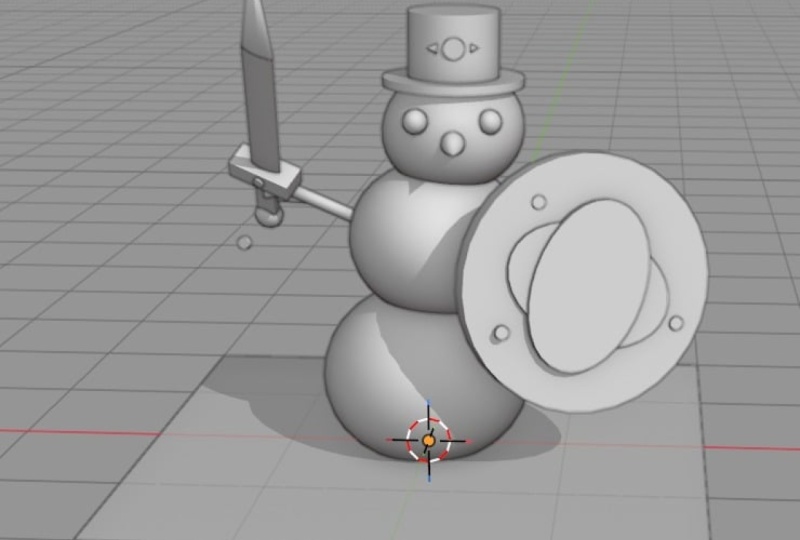
dieser Schneemannfigur
einen einfachen Beistelltisch,
dann einen Esstisch, ein Fenster, eine Tür mit
einem Knauf, einen Bogen im klassischen Stil,
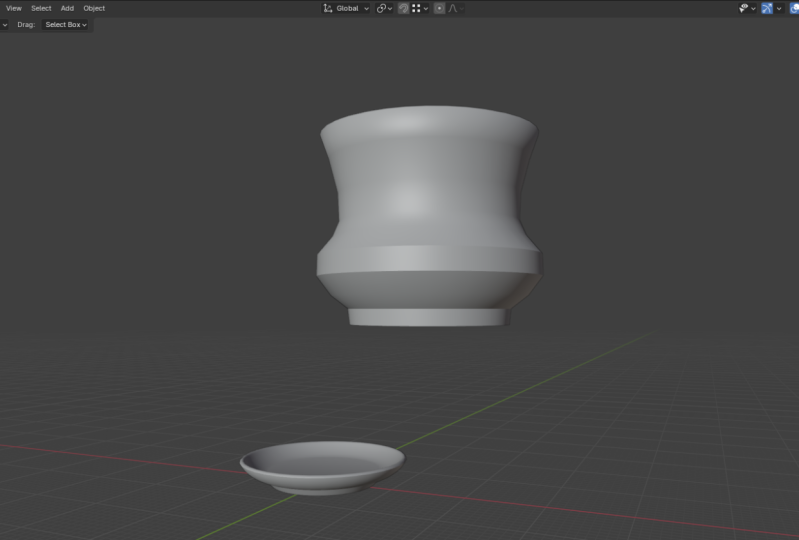
eine Schale,
eine Vase modellieren dieser Schneemannfigur
einen einfachen Beistelltisch,
dann einen Esstisch, ein Fenster, eine Tür mit
einem Knauf, einen Bogen im klassischen Stil, eine Schale,
eine Vase Schale,
eine Vase Und schließlich werden Sie
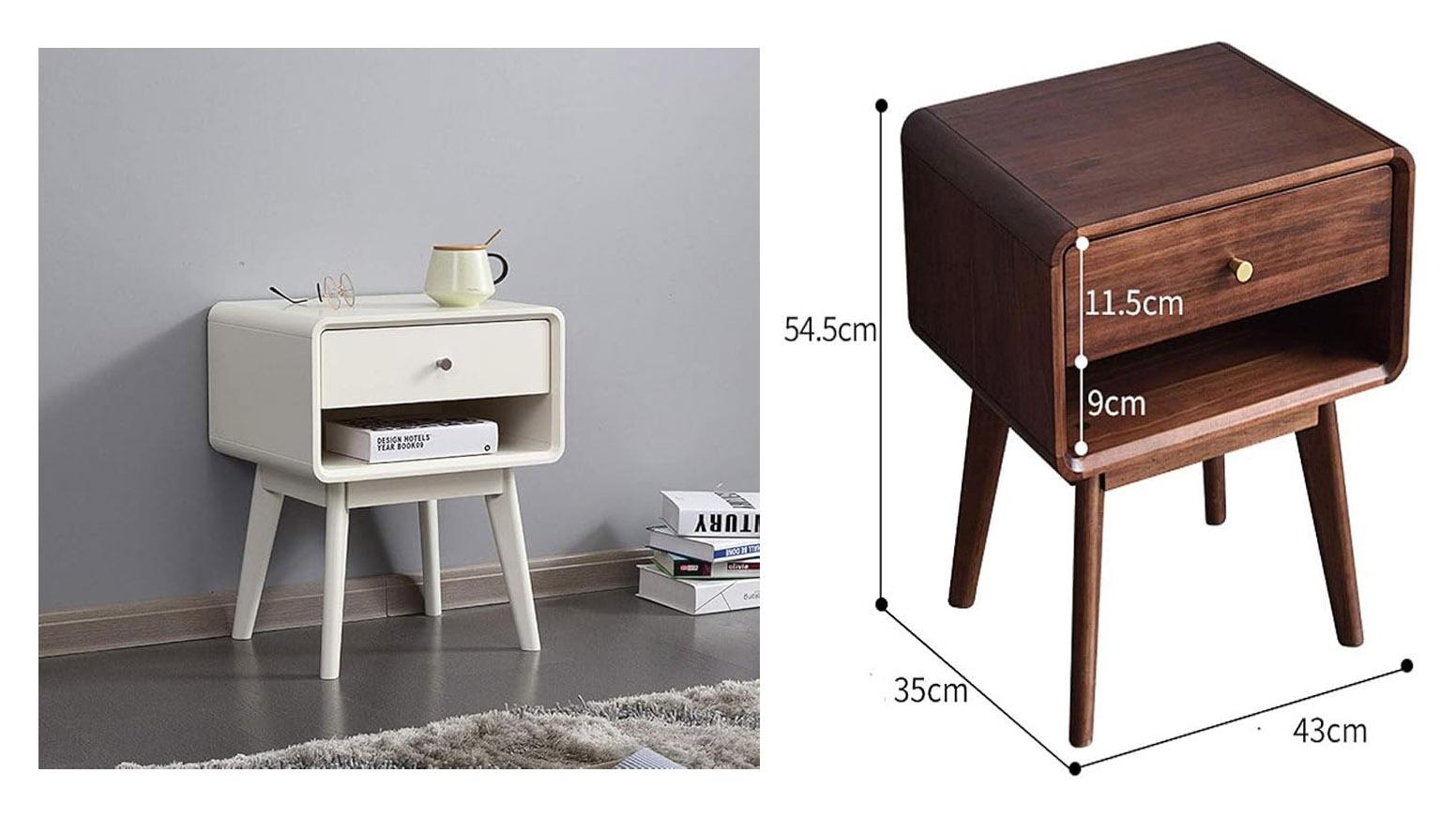
diesen modernen Nachttisch anhand
einer echten Produktreferenz modellieren diesen modernen Nachttisch einer echten Salam Malako Mein Name
ist Wide Mutakin, seit mehr als
20 Jahren Gründer von Expose Studio Ich habe Tausende solcher
TD-Renderings
für Architektur-,
Innen - und Masterplanprojekte erstellt TD-Renderings
für Architektur-, Innen Ich habe mit vielen
Kunden auf der ganzen Welt zusammengearbeitet. Ich habe Kunden auf fast
allen Kontinenten der Welt. Neben der
Durchführung von Projekten unterrichte ich
seit dem Jahr 2000 auch drei D und
Computergrafik drei D und
Computergrafik
an verschiedenen Schulen Kurz gesagt, ich verfüge über praktische
Fachkenntnisse
im Bereich TW und Erfahrung
im Also melde dich jetzt an und mache deinen ersten Schritt in die
Welt von TD mit Blender. Viel Spaß beim Lernen von Wala Malekum.
2. 00-02 Übungsdateien und -konventionen: Willkommen zum Kurs.
Bevor ich weitermache, muss ich
einige Dinge erwähnen und zunächst
klarstellen. Dieser Kurs ist der erste
Kurs in einer Reihe Blonder for Essential, die
ich auf Skillshare veröffentlicht habe In diesem ersten Kurs
werden Sie alle Grundlagen erlernen
und dann mit der gründlichen
Umgestaltung fortfahren Im zweiten Kurs lernen
Sie Materialerstellung, Texturierung und neues Vmpping
und in einem dritten Sie lernen Beleuchtung, Kamera, Rendern und Nachbearbeitung mit der Cycles Rendering Engine Sie können
diesen Kurs auch alleine belegen, ich empfehle Ihnen
dringend, auch die nächsten beiden Kurse in
der richtigen Reihenfolge zu belegen, damit Sie über
umfassende
Fähigkeiten im Umgang mit Blender verfügen . Sie können alle
Übungsdateien für
diesen Kurs
im Abschnitt Ressourcen
dieser Lektion herunterladen Übungsdateien für
diesen Kurs
im Abschnitt Ressourcen
dieser , falls
es ein Problem gibt Als Backup können Sie die Dateien auch über
den folgenden Link
herunterladen. Bitte achten Sie auf die Großschreibung
der Buchstaben, da bei diesem Link Groß- und Kleinschreibung beachtet wird Sie können die
Dateien einzeln herunterladen,
aber es ist einfacher, wenn Sie einfach auf
diese Download-Schaltfläche klicken , um sie alle
in einer Zip-Datei
herunterzuladen Der Text, den Sie hier sehen, hängt davon ab , wo Sie sich befinden oder welche
Sprache Sie bevorzugen. Es heißt, lade Samoa herunter,
weil ich in Indonesien bin. Sie werden sehen, dass der gesamte Text
heruntergeladen wird, wenn Sie sich in den USA, Großbritannien oder
englischsprachigen Ländern Wie Sie sehen können, basieren die
falschen Neun auf der Lektion mit zusätzlichem
Kapitelcode davor Als Nächstes geht es um die
Struktur des Kurses. Ich habe den Lehrplan
sorgfältig so ausgearbeitet, dass alles der Reihe nach
angeordnet ist. Jede Lektion, die Sie auf
einer Ebene belegen, wird zur Grundlage für die
Lektionen in den nächsten Stufen Daher ist es wichtig,
dass Sie den Kurs Schritt für Schritt der Reihe nach absolvieren und
nicht herumspringen. Wenn Sie den Kurs absolvieren,
indem Sie herumspringen, werden Sie
höchstwahrscheinlich irgendwann
verwirrt sein. Die zweite Sache, die
ich erwähnen muss ,
ist, dass du üben musst. Bitte probiere die Lektion für jedes Video mindestens einmal selbst
aus. In dem Kurs geht es nicht
nur um Theorien. Die meisten Lektionen
sind praktische Fähigkeiten. Auch hier müssen
Sie üben, wenn Sie wirklich möchten, dass dieser
Online-Kurs Ihnen nützt. In diesem Kurs werde ich
einen PC mit einem Windows
Ten-Betriebssystem verwenden . Jede Verknüpfung, die ich
im Video erwähnt habe, gilt also für
PC und Windows OS. Wenn Sie ein
Linux-Betriebssystem verwenden, werden
Sie höchstwahrscheinlich keinen Unterschied
in Bezug auf die Tastenkombinationen feststellen . Wenn Sie jedoch ein Mac-Benutzer sind, werden
Sie einige Unterschiede feststellen. Ich glaube, die meisten Mac-Benutzer wissen
bereits, dass die Befehlstaste auf dem Mac
häufig verwendet wird , um
die Strg-Taste auf dem PC zu ersetzen. Und die Optionstaste auf dem Mac wird häufig verwendet, um
die Taste auf dem PC zu ersetzen. Aber die Sache dreht sich um den Anbieter. Ich habe festgestellt, dass die
meisten Tastenkombinationen auf dem PC auf Mac meistens zu
dieser Steuertaste
und nicht zu dieser Befehlstaste werden , obwohl es einige Tastenkombinationen gibt, die
immer noch die Dokumenttaste verwenden. Wenn Sie einen Mac-Computer
verwenden, müssen
Sie im Wesentlichen im Menü
oder im Einstellungsfenster oder in
der
Online-Dokumentation des offiziellen Anbieters
nach den Tastenkombinationen suchen oder im Einstellungsfenster oder der
Online-Dokumentation des offiziellen Anbieters . Es gibt mindestens zwei
Dinge, die Sie benötigen, wenn
Sie bequem
bei einem Anbieter arbeiten möchten. Zunächst benötigen Sie eine
Standardmaus mit einem Scrollrad. Wenn eine Maus
über ein Scrollrad verfügt, können
Sie normalerweise auf
das Scrollrad drücken , um die
mittlere Maustaste zu aktivieren. Wir werden das Scrollrad und
auch die mittlere Maustaste
häufig für die Viewport-Navigation verwenden auch die mittlere Maustaste
häufig für die Viewport-Navigation Wir möchten vermeiden,
minimalistische
Mausprodukte zu verwenden , die
weder über ein
Scrollrad noch über eine mittlere Taste verfügen Das zweite, was Sie
benötigen, ist eine Tastatur in voller Größe. Was ich mit voller Größe meine
, ist , dass die Tastatur einen Ziffernblockbereich
haben sollte Dies ist wichtig
, da sich die Navigationsverknüpfungen vieler Hersteller im Bereich des Ziffernblocks
befinden im Bereich des Ziffernblocks
befinden Ja, es gibt im Einstellungsfenster des
Kreditgebers eine Option ,
um die Tasten des Ziffernblocks zu simulieren, aber das geht auf Kosten anderer
wichtiger Tastenkombinationen im
Zusammenhang mit der TD-Modellierung Zusammenhang mit Also nochmal, Sie
sollten wirklich in
eine ordentliche Tastatur in voller Größe investieren eine ordentliche Tastatur in voller Größe wenn Sie
Bender langfristig verwenden möchten Während des gesamten Kurses kann
ich Bilder und Videos anzeigen. Einige dieser Inhalte
wurden nicht von mir erstellt. Bitte beachten Sie, dass ich sie
lediglich als Referenz
oder zur Inspiration verwende . Ich behaupte niemals, dass diese Bilder
oder Videos von mir gemacht wurden. Wenn ich den Namen des Besitzers finden kann, werde
ich ihn oder sie nennen,
indem ich seine Namen
über den Inhalt setze. Andernfalls
zeige ich ein Bild oder Video mit dem URA-Link
an, wo ich sie gefunden habe. Was Archivbilder oder -videos angeht, wenn ich nicht ausdrücklich angebe
, dass sie von mir gemacht wurden, die Urheberrechte
höchstwahrscheinlich gehören die Urheberrechte
höchstwahrscheinlich den jeweiligen
Eigentümern, okay?
3. 00-03 Vertex, Kante und Gesicht: In der Computergrafik können
T-Objekte auf viele verschiedene
Arten dargestellt werden Dabei kann es sich um Maße, Nerven, Spline-Patches, Gaußsche Spritzer, Punktwolken usw. handeln Da sich die Technologie
in Zukunft weiterentwickelt, wir möglicherweise noch mehr
Methoden zur Erfassung,
Speicherung und Darstellung von TD-Daten sehen Speicherung In diesem Kurs werden wir uns mit den
Grundlagen vertraut machen, sodass wir uns nur auf die am
häufigsten verwendeten
Modelltypen
konzentrieren werden, nämlich das Mesh Dies ist der Objekttyp
, den Sie normalerweise in
Three-D-Spielen und den meisten Programmen zur Erstellung digitaler
Inhalte sehen . Ein Mesh-TD-Objekt besteht
aus drei Arten von Elementen. Sie sind Scheitelpunkt, H und Phase. Ein Eckpunkt ist im Wesentlichen ein
Punkt in einem Raum mit drei D-Werten. Wenn wir mehr als einen Scheitelpunkt haben, nennen
wir sie Scheitelpunkt ist also eine Singularform,
während Ertose die Pluralform während Ertose Das zweite Element ist die Kante. Kanten sind im Grunde Linien, die die Scheitelpunkte
verbinden. Damit eine Kante existiert, benötigt
sie also mindestens zwei Scheitelpunkte Scheitelpunkte an den Kanten reichen
nicht aus, um eine sichtbare Oberfläche zu bilden Dafür benötigen wir das dritte
Element namens Phasen. In anderen drei Programmen werden
Phasen auch als Polygone bezeichnet Auch hier sind die Begriffe Phase und Polygon
grundsätzlich identisch Phase ist eine Oberfläche, die
durch miteinander verbundene Schleifenkanten gebildet wird. Damit eine Phase existieren
kann, benötigt sie mindestens drei Kanten. Sie können kein Tempo haben, wenn
Sie nur zwei Kanten haben. Wenn eine Phase drei Kanten hat, können
wir sie auch als Dreieck bezeichnen. Wenn eine Phase vier Kanten hat, können
wir sie auch Quad nennen, und wenn ein Tempo
fünf oder mehr Kanten hat, können
wir es Angon nennen. Sie fragen sich
vielleicht, was das Besondere an einem Pass mit vier Kanten
ist , dass wir sie
anders benennen als Phasen
mit fünf oder mehr Kanten Wir werden in
zukünftigen Lektionen auf diesen Vorsprung eingehen , aber kurz gesagt, Verwendung von Quad-Pass in
unserem Modell ermöglicht mehr Modellierungsfunktionen als Dreiecke oder Angons Ein Punkt, den ich
erwähnen muss, ist, dass Kanten, die vom
Bildtyp des Objekts abweichen, sich
nicht verbiegen oder eine Kurve bilden Das ist ganz
anders als bei anderen
Objekttypen wie
Nerven oder Wirbelsäulenpflaster. eine
Kurve oder eine runde Fläche bilden möchten, benötigen
Sie im Grunde Wenn Sie eine
Kurve oder eine runde Fläche bilden möchten, benötigen
Sie im Grunde mehr
Kanten, um die Krümmung zu simulieren , und automatisch
mehr Scheitelpunkte und Flächen Ein einfaches
Würfelmodell benötigt beispielsweise nur
acht Eckpunkte, 12 Kanten
und sechs Flächen, während eine Kugel wie
diese
Dutzende von Scheitelpunkten und Phasen bedeutet Dutzende von Es spielt keine Rolle, ob der Würfel groß und die Kugel klein ist Dieses Kugelobjekt benötigt
immer mehr Speicher oder
Speicherplatz als dieses Würfelobjekt, da es viel mehr Elemente
enthält.
4. 01-01 Benutzeroberfläche Einführung: In diesem Unterrichtsvideo werden
wir uns mit der Benutzeroberfläche von
Blender befassen Benutzeroberfläche von Blender ist im Vergleich zu anderer
Software, die Sie gesehen haben,
einzigartig Im Gegensatz zu anderer Software besteht
die Benutzeroberfläche
aus mehreren Bereichen, die nach Ihren Wünschen gegliedert
werden können Bevor wir uns jedoch mit den Details
befassen, lassen Sie uns darüber sprechen, was die
Standardeinstellung zu bieten hat Wenn wir Blender
zum ersten Mal starten, sehen
wir diesen Begrüßungsbildschirm. Sie können diesen
Begrüßungsbildschirm schließen, indem einfach auf eine Stelle außerhalb
des Begrüßungsbildschirmfensters klicken. Wenn Sie Vendor nun
auf einem öffentlichen Computer verwenden, z. B. in einem
Klassenzimmer oder einer Bibliothek, haben
Sie möglicherweise andere UILs
als die, die ich hier habe. Wenn das der Fall ist,
müssen Sie möglicherweise zum
Dateimenü hier oben gehen Die Fehler, und klicken Sie dann auf die Schaltfläche Werkseinstellungen. Klicken Sie dann auf die Schaltfläche Road. Dadurch wird alles
auf den Fehler eingestellt. Das ist wichtig,
damit wir
den gleichen Ausgangspunkt haben den gleichen Ausgangspunkt und Verwirrung
auf dem Weg dorthin vermeiden können. Im Moment möchte ich
nur zwei Dinge in Bezug auf UY
ändern. Ich muss das machen, damit ihr die
Lektionen klar sehen könnt. Im Bearbeitungsmenü gibt es eine Schaltfläche zum Öffnen des
Einstellungsfensters. In einer Team-Kategorie ändere
ich das Preset von
Blender Dark auf Blender Light. Ich persönlich bevorzuge
das Duck-Team , weil es auf lange Sicht besser für
die Augen ist. Aber für den Unterricht finde ich, dass helle Farben
für Schüler leichter wahrnehmbar sind. Als Nächstes möchte ich die Größe der Benutzeroberfläche
ändern. Wenn wir zum Schnittstellenschritt übergehen, können
Sie einen Umkreis sehen, der
als Auflösungsskala bezeichnet wird Eins ist der Standardwert. Ich möchte ihn auf
1.2 ändern , damit die Schaltflächen
und der Text größer aussehen. Auch hier müssen Sie
diese beiden Einstellungen nicht befolgen , wenn
Sie dies nicht möchten. Ich mache das einfach damit du die
Lektion klarer sehen kannst. Zumindest weißt
du inzwischen, wo du die
Einstellungen findest , falls du sie jemals brauchst. Schließlich können Sie unten auf
die Schaltfläche Einstellungen festlegen klicken die Schaltfläche Einstellungen festlegen ,
um die Änderungen zu
speichern. Dies ist optional,
da standardmäßig alle Einstellungsänderungen automatisch
gespeichert werden ,
wenn wir Bender beenden. Wenn Bender oder
Windows AS jedoch abstürzen oder die
Stromversorgung Ihres Computers unterbrochen wird, können Sie die Einstellungsänderungen
verlieren, wenn Sie nicht
manuell mit der rechten Maustaste auf die Schaltfläche
SF-Einstellungen klicken . Hier oben haben wir die Menüleiste. In einem Dateimenü können Sie
dateibezogene Operationen
wie Speichern und Öffnen ausführen . Dann haben wir das Bearbeitungsmenü , in dem wir
Rückgängig machen und Wiederherstellen durchführen können Am wichtigsten
ist jedoch, dass wir hier
wie zuvor
auf das Einstellungsfenster zugreifen können wie zuvor
auf das Einstellungsfenster zugreifen Als Nächstes haben wir
das Render-Menü, in dem wir Bilder und Animationen
rendern
können. Dann haben wir das Fenstermenü , in dem wir Blender
auf Vollbild umschalten können oder nicht Wir können auch den
neuen Windows-Befehl finden
, der nützlich ist, wenn Sie eine
Arbeitsumgebung mit mehreren Monitoren
einrichten müssen eine
Arbeitsumgebung mit mehreren Monitoren
einrichten Nach den Menüs können Sie hier oben viele Tabs
sehen. Diese Tabs werden Workspaces
genannt. Im Wesentlichen können Sie in
Ender
Ihr eigenes oder benutzerdefiniertes UI-Layout erstellen und es der Einfachheit
halber als Arbeitsbereich
speichern Auf diese Weise können Sie
unterschiedliche Layouts
für verschiedene Aufgaben verwenden. Sie können diese
Arbeitsbereiche nach Belieben hinzufügen, duplizieren, löschen und neu anordnen Standardmäßig
bietet Blender bereits viele
Arbeitsbereiche für den Anfang, wie Layout, Modellierung, Scoping, UV-Bearbeitung usw. Wir werden uns mit dem Anführer der Szenen
- und Ansichtsebene befassen. Konzentrieren wir uns zunächst auf einen fehlerhaften Arbeitsbereich oder einen
Arbeitsbereich ganz links, den so genannten Layout Dieser große Bereich in der
Mitte, in dem Sie
einen Würfel und ein Raster sehen können , wird, wie der
Name schon sagt,
als T-Viewport-Editor bezeichnet als Hier können wir unsere drei Objekte aus
verschiedenen Blickwinkeln betrachten Unten befindet sich
der Timeline-Editor, in dem
wir Posenanimationen abspielen, den sichtbaren Start- und
Endframe
festlegen können usw. Dieser Timeline-Editor wird
sehr wichtig sein , wenn
Sie Animationen machen Auf der rechten Seite
finden Sie zwei Editoren. Der oberste wird Weingut-Editor genannt
. Hier werden alle Objekte in
der aktiven Szene aufgelistet. Sie können
Objekte auswählen, ausblenden, einblenden, Objekte
mithilfe von Sammlungen organisieren usw. Zu guter Letzt gibt es
den Eigenschafteneditor. Hier legen wir Parameter fest, unabhängig davon,
ob es sich um globale
Parameter handelt, die sich auf die Welt und
die Szene auswirken, oder kontextuelle Parameter, die sich nur auf neu ausgewählte oder reaktive
Objekte auswirken um
kontextuelle Parameter, die sich nur auf neu ausgewählte oder reaktive
Objekte auswirken
. Wenn wir innerhalb eines Anbieters arbeiten, möchten wir
manchmal der Komplexität
der Benutzeroberfläche entfliehen und uns nur auf Sie können einen
Editor so maximieren, dass er
das gesamte Fenster des Anbieters einnimmt , indem Sie die Leertaste drücken. Aber Sie müssen sich daran erinnern, und das ist sehr wichtig zu wissen, dass alle Tastenkombinationen in Vendor in
Verbindung mit Ihrer
Mauszeigerfunktion funktionieren . Wenn Sie zum Beispiel den
Mauszeiger über
den TD-Viewport-Editor
bewegen und die
Strg-Leertaste drücken, wird dieser
TD-Viewport-Editor Sie können die Strg- und Leertaste
erneut drücken , um die ursprüngliche Größe wiederherzustellen Beachten Sie jedoch, dass der Oliner-Editor das gesamte
Herstellerfenster
ausfüllt, wenn ich mit der
Maus über den Liner-Bereich Strg-Leertaste drücke fahre und
dabei die gesamte
Herstellerfenster
ausfüllt Wie zuvor können Sie die Strg- und
Leertaste
erneut drücken , um ihn zu minimieren Nochmals, ich kann das nicht genug
betonen. Alle Tastenkombinationen für Blender funktionieren je nach Editor, in dem sich
Ihr Mauszeiger befindet Außerdem müssen Sie sich darüber im
Klaren sein, dass jeder
Editor bei Vendor seine eigenen
Tastenkombinationen
hat, die sich
mit denen anderer Editoren überschneiden können Nur um Ihnen ein Beispiel zu geben:
Wenn ich versuche, den Würfel im TD-Viewport mit
der R-Verknüpfung zu drehen , funktioniert
alles
genau wie erwartet weil sich mein Mauszeiger
im TD-Viewport-Editor befindet Aber wenn ich versehentlich die Maus auf den Diner-Editor oder auf
den Eigenschaften-Editor
setze , bringt
das Drücken von R nichts. Beachten Sie jedoch, dass, wenn ich es über
dem Timeline-Editor
positioniere,
durch Drücken von R das Menü mit dem
eingestellten Keyframe-Typ geöffnet wird Wenn Sie also jemals versuchen, eine Tastenkombination
zu drücken
, aber nichts passiert, sollten
Sie vielleicht aber nichts passiert, sollten
Sie vielleicht überprüfen, wo Sie
Ihren Mauszeiger platzieren.
5. 01-02 Redakteure und Bereiche: In diesem Video
werden wir die Editoren in
den Bereichen der
Blenders-Benutzeroberfläche besprechen Editoren in
den Bereichen der
Blenders-Benutzeroberfläche Wenn wir uns den
Standard-Layout-Arbeitsbereich ansehen, haben
wir in UY tatsächlich
vier Bereiche, einen, zwei, drei und In jedem dieser Bereiche können
wir definieren, welchen Editor
wir verwenden oder aktivieren möchten. Lassen Sie uns zuerst besprechen, wie wir mit
den Editoren und
dann später mit den Bereichen zusammenarbeiten . Zum Zeitpunkt dieser Aufnahme stehen insgesamt
23 Redakteure zur Verfügung. Diese Zahl könnte in der
zukünftigen Version von Blender steigen. Jeder dieser Editoren ist für
eine bestimmte Aufgabe konzipiert. Wir wissen bereits, dass der Viewport zum Betrachten von Objekten verwendet
wird. Die Zeitleiste dient zur
Steuerung der Animation. Der Outliner dient zur Verwaltung von
Objekten in Form einer Liste. Und der Eigenschafteneditor wird für den Zugriff auf die Parameter des
Objekts
verwendet gegebener Zeit werden
wir uns mit anderen Editoren befassen. Jeder Editor hat immer ein
Element namens Header. Es ist ein horizontaler Streifen mit
Schaltflächen und/oder Menüs darauf. Standardmäßig
befinden sich die meisten Kopfzeilen oben in
diesem Outliner-Editor.
Beispielsweise ist dieser gesamte Bereich der Outliner-Editor und die Leiste
oben ist die Kopfzeile Das Gleiche gilt für den Eigenschafteneditor. Dieser gesamte Bereich ist der Editor, während die Leiste darüber
die Kopfzeile ist. Wenn Sie es vorziehen, dass
sich die
Kopfzeile am unteren Rand
des Editors befindet, können
Sie dies tun, indem Sie mit dem Stab auf das Symbol ganz links
klicken, Kopfzeile
auswählen und dann Nach unten blättern
auswählen Ich persönlich bevorzuge es, wenn sich alle
Kopfzeilen oben befinden, also ändere ich das wieder
nach oben, okay Möglicherweise stellen Sie fest, dass der
T Review Port Editor etwas anders
aussieht Es scheint, dass es
keinen Header hat. Nun, das ist nicht wahr. Es hat auch einen Header, aber der Header ist transparent. Sie können diese Kopfzeile auch
nach unten verschieben , wenn Sie möchten. Das hängt von Ihren
persönlichen Vorlieben ab. Der Grund, warum wir uns mit der Kopfzeile
befassen müssen , ist, dass Sie
in
diesem Bereich das Symbol finden, mit
dem Sie zum aktiven Editor wechseln
können , nämlich das Symbol an
der äußersten linken Position
innerhalb der Wie Sie sehen können,
gibt es derzeit insgesamt
23 Editoren bei Vendor Nehmen wir zum Beispiel an, wir möchten
den aktiven Editor dieses Bereichs
von den drei Viewports
in den Outliner-Editor ändern den aktiven Editor dieses Bereichs
von den drei Viewports
in den Outliner-Editor Klicken Sie einfach auf die Liner-Option. Und jetzt zeigt dieser Bereich den Outliner-Editor
genau wie diesen Bereich Wenn wir
erneut auf das Symbol oben links klicken und dann Eigenschaften
auswählen In diesem Bereich wird jetzt
der Eigenschafteneditor
genau wie in diesem Bereich angezeigt . Sie können dies mit allen Bereichen in Blenders Y tun, z. B. diesen
Bereich zu einem Ansichtsfenster mit drei Ansichten machen usw. Ich bin sicher, Sie verstehen die Idee. Lassen Sie uns diese Editoren zurückschalten, sodass wir sie haben wie
zu Beginn, konzentrieren wir uns auf die
Steuerung der Bereiche. Wenn Sie feststellen, dass beim Rendern Linienlücken oder
schwarze Ränder zwischen
den Benutzeroberflächenbereichen vorhanden
sind . Wir können diese Ränder verwenden
, um die Größe der Bereiche zu ändern. Sie werden sehen, wie sich der Mauszeiger
in ein Pfeilsymbol verwandelt. Wann immer wir auf diese Ränder klicken
und sie ziehen können, können
wir dies sowohl an
vertikalen als auch
an horizontalen
Rändern tun sowohl an
vertikalen als auch , okay. Wenn Sie nun mit der Maus nicht über die vertikalen oder
horizontalen Ränder fahren, sondern auf Ecken der Mauszeiger sich ein Plus- oder Scharfschützenfernrohrsymbol verwandelt, seien
Sie bitte sehr vorsichtig,
da
Sie in diesem Fall Bereiche teilen
oder verbinden, Sie in diesem Fall Bereiche teilen wenn Sie Die Methode, die ich Ihnen zeigen werde
, ist ziemlich schwierig. Ein Führer, ich werde
Ihnen eine einfachere Methode zeigen. Wenn Sie also diese Methode
überspringen und direkt zur
einfacheren springen möchten , ist das okay. Nehmen wir an, Sie möchten
diesen Bereich in zwei
Bereiche aufteilen : oben und unten. Dazu
müssen Sie zunächst sicherstellen, dass die Ecke, in der Sie sich befinden,
zu diesem Bereich gehört , nicht zu diesem Bereich. Ich weiß, dass das sehr subtil ist, aber stellen Sie sicher, dass sich der Cursor am weitesten
links vom vertikalen Rand befindet, nicht rechts davon. Dann müssen Sie auf Ziehen
nach unten in den Bereich Wenn Sie
also klicken und ihn nach
links oder horizontal ziehen, teilen
Sie den Bereich stattdessen
vertikal oder links und
rechts auf, Wir können diese Methode
auch verwenden, um Bereiche zu verbinden. Nehmen wir an, wir möchten
diese beiden Bereiche verbinden , indem wir den richtigen
entfernen. Dazu müssen Sie den Mauszeiger
auf eine Ecke, jedoch leicht
nach links, und dann auf Ziehen klicken und ihn auf die rechte Seite
bewegen Blender zeigt eine Vorschau
des Bereichs an, der entfernt
werden soll, indem
er etwas dunkler wird. Lassen Sie die Maus los und wir haben gerade die beiden Bereiche
oben zu einem
zusammengefügt. Das Konzept gilt für das vertikale
Verbinden von Bereichen. Nehmen wir an, wir möchten
diese beiden Bereiche verbinden , indem wir den oberen Bereich
entfernen. Bewegen Sie zuerst den
Mauszeiger auf diese Ecke, jedoch etwas unterhalb
der horizontalen Lücke Klicken Sie darauf, ziehen Sie es nach oben und lassen
Sie dann die Maustaste los. Und jetzt sind wir wieder da nur noch einen großen Bereich
in der Mitte. Ich unterrichte
Bender schon seit geraumer Zeit an der Universität
und auch in Workshops. Ein häufiges Problem meiner Studierenden
ist
, dass sie falsche Ergebnisse erzielen, wenn
sie
versuchen, Bereiche aufzuteilen oder zu verbinden . Meist
entstehen diese Probleme dadurch, dass versehentlich der falsche
Eckpunkt gezogen wird und manchmal
auch in
die falsche Richtung Sie haben also am Ende so viele unnötige Bereiche
in ihrem Die schlechte Nachricht ist
, dass das Teilen und Zusammenfügen von Bereichen nicht Teil der Befehle des Anbieters ist
,
die rückgängig gemacht werden Mit anderen Worten, wenn Sie bei diesem Vorgang
einen Fehler machen , können
Sie Wenn
Sie aus irgendeinem Grund einen
unordentlichen Arbeitsbereich haben, ist es einfacher, ihn
einfach zu entfernen und
erneut zu erstellen Klicken Sie dazu mit der rechten Maustaste auf
den Workspace-Tab und wählen Sie dann den Um dann einen neuen zu erstellen, können
Sie auf
diese Plus-Schaltfläche klicken. Nur der Name des
Arbeitsbereichs, den Sie erstellen möchten. In unserem Fall ist es
der Layout-Arbeitsbereich. Um die Registerkarte „
Arbeitsbereich“ schließlich nach links zu verschieben, können
Sie
erneut mit der Maus auf das Band klicken und dann das Vorderteil
auswählen. Ordnung. Machen Sie sich keine Sorgen, wenn Sie
die
Methode mit den Eckbällchen verabscheuen Du bist nicht allein.
Und die gute Nachricht ist Brander eine
alternative Methode anbietet , die viel einfacher durchzuführen ist Dadurch
müssen Sie nicht auf die Ecken zugreifen. Alles was Sie tun müssen, ist mit der rechten
Maustaste auf einen Grenzbereich zu klicken. Nehmen wir an, wir möchten
die drei
Viewport-Editoren horizontal teilen , klicken Sie
einfach mit der rechten Maustaste
in diesen Randbereich und wählen Sie dann
Horizontales Teilen. Bewegen Sie den
Mauszeiger, um die Position zu definieren , an der die
Teilung erfolgen soll Und dann klicken Sie, um zu
bestätigen. Ein anderes Beispiel. Nehmen wir an, wir möchten
diesen oberen Bereich vertikal aufteilen. Sie können einfach mit der rechten
Maustaste auf diesen Rand klicken. Wählen Sie dann die vertikale Teilung. Definieren Sie den Standort und klicken Sie
dann, um zu bestätigen. können Sie Bereiche nicht nur teilen, Mit dieser Methode können Sie Bereiche nicht nur teilen,
sondern auch Bereiche verbinden Zum Beispiel möchten wir diese beiden Bereiche
verbinden. Sie können mit der rechten Maustaste auf diesen
Rand klicken und Bereiche verbinden auswählen. Wählen Sie dann aus, welche
Bereiche Sie entfernen möchten. Klicken Sie zur Bestätigung und
hier ist das Ergebnis. Wir haben jetzt eine größere Fläche
als die Verbindung der beiden
vorherigen Bereiche.
6. 01-03 3D-Ansichtsfenster Navigation: In diesem Video
lernen wir, wie man im TD-Viewport
navigiert Für die meisten Benutzer wird der
T-Viewport der Editor sein, in dem sie
den
Großteil ihrer Arbeit bei Vendor erledigen diesem Grund ist es
der erste Editor wir
vor allem anderen behandeln müssen Wenn wir Vendor
zum ersten Mal starten, haben
wir ein Würfelobjekt
in der Mitte. An dem Würfel ist nichts
auszusetzen, aber wir brauchen etwas mehr, das
uns die Richtung vorgibt. Wenn wir
Navigationstechniken üben, werden
wir auch die Erstellung
und Transformation von Objekten
ausführlicher besprechen . Sie zunächst einfach sicher, dass der Würfel ausgewählt ist,
indem Sie darauf klicken. Aktiviere das Verschiebewerkzeug. Klicken Sie dann auf den roten Pfeil und ziehen Sie ihn um den Würfel ein
wenig zur Seite zu bewegen, etwa zwei oder drei Gitter Lassen Sie uns nun ein
Affenkopf-Modell erstellen. Wir können das Menü in
der Kopfzeile verwenden, dann Slack Mesh und dann Monkey
auswählen, okay Um das
TD-Viewport zu drehen, können
Sie
die mittlere Maustaste gedrückt halten Wenn Sie eine
Standardmaus mit einem Scrollrad verwenden, müssen
Sie
das Scrollrad
nach unten drücken , um die
mittlere Maustaste zu aktivieren Denken Sie daran,
dass wir weder den Affenkopf
noch die Würfelobjekte
drehen oder dass die Objekte in unserer
Szene unverändert bleiben. Wir drehen
jetzt
unsere Ansicht oder so, wie wir
die TD-Welt
im TD-Viewport sehen die TD-Welt
im TD-Viewport Als Nächstes können
wir zum Vergrößern und
Verkleinern des Darstellungsfensters das Mausrad
verwenden Anstatt es also nach unten zu drücken, drehen
wir jetzt
das Scrollrad, scrollen nach oben, um es zu vergrößern, und
scrollen nach unten, um es zu verkleinern Wenn wir jetzt mit
dem Scrollrad zoomen, erhalten
wir diese schrittweise Bewegung Wenn Sie
diesen Schritteffekt nicht möchten und eine sanfte Zoombewegung bevorzugen, können
Sie die
alternative Methode verwenden, indem Sie
die
Strg-Taste gedrückt halten und dann die mittlere
Maustaste
drücken Wie Sie sehen, ist die
Zoombewegung nicht gleichmäßig. Die nächste Navigationsmethode
ist das Fixieren des Viewports. Dazu können Sie
die Umschalttaste gedrückt halten und dann
die mittlere Maustaste drücken Wie Sie sehen, bewegt sich das Darstellungsfenster, wenn
wir
die Maus bewegen, relativ zu
unseren Augen oder unserem Blickwinkel nach rechts, links, oben und unten Manchmal drehen
oder vergrößern oder verkleinern wir ein TD-Viewport
zu stark
und verlieren uns im Raum Sollte Ihnen das jemals passieren, müssen
Sie eine
dieser Tastenkombinationen für die Fokussierung verwenden Die erste Tastenkombination
ist die Home-Taste. Wir verwenden Home, um alle Objekte in
der Szene
automatisch einzurahmen. Also nochmal: Wenn Sie in einem TD-Viewport den
Überblick über den Raum verlieren , drücken Sie
einfach die Home-Taste, um alle Objekte in SN zu
sehen Die zweite wichtige
Tastenkombination ist die Punkt
- oder Punkttaste , die
es auf einem Ziffernblock gibt. Denken Sie daran, nicht die im mittleren Bereich der Tastatur,
sondern die auf dem Ziffernblock. Mit dieser Punkt-Taste wird das
Viewport automatisch auf
das ausgewählte Damit diese
Tastenkombination funktioniert, müssen
Sie natürlich mindestens ein Objekt
ausgewählt haben , wenn nichts ausgewählt ist,
z. B. wenn wir
auf eine leere Stelle klicken und das
Drücken der
Punkttaste nichts bewirkt, das
Drücken der
Punkttaste nichts da Blender nicht
weiß, wo es fokussieren soll. Okay, Leute, das sind die
grundlegenden Techniken für Nation. Ich empfehle Ihnen dringend
, diese Techniken auswendig zu lernen und zu
üben,
bevor Sie diese Techniken auswendig zu lernen und zu
üben,
bevor mit den nächsten Lektionen fortfahren Es gibt drei Einstellungen, die
ich immer aktiviert habe, um die
Viewport-Navigation in Lender viel einfacher und
intuitiver zu gestalten Viewport-Navigation in Lender . Diese Einstellungen sind optional, aber ich möchte zumindest, dass Sie
sie vorerst ausprobieren und sehen,
ob sie Ihnen gefallen Sie können sie später jederzeit
ausschalten , wenn Sie sie
nicht mögen. Um auf diese Einstellungen zuzugreifen, können
Sie das Bearbeitungsmenü und dann das
Einstellungsfenster öffnen. Öffnen Sie als Nächstes den Navigations-Tab. Sie möchten die
Kontrollkästchen „Orbit um
Auswahl“ und „
Auf die meisten Positionen zoomen
“ aktivieren Auswahl“ und „
Auf die meisten Positionen zoomen . Eine kurze Erklärung der
Option „Um die Auswahl kreisen“ wird das ausgewählte Objekt im Darstellungsfenster
als Mittelpunkt der Drehung des
Ansichtsfensters verwendet als Mittelpunkt der Drehung des
Ansichtsfensters Auf diese Weise verlieren wir nicht den Fokus auf das Objekt, an dem wir
gerade arbeiten Bei der Option Tiefe
berücksichtigt Bender die Tiefe der Oberfläche, auf
der sich der Mauszeiger befindet. Diese Option wirkt sich auf
alle Auslösevorgänge aus,
unabhängig davon, ob es sich um das Drehen,
Zoomen oder Schwenken handelt Und schließlich sorgt die Option Auf
Mausposition zoomen dafür, dass
der Zoomvorgang die Position des Mauszeigers Option Auf
Mausposition zoomen dafür, dass berücksichtigt. Wenn Sie fertig sind, können Sie das
Einstellungsfenster
schließen , indem Sie die
obere linke X-Taste drücken Die Einstellungen werden
automatisch gespeichert , wir benötigen
einen Liquid Bender. Obwohl die Maus der schnellste Weg und
meine bevorzugte Methode
ist , um im TD-Viewport zu
navigieren, sind wir
manchmal gezwungen, andere Methoden
zu verwenden Vielleicht ist unsere Maus kaputt, oder wir haben sie versehentlich woanders
liegen lassen Es gibt zwei alternative
Methoden,
mit denen wir die
Tasten im UY
und dann die
Zifferntasten auf der Tastatur abdecken werden. Seit Benner Version 2.8 haben
wir mehrere
UI-Elemente in einem
TD-Viewport , die wir für die Navigation
verwenden können Fangen wir mit der
Viewpod-Rotation an. Um das Viewport zu drehen, können
wir den Mauszeiger auf diesen Bereich mit den
kleinen bunten Kreisen und dann einfach klicken
und ziehen Wenn wir das tun, wird der
Mauszeiger ausgeblendet und das Ansichtsfenster
dreht sich entsprechend unserer Mausbewegung Wenn wir die Maustaste loslassen, befindet sich der
Mauszeiger wieder genau an der Stelle, an der wir
mit dem Ziehen beginnen. In Ordnung. Neben dem Vergrößern und
Verkleinern des Viewports können
wir unsere Maus über
dieses Lupensymbol bewegen und es dann nach oben und unten ziehen, nach oben ziehen, um
näher zu zoomen, und nach unten
ziehen, um weiter weg
zu zoomen Die letzte Technik ist das Schwenken. Dazu können wir auf das Handsymbol klicken
und es ziehen. Das Ansichtsfenster wird
entsprechend unserer Mausbewegung geschwenkt Das sind also die
Navigationstechniken, die die Benutzeroberfläche verwenden. Die letzte alternative Methode besteht darin die nummerierten
Tasten auf der Tastatur zu verwenden. Um das Viewport zu drehen, können
Sie die Tasten Nummer zwei,
vier, sechs und acht verwenden vier, sechs und acht Nummer zwei und Nummer acht
dienen zum vertikalen Drehen des
Viewports Nummer vier und Nummer sechs stehen
für die horizontale Drehung des
Viewports Zum Vergrößern und
Verkleinern des Viewports können
wir die Plus- und Minus-Tasten plus zum Vergrößern und
Minus zum Verkleinern
verwenden Minus-Tasten plus zum Vergrößern und
Minus zum Verkleinern Und schließlich können
wir zum
Öffnen des Viewports die
Strg-Taste gedrückt halten und dann die Nummer vier
oder Nummer sechs
drücken Dadurch wird das
Viewport horizontal geöffnet. Wenn wir die
Strg-Taste gedrückt halten und dann die Tasten Nummer zwei
oder Acht
drücken, wird
das Ansichtsfenster
rotisch geöffnet, sodass
Sie die
Viewport-Navigation nur
mit der Tastatur durchführen können nur
mit der Tastatur
7. 01-04 Orientierungskonvention und Achsenansichten: In diesem Unterrichtsvideo werden
wir uns mit
der
Orientierungskonvention und
später mit der Aktivierung
der Achsensichtspunkte befassen der
Orientierungskonvention und
später mit der Aktivierung
der Achsensichtspunkte Im Gegensatz zu zwei D-Achsen, bei denen wir nur
zwei Achsen, X und Y, haben
drei
D-Objekte oder drei D-Szenen drei Achsen, X, Y und Z. Beim Rendern kann jede
dieser Achsen
positiv oder negativ sein Dies ist die positive X-Achse, die in diese Richtung verläuft, und dies ist eine negative X-Achse,
die in diese Richtung verläuft Dies ist die positive X-Achse. Dies ist die negative X-Achse. Dies ist die positive Y-Achse. Und schließlich ist dies
die negative Y-Achse. Nun müssen Sie sich darüber im Klaren sein, dass unterschiedliche D-Software unterschiedliche
Ausrichtungskonventionen
haben kann . Was zum Beispiel als Aufwärtsrichtung in den
SMX
angesehen wird, unterscheidet sich von
der
Aufwärtsrichtung unterscheidet sich von in der
Unity-Game-Engine in den SMax, die Aufwärtsrichtung ist
die
Z-Achse, genau wie Aber in Unity
ist die Aufwärtsrichtung die Y-Achse, wie
Sie sich vorstellen können.
Es kann etwas entmutigend sein, Es kann etwas entmutigend sein wenn Sie
zwischen mehreren Programmen hin und
her arbeiten müssen, die unterschiedliche Ausrichtungskonventionen haben zwischen mehreren Programmen hin und
her arbeiten müssen, die wenn Sie
zwischen mehreren Programmen hin und
her arbeiten müssen, die unterschiedliche Ausrichtungskonventionen haben. Aber es gibt mindestens
eine Sache, die in der gesamten
Software der Welt gemeinsam oder einheitlich ist, und das sind die
Farben der Achse Egal, welche Software
Sie verwenden, die Z-Achse ist immer blau, die Y-Achse ist immer grün und die X-Achse ist
immer rot, richtig. Konzentrieren wir uns zunächst auf die
Orientierungskonvention in Bender. Um uns die
Orientierung besser zu veranschaulichen, können
wir
wie im vorherigen Resin ein
Affenkopf-Modell erstellen . In Dender
ist die Aufwärtsrichtung also die positive Z-Achse und die Abwärtsrichtung
die negative Z-Achse Und dann
ist die Vorderrichtung die negative Y-Achse, während die Richtung
die positive Y-Achse ist Wie Sie sehen können, zeigt der Affenkopf auf die negative Y-Achse, nicht auf die positive Y-Achse. Dies erklärt, warum diese mittlere
Rasterlinie grün gefärbt ist. Das liegt daran, dass sie
die Richtung der DY-Achse anzeigt. Jetzt ist es etwas schwierig, die Richtung nach rechts
und links zu besprechen. Wenn Sie die Ausrichtung
auf das Objekt richten, sollte
dies die
rechte Richtung oder die negative X-Achse sein, und dies sollte
die linke Richtung oder die positive X-Achse sein. Blender und
viele andere Programme orientieren sich
jedoch nicht an den Objekten, sondern an der Perspektive des
Benutzers. Diese Richtung ist also die richtige Richtung oder
die positive X-Achse. Diese Richtung ist zwar die linke Richtung oder
die negative X-Achse. Das
müssen Sie im Hinterkopf behalten. Nachdem Sie
die
Orientierungskonvention in Vendor verstanden haben, Sie bei der Erstellung eines
neuen TD-Modells in Vendor immer versuchen, sollten
Sie bei der Erstellung eines
neuen TD-Modells in Vendor immer versuchen, es der Vorderansicht oder an
der negativen Y-Achse zu orientieren. Warum? Weil, Herr Vorsitzender, wenn wir das Objekt
von vorne betrachten
, schauen wir auf
die Vorderseite des Objekts, nicht
auf die andere Seite. Ein weiterer Grund dafür
ist auch, dass die
Standardeinstellung für das Spiegeln im
Hersteller die X-Achse verwendet Ja, es steht Ihnen frei, die Einstellungen zu
ändern, aber wenn unser Objekt die
Standardrichtung zeigt, können wir
Verwirrung und
zusätzliche Schritte bei der Anpassung der
Parameter oder Einstellungen vermeiden Verwirrung und zusätzliche Schritte bei der Anpassung der
Parameter oder Ordnung. Lassen Sie uns als Nächstes besprechen, wie Sie
die Achsen-Ansichtspunkte verwenden oder aktivieren Im Grunde genommen handelt es sich bei Zugriffsansichtspunkten spezielle Voreinstellungen, mit
denen
wir
unsere Szenen direkt
von bestimmten Achsen aus betrachten können unsere Szenen direkt
von bestimmten Achsen aus um
spezielle Voreinstellungen, mit
denen
wir
unsere Szenen direkt
von bestimmten Achsen aus betrachten können. Diese
Ansichten werden oft als Vorderansicht,
Seitenansicht, Draufsicht usw. bezeichnet Seitenansicht, Draufsicht usw. Es gibt drei Methoden
, die wir in
Vendor verwenden können , um auf die
Achsen-Ansichtspunkte zuzugreifen Die erste besteht darin, die Benutzeroberfläche
oder diese farbigen Achsen zu verwenden. Die zweite ist die Verwendung von
Tastenkombinationen und schließlich die
Verwendung der Maus- und
Tastaturkombination. Wie zuerst die
UI-Methode besprochen, können
Sie, um auf die Vorderansicht zuzugreifen, um auf die Vorderansicht zuzugreifen, auf den grünen
Kreis mit der Aufschrift minus Y klicken. Wie Sie hier sehen können, befinden wir uns jetzt in der vorderen
orthogonalen Wenn Sie auf den positiven Y-Kreis drücken, befinden
wir uns jetzt in der
hinteren orthogonalen Ansicht oder im Gegenteil
der Vorderansicht Falls Sie sich wundern,
bedeutet orthogonal, dass die Ansicht
gerade oder in den Modus gerichtet ist oder keinen
prospektiven Effekt Wenn
Sie aus irgendeinem Grund die Vorderansicht sehen möchten, aber im perspektivischen Modus befinden, können
Sie auf dieses Symbol klicken Dadurch wird erzwungen, dass die Ansicht im
prospektiven Modus
angezeigt wird. Klicken Sie erneut auf dieses Symbol, um zum
orthogonalen Modus zurückzukehren Um zu den Standardansichtspunkten
oder zu den Ansichtspunkten ohne Achse zurückzukehren, drehen Sie das
Ansichtsfenster
einfach mit der Maus
oder verwenden Sie erneut den
Zugriffskreis. Standardmäßig aktiviert der
Hersteller den prospektiven Effekt, wenn er Standpunkte erkennt, auf
die kein Zugriff möglich ist Alles klar? Um auf die
anderen Zugriffspunkte zuzugreifen, ist
die Methode
im Grunde dieselbe Sie können auf einen
positiven E-Kreis klicken, um den rechten
orthogonalen Blickpunkt zu aktivieren Drehen Sie das Darstellungsfenster, um zur Standardansicht
zurückzukehren. Klicken Sie auf den positiven
Z-Kreis, um
den Blickpunkt von oben zu aktivieren , und drehen Sie
den Viewpod, um zur
Standardansicht zurückzukehren, usw. Ich bin sicher, Sie verstehen die Idee. Die nächste Methode ist die Verwendung
der Tastenkombinationen. Dazu müssen Sie den Ziffernblockbereich
verwenden. Erstens ist es die Taste Nummer
eins auf dem Ziffernblock. Dadurch wird die orthogonale
Vorderansicht aktiviert. Dann
aktiviert die Zahl drei die rechte
orthogonale Ansicht guter Letzt ist
es die Taste Nummer sieben, die
obere orthogonale Ansicht aktiviert wird Das sind also die
drei Tasten in der Zifferntaste , mit denen Sie auf die Ansichtspunkte der Achsen
zugreifen können Jetzt denken Sie vielleicht, warum um alles in der Welt hat
Bender die Zahlen eins,
drei und sieben gewählt, um die Blickwinkel
der Achsen zu wechseln Nun, um Ihnen zu helfen, sich die Abkürzungen
zu merken, stellen Sie sich diese
Zeichnung in Ihrem Kopf
vor Als wir in der High School waren, haben wir gelernt, einfache
technische Zeichnungen auf Papier zu zeichnen technische Zeichnungen auf Papier Nehmen wir an, wir wollen ein Auto zeichnen. Normalerweise müssen wir
mit der Vorderansicht beginnen. Dann nehmen wir unser
Lineal und erstellen diese Richtlinien, damit wir den oberen Bereich präzise
zeichnen können. Und wir erstellen
horizontale Linien wie diese, die uns helfen,
das Auto von der Seitenansicht aus zu zeichnen. Okay? Also das ist die Vorderansicht. Das ist die Ansicht von oben und
das ist die Seitenansicht. Wenn Sie dieses
Bild nun dem nummerierten Bereich zuordnen, befindet sich
die Schlüsselposition Nummer sieben in der linken oberen Ecke,
genau wie bei dieser Zeichnung in der Draufsicht Die Taste Nummer eins steht für die Vorderansicht und befindet sich in
der linken unteren Ecke,
genau wie bei der Vorderansicht des Fahrzeugs, und die letzte Taste ist die Taste
Nummer drei die sich rechts unten
auf dem Ziffernblatt
befindet,
genau wie die Position
der Seitenansicht des Fahrzeugs. genau wie die Position
der Seitenansicht des Auch hier gilt: Wenn Sie sich dieses
Bild oder dieses Layout in Ihrem Kopf vorstellen, sollten
Sie sich die
Abkürzungen viel leichter merken Nun fragen Sie sich vielleicht auch, ob wir
mithilfe der Tastenkombinationen nur Blickpunkte mit drei
Achsen sehen mithilfe der Tastenkombinationen nur Blickpunkte mit Was ist mit der B-Ansicht, unten und der Ansicht von links Können wir auch auf sie zugreifen? Die Antwort lautet ja, es gibt zwei Methoden,
um mit Hilfe
der
Steuertaste oder mit der Neun-Taste auf sie zuzugreifen . Wenn Sie beispielsweise die Ansicht von unten sehen möchten weil
die untere Ansicht das
Gegenteil der Ansicht von oben ist, können Sie die Strg-Taste gedrückt halten und dann die Taste Nummer sieben
drücken. Jetzt befinden wir uns in der Ansicht von unten. Um von der linken Ansicht aus zu sehen, können
Sie die Strg-Taste gedrückt halten und dann die Taste Nummer drei
drücken. Und schließlich können
Sie, um die Rückansicht zu
sehen, die Strg-Taste gedrückt halten
und dann
die Taste Nummer eins drücken . In Ordnung. Also das ist die erste Methode. Die zweite Methode besteht darin, die Taste Neun zu
verwenden. Diese Taste wird verwendet
, um die Ansicht umzukehren. Wenn wir zum Beispiel die Ansicht von unten sehen
möchten, können
wir sieben Kräfte drücken, wodurch die Ansicht im Wesentlichen
zur Ansicht von oben gedreht wird. Wenn wir in diesem Zustand die Taste 9 drücken, sich das Sichtfenster um. Jetzt sehen wir also
von unten. Um von der linken Ansicht aus zu sehen, können
wir zuerst Drei
und dann Neun drücken Um die Rückansicht zu sehen, können
wir zuerst eins und
dann neun drücken. Okay? Die letzte Tastenkombination ich erwähnen möchte,
ist Nummer fünf. Drücken von Nummer fünf
auf dem Ziffernblock ist wie das
Drücken des zukünftigen
ToGo-Symbols in der Benutzeroberfläche es einmal drücken, wird
der prospektive Modus aktiviert, und wenn Sie es erneut drücken, wird Ihr orthogonaler Modus
aktiviert So verwenden Sie also die Tastenkombinationen, um
auf
die Achsen-Ansichtspunkte zuzugreifen Die letzte Methode, die wir besprechen
werden, ist
die Verwendung der Maus- und
Tastaturkombination , um auf die Zugriffspunkte zuzugreifen Grundsätzlich gilt: Wenn wir die Taste drücken, während wir den Blickpunkt mit der Maus
drehen, richtet der Hersteller die Ansicht automatisch auf
die am nächsten gelegenen
Zugriffspunkte Und wenn wir uns bereits
in einem Achsenansichtspunkt befinden, z. B. in der Vorderansicht, und wenn wir die Ansicht mit der mittleren Maustaste nach links ziehen, aktivieren
wir die rechte
Ansicht aktivieren
wir Wenn wir das noch einmal machen, befinden
wir uns in der Rückansicht. Und wenn wir es noch einmal tun, befinden
wir uns in der linken Ansicht, und wieder sind wir wieder
in der Vorderansicht. Wenn wir nun die Maustaste gedrückt halten und dann mit der mittleren
Maustaste nach unten ziehen, befinden wir uns in der Ansicht von oben. Und wenn wir die Ansicht drehen ohne eine
Taste auf der Tastatur gedrückt zu halten, befinden
wir uns wieder in einer
perspektivischen Standardansicht.
8. 01-05 Der 3D-Cursor: In diesem Unterrichtsvideo werden
wir die
Funktion des
Vertragscursors in Blender besprechen . Wenn Sie weitermachen möchten, habe ich diese Datei bereits vorbereitet
, die Sie sofort verwenden können. Es steht Ihnen auch frei, Ihre
eigene Datei zu verwenden, wenn Sie möchten. Was genau ist also
ein Vertragscursor? Nun, wenn Sie sich
das Zentrum der
Treat-Welt in Bender genau ansehen , gibt es einen kleinen Kreis, wie ein Scharfschützenziel
aussieht. Das ist der Tretcursor. Es ist im Grunde ein Zeiger im roten Raum, der für viele
Dinge im Dender
verwendet werden kann für viele
Dinge im Dender
verwendet Eine davon dient der Verfeinerung der Position neu erstellter
Objekte Also noch einmal, das ist etwas, das
Sie im Hinterkopf behalten müssen. Jedes Mal, wenn Sie ein neues Objekt
erstellen, platziert
Blender dieses Objekt an der Position
des T D-Cursors. Standardmäßig
befindet sich der Drei-D-Cursor in der
Mitte der Welt. können wir ihn an
eine
beliebige Stelle verschieben oder positionieren dieser vier Methoden können wir ihn an
eine
beliebige Stelle verschieben oder positionieren. Die erste Möglichkeit besteht darin,
die Rasur gedrückt zu halten und dann
auf g zu klicken oder mit der rechten Maustaste zu klicken. Blender erkennt
die Oberfläche an der
Cursorposition und
platziert dann den TD-Cursor
auf der Oberfläche Die zweite Methode besteht darin,
das Cursor-Werkzeug in einer Werkzeugleiste zu aktivieren . Wenn Sie das Werkzeugfenster irgendwie nicht
sehen können, können
Sie die
Tastenkombination T auf
der Tastatur verwenden , um
es ein- oder auszublenden. Auch hier müssen Sie sicherstellen, dass sich Ihr Mauszeiger innerhalb
des Three-D-Viewports befindet Wenn sich der Mauszeiger im anderen Bereich oder
im anderen Editor befindet, funktioniert
die Tastenkombination nicht Ordnung. Wenn
dieses Werkzeug aktiv ist, können
Sie an einer beliebigen Stelle in der Szene auf
Greg klicken oder klicken , um
die drei Cursor neu zu
positionieren Ich weiß, dass wir nicht
über das Einrasten gesprochen haben, aber nur um Ihnen einen Einblick zu geben, können
Sie die erste
und zweite Methode zusammen
mit der Fangfunktion
verwenden , wenn der Fangmodus aktiviert ist.
Sie können den
Baumzeiger einfach an Scheitelpunkten,
Kanten, Fischen usw. Kanten, Lass mich das wieder ausschalten. Wir werden in einem separaten Video über Snapping
Reader sprechen. Okay? Die nächste Methode ist die
Verwendung der Snap-Befehle. Dies unterscheidet sich von der Snap-Funktion, die ich Ihnen gerade gezeigt habe. Um auf die Snap-Befehle zuzugreifen, können
Sie entweder das Objektmenü
in einer Kopfzeile aufrufen und dann Snap verwenden.
Sie können sich diese
Befehle ansehen, mit denen
Sie den Baumzeiger
auf bestimmte Dinge richten können . Schneller können Sie auf die
Snap-Befehle zugreifen, indem Sie
die Tastenkombination Chief verwenden , da Sie
alle Snap-Befehle sehen und darauf zugreifen können In Form eines Pi-Menüs können
Sie
jedoch mit der rechten Maustaste klicken, um das Pi-Menü
abzubrechen. Nur um Ihnen ein Beispiel zu geben:
Nehmen wir an, Sie möchten
den T D-Cursor genau an
die Position dieser Kugel bewegen . Zuerst müssen wir
das Kugelobjekt auswählen. Dazu können Sie
das Auswahlwerkzeug oder eines
dieser Transformationswerkzeuge verwenden . Klicken Sie dann auf
das Kugelobjekt, um es auszuwählen. In diesem Fall können
wir die Taste drücken, um
das Snap-By-Menü zu öffnen , und dann den Cursor
wählen, um es auszuwählen Wie Sie sehen können, befindet sich der T-D-Cursor jetzt in der Mitte
des Kugelobjekts Die vierte Methode zur Positionierung
des TCursors erfolgt über
das Seitenpanel Um dieses Fenster zu erweitern und zu
reduzieren, können
Sie auf der Tastatur den Buchstaben
N drücken. Drücken Sie
also N, um es anzuzeigen, und erneut, um es auszublenden Wenn Sie
im Seitenbereich eine Registerkarte „Ansicht“ öffnen, wird ein Bereich mit dem
Namen Trite Cursor angezeigt Wenn Sie
die Parameter nicht sehen können, stellen Sie sicher, dass der Abschnitt
erweitert ist , indem Sie auf
den Namen des Abschnitts In diesem Abschnitt können
Sie auf
die Koordinatenwerte
des TD-Cursors zusammen mit
seinen Rotationswerten zugreifen die Koordinatenwerte
des . Um die Position der drei
D-Cursor zu ändern, können
Sie eine
Zahl manuell eingeben oder in einem
dieser Felder auf Ziehen klicken , um den Wert zu
ändern. Bitte beachten
Sie, dass Sie dies alle numerischen Eingabefelder
in Vendor tun können. In Ordnung. Wenn Sie nun die Position des Tre de Cursors wieder auf
den Mittelpunkt
der Welt
setzen möchten , können
Sie auf Lo ziehen klicken, um alle
Koordinateneingabefelder
auszuwählen. Wenn Sie Null eingeben, haben
alle Felder
den Wert Null, was die Position
des
TD-Cursors im Grunde auf den
Mittelpunkt der Welt festlegt . Sie können dies auch mit den Rotationswerten tun, wenn Sie möchten. Es gibt jedoch
eine schnellere Methode, um den Drei-D-Cursor zu zentrieren, und zwar mit der Tastenkombination Shift C. Mit dieser Tastenkombination wird
nicht nur der
Drei-D-Cursor zentriert, sondern Blender verschiebt
das Viewport auch in den
Mittelpunkt der Welt Wenn Sie nun die Umschalttaste drücken,
um das Snappy-Menü aufzurufen, finden
Sie auch einen
Befehl, mit dem Sie
den Cursor, auf den
Weltursprung zentrieren können. Das geht
aber schneller, wenn
Sie einfach
9. 01-06 Objekte erstellen und löschen: In diesem Unterrichtsvideo werden
wir besprechen, wie
man neue Objekte in Lender erstellt, wie man ihre Parameter optimiert
und später lernen, wie man Um ein neues Objekt zu erstellen, müssen
wir zunächst angeben, wo das Objekt erstellt
werden soll, indem wir den Tree-Recursor
positionieren Wenn Sie beispielsweise ein neues Objekt in
der Mitte der Welt
erstellen möchten , sich der Baumrekursor
aber an einer anderen Stelle
befindet, können
Sie Shift
C drücken, können
Sie Shift
C drücken Wenn Sie
das Objekt jedoch an einer bestimmten
Stelle oder Oberfläche erstellen möchten , einfach die Umschalttaste gedrückt und klicken Sie dann mit der
rechten Maustaste auf diese Als Nächstes können
Sie die Tastenkombination **** A verwenden, um ein neues Objekt hinzuzufügen . Dies ist eine sehr
wichtige Tastenkombination,
daher schlage ich vor, dass
Sie sie auswendig lernen Beachten Sie, dass Sie
dieselbe Befehlsliste erhalten wie beim Klicken auf das Menü „Anzeige“
in der Kopfzeile eines Viewports Wie Sie feststellen, bietet Lender
viele Objekttypen an. In diesem Kurs
werden wir die meiste Zeit
Objekte vom Typ Mesh verwenden und damit umgehen Der Mesh-Typ ist die Grundlage für das Objekt,
das in Lender verwendet wird. Er besteht aus Eckpunkten,
Kanten und Passagen. Es handelt sich um denselben Objekttyp,
der häufig in anderen
Software- und Spiele-Engines
verwendet wird Wir haben schon einmal einen
Affenkopf geschaffen. Versuchen wir also, ein anderes
Objekt zu erstellen, beispielsweise einen Zylinder. Tun Sie jetzt bitte noch
nichts anderes. Jedes Mal, wenn Sie
ein neues Objekt in Ender erstellen, können
Sie über
dieses kleine Menü im
linken unteren Bereich
des TD-Viewports auf alle
seine Parameter zugreifen dieses kleine Menü im linken unteren Bereich
des TD-Viewports In diesem Bereich können Sie
die Anzahl der Scheitelpunkte
um den Zylinder herum definieren die Anzahl der Scheitelpunkte
um den Zylinder herum Je mehr Scheitelpunkte
der Zylinder hat, desto glatter ist die Seitenfläche Aber auf Kosten eines
größeren Speicherbedarfs gilt natürlich
die Regel, dass
Sie immer so wenige Scheitelpunkte wie möglich
verwenden möchten so wenige Scheitelpunkte wie möglich
verwenden , damit Sie durchkommen können. Wenn das Objekt klein oder
weit von der Kamera entfernt ist, macht
es keinen Sinn, dem Modell viele Scheitelpunkte hinzuzufügen viele Scheitelpunkte Wenn das Modell jedoch groß und
sehr nah an der Kamera ist, möchten
Sie vielleicht mehr
Scheitelpunkte auf dem Modell haben, damit es nicht
gezackt aussieht, richtig. Sie können mit
den anderen Parametern herumspielen , um herauszufinden, was sie bewirken Manchmal müssen Sie
das Wireframe sehen , um die Änderungen zu
unterstützen Zum Beispiel können wir den
Unterschied
zwischen der Option „Nichts“
und der Option „ngon“ Im Grunde genommen werden durch nichts die oberen und unteren Deckelflächen
vom Zylinderobjekt entfernt Um jedoch den
Unterschied zwischen der Option Ngon und
dem
Dreieck einer Option zu erkennen , müssen
Sie das Wireframe-Overlay
aktivieren Dazu musst du auf die
kleine Karottenschaltfläche
des Overlay-Symbols klicken , die Dann
gibt es in der geometrischen Gruppe ein Kontrollkästchen
mit der Aufschrift Wireframe Klicken Sie darauf, und jetzt können Sie
das Drahtmodell oder die Struktur sehen , aus der die Netzobjekte bestehen Wenn Sie es ausblenden möchten,
klicken Sie einfach erneut auf ein Kontrollkästchen. Lassen Sie es
uns vorerst einschalten. Wenn wir zu den
Zylinderparametern zurückkehren, können
wir jetzt den
Unterschied zwischen Engon und
Dreieck in
den Optionen Okay? Also, es ist sehr, sehr wichtig, dass
du dich daran erinnerst. Dieses Panel
erscheint nur einmal im Leben. Das heißt, nur das erste
Mal, dass Sie einen Zylinder erstellen. Danach können Sie nicht mehr
auf diese Primeter zugreifen, da der Zylinder
zu einem bearbeitbaren Objekt wird Wenn Sie
beispielsweise auf eine leere Stelle klicken, verschwindet das
Panel Falls Ihnen das einmal passiert und
Sie die Parameter trotzdem bearbeiten
möchten, sofern Sie
nichts anderes getan haben, als den Zylinder
abzulenken, können
Sie trotzdem auf die Parameter zugreifen, indem Sie
die Tastenkombination Neun drücken Mit diesem 14-teiligen Bedienfeld können
Sie den Umfang des Zylinders wie zuvor anpassen
. Wenn Sie danach jedoch etwas
anderes tun, z. B. ein Objekt verschieben, löschen, kopieren,
einfügen und dergleichen, können
Sie nicht mehr auf
die Parameter zugreifen , das Bedienfeld auf
der linken Seite Nun, diese
Aktion für den Ort, die wir gerade gemacht haben, damit wir sie bei Bedarf überarbeiten können Das ist also im Grunde,
wie man
ein neues Objekt in Lender erstellt und
wie man seine Umrisse optimiert. Ich weiß, dass wir nur
das Zylinder-Objekt besprechen. Das Konzept oder der Arbeitsablauf
ist jedoch dasselbe für die
anderen Objekttypen. Experimentieren Sie also gerne mit dem anderen Objekt
, das der Anbieter anbietet. Es gibt mindestens vier
Methoden, die Sie
in Vendor verwenden können , um
ein oder mehrere Objekte zu löschen. Der W-Flow ist jedoch identisch ,
bei dem Sie das Objekt zuerst
auswählen müssen, erst dann können Sie es löschen. Nehmen wir an, wir möchten dieses Objekt
löschen Wir müssen es
zuerst auswählen, indem wir darauf klicken. Drücken Sie dann entweder die
Löschtaste oder die X-Taste. Wenn Sie die Löschtaste verwenden, löscht Blender
das Objekt einfach , ohne Ihre Aktion zu
bestätigen. Wenn Sie jedoch die X-Taste verwenden, versucht
Blender
zuerst, Ihre Aktion zu
bestätigen . Lass mich das rückgängig machen. Eine andere Möglichkeit,
ein Objekt zu löschen , ist das
Kontextmenü Auch hier müssen Sie das Objekt zuerst
auswählen, indem Sie darauf klicken Danach können Sie mit der
rechten Maustaste klicken, um
das Kontextmenü zu öffnen ,
und dann LED wählen Bei dieser Methode werden Objekte mithilfe des Outliners ausgewählt
und gelöscht Sie können ein
Objekt auswählen,
indem Sie im
Outliner-Editor
auf seinen Namen Danach
können Sie X oder
Löschen drücken oder mit der rechten Maustaste auf das
Objekt klicken und dann LED wählen Jetzt fragen Sie sich vielleicht,
was ist, wenn wir
mehrere Objekte gleichzeitig löschen möchten Nun, Sie müssen sie zuerst
auswählen und dann eine der vier
Methoden anwenden, die wir gerade besprochen haben. Wir werden ein
spezielles Unterrichtsvideo zur Auswahl von
Objekten in Ender haben. Im Moment können Sie die Umschalttaste
gedrückt halten und weiter auf Objekte
klicken, wenn Sie sie alle auswählen
möchten. Nachdem wir alle
Objekte, die wir entfernen möchten, ausgewählt haben, können wir die Löschtaste
drücken. Wenn Sie
eine Click-Breck-Methode verwenden möchten , um mehrere Objekte
auszuwählen, müssen
Sie zunächst sicherstellen, dass das Auswahlwerkzeug in
einem Auswahlfeld-Modus befindet Wenn diese Option aktiv ist,
wird durch
Klicken und
Ziehen
ein Auswahlfeld erstellt, in dem mehrere Objekte ausgewählt werden können. Anschließend können Sie X drücken
oder löschen, um sie zu löschen Das gleiche Konzept gilt für
den Outliner-Editor. Sie können auf Ziehen klicken, um
ein Auswahlfeld zu erstellen , mehrere
Objekte gleichzeitig ausgewählt werden
können, oder Sie können sie mit
der Umschalt-Taste und/oder der
Strg-Taste auswählen Genau wie in
FaxplorerWenn Sie die Umschalttaste gedrückt halten,
werden Objekte
kontinuierlich oder innerhalb eines Bereichs ausgewählt die Strg-Taste gedrückt halten, können
wir mehrere Objekte zufällig auswählen Danach können Sie X
drücken, Löschen oder weißes
Cl drücken und dann löschen.
10. 01-07 Grundlagen der Objektauswahl: In diesem Unterrichtsvideo werden
wir die grundlegende Objektauswahl
in Lender besprechen und uns später mit den Auswahlwerkzeugen
vertraut machen in Lender besprechen und uns später mit den Auswahlwerkzeugen
vertraut Lassen Sie uns zunächst zusammenfassen, was wir bisher in Bezug auf die
Objektauswahl
gelernt haben bisher in Bezug auf die
Objektauswahl
gelernt Wir wissen bereits, dass wir auf ein Objekt
klicken können , um es auszuwählen Wir haben auch besprochen , dass wir die
Umschalttaste gedrückt halten und einfach
weiter klicken können , um
mehrere Objekte auszuwählen. In Ordnung. Lassen Sie uns nun besprechen, wie
Sie alle
Objekte in der Szene auswählen und auswählen können. Um alle Objekte
in der Szene auszuwählen, können
Sie den Buchstaben
A auf der Tastatur drücken. Um die Auswahl aller Objekte aufzuheben, stehen Ihnen drei Methoden zur
Verfügung Die erste Methode besteht darin,
auf eine leere Stelle in einem Viewport zu klicken auf eine leere Stelle in einem Viewport Wir haben diese
Technik bereits kurz besprochen. Die zweite Methode besteht darin, eine Abkürzung zu
drücken. Die dritte Methode ist
ziemlich interessant. In Lander können Sie alle Objekte mit
derselben Tastenkombination auswählen
wie bei der Auswahl aller Objekte
, also mit dem Buchstaben A, aber Sie müssen
ihn zweimal schnell drücken. Wenn Sie also A einmal drücken, werden
alle Objekte ausgewählt. Wenn wir jedoch zweimal schnell A drücken, wird
keines der Objekte ausgewählt. Viele Benutzer bevorzugen diese
Doppel-A-Methode gegenüber der
Out-a-Methode , da Sie keinen weiteren Finger verwenden müssen ,
um die Out-Taste zu halten Die letzte Technik, die ich
erwähnen möchte, ist das Umkehren
der Auswahl Dazu können Sie
die Tastenkombination Strg I verwenden. Nehmen wir
also an, wir
haben diese Objekte ausgewählt, indem Sie Strg I drücken. Jetzt sind sie nicht mehr
ausgewählt Stattdessen werden jetzt die anderen
Objekte ausgewählt,
die
zuvor nicht ausgewählt waren . Ordnung, ich schlage vor
, dass Sie sich
all diese Abkürzungen merken , da Sie sie
häufig benötigen , wenn Sie innerhalb
eines Anbieters arbeiten Falls Sie
die Tastenkombinationen einmal vergessen haben, klicken Sie
einfach auf das
Auswahlmenü in der Kopfzeile des Viewports Sie können die Befehle und
ihre Abkürzungen hier oben sehen. Lassen Sie uns als Nächstes
die Auswahlwerkzeuge besprechen. Es ist sehr wichtig zu
wissen, dass das Verhalten bei der
Objektauswahl bei Vender Verhalten bei der
Objektauswahl auf dem aktiven
Auswahlwerkzeug
basiert Wenn Sie auf
das Auswahlwerkzeug klicken und es gedrückt halten, können
Sie sehen, dass der Hersteller vier verschiedene
Varianten davon
anbietet Wenn Sie die Tastenkombination bevorzugen, können
Sie mit dem WK auf
das Auswahlwerkzeug zugreifen und zwischen seinen Varianten
wechseln Die Tastenkombination
funktioniert wie folgt:
Nehmen wir an, Sie haben
den Move-Modus aktiviert Wenn
Sie in diesem Fall die Taste WU einmal drücken, wird
das Auswahlwerkzeug aktiviert. Wenn das Auswahlwerkzeug dann bereits aktiv
ist, erneutes Drücken der WU Varianz des
Auswahlwerkzeugs umgeschaltet Lassen Sie uns jede
dieser Varianten nacheinander besprechen. Die erste Variante, die wir
besprechen müssen, ist das Auswahlfeld. Dies ist das
Standardauswahlwerkzeug , wenn wir Vender zum ersten Mal öffnen Wenn das
Auswahlfeld aktiv ist, können
wir grundsätzlich einen rechteckigen
Auswahlbereich erstellen indem wir
im Darstellungsfenster klicken und ziehen Beachten Sie, dass jedes Mal, wenn
wir klicken und ziehen, eine neue Auswahl erstellt wird,
wodurch die
vorherige Auswahl aufgehoben Wenn Sie der Auswahl weitere
Objekte hinzufügen möchten, können
Sie beim Ziehen die Umschalttaste
gedrückt halten Damit erstellt Blender
nicht die Auswahl, sondern wählt
neue Objekte aus, während die vorherigen
Objekte weiterhin ausgewählt
bleiben. Wenn Sie das umgekehrte
Verhalten wünschen, d. h. wenn Sie Objekte
aus der vorherigen Auswahl weiter verfolgen möchten , können
Sie die Strg-Taste gedrückt halten und dann auf Ziehen klicken, um
den Auswahlbereich zu erstellen. Objekte,
die vom Auswahlbereich berührt werden,
werden abgewählt Eine fortgeschrittenere Methode, jedoch selten angewendet wird, ist das
Überschneiden der Auswahl. Dazu müssen Sie
sowohl die Umschalt- als auch die Steuertaste gleichzeitig gedrückt halten sowohl die Umschalt- als auch die Steuertaste gleichzeitig und
dann schnell ziehen, um den
Auswahlbereich zu erstellen Bei dieser Methode behält Blender
die ausgewählten Objekte nur bei, wenn
sie zuvor ausgewählt wurden. Um es noch einmal zusammenzufassen:
Sie können die Umschalttaste gedrückt halten, um der Auswahl weitere
Objekte hinzuzufügen, die Strg-Taste
gedrückt halten, um Objekte von
der Auswahl zu
entfernen , und die Umschalttaste und die
Steuerung gleichzeitig gedrückt halten , um die Auswahl zu
überschneiden Falls Sie einmal
die Tastenkombinationen vergessen
haben, können Sie auch
diese kleinen Symbole oben verwenden , um die Modi
zu aktivieren Dies ist der Standardmodus, der
die Auswahl ersetzen wird. Dies ist der Hinzufügenmodus oder der
sogenannte Ausdehnungsmodus. Dies ist der Subtraktionsmodus. Und das ist der Intersect-Modus. Mithilfe der Symbole können
Sie auch auf den
inversen Introsektionsmodus zugreifen Dies ist wie der
Schnittmodus, aber umgekehrt. In Ordnung. Die nächste
Variante des Auswahlwerkzeugs ist das Twig Tool. Dieses Tool ist eigentlich nicht
nur ein Auswahlwerkzeug. Es ist eine Kombination aus Auswahl - und
Verschiebewerkzeugen in einem Arbeitsgang. Dieses Tool ist sehr nützlich, wenn Sie
schnell viele
kleine Änderungen an
den Objektpositionen vornehmen möchten, anstatt zwischen dem Auswahlwerkzeug zu schnell viele
kleine Änderungen an
den Objektpositionen vornehmen möchten, anstatt wechseln und
das Werkzeug dann hin
und
her zu bewegen.
Sie können Objekte
schnell anklicken und ziehen, Sie können Objekte
schnell anklicken und ziehen um
sie mit diesem Werkzeug zu positionieren. Bitte beachten Sie, dass dies fast alle Tools in
Blender
sind ,
die auf dem aktiven Betrachtungswinkel basieren. Wenn Sie also die Objektpositionen
nur auf der X- und Y-Ebene
und nicht auf der Z-Achse
anpassen möchten, sollten Sie die Optimierung von der
Draufsicht aus durchführen Auf diese Weise können Sie sicher sein, dass die Objekte, um die wir uns
bewegen, in Bezug auf ihre
Z-Koordinaten nicht verändert
werden. In Ordnung. Der nächste Abschnitt zur Variante
ist das Strack-Circle-Tool. Bei dieser Variante wird
der Mauszeiger in einen Kreis umgewandelt, und die Art und Weise, wie wir auf Objekte treffen, ist nicht wie ein einfaches
Pinselwerkzeug in einer laufenden Software Sie können die Pinselgröße ändern indem Sie diesen Radiuswert ändern. Beachten Sie nun, dass
das Kreisauswahlwerkzeug nur
Objekte auswählt , wenn der Kreiscursor die Ursprünge dieser Objekte
berührt. Falls Sie sich fragen, was
die Ursprünge sind Sie sind im Wesentlichen der
Mittelpunkt jedes Objekts durch einen auffälligen
gelben oder orangefarbenen Punkt
gekennzeichnet ist. Wir werden die
Ursprünge von Objekten in einem späteren Video
ausführlicher besprechen . Stellen Sie zunächst sicher, dass Sie den Kreiscrousor
tief genug
bewegen , sodass der Mittelpunkt des Objekts davon berührt wird Andernfalls wird es
nicht ausgewählt. Okay, wie beim Auswahlfeld-Tool können
Sie die Umschalttaste gedrückt halten, um der Auswahl
weitere hinzuzufügen,
und Sie können die Strg-Taste gedrückt halten, um von der
vorherigen Auswahl zu subtrahieren Sie können diese Symbole auch verwenden
, um die Modi zu aktivieren. Beachten Sie, dass das
Slack-Circle-Tool die Modi „Schnittpunkt“ und „
Umgekehrter Schnittpunkt“ nicht unterstützt Die letzte Variante des Schnittwerkzeugs
ist das Auswahl-Lasso-Werkzeug. Dieses Tool ist sehr nützlich
, wenn wir
bestimmte Objekte in einem sehr
komplizierten Raum oder einer sehr komplizierten Umgebung auswählen müssen bestimmte Objekte in einem sehr
komplizierten Raum oder einer sehr komplizierten Umgebung Im Grunde können
wir mit diesem Werkzeug einen
benutzerdefinierten Schnittbereich verschieben, können
wir mit diesem Werkzeug einen
benutzerdefinierten Schnittbereich verschieben indem wir im Viewport klicken und
wackeln, genau wie mit dem Werkzeug „Kreis
auswählen“ Dieses Werkzeug funktioniert auch auf
der Grundlage der Ausgangsposition Wenn Sie
also versuchen,
einen Auswahlbereich zu zeichnen, der die Ausgangsposition nicht enthält,
wird
das Objekt, auf das Sie abzielen möchten, nicht Möglicherweise haben Sie bereits
bemerkt, dass dieses Werkzeug über alle Modi verfügt, die
das Auswahlfeld-Werkzeug hat. Mit diesem Tool können
Sie also die
Umschalttaste verwenden, um mehr Auswahl hinzuzufügen. Verwenden Sie die Strg-Taste, um die Auswahl
zu überschneiden, und verwenden Sie die Umschalt
- und die Strg-Taste zusammen, um die Auswahl zu überschneiden In Ordnung. Wie ich bereits erwähnt habe, verwendet
Blender das
aktive Auswahlwerkzeug als
Standardauswahlverhalten. Das heißt, wenn Sie das Ziehen per
Mausklick ausführen, während Sie eines der
Transformationswerkzeuge verwenden, werden
wir zuerst näher
auf die Transformation eingehen. Aber nur um Ihnen ein Beispiel zu geben Wenn Sie das
Lasso-Auswahl-Werkzeug
aktiv haben und sich
im Verschieben-Werkzeug befinden und versuchen, in einem
Ansichtsfenster auf Ziehen zu klicken, um Objekte auszuwählen, erstellen
Sie
statt eines
rechteckigen Auswahlbereichs einen benutzerdefinierten Ein anderes Beispiel: Wenn Sie
das Kreisauswahlwerkzeug aktivieren das Kreisauswahlwerkzeug und wir uns jetzt wieder
im Verschieben-Werkzeug befinden, Klickbewertung in einem Viewport die löst die
Klickbewertung in einem Viewport die
Kreisauswahlmethode aus, nicht der rechteckige
Auswahlbereich. Nun gibt es Möglichkeiten, verschiedene Arten von
Auswahltechniken unabhängig
von den reaktiven Auswahlwerkzeugen zu
aktivieren Auswahltechniken unabhängig , aber das wird in einem anderen Video besprochen
11. 01-08 Grundlegende Schattierungsmodi für Ansichtsportale: Im Elasson-Video
werden wir
verschiedene Arten von
Port-Sharing-Modi besprechen, die in Ender verfügbar Als Marktführer werden wir uns mit dem Rendern von Ansichtsfenstern
befassen. Sie möchten sicherstellen, dass Sie das gesamte Potenzial Ihres
Computers
nutzen Dazu müssen Sie zum Einstellungsfenster gehen
. In einer Systemregisterkarte im oberen Bereich können
Sie die Zyklen sehen, die Geräte
rendern. Wenn dieser Wert auf „Keine“ gesetzt ist, während Sie über GPU
- oder Grafikkarten des Betriebssystems verfügen, verschwenden
Sie einen Großteil
Ihres Computerpotenzials Wie können wir
das dann richtig einstellen? Nun, wenn Sie eine
RTX-Grafikkarte haben, sollten
Sie immer
die Option Optik aktivieren und dann das Kontrollkästchen
aktivieren, zu Ihrer
RTX-Grafikkarte
gehört Dies ist derzeit die schnellste
Rendering-Technologie, die auf dem Markt
erhältlich ist Zumindest zu dem Zeitpunkt, als
ich das Video aufgenommen habe. Wenn Sie ältere Grafikkarten und
Videografikkarten
wie die GTx-Familie haben , möchten
Sie die Cod-Option verwenden Wenn Sie AMD-Grafikkarten
wie Radiant Family verwenden , sollten
Sie die Hip-Option verwenden Wenn Sie Intel-Grafikkarten verwenden, sollten Sie
die Option One API verwenden. Und wenn Sie sich
im Apple-Ökosystem befinden, sollten
Sie die Metalloption verwenden. Leider wird die
Metalloption auf
meinem Computer nicht angezeigt , da ich
einen PC mit einem
Windows-Betriebssystem verwende . Sie sollten
jedoch
die Metalloption sehen, Sie sollten
jedoch
die Metalloption sehen wenn Sie meinen Computer verwenden. Okay? Beachten Sie, dass mein CPO, bei dem es sich um einen AMD-Prozessor
handelt, tatsächlich Optik unterstützt, aber ich habe die Option bewusst
ausgeschaltet Auf diese Weise verwendet der
Anbieter nur das GPO, wenn der Verkäufer das GPO verwendet. Dadurch kann der CPO
andere Aufgaben erledigen , die mein
Computer benötigt, z. B. die
Bildschirmaufzeichnungssoftware
im Hintergrund ausführen , was ebenfalls
eine beträchtliche Menge
an Computerleistung erfordert eine beträchtliche Menge Wenn Sie über eine CPU verfügen
und nichts anderes im Hintergrund läuft, sollten
Sie dieses
Kontrollkästchen möglicherweise aktivieren. Der TD-Viewport-Editor unterstützt beim Rendern vier
verschiedene Schattierungsmodi Sie sind Wireframe, Solid-Material-Vorschau und Render-Vorschau Mit
diesen kleinen Symbolen oben rechts im
TD-Viewport können Sie schnell
zwischen ihnen wechseln diesen kleinen Symbolen oben rechts im TD-Viewport Dies ist der Wireframe-Modus. Wie Sie sehen können, können
wir in diesem Modus alle Kanten sehen, aus
denen TD-Objekte in unserer Szene bestehen Dies ist der Festkörpermodus. Wir haben diesen Modus schon
einmal gesehen , weil dies
der Standard-Shading-Modus ist,
aber der Modus, den wir sehen,
wenn wir den Anbieter zum ersten Mal öffnen Als Nächstes folgt der
Materialvorschaumodus. Wenn
Sie den
Materialvorschaumodus zum ersten Mal öffnen, kann
es mehrere Sekunden
dauern bis die Daten
in den Speicher geladen sind. Normalerweise benötigen wir diesen Modus,
um eine Vorschau von Materialien, Texturen und UV-Mapping anzuzeigen. Schließlich ist dies der
Render-Vorschaumodus. In diesem Modus können Sie
die Beleuchtung testen und einfach testen, wie alles vor
dem endgültigen Rendern aussieht. diesem Modus
hängt das, was Sie im Viewport
sehen , stark von den Einstellungen
im Renderfenster ab, das sich im
Eigenschafteneditor befindet Beachten Sie, dass standardmäßig die EV-Rendering-Engine verwendet eine maximale Qualität
zu erzielen, sollten
Sie diese Option auf Zyklen umstellen. Und stellen Sie dann das
Gerät auf GPU-Computing um. diesem Grund haben wir zuvor die Einstellungen für das Rendergerät
festgelegt. Wenn wir jetzt den
Render-Vorschaumodus verwenden, verwendet
Bender Zyklen
anstelle von EV und verwendet
auch die GPU, um
den Inhalt des Viewports zu rendern Es sieht dunkel aus, weil wir
keine Lichtquellen erzeugt haben Wir werden diesen Modus später
genauer besprechen , wenn wir über das Rendern
sprechen. Wenn Sie zunächst eine Vorschau
der Objekte mithilfe der voreingestellten Beleuchtung von
Benders anzeigen möchten , können
Sie auf
diese Kartenschaltfläche klicken und dann diese
beiden Optionen deaktivieren, okay? Neben den obigen Symbolen können
Sie auch
über die Tastenkombination Z auf
die Sharing-Modi zugreifen über die Tastenkombination Z drücken, wird
der Sharing-Modus per Menü geöffnet Dies ist der
Wireframe-Modus. Drücken Sie erneut Z. Dies ist der
Solid-Modus und so weiter. Eine weitere
Tastenkombination, die ich
sehr oft verwende , ist Shift Z. Im Grunde schaltet diese Tastenkombination den
Wireframe-Modus Es kehrt automatisch in den weniger aktiven
Shading-Modus zurück weniger aktiven
Shading-Modus zurück Wenn wir beispielsweise den Solid-Modus
aktivieren, wird
durch Drücken von Shift Z der Wireframe-Modus
aktiviert, und wenn wir dann Shift Z erneut drücken, aktivieren
wir erneut den
Solid-Modus Wenn wir jedoch
den
Materialvorschaumodus verwenden und Blatt Z drücken, wird der
Drahtgittermodus wie zuvor aktiviert. Wenn wir dann erneut Garbe
Z drücken, dann erneut Garbe
Z drücken kehren
wir zum
Materialvorschaumodus zurück, nicht zum Festkörpermodus Auch hier hängt die
Tastenkombination Sf Z vom aktiven
Schattierungsmodus ab ,
den wir ursprünglich
hatten, bevor wir in den Drahtgittermodus wechseln Für jeden dieser Modi können
Sie auf deren Einstellungen zugreifen, indem Sie auf der rechten Seite auf eine
Karottenschaltfläche klicken Beachten Sie, dass jeder Modus
seine eigenen Einstellungen hat. Wir werden diese Einstellungen in unseren
kommenden Projekten
schrittweise besprechen . Im Moment möchte ich nur
einige Einstellungen erläutern , die ich während des gesamten Kurses verwenden
werde. Ich verwende diese Einstellungen, damit Sie die
drei D-Modelle
im Viewport deutlich sehen können im Viewport deutlich Sie müssen nicht
alle Einstellungen genau befolgen,
aber zumindest wissen Sie, wo Sie die Einstellungen
finden, falls
Sie sie einmal benötigen Stellen Sie zunächst sicher, dass wir uns in einem soliden Modus
befinden. Klicken Sie im Bereich Beleuchtung
mit
dem Typ Studio auf die Karottenschaltfläche , klicken Sie
jedoch auf die
vorherige Kugel und
wählen Sie dann die vierte,
die hellste Als Nächstes möchte ich
die Hintergrundfarbe ändern. Um das zu tun. Im
Hintergrundbereich können
Sie auf eine
Viewpoor-Option klicken Das Rechteck unten ist
eigentlich ein Farbfeld. Sie können darauf klicken und dann eine hellere Farbe
wählen. Nun, ich persönlich mag es nicht Farben mit
dieser kreisförmigen Palette
auszuwählen. Wenn Sie die
Farbpalette in einen quadratischen Typ ändern möchten, können
Sie diesem Schritt folgen zunächst das
Einstellungsfenster öffnen. Auf der
Registerkarte „Benutzeroberfläche“ im Editor-Bereich können
Sie dann den Typ des
Farbwählers sehen Ändern Sie diesen von Kreis
HSV auf Quadrat Schließe das Fenster.
Wenn wir jetzt zu den Einstellungen für den Volltonmodus zurückkehren und erneut
auf dieses Farbfeld klicken, erhalten
wir diese schöne
quadratische Farbpalette. Ich bevorzuge es,
beim Rendern einen Wert von etwa
0,3 für den Hintergrund zu verwenden . Als Nächstes schalte ich normalerweise
den Schatteneffekt ein. Und auch der Kalvarienfeleffekt. Aber für den Cavry-Effekt bevorzuge
ich es, den Welt-Typ zu verwenden
und dann die Reach-Option
auszuschalten Lassen Sie uns abschließend das Bedienfeld „
Viewport-Overlays“ öffnen. Wir haben dieses
Wireframe-Kontrollkästchen bereits besprochen. Im Grunde genommen
wird dadurch die
Wireframe-Anzeige im Viewpod ein- oder ausgeschaltet Wireframe-Anzeige im Viewpod da ich diese
Funktion häufig verwende.
Ich bevorzuge es, dieses Kontrollkästchen
einer Tastenkombination zuzuweisen Dafür möchte ich die Taste F 5 auf
der Tastatur verwenden, Taste F 5 auf
der da sie in
einem TD-Viewpod noch nicht verwendet wird. Jetzt
ist es überraschenderweise sehr einfach, eine benutzerdefinierte
Tastenkombination für ein UI-Element in
Ender
festzulegen Tastenkombination für ein UI-Element in
Ender Ender Klicken Sie einfach mit der rechten Maustaste
auf das Kontrollkästchen
, wählen Sie die Tastenkombination zuweisen und drücken Sie dann die Taste F-Five auf Ihrer
Tastatur, und fertig Wenn Sie nun eine Fünf drücken, schaltet
Ender die
Wireframe-Anzeige auf dem Viewpod
12. 01-09 Objekte sammeln und umbenennen: In diesem und dem nächsten Video werden
wir einige Funktionen von
Brando behandeln, die uns
bei der Verwaltung von Objekten
oder Projekten im Allgemeinen helfen können uns
bei der Verwaltung von Objekten
oder Projekten im Allgemeinen helfen In diesem Video werden
wir uns der
Sammlungsfunktion und den
wichtigsten Techniken zum Umbenennen und Auffinden von Objekten
im Outliner befassen Was genau ist also eine Sammlung? Um die Dinge
in Blender zu vereinfachen, sind
Sammlungen wie Ordner
in unserem Computerdateisystem. Sie können
Objekte innerhalb einer Sammlung gruppieren oder speichern. Sie können eine Sammlung
in einer anderen Sammlung platzieren. Sie können
sie ein- oder ausblenden und so weiter. Sie können die Liste
der Sammlungen, die in Ihrer Datei
vorhanden sind, in
Ihrem Liner-Editor sehen. Wie Sie sehen können, hat Blender standardmäßig
bereits
eine Sammlung
namens Collection erstellt . Sie können die
oberste Sammlung ignorieren die als SN-Sammlung
bezeichnet wird, da dies im Grunde
die Sammlung auf der Stammebene ist , in alle anderen Sammlungen in unserer Szene
existieren. Um eine Sammlung umzubenennen, doppelklicken Sie
einfach auf den Namen der Sammlung
und geben Sie den neuen Namen ein. Lassen Sie uns zum Beispiel diesen einen Würfel
nennen. Um eine neue Sammlung zu erstellen, können
Sie
hier oben auf diese Schaltfläche mit der Aufschrift Neue Sammlung
klicken, oder Sie können auch mit der rechten Maustaste auf einen leeren Bereich innerhalb des Outliners klicken und
dann Neue Sammlung wählen Bitte beachten Sie, dass, wenn
Sie eine Sammlung auswählen und dann auf diese Schaltfläche
Neue Sammlung klicken oder wenn Sie mit der rechten Maustaste auf
eine bestehende Sammlung klicken und dann Neue Sammlung wählen, die neue Sammlung innerhalb dieser
ausgewählten Sammlung
erstellt wird innerhalb dieser
ausgewählten Sammlung
erstellt Wenn Sie das nicht
tun wollten, kein Problem. Klicken Sie einfach darauf und leiten Sie
die Sammlung an einen anderen gewünschten
Ort weiter. Sie können auf eine
Sammlung klicken und eine Sammlung über
eine andere Sammlung ziehen , wenn Sie sie innerhalb
dieser Sammlung verschieben
möchten. Auch hier ist es im Grunde so, als würde man mit Ordnern
arbeiten, NifixPer Wenn Sie nun
diese Sammlung auswählen und dann
ein neues Objekt in einem Viewport erstellen , sagen
wir, eine UV-Kugel, stellen Sie
fest, dass das neue Objekt
automatisch in
der ausgewählten Sammlung platziert wird automatisch in
der ausgewählten Sammlung platziert Das ist also etwas, das
Sie im Hinterkopf behalten müssen. Neu erstellte Objekte werden immer innerhalb der aktiven oder
der ausgewählten Sammlung
platziert. Sie können Objekte von
einer Sammlung in eine andere verschieben , indem Sie sie
einfach anklicken
und ziehen. Wenn Sie Objekte
in eine bestimmte Sammlung verschieben möchten, aber lieber weiter an einem Viewport
arbeiten möchten, können
Sie die Tastenkombination verwenden Nehmen wir an, Sie möchten
dieses Ersatzobjekt in
die Cubes-Sammlung verschieben dieses Ersatzobjekt in
die Cubes-Sammlung zunächst sicher, dass das Objekt
ausgewählt ist , und drücken Sie dann die Eingabetaste. Bender zeigt die Liste
der Sammlungen an, auf die
Sie abzielen können. Wenn Sie darauf klicken, wird die Sammlung
Joos the Cubes angezeigt Wenn die Zielsammlung bereits Untersammlungen enthält, müssen
Sie
den Namen des Würfels
erneut
eingeben, um das Objekt auf die Hauptebene
zu verschieben Okay, Sie können sehen, dass sich
das quadratische Objekt jetzt
in der Cubes-Sammlung befindet Wenn Sie die Tastenkombination verwenden, können
Sie auch im Handumdrehen eine neue
Sammlung erstellen. Nehmen wir an, wir möchten diese beiden
Objekte in
eine neue Sammlung verschieben . Nachdem wir sie ausgewählt haben, drücken Sie und klicken Sie auf
Neue Sammlung auswählen. Als Nächstes müssen Sie einen
Namen für die neue Sammlung angeben. Nennen wir dieses Beispiel einfach. Klicken Sie dann auf die Schaltfläche Erstellen oder drücken Sie zur Bestätigung
einfach
zweimal die Eingabetaste. Jetzt haben wir eine neue
Sammlung namens Example. Objekte, die wir
zuvor ausgewählt haben , befinden sich in dieser Sammlung. Es gibt immer noch viele
Sammlungsmerkmale , die wir noch nicht besprochen haben, aber wir werden in Shallow
schrittweise darauf eingehen. Als Nächstes werden wir
besprechen, wie man
Objekte umbenennt und wie man
Objekte im Outliner findet In Dender gibt es mindestens drei Möglichkeiten, Objekte
zu benennen Erstens verwendet man das
Tastenkürzel F zwei. Nehmen wir an, wir wollen
dieses Würfelobjekt zu einem Feld bewegen, das Objekt
auswählen
und dann F zwei drücken Anbieter zeigt
ein schwebendes Fenster an, in dem wir den Namen des Objekts sehen und
bearbeiten können Geben wir
zum Beispiel ein Feld ein, und jetzt heißt dieses
Objekt Box. Die zweite Methode ist
die Verwendung des Outliners. Wenn Sie ein
Objekt in einem Viewport auswählen, zeigt
der Outliner dieses Objekt anders an als die
übrigen Die Farbe hängt von Ihrem aktiven
Thema ab. Wenn Sie jedoch das
Vander Alight-Thema verwenden, wird
das ausgewählte Objekt weiß
eingefärbt Um das Objekt umzubenennen, klicken Sie
einfach auf das und geben Sie dann einen
neuen Namen dafür ein. Geben wir
beispielsweise dieser einen Wand einen
Namen Okay, es ist also so einfach. Wenn Ihre Szene nun zu komplex
wird, z. B. wenn Sie eine
sehr lange Liste von
Objekten mit vielen
verschachtelten Sammlungen haben , dieses Objekt nicht unbedingt in Ihrem Liner-Editor
angezeigt
,
wenn Sie ein Objekt in einem Viewport auswählen nicht unbedingt in Ihrem Liner-Editor
angezeigt
,
wenn Sie ein Objekt in Wie können wir dann
das ausgewählte Objekt
in Ihrem Liner finden das ausgewählte Objekt
in Ihrem Liner Denken Sie daran, dass wir den Punkt oder
das Punktkürzel im Ziffernblock
verwenden können , um das Ansichtsfenster auf
ein ausgewähltes Objekt
umzurahmen das Ansichtsfenster auf
ein ausgewähltes Objekt
umzurahmen Nun, das kannst du
auch in deinem Liner machen. Stellen Sie also sicher, dass sich Ihr Mauszeiger in Ihrem Liner-Editor
befindet, und drücken Sie dann den
Punkt T auf einem Ziffernblock Beachten Sie, dass Blender sich
auf das Objekt konzentriert und automatisch die Sammlung
öffnet ,
in der sich das Objekt befindet Wenn Sie das Objekt danach umbenennen
möchten, können
Sie darauf doppelklicken. Es gibt zahlreiche
Gründe, warum Sie eine einheitliche
Benennungskonvention für Ihre Objekte
haben sollten eine einheitliche
Benennungskonvention für Ihre Objekte
haben Eine davon, damit
Sie sie später leicht finden können. Nehmen wir an, wir möchten ein Objekt
auswählen, aber wir können
es aus einem bestimmten Blickwinkel nicht sehen Das Objekt befindet sich außerdem
tief in einer
verschachtelten Sammlung mit mehreren Ebenen Wenn wir zumindest den Namen
des Objekts oder nur einen
Teil seines Namens kennen , können
wir diesen Namen hier oben
in ein Suchfeld eingeben Zum Beispiel wollen wir nach Objekten
mit dem Namensfeld
suchen. Anbieter filtert oder
hypt andere Objekte und zeigt
nur Objekte an, deren Namen
das Wort Box enthalten. In Ordnung. Klicken wir auf diese
X-Schaltfläche, um
den Filter zu löschen , sodass alle Objekte wieder sichtbar
werden. Die letzte Methode zum Umbenennen
eines Objekts erfolgt über den
Eigenschafteneditor Der Eigenschafteneditor
hat viele Tabs. Vendor organisiert
die Registerkarten so, dass die oberen Registerkarten im Allgemeinen
für globale Parameter und die unteren Registerkarten für
das lokale oder aktuell
strukturierte Objekt bestimmt sind . Wenn Sie auf diese
Registerkarte mit der Aufschrift Objekt klicken, können
Sie hier auf den
Namen des Kern-Objekts zugreifen oder ihn bearbeiten
13. 01-10 Objekte ausblenden und lokale Ansicht: Lassen Sie uns unsere Diskussion über
Techniken zur Verwaltung von
Objekten in Dender fortsetzen Techniken zur Verwaltung von
Objekten in Dender Je komplexer Außerhalb der Szene wird, desto komplexer wird uns bewusst, dass
wir Möglichkeiten brauchen, uns
auf bestimmte Objekte zu konzentrieren , ohne
von anderen Objekten abgelenkt Zu diesem Zweck gibt es in Dender
zwei Funktionen
, die wir verwenden können Erstens werden Objekte ausgeblendet und
angezeigt. Und zweitens wird eine
Funktion verwendet, die als lokale Ansicht bezeichnet wird. In Lender können wir Objekte auf Objektebene
und auch
auf Sammlungsebene ein- und ausblenden Objektebene
und auch
auf Sammlungsebene ein- und Wenn Sie sich den Outliner genau
ansehen, hat
jedes Objekt ein Augensymbol Dieses Augensymbol ist nützlich , um
Objekte in einem Viewport ein- und auszublenden Bitte unterscheiden Sie das
Symbol vom Kamerasymbol. Das Kamerasymbol steuert, ob das Objekt sichtbar ist oder nicht
, wenn wir die Szene rendern. Wenn wir also das Symbol ausschalten, aber das Kamerasymbol aktiviert ist, können
wir das
Objekt in einem Viewport nicht sehen Aber später, wenn wir die Szene
rendern, wird
das Objekt angezeigt Visa, wenn Sie das Kamerasymbol
ausschalten, das Symbol
aber eingeschaltet ist, können
wir das Objekt
im Viewport sehen Aber wenn wir die Szene später
rendern, das Objekt unsichtbar,
als ob es nicht existiert Vorerst konzentrieren wir uns nur
auf die Sichtbarkeit eines Viewports. Wir werden also alle
Kamerasymbole eingeschaltet lassen. Okay? Wenn Sie nicht auf den Liner und den Brffer zugreifen
möchten, um
weiter an einem Viewport zu arbeiten, können
Sie die Tastenkombinationen verwenden Es gibt drei Tastenkombinationen
, die Sie verwenden können. Um ein Objekt oder mehrere
Objekte auszublenden, können Sie H drücken Zum Beispiel möchten wir diese beiden Objekte
ausblenden. Vergewissern Sie sich, dass sie ausgewählt sind,
und drücken
Sie dann H. Jetzt sind beide ausgeblendet. Um alle Objekte
in der Szene einzublenden, können
Sie die Tastenkombination
H verwenden. Und
wenn Sie schließlich andere
Objekte und dann erkannte Objekte ausblenden möchten, können
Sie Shift H drücken.
Nehmen wir an, können
Sie Shift H drücken.
Nehmen wir möchten uns
nur auf diese drei Objekte konzentrieren Zuerst müssen wir
sie auswählen und dann
ShivH drücken, um alle anderen Objekte,
außer denen
, die ausgewählt sind, zu erhöhen außer denen
, die Drücken wir erneut OH,
um alles einzublenden. Ordnung. Manchmal möchte man
Objekte wöchentlich ein- oder ausblenden Dazu können Sie
ein Klick-Drag oder mehrere
Symbole im Outliner ausführen ein Klick-Drag oder mehrere
Symbole im Outliner Wie Sie sehen, können
wir
mit dieser Methode schnell
mehrere Objekte auf einmal ein- oder ausblenden Das Ein
- und Ausblenden von Objekten
auf Objektebene kann zwar in vielen Fällen
hilfreich sein Ich habe festgestellt, dass das Ein
- und Ausblenden von Objekten auf Sammlungsebene bequemer
ist, unabhängig
von der Sichtbarkeit der einzelnen Objekte. Wenn wir eine Sammlung ausblenden, werden
alle Objekte in dieser
Sammlung ausgeblendet. Und wenn wir eine Sammlung einblenden, kehren
alle Objekte in
dieser Sammlung zu ihren eigenen
Sichtbarkeitseinstellungen
zurück Wenn sie also zuvor angezeigt wurden, werden
sie
wieder angezeigt Aber wenn sie versteckt sind, werden
sie immer noch versteckt sein. Das letzte Feature, das ich
besprechen möchte, ist die lokale Ansicht. Im Wesentlichen blendet die
lokale Ansicht alle anderen Objekte aus, sodass wir uns auf die Arbeit
an ausgewählten Objekten konzentrieren können. In anderer freier Software wird
diese Funktion oft als Isolationsmodus bezeichnet
oder genannt . Auf den ersten Blick sieht es aus wie die Höhe und die
ausgewählte Funktion, die wir mit
der Tastenkombination Shiftg zugreifen können Aber der lokale
Ansichtsmodus ist viel praktischer, denn wenn
Sie ihn verlassen, bleiben alle Objekte und
Wiederwahlsichtbarkeiten gleich Sogar eine Viewport-Ansicht oder ein
Framing bleiben gleich. Wenn Sie jedoch den Befehl
Höhe nicht ausgewählt verwenden, die Sichtbarkeit
aller Objekte rückgängig gemacht,
wenn Sie mit dem Befehl „Einblenden von“ zurückkehren wird
die Sichtbarkeit
aller Objekte rückgängig gemacht,
wenn Sie mit dem Befehl „Einblenden von“ zurückkehren,
was Sie in den meisten Fällen nicht Ich persönlich verwende immer die Funktion „Lokale Ansicht“ und fast nie den Befehl „
Höhe nicht ausgewählt Okay? Wie können wir also die
lokale Ansicht häufiger verwenden als zuerst, Sie müssen ein Objekt
oder mehrere Objekte auswählen , auf
die Sie
sich konzentrieren möchten , und dann den
Schrägstrich in Numpad drücken Sie können an diesem
kleinen Text mit der Aufschrift „
Lokal“ erkennen, dass wir uns im lokalen Ansichtsmodus Sie können an Ihrem Objekt arbeiten, das Darstellungsfenster
verschieben und bei Bedarf sogar neue Objekte erstellen. Wenn Sie fertig sind, , um zum
Standardansichtsmodus zurückzukehren können
Sie erneut den
Schrägstrich drücken Beachten Sie, dass alles
wieder wie zuvor ist und Sie das Wort
lokal nicht mehr im Viewport sehen Falls Sie die Tastenkombination einmal vergessen
haben, können Sie den
lokalen Ansichtsmodus aufrufen, indem Menü „Ansicht“
in der Kopfzeile des Viewports Wählen Sie dann „Lokale Ansicht und anschließend „Lokale Ansicht
ein-/ausschalten“
14. 02-01 Transformationswerkzeuge: Ausgehend von diesem Video werden
wir
Transformationstechniken
und andere Funktionen im
Zusammenhang mit der Transformation behandeln und andere Funktionen im
Zusammenhang mit der Transformation Was sind also Transformationen? Einfach ausgedrückt
handelt es sich dabei um Primeter oder Attribute eines Objekts
, die sich auf die Position,
Drehung und
Skalierung dieses Objekts beziehen ,
Drehung und
Skalierung dieses Beim Rendern können wir Objekte
auf mindestens drei Arten
transformieren Die erste Möglichkeit besteht darin,
die Transformationswerkzeuge zu verwenden. Und zweitens durch
Tippen auf die Werte und drittens durch Verwenden von
Tastenkombinationen In dieser Lektion werden
wir uns mit der ersten Methode befassen
, bei der Objekte mithilfe der
Transom-Werkzeuge bewegt, gedreht und skaliert Wir werden die anderen
Methoden in zukünftigen Videos behandeln. Lassen Sie uns zunächst besprechen,
wie Objekte bewegt werden. Um Objekte zu verschieben, können Sie das Verschieben-Tool
aktivieren,
das ist diese Schaltfläche. Wir haben das Tool
schon einmal behandelt, aber sehr kurz. Wenn wir die Option Verschieben nach aktiviert haben und
ein Objekt ausgewählt haben, sehen
wir eine Gruppe
von drei Pfeilen in der Mitte des Objekts. Diese Gruppe bunter Pfeile wird Gizmo genannt Der blaue Pfeil gibt die Richtung
der Z-Achse an. Die grüne Achse ist die Y-Achse und die rote ist die X-Achse. Nehmen wir an, wir möchten
dieses Objekt entlang der X-Achse bewegen. Bewegen Sie dazu den
Mauszeiger über den roten Pfeil. Klicken Sie dann auf Androg wie folgt. Wie Sie sehen können, bewegt
sich das Objekt entlang der X-Achse. Wenn Sie
es entlang der Z-Achse bewegen möchten, können
Sie auf Andre,
den blauen Pfeil, klicken. Und das Gleiche gilt für
den grünen Pfeil. Wenn wir darauf klicken und ziehen, bewegt sich
das Objekt
entlang der weißen Achse Daher ist es sehr wichtig,
darauf zu achten , wo Sie den Mauszeiger
platzieren Wenn wir sie auf
falschen Achsenpfeilen platzieren, bekommen wir
die falsche Bewegung. Wenn Sie jetzt genau hinschauen, können
Sie neben den Pfeilen auch
Quadrate im Gizmo sehen diesen Quadraten handelt es sich um
Schmerzbeschränkungen, d. h. Sie können diese Quadrate
verwenden um die Bewegung auf zwei
Achsen gleichzeitig zu
beschränken Wenn wir den Mauszeiger über
dieses blaue Quadrat bewegen und dann auf
Ziehen klicken , bewegen wir
das Objekt frei, aber nur in der Y- und
X-Achsenrichtung Das Objekt kann sich nicht in Z-Achsenrichtung
bewegen. Das gleiche Konzept gilt für
die anderen Ebenenbeschränkungen. Wenn wir das grüne Quadrat ziehen, kann sich
das Objekt nur in
X- und Z-Richtung bewegen ,
da die Achse gesperrt ist. Und wenn wir das rote Quadrat ziehen, kann sich
das Objekt nur
in Y- und Z-Richtung bewegen weil die X-Achse
gesperrt ist. Nicht zuletzt hat
der Bewegungs-Gizmo auch ein
weißes kreisförmiges Element Wenn Sie den
Mauszeiger innerhalb
dieses weißen Kreises platzieren und
dann auf „Ziehen“ klicken, bewegt sich
das Objekt
je nach aktuellem
Betrachtungswinkel frei je nach aktuellem
Betrachtungswinkel Auch hier müssen Sie
Ihr Ansichtsfenster korrekt einrahmen , um die gewünschte Bewegung zu erzielen Das heißt, wenn Sie den
weißen Kreis verwenden, richtig? Als nächstes ist die Rotation an der Reihe. Um ein Objekt zu drehen, können
Sie das Drehwerkzeug verwenden Dabei
handelt es sich um diese Schaltfläche
zur Erinnerung. Wenn Sie das
Werkzeugspinell auf der linken Seite nicht sehen können, können
Sie T auf
Ihrer Tastatur drücken , um es
sichtbar zu machen Wie Sie feststellen, zeigt das Werkzeug „
Drehen“ anstelle von
Pfeilen ein anderes Gizmo Jetzt haben wir bunte Kreise. Das Konzept ist im Grunde
dasselbe wie beim vorherigen
Bewegungs-Gizmo . Um das Objekt
mit der Z-Richtung
als Rotationsachse zu drehen , müssen
wir direkt auf
den blauen Kreis klicken Um den Dreh-Gizmo zu verwenden, müssen
wir eine
kreisförmige Bewegung um
das Objekt ausführen , falls Sie eine Drehung um 60 Grad
benötigen Sie können den roten Kreis verwenden, um das Objekt
um die X-Achse zu drehen, und wir können den grünen Kreis verwenden, um das Objekt
um die Y-Achse zu drehen Okay. Wenn Sie nun den Mauszeiger
innerhalb des Gizmo-Bereichs bewegen, aber keinen
der bunten Kreise berühren , drehen Sie
in diesem Zustand das Objekt
frei und ohne Einschränkungen,
wenn
Sie mit der Maus klicken und ziehen Objekt
frei und ohne Einschränkungen,
wenn
Sie mit der frei und ohne Und schließlich, wenn wir
den Mauszeiger
vorsichtig auf
diesen großen weißen Kreis und dann auf
Ziehen klicken, verwenden wir unseren Blickwinkel als Stellen Sie sich vor, dass
ein gerader Laser von unserer Stirn ausgeht, und wir verwenden diesen Laser als Rotationsachse
für das Objekt, richtig? Als nächstes folgt die Skalierung. Um ein Objekt zu skalieren, können
wir hier das Skalierungswerkzeug verwenden. Auf den ersten Blick
sieht der Skalierungs-Gizmo wie der Mv-Gizmo aus, außer dass die Endpunkte
Kästchen statt Pfeile sind Wir können auf das rote Feld klicken und es ziehen,
um das Objekt
auf der X-Achse zu skalieren Wir können auf das grüne Feld klicken um das Objekt auf der Y-Achse zu skalieren, und wir können das blaue Feld verwenden um das Objekt auf der Z-Achse zu skalieren. Wenn Sie das Objekt
mit zwei Achsen gleichzeitig skalieren möchten , können
Sie bei kleinen Rechtecken
auf Greg klicken Wenn Sie auf Greg the Blue klicken, wird
das Objekt
auf der X- und Y-Achse skaliert,
aber nicht auf der Z-Achse aber nicht auf Das gleiche Konzept gilt für
die anderen Rechtecke. Ich bin sicher, du verstehst die Idee. Wenn Sie nun mit
der Maus innerhalb dieses
weißen Kreises fahren, aber keines der Felder oder Rechtecke berühren, wird
das Objekt
durch Klicken und Ziehen gleichmäßig
in alle
Richtungen skaliert Objekt
durch Klicken und Ziehen gleichmäßig
in alle
Richtungen Das heißt, es
behält sein Größenverhältnis bei, sodass es sich nicht Okay. Wenn Sie sich nun die Schaltfläche
zum Skalieren genau ansehen, können
Sie dieses kleine
Dreieck unten rechts sehen. Dies deutet darauf hin, dass das Tool
tatsächlich andere Varianten hat. Um auf die anderen Varianten zuzugreifen, können
wir mit
der Maustaste klicken und abstimmen. Die anderen beiden Varianten werden als Scale Cage-Tool
bezeichnet. Wenn Sie schon einmal an
Super gewöhnt sind, wie Fucha Rita oder Gimp, mit Kontrollpunkten, erhalten
wir
bei der Durchführung einer Transformation
auf einer Ebene oder einem Objekt eine Art Begrenzungsrahmen die das Objekt
umgeben Dieser Scale Cage Gizmo
funktioniert zwar auf ähnliche Weise. Wir können auf
diese Kontrollpunkte klicken und sie ziehen, um das Objekt zu skalieren oder seine Größe Es gibt drei verschiedene
Punkte, die Sie beachten müssen wenn
Sie den
Skalenkäfig Bismo verwenden Wenn Sie die Eckpunkte verwenden, erfolgt
die Skalierung
gleichmäßig auf allen drei Achsen Auf diese Weise
behält das Objekt sein Größenverhältnis bei. Wenn Sie die Kontrollpunkte verwenden , die sich in der
Mitte der Linien befinden, skalieren
Sie das Objekt
mithilfe von Ebenenbeschränkungen. Mit anderen Worten, Sie verwenden zwei
Achsen gleichzeitig. Und schließlich, wenn Sie
die Mittelpunkte verwenden , die keine der Linien
berühren, erfolgt
die Skalierung nur in einer Richtung oder
auf einer einzigen Achse. Ordnung. Nur um es noch einmal zusammenzufassen, das ist das Move-Tool Wir können es verwenden, um Objekte zu bewegen. Dies ist das Rotationswerkzeug, mit dem wir Objekte drehen können
. Und schließlich haben
wir für die Skalierung zwei Werkzeugvarianten. Dies ist das normale Skalierungswerkzeug, und dies ist das
Scale Catch-Tool. Bevor ich das Video beende, möchte
ich
eine wichtige Sache
über den
Transformationsprozess erwähnen . Ein häufiges Problem, das viele
meiner Schüler haben,
ist, dass
Blender nichts tut, wenn sie eines dieser
Transformationstools
aktivieren . Es wird kein
Gizmo angezeigt, wie sie es erwartet hatten. Dies geschieht normalerweise
, weil sie in Blender versehentlich die Leertaste auf
der Tastatur
drücken Standardmäßig dient die
Leertaste zum Abspielen und Stoppen der
Animation der Timeline Beachten Sie, dass Blender die Animation
derzeit in Loops abspielt
, wenn wir die Timeline
erweitern . Wenn wir die Wiedergabe beenden, können wir die
Transformationswerkzeuge
jetzt
wieder wie gewohnt verwenden . Wenn Sie den VSE- oder
Bender-Videoeditor nicht oft verwenden
oder wenn Sie nicht vorhaben, eine Musion
zu erstellen und sich nur auf das Umgestalten konzentrieren möchten, sollten
Sie
die Leertaste
für andere Dinge ändern ,
da wir alle wissen, dass die Leertaste groß ist
und daher die Wahrscheinlichkeit groß ist, und daher die Wahrscheinlichkeit groß ist wir
sie von Zeit zu Zeit versehentlich drücken. Um die
Leertaste neu zuzuordnen, müssen
wir zuerst das
Einstellungsfenster dann die Registerkarte Kemp öffnen. Beachten Sie, dass es eine Option
namens Leertasten-Aktion gibt. Hier möchten Sie
die vorherige Aktion vermeiden und stattdessen entweder Tools oder
die Suche verwenden Wenn Sie die Option Werkzeuge verwenden, jedem Drücken
der Leertaste das Werkzeugfenster in
Form eines schwebenden Menüs geöffnet Und wenn Sie die
Suchoption verwenden, jedes Mal, wenn Sie die Leertaste drücken, öffnet
ner
jedes Mal, wenn Sie die Leertaste drücken, das Suchfenster, das sehr nützlich sein kann bestimmte
Befehle
schnell zu finden Das heißt, wenn wir den Namen des
Befehls für den
Rest des Kurses kennen , setze ich die Leertaste
auf die Suchfunktion
15. 02-02 Parameter transformieren: In diesem Unterrichtsvideo werden
wir die Transformationstechniken weiter erörtern Transformationstechniken Zuvor haben wir besprochen, wie man die Transom-Tools verwendet Jetzt werden wir uns mit der zweiten Methode
befassen, bei der die
Transom-Parameter verwendet werden, da wir
später
numerische Werte für
die Transformation eingeben werden numerische Werte für
die Transformation Wir müssen zuerst besprechen, wie die Einheiten in Lander spezifiziert Die Einheiten werden pro Szene angegeben. Um auf die Geräteeinstellungen zuzugreifen, müssen
Sie also zum
Eigenschafteneditor gehen. Und öffne die Registerkarte Sünde. Öffnen Sie den Einheitenbereich, falls er derzeit standardmäßig
geschlossen ist NR verwendet das metrische System, wie bei fast allen
Ländern der Welt. Wenn Sie sich in den
USA befinden, möchten Sie dieses System vielleicht auf das
imperiale System
umstellen. Okay. Als Nächstes möchten Sie
den Längenwert angeben. Bitte beachten Sie, dass dieser Wert den Maßstab der
Objekte in Ihrer Szene
nicht verändert. Einfach ausgedrückt, wird
die Standardeinheit nur geändert ,
wenn Sie keinen Wert in
Blender eingeben. Das ist der Fall, wenn Sie
eine Zahl eingeben , hinter der
keine Einheit steht. Ich persönlich bevorzuge es, Sedimeter
zu verwenden , weil die meisten meiner Projekte Innenarchitektur
und/oder Architektur betreffen Nur wenn ich an
einem Lageplan oder einem
Masterplan-Projekt arbeite , habe ich die
Einstellung für die Mischung auf Messgeräte umgestellt Okay? Die zweite Methode zur
Steuerung der Transformation besteht darin die Parameter direkt zu ändern,
um beim Rendern auf die
Transformationsparameter zuzugreifen Sie können entweder
das Eigenschaftenfenster verwenden, das sich auf der
Objektregisterkarte befindet, oder Sie können sie auch über die Elementregisterkarte in einem Seitenbereich des
TD-Viewports aufrufen Nur zur Erinnerung: Wenn
Sie dieses Bedienfeld nicht sehen, können
Sie auf
einer Tastatur und drücken , um die Sichtbarkeit
des Bedienfelds umzuschalten Ich persönlich verwende immer den Seitenbereich und bevorzuge ihn im Vergleich
zum Eigenschaftenbereich Warum? Nun, das liegt daran, dass wir
im Seitenbereich auf
die Objektdimension zugreifen oder diese steuern können. diesem Grund werde
ich bis zum
Rest des Kurses nur den Seitenbereich
und nicht den Eigenschafteneditor verwenden . Ordnung. Lassen Sie uns die Parameter
besprechen. In einer Ortsgruppe können
Sie die X
-, Y- und Z-Koordinaten
des ausgewählten Objekts angeben . Sie müssen wissen, dass der
Lieferant den Ursprung
des Objekts als Referenz
für die Berechnung seiner Position verwendet . Die Koordinate, die Sie hier sehen, gehört also tatsächlich zum
Ausgangspunkt des Objekts, nämlich zu diesem orangefarbenen
Punkt in der Mitte. werden wir mehr über die
Bearbeitung des
Origin-Leaders besprechen In diesem Video werden wir mehr über die
Bearbeitung des
Origin-Leaders besprechen. Wenn Sie schnell Werte in Ender
zurücksetzen möchten, einfach die Maus über die Felder und drücken Sie
die
Bakspace-Taste auf einer Tastatur Als nächstes folgt die Rotation. Hier können Sie wie zuvor
Rotationswerte basierend
auf der X-Achse, Y-Achse
und Z-Achse angeben Rotationswerte basierend
auf der X-Achse, Y-Achse wie zuvor
Rotationswerte basierend
auf der X-Achse, Y-Achse
und Z-Achse Wir können die Maus
über eines der Felder bewegen und
dann die Bakspace-Taste drücken, um ihre Werte
zurückzusetzen Als Nächstes können wir die Skalenwerte angeben
. Wenn Sie zuvor Punktsoftware verwendet
haben, sind Sie möglicherweise daran gewöhnt,
Prozentwerte für die Skalierung zu verwenden Prozentwerte für Ender verwendet jedoch
die Simo-Werte. Wenn wir also B Speech drücken, um ihre Werte
anstelle von 100%
zurückzusetzen, erhalten
wir für jedes
der Felder einen, oder? Dieses Dimensionsmerkmal
ist sehr wichtig. Im Wesentlichen können Sie damit die genaue
Größe eines Objekts
angeben. Bitte beachten Sie, dass durch eine
Änderung dieses Werts die
obigen Skalenwerte automatisch geändert werden. Wenn ich beispielsweise
dieses Würfelobjekt auswähle, können
Sie sehen, dass die Objektgröße
derzeit auf jeder
Achsenrichtung 2 Meter beträgt. Nehmen wir an, wir möchten
die Größe auf 1 Meter Länge,
50 Zentimeter Tiefe
und 75 Zentimeter Höhe ändern die Größe auf 1 Meter Länge, 50 Zentimeter Tiefe . Geben Sie einfach das erste Feld
ein, drücken Sie dann die Tabulatortaste, geben Sie erneut 50 Band und dann 75 ein und geben Sie dann Modi ein denen ich im ersten Feld nur den Buchstaben M
für Meter hinzugefügt habe. Ich habe keine Einheitsbuchstaben das zweite oder dritte Feld eingegeben. Auch dies liegt daran, dass die Standardeingabeeinheit, die wir
verwenden, jetzt Zentimeter ist. Sie können immer noch die
CM-Buchstaben nach dem Längenwert hinzufügen, aber das entspricht nicht der Masse. Okay? Unser Würfelobjekt
hat jetzt eine benutzerdefinierte Abmessung von 150 und 75 Zentimetern. Beachten Sie nun, was mit
den Skalenwerten hier oben passiert. B ändert automatisch
die Skalenwerte, um sie an die
neue Dimensionseingabe anzupassen. Idealerweise sollten
Sie diesen Zustand bei der Modellierung immer
vermeiden. Wir werden dieses Problem
in einem anderen Video ausführlicher besprechen . Um die Skala anzuwenden, können
Sie vorerst Strg A drücken
und dann Skala wählen. Jetzt sind die Skalenwerte
wieder auf die Standardwerte von eins zurückgesetzt, aber die
aktuelle Dimension wird beibehalten Lassen Sie uns als Nächstes den Ursprung
und die Möglichkeiten zur Steuerung
seiner Position besprechen und die Möglichkeiten zur Steuerung
seiner Position Im Wesentlichen bezieht sich der Begriff Ursprung in Bender auf den
Mittelpunkt eines Objekts. Alle Objekte müssen einen Ursprung haben. Wenn es wie ein Objekt ist, können
wir eine Orange in
der Mitte des Objekts sehen, das ist der Ausgangspunkt
des aktuellen Entschuldigung, lassen Sie mich den
Cursor bewegen , damit wir den
Ausgangspunkt deutlich sehen können Wenn Sie eines
der Transformationswerkzeuge verwenden, wird
das Gizmo standardmäßig von
Blender an der ursprünglichen
Position des Objekts platziert Blender an der ursprünglichen
Position des Objekts Manchmal möchten wir
den Ursprung eines Objekts
an einen anderen Ort verschieben den Ursprung eines Objekts
an einen anderen Warum? Nun, weil Ner im Allgemeinen den Ausgangspunkt
als Zentrum
der Transformation verwendet . Zum Beispiel müssen
wir in Bezug auf
die Objektkoordinate oft feststellen, ob sich die Basis des
Objekts wirklich auf Bodenhöhe befindet oder ob die Oberseite
eines Objekts wirklich
auf einer bestimmten Höhe befindet. Was die Drehung angeht, möchten
wir
Objekte oft anhand bestimmter
Punkte oder Ecken drehen . Und was die Skalierung angeht, möchten
wir oft Objekte skalieren, dabei aber einen bestimmten Punkt oder eine bestimmte
Ecke des Objekts an Ort
und Stelle lassen . Um den Ursprung des Objekts zu verschieben, können
Sie den Shortcut
Control Period verwenden. dieser Punkt- oder Punkttaste handelt es sich nicht um
die Taste im Ziffernblock, sondern um die Taste in der Mitte, direkt unter der letztgenannten Taste Okay? Wenn Sie die Tastenkombination für die
Kontrollperiode drücken, aktivieren
Sie den
Ursprungs-Transformationsmodus. Sie können an der
Sichtbarkeit
dieser X-,
Y- und Z-Buchstaben und -Linien erkennen, dass Sie sich in diesem Modus befinden Sichtbarkeit
dieser X-,
Y- und Z-Buchstaben und -Linien erkennen, dass Sie sich in diesem Modus . Wenn wir in diesem Modus versuchen, das Objekt
zu bewegen, sich
das Objekt nicht. Nur der Ausgangspunkt bewegt sich. Wenn wir die
Kontrollperiode erneut drücken, kehren
wir jetzt
zum Standardmodus zurück. Die Buchstaben X, Y
und Z werden nicht mehr angezeigt . Und wenn wir versuchen, das Objekt zu
bewegen, bewegt sich
das Objekt
wie gewohnt. Wenn Sie die Tastenkombination jemals vergessen
haben, können Sie auf diese
Funktion zugreifen, indem Sie auf diese Schaltfläche mit der
Aufschrift Option klicken und das Kontrollkästchen Ursprünge aktivieren.
Stellen Sie sicher, dass das Kontrollkästchen Ursprünge aktivieren Sie es
wieder ausschalten, wenn Sie fertig sind. Ein weiterer Ort, an dem Sie
diese Option finden , befindet sich auf der
rechten Seite. Auf der Werkzeugregisterkarte
im Optionsfeld können
Sie mit
diesem Kontrollkästchen auch
den Modus „Origin bearbeiten“ ein- oder ausschalten . In Ordnung. Nachdem wir den Ursprung verschoben haben, wollen
wir oft, dass er sich wieder in der
Mitte des Objekts befindet. Dazu können wir
einen speziellen Befehl verwenden, der als Ursprung
der Geometrie bezeichnet wird. Um auf diesen Befehl zuzugreifen, können
wir das
Objektmenü und dann
das Untermenü „Ursprung festlegen“ öffnen das Untermenü „Ursprung festlegen und dann „
Ursprung in Geometrie“ wählen. Beachten Sie, dass der Ursprung automatisch wieder in der
Mitte des Objekts platziert wird. Als Nächstes können Sie uns auch mit
dem TCursor helfen, den
Ausgangspunkt zu verschieben Dazu müssen wir die Umschalttaste
gedrückt halten und dann mit der rechten
Maustaste auf eine bestimmte Stelle klicken,
um den Tre de Cursor zu bewegen Öffnen Sie dann das Objektmenü und legen Sie den Ursprung erneut fest Wählen Sie nun den Befehl Origin
to TDCursor Wie Sie sehen können,
springt der Ursprung zur Position
des Ich persönlich verwende
den Origin-Bearbeitungsmodus immer zusammen
mit dem Snapping-Modus Ich weiß, dass wir uns noch
nicht mit dem Einrasten befasst haben, aber nur um Ihnen einen Einblick zu geben, nehmen wir an, Sie möchten
den Ursprung an dieser Scheitelpunktposition Schalten Sie zunächst den Fangmodus und stellen Sie sicher, dass er sich im Fangmodus für
Scheitelpunkte befindet Stellen Sie sicher, dass das
Objekt ausgewählt ist und wir uns in einem beweglichen Modus befinden Anschließend können Sie die
Tastenkombination für
die Kontrollperiode drücken , um den Bearbeitungsmodus für
den Ursprung zu aktivieren und
den weißen Kreis einfach auf die
Zielposition des Scheitelpunkts zu richten den weißen Kreis einfach auf die
Zielposition des Scheitelpunkts zu Beachten Sie, wie sich der Ausgangspunkt an der nächstgelegenen
Scheitelpunktposition Wenn Sie fertig sind, vergessen Sie
nicht, erneut die
Kontrolltaste zu drücken , um den Ursprungsbearbeitungsmodus zu
verlassen, und vergessen Sie auch nicht, den Fangmodus
auszuschalten
16. 02-03 Verknüpfungen umwandeln: In diesem Unterrichtsvideo werden
wir die Transformationstechniken weiter erörtern Transformationstechniken Zuvor haben wir
die Tools-Methode und
die Parameter-Methode besprochen . Jetzt werden wir uns mit der Methode
der Abkürzungen befassen. Die grundlegenden Abkürzungen für
Transformationen sind G, R und Fs. Wie immer müssen
Sie
sicherstellen, dass Sie
Ramje oder mehrere
Objekte ausgewählt haben, bevor wir diese Tastenkombinationen
ausführen können Ramje oder mehrere
Objekte Die Tastenkombination G dient zum
Verschieben des Objekts. Falls Sie sich fragen, warum der
Buchstabe G verwendet
wird, ist er eigentlich
vom Wort Grab abgeleitet. Als nächstes kommt R. Das Kürzel R
dient zum Drehen des Objekts. Und mit der dritten Option können Sie
das Objekt standardmäßig skalieren. Jede dieser Tastenkombinationen verwendet unseren Betrachtungswinkel als
Grundlage für ihre Bedienung. Nehmen wir an, wir möchten dieses Objekt
bewegen.
Drücken Sie G, um den
Greifmodus oder den Verschiebemodus zu aktivieren. In diesem Zustand können wir das Objekt basierend auf der
aktuellen Betrachtungsrichtung nach rechts,
links, oben und unten
bewegen . Danach
haben Sie zwei Möglichkeiten. Wenn Sie Änderungen vornehmen möchten, können
Sie zur Bestätigung mit der linken Maustaste klicken
oder die Eingabetaste auf der Tastatur drücken. Wenn Sie jedoch Ihre Meinung ändern und zur
vorherigen Position zurückkehren
möchten, können
Sie mit der rechten Maustaste klicken oder
C auf einer Tastatur drücken , um die Änderung
abzubrechen. In Ordnung. Versuchen wir, das Objekt zu drehen.
Drücken Sie R, um
den Rotationsmodus zu aktivieren. In diesem Zustand können wir
den Mauszeiger um
die Mitte des Objekts drehen . Auch hier verwenden wir standardmäßig zuvor
unsere Blickrichtung als
Rotationsachse.
Wir können klicken oder die Eingabetaste drücken, um zu
bestätigen, oder mit der rechten Maustaste klicken oder die Esc-Taste drücken , um den Vorgang abzubrechen. Um nun
mithilfe der Tastenkombination zu skalieren, müssen
Sie
den Mauszeiger ein wenig von
der Mitte des Objekts
wegbewegen , insbesondere wenn Sie das Objekt
verkleinern möchten. Warum? Weil wir die Skala
steuern, indem die Maus näher oder
weiter vom Objekt
wegbewegen. Wenn der Mauszeiger beim Drücken von S zu
nah ist,
bleibt nicht viel Platz, um den Cursor näher zu
bewegen, sodass es sehr schwierig ist, die Skala zu
steuern. Wenn Sie jedoch die Maus
etwas zurückziehen und dann S drücken, haben
Sie mehr Platz,
um das Objekt zu verkleinern. Wie Sie vielleicht
schon bemerkt haben, skaliert
Bender das Objekt standardmäßig gleichmäßig in alle Richtungen, sodass es das Objekt nicht dehnt oder
quetscht, Als Nächstes können
wir die Tasten X, Y
und Z später verwenden, um mehr Kontrolle über den Transformationsprozess über den und Z später Das ist gleich nachdem wir die
Tasten G, R oder S gedrückt haben. Zum Beispiel möchten wir
das Objekt auf der Z-Achse bewegen .
Drücken Sie dazu zuerst G, um den Bewegungsmodus zu
aktivieren. Wenn Sie dann in diesem
Zustand Z drücken, ist
die Bewegung jetzt auf die X-Achsenrichtung
beschränkt Wenn Sie Ihre
Meinung ändern und stattdessen
die X-Achse verwenden möchten , drücken Sie
einfach X.
Jetzt verwendet Blender die X-Achse ,
um die Bewegung einzuschränken Das gleiche Konzept
gilt für die Y-Achse.
Sie können Y drücken, um
die Bewegung entlang
der Y-Achsenrichtung einzuschränken die Bewegung entlang
der Y-Achsenrichtung Danach können Sie klicken, um zu bestätigen, oder mit der rechten
Maustaste klicken, um abzubrechen Versuchen wir, diese
Methode bei der Rotation zu verwenden. Drücken Sie R, um den
Drehmodus aufzurufen, und drücken Sie dann Z. Wenn Sie sich auf die Z-Achse beschränken möchten, dreht sich
das Objekt jetzt mithilfe
der SD-Achse in Z-Richtung Durch Drücken von X wird
die Drehung auf die X-Achse beschränkt, und durch Drücken von Y wird
die Drehung auf die Y-Achse beschränkt, wie Sie Diese Techniken gelten auch für die Tastenkombination oder den
Skalierungsprozess Ich glaube, du
verstehst das schon, also glaube ich nicht, dass
ich
sie noch einmal im Detail erklären muss , okay? Nachdem Sie zur Bestätigung auf die Achsenbuchstaben gedrückt haben,
bevor Sie klicken oder die
Eingabetaste , können Sie
optional einen Wert für die
aktive Transformation eingeben . Nur zum Beispiel wollen wir dieses Objekt 2
Meter nach rechts
bewegen. Denken Sie daran, dass unsere Umrechnung
in Richtung rechts und links in Richtung
der X-Achse erfolgt. Drücken Sie also G Force, um das Verschiebewerkzeug zu
aktivieren. Drücken Sie dann X, um
die X-Achsenbeschränkung zu aktivieren, und geben Sie dann 200 ein. Y 200? Weil der Wert, den wir in diesem Prozess
eingeben , von der zuvor angegebenen Einheiteneinstellung
abhängt. Ich verwende Zentimeter, also um 2 Meter zu bewegen, habe ich zwei vom Typ 200. Ich bin sicher, du verstehst die Idee. Denken Sie nun daran, dass es
zwei Achsenwerte gibt ,
positive und negative. Wenn Sie das Objekt
in eine negative Richtung bewegen, müssen
Sie einen
negativen Linienwert eingeben. Sie möchten
dieses Objekt beispielsweise 50
Zentimeter nach unten bewegen dieses Objekt beispielsweise 50
Zentimeter nach unten Die Abwärtsrichtung ist
negativ Z, nicht positiv Z. Drücken Sie
also G für die Bewegung, und drücken Sie dann Z, um die Richtung
einzuschränken Und jetzt müssen Sie
das Minuszeichen und dann 50 eingeben und dann zur Bestätigung eingeben Okay? Nun, manchmal, und
das passiert mir oft, versuchen
wir, das Objekt
in eine negative Richtung zu bewegen, vergessen dabei
aber, das Minuszeichen einzugeben. Wenn Ihnen das jemals passiert, machen Sie sich keine Sorgen, denn der Verkäufer
verzeiht und kann
das Minuszeichen aufnehmen, auch wenn Sie es
später nach dem Wert eingeben Zum Beispiel möchten
wir
dieses Objekt 50 Zentimeter nach vorne
bewegen , also drücken wir G für den Verschiebemodus Dann ist Y für Y
X eingeschränkt. Anstatt minus 150
einzugeben, ich fälschlicherweise 150 ein Wenn Blender das Objekt
in die entgegengesetzte Richtung bewegt, weiß
ich sofort, dass der
Duse den falschen Wert hat Wenn Sie sich
in diesem Zustand befinden, drücken Sie
einfach
einmal auf das Minuszeichen, um die Richtung umzukehren Wenn Sie erneut das Minuszeichen drücken, wird
die Richtung erneut umgekehrt. Sie können anhand des hier angezeigten
Textes tatsächlich sehen, was vor sich
geht Wenn Sie fertig sind, können Sie zur Bestätigung die Eingabetaste
drücken. Genau wie bei der Bewegung können
Sie im Rotations
- und Skalierungsmodus spontan
einen Wert eingeben . Nehmen wir an, wir möchten dieses Objekt auf der Z-Achse um
90 Grad gegen den
Uhrzeigersinn
drehen Z-Achse um
90 Grad gegen den
Uhrzeigersinn Stellen Sie sicher, dass das
Objekt ausgewählt ist, und drücken Sie
dann R, um
den Drehmodus zu aktivieren Drücken Sie dann Z und geben Sie 90 ein. Beachten Sie, dass positive Werte die Objektsteuerung im Uhrzeigersinn und negative Werte
das Objekt im Uhrzeigersinn drehen Wenn Sie
mit den Änderungen zufrieden sind, drücken Sie zur Bestätigung die Eingabetaste Lassen Sie uns nun die
Technik im Skalierungsmodus ausprobieren. Nehmen wir an, wir möchten
die Größe dieses Objekts verdoppeln,
aber nur auf der X-Achse. Drücken Sie
zuerst, um
den Skalierungsmodus zu aktivieren, drücken Sie
dann X für die
X-Achse und geben Sie dann int ein. Denken Sie daran, dass die Skalenwerte in Lender nicht in
Prozent, sondern in Dezimalzahlen angegeben sind Um die Größe zu verdoppeln, geben
wir einfach zwei ein, nicht 200, drücken zur
Bestätigung die Eingabetaste und schon sind wir fertig Bis zu diesem Zeitpunkt fragen Sie sich
vielleicht,
was ist, wenn wir nach der
Bestätigung immer noch Fehler
machen oder vielleicht
einfach unsere Meinung ändern? Können wir die Transformation noch
überarbeiten ?
Die Antwort lautet ja Denken Sie daran, dass wir
neu erstellte Objekte überarbeiten können ,
solange wir nichts anderes
getan haben Nun, das können wir auch bei
allem tun, was wir im Verkauf tun,
einschließlich des
Transformationsprozesses Nehmen wir an, wir bewegen dieses Objekt
50 Zentimeter nach rechts,
wir drücken G für die Bewegung, dann X für die Achse, geben dann 50 ein und geben
dann die 50 ein und geben
dann Aber nachdem es bestätigt wurde, ändern
wir unsere Meinung
und wollen
das Objekt stattdessen um Zentimeter bewegen das Objekt stattdessen um Zentimeter Öffnen Sie dazu einfach das
Bedienfeld unten links
im Viewport und
ändern Sie dann den Wert hier auf 50-70. Oder vielleicht wollen wir es nicht
nach rechts verschieben. Stattdessen wollen wir es nach oben verschieben. Nun, wir können diesen Wert manuell in das Feld „
Z verschieben“ verschieben. Wir können den
Mauszeiger über das X-Feld bewegen
, ohne auf etwas zu
klicken Solange sich der Mauszeiger über dem Feld
befindet, können
Sie Strg C drücken, können
Sie Strg C drücken um den Wert in die Zwischenablage
zu kopieren Dann können Sie die große
Leertaste auf einer Tastatur drücken , um alle
Feldwerte auf ihre Standardwerte zurückzusetzen, die in diesem Fall Null sind Bewegen Sie als Nächstes den Mauszeiger
über das Feld „Z verschieben und drücken Sie dann Strg
V. Der Wert in der Zwischenablage wurde in das Z-Feld
eingefügt Sie können diese Technik
nicht nur bei Bewegung anwenden,
sondern auch bei Drehung und Skalierung Und wenn du versehentlich auf
eine leere Stelle klickst , sodass das Bedienfeld unten
links verschwindet, kannst
du trotzdem
mit der Tastenkombination F 9 auf das Panel zugreifen So kannst du Transformationen
im Rendern quasi überarbeiten
17. 02-04 Clearing vs. Anwendung: In diesem Unterrichtsvideo werden
wir uns mit dem Unterschied
zwischen dem Clearing und dem
Anwenden von Transformationen befassen Beim Anbieter handelt es sich beim Clearing und
Anwenden von Transformationen zwei verschiedene Dinge, über die die
meisten Anfänger
verwirrt
sind meisten Anfänger
verwirrt Das Löschen ist wie das Zurücksetzen. Das bedeutet, dass wir
alle Transformationsparameter auf die Standardwerte
zurücksetzen, während
wir beim Anwenden den Hersteller anweisen,
den aktuellen Status des Objekts
als Standardtransformation zu verwenden den aktuellen Status des Objekts als Standardtransformation Um
den Unterschied besser zu verstehen, wollen wir zunächst
die Clearing-Methoden besprechen und danach die Methoden
erneut anwenden Dieses Affenkopf-Modell hat
die Rotationswerte Null, die Rotationswerte
ebenfalls Null und die
Skalenwerte sind alle eins Diese Bedingung ist die
Standardbedingung. Jedes Objekt beim Rendern hat all diese Werte, wenn
wir sie löschen oder zurücksetzen. Wenn ich G drücke und
es verschiebe und
R drücke, um es zu drehen, und
auch S drücke, um es zu skalieren,
aber es ungleichmäßig
zur X-Achse skalieren würde. In Ordnung. Jetzt befindet sich dieses Objekt nicht mehr im
Standardstatus. Die
Werte für Rotation und Rotation liegen nicht bei Null, und
auch die Skalenwerte liegen nicht bei Eins. Um die
Objekttransformation zu löschen oder zurückzusetzen, gibt es mindestens zwei Möglichkeiten
, die wir in Lender tun können Erstens, indem Sie die Transom-Primeter zurücksetzen
. vorherigen Lektion haben wir
diese Techniken kurz besprochen In Im Grunde genommen werden dieses Feld
und
auch
die benachbarten
Felder innerhalb derselben Gruppe auf ihre Standardwerte zurückgesetzt
, wenn wir den Mauszeiger am weitesten über das
Eingabefeld in Vendor bewegen und dann
die große
Leertaste drücken den Mauszeiger am weitesten über das bewegen und dann
die Okay? Lass mich das rückgängig machen. Die zweite Methode, um
die Transformation zurückzusetzen , besteht
darin, dafür eine Abkürzung Fügen Sie
einfach die L-Taste und dann den Buchstaben für
die Transformation hinzu. Um die Position zu löschen, können
wir also gedrückt halten
und dann G drücken. Um die Drehung zu löschen, können
wir die Taste gedrückt halten
und dann R drücken, und um die Skala zu löschen, können
wir gedrückt halten und dann drücken ,
als ob Sie jemals
die Tastenkombinationen vergessen Sie können die Befehle zum
Löschen das Objektmenü in Kopfzeile
eines Viewports aufrufen und
dann Löschen wählen. Sie können alle Befehle, die ich
erwähnt habe, zusammen mit
den Tastenkombinationen hier sehen erwähnt habe, zusammen mit
den Tastenkombinationen hier So können wir im Grunde Objekttransformation in Blender
zurücksetzen. Lass mich das rückgängig machen. Wir haben das Objekt also wieder in einem nicht
standardmäßigen Zustand, oder? Wenn der aktuelle Zustand, den
wir angeben,
zutrifft, aktualisiert
der Kreditgeber den
Standardstatus des Objekts mit diesem Status Um „Anwenden“ auszuführen,
können wir Strg A drücken. Wir können nur
die Position anwenden, wenn wir möchten, oder nur die Drehung Skalieren usw. Lassen Sie uns versuchen, hier auf die Option
Transformationen zu klicken. Damit hat das Objekt jetzt alle Transom-Parameter auf die Standardeinstellungen
zurückgesetzt Aber sieh dir das Objekt an. Optisch bleibt es gleich. Im Wesentlichen ist dies jetzt
der Standardstatus des Objekts. Und so bringt
Benner das Objekt später immer in diesen
Zustand, wenn
wir
das Löschen durchführen bringt
Benner das Objekt später immer , um das zu beweisen, wenn ich R drücke und das Objekt dann
drehe
und danach R drücke
, um die Drehung zurückzusetzen Das ist passiert.
Der Affenkopf zeigt nicht mehr direkt in die
negative Y-Achsenrichtung. Diese aktuelle Ausrichtung ist jetzt Standardausrichtung, oder? Nachdem wir
den Unterschied
zwischen Clearing und Beantragung verstanden haben, wird
die nächste logische
Frage sein, wann wir sie
aufgrund meiner Erfahrung benötigen. Die häufigsten Anwendungsfälle sind das Anwenden der Skala und das
Löschen der Rotation. für das Löschen
der Rotation Grund für das Löschen
der Rotation liegt auf der Hand. Wir möchten das Objekt
wieder auf seine Standardausrichtung ausrichten wieder auf seine Standardausrichtung ausrichten Auf diese Weise können wir problemlos weitere Anpassungen am
Objekt
vornehmen Aber was ist mit der
Anwendung der Skala? Warum brauchen wir diesen
Befehl so oft? Kurz gesagt, wir müssen
die Skala jedes Mal anwenden , wenn
wir
den Dimensionswert ändern .
Lassen Sie mich Ihnen zeigen was passieren würde, wenn wir die Skala
nicht anwenden würden. Bitte beachten Sie, dass ich
Ihnen
einige drei D-Modellierungstechniken zeigen einige drei D-Modellierungstechniken , die wir noch nicht besprochen haben, aber Sie
sollten sich wirklich keine Sorgen machen, da Drei-D-Modellierung nicht der
Hauptschwerpunkt dieser Lektion ist. Wir werden den
Modellierungsleiter in einem anderen Video näher erläutern. Nehmen wir an, ich habe
ein neues Würfelobjekt in der
Mitte der Welt erstellt . Und dann ändern Sie die X-Dimension von 2 Metern auf 6 Meter. Beachten Sie, wie Blender den
X-Skalenwert automatisch auf drei
ändert. Wenn ich nun
die Skala nicht anwende und gleich zur Modellierung mit
drei Modellen übergehe, ist
jede Messung, die sich auf die X-Achse
bezieht falsch, wenn
ich
zum Beispiel diese Phase auswähle und dann einen
Einschub von 10 Zentimetern vornehme Das ist das Ergebnis, das wir erhalten wenn wir den
vertikalen Abstand messen
, der Abstand beträgt
10 Zentimeter Wenn wir jedoch den
horizontalen Abstand messen, er 30 Zentimeter
und 10 Zentimeter Lassen Sie mich den Einschub rückgängig
machen und zum Objektmodus zurückkehren. Strg Wenn ich nun vor der Umgestaltung zuerst die Skalierung
anwende, indem ich A
drücke
und Maßstab auswähle, hat
das Objekt jetzt alle Skalierungswerte auf einmal, was wir brauchen,
während
gleichzeitig die Abmessungen Wenn ich jetzt
in den
Unterobjektmodus gehe und erneut
versuche , das Tempo auf 10 Zentimeter einzustellen, erhalten
wir
sowohl vertikal
als auch horizontal genau zehn Zentimeter sowohl vertikal Im Grunde haben wir jetzt
das richtige Maß. An diesem Beispiel können Sie
sehen, wie wichtig
es ist, die Skala immer
anzuwenden , nachdem Sie die Abmessungen eines
Objekts geändert haben,
denn wenn nicht, werden
wir
aufgrund falscher Messungen viele Probleme haben.
18. 02-05 Aktives Objekt und Drehpunkt: In diesem Unterrichtsvideo werden
wir das
aktive Objekt in Lender besprechen und dann lernen, wie man verschiedene
Arten von Spiegel-Pivotpunkten verwendet. Wenn Sie in Dender auf ein
einzelnes Objekt klicken, wird
dieses Objekt zum ausgewählten und gleichzeitig
zum Wir können dies an
der leuchtend orangefarbenen
Glanzfarbe erkennen , die das Objekt umgibt Wenn Sie jedoch
mehrere Objekte auswählen, können
Sie feststellen, dass nur
das ausgewählte Objekt eine leuchtend orange Farbe
hat. Die anderen Objekte, naja, sie sind ebenfalls hervorgehoben, aber mit einer etwas
dunkleren orangen Farbe. Alle diese Objekte sind ausgewählt, aber nur dieses wird
als das aktive Objekt betrachtet. Wir können also schlussfolgern, dass Sie beim
Rendern
viele Objekte auswählen können, es
aber nur
ein aktives Objekt geben Sie können auch im Outliner sehen, dass dieses Konzept
zutrifft. Das Symbol des aktiven Objekts
ist normalerweise dunkler, während der Text oder der Name des Objekts heller ist als der Rest Wenn Sie den
Eigenschafteneditor öffnen, die Parameter, die Sie auf
der Objektregisterkarte oder
anderen lokalen Registerkarten sehen , z. B. das Material oder gehören
die Parameter, die Sie auf
der Objektregisterkarte oder
anderen lokalen Registerkarten sehen,
z. B. das Material oder der
Modifikator,
zum aktiven Objekt Dies gilt auch, wenn Sie den Seitenbereich des Elements
öffnen. Alle diese Parameter gehören
zum aktiven Objekt, nicht zu den anderen Objekten, obwohl sie
ausgewählt sind. Alles klar? Nun, Sie fragen sich vielleicht, welchen Sinn es hat,
das aktive Objekt
von
gewöhnlichen ausgewählten Objekten zu unterscheiden das aktive Objekt
von
gewöhnlichen ausgewählten Objekten Nun, Sie werden später sehen,
dass viele
Renderoperationen auf diesem Konzept basieren,
wie z. B. das Anordnen von Objekten, Zusammenfügen von Objekten, Transformieren
mehrerer Objekte, das
Bewältigen von Attributen wie Material und
Modifikatoren usw. In diesem Video
werden wir sehen, wie wir das aktive Objekt für
die Objekttransformation
verwenden können das aktive Objekt für
die Objekttransformation
verwenden Aber bevor wir weitermachen, möchte
ich erklären, wie wir ein aktives
Objekt in Lander
definieren können . Wie ich bereits erwähnt habe, wird
Blender immer ein
weniger ausgewähltes Objekt
zum aktiven Objekt ernennen . Wenn wir
das aktive Objekt überarbeiten möchten, halten Sie
einfach die Umschalttaste gedrückt und
klicken Sie dann auf eines der
ausgewählten Objekte.
Weniger Objekte, auf die wir klicken,
werden zum aktiven Objekt Sie müssen dabei vorsichtig sein
, denn
wenn Sie versehentlich auf
das bereits aktive Objekt klicken, wird
dieses wenn Sie versehentlich auf
das bereits aktive Objekt klicken, Objekt stattdessen
nicht ausgewählt In diesem Fall klicken Sie
einfach erneut auf das Objekt, um es auszuwählen und es zu einem aktiven Objekt
zu machen Wenn Sie nun
Objekte in Ihrem Liner auswählen, sind
die Tastenkombinationen etwas anders,
da der Liner
eher wie ein
Datei-Explorer funktioniert , bei dem Sie die Umschalttaste gedrückt halten und dann auf ein Objekt klicken, mehrere
Objekte im Bereich auszuwählen. Wenn Sie also die
Umschalttaste drücken, wird
weniger Objekt, auf das Sie geklickt haben, nicht zu einem aktiven Objekt Was Sie drücken müssen,
ist die Strg-Taste. Wenn Sie die Strg-Taste gedrückt halten
und dann auf ein Objekt klicken
, wird
dieses Objekt ausgewählt und gleichzeitig zum aktiven Objekt ernannt, oder? Lassen Sie uns als Nächstes den Drehpunkt von
Tromso besprechen. Im Wesentlichen
ist der
Transom-Pivotpunkt ein Punkt oder mehrere Punkte in einem Vertragsraum, der von Blender
als Mittelpunkt der
Transformationsprozesse verwendet wird als Mittelpunkt der
Transformationsprozesse Vorher habe ich erklärt
, dass
der Anbieter den Ursprung als Mittelpunkt
der Transformation
oder als Drehpunkt verwendet der Anbieter den Ursprung als Mittelpunkt
der Transformation
oder als Drehpunkt Nun, das ist wahr. Wenn Sie nur ein
Objekt ausgewählt haben, wenn Sie mehrere
Objekte ausgewählt haben, bietet
Blender
fünf verschiedene Möglichkeiten den Drehpunkt anzugeben. Sie können auf sie zugreifen, indem diese Pulldown-Liste namens
Transom Pivot Point Sie können sehen, dass es fünf
Pivotpoint-Optionen gibt , die Sie auswählen können Die Standardoption
ist der Medianpunkt. Einfach ausgedrückt, untersucht Blender die Ursprünge
aller strukturierten Objekte und berechnet dann daraus den
Mittelpunkt. Beachten Sie, wenn Sie
eines der Transom-Werkzeuge verwenden, befindet sich der Gizmo nicht an einem der Ausgangspunkte,
sondern in der
Mitte aller sondern in der
Mitte aller Auch das ist es, was der
Medianpunkt bedeutet. Zum Beispiel, wenn Rotatamblender diesen Medianpunkt als Mittelpunkt
der Drehung
verwendet Okay? Die oberste Option, die
so genannte Boning-Box-Mitte ,
entspricht fast dem Medianpunkt Es ist nur so, dass,
anstatt die Ausgangspunkte zu untersuchen, ein imaginärer Rahmen erzeugt wird der das gesamte Volumen der Objekte
umgibt , und
die Mitte dieses Quaders als Drehpunkt
verwendet , okay Die nächste Option ist
der Tri de Cursor. Nun, das ist interessant. Im Wesentlichen
verwendet diese Option den Tre-Cursor
als Pivot-In. Wenn wir also Shift und
Weiß gedrückt halten, hier klicken und erneut
versuchen, die Objekte zu drehen oder zu skalieren, das Zentrum der Transformation befindet sich
das Zentrum der Transformation jetzt an der Position des
Tre-Cursors. Von all
diesen fünf Optionen nur die drei Rekursoroptionen können sich
nur die drei Rekursoroptionen auf die Transformation
eines einzelnen Objekts auswirken Um das zu beweisen, können wir
zum Beispiel die drei Cursor hierher
bewegen und dann
auf dieses Objekt klicken, sodass nur dieses ausgewählt wird Wenn wir versuchen,
das Objekt zu drehen, dreht es sich
jetzt, wobei die Position des T-Cursors als Drehpunkt verwendet
wird Ich muss das noch einmal wiederholen. Wenn Sie ein Objekt ausgewählt haben, all diese vier Optionen
keine Rolle, da Vander nur iGinPoin verwendet Außer wenn Sie
die Option mit zwei Cursorn wählen, wird
diese Option unabhängig davon
wirksam, ob Sie
mehrere Objekte ausgewählt haben oder
nur ein Objekt ausgewählt nur ein Die nächste Option wird „Individuelle
Ursprünge“ genannt. Bei dieser Art von Drehpunkt werden
dann die einzelnen Objekte
unabhängig
voneinander transformiert , wobei
ihre eigenen Ausgangspunkte verwendet werden. Wir können das besser erkennen,
wenn wir eine Rotation durchführen. Beachten Sie, dass sich nicht
alle Objekte gemeinsam anhand eines
einzigen Bezugspunkts
drehen, jedes Objekt mit seinen
eigenen Ausgangspunkten einfach an seiner
Stelle
dreht mit seinen
eigenen Ausgangspunkten einfach an seiner
Stelle Okay. Der Rest ist die Option für das
aktive Element. Mit dieser Option
verwendet Blender die Ausgangsposition
nur des aktiven Objekts als Drehpunkt für
alle ausgewählten Objekte. Wenn dies das aktive Objekt ist, die
Transformation basiert die
Transformation auf dem Ursprung des Objekts. Wenn Sie dieses
Objekt jedoch als aktives Objekt wählen, ist
die Drehung jetzt
am Ursprung dieses Objekts zentriert.
19. 02-06 Global vs. Lokal: In diesem Video werden
wir
den Unterschied zwischen
globaler und lokaler Ausrichtung des
Querschiffs
sowie den Unterschied zwischen
globalen und lokalen
Koordinatensystemen erörtern globaler und lokaler Ausrichtung des
Querschiffs
sowie den Unterschied zwischen
globalen und sowie den Unterschied zwischen lokalen
Koordinatensystemen Wenn wir
Objekte in Blender bewegen,
drehen oder skalieren, verwenden
wir standardmäßig Objekte in Blender bewegen,
drehen oder skalieren, die globale
Transom-Ausrichtung Dies ist im Grunde
diejenige, die in der
Achsenkugel in der oberen rechten Ecke
des Viewpods und auch als farbige
Linien im Raster angezeigt wird der Art und Weise
, wie Blender die globale Ausrichtung verwendet, können wir
anhand
der
Drop-down-Liste hier oben erkennen globale Ausrichtung verwendet, können wir
anhand
der
Drop-down-Liste , in der
derzeit global steht Wenn Sie darauf klicken, können
Sie sehen, dass Global nicht die einzige
Option ist, die von Blender unterstützt wird. Es gibt viele andere
Spiegelausrichtungen , die Sie verwenden können, und Sie können sogar
Ihre eigenen erstellen, wenn Sie möchten Die
anderen Orientierungen werden wir vorerst besprechen ,
wenn es
in Shala Wir werden den Unterschied
zwischen global und lokal
erkennen zwischen global und Um Ihnen ein besseres
Verständnis dafür
zu geben warum dies wichtig ist,
stellen Sie sich vor, dass dieses
Affenkopf-Modell vorkommt. Wir erstellen eine Animation
eines Autos, das sich im Verkehr bewegt. Natürlich zeigt ein Auto nicht
immer geradeaus auf
die X- oder Y-Achse. Es wird schwierig sein, das Fahrzeug
beim Vorwärtsfahren zu
animieren , wenn
es nicht gerade fährt, da wir in einem Gizmo
keine Achse finden können , die perfekt zu
der Richtung passt , in die wir es bewegen
wollen Wenn Sie jedoch
die lokale
Querfensterausrichtung aktivieren , richtet sich
das Spiegel-Gizmo, wie Sie sehen, perfekt am Objekt aus,
sodass das Objekt leicht entlang seiner eigenen Ausrichtung bewegt werden kann . jetzt immer noch den lokalen Modus
verwenden und ein anderes
Objekt auswählen und es dann drehen, Wenn Sie jetzt immer noch den lokalen Modus
verwenden und ein anderes
Objekt auswählen und es dann drehen, stellen Sie
fest, dass fest Ich meine, die Achsen zeigen im Vergleich
zum vorherigen Objekt in unterschiedliche Richtungen Aus diesem einfachen Beispiel können
wir schließen, dass
jedes Objekt in Blender sein eigenes
Koordinatensystem oder seine eigene Ausrichtung
hat, die als lokal bezeichnet wird. Wenn wir ein Objekt drehen, ist
es lokal ausgerichtet, wir drehen es
mit. In Ordnung. Denken Sie daran, dass
Sie nach der Verwendung der
lokalen Transom-Ausrichtung vielleicht wieder
zur globalen Ausrichtung wechseln möchten,
damit die Transom-Gizmos Neben der Ausrichtung sind die
Konzepte global und lokal auch wichtig für Orts- oder
Koordinatensysteme, insbesondere bei der
TD-Modellierung Ich weiß, dass wir uns in dieser Lektion noch nicht mit der
TD-Modellierung befasst haben, aber nur, um
Ihnen einen Einblick zu geben warum es wichtig ist, dieses
Konzept zu verstehen. Ich habe ein Würfelobjekt, das
ich bewusst verschiebe, sodass sein Ursprung nicht
im Mittelpunkt der Welt liegt. Wenn wir
ein Objekt ausgewählt haben, zeigt
das Objektfenster standardmäßig nur
eine Version des Standorts an. Wenn ich den
Bearbeitungsmodus jedoch vom Objektmodus in den
Bearbeitungsmodus wechsle oder einfach
die Tabulatortaste auf einer Tastatur drücke ,
um zwischen ihnen umzuschalten, stelle ich
fest, dass das
Objektfenster jetzt
zwei Versionen des
Koordinatensystems anzeigt , global und lokal Einfach ausgedrückt, misst der
globale Modus die Unterobjektkoordinate anhand des Mittelpunkts des Wortes Im lokalen Modus wird sie dagegen anhand des Ausgangspunkts
des aktuellen Objekts gemessen. Wenn ich also diesen Scheitelpunkt auswähle, zum Beispiel global verwende, sind
die Koordinatenwerte, die
wir hier oben sehen Scheitelpunktkoordinaten,
die auf dem Mittelpunkt der Welt basieren Wenn ich den Modus auf lokal ändere, sind
diese Werte auch die
Koordinaten desselben Scheitelpunkts, aber sie werden an
diesem Punkt oder dem
Ursprung des Objekts gemessen diesem Punkt oder dem
Ursprung des Vorerst brauchen Sie sich keine
Gedanken über die Details zu machen, da wir später
ausführlicher darauf eingehen werden , wenn wir über die
Entmodellierung sprechen
20. 02-07 Objekte duplizieren: In diesem Unterrichtsvideo werden
wir uns mit Techniken
zum Duplizieren von
Objekten in Vender befassen Es gibt mindestens drei Methoden Duplizieren
von
Objekten in Lender erste Möglichkeit besteht darin, die Shift-Abkürzung oder
das
sogenannte Duplizieren von Objekten zu verwenden Shift-Abkürzung oder
das
sogenannte Duplizieren Zweitens verwenden Sie die Tastenkombination „Out
the Shortcut“ oder den Befehl „
Verlinktes Duplizieren“. Und die dritte Möglichkeit besteht darin, Seitenobjekte mit den Befehlen Control C
und Control V den Befehlen Control C
und Control V
zu kopieren. Ich empfehle Ihnen, sich
all diese Tastenkombinationen zu merken , da Sie sie häufig
benötigen,
wenn Sie Bender verwenden Falls Sie
die Tastenkombinationen vergessen, können
Sie sie auch über
das Objektmenü in einem
Viewpod-Header-Bereich aufrufen das Objektmenü in einem
Viewpod-Header-Bereich Dies ist der Befehl „Ein
doppeltes Objekt verschieben“. Dies ist der Befehl All the A
duplicate linked, und das sind die Befehle Kopieren und
Einfügen. In Ordnung. Lassen Sie uns jeden dieser
Befehle genauer besprechen. Wenn Sie ein Objekt oder
mehrere Objekte auswählen und
dann Shift V drücken, dupliziert
Blender
die Objekte auf welche Weise in den Verschiebemodus. In diesem Zustand können
Sie also alle Techniken des
Bewegungsmodus verwenden, um die Position des Objekts zu steuern, z. B. durch Drücken der X-Taste,
um die Bewegung auf
die X-Achse zu beschränken , oder durch Drücken von Y oder Z. Sie können den Wert auch spontan eingeben , wenn Sie den Vorgang
bestätigen möchten Sie können einfach mit der linken Maustaste
klicken oder die Eingabetaste auf einer
Tastatur drücken, alles klar. Nun, es gibt etwas
Wichtiges , das ich hier erklären
muss Jedes Mal, wenn Sie CFD drücken, wird
das Objekt sofort
dupliziert, und Sie können
das nicht abbrechen, es sei denn, Sie verwenden den Befehl, wenn Sie den Vorgang
mit der rechten Maustaste abbrechen ,
oder indem Sie Escape drücken wird nur
der Bewegungsvorgang abgebrochen,
nicht der Duplizierungsvorgang nicht der Um das zu beweisen,
wähle ich dieses Objekt erneut drücke
dann Shift D. Jetzt bewegen
wir Wenn ich mit der rechten Maustaste klicke, um
den Vorgang auf einen Blick abzubrechen, sieht
es so aus, als hätte Bender das Objekt
nicht dupliziert. Beachten Sie jedoch, dass es hier tatsächlich zwei
identische Objekte
gibt, wenn ich G drücke
und dann die Maus bewege . Auch hier ist es
sehr wichtig, dass
Sie sich daran erinnern. Wenn Sie dies vergessen, erhalten Sie
möglicherweise eine Szene mit vielen identischen Objekten, die
sich an denselben Orten befinden. Wenn Sie
die Vervielfältigung abbrechen möchten,
nachdem Sie mit der rechten Maustaste geklickt haben,
um die Bewegung abzubrechen, können
Sie entweder
die Löschtaste drücken, um das duplizierte Objekt
zu löschen, oder Sie können Strg Z drücken, um die Vervielfältigung rückgängig
zu machen Ordnung. Manchmal möchten wir Objekte nicht verschieben,
nachdem wir sie dupliziert haben. Wir wollen sie stattdessen skalieren oder
drehen. Nehmen wir an, wir möchten
dieses Affenkopf-Modell duplizieren und es
so gestalten, dass es in die richtige Richtung zeigt. Dazu können wir Shift
D drücken . Drücken Sie nun im Bewegungsmodus
einfach die Taste für
den Rotationsmodus,
drücken Sie Z, geben Sie
90 ein und drücken Sie dann die Eingabetaste. Wenn
wir aus irgendeinem Grund die Drehung ändern möchten, können
wir das Aktionsfenster öffnen und einfach den Wert hier ändern Zum Beispiel ändern wir den Wert auf 180 Grad, sodass der Affe nach
hinten zeigt. Das gleiche Konzept gilt auch , wenn wir das Objekt skalieren wollen. Grundsätzlich können wir alle
Transformationstechniken verwenden, die wir zuvor kurz
nach dem Duplizieren des Objekts besprochen haben Als nächstes folgt der Befehl
zum Duplizieren von Links oder die Verwendung der AD-Verknüpfung Genau wie bei der
Tastenkombination zum Verschieben nach Drücken der Taste B wird
das Objekt dupliziert, und wir können dann seine Position
steuern der Verschiebemodus aktiv wird Wir können in den
Rotationsmodus wechseln, indem wir
R drücken , oder in den Skalierungsmodus wechseln,
indem wir S drücken und so weiter Auch hier gilt, dass grundsätzlich jede
Technik, die wir
bei der Shift B-Methode besprechen , auch bei der AD-Methode
funktioniert. Was ist dann der Unterschied
zwischen Shift B und D? Der Unterschied liegt nicht
in den Techniken, sondern in den resultierenden Daten. Wenn Sie Chief D verwenden, erstellen
Sie ein neues Objekt, das unabhängig von seinem Original ist. Wir können deutlich erkennen, dass dies
ein kostenloser Druckschritt ist, um in den Bearbeitungsmodus zu wechseln und
eines der Elemente zu verschieben. Das ursprüngliche Objekt
ist von
diesen Änderungen nicht betroffen , da es
andere Objektdaten hat. Beachten Sie jedoch, dass sich
alle Änderungen, die ich
an diesem Objekt vornehme, auch auf
ein dupliziertes Objekt
auswirken, wenn ich versuche, dieses Objekt
zu bearbeiten alle Änderungen, die ich
an diesem Objekt vornehme, auch auf
ein dupliziertes Objekt
auswirken, wenn ich versuche, dieses Objekt
zu . Umgekehrt, wenn ich
Änderungen an diesem Objekt vornehme, wirken sich dies auch auf
die anderen Objekte aus. Einfach ausgedrückt, wenn Sie die Audi-Methode
verwenden, erstellen
Sie
kein neues Objekt. Das Ergebnis ist tatsächlich
dasselbe Objekt, aber dieses wurde
mehrfach von Blender abgespielt. Im Allgemeinen wird
dies in der
Computergrafik als Instanzierung bezeichnet, und es hat viele Vorteile Wir können den
Speicherbedarf des Computers senken indem wir Instances verwenden Wir können auch Zeit bei
den drei Umgestaltungen sparen ,
indem wir Instanzen nutzen Wenn
wir zum Beispiel viele identische
Stützen oder Geländer erstellen
müssten , wäre
es ein Albtraum, wenn wir ihre Form ändern
müssten Wenn Sie jedoch Exemplare verwenden, müssen
wir nur eines der Objekte überarbeiten , da
die anderen Objekte
automatisch folgen automatisch Es gibt viele
Techniken im
Zusammenhang mit Objektinstanzen,
die wir besprechen können, aber das gilt für andere
Videos in Show, okay? Die letzte Methode der
Objektduplizierung besteht darin,
die Befehle zum Kopieren und Einfügen oder die
Tastenkombinationen Strg C und
Strg V zu verwenden die Befehle zum Kopieren und Einfügen oder Tastenkombinationen Strg C und
Strg V zu Mit dieser Methode werden
neue unabhängige Objekte exakt an den ursprünglichen
Objektpositionen Es ist also so, als würde man
die Shift D-Methode verwenden und dann sofort auf
Cape
klicken oder es drücken. An dieser Stelle wundern Sie sich
vielleicht. Was nützt es also, die Methode
des Kopiertempos zu verwenden, wenn sie mit
der Shift-D-Methode identisch ist? Nun, da diese Methode die Zwischenablage
verwendet, können
wir sie verwenden, um Objekte
zwischen Szenen oder
extern zwischen Dateien zu
übertragen zwischen Szenen oder
extern zwischen Dateien Um das zu beweisen, nehmen wir an, wir wollen dieses Objekt von
der aktuellen Szene in eine andere Szene
kopieren der aktuellen Szene in eine andere Szene Ich weiß, dass wir noch nie
über Szenen gesprochen haben, aber nur um
die Methode zum Kopieren und Einfügen zu demonstrieren, können
Sie Strg
C drücken, um das Objekt zu kopieren, und dann, um eine neue Szene zu erstellen, können
Sie auf diese
Schaltfläche mit der Aufschrift Neue Szene klicken. Eine kurze Erklärung für eine Szene ist wie eine
Datei in einer Datei. Sie können zwischen den
Szenen wechseln, indem Sie auf die scharlachrote Schaltfläche klicken und
den Namen der Szene auswählen , die
Sie aktivieren möchten Das ist unsere Startszene. Und das ist die neue
, die wir gerade erstellt haben. In dieser Szene können wir Strg V
drücken, um das Objekt
einzufügen, und hier ist das Ergebnis. Wie Sie sehen können, befindet es sich genau an derselben
Stelle wie das Original. Versuchen wir nun,
das Objekt in eine
andere Kreditgeber-Datei einzufügen das Objekt in eine
andere Kreditgeber-Datei Dazu können wir
die Windows Ts-Leiste öffnen, weiß auf das
Hersteller-App-Symbol und dann auf
den Namen der Hersteller-App klicken Dadurch wird ein neues Lieferantenfenster mit
einer anderen Datei erstellt. Derzeit laufen also
zwei Hersteller-Apps, jede eine andere Datei öffnet. In der neuen
Datei können Sie Strg V
drücken, um das
Objekt aus der Zwischenablage einzufügen Hier ist das Ergebnis Aus diesem Beispiel können wir
schließen, dass Sie zwar die
Methode Kopieren und Einfügen innerhalb
derselben Szene oder Datei verwenden
können ,
der eigentliche Vorteil dieser
Methode jedoch darin besteht, dass Sie
Objekte extern in
verschiedenen Szenen oder
verschiedenen Dateien duplizieren Objekte extern in verschiedenen Szenen oder
verschiedenen Dateien
21. 02-08 Cartoon-Baumprojekt: In diesem Video werden wir
ein einfaches Baummodell
aus Zylindern und Kugeln in blassem oder
Cartoon-Design erstellen ein einfaches Baummodell
aus Zylindern und Kugeln in blassem oder
Cartoon-Design Zylindern und Kugeln Aber bevor ich etwas erstelle, möchte
ich die
Viewport-Einstellungen ändern, damit ihr die Objekte
im Viewport deutlich sehen könnt Wir haben das schon einmal
besprochen. Nur zur Erinnerung: Im Solid-Modus können
wir das hellste
Studio Cisse auswählen und dann den Hintergrund
in eine benutzerdefinierte Farbe
mit einem Wert von 0,3
ändern mit einem Wert von Ich möchte, dass der
KVD-Effekt aktiviert ist, bevorzuge
aber den Dualmodus und
ohne reichhaltige Ich möchte auch einen
Schatteneffekt im Viewport haben. Abschließend drücke ich die Taste A 5, um das Wireframe-Overlay
einzuschalten. Denken Sie daran, dass F
five unsere benutzerdefinierte
Tastenkombination zum Umschalten der Wireframe-Anzeige ist . Okay? Wir benötigen nicht
alle diese Objekte, also drücken Sie A, um
sie auszuwählen und sie einfach zu löschen. Für den Kofferraum
wollen wir einen Zylinder verwenden. Dazu können Sie Shift A drücken und dann den
Zylinderausbruch in der Kategorie Mesh suchen Aber ich möchte
Ihnen einen anderen Weg zeigen, nämlich die Verwendung der
Suchfunktion im Anbieter Nachdem Sie Shift A gedrückt haben, ,
anstatt manuell nach dem
Zylinderbefehl zu suchen können
Sie sofort SL auf einer Tastatur
eingeben,
anstatt manuell nach dem
Zylinderbefehl zu suchen. Beachten Sie, dass sich die schwarze Markierung bereits auf der Option
Netzzylinder
befindet Sie können
also zur Bestätigung einfach die
EINGABETASTE drücken. Ich verwende diese
Suchmethode ständig wenn ich neue Objekte erstelle
, weil sie schneller ist. Derzeit entspricht die Form
des Zylinder-Objekts nicht
ganz der eines Baumstamms Lassen Sie uns
also
die Parameter für
die Sit-Brutosis überarbeiten ,
da
wir einen Baum mit niedrigem Polygehalt erstellen keine große Anzahl benötigen Ich denke, zehn Dosen sind genug. für den Stammradius Machen
wir für den Stammradius 15 Zentimeter. Denken Sie daran, dass der
Gesamtdurchmesser
des Rumpfes
doppelt so groß ist wie der Radius. In unserem Fall werden das 30 Zentimeter
sein. Machen
wir für die Kofferraumhöhe 3 Meter. Das ist also das bisherige Ergebnis. Als Nächstes wollen wir den Ursprung nach
unten
verschieben , damit wir das
Objekt später leichter transformieren
können. Zuerst können wir
eins drücken, um das Objekt
von vorne zu sehen, das Verschieben-Werkzeug
aktivieren
und dann die Kontrollperiode drücken, und dann die Kontrollperiode drücken um den
Ursprungsbearbeitungsmodus zu aktivieren. Denken Sie daran, dass sich in diesem Modus nur der Ursprung bewegt,
wenn wir das Objekt bewegen. Idealerweise verwenden wir
bei diesem Vorgang das Einrasten, aber wir betrachten es zunächst nur im Auge und
drücken erneut die Kontrolltaste, um den Modus „Ursprung bearbeiten“ zu
verlassen Um das
Objekt schwach auf die Abstimmung auszurichten, können
wir G drücken Der Hauptstamm ist fertig. Um die Blätter zu erstellen, sollten
wir zuerst den
Vorläufer positionieren, indem Chief
gedrückt halten und dann auf den oberen
Bereich des Stammes
klicken Wenn Sie nun Garbe A drücken, können
Sie sehen, dass der Verkäufer zwei Arten von Kugeln
anbietet Die Struktur der UV-Kugeln ist
regelmäßiger , da sie vertikale
und horizontale Kanten hat Für unsere Blätter mit niedrigem Polygehalt halte
ich die
UV-Kugel nicht für geeignet Ich bevorzuge die zweite Art von Kugel, die sogenannte Co-Kugel, da diese
chaotischer oder natürlicher aussieht Sie können den
Wert für
die Unterteilungen erhöhen oder verringern , wenn Sie möchten Aber ich denke, zwei sind schon
gut genug, okay? Drücken Sie eins, um zur unterhaltsamen Ansicht zu gelangen, drücken Sie S, um zu skalieren, und drücken Sie dann Z, um sie
auf die Z-Achse zu beschränken können es so lange anpassen, bis Ihnen
das , was Sie sehen, gefällt die
kleinen Zweige zu erstellen, können
wir sie als Nächstes einfach
vom Haupt-Trunk-Objekt duplizieren Drücken Sie also Garbe D
und platzieren Sie sie hier. Dann zur Skala,
Garbe D nochmal, und wir können diese noch
kleiner
skalieren, oder? Wir können diesen auswählen, R
drücken, um ihn zu drehen, und dann G, um ihn an die
Seite des Hauptstamms zu verschieben Wir können dasselbe
mit dem kleinen machen,
G, um ihn zu bewegen, und
dann R, um ihn zu drehen. Für die kleineren Blätter kopieren
wir sie auch
von den Hauptblättern. Sat D, um es zu duplizieren und zu verschieben, dann muss es skaliert werden, dann R, um es zu drehen. Noch einmal Sf D, um es
zu drehen, muss R es skalieren und G drücken, wenn wir
es verschieben wollen. In Ordnung,
um mehr Zweige und Blätter hinzuzufügen, können
wir diese
vier Objekte auswählen, Shift D
drücken, um sie zu duplizieren, dann Z drücken, um
sie auf die Achse zu beschränken Verschieben Sie sie an etwa
diese Position und drücken Sie dann R, dann Z, drehen Sie sie alle
bis etwa zu dieser Position Ich denke, wir sollten sie
als letzten Schliff ein bisschen
kleiner machen . Wir können ihre Höhe anpassen. Also hier ist das Ergebnis. Du kannst diese
Objekte solange anpassen, bis sie dir wirklich gefallen, weil
es keine neuen Techniken gibt, du brauchst sie nicht zu erklären, ich
betrachte diese drei als erledigt. Wenn Sie
all diese Objekte zunächst zu
einem Objekt kombinieren möchten , müssen
Sie sie alle auswählen,
aber stellen Sie sicher, dass Sie
das Stammobjekt als
aktives Objekt festlegen . Auf diese Weise werden
andere Objekte mit dem Stamm-Objekt
verbunden und nicht umgekehrt. Das spart uns Zeit, da wir den Ursprung danach nicht noch einmal neu
positionieren müssen Ursprung danach nicht noch einmal neu
positionieren Halten Sie also die
Umschalttaste gedrückt und klicken Sie dann auf das Tran-Objekt, um
es zum aktiven Objekt zu machen. Anschließend können Sie
Strg J drücken
, um sie zu verbinden Jetzt haben wir nur noch
ein Objekt in der Szene übrig. Es ist eine gute Angewohnheit,
Ihr Objekt richtig zu benennen. Sie können dies entweder
über den Liner oder
über den Eigenschafteneditor
auf Ihrer Objekt-Registerkarte tun. Nennen wir diese drei
und lhdlla wir sind fertig.
22. 02-09 Objektwerkzeuge und grundlegende Schattierung hinzufügen: In diesem letzten Video werden
wir uns mit den
Objektwerkzeugen in Lender befassen und danach mit den grundlegenden Schattierungen von
Objekten Der Grund, warum ich
sie in einem einzigen Video behandle, ist , dass wir
diese beiden Funktionen in unserem
bevorstehenden Schneemann-Projekt benötigen werden diese beiden Funktionen in unserem
bevorstehenden In der Werkzeugleiste auf der linken Seite sehen
Sie eine Schaltfläche mit
einem Würfel und einem Schließsymbol Dies ist das ED Cube-Tool. Wenn Sie klicken und
die Maustaste gedrückt halten, können
Sie sehen, dass der Hersteller
insgesamt fünf
Varianten dieses Tools anbietet . Neben dem Hinzufügen eines Würfels können
Sie auch einen Kegel,
einen Zylinder, eine UV-Kugel
und eine CoSphere hinzufügen einen Zylinder, eine UV-Kugel
und eine CoSphere Die meisten dieser Tools
funktionieren auf die gleiche Weise, sodass wir nicht
alle einzeln behandeln werden Was diese Tools
im Vergleich zur Verwendung
des Anzeigenmenüs oder
der Shift A-Methode einzigartig macht im Vergleich zur Verwendung
des Anzeigenmenüs oder ,
ist, dass wir das
neue Objekt
interaktiv auf jeder Oberfläche platzieren können das
neue Objekt
interaktiv auf jeder Oberfläche platzieren Wir können es sogar zusammen
mit der Fangfunktion verwenden. Nehmen wir an, wir möchten
ein kleines Würfelboot oder eine Box
über dem Standardwürfel erstellen ein kleines Würfelboot oder eine Box
über dem Standardwürfel Aktiviere einfach das Ad Cube-Tool. Beachten Sie, dass
Blender, wenn wir
die Maus über die Oberfläche bewegen, eine Vorschau zeigt, wie das neue Objekt
ausgerichtet wird, um eine Box zu erstellen Zuerst müssen Sie klicken und
ziehen, um die Basis zu definieren. Lassen Sie danach die Maus los. Wir sind immer noch nicht fertig. In diesem Zustand können wir
die Maus nach oben oder unten bewegen , um zu kontrollieren ob die Box die Oberfläche verlässt oder
in die Oberfläche hineingeht. Wir möchten
, dass es nach oben geht, damit wir später
das Ergebnis sehen können . Klicken Sie
zur Bestätigung auf eins, und wir haben ein neues Feld oder Würfel. Versuchen wir, einen anderen zu
erstellen. Aber jetzt an der Seite
klicken Sie auf Ziehen, um
die Basis zu definieren, lassen Sie los, bewegen Sie die Maus nach links und
rechts, um die Höhe festzulegen, und klicken Sie dann mit der linken Maustaste, um zu bestätigen. Wenn Sie die
Grundfläche des Würfels zu einem perfekten
Quadrat oder die Höhe zu
einem perfekten Würfel machen möchten, können
Sie dies
mit der Shif-Taste tun Denken Sie jedoch daran, dass Sie
die Shifkey-Führungslinie gedrückt halten möchten , nachdem Sie geklickt und die
Maus gedrückt gehalten haben Nehmen wir an, Sie möchten in diesem
Bereich einen perfekten Würfel erstellen. Klicken und ziehen Sie dazu zuerst. Halten Sie die Maus weiterhin gedrückt und halten
Sie die Umschalttaste gedrückt. Wie Sie sehen, bildet die Grundform immer ein perfektes Quadrat die Maustaste los.
In der nächsten Phase müssen
Sie die Höhe definieren. Wenn Sie
die Umschalttaste erneut gedrückt halten, entspricht die
Höhe dem Gewicht oder der
Länge der Basis. Wenn du also zur Bestätigung auf
klickst, erstellst du einfach einen Perf-Würfel Eine weitere Sondertaste, die Sie vielleicht ausprobieren möchten, ist die L-Taste Wie bei der Umschalt-Taste sollten
Sie
sie auch hier nicht vor der Maus drücken, sondern nach dem Klicken und
Ziehen mit der Maus.
Beachten Sie, dass, wenn wir die Al-Taste
gedrückt halten, der Punkt, auf
den wir ursprünglich geklickt als
Mittelpunkt der Basis verwendet
wird Wenn wir die
Al-Taste loslassen, ist der Punkt, an dem wir zuerst klicken,
die Ecke der Basis Wir können den Wert auch bei der
Definition der Höhe verwenden. Wenn du die Maustaste gedrückt hältst, ändert sich die
Höhe des Objekts in beide Richtungen, d. h. sie geht gleichzeitig raus und in die
Oberfläche hinein. Wenn du die Alkey loslässt, kannst
du die
Höhe mit der Grundfläche definieren, bleib bei der Oberfläche Wenn du möchtest, kannst du
sowohl die Shift-Taste als auch
die Alkey miteinander kombinieren sowohl die Shift-Taste als auch
die Alkey Lassen Sie uns jetzt zum Beispiel einen Zylinder
erstellen. Wir möchten den Mittelpunkt
des Zylinders
an dieser Stelle positionieren , und wir möchten, dass die Basis ein perfekter Kreis ist. Klicken Sie an dieser Stelle also auf Ziehen. die Al-Taste
gedrückt, ohne die Maustaste loszulassen . Jetzt ist der Mittelpunkt des Kreises fixiert, aber die Grundform ist
noch kein perfekter Kreis Ohne die
Maus oder die Alkey loszulassen, können
wir die Rasiertaste gedrückt halten,
um einen perfekten Kreis zu bilden, die Maustaste
loslassen, um die Basis zu
bestätigen, die Maus
bewegen, um die Höhe zu
definieren, und dann erneut klicken, um den Zylinder
zu bestätigen Versuchen wir es noch einmal mit der Technik, aber mit einer UV-Kugel Klicken und ziehen Sie auf der Oberfläche,
halten Sie die Umschalttaste gedrückt, um
einen perfekten Kreis zu bilden, lassen Sie die Maustaste los, bewegen Sie die
Maus, während Sie die Umschalttaste gedrückt halten. Dadurch entsteht eine perfekte Kugel. Zur
Bestätigung mit der linken Maustaste klicken. In Ordnung. Wir können das Objekt tatsächlich mit der Strg-Taste
zu stachisch
kombinieren ,
wodurch der Fangmodus umgeschaltet wird,
aber wir werden
den Anführer
besprechen, wenn wir über das Als Nächstes möchte ich auf die grundlegende Objektschattierung in
Vender eingehen grundlegende Objektschattierung in
Vender Um den Unterschied deutlich zu erkennen, benötigen
wir ein etwas
komplizierteres Objekt
als diese Lassen Sie uns also ein
Affenkopf-Modell erstellen. Wenn Sie
im Lender ein Netzobjekt auswählen und mit der rechten Maustaste klicken, können
Sie feststellen, dass
es drei Arten
von Objektschattierung gibt : glatt, automatisch glatt und flach Standardmäßig wird ein neu
erstelltes Objekt flach schattiert. Das bedeutet, dass der Anbieter
die Phasen
unverändert anzeigt , ohne dass sie Auswirkungen haben
, damit sie glatt aussehen Wenn Sie nun erneut mit der rechten
Maustaste klicken und dann „Glatt“ wählen, erhalten Sie Folgendes. Die Oberfläche sieht jetzt glatt aus. Bitte beachten Sie, dass die
Anzahl der Phasen gleich ist. Wir können das deutlich erkennen, wenn
wir eine Fünf drücken, um das Wireframe-Overlay
einzuschalten .
Das ist die flache Schattierung
und das ist die glatte Schattierung und das ist Glatte Schattierung ist also im Grunde
nur ein Effekt, indem
man die Verteilung des Schattens
auf der Oberfläche optimiert und das Objekt
so aussehen lässt, als hätte es mehr
Gesichter , als es wirklich Der Rest ist die
andere Option „Glatt“. Bei dieser Option ist
das Objekt im Grunde weder
glatt noch flach, aber dazwischen sehen einige Kanten glatt aus
, während die andere scharf aussieht. Lender ist dazu in der Lage
, denn wenn Sie
die Registerkarte „Modifikator“
im Eigenschafteneditor öffnen , wird automatisch ein
Modifikator namens Smooth Bangle angewendet Bei den Optionen „Flach“ oder „Glatt“ wird
der Modifikator der Ich weiß, dass wir
über Modifikatoren noch nicht gesprochen haben. Einfach ausgedrückt sind Modifikatoren wie Plugins oder Funktionen, die an ein Objekt angehängt
werden können Auch hier gilt: Wenn Sie die
andere glatte Schattierung verwenden, ein Modifikator namens Smooth Bangle auf
das wird
ein Modifikator namens Smooth Bangle auf
das Objekt angewendet Standardmäßig wird ihm ein
Winkelwert von 30 Grad zugewiesen. Dieser Wert definiert
den maximalen Winkel an den Kanten, die durch
ihre Flächen gebildet werden, sodass
die Kanten glatt aussehen. Einfach ausgedrückt: Je größer
der Winkelwert, desto mehr Kanten werden glatt. Wenn wir zum Beispiel den
Wert auf fünf Grad senken, sehen
fast alle
Kanten scharf aus. Wenn wir diesen Wert
auf 45 Grad erhöhen, sind die
meisten Kanten glatt, außer in einigen Bereichen
wie den Augen und Ohren. Und wenn wir
den Wert auf 90 Grad erhöhen, sind jetzt alle Kanten glatt.
Sie fragen sich vielleicht,
ob wir manuell auswählen
können , welche Kanten glatt und
welche scharf sind? Die Antwort lautet: Ja, das können
wir tun, aber das wird
für zukünftige Videos gelten, da wir vorher
mehrere Lektionen durchgehen müssen. Bitte beachten Sie, dass nicht
alle Schattierungstypen gut mit allen
primitiven Objekten
funktionieren Wenn Sie beispielsweise
dieses Würfelobjekt auswählen und dann
versuchen , die glatte
Schattierung darauf anzuwenden, sieht
das Ergebnis seltsam Bei einfachen Würfeln oder Boxen empfiehlt es
sich also, sie der flexiblen Schattierung zu überlassen Dagegen sehen
Kugelobjekte im
Flat-Shading-Modus
nicht richtig aus Wenn wir es auf glatt ändern, wird
es viel besser aussehen Da Zylinder oben und unten flach sind, während
die Seitenfläche gekrümmt ist, sollten
Sie
Ihre glatte Schattierung möglicherweise
auf zylindrische Objekte anwenden auf zylindrische Objekte
23. 02-10 Schneemannprojekt: In diesem Video werden wir
dieses Schneemannmodell
aus einfachen Objekten wie
Kugeln, Kegeln und Zylindern erstellen aus einfachen Objekten Kugeln, Kegeln Aber zuerst erstellen wir ein
ebenes Objekt für den Boden, eine Ebene vom Typ
Shift A N und
dann Pra Center Lassen Sie uns die
Dimension für Meter ändern. Für die Basis von Schneemännern können
wir ein
UV-Kugelobjekt erstellen Ich denke, 2 Meter sind zu groß. Lass uns diesen
50 Zentimeter machen. Drücken Sie eine Taste für die
Vorderansicht und skalieren die Kugel entlang der Z-Achse und positionieren Sie das Objekt
über dem Boden, aber es überlappt
Shiv D immer noch leicht , um es maßstabsgetreu zu duplizieren, und lassen Sie uns das noch
einmal für den Kopfteil tun Bevor wir fortfahren,
ändern wir den Schattierungstyp
all dieser Kugelobjekte
auf Glatt, Positionieren Sie dieses Objekt
hier für einen Bot, drehen Sie es nach rechts
, senden Sie es ab, und für diesen letzten Teil drehen
wir es nach links, sodass wir einige Variationen haben Die Bays-Objekte sind fertig. Sie können sie gerne
wieder anpassen , bis Sie wirklich
mögen, wie sie aussehen Als Nächstes wollen
wir für die Nase ein Kegelobjekt verwenden, also aktivieren Sie das EDC-Tool Denken Sie daran,
zuerst auf Androg zu klicken und dann gleichzeitig die Maustaste gedrückt zu halten
und die Maustaste nach oben oder unten zu
bewegen
und zu versuchen, den
Kegel aus der Oberfläche herauszuholen Ab diesem Zeitpunkt werden wir die
lokale Ausrichtung
mehr brauchen als die globale Ausrichtung So können wir die Ausrichtung des Spiegels auf eine lokale
Ausrichtung ändern. Damit können wir
zum Beispiel exakt entlang
der Höhe
oder Z-Richtung des Kegels skalieren zum Beispiel exakt entlang der Höhe
oder Z-Richtung des Kegels Und wenn wir
die Bewegung überhaupt aktivieren, können
wir den Zaxs-Pfeil auch einfach so lenken , dass das Kegelobjekt
positioniert Wenn wir hineinzoomen, um
die Oberfläche aus der Nähe zu sehen, können
wir sehen, dass sie
nicht glatt aussieht Für kegelförmige Objekte sollten wir eine
glatte Schattierung verwenden . In Ordnung. Als Nächstes wollen wir die Augen
kreieren. Verwenden wir die
Alco-Kugeln für die Augen. Klicken Sie an dieser Stelle auf Ziehen
und halten Sie die
Tasten gedrückt und rasieren Sie gleichzeitig,
lassen Sie die Maustaste los, Rasiertaste erneut gedrückt und klicken Sie zur Bestätigung mit der
linken Maustaste.
Ändern Sie die Schattierung auf Glatt
und verwenden Sie die Bewegung nach, Ändern Sie die Schattierung auf Glatt
und verwenden Sie die Bewegung nach um die Position zu
optimieren Für das rechte Auge können wir
Shift D drücken, um es zu duplizieren.
Sie können
wie zuvor das Verschieben-Werkzeug oder
das Drehen-Werkzeug verwenden, um
die Position des Auges zu kontrollieren ,
bis Sie
mit dem Aussehen zufrieden sind Als nächstes kommt der Kopf. Für den Kopf
können wir einen Zylinder verwenden. Aktiviere also das
Werbezylinder-Werkzeug, klicke und ziehe von der
Mitte des Kopfes aus,
dann halte die Maustaste gedrückt und
verschiebe sie zusammen, bis
es ungefähr die gleiche Größe hat. Ich denke immer noch, dass das zu dauern ist. Neben der Verwendung des Skalierungswerkzeugs können
wir auch direkt auf
den Wert im Z-Dimensionsfeld tippen . Lass uns 3 Zentimeter draus machen. Benutze den Move to, um
die Position zu verändern. Und lassen Sie uns die
Schattierung auf Glatt ändern. Dreh das ein bisschen. Für den oberen Teil des Kopfes können
wir schnell auf den vorhandenen
Zylinder drücken, indem wir
Shift D drücken . Bewegen Sie ihn
etwas nach oben, damit Sie ihn sehen können. Dann skalieren Sie ihn mithilfe
der Ziprane-Beschränkung nach unten und dann
entlang der Z-Achse nach oben Möglicherweise müssen wir das
mehrmals wiederholen, bis wir die
Höhe erreicht haben, die wir benötigen, und dann einfach die Position oder
die Drehung nehmen , bis Ihnen das Aussehen des Kopfes
gefällt Als Nächstes wollen wir die Arme hinzufügen. Im Grunde
sind die Stominarme nur drei Zweige Wir können
also das
Zylinderwerkzeug verwenden, auf Ziehen klicken und dann die Maustaste ausstrecken und rasieren,
loslassen und die Maus nach oben ziehen Wie immer sollten
wir bei Zylindern die glatte Schattierung verwenden Wir skalieren das ein bisschen und bringen es dann
näher an den Körper heran Für die kleineren Zweige können
wir Shift B drücken, um es zu
duplizieren, und dann
S drücken, um es zu verkleinern. Wiederholen Sie den Vorgang
für den dritten Zweig. Bewege sie und drehe
sie, sodass sie alle wie ein Stück Ast oder
Zweig
aussehen Vergewissern Sie sich, dass sie in der Seitenansicht miteinander verbunden
sind der Seitenansicht Okay, der rechte Arm ist fertig. Um den linken Arm zu erstellen, können
wir einfach
die drei Zylinder
von der rechten Seite duplizieren . Aber bevor wir das tun,
sollten Sie vorsichtig sein, wenn Sie
mehrere Objekte mit
dem lokalen Transom-Tool verschieben dem lokalen Transom-Tool denn wenn wir versuchen, sie
beispielsweise entlang der X-Achse zu
bewegen, bewegt sich jedes
Objekt unabhängig in seiner
eigenen X-Achsen-Richtung In diesem Fall sollten wir also die
Transformationsausrichtung wieder auf global
ändern Jetzt können wir diese
Objekte zusammen verschieben, Shift D
drücken, um sie zu duplizieren, und X
drücken, um sie
entlang der X-Achse zu verschieben. Von hier aus können wir sie manuell verschieben
und drehen, oder wir können sie alle
mithilfe der Spiegelung spiegeln. Dazu können Sie das Objektmenü
öffnen, dann Spiegeln und
dann X Global wählen. Jetzt haben wir die
Spiegelversion von Druid Arm. Lassen Sie uns kleine Zweige neu positionieren
, sodass sie zufällig aussehen oder sich zumindest von
Druid Arm unterscheiden Vergessen Sie nicht, von
der Seitenansicht aus nachzuschauen , ob
sie alle miteinander verbunden sind Und für den letzten Schliff möchte
ich wohl noch ein bisschen
am Kopf Lassen Sie uns diese nach unten und
ein wenig nach hinten
verschieben und wir sind fertig Sie müssen sich keine
Sorgen um diesen Drogenbereich machen, da dies nur ein Schatten ist, der
unmittelbar von der Nase kommt. Sie können den
Schatteneffekt ausschalten, wenn Sie möchten. Aber ich persönlich zeige den Schatten
gerne in einem Viewport
24. 02-11 Extra Mesh Object Add-on installieren: In diesem Video werden wir uns Installation von
Add-Ons im Anbieter
befassen, insbesondere mit dem Add-On für zusätzliche
Mesh-Objekte Wir hoffen, dass
Sie nach dieser Lektion in der Lage sein werden, jedes offizielle
Add-On eines Anbieters zu
suchen und zu installieren , das Sie möchten oder benötigen. Wenn Sie Blender noch nicht
kennen, fragen
Sie sich vielleicht,
was genau ein Addon ist. Im Grunde ist ein Addon ein Teil des
Programmiercodes, der zusammen mit der
Hauptanbieteranwendung
installiert werden kann zusammen mit der
Hauptanbieteranwendung
installiert ,
um der Binder-Installation weitere Funktionen hinzuzufügen. In anderer Software wird es
allgemein als Plug-ins bezeichnet. Wir müssen das besprechen,
da sich
die Art und Weise, wie Add-Ons behandelt werden, seit Bender 4.2 von den
Vorgängerversionen
unterscheidet . Vor Bender 4.2 alle offiziellen Blender-Addons in
der Installationsdatei enthalten Das Schöne an dieser
Methode ist, dass
wir als Benutzer die
Addons-Dateien nicht manuell suchen und
herunterladen müssen Addons-Dateien nicht manuell suchen und
herunterladen Wir müssen
sie nur im Einstellungsfenster aktivieren. Aber das Schlimme
daran ist, dass die Blender-Installer-Datei
dadurch unnötig ausgegraben wird, da nicht alle Benutzer alle mitgelieferten
Add-Ons verwenden Mit der Zeit reichen immer
mehr Entwickler ihre Addons kostenlos ein und werden Teil der offiziellen Um dieses
Blähungsproblem zu vermeiden, seit Version 4.2 die Blender Foundation
seit Version 4.2 für einen anderen Ansatz entschieden einen anderen Ansatz Die offiziellen Addons sind
nicht mehr in
der Installationsdatei enthalten Stattdessen bieten sie ein
Online-Repository für Addons. Wenn wir
ein bestimmtes Addon installieren müssen, kann
Blender
die Datei einfach aus diesem
Online-Repository abrufen die Datei einfach aus diesem
Online-Repository Sie können das Repository
unter extensions bender.org überprüfen. Beachten Sie, dass Bender
nicht das Wort Addon verwendet, sondern Erweiterungen,
da dort auch Teams gehostet Der Begriff Erweiterungen ist also ein
breiterer Bereich,
der aus Addons und auch Teams besteht, die
wissen, dass es in Zukunft vielleicht eine neue Art von
Erweiterung für Blender geben wird, die von diesen
beiden Typen Wenn Sie nur die Add-Ons
durchsuchen möchten, können
Sie hier oben auf die Schaltfläche „
Addons“ klicken Also hier sind die Add-Ons, die Sie kostenlos installieren und verwenden können Wenn Sie ein Addon finden
, das interessant aussieht, können
Sie darauf klicken,
um die Details zu sehen. Sie können auch die
Suchfunktion
hier oben verwenden , wenn Sie bereits wissen,
wonach Sie suchen, z. B. wenn Sie einen Teil
des Add-On-Namens
oder zumindest ein Schlüsselwort kennen, das sich auf das Add-On
bezieht. Im Moment weiß ich, dass
ich nach dem zusätzlichen Add-On
für
Mesh-Objekte suchen möchte , also kann ich extra
und dann Enter eingeben, und hier ist das
Add-On, das ich benötige. Wenn Sie
das Add-On direkt
von der Website aus installieren möchten , klicken Sie
einfach auf die Schaltfläche „
Addon herunterladen“ und legen
Sie es dann oben im Blender-Anwendungsfenster Falls diese
Methode irgendwie nicht funktioniert, könnte
das an
Ihrer Sicherheitssoftware oder den
Proxyeinstellungen Ihres Unternehmens liegen. Mach dir keine Sorgen. Wir können die nächste Methode verwenden, die auch ziemlich einfach ist. Um Addons direkt
aus dem
Blender-Anwendungsfenster zu installieren , müssen
Sie das
Einstellungsfenster öffnen Als Nächstes ist dies in
einem System-Tab im
Netzwerkbereich wichtig einem System-Tab im
Netzwerkbereich Sie müssen die Option
Niedriger Online-Zugriff aktivieren. Wenn Sie die Option deaktiviert haben, kann der Anbieter nicht
auf das
Online-Erweiterungs-Repository zugreifen. Öffnen Sie als Nächstes die Registerkarte Erweiterung abrufen und geben Sie hier extra ein. Blender zeigt alle
Add-Ons an, die
das Wort extra enthalten. Dies ist das Add-on
, bei dem wir nach zusätzlichen Mesh-Objekten
suchen . Ich habe es schon einmal installiert, daher gibt es den Install-Button
nicht mehr. Wenn Sie es jedoch nicht installiert haben, finden
Sie den
installierten Button hier. Sie haben den Button unten gedrückt. Klicken Sie einfach darauf, um es zu installieren. Bender wird seine Arbeit erledigen die Datei
herunterlädt und das Addon
installiert. Öffnen Sie danach den Addon-Tab. Hier finden Sie alle Blender-Addons, die auf Ihrem Computer
installiert Im Gegensatz zu anderer Software ist
das Blender-Addon-System sehr fortschrittlich Nach der Installation eines Add-Ons können
Sie es
auf dieser Registerkarte einfach ein- oder ausschalten Einige Addons haben sogar Einstellungen oder Parameter, die Sie in diesem Tab ändern
können Also nochmal, auf dem Tab
Erweiterung holen neue Addons installieren, während du sie im Addon-Tab ein - oder
ausschalten und auch Wenn Sie
ein bestimmtes Addon wirklich verwenden, möchten
Sie
es vielleicht für eine Weile ausschalten Auf diese Weise
kann die
Blender-Anwendung viel schneller gestartet werden Sie können es später einfach
wieder einschalten, wenn Sie es benötigen. vorerst nur sicher, dass das Addon für zusätzliche Mesh-Objekte eindeutig aktiv
ist. Okay? Wenn Sie nun zum
TD-Viewport zurückkehren und dann Shift A
drücken oder
auf die Menü-Schaltfläche klicken, finden
Sie weitere Optionen
in der Mesh-Kategorie Eines der häufigsten Objekte Duse ist dieses
einzelne Scheitelpunktobjekt, aber wir werden
in einem späteren Video darauf zurückkommen Vorerst können Sie gerne mit all
diesen neuen Mesh-Objekten
experimentieren Sie können beispielsweise versuchen, ein rundes Würfelobjekt zu
erstellen. Sie können den letzten
Aktionsbereich verwenden, um das
Radio zu steuern , die Größe zu
ändern, die Anzahl der
Unterteilungen zu ändern usw. Ein anderes Beispiel ist, dass
Sie ein Zahnradobjekt erstellen können. Sie können steuern, wie viele
Zähne das Zahnrad hat, welchen
Radiuswert, welchen Wert usw. Okay, Leute, so können Sie
Ihre offiziellen
Bender-Add-Ons installieren und wie das zusätzliche
Mesh-Objekt-Add-On verwenden
25. 02-12 Snap-Befehle: Ausgehend von diesem Video werden
wir
in den nächsten Videos die Funktionen zum Einrasten
besprechen. Hauptsächlich können wir
entweder die Snap-Befehle
oder den Snap-Modus verwenden , um das Einrasten in
Ender durchzuführen In diesem Video werden wir uns
auf die Verwendung der Snap-Befehle konzentrieren. Wir werden lernen, wie man
Objekte anhand ihrer Herkunft einfängt und
dann lernen, wie man Objekte
an der
Cursorposition ausrichtet. Um die Techniken zu üben, erstellen
wir
aus dem zusätzlichen Add-on für
Mesh-Objekte ein Ti-Boot-Modell . Sie können Shift A drücken dann in der Kategorie Mesh Suchen Sie
dann in der Kategorie Mesh das Untermenü Extras
und verwenden Sie dann Tipot Plus Wenn Sie den SMx schon einmal verwendet
haben, sollten Sie
mit diesem Tipot-Modell vertraut sein Lassen Sie uns die Schattierung auf
Glätten ändern und sie hier platzieren. Ich finde, es sieht zu groß aus. Skalieren wir das, indem wir F drücken und dann 0,5 eingeben, damit es
halb so groß ist wie zuvor. Lassen Sie uns nun auch
ein Affenkopf-Modell erstellen und es hier platzieren. Lass
es uns auch glatt machen, oder? Die erste Technik, die wir besprechen
werden, ist das Verschieben oder Einrasten eines
Objekts auf ein anderes Objekt Damit dies funktioniert,
muss
das Zielobjekt das aktive Objekt sein,
und das Objekt oder die Objekte, die wir verschieben möchten,
müssen getrennt sein. Bitte beachten Sie, dass diese
Technik
auf dem Ursprung der
einzelnen Objekte basiert auf dem Ursprung der
einzelnen Objekte Angenommen, wir möchten diese beiden
Objekte
zum Würfelobjekt verschieben . Zuerst müssen wir alle
festlegen,
aber sicherstellen, dass das Zielobjekt, in diesem Fall das Würfelobjekt, das restliche ausgewählte Objekt
ist, sodass es das aktive Objekt wird. Drücken Sie danach Shift S wählen Sie
dann die Auswahl, um
sie zu aktivieren, wie Sie sehen können. All diese Objekte
werden nun
basierend auf ihrem Ursprung in
der Mitte des Würfelobjekts platziert . Lass mich das rückgängig machen. Wenn Sie die Tastenkombination
vergessen, können
Sie jederzeit
das Objektmenü öffnen. Fangen Sie dann an und stellen Sie die
Auswahl dann auf „Aktiv“. In Ordnung. Die alternative Methode zu dieser Technik ist die
Verwendung der Seitenwand. Auch dies funktioniert nur, wenn das Objekt oder die
Objekte, die Sie
verschieben möchten , ausgewählt sind und Sie
das Zielobjekt als
aktives Objekt haben . In diesem Zustand können
Sie hier mit der rechten Maustaste auf
eines der Ortsfelder klicken. Und dann alles in die ausgewählten kopieren. Dieser Befehl bedeutet
, dass er alle X
-, Y- und Z-Koordinatenwerte aus
dem aktiven Objekt kopiert -, Y- und Z-Koordinatenwerte aus und auf alle
ausgewählten Objekte
überträgt. Das Ergebnis ist exakt dasselbe wie bei den vorherigen Kurzbefehl
- oder Menümethoden. Als Bonus können Sie dies
auch mit den Rotations
- und Skalierungswerten tun . Leider
können Sie diese Technik nicht auf die Dimensionsfelder anwenden,
zumindest ist das in der Blender-Version der Fall ,
die ich gerade
verwende.
Die nächste Technik besteht darin, Die nächste Technik besteht darin Objekte an der
TD-Cursorposition auszurichten Nehmen wir an, wir möchten
das Tipot-Objekt über diesem Würfelobjekt platzieren das Tipot-Objekt über diesem Würfelobjekt Anstatt
den Ausgangspunkt des Zielobjekts
zu verwenden, möchten
wir im Wesentlichen den Ausgangspunkt des Zielobjekts
zu verwenden, ein Objekt
auf einer bestimmten Oberfläche platzieren Dazu können wir den TD-Cursor
verwenden. Halten Sie also Chief gedrückt und
klicken Sie dann auf die obere Oberfläche
des Würfelobjekts. Sie als Nächstes sicher, dass das Objekt
, das Sie verschieben möchten, ausgewählt ist, und drücken Sie dann die Umschalttaste als und wählen Sie dann
Auswahl zum Cursor. Bitte beachten Sie, dass bei dieser Technik immer noch der Ursprung verwendet wird, aber der Ursprung
des Objekts, das wir bewegen, nicht der Ursprung
des Zielobjekts. Derzeit
hat das Teapot-Objekt seinen Ursprung unten Deshalb liegt es
gut auf dem Würfel und überlappt nicht mit
seiner Oberfläche . Lassen Sie mich das zuerst
rückgängig machen. Beachten Sie jedoch: Wenn wir versuchen,
das Affenkopf-Objekt mit derselben Technik einzufangen, durchdringt
es die Würfeloberfläche Auch dies geschieht, weil die ursprüngliche Position
des Affenkopf-Modells in der Mitte
befindet Und jetzt, da es
mit dem Vorgänger übereinstimmt, überlappt sich
der Rest seines Volumens Was ist also, wenn wir
das Affenkopf-Modell
ohne
Überlappungen auf das Würfelobjekt legen wollen ohne
Überlappungen auf das Würfelobjekt Dazu müssen Sie das Modell so
vorbereiten, dass die Position nicht
innerhalb
des Kopfvolumens liegt.
Drücken Sie die Kontrollzeit, um in den
Bearbeitungsmodus für den Ursprung zu gelangen, und
verschieben Sie dann den Ursprung an eine
beliebige Stelle, an
der der Snap stattfinden soll Ich verschiebe diesen Ursprung einfach so, dass er sich am
Ende der Kette befindet. Denken Sie daran, die Kontrollperiode
erneut zu drücken , um den
Origin-Bearbeitungsmodus zu verlassen. Wenn wir nun erneut die Umschalttaste drücken und dann „
Auswahl zum Cursor“ wählen, bewegt sich das
Affenkopf-Modell an
den oberen Rand des Würfels oder die Position des TD-Cursors ohne dass es
mit der Würfeloberfläche überlappt Falls Sie einmal die
Tastenkombination vergessen haben, können
Sie wie bisher auch
das Objektmenü öffnen, können
Sie wie bisher auch
das Objektmenü öffnen Schnappen“ und
dann „Mit dem
Cursor schneiden“ wählen. Okay, Leute, das sind also die
ersten beiden Techniken zum Objekten, bei denen im Grunde die Fangbefehle
verwendet Bitte lösche
diese Datei nicht, da wir sie in
unserem nächsten russischen Video
weiter verwenden
26. 02-13 Grundlagen des Snap-Modus: Wir werden weiterhin über
Snapping-Funktionen in Ender sprechen. Jetzt werden wir uns auf
die zweite Gruppe von
Fangtechniken konzentrieren , im Grunde
die Snap-Modus-Funktion verwendet wird Wir werden mit
der Erörterung der Grundlagen beginnen und
später erläutern, wie das Einrasten vom
Ursprung zum Scheitelpunkt
und vom
Ursprung zur Kante durchgeführt wird. Schließlich werden wir erläutern, wie
der Fangmodus bei Zugriffsbeschränkungen verwendet der Fangmodus bei finden Sie ein Symbol für den
Fangmodus und oberen mittleren
Bereich des TD-Viewports finden Sie ein Symbol für den
Fangmodus und das
dazugehörige Bedienfeld In der Standardeinstellung ist der
Fangmodus ausgeschaltet. Es gibt drei Methoden, mit denen
Sie ihn einschalten können. Die erste Möglichkeit besteht darin, auf dieses Symbol zu
klicken. Das ist an und das ist aus. Die zweite Möglichkeit besteht darin, die
Tabulatortaste auf einer Tastatur zu drücken. Das ist an und das ist aus. Und die dritte Möglichkeit besteht darin, es im laufenden Betrieb zu
aktivieren , während
die
Transformation mit
der Strg-Taste durchgeführt wird. Diese dritte Methode
ist meine Lieblingsmethode, und Sie werden sehen, dass ich
diese Methode während des gesamten Kurses häufig anwende. Zu wissen, wie man
den Snap-Modus ein
- oder ausschaltet , ist nur die
halbe Wahrheit. Die wahre Stärke des Snap-Modus besteht darin, zu verstehen, wie sein Verhalten
gesteuert werden kann. Dazu können Sie
ein Fangfenster öffnen, indem Sie auf
diese kleine Karottentaste drücken Hier können Sie Objekte so ausrichten,
dass sie Werte,
Rasterpunkte, Scheitelpunkte, Kanten,
Passagen usw. inkrementieren Rasterpunkte, Scheitelpunkte, Kanten, Passagen Sie können
Objekte sogar an mehreren Elementen
gleichzeitig ausrichten, indem Sie
die Umschalttaste gedrückt halten und
einfach auf
die Elemente oder Optionen klicken , an
denen Sie ausrichten möchten. Da es eine
Menge zu behandelnder Parameter gibt, werden
wir nicht
alle auf einmal behandeln, sondern schrittweise anhand
praktischer Beispiele vorgehen Stellen Sie zunächst sicher, dass Sie
die aktive Option für die Fangbasis und die Option Scheitelpunkt
für
das Fangziel aktivieren Option Scheitelpunkt
für
das Fangziel Mit dieser Einstellung richtet
Blender den Ursprung eines
reaktiven Objekts grundsätzlich Blender den Ursprung eines an
einer Scheitelpunktposition aus,
je nachdem, welche Position der Mauszeiger am nächsten ist Nehmen wir an, wir wählen
dieses Tipod-Objekt aus, aktivieren
dann den
Fangmodus, drücken G
und versuchen dann, den Mauszeiger auf einen beliebigen Scheitelpunkt in einem Würfelobjekt
zu bewegen beliebigen Scheitelpunkt in einem Würfelobjekt
zu Wie Sie sehen können, rastet das
Tipot-Objekt am Scheitelpunkt ein. Wir müssen auf eins klicken, um den Verschiebevorgang zu
bestätigen. Dies ist an jedem Scheitelpunkt
eines beliebigen Objekts in der Szene möglich, sodass es sich nicht um
das Würfelobjekt oder ein einzelnes Objekt
handeln muss das Würfelobjekt oder ein einzelnes Objekt
handeln Wenn Sie dies nun ausschalten oder die
Tastenkombination Shift Tab drücken und die Teekanne
erneut bewegen, indem Sie G drücken, rastet
sie nicht Sie nun
die Teekanne auf
diese Weise bewegen und der
Schnappmodus ausgeschaltet ist, aktiviert
Blender vorübergehend den Schnappmodus, wenn Sie die Strg-Taste Blender Wie Sie sehen können, rastet es
perfekt ein, als ob das
Snap-Symbol perfekt ein, als ob das Auch das passiert, weil
ich die Strg-Taste gedrückt halte. Wenn ich die Strg-Taste
loslasse, wird der Snap-Modus wieder
ausgeschaltet. In Ordnung. Bis zu diesem Punkt wissen
wir jetzt, wie man
den Ursprung an einem beliebigen Scheitelpunkt in CN Im Grunde müssen wir
die aktive Option für die Schnappwellen und
die Option Scheitelpunkt
oder
das Fangziel verwenden Option Scheitelpunkt
oder
das Fangziel Okay. Versuchen wir es jetzt mit einem
anderen Schnappziel Zum Beispiel die Option He
mit He.
Wenn wir G drücken, um die
Teekanne zu bewegen, und dann die Taste gedrückt halten, rastet der Tepod bis zur nächsten Kantenposition Auf diese Weise können Sie also Objekte mithilfe des Ansatzes
vom
Ursprung bis zur Lassen Sie uns zunächst das
Fangziel in einen Scheitelpunkt ändern. Neben der freien Bewegung können
Sie auch
den Fangmodus verwenden, wenn eingeschränkten Achsen
ausführen Um dies in Aktion zu sehen, können
wir das Verschiebewerkzeug aktivieren Nehmen wir an, wir möchten
das Affenkopf-Objekt
so verschieben, dass sein Ursprung an diesem
Scheitelpunkt am Würfelobjekt ausgerichtet ist, aber wir möchten dies nur auf
der X-Achse und nicht auf
der anderen Achse tun der X-Achse und nicht auf
der anderen Achse Dazu können wir den
Snap-Modus einschalten und dann auf den X-Achsen-Pfeil klicken und dann den Mauszeiger
zum Zielscheitelpunkt
bewegen Auch hier kommt es auf die
Position des Mauszeigers an. Lassen Sie mich das rückgängig machen. Wir können
auch die Kontrollmethode verwenden. Selbst wenn wir
das Snap-Symbol ausschalten, können
wir eine Bewegung
auf der X-Achse ausführen,
dann die Strg-Taste gedrückt halten und
den Mauszeiger zum
Zielscheitelpunkt bewegen den Mauszeiger zum
Zielscheitelpunkt Das Affenkopf-Modell
rastet am Scheitelpunkt ein, aber nur in Richtung der
X-Achse Das gleiche Konzept
gilt auch für die andere Achse, Y- oder Z-Achse, und auch für die
Druckerbeschränkungen. Wenn Sie die Option „Nach
Gizmo verschieben“ nicht mögen und stattdessen die
Tastenkombination bevorzugen, können
Sie dies auch
während der Ausführung von Snap tun dies zu beweisen,
drücken Sie zunächst die Tastenkombination G
für die Bewegung
und dann X, um
die Bewegung auf die X-Achse zu beschränken Und
wenn wir dann in
diesem Zustand die Strg-Taste gedrückt halten und den Mauszeiger
zum Zielscheitelpunkt
bewegen, erfolgt
das Einrasten . Sie können dasselbe mit der
anderen Achse tun, wenn Sie möchten.
27. 02-14 Snap-Modus für Fortgeschrittene: Wir werden weiter über
die
Snapping-Funktionen in Blender sprechen die
Snapping-Funktionen in Blender In diesem Unterrichtsvideo werden
wir uns mit dem Begrenzungsrahmen für
das Ausrichten Scheitelpunkten
zu Scheitelpunkten werden
wir uns mit dem Begrenzungsrahmen für
das Ausrichten von Scheitelpunkten und dem Ausrichten von Scheitelpunkten
zu Scheitelpunkten
befassen. Und dann kommen wir endlich zum Phasenfang mit automatischer Ausrichtung . Wenn Sie ein Snap-Panel öffnen, ist
die erste Option für die
Snap-Basis am nächsten Bitte beachten Sie, dass
die Einstellung
anders funktioniert , wenn Sie sich
im Objektmodus befinden, z. B. wenn Sie
sich im Bearbeitungsmodus befinden. Wir werden den Bearbeitungsmodus
in
zukünftigen Lektionen ausführlicher besprechen . Aber nur für einen schnellen Einblick Wenn Sie die Option „
Am nächsten“ und
eine Option „Scheitelpunkt“
im Bearbeitungsmodus aktiviert haben , erkennt
Blender den
Scheitelpunkt, der dem Zielscheitelpunkt am nächsten ist, und verschiebt und
rastet
die Auswahl auf der
Grundlage eines Scheitelpunkts rastet
die Auswahl auf der
Grundlage Im Grunde ist das Wort „
Am nächsten“ korrekt, nur wenn wir uns im Bearbeitungsmodus befinden Wenn wir uns im Objektmodus befinden, die Option „Am
nächsten“ nicht erkennt
die Option „Am
nächsten“ nicht den nächstgelegenen
Scheitelpunkt im Objekt, sondern verwendet den
nächstgelegenen Eckpunkt der Verbindungsbox des Objekts ist nicht sehr nützlich, wenn Sie versuchen
, abgerundete Objekte auszurichten, aber wenn Sie nur Rahmen einrasten
müssen, wie bei den meisten
architektonischen Objekten, kann
diese Methode sehr hilfreich Schauen wir uns
also an, wie das Einrasten von
Verbindungsfeldern funktioniert. Lassen Sie uns zunächst den Begriff verdauen. Ein Bounding Box ist im Grunde eine quaderförmige Darstellung von drei Objekten im
Raum Stellen Sie sich vor, Sie müssen
einen Artikel über ein
Postfach versenden einen Artikel über ein
Postfach Sie legen diesen Artikel
in eine Pappschachtel. Nun, dieser Karton ist wie eine Haftbox für den
Artikel, den Sie versenden möchten. In Vendor sind die Boxen für die
Objektbindung standardmäßig ausgeblendet. Sie müssen das Bonding-Feld nicht
einblenden , um
die Fangfunktion verwenden zu können Wenn Sie es jedoch anzeigen
möchten, können
Sie dies pro
Objekteinstellung tun Wenn Sie beispielsweise
die Bonding-Box
dieses Depot-Objekts anzeigen möchten , müssen
wir sie zuerst auswählen. Sie dann im Eigenschafteneditor Öffnen Sie dann im Eigenschafteneditor die Registerkarte Objekt. In einem Anzeigebereich können
Sie
dieses Bond-Kontrollkästchen aktivieren. Das ist also die Verbindungsbox
des Stativobjekts, richtig? Wenn wir nun die Option „
Am nächsten“ verwenden, erkennt der
Hersteller, welcher dieser acht Eckpunkte
der Begrenzungsbox dem
Zielelement
am nächsten ist , und verwendet
dann den Eckpunkt als
Fangreferenz Nehmen wir an, wir möchten
diesen Eckpunkt an
diesem Scheitelpunkt ausrichten, weil wir die Einstellung
verwenden, die am nächsten Wir müssen
das Tipod so verschieben, dass diese Ecke diesem Scheitelpunkt am nächsten
ist Jetzt können Sie G drücken
und dann die
Strg-Taste gedrückt halten, um
den Fangmodus zu aktivieren , und dann
den Cursor zur Scheitelpunktposition bewegen den Cursor zur Zur Erinnerung: Es kommt auf den
Mauszeiger an Blender One Snap, wenn
du das nur machst, musst
du
den Mauszeiger auf den Zielscheitelpunkt bewegen, um das
Einrasten auszulösen Seit Bandar vier Punkte oh
gibt es eine neue Funktion namens
Set Snap Base, die
uns helfen kann, Presa-Snapping oder
Scheitelpunkt-zu-Scheitelpunkt-Snapping durchzuführen, auch wenn wir uns noch Denken Sie daran, dass das
Feature C „Basis festlegen“ auf der Grundlage der Einstellungen für den Fangmodus funktioniert Sie müssen also die Option Scheitelpunkt im
Fangfenster aktiviert Andernfalls wird es
auf andere Elemente ausgerichtet
, die wir nicht benötigen Nehmen wir an, wir möchten dieses Tipot-Objekt mit
diesem Scheitelpunkt als
Referenzpunkt ausrichten,
und wir möchten diesen Scheitelpunkt und wir möchten Scheitelpunkt
in
diesem Würfelobjekt ausrichten Sie zunächst sicher, dass das
Tipot-Objekt ausgewählt ist, und
drücken Sie G, um in den Verschiebemodus zu wechseln nun im Bewegungsmodus B, Drücken Sie nun im Bewegungsmodus B, um
den Set-Snap-Basismodus aufzurufen In diesem Modus kehrt das Objekt vorübergehend an
seinen ursprünglichen Standort zurück. Und wir können einen beliebigen Scheitelpunkt
im Modell als
Referenzpunkt wählen im Modell als
Referenzpunkt Klicken Sie auf diesen Eckpunkt, um ihn als Referenz
festzulegen. Als Nächstes müssen Sie auf
einen Scheitelpunkt klicken , auf den Sie abzielen
möchten Beachten Sie, dass Blender uns
eine Vorschau
bietet , wenn wir
den Mauszeiger über einen gültigen Klicken Sie einfach einmal, um die Bewegung
und das Einrasten zu
bestätigen , und fertig Sehen wir uns ein anderes Beispiel an. Aber jetzt verwenden wir den
Move-Gizmo anstelle des G-Kurzbefehls Die Technik ist
etwas anders, also
achten Sie bitte sorgfältig darauf Nehmen wir an, wir möchten
dieses
Affenkopf-Modell verschieben , indem wir diesen Scheitelpunkt am Hinterkopf zu diesem
Scheitelpunkt auf dem Stellen Sie sicher, dass das
Verschiebewerkzeug aktiv ist. Als Nächstes können Sie dies
mit den Zugriffspfeilen ausführen. Das heißt, wenn Sie die Bewegung
einschränken möchten. Wenn Sie
das Objekt jedoch frei bewegen möchten, können
Sie auf „
Den weißen Kreis durchbrechen“ klicken, und das ist wichtig Halten Sie die Maus
gedrückt und halten Sie die
Blatter-Taste auf einer Tastatur den
Mauszeiger, ohne die Taste loszulassen , um den Referenzscheitelpunkt
auszuwählen Sie die Maustaste
los, nachdem Sie ihn ausgewählt Maustaste
los Sie können an dieser Stelle auch
die Taste B loslassen
und dann die Maus über einen
beliebigen Scheitelpunkt und dann die Maus über bewegen, auf den Sie zielen möchten Klicken Sie zur Bestätigung auf einen. In Ordnung. Um es noch einmal zusammenzufassen Um beim Verschieben eines Objekts die
Funktion „Snackbasis einstellen“ zu verwenden, müssen
Sie
die Buchstabentaste B drücken Sie können dieses Tastenkürzel B
entweder verwenden, während Sie
das Tastenkürzel G verwenden oder wenn
Sie „Zu Gizmo bewegen Ich weiß, dass die Verwendung der Option „
Nach Gizmo verschieben“ etwas schwierig ist da Sie
die Maustaste und die Tastatur gleichzeitig gedrückt halten müssen die Maustaste und die Tastatur gleichzeitig Aber ich bin mir sicher, dass
Sie
diese Funktion in Shallow
mit ein wenig Übung im Handumdrehen verwenden können Die letzte Technik, die
wir besprechen möchten, besteht darin, ein Objekt
auf der Oberfläche zu platzieren und dieses
Objekt
gleichzeitig zur
Normalenrichtung der Oberfläche neu auszurichten zur
Normalenrichtung der Oberfläche Diese Technik kann sehr
nützlich sein, wenn wir
beispielsweise einen Bilderrahmen
oder ein Gemälde an einer Wand
platzieren müssen einen Bilderrahmen
oder ein Gemälde an einer Wand
platzieren ,
damit das funktioniert Zunächst müssen Sie
sicherstellen, dass der Ursprung
des Objekts, das Sie
verschieben möchten, unten liegt,
und dann müssen Sie sicherstellen, dass die Koordinate
der Z-Achse nach oben zeigt. Später wird die Z-Richtung
des Objekts an der Normalenrichtung oder der senkrechten
Richtung der Oberfläche ausgerichtet. Nehmen wir an, wir möchten
dieses Statikobjekt auf der
Seitenfläche dieses Würfels bewegen dieses Statikobjekt auf der
Seitenfläche dieses Würfels Das Stativ hat bereits
alles Nötige. Sein Ursprung liegt unten
und die Z-Achse zeigt Wir können dies sehen, wenn wir die
lokale Ausrichtung verwenden oder wenn wir den Modus „Ursprung bearbeiten“
aktivieren. Die Z-Achse ist
so angeordnet, dass sich die Oberfläche auf
ihrer XY-Ebene befindet. In Ordnung. Als Nächstes müssen
Sie im Snap-Bedienfeld active
als Option SNAP Base verwenden. Verwenden Sie dann Phase für
die Zieloption. Und das ist wichtig. Sie müssen die Option
OI-Rotation zum Ziel aktivieren. Jetzt können Sie versuchen, G zu
drücken.
Halten Sie dann die Strg-Taste gedrückt, um den Snap-Modus zu
aktivieren. Wie Sie sehen, rastet
das Objekt immer dann, wenn sich der Cursor am weitesten
oben auf
der Oberfläche befindet, an dieser Oberfläche ein und
richtet
sich automatisch so aus, dass seine X-Achse immer senkrecht
zur Oberfläche
steht Wie immer können Sie einmal klicken, um den Vorgang zu
bestätigen, oder Sie können mit der rechten Maustaste klicken
, um den Vorgang abzubrechen
28. 02-15 Beistelltischprojekt: In diesem Video
werden wir
dieses Beistelltischprodukt
von Finoty Living modellieren dieses Beistelltischprodukt
von Finoty Sie können die Website
über diese URL überprüfen
, falls die
Produktseite nicht mehr existiert Ich stelle auch einen Screenshot
der Seite und einige
Referenzbilder zur Verfügung . Wie Sie auf der Website sehen können,
sieht
dieser Beistelltisch sehr einfach aus , zumindest aus Sicht der
TV-Modellierung. Obwohl wir den Bearbeitungsmodus noch nicht
berührt
haben, können wir ihn
mit Würfelobjekten erstellen. Die Abmessung des
Produkts beträgt 65 cm. 45 in der Breite und 60 in der Höhe. Ich kann keine Informationen
über die Dicke
der Sperrholzplatten finden , aber wenn Sie sich dieses Foto genau
ansehen, vermute
ich, dass
die vertikalen Paneele halb so groß
sind wie
die horizontalen. Nehmen wir einfach an, dass der untere Teil 5
Zentimeter dick ist, genauso wie
der obere Teil, während die stehenden Teile
2,5 Zentimeter
dick sind . In Ordnung. Lass uns Vender öffnen. Für
die Einstellung der Szenenlänge bevorzuge
ich Zentimeter, vor allem beim Modellieren von
Möbeln Und dann können
wir für die Einstellungen für den
Fangmodus die Option Scheitelpunkt für das Ziel und
die Option Close
für die Basis verwenden Ziel und
die Option Close
für die Basis Wir können den Standardwürfel verwenden, aber wir benötigen das Licht
und die Kamera vorerst nicht Fangen wir mit dem Basisteil an. Drücken Sie N und ändern Sie die
Abmessung auf 65, drücken Sie die Tabulatortaste, 45. Geben Sie dann für die Höhe einen Wert von 5 Zentimetern ein. Drücken Sie die Periodentaste, um das Objekt zu
vergrößern. Als Nächstes möchten wir, dass der Ursprung
unten liegt. Wir können die Strg-Taste drücken und dafür die Bewegung
nach Gizmo verwenden, den blauen Pfeil
ausrichten und ihn dann bei
gedrückter Strg-Taste auf einen der
Scheitelpunkte am Vergessen Sie nicht,
die Kontrollperiode
erneut zu drücken, um den Modus „Origin
bearbeiten“ auszuschalten Um die Skala anzuwenden, drücken Sie Strg A und wählen Sie
dann Skalierung. Stellen Sie die Z-Koordinate auf Null ein, sodass sie sich auf dem Boden befindet. Okay. Für den oberen Teil können
wir Shift D und dann Z
drücken und es
hier bewegen , weil die
Dicke der Holzplatte 5 Zentimeter beträgt. Ihre Region befindet sich
derzeit unten, und da die
Gesamthöhe 60 Zentimeter beträgt, sollten
wir 55 Zentimeter
für die Z-Koordinate eingeben. Wenn Sie jedoch einmal feststellen die Zahl nicht rund
und schwer zu berechnen ist, können
Sie Bender
die Berechnung einfach für Sie durchführen lassen. Sie können also die Höhe eingeben, dann minus, dann die
Dicke und dann eingeben. Das Ergebnis ist dasselbe. Als Nächstes kenne
ich für die beiden
stehenden Paneele den genauen Breitenwert, aber nehmen wir an, dass beide etwa 25 Zentimeter groß
sind. Wir können das Panel erstellen,
indem wir die Basis duplizieren, Shift D und dann X
drücken es vorerst auf die
linke Seite
verschieben Wir wissen mit Sicherheit, dass die
Höhe 50 Zentimeter beträgt. Das sind 60 minus fünf und fünf. Geben wir das also zuerst ein. Bei der X-Dimension können wir 2,5 Zentimeter
eingeben. Und zum Schluss machen
wir für die Y-Dimension einfach
25 Zentimeter. Wir können es wieder anpassen, Leader,
wenn es nicht richtig aussieht. Wir können die Skala anwenden,
nur um auf Nummer sicher zu gehen. Jetzt können wir die
Bonding-Box-Snaping-Technik anwenden. Denken Sie daran, dass diese
Fangtechnik auf den nächstgelegenen
Eckpunkten der
Begrenzungsbox basiert Verschieben Sie das Objekt also zuerst
nach oben, damit die unteren Punkte den oberen Eckpunkten
des Basisteils am nächsten oberen Eckpunkten
des Basisteils Bewegen Sie es dann
wieder nach unten, während Sie die
Strg-Taste gedrückt halten , um es
am Zielscheitelpunkt Wir können das auch mit der
X-Achse machen. Beweg das zuerst. Das Teil befindet sich also am nächsten
am Zielscheitelpunkt. Verschieben Sie es dann
erneut zum
Scheitelpunkt ,
während Sie die Taste gedrückt halten Schließlich können wir
mit der Y-Achse an diesem Scheitelpunkt
ausrasten diesem Scheitelpunkt
ausrasten Für das andere stehende Feld können
wir Shift D drücken, um zu duplizieren, dann X, dann R für die Drehung, dann Z, und dann
90 eingeben und dann die Eingabetaste drücken Verschieben Sie es mithilfe der Y-Achse
und richten Sie es an diesem Scheitelpunkt aus. Lassen Sie uns dies entlang der
X-Achse bis etwa zu dieser Position bewegen. Ich denke, wir sollten
dieses Panel etwas breiter machen. Versuchen wir es mit 40 oder vielleicht
30 Zentimetern. Ja, ich finde, das sieht besser aus. Um all diese Objekte zu einem
einzigen Objekt zu kombinieren, können
wir sie alle auswählen,
aber stellen Sie sicher, dass das
Basisfenster links ausgewählt ist, sodass es zum aktiven Objekt wird und dann Strg
J drücken, um sie alle zu verbinden. Jetzt haben wir das
Beistelltischmodell als einzelnes Objekt. Für den letzten Schliff werden
wir einen Modifikator für die Abschrägung hinzufügen Ich weiß, dass wir noch nicht
über Modifikatoren gesprochen haben, aber dieser Schritt sollte
leicht zu befolgen sein Gehen Sie zur Registerkarte „Modifikator“ und drücken Sie die Plus-Taste Geben Sie dann B ein. Der Modifikator für die Abschrägung
sollte oben aufgeführt sein, sodass Sie einfach die Eingabetaste drücken können Derzeit ist die
Fasenbefestigung zu groß. Ändern wir es
auf 2 Millimeter. Dadurch werden subtile
Blendeffekte an den Eckkanten hinzugefügt, wodurch das Modell realistischer
aussieht Und Ham Duller, dieses
Beistelltischmodell ist fertig.
29. 02-16 Esstisch-Projekt: In diesem Video
werden wir
einen Esstisch
von Vinoti Living modellieren , derselben Firma, die
den Beistelltisch in
einer früheren Lektion entworfen hat den Beistelltisch in
einer Wenn Sie sich
dieses Produktfoto genau ansehen, können
Sie feststellen, dass die Enden
der Tischplatte tatsächlich abgerundet sind Da wir jedoch noch keine
Techniken zur Modellierung von Unterobjekten behandelt
haben, werden wir ein bisschen
schummeln Das heißt, wir lassen
die Enden der Tischplatte einfach die Enden der Tischplatte Okay. Als nächstes stehen für die
Größe mehrere
Optionen zur Verfügung. Nehmen wir einfach den zweiten
, der bis zu 70
Zentimeter breit ist. 120 in der Tiefe und 75 in der Höhe. Für den Basiszylinder vermute
ich, dass er einen Durchmesser von 70
Zentimetern hat, derselbe rechteckige Fuß, etwa 70 bis 80 Zentimeter Was die Dicke angeht,
gehe ich davon aus, dass sie 3 Zentimeter beträgt. Ordnung. Lass uns einen Kreditgeber eröffnen Wir können das Licht
in den Kameraobjekten löschen. Derzeit verwende ich Zentimeter
für den SN-Linienwert. Was den Snap-Modus angeht, verwende
ich Closes und Vertex
als Startpunkt Wir können den Snap-Modus bei Bedarf
im Laufe der Zeit ändern. Wie üblich können wir damit beginnen, die Dimension
des Objekts zu
definieren. In diesem Fall erstellen wir
die Tischplatte, indem wir N drücken dann in das
X-Dimensionsfeld 70 eingeben Drücken Sie die Tabulatortaste, geben Sie 120 ein und drücken Sie
dann erneut die Tabulatortaste. Geben wir für die Dicke
einfach 5 Zentimeter ein. Wie immer ist es eine
gute Angewohnheit,
die Skalentransformation jedes
Mal anzuwenden die Skalentransformation jedes , wenn wir Dimensionen
für ein Objekt eingeben. Als Nächstes möchten wir
den Nullpunkt so verschieben, dass er sich oben befindet oder an den oberen Scheitelpunkten ausrichten
.
Drücken Sie die Kontrollperiode, um den Modus „Ursprung bearbeiten“ zu
aktivieren, bewegen Sie ihn nach oben und halten Sie die Strg-Taste gedrückt, und
bewegen Sie dann den Cursor, der sich am weitesten befindet,
auf einen der oberen Scheitelpunkte Vergessen Sie nicht, die
Kontrollperiode erneut zu drücken. Da sich der Ursprung bereits oben
befindet, können
wir den Höhenwert des Produkts verwenden,
um die Koordinate
des Tabletop-Objekts zu definieren, 75
eingeben und dann eingeben Okay. Als Nächstes wollen wir den zylindrischen Fuß
erstellen. Derzeit befinden
sich meine beiden Decursor bereits in der Mitte, sodass ich nichts
ändern muss Befindet sich Ihrer jedoch
nicht in der Mitte, können
Sie zuerst Strg
C drücken, um ihn zu zentrieren Um ein Zylinderobjekt hinzuzufügen, können
wir Shift A drücken, dann C Y eingeben dann die Eingabetaste drücken. Hier
ist der Zylinder. Ich sehe immer noch zu groß aus. Ändern wir den Durchmesser
auf 70 Zentimeter. Entschuldigung, das ist eigentlich Radius. Sie müssen also den halben
Wert der Zielgröße eingeben, der 35 ist, und
die Fototiefe oder die Höhe des Fußes, da
die Gesamthöhe 75
beträgt und wir haben, dass die Tischplatte bereits 5 Zentimeter
einnimmt Der zylindrische Fuß
sollte eine Höhe von 70 Zentimetern haben. Bewegen Sie ihn nach oben, während Sie die
Strg-Taste gedrückt halten und suchen Sie den Scheitelpunkt am
unteren Rand, an dem Sie ausrasten möchten Und lassen Sie uns das nach
rechts verschieben, um etwa diesen Ort zu erreichen. Ordnung. Für den anderen Fuß wie Sie vielleicht erraten haben, benötigen
wir,
wie Sie vielleicht erraten haben, ein Würfelobjekt
als Ausgangspunkt. Ändern wir die
X-Dimension auf drei, Tab, 80, Tab, dann 70 für die Höhe, genau wie beim Zylinder. Jetzt haben wir also rechteckiges Essen. Wir müssen es nur oben anbringen und es dann nach links verschieben , bis
es
ungefähr an diese Stelle kommt. Entschuldigung, ich finde, es
sieht zu weiß aus. Wir können das Gewicht auf nur 70 Zentimeter reduzieren,
genau wie beim Zylinder Um all diese Objekte zu kombinieren, wählen Sie sie
einfach aus.
Achten Sie jedoch darauf, dass die Tischplatte als letztes liegt nur daran, dass wir die Skalierung
auf
das Tabletop-Objekt angewendet haben ,
während wir die anderen nicht angewendet haben . Drücken Sie
Strg J, um
eine Jetzt haben wir ein einziges Objekt. Der ideale
Ausgangspunkt für Objekte, insbesondere Möbel, befindet sich in der unteren Mitte, wo
sie den Boden berühren. Dadurch wird es viel einfacher,
das Modell
später in C zu platzieren . Wir können die Kontrollperiode drücken
und es dann nach unten bewegen und die
Strg-Taste drücken, um es an
einem der unteren Scheitelpunkte In diesem Fall können Sie auch G drücken, wenn
Sie möchten, dann erneut die Kontrollperiode einstellen Nun, manchmal liegt das Objekt
nicht genau auf dem Boden. Es ist unbedeutend, aber trotzdem nicht
präzise. Wenn Ihnen das jemals passiert, setzen Sie den
Wert
einfach manuell auf Null. Okay? Das ist das bisherige Ergebnis. Wir haben alle Abmessungen gemäß der
Produktspezifikation. letzten beiden Schritten fügen
wir einen Abschrägungsmodifikator
hinzu,
damit die Ecken nicht zu scharf aussehen,
und ändern dann den Schattierungsmodus, sodass die Zylinderoberfläche
nicht Wir haben bereits zuvor besprochen, wie man einen Abschrägungsmodifikator
hinzufügt. Vergewissern Sie sich, dass das
Objekt ausgewählt ist. Sie dann auf der Registerkarte „Modifikator“ Klicken Sie dann auf der Registerkarte „Modifikator“ auf die Plus-Schaltfläche und geben Sie BE oder Bv Wählen Sie dann den Modifikator „Abschrägung“. Ändern Sie den Betragswert
auf nur 2 Millimeter. Wir können sehen, wie
sich das auf Ecken auswirkt. Schließlich können wir klicken
und dann A Smooth wählen. Hersteller fügt dem Objekt automatisch den
Modifikator „Glattes Dreieck“ hinzu Und hier ist das Endprodukt.
30. 03-01 Interaktionsmodi: In diesem Unterrichtsvideo werden
wir
die Interaktionsmodi besprechen Wenn wir im
TD-Viewport arbeiten, verwenden
wir standardmäßig einen
Interaktionsmodus, den so genannten Objektmodus.
Im Objektmodus. können wir Objekte auswählen , Transformationen
an Objekten
durchführen und andere
objektbasierte Manipulationen durchführen Neben dem Objektmodus Es gibt andere
Interaktionsmodi, die Sie verwenden können. Sie können sie sehen, indem Sie
auf diese Dropdown-Liste klicken. Im oberen linken Bereich
des TD-Viewports befinden sich der Bearbeitungsmodus, der Kopfhautmodus, der Scheitelpunkt, der
Schmerzmodus usw. Im Moment werden wir uns nur auf den Bearbeitungsmodus
konzentrieren. Lassen Sie mich jedoch zur besseren Übersicht
kurz erklären, wofür
diese Modi gedacht sind. Im Bearbeitungsmodus führen
wir die TD-Modellierung durch. In diesem Modus können wir auf
die Unterobjekte oder
die Elemente zugreifen die Unterobjekte oder , aus
denen
das TD-Objekt besteht, d. h. Scheitelpunkte,
Kanten und Flächen Der Scalp-Modus wird auch
für die TD-Modellierung verwendet, verwendet
jedoch einen ganz
anderen Ansatz Der Bildhauermodus ahmt nach, wie ein
Bildhauer mit Ton arbeitet. Als Nächstes folgt der Vertex-Span-Modus. In diesem Modus können wir unserem TD-Modell
Farben hinzufügen. Es wird Vertex Sin genannt, weil die von uns
gemalten Farbinformationen an den Scheitelpunkten
des TD-Modells gespeichert
werden an den Scheitelpunkten
des TD-Modells gespeichert
werden Der Gewichtsschmerzmodus wird
verwendet, um
den Einfluss von Knochen auf das
Hautobjekt zu kontrollieren den Einfluss von Knochen auf das
Hautobjekt zu In drei Computergrafiken benötigen
wir mindestens zwei Arten von Objekten, wenn wir organische
Figuren animieren. Da sind zunächst die Knochenobjekte. Das sind Objekte
, die wir animieren,
aber normalerweise nicht
sichtbar sind, wenn sie gerendert werden Das zweite ist das Skin-Objekt. Dies ist das Objekt, das von
den Knochen gesteuert wird und
in den Renderergebnissen sichtbar sein wird. Im Grunde genommen steuern wir im Modus
Weight Pine die
Beziehung zwischen den beiden. Okay? Der letzte ist der
Texturfenstermodus. Es ist Modus. Wir können mit Pinseln auf die
Objekte malen, genau wie wir es
in Krita oder Photoshop tun Der große Unterschied zwischen
dem Texturfenstermodus
und dem Vertex-Pain-Modus besteht darin , dass der Texturfenstermodus die aktuellen
Informationen zu Scheitelpunkten nicht speichert Stattdessen werden
zwei Bilddateien wie
PNG oder JPEG usw. gespeichert . Das sind also die
Interaktionsmodi auf den Punkt gebracht, oder? Konzentrieren wir uns nun
auf den Bearbeitungsmodus. Bevor wir
den Bearbeitungsmodus aktivieren, möchten
Sie immer sicherstellen dass das Objekt, das Sie bearbeiten
möchten,
ausgewählt ist Um dann
den Bearbeitungsmodus zu aktivieren, können
Sie eine
dieser drei Methoden ausführen. Verwenden Sie zunächst die Drop-down-Liste der
Interaktionsmodi. Zweitens mithilfe der
Tabulatortaste und drittens mithilfe des
Modellierungs-Workspace Sehen wir uns die einzelnen
Methoden nacheinander an. Wenn Sie ein Objekt
ausgewählt haben und dann Bearbeitungsmodus aus
der
Drop-down-Liste für den Interaktionsmodus auswählen ,
befinden Sie sich jetzt im Bearbeitungsmodus Sie können anhand
mehrerer Indikatoren erkennen, dass Sie sich
im Bearbeitungsmodus befinden anhand
mehrerer Indikatoren erkennen, dass Sie sich
im Bearbeitungsmodus Zunächst heißt es hier Bearbeitungsmodus. Und dann können Sie auch
diese Symbole sehen , mit denen Sie
zwischen dem Scheitelpunktauswahlmodus, Kantenauswahlmodus und dem
Phasenauswahlmodus wechseln Sie werden auch feststellen
, dass
im linken Werkzeugbereich
viel mehr Werkzeuge verfügbar sind im linken Werkzeugbereich
viel mehr Werkzeuge verfügbar Dies sind einige der vom Anbieter
erhältlichen Tools zur
Netzumgestaltung . In Ordnung Um zum Objektmodus zurückzukehren, können
Sie einfach
erneut
auf die Drop-down-Liste klicken und dann den Objektmodus
wählen. Okay, das ist also
die erste Methode. Die zweite Methode
, die ich am
häufigsten verwende , ist das Drücken der
Tap-Taste auf der Tastatur. Diese Tastenkombination funktioniert insgesamt. Wenn Sie also einmal drücken,
aktivieren Sie den Bearbeitungsmodus, aber wenn Sie sich bereits
im Bearbeitungsmodus befinden, erneutes Drücken der Tabulatortaste Sie durch
erneutes Drücken der Tabulatortaste zurück in
den Objektmodus Ordnung. Die letzte Methode , die ich selten verwende,
ist der Workspace. Klicken Sie dazu einfach auf die Registerkarte Workspace mit der
Aufschrift Modellieren. Automatisch befinden wir uns mit dem
ausgewählten Objekt im Bearbeitungsmodus. Um zum Objektmodus zurückzukehren, klicken Sie
einfach erneut auf das Array
von Workspace. Bevor Sie weitermachen, müssen
Sie sich darüber im Klaren sein
, dass es in Vendor
viele Objekttypen gibt . Wenn Sie in den Bearbeitungsmodus wechseln während Sie
Netzobjekte ausgewählt haben, stehen
Ihnen
Werkzeuge zur Netzbearbeitung zur Verfügung. Wenn Sie jedoch den
Bearbeitungsmodus aktivieren, während Sie
beispielsweise
ein Kurvenobjekt oder ein
Textobjekt ausgewählt haben ein Kurvenobjekt oder ein
Textobjekt ausgewählt ,
wäre das eine andere Geschichte. Im Bearbeitungsmodus verfügen
verschiedene
Objekttypen über unterschiedliche
Arten von Bearbeitungswerkzeugen, sodass
auch die Techniken zur Bearbeitung des Objekts unterschiedlich
sind. Einige Objekttypen
verfügen nicht einmal über eine Funktion im Bearbeitungsmodus. Wenn Sie beispielsweise ein Kameraobjekt
auswählen, können
Sie sehen, dass für dieses Objekt
nur der Objektmodus in den
Interaktionsmodi auf der Liste
verfügbar ist. Im Bearbeitungsmodus arbeiten
Sie
ausschließlich innerhalb
eines bestimmten Objekts. Sie können nur Scheitelpunkte,
Kanten oder Teile treffen , die zu diesem Objekt
gehören Sie können keine Unterobjekte oder
Elemente treffen ,
die zu anderen Objekten gehören Wenn Sie auf Scheitelpunkte
oder Kanten eines anderen Objekts zugreifen möchten , müssen
Sie zuerst in
den Objektmodus zurückkehren Wählen Sie dieses Objekt aus und
aktivieren Sie dann den Bearbeitungsmodus. Jetzt arbeiten wir innerhalb des Objekts und nicht in
den anderen Objekten Sie fragen sich vielleicht,
bedeutet das, dass wir nicht an mehreren Objekten
arbeiten können im Bearbeitungsmodus
nicht an mehreren Objekten
arbeiten können? Die Antwort lautet ja und nein. Sie können zwar
mehrere Objekte auswählen und dann den Bearbeitungsmodus
aktivieren. Jedes der Objekte ist wie eine unabhängige
Privatinsel. Es ist sehr wichtig, dieses Konzept zu verstehen, da es
später zu vielen Frustrationen
führen kann zu vielen Frustrationen
führen , wenn Sie
die falsche Denkweise verwenden Um das Problem deutlich zu machen, möchte ich
dieses Würfelobjekt duplizieren, sodass wir
insgesamt drei Würfel haben, aber ich wähle diese beiden Würfel und drücke dann Strg
J, um sie zu verbinden Jetzt
haben wir also tatsächlich zwei Objekte, dieses und dieses. Wir können mehrere Objekte auswählen und dann den Bearbeitungsmodus aktivieren. In diesem Zustand
können wir Scheitelpunkte,
Kanten oder Flächen
aus beiden Objekten auswählen Kanten oder Flächen
aus beiden Objekten Wir können mithilfe
der Modellierungsbefehle
auch für diese beiden Objekte ausführen , z. B. true, inset,
wel Aber wenn wir versuchen, die
Modellierungsbefehle
auszuführen, die Elemente zwischen
diesen beiden Objekten
verbinden , können
wir das nicht tun Wenn ich zum Beispiel diese
Scheitelpunkte auswähle und dann F drücke, erzeugt
Blender eine Fläche die alle
ausgewählten Scheitelpunkte
verbindet Beachten Sie jedoch, dass, wenn wir
zwei Scheitelpunkte von
diesem Objekt und zwei
Scheitelpunkte von diesem Objekt auswählen , das Drücken von F nichts bewirkt Blender kann keine Fläche bilden, die diese Scheitelpunkte
erreicht , da sie tatsächlich
zu verschiedenen
unabhängigen Objekten gehören zu verschiedenen
unabhängigen Objekten Auch hier funktionieren alle
Modellierungsfunktionen außer denen, die versuchen, Elemente zwischen
den beiden Objekten zu verbinden In diesem Fall müssen Sie, wenn Sie aus
diesen vier Eckpunkten eine Phase
erstellen möchten , zuerst die
beiden Objekte verbinden, und um Objekte zu verbinden, müssen
Sie sich
im Objektmodus befinden Im Bearbeitungsmodus können Sie keine Objekte verbinden. Wählen Sie die beiden Objekte aus
und drücken Sie dann
Strg J. Jetzt, da es sich um ein einzelnes Objekt handelt, können
wir in den Bearbeitungsmodus wechseln
und versuchen, dasselbe zu tun. Das bedeutet,
dies für Scheitelpunkte auszuwählen
und dann F
zu drücken, um eine Phase zu erzeugen Blender kann diesen
Befehl ohne Probleme ausführen.
31. 03-02 Grundlegende Gitterauswahl: In diesem Unterrichtsvideo werden
wir besprechen, wie man
Netzelemente oder
Mesh-Unterobjekte in Blender auswählt Netzelemente oder
Mesh-Unterobjekte in Blender Das heißt,
wenn wir
im Bearbeitungsmodus arbeiten und ein
Netzobjekt ausgewählt haben
und dann die Tabulatortaste drücken, um in den Bearbeitungsmodus zu gelangen, können
wir hier oben sehen, dass wir
drei Schaltflächen oder Symbole haben. Diese Symbole bestimmen, an welcher Art von Netzelementen Sie arbeiten
möchten. Dies ist der
Scheitelpunktauswahlmodus. In diesem Modus können wir
nur vertikale Cis auswählen. Wir können keine Kanten oder Flächen auswählen. In diesem Modus können
wir auch auf verschiedene Arten von
Modellierungsbefehlen zugreifen, können
wir auch auf verschiedene Arten von
Modellierungsbefehlen zugreifen die sich auf Ertale
beziehen Sie können auf diese Befehle zugreifen, indem Sie
entweder über das Werkzeugfenster auf der linken Seite oder über
das Scheitelpunktmenü hier oben klicken Als nächstes folgt der
Kantenauswahlmodus. In diesem Modus. Wir können nur Kanten auswählen. Wir können keine
Scheitelpunkte oder Phasen auswählen. Beachten Sie, dass das Popup-Menü jetzt
verschiedene
Befehlssätze anzeigt, wenn Sie mit der rechten Popup-Menü jetzt
verschiedene
Befehlssätze anzeigt, wenn Sie mit der Dies sind die Befehle, die für Kanten
gelten. Der letzte ist der Auswahlmodus. In diesem Modus können Sie
nur Phasen auswählen. Wenn Sie mit der rechten Maustaste klicken,
zeigt
das Popup-Menü nach wie vor verschiedene
Befehlssätze an, die
sich auf
Phasen beziehen, oder gerade jetzt . Es ist nicht so praktisch, mit der Maus zum
Stoppbereich hin und
her zu fahren
, um auf
diese Symbole zuzugreifen . Deshalb bevorzuge ich es
, die Abkürzungen zu verwenden. Um den Vertex-Modus zu aktivieren, können
Sie eine Taste auf einer Tastatur drücken Um den He-Modus zu aktivieren, können
Sie zwei Tasten auf einer Tastatur drücken Und wie Sie vielleicht vermutet haben, können Sie drei drücken,
um den
Phasenmodus zu aktivieren Bitte beachten Sie, dass es sich bei den
Tastaturtasten ,
über die wir sprechen, um die Anzahl der
Tasten handelt , die sich auf der linken Seite
der Tastatur direkt über dem Q W befinden , und um Buchstabentasten, nicht um die Tasten im nummerierten Bereich, da diese für die
Viewboard-Navigation verwendet werden Jetzt fragen Sie sich vielleicht,
was ist, wenn wir gleichzeitig
Scheitelpunkte, Kanten
und Phasen auswählen möchten ?
Können wir das machen? Die Antwort lautet ja. Dazu können
Sie die Umschalttaste gedrückt halten und dann auf die Symbole klicken, die
Sie aktivieren möchten. Wenn die drei aktiv sind, können
wir gleichzeitig Scheitelpunkte,
Kanten und
Passagen auswählen gleichzeitig Scheitelpunkte,
Kanten und
Passagen Wenn Sie die
Tastenkombination bevorzugen, können
Sie die
Umschalttaste gedrückt halten und die Tasten eins,
zwei und drei drücken , um die Symbole
zu aktivieren Wenn Sie alle
Symbole aktiviert haben und Sie
mit der rechten Maustaste klicken. Jetzt zeigt das Popup-Menü
alle Befehle an, sodass es ziemlich groß ist. ersten Blick mag es praktisch erscheinen all
diese Symbole aktiv
zu haben, da Sie
alle Arten von Elementen frei auswählen können. Aber ich ziehe es vor, das nicht zu tun , weil es die
Loop-Auswahl erschwert. Wir werden später in einem anderen Video besprechen,
was Loop-Auswahl ist. Im Moment und für den
Rest des Kurses werde
ich hauptsächlich
nur einen Modus verwenden, indem sie mit den
Tastenkombinationen Eins, Zwei und Drei
umschalten werde. Bevor wir weitermachen,
möchte ich Ihnen zeigen, wie Sie das Statistik-Overlay
in einem
Drei-D-Viewport Dies kann sehr nützlich sein wenn Sie
die Gesamtzahl der ausgewählten Durchgänge oder nur die
Anzahl der ausgewählten
Scheitelpunkte usw. wissen möchten Durchgänge oder nur die
Anzahl der ausgewählten
Scheitelpunkte usw. Dazu können Sie auf eine
kleine Karottenschaltfläche neben
dem Overlays-Symbol klicken und dann dieses Kontrollkästchen
mit der Aufschrift Statistik
aktivieren Jetzt können wir die
Anzahl der Objekte,
Eckpunkte, Kanten usw. sehen Eckpunkte, Kanten usw. Die Zahl nach dem
vierten Schrägstrich gibt die Summe an, während
die Zahl vor
dem vierten Schrägstrich
die ausgewählten anzeigt Wenn wir also zum Beispiel keine Scheitelpunkte
auswählen, ist diese
Zahl Null. Wenn wir einen einzelnen Scheitelpunkt auswählen, ist
diese Zahl jetzt Wenn Sie die Position verschieben und weitere Scheitelpunkte
auswählen, können
wir sehen,
dass die Anzahl der Scheitelpunkte
entsprechend der Anzahl der ausgewählten Scheitelpunkte
steigt dass die Anzahl der Scheitelpunkte
entsprechend der Anzahl der ausgewählten Scheitelpunkte Das gleiche Konzept
gilt auch für Alter und Phasen. Ich bin sicher, du verstehst die Idee. Wenn Sie
diese Statistiken ausschalten möchten, öffnen Sie
einfach das vorherige
Overlays-Bedienfeld und deaktivieren Sie das
Statistik-Kontrollkästchen zur Auswahl von
Netzelementen
ähneln im Grunde Die Techniken zur Auswahl von
Netzelementen
ähneln im Grunde der Auswahl von Objekten
im Objektmodus Wir können also einmal klicken, um einen einzelnen Scheitelpunkt
auszuwählen. Wir können die Scheitelpunkte
sowohl verschieben als auch weiter
auf sie klicken , um
mehr als einen auszuwählen Wenn wir den
Bereich eines Felds auswählen möchten,
stellen Sie sicher, dass
dieses Auswahlwerkzeug stellen Sie sicher, dass
dieses Auswahlwerkzeug aktiviert ist, und klicken Sie einfach auf
Ziehen wie folgt Mit dem gleichen Konzept können
Sie
einen Kreis auswählen und
auswählen, einen Kreis auswählen und
auswählen wenn Sie alle Scheitelpunkte
auswählen möchten, können
Sie einfach
die Tastenkombination A drücken Um dann die Auswahl aller Scheitelpunkte aufzuheben, können
Sie A drücken, oder Sie können A auch zweimal drücken Wenn Sie lieber die Maus verwenden möchten, können
Sie einfach auf eine
MP-Felder in
einem Darstellungsfenster klicken oder klicken eine
MP-Felder in
einem Darstellungsfenster Sie können all diese
Techniken sowohl an Kanten als auch an Auch hier gilt: Alles, was wir über die Objektauswahl gelernt
haben ist auch
im Bearbeitungsmodus für
die Auswahl der Netzelemente anwendbar . Fühlen Sie sich frei, diese
Techniken auszuprobieren und zu
experimentieren, alles klar. Nehmen wir an, wir haben den
Schattierungsmodus auf
durchgehend eingestellt und
befinden uns im Bearbeitungsmodus Derzeit ist der
Scheitelpunktauswahlmodus aktiv Wenn wir versuchen,
alle Scheitelpunkte durch
Ziehen auf diese Weise auszuwählen , scheinen alle Scheitelpunkte ausgewählt zu Beachten Sie jedoch, dass, wenn Sie
dieses Kugelobjekt drehen, sich
herausstellt, dass einige
der Scheitelpunkte auf der
Website nicht ausgewählt sind, auch wenn wir uns in
zwei Ansichten
wie der Vorderansicht oder
der Ansicht von oben befinden, wo wir erwarten, dass die Auswahl bis
zum
besten Teil des Objekts reicht, das
ist nicht der Fall besten Teil des Objekts reicht, das
ist nicht Wie können wir also Scheitelpunkte auswählen, sagen
wir, nur den oberen
Teil dieses Objekts? Das wichtige
Konzept, das Sie
verstehen müssen, wenn Sie mit Vendor
arbeiten
, ist , dass Sie nur Objekte
oder Unterobjekte auswählen können , die für Sie sichtbar
sind Sie können sie nicht auswählen,
wenn sie nicht sichtbar sind, z. B. wenn sie
blockiert sind oder
sich hinter anderen Objekten Um sie auswählen zu können, müssen
wir sie zuerst sehen
. Dazu können
wir entweder
den Schattierungsmodus auf
Drahtmodell umschalten oder den Röntgenmodus
einschalten Zur Erinnerung: Sie
können mit der Tastenkombination Shift Z zwischen
dem Wireframe- und dem
Solid-Shading-Modus wechseln. Beachten Sie, dass das Röntgensymbol standardmäßig automatisch aktiviert ist, wenn wir uns im Drahtmodellmodus befinden Beachten Sie, dass das Röntgensymbol standardmäßig automatisch aktiviert ist,
wenn wir uns im Drahtmodellmodus befinden. diesem Grund können wir in diesem Modus Objekte
durchschauen durchschauen Wir haben diesen
Schattierungsmodus bereits besprochen. Was wir nicht besprochen haben,
ist der Röntgenmodus. Meistens verwenden wir diese Funktion,
wenn wir uns im Festkörpermodus befinden, aber trotzdem durch
die Oberflächen hindurchschauen möchten . Wie Sie sehen können, im Röntgenmodus alle Phasen in einem Viewport
halbtransparent Wenn Sie die Tastenkombination bevorzugen, können
Sie Z drücken, um diese Funktion ein- oder auszuschalten Wenn wir uns nun im
Drahtgittermodus befinden oder
den Röntgenmodus aktiviert haben, können wir
sie jetzt problemlos auswählen,
da wir alle
Scheitelpunkte, Kanten
oder Flächen sehen können Wenn Sie
mit der Auswahl fertig sind, können
Sie bei Bedarf zum
Standard-Festkörpermodus zurückkehren
32. 03-03 Der 1-2-3-Alptraum mit Abkürzungen lösen: In diesem Unterrichtsvideo werde
ich auf einen der größten Schwachpunkte bei
der
Arbeit in Blender eingehen , nämlich wenn Sie den Bearbeitungsmodus
häufig hin und her
verwenden müssen .
Wir wussten bereits, dass wir
im Bearbeitungsmodus mit den können Eins-/Zwei-Eins-Zifferntasten
zwischen den Modi Vertex H und
Phasenauswahl wechseln zwischen den Modi Vertex H und
Phasenauswahl Das Problem ist, dass
diese Tastenkombinationen nur im Bearbeitungsmodus und
nicht im Objektmodus
funktionieren, oder genauer gesagt, die Tastenkombinationen für ein, zwei Einträge im Objektmodus
etwas völlig anderes bewirken. Sie werden dieses Problem bemerken,
wenn Sie im Objektmodus viele
Sammlungen in Ihrer Szene
haben . Wenn Sie die Nummer eins
drücken, werden alle Sammlungen
außer der ersten
in der Gewinnerliste
ausgeblendet außer der ersten
in der Gewinnerliste Durch Drücken von Nummer zwei wird die zweite Sammlung
isoliert, und durch Drücken von Nummer drei wird die
dritte Sammlung isoliert Sie können dies sogar
mit den Zahlen vier,
fünf usw. tun , um
die nächsten Sammlungen zu isolieren. Beachten Sie, dass diese Nummernkürzel schon vor
Version 2.8 existierten , als Blender maximal 20
Ebenen haben
konnte. Diese Abkürzungen sind nicht mehr
relevant, da Blender jetzt das Sammelsystem
verwendet, das praktisch
unbegrenzte Zahlen
unterstützt. Wenn unsere Szene kompliziert
wird, werden wir
höchstwahrscheinlich
Sammlungen verwenden , um
bestimmte Objekte in der Szene ein- oder auszublenden. Wenn
wir in diesem Fall Objekte hin und her modellieren müssen, kommt
es sehr häufig vor, dass wir im
Objektmodus
versehentlich die Nummer eins,
zwei oder drei drücken , anstatt im Bearbeitungsmodus Dadurch wird natürlich die
gesamte
Sichtbarkeit der Sammlung, die
wir zuvor
sorgfältig organisiert haben, durcheinander gebracht gesamte
Sichtbarkeit der Sammlung, die
wir zuvor
sorgfältig organisiert haben, wir zuvor
sorgfältig organisiert haben Ja, wir können Strg Z
drücken, um es rückgängig zu machen. Aber wenn das oft passiert, können
wir dieses
Problem genauso gut ein für alle Mal lösen. Im Wesentlichen spielt es keine Rolle, wo wir uns im Bearbeitungs
- oder Objektmodus befinden. Wir möchten, dass jedes Mal, wenn wir einen drücken, der Vertex-Modus aktiv ist Jedes Mal, wenn wir zwei drücken, ist
der Altersmodus aktiv, und jedes Mal, wenn wir drei drücken, ist
der Phasenmodus aktiv Der erste Schritt, um dies zu
erreichen, besteht darin,
die Abkürzungen, die zur Isolierung
der Sammlung geführt haben, neu zu Dazu können
wir das Bearbeitungsmenü und
dann das
Einstellungsfenster öffnen in der Kategorie Key Map Wählen Sie in der Kategorie Key Map die Option Tastenkombination und geben Sie dann eine Option
in ein Suchfeld ein. Im Bereich Objektmodus sehen
Sie eine Option mit der Aufschrift „Erfassung der Höhe
“ die Option mit der
Tastenkombination Nummer eins. Klicken Sie einfach auf die X-Schaltfläche
direkt daneben, um den Tastenkürzeleintrag
mit derselben Methode zu entfernen. Wir können die Tastenkombinationen für den Eintrag Nummer
zwei korrigieren, also geben Sie hier zwei ein. Klicken Sie dann auf diese X-Taste. Geben Sie als Nächstes drei ein. Klicken Sie dann auf diese X-Schaltfläche. Standardmäßig
speichert Bender die Einstellungen. Ein führender Anbieter, den wir verlassen. Wenn Sie den Anbieter jedoch zwingen möchten, die Einstellungen jetzt
zu speichern, können
Sie auf dieses Symbol klicken und dann Referenzen speichern wählen. Wenn Sie
sich bis zu diesem Zeitpunkt im Objektmodus befinden, durch Drücken von einer, zwei oder drei Tasten
keine der Sammlungen isoliert. Aber wir sind noch nicht fertig. Auch hier möchten wir, dass
sich die Tastenkombinationen einheitlich verhalten, sodass sie immer die Bearbeitungsmodi Vertex, G
und Phase
aktivieren , auch wenn wir uns
im Objektmodus befinden Beachten Sie zunächst, dass, wenn Sie rechten Maustaste auf einen
Befehl in
Ender klicken, im Popup-Menü
eine spezielle Option zum
Ändern der Tastenkombination angezeigt eine spezielle Option zum
Ändern der Tastenkombination Wir werden diese
Funktion in der Liste der Bearbeitungsmodi verwenden. Denken Sie daran, dass die Liste der
Bearbeitungsmodi nicht angezeigt wenn das aktive Objekt
keinen Bearbeitungsmodus hat. Stellen Sie also zunächst sicher, dass Sie
ein Netzobjekt ausgewählt haben. Öffnen Sie als Nächstes die Dropdown-Liste für den
Interaktionsmodus. Klicken Sie mit der rechten Maustaste auf die Liste
Bearbeitungsmodus. Jetzt müssen Sie
vorsichtig sein,
da Sie bei diesem Vorgang nicht die falsche Taste
drücken möchten . Klicken Sie auf die zugewiesene
Tastenkombination und drücken Sie dann die Taste Nummer
eins auf Ihrer Tastatur. Ordnung. Drücken Sie jetzt
eins in Ihrem Objektmodus. Wir werden den Bearbeitungsmodus aktivieren, müssen
aber noch angeben , welchen Auswahlmodus
wir aktivieren möchten. Dazu müssen wir das
Einstellungsfenster erneut öffnen. Geben Sie in das
Suchfeld mit der Tastenkombination eins Möglicherweise müssen
Sie auf
einen leeren Bereich im
Fenster klicken , damit Sie in
der Liste blättern und dann
einen Eintrag mit der Aufschrift
Abject Non Model finden können der Liste blättern und dann
einen Eintrag mit der Aufschrift
Abject Non Model finden einen Eintrag mit der Aufschrift
Abject Non Model Öffnen Sie diesen wichtigen Karteneintrag indem Sie auf das
seitliche Karottensymbol Und dann ist das wichtig. Ändern Sie diese Eingabe in den
Abject-Modus mit Untermodus. Stellen Sie sicher, dass dieses Feld auf den Bearbeitungsmodus eingestellt
ist, und
aktivieren Sie dann das Scheitelpunktsymbol Wir können das Fenster jetzt schließen und testen, ob die Tastenkombination richtig
funktioniert Lassen Sie uns den
Objektmodus aktivieren. Wenn wir eins drücken. Beachten Sie, dass wir uns jetzt im
Bearbeitungsmodus befinden und der
Scheitelpunktauswahlmodus aktiv Versuchen wir, den
Auswahlmodus auf Kante
oder Phase zu ändern , um
den Auswahlmodus zu testen.
Drücken Sie die Tabulatortaste, um zum Objektmodus zurückzukehren Und drücken Sie dann erneut eins. Wie Sie sehen können,
funktioniert die Tastenkombination wie erwartet. Wenden wir die Einstellung auf
die Tastenkombination Nummer zwei an. Klicken Sie dabei auf die Option
Bearbeitungsmodus. Wählen Sie die zugewiesene Tastenkombination und drücken Sie die Taste Nummer zwei
auf Ihrer Tastatur. Öffnen Sie dann das
Einstellungsfenster und suchen Sie nach der Tastenkombination Nummer zwei. Ändern Sie dies in den
Objektmodus, der mit dem Untermodus eingestellt ist. Stellen Sie sicher, dass dieses Feld auf den Bearbeitungsmodus eingestellt
ist, und schalten Sie dann das H-Symbol Als nächstes folgt die Abkürzung Nummer
drei. Während Sie erneut auf die Option
Bearbeitungsmodus klicken. Wählen Sie eine Tastenkombination für das Signieren. Aber jetzt drücken wir die Taste Nummer
drei auf der Tastatur. Öffnen Sie dann das
Einstellungsfenster und suchen Sie nach der Tastenkombination Nummer
drei. Ändern Sie dies auf den
Objektmodus, der mit dem Untermodus eingestellt ist. Stellen Sie sicher, dass dieses Feld auf den Bearbeitungsmodus
eingestellt ist, und
schalten Sie dann das
Phasensymbol ein, und wir sind fertig. Lassen Sie uns die beiden
Eingabekürzel testen. Stellen Sie sicher, dass wir uns
im Objektmodus befinden. Wenn wir erwartungsgemäß zwei drücken, befinden
wir uns jetzt im Bearbeitungsmodus
und der Auswahlmodus aktiv. Drücken Sie Schritt, um zum Objektmodus
zurückzukehren. Und jetzt versuchen wir, drei zu
drücken. Wie Sie sehen können, funktioniert die Tastenkombination
Nummer drei auch erwartungsgemäß: AHDLLA
33. 03-04 Loop-Auswahl: In diesem Unterrichtsvideo werden
wir uns mit der
Loop-Auswahl befassen Bevor wir uns jedoch mit den Techniken
befassen, möchte
ich kurz auf die Mesh-Topologie
eingehen Topologie bedeutet,
wie Scheitelpunkte, Kanten
und Phasen strukturiert werden, und Phasen strukturiert werden um die Oberfläche
eines Baummodells zu bilden Zwei Objekte mögen
identisch aussehen, wenn sie gerendert werden, aber beide können
sehr unterschiedliche Topologien haben Bitte beachten Sie, dass die
beste Topologie oder die idealste Mesh-Topologie diejenige ist, die aus vier Phasen
besteht Viereckige Flächen bestehen
aus exakt vier Kanten. In diesem Beispiel
ist also der Würfel auf der rechten Seite besser als der
auf der linken Seite, weil die
Flächen alle viereckig sind. Beachten Sie, dass jede von
ihnen genau eine,
zwei, drei, vier Kanten hat . bieten viele Vorteile Quad-Phasen
in unserem TD-Modell bieten viele Vorteile. Einer dieser Vorteile ist die Möglichkeit,
Loop-Auswahlen zu erstellen Wenn Sie also versuchen,
ein Objekt auszuwählen , aber scheitern, liegt das höchstwahrscheinlich
daran, dass Ihr
Modell nicht ausschließlich auf Quad-Phasen basiert oder
aus diesen besteht Ich werde ein Fispere-Objekt verwenden , um die
Loop-Auswahl zu demonstrieren Um die Loop-Auswahl durchzuführen, müssen
Sie sich entweder im
Altersmodus oder im Schnittstellenmodus befinden Ja, Sie können dies
auch im Scheitelpunktmodus tun, aber das ist nicht praktisch, da Sie zuerst
zwei Scheitelpunkte auswählen müssen und sich dann auf das Menü
verlassen müssen diesem Grund werden
wir uns in diesem Video nur mit der
Loop-Auswahl in den Modi Alter und
Phase befassen Konzentrieren wir uns zunächst auf
den Altersauswahlmodus. Wenn Sie sich im Edge-Modus befinden, können
Sie die Out-Taste gedrückt halten
und dann auf Edge klicken Beachten Sie, dass nicht nur die Kante ausgewählt wird, auf die wir klicken, sondern auch alle
angrenzenden Kanten Sie können dies auch an den
vertikalen Kanten tun. Beachten Sie
jedoch, dass sich die
Kantenauswahl nicht vollständig um das Objekt
herum erstreckt. Sie endet am oberen und
unteren Teil des Objekts. Warum ist das so? Nun, das liegt daran, dass die oberen Flächen der
Uff-Kugel nicht viereckig sind Wir haben hier oben ein paar
Dreiecke, was es unmöglich macht den Loop-Befehl auszuführen Auch das zeigt, warum eine
Advicus-Topologie zu haben Eine weitere Möglichkeit,
eine Schleifenauswahl vorzunehmen, besteht darin L-Taste und die
Strg-Taste gleichzeitig
gedrückt Wenn
Sie in diesem Fall auf eine Kante klicken, anstatt
benachbarte Kanten auszuwählen, wählt
Blender alle Kanten aus, die parallel zu der Kante liegen, auf
die wir klicken. Diese Art der Auswahl wird eigentlich nicht
als Loop-Auswahl bezeichnet, sondern
als Ringauswahl. Okay? Also nochmal: Ein Klick
erzeugt eine Loop-Auswahl. Bei gedrückter Ctrl-Taste
erstellt Oclick eine Ringauswahl. Solltest du einmal
die Tastenkombinationen vergessen, kannst
du eine Kante auswählen und
dann das Auswahlmenü öffnen Im Untermenü „Schleifen auswählen findest
du den Befehl He-Schleifen und den Befehl „
Kantenringe“ Sie können zwar das Menü verwenden, ich empfehle Ihnen dringend, sich die Tastenkombinationen
zu merken, da Sie sie beim
Rendern häufig benötigen werden . Lassen Sie uns als Nächstes besprechen, wie Sie im
Phasenmodus eine
Loop-Auswahl erstellen Im Gegensatz zum Altersmodus, in dem wir die Loop- und Ringauswahl haben. Im Phasenauswahlmodus gibt es nur eine Art
der Schleifenauswahl. Die Abkürzung ist dieselbe. Das heißt, Sie müssen
die Aus-Taste gedrückt halten und dann auf ein Alter
klicken. Ja, du hast mich richtig verstanden. Wir befinden uns zwar im Phasenmodus, wenn Sie eine
Loop-Auswahl durchführen
möchten, müssen Sie nur auf die Kante klicken
, die
parallel zur Richtung des
auszuwählenden Durchgangs verläuft. Wenn Sie also
all diese Phasen auswählen möchten, müssen Sie die L-Taste
gedrückt halten und dann auf eine
dieser vertikalen Kanten klicken. Wenn Sie stattdessen auf die
horizontale Linie klicken, erfolgt die Auswahl der Phasenschleife in diese Richtung oder vertikal. Sie können die Tastenkombinationen „Out“
und „Control“ auch mit
der Umschalttaste kombinieren , um Loop-Auswahlen hinzuzufügen oder Wenn Sie
sich zum Beispiel im Kantenmodus befinden, können
wir die Umschalttaste gedrückt halten und Insgesamt gedrückt halten und weiter auf Kanten
klicken Sie möchten eine Schleifenauswahl Wir können diese Technik
auch im Phasenmodus verwenden, indem
Sie die Umschalt-Taste und die Al-Taste gedrückt halten
und einfach weiter auf die Kanten
klicken, an denen Sie
weitere Loop-Auswahlen hinzufügen möchten Um die Loop-Auswahlen zu subtrahieren, wenden Sie diese Technik
einfach an
bereits ausgewählten Phasen an Auch hier können wir diese Technik
sowohl zum Hinzufügen als auch zum
Subtrahieren von Loop-Auswahlen
verwenden sowohl zum Hinzufügen als auch zum
Subtrahieren von Loop-Auswahlen Und diese Methode funktioniert
sowohl bei Passagen als auch bei Kanten. Okay, Leute, so kann
man also im Grunde Loop-Auswahlen im Kreditgeber durchführen
34. 03-05 Grundlegende Mesh-Bearbeitung: In diesem Unterrichtsvideo werden
wir
einige grundlegende Techniken
der Mesh-Bearbeitung in Blender behandeln der Mesh-Bearbeitung in Blender Wir werden die grundlegende
Transformation, das
Bearbeiten von Objekten
im Bearbeitungsmodus
und schließlich den Befehl
symmetrisiert besprechen Bearbeiten von Objekten
im Bearbeitungsmodus
und schließlich den Befehl
symmetrisiert Zuvor haben wir viele Techniken gelernt um Objekte
im Objektmodus zu transformieren Die gute Nachricht ist, dass wir all
diese Techniken auch
im Bearbeitungsmodus verwenden
können . Sie müssen nur sicherstellen, dass
die Elemente, die Sie
transformieren möchten, ausgewählt sind. Zum Beispiel wählen wir
diese Scheitelpunkte aus. Um diese Scheitelpunkte dann zu verschieben, können
wir entweder das Werkzeug
oder die Shortcut-Methoden verwenden Wenn Sie das Verschieben-Werkzeug aktivieren, können
wir jedes
der x-Zeichen verwenden, um
die Bewegung einzuschränken , oder beliebige Ebenenbeschränkungen Wenn Sie die
Shortcut-Methode bevorzugen, können
Sie G drücken, um
den Bewegungsmodus zu aktivieren. Drücken Sie dann X. Zum Beispiel, um
die X-Achsenbeschränkung zu aktivieren. Schließlich können Sie zur
Bestätigung klicken oder mit der rechten Maustaste klicken,
wenn Sie den Vorgang abbrechen möchten. Für die Drehung können wir das Drehwerkzeug
verwenden und diese Scheitelpunkte mit der
Z-Achse oder einer anderen Achse
drehen,
oder wir können R drücken, um
den Drehmodus zu aktivieren , und dann
Y drücken, um die Y-Achse zu aktivieren.
Wir können dann klicken, um zu bestätigen,
oder mit der rechten Maustaste klicken, um abzubrechen Das Gleiche gilt für die Skalierung. Wir können das Skalierungswerkzeug verwenden
, um die Scheitelpunkte zu skalieren. Durch
die Skalierung bewegen sich die Elemente näher oder weiter voneinander
weg Sie können die
Tastenkombination a verwenden, um
den Skalierungsmodus zu aktivieren , und
dann eine der späteren Tasten X,
Y und Z verwenden , um
die Skalierungsrichtung einzuschränken Wenn Sie sich an unsere
Lektion zur Objektskalierung erinnern, gibt es für
das Skalierungswerkzeug eine einzigartige
Variante, das
Scale-Kit-Tool Wir können dieses
Tool auch im Bearbeitungsmodus verwenden. können wir uns jeden
dieser Eckknoten schnappen Für eine gleichmäßige Skalierung können wir uns jeden
dieser Eckknoten schnappen. Oder die mittleren, um
eine ungleichmäßige Skalierung durchzuführen. Okay? Wir können alle Transformationswerkzeuge und Abkürzungen auch auf Kanten
und Phasen anwenden. Sie müssen nur sicherstellen, dass
die Elemente, die Sie
transformieren möchten, ausgewählt sind. In Ordnung. Als Nächstes
möchte ich mich mit dem Erstellen neuer Objekte
im Bearbeitungsmodus befassen. Wenn Sie sich im Objektmodus befinden, drücken Sie Shift A und
wählen dann Mesh-Objekt, sagen
wir, UV-Kugel einem neuen
unabhängigen Objekt. Sie können sehen, dass es in der Liste aufgeführt ist und
im Outliner einen eigenen Namen hat Bis zu diesem Zeitpunkt
sollten Sie das bereits wissen. Was wir noch nicht
besprochen haben, ist, dass wir den
Befehl Ed object
auch im Bearbeitungsmodus verwenden können . Der Unterschied besteht darin, dass
das neue Objekt nur ein Netzteil ist, der
zum aktiven Objekt gehört, und kein unabhängiges Objekt. Um dies zu beweisen, können
wir
dieses Würfelobjekt auswählen und dann Tabulatortaste
drücken, um
in den Bearbeitungsmodus zu wechseln. Lassen Sie uns zuerst den Cursor an
eine andere Stelle bewegen , damit der Anführer das Ergebnis deutlich sehen kann. Wenn wir in diesem Fall Shift A drücken, erscheint
das Menü „Neues Objekt hinzufügen“. Bevor wir fortfahren,
möchte ich, dass Sie sich
dieses Popup-Menü ansehen. Es sieht ein bisschen anders aus
, da es außer dem Netztyp
keine
anderen Optionen zum Erstellen gibt. Wenn Sie beispielsweise diesen
Zylinder wählen, wird
der neue Zylinder
Teil des aktuellen Objekts. In der Gliederung ist kein neuer Objekteintrag
aufgeführt. Wenn wir in
den Objektmodus zurückkehren und versuchen, dieses Objekt
zu bewegen, bewegen sich
der Würfel und der Zylinder zusammen, weil sie eigentlich ein Objekt
sind Es gibt also den
Unterschied zwischen dem Hinzufügen eines neuen Objekts in Ihrem
Objektmodus und im Bearbeitungsmodus. In Blender können wir Objekte mit
verschiedenen Methoden
symmetrisch machen . Die beliebteste Methode ist die Verwendung eines Modifikators
namens Mirror Wir werden diesen Reader zu
gegebener Zeit besprechen. Manchmal möchten
wir jedoch
beim Modellieren von drei Objekten einfach schnell
symmetrisch werden, ohne in
den Objektmodus schnell
symmetrisch werden, ohne wechseln und
den Spiegelmodifikator verwenden zu müssen wechseln und
den Spiegelmodifikator verwenden Dazu können wir einen speziellen
Befehl namens Symmetrize verwenden. Um die Funktion auszuprobieren, erstellen
wir ein
Affenkopf-Modell Gehen Sie in den Bearbeitungsmodus
und versuchen wir, einen
Scheitelpunkt auf der rechten Seite zu ziehen,
sodass er aussieht, als ob ein
Horn herausragt Okay? Nun müssen Sie sich
daran erinnern, dass der Befehl „Symmetrisch“ auf ausgewählte Elemente
angewendet Wenn Sie also
keine Elemente ausgewählt haben , wird
es nichts bewirken Da wir
das gesamte
Affenkopf-Modell symmetrisch gestalten möchten , müssen
wir alle
Scheitelpunkte auswählen, indem wir
A auf der Tastatur drücken Öffnen Sie danach das Mesh-Menü und wählen Sie dann Symmetrisieren Wenn das Ergebnis nicht Ihren Erwartungen
entspricht, können
Sie das Bedienfeld für
weniger Aktionen öffnen
und die Richtungsoption ändern In unserem Fall sollten wir
die Option Plus X bis Minus X verwenden, aber Sie können versuchen, diese in
andere Optionen zu
ändern , nur
um zu sehen, wie das funktioniert. Im Wesentlichen verwendet der
Befehl „Symmetrisch den Ursprungspunkt des Objekts als Mittelpunkt der Reflexion Vom Ausgangspunkt aus wird
jedes Element, das in X-Richtung existiert , als plus X
betrachtet,
während das Gegenteil minus X ist. Das gleiche Konzept gilt auch für
Y- und Z-Richtung Bitte beachten Sie, dass der Befehl „
Symmetrisch“ nur die
lokale Ausrichtung berücksichtigt, nicht die globale Wenn wir also zum
Objektmodus zurückkehren und diesen Affenkopf dann beispielsweise mithilfe der Z-Achse um
90 Grad
drehen, verwenden wir in beiden Fällen den Befehl Symmetrisch Diese Richtung wird immer noch
als Plus X betrachtet, nicht als Plus Y, und diese
Richtung ist minus X, nicht minus Y, okay? Auf diese Weise können Sie
Netzobjekte mit dem Befehl „
Symmetrisch“ spiegeln .
35. 03-06 Tweak-Tool, Symmetrie und Auswahlkürzel: In diesem Unterrichtsvideo werden
wir uns mit dem Optimierungswerkzeug, dem
Mash-Symmetriemodus und den Tastenkombinationen für die Auswahl befassen. Beim Modellieren, insbesondere bei
organischen Objekten, müssen
wir oft schnell viele Scheitelpunkte nacheinander In Blender
wird dieser Vorgang als Tweaking bezeichnet. Nehmen wir zum Beispiel an, wir möchten den Ohrteil dieses
Affenkopf-Modells spitzer
machen Szenario: Sie
möchten nicht einen Scheitelpunkt auswählen und ihn
dann verschieben und dann
erneut auswählen und dann erneut verschieben Diese Methode ist zu langsam. Selbst wenn wir die Tastenkombination
verwenden, ist
dies immer noch zu langsam, da wir „Auswählen“ und „
Verschieben“ als zwei separate Aktionen ausführen müssen . Zum Optimieren bietet Blender
ein spezielles Tool, das Tweak-Tool Das Tool existiert in Blender als Variante für
das Auswahlwerkzeug. Solange das Tool aktiv ist, können
wir Scheitelpunkte
direkt anklicken und ausgraben , um sie auf einmal auszuwählen und zu
verschieben Wie Sie sehen, kann uns das
eine Menge
Zeit sparen , wenn wir Scheitelpunkte oder
andere Elemente schnell anpassen müssen . Zur Erinnerung: Wir
können in Ender keine
Elemente auswählen oder optimieren , wenn
wir sie Während dieses Vorgangs müssen
Sie also möglicherweise
den Drahtgittermodus oder den Röntgenmodus verwenden , um auf
den Scheitelpunkt auf
der Rückseite zuzugreifen Okay? Eine weitere Sache
, die Sie beachten müssen, ist, dass dieses Tool als Auswahlwerkzeugmodus
fungiert. Das bedeutet, dass wir selbst dann, wenn wir zum Werkzeug „Drehen“ oder „Skalieren“ wechseln, auf „Click Rack immer noch optimieren
,
wenn
wir Ich weiß, dass das ein bisschen
seltsam ist , wenn wir
Elemente verschieben, obwohl das aktive Werkzeug das Rotaol- oder
das Skalierungswerkzeug ist , aber so funktioniert es Wenn du das
Optimierungswerkzeug aktiviert hast,
achte darauf, dass du nicht
versehentlich im Gizmo klickst und mit dem
Rack zugreifst Da dadurch stattdessen das
aktuelle Tool ausgelöst wird, oder? An dieser Stelle fragen Sie sich
vielleicht,
was ist, wenn wir
das rechte und das linke
Ohr gleichzeitig optimieren möchten das rechte und das linke
Ohr gleichzeitig Nun, um ein
Objekt symmetrisch zu machen, können
wir den Modifikator „
Spiegeln“ oder
den Befehl „Symmetrisiert“ verwenden ,
wie Aber in diesem Video möchte
ich Ihnen
noch eine andere Methode der Spiegelung zeigen, die als Symmetriemodus
bezeichnet wird Diese Funktion kann sehr nützlich sein, insbesondere wenn sie zusammen
mit dem Twig-Tool verwendet wird Wir können einen
Live-Spiegelungseffekt erleben während wir an dem Modell arbeiten Um diese Funktion zu nutzen, können
wir auf eines dieser Symbole klicken, sagen
wir X, Y
und Z. X bedeutet, dass es auf der X-Achse
gespiegelt wird Y wird auf der Y-Achse gespiegelt und Z wird auf der Z-Achse gespiegelt. Jedes dieser Symbole ist
unabhängig voneinander. Sie können
sie also alle auf einmal aktivieren, wenn Sie möchten. Bitte beachten Sie, dass diese Symbole
nur im Bearbeitungsmodus existieren. Sie werden sie nicht finden, wenn Sie
sich im Objektmodus befinden. Und genau wie der Befehl „
Symmetrisch“ funktioniert auch
diese Funktion auf der
Grundlage der lokalen Ausrichtung, nicht auf der globalen Wenn Sie
an einem gedrehten Modell arbeiten und sich nicht sicher sind, wo sich die X
-, Y - oder Z-X-Werte dieses Modells befinden,
kann Ihnen das
Aktivieren des lokalen
Ausrichtungsmodus dabei helfen, sie zu
erkennen, Nehmen wir an, wir möchten entlang der X-Achse
spiegeln, also aktivieren wir das X-Symbol. Beachten Sie nun, dass, wenn ich
diesen Scheitelpunkt optimiere, auch der Apple Seat-Scheitelpunkt auf
der linken Seite verschoben wird Wir können das an
Eckpunkten, Kanten
oder Flächen tun, solange
diese Elemente
ihre Zwillinge quer zur
Spiegelebene oder der Ursprungsebene haben ihre Zwillinge quer zur
Spiegelebene oder der Ursprungsebene Wenn Sie beispielsweise versuchen, diesen Scheitelpunkt zu optimieren, funktioniert der
Symmetrieeffekt Das liegt daran, dass wir
diesen Scheitelpunkt zuvor verschoben haben , ohne dass der
Symmetrieeffekt Derzeit befindet sich also
kein Scheitelpunkt an der gegenüberliegenden Position Aus diesem Beispiel können wir
schließen, dass das Modell
bereits symmetrisch sein muss, damit die Funktion
des
Symmetriemodus funktioniert Modell
bereits symmetrisch sein muss, damit die Funktion
des Diese Funktion ist nutzlos
, wenn die Elemente ihren gegenüberliegenden Positionen keine Zwillinge haben Wenn Sie jemals den Symmetriemodus
verwenden müssen, das Modell
aber
nicht symmetrisch ist, verwenden Sie
einfach
zuerst den Befehl symmetrisch, um das Modell symmetrisch zu machen Wir haben den Befehl
symmetrisiert
im vorherigen Resin-Video besprochen . Schauen Sie ihn sich
also unbedingt noch einmal an, falls Sie noch einmal daran erinnert werden Bei der Optimierung eines Modells müssen wir
manchmal
mehrere Scheitelpunkte
gleichzeitig anpassen, da der Tweak-Toe als eine der Varianten des Auswahlwerkzeugs
betrachtet wird betrachtet Wenn wir es aktiviert haben, werden die
Pufferzone, der Pufferkreis und
die Option „Select Resow“ automatisch deaktiviert. Sie können immer noch
mehrere Scheitelpunkte mit
der Umschalttaste auswählen ,
aber diese Methode ist
nicht hilfreich, wenn Sie eine große Anzahl
von Scheitelpunkten auswählen
müssen Sicherlich
möchten Sie nicht Hunderte
von Scheitelpunkten auswählen , indem Sie
sie nacheinander anklicken In diesem Szenario
möchten Sie möglicherweise die
Auswahlkürzel verwenden Grundsätzlich können
Sie mit diesen Tastenkombinationen verschiedene Auswahlmodi aktivieren , die das Auswahlfeld,
den Kreis und
die AO-Werkzeuge nachahmen , auch wenn die Werkzeuge derzeit
nicht verwendet werden Bitte beachten Sie, dass diese Tastenkombinationen nicht nur
für das Twig-Tool verfügbar
sind Sie können sie in allen Auswahlwerkzeugen oder Transformationswerkzeugen verwenden . Sie können
diese Tastenkombinationen auch im
Objektmodus verwenden, Sie können
diese Tastenkombinationen auch im
Objektmodus verwenden um Objekte auszuwählen, sowie im Bearbeitungsmodus,
um Elemente auszuwählen Ordnung. Die erste Tastenkombination
ist die Taste mit dem Buchstaben B. Dadurch wird der
Boxauswahlmodus aktiviert. Wir können an den langen vertikalen
und horizontalen Linien erkennen, dass dieser Modus
aktiv ist . Klicken Sie einfach im Darstellungsfenster auf Ziehen , um einen
Feld-Auswahlbereich zu erstellen, genau wie bei der
Verwendung des Auswahlfeld-Werkzeugs Wenn Sie die Maustaste loslassen, werden
alle Elemente innerhalb des
Kastenbereichs ausgewählt Jetzt können wir all
diese Scheitelpunkte auf einmal nehmen. Auch hier gilt: Wenn Sie
Elemente auf der Rückseite auswählen müssen, müssen
Sie den Wireframe
- oder den Ray-Shading-Modus aktivieren - oder den Ray-Shading-Modus Wenn Sie stattdessen
die Auswahl entfernen möchten, müssen
Sie
nach dem Drücken von B die Umschalttaste
gedrückt halten, während Sie die
Maus ziehen Beachten Sie, dass die Elemente in der Box doppelt ausgewählt
werden Die zweite Tastenkombination
ist die Taste mit dem Buchstaben C. Dadurch wird der
Kreisauswahlmodus aktiviert. Wir können am Kreissymbol
auf
dem Mauszeiger erkennen, dass
dieser Modus aktiv ist . Dieser Kreis gibt
an, mit welcher Pinselgröße Blender die Elemente auswählt. Wenn Sie
die Größe des
Pinsels oder des Kreises ändern möchten , können
Sie das Mausrad
nach oben oder unten drehen. Und dann können Sie in einem Ansichtsfenster auf
Ziehen klicken, als würden
wir mit einem Pinselwerkzeug
in der Drucksoftware zeichnen Jedes Element, das mit
dem Kreiscursor berührt wird, wird ausgewählt Wenn Sie stattdessen sezieren möchten, können
Sie die
Umschalttaste gedrückt halten und dann auf die Elemente
klicken, die
Sie auswählen möchten, mit der Maus ziehen Wenn Sie fertig sind,
klicken Sie einfach mit der rechten Maustaste, um den Modus zu verlassen. Ordnung. Die dritte
Tastenkombination besteht darin, die
Strg-Taste gedrückt zu halten und
mit der rechten Maustaste auf Ziehen zu klicken mit der rechten Maustaste Auch hier müssen Sie
die rechte Maustaste verwenden , nicht die linke Taste Beachten Sie, dass dies mit dem
Lasso-Auswahlwerkzeug
ähnlich funktioniert mit dem
Lasso-Auswahlwerkzeug
ähnlich Wenn Sie dies stattdessen möchten, können
Sie der Map die
Umschalt-Taste hinzufügen Halten Sie also die Strg- und
Shift-Taste zusammen und klicken Sie dann mit der rechten Maustaste
auf diese Eckpunkte. Okay, Leute, so
könnt ihr also das Zweigwerkzeug, den
Symmetriemodus und
schließlich drei verschiedene
Auswahlkürzel verwenden Symmetriemodus und
schließlich drei verschiedene
Auswahlkürzel schließlich drei verschiedene
36. 03-07 Gesichtsextrusion: In diesem Unterrichtsvideo werden
wir einen
der am häufigsten verwendeten drei
D-Modellierungsbefehle
namens Extrudieren besprechen der am häufigsten verwendeten drei
D-Modellierungsbefehle namens In Blender gibt es tatsächlich viele Varianten
des Befehls Extrudieren Sie können „Extrudieren“ auf
Flächen, Kanten und Scheitelpunkte anwenden. Sie können auch wählen
, ob Sie das Werkzeug oder die Tastenkombination verwenden Vorerst werden wir uns
nur auf die Extrudierungsphasen konzentrieren. Video werden wir uns mit der Extrusion an
Kanten und Scheitelpunkten befassen. Um die Extrusion durchzuführen, müssen Sie mindestens
eine Phase ausgewählt haben Und wenn Sie die Tastenkombination
bevorzugen, können
Sie E auf
der Tastatur drücken , um
den Extrusionsvorgang zu starten Während des Extrusionsvorgangs können
Sie den
Mauszeiger vor und zurück bewegen, um
festzulegen, wie weit die Phase aus oder in die Oberfläche
hineingeht Danach können Sie zur Bestätigung mit der linken Maustaste klicken
oder die Eingabetaste drücken. Wie bei allen anderen
Befehlen in Ender können
wir
die Extrusionsaktion immer noch mithilfe
des unteren linken Bedienfelds überarbeiten die Extrusionsaktion immer noch mithilfe
des unteren linken Sie können einen genauen
Wert eingeben, beispielsweise 50 Zentimeter. Wenn Sie einen negativen Wert verwenden, geht
die Extrusion in
die Oberfläche hinein und nicht
nach außen. Okay? Es gibt eine
sehr wichtige Sache , die Sie über Extrusion
wissen müssen Beachten Sie, dass in diesem
Bedienfeld „Bereich extrudieren“ und „Verschieben“
und nicht nur „Bereich
extrudieren“ steht . Warum ist das so? Nun, das liegt daran, dass
der Befehl Extrudieren tatsächlich zwei Befehle
gleichzeitig auslöst: extrudieren und verschieben Das zu wissen ist von entscheidender Bedeutung denn wenn Sie den Vorgang
abbrechen, wird nur die Bewegung
und nicht die Extrusion selbst
abgebrochen und nicht die Extrusion diesem Grund erhalten Sie jedes Mal, wenn
Sie den Vorgang abbrechen,
doppelte Phasen Um Ihnen zu zeigen, was ich meine, nehmen wir an, ich wähle diese Phase aus und drücke dann
E, um die Extrusion auszulösen Aber während des Extrusionsvorgangs
habe ich beschlossen, den Vorgang abzubrechen, indem ich die
Esc-Taste gedrückt oder
mit der Maus geklickt Auf den ersten Blick passiert nichts
Schlimmes. Aber nein, wenn ich versuche, diese Phase
zu verschieben, gibt es tatsächlich zwei Phasen an derselben Stelle, in denen
wir die Extrusion abbrechen Darüber müssen
Sie sich im Klaren sein da Doppelphasen
später
zu vielen Problemen führen können . Falls Sie einmal
einen Extrude-Befehl abbrechen müssen, stehen
Ihnen mindestens
zwei Methoden zur Verfügung, um D offices zu entfernen Die erste Möglichkeit besteht darin,
den Befehl Ando zu verwenden. Wenn Sie also E drücken, um zu extrudieren, dann
aber mit einem weißen Mausklick oder
Escape den Vorgang abbrechen, müssen
Sie Strg-Z
einmal drücken, um die
Fünfte Kreation abzubrechen Die zweite Methode besteht darin,
den Befehl „Durch Entfernung zusammenführen“ zu verwenden den Befehl „Durch Entfernung zusammenführen Dies ist nützlich, wenn Sie die Befehle zum Extrudieren an
mehreren Stellen
abbrechen, aber vergessen haben, sie
mit dem Befehl Andrew abzubrechen Drücken Sie dazu einfach A,
um alle Elemente auszuwählen,
oder Sie können die Scheitelpunkte in
den problematischen Bereichen auch einfach manuell auswählen Scheitelpunkte in
den problematischen Bereichen auch einfach manuell Wenn Sie die manuell auswählen, stellen Sie
sicher, dass Sie dies
im Drahtgittermodus tun Andernfalls werden die meisten Scheitelpunkte nicht
ausgewählt. Drücken Sie anschließend, um
das Zusammenführungsmenü zu öffnen , und
wählen Sie dann anhand der Entfernung , dass alle
Scheitelpunkte,
die sich an denselben Positionen oder nahe
beieinander befinden die sich an denselben Positionen oder nahe
beieinander ,
zusammengeführt werden, in Ordnung Obwohl die Verwendung der Tastenkombination meine bevorzugte Methode
ist. Sie können das
Werkzeug auch zum Extrudieren verwenden. Zuerst müssen Sie
mindestens eine Phase
ausgewählt haben und dann
das Werkzeug „Bereich extrudieren“ aktivieren das Werkzeug „Bereich extrudieren“ Um zu extrudieren, können Sie auf den Blues-Gizmo klicken
und ihn ziehen. Achten Sie darauf, nicht am
weißen Kreis-Gizmo zu ziehen , da sich die Phase dadurch In den meisten Fällen möchten
Sie dies nicht tun, wenn Sie eine Phase
extrudieren möchten
Sie dies nicht tun, wenn Sie Sie möchten
eine Phase nur auf der Grundlage ihrer
Normalenrichtung extrudieren eine Phase nur auf der Grundlage ihrer
Normalenrichtung Bitte beachten Sie, dass das Abbrechen
des Zusatzwerkzeugs mit Rechtsklick oder Escape
ebenfalls zu den oben genannten Phasen führt Um das zu beweisen, ziehe
ich das plus Gizmo und drücke dabei die rechte Maustaste Wenn ich versuche, diese Phase zu verschieben, stelle ich
fest, dass es hier
eigentlich zwei Phasen gibt also wie zuvor entweder Strg Z
drücken, Sie können also wie zuvor entweder Strg Z
drücken, um den
Vorgang rückgängig zu machen, oder den Befehl „Zusammenführen
über Entfernung“ ausführen. Bisher wissen wir,
dass
Blender
beim Extrudieren einer Phase standardmäßig die Normalrichtung verwendet Aber was ist, wenn wir
mehrere Phasen ausgewählt haben? Wenn wir beispielsweise zwei
Phasen auf diese Weise ausgewählt haben und Sie E drücken, um zu extrudieren,
stellen Sie fest, wie die Extrusion diagonal
verläuft Es geht weder in diese noch in diese
Richtung. Abschließend werden dann
die durchschnittlichen Normalrichtungen
der ausgewählten Phasen wiederverwendet die durchschnittlichen Normalrichtungen
der ausgewählten Phasen Wenn
Sie diese
Passagen aus irgendeinem Grund auf eine bestimmte Achse extrudieren möchten, können
Sie der Tastenkombination
die Achsenkürzel folgen,
das sind X
-, Y - und Z-Buchstabentasten Nehmen wir an, Sie möchten die Phasen in Richtung
der X-Achse
extrudieren ,
nachdem Sie E gedrückt haben, und drücken Sie die X-Taste. Wenn wir Y drücken, wird
die Richtung auf der Y-Achse festgelegt Und wenn Sie drücken,
wird die Richtung auf der Z-Achse gesperrt. Auch hier kommt es selten vor, dass wir beim
Extrudieren von Phasen
Achsenrichtungen verwenden , aber die Funktion ist da,
falls Sie sie jemals benötigen Wenn
Sie in diesem Fall die
normale Richtung verwenden möchten, können
Sie den Buchstaben erneut drücken Ein Szenario, das beim
Extrudieren mehrerer Phasen
wahrscheinlicher ist, besteht darin, dass die Phasen
zwar zusammen
extrudiert werden Extrudieren mehrerer Phasen
wahrscheinlicher ist, besteht darin, dass die Phasen , jedoch jeweils in ihre
eigene normale Richtung bewegen Nehmen wir an, wir wählen diese
Phasen mithilfe der Loop-Methode aus
, d. h. indem wir die
Maustaste gedrückt halten und dann auf eine
der vertikalen Kanten Dann wollen wir all
diese Phasen nach außen extrudieren Wenn Sie nur keine Abkürzung verwenden, bewegen sie sich
alle zusammen
in eine einzige Richtung, was wir nicht wollen.
Lass es mich zuerst rückgängig machen Um sie alle nach außen zu extrudieren, möchten
wir
einen speziellen Extrusionsbefehl
namens Flächen mit langen Normalen extrudieren
verwenden einen speziellen Extrusionsbefehl
namens Flächen mit langen Normalen extrudieren Sie können diesen Befehl
über das Gesichtsmenü aufrufen. Oder mit dem Tool. Sie können sehen, dass
es ein alternatives ExtrudTol namens
Extrude Longnormals Aber wenn Sie wie ich sind, bevorzuge
ich immer die Shortcut-Methode, sofern sie existiert Um den Befehl
über die Tastenkombination aufzurufen, müssen
Sie die Taste E drücken. Dadurch
wird das Extrud-Menü geöffnet In diesem Menü finden Sie den Standardbefehl zum Extrudieren sowie alle im Hersteller
verfügbaren Varianten Im Moment wollen wir diesen Befehl
lonnormals verwenden. Dann können wir mit der Maus steuern
, wie weit
wir extrudieren möchten Wie Sie sehen,
bewegen sich zwar alle Flächen gleichzeitig, aber jede von ihnen bewegt sich in
ihrer normalen Richtung Klicken Sie einfach, um
den Vorgang zu bestätigen. Standardmäßig das Extrudieren langer
Normalen keine Ebene erzeugt
das Extrudieren langer
Normalen keine Ebene oder sogar einen Versatz Derzeit aktiviere ich immer die Option „Offset Even“, um einen möglichst gleichmäßigen
Versatz entlang
aller Flächen zu erzielen gleichmäßigen
Versatz entlang
aller Flächen Wenn Sie eine oder mehrere
Phasen extrudieren, müssen Sie häufig
einen bestimmten Längenwert
eingeben Ja, dafür können Sie weniger
Aktionspanel verwenden. Für einen schnelleren Arbeitsablauf können
Sie den Wert jedoch auch während
des
Extrusionsvorgangs spontan eingeben während
des
Extrusionsvorgangs spontan Bitte denken Sie daran, dass der eingegebene
Wert Längenparameter
abhängt
, den Sie auf der Registerkarte Sync festgelegt haben. Da ich derzeit ein Ascendimeter
verwende, muss
ich die Eingabe in der Ascendimeter-Skala vornehmen Nehmen wir an, ich möchte diese Phase bis zu 1,5 Meter zur
Seite
extrudieren . Geben Sie einfach E, dann
150 ein und drücken Sie dann die Eingabetaste. Ein anderes Beispiel: Wenn
ich
diese Phase bis zu 80 Zentimeter nach unten extrudieren möchte ,
drücke E, 80 und gib dann die Eingabetaste ein Wenn Sie
eine Ganzheit oder eine Aussparung erstellen möchten, können
Sie einen Minuswert eingeben Nehmen wir an, ich möchte
diese Phase um 30 Zentimeter
unterbrechen , E drücken und dann minus 30 eingeben
. Wenn Sie nun
aus irgendeinem Grund
Ihre Meinung ändern und stattdessen nach außen
extrudieren möchten, können
Sie erneut auf Minus drücken Das Drücken des Minus K in
diesem Zustand ist also so , als würde man die Richtung
umschalten. Wenn Sie
mit dem Ergebnis zufrieden sind, können
Sie zur Bestätigung die Eingabetaste drücken
37. 03-08 Einlage und Abschrägung: In diesem Unterrichtsvideo werden
wir zwei
weitere kostenlose Modellierungsfunktionen besprechen, nämlich Inset Im Grunde versetzt Inset
die gewählte Phase
oder Phasen nach innen,
wodurch eine rahmenartige Topologie entsteht Um Inset verwenden zu können, müssen Sie
mindestens eine Phase ausgewählt haben. Dann können Sie die Tastenkombination I verwenden. Während des Einfügevorgangs können
Sie den
Mauszeiger näher oder weiter
von der Mitte der Auswahl wegbewegen ,
um die Dicke des Insets zu steuern Danach können Sie zur Bestätigung mit der linken Maustaste klicken
oder die Eingabetaste drücken. Oder wenn Sie abbrechen möchten, können
Sie die Esc-Taste drücken
oder mit der rechten Maustaste klicken. Wie bei jedem anderen
Befehl in Blender können
Sie
die Parameter immer noch über
das Bedienfeld für kleinere Aktionen ändern,
das sich unten links
im TD-Viewport befindet das sich unten links
im TD-Viewport Nehmen wir an, wir möchten bis zu 20
Zentimeter einfügen. Wir können hier einfach 20 eingeben. Bitte beachten Sie, dass
die
Dicke von 20 Zentimetern nicht diagonal,
sondern vertikal und horizontal
gemessen wird sondern vertikal und horizontal Wenn Sie lieber
Werkzeuge oder Spielereien verwenden, gibt es auch das Inset-Tool Um das Werkzeug zuerst verwenden zu
können, müssen Sie mindestens
eine Phase ausgewählt haben und dann innerhalb des
weißen Kreises Gizmo
auf Ziehen klicken, um die innerhalb des
weißen Kreises Gizmo
auf Ziehen klicken, um die Dicke zu definieren. Ordnung. Wenn wir nun
mehrere Phasen ausgewählt haben und I
drücken, fügen wir
sie alle so ein, als ob sie
eine einzige Phase wären. Inset funktioniert auch bei Phasen, die kein Rechteck
bilden Wenn wir beispielsweise
eine Buchstabenformauswahl wie
diese haben eine Buchstabenformauswahl wie und dann
I drücken, um sie einzufügen, ,
wie Sie sehen,
einwandfrei Die Topologie des inneren Bereichs
mag ein wenig seltsam aussehen,
aber normalerweise ist der Autorenrahmen genau das, was wir brauchen Manchmal möchten Sie mehrere Phasen
gleichzeitig einfügen,
aber dafür können
Sie entweder das aber dafür Bedienfeld mit weniger Aktionen verwenden oder die Tastenkombination verwenden Wir können zum Beispiel all diese Phasen
auswählen und
dann I drücken, um sie einzufügen Bewegen Sie einfach die Maus, um
die Dicke zu definieren , und klicken Sie mit der
linken Maustaste, um zu bestätigen Dann können
Sie in weniger Aktionsfeldern diese Option
mit der Aufschrift „Individuell“ aktivieren. Wie Sie sehen können, wird jede
der Phasen
unabhängig voneinander eingefügt .
Lassen Sie mich das zuerst rückgängig machen Wenn Sie die Tastenkombination bevorzugen, können
Sie den
Buchstaben I zweimal drücken. Dadurch wird
in diesem Zustand auch ein
individueller Einschub erzeugt in diesem Zustand auch ein
individueller Einschub Wenn Sie Ihre Meinung ändern, können
Sie erneut I drücken, um die individuelle Option
auszuschalten Okay, Leute, so
könnt ihr also den Befehl inset verwenden. Als nächstes kommt der Bevel-Befehl. Im Grunde genommen werden mit dem
Befehl Abschrägung scharfe Ecken ausgeblendet, indem
mehr Scheitelpunkte oder Kanten hinzugefügt In Blender können Sie Kanten oder
Scheitelpunkte abschrägen In diesem letzten Video werden
wir uns darauf konzentrieren, wie man Kanten abschrägt Wir werden
in einem anderen Video in Shala über die Abschrägung von Scheitelpunkten sprechen. Um eine Kantenabschrägung durchzuführen, müssen
Sie zunächst eine
Kante oder überlappende Kanten auswählen Drücken Sie dann die Taste Strg B auf
der Tastatur und bewegen
Sie den Cursor dann näher oder weiter von der Mitte der
Auswahl weg. nun in diesem Creton das Scrollrad drehen, Wenn Sie nun in diesem Creton das Scrollrad drehen, können
Sie festlegen, wie
viele Kanten
erzeugt werden , um
den abgeschrägten Bereich zu glätten Je mehr Kanten Sie haben, desto
runder wird das Ergebnis sein. Wie immer können Sie dann klicken, um zu bestätigen, oder mit der rechten
Maustaste klicken, um abzubrechen Wenn Sie nun das
letzte Aktionsfenster öffnen, können
Sie sehen, dass die Abschrägung viele Parameter
hat Der wichtigste Durchmesser
ist das Wiegen Bitte beachten Sie, dass mit diesem
Primeter nicht der Abstand zwischen den resultierenden Kanten
gemessen wird,
sondern
der Abstand zwischen der ursprünglichen Kante und
einer der Als nächstes folgt der Umfang der Segmente. Im Grunde ist dies der
Parameter, der sich
ändert, wenn wir
den Scrollriemen während des
Abschrägvorgangs drehen während des
Abschrägvorgangs Probieren Sie gerne
alle anderen Parameter aus ,
um zu sehen, was sie bewirken Eine weniger wichtige Sache
, die ich beim Bevel-Befehl erwähnen muss , ist diese benutzerdefinierte Option in einem
Profil-Primeter Damit können Sie
Ihre eigene Abschrägungsform definieren, indem die Kurve in
einem Grafikbereich darunter
bearbeiten Wenn Sie eine
komplexe Profilform erstellen, müssen
Sie möglicherweise
die Anzahl der Segmente
hier oben erhöhen , damit Bieger die Profilform
berücksichtigen kann Sie können auch die von Brender bereitgestellten
Voreinstellungen verwenden. Es gibt die standardmäßigen
Preset-Support-Loops. Meine Lieblingsform für Gesimse,
Kronenformen und Stufen. Vielleicht
denken Sie jetzt darüber nach, ein
benutzerdefiniertes Abschrägungsprofil zu erstellen und es trotz all
dieser Standardvoreinstellungen
als Voreinstellung zu speichern trotz all
dieser Standardvoreinstellungen
als Voreinstellung Nun, das können
wir leider nicht tun. Ich hoffe,
dass wir das in Zukunft tun können. Aber in der Andar-Version 4.2, die ich derzeit verwende, können
wir das nicht
im Bearbeitungsmodus tun Um
diese Einschränkung
zu umgehen, verwenden Sie stattdessen den
Bevel-Modifikator, aber das gilt
für ein anderes Video oder vielleicht Wenn Sie lieber
Werkzeuge oder Gizmos verwenden, bietet
Blender auch Abschrägung
als Werkzeug an.
Wählen Sie einfach eine oder mehrere Kanten aus
und aktivieren Sie dieses
Werkzeug namens Abschrägung. Klicken Sie dann auf das Gizmo
und ziehen Sie es Wählen Sie einfach eine oder mehrere Kanten , um die Breite der Abschrägung zu definieren Danach können Sie den Parameter immer noch mithilfe des letzten
Aktionsfensters ändern, genau wie bei
der Verwendung des Kurzbefehls .
38. 03-09 Loop-Cut: In diesem Unterrichtsvideo werden
wir einen weiteren Befehl zur
T-Modellierung
besprechen , den
sogenannten Loop Cut Beim Rendern lautet der offizielle Name für Loop Cut eigentlich
Loop Cut und Slide. Das liegt daran, dass wir jedes Mal, wenn wir den
Loop-Cut-Befehl auslösen, zuerst einen Loop Cut und danach eine H-Folie
ausführen. Der Einfachheit und
Rechtschreibung halber werde
ich den
Befehl einfach als Loop Cut bezeichnen. Wie bei den meisten der drei
D-Modellierungsbefehle in Lander können
Sie Loop Cut
auf verschiedene Arten verwenden. Wenn Sie eine Tastenkombination bevorzugen, können
Sie Strg R drücken. Wenn Sie lieber
ein Werkzeug oder Gizmo verwenden möchten, finden
Sie das Tool Eine, auf der Loop Cut steht. Und falls Sie einmal die Tastenkombination
vergessen sollten, finden
Sie in jedem Menü einen
Befehl. Sie können sehen, dass das Tastenkürzel Control R
ist, oder? Um Loop Cut zu verwenden,
müssen Sie zunächst nichts auswählen. Drücken Sie einfach Strg R, um den Loop-Cut-Vorgang
auszulösen. Wenn
Sie in diesem Zustand mit der Maus auf eine Kante zeigen, zeigt
Blender eine Vorschau wie
der Loop-Schnitt erstellt
wird In diesem Zustand können wir
auch
das Scrollrad drehen, um die Anzahl
der Loop-Cuts zu definieren Wenn wir einmal klicken, ist der
Vorgang noch nicht abgeschlossen. Wir befinden uns jetzt in einer Phase des Altersrückgangs. In dieser Phase können wir unsere Maus
bewegen, um die
Schleifenkatzen zu positionieren , wenn Sie mit der Position der
Schleifenschnitte zufrieden
sind Sie können zur Bestätigung mit der linken Maustaste klicken oder die Eingabetaste
drücken. Oder wenn Sie es vorziehen, die Kanten nicht zu verschieben und einfach die Standardposition zu
verwenden, die sich
im Grunde in der Mitte befindet, können
Sie mit der breiten Maustaste klicken
oder die Esc-Taste drücken. Denken Sie daran, dass wir gerade den
Ge-Slide-Vorgang abgebrochen haben, nicht den Loop-Cut-Prozess. Der Loop Cut fand bereits
vor der Phase des Age Sliding statt. Wenn Sie den OpCat-Vorgang
abbrechen möchten, müssen Sie
Strg+Z drücken
, um ihn rückgängig zu machen Wie bei allen anderen
Befehlen in Vendor Sie ihn
nach dem Ausführen des Loop Cuts können
Sie ihn
nach dem Ausführen des Loop Cuts mit
weniger Aktionsfeld überarbeiten Sie können anhand des Werts für die
Anzahl der Schnitte definieren, wie
viele Segmente
generiert werden , und Sie können die Platzierung
anhand dieses Wertefaktors ermitteln Sie sich ruhig die restlichen Parameter
an, um zu
sehen, was sie bewirken. Okay? Eine wichtige Sache, an die
Sie denken müssen, ist, dass der Wannenschnitt nur bei viereckigen Flächen
funktioniert. Es funktioniert nicht bei
Dreiecken oder Engon. Auch dies ist ein weiterer
Grund, warum Sie immer eine
Quad-Pass-Topologie in Ihrem Modell haben möchten dies zu beweisen: Wenn wir
ein Kegelobjekt erstellen und dann die
Option Scheitelpunkt glätten aktivieren, sollten Sie
beachten, wie dieses Kegelobjekt aus vielen
Dreiecken und einer
verschwundenen Fläche an der Unterseite
besteht Dreiecken und einer
verschwundenen Fläche an Ngon ist der Begriff, den wir früher für eine Phase
bezeichnet haben, die
mehr als vier Kanten hat Da dieses Objekt
keine viereckigen Flächen hat, ist
es unmöglich,
den Befehl Loop Cut zu verwenden Wenn wir versuchen, dies zu erzwingen
, indem wir also
Strg R drücken und dann durch Scrollen mit der
Maus auf eine dieser
Kanten zeigen, können
Sie in der Vorschau sehen, dass der Brander
nur Scheitelpunkte entlang
der oberen Kante erzeugen kann nur Scheitelpunkte entlang
der oberen Kante erzeugen Wenn wir zur Bestätigung klicken, haben
wir zwar all diese Scheitelpunkte, aber es wurden keine Kantenschleifen erzeugt aber Alles klar? Lassen Sie uns
dieses Kegelobjekt vorerst einfach löschen. Bis zu diesem Punkt
fragst du dich vielleicht, was passiert, wenn
wir einen
Schleifenschnitt in einer bestimmten
Entfernung
vom Boden oder von einer
vorhandenen Kante oder einem Scheitelpunkt erstellen möchten Schleifenschnitt in einer bestimmten
Entfernung
vom Boden oder von einer
vorhandenen Kante oder einem Scheitelpunkt Können wir das bei Vendor machen? Die Antwort ist, dass wir das können, aber nicht direkt
mit dem Loop Cut Tool. Das liegt daran, dass beim
Kantenschleifen
ein relativer Faktorwert verwendet wurde , um die Position
der Schlaufenschnitte zu definieren, kein exaktes Maß. Wir müssen
die Kantenschleifen also manuell mit dem Befehl Verschieben oder durch Eingabe
ihrer Koordinaten Zum Beispiel
wollen wir eine Schleife erstellen, die
50 Zentimeter vom Boden
oder vom unteren
Teil des Modells entfernt geschnitten die
50 Zentimeter vom Boden oder vom unteren
Teil des Modells Stellen Sie sicher, dass sich
der untere Teil des
Modells derzeit genau auf Bodenhöhe oder auf dem Koordinatenwert
Null auf der globalen Z-Achse befindet. In diesem Szenario
können Sie Strg R drücken, klicken und dann klicken und
dann die
Elementregisterkarte im rechten Fensterbereich öffnen. Beachten Sie, dass im Bearbeitungsmodus im Objektbereich
zwei verschiedene
globale und lokale Koordinaten angezeigt werden. Im Wesentlichen wird global am Mittelpunkt der Welt gemessen , während lokal am
Ausgangspunkt des Objekts
gemessen wird . Derzeit
zeigen beide denselben Wert an, da der Ursprung Objekts im
Mittelpunkt der Welt
liegt. Wenn ich in den Objektmodus gehe und dieses Objekt
dann vom Mittelpunkt
wegbewege, wird
dadurch der Ursprungspunkt verschoben. Wenn ich also in den Bearbeitungsmodus
zurückkehre, können
Sie
je nachdem, was
Sie erreichen möchten, einen Unterschied zwischen den
globalen
Koordinatenwerten und den lokalen Koordinatenwerten feststellen. Wenn Sie
diese Schleifenauswahl
50 Zentimeter
vom Ausgangspunkt entfernt platzieren
möchten , müssen Sie 50
in der lokalen ZxS-Koordinate eingeben Auf diese Weise
positionieren Sie einen Schleifenschnitt oder eine Kantenschleife
mithilfe von Koordinatenwerten vertikal Die nächste Herausforderung besteht darin eine weitere Schleife zu erstellen, die
ebenfalls in einem Abstand von
50 Zentimetern geschnitten wird, aber von dieser Kante aus. Deshalb wollen wir dafür einen
vertikalen Schlaufenschnitt erstellen. Zunächst
müssen Sie sicherstellen, dass diese Option namens Auto
Merge deaktiviert ist. Wenn diese Option aktiviert ist, jedes Mal, wenn wir einen Scheitelpunkt
zu nahe an einen anderen verschieben, sie
jedes Mal, wenn wir einen Scheitelpunkt
zu nahe an einen anderen verschieben, automatisch zusammengeführt Diese Funktion ist
in bestimmten Szenarien sehr nützlich, aber nicht, wenn Sie an einer der horizontalen
Kanten Loop Cuts,
Preiskontrolle R und drüber
erstellen und dann einmal klicken Schieben Sie nun diese
H-Schleife bis
zum linken Rand und klicken Sie
dann, um zu bestätigen. Solange wir noch
die H-Schleife ausgewählt haben, verschieben Sie diese etwas nach rechts. Sie können den
Wert spontan eingeben oder den Wert
einfach
auf 50 Zentimeter Auf diese
Weise können Sie das Grundstück also
vertikal in einem bestimmten
Abstand von einer vorhandenen Kante erstellen vertikal in einem bestimmten
Abstand von einer vorhandenen Kante
39. 03-10 Brücke: In diesem Video werden wir den Bridge-Befehl
besprechen. Im Grunde erstellt der Bridge-Befehl eine Verbindungsstrecke aus zwei ausgewählten Flächen oder Passgruppen , damit der
Bridge-Befehl funktioniert. Vergewissern Sie sich, dass die
ausgewählten Elemente zu
demselben Objekt gehören. Wenn Sie zwei Objekte wie
dieses auswählen und dann die Tabulatortaste drücken,
um in den Bearbeitungsmodus zu gelangen, können wir
zwar auf die
Elemente beider Objekte zugreifen, aber keine Brücke erstellen. In einem Szenario müssen Sie diese Objekte zuerst
verbinden. Dazu müssen Sie in
den Objektmodus zurückkehren und dann beide Objekte
auswählen. Denken Sie daran, das
Hauptobjekt weniger auszuwählen, da der Lieferant alle ausgewählten Objekte
zusammenfügt , sodass sie Teil
des aktiven Objekts werden. Nehmen wir an, wir möchten
, dass dieses Objekt Teil dieses Objekts ist. Wählen Sie in diesem Fall zuerst
dieses aus, halten Sie die Umschalttaste gedrückt und dann dieses. Drücken Sie danach Strg J, um die Verknüpfung
durchzuführen. Jetzt, da wir ein einzelnes Objekt
haben, können
wir problemlos Phasen innerhalb
dieses Objekts überbrücken . Wählen wir diese Phase
und diese Phase aus. Beispielsweise weist
Blender dem
Bridge-Befehl standardmäßig weist
Blender keine Tastenkombination zu. Sie können auf den
Bridge-Befehl zugreifen, indem Sie darauf klicken, um das Popup-Menü zu
öffnen, und
dann Bridge-Phasen auswählen. Wie immer können Sie über
das Bedienfeld mit
weniger Aktionen auf die Parameter zugreifen . Sie können die
Anzahl der Schnitte kontrollieren. Sie können auch mit
dem Profilfaktor herumspielen, wenn Sie ein organischeres
Brückenergebnis
bevorzugen usw. Lassen Sie mich das vorerst rückgängig machen. Wenn Sie
Bridge ausführen, müssen Sie
sich der Anzahl der ausgewählten
Kanten bewusst sein . Idealerweise möchten Sie immer
dieselbe Anzahl von
Kanten auf beiden Seiten haben. Wenn Sie zwei
Phasen auf jeder Seite auswählen, aber nur eine Phase auf jeder Seite, bedeutet
dies, dass Sie insgesamt
sechs Kanten auf der linken Seite und
nur vier Kanten auf der rechten Seite
haben . Wenn Sie den Bridge-Befehl anwenden, erhalten
Sie nicht alle Phasen. Der
Hersteller wird sein
Bestes tun, um sie zu verbinden, auch wenn Dreiecke verwendet werden müssen Versuchen Sie also noch einmal,
dieselbe Anzahl von
Kanten auf beiden Seiten zu haben dieselbe Anzahl von
Kanten auf beiden Seiten um eine perfekte Brücke
zu erhalten, die nur
aus
vier Flächen besteht, richtig? Neben Phasen können Sie auch Brücken an
Kanten und Löchern
ausführen,
vorausgesetzt, wir wählen die
Kanten rund um die Löcher aus. Zum Beispiel können wir diese beiden Flächen
auf der linken Seite führen
und dann
auch auf der rechten Seite zu einem Durchgang führen. Um eine Verbindung zu solchen Löchern herzustellen, stellen Sie
zunächst sicher, dass wir uns im Kantenmodus
befinden. Und dann
ist der wichtigste Teil , die Kanten
um diese beiden Löcher herum auszuwählen. Dazu können wir dieselbe Methode verwenden wie bei
der Auswahl von H-Schleifen,
das heißt, indem
wir die Out-Taste gedrückt halten, also gedrückt halten und dann
auf eine der Kanten
am Lochrand klicken . Wie Sie sehen können, hat Blender
alle Kanten rund um
das Loch automatisch ausgewählt . Und um dann die
Kanten auf der anderen Seite auszuwählen, müssen
Sie den
Shatkey hinzufügen, damit die vorherige Auswahl
nicht verschwindet Halten Sie also Shift O gedrückt und
klicken Sie dann auf eine der
Kanten am anderen Loch Nachdem wir beide Kanten
ausgewählt haben, können
wir mit der breiten Maustaste klicken und dann Breach Edge Loops
auswählen. Und hier ist das Ergebnis. Mit dem Breach-Befehl können
wir auch ein Loch bohren
, das durch ein Netz geht. Diese Technik kann
sehr nützlich sein, wenn wir ein Fenster
oder eine Tür an einer Wand modellieren
müssen. Um dies tun zu können, müssen die Flächen oder Kanten voneinander
abgewandt sein. Zum Beispiel
wollen wir ein Loch erzeugen, das
das Objekt von dieser
Phase zu dieser Phase durchquert . Schlagen Sie auf die beiden Flächen, klicken Sie dann mit der breiten Maustaste und
wählen Sie „Brückenflächen“. Wie Sie sehen können,
entsteht ein Loch ,
das die beiden Flächen verbindet. , dass Sie anhand all dieser Beispiele Ich bin sicher, dass Sie anhand all dieser Beispiele eine Vorstellung davon bekommen , wie nützlich
der Bridge-Befehl ist.
40. 03-11 Normale Richtung: In diesem Unterrichtsvideo werden
wir uns eingehender mit der
Normalrichtung befassen Vorher haben wir kurz auf die
Normalrichtung eingegangen, aber wir haben nicht auf
das Hauptkonzept und Behebung von Netzproblemen im
Zusammenhang mit der Normalenrichtung eingegangen. Ich bin mir sicher, dass
Sie bis zu diesem Zeitpunkt bereits wissen oder erkennen, dass die drei D-Modelle in
Blender nicht solide sind. Das gilt nicht
nur für Blender, sondern für fast alle drei
Softwareprogramme der Welt. Tatsächlich funktioniert nur eine Handvoll TD-Software mit
soliden drei D-Modellen. Deshalb, wenn wir zum Beispiel
die oberste Phase eines Würfels auswählen, indem wir X drücken
oder löschen, den Durchgang anordnen. Wir können die
Innenseiten des Würfels sehen, als ob es sich um eine
Pappschachtel oder eine Papiermaschine handeln würde. Die meiste Software verwendet heute
diesen Ansatz, da die Verwendung von echten soliden Modellen im Hinblick auf die
Computerleistung sehr
teuer ist . Wenn Sie nun
das ViewPodoy-Bedienfeld öffnen und dann das Kontrollkästchen für die
Gesichtsausrichtung aktivieren, können
Sie sehen, dass jede Phase
zwei verschiedene Farben hat :
Blau Die roten Seiten sind
nach
innen gerichtet und sollen von außen verdeckt
werden Während die blauen
Seiten diejenigen sind, die nach außen zeigen und sichtbar sein
sollen. Offiziell heißt der Begriff für die
blauen Seiten Vorderseiten und der Begriff für die roten
Seiten Rückseiten Die Richtung
senkrecht zu den blauen Seiten oder Vorderseiten Normalrichtung genannt. Diese Phase, die normale
Richtung, ist also so. Diese Phase, die normale
Richtung, ist dieser Weg. Und diese Phase, normale
Richtung, ist dieser Weg. Ich bin sicher, du verstehst die Idee. Grundsätzlich solltest
du
beim Modellieren immer
sichergehen, dass du
weder die Rückseite noch die rechten Seiten siehst . Warum, dafür gibt es mindestens
drei Gründe. Wenn Sie planen, Ihr TD-Modell in Game-Engines
zu
exportieren, sollten
Sie zunächst wissen, dass fast alle Game-Engines standardmäßig
Backface-Sculling verwenden Backface Sculling ist
eine Rendermethode zur
Leistungsoptimierung, bei der die Rückseiten nicht gerendert werden Dadurch werden alle B-Flächen unsichtbar, als ob es überhaupt keine
Fische gäbe Wir können diesen Effekt
im Lender sehen, indem wir
zum Festkörpermodus wechseln
und dann diese Option zum Auslöschen von
Biface einschalten Wie Sie sehen können, sind jetzt alle
B-Flächen unsichtbar. Auch hier wird Ihr Modell
in Game-Engines so aussehen. Das heißt, wenn Sie die
Rückseiten für den Betrachter sichtbar machen, werden
sie unsichtbar. Der zweite Grund,
warum Sie die Anzeige von Rückseiten
vermeiden möchten , besteht darin , dass
normale Maps dadurch falsch
oder invertiert angezeigt werden normale Maps dadurch falsch
oder invertiert Ich weiß, dass wir noch nicht über
Material oder Texturierung gesprochen haben, aber haben Sie vorerst Geduld mit mir,
denn dies ist das Thema, bei dem sich
T-Modellierung und Texturierung überschneiden Im Grunde
ist eine normale Map eine spezielle Textur, bei der RGB-Farben
verwendet werden, um die
Normalenrichtung einer Oberfläche zu biegen,
wodurch der Eindruck einer komplexen Tiefe oder
Unebenheit Zum Beispiel
habe ich auf der linken Seite ein Würfelobjekt
ohne große Risse, habe ich auf der linken Seite ein Würfelobjekt
ohne große Risse während ich auf der rechten Seite ein Würfelobjekt
habe, bei dem alle Normalenrichtungen umgedreht alle Mit anderen Worten, was wir jetzt
sehen, sind alles Wenn ich nun versuche
, eine normale Map schräger Textur oder dem
Material beider Objekte zu erstellen, sieht
der linke Die Ziegelblöcke
gehen aus der Oberfläche heraus,
während der Mörtel nach innen
wandert Aber kein verkaufter oder weißer Würfel
kehrt den Zustand um. geht der Mörtel raus Stattdessen geht der Mörtel raus und die
Ziegel gehen rein Also nochmal, wenn Sie Gesichter in Ihrem Modell
sichtbar haben, werden
Sie seltsame
Renderergebnisse erzielen, besonders wenn Sie normale Maps
verwenden. Der dritte Grund, warum Sie Rückseiten vermeiden
möchten, ist in
Lender Modifikatoren gibt , die auf
der Normalenrichtung basieren Wenn die Normalenrichtungen
in Ihrem Modell zufällig
oder falsch umgedreht
werden, diese Modifikatoren nur zu unerwarteten . Nur um Ihnen ein
Beispiel zu geben: Auf der linken Seite
habe ich einen
Passstreifen, bei dem alle zeigen oder
einheitliche Normalenrichtungen haben, während auf der rechten Seite,
obwohl es so aussieht, als ob er mit dem linken Modell
identisch ist, wenn wir die
Phasenorientierungs-Overlay aktivieren, die Phasen
in Bezug auf die eigentlich nicht einheitlich
sind in Bezug Wenn ich versuche, diesem Modell einen verfestigten
Modifikator hinzuzufügen, sieht
alles gut aus und
funktioniert Beachten Sie jedoch, dass, wenn ich diesem Modell einen modifizierenden
Modifikator hinzufüge, dieser nicht die gleiche Leistung erbringt oder nicht das gleiche Ergebnis
liefert, wie wir
es liefert Auch hier kann
es zu Problemen mit Modifikatoren kommen, wenn das Modell ungleichmäßige Normalenrichtungen aufweist. Blender bietet
viele Funktionen zum Arbeiten mit oder Bearbeiten von
Normalrichtungen. Es wäre zu lang, sie
alle in einem einzigen Video zu behandeln . Im Moment möchte ich nur drei grundlegende
Techniken
behandeln, die meiner Meinung nach
wichtig sind , damit wir wöchentlich normale
Richtungsprobleme erkennen und beheben können. Die erste besteht darin, der
Phasenorientierungs-Overlay-Funktion eine
Abkürzung zuzuweisen Phasenorientierungs-Overlay-Funktion eine
Abkürzung zuzuweisen Wir wissen bereits, wie
wichtig diese Funktion ist Warum
also nicht eine Abkürzung zuweisen, damit wir unser
Modell schneller überprüfen können Ich persönlich verwende die Taste F 6 auf meiner Tastatur, um diese Option
umzuschalten Wir haben bereits besprochen, wie man
benutzerdefinierte Tastenkombinationen zuweist. Um unseren Speicher aufzufrischen, können
Sie einfach mit der rechten Maustaste auf
die Option klicken und dann die Tastenkombination
ändern wählen und dann F sechs auf Ihrer Tastatur
drücken. Sie können auch
eine andere Taste verwenden. Stellen Sie nur sicher, dass
der Schlüssel im Hersteller nicht
standardmäßig für
einen anderen wichtigen Befehl verwendet wird . Wenn ich jetzt nach Rückenkot
suchen muss, muss
ich einfach F sechs auf
einer Tastatur drücken , um sie wieder auszuschalten Drücken Sie
einfach erneut F sechs Ihr werdet sehen, dass ich das in zukünftigen Videos
oft mache, also seid euch dessen
bewusst. In Ordnung. Die zweite Technik, die
wir verwenden können, ist das Umschalten und das Tastenkürzel oder das Kommando „Außerhalb neu berechnen Wenn Sie das Tastenkürzel vergessen
haben, können Sie das Mesh-Menü öffnen Die Normalen und dann außerhalb
neu berechnen. Im Grunde überprüft dieser
Befehl alle ausgewählten Phasen und ordnet sie alle nach
außen. Nehmen wir an, wir haben ein Modell
mit einem Teil des Pass-Flips. Stellen Sie sicher, dass Sie sich
in einem Phasenmodus befinden, dann können Sie die Phasen manuell
auswählen. In diesem Fall ist es jedoch
schneller, einfach A zu drücken,
um alle auszuwählen, und dann Shift
N zu drücken. Wie Sie sehen können, zeigen
jetzt
alle Phasen nach außen. Die dritte Methode ist nützlich wenn wir eine Phase oder
bestimmte Phasen manuell umkehren müssen ,
z. B. wenn Sie ein flaches
Modell wie dieses haben, das keinen
Innen- oder Außenbereich hat. Zuerst müssen Sie
das Tempo oder die Gesichter auswählen. Drücken Sie dann nach außen, um das
riesige Popup-Fenster zu öffnen, und drehen Sie es dann einfach um. Wie Sie sehen können, werden nur
die gewählte Fläche oder der gewählte Pass invertiert
41. 03-12 Ein Fenster modellieren: In diesem Video werden wir
all das, was wir bisher
gelernt haben, verwenden , um ein
einfaches Fenster mit zwei Flügeln an der Wand zu modellieren Bevor wir beginnen, möchte ich
Sie nur darüber informieren dass ich
für die Längenmessung einen Cemeter verwende, und dass
ich beim Einrasten Close für die Option Snap Bs und
Vertex für
die Option Snap
Target verwende Snap Bs und
Vertex für
die Option Snap Target Beginnen wir mit dem
Modellieren der Wand Verwenden Sie dazu einen Standardwürfel.
Drücken Sie die Kontrollperiode, um den Bearbeitungsmodus für
den Ursprung zu aktivieren.
Ziehen Sie den Würfel nach unten und halten Sie die Strg-Taste gedrückt, Ziehen Sie den Würfel nach unten und halten Sie die Strg-Taste gedrückt um ihn an einem
der Vergessen Sie dann, die
Kontrollperiode
erneut zu drücken , um den
Origin-Bearbeitungsmodus auszuschalten Jetzt, wo wir den Ursprung
am unteren Rand des Objekts haben, können
wir G drücken, um die Position auf
den Mittelpunkt der Welt
zurückzusetzen. Als Nächstes legen
wir für die Wandabmessung die Breite oder
die X-Abmessung auf 5 Meter fest. Und dann die Dicke oder die Y-Dimension auf
15 Zentimeter. Und was die Höhe angeht, machen wir es
einfach 3 Meter. Jetzt haben wir also die Basiswand. Wie immer sollten Sie, nachdem
Sie die
Abmessungen
eines Objekts im Hersteller geändert haben, die Skala immer wieder auf
eins
anwenden , um zukünftige
Messfehler zu vermeiden. Drücken Sie also Strg A und wählen Sie dann Skalieren. Als Nächstes möchten
wir, dass der untere Rahmen für das Fenster möchten
wir, dass der untere Rahmen für das 50 Zentimeter über
dem Boden liegt. Der obere Rahmen befindet sich 210 Zentimeter und 50 Zentimeter
vom linken Wandrand entfernt. Sie dazu zunächst
sicher, dass wir uns im Bearbeitungsmodus befinden, drücken Sie
dann Strg R
und bewegen Sie den Mauszeiger auf eine
der vertikalen Kanten, um
einen horizontalen Schleifenschnitt hinzuzufügen und
klicken Sie
erneut, um zu bestätigen Denn derzeit befindet sich
der Ursprung des Objekts im
Mittelpunkt der Welt Die lokalen und globalen
Koordinaten sind identisch, sodass Sie den
Koordinatenwert
sowohl in lokalen
als auch in globalen Feldern eingeben können . Geben Sie 50 in das Zaxs-Feld ein. Drücken Sie anschließend erneut die Taste R,
um einen weiteren Schleifenschnitt zu erstellen, stellen Sie die Höhe dieser
H-Schleife auf 210 Zentimeter Um den linken Rahmen zu erstellen, können
wir erneut die Strg-Taste drücken und den Mauszeiger auf eine
der horizontalen Kanten Bevor Sie nun versuchen, die Kante nach links zu
verschieben, Sie sicherstellen, dass diese Option für die
automatische Zusammenführung deaktiviert ist Andernfalls werden
die Scheitelpunkte
automatisch zusammengeführt, wenn Sie
sie an den linken Rand schieben die Scheitelpunkte
automatisch zusammengeführt, wenn Sie
sie an den linken Rand automatisch zusammengeführt, wenn Sie
sie Schalten Sie das vorerst aus, schieben Sie diese Scheitelpunkte
nach links,
halten Sie die Strg-Taste gedrückt und richten Sie
sie an den linken Dann verschieben wir sie
wieder nach rechts. Aber jetzt korrigieren wir den
Wert auf 50 Zentimeter. Ordnung. Als nächstes kontrollieren Sie erneut. Jetzt können wir es gefahrlos
ganz nach links schieben weil wir wissen, dass die Option zum automatischen
Zusammenführen deaktiviert ist Dann verschieben wir den Wert nach rechts
und ändern den Wert auf, sagen
wir, 13,5 Zentimeter Wir haben jetzt die Grundmaße
für den Fensterrahmen. Um ein Loch in die Wand zu schneiden, können
wir das Gesicht auf
der Vorderseite und auch
das Gesicht auf der Rückseite auswählen . Und dann klicken Sie auf Brückenflächen
auswählen. Wir haben zwar noch alle
Gesichter ausgewählt, können sie aber mit
der Tastenkombination Shift duplizieren, aber dann brechen wir die
Bewegung mit einem weißen Klick ab. Denken Sie daran, dass wir gerade nur die Bewegung
storniert haben. Die Gesichter sind
bereits dupliziert. Um den
Modellierungsprozess zu vereinfachen, sollten
Sie die Komponenten Ihres
Modells immer in
ein anderes Objekt Später können Sie
sie wieder zusammenfügen, wenn Sie die ausgewählten Elemente trennen
möchten Wir können P auf der Tastatur drücken und dann die
Auswahl wählen. In Ordnung. Wenn wir nun die Tabulatortaste drücken, um in den Objektmodus zu wechseln, können
wir die beiden Objekte
unabhängig voneinander auswählen . Es gibt das Frame-Objekt und es gibt ein duales Objekt. Wir können sie entsprechend zum
Anführer ernennen. Konzentrieren wir uns vorerst nur
auf die Fertigstellung des Modells. Stellen Sie sicher, dass Sie
das Rahmenobjekt auswählen. Wir möchten den Ursprung zentrieren, sodass er sich in der Mitte
des Rahmenobjekts befindet. Dazu können wir
das Objektmenü öffnen, den Ursprung der Geometrie
festlegen und dann auswählen. Ein Vorteil, den Ursprung in
der Mitte zu
haben , besteht darin, dass wir die Rahmenabmessung leicht ändern
können. Zum Beispiel möchten
wir
die Dicke des
Rahmenfensters auf 10 Zentimeter ändern . Auch hier müssen wir
die Skala jedes Mal anwenden , wenn wir die Dimensionswerte
bearbeiten. Wir
möchten dem Rahmenobjekt Dicke verleihen. Dafür können wir einen
Modifikator namens solidify verwenden. Konzentrieren wir uns vorerst jedoch auf
Methoden, für die kein Modifikator
erforderlich ist Methoden, für die kein Modifikator
erforderlich In diesem Fall können wir den Befehl
extrude alongrmos verwenden. Gehen Sie also in den
Phasenbearbeitungsmodus,
drücken Sie A, um Strike zu erzeugen, und drücken Sie dann E. Wählen Sie
Extrude Bewegen Sie die Maus und
klicken Sie, um zu bestätigen. Stellen Sie sicher, dass die Option „Offset
even“
aktiviert ist ,
sodass alle Seiten eine einheitliche Dicke
haben . Für die Dicke wählen
wir Zentimeter. Als Nächstes wollen wir das
Fenster in zwei Teile teilen. Also müssen wir eine Säule
oder einen Löwen in der Mitte erstellen. Bitte achten
Sie darauf, dass es
mehrere Techniken gibt , auf die ich in diesem Prozess näher eingehen muss . die Basis zu erstellen, können
wir zunächst einfach die Phase
vom linken Seitenrahmen aus duplizieren, Shift D und dann X
drücken und dann die neue
Phase in die Mitte verschieben. Ordnung. Als
Erstes möchte ich das Extrudieren einer
flachen Fläche wie dieser
besprechen Wenn Sie eine Phase
in Richtung ihrer Normalenrichtung extrudieren, erzeugt
Blender die neuen Flächen,
die nach
außen zeigen , oder generiert
alle Vorderflächen Beachten Sie jedoch, dass
Blender alle
neuen Flächen generiert,
die nach innen zeigen, wenn Sie die Fläche entgegen ihrer
Normalenrichtung extrudieren Fläche entgegen ihrer
Normalenrichtung Blender alle
neuen Flächen generiert,
die nach innen zeigen, wenn Sie die So
funktioniert Lender also standardmäßig. Idealerweise sollten Sie immer
in Richtung der
Vorderseiten extrudieren, um Rückseiten
zu vermeiden. Ich möchte Ihnen
jedoch zeigen, dass
Sie dieses
Problem mit der Rückseite beim Modellieren auch
ignorieren können dieses
Problem mit der Rückseite beim Modellieren auch
ignorieren Warum? Weil Leader, wir können sie einfach alle auf einmal
reparieren. Um Ihnen den Prozess zu zeigen, extrudiere
ich den Plan bewusst rückwärts und mache den
Wert minus vier Die zweite Technik
, über die ich
sprechen möchte, ist die Einreise nach
Mali gegen den Ruhm Sie können das auf zwei Arten tun. Aber zuerst müssen wir
nur den Mallan-Teil auswählen. Wenn ein Objekt mehrere
unabhängige Teile hat, können
Sie einen Teil auswählen, indem Sie
einfach mit der Maus darauf zeigen und dann
L auf der Tastatur drücken dieser ersten Methode müssen Sie
also nicht auf etwas klicken Die zweite Methode besteht darin
, durch Klicken eines der
Elemente in diesem Teil auszuwählen. Und dann mit der
Tastenkombination Control L
werden
alle Elemente, die mit
dem ausgewählten Element verknüpft sind, ebenfalls ausgewählt. Auch hier gilt: Solange das Teil
unabhängig von den anderen
Teilen ist , wird es ausgewählt. Das sind also die beiden
Methoden, mit denen Sie bestimmte
unabhängige Teile des Modells auswählen können. Um das Malian zu zentrieren, die erste Methode darin die
Option Snap Base auf Median zu
ändern Bei dieser Einstellung
verwendet Lender den Mittelpunkt des ausgewählten Objekts oder
der ausgewählten Elemente als Ausgangsbasis
und ändert dann die Option
für das
Fangziel auf die H-Mitte Jetzt können wir
das Planteil zentrieren, indem wir
es entlang der X-Achse bewegen, die Strg-Taste
gedrückt halten und es
dann in der Mitte von H am Das ist also eine Möglichkeit
, den Mullon zu zentrieren. Bei der zweiten Methode müssen Sie die Snap-Einstellungen
nicht ändern Wir können die Optionen für den nächsten
und den Scheitelpunkt einfach wie zuvor belassen Optionen für den nächsten
und den Scheitelpunkt einfach wie zuvor Um das zu tun, bewegen und rasten Sie zuerst den Mllan-Teil
ganz nach links und
bewegen ihn dann und rasten ihn nach rechts. Das bewegen ihn dann und rasten ihn nach Aktionsfeld „Weniger öffnen“ und
den Bewegungswert. Geben
Sie Divide ein und den Bewegungswert. Geben geben Sie dann
zwei ein und dann Jetzt haben wir die
Million in der Mitte. Ich persönlich bevorzuge
die zweite Methode, weil wir diesen
Raum durch eine beliebige Zahl teilen können, z. B. durch drei, vier usw.,
je nachdem, wie viele Millionen
wir haben wollen, alles klar Als Nächstes wollen wir
den Fensterflügelteil erstellen, auch als Flügel bezeichnet wird Vorher haben wir besprochen,
wie man Phasen extrudiert. In Lender können Sie auch
nur die Kanten extrudieren , da Kanten keine normale Richtung haben Beim Extrudieren müssen Sie die
Achsenrichtung mit den Tasten X,
Y oder Z
angeben ,
Y oder Stellen Sie also zunächst sicher, dass Sie
sich im He-Modus befinden. Wählen Sie dieses H an
der Ecke der Million aus und drücken Sie dann
E, um es zu extrudieren Drücken Sie X, um es auf die X-Achsenrichtung
zu beschränken. Drücken Sie dann die Strg-Taste und richten Sie das Objekt am
Scheitelpunkt auf der linken Seite Okay? Aktivieren Sie nun
den Phasenmodus und wählen Sie die neue Phase aus, drücken Sie P und wählen Sie Auswahl um sie in ein
neues unabhängiges Objekt aufzuteilen. Beachten Sie
, dass wir, wenn wir in den Objektmodus wechseln, derzeit
das Wandobjekt,
das Fensterrahmenobjekt
und ein neues Objekt für den Flügel haben das Fensterrahmenobjekt und ein neues Objekt für den Flügel Wir können
auch drei Objekte im Outliner sehen. Sie als Nächstes sicher, dass das neue
Objekt ausgewählt ist, wechseln
Sie dann in den Bearbeitungsmodus und
drücken Sie I, um das Tempo einzufügen Lassen wir es 6
Zentimeter dauern. Wir benötigen den mittleren
Phasenleiter für das Glas, also trennen wir auch
diese Phase. Gehe in den Objektmodus. Lassen Sie uns
das vorerst nach hinten verschieben. Geh zurück zum Flügelobjekt. Gehen Sie in den Phasenmodus, drücken Sie A, um auszuwählen, extrudieren Sie den Pass 3
Zentimeter nach hinten Obwohl ein solches Modell fertig ist, können
wir uns jetzt
auf ein Glasobjekt konzentrieren Stellen Sie sicher, dass Sie sich
in einem Phasenmodus und einer zusätzlichen Zweiphase
für eine Halbmeile befinden. Kehren Sie zum Objektmodus zurück und bewegen Sie dieses Glasmodell so, dass es
gut in der Mitte
des Salbei-Modells sitzt gut in der Mitte
des Salbei-Modells Ordnung. Für den rechten
Bereich des Fensters können
wir einfach
bestehende Flügel- und Glasmodelle duplizieren Stellen Sie sicher, dass beide
Objekte ausgewählt sind. Drücken Sie Shift D, um zu duplizieren. Wir befinden uns jetzt in einer Bewegungsphase. Drücken Sie also X, um
die Bewegung auf
die X-Achse zu beschränken , und halten Sie die Taste gedrückt um sie an einem Scheitelpunkt
auf der rechten Seite auszurichten Das Drei-D-Modell ist fertig. Jetzt müssen wir nur noch die
normalen Richtungen festlegen. Denken Sie daran, dass wir bei
den Maliern
bewusst eine normale Umkehrung vorgenommen haben,
aber stellen Sie sich vor, dass unser Modell ungewollt viel mehr
umgekehrte Normalen enthält,
um sie alle auf einmal zu korrigieren Stellen Sie sicher, dass Sie sich
im Objektmodus befinden. Drücken Sie A, um alle Objekte zu treffen. Drücken Sie dann die Tabulatortaste oder drei, um in den Bearbeitungsmodus und den
Schnittstellenauswahlmodus zu wechseln. Drücken Sie erneut A, sodass alle Fäkalien ausgewählt sind, und drücken Sie
dann Shift N, um den Befehl „Außerhalb neu berechnen
“
auszulösen Damit werden alle großen Risse an allen ausgewählten Objekten
automatisch behoben Also nochmal, in Lander können
Sie sich einfach auf das
Modellieren konzentrieren, können
Sie sich einfach auf das
Modellieren konzentrieren ohne an die
Rückenrisse denken zu Und wenn Sie fertig sind, können
Sie sie
alle auf einmal ganz einfach reparieren Schließlich möchten
Sie vielleicht die Namen
der Objekte ändern , damit die
Szene besser organisiert ist. Um ein Objekt umzubenennen, doppelklicken Sie
einfach auf den Namen des
Objekts im Liner. Sie können
zum Beispiel dieser einen Wand einen Namen geben und diesen
einen Rahmen usw. Ich bin sicher, du verstehst die Idee.
42. 03-13 Eine Tür mit einem Knopf modellieren: In diesem Video werden wir
eine einfache Tür mit
einem kreisförmigen Knauf modellieren eine einfache Tür mit
einem kreisförmigen Wie zuvor
verwende ich einen Zentimeter als Einheit und schließe- und
Scheitelpunktoptionen für
das Ich bin mir sicher, dass Sie bereits wissen
, wie man eine solche Wand modelliert, also habe ich die Wand einfach inoffiziell erstellt, um Zeit zu
sparen Für den Türrahmen möchte
ich ihn
2 Meter hoch und 80
Zentimeter breit machen . Gehen Sie also in den Bearbeitungsmodus, drücken Sie Strg R, um den Schleifenschnitt hinzuzufügen, stellen Sie die Höhe dieses
Schleifenschnitts auf 200 Zentimeter ein. Drücken Sie nun erneut die Taste R
, um einen vertikalen Schleifenschnitt hinzuzufügen. Anstatt
weitere Loop-Cats hinzuzufügen, können
wir diesen Loop-Schnitt mit dem Befehl H Bevel in
zwei Teile teilen mit dem Befehl H Bevel in
zwei Drücken Sie also Strg B für Abschrägung. Und wenn Sie den
Breitenwert auf 40 ändern, wird
der Breitenwert von
der ursprünglichen Kante bis zur
rechten und linken Kante gemessen der ursprünglichen Kante bis zur
rechten und linken Die Gesamtbreite beträgt also
tatsächlich 80 Zentimeter. Wählen Sie als Nächstes die Vorderseite
und auch die Rückseite und führen Sie dann den Befehl
Bridge-Phasen aus. Die Flächen sind korrekt,
mit Ausnahme der unteren. Wir können das einfach beheben, indem wir einfach X
drücken und dann Phase
wählen. Jetzt haben wir das erforderliche Loch in der Wand für den
Türrahmen, oder? Als nächstes, um den Rahmen zu modellieren, ist
die Technik identisch mit der, wie wir den
Fensterrahmen zuvor modelliert haben Wählen Sie zuerst alle Seitenphasen aus, drücken Sie
die Umschalttaste D, um zu duplizieren, aber dann klicken wir mit der rechten Maustaste, um die Bewegung
abzubrechen, drücken Sie B und wählen
die Auswahl, um die Phasen in ein neues
unabhängiges Objekt aufzuteilen , drücken Sie Schritt,
um in den Objektmodus zu wechseln,
und wählen Sie dann das
neue Rahmenobjekt aus .
Drücken Sie Drei, um in
den Phasenbearbeitungsmodus zu wechseln Bevor wir fortfahren, muss
ich sicherstellen dass die
Option zum automatischen Zusammenführen deaktiviert ist Nur damit die Scheitelpunkte
nicht automatisch zusammengeführt werden. Sie als Nächstes sicher, dass alle Phasen ausgewählt sind,
drücken Sie
die Taste E und wählen Sie „Phasen entlang der
Normalen extrudieren Schalten Sie den Anfang gleichmäßig ein, sodass die resultierende Dicke auf allen Flächen gleichmäßig
ist Und machen wir es für
einen Zentimeter. Um das Türblatt zu erstellen, neben der Extrusion können
wir
neben der Extrusion auch den Befehl
Mfacee verwenden Dazu müssen wir ein H
auf
der linken Seite und ein
H auf der rechten Seite auswählen der linken Seite und ein
H auf der rechten Und dann drücken Sie F
auf der Tastatur. Stellen Sie als Nächstes sicher, dass die
Phase ausgewählt ist. Drücken Sie B, um
es in ein neues Objekt aufzuteilen. Um es noch einmal zusammenzufassen Wir haben jetzt drei Objekte, D A, den Rahmen und
das Türblatt Wählen Sie das Türblatt erneut aus, wechseln Sie in den Phasenmodus, wählen Sie das Tempo und
drücken Sie dann E, um es zu extrudieren, geben Sie minus drei ein und drücken Sie dann Sie können den Wert auch
hier eingeben, wenn Sie den Vorgang korrigieren möchten. Das Türblatt ist im Grunde genommen fertig. Bevor wir den Knauf modellieren, möchte
ich dem Rahmenobjekt,
dem Türstopper
, mehr Details hinzufügen dem Türstopper
, Wenn
wir die Tür schwenken,
verhindert
diese Komponente im Grunde, dass die Tür die
zentrale Position hinausschwingt Gehen Sie in den Objektmodus und wählen Sie das
Rahmenobjekt erneut Drücken Sie die Tabulatortaste und dann die
Taste Strg R, um hier
einen Loop-Schnitt zu erstellen. Klicken Sie. Und während Sie
die Kanten verschieben, können
Sie die Strg-Taste gedrückt halten,
um sie am Türblatt zu befestigen. Erstellen Sie an dieser Position einen weiteren
Schleifenschnitt. Okay? Wählen Sie nun diese Phase aus
, um mehrere
Verbindungselemente in einer Sequenz auszuwählen. Nachdem Sie das erste Element ausgewählt
haben, können Sie die Strg-Taste gedrückt halten und auf das Element „Es sei denn
“ klicken. Drücken Sie E und drücken Sie bei normalen Tasten die
Tasten Juice Phases. Um die
Dicke zu vereinheitlichen, sollten
Sie wie immer die Option
Offset Even einschalten und das Ganze auf
1 Zentimeter einstellen Bevor wir weitermachen: Wenn es Ihnen schwer fällt, die Modelle
in Ihrer eigenen Sünde zu unterscheiden, sollten
Sie die Funktion „Zufällige Farbe“ im
Viewport verwenden Um sie zu verwenden, öffnen Sie einfach den
Solid Viewport Shading Tunnel. Derzeit
ist die Farbe auf Material eingestellt. Wenn Sie stattdessen „Zufällig“ wählen, wählt
Blender
für jedes Objekt in
Ihrer Szene nach dem Zufallsprinzip
unterschiedliche Farben aus. Beachten Sie, dass dies
nur ein
Viewport-Effekt ist und sich nicht auf das Material oder
das Renderergebnis auswirkt Um den Knopf zu modellieren,
können wir zunächst
einen Knopf drücken , um das Modell von vorne zu sehen. Halten Sie
die Umschalttaste gedrückt
und klicken Sie dann weiß auf die
Stelle, und klicken Sie dann weiß auf die
Stelle an der wir den Knopf
erstellen möchten, Shift A
drücken, dann UV eingeben
und dann UV-Kugel wählen Damit sich das Kugelobjekt an
unserem Betrachtungswinkel
ausrichtet, der derzeit
die Vorderansicht ist, können
wir die Option
Ausrichten auf Ansicht ändern Wie Sie sehen können, ist die UV-Kugel nicht ausgerichtet oder zeigt
nicht nach vorne. Ich finde die Parameter für Segmente und
Ringe gut. Was wir ändern müssen,
ist nur die Größe. Wir möchten, dass der Knopf 5
Zentimeter hoch und breit ist. Dafür müssen wir die Hälfte davon eingeben
, da
dies der Radiuswert ist. Geben Sie
also 2,5 ein und geben Sie ein Jetzt haben wir die Grundfläche
des Türknaufs bei einer Abmessung von 5
Zentimetern, während alle
Skalenwerte die Standardwerte Okay. Gehen Sie als Nächstes in den Scheitelpunktmodus, wählen Sie den Knoten in
der vorderen Mitte aus
und drücken Sie dann Strg
plus zwei- oder
dreimal, und drücken Sie dann Strg
plus zwei- oder
dreimal um die Auswahl zu vergrößern oder zu
erweitern Danach möchten wir
all diese Scheitelpunkte abflachen. Dazu können wir sie einfach auf den Wert Null
skalieren,
also drücken Sie AS, um sie zu Dann Y für die Richtung und dann Null eingeben
und dann eingeben. Als Nächstes können wir dies
zurückverschieben und dann skalieren. Drücken Sie Strg+Minus, um die Auswahl zu
verkleinern, und lassen Sie uns dies etwas nach hinten verschieben Um nun alle Phasen
in der Auswahl zu einer
einzigen Angon-Phase zusammenzuführen , können
wir die Tastenkombination F verwenden,
sodass die Tastenkombination F
entweder verwendet werden kann , um eine neue Phase zu
erstellen, oder sie kann auch verwendet werden, um mehrere Phasen
zu einer einzigen Phase
zusammenzufügen Wir können jetzt die Phase einfügen, ein bisschen
verwenden, als nächstes halten
und auf eine dieser
Kanten klicken, um eine Phasenschleife auszuwählen, und dann können wir E drücken, um diese Phasen
zurück
zu extrudieren , und wir können diese weiter verschieben. Wählen Sie nun die
mittlere Phase aus und verschieben sie leicht nach vorne über
die anderen Phasen hinaus Okay. Um die
Kanten weniger scharf zu machen, können
wir den Befehl edge vel verwenden. Sie zunächst sicher, dass wir uns im Kantenmodus
befinden, halten Sie die Rasiertaste gedrückt und
klicken Sie auf diese Kante Dann ist es Rand, drücken Sie Strg B, bewegen und scrollen Sie um eins, bis Sie
zwei Segmente auf dem Vel-Bereich haben Klicken Sie zur Bestätigung, bevor
wir die Rückseite modellieren Lassen Sie uns die Position des
Knopfobjekts Drücken Sie Eins für die Vorderansicht. für die Höhe des Knaufs Machen
wir für die Höhe des Knaufs 90 Zentimeter Dann verschieben
wir den Wert vom
Rand der Tür auf etwa
vier bis 5 Zentimeter Okay? Da uns derzeit die
Tür die Sicht versperrt, können
wir den
Schrägstrich drücken um den lokalen Sichtmodus zu aktivieren Auf diese Weise werden alle Objekte außer den ausgewählten vorübergehend
ausgeblendet Als Nächstes wollen wir
den Drehknopf entlang der
Richtungsachse skalieren den Drehknopf entlang der
Richtungsachse Jetzt wissen wir bereits,
dass das Skalieren eines Objekts
im Objektmodus zu nicht standardmäßigen Skalierungswerten führt Daher müssen wir die Skala anschließend
anwenden. Wenn wir
das Objekt jedoch im
Bearbeitungsmodus skalieren , ohne dass sich dies auf die Skalierungswerte des Objekts auswirkt, drücken Sie A, um es auszuwählen, dann A und Y, ungefähr in dieser Größe Wenn wir
zum Objektmodus zurückkehren, verlieren alle diese
Skalierungswerte entweder die Standardwerte oder eins. Wir müssen die Skala also nicht anwenden
. In Ordnung. Gehen Sie als Nächstes in den Scheitelpunktmodus,
wählen Sie den Scheitelpunktmodus aus, drücken Sie zweimal Strg plus,
um die Auswahl zu erweitern, und drücken Sie dann F, um
den Pass zu einer
einzigen Angon-Phase zusammenzuführen den Pass zu einer
einzigen Angon-Phase Gehen Sie in den Phasenmodus und
extrudieren Sie ihn dann auf diese Weise zurück. Für den Basisteil können wir
Shift D drücken, um die
Phase zu duplizieren, und dann Y drücken, sodass die Bewegung auf der Y-Achse erfolgt Wir möchten diese
Flächen an der Tür ausrichten. Drücken Sie also
erneut den Schrägstrich , um den Modus
Lokale Ansicht zu verlassen Shift Z für den Wi-Frame-Modus. Wählen Sie die beiden Gesichter aus
und bewegen Sie sie einfach nach vorne, sodass sie sich nicht mehr
in der Tür befinden. Um diese schwebende Fläche nun der Türoberfläche
auszurichten, können
wir sie verschieben und
dann die Strg-Taste gedrückt halten
und sie an einem der
Türscheitelpunkte unten einrasten Drücken Sie anschließend die Taste 1
für die Vorderansicht und skalieren Sie die Fläche nach oben,
bis sie etwas größer
als der vordere Knauf Als Nächstes können wir
das Gesicht ein wenig extrudieren. Dann setzen Sie es auf
ungefähr diese Größe ein. Schieben Sie es nach vorne und
extrudieren Sie es erneut. Und dann einfügen und jetzt wieder
extrudieren, aber rückwärts. Kehren Sie zum Objektmodus zurück. Klicken Sie währenddessen und lassen Sie uns
Atosmoth für den Schattierungstyp anwenden Atosmoth für den Schattierungstyp In Ordnung. Ich denke, wir haben einen guten Job
gemacht, ein Runup-Modell. Um den Knopf auf der
anderen Seite der Tür zu erstellen, können
wir einfach
den Spiegelmodifikator verwenden Um den Prozess deutlich zu sehen. Wählen wir zuerst
den Knopf oder die Objekte aus. Drücken Sie den vierten Schrägstrich , um den lokalen Ansichtsmodus zu aktivieren,
und drücken Sie dann 7, um die Ruto-Ansicht
aufzurufen Nun müssen Sie wissen, dass der Modifikator „Spiegeln“ die lokale Ausrichtung des
Objekts verwendet,
nicht die globale Ausrichtung nicht die globale Wenn ich dies auf lokal umstelle, stelle ich
fest, dass diese Richtung
tatsächlich die Achsenrichtung ist , nicht die Achsenrichtung Lassen Sie mich das
wieder auf Global ändern und die
Modifikator-Registerkarte öffnen, Modifikator hinzufügen, dann Spiegeln eingeben,
auf den Spiegelmodifikator klicken und dann alle Achsen
außer dieser Achse ausschalten Die Spiegelrichtung
ist bereits korrekt. Das Problem besteht darin, dass
der Modifikator „Spiegeln“ die
Ausgangsposition des Objekts
verwendet In unserem Fall möchten
wir also, dass der Ursprung
des Noppenobjekts auf die
Mitte des Türobjekts ausgerichtet wird Sie dazu zunächst die Verwenden Sie dazu zunächst die Option „Kantenmitte“
für das Fangziel Drücken Sie dann die Kontrollperiode, um den
Origin-Bearbeitungsmodus zu aktivieren. Bewegen Sie das Objekt anschließend in
Richtung der Voy-Achse, halten Sie die Taste gedrückt und rasten Sie es in
der Mitte der DR-Kante ein. Vergessen Sie dann
erneut, die
Kontrolltaste zu drücken , um den
Origin-Bearbeitungsmodus auszuschalten. Danach können Sie
den Modifikator anwenden, wenn Sie möchten. Wenn Sie das Modell
beispielsweise in eine andere Software
exportieren müssen , können
Sie auf diese vernarbte
Schaltfläche klicken und Anwenden wählen Wenn Sie
das Modell jedoch nur herstellerintern verwenden
möchten, können Sie
den Modifikator einfach unverändert lassen Drücken Sie
erneut den Schrägstrich , um den Modus für die
lokale Ansicht zu verlassen Als Nächstes überprüfen wir die
normale Richtung. Es stellt sich heraus, dass die Tür und die Basis des
Knopfobjekts umgedreht sind Nach wie vor können wir problemlos alle normalen
Richtungen auf einmal
korrigieren Drücken Sie im Objektmodus
A, um alle Objekte auszuwählen, drücken Sie
dann drei, um in den Phasenbearbeitungsmodus
zu wechseln.
Drücken Sie erneut A, um
alle Flächen auszuwählen, und drücken Sie dann Shift N damit alle Normalen
nach außen Jetzt erscheinen alle
Gesichter blau. Als letzten Schliff möchten
wir den
Rahmen- und Türobjekten
Abschrägungsmodifikatoren hinzufügen Rahmen- und Türobjekten
Abschrägungsmodifikatoren Es gibt viele Möglichkeiten,
Modifikatoren auf mehrere
Objekte gleichzeitig anzuwenden Modifikatoren auf mehrere
Objekte gleichzeitig Eine davon ist die Verwendung
der Tastenkombination Stellen Sie also sicher, dass beide
Objekte ausgewählt sind. Und wenn Sie dann
die At-Modifikatortaste drücken, müssen
Sie die Taste gedrückt halten, um den Abschrägung“ zu
finden Halten Sie die Taste gedrückt und klicken Sie auf die Option
Abschrägungsmodifikator. Wie Sie sehen können, wurden
die Modifikatoren „Vel“ beiden Objekten hinzugefügt Das gleiche Konzept
gilt auch , wenn Sie den Wert bearbeiten
möchten Wenn Sie möchten, dass beide
den gleichen Wert für die Abschrägung haben , können
Sie zuerst die Maustaste gedrückt halten und
dann auf den Rand klicken. Geben wir 2
Millimeter ein und geben Sie dann ein. Beachten Sie, dass beide Objekte jetzt
eine Abschrägung von 2 Millimetern haben. Und wie immer möchten Sie
vielleicht
all diese Objektnamen ändern , um das Modell
besser darzustellen
43. 03-14 Klassischer Bogen: In diesem Unterrichtsvideo werden
wir
einen klassischen Rundbogen modellieren Wir können mit
dem Standardwürfel beginnen. Ändern wir die
X-Dimension auf 4 Meter. Drücken Sie TAB. Für die
Wandstärke können
wir es 20 Zentimeter machen. Für die Höhe können
wir dies im
Bearbeitungsmodus tun , da wir den Ursprung nicht
korrigiert haben. Aber zuerst wenden wir
die Skalenwerte an, sodass sie alle auf einem Punkt sind. Drücken Sie drei,
um in den Phasenmodus zu wechseln, wählen Sie die oberste Phase aus und stellen Sie
sie auf 400 Zentimeter ein. Drücken Sie die Z-Taste und stellen Sie das Gesicht
unten so ein, dass es auf Null steht. Als Nächstes können wir Strg
R drücken, um einen Loop-Cut hinzuzufügen. Machen Sie diese Kanten bei
300 Zentimetern. Drücken Sie erneut R, um
einen vertikalen Schleifenschnitt zu erstellen. Klicken Sie mit der
rechten Maustaste, um das
Verschieben abzubrechen und den
Schleifenschnitt in der Mitte zu belassen. Drücken Sie Strg B an zwei Bevo-Kanten und geben Sie einfach 100 und die Eingabetaste ein Die generierte
Gesamtbreite beträgt also 200 Zentimeter. Gehen Sie in den Phasenmodus, wählen Sie die Phase vorne
und das Tempo hinten aus
und führen Sie dann den Befehl
Big Fishies aus Wählen Sie die unterste aus
und löschen Sie sie einfach. Ich glaube, bis zu diesem Zeitpunkt sollten
Sie kein Problem damit haben, die Wand zu
modellieren, da Sie dies bereits
in den vorherigen Übungen getan haben. Was anders ist, ist, dass wir jetzt den oberen
Teil der gesamten Runde erstellen
wollen. Dazu können wir in den Kantenmodus wechseln, diese Kante
oben links
und auch diese Kante
oben rechts
auswählen, Strg B
drücken, um zu verhindern, dass sich die
Kanten überlappen.
Wir können die Option
Klammerüberlappung aktivieren Um dann den
Abschrägungsbereich rundherum zu gestalten, müssen
wir lediglich den Wert für
mehr Kanten oder Segmente angeben Ich denke, zehn sind in unserem Fall
ausreichend. Das Problem mit der Überlappung von
Klemmen besteht nun darin, dass Sie
ein Modell haben, bei dem sich
mehrere Scheitelpunkte oder Kanten an
derselben Position befinden Nicht nur auf einem Kurvenbereich, sondern auch auf Elementen,
die den vorherigen Bvl-Prozess unterstützen Dieses überlappende
Problem zu beheben, ist eigentlich sehr einfach. Sie können einfach den Befehl Nach Entfernung
zusammenführen verwenden. Drücken Sie dazu A, um
alle Elemente im Modell zu treffen, und drücken Sie dann M
auf der Tastatur. Das Popup-Fenster zum Zusammenführen
wird geöffnet. Wir
möchten jetzt die unterste
Option verwenden, die nach Entfernung aufgerufen wird. Sie können den
Entfernungsschwellenwert ändern wenn Sie den Hersteller
reduzieren müssen. Es wurde
lediglich die Meldung angezeigt, lediglich die Meldung angezeigt dass zehn
Scheitelpunkte zusammengeführt wurden, was genau
das ist, was wir wollen Wir können das Ergebnis testen, indem wir diese
Kante nach oben anpassen. Wie Sie sehen können, handelt es sich
jetzt um eine einzelne Kante. Als nächstes möchten
wir das klassische Profil nicht direkt an der Wand modellieren
. können wir zwar, aber
es sieht besser aus wenn es getrennt und
dicker als die Wand ist Die Methode ähnelt der
Erstellung der Rahmen für
Tür und Fenster. Wählen Sie also diese Phase aus, halten Sie die Strg-Taste gedrückt und
klicken Sie dann auf diese Phase. Drücken Sie nun Chief D, um zu duplizieren, und klicken Sie dann gleichzeitig, um die Bewegung
abzubrechen. Drücken Sie B und wählen Sie die
Auswahl, um es
vom Hauptobjekt der Welt zu trennen. Gehen Sie in den Objektmodus und stellen Sie sicher, dass das neue
Objekt ausgewählt ist. Lassen Sie uns zuerst einen
30-Zentimeter-Pfahl daraus machen. Vergiss nicht, die Waage anzuwenden. Aktivieren Sie als Nächstes den Phasenmodus, drücken Sie A, um auszuwählen, und drücken Sie dann Alt E und wählen Sie Extrude Pass
Along Normalen Stellen Sie die Dicke auf
20 Zentimeter und machen Sie sie gleichmäßig Um das klassische
Stilprofil zu erstellen, können
wir wieder den
He Bevaommand verwenden Dazu können Sie die Maustaste gedrückt halten
und auf diese Kante klicken, dann die Umschalttaste gedrückt halten und auf diese Kante
klicken Im Grunde haben wir nur zwei Kantenschleifen
ausgewählt, eine vorne und eine hinten. Drücken Sie anschließend Strg B
für den Befehl edge BV. Der Grund, warum der
Abschrägungsbereich rund ist, liegt darin , dass er diese
Superellipsenoption als Standardeinstellung verwendet Was wir jetzt brauchen, ist
die benutzerdefinierte Option. Damit können wir
unser eigenes Profil erstellen oder einfach aus den verfügbaren
Voreinstellungen in unseren Schlüsseln
auswählen Wir möchten die Voreinstellung zum Formen von
Gesimsen verwenden. Dies ist ein sehr verbreitetes Profil
bei Modellen im klassischen Stil. Daher können Sie dieses
Profil in Zukunft häufig verwenden. Das heißt, wenn Sie
viele klassische Projekte durchführen,
beachten Sie, dass dieses Profil
viele Kurven und Ecken hat. Wenn die Anzahl der
Segmente zu gering ist, können
Sie nicht alle Details
sehen. Sie möchten also
mindestens 20 bis 24 Segmente haben mindestens 20 bis 24 Segmente damit dieses Profil
korrekt aussieht. Schließlich können wir zum Objektmodus
zurückkehren, weiß klicken und den
Schattierungsmodus auf Auto Smooth einstellen Alhamula ist fertig. Dort haben Sie ein großes Tor
im klassischen Bogenstil.
44. 03-15 Grundlagen der Punkt-zu-Punkt-Modellierung: In diesem Video lernen wir die Grundlagen der
0,2-Punkt-Modellierung Nach wie vor verwende ich ein
aufsteigendes Messgerät. Und schließt und vertex
für den Fangmodus. Was genau ist also eine
0,2-Punkt-Modellierung? 0,2-Punkt-Modellierung ist nicht
Benders offizieller Begriff. Es ist nur mein eigener
Begriff für
Modellierungstechniken , die stark
auf der Manipulation von Scheitelpunkten beruhen Natürlich
müssen wir auch
Kanten und Einfrierungen erzeugen, um ein Drei-D-Modell zu
erstellen, aber diese kommen automatisch oder später nach der Scheitelpunktbearbeitung Bei diesem Ansatz werden wir viel Scheitelpunktextrusion und Scheitelpunktabschrägung
verwenden und auch die
Funktion zum automatischen Zu Beginn benötigen wir einen Scheitelpunkt. Wir können einen Scheitelpunkt aus
einem vorhandenen Objekt verwenden oder wir können auch ein neues erstellen In der vorherigen Lektion
haben wir bereits
ein Add-On namens
ExtramsObjects installiert ein Add-On namens
ExtramsObjects Es ist eines der
offiziellen Add-Ons des Anbieters, sodass Sie
es sofort
aus dem Einstellungsfenster von Bender herunterladen können aus dem Einstellungsfenster von Bender das Add-on
aktiv ist, können Sie
einen einzelnen Scheitelpunkt erstellen , indem Sie
Shift A drücken und dann Mesh Einzelner Scheitelpunkt und dann einzelner Scheitelpunkt
hinzufügen. Weil ich dieses
Objekt sehr oft benutze. Ich habe bereits den Buchstaben
Wiki als Abkürzung dafür festgelegt. Du musst
dieser Einstellung nicht folgen , wenn
du das nicht möchtest. Lassen Sie uns vorerst sieben drücken. Wir betrachten die
Szene also direkt von oben. Nehmen wir an, wir möchten an dieser Stelle
einen neuen einzelnen
Scheitelpunkt erstellen dieser Stelle
einen neuen einzelnen
Scheitelpunkt Halten Sie die Umschalttaste gedrückt und klicken Sie mit der rechten
Maustaste, um den Cursor zu Und drücken Sie dann V, wenn
Sie die Tastenkombination haben oder wenn Sie
die Standardmethode bevorzugen, können
Sie Shift A drücken, dann Vertex oder einfach
Verb eingeben und dann die Eingabetaste drücken Stellen Sie sicher, dass Sie sich
im Scheitelpunktmodus befinden. Dies ist wichtig, da Sie
keinen einzelnen Scheitelpunkt sehen können wenn Sie sich im He-Modus oder
im Phasenmodus befinden. In Ordnung. Zur Erinnerung: Sie können den
ausgewählten Vertoss Modus „GIS verschieben“ oder indem Sie G auf
der
Tastatur drücken Sie können die
Anpassung auch verwenden, wenn Sie schnell nacheinander eine Vertikale
positionieren müssen nacheinander eine Vertikale
positionieren Ich bin mir sicher, dass du das inzwischen schon
weißt. Um aus
einem vorhandenen Scheitelpunkt einen neuen Scheitelpunkt hinzuzufügen, können
Sie den Befehl Scheitelpunkt extrudieren
verwenden Das Tastenkürzel ist E. Also ja, beim Extrudieren sind
Kanten und Scheitelpunkte Kanten und Ich meine, sie verwenden alle
das gleiche Tastenkürzel E. Nachdem Sie E gedrückt haben, können Sie den neuen Scheitelpunkt an
einer beliebigen
Position positionieren Bitte nehmen Sie sich Zeit, um
diese Technik zu üben , bis Sie damit vertraut
sind Drücken Sie also erneut E, um
einen Scheitelpunkt zu extrudieren , verschieben Sie ihn dann und klicken Sie
dann auf Bestätigen Wie Sie sehen, entstehen beim
Extrudieren von Scheitelpunkten
automatisch neue Kanten automatisch Wenn Sie nun gerade Linien
erstellen möchten, können
Sie die
Extrusionstechnik
mit den Tastenkombinationen für Achsen kombinieren mit den Tastenkombinationen für Achsen Sie können die Länge auch definieren indem Sie spontan auf den Wert tippen Zum Beispiel
möchten wir eine Linie entlang
der X-Achse mit einer Länge von bis
zu 10 Zentimetern erstellen der X-Achse mit einer Länge von bis
zu 10 Zentimetern Dazu können Sie E und
dann X drücken und dann
zehn und dann die Eingabetaste eingeben. Wenn Sie einen Fehler machen oder den Wert ändern
müssen, können
Sie jederzeit auf das Glas-Aktionsfeld zugreifen Wenn Sie diesen Wert
beispielsweise auf 30 ändern, wird die He-Länge 30 Zentimeter betragen Wenn Sie nun ein Minussymbol hinzufügen, verläuft die Scheitelpunktextrusion nach links statt nach rechts, sodass der positive Wert in derselben Richtung
wie der rote X-Pfeil verläuft Nun, ein negativer Wert wird
in die entgegengesetzte Richtung gehen. Nehmen wir an, wir
möchten erneut extrudieren, jedoch
für 40 Zentimeter in Y-X-Richtung Sie können E, dann
Y und dann 40 drücken. Wenn Sie in diesem Zustand
Ihre Meinung ändern und
in die entgegengesetzte Richtung extrudieren möchten, können
Sie einfach Minus eingeben Wenn Sie also spontan
einen Wert eingeben, müssen
Sie vor der Zahl kein
Minus eingeben Sie können das Minuszeichen K hinter
der Zahl drücken , um
die Richtung umzuschalten Wenn Ihnen das Ergebnis gefällt, drücken Sie zur Bestätigung
einfach die Eingabetaste Als Nächstes lernen wir, wie man Scheitelpunkte
verbindet oder zusammenführt. Dafür gibt es mindestens
zwei Methoden, die wir verwenden können. Die erste besteht darin, die
Tastenkombination F zu verwenden, um sie zuerst zu verwenden. Sie müssen
zwei separate Scheitelpunkte treffen und dann F drücken.
Wie Sie sehen können, Blender gerade ein neues Zeitalter geschaffen das die beiden Scheitelpunkte
verbindet Nun möchten Sie nicht
mehr als zwei
Scheitelpunkte auswählen , wenn Sie nur ein H erzeugen
möchten Denn wenn Sie
drei oder mehr Scheitelpunkte auswählen, wird
durch Drücken von F tatsächlich eine neue
Phase erzeugt Nun, es
sei denn, Sie wollen das. Im Wesentlichen können Sie bei Vendor die Tastenkombination F für
verschiedene Szenarien
verwenden. Die Ausgabe hängt von der Art der Elemente und deren
Anzahl ab. Sie können eine Phase erzeugen, wenn Sie mehrere
Kanten oder Eckpunkte
auswählen, Sie können
mehrere Phasen zu
einer einzigen Phase zusammenführen , wenn Sie mehrere Phasen
auswählen, und Sie können auch eine
Kante erstellen, die mit Scheitelpunkten verbunden Lassen Sie mich das vorerst rückgängig machen. Die zweite Methode zum
Verbinden von Scheitelpunkten besteht darin diese Option
für die
automatische Zusammenführung Beachten Sie, dass dieses Symbol nur im Bearbeitungsmodus
angezeigt wird. Diese
Option zum automatischen Zusammenführen wird Ihnen im Objektmodus nicht angezeigt. Wenn Sie auf die Schaltfläche
Optionen klicken, können
Sie diese
beiden Kontrollkästchen sehen Wenn Sie dieses Symbol aktivieren,
wird das erste Kontrollkästchen aktiviert, und das zweite Kontrollkästchen
folgt,
je nachdem, ob Sie es zuvor ein- oder
ausgeschaltet haben Standardmäßig ist das
zweite ausgeschaltet. Stellen Sie vorerst nur sicher, dass diese
beiden Kontrollkästchen aktiv sind. Zuerst eine kurze Erklärung. Das Kontrollkästchen Automatisch
zusammenführen
führt automatisch Scheitelpunkte zusammen, die
näher am Wert liegen
, der standardmäßig 0,1
Zentimeter beträgt Das zweite Kontrollkästchen
erzeugt dagegen
automatisch neue Scheitelpunkte , wenn wir
Kanten erstellen , die sich
kreuzen oder Sehen wir uns einige Beispiele für diese beiden Funktionen
an. die automatische Zusammenführung aktiviert ist und Sie E drücken, Wenn die automatische Zusammenführung aktiviert ist und Sie E drücken, um zu extrudieren,
und dann den neuen Scheitelpunkt mit der Strg-Taste
zu einem anderen Scheitelpunkt verschieben mit der Strg-Taste
zu einem anderen Scheitelpunkt , um
den Fangmodus zu
aktivieren, wird
der resultierende Scheitelpunkt automatisch
mit dem Zielscheitelpunkt zusammengeführt Das ist derzeit also ein einziger Scheitelpunkt. Sie können dies nicht nur
am letzten Scheitelpunkt tun,
sondern an allen Scheitelpunkten in Ihrem Modell Sie können also auch hier
die Tastenkombination F verwenden, um
eine Verbindung zum Scheitelpunkt herzustellen Und verwenden Sie den
Befehl „Extrudieren“ zusammen mit der Funktion „Automatisch zusammenführen“, um Scheitelpunkte
automatisch zusammenzuführen Mit diesen beiden Methoden
können Sie schnell ein Netzwerk
aus Scheitelpunkten und Kanten als
Grundlage für die grafische Umgestaltung erstellen Scheitelpunkten und Kanten als
Grundlage für die Das Letzte, was ich in
Bezug auf die Option „Automatisch
zusammenführen“ besprechen
möchte , ist das zweite Kontrollkästchen, das wir
zuvor aktiviert haben , das als geteilte
Kanten und Phasen bezeichnet wird Wenn Sie diese Option aktiviert haben
und dann versuchen, einen Scheitelpunkt
über eine andere Kante
oder mehrere Kanten zu extrudieren über eine andere Kante
oder mehrere Beachten Sie, dass Sow Bender die Kanten
automatisch
teilt, indem an der Stelle, an der sich der Schnittpunkt befindet, Scheitelpunkte
erzeugt Stelle, an der sich der Diese Funktion kann wesentlich
sicherer sein, wenn wir komplexe Formen
modellieren müssen Diese Funktion kann aber auch ein zweischneidiges Schwert
sein. Wenn Sie Ihr Modell nur
anpassen müssen, um mehrere Elemente
zu erzeugen
, die nahe beieinander liegen, können Sie mit der
Aktivierung dieser Automrg-Funktion Ihr
Modell gewinnen Ich persönlich aktiviere
dieses Symbol nur bei der
Punkt-zu-Punkt-Modellierung Sobald ich fertig bin, schalte ich es
wieder aus , nur um auf Nummer sicher zu gehen, oder? Nachdem wir eine Reihe von
Scheitelpunkten und Kanten wie diesen haben, können
wir die Tastenkombination F
erneut verwenden, um die Phasen zu erstellen Sie können einige
der Scheitelpunkte und Kanten auswählen und dann F drücken. Dies ist eine Möglichkeit, dies zu tun Sie können dies aber auch alles auf
einmal tun , indem Sie
alle Scheitelpunkte auswählen Damit dies einwandfrei funktioniert, müssen
Sie zuerst alle
vorhandenen Pässe entfernen Sie können das tun, indem Sie
X drücken und dann „Nur Durchgang“ wählen Wie der Name schon sagt, entfernt
dieser Befehl nur Durchlauf, behält aber
Kanten und Scheitelpunkte Danach können Sie
F drücken. Beachten Sie, wie Blender automatisch Phasen in
den von Kanten umgebenen Bereichen
erzeugt den von Kanten umgebenen Bereichen Manchmal erzeugt Blender auch eine einzelne große Phase
aus den anderen Scheitelpunkten den meisten Fällen benötigen
Sie
diese Art von Phase nicht, um sie zu entfernen. Wählen Sie sie
einfach aus und löschen
Sie sie, Wählen Sie sie
einfach aus und löschen
Sie sie die große
Phase vorbei ist Wir können jede der Phasen, die sich in
den geschlossenen Kanten bilden, leicht auswählen Phasen, die sich in
den geschlossenen Kanten bilden zum Abschluss unseres Unterrichtsvideos versuchen, Lassen Sie uns zum Abschluss unseres Unterrichtsvideos versuchen,
mit all den Dingen, die wir gelernt haben
, einen einfachen Stern zu erstellen . Lassen Sie uns diesen Scheitelpunkt
mithilfe der Tastenkombination „Shift the“ duplizieren. Drücken Sie dann Strg I, um die
Auswahl umzukehren. Drücken Sie „Do it“ und
wählen Sie Scheitelpunkte aus. Stellen Sie als Nächstes sicher, dass dieser
Scheitelpunkt ausgewählt ist. Drücken Sie E und platzieren Sie
den neuen Scheitelpunkt hier, drücken Sie erneut E und so weiter Bis wir einen einfachen
fünfbeinigen Stern bilden. Im letzten Teil können Sie die
Strg-Taste gedrückt halten und
den ersten Scheitelpunkt einrasten Drücken Sie anschließend A, um die ausgewählten Scheitelpunkte auszuwählen, und drücken Sie
dann F, um einen Übergang
von den ausgewählten Scheitelpunkten aus zu erstellen Das Schöne an
diesem Verfahren ist , dass Sie
jeden dieser Durchgänge
einzeln extrudieren können , indem Sie in den
Phasenmodus wechseln und dann
die Tastenkombination drücken , oder Sie können auch alle gleichzeitig
extrudieren Auf diese Weise
haben Sie immer noch alle Kanten
auf der Oberfläche Oder wenn Sie nach dem Drücken von F eine vergangene
Phase bevorzugen, können
Sie F erneut drücken, um die Phasen zu einer
einzigen Phase
zusammenzuführen. Erst dann können Sie E
drücken, um zu extrudieren. Das Modell hat jetzt eine Sternform mit einer Phase ohne vorherige Phase. Ich weiß, dass dies
ein sehr einfaches Modell ist, aber wie Sie selbst sehen können, ist
die Technik
dahinter sehr leistungsfähig und kann verwendet werden, um
komplexere Modelle zu erstellen. Dieser Kurs ist möglicherweise
zu kurz, um
alle fortgeschrittenen Techniken der
Punkt-zu-Punkt-Modellierung abzudecken alle fortgeschrittenen Techniken der
Punkt-zu-Punkt-Modellierung . Daher muss ich in Zukunft möglicherweise
eine separate Klasse oder einen separaten Kurs
für dieses Thema veröffentlichen .
45. 03-16 Spin: In diesem Video werden wir den Spin-Befehl
besprechen. Im Wesentlichen verwenden wir den Befehl
Spin, um
rotierende oder zylindrische
Objekte wie Schalen oder Vasen zu erzeugen . Der Grund, warum wir
den Befehl Spin
nach der
0,2-Punkt-Modellierung erörtern den Befehl Spin
nach der
0,2-Punkt-Modellierung , ist, dass für
den Befehl
Spin ein Netzprofil erforderlich ist, das
mit der
Modellierungstechnik mit 0,2-Punkten leicht erstellt werden kann . Blender bietet zwei Möglichkeiten
, auf den Spin-Befehl zuzugreifen. Zunächst wird das
Werkzeug im Werkzeugfenster verwendet. Und die zweite Möglichkeit besteht darin das Popa-Popa-Panel mit
der Abkürzung E zu extrudieren . Zum Üben werden
wir einen Darm mit einem Durchmesser von
etwa 25 Zentimetern
modellieren etwa 25 Zentimetern Sie zunächst sicher, dass wir uns in der Vorderansicht
befinden, erstellen Sie
dann einen einzelnen Scheitelpunkt,
drücken Sie E, um zu traben, dann X, und lassen Sie uns sieben eingeben. Drücken Sie
erneut E und bewegen Sie ihn an Drücken Sie erneut E. Sie können den Scheitelpunkt hier
platzieren Aber ich möchte
Ihnen später zeigen, wie Sie einen neuen Scheitelpunkt
zwischen vorhandenen
einfügen Also platziere ich ihn direkt an
der Oberlippe des Buw, drücke E und hier noch
einen, und so weiter Für den letzten Scheitelpunkt
können Sie X drücken und dann
die Maus nach
links bewegen und dann die
Strg-Taste gedrückt halten ,
um ihn am ersten Scheitelpunkt auszurichten Dadurch wird weniger Scheitelpunkt perfekt
auf den ersten Scheitelpunkt ausgerichtet Wenn Sie ein
Profil für den Spink-Mann erstellen, möchten
Sie das
letzte nicht mit dem ersten verbinden Dies ist absichtlich
geöffnet, um
unnötiges Aufräumen im Nachhinein zu
vermeiden . Alles klar. Gehen wir nun davon aus, dass wir diese Linie gekrümmt machen
wollen, aber wir haben vergessen, dieser Kante einen
Scheitelpunkt hinzuzufügen In einem Szenario gibt es mindestens zwei Möglichkeiten,
dies zu tun Wenn Sie einen Scheitelpunkt
oder mehrere Scheitelpunkte in eine Kante einfügen möchten Sie können
zuerst die Kante wie O auswählen oder Sie können auch im Scheitelpunktmodus befinden und die beiden Scheitelpunkte
auswählen, die die Kante bilden Klicken Sie dann
und
wählen Sie Unterteilen Wir können die Anzahl der
Scheitelpunkte mithilfe des Parameters Anzahl der Schnitte ändern oder
definieren Scheitelpunkte Im Moment benötigen wir nur einen Scheitelpunkt. Danach können wir den
neuen Scheitelpunkt an diese Position verschieben. Das ist also eine Möglichkeit, es zu tun. Alternativ
können wir
die Scheitelpunkte manuell erstellen , indem wir den
Wahrheitsbefehl für diese Arbeit verwenden Sie möchten sicherstellen, dass die Option zum automatischen Zusammenfügen aktiviert
ist,
dann können Sie diesen Scheitelpunkt auswählen, E
drücken, dann hier klicken, E erneut
drücken und ihn dann an
diesem Scheitelpunkt ausrichten, um das alte Alter zu
löschen.
Neben der Aktivierung des Altersmodus können
Sie auch einfach
die beiden Scheitelpunkte auswählen, X
drücken oder dann können Sie diesen Scheitelpunkt auswählen, E
drücken, dann hier klicken, E erneut
drücken und ihn dann löschen und
dann diesem Scheitelpunkt ausrichten, um das alte Alter zu
löschen.
Neben der Aktivierung des Altersmodus können
Sie auch einfach
die beiden Scheitelpunkte auswählen, können
Sie auch einfach
die beiden Scheitelpunkte auswählen X
drücken die Option zum automatischen Zusammenfügen aktiviert
ist,
dann können Sie diesen Scheitelpunkt auswählen, E
drücken, dann hier klicken, E erneut
drücken und ihn dann an
diesem Scheitelpunkt ausrichten, um das alte Alter zu
löschen.
Neben der Aktivierung des Altersmodus können
Sie auch einfach
die beiden Scheitelpunkte auswählen, X
drücken oder löschen und
dann Kanten wählen. Beachten Sie, dass die Scheitelpunkte nicht betroffen
sind, sondern nur die Kante gelöscht wird. Verschieben wir den neuen Scheitelpunkt
an etwa diese Position. Um diese
beiden Scheitelpunkte rund zu machen, können
wir als Nächstes den Befehl
vertex vl ausführen Im Gegensatz zum Extrudieren sind die
Abkürzungen für Abschrägung jetzt für
Vertex Um einen Scheitelpunkt oder einen Scheitelpunkt
abzuschrägen, müssen Sie nicht Strg B,
sondern Shift Strg B
drücken. Sie müssen
also die Taste „Garbe“ in die Mischung einfügen, um die
Scheitelpunktabschrägung abzuschrägen, müssen Sie nicht Strg B,
sondern Shift Strg B
drücken . Sie müssen
also die Taste „Garbe“ in die Mischung einfügen, um die
Scheitelpunktabschrägung auszuführen. Auch dies ist etwas, das Sie im Hinterkopf behalten müssen
. Beim Abschrägen können
Sie wie gewohnt das
Scrollrad drehen, um weitere Segmente hinzuzufügen Ich denke, vier bis sechs Segmente
reichen für unseren Darm. Endlich für die
Darmspitzen. Lassen Sie uns diesen
Scheitelpunkt auch mit
nur einem einzigen Segment etwas abschrägen Scheitelpunkt auch mit
nur einem einzigen Segment etwas In Ordnung. Wir haben das
Darmprofil fertig. Bevor wir Spin machen, gibt es zwei wichtige Dinge
, die ich erklären muss. Erstens verwendet der Spin die Rotation
des roten Cursors als Mittelpunkt seiner Drehung Derzeit befindet sich der Drei-D-Cursor genau dort, wo
wir ihn
benötigen,
sodass er nicht geändert werden muss Aber sagen wir einfach, dass wir den
Drei-D-Cursor
fälschlicherweise von der Mitte wegbewegen In diesem Fall
müssen Sie ihn wieder in der Mitte des Profils oder
an
der Achse positionieren Profils oder
an
der Achse an
der das Profil gedreht
werden soll Am einfachsten geht das, indem Sie einen der
Scheitelpunkte in der Mitte
auswählen,
dann die Umschalttaste A drücken
und dann den
Cursor wählen, um ihn auszuwählen Die zweite wichtige
Sache, die ich
erklären muss , ist, dass der
Drehbefehl nur für ausgewählte Elemente funktioniert und Elemente ignoriert, die nicht ausgewählt
sind In unserem Fall können wir einfach A
drücken, um Overt Cs auszuwählen. Okay? Aktiviere jetzt
das Spin-Tool. Um das Drehwerkzeug zu verwenden, ziehen Sie
einfach eines dieser Symbole um das Profil zu drehen.
Sie können
dabei auch die Strg-Taste
gedrückt halten, um das rotative Stempeln
zu aktivieren Wenn Sie die Maustaste
loslassen, achten Sie darauf,
diese Symbole nicht erneut zu drehen, da dies
eine weitere Spin-Sitzung auslöst, die
den vorherigen Spin unterbrechen kann Wenn Sie die Werte ändern
möchten, müssen
Sie stattdessen das
letzte Aktionsfeld verwenden Sein Winkelwert bestimmt wie weit die Drehung im Kreis geht 90 Grad bedeutet
einen Viertelkreis. 180 Grad bedeutet einen Halbkreis und 360 Grad bedeutet einen Vollkreis. Ich bin sicher, du verstehst die Idee. In den meisten Fällen möchte
man einen geschlossenen Kreis haben. Der Wert in Schritten bestimmt wie viele Segmente entlang des
angegebenen Winkelwerts
erzeugt werden . Lass uns
vorerst 36 draus machen. In Ordnung. Jetzt haben Sie zwar die Option zum automatischen Zusammenführen
im Drehdialog aktiviert und die automatische Zusammenführung im TD-Viewport
ist ebenfalls aktiviert Normalerweise müssen Sie den Scheitelpunkt immer noch manuell
zusammenführen, insbesondere den Scheitelpunkt in der Mitte
der Drehung Ich hoffe, dass dies in einer
zukünftigen Version von Vendor behoben wird. Dazu können wir
einfach A drücken, um
auszuwählen, und dann M drücken
und nach Entfernung wählen. Beachten Sie hier unten, dass „Sieben Tage
Vertosis Just Merge“ steht Um auf Nummer sicher zu gehen, können wir
Shift N drücken , um die
normale Richtung festzulegen, und dann in den Objektmodus wechseln, rechten Maustaste klicken und den
Schattierungsmodus auf Automatisch glätten ändern Das ist das Endergebnis, ein schönes und glattes
Darmmodell. Als Nächstes versuchen wir es mit der Modellierung von Ase. Wir werden wieder Spin verwenden, aber jetzt über den Shortcut. In der Vorderansicht
können wir die Umschalttaste gedrückt halten und rechten Maustaste auf die Position
oder eine beliebige Position klicken . Erstellen Sie ein neues einzelnes
Scheitelpunktobjekt, wechseln Sie in den Scheitelpunktmodus, drücken Sie E und dann X, und verschieben Sie es
dann hierher, drücken Sie erneut E, verschieben Sie
es hierher und so weiter können gerne ein anderes
AS-Profil erstellen , wenn Sie möchten Danach können wir diesen Scheitelpunkt
auswählen Shift und Strg B
drücken, bei etwa
vier bis fünf Segmenten Shift und Strg B
drücken,
um ihn glatter aussehen
zu lassen Dann wählen wir diesen Scheitelpunkt aus und
drücken die Umschalttaste (Strg
B), um den Scheitelpunkt ebenfalls zu verschieben Beachten Sie, dass ich mir jetzt nicht die
Mühe mache, die
Innenseite der Vase zu erstellen Das liegt daran, dass ich Ihnen zeigen
werde, wie
Sie mithilfe eines Modifikators eine Führungslinie für die Dicke hinzufügen Ordnung, jetzt, wo wir das Profil
haben, können
wir den Drehvorgang starten Stellen Sie sicher, dass sich der T-DE-Cursor in der
Mitte befindet , und
drücken Sie dann A, um zuzuschlagen Bevor Sie den Spin auslösen, müssen
Sie wissen, dass
Blender
unseren Betrachtungswinkel
als Rotationsachse verwendet
, wenn Sie den Shortcut anstelle
des Tools verwenden den Shortcut anstelle
des Daher ist es am besten, wenn Sie
zuerst
die Ansicht auf die Ansicht von oben umschalten , bevor Sie dies tun Aber ich möchte Ihnen zeigen, was
passieren wird , wenn wir das nicht tun
, und wie Sie das beheben können. Ich befinde mich derzeit in
einer perspektivischen Ansicht, nicht in der Ansicht von oben. Drücken Sie
E, um das Einblendmenü „
Extrudieren“ zu öffnen Ich weiß, es ist ein bisschen komisch,
den Spin-Befehl
im Extrusionsfenster zu haben , aber so
ist Blender in einer Version, die ich
gerade verwende Drehen Sie im Extrusionsfenster. Wie Sie sehen,
sieht das Ergebnis seltsam aus, da
der Befehl „Drehen“ standardmäßig unseren Betrachtungswinkel als
Rotationsachse verwendet unseren Betrachtungswinkel als
Rotationsachse Wenn wir die Z-Achse verwenden möchten, stellen Sie sicher, dass der Z-Wert
hier auf eins gesetzt ist. Während Entwürfe auf Null gesetzt sind. Für die anderen Primeter können
wir einfach die Werte verwenden, die
wir zuvor verwendet haben, Wie immer müssen wir
A drücken, um alle Scheitelpunkte auszuwählen, M drücken und nach Entfernung wählen Dadurch werden alle in der
Nähe befindlichen Vertos zusammengeführt. Drücken Sie als Nächstes die Umschalttaste. Um mögliche normale Probleme zu beheben
, wechseln Sie
dann in den Objektmodus und ändern Sie den
Schattierungstyp auf Die äußere Oberfläche
der Vase ist fertig, aber wie Sie vielleicht wissen, hat sie
keine Dicke Um einem
einseitigen Modell auf diese Weise Dicke zu verleihen, können
wir einen Modifikator
namens Solidify verwenden Normalerweise verwende ich immer
den komplexen Modus, da dieser das beste Ergebnis liefert Das heißt, die Dicke wird auf allen Flächen
gleichmäßig verteilt, und dann können wir anhand des Dickenwerts definieren, wie dick sie ist, und das ist das Endergebnis. Mit den gleichen Techniken können
Sie versuchen, andere rotierende Objekte
wie Säulen,
klassische Möbel,
Tropen, klassische
Geländer usw. zu erstellen wie Säulen, klassische Möbel, .
46. 03-17 Spiegelmodifikator: In diesem Video werden wir den
Spiegelmodifikator besprechen. Wenn Sie sich erinnern,
haben wir zuvor den
symmetrischen Befehl
und dann den symmetrischen Modus besprochen und dann den Obwohl diese beiden Methoden uns
helfen können ,
symmetrische Objekte zu modellieren, handelt Wenn Sie ein Objekt
symmetrisch machen und dabei die
ursprünglichen Netzdaten beibehalten möchten , sollten Sie stattdessen den Modifikator „
Spiegeln“ verwenden Lassen Sie uns zum Üben
auf der rechten Seite dieses Würfels extrudieren ,
diese Phase verkleinern, dann eine Einlage hinzufügen und
erneut eine Extrusion Wir brauchen nur dieses Modell, damit wir ein unsymmetrisches
Objekt
haben Okay, den
Spiegelmodifikator zu verwenden, das ist ziemlich einfach. Sie wählen das Objekt aus, das
Sie spiegeln möchten, und fügen dann den Modifikator
über die Modifikator-Registerkarte Wenn Sie M eingeben, wird
der Modifikator „Spiegeln“ ganz oben aufgeführt
. Drücken Sie die EINGABETASTE, und Sie
können übrigens sehen, dass der Würfel
symmetrisch aussieht, weil
es sich um einen Modifikator handelt,
der nicht destruktiv ist und Sie
können übrigens sehen, dass der Würfel
symmetrisch aussieht, weil
es sich um einen Modifikator handelt,
der nicht destruktiv ist. Symbolen können
Sie ihn jederzeit ein- oder Mit
diesen kleinen Symbolen können
Sie ihn jederzeit ein- oder ausschalten Dieser steuert, ob der Spiegeleffekt
in einem Viewport angezeigt wird oder nicht Dieses Symbol steuert zwar, ob der Spiegeleffekt später beim
Rendern der Szene
angezeigt wird später beim
Rendern der Szene
angezeigt Beide Symbole wirken sich
nicht auf das
ursprüngliche Netzobjekt aus. Nun gibt es eine
wichtige Sache , die Sie über
den Spiegel wissen müssen : Er schneidet das Modell standardmäßig
nicht
in zwei Hälften. Wenn Sie
das Modell halbieren
möchten, müssen Sie
diese Basisoption aktivieren. Nur um meinen Standpunkt zu beweisen Wenn wir das Modell mit
Chief D duplizieren und dann
den Spiegelmodifikator anwenden, gehen Sie in den Gesichtsmodus und
drücken Sie A darauf Bewegen Sie die Maus in diesen Bereich und drücken Sie dann L
auf der Tastatur Beachten Sie, dass wir, wenn wir versuchen, diese Elemente zu
verschieben, tatsächlich doppelte
Geometrien in unserem Modell haben Auch hier
dupliziert
der Modifikator „Spiegeln“ standardmäßig nur die Geometrie
und dreht sie dann Beide Geometrien werden danach existieren. In bestimmten Fällen ist dieses
Standardverhalten genau das, was wir benötigen. Zum Beispiel beim Erstellen von Stuhlbeinen oder
Autoreifen usw. Grundsätzlich gilt Wenn sich die Geometrien
nicht berühren, Sie
aber möchten, dass der Modifikator „
Spiegeln“ das Modell halbiert, müssen
Sie
die Option Halbieren aktivieren Wenn Sie
das Modell halbieren, müssen
Sie logischerweise
angeben, welche Hälfte Sie entfernen möchten und welche
Hälfte Sie Genau das macht die Option
Umdrehen. Wenn diese Option standardmäßig deaktiviert ist, der Teil verwendet, der an
der X-Achsenrichtung ausgerichtet ist wird
der Teil verwendet, der an
der X-Achsenrichtung ausgerichtet ist, und der gegenüberliegende
Teil wird gelöscht, umgekehrt. Wenn Sie die Option Umkehren aktivieren, wird jetzt der linke
Teil
beibehalten, während der
rechte Teil entfernt wird. Neben der X-Richtung können
Sie auch entlang
der Y-Richtung und
auch in der Z-Richtung spiegeln . Bitte beachten Sie auch,
dass diese X
-, Y - und Z-Richtungen
lokale Koordinaten sind oder dass die Ausrichtung zum Objekt
gehört, nicht zur globalen Ausrichtung. Aus diesem Grund wird der Spiegelmodifikator
nicht beeinflusst, wenn wir
das
Objekt in eine beliebige Richtung drehen , und er
funktioniert standardmäßig immer noch wie erwartet Der Spiegelmodifikator verwendet die Ursprungsebene des Objekts als Mittelpunkt der Reflexion Aus diesem Grund ändert sich der Mittelpunkt der Spiegelung, wenn Sie
einen Spiegelmodifikator in einem Modell haben und dann versuchen,
den Ursprungspunkt im Modus „Ursprung bearbeiten“ zu verschieben Ursprungspunkt im Modus „Ursprung bearbeiten und dann versuchen,
den nicht nur die
Objekte am Ursprungspunkt verwenden, Sie können nicht nur die
Objekte am Ursprungspunkt verwenden, sondern auch den Ursprungspunkt
eines anderen Objekts
als Referenz wählen Ursprungspunkt
eines anderen Objekts
als Stellen Sie sich zum Beispiel vor, dass dieses Würfelobjekt
das Bein eines Stuhls ist und dieses Kugelobjekt
das Polsterteil ist , das sich
in der Mitte
des Stuhlmodells befindet . Um dieses Objekt
mit einem Kugelobjekt
als Referenz zu spiegeln , können
wir die Option Objekt
spiegeln aktivieren,
indem wir auf ein Auswahlsymbol und dann
das Kugelobjekt auswählen Jetzt verwendet der Modifikator den Ursprung
des Kugelobjekts als
Mittelpunkt der Reflexion Wenn wir das Referenzobjekt verschieben, der Spiegelmodifikator
automatisch aktualisiert Wir können versuchen, Option
Dy und auch die
Option Z zu aktivieren, um das Ergebnis zu sehen dieser
Zugriff aktiviert ist, erhalten
wir im Grunde insgesamt acht Versionen des ursprünglichen Meshs. Okay, Leute, so benutzt man also im Grunde
den Spiegelmodifikator
47. 03-18 Kantenschärfe und Kantenabschräge: In diesem Video werden wir die Grundlagen
der H-Eigenschaften in
Lindan
besprechen . Danach konzentrieren
wir uns auf die Eigenschaften
He-scharf und He Bevel Weight und Von allen Netzelementen sind
die Kanten vielleicht diejenigen
mit den meisten Eigenschaften. Was ich mit Eigenschaften meine, sind Parameter oder Werte, die einem Element zugewiesen
werden können. Wenn Sie sich im Ge-Modus befinden und mit der rechten Maustaste ein He auswählen, beachten Sie, dass Sie
die aktuelle Kante
als Freistilkante als
scharfe Kante und als dieselbe markieren können als Freistilkante als
scharfe Kante und als dieselbe Sie können auch
die Kantenwellenstärke definieren und den Wert
erhöhen, nur einen schnellen Überblick zu erhalten,
sodass Sie
einen klaren Überblick darüber haben , wofür
diese Eigenschaften Die Eigenschaft „scharf schneiden“ ist ein Ein-/Aus-Wert, wenn Sie ein Alter
als scharfe Kante
annehmen oder markieren Standardmäßig weist der Kreditgeber der Farbe eine helle Sinusfarbe zu. Später, wenn wir
den Modus „Teilen“ auf „Automatisch
glätten“ umstellen oder wenn wir den Modifikator „
Glattes Dreieck“ verwenden, sieht
diese Kante immer
scharf aus . Als nächstes kommt die
H-SIM-Eigenschaft Diese Eigenschaft wird verwendet, wenn
wir UV-Strahlung und Wrapping durchführen. Ich weiß, dass wir noch nicht über
UV-Mapping oder UV-Unwrapping gesprochen UV-Mapping oder UV-Unwrapping Wenn Lender UV-Strahlung und Wrapping
durchführt, teilt
er die Phasen grundsätzlich auf der Grundlage der HSM-Informationen in verschiedene UV-Inseln
auf Beachten Sie, dass
Dendro standardmäßig rote Farbe verwendet, um H-SMs anzuzeigen Als Nächstes folgt die Freestyle-Eigenschaft. Der Begriff Freestyle in
Dender ist im Grunde ein Möglicherweise möchten Sie
mehr über Freestyle erfahren wenn Sie Ihre
Szene im Manga-Stil rendern möchten
oder wenn Sie Drahtmodelle oder technische Zeichnungen rendern möchten Im Grunde jeder Renderstil, bei dem Sie starke
Linienstriche auf dem Modell sehen müssen Wie Sie vielleicht bemerkt haben, verwendet Bandra standardmäßig
eine hellgrüne Farbe , um
Freestyle-Kanten anzuzeigen Bitte beachte, dass ich das standardmäßig
immer wieder sage , weil all diese
Overlay-Farben von abhängen Sie sehen also möglicherweise
unterschiedliche Farben, wenn Sie ein
nicht standardmäßiges Design verwenden, richtig Als Nächstes folgt die Eigenschaft g crease. Im Gegensatz zu früher
handelt es sich bei dieser Eigenschaft nicht nur um einen Ein-/Ausschalter, sondern um einen Wert von 0-1 diesem Grund können wir, wenn wir auf
die Option Edge Cris klicken oder die Tastenkombination Shift E
verwenden, die Maus näher oder
weiter weg bewegen , um den Wert zu
definieren Je näher die Maus ist, desto dunkler wird die Farbe Wenn Sie die Position mischen, erhalten
Sie eine
hellviolette Farbe. Wenn Sie
den Wert lieber durch Tippen auf
die Zahl definieren möchten, können
Sie das
Elementfenster auf der rechten Seite öffnen Hier siehst du den Faltenwert
abgelenkter Kanten. Was ist dann die Funktion
dieses Faltenwerts? Nun, es wird verwendet,
um zu bestimmen, wie scharf die Kante sein wird, wenn Sie
den Unterteilungsmodifikator verwenden Ich weiß, dass wir uns noch nicht mit der
Unterteilung befasst haben, aber im Grunde kann
der Modifikator „Unterteilung“ drei D-Modelle
glätten, kann
der Modifikator „Unterteilung“ drei D-Modelle
glätten indem er weitere Kanten und Flächen teilt oder dem Modell
weitere Kanten und Flächen hinzufügt weitere Kanten und Flächen Die letzte Eigenschaft bezieht sich auf das Gewicht der Abschrägung
. Dies ist auch eine
Werteigenschaft im Bereich 0-1. Genau wie beim Faltenwert können
Sie
den Wert also definieren, indem Sie
die Maus über
das Popup-Menü ziehen oder indem Sie den Wert
über das Elementfenster eingeben Wenn ein H einen Wert für die
Fasenstärke hat, der
größer als Null
ist, wird es standardmäßig Wert für die
Fasenstärke hat, der
größer als Null
ist, blau eingefärbt Die Funktion dieses Werts besteht darin, zu
bestimmen, wie weit sich der
Modifikator „Abschrägung “ auf die Kante auswirkt Bis Sie sich drehen, wundern Sie sich
vielleicht, dass ein Haufen farbiger Kanten in einem
solchen Viewport lästig sein kann Können wir diese Farben verstecken? Die Antwort lautet natürlich. Zunächst müssen Sie jedoch wissen, dass diese Farbüberlagerungen nur angezeigt werden, wenn Sie
im Bearbeitungsmodus arbeiten Sobald Sie in den Objektmodus zurückkehren, sind sie nicht mehr
sichtbar. Wenn Sie sie im Bearbeitungsmodus immer noch nicht
sehen möchten, können
Sie
hier oben das Bedienfeld für Überlagerungen im
Mesh-Bearbeitungsmodus öffnen und einfach
die Überlagerungen ausschalten , die Sie
nicht sehen möchten Für das Freestyle-Ovul
kannst du es hier unten steuern. Okay? Denn bis zu diesem Zeitpunkt haben
wir nur über
Schattierungsmodi und
den Well-Modifikator gesprochen Schattierungsmodi und
den Well-Modifikator gesprochen Danach werden wir uns
nur noch darauf konzentrieren, wie die Gewichtungseigenschaften H sharp und
H vel verwendet Wir werden die
anderen Eigenschaften in
fortgeschritteneren Kursen besprechen , die UVN-Wrapping, Subdivision und
Freestyle-Rendering Sha für das Age-Sharp-Beispiel behandeln.
Lassen Sie uns unsere vorherige Spin-Übungsdatei erneut öffnen Falls Sie sich erinnern, verwenden wir Modus „
Too Smooth Sharing“ Aus diesem Grund wendet Blender einen Modifikator namens „
Nach Winkel glätten“ auf das Motiv an Im Wesentlichen bestimmt dieser
Winkelwert
den Schwellenwert, ab dem Kanten als
scharf betrachtet werden oder nicht 30 Grad bedeutet, dass, wenn zwei miteinander verbundene Flächen einer Kante einen Winkel
von mehr als 30 Grad
bilden, die Kante scharf aussieht. Beachten Sie, dass, wenn Sie
den Wert auf Null setzen, jetzt alle Kanten als scharf
betrachtet werden. Wenn Sie diesen Wert
beispielsweise auf 20 Grad einstellen, wird diese Kantenschleife jetzt neben
der unteren Kantenkeule scharf Wenn Sie diesen Wert auf einen
hohen Wert wie 100 Grad einstellen, werden alle Kanten
als glatt betrachtet, okay? Nun, was ist, wenn wir
lieber 30 Grad verwenden, da dies die meisten
Probleme mit scharfen Kanten in unserem TD-Modell löst, wir
aber gleichzeitig
wollen, dass bestimmte Kanten
scharf aussehen Nun, hier kommt die Eigenschaft
He-scharf ins Spiel. Nehmen wir an, wir möchten, dass diese
G-Schleife scharf aussieht und auch die Ge-Schleifen in
diesem Bereich und in diesem Bereich. Dazu können wir in den He-Modus wechseln, Shift
gedrückt halten und alles zusammen halten
und einfach auf die
He-Loops klicken, die wir auswählen möchten. Klicken Sie weiß und markieren
Sie dann scharf. Beachten Sie, wenn wir
zum Objektmodus zurückkehren, sehen
alle Kanten, die wir
zuvor scharf markiert haben, scharf aus, obwohl sie unter
dem Schwellenwert liegen. Wenn Sie diese
Kanten wieder glätten möchten, kehren Sie
einfach in den
Bearbeitungsmodus zurück und streichen Sie die Kanten an. Und dann Saft klar und scharf. Jetzt ist nur der untere
H-Lappen scharf. Eine letzte Sache, die
ich erwähnen möchte, ist, dass es im
Modifikator ein Kontrollkästchen
gibt , das Sie
verwenden können, wenn
Sie aus irgendeinem Grund alle Eigenschaften
des H-Sharps
im Modell ignorieren möchten , oder? So können Sie
die H-Sharp-Eigenschaft in Blender verwenden . Lassen Sie uns abschließend sehen, wie wir die Eigenschaft „Abschrägungsgewicht“
verwenden können Eigenschaft „Abschrägungsgewicht“
verwenden Wir werden
dafür den Fehlerwürfel verwenden. Aktivieren Sie den G-Modus und
wählen Sie dann diese beiden Kanten auf der rechten Seite aus und stellen Sie beide so ein, dass sie den
Maximalwert eins haben. Und dann wählen wir die
vier Kanten oben und setzen dann den
Bevo-Gewichtswert auf nur 0,5 Also nochmal, diese
beiden Kanten sind eins, während die vier Kanten oben
0,5 sind, richtig? Wenn wir nun zum
Objektmodus zurückkehren und dann einen Abschrägungsmodifikator
auf dieses Würfelobjekt anwenden,
reduzieren Sie diesen Wert. Standardmäßig wendet der Abschrägungsmodifikator
den Abschrägungseffekt
gleichmäßig auf
alle Seiten an, wendet der Abschrägungsmodifikator
den Abschrägungseffekt die Ecken
oder Winkel bilden, die größer oder der Standardeinstellung ist es also egal, ob
die Eigenschaft „Stärke der Kante“ im Modell verwendet wird, oder sie verwendet sie
nicht Kante“ im Modell verwendet wird, oder sie verwendet sie
nicht Wenn wir diese
Grenzwertmethode jedoch von Winkel zu Gewicht ändern, nutzt sie
jetzt
die zuvor definierte Eigenschaft
der Gewichtsstärke. Wie Sie sehen können, ist der obere
Bereich weniger rund als rechten Seitenkanten, da
wir einen Modifikator
verwenden, der nicht destruktiv ist Wir können jederzeit in den
Bearbeitungsmodus zurückkehren und
die Dinge ändern Ich denke nur zum Beispiel, ich
möchte diesen Kantenwert auf eins setzen Aber für diese drei Kanten setzen
wir sie auf 0,1. Wie Sie sehen, können Sie mit Hilfe der Panik ganz einfach interessante
Formen
modellieren
48. 03-19 Moderner gebogener Nachttisch Teil 1: Für die kleinere Größe werden
wir diesen
modernen, geschwungenen Nachttisch modellieren Wenn Sie die
Produktseite selbst überprüfen möchten, können
Sie den Link öffnen, den ich auf dem
Bildschirm angegeben habe Falls diese Produktseite
nicht mehr existiert, stelle ich auch die
Produktbilder
als ladbare Ressourcen zur Verfügung als ladbare Ressourcen Wie Sie auf diesem Bild sehen können, beträgt
die Höhe des Produkts
54,5 Zentimeter Die Breite beträgt 43 Zentimeter
und die Tiefe beträgt 35 Zentimeter Was die Schublade betrifft, so
beträgt die Höhe 11,5 Zentimeter, oder? Wir können mit
dem Standardwürfel beginnen. Machen Sie D mit 43 und passen Sie 35 an, kontrollieren Sie A und wenden Sie die Skala an. Gehen Sie in den Phasenmodus und
wählen Sie die oberste Phase aus. Stellen Sie die Z-Koordinate
auf 54,5 Zentimeter ein. Und für die untere Phase können
wir das 30 Zentimeter machen Gehen Sie als Nächstes in den He-Modus, halten Sie die Taste gedrückt
und klicken Sie auf diese Kante. Drücken Sie B, um sie abzuschrägen. Machen wir es 5 Zentimeter
breit und fünf Segmente. Ich denke, das ist genug. Wählen Sie als Nächstes die Vorderseite und dann auch die B-Fläche aus. Drücken Sie I, um sie bis
zu 2 Zentimeter weit einzufügen. Klicken Sie währenddessen und
wählen Sie Strandphasen. Ordnung. Konzentrieren wir uns jetzt zuerst
auf die Rückseite. Wählen Sie im H-Modus diese He-Schleife aus, und drücken Sie dann F.
Wählen Sie die neue Phase aus, und drücken Sie dann P, um sie in ein neues
unabhängiges Objekt aufzuteilen. Wechseln Sie in den Objektmodus und
wählen Sie das neue Objekt aus. Gehen Sie in den Phasenmodus und extrudieren Sie ihn für 2 Zentimeter nach
vorne Okay, lass uns
zum Hauptmodell zurückkehren. Bevor wir etwas tun, ändern
wir den Schattierungsmodus auf Automatische Glättung und überprüfen, ob
wir die Normalen umgedreht haben Lassen Sie uns nun diese H-Schleife und dann V etwa die Hälfte der
Vorderfläche bilden Um die Vel-Richtung zu steuern, können
wir den Formparameter verwenden. Die maximale Anzahl ist eins. Wenn Sie also versuchen, mehr als eins
einzugeben, wird
es auf eins zurückgesetzt und
die Mindestzahl ist Null. Wenn Sie also versuchen,
negative Werte einzugeben, wird der Wert auf Null zurückgesetzt In unserem Fall denke ich, 0,15 der beste Wert ist Wie Sie sehen können, ist es immer noch rund, geht aber nach innen, oder Um die Schublade zu erstellen,
können wir diese Kante auswählen, Strg-Taste
gedrückt halten und auf
diese und dann auf diese klicken Wir haben also diese Kanten ausgewählt.
Drücken Sie F, um eine neue Phase zu erstellen. Wählen Sie die neue Phase aus und drücken Sie
dann P, um sie zu trennen, wechseln Sie in den Objektmodus und wählen Sie dann das neue Objekt aus. Wenn Sie nun die Referenz überprüfen, sehen Sie, dass um die Schublade herum eine kleine
Lücke sichtbar ist. Lassen Sie uns diese Lücke mithilfe des
Einschubs erzeugen, den Abstand wählen und dann die Taste Ich ändere den
Dickenwert auf 2 Millimeter Drücken Sie dann Strg I, um die Auswahl
umzukehren und dann zu Wählen Sie als Nächstes die untere Kante aus, aktivieren Sie das Verschiebewerkzeug,
falls es noch nicht aktiv ist, und stellen Sie sicher, dass die
Automotfunktion ausgeschaltet ist Verschieben Sie die Kante nach oben und rasten Sie
sie an einem Scheitelpunkt oben ein, und verschieben Sie sie dann wieder bis zu
-11,5 nach unten Und um die Dicke zu erhöhen, können
wir das Tempo um 2 Zentimeter erhöhen Schauen wir nach, ob es
irgendwelche Umkehrnormalwerte gibt. A ist gut. Der nächste
Schritt ist optional. Nur für den Fall, dass wir
eine Aufnahme von unten rendern wollen. Wir wollen nicht, dass dieser
Bereich leer aussieht. Um das zu beheben, können wir diese Kante
auswählen. Entschuldigung, ich meine diesen
. Drücken Sie Shift D
und dann Z, um die
Kante zu duplizieren und sie ein wenig nach oben zu verschieben. Drücken Sie
dann E, um True zu erreichen, und dann Y. Dann rasten Sie sie an einem
der Scheitelpunkte auf der Rückseite Wählen Sie als Nächstes diese Phase aus und extrudieren Sie sie ein wenig nach oben Um auf Nummer sicher zu gehen, können
wir bei Shift A
drücken, um normale Probleme zu beheben Jetzt haben wir den
Hauptkörper und die Schublade. Okay. Als Nächstes erstellen wir
den Schubladengriff, halten die Umschalttaste gedrückt und klicken mit der rechten Maustaste
auf die Mitte der Schublade. Um sicherzustellen, dass sich
die drei D-Cursor genau in der Mitte befinden, können
wir das Ansichtspanel öffnen und dann die
X-Achsenkoordinate
der drei Dcursor-Zeiger auf Null ändern .
Drücken Sie Eins, um
die Vorderansicht zu aktivieren,
drücken Sie Shift A, und
geben Sie dann C, Y und dann Ändern Sie die Linienoption auf Ansicht stellen Sie den Radius und die
Tiefe auf Jetzt haben wir also einen Zylinder
als Basis für den Griff. Lassen Sie uns die
Schattierung auf Glatt ändern. Wählen Sie als Nächstes die Vorderseite und verschieben Sie sie an etwa
diese Position Wählen Sie dann das
Gesicht auf der Rückseite aus. Wenn Sie Schwierigkeiten haben, können
Sie die Null auf dem Ziffernblock drücken , um
die Auswahl zu
vergrößern Okay. Lass uns das auch
nach vorne bringen. Um etwa diese Stelle zu erreichen, fügen Sie die Rückseite hinzu und rasten
Sie sie an einem Scheitelpunkt in der Verkleinern wir das, indem wir drücken. Wir wollen die zweite
Kantenschleife verwenden, damit sie scharf aussieht. Dazu können wir die Kantenschleife mit der rechten Maustaste auswählen
und Mark Sharp wählen. Wie Sie sehen können, sieht der
Griff dank der
scharfen Kantenschleife Ar jetzt
raffinierter aus . Da das gesamte Video zu lang
wurde, habe ich das Video
in zwei Teile aufgeteilt. Wir werden das
Projekt im nächsten Video fortsetzen.
49. 03-20 Moderner gebogener Nachttisch Teil 2: Wir werden das Produkt Nice Ten weiter modellieren
. Wir haben das Karosserieteil,
die Schublade und auch den Griff gemacht . In diesem Video werden wir das Modell
fertigstellen, indem wir die Beine erstellen und dann zusätzliche Details
hinzufügen. Bei den Beinen
können wir ein Bein
zuerst gerade modellieren, indem wir
ein ebenes Objekt verwenden, das nächste Bein nach oben und dann
den unteren Teil verkleinern. Danach können wir
den Spiegelmodifikator verwenden, um es
zu duplizieren Drücken wir zuerst Shift C, sodass sich der T-Cursor in
der Mitte der Welt befindet Drücken Sie
dann Shift A und
erstellen Sie ein neues Ebenenobjekt Machen wir die Größe
2,5 Zentimeter. Für die Tiefe können wir
es auf 8 Zentimeter einstellen. Vergiss nicht, die Skala anzuwenden. Gehen Sie dann in den Scheitelpunktmodus und drücken Sie Shift Control B
für die Scheitelpunktebene Machen wir die Segmente
etwa fünf bis sechs. Wählen Sie das Tempo aus,
extrudieren Sie es und rasten Sie es an einem der
Scheitelpunkte am Körper Drücken Sie drei, um
die rechte Ansicht zu aktivieren, und drücken Sie
Shift Z, um den Drahtmodellmodus zu Wählen Sie diese Scheitelpunkte
unten aus, und verschieben Sie sie dann nach vorne, sodass sie
fast die vorderen Scheitelpunkte berühren Wählen Sie als Nächstes all diese Scheitelpunkte aus und
verschieben Sie sie dann alle
gleichzeitig nach vorne Wir haben keine Informationen
über die Beinmaße, also müssen wir
diese nur mit unseren Augen abschätzen Ich denke, das ist
fast richtig. Gehen Sie jetzt in den Objektmodus, und von der Draufsicht aus können
wir uns wie ein
Objekt um 45 Grad drehen. Bewegen Sie danach das Bein
in diese beiden Positionen. Bevor wir fortfahren,
ändern wir den Schattierungsmodus auf Automatische Glättung nun die anderen Beine zu erstellen, können
wir den Modifikator „Spiegeln“ verwenden Denken Sie daran, dass der Modifikator „
Spiegeln“
den Ursprungspunkt des Objekts
als Mittelpunkt der Reflexion verwendet den Ursprungspunkt des Objekts als Mittelpunkt der Reflexion Jetzt müssen wir
den Spiegel auf die Mitte des Modells verweisen , da
der Ursprung
des Körpermodells derzeit immer noch in
der Mitte Wir können dieses Objekt
als Referenz verwenden. wir also
Objekte ausgewählt haben, fügen Sie einen Spiegelmodifikator Sie dann für das Spiegelobjekt das Wählen Sie dann für das Spiegelobjekt das Modell des oberen Körpers Jetzt haben wir das linke Bein. Vier Beine hinten, aktivieren
Sie einfach die Y-Achsen-Option. Derzeit
hängt der Modifikator aus Sicherheitsgründen von einem externen
Objekt ab Wir können den Modifikator „
Spiegeln“ anwenden. Als Nächstes fügen wir den quadratischen
Teil zwischen Bein und Körper hinzu. es aussieht,
glaube ich, dass dieser Teil
5 Zentimeter hoch ist ,
genau wie das Bein. Wir können auch mit
dem einfachen Objekt beginnen. Machen wir das vorerst auf 30
Zentimeter. Als Nächstes können wir
das Ebenenobjekt
von oben sehen und skalieren . Drücken Sie S und Y. Versuchen Sie, die Ecken des
Drucks so zu gestalten , dass sie mit der
Mitte der Beine übereinstimmen Vergessen Sie nicht, die Waage aufzutragen. Danach können wir den Stift bewegen und ihn
am Körper einrasten lassen. Gehen Sie in den Phasenmodus und extrudieren Sie ihn vier bis 5 Zentimeter nach unten Als Nächstes können wir die
untere und die obere Fläche auswählen und sie dann vorerst belassen Wenn Sie sich
das Referenzfoto genau ansehen, gibt es kleine Lücken zwischen
dem quadratischen Teil und den Beinen. Wir wollen diese Lücken simulieren. Später werden wir
den Spiegelmodifikator verwenden. Auf diese Weise können wir uns einfach
darauf konzentrieren, eine der Ecken zu modellieren Wählen Sie diese Kantenecke aus. Ich meine, hier, drück Strg
B, um zu warten. Im Moment
brauchen wir nur ein Segment. Danach können wir
die Position von H oder
Vertoss verfeinern , je nachdem wie groß die Lücke ist, die
wir erzeugen möchten Dann können wir das
Kurventempo wählen und A und dann E drücken lassen und dann den Befehl Extra
Phases Enorme verwenden Lassen Sie uns die Dicke auf
1,5 Zentimeter einstellen und vergessen
Sie nicht, den Offset einzuschalten auch wenn die Solardicke
gleichmäßig ist. Bei Presaf können
wir alle Durchgänge auswählen
und dann die Umschalttaste drücken, können
wir alle Durchgänge auswählen
und dann die Umschalttaste drücken und ich denke, wir
haben schon eine gut aussehende Lücke Um den Abstand zu anderen Ecken
zu duplizieren, können
wir den Modifikator Spiegeln verwenden Verwenden Sie die Option BSc, um das Modell in zwei Hälften zu
schneiden. Und für den hinteren Teil müssen
wir die Option Y-Achse und auch die
Halbierung einschalten. Damit die Y-Achse richtig funktioniert, müssen
wir
die Flip-Option aktivieren Um C zu spielen, wenden wir den Modifikator „
Spiegeln“ an. In Ordnung. Als letzten Schliff möchten
wir unserem
Nachttischmodell
zusätzliche Details hinzufügen unserem
Nachttischmodell
zusätzliche Details hinzufügen Fügen wir zunächst eine kleine
Abschrägung am Ende der Beine hinzu. Gehen Sie in den B-Frame-Modus und
aktivieren Sie dann den Bearbeitungsmodus. Ich habe bereits den
unteren Vertoss ausgewählt. Wenn nicht, stellen Sie einfach sicher, dass
sie ausgewählt sind. Gehen Sie in den Keilmodus und
drücken Sie dann Strg B, um sie abzuschrägen. Sie können dafür ein oder zwei
Segmente verwenden. In Ordnung. Bei diesem quadratischen Teil können
Sie
auch eine Abschrägung hinzufügen , wenn Sie es vorerst
überspringen möchten, da der Vorgang beim unteren Bein im Grunde
der gleiche ist Worauf ich mich
jetzt konzentrieren möchte , sind die Details
am Körperteil Beachten Sie, dass es an den Enden
der eigenen Ecken kleine Lücken oder Rillen gibt. Ich denke, wir können sie in der DO-Version
besser sehen. Sie können diese
Gruppen sehen, in denen im Grunde Teile
des Produkts miteinander verbunden sind. Um so etwas zu erstellen, können
wir das
Netz teilen und dann den Vel-Modifikator verwenden , da wir den
Spiegel-Modifikator vertikal verwenden werden Positionieren wir den Ausgangspunkt so, dass er sich in der
Mitte des Objekts befindet Verwenden Sie dazu einfach den
Ursprung des geometrischen Menschen. Da sich der
Ausgangspunkt nun in der Mitte befindet, können
wir uns darauf konzentrieren, die
Details an nur einer Ecke zu modellieren. Gehen Sie in den He-Modus, halten Sie Shift
und L gedrückt und wählen Sie diese He-Schleife und dann diesen H-Lob ,
um das Netz anhand
der ausgewählten Kanten zu teilen Drücken Sie M und
wählen Sie dann „An Kanten weiterleiten“ Jetzt können wir
den Phasenmodus aktivieren. Um ein loses
Teil im Netzmodell auszuwählen, können
wir
eines der Elemente und dann Strg L drücken Sie können auch die
alternative Methode verwenden, indem den
Mauszeiger über
den Bereich bewegen und dann
L auf der Tastatur drücken Nachdem wir den Teil ausgewählt haben, drücken Sie P und wählen Sie dann Auswahl, um
sie in ein neues Objekt aufzuteilen Ordnung.
Gehen Sie als Nächstes in den Objektmodus, wählen Sie das neue Objekt und drücken Sie dann den
vierten Schrägstrich K in Num Pet, um
die Auswahl zu isolieren Dieser Modus wird auch
als lokaler Ansichtsmodus bezeichnet. Wie Sie sehen können,
weist das Modell Löcher auf. Um die Löcher zu flicken, können
wir den Kantenmodus aktivieren, Rasieren und alles“
gedrückt halten und dann mit
der linken Maustaste auf eine
der Kanten am gesamten Rand
und auch auf dieses Loch klicken der linken Maustaste auf eine
der Kanten am gesamten Rand und auch auf dieses Loch Drücken Sie danach F, um
das Loch mit einer neuen Phase zu versehen. Okay. Nun, um die Abschrägung hinzuzufügen, können
Sie es manuell tun so wie wir es bei den Beinen
gemacht haben Sie können aber auch den Modifikator „Abschrägung“ verwenden
. Lassen Sie uns
vorerst den Modifikator verwenden und ihn dann auf 1 Millimeter festlegen Ich denke, das ist genug
, weil
wir dieses Objekt später wieder
mit dem Hauptkörperobjekt verbinden werden Wir können den Modifikator jetzt anwenden und erneut den Schrägstrich
drücken, um
die lokale Ansicht zu verlassen Machen wir dasselbe mit dem
Hauptobjekt, wechseln zur lokalen Ansicht, und in jedem Modus können
wir die Ränder von
zwei Löchern auswählen und dann F
drücken, können
wir die Ränder von
zwei Löchern auswählen um sie zu patchen Und genau wie zuvor können
wir einen VL-Modifikator hinzufügen
und ihn auf 1 Millimeter setzen Wenden wir den Modifikator an,
nur um auf Nummer sicher zu gehen. Gehen Sie zurück aus der lokalen Ansicht
und das ist das Ergebnis, das wir erhalten Beachten Sie auch, dass diese Kanten dank des
Modifikators „Abschrägung“ schöner aussehen dank des
Modifikators „Abschrägung“ schöner Um diesen Eckteil
wieder mit dem Hauptkörperteil zu verbinden, wählen
Sie beide Objekte aus, achten
aber darauf, dass der
Hauptteil
weniger ausgewählt ist , und drücken
dann Strg J, um sie zu Und schließlich können
wir noch einen Spiegelmodifikator hinzufügen, um dieselben
Details an den anderen Ecken zu erzeugen können
wir noch einen Spiegelmodifikator hinzufügen Aktivieren Sie die Option Bisec für die X-Achse. Wir benötigen die Y-Achse nicht, aber wir müssen die Z-Achse
einschalten und dann auch
die Option Halbieren einschalten Entschuldigung, nicht die Option zum Umkehren, sondern nur die Bisec-Option Ahmdla, unsere nächsten
zehn Modelle sind fertig. Wie immer kannst du
sie umbenennen oder zusammenfügen, um sie aufzuräumen Ich bin mir sicher, dass Sie inzwischen bereits wissen,
wie das geht.
50. 04 01 Nächster Schritt: Herzlichen Glückwunsch. Sie haben das Ende dieses Kurses
erreicht. Sie haben
in diesem Kurs
viel über drei
D-Modellierungstechniken gelernt , aber die Drei-D-Modellierung ist
erst der Anfang
Ihrer Reise zum Erlernen von drei D. Wenn Sie mehr erfahren möchten, empfehle
ich Ihnen, den nächsten Kurs
in Blender Four
Essentials Series zu
belegen , nämlich diesen Kurs, Blender Essentials Material
und UV-Mapping. In diesem Kurs
lernen Sie die drei Themen Material, Texturierung und UV-Mapping Ich weiß, dass all diese Themen kompliziert aussehen
mögen, aber glauben Sie mir, dieser Kurs
wird es Ihnen leichter machen Ich habe
den Lehrplan sorgfältig entworfen, damit die Schüler diese Fähigkeiten
schrittweise und ohne Reibung erlernen können . Wenn Sie diesen Kurs in ursprünglichen
Reihenfolge absolvieren, verfügen Sie
am Ende über alle Fähigkeiten, die
Sie benötigen um souverän
mit Materialien,
Texturen und UV-Maps in Lender zu arbeiten ,
Texturen und UV-Maps in Lender Also melde dich jetzt an und bring deine Three-D-Fähigkeiten mit
Blender auf das nächste Level.
 Widhi Muttaqien, CG expert & entrepreneur