Transkripte
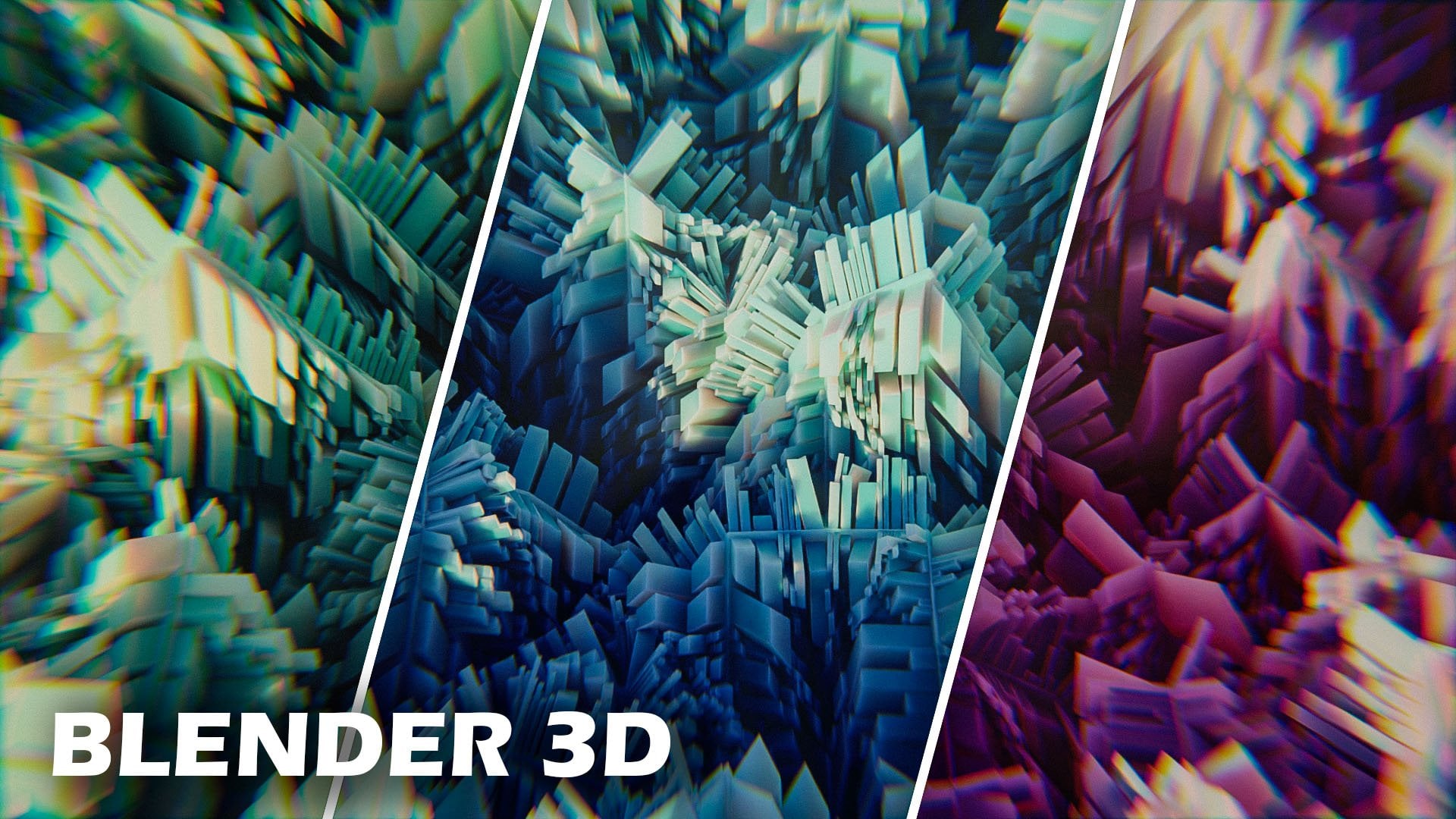
1. Einführung: Was ist los, Leute, willkommen zu meinem neuen Kurs zum Erstellen
abstrakter Kunst mit Blender. In diesem Kurs werde ich
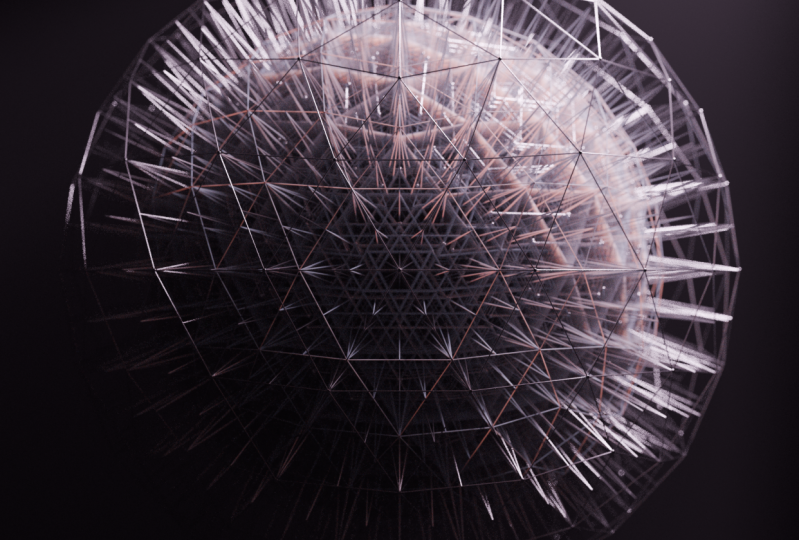
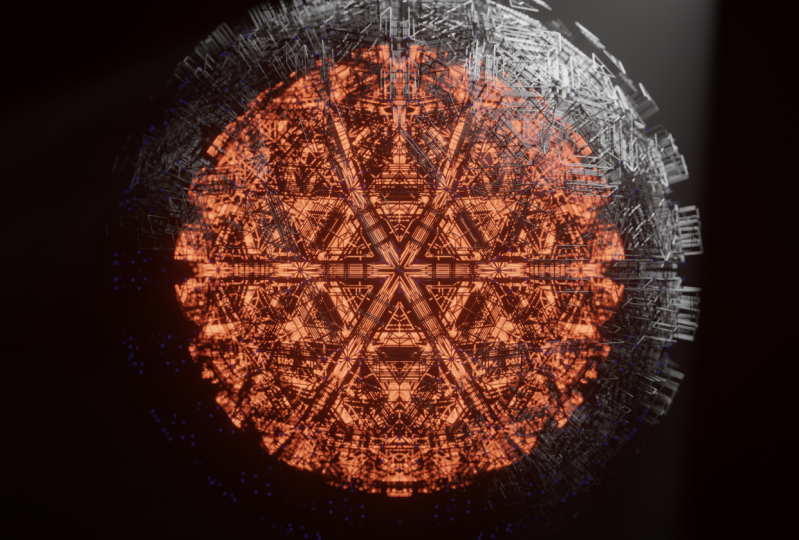
euch beibringen, wie man dieses coole abstrakte Rendering mithilfe des
Blender-Geometrieknotensystems erstellt. In diesem Kurs werden
Geometrie-Ned-Techniken für Einsteiger, einfache prozedurale Texturierung
und die Erstellung eines filmreifen
Licht-Setups behandelt
, das Ihre Szene auf
das nächste Level hebt. Es ist wichtig zu beachten, dass dieser Kurs nicht
für Anfänger gedacht ist. Sie müssen über
Grundkenntnisse Blender verfügen, um diesen Kurs
abschließen zu können. ohne weitere Umschweife Lassen Sie uns ohne weitere Umschweife mit der
Erstellung dieses Projekts beginnen.
2. Modellierung: In Ordnung, also das erste,
was ich
tun werde , ist Blender zu öffnen. Das ist Blender-Spaß
mit drei Punkten und zwei Punkten. Aber dieses Projekt sollte
in so ziemlich jeder der
neueren Versionen von Blender funktionieren . Ich klicke von hier
weg und befinde mich in meiner
Standard-Blender-Szene. Also wähle ich als Erstes die Kamera
und das Licht aus, drücke
X und lösche sie. Wir brauchen nur den
Würfel, der jetzt beginnt. Also wähle ich den Würfel aus. Ich komme hier unten links
, bis mein Cursor zu einem Plus wird. Klicken Sie nun mit der linken Maustaste und ziehen Sie es
heraus, um ein neues Fenster zu erstellen. Und das wird dies auf
den Geometry Node Editor
ändern . Ich drücke N, um
das aktive Werkzeugfenster auszublenden. Und ich drücke im Geometrieknotenbaum auf
Neu. Stellen Sie sicher, dass Sie den Würfel
ausgewählt haben. Wenn du das tust. Als erstes wähle
ich
die Gruppeneingabe aus und
drücke X, um sie zu löschen. Ich drücke Shift a, um das Menü Hinzufügen
aufzurufen. Und ich gebe Ökosphäre ein. Und bring das einfach hier rein und verbinde diesen Knoten mit
dem Ausgangsknoten. Und wir haben hier eine kleine
Ökosphäre. Ich werde die
Unterteilungen zweimal aktualisieren, damit wir ein
bisschen mehr Geometrie haben. Und der erste Knoten, den ich
diesem Baum hinzufügen werde , ist ein Extrusionsknoten. Also drücke ich Shift Day. Ich drücke S, um zur
Suchleiste zu gelangen, und gebe Extrusion, Extrusion Mesh ein, das ist der Knoten. Klicken Sie mit der linken Maustaste, um es hier einzustellen. Und im Grunde werden dadurch
alle Gesichter der
Ökosphäre nach außen extrudiert . Eine Sache, die wir tun können, um die Kanten dieser Ökosphäre
etwas
sichtbarer zu
machen dieser Ökosphäre
etwas
sichtbarer ist, hierher zu kommen und mit der linken Maustaste
auf diese Wireframe-Schaltfläche zu klicken. Und jetzt können wir alle
Ränder der Ökosphäre sehen. Und was wir tun wollen, ist
diese Offset-Skala auf dem
Extrudennetz auf Null zu setzen . Das bringt alle Gesichter
wieder zu ihrem ursprünglichen Punkt. Und jetzt können wir einen Skalenknoten hinzufügen
. Also drücke ich Shift
a und tippe Skala ein. Auf diese Weise können wir
die Gesichter skalieren , die wir gerade extrudiert haben. Wenn ich das also herunterziehe, wird standardmäßig
das gesamte Objekt skaliert. Aber wenn ich diesen obersten
Knoten in die Auswahl einfüge, skaliert
er die Gesichter und Wörter. Und lassen Sie uns das
auf etwa 0,75 ändern. Jetzt können wir
es auswählen, das Netz
extrudieren und Shift D drücken es
zu duplizieren und hierher zu
bringen. Dann können wir diese
oberste Auswahl in die Auswahl hier einfügen, sodass
beim Extrudieren der Flächen nur
diese oberen Flächen extrudiert werden. Und lassen Sie uns das auf
etwa 0,1 setzen. Jetzt haben wir ein bisschen
Extrusion im Gange. Was wir jetzt tun können, um dies noch
detaillierter zu
machen , ist, all diese auszuwählen, Shift D zu
drücken und sie zu
duplizieren. Und lassen Sie uns unsere Gruppe bewegen. Ich werde es
etwas weiter drüber legen. Lassen Sie uns dieses Netz
in das Extrusionsnetz einstecken. Fügen wir dieses Top
in die Auswahl ein, da wir wieder nur obere Flächen
extrudieren wollen. Und lassen Sie uns dieses
Endextrudennetz in die Geometrieausgabe einfügen, wodurch eine weitere
Extrusionsebene entsteht. Wenn wir also zu Solid View zurückkehren, können
Sie sehen, wie das in Solid View
aussieht. Ich gehe zurück zu
Wireframe, damit ich
sehen kann , wie diese Kanten aussehen. Was ich jetzt tun möchte, ist
die Skalenelemente
auf der zweiten Gruppe
von Knoten hier ein wenig zu ändern die Skalenelemente
auf der zweiten Gruppe
von Knoten hier ein wenig . Also werde ich das
auf etwa 0,5 ändern, nur um sie ein
bisschen kleiner zu machen. Und ich ändere dieses
Extrusionsnetz auf etwa 0,05 oder möglicherweise 0,075. Das ist ein bisschen weiter. Ich finde, das sieht ziemlich gut aus. Und jetzt können wir das
im Grunde verdrahteten. Also werde ich meine
Gruppenausgabe etwas weiter
herausbringen ,
um etwas Platz zu schaffen. Und ich drücke Shift Day S für die Suchleiste. Und ich gebe Netz zu Kurve ein. Und ich werde diesen
Knoten in die Szene bringen. Und im Grunde wird das, es wird
jede einzelne dieser Kanten in eine Kurve verwandeln. Jetzt wollen wir
das wieder in ein Netz umwandeln. Also drücke ich Shift a,
drücke S und gebe Curve to Mesh ein. Dadurch erhalten wir diese kleine
Profilkurvenoption
, mit der wir all
diese Linien in eine Form verwandeln können. Also tippe ich ein, ich drücke Shift Day
und tippe Kreis ein. Und ich schnappe mir einen Curven-Kreis. Und ich füge diesen
Kurvenkreis in die Profilkurve ein. Und der Radius ist
standardmäßig viel zu groß. Sie möchten dies auf
etwas wie 0,0, 015 ändern. Und wenn wir jetzt
wieder zur soliden Ansicht zurückkehren, können
Sie sehen, dass wir
ein detailliert aussehendes Netz haben , das super cool aussieht. Und es ist ein wirklich einfacher
Notizbaum, den man bekommen kann. Als Nächstes möchten wir ein paar verschiedene
Detailebenen
hinzufügen. Also, was ich
tun werde, ist die Umschalttaste zu drücken, sie drücken S und geben die
Verbindungsgeometrie ein. Und ich nehme diesen Knoten und
werde ihn ein bisschen nach oben ziehen. Und im Grunde
ermöglicht uns dies,
unsere ICA-Kugel, unser
Ökosphärennetz, zu nutzen. Wir wollen dieses extrudierte Netz, zum
einen, weil unser Grundmuster wie
eine Kugel sehr einfach ist. Dies ist der Knoten,
der das Netz enthält , das
alle Details enthält. Ziehen Sie dies in die
Gelenkgeometrie, und das bringt das
ursprüngliche Netz zurück. Sie können sehen, dass wir auch das
detaillierte Drahtgitternetz haben. Und um das detaillierte
Drahtgitternetz hervorzuheben, haben wir das
ursprüngliche Netz verkleinert. Ich drücke Shift a, drücke S und tippe transform ein. Und ich werde einfach hier mit der
linken Maustaste darauf klicken. Ich werde das ein wenig ansprechen. Und ich werde die
Skala auf etwa 0,75 setzen. Und so haben wir jetzt diese
interessante ICA-Kugel in
dieser interessanten
Drahtschicht , die ziemlich
abstrakt und super cool aussieht. Als Nächstes wollen wir diese beiden Knoten
auswählen und sie
etwas weiter verfolgen. Okay, jetzt
wollen wir also Shift
a drücken und einen
Transformationsknoten bekommen, einen anderen. Oder du hättest das
einfach duplizieren können. Das wäre wahrscheinlich schneller
gewesen. Lassen Sie uns diese
Kurve zum Netz in diesen
Transformationsknoten stecken und jetzt in die
Gelenkgeometrie sie jetzt in die
Gelenkgeometrie einfügen. Sie ist genau
so skaliert wie dieser Knoten
hier, dieser Draht. Also haben wir es auf
0,75 herunterskaliert , wie die Ökosphäre. Und so haben wir jetzt dieses interessante
kleine Detail auf der Oberfläche unserer Ökosphäre und mehr Details auf der Außenseite. Eine Sache, die wir tun können, um das Ganze noch interessanter aussehen zu ist, einen Unterteilungsknoten
vor dem Netz der Mesh zum Kurvennetz hinzuzufügen. Und im Grunde wird
dadurch unser Modell, das in das Netz
geht, um die
Kurve zu krümmen, viel detaillierter werden. Also, wenn ich Shift
A S drücke, um
die Suchleiste aufzurufen , und unterteiltes,
unterteiltes Netz eintippe. Und ich stecke das hier ein. Sie können sehen, dass unser Netz sofort viel detaillierter
wird. Und je mehr Level
du hinzufügst, desto komplizierter wird
dein Netz aussehen. Aber auch, je komplizierter
die Geometrie wird. Wenn du es also zu stark
erhöhst, könnte es zu einem Absturz kommen oder dein Viewport wird wirklich
glücklich und sehr langsam. Also, wenn Ihr Computer etwas
langsam
ist und Sie bereits eine gewisse Verzögerung
bekommen. Sie können wählen, ob Sie diesen Wert auf Null
setzen möchten. Und wenn du
das rendern wolltest, könntest
du es auf eins setzen. Oder wenn Sie noch mehr Details wünschen, können
Sie dies auf zwei setzen. Aber auch hier handelt es sich um ein
wirklich dichtes Netz. Und ich persönlich denke, dass es mit nur einer
Unterteilungsebene
besser aussieht . Jetzt wollen wir eine weitere Detailebene
hinzufügen,
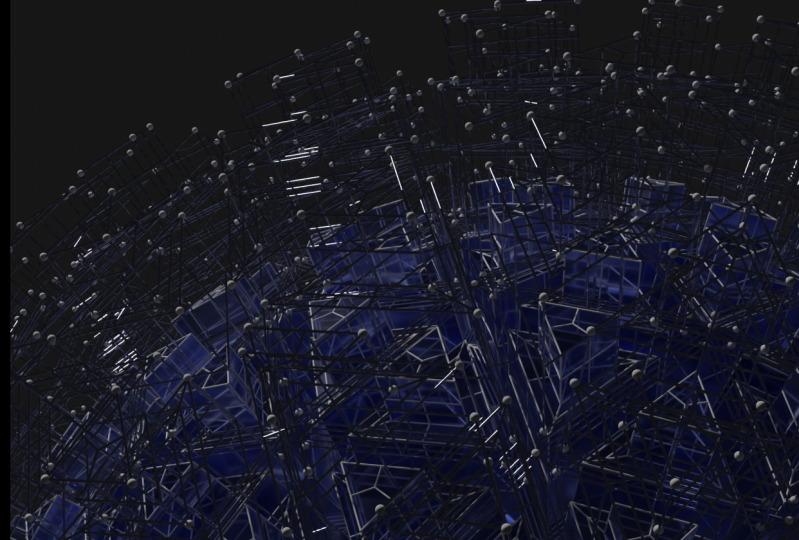
nämlich kleine Kugeln an den Rändern des Drahtgitters. Was wir also
tun wollen, um dies zu erstellen, ist Shift A S zu
drücken und
Netz einzugeben, um zwei Punkte miteinander zu vernetzen. Und bringen Sie es unter das
unterteilte Netz und stecken Sie unser Extrudennetz hinein. Als nächstes drückten wir
Shift a und tippten eine Instanz nach Punkten ein. Auf diese Weise können
wir Objekte
auf die Punkte legen , die durch dieses Netz erzeugt
werden. Also lassen Sie uns die Punkte
in die Punkte hier stecken. Und wir wollen, dass sie kleine Kugeln
sind. Also drücke ich Shift S
und tippe UV-Kugel ein. Eine weitere Sache, die wir tun können, um unsere Szene sehr
schnell zu
optimieren , ist die
Auflösung unserer Kurven anzupassen. Im Moment hat jeder
dieser Drähte,
die Kurve, die
diese zylinderförmige Form
des Drahtes erzeugt , eine ziemlich
hohe Auflösung von 32. Wenn wir diesen Wert auf acht setzen, verringert
dies die
Auflösung all
dieser Kurven und unsere
Renderzeiten werden erheblich beschleunigt. Und wir können auch
die Auflösung
dieser UV-Kugel anpassen und sie auf etwa 16
Segmente mit acht Ringen
einstellen. Und das wird die
Geometrie der Kugel verringern. Und wir können das
in die Instanz einbinden. Und wir können die Instanz
in die Gelenkgeometrie einbinden. Und standardmäßig sind diese
Kugeln massiv, also haben wir sie gesenkt. Also lass uns das auf
etwa 0,05 ändern. Immer noch viel, viel zu groß. Vielleicht 0,005. Das sieht besser aus. Und das verleiht unserem Modell nur eine weitere
Detaillierungsebene. Wie Sie sehen können, sehen diese
Kugeln etwas
holprig aus , weil sie
nicht glatt schattiert sind. Was wir also tun können, ist einen
Set Shade Smooth Node hinzuzufügen. Geben Sie also Set ein, schattieren Sie glatt. Und klicken Sie einfach hier mit der linken Maustaste
darauf. Und all diese Kugeln werden jetzt glatt schattiert
erscheinen. Und das ist unser gesamtes Modell. Wie Sie sehen können, sieht es sehr
komplex und wirklich cool aus. Und es war nur eine relativ kleine
Knotengruppe erforderlich, um dies zu erreichen. Ordnung, also im nächsten
Teil dieses Kurses werde
ich euch beibringen, wie man die Szene beleuchtet und eine Kamera
aufstellt.
3. Kamera und Beleuchtung: In Ordnung, also
haben wir uns jetzt daran gemacht, eine Kamera- und Beleuchtungseinrichtung einzurichten. Also, was ich
tun werde, ist den Mauszeiger zu bewegen und diese untere linke Ecke
und mein Viewport. Und klicken Sie mit der linken Maustaste und ziehen Sie
, um dies zu schließen, da wir den
Geometrieknoteneditor
nicht mehr benötigen. Und ich drücke
Shift A und diese Szene. Und ich werde eine Kamera
hinzufügen. Und ich drücke N, um das Menü hier
aufzurufen. Und während der Rotation klicke ich
mit der linken Maustaste und ziehe nach unten und setze dies auf Null. Jetzt drücke ich R X
90, um es auf diese Weise um 90
Grad zu drehen. Und RZ 90, wirf es so um
90 Grad. Und dann G x und bring
es ein bisschen heraus. Als Nächstes klicke ich mit der linken Maustaste auf
dieses Kamera-Symbol und gehe zu diesem Menü mit den
Ausgabe-Eigenschaften. Und ich werde die
Auflösung auf 1920er bis 1920 ändern, nur um die Kugel hier ein
bisschen besser einzufügen. Und ich werde
in Sichtweite gehen, erscheinen. Ich wähle Kamera zum
Ansehen sperren aus. Und ich scrolle das
einfach rein und raus, bis mir
die Komposition gefällt. Und ich finde das ziemlich gut. Dann deaktiviere ich das Häkchen und
drücke N, um das Menü auszublenden. Und hier sind einige Einstellungen,
die Sie für Ihre
Ausgabe-Eigenschaften
anpassen können . Wenn Sie noch
mehr Auflösung wünschen, können
Sie diese auf 200% einstellen. Und das gibt dir zweimal, 1920er
mal 1920er. Es wird also wie ein Forky-Bild sein. Und als Nächstes wollen
wir unsere Rendereinstellungen anpassen. Also klicke ich auf
Render-Eigenschaften. Ich werde meine
Render-Engine von EV zwei Zyklen wechseln. Gerät von CPU zu GPU-Rechenleistung. Weil meine GPU viel
leistungsfähiger ist als meine CPU. Ich
rendere weiter und
ändere die maximale Anzahl an Samples auf 1.000. Und es liegt an Ihnen,
ob Sie D-Noise ein- oder ausschalten möchten . Wenn Sie es ausschalten, wird das Bild
etwas verrauscht. Wenn Sie es eingeschaltet lassen,
sieht es völlig glatt aus. Es hängt wirklich nur von den
persönlichen Vorlieben ab. Okay, als
Nächstes möchte ich meiner Kamera eine
gewisse Schärfentiefe hinzufügen . Also klicke ich mit der linken Maustaste
auf dieses Kamera-Symbol und
stelle sicher, dass deine
Kamera ausgewählt ist. Und dann öffnet sich dieses kleine
Menü. Und ich werde die Tiefenschärfe
aktivieren. Dann komme ich hierher
und klicke mit der linken Maustaste auf diesen kleinen Pfeil und komme hier
runter und aktiviere die Schärfentiefe
genau hier. Und wie Sie sehen können, sind die
Szenen jetzt etwas verschwommen, weil Schritt
die Felder aktiviert sind. Also werde ich mit der linken Maustaste auf
diese kleine Pipette klicken und unseren Würfel auswählen. Dann
können wir hier unten den Blendenwert einstellen. Und wenn wir es verringern, können
Sie sehen, dass die Tiefe der
Felder etwas wackelig ist. Und im
Grunde versucht die Kamera, den Mittelpunkt
der Kugel
zu finden. Und es versucht, sich auf
die Mitte der Kugel zu konzentrieren obwohl wir eigentlich wollen, dass es
sich auf die Vorderseite konzentriert. Was wir also tun können, um das
zu beheben, ist,
ein leeres Objekt hinzuzufügen und
die Kamera darauf zu fokussieren. Also drücke ich
Shift a und füge eine leere hinzu. Und sie spielt Axis. Und ich kann darauf doppelklicken. Und dann ist da noch
so etwas wie der Kamerafokus. Und dann kann ich
G drücken, den nächsten. Und das wird
es ein bisschen nach
vorne an die Spitze
der Kugel bewegen . Vielleicht ein bisschen weiter hier. Und dann klicke ich mit der linken Maustaste
zurück auf das Symbol meiner Kamera. Ich klicke mit der linken Maustaste auf die Kamera,
genau hier am Rand. Und ich ändere den Fokus. Objekt auf diesen Kamerafokus. Wie Sie sehen können, konzentriert
es sich auf die Vorderseite der Kugel und
verschwimmt die Rückseite. Und das ist ein bisschen viel, ich möchte nicht, dass es sehr
verschwommen ist, nur ein bisschen subtil. Also werde ich das in so
etwas wie eins ändern. Vielleicht. Das sieht
ein bisschen besser aus. Wie du siehst. Es ist an den Rändern etwas
verschwommen, aber es ist viel, es ist immer noch scharf. Wir werden also immer noch
viele Details bekommen. In Ordnung, und das
sieht ziemlich gut aus. Jetzt können wir mit der Beleuchtung fortfahren. Die erste Einstellung, die
ich ändern werde ,
ist in meinen Welteigenschaften Ich klicke hier mit der linken Maustaste
und ändere die Farbe von Grau zu Schwarz
und drücke Shift Day. Und lass uns ein Licht nehmen
und Spotlight wählen. Und ich gehe zurück
in meine Kameraansicht und verschiebe das
irgendwo hier hin. Und ich drehe
es, indem ich R drücke, nur damit es von
oben
irgendwie anglianisch ist, wie hier
oben. Ich finde das ziemlich gut. Klicken wir mit der linken Maustaste auf unsere
Objektdateneigenschaften. Und wir wollen die
Leistung auf etwa 1.000 ändern, muss viel leistungsfähiger sein. Und wir können die Spotgröße
anpassen um sie vielleicht
etwas größer zu machen. Es umfasst die
Sphäre also ein bisschen besser. In Ordnung, das
sieht ziemlich gut aus. Mal sehen, wie es in der gerenderten Ansicht
aussieht. In Ordnung, und das sieht schon ziemlich cool und filmisch aus. Aber es gibt noch ein paar
Anpassungen, die wir
vornehmen müssen , damit dieses
Rendering wirklich cooler aussieht. Also werde
ich zuerst das Licht ein
bisschen näher an mein Objekt bringen . Und ich werde die
Spotgröße etwas erhöhen. Vielleicht so etwas wie 65, 60 bis 65 da. Im Grunde wollen wir, dass diese Ecke hier
unten im Schatten liegt. Und wir wollen, dass diese Ecke
hier oben ziemlich hell ist. Und auf diese Weise erhalten wir einen schönen
Wertebereich von Weiß bis Schwarz, der das
Rendern wirklich viel cooler aussehen lässt. Kehren wir zu unserer
Viewport-Shading-Ansicht zurück. Und eine Sache, die wir hinzufügen können, um diesen Freund
wirklich zu
finden oder viel filmischer auszusehen,
ist etwas Volumen. Wenn ich also in
meine Schattierungseigenschaften
gehe und dies von
Objekt zu Welt ändere, kann
ich einen Volumenstreuknoten hinzufügen. Also drücke ich Shift
S und die Lautstärkestreuung. Ich werde dieses Volumen gleich hier
in die Lautstärke einstecken. Und diese Dichte
ist standardmäßig sehr hoch eingestellt. Also können wir das auf etwa
0,05 ändern und wir können es später
anpassen, lass uns einfach sehen, wie es gerade
aussieht. Gehen wir also
zurück zur Kameraansicht. Lassen Sie uns das deaktivieren,
damit wir unser Rendern ein
bisschen besser sehen können. Das sieht
etwas filmischer aus,
aber ich denke, unsere Dichte
ist immer noch zu hoch. Gehen wir also zu den Immobilien der
Welt. Die Lautstärke kann
auf etwa 0,01 geändert werden. Nur ein bisschen
subtiles Volumen. Sie helfen wirklich dabei,
die Welt ein bisschen besser zu eliminieren . Ich denke, wir können
die Spotgröße tatsächlich auf vielleicht 70 erhöhen . Es beseitigt diese
Kanten also ein bisschen besser. Und lässt das Rendern wirklich filmischer
aussehen. In Ordnung, also unsere Beleuchtung
sieht gerade ziemlich gut aus. Und wenn Sie eine Szene
rendern möchten, können Sie das ganz schnell tun. Ich finde ehrlich, diese Szene sieht ohne jegliche Materialien ziemlich
cool aus. Das ist irgendwie
eine stilistische Wahl. Aber ich werde
euch auch zeigen, wie man
ein paar coole Materialien hinzufügt , um diesen Freund wirklich zu machen oder interessant
auszusehen.
4. Schattierung und Rendering: Ordnung, lassen Sie uns jetzt mit
der Schattierung dieser Szene fortfahren. Also werde ich
meine Overlays wieder einschalten. Die Abkürzung
dafür ist Shift Alt Z. Oder du kannst einfach
hierher kommen und das ankreuzen. Und ich
gehe zur Registerkarte „Schattierung“. Jetzt ist die Textur, die ich für
dieses ursprüngliche Projekt
verwendet habe , wirklich einfach. Und ich
denke wirklich nicht, dass Sie
damit komplex werden müssen . Ich war also an Materialien gewöhnt,
bei denen
das Material ein durchscheinendes Material war
und das andere ein sehr
einfaches Metallmaterial war. Also unser erstes Material, wir können vielleicht
ACO-Kugel nennen , weil es die Hauptsymbolkugel sein
wird, die damit schattiert wird. Und die einzige Anpassung , die wir an diesem
Material vornehmen, ist, diesen Untergrund einfach auf
2,5
einzustellen, und das war's. Drücken wir jetzt gleich
hier auf Neu, um ein neues Material hinzuzufügen. Und wir werden dem einen Namen geben. Wire ist vielleicht nur damit wir nicht
zwischen den beiden verwirrt werden. Und wir wollen diesen
Untergrund wieder auf Null setzen. Und das einzige, was wir daran ändern
wollen, eigentlich gibt es zwei Dinge. Wir wollen
dieses metallische auf
eins ändern und wir wollen
die Rauheit auf 0,1 oder 0,20,
0,2 ändern die Rauheit auf 0,1 oder 0,20, , es sieht in der Szene ein
bisschen besser aus. Und das war's für die Beschattung. Jetzt müssen wir nur noch
diese Materialien und unseren
Geometrie-Node-Editor anwenden . Gehen wir also zurück zu Layout. Lass uns zu dieser Ecke gehen und mit der linken Maustaste klicken und
sie herausziehen. Lassen Sie uns dies nun in
den Geometrieknoteneditor ändern. Drücken Sie N, um das Menü erneut hochzuladen. Und wir müssen
einige Materialien anwenden. Lassen Sie uns zuerst unser Hauptnetz
finden. Unser Hauptnetz wird um
0,75 skaliert und es
verläuft nicht durch eine
Kurve zu Netzknoten, es ist dieses hier oben. Drücken wir Shift a, drücken Sie S und geben das
eingestellte Material ein. Und wir können das hier anschließen. Und es ist buchstäblich so einfach, dies auf die Ökosphäre
umzustellen. Jetzt wird
das durchscheinende Material eingestellt. Der andere Knoten, den wir auf
das Ökosphärenmaterial umstellen
wollten ,
ist dieser hier. Nun, das sind die
Drähte, die auf die Größe
der Kugel
skaliert werden . Also wollen wir Shift D drücken
und das hier unten duplizieren. Im Grunde genommen, um sich daran zu erinnern, welche das Ökosphärenmaterial
haben. Es sind diejenigen, die von den Transformationsknoten
skaliert werden. Jetzt können wir Shift D drücken und dies auf die
anderen Drähte usw.
duplizieren. Wir wollen das auf das Material
des Drahtes ändern und Shift D, um das hier unten zu duplizieren
. Und wenn wir jetzt diesen Tab schließen, klicken Sie mit der linken Maustaste und
ziehen Sie ihn erneut. Und wir gehen in die Kameraansicht. Und wir schalten unsere Overlays aus. Und wir klicken auf Rendern. Wie du siehst. Das
könnte eine Sekunde dauern, aber wir bekommen
wirklich schönes Licht das durch
das Netz der
Ökosphäre fällt. Und wir bekommen ein paar
wirklich schöne
Reflexionen von den
Metalldrähten hier. Ordnung, lassen Sie uns
das endgültige Bild rendern. Also ändere das hier wieder
auf Schatten. Lassen Sie uns die Overlays wieder einschalten. Okay, also ganz schnell,
bevor ich rendere, werde
ich meine
Ausgabe-Eigenschaften auf 100 ändern. Und ich persönlich
finde, dass diese Szene mit ein
bisschen Lärm besser
aussieht. Also werde ich das ändern, diese
De-Noise-Taste deaktivieren und ich werde einen schnellen Test-Render durchführen. Eine Sache, die Sie
vor dem Rendern beachten sollten, ist, dass das Rendern der durchscheinenden und
metallischen Materialien eine Weile
dauert. Wenn Sie also einen langsamen Computer haben, wird das Rendern
lange dauern. Und eine Möglichkeit, dies zu vermeiden
, besteht darin, einfach von Anfang an
das einfache weiße Material zu verwenden das einfache weiße Material und auf
diese durchscheinenden und
metallischen Materialien zu verzichten . Eine weitere Möglichkeit, die
Renderzeiten zu verkürzen, besteht darin,
das SMAC-Beispielkonto zu ändern. Wenn es
sehr lange gedauert hat, können
Sie diesen Wert auf
etwa 200 senken. Zugegeben, dieses
Rendern wird
viel langsamer sein , aber sehr schnell. Ich werde einen Test-Render
mit 200 Samples durchführen, nur um zu beurteilen, wie die Szene
gerade aussieht. In Ordnung, ich finde, das sieht für einen Test-Render
ziemlich gut aus. Jetzt gehe
ich zurück und ändere meine Stichprobenzahl auf
etwa 1.000 bis 2000. Wenn Ihr Computer
etwas langsamer ist und Sie vielleicht beim endgültigen Rendern bei
1.000 bleiben. Ich werde es auf 2000 ändern. Und wenn Sie möchten, können
Sie das Bild wieder können
Sie das Bild entfernen
, wodurch das Korn entfernt wird. Aber ich denke, das Muster sieht
etwas filmischer aus, also werde ich
das weiter verfolgen. Und ich drücke F 12 und Freund
oder verlasse das endgültige Bild. In Ordnung, jetzt sind unsere
Renderings abgeschlossen und hier ist das Endergebnis. Jetzt ist der letzte Schritt das
Speichern unseres endgültigen Renderings. Also gehe ich
zu Bild, Speichern unter, und wir können einen
Ort wie diesen auswählen. In Ordnung, das ist also
das Ende des Kurses. Ich hoffe, ihr habt
etwas daraus gelernt. Ich hoffe es hat euch
wirklich gefallen. Wenn Sie mehr über
Geometry Nodes oder
Blender im Allgemeinen erfahren möchten , folgen Sie mir unbedingt. Und wenn dir der Kurs wirklich
gefällt, wäre
es toll, wenn du eine positive Bewertung
hinterlassen würdest. Okay, wir sehen uns
im nächsten.
 Surface Designs