Transkripte
1. Einführung: Hey Leute, willkommen in
meinem Mixer-Kurs. In diesem Kurs werde ich Ihnen zeigen, wie
Sie
diese interessante
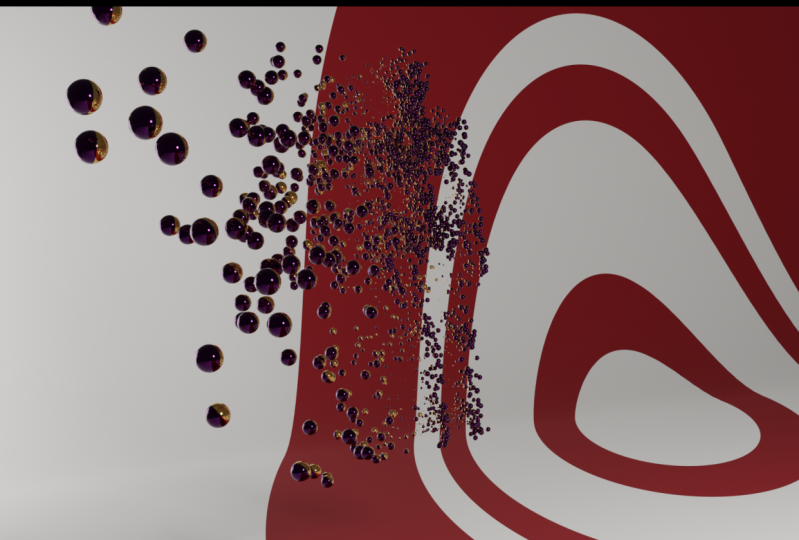
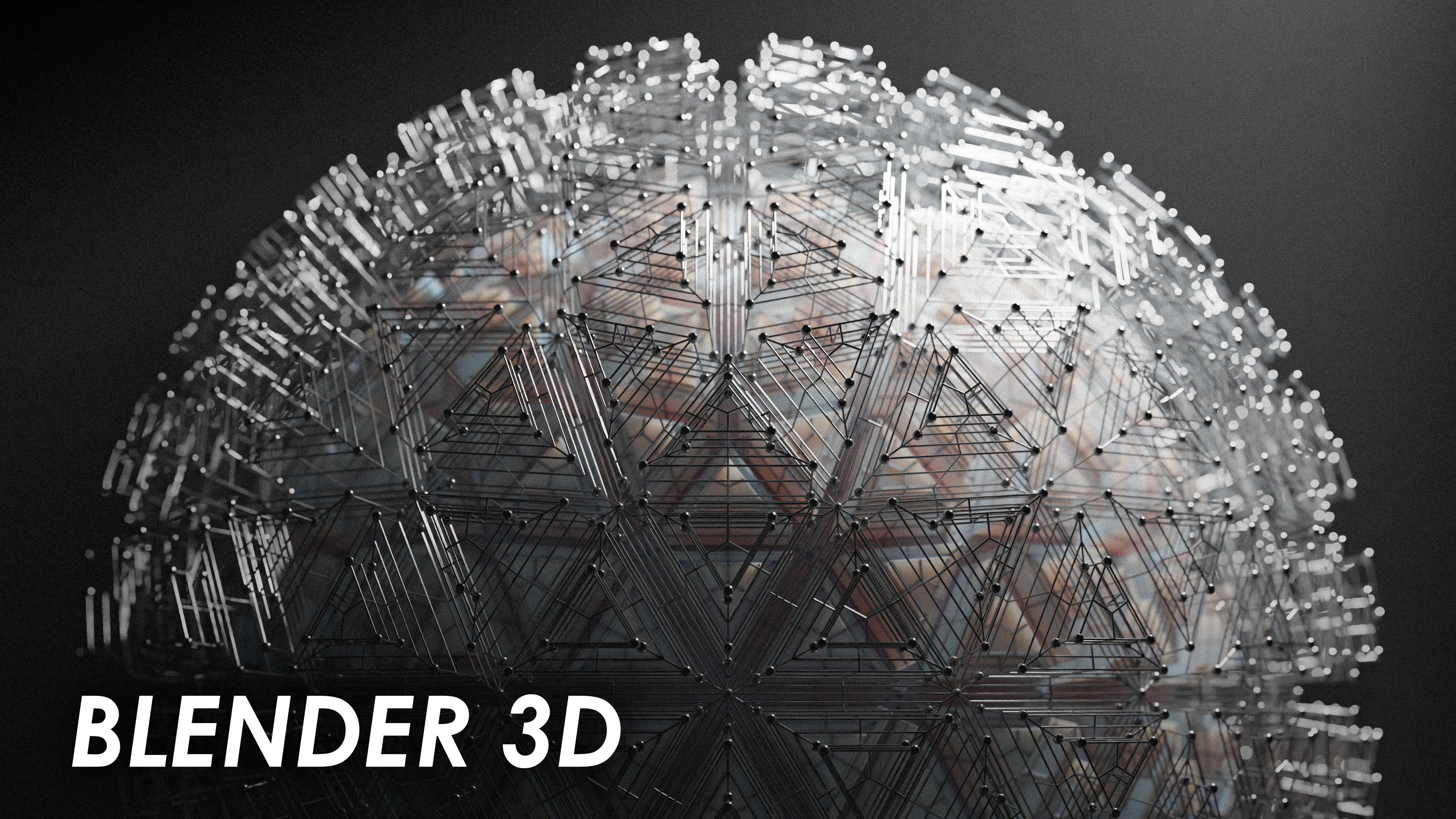
abstrakte Animation
mithilfe von Geometrieknoten
in Blender erstellen diese interessante
abstrakte Animation . Die Dinge, die wir in diesem Kurs
behandeln werden, unsere Geometrie-Notizen, Schattierung, Beleuchtung der Szene und meine endgültigen Rendereinstellungen für den
Export in der Animation. Da
Geometrieknoten prozedural sind, kann
jeder Aspekt
der Animation nach Ihren Wünschen angepasst und
verfeinert werden. Diese Animation kann auch für jedes Objekt oder Netz
verwendet werden. Ich werde eine
humanoide Figur verwenden , die ich geformt und manipuliert habe. Sie können jedoch ein einfaches
Blender-Objekt wie
eine Kugel oder einen Würfel verwenden , wenn Sie
keine menschliche Figur haben. Es ist wichtig zu beachten, dass dieser Kurs nicht
für Anfänger gedacht ist. Sie müssen ein grundlegendes
Verständnis
der Blender-Oberfläche haben
, um den Sport abzuschließen. Wenn Sie sich für Geometrie-Notizen,
Animationen und
prozedurale Schattierungen interessieren . Dieser Kurs ist für dich. Lassen Sie uns ohne weiteres mit der Erstellung dieses Projekts beginnen.
2. Dateieinstellungen: Okay, ich habe momentan
Blender Dreipunkt zum Öffnen, aber du kannst
diese Animation auch in Blender
3.1 oder 3 erstellen , wenn du
sie installiert hast. Ich bin mir nicht ganz sicher, ob diese Animation in
früheren Versionen von Blender funktioniert. Wenn Sie eine
frühere Version als 3 haben, müssen
Sie möglicherweise einige
Notizen ändern, um dasselbe Ergebnis zu erzielen. Das ist also das Modell, das ich für dieses
Projekt in Blender
verwenden werde für dieses
Projekt in Blender
verwenden Ich habe es
speziell für dieses Projekt geformt und manipuliert. Sie können auch etwas modellieren,
wenn Sie wissen, wie es geht. Sie können einfach
einen Würfel hinzufügen und damit eine
verrückte Form machen. Und benutze das für die Animation. Oder wenn du wirklich
neu bei Blender bist, kannst
du einfach ein
Netz hinzufügen und dann
etwas auswählen, wie die UV-Kugel. Der Animationsclip
sieht super cool aus. Und auch hier unten siehst
du die
Tastenkombinationen, die ich verwende,
was hilfreich sein kann, wenn du dich verirrst. Sie können einfach zurückspulen und dann sehen, was ich hier verwende. Und es gibt ein paar Einstellungen, die ich sofort
ändern möchte hier in meiner Blender-Datei. Und ich möchte ein Add-on hinzufügen. Also gehe ich zu
Einstellungen bearbeiten und gehe dann
zu meinen Add-Ons. Und dann
möchten Sie nur noch einen
Knoten eingeben , der in der Suchleiste angezeigt wird. Und dann taucht der Node
Wrangler auf. In diesem Add-on können wir
ein paar Tastenkombinationen haben ,
ein paar zusätzliche, die es
nur schneller machen, mit Knoten in
unserer Registerkarte „Schattierung“ und „
Geometrie-Notizen“ zu arbeiten . Das nächste, was ich
ändern möchte, ist meine Render-Engine. Eigentlich ist es gerade auf
Zyklen eingestellt. Aber standardmäßig
ist Blender auf EV eingestellt. Und Sie möchten nur
sicherstellen, dass Sie dies in Zyklen
ändern, dann Ihr
Gerät auf GPU-Computing umstellen. Das nächste, was ich
ändern möchte, ist meine maximale Probenanzahl. Standardmäßig
setzt Blender dies normalerweise auf eine
verrückte hohe Zahl, ich denke 4 Tausend und
Blender durch Punkt O. Das ist wirklich, wirklich
übertrieben für diese Szene. Und es wird ein Rendering,
insbesondere in der
Animation, zu einem echten Problem machen . Also willst du das einfach auf etwa
200
senken , hat für mich
wirklich gut funktioniert. Sie können höher gehen,
wenn Sie zu gehen, und wenn Ihr PC
superschnell ist, aber 200s in Ordnung sind. Wenn Sie Probleme
mit Renderzeiten haben. Sie können dies auch
etwas weiter
senken auf etwa 100, vielleicht mehr 50. Dann hast du die Rauschunterdrückung
aktiviert. Die nächste Einstellung, die Sie
ändern möchten, befindet sich unter Lichtwegen. Standardmäßig setzt Blender
dies auf 12, glaube ich. Und ich reduziere das nur gerne
ein bisschen auf sechs. Dies ist eine weitere Einstellung
, die Sie anpassen können. Wenn Sie Probleme
mit den Renderzeiten haben, können
Sie diese noch weiter verringern. Das sind also die wichtigsten
Standardeinstellungen , die wir ändern möchten. Auch im Farbmanagement ist
dies etwas, das eher
den persönlichen Vorlieben entspricht. Aber ich mag den kontrastreichen
Look in meinen Szenen. Und so komme ich einfach
zum Farbmanagement und
gehe rüber, um nachzusehen. Und dann ändere ich dies
gerne auf einen hohen Kontrast für
den größten Teil meines Sitzes. Und ich glaube,
im
Endergebnis dieser Szene sieht es gut aus .
3. Erstellen der Szene: Okay, jetzt wo wir mit dem
Optimieren unserer Einstellungen fertig sind, können
wir mit der eigentlichen
Erstellung unserer Szene fortfahren. Das erste, was wir
in einer Szene benötigen, ist eine Kamera, da Sie ohne Kamera keinen
Render oder keine Animation
haben können . Also drücke ich Shift
a, um das Menü Hinzufügen aufzurufen. Und ich werde die
Kamera gleich hier unten finden. Klick das an. Und standardmäßig ist es auf eine
seltsame Rotation wie diese eingestellt. Um das zu beheben, drücke ich
einfach Alt R, um die Drehung zu entfernen. Und dann
drücke ich unser y und dann
90, um es um 90
Grad entlang der Y-Achse zu drehen. Und dann
werde ich es einfach hier entlang der X-Achse
herunterbringen , damit es auf unseren Charakter
gerichtet ist. Dann schauen wir uns an, wie
unsere Sichtweise aussieht. Okay, also gerade jetzt,
wo es seitwärts gedreht wurde. Und um das zu beheben, können
wir einfach R und dann
90 Grad drücken , um es um 90
Grad entlang der X-Achse zu drehen. Und wir sind unserem Charakter immer noch ein bisschen
zu nahe. Also drücke ich
G und dann X, um es entlang der X-Achse zu bewegen und bringe das einfach ein bisschen
heraus. Dann vielleicht GZ, um
es ein bisschen runter zu bringen. Und dann handelt sie wieder, um
es ein bisschen weiter herauszubringen . Mir gefällt die Komposition. Und dann brauchen wir jetzt einen tatsächlichen Hintergrund
hinter unserem Charakter. Denn im Moment gibt
es, es
gibt nichts, es gibt Leere. Was ich tun werde, ist ein Flugzeug hinzuzufügen, ich drücke Umschalt a
und füge dann eine Ebene hinzu. Und das werde ich hier
runterbringen. Ich mache g,
dann c, um es entlang
der Z-Achse zu bewegen und es
bis zu den Füßen unseres
Charakters zu bringen . Irgendwo hier. Wenn Sie eine
Kugel oder etwas anderes verwenden, möchten
Sie vielleicht nur, dass die Kugel schwebt oder Sie können
sie tatsächlich wie im Flugzeug ruhen lassen. wie ich
meinen Charakter
relativ dazu positionieren werde. Dann ist unser Plan
viel, viel zu klein. Also machen wir
S und dann x, um es zu skalieren. Ups, das nicht. Einfach S, um es zu skalieren und
es so richtig groß zu machen. Das ist wahrscheinlich gut. Dann haben wir immer noch keine
Mauer hinter unserem Charakter. Wir haben diese Etage,
aber wir brauchen eine Mauer. Also drücke ich die Tabulatortaste,
um in den Bearbeitungsmodus zu gehen, um in den Kantenmodus zu wechseln und
dies entlang der Z-Achse zu
extrudieren, diese Kante zu extrudieren und
sie hoch zu bringen. Und dann
wähle ich hier die Kante aus. Weil wir diese
wirklich scharfe Kante hier nicht wollen. Das wird in unserem Rendering
komisch aussehen. Also
drücke ich Strg B, um diese Kante
abzuschrägen und
sie einfach so richtig groß zu machen, oder wirklich klein,
je nachdem, was du willst. Ich denke wirklich groß
könnte cool aussehen. Ich werde
es so bringen und ich scrolle
einfach
mit meinem Mausrad nach oben , um mehr Segmente wie dieses aufzurufen. Sie können die Anzahl der
Segmente anpassen und diese
richtig hoch bringen, damit es glatt ist. Etwas wie das hier. Vielleicht gefällt mir,
wie das aussieht. Und dann tippe wieder
raus und ich
klicke einfach mit der rechten Maustaste
und schattiere dann glatt. Und wir haben diesen
geschwungenen Hintergrund , der vielleicht ziemlich cool aussieht. Und bei unserem Render haben
wir momentan keine
Lichter in der Szene, also wird es genau hier
pechschwarz aussehen. Es wird nicht viel
geben, aber irgendwann werden wir es schaffen.
4. Hinzufügen von Geometrieknoten und Animation: Okay, jetzt, wo wir
unseren Hintergrund erstellt
und unsere Kameras eingerichtet haben , können
wir mit dem
Hauptteil dieses Kurses fortfahren
, der mit Geometrieknoten arbeitet. Mein Lieblingsteil. Im Grunde
werden wir die Geometrie
unseres Modells durch eine
Reihe kleiner Kugeln ersetzen Geometrie
unseres Modells durch eine
Reihe , deren Maßstab variieren
wird. Sie
werden nicht alle eine einheitliche Skala haben. Wir werden
ein paar wirklich kleine
und einige große haben . Und das wird
uns einen viel cooleren Look geben. Und das wird uns
diesen abstrakten Effekt geben, besonders wenn wir
ihn irgendwann zur Schleife animieren. Also möchte ich, dass du mit der
linken Maustaste auf dein Modell klickst. Dann komm
hier unten
links auf dem Bildschirm, wo
du dieses Fadenkreuz bekommst. Und dann mit der linken Maustaste klicken
und das herausziehen. Und das wird unser Arbeitsbereich für
Geometrieknoten sein. Und so bring es raus zu so
etwas wie hier. Komm hier oben links, wo es diesen
Editortyp gibt, und ändere diesen in Geometry Node Editor. Im Moment ist diese kleine
Seitenleiste viel zu groß, also klicke einfach mit der linken Maustaste
und ziehe sie heraus. Dann. Drücken Sie neu. Stellen Sie sicher, dass Ihr Modell
ausgewählt ist, wenn Sie auf „
Neu“ klicken , sonst wird es auf
etwas gesetzt, das Sie nicht möchten. Sie möchten nicht, dass Ihre Ebene
ausgewählt wird, sonst die Geometrieknoten
auf der Ebene. Und dann willst du hier
runter zu deinen Knoten kommen. Und wir werden in einem
Verteilungspunkte auf Gesichtern hinzufügen, unterdrückte Schicht Tag, und dann
kommen Sie in die Suchleiste und geben Sie diese
Tributpunkte auf Gesichter genau hier ein. klicken wir hier mit
der linken Maustaste. Und wie Sie sehen können, sorgt
das eine Reihe kleiner Punkte in unserem
gesamten Modell. Diese Punkte sind was? All diese kleinen
Kugeln werden Instanz darüber sein. Klicken Sie mit der linken Maustaste und ziehen Sie
Ihr Gruppen-Outfit ein wenig
heraus und drücken Sie dann Umschalt a, um eine
Instanz zu Punkten hinzuzufügen. Dies wird
es uns ermöglichen, Geometrie über
jedem einzelnen
dieser kleinen Punkte zu platzieren. Aber wir haben keine Geometrie. Diese Instanz ist momentan
leer. Drücken Sie also Umschalttag und kommen
Sie zu Netz-Primitives und klicken Sie mit der linken Maustaste auf die
UV-Kugel, um dies für
dieses Tutorial zu verwenden .
Ich werde das benutzen. Sie könnten ein anderes Netz verwenden wenn Sie einen
Zylinder oder etwas anderes mögen möchten. Aber für diese Ästhetik verwende ich eine UV-Kugel. Und das werde ich in
die Instanz einstecken. Und im Moment sind sie alle verrückt
vage, aber wir werden das
gleich beheben. Das erste, was ich tun möchte, ist jetzt, dass sie
nicht glatt schattiert sind. Und Sie können
diese Glätten in der Layoutansicht tatsächlich nicht schattieren, Sie müssen zu
Geometrieknoten kommen und einen
Satz hinzufügen Shade Smooth. Und dann, wie Sie
sehen können,
sind all diese Ängste jetzt glatt schattiert. Okay, jetzt, da wir
die Basis unseres
Knotenbaum-Setups
haben, können wir mit der Bearbeitung
einiger Knoten fortfahren. Das erste, was
ich tun möchte, ist
die Dichte der
Punkte in unserem Modell zu erhöhen . Also komme ich zu den
Verteilungspunkten auf Flächen und
erhöhe diese Dichte
von zehn auf etwa 120. Es sieht immer noch
super komisch aus, weil der Maßstab in diesen Fällen viel zu
hoch ist. Um das zu beheben, können wir zunächst
die Waage herunterfahren. Dies ändert jedoch einheitlich den Maßstab aller Sphären. Wir wollen, dass einige
der Kugeln groß und andere klein sind. Und um diesen Effekt zu erzielen, füge
ich
einen Zufallswertknoten hinzu. Also drücke ich Shift
Day und gebe einen Zufallswert ein. Dieser Knoten gibt uns ein Minimum
und ein Maximum für die Skalierung. Stecken Sie das in die Waage. Ich setze das Minimum
gerne auf etwa 0,01. Ich denke das sieht gut aus. Dann ist das Maximum das, was
wir animieren wollen. Wir möchten, dass dies
animiert wird und unser Finale am Ende des Projekts. Also, was ich tun werde, ist acht Farbverläufe
hinzuzufügen. Also drücke ich Shift Day, suche nach Farbe und
klicke dann auf den Farbverlauf. Auf diese Weise können wir die Werte
knacken und so gestalten , dass mehr
Sphären klein als groß sind. Dann füge
ich eine Rauschtextur hinzu, die der
Faktor die Animation sein
wird. Es folgt dem Pfad
der Rauschtextur. Stecken Sie also den Faktor
der Rauschtextur
in den Faktor
der ColorRamp genau hier. Und dann stecken Sie die Farbe
des Farbverlaufs in
den Maximalwert. Von dem Zufallswert genau dort. Okay, es macht
etwas Seltsames. Was wir tun wollen, ist, dass wir
diesen schwarzen Wert
in etwas hier in der Nähe einbringen wollen. Ich glaube. Ich denke,
das sieht gut aus weil wir jetzt eine
Menge wirklich kleiner Kugeln haben, einige mittlere Kugeln und
einige wirklich große Kugeln, aber es gibt viel weniger
wirklich große Kugeln. gibt
uns also diesen abstrakten Look, wenn wir ihn animieren. Eine weitere Sache, die ich ändern
möchte, ist
die Rauschtextur. Ich möchte die
Verzerrung auf etwa vier erhöhen. Vielleicht. Ich möchte
es von 3D auf 4D ändern. Durch die Verzerrung
skalieren die Bälle auf interessantere Weise. Und das W wird ihre Skala
ändern,
wenn wir es animieren. Also ist das W standardmäßig 0. Aber wenn man sich mein Modell anschaut während ich es nach rechts schiebe, braucht
es wirklich nicht zu viel. Sie können sehen, dass die Bälle und die CN
beginnen zu skalieren. Wirklich interessant. Dann setze das wieder auf 0. Okay, was wir als Nächstes tun
wollen, ist einen
Übersetzungsinstanz-Knoten
hinzuzufügen. Was ich also tun werde, ist
herzukommen und
Shift Day zu drücken , um
das Menü Hinzufügen aufzurufen und Translate-Instanzen
einzugeben. Und ich werde
diesen Knoten nehmen und ihn
zwischen der Instanz auf Punkten
in der Gruppenausgabe hier ablegen zwischen der Instanz auf Punkten . Dieser Knoten
bewegt unsere Bälle um eine Achse. Wenn ich also anfange,
diesen x-Wert nach oben zu verschieben, können
Sie sehen, wie sich die Bälle vorwärts und rückwärts
bewegen. Wenn ich den Y-Wert verschiebe, bewege dich nach links und rechts. Wenn ich den z-Wert verschiebe, bewegen
sie sich auf und ab. Und das wird der
Hauptaspekt unserer Animation sein. Also fangen wir an, einige Keyframes
hinzuzufügen. Okay, also bevor wir
mit dem eigentlichen Animieren beginnen, möchten
wir sicherstellen, dass unsere Standardinterpolation
der Animation auf Bezier gesetzt
ist, bis
zu Edit Preferences. Sie dann unter Animation sicher, dass diese
Standardinterpolation auf Bezier ist. Als Nächstes möchten wir den Mauszeiger über unsere
Übersetzungsinstanzen bewegen. Die Presse, ich habe genau dort einen
Keyframe gesetzt. Wählen wir unser Modell aus, damit wir den Instanzknoten beenden
können, damit wir die
Keyframes hier unten sehen können. Dann möchte ich meine
Zeitleiste auf Frame 125 übertragen. Und weil ich es auf
der Y-Achse mache, übersetze ich. Auf der Y-Achse. Ich tippe
negative 20 ein. Und die Kugeln
werden sich so nach
links bewegen. Wenn Sie
gerne hoch und runter gehen möchten,
lassen Sie die Kugeln vertikal
bewegen. Sie können die Z-Achse ändern. Und wenn Sie möchten, dass sie sich
vorwärts und rückwärts
zur Kamera bewegen , können
Sie übrigens die X-Achse ändern und das Aussehen
der Y-Achse ändern. Und dann drücke ich
erneut „I “, um genau dort einen
Keyframe zu setzen. Dann
bringe ich meinen Cursor ganz auf Frame 250. Und ich wähle meine
Start-Frames und drücke Umschalt D
, um sie zu duplizieren. Und ich werde
sie auf Frame 50 bringen. Auf diese Weise
wird unsere Animation wiederholt, wenn wir am Anfang und
am Ende dieselben Frames haben. Wenn ich das jetzt spiele, kannst
du die Sphären sehen, ich ungefähr so. Und dann gehen wir so
zurück. Das ist der Hauptaspekt
unserer Animation. Das nächste, was wir ändern
wollen, ist die Rotation. Jetzt sofort. Sie bewegen sich nur horizontal hin und her. Und wir möchten
, dass sie sich
ein bisschen wirbelnder und
interessanter bewegen . Also verschiebe ich zuerst
meine Maßstabsknoten hierher. Und dann verschiebe diese Knoten ein wenig nach
oben. Also
habe ich mehr Platz. Ich drücke
Shift a und füge einen Zufallswertknoten hinzu. Ich werde das einfach in die Rotation stecken
. Und ich werde meine Timeline hier wieder auf
Frame 0
bringen . Und ich glaube, die Art und Weise, wie der Mixer arbeitet, um einen wirklich
zufälligen Rotationswert zu erhalten, muss
man seinen
Mindestwert höher als Pi einstellen. Da Pi 3,14 ist, werde
ich das auf 3,5 ändern. Da das höher ist, schicke
ich mein Maximum
auf etwa zehn. Und ich setze genau hier einen
Keyframe. Also werde ich
es über die Männer drücken. Und ich werde ich genau dort
über das Maximum drücken. Und dann werde
ich meine Zeitleiste
auf etwas
wie Frame 150 umstellen . Ich möchte nicht, dass es in Frame 125 ist, wo die Übersetzung aufhört. Denn wenn ich
den Warbling-Stopp genau dort am
selben Frame habe , sieht
es so aus, als würde die
gesamte Animation Efraim eins zu fünf
stoppen. Ich werde das
ein bisschen ausgleichen und
I auf den Minimalwert drücken .
Der Maximalwert. Und dann, ups, habe ich eigentlich
vergessen, die Werte zu ändern. Ich setze den
Minimalwert auf sieben und den
Maximalwert auf 15. Und ich
drücke I und dann auf I. Also haben wir genau hier einen
Keyframe. Dann komme
ich zum Ende und dupliziere
den ersten Keyframe, so
wie ich es mit einer
Übersetzung gemacht habe, also drücke
ich, wähle
den ersten Keyframe aus, drücke Shift D und bewege
es rüber zu Frame 50. Damit dies auch eine Schleife wird. Wenn wir dann
unsere Zeitlinie verschieben, können
Sie sehen, dass die Wände genau dort
verrückte Sachen machen . Das letzte, was
wir animieren möchten, ist unsere Rauschtextur, dass sich die
Kugeln im Maßstab ändern. Zu Beginn
der Animation werde
ich auf der WWE auf I klicken und sicherstellen, dass
Ihre
Timeline wieder bei 0 ist. Und dann verschiebe ich meine Zeitleiste auf
vielleicht Frame 140. Also vergleiche ich es
wieder
von meinen beiden anderen Keyframes
in der Animation. Ich möchte nicht, dass es sich
auf demselben Frame wie meine Translate-Instances
oder wie meine Rotation befindet. Ich ändere das w auf etwas wirklich Niedriges, wie 0,05. Es braucht wirklich nicht viel Bewegung im W, um
eine drastische Wirkung zu erzielen. Ich drücke erneut I über
das W, um einen Keyframe zu setzen. Und ich werde meine Zeitleiste
auf 250
zurückbringen . Wählen Sie meinen ersten Keyframe
wie bisher aus und duplizieren Sie
ihn auf Frame 250. Und jetzt sollten wir eine
ziemlich coole Animation haben. Wenn wir zur Kameraansicht kommen. Wenn wir auf das
kleine Kamerasymbol klicken und es
vergrößern, können wir die Animation
sehen. Also lass uns das ganz schnell spielen. Okay, sieht ziemlich cool aus. Das ist der
Hauptaspekt unserer Animation. Wir sind offiziell fertig
mit den Geometrie-Notizen. Nun, da wir
mit den Geometrie-Notizen fertig sind, schließen
wir dieses Fenster da wir den
Geometrieknoten-Editor nicht mehr benötigen. Also werde ich einfach schweben,
bis ich das kleine Kreuz
hier unten
links sehe , und bringe
es dann so nach links. Und jetzt haben wir wieder unsere
Layout-Ansicht. Und um dieses Flugzeug zu animieren wie ich es in der Originaldatei getan habe. Was ich tun werde, ist, einen Augenrahmen 0 zu setzen,
stellen Sie sicher, dass Ihr Käufer
Frame 0, I für den Standort. Dann ziehe ich die
Timeline zu dem Bild, in dem die Übersetzungshinweise
im Geometrie-Editor
ganz oben bei Frame eins bis fünf stehen bleiben. In diesem Fall haben wir
die Animation gestoppt. Wir können sehen, wie die Eier den
ganzen Weg hier runter kommen. Und so werde ich
mein Flugzeug unter
diese Sphären bewegen , an einen Ort wie diesen gebracht ,
vielleicht ein
bisschen tiefer hier. Und ich
drücke auf I für den Standort. Dann verschiebe ich meine
Timeline auf Frame auf 50 und dupliziere diese Keys erneut
bis zu Frame 50. Und jetzt sollte das Flugzeug zusammen mit den Kugeln
animiert werden. Wenn ich also diese Animation spiele, bewegt sich
das Flugzeug nach unten. Es sieht also so aus, als würde der
Charakter schweben. Und dann
dreht sich unsere Animation zurück und sie
läuft perfekt. Das war's für die Animation. Und wir können anfangen, die Szene zu beleuchten und zu
texturieren.
5. Die Szene beleuchten: Okay. Um die Szene zu beleuchten, halte
ich die Dinge gerne
ziemlich einfach. Ich werde nur
Flächenlichter hinzufügen und
eines konzentriert sich hauptsächlich auf die Beleuchtung unseres Charakters und eines auf die
Beleuchtung des Hintergrunds. Wir können die
Beleuchtung anpassen, wenn du willst. Sie könnten ein
drittes Flächenlicht hinzufügen. Wenn Sie ein
Fülllicht oder etwas anderes
oder ein Haarlicht hinzufügen möchten, klicken Sie hier. Also drücke ich zuerst
Shift Day, um hier unten ein
Licht zu bekommen. Und ich werde das Flächenlicht
wählen. Und dann verschiebe ich das an einen Ort wie hier und drehe
es dann einfach. Der Charakter. Ich bewege
es auf jeder Achse, außer dem Z-Achsen-Teil, drücke G, Shift Z. Und dann bewege ich es so, dass es auf den Charakter zeigt. Ich werde es ein
bisschen vergrößern, indem ich S drücke. Und dann erhöhe ich
die Leistung dieses Lichts auf etwa eintausend. Wir werden sehen, wie das aussieht. Okay, das ist auch
so, dann werden wir das schnell auf
etwa fünftausend
bringen . Dann. Das sieht
ein bisschen besser aus. Skalieren wir es noch einmal. Dass die Lichter ein
bisschen mehr gestreut sind. Dann erhöhen Sie diese Kraft vielleicht wieder auf
etwa sechstausend. Dann lassen Sie uns mit Shift D diese Folie
duplizieren. Ich drücke
Shift Z, damit es nicht entlang der Z-Achse
bewegt wird , irgendwo wie hier drüben, und RZ drücken, um
es entlang der Z-Achse zu drehen. Also ist es so spitzer. G x und dann g von y. Und dieser Typ wird
sich mehr auf den Hintergrund konzentrieren. Wenn wir in unsere Kameraansicht gehen,
sehen wir uns das gerade an. Also ziemlich einfaches Licht und
richte das Licht im Hintergrund
und das Vordergrundlicht ein. Ich werde
dieses Hintergrundlicht tatsächlich ein
bisschen mehr bewegen und die
Dame und die Art, wie ich es mag, holen Ordnung, ich bin wie keine solche
Beleuchtung. Wir bekommen ein bisschen Schatten. Diese Seite der Sphären und unser Hintergrund werden
eliminiert. Auch hier können wir
dies feinabstimmen, wenn wir mit Texturierung beginnen, da es
wirklich schwierig ist,
Ihre Beleuchtung anzupassen , wenn Sie für einige Objekte keine Texte
haben. Aber das sieht ziemlich gut aus, also werde ich es
vorerst so belassen.
6. Texturierung: Okay, jetzt, wo wir unsere Beleuchtung eingerichtet
haben, wird
der letzte Schritt des Prozesses die Beschattung unserer Modelle sein. Jetzt sofort. Wie Sie sehen können, haben
sie kein Material, aber wir werden
diese Rate jetzt ändern. Zuerst möchte ich, dass Sie das Modell
auswählen, das Sie für die Animation
verwenden,
und dann in die Schattierung übergehen. Und wir
wollen im Shader-Editor
auf Neu klicken und
dieses Material in eine Art
Instanz umbenennen . Die Art, wie ich
dieses Material erstellt habe , wurde zum
Einfärben von Rampen und einem
separaten XYZ-Knoten verwendet . Also drücken wir zuerst
Shift a, um eine Farbe hinzuzufügen. Und wir wollen diese
Farbe mit der Grundfarbe verbinden. Und wir möchten einen
separaten XYZ-Knoten hinzufügen. Jetzt, gerade jetzt, wird dieses Material tatsächlich nicht richtig
auf die Kugeln aufgebracht. Wir müssen tatsächlich
in die Geometrie-Notizen gehen und einen Knoten
hinzufügen, um
ihr Material zu ändern. Lassen Sie uns zunächst das Mapping
auf dem separaten XYZ durchführen. Drücken Sie also Strg T. Hier
ist der Node
Wrangler praktisch. Gibt es Ihnen die
Tastenkombination T um ein Mapping in einer
Texturkoordinate hinzuzufügen, die
Bildtextur zu destillieren oder X zu drücken, und dann diese zu bewegen
und den Vektor in
den Vektor zu stecken und die
Objekt bis zum Vektor. Jetzt haben wir dieses
Instanzmaterial, auf
das wir
weitere Dinge hinzufügen werden, aber ich behalte es
jetzt einfach
an dieser Fläche und füge es der Geometrie hinzu. Gehen wir zu den Geometrieknoten. Klickt dort. Und dann lassen Sie uns unsere
Gruppenausgabe ein wenig verschieben und Shift a drücken, um
das Menü Hinzufügen aufzurufen und dann nach verärgertem Material zu suchen. Auf diese Weise können wir
die Instanzen von
Material angeben und dann auf
diese kleine Materialschaltfläche klicken und eine Instanz auswählen. Jetzt wird dieses Material auf unsere Sphären
angewendet, wie
Sie hier sehen können. Zuallererst wollen
wir also keine
Schwarz-Weiß-Grundfarbe. Also werden wir das ändern, um die Wirkung der Therapie in
einer wirklich ähnlichen Linie zu erzielen, eine harte Kante genau dort. Man muss diese Werte knacken. Dann ändern wir
die Grundfarbe. Was ich also gerne mache, ist
diese Werte zu knacken , um diese
harte Linie genau dort hin zu bringen. Wie du dort siehst. Etwas
wie 0,05 funktioniert gut. Und dann haben wir diese Farben
in Rot und Gold
geändert . Und das Gold wird das Metallic
sein, und das Rot wird das letzte sein, wie Sie in der
Originalanimation gesehen haben. also zuerst diese
Helligkeit hoch betreibe, dann wähle ich ein rötliches
Goldmaterial wie dieses. Und momentan
gibt es kein Metallic, also sieht es ein bisschen komisch aus, aber wir werden das früh genug beheben. Jetzt möchte ich, dass du
Shift D auf dem Farbverlauf
drückst und diesen hier runter bringst. Lassen Sie uns diese
Färbung tatsächlich ein wenig nach oben verschieben. Und wir wollen, dass dieser Typ mit dem
Metallic verbunden ist. Also müssen wir zuerst diese Werte möglicherweise innerhalb der ColorRamp
umschalten. Aber zuerst möchte ich, dass du
diesen roten in einen schwarzen Wert änderst diesen roten in einen schwarzen Wert , um den
ganzen Weg zu senken. Weil metallisch,
diese anderen Knoten, wie metallische Rauheit
und Übertragung, die
wir verwenden werden. Alle diese verwenden Alpha-Werte, bei denen es sich um Schwarz- und Weißwerte handelt.
Um das beste Ergebnis zu erzielen. Sie möchten einen
Schwarzwert und einen Weißwert verwenden. Und dann stecken Sie das gleiche
separate XYZ an den Faktor dieser Farbverlauf
die Farbe in das Metallic einstecken kann. Und so sehe ich dort
falsch herum. Wenn das Gold metallisch sein
soll. Außerdem habe ich vergessen, dies auf Rot zu
ändern. Also werde ich das ganz schnell auf
einen roten Wert bringen , so
etwas. Drücken wir also zuerst Farbverlauf
umdrehen, und sie sind ganz
hier drüben. Aber wir können diesen Weißwert verschieben und diesen Schwarzwert im Leben verschieben und diesem
Schwarzen auf 0,05 setzen. Und wie Sie jetzt sehen können, ist
der Rotwert nicht metallisch und der
Goldwert ist metallisch. Das ist ein bisschen
dunkel und gesättigt, also können wir diese
Farbe hier ein bisschen anpassen. Lassen Sie mich das auf diese Weise etwas
weniger gesättigt machen. Wir können in ein bisschen
Feinabstimmung machen. Aber lassen Sie uns die
Hauptfarben runterholen. Jetzt möchte ich, dass du
den gleichen Farbverlauf duplizierst. Diese nächste ColorRamp
passt die Rauheit an. Also lasst uns diese
Rampen ein bisschen nach oben bewegen. Und da ist diese Rampe hoch und
steckt sie in die Rauheit. Und dann haben wir das
Z in den Faktor gesteckt wie wir es bei diesen
anderen Farbrampen getan haben. Eigentlich wollen wir das,
aber wir wollen nicht, dass unser Metall
vollständig flach ist. Wir wollen nicht, dass
es komplett weiß ist. Klicken Sie also auf den Weißwert. Wir wollen das nur auf ein mittleres Grau
reduzieren. Wie Sie also sehen können, wird
Metallic
wieder reflektiert , so etwas. Ich denke, es sieht genau dort
gut aus. Aber Sie können sehen, dass das Rosa
perfekt reflektiert wird, was wir in das Glas
gegangen sind. Jetzt duplizieren wir diesen
oberen Knoten noch einmal. Drücken Sie also Umschalt D und drücken Sie es
dann nach unten. Ups, ich habe es mit einem Knoten verbunden. Das ist nicht das, was wir
D verschieben, es direkt unter
die anderen drei Farbrampen
bringen und das Z der
separaten XYZ in den Faktor stecken
und dann diese Farbe
in die Übertragung stecken. Deshalb glaube
ich gerade, dass es versucht,
das Gold durchlässig und
das andere Material
nicht durchlässig zu machen das Gold durchlässig und . Und deshalb wollen wir das ändern,
indem wir den Farbverlauf umdrehen, diesen Schwarzwert
bringen und dann knirschen
und nicht den Weißwert. Wie Sie sehen können,
verwandelt es sich in Glas, weshalb wir
diesen Weißwert auf 0,05 setzen würden, wie wir es bei den
anderen Farbrampen getan haben. Und jetzt kommen wir auf jeden Fall
dort an. Wir haben das Glas
und das Gold. Gehen wir in die Kameraansicht
, um zu sehen, wie das aussieht. Und das sieht sehr cool aus. In Ordnung, ich möchte, dass das Glas
etwas weniger gesättigt ist, ich denke ein
bisschen mehr rosa. Also werde ich
das mehr in Richtung
Rosa bringen und es ein
bisschen weniger gesättigt machen. Vielleicht so etwas. Dann möchte ich, dass dieses Gold ein bisschen gesättigter ist. Eigentlich werde ich es
mehr in die orangefarbenen Werte bringen . Wir fangen an, etwas zu
bekommen, das ziemlich cool aussieht. Hier
kommt es wirklich nur auf die
persönlichen Vorlieben an. Du könntest daraus einen blauen
Rücken machen und ziemlich cool aussehen. Oder du könntest es wie
ein Lila machen oder so. Es kommt alles darauf
an, was du magst,
wie sie dieses
Modell aussehen ließ. Also werde ich einfach so weitermachen. Ich finde es sieht ziemlich gut aus. Dann. Jetzt fügen wir ein Material
für den Hintergrund hinzu. Also ändere ich
die Schattierung des Ansichtsfensters und wähle den Ball aus. Also
habe ich jetzt all die kleinen Richtlinien
und Sachen abgeschaltet. Also drücke ich Shift
Alt Z, um das zurückzubringen. Wählen Sie meine Wand aus, falls
sie jemals verschwinden, weil sie Shift Alt C
gedrückt haben, wodurch sie verschwinden. Sie können also zwischen „ Keine Hilfslinien“ oder „Hilfslinien“ wechseln, indem Sie die Umschalttaste Alt Z
drücken Ich möchte jetzt Leute, damit ich
weiß, worauf ich klicke. Und dann drücken Sie Neu
und nennen wir diesen materiellen
Hintergrund so. Und für dieses Material denke
ich darüber nach, tatsächlich einen Farbverlauf zu
verwenden. Wir könnten das
separate XYZ verwenden und den Gradienten
entlang der Z-Achse
erzeugen. Oder wir könnten eine
Farbverlaufstextur verwenden. Dies hängt von den
persönlichen Vorlieben ab. Hier können Sie
einige Tests durchführen und
sehen, was Ihnen gefällt. Ich füge
den Farbverlauf hinzu. Kann das in
die Grundfarbe stecken. Und dann füge ich eine
Verlaufstextur hinzu. Ich werde den
Faktor und den Faktor einstecken. Und lass uns ein Control T machen. Wir haben ein bisschen Mapping. Ich klicke das Objekt in den Vektor. Und eigentlich denke
ich, dass die Skala dafür ein
bisschen daneben ist. Wählen wir also all
diese skalierten Werte und reduzieren sie auf
etwa 0,3. Dann bewegen wir es
entlang der X-Achse. Wir haben so etwas. Spring diese Skala
ein bisschen weiter nach unten. Es ist so, als ob 0.20.25 wahrscheinlich gut
ist. Bring es ein bisschen nach vorne. Auch hier wird nur
getestet, was Ihnen gefällt. Und dann glaube ich, dass ich
den höchsten Wert erreicht habe, um weiß zu sein. Also ändere ich
diesen Schwarzwert in Weiß. Ich werde
diesen Weißwert ändern. Es ist vielleicht ein Rosa oder ein Rot. Im Moment ist es
wirklich schwer zu erkennen, aber wenn ich diese Farbe
und diesen Wert und ein bisschen mitbringe, kann
man anfangen, es besser zu sehen. Ich denke, wir haben die Skala
ein bisschen zu hoch. Eigentlich werde ich das wieder
auf
0,35 bringen und dann ein bisschen
vorwärts bewegen. Dann bringe ich das
auf eine hellere Farbe, eine
Art Reddy-Pink. Also kann ich es momentan wahrscheinlich nicht
wirklich sehen. Also müssen
wir diesen Gradienten
vorwärts bewegen , bis wir ihn
genau dort sehen. Wir müssen die Skala auch
auf 0,5 erhöhen. Also holen wir etwas von
dem Weißen wieder rein. Schauen wir uns die gerenderte Ansicht an. Das sieht irgendwie cool aus. Es ist einfach, aber es ist
ein effektives Design. Ich werde das
Rosa ein bisschen reinbringen. Ich werde das
Rosa ein bisschen vorwärts bewegen. Ich glaube, es gibt
so etwas. Das gefällt mir. Und wenn der pinke Rücken es
tatsächlich wieder ein
wenig nach vorne
bringt, erhöhen Sie diese Skala auf 0,6. Auch dies passt sich nur an. Wenn Sie sich diese 0,5 angesehen
haben, können Sie sie gerne dabei belassen. Ich werde einfach weiterarbeiten, bis ich etwas gefunden habe
, das mir gefällt. Ich denke 0,75. Es geht tatsächlich darum, diese Fähigkeit ein wenig
zurückzudrängen. 0,5. Das sieht ziemlich gut aus. Schieben Sie es erneut ein bisschen
vorwärts. Ich bringe diese Farbe
etwas weniger gesättigt. Es ist also ein etwas weniger
ausgeprägter Effekt. Denke ich. Los geht's, und ich werde es ein
bisschen voranbringen. Bring die Waage
etwas weiter nach unten. Auch hier gehe ich hin und her, bis ich etwas bekomme
, das mir gefällt. Mir gefällt das langsam. Ich glaube, ich wechsle
wieder zu meinem Modell und fange an
, einige Anpassungen vorzunehmen. Also
drücken wir Shift Alt Z damit ich mein Modell erneut auswählen kann. Ich gehe zurück in die Kameraansicht, gehe in meinen
Rendermodus und drücke Umschalt Alt
Z, damit ich es nicht klar sehen kann. Jetzt möchte ich dieses Rot ein bisschen
senken. Ich glaube, alles sieht
ein bisschen rötlich aus. Also werde ich
diese Orange mehr auf
einen Gelbwert bringen und ein
bisschen weniger entsättigt. Denn was passiert
ist, dass das Licht reflektiert
wird und
das Metall ein
bisschen weiter dreht . Um das auszugleichen, mache
ich das Metall nur
etwas gelber. Ich wähle dieses Rot aus
und bringe es eher in Richtung einer blauen Farbe. Mach das eigentlich ein bisschen so
. Es ist ein bisschen
zu viel. Denke ich. Ich bring es wieder auf
das Rosa zurück. Und es sieht ziemlich gut aus. Das gefällt mir sehr. Da drin. Du hast es. Da ist die Szene
strukturiert und beleuchtet. Es sieht ziemlich cool aus.
7. Exportieren der Animation: Okay, jetzt, wo wir so ziemlich jeden
Aspekt des Projekts
abgeschlossen haben , besteht
der letzte Schritt darin unsere Frames
für die Animation zu
rendern. Ich zeige euch einige
meiner Output-Eigenschaften. Mein Kameraformat ist 1536 Pixel auf dem x und
1920 Pixel auf dem Warum. Das ist so, dass die
Kamera zu meinem Charakter passt. Wenn Sie eine andere Form haben, müssen
Sie
diese Werte möglicherweise anpassen , damit Ihre Form besser
in die Zusammensetzung passt. Meine Bildrate bleibe ich bei 25 FPS. Die Animation ist
250 Frames lang, also ist es eine
10-Sekunden-Animation. Sie möchten Ihren
Frame-Start bei eins und bei 250 belassen. Dann möchten Sie einen Ordner
für Ihre ausgegebenen Frames auswählen . Dann möchten Sie
das Dateiformat in PNG ändern. Und das war's auch schon für
die Ausgabeeinstellungen. Sobald Sie alle diese Einstellungen
geändert haben, möchten
Sie die Strg-Taste drücken. Und dann F2 auf der Tastatur, oder kommen Sie zum Rendern und dann Rendern Animation. Okay, jetzt, da Sie alle Ihre Bilder
gerendert haben
, möchten Sie
Datei und Neu drücken und Allgemein wählen. Und dann hast du
deinen Editortyp zwei
Videosequenzer geändert . Und dieser Editor ermöglicht es
uns, eine Reihe von Bildern und
PNGs aufzunehmen und sie
in Animationen umzuwandeln. Drücken Sie also Hinzufügen und
dann auf Bildsequenz. Dann navigierst du
zu dem Ordner deinen Bildern und
drückst auf Bildstreifen hinzufügen. Und für mich habe ich nur zehn PNGs
gerendert. Ihr hättet auf
50 aussteigen sollen. Du willst also
deinen Anteil bei 250 halten. Ich ändere meine auf
zehn, da ich nur zehn Bilder
habe. Und dann hätten wir in den
Ausgabeeigenschaften eigentlich tun sollen, dass wir dies früher
auf 1536 und dann auf 1920 ändern
und dann den
Rahmen danach hinzufügen
sollten auf 1536 und dann auf 1920 . Denn wenn ich jetzt
F12 drücke, ist das alles falsch. Es ist alles komisch. Drücken wir also X, um
die Bildsequenz zu löschen , und fügen dann die Bildsequenz erneut
mit dem richtigen Format hinzu. Ich drücke a, um
alle meine Bilder auszuwählen . Bildstreifen hinzufügen. Wenn ich jetzt F2 drücke,
erhalte ich das Bild dort, wonach wir in Ihren Einstellungen
suchen. Sie möchten also Ihre
Bildrate auf 25 Frames ändern. Schon wieder. Auch noch einmal. Sie möchten, dass
Ihr Frame bei
eins beginnt und Ihr Ende bei 2f0. Ich ändere nur mein Ende auf zehn, weil wir nur zehn Bilder
haben. Dann möchten Sie einen
Ordner für Ihre Animation auswählen. Und Sie möchten
das Dateiformat FFmpeg-Video ändern und
die Codierung auf MPEG-4 ändern. Und das war's auch schon
für unsere Einstellungen. Als Nächstes können Sie die
Strg-Taste und dann F2 drücken, um die Animation zu rendern. Jetzt war es super schnell für mich, weil ich nur zehn Frames habe. kann also
etwas länger
dauern Rendern der
endgültigen Animation kann also
etwas länger
dauern, aber es ist ein Video in dem
Ordner, den Sie ausgewählt haben,
und herzlichen Glückwunsch zur Erstellung Ihrer ersten abstrakten
Animation in Blender.
8. Outro / Abmoderation: Wenn Sie es
bis in den Kurs geschafft haben, möchte
ich, dass Sie sich selbst
auf die Schulter klopfen, herzlichen Glückwunsch zum Abschluss
des Projekts. Ich hoffe es hat dir Spaß gemacht
und du hast etwas daraus gelernt. Wenn Sie
meine zukünftigen Kurse sehen möchten wenn sie veröffentlicht werden,
folgen Sie mir. Danke fürs Zuschauen und noch
einen schönen Rest des Tages.
 Surface Designs