Transkripte
1. Einführung: Was ist los, Leute? Willkommen zum zweiten Teil
meines Kurses für stilisiertes Modellieren. Im ersten Teil des Kurses
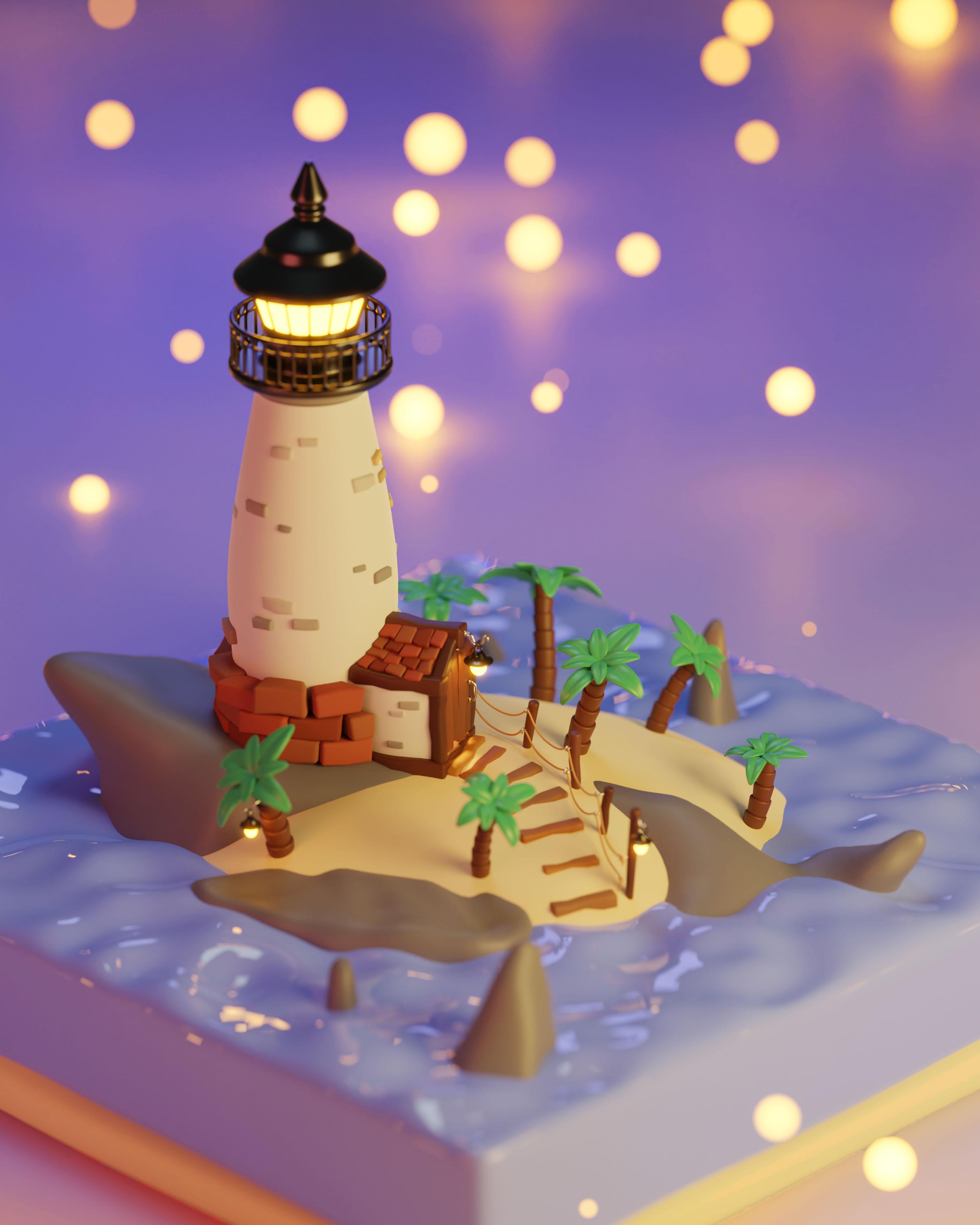
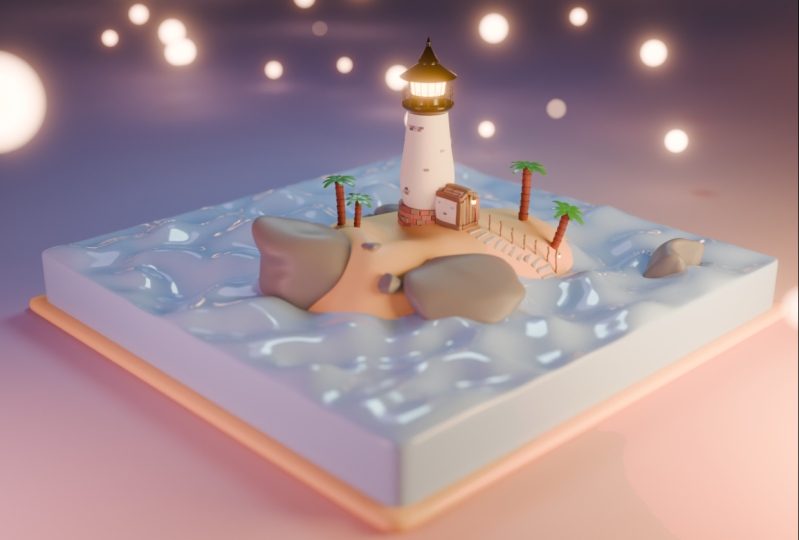
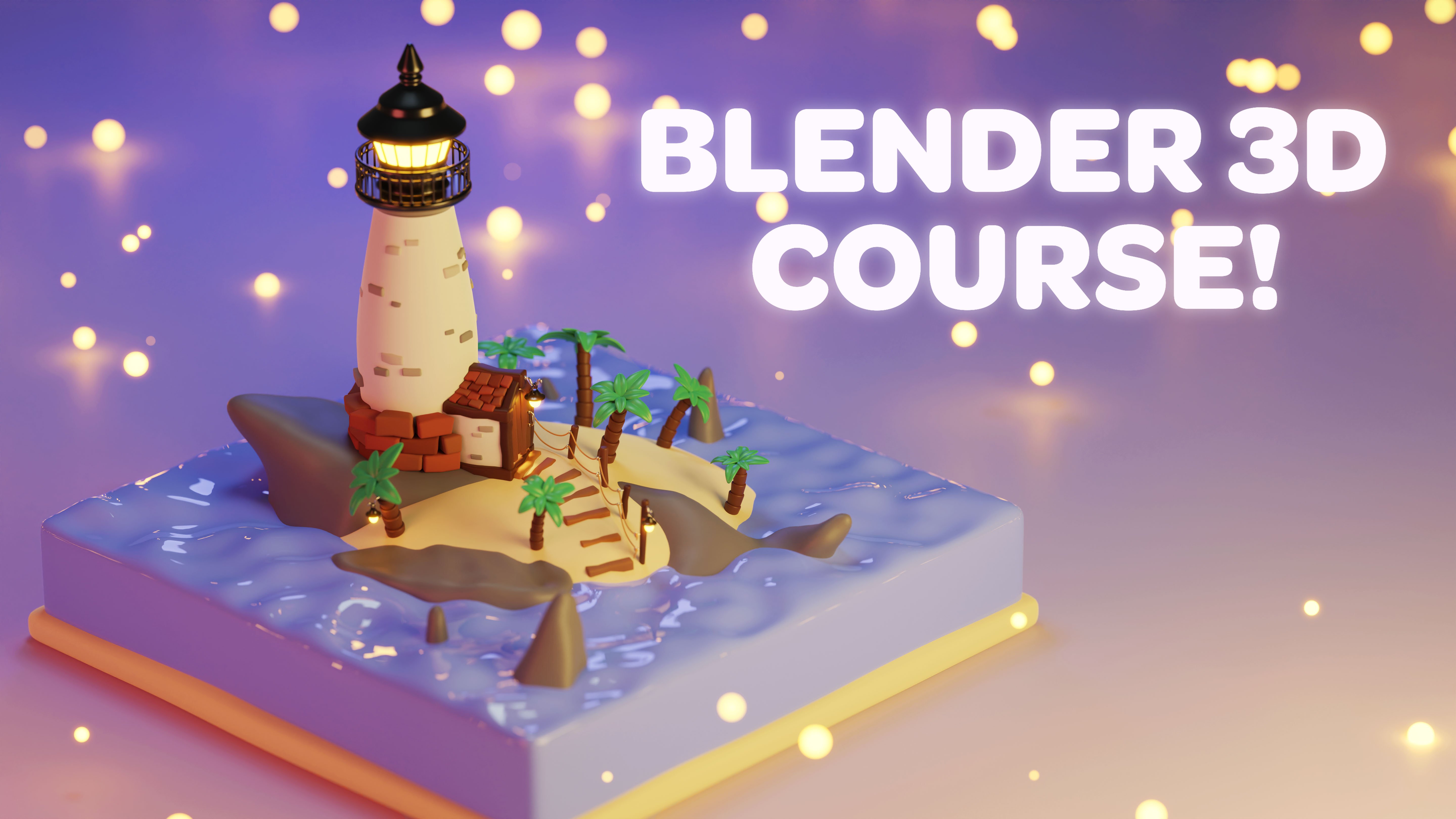
habe ich Ihnen gezeigt, wie Sie diese Leuchtturmszene
modellieren können. In diesem Teil werde ich
dir beibringen, wie man die Szene beleuchtet. Wie man einfache
prozedurale Texturen erstellt, wie man die
Texturen zu Objekten hinzufügt und wie man
das endgültige Bild rendert. In diesem Kurs werden wir
auch die
Partikelsystemeinstellungen durchgehen , um leuchtende Lichter
um den Leuchtturm herum zu erzeugen. Lassen Sie uns ohne weiteres mit der
Erstellung des Projekts beginnen.
2. Beleuchtung: Das allererste, was
Sie tun möchten, ist Ihre Projektdatei
aus dem letzten Kurs zu
öffnen, in dem ich euch beigebracht habe,
wie man diese Szene modelliert. Sobald Sie die Datei
geöffnet haben, können
Sie zu Bearbeiten gehen. Einstellungen, gehen Sie zu
Add-ons und geben Knoten ein und stellen Sie sicher , dass Sie den Node
Wrangler aktiviert haben. Und stellen Sie einfach sicher, dass
dies ein kleines Scheckschild ist. Klicken Sie also darauf, weil
wir das brauchen, wenn wir mit dem Schattieren
fortfahren. Bevor wir mit der Schattierung
beginnen, wollen wir der Szene
ein paar Lichter hinzufügen. Eine Sache zu beachten ist, ich erwarte, dass ihr euch
an die meisten
Grundlagen von Blender
aus dem letzten Kurs erinnert . Also Dinge wie das Gehen in die Kameraansicht und grundlegende
Tastaturkürzel wie Verschieben und Skalieren. Ich erwarte, dass ihr euch
daran erinnert. Wenn Sie dies nicht tun, sollten Sie
sich den letzten Kurs ansehen oder einfach einige
der Verknüpfungen googeln, vielleicht ein kurzes
Video darüber ansehen. Was wir also tun wollen, ist Shift S zu
drücken und dann
zum Cursor zu World Origin zu gehen. Und das stellt nur
sicher, dass sich unser Cursor, 3D-Cursor, in der
Mitte der Szene befindet. Und dann wollen wir Shift
a drücken , um das Menü Hinzufügen aufzurufen, ans Licht zu
kommen
und einen Bereich wie auszuwählen. Dann drücken wir G
, um
diese Bereichsleuchte irgendwo
wie hier drüben zu bewegen . Denn im Grunde ist das
Beleuchtungs-Setup, das wir wollen, eine Art
Drei-Punkt-Beleuchtungs-Setup. Also werden wir hier unser
Hauptlicht haben, das unser Hauptlicht sein wird. Und das wird
auf den Leuchtturm zeigen. Und dieser wird irgendwie
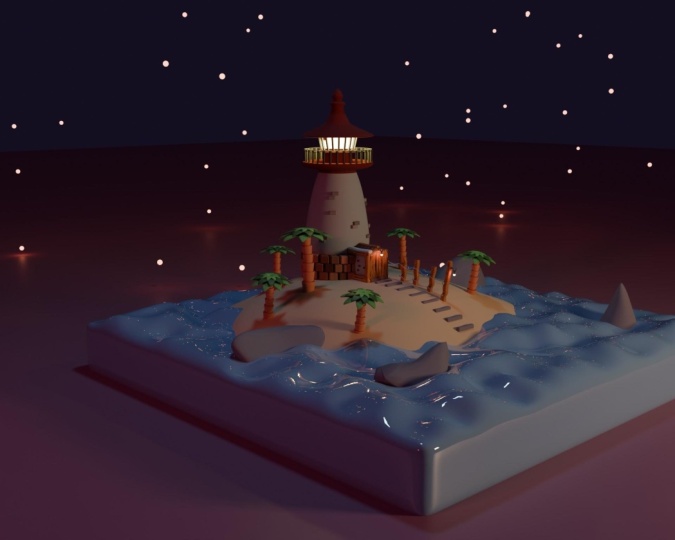
orange sein, um der CNS-Sonnenuntergangsstimmung zu verleihen. Dann fügen wir hier ein
Fülllicht hinzu, das eher rot sein wird. Dann fügen wir eine weitere Art von Felgenlicht über
dem Leuchtturm hinzu, das eher eine blaue Farbe hat, um als Mond zu fungieren. Dann fügen wir vielleicht
einige andere Lichter hinzu,
um die
Farben der Szene zu verbessern, aber das wird
später geschehen. Sie möchten also sicherstellen, dass
Sie dieses Licht
ausgewählt haben , und R drücken, um es am Leuchtturm zu
drehen. So, G, um
es ein wenig zu bewegen. Und dann drücke einfach G, um es hierher zu
bewegen. Und dann RZ und zeigte
auf den Leuchtturm. Dann möchten Sie S drücken, um das Licht so zu
skalieren. Es ist also richtig groß. Wir wollen ein schönes großes Licht, vielleicht bewegen wir es ein bisschen nach oben. Dann komm runter zu
deinen
Lichteinstellungen hier unten rechts. Und wir wollen die Leistung
auf etwas wirklich Hohes ändern, Beispiel werden 30.000 als wirklich groß
angesehen. Wir müssen also eine
wirklich hohe Leistungseinstellung haben. Dann wolltest du die Farbe
in eine schöne
orange-gelbe Farbe
ändern . Wenn wir dann in unsere
Kameraansicht gehen und dann
zu unserer gerenderten Ansicht wechseln, können
wir unser Licht sehen. Eine Sache, die ich vergessen habe, ist, dass
wir derzeit bei IBI sind. Wenn Sie also zu Ihren
Rendereinstellungen gehen, können
Sie sehen, dass unsere
Render-Engine auf EB eingestellt ist. Für diesen Kurs. Ich werde Zyklen verwenden. Du kannst Evie verwenden, wenn du willst, aber du musst möglicherweise
einige Einstellungen anpassen ,
um wirklich gut auszusehen. Aber wenn wir
dies in Zyklen ändern
und
es dann von CPU zu GPU ändern, wird
das Rendern
etwas schneller. Jetzt sieht es so aus, als wäre unser
Licht zu stark, sodass wir anfangen können, die Leistung ein wenig zu
senken, vielleicht auf 20.000. Und bewegen Sie es einfach,
drehen Sie es entlang der lokalen
Z-Achse, indem Sie R drücken. Und ich denke, das sieht langsam
ziemlich gut aus. Und dann
wollen wir zurück in die
Festkörperansicht gehen und Shift
D drücken, um diese Ebene zu duplizieren, und dann Shift
Z drücken, damit sie sich nicht
entlang der Z-Achse bewegt , und sie hierher
bringen. Drücken Sie dann RZ, um es zu drehen. Dann g, x. Und wir wollen die Leistung
auf etwa 7500 ändern. Wir wollen, dass es niedriger ist
als unser Hauptlicht. Dann können wir die
Farbe eher in Rot ändern. Wir wollen ein Thema der Verwendung von
Sonnenuntergangsfarben beibehalten und es vielleicht ein wenig
verschieben. Es muss nicht sehr weit draußen
sein. Wenn wir dann in die gerenderte
Ansicht gehen, ist das zu viel. Lass es uns ein bisschen rausziehen. Wir wollen, dass es
etwas subtiler wird. Okay, das ist ein
bisschen besser. Ich denke, wir wollen,
dass dieses Licht ein bisschen mehr
von einem satten Orange ist. Wir entscheiden uns für
stilisierte Szenen, daher möchten wir, dass die Farben
schön und gesättigt sind. Und dann kann diese Farbe
vielleicht ein bisschen weniger sein. Ich denke, das sieht ein
bisschen besser aus. Was wir jetzt tun können, ist
zurück in den Solid-Modus zu gehen. Wir haben bei
dieser leichten Verschiebung D die Umschalttaste
D gedrückt, um sie zu duplizieren. Und wir wollen es
über unseren Leuchtturm bringen. Und wir wollen es nur so
drehen, dass es auf
den Leuchtturm zeigt. Dieses Licht kann
etwas kleiner sein, also drücke S, um
es ein wenig zu verkleinern. Vielleicht möchten wir
diesen sogar von Touch Two verkleinern. Und dann wollen wir
diese Farbe in einen eher
blauen Farbton ändern . Wir können das
etwas subtiler halten. Dann lass uns in die
Kameraansicht gehen und sehen, was das alles macht. Ich denke also, das ist eigentlich
zu viel. Also werde ich
das ein bisschen ändern. Und ich werde die Leistung auf fünftausend senken
. Ich glaube. Wir wollen, dass es
etwas subtiler wird. Füge der Szene einfach ein
bisschen Blau hinzu, als gäbe es einen Mond. Lass uns
irgendwie in der Szene leuchten. Okay, das sind also die wichtigsten Grundlichter, die
wir in der Szene verwenden wollen. Jetzt können wir also
zur Steuerfreiheit übergehen.
3. Texturierung: Das erste, was ich
texturieren möchte, ist der Ozean. Also
wähle ich den Ozean aus. Und ich gehe rauf und
wechsle zu meiner Schattierungsregisterkarte. Und Sie können
hier unten
links in diesem Ansichtsfenster hinüberkommen hier unten
links in diesem Ansichtsfenster und dann mit der linken Maustaste klicken und ziehen. Und du bekommst diesen kleinen
Pfeil und willst einfach so nach links
ziehen. Und das wird den
Tab dort drüben verschwinden lassen. Und Sie wollen das
Gleiche hier unten tun, weil wir nur
diese beiden Ansichten brauchen. Dann möchten Sie
neu auf dieses Material drücken. Während Sie den
Ozean ausgewählt haben. Klicken wir mit der linken Maustaste dort
und nennen es Ocean. Und dann können wir die
Grundfarbe in Violett, Lila ändern. Aber wir wollen es ruhig in den bläulichen Tönen halten,
irgendwie so. Wir wollen nicht, dass es zu dunkel wird. Und im Grunde streben
wir einen wirklich stilisierten Ozean an. Ich möchte
den Ozean nicht transparent machen weil wir
die Szene sehr stilisiert halten wollen. Und so wird
es nicht durchsichtig sein. Es wird fast
richtig glänzend und glänzend aussehen. Und um es so aussehen zu lassen, möchte
ich auf die Einstellung
der Rauheit zurückkommen. Bring das einfach oft runter. Entweder auf
etwa 0,1 oder sogar 0. Vielleicht. Wir werden es so
richtig tief senken. Und dann lasst uns mal
zur gerenderten Ansicht wechseln und
sehen, wie das aussieht. Geh in unsere Kamera. Und das sieht ziemlich
gut aus. Das gefällt mir. Ich denke, die Beleuchtung sieht bald
ziemlich gut mit ihr aus. Und wir können es
sogar ein bisschen
gesättigter und vielleicht ein
bisschen violetter machen. Ich denke das sieht gut aus. Und dann gehen wir zurück
in die Schattierungsansicht. Und lassen Sie uns unseren Sand auswählen und dann hier auf Neu
klicken und dann diesem
Material Sand nennen. Dann können wir
die Grundfarbe in eine
Art Orangeton ändern . Orangegelb wie das. Und eigentlich ist das alles, was
wir für unseren Sand tun müssen. Es ist eine sehr einfache Textur. Gehen Sie dann in die Renderansicht, gehen Sie in Ihre Kameraansicht und dann in die
Renderansicht hier oben. Und das sieht ziemlich
gut aus für unseren Sand. Gehen wir jetzt zurück
in die schattierte Ansicht. Wählen wir diesen Stein aus und
lassen Sie uns eine neue Textur
für den Rock erstellen und
ihn so etwas wie Rock nennen. Und dann ändere die
Grundfarbe in eher ein leichtes Blau. Und dann wollen wir nur den Schieberegler herunterfahren, damit er eine
etwas dunklere Farbe hat. Und so wollen wir ein
bläuliches Grau für unsere Felsen. Ich denke, das sollte gut sein. Wir können es jederzeit überprüfen
und die Ansicht rendern, um sicherzugehen, dass es vielleicht ein
bisschen bluiger ist. Was wir dann tun können
, um allen Steinen
diese Farbe zu geben , ist diesen Stein auszuwählen und
dann zu wechseln, um diesen auszuwählen. Umschalttaste, wählen Sie diese aus, und wählen Sie diese bei gedrückter Dann gingen wir zur Shift-Taste,
wählten unser Material aus und
drückten Control L, was die Linkverknüpfung ist. Wir wollen
Link-Materialien wählen. Und das wird allen
Steinen dieses Material geben. Wenn Sie
einige Variationen hinzufügen möchten, können
Sie
diese ein wenig anpassen. Aber was Sie tun
müssten, ist
jedem LKW ein neues Material zu geben ,
denn wenn Sie eines einstellen, passen
Sie sie alle an. Also wenn ich das mache, wenn ich eine Änderung
an diesem Material vornehme, passiert
es mit allen Steinen. Also drücke ich
Control Z, um das rückgängig zu machen. Was Sie tun würden
, um einen Stein anders
aussehen zu lassen , ist zu diesem neuen Material
überzugehen, das
ihn im Grunde als dasselbe Material dupliziert. Und wenn Sie dieses ändern, ändert
es nur das Material
und nicht alle Steine. Wenn ich Control Z,
Z drücke, um das rückgängig zu machen,
weil ich denke, dass es in Ordnung ist alle
die gleiche Textur zu
haben. Und ich gehe
in die Kameraansicht. Und ich gehe
in die gerenderte Ansicht. Und das sieht ziemlich gut aus. Jetzt wechseln wir zurück
in die Schattierungsansicht. Und fangen wir an, diesen Ziegeln
hier
ein paar Texturen hinzuzufügen diesen Ziegeln
hier
ein paar Texturen , der Leuchtturm funktioniert. Ein Ziegelstein hat also normalerweise
eine rötliche Farbe. Also habe ich mich
für diese Steine entschieden. Aber wir wollen Variationen
in diesen Texturen. Der erste Ziegelstein
drückt also neu für das Material und nennt es dann so etwas wie Rick One weil wir
mehrere Ziegeltexturen haben wollen. Dann können wir die Farbe in
Rot ändern und dann
die Helligkeit verringern. Verdunkeln Sie es ein
bisschen so. Es ist also ein schöner rötlicher Ziegelstein. Und lassen Sie uns die
Rauheit ein wenig
erhöhen , damit sie ein
bisschen mehr und weniger reflektierend
ist, weil Ziegel super reflektierend sind. Etwas wie 0.8
ist in Ordnung, denke ich. Dann wählen wir vielleicht
diesen Burke hier drüben aus. Drücke auf Neu und nenne es brick zu. Und wir wollen
ihm eine andere Textur geben. Vielleicht
etwas
mehr, diesmal gesättigter
und ein bisschen heller, vielleicht ein bisschen dunkler als
das, so etwas. Und dann können wir
die Rauheit wie 0,8 erhöhen. Und das ist unsere zweite Pause. Und dann schnappen wir uns
einen dritten Ziegelstein drücken
einen neuen Namen, diesen, Brick Three. Dann ändere die Grundfarbe vielleicht
wieder in Rot, diesmal
aber weniger gesättigt. Verdunkeln Sie es ein bisschen. Aber eigentlich sieht es der letzten Pause sehr
ähnlich. Machen wir es also orangefarbener, eher bräunlicher. Ich denke das sieht gut aus. Und dann können wir
die Rauheit auf etwa 0,8 erhöhen. Dann wählen wir
einen weiteren Ziegelstein aus und drücken auf den neuen Namen dieses Bausteins. Und dann ändere die Grundfarbe etwas Helles. Und ich denke, das ist
in Ordnung für unsere Steine. Und dann wollen wir einfach anfangen, zufällige Steine
auszuwählen. Verschiebt die Auswahl. Und dann können wir mit Shift einen Ziegelstein
auswählen. Wir gingen wie dieses und drückten Control
L und verknüpften Materialien. Dann fangen wir an,
ein paar andere Steine auszuwählen. Dann können wir bei gedrückter Umschalttaste
diese Pause auswählen und
Control L Link Materialien drücken. Und dann fangen wir an, ein paar andere Steine
auszuwählen. Ich finde das gut. Und dann wählen wir
ein anderes
davon aus und drücken Control
L Link Materialien. Dann wählen wir
diese letzten Steine aus
und wählen gleich hier unsere letzte
Pause aus. Control L Link Materialien. Und wenn wir dann wöchentlich Alt drücken, werden sie
alle ausgewählt und wir haben ein paar schöne mehrfarbige
Steine genau dort. Und jetzt sind
Schindeln tatsächlich die gleichen
Farben wie unsere Ziegel. Wir können also einfach mit
Schichten beginnen, indem wir
die Schindeln auswählen und
ihnen ähnliche Texturen
wie die Ziegel geben. Also beginne ich mit Schichten und wähle
einige zufällige Schindeln aus. Und dann wähle ich
eine dieser Pausen aus. Control L und verknüpfte Materialien. Und wenn Ihnen
das Aussehen einer dieser
leuchtenden Farben nicht gefällt , können
Sie sie jederzeit ein wenig
ändern. Also dieses hier möchte ich ein bisschen dunkler
sein. Dieser ist ein
bisschen weniger gesättigt. Dann wählen wir einige
andere Steine oder Schindeln aus. Ich meine, dann
haben wir ein paar Ziegelsteine
und ein paar Schindeln. Das nächste, was
wir zur Textur übergingen, sind diese kleinen Ziegel
am Leuchtturm, an der Tür des Leuchtturms. Wählen wir also
eine davon aus, drücken Sie auf Neu und wir nennen
sie so etwas wie Stone One, weil dies die grauen Versionen
der Steine
sein werden . Und dann können wir die
Grundfarbe in ein bläuliches Grau ändern. Schieben Sie es gerade noch
in Richtung Blues. Dann bring die Farbe ein wenig
runter. Dann wählen wir diese
Pause genau hier aus, drücken auf Neu und benennen sie Stone to. Und wir können es ein bisschen
ins Blaue bringen. Und bring die Farbe runter, mach sie ein bisschen dunkler. Machen wir das hier eigentlich
ein bisschen leichter. Das wird der Lichtstein sein. Und dann haben wir unseren
dritten Stein hier oben. Wir nennen das eine Stein Drei. Ändere diesmal die Grundfarbe. Ich werde
es nicht in Richtung Blues bringen. Ich behalte es einfach als Grau und bringe es
in ein schönes Grau. Und wir haben einige
Farbabweichungen. Was wir dann tun können, ist
, dass ich vergessen habe, dass diese ein bisschen glänzend
sind, also werde
ich die Rauheit jedes dieser Materialien wie bei den Ziegeln
auf 0,8
erhöhen . Und dann fange ich an, zufällig einige Steine
auszuwählen. Und dann wähle ich bei gedrückter Umschalttaste den Ziegelstein i1 aus und drücke Control
L und verknüpfte Materialien. Und dann mache ich den
gleichen Vorgang noch einmal. Dann wähle bei gedrückter Umschalttaste
diesen Typ hier aus, Control L und verknüpfte Materialien Und dann wähle ich jetzt die letzten Steine aus
, die übrig geblieben sind. Dann wähle ich bei gedrückter Umschalttaste dieses dunkelgraue Drücken von Control
L und plink Materialien. Und jetzt haben wir einige Steine , auf denen sich einige
Materialien befinden. Dann können wir einige
davon hier unten auswählen und zu diesem kleinen
Materialschieberegler hier kommen und eines
der Steinmaterialien auswählen. Also fange vielleicht bei eins an. Und dann kann ich Stein drei
wählen. Dieser kann auch Stein sein. Jetzt mache ich
dasselbe auf dieser Seite. Dieser wird also Schritt eins sein. Schritt zwei, Schritt drei. Jetzt
haben alle Steine Materialien. Jetzt können wir ganz schnell zu unserer
Kameraansicht gehen , nur um zu sehen, wie die Szene aussieht,
und in die gerenderte Ansicht übergehen. In den Ziegeln sehen sie in der gerenderten Ansicht
ziemlich gut aus. Gehen wir nun zurück zur
Materialvorschau und
wählen dann das Geländer hier
oben aus und wir können mit der Texturierung des
Leuchtturms, dieser Schiene, beginnen. Und ich gebe
ein Metallmaterial. Also drücke ich auf
New und nenne es Metal. Und die Art und Weise, wie ich es wie
Metall aussehen lasse , ist auf
diesen metallischen Schieberegler zurückzuführen und ihn komplett metallisch zu machen
. Und dann ändere ich
die Grundfarbe zu dunkel,
um sie schwarz zu machen. Dann ändere ich die Rauheit nach unten und mache sie weniger
richtig auf etwa 0,1 Fasern,
also wollen wir, dass sie ziemlich reflektierend ist. Und dann können wir
das hier auswählen,
was unser Fensterrahmen ist, was unser Fensterrahmen ist, und dann bei gedrückter Umschalttaste
das Geländer auswählen und
Control L und Lincoln-Materialien drücken . Und dann müssen
wir für den Leuchtturm dieses weiße Stück eigentlich nicht
texturieren. Wir wollen unseren
Leuchtturm weiß halten. Also was ich tun werde, ist
Neu zu drücken, um ein neues Material hinzuzufügen. Und ich werde
nichts ändern. Ich nenne es einfach Lighthouse. Ich belasse einfach die
Standardeinstellungen mit der Grundfarbe Grünbiss. Ich kann die
Rauheit auf
0,75 ändern , nur um sie
etwas rauer zu machen. Aber das ist das einzige
, was ich ändern werde. Aber dann möchte ich
in die Seitenansicht meines negativen Y kommen . Wählen Sie meinen Leuchtturm und drücken Sie die
Tabulatortaste, um in Dann wechsle ich
in die Röntgenansicht. Also klicke ich mit der linken Maustaste genau dort. Und ich ging mit der linken Maustaste
und zog so über all diese
oberen Gesichter. Und ich glaube, wir haben
diese Schleife
ausgewählt Shift Alt an
dieser Kante unterdrückt, um diese Schleife auszuwählen. Und wir wollen keine Fenster, wir wollen ein anderes
Material für die Fenster. Hier wurde die Alt-Umschalttaste unterdrückt, um die Auswahl der Fenster aufzuheben. Und dann können wir in den
Materialvorschaumodus zurückkehren , nur
um zu sehen, was wir getan haben. Drücken wir hier auch Shift Alt
Up, um die Auswahl aufzuheben. Wir wollen auch, dass dieser
Zettel ein Fenster ist. Wir können zu unserem
Material kommen und dann können wir linken Maustaste auf diesen Slot
eins klicken und auf dieses Plus klicken. Und das fügt einen
neuen Materialschlitz hinzu. Und dann können wir ein Schild drücken , das all diese
Gesichter dem neuen Material zuordnet. Und für Slot zwei wollen
wir das Metallmaterial. Es sieht also gut aus. Aber wir wollen nicht, dass das alles
schwarz ist. Um das zu beheben, können wir hier
Alt an dieser Kante drücken, zum Slot
kommen, um mit der
linken Maustaste auf Lighthouse zu klicken
und Assign drücken. Und das wird
diese Schleife dem
Lighthouse-Material zuweisen . Und dann können wir die Tabulatortaste drücken
, um den Bearbeitungsmodus zu verlassen. Und wir haben die Oberseite
des Leuchtturms strukturiert. Nun zur Tür, das ist sehr einfach. Wir wollen nur ein paar
braune Texturen für das Wort machen. Also klicke ich mit der linken Maustaste auf
eines dieser Logs. Drücken Sie nun New und nennen Sie es
so etwas wie log one. Und ich gebe ihm eine Grundfarbe
, die irgendwie so braun ist. Und ich reduziere einfach
die Helligkeit. Dann klicke ich mit der linken Maustaste hier oben. Drücken Sie auf neu, benennen Sie es log to. Ändern Sie jetzt erneut die Farbe. Dieser ist weniger gesättigt
und etwas dunkler. Dann klicke ich mit der linken Maustaste hier
unten und drücke auf Neu. Und dann das Protokoll drei. In diesem kann man etwas rötlicher in gesättigter Farbe sein, und ich werde die Helligkeit verringern. Vielleicht ein bisschen dunkler. Und wir bekommen ein paar
nette Logmaterialien. Und dann können wir von hier aus
einfach zufällig
einige auswählen und
ihnen neue Materialien geben. Also wähle ich diese
Verschiebungen wie diese aus, drücke Control L und
verknüpfe Materialien. Ich denke, das ist eigentlich
zu nah, also schalte ich um, wähle das aus, drücke Control L und mache das, diese Farbe. Dann wähle ich das aus. Lassen Sie uns
diese und diese Verschiebung
auswählen, dieses Braun auswählen und
Control L Link Materialien drücken. Und dann können diese beiden mit diesem Material
verknüpft werden. Und das sieht ziemlich
gut aus für die Logs. Wenn du willst. Möglicherweise möchten Sie keine oder so viele
Variationen haben. Ich denke, ich werde das den anderen Logs
ein bisschen
ähnlicher machen , nur weil wir nicht viele Variationen in den Protokollen wollen . Nur ein bisschen,
reicht weit. Dann können
wir für unsere Türen ähnliche
Texturen wie Blogs haben. Vielleicht möchten Sie einfach umschalten, das Protokoll
auswählen und
Control L Materialien drücken. Oder wenn Sie möchten,
können Sie neue Materialien hinzufügen, aber ich denke nicht, dass das
wirklich notwendig ist. Dann gibt es hier auch ein paar
Holzbretter, also wollen wir sie nur auswählen
und dann diese auswählen. Und schließlich wählen Sie dieses Bein drücken Sie Control L Link Materials. Und unsere Tür ist
im Grunde texturiert. Eine Sache, die wir auch an unserer Tür
texturieren wollen ,
ist das Dachbit. Denn wenn wir
in die gerenderte Ansicht gehen, ist
es schwer zu bemerken, aber man kann irgendwie das
Weiß sehen , das dort
durchschaut. Um das zu beheben, können
wir
in die Materialansicht gehen, das Dach
auswählen und die
Tabulatortaste drücken, um in den Bearbeitungsmodus zu gelangen. Drücken Sie den Schrägstrich
auf der Tastatur , um sie in die lokale Ansicht zu bringen. Und dann können wir
Neu drücken und
das so etwas wie Tür nennen. ist uns eigentlich egal. Und dann können wir
drei auf der Tastatur drücken. Wählen Sie diese, all diese Phasen aus und wählen Sie alle
diese Flächen hier oben aus. Und dann haben wir
auf diesen Slot-Button
geklickt, auf dieses kleine Pluszeichen und dann eine
der Ziegeltexturen ausgewählt , die das Dach nur rot
machen. Das nächste, was wir tun
wollen, ist
die Lampe und den
Türgriff genau hier zu texturieren . Also wähle ich den
Türgriff aus und drücke Neu und nenne diesen
Leichtmetall. Weil das
so sein wird, als ob das Dark Metal das Black Metal
erscheint, aber es wird eher ein Silber sein. Also bringe ich
das Metallic auf und
bringe die
Grundfarbe herunter, nur um sie anzufassen. Und dann
reduziere ich die Rauheit auf einen wirklich niedrigen Wert, wie 0,05 oder 0,10,
einer ist völlig in Ordnung. Dann können wir diese hier aufgeführte
Umschalttaste
auswählen , um den
Türgriff auszuwählen, und Control L drücken Dann Materialien verknüpfen. Wir haben dieses leichte Metall
am Haken und an der Tür. Für die Lampe haben wir das dunkle Metall verwendet. Wählen Sie also die Lampe und
diesen Griff genau hier aus. Und dann wechseln wir,
wählen das Geländer aus, drücken Control L und Materialien. Jetzt wollen wir Lampen ein emittierendes
Material
hinzufügen. Also wähle ich die Lampe aus und drücke
Tab, um in den Bearbeitungsmodus zu gelangen. Drücken Sie drei, stellen
Sie sicher, dass Sie sich im Gesichtsmodus befinden. Wählen Sie diese Kanten aus. Und dann bist du
rübergekommen, um die Presse zu platzieren, zuzuweisen, Neu zu drücken und
diese
so etwas wie Emission zu nennen . Ich kann nicht buchstabieren, dass
ich falsch liegen könnte, aber wir wollen daraus
ein emissives Material machen. Und die Art und Weise, wie wir das tun, ist auf die Emission hier
unten
herunterzukommen und die Helligkeit
zu erhöhen. Und im Grunde ist es jetzt
emittiert und hell. Und wir können die Farbe in
eine Orange ändern , um daraus eine
schöne weiche Lampenfarbe zu machen. Und wir können
die Stärke ändern, damit sie heller wird, auf etwa 15. Und dann bring es einfach wieder ein
bisschen orange. Ich finde
so etwas ziemlich nett. Wenn wir jetzt in die
gerenderte Ansicht gehen, können
wir anfangen zu sehen,
wie unser Leuchtturm ist. sehe langsam ziemlich cool aus. Ich glaube, ich könnte
diese Farbe ändern und
sie etwas
gesättigter machen , nur damit
sie orangefarbener ist. So etwas wie hier ist in Ordnung. Und dann gingen wir
das gleiche Material auf das Leuchtturmfenster. Also gehe ich zurück
in die Materialansicht. Ich wähle den Leuchtturm aus und drücke Tab drei auf der Tastatur. Ich wähle diese Gesichtsschleife aus. Umschalttaste, wählen Sie
diese Gesichtsschleife aus. Ich komme runter zum Slot. Klicken Sie auf dieses Plus, um
ein drittes Materialfeld hinzuzufügen. Weisen Sie zu, um diese
Flächen dem Materialschlitz zuzuweisen. Und sie werden das
Emissionsmaterial wählen. Jetzt haben wir ein schönes
emittierendes Material hier
oben und
ein schönes hier unten. Dann ganz schnell,
texturieren wir einfach diese Lampe auch. Also wähle ich den Haken, Shift, wähle die
Türgriff-Control-L-Verbindungsmaterialien aus. Dann wähle ich
diese beiden aus und wähle bei
gedrückter Shift-Taste Control
L und denke an Materialien. Und dann können wir
Tab an der Lampe drücken. Drücken wir den Schrägstrich nach vorne, um es in die lokale Ansicht zu
bringen. Und dann Alt, Alt
wählen Sie diese Flächen aus. Dann neu platzieren, das Emissionsmaterial zuweisen und
auswählen. Und dann klicken Sie auf die Tabulatortaste, um aus diesem Ereignis
herauszukommen ,
und leiten Sie den Schrägstrich weiter, um aus Jetzt geben wir allen
Haken ihr eigenes Material. Also jetzt will
ich einfach
die Haken an diesen Zaunpfosten auswählen . Also verschiebe ich und wähle
alle diese Typen aus. Und ich glaube, hier sind
ein paar. Wählen Sie sie aus, um sie zu verschieben, wählen Sie den Türgriff
Control L Link Materialien. Und dann wähle ich die Seile aus. Ich wähle einen Vertreter aus, drücke Neu und benenne das Materialseil. Und wir haben es
irgendwie dem Sandmaterial ähnlich gemacht , einfach wie ein
gelbes Seilmaterial. Ein bisschen orange, so
etwas. Und wir können die
Rauheit gut anpassen. Dann können wir
diese Zeile auswählen, umschalten, die obere
auswählen
und die Hüften
drücken, Control L drücken und Materialien
verknüpfen. Dann unsere Seile oder texturiert. Und jetzt texturieren wir
diese Zaunpfosten. Und wir wollen im Grunde nur die gleichen Materialien
wie die Schlösser
verwenden. Wir können also ein
paar davon verschieben, auswählen und auswählen. Wählen Sie ein Protokoll aus und drücken Sie
Control L Link Materialien. Wählen Sie ein anderes Protokoll aus,
Control L Link-Materialien, und machen Sie dasselbe mit
dem letzten direkt dort. Gehen wir in unsere gerenderte Ansicht und unsere
Leuchtturmszene sieht langsam gut aus. Gehen wir zurück zur
materiellen Ansicht. Und lasst uns ein Material
für unsere prompten Palmen machen. Wir wollen, dass es ein bisschen
anders ist als diese. Wir wollen, dass die Palmen ein einzigartiges Material haben
, so unterdrückt, neu auf einer
davon und nennen es dann so
etwas wie Holz. Wir können einfach benennen, dass
dies
die Grundfarbe in eine schöne,
satte Art von Rötung ändern würde . Verringern Sie die Helligkeit
, eine gute Wette. Und dann wählen Sie einfach
alle aus. Diese können wir auch auswählen. Wählen Sie dann die Umschalttaste dieses
Steuerelements L Link Materialien Dann haben wir ein grünes
Material für die Blätter genommen. Also wähle ich ein Blatt aus, drücke einen neuen Namen für dieses Material, wir ändern die Grundfarbe
in ein schönes Grün wie dieses. Dann können wir
die Helligkeit verringern. Schön und gesättigt, weil die Szenen wirklich
stilisiert und verspielt sind, sodass sie sehr gesättigt sein können. Dann können wir die Blätter auswählen. Wenn du willst. Sie können einige Variationen hinzufügen,
indem Sie verschiedene Rindfleischmaterialien verwenden, aber ich werde es einfach
halten, denke ich alle Blätter auswählen
und ihnen dieses eine Material geben. Wählen wir dieses letzte Blatt aus, drücken Sie Control L und klicken Sie
auf Materialien. Jetzt ist so ziemlich die
gesamte Szene texturiert. Das Letzte, was wir zur Textur
gegangen ist unser riesiger Hintergrund. Dieses Material wird also
etwas komplizierter sein. Wir werden ein paar
zusätzliche Knoten verwenden um das gewünschte Ergebnis zu erzielen. Also werde ich auf
Neu drücken und diesem
materiellen Hintergrund einen Namen geben. Und dann
drücke ich Shift a, um einen Farbverlauf zu
erhalten. Drücken Sie also die Umschalttaste und
klicken Sie dann auf die Suchleiste
und geben Sie den Farbverlauf ein. Und wir wollen die
Farbe in die Grundfarbe einbinden. Und ganz schnell, lassen Sie uns die Rauheit
etwas erhöhen weil wir möchten, dass unser
Hintergrund ziemlich flach ist, etwa 0,9. Dann wollen wir Shift a
drücken und
ein separates XYZ hinzufügen . Im Grunde gibt uns das
unterschiedliche Achsenausgänge. Dann wollen wir Control T drücken, was eine Node
Wrangler-Verknüpfung ist, die uns ein Mapping
und die Texturkoordinate gibt. Und wir wollen
die Bildtextur auswählen und X drücken, um
sie zu löschen und das Mapping
und die
Textur, die Texturkoordinate zu verschieben und das UV in Vektor zu
ändern, zwei Objekte in Vektor. Und dann stecken Sie den Vektor in den separaten
x, y, z-Vektor. Und stecken wir das Y ein,
bis die Farbe raus ist. Und wie Sie sehen können, trennt es die Farbverläufe, Schwarz- und Weißwerte
mithilfe der Y-Achse. Die Y-Achse ist auf diese Weise befreundet. Und es trennt
Weiß und
Schwarz mithilfe des Farbverlaufs. Und was wir tun können, ist
diese Farben in eine
Orange und ein Violett zu ändern . Also werde ich eine in
eine Art Orangefarbe wie diese
ändern . Und ich werde die schwarze
Farbe in eine mittelviolette Farbe
ändern . Und im Moment ist
die Skala sehr groß und
es ist nicht wirklich das, was wir wollen. Denn wenn wir in
die Kameraansicht gehen, bekommen
wir im Grunde nur das Violett. Also werde ich zuerst
die Waage auf eine Fünf erhöhen, was das ein bisschen und
vielleicht ein bisschen weniger strafft . Versuchen wir es mit drei. Und dann können wir
es entlang
der Z-Achse drehen , bis es mit dem Leuchtturm übereinstimmt
. Und dann können wir
es ein bisschen bewegen. Bewegen wir es also um
eine Berührung auf dem y zurück. Drehen
wir es ein
bisschen mehr. Es kommt also irgendwie aus der linken Ecke
des Bildschirms. Dann springen Sie die
Skala wieder auf etwa 0,5. Ups, ich meine fünf. Es ist also ein bisschen eng. Und dann
sollte in der gerenderten Ansicht ziemlich cool aussehen. Wenn wir also Shift
Alt Z drücken, haben
wir, wie Sie sehen können , ein schönes Violett
und ein schönes Orange, aber wir sind noch nicht fertig. Jetzt wollen wir anfangen, diese
Werte ein wenig zu optimieren. Also diese Datei, ich möchte, dass sie
ein bisschen heller wird. Ich werde
die Helligkeit erhöhen. Und ich werde es auch ein
wenig
drehen und die Skala wieder auf drei reduzieren
. Ich finde es gut und ich
drehe es entlang des Z. Gehen wir in unsere
Materialvorschau. Drehen wir es weiter entlang
des Zillow. Ich denke, das ist ziemlich nah dran. Und dann lasst
es uns ein bisschen zurückschieben. Wir können
diese Werte auch
mit dem Farbverlauf irgendwie anpassen . So können wir die
Orangen und einen Hauch wie
diesen mitbringen und
diese Skala trotzdem ein wenig beibehalten. Drehe es ein wenig zurück. Wenn wir dann in die
gerenderte Ansicht gehen, sieht
es ziemlich gut aus. Es hat ein bisschen
Sonnenuntergang, die Stimmung. Ich denke, das Mondlicht ist
ein bisschen zu hell. Also werde ich so
ausgehen. Ich komme
in meine schattige Ansicht. Ich drücke
Shift Alt Z, um meine Lichter und
alles andere
zurückzubringen. Wähle dieses Licht hier oben aus. Und ich werde den
Strom ein bisschen senken, etwa dreitausend. Und dann bewege
es einfach eine Berührung zurück. Es ist also wirklich so, ich möchte, dass
es ziemlich subtil ist. Und ich möchte noch
ein Licht hinzufügen. Denn wenn wir hinschauen,
ist der Vordergrund sehr schön beleuchtet. Es ist sehr hell und lila. Und ich möchte, dass der Hintergrund hell ist, auch ziemlich hell. Es ist Sonnenuntergang, also
wollen wir nicht, dass es zu hell ist, aber ich möchte, dass der Hintergrund
stärker eliminiert wird. Oh, und wir haben vergessen, Text zu schreiben
oder so,
du hast vergessen, diese Schlösser zu
texturieren. Also ganz schnell, wählen wir
einfach einige davon
aus und wählen Sie bei gedrückter Umschalttaste
eines dieser Materialien aus und drücken Sie
Control L Link Materialien. Wählen Sie diese beiden aus. Wählen Sie
Control L-Materialien in einer anderen Farbe. Und ich denke, diese Blätter
wollen ein bisschen heller sein. Ich denke das ist in Ordnung. Vielleicht ein bisschen heller. Gehen wir in unsere
Kameraansicht, die gerenderte Ansicht. Das sieht gut aus.
Die sehen nett und hell aus. Es scheint ziemlich nett zu sein. Aber auch hier
möchten wir ein weiteres Licht hinzufügen , um
diesen Hintergrund zu beseitigen. Wählen wir dieses obere Licht aus und drücken Shift D, um es wieder hier zu
duplizieren. Und wir wollen das in ein Punktlicht verwandeln. Kommen Sie also einfach zu
den Lichtoptionen und ändern Sie sie auf Punkt. Und wir wollen ihm
eine schöne violette Farbe geben , die zu dieser Farbe passt. Ich denke also, das ist ziemlich nah dran. Wir können die Leistung
auf etwa
7500 und G ändern , um
sie auf und zurück zu bewegen. Und das sollte helfen,
den Hintergrund zu beseitigen. Okay, also
müssen wir es
viel mächtiger machen , glaube ich. Machen wir es also
eher zu 1515 Tausend. Und dann drücken wir G, um es ein wenig zu
bewegen. Sie möchten nur den Satelliten hier haben, der hilft,
den Hintergrund ein wenig zu beleuchten ihn ein
bisschen heller zu
machen. Springen Sie auch den Radius darauf hoch, nur damit es sich weiter über den Hintergrund
erstreckt. Dann lass uns einfach
schummeln und es bewegen. Es passt also irgendwie
zur Szene. Wenn wir H drücken, um es auszublenden, können
wir sehen, dass Alt H, um es
einzublenden, hilft den Hintergrund
ein wenig
zu entfernen. Wir können die Farbe
ein bisschen mehr anpassen. Es passt also etwas besser. Andererseits, H Alt H, Sie können sehen, dass es hilft, diesen Hintergrund
zu beseitigen. Ich glaube, eine andere
Sache, die ich tun möchte
, ist diesen Ozean ein
bisschen violetter zu machen. Also werde ich mehr in
Richtung der violetten Farbe einbringen. Nicht zu viel. Nur ein bisschen so. Und wenn ich Shift Alt Z drücke, können
wir die Szene sehen. Und es sieht ziemlich gut aus. Wir haben einige schöne
Rotwerte auf dieser Seite, die wir meiner Meinung nach sogar etwas
gesättigter
machen können . Schöne rote Werte hier drüben. Und wir bekommen auf dieser Seite ein paar schöne orangefarbene
Werte. Und wir haben ein schönes
Lila im Hintergrund. Und jetzt habe ich euch
gesagt, dass ich lehren würde , wie man der Szene einige
Partikel hinzufügt. Und um das zu tun, gehen
wir ganz schnell auf unsere
solide Sichtweise ein. Wählen wir unser Flugzeug aus. Drücken wir Shift
D, um es zu duplizieren, und klicken Sie dann mit der rechten Maustaste, um
es an derselben Stelle zu platzieren. Jetzt drückten wir Tab,
um in den Bearbeitungsmodus zu gelangen. Rechtsklick auf unterteilen. Wählen Sie das, gehen Sie zu diesem Unterteilungsmenü und ändern Sie die Anzahl der Schnitte
auf etwa 50. Und dann können wir auf
den Bearbeitungsmodus tippen zu unseren
Ballonmodifikatoren hier drüben
kommen. Modifikator hinzufügen. Und lass uns Displays wählen. Wo ist es? Dieser Ort, genau hier. Und dann können
wir auf Neu drücken. Und lass uns hier
auf diese Schaltfläche gehen und den Typ in Wolken
ändern. Und im Moment ist es
viel zu stark. Ändern wir also die Stärke
und die Registerkarte Modifikator. Es ist wahrscheinlich gut, es auf
etwa 0,2 zu senken. Und jetzt haben wir dieses
verdrängte Flugzeug. Und was wir tun wollen,
ist ein Partikel hinzuzufügen, das Instanzen auf dieser verschobenen Ebene sein
wird. Drücken wir also
Shift a, um
das Menü Hinzufügen aufzurufen , und
wählen Sie UV-Kugel. Und dann
drücken wir G, Z, um
es unter alles zu bringen . Rechtsklick und glatt schattiert. Drücken wir auf Neu für das Material. Und nennen wir es
so etwas wie Orb Forbes. Weil das die glühenden Kugeln
sein werden. Und lasst uns zur
Materialvorschau wechseln , damit wir das Material sehen
können. Und ich ändere die Emission
, erhöhe die Helligkeit und
wechsle zu einer orangefarbenen Farbe. Ich erhöhe die
Emissionsstärke auf etwa 7,5. Vielleicht. Es ist nett und ziemlich hell. Vielleicht ein bisschen mehr Orange. Und dann wähle ich
dieses verschobene Flugzeug aus. Gehe in die schattierte Ansicht
meines Partikelsystems. Hier unten. Ich klicke auf dieses Plus, um ein Partikelsystem
hinzuzufügen und klicke auf Haare, als das
Häkchen fortgeschritten Dann kommen wir zum
Rendern und ändern und
ändern dies von „Als zwei Objekte
gerendert“. Ändern Sie es von Pfad zu Objekt. Und dann gingen wir
runter und fanden unser Teilchen und wählten das Exemplarobjekt
und die Kugel aus. Jetzt wird es
überall in diesem Flugzeug sein. Und wir können
die Skala ein ordentliches bisschen auf etwa 0,2 erhöhen. Und lassen Sie uns die Zufälligkeit der
Skala vielleicht
auf etwa 0,75 ändern . Und so haben die Sphären jetzt
ein bisschen Zufälligkeit. Und dann können wir Add Modifier
wählen. Und lass uns Wireframe wählen. Dann wollen wir
die Dicke auf 0 bringen. Jetzt
sehen all diese Kugeln aus, als würden sie schweben und sie werden in der
gerenderten Ansicht
ziemlich cool aussehen . Ein Problem, das wir haben ist ihre Instanz
auf dem Leuchtturm. Einige von ihnen könnten also
durchschauen und so. Und es scheint, als wären
wir vorerst gut. Es ist jedoch eine gute
Angewohnheit zu lernen
, wie man über einem bestimmten
Satz von Scheitelpunkten ein Exemplar erstellt. Die Art und Weise, wie wir
dies tun können
, hängt von unseren Objektdateneigenschaften ab . Drücken Sie Tab, um in den Bearbeitungsmodus zu wechseln. Und dann können wir eins drücken,
um in den Scheitelpunktmodus zu gelangen. Und wählen Sie diese
Scheitelpunkte in der Mitte aus. Und dann können wir wählen,
auswählen, invertieren. Sie dann unter Scheitelpunktgruppen Klicken Sie dann unter Scheitelpunktgruppen auf dieses kleine Plus. Und wir können
das so etwas wie Partikel nennen. Und klicke auf Zuweisen. Und wenn wir dann die Auswahl
dieser
Partikelscheitelpunktgruppe aufheben , wird die Auswahl aufgehoben. Und wenn wir
sie dann auswählen, wählen sie aus. Drücken wir die Tabulatortaste
, um den Bearbeitungsmodus zu verlassen. Kommen wir zum
Partikelsystem. Und unter Scheitelpunktgruppen, Ändern
wir die
Dichte zweier Partikel, Ändern
wir die Länge in Partikel, die zu Partikeln verklumpt und die zwei Partikel
knicken. Jetzt
werden die Partikel nur noch
auf diesen Scheitelpunkten vorkommen und nicht
auf denen, an denen sich Leuchttürme befinden. Wenn wir eine Menge Partikel hätten, wären
sie nicht
überall auf unserem Leuchtturm. Und dann können wir vielleicht
zum Modifikator kommen und
die Stärke erhöhen. Eigentlich denke ich, dass die
Stärke ziemlich gut ist. Eine Sache, die wir
tun können, ist kitschig
zu drücken , um es ein wenig anzusprechen. Einige weitere Partikel
befinden sich über dem Boden. Gehen wir in die Kameraansicht. Und gehen wir in die gerenderte Ansicht. Und ich denke, sie sind ein
bisschen zu intelligent. Also ändere ich ihr Material. Ich werde zuerst gefragt
, um das Partikel zu finden. Wählen Sie das Partikel aus, und lassen Sie uns das
Material dafür ändern. Kann ich also viel weniger
gesättigt und weniger mächtig sein? Also vielleicht bei 2,5, vielleicht bei drei. Und die Emission ist gut, aber es sieht ein bisschen flach aus. Eine Möglichkeit,
die Emission
etwas weniger flach aussehen zu lassen , besteht darin ein
ColorRAMP-Unterdrückungsschiff
hinzuzufügen. Sie geben Farbverlauf ein. Klicken wir dort, um es festzulegen. Drücken Sie Shift Day, fügen Sie
eine Layer-Gewichtung hinzu. Dann wollen Sie das
vorerst und an den Faktor und die Farbe in
die Emission anschließen . Und Sie möchten einen
dieser Werte in mehr
davon ändern , tiefes Orange. Und dann einer dieser Werte eher
zu einem helleren Orange. Und wenn wir ein Partikel
heranzoomen, können
wir im Grunde sehen,
was es tut. Und es macht das Innere heller und das
Äußere die dunklere Farbe. Es ist schwer zu erkennen, aber es macht unser Eingeständnis ein
bisschen dynamischer. Eine Möglichkeit, dies
ein bisschen besser zu sehen, besteht darin den Effekt zu erhöhen. Wenn Sie also eine dunklere Farbe
haben, wird dies
deutlicher. Und ich denke, das ist ziemlich gut. Gehen wir jetzt zurück
in die Kameraansicht. Dann wollen wir einige unserer
Partikeleinstellungen anpassen. Also lasst uns den Samen ändern. Dass wir noch mehr
Vordergrundpartikel wie dieses bekommen. Ich denke, das
sieht ziemlich gut aus. Und ändern wir die
Zahl auf vielleicht 2500. Das sind zu viele. Machen wir vielleicht 1500. Das sieht ein
bisschen besser aus. Ich denke, 1250
könnte der Sweet Spot sein. Und jetzt haben wir diese
schönen kleinen leuchtenden
Kugeln und ändern auch ihre
Stärke. Da. Wählen wir
das Partikel und ändern die Stärke ,
damit es
etwas stärker ist. Also vielleicht eine 7.5. Weil wir einige
Reflexionen vom
Lila haben wollen , um die
Szene ein bisschen mehr zu beleuchten. Und ich denke, das
sieht ziemlich gut aus. Und das
Letzte, bevor ich die
Rendereinstellungen durchgehe , ist, dass ich meine Kamera auswählen,
zu Kameraeinstellungen
gehen
und die Schärfentiefe aktivieren möchte. Dann ging ich los, um
die Blende zu ändern und zu senken. Und ich möchte
das Fokusobjekt
auf den Zylinder ändern , der unser Leuchtturm
ist. Und im Grunde wird die
Schärfentiefe alles, was sich in der Nähe des
Leuchtturms befindet, klar und was auch immer weit entfernt ist Wenn wir also in den Festkörper gehen, wenn Sie auf diesen kleinen Pfeil klicken
und die Schärfentiefe aktivieren, können
wir den Effekt sehen. Wenn wir also den Blendenwert
auf etwa 0,05 senken, können
Sie sehen, dass der Hintergrund langsam verschwommen
wird. Und wenn wir noch tiefer gehen, 0,01, wird
so ziemlich alles
wirklich verschwommen. Wir wollen
es also nicht so extrem. Wir wollen etwas
wie 0.03, bei
dem die Vorderseite
der Szene im hinteren Teil
der Szene gerade erst verschwommen wird und etwas verschwommen wird. Ich denke, das ist immer noch ein
bisschen zu extrem, also gehe ich zu 0.04 und
sehe, wie das aussieht. Und dann gehe ich
in die gerenderte Ansicht. Und wie Sie sehen können,
haben wir diese schönen Partikel und eine schöne Schärfentiefe. Und ich denke, die Partikel
sind ein bisschen zu leicht. Also werde ich
ihre Farbe wieder ändern. Ich mache die eine Farbe
etwas dunkler, orange. Und ich mache dasselbe
mit dem anderen. Einer wird im Grunde
komplett orange sein. Vielleicht ein bisschen weniger
extrem als das hier. Das sieht ziemlich gut aus.
4. Rendering: Und jetzt ist es an der Zeit,
das endgültige Bild zu rendern. Und um das zu tun, sind wir zu
unseren Rendereinstellungen
gegangen und haben einige davon
optimiert. Daher setzt Blender standardmäßig die maximalen
Render-Samples viel zu hoch. Er setzt ihn auf 4.096. Und Sie
müssen fast nie mehr als
tausend Proben verwenden. Ich ändere
das etwa 500. Und dann komme ich zu
meinen Ausgabeeinstellungen. Und ich ändere
den Prozentsatz auf
etwa 200. Und dadurch wird das
Bild nur noch hochwertiger. Es wird also
diese Auflösungen mit zwei multiplizieren. Und das liegt an den
persönlichen Vorlieben. Wenn Ihr Computer
etwas langsamer ist, Sie ihn vielleicht
auf 100 oder sogar niedriger halten und ihn weiter auf
etwa 50 Prozent
senken, aber 200 sind in Ordnung für mich. Und das ist im Grunde alles
für die Rendereinstellungen. Das nächste, was
ich tun werde, ist wieder, Partikelfarbe meines
Teils zu ändern. Ich glaube, ich werde
eine höhere Stärke daraus machen, vielleicht 15. Ich möchte, dass diese
ziemlich hell sind. Gehe zurück in die gerenderte Ansicht.
Das sieht besser aus. Ich denke 15, ein gutes bisschen heller. Also zuerst möchte ich diese Werte
aufhellen, ich denke, auf 30,
vielleicht ein bisschen weniger. Zwanziger, wahrscheinlich 25. Jetzt haben wir alles so
eingerichtet, wie wir es wollen, und alle
Rendereinstellungen eingerichtet. Wir können das endgültige Bild rendern. Also gehe ich in
den Compositing-Tab. Und Sie möchten nur
sicherstellen, dass Sie Knoten aktiviert
haben. Und Sie sollten diese
Renderebenenbox erhalten. In dieser zusammengesetzten Box möchten
Sie nur auf diese
kleine Schaltfläche hier klicken. Und das wird
die aktive Seite rendern. Okay? Und jetzt, sobald Sie
Ihr endgültiges Bild ganz schnell gerendert haben , können
Sie auf dieses X klicken und zum Compositing-Tag
springen. Das erste, was wir mit dieser Anzeige in einem Viewer machen
wollen, ist zu
beachten, dass wir tatsächlich
sehen können, was wir gerade bearbeiten. Unterdrücken Sie den Schichttag, drücken Sie
Suchen und geben Sie weniger ein. Linksklick dort. Und dann stecke das Bild einfach in das Bild ein. Halten Sie dann die Umschalttaste gedrückt und
klicken Sie mit der rechten Maustaste und ziehen zwischen diesen beiden Knoten, um sie so zu
verbinden, was das
Hinzufügen von Knoten zwischen ihnen vereinfacht. Nun, was wir tun können, um
es so zu gestalten, dass unser Bild
leichter zu sehen ist , kommen Sie
zur Ansicht und wählen Sie Anpassen. Jetzt können wir unser Bild sehen. Und dann möchte ich als
Erstes
ein Leuchten der Kugeln hinzufügen . Drücken Sie also Shift a, um
das Menü Hinzufügen aufzurufen , und geben Sie Blendung ein. Und dann Linksklick hier. In diesem **** fügen Sie eine Blendung hinzu. Das ist nicht die
Blendung, die wir hinzugefügt haben. Wir wollen das in Nebelglühen ändern
. Jetzt haben wir etwas
Glühen im Bild und wir wollen es auf
etwa sechs, vielleicht sieben verringern . Je nachdem
, welchen Look Sie wählen. Ich denke, sechs sieht besser aus. Dies bewirkt jedoch,
dass es dem gesamten Bild ein wenig Glanz verleiht. Also ohne das Leuchten und dann mit dem Globus lassen die Lichter nur ein bisschen besser
knallen. Und jetzt wollen wir
ein bisschen
Farbkorrektur hinzufügen . Bewegen wir also unsere Effekte ein wenig
und drücken Shift a, geben eine Farbpaletten ein und
fügen Sie diese hier hinzu. Und hier können wir
etwas Kunst anpassen , einige unserer Farbtöne. Also im Grunde wollen wir einfach diese Farben, die
sich berühren
, in Richtung
Blau verschieben , vielleicht. Verschieben Sie dann die
Lichter mehr in Richtung der Orangen und Schatten. Wir können im Grunde einfach mittendrin
gehen. Der nächste Knoten, den wir
hinzufügen möchten, ist ein Helligkeitskontrast. Drücken wir also Shift Day und
geben den Helligkeitskontrast ein. Und fügen Sie dem Bild einfach etwas
Kontrast hinzu. Also vielleicht so etwas wie zwei. Und das sorgt auch für ein
bisschen mehr Kontrast zwischen den Farben, vielleicht ein
bisschen viel. Also 1.5. Wenn wir dann M drücken, um es stummzuschalten
, ist das ohne Kontrast. Das ist ein
bisschen kontrastreich. Sie möchten mit diesen sehr
subtil umgehen weil es wirklich
leicht ist, das zu übertreiben. Und jetzt können wir
das Vorher und
Nachher sehen , indem wir alle
diese Knoten auswählen und
N drücken. Wie Sie sehen können, ist
es viel
ausgegrauer und weniger gesättigt. Jetzt ist es viel heller. Jetzt können wir F2 drücken, um unser Bild
erneut zu rendern. Sobald dies
abgeschlossen ist, werden Rendering- oder Compositing-Knoten
darauf angewendet. Alle
Farbkorrekturen, die wir vorgenommen
haben, werden also auf das endgültige Bild angewendet. Okay, und wie Sie sehen können, ist
unser endgültiges Bild gerendert. Wenn Sie Anpassungen
vornehmen
und erneut rendern möchten , können Sie dies gerne tun. Das ist genau das, was ich für gut
halte. Sobald Sie dieses Bild haben, können
Sie auf Bild,
Speichern unter klicken und dann Ihr Bild und das gewünschte
Ziel
speichern. Wie auch immer, herzlichen Glückwunsch zum
Abschluss dieses Projekts
und herzlichen Glückwunsch zur Modellierung
des gesamten Leuchtturms. Das war eine Menge Arbeit. Aber ich hoffe ihr
seid mit
dem Ergebnis zufrieden und wir
sehen uns im nächsten Kurs. Folgt mir unbedingt. Sie werden also benachrichtigt, wenn
ich zukünftige Kurse veröffentliche.
 Surface Designs