Transkripte
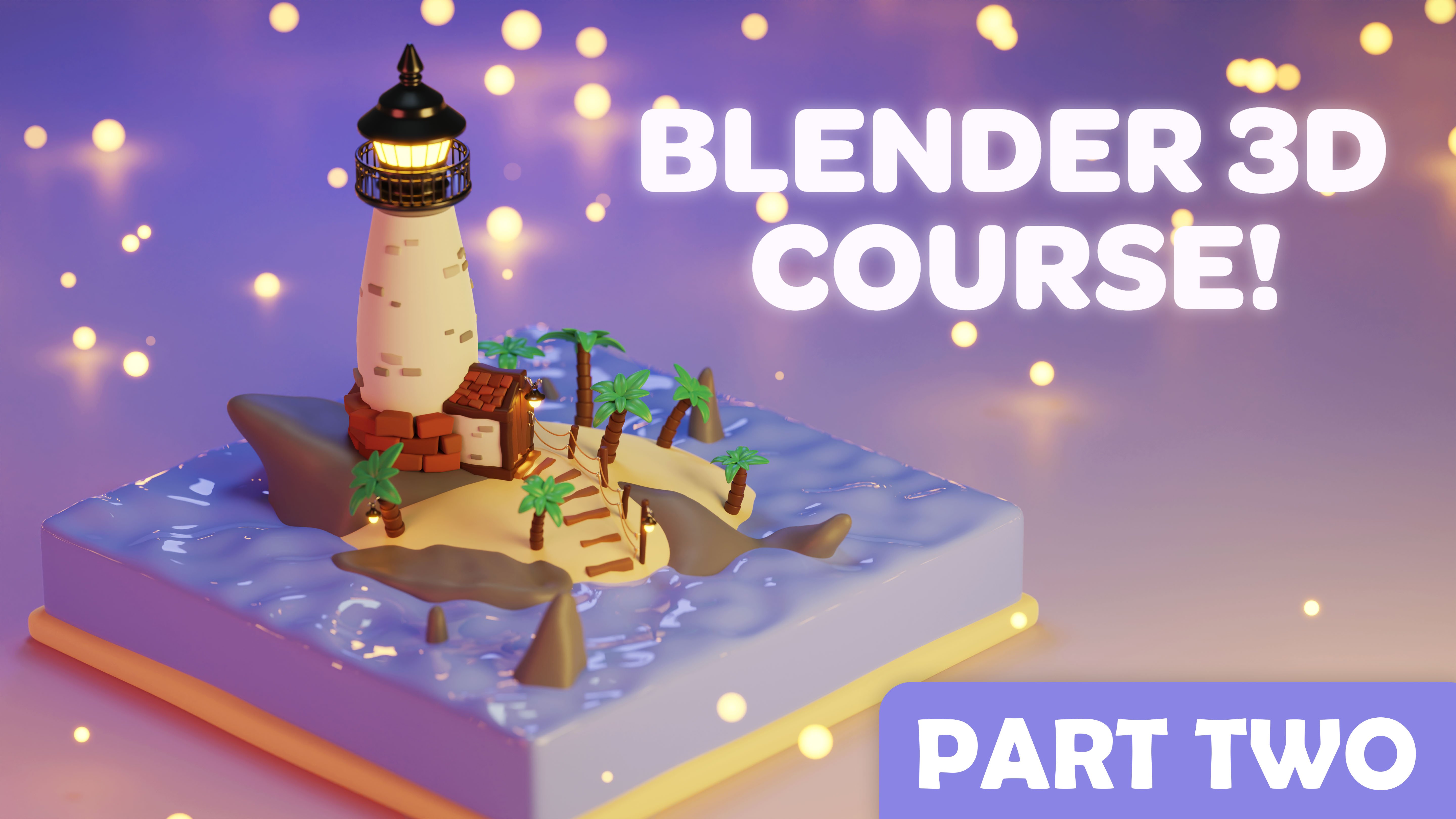
1. Einführung: Hey Leute, willkommen zu meinem Model-Kurs
für Anfänger. In diesem Kurs werde ich Ihnen zeigen, wie
Sie
diese stilisierte Leuchtturmszene
mit
Modellierungstechniken für Anfänger erstellen diese stilisierte Leuchtturmszene . Dieser Kurs wird langsam
verlaufen ,
sodass jeder Anfänger mitmachen
kann. Ich werde grundlegende Konzepte
wie die Verwendung von Modifikatoren, das
Bearbeiten unserer Netze
und den Bearbeitungsmodus
und vieles mehr behandeln Bearbeiten unserer Netze
und den Bearbeitungsmodus .
Im Laufe des Kurses werde
ich auch grundlegende
Tastaturkürzel beibringen
, um Ihre Arbeitsablauf in
Blender ohne weiteres. Lassen Sie uns mit der
Erstellung dieses Projekts beginnen.
2. Navigierender Blender: Okay, das erste,
was Sie tun möchten ist in Ihre Suchmaschine zu gehen
und
diese Website zu mischen und dann die neueste
Version von Blender
herunterzuladen. Ich habe derzeit Blender 3.2.1, aber dieser Kurs wird in
jeder der neuesten
Versionen von Blender funktionieren . Wenn du Blender zum ersten Mal öffnest, bekommst
du dieses Menü und du bekommst deinen Viewport und all
das Zeug hier drüben, was wahrscheinlich ziemlich
verwirrend aussieht , wenn du
ein absoluter Anfänger bist. Aber das erste, was Sie
tun möchten, ist einfach von
diesem Menü weg zu klicken und
schon ist Ihre Szene geöffnet. Nun, die große Box
hier, die
all diese Rasterlinien und
diese rote Linie und
die grüne Linie enthält all diese Rasterlinien und . Dies wird als Ihr Viewport bezeichnet. Und das hat alles
in deiner Szene. Blender
hat also standardmäßig ein Punktlicht, einen Würfel und eine Kamera. Und du siehst hier oben
ist deine Szenensammlung. Und Sie können auch alle
Objekte in Ihrer Szene sehen. Hier oben. Hier unten sind einige Menüs, mit denen
wir später
im Projekt arbeiten werden. Diese können tonnenweise
coole Sachen wie Physik machen. Hier können Sie
Flüssigkeitssimulationen durchführen. Sie können Partikelsysteme erstellen Hinzufügen von Modifikatoren wird diese Registerkarte häufig
verwenden. Und dann noch andere Dinge wie
Ihre Rendereinstellungen, Ihre Ausgabeeinstellungen, die für das Rendern
Ihres endgültigen Bildes
wichtig sind . Sie navigieren also in
Ihrem Ansichtsfenster,
indem Sie mit der
mittleren Maustaste klicken und die Maus bewegen. Und das wird dich um
die Mitte der Szene drehen. Wenn Sie dann die Umschalttaste drücken und der mittleren Maus
klicken
und sie durcheinander bewegen, schwenken
Sie in Ihrer Szene herum. Und das sind die beiden wichtigsten Arten
, wie wir uns in unseren
Szenen bewegen und mischen. Und wenn Sie das Video
jetzt
einfach pausieren und das üben möchten , ist
das eine wirklich nützliche
Fähigkeit, wenn
Sie sich in Ihrem Viewport
schnell bewegen können. Sie wählen also Dinge in Blender aus, indem Sie mit der linken
Maustaste darauf klicken. Und wenn Sie mehrere Dinge
auswählen möchten, können
Sie entweder die Umschalttaste drücken
und dann erneut mit der linken Maustaste klicken. Und so können Sie mehrere Dinge
auswählen. Oder Sie können die Box auswählen, indem Sie mit der linken Maustaste klicken und über die
Dinge ziehen, die Sie ausgewählt haben. Das ist also
momentan so ziemlich alles für unseren Viewport, das nächste, was ich behandeln möchte, ist, dass hier oben
einige wichtige Dinge sind. Das ist nur ein Herummalen
, und wenn du keine Maus hast, kannst du
wohl herkommen
und so herumschwenken. Die einfachste Art zu schwenken. Es ist einfach, indem Sie die Umschalttaste und die
mittlere Maustaste drücken und es so
bewegen. Hier ist Zoom in, herausgeschnitten. Der einfachste
Weg, dies in
Blender zu tun, besteht darin, einfach
mit dem Mausrad zu
scrollen, zu scrollen und zu scrollen,
indem Sie hineinzoomen und verkleinern. Dann haben Sie dieses Kamerasymbol,
das Ihnen im Grunde zeigt,
was sich in Ihrer Kameraansicht befindet. Wenn Sie also darauf klicken, werden Sie in die Kamera gebracht. Und Sie können sehen, dass wir
den Würfel haben, ist in unserer Kameraansicht. Und wenn ich nur die mittlere Maustaste drücke , bin
ich nicht mehr in der Kameraansicht. Und hier oben hast du
deine verschiedenen Achsen. Diese sind also wirklich wichtig wenn Sie
Dinge in
Blender bewegen oder Dinge skalieren
oder Dinge drehen
, dann sind diese verschiedenen
Achsen wirklich wichtig. Um deine X-Achse zu haben, die diese rote ist. Sie haben Ihre grüne Achse, die die Y-Achse ist, und Sie haben Ihre Z-Achse, die eine vertikale Achse ist, aber sie wird
standardmäßig nicht in dem hier
gezeigten Mixer angezeigt standardmäßig nicht in dem hier
gezeigten Mixer die die Y-Achse ist,
und Sie haben Ihre Z-Achse,
die eine vertikale Achse ist,
aber sie wird
standardmäßig nicht in dem hier
gezeigten Mixer angezeigt.
verschiedene Werkzeuge
wie Bewegen, Drehen ,
Skalieren
, Transformieren, die alle enthalten, und dann verschiedene
Anmerkungen und Maße und
ähnliches. Darüber müssen Sie sich hier unten keine
Sorgen machen, aber wir werden
diese Mittel genau hier verwenden. Dann oben haben
Sie Ihre verschiedenen
Tabs und Ihren Mixer. Sie müssen sich über die
meisten davon keine Gedanken machen, im Grunde die einzigen beiden, die wir
verwenden, unsere Layout-Ansicht. Tatsächlich werden drei unsere Layoutansicht,
unsere Schattierungsansicht und
unsere Modellierungsansicht
verwenden . Aber das war's für diese
Woche in unserem Kurs, Sie können weiter
fortgeschritten sein und anfangen Dinge mit Compositing
und Geometrieknoten zu
tun. Aber das ist ausschließlich
ein Anfängerkurs, also werden wir nichts davon
machen. Ein weiterer wichtiger
Punkt, den Sie in
Ihrem Ansichtsfenster beachten sollten, sind diese Registerkarten für die Schattierung des
Ansichts Standardmäßig
hält Blender Sie also im Solid-Modus, was Sie sowieso in 90% der Fälle
verwenden möchten, aber Sie können auf
diesen Drahtkantenmodus klicken, was manchmal beim
Modellieren hilfreich sein kann. Dadurch wird Ihr Objekt durchsichtig und Sie
können die Kanten sehen. Oder manchmal kann der
Materialvorschaumodus nützlich sein. Es zeigt Ihnen die Materialien
auf Ihren Objekten, aber es zeigt Ihnen nicht
wirklich, wie sie sehr gut mit
Licht interagieren. Bei der gerenderten Ansicht zeigt
dies Ihnen, wie Licht
mit Ihren Objekten
und ihren Materialien interagiert . Hier erhalten Sie eine wirklich gute Vorstellung davon, wie Ihre letzte Szene in der gerenderten Ansicht aussehen
wird, aber wir
möchten normalerweise im Solid-Modus bleiben. Eine andere Sache hier unten
ist unsere Zeitleiste. Wir animieren die Szene nicht, also
werden wir sie nicht wirklich verwenden. Aber wenn Sie animieren, ist
dies ein ziemlich wichtiger
Teil Ihres Arbeitsbereichs. müssen Sie sich in diesem Kurs jedoch nicht wirklich
Gedanken machen . Okay, jetzt, da Sie
die Grundlagen verstehen , wie Sie Blender
umgehen können, gibt es ein paar Add-Ons,
die wir aktiviert haben die es
uns im Grunde ermöglichen , ein
bisschen einfacher zu modellieren und zu arbeiten mit der Schattierung später im Projekt etwas
einfacher. Was Sie also tun möchten,
ist Bearbeiten,
Linksklick und dann
Einstellungen Linksklick einzustellen . Und dann gingen Sie zu
Ihrem Add-Ons-Tab und geben Auto Mirror ein. Jetzt habe ich all diese Add-Ons
automatisch aktiviert. Aber du willst sichergehen, dass
dieser kleine Check
hier zeigt, ob die
automatische Spiegelung aktiviert ist. Dann haben Sie den Knoten
Node Wrangler eingegeben. Dies ist ein weiteres Add-on
, das Sie aktivieren möchten. Dadurch können wir
schneller mit unseren Shading-Knoten arbeiten. Sie möchten also sicherstellen, dass es dieses kleine Häkchen
hat. Und dann sind das nächste Add-On, das
Sie
aktiviert haben, zusätzliche Mesh-Objekte. Dies ist ein ziemlich nützliches Add-On, das uns im Grunde
ein zusätzliches Netz namens
Single Vertex gibt , das wir in diesem Kurs
häufig verwenden werden. Okay, das war's also
für unsere Add-Ons.
3. Ocean: Okay, jetzt können wir zu dem lustigen Teil übergehen, der
eigentlich das Modeln ist. Jetzt möchte
ich als Erstes mit der linken Maustaste klicken und über alles
im Darstellungsfenster ziehen. Wählen Sie das alles aus. Dann möchte ich, dass Sie
mit der rechten Maustaste klicken und diese Objekte
löschen und löschen. Davon brauchen wir momentan nichts
. Okay, jetzt wollen wir zu unserem Hinzufügen-Menü kommen. Hier können Sie
verschiedene Netze und
Kurven und so hinzufügen . Klicken Sie mit der linken Maustaste darauf, kommen Sie
zum Netz und fügen Sie eine Ebene hinzu. Und dieses Flugzeug werden
wir verwenden um unseren kleinen Ozean zu erschaffen. Okay, jetzt wo
wir das hier haben, wollen wir zu unserem
Waagen-Tab kommen. Im Moment
ist dieses Flugzeug super klein, aber wir wollen hier zu
unserer Skalen-Tab kommen. Klicken Sie mit der linken Maustaste darauf,
wählen Sie diesen weißen Kreis und klicken Sie mit der linken Maustaste und ziehen Sie ihn
heraus, um ihn so
richtig groß zu machen. Wenn Sie Dinge
im Objektmodus skalieren, der Maßstab nicht mehr einheitlich. Was wir also tun wollen, ist zu diesem kleinen Pfeil
zu kommen und mit der
linken Maustaste darauf zu klicken. Wir sind also wieder in unserer Auswahl
und kamen
zu Objekt, Anwenden und Skalieren. Dadurch wird
unsere Skala so angewendet, dass unsere Modifikatoren
korrekt verhalten, wenn wir sie hinzufügen. Okay, jetzt möchte
ich, dass du
zu dieser Registerkarte für den
Objektmodus kommst. Klicken Sie mit der linken Maustaste darauf und
wechseln Sie in den Bearbeitungsmodus. Im Bearbeitungsmodus nehmen wir die
meisten Anpassungen
an unseren Meshes vor. nun mit der rechten Maustaste auf unser Objekt und gehen Sie runter, um es zu unterteilen
und klicken Sie mit der linken Und wie Sie sehen können, hat
es
die Geometrie in unserem Flugzeug vervielfacht . Jetzt haben wir also vier Gesichter
statt nur einer Phase. Dann klicken Sie
noch nicht darauf. Sie möchten zu
diesem kleinen unterteilten
Menü gelangen und
die Anzahl der Schnitte auf
25 ändern und auf Enter klicken. Wenn Sie nun mit der linken Maustaste
darauf geklickt haben oder so, können Sie Control Z,
Z
drücken,
was das
Steuerelement zum Rückgängigmachen ist. Also wird Steuerung Z rückgängig gemacht. Wenn alles in Ordnung ist, können Sie
Control Shift Z, Z drücken, um den Vorgang zu wiederholen. Aber wenn Sie früher geklickt haben, können
Sie das einfach rückgängig machen. Rechtsklicken Sie erneut auf Unterteilen. Stellen Sie sicher, dass Sie nicht erneut darauf klicken
, und ändern Sie die Anzahl der Schnitte auf 25. Jetzt haben wir also viel mehr
Geometrie auf unserem Flugzeug. Das nächste, was wir
tun wollen, ist unser Flugzeug dick zu machen. Im Moment ist es nur 2D, aber wir wollen
daraus einen Würfel machen. Sie möchten also zu
dieser Schaltfläche „Region extrudieren“ gelangen. Klicken Sie mit der linken Maustaste darauf,
schnappen Sie sich dieses kleine Plus und ziehen Sie es nach unten. Und jetzt bekommen wir diese
Art von dicken Würfeln. Und dann wollen Sie zu
Ihrem Auswahlbox-Tool
zurückkehren. Komm rüber zu diesem kleinen Z. Also was diese tun, ist, dass es dich
in
eine Art Seitenansicht versetzt . Wenn Sie also
auf y klicken, negativ y, gelangen Sie in die
negative Y-Seitenansicht. X versetzt Sie in die Seitenansicht. Und wir wollen zu Z kommen. Und dann gingen
wir mit der linken Maustaste und über all diese
inneren Scheitelpunkte. Und wählen Sie nur die inneren aus, nicht diese am Rand. Und dann sind Sie
zu
dieser kleinen grünen Registerkarte namens
Objektdateneigenschaften gegangen . Klicken Sie mit der linken Maustaste darauf. Sie dann unter Scheitelpunktgruppen Klicken Sie dann unter Scheitelpunktgruppen auf dieses kleine Pluszeichen. Dadurch wird eine Scheitelpunktgruppe hinzugefügt. Und wir können das so etwas wie
Ocean oder was auch immer Sie wollen benennen .
Es ist nicht wirklich wichtig. Dann drückst du Zuweisen. Um sicherzustellen, dass diese Scheitelpunkte dieser Gruppe
zugewiesen sind, können
Sie einfach die Auswahltaste und dann die
Auswahltaste drücken. Und das zeigt
Ihnen irgendwie, dass all
diese Scheitelpunkte ausgewählt sind. Dann gingen wir zur
Registerkarte Bearbeitungsmodus
und änderten sie in den Objektmodus. Okay, also das nächste,
was wir tun wollen ist zu unseren Modifikatoren zu kommen, diesem kleinen blauen
Schraubenschlüsselsymbol, und auf
Modifikator hinzufügen zu drücken und
genau hier unter Deform Displace zu
wählen, Displace wählen. Und dann hast du Neu gedrückt, um eine neue Textur hinzuzufügen. Und dann hast du
diesen kleinen seltsamen Slidy-Tab gedrückt. Ich weiß nicht, wie
sie das nennen würde, aber möchtest du diesen Knopf
hier
drücken , um deinen Textur-Tab zu öffnen? Und dann möchten Sie
den Typ dieser Textur ändern. Zwei Wolken. Und wie Sie sehen können,
nimmt es die Scheitelpunkte
und fügt ihnen diese seltsame
Verschiebung hinzu. Aber wie Sie sehen können, macht
es das allen Scheitelpunkten und wir
wollen nur , dass es bis zu
den oberen Scheitelpunkten geht. Was wir also
tun können, ist
zu unserer Registerkarte Modifikator zurückzukehren und Scheitelpunktgruppe und
unsere Ozeanscheitelpunktgruppe
auszuwählen. Jetzt geht es nur noch
bis zu den oberen Scheitelpunkten. Und dann
können wir
die Stärke erhöhen , indem wir mit der linken
Maustaste klicken und ziehen. Das sind Wellen, die so etwas interessanter sind. Dann können wir
zu diesem Textur-Tab zurückkehren. Ich klicke hier rein und
erhöhe vielleicht,
verringere die Skala. Ich glaube nicht, dass
sich viel ändert, aber wenn du willst, kannst
du das ändern. Ich überlasse
es an dieser Stelle einfach zwei. Und dann kehre ich
zu
meinen Modifikatoreigenschaften zurück und drücke Modifikator hinzufügen. Klicken Sie mit der linken Maustaste darauf und wählen Sie hier unter Generieren den Modifikator
Unterteilungsfläche und klicken Sie mit der linken Maustaste darauf. Und wie Sie sehen können, macht es unsere Wellen ein
bisschen runder, ein bisschen stilisierter, was wir in dieser Szene
wollen. Im Moment kannst du es bei eins
belassen, unser Render ist um zwei. Wie Sie sehen können, wird es in unserem endgültigen Rendering, das ziemlich flüssig ist,
so aussehen, wenn wir
die Ebenen des
Ansichtsfensters auf zwei erhöhen , wenn wir
die Ebenen des
Ansichtsfensters auf zwei wird es in unserem endgültigen Rendering, das ziemlich flüssig ist,
so aussehen . Aber wenn wir es im View-Port bei
zwei belassen, kann es
manchmal
zu einer kleinen
Verzögerung kommen , nur weil es
viel mehr Geometrie ist. Also ändere das wieder in eins. Und dann können Sie
drücken, mit der rechten Maustaste auf unser Objekt klicken und Shade Smooth
wählen. Und jetzt ist die Oberseite
schattiert, als wäre sie glatt. Und dann
sehen unsere Ränder hier irgendwie komisch aus. Sie schauen sich wirklich um. Und wir wollen,
dass diese klarer sind. Was Sie also
tun möchten, ist zur Registerkarte
Objektmodus zu gehen und
sie erneut in den Bearbeitungsmodus zu ändern. Und dann kamst du
zu diesem Loop-Cut-Button hier links und zwei
bei einem Linksklick darauf
und kommst zur Seite deines Netzes
und klickst dort mit der linken Maustaste. Und dann bist du
zu
deinem Auswahlfeld zurückgekehrt und hast das ausgewählt. Und was das macht, ist hier ein Schleifenschnitt
hinzugefügt wird
, der
diese Seiten ein bisschen mehr verstärkt. Um diesen Effekt zu erhöhen,
wollen wir
ihn jedoch in zwei Kantenschleifen umwandeln. Und wir wollen, dass einer von
ihnen nahe an der Spitze und einer nahe am Boden liegt. Und dazu verwende ich
eine Tastenkombination, die
Bevel-Tastaturkürzel. Dazu drückst du Strg V und ziehst dann die Maus nach unten. Und wie Sie sehen können, verwandelt
es unsere einzelne
Schleife in zwei Schleifen. Und was Sie
mit dieser Abschrägungsschleife tun können ist am
Mausrad nach oben zu scrollen, um zusätzliche Segmente hinzuzufügen. Für uns benötigen wir jedoch nur zwei Segmente, damit Sie
wieder nach unten scrollen können . Es sind also nur zwei. Und dann zieh das
irgendwo runter, vielleicht hier. Und wenn ich dann
wieder in den Objektmodus komme, kannst
du sehen,
dass unser Ozean ziemlich cool aussieht.
4. Beach: Ordnung, jetzt wo
wir unseren Ozean haben, müssen
wir etwas Sand hinzufügen. Das erste, was ich tun
werde, ist
zum Menü Hinzufügen zu gehen und einen Würfel hinzuzufügen. Jetzt verschiebe ich
das etwas nach unten. Es ist also so unter unserem
Ozean. Und ich
komme zur Seite,
Seitenansicht wie diese. Und ich wähle den
Skalierungsknopf. Und ich werde
den Würfel so verkleinern. Ordnung, und jetzt
werde ich es so in
der X-Achse skalieren . Und dann komme ich
rüber zur X-Seitenansicht. Und lasst es uns zuerst umziehen. Also wähle ich das
Verschieben-Werkzeug und verschiebe es dann. Und dann gehe ich zurück
zum Skalieren-Werkzeug und
skaliere es so. Dann ziehe ich diese Seite tatsächlich noch einmal um, weil
sie etwas außermittig ist. Ich denke, ich werde
diese Seite tatsächlich nur eine Berührung verkleinern . Und das ist vorerst gut genug. Was geht eigentlich ganz schnell? Zieh es ein bisschen nach oben. Und dann
hat es gerade super harte Kanten. Was wir also tun wollen, ist hier oben
einen
Oberflächenmodifikator für die Unterteilung hinzuzufügen . Das wird
es total in diese seltsame Form verwandeln. Aber das werden wir sehr schnell beheben. Hatte bis zum Objektmodus und
ändere das in den Bearbeitungsmodus. Gehen Sie dann zu diesem
Loop-Cut-Button und klicken Sie mit der linken Maustaste
auf diese Seite und ändern die Anzahl der Schnitte auf 25 oder
etwas um diese Zahl. Und dann füge hier auf
dieser Seite einen weiteren
Loop-Schnitt hinzu und ändere
die Schnitte ebenfalls auf 25. Und das
wird im Grunde dazu beitragen, diese Geometrie
auszufüllen und nicht ein
paar Stützschlaufen. Es wird also nicht zu
dieser seltsamen Polygonform. Dann fügen wir noch einen
Loop-Schnitt an der Seite hinzu, genau hier. Und wenn wir jetzt in den
Objektmodus zurückkehren und mit der
rechten Maustaste klicken und glatt schattieren, haben
wir einen ziemlich guten Sand. Für den finalen Render benötigen
wir ein paar Sandhills. Sie dazu
sicher, dass Sie
Ihren Sand ausgewählt haben. Kehren Sie in den Bearbeitungsmodus zurück. Klicken Sie hier auf dieses kleine
Scheitelpunkt-Icon. Stellen Sie dann sicher, dass Sie diesen kleinen blauen proportionalen
Bearbeitungsmodus angeklickt haben. Dann wollen Sie auf diesen kleinen
Röntgenknopf hier klicken
, der es uns ermöglicht, durch den Ozean zu
sehen. Und dann müssen wir anfangen, einige obere Scheitelpunkte
auszuwählen. Ups, drücken Sie Control Z, Z. Um das rückgängig zu machen. Ich habe vergessen, dass ich meine
Loop-Cut-Taste aktiviert hatte, also muss ich wieder
zur Auswahltaste wechseln. Und jetzt, wenn ich anfange,
einige obere Scheitelpunkte auszuwählen und sie durch Drücken von G zu
bewegen, haben
wir diesen schönen
Effekt, bei dem, wenn wir mit der Maus
nach oben scrollen, es
immer mehr Scheitelpunkte beeinflusst, die ist im Grunde, wie
proportionales Bearbeiten funktioniert. Sie möchten also nur die Abkürzung G
verwenden, um
sich zu bewegen und
diese dann über den Ozean zu bewegen. Das ist ein bisschen zu viel. Wählen Sie jedoch einfach
verschiedene Scheitelpunkte aus, drücken Sie G und scrollen Sie dann hinein oder heraus, um die Größe
der proportionalen Bearbeitung zu beeinflussen. Und dann rotiere einfach weiter
um dein Objekt. Jetzt ist es sehr einfach,
die Scheitelpunkte auf der anderen Seite
des Netzes auszuwählen die Scheitelpunkte auf der anderen Seite , die Sie
nicht auswählen möchten. Also weil es Röntgenblick ist. Sie möchten also nur
sicherstellen, dass Sie die Scheitelpunkte
auswählen, die
Sie verschieben möchten. Und keine Kante,
Scheitelpunkte wie dieser , wo sie die
gesamte Seite des Sandes bewegen. Das wollen wir nicht. Wir wollen, dass die Mitte
etwas angehoben
wird und wir wollen, dass
die Seiten relativ flach bleiben. Und dann baue es einfach in
eine Form, die du magst. Okay, sobald Sie ein ordentliches Stück
Land über dem Wasser
haben , möchten
Sie
diese Röntgenansicht abnehmen und dann in den Objektmodus
wechseln. Unser Mesh sieht also oben
ziemlich gut aus. Aber wenn wir nach unten kommen, können
wir sehen, dass die proportionale Bearbeitung
darin bestand die unteren Scheitelpunkte zusammen mit den oberen
Scheitelpunkten des Sandes nach oben
verschoben wurden, wodurch dies entsteht komische Sache. Um dies zu beheben, müssen
Sie in
den Bearbeitungsmodus gehen
und dann
diese negative Z-Achsen-Schaltfläche auswählen diese negative Z-Achsen-Schaltfläche ,
sodass wir auf
den unteren Rand des Netzes schauen. Und dann klickst
du mit der linken Maustaste und ziehst so über alle
inneren Scheitelpunkte. Wählen Sie alles außer
diesem äußeren Scheitelpunktring aus. Und dann haben Sie
diese proportionale Bearbeitung deaktiviert. Und drücke S, Z und dann 0. Dann Enter, wodurch alle Scheitelpunkte
auf dieselbe Höhe
skaliert werden. Dann kamst du zur Seitenansicht und drückst G,
Z, um diese Scheitelpunkte
nach unten zu bringen und sie nach unten zu bringen bis sie mit
den unteren Scheitelpunkten an der Seite übereinstimmen . Das sollte unser Problem beheben wenn wir nicht in den Objektmodus gegangen wären. Und jetzt haben wir einen flachen
Boden auf dem Boden.
5. Boulder: Okay, jetzt wo wir
unseren Ozean und den Sand fertig haben, können wir jetzt
anfangen, ein paar Felsen zu erschaffen, ein
paar Klippenfelsen und so. Zuerst möchte ich Add mesh
drücken,
dann I ecosphere. Und ich werde das
ein bisschen nach oben verschieben
, damit ihr sehen könnt, wie
die Ökosphäre aussieht. Und wir werden
Modellierungswerkzeuge verwenden , um daraus einen Klippenfelsen zu machen. Okay, also zuerst wollen
wir
unseren Ozean verstecken, damit wir , wenn wir
unsere Felsen
entlang des Strandes bauen, sie besser sehen können,
was wir tun. Wählen Sie also Ihren Ozean aus. Dann komm
zum Scene Collection View-Menü hier
oben und drücke
dieses kleine Auge. Und das wird
den Ozean verstecken. Und als nächstes wählst
du hier I ecosphere und shift
wähle den Strand aus. Und dann
wählen Sie einfach die ICA-Kugel erneut aus, sodass die Ökosphäre
das aktive Objekt ist. Sie möchten, dass es das
hellorange Objekt ist. Und dann willst du zur Bildhauerei
kommen. Und was wir jetzt
tun können, ist unsere Ökosphäre zu formen. Zuerst. Im Moment haben wir nicht
genug Geometrie, um wirklich ein detailliertes Netz zu erstellen. Denn wenn ich
hier
zu diesem Grab-Tool komme und anfange, Dinge zu greifen, verschiebt
es nur die
Scheitelpunkte, die wir haben. Also drücke ich
Control Z, um das rückgängig zu machen. Und dann
wollen wir
zu Ramesh kommen und die Voxelgröße
auf etwa
0,03 reduzieren , die hier bezahlt wird. Dann drücke re mesh
und wir wollen den Radius unseres Pinsels
vergrößern sodass er ein bisschen größer ist
als die Krabbenseite, vielleicht etwa 300 Pixel. Und dann wollen
wir auch diese nicht. Wir wollen, dass das glatt läuft. Wir wollen diese
Dreiecke nicht so sehen. Also wollen wir
die Stärke auf
etwa 0,015 reduzieren und privat, gut. Dann möchten Sie die Umschalttaste drücken, Umschalttaste auf Ihrer Tastatur
gedrückt halten und dann mit der linken Maustaste
auf die ICA-Kugel klicken Drehen Sie sich dann um und
klicken Sie erneut mit der linken Maustaste und ziehen Und das bewirkt, dass es die Ökosphäre
glättet. Und dann du, und um
diesen Radius ein
wenig zu verringern, indem du mit der linken Maustaste klickst
und auf den Schieberegler ziehst. Alle diese Schieberegler
funktionieren mit Linksklick und Drag. Und dann willst du
die Kraft ein wenig erhöhen. zunächst zurück
in die Layoutansicht. Wählen wir die Kugel aus und
bringen sie in ihre Position. Also wieder, ich werde diese Tools nicht mehr
verwenden. Ich werde
Tastaturkürzel verwenden, um es zu verschieben. Also drücke ich G, was die Abkürzung ist, und
bringe sie einfach an einen Ort wie hier. Ich denke, das könnte ein guter
Ort dafür sein. Dann wieder G. Und dann
drücke ich S, um es auf etwas wie dieses
zu skalieren . Dann können Sie zum
Objekt kommen und dann anwenden
und dann skalieren. Oder Sie können diese
Tastenkombination hier sehen, nämlich Steuerung a,
und wählen Sie dann Skalierung. Das ist also die
Tastenkombination zum Anwenden von Skalierung. Aber wenn Sie es vergessen, können Sie
einfach zu Object, Apply kommen. Und dann kannst du dort die
Abkürzung sehen oder einfach skalieren. Denn wenn man modelliert, muss
man einen einheitlichen Maßstab haben. Wenn Sie also
etwas hochskalieren und das formen
möchten,
müssen Sie zuerst die Skala anwenden. Also komme ich zurück in
das Sculpt-Ding. Und ich werde
diesen Greifpinsel benutzen, aber ich halte die Umschalttaste nicht gedrückt. Ich fange einfach an, das Netz
so zu
klicken und zu ziehen und zu
bewegen. Dann bewege ich dich, drücke das Oberteil ein
wenig
flach und
fange an, es irgendwie in den Sand zu ziehen. wäre es dieser große Stein
, der einfach da sitzt. Schau dir das ein
bisschen so an. Dann für den großen Felsen , auf dem sich
der Leuchtturm befindet, stellen
wir ihn
ziemlich breit ein. Und ich möchte, dass es einen Punkt hat, wie es darauf hingewiesen hat. Also ziehe ich das ein bisschen rein und ziehe das Oberteil ein bisschen so
heraus. Und passen Sie
das einfach ein bisschen an. Und dann können wir
die Kraft wieder verringern indem wir mit der linken Maustaste klicken und sie nach unten
ziehen. Vielleicht ein bisschen niedriger. Und glätten Sie
das einfach ein bisschen. Das sieht ziemlich gut aus. Aber ich glaube, ich bin ein
bisschen detaillierter darauf eingegangen. Also komme ich zu
diesem Tropfenpinsel und wähle ihn aus. Ich werde die
Kraft etwas verringern. Ich werde den
Radius ein bisschen fertig machen. Und ich fange einfach an ein bisschen Details darüber
zu
trocknen. Ja, das sieht
ziemlich gut aus. Nur damit die Form ein
bisschen interessanter ist. Und dann habe ich die
Kontrolle gedrückt gehalten und mitgezogen. Und das wird bewirken, dass es sich ein wenig in das
Netz einschneidet. Sie können einfach anfangen,
dieses Modell ein bisschen mehr herzustellen. Eher wie ein Stein, weil Felsen nicht
perfekt glatt sind. Und einfach ziehen, ziehen
und einige Details. Sie können den Radius ändern, einen großen Radius
erstellen. Sie machen jetzt einen
wirklich kleinen Radius und passen ihn einfach so an. Dann
glätten Sie es vielleicht ein
kleines bisschen, indem ich die Umschalttaste drücke. Und wir haben diesen Rechtsklick
und die Form genau hier. Dies wird also der Hauptfelsen sein , auf dem Lighthouse sitzen
wird. Aber wir sind hier vielleicht auf andere Felsen wie
den Irak gegangen. Und dann
irgendwo hier ein paar spitze Felsen. Nur weil ein
Leuchtturm Schiffe alarmiert und wir eine gefährlich
aussehende Spitze wollen, sind es die beiden im Irak. Kommen wir also zurück zum Layout. Und fügen wir eine weitere Kugel hinzu. Und lassen Sie uns das noch einmal vergrößern. Und ich
drücke G, um es zu bewegen. Ich mache Control a
, um diese Skala anzuwenden. Ich werde
wieder mit der Bildhauerei beginnen. Und ich gehe in diesen Ramesh-Tab und senke
den Voxel-Account wieder. Drücken Sie dann auf re mesh. Dann werde ich
den Radius meines Grab-Werkzeugs vergrößern. Vielleicht alles klüger als
das. Das ist übertrieben. Und dann stellen Sie sicher, dass
Ihre Stärke gering ist. Und ich fange an, diesen Kerl zu
glätten. Und dann komm auf diese Seite und stelle sicher, dass
es geglättet ist. Und dann werde ich
meinen Radius ein wenig verkleinern und meine Kraft erhöhen. Und dann
fangen wir an, das
in ein bisschen wie einen Bankfelsen zu ziehen , einen flachen Felsen, der
einfach am
Ufer unseres Strandes sitzt . Ich möchte also, dass das ein bisschen
reingeht. Dann fange einfach an
, den Stein ein
bisschen so herauszuziehen , mach ihn oben flach. Bring es vielleicht so rein. Bring
den Boden ein bisschen rein. Dann werde ich diesen Radius
verringern, damit ich weitere
Feineinstellungen vornehmen
kann. Wir haben diese interessant aussehenden
Gesteinsformen hier. Wir
müssen das vielleicht zur Sprache bringen, wenn ich unseren Ozean einblende. Aber wenn ich zum Menü der
Spülensammlung
zurückkehre und darauf drücke, sehe
ich, dass es nicht über dem Meer liegt. Und wir wollen
es über den Ozean heben. Erhöhen Sie also diesen Radius erneut
, verringern Sie die
Stärke ein wenig. Dafür brauchen wir es nicht
superstark. Und dann hebe es einfach ein bisschen über
den Ozean. Es muss nicht wieder perfekt
sein, aber wir wollen, dass es sich dort
ein bisschen zeigt. Wenn du es ein
bisschen hineinziehst
und es einfach ein wenig nach oben
ziehst. Und hier
kommt es wieder auf
Ihren Stil an und darauf, wie
die Szene aussehen soll. Du musst hier keinen Stein
haben. Du könntest es woanders hinstellen. Du könntest es anders formen. Du kannst es spitz machen. Du kannst machen, was
du willst. Ich möchte, dass
es
genau so aussieht. Und dann glaube ich, habe ich
den Ozean
wieder versteckt und ihn
oben ein bisschen geglättet. Also werde ich
meine Kraft deutlich senken meinen Radius
auf meinem Erntewerkzeug erhöhen. Nicht wieder so groß. Und dann
glätten Sie es einfach ein bisschen. Und das gefällt mir. Bringen Sie meine Kräfte auf und
nehmen Sie einige letzte Anpassungen vor. Ich denke, das sieht ziemlich
gut aus für unseren zweiten Rock. Also wollen wir jetzt einen 3rd Rock. Aber anstatt
eine Ökosphäre hinzuzufügen und den gesamten Prozess erneut durchzuführen
, gehe
ich in Layout,
Ansicht, wähle aus, stelle sicher, dass
dieser Stein ausgewählt
ist , und klicke dann mit der rechten Maustaste darauf
und wähle Doppelte Objekte. Wenn Sie sich mit Blender
ziemlich wohl fühlen, können
Sie anfangen,
zu den Seiten dieser
kleinen Menüdinge zu schauen . Und Sie können dort eine Abkürzung sehen. Wenn ich dieses Objekt
löschen wollte, anstatt mit der rechten Maustaste
darauf zu klicken und Löschen zu wählen, könnte
ich x wählen. Oder wenn Sie wissen, wie ich es duplizieren
möchte, anstatt mit der rechten Maustaste zu klicken und zu
wählen Objekte duplizieren, ich könnte Shift D wählen. Aber ich werde diesen Stein
duplizieren. Und dann möchte ich es ein bisschen
hierher verschieben und
dann ein bisschen nach oben bewegen. Und ich fange an,
es zu formen. Gehen wir in die Bildhaueransicht. Und ich möchte, dass das
ganz anders aussieht , als es jetzt
aussieht. Ich werde meine Kraft
viel
auf meinen gegriffenen Pinsel bringen und
diesen Radius dann ein bisschen erhöhen. Ziehe es so
nach unten. Es sieht also ein
bisschen komisch aus. Wie Sie sehen können, ist der
Grab wirklich mächtig und macht diese interessante
Form. Manchmal können
Sie das beheben, indem Sie
das Objekt
einfach neu vernetzen. Ich werde
es einfach so lange herunterbringen, bis es mir gefällt. Nun, wenn man
diesen seltsamen Effekt bekommt diesen seltsamen Effekt , bei dem er diese
seltsamen Tiefen hat. Manchmal kann man zum
Mesh kommen und erneut
Rematch wählen. Und das wird Ihre
Topologie ein bisschen einheitlicher machen. Und dann verringern Sie diese
Stärke ein
wenig und
versuchen Sie einfach, sie zurückzubringen. Ich drücke die
Umschalttaste, um zu versuchen es genau dort zu
glätten. Umschalten, um den Felsen zu glätten. Lass uns besser reinschauen. Versuchen Sie, das besser zu glätten
und runder zu machen. Und dann fange an,
es ein bisschen runterzuschnappen. Bringen Sie es an
den Seiten ein wenig nach oben und bringen
Sie es oben nach unten,
dann verschiebt es, um es zu glätten. Jetzt müssen wir uns keine
Sorgen mehr machen, dies superpräzise zu machen. Das ist einfach eine wirklich gute
Praxis für die Bildhauerei. Wir müssen uns um nichts unter
dem Meer wirklich
Sorgen machen , denn
so wie ich den Ozean beschatte, mache
ich ihn nicht durchscheinend. Man kann also eigentlich nicht einmal
die Felsen unter dem Meer sehen. Aber wenn Sie
den Ozean durchscheinend
und durchsichtig machen möchten , ist
es ziemlich wichtig,
dass diese Felsen gut aussehen. Aber das ist einfach eine wirklich gute
Praxis für die Bildhauerei. Und dann möchte ich
meinen Pinsel gegen meinen Schlangenhakenpinsel austauschen. Und ich möchte diese
Stärke ein wenig verringern. Und was diese
Schlangenhakenbürste tut, ist dass sie sich ähnlich verhält wie
die gegriffene Bürste, aber sie ist besser für spitz aussehende Dinge
und interessante Formen geeignet. Wenn Sie also mit der linken Maustaste klicken und
mit dem Herausziehen beginnen, können
Sie diesen interessanten
Punkt im ROC hervorheben. Und ich glaube, ich werde versuchen hier drüben einen Punkt
herauszubringen. So wie das. Vielleicht benutze meinen Pinsel,
um es zu
bringen, die Kraft erhöhen und es
ein bisschen mehr zu erhöhen. Andererseits wird die Topologie genau dort gestreckt. Also werde ich mich neu vernetzen und die Stärke
verringern. Ich werde
es glätten. Und dann wieder mit dem Schlangenhaken. Ich spreche es ein
bisschen so an. Und ich werde
meinen gegriffenen Pinsel
wieder benutzen und versuchen,
ihn etwas dicker zu machen. Dann werde ich
meine Kraft wieder
senken, meinen Radius wieder erhöhen und ihn
einfach ein wenig glätten. Ich denke, das sieht für diesen Punkt ziemlich
gut aus, Irak. Wenn wir zum
Layout kommen, klicken Sie mit der
rechten Maustaste auf Shade Smooth, klicken Sie mit der
rechten Maustaste auf Shade Smooth und Stellen Sie sicher, dass alle
diese schattiert sind. Smith. Lass uns unseren Ozean einblenden. Wir haben ein paar kleine
Steine, die herausschauen. Eigentlich möchte ich, dass
diese weiter oben sind. Also werde ich es
zuerst S skalieren
und dann Z
drücken, um es entlang
der Z-Achse zu skalieren , sodass diese etwas höher
werden. Und dann kann man sehen, dass es unten
irgendwie
durchkommt. Also werde ich es so
entlang der Z-Achse nach oben bewegen. Auch hier müssen wir
genau dort eine Feinabstimmung vornehmen,
um das zu beheben. Also werde ich zur
Bildhauerei kommen. Ich werde die Kraft
erhöhen. Ich werde meinen Ozean einblenden. Und ziehen wir es
ein bisschen rein. Und das sieht ziemlich gut aus. wir sicher, dass es nicht
durch den Ozean späht. Und ich denke, das sieht
gut aus für unseren zweiten Rock. Ordnung,
verstecken wir den Ozean wieder. Gehen Sie in die Layoutansicht. Eine Sache, die Sie beachten sollten, ist Ihr
Computer möglicherweise langsamer wird. Wenn ich in den Bearbeitungsmodus gehe, kannst
du sehen, dass es viele
Gesichter gibt und das kann zu
einem Problem für dich werden. Eine Möglichkeit,
dies zu beheben, besteht darin, zur
Registerkarte Modifikator zu wechseln und
einen Dezimierungsmodifikator hinzuzufügen. Und wenn ich den Objektmodus drücke, gehe erneut in den Bearbeitungsmodus diese Gesichter
zu sehen, und ich
fange an, das herunterzufahren. Sie werden die Anpassung
derzeit nicht sehen können , da der Modifikator
nicht angewendet wurde.
Sie können
seltsame Schattierungen sehen, Sie können
seltsame Schattierungen sehen weil die Geometrie sehr niedrig
wird. Aber wenn du es herunterbringst,
kurz bevor die Schattierung
wirklich komisch wird , zu etwas
wie vielleicht hier. Und dann wendest du es an. Die Gesichter werden weniger. Es ist sehr trianguliert, was zu
Schattierungsfehlern führen kann. Aber das ist eine Möglichkeit. Sie können die Anzahl
Ihrer Gesichter senken. Ich werde mir
darüber jetzt keine Sorgen machen. Wie Sie sehen können, waren die
Gesichter ein bisschen
weniger , als ich diesen Modifikator verwende. Eine andere Möglichkeit, die Anzahl der Gesichter zu
senken, besteht darin den Ramesh in
ein höheres Voxel-Konto zu
ändern. Im Moment ist es also bei 0,03. Aber wenn ich es auf
Like Point to und Rematch bringen
würde, werden
die Voxel größer sein, was schwer zu bemerken ist, aber sie sind viel größer. Es gibt also weniger Topologie. sind also ein paar
verschiedene Möglichkeiten, wie Sie versuchen
können, das zu beheben. Für mich. Ich lasse
es einfach bei einer niedrigeren Zählung. Ich denke, 0.1
funktioniert wahrscheinlich für die meisten davon gut. Und dann beschatte ich einfach
alles Smith genau dort. Dann gehe ich ins Layout. Wenn Sie etwas zurückbleiben, können
Sie einfach versuchen, die Anzahl der Gesichter zu
verringern und das Netz so zu
ändern, dass es niedriger ist. Es gibt ein paar
Dinge, die du tun kannst. Und dann schauen wir mal, wie
unsere Ozeane aussehen. Ich habe
diesen Rock tatsächlich ein bisschen mehr angepasst. Also gehe ich zur
Bildhauerei. Bringen Sie das einfach zur Sprache, damit der Ozean
diesen kleinen Abschnitt freilegt. Dann gehe ich
zurück in die Layout-Ansicht. Und jetzt wäre ein guter Zeitpunkt, um Ihr Projekt zu
retten. Wir
hätten es eigentlich früher speichern sollen. Aber es ist wirklich
klug, ab und zu
Control S zu drücken , nur um Ihr Projekt zu speichern. Es ist jedoch besonders
wichtig , dass Sie Ihr
Projekt häufig speichern wenn Sie
Unterteilungsoberflächen formen oder verwenden ,
da sie dem
Meer und vielen Gesichtern viel Geometrie verleihen . Und Sie haben ein höheres
Risiko, Abstürze zu bekommen. Okay, jetzt wo
wir diesen Stein haben, anstatt
einen ganz neuen Stein zu formen, werde ich
nur Shift D drücken ihn
zu duplizieren und hierher zu
verschieben. Bewege es wieder nach unten. Und dann
drücke ich S für die Skalierung
und dann X, um
es entlang der X-Achse zu skalieren, nur damit es
mehr Variationen gibt. Und dann
drücke ich R zum Drehen und dann z, um es
entlang der Z-Achse zu drehen, direkt bis ungefähr dort. Und dann werde ich einfach G, um es ein bisschen zu
bewegen. Irgendwo wie dieser. Und wir haben noch ein paar
spitze Felsen hier drüben. Wenn Sie wirklich
möchten, dass es ganz
anders aussieht als diese Felsen, können
Sie
erneut mit der Bildhauerei beginnen und
einige Anpassungen vornehmen. Diese Stärke erhöhen, verringern
, erhöhen. Solche Sachen. Die Formen anders machen. Solche Sachen können
der Szene etwas Abwechslung
verleihen und alle
Felsen anders aussehen lassen. Ich denke, das sieht
anders genug aus. Stellen Sie sicher, dass die Steine nicht pokey sind
und dass sie genau dort
durchstoßen. Also verschiebe ich das n. Und wir haben unseren zweiten
scharfen Felsen genau dort. Und ich denke, das sieht gut aus. Dann können wir wieder
in die Layoutansicht zurückkehren. Drücken Sie dann Shift
D, um es zu duplizieren, oder klicken Sie mit der rechten Maustaste auf doppelte
Objekte und verschieben Sie Und dann drücke einfach
G, um es nach oben zu bewegen. Also fügen wir auf dieser Seite einen dritten Stein
hinzu. Drücken Sie vielleicht R für Drehen und dann Z und
drehen Sie es dann so. Und dann bewegt Cheetah es wieder. Eigentlich
gehe ich vielleicht einfach in die Bildhauerei. Und wo ist es? Ich glaube, das ist der Fels. Senken Sie dies ein wenig, nur damit wir ein
bisschen mehr Abwechslung haben. Und das sieht nicht immer wieder nach dem gleichen Ding aus. Vielleicht machst du diesen Kerl je ein bisschen so
runter. Achte darauf, dass es nicht
durch den Ozean guckt. Und ich denke, das ist in Ordnung
für die Rocks und RC, ich denke nicht, dass wir
noch etwas hinzufügen
müssen . Wenn du willst. Du kannst mehr
Steine und so hinzufügen, aber ich halte
meine super stilisierten
Szenen gerne ziemlich einfach. Und ich denke, das sind jede
Menge Steine für die Szene.
6. Scene: Eine andere Sache, die klug ist, ist, Ihre Szene hier oben zu organisieren. Im Moment ist also keines unserer
Objekte beschriftet oder so. Sie möchten also Ihr Ozeanobjekt
auswählen und auf den Namen doppelklicken und es in ocean oder so
umbenennen. Klicken Sie dann mit der linken Maustaste auf unseren
Sand und benennen Sie ihn in Sand um. Dann wollen
wir für unsere Felsen nicht jeden in Irak
umbenennen müssen. Wir können also eine auswählen,
dann die Umschalttaste, eine dann die Umschalttaste, andere Schicht
auswählen und andere Schicht
auswählen
und eine andere auswählen. Bis du
alle Steine ausgewählt hast. Drücken Sie M auf der Tastatur, um in eine Sammlung zu
gelangen, und drücken Sie dann auf Neue
Sammlung und benennen Sie diese rocks
um und drücken
Sie Enter und okay. Und jetzt
sind alle diese Steine in der Rocks Collection. Und das können Sie minimieren. Und das ist eine wirklich einfache Möglichkeit , Ihre Szenen zu organisieren, Objekte
in Sammlungen verschieben.
7. Kamera und Hintergrund: Okay, jetzt wo wir
unsere Szene blockiert haben, all die Felsen, der
Sand, das Wasser. Bevor wir zur
nächsten Phase der Modellierung übergehen, nämlich der Leuchtturm und
alles über Wasser. Wir möchten zuerst eine Kamera
im Hintergrund hinzufügen. Also
drücke ich Kamera hinzufügen. Und dann können Sie
dieses Kamera-Symbol drücken. Und im Moment sind wir
in einem Objekt. Wenn wir N auf der Tastatur drücken, öffnen
wir dieses Menü und
Sie möchten in die Ansicht gehen. Und dann haben Sie
diese Schaltfläche ausgewählt, mit der Sie die Kamera
sperren können, um sie anzuzeigen. Und wenn wir jetzt herauszoomen
und uns in unserer Szene bewegen, rastet
unsere Kamera in unserer Ansicht ein. Also lasst uns einfach unsere Kamera
ein bisschen auf
etwas wie hier
bewegen . Und lassen Sie uns tatsächlich die Dimensionen
ändern. Gehen Sie also nach rechts zu den Ausgabeeigenschaften und
ändern Sie das y in etwas wie 1536 oder so. Ich finde das sieht gut aus. Weil unser Leuchtturm
hoch sein wird und wir in der Lage sein wollen, den Leuchtturm und
alles andere in der Szene unterzubringen. Also zoome ich
ein bisschen so rein. Ebenfalls. Wenn Sie die Strg-Taste drücken, Strg-Taste
gedrückt halten und mit der mittleren Maustaste klicken und herausziehen, können
Sie ein
wenig gleichmäßiger hinein- und herauszoomen, kontinuierlich
an einen Ort wie hier. Und wenn dir
deine Komposition gefällt, denke
ich, dass sie gut aussieht. Ich deaktiviere
diesen kleinen Scheck. Und wenn ich mich jetzt bewege, rastet
meine Kamera nicht in meine Sicht ein. Ich denke, diese Ansicht sieht gut aus. Und dann können wir N drücken, um das kleine Menü wieder
auszublenden. Und dann wollen wir jetzt in
einem kleinen Hintergrund eine
Ebene für die Szene hinzufügen . Drücken Sie also Netz und Ebene hinzufügen. Dann ist es das, worauf
so ziemlich alles drauf steht. Also bewege das einfach nach unten. Gehen wir hier oben in unsere
Seitenansicht und machen es so, dass es
direkt unter unserem Sand liegt. Und dann können wir zu unserer
Kameraansicht gehen und
S drücken und
diesen Plan im Grunde wirklich groß skalieren ,
ungefähr so. Lassen Sie uns unsere
Kameraansicht noch einmal ein wenig anpassen. Damit es vielleicht ein
bisschen deutlicher ist. Drücke dann U, um das
Menü erneut aufzurufen, deaktiviere es. Und um es wieder auszublenden,
wählen Sie das Flugzeug aus. Und lassen Sie es
uns noch größer skalieren, nur damit es genau dort über
unserer Kamera rostet. Der gesamte Hintergrund
befindet sich also in der Kameraansicht. Und dann können wir das auswählen, auf den Namen
doppelklicken
und ihn so etwas wie
Hintergrund beschriften . Und wenn es Sie stört, nur dieses
riesige
Flugzeug hier sitzen zu lassen, können Sie dieses
kleine Auge erneut drücken, um es im Darstellungsfenster zu verstecken, wenn Sie
es bevorzugen, wie es aussieht. Es ist mir wirklich egal. Also lasse ich das normalerweise
aktiviert, aber jetzt haben wir unsere Szene eingerichtet und können mit der Modellierung des Leuchtturms fortfahren .
8. Lighthouse Part1: Okay, als Nächstes wollen
wir der Arbeit
am Leuchtturm beginnen. Und der erste Teil des
Leuchtturms, den ich
schaffen möchte , ist
die Basis , die wie
aus Ziegeln gebaut war. Und um dies zu tun,
gingen wir
zum Menü Hinzufügen und fügten
ein Netz und einen Würfel und zogen das dann nach oben. Dann möchte ich
in den Bearbeitungsmodus kommen. Und ich möchte S auf
der Tastatur drücken , um
es so zu verkleinern. Dann möchte ich uns
beeindrucken und dann y, um es uns ein
bisschen dünner zu machen. Und warum nochmal? Dann SMC, wir haben
diese Ziegelform. Und weil wir es im Bearbeitungsmodus
skalieren, müssen
wir die Skala nicht
anwenden. Die Skala
wird bereits angewendet. Es ist völlig einheitlich. Und dann möchte ich zu diesem
Loop-Cut-Werkzeug
kommen und
es auswählen und dann genau dort einen
horizontalen Schleifenschnitt hinzufügen. Und dann können wir in den
Objektmodus zurückkehren und Control
S drücken, um unser Projekt zu speichern. Es ist wichtig, das
Projekt sehr häufig zu speichern. Dann komme ich
zu meinen Modifikatoreigenschaften, denen es sich wieder um diesen blauen Schraubenschlüssel handelt. Und ich möchte sicherstellen, dass dies
ausgewählt ist , und ich möchte
einen Fasenmodifikator hinzufügen und
regenerieren, wählen Sie Abschrägung. Und im Moment ist es
super extrem, also können wir
das wahrscheinlich auf etwa 0,075 ändern. Das ist ein bisschen besser. Und dann haben Sie
die Segmente auf
etwa vier, vielleicht fünf erhöht und sie dann glatt
schattiert. Und wir haben
diesen stilisierten Ziegelstein. Und dann drücken wir
G, um unsere Pause zu verschieben. Bewegen wir es wieder nach oben, weil es
versehentlich
unter die Oberfläche bewegen. Bringen Sie es vielleicht in die Nähe dieses Felsens, denn hier haben wir den
Leuchtturm gemacht. Ich verschiebe
es einfach ein bisschen. Und jetzt
möchten Sie auf Kurve
hinzufügen klicken und
eine Kreiskurve auswählen. Du willst das zur Sprache bringen. Sie möchten es in die Nähe
unseres Würfels bewegen und dann S drücken, um es ein wenig zu
skalieren. Vielleicht zu so etwas wie hier. Sollte gut sein. Da wir uns
nicht im Bearbeitungsmodus befinden, müssen
wir zu Objekt, Anwenden und dann skalieren oder
diese Tastenkombination verwenden. Dann bringen wir es runter,
sodass der Rand
des Kreises irgendwie
mit dem Würfel übereinstimmt. Das ist wahrscheinlich
ziemlich gut. Dann möchte ich, dass du Shift und S
drückst und
dann diese beiden Tasten gedrückt hältst. Dadurch können wir kleinen roten Kreis bewegen
, der unser 3D-Cursor ist. Und wir haben den
Cursor gewählt, um ihn auszuwählen. Bringen Sie Sie, bewegen Sie
den Mauszeiger über den Cursor, um ihn auszuwählen, und lassen Sie dann die Tasten los. Und es rastet den
3D-Cursor am Kreis ein. Dann möchten Sie
Ihren Würfel auswählen, mit der rechten Maustaste klicken und dann zu Ursprung festlegen gehen und Ursprung als 3D-Cursor
auswählen. Im Grunde genommen
wird
unser Würfelursprung an
die gleiche Stelle wie
unser Kreisursprung gesetzt unser Würfelursprung an . Dann möchten Sie den
Modifikator hinzufügen , während Ihr
Würfel noch ausgewählt ist. Und fügen Sie
hier
oben im Januar einen Array-Modifikator hinzu. Und dann, statt des
relativen Versatzes
, deaktivieren Sie das Häkchen und
wählen Sie Objektversatz, dann möchten Sie dieses Menü öffnen. Und unter Objekt wählst
du Bezier-Kreis. Oder Sie wählen dieses kleine Tickersymbol und kommen vorbei und wählen
den Bezier-Kreis aus. Und dann
möchten Sie die Anzahl
auf vielleicht 17 ändern . Dann möchten Sie den
Bezier-Kreis auswählen und R
und C drücken , um ihn entlang
der Z-Achse zu drehen und ihn einfach so
herauszuziehen. Okay, wir haben also
viel zu viele Würfel. Drücken wir Control Z, um
das rückgängig zu machen und die Anzahl
auf etwa 12 zu ändern. Jetzt
wechsle ich wieder zwischen meinem Bezier-Kreis und
meinem Würfel und passe
diese Modifikatoren an. Wählen Sie dann erneut Ihren
Kreis aus und drücken Sie R, um ihn
entlang der Z-Achse zu drehen. Das ist ein bisschen besser. Ich denke immer noch, dass ich
einen etwas größeren Riss
zwischen diesen Würfeln haben möchte . Also drücke ich Control
Z und senke diese Anzahl. Nochmals, es ist vielleicht so
etwas wie 12. Wir haben schon 12, vielleicht 11 gemacht. Drücken Sie dann RSE. Ich denke das sieht gut aus.
Und so bekommt
man diese kreisförmige
Anordnung entlang eines Pfades. Jetzt können Sie
Ihren Würfel erneut auswählen und dieses Array
anwenden. das unter diesem kleinen
Pfeil genau hier Wählen Sie das unter diesem kleinen
Pfeil genau hier aus und wählen Sie Anwenden. Und dann werden jetzt all diese Würfel oder ein Objekt und
da angewendet. Und wir können diesen
Kreis auswählen, weil wir
ihn nicht mehr benötigen , und
X drücken, um ihn zu löschen. Jetzt bewegen wir diese
Würfel einfach in eine bessere
Position, indem wir
G drücken . Dann bewege ich mich einfach mit der mittleren Maustaste und erhalte eine Position, die mir gefällt, vielleicht so etwas. Und dann können wir diesen Raum
darunter mit ein
paar weiteren Würfeln füllen . Jetzt können wir das
hier auswählen und Shift
D drücken, um zu duplizieren, und dann Z auf der
Tastatur drücken, um es an der Z-Achse auszurichten, sodass es
direkt über diesen Würfeln liegt. Drücken Sie dann
erneut Shift D und wählen Sie dann Z, um es an der Z-Achse zu
fixieren und diese so nach oben zu bewegen. Wenn du willst, kannst du das
irgendwie ausgleichen lassen. Wenn es so aussieht, als wäre es ein bisschen
interessanter. Nicht perfekt symmetrisch. Sie können
diese ein wenig ausgleichen. Es ist jedoch nicht wirklich
wichtig. Es sieht also ungefähr so aus. Und jetzt
können wir R
z drücken und
es ein wenig drehen. Und jetzt sind sie alle ein wenig versetzt
zueinander. Und wir haben diese
interessant aussehende Form. Jetzt
sind alle diese Steine sehr einheitlich. Und wenn Sie möchten, dass sie alle die gleiche Form und Größe
haben, können Sie es so belassen. Aber für diejenigen unter Ihnen, die
ein bisschen mehr Abwechslung wünschen , können wir zuerst diese untere 1
auswählen und in den Bearbeitungsmodus gehen. Und lassen Sie uns dies in
unser kleines Auswahlbox-Tool ändern und a auf der Tastatur
drücken
, um alles auszuwählen. Preis a, wählen Sie alle Gesichter und drücken Sie dann P
auf der Tastatur, was die Abkürzung
für separate ist, und kaufen
Sie dann lose Teile. Die Abkürzung
zum Umschalten zwischen
Bearbeitungsmodus und
Objektmodus ist also Tab. Drücken Sie also Tab, um
in den Bearbeitungsmodus zu wechseln, zurück in den Objektmodus. Und Sie können sehen, dass all diese Würfel jetzt separate Objekte
sind. Aber bevor Sie sie
abklicken
, möchten Sie
sie in eine Sammlung aufnehmen. Drücken Sie also M auf der Tastatur, wählen Sie eine neue Kollektion aus und geben
Sie so etwas wie Steine ein. Und dann drücke, okay. Jetzt sind all diese Würfel
in der Stones-Kollektion. Und dann können Sie
dasselbe mit diesen beiden Stapeln tun. Also drücke ich die Tabulatortaste
, um in den Bearbeitungsmodus zu gelangen, der
die Abkürzung ist. Und dann
drücke ich a auf der Tastatur. Und ich drücke
P auf der Tastatur. Und sie ist
durch lose Teile getrennt. Und dann drücke ich
die Tabulatortaste, um in den Bearbeitungsmodus
zurückzukehren , und drücke, ich bin auf der Tastatur und
wähle meine Steinsammlung aus. Und jetzt
sind alle diese Würfel auch in der
Stones-Kollektion. Dann mache ich zuerst ein Control S, um mein Projekt zu speichern. Dann wähle ich
diese obersten Steine aus. Drücken Sie Tab, um in den Bearbeitungsmodus zu wechseln. Drücken Sie a, um alles auszuwählen. Drücken Sie P, um die Teile zu trennen und nach losen Teilen
auszuwählen. Es ist wirklich gut, sich mit diesen
Tastenkombinationen vertraut machen, die die Arbeit in Blender so viel einfacher und
schneller machen. Jetzt drücke ich erneut die Tabulatortaste,
um den Bearbeitungsmodus zu verlassen, drücke M, um sie in eine
Sammlung zu verschieben und Steine auszuwählen. Jetzt ist jeder einzelne
dieser Steine ein
eigenständiges Objekt. Alle von ihnen haben
ihren Ausgangspunkt in der Mitte genau hier. Wie Sie sehen können, ändert sich dieser orangefarbene
Punkt nicht. Das ist der Ursprung. Wenn ich mit der rechten Maustaste klicke und Ursprung,
Ursprung in Geometrie festlegen
auswähle , wird der
Ursprung in den Würfel verschoben. Hier wollen wir
den Objektursprung haben, denn
wenn ich zum Beispiel versuche, diesen
Würfel durch Drücken von R zu drehen, dreht
er sich so um den
Ursprung. Also was ich genau dort gemacht habe,
ich habe mit der rechten Maustaste geklickt, um diese Aktion
abzubrechen. Wenn Sie S drücken und
bevor Sie mit der linken Maustaste klicken, drücken
Sie die rechte Maustaste, die Aktion wird
irgendwie abgebrochen. Ich drücke R, ich klicke mit der rechten
Maustaste, um die Optionsaktion abzubrechen Aber man sieht, dass
es komisch skaliert. Während bei diesem Würfel , der den Ursprung
und das Zentrum hat, wenn ich ihn drehe, er sich um das Zentrum dreht,
was wir wollen. Ich drücke
Control Z, um das rückgängig zu machen. Die Art und Weise, wie wir
all diese Objektursprung zurück in ihre Würfel übertragen können all diese Objektursprung zurück , besteht darin,
zur Szenensammlung
zu gelangen, unsere Steinsammlung auszuwählen und dann mit der rechten Maustaste
darauf zu klicken. und
wählen Sie „Objekte auswählen“. Und dann werden alle
Objekte in der Sammlung ausgewählt. Dann klickst du mit
der rechten Maustaste auf diese Objekte und wählst Ursprung, Ursprung auf Geometrie
festlegen. Und jetzt haben alle Würfel
ihren Ursprung zurück. Und jetzt
können Sie anfangen, sie
einfach
voneinander zu unterscheiden. sie also ein wenig skalieren, können Sie
sie
vielleicht ein wenig
drehen und diesem
Ziegelkreis eine Variation geben. Lass es interessanter aussehen. Eine weitere Möglichkeit,
den Würfeln noch mehr Abwechslung zu verleihen , ist Tabulatortaste zu
drücken, um in den Bearbeitungsmodus wechseln
und einige
dieser Kanten zu verschieben. Sie könnten also eine Kante auswählen
und G drücken, um sie zu verschieben. Vielleicht betrüge und bewege diesen. Und lass die Dinge einfach ein
bisschen interessanter aussehen. Ein weiterer nützlicher Befehl ist Auswahl, ob Sie eine Schleife auswählen möchten
. Vielleicht können
Sie bei all
diesen mittleren Kanten die Alt-Taste drücken
und sie auswählen. Und es wählt all
diese Mittelkanten aus. Und dann können Sie
diese Mittelkanten verschieben und sie ein
bisschen interessanter aussehen lassen. Ich komme mit der
Registerkarte in den Bearbeitungsmodus. Sie einfach weiter kleine
Anpassungen an diesen Würfeln vor. Lass sie ein
bisschen interessanter aussehen. Ich gehe in den Bearbeitungsmodus,
um ihnen etwas Abwechslung zu geben. Ich verschiebe gerade dieses Zentrum. Sie können auch drei auf
Ihrer Tastatur drücken oder hierher
kommen und diese
kleine Gesichtsmodus-Taste auswählen. Sie können Flächen auswählen und S
drücken, um
sie zu skalieren, wenn Sie möchten. Wählen Sie vielleicht dieses Gesicht aus. Es gibt viele verschiedene
Möglichkeiten, diesem
kleinen Ziegelzylinder
Abwechslung hinzuzufügen . Also werde ich einfach
weiter Variationen hinzufügen bis mir das Aussehen
der Szenen gefällt. Und ich denke, das
sieht ziemlich gut aus. Sie können das weiter
optimieren und
es wirklich so aussehen
lassen, wie Sie es möchten. Dies hängt alles von Ihren
persönlichen Vorlieben ab. Und ich denke, das sieht genau dort
ziemlich gut aus. Wenn Sie wirklich wollten, könnten
Sie diese einfach
duplizieren. Und dann drücke R, z es oder drehe sie ein
wenig und bewege sie dann. Dann ist dies die Basis
unserer Ziegelmauer. Okay, also jetzt wollen
wir tatsächlich einen Leuchtturm bauen, den Körper des Leuchtturms. Ich werde eigentlich tun,
ich möchte, dass diese Basis
etwas breiter ist. Also wähle ich
Objekte aus und drücke S und dann Shift Z.
Und wenn du Shift Z drückst, wird Blender mitgeteilt, dass
du
diese bei jedem Zugriff
außer der Z-Achse skaliert hast. Dann mach das einfach
ein bisschen größer. Vielleicht verkleinern
Sie es im Allgemeinen einfach etwas und bewegen Sie es dann ein
bisschen so. Jetzt wollen wir den Leuchtturmkörper hinzufügen
. Und um das zu tun,
werde ich kommen, um
Mesh hinzuzufügen und dieses Mal einen
Zylinder auszuwählen. Und ich möchte
diesen Zylinder bewegen. Es ist also irgendwie so in
der Mitte. Und dann drücke ich S, um es ein wenig zu skalieren. Und dann
drücke ich S C, um es groß zu machen. Dann soll GZ es
ein wenig ansprechen. Und dann
wähle ich jetzt Objekt, Anwenden und Skalieren. Und ich drücke die
Tabulatortaste, um in den Bearbeitungsmodus zu gelangen. Und ich werde
diese Wireframe-Ansicht aktivieren. Sie möchten also die Röntgenansicht
aktivieren. Und jetzt können wir das Modell
durchschauen und Sie möchten drei
auf Ihrer Tastatur drücken, Ihren Gesichtsauswahlmodus
sehen und dann
diese untere Fläche auswählen. Und dann
möchten Sie einfach G und
dann z drücken , um es entlang
der Z-Achse nach unten zu bewegen , sodass es so auf
den Grund unserer
Steine geht . Dann können wir
diesen Drahtgittermodus ausschalten und
in den Modus Viewport Shading wechseln. Und jetzt ist es Shauna
, wenn Sie zu Ihrem Loop-Cut-Werkzeug
kommen, auswählen und dann hier
einen Schleifenschnitt hinzufügen möchten. Und dann kehren
Sie zu Ihrem Auswahlmodus zurück. Analysten drücken S auf der Tastatur, um
sie ein wenig zu vergrößern. Und jetzt, was Sie auf der Tastatur
tun möchten, ist G und dann
erneut G zu drücken, G zu drücken,
G versetzt Sie in den
Schleifenschnitt-Slide-Modus, und Sie möchten
dies ein wenig nach unten bewegen, dann drücken Sie S auf die Tastatur,
um es noch einmal ein bisschen zu vergrößern. Eigentlich bin ich
ein bisschen weiter nach oben gegangen, glaube
ich also drücke ich G, G Again. Ich bin tatsächlich dazu gebracht, es
noch einmal ein wenig zu verkleinern
, um nur wieder in die
Drahtgitteransicht zurückzukehren Wählen Sie diese untere Fläche aus. Also muss ich in den
Gesichtsmodus gehen und diesen auswählen, oder einfach drei
auf meiner Tastatur drücken, dort die Unterseite
auswählen und S
drücken, um sie
ein wenig zu verkleinern. Und dann komme ich aus der Drahtgitteransicht
zurück in die Festkörperansicht, wähle die obere Fläche aus
und drücke S, um sie
ein wenig zu verkleinern. Sie können
jetzt Control S drücken , um
das Projekt erneut zu speichern Ich denke, ich werde
das etwas weiter verkleinern. Wir wollen das mit der Vorderseite nach oben extrudieren. Und Sie können das entweder mit
diesem Extrusionswerkzeug
tun oder Sie
können E auf der Tastatur drücken, E
unterdrücken, es wird das nach oben
extrudiert. Sie können es so
aufrufen und dann mit der linken Maustaste klicken, um die Extrusion
festzulegen. Dann möchten Sie S drücken, um es ein wenig zu
skalieren. Und dann E, um es wieder
hochzuextrudieren. Und dann hast du I gedrückt. Und was KI macht, ist eingefügt. Sie können auch dieses Werkzeug zum
Einfügen von Flächen verwenden. Aber wenn du I drückst und
deine Maus bringst, entsteht ein neues Gesicht aus deiner ursprünglichen
Phase, das kleiner ist. Sie können
erneut E auf der Tastatur drücken , um dies nach oben zu extrudieren. Und Sie sollten
irgendwie sehen, wie
dieser Extrusions-Workflow funktioniert. Ich drücke G und C. Lass uns das noch einmal
ein bisschen weiter reduzieren. Und jetzt drücke ich E Rechtsklick statt
Linksklick. Und dadurch bleibt meine Extrusion
am selben Ort. Und dann möchte ich S auf
meiner Tastatur drücken , um
es ein wenig zu skalieren. Dann möchte ich wieder E
auf der Tastatur drücken, S auf meiner Tastatur hier,
V auf der Tastatur, wieder E auf der Tastatur,
S, um es zu skalieren. Und wir bekommen diese Art von interessanter Leuchtturmform und können später endgültige
Anpassungen vornehmen, dh um sie ein wenig
zu extrudieren,
S, um sie ein wenig zu skalieren. E, um es nach oben zu extrudieren. Schon wieder. Wir müssen es ein bisschen skalieren. E2 extrudiert. Dann ein letztes e
, um es zu extrudieren, klicken Sie mit der linken Maustaste, um es einzurichten. Wenn wir diesen
schönen kleinen Punkt oben
auf unserem Leuchtturm haben. Und ich möchte
all diese Gesichter auswählen und
diese Plattform ein
bisschen breiter machen . Und dann denke ich, mach
das etwas kürzer und nimm einige
letzte Anpassungen vor. Also, was Sie tun möchten, um
all diese Gesichter auszuwählen und zu
skalieren? Stellen Sie sicher, dass Sie sich im
Gesichtsauswahlmodus befinden, und drücken Sie Alt an einer
dieser vertikalen Kanten. Es wählt die
gesamte Gesichtsschleife und drückt dann S, um sie zu skalieren, und drücken Sie dann Shift Z, damit sie überhaupt nicht auf
der Z-Achse skaliert wird. Lass es uns eigentlich
ein bisschen kleiner machen. S Shift C nochmal. Und dann machen wir dasselbe mit dieser Schleife hier. Drücken Sie Alt auf einer der
vertikalen Linien und drücken Sie S und dann Shift Z, um
sie ein wenig zu skalieren. Und dann drücken wir
zwei auf der Tastatur oder kommen genau dort in den
Edge-Modus. Also drücke ich zwei
und drücke Alt
auf einer dieser Kantenschleifen, in
Ordnung, da S
und dann verschiebt es. Siehst du, du bringst das ein bisschen
raus. Drücken Sie drei auf der
Tastatur, um in den
Gesichtsmodus zu wechseln , und Alt, um dieses Gesicht
auszuwählen. Und ich drücke G und dann C, um es ein wenig
herunterzufahren. Und dann
drücke ich S und verschicke dann,
sehe, dass es auf
jeder Achse außer der
Z-Achse skaliert , dann auf GZ, um es ein bisschen weiter
herunterzufahren. Und dann ging ich
in die Wireframe-Ansicht. Also wähle ich dort
diese Drahtgitteransicht aus. Wählen Sie diese
Röntgenansicht hier aus, klicken Sie mit der linken Maustaste und ziehen Sie sie und wählen Sie alle diese
Flächen hier oben aus. Und dann
ändere ich das in eine solide Ansicht. Und ich drücke
G und dann z und bringe das
einfach ein bisschen entlang
der Z-Achse nach unten. Und dann drücke ich
drei, um diese obere Fläche
auszuwählen, und ich drücke G und dann C, um das ein wenig zu
verringern. Eine andere Sache, die Sie tun können, ist, hier einen Loop-Schnitt
hinzuzufügen und dann zu Ihrem
Auswahlwerkzeug zurückzukehren und G,
G zu drücken, um den Loop-Schnitt zu verschieben und S, um ihn ein
bisschen so zu skalieren. Und dann verlassen Sie den Bearbeitungsmodus. Und ich denke, der Leuchtturm
sieht ziemlich gut aus. Ich gehe noch einmal in den
Bearbeitungsmodus. Ich werde sicherstellen, dass
ich im Edge-Modus bin. Ich drücke Alt und klicke mit der linken Maustaste, um
diese Kantenschleife auszuwählen. Und dann GG und schiebe die
Kantenschleife ein wenig nach unten. Und ich finde das sieht toll aus. Ordnung, ich denke, wir sind
bereit, die Unterteilung hinzuzufügen. Also drücke ich die Tabulatortaste
, um den Bearbeitungsmodus zu verlassen. Vielleicht möchte ich
die Steine und den
Leuchtturm ein wenig vergrößern. Also gehe ich zur Spülensammlung,
klicke mit der rechten Maustaste auf meine
Steinsammlung und wähle Objekte auswählen. Oh, und tatsächlich
haben wir
unseren Leuchtturm sowieso versehentlich in die
Stones-Sammlung aufgenommen, genau hier, den Zylinder, was eigentlich nützlich für das ist, was wir gerade tun, aber wir werden ihn bewegen
wollen etwas weniger
drücken Sie S, um diese etwas zu vergrößern, und drücken Sie Control a, um diese Skala anzuwenden. Ich möchte, dass es ein
bisschen dicker aussieht. Also drücke ich die Tabulatortaste
, um in den Bearbeitungsmodus zu gelangen. Ich gehe in die Röntgenansicht um mich so
ein wenig nach unten zu drehen und alle diese oberen Flächen wieder in die feste Ansicht zu bringen. Und ich
drücke G und dann C. Lass uns das ein
bisschen so runterbringen. Es sieht also ein bisschen
karikaturhafter aus, ein bisschen stilisierter
Tab, um den Bearbeitungsmodus zu verlassen. Drücken wir zunächst Control
S, um unseren Fortschritt zu speichern. Und dann wählen Sie den Leuchtturm, drücken Sie Modifikator hinzufügen,
Unterteilungsoberfläche. Und im Moment sieht es
super komisch aus, weil wir keine
unterstützenden Schleifen hinzugefügt haben. Und was Sie also tun möchten, ist Schrägstrich
auf Ihrer Tastatur zu
drücken. Und das
wird
es einfacher machen ,
unseren Leuchtturm zu bearbeiten, wenn wir den
Schrägstrich auf der Tastatur drücken, in diese Ansicht
kommen
und wir
unser Modell ein
bisschen besser sehen können und sehen Sie, was die
Unterteilung macht. Drücken Sie Tab, um in den Bearbeitungsmodus zu wechseln. Und das erste, was wir
tun werden, ist diesen unteren Bereich zu reparieren. Drücken Sie also drei, um
sicherzustellen , dass Sie genau hier im
Gesichtsmodus sind. Wählen Sie diese untere Fläche aus
und drücken Sie I, um sie einzufügen. Und das wird
etwas von der seltsamen Schattierung reparieren , die vor sich ging. Du kannst erneut auf I drücken, um
wirklich zu versuchen, einige
dieser seltsamen Gesichter zu reparieren. Dann
wollen wir als Nächstes unser Loop-Cut-Werkzeug verwenden. Fügt hier eine Ellipse hinzu. Wir fügen eine Schleife hinzu, aber hier ist es
ein bisschen höher. Fügen wir
hier direkt über unserem
vorherigen Lippenschnitt einen weiteren Loop-Schnitt hinzu. Zoomen wir ein wenig hinein
und fügen hier und
genau hier einen weiteren Loop-Cut hinzu. Und wie Sie sehen können, hilft das Hinzufügen dieser unterstützenden Schlaufenschnitte
wirklich dabei, Ihre Form zu erhalten. Und dann fügen wir noch
ein paar Loop-Cuts hinzu. Also füge hier eins hinzu. Ich füge hier eins unter
dem Dach hinzu. Ich füge gleich einen hinzu. Und dann können wir hier, genau hier, eine
Loop-Cut-Rate hinzufügen. Also wieder, ich bin im
Loop-Cut-Tool und klicke einfach linken Maustaste darauf, wo ich Loop-Cuts haben
möchte. Ich füge Blau hinzu, genau hier, genau hier, genau
hier und genau hier. Und jetzt gehen wir zurück
in den Auswahlbox-Modus. Und lass uns diese obere Fläche drücken
und I auf der Tastatur drücken, damit das ein
bisschen besser aussieht. Drücken Sie zwei auf meiner Tastatur
, um in den Kantenmodus zurückzukehren, und Alt in dieser Schleife
hier, um diese Schleife auszuwählen Und dann drücke GG und schiebe diese Schleife ein
bisschen so nach unten. Dann möchte ich in dieser Schleife genau hier Alt
drücken, GG drücken und diese
Lippe ein wenig nach oben schieben. Und das wird
diese Krümmung ein
bisschen mehr zum Vorschein bringen . Wenn Sie sich das
Loop-Cut-Werkzeug ansehen, können
Sie sehen, dass die Abkürzung
dafür Control R ist. Es ist also eine schnellere
Möglichkeit, Loop-Cuts hinzuzufügen, anstatt dieses
Werkzeug immer wieder auszuwählen. Drücken Sie einfach die
Strg-Taste und dann R, und dann können Sie genau dort
einen Loop-Cut hinzufügen. Drücken wir Alt auf
dieser Kantenschleife und drücken GG und schieben diese nach oben. Drücken wir Alt auf dieser
Kantenschleife und drücken Control B, wodurch
diese Kantenschleife abgeschrägt wird. Wir können das verschieben und diese Form
ein bisschen mehr
zurückerstatten. Und dann können wir Alt
auf dieser Kantenschleife drücken und erneut
Control B drücken, um diese Kante
abzuschrägen.
Ich bekomme eine kleine Verzögerung, aber es ist alles gut. Ich drücke Control
S, um meinen Fortschritt zu speichern. Und ich drücke Control R , um hier ein altes Fett hinzuzufügen. Und das einzige, was
Sie bei der Verwendung dieses Steuerelements tun, ist, dass es standardmäßig
Ihre Kante verschiebt. Und wenn Sie mit der linken Maustaste klicken, es sich nicht perfekt in der
Mitte, wo Sie es haben möchten. Wenn Sie jedoch mit der rechten Maustaste klicken, wird
die Kante in die Mitte übertragen . Anschließend
können Sie Control B an
dieser Kante drücken , um sie
ein wenig abzuschrägen und dem Modell weitere
Stützkanten hinzuzufügen . Und machen wir dasselbe mit
dieser Kantenschleife unter dem Dach. Drücken Sie Alt, um es auszuwählen, und drücken Sie
Strg und schrägen Sie es dann ab, schieben Sie es so heraus und
drücken Sie Control S, um es zu speichern. Mal sehen, wie das aussieht. Lass uns vorher loslegen,
das sieht ziemlich gut aus. Wir können die Tabulatortaste wählen, wir können
diese Kante auswählen und
G, G drücken , um sie ein wenig zu vergrößern, und S drücken, um
sie ein wenig zu skalieren. Drücken Sie Alt. Gehen wir in
unsere Drahtgitteransicht, damit wir diese Kante sehen können, und
drücken Alt, nicht diese. Drücken Sie Alt, bis Sie
die runde Kante ausgewählt haben. Und dann drücke S, um
es ein wenig zu skalieren. Gehen wir zurück in die feste Ansicht, zurück in den Drahtrahmen
, drücken Sie Alt, um diese Kante
auszuwählen und
zurück in die feste Ansicht zu gehen. Und dann drücke erneut S. Das ist, das ist ziemlich fett. Bullets drücken Shift
und dann Alt. Und das ermöglicht es uns, mehrere Kanten
auszuwählen. Und wir können das so lange skalieren, bis es
uns gefällt, wie es aussieht. Ich drücke
S, um es zu skalieren. Und ich denke, es gefällt
mir genau hier. Aber ich
drücke Alt und wähle nur diesen Flip aus und
schiebe ihn ein wenig nach oben. Ich wähle das live aus und schiebe es ein wenig
nach unten. Drücken Sie Tab und wir haben
einen schönen runden Leuchtturm. Sie können mit der rechten Maustaste klicken
und dies glatt schattieren Drücken Sie erneut den Schrägstrich auf
der Tastatur, es wird die lokale Ansicht verlassen und Sie können sehen, wie Ihre Modelle aussehen. Ich
drücke erneut Control S, um
sicherzugehen , dass ich das bisher
gespeichert habe. Und es sieht so aus, als ob Lighthouse
tatsächlich ein bisschen nahe an
dieser Seite der Ziegel liegt. Also können wir es auswählen und ein wenig entlang der
X-Achse bewegen und es so
zurückbringen. Denken könnte also
etwas näher an dieser Seite sein. Also werde ich es ein bisschen
entlang des Y bewegen. Und ich denke, das sieht gut aus. Es gibt noch ein paar Details wir mit
dem Leuchtturm hinzufügen möchten. Wählen Sie also Ihren Leuchtturm aus, drücken Sie die
Tabulatortaste, um in den Bearbeitungsmodus zu wechseln , drücken Sie Control R,
um diese Kante
auszuwählen , und verringern Sie sie Drücken Sie Control B und scrollen Sie auf dem Mausrad nach
oben, möchten Sie eine weitere Kante hinzufügen, drücken Sie
dann drei auf
Ihrer Tastatur, sodass Sie sich im Gesichtsmodus befinden,
und drücken Sie Alt E, halten Sie Alt gedrückt und drücken Sie dann E. Und das bringt uns
dieses Extrude-Menü. Und dann können Sie Flächen entlang Normalen
extrudieren. Und das kann man ganz leicht
herausstellen. Und dann drücken Sie Control R und fügen Sie hier einen
Schleifenschnitt hinzu, diesen kleinen Ring, genau dort, und klicken Sie dann mit der rechten Maustaste,
um ihn zu platzieren. Gehen Sie dann nach
unten und drücken Sie Control R. Klicken Sie mit der linken Maustaste
genau dort
und klicken Sie dann mit der rechten Maustaste, um es einzurichten. Und jetzt haben wir
dieses kleine Segment , das irgendwie trennt, wo sich unsere Fenster befinden, Metallteil
des Leuchtturms. Wenn Sie möchten, können Sie
hier
auch einige Loop-Cuts hinzufügen , nur um zu versuchen diese Linie
hier etwas
definierter zu
gestalten , indem Sie diese beiden
Abschnitte etwas genauer trennen. Und da ist dein Leuchtturm.
9. Lighthouse Part2: Okay. Ich möchte also noch ein
paar Anpassungen am Leuchtturm vornehmen
. Zunächst
möchte ich alle
diese Oberseiten auswählen und
sie etwas breiter machen. Also komme ich in meine Seitenansicht und
komme in die Röntgenansicht. Und ich möchte den Gesichtsmodus wählen. Und dann klicken Sie einfach mit der linken Maustaste und wählen Sie alle diese Phasen aus. Und dann möchte ich den Wireframe-Modus
verlassen. Also werde ich
diese solide Sichtweise ändern. Lassen Sie uns auch Shift und
Alt drücken und diese Schleife auswählen. Weil ich
das eigentlich auch ein bisschen skalieren
möchte . Drücken wir S Shift C. Lassen Sie uns
das ein wenig skalieren. Was wir tun können, um unsere Loops tatsächlich ein
bisschen besser zu
sehen. Kommen wir zu unserem
Unterteilungsmodifikator, um diese Anzeigeebene im Bearbeitungsmodus zu
deaktivieren, dann ist es ein bisschen
einfacher, die Loops, die
Sie gerade bearbeiten, tatsächlich zu sehen. Und lass uns diesen auswählen. Es wurde wieder aktiviert, damit wir sehen
können, was wir
tun, und Gigi drücken können. Du schiebst es einfach ein
wenig nach oben und siehst einfach,
was das macht. Schieben wir es ein wenig
nach unten. Drücken Sie alle, um
die Unterteilung dort auszuschalten. Drücken Sie Alt, um diese Schleife auszuwählen Unterteilung der Trends wird
wieder aktiviert und drücken Sie G, T,
GG, um sie ein wenig
nach unten zu verschieben. Schalten Sie es wieder
aus, wählen Sie diese Schleife aus, schalten Sie sie wieder ein und drücken Sie G,
G, um sie ein wenig
nach unten zu schieben. Das sieht ziemlich gut aus.
Lass es uns noch einmal machen. dies nach unten zu schieben, wählen Sie diese Schleife auch
in GGE aus, um dies zu zitieren. Und dann drücken wir S, um die Schleife ein
bisschen so zu
skalieren. Lass es uns wieder einschalten. Kommen zu unserer Kameraansicht. Das sieht toll aus. Drücken wir Control
S, um es zu speichern. Wechseln Sie
noch einmal in den Bearbeitungsmodus, weil GG. Dann können wir auch
überprüfen, wie es im Render aussehen
wird. Also werde ich die
Unterteilung einmal erhöhen, um zu sehen, wie das Rendering aussehen wird und es
sollte super scharf aussehen. Ich denke, dieser Rand hier
ist tatsächlich ein bisschen scharf für unseren stilisierten
Look, den wir anstreben. Also werde ich die
Ansichtsfensterebenen ein wenig senken. Ich wähle mein Modell aus und Tabulatortaste, um in den Bearbeitungsmodus zu wechseln. Vergewissern Sie sich, dass Sie sich im Kantenmodus befinden, drücken Sie Alt und wählen Sie Und dann
drückst du X zum Löschen und
wählst Kanten auflösen. Und das wird
diesen Vorteil im Wesentlichen beseitigen. Kommen Sie dann
zum unteren,
drücken Sie Alt, um es auszuwählen, drücken Sie
dann X und
wählen Sie dann Kanten auflösen. Das, ja, das rundet das
Ganze ein bisschen mehr ab. Und wenn es zu rund für dich ist, kannst
du Alt drücken, diese Kante
auswählen, GG drücken sie so nach unten
schieben. Das gleiche gilt für diesen. Ich schiebe es ein wenig nach
oben. Da hast du es. Da ist die Basis
deines Leuchtturms. Ich drücke nur
Control S, um es erneut zu speichern. Ich möchte nur noch eine
Anpassung vornehmen. Das heißt, ich möchte
Alt drücken , um diese Schleife auszuwählen,
und Control B drücken und mit
dem Mausrad nach unten scrollen ,
bis Sie nur
zwei Kantenschleifen wie diese haben . Und ich möchte
das so ansprechen. Drücke Tab, um zu sehen, wie das
aussieht. Das sieht gut aus. Und ich möchte dasselbe mit
dieser Kantenschleife hier machen, V
steuern, sie wie
diese Registerkarte abschrägen, um zu sehen, wie das geht. Also nochmal, das
sieht wirklich gut aus. Drücken wir Control
S, um es zu speichern. Jetzt wollen wir ein paar Ziegelsteine
und unser Leuchtturm soll
auch den Anschein erwecken, als ob der Leuchtturm ebenfalls
aus Ziegeln besteht. Wählen wir also diesen Baustein und drücken Shift D, um ihn
zu duplizieren. Und bewege das einfach nach oben. Und drücken wir Tab,
um in den Bearbeitungsmodus zu gelangen. Wählen Sie a, um
alle Flächen auszuwählen. Weil a, und dann drücken Sie S, um es
ein wenig zu verkleinern. Und tatsächlich unsere Abschrägung, Sie können sehen, dass unsere Abschrägung gleich
bleibt, wenn
wir sie verkleinern. Mit unserem Würfel ändert sich das nicht. Ich drücke
Control Z, um das rückgängig zu machen. Und ich glaube, ich
möchte es eigentlich im Objektmodus skalieren. Mal sehen, wie das aussieht. Die Bibel sagt also
Uniform- und Objektmodus. Vielleicht möchten wir diese Abschrägung etwas
erhöhen
und sie ein bisschen
stärker machen , nur weil sie
kleiner ist und aus der Ferne weniger
rund aussieht. Machen wir das also wie 0.125 oder so.
Das sieht gut aus. Und dann können wir G drücken, um es
einfach so einzuziehen. Und dann drücken wir Shift D, verkleinern es ein wenig und fügen
etwas Variation hinzu. Shift D, skaliere es ein wenig nach
oben. Drücke R, um es zu drehen, Geparde, bewege es hinein. Und dann können wir diese beiden oder
etwas
auswählen und die verschieben, sie
hochziehen,
sie entlang der X-Achse geben. Dann unser Z, um
sie zusammen mit
der Z-Achse G zu drehen , um sie wieder hinein zu
bewegen, können
wir einfach anfangen,
einige Steine um
unseren Leuchtturm herum hinzuzufügen . Sie können einfach weiterhin zufällige Gruppen
duplizieren. Also diese Würfel und skalieren
sie und drehen sie so, dass sie in den Leuchtturm passen bis du etwas bekommst
, das dir gefällt. Sie können
sie hier auch von der Seite drehen denn wenn der
Leuchtturm hochgeht, ist es ein bisschen Winkelsinn. Vielleicht möchten Sie Ihre Steine
so
drehen , dass sie dem
Winkel des Leuchtturms entsprechen. sehe langsam ziemlich cool aus. Sie können auch einfach alle auswählen und
massenweise duplizieren. Eine Sache
, die wir noch einmal beachten sollten, ist,
dass wir unsere
Steinsammlung ausgewählt haben. Also wurden all diese Würfel und Sachen
in die Steinsammlung dupliziert. Aber ich möchte, dass all
diese Steine rund um den Leuchtturm in
einer separaten Sammlung sind. Also
drücke ich M, um
eine neue Sammlung zu erstellen , während ich sie alle ausgewählt
habe. Und ich nenne es Bricks. Drücken Sie die Eingabetaste und okay. Und jetzt sind sie alle in
ihrer eigenen Sammlung. Und wir können
diese BRICS-Sammlung
nur so auswählen , dass wir wissen, dass weitere Duplikate,
während wir
diese Würfel duplizieren ,
in diese Sammlung aufgenommen werden. Also lasst uns auswählen, es ist
eigentlich nur ein Rechtsklick auf Objekte unserer Bricks Collection
und drücke Shift D. Und dann RAC. Dann bring sie
irgendwohin, bis sie gut aussehen. Lass uns sie ein
bisschen weiter bewegen oder z. Dann können wir einfach ein bisschen
damit spielen. Einfach bewegen, drehen, auf
ihnen skalieren. Ich denke, das sieht meistens gut aus. Ich werde nur
ein paar der letzten auswählen. Verschiebe D, um sie zu duplizieren, RZ und fülle den
Rücken so auf. Ich denke, das sieht gut aus. Sie können einige
davon auswählen, die sich
im Leuchtturm befinden , und sie
einfach herausbringen. Und ich denke, wir sind
ziemlich gut mit Ziegeln. Sie können etwas Rotation
und mehr Variation und Skalierung
und so hinzufügen , wenn Sie möchten. Das ist alles persönliche Präferenz. Ordnung, das Letzte, was wir mit diesem
Teil des Leuchtturms machen
wollen In Ordnung, das Letzte, was wir mit diesem
Teil des Leuchtturms machen
wollen,
ist das Geländer am
oberen Ende hinzuzufügen, um dies zu tun Zuerst bewegten wir unseren 3D-Cursor an die gleiche
Stelle wie unser Leuchtturm. Also drücken wir Shift
und S und halten diese Tasten gedrückt. Bewegen Sie den Mauszeiger, um
ihn auszuwählen, und lassen Sie die Tasten los. Und es bewegt den
3D-Cursor zum Leuchtturm. Okay, jetzt
wollen wir also Shift
a drücken und Mesh und Zylinder wählen. Und wir haben es noch nicht gemocht
oder bewegt oder so. Wir wollen zu
den Zylindereinstellungen übergehen
und diese
auf 16 ändern . Drücken Sie die Eingabetaste. Dann können wir diesen
Zylinder bewegen, Tab drücken, um in den
Bearbeitungsmodus zu wechseln , und S Z drücken, um ihn entlang der Z-Achse zu
skalieren. Drücken Sie die Tabulatortaste, um zum
Objektmodus zurückzukehren Und bewegen wir unseren
Zylinder ein wenig nach oben. Drücken Sie erneut die Tabulatortaste, um
in den Bearbeitungsmodus zurückzukehren, und drücken Sie S und dann die Umschalttaste Z, damit es nicht
entlang der Z-Achse skaliert wird. Und das können wir ein wenig
ausweiten. Dann können wir
Control R drücken, um
genau hier einen Loop-Cut hinzuzufügen . Drücken Sie Alt und wählen Sie diese
Kanten aus und drücken Sie G und C, um sie
ein wenig mehr anzuzeigen. Drücken Sie Alt, um
diese Kante auszuwählen, und drücken Sie G,
G, um sie ein wenig nach oben zu verschieben. Okay, jetzt
wollen Sie zu den Modifikatoren übergehen,
auf Modifikator hinzufügen klicken
und Drahtmodell auswählen. Und das nimmt alle Kanten verwandelt sie in ein Netz. Und dann hast du
die Dicke auf
etwas ziemlich hohes erhöht. Ich denke vielleicht 0,75,
vielleicht sogar höher. Ergebnis 0.1. Wir haben eine
dicke Schiene und so. Und dann ist es gerade richtig gezackt und sieht scharf aus. So können wir einen
Oberflächenmodifikator für die Unterteilung hinzufügen. Aber der Modifikator macht
auch eine Menge seltsamer Sachen, bei alles wie Kreise aussieht,
was wir nicht wirklich wollen. Sie möchten also die
Tabulatortaste drücken, um in den Bearbeitungsmodus zu wechseln, und eine
drücken, um
in den Scheitelpunktmodus zu gelangen Und was wir tun wollen, ist damit zu beginnen, unsere Scheitelpunkte zu
unterteilen. Um zusätzliche Anstrengungen hinzuzufügen. Und eine Sache, die wir tun
können, ist Alt-Taste an dieser Kante genau hier zu drücken, um alle
diese Scheitelpunkte auszuwählen. Und dann können wir mit der rechten Maustaste klicken
und sie unterteilen. Dann können wir auf
all diesen Scheitelpunkten Alt drücken und sie mit der rechten Maustaste
unterteilen. Und dann können wir dasselbe mit diesen Eckpunkten hier unten machen. Ich wähle diese
mit der rechten Maustaste aus und unterteile sie. Eine Sache, die Sie tun müssen,
ist in den Drahtgittermodus zu wechseln. Wählen Sie alle diese oberen
Scheitelpunkte wie folgt aus und Sie in die feste Ansicht zurück. Und dann gingen Sie
zu,
ich glaube, es ist Select und
dann Checker Deselect. Und es sollte alle
diese Scheitelpunkte dazwischen auswählen. Diese anderen sind vertikal, wenn Sie
das wollen. Diese Scheitelpunkte zwischen den
Scheitelpunkten sollen ausgewählt Wenn sie nicht ausgewählt sind. Und diese hier sind, Sie können Offset um eins wählen. Und dann sollte es das Problem
beheben. Aber für mich wurden
die richtigen Eckpunkte ausgewählt. Also kann ich das so lassen wie es ist. Jetzt. Ich kann Control B drücken und dann V auf der Tastatur
auswählen,
wodurch Blender
angewiesen wird, die Scheitelpunkte abzuschrägen. ich das dann herausziehe, werden diese
Scheitelpunkte so abgeschrägt. Du kannst ein ziemlich
breites wie dieses mitbringen. Und dann können Sie
dasselbe für diese unteren
Scheitelpunkte genau hier tun. Kommen Sie zum Drahtmodell, wählen Sie alle diese
mittleren Scheitelpunkte aus. Kommen Sie zurück aus dem Drahtmodell, gehen Sie zu Auswahlkästchen Abwählen und dann zu Control B und dann v. Und abgeschrägt ist dort, wo
es ungefähr an der gleichen Position wie
die letzten Scheitelpunkte liegt. Und dann lassen Sie uns die letzten unteren Scheitelpunkte finalisieren
. Gehen wir in die Wireframe-Ansicht. Zoomen wir ein bisschen heraus. Wählen Sie alle diese
unteren Eckpunkte aus. Geh wieder rein mit Solid View. Gehen Sie zu Select, aktivieren Sie die Auswahl Control B V, Fase, diese Wörter wie diese. Wenn wir jetzt wieder
in die solide Sicht zurückkehren, können
Sie sehen, dass das noch mehr
geholfen hat. Aber es gibt noch eine letzte
Sache, die wir tun können. Wir können diese
Eckpunkte genau hier auswählen. Gehen wir in den Edge-Modus, also ist es ein bisschen einfacher. Wählen Sie diese Kante, klicken Sie mit der
rechten Maustaste und teilen Sie sie Also gehe ich in den Edge-Modus,
indem ich erneut auf zwei auf meiner
Tastatur klicke. Dann
wähle ich nur diese Kanten aus, rechten Maustaste und unterteile sie. Rechtsklick, unterteile, bis
ich zu diesem zurückkomme. Sehen Sie also, wie das zwei Kanten sind. Jetzt weißt du, dass du den
ganzen Weg zurückgelegt hast. Und lass uns in den soliden Modus gehen. Und Aurelian
sieht ziemlich cool aus. Eine Sache, die wir jetzt tun können,
ist unsere Unterteilung zu verbessern. Also lasst uns zuerst
das Projekt speichern , indem wir Control S
gedrückt haben. Dann lasst uns die Unterteilung hochgehen. Jetzt sieht es
etwas glatter aus, und dann können Sie es auswählen, rechten Maustaste klicken und Smith schattieren. Eine weitere Anpassung,
die
ich am Leuchtturm vornehmen
möchte , ist, dass ich diesen oberen
Bereich ein wenig erweitern möchte. Denn jetzt möchten
Sie
sicherstellen, dass Sie sich im Gesichtsmodus befinden,
drücken Sie die Alt-Taste an dieser Kante
und wählen Sie diese Flächen aus. Dann möchten Sie hier die Umschalttaste
und die Alt-Rate drücken. Du siehst, dass es genau dort
ein bisschen orange ist. Wenn ich die Unterteilung deaktiviere, siehst
du, dass ich diese Kante
ausgewählt habe. Sie möchten diese
Kantenflächen auch genau dort auswählen. Dann möchten Sie Shift Z drücken und es auf jeder Achse
skalieren, außer der Z-Achse,
nichts allzu verrücktes. Und dann können Sie
Alt drücken und diese
oberen Flächen hier auswählen
und S Shift C drücken, um sie auf jeder
Achse außer der Z-Achse zu skalieren. Bringen Sie das ein wenig heraus und drücken Sie Alt und
wählen Sie diese Kantenschleife aus. Lassen Sie uns diese Falte
etwas schärfer machen ,
indem wir G,
G drücken, um diese Kantenschleife ein bisschen so nach
oben zu schieben. Drücken wir Alt in dieser
Kantenschleife und drücken Shift Z, um sie auf
jeder Achse außer der
Z-Achse zu skalieren , und
bringen Sie sie einfach hinein, sodass sie so
etwas enger ist. Und dann drücken wir
hier Alt und stellen sicher , dass diese Schleife
ausgewählt ist, indem wir die Unterteilung für eine
Sekunde
ausschalten , sie ist ausgewählt. Und dann drücke Gigi , um die Kante ein wenig
nach unten zu schieben. Drücken Sie dann Tab. Und das sieht ziemlich gut aus. Nachdem wir nun
die letzten Anpassungen
an unserem Leuchtturm vorgenommen haben, können wir den Fensterrahmen hinzufügen. Drücken wir also
Shift a, um
ein Netz aufzurufen und Zylinder auszuwählen. Auch hier könnten Sie dasselbe
tun, indem Sie zum Menü Hinzufügen gehen, aber ich denke, die Verwendung von Tastenkombinationen ist
etwas schneller. Dann sollten Sie sicherstellen, dass sich
die Scheitelpunkte auf 16 befinden. Und dann bewege diesen
Zylinder so nach oben. Drücken wir Tab, um in den Bearbeitungsmodus zu
gelangen. Und lass uns. Komm her und ändere die Schattierung des Ansichtsfensters
in Drahtmodell. Drücken Sie dann drei auf Ihrer Tastatur, um
in den Gesichtsmodus zu wechseln, oder wählen Sie einfach diese Taste hier. Und dann wähle die untere
Fläche aus und drücke G und sieh
dann vielleicht ein
bisschen weiter. Dann können Sie S verwenden, um
es in ein kleines bisschen zu skalieren. Dies ist ein bisschen einfacher
zu sehen und solide zu sehen. Das sieht gut aus. Gehen wir zurück zum Drahtrahmen. Wählen Sie diese obere Fläche aus, und drücken Sie dann G Z, um
sie ein wenig nach unten zu bringen. Drücken Sie dann S, um es so zu skalieren, dass
es direkt hinter dem Fenster ist. Dieser obere Teil
des Fensters geht zurück in die feste Ansicht und Sie können sehen,
wie das aussieht. Drücken Sie tatsächlich G Z,
um es ein bisschen und dann, um es
ein bisschen weiter zu skalieren. Jetzt können wir den Bearbeitungsmodus mit der
Tabulatortaste verlassen. Und dann drücken wir auf
Modifikator hinzufügen und wählen den
Hautmodifikator. Und standardmäßig ist der
Skin-Modifikator
auf diese massive Würfelgröße eingestellt . Lassen Sie uns also im
Bearbeitungsmodus Zeit nehmen, in den Drahtrahmen gehen, einen auf der Tastatur
drücken, in den Scheitelpunktmodus
gehen und a
drücken, um alle auszuwählen. Dann kommen wir zurück
in die solide Sicht. Und ich möchte, dass du
Strg a drückst und dein
Mausende so bringst. Und dadurch wird der
Hautmodifikator ein gutes Stück verkleinert. Dies ist eine andere Möglichkeit,
die Schiene auch einzubauen. Anstatt ein Drahtmodell zu verwenden, könnten
Sie seinen Skin-Modifikator verwenden. Zum Beispiel, wenn ich dieses Wireframe
deaktiviere und Sie sehen können, dass die Unterteilungen gerade verrückt werden. Aber wenn ich einen Hautmodifikator hinzufüge, während Hautmodifikator genau
hier, Plünderung abstürzen kann. Und wenn ich es dann
so
über die Unterteilung bringe, können Sie
sehen, dass der Hautmodifikator momentan riesig
ist. Also muss ich mit der Tabulatortaste in den Bearbeitungsmodus
wechseln, in den Drahtrahmen gehen und
a drücken, um sicherzustellen, dass alle
Scheitelpunkte ausgewählt sind. Gehen Sie zurück in die solide Sicht. Drücke Control a. Ich kann damit beginnen, diesen
Skin-Modifier so herunterzufahren. Jetzt haben Sie das
wirklich,
ich persönlich glaube, dass das besser
aussieht als die
Verwendung von Wireframe. Jetzt können Sie
diesen Skin-Modifikator anwenden und dann mit der rechten Maustaste auf
Shade Smooth drücken. Und dann machen wir jetzt
dasselbe damit. Fügen wir tatsächlich eine
Unterteilungsoberfläche hinzu. Drücken wir zuerst Control
S, um unser Projekt zu speichern. Jetzt fügen wir eine
Unterteilungsoberfläche hinzu. Schieben Sie das Darstellungsfenster
auf ein solches. Das sieht eigentlich ziemlich
gut aus. Wenden wir nun
den Skin-Modifikator und klicken mit der rechten Maustaste auf Shade Jetzt haben wir den Rahmen,
das Geländer fertig und unser Leuchtturm
sieht ziemlich süß aus.
10. Doorway: Ordnung, jetzt wo
wir mit
dem Hauptteil des Leuchtturms fertig sind , fügen
wir dem Leuchtturm eine Tür
hinzu. Zuallererst gefällt
mir nicht wirklich, wo mein 3D-Cursor befindet, denn
wenn ich ein Objekt hinzufüge, befindet
es sich in meinem Leuchtturm. Ich wäre lieber wieder
in der Mitte. Also drücke ich Shift S,
halte diese Tasten gedrückt und gehe zum
Cursor in Richtung Ursprung. Und dann bewege den Mauszeiger
darüber
und lasse dann die Tasten los und der 3D-Cursor kehrt
zum Weltursprung zurück. Jetzt füge ich einen Würfel hinzu. Also drücke ich Shift, gehe
zu Mesh und wähle
dann Würfel. Ich bewege das nach oben und
drücke R und Z, um es zu drehen. Dann verschiebe ich es einfach so
hierher. Und jetzt möchte ich
meine Kameraansicht überprüfen, weil ich möchte, dass die Tür tatsächlich zwei Punkte näher an der
Richtung der Kamera liegt. Also muss ich vielleicht ein paar Dinge
bewegen. Um die Szene zu
organisieren, wählen
wir zunächst unseren
Leuchtturm, unser Geländer und den Rahmen
für Windows aus
und
drücken M, den Rahmen
für Windows aus
und um in
eine neue Sammlung zu gelangen , und wir
nennen es Light House. Wählen Sie. Okay. Ordnung, bewegen wir diesen
Würfel ein bisschen. Das ist ein bisschen besser. Gehen wir zum
Leuchtturm selbst. Also drücke ich
H, um den Würfel auszublenden, was
dasselbe ist, als wenn ich
hier reinkomme und
eines der Augen auswähle. Lassen Sie uns diese BRICS-Sammlung in die Leuchtturmsammlung verschieben und uns sagen, dass wir
die Steinsammlung in die Leuchtturmsammlung verschieben sollen. Dann wählen wir die Objekte in
der Lighthouse Collection aus,
indem wir mit der rechten Maustaste auf die Leuchtturmkollision klicken und Objekte
auswählen wählen. Und jetzt drücken wir Shift Z,
um es auf jeder Achse zu bewegen, aber die Z-Achse bringt es hier
ein bisschen weiter. Mal sehen, wie das in der Kameraansicht
aussieht. Dann können wir unsere
Tür irgendwo hier aufstellen. Drücken wir Alt H, um den Würfel
einzublenden, und drücken RZ, um ihn ein
wenig mehr zu drehen und ihn einfach
in die folgende Position zu bewegen. Und das sieht in der Kameraansicht ziemlich
gut aus. Nun, was Sie tun werden, ist die Tabulatortaste zu drücken,
um
in den Bearbeitungsmodus zu gelangen drücken wir S als y und drücken wir S als y und dann erneut y weil wir es im lokalen
skalieren wollen, warum nicht das globale y? Und indem wir S y,
y drücken , skalieren wir es im lokalen y. Und dann wollen wir einen
Loop-Cut err an der Seite hinzufügen, Loop Cut oben. Und drücken wir die
Tabulatortaste
, um wieder in den Objektmodus zu gelangen. Und ich werde G
drücken, um es
mehr in eine Position wie diese zu bringen . Ich gehe zurück
in den Bearbeitungsmodus. Ich wähle ihnen den Würfel aus
und drücke Tab. Und jetzt halte ich
Alt gedrückt und wähle diese
Schleife genau hier aus. Und ich drücke S Y, Y, um es im lokalen
y zu skalieren. Und wir drücken
tatsächlich Control R und fügen auf dieser Seite einen weiteren
Loop-Cut hinzu. Und während diese Schleife noch ausgewählt
ist, drücke
ich S, um sie ein wenig zu
skalieren. Und wir versuchen,
diesen Würfel ein
bisschen runder zu gestalten , nur um bei
dem Thema
einer wirklich weich aussehenden Szene zu bleiben . Wählen Sie einfach diese
obere Kante und schalten Sie die Umschalttaste, wählen Sie diese Kante und drücken Sie G, z. Nun, ich werde drücken, meinen Sand
auswählen und die Tabulatortaste drücken. Also drückte ich einen auf meiner Tastatur
, um in den Vertex-Modus zu wechseln. Und ich drücke O auf meiner Tastatur, um die
proportionale Bearbeitung zu ermöglichen. Und ich drücke G und scrolle auf meinem Mausrad damit es weniger Auswirkungen auf die Szene hat. Und bring einfach diesen Scheitelpunkt hoch. Und ich gehe zu G, dieser Scheitelpunkt ist ein
bisschen so runter. Und dann G, um diesen Scheitelpunkt auch ein wenig
nach unten zu verschieben. Das ist also unsere, unsere Tür ragt nicht
aus dem Boden. Wir sollten wahrscheinlich den Oberflächenmodifikator für die
Unterteilung hinzufügen. Speichern wir also
zuerst unser Projekt, indem wir Control S drücken. Und jetzt fügen wir den Modifikator, die
Unterteilungsfläche, hinzu. Und natürlich machen sie zuerst
alles durcheinander, bis wir
unsere Stützkanten und
ähnliches hinzufügen unsere Stützkanten und , um diesen
Prozess zu vereinfachen.
Eine Sache, die wir tun können,
ist die automatische Bereinigung zu aktivieren. Das ist einer
der Gründe, warum ich euch zu
Beginn dieses Kurses das automatische bloße Add-On und die Einstellungen aktivieren ließ automatische bloße Add-On und die Einstellungen weil es bestimmte Dinge
einfacher macht , seine Symmetrie zu modellieren. Wir wollen
also unser Objekt auswählen, N auf deiner
Tastatur
drücken, um
dieses kleine Menü aufzurufen und zu Bearbeiten zu gehen. Und dann möchten Sie
diese automatische bloße Präferenz öffnen. Drücken Sie Alt R auf dem Würfel, um unsere y-Rotation zu
entfernen. Ich meine unsere Z-Rotation,
weil Auto Mere so funktioniert, dass es
direkt von unseren Zugriffen funktioniert. Wenn wir also
auf eine Achse gedreht werden, wird sie gespiegelt. Sie möchten also nur Alt
R drücken, um jegliche Drehung zu entfernen. Und dann haben wir es
automatisch auf der
Y-Achse gespiegelt, glaube ich. Also. Wählen Sie Y und Auto Mirror und dann
möchten Sie Ihr Auto
nur vor die Unterteilung bringen . Wenn wir jetzt die Tabulatortaste drücken, können
wir sehen, dass es so
automatisch ist. Wenn wir jetzt Anpassungen
auf dieser Seite
vornehmen ,
werden sie sich auf dieser Seite widerspiegeln. Wir müssen also keine Loops,
Loop-Schnitte auf beiden Seiten hinzufügen . Drücken Sie nun im
Bearbeitungsmodus Control R und bewegen
Sie sich einmal auf die, auf Ihrem Mausrad,
um eine weitere Schleife hinzuzufügen. Klicken Sie dann mit der linken
Maustaste und der rechten Maustaste, um es so
in der Mitte zu sperren. Was wir jetzt tun wollen, ist ein paar unterstützende Schleifen hinzuzufügen
. Drücken Sie also Control R auf dieser Seite und fügen Sie diese
Stützschleife hier hinzu. Und drücken wir Control R auf dieser Seite und fügen hier eine
Stützschleife hinzu. Drücken wir hier unten Control R. Drücken wir
hier Control R und fügen
eine Schleife wie diese hinzu. Um die
Oberseite ein wenig zu verstärken. Wählen wir diese Schleife hier
unten aus, indem wir
Alt drücken und die
Kante auswählen und dann G,
G drücken , um sie ein
wenig nach oben zu schieben. Ordnung, wählen Sie jetzt
drei auf Ihrer Tastatur aus. Wählen Sie alle diese
Flächen aus und drücken Sie E, und schieben Sie sie dann ein wenig
so hinein. Und dann mit der linken Maustaste klicken, um die Extrusion
festzulegen. Drücken Sie dann erneut E, bis
es wieder ein ordentlicher Weg zurück ist. Und dann drücke noch einmal E. Und jetzt können Sie I drücken, um diese letzte Phase
einzufügen. Und wenn Sie mit dem Einschub
fertig
sind, gehen Sie zu diesem
Einfügen-Menü und kreuzen Sie die Grenze ab. Und jetzt haben wir diese interessante kleine
Unterteilungstür. Jetzt gibt es noch ein paar
Loop-Cuts, die wir hinzufügen sollten. Wir sollten hier eins hinzufügen. Drücken Sie also Control R und
fügen Sie genau dort eine Schleife hinzu. Das ist ziemlich gut.
Drücken wir auch hier oben auf Control R. Und dann schieben Sie das ein wenig nach
oben verstärken
Sie nur die
Kanten der Türöffnung. Lassen Sie uns nun die
Viewport-Unterteilung um eins und lassen Sie uns bei Smith beschatten. Okay, das ist also die
Grundlage unserer Tür. Und dann drücken wir RZ , um es ein wenig entlang der
Z-Achse zu drehen, und drücken wir G und bewegen es ein
bisschen so zurück. Gehen wir zur Kameraansicht
und sehen, wie das aussieht. Und ich denke, das
sieht ziemlich gut aus. Sie können
jetzt Control S drücken, um Ihr Projekt zu speichern. Und jetzt wollen wir diese Tür
auswählen
und Shift S drücken,
wodurch dieses Tortenmenü angezeigt
wird, wodurch dieses Tortenmenü angezeigt
wird in dem wir auswählen können, wo wir unseren 3D-Cursor haben möchten
und zu dem wir zum Cursor
gehen möchten wähle es aus. Jetzt ist unser Cursor hier drin. Fangen wir an, die
Baumstämme für die Tür hinzuzufügen, richtig? Drücken Sie also Shift a, um ein Netz
aufzurufen, und wählen Sie Cubed. Drücken wir nun G und bewegen diesen Würfel ein
wenig. Bisher. Achten Sie darauf, es ein wenig zu drehen, drücken Sie
nicht nur Tab und dann S, um es ein
bisschen so zu verkleinern. Drücken wir Shift X X, und jetzt wird der
Würfel und jeder Zugriff skaliert. Aber die lokale X-Achse
dort ist unser Grundprotokoll. Drücken wir G, um
es ein wenig zu bewegen. Drücken Sie sexuell die Tabulatortaste,
und dann
bewegen wir sie so und
skalieren sie ein wenig. Es ragt ein wenig aus der Tür hervor. Ich
finde das gut. Jetzt können wir die Tabulatortaste drücken und einen Abschrägungsmodifikator
hinzufügen. Und standardmäßig ist
es viel zu viel. Ändern wir das also auf 0,075 und dann können wir die Segmente für mich
erhöhen,
Siebtel Overkill. Lass uns mit vier gehen, dann mit rechten Maustaste klicken und das glatt
schattieren. Jetzt können
Sie auch
Ihr Protokoll auswählen und die Tabulatortaste drücken, um
in den Bearbeitungsmodus zu wechseln. Steuere R, um einen Loop-Cut hinzuzufügen und vielleicht
zwei oder drei Loop-Cuts hinzuzufügen. Ich nehme drei.
Und dann können Sie bei einem Loop-Schnitt
Alt drücken und
diese
einfach bewegen und
einige Unvollkommenheiten hinzufügen , wodurch diese Stämme
etwas interessanter aussehen. Und jetzt können wir Slog einen weiteren Modifikator
hinzufügen. Kommen Sie also zu Modifikatoren und
fügen Sie einen Spiegelmodifikator hinzu. Und anstatt die Achse zu verwenden, verwenden
wir
das bloße Objekt. Wählen Sie also diesen kleinen Ticker
und wählen Sie dann diesen Würfel. Und wir wollen die Achse ändern. Die Y-Achse ist die, die wir wollen, und dann heben Sie die Markierung dieser
X-Achse genau hier auf. Verschieben wir D diesen Würfel und
bringen ihn so tief, weil wir hier noch einen, einen
weiteren Lockdown wollen. Bring es vielleicht mehr so
rüber. Vielleicht S, um es
ein wenig zu skalieren, und dann SXX, um es etwas
weniger als die lokale X-Achse zu skalieren. Und dann G XX, bring es ein
bisschen so zurück. Jetzt können wir auch das, dieses,
vielleicht es hier unten
verschieben und R, y,
y drücken und es so entlang der
lokalen Y-Achse drehen. Und jetzt können wir es
in der Z-Achse ein
bisschen so skalieren und G
drücken, um es zu
bewegen, und es so entlang der lokalen
Y-Achse bewegen. Okay, eine andere Sache, die
wir tun können, um
diese Überlappung zu beheben , ist die
Tabulatortaste zu drücken, um in den Bearbeitungsmodus
zu wechseln und Alt gedrückt zu halten und eine
dieser Kantenschleifen auszuwählen , und G, um
sie ein wenig Ich wähle diese Kantenschleife
und dann G, um sie herauszubewegen. Wie bei diesem
wieder, bewege es heraus, wähle die Kante, die Kantenschleife. Und dann kannst du O drücken, um die proportionale Bearbeitung zu
deaktivieren und G XX
drücken oder ich meine, warum, warum? Und dann bewege es einfach
ein bisschen so heraus, nur damit es
ein bisschen weiter herausragt. Dann können wir
drei auf unserer Tastatur drücken. Wir befinden uns also im Gesichtsauswahlmodus, wählen diese untere Fläche und dann G YY. Bring das ein
bisschen so rein. Wählen Sie einfach diese obere Fläche aus. Und dann Ci Wai, Wai, bring das
einfach ein bisschen rein. Ordnung, jetzt können wir
diese Spiegelmodifikatoren anwenden. Wenden Sie diese also auf alle
drei Protokolle an. Wählen wir nun bei gedrückter Umschalttaste
jedes dieser Protokolle und drücken wir M
und verschieben es in eine neue Sammlung namens
Blogs oder was auch immer Sie wollen. Und dann können wir auch die
Tabulatortaste drücken, um in den Bearbeitungsmodus zu gelangen, a und dann p
drücken durch lose
Teile
trennen, erneut heraustippen. Jetzt
ist jedes dieser Logs sein eigenes, sein eigenes Protokoll. Und wählen wir sie
alle noch einmal aus. Klicken Sie mit der rechten Maustaste und legen Sie
Ursprung fest, Ursprung zwei Geometrien Alle ihre Ursprünge
sind also am richtigen Ort. Wählen wir diesen Slug Shift D und bringen
ihn so nach oben. Und lassen Sie es
uns ein wenig skalieren, sodass es etwas größer ist
als die anderen Logs. Lassen Sie uns auch
diesen Slug Shift D duplizieren Skalieren
wir ihn weit
nach unten und drücken Sie dann S XX, um ihn auf der
lokalen X-Achse wie folgt zu skalieren. Und drücken Sie Control a und scale. Sie wenden also die Waage an. Drehen wir es entlang der
Z-Achse oder drücken wir RZ. Dann drehe es so, indem du R und
dann G drückst, um es zu bewegen. Drehe es erneut, kann schummeln
und in Position bringen. Skalieren wir es ein wenig. Fügen wir einen
Spiegelmodifikator hinzu. Wir müssen uns also keine Sorgen machen, dass wir perfekt symmetrisch sind. Sieht ziemlich gut aus. Wenden wir diesen Spiegel an. Lass uns einen Tab machen. Ich wähle alle P
getrennt durch diese Teile aus. wir mit der rechten Maustaste auf
Ursprung setzen, Ursprung in Geometrie. Und jetzt können wir dieses Objekt
auswählen, drei
drücken, dieses Gesicht auswählen. Bewege es einfach ein
bisschen so ein und drehe es dann ein bisschen. Dann können wir diesen drehen. Wählen wir nun
eines dieser unteren Logs und drücken Shift D, Then RMSE und dann S y, y, whoops, nicht das S XX. Dann schauen wir mal, wie wir es wieder in
Position T bringen können,
genau hier. Das wird wie
ein kleiner Schritt sein. Wenn Sie möchten, können Sie diese ein
bisschen anders aussehen lassen und sie
voneinander unterscheiden. Bewege dich um einige Randschleifen. Ich denke, das sieht aber
ziemlich gut aus. Also drücke ich Control
S, um das Projekt zu speichern. Ich denke, das nächste, was wir
hinzufügen können, sind einige Schindeln. Also wähle ich
dieses beste Stück Holz aus. Und ich drücke
Shift S und halte
diese Tasten gedrückt , um
dieses 3D-Cursorkuchenmenü aufzurufen. Und ich werde den Mauszeiger
über den Cursor bewegen, um ihn auszuwählen. Und dann lasse ich
die Tasten los, um
meinen 3D-Cursor auf das Protokoll zu bringen. Und dann drücke ich einfach Shift Day und hole mir einen Würfel. Dann gehe ich in den Bearbeitungsmodus
und verkleinere das stark. Und dann tippen wir
zurück aus dem Bearbeitungsmodus, drücken G, um es hierher zu bewegen.
Ich drücke R und Z, um es ein wenig entlang der
C-Achse zu drehen. Ich drücke die Tabulatortaste und
skaliere es
etwas weiter und drücke Z, um es so entlang
der Z-Achse zu skalieren. Ich drücke S, Y,
Y, um es zu skalieren. Und ich füge einen Loop-Schnitt hinzu,
indem ich Control R
in der Mitte drücke. Und dann wählen wir
diese Kante aus und drücken G , um sie ein wenig zu bewegen und sie ein bisschen
interessanter zu
machen. Es hat auch diesen
Rand ein wenig verschoben. Okay, das nächste, was wir
tun wollen , ist einen Abschrägungsmodifikator hinzuzufügen. Kommen Sie also zu den
Modifikatoren und fügen Sie eine Abschrägung hinzu. Und lassen Sie uns diese
Abschrägung viel weniger extrem machen. Lass uns mit 0,05 gehen. Versuch das. Lass uns einfach weiter lernen und KI. Da haben wir's. Es ist also 0,03. Und dann lassen Sie uns die Segmente
auf etwa vier erhöhen. Das ist wahrscheinlich in Ordnung,
Rechtsklick, Shade Smooth. Und das wird unsere
erste Schindel sein. Also können wir hier auf diese Seite gehen und diese
Schindel so nach unten bewegen. Und lass
es uns ein bisschen drehen. Und lass es uns verschieben. Drücken Sie Shift D, um es zu
duplizieren Und dann drücken wir
einfach weiter Shift D um ein paar weitere
Schindeln wie diese zu duplizieren. Und dann lassen Sie uns
diese ein wenig bearbeiten. Wir können das skalieren und
ein bisschen kürzer. Wir wollen diesen Schindeln nur etwas
Abwechslung hinzufügen. Ich drücke auch die
Tabulatortaste, um in den Bearbeitungsmodus zu gelangen. Drücke T auf meiner Tastatur
und wähle diese Kante aus, und bewege sie dann einfach
ein bisschen so heraus. Wenn diese Kante ein
bisschen ist und fügen Sie diesen
Schindeln einfach hier
etwas Variation hinzu. Dann wählen wir
alle vier aus und drücken Shift D, um sie darunter zu
duplizieren, wie hier von der Seite. Und dann können wir diese
von den besten unterscheiden. Das ist mehr Abwechslung
in der Szene. Eine andere Sache, die wir tun
können, ist sie irgendwie
unter die Ritzen zu
bewegen. Anstatt also jede Schindel direkt
unter der darüber liegenden zu haben, versuchen
wir, sie ein wenig zu
bewegen. Dann sehen sie ein
bisschen anders aus. Sie können diese auch
über das Wort erstrecken lassen, wenn Sie möchten. Was auch immer du denkst, es würde hier gut
aussehen. Ich denke, dass es gut aussehen könnte, diese Stämme zu
senken und dann einen weiteren Satz
Schindeln hinzuzufügen. Sieht jetzt ziemlich
gut aus auf dieser Seite. Und dann verschiebe ich
auch dieses Protokoll ein wenig nach unten. Sieht jetzt ziemlich gut aus. Und fügen wir
noch einen Satz Schindeln hinzu. Also lasst uns diese duplizieren. Drücken Sie die Umschalttaste D, um sie Lass uns X
diesen ersten löschen. Das sieht besser aus. Mir gefällt es besser mit
drei Gürtelrosen. Und jetzt können wir
einfach alle auswählen. Wir sollten eigentlich
eine Sammlung für diese erstellen. Wählen wir sie also aus. Ordnung, jetzt sind sie in der Lighthouse-Kollektion
und wir haben
M gedrückt , um eine neue Kollektion zu kreieren und sie
so etwas wie Schindeln zu nennen. Okay. Da haben wir's. Und lassen Sie uns Schindeln und
Schindeln
innerhalb des Leuchtturms bewegen Schindeln
innerhalb des Leuchtturms mit der linken Maustaste klicken und sie
hineinziehen. Und lassen Sie uns die
Schindelsammlung so auswählen , dass sie, wenn wir
diese Schindeln
duplizieren, in der
Schindelsammlung enthalten ist. Drücken wir also Shift
D, um unser Z zu duplizieren, um sie zu drehen sie in Position zu
bringen. Und lass uns das ein bisschen aufräumen
. Und jetzt haben wir einige Schindeln an Ahrefs oder drücken Control S, um das Projekt hier zu
speichern. Mal sehen, wie es in der Kameraansicht
aussieht. Sieht ziemlich gut aus. Und jetzt fügen
wir eine Tür für die Szene hinzu. Und um eine Tür zu
bauen, wähle ich einfach
eines dieser Protokolle aus
und drücke
Shift D, um es zu duplizieren. Und ich drücke R,
um es so zu drehen. Und ich drücke S XX ZZ, um es so dünner zu
machen. bisschen als wäre es eine Türplanke. Und dann drücke ich
G, um es zu bewegen. Und ich
verkleinere es ein bisschen. Bringen wir es in die
Tür, irgendwie so. Gehen wir nun in den Bearbeitungsmodus und fangen an,
einige Anpassungen vorzunehmen. Drücken Sie nun Shift D, um es zu
duplizieren Ich werde das ein wenig vergrößern Tabulatortaste in den Bearbeitungsmodus wechseln. Und ich möchte
einige Variationen hinzufügen. Ich drücke zwei, um in den Kantenmodus
zu gelangen. Um diese Kante auszuwählen, fangen
wir an, sie zu bewegen. Wählen Sie beide aus
und drücken Sie Shift D. Bewegen Sie sie hierher
und drücken Sie R Z. Smith a man noch einmal ein bisschen. Lassen Sie uns das ein
bisschen weiter bewegen. Ich drücke die Tabulatortaste, um
wieder in den Bearbeitungsmodus zu gelangen. Wählen wir nun eines
dieser Holzstücke aus und drücken Shift D und bewegen es ein wenig
hierher. Drücke R bar z. Gehen wir hier ein
wenig zurück. Drücken Sie S, y, y, whoops,
x, x, skalieren Sie es ein
bisschen so. Und drücken Sie erneut G, um es zu bewegen. Und das wird
wie das Rückenteil sein, das die verschiedenen
Holzteile
zusammenhält. Drücken wir Shift D und Z
, um dies zu duplizieren. Drücken Sie einfach RZ und drehen Sie
es ganz herum. Und lass uns G drücken, um es zu bewegen. Okay, jetzt fügen wir
eine kleine Lampe hier
im Weißen Haus hinzu. Also drücke ich Shift a um das
Menü Hinzufügen aufzurufen, gehe zu Mesh. Sie ist ein einzelner Scheitelpunkt und
fügt einen einzelnen Eckpunkt hinzu. Jetzt versetzt es Sie in den Bearbeitungsmodus. Sie möchten also nur die Tabulatortaste drücken , um in den Objektmodus zurückzukehren,
G, um ihn zu bewegen. Und der einzelne Scheitelpunkt ist
dieser kleine orangefarbene Punkt. Also verschiebe es
hier und verschiebe es dann
in die Mitte des Blogs. Und dann können Sie jetzt die Tabulatortaste
drücken, um in den
Bearbeitungsmodus
zu wechseln und an die Seite zu gelangen . Drücken Sie dann eine Taste auf Ihrer Tastatur, um
in den Scheitelpunktmodus zu wechseln. Und dann drücke E und
extrudiere das so. Drücken Sie dann
erneut E und stellen Sie
diese Art von Hakenform her. Wir können diese
ein bisschen verschieben. Drücken Sie Tab, um
in den Objektmodus zu wechseln. der rechten Maustaste auf den
einzelnen Eckpunkt und kommen Sie nach unten
, um in Kurve zu konvertieren und Und dann wollen Sie zu diesen
kleinen grünen Objektdaten
gekrümmten Eigenschaften
kommen kleinen grünen Objektdaten und diese auswählen. Und dann haben Sie
diese Geometrie-Registerkarte genau hier geöffnet und nach unten scrollen, bis Sie
Bevel sehen und in die Tiefe gelangen. Sie mit der linken Maustaste
auf diesen Pfeil. Und wie Sie sehen können,
fügt es unserem Haken Geometrie hinzu, klicken Sie rechten Maustaste und konvertieren Sie es in ein Netz. Und dann gingen Sie
zu Ihren
Modifikatoreigenschaften hier drüben, dieser blaue Schraubenschlüssel fügte
Modifikator hinzu und wählen Sie
Unterteilungsoberfläche. Und dann rechtsklicken Sie
mit der rechten Maustaste Sie können Control S auf
Ihrer Tastatur drücken , um
das Projekt jetzt zu speichern. Jetzt können Sie die Tabulatortaste drücken, um in den Bearbeitungsmodus zu
wechseln, um in den Kantenmodus zu wechseln,
und Alt auf
dieser oberen Kantenschleife drücken , um
alle diese Kanten auszuwählen , und F
drücken, um sie zu füllen. Jetzt können Sie
Control B drücken, um dies
ein wenig abzuschrägen und die Segmente
zu vergrößern. Vielleicht. Dann drehen wir
es ein bisschen. Eigentlich. Zieh es wieder hoch. Und lassen Sie uns Tabulatortaste
drücken, um in den Bearbeitungsmodus zu wechseln, drücken Sie Control R, um hier
eine Kantenschleife hinzuzufügen und sie ungefähr hier
herauszubringen. Jetzt drehen wir
es ein wenig. Drücken Sie drei auf Ihrer
Tastatur und drücken Sie an dieser Kante die
Alt-Taste , um
diese Schleife von Flächen auszuwählen. Und dann können Sie Alt E
drücken, um das Extrusionsmenü aufzurufen, und dann Flächen
entlang Normalen extrudieren
auswählen. Dann können Sie hier eine weitere
Kantenschleife hinzufügen, und eine weitere Kantenschleife
vielleicht genau hier. Jetzt hast du einen Haken
an der Tür. Ordnung, also lasst uns jetzt
die Lampe machen , die am Haken hängt
. Wählen Sie den Haken aus
und drücken Sie Shift S, und sie ist der Cursor, um ihn auszuwählen. Und dann drücken wir jetzt Shift
a, um einen Zylinder einzubringen. Sie möchten die
Scheitelpunkte auf etwa 16 ändern. Und dann drücken wir Tab,
um in den Bearbeitungsmodus zu gelangen,
S, um es zu verkleinern,
tippen, um den Bearbeitungsmodus zu verlassen, CheA, um es in Position zu bringen. Jetzt wollen wir nur noch
eine Lampenform aus
dieser Registerkarte machen , um wieder in den
Bearbeitungsmodus zu wechseln,
drei, um in den Gesichtsmodus zu wechseln, die obere Fläche
auszuwählen und kitschig zu
drücken und sie abzusenken. Und dann drücke ich S, um es wie dieses e
zu skalieren, und dann drücke ich T auf meiner Tastatur
und Alt, um das auszuwählen, eigentlich GZ, um
es ein wenig zu verringern. Dann drücke ich drei auf
meiner Tastatur, um in den Gesichtsmodus zu wechseln, wähle diese untere Fläche aus
und ich
drücke I, um sie einzufügen,
GZ I, um sie erneut einzufügen,
und dann E, S, um das zu skalieren
Extrusion ein wenig nach oben. Und dann E und S, um es
ein bisschen so zu verkleinern. Es ist kitschig,
das etwas zu verringern. Drücken Sie T auf der Tastatur,
Alt, um diese Kantenschleife auszuwählen,
GC, um sie herunterzufahren,
S, um sie ein wenig zu skalieren. Sie können sogar Control B drücken, um es ein wenig
abzuschrägen. Ich glaube,
ich fasse es einfach
auf ein Segment ab und dann S, um es wieder zu
skalieren. Und jetzt drücken wir auf
Modifikator hinzufügen und Schuhe
Unterteilungsoberfläche. Jetzt fangen wir an, unsere Stützschleifen hinzuzufügen
. Ich gehe in den Bearbeitungsmodus und
drücke Control R, um hier
eine alte Schleife hinzuzufügen. Drücke drei auf der Tastatur und dann I, um dieses Gesicht einzufügen. Ich drücke
hier
Control R und füge eine solche
Kantenschleife hinzu. Dann
drücke ich hier
unten Control R und füge eine
Kantenschleife wie diese hinzu. Und rechtsklicken, um es in die Mitte zu
setzen. Und dann fügen wir einfach weiter unsere Kantenschleifen hinzu ,
eine genau hier. Und lass uns mit einem hier unten gehen. Dann drücken wir drei
auf der Tastatur. Wählen Sie diese untere Fläche aus
und drücken Sie I, um sie einzufügen. Und lass uns ihre Lampen
sehen und das
sieht ziemlich cool aus. Ich glaube eigentlich nicht, dass
wir diese Kantenschleifen brauchen. Ich drücke
Alt, um es x auszuwählen, und löse dann Kanten auf,
um es unten ein
bisschen runder zu machen. Und ich drücke Alt und wähle diese
Kantenschleife aus, Kaiserin Chichi. Mir gefällt nicht, wie scharf
das hier ist. Also drücke ich Alt,
um diese Kantenschleife auszuwählen, und ich
drücke S, um
sie ein wenig zu skalieren G und dann zu sehen, es
sei denn, runde sie so ab. Ich drücke Alt, um
diese Schleife auszuwählen , und drücke S, um sie ein wenig zu
skalieren. Und dann Gigi. Dann
drücke ich Alt, um
diese Schleife auszuwählen , und drücke Gigi, schiebe sie ein wenig
so nach oben. wir nun mit der rechten Maustaste
und schattieren es glatt und drücken Sie Control
S, um unser Projekt zu speichern. Und wir können diese
Lampe ein
bisschen auf
etwas Ähnliches skalieren , vielleicht ein bisschen
kleiner als das. Und dann Kontrollieren Sie eine Skala anwenden. Bringen wir es in
Position unter dem Haken. Was wir jetzt tun wollen, ist einen weiteren einzelnen Scheitelpunkt hinzuzufügen
. Also drücke ich Shift a,
gehe zu Mesh und dann zu Single
Vertex und füge ein einzelnes Verb hinzu. Drücken Sie die Tabulatortaste, um
in den Objektmodus Drücke G, um es hier
nach unten zur Lampe zu bewegen. Und dann G, um
es so rüberzubewegen. Und jetzt drücken wir Tab, um in den Bearbeitungsmodus
zurückzukehren, drücken Sie eine Taste auf der Tastatur,
um in den Scheitelpunktmodus zu gelangen. Und jetzt extrudieren wir es in einem kreisförmigen Muster
um diesen Haken. Muss nicht perfekt sein. Wir können danach einige
Anpassungen vornehmen. Okay, wie Sie sehen können
, ist das super schief. Also fange ich einfach
an,
einige dieser Scheitelpunkte zu verschieben . Und dann können wir jetzt
mit der rechten Maustaste darauf und
Konvertieren in wählen und Kurve wählen. Und dann kommen wir
zu unseren Kurveneinstellungen. Gehe zu Geometrie statt Tiefe. Lass uns in die Tiefe gehen. wir nun mit der rechten Maustaste
auf Konvertieren in Netz und kommen
zu unseren Modifikatoren, fügen Modifikatoren hinzu und wählen
Unterteilungsoberfläche. Jetzt klicken wir mit der rechten Maustaste
und schattieren glatt. Und jetzt können wir beginnen,
einige dieser Scheitelpunkte
wieder zu verschieben , sodass sie
den Haken genau hier berühren. Also drücke ich
drei auf der Tastatur, Alt, wähle diese Kante. Ich drücke O, um die proportionale Bearbeitung zu
aktivieren. Und dann G, um das nach
unten zu bewegen , bis es genau dort
berührt. Dann drücke ich zwei auf
der Tastatur, um in den Kantenmodus zu wechseln, drücke Alt wie
diese Kantenschleife und nur G, um sie ein wenig nach unten
und außen zu bewegen. Und ich mache dasselbe mit
praktisch allen, um es auszuwählen. Und dann bewege es ein
bisschen so. Drücken wir Control S, um das Projekt hier zu
speichern. Okay, jetzt will ich ein Handle für den Laden
erstellen. Also drücke ich Shift
a, um das Menü Hinzufügen aufzurufen. Gehe zu Mesh, gehe zu einem einzelnen Scheitelpunkt und füge einzelnes Verb Tab hinzu, um
den Bearbeitungsmodus zu verlassen. Drücken Sie nun G, um es zu bewegen. Die meisten Gefängnisse G, um es zu verlegen. Jetzt bringen wir es in die Tür. Drücke die Röntgentasten, damit wir sehen können, wohin
wir es bewegen. Und sie bewegt
es einfach ein wenig in die Tür und kommt dann
aus der Röntgenansicht.
Drücken Sie die Tabulatortaste, um in den Bearbeitungsmodus zu gelangen. Und dann lasst uns das ein bisschen extrudieren
und eine kleine
Tür wie diese extrudieren. Und dann wählen wir
diese Scheitelpunkte und drücken G, um
sie ein wenig nach außen zu verschieben. Skalieren wir es in der X-Achse und drücken Sie
Control a Skalierung anwenden. wir nun mit der rechten Maustaste und
wählen In Kurve konvertieren. Ich bin fertig mit Ihren
Kurveneinstellungen und der Tiefe, dann können wir mit der
rechten Maustaste in ein
Netz konvertieren und unseren
Unterteilungsmodifikator hinzufügen. Und dann drücken wir die Tabulatortaste
, um in den Bearbeitungsmodus zu gelangen unsere Auswahl
genau dort zu
steuern. Und dann
drücken wir Control R
hier oben und die Steuerung ist hier unten. Und dann klicken wir mit der rechten Maustaste
und schattieren glatt. Und wir haben einen kleinen
Türgriff für den Leuchtturm. Und dann ist das
Letzte, was wir
für den Leuchtturm tun wollen , einfach paar dieser kleinen Steine
an die Wände der Tür zu hängen. Wählen Sie also eine Pause und
drücken Sie Shift D, R,
z, um sie entlang der Z-Achse zu drehen,
G, um sie zu bewegen. Und dann können wir
es einfach ein wenig verkleinern,
Shift D, um es zu duplizieren. Dann können wir einfach
alle diese drei auswählen. Drücken Sie Shift D, um sie hierher zu
bewegen, drücken Sie RZ, um sie zu drehen, und dann G, um sie zu bewegen. Und wir haben ein paar Steine.
11. Fence: Ordnung, das nächste,
was wir hinzufügen wollen ist der Weg hinunter zum Meer. Und mach das. Ich habe gerade
diese unteren Bretter dupliziert und auf den Sand
geschoben. Also was ich tun werde, ist Shift D zu
drücken, um
das zu duplizieren und es ein
bisschen so nach unten zu bewegen. Drücke RZ, um es eine Berührung zu drehen. Dann kannst du es ein
wenig nach oben bewegen und drehen. Und dann drücke Shift D erneut
, um das Zeug zu duplizieren. Drehe es ein wenig
und bewege es dann nach oben. Drücken Sie dann
erneut Shift D, um es zu duplizieren. Und wir duplizieren nur diese kleinen Schritte und
bewegen sie den Sand hinunter. Ziemlich einfach und unkompliziert. Dann kann dies genau hier unser
letzter Schritt sein. Und wir haben die Stufen. Lassen Sie uns das tatsächlich ein
bisschen weiter in den Sand
bewegen . Lassen Sie uns
diese nun einfach skalieren und einige
Anpassungen vornehmen. Verwenden Sie R-Loops und den Bearbeitungsmodus, indem Alt-Taste drücken und Loops
auswählen und sie
dann verschieben und
dann skalieren. Fügen Sie ihnen einfach etwas Variation hinzu. Okay, das nächste was wir
brauchen sind die Zaunpfosten. Wählen wir also
dieses Wort aus,
drücken Sie die Umschalttaste, halten Sie diese Tasten und wählen Sie es als
Cursor, um es auszuwählen. Drücken wir die Umschalttaste eines Netzes
und fügen einen Zylinder hinzu. Dann wollen wir
Tab und dann S drücken, um es aus dem Bearbeitungsmodus zu skalieren, und dann G, um es zu verschieben. Hier drüben. Tabulatortaste zurück und S Shift C, um es auf jeder Achse
außer der Z-Achse zu
skalieren , dann ein C. Und dann fügen wir
ein paar Loop-Schnitte hinzu. Drücken Sie also Control R,
Scrollen Sie dann einmal auf dem, auf
Ihrem Mausrad nach oben. Klicken Sie dann mit der linken Maustaste und mit der rechten Maustaste,
um sie in der Drücken Sie dann auf Alt und
wählen Sie diese Kantenschleife. Und dann kannst du
das einfach ein bisschen verschieben. Wählen wir diese obere Fläche aus
und skalieren sie ein wenig. Drücken Sie dann auf Alt, wählen Sie diese aus und skalieren Sie
sie ein wenig. Und wir
haben irgendwie einen Zaunpfosten. Und dann drücke ich
Tab Alt, wähle dieses obere Bit aus
und drücke Control B. Scrolle
dann auf meinem
Zahlenrad ein wenig nach oben. Fasen Sie das einfach so ab. Und wir können mit der rechten Maustaste auf
Shade Ah, wir haben ein kleines Problem wenn Sie einige Schattierungsfehler haben. Wenn ich also den
Schrägstrich auf meiner Tastatur drücke, wird
dies
in unsere lokale Ansicht eingefügt. Und Sie können sehen, dass unten
ein kleiner Formungsfehler vorliegt. Und um das zu beheben,
können wir zu diesen kleinen grünen
Objektdateneigenschaften übergehen, Normalen
öffnen und Auto Smith
ankreuzen. Und das wird
unsere kleine Schattierung dort
unten unten reparieren . Drücken Sie dann erneut den
Schrägstrich nach
vorne , um diese lokale Ansicht zu verlassen. Und lassen Sie uns diese Kanten eigentlich nur ein
wenig
abschrägen , um die B-Ebene zu kontrollieren. Diese benötigen aber nur
etwa drei Segmente. Loops Control Z. Um das rückgängig zu machen, wollen
wir nur diese Kante genau
hier und drücken Control B. Nun lass uns Shift D
duplizieren. Bewegen Sie es hierher, drehen Sie es ein wenig
und drücken Sie dann D. Shift
D erneut, duplizieren Sie es. Drehen Sie es etwas mehr und bewegen Sie dann die Hüften, drücken
Sie weiterhin Shift, Shift D und duplizieren Sie diese
letzte hier. Dann wollen wir
dieses letzte ein
wenig zurückdrehen und dann skalieren, S
unterdrücken und dann z,
z, skalieren auf dem lokalen z. Dann bewegen wir es ein
bisschen so nach oben. Und an diesem Zaunpfosten haben
wir noch eine Lampe drauf. Ordnung, das sind also
unsere drei Zaunpfosten. Wir können mit der Tabulatortaste in den Bearbeitungsmodus wechseln, auf Alt drücken, O drücken, um die proportionale
Bearbeitung zu aktivieren,
und dann G drücken . Und wir können diese
Leute ein wenig bewegen. Fügen Sie den Zaunpfosten einfach etwas Abwechslung
hinzu. Als Nächstes können
wir
diesen Haken auswählen und
Shift D drücken, um ihn zu duplizieren. Und vorerst, Linksklick,
um es an dieser Stelle zu platzieren. Und dann möchten Sie Tabulatortaste
drücken, um in den Bearbeitungsmodus zu wechseln,
drei, um in den Gesichtsmodus zu wechseln. Wählen Sie dieses Gesicht aus. Shift Alt, wählen Sie diese Fläche aus, bewegen Sie sich
dann ein wenig darüber und Shift Alt, wählen Sie diese Fläche und kommen Sie dann zurück und
drücken Sie Shift Alt, um diese
Fläche auszuwählen, und Shift, um auszuwählen, naja ist kein Gesicht da, also drücke Control Z, um das rückgängig zu machen. Und jetzt drücken wir
X und löschen Gesichter. Wir brauchen diese Gesichter nicht. Drücken Sie nun auf Alt, wählen Sie diese Schleife genau hier aus. Hoppla, wir haben proportionale
Bearbeitung und
das Rückgängigmachen aktiviert , indem wir O drücken, um die
proportionale Bearbeitung zu deaktivieren, und dann G, um diese Kante etwas weiter nach
oben zu bewegen. Drücken wir nun einen Tabbed aus dem Bearbeitungsmodus und verschieben
ihn auf unseren Zaunpfosten. Rz. Drehen Sie IT S, um
es um eine Tonne zu verkleinern. Steuere a, um die Skala anzuwenden. Und dann lass uns G gehen und
es in Richtung unseres Zaunpfostens bewegen. es einfach weiter. Und wir haben einen
Haken genau dort. Dann wollen wir D verschieben, um diesen Kreis zu duplizieren und ihn ein wenig zu verkleinern. Und du kannst diesen
ein
wenig verkleinern und Cheat drücken und ihn bewegen. Und dann
wählen wir beide aus. Wählen Sie also bei
gedrückter
Umschalttaste beide aus und drücken Sie dann Shift D. Und wir
wollten sie nur auf
jeden Zaunpfosten duplizieren und dann
verschieben Cheats sie ein wenig heraus. Schlüssel, um es zu verschieben. Und dann wieder Shift D. Und dann verschiebe das
letzte Mal noch ein. Zwei, diese letzte zuerst. Und das sieht ziemlich gut aus. Jetzt drehen wir
diese einfach und bewegen sie ein wenig und skalieren sie
vielleicht. Es gibt also ein
bisschen Abwechslung. Ich denke, das sieht ziemlich gut aus. Das nächste, was
wir hinzufügen möchten, ist ein Seil, das
diese Zaunpfosten verbindet. Lassen Sie uns zunächst
Control S drücken, um unser
Leuchtturmprojekt zu speichern. Und dann wählen wir diese Hooks aus und drücken
Shift D, um sie zu duplizieren. Und dann RZ, um sie zu
drehen. Und dann G, um sie hier
in den Himmel zu bringen. Und hier
fängt das Seil an und dann enden sie an
diesem Zaunpfosten hier drüben. Wählen Sie dies aus,
drücken Sie Shift S und dann den Cursor, um es auszuwählen. Und dann möchten Sie Shift Day
drücken und
zur Kurve gehen und
Bezier-Kurve wählen. Und standardmäßig ist es
sehr groß, also musst
du nur S drücken
, um es zu verkleinern. Und dann G, um es
ein bisschen zu bewegen. Drücken Sie Strg a, um diese Skala
anzuwenden. Und dann drehen wir
es einfach ein bisschen um. Und dann RZ und dann die Tabulatortaste drücken. Und so wie diese
Kurven funktionieren, Ellis, die Bezier-Kurve funktioniert, ist, dass sie
diese kleinen
Steueranker oder so hat . Und wenn Sie diese n bewegen, wirken
sie sich weniger auf die Kurve aus. Und wenn Sie sie dann
skalieren, wirken
sie sich stärker auf die Kurve aus. Und so haben wir diese Ziele
skaliert. Wählen Sie also die mittlere aus und drücken Sie
dann S, um in beiden zu skalieren. Und dann G, um
es über unseren Haken zu bewegen. Drehe es einfach so. Und dann drücke E, um es zu extrudieren,
R, um es zu drehen. Das wird wieder vor der Kamera
versteckt, sodass Sie diese Kurve
nicht wirklich um den Haken wickeln müssen. Wenn du willst. Du kannst es einfach so lassen wie es ist. Aber wenn Sie es
umwickeln, sollten Sie sich nur an die
Auswahl dieser
Mittelpunkte halten und
Ihr Rotations- und
Verschiebewerkzeug sowie Ihr Extrusionswerkzeug verwenden . Also e, um eine weitere Kurve zu extrudieren,
R, um sie ein wenig zu drehen, und dann G, um
sie so hinein zu bewegen. Und dann E, um noch eins zu extrudieren,
R, um es zu drehen, G,
um es nach unten zu bewegen. Wenn wir dieser Kurve dann
Tiefe hinzufügen, sieht
sie aus, als wäre sie um diesen Haken
gewickelt. Dann willst du diesen Kerl
und G auswählen , um ihn so nach unten zu bewegen. Und dann kommen wir tatsächlich auf diese Seite und drücken E
, um es zum Saugen zu bewegen. Und dann
möchten Sie S drücken, damit dieser Anker weniger Auswirkungen
auf die Kurve hat. Dann G, um es von oben
rüber zu bewegen. Und eigentlich lassen Sie uns
diesen Kerl auch rüberholen. Und wir werden
diese Kurve einfach entlang dieser Haken drapieren . Um
diesen nach unten zu extrudieren, drücke S, um diesen
Kerl ein wenig zu vergrößern. Und dann E, um es über
S zu extrudieren, um dieses zu verkleinern. E, um es über
S zu extrudieren, um es zu skalieren. Dann entweder überextrudiert und wiederhole
diesen Vorgang einfach weiter. Und wir machen dasselbe auch
für die unteren Haken. Wie Sie sehen können, sind sie irgendwie aus dem Schneider, also können wir einfach reinkommen und sie manuell
bewegen. Ups, steuere Z, um
das rückgängig zu machen und
sie ein wenig zu drehen. Okay, und dann diese letzte Kurve, wir haben sie einfach ein bisschen
um den Haken gewickelt. Also drücke E, dann R
und dann S, um
es ein
wenig zu verkleinern , betrogen, bewege es hinein. Wir können diesen Kerl
auch ein bisschen verkleinern. Dann E, R und wickle es um. Ein Mal. Wir müssen mit der Verpackung nicht
verrückt werden. Und dann vielleicht nur noch
eine letzte Extrusion. Wir haben also ein bisschen von einem letzten kleinen Licht im Seil
baumeln lassen. Und dann lassen Sie uns diese Kurve so von der ersten
wegbewegen . Und das ist die erste Reihe. Jetzt
ist die zweite Rippe viel einfacher. Alles, was wir tun müssen, ist
im Grunde Shift D zu drücken diese zu
duplizieren und dann einige
Anpassungen daran vorzunehmen. Gehe also mit der Registerkarte in den Bearbeitungsmodus. Fang einfach an,
fange an, diese Typen hochzubringen Ordnung, das
sieht ziemlich gut aus. Wir können einige
dieser Typen auch ein wenig verkleinern. Und wir haben unsere beiden Zaunseile. Das nächste, was Sie
tun möchten, ist einfach einen
dieser Zäune auszuwählen und ihm
etwas Tiefe hinzuzufügen. Also komm runter in
die Tiefe und dann hoch sag uns vielleicht etwas
wie 0,5. Eigentlich könnten wir wahrscheinlich
sogar ein bisschen mehr tun. Vielleicht 0.70.60.6. Dies hängt von Ihren
persönlichen Vorlieben ab, was Ihrer Meinung nach gut aussieht. Und dann komm einfach rein und nimm einige letzte Optimierungen vor
, sodass es aussieht, als ob es
auf den Haken ruht. Nicht besonders schwer zu machen. Taste nimmt geringfügige Anpassungen vor,
bis es gut aussieht. Und denken Sie daran, Ihr Projekt zu
speichern, drücken Sie Control S, um es zu speichern. Dann lass uns
zu diesem Typen kommen. Und oben Es ist eine 0,06,
wie in der obersten Reihe. Und bewegen Sie diese
Kurven einfach ein wenig, bis sie so
aussehen, als würden sie ziemlich weit von der Kamera entfernt auf diesen Wiederholungen
sitzen, sodass Sie sich keine
Sorgen machen müssen, superpräzise zu sein. Wenn wir dann in die Kameraansicht gehen, haben
wir ein kleines
Zaun-Rip-Ding. Und ich denke, das
sieht ziemlich gut aus. Sie können also Control
S drücken, um das Projekt zu speichern. Und wir sind fast fertig.
12. Palm: Okay, das nächste,
was wir
tun wollen, ist diese Lampe auszuwählen, sich wie ein kleiner Griff und dann die Umschalttaste den Haken auszuwählen. Drücken Sie dann Shift D, um
es zu duplizieren und auf
diesen letzten Zaunpfosten zu bringen. Und dann einfach G, um
es in Position zu bringen. Verkleinern Sie es jetzt ein gutes Stück. Unterdrücke S auf meiner Tastatur
und
verkleinere es einfach auf etwas wie dieses. Dadurch wird es nahe an die
Spitze dieses Zaunpfostens gebracht. Ich drücke Z, um diese entlang
der Z-Achse
zu drehen , und dann G, um sie in die Mitte zu
bewegen. R, um es von der Seite zu drehen. Und dann R, um diese zurück zu drehen,
G, um sie so zu bewegen. Jetzt sind wir
mit fast allem
in der Szene so ziemlich fertig . Das Letzte, was wir
hinzufügen wollen, sind die Palmen. Dazu drücke
ich
Shift a, um
das Menü Hinzufügen aufzurufen und Mesh-Zylinder
auszuwählen. Und ich möchte die
Anzahl der Scheitelpunkte auf etwa 16 senken . Und dann
drücke ich G, um es über
Tab zu bewegen , um in den Bearbeitungsmodus zu wechseln, und
dann S, um es zu verkleinern. Jetzt möchte ich dieses obere Gesicht
auswählen. Eigentlich müssen Sie 32 drücken, in den Gesichtsmodus wechseln und dann die obere
Fläche auswählen, um sie zu vergrößern. Ich möchte nicht auf I
drücken, um
es ein gutes Stück so einzufügen . E, um es nach unten zu extrudieren. Und dann S, um es
ein bisschen weiter zu verkleinern. Da
unsere Szene wirklich
groß ist und wir
mit diesem kleinen Objekt arbeiten, ist
es ziemlich schwierig
, es zu vergrößern. Was Sie also tun möchten, ist den
Schrägstrich auf Ihrer Tastatur zu drücken , ihn in die lokale Ansicht zu
bringen, dann ist es viel einfacher, ihn hinzuzufügen. Drücken wir nun die Tabulatortaste
DO aus dem Bearbeitungsmodus. Wählen wir Modifikator hinzufügen,
Unterteilungsoberfläche. Und wieder macht es
dieses wirklich seltsame Zeug weil wir
keine unterstützende Topologie hinzugefügt haben. Drücken Sie also Control R, um
einen Loop-Schnitt hinzuzufügen , und
bringen Sie ihn einfach
ein wenig runter, um ihn hier zu mögen. Dann drücken wir drei
auf der Tastatur und wählen diese Unterseite aus
und drücken I, um sie einzufügen. Und dann zwei auf der
Tastatur und dann Alt, wählen Sie diese äußere
Kante aus und drücken Sie G,
G, um sie ein wenig nach oben zu schieben. Ich drücke
drei auf der Tastatur, wähle diese aus und I2 setze
diese 11 weitere Male ein. Ich denke, das ist in Ordnung
für den Boden. Auch hier tippe ich einfach
in den
Bearbeitungsmodus ein und aus , um zu sehen, was meine
Anpassungen bewirken. Und ich füge
unterstützende Schleifen hinzu. Also füge ich hier oben
eine Schleife hinzu,
Control R, und klicke dann mit der linken
Maustaste und dann rechten Maustaste, um sie an dieser Stelle zu
setzen. Dann kontrolliere, in Ordnung, um
hier
eine, eine Stützschleife
hinzuzufügen . Eigentlich
brauchen wir diesen Vorteil vielleicht nicht hier. Aber zuerst fügen wir hier einen
Loop-Cut hinzu, indem wir Control R
drücken Dann drücken wir drei
auf der Tastatur. Wählen Sie diese Schnittstelle aus.
Es wird nicht angezeigt, aber klicken Sie einfach mit der linken Maustaste
dort und drücken Sie i. Jetzt sieht es ziemlich gut aus. Ich glaube. Drücken Sie T auf der Tastatur, Alt, wählen Sie diesen
Loop-Schnitt, den wir gemacht
haben, drücken Sie X und lösen Sie Kanten auf. Dann rechtsklicken
und glatt schattieren. Und das wird
das sein, was
den Stamm der Palmen ausmacht . Und dann können Sie den
Schrägstrich nach vorne drücken , um die lokale Ansicht zu verlassen. Und lass uns G drücken, um es
irgendwo hin zu bewegen wie hier unten. Skalieren Sie es ein
wenig nach oben, R, um es zu drehen. Und jetzt möchten Sie nur noch
Shift D drücken,
um es zu duplizieren es ein wenig
hochfahren , um es ein wenig zu verkleinern, und R, um es ein
bisschen so zu drehen. Und dann mach
dasselbe mit dem nächsten. S, um es zu verkleinern und Kunst zu
berühren oder zu drehen. Und wir bekommen diese Art von
Palmenstamm, der in Form aussieht. Jetzt wollen wir einige letzte Anpassungen vornehmen und einfach alles zentrieren. Ordnung, und das ist unser
Stamm für die Palme. Als Nächstes können Sie dieses
untere Kofferraumstück auswählen und
Shift S drücken , um das vorherige Menü
des 3D-Cursors aufzurufen , und den Cursor
auswählen, um es auszuwählen. Und jetzt drücken wir
Shift Day und wählen Mesh und Flugzeug. Und wir wollen nur G und dann C
drücken.
Dann wollen wir mit der Tabulatortaste in den
Bearbeitungsmodus wechseln und uns x auswählen, es entlang der X-Achse
ein bisschen so
skalieren, dann S, um
es im Allgemeinen zu skalieren. Fügen Sie nun
Loop-Cuts hinzu, unterdrücken Sie die Steuerung. Wir scrollen einmal mit
der Maus nach oben und klicken dann mit der linken Maustaste
und der rechten Maustaste. Und jetzt wählen wir,
wählen Sie diese Vorderkante aus. Dies ist die
Vorderseite des Blattes und Sie können S drücken, um
es ein wenig zu verkleinern. Verkleinere den Kerl ein bisschen. Vielleicht skalieren Sie diesen,
ich verkleinere ihn. Wählen wir eigentlich
das Ganze und dann Sx aus und skalieren es nach unten und nehmen nur einige
letzte Anpassungen vor. Ich finde das ziemlich gut. Jetzt können wir einfach
diese Kanten auswählen und
G drücken . Und ich denke, das
sieht ziemlich gut aus. Jetzt möchten Sie zu Modifikator hinzufügen
gehen und direkt
unter Generieren die
Option Verfestigen auswählen. Dann möchten Sie die Dicke
auf vielleicht 0,05
erhöhen . Wir möchten vielleicht sogar
ein bisschen dicker werden, aber wir
belassen es vorerst dabei. Und dann möchten Sie Modifikator hinzufügen
und Unterteilungsoberfläche
auswählen ,
die das Netz unterteilt. Und dann können wir die Tabulatortaste drücken,
um in den Bearbeitungsmodus zu wechseln, steuern und eine
Schleife in der Mitte hinzuzufügen. Das wird unsere Unterstützungsschleife sein. Ich denke, unser Erstarren
kann tatsächlich ein bisschen
dicker sein. Also ändert sich zu etwas
wie 0.06.075. Ich finde das gut, weil wir wollen, dass diese wirklich
karikaturistisch aussehen. Also ich denke, das ist eine schöne
Dicke für unsere Erstarrung. Und dann können wir zu
diesem kleinen Pfeil rechts neben
dem Kamerasymbol auf
dem Modifikator kommen dem Kamerasymbol auf
dem und mit der linken Maustaste
darauf klicken und Anwenden wählen. Und das gilt jetzt für
unseren Verfestigungsmodifikator. Und wir können eine horizontal
geschnittene Schleife wie folgt hinzufügen. Fügen wir hier auch einen
weiteren Loop-Cut hinzu. Dann können wir
diese Kanten auswählen und
GG drücken und sie ein wenig
zurückschieben. Wählen Sie diese Kanten, GG, und
schieben Sie sie ein wenig zurück. Das
sieht langsam ziemlich gut aus. Dann können Sie mit der rechten Maustaste auf
Shade Sie müssen
es zuerst auswählen lassen. Fügen wir hier
einen Loop-Cut um diese
Kanten auszuwählen, und drücken Sie G,
G, um sie ein wenig hineinzuschieben. Und mach das gleiche hier drüben. Jetzt können wir mit der rechten Maustaste auf
Shade Smooth klicken, und wir haben eine
Art Blattform. Dann drücken wir Cheat und
bewegen es R nach unten, um es zu drehen. Und eigentlich denke ich, dass wir hier eine
viel größere Kurve gegangen sind. Drücken wir also die Tabulatortaste, um
in den Bearbeitungsmodus zu wechseln,
Alt, um eine
dieser Kantenschleifen auszuwählen Drücken Sie dann O auf Ihrer Tastatur, um die proportionale Bearbeitung zu aktivieren,
und wählen Sie R zum Drehen. Eigentlich
hilft das nicht sehr. Wählen wir eine
dieser Kantenkanten aus. Wählen Sie einfach einige
dieser Kantenkanten aus, indem Umschalttaste
drücken und
diese Kanten auswählen, es sei denn, drücken R. Ich denke nicht, dass dieser Typ so extrem sein
muss. Ja, das sieht ziemlich gut aus. Eine Sache, die wir tun können,
um das Bearbeiten und Drehen dieser Palmenblätter
ein wenig zu vereinfachen, ist, diesen orangefarbenen
Ursprung hierher zu verschieben. Um das zu tun, kommen
wir zu Optionen und
wählen Transformationsursprung. Und dann
willst du es einfach auswählen und
g y wählen . Und dann GZ. Bring es irgendwie so an den
Rand. Und auf diese Weise dreht es sich, wenn wir es drehen
, um diesen Punkt und nicht
um die Mitte. Und dann wähle Optionen
und entferne das Häkchen jetzt. Und wenn wir jetzt D verschieben, mit der rechten Maustaste klicken
, um diese Stelle zu sperren, und RZ auswählen , dreht
es sich um diesen Punkt, was die Bearbeitung ein
bisschen einfacher macht. Und dann können wir
beide auswählen und
die Sperre verschieben , indem wir mit der rechten Maustaste klicken und
RZ auswählen, um sie zu drehen. Okay, ich denke, das
sieht ziemlich gut aus. Ich werde das in clever verschieben,
dieses kleine Loch in der Mitte. Und dann wählen wir alle
vier aus und Shift D, um sie zu duplizieren und ein wenig nach oben zu
verschieben. Und dann wähle RZ. Dann S, um sie
ein bisschen so zu verkleinern. Dann kannst du einfach Tom Thumb
drehen, Geparden, sie ein wenig nach
oben bewegen, sie
irgendwie so platzieren. Dann können Sie Control
S drücken, um das Projekt zu speichern. Und jetzt wollen wir diese
in eine Sammlung verschieben. Also Shift, wähle all diese kleinen Teile aus, die Teil der Palme
sind. Und dann wähle. Ich bin eine neue Kollektion und nenne das so etwas
wie Palme. Und jetzt sollten diese in
einer Palmensammlung sein. Außerdem können wir
damit beginnen , einige dieser Sammlungen
zu minimieren. Wir brauchen nicht alle
davon, um offen zu sein. Da haben wir's. Jetzt
können wir die Umschalttaste drücken und diese hier rüber
bewegen. Und dann so etwas
wie RSE, R zum Rotieren. Es ist vielleicht eher S,
es ein bisschen zu vergrößern. Wir können einige dieser
Blätter größer und kleiner machen. Ich denke, das ist eigentlich
viel zu groß. Da unser
Objektursprung hier liegt, müssen
wir uns nicht darum kümmern, diese jedes
Mal zu verschieben, wenn wir sie skalieren. Okay, die
Palme sieht also gut aus. Und dann können wir
Rechtsklick wählen, Objekte auswählen. Und jetzt wählen wir beide
Palmen aus und wir können
Shift D und dann RZ drücken . Das hat sie irgendwie
um die Szene gebracht, das heißt, alle diese auszuwählen. Und dann können
wir eine Sache tun, um es
einfacher zu machen , damit wir sie nicht jedes Mal alle
auswählen müssen . Ist Shift wählen Sie
diesen unteren Teil des Kofferraums aus. Und sie kontrolliert p, wählt Control P aus und
setzt dann parent auf object. Und im Grunde
sind all
diese anderen Objekte diesem Objekt übergeordnet. Wenn ich also G drücke, um dieses Objekt zu
bewegen, folgen
alle anderen Objekte. Und so kann ich jetzt einfach diesen
auswählen und ein wenig
drehen
und S, um ihn zu skalieren. Nun einige davon, vielleicht
möchten Sie eine Variation hinzufügen, also wie X, um
einen der Stämme zu löschen, vielleicht können wir diese
Blätter auswählen und sie nach unten verschieben. Nur damit diese Palme
ein bisschen anders aussieht. Dann werde ich
all diese anderen Objekte
dem untersten Objekt überordnen ,
indem ich sie alle auswähle und
dann Control P auswähle. Dann können wir
diesen Kerl einfach auswählen und sie einfach
anders
drehen. andere, damit die Szene etwas Variation
aufweist. Mal sehen, wie es in der Kameraansicht
aussieht. Ja, das sieht gut aus. Und dann drücken Sie Control S, um das Projekt bisher zu
speichern. Und lass uns
noch eine Palme duplizieren. Also
wähle ich einfach das Original aus. Dann drücken Sie Shift D. Bring es hier rüber auf diese
Seite des Strandes. Kitschig. Wenn Sie möchten, können Sie weitere Palmen
hinzufügen. Aber wenn ich denke, dass das für diese Szene in
Ordnung ist, gefällt
mir, wie das aussieht. Das ist so ziemlich alles. Wenn ihr wollt, könnt
ihr einige letzte Anpassungen am Leuchtturm oder
an der Tür,
dem Zaun, vornehmen. Vielleicht. Eine Sache, die mir am Zaun aufgefallen ist, war, dass diese Wiederholungen
etwas zu niedrig sind. Wenn Sie also möchten, könnten
Sie
sie hochheben und diese oberen Seile hochheben auch
diese oberen Seile hochheben und vielleicht die
Zaunpfosten ein wenig vergrößern. Aber die nächsten Anpassungen
liegen ganz bei Ihnen. Oder wenn du mit
der Szene zufrieden bist wie ich, kannst
du sie einfach so lassen, wie sie ist. Aber herzlichen Glückwunsch
zum Modellieren der Slight-House-Szene und dem
Durchhalten des Kurses. Wenn ihr lernen wollt,
wie man es texturiert und beleuchtet, werde
ich einen Kurs dazu haben. Also achte darauf, dass du mir folgst. Aber herzlichen Glückwunsch zur
Modellierung der Szene.
 Surface Designs