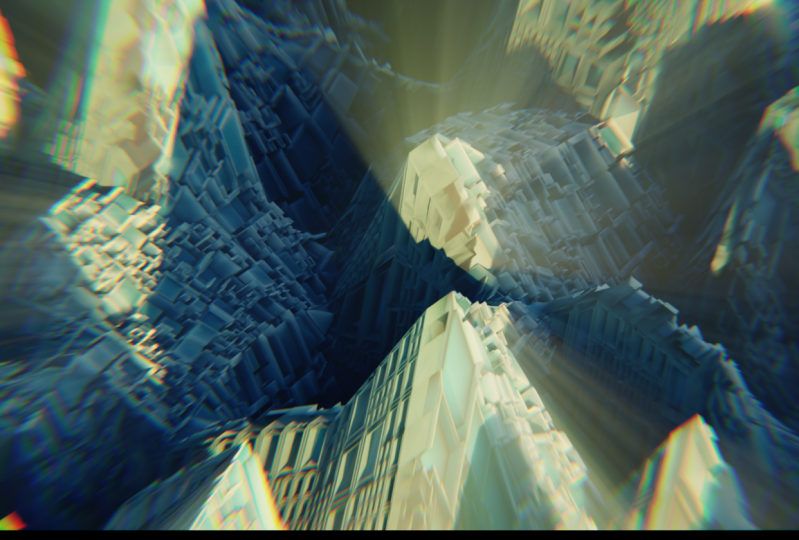
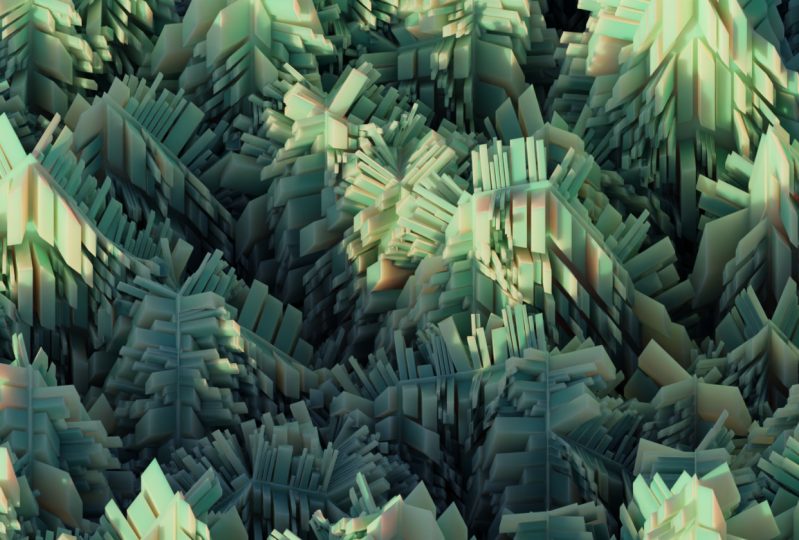
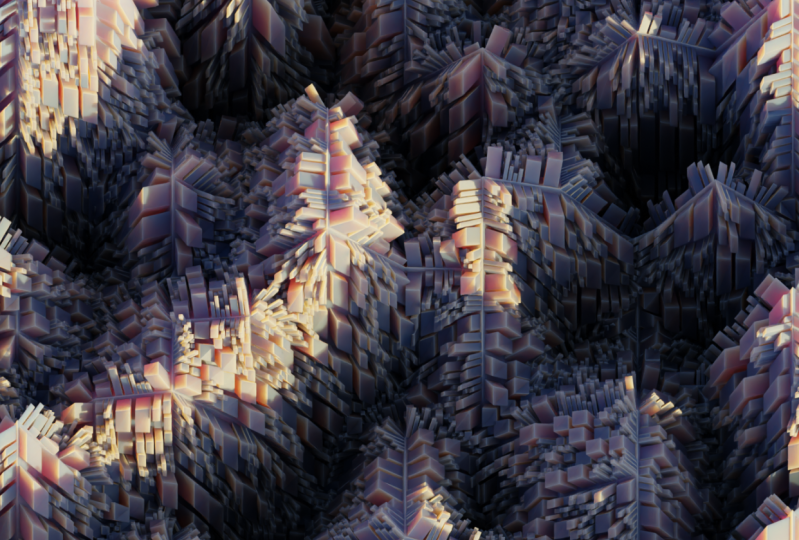
Transkripte
1. Einführung: Was ist los, Leute, willkommen
zu meiner neuen Serie über Animation und Motion
Design mit Blender. Dies ist der erste von
vielen Kursen, die veröffentlicht werden. In diesem werde ich ausführlich erklären, wie man
wunderschöne Animationen
in ansprechendem Motion-Design erstellt ansprechendem Motion-Design indem man nur kostenlose Tools
in Blender verwendet. Jeder aufeinanderfolgende Kurs wird
etwas
schwieriger und komplexer, weshalb dieser Kurs als Level Eins bezeichnet
wird. Diese Kurse werden
projektbasiert sein, sodass Sie nicht nur Ihre Fähigkeiten
verbessert haben am Ende des Kurses
nicht nur Ihre Fähigkeiten
verbessert haben, sondern auch eine
cool aussehende Animation erhalten, die Sie Ihrem
Portfolio hinzufügen können Ich werde diese
Serie damit beginnen,
diese trippige,
zufriedenstellende Loop-Animation zu erstellen diese trippige,
zufriedenstellende Loop-Animation In diesem Kurs werde ich einfache
Techniken für Schattierung,
Beleuchtung, Compositing und
Geometrie vermitteln . Das gibt Ihnen eine
solide Grundlage für die zukünftigen
detaillierteren Kurse. Lassen Sie uns ohne weitere Umschweife der Erstellung dieses Projekts beginnen.
2. Modellierung: Okay, ich bin
derzeit in Blender 3.5,
aber dieses Projekt sollte in so ziemlich jeder Version
von Blender 3.0 und höher funktionieren .
Ich denke, das erste, was Sie tun
möchten, ist,
alles in Ihrer Szene auszuwählen Ich habe nur einen Würfel, aber du solltest
eine Kamera und Licht haben. Wählen Sie einfach all das aus und
drücken Sie X und löschen Sie es. Und als Nächstes fügen
wir ein Flugzeug hinzu. Bevor wir anfangen, uns mit
den Geometrieknoten zu
beschäftigen und das zu modellieren, haben wir ein Add-on aktiviert, also musste ich die Einstellungen bearbeiten. Gehen wir zu den Add-Ons und
geben Sie Node, Node Wrangler Und stellen Sie einfach sicher, dass
dies angekreuzt ist und speichern Sie
dann Ihre Einstellungen
und schließen Sie das In Ordnung, als Nächstes
aktiviere ich eine Abkürzung U, V sind. Wenn Sie nun unten rechts
nachschauen, können
Sie sehen, worauf ich klicke. Wenn du dich also verirrst, kannst
du einfach
dort nach unten schauen und die
Tastenkombinationen sehen, die ich verwende Und dann sind wir nach unten links gegangen und haben mit der linken
Maustaste darauf geklickt und es
rüber gezogen, um ein neues Fenster zu erstellen Und dann ändere das in den
Geometrie-Node-Editor und drücke N, das Werkzeugfenster
zurückzubinden. Und während Sie
Ihre Pflanzen ausgewählt haben, klicken Sie hier auf Neu, um
einen neuen Geometrieknotenbaum zu erstellen. Dann können wir das etwas weiter
ausdehnen. Als erstes wollen wir diese Ebene
grundsätzlich unterteilen, da diese Animation auf
der Verschiebung
dieser Ebene basieren
wird der Verschiebung
dieser Ebene Also einige Teile werden steigen, einige Teile werden fallen. Und die Animation wird nur die sich bewegenden Teile
des Flugzeugs zeigen. Um die Geometrie
der Ebene ein
bisschen besser zu sehen , können
wir auf diese
Drahtmodellansicht klicken Gehen wir nun zurück in
den Notizeditor und drücken
Shift S und unterteiltes Mesh Jetzt können Sie sehen, wie
wir es unterteilen, Sie können die Linien
der Geometrie sehen Also haben wir das
viermal unterteilt. Es sieht also so aus. Um einige Teile
davon nach oben und einige nach unten zu bewegen und diesen
Verschiebungs-Look
zu erhalten, verwenden
wir einen Knoten mit festgelegter Position. Drücken Sie also Shift S und stellen Sie die
Position ein. Auf Anhieb. Es macht
nichts, weil wir etwas an den Offset
anschließen
müssen Aber du kannst irgendwie sehen,
was dieser Knoten macht. Wenn ich also diesen Z-Wert bearbeite
, der der Aufwärts- und Abwärtswert ist, bewegt sich die Ebene auf und ab. Wenn ich den Y-Wert verwende
, der
gerade von vorne nach hinten liegt, und den x-Wert, der links und rechts
ist Wenn wir also Rauschen verwenden, um diesen Offset zu
kontrollieren, werden die
einzelnen Eckpunkte verschoben nicht nur
der gesamte Planet Drücken wir also Shift A S
und erhalten eine Geräuschtextur. Und wir können die
Farbe in den Offset stecken. Jetzt können Sie sehen, dass es
all diese verrückten Sachen
auf Anhieb macht . Und es bewegt unser Flugzeug vom Zentrum
weg. Aber es verschiebt auch die
einzelnen Eckpunkte. Und wir wollen nur, dass es
die einzelnen Eckpunkte bewegt. Um das wieder in den Mittelpunkt
zu bringen, können
wir einen Vektormathematikknoten und
die Suchleiste hinzufügen und Vektormathematik
eingeben. Und wenn wir
das dann in Subtrahieren ändern und linken Maustaste auf
diese Werte klicken und sie nach unten ziehen und den Wert auf 0,5
setzen Es wird das Flugzeug
zurück in die Mitte bewegen. Jetzt bewegt es also nur
die Scheitelpunkte hell. Jetzt bewegt es die
Eckpunkte in alle Richtungen. Auf allen Achsen
bewegt es sich in X-, Y- und Z-Richtung. Wir wollen nur, dass es sich
in Z-Richtung bewegt. Um dies zu erreichen, können
wir ein separates XYZ
oder sogar ein kombiniertes XYZ verwenden Drücken Sie also Shift A S
und kombinieren Sie x, y, z. Und stecken Sie das genau hier ein. Moment ist es also mit dem X verbunden. Es bewegt
also nur
die Scheitelpunkte entlang des X, wenn
wir es in das Warum
stecken Es bewegt
also nur , es bewegt sie nur entlang des
Y und wir wollen es im z haben. Und jetzt
bewegen sie sich also nur auf und Und wir wollen, dass dieser Effekt, wir wollen, dass die Verschiebung etwas extremer ist. Und dazu können wir einen weiteren mathematischen Knoten
hinzufügen. Wenn wir das also duplizieren, ziehen wir die mathematische Note ab
und ändern sie in eine Skala, und passen diesen Wert im Grunde an Wir können die Stärke
der Verschiebung kontrollieren. Lassen Sie uns das einfach auf fünf setzen. Jetzt haben wir diesen
Verdrängungseffekt. Fügen wir auch unsere
Noise-Textur hinzu und ändern sie auf 4D Dadurch erhalten wir einen W-Wert
, den wir
verwenden werden, um die Textur zu animieren Also können wir das vorerst
bei Null belassen. Jetzt wollen wir all die kleinen
stacheligen Extrusionen machen , die in der ursprünglichen Animation waren Wenn wir also einfach dieses
unterteilte Netz auswählen und es
duplizieren und
daraus zwei machen Wir werden das
Ganze zweimal unterteilen, wodurch nur
viel mehr Geometrie hinzugefügt Und wir wollen
anfangen, diese Gesichter zu extrudieren. Also fügen wir hier einen
Extrude-Mesh-Knoten hinzu. Und es wird auf
Anhieb verrückt. Und das liegt daran, dass der
Wert sehr hoch ist. Wenn Sie dies also auf 0,1 setzen, können
Sie irgendwie sehen, was der
Extrudierungsnetzknoten tut Aber wir wollen diese
Extrusion auf Null setzen. Im Grunde befinden sich diese Gesichter also in genau
derselben Position
wie die ursprünglichen Phasen. Dann wollen wir
einen
Skalierungselement-Knoten verwenden , um
die extrudierten Flächen herunterzuskalieren Also diese Deckflächen oder
die extrudierten. Wenn wir diesen Wert auf 0,75 setzen, wird die Summe etwas
herunterskaliert Es entsteht wie ein Inset. Dann wollen wir
diesen Extrusionsknoten duplizieren. Dann habe ich das Top wieder in
die Auswahl gesteckt. Wenn wir das auf
etwa 0,05 setzen, all diese Flächen ein bisschen wie folgt
herausextrudiert Lassen Sie uns jetzt
einfach diese Knoten stummschalten. Wenn wir diese also auswählen und herausziehen,
um sie stummzuschalten, wählen Sie sie
einfach aus und drücken Sie sie. Ich habe vergessen, das zu sagen. Im Grunde wollen wir, dass einige
dieser Gesichter noch kleiner sind, aber wir wollen nicht alle. Wenn wir also einfach den
regulären Unterteilungsknoten verwenden und diesen auf eins
setzen, wird er alle
Phasen unterteilen und das wollen wir nicht Was wir also tun können, ist
eine separate Geometrie zu verwenden. Wenn wir also Shift Day
Essence Separate Geometry drücken
, fügen Sie das hier ein und
ändern Sie es in Gesicht. Es macht auf Anhieb nichts weil wir
nichts haben,
das die Auswahl der ausgewählten und
die invertierten
Gesichter steuert das die Auswahl der ausgewählten und
die invertierten
Gesichter Also im Grunde, wenn wir
einen Shift S-Zufallswertknoten hinzufügen einen Shift S-Zufallswertknoten und diesen in
Boolean ändern und diesen
in die Grundsätzlich wird die Hälfte dieser Flächen ausgewählt und
die andere
Hälfte invertiert. Und Sie können jetzt sehen, ob ich die Wahrscheinlichkeit zu eins
habe, alle Phasen sind
ausgewählt, keine invertiert Wir können damit steuern,
wie viele Gesichter
unterteilt werden und wie viele
Gesichter einfach gleich bleiben Wir können einen Shift verwenden
, der einen
Join-Geometrieknoten ist, um beide zu kombinieren. Wenn wir den ausgewählten Knoten
in das unterteilte Netz gesteckt haben, dieser Knoten in die
Gelenkgeometrie Wenn wir das auf 0,5 setzen. Jetzt
wird die Hälfte der Gesichter wieder unterteilt. Und dann geht die Hälfte
einfach
diese Auswahl durch und wird
nicht unterteilt Und wir können das noch
einmal machen, um noch mehr Details zu erhalten. Wenn wir also diese
separate Geometrie duplizieren, beachten Sie noch einmal, dass Sie sie hinter
das unterteilte Netz stecken Duplizieren Sie den Zufallswert. Steck das hier rein. Jetzt wird es die
Hälfte dieser Gesichter löschen. Dann können wir dieses
unterteilte Netz erneut duplizieren und das umgekehrte Netz in das Netz
stecken Stecken Sie das in die
Gelenkgeometrie. Jetzt die Hälfte davon,
diese unterteilten Gesichter
werden wieder unterteilt Dies ist das Prinzip der
rekursiven Unterteilung, bei dem im Grunde jedes Mal die
Hälfte der Phasen
je nach
Wahrscheinlichkeit oder um einen bestimmten Betrag unterteilt wird Wahrscheinlichkeit oder um einen bestimmten Betrag unterteilt je nach Wenn ich das also auf eins setze, wird
keines dieser Gesichter erneut unterteilt. Und wenn ich das auf Null setze, werden
all diese Phasen wieder unterteilt. Sie können dies auf
0,5 setzen und dabei belassen. Wenn wir dann
unsere Extrusion zurückbringen und die
Stummschaltung dieser Knoten aufheben, können
wir sehen, dass all diese
Phasen extrudiert werden Aber es sieht viel
interessanter aus, weil
einige von ihnen
groß
sind und andere wiederum superklein. Und es sieht irgendwie interessant aus. Eine Sache, die wir jetzt tun können, um das noch cooler aussehen
zu
lassen, ist , der Extrusion etwas Zufälligkeit
zu verleihen Im Moment werden sie alle im gleichen Abstand
extrudiert. Aber wenn wir einen zufälligen Wert hinzufügen, können
wir
diese Wahrscheinlichkeit einfach duplizieren
und in können
wir
diese Wahrscheinlichkeit einfach duplizieren Float ändern. Es macht es zu diesen
zufälligen Männern bis zum Maximum. Wir können den minimalen
Extrusionswert
auf etwa 0,01 setzen , das Maximum auf 0,05 Wenn wir das in den Offset stecken, werden
einige von ihnen
wie eine sehr kleine Menge extrudiert und andere werden ein bisschen mehr
extrudiert Und gehen wir zurück in die feste Ansicht, damit wir das Netz
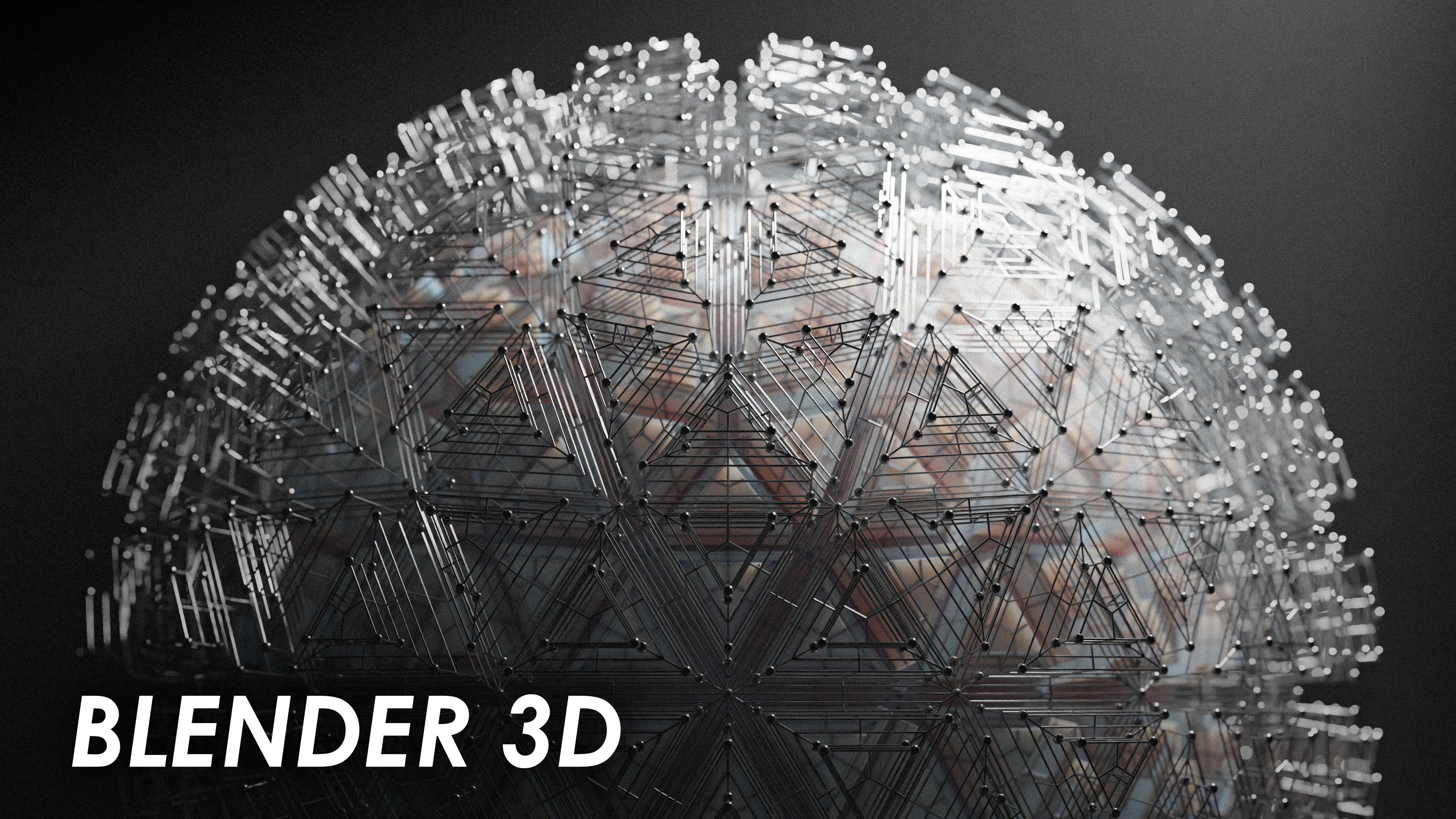
irgendwie sehen können Das sieht ziemlich cool aus. Dies ist die Grundlage des Modells. Es wird alles vollständig
in Geometrieknoten ausgeführt. Und es ist super einfach
zu animieren und im endgültigen Rendern richtig cool
aussehen zu Ordnung, also im nächsten
Teil des Kurses werden
wir damit fortfahren, dies zu
animieren
3. Animation: In Ordnung, um das zu animieren, werden
wir das wieder
in Geometrieknoten machen Und wir werden es verwenden, um Texturen
zu rauschen. Sie können also Shift D drücken, um dies
nach unten zu duplizieren. Wählen wir beide aus und
ziehen Sie sie heraus. Und wir werden
im Grunde zwischen ihnen mischen. Also fügen wir ein Schiff hinzu,
sie mischen Knoten. Und wir können das in Farbe ändern. Und hier politisch koloriert. Und diese Farbe hier. Und stecke die Mischung
in den Vektor. Dann kannst du das auf Null setzen. Dann in der Zeitleiste, die Zeitlinie genau hier auf Null. Dann animieren wir das im Grunde,
wir werden
diese W-Werte mit Keyframes versehen und den Faktor mit
Keyframes Also wollen wir diese Noise-Textur
belassen,
ich hatte Null auf Frame
Null und drücke Eye, während ich mit der Maus über das W fahre, um diesen Wert mit einem
Keyframe zu Dann hast du I auf den gemischten Wert gedrückt,
auch zum Keyframe, der Faktor genau hier. Dann können wir zu unserer
Timeline gehen und auf
diesen kleinen Pfeil klicken , um zum Ende zu gelangen. Und lassen Sie uns den W-Wert für diese Textur
auf 2,5 festlegen. Und dann können Sie I drücken,
um diesen Wert mit einem Keyframe zu versehen. Und lassen Sie uns den Faktor
21 einstellen und I drücken, um diesen Wert 0 mit
einem Keyframe zu versehen Und dann diese Textur, wir wollen zwei setzen. Wir wollen es auf Null belassen und I
drücken, um diesen Wert mit einem Keyframe zu versehen Gehen wir dann
zurück zu Frame Zero. Stellen Sie also sicher, dass es auf Frame Zero ist. Und wir wollen diesen
Wert auf minus 0,5 setzen. Und dann Keyframe es. Dadurch
kann unsere Animation im Grunde perfekt wiederholt werden, wenn wir sie jetzt
visualisieren wollen , da es
zu viel Geometrie gibt , könnte
sie abstürzen Sie
möchten Ihr Projekt also tatsächlich speichern. Und dann hast du die Extrusionen
stummgeschaltet. Eigentlich können wir die verlassen,
wir können die Extrusionen verlassen und sind einfach gegangen, um
die Unterteilungen stummzuschalten Wählen Sie diese aus und drücken Sie M. Wir müssen auch diese
separate Geometrie stummschalten. Da haben wir's. Wenn Sie dann die Leertaste
auf Ihrer Tastatur
drücken, wird
die Animation abgespielt Und wenn es perfekt läuft, weißt
du, hast du
etwas getan, oder? In Ordnung, es klingt also perfekt. Wir wissen, dass es uns gut geht. Das ist so
ziemlich alles für Animationen. Jetzt können wir damit fortfahren
,
die tatsächliche Geometrie zu schattieren ,
eine Kamera hinzuzufügen und einige Kameraeinstellungen zu optimieren
4. Kameraeinstellungen und Schattierung: In Ordnung, jetzt füge
ich eine Kamera hinzu. Also werde ich Shift
Day drücken und zur Kamera gehen, N
drücken. Und tatsächlich
aktiviere ich die Abkürzung EUR wieder. Und ich werde zum
Artikel gehen, indem ich die Rotation einfach auf Null
setze. Drücken Sie N, um das wieder auszublenden. Und ich drücke Shift X, um es auf jeder Achse zu
bewegen, außer auf der X-Achse, und bringe es einfach hierher, dann RX, und richte
es auf das Modell Und dann möchte ich auf
meinen Kamerakopf klicken , um zu den
Kameraeinstellungen zu gelangen. Klicken Sie
erneut auf diesen
Kameraschalter, damit ich sehen kann, was
sich in meiner Kamera befindet Und ich wollte den Linsentyp
von perspektivisch
auf orthogonal
ändern . Und das wird
das Modell im Grunde viel
flacher erscheinen lassen , da die orthogonale
Skala momentan irgendwie verrückt ist Wählen Sie also
erneut die Kamera aus und senken Sie einfach die orthogonale Skala, bis unser Modell
bequem in die Kamera passt Dann möchten Sie
das Modell noch einmal auswählen. Lassen Sie uns die
rekursive Unterteilung stummschalten. Also diese Knoten hier. Und dann hast du
die Animation abgespielt und dafür gesorgt
, dass sie gut aussieht und dass die
Landschaft irgendwie innerhalb des
Kamerarahmens
bleibt, die gesamte Animation Und ich finde, das
sieht ziemlich gut aus. Also drücke ich
Pause, um es zu beenden, und gehe zurück zum Anfang. Und ich drücke M, um die
Stummschaltung dieser Knoten aufzuheben. Jetzt können wir mit der Schattierung
des eigentlichen Modells selbst fortfahren. Gehen
wir dazu zum Tab Shading. Und lassen Sie uns für das Material
auf Neu klicken. Und im Grunde wollen wir
mit diesem Material die unteren Teile
des Modells dunkelgrün sind und dass
die oberen Spitzen diese wirklich helle
Fleischfarbe haben. Um das zu tun, können wir einen separaten XYZ-Knoten
verwenden. Auch hier, wie wir es
bei Geometrieknoten gemacht haben, außer dass es diesmal die
Farbe des Modells
steuert. Also drücke ich Shift A S
und erhalte ein separates XYZ. Und ich werde mir auch eine Farbrampe besorgen. Und hier kommt der
Node Wrangler ins Spiel. Wenn wir Strg T
auf den separaten X, Y,
Z drücken, werden ein Textur-Mapping
und eine Bildtextur hinzugefügt. Und wir können einfach Strg X auf
der Bildtextur
drücken und das
Mapping wieder
bis zum Vektor einfügen. Dann wollen wir
das nur noch von
UV auf Objekt im Mapping ändern . Dann habe ich den Z-Wert in
den Faktor gesteckt und die
Farbe in die Grundfarbe Und du kannst sehen
, was das macht. Es macht die unteren Teile schwarz und die
oberen Teile weiß. Und hier können wir die tatsächlichen Farben
kontrollieren. Also lasst uns das ein
bisschen aufhellen und es so machen Dunkles Blaugrün. Und dann wählen wir
den Weißwert und stellen ihn so ein. Leicht. Hellgrünliche Farbe. Sieht jetzt ziemlich gut aus. Sie können den Z-Wert
im Mapping steuern ,
ob er
etwas niedriger oder höher sein soll . In Ordnung, ich finde,
das sieht ziemlich gut aus. Ich könnte es nur eine Berührung senken
oder es löschen. Nur eine Berührung. Ich denke, das ist vielleicht
ein bisschen besser weil wir wollen, dass die wirklich
dunklen Werte subtil sind. Also ich finde, das sieht gut aus. Das Letzte, was
wir
mit dem Material ändern wollen ,
ist der Untergrund Wir wollen das nur ein
bisschen erhöhen , da 0,15 ziemlich gut ist Und im Grunde
lässt der
Untergrund Licht ein wenig
durch das Modell und lässt es ein
bisschen cooler aussehen In Ordnung, gehen wir also
zurück zu Solid View. Gehen Sie zurück in unsere Layoutansicht. Das ist so ziemlich alles für die Einrichtung und Beschattung von
Kameras. Im nächsten Teil des Kurses werden
wir uns mit der Beleuchtung und unseren endgültigen
Rendereinstellungen befassen.
5. Beleuchtung und Rendering: Ordnung, das
Beleuchtungs-Setup, das wir dafür
verwenden werden, ist also super einfach Es wird nur ein HDRI-Image
sein. Also, was du tun willst, ist
in deinen Browser zu
gehen und zu HDRI zu gehen, Haven Diese Seite. Geben Sie dann sprue it ein, Spirit Sunrise, und Sie
möchten nur dieses HDRI herunterladen Das ist der, den ich benutze. Sie können ehrlich gesagt jedes HDRI wählen, wenn Sie
einen anderen Look bevorzugen Aber der Spirit Sunrise
sieht ziemlich gut aus. Sobald Sie
das heruntergeladen haben, kehren Sie zu Ihrer Szene zurück. Und dann bist du zurück
zum Tab Shading gegangen und hast
von Objekt zu Welt gewechselt Dann haben wir
eine Umgebungstextur hinzugefügt. Drücken Sie also Shift S und
geben Sie dann die Umgebungstextur ein. Und dann drücken wir Strg T und die
Umgebungstextur ,
nur um etwas Mapping hinzuzufügen. Und dann drücken Sie Öffnen. Und dann bist du zu
dem Ordner gegangen, in dem du das HDRI installiert hast Spirit Sunrise hat das gefunden und dann die Farbe
in den Hintergrund gesteckt Drücken Sie Strg S, um Ihr Projekt zu
speichern. Und wenn du ins Rendering-Format gehst, solltest
du ziemlich cool aussehen. Ordnung, jetzt
ist der letzte Schritt die Anpassung unserer
Rendereinstellungen Moment sind wir in Elektrofahrzeugen, also sieht es nicht sehr gut aus. Wenn wir dies jedoch
in den Rendereinstellungen ändern und zu dieser Registerkarte
wechseln, wechseln Sie von EV zwei Zyklen. Es wird
viel realistischer aussehen. Ordnung, sobald Sie die Beleuchtung so eingerichtet
haben, wie Sie es möchten, gehen Sie zurück in
die schattierte Ansicht und dann zurück
zu unseren Rendereinstellungen Hier werden
wir einige Dinge ändern. Sind maximale Proben. Wir haben das auf 150 geändert. Wir brauchen keine 500 Proben, das ist ein bisschen übertrieben Dann haben wir das Rauschen aktiviert ,
damit unser Render flüssig
erscheint. Denn wenn wir
das Rauschen nicht aktivieren, wird es kleine Punkte mit vielen
kleinen Punkten geben und es
wird nicht besonders gut aussehen, dann
sollten unsere Ausgabeeinstellungen gut sein. Aber wir wollen
die Bildrate auf 25
Bilder pro Sekunde ändern . Es gibt insgesamt 250 Frames, wird
also eine
10-Sekunden-Lungenanimation sein Dann möchten
Sie in Ihren Ausgabeeinstellungen sicherstellen, dass
das Dateiformat PNG ist. Und dann möchten Sie ein Ziel
für Ihre Animationsbilder
auswählen . Sobald wir also als Nächstes die
Rendereinstellungen eingerichtet haben, können
wir in die Kameraansicht gehen und F2
drücken, um ein
Test-Rendering durchzuführen und das Ganze beenden zu lassen In Ordnung, der
erste Frame ist fertig. Sie können sehen, wie es
mit dem Untergrund aussieht. Es lässt das
Licht durch
und es entstehen
sozusagen Orangen und Rosatöne Das war ein netter Kontrast zu
den, den Blau- und
Grüntönen im Schatten. Also ich mag es wirklich, wie das aussieht. Ich werde
meine Beleuchtung nicht mehr anpassen, aber wenn du etwas
ändern willst, kannst
du das ganz schnell tun Stellen Sie das Setup so ein, wie Sie es
möchten, bevor Sie dem Rendern
aller Bilder
beginnen. Wenn es sich um einen QR handelt, bei dem das Rendern wirklich
lange dauert, können
Sie die
SMAC-Samples auf
etwa 100 oder 75
oder sogar auf
Worst-Case-Szenario 50 reduzieren etwa 100 oder 75
oder , die Qualität
der endgültigen Animation beeinträchtigt wird Nun, wenn Sie das
Bild sehr, sehr schnell und einen
superleistungsstarken Computer haben, könnten
Sie die
Auflösung erhöhen, wenn Sie wollen, um etwa 200 Prozent. Und jedes dieser Bilder
wird im Grunde eine Auflösung von vier K haben. Und das wird die Qualität
der endgültigen Animation erhöhen. Das ist so ziemlich
alles. Sobald Sie das Ausgabeziel für Ihre Bilder und
all Ihre Rendereinstellungen
so eingestellt haben, wie Sie möchten, und Ihre Beleuchtung und Ihre
Farben oder so, wie Sie es möchten. Sie können Strg F 12 drücken. Und damit wird
der Prozess des
Renderns
der einzelnen Bilder gestartet . Im nächsten Teil des Kurses werde
ich
euch beibringen, wie wir die Bilder in
eine echte Animation umwandeln
können ,
und einige
Composite-In-Optimierungen , die wir vornehmen können, damit es ein bisschen cooler
aussieht
6. Zusammensetzen: Ordnung, sobald Sie alle Ihre Bilder
gerendert haben, können
Sie hier zu
diesem kleinen Menü gehen und es können
Sie hier zu
diesem kleinen Menü gehen auf den Compositor
umstellen Was wir tun wollen,
ist dies zu aktivieren Verwenden Sie die Knotenschaltfläche
hier und drücken Sie X auf den Renderebenen, um sie zu
löschen, und drücken Sie Shift A S, um einen Bildknoten zu erhalten. Dann möchten wir auf
diesem Knoten auf Öffnen klicken und Sie
möchten nach unten
zu dem Ordner navigieren , in dem sich
all Ihre Bilder befinden. Insgesamt sollten es 250 sein. Und so können Sie einfach a
drücken, um
alle auszuwählen , Bild öffnen, sie sollten alle da sein. Dann können Sie
dieses Bild in das Composite einfügen, um es betrachten
zu können . Wir
benötigen einen Viewer-Node. Drücken Sie also Shift S und weniger. Dann verbinde diesen Knoten mit diesem. Und dann klicken Sie auf diese
kleine Hintergrundschaltfläche und gehen Sie dann
hier zur Ansicht und klicken Sie auf Anpassen. Du solltest dein Bild sehen können
. Dann haben wir die Umschalttaste gedrückt
und die
rechte Maustaste gedrückt gehalten. Um sich diesen anzuschließen. Auf diese Weise können wir Knoten
dazwischen platzieren , die
direkt zum Composite
und zum Betrachter weitergeleitet werden die
direkt zum Composite
und zum Betrachter Wir werden also sehen können, welche
Änderungen an unserem endgültigen Verbundwerkstoff vor
sich gehen . In Ordnung, als Nächstes möchten
wir
eine Farbbalance hinzufügen , um
die Farben ein wenig zu optimieren Drücken Sie also Shift S, Farbbalance. Steck das einfach hier rein. Sobald wir diese
Farbbalance hinzugefügt haben, können
Sie anfangen, ein wenig
mit den Farben herumzuspielen ein wenig
mit den Farben Der Aufzug ist ein bisschen
wie deine Schatten. Also werde ich
sie etwas
grünlicher färben. Und dann meine Mitteltöne, ich möchte ein
bisschen mehr
Gegengewicht sein , vielleicht
ein bisschen mehr von dieser orangefarbenen, gelblichen Farbe Dann meine Highlights, ich möchte, dass
es so orange ist. Wenn Sie sehen möchten,
welche Änderungen dies
bewirkt, drücken Sie einfach M in
der Farbbalance. Sie können sehen, welchen
Effekt Sie erzielen. Also ich denke, ich
werde mich bei diesem, diesem Render eher für Blau entscheiden. Vielleicht ein leichter
Grünton und meine Mitteltöne oder ein leichtes Blaugrün und meine Mitteltöne. Ich finde
das sieht nett aus. Und dann behalte den
orangefarbenen Schuh und die Highlights. Sie können also davor und
danach sehen , fügen Sie einfach
etwas mehr Kontrast hinzu. Das macht die Farben
etwas lebendiger. Wir können das wahrscheinlich nur ein bisschen leiser stellen
. Mach das auch ein bisschen leiser. Nur damit es ein
bisschen subtiler ist. Obwohl ich
die Orangen ziemlich prominent halten möchte. In Ordnung, wir haben also ein
Vorher und ein Nachher. Und wenn Sie das vorher bevorzugen, können
Sie diesen Knoten einfach löschen. Aber ich verwende es gerne , um meine Farben
etwas lebendiger zu machen. Spiele ein bisschen mit den
Dingen herum. Ordnung, jetzt möchten
Sie einen Sonnenstrahlknoten hinzufügen In Ordnung, jetzt möchten
Sie einen Sonnenstrahlknoten hinzufügen Du weißt schon, steck das Bild ein, das Bild hier, und du willst das
Geländer auf eins setzen Dann hast du
einen gemischten Knoten hinzugefügt einen gemischten Knoten Jetzt
vermischt sich die Mischung nur zwischen unserem
Bild und Weiß. Also wollen wir den Faktor auf
Null setzen und ihn auf Bildschirm ändern. Und dann füge die
Sonnenstrahlen in das Bild und setze den Faktor auf eine
kleine Zahl wie 0,15 Dadurch wird
dem Bild nur ein sanftes Leuchten hinzugefügt . Das könnte ein
bisschen extrem sein, also setze es vielleicht auf 0,1. Und im Grunde werden die Kanten etwas
weicher gemacht
und diese interessanten
kleinen Sonnenstrahlen hinzugefügt , die im endgültigen Rendering
gut aussehen Jetzt wollen wir dem Bild
etwas Verzerrung
hinzufügen , damit es
etwas kniffliger aussieht. Also drücken wir Shift S und
erhalten eine Linsenverzerrung. Und das wollen wir hier anbringen. Wir haben ein bisschen mit der
Streuung herumgespielt. Das ist viel zu viel. Wenn Sie die Streuung jedoch
auf etwa 0,075 einstellen, wird dieser interessante Effekt am
Rand
unserer Animation hinzugefügt am
Rand
unserer Animation Versuchen wir es mit 0,05, machen wir es
etwas subtiler. Dann können wir
diese Note duplizieren und die Streuung auf
Null
setzen und ein wenig mit
der Verzerrung herumspielen Also vielleicht minus 0,1. Das ist irgendwie interessant. Und vielleicht minus 0,25 bis Sie einen
Wert erhalten, der Ihnen gefällt Das sieht ziemlich cool aus. Ich denke, vielleicht fügen negative 0,15 eine leichte Verzerrung
hinzu und lassen es ein
bisschen interessanter aussehen Ich kann also all diese
Knoten auswählen und M drücken, um sie stummzuschalten. Und das ist
vor dem Compositing. Und das ist das
After Compositing. Das lässt es einfach
ein bisschen
interessanter und dynamischer aussehen . Dann sollten Sie zu Ihren Ausgabeeinstellungen
gehen die Bildrate auf
25 Bilder pro Sekunde
ändern. Wählen Sie ein Ausgabeziel für Ihr endgültiges Video und ändern Sie das Dateiformat
in FFmpeg-Video Ändern Sie dann die Kodierung
von Metro SCA auf MPEG-4. Wenn Sie bereit sind, drücken Sie
einfach Strg F2 und
Ihre endgültige Animation wird gerendert Herzlichen Glückwunsch zum Abschluss
des ersten Kurses in dieser Motion-Design-Serie Ich möchte mich bei
euch bedanken, wenn ihr
es bis zum Ende geschafft habt und
herzlichen Glückwunsch zu einem hoffentlich super coolen Render. Ich hoffe ihr seid
wirklich stolz darauf. Und wenn du deine
Fähigkeiten weiter verbessern möchtest, folge mir
und sieh dir meine Sobald ich sie veröffentlicht
habe, werde ich viele weitere
Kurse zum Thema Motion Design
veröffentlichen und coole Sachen wie dieses
erstellen. In Ordnung, danke
nochmal fürs Zuschauen. Und ich hoffe, du hast einen
schönen Rest deines Tages.
 Surface Designs