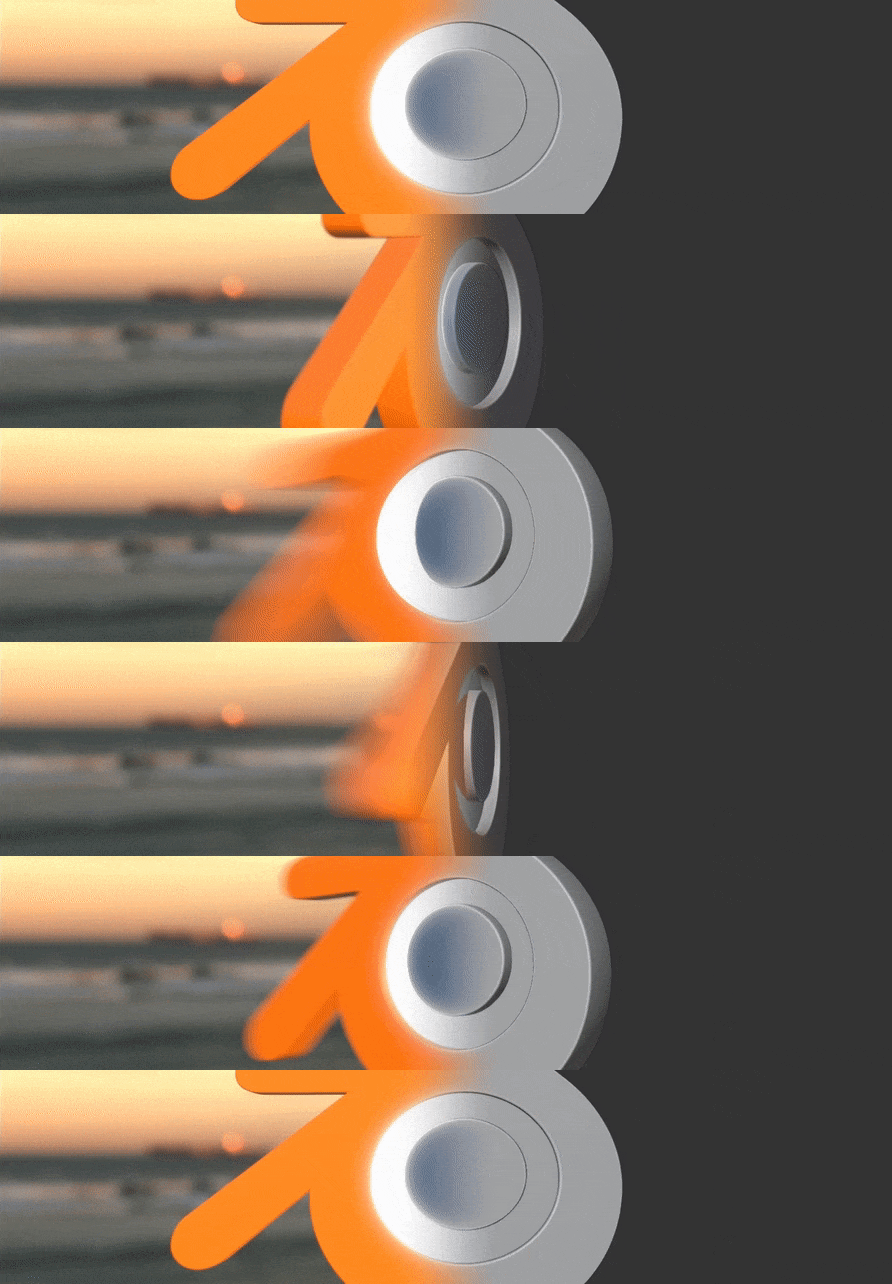
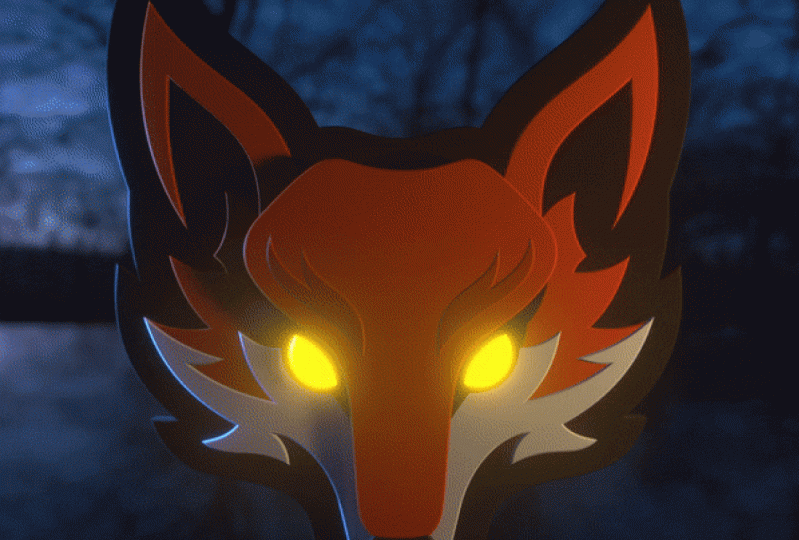
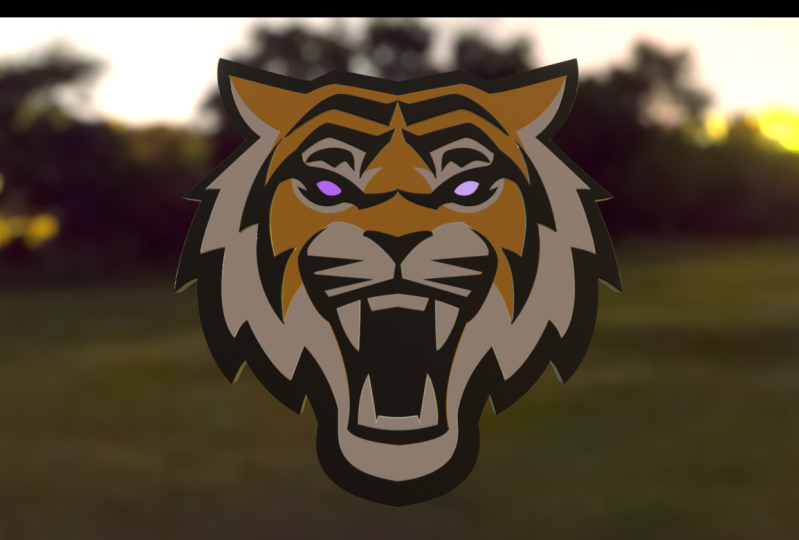
Transkripte
1. (KURSUPDATE IN BEARBEITUNG) 1 Einführung SK: Hallo, mein Name ist Harry und ich bin ein professioneller 3D-Künstler mit über einem Jahrzehnt Erfahrung. Ich habe zuletzt als
Studio Director
eines preisgekrönten
Architekturvisualisierungsstudios gearbeitet eines preisgekrönten
Architekturvisualisierungsstudios Sie sehen jetzt
auf dem Bildschirm einige Beispiele meiner früheren professionellen
Arbeit an Skillshare Ich spezialisiere mich auf klare und leicht verständliche
Anfängerkurse Wir werden jeden Prozess
Schritt für Schritt durchgehen , um so
viel Verwirrung wie möglich zu vermeiden. In diesem Kurs werde ich Sie
durch den einfachen und
anfängerfreundlichen Prozess der Animation eines
3D-Logos in Blender führen Wir verwenden Blender
für dieses Tutorial
, eine tolle und
völlig kostenlose 3D-Software.
Die einzige Einstiegshürde besteht darin, einen Computer
zu haben , auf
dem die Software ausgeführt werden kann. Animieren von 3D-Logos kann sehr hilfreich sein, muss
aber nicht kompliziert
sein In diesem Kurs werde ich Sie
durch
den einfachen Prozess führen, den einfachen Prozess führen ein 2D-Logo
in
Blender neu und einige
einfache Animationen hinzuzufügen In diesem Kurs kannst du erwarten, Blender Interface
und seine Tools zu lernen. Wir lernen
die vielen grundlegenden Tools und Oberflächenelemente in Blender kennen, während wir unsere Logo-Kurven erstellen und
animieren Um unser Logo zu erstellen, verwenden wir
Kurven und Extrusion in
Blender Lighting Wir werden ein
HDRI-Beleuchtungssystem einrichten, um unsere Logo-Schattierung zu beleuchten. Diese wird verwendet
, um einfache
reflektierende und emittierende
Farbschattierungen auf unser Logo anzuwenden reflektierende und emittierende
Farbschattierungen Animieren. Wir werden unserem Logo ein wenig
Leben einhauchen, indem eine einfache
Loop-Animation
erstellen Abschließend rendern wir
unsere endgültige Animation in Blender, damit du sie mit
deinen Freunden und deiner Familie in
den sozialen Medien teilen kannst . Wenn wir fertig sind, verfügen Sie über
alle Fähigkeiten, die Sie benötigen, um eine 3D-Logo-Animation
Ihrer Varianz zu erstellen Für unser Klassenprojekt wirst
du genau das tun. Ich möchte, dass Sie
ein anderes 3D-Logo
und ein anderes Rendering für
die Projektgalerie erstellen und ein anderes Rendering für
die Projektgalerie Ich werde jedes
Projekt überprüfen,
das in die Projektgalerie hochgeladen wurde, und dir
Feedback zu dem geben , was
du fantastisch gemacht hast, sowie zu allem, was eine kleine Anpassung
gebrauchen könnte . Ich hoffe, du begleitest mich auf dieser
Fund-Anfängerreise durch Blender, indem du dein
eigenes animiertes 3D-Logo
2. Crashkurs Kurven (KURSUPDATE IN PROGRESS): Wenn du zum ersten Mal an einem Blender-Kurs
teilnimmst, würde
ich
dir wärmstens empfehlen, zuerst mit
meinem kompletten
Anfängerleitfaden zu Blender zu beginnen zuerst mit
meinem kompletten
Anfängerleitfaden zu Blender zu Dieser Kurs wurde für
absolute Anfänger in
Blender und 3D Art im Allgemeinen konzipiert .
Wir behandeln jedes einzelne
notwendige Thema
, Wir behandeln jedes einzelne
notwendige Thema um dich auf den neuesten Stand
zu bringen, und Blender wird
dies mit kurzen und gezielten
Lektionen erreicht, die behandeln Jedes Thema aus der Sicht eines
Anfängers, indem wir eine gut organisierte
Starterdatei verwenden.
Wir beenden den Kurs mit einem
einfachen Projekt, in dem Sie Ihren
eigenen gemütlichen Campingplatz
einrichten und anpassen Nachdem das geklärt ist,
lassen Sie uns mit der Lektion fortfahren. In dieser optionalen Lektion werden
wir einige der
nützlichsten Tastenkombinationen und
Tools in Blender aus der Sicht eines
Anfängers besprechen nützlichsten Tastenkombinationen und .
Ich empfehle Ihnen, sich diese
Lektion anzusehen, sofern Sie keine
Vorkenntnisse mit
Blender und seiner Benutzeroberfläche haben Vorkenntnisse mit
Blender und seiner Benutzeroberfläche Fangen wir an. Wenn du Blender
zum ersten Mal startest, wirst du mit
dem Startbildschirm begrüßt Startbildschirm
zeigt Ihnen
hier ein Bild und zeigt Ihnen auch
die Versionsnummer. In meinem Fall verwende ich 3.2, 0.2. Solange Sie Dreipunkt-Oh
oder später
verwenden, sollte dieses Tutorial für Sie
in Ordnung sein Um damit zu beginnen.
Wir wählen einfach den allgemeinen Dateityp. Wir können darauf klicken. Jetzt können wir die Auswahl über
die Objekte und unseren Viewport ziehen. Jetzt können Sie
auf Ihrer Tastatur auf Löschen klicken, wodurch nur die Objekte
gelöscht werden. Oder alternativ, wenn ich
Z so steuere , dass ich
diese Objekte zurückbringe, können
Sie stattdessen X drücken. Dann wird ein kontextabhängiges Löschen angezeigt, bei
dem in einigen Fällen
weitere Optionen hinzugefügt werden , als
nur die Objekte zu löschen Wenn wir X hätten, könnten wir
einfach Löschen wählen, okay? Außerdem werden die Objekte gelöscht. Nachdem wir
diese Objekte gelöscht haben, fügen
wir einige neue hinzu. Also halten wir die Umschalttaste
gedrückt und drücken A, um unser Menü „Hinzufügen“ aufzurufen. Und dann können wir zur Kurve runter
gehen. Wir werden Bezier wählen. Wenn wir nun
mit unserem Mausrad hier nach unten zoomen, können
Sie sehen, dass wir diese Kurve hier
hinzugefügt haben. Sie haben die Wahl, diese
Kurve zu bewegen oder zu drehen. Wenn ich also
Z kontrolliere,
werden diese Änderungen wieder da sein, wo es war. Wenn ich dann
die Form dieser Kurve bearbeiten möchte, kann
ich die Tabulatortaste drücken, um
in meinen Bearbeitungsmodus zu gelangen. Hier oben links
siehst du , dass wir in den Bearbeitungsmodus gewechselt sind. Jetzt können wir sehen, dass
diese Bezier-Kurve einige Griffe
hat Wenn wir einen
dieser Griffe auswählen und dann G drücken,
können wir die Form
dieses Griffs anpassen, wodurch die
gesamte Kurve mitbewegt wird. Wir können sehen, dass
die Kurve ihre Form ändert, wenn wir sie bewegen . Wir können alternativ den Mittelpunkt
auswählen, wodurch der
gesamte Punkt mitbewegt wird. Unter Beibehaltung der
gleichen Griffform , die wir zuvor eingerichtet hatten. Wir können auch R drücken, um zu drehen. Wir können den
gesamten Griff drehen. Oder wir können S drücken, um
diesen Griff zu skalieren und
die gesamte Krümmung des daran
befestigten Splines zu ändern die gesamte Krümmung des daran
befestigten Splines zu Wenn wir
diese Kurve etwas verlängern möchten, können
wir E auf unserer Tastatur drücken. beginnt die Extrusion
von einem anderen Scheitelpunkt mit einem Segment, das
ihn verbindet, um diese Kurve zu verlängern Also können wir es hierher verschieben und dann mit der linken Maustaste klicken, um es zu platzieren Es ist jetzt unsere Kurve, Sie
können sehen, dass sie länger geworden ist. Wenn wir
unsere Kurve hier ändern wollten
, damit sie nicht so
perfekt glatt ist. Und vielleicht können wir hier eine Ecke
hinzufügen. Wir können diesen Scheitelpunkt
hier auswählen und dann
V auf unserer Tastatur drücken Dann können wir
den Grifftyp ändern. Standardmäßig ist es auf ausgerichtet
gesetzt,
was bedeutet, dass jeder
dieser Griffe hier, Sie können sehen, dass wir ihm eine
andere Länge geben können, aber er befindet sich immer in direkter Linie mit dem gegenüberliegenden
Griff, was bedeutet, dass
wir mit dieser Methode hier niemals
eine Ecke machen können . Wir können die Kurven enger machen, aber wir können keine
scharfen Kurven machen Wenn wir nun eine scharfe Ecke
machen wollen, können
wir V drücken, wobei
dieser Wert hier ausgewählt ist. Also wählen wir diesen kleinen Punkt hier in der Mitte
dieser Eckpunkte Dann können wir
den freien Grifftyp wählen. Jetzt können wir sehen, dass sie hier ihre
Farben in ein dunkleres Rot geändert haben. Wenn wir dies nun auswählen, drücken Sie G, um es zu verschieben. Jetzt können wir
hier eine perfekte Ecke machen und die anderen Griffe
bleiben, wo sie sind. Du kannst hier also eine schöne scharfe
Ecke in der Mitte machen. Das letzte Tool, das ich
Ihnen hier für die Verwendung von
Kurven zeige , besteht darin, diese
beiden Punkte miteinander zu verbinden. Lassen Sie uns das verschieben, indem wir
G drücken, während dies ausgewählt ist. Wir werden es hierher
verschieben. Ich drücke R, um es zu drehen. Wenn ich nun
diesen anderen Scheitelpunkt auswähle während ich die Umschalttaste gedrückt halte und der erste ausgewählt ist, vergrößere
ich die Auswahl Alternativ könnte
ich die
Auswahl einfach über
beide gleichzeitig ziehen . Jetzt haben Sie
beide ausgewählt. Und das kann ich erkennen,
weil ich beide Griffe
für
beide Scheitelpunkte sehen kann Griffe
für
beide Scheitelpunkte Wenn ich dann F drücke, um sie zu füllen, verbinde
ich diese Eckpunkte miteinander, um hier eine
zusammenhängende Schleife zu bilden Auf diese Weise kannst du zwei Punkte auf deiner,
auf deiner Linie hier, auf
deiner Kurve miteinander
verbinden . Siehst du, du hast einen
verbundenen Kreis. Auch hier gilt: Wenn wir nur
eines davon auswählen
möchten , können wir V hinzufügen Wählen Sie es stattdessen kostenlos aus. Wählen Sie diesen Griff aus. Drücken
Sie G. Dann können wir
auch
daraus eine Kurve oder eine andere Ecke machen. Dann haben wir zwei scharfe Ecken
und dann eine runde Kante. Damit ist dieser Crashkurs
erledigt. Jetzt sind Sie bereit,
mit dem Rest des Tutorials fortzufahren . Wir sehen uns in der nächsten Lektion.
3. Modellierung des Logos (Teil 1): In dieser Lektion beginnen
wir mit
der Modellierung des Blender-Logos mithilfe von
Bezier-Kurven. Lass uns beginnen. Sie zunächst
das
Blender-Logopunkt-PNG aus den Projektressourcen herunter . Welches Logo könnte
besser für
unsere erste Animation erstellt werden
als das Blender-Logo. Bevor wir unser Bild importieren, gehen
wir in die obere
orthogonale Ansicht Es gibt also zwei Möglichkeiten, wie
wir das tun können. Die erste Möglichkeit besteht darin,
einfach darauf zu klicken. Wenn wir unsere Kamera drehen, werden
Sie feststellen, dass sich dieses
Interface hier oben, dieses kleine Ding, mitbewegt Wenn wir also
in der Ansicht von oben sein wollen, wollen
wir es
aus der Z-Richtung sehen Wir können also einfach auf
diese kleine Z-Blase klicken diese kleine Z-Blase und schon gelangen wir
in die Ansicht von oben. Alternativ, wenn wir unsere Kamera
drehen
, werden wir aus dieser Ansicht herausgeholt. Wir können die Tilde-Taste drücken oder was in Blender
als Akzentgrab bekannt ist Sie können es unten sehen. Daraufhin wird
ein radiales Menü angezeigt, dem wir
aus verschiedenen Ansichten auswählen können. Wenn wir also oben wählen,
wird dies auch
in der Ansicht von oben angezeigt. Die Tilta-Taste, die ich
gerade gedrückt habe, ist die Taste links neben der
Zifferntaste auf Ihrer Tastatur, und sie befindet sich auch über der Tabulatortaste Es hat also ein
kleines Kringel und eine Art Akzentstrich Das ist die Taste, die ich gedrückt habe,
um dieses Menü aufzurufen. Jetzt, wo wir uns in unserer Ansicht von oben befinden, können
wir Shift und A drücken, um unser Menü „Hinzufügen“
aufzurufen. Und dann wählen
wir Bild. Und dann
klicken wir auf Referenz. Jetzt können wir wählen, welches
Bild wir importieren möchten. Also werden wir
das Blender-Logopunkt-PNG wählen. Wir können darauf klicken und dann das Referenzbild
laden. Dieses Referenzbild
werden wir
verwenden, um das Blender-Logo nachzuzeichnen. Also lassen Sie uns hier hineinzoomen. Jetzt gibt es ein paar Dinge in dieser Datei, die wir löschen
möchten. Also werden wir diesen Würfel
auswählen. Wir können also
entweder aus der Liste
oder direkt im Viewport auswählen , indem wir X und
dann Löschen drücken Wir werden dieses Licht auch
löschen, weil es unser
eigenes Licht erzeugt und später Also wählen wir das Licht
aus der Liste hier drüben aus, drücken X und dann auf Löschen. Wählen Sie nun unser Referenzbild aus. Gehe hier runter zu den
Bildeinstellungen. Wir werden die Opazität einschalten. Dann werden wir das so
einstellen, dass es darauf zeigt. Das wird es nur ein
bisschen durchsichtiger
machen Auf diese Weise ist es beim
Nachzeichnen ein bisschen einfacher, die Kurven zu erkennen , die wir über dem Bild
platzieren das
Referenzbild immer noch ausgewählt ist, Wenn das
Referenzbild immer noch ausgewählt ist, drücken
wir G. Dann platzieren
wir
dieses Logo so, dass es genau in
der Mitte mit dieser grünen Linie
und der roten Linie also unsere Y-Achse und unsere X-Achse Wir wollen also unsere Y-Achse und unsere X-Achse
so platzieren, dass der blaue Kreis von
all diesen Linien gleichmäßig geschnitten
wird von
all diesen Linien gleichmäßig geschnitten
wird Sie möchten also, dass
unser Bild hier auf dem
Ursprung der Szene
zentriert Das muss nicht perfekt sein. Wir wollen nur, dass es
so nah wie möglich ist. Ich denke, das sieht vorerst okay aus. Wir werden es dort lassen. Bevor wir anfangen zu modeln. Lassen Sie uns eine neue Kollektion für dieses Referenzbild sowie alle Teile, die wir herstellen werden, erstellen. Wir haben also zwei Möglichkeiten,
das zu tun. Wir können hier nach oben
rechts gehen und
einfach mit der rechten Maustaste auf eine neue Sammlung Wir können auf
den Namen der Sammlung doppelklicken. Wir werden
das Blender-Logo nennen. Und jetzt können wir einfach
auf
dieses Referenzbild klicken und es ziehen , das
derzeit als leer bezeichnet wird. Wir werden das umbenennen
und können es einfach in das Blender-Logo
ziehen. Wir können diesen Referer umbenennen. Wir gehen sichergehen, dass ich es richtig
buchstabiere. Das ist also eine Möglichkeit, es zu tun. Alternativ können wir
ein Objekt entweder in unserem
Viewport oder in der Liste auswählen . Dann können wir M
auf unserer Tastatur drücken. Und das sind die vier, die zur Sammlung
übergehen. Wir können also eine Sammlung auswählen
, die bereits existiert. Wir können es wieder in
eine Sammlung verschieben oder es in
der Blender-Logo-Sammlung belassen. Oder wir können eine
brandneue Kollektion erstellen und sie automatisch in diese verschieben
lassen. Nur zum Testen müssen
Sie dem nicht
folgen, sondern ich werde einfach eine neue Kollektion
auswählen. Es wird mich nach einem Namen fragen. Ich rufe das einfach an,
teste es. Okay. Jetzt können Sie sehen, dass
es direkt
in die Testsammlung verschoben wurde . Also muss ich das nicht tun. Ich werde es zurück in
die Blender-Logo-Kollektion verschieben. Und ich kann einfach mit
der rechten Maustaste darauf klicken und es löschen. Dann zum Schluss für diese
Sammlungen hier und stellen Sie sicher, dass Sie
diese kleine Schachtel hier haben. Also dieses kleine weiße Kästchen daneben , vergewissere dich, dass
es hervorgehoben ist. Es ist ein ziemlich schwaches Highlight. Aber das bedeutet, dass
alles, was Sie
jetzt in der Szene erstellen ,
automatisch in der
Blender-Logo-Sammlung
platziert wird und nicht der Szenensammlung oder
der Standardsammlung Stellen Sie also sicher, dass Sie
dieses kleine Kästchen hier angeklickt haben. Nachdem wir
das ganze Setup abgeschlossen haben, machen
wir unsere erste Kurve Wir drücken Shift in A. Wir gehen hoch zur Kurve. Wir werden uns jetzt
für Bezier entscheiden. Und als Erstes
werden wir das einfach umbenennen, damit wir wissen, was diese Kurve tatsächlich bewirken wird Wir doppelklicken auf die Bezier-Kurve
hier oben Wir werden das draußen nennen
, weil
das Erste, was wir mit dieser Kurve
nachzeichnen, die Außenseite dieses Logos
sein wird Also der Umkreis. Also können wir hier runter gehen und dann wählen wir
2D Also was macht das im Grunde
und was folgt
nicht mit diesem Schritt Ich
zeige nur ein Beispiel. Wenn unser Logo RFR ist, ist die
Bezier-Kurve auf 3D eingestellt,
das bedeutet, dass wir diese Kurve im
3D-Raum bewegen dürfen Wenn ich also das wähle
und das verschiebe, kannst
du sehen, dass
meine Kurve jetzt in den
Weltraum geht , anstatt einfach auf dieser flachen Ebene zu
bleiben Wenn ich es jetzt auf 2D umstelle, wird es gezwungen, hier
nur auf dieser flachen
Ebene zu bleiben , sodass es
niemals einen
dreidimensionalen Wert
für unser Logo haben kann niemals einen
dreidimensionalen Wert
für unser Logo haben , und
genau das wollen wir. Wir wollen also sicherstellen
, dass alles, was wir tun , diese
Kurve auf diesem Bild flach lässt. Wir wollen diese Kurve nicht versehentlich nach oben
bewegen. Und dann ist unser Logo hier ziemlich flach und dann taucht
es
versehentlich hier auf und dann ist es wieder
flach und dann geht es unter, wir werden
es einfach am Dienstag belassen Auf diese Weise wird sichergestellt
, dass das
schön flach bleibt , während
wir das Logo nachzeichnen Ich werde
wieder in meine Ansicht von oben wechseln. Und dann hier drüben in
der Auflösungsvorschau beginnt
es mit 12,
wobei diese Zahl hier bestimmt, wie glatt
diese Kurve hier ist. Wenn ich es bei
12 belasse, zoome ich hier hinein, wir können sehen,
dass die Kurve hier eine Krümmung hat, aber wir können sehen, wo die
Kurven hier irgendwie brechen. Es gibt eine Ecke und
dann wird es wieder flach, dann gibt es noch eine
Ecke, es wird wieder flach. Je höher diese Zahl ist, desto glatter wird
die Kurve sein. Also möchte ich, dass du deinen von 12
änderst. Ich möchte
es stattdessen auf 36 umstellen. Wir können sehen, wie viel
reibungsloser das ist. Im Grunde genommen
gibt es 36
interne versteckte Scheitelpunkte, die es verwendet, um diese Kurve zu
glätten Also gibt es hier einen niedrigeren Wert? Also, wenn ich
das vielleicht auf sechs umstelle, kannst
du sehen, wie viel
zackiger und rauer das ist Für unser Tutorial werden
wir
36 verwenden , damit wir
eine schöne glatte Kurve bekommen Nur für den Fall, dass Ihr Blender nicht automatisch zu
dieser Registerkarte gewechselt bei der Erstellung
der Bezier-Kurve
nicht automatisch zu
dieser Registerkarte gewechselt ist, ändern
wir all
diese Einstellungen hier auf der Registerkarte Objektdateneigenschaften für
die Bezier-Kurve Das ist jetzt
genau dieselbe Registerkarte, in der wir uns zuvor für
das Referenzbild
befanden Wenn wir das also ändern, bleibt
es auf derselben
Registerkarte, da wir auf dieser Registerkarte
die Deckkraft angepasst haben Sobald Sie Ihre Kurve ausgewählt haben. Und es wechselt zu den
Objektdateneigenschaften für die Kurve
statt für das Bild. Also nur für den Fall, dass
Sie aus irgendeinem Grund nicht auf der
rechten Registerkarte
waren und Sie
finden diese Einstellungen hier auf dieser Registerkarte. Und wir haben es auf 2D geändert. Und wir haben die
Auflösungsvorschau auf 36 gesetzt. Mit diesen Einstellungen, die jetzt geändert wurden. Fangen wir an, diese Bézier-Kurve zu
formen. Wir werden mit
unserem Mausrad
ein wenig herauszoomen mit
unserem Mausrad
ein wenig Jetzt, wo die äußere
Kurve ausgewählt ist, können
wir die Tabulatortaste auf unserer
Tastatur drücken, um in den Bearbeitungsmodus zu wechseln. Wenn Sie möchten, würde
ich dies auch nicht empfehlen, aber Sie können von hier
aus vom Objektmodus in den
Bearbeitungsmodus wechseln . Aber Sie können das einfach mit
einer einfachen Taste tun, indem Sie die
Tabulatortaste auf Ihrer Tastatur drücken. Wir gehen in den Bearbeitungsmodus. Jetzt ziehen wir
Select über diesen Scheitelpunkt. Also können wir
Select einfach darüber ziehen. Wir drücken G. Wir werden das
ganz nach oben verschieben und machen uns keine Gedanken darüber, ob es
genau ist,
wir werden es vorerst nur grob hier
platzieren. Wir nehmen diesen und wir werden ihn
hier ungefähr
bis zum
Scheitelpunkt dieser Kurve bewegen hier ungefähr
bis zum
Scheitelpunkt dieser Kurve Also lass uns sehen, genau hier. Und nochmal, das muss auch nicht
perfekt sein. Versuche einfach,
die Mitte dieser Kurve zu finden. Wir werden sagen, dass es vorerst ungefähr
da ist. Wir können hier also sehen
, dass unsere Kurve hier nicht wirklich
der Krümmung dieser Linie hier folgt . Und das liegt daran, dass wir diese Griffe nicht
angepasst haben. Fangen wir jetzt damit an,
diesen Griff zu reparieren. Wir werden diesen Scheitelpunkt
auswählen. Jetzt können wir einziehen. Jetzt können
wir wieder G drücken, und wie schon
gesagt, können wir
die Linie des Logos
etwas besser sehen die Linie des Logos
etwas besser Also werden wir nur
sicherstellen, dass es so
nah wie möglich an der Linie Jetzt
klicken wir auf diesen Griff
hier oben , diesen oberen Griff. Wir werden G treffen. Jetzt können wir sehen, dass es die
Krümmung dieser Linie verschiebt. Je länger wir das machen, desto mehr wird die Kurve nach außen
gekrümmt Wir können
den Winkel
der Kurve auch bestimmen , indem wir
diese rote Linie
tatsächlich mit der
orangefarbenen Linie hier im Logo ausrichten Also werden wir es hier veröffentlichen. Jetzt können wir
hier runter zu diesem gehen. Dann wählen wir
das Logo hier ist der Scheitelpunkt. Da war ich tatsächlich
ziemlich nah dran. Also werde ich nur
sichergehen, dass es direkt an der Leitung ist,
so nah ich kann. Dann
wähle ich diesen Griff, den linken Griff. Drücke noch einmal G. Jetzt können wir sehen, dass,
wenn wir anfangen, diese Kurve zu
bewegen, sie dieser Krümmung hier ziemlich nahe kommt. Je länger wir das machen, können
wir sehen, dass es die Kurve nach oben
dehnt. Es wird ein
bisschen Raffinesse und ein bisschen
Feinjustierung erfordern, bis das passt,
aber wir werden einfach versuchen, es so nah wie möglich
zu bringen Wir können hier sehen, dass diese Kurve ziemlich gut
zusammenpasst, aber hier wird sie
etwas abweichen Wählen wir diesen Punkt hier oben aus. Also wählen wir diesen
Scheitelpunkt aus, wählen diesen Griff. Lassen Sie uns nun sehen, ob wir
das
irgendwo verschieben können , um die Kurve
etwas näher Es sieht also so aus, als ob es hilft, die
Kurve etwas länger zu machen,
aber es ist immer noch irgendwie
, es weicht
hier oben ab und es ist immer noch nicht
perfekt, es ist da unten Also lass es uns wieder ungefähr dahin bringen
, wo wir hatten. Wir werden es
zurückziehen, damit es immer noch in einer Reihe steht Der rote Griff hier ist also immer
noch auf einer Linie mit dem
Rand der Orange. Ich denke,
wir müssen
hier in der Mitte einen weiteren Punkt
hinzufügen. Also werde ich die
Auswahl über diese beiden
Punkte ziehen . Jetzt habe ich beide Scheitelpunkte ausgewählt. Wir klicken mit der rechten Maustaste und
wählen Unterteilen Wenn wir Unterteilen wählen, wird
hier in der Mitte ein Punkt hinzugefügt Jetzt haben wir hier einen weiteren
Griff, mit dem wir die Form verfeinern
können die Form verfeinern
können Lassen Sie uns das hineinschieben, bis
es die Linie erreicht. Jetzt haben wir hier mehr Griffe, es geht raus, um die Form weiter zu
verfeinern. Wählen wir diesen Griff hier aus. Wir werden es
etwas verkürzen , weil wir nicht wollen, dass die Kurve zu weit nach außen
reicht. Je länger wir diese Linie ziehen, desto weiter verschiebt
sich die Kurve. Wir werden
sie kürzen und versuchen, sie so weit wie möglich an diese
Krümmung anzupassen, womit ich ziemlich zufrieden bin. Das sieht eigentlich nicht schlecht
aus. Jetzt müssen wir
herausfinden, wie wir
diese Seite auch hier
zusammenbringen können. Lassen Sie uns in diesem Fall
sehen, ob wir vielleicht umziehen müssen, das ist, was wir tun müssen. Vielleicht diese
Linie ein bisschen ausdehnen sie immer noch auf der Orange belassen. Und dann müssen wir diesen Griff jetzt wieder
anpassen. Jetzt müssen wir vorsichtig sein, da diese Griffe miteinander verbunden sind.
Wir wollen
sicherstellen, dass wir diesen Griff nicht bewegen
und diese Seite reparieren, sondern dann die andere Seite durcheinander Wir werden versuchen, das wieder in
Ordnung zu bringen. Und es könnte eine Situation sein, erinnere dich an v, dieser Punkt, an
dem ich es ersetzt habe, vielleicht ist es nicht genau
dort, wo wir es haben wollen, also ist es vielleicht besser,
diesen Punkt weiter
nach unten zu verschieben . Um diese Kurve zu beeinflussen. Wir werden hier tatsächlich den Mittelpunkt
auswählen. Also der eigentliche Scheitelpunkt
selbst, nicht der Griff. Und wir werden das in
dieser Zeile weiter nach unten schieben. Weil ich denke, es hat es
wahrscheinlich
ein bisschen zu weit nach unten gebracht . Standardmäßig wird es also
nur
den Mittelpunkt dieser
Linie finden und ihn dort platzieren Aber nicht in allen Fällen ist das
vielleicht nicht das, was wir brauchen. Schließlich können wir
dieses Handle hier auswählen. Und anstatt G zu
drücken, um es zu verschieben, ich einfach mit der rechten Maustaste klicken,
wenn ich es hierher verschiebe
und mir die Bewegung dann nicht kann ich einfach mit der rechten Maustaste klicken,
wenn ich es hierher verschiebe
und mir die Bewegung dann nicht
gefällt. Das wird rückgängig gemacht. Wir werden
tatsächlich S treffen also möchte ich diesen
Griff überhaupt nicht vertikal bewegen. Ich will es nur nach innen skalieren. also S drücke, kann ich den Griff jetzt einfach kürzer oder
länger machen , je nachdem, in
welche Richtung ich ihn bewege ohne die Position
des Griffs zu beeinflussen Und das funktioniert in diesem Fall
wirklich gut. Also indem wir es
etwas kürzer skalieren. Sie können jetzt sehen, dass unsere Linie hier ziemlich gut
folgt. Da wir das nachzeichnen, werden
wir es nicht exakt pixelgenau
hinbekommen Und darüber würde ich mir keine Sorgen machen. Niemand wird sich das ansehen. Sobald wir fertig sind und
rauszoomen und sagen: Oh nein, diese Kurve
hier drüben ist ein Pixel falsch Solange wir
ihm ziemlich nahe kommen. Innerhalb einer kleinen Fehlerspanne wir uns wirklich keine Sorgen machen
, dass es zu 100% genau übereinstimmt. Solange deins so nah dran
ist wie meins. Also genau hier,
es schält sich von diesem,
diesem Rand hier nur ein kleines bisschen ab diesem Rand hier nur ein kleines bisschen Darüber mache ich mir keine
großen Sorgen. Wenn ich
es anpassen möchte, kann ich das
auswählen, den oberen Griff und dann
diesen vielleicht einfach ein bisschen skalieren . Sie können sehen, dass alles miteinander verbunden
ist, wenn wir das eine bewegen, es beginnt, auch
die anderen zu bewegen. Vielleicht
skalieren wir das einfach wieder. Und jetzt ist es wahrscheinlich ungefähr so, wo es
war, aber wir haben es versucht. Machen wir uns also nicht
zu viele Gedanken darüber,
dass es absolut zu
100% pixelgenau ist. Wir müssen nur die
allgemeine Form dieses Logos ermitteln. Wenn wir also dieser Linie folgen, denke
ich, dass hier alles ziemlich gut
aussieht. Es folgt alles ziemlich gut. Damit bin ich also zufrieden. Jetzt können wir hier diesen
unteren Scheitelpunkt auswählen. Und jetzt wollen wir
diese Linie etwas länger machen. Also wollen wir diesen Scheitelpunkt ziehen, wir wollen einen
weiteren, der mit ihm verbunden
ist, hinzufügen , der sich
hier unten in der Nähe befindet Also, um das zu tun, und
wir werden
einfach diesen auswählen lassen Drücken Sie E auf unserer Tastatur. Dann können wir es nach unten verschieben. Nochmals. Weit herausgezoomt, also nimm es einfach so
nah wie möglich Und wir sind bis zum Ende
dieser Kurve gegangen . Lassen Sie uns hier hineinzoomen. Wir haben das also schon erstellt, also müssen wir nicht noch einmal E drücken, wir werden stattdessen einfach G
drücken, um
es zu nehmen und hochzuziehen, sodass
es ungefähr in dieser Zeile ist. Lassen Sie uns das zunächst
einfach drehen. Wir werden es einfach hin und her
drehen. Also drücken wir R und das ermöglicht uns, das Ganze zu drehen. Wir drehen es einfach
, bis die Linie ungefähr flach ist. Wir können die Rasterlinien
hier verwenden , um uns eine Vorstellung davon zu geben ob sie flach ist oder nicht,
das ist ziemlich nah dran. Jetzt müssen wir dafür sorgen, dass
dieser Teil der Kurve auch mit dieser
orangefarbenen Linie übereinstimmt. Lassen Sie uns hier mit
diesem Griff beginnen weil er ziemlich kurz ist, also
muss er vielleicht nur ein bisschen länger sein. Also wähle ich diesen
Griff aus und drücke S, um ihn zu skalieren. Skalieren Sie das schon,
das ist ziemlich nah dran. Vielleicht skalieren wir das
nur ein bisschen mehr Die Bereiche, bei denen Sie
sich Sorgen machen sollten, dass sie am
Anfang am nächsten sind, sind die Bereiche, die dem Scheitelpunkt
am nächsten Solange diese
Bereiche auch hier ziemlich nah beieinander liegen, bedeutet das, dass dieser
Bereich hier in der Mitte weiter angepasst werden kann, indem
wir
einfach die Griffe anpassen Wenn dieser Bereich neben dem
Scheitelpunkt wirklich nicht stimmt, unser Scheitelpunkt hier drüben ist und die Linie weit nach
außen gekrümmt ist oder so Das ist der Bereich, auf den du dich
zuerst konzentrieren
willst und wann solltest
du dann anfangen Dadurch werden die Bereiche
zwischen dem Scheitelpunkt repariert. Wählen wir nun diesen Griff aus. Und ich werde nur diesen Griff kürzen
. Wir können also sehen, wenn wir diesen
kürzen, er ein bisschen näher gezogen wird
er ein bisschen näher gezogen
und die Kurve rückt näher Das ist jetzt ziemlich nah dran, dieser ist auch ziemlich nah dran Lass mich das nur
ein bisschen länger machen. Ich merke es. Ich schätze, ich werde es hier erklären. Ich weiß also, dass ich das
länger machen
muss , weil die
Kurve nach innen schneidet Wenn meine Kurve also außerhalb der Kurve verlaufen
würde,
dann weiß ich, dass mein
Griff zu lang ist Wenn meine Kurve
in das Logo hineinschneidet, weiß
ich, dass mein Griff zu kurz ist. also seinen Griff
auswähle, kann ich ihn verkleinern. Sie können sehen, dass es
die Kurve aus dem Logo herauszieht. Also werde ich es einfach skalieren, bis es ungefähr da ist. Ich bin ziemlich zufrieden damit. Es ist ein bisschen daneben,
aber ich denke nicht, dass es
sich lohnt, einen weiteren Punkt hinzuzufügen. Sie denken vielleicht, warum fügen wir hier
nicht einfach einen weiteren Punkt hinzu
und fügen diesen hinzu. Und in manchen Fällen müssen Sie das tun. In diesem Bereich musste ich das tun, weil das eine
relativ komplexe Kurve war , die wir abzugleichen versuchten. Aber je weniger
gekrümmte Punkte Sie haben, je weniger Scheitelpunkte Sie haben, desto glatter wird Ihre
Form sein Weil Sie Blender
erlauben , diese Krümmung
selbst herauszufinden , ohne dass Sie all diese manuellen Anpassungen
in der Mitte vornehmen müssen, wodurch eine Kurve verloren geht, die sonst
relativ
perfekt gewesen wäre die sonst
relativ
perfekt gewesen Lassen Sie Blender diese Krümmung
selbst
herausfinden und passen Sie
sie dann anhand der Griffe an. Wir sorgen dafür, dass Sie eine viel
glattere Kurve bekommen. Wenn wir
hier in der Mitte einen weiteren Punkt hinzufügen, möglicherweise versehentlich eine flache Stelle, die wir
nicht einmal wirklich bemerken bis wir zu dem
Punkt kommen, an dem wir
das Logo gerade in 3D erstellen , an dem wir
das Logo gerade in 3D .
Wir werden
diese
kleine Lücke hier lassen , die wir haben Auch das ist, ich meine,
wir sprechen
hier von Pixeln und den Begriffen des
Unterschieds und der Krümmung. Also werde ich das so
lassen, wie es ist. Und ich schlage vor, dass Sie das auch tun. Wenn Sie wirklich möchten, können
Sie diese Griffe weiter
anpassen. Aber für die Zwecke
dieses Tutorials
werden wir vorerst weitermachen. Lassen Sie uns diese Kurve weiter
verlängern. Also werden wir hier
diesen Scheitelpunkt
in der Mitte auswählen hier
diesen Scheitelpunkt
in der Mitte Dann drücken wir
E, um ihn herauszuextrudieren. Wir werden diesen tatsächlich zweimal
extrudieren. Also den ersten, den wir dafür in
dieser kleinen Ecke
platzieren werden, genau hier. Wir werden
diesen kleinen Punkt hier platzieren. Und bevor wir
etwas mit diesem machen, drücken
wir noch einmal E, um
einen weiteren Punkt herauszuziehen Jetzt platzieren wir
das genau an dem Ende, wo
dieser flache Teil der Flosse aufhört und dann
anfängt, sich zu krümmen Also versuche einfach abzuschätzen,
wo das ist. Ich glaube, es ist ungefähr
irgendwo hier in der Nähe. Das muss noch nicht perfekt
sein. Wir können es immer anpassen. Also das Erste, was
wir tun werden, ist , diese Kurve zu glätten Also im Moment
geht es horizontal. Wir wollen, dass es vorerst eher
dünn ist. Lassen Sie uns also zuerst heranzoomen und
sicherstellen, dass wir
es ziemlich nahe an
der orangefarbenen Linie haben .
Sieht ziemlich gut aus. Jetzt können wir dieses G auswählen. Ich habe diesen
Griff hier ausgewählt. Ich werde
vorerst nur den Griff zusammen mit der
orangefarbenen Linie hier ausrichten. Diese flachen Bereiche sind also
wirklich das Beste, was Sie tun können, ist, Ihren Griff zusammen mit
der flachen Fläche
auszurichten , wenn das Logo erscheint. Das ist also ziemlich nah dran. Das fragliche Gebiet
hier ist also dieses. Standardmäßig können
wir diese Kurve derzeit also nicht erstellen. Und das liegt daran, dass,
egal was wir tun , diese beiden Griffe hier aneinander
befestigt sind. Es spielt also keine Rolle,
wie sehr wir sie bewegen, wir werden nicht in der Lage sein, die Kurve zu erzeugen
, die wir hier wollen. Also wird es in eine Kurve gehen
und dann ist die Ecke, die Ecke das Problem. Das liegt an der Art
des Griffs, den wir verwenden. Beginnen wir damit,
diesen Grifftyp so zu ändern ,
dass er diese Ecke berücksichtigt. Wählen Sie hier den Mittelpunkt, den eigentlichen Scheitelpunkt selbst Wir drücken
V. Und es öffnet sich ein Menü, in dem wir den Grifftyp
auswählen können Standardmäßig. Bei Bezier wird es als
ausgerichteter Griff beginnen,
was bedeutet, dass diese Griffe
immer aneinander ausgerichtet sind immer aneinander ausgerichtet Sie können nicht kaputt gemacht werden. Wenn wir „Kostenlos“ wählen, können
wir sehen, wie sich unsere
Grifffarben hier ändern, sie werden zu einem dunkleren Rot. Wenn wir nun diesen
Griff auswählen und ihn bewegen, wirkt sich das nicht auf den
anderen aus, sodass wir, wie Sie hier sehen können,
eine Ecke erstellen können. Lassen Sie uns diese
Kurve also schnell ausrichten. Lassen Sie uns hier reinzoomen und
sichergehen, dass wir es tatsächlich in der Ecke
haben. Ich werde den
eigentlichen Scheitelpunkt selbst auswählen. Bitte setzen Sie sich so nah wie möglich
an diese Ecke. Das Logo ist
etwas verschwommen, also müssen wir es nur erraten Ich glaube, die Ecke
ist ungefähr da. Jetzt können wir hier damit beginnen,
diese Griffe einzustellen. Ich wähle
hier den Griff , der nach links herausragt Drücken Sie G und ziehen Sie diesen
nach unten, sodass er gerade ist. Also diese geraden Bereiche hier sind
wirklich ziemlich einfach. Das einzige, was Sie wirklich tun
müssen, ist Ihren Griff
hierher
zuzuweisen oder besser gesagt, so zu
verschieben , dass er mit der orangefarbenen Linie des Logos übereinstimmt. Solange Sie
das bei beiden tun, können
wir das auch bei
diesem tun. Jetzt haben wir
hier eine schöne gerade Linie und das ist ziemlich einfach. Jetzt müssen wir nur noch diese Kurve
anpassen. Also wähle ich den Scheitelpunkt hier oben aus,
damit ich diesen Griff sehen kann. Jetzt muss ich
diesen Griff so bewegen, dass er der Krümmung
dieser Linie
entspricht Bei diesem müssen wir die
Ansicht verkleinern , damit wir ein bisschen mehr sehen
können. Obwohl das dort eigentlich nicht
so schlimm war, passt das ziemlich gut zusammen. Und hier fängt es an, ein
bisschen nach innen abzuweichen, aber dann
geht es sofort wieder Ich denke also, wir haben
den Mittelpunkt
dieser Kurve wirklich schon Nun, wir können hier
aufgrund der
Pixelierung dieses Logos sehen , dass
das Logo tatsächlich so
eine kleine Beule hat und dann
ragt es heraus und dann kommt
es wieder rein Ich werde das jetzt wirklich einfach
abschneiden. Ich kann also sagen, dass es nur ein Problem mit der
Auflösung des Bildes ist. Ich werde nicht versuchen, das
zu replizieren. Ich weiß, dass das nicht Teil des Logos sein soll
. Also werde ich es einfach
schön glatt lassen und diese kleine Unebenheit, die es hinzugefügt
hat,
abrunden Dann geht es hier runter
und dann passt es sich dieser
Krümmung bis zu diesem
Scheitelpunkt an Jetzt weiß ich, dass ich diese schöne,
sanfte Kurve, die sie zuvor hatte, wieder
erreicht sanfte Kurve, die sie zuvor hatte, Lassen Sie uns diese Kurve fortsetzen. Wir werden den
letzten Scheitelpunkt auswählen, den wir erstellt haben. Wir werden
hier noch
ein paar Eckpunkte ohne Anpassungen erstellen , so
wie wir es beim letzten
Mal getan haben dieser ausgewählt ist, treffen
wir auf E. Und wir werden hier in
der Mitte dieser
Kurve am Ende der Flosse
einen Punkt platzieren der Mitte dieser
Kurve am Ende der Flosse Also werden wir es dort hinstellen. Wir werden diese Seite spiegeln. Wir werden einen hier
richtig stellen und versuchen
sicherzugehen , dass es ungefähr
derselbe Ort ist. Versuche einfach herauszufinden, wo
der gerade Teil endet und er anfängt, sich nach hinten zu krümmen Ich glaube, es ist ungefähr hier,
was ziemlich gut passt. Wir drücken wieder
E und
wir ziehen es
zurück in diese Ecke. Also lassen Sie uns zuerst diesen
einrichten , damit ich es sofort sagen kann, und es könnte für Sie
schwierig sein, das zu sagen. Ich kann hier erkennen
, dass diese Kurve
tatsächlich
rückwärts gedreht ist , weil ich
sehe , dass sich diese schwarze Linie hier
fortsetzt und sich hier wieder schlängelt. Und dann läuft sie
in den Scheitelpunkt. Ich kann sofort erkennen, dass dieser Scheitelpunkt hier gedreht werden
muss Also drücke ich R und drehe es so, dass es
nicht mehr rückwärts ist Wenn ich es jetzt auf etwa
hier drehe und wenn du Shift gedrückt hältst, dreht
es sich etwas
langsamer, während du es
drehst . Ich
werde es drehen. Damit geht es also um die Straße. das noch
ausgewählt ist, kann
ich G drücken . Ich werde es
hier in die Ecke stellen. Und jetzt merke ich, dass nicht
um sich selbst dreht Wir haben
hier das gleiche Problem mit diesem Scheitelpunkt. Und das liegt hauptsächlich
daran, dass es die Griffstruktur
dieses Scheitelpunkts hier verwendet Griffstruktur hat, als
wir ihn geklont Jedes Mal, wenn wir ihn bewegten,
als wir anfingen, sich selbst zu
überkreuzen, fing
er an, diese Griffe umzudrehen Es hat also nicht unbedingt
die Griffe umgedreht, aber die Linie verläuft in einer Schleife, wegen der
Form der Griffe dieser ausgewählt
ist,
werden wir ihn einfach noch einmal drehen. Wir können also sehen, dass
es beim Drehen so aussieht, als ob es selbst
weniger Crossover Wir sind dabei, diese Krümmung irgendwie zu korrigieren
. Wir halten die
Umschalttaste gedrückt und stellen sicher, dass sie mit
der orangefarbenen Linie übereinstimmt. Sieht gut aus. Diese Linie hier ist so
gut wie fertig,
die gerade Linie. Und jetzt haben wir nur noch diesen
Bereich hier, um ihn zu reparieren. Wir werden diesen Scheitelpunkt
auswählen. Wir werden ihn nach
unten drehen , um das zu
korrigieren. Wir wollen, dass das hier quasi senkrecht
zu den
geraden Linien passt senkrecht
zu den
geraden Linien Also haben wir uns entschieden, da
diese Linien auf diese Weise perfekt
gerade verlaufen , wir besitzen,
dass diese Linie
im Wesentlichen so verläuft, wie Sie es sich
als horizontal vorstellen können. Das ist also die Vertikale. Wir wollen, dass diese
senkrecht dazu stehen. Drehen Sie das nach dem Zufallsprinzip noch einmal
ein bisschen. Ich denke an hier. Und dann werden wir das ein bisschen
neu positionieren
, sodass es in dieser Kurve etwas
zentraler Irgendwo ungefähr hier. Jetzt haben wir diese kleinen Ecken , wo es sich über sich selbst schlängelt Aber das ist nicht so, liegt nicht
wirklich daran diese Griffe in
die falsche Richtung gedreht sind Das liegt daran, dass diese Griffe zu lang sind und die Kurven in sich
zusammenlaufen und
sich quasi überschneiden. Lassen Sie uns also damit beginnen,
diese Griffe etwas kürzer zu ziehen. Also wähle ich
diesen Griff hier und wir können sehen, wie
lang dieser ist. Wählen Sie bei ausgewähltem Scheitelpunkt diesen Griff aus. Ich drücke einfach
S, weil ich die
Linie hier nicht ändern
möchte Ich wollte es nur
kürzer machen, indem
ich S drücke. Ich kann das einskalieren. Wir werden das
Gleiche hier machen. Wählen Sie diesen aus, wählen Sie
diesen Griff aus, skalieren Sie ihn. Und jetzt sind es diese Griffe
, die zu lang sind. Also fangen wir mit
diesem hier unten an. Wählen Sie diesen unteren Griff und skalieren Sie ihn dann. Sie können
sofort erkennen, dass der Griff, die Längenänderung hier,
das Krümmungsproblem so
gut wie gelöst
hat. Also müssen wir diesen vielleicht
kürzen, nur noch ein bisschen mehr. wir diesen verkürzen, müssen
wir diesen wahrscheinlich verlängern. Sie können hier also sehen,
wie es vergrößert wird. Also bin ich hier konzentrierter. Also ich möchte, dass sich diese Krümmung in der Mitte richtig
trifft. Und wenn es dann ein bisschen
abweicht es zurückgeht, ist das okay Das können wir jederzeit anpassen. Also werde ich
diesen Griff hier oben auswählen. Den verkleinern
Wir können sehen, wenn wir ihn verkleinern, dass Wir können sehen, wenn wir ihn verkleinern, die Krümmung ziemlich gut nach
oben passt. Ich werde dieses Ende tatsächlich weiter
skalieren weil ich möchte, dass dieser Bereich hier ein bisschen näher
an der Linie liegt als er war. Und jetzt können wir
diesen Griff
etwas länger machen , um
die Mitte der
Kurve zu korrigieren . In Ordnung. Wir werden das ein bisschen skalieren. Sie können sehen, dass es sich
nur um
kleine kleine Änderungen handelt,
weil alles in einer Kurve jeden
anderen Scheitelpunkt in der Nähe beeinflusst Es geht also darum, ein
Problem zu beheben, und dann wird der eine Bereich,
den Sie gerade
behoben haben, ein bisschen Also dann musst du das schnell
beheben. Es ist also eine Menge, einfach zwischen diesen
hin und her zu
springen und
einfach an den Griffen zu ziehen, sie zu
skalieren, sie zu skalieren, sie zu verkleinern
und sie so
genau wie möglich an
die Linie anzupassen so
genau wie möglich an
die Linie Also werde ich versuchen, den gesamten Scheitelpunkt hier zu verschieben Ich werde den
Mittelpunkt dieses Scheitelpunkts auswählen. Ich werde das durch die
Kurve ein bisschen nach
unten ziehen durch die
Kurve ein bisschen nach
unten Also werde ich es
in diese Richtung bewegen. Ich denke, dadurch wird
die ganze
Sache ein bisschen besser zusammenpassen. Ich glaube da. Und
dann werde ich es ein bisschen
drehen. Weil ich denke, die Rotation
könnte ein bisschen falsch gewesen sein. Jetzt kann ich diesen
Griff auswählen, den unteren. Ich werde das einfach einskalieren. Jetzt bin ich
mit dieser Kurve ziemlich zufrieden. Ich denke, sie verläuft die ganze Zeit ziemlich nah
an der Linie. Skalieren Sie diesen nur ein
wenig , damit er dieser
Linie ein bisschen besser entspricht. Gehen wir nun
zum nächsten über. Und wir werden hier sehen
, dass diese Flossen alle
ziemlich gleich sind und sie müssen,
zu flachen Seiten und dann zu
einer Kurve am Ende. Deshalb werde ich hier nicht
näher darauf eingehen. Wir werden das
durchgehen, ich werde das
nur kurz
durchgehen Und dann werde
ich meinen,
meinen Teil der Kamera beschleunigen . Also werde ich die Fertigstellung
beschleunigen , und
dann sollten Sie einfach
mitmachen. Es ist nicht anders,
genau derselbe Prozess, den Sie gerade
für diesen gemacht haben ,
wird auch für diesen gelten. Und dann für diesen. Wählen wir also den letzten Scheitelpunkt wir hier in der Ecke erstellt haben Ich drücke einfach
E, um zu extrudieren. Ich werde hier klicken, das war das Ende der Straße Es ist wieder E. Setze wieder einen
Punkt in die Mitte
der Kurve bei E. Versuche diesen zu bekommen.
In dieser Kurve hier geht es also tatsächlich
etwas weiter zurück. Also werden wir die Linie
etwas weiter nach hinten legen. Also unser Scheitelpunkt wird
ungefähr hier sein. Wir werden wieder E drücken. Hier können Sie sehen, dass ich
nur herausfinde all diese Punkte enthalten werden Stellen Sie einen an die Ecke, legen Sie
Geld hinein oder am
Ende der Straße, wir drücken
einfach E, um diese Extrusion
fortzusetzen Den letzten Punkt setze ich
gleich hier, in der Mitte der Kurve. Jetzt werde ich
die Kamera beschleunigen, während ich das
alles in Ordnung bringe Nochmals, das sind genau die gleichen
Prozesse, die wir hier unten durchgeführt haben. Aber genau hier. Also, wenn dein Urin da ist, wirst
du
den letzten Punkt hier beenden. Und wir werden
noch keine Leitung haben , die diese verbindet. Danach habe ich hier alles
beschleunigt und die Krümmung so korrigiert
, dass sie zum Logo passt Ich werde erklären, wie man diese beiden Linien
miteinander
verbindet , sodass wir eine
zusammenhängende Linie haben , die Richten Sie es vorerst einfach gerade
aus und stellen Sie sicher, dass all diese Kurven hier zum Logo
passen. Und dann
erklären wir am Ende , wie man
diese beiden Punkte verbindet Also wählen wir hier
diesen Griff aus und
drücken V, um das
Grifftyp-Menü aufzurufen. Wähle kostenlos. Dann
folge einfach hier. Also dieser ist kostenlos. Auf diese Weise
können wir die Ecke schaffen. Ich werde einfach auch
diesen auswählen. Drücken Sie V und wählen Sie dann auch
für dieses Handle Free aus, weil ich weiß, dass es
sich bei beiden Handles um freie Handles handeln muss. Die anderen können
unverändert bleiben. Ich werde
all diese Kurven durchfahren und dann
sehen wir uns gleich wieder. Okay, jetzt
haben Sie Ihre Kurven alle
auf Ihr Logo abgestimmt,
so wie ich es hier getan habe. Auch hier
hätten Sie einfach
den gleichen Vorgang verwenden sollen, nämlich das Rotationswerkzeug, das Greifwerkzeug und
das Skalierungswerkzeug zu
verwenden , um diese Griffe zu
bewegen Jetzt können wir die letzten
beiden Punkte auswählen. Wir ziehen die
Auswahl einfach über beide. Jetzt haben wir beide ausgewählt. Wir können einfach F drücken, um zu füllen. Wir können hier sehen,
dass jetzt
ein Segment erstellt wurde , das diese
beiden Scheitelpunkte verbindet,
sodass diese eine zusammenhängende Linie Jetzt müssen wir nur noch
diesen Scheitelpunkt hier auswählen, diesen Griff
auswählen und ihn einfach verkleinern,
weil er so Wir werden das einfach skalieren, bis es der Kurve entspricht Lassen Sie mich das etwas
nach unten verschieben. Jetzt haben wir unsere gesamte Kurvenaufstellung,
nachdem wir die
gesamte Außenseite
des Logos nachgezeichnet haben und
unsere Datei speichern können, sodass wir die
gesamte Außenseite
des Logos nachgezeichnet haben und
unsere Datei speichern können wir in
den nächsten Lektionen zu derselben Datei zurückkehren
können , gehen
wir zu Datei > Speichern,
und dann können wir
zu dem Ort
navigieren, an dem wir unsere Datei speichern möchten Wenn Sie also den Ordner gefunden haben , in dem Sie ihn speichern möchten, stellen Sie
sicher, dass es sich um jemanden handelt
, zu dem Sie zurückkehren können. Ich würde vorschlagen, es
in Ihrem Dokumentenordner,
auf Ihrem Desktop oder an einem anderen Ort zu speichern auf Ihrem Desktop oder an einem anderen Ort , zu dem Sie
zurückkehren und wissen können , dass Sie Ihre Datei
zusammen mit dem Bild
, das wir importiert
haben, hier haben werden. Sie möchten also sicherstellen, dass
Sie das Referenzbild
, das wir importiert haben, auch dort ablegen . Und dann werden
wir diese Datei umbenennen. Wir werden das
Blender-Logo-Animation nennen.
4. 4 Modellierung des Logos (Teil 2): In dieser Lektion sind wir mit dem
Nachzeichnen des Logos fertig und erstellen es
dann in 3D Fangen wir an. Jetzt, da die Außenseite
des Logos nachgezeichnet wurde, richten
wir unsere
Aufmerksamkeit auf das Innere Kehren wir zunächst zu
unserer Ansicht von oben zurück , der
orthogonalen Ansicht Auch hier können wir entweder
einfach auf
diese kleine Blase
hier oben klicken diese kleine Blase
hier oben oder Sie können die
Tilde-Taste drücken und dann oben wählen Jetzt, wo wir wieder
in unserer Ansicht von oben sind, können
wir die Ansicht ein wenig vergrößern. Dann ist es sehr wichtig
, dass wir uns nicht im Bearbeitungsmodus befinden. Also so, wie wir unsere Kurve
zuvor bearbeitet haben, wo wir
jeden einzelnen Scheitelpunkt sehen können , für den wir uns momentan
nicht in diesem
Modus befinden möchten Wenn Sie direkt aus
der letzten Lektion, herausgefallen sind und den Bearbeitungsmodus noch nicht
verlassen haben, stellen Sie
sicher, dass Sie die Tabulatortaste drücken, sodass hier
oben Objektmodus
steht. Und wenn Sie dann Ihre
Außenseite hier ausgewählt haben, ist
sie an den Rändern orange hervorgehoben
. Wir werden hier tatsächlich eine brandneue Kurve
machen , mit der wir in dieser
Kurve keine Kurve gemacht haben. Der Grund, warum
wir
das nicht tun wollen und hier einfach nicht
mitmachen wollen. Dies ist nur ein Beispiel. Wenn ich Shift und a drücke
und einen weiteren hinzufüge, sagen wir, wenn ich einen Kreis hinzugefügt habe, ist
der Kreis hier eigentlich ein
Teil dieser Kurve. Ich habe also keine neue Kurve erstellt, sondern nur
zur ursprünglichen Kurve hinzugefügt. Also ich will das nicht
tun. Machen Sie diese Änderung rückgängig. Ich drücke die Tabulatortaste und
belasse es so , dass ich mich im
Objektmodus befinde, anstatt es zu bearbeiten. Jetzt drücke ich Shift und a, ich gehe zur Kurve. Ich wähle Circle. Jetzt können wir hier
auf der rechten Seite sehen, ich habe dafür tatsächlich eine
brandneue Kurve gemacht. Und dieser heißt
Bezier-Kreis. Also nennen wir das
tatsächlich, wir doppelklicken
auf Desi-Kreis
und benennen diesen großen Kreis und benennen diesen großen Drücken Sie dann die Eingabetaste. Bevor
wir etwas anderes tun, lassen Sie uns die Einstellungen anpassen,
wie wir es für die letzte getan haben. Also werden wir von 3D zu 2D
wechseln. Also haben wir 2D ausgewählt. Dann
ändern wir diesen 12-36 , der wiegt, nur um das zu glätten
, der letzte war Lassen Sie uns nun
mit unserem Mausrad hier hineinzoomen. Und bevor wir
in den Bearbeitungsmodus wechseln und
im Objektmodus bleiben , werden
wir das so gut wie möglich zentrieren. Also werde ich hier tatsächlich auf das Move-Tool
klicken. Auf diese Weise kann ich mein Gizmo sehen. Ich werde das runterschieben. Und Sie werden
sofort feststellen, dass, was Sie vielleicht gedacht haben, zumindest ich dachte, ich hatte das Gefühl, dass der weiße Kreis hier
tatsächlich ein perfekter Kreis ist. Aber auf dem
Blender-Logo liegt es nicht
daran, dass wir gerade einen perfekten Kreis
geschaffen haben. Und was wir
hier sehen können, ist, dass es sich
tatsächlich um einen gequetschten Kreis Wir werden die Nummer runterschieben
. Du wirst versuchen, das
so gut wie möglich
zu zentrieren. Wir werden
versuchen, links und rechts
sowie oben und unten einen gleichmäßigen Abstand zu schaffen. Also schiebe ich es
einfach so, dass es dort ungefähr gleich ist. Ich fange an, es auf und ab
zu bewegen und halte dann die
Umschalttaste gedrückt , um
es so nah wie möglich zu bringen, auch wenn es zumindest
die Lücken oben und unten sind. Und dann werden wir diesen Kreis,
den wir
gerade gemacht haben, zusammendrücken, damit er besser zum Logo
passt Jetzt können wir die Tabulatortaste drücken
, um in unseren Bearbeitungsmodus zu gelangen. Jetzt können wir unseren Scheitelpunkt sehen. Wir können sehen, dass
es mit vier beginnt und sie sind auch alle aufeinander abgestimmt. Also wähle ich diesen
Scheitelpunkt aus und halte dann die Umschalttaste
gedrückt und
wähle diesen Scheitelpunkt Ich habe beide ausgewählt. Und jetzt kann ich S auf
meiner Tastatur drücken, um zu skalieren. Und ich werde diese N einfach
skalieren Shift-Taste
gedrückt halte, sodass sie sich schön langsam bewegen, bis sie
fast das Weiße berühren. Genau da drüben. Dann wieder an den Seiten hier. Also kann ich die
Auswahl einfach über diese ziehen, wenn ich möchte, oder ich kann dasselbe tun. Klicken Sie auf einen, halten Sie die Umschalttaste gedrückt und
klicken Sie auf den anderen. Ich fange an,
diese zu skalieren und halte dann die
Umschalttaste gedrückt , nachdem ich
die Skalierungstaste gedrückt habe. Also S, um sie
bis zur Brust hochzuskalieren , ungefähr
dort, wo die weiße Linie beginnt. Jetzt zoomen wir rein und
sehen, wie nah wir gekommen sind.
Das ist ziemlich gut. Sie ziehen
sich hier ein bisschen zurück,
aber andererseits geht es zurück in diese Richtung Auch hier ist es tatsächlich so, diese
sind ein bisschen zu weit. Den nehme ich einfach, schieb ihn einfach nach oben. Es ist also direkt am
Rand und
das fixiert die Kurve
größtenteils hier. Vergewissern wir uns einfach
den unteren, ich möchte tatsächlich
ein bisschen näher kommen. Dann diese Kurve
an der Seite hier, sie ist nicht ganz berührend. Also werde ich das einfach so
einbauen, dass es berührend ist. ich mich hier umsehe, das einzige,
was ich sehe und das
ein kleines
Problem sein könnte ist
das einzige,
was ich sehe und das
ein kleines
Problem sein könnte, dieses. Also wähle ich hier einfach
den einzelnen Scheitelpunkt aus. Ich werde skalieren, wenn es vorbei ist. Das wird tatsächlich
beide Griffe nach innen skalieren. Es wird also den oberen Griff nach
unten und dann den unteren
Griff nach oben in Richtung Mitte
ziehen . Und das ist auf dieser Seite hier so ziemlich
behoben. Die ganze Kurve
sieht ziemlich gut aus. Das Gleiche hier. Dann vielleicht dieser hier, ich schnappe
mir den und implodiere raus. Dieser Kreis hier ist
eigentlich nicht besonders rund. Es ist tatsächlich
ein bisschen klumpig geworden , aber
für den Versuch, das Logo zu replizieren, werde,
werde ich es so
replizieren , wie wir
es sehen Also ich finde, das sieht rundum ziemlich
gut aus. Jetzt drücke ich die Tabulatortaste,
um diesen Modus hier zu verlassen, also bin ich wieder im Objektmodus. Wir drücken Shift
und D, um das zu duplizieren. Und wir können sehen,
sobald ich Shift und D drücke Wir können sehen, dass wir
ein Duplikat davon gemacht haben, aber ich
möchte dieses nicht verschieben. Also klicke ich einfach mit der
rechten Maustaste, nachdem ich Shift und D gedrückt habe, und das bringt es wieder
dorthin, wo es war. Jetzt drücke ich die Tabulatortaste, um in den Bearbeitungsmodus
für dieses neue Duplikat
zurückzukehren , die großen Kreise 001. Ich kann A drücken, um alle auszuwählen. Also ein für alle. Also wählt es hier alle
Eckpunkte aus. Jetzt drücke ich S, um all
diese gleichmäßig zu skalieren Und ich möchte
sie so skalieren, dass sie einfach außerhalb
der Grenzen Das macht momentan nicht
viel Sinn. Aber sobald wir es in 3D gemacht
haben, müssen wir das duplizieren, weil wir den ursprünglichen großen
Kreis
tatsächlich wieder mit der Außenseite
zusammenführen werden den ursprünglichen großen
Kreis
tatsächlich wieder mit der Außenseite
zusammenführen Sobald Sie dies getan haben, drücken Sie
einfach die Tabulatortaste, um es zu beenden. Und diesen
lassen wir einfach hier, diesen großen Kreis 001. Das lassen wir so wie es ist. Während wir uns hier noch
im Objektmodus befinden, drücken
wir die Umschalttaste
und gehen zur Kurve. Dann
wählen wir wieder den Kreis. Wir werden einen
weiteren Kreis bilden. Bevor Sie etwas tun, klicken Sie
nicht,
bewegen Sie es nicht, benennen Sie es nicht Geh hier unten links runter. Wir
öffnen dieses Menü hier, und wir wollen diesen Radius
von jetzt an auf 1 m setzen .
Wir setzen das auf 0,66 und drücken dann die Eingabetaste Auf diese Weise ist es
der Größe viel näher. Wir wollen das nicht herunterskalieren denn wenn wir es verkleinern, wird der 3D-Prozess, den wir als Nächstes machen, irgendwie wackelig Einige der Zahlen
stimmen nicht überein. Es ist also besser, es tatsächlich zu ändern, bevor wir etwas tun. Wir wollen nicht einfach das Ganze
skalieren. Kleiner, zusammenführen, nur
um den Radius kleiner einzustellen. Jetzt, wo es auf 0,66 gesetzt ist. Wir können da rauf gehen, wo
Bezier-Kreis steht. Wir
doppelklicken einfach darauf. Wir werden
das einen kleinen Kreis nennen. Drücken Sie dann die Eingabetaste. Nachdem wir nun den
kleinen Kreis erstellt haben, vergrößern
wir ihn. Nochmals. Versuchen wir einfach, uns
so gut wie möglich zu konzentrieren. Denke, dass die Oberseite und die
Unterseite ziemlich nahe beieinander liegen. Ich werde
es nur ein bisschen nach unten verschieben. Ich werde die Einstellungen
für den kleinen Kreis ändern. Ich wähle 2D-Type,
damit es schön und flüssig ist. Und dann können wir die Tabulatortaste drücken
, um in den Bearbeitungsmodus zu gelangen. Ziehen Sie die Auswahl über den
oberen und unteren Rand. Es ist, sie einzuziehen. Die Seiten sind ziemlich nah beieinander. Also
schiebe ich diesen einfach rein ziehe den Boden ein wenig
nach unten. Wenn
Sie in diesem Fall
sicherstellen möchten, dass Sie
es nur perfekt in diese
grüne Richtung bewegen , anstatt einfach G zu
drücken und zu versuchen, es nach oben und nach unten zu bewegen, drücken Sie G und dann Y. Und das bedeutet, dass Sie es nur perfekt auf und ab
bewegen können es nur perfekt auf und ab
bewegen Ich werde es
hierher verschieben. Schauen Sie einfach noch einmal auf
dieser Seite nach und die
sieht ziemlich gut Ich denke, diese Griffe
hier unten könnten
etwas breiter sein. Ich
wähle einfach beide
Griffe aus und skaliere es dann. Ich schaue mich um. Das sieht ziemlich gut aus. Jetzt kann ich die Tabulatortaste drücken, um
den Bearbeitungsmodus dafür zu verlassen. Jetzt haben wir den
kleinen Kreis nachgezeichnet, und wir haben auch den
großen Kreis nachgezeichnet Und dann haben wir
diese mysteriöse Kopie , die wir hier gemacht haben und die gleich nützlich
sein wird . Jetzt, wo wir
mit all dem fertig sind, können
wir herauszoomen und dann
unsere Kamera drehen. Jetzt können wir es in der 3D-Ansicht und
nicht nur in der orthogonalen Ansicht von
oben nach unten
sehen . Jetzt beginnen wir,
diesen Elementen etwas Dicke zu
verleihen, um sie dreidimensional zu machen. Als erstes können wir dieses
Referenzbild hier auswählen. Wir werden diese
beiden Icons hier einfach verstecken. Wenn wir das tun,
wird es also nicht gelöscht. Es versteckt es nur,
sodass es nicht Viewport
oder im Render
angezeigt wird Jetzt können wir einfach sehen, was
wir hier aufgespürt haben. Als Erstes wählen
wir die Außenseite aus. Wir werden
sicherstellen, dass wir uns in den Objektdateneigenschaften befinden. Also dieser kleine grüne Schlag. Und dann werden wir hier
nach unten scrollen. Wir werden den
Filmmodus von Null auf ändern. Wir werden das auf beide
umstellen. Dann gehen wir
runter zur Geometrie, wo Extrudieren steht Wir geben
0,2 ein und drücken dann die Eingabetaste. Wir können hier sehen, dass jetzt unsere Kurve hier ist, die perfekt flach
war. Jetzt hat es eine gewisse 3D-Geometrie, die mit einem
verknüpft ist. Der Grund, warum wir diesen Modus
vom Filmmodus aus geändert haben, wurde von Null geändert. Das
hätte es früher getan. Das extrudiert also nur Flächen
hier entlang der Kante. Es wird kein Ober
- oder Unterteil darauf gelegt. Wenn wir also nur vorne machen, können
wir sehen, dass
es zur Vorderseite hinzugefügt wird, aber es lässt diese
Vertiefung hinten übrig und dann umgekehrt. Wir hätten einfach zurückkehren und es wäre in einer Sackgasse
geblieben, aber wir wollen
es auf beiden Seiten abschließen. Also werden wir einfach beide
wählen Wir werden hier feststellen, dass
das Äußere zwar korrekt aussieht, aber wie der
Umkreis aussieht, den wir nachgezeichnet haben Es hat kein
Loch in der Mitte. Wir werden das beheben,
indem wir tatsächlich
eines dieser Duplikate des großen Kreises verwenden ,
den wir hatten Das erste, was Sie
tun möchten, ist einfach auf
einen großen Kreis
hier in dieser Liste zu klicken . werden wir
anklicken. Jetzt behalten
wir die Kontrolle. Und dann werden
wir draußen klicken und sicherstellen, dass
der große Kreis, den Sie zuerst auswählen, ist
, dass es sich nicht um das Duplikat handelt. Wir wollen die
0,001 nicht wählen , weil
wir sie etwas größer gemacht haben Wählen Sie erneut zuerst den großen
Kreis aus, den ursprünglichen, den wir erstellt haben. Halten Sie die Strg-Taste gedrückt und wählen Sie draußen aus. Jetzt können wir Control J drücken und
wir werden sie anhängen. Control und J
werden sie also zu einem einzigen Objekt
zusammenfügen. Und auf diese Weise haben
wir jetzt
den ursprünglichen großen
Kreis ausgeschnitten , obwohl wir von diesem aus
nachgezeichnet Also jede, jede Kurve
, die innerhalb einer
anderen Kurve existiert ,
schneidet diese Kurve von ihr ab. Nur zum Beispiel, wenn ich in meinen Bearbeitungsmodus gehe, musst
du hier nicht
mitmachen. Ich wähle hier einen
dieser Eckpunkte aus. Ich wähle den Rest aus
und verschiebe sie . Sie können sehen, wenn ich das
bewege, verändert
es tatsächlich das,
was es ausschneidet. Wenn ich es also außerhalb davon bewege, schneidet
es nur den
Teil aus, der sich schneidet, aber es lässt den Teil übrig, der
sich außerhalb befindet Das ist also im Wesentlichen
das, was hier erreicht wird. Jetzt klicke ich mit der rechten Maustaste
, um das rückgängig zu machen. Und dann kann ich meinen Bearbeitungsmodus
verlassen. Aber genau so
funktioniert das hier. Jetzt haben wir diesen großen
Kreis, den wir noch hatten. Jetzt können wir diese 0,001
, die mit
einer Kopie aufgetaucht ist, loswerden , wenn Sie möchten Weil der andere
nicht mehr existiert. Wir werden
wieder hier runter gehen. Wir wählen den Füllmodus. Wir werden beide wählen. Dann geben
wir für die Extrude 0,07 ein und drücken dann Weil wir wollen, dass dieser Teil
hier ein bisschen eingefügt wird. Wir wollen, dass es runtergeht, also wollen
wir
es nicht voll und ganz
darauf hinweisen , was wir für die
Dicke des gesamten Logos hatten. Das wird ein bisschen
gekürzt und dann befindet sich dieser weiße
Bereich hier darunter. Schließlich können wir
den kleinen Kreis
hier drüben aus der Liste auswählen . Wir wählen den Füllmodus. Beides. Dann das Extra, auf das
wir noch einmal zeigen können, denn dieses hier wollen wir die gleiche Höhe haben wie
der Rest des Logos. Jetzt können wir hier sehen, dass das alles dieselbe Ebene
ist, alle dieselbe Höhe haben. Und dann haben wir es hier für die Weißen
ein bisschen gekürzt . Zu diesem Zeitpunkt haben
wir also tatsächlich ein 3D-Blender-Logo
, das wir erstellt haben. Jetzt können wir noch
etwas tun, um dieses Logo
ein bisschen besser aussehen zu
lassen, und wir werden auch besser aussehen,
wenn es texturiert ist, was wir
in der nächsten Lektion tun werden Fangen wir damit an,
mich draußen auszusuchen. Wir können hier ein
wenig hineinzoomen. Dann hier unten, wenn wir in unserer Liste
nach unten scrollen, können
wir sehen, dass wir einen
Abschnitt namens Abschrägung haben, dann gibt es eine Abschrägungstiefe Wenn wir das also höher machen, kann ich hier sehen, dass
es anfängt, diese Ecken abzurunden, was dem Logo
ein bisschen mehr
Finesse verleiht ein bisschen mehr
Finesse verleiht Wenn Sie es jedoch zu hoch
ansetzen, werden
Sie feststellen, dass es anfängt,
diese Ecken einzuklemmen . Und das wollen
wir nicht. Wir wollen versuchen,
dieses Quetschen so weit wie möglich zu
vermeiden dieses Quetschen so weit wie möglich zu Die Tiefe, die wir verwenden
werden, ist 0,02. Wir werden es hier nur ein
bisschen abrunden. Aber du wirst auch feststellen, dass, wenn wir dir
das nur als Beispiel zeigen, je höher
die Abschrägung, desto größer
das Logo wird, die wirklich hohen Abschrägungen
machen unser Logo insgesamt Es bläst es auf. Das wollen wir also nicht wirklich. Mit einer Tiefe von
0,02 für die Abschrägung. Wir werden bis zum
Rand rauf gehen. Und wir werden
dieses Logo wieder
nach innen verschieben , damit es ungefähr die gleiche Breite
hat wie zuvor Der Wert, den wir für
den Offset wollen, ist genau hier. Es ist tatsächlich minus 0,01. Also haben wir ein nach innen gerichtetes Objekt
etwa halb so tief entfernt , dass wir es
mithilfe der Abschrägung nach außen bewegt haben Wir bekommen also immer noch diese schöne
runde Art der Hervorhebung. Wir gehen an diese Ecke,
wodurch es viel schöner aussieht,
aber wir lassen wodurch es viel schöner aussieht, es
ungefähr gleich groß Es ist wahrscheinlich insgesamt nur
ein oder zwei Pixel größer. Aber es ist eine so kleine Änderung , dass wir sie nicht wirklich bemerken werden. Das einzige, was wir rückgängig
machen werden, ist diese schöne runde Ecke, die
die Highlights einfängt. Das Letzte, was wir
tun müssen, ist das Zentrum. Der kleine Kreis. Wir
gehen wieder runter nach Bevel. Ändern Sie diesen Wert auf 0,02
, um ihm eine Abschrägung zu geben. Dann den Offset, den wir
auf minus
0,01 ändern , um ihn
nur ein kleines bisschen kleiner zu machen als zuvor. Wir haben das Babylon platziert. Jetzt, wo wir das gemacht haben, haben
wir
hier eine schöne runde Kante und wir haben eine schöne
runde Kante an der Außenseite. Wir müssen das nicht auf dem
großen Kreis machen , da die
Kanten dieses Kreises verdeckt sind. Das einzige, was wir sehen,
ist eigentlich nur die flache Oberfläche, sodass wir uns keine Gedanken
über das Abkanten der Kanten machen müssen Damit ist die
Modellierung unseres Logos abgeschlossen. In der nächsten Lektion
werden wir etwas Farbe hinzufügen. Wir sehen uns dort.
5. 5 Texturierung des Logos (KURS AKTUELL): In dieser Lektion fügen wir unserem Logo
einige einfache Materialien
hinzu. Fangen wir an. Beginnen wir damit, zum EV-Rendering-Viewport zu
wechseln. Also gehen wir hier hoch. Wir wählen
das dritte, N, sobald Sie darauf klicken, werden
Sie feststellen, dass Ihr Sichtfenster ändert und es wie
eine künstliche Beleuchtung aussieht Und dann klicken Sie auch einfach auf diesen kleinen Dropdown-Pfeil
hier ganz rechts. Und stellen Sie sicher, dass Sie
keines
dieser Kästchen angekreuzt haben. Wir würden nicht beide
ungeprüft lassen, wie ich es hier getan habe. Und Sie möchten, dass
dieser kleine Kreis hier hervorgehoben wird. Wir fügen unserem Viewport hier eine
Art von Beleuchtung
hinzu Dies gibt uns
eine Vorschau wie
das Rendern
innerhalb des EV-Renders aussehen wird, was wir für dieses Tutorial verwenden
werden. Lassen Sie uns nun unser
Referenzbild wieder einschalten. Also werden wir
beide anklicken ,
damit sie sichtbar sind. Wir werden es hier
auf der Liste auswählen. Wir werden das tatsächlich
nach links verschieben,
jetzt wo wir
mit der Nachverfolgung fertig sind Weil wir daraus Farben
ziehen werden. Um Farben jedoch
genau abzurufen, stellen Sie sicher, dass Sie hier zu
den
Objektdateneigenschaften für das Bild gehen . Und dann erhöhen wir
einfach die Opazität auf 100% Beginnen wir mit der Texturierung
des äußeren Teils
unseres Logos. Wählen Sie das zuerst aus. Wir gehen
hier rüber und wählen die Registerkarte direkt unter den Objekteigenschaften
, auf
der wir die Dicke
der Extrusion
angepasst haben Dicke
der Extrusion
angepasst Wir wählen das Fenster mit den
Materialeigenschaften. Jetzt können wir auf die Schaltfläche Neu klicken, wodurch ein neues Material hinzugefügt wird. Jetzt benennen wir dieses Material um. Wir werden das Orange nennen. Drücken Sie die Eingabetaste. Dann können wir hier nach unten scrollen, um einige
der Materialeigenschaften zu sehen . Wir werden dafür ein
relativ einfaches Material , das wir nett und schnell
rendern Und es wird auch eine
stilisiert aussehende Animation sein, sodass wir bei diesem Material nicht viel
Realismus brauchen Jetzt ändern wir unsere Grundfarbe indem wir dieses weiße Feld auswählen. Und dann
klicken wir auf dieses Pipettenwerkzeug ,
damit wir
eine andere Farbe testen können Ich werde
diese Orange einfach hier probieren. Wir können jetzt sehen, dass wir
die Orange von hier nach da gezogen haben . Wir können jetzt sehen, dass wir
die Orange
vom Logo hier auf unser
aktuelles Modell übertragen haben. Sie werden feststellen, dass es
ein bisschen anders ist, und das liegt daran, dass
dieses Logo hier von
allen Lichtern in der Szene
völlig unberührt Ignoriere vorerst die Tatsache , dass es ein
bisschen anders ist, wir werden das später anpassen Das Letzte, was wir für dieses Material
und das orangefarbene Material
tun werden, ist, dass
wir nach unten scrollen. Und hier unten, wo
wir Klarlack sehen. Wir drehen den
Klarlack ganz nach oben. Sie können hier sehen,
dass es mit
einem klaren Code aktualisiert wurde ,
der tatsächlich einen hinzufügt, Sie können sich das
fast wie einen Autolack vorstellen. Ein Autolack hat eine
Farbe darunter und darauf eine Schicht durchsichtiger
Emailfarbe. Dadurch wird die Farbe
unten sichtbar, aber es wird eine schöne
glänzende Schicht darüber gelegt. Wenn wir also
unsere Kamera drehen, können
wir hier sehen, dass
wir
jetzt oder früher Reflexionen sehen , die vorher
ziemlich schwach waren. Also indem wir unseren
Klarlack ganz nach oben drehen und den schönen
klaren Autolack
lesen, schönen
klaren Autolack
lesen, einen Blick auf dieses Logo werfen, das ihm einfach ein
schönes reflektierendes Aussehen verleiht. Wir können anhand der
Rauheit des Klarlackes hier unten einstellen, wie
verschwommen oder wie scharf diese Reflexionen sind Rauheit des Klarlackes Wenn wir das also
ganz nach oben drehen, wird es richtig rau,
fast wie Schleifpapier, was bedeutet, dass wir
unsere Reflexionen nicht wirklich sehen Aber wir werden das irgendwo
so einstellen dass
0,1 nett aussehen würde. Wir können hier also immer noch
Reflexionen sehen. Sie sind einfach nicht superscharf
und lenken irgendwie ab. Also ich finde das sieht gut aus. Entweder ist der
Klarcode auf eins gesetzt oder die Rauheit des
Klarlackes ist auf 0,1 eingestellt Dann haben wir unsere Grundfarbe aus dem Logo
entnommen. Wählen wir nun hier unseren
kleinen Kreis aus
, der blau sein wird. Wir werden auf
die Schaltfläche Neu klicken. Wir werden
dieses Material blau umbenennen. beim gleichen Vorgang Wählen Sie beim gleichen Vorgang dieses weiße Feld
für die Grundfarbe aus. Klicken Sie auf die Pipette. Probiere das Blau. Dann gehen wir runter, drehen den Klarlack auf 100%, ändern die
Rauheit des Klarlacks, Tau, 0,1 Dann können wir wieder sehen, dass
dies jetzt reflektiert wird. Das Letzte, was wir jetzt zur
Texturierung brauchen, ist das Weiß. Wir können das Weiße wählen. Klicken Sie auf Neu. Ich nenne das weiß. Für unsere Grundfarbe beginnt
das im Grunde so, als ob
wir fast warten, wir
machen es einfach rein weiß. Ziehen Sie einfach diesen
kleinen Punkt nach oben und stellen Sie sicher, dass
er keine Sättigung hat Also haben wir dort jetzt ein
reines Weiß. Wir scrollen nach unten,
drehen unseren Klarlack nach oben und
setzen unsere Rauheit auf 0,1, die Rauheit des Klarlackes Und dann ist das Letzte, was
wir tatsächlich tun werden, dass wir unser Logo weiß leuchten lassen . Diese Teile hier werden wir
nur reflektieren. Das Orange und das
Tierblau reflektieren also. Und wir werden diesen mittleren
Teil zum Leuchten bringen und Licht aussenden, also werden wir
die Emissionsfarbe
von Schwarz auf Weiß ändern . Dann
ändern wir die Stärke
dieser Emission auf zehn. Sie können hier sehen, dass
es hier viel heller wird. Und jetzt haben wir diesen
leuchtenden Bereich direkt hinter dem Logo Dieser Bereich hier, der weiße Bereich ist nicht wirklich so reflektierend, weil er so hell ist, dass man wirklich keine
Reflexionen darauf sieht. Aber nur um der
Inkonsistenz willen,
wir lassen
es einfach hier stehen, nur für den
Fall, dass wir hier irgendwelche
Überlegungen einfangen. Lassen Sie mich
das hier texturieren. In einem späteren Schritt werden wir sicherstellen
, dass dieses Weiß hier tatsächlich so
aussieht, als würde es leuchten Aber stellen Sie zunächst sicher, dass
Sie Ihre Mission haben und schätzen Sie die Farbe hier auf eins und dann
ist der Wert auf zehn gesetzt. Die
Zulassungsstärke ist also auf zehn festgelegt. Nachdem wir mit der
Texturierung unseres Logos fertig sind, können
wir unser
Referenzbild auswählen Wir können es
einfach entfernen, indem wir es löschen. Wir werden das
Referenzbild nicht mehr verwenden, also müssen wir es nicht in der Szene
haben. In der nächsten Lektion erstellen
wir
die Renderszene und
richten die
Beleuchtung für unser Logo ein. Wir sehen uns dort.
6. 6 Beleuchten des Logos (KLASSEN-UPDATE IN BEARBEITUNG): In dieser Lektion
richten wir unsere Renderszene und fügen etwas Licht hinzu. Lass uns anfangen. Ich werde damit beginnen
, zurück
zu unserem regulären schattierten Viewport zu wechseln zu unserem regulären schattierten Viewport Während wir arbeiten,
können wir einfach diesen
kleinen Ball hier oben anklicken. Ich schalte das wieder
auf die graue Version um. Als Nächstes erstellen
wir im Objektmodus
eine Sammlungsinstanz
. Gehen Sie nach oben zu Hinzufügen und dann hier unten zur
Sammlungsinstanz. Und dann
wählen wir die Kollektion namens Blender-Logo
, die wir zuvor erstellt haben. Das ist also die
Kollektion, in der sich all unsere Logo-Stücke befinden
, die wir modelliert haben Also
klicken wir einfach auf das Blender-Logo. Dadurch wird hier eine neue
Sammlungsinstanz erstellt. Wenn wir dieses kleine
Kontrollkästchen hier neben der Blender-Logo-Sammlung , die wir zuvor hatten.
Mit all den Teilen. Wir können sehen, dass wir unser Logo
immer noch sehen können. Und das liegt daran, dass wir
eine Inkassoinstanz haben. Nun, diese Sammlungsinstanz, die wir gerade erstellt haben, ist ein einziges Stück. Wenn wir beim Verschieben einfach irgendeinen
Teil davon auswählen, wird alles mitverschoben. Wir können diese
Instanzversion unseres Logos zwar nicht bearbeiten, aber sie
erleichtert die Animation erheblich, da es sich um ein einzelnes Objekt handelt und nicht
um mehrere Teile In diesem Fall
bleiben unsere
ursprünglichen Logo-Teile bei Bedarf bearbeitbar, ermöglichen es uns
aber dennoch, die Logo-Instanz einfach zu verschieben und zu
animieren Lassen Sie uns dieses Logo nach oben drehen. Auf diese Weise sieht es in unserem Render
besser aus. Es gibt also zwei Möglichkeiten
, dies zu tun. Wir können R drücken, um
in unseren Rotationsmodus zu wechseln, und dann X drücken, um
ihn an der X-Achse zu fixieren Dann können wir 90 für 90 eingeben dann die Eingabetaste drücken, und das
bestätigt unsere Änderung. Also nochmal schnell,
du musst nur
unser x90 drücken und dann die Eingabetaste drücken Und das ist ein schneller Weg, es zu tun. Alternativ können Sie hier einfach zu Ihrem Rotate-Tool
wechseln. Sie es einfach am roten Griff fest
und halten Sie dann die Strg-Taste gedrückt, während Sie
es bewegen , um sicherzustellen, dass es im
90-Grad-Winkel Ich werde
jetzt, da dies rotiert wurde, zurück
zu unserem Auswahltool wechseln jetzt, da dies rotiert wurde, Jetzt fangen wir an,
unser Beleuchtungssystem hinzuzufügen. Und in diesem Tutorial werden
wir
ein HDRI verwenden, um unsere Szene zu beleuchten Ein HDRI ist ein
qualitativ hochwertiges Bild, das mehrere Ebenen
von Beleuchtungsinformationen
enthält Blender kann diese
Beleuchtungsinformationen lesen und sie für unser Rendern in echtes
Licht umwandeln. Ich habe mir bereits die
Freiheit genommen,
ein schönes kostenloses HDRI-Image für
dieses Tutorial von
Paul II haven.com zu finden ein schönes kostenloses HDRI-Image für dieses Tutorial von
Paul II Sie können dieses HDRI aus
den Projektressourcen
für diesen Kurs herunterladen den Projektressourcen
für diesen Kurs Schauen Sie sich auf polyhedron.com
um und laden Sie jedes beliebige
HDRI herunter Für die Zwecke dieses Tutorials werden
wir jedoch
das
von mir bereitgestellte HDRI einrichten Gehen wir zunächst zum
Tab Shading hier oben in der Mitte Wir klicken einfach auf
das Wort Shading und das öffnet hier
ein neues Viewport Jetzt können wir in diese obere linke Ecke klicken und ziehen
. Also
klicken wir einfach hier, wo unsere Maus zu einem kleinen Pluszeichen wird. Wir klicken und ziehen das einfach. Sie werden sehen, dass es sich
in einen Pfeil nach links verwandelt. Wenn wir es dann loslassen und dieses Fenster hier
verstecken, können
wir dieses
hier links lassen. Jetzt wollen
wir sicherstellen, dass wir uns hier
in dieser dritten Blase befinden. Das wird also unsere Art von
einem EV-äquivalenten Render sein. Und dann klicken wir hier auf
dieses kleine Drop-down-Menü. Anstatt sie dann unaktiviert zu lassen
, überprüfen
wir sie jetzt,
weil wir die tatsächliche Beleuchtung
sehen wollen , die
wir in unsere Szene setzen, nicht nur diese
Blender-Standardführung, die sie hat Wir werden diese beiden Kästchen ankreuzen. Wir sehen uns unsere Szene an,
wir werden viel dunkler werden. Und das liegt daran, dass
wir
im Moment nicht wirklich beleuchtet sind. Wenn
Sie aus irgendeinem Grund immer noch
das Standardlicht haben , das in unserer Szene
war,
als wir sie erstellt haben,
stellen Sie sicher, dass es jetzt gelöscht ist.
Alles, was Sie
in Ihrer Szene haben sollten, ist nur Ihr Logo und dann Ihre Kamera. Positionieren wir unsere Kamera. Auf diese Weise wissen wir genau,
was unsere Kamera
sieht , wenn wir unsere Beleuchtung
anpassen. Gehen wir also zuerst
zu den Kameras. Dann wählen wir die aktive Kamera. Jetzt können wir sehen, dass
es uns in
die Kamera gezoomt hat, die in unserer Szene
übrig bleibt Wenn wir also unsere Kamera
einfach drehen,
werden wir standardmäßig aus der Kamera herausgeholt. Wenn wir unsere Ansicht
so drehen, wie wir
es getan haben, springen wir einfach direkt
vor die Kamera. Die normale Art,
diese Kamera zu bewegen , besteht darin, die Kamera
auszuwählen. Wir können dieses
kleine Seitenmenü
hier öffnen, indem wir auf den
kleinen Pfeil klicken. Dann
müssten wir normalerweise auf
unsere Kamera klicken und unsere Kamera bewegen, die Kamera
drehen
und dann zurück in
die Ansicht gehen und dann sehen, wo
die Kamera positioniert ist. Nun, Sie könnten das tun, indem denken, dass es tatsächlich einen
einfacheren Weg gibt, dies zu tun. Anstatt diese
normale Standardmethode zu
verwenden, drücken wir stattdessen N auf unserer Tastatur. Wir gehen hier zum Tab Ansicht,
den
wir gerade aufgerufen haben. Wir werden
dieses kleine Kästchen hier ankreuzen, das Camera to View heißt. Wenn wir nun unsere
Kamera in diesem Viewport drehen, bewegt
sie stattdessen
die Kamera Also bewegen wir
unsere Kamera und
positionieren sie einfach so, als hätten wir uns um das Viewport
gedreht Und wir werden es so
positionieren, dass unser Logo schön
und mittig darin ist. Wir werden
es hier in Ordnung bringen. Wir wollen nur
diesen blauen Kreis
hier quasi
mittig haben . Es kann ein bisschen daneben sein.
Wir wollen nur oben
und unten
sowie links und rechts
etwas ähnlichen
Platz haben. In diesem Fall haben
wir hier auf der linken Seite nicht ganz so
viel Platz,
da bei diesem Logo die Flossen von links
wegschießen haben
wir hier auf der linken Seite nicht ganz so , aber wir können sehen, dass
der Kreis selbst ohne diese Flossen ziemlich gut zentriert
ist. Jetzt, wo wir unsere Kamera
mit einer ungefähren Platzierung haben, stellen Sie
sicher, dass Sie die Option
Kameraansicht deaktivieren, da dies nicht Wenn Sie das nächste Mal versuchen, Ihre Szene zu drehen,
um
etwa die Rückseite Ihres
Viewports oder etwas anderes
zu sehen , werden
Sie Ihre Kamera tatsächlich bewegen Das wollen wir nicht, wenn
wir unsere Kameras einmal eingestellt haben, wir wollen sicherstellen, dass sie dort
bleiben, wo wir sie hinstellen. Stellen Sie also sicher, dass Sie die Option Kamera
deaktivieren, um sie anzuzeigen. Sobald Sie eine Ansicht haben, die meiner
etwas ähnlich ist. Deaktivieren Sie dies dabei. Jetzt gehen wir zurück zum Artikel. Dann gibt es
hier ein paar Werte, bei denen wir nur sichergehen wollen, dass es nette ganze Zahlen sind. Wir wollen also nicht diese
Art von 0,00 Nullen hier und diese leichten
negativen Werte Lassen Sie uns also zuerst
die Rotation für das Y auf Null setzen. Ich
tippe einfach Null Geben Sie dann
auch für das Z Null ein. Jetzt gehen wir zur
Rotation für den EX und wir sind hier,
wir geben 90 ein. Jetzt können wir sehen, dass die geringen Winkel, die wir hier hatten, tatsächlich einen ziemlich großen Unterschied darin
gemacht , wo unsere Kamera platziert wurde. Jetzt, wo sich unsere Kameras im
Allgemeinen an der richtigen Stelle befinden
und wir nicht zur
View-Kamera
zurückkehren müssen , um hier View Lock zu sehen. Wir werden einfach
diese Zahlen hier oben verwenden und sie einfach hin und her schieben. Das erste, was
wir
tun wollen, ist, unsere Kamera
nach unten zu bewegen , damit das Logo
besser im Rahmen
zentriert ist . Also werden wir diesen Wert hier einfach
verwenden. Und wir können die Umschalttaste gedrückt halten, während wir den
Zeiger darüber ziehen
, um ihn langsam zu bewegen. Wir werden
es einfach zurückverschieben. Es ist ungefähr
dort zentriert, wo es war. Ich denke, das
gibt es in der Nähe. Okay. Wenn du genau
mitmachen willst, denke
ich, vielleicht, und
wir werden versuchen, hier ein paar nette Zahlen zu machen . Wir zeigen also darauf,
wo das Z für das Y steht.
Das ist im Wesentlichen, wie
nah Ihre Kameras sind. Es ist also fast wie dein Zoom. Ich denke, meins ist wahrscheinlich in
Ordnung, wo es war. Ich könnte einfach minus
12 machen, um es einfacher zu machen. Wir belassen es bei -12. Dann
können wir für unser X einfach drüber gleiten. Dieser Wert
muss
etwas negativ sein , da
wir die zusätzlichen Finnen
auf der linken Seite Das
müssen wir nur visuell anordnen. In meinem Fall machen wir
daraus einfach ein nettes negatives 0,2. Wenn du also genau
folgst, hast du -0,2,
-12,2, 900,0 Die Kamera platziert, aktivieren
wir ein
kostenloses Add-on,
das direkt in Blender integriert ist . Also gehen wir
zu Einstellungen bearbeiten. Dann gehen
wir zum Tab Add-Ons. Und dann die Suchleiste
hier oben rechts, Sie möchten Node eingeben. Dann glaube ich, ist es das einzige hier mit dem neuen
Wort Notiz. Wenn du einfach Node eintippst und
ich danach einfach ein W setze, haben
wir
Node Wrangler Sobald Sie das hier sehen, einfach das
kleine Kästchen
daneben an , das das
Node Wrangler-Add-on aktiviert Dieses Add-on
ermöglicht es uns,
einige mühsame Schritte
bei der Erstellung
unseres HDRI zu überspringen einige mühsame Schritte
bei der Erstellung , indem wir mit einem Klick einige
Knoten für uns erstellen Jetzt, wo wir
das aktiviert haben und wir dieses Feld einfach schließen
können. Jetzt gehen wir runter
zu diesem unteren Teil. Hier wird es also tatsächlich die Knoten
für das HDRI
anpassen Standardmäßig ist es auf Objekt
gesetzt,
was bedeutet, dass es nach
Texturen auf Objekten sucht , die wir ausgewählt haben. Wir werden jedoch eine Welt voller Texturen
anpassen. Wir müssen
hier auf dieses Drop-down-Menü klicken und es auf Welt umstellen. Niemand hat World Open. Wir können sehen, dass es hier
schon ein paar Knoten gibt. In diesem Knoten befindet sich
der Hintergrundknoten
, der uns
diesen leicht grauen
Hintergrund sowie dieses
wirklich schwache, flache Licht gibt diesen leicht grauen
Hintergrund sowie dieses , das wir sehen Wenn wir das anpassen, kommt das
Licht tatsächlich von hier. Also werde ich
meins bei eins belassen. Jetzt stellen wir
sicher, dass Sie
den Hintergrundknoten ausgewählt haben , dem es sich um diesen grünen Knoten handelt. Wir werden die Ansicht ein wenig
verkleinern. Dann drücken wir gleichzeitig Control
und T. Du kannst sofort
sehen, dass es hellrosa wird. Und das liegt daran, dass wir einfach noch kein Bild geladen
haben. Der Grund, warum wir
Control T drücken und
es für uns
automatisch in all
diesen verschiedenen Knoten eintauchen lassen konnten Control T drücken und
es für uns
automatisch in all
diesen verschiedenen Knoten eintauchen für uns
automatisch in all
diesen verschiedenen Knoten , war
das Node Wrangler-Add-On Normalerweise müssten wir also jedes dieser Elemente
einzeln selbst hinzufügen und einzeln selbst hinzufügen und sie
dann wieder miteinander verknüpfen. Mit Node Wrangler
können wir nur eine Taste drücken, es all diese Knoten
erstellt
, die wir
sowieso benötigen , und sie automatisch für uns
verknüpft Jetzt, wo all diese
Knoten erstellt sind, wollen wir dieses Rosa loswerden. Wir werden das also
tun, indem wir hier
eine Umgebungstextur hinzufügen , die eigentlich unser HDRI ist Wir werden auf Öffnen klicken. Und sobald dieses
Fenster erscheint,
navigieren Sie zu dem Ort, an dem
Sie Ihr HDRI gespeichert haben Dies ist die Datei, die
Sie aus den
Projektressourcen
heruntergeladen haben sollten . Ich würde empfehlen, dass sich
dieses HDRI am selben Ort befindet wie
das Blender-Logo-Bild,
das Sie heruntergeladen haben, sowie diese Blender-Datei
, an der wir gearbeitet haben Wählen wir also das HDRI aus, in diesem Fall HDRI O1 Klicken Sie sozusagen auf Bild öffnen. Wenn wir das tun, sehen wir
automatisch, dass sich hier oben
alles ändert. Und jetzt können wir den
Hintergrund dieses HDRI-Bildes, das
Binder-Logo
sowie einige allgemeine
Beleuchtung sehen , die wir haben Als Erstes wollen wir
das HDRI rotieren Auf diese Weise
kommt die Beleuchtung aus einem richtigen Winkel. Auf diese Weise können wir
das tun, indem wir
hierher gehen und
zum Rotationsknoten gehen. Wir werden
die Z-Rotation anpassen. wir also einfach darauf klicken
und ziehen, können
wir sehen, dass sich das
Bild dahinter bewegt, ebenso wie das Licht
, das es erzeugt. Der Wert, den wir hier
auf eins setzen, ist 209, was uns
hinter allem einen schönen
wässrigen Hintergrund gibt hinter allem einen schönen
wässrigen Hintergrund Für diese Logo-Animation verwenden
wir als Hintergrund
eine verschwommene Strandszene dahinter Nummer vier, wir gehen
zu viel weiter. Lassen Sie uns den Grund anpassen,
warum dieses Bild hinter unserem Logo und der
Beleuchtung im Allgemeinen und all die Farben hier flach aussehen. Also gehen wir zu
unseren Rendereigenschaften, das ist die Rückseite
dieser kleinen Kamera
hier, dieses kleine Symbol Dann gehen wir runter
zum Farbmanagement. In Ihrer Datei wurde wahrscheinlich standardmäßig eine Einstellung verwendet
, die
Ihre Farben und Beleuchtung
etwas flacher aussehen lässt Ihre Farben und Beleuchtung
etwas flacher aussehen ,
als wir es uns wünschen Dann können wir das beheben, indem wir einfach die View-Transformation
ändern. Und wir werden es stattdessen von Film
auf Standard
umstellen stattdessen von Film
auf Standard Du kannst
sofort sehen, wenn wir zwischen
diesen riesigen Unterschieden in
der Sättigung unserer
Farbe auf dem Logo und der Beleuchtung im
Hintergrund hin und her
wechseln diesen riesigen Unterschieden in der Sättigung unserer
Farbe auf dem Logo der Beleuchtung im
Hintergrund hin und Dann können wir den Blick vorerst auf keinen
belassen. Hier gibt es jedoch
andere Möglichkeiten. Keines
entspricht also grundsätzlich einem mittleren Kontrast. Wir können den
Kontrast also verringern, wenn wir möchten, oder wir können den Kontrast
erhöhen wenn wir eine
der höheren Einstellungen wählen. Aber im Moment lassen wir unsere einfach auf keinen Fall. Für die Zwecke unseres Renderstandards sieht
es tatsächlich besser aus. In einigen Fällen
sieht Filmmusik
für bestimmte Szenen jedoch besser aus Es geht also nur darum, zu
analysieren, was Sie sehen ob es gesättigt sein
muss oder nicht. Und dann
das richtige Aussehen
oder die
dazu passende View-Transformation auswählen . Also werden
wir zuerst Standard verwenden. Gehen wir jetzt
zurück nach unten. Und wir werden
hier einen neuen Knoten
hinzufügen , mit dem wir die Farben und den Kontrast
der Beleuchtung anpassen
können Farben und den Kontrast
der , die
in unsere Szene einfällt. Wir ziehen die Auswahl
über diese drei Knoten. Also der HDRI-Knoten, das Mapping und dann die
Texturkoordinaten Wir werden die einfach
rüberbringen. Jetzt drücken wir die Umschalttaste
und gehen nach oben zur Suche. Jetzt geben wir RGB ein. Wir werden RGB-Kurven
wählen. diese Option ausgewählt ist und Wenn diese Option ausgewählt ist und wir den Mauszeiger über
diese gelbe
Linie bewegen, wird sie weiß Und wenn wir es dann platzieren, verknüpft es es automatisch für uns. Wenn aus irgendeinem Grund, als Sie es
platziert oder als
Sie es erstellt haben, automatisch Tag platziert, ohne diese Verbindungen hier
hinzuzufügen. Sie können Dinge
manuell verbinden einfach von einem Punkt
aus klicken. Es zieht diesen kleinen
Draht heraus und dann ziehst du ihn zu einem anderen Punkt und
du kannst sehen, er einrastet, und dann lässt du einfach los und er
verbindet ihn damit Also so, wie diese
Knoten funktionieren wenn sie von links nach rechts verlaufen, ist
der Ausgang mit ganz rechts,
also das ist es,
was wir sehen Und wenn wir dann weiter nach links gehen, wirken sich
diese Dinge auf das aus, was wir ganz rechts sehen. In diesem Fall
erstellen diese drei Knoten hier das Bild. Dieses Bild hier wird von diesem Knoten
angewendet. Knoten sagt, wie
die Rotation Dieser Knoten sagt, wie
die Rotation dieses Bildes ist. Und dann sind das die
Texturkoordinaten, die in diesem Fall einfach
generiert werden. Aber wir haben
hier andere Optionen, falls wir sie benötigen. Der Knoten, den wir hier hinzufügen,
ist ein Kurvenknoten, dem wir
den wahrgenommenen Kontrast anpassen können . Und in diesem Fall tatsächlich eine
Sättigung davon. wir es also kontrastreicher machen, wird
es auch
gesättigter Dann ist M das Bild, das durch die Kurven
angepasst wird. Es wird in diesen
Hintergrundknoten gesteckt
, der dann direkt
in den Weltausgang gepumpt wird, was wir in unserer Szene
sehen Sie können diesen Kurvenknoten
hier verwenden , indem Sie hier
auf diese Zeile klicken. Dann können Sie auf einen Punkt klicken
und ihn ziehen. Und wenn Sie
es dann loslassen, können Sie sehen, wie das Bild im
Hintergrund aktualisiert wird. Je weiter oben der Punkt liegt, desto mehr befasst er sich
mit den Höhepunkten. Und je niedriger der Punkt ist, desto mehr hat es
mit den Schatten zu tun. In unserem Fall hier werden wir
tatsächlich zwei verschiedene Punkte
verwenden. Wir werden
einen oben und einen unten haben. Fangen wir mit dem
Punkt hier oben an. Stellen Sie also sicher, dass Sie
zwei Punkte haben, denn Sie haben diese, indem Sie einfach auf die Linie
klicken. Klicken Sie also einfach hier auf
Ihren obersten Punkt. Dann geben
wir hier unten bei diesem Wert 0,92 ein und drücken dann die Eingabetaste Und dann geben wir bei diesem nächsten Wert
hier 0,81 ein und drücken die Eingabetaste Das ist also der Wert
für den obersten Punkt. Wählen wir nun
den unteren Punkt aus. Sie für den ersten Wert hier Geben Sie für den ersten Wert hier 0,45 ein und drücken Sie die Eingabetaste Für die Sekunde ist es
0,15 und drücken Sie die Eingabetaste. Wir können hier sehen
, dass ich den
Hintergrund viel kontrastreicher,
ein gutes bisschen gesättigter gemacht habe Hintergrund viel kontrastreicher, ein gutes bisschen gesättigter Aber es ermöglicht, dass dieses Logo
vor diesem Hintergrund hervorsticht. Es ist auch nicht ähnlich im Ton. Das Logo ist das, was Ihnen zuerst
aufgefallen ist, weil es im Wesentlichen von
der Seite abspringt Dann tritt der
Hintergrund nach hinten zurück, was ein Hintergrund sein sollte, und lässt das Logo
der Star sein, kein großer Fan der Farben,
die es erzeugt, Bakterien erzeugt, wenn wir den Kontrast
erhöhen Fügen wir
hier also einen weiteren Knoten hinzu, um
diese Farben in eine etwas
geeignetere Palette für unser Logo Lassen Sie uns die Ansicht wieder verkleinern. Sie können die Auswahl einfach über
diese beiden Knoten
ziehen und sie
verschieben, um Platz zu
schaffen. Wir drücken die Umschalttaste und a, wir gehen hoch, um zu suchen. Männer geben Hue HUD und wählen dann Hue Saturation Und wieder, ziehen Sie es einfach
direkt über diese Zeile. Es dreht sich, warte. Jetzt wird es automatisch für uns verbunden. Der einzige Wert, den
wir
hier ändern werden, ist eigentlich
der Farbton. Wenn Sie also den Farbton verschieben, können
Sie sehen, dass er
all diese Farben verschiebt und sie weiter, im Wesentlichen
weiter entlang des
Farbrads,
verschiebt im Wesentlichen
weiter entlang des
Farbrads Jetzt ist es eine sehr empfindliche Steuerung. Sie können hier sehen,
wenn Sie die Umschalttaste gedrückt halten, diese Farben viel langsamer
bewegen. Aber der Wert, den wir hier
wollen, ist 0,46. Wenn wir das tun, ändert es
diese Farben hier, anstatt in
einer gelbgrünen Farbe zu , dass es nicht der Hintergrund war Jetzt sind sie
mehr in Richtung Orange verschoben, was unser
Logo ein bisschen besser ergänzt. Jetzt enthält unser Hintergrund diese Art von
Orange und Blau , die
das Orange
und Blau unseres Logos ergänzen Jetzt bin ich kein großer Fan davon, wie
offensichtlich dieser Hintergrund ist, weil er den
Fokus vom Logo ablenkt. Lassen Sie uns unserer Szene etwas Schärfentiefe hinzufügen, damit der Hintergrund noch weiter in den Hintergrund gerückt wird und
unser Logo der Star sein kann. Mit ausgewählten Kameras. Gehen Sie
hier runter zu diesem
kleinen grünen Symbol , das wie eine Kamera aussieht Das sind
die Eigenschaften der
Objektdaten. Dann
überprüfen wir die Schärfentiefe. Wir können das herunterdrehen. Wir werden
unser Fokusobjekt wählen. So können
Sie im Grunde
ein Objekt auswählen , das Sie sehen, und sagen, dass dies der Brennpunkt ist.
Stellen Sie sicher, dass dieses
Ding scharf ist Und dann, das, es wird die Fokusentfernung automatisch
für Sie festlegen. Normalerweise müssten Sie hier
nur eine Zahl und die Gäste
genau eingeben hier
nur eine Zahl und die Gäste , wie weit das
Logo von Ihrer Kamera entfernt ist. Wir können vermeiden, dass wir es
genau
erraten oder messen müssen, indem wir einfach
diese kleine Pipette verwenden Also
wählen wir einfach das Blender-Logo aus. Es wählt diese
Blender-Logo-Instanz , die wir erstellt haben, und platziert sie hier. Jetzt können wir
bis zur Blendenzahl gehen, was sich
im Wesentlichen darauf auswirkt, wie verschwommen der Hintergrund ist Und hier werden
wir es tatsächlich ziemlich verschwommen machen. Also geben wir den
Endpunkt ein, um es einzugeben. Wir können hier sehen, dass es
alles macht, was über das Logo hinausgeht, weil wir das Logo,
das Fokusobjekt,
schön und verschwommen gemacht haben das Fokusobjekt,
schön und verschwommen Wir können also immer noch erkennen, dass es dort
hinten Wasser mit etwas Himmel ist, vielleicht etwas Sand hier unten, aber es ist nicht der Mittelpunkt, es ist nur ein Hintergrund. Es soll einfach nicht nur einfarbig
sein da hinten. Es ist ein bisschen
interessanter, aber das Logo selbst
steht im Mittelpunkt. Wir können auch die Anzahl der
Klingen anpassen, um
die Form dieser
verschwommenen Punkte zu ändern die Form dieser
verschwommenen Punkte Wir kommen wieder her. Ich werde
nur sechs relativ subtile Änderungen eingeben. Vielleicht können wir hier jetzt sehen
, dass diese Unschärfe tatsächlich sechsseitig ist Egal, welche Zahl
du hier
eingibst, sie ändert die
Anzahl der
Seiten deiner Unschärfe im Hintergrund Fügen wir unserer Szene einen weiteren
Rendereffekt hinzu. Wir werden nur
den weißen
Ring,
den wir hinzugefügt haben und der gerade leuchtet, mit Blüten weißen
Ring,
den wir hinzugefügt haben und der gerade leuchtet, versehen Im Moment sieht es nur
so aus, als wäre es reinweiß, aber es sollte
eigentlich Licht ausstrahlen Wir wollen also sicherstellen, dass die Animation und der
Render dies zeigen. Wir gehen zu
unseren Rendereinstellungen, das ist diese kleine Kamera. Wir werden nach Bloom sehen. Sie können also sehen,
sobald wir es
einschalten und es richtig hell wird. Aber wir werden
einige dieser Einstellungen hier anpassen. Und jede dieser
Einstellungen hier wird den verschiedenen
Teil der Blüte
anpassen. Und um Ihnen etwas Zeit zu ersparen , jetzt
damit zu spielen, schlage
ich vor, dass Sie selbst
damit herumspielen. Aber wir gehen das einfach
durch und ändern jeden dieser Werte
auf die Zahl, die ich gesagt habe. Wir setzen den
Schwellenwert auf eins. Drücken Sie die Eingabetaste. Wir gehen runter zum
Knie und geben den Endpunkt gehen wir
zum Radius,
geben die Intensität
2.03 ein und drücken dann die Eingabetaste Wenn Sie das jetzt noch weiter
anpassen möchten. Im Moment bekommen wir also eine
wirklich subtile Unschärfe oder Entschuldigung, ein Glühen um das Ganze herum Wenn wir diese jedoch weiter
anpassen möchten, können
wir einfach
einige dieser Werte anpassen. Das erste, was
Sie vielleicht
anpassen möchten, ist der Radius. Wenn du möchtest, dass es glühender oder weniger
glühend ist. Dies ist die Zahl, die
Sie anpassen können. Vielleicht setzen wir unsere
etwas höher an. Mal sehen, vielleicht 3,5. Das gefällt mir. Das hat ein
bisschen mehr Glanz, wenn du möchtest, dass es
etwas intensiver oder besser gesagt weiter reichend ist. Wenn wir
es intensiver machen wollen, nehmen wir
die Intensität tatsächlich auf Je mehr wir
diese Zahl erhöhen, desto stärker ist das Leuchten, desto eher wird
es sich überlagern und überschreiben,
was dahinter steckt Wir wollen nicht und
sind super stark. Vielleicht machen wir 0,4 oder
besser gesagt 0,04 dafür. Drücken Sie dann die Eingabetaste. Jetzt, wo diese Werte eingestellt sind, können
wir wieder herauszoomen, sodass
wir unsere Kamera sehen können. Nun, das leuchtet hier ziemlich
offensichtlich. Wir haben so einen
leuchtenden Ring auf der Innenseite dieses Dings,
wo er Licht ausstrahlt Und dann ist das Äußere unsere schönen glänzenden Materialien, die wir kreiert haben. Jetzt haben wir ein
Render-Szenen-Setup. Und in der nächsten Lektion fügen
wir
unserem Logo
einige einfache Animationen hinzu , um
ihm ein wenig Leben einzuhauchen. Wir sehen uns dort.
7. 7 Animiere das Logo (Englisch): In dieser Lektion fügen wir
unserem Logo
einige einfache Animationen hinzu, um ihm Leben
einzuhauchen. Fangen wir an. Bevor wir beginnen, müssen Sie bei jeder
Animation
zu den Einstellungen „Bearbeiten“ gehen . Gehen Sie hier links zum
Tab Animation. Und dann stellen Sie sicher, dass
Ihre Standardinterpolation Bezier eingestellt
ist Jetzt können wir dieses Fenster schließen. Wir gehen hoch und schauen uns die
Kameras an, aktive Kamera. Oder wenn Sie den Nummernblock haben, können
Sie auf Ihrem Ziffernblock die Null drücken Bringt uns jetzt in
unsere aktive Kamera. Zoomen Sie ein wenig hinein, damit
wir es besser sehen können. Stellen Sie sicher, dass Sie
Ihr Logo ausgewählt haben. Dann gehen wir rüber
zu dieser kleinen orangefarbenen Kiste. Also dieser Tab hier
mit dem orangefarbenen Feld mit diesen kleinen
Klammern drum herum,
das waren die Objekteigenschaften. Dann
sind diese Werte hier diejenigen, die
wir
animieren werden , falls
Sie es nicht bemerkt haben, wir arbeiten gerade in unserem
Layout-Arbeitsbereich Also stell sicher, dass du dabei bist. Dann haben
wir hier unten die Zeitleiste. Also können wir das anklicken und nach
oben ziehen, diese kleine Linie hier. Wir können zwei kleine Pfeile haben. Wir können das etwas
größer machen, weil wir
unsere Keyframes hier unten
tatsächlich sehen wollen unsere Keyframes hier unten
tatsächlich sehen wollen Zunächst ändern
wir die Anzahl der Keyframes, mit denen
wir arbeiten müssen Im Moment ist a standardmäßig auf 250 eingestellt. Wir werden unsere sogar auf
eins
zu fünf umstellen , weil das die Länge
der Animation ist, die wir machen werden Sie können diese Zeitleiste vergrößern,
indem Sie einfach
darauf nach oben scrollen und dann mit der
Maustaste hier auf Penn klicken Wir können
hier unten deine Sicht sehen. Es ist die mittlere
Maustaste hier. Und jetzt habe ich es zentriert. Wir werden
eine Schleifenanimation erstellen, in der unser Logo in einem Kreis
dreht wobei einige sekundäre
Bewegungen hinzugefügt es nicht
zu langweilig oder statisch aussieht Der erste Keyframe, den
wir
platzieren werden , befindet sich tatsächlich
in Frame Null, was außerhalb unseres Bereichs liegt Und das ist wichtig, damit
das Looping funktioniert. Wenn wir also exakt den
gleichen Start- und Endframe haben, also innerhalb der
Grenzen der Zeitlinie, werden zwei Frames entstehen, der
Fluss wiederholt sich Wenn wir also hier Nullrotation und
hier Nullrotation haben, haben
wir tatsächlich zwei Keyframes, also zwei Frames,
die verdoppelt werden, beide zeigen sie an
der Nullposition Damit es sich also um
einen schönen, nahtlosen Loop handelt, müssen
wir eines davon
außerhalb des Keyframe-Bereichs
verstecken außerhalb des Keyframe-Bereichs Auf diese Weise überspringt
es beim Rendern eines der
Duplikate und lässt es einfach nahtlos in
das nächste übergehen Wir beginnen
unseren Frame hier bei Null. Dieser erste Keyframe befindet
sich also außerhalb
der Timeline, und dein
Playhead ist auf Null gesetzt Wir gehen einfach
rüber zu unserer Rotation. Wir klicken auf diesen
kleinen Punkt neben Z, der derzeit auf
Null gesetzt ist, was wir wollen. Wir klicken einfach darauf. Jetzt wird es gelb. Wir können hier unten
auf der Timeline auch einen kleinen gelben
Keyframe sehen hier unten
auf der Timeline auch einen kleinen gelben
Keyframe Was bedeutet, dass wir einen Schlüsselrahmen
platziert haben. Schlüsselrahmen teilt im Wesentlichen
nur bestimmten Parameter mit, welche Zahl oder welchen Wert er für genau diesen Keyframe verwenden
soll genau diesen Keyframe verwenden
soll Und wenn wir weitere hinzufügen,
können wir ihnen sagen, dass sie
den spezifischen Wert zwischen
Keyframes über einen
bestimmten Zeitraum ändern den spezifischen Wert zwischen sollen, was im Grunde genommen
genau das ist, was Animation ist Wir sagen nur, dass
verschiedene Parameter zu unterschiedlichen
Zeiten unterschiedliche Werte haben sollen. Gehen wir nun zu Frame 15 über. Wir können hier also blaue 15 sehen. Und dann
gehen wir zu unserem Z über, das jetzt grün ist, was bedeutet, dass es
bereit ist ,
einen weiteren Keyframe zu akzeptieren Es ist noch kein Keyframe
vorhanden. Hier
geben wir 30 ein und geben es ein. Und dann klicken wir
erneut auf
diese kleine Keyframe-Schaltfläche, um einen Keyframe zu platzieren Jetzt können wir Sylvia zwei Keyframes verwenden. Und wenn wir uns zwischen ihnen hin und
her bewegen, können
wir sehen, dass dieser Wert,
die Z-Drehung können
wir sehen, dass dieser Wert, , die sozusagen diese
zentrale vertikale Mittelachse ist, innerhalb von 15 Bildern um 0—30
rotiert Gehen wir nun zu Keyframe 40 über. Den Z-Wert hier,
geben wir tatsächlich minus 90 ein, weil wir wirklich anfangen, die Drehung zu
beschleunigen Sobald Sie minus
90 eingegeben haben, färbt es sich orange und zeigt
Ihnen an, dass Sie den Wert
geändert haben, den Keyframe
aber noch nicht Also klicken wir auf die
kleine Keyframe-Schaltfläche. Es färbt sich gelb,
sodass Sie wissen, dass es wieder einen
Keyframe-Präsidenten Keyframe, den
wir gerade platziert haben, ist also der Beginn
unserer schnellen Rotation Also werden wir
unser Logo irgendwie abwickeln lassen. Sie können hier also sehen,
dass es sich nur ein bisschen dreht. Und sobald es diesen Punkt
erreicht hat, ist
es bereit, sich zu drehen. Es ist der Windup
vor dem Spin. Und dann dreht es sich seinem
Quick Spin zu. Und dann müssen wir hier in der
Mitte sehr
schnell fahren. Es wird also hier in der Mitte
viel ausgeben. Und dann wird es hier
langsamer wo es sich über Null dreht Dann korrigiert es sich
selbst wieder auf Null, was am Ende bis zum
allerersten Frame entspricht. Also drehen
wir das Ende sehr schnell über richtig und gehen dann am Ende wieder auf
Null zurück Jetzt fangen wir mit diesem
wirklich schnellen Teil in der Mitte an. Also gehen wir zu Frame 60, dem Z-Wert hier, wir geben
negative 1080 ein. Dann stellen Sie sicher, dass Sie hier auf
Ihren kleinen Keyframe klicken. Wenn Sie also von
hier weggehen und nicht
auf Ihren Keyframe klicken
, werden keine der gerade
vorgenommenen Änderungen beibehalten Sobald Sie also den Abspielkopf
bewegen ohne einen Keyframe zu platzieren er einfach
zu dem zurück, was er war Sie müssen also
daran denken, den Keyframe tatsächlich zu platzieren,
wenn Sie fertig sind Gehen wir zu 85 über. Wir geben
minus 1470 ein. Drücken Sie die Eingabetaste und klicken Sie auf unsere
Keyframe-Schaltfläche. Dann gehen wir zu
105, minus 1430. Geben Sie ein und klicken Sie dann auf
unsere Keyframe-Schaltfläche. Und dann gehen wir
zu Frame 125 über, was unser letzter Frame war. Wir geben
minus 1440 ein, drücken die Eingabetaste und klicken dann auf
unsere Keyframe-Schaltfläche Sie denken vielleicht, dass
es seltsam ist, dass wir bei Null
angefangen haben ,
aber bei minus Vier für Null geendet haben Aber soweit es uns betrifft, ist
das im Wesentlichen Null. Das ist einfach so, es wurde so oft
gedreht , dass es visuell wieder an die exakt gleiche Position zurückkehrt, obwohl die Zahlen
nicht dieselben Und wir müssen hier diesen
Wert anstelle von Null haben, denn wenn wir Null eingeben, würde
es einen massiven
Unterschied zwischen
dem letzten Frame um 01:05 in 125 Es würde sich also
im Wesentlichen mit Lichtgeschwindigkeit drehen, um wieder auf Null zu kommen,
obwohl wir uns in Wirklichkeit nur bei einer flachen Ansicht zurücklehnen mussten , die für uns
visuell praktisch Null ist Nachdem wir alle
unsere Keyframes platziert haben, können
wir hier rechts auf die
Play-Schaltfläche klicken Es ist also dieser kleine
Play-Button hier auf der rechten Seite. Und wir können die
Animation sehen, die wir gerade erstellt haben. Wir haben den if-Neustart hier. Es ist der Windup, der
wirklich schnelle Spin, die Überkorrektur, und
dann geht es wieder auf Null zurück wir
die Animation abspielen lassen, können wir auch sehen , dass
sie sich nahtlos wiederholt. Und das liegt daran, dass wir den allerersten Frame
abgeschnitten haben. Es erinnert sich also immer noch daran welche Position es am Anfang haben sollte
. Aber wir rendern
diesen unnötigen Frame nicht wirklich, was ein Duplikat wäre. Wir können also sehen, wie es läuft, es gibt einfach eine schöne, reibungslose Übergangsrate
vom letzten Frame direkt in das erste Bild. Jetzt haben wir die
Spin-Animation fertig. Lassen Sie uns das durchgehen
und beginnen,
eine kleine
sekundäre Animation hinzuzufügen , die
auf dem Y-Wert animiert wird Fangen Sie also damit an
, erneut
zu Frame 15 zu gehen . Wir haben hier bereits
einen Keyframe, aber wir werden
König eines anderen Werts sein Es spielt also keine Rolle, dass wir
bereits einen Z-Keyframe haben , weil wir stattdessen den
Y-Wert eingeben werden Also
lassen
wir es zunächst einfach bei Null. Dann
klicken wir
hier auf diesen kleinen Punkt , um einen Keyframe zu platzieren, teilen ihm
einfach mit, dass er
zu
diesem Zeitpunkt bei Null bleiben muss Jetzt können wir bis Frame 50 hochgehen. Hier setzen wir
negative Zehn für den Wert. Stellen Sie dann sicher, dass wir hier auf
unseren Keyframe-Button klicken. Dann gehen wir zu Frame at. Ich gebe
zehn für diesen Wert ein. Also nicht mehr negativ,
nur positive zehn. Drücken Sie die Eingabetaste und stellen Sie dann sicher, dass wir auf unsere Keyframe-Schaltfläche klicken Gehen Sie jetzt zu Frame 95. Wir machen minus
fünf für diesen Wert. Drücken Sie die Eingabetaste. Dann gehen
wir endlich zu Frame 113 über. Also 113 hier unten. Wir geben die Antwort Null ein und klicken dann auf
unsere Keyframe-Schaltfläche Was wir jetzt hinzugefügt haben, ist
während dieses Abschlusses hier. Während es korrigiert
wird und sich auf den Spin vorbereitet, fügen
wir dem Y-Wert etwas
mehr Rotation Wir drehen also tatsächlich diese untere linke Ecke oder behalten eine Abwärtsbewegung in
dieser Es hat also noch ein bisschen, eine
Art Wippeffekt
, noch dazu Wir können hier bei sehen, dass wir
hier
ein bisschen mehr Charakter hinzufügen , abbiegt. Dann dreht
es hier in der Mitte tatsächlich nach oben. Wir können sehen, dass es sich dreht. Jetzt. Es ist tatsächlich um die Mittelpunkte
herum gedreht. Wir können also sehen, dass dies tatsächlich viel
höher
ist als am Anfang. Das ist während des Spins. Während es sich dreht, dreht es sich sozusagen aus
und dreht sich wieder nach oben. Andererseits haben wir bei
der Korrektur der Z-Achsenrotation eine
Überkorrektur der Y-Achse, bei der sie
etwas zu weit
nach unten ausfällt, um sich selbst zu korrigieren Andererseits
pendelt es sich wieder bei Null ein, wo es hätte sein sollen, und macht sich bereit für den nächsten Spin Um das in
Bewegung zu sehen, können wir auf Play klicken. Jetzt können wir hier sehen, dass es einfach ein bisschen
mehr Charakter hat, dem Logo ein
bisschen mehr Leben besonders
am Ende, ich denke, es fügt
viel hinzu , genau dort
, wo es sich hochdreht und sich dann wieder nach unten
dreht Macht sich dann bereit
für den nächsten Spin und sorgt
trotzdem für einen
reibungslosen Ablauf, da wir
unsere Keyframes
so platziert haben, dass am
Anfang und Ende nichts anderes Unsere Animation hat zwar die gesamte
Bewegung, die wir wollen, es ist immer noch ein
bisschen Robotik. Mit
den übermäßigen Korrekturen und
der
Verdrehung der Animation haben wir der Animation ein wenig Leben eingehaucht. Die tatsächlichen Keyframes, die jetzt
platziert werden, sind
jedoch sehr Jede Bewegung sieht also fast so aus, als wäre sie von einer Maschine geschaffen
worden, nicht wie in diesem Fall,
wie ein lebendes Logo, das sich
dreht und
etwas selbst macht. Also werden wir die Kurven im
Diagrammeditor
anpassen , damit
diese Animation sie etwas gewollter während des Keyframings
etwas
langsamer und schneller wird,
sodass ,
ein
bisschen naturgetreuer und etwas weniger roboterhaft aussieht naturgetreuer und etwas weniger roboterhaft während des Keyframings
etwas
langsamer und schneller wird,
sodass sie etwas gewollter,
ein
bisschen naturgetreuer und etwas weniger roboterhaft aussieht. Gehen wir hier
nach oben links. Wir bewegen den Mauszeiger über
diese obere linke Ecke,
bis unsere Maus
das kleine Pluszeichen Wir können einfach klicken und ziehen
, um ein neues Viewport hinzuzufügen. Wir können das hier
halb und halb machen. Also lassen wir das
so, wie es ist
, damit wir sehen können, was
unsere Kamera sieht. Auf der linken Seite klicken
wir jedoch auf dieses kleine Drop-down-Menü,
das in der oberen linken Ecke erscheint Wir werden
diesen auf den Diagrammeditor umstellen. Jetzt sehen wir hier irgendwelche
verschnörkelten Linien. Und diese Linien
hier zeigen uns tatsächlich wie sich die Keyframes
selbst bewegen Also die Rotation und wie sie den EQ zwischen
den verschiedenen Werten anpassen Und das ist der
Grund, warum wir vor dem
Platzieren von Keyframes sicherstellen wollten vor dem
Platzieren von Keyframes sicherstellen , dass wir
die Standardeinstellung auf Bezier gesetzt hatten Im Moment können Sie sehen, dass wir hier Bezier-Griffe
haben, ähnlich einem, den wir für unser Logo
erstellt und
modelliert haben , und mit Kurven haben
wir hier genau dieselben
Griffe,
was uns hier schöne, glatte,
irgendwie abgerundete Ecken
gibt , anstatt scharfe Ecken wie Wert zu Wert , die wir gehabt hätten,
wenn es auf linear gesetzt wäre Wir können hier rauszoomen. Wenn das so ist, können wir mehr davon
sehen. Wir können also die Strg-Taste und die
mittlere Maustaste gedrückt halten, um
die Art der Quetschung und
Dehnung dieses Arrays einzustellen die Art der Quetschung und
Dehnung dieses Arrays Jetzt können wir sehen, dass unsere
Werte ziemlich hoch sind. Wir müssen also sehr weit
herauszoomen, oder wir können einfach die Strg-Taste und die
mittlere Maustaste
gedrückt halten , um sie visuell zusammenzudrücken und
dann zu vergrößern, damit sie ein bisschen
besser hineinpassen Alternativ
können wir hier drinnen einfach die
Home-Taste auf Ihrer Tastatur drücken, die sich über Ihrem
Nummernträger befindet. Eher die Pfeiltasten. Es befindet sich direkt über der Endtaste. Es ist in der Nähe von Delete. 3D wird einfach auf Home und Home
gedrückt, wir werden
alles auf
die richtige Zoomstufe voreinstellen und einfach alles zusammendrücken , bis
es in diese Ansicht passt Die spezifischen Kurven
, die wir
hier tatsächlich anpassen werden, sind diese blauen? Blau
wird sich hier an seine RZ-Farbe erinnern. Das ist also der Hauptteil
dieser Animation. Sie
dreht sich auf der Z-Achse Alle anderen Animationen, die wir
gemacht haben, waren eher zweitrangig. Und wir können sehen
, dass die Kurve anscheinend viel
flacher ist , weil sich die Werte
nicht so stark geändert haben. Das Beste für
unser Geld hier in
Bezug auf die Anpassung der Werte
werden also die Z-Werte sein. Also, was wir hier tun wollen ist, dass ich nur ein bisschen
hineinzoome. Wir werden diese,
diese Scheitelpunkte hier
auswählen diese Scheitelpunkte hier Eine Sache, die wir nicht tun
wollen, wenn wir diese Griffe
hier
anpassen, ist sie tatsächlich zu verschieben. Sie sollten nicht G drücken
und diese verschieben, da dies tatsächlich den
Wert Ihres Keyframes verschiebt Wir können also hier
unten links sehen,
wenn ich es nach links und rechts bewege, bewegt
es es sich auf der Timeline nach links und
rechts, was unsere Animation
durcheinander bringen wird. Und wenn ich es nach oben und unten bewege, ändert sich die Rotation , die wir dort eingegeben haben,
dieser Wert. Das wollen wir also nicht tun. Wenn Sie versehentlich etwas
bewegen, achten Sie
darauf, dass Sie
mit der rechten Maustaste klicken oder Strg-Z drücken, um es wieder an die tatsächliche
Position zu bringen, an der es sich befand. Was wir aber tun wollen,
ist, diese auszuwählen, den
zentralen Punkt hier. Und wir können
unseren Schlüssel verwenden, um zu rotieren. Wir können unsere S-Taste verwenden, um zu skalieren. Fangen wir also damit an, das zu rotieren. Wir werden das hier ein wenig
nach oben drehen. Was wir hier also
im Wesentlichen tun, ist diese Kurve
etwas strenger zu
machen. Anstatt es also
irgendwie flach und leblos zu halten, ein bisschen langweiliger, machen wir
hier Beschleunigung
drastischer Je steiler diese Linie ist, desto schneller bewegt sich die
Animation, desto schneller wechselt der
Keyframe zum nächsten Wenn wir hier also eine schöne
flache Linie haben, bewegt
sie sich nicht sehr schnell. Aber wenn wir es flach haben und es
dann schnell ansteigt, bedeutet
das, dass die Animation langsam
beginnt und dann den
Abschnitten, in denen sie steiler ist,
sehr schnell In diesem Fall
hier, hier ist der wirklich schnelle Dreh in der
Mitte unserer Animation, da Sie sehen können, wie steil diese Linie im Vergleich
zu dieser ist, werden
wir mehr flache
und steilere hinzufügen und diese Art von
mittelmäßigen, flachen Werten
loswerden diese Art von
mittelmäßigen, flachen Werten
loswerden Also wollen wir nicht, dass es so ist, sie gehen alleine an bestimmten
Stellen schnell und an anderen, wir wollen diese
mittelschnellen,
langsamen Werte nicht, weil das die Dinge
sind, für die Animation
einfach ein bisschen zu
langweilig aussehen An diesem Griff gedreht. Wir können
diesen Griff auch hier
auf der anderen Seite auswählen . Also
dieser längere. Wenn ein ausgewähltes Objekt ausgewählt ist, können wir S
drücken, um es zu skalieren. Also werden wir das
einfach ein bisschen vergrößern. Auf diese Weise können wir einen
etwas härteren,
flacheren und dann steilen Übergang erreichen . Nun, das ist eine relativ
kleine Bewegung. Wir können es hier also nur zu einer so
steilen Stunde für dieses Gebiet machen, wir können einen ziemlich
großen Unterschied in der Art und Weise machen, wie sich das dreht. Also wähle ich
diesen Scheitelpunkt hier aus. Drücken Sie R, um zu rotieren. Sie können sehen, wie ich das
drehe, es lässt mich
es nur so
weit drehen, dass ich nur vertikal fahren kann,
alles, was über die Vertikale hinausgeht, es
fängt an, es zu zerquetschen Also werde ich
diese Linie im Grunde vertikal drehen Wir können sehen, dass
die Linie dort steiler geworden ist. Also dieses Ding, du kannst es dir fast wie
eine Achterbahn
vorstellen Es gibt nicht viele
Achterbahnen, die
sehr flach und glatt sind sehr flach und glatt Sie haben eine lange
Schnauze oder flache Bereiche. Und dann haben sie
einen Bereich, in dem du auf die Spitze
der Achterbahn
kommst und dann lässt
du dich sehr schnell fallen weil das die Dinge sind
, die aufregender sind Das versuchen wir also mit dieser Linie
zu replizieren. Wählen wir nun diesen
oberen Griff hier aus. Und wir werden das ein
bisschen verlängern , damit diese Art von Top of the
Achterbahn hier aussieht. Sie können diesen untersten auswählen. Ich könnte das ein bisschen
ausdehnen. Wir machen diese Linie hier
noch steiler. Hier nimmt der
Dreh richtig Fahrt auf. Es läuft
hier fast auf Hochtouren , weil es
im Grunde vertikal ist. Und dann sinkt es auf
die unterste Stufe. Wir können das
nur ein bisschen drehen. Dieser ist so wie er ist ziemlich gut. Vielleicht biegen wir es einfach ein bisschen
in diese Richtung ein. also nur sehr wenige Anpassungen Wir haben hier also nur sehr wenige Anpassungen vorgenommen, weil
es schon so steil ist. Nun zum unteren Punkt hier, wir wollen nicht, dass es
einfach trifft und dann
flach wird und wir
wollen, dass es trifft, nach unten
geht und dann
wieder hoch zum nächsten geht Wir werden diesen Scheitelpunkt hier tatsächlich
auswählen. Wir drehen
diese Linie so,
dass die blaue Linie
ein bisschen über unseren Scheitelpunkt
hinausgeht ,
was bedeutet, dass sie übermäßig
rotieren wird Es wird ein bisschen über die Position hinaus
rotieren , auf die wir es eingestellt haben. Aber das wiederum macht die Animation ein
bisschen aufregender. Also können wir diesen Namen, diesen
Skill, diesen hier ein bisschen höher wählen . Jetzt können wir also sehen, dass wir hier eine wirklich scharfe,
steile Linie
haben , die irgendwie auf dieses scharfe Tal
trifft und dann Raketen
auf diesen Wert zurückschlagen
, den wir noch ein
bisschen weiter drehen können Jetzt haben wir ein
paar wirklich scharfe Hügel
, die wir hier haben. Und dann diesen hier lassen wir
einfach so, wie
er ist , weil wir diesen Wert überhaupt nicht
anpassen wollen, weil er
nahtlos in diesen Wert übergehen muss. Sie sollten vermeiden, dass sich der letzte Scheitelpunkt dreht
oder wirklich etwas
mit diesem
letzten Scheitelpunkt macht diesem
letzten Scheitelpunkt Nun, da diese Anpassungen vorgenommen wurden, wollen wir sehen, wie sich das auf unsere Animation
ausgewirkt hat. Wir müssen uns also daran erinnern wie es
vorher aussah, weil es für mich
keine einfache Möglichkeit gibt für mich
keine einfache Möglichkeit hin und her
zu springen, um es Ihnen zu zeigen. Jetzt spielen wir das einfach
und schauen, wie es aussieht. Wir können dort in
der Mitte sehen, wie es viel, viel schneller
peitscht Es fängt etwas langsamer an. Das Windup ist etwas langsamer
. Aber dann peitscht eine
richtig heftige Peitsche genau hier in der Mitte. Dann ist
diese Art von Korrektur hier am Ende auch
etwas bissiger Also peitscht es zurück, trifft diese kleine leichte
Überkorrektur und
springt dann dafür wieder auf Null Es ist ein subtiler Unterschied. Hoffentlich kannst du
den Unterschied zwischen dem Vorher und
dem Nachher erkennen. Es ist eine subtile Sache, aber es
verändert wirklich das Gefühl
der Animation und es fühlt sich gewollter an, ein bisschen weniger nur
Keyframes zu platzieren und
Blender sein Ding machen zu lassen Wir gehen tatsächlich rein und optimieren und passen an , was Blender standardmäßig eingerichtet
hat Und diese
bewussten Entscheidungen zu treffen, um bestimmte Bereiche schneller in
bestimmten Bereichen langsamer In der nächsten Lektion
rendern wir unsere endgültige Animation. Wir sehen uns dort.
8. 8 Rendering der Animation SK (KURS IN BEARBEITUNG): In dieser Lektion rendern
wir unsere endgültige Animation und kompilieren sie zu
einem gemeinsam nutzbaren Video Fangen wir an. Lassen Sie uns damit beginnen
, unseren Viewport aus der letzten Lektion Wir gehen einfach hier
oben links in diesem
rechten Viewport Also im Grunde die
Linie in der Mitte.
Wir warten, bis
unsere Maus zu
einem Pluszeichen wird , damit sie
klicken und nach links ziehen können , um das zusätzliche Ansichtsfenster zu entfernen ,
das wir herausgezogen haben Machen Sie das unten auch
etwas kleiner , da wir
nicht mehr animieren. Wir können es also gerade so
groß machen , dass wir unsere Keyframes
sehen können Gehen wir nun oben zu unserem
Rendering-Tab. Wir können darauf klicken
und es wechselt einfach zu unserem Render-Ansichtsfenster Wir beginnen
damit, dass wir
nur ein einzelnes Bild
unserer Animation rendern. Wir werden es nicht
speichern oder so. Wir verwenden das nur
als Vorschau und weil
wir etwas namens
Bewegungsunschärfe
hinzufügen werden etwas namens
Bewegungsunschärfe
hinzufügen Gehen wir also zu Frame 44 über. können wir tun, indem wir einfach
dieses kleine blaue Symbol hierher ziehen dieses kleine blaue Symbol hierher Wenn du es
ein bisschen größer machen willst, kannst
du. Wir
gehen zu Bild 44. Dann
gehen wir hoch und rendern. Und dann können wir das Renderbild
auswählen. Jetzt können wir auch einfach F2 auf unserer Tastatur
drücken, oder wir können einfach hier auf
dieses Bild klicken Okay, jetzt können wir sehen unser Render
tatsächlich aussieht. Dies ist also die endgültige visuelle
Ausgabe zumindest so, wie unser
Rendering aussieht. Nun der Grund, warum wir zu Frame 44
gegangen sind, weil dieser
genau in der Mitte
der schnellsten Bewegung
unseres Logos ist . sich dieses Bild ansehen, würden
Sie jedoch nie wissen
, dass es sich bewegt. Wenn Sie also nicht wüssten, dass
dies animiert ist, würden
Sie einfach davon ausgehen
, dass dieses Logo in dieser Position still steht . Wir werden zeigen, dass sich
das
bewegt , indem wir Bewegungsunschärfe hinzufügen Wir können also hier auf
die rechte Seite gehen und
wir befinden uns in unserem
Tab mit den Rendereigenschaften, der hier ist. Es sieht aus wie die
Rückseite einer Kamera. Wir werden die Bewegungsunschärfe überprüfen
. Dann drehen wir
das nach unten,
damit wir die Optionen sehen können Jetzt haben wir unsere
Bewegungsunschärfe-Einstellungen für zwei Werte
sichtbar, die
wir ändern werden Beim ersten werden
wir den Verschluss ändern. Und dann werden wir
auch die Schritte ändern. Lassen Sie uns also damit beginnen, den Auslöser
hochzudrehen. wir diesen Wert also erhöhen ihn näher an
Eins bringen, in diesem Fall das
Verlassen des Verschlusses, die Belichtungszeit der
Kamera länger geöffnet Normalerweise nimmt eine
Kamera also ein Bild auf
und
zwar nur für eine
bestimmte Zeit. Wenn wir also die Zeit
, in der das Licht aufgenommen wird, verlängern, führen
wir zu mehr
Bewegungsunschärfe, da das von
der Kamera aufgenommene Licht von
der Kamera aufgenommene auch einen
Teil der Bewegung einfängt Es bewegt also Positionen
während des Erfassungsprozesses. Je länger wir es haben, desto länger ist die Belichtungszeit geöffnet, in diesem Fall eine Also eine höhere Zahl. Je mehr Bewegungsunschärfe
wir bemerken werden. Jetzt drücken wir F12
auf unserer Tastatur. Und um zu sehen, wie das aussieht, können
wir jetzt hier sehen, dass wir tatsächlich Bewegungsunschärfe sehen
. Ich
werde feststellen, dass es ein
bisschen seltsam Es ist also ein bisschen abgehackt
und es ist ziemlich schwer und manchen Stellen und wirklich
ziemlich chaotisch Und das liegt mehr oder weniger
an den Stufen. Die Schritte sind etwas
falsch, was
EV tut, um
diesen Bewegungsunschärfe-Look zu erzielen , weil
es keine echte Bewegungsunschärfe ist, sondern versucht, die Bewegungsunschärfe zu simulieren Die Schritte sind also im Wesentlichen, hinzuzufügen wie viele duplizierte
Bilder a0b0 zu
diesem Render hinzufügen
wird, um diese Bewegungsunschärfe zu
erreichen.
Schauen Sie, wenn wir das auf unser Endergebnis
hochdrehen,
das 64 sein wird, und es dann Wir werden feststellen, wie viel glatter dieses Ergebnis der Bewegungsunschärfe ist Wir sollten eine für
unsere Belichtungszeit haben, 64 für unsere Schritte Und ich werde wieder F12 drücken. Wir können sehen, wie viel glatter und weicher diese Bewegungsunschärfe Und das liegt
an diesen Schritten. Also, wenn ich diese Schritte erniedrige, also sagen wir, ob ich
diese Art von 32 habe, und rendere sie dann mit F20 Wir werden sehen, dass die Bewegungsunschärfe hier keinen großen Unterschied macht. Wenn Sie also feststellen, dass das Rendern
etwas zu lange dauert, sollten
Sie
einen niedrigeren Schritt wählen. Vielleicht wären 32 in Ordnung für dich. Aber wenn wir hier 64 einschalten und die Eingabetaste
drücken und es dann erneut
rendern,
werden wir feststellen, dass
diese gezackten Bereiche, die wir auf der Bewegungsunschärfe
sehen, etwas geglättet dass
diese gezackten Bereiche, die wir auf der Bewegungsunschärfe
sehen Wir können hier sehen,
dass es das ein bisschen mehr geglättet hat. Es ist ein bisschen knackiger und manchen Stellen etwas
weicher und Dieser Render ist also relativ
schnell auf meinem Computer, also
belasse ich meinen bei 64. Wenn Sie jedoch feststellen,
dass das Rendern
auf Ihrem Computer aus
irgendeinem Grund eine Weile dauert, ist 32
vielleicht ein besserer
Wert für Sie. Jetzt, wo wir unsere
Bewegungsunschärfe eingerichtet haben, lassen Sie uns
hier ein paar Brustbilder der Animation machen ,
um zu sehen, wie sie aussieht Gehen wir ein
bisschen weiter irgendwohin. In diesem Fall vielleicht
74, 75, sei F2. Das schaut tatsächlich
direkt vom Logo herunter, aber wir können immer noch sehen hier
an den Rändern
einige Unschärfen auftreten, und das
liegt daran, dass es sich
so schnell an der Kamera vorbeibewegt so schnell an der Kamera vorbeibewegt Gehen Sie vielleicht in einen Bereich,
in dem es noch ein bisschen mehr ist, um
sicherzustellen, dass wir nicht viel
Bewegungsunschärfe
bekommen, obwohl es relativ frei von Bewegungsunschärfe sein
sollte Ich werde zu
109 wechseln und das rendern. Und genau wie ich
dachte, wir haben hier schöne, knackige Kanten, weil es nicht sehr schnell geht Das ist es also, was du willst. Sie möchten, dass sich
Ihre Animation in diesen
schnellen Abschnitten sehr schnell dreht. Es sollte
Bewegungsunschärfe sein, um die Geschwindigkeit hervorzuheben , mit
der sich dieses
Logo dreht Aber in den Bereichen, in
denen es langsam ist, wollen
wir nicht
so viel Bewegungsunschärfe haben,
so viel übertriebene
Bewegungsunschärfe, dass die langsamen Bereiche auch
bewegungsunscharf werden , weil das
nicht wirklich Sinn macht Es wird nur insgesamt verschwommen aussehen. Lassen Sie uns das hier noch einmal überprüfen. Das ist also fast
ganz am Ende, wo es nett und immer noch lizenziert ist. Wir bekommen dort überhaupt nicht viel
Bewegungsunschärfe. Lassen Sie uns hier am Anfang noch
einmal nachschauen. Also vielleicht 32 hier. Das ist der Bereich, wo
es ist, es ist fertig, es ist eine kleine
Aufziehanimation hier, 0-10 Dann ist das hier der
Abschnitt, in dem es sich
darauf vorbereitet, sich in diesem Bereich mit wirklich hoher Geschwindigkeit
hier in
der Mitte sehr
schnell zu drehen diesem Bereich mit wirklich hoher Geschwindigkeit
hier in
der Mitte sehr
schnell . Dies ist die Menge an Bewegungsunschärfe, die ich erwarten
würde unsere
Bewegungsunschärfe abgeschlossen ist. Stellen
wir sicher, dass unsere Einstellungen für die
Renderausgabe korrekt Bevor wir die Animation tatsächlich
rendern. Wir gehen hier zu
den Renderausgabeeinstellungen, die aussehen wie
ein kleiner Drucker ein kleines Foto
ausdruckt. Wir werden
unser Format hier oben überprüfen. Moment sind deine 1920er Jahre also Im Moment sind deine 1920er Jahre also
um zehn, was gut ist Das ist quasi Standard. Normale HD-Auflösung. Also werde ich das hier lassen. Wenn Sie den Gang wechseln müssen, fahren Sie fort. Sie können es hier
ändern. Wenn Sie möchten, dass es quadratisch ist, könnten
Sie 1080
mal zehn verwenden. Möglicherweise stellen
Sie jedoch fest, dass Ihre Kamera, wie Ihre Logo-Animation, die
Grenzen Ihrer Kamera überschreitet Wenn Sie hier wirklich
die Auflösung anpassen und das Seitenverhältnis
ändern, müssen
Sie möglicherweise
Ihre Kamera neu positionieren , um sicherzustellen, dass die Animation innerhalb
der Grenzen des Frames bleibt Und dann
ändern wir hier auch unsere Bildrate. Im Moment ist es auf die
Standardeinstellung gesetzt, was 24 ist. Wir
werden es sogar auf 30 setzen, Wir
werden es sogar auf 30 nur damit es ein
bisschen flüssiger ist. In dieser Animation
herrscht keinerlei
Nervosität , denn 24
ist Standard für Filme Die meisten Animationen werden
heutzutage jedoch 30 sein, einige vielleicht sogar
bis zu 60. Stellen Sie als Nächstes sicher, dass Ihr Bildbereich
von Frame-Anfang eins,
Frame-Ende eins bis fünf eingestellt ist , und belassen Sie
diesen Schritt dann einfach bei Lassen Sie uns nun die
Ausgabeparameter für unsere Animation einrichten. Das erste, was
wir hier ändern ist das Dateiformat. Im Moment ist es also
nur auf das einfache Bildformat eingestellt. Wir werden
das auf FFmpeg-Video umstellen, was seltsam klingen
mag Aber wir werden
einige der Einstellungen hier ändern sodass sie
etwas besser erkennbar sind Wir können den
Codierungsbereich hier öffnen. Wir werden den
Behälter gegen Matroschka austauschen. Ich bin mir nicht ganz sicher, wie ich das aussprechen
soll. Wir werden das
statt auf MPEG-4 umstellen. Mpeg-4 ist etwas, das Sie
wahrscheinlich erkennen,
hoffentlich, wenn Sie in der Vergangenheit
mit
Videodateien gearbeitet haben ,
aber wissen Sie einfach, dass dies eine
ziemlich normale Videodatei ist Die meisten Plattformen werden mit einem M Peg arbeiten können
. Und dann hier unten
für den Video-Codec belassen
wir
das auf H.264 Wenn das nicht standardmäßig so ist, stellen Sie
einfach sicher, dass es H264 ist Für die Ausgabequalität. Wir werden
es von mittlerer Qualität auf
wahrnehmungslos ändern . Perceptual Lossless bedeutet
also im Grunde , dass es so
qualitativ wie möglich ausgegeben wird Also der Punkt, an dem man fast nicht erkennen
kann, dass es überhaupt
komprimiert ist. Aber es ist tatsächlich leicht komprimiert
, nur um die Datei kleiner zu halten. Wenn du Lossless wählst, wird
es eine riesige Datei für dich sein und das Rendern und solche
Dinge
wird viel
länger dauern . Wir verwenden also einfach
perzeptuell verlustfrei, wodurch wir ein
wirklich hochwertiges Video erhalten ohne all die
anderen Nachteile
von komplett Schließlich lassen wir
die Kodierungsgeschwindigkeit
einfach stehen, wenn sie gut ist und alle Einstellungen vorgenommen wurden Jetzt müssen wir nur noch
ändern, wo diese Dateien
tatsächlich gespeichert werden. Du klickst einfach auf diesen kleinen offenen Button hier. Und dann möchten Sie zu dem Ordner oder
dem Bereich auf Ihrem Computer
navigieren , in dem Sie
dieses Video speichern möchten. Sobald Sie dorthin navigiert haben, klicken
Sie einfach auf
Akzeptieren, um den von Ihnen ausgewählten Standort zu
akzeptieren Dann können wir hier sehen, dass der Ort
für das Rendern
geändert wurde. all diese Einstellungen geändert wurden, können wir jetzt die Animation
rendern. Jetzt können wir raufgehen und rendern. Und anstatt
das Bild zu rendern, wählen
wir
stattdessen die Renderanimation. Sobald Sie auf diese
Schaltfläche klicken, wird Bild für Bild gerendert Und wenn es dann mit dem
Rendern jedes Frames fertig ist, kompiliert
es das in
dieses MPEG-4-Video Ich werde das anklicken. Wir können hier sehen
, dass es anfängt , meine Animation zu rendern. Jetzt aktualisiert es möglicherweise nicht
jeden Frame hier. Möglicherweise überspringt es einige visuelle Elemente, aber Sie sollten wissen, dass
jedes einzelne Bild gerendert wird. Sobald das Rendern hier fertig
ist kommen
wir zurück und dann
können wir uns das
Video ansehen, das es gemacht hat. Mein Rendern ist jetzt abgeschlossen. Wir können hier sehen, dass es diese
Videodatei gespeichert hat. Und es gab
nur den Namen der Anzahl der Frames
, die darin enthalten waren. Es lässt mich also nur wissen
, dass es von Bild
eins zu Bild eins bis fünf geht eins zu Bild eins bis fünf Wir können einfach
darauf klicken und es umbenennen. Also werde ich das einfach Logoanimation nennen
. Es tritt ein. Jetzt können wir uns unser Video ansehen. Wenn ich nur darauf doppelklicke, wird das Video geladen. So sieht das eigentliche
Endprodukt aus. Ich schalte
das hier runter. Also, wenn ich das nur in einer Schleife
sehen will, jetzt ist das unter Windows, ich glaube Media Player, auf dem
das abgespielt wird. Wir können einfach auf diese
drei kleinen Punkte hier unten klicken. Ich wähle Repeat. Wir klicken
hier auf
diese kleinen Pfeile , um es zu vergrößern. Jetzt kann ich auf Play klicken. Jetzt sehe ich einfach, wie dieses
Ding so läuft, wie es sein sollte. Wir können hier sehen, dass
die Bewegungsunschärfe hier in der Mitte für ein gutes Stück Geschwindigkeit Es gibt Ihnen also wirklich das Gefühl, dass es sich
sehr schnell bewegt,
wie wir jetzt sehen können.
Die Unschärfe, die wir auf
den Hintergrund gelegt haben ,
trennt das Logo gewissermaßen vom
Hintergrund Wir haben die schöne Blüte, die wir für den leuchtenden Ring
in der Mitte
hinzugefügt haben, der wirklich
so aussieht, als würde er leuchten und sein eigenes Licht ausstrahlen Und dann haben wir die gesamte
Animationsglättung, die wir
mit dem Kurveneditor durchgeführt haben All das
zusammen ergibt, was ich für eine ziemlich
überzeugende kleine Rotation
des Blender-Logos halte Rotation
des Blender-Logos Jetzt, da wir das endgültige Rendern
abgeschlossen haben, können
Sie dies
mit Ihren Freunden und Ihrer
Familie in den sozialen Medien teilen . In der nächsten und letzten Lektion werden
wir
unser Klassenprojekt besprechen. Wir sehen uns dort.
9. (AKTUALISIERUNG DES KURSES IN BEARBEITUNG) 9 Kursprojekt: Herzlichen Glückwunsch, Sie haben
es bis zum Ende des Unterrichts geschafft. Jetzt, wo Sie mit mir gelernt haben, wie
man ein 3D-Logo erstellt, möchte
ich, dass Sie ein neues erstellen und es mit der Klasse teilen. Dieses neue Logo kann
alles sein, was Sie möchten. Ihr persönliches Logo,
Ihr Lieblingsrestaurant,
Ihr Lieblings-Technologieunternehmen , Ihr Lieblings-Videospiel
- oder Film-Franchise
oder ein völlig einzigartiges
Logo-Design, das Sie selbst entworfen haben. Für mein Klassenprojekt habe ich ein
3D-Fox-Logo erstellt, das
möglicherweise von einem
Twitch-Streamer oder Youtuber verwendet werden könnte möglicherweise von einem
Twitch-Streamer oder Youtuber verwendet werden Ich habe
dieselben Techniken angewendet, die wir im Unterricht
besprochen haben , um mein Logo zu erstellen. Es hat nur etwas
mehr Komplexität in der Anzahl der Ebenen. Nachdem Sie
Ihr Logo-Design fertiggestellt haben, posten Sie den Render in
der Projektgalerie um ihn mit mir und
allen anderen Schülern zu teilen. Ich werde jedes
veröffentlichte Projekt persönlich
überprüfen und Ihnen mitteilen, was
ich an Ihrem Bild liebe, sowie alles, was einige Anpassungen gebrauchen
könnte. Ich kann es kaum erwarten zu sehen, was
Sie sich alle einfallen lassen. Vielen Dank, dass Sie
an meinem Kurs teilgenommen haben. Ich weiß das wirklich zu schätzen. Wenn Ihnen der
Kurs gefallen hat und Sie wissen
möchten , wann ich neue veröffentliche, klicken Sie
hier auf Skillshare auf die Schaltfläche Folgen.
Bitte erwägen Sie, eine
ehrliche Bewertung für den Kurs zu hinterlassen damit Sie
anderen Schülern mitteilen können ob sich ihre
wertvolle Zeit lohnt Wenn Ihnen dieser Kurs gefallen hat,
schauen Sie sich bitte mein Lehrerprofil an. Vielleicht
findest du einfach eine andere Klasse von mir, die dich interessiert. Nochmals vielen Dank und ich hoffe, wir sehen uns bald in einem anderen Kurs.
 Harry Helps, Professional 3d Artist