Transkripte
1. Produktanimation MasterKurs: Hey Leute, mein Name ist Smith. Ich bin ein 3D-Künstler mit über 40 Jahren Erfahrung beim Erstellen. Und in dieser Skillshare Klasse werde
ich Ihnen die Grundlagen des Produkt-Renderings für dieses Projekt beibringen, wir werden durch die Schaffung
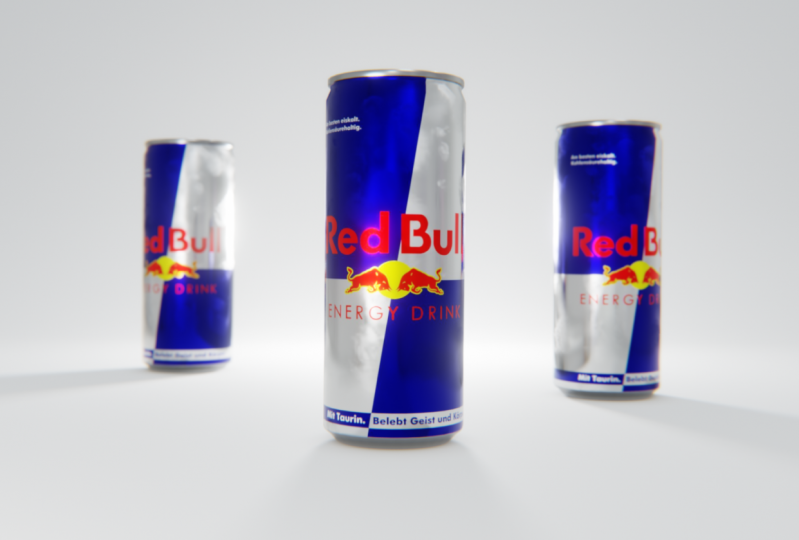
dieses Red Bull gehen kann nicht durch Modellierung, Texturierung, Beleuchtung, und natürlich, rendern, beenden Sie alles aus. Wir werden ein schnelles Komposit- und Farbgrad individuell Ergebnis machen. Und daraus haben Sie ein erstaunliches Produkt-Rendering, das Sie Ihren Freunden und Ihrer Familie teilen können. Ich habe alle Ressourcen in die folgenden Projekte und Ressourcen aufgenommen. Wenn Sie Fragen haben, zögern Sie nicht, einen Kommentar unten zu schreiben. Und mit allem, was gesagt, ich hoffe, Sie in
der nächsten Lektion zu sehen , wo wir unsere Reise mit Modellierung beginnen.
2. Modellierung der Dose: Alles klar, lasst uns direkt damit beginnen, dieses Ding zu kuratieren. Also fangen wir einfach mit einer allgemeinen Blend-Datei an. Und sofort
lösche ich einfach alles, was 0 gewesen wäre. Und wir werden nur
damit beginnen, hier oben im Outliner an
ein bisschen Szenenmanagement zu arbeiten.
Ich werde einfach eine neue Kollektion erstellen, indem ein bisschen Szenenmanagement damit beginnen, hier oben im Outliner an
ein bisschen Szenenmanagement zu arbeiten.
Ich werde einfach eine neue Kollektion erstellen, ich mit der rechten Maustaste klicke und auf eine neue Kollektion klicke. Klicken Sie einfach auf Ihre Sammlung und doppelklicken Sie darauf. Sie können das einfach in das umbenennen, was Sie in diesem Fall möchten. Ich benenne diese Red Bull Dose einfach um. Ich komme auch hierher, um hierher
zu kommen und klicke auf diesen Filter umschaltfläche. Und wir werden nur die
Auswahl aktivieren und auch anzeigen. Im Grunde genommen können wir Dinge im Ansichtsfenster deaktivieren, sie nicht auswählbar und flexibel
machen. Und das wird uns einfach bei diesem Workflow helfen. Bevor wir also überhaupt mit dem Modellieren beginnen, müssen
wir nur einige Referenzbilder eingeben. Wenn wir also einfach verschieben und zu Bild und Referenz gehen , können
wir dann zu Ihren Referenzbildern navigieren und einfach beide auswählen. Wählen Sie also einfach diese aus und lernen Sie sie in. Je nachdem, wie Sie Ihr Ansichtsfenster betrachten, wird
es im
Grunde den Punkt geladen , an dem Sie es sehen. Was wir also tun wollen, ist einfach beide auszuwählen und Alt R zu
drücken, um die Rotation zurückzusetzen. Und von dort aus können wir dann einfach anfangen, die Referenzbilder auf unser Fehlen einzurichten. Also schnappen wir uns das einfach hier. Ich drehe es auf der X-Achse nach oben und dann auch auf der Z-Achse um 90 Grad. Und dann ziehe ich es hier einfach
bis zum Mittelpunkt hoch. Und ich werde auch einfach oben in die Dose laden. Also wurde eine Bildreferenz geliefert. Und dann lade ich Red Bull nach oben. Und wir gehen wieder hin. Es ist so geladen, wie ich auf den Bildschirm
schaue , aber das Ansichtsfenster. Also repariere ich einfach diese Rotation und bringe das an. Gerade jetzt. Sie müssen sich nicht wirklich um die Waage kümmern. Wir reparieren das, sobald wir die radikale Dose modellieren. Also werde ich es nur ungefähr auf die Größe der Dosenspitze reduzieren. Und im Moment komme ich einfach hier zum Outliner und mache Lats,
mache die Spitze des Qin keiner wählbar und auch vor meiner VM versteckt. Jetzt können wir damit einfach mit dem
Referenzbild des Rebellenlagers arbeiten . Wenn wir also zur orthogonalen Ansicht wechseln, können
wir den Modellierungsprozess für diese CAN starten. Lassen Sie uns also einen Netzzylinder verschicken
und hören wir einfach auf, diesen Kerl zu modellieren. Sie also in den Bearbeitungsmodus. Und lasst uns das einfach ungefähr auf
die Größe der Dose skalieren . Das sieht ziemlich gut , um zu sehen, was wir tun. Ich drücke Alt und Z, und das wird Röntgen verheiratet ermöglichen. Jetzt können wir unserer grundlegenden Modellierung der Dose
beginnen. Ich werde es einfach ganz oben anordnen. Und auch unten, zeig das ganz nach unten. Und jetzt können wir einfach anfangen, es auszuarbeiten, indem wir
Luke-Schnitte hinzufügen und von dort aus weitergehen. Also lasst uns zuerst zu Loop-Cuts hinzufügen. Ich skaliere es einfach auf der Z-Achse und schiebe sie näher nach oben und unten heraus. Und jetzt wähle ich diese Schleife hier aus. Bring das hoch. Alles klar, also wo es hier reingeht. Und ich sage eigentlich schon, dass das ein bisschen zu groß ist. Also wähle ich alles mit einem Treffer aus, S um die Verschiebung zu skalieren und z zu r nur auf der X- und Y-Achse skalieren. Und dann ziehe ich das einfach
so ein , was wir haben. Jetzt können wir also mit
der Ober- und Unterseite der Dose beginnen , wo im Grunde das meiste Detail liegt. Also werde ich mir diese Schleife hier schnappen und G zweimal auf der Tastatur
unterdrücken, um sie zu schieben. Und während
ich die Umschalttaste gedrückt halte, kann ich es
hier genauer nach unten bewegen , während wir anfangen, diese erste Formänderung zu bekommen. Jetzt füge ich hier einfach einen weiteren Loop-Cut hinzu. Skaliere dieses Ende mit diesem z. Also Shift Z, das macht x und y. Und wir gehen, ich schnappe jetzt einfach den Boden hier, mache das Gleiche, verschiebe und z, und wir können das skalieren. Jetzt merkt man das Bild hier, es ist nicht ganz symmetrisch. Es wird also ein kleines Rätselraten geben, aber insgesamt wird es im Grunde gleich aussehen. Also Bowden vorerst, es ist ziemlich gut. Ich gehe hier einfach nach oben. Und ich werde das jetzt einfach ausarbeiten. Mit der Kontrolle füge ich nur eine weitere Loop-Cut-Skala hinzu, die das Ende verschiebt das gut aussehen
lässt. Und dann ganz oben hier werde
ich das auch skalieren. Versendet dort, wo wir gehen. Jetzt müssen wir dieses bisschen
Blow Lippe hier zur Dose machen . Was ich also mache, ist, dass ich eine weitere Schleife mache, schneide, skaliere sie nur ein kleines bisschen aus. Da sind wir los. Und jetzt kämpfe ich einfach dagegen. Also kontrolliere die B2B-Ebene. Wenn Sie mehr Auflösung hinzufügen möchten, können
Sie mit der Maus scrollen, ich würde sagen, dass drei Loop-Cuts reichen. Und dafür kannst
du sehen, dass es reinkommt. Ich kaufe hier ein, also werde
ich das einfach mit Shift und Z skalieren. Und jetzt können wir das einfach auf der Z-Achse nach oben bewegen. Und wir haben eine ziemlich anständig aussehende Kappe nach oben. Das sind also die Grundlagen der Dose. Es ist ein sehr einfaches Modell. Zum Glück. Du siehst, dass es super einfach ist. Im Moment sieht es irgendwie
gezackt aus und das liegt daran, dass wir Shade Smooth nicht haben. Wenn wir also einfach mit der rechten Maustaste auf Shade Smooth klicken, sieht
es ein bisschen besser aus, aber Sie können das einige seltsame Artefakte
aus der Schattierung nicht sehen . Wenn Sie also zur
Registerkarte Objektdateneigenschaften hierher kommen , können
Sie einfach zu
den Normalen kommen und auf „Auto Smooth“ klicken. Und das wird sofort all diese Artefakte
reparieren. Toll, jetzt haben wir die Dose im Grunde eingerichtet. Wir müssen an die Spitze des Krebses gehen. Aber es gibt nur noch ein paar Dinge, die ich tun möchte, bevor ich weitermache, was dich hauptsächlich wieder in den Bearbeitungsmodus versetzt. Ich gehe einfach nach Alt Z zurück ins Röntgensehen. Und ich werde hier unten nur
ein bisschen mehr Krümmung hinzufügen . Also gehe ich zu Alt klicke diese Schleife hier, kontrolliere V zum Abschrägen. Und das bringe ich nur ein bisschen runter. Und w das sieht viel schöner aus. Ich lasse die orthogonale Ansicht weg, gehe hier
einfach nach unten, um
in den soliden Modus zurückzukehren , indem ich Alt
und Z drücke. Und ich gehe hier durch die verschiedenen Auswahlmodi. Wir haben also drei, um zum Flächenauswahl-Werkzeug für Kantenauswahl und eines für die Auswahl von Scheitelpunkten zu wechseln. Bei drei wählen
wir hier einfach dieses ganze Gesicht aus. Und wir werden das einsetzen, indem wir drücken, sage
ich das in ein bisschen. Und dann machen wir einfach diese konkave Form unter der Dose. So super einfach zu machen. Sobald Sie das hier eingegeben haben, können
wir einfach E zum Extrudieren und dann S zum Skalieren drücken. Und von dort aus können wir es einfach hochschieben. Also G zu bewegen und dann z nach oben zu drücken. Und da sind wir los. Wir haben
im Grunde den Boden der Dose. Also komme ich hier einfach zum Kantenauswahlmodus zurück , indem
ich diese
Kante auswähle und Alt Shift klicke auch auf die innere Kante. Und jetzt werde ich das so kontrollierte BY abschrägen, um
abzuschrägen , wenn du es
klemmen willst , damit es nicht ewig so weitergeht. Sie können C drücken und das klemmt es einfach auf den maximalen Bereich. Ganz bei dir. Ich werde
hier nur eine winzige Blase machen und nicht vollständig fertig. Ja. Das ist also im Grunde die Dose abgeschlossen. Wenn Sie unten mehr Details hinzufügen möchten, sind
Sie herzlich willkommen. Aber wir werden sehr selten ganz unten in der Dose
sehen, wenn überhaupt. Wenn du es nicht siehst,
kannst du genauso gut keine Zeit damit verschwenden. Gehen wir jetzt einfach zur Draufsicht, indem wir sieben drücken, jetzt Numpy. Und von hier aus können wir tatsächlich durch
den Outliner kommen und das Ken Top noch einmal überprüfen. Und von hier aus können wir tatsächlich anfangen, es
zu skalieren und ungefähr in diese Größe der Dose zu kommen. Zunächst einmal ist es ein bisschen schwer zu
erkennen, da
das Bild keine Deckkraft hat und wir es nicht wirklich durchschauen können. Also der beste Weg, den ich gefunden habe , lasst uns das
zuerst hier loswerden. Mit diesem Referenzbild können
Sie einfach darauf klicken und H drücken, um es auszublenden. Und wenn wir jetzt hier auf dieses Bild klicken, können
wir das einfach unter die Oberfläche bringen. Und wenn wir auf
dem Numpad auf sieben zurückgehen und von oben zur orthogonalen Ansicht zurückkehren, können
wir hier auf Alkyne klicken und Alt Z machen. Und das macht es im Grunde das Auge
sichtbar, was großartig ist. Was wir jetzt tun wollen, ist im Grunde den Deckel der Dose zu erstellen. Also wollen wir diesen Tab hier machen. Wir wollen den Index der Oberseite des Deckels erstellen. Aber bevor wir das tun,
müssen wir dieses Top-Bit tatsächlich modellieren. Klicken wir also zuerst auf das Referenzbild und skalieren
es einfach, bis wir sehen, dass es sich so überlappt. Großartig. Jetzt wähle ich von der Draufsicht einfach die Registerkarte
Dose in den Bearbeitungsmodus aus, gehe zu Flächenauswahl. Und jetzt können wir tatsächlich anfangen
, diese kleine Lippe und die Tiefe auf der Katze zu setzen und zu schaffen . Also lasst uns weitermachen und das nur ein bisschen einbringen. Aber ich mache e zum Extrudieren und S zum Skalieren. Bring das ein bisschen mehr rein. Und dann werden wir das einfach zu Fall bringen. Also bringen G und Z das ein bisschen runter. Und schon sieht man, dass es eher wie eine Dose aussieht. Also gehe ich hier einfach in den Kantenauswahlmodus und schräge diese Kanten nur ein bisschen ab. Also wähle ich diese beiden Kanten hier aus. Also klicke ich auf diese Kante und dann
halte ich die Umschalttaste gedrückt, klicke auf die äußeren Kanten gut, gesteuert VON. Und das wird auch von der Draufsicht aus arbeiten, indem Sie Seven auf Ihrem Numpad drücken. Gehe einfach zum Röntgensehen hier. Und ich fange einfach ungefähr an. Richten Sie den inneren Kreis hier auf die axiale Dosenlasche aus. Irgendwo wie hier scheint ziemlich gut zu sein. Es umfasst den größten Teil der hier angezündeten Kerze. Das sieht also gut aus. Ich füge hier nur einen Loop-Cut hinzu, indem ich
Control R drücke. Und ich werde
nur skalieren, die die Skala verschiebt um ihm hier ein bisschen mehr einen
klaren Umriss am Rand zu geben . Wenn das erledigt ist, füge ich vielleicht noch einen hinzu. Und das bringe ich runter. Also G und Z, nur um es oben ein bisschen
mehr Lippe zu geben . Und jetzt lassen Sie uns mit dem
Erstellen der Registerkarte oben in der Dose fortfahren . also 3 drücken, wählen
wir diese Oberseite hier aus. Ich drücke die Umschalttaste D, um das zu duplizieren. Jetzt haben wir hier eine separate Phase. Und im Grunde wollen wir
dieses ausgewählte Gesicht von
der Dose selbst trennen dieses ausgewählte Gesicht von , so dass wir ein eigenes separates Objekt haben. Der einfachste Weg, dies zu tun, ist P. Und dann können wir uns durch Auswahl trennen. Drücken Sie also den Auswahlknopf. Jetzt können Sie sehen, dass wir einen Zylinder haben
, der unser Ken und Zylinder 0, 0, 1 ist, der der Deckel ist. So sehr schnell, während wir hier sind, könnten
wir unsere Objekte genauso gut benennen. Also Zylinder, wir können F2
auf der Tastatur drücken , um schnell etwas umzubenennen. Und jetzt können wir diese radikale Dose einfach umbenennen. Und dann ist der Zylinder 000 001 der Deckel. Also drücke ich einfach F2 und rufe den Deckel an. Noch eine Sache, bevor wir weitermachen, sehe
ich, dass wir
diese Objekte nicht wirklich in der Red Bull Dosensammlung haben . Was Sie also tun können, ist hier alles auszuwählen. Drücken Sie M auf Ihrer Tastatur , damit Sie es in eine Sammlung verschieben können. So können wir auf rot-blaue Dose klicken. Und jetzt können Sie sehen, dass alles ordentlich Tie Delay in dieser Sammlung ist. Jetzt zurück an die Spitze der Dose hier, klicken Sie
einfach auf die Deckelregisterkarte in den Bearbeitungsmodus alt C für Röntgenaufnahmen. Und jetzt können wir hier anfangen,
diese einzigartige Form oben zu kreieren . In Ordnung, also der einfachste Weg, den ich gefunden habe, besteht darin zuerst in den besseren Anzeigemodus zu gehen, damit Sie sehen können, womit Sie arbeiten. Und ich werde es tun, ist eine zu drücken, um alles auszuwählen. Ich füge das nur ein wenig bis
wir diese Form unten unten haben, ungefähr übereinstimmend. Von dort aus wollen wir aufhören, all diese Scheitelpunkte einzuziehen , um dies zu erreichen. Wir gehen einfach von dort aus. Lassen Sie uns also zunächst diese beiden Scheitelpunkte hier auswählen. Und der schnellste Weg, den ich gefunden habe, es im
Einklang zu machen und es grundsätzlich gespiegelt zu machen, kann S und dann Shift N Z treffen. Und im Grunde genommen haben Sie
diese Scheitelpunkte einfach in zwei Richtungen gezogen , die Sie möchten. Jetzt werde ich diesen Prozess des
Auskleidens einer LLC einfach beschleunigen , sobald ich das abgeschlossen habe. Alles klar. Jetzt haben wir einen sehr grundlegenden
Überblick über die Details, die wir erstellen werden. Jetzt wollen wir
diesen mittleren Abschnitt hier ausfüllen . Dafür müssen wir also
nur das Messerwerkzeug herausziehen. Sie können also entweder hierher kommen und auf das Messerwerkzeug klicken. Oder Sie drücken einfach K auf Ihrer Tastatur und Sie können mit dem Zeichnen einer Topologie beginnen. Was ich tun werde, ist einfach darauf zu klicken. Klicken Sie auf die anderen Scheitelpunkte, sie sollten daran einrasten. Sobald Sie mit dem Klicken fertig sind, sehen
Sie, dass es fortgesetzt wird und Sie es im Grunde akzeptieren, oder Sie Sie es im Grunde akzeptieren, oder Sie
müssen die Eingabetaste drücken und die Topologie für Sie erstellen. Ich werde jetzt nur den Rest
dieses Jahres ausfüllen, um den Deckel oder
im Grunde den Teil zu erstellen , aus dem die Flüssigkeit herauskommt.
Was wir wirklich tun müssen, ist in den
Face Select-Modus zu gehen und darauf auszuwählen gesicht. Und das werden wir einfach einsetzen. Also erstellen wir die Grundform und bewegen sie nach Bedarf nach oben. Ich sehe jetzt tatsächlich, dass wir diesen Vorteil hier nicht brauchen. Also gehe ich eigentlich nur zu Control Z. Und ich wähle hier einfach diese Kante aus,
drücke X, um zu löschen. Und ich werde eigentlich nur die Kanten auflösen. Das wird es also auflösen, ohne die Topologie
tatsächlich zu löschen. Also jetzt zurück zu Angesicht, wähle den Modus, wähle dieses Gesicht aus und setze das n. Und das ist eine viel bessere Linie dort oben. Also jetzt im Buchstaben-C-Modus können
wir einfach anfangen, Dinge aufzustellen. Also zuerst, diese beiden kann ich sehen, ob ich mich zu einigen überlappen, die
sie einfach zurückschieben und skalieren, wenn wir gehen. Und ich meine, diese haben ziemlich gut zusammengepasst, also werde ich sie einfach so lassen, wie es vorerst ist. Aber die Topologie hier gibt es nicht viel zu tun. Was ich also mache, ist zurück zum Messerwerkzeug zu gehen. Ich werde nur diese Topologie einbeziehen. Nun, was wir jetzt tun können, können
Sie einfach wieder in den kastenartigen Modus zurückkehren und einfach anfangen, diese in Position zu bringen. Alles klar, Wonderful. Das ist also ein ziemlich anständiger Umriss der Registerkarte dort. Aber was wir jetzt tun müssen, ist
ein paar Schleifen in der Mitte hinzuzufügen . Wenn Sie also Control R drücken, fügen Sie hier einen Loop-Schnitt hinzu und skalieren Sie
einfach, dass
dort aus dem Bearbeitungsmodus wird . Sie können sehen, dass es tatsächlich einige seltsame Warbling-Effekte gibt. liegt daran, dass wir den Deckel dieser Dose nicht wirklich gelöscht haben. Was ich also schnell machen werde, ist einfach zurück in die Konserven zu gehen. Geh zurück zum Deckel. Dachte, indem du H auf der Tastatur drückst, komm darauf zurück. Kann, sie sind in den Bearbeitungsmodus gegangen und ich werde dieses Gesicht hier einfach löschen. Sie in der Nachbarschaft der Flächenauswahl Wählen Sie in der Nachbarschaft der Flächenauswahl
einfach diese Fläche aus, drücken Sie X und löschen Sie das Gesicht. Und wir kommen wieder aus dem Bearbeitungsmodus. Sie können einfach Alt drücken und H subtil alles einblenden. Verstecken Sie dieses Referenzbild einfach noch einmal. Und jetzt können wir sehen, dass wir ein Gesicht ohne Details haben. Okay, jetzt
müssen wir dieses Gesicht nur noch einmal einsetzen. Und dann wird dieser erste Umriss, den wir erstellt haben ,
tatsächlich den abgeschrägten Rand schaffen , der aus dem Lager herausspringt. Also lasst uns entweder einlegen, ziehen Sie es nur ein bisschen rein. Und jetzt, wenn Ed select aktiviert ist, wählen
wir nur diese Kante aus, die in der Volumenansicht leichter zu sehen ist. Wählen Sie diese Kante aus, drücken Sie G und bewegen Sie sie einfach nach oben. Und im Grunde haben wir jetzt die Einrückung, die Sie auf der Kamera sehen. Also sind wir dort noch nicht fertig. Wir müssen das auch hier machen. Und wir lassen es einfach, da es zwei sehr grundlegende Formen gibt. Lassen Sie uns also hier an den Rändern eine Auswahl treffen. Also wähle das alles hier aus. Und ich werde es eigentlich nur sehr leicht skalieren, nur damit es ein
bisschen besser mit dem Rand dort übereinstimmt . Und dann füge ich eine
Schleife an der Außenseite hinzu. Jetzt, der letzte Schritt hier ist, dass ich nur noch einen Loop-Cut hinzufügen
werde. Und das wird hier nur ein Absolvent sein. Also werde ich das so leicht skalieren. Und jetzt haben wir eine Schleife, die wir im Grunde hier unten
auswählen können ,
und aus der Dose hochziehen können, um ihr diese Details zu geben, beginnen
wir einfach mit der Auswahl der gesamten Kantenschleife. Und von dort aus steuere ich einfach das Ziehen und heben Sie diese Draufsicht im oberen Lexer auf. Jetzt haben wir einfach die Schleife , die
wir tatsächlich manipulieren wollen. Also werde ich von dort aus einfach in eine
solide Sicht gehen und das genau wie beim Öffnen der Dose
hochziehen . Da sind wir los. Jetzt haben wir eine sehr,
sehr einfache Low-Poly-Version
dieser Details, die das tatsächlich echt und gut aussehen lassen. Der einfachste Weg, dies zu tun, besteht darin, einfach einen Unterteilungsmodifikator hinzuzufügen. Wenn Sie also zur Registerkarte „Änderungen“
kommen, gehen Sie zur Unterteilungsfläche, können Sie das hinzufügen. Es sieht also sofort viel besser aus, aber es ist sehr glatt und es ist ein bisschen schwierig, die Arbeit, die Sie gerade erstellt haben,
tatsächlich zu sehen. Entschuldigung, wenn Sie wieder in den Bearbeitungsmodus tippen, können
Sie die Kanten einfach abschrägen und das
wird dazu beitragen, dass sie ein bisschen mehr hervorstechen. Also werde ich mit dem, was wir zuvor ausgewählt hatten,
einfach nur geringfügig Control B drücken und abschrägen. Dann halte ich auch gedrückt, klicke hier auf diese Schleife, kontrolliere V das. Und nur ein bisschen mehr. Und jetzt haben wir viel bessere Details oben auf der ICANN, was großartig ist. Großartig. Jetzt können wir damit fortfahren, die Registerkarte zu erstellen, die eine CAN öffnet, sowie diesen kleinen Kreis in der Mitte. Diese sind super einfach zu erstellen. Also lasst uns einfach direkt hineinspringen. Also lasst uns zuerst ein Netz und einen Zylinder verschieben, um das hier
einfach nach oben zu bringen. Skaliere das n. Gehe jetzt auch in den Solid-Modus. Es ist also ein bisschen einfacher zu erkennen. Und wir machen
im Grunde nur den kleinen Tab oben. Also skaliere ich es nur auf Größe. Und wenn wir in den
Bearbeitungsmodus zurückkehren und einfach sehen, womit wir arbeiten. Das sieht viel mehr wie der Pin aus, der das Tablet hält. Aber wir müssen es etwas glatter und ästhetischer gestalten. Sorry, der einfachste Weg, dies zu tun, besteht darin, diesem Typ
einen weiteren Modifikator für Unterteilungsflächen hinzuzufügen . So schnell können Sie das tun, indem Sie einfach Strg 1 drücken. Wenn Sie dann einfach Shade Smooth drücken, mit der rechten Maustaste auf Shade Smooth Das sieht viel schöner aus und ist viel mehr wie die Anstecknadel oben im Camp. Aber wir sind noch nicht fertig, weil Sie sehen können, dass wir diese seltsamen Warbling-Artefakte auf der Pille haben. Was Sie also tun können, ist in den Bearbeitungsmodus zu springen und einfach ein paar Loop-Schnitte an den Seiten hinzuzufügen. Was Sie also tun können, ist einfach in den Bearbeitungsmodus zu tippen. Sie können hier in Loop-Schnitte an der Seite hinzufügen, Flexor. Und wenn Sie es dann nur ein bisschen skalieren und auch auf der Z-Achse skalieren. Also S und Z Lexer. Man sieht schon, dass das viel glatter und viel schöner
aussieht. Großartig. Also belassen wir das vorerst und wir werden jetzt mit der Erstellung des Tab fortfahren
. Es ist also ziemlich einfach. Alles, was wir wirklich brauchen, ist ein Zylinder, um anzufangen, ich habe einen Zylinder geliefert ,
den hierher
bringen ihn auf ungefähr die Größe
des inneren Kreises der Lasche reduzieren . Also werde ich das skalieren, bis es um
diese Größe erreicht . Es scheint ziemlich gut zu sein. Und jetzt zurück in der soliden Ansicht gehen
wir einfach in den Bearbeitungsmodus, gehen zu Gesichtsauswahl. Und wir möchten im Grunde
jedes Gesicht auswählen , außer diesem Top. Wenn Sie also mit 0 und z ins Röntgenbild gehen, ist
es viel einfacher, alle Gesichter auszuwählen, und dann können Sie einfach X drücken, um Gesichter zu löschen. Jetzt haben wir dieses einzigartige Gesicht. Wir können mit den Scheitelpunkten arbeiten. Also gehe ich hier einfach wieder in den Draufsichtsmodus zurück. Und was ich tun werde, ist sie alle auszuwählen und
sie so leicht einzusetzen . So. Und jetzt wähle ich den äußeren Rand aus und skaliere ihn, bis grundsätzlich die
Ober- und Unterseite dieses Abschnitts
erreicht hier grundsätzlich die
Ober- und Unterseite dieses Abschnitts
erreicht. Also der obere Teil der Registerkarte und auch nur dieser untere Teil hier wo es ausschneidet. Von dort aus ist das Letzte, was tun
müssen, bevor wir tatsächlich mit dem Modellieren
beginnen können wir tun
müssen, bevor wir tatsächlich mit dem Modellieren
beginnen können, das Interface zu löschen,
da sich auf der eigentlichen Registerkarte kein Gesicht befindet. Also gehe ich x, lösche Gesichter. Und jetzt können wir damit beginnen,
diese Scheitelpunkte zu skalieren , bis sie ungefähr mit dem Umriss der Registerkarte übereinstimmen. Also werde ich das
jetzt einfach durchmachen und wir sehen uns in ein bisschen. Alles klar, wir haben die raue Form hier unten. Und jetzt, da wir unten sind, wähle
ich hier einfach alle diese Scheitelpunkte aus. Und ich skaliere sie auf der Y-Achse auf 0, damit sie aussteigen. Also drückst du S und dann y und dann 0. Man sieht, dass es sie im Grunde genommen ausgeglichen hat. Und jetzt kann ich es ein bisschen besser manipulieren. Also zieh ich sie hier runter. Ich schnappe mir diese äußeren und skaliere sie zu den Seiten. Und auch mit diesen beiden werde
ich sie auch ein wenig skalieren. Jetzt von hier aus. Ich extrudiere
diese beiden Kanten einfach nach unten, um diese beiden Ebenen zu erstellen. Also E und dann y. Wir werden das hier runterziehen. Und dann noch einmal II. Und warum wird das hier runter? Und dann wähle ich diese Kante aus und diese Kante wird F3
drücken und sie haben bereits solche Bridge-Edge-Schleifen. Wenn Sie also einfach Rasterkantenschleifen eingeben, können
Sie sehen, dass dies die beiden dort verbindet. Und wir können hier unten weiter extrudieren. Klicken Sie also bei gedrückter Umschalttaste auf alle diese Kanten, E um über den Code nach unten zu extrudieren. Und wir müssen nur
ein bisschen mehr Topologie erstellen ein bisschen mehr Topologie hier wirklich
zu den Kanten zu passen. Zurück in den Auswahlmodus „Scheitelpunkte“ wähle
ich diese beiden Scheitelpunkte aus, bringe sie auf, damit es etwas besser passt. Und dann in der Mitte hier gehe ich zu Control R und erstelle ein paar Leukozyten wie Sir. Und ich fange einfach an,
diese Form zu verfeinern , in die wir gehen. Also beende es das tatsächlich. Wir geben ihm ein bisschen Tiefe und Dicke. Wenn wir also alles mit
einem Treffer V auswählen , um zu extrudieren, und drücken Sie zweimal Z, um nach oben zu gehen. Wir können ihm hier einfach etwas Dicke geben. Das sollte es also so dick machen wie du willst. Und dann wollen
wir von dort aus die Kanten im Grunde abschrägen. Wählen wir einfach alle Kanten aus, die wir abschrägen möchten
, nämlich alles sowohl innen als auch außen. Also wähle ich jetzt alle Kanten indem
ich Alt Shift klicke. Jetzt, wenn alles ausgewählt ist, gehe
ich einfach zu Control B, um das abzuschrägen, und so etwas sieht ziemlich gut aus. Also sind wir noch nicht fertig. Zunächst können wir mit der rechten Maustaste klicken und glatt schattieren. Das hilft uns sofort. Und dann können wir auch die
Steuerung und einen drücken , um einen Unterteilungsoberflächenmodifikator hinzuzufügen. Und von dort aus sieht
es viel besser aus als zuvor. Also ziehe ich das einfach auf die Matte,
passend zum Oberteil der Dose. So. Und dann haben wir es, wir haben das Basic, sie sind sehr einfach oben auf der Dose. Wenn Sie also möchten, können Sie
den Modifikator der Unterteilungsfläche vergrößern den Modifikator der Unterteilungsfläche ,
um mehr im Render zu haben hier mit dieser Leiter spielen, Sie hier mit dieser Leiter spielen, neige
ich dazu, dass vier im Allgemeinen ein guter Ort ist, um es auszudrücken. Und so können wir jetzt tatsächlich mit dem
UV-Auspacken und Texturieren dieses Dings übergehen .
3. Texturen und Texturing: Okay, jetzt die Textur, die wir geschaffen haben, werden
wir die grundlegende UV-Auspackung
und Materialerstellung durchlaufen . Und von dort aus gehen wir weiter zur Beleuchtung und
zum Szenen-Setup. Und dann begeben Sie sich tatsächlich in den Kern
aller Produkte, die Tricks und Techniken wiedergeben. Es erhöht Ihre Fähigkeiten zum Rendern von Produkten wirklich. Gehen wir also zuerst zur UV-Bearbeitungsebene. Und von hier aus können
wir zuerst Tabu aus dem Bearbeitungsmodus verlassen und dieses Referenzbild ausblenden. Und wenn ich die Dose hier auswähle, tippe
ich wieder in den Bearbeitungsmodus. Und wir können damit beginnen, einige Nähte für unsere zu erstellen, für unsere UV ausgepackten zwei oder unser UV ausgepackt. Wenn man sich also den Red Bull anschaut, kann Bild sehr schnell
referenzieren. Sie werden sehen, dass die Textur ganz nach oben geht, einfach lohnt sich Ellip zu
fließen beginnt und es geht ganz nach unten, im Grunde um diesen Abschnitt. Was wir also tun werden, ist das nachzuahmen. Wenn wir das hier planen, kommen Sie zurück zu unserer Flasche, gehen Sie zurück zu unserer Kamera und tippen Sie darauf. Wir können anfangen, scheint zu kreieren. Wenn Sie also einfach auf die Kantenschleife doppelklicken, kommen Sie nach oben und wir zoomen einfach hinein. Alt Shift, klicken Sie auf die Kantenschleife unter der Lippe. Wir können dann Nähte erstellen, um die Textur auszuwickeln. Wenn wir also mit der rechten Maustaste klicken und die Szene verspotten, werden
Sie feststellen, dass wir selbst dann, wenn
wir jetzt davon abklicken,
genau diese rote Linie an den von wir jetzt davon abklicken,
genau diese rote Linie uns ausgewählten Kanten haben. Und das wird als diese Szene oder der Ort fungieren, an dem die UV-Textur zwei auspacken wird, es wird sinnvoller sein, sobald wir dies tatsächlich tun. Jetzt, da wir dieselbe Box haben, können
wir zur Schattierung gehen. Von hier aus. Wir werden gerade anfangen,
diese Grundmaterialien zu entwickeln und mit all den anderen Materialien wie dem Aluminium. Beginnen wir also damit, dass
der Abbruch auf Neu geklickt wurde , um ein neues Material zu erstellen. Nennen wir das sofort Red Bull, nur um unsere Szene ein bisschen aufgeräumter zu halten. Und von hier aus können Sie entweder
eine Verschieben und Bildtextur suchen und dann auf diese Weise navigieren. Oder du findest einfach dein Bild und ziehe es so hinein. Jetzt werde ich
den Node Wrangler-Workflow verwenden . Wenn Sie das nicht bereits aktiviert haben, schlage
ich vor, auf
Ihre Registerkarte „Einstellungen“ zu kommen , tut mir leid, Einstellungen bearbeiten. dann in Ihren Add-Ons Suchen Sie dann in Ihren Add-Ons
einfach nach Node Wrangler und stellen Sie einfach sicher, dass dieser aktiviert ist. Okay, also von hier aus mit der Red Bull kann Textur ausgewählt werden, können
Sie Control T drücken. Das wird hier ein paar Notizen hinzufügen. Also die Texturkoordinatenerzählung sowie die Mapping-Note. Im Moment verwendet die Texturkoordinate die UVs. Also ziehe ich die Farbe einfach auf die Grundfarbe gebe diese Änderung zum Laden. Und wie Sie sehen können, ist das Auspacken dieses Kanadas wissen
, wie Sie Auspacken dieses Kanadas wissen sehen können, und es ist überall. Was wir jetzt tun müssen, ist zur UV-Bearbeitung
zurückzukehren. Nun, da wir diese Textur hinzugefügt haben. Und Sie können sehen, dass es hier im Arbeitsbereich zur UV-Bearbeitung ist. Und wir müssen im Grunde alle
diese Gesichter in der Mitte auspacken , um dieser Textur gerecht zu werden. Bevor wir das tun, ändere ich
dies einfach in die Materialvorschau. Auf diese Weise können wir tatsächlich sehen, womit wir arbeiten. Und wie Sie sehen können, ist dies definitiv nicht ausgepackt, ausgestrahlt. Arbeiten Sie daran. Zuerst wähle ich einfach eines
dieser Gesichter in der Mitte der Dose aus. Und das werden wir als Basis
2 für alle anderen Gesichter verwenden . Also lasst uns das mögen. Ich gehe mit der rechten Maustaste auf UV auspacken, Gesichter, Auspacken. Und du wirst sehen, dass das Gesicht auspacken und es hier sehr einheitlich zur Mitte gemacht hat. Jetzt, da wir diese Phase
ausgepackt haben und sie noch ausgewählt hat, drücke
ich Alt und Z in den X-Ray-Modus zu Gary. Ich gehe hier nur in die Seitenansicht mit drei auf meinem Numpad und wenn Shifts ausgewählt ist, gehe
ich zum Box-Drag, wähle im Grunde alle Gesichter aus, zu denen diese Textur gehören soll. Also alles bis zu der roten Linie , die wir früher geschaffen haben. Jetzt ist das alles ausgewählt. Sie können sehen, dass wir alle Gesichter
hier haben und wir vermissen dieses in der Mitte,
das wir ursprünglich ausgepackt haben. Wir möchten also grundsätzlich, dass alle diese Gesichter hier der gleichen On-Ramp-Methode
folgen wie diese, die wir zuvor ausgewählt haben. Wie Sie sehen können, ist es immer noch hier ausgewählt. Was ich also tun werde, ist, dass ich mit der rechten Maustaste klicke. Und im UV-Kontextmenü klicken wir auf Fuller Active Quads. Das lange und kurze davon ist, dass sie jetzt alle das gleiche UV-Auswickeln haben. Und es wird viel schöner laufen, wenn wir all
diese Zitate hier tatsächlich an diesen Platz bringen. Fangen wir also damit an und gehen wir mit all dem ausgewählten ein. Ich drehe es einfach in die richtige Ausrichtung. Es sieht also so aus, als wäre dieser Weg richtig. Also werde ich einfach 90 gehen. Da sind wir los. bringe ich hier hoch. Und schon kann man sehen, dass es irgendwie zusammenkommt. Also werde ich es verkleinern und es im Grunde einfach auf den Platz
passen. Okay, also sind wir fast fertig. Ich skaliere es einfach auf der Y-Achse. Und das ist ein ziemlich gutes Auspacken. Es ist da. Ich habe es so lassen, wie es ist. Und ja, wie Sie sehen können, haben
wir jetzt ein sehr schönes Auspacken der Absehen. Also für all die anderen Teile dieses GAN, wie oben hier und auch unten. Wir werden tatsächlich dieses Gallium-Indium herstellen, oder wie eine zerkratzte Metallstruktur. müssen wir uns also im
Moment keine Sorgen machen, da wir ihm ein völlig neues Material zuweisen werden. Gehen wir also zurück zum Shading-Workspace. Und von hier aus können wir tatsächlich anfangen, der Red Bull Dose etwas mehr Details hinzuzufügen , aber auch
dieses Metallmaterial oben und unten ermöglichen . Fangen wir also mit dem Metallmaterial an. Um dies zu tun,
kommen wir einfach zum Einbruchmenü. Und ich werde
hier einen weiteren Slot erstellen und im Grunde ein neues Material dafür erstellen. Das wird also kalt. Nennen wir das einfach „Metal“. Und um es tatsächlich auf die Dose anzuwenden, aber wir wollen, dass sie angewendet wird. Wir müssen in den Bearbeitungsmodus wechseln und im Grunde
alles außer diesem mittleren Abschnitt auswählen alles außer diesem mittleren Abschnitt in dem wir die Red Bull-Textur angewendet haben. Beginnen wir also einfach unten hier, ich gehe zum Alt Z für den X-Ray-Modus. Ich wähle alles bis zu dieser roten Linie aus. Und wenn das ausgewählt ist, werde ich hier
runter zum Slot t2 kommen . Wir klicken auf Zuweisen. Und jetzt können Sie sehen, dass es hier das breite Material gegeben hat. Und wenn ich die Farbe ändern sollte, sieht
man, dass sie sich im laufenden Betrieb ändern wird. Das ist also ziemlich cool. Jetzt, um die Spitze der Dose zu erreichen, werde
ich den gleichen Prozess machen. Komm her. Ich werde Z für Röntgen verheiratet. Ich wähle einfach alles aus wie Entschuldigung. Da sind wir los. Komm runter zum Schlitz hier. Und dann werde ich das auch zuweisen. Jetzt kannst du sehen, dass es viel schöner aussieht. Sieht im Grunde so aus, als könnte der Red Bull jetzt Aber ich wollte das eher aus einem metallischen Material machen. Das erste, was wir hier tun können, ist, dass wir das Metallic in eins
umwandeln können , was es im Grunde metallisch machen wird. Und von dort aus können wir anfangen, mit der Grundfarbe zu spielen. Ich fand, dass eine Art Hellgrau dafür ziemlich gut funktioniert. Das sieht schon viel besser aus. Für das Metall verringern Sie im Grunde nur die Rauheit. Es ist also ein bisschen glänzender. Und dann geh nur ein bisschen mehr mit der Farbe ins Spiel. So etwas scheint ziemlich gut zu sein. Und das ist im Grunde das fertiggestellte Metallmaterial. Also werde ich das auf
die Leinwand oben
auf den Deckel spiegeln die Leinwand oben
auf den und auch diese anderen Objekte hier. Jetzt werde ich
das Metallmaterial einfach auf all diese Typen anwenden . Also klicke ich einfach auf ihn, komm her und klicke auf Metall. Und eine schnelle Möglichkeit, diesen letzten beiden Objekten einfach
das gleiche Material hinzuzufügen . Sie können sie einfach beide auswählen und dann die Umschalttaste das Metallmaterial als letztes Material
auswählen. Drücken Sie Control L auf Ihrer Tastatur und Sie können Materialien verknüpfen. Lexer. Okay, also haben wir im Grunde die Dose, erstelle sie hier. Aber wir wollen dieses Material hier wirklich verbessern. Nun, die Red Bull-Textur, Moment ist sie sehr langweilig
und sie ist noch nicht einmal metallisch. Lasst uns zuerst das Metallic in eins umstellen. Das wird sofort
sein Aussehen erhöhen und es fühlt sich eher an, wie es ein Red Bull kann. Aber von dort aus können wir noch
ein paar andere coole Texturen und
Tricks hinzufügen noch
ein paar andere coole Texturen und , um wirklich zu verkaufen, dass dies ein echtes Produkt ist. Also zuerst: Was wir hier unten tun werden, ist, dass
wir hier eine Geräuschbeschaffenheit hinzufügen werden. Also Shift a und wir können nach Geräuschbeschaffenheit suchen. Es wird das da unten aufmachen. Und wenn wir den Faktor hier in die Rauheit bewegen, geben Sie ihm eine Sekunde zum Laden. In C fügt es dem Material im Grunde etwas Rauschen hinzu. Und einige der Töpfe sind etwas rauer als andere. Und es sieht ein bisschen schöner aus, aber wir können es definitiv verbessern. Was ich also machen werde, ist zuerst, ich werde verlinken. Und wir müssen
das aus dem Weg und die Länge dieses Vektors
auf den Vektor bewegen das aus dem Weg und die Länge dieses Vektors
auf den Vektor , den wir gehen. Und von dort aus
füge ich einfach einen RGB-Kurven-Nerd hinzu. Wenn wir also nur den Mauszeiger über
diese Verbindungsleitung bewegen, wird sie sie
automatisch für uns verbinden. Und im Grunde genommen wird uns das
erlauben, die Geräuschtextur wirklich zu
knirschen und sie aussehen zu lassen. Normalerweise knirsche ich es einfach hier unten. Und es gibt im Grunde diesen Warping-Effekt. So etwas sieht normalerweise ziemlich gut aus. Also werde ich es vorerst so belassen. Sie können also sehen, dass es die Reflexion ausdehnt, meiner Meinung nach sieht das eher wie eine Dose bevor wir fortfahren, es gibt noch ein paar weitere Dinge, die wir tun können. Heben Sie das Ding wirklich an. Erstens, also zuerst, was ich irgendwie mache, ist, ein paar Fingerabdrücke hinzuzufügen. Also habe ich gerade
die Fingerabdruck-Textur hier hineingezogen und fallen gelassen . Wenn ich die Umschalttaste steuere und darauf klicke, kannst
du sehen, dass es hier
im Grunde nur ein Haufen Fingerabdrücke sind. Um diese beiden
in die Rauheit der Dose zu mischen , füge
ich einen Mix RGB-Shader hinzu. Also haben wir gerade einen Typ in Mix ausgeliefert. Rgb sagt Top Eins hier. Sie können die beiden einfach verbinden. Und Sie werden sofort sehen, dass es ein bisschen mehr Realismus in der Dose gibt. Derzeit werden also auch Fingerabdrücke angezeigt,
je nachdem, wie viele Fingerabdrücke Sie möchten, kann ich meinen, Sie können es als Faktor
10 machen , nur die Fingerabdrücke zu aktivieren. Und ich meine, das sieht ziemlich unrealistisch aus, also schalte ich es einfach wieder auf 0.5 um. Und ich werde einfach den Faktor hier ändern, um hinzuzufügen. Und im Grunde wird
das nur die Art und Weise ändern, wie es interpoliert. Es wird die Fingerabdrücke Texturadditiv machen. Bevor wir also fortfahren, möchte ich noch etwas hinzufügen. Das letzte, was ich der Textur hinzufügen
werde , ist etwas Verschmieren. In den vorgesehenen Vermögenswerten sollte es also eine große Überlagerung geben. Also werde ich das einfach nachverfolgen. Und dann verbinde ich das von hier aus einfach bis zum
Spiegelbild dort mit dem hinzugefügten n, das gibt es, im Grunde
gibt es eine weitere Detailebene. Ich werde tatsächlich in
einem Invert-Knoten hinzufügen , was das tun wird. Es wird die Farbe umkehren und im Grunde das Aussehen ändern. Fühlen Sie sich frei, diesen Teil nicht einzubeziehen. Wenn dir diese grobe,
schmutzige, dreckige Suche die Dose mehr als frei, um das alles
einfach zu nehmen und zu löschen. Oder Sie können sogar einfach alles auswählen und M auf Ihrer Tastatur
drücken, um es stumm zu schalten. Und dann spiele
selbst mit der Textur herum und ändere sie nach Belieben. Ich finde, dass es dadurch ein bisschen dynamischer wird. Okay, das letzte, was wir hier tun können, ist, dass wir unserer Szene
tatsächlich ein HDRI hinzufügen können. Und das wird
uns im Grunde echte Wohlstandsbeleuchtung geben . Also bist du hier zum Welt-Tab gekommen. Sie können tatsächlich auf den Hintergrund klicken, auf Control T klicken. Und das wird diese Umgebungstextur für Sie
aufladen . Und von dort aus können Sie einfach
das Umgebungstextur-Fotostudio öffnen . Und das wird die gesamte Beleuchtung der Szene verändern. Okay, also habe ich das gerade geladen und es hat
sich noch nichts geändert, weil wir nicht wirklich zur gerenderten Ansicht
übergegangen sind. Was ich also mache, ist Z auf meiner Tastatur zu drücken und
herzukommen, um gerendert zu werden. Jetzt haben wir reale Beleuchtung unsere rote coole Cam, was ziemlich cool ist. Sie können also sehen, dass alle Reflexionen
dynamisch interagieren und es sieht ziemlich großartig aus. Also von hier aus, okay, also werden wir von hier aus das Beleuchtungs-Setup erstellen und die unendliche Kulisse
schaffen, die unendliche Kulisse
schaffen auf der die Red Bull-Dosen sitzen können. Und dann beginnend auch mit
der Produktanimation im Inneren der Dinge.
4. Beleuchtung und Kamera-Einstellung: Alles klar, jetzt, da wir unseren
Red Bull haben , kann es erstellen und bereit sein, eine Animation zu rendern. Wir gehen
hier zurück zum Layout-Bereich und richten im Grunde unsere Szene aber Lichter und eine Kamera und natürlich vor dem Hintergrund, auf dem das Produkt sitzen kann. Beginnen wir also mit einer sehr einfachen Kulisse. Ich werde ein Netz verschieben und schlicht. Ich werde das nur um acht erhöhen. Also drücke ich einfach S und dann acht. Und dann springe ich von hier aus in den Bearbeitungsmodus. Ich wähle hier einfach die Kante auf der Rückseite und extrudiere sie auf der Z-Achse nach oben. Und dann die Kante gerade hier in der Mitte, drücke
ich Control B. und gebe dies im Grunde
eine unendliche Kulisse für eine Verbindung am Mausrad. So etwas sieht ziemlich gut aus. Sie können sehen, dass wir diese seltsamen facettierten Kanten haben. Sie müssen also nur mit der rechten Maustaste auf Shade Smooth klicken. Und da sind wir los. Wir haben die sehr einfache Fotokulisse für unser Rebellencamp. Ich werde das nur ein bisschen mehr skalieren, damit es ein bisschen größer ist und etwas mehr Platz umfasst etwas mehr Platz ,
damit die Kamera den Hintergrund nicht erfasst. Okay, jetzt wo das erledigt ist, werde
ich hier tatsächlich ein sekundäres Fenster erstellen. Wir können die Kameraansicht sehen und arbeiten, während wir an der Szene arbeiten. Wenn Sie also hier ganz oben kommen, können
Sie einfach über eine andere Szene wie Sir ziehen. Und so können wir jetzt aus dieser Szene heraus und tatsächlich an der Kamera arbeiten , auf
die wir uns in dieser Szene konzentrieren. also von der Kamera sprechen, fügen
wir das tatsächlich wieder hinzu. Also gehe ich eine Kamera umschalten. Und dann drücke
ich auf dieser Seite 0, um zur Kameraansicht zu springen. Jetzt, da wir die Kameras ausgewählt haben und wir hier in der Kameraansicht sehen, können
wir dies hochziehen und aufhören zu spielen, wie man die Produkte
tatsächlich ansieht. Wenn Sie eine sehr schnelle und einfache Möglichkeit haben möchten, mit der Kamera zu
spielen und sie an
die gewünschte Position zu bringen . In dieser Ansicht können Sie auf Ihrer Tastatur auf N drücken. Dadurch wird ein neues Menü geöffnet, in dem
Sie im Grunde
auf die Registerkarte Ansicht gelangen und die Kamera zum Anzeigen verwenden können. Was das tun wird, ist wenn Sie durch die Kamera schauen, können
Sie sie
tatsächlich so bewegen , wie Sie das Ansichtsfenster betrachten. Also werde ich das einfach
grob anordnen , so etwas. Und nur damit ich nicht
die Ablenkung von der Außenseite der Kamera habe . Muss zu den Kameraeinstellungen kommen, die
ändern, die Anzeige des Darstellungsfensters ändern. Dieser spezielle Pod-Out wird
im Grunde nur alles außerhalb der Ansicht deaktivieren. Wenn es also bei 0 ist, siehst du alles. Und wenn es eins ist, siehst du nichts. Also lasse ich es einfach auf eins. Wenn all das erledigt ist, werde ich es
einfach tun, bevor ich irgendetwas mache, ich werde das aus der Kameraansicht ändern. Ich schalte das aus,
damit ich jetzt nicht versehentlich meinen Schuss durcheinander bringe. Und jetzt können wir tatsächlich anfangen, dieses Ding
anzuzünden und es hier in Echtzeit zu sehen. Lassen Sie uns dies also in gerenderte Ansicht ändern. Und lassen Sie uns die Dose bewegen, um die Kamera zu betrachten. Da sind wir los. Okay, also lasst uns jetzt einen Punkt Lattes hinzufügen und diese Szene wirklich ein bisschen mehr hervorstechen
lassen. Also werde ich einfach einen Lichtpunkt verschicken. Du musst das hier ansprechen. Und im Grunde positionieren Sie es einfach so, dass ein paar Reflexionen zur Dose
abgibt . Wenn wir also hier zu den Laborimmobilien gehen, können
wir mit der Kraft spielen, die darauf abzielt, das nur ein bisschen zu erhöhen. So können Sie sehen, dass es anfängt, diese Reflexion über die rote Pille zu geben. Kann, ich fange vielleicht mit 300 und bringe es hier zur Seite, so etwas. Und dann werde ich auch den Radius vergrößern. So etwas wie ein Meter scheint ziemlich gut zu sein. Da sind wir los. Und was ich jetzt machen werde, ist, dass ich das dupliziere und hinter die Leinwand lege. Nun, also Shift D, bring das hinter die Dose. Ich schiebe es einfach gegen die Wand. Und ich werde den Radius
auf etwas ziemlich Großes erhöhen . Und erhöhen Sie auch die Leistung auf etwa 500. Da sind wir los. sieht also schon ziemlich gut aus. Aber was ich schnell machen möchte, ist einfach die Textur der Kulisse hier zu
ändern. Wenn wir also zum Shading-Editor gehen und auf
Neu klicken und im Grunde genommen nur eine schwarze Kulisse
machen , auf die wir gehen. Das gibt ihm also sofort ein bisschen dynamischeres Aussehen. Ich möchte jedoch die Rauheit ändern. Also schiebe ich die Rauheit nur ein bisschen
auf etwa 0,7 nach oben. Jetzt haben wir einen etwas dynamischeren Blick auf die Red Bull Dose. Und ich werde
das Spiegelbild einfach so leicht auf etwas
wie 0.3.35 reduzieren das Spiegelbild einfach so leicht auf etwas , scheint ziemlich gut zu sein. Wenn wir jetzt zum Layout zurückkehren,
können wir ein bisschen mehr mit den Lats spielen und es irgendwie auf diesen neuen Hintergrund richten, den wir erstellt haben. also sofort Dieses große Licht hinter den Konserven tut also sofort nichts. Also werde ich einfach das Pulver erhöhen ist ungefähr 100 sofort. Das sieht viel netter aus. Und ich denke einfach schnell, was ich tun werde, ist, dass ich
alles ein wenig verkleinern werde. Also werde ich auf alles drücken. Drücken Sie S, um zu skalieren. Und einfach schnell kann
ich, mir ist aufgefallen, dass die Waage hier etwas abseits ist. Was ich tun werde, ist, dass ich eine drücke
, um alles auszuwählen. Und ich werde einfach S drücken, um zu skalieren, drücke 0.5 auf dem Numpad und drücke Enter. Jetzt ist alles
ein bisschen angemessener skaliert . Ich werde einfach wieder für alles treffen. Und dann drücke ich Strg a, um die Waage anzuwenden. Okay, jetzt, da das aus dem Weg ist, können
wir mit der Beleuchtung weitermachen. Für diese Hintergrundbeleuchtung ist
es also ein bisschen zu groß. Also ändere ich einfach den Radius auf etwas Bequemeres wie dieses. Ein Meter scheint ziemlich gut zu sein. Und dann für die Macht denke
ich, dass 1000 immer noch vernünftig aussieht. Also lasse ich es einfach so, wie es vorerst ist. Für Ihre Szene und die anderen Szenen, die wir erstellen werden, ändert sich
das Futter je nach Geschäft. Das ist also nicht in Stein gemeißelt. Wir können es immer im laufenden Betrieb ändern. Aber das ist nur der Look, mit dem wir gehen.
5. Animation von Aufnahmen 1 und Aufnahmen: Jetzt, wo all das aus dem Weg ist, können
wir ab und zu in
die Produktanimationsseite der Dinge
springen die Produktanimationsseite der Dinge und wieder zum Produktrendering und all
dem saftigen guten Zeug übergehen . Beginnen wir also damit, unsere Dose
hier einzurichten , um tatsächlich bereit für Produktanimationen zu sein. Also zuerst die Dinge, alle diese Objekte
hier, sind tatsächlich getrennt. Was wir also tun wollen, ist im Grunde
alles zu verbinden , also ist es ein einziges Objekt. Der einfachste Weg, dies zu tun, ist, wenn Sie hier
einfach alles auswählen. Wählen wir also einen kleinen Stift aus, die Lasche hier und auch den Deckel. Und dann endlich die Dose. Sobald das alles ausgewählt ist, können
Sie Control und J drücken, wobei dies im Grunde genommen alles als ein Objekt hinzufügen wird. Wenn wir das bewegen, wird sich alles zusammen bewegen. Während wir vorher, wenn wir es rundum bewegen, würde
es nicht mit uns kommen. In Ordnung, jetzt, da wir die Dose eingerichtet haben, können
wir tatsächlich mit der Produktanimation fortfahren, die mit einem leeren Objekt durchgeführt wird, um alle Keyframe-Daten und solche Dinge zu steuern. Bevor wir also das Leere erstellen, ich nur den Ursprung der Dose fest. Wenn Sie also mit der rechten Maustaste darauf klicken, legen Ursprung und Ursprung
auf Geometrie fest, wird der Ursprung der Dosen nur ein wenig genauer. Und jetzt füge ich ein leeres Objekt hinzu , um den Ken zu kontrollieren. Wenn wir also ein Leerzeichen verschieben, benutze
ich einen Würfel. Aber wir können jetzt das einfach ansprechen und es
grundsätzlich an der Dose ausrichten. Los geht's, so etwas. Jetzt wollen
wir, dass all die Bewegungen, die mit den Dosen passiert, dies geschieht, wenn wir das leere Objekt bewegen. Entschuldigung, der sehr einfache Weg, dies zu tun, besteht darin, dieses Objekt
einfach an dieses Objekt zu erziehen. Wir klicken auf die Dose, klicken bei gedrückter Umschalttaste auf das Leere, und dann drücken wir Control P. Wir können die Eltern auf Objekt setzen. Wenn wir jetzt anfangen, dieses leere Objekt zu bewegen, folgen
die Dosen tatsächlich dem, was das leere Objekt tut. Was wir jetzt tun werden, ist einfach die Zeitleiste hier
aufzurufen. Wir haben also ein bisschen mehr Platz zum Arbeiten. Und mit dem Kanon, dem leeren ausgewählt,
werde ich das einfach zweimal duplizieren. Verschieben Sie also die, um eine zusätzliche
Dose zu erstellen , und dann Umschalt D, um eine weitere CAN zu erstellen. Jetzt haben wir drei Dosen, mit denen wir anfangen können herumzuspielen. Also zuerst, nennen wir
diese tatsächlich leer, damit wir wissen, was sie sind. Leere. Du, lass uns das einfach nennen, lass uns F2 drücken und das kann eine oder leere Nummer 2
unterstreichen. Lass uns einfach für das zweite Leere drücken, Lasst uns F2 drücken. Nun, das kann zwei unterstreichen. Und dann ist der vierte leer. Lasst uns F2 drücken und diese Dose auf Disco drei nennen. Jetzt haben wir CAN 1, 2 und 3. Was wir also tun wollen, ist im Grunde in dieser Zeitleiste, wir werden Keyframes an
bestimmten Stellen erstellen , um die Animation zu erstellen. Jetzt werden wir die dynamische Aufnahme der Kamera machen, die herauszoomt und rotiert und die Dosen sich
auch bewegen und drehen und ein paar coole Sachen machen. Sie zunächst Wählen Sie zunächst zunächst den Zeitraum unserer Zeitleiste aus. Hier drüben können wir wählen, wie lange diese Animation dauern soll. Sagen wir einfach, dass dies
eine Animation von 24 Bildern pro Sekunde ist . Ich tippe hier nur 24 mal 5 ein. Das macht also fünf Sekunden Animation
, also 120 Frames. Wenn wir also wollen, dass dies eine 5-Sekunden-Animation ist, können
wir einfach hier 120 eingeben. Und das wird die Zeitleiste auf 120 Frames reduzieren. Für mich möchte ich jedoch, dass dies ein bisschen bissiger wird. Also werde ich das auf 24 mal 3 ändern. Es wird also nur eine 3-Sekunden-Animation
für diese Einführungsaufnahme sein . Also lasst uns das 72 machen. Und jetzt können wir tatsächlich aufhören, mit
der Animation zu spielen und diese coole dynamische Aufnahme zu erstellen. Bewegen wir den Play-Kopf zurück zu Frame 0. Und was ich tun werde, ist tatsächlich auf
die Kamera zu klicken und dann zu diesem kleinen Punkt zu kommen
, der Auto-Alken ist. Wenn wir also darauf klicken, haben
wir jetzt die automatische Keying aktiviert, was alles bedeutet, was wir überhaupt tun. Sagen wir zum Beispiel, ich verschiebe die Kamera in das Red Bull-Logo. Sie können hier unten sehen, dass ein Keyframe erstellt wurde. Wenn Sie also zwei Frames zurückschieben, bringen
72 und ich dies heraus, um die Dosen zu enthüllen. Sie können sehen, dass wir jetzt diese süße Animation
haben und wir mussten keine Keyframes anklicken oder irgendetwas tun. Es ist einfach automatisch für uns erledigt. Einfach ziemlich genial. Also werde ich einfach, bevor ich mit der Kamera-Animation
fortfahre, lösche
ich einfach diese beiden Keyframes und passe die Kameraeinstellungen an. Also zuerst sehe ich, dass es schon in einem leichten Winkel ist. Also werde ich diese Rotation
hier einfach auf 90 ausgleichen , so. Und ich werde diese beiden auch auszeichnen. Also ändere ich y auf 0. Und auch Xie, ich werde für die Rotation auf 0 wechseln. Für den Standort. Ich lasse es einfach so, wie es ist weil wir das im laufenden Betrieb animieren werden. Also jetzt werde ich dieses N nur drücken, um vorne und in der
Mitte zu sein , mit dem Red Bull kann sogar ein bisschen hart ruhen. Und Sie können sehen, dass die Schärfentiefe hier etwas intensiv
ist. Also werde ich das einfach hier draußen ändern. Also schalte ich das jetzt einfach aus. Und wenn es sich anfühlt, als bräuchte es zu einem bestimmten Zeitpunkt, schalte
ich es wieder ein und spiele dann
mit den Einstellungen und verfeinere es wirklich. Aber im Moment konzentrieren wir uns nur auf die eigentliche Animation. Zu Beginn haben
wir es bei Frame 0 beginnen. Wir werden es einfach auf Frame 72 verschieben. Zieh die Kamera heraus, um die Dosen freizulegen. Und Sie können sehen, dass die Animation für uns hier geschaffen hat. Aber wir wollen, dass die Kamera um 360 Grad dreht. Der einfachste Weg, dies zu tun, besteht darin, einfach hierher zu Frame 72 zu kommen. Sie können tatsächlich durch jedes Keyframe springen indem Sie Ihre Pfeiltasten nach oben und unten drücken. Also ein Frame 72 und geh und komm hierher zu den Objekteigenschaften der Kameras. Und wir werden nur die Drehung
der Y-Achse um 360 Grad ändern . Tippen Sie einfach 360 ein. Und jetzt wirst du sehen , dass es diese dynamische Rotationsaufnahme
hat. Ich sehe in der Animation jedoch, dass es diese winzige Lücke
gibt, in der man den Lernenden, das Flugzeug hier, tatsächlich sehen kann. Also wähle ich es einfach aus. Und ich werde
diese Kante über die Sicht der Kamera hinaus bewegen . Auf diese Weise. Es wird es
nicht in der letzten Animation aufnehmen, die wir bekommen. So sehr dynamische Aufnahmen, aber es ist sehr langweilig und sehr SLR. Entschuldigung, ich zeige Ihnen in Kürze wie Sie das im Graph-Editor beheben können. Aber jetzt erstellen wir tatsächlich die Red Bull Dosen-Animation. Für Can One wähle ich das einfach aus. Ich gehe zurück zu Frame 0. Wir drücken G und klicken mit Linksklick. Und das wird hier ein Keyframe erstellen. Und dann gehe ich einfach den ganzen Weg zurück zum Frame 72 und ziehe es so etwas nach vorne. Jetzt haben wir also die Dose rausschieben. Und für diese beiden Dosen werden
sie
hinter der Dose herausfliegen und diesen dynamischen Schuss kuratieren. Sie zurück zu Frame 0, gehen
Sie zu Select Cantu und drücken Sie G, um ein Keyframe zu erstellen. Ich gehe und Frame 72. Und was ich tun werde, ist es einfach
außerhalb des anderen Abbruchs zu verschieben , der in Sicht kommt. Und eine schnelle Möglichkeit, dies tatsächlich
symmetrisch zu machen , besteht darin, dass Sie die Kontrolle während der Bewegung gedrückt halten können. Und Sie können sehen, dass es am Raster rastet. Ich bewege es nur über 1,5 Meter. Und dann werden wir für Ken drei im Grunde dasselbe tun. Zurück zu Frame 0 hier. Ich drücke G und erstelle dafür einen Keyframe. Dann gehe ich zurück zu Frame 72. Und ich werde es einfach über 1,5
Meter in der x-Achse bewegen . Jetzt können wir sehen, wie die Animation im Moment aussieht. Aber wir wollen tatsächlich, dass sich diese Dosen drehen, wenn sie von hinten schießen. Für diese beiden Typen, ungerahmt 72, werden
wir es einfach auf der Z-Achse drehen, wie Sir. Also für diesen Kerl werde ich es einfach negativ machen 360. Und dann werde
ich für diesen hier eine positive 360-Rotation machen. Jetzt wirst du sehen, dass sie sich langsam drehen wenn sie hinter der Kamera aus dir herauskommen. Es ist ziemlich cool und ich merke gerade, ich nicht wirklich möchte, dass sie alle mit der gleichen Drehung
direkt in die Kamera schauen . Eigentlich wollen, dass diese beiden hinten etwas abseits sind. Es ist also nicht, tut mir leid, symmetrisch und da ist ein bisschen Asymmetrie drin. Für diesen werde ich
es einfach so leicht drehen . Und dann hier wieder ein bisschen mehr, einfach so. Jetzt haben wir das als Animation abgespielt. Sie können sehen, wenn wir die Animation abspielen, ist
es sehr langsam. Und es gibt auch nicht viel Lockerung in unserem Lockerhut. Es ist einfach sehr linear. Und das liegt daran, dass derzeit alles, wenn wir alles auswählen und diese beiden Keyframes auswählen, auf Ihrer Tastatur T drücken können und Sie können die Interpolation sehen. Es ist eigentlich nicht auf irgendetwas eingestellt. Es wird also nur die Standardeinstellung verwendet, die linear ist. Was wir also tun können, ist, dass wir dies in Bezier umwandeln können. Und sofort wird es ein bisschen besser
aussehen. Aber wir können das offensichtlich sehr verbessern. Was ich also tun werde, ist hier unten in der Timeline, ich komme einfach hierher und gehe zum Graph-Editor um , wenn Sie schnell zwischen diesen beiden Bildschirmen wechseln möchten . Sie können also die Umschalttaste F6 drücken, um
zum Graph-Editor zu wechseln , und Umschalttaste F 12, um zur Timeline zu wechseln. Jetzt, da wir im Graph-Editor sind, wähle
ich einfach die Kamera aus, mit der ich beginnen soll, sowie diese drei METs. Also k1, k2, k3, und Sie werden sehen, dass alle ihre Keyframe-Daten jetzt im Graph-Editor ausgewählt sind. Wir sind also wenig so ausgewählt. Sie können die Periodentaste auf
Ihrem Numpad drücken und das wird alles
verkleinern, um sie anzuzeigen. Jetzt, da alles ausgewählt ist, können
wir die Kurve skalieren , um sie beim Animieren wirklich hervorzuheben. Du wirst in einer Sekunde sehen, was ich meine. Wenn wir also versuchen,
es jetzt zu skalieren , wird es nicht wie beabsichtigt funktionieren. Man sieht, dass es viele seltsame und verrückte Dinge macht. Aber wenn wir hier zum Drehpunkt kommen, können
wir dies in individuelle Anreize umwandeln. Anstatt zwischen diesem seltsamen Zeug, können
wir es tatsächlich einfach skalieren. Flexor. Und es wird relativ zum Drehpunkt des Keyframes skaliert. Also weiß ich nicht, ob du es noch sehen kannst. Aber was ich jetzt mache, ist, dass ich mich
skaliere und im Grunde die Kurve zusammen
zerquetscht und den Leicht-In- und Entspannungseffekt
erzeugt. Aber es verstärkt das nur. Sie werden also sehen, wenn ich auf Play klicke, Es hat sich wirklich dramatisch verändert, wie schnell es den mittleren Teil der Animation
durchlaufen wird . Momentan ist es immer zu viel. Also werde ich es einfach leicht verringern. Und Sie können schon sehen, dass das bisher eine viel bessere Animation
gemacht hat. Jetzt geht es im Grunde nur darum, dies bis zu etwas
zu verfeinern, das dir Spaß macht. Daher spiele ich im Allgemeinen ziemlich viel mit den Kurven herum, nur um
etwas davon zu bekommen, das den
Bedürfnissen des Kunden für die Kamera entspricht. Ich komme jetzt einfach zurück und aktiviere die Tiefenschärfe. Und ich spiele mit wie viel Tiefe es hat. Sie können also sehen, ob wir das wirklich auf 0,1 reduzieren, wird
es bei diesem superdynamischen Look auftreten, aber es hemmt das Produkt irgendwie. Entschuldigung. Ich ziehe das einfach auf etwa 0,7 heraus. Ich werde nur sehen, wie das aussieht. Und das sieht ziemlich gut aus. Ich bringe es vielleicht sogar auf
einen Meter hoch und wir werden damit gehen. Das sieht bisher ziemlich gut aus. Das ist im Grunde genommen eins komplett geschossen. Was ich jedoch tun werde, wird am Ende diese zusätzliche kleine Wendung erzeugen. Um dies zu tun, benötigen
wir,
um die Breite zu animieren, um Breite zu animieren. Also werde ich das einfach auf 120 erhöhen. Denke nicht, dass wir all
diese Frame-Animation brauchen werden. Ich ziehe das nur auf Frame 92, und ich werde die Kamera animieren, die nur ein bisschen Maulwurf
herauszoomt und mich auch nur ein
bisschen mehr für diesen dynamischen Look dreht . Wenn wir diese Animation jetzt spielen, wird sie ungefähr so aussehen. Wenn ich mir das nur
anschaue, bringe ich vielleicht sogar das Animationsspiel mit, spiele Kopf zurück nur einen Tablet-Monitor, so
etwas wie Frame 85. Also lasst uns hier zu Frame 85 gehen. Und lasst uns einfach diesen Keyframe auswählen und ihn
über den Frame 85 verschieben , um eine kleine Vorschau zu erhalten. Das sieht schon viel dynamischer aus. Das Letzte, was wir tun werden, ist dass
ich eigentlich einfach wieder in den Graph-Editor gehe. Und ich habe diese Keyframes runter, ein bisschen mehr, so etwas. Und das sieht ziemlich gut aus. Alles klar, also jetzt geht es zu Shot zwei der Produktanimation. Was wir tun können, um
diese Szene sehr schnell zu kopieren und
verschiedene Keyframe-Daten und Animationen zu erstellen . Weil wir hier zur Szene kommen können. Und hier kannst du auf diese Schaltfläche klicken, neue Szene. Und es wird im Grunde eine Kopie erstellen. Wenn Sie also darauf klicken, können wir einfach eine vollständige Kopie erstellen. Und dann wird das
absolut alles aus der vorherigen Szene kopieren absolut alles aus , die wir gerade erstellt haben. Jetzt, da wir eine völlig neue Szene haben, lassen Sie uns einfach damit beginnen, sie umzubenennen. Also können wir diesen Schuss T2 nennen. Und wir können das hier „Schuss“ nennen. Gut zu beachten ist also dass alles, was materiell sinnvoll ist, miteinander verknüpft wird. Wenn ich zum Beispiel das Material des Hintergrunds
in etwas wie Weiß
ändere und wir wechseln zu einem Schuss. Du wirst sehen, dass es gleich geblieben ist. Was wir also tun müssen, ist, für jede Szene
separate Materialien herzustellen für jede Szene
separate Materialien wenn wir den Nahen Osten verändern. Wenn Sie also auch angeschossen werden, werden wir
im Grunde alles gleich behalten im Grunde alles gleich damit wir uns darüber keine Sorgen machen müssen. Aber wir, was wir tun werden,
wird im Grunde eine Reihe von Dosen schaffen , die einen Boden bilden werden. Und dann überlege dir,
einige Dosen zu animieren , die oben drauf rollen. Beginnen wir also einfach damit, zuerst nach oben zu gehen hier zu unserem Layout-Bereich zu
gehen. Und ich wähle einfach alles aus, gehe zurück zu Frame 0, um alle ihre Keyframes zu löschen. Jetzt,
da das erledigt ist, können wir einfach CAN 3 schnappen und sie einfach hier öffnen. Ich bin im Grunde, wir werden das alles einfach löschen. Wir haben also nur einen zu hören. Wenn diese Option ausgewählt ist, erstelle
ich nur einen Array-Modifikator der Dose. Also kommen wir hier zur Registerkarte Ändern, kommen zu Modifikator hinzufügen und klicken auf Array. Was wir tun können, ist, dass wir die Zählung auf etwas
erhöhen können , das wir brauchen. Sie können also sehen, dass es grundsätzlich ewig
weitergeht, wenn wir auch viele Dosen hinzufügen möchten. Aber ich merke zuerst, dass die Rotation falsch ist, also drücke ich einfach Alt und bin es, und das wird die Rotation für uns beheben. Und ich sehe auch, dass sie sich dort
im Grunde genommen in der Mitte berühren. Was ich also tun werde, ist, dass ich nur den relativen Offset-Faktor
ändern werde . Wenn wir das also
nur ein bisschen erhöhen , etwa 0,06. Jetzt können wir sehen, dass wir diese coolen Lücken haben. Bevor wir also fortfahren, stelle
ich einfach die Kamera auf und stelle sicher
, dass sie tatsächlich
schaut, indem ich von der Draufsicht stelle sicher
, dass sie tatsächlich
schaut, auf alle Dosen herabschaue , die wir erstellen werden. die Kameras ausgewählt sind, Wenn die Kameras ausgewählt sind, drehe
ich sie einfach. Drücken Sie einfach Alt R, um
seine Drehung zurückzusetzen , um das zu erreichen. So. Und jetzt drehe ich es
einfach auf der Z-Achse. Negativ 90 Grad. Und jetzt haben wir im Grunde einen kleinen Spielplatz für uns, um unseren Kansan einzurichten. Mit dem solchen Abbruch bin ich nur aus der Perspektive der Kamera das einzurichten. Also scheint es gerade gut zu sein. Und jetzt zurück zur Registerkarte Ändern für die kann gehen, um die Anzahl auf fünf zu erhöhen. Sieht so aus, als umfaßt das alles. Und weil wir es auch so brauchen, dupliziere
ich einfach den Array-Modifikator. Sie können also einfach zur Registerkarte, zur Dropdown-Registerkarte kommen
oder einfach die Umschalttaste D drücken, das wird es duplizieren. Und jetzt können
wir mit Array, dem zweiten Array, den Faktor um eine andere Achse ändern. Sie werden also sofort sehen wonach wir suchen, negativ y. Also werde ich einfach negativ gehen, negativ 1.06, dass wir gehen. Und für die Katze werde ich das nur vergrößern, bis sie die Sicht der Kamera umfasst. Es sieht also aus, als ob zehn ziemlich gut erscheinen. Also jetzt haben wir die Dosen runter, du kannst sofort sehen, dass wir ein bisschen Wiederholung mit den Dosen Tabs haben. Wir müssen also grundsätzlich jeden einzeln drehen. Aber wenn wir das jetzt versuchen, werden
Sie sehen, dass es alles auf einmal macht. Und das liegt daran, dass wir uns immer noch in einem zerstörungsfreien Workflow befinden und den Array-Modifikator immer noch
verwenden. Um dies zu tun, werden wir
nur diese Array-Modifikatoren anwenden, die wir erstellt haben. Wenn wir also hierher kommen, können
Sie einfach auf Übernehmen klicken oder einfach auf Control a drücken, und das wird es anwenden. Jetzt, wo wir das angewendet haben, ist
es immer noch ARN, ein Objekt. Und um das zu beheben, müssen wir in den Bearbeitungsmodus gehen und die Dosen trennen, die begonnen hatten zu bearbeiten, zu
verdienen, alles auszuwählen, P zu drücken und dann durch lose Töpfe getrennt zu machen. Sie werden jetzt sehen, dass alles in seine eigene Dose
getrennt ist . Das einzige Problem hier ist, dass es sogar
die Oberseite des Deckels sowie die Lasche und den Nagel getrennt ist. Im Grunde müssen wir jetzt alle Oberseiten der Deckel
drehen und ihnen das Gefühl geben, dass sie nicht nur kopiert wurden, als hätten sie Schmerzen. Zunächst müssen wir also
den Ursprungspunkt ändern, denn wie Sie sehen können, ist er derzeit noch am Ursprungspunkt des Originals und
das Gefühl haben, einfach auf Ihrer Tastatur zu drücken , um alles auszuwählen. Sie können mit der rechten Maustaste klicken und dann Ursprung
festlegen, Ursprung auf Geometrie gehen . Jetzt können wir also reinkommen, wir können jeden dieser hier auswählen und R und Z treffen.
Und wir können es im Grunde einfach drehen. Sie werden sehen, dass es in
der Ansicht der Kamera aktualisiert wird , um etwas realistischer auszusehen. Also werde ich das einfach beschleunigen und wir
sehen uns . Alles klar. Jetzt haben wir alle Dosen grob gedreht und sie sehen alle im Grunde so aus, als wären sie jetzt zufällig dort platziert worden. Jetzt können wir zur Animationsseite und im Grunde das Leere erstellen, das übergehen und im Grunde das Leere erstellen, das
diese Ansicht überrollt und all diese Dosen damit rollen lässt. Aber fangen wir
zunächst damit an, eine Leinwand zum Animieren zu erstellen. Also schnapp ich mir einfach diese drei Typen hier. Wir müssen J sie kontrollieren ,
damit sie alle ein Objekt sind. Und dann gehe ich zu Shift D und bringe das über die Dosen. Wilson, damit du siehst, dass es immer noch elterlich ist. Also gehe ich einfach zur LP und lasse den Elternteil frei. Jetzt, da es keine übergeordneten Objekte gibt, müssen
wir im Grunde nur ein neues Leeres erstellen, um sie zu verwenden. Also werde ich leer. Ich gehe mit Cube und bringe das einfach auf und skaliere es im Grunde auf Größe. Awesome sagte, lasst uns das einfach überlegen. Klicken Sie also auf die Dose, wechseln
Sie, klicken Sie darauf und legen Sie zwei übergeordnete Objekte fest. Was wir im Grunde
tun werden, ist, dass ich es einfach drehen werde. Also ist es hier so auf seiner Seite. Ich schiebe
die Dose im Grunde einfach über den Bildschirm. Wie Sie sehen können, was ich versuche, es auf der Achse
zu bewegen, ist es weich, der lokalen Achse des leeren Objekts zu folgen. Eine schnelle Möglichkeit, dies zu beheben, besteht darin, dass Sie einfach G drücken und dann auf den Zugriff doppeltippen können, es folgen soll. Wenn wir zum Beispiel zu G gehen und dann Z drücken, verwendet
das die globale Achse. Wenn wir wieder Z treffen, wird es
die Achsen des leeren Objekts benutzen , was ziemlich cool ist. Was ich hier machen werde wird es
einfach so aufstellen. Und dann verschiebe
ich es für Frame 0 nur ein bisschen mehr vom Bildschirm. Also lasse ich es einfach auf der Y-Achse. Und dann gehe ich einfach zu Frame 72. Es wird die Zeitleisten schnell auf 72 ändern. Und jetzt animiere ich das einfach bewege mich
im Grunde über den Bildschirm. Und dann animiere ich im Rolling. Also auf Frame 72. Ich werde das einfach so verschieben. Und ich werde mein Bestes tun, um sicherzustellen, dass es so
anpasst, dass es hier beginnt und auch hier endet. Also so etwas. Mal sehen, wie das aussieht. Okay, das reicht. Jetzt müssen wir im
Grunde das Rollen der Dose animieren. Hier ist das leere Objekt praktisch. Wir brauchen im Grunde genommen das Leere , um zu zeigen, dass es rollt. Aber versuchen Sie, das Drehen auf der Z-Achse durchzuführen, weshalb wir es drehen müssen. Sie werden sehen, wenn wir tatsächlich spielen, macht
es eine wirklich seltsame Interpolation. Und das ist offensichtlich zu wissen, wie das
Rebellenkonto ganz oben drauf steht. Was wir also tun müssen, ist die Dose selbst zu animieren. Wenn wir also zweimal R und dann Z drücken, machen
wir einfach 360 Grad Rotation. Sie werden sehen, dass sich die Dose tatsächlich dreht, aber sie folgt auch
der Form des leeren Objekts. Das ist also ziemlich cool. Offensichtlich müssen wir die Drehzahl
erhöhen,
also gehen wir einfach r z. Ich treffe zweimal Z, um seine lokale Rotation durchzuführen. Lassen Sie uns hier 720 Rotation machen. Und du siehst schon, dass das viel besser aussieht. Okay? Also werde ich ihm nur noch ein paar Rotation geben. Also gehe ich 360 mal an 3. Also dann jede weitere Rotation, und das sieht viel besser aus. Und jetzt müssen wir dies im Grunde nur ein paar Mal
duplizieren, um diese Art
von rotierenden Dosen auf der Oberseite zu erstellen . Also schnappen wir uns das Leere und es wird Shift
D tun . Und jetzt müssen
wir sie am Anfang und am Ende einfach etwas voneinander wegbewegen. Also Frames hier, ich werde einfach
verschieben, dass dieses Duplikum jetzt nicht
so
kreuzen kann jetzt nicht
so
kreuzen . Und dann müssen
wir im Rahmen 72 im Grunde dasselbe tun. Also bewege ich es einfach auf der x-Achse. Und dann gehe ich zur lokalen Achse um , indem ich zweimal Z treffe. Also G um sich zu bewegen oder Z zweimal und bewegt sich nun auf ihrer lokalen Achse. Und wenn wir jetzt auf Play klicken, werden
Sie sehen, dass zwei Dosen
über den Bildschirm rollen . Ziemlich cool. Offensichtlich müssen wir
die Rotation ausgleichen , weil diese, die entschlossen ist, es in Uniform zu tun, irgendwie komisch
aussieht. Was wir also tun können, ist, wenn wir diese hier treffen, können
wir ihre anfängliche Rotation ändern. Anstatt also bei 0 Rotation zu beginnen, habe
ich sie gerade auf negativ 180 geändert. Und Sie werden sehen, dass es definitiv versetzt wird, aber wir müssen auch den Endrahmen versetzen. Im Grunde sind es also nur 180 minus 180. Dort wird es also aufhören. Und jetzt wird es sich im gleichen Tempo drehen, aber sie haben einen anderen Offset , der viel natürlicher aussieht. Jetzt werde ich das einfach durchmachen
und das nochmal für ein paar Dosen machen. Und wir sehen uns, sobald ich damit fertig bin. In Ordnung, also habe ich diese Reihe von Red Bull Dosen abgebaut und du kannst sehen, dass es ziemlich cool aussieht. Im Grunde hat die App einfach ihre Rotation
geändert, damit sie alle verärgert sind. Sie können also an einem bestimmten Punkt sehen, für vielleicht die letzten beiden wirklich symmetrisch ist,
ich werde diesen einfach schnell aktualisieren. Also habe ich 49,9, die wir gehen. Wir haben also einen wirklich coolen dynamischen Schuss , um den Sekundärschuss unserer Sequenz hier zu erhöhen. Das einzige was ich hier sehe ist , dass es sich ein bisschen zu langsam anfühlt. Ändern wir also einfach die Frames unserer Animation hier. Also lasst uns einfach mit einem 2-Sekunden-Schuss hier gehen. Also 48 Frames. Und der schnellste Weg, dies zu ändern, ist im Grunde einfach alles
auszuwählen und den Keyframe
hier zu greifen und ihn einfach auf Frame 48 zu drücken. Anstatt es eine Art Verleumdung zu sein, geht es
jetzt viel schneller. Ich spiele vielleicht sogar ein bisschen mehr damit und ändere es in etwas wie Frame 60. Das hat sich nur ein bisschen zu lange angezogen. Ich hatte das Gefühl für diesen 72 Frame Shot, das sieht ziemlich gut aus. Also denke ich, ich lasse es einfach da und wir können jetzt mit Schuss drei fortfahren.
6. Animation von Aufnahmen 3 und Aufnahmen: Okay, jetzt sind wir auf Schuss drei, und es sind nur noch zwei weitere Schüsse in der Sequenz übrig. Entschuldigung. Ich fliege einfach durch die letzten beiden. Also nochmal, wir werden einfach hierher kommen. Lass uns kurz eins gehen. Und wir erstellen einfach eine weitere vollständige Kopie. Also klick einfach die vollständige Kopie hier. Und benennen wir das einfach in Schuss drei um. Alles klar, los geht's. Jetzt werden wir diese Szene im Grunde einfach wieder aufräumen. Also schlag für alles, um alles auszuwählen. Lassen Sie uns alle diese Keyframes hier löschen. Und dann fangen wir einfach an, die Szene einzurichten. Also zuerst die Kamera, verschiebe sie
einfach an einen Ort wie hier. Das scheint gut zu sein. Und nicht für die Dosen. Grundsätzlich werden wir eine dynamische Aufnahme , bei der drei von ihnen sich langsam vor der Kamera drehen das Dosendesign
zeigen. Also für dieses Fest kann ich es einfach hier rüber schieben. Zum zweiten Mal wird Can es hochziehen. So. Ich habe so einen Inhalt dahinter. Dann wird der dritte CAN, der einfach auch hinter der schnellen Dose stehen
wird. Und jetzt kommen wir im Grunde einfach dazu diese Typen zu drehen. Ich werde sie irgendwie in einem Blickwinkel haben. Aber zunächst werden wir sie einfach in die Position
drehen, in der sie sich befinden sollten. Sag so etwas wie Das scheint gut zu sein. Ich werde es nur ein bisschen
mehr so in den Rahmen ziehen , dass wir gehen. Und dafür mache ich es nur noch einen weiteren 72 Frame Shot. Für die Schärfentiefe der Kameras ist
das gerade etwas zu viel. Also kann ich es einfach so leicht zurückschieben. Oder ich könnte sogar einfach, wir schalten es einfach schnell aus dem Fokusobjekt. Ich werde es einfach hier in dieses ändern. Das konzentriert sich also auf das Thema vorne und die beiden hinten sind etwas unscharf. Wie Sie sehen können, scheint ein Haufen beängstigender, etwa 0,8 ziemlich gut zu sein. Und jetzt
arbeite ich einfach weiter an dem Schuss und bringe sie in Position. So etwas scheint ziemlich gut zu sein. Jetzt
wähle ich einfach alle drei aus. L3 Leergut. Und ich schreibe, zitiere sie auf der Y-Achse ,
damit sie diese coole einheitliche Sicht machen. Hier soll der Schuss also im Grunde genommen beginnen. Was ich hier anstrebe ist ,
dass jeder von ihnen im Rahmen ist. Ich will keinen von ihnen aus dem Rahmen haben. Sie kommen sehr nahe daran, aus dem Rahmen zu kommen, aber sie werden sich langsam nach oben drehen. Also ist entweder das Setup jetzt völlig in Ordnung. Und jetzt geht es nur darum, zu Frame
72 zu animieren und sie langsam nach oben bewegen zu lassen, also g, Z zweimal, also befinden sie sich auf ihrer lokalen Achse. Wir werden wie Sir nach oben gehen. Und ich werde tatsächlich dynamisch ändern, wie weit sie jeweils nach oben gehen. Für den ersten werde
ich ihn also ein bisschen weiter unten haben. Also so etwas. Für den auf der Rückseite wird
das am meisten steigen. Also werde ich es nur ein bisschen mehr hochziehen. Und dann der in der Mitte, ich bringe es nur ein bisschen runter. Und im Moment sieht der Schuss bisher so aus. Jetzt spiele ich einfach weiter mit der Animation. Also diese Flasche und die Vorderseite, ich werde sie nur ein bisschen mehr hochdrücken. Ich wähle hier auch alle Keyframes aus. Wählen Sie also alles aus und wählen Sie alle Keyframes aus. Und ich werde das tatsächlich linear machen. Auf diese Weise ist es immer in ständiger Bewegung und es gibt keine Lockerung in unserer Lockerungs-App. Alles klar, jetzt wo wir das runter haben, wähle
ich einfach wieder alles aus, gehe zu Frame 0. Und jetzt können
wir für die Dosen selbst die gleiche Methode anwenden , die wir beim vorherigen Schuss gemacht haben. Während wir einzelne Animationen für
die Dosen erstellen können , während sie
der Animation des leeren Objekts folgen . Auf diese Weise bekommen wir diese wirklich seltsame Interpolation
der Rotationen nicht . Also für Ken eins gehe ich auf Frame 0 zu dir, dachte mir so nach. Also drücke ich nur zweimal Z, also ist es auf der lokalen Achse. Und dann werde
ich es bei Frame 72 voll enthüllen lassen. Großartig. Nun dafür kann das wieder hinten sein,
einfach zweimal r und z machen, wie tut mir leid. Und dann wird es sich bei Frame 72 vollständig offenbaren, sammeln Sie das. Und dann endlich dieses letzte CAN. Ich drücke R und klicke mit der linken Maustaste, um einen Keyframe und dann ein Frame 72 einzulegen einen Keyframe und dann ein Frame 72 .
Ich lasse es sich einfach hinten dort offenbaren. So kann ich sofort sehen, ich denke, wir brauchen ein bisschen mehr Bewegung in der Front. Was ich also machen werde, ist das ein bisschen mehr so zu
drehen. Eigentlich wird es
etwas mehr in Richtung Rückenbeuger anfangen lassen . Und dann in Frame 72 werde
ich es einfach etwas mehr so bewegen. Und jetzt
bewegen sie sich alle relativ mit der gleichen Geschwindigkeit. Und während ich mir das ansehe, denke
ich, dass sie alle ein bisschen mehr aufsteigen müssen. Also gehe ich zweimal G und Z. Schieb das hoch. Und jetzt haben wir dort einen ziemlich dynamischen Schuss. Jetzt für die Beleuchtung, diese, können
wir definitiv mit den Lats herumspielen. Wir gehen vielleicht einfach zurück und besuchen die Beleuchtung für jede Szene, während wir sie rendern. Aber jetzt spielen wir einfach schnell mit den Lichtern. Bei Frame 0 möchte ich, dass dieses Labor
hier ist . Und dann rahmt es 72. Ich wollte irgendwie über
den Dosen und darüber schweben . So. Mal sehen, wie das aussieht. In Regression. Ich schaffe es vielleicht sogar ganz klar. Einfach so. Sieht ziemlich gut aus. Behalte es einfach so. Also behalte ich das Licht so wie es ist. Und dann teste ich endlich nur ein Flächenlicht direkt vorne. So. Nur um zu sehen, wie das
in Bewegung aussieht und ich werde das einfach auf 300 erhöhen. Ja, das sieht viel besser aus. Also denke ich, dass das ziemlich gut dazu passt. Ich werde nur das n machen, irgendwie dieses formende Quadrat. Ich mache es einfach zu einer Ellipse. Und ich schiebe es nur ein
bisschen zur Seite. Flexor. Und dann gehen wir in diesen Laden. Drei abgeschlossen. In Ordnung, jetzt zum letzten Schuss dieser Sequenz, wird
es die Aufnahme der
Dose sein, die über den Bildschirm tauscht und den des Unternehmens oder einen Slogan
enthüllt. Was wir also tun werden, ist im Grunde eine weitere neue Szene zu erstellen. Also lass uns eins schließen. Wir kopieren das einfach noch einmal. Also neue Szene, vollständige Kopie. Es war kalt, dass dieser Schuss voll war. Und wieder werden wir einfach alles kopieren. Um also alles auszuwählen, löschen Sie alle Keyframes. Und jetzt lasst uns daran arbeiten, den Schuss einzurichten. Es ist also eine sehr einfache, schnelle und einfache Aufnahme. Also bringen wir die Kamera einfach wieder raus. Das sieht ziemlich gut aus. Und dann werden wir diese beiden Dosen im Grunde löschen. Ich sagte, sie werden nur eine Dose auf dem Bildschirm sein. Jetzt zum Leeren werde
ich es aus dem Schuss bringen, was einen Keyframe für uns bildet. Und im Grunde lassen wir es auf Frame Lexer
wischen. Und dann hier in den leeren Räumen, wo es den Slogan der Firma geben
wird, tut mir leid, ich werde es den ganzen Weg hierher bewegen. Vielleicht lasse ich es sogar ein bisschen so schweben. Und im Moment
sieht dies eine sehr langsame, sehr einfache Animation aus. Hier. Ich werde nur die Drehung der Kamera ändern. Also werden wir es so haben. Und dann dreht es sich langsam auf dem Bildschirm. Und dann für den letzten Rest seiner Leistung auf dem Bildschirm, ziemlich aufschlussreich, um es sehr langsam zu drehen, so. Und jetzt ist das im Grunde der Schuss abgeschlossen. Aber wir können mit allen Kurven und Keyframes spielen , nur um es hervorzuheben. Zuerst werde ich einfach Bezier wechseln. Und das sieht sofort viel schöner aus. Aber wenn wir in den Graph-Editor gehen, also Shift F6. Wählen wir einfach alle Keyframes aus. Drücken Sie die Perioden-Taste auf dem Numpad, also zoomt er hinein. Und jetzt lasst uns mit dem Code spielen und etwas
finden, das wie gesehen passt. Also habe ich es gerade in einer angemessenen Menge skaliert. Das sieht ziemlich gut aus. Ich wollte dort bissiger sein, also werde ich einfach noch mehr damit spielen und es hier auf der Kurve richtig eng knirschen
lassen. Das ist also super dramatisch. Ich glaube nicht, dass wir damit gehen werden. Aber Sie können hier an der Spitze der Kurve sehen, dass es oben fast flach ausgekleidet ist. Also spiele ich einfach damit, bringe es leicht runter. Und das sieht dort ziemlich gut aus. Ich merke, dass am Ende seiner Lebensdauer einfach komplett aufhört. zu beheben ist genauso einfach wie das Spielen mit der Kurve hier auf diesem einzelnen Keyframe. Da sind wir los. Und das ist im Grunde der Schuss. Es sieht gerade toll aus. Auch hier können wir mit der Beleuchtung spielen. Wenn wir also
dieses intensive Licht auf der Rückseite vielleicht nicht wollen und wir vielleicht nur auf der Rückseite
der Kamera wollen, können Sie es dorthin bewegen. Wir könnten sogar einfach neue Lichter komplett schaffen,
ändern, wie sie aussehen. Aber im Moment ist das ein Schuss und wir werden den Slogan
in DaVinci Resolve zusammenstellen , sobald wir alles vermietet haben. So wenig das besagte, lass uns zurückgehen, um einen zu schließen. Wir werden jetzt gerade
unsere Render-Einstellungen einrichten und dann mit dem
Compositing und Fertigstellen
alles in Vinci Resolution fortfahren Compositing und Fertigstellen .
7. Rendering und Compositing: Alles klar. Für Shot Nummer eins denke
ich, dass die Beleuchtung hier in Ordnung ist. Wir können es so lassen, wie es der Trick ist, macht den Job. Und es sieht ziemlich dynamisch aus wie es ist. Also bin ich dort ziemlich zufrieden damit. Alles, was wir jetzt wirklich tun müssen, ist
unsere Compositing-Einstellungen einzurichten ,
um diese Aufnahme wirklich hervorzuheben. Und dann fahren Sie auch mit dem Rendern und Einrichten aller endgültigen Rendereinstellungen von Aschenes fort. Lassen Sie uns zuerst einen Testrender erstellen. Wenn wir also hier zur Registerkarte Rendereigenschaften gehen und F2 drücken, wird
das unsere Testdaten für uns erstellen. Ich kann also sofort sehen, dass wir hier tatsächlich etwas an den Lats arbeiten
müssen, aber jetzt können wir zum Compositing-Workspace übergehen. Wenn wir also gerade kurz dran und zum Compositing-Workspace kommen, können
wir hier einige Änderungen vornehmen, um dieses Ding wirklich hervorzuheben und auf dem Bildschirm zu erscheinen. Wenn wir also Knoten verwenden, werden wir sehen können, dass wir hier
ein paar Knoten haben , die uns
helfen können, ein paar Dinge darin aufzuhören. Zunächst müssen
wir also eine Ansicht und Kunst erstellen, damit Sie sehen können, was wir tun. Wenn Sie also Control Shift drücken und auf die Render-Layer klicken, werden
Sie sehen, dass wir jetzt die Ansicht und die Kunst hier haben. Ich werde das einfach dorthin bringen. Und gerade jetzt ist das Bild super vergrößert. Zoomen Sie also heraus, Sie können einfach
V auf Ihrer Tastatur drücken . Ich zoome es hoch. Wenn du es wieder reinmachen willst, kannst du Alt
V drücken . Nicht alle zoomen dich ein, aber lass es uns einfach so belassen. So sehr schnell füge ich einfach einen Objektivverzerrungsknoten hinzu. Und im Grunde genommen wird
dies eine chromatische Aberration für uns ermöglichen. Wenn ich diese Streuung
hier auf etwas wie 0,5 ändere , wirst
du sehen, dass wir diese verrückte chromatische Aberration an den Seiten der Flasche haben. Und wir dachten immer, ich müsste so extrem sein. Also werde ich es einfach in etwas wie 0,025 ändern. Das reicht nicht ganz für meinen Geschmack. Also ändere ich das einfach in etwas wie 0,05. Da sind wir los. Und jetzt können Sie sehen, dass einige sehr lockere chromatische Aberration hier hinten
einige sehr lockere chromatische Aberration
stattfindet. Das wird also definitiv
den letzten Schuss erhöhen , sobald wir dort Moment sehen wir uns das jedoch nur an. Also müssen wir dies dem zusammengesetzten Knoten hinzufügen. Wenn wir das also dorthin verschieben, es nicht wirklich in unseren endgültigen Rendern erscheinen. Großartig, jetzt, da das alles eingerichtet ist, können
wir wieder zum Layout wechseln. Und wir können die Beleuchtung
hier reparieren und ein bisschen dynamischer machen. Also zuerst, ich denke, dass wir hier vorne
eine Flächenleuchte hinzufügen müssen . Also werde ich das einfach nach oben bewegen, es hier nach vorne
bringen und es im Grunde auf
volle drei von Dingen zeigen lassen . Und wir werden im Grunde dasselbe tun wie zuvor. Wir werden das in etwa 300 ändern. Nicht so schlimm. Vielleicht werden wir 250 gehen, etwas weniger als 10. Es wird dies in eine Ellipse anstelle eines Quadrats ändern . Und jetzt wird
es von hier aus einen weiteren schnellen
Test-Render geben und sehen, wie das aussieht. Alles klar, das sieht ziemlich gut aus. Was ich einfach schnell mache, ist, dass ich tatsächlich die Brennweite der Kamera ändern werde. Ich möchte, dass es ein
bisschen mehr Perspektive darauf hat. Also so etwas wie: Lass uns mit 85 gehen. Das sieht viel schöner aus. Mit dieser Änderung der Brennweite passe
ich nur einige der von mir
erstellten Keyframes an. Da sind wir los. Das sieht schon ziemlich nett aus. Und wie Sie den Testrendern hier entnehmen können. Sieht also überhaupt nicht so schlecht aus. Ich werde nur schnell eine Sache für
das Material dieser Red Bull kann ändern , ich sehe aus dieser Sicht hier nicht so metallisch, wie ich es gerne hätte. Also gehe ich einfach zur Schattierungs-Tab. Und schnell kann der Red Bull texturieren und
sicherstellen, dass ich hier drauf bin. Ich werde das einfach
vom Spiegelbild ändern und einfach den Stecker ziehen und sehen, ob das das Verschlussgesetz bereits erhöht. Und ich sehe auch nur hier auf der Fingerabdrücke Textur, ich werde es einfach von Slot zwei verschieben, Slot eins. Alles klar, das sieht viel besser aus. Ich schließe das jetzt einfach ab. Und ich werde
das Material vor dem Hintergrund einfach länger ändern . Und tatsächlich verringern Sie die Rauheit einfach leicht auf etwas um 0,6. Großartig. Okay, jetzt sind wir bereit, mit dem Rendern zu beginnen und diese endgültigen Render-Einstellungen zu sperren. Wenn wir also hier wieder zum Layout
kommen, stoßen Sie auf die Render-Einstellungen. Alles, was wir
jetzt wirklich aktivieren müssen , ist Umgebungsokklusion, Blüte, Bildschirmraum-Reflexionen und Bewegungsunschärfe, die bereits aktiviert sein sollten. Wir können die Schärfentiefe überprüfen und dies ein wenig
ändern, wenn wir möchten. Aber im Moment die Schärfentiefe,
die wir an der Kamera haben , die ganze Arbeit für uns. Wenn wir ein bisschen mehr
von dem Aussehen ändern wollten , können wir es. Wenn wir kein sehr kontrastreiches Aussehen wollen, können
wir dies auf einen sehr niedrigen Kontrast ändern. Das Potts liegt ganz bei dir. Ich genieße das Aussehen des hohen Kontrastes. Und Sie können auch
die Belichtung sowie das Gamma ändern . Ich lasse es so wie es ist. Aber das ist da, wenn du damit herumspielen willst. Schließlich müssen wir nur
die Renderausgabe und
die Auflösung und Dimensionen unserer ersten Aufnahme einrichten die Renderausgabe und
die Auflösung und . Zuerst werden
die Bilder, die Sie rendern,
in einen temporären Ordner auf Ihrer Festplatte ablegen die Bilder, die Sie rendern, . Ich empfehle, einen Ordner zu finden, der für Sie funktioniert, etwas leicht zugänglich, da wir all dieses einzelne Ergebnis
zusammenstellen werden .
Ich habe gerade einen Ordner erstellt, in dem er
alle Bilder ausgeben kann nannte es „Schuss eins“. Von hier aus können Sie also entscheiden, wie Sie es tatsächlich ausführen möchten. Wenn Sie es also als
eine Bildsequenz rendern möchten , mit der ich dringend empfehle, können
Sie es einfach so lassen, wie es ist, und Sie können es als Dateiformat PNG
belassen, lassen Sie all das hier unten. Und solange die Entschließung so lautet, wie Sie es wünschen, können wir alle loslegen. Also werden wir von Frame
1 rendern und es dann beenden, Frame 85. Dann beträgt die Bildrate 24 Bilder pro Sekunde. Und um Ihre Animation zu rendern, können
Sie entweder hierher kommen, um zu rendern und auf Animation rendern zu klicken, oder Sie können Strg F2 drücken. Und das wird den Rendervorgang starten. Also drücke ich Control einen 12. und rendere das jetzt raus. Alles klar, los geht's. Die Szene ist also mit dem Rendern fertig. Was wir nun tun können, damit das endgültige Komposit bei Demenz die Veränderung im Hintergrund erreicht, wo es hier herauszoomt, ist sehr einfach. Alles, was wir tun müssen, ist
das Material hier des Hintergrunds zu ändern . Wenn wir also zur Schattierung gehen, wird einfach das Material ändern, um so etwas zu wollen. Und jetzt müssen wir nur noch
den Rahmen finden , in dem es anfängt, rückwärts zu zoomen. Hier scheint es also gut zu sein. 74. Was ich also tun werde ist, dass ich die Zeitleiste
einfach auf 74 ändere und den Frame 74 beginne und bei Frame 85 enden werde. Und wir werden diese Frames einfach wieder rausrendern. Und anstatt dass der schwarze Hintergrund da ist, wird
es automatisch, wenn wir es einmal pausieren können, alles und zur Entschlossenheit von Vinci bringen, diesen Übergang automatisch für uns machen. Wenn Sie also Control F 12 drücken, wird das gerendert. Fahren Sie fort, um T2 zu schließen, also ist das abgeschlossen, es ist Rendering-Prozess. Jetzt gehe ich einfach
rüber, um zwei hier in den Szenen zu halten. Und wir werden den ganzen Prozess im Grunde noch einmal durchführen. Zum Compositing wurde
es glücklicherweise nicht über die zusammengesetzten Knoten für uns kopiert. Was wir also tun können, ist hierher zu kommen, um einen zu schießen. Und wenn wir einfach kopieren, sieht so aus, kontrolliere C, um das zu kopieren, komm zurück zu SHA2. Und solange wir hier oben aktivierte Nerds verwendet haben, können
wir einfach V kontrollieren und hier einfügen. Und es wurde im Grunde nur alles für uns kopiert. Wenn wir jetzt zu
unserem Layout zurückkehren , schauen Sie sich unsere Szene an. Gerade jetzt. Es sieht rk aus. Es wird auch über den weißen Hintergrund kopiert. Also werde ich das einfach schnell wieder in
den schwarzen Hintergrund im Schattierungsbereich ändern . So. Es sieht also gut aus, aber ich denke, wir könnten ein bisschen mehr Licht in der Szene gebrauchen. Das erste, was ich tun möchte, ist dieses Licht
über die Dosen zu bringen . Wie Sir. Und ich wollte irgendwie
dasselbe mit den Dosen animieren , irgendwie so. Also schon, ich meine, das sieht viel dynamischer aus. Ich bringe es nur ein bisschen mehr runter. Es hat also einen etwas dramatischeren Effekt. Das sieht ziemlich gut aus. Und ich denke, das wird eigentlich
das letzte Setup für die Lats sein , für die Aufnahme, da es ziemlich dynamisch aussieht. Und das ist genau das gleiche Beleuchtungs-Setup , das ich für die erste Aufnahme hatte, die ich erstellt habe. Jetzt geht es also nur darum,
den Ordner zu erstellen , in dem Ihre Aufnahme ebenfalls gerendert werden kann. Und dann können wir mit Schuss drei fortfahren. Okay, also habe ich einen neuen Ordner
erstellt den meine Aufnahme gerendert werden kann. Alle Einstellungen hätten gleich bleiben sollen. Bevor wir dies also wiedergeben können, müssen
wir
die Compositing-Nerds tatsächlich ändern , um diese Szene als aktive Szene zu haben. Alles, was Sie tun müssen, ist Compositing-Tab zu
kommen, hierher zu kommen und es von Schuss zu Shot Two zu ändern. Und jetzt, wenn Sie es rendern, wird es, anstatt die vorherige Aufnahme zu rendern, diesen Schuss Lexer rendern. Jetzt müssen Sie dies mit Control F 12 rausrendern , und wir sind gut, Nummer drei zu schließen. Alles klar, jetzt können wir zur
Nummer 3 weitermachen, damit das aus dem Weg ist. Also lass uns herkommen. Ändere das zu schließen, um drei zu schließen. Und jetzt können wir an der Beleuchtung für
diese Szene arbeiten und diese Aufnahme zuerst aufpolieren Gehen
wir zum Compositing-Knoten und lassen Sie uns einfach reinkopieren. Also traf gebrauchte Knoten. So können wir diese beiden Noten zuerst löschen und dann diese aus dem vorherigen Shot
einfügen. Und dann wechselt endlich einfach über 2 Schuss Nummer drei. Kommen wir nun wieder zur Registerkarte Layout und jetzt können wir mit
dem Polieren der Beleuchtung
beginnen bevor wir damit anfangen, dies zu rendern. Also zuerst schnapp ich mir dieses Licht hier hinten und ziehe es hoch. Es gibt ihm also einen Halo-Effekt auf der Rückseite hier. Und für diese Aufnahme
wird es drei Farbwechsel geben. Der erste wird also schwarz sein, das wird zu gelb als rot als blau wechseln. Also wollen wir im Grunde nur die Zeitleiste einrichten damit wir sie in vier Abschnitte aufteilen. Für die ersten 18 Frames wird
es also eine schwarze Kulisse sein. Also ändern wir das einfach auf 18. Und wir kommen hier zu unseren Render-Ausgabe-Einstellungen. Erstellen Sie den Ausgabeordner, und dann rendern wir diese 18 Frames heraus. Steuern Sie also F2 zum Rendern. Und dann gehen wir zum anderen Faktor über. Alles klar, jetzt können wir hier auf
den Hintergrund klicken und die Farbe ändern. Wenn wir also zur Registerkarte „Schattierung“ gehen, bringen
wir einfach die Farbe nach oben. Und wir wählen hier einfach ein Gelb aus, um damit zu beginnen. So etwas sieht ziemlich gut aus. Also werden wir damit gehen. Komm zurück zum Layout. Und ich werde nur
den Start-Frame von eins auf 18 ändern . Und wir beenden es mit Frame 36. Und jetzt werden diese kommenden Frames einfach rausrendern. Ordnung, das ist jetzt erledigt. Wir werden den Vorgang einfach wiederholen. Zurück zur Registerkarte „Schattierung“ wird dies in eher rot geändert. Und wir kommen zurück und wir werden das ändern, um auf Frame 54 zu enden und von Frame 36 angehalten. Jetzt kann ich einfach Control F
12 drücken und diese Frames rendern. Alles klar, und jetzt zuletzt für den blauen Hintergrund. Also zurück zur Registerkarte „Schattierung“. Lassen Sie uns das in ein
Blau umwandeln oder so etwas scheint ziemlich gut zu sein. Jetzt zurück zum Layout. Ich werde das nur von 154 Änderungen bis zu 72 ändern. Und dann fangen wir mit 54 an. Jetzt werden wir es
rausrendern und wir sind gut, auf
Schuss Nummer 4
oder Adi zu gehen Schuss Nummer 4 . Also das ist jetzt alles abgeschlossen. Also das ist geschlossen und B3 fertig. Wir können vorerst die Nummer schließen und den Rendervorgang beenden. Also lasst uns
hier zu Szenen gehen und wechseln, um zu kaufen. Und jetzt, da wir hier sind, müssen wir nur noch wiederholen, was wir mit den letzten drei Schüssen gemacht haben. Gehen wir also zur Registerkarte „Compositing“. Wir werden einfach auf Knoten verwenden klicken. Gehen Sie zu Löschen Sie diese beiden und fügen Sie die aus der vorherigen Szene ein. Und schließlich werde ich das einfach ändern, um Schuss Nummer 4 verknüpft zu werden. Nun, da das erledigt ist,
gehen wir zur Registerkarte „Schattierung“ und lassen Sie uns das Material hier wieder in
ein Schwarz ändern . Und jetzt gehen wir zurück zum Layout und spielen mit der Beleuchtung, bis es etwas ist, das uns Spaß macht. Und es wird diesen Lat hier vorne entfernen, sozusagen, irgendwie flirten. Sie machen nicht viel. Und ich werde noch ein Latein hinzufügen, ein Area Lat, um diesen Weg hier nicht nach vorne zu bringen. Und ich werde es einfach auf die Dose richten. Und ich werde auch erhöhen, dass es auf etwas wie 200 gebunden ist. Und ändere auch seine Form zu einer Ellipse. Lassen Sie uns diese Kraft auf
etwas Drastischeres erhöhen . Meistens wird es durch Skalierung etwas größer werden. Also sehe ich ziemlich gut aus, könnte ich versuchen, es hier ein wenig näher an die Dose
zu bringen und einfach nur herumzuspielen, aber die Macht und die Einstellungen dieses Labors. Also schauen wir uns unser k an. Ich denke, ich könnte sogar noch ein weiteres Licht hinzufügen einfach dieses kopieren. Also verschiebe D, um es zu duplizieren, bringe es ziemlich nahe an die Rebellendose. Und wir werden seine Macht auf jeden Fall auf etwas wie 200
verringern. Und wir gehen, das sieht ziemlich anständig aus mit diesem Flächenlicht. Ich habe es gerade auf der Z-Achse skaliert. Also drücke ich einfach die
Umschalttaste T und zielte dort mehr auf die Cannes. Und das sieht ziemlich anständig aus. Was ich jetzt machen werde, ist , diesen Ausgabeordner noch einmal zu erstellen, damit die Frames zwei wiedergeben können. Und dann können wir von dort aus in Abhängigkeitsauflösung springen und diesen ganzen Skillshare-Kurs beenden. Und Sie haben einen Sweep-Product-Mieter, Fakultät. In Ordnung, also jetzt mit all dem aus dem Weg, wenn wir unser Projekt speichern und zu DaVinci übergehen können, Resolve und beginnen mit dem Compositing-Workflow. Es gibt.
8. Farbkorrektur: Hallo Rechte, und wir sind jetzt hier in Demenzergebnis. Und alles, was wir jetzt tun müssen, ist im Grunde unsere Aufnahmen zu
importieren, die wir vermieten, sie hier hineinlegen und dann ein sehr einfaches Compositing machen, indem eine Technik auf dieser letzten Aufnahme
maskieren, um das Logo und den Slogan von Red Bull zu enthüllen. Also zuerst, lass uns hier runter gehen. Gehen wir zu diesem Tab und importieren Sie die Aufnahmen, die wir vermieten. Also zuerst habe ich eins angeschossen. Sie können sehen, dass es sich im Grunde um eine Bildsequenz handelt, aber was hat Vinci gelöst ist, dass es es in einem Clip verdichtet. Das ist also super praktisch für uns. Jetzt gehe ich einfach zurück, um hier zu schießen. Im Grunde ziehen Sie sie einfach per Drag & Drop in Ihren Medienpool. Und so beenden wir einfach Shot Number 3 und dann Shop-Floor-Wagenheber, da gibt es m. Wenn wir jetzt zum Bearbeitungsarbeitsbereich zurückkehren, können
wir uns entscheiden, all dies zu ziehen und abzulegen. Also halt, einer wird das in die Timeline verfolgen. Schieben Sie das zurück auf Frame 0. Und du siehst, dass es
gerade etwas klein ist, weil ich ziemlich herausgezoomt bin. Wenn Sie also einfach Alt drücken und dann auf dem Mausrad
scrollen, wird es vergrößert und Sie können tatsächlich sehen, womit Sie arbeiten. Also habe ich eins erschossen. Fahren Sie weiter zu schießen, um das dort zu verfolgen, schnappen mit einem langen Schuss drei und schießen Sie voll. Wenn wir das jetzt spielen, wird es so aussehen. Also ist im Grunde alles jetzt erledigt, denn nur die Trichter-Enthüllung hier auf der letzten Aufnahme einrichten muss ,
wo, wie der Red Bull über den Bildschirm tauschen kann, eine Maske hat,
die den tatsächlichen Text anzeigt , der Ihnen gibt Flügel. Davon abgesehen können wir einfach grundlegende Farbabstufung vornehmen. Lasst uns einfach anfangen und diese Moschee hier machen. Was wir also tun werden, ist, dass wir uns
den Spielkopf schnappen und zu
dem Rahmen gehen , in dem wir möchten, dass der Text sich offenbart. Also werde ich sagen, dass dieser Rahmen hier ein guter Ort zum Anhalten zu sein scheint. In diesem Rahmen drücken
wir also B auf
der Tastatur, drücken
wir also B auf um das Blade-Tool aufzurufen. Wir werden es einfach schneiden, indem wir dort klicken. Und jetzt haben wir diesen Clip hier in der Timeline, um tatsächlich mit der Bearbeitung und dem in Moskau zu beginnen. Wenn dieser Clip ausgewählt ist, können
Sie hier zur Registerkarte Fusion gelangen. Klicke auf den kleinen Zauberstab. Und jetzt arbeiten wir von hier aus im Grunde in einem gemeinsam genutzten Arbeitsbereich. Was wir also tun werden, ist, dass wir
etwas Text hinzufügen , auch eine Maske. Also zuerst klicken wir auf diese bekannte Ehe. Und wir kommen hier hoch und klicken auf den Text. Jetzt können
wir bei dem ausgewählten Text einfach anfangen, den Slogan einzutippen
, der Ihnen natürlich Flügel gibt. Großartig. Jetzt haben wir die SMS hier. Sie können es einfach verschieben wie Sir. Jetzt müssen wir eine Moschee hinzufügen. Wenn Sie also einfach auf den Knoten Zwei zusammenführen klicken, kommen
Sie zu diesen Shapes. Sie können einfach auf dem Rechteck wählen. Und das wird im Grunde
eine rechteckige Moschee fliehen. Sie werden also sehen, dass wir es über den Bildschirm bewegen können. Und bei Mach Scout Bill Moscow gibt es was ist Farce. Was wir also tun wollen, ist, dies zu einer umgekehrten Maske zu machen. Wenn Sie also mit dem ausgewählten Rechteck hierher kommen, können
Sie auf Invert klicken. Und jetzt können wir einen Keyframe erstellen. Die Enthüllung dieser in Verbindung mit dem Red Bull kann sehen, ob wir dieses Spiel wieder in den ersten Frame
bringen. Wir können hierher zu seinen Immobilien kommen und wir können damit beginnen, das Zentrum zu keyframing. Wie Sie sehen können, können Sie es so verschieben. Also können wir damit anfangen, das zu schlüsseln. Also im Anfangsbild hier werde
ich es einfach wie Entschuldigung verschieben
und es dort per Keyframe erstellen. Dann fange ich einfach an, mich durch die Frames zu bewegen. Sorry, im nächsten Frame werde ich es
ein wenig verschieben, um das zu enthüllen. Und es ist schon Keyframing das für uns. Es geht also nur darum, dass
ich nur auf
der Timeline hier drüben schwebe und mit meinen Pfeiltasten links und rechts wechsle
ich nur zwischen den Frames. Also nächstes Frame, bewege es einfach ein bisschen mehr. Das ist schon von entscheidender Bedeutung gerahmt. Nächster Frame ein bisschen mehr. Und du verstehst die Idee. Wir enthüllen im Grunde nur diesen Liganden hier. Es wird also bald an einen Punkt kommen, an dem alles vollständig aufgedeckt wird. Und von dort aus können wir es einfach so lassen wie es ist und weitermachen. Wenn wir das jetzt spielen, wirst
du sehen, indem du es einfach hier auswählst. Wenn wir das jetzt spielen, werden Sie sehen, dass es ein ziemlich reibungsloser und nahtloser Übergang ist, aber wir können dies ein bisschen mehr ändern. Wenn wir also zum ersten Frame zurückkehren. Wir können hier tatsächlich mit dem Soft Edge spielen und ihn einfach ein bisschen mehr weicher machen. Auf diese Weise. Es ist nicht so sehr ein Hod, Moschee und es ist ein bisschen angenehmer für das Auge. So kann ich mit dem Rechteck im ersten Frame sehen, dass
es immer noch ein bisschen davon zeigt. Also werde ich es eigentlich einfach per Keyframe machen. Im ersten Frame wird es also Nullen Weichheit haben. Dann das zweite Frame werde ich es einfach erhöhen. Lexer sind bei. Jetzt, da das aus dem Weg ist, gehen
wir zurück zum Bearbeitungsarbeitsbereich. Also haben wir jetzt ein vollständiges eingehalten zu verwenden. Das einzige, was wir tun können, um dies wirklich
aufzupeppen , ist ein wenig Farbabstufung zu den Aufnahmen hinzuzufügen. Wenn wir also zur Registerkarte „Farbe“ kommen, wird der Arbeitsbereich „Farbe“ geladen. Und von hier aus können wir einfach grundlegende Farbkorrektur vornehmen. Also werde ich das einfach auf einen Teil des Shots übertragen, der so etwas dynamischer ist. Und Sie können hier buchstäblich einfach mit all
diesen Einstellungen spielen , um das Bild zu verbessern. Also fangen wir mit dem Kontrast an. Ich werde das nur ein bisschen hier ansprechen. Etwas wie 1.1 scheint gut zu sein. Und für die Sättigung werde
ich das auch ein wenig erhöhen. Für den Gewinn. Ich werde dieses Rad
hier unten benutzen und es nur ein bisschen ansprechen,
nur um es ein bisschen lebendiger zu machen. Also scheint 1.06 ziemlich gut zu sein. Jetzt, für das Gamma, bringe
ich das vielleicht nur eine Berührung runter. 0.02 scheint gut zu sein. Dann die letzten drei Dinge, die ich hier
ändern werde , das Highlight. Wenn wir also die Highlights ein wenig aufbringen, so
etwas wie 15.514, und dann auch die Schatten. Ich werde sie nur etwas ansprechen. Der letzte hier ist der Farbschub. Ich werde einfach
so etwas wie fünf gehen , scheint ziemlich gut zu sein. Jetzt sieht es so aus, wie es aussieht, was nicht so schlimm ist. Und so habe ich vorher ausgesehen. Je nachdem, was Sie hier machen möchten, ist
dies völlig optional, ganz bei Ihnen, aber es verleiht Ihren Aufnahmen
definitiv ein bisschen Flair. Wenn Sie möchten, können
Sie die Daten auch kopieren und in jeden einzelnen einfügen. Also zum Beispiel, schoss eins, ich kann hier einfach C kontrollieren. Klicken Sie auf diesen Shot und dann Control V. Und das kopiert die Daten über Lexer. Das beendet das tatsächlich und rendert diese Sequenz heraus. Nun, du musst es tun, um zum Tab „Liefern“
zu kommen . Und von hier aus werden wir die Datei im Grunde einfach benennen. Stellen Sie sicher, dass es in der Formatierung ist, die wir gerne hätten. MP4 H-Punkt H.264 ist also, er hat die richtige Auflösung und Bildrate. Und von hier aus benennen wir die Datei einfach an und wenn wir möchten. Also nenne ich diesen Red Bull ad Skillshare. Und dann wählst du einfach einen
Ort aus, an dem du sparen kannst, richtig. Sobald das erledigt ist, müssen
Sie im Grunde nur auf diese Warteschlange zur Renderwarteschlange hinzufügen klicken. Und von dort unten können
Sie auf Render OL klicken. Und das wird die Sequenz für dich beenden. Alles klar Leute, das ist das Ende
meiner Meisterklasse für ein Produkt Rendering. Vielen Dank fürs Zuschauen. Ich kann es kaum erwarten zu sehen, was ihr geschaffen habt. Markieren Sie mich also bitte auf meine Socials oder lassen Sie Ihr Projekt in den unten stehenden Projekten und Ressourcen.
 Smeaf, 3D Generalist and Tutorials