Transkripte
1. Einführung: Hey allerseits, Mein Name ist Smith. Ich bin ein 3D-Künstler mit Artha, vier Jahre Erfahrung in der Kreativbranche. In dieser Skillshare-Klasse werden
wir
diese Animation zur Shape-Verschiebung neu erstellen , indem wir Shape-Keys verwenden und ändern, da wir
eine Vielzahl von Aspekten innerhalb der Mischung von einschließlich modifizieren als Texturierung, Beleuchtung, Compositing, Partikelsysteme und ein Schwerpunkt auf Animation. Diese Klasse ist ein bisschen mehr auf der Zwischenseite. Ein grundlegendes Verständnis der Blender-Oberfläche ist also ideal, wenn Sie sich dort einfügen müssen oder Sie gerade mit Ihrem 3D beginnen, Johnny.
Ich empfehle mir, meinen Kurs zu Ihre erste 3D-Szene
zu machen was die Grundlagen des Öffnens zum ersten Mal abdeckt. Wie immer werde ich Sie durch jeden Schritt des Prozesses von A bis Z In dieser Klasse
gibt es viel Boden zu decken. Also lasst uns anfangen.
2. Was sind Shape: Lassen Sie uns schnell Shape-Schlüssel abdecken und was sie nützlich sind. Ein Formschlüssel wird hauptsächlich zum Morphing von einer Form in eine andere Form verwendet. Erstens werden Animationsstudios eine Abteilung haben, um 3D-Modelle zu manipulieren und
das Formstück zu erstellen , um
den Charakteranimatoren zu helfen ,
durch ihre Gesichtsausdrücke oder
einfachen Prozess zu fahren durch ihre Gesichtsausdrücke oder , die sogar sein können verwendet, um korrekte Preise mit schlechter Topologie oder Topologie zu fixieren, die sich überschneidet. Für unsere Zwecke verwenden wir Shape-Schlüssel in Verbindung mit dem Modifikator „Schrumpffolie“, der es uns ermöglicht
, einige ziemlich coole Effekte zu erzeugen. Und am Ende dieses Kurses wirst
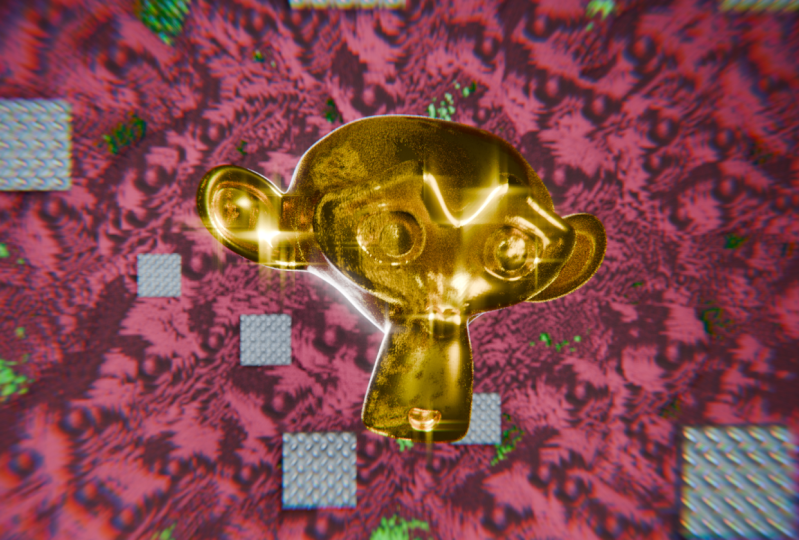
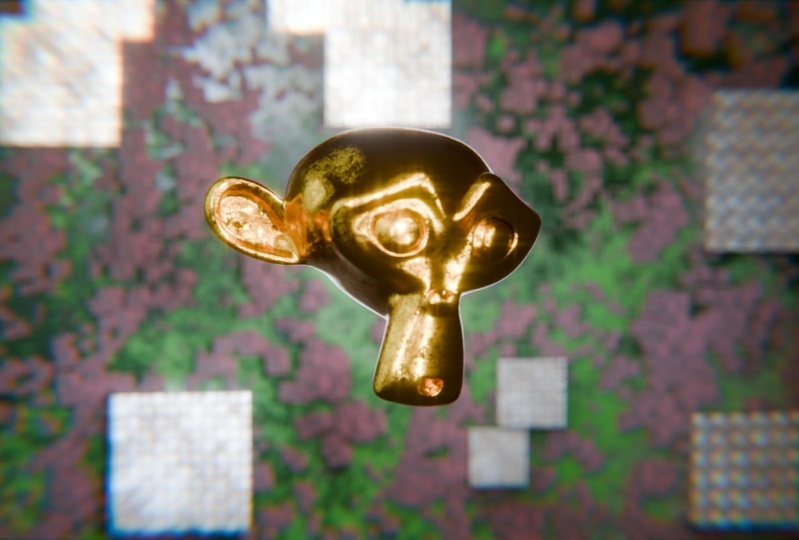
du diese coole Morphing-Animation haben. Jetzt, da wir wissen, welche Shape-Keys nützlich sind, lassen Sie uns in der nächsten Lektion tatsächlich die Shape-Keys
erstellen.
3. Shape erstellen: Alles klar, lasst uns mit der
Erstellung unserer wackeligen Animation beginnen . Also haben wir den Mixer hier geöffnet. Ich führe Version 2.93 aus. Jede Version, die größer als 2.8 von Blender ist, wird dafür funktionieren. Stellen Sie also sicher, dass Sie
etwas laufen , das ziemlich neu ist. Lassen Sie uns zunächst eine allgemeine neue Datei öffnen. Sie werden mit dem Standardwürfel begrüßt. Dieses Licht und eine Kamera. Was wir wirklich brauchen, ist der Würfel vorerst. Also lasst uns einfach die Kamera löschen. Wählen Sie also Ihre Kamera aus, drücken Sie X und löschen und wählen Sie dann Ihren Lat aus, drücken Sie X und löschen Sie es. Und jetzt bleibt uns der Standardwürfel übrig. Was wir jetzt tun wollen, ist im Wesentlichen das Suzanne-Affen-Objekt hinzuzufügen . Und wir werden einen Shape-Schlüssel erstellen, der ihn
vom Affen zum Würfel bewegt . Also lass uns Shift a drücken,
komm her, um zu vernetzen. Und lass uns den Affen hinzufügen. Und sofort wirst du sehen, dass es in diesem Würfel versteckt ist. Also lasst uns den Würfel aus dem Weg schaffen. Nun, etwas, das wir, denke
ich sofort diskutieren müssen, ist, dass im Grunde genommen, damit dieser Morphing-Effekt funktioniert, wir
im Grunde genommen, damit dieser Morphing-Effekt funktioniert, eine Menge Topologie brauchen, viele Scheitelpunkte im Grunde für den Affen. Im Moment können Sie also sehen, dass es ziemlich niedrig und wenn wir das glatt schattieren, werden Sie sehen, es nicht nach HIV LA sucht, also müssen wir im Grunde nur
einen Unterteilungsoberflächenmodifikator hinzufügen . Kommen wir also zum Schraubenschlüssel,
öffnen Sie die Modifikationseigenschaften. Und jetzt klicken wir auf Modifikator hinzufügen, kommen zum Generieren und dann Unterteilungsfläche. Was ich bei meinen Tests gefunden habe, ist, dass eine Unterteilungsfläche von 33 Ebenen normalerweise ziemlich gut ist. Sagen Sie, was wir tun können, ist
diese Leiter zu greifen und sie auf drei zu ziehen. Oder Sie können diese beiden Bereiche nach unten drücken, um sie zu schützen, klicken Sie mit der rechten Maustaste nach oben und ändern Sie sie einfach in drei. Sie können also sofort sehen, dass es bereits eine viel höhere Auflösung ist. Was wir jetzt tun können, ist
diese Unterteilung tatsächlich anzuwenden , da wir möchten alle unterteilten Oberflächen auf den Affen
angewendet werden , damit wir tatsächlich aufhören können, mit dieser Topologie zu arbeiten. wir also hierher und
rüber zu diesem kleinen Dropdown-Pfeil. Und wir können auf Anwenden klicken. Jetzt, da wir das angewendet haben, wenn wir in den Bearbeitungsmodus gehen, können
Sie sehen, dass dies ein ziemlich dichtes Modell ist. Und es gibt einen guten Grund dafür , dass wir
es dehnen werden, um diesen Würfel hier im Grunde auszufüllen. Im Objektmodus wählen
wir also Cube aus und wir müssen ihn
zurück zum Medianpunkt der Szene verschieben . Ein schneller Weg, das zu tun, ist, wenn Sie es tun, wenn Sie nicht wissen, ob es
direkt in der Szene geschickt wird , ist es irgendwie aus dem Gleichgewicht. Was Sie tun können, ist die Umschalttaste und
S zu drücken . Was dies tun wird, ist ein Tortenmenü aufzurufen. Und im Wesentlichen wollen wir die
Auswahl herausnehmen und in die 3D-Casa verschieben. Also haben wir den Würfel ausgewählt und gehen zu 3D-Kassetten. Sie können also einfach darauf klicken. Und jetzt sehen Sie, dass es direkt in die Mitte der Szene
zentriert ist. Okay, jetzt kommt der lustige Teil den Shape-Schlüssel
tatsächlich zu erstellen. Wir werden im Grunde einen anderen Modifikator verwenden. Und dieser Modifikator ist kalt, der Modifikator für Schrumpffolie. Bevor wir also tatsächlich die Schrumpffolie anwenden, müssen wir
aber ein Duplikat des Affen erstellen. Drücken wir also die Umschalttaste D auf Ihrer Tastatur, und das wird einen weiteren Affen aufrufen. Und was wir jetzt tun können, ist es einfach zur Seite zu bewegen. Es spielt keine Rolle, wohin es geht, sondern muss nur aus dem Weg sein. Und jetzt mit dem ursprünglichen Suzanne-Affen können
wir wieder zum Modifikatorstapel kommen, das Dropdown-Menü hier
öffnen und zum Abschnitt D-Formular gehen und auf Schrumpffolie klicken. Was der Modifikator „Schrumpffolie“ tut, ist im Wesentlichen das Objekt, das Sie
ausgewählt haben und auf welches Ziel Sie es setzen. In diesem Fall der Würfel. Das ursprüngliche Objekt schrumpft sich um dieses Objekt herum. Es wird also viel sinnvoller sein, wenn wir das tatsächlich tun. Klicken wir also hier auf diese Pipette, um das Ziel auszuwählen. Und wir werden hier rüber zum Würfel kommen. Klicken Sie auf den Würfel. Und jetzt können Sie sehen, dass Suzanne irgendwie in der Box
geschrumpft ist und es ist, dies zu skalieren, was wir tun werden. Lasst uns also die S- und N-Skala treffen. Sie können sehen, dass es irgendwie
der Topologie des Würfels entspricht , was wir wollen. Es sieht also ein bisschen komisch aus. Aber im Wesentlichen, wenn wir in den Bearbeitungsmodus wechseln würden, können
Sie sehen, dass wir eine ziemlich große Suzanne haben. Wir müssen es im Wesentlichen nur
größer als der Würfel sein , damit gesamte Topologie von Olaf Suzanne zerquetscht und auf den Würfel geschrumpft
wird. Das ist also perfekt für Down. Tippen wir also zurück in den Objektmodus. Und was wir jetzt tun wollen, ist tatsächlich die Schrumpffolie angewendet. Also nochmal, es wird
hier zum Dropdown-Menü des Fehlers sein. Klicken Sie auf Anwenden. Sie können auch einen anderen schnellen Weg sehen, dies zu tun. Wenn Sie nicht jedes
Mal auf diese Schaltfläche klicken möchten , klicken Sie auf Control a, Control a, und das wird sie für Sie anwenden. Jetzt haben wir das im Wesentlichen getan. Das ursprüngliche Basisgeflecht von Suzanne für die Form hier, wir haben das meiste Objekt von Suzanne, das im Grunde davon übergehen wird. Und dann haben wir auch den Originalwürfel. In diesem Fall müssen
wir also den ursprünglichen Würfel auswählen und diesen nicht mehr benötigen, also können wir ihn hier im Outliner auswählen, X
drücken und löschen. Jetzt sieht es so aus, als hätten wir nur den Würfel und Suzanne, aber es ist eigentlich Suzanne. Und wir sehen uns dann auch. Bevor wir also weiter gehen, wenn Sie sich erinnern, haben wir Suzanne ziemlich groß skaliert. Also müssen wir die Waage anwenden. Ansonsten wird es etwas funky, wenn wir anfangen, die Shape-Keys zu machen. Also habe ich gerade N auf meiner Tastatur gedrückt, nur um es dir jetzt zu zeigen. Also ist die Skalierung alles aus dem Gleichgewicht. Was wir also tun müssen, ist
Control a zu drücken und alte Transformationen anwenden zu drücken. Sobald wir das getan haben, können Sie sehen, dass die Suzanne Skala wieder auf eine zurückkehrt, was genau das ist, was wir brauchen, damit dieser Effekt funktioniert. Also drücke ich erneut N auf meiner Tastatur, um diese Registerkarte „Eigenschaften“
loszuwerden. Und jetzt können wir tatsächlich den Shape-Schlüssel machen. Mit dem Basisnetz, das wir im Wesentlichen davon übergehen wollen, müssen
wir dies zurück zum Weltursprung verlagern. Also können wir erneut die Umschalttaste und S drücken, dieses Tortenmenü
eingeben und dann auf Auswahl 2, Cosinus klicken. Jetzt kannst du sehen, dass es wieder am Ursprung ist. Und von hier aus können wir auf Suzanne klicken gedrückter Umschalttaste auf die zweite Suzanne klicken , die wir in den Würfel gequetscht haben. Und von hier aus beginnen wir
tatsächlich, das Shape Game zu erstellen. Wenn die ausgewählten Optionen ausgewählt sind, können
Sie auf diese Registerkarte mit den Objektdateneigenschaften zurückgreifen. Klicken Sie darauf. Und jetzt können Sie sehen, dass wir hier
einen Abschnitt namens Shape-Keys haben . Was wir also tun wollen, ist auf diesen Fehler hinzukommen. Wackelige Specials. Klicken Sie darauf, um es zu öffnen und Sie sehen hier ein paar Auswahlen. Aber was wir tun wollen, ist, sich als Shapes zu verbinden. Was wir also tun werden, ist das zu klicken. Und jetzt können Sie sehen, dass wir die Basis und die Algebra haben
, dass wir zwei verändern werden. Grundlage ist also im Wesentlichen der ursprüngliche Würfel, in den wir
aber Suzanne zerquetscht haben. Und dann ist Suzanne dot 000 001 diese Form hier. Wenn wir also auf den Würfel klicken, können
Sie sehen, wenn wir auf die ursprüngliche Suzanne klicken, es gibt keine Shape-Keys. Also brauchen wir das nicht mehr. So können wir X drücken und löschen. Und jetzt bleiben wir einfach mit dem Würfel übrig. Also haben wir Basis. Du wirst sehen, dass es hier keine Rutsche gibt. Und dann Suzanne eins, du wirst sehen, dass es eine Rutsche gibt. Wenn wir anfangen, diese Leiter über den Wert
zu bewegen, werden
Sie im Wesentlichen diese Leiter über den Wert
zu bewegen, sehen, dass sie sich gerade
wieder in den ursprünglichen Affen verwandelt , was ziemlich cool ist. Offensichtlich ist das wirklich seltsam, schrumpft und morphiert, wenn man nicht vollständig zu einem kommt. Aber ein schneller Weg ist es, wie wir diesen Transformationseffekt später in der Klasse
animieren werden. Sie müssen sich also keine Sorgen um diese seltsamen gestreckten Morphingkegel und alles dergleichen machen. Es wird viel besser aussehen, wenn wir tatsächlich zu diesem Teil des Kurses gekommen sind. Jetzt, da wir einen bogenförmigen Schlüssel erstellt haben, können
wir mit dem Hintergrund fortfahren, der
die Szene im Grunde erhöht und eine kleine Umgebung
schafft, mit der wir arbeiten können.
4. Die Umgebung mit Partikeln erstellen: In Ordnung, jetzt, da wir unseren Shape-Schlüssel unter Verschluss haben, können wir sehen, dass wir unsere Transformation dort haben. Was wir jetzt tun können, ist unsere Szene auszufüllen. Und wie wir das tun werden, wie es tatsächlich mit einem Partikelsystem ist. Und es wird dir diese coole Umgebung geben. Also lasst uns das einrichten. Zuallererst brauchen wir ein Flugzeug. Lasst uns also Shift a drücken, zur Netz- und CO2-Ebene kommen. Und jetzt haben wir ein Flugzeug hier. Lassen Sie uns dies auf den Faktor acht skalieren. Sie können also S drücken, es manuell skalieren oder S drücken und dann acht auf Ihrem Numpad treffen. Das wird es um den Faktor acht erhöhen. Drücken Sie Enter. Und jetzt haben wir dieses coole Flugzeug hier, mit dem wir anfangen können zu modifizieren. Was ich also tun möchte, ist das im Grunde zu drehen damit es hinter der Warteschlange liegt. Also lasst uns unser x. Und dann tippe ich 90 Grad
für 90 Grad auf dem Nummernblock. Drücken Sie Enter. Und jetzt lasse ich es einfach hinter dem Würfel,
also G, um sich zu bewegen. Und ich sperre es einfach auf die Y-Achse und schiebe es dahinter. Da sind wir los. Jetzt haben wir dieses coole Flugzeug hier, das im Grunde genommen wird, wir werden ein Partikelsystem darauf anwenden und
mehrere kleinere Würfel- und
Logikcube-Instanz darüber haben mehrere kleinere Würfel- und . Beginnen wir einfach damit, zuerst ein paar Würfel hinzuzufügen. Also lasst uns einen Netzwürfel ausliefern. Es spielt wirklich keine Rolle, wo wir das hinstellen. Wir möchten nur einen Rahmen für unsere Kamera hinzufügen. Unsere Kamera wird also größtenteils hier sein. Also werde ich es einfach verlegen. Und ich werde dieses auch erstellen. Also wieder Shift D, ich habe einfach mit der rechten Maustaste geklickt, damit
es an seinen ursprünglichen Platz zurückgeht, aber jetzt können wir es einfach überall hin bewegen. Und dieser wird die kleineren Würfel sein. Also werde ich es nur ein bisschen verkleinern. Da sind wir los. Jetzt können
wir also tatsächlich ein Partikelsystem erstellen. Wählen wir also unser Flugzeug aus. Wir kommen hierher zu Partikelsystemen. Es wird die Registerkarte „Partikeleigenschaften“ genannt, direkt unter dem Schraubenschlüssel. Klicken Sie darauf und Sie werden
sehen, dass es sich hier im Grunde genommen um ein leeres Blatt handelt. Was wir also tun müssen, ist auf diesen Plus-Button zu klicken. Und hier wirst du sehen, dass es eine Reihe von Optionen gibt. Keine Sorge, ich gehe durch jeden
einzelnen , den wir benutzen müssen. wir also zunächst mit der Beginnen wir also zunächst mit der Benennung unseres Partikelsystems. Also können wir das einen kleinen Würfel nennen. Drücken Sie die Eingabetaste und Sie werden es sehen. Es hat das Partikelsystem hier nicht umbenannt. Also, nur damit wir nicht verwirrt werden, können
wir darauf doppelklicken, um es umzubenennen, und dann können wir diese kleinen Würfel auch benennen. Da sind wir los. Im Moment ist es also auf Emitter eingestellt. Wir möchten nicht, dass der Emitter aktiviert
ist, da der Emittierte im Grunde genommen jedes Objekt ausgibt oder darauf instanziert. Es wird also tatsächlich Spawn-Würfel mögen und
sie rausschieben und wir wollen, dass sie im Grunde hinter dem Würfel stehen. Eine bessere Alternative dafür wird also die Haaroption sein. Und Sie können sofort sehen, dass ein Haufen Haare herausragen und aus dem Flugzeug ragen. Im Grunde genommen kreieren Sie so Haare und Mixer. Wir werden stattdessen Haarpartikel verwenden, wir werden den Würfel als Hüftpartikel verwenden. Klicken wir also zurück auf ein Flugzeug. Und was wir tun werden, ist
auf den Renderabschnitt herunterzukommen . Öffnen Sie also die Registerkarte „Rendern“. Und dann wirst du sehen, dass es ein paar Optionen gibt. Was wir tun müssen, ist das Rendern leider zu ändern Anstatt Pop können wir dies öffnen und auf Objekt klicken. Jetzt sehen Sie also, dass alles verschwindet und wir werden
im Grunde als Objekt rendern. Und dann wird das Instanzobjekt dieser Würfel sein. Also lasst uns die Pipette treffen. Wählen Sie Cube aus. Und jetzt kannst du sofort sehen, was los ist. Im Grunde genommen nehmen Sie diesen Würfel tausende Male auf dieses Flugzeug, was ziemlich cool ist. Jetzt kommt die Rolle, bei der wir anfangen damit zu spielen und es cool aussehen zu lassen. Einfach schnell kann ich, ich habe gerade bemerkt, dass
ich die Logik, die du durchgemacht hast, instanziert habe. Also ändere ich einfach schnell das Instanzobjekt wieder. Kommen Sie also zurück zum Instanzobjekt und beenden Sie das. Und dann klicken wir einfach noch einmal auf die Pipette und wählen diesen kleineren Würfel aus. Da sind wir los. Und jetzt
fangen wir an, uns mit allen Einstellungen zu beschäftigen. Zunächst möchte ich im Grunde genommen den Zufallsgrad bis zu eins machen. Was das tun wird, ist
die Skalierung jeder einzelnen Instanz zu ändern . Sie können also sehen, dass es
überall unterschiedlich ist, was ziemlich cool ist. Als Nächstes können wir tatsächlich spielen, ohne dass wir diese wollen. Also denke ich etwas wie 1.50.150. Es sieht vorerst ziemlich gut aus. Und wenn es Ihnen nicht gefällt, wie es sich ausbreitet, können
Sie tatsächlich mit dem Emissionssamen spielen. Und was das tut, ist, dass es
sich im Grunde verkettet, den Spawnsamen in etwas anderes verwandelt. Also spielt es mit diesem API-Mangel. Also gehe ich einfach mit einem Samen von drei, und jetzt können wir anfangen, mit der Nummer zu spielen. Im Grunde
bedeutet die Zahl also nur , wie viele da sein werden. Sie können also sehen, dass
es ziemlich verrückt wird, wenn ich anfange, zu Tausenden aufzustehen . So etwas ist vielleicht ein bisschen zu voll für mich. Also versuche ich es mit 1500. Das sieht im Wesentlichen ziemlich gut aus, ich möchte, dass ein Teil der Wolle tatsächlich durchguckt, denn dort werden wir die Art von verrostetem Moos-Effekt haben wie
Sie es im endgültigen Render gesehen haben. Lassen Sie es uns vorerst so behalten, das sieht ziemlich gut aus. Und wenn die Ebene erneut ausgewählt ist, möchten
wir im Wesentlichen
ein Duplikat dieses Partikelsystems hinzufügen . Aber anstatt auf den kleinen Würfel zu verweisen, verweisen
wir auf den Latchkey. Im Grunde genommen können Sie hier
auf das Partikelsystem der kleinen Würfel klicken. Kommen Sie zu diesem Dropdown-Menü für kleine
Partikelspezialisten und Sie können auf Partikelsystem duplizieren klicken. Darauf klicke ich also. Und im Wesentlichen sind es Bola-Einstellungen hier drin. Es hat eine Kopie davon erstellt, die aktiv ist. Und es ist ja, es hat es für uns aktiv gemacht, Sir. Wir müssen wirklich das Festival machen. Klicken Sie auf diese Schaltfläche,
um es zu einem eigenen separaten Partikelsystem zu machen. Es verweist also nicht mehr auf diese Einstellungen. Und jetzt können wir das einfach in
große Würfel umbenennen , die wir gehen würden. Und dann kannst du es auch hier umbenennen. Also sind die Würfel fertig. Und jetzt müssen wir
wirklich zum Rendern kommen, zu den Instanzobjekten
kommen und sie vom linken Würfel
ändern,
also löschen Sie ihn und verweisen Sie dann auf die Logik, die Ihnen einfach gefällt. So können Sie so sofort viel zu viele von ihnen sehen. Kommen wir also zurück
zur Nummer und lassen Sie uns
das einfach auf etwa 500 reduzieren. Sogar dass es wahrscheinlich viel zu viele gibt. Bringen wir es also auf etwas wie 20 bis vielleicht sogar 30. Sieh dir an, wie das aussieht. Das ist ziemlich gut. Auch hier können wir immer wiederkommen und
damit spielen und
den endgültigen Render irgendwie wiederholen , denn wir sind zufrieden mit dem Durchlaufen der gesamten Animation. Im Moment ist das ziemlich gut. Wir können es so lassen wie es ist. Und jetzt, da wir all dies getan haben, können
wir mit dem Beleuchtungs-Setup
übergehen und dann mit etwas Materialerstellung und Zugabe fortfahren.
5. Lights: Ordnung, also lasst uns fortfahren ,
die Lichter für unsere Szene und die Kamera zu
erstellen . Und dann können wir dann
in die Materialschöpfung einspringen . Bevor wir also
anfangen, all unsere Lichter in die Szene zu bringen, denke
ich, dass es jetzt ein guter Zeitpunkt ist, um ein bisschen
aufzuräumen und eine Szenensammlung etwas aufgeräumter zu gestalten. Was ich damit meine, ist, dass Moment alles irgendwie Wally heißt. Und es gibt nicht viel Organisation in unserer Szene. Was wir also tun können, ist einfach
auf Suzanne zu klicken und auf der Tastatur N zu drücken. Was das also tun wird, ist „Zur Sammlung wechseln“ zu sagen. Was wir jetzt tun können, ist eine neue Kollektion zu erstellen. Und nennen wir das einfach. Shape-Tasten. Habe einfach R k getroffen. Jetzt können wir sehen, dass Suzanne ordentlich in der Shape Keys Kollektion versteckt
ist. Für alles andere. Ich denke, für
die Umgebung , die wir hinten erstellt haben, können
wir all dies auswählen, sie
einfach ziehen und auswählen. Und dann kannst du wieder M auf deiner Tastatur drücken. Lassen Sie uns eine neue Kollektion erstellen und lassen Sie uns einfach diese Umgebung nennen und treffen. Okay, da sind wir los. Jetzt haben wir ein bisschen aufgeräumter gesehen, mit dem wir arbeiten können. Und das wird mehr hilfreich sein bei den Lichtern und beim Iterieren des Beleuchtungs-Setups. Lassen Sie uns also einfach direkt damit anfangen, das zu erstellen. Also verschiebe a, wir werden hier ein Licht hinzufügen, und wir werden ein Flächenlicht verwenden. Lasst uns das einfach nach oben bringen. Also treffe ich G und Z. und ich werde diese App ein wenig skalieren. Damit wir tatsächlich sehen, was los ist, müssen
wir schnell in den gerenderten Modus wechseln. Bevor wir das tun, ist es wahrscheinlich ein guter Zeitpunkt Kameraeinstellungen
zu ändern. Wenn Sie also zu den Render-Eigenschaften kommen, können Sie gerne die Render-Engine-API verwenden. Aber für diese Klasse werden wir
PBL-Texturen verwenden und sie sind in EV nicht so effektiv. Ich finde, dass AB eher wie ein Echtzeit-Rendering-Internet ist
und einige Einschränkungen hat. Wir werden also
die Cycles Render Engine für diese Klasse verwenden . Öffnen wir dieses Dropdown-Menü und klicken Sie auf Zyklen. Und je nach Gerät, wenn Sie eine Grafik haben, die Scott verwenden muss, empfehlen Sie
auf jeden Fall, diese zu verwenden. Lasst uns also auf GPU compute klicken. Und jetzt, da wir das alles getan haben, können
wir in die gerenderte Ansicht springen. Hier oben in der rechten Ecke können
Sie die Schattierung des Ansichtsfensters ändern. Du hast also deine solide Minute. Welches haben wir gerade eine Materialvorschau. Wenn Sie darauf klicken, wird EV
im Grunde so aussehen. Und dann wird die Ansichtsfensterschattierung, dieser gerenderte Modus wird im Grunde so
aussehen, als klick darauf. Und ja, jetzt können Sie sehen, dass unser Licht mit unserer Szene
interagiert. Also lasst uns
einfach den Rest unserer Szene auslöschen. Einfach schnell. Zu Ihrer Information, dies wird zunächst
ein sehr grundlegendes Beleuchtungs-Setup sein. Der Hauptgrund dafür ist, dass alle unsere Materialien derzeit komplett weiß sind. Selbst wenn wir die Beleuchtung genau
so haben , wie wir es im endgültigen Render wünschen. Sobald wir aufhören, auf
Madeira-Materialien zu mischen , um alles zu essen , wird
es einfach aus dem
Gleichgewicht geraten und wir müssen
unsere Lichter ersetzen und alle Werte und Einstellungen ändern, Sir. Dies ist nur ein sehr einfaches Beleuchtungs-Setup, das wir erstellen werden, um die Grundlagen zu schaffen. Aber dieses Los hier, wobei es ausgewählt ist, kommen
wir einfach auf seine Eigenschaften hier
drüben, Objektdateneigenschaften. Und von hier aus können wir tatsächlich mit
der Farbe spielen , die es den Pala ausstrahlt, der Form und all dem guten Zeug. Ändern wir also zuerst die Form in eine Diskette. Und dann
fangen wir von hier aus einfach an, mit der Palette zu spielen. So kann man sofort sehen, dass es dort ziemlich abwechslungsreich wird. Ich glaube, für meine Szene gehe
ich zunächst mit 300. Es wird es bewegen. Schon wieder. Ich benutze nur G, um es zu greifen und dann auf verschiedene Achsen zu laufen. Also wie, Mann, warum soll man auf die Y-Achse gehen? Gz soll rauf und runter gehen. Das sieht also vorerst gut aus. Lassen Sie uns diese Verriegelung duplizieren. Also verlagere und D brain hier drüben. Und Sie haben im Grunde
ein Drei-Punkt-Beleuchtungs-Setup. Sehr, sehr einfaches Drei-Punkt-Beleuchtungs-Setup. Also haben wir unsere Top Wohnung hier. Ich werde nur dieses Licht greifen und anstatt es
manuell zu drehen, um dort zu sein, wo es sein soll. Was Sie tun können, ist auf
Umschalttaste und t mit dem zuletzt ausgewählten zu klicken . Und damit, wo auch immer Ihr Cursor zeigt, sehen
Sie, dass das Licht im Grunde folgt. Also werde ich einfach auf den Würfel
hinweisen . Genau so. Und das sieht gut aus. Was ich tun werde, ist, dies tatsächlich so zu skalieren, dass ziemlich groß ist oder vielleicht das
Zweifache des ersten Bisses ist. Und ich werde das auf etwa 800 ankurbeln. Da sind wir los. Das ist also eine wirklich ausfüllende Szene jetzt. Nicht so schlimm. Und dann drücken wir einfach die
Umschalttaste D, um dieses Licht zu duplizieren. Ich bringe es an die Seite des Würfels. Und wieder verschiebt sich und T. Ich werde das einfach auf den Würfel hinweisen. Das sieht ziemlich gut aus. Ich werde das tatsächlich wieder skalieren, um noch
größer zu werden, nur für diese sanfte, sanfte Freude. Und dann nochmal werde ich diese Power App ankurbeln. Lass uns einfach etwas wie 1200 machen. Sieh dir an, wie das schon aussieht. Also können wir das vorerst so belassen wie es ist. Und was wir tun wollen, ist unsere Szene zu gestalten. Fügen wir hier einfach eine IP-Kamera hinzu. Verschieben Sie einen Come to Camera, klicken Sie darauf. Und der schnellste Weg, den ich
gefunden habe , die Aufnahme irgendwie auszurichten, weil man die Kameras sehen kann, die einfach hier in der Mitte stecken. Was wir tun können, ist, wenn die Kamera ausgewählt ist, drücken Sie N auf Ihrer Tastatur um die Registerkarte Eigenschaften hier zu öffnen. Und ich habe einige Add-Ons aktiviert. Aber was wir tun möchten, ist auf die Registerkarte Ansicht zu gelangen. Dies sollte Ihre dritte Registerkarte im Eigenschaftenmenü sein. Und dann wirst du sehen, dass es
diese Vorwahl-Ansicht geben sollte . Und in der Aussicht wird es Glück geben. Sie können die Kamera im Grunde auf Ihre Sicht schauen. Also klicke auf das hier. Und während Sie hier mit
Ihrem Schloss im Ansichtsfenster in Ihrer Szene sind, Sie
im Grunde genommen in die Sicht der Kamera,
wenn Sie 0 auf dem Ziffernblock drücken schießen Sie
im Grunde genommen in die Sicht der Kamera,
wenn Sie 0 auf dem Ziffernblock drücken. Drehen. Jetzt, da wir das Kameraglück für dich haben, kann
ich mit meinem Mausrad herausscrollen und damit anfangen, den Laden
aufzustellen und ihn so aussehen zu lassen, wie ich es möchte. Also nur für diesen Fall werde
ich das Ansichtsfenster wieder auf solide ändern, nur damit es ein bisschen Smith für mich läuft und ich kann anfangen, die Aufnahme so zu gestalten, was ich will. Von hier aus können wir mit
dem Seitenverhältnis und
der Brennweite und all dem coolen Zeug
mit der Kamera spielen dem Seitenverhältnis und
der Brennweite und all dem coolen Zeug , nur um die Aufnahme so aussehen zu
lassen, wie sie sein soll. Ohne hier
unten ausgewählte Kamera und Objektdateneigenschaften sollte
sie bereits auf der Kamera ausgewählt sein. Sie können sehen, dass wir das Objektiv haben und wir können es tatsächlich bearbeiten , um
das zu sein, was wir wollen. Für die Brennweite möchte
ich, dass es ziemlich makro ist. Also lasst uns etwas wie eine 125 versuchen. Also sieht das sofort viel schöner aus. Es flacht das Bild irgendwie ab. Also lasst uns das zusammenfassen, dass ich damit gehe. Und ich werde das nur auf
etwas ausrichten , das dies im Grunde umfasst. Das sieht ziemlich gut aus. Von hier aus können Sie sehen, dass wir immer noch alles außerhalb der Sicht der Kamera sehen können, was bei der Arbeit irgendwie ablenken kann. Also gehe ich tatsächlich zum Festival, schalte hier die
Option „Kamera “ aus, damit wir uns frei im Ansichtsfenster
bewegen können , während unsere Kamera eingesperrt ist. Also zurück zur Kameraansicht mit der 0 auf dem Numpad, wo wir es tun werden, ist zur Ansichtsfensteranzeige herunterzukommen. Und die passiven Pot-Shouts sind im Grunde genommen, es bestimmt, wie viel sie C von den Kameras hat. Was Sie in der Linse sehen, sagt im Grunde genommen, ich möchte dass
es im Grunde unser einziges ist, dieses. Ich schaue durch die Kamera, nur damit ich mich nicht von den ADA-Objekten
ablenken lasse. Das sieht also gut aus. Eine andere Sache, die wirklich den Effekt hat, dass es klein ist, ist die Schärfentiefe. Also direkt unter der Darstellungsfensteranzeige können
wir auf Schärfentiefe klicken. Und anstatt manuell wahr zu sein, wie zum Beispiel wo die Schärfentiefe beginnt und aufhört, können wir eigentlich einfach auswählen, auf welches Fokusobjekt es sich konzentrieren soll. Klicken Sie also auf die Pipette, klicken Sie auf unsere Morphed Suzanne. Also dieser Würfel. Und wir möchten tatsächlich sehen, wie die Auswirkungen auftreten,
bis wir uns in der gerenderten Ansicht befinden. Also klicke ich auf Render-Ansicht. Und wenn wir jetzt aufhören, mit dem F-Stop zu spielen, wenn wir ihn ganz nach unten bringen, werden
Sie sehen, dass alles hinter unserem Würfel hier unscharf ist. Und selbst alles
im Vordergrund steht auch unscharf. Es ist nur ein bisschen schwer zu erkennen. Was wir also tun wollen, ist
etwas im Mittelweg zu finden , um zu sagen, ich denke,
Punkt 3 sieht ziemlich gut aus. Und normalerweise, wenn wir eine Art Lichtquelle im Hintergrund hätten ,
die erzeugt, gibt es Bokeh-Effekte. Wir könnten die Klingen wechseln, um
im Wesentlichen zu entscheiden, welche Art von Eimer wir wollen. Wenn es also eine dreiseitige Klinge wäre, wie ein Dreieck, wären
das
im Grunde alle Lichter im Hintergrund gut als Dreieck. Also werde ich das einfach auf etwas wie vier verschieben,
nur für den Fall, dass wir ein paar coole
Reflexionen bekommen und dann wird es
einen coolen Bokeh-Effekt haben , dass wir kurz bevor wir das Setup hier beenden, wir können Eigentlich haben wir alle unsere Kamera und unsere Lichter in eine Sammlung gesteckt, genau wie wir es mit der Umgebung getan haben um einen Test zu machen und ein bisschen aufgeräumter. Kommen wir einfach
zum Outliner und wählen wir alles aus. Der Bereich im Moment ist also alles in den Shape-Keys weil wir geformte Schlüssel
ausgewählt hatten , als wir das Latein hinzufügten. Wählen wir also all diese Bereiche Lats und die Kamera aus. Also klicke ich einfach auf den Bereich, halte die Umschalttaste gedrückt und klicke auf die Kamera und es wählt alles dazwischen aus. Wenn alles hier ausgewählt ist, drücken
wir M auf der Tastatur, um eine neue Kollektion zu erstellen. Und nennen wir das einfach eine Lichter-Kameraaktion. Da sind wir los. Okay, also das wird diese Lektion beenden. Wir haben hier einen Schuss gerahmt. Ich bin aus der grundlegenden Beleuchtungseinrichtung. nächsten Lektion behandeln wir die Materialerstellung. Und wie gesagt, diese Lichter sind nur vorübergehend. Das ist eine grundlegende Grundlage für uns,
um ein Material richtig aussehen zu lassen. Und sobald alle unsere Materialien tatsächlich angewendet wurden, werden
wir die Lichter, die Farben,
die Werte, die Hughes, alles so bearbeiten . Also ja, lasst uns einfach in die Materialerstellung einsteigen.
6. Materialerstellung: Ordnung, jetzt ist es abgedeckte Materialschaffung. Bevor wir also anfangen, alle Materialien zu erstellen, müssen wir ein paar Add-Ons aktivieren. Beide werden mit Mischung 0 versendet, sodass Sie uns auffressen lassen, um sie zu ermöglichen. Hier oben auf der Registerkarte Bearbeiten können
Sie dies öffnen und auf Einstellungen klicken. Und im Add-On-Bereich können
Sie zur Suchleiste wechseln und Name eingeben. Beachten Sie, um einen verengten Wrangler zu öffnen, stellen Sie
einfach sicher, dass dieser aktiviert und aktiviert ist. Und ein zweites, das wir
aktivieren möchten, heißt Blend Ticket. Also wo ein Mixer und es wird hier aufkommen. 3D-Ansicht-Blend-Ticket außerdem sicher, dass dieser aktiviert ist. Sobald Sie es geöffnet haben,
erhalten Sie diesen kleinen Block in Blended Kit. Du kannst einfach zuschlagen, okay? Und alle Einstellungen werden jetzt gespeichert. Wenn Sie jedoch sicherstellen möchten, dass Sie nicht auf dieses kleine Hamburgermenü klicken und auf Einstellungen speichern klicken können. Schon wieder. Also lasst uns das schließen. Okay, also was diese Add-Ons jetzt aktiviert haben, gehen
wir einfach zur Registerkarte „Schattierung“. Und wir sind jetzt im Shading-Workspace. Und hier werden wir anfangen,
diese Materialien herzustellen und die Szene auszuarbeiten. also sofort, ich denke, was wir tun sollten, ist,
den Würfel hier zu ändern und wir werden tatsächlich
den Shape-Schlüssel als eins machen , damit wir tatsächlich sehen können, was wir mit dem Affen machen. Wenn Sie also nicht wissen, wo das ist, handelt es sich
wieder um Objekteigenschaften. Klicken wir darauf und dann können Sie zu Ihren Shape-Keys
kommen. Klicken Sie
hier auf den zweiten und ändern Sie einfach den Schieberegler ganz zu einem. Okay, also fangen wir einfach damit an, ein neues Material hinzuzufügen. Also lasst uns hier klicken nu. Nennen wir diesen Affen Gold Air, den wir bekommen. Was wir also tun werden, ist im Grunde
ein sehr einfaches Goldmaterial herzustellen . Und dann machen wir den Rost und die Bump-Map und alles dergleichen. Lassen Sie uns
diesen metallischen Schieberegler sofort
zu einem wechseln , um den Mikey metallisch zu machen. Und dann wählen
wir für die Grundfarbe etwas Gold. Also klicke hier auf die Farbe. Es wird dieses Farbrad öffnen. Kann einfach etwas wählen, das ziemlich golden aussieht. Gerade jetzt. Es ist nicht sehr glänzend. Was wir also tun können, ist die Rauheit zu senken. Etwas wie 0,3. Da sind wir los. So etwas sieht ziemlich gut aus. Und doch kannst du sehen, dass dies jetzt ein Gold-Affe ist. Das ist also im Grunde alles , was wir tun
müssen, damit wir
immer zurückkommen und damit herumspielen können , wie das Spiegelbild und all das. Aber im Moment sieht das ziemlich gut aus. Ich werde es nur ein
bisschen drehen , damit es etwas mehr
vom Leben getroffen wird , damit ich sehen kann, was ich mache. Und jetzt fangen wir an, einige Knoten hinzuzufügen und dieses prozedurale Rostmaterial zu erstellen. Lassen Sie uns zunächst die Suche nach der Musgrave-Textur verschieben . Das ist überall unten. Und jetzt wird das Node
Wrangler-Add-On ins Spiel kommen. Was Sie tun möchten, ist, auf
die Muskrat-Textur zu klicken und dann auf Ihrer Tastatur
Strg T zu drücken . Das wird in diesen zwei Nächten am
Mapping-Knoten und der
Texturkoordinate hinzufügen Mapping-Knoten und der
Texturkoordinate , dass
wir im Moment nur sicherstellen möchten, dass die Texturkoordinaten vom Objekt verwendet werden. Alles, was Sie tun müssen, ist
hierher zu kommen und das Objekt zu bewegen und in den Vektor zu
stecken. Dies wird uns helfen, wenn es um die Texturierung für dieses spezifische Objekt weil es sich verändert und formwandelt. Es ist also besser, die Objekttexturkoordinaten
zu verwenden. Für die Musgrave-Textur können
wir sie gerade nicht wirklich sehen. Wir müssen es sehen können, um zu sehen, was wir tun. Ein weiterer Hotkey, den wir mit
dem Node Wrangler verwenden können , ist Control Shift. Klicken Sie auf. Und jetzt können wir tatsächlich sehen, was das ist und was es mit unserem Modell macht. Im Moment denke ich, dass diese Skala
nicht so groß ist wie jetzt. Verschieben wir das einfach auf etwas wie 0.7.5 oder zeigen Sie vorerst einfach zurück. Und wir können das Detail auf etwas wie
16 und die Dimension auf 0 ändern . So können Sie sofort sehen, was passiert. Wir haben eine Art rostig aussehendes Material, das Blut ist. Was wir derzeit haben, ist im Grunde alles, was schwarz ist, nichts darauf angewendet haben wird. Und alles, weshalb es etwas angewandt hat. Schwarz und Weiß ist also 100%. Und dann können wir grundsätzlich einige andere Knoten verwenden , um zwischen diesen Prozentsätzen zu mischen. Und dann können wir diese Informationen verwenden ,
um die Bump-Map abzuleiten , die es tun wird, was ihm einige Details über den Affen und viele andere Dinge gibt. Beginnen wir also einfach zuerst mit dem Hinzufügen eines Colorado. Also habe ich ein Set verschickt. Farbrampe. Und anstatt alles manuell anschließen zu müssen, können
Sie ziehen lassen Sie es einfach über
die aktuelle Leitung abdecken und es wird im Grunde einfach gerade einstecken. Du kannst sehen, dass das sofort ist. Es hat es in die Sicht gestoßen und keine Schulden, es ändert sich. Was passiert in einem Material. Was wir also tun können, ist mit dem Farbverlauf, Sie können tatsächlich mit diesen Schiebereglern spielen. Und es ist ein bisschen schwer zu erkennen, aber ich wechsle einfach zur Materialvorschau, damit du sie in Echtzeit sehen kannst. Ich knirsche im Grunde das schwarze Material und den Schwarzwert des Materials näher am Licht. Und es macht es viel knackiger und scharfer. Je mehr, zum Beispiel, wenn ich es damit gemacht habe, je mehr ich es auf diese Weise knirsche, desto genauer wird es sein. Und das ist sehr hilfreich bei einigen PBR-Materialien und Materialverfahren. Also mache ich vorerst einfach so etwas. Und von hier aus werde ich eigentlich ein kreuzförmiges A geben und wir werden den Bump-Knoten setzen. Also können wir das hier unten platzieren. Und was wir tun wollen, ist im Grunde die Farbe
dieses und auf die Höhe dieser Beule zu stecken . Steuern Sie die Umschalttaste Klicken
Sie darauf, Sie werden sehen, was passiert. Also die geschwärzten und y-Werte dieser Farbrampe und dieser Musgrave-Textur, in die Höhe dieser Beule einspeisen. Und Bump ist im Wesentlichen eine falsche Verschiebung aus Mangel an besserem Begriff. Und es gibt den Anschein, dass es als
irgendeine Art Welleneffekte, auf meinem Schlüssel auftreten, wenn sie es in Wirklichkeit sind, es nicht wirklich
gibt, es ist nur ein Preisprozess, wir auf den material Im Grunde können wir also die Stärke
vergleichen und sehen, wie viel wir zeigen möchten. Und es ist wahrscheinlich viel klarer, wenn wir einfach Shift steuern, auf den prinzipientreuen Shader klicken und dann die Normale hier an die Normale anschließen. Und jetzt kannst du wirklich sehen, was passiert. Wenn wir also mit der Stärke spielen, können
wir grundsätzlich entscheiden, wie viel wir zeigen wollen. So etwas sieht ziemlich gut aus. Ich wechsle einfach schnell in den gerenderten Modus. Für mich sieht das ziemlich gut aus für das, wonach ich suche. Ich ändere die Rauheit nur ein bisschen, um zu sehen, wie das aussieht. Da sind wir los. Und ich meine, ja, das sieht ziemlich gut aus. Das ist im Grunde das fertiggestellte Affenmaterial. Wir müssen also nicht wirklich viel anderes tun. Von hier aus. Fangen wir einfach an, das Flugzeug hinter dem Affen zu
texturieren. Also kopieren wir tatsächlich dieses Material, das wir für den Affen haben. Also lass uns gehen. Wir klicken auf ein Flugzeug. Und dann werden wir die Umschalt-Klick-Affe umschalten. Und was wir dann tun können, ist Control L auf unserer Tastatur zu
drücken. Und nun, das wird es uns ermöglichen, das aktive Material mit dem ausgewählten zu verknüpfen, also verknüpfen Sie L Materialien. Und jetzt sieht man, dass sich goldenes Material im Grunde genommen auf dieser Ebene eindringt. Wenn all das passiert, müssen
wir hier auf
diesen Button klicken , der zwei hat. Nur um die Instanz des Materials im Flugzeug zu erstellen, machen
wir es, es ist im Wesentlichen ARN-Material. Also klick darauf. Wir können dieses Flugzeug jetzt anrufen. Und jetzt wird alles, was wir hier tun,
das Originalmaterial
des Affen nicht beeinflussen das Originalmaterial , was wirklich nett ist. Für dieses Material denke
ich, was wir tun werden, ist ein paar Mikrofone RGB-Knoten
hinzuzufügen. Also lasst uns einen solchen Mix verschieben, RGB. Und im Grunde genommen nehmen
wir den Farbrampe. Und Sie müssen es wirklich tun, ist hier auf
die aktive Folie zu klicken . Also wollen wir den weißen Schieberegler ändern und ihn zu einem grünen Lookings Lambda ändern. Also lasst uns so etwas gehen. Wir können nicht wirklich sehen, was gerade
passiert , weil wir
einige andere Dinge in andere Dinge stecken müssen . Verbinden wir also die Farbe hier mit Farbe eins. Und wir werden hier klicken. Lass uns gehen und mischen. Wir werden das zu einer additiven Farbe machen
. Im Grunde genommen wird diese Farbe hier eingespeist, und diese Farbe wird in die Gesamtfarbe aufgenommen. Also wenn wir das
hier in die Grundfarbe stecken und sehen, was passiert. Sie können den Faktor ändern ,
der am häufigsten angezeigt werden soll. Wenn wir zum Beispiel den Faktor 0 haben, wird nur der Farbverlauf angezeigt. Wenn wir einen Faktor eins haben, wird
es entweder diese Sekundärspule zeigen. Lassen Sie uns das einfach als 0,5 belassen. Und lassen Sie uns diese Farbe
hier eher in eine dunkelgrün aussehende Farbe ändern . Da sind wir los. So etwas sieht ziemlich gut aus. Für das Spielmaterial auf der Rückseite. Ich will nicht, dass es Metallics ist. Ich ändere das einfach auf 0. Sieh dir an, wie das aussieht. Es sieht ziemlich gut aus. Also behalten wir es vielleicht
vorerst einfach so. Und schließlich werden wir D verschieben, diesen Mix RGB. Klicken Sie also darauf, Umschalt D zum Duplizieren und wir stecken es zwischen diesen beiden. Und was wir tun werden, ist
die Methode des Mischens zu ändern . Also klicken wir hier und ändern es in Mix. Und ich werde die Farbe in einen Fehler ändern. Mangel an aussehender Farbe. Und jetzt wollen wir diesen Fluss ein wenig auf
diese Leiter schieben , bis wir ein bisschen moosig aussehendes Grün bekommen , was für mich ziemlich chaotisch aussieht, also reicht das. Okay, von hier aus können
wir mit der Texturierung der Instanzwürfel fortfahren. Dann wird der letzte Schritt sein, wir fügen den Würfel hinzu. Wir fügen dem Würfel ein Material hinzu, wenn es sich in diesem Zustand befindet. Es wird im selben Affen-Kaltmaterial sein , das wir erstellt haben, und wird sie im letzten Schritt der Animation
im Grunde
zusammenmischen und die Mischung animieren. das bei allem, was gesagt Lassen Sie uns das bei allem, was gesagt ist, wieder in Suzanne umwandeln. Und jetzt können wir aus der Kameraansicht springen und hier unseren Hauptwürfel auswählen. Hier fangen wir an, das Mixer-Kit zu verwenden. Was Sie also tun möchten, ist N auf Ihrer Tastatur zu
drücken, während Sie sich im V befinden. Das öffnet hier die Registerkarte „Eigenschaften“. Und von hier aus solltest du
ein Add-On namens Blender Kit haben. Also Gedanken ganz unten,
aber das liegt daran, dass ich schon ein paar andere Add-Ons habe. Yo sollte irgendwo hier sein, aber ja, klicke auf Blended Kit. Und was uns das ermöglicht, ist im Wesentlichen nach kostenlosen,
gebührenfreien Modellen und Materialien zu suchen gebührenfreien Modellen und Materialien , die wir in unseren Projekten verwenden können. In diesem Fall können Sie
also auf Materialien klicken. Und in dieser Suchleiste können
Sie alles löschen, was auch
immer drin ist, Metall eingeben und dann die Eingabetaste als solches drücken. Und was das tun wird, ist, dass es eine Weile dauern kann, weil es lernen muss, aber es öffnet diese Suchleiste hier, aber Sie können aufhören, verschiedene Materialien zu durchsuchen, die Sie können Verwenden Sie für alles Ihres Modells, das Ihnen fehlt, Sir. Was ich tun werde, ist hier durch die Tabs zu klicken und ich glaube , dass wir rustikales Metall verwenden möchten. Darauf klicke ich also hier. Wenn Sie darauf klicken, gilt es,
solange Sie Ihre Objekte ausgewählt haben, auf dieses Objekt. Also wird es heruntergeladen und dann angewendet. Und du kannst im Grunde hier sehen Was passiert. Es ist eine PBR-Textur, also hat es eine Reihe normaler Karten,
Rauheitskarten, Metallic-Maps, all das gute Zeug. Jetzt, da wir uns auf das Material beworben haben, können
Sie sehen, dass es hier auch auf alle Instanzwürfel
im Hintergrund angewendet auf alle Instanzwürfel wird, was wirklich cool ist. Wenn diese Option ausgewählt ist, können
wir
jetzt mit dem kleinen Würfel fortfahren, da wir mit der Texturierung dieses Instanzwürfels fertig sind. Also nochmal, ich kopiere dieses Material einfach auf diesen Würfel. Wählen Sie also hier Ihren kleinen Würfel aus und wählen Sie dann die Umschalttaste aus. Drücken Sie Strg L und den Link, die Materialien. Da sind wir los. Also haben wir das hier auf unseren Instanzwürfel
verlinkt. Sie möchten also die Farbe ändern. Was wir also tun können, ist ohne einen kleinen Würfel hier ausgewählt, wir können
hier auf diese Instanzschaltfläche klicken , um dessen Inzidenz zu entfernen. Es ist also, es ist jetzt Eisenmaterial. Und von hier aus können wir
alles bearbeiten und ändern. Lassen Sie uns also zuerst den Namen
in einen kleinen, kleinen Würfel ändern . Und im Wesentlichen denke ich, dass ich mit einem rosafarbenen Blick in die Warteschlange
gehen möchte. Alles, was wir wirklich tun müssen, ist dies in ein Rosa
umzuwandeln, so etwas. Und dann die Hauptfarbrampe hier, können
wir zu einem rosafarbenen
Aussehen wechseln , so etwas. Springen Sie jetzt schnell in die Kameraansicht. Wenn Sie
dies nicht wollen oder drucken möchten, während Sie arbeiten, bin
ich mir sicher, dass es einen Hotkey gibt, um es loszuwerden. Aber der schnellste Weg, den ich gefunden habe, ist, einfach in
einen anderen Arbeitsbereich zu springen und dann wieder in Ihren ursprünglichen Arbeitsbereich zu springen, oder wie bewegt er sich zur Texturfarbe und dann zurück zur Schattierung. Und es ist jetzt selbst entfernt. In der Kamera spiele ich nur ein bisschen mit der Farbe, bis ich etwas finde, das mir gefällt. Also glaube ich, dass so etwas ziemlich gut aussieht. Ja. Also gefällt mir, wie das aussieht. Ich ändere den Faktor hier nicht. Und du kannst die Farbe ein bisschen ändern, in die wir gehen. Alles klar, also sieht das ziemlich gut aus. Ich bin damit zufrieden. Wir können auch ändern, wie viel Stoß wir bei diesem Ding wollen, sowie die Rauheit. Aber ja, im Moment denke
ich, lassen Sie uns die Rauheit ein bisschen ändern. Und das ist im Wesentlichen alles, was wir für die Instanz-Cubes tun müssen . Ich wähle hier einfach schnell mein Flugzeug aus. Und ich gehe zur Registerkarte Partikeleinstellungen. Und mit den kleinen Würfeln spiele
ich einfach mit der Anzahl von ihnen herum. Also denke ich, was ich tun werde, ist,
dass ich diese Zahl
hier auf etwa 3000 erhöhen werde. Und dann das Instanzobjekt. Also denke ich, es sind gewürfelte Nullen oder eins. Jep. Ich werde das nur ein bisschen verkleinern. So etwas. Und wir gehen, weil ich möchte, dass diese kleinen Würfel ziemlich klein sind, aber ich möchte, dass sie groß sind und die Patches, also sieht so etwas ziemlich gut aus. Und dann kann ich wieder auf
das Flugzeug klicken und hier hineinspringen, mit dem Samen spielen. Ich habe sogar nur schnell mit dem ausgewählten Flugzeug gemacht. Und das Partikelsystem der kleinen Würfel ist aktiviert. Ich kann tatsächlich hier runter zum Kinder-Tab kommen. Und was wir tun können, ist im Grunde auf interkaliert zu klicken. Du wirst sofort sehen, dass es irgendwie die halbe Anzahl der Würfel
explodiert, die wir hier haben. Aber was wir tun können, ist die Rendermatte auf etwa
fünf zu reduzieren und auch den Anzeigebetrag auf fünf zu senken. Sieh dir an, wie das aussieht. Das sieht ziemlich gut aus. Ich mag die Art , wie das im Flugzeug sitzt. Und jetzt mit den, den moralischen Würfeln, die wir hier haben, springe
ich vielleicht einfach zurück
zur kleinen Würfelstruktur und Spieler ein bisschen mehr mit der Farbe
der Textur auf der Demo. Also werde ich es vorerst einfach dabei belassen. Sonst werden wir eine ganze Weile hier festsitzen. Von hier aus kann ich auch nur
zu den Kindern, die für den großen Würfel instanzen, nur um zu sehen, wie das aussieht. Klicken wir also hier auf die großen Würfel, und wir wählen Kinder, interpoliert sie sofort. Ändern wir den Anzeigebetrag auf etwa fünf. Und spiel einfach damit herum, bis du etwas hast, mit dem du zufrieden bist. Daher ist es wichtig, wenn Sie
den Anzeigebetrag so ändern , dass er auch mit dem gerenderten Betrag übereinstimmt. Anzeige mount zeigt Ihnen an, zeigt Ihnen diese Ebene im Darstellungsfenster Renderbetrag an. Wenn wir es bei 100 lassen würden, wäre
es Chaos mit seinen Würfeln. Und Sarah,
belasse den gleichen Wert wie dein Anzeigebetrag. Und ich werde nur mit dem Meer spielen um zu sehen, ob ich etwas Cooles kriege. Okay, ich mag die Art, wie der Affen hier umrahmt, also werde ich es so behalten. Also denke ich, dass wir im
Moment im Grunde gut sind, hier
zum letzten Schritt überzugehen , nämlich
das Sekundärmaterial auf
den Affen zu bringen das Sekundärmaterial auf und es dann miteinander zu mischen. Was wir also tun können, ist auf
den Würfel zu klicken , der dieses rustikale Metallmaterial hat. Hier ist es. Es ist ein ziemlich großes Material. Was wir also tun können, ist, a zu drücken, um
alles auszuwählen , und dann können wir es grundsätzlich kopieren und in das Suzanne-Material einfügen. Gehen wir also unter Kontrolle C. Und dann kommen wir hier zum Affen. Klicken Sie auf den Affen und drücken Sie hier drin
Strg V. Und das wird das
Material in dieses Material einfügen . Was wir das tun können, bewegen Sie es aus dem Weg, damit es ein
bisschen einfacher zu arbeiten ist. Und sofort sieht man, dass es nicht sofort auf den Affen zutrifft, was gut ist. Das machen wir. Erstens müssen wir zuerst ein paar Werte einstecken. Wenn wir also nur zur Leichtigkeit hineinscrollen, drücken
wir hier im freigegebenen Editor tatsächlich die Leertaste mit meinem Cursor. Das zeigt im Grunde genommen den Arbeitsbereich für mich, wenn ich
zurückgehen möchte , drücke die Steuertaste erneut. Jep. Also kontrolliere die Leertaste hier, und jetzt können wir ein bisschen mehr Platz haben, mit dem wir arbeiten können. Im Wesentlichen wollen
wir dieses prinzipientreue SDF mit mischen, dieses Prinzip wäre SDF. Und es gibt eine Notiz, die wir brauchen. Es heißt Mix-Shader-Note. Also hat ein Suchmisch-Shader ausgeliefert. Und im Wesentlichen müssen wir mischen. Dies und das, und stecken Sie es dann in das Material. Schnappen Sie sich also Ihr B SDF Ultra, klicken Sie auf und ziehen Sie es dort zum Shader. Gleiche gilt für hier. Ich klicke mit der rechten Maustaste, ich komme da rein. Und schließlich ziehen wir diesen Shader in die Oberfläche. Also, wenn ich jetzt wieder aus
diesem Bildschirm gehe , kontrolliere die Leertaste. Sie werden sehen, dass wir eine Mischung von 50, 50 zwischen den beiden Materialien haben. Also trocknen wir, es ändert sich den ganzen Weg zurück. Dies ist das Material
des Würfels und übersetze dann den ganzen Weg zu einem, und das ist das Material des Goldenen Affen. Wenn wir also anfangen, dasselbe zu animieren, können
wir diesen Faktor tatsächlich animieren und
zwischen den beiden Materialien wechseln zwischen den beiden Materialien und es wird diese Illusion davon erzeugen, Formverschiebung und Veränderung des Materials. Lassen Sie uns dies vorerst einfach wieder
auf das Metallmaterial
mit diesem Vektor ändern auf das Metallmaterial . Also den ganzen Weg zurück. Und dann ändere ich auch unseren Affenformschlüssel, ändere diesen alten Weg zurück auf 0. Und jetzt haben wir im Grunde das Material, das wir sofort verwenden werden. Man sieht, dass es ein bisschen komisch aussieht. Ein Metallmaterial ist super gedehnt und folgt nicht wirklich dem gleichen Patent wie diese auf der Rückseite. Grundsätzlich müssen wir das
beheben , wenn wir diesem Weg hier
zum Metallmaterial folgen und den ganzen Weg zurück zum Mapping
kommen. Sie können auf dieser Mapping-Notiz
hier für das Metallmaterial sehen , wir haben hier eine Skala für x, y und z. Wenn Sie
also mit der linken Maustaste klicken und nach unten ziehen,
markieren Sie sie alle, es öffnet
sich eine , damit wir kann den Wert gleichzeitig ändern. Und wenn wir das jetzt auf etwa 10 skalieren, können
Sie sehen, dass es viel schöner
aussieht. Damit kannst du also herumspielen. Vielleicht können wir es versuchen. Probieren Sie etwas wie fünf aus. Ich bleibe vielleicht. Vielleicht lasst uns Acht gehen. Acht, Acht sieht ziemlich anständig aus. Jetzt geht es nur darum, die Lichter aufzustellen. Und wie ich schon sagte, müssen
wir sie wirklich anfassen und
sie ein bisschen besser aussehen lassen. Gehen wir also tatsächlich zum Layout hier. Also oben links Layout-Bereich. Und in diesem Abschnitt hier werden
wir den Workspace im Grunde bearbeiten. Es ist also etwas einfacher für uns , unsere Änderungen zu wiederholen. also in diesem Grün N, Drücken
Sie also in diesem Grün N, um das Eigenschaftenfenster loszuwerden. Und im Grunde
ziehen wir einen anderen Workspace quer. Also oben links kannst du deinen Cursor hier
setzen und er sollte sich wie ein Fadenkreuz
verwandeln . Wenn Sie einfach mit der linken Maustaste klicken und mit dem Ziehen beginnen, werden
Sie sehen, dass es durch
eine andere Ansicht gezogen wird, aus der wir arbeiten können. Im Grunde werden
wir es also so schaffen, dass dies unsere Kameraansicht ist. Und hier
werden wir an einer Iteration arbeiten. In dieser Ansicht drücke ich einfach Z und ändere es dann in den
gerenderten Modus, damit wir tatsächlich sehen können, was los ist. Großartig. Und jetzt wollen wir im Grunde einfach aufhören, mit
den Lichtern und all ihren Temperaturen und Farbtönen zu spielen . Für die, für das Oberlicht, wähle
ich einfach dieses aus. Und vielleicht versuche ich einfach auf 500 zu stoßen. Ich ändere hier auch die Farbe in etwas gelbem. Nur eine sehr cremige gelbe Farbe wie diese. Und wieder, für diesen hier drüben, wähle
ich diesen aus. Vielleicht behalten sie einfach die gleiche Kraft, aber ich ändere einfach die Farbe in etwas Bläuliches. Da sind wir los. Das ist in Blau. Jetzt sieht es ein bisschen mehr so aus, als wäre es irgendwo in einer Höhle. Ich habe versucht, das zu erreichen , dass das Stimmungslicht-Fluten passiert. Es ist also nicht nur das Land Weiß zu sehen. Schließlich klicke
ich für dieses massive weiche Licht , auf der linken Seite einfach auf dieses
und höre auf mit der Farbe herumzuspielen. Okay, also bin ich mit einer Art Blauton zu dieser Farbe gegangen. Wieder werde ich
hier zu diesem Licht kommen und vielleicht sehen, wie
es aussieht mit einer Art gelblicher Wendung. Okay. Ja, ich denke, das sieht ein bisschen besser aus. Also könnte ich es einfach so behalten. Während wir also hier sind, können wir auch weiterhin nach der Schärfentiefe schauen,
denn im Moment ist
immer noch alles ziemlich voll im Fokus und
der Hintergrund, um diesen Effekt
wirklich hervorzuheben denn im Moment ist
immer noch alles ziemlich voll im Fokus und der Hintergrund, um diesen Effekt und sehen ziemlich cool aus. Im Grunde genommen gibt es einen für den Hintergrund, größtenteils unscharf ist. Lasst uns unsere
Lichter-Kamera-Action-Sammlung öffnen , die an der Kamera steht. Und lasst uns einfach zur
Kamerateiste kommen und die Schärfentiefe ändern. Im Moment haben wir einen 0,3. Aber zweitens sieht es aus wie an Punkt 2. Auch hier ist das meiste davon mit 0,2 unscharf. Also denke ich, dass wir es einfach so belassen. Okay, das sieht also ja aus, es sieht ziemlich anständig aus. Eine andere Sache, die wir tun können, ich glaube, ich habe die Lichter tatsächlich in der endgültigen Sequenz animiert. Wenn also die Transformation stattfindet und unser Objekt in Suzanne verwandelt, habe ich im Grunde ein Punktlicht ganz hinten, um sie herum
zu markieren und es irgendwie heilig zu
machen schaut in einem glühenden. Was wir also tun können, ist eine Verschiebung, fügen Sie einen Punkt hinzu, lassen Sie es einfach so machen. Und ich schnapp
es mir einfach und bewege es direkt hinter den Affen. Und dafür wollen wir
den Radius grundsätzlich auf etwas erhöhen . Dies, und natürlich können wir die Palette
ändern, ist etwas intensiver. Vielleicht versuchen wir es mit 1000. Das sieht ziemlich cool aus. Geh. Es gibt also wirklich diese Art von Felgenlicht um den Affen herum. Und ich meine, während wir hier sind, werden
sie
im Vomer eher so aussehen und sagen, ja, das ist ziemlich cool. Ich behalte es vorerst so. Wenn wir in der nächsten Lektion tatsächlich
animieren, können
wir natürlich in der nächsten Lektion tatsächlich
animieren, mit der Farbe und allem spielen. In der Tat könnte ich es vielleicht in ein bisschen
mehr Blau ändern , weil es das ist, was es im Endprodukt
sein wird . Und wir gehen, ja, das ist im Grunde alles für diesen Abschnitt getan. Als nächstes werden wir fortfahren, den Transformationseffekt zu animieren und tatsächlich zu durchlaufen und diese coole Spinnanimation zu
erstellen und sie von Metall zu Gold zu verwandeln. Wir sehen uns also in der nächsten Lektion.
7. Animation: Okay, jetzt sind wir bereit,
unsere Szene und alle Objekte und
die Kamera
zu animieren unsere Szene und alle Objekte und
die , um diesen
cool aussehenden Effekt in Gang zu bringen. Also lasst uns einfach
direkt hineinspringen. Wir werden zuerst
die Rotation des Affen zurücksetzen. Ich habe es gerade gedreht
, um etwas mehr Winkel
darauf zu bekommen , um zu sehen, wie es im Shader-Editor tatsächlich aussieht. Wenn Sie also die Rotation schnell
zurücksetzen möchten, können
Sie den
Affen auswählen und Alt drücken. Das wird es im Grunde auf
die ursprüngliche Rotation zurücksetzen , mit der
es verbunden ist. Wenn diese Rotation abgeschlossen ist, möchten
wir im Wesentlichen zunächst den Shape-Schlüssel hier
in den
Objekteigenschaften ändern, den Shape-Schlüssel hier
in den Objekteigenschaften ändern die Form P wieder in eins zu ändern. Und was wir tun werden,
ist ein leeres Objekt
zu erstellen dem der Würfel und der
Affe folgen können. Also lasst uns das machen. Also
verschiebe einen Klick auf leer, und dann machen
wir einfach Cube. Und Sie werden sehen, dass es im Grunde genau
die gleichen
Proportionen wie der Würfel hat. Also werde ich es einfach etwas
vergrößern, damit wir etwas mehr
Kontrolle darüber haben. Und von hier aus wird es eine gute Idee für uns
sein, unsere Zeitleiste hier ein
wenig mehr
zu öffnen , damit wir tatsächlich sehen
können, was wir
animieren und keyframing. Wir haben das also
leer, aber Sie können sehen, dass nichts passiert, wenn
wir es tatsächlich verschieben. Also werde ich schnell,
in diesem sekundären Fenster hier drücke
ich Z und
ändere das wieder auf solide. Weil wir es nicht tun, brauchen
wir es nicht für diesen Moment
gerendert. Und im Wesentlichen müssen wir
nur
das formwandelnde
Objekt zum Leeren Eltern . Sie tun dies, indem Sie Ihren Würfel
auswählen und dann die Umschalttaste auf
das leere Objekt klicken. Und dann können
Sie auf Ihrer Tastatur die Strg-Taste drücken und p. Dadurch wird dieses übergeordnete Menü
geöffnet. Wir können also
übergeordnetes Objekt auf Objekt setzen. Wenn wir jetzt anfangen auszuziehen, es
zu
leeren oder zu drehen oder irgendetwas zu tun, werden
Sie sehen, wie Kubas
Nachfolger daneben ist. Dies wird also der Haupttreiber der
Animation für die Bewegung
und Rotation des Objekts
sein . Jetzt, da wir dieses
Setup haben, Let's Festival, machen Sie die Animation
der Rotation und des
Charakters des Objekts. Und dann machen wir die formwandelnde Animation an den Lichtern und der Kamera. Zunächst einmal, stellen
wir zunächst
sicher, dass unsere
Szeneneinstellungen korrekt sind. Wir sollten dies also als
24 Frames pro Sekunde
wiedergeben. Wir können hier zur Registerkarte „
Rendereigenschaften“ kommen, um zu bestätigen, dass ich Eigenschaften
rendere. Eigentlich glaube ich, dass es in den Ausgabeeigenschaften liegt.
Tut mir Leid. Entschuldigung. Ausgabe-Eigenschaften.
Bildrate 24 Bilder pro Sekunde. Das ist also richtig,
das ist gut zu gehen. Jetzt müssen wir im Grunde
nur
herausfinden , wie lange
diese Animation sein soll. Wenn wir also 24 Frames
pro Sekunde machen und wollen, sagen
wir sechs Sekunden
Animation. Sie können hierher zu diesem grundsätzlich
aktuellen Frame-Timer kommen. Dies sagt dir, auf welchem
aktuellen Frame du dich befindest. Sie können
darauf klicken und Sie können
24 Mal sechs machen , damit wir gehen. Ein 144 Frames ist also,
wie viele Frames wir brauchen, um sechs
Sekunden Animation zu machen. Also müssen wir
unsere Start- und Endzeit ändern. Ich höre, tut mir leid. Am Ende müssen wir 144 sein. Klicken Sie also darauf,
ändert sich zu 144. Und jetzt haben wir im Grunde die volle
Animationszeitleiste von sechs Sekunden, mit der wir arbeiten können. Großartig. Jetzt können wir damit
anfangen, dieses Ding zu erschaffen. Was ich damit gerne mache,
ist im Wesentlichen auf Frame 0. Also nicht Frame auf Frame 0. Wir werden im Grunde damit beginnen, den Cube
so zu animieren, dass er außerhalb des Bildschirms ist und es
keine doppelten Frames gibt. Wenn wir
dies also zu einer vollständigen
Seamless-Schleife machen würden , hatten wir den gleichen
Keyframe auf Frame 1, Frame 144. Das wäre eine leichte Überlappung der Frames und es würde
irgendwie nicht so gut aussehen lassen,
wie es Freunde sein könnte. Oder was wir tun können ist zweimal R zu drücken und es gibt Ihnen diese Art
von Gimbal-Rotationsmodus. Oder Sie können einfach eine
manuelle Drehung machen. Also unsere Einschränkungen wie
z, so etwas. Und dann möchte ich
, dass es irgendwie schief ist, tut mir leid, R2 mal, so
etwas. Sieht ziemlich cool aus.
Wir haben also eine Auferlegung, aber jetzt
müssen wir tatsächlich einen Keyframe setzen. Was wir also tun können, ist hier
auf diesen kleinen Button zu klicken. Es heißt Auto-Key. Und im Wesentlichen jede Art von Aktion, die
wir im Darstellungsfenster ausführen. Es wird
ein Keyframe dafür erstellen. Wenn ich zum Beispiel
R auf meiner Tastatur drücke und dann mit der
linken Maustaste klicke, um das auszuwählen, sehen
Sie, dass dort
ein kleiner Keyframe erstellt wurde. Das ist ziemlich mächtig.
Wir werden dies für die meisten, die
meisten Animationen,
verwenden , aber einige von ihnen müssen die Keyframes manuell
einstellen. , Lassen Sie uns in diesem Sinne einfach planen was dieser Würfel tun wird. Wir werden es im Grunde genommen auf den Bildschirm werfen, aber es
dreht sich leicht, sehr langsam und
dreht sich dann ziemlich
schnell um 60 Grad und offenbart sich als
Affe. Lasst uns einfach anfangen. Nehmen wir an, lasst uns 12 Frames reingehen. Und hier drücken
wir im Grunde nur
zweimal die Eingabetaste und drehen
es langsam so um. Und dann werden wir den Schutz einfach so
korrigieren. Sieht gut aus. Andererseits sind sie so. Dann kannst du
es einfach in die Wiedergabe legen ,
um zu sehen, wie es aussieht. Sie können also jetzt sehen,
dass es linear animiert wird. Was ich damit meine, ist, dass
es von 0,1 auf 0,2 mit Nerven von
Kurven oder Dips und Dioden geht. Es ist im Grunde nur
eine gerade Linie von Punkt A nach Punkt B. Also werden wir das ändern. Aber jetzt richten wir einfach unsere Keyframes ein und dann werden
wir das nochmal treffen. Also in Bezug auf das Timing
wollte ich es einfach spielen
und sehen, wie schnell es läuft. Das scheint etwas zu schnell zu sein. Also was ich tun werde, ziehe und markiere
diesen Keyframe hier. Drücke G und ich verschiebe es
einfach zu Frame 20 und
sehe, wie das aussieht. Das ist nicht so schlimm. Wir können dies nur wiederholen. Sagen wir einfach
, dass das jetzt gut ist. Und dann gehen wir, sagen wir mal
einen Frame in der Zukunft. Also für ihn Tony 4424 Frames. Und jetzt werden wir
eine volle 360-Rotation machen. Und dann wird das die
Enthüllung des Affen sein. Also zweimal, um
diese Gimbal-Bewegung zu bekommen. Und das machen wir. Geh und einfach schnell zu
sehen, ob
das tatsächlich der richtige Weg für
den Affen ist. Jep. Cool. Also lasst uns das einfach jetzt spielen. Nicht schlecht. Und ich
zeige dir einfach schnell, was ich meine, indem ich es aus einer
linearen Animation
ändere. Um also
alle Keyframes auszuwählen, drücken
wir T, um
den Interpolationsmodus zu öffnen. Und wir werden es
von linear zu bezier ändern. Und du wirst ziemlich
schnell sehen, was es macht. Viel glatter als
nur linear. Und wird spielen. Sobald wir mit allen
Keyframes fertig sind, spielen
wir
mit den Kurven
im Graph-Editor herum , damit
es viel schöner aussieht. Also von hier bis hier,
das ist die Enthüllung. Reveal wird
irgendwo hier drin passieren. Und dann
wird sich der Affe einfach entspannen und
sich irgendwie zeigen und dann
kehrt er zurück und geht zurück. Sagen wir einfach hier, drehen
Sie R2 mal vollständig
nach vorne. So. Schade. Und dann bleibt es einfach die gleiche Position und kippt sich irgendwie
so. Und dann komm her. Dies sind nur sehr
grobe Keyframes. Sie müssen nicht
genau mit dem Zeitrahmen übereinstimmen. Wir können dies wiederholen, während wir gehen. Lassen Sie uns also einfach eine
Vorschau anzeigen, was wir haben. Neigt also seinen Kopf, dreht sich zur Kamera und kehrt
dann zurück zum Cube. Okay? Während ich hier weitermache, denke
ich, dass wir möglicherweise unsere tatsächlichen Frames
erhöhen müssen. Also denke ich, lasst uns etwas wie 1010
Sekunden Animation
ausprobieren. in den End-Frames Lassen Sie uns in den End-Frames einfach das
24 Mal zehn bis 40 ändern. Nur damit wir ein
bisschen mehr Abspielkopf verwenden können, weil wir nicht eingeschränkt werden
wollen. Also verschiebe ich diese
Keyframes nur ein bisschen raus. Mal sehen, wie das aussieht. Also werde ich die hier
auf die Kopfneigung bewegen. Und es schwenkt langsam über den Bildschirm und
zeigt seine goldene Pracht. Du willst klein. Und dann zoomt es zurück zur Realität und verwandelt sich
wieder in einen Würfel. Also lasst uns so etwas machen. Cool. Dann. Letzt wird
es im Grunde genommen gerne selbst
korrigieren. Schau dir die Kamera an und dann
die Ströme, die hineinzoomen und die
Animationssequenz beenden. Also lass uns gehen. So etwas. Ändert die Katze,
die Würfeldrehung ändert , um im Grunde so auf
die Kamera zu schauen. Wieder r2 mal. Und dann kannst du Umschalttaste
gedrückt halten, während du
drehst, um eine
etwas genauere
Bewegung zu bekommen , gehen wir los. Also lass uns sehen. Es dreht sich also, zeigt sich ein wenig ab,
verwandelt sich wieder in den Würfel. Und dann denke ich,
was wir
tun werden , ist, dass wir
diesen Keyframe tatsächlich
auf
etwas wie 211 verschieben werden. Und dann dieser Keyframe hier, anstatt dass er
sich langsam auf den
Blick in die Kamera
interpoliert . Wir werden
diesen Keyframe kopieren. Bleibt also im Grunde in
Position. Füge es ein. Wählen Sie also dieses
Keyframe-Steuerelement C, steuern Sie V. Also
bleibt es im Grunde dort in Position. Und dann schnell, richtig. Und schaut in die Kamera. Richtig. Ich glaube nicht, dass wir wollen, dass es hier
völlig statisch ist. Vielleicht können
Sie auf diesem
Keyframe übrigens mit den Pfeiltasten
auf Ihrer Tastatur zwischen
Keyframes wechseln mit den Pfeiltasten
auf Ihrer Tastatur zwischen
Keyframes . Auf diesem Keyframe hier denke
ich, was wir
tun werden, ist, es einfach wie eine winzige kleine
Rotation zu
geben, so etwas. Dann mache ich die schnelle Korrektur
, um in die Kamera zu schauen. Und die Kamera
zoomt auf Schwarz und zieht sich dann grundsätzlich nach vorne und zoomt heraus
und offenbart den Würfel wieder. Also ja, das ist im Grunde
die Animation down pat. Aber jetzt müssen wir die
Shape-Shift-Animation machen. Nun, wir können den Teil der
Animation
finden , wo
er im Grunde erscheint. Im Wesentlichen hier. also in diesem zweiten Keyframe für M20
sicher, dass Sie sich auf Frame 20 befinden. Und dann können Sie auf
das Suzanne-förmige
Schlüsselmodell klicken , das wir hier haben. Und dafür müssen
wir den Keyframe manuell einstellen. Wenn Sie also drücken, wenn Sie zu dem Wert gehen
und anfangen, ihn zu schieben , wird hier
nichts wirklich
passieren. Also musst du zuerst I drücken, während du darüber
schwebst. Das
ändert das Gelb und
zeigt an , dass
es einen Keyframe gibt. Du kannst auch einfach diesen
kleinen Kreis daneben drücken,
aber ich finde es nur zu brüllen. Ich habe das Drücken der
Augen leichter geschrieben. Wir haben also einen Keyframe festgelegt, damit der Wert in Frame 20 0 ist. Und wenn Sie dann
auf die leeren Objekte klicken, drücken Sie auf Ihrer Tastatur nach oben, um zu Ihrem nächsten Keyframe zu
gelangen. Und dann
möchten wir im Grunde den Wert für den Shape-Schlüssel in diesem Keyframe
auf
eins setzen. Klicken Sie also auf Ihre
formwandelnden Objekte, kommen Sie zu dem Wert,
ändern Sie ihn in eins und drücken Sie dann auf Ihrer Tastatur I. Und jetzt kannst du sehen,
dass es diese coole kleine
Shape-Shift-Animation hat . Ja. Und dann ja, es wird sich im Grunde ein bisschen
zeigen. Und dann wird es
bei diesem Keyframe hier wieder drehen, Frame 155 für mich. Wir klicken erneut auf
den Sudan. Stellen Sie ein anderes Keyframe ein.
Ich bin auf der Tastatur. Klicken Sie erneut auf unser leeres Objekt oder auf den nächsten Keyframe. Klicken Sie auf Suzanne
und
ändern Sie dann erneut den Wert auf 0,
drücken Sie I, um ein Keyframe festzulegen. Und da sind wir los. Wir haben im Grunde
den Key-Frame-Abschnitt
der Animation abgeschlossen . Im Moment können wir
das
offensichtlich aufpolieren und es
viel besser aussehen lassen, was wir tun werden. Aber im Moment, ja,
so
sieht es aus. Es ist nicht so schlimm. Ich denke für den Anfang gehe
ich einfach zu
Umschalttaste auf Suzanne. Ich habe beide Schlüsselbilder
in der Timeline hier. Anstatt hier
sofort in
den Affen
zu wechseln , wähle ich alles
aus Zeitrahmen 20 aus, drücke G und bewege es
einfach sehr leicht. So etwas tun wir
, nur um zu sehen, ob wir
den anfänglichen Würfel etwas länger im
Rahmen halten können den anfänglichen Würfel etwas länger im ,
bevor er sich transformiert. Lass uns gehen. Mal sehen, wie das jetzt aussieht. Alles klar, okay, also nicht so schlimm. Im Grunde wollen
wir jetzt unseren Arbeitsbereich
ändern. Also ziehe ich
das einfach ein bisschen hoch. Ich werde diesen Bereich in den Graph-Editor umwandeln,
damit wir aufhören können mit den Kurven zu
spielen und es ein
bisschen bissiger zu machen. Und es wird
diese Animation nur noch viel mehr erhöhen. dies zu tun, können Sie hier oben links
klicken, es sollte einen Editortyp geben. Klicken Sie darauf, dass ich
das Dropdown-Menü aufrufe und durch die Animation gehen. Und was wird das in den Graph-Editor ändern
. Jetzt, da wir den
Graph-Editor hier geöffnet haben, können
wir
hier anfangen, die Kurven zu ändern und diese ganze
Animation etwas bissiger zu machen. Das erste, was
wir tun wollen, ist,
a zu drücken , um alle
unsere Keyframes hier auszuwählen. Und dann können wir
auf dem Ziffernblock den vollen Stopp drücken. Und das
wird im Grunde vergrößern und
alles relativ und viel
einfacher zu arbeiten machen . Am schnellsten können wir
diese Animation bearbeiten. Also lasst es uns einfach noch einmal
sehen. Okay
, momentan
sieht es gerade so aus. Wenn wir also das leere Objekt
und die formwandelnden
Objekte ausgewählt haben , können
wir hier runterkommen und alles
auswählen. Und bevor wir mit der Bearbeitung beginnen, können
wir zu diesem
Dropdown-Feld hier
zu diesem Drehpunkt kommen . Wir werden
den Drehpunkt im Grunde auf
einzelne Zentren ändern . Nun, das wird tun, wenn wir
anfangen
zu skalieren und zu bewegen, wird
es auf
jedem einzelnen Keyframe schwenken. Was wir also tun wollen, ist S zu
drücken, um mit der Skalierung zu beginnen. Wir wollen
dies auf die X-Achse beschränken. Also drücke S und dann x. Und wir wollen das einfach
rausschieben, bis wir mitten
in der Mitte
ein ziemlich grobes Knirschen bekommen ein ziemlich grobes Knirschen , also ist es
eine sehr bissige Bewegung. Du wirst sehen, wann
wir das jetzt spielen. Es ist viel bissiger. Sieht viel schöner aus,
aber ich denke, wir können das
sogar ein bisschen mehr rausmachen. Also lass uns das einfach machen. Also S und dann X. Awesome, los geht's. Poliere das
nur ein bisschen mehr. Ich kann genau hier sehen, wenn es anfängt zu morphen, es ist
ziemlich auffällig. Was ich also tun werde, ist einfach den
Morphing-Bereich hier
auszuwählen. Das Problem, das ich
gefunden habe, ist,
dass das immer noch eine lineare Bewegung
für die Formverschiebung ist. Also, um hier alles
auszuwählen, T. Und ja, du kannst sehen,
dass es tatsächlich konstant war. Sagen wir, lasst uns
das in Bezier ändern. Und jetzt können wir anfangen
, dieses n zu knirschen. Also
sieht es jetzt ein bisschen komisch aus. Also wähle
ich einfach alle restlichen
Perioden-Taste auf dem Numpad aus, um zu vergrößern. Und jetzt können Sie sehen, dass wir diesen coolen Kaffee trinken, den
wir bearbeiten können. Drücken Sie also erneut S, um
mit der Skalierung zu beginnen, und
beschränken Sie sie dann auf die X-Achse. Lass uns so etwas
gehen. Und sofort ist
das viel besser. Viel, viel besser. Also schauen wir uns das einfach
voll an und sehen, wie es aussieht. Nicht so schlimm. Was wir jetzt tun können, ist wirklich, ich meine, es liegt an diesem Punkt an
dir. Sie können anfangen, diese Kurven wirklich zu
verfeinern und sie so aussehen
zu lassen, wie Sie möchten. Aber derzeit ist dies
im Grunde die Ästhetik. Wir wollen, diese Art von scharfen, schnellen,
bissigen Übergängen. Das einzige, womit ich
wirklich spielen
werde, ist nur diese erste
Transformation hier. Also habe ich gerade
beide Objekte ausgewählt und werde
im Grunde nur
diese Keyframes hier auswählen und einfach aufhören, auf der X-Achse
auf etwas mehr,
weniger, weniger Intensives zu skalieren auf etwas mehr,
weniger, und weniger schnell. Um zu sehen, wie das aussieht. Ich werde das
nur ein bisschen mehr verringern. Und ja, ich meine, damit bin ich
sehr zufrieden. Das sieht echt gut aus. Jetzt denke ich, dass wir damit
beginnen können,
die Kamera an den Lichtern
und auch das Material zu animieren . Wenn wir dies also gerade in die
Materialvorschau
verschieben, haben
wir
den Übergang des Materials nicht wirklich animiert . Ja, Sir. Der Affe ist immer noch
ein Metallwürfel. Was wir
jetzt tun müssen, ist hierher zu kommen. Wir können diesen
Bildschirm einfach in den Shader-Editor ändern. Kommen Sie also oben links zur
Option oben oben, und Sie können einfach
darauf klicken und in
den Shader-Editor ändern . Von hier aus. Was wir
animieren werden, ist dieser Mix-Shader. Wir wollen
also ohne Shape-Shifting
Objekte ausgewählt werden, können
wir in der Timeline hier einfach
die Keyframes relativ gestalten. Also wähle sie alle aus. Drücken Sie die
Perioden-Taste auf Ihrem Numpad. Wir möchten
hier zum
ersten Keyframe gehen und den
Mix-Shader den Wert 0 haben lassen. Also können wir mich einfach treffen, während
wir darüber schweben. Jetzt haben wir einen Keyframe inzentriert. Und wir können zum
nächsten Keyframe gehen, ändert sich in einen Wert von eins. Drücken Sie noch einmal I, während
wir darüber schweben. Und jetzt können Sie sehen,
dass wir diesen Keyframe haben. Aber was Sie sehen können, ist,
dass es völlig linear ist. Also müssen wir
erneut a drücken, um
alles auszuwählen und es dann in Bezier zu
ändern. Und Sie können sehen, dass es nicht
ganz mit der Kurve übereinstimmt , die wir für die
Affen-Transformation haben. Repariere diese Kurve. Sie können gerade sehen, dass es beide
zeigt. Sie müssen also
die richtige Kurve auswählen, um mit der Bearbeitung
zu beginnen. Ein bisschen
verwirrend, dies zu tun. Was ich also gerne
mache, ist
hierher zu kommen , wo Schlüssel steht. Und Sie können tatsächlich sehen, dass
Sie die Suzanne
auswählen können und Sie können ihn vorerst einfach
verstecken. Also klicke auf den Augapfel, verstecke das. Und dann
komprimieren wir ein S zur Skalierung. Und dann können wir das einfach in
so etwas zerquetschen. Im Grunde
versuchen wir nur, es mit der vorherigen Kurve
abzugleichen . Also los geht's, das passt einfach so. Und jetzt können Sie sehen,
wenn wir das spielen, ist
es ein ziemlich nahtloser
Übergangseffekt dort. Fantastisch. Jetzt müssen
wir also zum nächsten Keyframe gehen. Auch hier habe ich einen Keyframe
für den Mix-Shader festgelegt. Also stelle ich einfach den Keyframe ein und gehe
dann zum endgültigen
Keyframe hier, gehe
dann zum endgültigen
Keyframe hier,
wechselt wieder auf den Wert 0
und drücke dann erneut
auf das Auge, um diesen Keyframe einzustellen. Also nochmal müssen wir die Ausgangssperre
ändern. So sehr schnell verstecken wir uns, werden diesen Keyframe ausblenden, damit wir nur diese beiden auswählen
können. Und wir werden es wieder
in Sicht bringen, damit wir es an die Kurve
anpassen können , die wir hier haben. Und dann skalieren wir
das auf der x-Achse. Also x, tut mir leid, S, dann x, skaliere das in. Da sind wir los. Und jetzt, wenn wir
diesen ziemlich nahtlosen
Übergang auch dort spielen . Großartig. Okay, also
lasst uns einfach für einen Moment
in den Solid Modus zurückkehren. Denn jetzt können wir mit der
Animation der Kamera fortfahren. Dafür bringe
ich
diesen Bildschirm nur ein bisschen rüber. Und was wir tun werden,
ist im Grunde genommen hier animieren, eine Art Verkleinerungseffekt. Und wenn es dann in die Kamera
schaut, animieren
wir
den Effekt Zoom. Um zu beginnen, gehen
wir zu Frame 0. Schnapp dir unsere Kamera. Und ich werde das einfach wieder in
den 3D-View-Port
ändern . Da sind wir los. Was wir jetzt wirklich
tun können, ist einfach den Kamera-Zoom
zu animieren. Sie werden sehen, wenn ich anfange, es
einzuschieben und es tatsächlich auf der Y-Achse
einzuschränken. Es zoomt nicht wirklich
direkt in den Würfel. Was Sie stattdessen tun können, ist
die
Sperrkamera zu machen , um die Eigenschaften
Glückskamera zu sehen und zu öffnen. Und dann können Sie in diesem
Grün
G drücken, um Ihre Kamera zu greifen dann die
mittlere Maustaste gedrückt halten und grundsätzlich vorwärts drücken. Und das wird
es geradeaus vorantreiben. Da sind wir los. Bevor wir das tun,
denke ich, was wir tun werden,
ist, zu Frame 14 zu gehen. Und wir drücken einfach G und klicken mit der linken Maustaste, um hier
einen Keyframe festzulegen. Dann machen wir
auf Frame 0 den Trick hier. Also g in dieser Ansicht und halte dann mittlere Maustaste gedrückt
und drücke sie einfach nach vorne. So etwas. Da sind wir los. Und jetzt haben wir einen ziemlich
einfachen Zoom-Out-Effekt. Auch hier werden wir
die Skalierung auf der X-Achse nutzen. Drücken wir also einfach
T-Änderungen in Bezier. Und lasst uns einfach tun
, um auf das X. Hat das wirklich eingeknackt. Mal sehen
, wie das aussieht. Nicht so schlimm. Ich denke, im Moment nimmt es nicht alle
Keyframes auf. Wählen wir also alles aus, drücken S und dann x und skalieren Sie es in. Und jetzt lasst uns sehen
, wie das viel besser aussieht. Jetzt können wir diesen
Zoom
auch ganz am
Ende in Kraft setzen. Also lass uns dorthin gehen. Also gerade hier. Wir können einen Schlüsselrahmen um diesen
Abschnitt festlegen, G drücken und klicken. Sobald es tatsächlich so
in die Kamera schaut, werden
wir
den gleichen Trick machen. also in diesem Ansichtsfenster Drücken Sie also in diesem Ansichtsfenster G, halten Sie die
mittlere Maustaste und drücken Sie diese nach vorne. Einfach so. Also können wir diese
Keyframes wieder einstellen und skalieren. Also wählen wir sie alle aus. T, vergewissern Sie sich, dass
sie Bezier sind. Und dann skaliert S auf der X-Achse und
knirscht dieses Ende wirklich. Mal sehen, wie das aussieht. Okay, also das, das ziemlich schnell
reinkommt. Ich denke, dafür werden
wir uns
diese schnappen und nur ein bisschen
rüberziehen
und sehen, wie das
ein bisschen besser aussieht. Ich könnte versuchen, dies noch einmal
auf der x-Achse zu skalieren . Also hat S XX wirklich IN geknirscht. Sie können die grüne
Kurve in der Mitte sehen, Hüte knirschen.
So etwas. Ja, das ist viel, viel
besseres Timing. Das letzte, letzte und letzte,
was zu animieren ist, sind die Lats. Lassen Sie uns also einfach schnell überprüfen
, was wir bisher erstellt haben. Okay, brillant.
Springen wir nun zu diesen Lichtern und starten den
Animationsprozess auf ihnen. Es ist sehr ähnlich wie alles
andere, was wir gemacht haben. Klicken wir einfach auf
dieses Suzanne-Modell. Lasst uns den genauen Moment finden
, in dem sie sich tatsächlich transformieren. Hier scheint also der Änderungsantrag
zu sein
, den sie transformieren. Was ich also tun werde, ist
dieses Punktlos auszuwählen und nur während des
Transformationsprozesses. Also lasst uns vielleicht zum
ersten Keyframe gehen. Wir klicken hier auf das Licht, zeigen Licht hinter Suzanne. Und wir setzen einfach einen Keyframe
für grundsätzlich keinen Gaumen, änderten die Leistung
in den Lichteinstellungen auf 0. Drücken Sie I, um einen Keyframe einzustellen. Dann
klicken wir wieder auf Suzanne. Gehe zum eigentlichen Keyframe,
in dem sie sich transformiert haben, graphiere dieses Licht und ändere
es wieder auf 1 Tausend. Drücken Sie dann erneut, um den Key-Frame
einzustellen. Also noch einmal. Lassen Sie uns dies in die
Bezier-Interpolation ändern. Jetzt drücken wir S und skalieren. Da sind wir los. Und es wird ein
bisschen schwierig für
uns sein , dies im soliden Modus zu sehen. Lassen Sie uns dieses Layout
hier ändern , um unsere
App brillant zu machen. Wenn wir also nur
durch diese Frames mischen, können
Sie sehen, wie
sie sich verändern,
Sie können sehen, dass das Randlicht hinter sich
hereinkommt. Was wir eigentlich tun
wollen, ist in Verbindung mit diesem Licht, wir möchten einige
dieser anderen Lichter animieren ,
um sich im Grunde
auszuschalten , damit wir diesen wirklich kühnen Blick
hinter die Affe. Also schnappen wir uns das. Schon wieder. Gehen wir zurück
zum ersten Keyframe. Ich denke, lasst uns zuerst
damit beginnen so viel Power zu animieren. Also hier drüben in der Palette, Lasst uns I drücken, um einen
Keyframe für 1200 festzulegen. Komm zurück ans Licht,
geh zum nächsten Keyframe. Komm zurück zu dieser Folie hier. Und wir werden diesen
in die Macht von 0 ändern. Ich werde diese
Interpolation wieder in Bezier ändern. Ich skaliere das auf der x-Achse, so etwas. Und wieder werden wir
im Grunde einfach dieselben Schritte ausführen. Also müssen wir animieren, dass es
zurückkommt oder sich einschaltet. Klicken wir also hier auf das
Affenmodell. Gehen wir zum nächsten
Keyframe im Übergang. Also hier ist im Grunde,
wo wir das haben werden, dieses Licht hier hat
eine Kraft von einer, eine Kraft von 0 immer noch. Also lass uns einfach gehen. Ich habe gerade eine E-Mail geschickt, um einen
Keyframe dafür festzulegen. Und was wir dann tun
werden, ist erneut auf
Suzanne zu klicken , den
letzten Keyframe. Und dann werden wir
dies
im Grunde nur wieder in seine ursprüngliche Kraft verwandeln . Ich glaube, es war
zwölfhundert. Zwölfhundert. Okay, also glaube ich, dass ich den Keyframe hier
verloren habe. Also klicken wir einfach noch einmal auf
Suzanne. Gehe zum letzten
Keyframe. Also wollen wir 86. Klicken Sie erneut auf das Licht und dann
ändern wir einfach die Leistung 200. Um entweder zu drücken,
legen Sie den Keyframe fest. Und wieder wählen wir diese beiden Keyframes aus und
knirschen sie in S, dann x. Skalieren Sie diese ziemlich
weit, so etwas. Und Sie können sehen, dass das kleine Licht im
Hintergrund immer noch eingeschaltet ist. Also werden wir tatsächlich das animieren
, das sich jetzt ausschaltet. Wählen Sie dieses Affenmodell hier erneut
aus. Gehen wir zurück zu diesem Keyframe. Klicken Sie hier auf Highlight. Wir setzen einen weiteren Keyframe. Also setze diesen kleinen
Knopf oder drücke, ich stelle diesen Schlüsselrahmen ein. Und dann klicken wir
erneut auf unseren Affen auf die Pfeiltaste
, um zum nächsten Keyframe zu gelangen. Wählen Sie unser Licht noch einmal aus, und dann ändern wir
es in eine Potenz von 0. Da sind wir los. Also zuletzt, das Letzte für
diese Folie ist wieder, wir werden diese
beiden Keyframes auswählen. Drücken Sie S und dann x.
Crunch diese rein. Okay, los geht's. Also können wir sogar animieren, vielleicht
wird dieses Oberlicht ausgeschaltet. Mal sehen, wie es
ohne diese Top-Linie aussieht. Ja, ich glaube, lasst uns einfach den
Animationsprozess durchziehen. Klicken Sie also auf dieses Suzanne-Durcheinander springen Sie zurück zum ersten Keyframe. Klicken Sie hier auf unser Top Light. Wir setzen ein Keyframe. Also habe ich diesen Keyframe gesagt. Klicken Sie auf unser Modell und springen Sie
zum nächsten Keyframe. Schau dir hier unser Oberlicht an. Dann ändern wir
das in ein Paar von 0. Dieses Mal machen wir sie einfach
alle auf einmal. Klicken Sie also noch einmal auf den Affen sprang zum nächsten Keyframe. Klicken Sie auf unser Licht. Ich würde einen weiteren Keyframe einstellen. Klicken Sie auf Affen hinzufügen, springen Sie zum endgültigen Keyframe und klicken Sie dann erneut auf Outlet, ändern Sie die Stromversorgung wieder auf 500. Geben Sie ein. Ich hatte den Keyframe eingestellt. Nun wählen wir einfach
jedes Keyframe aus, t, ändern es in Bezier S x, und dann wird es das einknirschen. Da sind wir los. Das sieht ziemlich gut aus. Ich denke, was wir eigentlich tun
können, ist gerade, was im Grunde alles
vervollständigt hat, was wir
brauchen, um Animationsweine zu machen. Jetzt ist es mehr so aussehen. Also im Moment denke ich
dieses Licht hinten, vielleicht etwas zu intensiv,
jetzt wo ich es mir ansehe. Also mal sehen, lass uns hier zu diesem ersten
Keyframe zurückkehren und mal sehen, wie es mit
einer Macht von fünfhundert,
fünfhundert aussieht, die vielleicht sogar besser
als 1 Tausend sein könnten. Sie können also sehen, dass es wird, wenn wir es einfach so belassen, wird
es an
Leistung bis zu 1 Tausend steigen. Gehen wir also hier zu diesem letzten Keyframe und passen ihn einfach
mit einer Kraft von fünf an. Da sind wir los. Ich denke, was ich
tun möchte und
ein Rampenlicht einführen , um der ganzen Szene
diesen einen endgültigen Effekt
zu verleihen . Also lasst uns das jetzt schnell machen. Also verschiebe a, wir werden
ans Licht gehen und wir werden der Szene
ein Rampenlicht hinzufügen. Ich bringe
es einfach in Position. Also g, ich
beschränke es einfach auf die Y-Achse. Und dann wieder verschiebe und T
, um das auf den Affen zu zielen. Und mit diesen Strahlern kann manchmal sehr
schwierig zu arbeiten sein. Also denke ich, was
wir tun werden, ist, wir es
zuerst einrahmen. Also so
etwas. Aber ich werde das nur für einen Moment aus meinem Licht
bewegen . Lassen Sie es uns vorerst in
Shape-Keys verschieben. Warum verschiebe ich es im Grunde hier aus dieser Sammlung
heraus. Dies, damit ich
die Kollektion ausschalten und
einfach sehen kann , was das
Rampenlicht produziert. Im Moment ist es also sehr langweilig. Also lasst uns das Festival einfach damit
beginnen, ihm etwas Kraft zu geben. Also lasst uns vielleicht
5 Tausend Macht versuchen. Wie Sie sehen können, ist das gerade
super. Was wir also tun können, ist ein bisschen
mit der Farbe zu spielen. Versuchen wir also etwas wie Lass uns ein bisschen einen blauen Farbton ins Licht gehen, so
etwas. Und was wir tun können, ist auch mit dem Radius zu
spielen. Je größer der Radius, desto weicher wird der Schatten. Also lass uns vielleicht etwas wie
1.1.2 gehen oder lass es uns einfach versuchen. Lass uns mit etwas
wie einem Meter gehen. Es ist nicht so schlimm. Dann endlich die Spot-Größe, mit der wir damit spielen
können. Je kürzer das Rampenlicht ist, desto Spotgröße sollte ich sagen. Je weniger Licht erzeugt wird. Also machen wir das super winzig. Sie können sehen, dass dies der
Effekt ist, den wir erzielen. Schalten wir also das Licht in der Sammlung
wieder an. Also klicke einfach auf diesen
Augapfel-Button und so sieht es aus. Ich gehe einfach zu Shift T,
richte das Rampenlicht
zurück auf den Affen. Und ich
spiele einfach mit dem Power-Bit um zu sehen, ob ich
etwas finde, das mir gefällt. Okay, das
sieht also ziemlich gut aus. Ein letzter Effekt, den wir mit diesem Spotlight
machen können ,
ist eigentlich ziemlich cool. Was wir tun können, ist mit
dem ausgewählten Spotlight. Lassen Sie uns unsere Zeitleiste
hier in Shader-Editor ändern. Und es sollte hier nicht
dieses kleine Kontrollkästchen geben , auf dem Nodes verwenden steht. Grundsätzlich können wir einen Gobo-Effekt
einführen, im Grunde ein Bild
vor die Lichtquelle
stellt , um kühl
aussehende Schatten zu erzeugen. Was wir mit diesem
Open jetzt machen können , ist ein Klick auf den Eintritt. Drücken Sie Strg T, um
im Grunde eine Bildtextur zu öffnen. Was wir
von hier aus tun werden, ist
eine bestimmte Videosequenz anzuwenden , und das habe ich auf der Registerkarte Projekte und
Ressourcen unten angegeben. Was Sie also tun können, ist das Video
herunterzuladen und im Grunde
hier oben in der Bildtextur zu arpanettieren. Sobald Sie das geöffnet haben, können wir jetzt tun, dass ich einfach das Licht drehen
werde. Kamera-Action ist genau
das, was hier passiert. Und im Moment müssen wir
nur noch mit der Kraft
und dem Radius
spielen. Sir. Lasst uns diese Macht einfach zu
etwas Verrücktem bewegen, wie lass uns 30 Tausend
ausprobieren, oder? Das sieht ziemlich cool aus. Und dann sehen wir uns einfach die relativ kleine Punktgröße an, um den Affen im Grunde nur zu
umfassen. Und dann können wir den Radius
ändern, um zu ändern, wie stark
wir den Schatten wollen. Wenn es also 0 ist, wirst
du sehen, dass es einen
extrem scharfen Schatten hat. Wenn wir einen Radius
von einem Meter haben, hat
es einen kleinen
Schub zum Schatten. Und so wird diese
Videosequenz im Grunde vor
der Lichtquelle abgespielt und
einige coole
Treeline-Effekte erzeugen . Das ist also im Grunde das ganze
Setup, das wir dafür tun müssen. Es ist immer noch nicht so stark
von Laktose wie ich möchte. Also werde ich diese Macht einfach in
etwas Verrücktes
wie 65 Tausend
umwandeln . Da sind wir los. Lassen Sie uns einfach die
Lichter-Kameraaktion wieder anschalten und sehen
, wie das aussieht. Okay, Brilliant. Also ja, ich meine, das
sieht echt gut aus. Eine andere Sache, die
wir schnell tun können, ist tatsächlich unser
Farbmanagement zu ändern. Klicken wir also auf
Render-Eigenschaften und kommen Sie
hier zum Farbmanagement. Und im Grunde
werden wir diesem
einen kontrastreichen Look geben . Wenn Sie also auf dieses
Look-Dropdown-Menü
klicken, klicken Sie auf hohen Kontrast. Sofort. Sie
können sehen, dass die Szene einen hohen Kontrast hat und es
ein bisschen mehr hervorspringt. Dieser Teil liegt ganz bei dir. Probieren Sie vielleicht sogar einen mittleren Kontrast aus und
sehen Sie, wie das aussieht. Jetzt, da wir das
alles unten haben, lassen Sie uns einfach schnell in eine solide Sicht
gehen. Ich öffne
die Zeitleiste wieder. Und lass uns einfach schnell sehen. Okay, ich kann sehen, dass ich
einen kleinen Fehler gemacht habe und versehentlich einen Keyframe
hier im Licht
gemacht habe. Also
lösche ich einfach diesen Keyframe. Ich drehe die Bestellschlüssel
für einen kurzen Moment und ich kontrolliere
einfach Shift T und M, das Licht zurück beim Affen. Da sind wir los. Dann dreh
ich die Schlüssel wieder ein. Aber lasst uns einfach sehen,
wie unsere Sequenz im Moment aussieht. Alles klar, fantastisch. Das allerletzte
, was wir in
diesem Animationsbereich tun können , ist , die
Kamera ein bisschen mehr zu animieren. Und wir werden
etwas benutzen. Es ist im Grunde
prozedurale Animation. Also schauen wir uns unsere Kamera an. Also hier ist unsere Kamera hier. Klicke auf ihn. Und wir müssen unseren Arbeitsbereich hier
unten noch einmal ändern. Also lass uns hierher gehen. Ich fordere das Dropdown-Menü auf und
gehe zurück zum Graph-Editor. Und im Wesentlichen werden
wir der Kamera
etwas Rauschfaktor hinzufügen . Es wird also ein bisschen handgehaltener
aussehen. Der schnellste Weg
, dies zu tun, ist in diesem Graph-Editor, dass Sie die Taste N drücken können, um die Registerkarte Eigenschaften zu
öffnen. Und es gibt ein paar
Dinge, die wir
in diesem Abschnitt brauchen , die noch
nicht angezeigt werden. Und das liegt daran, dass wir unsere
Objekttransformation
auswählen müssen. Öffne also diesen kleinen
Tab hier, um Bull über X- und Y- und
Z-Standortdaten zu erhalten. Und im Wesentlichen fangen
wir einfach an, jedem dieser Rauschmodifikatoren
hinzuzufügen. Also zuerst mit dem
X-Standort hinzugefügt. Nun, Sie können es tun, ist
hierher zu kommen, klicken Sie auf die Registerkarte Änderungen, und dann können Sie im
Dropdown-Menü einen Modifikator namens Rauschen
hinzufügen. Es ist also ein wenig
schwer zu erkennen, was
passiert , wenn Sie die
Periodentaste auf Ihrem Numpad drücken . erneut sicher, dass Sie
sich am x-Standort befinden. Sie können hier sehen, dass es
Geräusche in der eigentlichen Animation hat. Wenn wir das spielen würden, ist es wirklich stark, aber Sie
können sehen, was passiert. Es bringt etwas
Rauschen in die Kamera. Im Grunde wollen wir
dies also weniger intensiv machen. Und dazu kannst du die Skala
einfach in etwas ganz Kleines ändern . Also lasst uns vielleicht 3.1 gehen. Sie können die Phase auch ändern. So etwas Verrücktes. Vielleicht fügen sie intensiv hinzu,
Lass uns etwa 25 gehen. Und dann werden
wir von hier aus im Grunde
einfach weiter mit diesen Optionen
spielen. Erhöhen wir also einfach die
Skala ein bisschen mehr. Ändere die Stärke
auf etwas, wiege weniger. Also lass uns 0,3 gehen. Okay, also denke ich,
was wir tun wollen, ist diese Skala ziemlich groß
zu machen. Lassen Sie uns das also tatsächlich in
etwa 40 für die Waage ändern . Okay, das ist viel, viel besser. Es ist sehr,
8. Unsere Schlüssel-Frames blockieren: Im Grunde wollen wir jetzt den Arbeitsbereich wechseln. Also ziehe ich das einfach ein bisschen hoch. Wir werden diesen Bereich in
den Graph-Editor umwandeln , damit wir anfangen können mit den Kindern zu
spielen und es ein bisschen bissiger zu machen. Und es wird diese Animation nur sehr lange erhöhen. dies zu tun, können Sie hier oben links
klicken, es sollte einen Editortyp geben. Klicken Sie darauf, dass ich das Dropdown-Menü auffordere zur Animation
komme. Und wir werden das einfach in den Graph-Editor ändern. Jetzt, da wir den Graph-Editor hier geöffnet haben, können
wir die Kurven hier ändern und diese ganze Animation etwas bissiger machen. Das erste, was wir tun wollen, ist,
a zu drücken , um alle unsere Keyframes hier auszuwählen. Und dann können wir auf dem Ziffernblock den vollen Stopp drücken. Und das wird im Grunde vergrößern und
alles relativ und viel einfacher zu arbeiten machen . So schnellster Weg, dass wir diese Animation bearbeiten
können. Lassen Sie es uns also einfach noch einmal überprüfen. Alles klar, Okay, also wirbt
das momentan an, den Blick auf den Moment. Wenn wir also das leere Objekt
und die formwandelnden Objekte ausgewählt haben , können
wir hierher kommen und a
drücken, um alles auszuwählen. Und bevor wir mit der Bearbeitung beginnen, können
wir zu diesem
Dropdown-Feld hier zum Drehpunkt kommen . Wir werden
den Drehpunkt im Grunde auf einzelne Zentren ändern . Nun, das wird tun, wenn wir
anfangen zu skalieren und zu bewegen, wird
es auf jedem einzelnen Keyframe schwenken. Was wir also tun wollen, ist S zu drücken, um mit der Skalierung zu beginnen. Wir wollen dies auf die X-Achse beschränken. Also drücke S und dann x. Und wir wollen das einfach
rausschieben , bis wir dort in der Mitte
einen ziemlich groben Knirschen bekommen . Es ist also eine sehr bissige Bewegung. Sie werden also sehen, wenn wir das jetzt spielen, ist
es viel bissiger. Sieht viel schöner aus, aber ich denke, wir können das
sogar ein bisschen mehr rausmachen. Also lasst uns das einfach machen. Also S und dann X. Awesome, los geht's. das also nur ein bisschen mehr veröffentlichen, kann ich sehen. Und genau hier, wenn es anfängt zu morphen, ist es ziemlich auffällig. Was ich also tun werde, ist einfach den Morphing-Bereich hier
auszuwählen. Und ich denke, das Problem, das ich gefunden habe, ist,
dass das immer noch eine lineare Bewegung für die Formverschiebung ist. Also drücke a, um hier alles auszuwählen, T und das A, du kannst sehen, dass es tatsächlich konstant war. Sagen wir, lasst uns das in Bezier umstellen. Und jetzt können wir anfangen, dieses Ende zu knirschen. Im Moment sieht es also ein bisschen komisch aus. Also wähle
ich einfach alle restlichen
Perioden-Taste auf dem Numpad aus, um hineinzuzoomen. Und jetzt können Sie sehen, dass wir
diese coole Kurve hier haben , die wir mit der Bearbeitung beginnen können. Drücken Sie also erneut S, um
mit der Skalierung zu beginnen, und beschränken Sie sie dann auf die X-Achse. Lass uns so etwas gehen. Und sofort ist das viel besser. Viel, viel besser. Also schauen wir uns das einfach voll an und sehen, wie es aussieht. Nicht so schlimm. Was wir jetzt tun können, ist wirklich, ich meine, es liegt an diesem Punkt an dir. Sie können anfangen, diese Kurven wirklich zu verfeinern und sie so aussehen zu lassen, wie Sie möchten. Aber derzeit ist dies im Grunde die Ästhetik für diese Art von scharfen, schnellen bissigen Übergängen. Das einzige,
mit dem ich wirklich spielen werde, ist nur diese erste Transformation hier. Also habe ich gerade beide Objekte ausgewählt. Im Grunde wähle ich diese Keyframes hier aus und
höre einfach auf, auf der X-Achse
auf etwas mehr,
weniger, weniger intensiv und weniger schnell zu skalieren auf etwas mehr,
weniger, . Um zu sehen, wie das aussieht. Ich werde das nur ein bisschen mehr verringern. Und ja, ich meine, damit bin ich sehr zufrieden. Das sieht echt gut aus.
9. Die Materialien animieren: Jetzt denke ich, dass wir damit beginnen können,
die Kamera an den Lichtern und auch das Material zu animieren . Wenn wir dies also gerade in die Materialvorschau
verschieben, haben
wir
den Übergang des Materials nicht wirklich animiert . Ja, oder der Affe ist immer noch ein Metallwürfel. Was wir jetzt tun müssen, ist hierher zu kommen. Wir können diesen Bildschirm einfach in den Shader-Editor ändern. Gehen Sie also hier auf die Option oben links, bearbeiten Sie den Titel, und Sie können einfach darauf klicken und ihn in den Shader-Editor
ändern. Was wir von hier aus animieren
werden, ist dieser Mix-Shader. Wir wollen
also ohne formwandelnde Objekte ausgewählt werden, können
wir in der Timeline hier einfach die Keyframes Verwandten machen oder sie alle auswählen. Drücken Sie die Perioden-Taste auf Ihrem Numpad. Und wir wollen
hier zum ersten Keyframe gehen und die Mischung den Wert 0 haben lassen. Also können wir mich einfach treffen, während wir darüber schweben. Jetzt haben wir einen Keyframe und zentriert. Und wir können zum nächsten Keyframe gehen dies in einen Wert von eins
ändern. Drücken Sie noch einmal auf I, während wir schweben. Und jetzt können Sie sehen, dass wir diesen Keyframe haben. Aber was Sie sehen können, ist, dass es komplett linea ist. Sagen Sie, wir müssen erneut a
drücken, um alles auszuwählen und es dann in Bezier zu ändern. Und du kannst sehen, dass es nicht ganz zu dem Jungtier passt wir für die Affen-Transformation haben. Um diese Kurve zu beheben, können
Sie jetzt sehen, dass sie beide zeigt. Sie müssen also
den richtigen Becher auswählen, um mit der Bearbeitung zu beginnen. Es ist ein bisschen verwirrend, dies zu tun. Was ich also gerne mache, ist
hierher zu kommen , wo es ist, also der Schlüssel, und Sie können tatsächlich sehen, dass Sie die Suzanne
auswählen können, und Sie können ihn vorerst einfach verstecken. Also klicke auf den Augapfel, verstecke das. Und dann komprimieren wir ein S zur Skalierung. Und dann können wir das einfach in so etwas zerquetschen. Im Grunde genommen, was es versucht, es mit dem vorherigen SIR
abzugleichen . Und schwächer passt das einfach so zusammen. Und so kannst du jetzt meistens das spielen sehen. Es ist ein ziemlich nahtloser Übergangseffekt dort. Fantastisch. Jetzt müssen wir also zum nächsten Keyframe gehen. Nochmal und setze einen Keyframe für den Mix-Shader eins. Also pi, um den Keyframe einzustellen und dann zum endgültigen Keyframe hier zu
wechseln, ändere diesen zurück auf den Wert 0
und klicke dann erneut auf das Auge, um das Schlüsselbild einzustellen. Also nochmal, wir müssen die Manschette hier
so schnell ändern , dass wir uns verstecken, diesen Keyframe ausblenden, damit wir nur diese beiden auswählen können. Und wir werden es wieder in Sicht bringen, damit wir es an die Kurve
anpassen können , die wir hier haben. Und dann skalieren wir das auf der x-Achse. Also x, tut mir leid, S, dann x, skaliere das. In. Da sind wir los. Und jetzt, wenn wir das spielen, ist auch dort
ein ziemlich nahtloser Übergang.
10. Die Kamera animieren: Okay, also lasst uns einfach für einen Moment in den Solid Modus zurückkehren. Denn jetzt können wir mit der Aufnahme der Kamera fortfahren. Dafür bringe
ich diesen Bildschirm nur ein bisschen rüber. Und was wir tun werden, ist im Grunde genommen hier
animieren und irgendwie verkleinern. Und wenn es dann in die Kamera schaut, animieren
wir einen Zoom-Effekt. Um zu beginnen, gehen wir zu Frame 0. Schnapp dir unsere Kamera. Und ich werde das einfach wieder in
den 3D-View-Port ändern . Da sind wir los. Was wir jetzt wirklich tun können, ist einfach den Kamera-Zoom
zu animieren. Sie werden also sehen, wann ich angehalten habe, um es
einzuschieben und es tatsächlich auf der Y-Achse einzuschränken. Es zoomt nicht wirklich direkt in den Würfel. Was Sie stattdessen tun können, ist die Sperrkamera zu sehen. Ende also nicht die Eigenschaften sperren die Kamera auf Ansicht. Und dann können Sie in diesem Grün
G drücken, um Ihre Kamera zu greifen dann die mittlere Maustaste gedrückt halten und grundsätzlich vorwärts drücken. Und das wird es geradeaus
vorantreiben . Da sind wir los. Bevor wir das tun, denke ich, was wir tun werden,
ist, zu Frame 14 zu gehen. Und wir drücken einfach G und klicken mit der linken Maustaste, um hier einen Keyframe festzulegen. Und dann werden wir auf Frame 0 den Trick hier machen. Also g in dieser Ansicht und halte dann mittlere Maustaste gedrückt und drücke sie einfach nach vorne. So etwas. Da sind wir los. Und doch haben wir jetzt einen ziemlich einfachen Zoom-Out-Effekt. Auch hier werden wir die Skalierung auf der x-Achse nutzen. Drücken wir also einfach T ändert sich in Bezier. Und lasst uns einfach S machen, um auf das x zu skalieren .
Mal sehen, wie das aussieht. Also nicht so schlimm. Ich denke, im Moment nimmt es nicht alle Keyframes auf. Wählen wir also alles aus, drücken S und dann x und skalieren Sie es in. Und jetzt sehen Sie, wie das viel besser aussieht. So können wir jetzt auch ganz am Ende den Zoom in Kraft setzen. Also lass uns dorthin gehen. Also komme ich einfach wieder her. Wir können einen Keyframe um diesen Abschnitt setzen, G drücken und klicken. Und sobald es tatsächlich so in die Kamera schaut, werden
wir den gleichen Trick machen. also in diesem Ansichtsfenster G,
halten Sie die mittlere Maustaste gedrückt und drücken Sie diese nach vorne. Einfach so. Also können wir diese Keyframes wieder einstellen und skalieren. Also wählen wir sie alle aus. T, vergewissern Sie sich, dass sie Bezier sind. Und dann skaliert S auf der X-Achse und hat dieses Ende wirklich geknackt. Und mal sehen, wie das aussieht. Okay, also das, das ziemlich schnell reinkommt. Ich denke, dafür werden wir uns
diese schnappen und Ariba nur ein
bisschen bewegen und sehen, wie das ein bisschen besser aussieht. Ich könnte versuchen, dies noch einmal
auf der x-Achse zu skalieren . Also S XX und richtig geknirscht IN und man sieht die grüne Kurve mitten von Hüten knusprig. Also so etwas. Ja, das ist viel besser Leben zu binden. Das letzte, letzte und letzte, was zu animieren ist, sind die Lats. Lassen Sie uns also einfach schnell überprüfen, was wir bisher erstellt haben. Alles klar, brillant.
11. Die Lichter animieren: Springen wir nun zu diesen Lichtern und starten den Animationsprozess auf ihnen. Es ist sehr ähnlich wie alles andere, was wir gemacht haben. Klicken wir also einfach auf dieses Modell verwenden. Lasst uns den genauen Moment finden, in dem sie sich tatsächlich transformieren. Hier scheint also die Membran
zu sein, die sie transformieren. Was ich also tun werde, ist
dieses Punktlicht auszuwählen und nur während des Transformationsprozesses. Also lasst uns vielleicht zum ersten Keyframe gehen. Wir klicken hier auf das Licht, zeigen Licht hinter dem Sudan. Und wir setzen einfach einen Keyframe für grundsätzlich keine Kumpeländerung. Der Pfad ist 0 in den Einstellungen. Ich drücke I, um einen Keyframe einzustellen. Dann klicken wir noch einmal auf Suzanne. Gehe zum eigentlichen Keyframe, in dem sie diese Linie transformiert haben, ändere es zurück in 1, 0, 0, 0, 0, 0, 0. Und dann drücken Sie es noch einmal durch den Satz dieses Schlüsselrahmens. noch einmal Lassen Sie uns das noch einmal in eine Bezier-Interpolation umwandeln. Und jetzt drücken wir S und X zum Skalieren. Da sind wir los. Und es wird ein bisschen schwierig für uns
sein, dies verfestigt zu sehen. Lassen Sie uns dieses Layout hier ändern , um unsere App brillant zu machen. Wenn wir also nur durch diese Frames mischen, können
Sie als Transformation sehen, können
Sie sehen, dass das Randlicht hinter ihnen hereinkommt. Und was wir eigentlich tun wollen, ist in Verbindung mit diesem Licht, wir möchten einige dieser anderen Lichter animieren , um sich im Grunde
auszuschalten, damit wir
diesen wirklich kühnen Blick hinter den Affen haben . Also lasst uns das schnappen. Schon wieder. Gehen wir zurück zu seinem ersten Keyframe. Und ich denke, lasst uns zuerst
damit beginnen dies ausgesperrt zu animieren. Also hier drüben in der
Palette, drücken wir F5, um einen Keyframe für 1200 festzulegen. Komm zurück ans Licht, geh zum nächsten Keyframe. Komm zurück zu dieser Slack hier. Und wir werden diesen in die Macht von 0 ändern. Drücken Sie I. Und noch einmal ändern wir diese Interpolation in Bezier. Ich werde das auf der x-Achse skalieren, so etwas. Und wieder werden wir im Grunde einfach dieselben Schritte ausführen. Also müssen wir animieren, dass es zurückkommt oder sich einschaltet. Klicken wir also hier auf das Affenmodell. Gehen wir zum nächsten Keyframe im Übergang. Also hier ist im Grunde, wo ich das haben werde, diese Folie hier, habe eine Kraft von 1,5, Macht von 0 noch. Also lass uns einfach gehen. Ich habe eine Acht gesetzt und einen Keyframe darauf gesetzt. Und was wir dann tun werden, ist erneut auf
Suzanne zu klicken , den letzten Keyframe. Und dann werden wir
das im Grunde nur wieder seinem ursprünglichen PAL zuwenden . Also glaube ich, dass es zwölfhundert war. Zwölfhundert. Okay. Also glaube ich, dass ich den Keyframe hier verloren habe, also klicken wir einfach noch einmal auf Suzanne. Gehe zu den letzten Keyframes sind 186. Klicken Sie erneut auf das Licht. Und dann ändern wir hier einfach die Macht auf 100. Und um mich auszuruhen, stelle ich den Keyframe ein. Und ja, wieder wählen wir diese beiden Keyframes aus und knirschen sie und sagen S und dann x. Skaliere diese ziemlich weit, so etwas. Und Sie können sehen, dass wir immer noch das kleine Licht im Hintergrund haben. Es wird also tatsächlich das Gerät animieren, das sich ausschaltet. Wählen Sie dieses Affenmodell hier erneut aus. Gehen wir zurück zu diesem Keyframe. Klicken Sie hier auf unser Licht. Wir setzen einen weiteren Keyframe ein. Also setze diesen kleinen Knopf oder drücke I, setze den Schlüsselrahmen. Und dann klicken wir
erneut auf den Affen auf die Pfeiltaste, um zum nächsten Keyframe zu gelangen. Wählen Sie unser Licht noch einmal aus, und dann ändern wir es in eine Potenz von 0. Da sind wir los. Also zuletzt, das Letzte für diese Folie ist wieder, wir werden diese beiden Keyframes auswählen. Drücken Sie S, M und X. Crunch diese in. Okay, los geht's. Also können wir sogar animieren, vielleicht wird dieses Top-Licht ausgeschaltet. Mal sehen, wie es ohne diese Top-Linie aussieht. Ja, also denke ich, lasst uns einfach den Animationsprozess durchziehen. Also klick darauf, benutze n muddle. Gehe zurück zum ersten Keyframe. Klicken Sie hier auf unser Top Light. Wir setzen ein Keyframe. Also stelle ich diesen Key-Frame ein, klicke auf Modal, springe zum nächsten Keyframe wird hier schwarz. Und dann ändern wir das auf die Macht von 0. Und diesmal antworten wir letztendlich einfach noch einmal. Klicken Sie auf den Affen, der zum nächsten Keyframe
abgeladen wird. Klicken Sie auf unser Licht I um einen weiteren Keyframe einzustellen. Klicken Sie auf Affen hinzufügen, springt den letzten Keyframe und klicken Sie dann erneut auf Outlet, ändern Sie die Stromversorgung wieder auf 500. Und ich würde den Keyframe einstellen. Und jetzt wählen wir einfach jedes Keyframe aus, t, ändern es in ein Bezier S x, und dann wird es das knirschen. In. Da sind wir los.
12. Light mit einem Light hinzufügen: Es sieht ziemlich gut aus. Ich denke, was wir eigentlich tun können, ist gerade, welche Art von wir im Grunde alles
abgeschlossen haben , was wir für Animationsweine benötigen. Jetzt ist es am meisten, Sir. Sieh mal tauchen. Also im Moment denke ich, dass dieses Labor hinten vielleicht etwas zu
intensiv ist , jetzt wo ich es mir ansehe. Also mal sehen, lass uns zu diesem ersten Keyframe zurückkehren und mal sehen, wie es mit einer Leistung von 500,
500 aussieht, die vielleicht sogar besser als 1000 sein könnte. Sie können also sehen, dass es es einfach verlassen wird, da dies steigen wird und bis zu 1, 0, 0, 0, 0. Also lasst uns hier zu diesem letzten Keyframe gehen und ihn einfach mit einer Kraft von Fett
abgleichen. Da sind wir los. Ich denke, was ich tun möchte und
ein Rampenlicht einführen , um der ganzen Szene
diesen einen endgültigen Effekt zu verleihen . Also lasst uns das jetzt schnell machen. Also verschiebe a, wir werden
ans Licht gehen und wir werden der Szene ein Rampenlicht hinzufügen. Ich bringe es einfach in Position. Also g, ich beschränke es einfach auf die Y-Achse. Und dann wieder verschiebe und T auf den Affen gerichtet. Und mit diesen Strahlern kann manchmal sehr schwierig zu arbeiten sein. Also denke ich, was wir tun werden, ist, wir es
zuerst einrahmen. Also so etwas. Aber ich werde das
nur für einen Moment aus meiner Lichter-Kameraaktion nur für einen Moment bewegen
und es vorerst einfach in Form bringen. Warum verschiebe ich es im Grunde hier aus dieser Sammlung heraus. Dies, damit ich die Kollektion ausschalten und
einfach sehen kann , was das Rampenlicht produziert. Im Moment ist es also sehr langweilig. Also lasst uns das Festival einfach beginnen, ihm eine Palette zu geben. Versuchen wir es also vielleicht 5000 Power. Wie Sie sehen können, ist das gerade super. Was wir also tun können, ist ein bisschen mit der Farbe zu spielen. Also lasst uns etwas versuchen lasst uns ein bisschen
einen blauen Farbton ins Licht gehen , so etwas. Und was wir tun können, ist auch mit dem Radius zu spielen. Je größer der Radius ist, desto weicher wird der Schatten. Sag vielleicht lass uns etwas wie
1.1.2 gehen , frivol, versuche es einfach. Lass uns mit etwas wie einem Meter gehen. Es ist nicht so schlimm. Und dann endlich die Spot-Größe, mit der wir damit spielen können. Je kürzer das Spotlight ist, desto weniger wird eine Linie produziert, desto weniger wird eine Linie produziert. Wenn wir das also super winzig machen, können
Sie sehen, dass
dies der Effekt ist , den wir erzielen. Schalten wir also das Licht in der Sammlung wieder an. Klicken Sie einfach auf diesen Augapfel-Button. Aber im Moment sieht es so aus. Also gehe ich einfach zu Shift T,
richte das Rampenlicht zurück auf den Affen. Und ich werde einfach mit dem Power-Bit spielen um zu sehen, ob ich etwas finde, das mir gefällt. Okay, das sieht also ziemlich gut aus. Und ein letzter Effekt, wir mit diesem Spotlight machen können, ist eigentlich ziemlich cool. Was wir tun können, ist das ausgewählte Rampenlicht. Lassen Sie uns unsere Zeitleiste hier in Shader-Editor ändern. Und es sollte dieses kleine Kontrollkästchen geben, auf dem Nodes verwenden steht. Grundsätzlich können wir einen Garber-Effekt einführen
, der im Grunde ein Bild
vor die Lichtquelle stellt , um einige cool aussehende Schatten zu erzeugen. Was wir also mit
diesem Arpanet machen können , ist, auf die Zulassung zu klicken, Control T zu
drücken, um im Grunde eine Bildtextur zu öffnen. Und was wir von hier aus tun werden, ist,
eine bestimmte Videosequenz anzuwenden , und das habe ich auf der Registerkarte Projekte und Ressourcen unten angegeben. Was Sie also tun können, ist das Video herunterzuladen. Und im Grunde habe ich es hier in der Bildtextur geöffnet. Okay, sobald du das geöffnet hast, können wir jetzt das Licht machen. Kamera-Action ist aufgebaut, und genau das passiert hier. Und im Moment müssen wir nur noch mit der Kraft und dem Radius
spielen. Lasst uns diese Macht einfach auf etwas
Verrücktes verschieben , wie lass uns 30000 ausprobieren. Alles klar, das sieht ziemlich cool aus. Und dann sehen wir uns einfach relativ kleine Punktgröße an, um den Affen im Grunde nur zu umfassen. Und dann können wir den Radius ändern, um zu ändern, wie stark wir den Schatten wollen. Wenn Sie also sehen, dass es einen extrem scharfen Schatten hat,
üblich, wenn wir einen Radius von einem Meter haben, den Schatten. Und so wird diese Videosequenz im Grunde vor der Lichtquelle abgespielt und
einige coole Treeline-Effekte erzeugen . Sir. Das ist im Grunde das älteste Zeug , das
wir dafür tun müssen. Es ist immer noch nicht so stark von Laktose wie ich möchte. Also werde ich einfach diese Palette ändern oder etwas Verrücktes wie 65000. Los geht's. Lassen Sie uns also einfach die Lats-Kamera-Aktion
wieder anziehen und sehen, wie das aussieht. Okay, brillant, Sir. Ja, ich meine, das sieht echt gut aus. Eine andere Sache, die wir schnell tun können, ist tatsächlich unser Farbmanagement zu ändern. Klicken wir also auf
Render-Eigenschaften und kommen Sie hier zum Farbmanagement. Und im Grunde werden wir diesem
eine Art kontrastreiches Aussehen geben . Wenn Sie also auf dieses Look-Dropdown-Menü
klicken, klicken Sie auf hohen Kontrast. Sofort. Sie können sehen, dass die Szene kontrastreich ist. Es lässt es ein bisschen mehr rauskommen. Aber dieser Teil liegt ganz bei dir. Probieren Sie vielleicht sogar einen mittleren Kontrast aus und sehen Sie, wie das aussieht. Jetzt, da wir das alles unten haben, lassen Sie uns einfach schnell in eine solide Sicht gehen. Ich öffne die Zeitleiste wieder. Und lass uns einfach schnell sehen. Okay, ich kann sehen, dass ich einen kleinen Fehler getroffen habe und versehentlich einen Keyframe hier an den Lichtern
gemacht habe. Ich lösche einfach diesen Keyframe. Ich schalte die Bestelltasten für einen kurzen Moment aus und kontrolliere einfach Shift T und richte das Licht zurück auf den Affen. Da sind wir los. Dann schalte ich alle Schlüssel wieder ein. Aber lasst uns einfach sehen, wie
eine Sequenz im Moment aussieht.
13. Procedural und Kamera-: Alles klar, fantastisch. Das allerletzte, was wir in
diesem Animationsbereich tun können , ist , die Kamera ein bisschen mehr zu animieren. Und wir werden etwas benutzen. Es ist im Grunde prozedurale Animation. Also schauen wir uns unsere Kamera an. Also hier ist unsere Kamera hier. Klicke auf ihn. Und wir müssen unseren Arbeitsbereich hier unten noch einmal
ändern. Also lass uns hierher gehen. Ich fordere das Dropdown-Menü auf und gehe zurück zum Graph-Editor. Und im Wesentlichen werden wir der Kamera
etwas Rauschfaktor hinzufügen . Es wird also ein bisschen handgehaltener aussehen. Der schnellste Weg, dies zu tun, ist dieser Graph-Editor. Sie können die N-Taste drücken, um
die Registerkarte Eigenschaften zu öffnen , und einige Dinge tun, die wir in
diesem Abschnitt benötigen , die noch angezeigt werden, und das liegt daran, dass wir unsere Objekttransformation
auswählen müssen . Öffnen Sie also diesen kleinen Tab hier, um alle unsere X- und Y- und Z-Standortdaten zu erhalten. Und im Wesentlichen fangen wir einfach an, jedem einzelnen davon einige Rauschmodifikatoren
hinzuzufügen. also zuerst die X-Position hinzugefügt
haben, können Sie hierher kommen, auf die Registerkarte Änderungen
klicken und dann im Dropdown-Menü einen Modifikator
hinzufügen, kaltes Rauschen. Entschuldigung, es ist ein wenig schwer zu erkennen, was passiert, wenn Sie die Periodentaste auf Ihrem Numpad drücken . Noch einmal, halt. Stellen Sie sicher, dass Sie am x-Standort sind. Sie können hier sehen, dass es jetzt Geräusche in der eigentlichen Animation
hat. Wenn wir das also spielen würden, ist
es wirklich stark, aber Sie können sehen, was passiert. Es bringt etwas Rauschen in die Kamera. Was wir also im Grunde tun wollen ist es weniger intensiv zu machen. Und dazu kannst du die Skala
einfach in etwas ganz Kleines ändern . Also lasst uns vielleicht einen Punkt 1 durchgehen. Sie können die Phase auch ändern. So etwas Verrücktes wie das. Vielleicht nicht so intensiv. Lass uns etwas wie 25 gehen. Und dann werden wir von hier aus im Grunde einfach weiter mit diesen Optionen spielen. Erhöhen wir also einfach die Skala ein bisschen mehr. Ändere die Stärke auf etwas, wiege weniger. Also lass uns 0,3 gehen. Okay, also denke ich, was wir tun wollen, ist,
diese Skala ziemlich groß zu machen . Lassen Sie uns das also tatsächlich in
etwa 40 für die Waage ändern . Okay, das ist viel, viel besser. So sehr, sehr subtil jetzt. Also 40 für die Skala, Lasst uns die Stärke auf vielleicht 0,8 ändern. Sieh dir an, wie das aussieht. Und schon sieht man irgendwie den Effekt, den es gerade hat. Nicht so schlimm. Wenn das also zu stark für dich ist, kannst
du immer einfach mit
der Skala und auch dem Offset spielen . So verärgert ändert sich nur , wo das Geräusch platziert wird. Und was wir tun wollen, ist,
diese Daten im Grunde zu kopieren und auf jede dieser Daten zu legen. So schnellster Weg, dies mit
dem ausgewählten X-Standort zu tun , den wir gerade bearbeitet haben. Und komm her in diese kleine Zwischenablage. Und Sie können sehen, dass es Kopier-EF-Modifikatoren hat. Also klick darauf. Klicken Sie auf den y-Standort. Und dann können Sie hier auf diesen Button klicken, der genau die gleichen Modifikationen einfügt , die wir hier haben. Und jetzt geht es im Grunde darum, etwas
von dem Ding zu ändern. Lassen Sie uns also die Skala ändern, den Offset ändern
und vielleicht die Stärke in so etwas ändern, sie
im Grunde nur randomisieren. Und wenn wir jetzt spielen, wirst
du sehen, ja, es sieht viel handgehaltener aus. Das ist also alles gut und gut. Machen wir das Gleiche für den Z-Standort. Drücken Sie also die Z-Position und
drücken Sie diese Taste hier, um die Modifikatoren einzufügen. Und ich meine, das sieht gut aus. Das ist also wirklich alles, was wir
tun müssen, um die Kamera zu animieren. Das allerletzte und letzte, was wir
jetzt tun werden, ist, einen Constraint-Modifikator hinzuzufügen. Im Grunde genommen können Sie gerade Enden irgendwie Off-Frame ein bisschen
sehen. gibt es viel leeren, etwas mehr leeren Platz als hier. Und ich möchte, dass die Kamera im Grunde an den Affen
gebunden ist. So schnell und einfach, dies zu tun, ist hier drüben, es gibt diese kleine Registerkarte mit Objekteinschränkungseigenschaften. Klicken Sie darauf, während wir die Kamera ausgewählt haben. Und wir öffnen dieses Dropdown-Menü und klicken auf die gedämpfte Spur. Bevor wir also den Affen auswählen, möchten
wir
die Spurachse in negativ Z ändern . Und dann können wir auf die Pipette klicken und auf Affen klicken. Und du wirst sofort sehen, dass es im Grunde daran eingesperrt ist. Jetzt, wenn wir die Animation abspielen, haben
wir die subtile Handheld-Kamera-Animation , die wir gerade hier gemacht haben. Und es ist auch auf
einen 100-prozentigen Einfluss auf den Affen gesperrt . Wenn du nicht willst, dass es so oft
angeschaut wird , kannst du damit spielen. Also 0%, aber wir haben einfach kein Silikon und 1% wären komplett eingesperrt. Ich glaube, ich gehe mit etwas wie 0,5. Und ja, das schließt im Grunde die Animationsseite der Dinge ein. Jetzt gehen wir mit
dem Rendern und Compositing fort .
14. Rendering und Komposit: Alles in Ordnung, also sind wir hier auf dem letzten Abschnitt. Aber das Rendern und Compositing. Lasst uns also direkt damit einsteigen. Zuerst müssen wir einen Testrender
erstellen damit wir einige Compositing-Knoten hinzufügen können. Also lasst uns in die Kamera springen. Hier rendern Sie Eigenschaften. Und lassen Sie uns einfach den Sampling-Render in etwas wie ändern. Also. 50 Samples wären gut für diesen Testrender. Und sofort, machen wir einfach einen Testrender, Sir Hotkey dafür ist F2. Sie können aber auch hier auf diese Render-Schaltfläche zugreifen und auf Bild
rendern klicken . Okay, genial. Einfügen. Das Bild hat sich hier gemietet, hat ungefähr fünf Sekunden für mich gedauert. Abhängig von Ihrem Computer kann
es jedoch länger dauern. Also haben wir dies jetzt im f 11-Bildschirm gespeichert, was im Grunde nur eine Vorschau
des von uns erstellten Renders ist . Also lasst uns das schließen. Und lasst uns zum Compositing-Workspace springen. Also einfach hier oben. Hier drin ist
es ein völlig neuer Arbeitsplatz. Wir haben momentan nichts geöffnet. Und das liegt daran, dass wir
dieses Kontrollkästchen verwenden Knoten anklicken müssen . Und jetzt können wir grundsätzlich aufhören zu komponieren. Also werden wir ein sehr einfaches Composite machen, aber es wird der Szene viel Charakter verleihen. Lassen Sie uns also diese Render-Layer grafieren. Bring es ein bisschen rüber. Und fangen wir einfach damit an, eine Suche zu verschieben. Also hat eine Suche verschickt und wir werden eine Drüsenmutter hinzufügen. Suchen Sie also nach Blendung. Steck das hier rein. Und sofort können
wir im Grunde nicht sehen, was wir tun. Wir müssen eine Ansicht erstellen und eine SAR mit dem Render-Layer ist ausgewählt. Drücken Sie Strg Umschalttaste, Linksklick. Und da sind wir los. Jetzt haben wir eine Beulah hier. Wenn dies also zu sehr für Sie auf Ihrer Tastatur vergrößert ist, können
Sie es mit v drücken, wodurch das Bild verkleinert wird. Sie können auch Alt V drücken und das wird wieder hineinzoomen. Also überlasse ich das einfach mit so etwas. Und jetzt können wir einfach ins eigentliche Compositing springen. Im Moment
sehen wir nur, was hier in der Ansicht und Kunst steht. Was in der Ansicht derzeit inert ist, ist das Bild, das wir gerade befreundet haben. Deshalb müssen wir diesen Blendknoten im Grunde mit der Ansicht
verbinden. Und so offensichtlich schneller Weg, um das zu tun,
steuern Sie die Umschalttaste, klicken Sie auf den Glenoid. Und Sie können sofort sehen was diese Drüsenkunst macht. Es ist auf der Einstellung für Streifen und fügt jeder Art von
Lichtquelle oder Lichtwert, der über einem Schwellenwert von eins liegt
, drei Iterationen von
Streifen Lichtquelle oder Lichtwert, der über einem Schwellenwert hinzu. Wenn ich das also auf den Punkt gebracht habe, sagen wir einfach 0,25. Sie können sehen, dass die meisten Objekte in der Szene jetzt die Blendung darauf angewendet haben. Wir wollen im Grunde genommen, dass diese Schwelle nicht zu intensiv ist, aber wir behalten sie vorerst einfach als eins. Okay, dass wir gehen. Was ich jetzt tun werde, ist ein
anderes Glenoid zu erschaffen . Also Shift D. Pop das hier drüben. Und wir werden den Typ
von Streifen zu Fogler ändern . Dies ist also im Grunde nur eine andere Art von Glüheffekt. Also lasst uns einfach die Umschalttaste steuern klicken. Und Sie werden sehen, dass es gerade
nichts zeigt , weil das Bild nicht angeschlossen wurde. Also lasst uns einfach faul diese End-Antwort anschließen. Ich klicke mit der rechten Maustaste auf den Schläger. Reiten. Im Grunde genommen wird
dies im Moment angewendet, aber es ist momentan nicht zu intensiv. Was wir also tun können, ist diesen Schwellenwert auf etwa 0,5 zu
ändern. Wir gehen Das sieht viel besser aus. Und was wir tun wollen, ist diese beiden
Leonards zu einem zu kombinieren und das dann in den Composite zu schieben. Also lasst uns das machen. Also lieferte ein, Lass uns nach einem gemischten Knoten suchen. Wir werden zuerst diese oberste Ebene mit dem Bild erstellen. Also steckt das Bild hier rein. Diese Blendung vermischt sich mit dem Bild. Wenn wir also einfach die Umschalttaste steuern, klicken Sie darauf. Du wirst sehen, was passiert. Derzeit ist es auf Mix eingestellt. Da es sich jedoch um Lichteffekte handelt, wollen
wir tatsächlich, dass dies additiv ist. Wenn Sie dieses Dropdown-Menü öffnen, ändern Sie es in Hinzufügen. Jetzt wirst du sehen, dass wir
einen Effekt bekommen , den wir tatsächlich wollen. Also dieses Adenoid, wir werden es wieder duplizieren, also verschlagnahmt. Und im Grunde werden wir
diesen Mix-Knoten hier unten in diesen gemischten Knoten einspeisen . Also zieh das runter. Und dann werden wir diesen blendenden,
zweiten Blendungsknoten hier in den zweiten Slot stecken. Sie werden also sehen, dass wir noch nicht wirklich sehen können, was passiert. Also lasst uns das ansehen. Also Control Shift, klicken Sie auf. Da sind wir los. Okay, also sieht
das Composite momentan so aus. Gerade jetzt. Es ist ein bisschen zu hell für meinen Geschmack. Was wir also tun können, ist auf der Registerkarte „Rendereigenschaften“, Sie wieder zum Farbmanagement zurückkehren können. Und du kannst tatsächlich mit
dem Gamma und der Belichtung spielen . Im Moment sieht es ziemlich überbelichtet aus. Also spiele ich einfach mit der Belichtung und bringe sie ein bisschen runter. Okay, so etwas sieht ziemlich gut aus. Und dann auch für das Gamma kannst
du damit auch spielen und sehen, ob du einfach eine Schleife findest, mit der du zufrieden bist. Alles klar, also denke ich, dass das ziemlich gut für mich aussieht. Ja, mach nicht zu verrückt mit diesen Einstellungen, aber es ist im Grunde ein kostenloses Tool für uns. Also ja, das sieht ziemlich gut aus. Was ich jetzt machen werde, das letzte Ding
im Compositing ist, dass wir einen Objektivverzerrungsknoten
hinzufügen werden. Also hat eine Suchlinsenverzerrung geliefert, die hier drin ist. Und wir möchten sicherstellen, dass dies mit dem endgültigen Composite-Knoten
verbunden ist . Also lasst uns das in das Bild dort anschließen. Und schließlich wird uns diese Linsenverdünnung tatsächlich zu einer chromatischen Aberration führen. Dieser Streuschieberegler,
der ihm im Grunde genommen einen niedrigen Wert gibt und findet, findet etwas, mit dem wir zufrieden sind. Versuchen wir also einfach einen Punkt auf fünf, um damit anzufangen . Da sind wir los. Das ist also ziemlich intensiv. Obwohl es ein niedriger Wert ist. Es ist wahrscheinlich viel zu intensiv für das, was wir brauchen. Lasst uns das einfach in etwas wie
0.1 ändern . Da sind wir los. Also 0.1 selbst das ist ziemlich stilisiert. Also ich meine, je nachdem, was du suchst, denke
ich, ich versuche vielleicht etwas wie 0.8, tut mir leid, 0.08. Und das wird im Grunde
das Compositing abschließen . Da sind wir los. Jetzt können Sie
im Wesentlichen sehen , wie der endgültige Render aussehen
wird. Bevor wir rendern, können
wir unsere Rendereinstellungen ändern. Sagen Sie, bevor wir diesen Render auf 50 gesetzt hatten, aber wir können dies einfach in etwas wie
180 ändern , denn unser endgültiges Rendern ist eine andere Sache, die uns helfen
kann, Zeit zu sparen, ist das adaptive Sampling. Aktivieren Sie das einfach,
stellen Sie sicher, dass es sich um geprüfte Bücher handelt. Und eine andere Sache, die diese Szene wirklich
erhöhen wird , ist die Aktivierung von Bewegungsunschärfe. Stellen Sie also sicher, dass das überprüft wird. Du musst dir darüber keine Sorgen machen. Die Einstellungen hier unten, die Basiseinstellungen sind vorerst ziemlich gut. Also haben wir endlich das Letzte, was wir
abdecken müssen , die Ausgabe und wie wir unsere Bilder
tatsächlich speichern und in welchem Seitenverhältnis
wir sie speichern werden. Gut, um
sicherzustellen, dass wir hier richtig sind, ist die Bildrate. Also 24 Frames pro Sekunde. Stellen Sie sicher, dass das richtig ist. Entschließung. Also was jetzt, wir machen das bis 1920 bis 1080 heraus. Das ist also das grundlegende Seitenverhältnis zu Standard-Seitenverhältnis. Wenn Sie nach
einer Art Instagram-Seitenverhältnis suchen , es 1080 mal 1080. Aber wir können das so behalten, wie es vorerst ist. Das Wichtigste, was wir tun müssen, ist
sicherzustellen , dass wir in den richtigen Ordner rendern. Wenn Sie also aufgefordert werden, diese ganze Sequenz zu rendern, wird
sie auf meinem Betriebssystem
temporäres Laufwerk gespeichert . Was ich tun würde, ist einen Ordner auszuwählen, der am besten
geeignet ist und etwas, auf das Sie ziemlich einfach
zugreifen können . Klicken Sie einfach hier auf diesen Ordner-Button und suchen Sie den Ordner, der am besten zu Ihnen passt. Alles in Ordnung, dass wir im Grunde genommen nur sicherstellen wollen, dass dies nicht durch irgendetwas oder Lust überschrieben
wird. Finden Sie also einfach einen Ort, an dem Sie einfachen Zugriff darauf haben. Von hier aus. Hier können wir wählen, welches Dateiformat wir anzeigen möchten. Im Allgemeinen ist das beste Dateiformat für dieses Szenario eine PNG-Sequenz. Also würde ich es als PNG behalten. Wenn Sie es jedoch als
Filmsequenz oder echtes Video rendern möchten , können
Sie dies in FFmpeg ändern, und das wird es
im Grunde nur als direktes Video wiedergeben . Der einzige Nachteil dabei ist, dass Sie das Rendern von Frame 0 neu starten
müssen, wenn Ihre Mischung darin besteht, dass Software auf halbem Weg abstürzt . Und es wird dich viel Zeit und Frustration kosten. Rendern mit PNGs,
im Grunde genommen, wenn der Mixer zur Hälfte abstürzt, sagen wir auf Frame 100, öffnen
Sie die Software im Grunde einfach erneut und ändern die Timeline, um iframe auf einem 100 zu stoppen und dann fahren Sie einfach mit dem Rendern fort. In Ordnung, also vom Rendern, das ist im Grunde genommen bis zum endgültigen Prozess. Und wir können
hier zur Registerkarte „Rendern“ springen und auf Animation rendern klicken. Alles in Ordnung, Jetzt, da wir mit
unserer Renderingsequenz fertig sind , kann
der Zufall wieder ,
abhängig von Ihrem Computer, ,
abhängig von Ihrem Computer, ziemlich viel Zeit in Anspruch nehmen. Aber sobald Sie Ihr Rendern abgeschlossen haben, können
wir in den letzten Schritt dieser Klasse springen
, bei der eine Videobearbeitungssoftware eröffnet wird. Wir werden DaVinci Resolve verwenden. Und was wir tun werden, ist einfach unsere Bildsequenz, die wir
vermietet haben, in die Videobearbeitungssoftware zu importieren . Und dann rendern wir diese Sequenz als Videodatei aus. Und dann werde ich von dort aus ein Stück für
unser Portfolio und für unsere Socials haben , um online zu posten. Lasst uns also einfach DaVinci Resolve
öffnen und von dort aus weitermachen.
15. Unsere Bildfolge: Okay, also muss ich zu Vinci Resolve. Ich war hier. Im Wesentlichen brauchen Sie nur, dass dies eine kostenlose Software ist,
die Sie
auf Vinci Resolve 17 herunterladen können auf Vinci Resolve 17 oder Sie können sogar einfach DaVinci Resolve 16 verwenden. Und was wir tun werden, ist ein neues Projekt zu erstellen. Klicken Sie also hier auf diesen Button. Wir werden das einfach nennen,
wird sich dieser Affe verwandeln? Und wir klicken auf „Erstellen“. Okay, jetzt wird sich das hier in unsere Zeitleiste öffnen. Grundsätzlich müssen Sie nur noch zu
dieser Medienregisterkarte unten links springen . Das war's. Klicke das an. Sie können sehen, hier bereits
die Rendersequenz geöffnet habe, alle Ihre Bildsequenzen zwei finden dass ich hier bereits
die Rendersequenz geöffnet habe,
aber Sie können im Wesentlichen einfach
Ihren Ordner mieten, den IV oder das Gesetz, . Und dann können Sie es von dort aus
per Drag & Drop in Ihren Medienpool ziehen. Es springt hier hoch und sagt: Möchten Sie die Bildrate Ihrer Timeline ändern? Klicken Sie also einfach auf „Ändern“, damit es unserer Bildrate entspricht. Sobald das hier drin ist, können wir
zurück zum Timeline-Editor springen . Und dann können wir von hier aus die
Interrupt-Sequenz in die Timeline verfolgen . Wenn wir also klicken, drücken wir einfach die Leertaste. Da sind wir los. Das spielt also im Grunde die ganze Animation für uns ab. In meinem Fall sieht man, dass es ein bisschen schnell geht. Es ist also ein bisschen zu schnell für das, was wir anstreben. Also denke ich, was wir tun müssen, ist hier mit der rechten Maustaste auf diesen Clip zu klicken. Und du kannst hierher kommen, um die
Clip-Geschwindigkeit zu ändern . Darauf klicke ich also. Es öffnet sich und Sie können jetzt sehen dass es Frames pro Sekunde als 60 hat. Also klicke ich einfach darauf und ändere es in 24 Frames pro Sekunde, denn das ist die primäre, als wir es gemietet haben. Sobald das erledigt ist, klicke ich auf Ändern. Und du wirst sehen, ob wir einfach hier klicken und aufhören zu ziehen. Es gibt viel mehr Clip, den wir durchschauen können. Was wir also tun können, ist ohne mittlere Maustaste rüber zu
ziehen. Oder Sie können auf
Alt klicken und dann mit dem Scrollen auf Ihrer Masse beginnen , um
Ihre Timeline im Grunde zu vergrößern und zu vergrößern. Von hier aus möchte ich
das im Grunde nur um den letzten Frame erweitern . Und wenn wir das jetzt spielen, werden
Sie sehen, dass es in seiner nativen Bildrate liegt. Und ja, das ist im Grunde die endgültige Animation bereit. Großartig. Jetzt, da dies alles abgeschlossen ist, müssen
wir es im Grunde nur rendern und in eine tatsächliche Videodatei rendern. Um dies zu tun, kannst du hierher zu diesem Raketen-Icon kommen. Klicken Sie in der rechten unteren Ecke darauf. Und hier oben werden wir im Grunde nur alles auswählen, was wir möchten, dass der Dateiname sein soll. Nennen wir diesen Affen einfach Transform. Und dann können Sie
den tatsächlichen Ort auswählen , an dem dieses Video gespeichert werden soll. Also mache ich das einfach jetzt. Alles klar, genial. Also habe ich einfach auf Durchsuchen geklickt und dann
den Pfad gewählt , in dem die Datei gespeichert wird. Sobald das erledigt ist, können
wir
hier ein wenig nach unten scrollen und wir können tatsächlich
das Format ändern , in dem wir unsere Videoanzeigen exportieren werden. Also finde ich, dass das beste Format wirklich MP4 ist. Und den Codec können wir als h Punkt auf 64 verlassen. Für die Auflösung und Bildrate. Wir können das so behalten wie es ist. Aber wenn Sie es irgendwie ändern und Ihre eigene benutzerdefinierte Auflösung
haben möchten , können
Sie dies hier nur im Dropdown-Menü tun. Also lasse ich es einfach so wie es ist. Und wenn Sie weiter nach unten scrollen, finden
Sie einige zusätzliche Einstellungen. Aber wir müssen wirklich überhaupt nicht damit spielen. Wenn diese wenigen Einstellungen aktiviert , können wir dies
jetzt wiedergeben. Was wir also tun können, ist auf Zur Renderwarteschlange hinzufügen zu klicken. Klicken Sie darauf und Sie werden sehen, dass es in diese Render-Warteschlange hier auf der rechten Seite steht. Und um dies abzuschließen, müssen wir nur auf OEM rendern klicken. Und dann beginnt das mit dem Rendervorgang. Und dann wird es an
den Ort abgelegt , an dem wir es speichern möchten. Und wir haben unsere fertige Animation am Montag bereit, um zu kämpfen. Stimmt's? Brilliant sagt, dass das Rendern abgeschlossen ist. Nun, was wir tun können, um OWL-Datei schnell zu finden, können
Sie hier mit der rechten Maustaste auf diesen Job klicken. Also klicke ich mit der rechten Maustaste und klicken Sie dann auf Dateispeicherort
öffnen. Darauf klicke ich also. Sie werden sehen, dass
der Dateispeicherort geöffnet wird , an dem Sie ihn speichern möchten. Und dann haben wir von hier aus unser Affen-Transformationsvideo bereit und warten darauf K. Sie haben gesagt, das schließt meine Skillshare-Klasse ab oder formt wichtige Animationen. Vielen Dank fürs Zuschauen. Ich kann es kaum erwarten zu sehen, was ihr geschaffen habt. Also zögern Sie nicht, mich auf meinen Socials zu markieren und Ihr Projekt
auf jeden Fall
im Tab Projekt und Ressourcen unten zu veröffentlichen . Danke fürs Zuschauen.
 Smeaf, 3D Generalist and Tutorials