Transkripte
1. Einführung: In der Geometrie sind
Knoten ein erstaunliches
kreatives Outlet für jeden und jeden
im 3D-Raum. Mit dieser Software stehen Ihnen sicherlich spannende
und leistungsstarke Tools zur Verfügung
. Und heute werden
wir
diese befriedigende
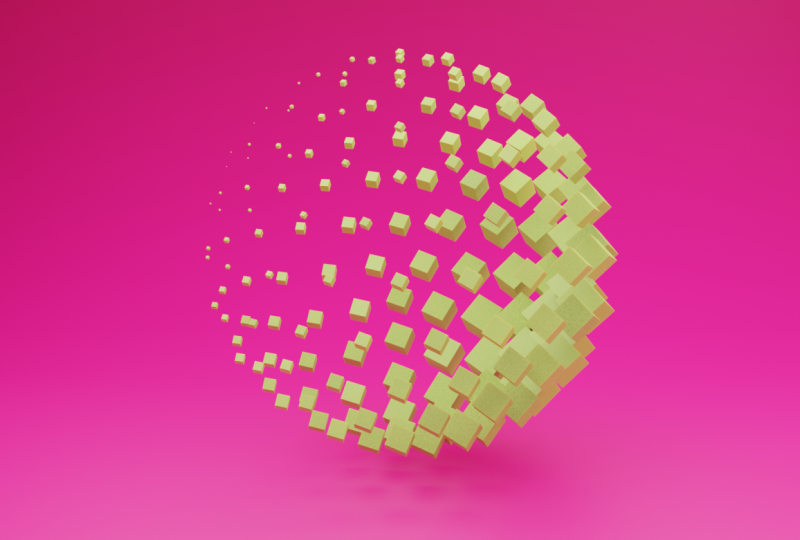
Looper-Ball-Animation
mit Blender Geometry Notizen nachbilden diese befriedigende
Looper-Ball-Animation , Hey allerseits, Mein Name ist Smith und ich bin ein
3D-Künstler mit Agave, fünf Jahre Erfahrung, als ich die Branche
gegründet habe
und als Freelancer, wenn Sie neu bei Blender sind und Ihre 3D-Reise beginnen
möchten, oder Sie sind eine erfahrene
Mischung, um
eine Warnung zu verwenden , um
Geometrie zu verstehen, vereint eine Feder Diese Klasse ist für Sie der
Umriss des Projekts. Zuallererst müssen
wir Blender Drei-Punkt herunterladen. Oh, wir haben es noch nicht. Das werden wir schnell durchlaufen. Und dann werden wir uns
mit
den Geometrie-Nerds, dem
Layout und dem Arbeitsbereich vertraut machen . Und von dort aus beginnen wir
direkt der
Erstellung der Animation, die
Sie auf dem Bildschirm sehen. Alles, was
für dieses Projekt benötigt wird ist ein Blend- oder Drei-Punkt-Bogen. Und ein kleines bisschen Patienten, wenn Sie zum ersten
Mal Geo-Knoten verwenden, erkläre
ich alles, was wir unterwegs
tun, ausführlich. Bei allem, was gesagt wurde, hoffe
ich, es in
der nächsten Lektion zu sehen.
2. Blender herunterladen und installieren: Okay, lasst uns einfach schnell Blender
in Ihren Browser
herunterladen. Ich komme einfach hier
hoch und so, Lambda 3D, Google. Und die erste Option hier, blended.org, ist der SAT, zu dem wir gehen
möchten. Also lasst uns
einfach darauf klicken. Jetzt. Erste Seite hier können Sie einfach auf Blender herunterladen
klicken. Dies bringt Sie zur
Blender-Download-Seite. Und wir möchten nur hier
auf diesen Button klicken. Herunterladen abhängig von Ihrem Betriebssystem verwende
ich Windows, aber wenn Sie Macintosh verwenden, können
Sie auf dieses
Dropdown-Menü klicken und bei Bedarf
zu Mac OS wechseln . Lassen Sie uns das
einfach herunterladen. Sobald das
Herunterladen abgeschlossen ist, öffnen
wir einfach das Installationsprogramm und führen alle Aufforderungen durch ,
um es
auf Ihrem Computer zu installieren. Und dann
sehen wir uns in Blender. Sobald du das installiert hast.
3. Kenne dich selbst mit Geometry: In Ordnung, jetzt, da wir
Blender installiert haben und startklar sind, ist
dies der
Blender-Begrüßungsbildschirm, auf dem Sie alle Ihre
letzten Projekte
haben. Und wir möchten eigentlich
nur auf
diese allgemeine neue Datei klicken , allgemein, oder Sie können einfach über den
Tellerrand klicken und es öffnet hier eine
neue Datei für Sie. Dies ist die Standardlayoutszene , in der Sie normalerweise
den größten Teil Ihrer Arbeit erledigen. Wir werden hier oben den Tab Notizen
zu Verletzungen
im Fitnessstudio verwenden . Klicken wir einfach auf diese
Geometrieknoten. Sofort. Hier gibt es ein paar Bildschirme, wahrscheinlich alle neu in diesem
oben links. Wir werden nicht allzu viel
benutzen. Dies ist im Grunde nur ein
Bildschirm, der uns viele
Informationen über die
gesamte Geometrie zeigt Informationen über die
gesamte Geometrie , die wir erstellen werden. Und um ehrlich zu sein, ist
es nicht sehr, es ist nicht allzu
gut für visuelles Lernen. Ich finde, dass es nur ein
bisschen ablenkend ist. Was wir also tun werden,
ist einfach hier auf
diesem Bildschirm zu diesem kleinen oben links
zu kommen . Und ich klicke und ziehe einfach rüber, um diesen Bildschirm zu reduzieren. Jetzt sollten wir hier
das Standardlayout und eine Geometrienacht
in den Workspace haben. Machen wir uns jetzt ein bisschen mit
Geometrie-Nächten
vertraut. Also lasst uns einfach dieses
Licht löschen und diese Kamera löschen. Und das erste, was zu beachten ist
, ist , dass wir einen Würfel haben, wenn
wir
hier im Layout auf unsere Geometrie klicken . Und was wir tun können,
ist hier auf
die Geode-Registerkarte zu kommen und auf Neu zu klicken. Dies wird einen neuen Modifikator
namens Geometry Nights
erzeugen . Ich benenne das einfach in
Übung um. Nur damit wir eine kurze Sitzung
haben können einige andere Knoten zu lernen und zu
verstehen, wie alt
das funktioniert, bevor wir uns mit
den technischeren Dingen befassen. Derzeit haben wir eine
Gruppeneingabe und -ausgabe. Also wird alles zwischen
dieser Linie und dieser Linie alles schaffen,
was wir hier sehen. Derzeit verwendet die
Gruppeneingabe die Würfelgeometrie, um
diese als Geometrie auszugeben. Wenn ich die Verbindung trennen würde, würden
Sie sehen, dass
plötzlich ein Würfel verschwunden ist. Und wir haben
diese Geometrie immer noch hier, also können wir sie einfach ersetzen und sie wird wieder auftauchen. Aber die Kraft der Geometrie
und sind nicht wirklich davon, dass der Würfel für Erwachsene
nicht benutzt
wird. Also werden wir das
trennen und wir werden tatsächlich nur Geometrie mit Noten
erstellen. Klicken wir auf Umschalttaste und hier werden eine Reihe
von Optionen angezeigt. Beginnen wir einfach mit ein paar einfachen Dingen, Mesh-Primitiven. Das werden
alle primitiven Netze sein, die wir in unserer Szene
platzieren können. So können wir zum Beispiel
eine UV-Kugel greifen und das Netz
grafieren und es in
die Geometrie stecken. Und wir haben jetzt eine UV-Kugel anstelle eines Würfels,
was ziemlich cool ist. Mit dieser UV-Kugel können wir alle Arten
von Dingen für uns
kontrollieren. Wir können diese Segmente kontrollieren. Einfach so. Wir können die Ringe kontrollieren. So können wir es sehr niedrig
machen, die sehr hoch auflösend sind. Und wir können auch
den Radius oder die Skala steuern. Nur um
das für Sie ein bisschen
sichtbarer zu machen , werde
ich den Hohlraum aktivieren. Vor diesem Hintergrund können wir
tatsächlich mehr tun, als nur die
Basisparameter der UV-Kugel zu ändern. Wir könnten tatsächlich auf Umschalttaste
a klicken und wir können dies hier
durchkommen, Geometrie und auf Transformieren klicken. Jetzt haben wir diesen
Transformationsknoten der die Skala,
die Rotation und
die Übersetzung steuern
kann die Rotation und
die Übersetzung oder im Grunde wo sich der
Ort dieser Angst befindet. Was ich tun werde, ist, dass ich mir
diese Transformation Night hier schnappen werde und sie auf
diese grüne Linie lege. Und du wirst es
irgendwie
weiß sehen, wenn ich den Mauszeiger darüber fahre, wenn ich meinen Linksklick loslasse, wird
es tatsächlich die beiden verbinden, was schön und einfach ist. Wenn wir nun mit diesen
spielen sehen, können
Sie sehen, dass wir
es entlang der X-Achse,
der Y-Achse und
entlang der Z-Achse bewegen können . Wir können auch seine
Rotation ändern und im Maßstab. All dies ist also sehr praktisch, da
wir
es fast wie einen benutzerdefinierten
Modifikator machen können , indem wir die Gruppeneingabe verwenden, die ziemlich viel verwendet wird. Sobald wir die Animation tatsächlich
erstellt haben. wir zum Beispiel einfach Drücken wir zum Beispiel einfach die Eingabetaste
auf unserer Tastatur, um die Registerkarte „
Nerd-Eigenschaften“ zu öffnen. Es gibt ein paar verschiedene
Abschnitte hier an der Seite, aber worauf wir uns hier
konzentrieren möchten, ist die Gruppe. Derzeit gibt es also
eine Eingabe mit einer Gruppeneingabe und es gibt eine
Ausgabe für die Gruppenausgabe. Im Moment hat die Gruppeneingabe eine Geometrie, die der Würfel war. Aber wenn wir uns einfach
diesen kleinen Kreis
hier schnappen und ihn anschließen, sagen
wir mal die Waage. Sie werden sehen, dass wir jetzt einen
Skaleneintrag
haben , auf den wir klicken und zu dem, was uns fehlt,
ändern können . Wir können es
nennen, wie wir wollen. Und Sie werden sehen, dass wir es
jetzt hier auf
der Registerkarte Ändern haben,
was sehr mächtig ist,
denn jetzt
können wir die Skala im was sehr mächtig ist,
denn jetzt
können wir Handumdrehen ändern ,
ohne tatsächlich in
Geometrie-Nerds springen zu müssen. Und Sie können sich einen
sehr großen Knotenbaum vorstellen , in dem Sie versuchen müssen
herauszufinden, was
passiert, was und was mit wo
verbunden ist. Es wird sehr schnell sehr chaotisch. Dies ist also wirklich nur eine Möglichkeit, alles zu kontrollieren
, was Sie erstellen. Mit dem Gesagten werde
ich das trennen. Und bevor wir fortfahren, wollte
ich nur
sicherstellen, dass jeder das Node
Wrangler-Add-On aktiviert
hat. Denn das gibt uns viele Hotkeys, die es ausmachen werden, was dies
alles viel schneller in der Registerkarte „Bearbeiten“ macht, können
wir auf Einstellungen zugreifen
und sobald das geladen wird, wir können auf Add-ons klicken
und nach Node Wrangler suchen und sicherstellen
, dass das Kontrollkästchen aktiviert ist. Großartig. Jetzt, da das aus dem Weg ist, verstehen
wir irgendwie, wie
man einige Knoten in Adder
hinzufügt und die Knotenfunktionen einer Gruppeneingabe
hinzufügt. So können wir diese Parameter haben
, mit denen wir im laufenden Betrieb spielen können. Und wir wissen jetzt auch,
wie man den Namen ändert. Also könnten wir diese Höhen nennen und Sie werden sehen, dass es
sich hier in die Höhe ändert. Jetzt zeige ich
Ihnen nur eine schnelle Einführung in die Kraft der Geometrie vereint. Also haben wir diese Transformation. Wir müssen die UV-Kugel sehen. Aber was wäre, wenn wir ein paar
Würfel fett auf jedes
Gesicht dieser UV-Kugel legen wollten . Während das zu tun, ist es
eigentlich ziemlich einfach. So können wir a verschieben, zum Netz
kommen und den Zwei-Punkte-Knoten
des Netzes auswählen. Was das
tun wird, wenn wir diese einfach zwischen diese Zeile
ziehen und ablegen. Sie werden sehen, dass wir jetzt eine Reihe von
Punkten
haben , die mit den Scheitelpunkten
der von uns erstellten UV-Kugel
verbunden sind. Nehmen wir an, wenn wir dies in Kanten
ändern, wird
es
an jeder Kante Instanzen geben. Wir ändern es in Gesichter, werden auf jedem Gesicht sein usw. Ich werde
das nur an Scheitelpunkten behalten. Aber jetzt wollen wir tatsächlich
einige Instanzen auf diese Punkte setzen . Das ist eigentlich der Name
des nächsten Knotens, den wir benötigen, um eine Suche
beispielsweise nach Punkten zu verschieben . Lasst uns
das einfach dazwischen ziehen. Und sobald du das machst, wirst
du sehen, dass alles
verschwunden ist. Und das liegt daran, dass wir derzeit
keine
Instanz haben ,
die in der Instanz davon gelockt wurde. Oder mit anderen Worten, wir haben
kein Netz an die Instanz
angeschlossen. Gehen wir einfach Shift a. Gehen Sie zu Mesh-Primitives
und wir klicken auf Kuba. Dann ziehen wir das Netz einfach per Drag & Drop
in die Instanz. Jetzt werden Sie sehen, dass wir
diese wirklich massiven Würfel haben, ALLE Inzidenz entlang
der UV-Kugel. Um sie tatsächlich sichtbar zu machen. Auch hier können wir die Größe ändern. Wenn wir hier einfach mit der linken Maustaste klicken und nach unten
ziehen, um alles auszuwählen können
wir eine
Zahl eingeben, sagen wir 0.2. Jetzt können Sie sehen,
vielleicht lasst uns
0,1 für eine bessere Visualisierung verschrotten . Und jetzt können Sie
sehen, dass wir all
diese Würfel haben , Bull-Instanzen. Es sind also eigentlich keine Würfel, sie sind eigentlich nicht
physisch da. Es sind nur Instanzen
und kein echtes Mesh, das sehr mächtig ist und irgendwie die Kraft
von Geometrie-Nerds Wie
können wir diese
wirklich coole,
befriedigende Animation machen ? Und das ist irgendwie
der Kern,
mit Geometrieknoten zu arbeiten. Aber jetzt wechseln wir einfach
zu einem neuen Projekt. Also verstecke ich das einfach in unserem Outliner und deaktiviere auch
den Render. Lassen Sie uns in der nächsten Lektion damit beginnen,
tatsächlich
eine zufriedenstellende Animation
zu erstellen .
4. Die Würfel instanzen: Alles klar, um also tatsächlich
ein neues Geometrie-Nerds-Netzwerk zu schaffen , müssen wir zuerst ein grundlegendes Netz hinzufügen
. leid, lass uns einen wechseln schnappen
wir es uns,
nur einen weiteren Würfel. Und benennen wir das
einfach um. Also drücke ich
F2, um das umzubenennen. Ich nenne das einfach in einer Nation
befriedigend. Wir haben eine klare Vorstellung davon, was
das in unserem Outliner ist. Und wenn dies ausgewählt ist, können
wir zu unseren GR-Knoten kommen, hier
tippen und auf Neu klicken. Und nochmal, benennen wir dies
einfach in
dasselbe um ,
befriedigende Animation. Und jetzt fangen wir einfach an
, das auszuarbeiten und durchzusehen,
wie wir das schaffen können. Zuallererst
brauchen wir einen Kreis und wir müssen eine Reihe
von Würfeln auf jede Sekunde legen. Beginnen wir einfach damit, diese Geometrie
des Würfels aus unserem Ansichtsfenster und aus
der Gruppe und dem Buch herauszuholen. Also könnten wir
es so deaktivieren. Aber es wird ein
bisschen mühsam wenn es mit
einem riesigen Netzwerk arbeitet. Ein schneller Weg, dies zu tun, ist das
verweigerte reguläre Add-On. Sie können die Strg-Taste drücken, mit der rechten Maustaste klicken und
Sie erhalten dieses kleine Messer, wenn Sie anfangen, es zu ziehen, Sie können es tatsächlich schneiden. Und es wird die Verbindung
zwischen den beiden Knoten unterbrochen. Das ist ein sehr schnelles und
Phosphat für uns,
um einige
Knoten zu trennen und umgekehrt. Sie können
zwei Noten tatsächlich schnell miteinander verbinden , indem Sie
Lazy Connect, wie es heißt. Und es ist nur, indem Sie
Alt Shift Rechtsklick verwenden. Alt Shift Klicken Sie also mit
der rechten Maustaste auf Ihren Teil, den
Sie verbinden möchten. Und Sie können
diese Option einfach hier rüberziehen. Was das
tun wird, ist, dass sie sagen: Was möchten Sie verbinden und womit
möchten Sie es verbinden? Wir werden von Geometrie
zu Geometrie wechseln. Dass wir gehen. Lassen Sie uns das noch einmal mit Control trennen
. Rechtsklick. Jetzt fangen wir an, die Kugel zu erstellen. Lassen Sie uns zunächst eine
Kugel mit einer Ökosphäre erstellen. Also Shift a, gehe zu
Mesh-Primitiven, Ökosphäre. Lass das hier runter fallen. Lassen Sie uns nun eine
Instanz auf Punkte verschieben. Instanzen, Instanz auf Punkten. Lasst uns das runterlassen. Und jetzt nutze ich
nur das,
was wir gelernt haben. Gehen wir also Alt Shift, klicken Sie mit der rechten Maustaste darauf und
legen Sie es hier ab. Und jetzt heißt es, dass
es nur einen Ausgang gibt, also gibt es nur Mesh. Wir werden
Mesh um zwei Punkte schieben. Großartig. Eine andere Möglichkeit
dazu besteht darin, dass Sie nicht
einfach Alt drücken und mit der rechten Maustaste klicken können . Und es wird einfach
automatisch
den ersten Socket mit dem ersten
Socket des anderen Knotens verbinden . Dies ist nur eine sehr schnelle Möglichkeit
, unseren Workflow zu beschleunigen. Von hier aus können
wir derzeit nichts sehen. Also haben wir diese Atmosphäre hier. Aber was ist, wenn wir eigentlich nur die Atmosphäre selbst
sehen wollen ? Aber was Sie tun können, ist Alt Umschalttaste Linksklick zu
drücken. Und das wird dies direkt
mit der Gruppenausgabe
verbinden. Auch hier ist Alt
Shift Linksklick. Wenn wir also Alt Shift
Linksklick-Instanz für Punkte verwenden, sehen
Sie, dass sie mit der Geometrie verbunden
ist. Wir
sehen eigentlich nichts weil wir noch keine
Instanzen bei Cubes haben. Machen wir das einfach jetzt. Verschieben Sie einen Gitter-Primitiven-Würfel. Lassen Sie uns das ablegen
und gehen wir einfach Alt, klicken Sie mit der rechten Maustaste, ziehen Sie es ab. Und Sie werden sehen, dass es
von der Instanz Mesh Two verschwunden ist und im Grunde genommen
die Verbindung hergestellt , dass dies eine Instanz sein sollte. Großartig. Jetzt haben wir diese Art von blockiger Sphäre, mit der
wir arbeiten. Aber wir müssen zuerst die Unterteilungen
vergrößern. Also lasst uns das einfach
aufstellen, sagen wir drei. Für den Würfel. Lasst uns die Größe ändern. Klicken Sie also mit der linken Maustaste, ziehen Sie dies nach unten und ändern wir
die Größe auf 0,1. Wie SAP.
5. Den Instanzen Radius definieren: Cool. Jetzt haben wir dieses wirklich coole kugelförmige
Würfel-Ding passiert. Auch hier
wird es wahrscheinlich etwas
schwierig für uns sein, jedes Mal
in Geometrie-Nerds
zu springen , wenn Sie dies aktualisieren und den Radius
und die Unterteilungen
manuell ändern möchten . Mit diesem Gruppeneingabeknoten können
wir diesen einfach hierher
ziehen, verbunden mit dem Radius, und diesen hierher
ziehen und mit Unterteilungen verbinden
. Und Sie werden sehen, dass es
hier in unseren Geometrie-Notizen aktualisiert wird, modifizieren, anpassen, was großartig ist. Nehmen wir an, wenn
wir auf der Registerkarte Layout sind, können
wir einfach auf
App-Geometrieknoten und
-objekte klicken und
auf die Registerkarte Ändern gelangen. Und wir können
diesen Radius- und
Unterteilungsebene Bowl
im laufenden Betrieb animieren Unterteilungsebene Bowl , was sehr mächtig ist. Ich schätze, es geht zurück zu
Geometrieknoten. Ich werde die
Unterteilungen wieder auf drei reduzieren. Und ich werde das
einfach für die endgültige Animation fortsetzen . Und wir möchten grundsätzlich jede Instanz
einzeln
skalieren. Und wir möchten, dass es
entsprechend dem Rahmen
der Animation skaliert wird. Wenn ich das zum Beispiel einfach hier
hochziehe und
eine Zeitleiste schnappe , wenn dies aktiviert ist, sagen
wir Frame 125, würde
ich wollen, dass irgendwo
auf diesem Würfel skalierter und irgendwo
weniger skaliert wird. Wie erreichen wir das? Nun, es gibt tatsächlich einen
Knoten namens Scale-Instanzen. Gehen wir Umschalt a. Und wir können Instanz gehen, Instanzen skalieren und das
einfach hier einlegen. Und sofort
wird nichts passieren. Aber wenn wir anfangen,
mit der Z-Skala zu spielen, werden
Sie sehen, wo jede
Instanz entlang der Z-Achse skaliert wird. Wer tun, warum tun sie es, warum? Es ist von hier
aus sehr selbsterklärend. Also das Zentrum, um das wir uns
keine
Sorgen machen müssen , weil wir das nicht
berühren werden. Jetzt haben wir die Möglichkeit, die Instanzen
zu skalieren, aber wir müssen herausfinden, wie jede einzelnen Instanzen
skaliert werden. Was wird
etwas Vektormathematik einführen. Ich denke, um damit zu beginnen,
lasst uns einfach
den Radius der Kugel herausfinden , was eigentlich ziemlich einfach ist. Wenn wir nur ein Festival
nehmen Sie eine andere Ökosphäre. Also lass uns gehen. Maschen-Primitive wie eine Kugel. Dies wird
nur dazu dienen, zu visualisieren was in der Ökosphäre passiert. Schnappen wir uns einen Transformationsknoten,
tut uns leid, Geometrie-Transformation Und nochmal, lasst uns
faul das verbinden. Also Alt, Rechtsklick,
Drag & Drop. Sehen wir uns das tatsächlich an. Lasst uns einfach nur Alt. Klicken Sie mit der linken Maustaste darauf. Und du wirst sehen, dass wir jetzt diese Atmosphäre
haben. Es ist ziemlich groß, also
bringe
ich den Radius einfach auf 0,1. Wir können also sehen, dass es direkt
im Mittelpunkt des Fragens steht. Jetzt wollen wir
mit dem Vektor spielen um tatsächlich zu ändern, wo er ist. Also setzen wir den Vektor
der XYZ-Rotation und die Skala. Zum Glück ist dies tatsächlich
ein ziemlich einfacher Prozess, da
wir möchten, dass jede Instanz auf der
Oberfläche der Kugel
dreht. Die Kugel hat bereits einen Radius im Grunde in das Objekt
eingebrannt. Wir müssten herausfinden, dass unsere Atmosphäre gerade hier
ist. Wir müssen
die Entfernung zu hier
bis zum Blender herausfinden , um diesen Radius in
diesen Radius zu schieben Im Grunde ist es eigentlich
ziemlich einfach,
indem der Radius in
dieser Gruppenausgabe
und einer Vektorkarte verwendet wird. Bringen wir diese
Typen einfach ein bisschen rüber. Lasst uns einfach einen wechseln schnappen
wir uns einen Vektor. In Bezug auf die Verwendung von Vektordrehen. Das sind im Grunde heiße Sounds. Es wird den
Vektor des Objekts drehen. In diesem Fall der Vektor
der Instanzen. Jede Instanz des
Würfels, den wir erstellen, jeder dieser kleinen Kerle, alle von ihnen
werden sich je
nach Vektordrehung
einzeln drehen . Was ich tun werde, ist, dass ich
einfach zu Alt Shift erneut mit der
linken Maustaste auf die Transformation klicke,
damit wir dies visualisieren können. Und wir
wollen im Grunde herausfinden, was ist die Entfernung von
hier zum Radius der Kugel der
ursprünglichen Atmosphäre , auf die diese
beeinflusst werden. Und im Grunde haben wir
es irgendwie schon vor uns. Dies ist die X-Achse, dies ist die Y-Achse, und dies ist die Z-Achse. Grundsätzlich
müssen wir diesem Nerd sagen , er soll
hier auf x. Ich glaube, das ist positiv. Was wir also tun können, ist den Vektor hier
in die Übersetzung zu
stecken. Sobald wir das
einstecken, werden
alle diese Werte außer Kraft gesetzt. Es wird also x, y und z
überschreiben.
Also werde ich das
jetzt anschließen, um die x-,
die separaten X- und
Y- und Z-Werte herauszufinden die separaten X- und
Y- und Z-Werte Wir müssen tatsächlich einen
Knoten namens „kombiniere das XYZ“ verwenden. Gehen wir Umschalt a, gehen Sie zurück
zum Vektor und klicken Sie auf
diesen kombinierten XYZ-Knoten. Dies ermöglicht es uns, den
X-Wert und
den
Y-Wert und den Z-Wert manuell zu steuern X-Wert und
den
Y-Wert und den Z-Wert und diesen in
die Vektordrehung einzustecken. Dies wird
in einer heißen Sekunde sinnvoll sein. Das ist also
Grandpa-Gruppeneingabe hier. Und alles, was wir tun werden,
ist den Radius der Kugel,
die wir
geschaffen haben, in den x-Wert zu stecken . Wir gehen, du wirst sofort sehen, es hat
dies bereits in
den Radius der Kugel geschoben . Hier. Sehen Sie, jetzt kennen wir im Grunde den gesamten Radius auf der X-Achse, auf dem sich alle unsere Instanzen drehen werden. Großartig. Also machen wir von dort aus weiter. Wir haben auch diese Option hier, das ist das Z,
im Grunde die Höhe. Es könnte also tatsächlich eine gute Idee
sein eine
Gruppeneingabe für die Höhe
zu erstellen. Ich werde das nur schnappen, das in das Z.
stecken und gerade während wir hier sind, benenne
ich das in Instanzhöhen
um. Da sind wir los. Jetzt haben wir auch einen Controller für
die Instanzhöhe. Aber lasst uns tatsächlich
zum Spaß kommen und
eine Rotation für die Instanzen erstellen .
6. Die Rotation erstellen: Sie werden also sehen, dass wir auf der
Vektordrehung diesen Winkel haben. Und wenn wir damit anfangen zu spielen, werden
Sie sehen, dass wir diese wirklich
coole 360-Grad-Rotation
bekommen können . Was wir tun werden, ist im Grunde eine Treiberfunktion
zu verwenden. Es klingt vielleicht ein bisschen beängstigend, aber es ist eigentlich ganz einfach. Die Funktion „Drop a“ wird
diesen Drehwinkel angeben, egal auf welchem Rahmen er sich befindet,
schieben Sie ihn auf eine Map von Bogenmaß. Wir werden
auch mit diesem Treiber auf ein Problem stoßen, aber wir können ziemlich einfach eine Lösung
dafür finden. Fangen wir einfach
damit an, Sir. Schnappen wir uns noch einen
dieser Gruppeneingänge und stecken
sie direkt in den Winkel. Jetzt haben wir diesen Winkel hier, den wir im laufenden Betrieb
modifizieren können. Was wir tun wollten, ist, dass wir es
einfach so benennen, um es zu rahmen. Frame ein, dass wir gehen. Was wir tun möchten, ist,
darauf zu klicken und einen Ausdruck einzugeben. Der Ausdruck wird Hashtag, Gehirn, alles Kleinbuchstaben sein. Drücken Sie Enter. Sie werden
sehen, dass dies zu einem lila Balken
geworden ist. Egal was wir jetzt hier machen, wir haben derzeit
keine Kontrolle darüber. Und das liegt daran, dass es von der Frame-Nummer
gesteuert wird . Sie werden sofort sehen,
dass das ein Problem ist, dass die Frame-Nummer im Bogenmaß
weit entfernt ist. Sie werden also das Problem sehen, dass
die Frames irgendwie sind, es sieht so aus, als
würde es überschall werden. Wenn das in Echtzeit
spielen sollte, geht
es extrem schnell. Aber das liegt daran, dass wir hier im Grunde eine,
eine absolute Zahl
verwenden . Also 12345678910, das
sind alles Float-Zahlen. Und wir setzen das in eine, eine Option für den Winkel, der tatsächlich
Gradienten oder Grad verwendet. Also müssen wir das umwandeln,
was sehr einfach ist. Es benutzt nur einen Mathe-Nerd. Gehen wir ein Testament
gehen zu Dienstprogrammen, und Mathe wird das hier einfach
fallen lassen. Wenn Sie also das
Dropdown-Menü hier aus der Anzeige öffnen, werden
Sie sehen, dass es eine Reihe
von mathematischen Ausdrücken gibt, aber
worauf wir uns hier konzentrieren möchten, ist die Konvertierung. Im Moment müssen wir nur die Frame-Nummer von
einer Frame-Nummer oder
einer Float-Nummer
abschneiden einer Frame-Nummer oder und
diese auf einen Bogenmaß drücken, Napa, klicken Sie auf Bogenmaß. Und alles, was Sie tun müssen, ist das
einfach per Drag & Drop hierher zu ziehen. Wenn wir nun die
Leertaste drücken und spielen würden, werden
Sie sehen, dass die
eigentliche Rotation völlig einwandfrei
funktioniert,
völlig wie vorgesehen. Und du wirst es vielleicht sehen,
wenn wir hier das Ende erreicht haben. Du wirst sehen, dass es irgendwie ein bisschen
gesprungen ist. Das liegt daran,
dass wir von 0 auf 250
gedreht haben . Wir müssen die Rotation abschließen indem wir diese auf
Frame Nummer 360 drücken, was sehr einfach ist. Wenn Sie die
Zeitleiste nicht bereits geöffnet
haben, können Sie hier nach
unten links gehen , bis
Sie ein Fadenkreuz haben. Ziehen Sie dies nach oben und gehen Sie dann einfach durch dieses Dropdown-Menü und
ändern Sie dies in eine Zeitleiste. Und dann können Sie
den Endrahmen einfach auf 360 ändern. Wenn wir jetzt spielen,
geht es bis zu Frame 360. Und es wird im Grunde eine
nahtlose Schleife der Rotation sein. Alles klar, wundervoll.
7. Den Abbilden des Drehbereichs: Jetzt, da wir
die Rotation nach unten haben, müssen
wir herausfinden, wie
wir dies mit ihrer
eigenen individuellen Position auf jede
einzelne Instanz setzen können. Es ist eigentlich ziemlich einfach. Was wir tun können.
Ich zoome einfach hier raus. Ich hole mir einfach diese Knoten hier und schiebe sie ein bisschen rüber. Wir haben also ein bisschen
mehr Platz, mit dem wir arbeiten können. Wir gehen jetzt auf die richtige Seite
könnte ein guter Zeitpunkt sein, um zu
sparen, da der Blender
bekanntermaßen manchmal abstürzt. Ich werde einfach schnell sparen. Und jetzt
wollen wir im Grunde den Abstand
zwischen der Kugel und
den Instanzen messen zwischen der Kugel und
den , indem wir
die Vektormathematik verwenden. Sir. Im Grunde ist es
ziemlich einfach zu machen. Gehen wir einfach
ein, schnappen Sie sich einen Vektor. Wir gehen zurück zur Mathe. Lass das einfach hier fallen. Es spielt keine Rolle
, wo Sie es fallen lassen. Was wir tun werden, ist
auch einen Positionsnerd zu greifen. Dies wird eine Menge neuer, sagen
wir mal, Technologien
für diese Animation
einführen . Also verschiebst du ein, gehst zur
Eingabe und dann Position. Dies ist ein neuer Knotentyp
als ein weiterer Eingabeknoten. Im Wesentlichen. Anfangs ist
es ein bisschen
schwer zu verstehen, aber ich gehe nur zu Alt Shift klicken Sie auf diese
Skalierungsinstanzen, also haben wir unsere Instanzen zurück. Aber für diese Position wird es
im Grunde genommen die Position
von allem
einnehmen , mit dem es verbunden ist. Derzeit ist die Position davon. Es ist mit nichts verbunden. Es gibt also keine
Informationen, von denen man losgehen kann. Aber wenn wir
die Position in
diesen Vektor-Mathe-Knoten stecken und
dann den
Vektor-Mathe-Nerd in so
etwas wie die
Instanzen stecken würden, die wir tun werden. Stecken wir diesen Vektor
in die Waage. Sie werden sehen, dass diese Position und
Kunst jetzt alle Informationen
jedes einzelnen Würfels
,
den wir Instanz haben, aufgenommen hat Informationen
jedes einzelnen Würfels
,
den . Es fügt gerade hinzu,
dass Nullen, Nullen 0 auf der Waage hinzugefügt werden. Es ist jedoch eine sehr
leistungsstarke Möglichkeit,
jede einzelne Instanz
, die wir erstellen, zu kontrollieren . Im Grunde genommen kann der positionierte Knoten, wenn er nicht mit
irgendeiner Art von Informationen verbunden ist, nichts tun. Aber sobald es mit
so etwas wie den Instanzen verbunden ist, sagen
wir einfach, wenn
es an eine
beliebige Anzahl von Objekten oder einer
beliebigen Anzahl von Netzen angeschlossen wurde , kann
es jedes
Bild dieser Einzelpositionen. Und das erlaubt uns
ein paar wirklich coole Sachen zu machen. Jetzt, da wir das im Gange haben
, sagen
wir dem Blender im Grunde jede Position
jedes Würfels einzunehmen, den Vektor
zu verwenden und ihn in
die Skala zu setzen. Derzeit ist unsere
Vektormethode auf Hinzufügen eingestellt. Es macht also ein paar seltsame Sachen, aber wir wollen tatsächlich die Distanz
messen. Wenn wir das also öffnen, werden
Sie sehen, dass es hier viele
coole Operationen gibt, aber was wir verwenden möchten, ist dass die
Entfernung das wieder verbinden, den Wert
erfassen und in
die Waage
stecken muss den Wert
erfassen und in
die Waage
stecken sofort und
nichts wird passieren. Aber jetzt, da wir
die Positionsdaten
für jeden Vektor
jeder Instanz haben , können
wir
die Vektordrehung tatsächlich erfassen. Ziehen Sie das einfach in
den unteren Vektor hier. Im Grunde was das macht. Du wirst also
sofort sehen, dass ich auf Play geklickt habe. Was das macht. Wir haben den Abstand zwischen den
einzelnen Instanzen
effektiv gemessen. Jeder Würfel geht von
seiner eigenen Position ab. Und wir messen den
Abstand zwischen jedem einzelnen, was diese
wirklich coolen Skalierungseffekte erzeugt. Also haben wir im Grunde genommen genommen, wir haben die
Position jedes Würfels ergriffen. Wir haben Blender angewiesen,
den Abstand zwischen der
Position dieses Würfels zu messen . Und da wir die
Entfernung von hier nach hier kennen, ist der
Mixer in der Lage, dies auszugleichen und die Skala auf clevere Weise
auszugleichen indem wir den Abstand zwischen dem
, den wir gerade gemessen haben. Ich hoffe also, dass das Sinn ergibt, aber ich denke, du verstehst
das Bild jetzt. Sie können visuell sehen, was
passiert, wenn Sie auf Play klicken. Aber jetzt wollen wir dies anhand des Bereichs, einer
Art von Map-Neuzuordnung
des Bereichs, den
wir gerade erstellt haben, fein
abstimmen Art von Map-Neuzuordnung
des . Also haben wir eine,
im Grunde eine Zahl
dazwischen erstellt , wir abbilden
und
die Zahlen irgendwie umleiten wollen , um sie
intensiver oder weniger intensiver zu machen. Was sehr einfach ist,
weil es einen Nerd gibt, es ist buchstäblich Cold Map-Bereich. So können wir buchstäblich
den Bereich jedes
dieser Werte abbilden . Wenn wir eine Umschalttaste
gehen, gehen Sie zu Dienstprogrammen
und klicken
Sie auf Mac-Bereich, Sie können dies
auf linear einstellen. Und Sie können dies einfach zwischen
der Entfernung
und den
Skalierungsinstanzen ziehen und ablegen . Ich werde einfach
schnell wieder sparen, damit wir nicht abstürzen. Und so eine sehr grundlegende Erklärung dessen, was hier
mit dem Kartenbereich passiert. Im Grunde werden wir sagen
, dass wir mit diesem Knoten
vermischt werden. Wir werden sagen, dass die
Mindestzahl
zwischen 01 liegt und die maximale
Zahl zwischen 01 liegt. Um das irgendwie zu visualisieren,
den Radius, in dem wir
im Grunde den Radius nehmen. Denken Sie daran, dass
wir mit diesem
Transformationsknoten ihn am
äußeren Rand des Radius gesetzt hatten. Dieser Wert gibt es im Grunde 0, worauf
sich das gerade befindet. Mit diesen Informationen visualisieren
wir
die Instanzen einfach noch einmal. Wir sagen hier, dass wir
irgendwie sehen können, was passiert. 0 ist also im Grunde nichts hier, und das Maximum von eins ist hier
vollständig skaliert. Ich denke, um
dies ein bisschen
einfacher und benutzerfreundlicher zu machen , können
wir uns tatsächlich
einen anderen Gruppeneingabeknoten schnappen. Lassen Sie uns eine
Gruppe verschieben, Gruppeneingabe. Platzieren wir das einfach hier unten. Sie werden sehen, dass es
dieselben Funktionen hat wie diese Gruppeneingabe. Es ist im Grunde nur
so, dass wir diese massiven, massiven Knoten nicht bekommen haben. Es ist viel einfacher
für uns zu handhaben. Schnappen wir uns einfach
eine dieser Steckdosen hier und
stecken diese an das Maximum. Und im Wesentlichen
wird das so sein, man kann sich das irgendwie als
diese Distanz vorstellen. Das wird also, würde ich sagen,
immer auf 0 sein, weil
man sehen kann, ob es negativ ist oder PaaS,
negativ oder positiv,
es dreht sich irgendwie
um . Wenn wir das einfach auf 0 halten und alle anderen Zahlen manipulieren, werden
wir in
der Lage sein, einige
wirklich cool aussehende Ergebnisse
zu erzielen . Ich benenne das
von Max in eine solche Distanz um. Also klicke ich auf diesen Namen,
diese Suchentfernung. Andererseits möchte ich nur die NOR-Sockets
anschließen. Also können wir uns dieses holen und
mit dem Minimum verbinden. Und wir können uns das hier schnappen
und das mit Max verbinden. Für diese beiden klicke ich
einfach auf Minimum. Und ich nenne das Max Scale. Dann hole ich mir die
beiden Max und nenne diese Mindestskala. Jetzt haben wir all
diese hier im
Modifikator „Geometrie Nerds“ angeschlossen , mit dem wir spielen können. Lassen Sie uns tatsächlich anfangen,
diese Werte abzubilden und
die Art und Weise zu ändern , wie unsere Animation
nach der Suchentfernung,
dem Positionsmaximum und der Map sucht . Ich glaube, ich werde das einfach auf etwa 0,7 erhöhen . So etwas wie sieben. Sofort. Dies
hat alles über Instanzen
irgendwie geschrumpft. Aber jetzt gehen
wir für diese anderen beiden Mindestskala. Das werde ich einfach auf
den Punkt bringen. Auf die maximale Skala. Ich werde 2.72 sagen, so
etwas. Sie können sehen,
dass wir diesen wirklich
organischen Welleneffekt haben. Du kannst tatsächlich einfach die Leertaste
drücken und spielen. Und dann lag auf der Wohnung mit diesen Werten, um die Art
von Effekt zu erzielen, den Sie möchten. Zum Beispiel habe ich gerade
einige dieser Parameter geändert oder Sie können sehen, das ist der Effekt, den
wir jetzt haben
, der am Ende dieser befriedigenden
Animation fast da ist Ende dieser befriedigenden die wir erschaffen
wollen. Also haben wir im Grunde nur
die Vektormathematik neu erstellt, die
wir gerade gemacht haben. Wir haben den Abstand
zwischen den einzelnen Instanzen berechnet und sie neu erstellt, um diese Zahlen zu
akzentuieren und sie viel schöner aussehen zu
lassen. Und es wird alles in die Waage
gesteckt. Grund
erhalten wir diese Art von Verlaufseffekten auf die
Skala jeder Instanz. Also zögern Sie nicht, meine
Nummern zu kopieren, wenn es Ihnen fehlt, ich habe für die Suche da lass uns einfach mit drei gehen. Lass uns mit 2.5 gehen. Ich
runde diese Zahlen einfach ab, Officer Mack, Skala, Lass uns 3,5 gehen und minimale Skala, Lass uns negativ fünf gehen. Ich werde das einfach schnell speichern. Und wir haben jetzt diese ziemlich
tolle Animation passiert. Aber wir können
diesen einen Schritt weiter gehen. Lasst uns in den
nächsten Teil davon springen.
8. Jede Instanz hinzufügen: Okay, also sind wir mit diesen ganzen Effekten fast
fertig, und wir sind jetzt an dem Teil gewachsen,
in dem wir
Rotationen für jeden
einzelnen Würfel erzeugen müssen . Was uns das
erlauben wird, denn wenn wir es jetzt spielen, sieht
es ziemlich cool aus
und du kannst es dort nennen. Aber was wir eigentlich wollen, ist, dass dies ein bisschen
organischer
aussieht und fast so eine
Art Welle durch
diese alte fließt und jede
einzelne Rotation
unserer Instanzen verändert . das zu tun, müssen wir
im Grunde nur ein bisschen
mehr Vektormathematik
machen. Und wir können dieses Ergebnis ziemlich schnell und
ziemlich einfach erzielen. Im Grunde genommen werden
wir eine Geräuschtextur verwenden. Wir gehen verschieben a, kommen zur
Textur durch und klicken auf Rauschen. Was wir tun können, ist den
Faktor dieser Rauschtextur als
Rotation jeder Instanz zu verwenden . Um die tatsächliche Rotation
für jede Instanz zu erhalten, benötigen
wir zunächst einen anderen Knoten und dieser Knoten ist
Rotate-Instanzen. Verschieben wir ein. Sinces drehen Instanzen. Wir können das einfach zwischen
der Skalierungsinstanz und
der Rotate-Instanz fallen lassen. Im Grunde genommen wird
diese
Rauschtextur die Rotation für x,
y und z für jeden
einzelnen Würfel vorantreiben die Rotation für x,
y und z für jeden
einzelnen Würfel vorantreiben . Sir, Geräuschtexturen sind
ein Wert von 0 bis eins. Und im Grunde wird das nicht mit den X-, Y- und Z-Werten
fliegen. Also müssen wir etwas
Mathematik machen, damit das funktioniert. Und wir müssen auch den Positionsnerd
erneut
einführen , um tatsächlich
die Position jedes
einzelnen Keep zu erhalten . Gehen wir um ein, kommen Sie zur Eingabeposition durch. Und lasst uns unser Projekt
schnell speichern und das
in den Vektor stecken. Und im Grunde
ist die
Rauschtexturfarbe eine Reihe von Werten. Xyz, RGB. Tut mir leid, das ist
irgendwie der Through. Beachten Sie, dass wir hier verwenden müssen. Wenn wir den Faktor verwenden würden, wäre
es nur ein einfacher Wert und
es würde uns nicht wirklich helfen, wenn die Farbe
sieht, dass es 0 zu eins ist. Wir müssen etwas Vektormathematik machen. Also lasst uns einen
Vektor verschieben, Vektormathematik. Lass das hier rein und schnappen wir uns einfach die Farbe stecken sie in die obere. Was wir tun werden, ist alle x-,
y- und z-Werte hier um 0,5 zu
subtrahieren . Gehen wir von Add und
ändern es in subtrahieren. Und dann klicke ich
einfach mit der linken Maustaste. Ziehen Sie mit der linken Maustaste, um
alles auszuwählen, und geben Sie 0.5 ein. Drücken Sie Enter. Also haben wir im Grunde alles
subtrahiert. Jetzt arbeiten wir also
mit grundsätzlich negativen 0,5 bis positiven 0,5. Also sind wir irgendwie wie auf
halbem Weg dazwischen. Das ist positiv,
das ist negativ. Jetzt müssen wir
dies multiplizieren, um
hierher zurückzukehren , damit alle
Rotationen im Radius
der Kugel stattfinden . Es ist im Namen, wir müssen uns
nur vermehren. Schnappen wir uns diesen
Knoten hier und drücken wir Umschalttaste D, um
ihn ein bisschen schneller zu duplizieren. Und dann können wir dies
von Subtrahieren zu Multiplizieren ändern. Stecken Sie den Vektor hier
in den Vektor hier. Mit Bedacht multiplizieren wir dies nur mit zwei bei allen Achsenänderungen in zwei. Jetzt hat es so gemacht, dass
unsere Werte
tatsächlich von negativ
zu positiv sein werden. Was genau das ist, was wir
brauchen, damit das funktioniert. Okay, jetzt wo wir
diesen Vektorwert hier haben, arbeiten
wir mit Rotationen. Wenn Sie sich erinnern, müssen
wir
jeden Rotationswert in Bogenmaß umwandeln . Weil alle Rotationen Bogenmaß
verwenden. Wenn wir das nicht tun würden, würden
wir ein paar wirklich
verrückte Ergebnisse erzielen und es würde irgendwie merkwürdig aussehen. Wie machen wir das? Nun, es ist im Grunde
eine andere Multiplikation. Deshalb müssen wir
diesen Vektorwert im Grunde mit dem gewünschten
Rotationswinkel multiplizieren . Wenn wir 180
Grad Rotation machen wollten, müssen
wir dies nur multiplizieren. Wenn wir also gehen,
müsste Shift D
dies mit 180 Grad multiplizieren . Lass uns das machen. Lasst uns den Vektor greifen und ihn oben
anschließen. Dann
brauchen wir im Grunde zwei weitere Knoten, die wir bereits benutzt haben. Wir benötigen also einen mathematischen Knoten, um einen Wert in Bogenmaß
umzuwandeln. Lass uns die Mathematik eines Dienstprogramms verschieben. Lasst uns das einfach reinbringen. Ich werde nur schnell
meinen Arbeitsbereich hier ein wenig aufräumen. Wir haben unseren Mathe-Modus, dann brauchen wir einen Wertknoten. Verschieben Sie also einen Eingabewert auf diese Zahl, um
die Grad, die
Rotationsgrade zu steuern . Lasst uns das also auf 180 ändern. Und lasst uns unseren
Mathe-Nerd schnappen und ihn von
Add zu Conversion in Bogenmaß ändern . Und jetzt müssen
wir einfach alles anschließen. Nimm also den Wert, blockiere
diesen bis zu den Dekreten und nimm dann den Wert hier und schließe ihn
in den Vektor ein. Dann könnte jetzt auch ein guter
Zeitpunkt sein, um zu sparen. Also steuere S um zu speichern. Und jetzt
müssen wir das nur einstecken, einen Vektor
in die Rotation
multiplizieren den Vektor
zur Rotation
greifen. Wenn wir jetzt auf Play klicken, können
Sie sehen, dass alle Instanzen
ihre eigenen Rotationen haben, aber es ist ein bisschen chaotisch. Und wir möchten dies zu
einem reibungsloseren Übergang
zwischen den Rotationen usw. machen . Wenn wir die Skala greifen und diese auf
etwa 0,1 reduzieren, werden
Sie sehen, dass wir das jetzt wirklich
haben fließende organische
Rotation passiert, was wirklich, wirklich genial ist. County gibt ihm ein
befriedigendes Aussehen. Und wenn wir wollen, können
wir auch
einen anderen Gruppeneintrag beschreiben. Verschieben Sie eine Gruppeneingabe. Wir können hier einfach
einen weiteren Socket machen, so auf die Waage. Und wieder können Sie
das einfach nennen, was auch immer Sie fühlen XOR sicher diese Skala herstellen und sagen, was als
Inzidenzrotation bezeichnet wird. Wir sind hier fast fertig, aber wie Sie sehen werden, wenn
wir dies spielen, möchten
wir tatsächlich, dass sich jede
Instanz dreht. Sie stagnieren nicht so, sondern bewegen sich irgendwie, während es
entlang der Spitze der
Kurve geht , die wir erstellt haben. Anstatt dass es das Älteste so
feststeckt. Jeder würde sich fast wie Skalen
drehen sich
irgendwie über
einen Körper bewegen. Um dies zu tun, müssen
wir tatsächlich
die von uns
erstellte Frame-Option verwenden, damit die Rotation während der Art des Vorbeifahrens
des
Frames auch von der Frame-Nummer
beeinflusst wird. Also lasst uns das jetzt
machen.
9. Schleifen, Looping und Stilisieren der Animation: Also
arbeiten wir wieder mit der Rotation, also müssen wir
den Rahmen in einen Bogenmaß umwandeln. Lasst uns einen strahlenden Schneit schneit schneien. Lassen Sie uns also die Mathematik eines Dienstprogramms verschieben und dies ergreifen oder anstatt hinzuzufügen, werden
wir in
Bogenmaß konvertieren und speichern. Und wenn wir das dazwischen
ziehen und ablegen und auf Play klicken, werden
Sie sehen,
dass wirklich nichts passiert. Lasst uns nun eine
Vektormathematik greifen, Modus hinzufügen, einen Vektor
verschieben, Vektormathematik ziehen und hier ablegen. Und was dies tun wird
, ist es uns zu erlauben, jede einzelne Position zu ändern. Rotation, wie Sie sehen können, ist
das x, das ist y, und das ist z. Wenn wir
nun den Bogenmaß von der
Skala in den Vektor stecken und Play drücken, werden
Sie sehen, dass wir
einige wirklich coole hatten Animation findet statt, aber wir können dies auch ein
bisschen weiter verstärken. Lasst uns einfach zwei Methoden ergreifen. Also schnappen wir uns das
hier, Shift D. Wir werden das in einen Kosinus ändern, dies wieder verschieben und wir werden dieses
untere in ein Zeichen umwandeln. Trigonometrie. Nun, dies wird uns
erlauben im Grunde genommen
die X- und die y-Position für
jeden Würfel im Radius zu berechnen . Und es wird es am Ende von 360 Grad wieder in
seine ursprüngliche Position bringen. Und das wird
viel sinnvoller sein wenn Sie es in Aktion sehen, es würde noch ein paar Knoten benötigen. Lasst uns also einen kombinierten Knoten schnappen. Verschieben Sie also einen Vektor
kombiniertes XYZ, nochmal Kosinus,
der so wirken wird, dass X und Sinus als y fungieren
werden.
Und um dies dann interessant
aussehen zu lassen, müssen
wir
diese im Grunde multiplizieren Werte, die
wir gerade geschaffen haben. Lasst uns eine Vektormathematik verschieben. Ändern Sie dies zu Multiplizieren. Wir können diese Formel
, die wir gerade erstellt haben, anschließen. Wir müssen sicherstellen
, dass wir Bogenmaß verwenden. Sir. Zupfen Sie den Bogenmaß in
den Kosinus und in das Zeichen, greifen
Sie dann den kombinierten
XYZ-Vektor und stecken Sie ihn hier in den
oberen Vektor. Jetzt brauchen wir einen Werteknoten. Grundsätzlich muss
der Vektorwert hier angegeben werden, womit er auf der X-,
Y- und Z-Achse
multipliziert werden soll . Schnappen wir uns einen Werteknoten. Verschieben Sie also den Wert einer Eingabe wie
diesen hier nach unten. Und lassen Sie uns
das einfach in etwas
wie fünf ändern . Jetzt, mit all dem hier, können
wir es tatsächlich verschieben
und die Bogenmaß ersetzen
, die wir an den
Add-Vektor angeschlossen
hatten, und
den Multiplikationsvektor anschließen. Steck das hier rein. Du wirst sofort sehen,
dass etwas passiert ist. Wenn wir also auf Play klicken, ist es
vielleicht etwas schwer zu erkennen, also können wir diesen Wert einfach
erhöhen. Lass uns so etwas wie zehn gehen. Und jetzt kannst du wirklich sehen,
was passiert. Es erzeugt eine viel schönere Ich bin eine Art
Rotationseffekte auf jeden Würfel. Und es passiert alles aufgrund dieser Trigonometrie, die
wir hier unten erstellt haben. Großartig. Also eine letzte
Sache, bevor wir dies
ohne Gruppeneingabe
beenden, haben wir die
Instanzhöhe früher erstellt. Und das ist
jetzt praktisch , weil Sie Ihre Animation hier
wirklich
stilisieren können ,
indem Sie mit dieser Höhe spielen. Wenn
wir dies zum Beispiel ansprechen, werden
Sie sehen, dass wir es in der Opernregion mehr
angegeben haben . Und wenn wir das
runterbringen, haben wir es nicht getan. Die meisten sind hier in der
unteren Region davon angegeben. So oder so ist es eine
wirklich coole Animation, sehr befriedigend. Und im Grunde müssen
wir jetzt nur noch
eine kleine Szene einrichten und einige Materialien
hineinwerfen. Und wir können das als erledigt bezeichnen.
10. Materialien, Beleuchtung und Rendering: Alles klar, jetzt fügen wir einige Materialien hinzu und erstellen
ein sehr einfaches Szenen-Setup. Und dann rendern Sie schließlich bei
unserer zufriedenstellenden Animation. Um tatsächlich ein
Material auf Geometrie-Nerds anzuwenden, müssen
Sie das Material hier
in der Befehlskette festlegen . Für uns ist es ziemlich
einfach zu machen. Wir müssen
hier grundsätzlich ein Material-Rack
einrichten , bevor es zur
Ausgabegeometrie wird. Schnappen wir uns eine Reihe von
Material in der Kunst. Also verschiebe ein Material, setze Material ein. Lasst uns das hier
anschließen. Jetzt haben wir die Möglichkeit, hier ein Material
auszuwählen, das wir aus diesem Dropdown-Menü
erstellen. Also wähle ich einfach das Basismaterial aus
, das Blender erstellt. Speichern Sie das schnell. Und jetzt springen
wir tatsächlich zum Schattierungsbereich. Klicken Sie hier oben auf Shading. Und wir klicken hier einfach auf das
App-Objekt, lassen Sie es
fallen und wählen Material aus. Jetzt, was wir tun, um
die Grundfarbe zu sagen, Sie werden sehen, dass sie auf dem Objekt
aktualisiert wird. Großartig. Also werden wir hier
ein ziemlich grundlegendes Material verwenden. Aber ich denke, es schafft ein
wirklich cooles Endergebnis. Schnappen wir uns eine Voronoi-Textur. Also verschiebe ich eine Textur Voronoi
zupfen das da unten. Was wir tun wollen, ist hier ein paar Notizen zu machen. Also lasst uns eine
solche für Geometrie verschieben. Bring das einfach
da runter. Während wir hier sind. Lasst uns gehen Shift a und suchen nach Objekten im Feuerwehrauto. Was wir
tun werden, ist, zwischen
diesen Knoten zu mischen , um
einen wirklich coolen,
stilisierten
Zuckerwürfeleffekt zu erzeugen . Und es wird dieses
wirklich gut aussehende Material
für uns machen , um zwischen
all diesen zu mischen. Lasst uns verschieben a und
suchen nach einem Mix-RGB-Knoten. Da sind wir los. Und jetzt
schnappen wir uns die Voronoi-Textur, schnappen uns die Farbe und stecken
sie auch in Farbe. Und dann
verschrotten Sie mit der
Geometrie-Nacht das Normale und stecken Sie
sie in Farbe eins. Dann
schnappen wir uns das Objekt, leiten Zufall ab und stecken
es in den Faktor. Jetzt haben wir alles eingemischt. Und der Faktor
dieses Mischens, das Var, nette Extra und die
normale Komponente
unserer Geometrie wird
zufällig gemischt. Lassen Sie uns
dies also tatsächlich in Lineares Licht ändern. Wechseln Sie von gemischtem
Tilde-Linearlicht Stecken wir
das einfach an die Normale dieses Objekts.
Das hat hier unten fallen lassen. Da sind wir los. Und du wirst es
ziemlich schnell sehen. Wir haben jetzt diese wirklich
coolen Muster überall bei Cubes. Jetzt liegt es im Grunde an uns zu
entscheiden, welche Art von
Farbe wir unsere Würfel haben wollen. Ich hole mir hier nur
noch einen Knoten. Ich gehe einfach um eine Farbrampe
umschalten das hier runter
zupfen. Ich verbinde die
Farbe in die Grundfarbe. Stecken Sie es auch in
die Untergrundfarbe. Lass das kompilieren. Und jetzt können
wir mit diesen beiden Schiebereglern grundsätzlich
einen Übergang von einer
Farbe zu einer anderen Farbe bestimmen . Für diese erste Farbe wähle
ich
ein Hellblau. Da sind wir los. Ich bringe
das nur ein bisschen rüber. Dann ändere ich das für das Weiß einfach
in etwas wie ein hellorange. Da sind wir los. Um das
wirklich cool aussehen zu lassen, kann
der Untergrund hier tatsächlich vergrößern. bringt
dies also auf den Punkt. Jetzt wollen
wir im Grunde in diesem Look lernen. Also gehe ich hier einfach
zur gerenderten Ansicht. Und ich werde einfach
den Untergrund auf 0,14 ändern. Ich muss die
Skalierung des Lernenden
und die Textur auf
etwa 200 erhöhen . Und ich könnte das sogar auf 150
reduzieren, also ist es ein
bisschen sichtbarer. Lass uns mit 100 für die Waage gehen. Nur ein bisschen sichtbarer. Und wenn wir jetzt
in Zyklen springen und sehen würden, haben wir diese wirklich coole glitzernde Art von Zuckerwürfeleffekt auf jedem unserer Würfel,
was wirklich cool ist. Alles klar, also
machen wir jetzt eine kurze Szene. Also
springe ich einfach wieder in EB. Machen wir hier einfach eine
unendliche Kulisse. Verschiebe also eine Netzebene, springe diese verschwommene Kugel heraus. Ich werde das vergrößern. Ich habe gerade S und
dann zehn auf meinen Notizblock gedrückt. Und ich drücke Edit. Ich drücke die Tabulatortaste
, um in den Bearbeitungsmodus zu wechseln. Und ich gehe einfach
zur Edge-Auswahl hier oben. Drücken Sie hier auf diese
Kante auswählen, drücken Sie E, und drücken Sie dann Z, um
sie auf der Z-Achse nach oben zu bringen. Lexer. Jetzt lassen Sie uns das hier
verschrotten, diese Kante hier, und drücken Sie
Control B, um das abzuschrägen Und scrollen Sie einfach auf
Ihrem Massenrad nach oben, um ein paar Schleifenschnitte zu bekommen. Und dann
Linksklick-Test, um das zu bestätigen. Ich gehe aus dem Bearbeitungsmodus heraus und
klicke mit
der rechten Maustaste auf Shade
Smooth this object. Ich bringe es einfach ein
bisschen näher an unseren Würfel. Großartig, Sir. Jetzt können
wir diesen Hintergrund
und diese Materialien
einfach geben oder ihm einfach etwas Farbe geben, so
etwas. Ich werde auch nur
die Rauheit erhöhen. Großartig. Also müssen wir endlich eine Kamera
und ein paar Lichter hinzufügen. Lasst uns einen Lichtbereich verschieben. Ich werde das nur hier über
diese bringen, erhöhen Sie es ein wenig. Sehen Sie tatsächlich, was unsere
Beleuchtung macht. Sie können hier unten auf dieses
Dropdown-Menü klicken und
gesehen viel und gesehene Schweißnaht verwenden . Jetzt wird unser Licht
tatsächlich in unserem Ansichtsfenster verwendet. Die Breite wird Lose gewählt. Kommen wir hier runter
zu den Laborimmobilien. Ich werde die Leistung
auf etwa 500 erhöhen. Los geht's. Ich spreche das einfach
an, skaliere es ein bisschen. Ich werde diese Schicht einfach
duplizieren D. Bring sie hier rüber. Ich habe die
Umschalttaste T gedrückt, um mit meinem Cursor in die
Lichtrichtung zu zielen . Nun zielt dieses Ziel hier, zurück auf die, zurück
bei unserer Animation. Und ich mache noch ein Licht, also Shift D und bringe es
auf die andere Seite. Und dann drücke ich erneut die
Umschalttaste T ziele auf unser Licht. Ich skaliere das einfach,
um ziemlich groß zu sein. Und ich skaliere das auch so
, dass es ziemlich groß ist. Wunderbar. Jetzt
müssen wir nur noch eine Kamera hinzufügen und dann können wir mit dem
Rendern dieser App beginnen. Lass uns eine Kamera umschalten. Sofort. Die Kameras
im Zentrum der Szene hier. Wenn Sie
Ihr Objekt nur in einem bestimmten
Winkel betrachten , an dem Sie fehlen, drücken Sie die Steuerungstaste 0, die Kamera
rastet Ihre Ansicht ein. Jetzt können wir
mit dem ausgewählten arbeiten, Sie können einfach G drücken und
damit beginnen, dies zu rahmen. Da sind wir los. Wir wollen auch den
Blick der Kamera in den Blick nehmen. Gehen wir also zu den
Kameraeigenschaften. Ändern Sie die Brennweite auf
etwas Intensiveres, wie 125 Nachkommen
etwas heraus, also ist sie im Rahmen. Wenn Sie möchten, können Sie das Feld mit aktivierter
Schärfentiefe
einschließen . Sie können sich einfach
auf zufriedenstellende Animationen konzentrieren und den F-Stop
verringern damit er
etwas launischer aussieht. Großartig. Jetzt kommt der
Teil, in dem Sie entscheiden können, ob Sie dies
als EV oder als Zyklen rendern möchten. Wenn wir zu unseren
Render-Eigenschaften kommen, können
Sie unsere
Render-Engine von EB zwei Zyklen ändern. Und es wird das
gesamte Aussehen desselben verändern. Dieser Teil liegt ganz bei aktivierten Zyklen. Stellen
Sie
einfach sicher, dass Sie
GPU-Impulse aktiviert haben, wenn Sie können. Wenn Sie nicht können,
ist die CPU auch in Ordnung, aber es wird nur ein
bisschen länger dauern, um zu rendern. Bei all dem können
wir hier
zur Registerkarte „Rendern“ kommen . Ich würde Ihre maximalen
Samples auf etwas
wie 200 oder 150 ändern . Dann können Sie das Rauschen
aktiviert lassen, wenn Sie möchten, dass
es entstört werden soll. Also lasse ich das einfach aktiviert. Ich glaube nicht, dass es in
derselben Bewegungsunschärfe
geben wird. Ich
lasse das einfach unkontrolliert. Dann zuletzt hier unten
beim Farbmanagement werde
ich einfach vom Blick
gehen, keiner. Unser Cutoff ist das Dropdown-Menü und
dann nur einen hohen Kontrast. Das wird dem ganzen
Bild ein wirklich schönes Fruchtfleisch geben. Großartig. Nun
, von hier aus, müssen
wir im Grunde nur die gesamte Szene
rendern. Wenn wir zu Ausgabeeigenschaften gehen. Danke für all deine
Entschließung ist angemessen. Also habe ich meine bei 1920
bis 1080. Das ist in Ordnung. Die Rahmenreihe,
das wird dein Rahmen und dein Endrahmen sein. Dies
wird automatisch auf
eins bis 360 eingerichtet , was großartig ist. Jetzt müssen Sie nur noch einen Ausgabeordner
festlegen. Klicken Sie auf diese Ordnerschaltfläche, erstellen Sie einen neuen Ordner
und nennen dieses Skillshare befriedigende Animationstutorial
oder ähnliches. Und hier
wird Blend
Ihre Filmdatei oder
Ihre PNG-Sequenz löschen . Abschließend müssen wir
unser Dateiformat wählen. Wenn wir also mit PNG arbeiten, können
Sie es als PNG behalten. All diese Informationen sind in Ordnung. Dann
müssen wir nur
die Bildsequenz in
einer Software von Drittanbietern
wie DaVinci Resolve neu kompilieren die Bildsequenz in , oder Sie können es sogar in Blender
tun. Was wir aber auch
tun können, ist dies
von PNG in einen MP4 zu ändern . musst du nicht wirklich tun. Entschuldigung. Wenn Sie auf Dateiformat, ffmpeg video gehen, wählen Sie einfach das aus. Belassen Sie die Farbe als RGB. Und dann für die
Kodierung, lassen Sie dies fallen, ändern Sie den Container in
mpeg dash 44, das ist MP4. Für das Video. Behalten Sie den
Videocodec als H.264 und machen Sie die
Ausgabequalität wahrnehmbar verlustfrei. Also lasse ich das runter.
Wahrnehmbar verlustfrei. Da geht's und der Rest
ist in Ordnung, so wie es ist zu gehen. Jetzt müssen Sie nur noch
auf Strg F12 drücken, um
Ihre Animation zu rendern. Oder Sie können hier zum
Rendern kommen und dann
auf Animation rendern klicken.
11. Outro / Abmoderation: In Ordnung, also vielen Dank,
dass Sie mit
mir diese befriedigende Animation erstellt haben. Ich bin froh, dass du
es bis zum Ende geschafft hast. Hoffentlich haben Sie jetzt ein
besseres Verständnis für Geometrie-Nerds und
wohler in diesem Arbeitsbereich. Wenn du willst, würde ich
gerne sehen, was du erschaffst. Also schick mir bitte deine Kreationen auf
Instagram unter Schlafbereichen. Und bitte hinterlassen Sie eine Bewertung zu diesem Kurs, wenn es Ihnen gefallen hat. Wir sehen uns im nächsten.
 Smeaf, 3D Generalist and Tutorials