Transkripte
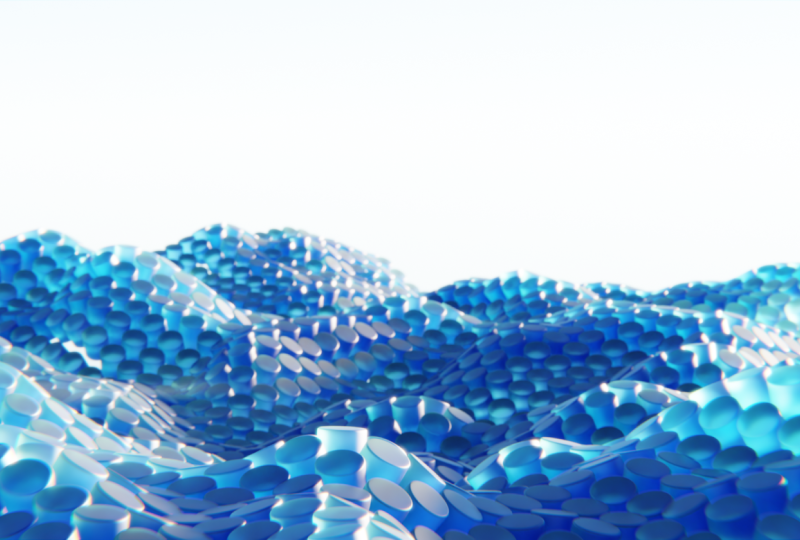
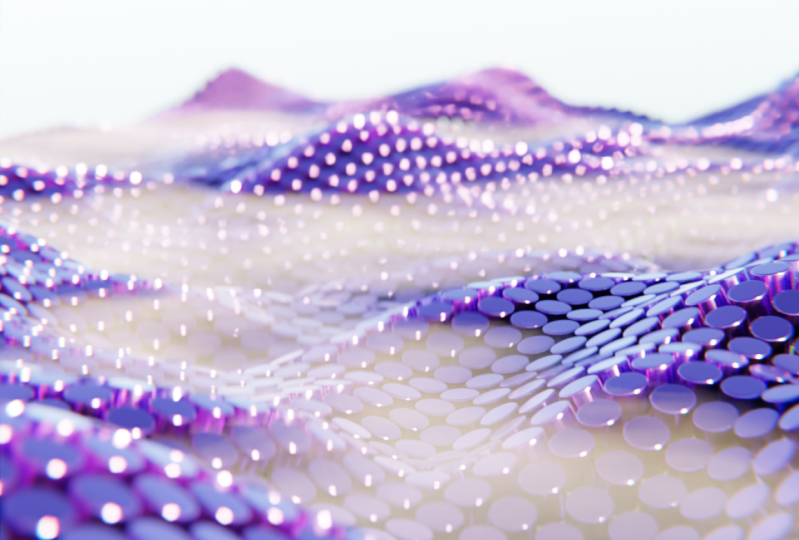
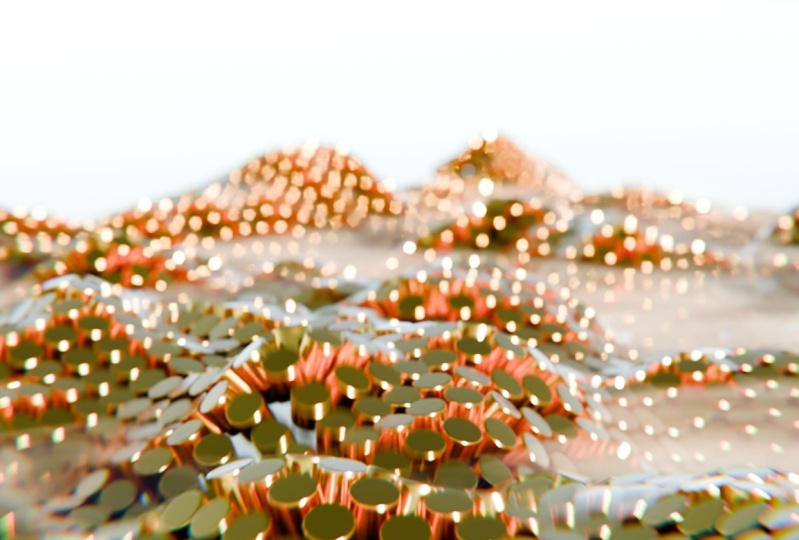
1. Willkommen!: Hey Leute, Mein Name ist Smith, auf halbem Weg durch das Merkwürdigste mit über 40 Jahren Erfahrung beim Erstellen. Und in dieser Skillshare-Klasse werden
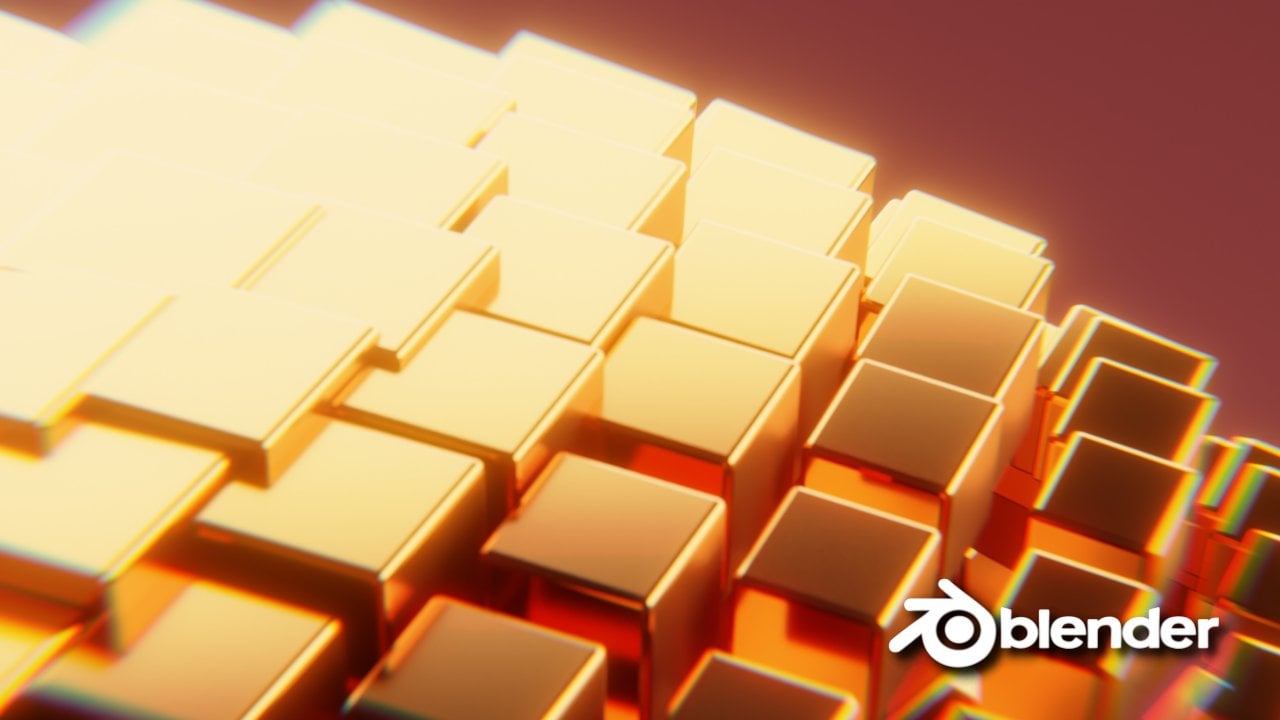
wir diese Loop-Blasen-Animation neu erstellen. Wir werden eine Vielzahl von Aspekten innerhalb von Glenda abdecken, darunter zerstörungsfreie Modellierung, Texturierung, Komposition, Modifikation als Rendering und natürlich Animation. Dieser Kurs ist für Anfänger gedacht und ein grundlegendes Verständnis der Blender-Schnittstelle wird empfohlen, aber nicht notwendig, da ich Ihre Hand bei jedem Schritt des Weges halten werde. Am Ende dieses Kurses verfügen
Sie über das grundlegende Wissen und die Fähigkeiten, um
erstaunliche schuldhafte Animationen für Ihr persönliches Portfolio und Kundenglück zu erstellen erstaunliche schuldhafte Animationen für Ihr persönliches Portfolio und Kundenglück Wenn Sie Fragen haben, Sie gerne gehen ein Kommentar unten. Und da all das gesagt ist, hoffe
ich, Sie in der nächsten Lektion zu sehen.
2. Modellierung: Hallo, bereit, lasst uns damit anfangen, diese erste Looper-Bull-Animation zu erstellen. Also zuerst, hol dir den Blender-Begrüßungsbildschirm hier. Und was wir tun wollen, ist einfach eine neue Datei zu erstellen und es wird eine allgemeine Datei sein. Also brauchen wir sofort nichts davon hier,
also brauchen wir weder die Leuchtbox noch die Kamera. Also lasst uns einfach alles auswählen. Drücken Sie X auf meiner Tastatur und löschen Sie es. Also haben wir einen ganz neuen Schein von Anfang an. Was wir jetzt tun wollen, ist ein Flugzeug und einen Zylinder hinzuzufügen. wir also Umschalttaste a, gehen Sie zur Netzebene. Und wir werden das um das Achtfache erhöhen. Wenn Sie also S auf Ihrer Tastatur drücken, um sie zu skalieren, und drücken Sie dann auch a auf Ihrem Ziffernblock. Und mit der linken Maustaste, um zu bestätigen, dass wir dies jetzt achtmal hochskaliert haben. Also haben wir unser Flugzeug startbereit. Jetzt wollen wir auch den Zylinder hinzufügen. Also verschiebe a, komm durch zu Mesh und komm zu dir runter. So gut gemacht. Und wir haben im Wesentlichen alles, was wir brauchen, um
mit der Erstellung dieser coolen Loop Will Animation zu beginnen. Ein paar Dinge, die wir zuerst tun wollen, bevor wir weitermachen, wenden Sie jede Art von Skala an, die wir erstellt haben. Wenn ich also N auf meiner Tastatur drücke, um die Registerkarte „Transformieren“ zu öffnen, sehen
Sie, ob wir den Zylinder ausgewählt haben. Die Skala ist eins nach dem anderen. Im Wesentlichen ist es also zu skalieren. Wenn wir hier auf das Flugzeug klicken, können Sie sehen, dass wir diese Skala im Grunde
um zwei mal acht haben, was wir getan haben. Und wenn wir die Waage nicht anwenden und sie als acht beibehalten, werden einige seltsame Artefakte erstellt und der Animationsprozess ein bisschen schwieriger wird . Und alles wird ein bisschen umwerfend aussehen. Was wir also tun müssen, ist die Waage anzuwenden. Um dies zu tun, klicken wir auf Ihrer Tastatur auf Control a und kommen zu Maßstab anwenden. Du siehst jetzt, dass es wieder in eins geändert wurde. Es wurde also im Wesentlichen die Skala, die wir gemacht haben, widerlegt und relativ gemacht. Großartig. Jetzt ist das alles erledigt. Wir können jetzt zum Abschnitt „Ändern“ übergehen, und das wird in der nächsten Lektion behandelt.
3. Modifikatoren: Nun, ich habe bereits gesagt, dass wir uns jetzt damit befassen den Rest davon mit Modifikatoren zu
erstellen. Zunächst wollen
wir
diesen Zylinder im Grunde auf jeder Fläche des Flugzeugs, das wir hier haben, einführen. Wenn wir jetzt auf das Flugzeug klicken und die Tabulatortaste drücken, um in den Bearbeitungsmodus zu wechseln, werden
Sie sehen, dass wir gerade nur ein einziges Gesicht haben. Wenn wir also diesen Zylinder einführen würden, wird
es eine Instanz erstellen, die einfach nicht ideal ist. Wir wollen Tausende von diesen Dingen. Im Grunde müssen wir diese Ebene so unterteilen, dass die ausgewählte Ebene,
wenn wir die Tabulatortaste drücken, um in den Bearbeitungsmodus zu wechseln, rechten Maustaste darauf klicken und Unterteilen drücken. Und hier unten links können
wir einfach dieses kleine Panel hier öffnen und die Anzahl der Schnitte auf etwas wie 10
ändern. Und jetzt können Sie sehen, dass wir hier ein paar mehr
Gesichter haben , als der Zylinder, auf dem er sich befindet. Also das ist alles gut zu gehen. Wir können jetzt mit der linken Maustaste klicken, um dies zu bestätigen und wieder in den Objektmodus zu tippen. Und im Grunde wollen wir diesem Zylinder jetzt
ein bisschen mehr Details hinzufügen , denn derzeit
sieht man , dass er ziemlich einfach aussieht und diese facettierten Kanten hat. Was wir also tun wollen, ist hier zur Registerkarte Ändern zu kommen. Ändern Sie die Eigenschaften unter diesem blauen Schraubenschlüssel. Klicken Sie darauf. Und jetzt sind wir im Modifikatorbereich. Was wir also tun können, ist das herunterzulegen. Und unter dem Abschnitt Generieren können wir auf Bethel klicken. Und sofort können Sie sehen, dass es zu einem allmählichen Absturz an einer der harten Kanten führt. Im Moment haben wir also nur ein Segment, weshalb es ziemlich hart ist. Was wir also tun wollen, ist hierher zu kommen und die Segmente vollständig zu ändern, damit wir gehen. Und sofort sieht das viel besser aus. Was wir tun wollen ist, naja, denn derzeit ist es immer noch Wasserhahn. Wir können mit der rechten Maustaste darauf klicken und auf Shade glatt klicken. Und jetzt sieht man, dass es im Grunde vollkommen glatt ist. Wir haben nicht mehr all diese seltsamen Artefakte, was großartig ist. dies zu beenden, fügen
wir schließlich einen Modifikator der Unterteilungsfläche hinzu. Also nochmal, unter dem Dropdown-Menü Ändern und klicken Sie hier, um zu generieren. Und ganz unten haben
wir das hier, Unterteilungsfläche. Klicken Sie darauf. Und das wird ihm nur ein kleines bisschen mehr Details geben. Großartig, also ist der Zylinder im Grunde fertig. müssen wir uns keine Sorgen mehr machen. Was wir jetzt tun wollen, ist es von dort aus zu exemplaren, wo es gerade auf jeder Fläche des Flugzeugs sitzt. Das ist also ziemlich einfach zu machen. Nun, wir müssen unseren Zylinder auswählen und dann das Flugzeug wählen. Also klick die Umschalttaste darauf Und dann, wenn wir Control P drücken, öffnet das das Eltern-Menü. Und was wir tun wollen, ist die Eltern auf den Scheitelpunkt des Flugzeugs zu setzen. Also klick darauf. Und jetzt wird sich im Grunde nichts sofort ändern. Aber das liegt daran, dass wir einen letzten Schritt machen müssen
, nämlich eine Ebene auszuwählen. Kommen Sie hier zur Registerkarte Objekteigenschaften. Und dann können
wir es unter dem Abschnitt „Instanzierung“ von keiner ändern und nach Phasen auswählen. Da sind wir los. Sie können also sofort sehen, wir grundsätzlich einen Zylinder auf jede Fläche des Flugzeugs gelegt haben. Sieht derzeit ein bisschen seltsam aus, weil der Zylinder für jedes Flugzeug,
für jede Fläche des Flugzeugs, viel zu groß ist . Was wir also tun können, ist darauf
hinzukommen, hier zum Outliner zu kommen. Klicke auf ein Flugzeug, nur diesen kleinen Pfeil. Und das wird ein Dropdown-Menü sein. Und darunter ist das, was wir den Zylinder erzogen haben. Klicken Sie also auf den Zylinder und skalieren Sie ihn einfach auf die Größe. Einfach so. Da sind wir los. Sie können also sehen, dass wir die Zylinderinstanz auf jeder Fläche des Flugzeugs haben. Aber Sie können wahrscheinlich sofort feststellen, dass es nicht genug von ihnen gibt. Es wird ein bisschen komisch aussehen, sobald wir aufgehört haben den Verschiebungsmodifikator in diesen zu
setzen. Was ich also gerne mache, ist erneut auf das Flugzeug zu klicken. Und dann fügen wir einen weiteren Modifikator der Unterteilungsfläche hinzu. Also nochmal, hier drüben auf dem blauen Schraubenschlüssel, klicke darauf. Und wir klicken auf Modifikator hinzufügen, generieren und gelangen dann zur Unterteilungsfläche. Jetzt sieht man sofort, dass es wieder verstopft ist. Was ich jedoch schnell abdecken möchte, ist der Unterschied zwischen dem Ansichtsfenster und dem Render. Im Darstellungsfenster sehen
wir also, dass eine Instanz der Unterteilung angewendet wird. Aber wenn wir das tatsächlich herausbringen, werden zwei Versionen davon angezeigt. Wenn wir also sehen wollten, wie es im Render aussehen wird. Innerhalb des Ansichtsfensters müsste nur mit dem übereinstimmen, was ihre Freunde zeigen. Wenn wir das also mit 2 übereinstimmen, werden
Sie sehen, dass dies tatsächlich das ist, was im Render angezeigt wird. Was ich also gefunden habe, das ziemlich gut aussieht, ist drei Unterteilungen zu haben. Also ändere ich einfach den Render auf drei und auch das Ansichtsfenster auf drei. Und sofort sieht man, dass es ziemlich chaotisch ist. Nun, wir müssen diesen Zylinder skalieren. Also klicke auf den Zylinder. Lassen Sie uns das auf die Größe reduzieren. Da sind wir los. Und ich meine, selbst jetzt ist es immer noch ziemlich klobig. Also um das nur ein bisschen mehr zu skalieren. Wenn wir hineinzoomen, wollen wir im Grunde nur, dass diese sich kaum berühren. So etwas ist also ziemlich gut. Und jetzt können Sie die Kraft des Instanzierens sehen. Wir haben im Grunde ein Objekt genommen und hunderte Male in dieser Ebene platziert. Und es kostet unsere PCs nicht wirklich etwas, weil wir sie nur instanzieren und es sich nicht wirklich um physische,
physische Scheitelpunktdaten innerhalb unserer Szene handelt. Es ist also eine wirklich gute Möglichkeit, Ihren Mixer zu optimieren. Okay, das ist also alles gut und gut. Aber man kann irgendwie sehen, ob wir hier hineinzoomen, man kann tatsächlich sehen, dass das Flugzeug still ist. Und wenn wir das rendern wollen, wollen
wir das nicht wirklich beim endgültigen Render sehen. Wenn wir also wieder zu den Objekteigenschaften kommen, unter der Registerkarte „Instanzierung“ sehen, können
Sie
unter der Registerkarte „Instanzierung“ sehen, dass es sicherlich eine Instanz hat, die im Grunde die Ebene ist. Wenn wir das im Rendern nicht sehen wollen, können
wir diese Registerkarte „Rendern“ deaktivieren. Und wenn Sie auch nicht im Ansichtsfenster sehen möchten, können
Sie auch auf das Ansichtsfenster klicken und sofort sehen, dass das verschwunden ist. Großartig. Also werde ich es aus der Ansicht ausschalten, die Phobic gesagt hat, dass es nicht wirklich Spaß macht, es während ich arbeite, es macht es nur ein bisschen verwirrend. Und jetzt werden wir tatsächlich den Standard erstellen, wenn diese gebirgig aussehenden Patente im Flugzeug
erstellen. Wenn die Ebene ausgewählt ist, kehren
wir zur Registerkarte Eigenschaften des Modifikators zurück. Und im Grunde werden wir eine Verschiebung 15 hinzufügen. Wir werden nur bestimmte Teile des Flugzeugs mit einer Bildtextur anzeigen. Also lasst uns darauf einsteigen. Kommen Sie also hierher klicken Sie auf Modifikator hinzufügen. Und dann unter der Standardregisterkarte hier unten, um zu verschieben. Und sofort wirst du sehen, dass es irgendwie an seiner Stelle aufgesprungen ist. Im Grunde wird das von der Stärke kontrolliert, die du hast. Sie können also sehen, dass es irgendwie auf und ab geht, je nachdem, wie stark wir es wollen. Also lasse ich das vorerst auf eins. Und was wir tun wollen, ist eine Textur zu erstellen im Grunde genommen auf dem Flugzeug platziert wird, bis es einen Standardwert nass macht. Unter der Registerkarte „Anzeigen“ klicken
wir auf Neu in der Textur. Und was wir tun wollen, ist hier auf die Eigenschaften der Bildtextur hinzukommen. Also klicke hier auf dieses kleine Schachbrett. Und Sie können sofort sehen, dass es im Grunde genommen auf ein komplett schwarzes Bild verweist. Der Grund, warum es im Grunde genommen niedergeschlagen wird, liegt
darin , dass Schwarz normalerweise negativ bedeutet und warum es normalerweise positiv bedeutet. Im Moment wird dieses schwarze Bild im Flugzeug platziert und es geht um eins ab. Das wollen wir tun. Tippen Sie hier und bewegen Sie dies zu Wolken. Da sind wir los. Jetzt sieht man, dass es ein bisschen chaotisch ist. Aber im Grunde spiegelt dies irgendwie wider, was in diesem Bild passiert. Die schwarzen Töpfe sinken also um eins und die weißen Teile steigen um eins. Nun wollen wir dieses Bild im Grunde mit
diesen Schiebereglern abstimmen und schließen, dass es wie Berge aussieht. So können wir dieses Geräusch sofort als stumpfes Original belassen. Sie können den Typ so weich lassen und wir können die Farbe Graustufen haben. Aber was wir tun wollen, ist die Größe zu ändern. Wenn wir also die Größe ändern, können
Sie sehen, dass sie ein bisschen mehr wie eine Menge wird. Was ich gefunden habe, ist, dass es normalerweise ziemlich gut ist, es um zwei zu lassen. Und auch in der Tiefe, je nach Ihren Vorlieben, überlasse
ich das auch als zwei. Großartig. Also haben wir im Grunde alles für den Verschiebungsmodifikator gemacht. Was wir tun müssen, ist zurück zur Registerkarte „Modifies“ und zum blauen Schraubenschlüssel zu gehen. Und wir können aufhören, mit der Stärke zu spielen. Also habe ich festgestellt, dass es normalerweise ziemlich gut ist, eine Stärke von zwei zu haben. Und wie Sie sehen können, erzeugt es bereits diese coolen Bergwellen. Und im Grunde wollen wir jetzt ein Objekt
erstellen, das steuert, wie dieses verschoben wird. In der nächsten Lektion werden wir also
ein leeres Objekt hinzufügen und die Animation erstellen.
4. Animation und Grenzen: Und jetzt lassen Sie uns mit der Erstellung der Animation fortfahren. Und dazu werden
wir den Modifikator erneut verwenden, um den Modifikator zu verschieben, aber wir werden ihn auch in Verbindung mit ein paar coolen Tipps und Techniken verwenden. Zunächst möchten wir also
ein leeres Objekt erstellen , auf das die Koordinaten verweisen sollen. Im Wesentlichen möchten wir die Koordinaten so ändern auf ein Objekt verweisen, das wir gerade erstellen werden. Also klicken wir hier auf das Objekt. Und jetzt fügen wir tatsächlich ein leeres Objekt hinzu. Also verschiebe ein, komm hier runter, um sie zu leeren. Und ich benutze gerne den Würfel dafür. Also können wir es dort in der Mitte lassen. Wenn wir jetzt auf die Ebene klicken und hierher zu Object kommen,
klicken Sie hier, um das Dropdown-Menü zu öffnen und wählen Sie
Leer aus , wenn Sie jetzt auf diese Objektkoordinaten verweisen. Also nur um zu demonstrieren, wenn wir anfangen, dies zu bewegen, werden
Sie sehen, dass es tatsächlich dorthin folgt, wo dieses leere Objekt hingeht, auch seiner Rotation folgen
wird. Und es wird auch seinem Ausmaß folgen. Das ist wirklich wichtig, um den Kopf zu wickeln. Im Grunde wollen wir
diese leeren Objekte animieren, um dieses ganze Flugzeug animiert und zu alt zu machen, aber es sind coole, coole Animationen. Der schnellste und einfachste Weg, dies zu tun, insbesondere um die Looping-Animation so zu erhalten dass sie im Grunde wie ein nie endendes Video aussieht,
besteht darin, diese Animation zu einem bestimmten Satz von Frames zu machen
und sie auch einem folgen zu lassen -Pfad. So sehr einfach zu machen, aber wir müssen einen Pfad hinzufügen. Also drücken wir Shift und a, komm hierher zum gekrümmten Abschnitt. Und ich lasse den Würfel gerne einem Kreispfad folgen. Also klicke ich auf Circle. Und je nachdem, wie groß du den Kreis willst, habe ich festgestellt, dass dieser kleine Kreis normalerweise ziemlich gut funktioniert. Was wir jetzt tun können, ist, dass sich der Würfel grundsätzlich auf den Weg des Kreises beschränkt. Um dies zu tun, können wir hier auf die Registerkarte Eigenschaften der Objekteinschränkung zurückgreifen. Klicke auf das hier. Und im Grunde werden wir die Einschränkung erstellen, damit der Cube diesem Pfad folgt. Klicken Sie also hier auf dieses Dropdown-Menü. Und worauf wir kommen werden, ist Beziehung. Und wir werden den vollständigen Pfad anklicken. Im Moment gibt es hier eine Reihe von Optionen. Wir müssen im Grunde nur das Ziel erstellen und den Bezier wählen, einen Kreis, den wir gerade erstellt haben. Darauf klicke ich also. Und jetzt sieht man sofort, dass es im Grunde an diesen Kreis gebunden ist. Wenn wir jetzt auf Play klicken, wird wirklich nichts passieren. liegt daran, dass wir es nicht getan haben, wir haben den Kreis noch nicht animiert. Wenn wir jetzt hier unten auf den animierten Pfad klicken, klicken Sie darauf. Visuell wird nichts passieren. Aber wenn wir auf Play klicken, wirst du sehen, dass es jetzt dem Weg folgt. Und es wird einfach weiter für eine bestimmte Anzahl von Freunden folgen. Das einzige Problem ist, wenn wir 250 erreicht haben, werden
Sie sehen, dass es nicht glatt ist. Es springt im Grunde nur zurück zum ersten Frame und wir müssen den Animationspfad in diesem Kreis ändern. Also wähle hier den Kreis. Wir werden hier auf die Registerkarte Objektdaten kommen, sich um diese kleine grüne Linie handelt. Klicken Sie darauf. Und mit der Pfadanimation können Sie sehen, dass sie aktiviert ist. Wenn wir das also herunterfallen lassen, können
wir tatsächlich die Anzahl der Frames festlegen, die wir möchten, dass es animiert
wird, um seine volle Umdrehung um 360 Grad zu vollenden. Was ich gefunden habe, ist ziemlich gut, da meine gesamte Timeline 160 Frames ist. Am Ende werden
wir das hier unten einfach auf 160 ändern. Das wird also die Gesamtanzahl der
Frames in einer Szene von zweihundertfünfzig, zweihundertsechzig ändern . Und wir wollen im Grunde genommen die Frames hier auf der Pfadanimation mit den gesehenen Frames übereinstimmen. So sehr einfach zu machen. Klicken Sie einfach auf die Frames und geben Sie 160 ein. Drücken Sie Enter. Und jetzt, wenn wir das spielen,
sehen Sie, dass der Weg um 360 Grad herum verläuft. Und dann läuft es einfach weiter. Und es ist im Grunde die Seamless-Schleife hier. Paulson. Also haben wir diesen Teil davon eingestellt. Aber jetzt können wir dem
etwas mehr Kreativität verleihen , indem wir die Cube-Animation ändern. Wenn wir also wollen, können
wir tatsächlich eine Rotationsanimation hinzufügen. Und was das tun wird, ist, dem etwas mehr Charakter zu
verleihen und es etwas weniger einheitlich aussehen zu lassen. Was ich also gerne machen würde, ist zurück zu Frame eins zu gehen. Und um die Keyframe-Animation einzustellen, lassen Sie uns ein paar Möglichkeiten, dies zu tun. Wir können Auto-Key ist hier unten einschalten, was bedeutet im Grunde, wenn wir dies auswählen, was haben wir im Darstellungsfenster gemacht? Wenn wir R drücken und drehen, sehen
Sie, dass es ein Keyframe erstellt hat. Jede Art von Aktion, die wir ausführen, wird ein Keyframe dafür erstellen. Ich gehe zu Control Z, dass eine Abzweigung, weil ich festgestellt habe, dass es ein bisschen problematisch
wird, wenn du vergisst, dass du sie anhast. Die Art und Weise, wie wir dies tun, besteht darin, die Registerkarte „Transformation“ zu öffnen, indem Sie auf Ihrer Tastatur N drücken. Jetzt können wir also tatsächlich alle Rotationsdaten, die Skalierung und die Standortdaten sehen. Was wir also tun wollen, ist Frame eins, wir wollen nur drehen, ein Keyframe für die Rotation auf der Y-Achse
festlegen. also im Grunde genommen, wenn Ihr Cursor über der Y-Position schwebt, Drücken Sie also im Grunde genommen, wenn Ihr Cursor über der Y-Position schwebt, I auf Ihrer Tastatur. Dadurch wird das Keyframe in Ihrer Timeline festgelegt. Also zieh ich das einfach hoch, damit du es ein bisschen besser sehen kannst. Also haben wir diesen Keyframe jetzt auf Frame 1 erstellt. Was wir jetzt tun wollen, ist im Grunde bis zum Ende der Timeline zu verfolgen. Und im Rahmen von 1601. Also ein Frame 0, die eigentliche Zeitleiste. Wir werden die Y-Rotation ändern. Wir werden hierher kommen und wir werden 360 Grad einbringen. Sie werden sehen, dass es sich selbst in Orange geändert hat. Im Grunde bedeutet das, dass der Keyframe noch nicht festgelegt wurde. Alles, was wir tun müssen, ist erneut darüber zu
fahren und die I-Taste auf unserer Tastatur zu drücken. Und jetzt haben wir hier in der Timeline einen Keyframe festgelegt. Okay, jetzt wo das wenig sortiert ist, wenn wir auf Play klicken, wirst du gerade animieren, wie es uns gefällt. Und wenn es auf Frame 160 kommt, werden
Sie sehen, dass es seine Schleife vervollständigt. Und es ist eine nahtlose Schleife und es gibt im Grunde keinen erschütternden Reset. Das ist also ziemlich cool. Was wir jetzt tun können, um diese Animation irgendwie zu verfeinern. Wenn wir auf unser Flugzeug klicken und zur Registerkarte „Änderungen“ kommen, liegt
es an Ihnen, wie verrückt Sie diese Verschiebung wollen. Wenn wir das also in drei oder sogar vier ändern, werden
Sie es wieder sehen, es wird ein bisschen verrückt. Und das liegt ganz bei dir. Ich fand, dass eine Stärke von zwei ziemlich cool aussieht. Und auch mit der Skala des Würfels,
je nachdem, was Ihnen gefällt. Ich meine, wenn du es wirklich klein ziehst, ist
das Spiel das, du wirst sehen, dass es ziemlich chaotisch ist. Und es kommt wirklich darauf an, ob du diesen glatten Berg willst, damit du ihn vergrößern kannst. Aber ich werde es einfach so behalten, wie es war. Okay, das ist also im Wesentlichen die Animation, vollkommener Sinn. Was wir jetzt tun müssen, ist dies tatsächlich in der Kamera zu gestalten und auch die Materialien zu erstellen. Und schließlich schaffen wir diese Art von Nebelwolkenvertuschung über die Berge.
5. Kamera, Beleuchtung und Materialien: Okay, jetzt sind wir gerade dabei, die Kamera zu erstellen und alle Materialien einzurichten. Lassen Sie uns also in dieses Festival eintauchen. Bewegen wir das Spiel einfach zurück zu eins. Und was ich tun werde, ist eine Umschalttaste und füge eine Kamera hinzu. Das wird sich direkt in die Mitte der Szene einfügen. Was wir jetzt tun können, ist, dieses Ding manuell dorthin zu verschieben, wo wir es wollen. Aber ich finde, dass es ein bisschen schwierig ist, in die Kamera einzurahmen. Stattdessen komme ich gerne hierher, klicke auf N auf der Tastatur und gehe zum Ansichtsfenster. Und gerade hier siehst du Ansicht-Look. Wir können die Kamera wählen, die Sie sehen möchten. Und jetzt können wir im Grunde das Ansichtsfenster verwenden, um die Kamera zu rahmen. Um das zu tun, müssen
Sie also Null auf Ihrem Numpad drücken, und das wird Sie in die Perspektive der Kamera zoomen. Alles, was wir hier in der Kamera machen, wird die Kamera im Grunde genommen dorthin bewegen, wo wir uns im Ansichtsfenster befinden. Was ziemlich cool ist. Im Moment bringe ich das nur zu etwas auf, das ziemlich anständig aussieht. Du kannst es hier machen. Und wenn Sie möchten, deaktivieren Sie diese Kameraansicht. Springen Sie einfach durch Drehen aus der Kameraansicht heraus. Und wir können tatsächlich einen anderen Bildschirm erstellen,
indem wir oben rechts hier kreuzen, tut mir leid, oben links. Und was wir jetzt tun können, ist im Grunde in diesem Grün, wir können die Kamera einrichten. Und auf diesem Bildschirm können wir alles andere machen. Also überlassen Sie, wenn Sie es so machen möchten, finde
ich, dass dies ein ziemlich guter Workflow ist. Eine andere Sache, die wir schnell tun können, während wir in der Kamera sind, ist im Grunde genommen, damit wir nur sehen können, was sich in der Sicht der Kamera befindet. Wenn Sie also hier zum Kamerabereich kommen, kommen Sie auf Ariba zur Anzeige des Darstellungsfensters. Im Grunde werden wir den Pot einfach ganz zu einem bewegen. Und Sie können jetzt alles sehen, was wir wirklich sehen können, ist, was sich in der Kameraansicht befindet. Wenn wir das also spielen, werden Sie im Grunde sehen, was die Kamera sehen wird, was nicht so schlimm ist. Was wir also wirklich tun wollen, ist
einen Abschnitt zu finden , in dem die Chemiker im Grunde genommen vertuscht werden. Genau hier können wir im Grunde unter dem Flugzeug sehen, das wollen
wir auf jeden Fall. Was ich tun werde, ist auf diesem Bildschirm N zu drücken, um die Registerkarte Ansicht erneut zu öffnen. Und ich klicke auf Kameraansicht. Ich werde es einfach etwas nach oben bewegen, so etwas. Einfach nicht so schlimm. Jetzt können wir im Grunde alles tun, was wir wollen, auf diesem Bildschirm und das Kamera-Display und alles dergleichen auf diesem Bildschirm ändern. Während wir also noch im Kamera-Setup sind, wähle
ich die Kamera aus und komme zu ihrer Brennweite hierher. Im Grunde finde ich, dass eine Brennweite von MD5 ziemlich Standard
ist und für dieses Projekt ziemlich gut aussieht. Aber wenn du willst, kannst du es stilisieren, indem du es
vorher in die Suppe schiebst und dann das Outfit schleppst. Ein bisschen. Das wird es eher flacher aussehen lassen. Aber wirklich fehlt mir einfach die 85 Millimeter Länge. Sieht ziemlich gut aus. Und eine andere Sache, die wir so schnell tun können, ist, in der Schärfentiefe wir
in der Schärfentiefe nur diesen wirklich schönen Effekt erzielen werden. Alles, was wir jetzt tun müssen, ist mit ausgewählten Kameras,
hierher in die Schärfentiefe zu kommen, um dies zu ermöglichen. Und was wir tun wollen, ist ein leeres Objekt zu erstellen, auf das es sich konzentrieren kann. Wenn wir also die Umschalttaste a drücken, um ein Leerzeichen hinzuzufügen, gehe
ich einfach mit der Ebenenachse. Sie werden sehen, dass es sich in der Mitte selbst gemacht hat. Ich verschiebe es einfach in ungefähr diesen Bereich direkt vor der Kamera. Grundsätzlich werden wir der Kamera sagen, dass dies der Schwerpunkt
ist und alles, was nicht hier ist. Also wird alles im Hintergrund und im Vordergrund unscharf sein. das zu tun,
kommt die ausgewählte Kamera in die Schärfentiefe. Und dann klicken wir auf die Fokusobjekte, um leer zu sein. Nullen sind 1, was wir gerade hier erstellt haben. Jetzt, da wir das getan haben, können wir im Grunde sehen, wie das aussieht, wir sollten wahrscheinlich in die gerenderte Ansicht springen. Im Kamerabereich können
wir also auf unserer Tastatur Z drücken und zum Rendern nach oben ziehen. Wir könnten auch einfach hier oben rechts klicken. Wenn du Schattierung legst, können wir sie ändern. Derzeit gehen wir nur zur Materialvorschau oder zur Z-Materialvorschau. Es gibt auch diese Schaltfläche hier oben, Ansichtsfensterschattierung. Also der zweite auf der rechten Seite. Jetzt siehst du sofort, was passiert. Der Vordergrund ist also unscharf und der Hintergrund. Was wir also machen wollen, ist mit dem F-Stop zu spielen. Wenn wir also diese Suppe mitbringen, wenn ich runter bin, wirst
du sehen, dass alles außer Fokus gerät. Und wenn wir es leicht auf 1,8 bringen, hier
alles im
Vordergrund und alles im Hintergrund ist unscharf. Das sieht also vorerst ziemlich gut aus. Wir können das in den letzten Phasen optimieren, sobald wir mit den endgültigen Rendern fertig sind. Aber im Moment mache ich es als Platzhalter. Also mach weiter. Jetzt können wir die Materialien und auch die Beleuchtung einrichten. Springen wir also hier oben in die Schattierungs-Tab. Also zieh uns in den Shading-Workspace. Und jetzt wollen wir die Umgebungshimmelsstruktur
sowie das Gold,
die vergoldete Metallstruktur für den Lehrplan schaffen sowie das Gold,
die . Beginnen wir dazu zuerst mit dem mit der Schweißnaht flach. Gehen wir also hier runter zum Node-Workspace. Wir öffnen das Objekt hier und wechseln zu Wild. Und sofort wirst du sehen, dass wir diese beiden Knoten hier haben. Lassen Sie uns also sehr schnell eine Himmelstruktur hinzufügen. Wenn Sie also die Umschalttaste drücken, klicken Sie auf die Suchleiste und tippen Sie Himmel ein, haben
wir das wahre Scott Extra. Platzieren Sie das überall hin. Und jetzt möchten wir den Farbknoten mit dem Knoten des Hintergrunds verbinden. Und wir werden nicht wirklich sehen, dass sich hier im Viewport irgendetwas ändert. Der Hauptgrund dafür liegt darin, dass wir uns derzeit in der Materialvorschau befinden. Also können wir dies wieder in gemietet ändern. Wenn Sie also Z Dr gerendert drücken, lassen Sie uns sofort ändern, was passiert? Du kannst das auch hier oben ändern. Jetzt ist derzeit alles weiß. Was wir schnell tun müssen, ist einen Mieter Motor auszuwechseln. Im Moment ist dies also auf EB ausgefallen. Was wir das in Zyklen wiedergeben werden. Wenn Sie also zu den Rendereigenschaften dieses Kamera-Symbols kommen, können
wir die Render-Engine zwei Zyklen ändern. Hier. Da sind wir los. So können Sie sofort sehen, was passiert. Und dann können Sie anstelle der Klasse, wenn Sie eine GPU haben, wenn Sie eine GPU haben,
dies in GPU-Compute ändern. Dies wird uns beim Rendern helfen, da es unsere Grafiken
verwenden wird , die in unserer CPU gefangen sind. Okay, jetzt können wir sehen, im Wesentlichen haben wir diese coole Himmelstruktur im Gange. Jetzt gibt es ein paar Einstellungen, die wir ändern können, um das wirklich cool aussehen zu lassen. Ich habe ein paar Einstellungen, die mir gerade für diese Szene gefallen. Was ich denke, wir sollten also die Sonnengröße auf 15 ändern. Von dort aus können wir die Höhe auch auf fünf Grad ändern. Das ist also irgendwie, es wird ihm die Art von Sonnenuntergang geben, den es aussehen sollte. Also gehen wir in die Kameraansicht. So sieht gerade aus. Ich ändere die Sonnendrehung auf etwas wie 8.68. Das sieht ziemlich gut aus. Und dann wird uns die Höhe im Grunde sagen, wie hoch oben oder unten die Sonne ist. Also werde ich das einfach in etwas Verrücktes wie 9 Tausend ändern. Und jetzt können Sie sehen, wo es super hoch oben am Himmel ist und es wird
diese coole Kulisse im Backend geben , im Hintergrund dort. Okay, also sind wir im Grunde mit dieser Kerlstruktur fertig. Was wir jetzt tun können, ist zu den Zylindern zu gehen. Also hier oben, ändere das zu Objekt. Und jetzt wollen wir in den Outliner kommen und das Dropdown-Menü für das Flugzeug auswählen. Und dann wähle noch einmal den Zylinder aus. Sie sehen also den dort ausgewählten Zylinder im Hintergrund. Und mach dir deswegen Sorgen. Wir werden im Grunde nur das Material erstellen, das Goldmaterial dafür. Weil dieser Zylinder überall eine Instanz ist. Jedes dieser Instanzobjekte wird grundsätzlich jedes von uns erstellte Material kopieren. Beginnen wir also damit, hier ein neues Material zu erstellen. Nennen wir das Material Gold. Und dieses Material ist wirklich ganz einfach zu erstellen. Es ändert im Grunde nur die Grundfarbe. Lasst uns das öffnen, das Farbrad
öffnen und uns ein goldfischaussehendes Material wählen. Lass mich mögen, dass das ziemlich gut aussieht. Und jetzt wollen wir dies extrem metallisch machen. Im Grunde genommen ist dieses Etwas auch, es ist Metallic-Kunst ist nicht metallisch. Also werden wir das einfach in eins ändern. Jetzt ist alles hier metallisch. Es gibt. Wir können das Spekulum ändern. Dies wird uns im Grunde sagen, wie glänzend dieses Objekt ist. Wir können auch die Rauheit ändern. Wenn es also völlig rau ist, wird
es im Grunde eine innere Reflexion haben, die wir nicht wollen. Wir wollen, dass dies ziemlich nachdenklich ist. Also werden wir das einfach auf etwas wie 0.2.15 verschieben, ist ziemlich gut. Und du siehst schon, dass das richtig gut aussieht. Auch hier können Sie diesen Wert für den Spiegelwert je nach Szene ändern. Dafür habe ich festgestellt, dass ein Spezifikationswert von zwei ziemlich gut ist. Sie können dies auch einfach in 0.2 eingeben. Das sieht nicht so schlimm aus. Und dann wieder, die Grundfarbe, können
Sie sich damit zu etwas anschließen, das Ihnen fehlt. Es muss kein Gold sein, du könntest,
ich schätze, Silber machen , wenn du willst. Ich finde einfach, dass Gold in der Szene, in der wir gehen, wirklich cool war. Und das ist im Wesentlichen das Material, das gemacht wurde. Wenn wir das also spielen würden, werden
Sie sehen, dass es nicht in Echtzeit gerendert wird, da wir die Cycles Render Engine verwenden, die auf Ihrer Grafikkarte wirklich schwer ist. Ich habe, wenn wir das rausmachen, wirst
du sehen, dass es ziemlich großartig aussieht. Von hier aus können wir also tatsächlich mit P Schärfentiefe ein bisschen mehr spielen, nur ein endgültiges Asset, Art grobe endgültige Sicht. Wenn wir also zurück zur Schärfentiefe der Kamera kommen, können
wir die Anzahl der Blades ändern, was im Wesentlichen das Aussehen des Bokeh-Effekts verändern wird. Und wenn ich den Bokeh-Effekt sage, spreche
ich davon, wenn etwas extrem aus der Tiefe ist. Also so etwas. Du wirst sehen, dass wir eine volle Blades haben. Also alles, was außerhalb der Schärfentiefe ist , wirst
du sehen, dass es voll ist. Also simulieren wir im Grunde eine echte Netzhaut der linken Kamera. Nun, Teller, die wir haben, desto kreisförmiger wird es schauen. Und man sieht schon, dass die echt cool aussehen. Also lasst uns einfach mit etwas wie 10 gehen. Und der F-Stop. Wir wollen nicht, dass es extrem unscharf ist. Also so etwas wie 1.6. Vielleicht wird uns sogar nur einer ziemlich gut machen. Da sind wir los. Jetzt ist das alles abgeschlossen. Wir können damit fortfahren, den Nebeleffekt zu erzeugen. Und dann können wir endlich damit fortfahren, dies herauszugeben.
6. Wolken erstellen: Jetzt, wo wir auf den letzten Schritten dieser Animation sind, ist im Grunde
alles gut. Das letzte Ding, dass wir dieses Cloud-Cover erstellen wollten. Was ich also als der einfachste Weg gefunden habe , ist im Grunde genommen, hier zur Layoutansicht zurückzukehren. Wenn Sie also im Schattierungsregister-Editor waren, gehen Sie
einfach zum Layout-Bereich zurück. Und was wir tun werden, ist einen Würfel zu erstellen, der die Skala dieses gesamten Flugzeugs umfasst. Und wir werden diesem einen bestimmten Volume-Scatter-Knoten hinzufügen
, der sich wieder im Shader-Editor befindet. Und es wird einige coole Cloud-Effekte erzeugen. Also lasst uns zuerst ein Netz verschieben und einen Würfel hinzufügen. Und was wir sofort tun werden, ist es um acht zu erhöhen. Wenn Sie diese und dann acht treffen
, wird es achtmal skaliert und mit dem Durchmesser des Flugzeugs übereinstimmen. Aber jetzt ist es hier etwas zu groß, also wollen wir es im Grunde zerquetschen. Wenn wir dies also auf der Z-Achse, S und dann z skalieren, müssen wir das verkleinern. So etwas wird uns ziemlich gut machen. Wer möchte im Grunde nur das Flugzeug nicht vollständig umschließen lassen. Wir wollen, dass es überall dort ist, wo es sagt, dass so etwas ziemlich gut sein wird. Das sieht also ziemlich gut aus. Wir können später immer damit spielen und ein paar Testrendern machen. Aber im Moment sieht das ziemlich gut aus. Wir haben die Gipfel der Goldberge gezeigt. Damit ich denke, dass das ziemlich gut funktionieren wird. Von hier aus geht es also im Wesentlichen nur darum, dass der Würfel ausgewählt wurde. Kehren Sie zurück zum Shading-Workspace. Und was wir tun werden, ist eine neue Textur dafür hinzuzufügen. Wenn dieser Würfel ausgewählt ist, klicken
wir auf Neu und wir können aufrufen, diese Materialwolken
nennen. Also finde ich eine gute Möglichkeit, dies
ohne all dieses Geräusch und die Art und Weise, wie du dein Gesicht auswählen kannst, tatsächlich zu sehen. Wenn Sie eine Ebene auswählen und auf Ihrer Tastatur H drücken, um sie auszublenden. Sie werden sehen, dass wir das Instanzobjekt immer noch haben, aber das ist völlig in Ordnung. Was wir jetzt tun können, ist den Würfel
erneut auszuwählen und wieder das Cloudmaterial zu erstellen. Wir brauchen also nicht mehr, dass dieses Prinzip SDF ist. Wir können tatsächlich einfach X drücken und das löschen. Was wir tun wollen, ist ein Verschieben und Volumenstreuung einzugeben. Klicken Sie also darauf, platzieren Sie es an einer beliebigen Stelle. Und was wir tun werden, ist das Volumen in das Volumen der Materialausgabe hinzuzufügen. Und sofort bin ich mir nicht sicher, ob Sie es noch vollständig sehen können, aber wenn wir mit der Dichte spielen, werden
Sie sehen, dass es hier einen Nebel oder eine Wolke erzeugt. Je nachdem, wie viel Sie in 0.1 stecken, wird
es eine Art Bug oder Cloud erzeugen. Das ist also im Grunde alles, was wir brauchen, um es zu tun. Wir können damit ein bisschen kreativer werden. Aber lasst uns erst einmal punktiert sehen, wie das mit dem Flugzeug in der Szene aussieht. Wenn Sie also zum Outliner zurückkehren, klicken Sie auf das Flugzeug und klicken Sie dann auf diesen Augapfel. Das bringt es wieder in den Schuss. Und dann können wir in die Kameraansicht gehen. Und Sie können grob
sehen, wie es im endgültigen Render aussehen wird. Das sieht ziemlich gut aus. Ich könnte auch nur ein bisschen mehr mit der Cloud-Textur spielen, nur um ihr einige spärliche Bereiche zu geben. Es ist also nicht nur eine dicke Farbschicht. Was ich tun werde, um das zu tun, ist, dass wir auf diese Lautstärke
klicken, die eine ERD Shift a hat. Und wir werden eine Geräuschtextur hinzufügen. So ähnlich wie der Modifikator „Verschieben“. Grundsätzlich ist diese Rauschtextur
nur dafür geeignet, nur damit Sie dies sehen können, gehe
ich zurück zur Materialvorschau und klicke auf Rauschtextur. Wenn Sie mit der Skala spielen, können
Sie sehen, dass es im Grunde genau wie die Bildtextur ist, bei der es eine Reihe von schwarzen Bereichen und weißen Bereichen gibt. Die schwarzen Bereiche werden also spärlich sein und nicht viel verkleidet sein, und die weißen Bereiche werden Cloud-init haben. Was wir also tun können,
um dies etwas scharfer zu machen und
wirklich schwarze Bereiche und wirklich große Bereiche zu haben , ist, dass wir hinzufügen können, ich verschiebe ein bei einem Farbstoff. Also so ColorRamp. Klicken Sie darauf. Stellen Sie das dort hin. Wenn es nicht automatisch verbunden wird, der Node Wrangler möglicherweise nicht auf Enable verfügbar, was völlig in Ordnung ist. Grundsätzlich müssen Sie nur den Faktor mit dem Effektor verbinden. Ich weiß also, dass er den Texturfaktor auf den ColorRamp-Faktor und dann
den Farbverlauf zur Farbe der Volumenstreuung überprüft . Und nur damit du sehen kannst, was passiert, werde
ich den Node Wrangler HIV benutzen, aber mit dem Farbrampe können wir mit den schwarzen Abschnitten spielen. Alles, was extrem schwarz ist, wird sich nicht darin verkleidet haben. Und alles, was extrem weiß ist, wird sich darin verkleidet haben. Wenn wir dies also nur noch einmal in der Vorschau anzeigen, ändern Sie diese in gerenderte Ansicht. Von hier aus können wir wirklich anfangen, dies zu verfeinern und etwas zu bekommen, mit dem wir zufrieden sind. So können Sie sehen, dass es in Echtzeit aktualisiert wird, abhängig von Ihrer Grafik Gott, das könnte wirklich schwer stark intensiv sein. Also würde ich empfehlen, dies in der Vorschau zu tun, wenn du kannst. Okay, also habe ich gerade mit dem Farbaufstieg ein bisschen mehr gespielt. Wie Sie sehen können, wird sich der Schwarzwert von nur wenn Sie es den ganzen Weg als 0 belassen , nichts wirklich ändern. Es wird ein paar kleine Bereiche geben, aber wir möchten das Schwarz wirklich auf so etwas verfeinern. Und das sieht ein bisschen realistischer aus und eher wie eine
Art nebliger Nebel zwischen den Bergen. Schnell, letzte Anmerkung. Der Farben-Nerd sollte sein, sollte mit der Dichte verbunden sein. Wenn Sie es also mit der Farbe verbunden haben, werden Sie im
Grunde nichts in der Dichte tun, müssen Sie dies manuell auswählen. Was wir tun, ist die Farbe zu erzählen, die wir geschaffen haben. Wir möchten, dass diese Farbe definiert, wie hoch die Dichte der Klasse sein wird. Also rannte hoch, das ist ziemlich gut. Wenn du nicht zu klein bist, kannst du nicht einfach kopieren, was ich hier erstellt habe. Du musst dir nicht wirklich Sorgen um irgendetwas anderes in diesem Nerd machen. Wenn Sie die Farbe der Cloud ändern möchten. Vielleicht willst du vielleicht mehr wie eine blau getönte Verkleidung. Du kannst das auf Blau verschieben. Ich fand, dass es normalerweise ziemlich gut ist, es als Wyatt zu behalten, also werde ich es einfach weiß behalten. Und jetzt ist ein bisschen davon erledigt, wir sind im Grunde bereit, den Rendering-Prozess zu stoppen.
7. Rendering und Compositing: Alles in Ordnung. Jetzt, da wir hier in unserer Szene alles eingerichtet haben, ist jetzt an der Zeit, mit dem Rendern und Erstellen der eigentlichen Videodatei dafür fortzufahren. Was wir also tun können, ist im Wesentlichen, dass
wir mit allen von uns erstellten Einstellungen zufrieden sind. Wir sind mit den Kameraeinstellungen zufrieden. Glücklich ohne Cloud, zufrieden mit unserem deformierten Flugzeug hier. Was wir also tun möchten, ist mit Ihren Rendereinstellungen einzurichten. Wenn Sie also zu den Rendereigenschaften kommen, bin
ich gerade zur Layout-Registerkarte zurückgekehrt, falls Sie sich auf der Registerkarte „Schattierung“ befinden. Gehen Sie zur Layout-Registerkarte eine Rendereigenschaften ein. In der vorherigen Lektion ändern
wir die Render-Engine zwei Zyklen, damit wir diese Cloud tatsächlich wiedergeben können. Und von hier aus wollen wir die,
die tatsächlichen Renderbeispiele und all diese Informationen hier ändern . Also zuerst die Dinge, was ich gerne mache, ist, die Render-Samples in etwas höher als 128 zu ändern. Wenn Sie sich für ein Render mit super hoher Qualität entscheiden. Je mehr Samples Sie einsetzen, desto kristallklarer wird es in einem weniger Rauschen
herauskommen , das im Bild sein wird. Das kommt zu einem Punkt, an dem es im Grunde gibt, Sie zu viele Beispiele eingefügt haben
und das gibt, und Sie werden keine weitere Auflösung erhalten, als Sie bereits haben. Also mach nicht zu verrückt damit. Ich werde das nur mal zwei Mal anstoßen. Was Sie also tun können, ist einfach hierher zu kommen und tatsächlich in mathematischer Gleichung zu tun. Sie können das also zweimal zweimal machen und das wird es einfach verdoppeln. Im Render wird also 256 sein. Sie können einen Trick machen, Sie können die adaptive Probenahme überprüfen, wenn Sie möchten. Grundsätzlich wird dies das Blender-System verwenden,
um das Rendern so zu optimieren, dass es keine Samples in Bereichen
verschwendet und sie nicht eingefügt werden müssen. Ich aktiviere dies im Allgemeinen, weil es beim Rendern hilft. Sie können dieses kleine Menü öffnen und etwas davon ändern. Aber lassen Sie es uns einfach so behalten, wie es ist. musst du dir nicht wirklich Sorgen machen. Alles klar, so entgeräuschend, dass
wir das auch ansprechen können, und das werden wir im Compositing-Arbeitsbereich ansprechen. Lassen wir es uns vorerst einfach so wie es ist. Gehen wir weiter zu den hellen Pfaden. Also für die Lichtpfade kann dies einfach als 12 beibehalten werden. Ich behalte es im Allgemeinen als Standard, es sei denn, es ist etwas Super Spezifisches. Aber im Allgemeinen kann alles hier drin als Standard für diese Szene beibehalten werden. Lasst uns nun zur Bewegungsunschärfe übergehen. Also möchte ich dies ermöglichen, da es ein bisschen mehr Realismus verleiht. Wenn Sie also einfach auf diese Scheckbücher klicken, alles andere hier drin, müssen
Sie sich keine Sorgen machen. Sie können dies auch als Standard belassen. Ich finde, dass die Standardeinstellungen ziemlich gut funktionieren, aber wenn du mit ihnen herumspielen willst, bist
du herzlich willkommen. Aber wisse einfach, dass du die Standardeinstellungen wirklich nicht haben musst. Und er hat das ziemlich genial geworfen. Schließlich können wir zum Farbmanagement kommen, diesen Tab öffnen. Und im Wesentlichen wird dies der Szene einen stilisierten Look verleihen. Also behalte ich das generell als sRGB. Ich behalte die Ansichtstransformation als filmisch. Aber ich ändere das Aussehen von keinem auf hohen Kontrast. Jetzt wirst du hier sehen, dass
es das bereits im Ansichtsfenster geändert hat. Wenn ich also einfach zur Render-Ansicht gehe und hierher komme, ändere ich das einfach wieder in keine. Sie können sofort sehen, was passiert, wenn wir dies ändern. So hoher Kontrast, aber macht einfach alles in der Szene zum Pop und
es verleiht ihr diese Faser und hohen Kontrast oder App brillant. Das ist also im Grunde alles, was wir für die Render-Eigenschaften tun müssen. Gehen wir nun zu den Ausgabeeigenschaften über. Hier können wir die Entschließung im Wesentlichen ändern. Wir können auch Dinge wie die Bildrate ändern und wo, wo wir diese Bilder und den Ausgabeordner tatsächlich speichern werden. Je nachdem, was Sie vollständig verwenden werden, können
Sie zunächst die Auflösung ändern. Wenn Sie dies also für etwas wie Instagram verwenden, können
Sie dies einfach auf 1080 ändern. Bis 1080 wird es dir diesen quadratischen Look geben. Und dafür würde ich das generell verwenden. Also lasst es uns 1080 bis 1080 behalten. Aber wenn Sie das fragen möchten, warum Standardlook, können Sie dies auf 1920 zurücksetzen. Und das gibt dir eine Art filmisches Rechteck B. Ich werde mein AT ändern. Und von hier aus wollen wir
grundsätzlich sicherstellen, dass der Frames Dot Frame Nummer eins hat. Wir möchten also, dass es im Wesentlichen mit unserer gesamten Zeitleiste übereinstimmt. Also fange ich mit Frame eins an und ende mit Frame 1, 6. Mach dir keine Sorgen um diesen Schritt. Das wird im Grunde sagen, wie viele Frames es rendern sollte. Also passt es auf den Schritt. Es wird jedes zweite Frame rendern. Wir möchten also, dass dies jeden einzelnen Frame rendert. Und dann behalte
ich dies für die Bildrate als 24 Bilder pro Sekunde. Letzt müssen
wir wählen, wo diese Bilder tatsächlich zu zweit gerendert werden. Wenn Sie also hierher kommen und wählen, wo es gemietet werden
soll, klicken Sie hier auf diese kleine Ordnerschaltfläche. Und Sie können dorthin navigieren, wo Sie dies speichern möchten. Also werde ich es hier speichern. Klicken Sie auf Akzeptieren. Und jetzt, wenn wir es endlich tun, wird es das rausgebracht. Die gesamte Bildsequenz wird an diesen bestimmten Ordner vermietet. Von hier aus können Sie also auswählen, in welchem Dateiformat Sie es haben möchten. Sie können es als Film oder Videodatei rendern. Ich empfehle es eigentlich einfach als PNG-Sequenz zu machen. Hauptsächlich, weil wenn etwas schief läuft, während Sie rendern,
sagen Sie, dass Sie ein PAL sind, stirbt oder Glenda beschließt, auf Sie abzustürzen. Sie können alles
wieder laden und aus dem Frame rendern, der gestorben war. Wenn ich also aufhörte, bei 10 acht zu rendern und zu mischen, ist es bei 108 abgestürzt. Ich könnte einfach Blender-Backup öffnen und dann diesen Punkt von eins auf 10 acht ändern und dann den Rest der Sequenz rendern. Tut mir leid, nur ein kurzer Tipp. Das würde ich dir empfehlen. In Ordnung, also sind wir von hier aus im Grunde bereit, einen Testrender zu beginnen und dann alles im Compositing-Tag abzuschließen. Kurz bevor wir das tun, einem letzten Schritt, gelangen wir zur Registerkarte Layer-Eigenschaften. Und was wir tun werden, ist das Entrauchen von Daten zu ermöglichen. Im Grunde genommen wird uns dies auf der Registerkarte Compositing ermöglichen,
wir werden in der Lage sein, die Denoisierung zu ermöglichen. Und es wird wirklich mächtig sein und einen wirklich knackigen endgültigen Render für uns schaffen. Okay, lasst uns das einfach mit einem allgemeinen Testrender beginnen. Um dies zu tun, können Sie hier zur Registerkarte „Rendern“ gehen und dann auf Bild rendern klicken. Variieren Sie k. Jetzt ist das Render abgeschlossen. Wir können das schließen und wir können tatsächlich zum Compositing Tab kommen. Alles klar, also einfach hier oben oben rechts Compositing. Wir sind jetzt im Compositing-Workspace. Du wirst sehen, dass alles leer ist. Was wir also tun müssen, ist hier hochzukommen und auf Knoten verwenden zu klicken. Und jetzt wirst du sehen, dass wir hier einen Master-Knoten haben. Kalte Vermietung bedeutet, dass wir im Grunde nur ein paar Dinge
dazwischen hinzufügen , um den endgültigen Composite zu vervollständigen und ein besser aussehendes Bild zu schaffen. Beginnen wir also zuerst mit dem Hinzufügen eines Noise-Node-Knotens. Verschieben Sie also ein solches und ein solches De-Noise kann das ohnehin ablegen. Lassen Sie uns zunächst Bild vorerst einfach aus dem zusammengesetzten Netz verschieben. Und was wir tun wollen, ist das laute Bild mit dem Bild zu verbinden. Das Rauschen normal zum Normalen und das Rauschen Albedo zum Albedo. Im Grunde genommen sagen wir gerade, das laute Bild aufzunehmen. Also all das Granulat, wenn wir dieses Backup einfach öffnen, sehen Sie all diesen Geräuschpegel, das Korn. Wir sagen dem Mixer, er soll das nehmen und durch
seine in Blender integrierte KI-Entgeräusche führen . Das wird also ein klareres Bild für uns schaffen. Von hier aus können wir etwas anderes hinzufügen, Code-Objektivverzerrung. Also verschiebe ich eine Suche und dann Linsenverzerrung. Platzieren Sie das einfach da unten. Und dann verbinden wir das Bild mit dem Bild. Und schließlich wird die Option Objektive
das Bild von hier aus mit dem zusammengesetzten Bild verbinden . Derzeit ist dies im Grunde alles, was wir für den endgültigen Composite wirklich brauchen, aber wir können es nicht wirklich sehen. Was passiert. Was wir also tun möchten, ist, in Shift a hinzuzufügen, um einen Viewer hinzuzufügen. Ich habe mich hier hingesetzt. Und wir verbinden diesen Bildton mit dem Viewer-Bild. Und jetzt werden Sie sehen, dass wir tatsächlich sehen können, was mit dem passiert, was wir zusammenstellen. Wenn Sie also das Bild ein wenig mehr sehen möchten, können
Sie zunächst V auf Ihrer Tastatur drücken und das wird verkleinern. Und jetzt besteht der letzte Schritt darin, tatsächlich eine gewisse Streuung zu erzeugen. Der Linsenverzerrungsknoten wird uns also eine gewisse chromatische Aberration geben. Im Grunde, wenn ich Ihnen schnell ein Beispiel zeige, wird
es uns diesen stilisierten Look geben. Jetzt ist das viel zu stark. Also werden wir etwas wie 0,25 machen. Los geht's, auch wenn es ein bisschen zu stark ist. Aber Sie werden in der Fotografie sehen, chromatische Aberration gibt, und dass es
chromatische Aberration gibt, und
es gibt ihr ein bisschen mehr ein geerdetes Gefühl. Oder ändern wir einfach die Streuung auf 0,025. Da sind wir los. Man kann es also sehr, sehr leicht sehen. Ich könnte das sogar auf 0,05 erhöhen. Da sind wir los. Es ist also sehr, sehr subtil, aber bei dieser Art von geerdetem Feld bis zum endgültigen Render. Okay, also sind wir von hier aus im Wesentlichen fertig. Aber wir müssen es jetzt machen, ist es rauszubringen. Und dann können wir in
eine Software von Drittanbietern wie Da Vinci Resolve springen , die wir verwenden werden. Und wir können endlich alles zusammennähen und unsere endgültige Looping-Animation erstellen. Um diese App zu rendern, kehren
wir einfach zur Layoutansicht zurück. Und alles, was wir tun müssen, ist oben links auf die Registerkarte „Rendern“
zu gelangen und dann auf „Animation rendern“ zu klicken. Okay, also was der Render abgeschlossen hat, können
wir unsere Projektdatei speichern, in das Da Vinci Ergebnis
springen und die Videodatei abschließen.
8. Davinci beheben, indem du dein Video exportierst.: Okay, also haben wir uns für Vinci Entschlossenheit geöffnet und wir sind nur hier mit dem Startbildschirm gemeint. Was wir tun können, ist auf Neues Projekt zu klicken. Und wir können diesem Projekt einen Namen geben. Nennen wir diese Gold-Loop-Animation einfach. Und dann können wir schon auf Erstellen klicken. Jetzt sind wir in der Entschlossenheit von Vinci. Was wir also sofort tun wollen, ist die Bildsequenz zu importieren, die wir gerade erstellt haben. Was Sie also tun können, ist hier unten links hier runter zu kommen. Das ist also die Registerkarte „Medien“. Wir können im Grunde finden, wo wir
die Bildsequenz erstellt haben , und ziehen Sie sie einfach in unseren Medienpool. Also navigiere ich einfach dahin, wo ich meine schon gerettet habe. Sobald Sie also herausgefunden haben, wo Sie Ihre Bilder gespeichert haben, werden
Sie sehen, dass es diese tatsächlich bereits als PNG-Sequenz erhalten hat, also hat es Frame eins bis 16. Alles, was Sie jetzt tun müssen, ist es einfach zu greifen, es per Drag & Drop in Ihren Medienpool zu ziehen. Und dann können wir von hier aus zur Registerkarte „Bearbeiten“ gehen. Also einfach hier. Klicken Sie hier auf diesen Tab. Und jetzt müssen wir diese Datei im Wesentlichen nur noch greifen, sie
per Drag & Drop hier in die Gliederung ziehen. Und wenn wir auf Play klicken,
siehst du, dass es gerade läuft. Einfach so. Okay, also was wir jetzt tun können, können
Sie sehen, dass das hier im V Find spielt, und es sieht ziemlich gut aus. Was wir dort tun können, ist, dass wir dies tatsächlich kopieren und einfügen können nur um es etwas länger zu machen als derzeit. Wenn Sie also drücken, wenn Sie einfach Ihren Clip hier auswählen, drücken Sie Control C und dann Control B, fügen
sie ihn im Grunde genommen für Sie ein. Wenn wir diesen Clip jetzt spielen, werden
Sie sehen, wie er durchkommt, es ist im Grunde eine nahtlose Schleife. Es wird also den nächsten Clip treffen, den wir gehen, und es ist, als würde er im Grunde nie enden. Großartig. Von hier aus ist es also genauso einfach wie das Rendern. Nun, wir müssen hier zum Raketensymbol kommen, das die Registerkarte „Liefern“ ist. Klicken Sie darauf. Jetzt können wir die Exporteinstellungen festlegen und das Projekt tatsächlich fertiggestellt haben. Also lasst uns zunächst einmal einen Namen geben und diese Gold-Loop-Animation nennen. Und was wir tun wollen, ist, es an einen bestimmten Ort zu stellen. Wenn Sie also einfach auf „Durchsuchen“ klicken, können
Sie auswählen, wo Sie diese Datei speichern möchten. Da sind wir los. Also habe ich es gerade hier gespeichert. Und jetzt möchten
wir für die Render-Einstellungen Expertenvideo aktivieren. Wir möchten das Format von QuickTime auf mp4 ändern. Hedge-Punkt auf 64 ist in Ordnung. Entschließung. Wir können dies auf 1080 bis 1080 ändern, wenn wir wollen. 1080 mal 1080 ist das Seitenverhältnis, das ich meine Bildsequenz gemietet habe. Aber wenn Sie möchten und Ihre 1920 bis 1080 vermietet wird, können
Sie es einfach wieder auf 1920 ändern. Und das ist im Wesentlichen alles, was Sie tun müssen. Von hier aus können Sie also auf Zur Renderwarteschlange hinzufügen klicken. Und das wird das hier in die Render-Warteschlange bringen. Und schließlich können Sie auf Alle rendern klicken. Und dann spuckt das die Videodatei an diesem Ort für Sie aus, aber wir haben zum Speichern geklickt. Also klicke ich einfach auf Alle rendern Wenn Sie diese Datei schnell auf Ihrem Computer finden möchten, können
Sie einfach mit der rechten Maustaste auf den Job klicken und
dann auf Dateispeicherort öffnen klicken, und das zeigt Ihnen genau, wo sie sicher ist. Alle richtigen Leute, das ist das Ende meiner Looping-Animationen Skillshare-Klasse. Vielen Dank fürs Zuschauen. Ich kann es kaum erwarten zu sehen, was ihr erschaffen seid. Also zögern Sie nicht, mich auf meinen Socials zu markieren und
Ihr Projekt definitiv im Tab Projekt und Ressourcen unten zu veröffentlichen . Danke fürs Zuschauen.
 Smeaf, 3D Generalist and Tutorials