Transkripte
1. Einführung: Willkommen bei Blender 2.8 Essentials. In dieser Klasse werde ich Ihnen die wesentlichen Mixer-Fähigkeiten beibringen, die Sie benötigen, um Ihre eigenen drei
D-Modelle zu erstellen . Diese Grundlagen umfassen das Drehen von Schwenken und Zoomen in und um die Objekte einer Szene, Wechseln zwischen Mischern, einzigartige, eingebaute Ansichten, Hinzufügen und Anpassen verschiedener Formen zu Ihren Gesichtern Manipulation der Gesichter, Kanten und für die Leichtigkeit, die alle Modelle innerhalb Mixer bilden. Für diese Klasse müssen
Sie Mixer auf Ihrem Computer installiert haben, und es muss Version 2.8 oder höher sein. Sie können Mixer bei Blender Dot Org's herunterladen. Folgen Sie einfach den Anweisungen, um die Software für Ihr bestimmtes Betriebssystem zu installieren. Ich würde auch empfehlen, eine Maus mit einer Mitte zu verwenden, aber nicht ein Trackpad oder einen Stylisten. Die meisten Lektionen in dieser Klasse sind weniger als fünf Minuten lang und konzentrieren sich auf nur ein oder zwei Fähigkeiten auf einmal. Dieser Ansatz gibt Ihnen die Möglichkeit, diese Fähigkeiten direkt nach dem Erlernen zu üben, und vermeidet, Sie mit zu vielen Konzepten gleichzeitig zu überwältigen. Es bietet auch eine bequeme Möglichkeit, diese Konzepte erneut zu referenzieren. Wenn Sie eine Auffrischung brauchen, willkommen in der aufregenden Welt der drei D-Grafik und Mixer
2. Um Blender zu bewegen: in dieser Lektion. Ich möchte Ihnen zeigen, wie Sie sich bewegen und Mixer. Die Symbole rechts oben werden als Gizmos bezeichnet. Sie sind der einfachste Weg, um sich in Ihrer Szene zu bewegen. Wenn Sie hier klicken und ziehen, können
Sie nach links,
rechts nach oben und unten drehen . Das Lupen-Gizmo wird verwendet, um die Szene zu vergrößern und zu verkleinern. Klicken Sie darauf und trank nach oben und unten, um in und aus der Hand zu bewegen. Gizmo wird verwendet, um zu schwenken, klicken und zu ziehen. Hängen Sie nach oben, unten, links und rechts ab. Während die Gizmos am einfachsten zu bedienen sind, sind
sie nicht bequem, die Maus nach oben rechts zu bewegen. Jedes Mal, wenn Sie sich ändern möchten, wird
Ihre Ansicht ermüdend. Eine schnellere Möglichkeit zum Navigieren ist die Verwendung der mittleren Maustaste. Klicken und halten Sie die mittlere Maustaste gedrückt, während Sie die Maus bewegen, und Sie werden die
Ansicht drehen , tun Sie das gleiche, aber gedrückt und halten Sie zuerst die Umschalttaste gedrückt. Dadurch wird die Ansicht schwenkt, anstatt die Shift-Taste gedrückt zu halten. Halten Sie die Strg-Taste gedrückt, und Sie werden vergrößern und verkleinern. Verschieben in der Szene und die Möglichkeit, Ihre Objekte aus verschiedenen Blickwinkeln zu betrachten, ist eine wichtige Fähigkeit, die sich mit der Praxis verbessern wird
3. Orthografische Ansichten: oft, wenn Sie an einem Modell arbeiten, möchten
Sie es so anzeigen, dass es eher wie eine technische Zeichnung aussieht. Sie wollen eine Ansicht es nur von der Seite oder nur von vorne oder von oben. Zum Beispiel verfügt
der Mixer über eine Reihe dieser Ansichten, zu denen Sie schnell wechseln können. Diese Ansichten werden als Ortho-Grafikansichten bezeichnet, und Sie können auf verschiedene Arten darauf zugreifen. Der erste Weg ist, indem ich das View-Port-Menü in der Ansicht Drop down hier verwende, schalte ich
zur vorderen rechten und Draufsicht. Der zweite Weg ist mit dem hinteren Häkchen oder der hinteren Anführungszeichen. Diese Taste kann an verschiedenen Stellen auf verschiedenen Tastaturen platziert werden. Normalerweise ist es auf der linken Seite der einen Taste auf der obersten Regel der Zahlen. Wenn Sie diese Taste drücken, ein Tortenmenü angezeigt. Pyman verwendet unser einzigartiges Interface-Element in Mixer. Sie sind praktisch, weil sie dort erscheinen, wo immer Sie am meisten sind. Zeiger ist, und das ist praktisch, weil es die Notwendigkeit, Ihre meisten Zeh zu bewegen eliminiert. Eine bestimmte Stelle in der Benutzeroberfläche
4. Objekte verschieben, drehen und skalen: in dieser Lektion erfahren
Sie mehr über das Verschieben, Drehen und Skalieren von Objekten, um ein Objekt zu ändern. Sie müssen zuerst sicherstellen, dass es ausgewählt ist. Objekte mit orangefarbenen Umrissen werden ausgewählt. Klicken Sie auf das Objekt, und das Objekt wird auf der linken Seite ausgewählt. Klicken Sie erneut auf das Objekt, um es auszuwählen. Es gibt eine Reihe von Möglichkeiten, Objekte zu verschieben, zu
drehen und zu skalieren. Die erste Möglichkeit besteht darin, eine Reihe von Symbolen zu verwenden, die sich im Symbolleistenbereich auf der linken Seite des Bildschirms befinden. Das Symbolleisten-Panel in der Seitenleiste, das
sich auf der rechten Seite des Bildschirms befindet, enthält einige ziemlich nützliche Werkzeuge. Konzentrieren wir uns für einen Moment auf sie. Beginnend mit der linken Werkzeugleiste können
Sie klicken und ziehen, um die Größe zu vergrößern. Sie können die Sichtbarkeit der Symbolleiste ändern, indem Sie in das Ansichtsmenü gehen und auf die
Symbolleiste klicken . Dies kann alles in der Seitenleiste für Sie getan werden. Ändern Sie die Sichtbarkeit im oberen Menü,
indem Sie auf die Seitenleiste Größe kann durch Klicken und Ziehen angepasst werden. Eine schnellere Möglichkeit zum Umschalten Die Sichtbarkeit dieser Menüs besteht darin, die Tastenkombination zu verwenden. Das Tiki schaltet die Sichtbarkeit der Symbolleisten ein und aus, und die Taste N schaltet die Seitenleisten ein und aus. Sichtbarkeit ein- und ausgeschaltet. diese Menüs ausblenden, können Sie zusätzlichen Platz auf dem Bildschirm haben, um zu arbeiten. Persönlich verstecke
ich oft die Seitenleiste, halte
aber die Symbolleiste offen. Es ist nur eine Vorliebe, und es hängt oft von der Größe Ihres Monitors ab. Stellen Sie sicher, dass Ihre Symbolleiste sichtbar ist, und klicken Sie auf das Verschieben-Symbol. Sie sehen einen Pfeil über dem Objekt. Diese Pfeile werden verwendet, um die Objekte in verschiedene Richtungen zu bewegen. Klicken und ziehen Sie den grünen Pfeil, und das Objekt bewegt sich weiter. Lee in Y-Richtung. Der Rote Pfeil verschiebt das Objekt in X-Richtung. Der blaue Pfeil verschiebt ihn in Z-Richtung. Gehen Sie zurück zum Werkzeugkastenfenster und klicken Sie auf das Drehsymbol. Der Aero behandelt geänderte Kreise auf dem Objekt. Sie klicken und ziehen auf diese Kreise, um das Objekt in verschiedene Richtungen zu drehen. Lesen ist die X-Achse Grün ist der warum Zugang und blau ist ein Satz Zugriff. Wenn Sie die Strg-Taste gedrückt halten, während Sie klicken und ziehen, wird
die Drehung des Objekts auf fünf Grad-Schritte beschränkt. nächste Symbol im Werkzeugfenster unterhalb der Drehung ist die Skalierung. Kreise haben Zehenlinien mit Quadraten gedreht. Am Ende wird das Objekt durch
Klicken und Ziehen auf diese Linien in verschiedene Richtungen skaliert. Wenn Sie in den Kreis klicken, aber nicht auf eine der Linien, wird
das Objekt in alle Richtungen skaliert. Klicken Sie im Werkzeugfenster auf das ausgewählte Kästchen-Symbol. Ich zeige Ihnen einen anderen Weg, das Gleiche zu tun. Bewegen Sie sich Drehen Sie in Skalierungsoperationen, ohne auf die Menüpunkte klicken zu müssen. - Film. Ein Objekt kann schnell durch Drücken der Taste G ausgeführt werden. Das steht für „Grab“. Keine Notwendigkeit, mit der Maustaste zu klicken. Das ausgewählte Objekt wird nun mit der Maus verschoben. Klicken Sie mit der linken Maustaste, um den Griff zu lösen, und die rechte Maustaste wird verwendet, um die Verschiebung abzubrechen, und das Objekt wird an den Ort, an
dem es begonnen hat, zurückgeführt . Lassen Sie uns das Objekt erneut verschieben. Drücken Sie die Taste G, um sie zu greifen, und dann die Y-Taste. Dies teilt dem Mixer mit, dass Sie das Objekt verschieben möchten, jedoch nur in Y-Richtung. Während Sie ziehen, können
Sie in eine andere Richtung wechseln. X für die X-Richtung Z für die Z-Richtung, um Objekte zu skalieren, die Sie mit der Taste S verwendet haben. Dadurch wird das Objekt in alle Richtungen gleichmäßig skaliert und genau wie die G-Taste können
Sie Mixer mitteilen, welchen Zugriff Sie verwenden möchten. beispielsweise Wenn Siebeispielsweisedie ESC e gefolgt von der Z-Taste drücken, wird das Objekt skaliert, jedoch nur in Z-Richtung. Und schließlich dreht
die Taste R das Objekt. Die Taste R funktioniert genau wie diese Skala. Im Griff können
Sie die XY- oder Z-Taste drücken, um zu erzwingen, dass sich das Objekt um einen bestimmten Zugriff dreht.
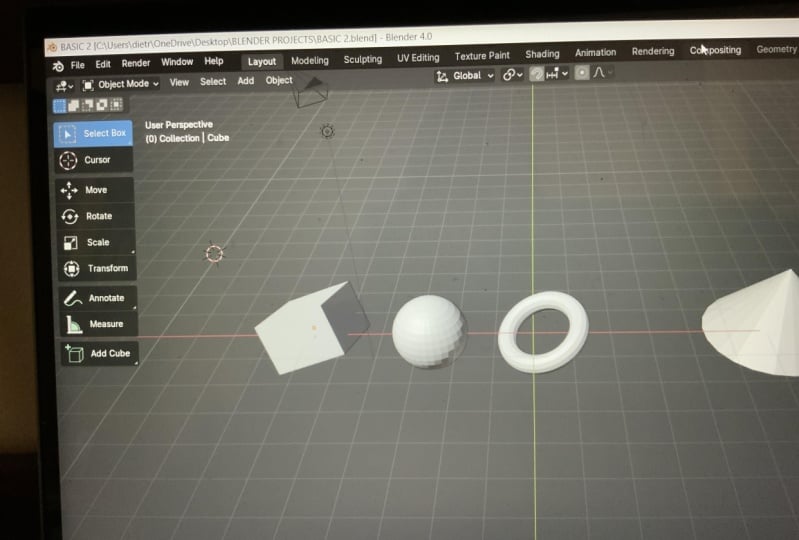
5. Objekte in die Szene hinzufügen: Drehen Sie die Ansicht, um ein wenig mehr vorne zu sein. Sie werden einige neue Objekte in der Szene hinzufügen, und das ist eine gute Position, um sie alle zu sehen. Stellen Sie sicher, dass der Würfel noch ausgewählt ist, und verwenden Sie entweder das Verschieben-Symbol im seitlichen
Werkzeugfenster ,
wo die G-Taste den Würfel nach links bewegt im oberen Menü Klicken Sieim oberen Menüauf Hinzufügen, dann auf Netz und Kugel. Eine Kugel sollte in der Mitte der Szene erscheinen, auch in der Nähe der unteren linken Ecke des Bildschirms. Ein neues Menü ist erschienen. Dies ist das Optionsmenü, Sie einige grundlegende Funktionen des Objekts ändern können, das Sie gerade der Szene hinzugefügt haben. Ich gehe nur durch einige der Änderungen, die Sie bei der
ersten Erstellung Zehenobjekte vornehmen können . Fühlen Sie sich frei, mit diesen verschiedenen Einstellungen herumzuspielen, um eine Vorstellung davon zu bekommen, was Sie tun können . Hier verwenden
Sie diese Optionen, um die Anfangsform des Objekts näher an das zu bringen, was Sie brauchen. Zum Beispiel, wenn Sie eine kürzere Form oder eine breitere Form wollten oder Sie eine Kugelspitze
haben wollen, weniger Seiten haben, vielleicht suchen wir nach einer Juwelenform oder so. Dann würdest du das hier setzen. Wenn Sie fertig sind, verschieben Sie die Kugel aus dem Weg, um Platz für das nächste Objekt zu schaffen, indem Sie dieselben Schritte wie bei der Kugel verwenden. Fügen Sie einen Zylinder hinzu, klicken Sie auf das Menü Hinzufügen, dann auf Netz und Zylinder. Das Optionsmenü hier hat viele der gleichen Einstellungen wie die Kugel, und ein paar neue zu spielen mit ihnen können eine breite Palette von zylinderähnlichen
Formen erzeugen . Stellen Sie sich vor, Sie wollten einen Autoreifen oder Goldmünze oder vielleicht ECA einen Telefonmast erstellen. Beachten Sie, wie Sie die Änderung dieser Parameter näher an diese grundlegende Anfangsform bringen können. Bewegen Sie den Zylinder aus dem Weg, so dass wir das nächste Objekt hinzufügen können. Anstatt das obere Menü zu verwenden, drücken Sie die Umschalttaste A. Das Menü wird neben der Maus angezeigt. Sie bewegen den meisten Zeiger auf das Wort Netz und klicken dann auf Kamm. Ich werde Ihnen schnell einige der Objekteigenschaften zeigen, die Sie auf dem Kegel setzen können, aber fühlen Sie sich frei, sie selbst zu erkunden. Bewegen Sie den Kegel für die endgültige Form aus dem Weg. Ich werde Ihnen die Touristen oder als Kind zeigen, und er nennt es immer Der Donut verwendet die A-Taste wieder und bewegen Sie Ihre Maus auf die
Mesh-Option und klicken Sie auf die Touristen hier. Ich ändere die Position und Drehung des Objekts. Nun, da Sie alle diese Objekte in Ihrer Szene sitzen, ist
es ein guter Zeitpunkt, über den Kleinen zu sprechen, der sich dieser Bereich auf der rechten
Seite der Anwendung befindet . Sie können auf die im Bedienfeld aufgelisteten Objekte klicken, um sie auszuwählen. Wenn Sie mit der rechten Maustaste darauf klicken, öffnet sich das
Menü, so dass Sie verschiedene Dinge tun können. Für den Moment. Löschen Sie einfach alle außer dem Würfel. Sie können auch die X-Taste verwenden, wenn ein Objekt ausgewählt ist, um es zu löschen. Flugzeuge ein nützlicher Ort, um Objekte zu finden Wenn Sie mit einer komplexen Szene zu tun haben,
die viele Dinge darin enthält,
6. Gesichter, Linien und Vertex: Objekte und Mixer können auf verschiedene Modi eingestellt werden. Abhängig davon, in welcher Stimmung sich das Objekt befindet, können
Sie verschiedene Arten von Aktionen ausführen. Sie ändern die Stimmung, indem Sie eine Dropdown-Selektor oben links auf dem Bildschirm verwenden. Wenn Sie klicken und halten, können
Sie alle verschiedenen Modi sehen, die das Objekt in den beiden gebräuchlichsten Modi sein kann Objektmodus und Bearbeitungsmodus, wobei der Objektmodus der Standardzustand ist. Wenn ein Objekt zum ersten Mal erstellt wird, ändern Sie die Moto-Bearbeitung. Mit dem Dropdown-Selektor in diesem Modus können
Sie die einzelnen Teile eines Objekts bearbeiten und ändern Wenn Sie in den
Bearbeitungsmodus wechseln , erscheinen
zusätzliche Menüelemente in der linken Werkzeugleiste. Dies sind die gängigsten Werkzeuge, um ein Objekt zu bearbeiten und zu ändern. Das Objekt selbst wurde auch aktualisiert, wenn Sie in diesen Modus gewechselt haben. Alle seine Kanten sind umrissen, nicht nur seine äußere Form. Vergrößern Sie ein wenig, damit Sie das Detail des Würfels sehen können. Neben dem Drop-Down-Modus Selector sind drei Symbole, die die drei Hauptteile eines
beliebigen Objekts dort darstellen . Die Flächenlinie und der Scheitelpunkt. Beim Bearbeiten Dies sind die verschiedenen Teile des Objekts, die geändert werden können. Gesichter sind die großen, flachen Bereiche des Objekts, wie das Gesicht eines Würfels. Linien sind die Kanten von Flächen. Scheitelpunkt oder Virtus Leichtigkeit sind die Ecken von Flächen, denn sie könnten auch als die Enden von Linien gedacht werden. Wenn Sie auf das Flächensymbol klicken, werden
alle Flächen des Objekts als ausgewählt angezeigt. Klicken Sie auf das Objekt, um alles auszuwählen. Klicken Sie erneut auf die Fläche, um ausgewählt zu werden. nun die Umschalttaste gedrückt, Halten Sienun die Umschalttaste gedrückt,während Sie auf eine andere Fläche klicken, um beide Flächen auszuwählen. Beachten Sie. Die Flächen auf der Rückseite des Würfels wurden nicht ausgewählt. Sie prüfen das Objekt jetzt als Volumenkörper. Das bedeutet, dass Sie keine Flächen durch andere Flächen auswählen können, wenn Sie alle
Flächen auswählen möchten . Der schnellste Weg, dies zu tun, ist, indem Sie die A-Taste drücken. Alle Flächen vorne, hinten oben und unten werden ausgewählt, wenn Sie dies tun, wenn Sie alle Flächen auswählen möchten, ist der Quickie, der zu tun, Ault A, der alles auswählt. Wenn eine Fläche oder mehrere Flächen ausgewählt ist, können
Sie sie mit dem Werkzeug Verschieben,
Drehen und Skalieren auf verschiedene Weise ändern . Hier verwende
ich ein paar der verschiedenen Werkzeuge, um das Gesicht zu ändern, das ich ausgewählt hatte. Ich treffe Control Z, um es rückgängig zu machen. Zwischen jeder Änderung können
Sie auf die Symbole in der Symbolleiste klicken, oder Sie können die Quickies verwenden. G ist zum Greifen. Unseres für rotieren und S ist für die Skalierung. Die Fläche kann abhängig gemacht werden. Zehe eine Richtung, indem du die XY- oder Z-Tasten drückst, und spiele mit den verschiedenen Werkzeugen auf deinem Objekt. Wenn Dinge unordentlich oder außer Kontrolle geraten, können
Sie immer die Steuerungstaste Z verwenden, um Ihre Änderungen rückgängig zu machen. Dasselbe kann mit den Kanten gemacht werden. Wechseln Sie zur Kantenauswahl, indem Sie das Symbol drücken. Wenn Sie alle vier Kanten einer Fläche
auswählen, wird auch die Fläche ausgewählt. Das Gesicht wird gelb orange, um dies anzuzeigen. Die Kanten können auf die gleiche Weise wie die Fläche verschoben und gedreht werden. Die Kanten können skaliert werden, aber nur in Richtung der Kante selbst. Sie auf das Scheitelpunktsymbol, um mit der Auswahl und Bearbeitung für Krankheiten zu beginnen. Wenn Sie Vergis erleichtern, die durch eine Linie angefügt werden. Dann haben Sie auch diese Zeile ausgewählt. Wenn Sie alle Punkte einer Fläche auswählen und alle Linien, aus denen diese Fläche sowie
das Gesicht selbst für Krankheit ausgewählt werden, können verschoben werden, genau wie Flächen und Linien, die sie nicht gedreht oder skaliert werden können, um schnell zwischen verschiedenen -Auswahl-Typen. Verwenden Sie die Nummern oberhalb der Tastatur. Einer ist Scheitelpunkt zu seiner Linie und drei ist für die Gesichtsauswahl. Sie können einer Form neue Flächen hinzufügen, indem Sie das Werkzeug „Extrudieren“ verwenden. Vergewissern Sie sich, dass nur eine Fläche auf Ihrem Modell ausgewählt ist. Sobald die Flächen ausgewählt, klicken Sie auf dieses Symbol. Dies ist das extreme Werkzeug. Klicken Sie auf die ausgewählte Fläche, und ziehen Sie Sie gerade diese Fläche extrudieren, wählen Sie eine der neuen Flächen aus, die durch den Extrusionsvorgang erstellt wurde. Gehen Sie voran und wieder extrem. Klicken Sie auf das harte Symbol in der Werkzeugleiste, um aus dem Extremwerkzeugmodus zu kommen. Wie bei den meisten Dingen in Mixer
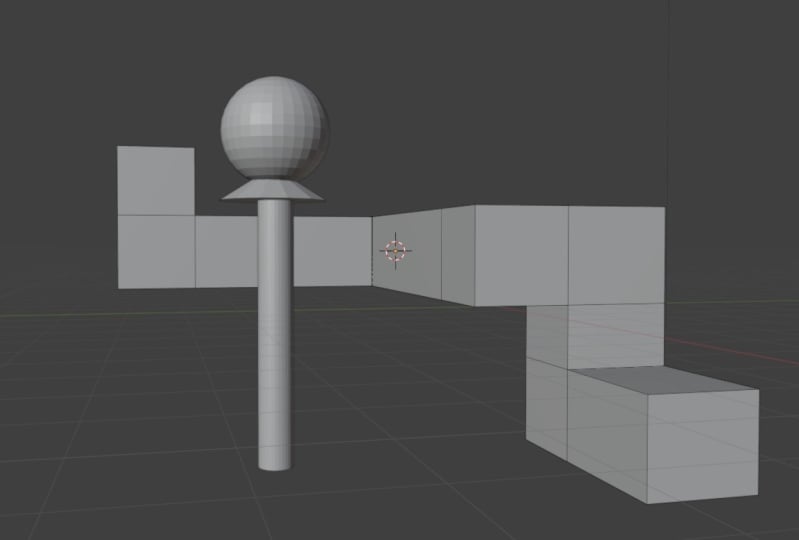
gibt es mehrere Möglichkeiten, Dinge zu tun. Wählen Sie jetzt eine Seitenfläche aus, drücken Sie die beliebige Taste. Dies steht für Extrude, wenn Sie die Maus ziehen. Du solltest das Gesicht sehen. Extrudierte Extrusion ist ideal Für den schnellen Aufbau neuer Formen können
diese neuen Flächen wie alle anderen Flächen verschoben, gedreht oder skaliert werden.
7. Zusammenfassung: Danke, dass du diesen Kurs gesehen hast. Ich hoffe, dass Sie es sowohl hilfreich als auch leicht zu folgen gefunden haben. Es gibt eine Menge, die Sie mit Mixer tun können, und eine solide Grundlage zu haben, ist der Schlüssel zum Lernen. Es ist fortschrittlichere Funktionen und es zu verwenden, um erstaunliche drei D-Bilder und Animationen zu erstellen.
 Craig Walker, Programmer and Artist