Transkripte
1. Mixer aus Null: Willkommen bei Blender von 0. Diese Klasse ist für absolute Neuankömmlinge gedacht. Also werden wir in einem schönen,
einfachen Tempo gehen , um wirklich mit den Grundlagen der Software vertraut zu machen. Ruft Schnittstelle, grundlegende Tools und Workflow ab. Abgesehen davon, dass dieser Kurs umfassend ist, wird
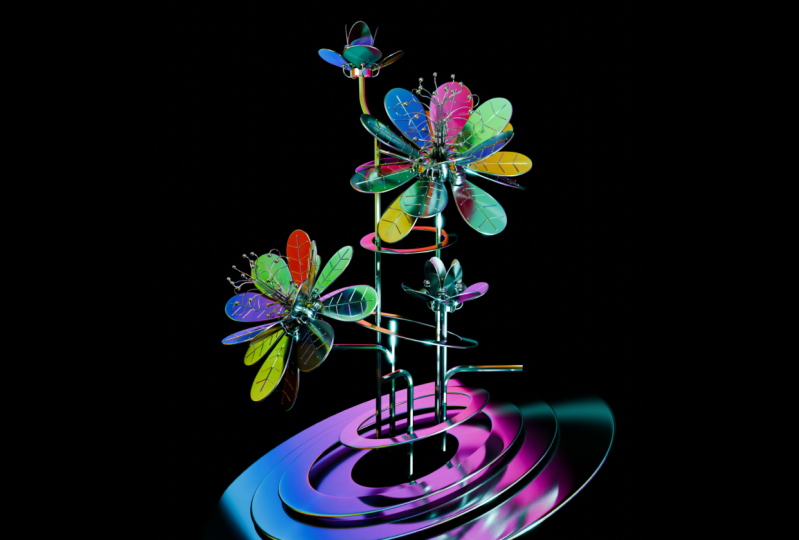
jedes einzelne Werkzeug, das Sie benötigen, um Renders wie dieses zu erstellen klar erklärt, so dass Sie sich wirklich mit ihnen in den Griff bekommen und sich in Blender wie zu Hause fühlen. Wir werden jede Menge Zeug abdecken. Grundlegende Modellierungstechniken, Herstellung von Materialien mit Bildern und prozeduralen Werkzeugen, Beleuchtung und Rendering. Eine schnelle Bildsuche nach 3D-Illustration, abstraktem 3D oder 3D jeden Tag liefert eine Lawinenbilder dieser Quelle. Für den 3D Anfänger oder sie erlebt haben. Nachbilden solcher Szenen ist eine hervorragende Möglichkeit, Ihre Fähigkeiten zu schärfen. Für Regisseure ist es üblich, das Internet nach Referenzmaterial zu durchsuchen und einen Designer zu
bitten, etwas mit dem Look and
Feel basierend auf mehreren Quellbildern zu kreieren . Mein Ansatz dieses Mal wird nur sein, dass, um ein paar Bilder als Referenz zu sagen und Elemente von jedem auswählen, damit wir
eine neue Komposition unserer eigenen machen , die Modellierung auf einem ziemlich grundlegenden Niveau halten, sowie einige Mischer-Modifikatoren. Dies sind automatische Werkzeuge, die verwendet werden können, um Ihre Modelle schnell und radikal auf nicht-permanente oder zerstörungsfreie Weise zu
verändern. Folgen Sie mir in die fantastische Welt von 3D in Blender, dem ultimativen kreativen Spielplatz.
2. SchnittstellenTeil Teil: Laden Sie Blender von blender.org herunter, installieren Sie und führen Sie es aus. Sie werden mit einem Begrüßungsbildschirm ähnlich diesem begrüßt, der ein paar Optionen bietet, um Sie loszulegen. Ich werde sie alle ignorieren. Ich bleibe bei Englisch. Ich lasse meine Verknüpfungen bei den Standardeinstellungen von Blender. Ignorieren Sie diese anderen Optionen vorerst, und klicken Sie einfach auf eine beliebige Stelle, um den Splash zu schließen. Bevor wir fortfahren, möchte ich zwei wichtige Punkte ansprechen. Erstens ist Blender so konzipiert, dass
hauptsächlich Tastenkombinationen anstelle von Menüs und Tasten verwendet werden. Das mag offensichtlich klingen oder vielleicht einschüchternd. Aber wenn Sie sich von Anfang an an diese Idee gewöhnen, setzen
Sie sich auf eine wirklich knackige und effiziente Art und Weise ein. Wir gehen langsam und du wirst viel Übung bekommen. Es dauert nicht lange, um die wesentlichen Abkürzungen zu lernen. Und wenn Sie das tun, werden Sie
die Geschwindigkeit und Fließfähigkeit lieben , mit der Sie in Blender arbeiten können. Ich habe ein Spickzettel mit einigen der nützlichsten erstellt. Sie können auch nach einer beliebigen Funktion suchen, indem Sie auf die Taste F3 tippen. Mixer. Die starke Abhängigkeit von Shortcuts ist, wie ich sage, sehr vom Design her und ist eigentlich eine
ihrer Stärken, weil sie einen außergewöhnlich schnellen und reibungslosen Workflow ermöglicht. Sie werden auch feststellen, dass ich am unteren Rand des Bildschirms eine Maus und ein Tastenanschlag aktiviert habe, um mir dabei zu helfen, die Verknüpfungen zu verfolgen, die ich verwende. Zweitens, fühlen Sie sich frei, diese Lektionen direkt durch zu beobachten, ohne anzuhalten. Aber wenn es um wirklich Lerntechniken geht, ermutige
ich Sie dringend, Teile
dieser Lektionen so viel wie Sie brauchen zu pausieren und zu wiederholen und die Techniken selbst auszuprobieren. Also hier sind wir in Blender. Wenn ich den Mauszeiger über das kleine Symbol oben links in diesem Hauptfenster führe, erhalte
ich einen Tooltip, der mir mitteilt, in welcher Art von Editor ich mich befinde. Dies ist das 3D-Ansichtsfenster. Wenn ich auf dieses Symbol klicke, erhalte
ich viele Optionen, die es mir ermöglichen, es in eine dieser anderen Arten von Panels zu verwandeln, von denen
jedes einen anderen Job macht. Wir bleiben mit 3D-Ansichtsfenster. Alle diese anderen Panels funktionieren auf die gleiche Weise.
3. SchnittstellenTeil Teil: Mach dir keine Sorgen über die Details dessen, was ich jetzt tun werde. Dies ist nur, um ein Gefühl davon zu bekommen, wie flexible Mixer Schnittstelle ist. Ich kann ein neues Fenster erstellen, indem ich den Mauszeiger über eine Grenze schaue, bis ich
diesen Doppelpfeil bekomme . Rechtsklick. In diesem Fall wähle ich vertikale Teilung aus. Eine Zeile wird als Vorschau angezeigt, wo das Fenster geteilt werden soll. Bewegen Sie einfach die Maus dorthin, wo das Fenster geteilt werden soll. Und klicken Sie, um zu bestätigen. Standardmäßig wird Mixer den gleichen Typ von Fenster wie die, die Sie gerade geteilt haben. Jetzt haben wir also ein zweites 3D-Ansichtsfenster. Nehmen wir an, ich möchte Änderungen an einem Objekt und seinem Material vornehmen und muss in der Lage sein, eine Vorstellung davon zu bekommen, wie dies in den endgültigen Ausgaben oder Rendern aussehen würde. Nun, ich könnte dieses neue Fenster zu einer Materialvorschau machen. Ich habe beschlossen, dass ich einige Änderungen an diesem Würfel am unteren Rand vornehmen möchte. Zurück im ursprünglichen Ansichtsfenster wähle
ich es aus und zoomen Sie es durch Drücken der Ziffernpunkttaste oder verwende den ausgewählten Ansichtsmenürahmen. Oben im Materialvorschaufenster. Ich werde diesen Würfel solo machen, also habe ich einen wirklich guten Blick darauf. Und zurück hier drüben in den 3D-Ansichtsbrettern, bearbeite
ich den Würfel, zerquetsche und dehne
ihn, mache einige seiner Achsen. Ziehen Sie um einige Kanten, einige Gesichter. Nun, hier unten, könnte ich ein weiteres Fenster öffnen und dieses in einen Shader-Editor verwandeln. Dies ermöglicht es mir, das Material auf dem Würfel zu bearbeiten. In der Tat werde ich noch mehr Platz für mich machen, indem ich auch diesen neuen rechten Bereich aufspalte. Ich mache es ungefähr die gleiche Höhe wie die, die ich gerade auf der linken Seite geöffnet habe. Klicken Sie dann mit der rechten Maustaste auf den Rand zwischen den beiden. Und wählen Sie Bereiche verbinden. Jetzt habe ich die Wahl, welches Fenster zu schließen ist. Klicken Sie noch nicht. Ähnlich wie die Vorschauzeile, die beim Teilen eines Bereichs auftrat, wird beim
Bewegen der Maus zwischen den Fenstern ein Vorschaupfeil angezeigt, der
angibt, welches Fenster geschlossen wird. Ich schließe das neue auf der rechten Seite. Jetzt haben wir viel Platz im Shade-Editor. Vielleicht werde ich die Skala der Marmortextur etwas erhöhen. Ich könnte es auch leicht bewegen. Dank Blenders flexible Schnittstelle, kann
ich schnell zwischen verschiedenen Arten von Aufgaben springen. Modellierungsobjekte werden auf der linken Seite angezeigt, wobei die Materialien hier unten geändert werden. Überwachen des Materials oder des Renderergebnisses Hier oben auf der rechten Seite. Ich werde die Schnittstelle wieder auf die Art zurücksetzen, wie sie war.
4. SchnittstellenTeil Teil: Nun, wie Sie in der letzten Lektion gesehen haben, wenn ich auf ein Objekt wie dieses,
Ecosphere, klicke und dann wieder auf ein Objekt wie dieses klicke, erhalte ich ein orangefarbenes Highlight
, das anzeigt , dass es ausgewählt ist und wir damit beginnen können, Operationen darauf auszuführen. Hier oben sehen Sie in diesem anderen Editor, der als Outliner bekannt ist, dass die Ecosphere blau hervorgehoben wird. Wie Sie es erwarten würden. Ich kann es auch hier auswählen und deaktivieren, genau wie im Ansichtsfenster. Unter dem Umriss befindet sich dieser
Eigenschaften-Editor, der verwendet werden kann, um die Details des ausgewählten Objekts zu untersuchen. Wenn ich durch die Objekte im Umriss klicke, behalte deine Augen auf die sich ändernden Registerkarten hier unten im Eigenschaften-Editor. Die oberste Gruppe, die größtenteils aus diesen weißen Symbolen besteht, mit der gesamten Szene zu tun. Und als solche, ändern Sie nicht, egal, was wir ausgewählt haben. Die unteren
enthält jedoch Einstellungen, die spezifisch für den Objekttyp sind, den wir ausgewählt haben. Insbesondere die grüne Registerkarte ändert sich. Dies ist die Registerkarte Objektdateneigenschaften, und im Allgemeinen spiegelt das Symbol die Art der Objekte wider, mit denen wir es zu tun haben. Ein Polygon für polygonale oder Massengeometrie, eine Glühbirne für Lichter, ein Kamerasymbol für eine Kamera, Objekte usw. Jede enthält spezifische Einstellungen für den Objekttyp, geometrische Daten für Netzobjekte, Objektiveinstellungen usw. für Kameras usw. nun den Umriss betrachten, können
wir sehen, dass es drei Arten von Objekten in dieser Szene gibt, durch dieses grüne Symbol neben dem Objektnamen,
einen Kameratyp, einen Polygontyp und ein Licht gekennzeichnet sind. Diese drei Arten von Dingen sind die Mindestanforderung, um ein Rendern zu machen. Wenn ich auf das Rendermenü klicke und Bild rendern wähle. Nach ein oder zwei Augenblicken spuckt
Mixer diese Art von Foto aus, was sich im Ansichtsfenster befand. In 3D-Software wird dieser Snapshot der Szene als Rendering bezeichnet. Wie Sie sehen können, unterscheidet sich neben
den Materialien auch die Perspektive in diesem Rendering vom 3D-Ansichtsport. Warum? Nun, das liegt daran,
dass Blender automatisch den Schuss aus der Sicht dieser Kamera gemacht hat . Wenn ich zum Menü Ansicht gehe und Kameras auswählen, aktive Kamera. Jetzt können Sie sehen, dass die Perspektive im Ansichtsfenster und die Perspektive in der Renderlinie nach oben.
5. Viewport: Blenders, 3D-Ansichtsport hat einige sehr praktische visuelle Modi und Helfer. Derzeit betrachten wir den Materialvorschaumodus, sehr nützlich ist
, um Materialien auszuprobieren und eine faire Vorstellung davon
zu bekommen, wie sie in einem endgültigen Rendering aussehen würden. Dies ist jedoch möglicherweise nicht der nützlichste Schattierungsmodus, je nachdem, was Sie tun. Die Einstellungen für die Schattierung des Ansichtsfensters befinden sich alle in diesem kleinen Menü oben rechts. Hier ist unser aktuell aktives, blau hervorgehoben. Sie erhalten schrittweise mehr High-Definition von links nach rechts. Auf der linken Seite. Der grundlegendste Schattierungsmodus Wireframe. Dann solide, dann Materialvorschau, wie wir gerade gesehen haben. Und schließlich gerendert, was uns eine
ziemlich hohe Wiedergabe-Vorschau gibt , wie das endgültige Bild aussehen würde. Wechseln wir zurück in den Modus Vollschattierung, der
die Standardeinstellung ist, und erkunden Sie einige der Optionen, die unter diesem Dropdown-Menü ausgeblendet sind. Zuerst haben wir standardmäßig Beleuchtungsoptionen, auf Studio
eingestellt sind, was uns dieses grundlegende Gefühl von Licht und Schatten gibt. Durch Klicken auf die Kugel kann ich verschiedene Studiobeleuchtungsschemata durchlaufen. Einige sind vielleicht einfacher zu arbeiten als andere. Ich mag diese helle 1 Drittel von links. Der nächste große Block von Optionen ist Farbe, die die Farbe der Objekte im Ansichtsfenster vorgibt. Sie werden keinen großen Unterschied zwischen den ersten drei Optionen bemerken. Single gibt Ihnen diesen Farbchip, mit dem Sie die Farbe von Objekten anpassen
können, was auch immer Sie wollen. Daraus werde ich entkommen. Ich finde die nützlichste Option hier ist zufällig. Es hilft wirklich, zwischen Objekten zu unterscheiden. Ein wenig weiter nach unten in den Optionen, die ich finde, kann es manchmal nützlich sein, Hohlräume aktiviert zu haben. ich sie ein- und ausschalte, können
Sie sehen, wie sie der Szene einen Touch mehr Definition verleiht, was manchmal dazu beitragen kann, dass Geometrie ein wenig leichter erkennbar ist. Ich schalte das vorerst aus. In jedem der Ansichtsfenster-Schattierungsmodi stehen ähnliche Optionen zur Verfügung. Wenn ich zurück zur Materialvorschau gehe, gibt es
unter der Dropdown-Liste Optionen wieder eine Beleuchtungskugel, diesmal
jedoch basierend auf einem Bild aus der realen Welt, das als HDRI bekannt ist. So bekommen wir diese wirklich gut aussehenden Reflexionen in diesem Goldmaterial. Zum Beispiel, wenn ich auf diesen verdrehten Ring zoomen,
indem ich ihn auswähle und den Ziffernblock für den ausgewählten Rahmen tippe. Als i o bit, können Sie sehen, dass die Reflexionen ziemlich realistisch aussehen. Sehr cool. Links
neben dem Ansichtsfenster-Schattierungsmenü befindet sich die Schaltfläche „Überlagerungen“. Overlays sind Werkzeuge und Informationen, die alle dem Künstler helfen können, aber nicht Teil des endgültigen Bildes sind. Wenn ich ein bisschen umkreisen, damit wir unsere Kamera und Lichter und die Grundfläche selbst sehen können. Dies sind alle Beispiele für Überlagerungen. Ich kann sie alle ausschalten, indem ich auf diese Schaltfläche klicke. Manchmal wird ein übersichtliches Ansichtsfenster vier genannt. Neben der Schaltfläche finden Sie
wieder ein Dropdown-Menü Optionen, mit dem Sie anpassen können, was unter den Overlays angezeigt wird und nicht. Ich könnte zum Beispiel den Boden und die Achsen ausschalten oder Drahtmodelle einschalten. Passen Sie sogar die Kapazitäten der Drahtmodelle an. Ich lasse sie vorerst aktiviert, weil es sich lohnt, zu sehen, dass diese Überlagerungseinstellungen in andere Ansichtsfenster-Schattierungsmodi übertragen werden. Im gerenderten Schattierungsmodus würde ich zum Beispiel im Allgemeinen einfach alle Overlays ausschalten.
6. Umlagen Teil 1: Der Outliner ist wirklich das Rückgrat Ihres Projekts. Es lohnt sich also, ein bisschen Zeit damit zu verbringen, sich damit vertraut zu machen. Zuerst sind diese Dateibox-Symbole, die als Sammlungen bekannt sind. Unter der Hauptszene Sammlung habe
ich zwei weitere gemacht, in diesem Fall genannt G0 und Crew. Ich habe Geometrie in eins gesetzt. Und Dinge wie Kamera und Lichter, wie ein Filmteam würde in der anderen verwenden. Wenn ich möchte, kann ich die gesamte Geometrie in der Szene ausblenden, indem ich das Auge der Sammlung stecke. Ich werde nur für einen Moment aus der Kameraansicht herausspringen und stattdessen die Geometrie zeigen. Aber verstecken Sie all diese schwarzen Linien Dinge, indem Sie auf das Auge der Crew-Sammlung klicken. Wenn es so zusammengeklappt ist, wenn es etwas in einer Sammlung gibt, werden
Sie Symbole daneben sehen, die eine kurze Beschreibung dessen geben, was sie enthält. Sie können beispielsweise sehen, dass die Geo-Sammlung 35 Geometrieelemente enthält, die durch dieses Dreieckssymbol gekennzeichnet sind. Okay, was wäre, wenn ich mit der Positionierung all meiner Objekte zufrieden wäre, aber einige Änderungen vornehmen wollte, um die Beleuchtung zu sagen. Nun, ich könnte sicherstellen, dass meine Geometrie gesperrt bleibt,
indem ich auf den Cursor oder das Sammlbarkeitssymbol im Umriss klicke. Jetzt spielt es keine Rolle, wie gefühllos ich im Ansichtsfenster bin. Ich kann keines davon auswählen, also ist es sicher. Ich kann aber Lichter und Kameras nehmen. Ich werde die Deaktivierungseinstellungen für diese beiden Sammlungen tauschen, denke
ich, und halten Sie stattdessen die Kameras und Lichter gesperrt. Wenn ich die Geo-Sammlung Open wirbel, bekomme
ich Zugriff auf die einzelnen Elemente darin. Und die gleichen Sichtbarkeits- und Auswahlschalter sind auch hier.
7. Umlagen Teil 2: Jetzt ist das eine ziemlich Liste im Outliner. Was wäre, wenn ich nur den Magneten in der Liste verstecken wollte? Nun, ich könnte natürlich nach unten scrollen
und hoffe, es hat einen Namen, der Sinn macht. Standardmäßig sortiert Blender Themen alphabetisch, also, okay, hier ist es. Möglicherweise ist es einfacher, es einfach im Ansichtsfenster auszuwählen. Sehen Sie es im Outliner hervorgehoben, und schalten Sie es aus. Oder zu sehen, wie wir seinen Namen kennen. Wir könnten auch dieses Suchfeld an der Spitze und ein G. Es ist es. Das Suchfeld, wenn Sie fertig sind. So können Sie die Liste wieder sehen. Diese Listen oder Hierarchien können ziemlich schnell komplex werden. Man könnte sagen, 10 Kollektionen, jede mit Dutzenden von Gegenständen im Inneren. Es kann leicht ziemlich schwierig werden, bestimmte Objekte in großen Szenen zu finden. Hier ist eine praktische Möglichkeit, direkt zu einem Objekt zu springen, das irgendwo im Umriss vergraben ist. Ich wirl diese Sammlung geschlossen, wählen Sie den Magneten im Ansichtsfenster aus. Mauszeiger zurück über den Umriss, und tippen Sie auf den Punkt auf dem Nummernblock. Es öffnet die Sammlung und bringt mich direkt zu ihr. Lassen Sie es im Darstellungsfenster sperren. Mit meinem Cursor über dem Outliner. Ich kann
diese Liste auch schrittweise mit dem Nummernblock plus und Minus-Tasten falten . Richtig? Die Art Directorin hat entschieden, dass sie sich bei einigen der Goldelemente in der Szene nicht
sicher ist. Ich möchte sie nicht löschen, aber ich möchte schnell zeigen können, wie die Szene ohne sie aussehen würde. Klicken Sie bei gedrückter Umschalttaste im Ansichtsfenster, um sie auszuwählen. Während ich noch über dem Ansichtsfenster bin, kann
ich sie in eine neue Sammlung verschieben, indem ich einfach m Für verschoben in Sammlung tippe. Wählen Sie eine neue Sammlung aus. Ich nenne es Gold. Und da ist es drüben im Outliner. Klicken Sie auf Deaktivieren, um die Auswahl aufzuheben Wenn wir uns nun zur ursprünglichen GO-Sammlung entfalten, können
Sie sehen, dass diese Liste jetzt viel kleiner ist, da alle Goldobjekte daraus verschoben wurden,
es könnte immer noch praktisch sein, die gesamte Geometrie auf Knopfdruck ausblenden zu können. Im Moment kann ich die Sichtbarkeit jeder Kollektionen nur separat umschalten. Das ist kein Problem. Ich kann diese Goldsammlung einfach in die G1 ziehen. Jetzt kann ich die gesamte Geometrie in einem Rutsch sperren oder ausblenden. Oder ich kann nur das Gold-Zeug sperren oder verstecken.
8. Navigation Teil: Wir haben uns das Interface etwas umgesehen. Konzentrieren wir uns nun auf diesen 3D-Ansichtsport und wie man darin herumkommt. Noch einmal ermutige ich Sie, das Video zu pausieren, wann immer Sie brauchen und selbst auszuprobieren, welche Operation ich demonstriere. 3D-Navigation in Blender wird mit der mittleren Maustaste erreicht. Halten Sie sie gedrückt, und ziehen Sie sie herum, um die Szene zu umkreisen. Um sich nach links, rechts, oben, unten zu bewegen. Halten Sie zuerst die Umschalttaste gedrückt, und ziehen Sie dann die mittlere Maus. Zum Vergrößern und Verkleinern. Halten Sie zuerst die Strg-Taste und die mittlere Maustaste gedrückt. Sie können auch inkrementell zoomen, indem Sie das Mausrad scrollen. Wenn Sie im Ansichtsfenster verloren gehen, drücken Sie
einfach die Home-Taste, damit alle Elemente in Ihrer Szene umrahmt werden. Sie können auch das Menü Ansicht verwenden. Gestell alle. Um zu überprüfen. Ziehen Sie die mittlere Maus in die Umlaufbahn. Umschalttaste, mittlere Maus ziehen, um nach oben und unten zu bewegen, oder nach links und rechts. Steuern Sie die mittlere Maus ziehen, um zu vergrößern oder zu verkleinern, Home-Taste, um alle Rahmen. Möglicherweise haben Sie dieses bunte Gizmo oben rechts in den Ansichtsfenstern bemerkt. Dies kann eine gute Möglichkeit sein, herauszufinden, wo Sie sich im 3D-Raum befinden. Wenn ich den Mauszeiger über sie bewegen, so dass es hervorgehoben wird, und klicken Sie darauf, um es herum zu ziehen. Es ist, wenn ich mit der mittleren Maus im Ansichtsfenster ziehe, bin ich umkreisen. Wie Sie im Gizmo sehen können, ist
oben und unten die blaue Zed-Achse , wie es in vielen CAD-Software ist. Im Moment
aktiviere ich in den Überlagerungsoptionen die Ansichtsfenstern, die Achse. Die anderen beiden Achsen, die Sie sich als Grundebene vorstellen können, werden hier im Ansichtsfenster als dieses Raster
dargestellt. Wie Sie sehen können, sind die Achsen hier markiert, um für x und grün für y zu lesen. Wenn ich auf einen der Achsennamen im Gizmo klicke, raste
ich einen voreingestellten Ansichtspunkt ein. Klicken Sie auf sagte, um entlang dieser Achse zu schauen. Sie werden feststellen, dass wir jetzt senkrecht zur x- und y-Achse oder zur Grundebene sind. Dasselbe gilt für die anderen Achsen. Wenn Sie entlang einer Achse schauen, klicken Sie erneut auf den Achsennamen, um entlang der Achse in die entgegengesetzte Richtung zu schauen. Der Achsenname erhält ein Minuszeichen davor. Unter dem Gizmo, unsere Symbole für andere Navigationsfunktionen, von denen Sie
einige bereits gesehen haben. Klicken und ziehen Sie auf die einzelnen, um zu zoomen. Bewegen Sie sich nach links, rechts, oben ,
unten, springen Sie in und aus der Kameraansicht. Und schließlich, schalten Sie die perspektivische oder orthogonale Ansicht. Sie können überprüfen, welche dieser Hauptpunkte oben links auf dem Bildschirm. perspektivische Ansicht imitiert die übliche Weise, die wir mit unseren Augen oder durch Kameras sehen. Während eine orthogonale Ansicht wie ein CAD-System oder eine technische Zeichnung ist. Perspektiven oder Verzerrungen, die durch das Auge oder
die Kamera erzeugt werden, werden entfernt . Dies kann oft nützlich sein, wenn Sie versuchen, Objekte genau zu positionieren und zu modellieren. Lassen Sie uns vorerst in der orthogonalen Ansicht bleiben.
9. Navigation Teil: Um zu überprüfen, können wir jetzt mit der mittleren Maus ziehen, um die Szene zu umkreisen. Verschieben Sie die mittlere Maus, um nach oben, unten, links, rechts zu bewegen. Steuern Sie die mittlere Maus ziehen, um zu vergrößern und zu verkleinern. Wir können auch das Mausrad scrollen. Wir können dieses Gizmo verwenden, klicken Sie auf die Achsennamen zu springen, um voreingestellte Ansichten. Oben und unten, rechts und links, vorne und hinten. In der Regel ist es bequemer,
in einem Ansichtsfenster zu bleiben und stattdessen Verknüpfungen zu verwenden. Wenn Sie über eine vollständige Tastatur mit der Zehnertastatur verfügen, können
Sie diese Navigationsbefehle (
Numpad 5) verwenden , um die orthogonale Ansicht ein- und auszuschalten. Numpad 1, 4 Vorderansicht und seine gegenüberliegende Steuerung, numpad 1 für Rückansicht. Numpad 3, 4, rechte Ansicht und Steuernumpad 3, 4 links. Numpad 74, Draufsicht, Steuernumpad sieben für die untere Ansicht, Numpad 0 zum Ein- und Ausschalten der Kameraansicht. Was ist, wenn wir unsere Kamera anpassen wollen, während wir sie durchschauen? Was wäre die intuitive Art zu arbeiten. Im Moment. Wenn wir durch unsere Kamera schauen, sobald wir umkreisen, schnappen
wir uns aus ihrer Sicht. Lassen Sie uns diese Einstellung vorübergehend ändern. Hier oben auf der rechten Seite des Ansichtsfensters befindet sich dieser winzige Pfeil. Klicken Sie darauf, oder ziehen Sie es nach links, um die Seitenleiste anzuzeigen. Die Verknüpfung hierfür ist N. Suchen Sie die Registerkarte Ansicht, Ansicht Sperre, Kamera überprüfen, um anzuzeigen. Wenn wir in der Kameraansicht sind, sehen
Sie diesen roten Rand. Und wenn wir umkreisen, umkreist
die Kamera mit uns, ist für unsere Sicht gesperrt. Ebenso können wir bewegen und zoomen von innerhalb der Kamera und Rahmen RC. Und wie wir möchten, denken Sie daran, gesperrte Kamera zu deaktivieren, um zu sehen, wenn Sie fertig sind.
10. Navigation Teil: Sie haben vielleicht bemerkt, dass, wenn Sie sich in einer orthogonalen Ansicht
befinden, aus der Kamera kommen zum orthogonalen Nummernblock 3 4
wechseln, rechte Ansicht. Jetzt ziehen Sie die mittlere Maus in die Umlaufbahn. Wie Sie sehen können, wird Blender automatisch wieder in die perspektivische Ansicht eingeblendet. Das kann manchmal ein wenig ablenkend werden, besonders wenn Sie ganz nah an einem Objekt gezoomt werden. Ich ziehe es vor, dieses Verhalten auszuschalten. Gehen Sie zum Menü Bearbeiten und scrollen Sie zu den Einstellungen. Und wie wir werden ändern Präferenzen einen fairen Betrag in diesem Kurs, anstatt Linksklick auf ausgewählte, Ich werde mit der rechten Maustaste und wählen, Zu Schnell Favoriten
hinzufügen. Jetzt, wenn ich auf Einstellungen zugreifen möchte, kann
ich einfach auf die Schnell-Favoriten-Verknüpfungswarteschlange tippen. Und es erscheint in dieser Liste. Was ich ändern wollte, war eine der Navigationseinstellungen. Neben „auto“ hebt ich die Auswahl der Perspektive auf. Ich lasse die Einstellungen offen, damit wir
diese Funktion ein- und ausschalten und den Unterschied sehen können. Zurück im Darstellungsfenster. Ich tippe auf Numpad 1, um zur Vorderansicht zu gehen, schalte orthogonale mit Ziffernblock fünf ein. Jetzt, wenn ich etwas weg von der Vorderansicht, gibt es nicht, dass zurück in die perspektivische Ansicht, schalten Sie die automatische Perspektive wieder ein. Und noch einmal, numpad 1 4 Vorderansicht. Stellen Sie sicher, dass Sie wieder im orthogonalen Modus sind. Umkreisen weg. Und da ist wieder dieser Pop. Ich lasse die Autoperspektive ausgeschaltet. Das ist nur eine persönliche Vorliebe. Während wir hier in den Einstellungen sind, werde
ich ein paar weitere Änderungen vornehmen, um die Navigation ein wenig einfacher zu machen. Im Moment. Wenn ich den Cursor und die Umlaufbahn platziere, sagen
wir, ich möchte zum Beispiel um diese kurvigen Touristen umkreisen. Also lege ich den Cursor darüber und umkreisen. Die Cursorposition scheint ignoriert zu werden. Wenn ich die automatische Tiefe in den Einstellungen aktiviere, umkreisen ich
jetzt alles, was der Cursor passiert ist, als ich anfing zu umkreisen. Und das ist intuitiver. Sagen wir mal, ich möchte diese Stufenzylinder-Sache untersuchen. Ich kann es umkreisen. Aber wenn ich versuche, darauf zu
zoomen , wird die Mausposition ignoriert. Um dies in den Voreinstellungen zu korrigieren, aktivieren Sie Zoom an Mausposition. Was immer ich genauer betrachten möchte, bewege
ich einfach den Cursor darüber und kann zoomen und umkreisen. Speichern Sie Ihre Einstellungen, wenn Sie fertig sind.
11. Navigation Teil 4 Alt Q: Wenn Sie von anderen 3D-Software kommen, werden
Sie bemerkt haben, dass Mixer frei und einfach ist wenn es darum geht, weg von einer orthogonalen Ansicht zu navigieren, können
Sie einfach die mittlere Maus ziehen, wie üblich, um aus dieser Ansicht umkreisen. Es kann jedoch vorkommen, dass
Sie alle verschiedenen orthogonalen Ansichten gleichzeitig anzeigen müssen. Die Verknüpfung dafür ist Alt Q steuern. Standardmäßig sind alle diese orthogonalen Ansichten jetzt gesperrt, sodass Sie nicht aus ihnen drehen können. Ziehen der mittleren Maus hat keine Auswirkung. Hier im oberen rechten Quadranten haben
wir noch die perspektivische Ansicht, in der wir Normal navigieren können. erneut auf Alt Q, um die Quad-Ansicht ein- und auszuschalten. Ich bin sicher, dass Sie das Gefühl haben, dass Ihr Kopf schon vor Abkürzungen platzt. Also hier sind einige gute Neuigkeiten. Wie bei einer anderen Software, Mixer hat eine umfangreiche Reihe von Kuchen oder Radialmenüs. Dadurch erhalten Sie schnellen Zugriff auf Werkzeuge direkt im Darstellungsfenster. Dies bedeutet, dass Sie,
wenn Sie nur ein paar Tortenmenü-Verknüpfungen lernen, schnell zu Dutzenden von Werkzeugen gelangen können. Zuerst müssen wir jedoch noch einige weitere Präferenzen einrichten. Q für Schnell-Favoriten. Voreinstellungen. Wählen Sie Add-ons aus. Ansonsten bekannt als Plugins. Blender wird mit Haufen von Add-Ons geliefert, die zusätzliche Funktionen hinzufügen, aber nur wenige sind standardmäßig aktiviert. Suchen Sie nach pi und schalten Sie 3D-Viewport Tortenmenüs ein. Wir haben uns auf die Navigation im Ansichtsfenster konzentriert. Twirl öffnen Sie die Optionen und in der Liste unten, am unteren Rand, sehen Sie die Ansicht numpad Pi, Verknüpfung, Alt Q. beste Weg hier, ich werde ein paar von diesen deaktivieren, die Auswahl Kuchen und die speichern öffnen Kuchen. Nur weil ich finde, dass die ein bisschen im Weg sind. Klicken Sie auf Voreinstellungen speichern, bevor Sie das Bedienfeld schließen. jetzt im Ansichtsfenster Wenn ichjetzt im Ansichtsfensterq tippe, bekomme
ich Zugriff auf alle verschiedenen Ansichtsoptionen, einschließlich Umschaltperspektive, orthogonale. Ich schalte Quad Ansicht von Q, Kameraansicht in die Warteschlange ein. Alt Q Schloss kann zu sehen, et cetera.
12. Objekte transformieren Teil Teil 1: Nun, da wir einen kurzen Blick auf die Benutzeroberfläche hatten und herausgefunden haben, wie wir im Ansichtsfenster umgehen können. Lassen Sie uns daran gewöhnen, Objekte zu bewegen. Öffnen Sie erneut die Seitenleiste mit der Verknüpfung N, suchen Sie die Registerkarte Element, transformieren Sie. Mit ausgewähltem Kreuz. Wir können dieses Panel verwenden, um es zu transformieren. Das heißt, verschieben, drehen und skalieren. Wenn ich diese Werte ändere,
beachten Sie, dass sie auch auf der Registerkarte „Objekteigenschaften“ aktualisiert werden. Hier ist ein kurzer Tipp. Wenn ich auf alle drei Werte eines Transformationsfelds klicke und ziehe, kann
ich sie alle auf einmal ändern. Ich setze die Skala davon in allen Achsen auf keine 0,5. Wenn wir nicht mögen, was wir getan haben, geht
es einfach darum, über ein Feld der jeweiligen Transformationsskala zu schweben, in diesem Fall Rücktaste zu treffen. Und alle drei Felder der Transformation werden zurückgesetzt. Richtig? Es ist an der Zeit, unsere drei wichtigsten Abkürzungen zu lernen. Die grundlegendsten, G, R und S. Grab, drehen und skalieren. Klicken Sie auf das Kreuz, um es auszuwählen. Tippen Sie auf die Taste G. G ist die Abkürzung für Grab. Sie befinden sich jetzt sozusagen im Werkzeug „Schnappen oder Verschieben“, und der Cursor wurde geändert, um dies zu widerspiegeln. Blender arbeitet in einer modalen Weise. Sobald Sie einen Modus oder ein Werkzeug wie den gepackten Modus starten, brauchen
Sie die Maustasten nicht mehr. Und Sie können einfach die Maus selbst bewegen. Wenn du zu weit gehst und dein Objekt verlierst, tippe
einfach auf „Escape“ oder mit der rechten Maustaste dann den Haltemodus mit dem GK neu. Standardmäßig schränkt Blender die Bewegung auf die Ansichtsebene Dies ist eine imaginäre flache Ebene senkrecht zu Ihrem Blickwinkel. Dies bedeutet effektiv nur
die Ebene, in der sich Ihr Computermonitor befindet. Du wirst bemerken, dass ich nicht wieder in den Weltraum zurückziehen kann. Diese Achsen verschwinden in das Kreuz, ist an der Ansichtsebene geklebt, egal wie ich die Maus bewegen. Das gleiche gilt für die Drehung, Verknüpfung R.
Ich tippe r. Und jetzt kann ich nur um eine Achse drehen die
senkrecht zur Ansichtsebene liegt. Wenn ich doppelt tippe. Jetzt kann ich frei in jede Richtung drehen. Wiederum tippen Sie einmal auf, Drehung
hinzufügen ist auf der Ansichtsebene gesperrt. Doppeltippen, um sich frei zu drehen. Um ein Objekt zu skalieren, tippen Sie S. Skalierung funktioniert auf allen drei Ebenen gleichzeitig. Wir werden also keine planare Beschränkung bemerken. In der nächsten Lektion lernen wir einige nützlichere Funktionen der Werkzeuge zum Angreifen, Drehen und Skalieren kennen.
13. Objekte transformieren Teil 2: Wenn Sie etwas entlang einer bestimmten Achse verschieben möchten, tippen Sie auf G und dann auf den Achsennamen. Warum zum Beispiel, das gleiche gilt für die anderen Achsen, natürlich, g, gx. Und die anderen Transformationstypen, Rotation und Skalierung. Drehung. Zum Beispiel sind x und skalieren S x Sie können auch eine Achse sperren, indem Sie auf G und
dann auf Umschalttaste plus den Achsennamen tippen . Wir können dies am besten in Quad View sehen, Tastenkombination Control Alt Q. Jetzt wieder in der 3D-Ansicht Port, Ich möchte die y-Achse sperren. Also wähle ich das Kreuz G und tippe dann auf Umschalttaste. Und warum? Sie können sehen, dass in der oberen und rechten orthogonalen Ansicht keine Bewegung entlang der grünen Y-Achse stattfindet, da sie gesperrt ist. Schalten Sie die Quad-Ansicht aus. Beachten Sie die Position des Cursors, wenn Sie ein Werkzeug starten. Ich setze meinen Cursor
jetzt einen fairen Abstand vom Kreuz und gehe in den Rotationsmodus, indem du auf tippst. Ich bekomme diese lange gepunktete Linie, die den Radius des Wendekreises anzeigt. Wie mein Cursor beschreibt nun den Umfang eines großen Kreises. Es ist ziemlich einfach für mich, ziemlich kleine Anpassungen an der Rotation vorzunehmen. Wenn ich nun den Cursor wirklich nahe bewege und darauf tippe, ist
es für mich viel schwieriger, genau zu sein. Wenn Sie das Werkzeug weiter weg bewegen, wird die Kontrolle erhöht, die Sie haben. Ich kann auch zusätzliche Kontrolle mit jeder Transformation erhalten, indem Sie die Umschalttaste gedrückt halten, sind dann X, zum Beispiel, halten Sie Shift gedrückt. Und Sie können sehen, dass die Bewegung sehr langsam ist viel Präzision
bietet.
14. Objekte transformieren Teil 3: Sie können auch schrittweise transformieren,
indem Sie die Strg-Taste gedrückt halten. Rx, halten Sie die Kontrolle. Und wir drehen uns in Schritten von fünf Grad. Halten Sie die Umschalttaste und die Steuerung gedrückt, um die Größe der Inkremente zu reduzieren. Jetzt drehen wir um einen Grad nach dem anderen statt fünf. Sehen wir das mit dem Greifwerkzeug G, halten Sie die Kontrolle, und das Kreuz springt Meter für Meter. Wenn ich die Kontrolle und Shift gedrückt halte, während ich das Kreuz G „Kontrolle und Shift“ transformiere, springt
es jetzt in Schritten von 0,1 Metern. Wenn ich genau weiß, wie viel ich etwas transformieren möchte, starte
ich das Tool tippe
dann auf einen numerischen Wert. Nehmen wir an, ich möchte diese 45 Grad um die Y-Achse drehen. Ich tippe unsere als y als 45. Nehmen wir an, aus irgendeinem Grund, ich muss es genau keinen Punkt nach oben 35 Meter auf der eingestellten Achse bewegen. Also tippe ich G, Z, kein Punkt 35. Während das gepackte Werkzeug noch aktiv ist. Wenn ich mich entscheide, möchte ich diesen Betrag ändern
, der hier oben links sichtbar ist. Ich kann einfach Rücktaste und auch diesen Betrag tippen. Sagen wir stattdessen keinen Sinn. Jetzt werde ich nur zufällig verschieben, drehen und skalieren. In der Randleistenverknüpfung N
haben wir gelernt, wie man die Transformationen eines Objekts löschen kann, indem man den Mauszeiger über ein Transformationsfeld bewegt und auf die Rücktaste tippt. Aber Blender als Blender, es gibt ein Kuchenmenü dafür. Dieses Mal transformiert die Anwenden Pi, Tastaturbefehl Control a, um das Löschen des Menüs Transformieren auszuwählen. Und hier haben wir eine Liste aller Transformationen, die wir zurücksetzen können. Ich werde einfach alles klären. Wenn Sie noch schicker werden wollen, können
Sie die Verknüpfungen verwenden. Alt G, um die Positionsumwandlungen zu löschen. Alt R, um die Drehung zu löschen, und Alt S, um den Maßstab zu löschen
15. Objekte transformieren Teil 4 Gizmos: auf der linken Seite können Sie auch auf die Greif- dieser Werkzeugleisteauf der linken Seite können Sie auch auf die Greif-,
Skalier- und Drehwerkzeuge zugreifen. Sollte das verborgen sein. Sie können es mit der Werkzeugleiste t k, t ein- und ausblenden. Bewegen Sie den Mauszeiger in die Nähe, bis Sie
einen Doppelpfeilcursor erhalten , und ziehen Sie ihn heraus, um die Textbeschreibungen anzuzeigen. Wir konzentrieren uns auf diese mittlere Gruppe, die Transformationswerkzeuge. Im Gegensatz zur Verwendung der Shortcuts, die G, S und R, ist die
Verwendung dieser ein
zweistufiger Prozess und bietet auf den ersten Blick ein bisschen mehr Kontrolle. Starten Sie zuerst das Werkzeug, indem Sie es auswählen. Hier ist der erste Unterschied zur Verwendung der Verknüpfungen. Sie müssen kein Objekt im Voraus auswählen. Ich kann jetzt auf ein beliebiges Objekt klicken. Außerdem wird ein Gizmo angezeigt, der alle drei Transformationsachsen des Objekts anzeigt. Quad-Ansicht umgeschaltet. Sie können nun entweder eine einzelne Achse klicken und ziehen, um die
Bewegung zu beschränken , oder eines der kleinen Quadrate, um die Bewegung auf einer Ebene zu sperren. Das Gleiche, als würden Sie die
Tastenkombinationen G und dann die Umschalttaste X, Y oder Z verwenden. Kommen Sie zurück aus Quad View. Und jetzt konzentrieren wir uns auf dieses Kreuz. Durch Klicken und Ziehen innerhalb des kleinen weißen Kreises wird die Bewegung auf die Ansichtsebene eingeschränkt. Genau wie bei Verwendung der Verknüpfung G. Wechseln Sie aus der Werkzeugleiste zum Drehen Werkzeug. Wenn Sie den Cursor auf oder in der Nähe des weißen äußeren Kreises positionieren, wird er hervorgehoben,
was bedeutet, dass die Drehung auf die Ansichtsebene beschränkt ist. den Cursor leicht nach innen bewegen, erhalten
Sie einen sehr blassen, durchgehend hervorgehobenen Kreis, der eine freie uneingeschränkte Drehung anzeigt, wie das Doppeltippen unsere Abkürzung ist. Und natürlich haben Sie die Rotationsachse Bänder zwei. Ähnlich mit dem Skalierungswerkzeug. Ich klicke das Auge auf die Ökosphäre im Outliner und hatte es vorerst im View-Port. Und wieder, schalten Sie die Quad-Ansicht. Klicken und ziehen Sie auf oder in der Nähe des weißen Kreises, um entlang aller drei Achsen
gleichzeitig zu transformieren oder auf eine Achse 0 Ebene zu beschränken. Schließlich befindet sich am unteren Rand der Transformationswerkzeuggruppe dieses Multi-Tool, bei dem
es sich einfach um alle drei Werkzeuge handelt, die zu einem zusammengerollt sind. Ich kehre vorerst wieder zum Auswahlwerkzeug zurück. Es gibt sicherlich Gelegenheiten, wenn ich
die Transformations-Gizmos verwende und wir werden diese bald näher untersuchen. Im Allgemeinen verwende
ich jedoch beim Transformieren von Objekten Verknüpfungen, da es so viel
effizienter ist, als das Ansichtsfenster zu verlassen, um ein Werkzeug zu aktivieren. Und tatsächlich habe ich selten, wenn jemals die Transformationswerkzeuge aus der Werkzeugleiste verwendet. Auch hier können sie eine nützliche visuelle Hilfe sein, wenn Sie anfangen.
16. Globale Vs Koordinaten: Jetzt möchte ich skalieren, damit es doppelt so groß ist. Tippen Sie also auf Zed, um auf die Eingabetaste zu klicken oder tippen Sie auf Jetzt drehen wir es 30 Grad in Y r Y 30. In der Tat werde ich es in die entgegengesetzte Richtung drehen. Also, wenn das Drehwerkzeug noch aktiv ist, tippe
ich einfach auf Minus. Richtig. Ich habe beschlossen, dass ich den Stretch-Look nicht mehr mag. Früher haben wir seine Größe in z verdoppelt. Also jetzt sollte es nur eine Frage sein, es wieder zu haben, um es wieder
zu bekommen , wie es als Zed No.5 war. Und offensichtlich hat das nicht funktioniert. Es sieht immer noch ein bisschen dehnt aus. Ich werde rückgängig machen und zeigen, dass wieder, s, z, und Sie können sehen, dass die Preview-Zed-Achse uns die Linie
zeigt, entlang der wir im Begriff sind zu skalieren. Diese Linie ist die globale z-Achse. Denken Sie daran, dass wir das Kreuz gedreht haben, nachdem wir es skaliert haben. Und wegen dieser Drehung richtet sich das Kreuz nicht mehr an die globale Z-Achse. Was wir brauchen, ist, dass die Skalierung mit der zed-Achse des Kreuzes selbst,
seiner eigenen oder lokalen Z-Achse, aufgereiht wird. Was ich tun muss, um das zu erreichen, ist erneut auf den Achsennamen zu tippen. Wir können sehen, dass die Achsenvorschau jetzt korrekt anzeigt die Einheimischen, die Zugriff haben. Jetzt tippe ich in No.5. Und die Kreuze zurück zu ursprünglichen Proportionen, um die Ausrichtung der Transformationswerkzeuge zu ändern.
Sie können dieses Transformationsausrichtungsmenü in der Mitte des oberen Rand des Ansichtsfensters verwenden. Wenn ich zur lokalen Transformationsorientierung umschalte,
beobachten Sie, was passiert, wenn ich die Standardverknüpfung zum Skalieren auf Zed verwende. Zed. Und obwohl ich nicht doppelt getippt habe, sagte die Einheimischen, diese Achse wird wegen dieser lokalen Transformationsausrichtungseinstellung hier hervorgehoben. Tatsächlich wurde das frühere Verhalten nun umgekippt. Wenn ich jetzt doppeltippe und auf den Namen zugreife, wechselt er zur globalen Transformationsorientierung. Sie können auch Zugriff auf diese Optionen für die Transformationsausrichtung unter dem Komma Pi erhalten. Ich werde zurück zu Global wechseln.
17. Globale Vs Koordinaten: Es gibt einen weiteren Helfer, wenn Sie versuchen, globale und lokale Koordinaten zu verfolgen , die wir bereits gesehen haben. Gizmos. Drehen wir noch einmal das Kreuz minus 30 Grad in y r, y minus 30. Jetzt unter diesem Gizmo-Dropdown-Menü ausgeblendet. Objekt-Gizmos suchen. Und lassen Sie uns die Skalierung für jetzt aktivieren. Genau wie bei der Verwendung des Werkzeugleistenmaßstabswerkzeugs, können
Sie sehen, dass ein kleiner Manipulator auf dem Objekt mit den globalen Achsen ausgerichtet ist. Das liegt daran, dass wir uns in der globalen Transformationsorientierung befinden, die, wie
wir gesehen haben , können wir hier aber die Mitte des Ansichtsfensters überprüfen oder das Komma Pi und b.
unter den Gizmo-Optionen verwenden . Das Objekt-Gizmo ist auf die Standardausrichtung eingestellt,
was bedeutet, dass es standardmäßig unabhängig von der Haupteinstellung für die Transformationsausrichtung ist. Wenn ich das Komma Pi verwende, um zu lokalen Koordinaten zu wechseln, das Gizmo automatisch aktualisiert. Eine nützliche Möglichkeit zum Arbeiten besteht darin, das Objekt-Gizmo an lokalen Koordinaten fixiert zu halten. Lassen Sie uns das im Gizmo aufstellen, der heruntergefallen ist. Wechseln Sie von der Standardeinstellung zu lokal. Jetzt, unabhängig von der Transformationsorientierung, wo der Gizmo im Komma Pi global im lokalen Modus bleibt. Ich kann jetzt die Werkzeuge G, R
und S verwenden , um schnell im Ansichtsfenster zu transformieren. Verwenden Sie dann das Gizmo, um entlang der gewünschten lokalen Achsen zu transformieren.
18. Snap Menü und Pivot: Mittlerweile machen Sie sich mit verschiedenen Möglichkeiten vertraut, Objekte mit den G-, R- und S-Ks zu transformieren und Transformationen auf lokale oder globale Achsen zu beschränken. Wie wir beim Skalieren oder Drehen gesehen haben, die gepunktete Linie, die angezeigt wird, direkt auf den Schwerpunkt oder den Ursprung dieses Objekts. Marschieren Sie durch diesen kleinen gelben Punkt. Es gibt jedoch Zeiten, in denen es nützlich sein wird, diesen Drehpunkt zu ändern. Lassen Sie uns in diesem Beispiel so tun, als wäre dieses Kreuz
ein Satellit, der diesen seltsam aussehenden Planeten umkreist. Wir müssten den Planeten zum Mittelpunkt der Rotation für den Satelliten machen. Eine Möglichkeit wäre, die Position des Satelliten-Ursprungs zu bearbeiten. Oben rechts oben im Ansichtsfenster befindet sich dieses kleine Dropdown-Menü Optionen, dem gefiltert werden soll, was von Transformationen betroffen ist. Sie werden sehen, dass es eine Option gibt, die nur auf das Häkchen „Ursprünge“ auswirkt dass eine riesige lokale Achse im Objekt angezeigt wird. Alt Q. Springen Sie zur rechten Ansicht, wechseln Sie zur orthogonalen, G zum Greifen. Und jetzt, wenn Sie sich bewegen, bewegen Sie nur den Ursprung oder den Drehpunkt. Versuchen Sie, es in der Mitte der Ökosphäre zu platzieren. Wenn Sie fertig sind, deaktivieren Sie im Dropdown-Menü Optionen das Häkchen „Ursprünge“. Wenn wir nun den Satelliten mit R drehen, dreht
er sich um seinen Ursprung, sich in der Mitte des Planeten oder weniger befindet. In Quad View steuern Sie unsere Warteschlange. Sie können das sehen, weil ich es nur mit dem Auge getan habe, dass der Ursprung nicht genau in der Mitte des Planeten liegt. Aber was mache ich, wenn ich jetzt die Skala des Satelliten optimieren will,
benutze S, um zu skalieren. Aber jetzt skaliert es von dieser neuen Ausgangsposition weit hier drüben. Also der ganze Raum zwischen der Geometrie und ihrem Ursprung skaliert sich auf, wir bewegen uns effektiv und skalieren den Satelliten, was nicht das ist, was ich will. Eine flexiblere Arbeitsweise besteht darin, eine befristete Genehmigung zu verwenden. Dieses kleine Fadenkreuz mit einem roten und weißen Kreis um ihn herum wird der 3D-Cursor genannt. Es sieht ziemlich bescheiden aus, aber es ist super nützlich. Lassen Sie uns zunächst diesen Satelliten Ursprung zurücksetzen. Wir können es in die Mitte des Objekts zurückgeben, indem Sie die ursprüngliche Pi-Verknüpfung Control Alt X verwenden. Wählen Sie Ursprung zu Geometrie. Okay, wir sind wieder da, wie wir angefangen haben. Jetzt erfolgt das Einrichten eines temporären Drehpunkts in zwei Stufen. Schritt 1 verwenden wir das Fangkuchen-Menü, um den 3D-Cursor dorthin zu bewegen, wo wir wollen
, der sich in der Mitte dieser Ökosphäre befindet. Wählen Sie also die Ökosphäre aus. Öffnen Sie den Fang-Pi mit Umschalttaste S. Wählen Sie die Option unten,
Cursor, um sie auszuwählen. Der 3D-Cursor ist zum Planeten Ursprung gesprungen. Stufe zwei wählt den Satelliten aus. Öffnen Sie nun den Pivot Pi, indem Sie auf der Haupttastatur, die nicht auf dem Ziffernblock ist, auf
Punkt oder Punkt tippen . Der Standardwert ist der Medianpunkt. Wählen Sie stattdessen 3D-Cursor aus. Wenn ich nun R tippe,
um zu drehen , verwendet
der Satellit den 3D-Cursor als Drehpunkt. Und als wir es an den Mittelpunkt der Ökosphäre geschnappt haben, umkreist es jetzt. Wenn ich den Satelliten wieder skalieren will, wie die Dinge stehen, werde ich dasselbe passieren wie zuvor. Nun, aber eine einfache Frage der Verwendung des Pivot Pi wieder, Punkt oder Full Stop. Und zurück zur oberen Option, Median Punkt S zu skalieren. Und jetzt skaliere ich wieder vom Ursprung der Satelliten, lass es uns klein machen relativ zum Planeten. Ich denke, ich ändere die Umlaufrotation ein bisschen. einmal, Full Stop oder Periode. Wählen Sie 3D-Cursor zum Drehen.
19. Objekte Teil 1: Beginnen wir mit dem Hinzufügen von Dingen zu einer Szene. Oben links befindet sich das Menü Hinzufügen mit vielen Kategorien von Dingen darunter. Vergiss das Menü, denn du wirst es nie benutzen. Stattdessen verwenden Sie die Tastenkombination zum Hinzufügen Shift a mit dem Cursor im Ansichtsfenster Shift a. Jetzt konzentrieren
wir uns für diesen Kurs nur auf das Netz der ersten Kategorie. Was wir bereits in der Szene haben, unsere Netze oder polygonale Objekte, die einfach solide aussehende dreidimensionale Geometrie sind. Fügen wir, sagen wir, einen Kegel hinzu. Verschieben Sie noch einmal einen Maischzylinder. Und jetzt ist der Kegel versteckt. Aber handlich. Wenn ich auf den bereits ausgewählten Zylinder klicke, wird
Blender davon ausgehen, dass ich versuche zu wählen, was von diesem Standpunkt ausgeblendet ist und zeigt die Auswahl Highlight des versteckten Kegels GY. Und ich lege es einfach aus dem Weg. Verschieben Sie wieder einen Mesh-Würfel, Gy, bewegen Sie ihn aus dem Weg. Die Objekte werden in der genauen Mitte der Szene hinzugefügt. Aber ich kann das leicht ändern, um zu vermeiden, dass die Dinge
immer wieder so bewegen müssen, wie wir es waren. Nun, ich muss unseren Freund bewegen, den 3D-Cursor. Bewegen Sie den Mauszeiger an eine Stelle, die sich von der Mitte der Szene entfernt befindet. Halten Sie die UMSCHALTTASTE gedrückt, Jetzt noch einmal verschieben ein, um hinzuzufügen, sagen wir eine UV-Kugel. Und das Objekt wird an dieser Stelle hinzugefügt. Klicken Sie mit der rechten Maustaste auf den 3D-Cursor. - Verschiebung. Eine Ökosphäre. Wie erwartet, wurde jedes Objekt entsprechend seinem Ursprung oder Drehpunkt positioniert, genau in der Mitte des Fadenkreuzes des Cursors.
20. Objekte Teil 2: Bisher waren wir in rechter orthogonaler Ansicht. Wenn ich mit Ziffernblock 1 in die Vorderansicht gehe, werden
Sie feststellen, dass alle kürzlich hinzugefügten Objekte in derselben Ebene gut ausgerichtet sind. Ich werde das Kreuz verstecken und so weiter für den Moment. Numpad drei, um zurück in die rechte orthogonale Ansicht zu springen. Wie Sie sehen können, ist dies die zed y-Ebene. Aber was ist, wenn ich im perspektivischen Modus nicht mit einer bestimmten Achse ausgerichtet bin? Numpad F5, oder klicken Sie auf diese Schaltfläche, um die orthogonale Ansicht auszuschalten. Ich werde einfach all diese Geometrie löschen und ein wenig verkleinern. nun mit der rechten Maustaste, um den 3D-Cursor an einer beliebigen Stelle im Raum zu position Verschieben Sie ein an einem Würfel, verschieben Sie, klicken Sie mit der rechten Maustaste, verschieben Sie ein an einem Würf Tun Sie das mehrmals. Wenn ich jetzt umkreisen, scheinen
sie nicht wirklich auf eine bestimmte Weise ausgerichtet zu sein. Aber in der Tat sind sie an der Ansichtsebene ausgerichtet, die ich betrachtete. Als ich sie der Szene hinzugefügt habe, habe ich dieses Overlay-Dropdown-Menü verwendet, um alle Objektursprünge einzuschalten. Ich wäre nicht in der Lage, es genau auszurichten. Aber wenn ich jetzt sorgfältig umkreisen werde, werden
Sie sehen, dass sie an einem Punkt kommen, an dem sich die Ursprünge richten. Ich kann dieses Beschriftungslinienwerkzeug verwenden, um zu betonen , dass, wenn wir mit der rechten Maustaste in leeren Raum verschieben, Blender unseren Aussichtspunkt,
unsere Ansichtsebene, verwenden wird , um zu entscheiden, wo der 3D-Cursor platziert werden soll. Wenn Sie jedoch auf ein Objekt verschieben, wird
der 3D-Cursor standardmäßig auf der Objektoberfläche positioniert. Lassen Sie uns diese arme Gurke in
eine respektable Gurke verwandeln , indem wir einige Kriege an ihrer Oberfläche hinzufügen. Jetzt, da wir wissen, werden wir den 3D-Cursor viel bewegen. Lassen Sie uns einfach das 3D-Cursor-Werkzeug aus der Werkzeugleiste auf der linken Seite auswählen. Auf diese Weise müssen wir die Umschalttaste nicht ständig mit der rechten Maustaste klicken. Wenn ich nun irgendwo auf die Gurke klicke, klebt
der 3D-Cursor einfach daran. Ich füge eine Kugel hinzu. Und wieder, klicken Sie auf die Gurke, verschieben Sie eine auf eine Kugel und immer wieder und wieder. Mit dieser wirklich praktischen Funktion des 3D-Cursors ziemlich schnell konnten
wir viele Objekte direkt auf der Oberfläche eines anderen platzieren. Wenn Sie fertig sind, vergessen Sie nicht, auf das Auswahlwerkzeug zurückzuklicken oder die Verknüpfung W zu verwenden. Oder Sie werden sich fragen, warum Sie nichts mehr auswählen können.
21. Objekte Teil 3 letzte Operation: Richtig, bewaffnet mit unserem Gherkin-Wissen, lassen Sie uns ein paar Objekte an diesen Magneten kleben. also mit der rechten Maustaste auf die Oberfläche, um den 3D-Cursor zu verschieben. Sagen Sie hier unten auf dem blanken Metall, Shift a, und ich füge hinzu, sagen Sie einen Tourist für Veränderung. Und das ist riesig. Bevor wir jedoch etwas anderes tun, schauen Sie hier unten links unten das Ansichtsfenster. Wenn ich darauf klicke, öffnet es das letzte Operationsmenü. In diesem Fall wurde die letzte Operation Touristen hinzufügen, die wir an der Spitze sehen können. Eine Operation ist nur eine Reihe von Anweisungen, auch als Algorithmus bekannt. Und viele Programm oder Rezept, die Mixer läuft, um die Touristen oder was auch immer auf dem Bildschirm erscheinen. Im Moment haben wir immer noch Zugriff auf einige der Zutaten dieses Rezepts. Also habe ich einige Möglichkeiten zur Verfügung. Ich kann es höher oder niedriger Auflösung machen, den Radius
ändern, ihn fett oder dünn machen oder seine Transformationen ändern. Ich werde nur 0 aus denen und auf dem y gedreht, um es auf der Oberfläche des Magneten sitzen zu lassen. Wie Sie sehen können, ist es ein praktisches kleines Menü. Beachten Sie jedoch, dass Sie, sobald Sie mit der linken Maustaste von diesem Menü entfernt sind, mit Ihren Einstellungen fest bleiben. Plan stoppt den Algorithmus und Sie bleiben nur mit einem Netz übrig. Das letzte Operationsmenü verschwindet, und es gibt keine Möglichkeit, auf diese Optionen zurückzukommen. Wenn Sie sich entscheiden, dass Sie irgendwo auf dem Magneten einen anderen Touristen wollen, sagen Sie hier oben irgendwo auf der rechten Seite. Umschalttaste, klicken Sie mit der rechten Maustaste, um den Cursor Verschieben a und einen Stier wieder Und beachten Sie, dass die Änderungen, die ich zuvor im letzten Operationsmenü am Torus vorgenommen habe, klebrig sind. Blender hat sich alles außer den Transformationen erinnert. Vom letzten Mal liefen wir die Werbetouristen Betrieb auf warum wieder gedreht werden, machen Sie diese ein bisschen kleiner und dünner. Wenn ich das Gefühl habe, dass ich es aufgefüllt
habe, kann ich immer oben im letzten Betriebsmenü auf die Operator Presets klicken und Operator Defaults wiederherstellen auswählen. Nehmen Sie noch einmal einige Änderungen vor. Vielleicht schaffe ich es in ein Achteck. Ich kann immer noch mit der mittleren Maus im Ansichtsfenster navigieren und die letzten Operatoroptionen beibehalten. Aber wenn ich mit
der linken Maustaste klicke, verschwindet das Menü und meine Optionen sind für immer weg. Auch hier werde ich den 3D-Cursor neu positionieren, und dieses Mal füge ich einen Kegel hinzu. Ich ziehe es vor, das letzte Operationsmenü in der Nähe zu haben, wo ich arbeite. Und die Abkürzung dafür ist F9. Optimieren Sie hier einige Einstellungen. Drehen Sie, warum. Okay, wie Sie gesehen haben, ist es ein bisschen fidly, die Drehung
dieser Objekte jedes Mal ändern zu müssen , um die Oberfläche des Magneten anzupassen. Wie wäre es, wenn Sie versuchen, ein Objekt hier auf dieser geneigten Fläche auszurichten oder sogar auf der gekrümmten Oberfläche des Magneten zu erscheinen? In der nächsten Lektion werden wir uns ansehen, wie wir diesen Job ganz einfach erledigen können.
22. Objekte auf einer Oberfläche Teil 1 ausrichten: Wählt das 3D-Cursor-Werkzeug aus dem Werkzeugregal aus. Es gibt noch ein weiteres tolles Merkmal davon, ruhig versteckt hier oben links unter diesem Orientierungs-Dropdown. Standardmäßig ist es auf Ansicht eingestellt. Wenn ich im Raum herumklicke, oder tatsächlich, wird
es besser zeigen, wenn ich auf einen Magneten klicke und ein wenig zoomen. Wenn Sie genau hinsehen, können
Sie nur zwei Achsen in den Cursor-Fadenkreuzen sehen, aber es gibt tatsächlich drei. Der Grund, warum wir nur zwei sehen können, weil eine der Achsen perfekt senkrecht zu meinem Standpunkt ausgerichtet ist,
was, wie wir gesehen haben, ist wegen dieser 3D-Cursor-Orientierungseinstellung. Wir schauen direkt entlang einer der Flüchs-Achse, also ist sie für uns nicht sichtbar. Wenn ich meinen Standpunkt ein wenig durch Umkreisen ändere. Jetzt können Sie sehen, dass es in der Tat drei Achsen auf dem Cursor. Wir können die Ausrichtung der 3D-Cursorachsen zu unserem Vorteil nutzen. Verwenden wir es, um Objekte an der Geometrie dieses Magneten auszurichten. Klicken Sie auf die Dropdown-Liste 3D-Cursorausrichtung, und bewegen Sie den Mauszeiger über Geometrie Wir bekommen einen Tipp, entsprechen der Oberflächennormalen. Wählen Sie das aus. Was die Flächennormale ist, ist einfach der Winkel senkrecht zu einer Oberfläche. Wenn ich nun auf einen dieser nach innen schrägen Abschnitte des Magneten klicke. Wenn ich umkreise bin, können
Sie sehen, dass der 3D-Cursor an dieser Oberfläche ausgerichtet ist. Eine der Achsen des 3D-Cursors ragt immer perfekt senkrecht oder normal aus. Die Oberfläche, auf der es ist. Ich füge einen Würfel hinzu. Öffnen Sie das Menü F9. Zuallererst muss ich es auf die Größe reduzieren, um Nein 0,1 zu sagen. Und dann eins von der Größe, wir haben ein ausgerichtetes Dropdown-Menü, in dem ich wählen kann, um es an der Welt,
an der Ansicht oder an den 3D-Cursor auszurichten . So ist die Einstellung unserer Wahl. Dementsprechend verlagerte sich die Ausrichtung der Würfel leicht. Bewegen Sie sich, platzieren Sie den 3D-Cursor, Shift a, fügen Sie sagen einen Zylinder. F9, mach es kleiner. Ausgerichtet an 3D-Cursor. Bewegen Sie sich, Platzieren Sie den 3D-Cursor Shift ein hatte etwas. Machen Sie es kleiner. 3D-Cursor ausrichten.
23. Objekte auf eine Oberfläche Teil 2 ausrichten: Wenn ich das Verschieben-Gizmo auf lokale Ausrichtung aktiviere und zum Auswahlwerkzeug wechseln möchte. Nun werden Sie feststellen, dass es die lokale z-Achse der Objekte ist, die an der Normalen ausgerichtet werden. Auch, da es immer der Objekt-Ursprung ist, der auf der Oberfläche des Magneten platziert wird. Alle unsere neuen Objekte sind ein bisschen untergetaucht. Jetzt geht es nur darum, jedes Objekt entlang
seiner lokalen Z-Achse zu bewegen , so dass es eher so sitzt wie auf der Oberfläche. In der Tat können wir eins besser gehen. Oberhalb der Mitte des Ansichtsfensters. Rechts neben dem Menü „Transformationsorientierung“ befindet sich das Werkzeug „Transformieren“. Schalten Sie das ein. im Dropdown-Menü die Option Fläche aus. Lassen Sie diese nächste Einstellung am nächsten liegen. Und jetzt, wenn Sie Objekte entlang ihrer lokalen zed-Achse mit dem Gizmo verschieben. Und während Sie das tun, ziehen Sie den Cursor über eine nahe gelegene Fläche auf dem Magneten. Ihre Objekte werden versuchen, an der nächstgelegenen Oberfläche des Magneten zu rasten. Manchmal haben Sie vielleicht Probleme. Objekte können umständlich herspringen,
aber versuchen Sie es weiter, während Sie die lokale Z-Achse ziehen,
versuchen Sie, die Maus über
eine nahe gelegene Fläche des Magneten zu bewegen , der parallel zu dem Magneten ist, den Sie fangen möchten. Sie sehen einen kleinen gelben Vorschaukreis, der Ihnen anzeigt, an welchem Flugzeug er sich einrasten möchte. Bisher haben wir den 3D-Cursor verwendet, um Objekte zu positionieren. Der 3D-Cursor ist wirklich wichtig, um zu lernen, wie man benutzt und auch zu verstehen, wie man Objekte ausrichtet. Aber wie Sie gesehen haben, kann
es zunächst fummelig erscheinen. In der nächsten Lektion lernen
wir eine sehr intuitive Methode, Objekte einfach direkt auf Oberflächen zu zeichnen.
24. Objekte zeichnen: Sie werden gut und wirklich daran gewöhnt, Objekte mit der Verschiebung ein Menü hinzuzufügen. Jetzt. Sehen wir uns nun eine andere Art und Weise an. Lassen Sie uns zuerst ein wenig nach rechts navigieren, um uns etwas Platz zu geben. Am unteren Rand der Symbolleiste sehen
Sie „Cube hinzufügen“. Diejenigen von Ihnen, die mit SketchUp vertraut sind, werden verstehen, wie das funktioniert. Klicken Sie darauf, und jetzt wird ein Rastermuster angezeigt, wenn Sie den Cursor bewegen. Dieses Werkzeug funktioniert in zwei Stufen. Klicken und ziehen Sie zuerst, um die Basis des Würfels zu bilden. Ich mache einen langen, schmalen Umriss entlang der Y-Achse. Lassen Sie die Maus los, wenn Sie mit der Form zufrieden sind. Jetzt sind wir in Stufe 2. Sie die Maus bewegen, wird nun die Tiefe des Würfels festgelegt. Wenn ich sicherstellen möchte, dass Sie einen echten Würfel mit Seiten zeichnen,
beginnen Sie mit dem Zeichnen der Basis und halten Sie
dann die Umschalttaste gedrückt, bis Sie die Maustaste loslassen. Halten Sie die Umschalttaste gedrückt, wenn Sie die Tiefe unter dem „Würfel hinzufügen“ festlegen. Aber die Zeit der Aufnahme, gibt es fünf verschiedene Arten zur Auswahl. Versuchen wir es mit Kegel. Wenn Sie die Umschalttaste gedrückt halten, wird sie erneut symmetrisch eingeschränkt. Also, jetzt bekommen Sie eine kreisförmige Basis. Bewegen Sie nun die Maus, um die Tiefe einzustellen. Sie die Umschalttaste gedrückt halten, wird sie auf die gleiche Höhe wie der Durchmesser gefangen. Beachten Sie oberhalb des Ansichtsfensters, dass Sie die Anzahl der Scheitelpunkte im Voraus festlegen können, wenn Sie möchten. Wenn ich das auf vier setze, wird das nächste Mal, wenn ich beginne,
einen Kegel zu zeichnen , eine vierseitige Pyramide. Natürlich kann ich immer noch das F9-Menü verwenden, um das danach zu ändern, wenn es mir gefällt. Probieren wir die anderen aus. Ich werde all das löschen und wieder eine lange Röhre machen, wie ein Gebäude oder so. Ich möchte ein wenig Wand bündig mit den kürzeren Kanten dieses Gebäudes machen. Zuerst in den Einstellungen muss
ich die Fangoptionen von der Standardeinstellung auf Geometrie ändern. Wenn ich das Werkzeug über das Gebäude schiebe, sieht man
hoffentlich, dass sich das Gitter parallel zu den Oberflächen des Würfels anpasst. Diesmal halte ich die Strg-Taste gedrückt, bevor ich mit dem Zeichnen beginne. Das Werkzeug sucht nach einer vorhandenen Kante oder Ecke zum Fangen. Jetzt, da ich mit dem Zeichnen von der Ecke begonnen habe, kann
ich die Strg-Taste loslassen, wenn ich möchte. In der Tat möchte ich diese Wand bündig mit der anderen Seite des Gebäudes machen. Also, jetzt werde ich wieder die Kontrolle behalten. Sobald es an beiden hinteren Rändern rastet, lasse
ich die Maustaste los. Jetzt kann ich die Tiefe einstellen. Wie wäre es, einen kleinen zylindrischen Pol auf der neuen Wand genau in der Ecke zu machen. Ich werde wieder hineinzoomen. Wechseln Sie zum Werkzeug „Zylinder hinzufügen“. Nun, wieder, wenn ich Control gedrückt halte, raste
ich an der Kante, in der Nähe der Ecke. Jetzt kann ich anfangen, von der Kante zu zeichnen. Ich kann die Steuerungstaste loslassen. Jetzt, wenn ich will. Ich möchte, dass eine Umfrage kreisförmig im Profil ist. Also, jetzt halte ich Shift. Und ich möchte, dass es bündig mit diesem anderen Rand ist. Also werde ich weiterhin Shift halten, um es kreisförmig zu halten. Aber jetzt halte ich auch die Kontrolle und schnappe es mit der Ecke. Jetzt bewege ich einfach meine Maus, um ihr etwas Tiefe zu geben. Es ist ein tolles kleines Werkzeug und Sie können sehen, wie einfach es
wäre , ein paar weitere Objekte auf die Oberfläche des Magneten zu legen. Ich schalte Wireframes ein, so dass es leicht ist, die Gesichter des Magneten zu sehen und zeichnen.
25. Zusätzliche Objekte: Die grundlegenden Maschen, die Blender Schiffe mit unseren anständigen genug Startpunkten, um so ziemlich alles zu machen. Sobald Sie etwas Know-How haben. Sie können jedoch mehr Optionen erhalten,
wenn Sie ein anderes Add-on aktivieren, Q für Schnellfavoriten, Voreinstellungen, suchen Sie nach zusätzlichen und aktivieren Sie zusätzliche Netzobjekte hinzufügen. Wenn ich nun auf Verschieben eines Netzes tippe, können
Sie sehen, dass der obere Teil des Menüs so ist, wie er war, aber mehr wurde jetzt am Ende der Liste hinzugefügt. Rock Generator, Round Cube, Zahnräder, Diamanten, und so weiter. Lasst uns mit einigen davon spielen. Ich werde den 3D-Cursor verwenden. Klicken Sie irgendwo über dem Magneten, und verschieben Sie ein Netz. Diamanten, wirklich in Diamant. Navigieren Sie so, dass Sie es richtig sehen können. Ich schalte Wireframes auf, damit wir sehen können, wie das Ding gemacht wird. Jetzt im F9-Menü haben
wir eine Menge Optionen, um Dinge anzupassen. Spielen Sie einfach herum. Okay, ich werd das einfach nach unten skalieren. Richtig? Lassen Sie uns etwas anderes hinzufügen. Runder Würfel, F9. Ich werde diesen Radius in etwas ganz Kleines verwandeln. Nichts, kein Punkt, sagen wir einen Zentimeter. Jetzt für die Größe verwende ich diesen Trick, indem du auf drei Felder gleichzeitig klickst. Und machen Sie es No.1 Meter oder 10 Zentimeter auf allen Seiten sagen. Sie weiterhin Objekte hinzu und üben Sie, mit
den Parametern im Menü F9 zu spielen und sie um die Szene zu bewegen, zu
skalieren und zu drehen.
26. Object Teil 1: Bisher haben wir es größtenteils mit den Peg-Objekten über das Menü Hinzufügen zu tun. Aber selbst wenn zusätzliche Objekte aktiviert sind, werden
Sie dieses Kreuz nirgends finden. Es ist ein benutzerdefinierter Job. Auch wenn Sie die Schieberegler
im Menü F9 verwenden oder die Einstellungen der Werbeprimitiven Werkzeuge ändern. Die Veränderungen, die wir vorgenommen haben, waren wirklich nur Anpassungen an die Grundformen der Dinge. Wir haben Objekte mit Verschieben, Skalieren und Drehen transformiert. Diese werden jedoch auf Objekte als Ganzes angewendet. Bisher haben wir im Objektmodus gearbeitet
, der oben links im Ansichtsfenster angezeigt wird. Unter der Dropdown-Liste können Sie sehen, dass es eine Reihe anderer Modi gibt. Die, die wir uns jetzt ansehen werden, ist Bearbeiten. Sie können den Bearbeitungsmodus auch mit der Tabulatortaste ein- und ausschalten. Vergrößert, können Sie sehen, dass sich das Aussehen der Kruste im Bearbeitungsmodus leicht ändert. Wir können jetzt Kanten und Eckpunkte, die als Scheitelpunkte bezeichnet werden, ausmachen. Wenn ich nun klicke, um G auszuwählen und zu verwenden, habe
ich nur einen Teil des Objekts ausgewählt, damit ich seine Form erheblich ändern kann. Standardmäßig befinden Sie sich im Scheitelpunktauswahlmodus, der hier oben links angezeigt wird. Die beiden anderen Auswahlmodi sind Kante und Fläche. Die Tastenkombinationen für diese über den Buchstaben auf Ihrer Haupttastatur. Einer für die Scheitelpunktauswahl bis zu vier Kanten und drei für Phase. Und noch eine wirklich nützliche Abkürzung,
a, um alle a auszuwählen, zu D, wählen Sie alle a, Alt a. Over auf der linken Seite, die Tuba ist deutlich gewachsen. Ich ziehe das raus, um die Namen zu zeigen. Es gibt jetzt noch viel mehr Möglichkeiten , da wir jetzt Zugang zum Netz haben. In der nächsten Lektion werden wir uns einige der nützlichsten ansehen.
27. Modellieren von Tools: Wir werden in diesem Kurs nicht alle Mischer-,
Netzbearbeitungs- oder Modellierungswerkzeuge durchlaufen . Und in der Tat gibt es nur vier, die wahrscheinlich 90% Ihrer Modellierungsaufträge bewältigen werden. Tab 3, 4, Flächenauswahlmodus, auch verfügbar erscheinen oberhalb des Ansichtsfensters, wie wir gesehen haben. Und wählen Sie ein Gesicht aus. Tippen Sie nun auf E für Extrudieren, sehen
wir einen Blues, dass Achse, die die Normale dieser Phase anzeigt. Das ist die Senkrechte. Sie die Maus im Ansichtsfenster bewegen, wird nun die neue Geometrie in Richtung der Normalen
aus oder in die Fläche hinauswachsen . Wenn Sie fertig sind, klicken Sie zum Bestätigen und tippen Sie auf F9, um das letzte Operationsmenü anzuzeigen. Sie sehen, dass
es standardmäßig so eingestellt ist, dass es entlang der Normalen oder senkrecht zur ausgewählten Fläche extrudiert und folglich nur die Normale oder Z-Achse dieser Fläche verschoben wurde. Sie können mit diesen Einstellungen spielen, wenn Sie möchten. Im Allgemeinen werden Ihnen die Standardwerte jedoch am besten dienen. Was wäre, wenn ich
sagen wir, diese beiden Gesichter extrudieren müsste . Klicken Sie bei gedrückter Umschalttaste, um meine Auswahl hinzuzufügen. Tippen Sie dann auf E, um zu extrudieren. Wir sehen eine blaue Zed-Achse in einem lustigen Winkel. Wie wir standardmäßig gesehen haben, ist
es auf normal eingestellt. Blender berechnet den Durchschnitt dieser beiden Normalen, die bei 90 Grad zueinander liegen. Also bekommen wir diese 45-Grad-Extrusion in diesem Fall. Das ist nicht das, was ich wollte. Anstatt die übliche E-Verknüpfung zu verwenden, muss
ich das Extrude-Menü mit dem Tastenkürzel Alt E öffnen. Die erste Option, unser Standard-Extrude-Werkzeug. Also überspringen wir das. Die nächste nach unten ist das Extrudieren von Flächen entlang Normalen. Wählen Sie das aus, und bewegen Sie die Maus. Das ist der Effekt, nach dem ich gesucht habe. Jede Phase wurde entlang ihrer eigenen Normalen extrudiert. Tab außerhalb des Bearbeitungsmodus. Verstecken Sie das Kreuz, und zeigen Sie diese Kugel. Tippen Sie zum Bearbeiten auf. Betrachten wir den Unterschied zwischen den Extrudieren von Flächen entlang Normalen, was wir gerade getan haben, und extrudieren einzelne Flächen. In unseren Overlay-Optionen, die im Bearbeitungsmodus etwas anders aussehen. In der Nähe der Unterseite, schalten Sie die Flächennormalen ein. Ich werde auch ihre Größe erhöhen, um nicht 0,7 zu sagen, um sie wirklich zu betonen. Es ist jetzt leicht zu sehen, dass natürlich, da jedes Polygon, aus dem die Kugel besteht , folglich in eine etwas andere Richtung
zeigt. Also ihre Normalen. Altes Q, ich komme rechts von der Kugel. Orthogonale umschalten. Wenn ich nun Flächen entlang Normalen wie beim letzten Mal extrudieren wähle, folgen
die neuen Flächen diesem Strahlungsmuster. Ich werde rückgängig machen und die normale Größe auf null 0.1 zurücksetzen. Lassen Sie uns nun versuchen, einzelne Flächen zu extrudieren. Die Extrusion folgt immer noch der Normalrichtung. Statt jedoch auf Masse zu extrudieren, wurde
jede Fläche von ihren Nachbarn getrennt und für jede einzelne extrudierte Stütze wurde
eine separate extrudierte Stütze gebildet.
28. Modellieren: Wieder einmal habe
ich Ihnen mithilfe von Tastenkombinationen die typische und normalerweise effizienteste Art gezeigt, die Tools zuerst zu verwenden. Aber genau wie bei den Transformationswerkzeugen in der Objekt-Werkzeugleiste kann
die Bearbeitungssymbolleiste eine Hilfe sein, wenn Sie die Verknüpfungen vergessen. Und wieder, wie die Transformationswerkzeuge, die Gizmos Ihnen
einen visuellen Hinweis geben kann , wie das Werkzeug Registerkarte zu Bearbeiten hinzufügen, Alt Q umschalten Quad-Ansicht. Wiederum wähle ich diese beiden senkrechten Flächen aus. Klicken Sie dann in der
Symbolleiste auf das Extrudierwerkzeug. Hier wird es das Extrusionsbereichs-Werkzeug genannt. Das gelbe Gizmo zeigt mir die Richtung, in der das Extrudieren gerade funktioniert. Klicken und ziehen Sie. Ich werde das rückgängig machen. Und dieses Mal, genau wie bei den Transformationswerkzeugen, wenn ich das gelbe Gizmo ignoriere und einfach innerhalb des weißen Kreises klicke und ziehe. Ich kann parallel zur Ansichtsebene in jede beliebige Richtung extrudieren. Wie beim Werkzeug „Würfel hinzufügen zeigt
das kleine Highlight in der Ecke der Schaltfläche „Extrudieren“ an, dass es ein Flyout-Menü gibt. Wenn Sie klicken und halten, werden mehr oder weniger die gleichen Optionen angezeigt wie im Menü Alt E. Es gibt jedoch eine zusätzliche hier, extrudieren Sie zum Cursor. Und dieser kann großartig sein, um organische lockige Formen zu machen. Zum Beispiel wähle ich diese Fläche, die uns am nächsten ist, auf der Y-Achse aus. Dies wird wahrscheinlich in der rechten orthogonalen Ansicht am einfachsten sein. Verkleinern Sie ein wenig, um uns Platz zu geben. Jetzt klicke ich einfach an, wohin ich extrudieren möchte. Ich könnte die Lebensphase skalieren, während ich gehe. Vielleicht machen Sie eine Art Spiralgesetz Tentakel. Ziemlich lustig.
29. Modelling: Nehmen wir an, wir wollten das Objektiv
dieser kleinen Kamera etwas mehr wie das auf diesem Referenzfoto hier aussehen lassen. Wählen Sie es aus, tippen Sie zum Bearbeiten und wählen Sie diese Vorderseite aus. Die nächste super praktische Sache für die Modellierung ist das Einschubwerkzeug. Und die Abkürzung dafür ist, dass ich die Maus bewege, um eine Einschubkante zu erstellen. Denken Sie daran, wenn Sie Shift halten, geben Sie eine feinere Kontrolle. Jetzt können wir zwischen den Einschub- und Extrusionswerkzeugen hin
und her wechseln , um unsere Form sehr schnell zu rauschen. Ich werde mich ins Innere extrudieren. Extrudieren Sie I in den Einsatz. Steppen Sie den Durchmesser jedes Mal ein wenig nach unten. Schließlich mache ich einen kleinen Einsatz an der Vorderseite des Objektivs, um einen Rand zu bilden. Im Moment möchte ich am vorderen Ende des Objektivs nach innen extrudieren um diese erste kleine Neigung nach innen wie auf der Referenz zu machen. Ich könnte das mit dem Extrudierwerkzeug tun und eine Berührung nach innen
bewegen. Dann, wenn die resultierende Fläche noch ausgewählt ist, skalieren Sie sie leicht nach unten. Es gibt jedoch einen schnelleren Weg, dies mit dem Einschubwerkzeug zu tun. Ich mache die letzten Schritte rückgängig. Also haben wir die Vorderseite der Kamera wieder flach. Und mit der Vorderseite noch ausgewählt. Anstatt das Extrudierwerkzeug zu verwenden, werde
ich die Registerkarte I für den Einsatz verwenden und diesen Durchmesser nach unten bringen. Und jetzt, während ich immer noch den Einsatz habe, um die Kontrolle aktiv zu halten, wird
dies vorübergehend die Größe der Einschubphase einfrieren. Und durch Bewegen der Maus kann
ich sie jetzt ein- oder ausziehen. Wenn ich die Strg-Taste losgelassen habe, friert
sie vorübergehend die Tiefen des Gesichts ein. Und ich kann es weiter ändern, wenn ich möchte. Bis Sie zum Bestätigen klicken. Sie können so viel wie nötig zwischen der Größenänderung und dem Verschieben des Gesichts wechseln. Ich mache den nächsten Schritt nach innen auf der Linse, damit wir das überprüfen können. Ich für den Einsatz, nehmen Sie den Durchmesser ein wenig nach unten und halten Sie noch einmal die Kontrolle, um das Gesicht hinein oder heraus zu bewegen. Lassen Sie die Steuerung, um die Größe zu ändern, um zu bestätigen. Ich könnte hier einen kleinen Vorsprung machen. Also wieder, ich für den Einsatz,
klicken Sie, um zu bestätigen, und dann füge ich wieder ein. Reduzieren Sie den Durchmesser und dieses Mal halten Sie die Kontrolle, um sich ein- oder auszubewegen.
30. Modellieren von Tools: In den letzten Lektionen haben wir die Grundform der Linse in
einer ziemlich zufälligen Weise mit Hilfe der Extruden- und Einsteckwerkzeuge in Kombination aufgeschraubt . Wenn wir zu präzise Pläne arbeiten, könnten
wir Kanten genau dort platzieren, wo wir sie brauchen, indem wir das
dritte der vier wesentlichen Modellierungswerkzeuge, Loop-Cut, verwenden. Die Tastenkombination ist Control R. Dieses Werkzeug funktioniert in zwei Schritten. Schritt 1, Knall in der Mitte dieser Kanten, ich bekomme ein gelbes Highlight, um anzuzeigen, dass ein Schnitt gemacht werden kann. Das Werkzeug wird versuchen, einen Schnitt in jeder Ebene zu machen, über die ich den Cursor bewege. Ich möchte diese zylindrische Oberfläche schneiden. Schritt 2, Ich klicke auf, um einen Schnitt zu initiieren. Und jetzt, wenn ich die Maus bewege, kann
ich den Schnitt entlang der Ränder schieben. Ich lege das direkt vor dem Kameragehäuse. Wiederum steuern Sie R, um das Werkzeug zu starten. Es ist einfach, mehrere Schnitte auf einmal zu machen, indem Sie Ihr Mausrad scrollen. Oder mit den Numpad Plus- und Minus-Tasten geben Sie einfach die Zahl ein. Ich bleibe bei einem. Wenn Sie einen Schleifenausschnitt nicht so verschieben möchten, einfach mit der rechten Maustaste oder tippen Sie auf Escape-Funktion, um zu bestätigen. Dadurch wird sichergestellt, dass der neue Loop-Schnitt
genau in der Mitte der Kantenschleifen auf beiden Seiten landet . Ich lege noch eine ziemlich nahe an den Kamerakörper und lasse eine kleine Lücke und lege dann eine weitere ein. Jetzt, da wir diese zusätzlichen Schleifen haben, müssen
wir in der Lage sein, sie auszuwählen, um mit ihnen arbeiten zu können. Ich möchte eine neuronale oder Grip-Textur auf eine dieser Gesichtsschleifen setzen. Also werde ich sicherstellen, dass ich im Gesichtsauswahlmodus bin, indem ich hier oben klicke oder drei tippe. Nun, die Schleife, die ich will, ist natürlich um diesen Zylinder herum. Also werde ich den Cursor in der Nähe einer senkrechten Kante bewegen. Vergrößern. Dies ist die Richtung der Schleife, die ich auswählen möchte. So
ist diese Kante zum Beispiel senkrecht dazu. Schweben Sie in die Nähe. Halten Sie die Alt-Taste gedrückt, und klicken Sie auf. Versuchen wir es nochmal. Also ALT a, um alle zu deaktivieren. Und jetzt machen wir es in die falsche Richtung. Wenn ich den Mauszeiger in die Nähe einer Kante zeige, die parallel zur Flächenschleife ist, die ich auswählen möchte, z. B. diese Kante. Halten Sie die Alt-Taste gedrückt, und klicken Sie Dadurch wird eine Schleife rechtwinklig zu dieser Kante ausgewählt. Den ganzen Tag, um die Auswahl aller zu deaktivieren. Bewegen Sie den Cursor erneut in der Nähe einer Kante, die senkrecht zur gewünschten Schleife liegt. Halten Sie die Alt-Taste gedrückt, und klicken Sie auf. Tippen Sie nun auf die Augen und machen Sie einen kleinen Einsatz. Jetzt F9, um die Einschubwerkzeugoptionen einzuwählen. Um einige erhöhte Griffe zu machen, brauche
ich jede einzelne Phase einzusetzen. Also überprüfe ich das. Schließlich gibt mir die Optimierung der Tiefe das erhobene Glück, nach dem ich gesucht habe.
31. Modellieren von Tools: Das letzte der großen Modellierungswerkzeuge ist das Abschrägwerkzeug. Vergrößern Sie das Referenzfoto und Sie sehen eine obere Seite dieses Film-Winder-Reglers auf der linken Seite. Diese abgeschrägte oder abgeschrägte Kante. Ich möchte eins auf unser Model setzen. Wählen Sie den Folienwickler im Outliner aus. Lassen Sie uns das Objekt isolieren, damit es einfacher ist, im Ansichtsfenster zu arbeiten, tippen Sie auf Alt Q für die Ansicht Pi. Wählen Sie auf der rechten Seite den Schalter für die lokale globale Ansicht aus. Tippen Sie zum Bearbeiten auf, tippen Sie auf 2 für den Kantenauswahlmodus. Denken Sie daran, wie Sie eine Schleife in einem der Auswahlmodi, Scheitelpunkt, Kante oder Fläche auswählen, halten Sie die Alt-Taste gedrückt, und klicken Sie auf die gewünschte Schleife. Jetzt für das Abschrägwerkzeug verwenden
wir die Tastenkombination Control B. Und bewegen Sie einfach die Maus, um diese Kante abzuschrägen. das Werkzeug noch aktiv ist,
führen Sie einen Bildlauf mit dem Mausrad durch, um der Abschrägung Unterteilungen hinzuzufügen, damit sie abgerundet wird oder nicht. Und klicken Sie, um zu bestätigen. Natürlich haben Sie jetzt Zugriff auf viele Optionen, um die Form
dieser Fase F9 für das letzte Operationsmenü anzupassen . Und hier können Sie die Anzahl der Segmente optimieren. diesen Formwert ändern, können Sie ihn konkav machen, wenn Sie möchten, oder schärfer. Der Standardwert ist nicht 0.5. Ich will eine flache Abschrägung haben. Also setze ich die Segmente auf eine Registerkarte in den Objektmodus. Alt Q schaltet aus der lokalen Ansicht um. Wenn Sie sich die Auslösetaste in der Referenz ansehen, können
Sie sehen, dass dort auch winzige Abschrägungen an jeder Kante vorhanden sind. Und offensichtlich hat der Körper der Kamera diese abgerundete Abschrägung. Tatsächlich sind die perfekt mathematischen Kanten, die von 3D-Software
erstellt werden, nirgends in der realen Welt zu finden. Sie werden feststellen, dass das Hinzufügen von Abschrägen zu Kanten, selbst winzige, mehr Realismus zu Ihren Objekten bringen
wird. Sehen Sie sich hier die kleine Steckdose an der Vorderseite der Referenzkamera an. Oben und an der Seite sehen wir eine helle Reflexion oder Glanzlichter. Und wieder hier auf dem Logo. Eine weitere Verwendung des Abschrägwerkzeugs bezieht sich auf das, was wir mit dem Objektiv gemacht haben. Ein wenig herum, um es mehr Seite auf Registerkarte zu sehen, um zu bearbeiten. Tippt auf den Auswahlmodus mit vier Kanten. Jetzt habe ich beschlossen, dass ich gleichmäßig verteilt Schnitte, eine in der Nähe der Vorderseite des Objektivs, eine in der Nähe dieses strukturierten Griffs. Denken Sie daran, wie Sie das luca-Tool verwenden? Kontrolle R. Wenn ich die Anzahl der Schnitte mit dem Mausrad anschalte, werden
sie gleichmäßig verteilt, aber sie sind nicht weit genug auseinander. Ich kann das Abschrägwerkzeug verwenden, um das zu erreichen, was ich will. Ich fange damit an, nur einen einzigen Schnitt zu machen. Klicken Sie zuerst, um den Schnitt zu machen. Und denken Sie daran, egal wo ich es jetzt schiebe, wenn ich mit der rechten Maustaste oder auf Escape klicke, wird
es wieder in die Mitte einrasten. die Kantenschleife noch ausgewählt ist, wechseln Sie mit Steuerelement B zum Abschrägwerkzeug, und bewegen Sie die Maus, um diese Schleife gleichmäßig in zwei Teile zu teilen. Denken Sie daran, F9, wenn Sie das ändern müssen.
32. Object Object Teil 1: Um zusammenzufassen, haben wir uns das angesehen, was ich für Modellierungstools,
Extrudieren, Einsetzen, Schleifen, Schneiden und Abschrägen bezeichnete . Jetzt möchte ich einige Zeit damit verbringen, in
einige Probleme einzutauchen , die auftreten können, wenn Sie Werkzeuge wie diese verwenden. Ich möchte einen Einsatz auf die Tasche und eine abgerundete Abschrägung auf der Vorderseite dieses Goldwürfels setzen. Beachten Sie übrigens, wie da es keine Abschrägung an den Rändern gibt, etwas nicht ganz richtig erscheint. Man würde erwarten, dass die Kanten eines perfekt glatten Goldblocks das Licht fangen und blinken. war es, was ich über Realismus in der letzten Lektion bedeutete. Wie auch immer, ich werde auf eine solide Schattierung umschalten. Und die bekommen Modellierung. So Tab zu bearbeiten. Zuerst der Einsatz auf der Rückseite. Ich gehe in den Gesichtsauswahlmodus, indem ich drei tippe. Wählen Sie die Rückseite aus. Alt Q, Rahmen, die Auswahl I für den Einsatz F9. Ich gebe dem eine Dicke von 0,15. Und wieder, ich, für Insekten haben neun, wieder, Dicke Nought 0,15. Dieses Mal werde ich auch etwas Tiefe hinzufügen. Lasst uns mit nichts 0,2 gehen. Ich möchte, dass es eingerückt wird. Also werde ich ein Minus vor das Nichts 0,2 setzen. Nun lassen Sie uns aus dem Bearbeitungsmodus tippen und versuchen einen entsprechenden Einschub auf der Rückseite dieses großen Würfels Tab zu bearbeiten. Wählen Sie die Rückseite aus. Wieder, Alt Q Rahmen ausgewählt I für den Einsatz. Und sofort sieht man, dass etwas nicht stimmt. Offensichtlich ist der Einsatz oben und unten viel größer als die Seiten. F9. Lassen Sie uns die gleichen Werte wie zuvor eingeben. Dicke Nought 0.15. Eine praktische Tastenkombination ist Shift R. Dies wird den letzten Vorgang wiederholen. So Shift R und wir haben wieder eingesetzt F9. Und da wir die letzte Einschuboperation wiederholt haben, die Dicke gleich geblieben oder Punkt 15. Lassen Sie uns erneut die Tiefe auf Minus setzen, nicht zeigen auf Tab zum Objektmodus. Offensichtlich sieht dieser große wirklich aus. Ich wollte einen symmetrischen Einsatz oder rund, nicht diesen gestreckten Look. In der nächsten Lektion werden wir sehen, ob sich diese Seltsamkeit auch auf das Abschrägwerkzeug auswirkt.
33. Object Object Anwenden Teil 2: In der letzten Lektion blieben
wir mit diesem gestreckten, aussehenden Einsatz auf der Rückseite des hohen Würfels übrig. Lassen Sie uns nach vorne gehen und versuchen, eine Abschrägung auf der kleineren Würfel Registerkarte zu bearbeiten. Zwei für den Kantenauswahlmodus. Wählen Sie diese Vorderkante aus. Steuerung B für Abschrägung. Und ziehen Sie es raus. Mit dem Werkzeug ist noch aktiv. Scrollen Sie das Mausrad, um Segmente zur Abschrägung hinzuzufügen Klicken Sie hier, um F9 zu bestätigen. Ich setze seine Breite auf null 0,8 und gebe ihm sechs Segmente. Ich belassen die Form auf der Standardnullpunkt 0.5. Nun, wie wir gesehen haben, sind
Werte, die Sie in diesem letzten Operationsmenü ändern, klebrig. Es wird von einem Mixer gelagert werden. ich das nächste Mal das Abschrägwerkzeug verwende, können
Sie erwarten, dass es sich um sechs Segmente und einen Formwert von No.5 handelt, wie die Abschrägung, die wir gerade gemacht haben. Lassen Sie uns Tab aus dem Bearbeitungsmodus. Wählen Sie diese Registerkarte für hohe Würfel, die Sie bearbeiten möchten Wählen Sie die entsprechende Kantensteuerung B für die Abschrägung aus. Und wieder, etwas ist aus. Sie genau hinschauen, können Sie sehen, dass das oberste Segment ziemlich
schmal ist und sie immer größer werden, wenn wir nach unten gehen. Lassen Sie uns die Werkzeugoptionen mit F9 überprüfen, die Breite des ersten Gefechts war nicht 0,8. Also lasst uns das eingehen. Alles andere ist das Gleiche. Die Segmente, der Shape-Wert. Warum folgt diese Abschrägung in ähnlicher Weise dem Einsatz auf der Rückseite? Sieht so anders aus als der kleinere Würfel. Die Antwort liegt innerhalb der Transformationen dieses größeren Würfels. Wenn wir auf die Registerkarte Objekteigenschaften klicken und die Transformationsdaten betrachten, ist
die Position weg von den Ursprüngen der Welt. Also würden wir erwarten, einige Zufallswerte zu sehen. Hier. Es gibt keine Rotation. Aber unter der Objektskalierung sehen
wir einen Wert von vier in der vertikalen oder z-Achse. Das ist die Wurzel unseres Problems. Im Bearbeitungsmodus wird jede Änderung am Objekt in der zed-Achse mit vier multipliziert. Ich schalte Wireframes ein und schalte Quad-Ansicht, während Kontrolle Alt Q. Jetzt wird es offensichtlich. In der Draufsicht sehen wir, dass sich ein Teil der Abschrägung in der XY-Ebene befindet. Und von hier sehen beide Würfel ziemlich identisch aus. Aber in der rechten Ansicht ist
klar, dass die Abschrägung entlang der z-Achse gestreckt wurde, entsprechend diesem Wert. Oben im Objekteigenschaftenfenster in der zed-Achse der Skalierungstransformation. Wenn ich diese zed-Skala auf eins zurücksetze, schrumpft einfach das ganze Objekt um seinen eigenen Ursprung in der zed-Achse. Und obwohl die Abschrägung jetzt richtig aussieht , haben wir natürlich die Höhe des Objekts als Ganzes verloren. Wird in der nächsten Lektion sehen, wie diese Abschrägung ordnungsgemäß funktioniert.
34. Object Object Anwenden Teil 3: Setzen wir die zed-Skala zurück auf vier und machen dieses Objekt hoch. Öffnen Sie erneut die Seitenleiste mit der Ende-Taste. Wechseln Sie zur Skala der Registerkarte „Element“. Wir müssen diesen Zed-Skalenwert wieder auf
eins bringen und das Objekt so hoch wie es ist. In diesem Fall in den Dimensionen, können
wir sehen, dass acht Meter in Blender, wir können das tun, indem Sie die Transformation anwenden. Im Objekt-Modus. Wechseln Sie zum Menü „Objekt“. Skalierung anwenden. Und anscheinend ist nichts passiert. Das liegt daran, dass wir leider die Schlacht gemacht haben, bevor wir die Skala anwenden. Aber nachdem wir alle unsere Skalierungswerte auf den Standardwert eines zurückgesetzt oder angewendet haben. Wie Sie jetzt in der Seitenleiste sehen können. Wenn ich jetzt das Abschrägwerkzeug ausprobiere, sagen Sie es am unteren Rand. Jetzt wird es nicht mehr gestreckt, wird nicht mehr mit 4 auf der Z-Achse multipliziert. Tabulator-zu-Objektmodus. Steuern Sie Q aus Quad View heraus. Stellen Sie sicher, dass der 3D-Cursor mit dem Snap a pi gefangen wird, verschieben Sie S. Cursor auf Weltursprung. Fügen Sie einen neuen Würfel hinzu, greifen Sie ihn und verschieben Sie ihn links neben dem ersten Würfel. Jetzt möchte ich diesen neuen Würfel von oben nach unten skalieren. Lassen Sie uns also unseren Drehpunkt mit dem 3D-Cursor verschieben. Sie mit der rechten Maustaste, um den 3D-Cursor auf die obere Fläche des Würfels zu platzieren. Punkt oder Punkt, um den Pivot Pi zu öffnen, wählen Sie 3D-Cursor. Jetzt skalieren Sie es viermal auf der zed-Achse, wie zed für. Wie Sie sehen können, dass in der Seitenleiste aktualisiert wurde, die Skala in zed für jetzt ist, wenn wir die Objektskalierung auf eins zurücksetzen sollten. Das heißt, bevor wir eine Modellierung im Bearbeitungsmodus machen. Das letzte Mal verwenden wir das Objekt-Menü. Skalierung anwenden. Dieses Mal lassen Sie uns die Anwenden-Verknüpfung verwenden, die Sie sehen können, ist Steuerung ein. Aber bevor ich dies tue, können Sie beobachten, was unter den Transformationen passiert. Ich bewege meinen Cursor näher an die Seitenleiste und tippe dann auf Steuerung. Ein ausgewählter Maßstab. Hat den Maßstab hinzufügen wurde auf eins zurückgesetzt, aber die Bemaßungen bleiben gleich. Wenn ich nun tippe, um zu bearbeiten, wählen Sie diese obere Kante Control B für die Abschrägung. Sie können sehen, dass es sich auf eine vorhersehbarere Weise verhält. F9 setzt die Breite auf Nought 0.8 Tab in den Objektmodus und vergleicht sie mit dem ursprünglichen Würfel. Sie können sehen, wie diese Schlachten gleich aussehen. Versuchen wir nun, die Vertiefung auf der Rückseite zu machen. Face Select-Modus I zum Einsetzen. Bereits sehen Sie, dass symmetrische oben und unten links und rechts. F9 Dicke noch Punkt 15. Umschalttaste R, um den Einschub zu wiederholen. F9-Tiefe minus noch zeigen auf. Und da haben wir es. All dies , nur um die Wichtigkeit der Anwendung von Transformationen auf Objekte zu betonen. Bevor Sie in die Nitty-Gritty der Modellierung kommen. Skalieren, vor allem kann es wirklich einige Werkzeuge abwerfen, wie wir gesehen haben. Denken Sie also daran, wenn Sie die Größe der Dinge im Objektmodus ändern, steuern Sie einen Maßstab anwenden. Dies ist ein wirklich wichtiges Konzept, das man sich merken muss. Es gibt einen Unterschied zwischen dem Transformieren von Dingen
auf Objektebene und der Bearbeitungsebene. In der nächsten Lektion befassen
wir uns mit diesem Konzept ein wenig mehr, weil es entscheidend ist, es zu verstehen.
35. Object Teil 2: Wir diskutieren den Unterschied zwischen der Arbeit auf Objektebene und der Editierebene, die Sie sich als Unterobjektebene vorstellen können. Lassen Sie uns diese Objekte aus dem Weg ein wenig nach links vom Ursprung der Welt bewegen. Jetzt Shift S, fangen Sie den Cursor auf Weltursprung. Verschieben Sie ein, fügen Sie erneut einen Würfel hinzu. erneut mit der rechten Maustaste, um den 3D-Cursor auf dem neuen Würfel zu platzieren. Wieder einmal möchte ich es viermal in der eingestellten Achse skalieren. Aber bevor ich das mache, werde ich
diesmal in den Bearbeitungsmodus wechseln. Überprüfen Sie nun Ihren Drehpunkt mit einem vollständigen Stop- oder Periodenschlüssel. Sie sollten sich im 3D-Cursor-Pivot-Modus befinden. Standardmäßig wird die gesamte Geometrie ausgewählt. Jetzt, während wir noch im Bearbeitungsmodus sind, wird wieder von der 3D-Cursorposition skaliert. So wie zed für Tab zurück zum Objektmodus, überprüfen Sie
in der Seitenleiste die Transformationen. Der Objektskalierung hat sich nicht geändert. Wenn Sie sich im Bearbeitungsmodus befinden, arbeiten
Sie innerhalb des Objekts. Ein Objekt ist wirklich nichts anderes als ein Container für alle Arten von geometrischen oder anderen Daten. Im Bearbeitungsmodus. Egal, wie stark Sie Dinge ändern, egal wie stark Sie Dinge skalieren oder verschieben oder drehen. Egal, wie Sie Dinge mit einem der Modellierungswerkzeuge hacken und ändern, Sie arbeiten immer innerhalb des Objekts. Daraus folgt, dass sich Position, Drehung und Skalierung nicht geändert haben, wenn Sie
die Tabulatortaste drücken und wieder in den Objektmodus wechseln. Ein Objekt ist nur ein unsichtbarer Container. Wenn Sie den Inhalt des Containers im Bearbeitungsmodus transformieren, transformieren
Sie den Container nicht selbst. Tabulator-Modus und Alt Q schalten die lokale Ansicht ein. Oder verwenden Sie den Tastaturbefehl Numpad Vorwärtsschrägstrich, um Bearbeiten. Vollständiger Stopp für den Pivot Pi, wählen Sie den Mittelpunkt. Diese Geometrie wird nun um ihren eigenen Mittelpunkt gedreht. Jetzt werde ich diese Geometrie einfach zufällig verschieben, drehen und skalieren. Ich schnappe mir hier einen Vorteil. Legen Sie eine Abschrägung drauf. Und wie Sie sehen können, gibt es keine seltsamen
Verzerrungen , weil wir auf Geometrie skaliert haben. Wir haben das Objekt, das es enthält, nie skaliert. Tippen Sie auf Zurück zum Objektmodus. Überprüfen Sie in der Seitenleiste die Transformationen. Sie werden sehen, dass die einzigen Dinge, die andere Dimensionen geändert haben.
36. Object Teil 3: Vielleicht können wir wirklich den Unterschied zwischen
einem Objekt und der Geometrie sehen , die es in diesem Beispiel enthält. Diese beiden Kameras scheinen identisch zu sein. Aber wenn ich den Körper des links auswähle und ihn bewegen, kommt er auseinander. Im Gegensatz zu dem auf der rechten Seite. Wenn ich seine Sammlung öffne, ist nur ein Objekt drin. Lassen Sie uns die Transformationen,
die Position, die Drehung und die Skalierung überprüfen. Sie sind alle in der Standardeinstellung. Wählen Sie Kameranetz, Ziffernblock Punkt oder Alt Q, Frame ausgewählt, und tippen Sie zum Bearbeiten auf. Im Bearbeitungsmodus können
wir immer noch eine verkürzte Form der Verschiebung,
ein Menü zum Hinzufügen von Geometrie
und das Werbeprimitive Werkzeug verwenden , um
Geometrie wie zuvor auf der Oberfläche des Magneten zu zeichnen . In der vorangegangenen Lektion haben wir im Objektmodus gearbeitet. Wenn ich im Objektmodus bin und einen Zylinder zeichne, z. B. mit dem Werkzeug Zylinder hinzufügen aus der Symbolleiste, können
Sie sehen, dass er zur Liste der Objekte im Umriss hinzugefügt wird. Es ist ein eigenständiges Objekt, das von jedem anderen getrennt ist. In dieser Szene, weil ich im Bearbeitungsmodus bin,
was bedeutet, dass wir bereits in einem Objekt sind. Der Zylinder ist, dass ich auf keine neuen Objekte gezeichnet habe und sie nicht im Umriss erscheinen. Es gibt einfach Teile der Geometrie innerhalb dieser Kamera Netzobjekte. Sie sind alle Teil eines Objekts, aber ich kann sie bis zu einem gewissen Grad separat bearbeiten. Wenn ich anklicke, um einen Teil eines dieser Geometriestücke im Bearbeitungsmodus auszuwählen, sagen wir eine Fläche dieses Objektivs. Ich kann jetzt auf L tippen, um eine beliebige andere Geometrie auszuwählen, die direkt mit ihr verbunden ist. Lassen Sie uns die Kamera ein wenig modellieren. Ich wähle die untere Kantenschleife des Hauptkameragehäuses aus. Springen Sie zurück in die rechte orthogonale Ansicht, ziehen Sie sie mit einer Berührung auf der Z-Achse nach unten. Steuern Sie den Raum, um das Ansichtsfenster zu maximieren. Schneiden Sie eine Kantenschleife unter der Linse. Abschrägen bei einer winzigen Menge. Alt E für das Menü „Extrudieren“. Und extrudieren Sie diese Flächen entlang Normalen nach innen, um eine Nut zu bilden. Jetzt schalten Sie den Röntgenmodus mit dieser Taste hier oben um. Abkürzung Alt sagte. Auf diese Weise können Sie durch das Modell auswählen. Scheitelpunkt-Auswahlmodus. Wählen Sie die obere und die Zifferblätter aus. Bewegen Sie sie nach oben. Außerhalb des Röntgenmodus. Tabulator-zu-Objekt Vielleicht brauche ich eine größere Kamera oder ein luxuriöses Modell. Zu bearbeitende Registerkarte. zwei für den Kantenmodus Wählen Siezwei für den Kantenmodusdiese untere linke Kante aus. Öffnen Sie das Fang-Pi mit Shift S,
Cursor, um es auszuwählen. Jetzt mit dem Punkt oder Full-Stop-Pivot Pi
, um Schwenken aus dem 3D-Cursor. Tab a, um die gesamte Geometrie im Objekt Alt Q auszuwählen, oder? Orthographisch. Und skalieren. Sie können die Geometrie sogar vollständig vom Objektursprung weg verschieben
, der einfach bleibt. Lassen Sie uns die Geometrie auf der X-Achse sitzen. Kurz gesagt, wir können die Geometrie so viel wie wir möchten hinzufügen und bearbeiten. Wenn wir jedoch wieder in den Objektmodus tippen und die Objekttransformationen erneut überprüfen, bleiben Position, Drehung und Skalierung unverändert. Sie sind alle immer noch auf ihren Standardwerten. Wenn ich es jedoch im Objektmodus packe , sehen
wir Änderungen in den Transformationen, da sich das Objekt jetzt bewegt. Und natürlich können wir sehen, dass sein Ursprung jetzt bewegt.
37. Separate, löschen, Grid: Es gibt Zeiten, in denen Sie Teile eines einzelnen Objekts trennen müssen. Sie könnten zum Beispiel ein Modell herunterladen, das ganz ein Stück ist, das viel einfacher zu bearbeiten wäre, wenn es separate Komponenten hätte. Wählen Sie diese Kamera aus und wechseln Sie in den Bearbeitungsmodus. Ich möchte separat an der Linse arbeiten. Denken Sie daran, dass ich beispielsweise eine Fläche auswählen
und mit der Taste L alle verbundenen Flächen auswählen kann . Jetzt kann ich dies zu einem separaten Objekt machen, indem ich die Verknüpfung P verwende. Beobachten Sie den Umriss, wie ich p für das separate Menü tue. Und wir trennen uns durch Auswahl, Tab zu Objekt-Modus. Oben in der Hierarchie. Wir haben jetzt ein neues Objekt. Ich werde das Original verstecken und dieses in Objektiv umbenennen. Jetzt möchte ich diese eine Stufe weiter nehmen und das Objektivglas vom Gehäuse
trennen. Tippen Sie erneut auf, um zu bearbeiten, wählen Sie die zentrale Phase P aus, um die Auswahl zu trennen. Tabulator-zu-Objektmodus. Benennen Sie das in Glas um. Jetzt ist es leicht für mich, sich auf diese Glasobjekte zu konzentrieren und manipulieren, ohne die andere Geometrie in der Szene zu beeinflussen. Tippen Sie bei ausgewählter Klasse auf, schalten Sie den Schrägstrich mit
Numpad oder Alt Q die lokale Ansicht ein. Im Moment ist dies eine einzelne Polygon-Registerkarte in den Bearbeitungsmodus und wechselt zu Scheitelpunktauswahl. Sie können deutlich sehen, dass es sich um ein einseitiges Vielseitiges Polygon handelt, das
normalerweise als Ende verschwunden bezeichnet wird. Es gibt nicht so viel, was wir damit tun können, einfach weil wir
keine dieser Kontrollpunkte oder Scheitelpunkte auf der Oberfläche haben. Wenn ich das zu einer konvexen Linse machen wollte, die nach außen wölbt, wie sie steht, würde ich stecken bleiben. Ich muss den äußeren Umfang dieses Objekts behalten, aber die große Oberfläche ersetzen. Es ist einfach zu tun. Wählen Sie zuerst alle aus. Jetzt verwenden wir die Delete Pi Verknüpfung x. Wie Sie sehen können, haben wir hier eine Vielzahl von Optionen, aber wir wollen nur das Ende weg Gesicht löschen. Also lassen Sie uns diese Option nur Flächen auf der rechten Seite wählen. Wir sind nur mit dem äußeren Rand links. Ich wähle das aus und schalte in den Kantenmodus, damit du es besser sehen kannst. Nun füllen wir diesen Raum mit etwas nützlicherer Geometrie. Wir könnten die Abkürzung F verwenden, um sie zu füllen. Aber das bringt uns einfach wieder dahin, wo wir angefangen haben. Rückgängig machen. Jetzt unter dem Flächenmenü, suchen, Rasterfüllung. Aus Gründen der Sauberkeit werde
ich das jetzt im F9-Menü twittern. Mit dem Versatz kann ich die Vierecke drehen, um sie alle mit den Achsen auszurichten. Klicken Sie einfach ein paar Mal auf einen Pfeil. Wo wir jetzt viel Geometrie über die Oberfläche haben. So können wir anfangen, es viel dreidimensionaler zu machen.
38. Proportionelle Bearbeitung: Jetzt, da wir etwas mehr Geometrie haben, können
wir anfangen, diese Linsenoberfläche zu manipulieren. Wechseln wir zur Scheitelpunktauswahl und schalten Sie die Quad-Ansicht mit Steuerung Alt Q ein. Ich navigiere zu einer Dreiviertelansicht im Perspektiv-Ansichtsfenster. Wählen Sie den zentralen Scheitelpunkt aus. Jetzt über in der oberen oder fronten Ansicht. Wenn ich diesen einen Scheitelpunkt packe, g ,
x, werde ich offensichtlich nur eine Spitze machen. Was wir brauchen, ist eine Möglichkeit, dass die Bewegung dieses einen Scheitelpunktes den Rest reibungslos beeinflusst. kann erreicht werden, indem dieses Ziel suchen Werkzeug aktiviert werden. Im mittleren oberen Bereich des Ansichtsfensters. Die Abkürzung ist der Buchstabe O. Mit ihm aktiv. Wenn ich das gepackte Werkzeug mit sagen,
g x starte , wird im Ansichtsfenster ein Umfang angezeigt. Dies definiert die Einflussgrenze des Werkzeugs. Beim Bewegen der Maus nun
alle Scheitelpunkte verschoben. Das Scrollen des Mausrads ändert die Größe der Reichweite dieses Einflusses. Wie Sie sehen können, macht das Verringern des Radius den Effekt
akuter und reduziert die Anzahl der Scheitelpunkte, die vom Griff betroffen sind. Es ist auch möglich, die Art und Weise zu ändern, wie dieser Einfluss verblasst oder abfällt. Durch die Verwendung dieses fallen aus Dropdown. Alle diese Optionen sind in der proportionalen Bearbeitung Pi Shift O verfügbar. Lassen Sie uns es wieder auf glatte Verschiebung O. Glatt. Natürlich funktioniert es mit Drehung und Skalierung auf unsere X S Shift X um die Skalierung auf eine Ebene zu beschränken. Ich werde das rückgängig machen und einfach eine sanfte kugelförmige Kurve darauf legen. Umschalttaste O. Ich wähle als Absturztyp „Kugel“ und bewege mich dann in der x-Achse. Schalten Sie die proportionale Bearbeitung aus. Wenn du fertig bist. Das Glas erbte seine Ursprungsposition von dem Objektivgehäuse, von dem es getrennt war. Wie Sie sehen können, ist der Ursprung jetzt ganz allein hier draußen. Im Allgemeinen ist es sinnvoll, dass Ursprung
eines Objekts auf logischere Weise mit seiner Geometrie verknüpft ist. Also lasst uns das passieren. Ich denke, es macht Sinn, dass der Ursprung bündig mit dem äußeren Umfang dieser Linse ist. Im Kantenmodus wähle
ich diese Schleife aus. Jetzt wollen wir den Ursprung pi, steuern x-Ursprung zur Auswahl, Tab zu Objekt-Modus. Wir sehen, dass der gelbe Ursprungspunkt jetzt bündig mit dem Umfang des Glases ist. Schalten Sie die Quad-Ansicht aus, und schalten Sie die lokale Ansicht ein. Während wir es umformten, bewegte sich
das Glas natürlich entlang der X-Achse. Und jetzt gibt es eine Lücke zwischen ihm und dem Objektivgehäuse. Wir können den Transformationsfang verwenden, um ihn wieder bündig zu sitzen, Fangvorgang wieder
einzuschalten und Kanten unter der Dropdown-Liste auszuwählen. Bewegen Sie das Glas nun wieder in das x rasten Sie es an der Innenkante des Objektivgehäuses. Es sieht facettiert aus, also klicken Sie mit der rechten Maustaste, Schatten glatt. Und da bist du ja.
39. Vorkenntnisse von Eltern, Objekte: Lassen Sie uns dieses gesamte Modell in seine Komponententeile trennen. Wenn ich Kameranetz auswähle, dann Tab, um zu bearbeiten, und tippe dann P für das separate Menü an. Es gibt diese Option, lose Teile. Nun, da dies mit separaten Zylindern,
Würfeln und so weiter gebaut wurde , kommt
es ordentlich auseinander. Ich werde diese Teile schnell umbenennen. Jetzt ist es für mich einfach, an jeder Komponente separat zu arbeiten, was praktisch ist. Angenommen, ich wollte, dass sich diese Kamera in der realen Welt ein bisschen wie eine Kamera verhält. Im Moment, wenn ich den Körper packe, bleiben
die anderen Teile zurück. Was ich will, sind separate Komponenten, die irgendwie miteinander verbunden sind. In 3D. Dies wird mit dem, was man Elternschaft nennt, erreicht. In diesem Fall scheint es logisch zu verwenden, dass der Kamerakörper das übergeordnete Objekt ist. , wo es sich bewegt, sollten die untergeordneten Komponenten folgen. Zuerst wählen Sie die untergeordneten Elemente entweder im Ansichtsfenster oder im Umriss aus. Schließlich wählen Verschiebungen aus, was das übergeordnete Element wird. Das zuletzt ausgewählte Objekt wird in Blender als aktives Objekt bezeichnet. Der Körper sollte der Elternteil werden. Also müssen wir das letzte auswählen. Öffnen Sie nun das übergeordnete Menü mit dem Tastenkürzel Control P. Übergeordnetes Objekt festlegen. Der Umriss reflektiere ich diese Veränderung. Die anderen Objekte scheinen verschwunden zu sein. Aber wenn wir die Körperobjekte öffnen, sehen
wir, dass sie alle da sind. In der Tat können wir auch den Umriss verwenden. Wenn eine Elternschaft lassen Sie uns den letzten Schritt rückgängig machen. Machen Sie die Elternschaft rückgängig. Wählen Sie zuerst die untergeordneten Objekte im Umriss aus, ziehen Sie sie nun mit gedrückter Umschalttaste, ziehen Sie sie auf den Körper und lassen Sie sie los. Das hatte den gleichen Effekt. Wenn wir den Körper im Ansichtsfenster auswählen. Sie können sehen, dass jede Transformation, die wir zu diesem übergeordneten Objekt machen, RR für freie Rotation, Skalierung, von den untergeordneten Objekten gefolgt wird. Ich werde diese Änderungen rückgängig machen. Das Gegenteil ist nicht wahr. Wenn ich zum Beispiel das Objektiv auswähle und verschiebe. Nichts anderes bewegt sich damit. Natürlich könnte es praktisch sein, dass das Glas zusammen mit
der Linse kommt , damit wir das Glas auswählen können. Dann das Objektiv Control P, Eltern auf Objekt
setzen, deaktivieren Sie alle. Wählen Sie es nun erneut aus und verschieben Sie das Objektivobjekt. Und jetzt bewegt sich das Glas mit der Linse. Und natürlich, wenn ich den Körper bewege, da die Linse bereits mit Eltern war, bewegt sich
alles immer noch zusammen. Schließlich, wenn Sie sich entscheiden, wollen Sie nicht, dass etwas ein Kind mehr ist. Lassen Sie uns das Objektiv wieder als Beispiel verwenden. Wählen Sie es aus. Verwenden Sie dieses Mal das Menü „Alt P“. Wählen Sie übergeordnete Elemente löschen Jetzt, wenn ich den Körper bewege, bleibt
das Objektiv zurück. Um zu überprüfen. Wählen Sie das Objekt aus, das Sie übergeordnetes Objekt sein möchten. Letzte, wie die Reparatur der Linse an den Körper. Also Objektiv zuerst, dann Körpersteuerung P für das eingestellte Elternmenü, übergeordnetes Objekt. Und wieder, Alt P für das übergeordnete Menü.
40. Modifikatoren Teil Teil: Wir sind fast an dem Punkt, an dem wir einfach losschneiden und diese Szene bauen können. Aber es gibt ein wichtiges Modellierungsthema, das wir noch nicht behandelt haben. Modifikatoren. Wir haben uns an einige Mesh-Bearbeitungs- oder Modellierungswerkzeuge wie die Abschrägung, Extrusion usw. gewöhnt. Diese alle fallen unter die Kategorie der direkten Modellierungstechniken. Wir wenden sie direkt auf das Netz an, und das ist, dass wir das letzte Operationsmenü F9 haben. Aber sobald wir davon entfernt
sind, haben wir nicht mehr viel Flexibilität. Sehen Sie sich das Rendering hier genau an, und Sie werden sehen, dass der Magnet eine leichte Abschrägung hat. Lassen Sie uns üben, das hier neu zu erstellen. Maximieren Sie diesen Steuerbereich des Ansichtsfensters. Ich werde für den Moment zur festen Schattierung wechseln, was wir mit dem Zed Pie Menu Tab tun können, um zu bearbeiten. Beginnen wir im Flächenauswahlmodus und wählen Sie diese beiden Unterseitenflächen sind nun in den Kantenauswahlmodus wechseln. Verschieben Sie die Umschalttaste, klicken Sie auf diese äußeren Kantenschleifen. Jetzt sind alle äußeren Kanten ausgewählt. Wir können eine Abschrägung Control B anwenden. Denken Sie daran, dass Sie die Verschiebung für mehr Präzision halten können. Steuere den Raum, um den Vollbildmodus umzuschalten. unser letztes Operationsmenü geöffnet ist, können
wir die Abschrägung anpassen, um zu versuchen, das Rendern anzupassen. Das wird reichen. Tabulator-zu-Objektmodus. Tippen Sie auf sagte, wechseln Sie zurück in den Materialvorschaumodus. Ok, um einen Magneten umkreisen. Das sieht gut aus, aber wir stecken jetzt damit fest. Bevel, Sie oder Ihr Art Director können später entscheiden, dass Sie wollen, sagen wir, um eine Abschrägung anstelle einer geraden Fase oder einer größeren Abschrägung, es wird mühsam sein, eine solche Änderung vorzunehmen. Nun, hier kommen Modifikatoren in ihre eigenen. Blenden Sie im Umriss dieses Würfelobjekts Kontrollraum ein, um das Ansichtsfenster zu maximieren. Auch hier
scheinen die Objekte, die als Würfel bezeichnet werden, fast identisch mit dem Magneten zu sein, den wir gerade abgeschrägt haben. Aber wenn ich tippe, um den Bearbeitungsmodus zu bearbeiten, sieht
es radikal anders aus. Was ist los? Ich schalte zurück auf feste Schattierung, Zed PI, Kontrollraum. Diese einfache Kubikgeometrie wird in einen Magneten umgewandelt, der von Modifikatoren geformt wird. finden sie unter diesem blauen Schraubenschlüssel-Reiter in den Objekteigenschaften. Sie können sehen, dass es zwei gibt, eine einfache Verformung und einen Abschrägmodifikator. Neben den Modifikatornamen befinden sich diese Sichtbarkeitsschaltflächen, dieses quadratische Symbol, um die Sichtbarkeit im Bearbeitungsmodus zu aktivieren. Wenn ich beide eingeschaltet habe, sehen
Sie einen Geist der ursprünglichen Geometrie und den Effekt, den die Modifikatoren auf diese Geometrie haben. Beim Ein- und Ausschalten des Modifikators „Abschrägung“ im Bearbeitungsmodus können
Sie die Abschrägung, die erstellt wird, herausstellen. Wenn ich den Modifikator „Abschrägung“ öffne, können
Sie Optionen sehen, die denen ähneln, die Sie mit dem direkten Abschrägwerkzeug erhalten. Der Unterschied ist jedoch, dass diese Optionen live bleiben. Selbst wenn ich wegklicke. Das Gleiche gilt natürlich für alle Modifikatoren. Ich kann die einfache Verformung anpassen. Offensichtlich sorgt dies für einen viel flexibleren Workflow als für die direkte Modellierung. In der nächsten Lektion lernen wir, wie Sie
Modifikatoren verwenden , um einen Magneten wie diesen von Grund auf neu zu bauen.
41. Modifikatoren Teil 2: Wie Sie aus seinem Namen im Umriss sehen können, habe ich einen Würfel als Ausgangspunkt für diesen Magneten verwendet. Aber mal sehen, ob wir eine noch flexiblere machen können die es uns ermöglicht, seine Dicke mit einem weiteren Modifikator zu steuern. Je einfacher die Basisgeometrie und je mehr Modifikatoren Sie stapeln,
desto mehr Flexibilität haben Sie im Allgemeinen . Ich ziehe das einfach in eine Frau und sage jetzt drei Meter. Verschieben Sie a, um eine Ebene hinzuzufügen. Wechseln Sie zur Vollschattierung. Und oben orthogonale Ansicht. Es in y, sagen Sie zwei Mal. Und in x, sagen Sie nichts 0,2. Wir haben jetzt diesen langen schmalen Streifen. Jetzt erinnere dich an die goldene Regel. Wir haben auf Objektebene skaliert, die wir in der Seitenleiste überprüfen können. Also jetzt müssen wir das zurücksetzen oder anwenden. Steuern Sie eine Registerkarte Maßstab anwenden, die bearbeitet werden soll. Im Moment haben wir nur dieses einzelne Polygon. Wenn ich jetzt einen einfachen Verformungsmodifikator hinzufüge, verforme sich
unter der Standardkategorie einfach. Biege-Modus. Im Ansichtsfenster umkreisen Sie ein wenig. Jetzt bringe ich den Winkel hoch und nichts passiert. Ein Teil des Grundes ist, dass wir ähnlich wie bei der Herstellung eines konvexen Objektivs nicht viel Geometrie haben, mit der
wir arbeiten können. Ein einzelnes Polygon wird sich einfach nicht verbiegen. Ich benutze das Loop-Cut-Tool Control R. Und anstatt das Mausrad zu scrollen, werde
ich einfach eine anständige Anzahl von Schnitten eingeben, sagen wir 64, um uns viel Geometrie zum Spielen zu geben. Linksklick, um die Anzahl der Schnitte zu bestätigen. Klicken Sie mit der rechten Maustaste, um sie gleichmäßig zu verteilen. Immer noch passiert nichts. Der einfache Verformungsmodifikator kann zunächst konterintuitiv erscheinen,
wenn ich auf die Achsenoptionen klicke, erfüllt mich auch nicht mit Freude. Obwohl. Etwas ändert sich, wenn ich die z-Achse wähle. Aber es ist schwer zu sagen, was. Ich möchte, dass sich das Flugzeug um die x-Achse biegt, wie der andere Magnet. Also klicke ich auf diese Achse in den einfachen Verformungsoptionen. Lassen Sie uns denken, das Band muss um die X-Achse passieren. Als Konsequenz möchten
wir, dass diese Ebene eine Bemaßung in der y-z-Ebene hat. Wenn wir auf Numpad 3 4 tippen, richtig? Orthogonale Ansicht sehen wir nun entlang der X-Achse auf der YZ-Ebene. Die Regel mit der einfachen Verformung ist, wenn Sie sich um die X- oder Y-Achse biegen möchten, dann müssen Sie Geometrie in der z-Achse von diesem Winkel aus haben. Vor allem, wenn ich es deselect, ist klar,
dass unsere Ebene in der zed-Achse unsichtbar ist, tabbing zum Objekt-Modus. In der Seitenleiste. Unter Bemaßungen gibt es 0 in der zed-Achse. Es hat überhaupt keine Höhe. Die einfache Verformung wird nicht funktionieren. Wechseln Sie zurück in den Bearbeitungsmodus und umkreisen Sie ein wenig. In der einfachen Verformung stellen
wir den Verformungswinkel auf 180 ein. Im Ansichtsfenster, unsere Select All und drehen Sie in x. Und sobald ich beginne, die Geometrie in der X-Achse zu drehen, erhält
es eine gewisse Höhe in der zed-Achse. Und so beginnt der Biegedeformer zu arbeiten. Typ 90. So wird die Geometrie mit der z-Achse ausgerichtet. Im Deformer. mit der Winkeleinstellung spielen, erhalten
Sie eine Vorstellung davon, wie es funktioniert. 360 gibt uns einen vollen Kreis um die X-Achse. 180 gibt uns die Hälfte. Jetzt unter dieser Einschränkung fallen gelassen, haben
wir diese Grenzfelder, die steuern, welcher Abschnitt unserer Geometrie die Biegung auf 0 anwenden soll, die ein Ende der Ebene darstellt, das eine, das andere. Wir könnten diese 180 Kurve nur den Mittelteil der Geometrie beeinflussen lassen, indem wir
sagen, die ersten und letzten 25 Prozent davon ignorieren . Wenn ich 25 Prozent oder null 0,25 in das Startfeld und habe es nur Auswirkungen auf das Flugzeug bis zu 75 Prozent seiner Länge. Also gebe ich noch 0.75 in das Endfeld ein. Jetzt bekommen wir etwas mehr wie eine Magnetform. Ich mache diese Seiten ein bisschen weniger parallel, indem ich den Biegewinkel
ein Bit-Tab zum Objektmodus vergrößere . Und jetzt können wir es einfach um minus 90 in x drehen die Rotation
zu kompensieren, die wir ihm früher gegeben haben, als wir im Bearbeitungsmodus waren.
42. Modifikatoren Teil 3: Nun geben wir diesem Magneten wieder eine gewisse Dicke mit einem Modifikator. Klicken Sie auf Modifikator hinzufügen. Und unter der Überschrift Generieren, finden Sie, festigen Sie. Die einfache Verformung, um sich etwas Platz zu geben. Unter dem Modifikator „Solidify“. Spielen Sie mit der Dicke. Negative Werte erhöhen die Dicke der Außenseite und nicht der Innenseite. 12 oder erstarren. Schließlich, Lassen Sie uns einen Abschräge-Modifikator hinzufügen
, der wieder unter der allgemeinen Überschrift zu finden. Natürlich spielen Sie mit der Anzahl der Segmente, etc. Weiter unten können wir die Form der Abschrägung unter der Registerkarte Profil anpassen. Ein Wert kleiner als null, 0,25. Wir machen eine konkave Abschrägung in der rechten Ansicht. Lassen Sie uns es nach oben bewegen und haben einen Vergleich nebeneinander mit dem, den ich zuvor gemacht habe. Ich werde versuchen, die Größe und den Stil der Abschrägung auf dem alten Magneten anzupassen. Sehen Sie sich nun an, was mit dieser Abschrägung passiert, wenn ich
die Gesamtskalierung des neuen Magneten im Objektmodus ändere , zuerst werde ich vom 3D-Cursor zur Skalierung wechseln. Wenn ich die Skalierung wirklich übertreibe, können
Sie sehen, dass die Abschrägung auf skaliert wurde. Wenn ich die Skala anwende, steuern Sie eine Skala. Die Abschrägung geht zurück zu dem, was sie war. Aber jetzt haben wir noch andere Probleme. ein paar Mal rückgängig, um diese Skalierung loszuwerden. Wenn Sie mit Modifikatoren arbeiten. Genau wie wir mit den direkten Modellierungswerkzeugen gesehen haben. Wenn Sie etwas nach oben oder unten skalieren möchten, sind
Sie am sichersten, dass Sie zuerst in den Bearbeitungsmodus tippen und Ihre Skalierung auf Netzebene durchführen. Drehen Sie Quad-Ansicht ein und aus. Also Tab in den Bearbeitungsmodus zuerst, a, um alle auszuwählen, ändern Sie Ihren Pivot-Modus in Medianpunkt, um vom Medianpunkt der Geometrie anstatt vom 3D-Cursor zu skalieren. Skalieren Sie nach oben. Tabulatortaste zurück zum Objektmodus, um zu verschieben. Bearbeiten Sie erneut, um zu skalieren, wechseln Sie zurück in den Objektmodus, um zu verschieben. Jetzt haben wir ein recht flexibles Setup. Mit dem Modifikator „Solidify“. Wir können die Dicke entlang der Länge des Balkens ändern. Wenn wir die Dicke in der x-Achse ändern möchten, können
wir einfach tippen, um den
Modus S X zu bearbeiten , um die Länge des Balkens S, Y zu
ändern.Mit der einfachen Verformung können
wir den Bandwinkel ändern, ändern Sie die Dichtheit der Biegung, indem Sie den Prozentsatz des Körpers ändern, der gebogen wird. Und natürlich, ändern Sie die Abschrägung. Dank der Verwendung von Modifikatoren. Dies alles bleibt live ist das, was man als prozedurale Modellierung bezeichnet.
43. Bool: Der letzte Modifikator, den ich Ihnen zeigen möchte, besteht darin, eine Form aus einer anderen zu hacken. Es gibt diese gehackte Kugel im Rendering. Lasst uns durchmachen, wie ich es geschafft habe. Löschen Sie diese Magnete und bringen Sie eine UV-Kugel ein. Unter dem F9-Menü können
wir sehen, dass es einen Radius von einem Meter hat. Wechseln wir zur Draufsicht. Jetzt bringe ich einen Würfel mit. Im F9-Menü können
wir sehen, dass seine Größe zwei Meter beträgt. Wenn ich es um einen Meter nach rechts schiebe, Gx eins, sehen wir die Hälfte der Kugel. Wenn ich es um einen Meter in der Y-Achse, G, Y1, schiebe, sehen wir jetzt drei Viertel der Kugel. Wir werden jetzt den Würfel als Cutter verwenden, um das versteckte Viertel
der Kugel zu entfernen , um auf der sicheren Seite zu sein und sicherzustellen, dass die Viertelkugel vollständig von
der Cube-Registerkarte umhüllt ist , um sie zu bearbeiten und zu skalieren, sagen wir 1.5 in z wählen. Wählen Sie
nun die Kugel aus. Fügen Sie einen Modifikator hinzu. Suchen Sie in der Liste Generieren den Booleschen Wert. Im Booleschen Modifikator. Diese drei Top-Optionen werden als Operatoren bezeichnet. Standardmäßig wird es auf Differenz gesetzt. Klicken Sie nun unter Objekt entweder auf die Pipette, und wählen Sie den Würfel im Umriss oder im Ansichtsfenster aus. Sie können diese Dropdown-Listen auch verwenden. Und jetzt verstecken Sie den Würfel. Und da hast du es. Es gibt eine viel effizientere Möglichkeit, boolesche Modifikatoren in Blender mit einem der vorinstallierten Add-Ons zu verwenden. Q für Schnell-Favoriten. Voreinstellungen. Add-Ons Suchen Sie nach bool, seien Sie doppelt l, L, und da ist es, bool, um das zu aktivieren und halten Sie es offen, um die Verknüpfungen zu sehen. Die, an denen ich interessiert bin, sind die Pinsel-Operatoren. Sie werden sich erinnern, dass der Operator, den wir gerade verwendet haben, Unterschied war. Also unter Pinsel-Operatoren, Lassen Sie uns diese Verknüpfung Control lernen. Ziffernblock Minus. Zurück im Darstellungsfenster. Wählen Sie die Kugel aus, und löschen Sie den Booleschen Modifikator. Blenden Sie den Würfel ein. Achten Sie nun auf die Farbe der Glanzlichter, während ich die Kugel und den Würfel auswähle. Wenn ich zuerst die Kugel auswähle, verschiebt sich
dann wie der Würfel. Beachten Sie, dass der Würfel eine hellere Hervorhebung aufweist. Wie wir in der Parenting Lektion in Blender gesehen haben, wird
das zuletzt ausgewählte Objekt als aktives Objekt bezeichnet. Wenn ich also das Bowl-Werkzeug jetzt verwenden würde, würde
es einen booleschen Modifikator auf den Würfel anstelle
der Kugel anwenden , Steuernumpad minus. Und wie Sie sehen können, ist das das Gegenteil von dem, was ich wollte. Machen wir die Auswahlreihenfolge rückgängig und rückgängig. Zuerst der Cutter, der Würfel, dann die Kugel. Die Kugel wird jetzt zum aktiven Objekt. Und wir erhalten den Booleschen Modifikator, Steuernumpad minus. Und da sind wir. Beachten Sie jedoch, dass ich den Würfel diesmal nicht verstecken musste. Bool-Werkzeug hat es automatisch in den Anzeigemodus des Begrenzungsrahmens versetzt. So kann ich es immer noch auswählen und bearbeiten, wenn ich möchte. Zum Beispiel könnte ich in den Bearbeitungsmodus auf dem Würfel wechseln. Wählen Sie den 3D-Cursor als Drehpunkt aus, da er sich direkt in der Mitte der Kugel befindet. Wechseln Sie in den Flächenauswahlmodus, und drehen Sie die Fläche auf der z-Achse, um ein schmales Segment der Kugel auszuschneiden. Tabulator-zu-Objektmodus. So ist es leicht, das Ergebnis zu sehen. Da dies ein auf diese Kugel angewendeter Modifikator ist, bleibt
er zu maximieren Live-Kontrollraum. Wenn ich möchte, kann ich den Würfel
erneut auswählen , Tab in den Bearbeitungsmodus. Und dieses Mal verwenden Sie das Shift a Menü, um dem Cube-Objekt
mehr Geometrie hinzuzufügen , sagen wir einen anderen Würfel. Indem Sie es nach unten skalieren und so verschieben, dass es sich mit einem anderen Teil der Kugel schneidet. Ich habe noch einen Brocken ausgeschnitten. Im Bearbeitungsmodus im Würfelobjekt könnte
ich das Werkzeug „Grundkörper hinzufügen“ verwenden, um
Geometrie auf und in die Oberfläche der Kugel zu zeichnen . Mit dem Bowl Tool kann
ich sehr schnell beginnen, einige ziemlich interessante Formen zu bekommen.
44. Vertex: Wir müssen nicht immer Dinge in
separate Objekte aufteilen , um Teile einfach isolieren zu können. In den Gold- und Marmorstäben im Render, zum Beispiel. Der einzige Unterschied zwischen der Mitte und den Enden ist das aufgetragene Material. Aber es ist alles ein Stück. Sie können steuern, wie Materialien auf ein Modell angewendet werden, indem Sie Scheitelpunktgruppen verwenden. Werfen wir einen Blick darauf, wie das gemacht wurde. Sagen wir, das ist ein bisschen wie diese Rute hier drüben. Wir wollten, dass die Endphasen dieses 3D-Kreuzes Gold sind. Umschalten, lokale Ansicht, zu bearbeitende Registerkarte. Wechseln Sie zum Flächenauswahlmodus. Wählen Sie alle Endflächen aus. Diese Auswahl kann jetzt für die zukünftige Verwendung gespeichert werden. Dazu weisen wir diese ausgewählten Teile einer Scheitelpunktgruppe zu. Oben im Eigenschaften-Editor. Suchen Sie die grüne Registerkarte Objektdateneigenschaften. Und finden Sie Scheitelpunktgruppen. Klicken Sie auf das Pluszeichen, um eine neue Gruppe hinzuzufügen. Lassen Sie es uns umbenennen, um „Enden“ zu sagen. Klicken Sie anschließend auf Zuweisen, um der neuen Gruppe die aktuelle Auswahl zuzuweisen. Getestet, indem Sie die Auswahl im Darstellungsfenster aus A aufheben. Klicken Sie anschließend in Scheitelpunktgruppen auf Auswählen. Es gibt auch eine De-Selektion-Taste hier. Das funktioniert. Unsere Auswahl wurde in einer Scheitelpunktgruppe gespeichert, endet. In der nächsten Lektion erfahren Sie, wie Sie solchen Scheitelpunktgruppen verschiedene Materialien verschiedenen Teilen des Kreuzes zuweisen können.
45. Materialien auftragen: Jetzt, da wir anfangen, mit Materialien zu arbeiten, wir unseren Ansichtsfenster-Schattierungsmodus in die Materialvorschau um. Heben Sie die Auswahl aller im Ansichtsport auf. Unten im Eigenschaften-Editor, unterhalb des kleinen grünen Dreiecks befindet sich die Registerkarte Material. An der Spitze befindet sich dieser leere Bereich. Einem Objekt kann eine beliebige Anzahl von Materialien zugewiesen werden. Und in diesem Bereich werden sie alle in Containern leben, die als Slots bekannt sind. Der erste Schritt besteht darin, einen neuen Slot mit diesem kleinen Pluszeichen zu machen. Jetzt haben wir einen leeren Schlitz oder Behälter für ein Material. Als nächstes müssen wir ein neues Material erstellen, das wir in diesen Behälter gehen oder schlagen. Klicken Sie auf die Schaltfläche Neu. Der zuvor leere Schlitz hat nun ein Material. Wie Sie sehen können. Beim Scrollen nach unten haben
wir viele Parameter für dieses Material. Lassen Sie uns die Grundfarbe ändern. Klicken Sie auf den Farbchip, und wählen Sie mit dem Rad und/oder Schieberegler eine blaue Farbe aus. Du wirst sehen, dass das ganze Kreuz blau wird. Doppelklicken Sie auf den Materialnamen, um ihn umzubenennen. Zurück an der Spitze. Lassen Sie uns einen weiteren leeren Materialschlitz machen. Klicken Sie auf das kleine Pluszeichen. Ich möchte, dass ein anderes Material in diesen zweiten Schlitz gelegt wird. Also nochmals klicke ich auf die Schaltfläche Neues Material. Der zweite Schlitz hat nun das neue Material in sich. Nennen wir es rosa. Klicken Sie auf den Basisfarbchip. Wählen Sie dieses Mal eine rosa Farbe aus. Das Kreuz bleibt blau. Blender verfolgt die Materialschlitzliste, erinnert sich an den ersten, der zugewiesen wurde, und ignoriert einfach alle anderen Materialien. Verwenden wir die Scheitelpunktgruppe, die wir zuvor gemacht haben um Mixer anzuweisen, dieses rosa Material den Enden des Kreuzes zuzuweisen. B, sicher, dass Sie sich im Bearbeitungsmodus befinden. Um sicherzustellen, dass Materialien nur den von Ihnen beabsichtigten Teilen zugewiesen werden. Sie die Auswahl aller Geometrie immer mit der Verknüpfung auf, die als erste bezeichnet wird. Jetzt fragen Sie sich die grüne Objektdaten-Registerkarte. Gehen Sie zu Scheitelpunktgruppen. Wählen Sie und klicken Sie auf Auswählen. Wechseln Sie nun zurück zur Registerkarte „Material“. Wählen Sie das rosa Material aus und klicken Sie auf Zuweisen. So einfach wie das. Wenn Sie mehrere Materialien, Lose und Scheitelpunktgruppen in Kombination verwenden, können Sie sie ganz einfach verschiedenen Teilen Ihrer Modelle zuweisen. Blenden Sie Overlays aus, um das besser zu sehen.
46. Materialien der Wadie und falsche Benutzer: Lassen Sie uns ein bisschen mehr blinzeln und machen die Enden dieses Kreuzes Gold statt rosa. Befreien Sie sich von dem rosa Slot, indem Sie hier auf die Minus-Taste klicken. Wenn Sie sich noch im Bearbeitungsmodus befinden, werden
Sie benachrichtigt, dass Sie in den Objektmodus wechseln müssen um dies zu tun, Tab zu Objekt. Löschen Sie den Steckplatz. Jetzt hat das Kreuz keinen rosafarbenen Materialschlitz, also sind wir wieder zurück zu diesem blauen Material. Beachten Sie jedoch, dass Sie das rosafarbene Material erst dann verloren haben, weil
Sie das Feld gelöscht haben, wenn Sie dieses Projekt schließen. Blender wird es speichern. Wenn das Projekt jedoch geschlossen wird, wird es gelöscht. Wenn Sie auf das kleine Kugelsymbol unter
den Materialien Gedanken hier klicken , wird das Material-Drop-down-Menü geöffnet. Und Sie werden sehen, dass das rosafarbene Material tatsächlich das Labor ist. Beachten Sie, dass es eine 0 davor hat,
was anzeigt, dass für 0 Objekte in der Szene verwendet wird. In Blender Land, wird dies als oft Daten bekannt. Wenn ich das verbleibende Materialfeld auswähle, wählen Sie in der Dropdown-Liste Materialien die Option Rosa aus. Der Slotname wird aktualisiert, um das darin enthaltene Material wiederzugeben. Und wenn ich erneut auf die Material-Dropdown-Liste klicke, ist
jetzt die 0 aus dem rosa Material verschwunden, da sie jetzt verwendet wird. Aber das blaue Material hat jetzt eine 0 statt. Wenn Sie wirklich sicherstellen möchten, dass Blender verwaiste Daten wie ein ungenutztes Material speichert, geschützt mit diesem kleinen Schild-Icon neben dem Materialnamen. einmal werde ich das Material wieder auf Blau umschalten. Sie in der Dropdown-Liste Materialien. Pink hat jetzt den Buchstaben F daneben. Weil ich auf den Schild geklickt habe. Blender gibt jetzt so aus, als wäre es ein neues irgendwo. Und wir werden es auch beim Schließen speichern. Die F, steht für gefälschte Benutzer.
47. Metallische Materialien: Machen Sie einen neuen Materialschlitz und ein neues Material. Nennen Sie es Gold. In der Registerkarte Ansichtsfenster zu bearbeiten. Wählen Sie alle aus. Lassen Sie uns Overlays aktivieren. Sie bei ausgewähltem Goldmaterialschlitz auf Zuweisen. Tabulator-zu-Objektmodus. Überlagerungen ausblenden. Wie Sie im Darstellungsfenster sehen können. Wir sind jetzt zurück zu diesem leeren neuen Material. Scrollen Sie ein wenig durch die Goldmaterialeinstellungen, um Metallic zu finden. Setze das auf eins. Vollständig metallisch. Es sieht jetzt ein bisschen reflektierender aus. Lassen Sie uns eine kleine Abschrägung auf dieses Modell mit einem Abschräge-Modifikator setzen. Drehen Sie den Betrag nach unten. Nichts, nichts, was man gut sieht. Machen Sie sechs Segmente, um es abzurunden. Sie im Ansichtsfenster mit der rechten Maustaste, Schattierung glatt. Umkreisen. Das sieht irgendwie metallisch aus, obwohl es etwas rau ist. Einstellen der Rauheit ist eine einfache Angelegenheit. Ein paar Schieberegler aus Metall ist treffend Rauheit genannt. Wenn sich dieser Wert 0 nähert, wird
die Oberfläche glänzender und deutlicher metallischer. Der Wechsel der HDRI-Beleuchtung in diese Innenszene wird uns helfen, das besser zu sehen. Okay, das ist ein schönes glänzendes Silber, aber machen wir es Gold, was wir leicht tun können, indem wir die Grundfarbe ändern. Lassen Sie uns üben, dieses Goldmaterial der Scheitelpunktgruppe zuzuweisen, die wir erstellt haben. Stellen Sie sicher, dass Overlays aktiviert sind. Jetzt im Bearbeitungsmodus. Zuerst müssen wir das blaue Material neu zuweisen, das das Goldmaterial ersetzt hat. Im Darstellungsfenster. Wählen Sie alle aus, wählen Sie den blauen Materialschlitz. Klicken Sie auf Zuweisen. Deaktivieren Sie nun die Auswahl aller Geometrie mit Alt a und zurück unter der grünen Objektdaten-Registerkarte. Wählen Sie die Enden, Scheitelpunktgruppe. Klicken Sie auf Auswählen. Wechseln Sie schließlich zurück zur Registerkarte „Materialien“. Wählen Sie das goldene Materialfeld aus, und weisen Sie dieses Material den ausgewählten Scheitelpunkten zu.
48. Transparente Materialien: Transparente Materialien wie das auf dieser Kegelform im Rendern. Ein ziemlich einfach zu machen, aber wir werden es in einer etwas anderen Art und Weise als das letzte Material, das wir gemacht. Anstatt die Materialeinstellungen zu verwenden, wie wir es
mit dem Kreuz hier im Eigenschaften-Editor getan haben. Wir bearbeiten dieses neue Material in einem anderen Fenster. der rechten Maustaste auf den Rahmen, wählen Sie Flächen verbinden. Bewegen Sie den Bildeditor, und klicken Sie, um ihn zu schließen. den Mauszeiger über eine Ecke des Ansichtsports unten, bis der Kreuzcursor angezeigt wird. Und dieses Mal, ziehen Sie einfach, um den Bereich zu teilen. Ich ziehe einen fairen Weg nach oben, um mir viel Platz zu geben. Verwandeln Sie dieses untere Fenster in einen Shader-Editor. Tab N, um die Seitenleiste loszuwerden, wenn es eine gibt. Wählen Sie im Ansichtsfenster dieses Kegel, um das Basisobjekt zu tonieren. Erstellen Sie ein neues Material, das automatisch ein neues Materialfeld erstellt. Ich nenne es verschwommenes Glas. Einige Knoten werden im Shader-Editor angezeigt. Vergrößern Sie die Ansicht und Sie werden sehen, dass die große ein Duplikat des auf der Registerkarte Material ist. Es wird als das Prinzip SDF bezeichnet, oder häufiger der Principled Shader oder Uber Shader. Ich möchte es diesmal nicht benutzen, also lösche ich es. Im Darstellungsfenster. Die Kegelbasis ist schwarz geworden, um anzuzeigen, dass ihre Oberfläche keinen Shader hat. Jetzt, wie Sie Geometrie im 3D-Ansichtsfenster hinzufügen würden, verwenden Sie Shift a, um Knoten im Shader-Editor hinzuzufügen. Aber oben in der Liste ist ein blauer Suchknopf. Klicken Sie darauf. Wir wollen einen Glas-Shader. Also fangen Sie an, Glas zu tippen. Und da ist es. Wählen Sie Glas sein SDF. Materialknoten haben ihre Ausgaben auf der rechten Seite, ihre Eingaben auf der linken Seite. Auf dem Glas-Shader. Klicken und ziehen Sie von der grünen Shader-Ausgabe , um sie in die Oberflächeneingabe des Materialknotens zu stecken. Lassen Sie uns dem 3D-Ansichtsfenster mehr Platz geben. Und Rahmen ausgewählt. Im Moment. Das ist eine vollkommen glatte Oberfläche und es sieht aus wie ein Spiegel. Es ist schwer zu sagen, wie dies wirklich im Materialvorschaumodus gerendert wird. Wechseln Sie also zur gerenderten Ansicht. Überlagerungen ausblenden. Unten im Shader-Editor. Ich füge dem etwas Rauheit hinzu. Ich sollte sagen, nichts 0,25. Sie können auch die Farbe ändern, wenn Sie möchten. Etwas nicht zu gesättigtes könnte gut aussehen.
49. Bildbasierte Materialien Teil Teil: Es gibt eine Marmorstruktur auf dieser Stange im Rendering,
die mit einer Bildtextur erstellt wurde von einer fantastischen Open-Source-Website
heruntergeladen wurde. Umgebungs-CG. Ressourcen wie diese sind für den 3D-Künstler von unschätzbarem Wert. Deshalb möchte ich Sie dringend ermutigen, sie mit einer Spende zu unterstützen. Ich habe dieses Material bereits heruntergeladen. Sie finden es in den Projektdateien. Der Workflow für die Verwendung bildbasierter Texturen erfordert, dass wir tiefer in die Materialeinstellungen eingehen müssen. Und so brauchen
wir noch einmal den Shader-Editor. Über die Oberseite der Benutzeroberfläche befinden sich all diese Registerkarten, bei denen es sich einfach um verschiedene Layouts handelt, die bestimmte Aufgaben einfacher machen. In der Welt der 3D-Grafiken wird die
Herstellung von Materialien auch als Schattierung bezeichnet. Wechseln wir zu dieser Registerkarte. Wir werden mit dem 3D-Ansichtsfenster präsentiert. Wir haben einen Datei-Browser auf der linken Seite und Bild-Editor darunter. Und der Shader-Editor selbst. Shader benötigen in der Regel ziemlich viel Platz. Also ziehe ich nach oben, um das größer zu machen. Und in der 3D-Ansicht Port, Lassen Sie uns zurück in die Kameraansicht und Frame ausgewählt. Im Moment hat die Registerkarte Materialien der Stange keine Materialien,
machen Sie ein neues Material. Ich nenne es Marmor. Im Shader-Editor werden einige bekannte Knoten angezeigt. Es gibt endlose Möglichkeiten, Shader zu ändern, indem mehr Knoten hinzufügen und sie auf unendliche Weise kombinieren. Verschieben Sie a, um einen Knoten hinzuzufügen. Klicken Sie auf Suchen. Wir werden ein Bild für unsere Textur verwenden. Wir brauchen also einen Bildtextur-Knoten. Suchen Sie also nach Bild. Wählen Sie das aus. Klicken Sie auf die Schaltfläche Öffnen, und navigieren Sie zum Texturordner 0,
1, 2 aus Marmor . Wenn ich diesen Datei-Browser in die Miniaturansicht umschalte, werden
Sie sehen, dass dies einfach Standard-flache PNG-Bilder sind, wie Fotos. Wir wollten uns im Moment nur mit Farbe beschäftigen. Öffnen Sie also die Farbtextur. Dieser Knoten hat eine gelbe Farbausgabe, und wir können verbinden, dass überall, wo wir eine entsprechende gelbe Eingabe auf einem anderen Knoten sehen. In diesem Fall ersetzen wir dieses leere Weiß im Grundfarbfeld durch die Farbinformationen aus der Bildtextur. Und da haben wir es. In der nächsten Lektion werden
wir untersuchen, wie diese Textur verschoben und skaliert wird.
50. Texturen karieren: Wir haben jetzt diese Marmorstruktur, die auf dem Zylinder auftaucht. Aber um die Position, Drehung
und Skalierung der Textur zu ändern , benötigen
wir noch ein paar Knoten. Zuerst müssen wir Blender speziell sagen,
wie man ein flaches 2D-Bild auf ein dreidimensionales Objekt wickelt . Es ist das Gegenteil des Problems, mit dem sich Kartenhersteller konfrontiert sehen. Wie flachst du die Oberfläche eines Globus in ein Flugzeug ab? Um eine Karte zu erstellen. Es gibt keine Begrenzung für die Anzahl der verschiedenen Möglichkeiten, wie Sie dies tun können. So wie es unendliche Möglichkeiten gibt, eine Orange zu schälen. Jeder Projektionstyp hat seine Vor- und Nachteile. Manche verursachen mehr Verzerrungen als andere. diese Marmorstruktur auf einen Festkörper kleben, versuchen
wir den gleichen Prozess rückwärts, nehmen wir etwas mit nur zwei Dimensionen oder Achsen, die wir u und v nennen und indem wir biegen, formen und vielleicht schneiden und Nähen, erhalten Sie diese u- und v-Koordinaten oder UVs, um irgendwie auf die 3D-XYZ-Koordinaten einer Objektoberfläche zuzuordnen.
51. Bildbasierte Materialien Teil Teil: Wir werden in diesem Kurs nicht auf die Feinheiten des UV-Mappings eingehen. Aber eine schnelle und einfache Möglichkeit für Mixer, eine UV-Karte für
ein Objekt zu erarbeiten , besteht darin, die kleinste Box zu erarbeiten, in die das 3D-Objekt passen würde. Und kleben Sie einfach die Textur auf alle sechs Seiten der Box. Unter der Registerkarte „gelbe Objekteigenschaften“ dieses Cubes. Blättern Sie zur Ansichtsfensteranzeige. Und am unteren Rand, aktivieren Sie Grenzen. In diesem Fall richten sich natürlich
die Grenzen genau mit dem Würfel, den sie umhüllen. Wir bemerken also keinen großen Unterschied. Nur diese schwarzen Linien. Wenn ich diese Kugel jedoch zeige, ist
der Begrenzungsrahmen leicht auszumachen. Ich werde diese Sphäre vorerst verstecken. Jetzt. Alles, was wir mit der Marmorstange gemacht haben, war,
eine Bildtextur direkt in die Grundfarbe zu stecken , wie diese. Blender zerquetscht nur die gesamte Textur in jede Seite des Begrenzungsrahmens. Und da diese Taschenpunkt-Textur zufällig quadratisch ist, wie wir hier im Bildeditor sehen können. Es gibt kein offensichtliches Zerquetschen oder Dehnen der Textur auf dem Würfel. Jetzt auf diesem gewöhnlichen Würfel, das sieht gut aus. Aber auf diesem Würfel, langen Gegenstand, sehen
die Enden gut aus, weil sie totes Quadrat sind. Aber die Seiten, offensichtlich sind sie nicht quadratisch wie die Textur, sondern rechteckig. So wird die Textur, die in diesem Fall ein Quadrat ist, in eine rechteckige Form gestreckt. Es ist eine ähnliche Situation mit der Marmorstange von früher. Um es zu zeigen, ich meine, ich werde diesen Zylinder hier enthüllen. Wieder einmal sind die Punkte kreisförmig an den Enden weil die Enden so groß sind wie sie breit sind wie ein Quadrat ist. Aber wieder werden die Punkte entlang der Länge des Zylinders gestreckt. Wir müssen in der Lage sein, die Textur zu transformieren. Und unten links im Bildtexturknoten haben
wir eine Vektoreingabe genannt, die Daten oder Koordinaten transformiert haben kann, in seine Verschiebung eine Suche nach Koordinate
eingesteckt. Stecken Sie die erste Ausgabe in die Vektoreingabe der Bildtextur. Und das ist schön vermasselte Dinge. Entlang der Seiten des Zylinders. Die Punkte haben sich nicht so sehr verändert. Aber am Ende verschmierten sie nur in Linien. Schauen wir uns einen Würfel an, der gedreht wird, um zu sehen, was ein bisschen besser passiert. Beachten Sie, dass es sich um lokale zed-Achse handelt Wenn wir es aus der lokalen Draufsicht betrachten, indem wir
orthogonale umschalten und Umschaltnumpad 7 drücken, wird deutlich, dass die gesamte Textur
einfach entlang der lokalen Z-Achse des Objekts projiziert wird. Die anderen Achsen werden ignoriert. Und die Textur wird direkt durch das Objekt projiziert. Nach unten, wo wir Punkte sehen. Wieder. Um dies zu beheben, können wir die Textur zwingen, die Rücklehnung des Boxtyps zu verwenden, ähnlich dem, was wir hatten, bevor wir den
Textur-Koordinatenknoten wieder in den Bildtexturknoten zurückbringen . Das zweite Dropdown ist ein Projektions-Steuerelement. Wenn ich Box wähle. einmal wird die Textur von allen Seiten des Begrenzungsrahmens projiziert.
52. Bildbasierte Materialien Teil: Wir brauchen immer noch eine Möglichkeit, die Textur zu verschieben und in der Größe zu ändern. Und dafür brauchen wir noch einen Knoten. Shift, eine Suche nach Mapping. Wenn ich dies nun auf die Nudel zwischen den Koordinatenknoten und
dem Bildtexturknoten ziehe . Die Nudel wird hervorgehoben und der Knoten wird automatisch verdrahtet. Jetzt kann ich die Textur auf jeder Achse unabhängig verschieben ,
drehen und skalieren. Beachten Sie, dass die Skalierung bei
zunehmender Texturen umgekehrt funktioniert. Je größer der Skalierungswert
ist, desto kleiner scheint das Muster zu bekommen. Einer der Hauptnachteile
der Box-Projektionsmethode ist die CME, die zwischen der Größe der Box erstellt wurde, die wir in diesem Zylinder deutlich sehen können. Mit einer grafischen Textur wie dieser. Es gibt nicht viel, was du gegen diese Szene tun kannst. Aber wenn wir zurück in unsere Hauptszene springen, lassen Sie uns unsere beiden Helferknoten,
Texturkoordinaten und Mapping hinzufügen . erneut im Bildtexturknoten Ändern Sieerneut im Bildtexturknotenden Projektionsstil in Feld. Vergrößern Sie rechts auf das Ende des Zylinders. Wie wir gerade gelernt haben, ist
ein Siem zwischen den Seiten der Box-Projektion sichtbar. Im Gegensatz zu der Polka Dot Textur obwohl. Denn in diesem Fall haben wir es mit einer unregelmäßigen,
natürlichen Textur ohne klare grafische Formen zu tun . Wir können die Verschmelzungsfunktion direkt unter der Box-Projektionseinstellung verwenden. Wenn Sie den Verrundungswert erhöhen, wird der scheinbar ein wenig verwischen. Und natürlich können wir die Textur mit dem Mapping-Knoten transformieren. Ich schalte lokale Gizmos ein, damit wir wissen, wo wir arbeiten. In diesem Fall sieht es so aus, als wäre meine Textur etwas entlang der z-Achse gestreckt. Also werde ich den Skalenwert dort erhöhen. Etwa 2,5 bis drei. Sieht in Ordnung aus.
53. Procedural Teil: Wir haben nun diese bildbasierte Marmorstruktur auf die Stange aufgebracht. Lassen Sie uns unsere Aufmerksamkeit auf diese gehackte Kugel lenken, die so aussieht wie es würde. Wir werden nicht so detaillierte Textur wie in diesem Rendering erstellen. Aber ich zeige Ihnen das Grundprinzip. Wenden Sie zunächst eine Textur auf die Objekte im Eigenschaften-Manager an. Ich werde es nennen, würde prozedural. Prozeduren sind nur Mini-Programme, die eine Reihe von Schritten enthalten, die ausgeführt werden müssen. Sie erinnern sich vielleicht, ich habe den Begriff prozedural während des Modifikator-Kapitels verwendet. Sie ersparen Ihnen das direkte Modellieren von Objekten und das Erstellen von Geometrie, mit der Sie ziemlich fest stecken. Stattdessen bleiben sie am Leben. So können Sie sie jederzeit ändern. Dieser Magnet, an den Sie sich erinnern, hat eine prozedurale Abschrägung, die ich jederzeit ändern kann. Prozedurale Materialien, arbeiten auf die gleiche Weise. Im Gegensatz zu einem festen Bild, wie in dem Marmormaterial, das wir gerade gemacht haben. Wir können ein Netzwerk von Knoten erstellen, um Muster zu erstellen. Und genau wie bei Modifikatoren können
wir sie jederzeit ändern. Wählen Sie die Kugel wieder und unten im Shader-Editor, Umschalttaste a, um hinzuzufügen. Suchen Sie nach Wave. Stecken Sie das in die Grundfarbe ein. Diese Wellenstruktur ist eine der prozeduralen Texturen. Jetzt auf meinem Modell, die Textur wird schwarz drinnen. Lassen Sie uns eine andere Art von Welle versuchen, sagen wir, Ringe. An diesem Punkt wäre es eine sehr gute Idee, ein weiteres Add-On zu aktivieren, speziell für die Arbeit im Shader-Editor wie folgt. Also öffnen Sie Einstellungen, Add-ons, suchen Sie nach wrangler, w, r, a, n. dort ist es, aktivieren Sie das. Dieses Add-on macht das Arbeiten mit Knoten viel einfacher, richtig? Für mich sieht diese Wellenstruktur etwas peinlich aus und ich möchte sie besser mit der Kugel ausrichten. Inzwischen weißt du, was ich dafür brauche. Der Textur-Koordinatenknoten und der
Mapping-Knoten Node Wrangler machen es einfach, diese einzubringen und zu verdrahten. Ich wähle nur den Texturknoten aus, der angepasst werden muss, in diesem Fall die Wellentextur. Dann benutze ich die Abkürzung Control T. Hey presto. Jetzt kann ich die Welle verschieben. In der nächsten Lektion werden
wir uns ansehen, wie man die Wellenstruktur feinabstimmt, damit sie etwas holzig aussieht.
54. Verfahrenstechnische Materialien Teil: Nun fügen wir der Welle eine kleine Verzerrung hinzu. Sagen Sie drei. Wir können dem Muster auch Rauschen mit der Detaileinstellung hinzufügen. Ich denke, ich bringe meine auf 0. Wenn ich ein strafferes oder lockeres Korn machen wollte, kann
ich die Skala ändern. Aber was ist, wenn ich im Muster relativ mehr weiß als schwarz will? Dafür benötigen wir eine Möglichkeit,
Schwarz-Weiß-Werte mit einem sogenannten Farbverlauf zu zerquetschen und zu dehnen . Shift, ein R, ein SNP. Wenn ich nun die Rampe zum Beispiel ändere, ziehe das Schwarze nicht nach rechts in Richtung der weißen. Ich werde relativ schwarz und umgekehrt. Jetzt könnte ich vielleicht etwas mehr Verzerrung hinzufügen. Okay, sagen wir, ich bin glücklich mit diesem einfachen Holzmaserungsmuster und jetzt möchte ich es färben. Ich könnte einfach eine zweite Rampe hinzufügen. Lassen Sie dieses Mal die Knoten dort, wo sie sind, aber ändern Sie stattdessen die Farben. Der Farbverlauf sucht nur nach eingehenden Schwarz-Weiß-Werten und verschiebt sie entsprechend den Änderungen, die ich in der Rampe selbst vornehme. der linken Seite der Rampe werden alle schwarzen Werte transformiert. der rechten Seite werden alle weißen Werte transformiert. Wenn ich wähle das Schwarz nicht von diesem neuen Farbverlauf und klicke auf das College es unten, um seine Farbe zu ändern, um eine braun zu sagen. Entsprechend. Oben im Ansichtsfenster werden
Sie feststellen, dass sich das, was einst in der Art der Textur schwarz war, auf braun verschoben hat. Lassen Sie uns dasselbe für weiße Werte tun. Wählt das Nicht aus. Klicken Sie auf den Farbchip. Ich könnte sogar den Tintentropfer verwenden, um aus dem Farbverlauf selbst auszuwählen. Optimieren Sie es, wie Sie es für richtig halten. Spielen Sie mit den Wave-Textur-Einstellungen. Und die erste Gradientenrampe, um etwas zu bekommen, würde ish. Beim Referenz-Rendern werden Sie feststellen, dass die Holzstruktur etwas komplexer ist. Es sind einfach zwei leicht unterschiedliche Wellen-Textur-Setups, die übereinander geschichtet sind. Aber wir werden prozedurale Texturen in einem anderen Kurs genauer behandeln.
55. World Teil Teil: In einer früheren Lektion
haben wir die gerenderte Ansicht verwendet, um
die Transparenz des verschwommenen Glasmaterials auf diesem Kegel zu überprüfen . Hinter den Kulissen hatte ich schon
etwas Beleuchtung eingerichtet , damit die Dinge einigermaßen gut gerendert werden konnten. Jetzt fangen wir an zu lernen, wie ich das gemacht habe. Ein Rendering benötigt Geometrie, eine Kamera und Lichter. Wenn ich auf diese minimale Szene umschalte, haben wir
natürlich etwas Geometrie und die Kamera. Aber im Outliner gibt es keine Lichter. Wenn ich zum Rendermenü gehe und Bild rendern wähle. Nun, wir bekommen kein Bild, weil es kein Licht in der Szene gibt. Wechseln Sie zurück zur Hauptszene. durch den Umriss blättern, werden
Sie feststellen, dass es hier auch keine Lichter gibt. Wieder, zufälliges Menü, Bild rendern oder tippen Sie auf die Verknüpfung F2. Nun ist dies vielleicht kein sehr ansprechendes Bild, aber wir sehen wenigstens etwas im Rendering, trotz fehlender Lichter. Warum? Es ist wegen dieser kleinen roten Welt Registerkarte. Das ist wie eine Himmelssphäre, die unsere Szene auf allen Seiten umgibt. Es erzeugt Umgebungslicht, das aus jeder Richtung kommt. Wenn ich nun zur gerenderten Ansicht wechseln und die Szene umkreisen, sehen
Sie, dass sich dieses neblige Grau im Hintergrund befindet. Egal, wie ich aussehe, diese Farbe wird hier auf der Registerkarte Welt gesteuert,
Sie werden sehen, dass sich das Umgebungslicht ändert. Wie ich das ändere. Es kann seine Verwendung haben, aber weit mehr Optionen stehen Ihnen zur Verfügung. Wenn Sie genau wie bei Materialien auf Objekten verwenden, verwenden
Sie den Knoteneditor, um die Weltbeleuchtung zu ändern. Kommen Sie hier runter zum Shader-Editor und rechts neben
dem kleinen Shader-Icon, das von Objekt zu Welt gewechselt wurde. Auch hier sehen
Sie, wie bei Materialien, dass dieser einfache Hintergrund-Shader den Oberflächeneinstellungen unter der Registerkarte Welt
entspricht. Lassen Sie uns eine Himmelsstruktur einbringen, um diese monochrome Farbe zu ersetzen, wodurch das Rendering so flach aussieht. Es ist fast völlig frei von Schatten oder Glanzlichtern, weil die gleiche Intensität und Farbe des Lichts unsere Objekte aus jeder Richtung trifft. Verschieben Sie einen Klick Suchtyp, Himmel. Verbunden mit dem Hintergrundknoten. Wir sehen eine Art von Umgebung jetzt umgibt unsere Szene. Das ist eine Verbesserung. Wir können mehr Schatten unter unseren Objekten sehen. Denn wenn ich über die Spitze kreise, kommt wenig bis gar kein Licht von unten. Wir können besser die Transparenz auf diesem Kegel erkennen. Objekt mit den wenigen Steuerelementen in der Himmelsstruktur kann die Beleuchtung erheblich verändern. Mit der Höheneinstellung können
wir die Sonne am Himmel höher oder tiefer machen. Und wie in der realen Welt wirkt sich
dies auf die Farbe des Sonnenlichts aus. Ich setze es auf den frühen Morgen oder Abend. Die Sonne nur ein Grad über dem Horizont. Wir können auch die Sonne um etwa 130 Grad drehen. Sie können die Scheibe der Sonne ausmachen. Jetzt werden Sie sehen, wie es sich ändert, wenn ich seine Größe vergrößere. Andere Einstellungen beeinflussen die Farbe des Lichts, um die Luftverschmutzung zu erhöhen. Verdunkeln Sie den Horizont. Durch die Erhöhung des Ozons sieht es blauer aus. Spielen Sie mit diesen Einstellungen herum. Es ist ein sehr praktisches Werkzeug, um
eine einigermaßen überzeugende Außenbeleuchtung Setup ziemlich schnell machen zu müssen. Es kann auch sehr nützlich sein, wenn Sie Materialien einrichten. Denn es gibt Zeiten, wie wir mit diesem Kegel gesehen haben, zum Beispiel, wenn die Materialvorschattierung uns nicht ausreichend Informationen liefert. In der nächsten Lektion lernen
wir, wie man die Dinge noch einen Schritt weiter geht und die
reale Szenerie anstelle des prozeduralen Sky Texture Knotens einbringt . Dies kann Ihrer Beleuchtung einen unglaublichen Realismus verleihen.
56. World mit HDRIs: Die Himmelsstruktur ist ein großartiges Werkzeug, aber sie kann immer nur eine Annäherung an die reale Beleuchtung sein. Sie werden auch bemerkt haben, dass das Ansichtsfenster etwas verzögert und körnig ist, da der Mixereine große Anzahl von Berechnungen durchführt, um etwas zu
erstellen, das einem physikalisch genauen Rendering sehr nahe kommt eine große Anzahl von Berechnungen durchführt, um etwas zu . Erinnern Sie sich, dass wir, wenn wir uns im superschnörkeligen Materialvorschaumodus befinden, unter dem Drop-down-Menü die Weltbeleuchtung ändern können, während wir durch sie fahren. Die Beleuchtung ändert sich. Diese speziellen sphärischen Fotografien werden als h DRIs bezeichnet. Wenn wir das HDRI im Ansichtsfenster sehen möchten, um
ein klares Gefühl davon zu bekommen , was die Weltbeleuchtung im Materialvorschau-Modus verursacht. Wir können seine Deckkraft aufdrehen und abdrehen. Es ist Unschärfe. Jetzt, wenn ich durchfahre, kannst
du klar sagen, was passiert. Noch besser, wenn ich die Geo-Sammlung ausblenden und den
3D-3D-Gold-Kontrollraum einschalten , um das Ansichtsfenster zu maximieren. Wenn ich das Kreuz umkreise, ist
es klar, dass es das Foto reflektiert. Dies ist größtenteils, ob der Realismus kommt. Natürlich, wie ich zwischen HDRI umschalten, ändern sich die Reflexionen über das Kreuz entsprechend. Dies sind Presets eine ziemlich große Auswahl an verschiedenen Umgebungen,
damit Sie sehr schnell Ihre Materialien unter allen möglichen Lichtverhältnissen testen können. Zum Zeitpunkt der Aufnahme sind
diese acht Presets alles, was Sie zur Verfügung haben. Auf der anderen Seite für das endgültige Rendern, das auch im gerenderten Ansichtsfenstermodus angezeigt wird. Der Himmel ist wirklich die Grenze. Sie können jede HDRI verwenden, die Sie mögen. Und es gibt Tausende kostenlos online zur Verfügung. Meine Lieblingsquelle ist Poly Oaven. Ich fand es eine so nützliche Ressource im Laufe der Jahre , dass ich einen monatlichen Beitrag durch ihren Schirmherr leisten. Wie Sie sehen können, gibt es Hunderte. Die besondere, die ich wählte, war Chiffre Fontane, 60, klar verfügbar hier. Dank ihrer unglaublich großzügigen Creative Commons Lizenzierung konnte
ich sie in die Projektdateien aufnehmen. Wenn Sie noch nicht in den gerenderten Ansichtsportmodus gewechselt haben, immer noch
die Himmelsstruktur anzeigt, die wir in der letzten Lektion aufgenommen haben. So richten Sie eine neue HDRI-Umgebung ein. erneut sicher, dass sich der Shader-Editor im Weltmodus befindet. Verschieben Sie ein, um hinzuzufügen, klicken Sie auf Suchen Wir brauchen einen Knoten namens Umgebungstextur. Also in der Suchleisten-Typumgebung müssen
wir hier ein HDR-Bild laden. Klicken Sie also auf Öffnen und navigieren Sie zur Verschlüsselung Fontane 60 clear. Dieser Knoten ersetzt nun die Himmelsstruktur. Ziehen Sie also einfach die Ausgabe vom Umgebungstexturknoten auf die Hintergrundeingabe. Wir können jetzt die Himmelstextur löschen. Mal sehen, wie unsere Szene aussieht. Springen Sie in die Kameraansicht, blenden Sie das goldene Kreuz aus und zeigen Sie die Geo-Sammlung an. Das sieht ein bisschen silhouette aus, als wäre die Sonne irgendwo hinter diesen Objekten. Also lasst uns versuchen, unser HDRI zu drehen. Inzwischen wissen Sie, wie Texturen transformiert werden, indem Sie einen
Textur-Koordinatenknoten und eine Mapping-Notiz auf dieser Umgebungstextur verwenden . Node Wrangler aktiviert ist,
wählen Sie es aus, und erstellen Sie eine Textureinrichtung mit Control T. Jetzt, wenn ich um die z-Achse im Mapping-Knoten rotiere, können
Sie sehen, dass sie im Ansichtsfenster aktualisiert wird. Und die Richtung der Beleuchtung ändert sich.
57. Lichter hinzufügen: Jetzt, da ich Materialien auf alles angewendet
habe, möchte ich der Unterseite der
Szene einen Hauch mehr Licht hinzufügen und vielleicht einige der Kanten von hinten fangen. Ich denke, die unteren Flächen des Magneten könnten etwas aufgehellt werden. Ich denke auch, ich würde gerne mehr von einem Highlight auf der rechten Seite dieser verdrehten Touristen sehen. Bei der Beleuchtung empfiehlt es sich, ein Ansichtsfenster in der Rendervorschauschattierung zu belassen und in einem separaten Ansichtsfenster zu manövrieren. Um zu verhindern, dass ich versehentlich aus dieser Kameraansicht springt, wähle
ich die Kamera aus. Und unter seinen Objekteigenschaften, Transformieren. Klicken Sie auf die kleinen Protokolle, und ziehen Sie sie, um alle Transformationen anzudocken. Jetzt in der Rendervorschau portieren
Sie Alt Q, damit die Ansicht Pi Lock Kamera angezeigt werden kann. Egal, was ich tue, wird in unserer Kameraansicht hier auf der linken Seite fixiert bleiben. Es hilft auch, Overlays in der Rendervorschau auszuschalten, da sie ablenken können. Jetzt lasst uns wie dieser Magnet. Um an der richtigen Stelle zu beginnen, unsere Position, der 3D-Cursor auf einer dieser Unterseiten. Verwenden des 3D-Cursors aus der Werkzeugleiste. Ich setze den Cursor so ein, dass er an der Geometrie ausgerichtet ist. Dann Umschalttaste a, um hinzuzufügen. Und dieses Mal, springen Sie zum Lichtmenü. Ich wähle das Gebiet aus. Das verhält sich ein bisschen wie die Softbox eines Fotografen. Ideal für das Hinzufügen von zusätzlichem Licht zu bestimmten Bereichen Ihrer Szene. Jetzt unter dem F9-Menü richte ich es am 3D-Cursor aus. Bereits sehen Sie die Abschrägung auf dem Magneten fängt das neue Licht. Und beachten Sie, dass die lokale z-Achse des Lichts das ist, was am Cursor ausgerichtet wurde. Sie können auch ein wenig gelbes Gizmo sehen. Das zeigt uns, auf welche Weise das Licht zeigt. Durch Klicken und Ziehen. Sie können es überall hinstellen, wo Sie wollen. Ich mache das jedoch rückgängig und aktiviere stattdessen das lokale Rotationsgizmo. Ich finde, das gibt mir mehr Kontrolle. Ich werde das Licht unten unter den Magneten bewegen und verschieben, um zu kreuzen, um beide Enden des Magneten zu beleuchten.
58. Lichter hinzufügen Teil 2: Ich muss dieses Licht verschieben, bis ich es so ziemlich nur auf der Unterseite des Magneten reflektiert
sehe. Im Moment kann ich sehen, dass es sich in einer Goldkugel widerspiegelt. Indem wir ihn ein wenig hinter dem Magneten bewegen, können
wir ihn irgendwie nur dazu bringen, den Magneten ausschließlich aufzuhellen. Wir könnten die Farbe etwas ändern, um den Hintergrund besser anzupassen, vielleicht indem wir eine Farbe aus der Nähe des Horizonts auswählen. Und jetzt, um den äußeren Rand dieser Touristen zu fangen, könnten
wir einfach das Licht Shift D duplizieren, dann wählen Sie einen Achsennamen, sagen die lokalen Zed, Zed, Zed. Und wieder bewegen und drehen Sie es, um besser, die äußere Kante zu fangen. es nach unten skalieren, werden wir natürlich kleinere Highlights geben. Vielleicht werde ich die Farbe ändern, um vielleicht ein hellgelb würde gut aussehen. Immer gute Hauswirtschaft, um Dinge umzubenennen. Also werde ich diese belogen umbenennen. Ich kann diese Lichter jetzt in ihre eigene Sammlung bringen. Dann verschieben Sie die Sammlung in die Besatzungssammlung. Verwenden Sie nun den Schalter „In Ansichtsfenstern ausblenden“, um die neue Lichtsammlung ein- und auszuschalten.
59. Rendereinstellungen Teil 1: Jetzt, da ich alle meine Materialien und die Beleuchtungseinrichtung angewendet habe, so wie ich es will. Die einzige verbleibende Aufgabe besteht darin, eine qualitativ hochwertige Ausgabe zu erstellen oder diese Szene zu rendern. Ich schließe dieses rechte Ansichtsfenster. Sie sind es gewohnt, dieses quadratische Format zu betrachten, das unsere Kameraansicht ist. Dies ist jedoch nicht das standardmäßige Kamera-Seitenverhältnis. Wechseln Sie nun für eine Minute zur Vollschattierung und schalten Sie die Overlays wieder ein. Wenn ich eine andere Kamera in dieser Szene hinzufüge, verschiebe eine Kamera, du wirst sehen, dass sie auch quadratisch aussieht. Aber in der standardmäßig gesehenen Stundenverschiebung, klicken Sie mit der rechten Maustaste neben dem Würfel hier auf der rechten Seite irgendwo. Fügen Sie eine Kamera hinzu. Und es sieht rechteckig aus wie derjenige, der bereits in der Szene war. Wenn ich die Kameraansicht umschalte. Die Form oder das Seitenverhältnis dieser Kameras spiegelt die Auflösung wider, die in
den Ausgabeeigenschaften hier im Eigenschaften-Editor dritte Registerkarte unten unter Bemaßungen festgelegt ist. Wir befinden uns jetzt in der aktiven Kameraansicht. Und wie Sie sehen können, ist
es ein Standard-HD 16 mal neun Rechteck. Beobachten Sie, was damit passiert, wenn ich das Auflösungs-x-Feld ändere, wird
das Rechteck relativ größer oder kürzer. Und Sie werden feststellen, dass sich auch die andere Kamera ändert, da diese Auflösungseinstellung weit durchläuft. Unabhängig davon, von welcher Kamera Sie rendern möchten. Es wird bei der hier festgelegten Szenenauflösung gerendert. Gehen wir zurück zu unserer Hauptszene und versuchen es hier noch einmal. Wenn Sie die x- oder y-Auflösung
ändern, werden ihre Proportionen oder das Seitenverhältnis des Renders geändert. Ich werde es auf 1080 x 1080 Pixel zurücksetzen. Also ist es wieder quadratisch und lösche die zusätzliche Kamera. Alles, was wir uns jetzt beschäftigen müssen, sind die Rendereigenschaften in der zweiten Registerkarte unten. Und wir werden uns diese in der nächsten Lektion genauer ansehen.
60. Render-Einstellungen Teil 2: Wir haben die Renderauflösung auf 1080 x 1080 Pixel eingestellt und können jetzt unsere Rendereigenschaften einrichten. Wechseln wir zur gerenderten Schattierung. Wenn Sie Blender zum ersten Mal starten,
wird die Render-Engine, Sie vielleicht den fertigen Bild-Maker nennen, dieSie vielleicht den fertigen Bild-Maker nennen,standardmäßig auf etwas namens EV gesetzt. Ev rendert Bilder in ähnlicher Weise wie in Videospielen. Und während ist unglaublich schnell. Wechseln wir jetzt dahin. Und vergleichen Sie die Umlaufbahn in der Szene in EV. Mit Zyklen Sie werden sehen, dass EV im Vergleich wirklich knackig und reaktionsschnell ist. Doch wenn wir in die Kameraansicht springen und zwischen EV und Zyklen umschalten. Und zurück zu EV. Es gibt gewisse Probleme mit EV, die umgearbeitet werden müssen. Vor allem, wenn es um transparente und reflektierende Materialien geht. Dieses Hexex-Prisma und der Kegel sehen im EV-Rendering offensichtlich anders aus. Ich werde das Prisma vergrößern, damit Sie es deutlich sehen können. Und jetzt wechseln Sie zu Zyklen. Und direkt aus der Box berechnen
Zyklen einige ziemlich überzeugende Reflexion und Brechung im Vergleich zu EV. EV so einzurichten, dass sie physikalisch genauer rendern, ist ein Thema für einen anderen Kurs. Moment bleiben wir mit Zyklen ist unsere Render-Engine, weil es
ein fantastisches Werkzeug ist , das speziell für die Herstellung ernsthaft lebensechter Renderer entwickelt wurde, wie Sie gesehen haben. Drücken Sie nun „Pause“ im Ansichtsfenster, während wir einige Einstellungen anpassen. Wenn Sie eine anständige Grafikkarte in Ihrem System haben, wählen Sie diese im heruntergeklappten Gerät aus. Während wir auf dem Thema sind. Öffnen Sie Voreinstellungen. Gehen Sie zu System cuda. Wenn Sie über eine kompatible Grafikkarte verfügen,
stellen Sie sicher, dass Ihre System-Grafikkarte aktiviert ist. Sie sind nicht in der Lage, CPU 2, wenn Sie möchten. Dies ermöglicht es Blender, alle Rechenressourcen zu werfen,
die es hinzufügen kann , wird das Rendern einige nebeneinander Vergleiche von Rendern machen. Um zu verhindern, dass neue Renderfenster die ganze Zeit auftauchen. Ich werde auch eine Schnittstelleneinstellung ändern. Interface. Editoren, temporäre Editoren rendern in. Ändern Sie dies von neuem Fenster in Bild-Editor. Schließen Sie die Voreinstellungen Lassen Sie uns nun einen Bild-Editor öffnen, so dass in der nächsten Lektion Renderings hier in der Benutzeroberfläche angezeigt werden.
61. Rendereinstellungen Teil 3: Starten Sie das Rendern des Ansichtsfensters erneut. Denken Sie daran, dass Sie im Ansichtsfenster nur als Zyklen Vorschau sehen. Es ist ein wenig körnig, was mit der Anzahl der Berechnungen oder Proben zu tun hat, die hier ausgeführt werden. Sie können diese Einstellung unter Sampling in den Rendereigenschaften, Ansichtsfenstern, 32 Samples sehen. Halten Sie das Ansichtsfenster erneut an, nur um Rechenleistung zu sparen. Vergleichen Sie dies nun mit einem richtigen Render-, Render-, Render- oder F2-Bild. Sie können sehen, das Rosa des Magneten ist ein bisschen sauberer in der realen Rendering suchen, dann in der Vorschau rendern. Das liegt hauptsächlich daran, dass wir 256 Berechnungen
oder Samples zur Renderzeit haben , im Gegensatz zu nur 32 im Darstellungsfenster. Beachten Sie, wie lange dies oben links im Renderfenster dauerte. Knapp acht Sekunden. Wir sehen immer noch eine Menge Rauschen
im vollen Rendering, obwohl zum Beispiel innerhalb des Bogens des Magneten. Glücklicherweise können wir das wahrscheinlich mit einem Tastendruck aufräumen. Weiter unten unter den Stichprobenoptionen ist denoising. Neben dem Rendern. Schalten Sie das ein. Die standardmäßige De-Noise von Open Image sollte einwandfrei funktionieren. Bevor wir ein anderes Rendering starten. Wechseln Sie rechts oben im Renderfenster und wählen Sie ein neues Slot für das nächste Rendering, das wieder in F 12 platziert werden soll. Nochmals nochmal, wie lange das gedauert hat. Konzentrieren wir uns nur auf den Schatten innerhalb des Magneten und vergleichen Schlitz eins mit Schlitz t2. Der Unterschied ist ganz klar. Wenn Sie ein noch schärferes Rendern möchten, können Sie die Brute-Force-Route gehen und die Anzahl der gesamten Samples verdoppeln. Dies ist viel mehr Arbeit für Blender, so dass es sicherlich zu einer längeren Renderzeit führen wird. Aber da dies ein einzelner Rahmen ist, mache
ich mir keine Sorgen, wenn es eine Weile dauert. Lassen Sie uns das gesamte Rendering hier anpassen, indem Sie auf Shift Home tippen. Und vergleichen Sie Schlitz eins mit Schlitz t2. Und schließlich Schlitz drei. Nun, ich kann einen leichten Unterschied zwischen den Slots 23 sehen. Aber wie viel von einer Verbesserung wir mit
512 Samples und den zusätzlichen Sekunden Renderzeit sehen , ist umstritten. Es kommt zu einem Punkt, insbesondere wenn Sie Tausende von Frames für eine Animation rendern, wenn Sie Renderqualität und Renderzeit ausgleichen müssen. Im Falle dieses Standbildes, und es gibt nur einen Unterschied von 4 Sekunden, ist es nicht wirklich wichtig. Multiplizieren Sie diese vier Sekunden mit Tausenden. Und es wurde bald erheblich zu Ihrer Renderzeit hinzufügen. Wenn Sie mit Ihrem Bild im Renderfenster zufrieden sind, gehen Sie zu Bild, Speichern unter, und wählen Sie Ihr Verzeichnis aus.
 Matt Lloyd