Transkripte
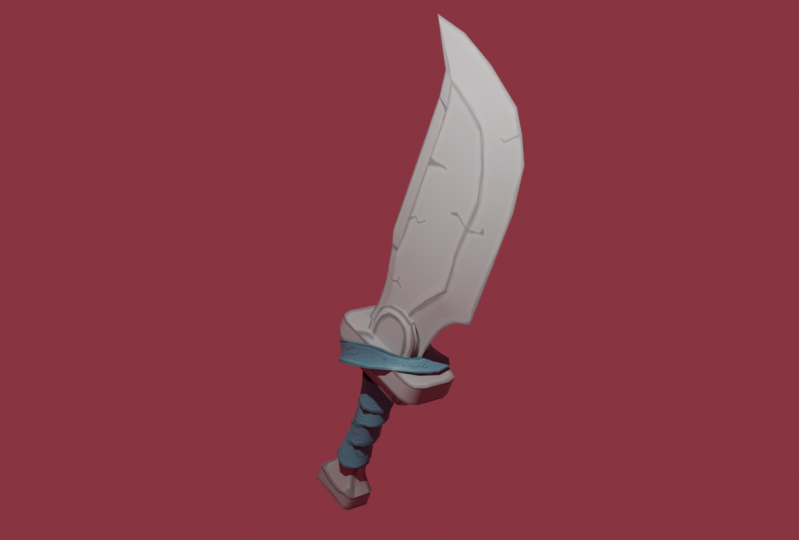
1. Einführung von stylised Schwert.: Hi, ich komme von 3D Totenkopf. Und heute lernen Sie, wie Sie aus einem Konzept
ein 3D-Modell erstellen ,
nur eine einzige Konzeptkunst, die mit Blender gemischt ist. Und diese Klasse wird Ihr Leitfaden sein, um ein stilisiertes 3D-Modell mit
niedrigem Poly zu erstellen, das Sie
in Animationen oder Spielen oder was auch immer Sie möchten verwenden können . Es gibt so viele verschiedene Stile auf der Welt, und das ist sehr aufregend. Aber für diese Klasse habe ich einen bestimmten Stil gewählt, nur ein niedriges Polygon- oder
3D-Modell und eine Textur-Map beinhaltet . Aufgrund des einfachen, aber sehr effektiven Stils können
auch Anfänger einfach direkt in diese Klasse einsteigen. Als Anfänger lernen Sie, wie Sie ein 3D-Modell von Grund auf neu
erstellen. Und wir verwenden natürlich die Konzeptkunst als eine Art unserer Basislinie. Wir werden sicherstellen, dass das 3D-Modell ein niedriges polygonales Modell ist, und wir werden es mit dem UV-Auspacken auspacken, damit wir es endlich mit der Texturmalerei texturieren können. Sie lernen, wie Sie
eine detaillierte und interessante Textur-Map erstellen . Für diese Klasse benötigen Sie nur einen Computer mit installiertem Blender, aber ich schlage dringend vor, dass Sie sich auch Ihre Zeichentabletten schnappen weil es sehr praktisch sein kann, wenn DAS Malen, ich sehe euch in der Klasse.
2. Prüfe die Konzeptkunst.: Willkommen alle. Wir werden diesen fantastischen Swartz und
Back-of-House erschaffen ,
der tatsächlich der Schöpfer dieser Konzeptkunst ist . Ich lasse diesen Link unten in der Beschreibung unten. Dies ist nur eine Kunststation. Du findest sie dort und du kannst dieses Bild herunterladen. Ich kann es nicht selbst bereitstellen weil es natürlich nicht mein Bild ist, aber wir können daraus ein 3D-Modell machen. Jetzt sind wir hier in Photoshop. Warum wollen wir also in Photoshop sein? Nun, ich stelle immer gerne zuerst meine Modell- oder
Referenzbilder in Photoshop ein und sehe irgendwie, wo meine Topologie und Geometrie sein werden. Das hat mir oft so viel Zeit gespart, um mir dein Modell zuerst anzusehen, bevor
du sofort mit dem Modellieren beginnst. Dass ich
euch auch sehr vorschlage , dass ihr es tut, weil es dir so viel Zeit spart. Erstellen Sie nun eine neue Ebene darüber. Und ich werde
nur einen normalen Stift benutzen und ihn ganz lesen lassen, oder zumindest eine Farbe, die Sie bemerken werden. Was wir tun werden, ist, dass wir einfach
eine Runde machen werden, in der unsere Geometrie sein wird. Das erste, was wir wissen
, ist , dass dies natürlich hier
sein wird , dieser ganze Vorteil. Jetzt kann ich nicht wirklich gut zeichnen, aber ich gebe mein Bestes. Und auch hier. Jetzt passiert das Gleiche hier. Immer gerade gerade auf der Klinge. Okay, also ist es nur den ganzen Weg um die Klinge hier und dann auf dem Weg hier herum. Wir wissen also mit Sicherheit, dass unsere Geometrie
hier landen wird , weil dies der Rand des Modells ist. Wenn wir nun weiter in ein Modell schauen, können
wir sehen, dass es hier eine kleine Linie gibt , die sehr praktisch sein wird, um hier eine Kante zu schaffen, oder? Und diese Kante passt zu dieser dunkleren Farbe. Wir sehen nur eine Seite dieses Forts, aber wir wissen, dass dieser Teil hier scharf sein wird und dieser Teil nicht scharf sein wird, oder? Also hier, diese Linie, die gezeigt wird, wäre wahrscheinlich ein guter Grenzpunkt für unsere Geometrie, denn hier beginnt sie zu sinken, oder? Weil dies der scharfe Teil ist. Jetzt geht es auch den ganzen Weg hier und hier herum. Wenn wir uns das also als ein Modell ansehen, können
wir sehen, dass dies nur unsere Klinge ist, die so aussehen wird. Jetzt, wenn wir unsere Geometrie erstellen, haben
wir natürlich mehr dieser Phasen hier drin, oder? Und wir müssen sie nicht wirklich alle zeichnen, okay, wir wissen irgendwie, wie das funktioniert, aber es wird praktisch sein, sich Despoten anzusehen, oder? Wie verbinden wir das? Werden wir es hier verbinden? In High-Poly-Modellen, würde ich sagen, tun Sie es
nicht, weil Sie in diesem Abschnitt
einen seltsamen Pole erstellen werden und es einfach mit Ihrer Topologie herumspielt, oder? Zunächst denke ich, dass ich es
hierher stellen werde , damit unsere Topologie weitergehen kann. Und ich werde tatsächlich einen ganzen Kurs über Topologie machen, aber im Wesentlichen der Fluss Ihrer Geometrie besser funktionieren. Also können wir diesen Fluss hier irgendwie beibehalten. Und es vermasselt später in Ihrem Modell nicht mit der Schattierung. Okay? Wenn wir uns das also ansehen, können
wir sehen, dass wir eine
ziemlich anständige Topologie erstellen können . Und wir wollen Zitate behalten, okay, also um 1 müssen wir eine Umfrage erstellen. Vielleicht machen wir es auf einem flachen Teil, weil Falsche an flachen Teilen nicht so schlimm sind. Also so etwas, gute Arbeit. Und hier haben wir Quad-, Quad-, Quad- und Quad-Coops. Wir haben hier eine Umfrage, die im Wesentlichen mehr,
ja, Kanten angibt, die miteinander verbunden sind. Aber weil es flach ist, spielt
es keine Rolle zu viel. Und später, Ja, das werden sowieso alle Dreiecke sein, oder? Halten Sie es also so niedrig wie möglich. Aber das könnte großartig funktionieren. Okay, also könnten wir
hier eine schöne Kantenschleife haben , wenn wir ein hohes Poly machen wollen. Aber in diesem Kurs müssen wir nicht wirklich eine hohe Qualität
und ein niedriges Poly schaffen , da oft der niedrige Poly,
besonders bei STI, in dieser Art von Stil ausreicht besonders bei STI, in dieser Art von Stil weil wir einfach alles machen mit dem Malen, okay? Aber ich möchte euch nur zeigen , dass es mehrere Möglichkeiten gibt, dies tatsächlich zu tun. Das wird also unsere Klinge sein. Dann haben wir auch hier unseren Griff, und ein Griff ist ein bisschen anders. Aber was Sie hier sehen können, ist, dass der Griff im Wesentlichen nur als kubische Form beginnt, oder? Das ist also eine Art Würfel. Und dann geht das hier nach innen. Und hier fängt an, ja, unser Zylinder. Der Zylinder geht im Wesentlichen ganz nach oben, aber wir können ihn nicht sehen. Also werden wir es wahrscheinlich einfach hier platzieren damit wir in unseren UV-Karten nicht zu viel Texturraum einnehmen. Und dann haben wir diesen Teil auch hier, was auch ganz einfach ist. Es sieht einfach so aus, als würde eine kubische Form
nach innen gehen und genau wie dieser Teil auf der Unterseite. Und dann haben wir einen extra kleinen Teil hier, oder? Also müssen wir herausfinden, wie das funktioniert. Und natürlich haben wir diesen Teil hier, Bam. Wir sehen hier auch einen kleinen Vorteil, oder? Das müssen wir also im
Hinterkopf behalten und auch diese Geometrie erzeugen. Also irgendwo hier verbinden wir es
vielleicht mit ein paar Bäumen hier drin. So etwas würde wahrscheinlich funktionieren. Richtig. Jetzt. Wir müssen das nicht wirklich modellieren. Du könntest, aber wir können diese Textur auch machen, also okay, also gibt es hier und hier kleine Kreise, die wir texturieren könnten. Und wie zuletzt haben
wir dieses Tuch hier. Und ja, das müssen wir natürlich auch schaffen. Und das ist ein bisschen schwer zu präsentieren nur ja, Zeilen hierher zu legen. Also werden wir tatsächlich Tiefe in Blender machen. Es ist einfach unnötig, es hier zu tun. Aber ja, wir wollen es bemerken. Und es ist ein Teil des Zylinders ziemlich hoch. Der Zylinder, den wir hier haben,
wie wir zuvor gezeigt haben, muss also nicht so lang sein. Richtig. Also ja, nur um das im Hinterkopf zu behalten. Das ist also ja, was auch immer wir in der Seitenansicht sehen können, was wichtig ist, aber wir wissen nicht wirklich, was mit
diesen Angebotsanfragen passiert , und wir haben keine Möglichkeit, es zu wissen, oder? Also müssen wir nur für das herumspielen, was uns gefällt. Und das macht eigentlich ziemlich viel Spaß. Aber ja, zum Beispiel, lass mich das erklären. Wir wissen nicht ob dieser Teil hier
, über den wir gesprochen haben, wie groß er ist, oder? Wir sehen eine Seite, die diese Seite ist. Aber ist es ein Würfel wie dieser? Stimmt, ist so breit wie dieser Teil? Oder ist es hier in der Mitte viel kleiner? Das ist also irgendwie ja, an uns
zu sehen, was cool aussieht. Also werden wir das alles in Blender machen. Aber ich hoffe, ihr habt
daraus gelernt und sieht, dass das eigentlich ziemlich wichtig ist. Damit ist es natürlich ein bisschen überflüssig,
aber ich hoffe, ihr könnt sehen, dass dies
einen großen Einfluss auf
jeden anderen Monozyten haben könnte einen großen Einfluss auf , den Sie später
erstellen werden , oder? Denken Sie also daran und wir können mit unserem nächsten Teil fortfahren.
3. 3D-Modell der Schwertklinge: Bei der Erstellung von 3D-Modellen müssen
wir bedenken, was unser Ziel ist. In diesem Fall ist unser Ziel ein Low-Poly-Modal und es wird ein Schwert sein, oder? Ein Low-Poly-Modell bedeutet nur, dass die Anzahl der Polygone niedrig ist, sodass die Geometrie ziemlich niedrig ist. Dies ist praktisch, um den Speicher niedrig zu halten. Es ist einfacher auf den Computern, aber es ist auch einfacher zu animieren. Warum erstellen wir es in diesem Fall? Zuallererst, wenn du das Spiel benutzen
willst , ist das völlig in Ordnung. Aber wir können es jetzt auch
als Kunststil betrachten , weil wir nicht viel mit dem Modal selbst anfangen werden. Wir werden es nicht formen. Wir werden es nicht bei hohem Poly und niedrigem Poly machen, wir werden nur ein niedriges Poly machen, dann muss unsere Malerei tatsächlich den ganzen Job erledigen. Jetzt lernen wir auch stilisiert zu malen. Aber zuerst müssen wir unser Low-Poly-Modell erstellen. Und womit ich anfangen möchte, ist hier in
die Vorderansicht Ihres 3D-Raums zu gehen . Dann wickle dein Bild ein und du willst es hineinziehen. Jetzt können Sie es hier nach unten verschieben, wenn Sie möchten ein bisschen nach oben
skaliert,
aber stellen Sie sicher, dass es irgendwie in der Mitte ist. Und wir können anfangen, diese Art zu modellieren. Löschen wir also diesen Standardwürfel und erstellen eine Ebene. Wir drehen uns um 90 Grad um die X-Achse. Und was wir hier tun werden, ist, dass wir das
in Sortieren umbenennen werden. Und dann Blade. Wie modellieren wir das? Nun, wir werden uns nur einen Scheitelpunkt schnappen, ihn hier
bewegen, diesem Punkt, und bewegen ihn um unser Modell herum, genau so hier. Und hier. Nun, diesen Teil hier werde ich jetzt löschen. Und wir werden uns hier nur auf diesen Vorteil konzentrieren. Willst du hierher gehen, zusätzliche Wurzeln, zusätzliche Wurzeln extrudieren und einfach so lange tun, bis du hier das Ende erreicht hast. Bam. Jetzt wollen wir alles mit
einem auswählen und dann
umgekehrt ein bisschen nach unten ausgeführt und nach innen bewegen. Auch hier folgen wir einfach dieser schwarzen Linie, okay? So sind zumindest dunklere Linie. Bewegen Sie das alles ein bisschen nach innen. In diesem Teil werde ich mich so bewegen. Also haben wir tatsächlich diese Kante hier, und dann sollte dies eher eine abgerundete Form haben. Und hier haben wir diesen Teil des Modells. Nun ist es wichtig zu sehen, dass wenn Sie nicht genug Geometrie verwenden, wie Sie hier sehen, dass es sich nicht um schöne und glatte Kurven handelt, oder? Wenn Sie also diese schöne Kurve wünschen, müssen
Sie zusätzliche Geometrie hinzufügen. Also Control R und wir können hier eine Edge-Schleife erstellen. Und wir können das ein bisschen bewegen. Gleiche hier. Ich bin ein bisschen umgezogen. Nun, dieser Teil ist ziemlich gerade, also müssen wir es hier noch nicht tun. Aber wir können hier nach dieser schönen Kurve suchen. Und es gefällt mir tatsächlich. Vielleicht noch eine, die uns eine schöne Kurve beschert. Und das ist es für diese Form. Nun wähle das alles noch einmal aus, x Früchte und dann eine Fertigkeit, die invertiert. Und jetzt wollen wir sicherstellen
, dass wir hier dieser äußeren Linie folgen, oder? Also werden wir einfach alles wieder bewegen. Und ich mache am Anfang gerne nur einen ganz allgemeinen Job und
gehe dann Stück für Stück und bewege sie einfach an Ort und Stelle. Hier. Erstellen Sie jetzt ein zusätzliches, zusätzliches Paar. Lassen Sie uns das ein bisschen glatter machen. Und das scheint ganz so zu erscheinen und stellen Sie sicher, dass Sie dieser schönen und glatten Linie hier folgen. Das ist ziemlich wichtig. Nun sollten diese Teile ziemlich gerade sein. Aber wenn ich all das auswähle und dann x 0 skaliere, ist
es nur eine Art allgemeiner Ort. Aber wenn ich hier in
meinen Drehpunkt gehe und aktive Elemente mache, kann
ich einen dieser Scheitelpunkte und Elemente erstellen. Also wähle ich einfach diesen Scheitelpunkt hier aus. Sobald Sie es ausgewählt haben, sehen
Sie es als weiß und das ist das aktive Element. Jetzt können Sie Skill x 0 machen und wird
alles um
die X-Achse dieses aktiven Elements abgeflacht hier wird
alles um
die X-Achse dieses aktiven Elements abgeflacht. Wir können das Gleiche hier machen. Sec, dieser, dann dieses n und dieses. Sie sind alle ausgewählt. Das ist immer noch weiße Fertigkeiten, das ist 0, oder? Es ist so einfach über den Bit Down, wenn, äh, einmal. Es ist auch ein bisschen niedergeschlagen, nur damit es ein bisschen besser aussieht. Aber so kann man das im Wesentlichen tun. Nun, wie zuletzt, haben wir diesen kleinen Teil hier. Sie können also einfach diese ganze Kantenschleife hier auswählen und dann zusätzliche Routen um die x-Achse. Und dann kannst du immer ein bisschen mit der Form
herumspielen , oder? Es scheint also ein bisschen nach innen zu gehen. Und das sollte in Ordnung sein. Das ist also
die allgemeine Form einer ganzen Art Klingen, aber es hat keine Dicke, oder? Was wir also tun werden, ist, dass wir mit Gesicht
auswählen, diesen ganzen schwarzen Teil hier oder einen dunkleren Teil, sagen wir dann g, y und bewegen ihn einfach ein bisschen nach außen. Okay, jetzt haben wir eine gewisse Dicke. Ich verstecke das jetzt leer. Ich füge einfach mit unseren Modifikatoren
hinzu, füge einen Spiegelmodifikator hinzu
, der hier ist. Bam. Ich möchte es um die Y-Achse hinzufügen, oder? Warum also? Aber man sieht, dass es nicht wirklich übereinstimmt. Das liegt daran, dass wir eine Rotation anwenden müssen. Klicken Sie also auf Console a, Rotation anwenden. Jetzt möchte ich auch sicherstellen, dass meine Ausschnitte eingeschaltet sind und
zusätzliche Geometrie hinzufügen , damit sie tatsächlich voll
aussieht und wir diesen offenen Bereich hier nicht haben. Wechseln Sie jetzt in den Bearbeitungsmodus. Wählen Sie hier diese ganze Kantenschleife aus. Wechselt tatsächlich um die Y-Achse. Und dann kannst du natürlich diesen Teil und diesen Teil auch
ausfüllen. Und hier haben wir unsere Art. Jetzt kannst du also auch wählen wie dick die Punktzahl sein soll. Sie müssen also natürlich nur diesen schwarzen Teil auswählen und sich dann um
die Y-Achse bewegen, um dicker oder dünner zu werden. Das liegt alles an dir. Ich denke gerade. Es sollte gut gehen. Also werden wir es dabei behalten. Später. Wir können die Geometrie immer ändern, lösen. Aber ich möchte zuerst zu den anderen Teilen gehen, damit wir sehen können, dass alles gut zusammenpasst. Ich hoffe, ihr habt daraus gelernt und wir sehen uns im nächsten Teil.
4. 3D-Modell der Schwertgriff, Teil 1: Wie Sie sehen können, ist die Klinge Stoli fertig. Jetzt ist es an der Zeit, zum nächsten Teil zu gehen, welches sind die Griffe, oder? Es ist also natürlich nur ein Handle, aber wir werden dies in mehreren Lektionen trennen. Okay, also lasst uns einfach einen kurzen Blick darauf werfen. Wir haben diese Art von Halbkreis an der Spitze. Dann haben wir dieses große Stück hier. Dann haben wir einen Zylinder, der
runtergeht und dieses untere Stück. Also denke ich, wir sollten einfach mit diesem großen Stück hier
anfangen. Und das ist nur eine kubische Form. Es ist also Umschalttaste C um sicherzustellen, dass sich der 3D-Cursor in der Mitte befindet. Und dann lasst uns einen Würfel hinzufügen. Wir können diesen Würfel einfach nach unten bewegen und
ihn so skalieren , dass er der Größe entspricht. Von der Seite sieht es vielleicht schon anständig aus, aber wenn Sie von anderen schauen, werden
Sie das sehen können. Ja, es ist viel zu groß für unsere Sortierklinge, oder? Wir wollen es also um
die Y-Achse skalieren , damit es irgendwo hier
etwas besser aussieht . Wenn wir uns hier auch die Seitenansicht ansehen, können
Sie sehen, dass sie ein wenig abgeschrägt ist, oder? So können wir das auch erstellen, indem wir einfach die Kanten auf diesem Handle-Pfad auswählen. Wenn ich jetzt auf Control B klicke, erstelle
ich eine Abschrägung. Aber dieser Bethel funktioniert ein bisschen komisch, wie Sie sehen können, und das liegt daran, dass wir zuerst unsere Waage anwenden müssen. Wechseln Sie also in den Objektmodus, stellen Sie sicher dieser Würfel aus einem stammt und Maßstab anwenden. Wenn Sie jetzt in den Bearbeitungsmodus zurückkehren und die Steuerung B ausführen, können
Sie sehen, dass diese Abschrägungen jetzt korrekt reagieren. Irgendwo hier scheint es also in Ordnung zu sein. Nun gibt es zwei Dinge, die wir im Auge behalten müssen. Zuallererst wollen wir diese Art von
Phasen nie, denn diese einzigartige Phase hier hat, was wir hier unten sehen können, sind acht Scheitelpunkte, oder? Sie möchten niemals, dass mehr als vier Scheitelpunkte an einer Fläche angebracht sind. Also gehe ich in die letzte Phase und wir können später daran arbeiten. Zuerst wählen wir dieses Gesicht hier aus und wir bekommen unser Bild zurück, nur damit wir nach unten arbeiten können, okay, also eigentlich nach unten, irgendwo hier. Und skaliere es dann nach innen. Wenn wir nun in Draht-Frame-Modi gehen, was nur z ist, und ziehen Sie dann zum Drahtmodell. Sie können sehen, dass wir diese Kurve an dieser Stelle nicht verfolgen, oder? Wir müssen also einige zusätzliche Kantenschleifen hinzufügen, die Sie mit Control R machen können, und sie dann nach unten skalieren. Steuere R. Skaliere es ab. Eine weitere Fertigkeit hier und hier unten, wir könnten auch eine zusätzliche hinzufügen. Und jetzt haben wir eine schöne glatte Form. Für diesen letzten Teil hier unten scheint
es wieder nur ein Quadrat zu sein, aber jetzt haben wir hier schon eine Abschrägung. Also müssen wir
diese Phase auch unten manipulieren . Konzentrieren wir uns zuerst darauf. Also verstecke ich das leer. Klicken Sie auf X und löschen Sie dann Phase. Und ich wähle einfach diese Kante hier aus. Klicken Sie auf f,
f, f, also füllt es sich den ganzen Weg. Dann wähle
ich mit meinem Messerwerkzeug, also K, diesen Scheitelpunkt
und dann diesen Scheitelpunkt aus und klicke auf Enter. Dasselbe dafür,
dieser Scheitelpunkt, dieser, Enter. Jetzt können wir das einfach nach unten extrahieren. Stellen Sie sicher, dass wir uns unser Bild noch einmal ansehen. Sie können sehen, dass wir es fast sehr wollen. Wenn Sie sich wirklich an das Bild im Hintergrund halten möchten, möchten
Sie
diese Phase ein wenig um die x-Achse bewegen , oder? Irgendwo hier. Und jetzt scheint das großartig zu funktionieren, oder? Also haben wir unsere kleine, ja, nur quadratische Form hier. Als Nächstes hier oben sagten
wir, dass uns das nicht gefallen würde. Also wähle ich
hier nur eine Kante aus und klicke dann auf F, F, F, da ist das, fülle sie mit schönem Zitat, Geometrie. Dies ist der obere Teil des Griffs. Und im nächsten Teil konzentrieren
wir uns hier auf diesen kleinen Kreis. Wir sehen uns dort.
5. 3D-Modell der Schwertgriff, Teil 2: In diesem Teil des Materials werden
wir diese kreisförmige Form erzeugen. Es wird ganz einfach sein, aber wir müssen einige Schritte ausführen, um diesen kleinen gräueren Teil hier zu erstellen, oder? Klicken Sie also auf Umschalttaste C , um sicherzustellen, dass der Vertrag in der Mitte verflucht. Ich sorge auch dafür, dass ich nur wenige in meiner Schrift bin. Klicken Sie also auf einen auf Ihrem Numpad und fügen Sie dann einen Zylinder hinzu. Stellen wir den Zylinder auf 12 Uhr. Du siehst, dass ich es schon vorher gemacht habe. Und dann können wir dies um 90 Grad um
die X-Achse drehen und etwas nach unten bewegen. Stellen Sie also sicher, dass es hier passt. Irgendwo hier ist wahrscheinlich anständig genug. Ja. Dann vergewissern Sie sich, dass Sie in den Munddrahtgitter gehen. Und mit B wähle ich diese unteren Scheitelpunkte aus und klicke dann auf X und lösche sie. Jetzt wähle ich diese auch aus und füge sie ein wenig nach unten hinzu, nur um die Z-Achse,
bis sie den Cutoff-Punkt erreicht hat. Dann noch mehr und lege sie einfach irgendwo hier hin. Jetzt möchte ich nicht wirklich Doppelarbeit machen, also werde ich hier in der Mitte
eine neue Edge-Schleife erstellen . Sie können hier sehen und dann diese Blackbox löschen. Fügen wir nun einen Spiegelmodifikator um die Y-Achse hinzu, aber stellen Sie sicher, dass Sie zuerst die Drehung mit Steuerelement a
anwenden . Wechseln Sie in den Bearbeitungsmodus und jetzt können wir damit anfangen zu spielen. Also wähle ich diese ganze Kantenschleife gehe nach vorne ein paar zusätzliche Anstrengungen und Fähigkeiten nach unten. Sie können jetzt sehen, dass ich
auf diesen Punkt skaliere , den ich nicht will. Also setze ich zuerst meinen fünften auf mittel und skaliere dann hier etwas nach unten
und bewege es dann einfach, bis es zu diesen unteren Scheitelpunkten passt. Wir können uns sehr einfach mit diesem zusammenstellen. Wenn Sie sie ausrichten möchten, müssen Sie nur auswählen welche Sie ausrichten möchten, und
dann eine, nämlich die Koordination, die Sie möchten. Gehe zu Pivot-Points. Aktive Elemente skalieren z 0. In diesem Fall. Ich werde dieselben für diese Hörfähigkeiten bei 0 tun, und das scheint völlig in Ordnung zu sein. Lasst uns diese auch anpassen. Also fülle ich das, fülle diese Kiste, eine Kantenschleife hier in der Mitte mit Control R, und fülle diese Stellen dann auch auf. Wir könnten dies wahrscheinlich auch mit M
und M zusammenführen , wie zuletzt diese, aber ich werde es noch nicht tun. Aber lassen Sie es uns einfach dazu geben und wir können Daten sehen, was wir sonst noch ändern werden. Also Steuerarm und ich werden das ein bisschen umgekehrt bewegen, und dann möchte ich diese Edge-Schleife hier löschen. Scheint ein bisschen komisch zu sein. Aber was ich jetzt tun
werde, ist, dass ich diese vier Scheitelpunkte
auswähle und auf F
klicke, um sie aufzufüllen. Wählen Sie dann diese Kante aus, FF, FF, FF, FF, FF. Und dann stelle sicher, dass ich
diese beiden kleinen Stellen auch mit einem Gesicht fülle . Wenn wir nun zur Vorderansicht gehen, können
Sie sehen, dass wir hier etwas Tiefe
geschaffen haben , was sehr cool ist. Und diesen Kreis hier in der Mitte müssen
wir nicht neu erstellen. Das könntest du natürlich machen, aber wir werden das alles mit dem Gemälde machen. Ich möchte euch wirklich zeigen, wie man taube Bilder
kreiert . Das werden wir also tun. Jetzt. Als weniger möchte ich nur diesen ganzen Teil
hier
auswählen und ihn dann einfach nach innen bewegen. Also brauchen wir natürlich auch
unsere Swot Blade, um zu sehen, wie dick das ist. Und wir finden irgendwie einen Ort, an dem es gut aussehen wird. Also werde ich mein Bild
jetzt verstecken und dann sehen, ob das funktioniert. Sieht eigentlich ziemlich schwul aus und
möchte das vielleicht ein bisschen größer machen. Was ich denke, wir haben hier ein anständiges Ergebnis, okay, also wenn du es auch verstehen möchtest, dann können wir zum nächsten Teil gehen und euch dort sehen.
6. 3D-Modell der Schwertgriff, Teil 3: Jetzt müssen wir den letzten Teil dieses Handles erstellen. Also müssen wir nur
einen Zylinder und dann eine kubische Form auf einer IV erstellen . Also klicke ich auf Umschalt C, nur um
einen schönen Zylinder
Tofurkey zu erstellen einen schönen Zylinder , ist in Ordnung und skaliere ihn dann nach unten. Du willst so viel lernen damit wir dieses Tuch später umwickeln können. Okay, dann gehe in den Bearbeitungsmodus. Bewegen Sie das hier hoch. Sie möchten es nach unten verschieben, bis es hier diesen Endteil
erreicht hat. Und dann erstelle ein paar zusätzliche Kantenschleifen, etwas um das herum. Und dann skaliere diesen letzten Teil nach oben, okay, stelle sicher, dass dein Drehpunkt übrigens auf den mittleren Punkt eingestellt
ist. Dann skaliere es und mache es hier etwas glatter mit diesem hier. Etwas um das herum scheint also großartig zu funktionieren. Ich denke jedoch, dass diese scharfe Kante etwas zu scharf ist. Was ich persönlich tun möchte, ist,
dass ich dieses Gesicht löschen möchte, was sowieso eine schlechte Phase ist, wir wollen es nicht, weil es ein M weg ist, oder? Es sind mehr als vier Scheitelpunkte an dieser Fläche angebracht. Die Datierten extrudieren es also ein wenig nach unten. In der Tat das, und dann können Sie M immer extrudieren und dann Mitte hinzufügen. Jetzt, da dies geschehen ist, können
wir hier unten eine kleine kubische Form erzeugen. Also Shift C, verschiebe a, hol dir einen Kubaner hier, bewege ihn nach unten, Skill nach unten und stelle sicher, dass er passt. Wir werden gerade diesen unteren Teil machen. Irgendwo hier. Und ich möchte sicherstellen, dass die Woche dies widerspiegelt. Also lösche ich diesen hinteren Teil einfach. Es ist ein bisschen schwer zu erkennen, aber es wird
es im Moment schnell machen , weil wir es
schon so oft gemacht haben . Wenden Sie den Maßstab und die Drehung an Hier sehen Sie unsere Entisols und wie Sie sehen können, ist
es ganz einfach, oder? Jetzt. In die Vorderansicht wollen
wir diese schöne Form kreieren. Gehen wir also in den Bearbeitungsmodus und erstellen hier
einige zusätzliche Kantenschleifen mit unserem irgendwo hier. Und dann mache ich fünf und klicke dann auf. Dann wähle dies aus und bewege es nach unten. Gleiche gilt für diese. Und das scheint gut zu funktionieren, perfekt. Jetzt wollen wir auch eine Abschrägung an diesen beiden Kanten erzeugen. Also Control B, einige hier. Und konzentrieren wir uns auf hier. Ich wähle alle diese Kanten aus, sie nach oben und deine Fähigkeiten bei 0 hinzu. Okay? Wenn ich also jetzt verkleinere, was du tun musst, kannst du sehen, dass es irgendwie löst und das will ich nicht. Außerdem geht es nicht in die Mitte, richtig. Selbst wenn ich das Clipping anlege, verlängert
es sich einfach und das ist nicht was ich will. Also was wir tun werden, um das zu beheben, Gehen wir zur Scheitelpunktauswahl,
stellen Sie sicher, dass wir diesen mittleren Scheitelpunkt S zuletzt auswählen. Setzen Sie unseren Drehpunkt in das aktive Element und jetzt Fertigkeiten um diesen Scheitelpunkt. Schieben Sie also unser Bild zurück und skalieren Sie es nach unten. Die irgendwo hier in der Nähe. Dann können Sie immer
zusätzliche Kantenschleifen erstellen , um dies schön und glatt zu machen. Und das ist im Wesentlichen unser Modell. Perfekt, nicht wahr? Wenn wir also all dies einblenden wollen, können
Sie sehen, dass wir ein anständiges Modell haben und alle diese Teile
kombinieren können alle diese Teile
kombinieren , die wir gerade in den letzten Episoden erstellt haben,
Control J, um sie miteinander zu verbinden und benennen Sie es in Swartz Handle um. Im nächsten Teil werden wir dieses schöne Tuch kreieren. Und wir sehen uns dort.
7. 3D-Modell des Stoffs: Willkommen. In diesem Teil des Tutorials werden
wir dieses Tuch oder Stoff erstellen, wie auch immer Sie es nennen möchten. Die Technik, die wir verwenden werden, ist ziemlich einfach, erfordert
aber etwas Arbeit. Also zeige ich Ihnen einen Zeitraffer darüber, wie ich es gemacht habe,
denn es ist nicht notwendig, jeden einzelnen Schritt zu erklären. Was wir tun werden, ist, unseren
Schwertgriff hierher zurückzuholen und ein Flugzeug zu erstellen. Drehen wir diese Ebene um 90 Grad um die X-Achse und bewegen sie nach unten. Wechseln Sie in den Drahtgittermodus und stellen Sie sicher dass die Größe genauso groß
ist wie der Zuschnitt auf der Rückseite. Also etwas Boden hier, oder? Dann füge ich zwei Modifikatoren hinzu. erste Modifikator wird die Unterteilungsfläche sein, nur damit wir mehr Geometrie haben. Und dann wird der nächste Modifikator der Modifikator „Erstarren“
sein. Stellen Sie sicher, dass Sie es etwas dicker machen damit die Dicke steigen kann, vielleicht auf so etwas zeigen kann, und bewegen Sie es dann ein bisschen weiter hier. Wir können dies in Swartz Tuch umbenennen oder Stoff sortieren. Und jetzt ist es an der Zeit, es zu erstellen. Gehe also in den Bearbeitungsmodus. Sie möchten eine
dieser Kanten auswählen und einfach nur leben. Dann kannst du es hier ein bisschen wegziehen. Ich entferne jetzt mein Bild und bewege es
einfach weiter, damit es gut passt. Extrudieren Sie es einfach und drehen Sie es. Und manchmal schauen Sie auf das Bild zurück und sehen Sie, was sie porträtiert hat. Du musst nicht alles kopieren, okay. Aber ich mag einfach die Art und Weise, wie es dargestellt wird, also möchte ich das in diesem Fall irgendwie kopieren. Aber das musst du nicht. Eine weitere praktische Sache, die Sie beachten sollten, ist, dass Sie einfach diese Edge- und Exit-Route auswählen können, aber sagen wir, dass dies nicht glatt genug ist. Ich kann hier immer
eine zusätzliche Edge-Schleife erstellen , und dann einfach diese bewegen. Okay? Das sind also die beiden Tools, die Sie wahrscheinlich hier verwenden werden. Okay, lass uns das beenden. In dieser Vorlesung. Hallo allerseits. Dies ist die Maßnahme , die wir verwenden. Ja. Ja. Nach Assoziationen. Verbände. Es fungiert in der Tat als Brocken. In diesem Teil. Du siehst das, ja, es sieht ziemlich anständig aus. Vielleicht sind wir noch nicht ganz da, aber es sieht anständig genug aus, dass wir
tatsächlich zum nächsten Schritt gehen können . Und das ist im Wesentlichen, ich möchte, dass Sie
Ihre Unterteilungsfläche ausschalten und sehen, was für einen großen Unterschied das macht. Auch wenn wir auf niedriges Poly gehen, denke
ich nicht, dass wir so wenig Poly wie nicht so effizient
gehen sollten . In diesem Fall würde
ich dringend vorschlagen, auf ein ausreichendes Niveau von eins zu gehen dies
dann einfach anzuwenden. Und was es macht. Es erzeugt natürlich mehr Geometrie, aber es
erzeugt auch diese schöne Linie in der Mitte. Wenn Sie dies nicht möchten, können
Sie die Edge-Schleife löschen. Aber ich persönlich mag es, weil du jetzt eine zusätzliche Dimension in deinem Tuch haben
kannst, oder? Jetzt können wir also wirklich sehen, dass der Graph Haare zieht. Und ich denke, das ist ziemlich wichtig. Bewerben Sie sich noch nicht, um 15, 8 zu erstarren. Du kannst das danach machen, aber gerade jetzt kannst du mit diesem Tuch weiterspielen. Und jetzt haben Sie noch etwas Geometrie, mit der Sie arbeiten können. Ähm, ja, das ist das einzige ich irgendwie erklären kann, was du hier tun musst. Denn jetzt müssen wir nur noch einmal darauf
eingehen und
mit diesen auch noch etwas mehr Tiefe schaffen neuen Informationen
auch noch etwas mehr Tiefe schaffen, oder? Also werde ich einfach
weitermachen und daran arbeiten und nichts wird sich wirklich ändern. Also muss ich
euch nicht wirklich das einzige zeigen , was ich wirklich verändert habe, es ist nur das, oder? Und stellen Sie einfach sicher, dass mein Modell nicht wirklich in das darunter liegende Modell eingreift. Wenn dies geschieht, können
Sie jederzeit Ihre proportionale Bearbeitung vornehmen. Ich persönlich stelle es gerne
erst an dieser Stelle in Verbindung und verschiebe es dann etwas weiter weg. Ja. Es greift also bei keinem dieser anderen Modelle ein. Sobald Sie dies getan haben, können
Sie mit dem nächsten Video fortfahren und wir werden
nur unser Low-Poly-Modell fertigstellen. Und dann können wir anfangen,
ein paar UV-Auspackungen zu machen und die Schulden sogar einige Texturen zu
fragen, oder? Also sehe ich euch dort.
8. Fertigstellung des Schwertes: In diesem Teil der Klasse werden
wir dieses Modell fertigstellen. Und wie werden wir das machen? Nun, es gibt ein paar Dinge , die wir beachten müssen. Die erste ist die Topologie. Wenn wir uns also unsere Topologie hier ansehen, wollen wir das? Wollen wir bestimmte Dinge noch ändern, denn jetzt können wir es immer noch. Können wir das Poly senken und damit die Schattierung funktionieren? Nun, das hat alles mit Topologie zu tun. Lassen Sie mich Ihnen jetzt zeigen, dass Sie hier in dieser Kurve, wenn wir Polygone loswerden, sehen
können, dass dies die Form dieses schönen irgendwie stört, oder? Das wollen wir nicht. Aber sagen wir, ich werde diesen Scheitelpunkt hier los und wir werden ihn einfach zusammenführen. Sie können sehen, dass sich diese Form überhaupt nicht geändert hat. Dieser Scheitelpunkt, der auch Teil dieses ganzen Quads
ist, ist also irgendwie überflüssig. Wir brauchen es nicht. Diesen brauchen wir auch nicht, oder? Wenn wir diese also einfach zusammenführen, sehen
wir nichts, dass sich irgendetwas ändert. Die Schattierung ändert sich nicht und die Form ändert sich nicht. Und das sind die beiden Dinge, die Sie hier bei Modellen
beachten müssen , insbesondere bei diesem Low-Poly-Modell das wir für Spiele verwenden könnten.
Wir möchten etwas im Hinterkopf behalten, mit dem die meisten Spiele arbeiten Dreiecke oder Bäume. Diese Spiele-Engines werden auch Anführungszeichen
, eine Phase mit vier daran angebrachten Scheitelpunkten,
in zwei Dreien umwandeln , eine Phase mit vier daran angebrachten Scheitelpunkten, , oder? Es wird das einfach zusammenbrechen und dann zum Beispiel hier eine Kante
schaffen. Also machen sie es schon automatisch und wir auch nicht die Mühe machen, alles zu einem Dreieck zu machen. Aber wenn Sie ein n weg haben, ist
das im Wesentlichen eine Fläche mit mehr als vier Scheitelpunkten. Wenn ich das also unterteile, kannst
du sehen, dass diese Phase hier
fünf Scheitelpunkte hat , die irgendwie schwer sind und es dich
keinen Sinn macht, das richtig machen zu müssen? Und das Ende ist weg, was mehr als vier Kräfte
nicht funktionieren und das wollen wir überhaupt nicht. Nie. Okay, also werde das einfach los. Jetzt möchten wir auch sicherstellen , dass die Form unseres Modells immer noch stimmt. Wenn wir dieses Bild zurückbekommen, können
Sie sehen, dass dieser Swartz hier, hier und
hier einige Schnitte hat . Sie könnten dies also auch auf zwei Arten tun. Sie könnten Geometrie so erstellen, dass sie tatsächlich dazu passt, oder Sie können einfach schwarz lackieren. Aber lass mich dir zeigen, wie wir es mit Geometrie machen. Also bewegst du buchstäblich einfach ein paar Dinge herum. Sagen wir also, ich verschiebe das hier runter. Und mit meinem Messer könnte
ich etwas zusätzliche Geometrie erzeugen. Das ist also nur das K. Dann klicke wo immer deine Geometrie sein soll, irgendwo wie hier, und dann Enter, wenn du damit einverstanden bist. Jetzt lösche ich diesen Teil hier, weil wir diese Kante nicht brauchen. Und hier sieht man, dass diese Art von zu unserem Modell und der Rückseite
passt. Aber weil wir
das Messerwerkzeug benutzen und es
gerade in der Mitte eines Gesichts gemacht haben. Sie können sehen, dass unsere Phase hier jetzt 123456 Scheitelpunkte hat. Man kann es hier unten nicht sehen. Und das ist ein N weg. Das wollen wir nicht, also werden wir den k2 wieder benutzen, also das Messerwerkzeug und passen einfach einige davon zusammen. Also haben wir wenigstens eine anständige Geometrie. Lassen Sie mich diese Woche schreiben, wie Sie hier sehen können. Es ist schon viel besser. Und dann müssen wir das natürlich in der Mitte
anpassen. Also mach es einfach so. Und jetzt passt unsere gesamte Geometrie. Und wir haben hier etwas zusätzliche Geometrie, die diesen coolen kleinen Schnitt
erzeugt. Du kannst wählen. Möchten Sie es einfach malen, was Sie schwarz machen können, oder möchten Sie
diese Schnitte hier erstellen ? Das ist vollkommen in Ordnung. Stellen Sie einfach sicher, dass Ihre Geometrie und Ihre Topologie unseren Anforderungen entsprechen. Ich möchte meinen Spiegelmodifikator eingeschaltet lassen. Sie könnten wählen, ob Sie es ein- oder ausschalten möchten. Aber ich behalte meine weiter, weil ich
auch meine Texturen auf diese Weise spiegeln möchte . Ich muss nur eine Seite dieser Art Klinge malen oder was auch immer wir sonst noch texturieren werden und dann wird es auf die andere Seite kopiert. Das ist ein bisschen Zeitersparnis, und das liegt vor allem daran, dass ich
diesen Kurs nur effizienter machen diesen Kurs nur effizienter möchte
und euch nicht langweilen möchte. Und Sie können auch weniger Platz in den Textur-Maps verwenden, was sehr praktisch sein könnte, wodurch nur Texturen höherer Qualität erzeugt werden. Aber die andere Seite verliert
natürlich dasselbe. Wenn Sie also nicht möchten, dass beide Seiten genau gleich aussehen, müssen Sie
diesen Spiegelmodifikator nicht verwenden und können ihn anwenden. Okay? Für das nächste Ding waren das die Klingen. Wir können an den Griff gehen. Hier haben wir den Griff. Und wenn wir hier am Griffwochenende schauen,
sehen Sie, dass der größte Teil der Geometrie passt. Aber für diesen hier und für diesen
, den ich irgendwie von der Auswahl
trennen kann . Also werde ich es einfach tun. Wählen Sie sie aus, klicken Sie dann auf Vertrag, um meine Auswahl zu erweitern, und klicken Sie dann auf Umschalt H, um die anderen Modelle auszublenden. Sie können sehen, dass diese beiden Modelle nicht
wirklich für diesen Spiegelmodifikator optimiert sind . Und das liegt daran, dass beide tatsächlich nicht gespiegelt werden
müssen, weil sich die Geometrie
bereits rundum befindet . Also möchte ich, dass sie gespiegelt werden. Also erstelle ich
hier eine zusätzliche Kantenschleife und gehe dann zur Seitenansicht, die 3 ist, und lösche eine Seite. Okay, also benutze die Scheitelpunktauswahl hier, klicke auf B, um das Feld auszuwählen und ziehe diese ganz hierher. Nun, die Scheitelpunkte des Leto, und Sie können sehen, dass sich dies auch gut widerspiegelt. Dann Alt H um alles andere einzublenden. Werfen wir also einen tieferen Blick auf dieses Modell. Ich werde auch meinen Stoff und meine Klinge einblenden, nur damit ich schauen kann, was sonst noch sichtbar ist. In diesem Fall können wir sehen, dass nicht alle diese Modelle für Scheitelpunkte oder Geometrie machbar sind, oder? Dieser Teil hier ist also unsichtbar. Wir sehen es nicht. Wenn Sie es nicht sehen, brauchen
wir es nicht, weil es uns natürlich Geometrie gibt, die wir nicht brauchen, aber es wird auch
Platz in unseren Textur-Maps einnehmen , oder? Also wollen wir vielleicht diese Scheitelpunkte hier einfach loswerden. Das ist schon viel besser. Und während ich hier im Drahtgittermodus bin, sehe
ich, dass es
hier eine Menge Geometrie gibt, die wir nicht brauchen, oder? Also verstecke ich
das einfach , damit ihr sehen könnt, was passiert. Wir können sehen, dass diese Geometrie zunächst nicht sehen kann, weil sie von diesem Teil verborgen ist, oder? Durch diesen Zylinder. Also kann ich das löschen. Und dann können wir hier in der Mitte auch sehen , dass dies wirklich nicht nötig ist. Also könnten wir diese auch löschen, oder? Also hier, x Scheitelpunkte, also klicke auf Alt H um alles zurückzubekommen. Und ich kann sehen, dass ein Teil
der Geometrie hier hervorsteht und das will ich nicht. Also werde ich das vergrößern, damit ich es sehen kann. Das sieht besser aus. Und insgesamt sieht das gut aus, oder? Wir haben keine Geometrie, die versteckt werden muss. Möglicherweise können Sie dies etwas nach
unten ziehen , nur damit Sie mehr Platz in Ihren Textur-Maps sparen . Aber das ist alles extra. Und insgesamt sieht das gut aus. So wie zuletzt haben wir unseren Swot-Stoff und hier ist ein Sortierstoff. Und was Sie auch hier in
unseren anderen Modellen sehen können , ist, dass das ziemlich seltsam
aussieht, oder? Das sieht etwas flach aus und wir können diese flache Schattierung sehen. Normalerweise möchten wir mit der rechten Maustaste klicken und Shade Smooth
ausführen, nur um dies zu glätten. Aber wenn wir einen Shade Smooth machen, können
Sie sehen, dass die Schattierung auch seltsam ist. Ich werde mein Erstarren anwenden weil ich denke, dass diese Dicke gut aussieht. Aber um die Schattierung besser aussehen zu lassen und sie wird hier in meine Objektdateneigenschaften
eingehen, gehen Sie zu Normalen und stellen Sie eine glatte Oberfläche bei 120 Grad aus. Nichts wird sich geändert haben, aber wir müssen mit unserem Auswahlwerkzeug
diese ganze Kantenschleife und diese ganze Kantenschleife auswählen . Klicken Sie dann auf Punkt für E und markieren Sie scharf. Jetzt werden diese Teile als scharf angesehen. Wir können es auch hier machen. Markieren Sie scharf. Und Sie können sehen, dass diese seltsame Schattierung hier,
die die sanfte Schattierung ist,
sofort geändert wird. Und jetzt wird das als scharfe Kante angesehen, oder? Das ist es, was eine viel bessere Schattierung erzeugt. Ich möchte auch
die Schattierung hier an diesen Enden ändern , Bits, was etwas schwer zu erkennen ist, aber ich werde versuchen, sie zu verstecken, damit ich es ein bisschen besser
erklären kann . Shift H hier. Sie können sehen, dass das Ende und der Anfang, wir können dieses Bit
hier einfach löschen und dieses auswählen und an diesen Kanten scharf erstellen ,
um eine gute Schattierung zu erzeugen. Jetzt gibt es ein anderes Endstück und das ist hier oben. Anfang und Ende sehe ich ist da. Also werde ich es auswählen, H
verschieben, die leichtesten Teile, wir brauchen es nicht wirklich. Und dann heben Sie die Auswahl hier auf, Control E und dann Mark Sharp. Großartig. Das sieht also gut aus, aber wir müssen auch sicherstellen, dass der Schwertgriff und die Sortierklingen das gleiche Ja haben. Glätte, oder? Outlook geht also bei 120 Grad weiter, klicken Sie mit der rechten Maustaste auf Shade Smooth Und lasst uns ein paar scharfe Kanten erstellen. Also werde ich diese ganze Kantenschleife hier setzen, auch
diese. Und dann
vergewissern Sie sich, dass Sie diesen scharfen Teil hier nicht vergessen. Ich werde das einblenden. Das wird dafür nicht wirklich benötigt. Ich möchte auch hier sicher sein. Und hier. Im Gegensatz dazu, markiere scharf hier. Eigentlich Sharp. Und schauen wir uns ein Modell an. Wir haben ein paar nette Schattierungen. Ich sehe nichts Seltsames. Und wenn wir in Zukunft tatsächlich etwas Seltsames sehen, können
wir immer zurückgehen und
Schärfe klären oder Schärfe schaffen, oder? Es ist also am einfachsten
und das sieht meiner Meinung nach gut aus. Gute Schattierung. Ja. Also lasst uns weiter in unseren Swot-Griff gehen. Und das sind ein bisschen mehr also klicken Sie mit der rechten Maustaste, Shade Smooth. Ich fahre einfach auf 120 Grad. Und hier wählen wir aus, welche Kanten wir scharf sein möchten. Also das hier, für e, markiert scharf. Sieht gut aus. Dann auch diese Kanten. Markieren Sie scharf. Unten unten. Markieren Sie scharf. Und hier denke ich, ich mache nur diesen unteren Teil o du siehst übrigens, schau, das ist auch ein M weg, oder? Also wollen wir das auch nicht. Wir könnten einfach ein Messer mit k benutzen es
dann hier mit diesem kombinieren. Und dann setze einfach diese ganze Kantenschleife. Ländermarke scharf. Sieht besser aus. Und ich denke, das sollte in Ordnung sein. Du könntest darüber nachdenken, es auch hier zu tun. Nun, es macht es ziemlich scharf, also denke ich, dass ich das glatt halten werde. Aber wie ich das letzte Mal sagte, kannst
du immer wieder hier rein gehen, oder? So kreieren wir diese schön glatt aussehenden Modelle. Wie wir hier sehen können, haben
wir alles getan. Und im nächsten Teil werden wir dieses Modell mit UV auspacken. Ich sehe euch da und vergiss den Safe nicht.
9. UV: In diesem Teil der Klasse lernen
Sie, wie Sie Modelle mit UV-Auspackungen durchführen. Wir müssen
sie UV auspacken , bevor wir sie tatsächlich texturieren können, da wir jetzt ein 3D-Modell haben, aber die Steuern sind 2D, also müssen wir Nähte erstellen, damit wir das Modell abflachen können. Konzentrieren wir uns einfach auf Swot. Zuerst. Ich gehe zur Schattierung, erstelle ein neues Material und füge eine Bildtextur hinzu, Farbe geht in die Grundfarbe und wir können eine neue Textur erstellen. Dies wird ein UV-Gitter sein. Klicken Sie auf, Okay, und jetzt haben wir ein UV-Gitter. Man sieht, dass es nur eine seltsame Art von gräulicher Farbe ist. Es könnte eine völlig andere Bewertung sein. Es kommt nur darauf an,
dass wir jetzt keine UV-Map haben, oder? Also haben wir keine UVs erstellt und es verhält sich einfach komisch. Wenn wir also nach oben gehen,
wählen Sie alles aus, was Sie haben, und packen Sie dann unser Modell aus. Wir können sehen, dass wir jetzt ein kariertes Modell haben. Wenn Sie also zur Texturfarbe oder zur UV-Bearbeitung gehen, können
Sie sehen, dass wir hier unsere UVs haben. Wann wissen wir also, ob die UVs gut sind oder nicht? Also die Angebotsanfrage, Dinge, die
wichtig sind , wenn Sie UV-Maps erstellen. Der erste ist, dass Sie
keine Dehnung in Ihren UVs haben . Und deshalb verwenden wir auch diese Textur, die wir jetzt sehen. Und einer der Hauptgründe ist , dass Sie keine überlappende Geometrie haben sollten. Das sind also Überschneidungen. Hier. Man sieht, dass das nicht wirklich das ist, was wir wollen, oder? Denn wenn wir es jetzt für diesen Teil
bezahlen wollen wird es auch andererseits
sein , und das ist hoffentlich einer. Also ja, diese Dinge, die du im Hinterkopf behalten musst. Außerdem denke ich, dass es uns gut geht. Wir müssen noch nicht zu sehr ins Detail gehen. Aber schauen wir uns unser Bild
an und schauen Sie, ob Sie Stretching haben. Also werde ich
hier ein paar Sachen bewegen , nur damit ihr
sehen könnt , was das Stretching tatsächlich macht. Wenn ich das also bewege, kannst
du sehen, dass die normalen Warentextur-Maps hier diejenigen sind, die keine Dehnung haben. Die Quadrate der Struktur sind also tatsächlich quadratisch. Genau hier. Sie können sehen, dass die Quadrate
irgendwie nicht mehr quadratisch sind und es länglich ist, also gibt es Strecken. In diesem Fall werden sie irgendwie zusammenkomprimiert, wie Sie hier sehen können. Und hier sehen wir auch eine typische Form des Streckens. Also wollen wir
das vermeiden und wir wollen diese Quadrate haben, okay? Stellen Sie also sicher, dass Sie wieder Effing und UV auswählen. Auspacken. Das Schöne daran, den Spiegelmodifikator zu haben ,
ist, dass jetzt, wenn wir diesen UV auspacken, das andere Modell dieses äußeren Teils davon exekutiert wird, was im Wesentlichen bedeutet, dass sie sich überlappen. Aber in diesem Fall wollen wir diese Überlappung denn dann werden
die linke und die rechte genau gleich sein. Und es wird weniger Platz in unserer Textur-Map benötigen, sodass wir sie in einer Textur-Map vergrößern können, was sie qualitativ hochwertig macht, da Sie dann
mehr Pixel pro Objekt haben , das Sie einfügen. Wo müssen wir also unseren CVS erstellen? Ich erstelle es einfach in unserem Ganzen wie innere Schleife hier. Steuern Sie also das E-Markierungsschema und stellen Sie sicher, dass es überall passiert. Ja, das ist gut. Und jetzt werde ich es mit UV auspacken. Es wird wahrscheinlich gleich bleiben, aber jetzt können wir uns unsere UVs ansehen. Wo sehen wir also Stretching? Zuallererst
ist dies in der Mitte seltsam, weil wir
natürlich die Spiegelmodifikatorrechte haben . Sie können dies jetzt ausblenden, wenn Sie möchten und
sich einfach auf das Stretching konzentrieren. Hier können wir auch hier ein bisschen Strecken sehen. Genau hier machen die Texturen ein paar seltsame Sachen. Und hier scheint rundum in Ordnung zu sein, außer hier sind wir wieder seltsam, also okay, also denke ich, wir sollten unser Auswahlwerkzeug auswählen und dann diese Kante hier auswählen, oder vielleicht diese beiden. Also lasst mich sie markieren, diese beiden hier. Dann wird das alles flach sein. Es wäre nett. Es braucht ein wenig Wissen über Textur-Maps, aber es ist nicht so schwer. Okay? Und dann mache ich hier auch eine Naht. Das scheint gut abzuflachen und ich denke, ich werde diesen Teil trennen. Markieren Sie also Schema und dieser Teil wird getrennt. Und dann kann ein UV Unwrap sehen, dass sich alles ein wenig verändert hat. Aber hier haben wir schöne Quadrate. Es ist ein bisschen Kunst hier. Wir könnten also darüber nachdenken, diese ganze Kante
auszuwählen und zu markieren. Aber du kannst auch denken, okay, was ist hier wichtig? Mögen wir wirklich
die kleine Strecke sehen , die
dort passiert oder nicht, oder? Wenn es dir also nichts ausmacht, ein bisschen zu strecken, könntest
du es zusammenhalten und sonst kannst du es so trennen, wie ich es hier getan habe. Und ich denke, das sollte ja, das funktioniert großartig. Was wir jetzt haben, funktioniert großartig. Und ja, weil wir Feuer haben, funktioniert
es sowieso auf beiden Seiten. Also können wir auf unseren Griff gehen. Im Griff können wir jetzt auch jede Auswahl
trennen. Also Shift H. Und das ist die Sache hier. Hier. Hier könnte es gut sein, Nähte zu haben. Dann den ganzen Weg hier herum. Stellen Sie sicher, dass Sie auch diese Ecken bekommen. Eine Rampe und überprüfe es immer mit der Schattierung, oder? Erstellen Sie also einfach das gleiche Material. Kann UV es wieder auspacken? Und wenn diese Quadrate ziemlich klein sind, könntest
du einfach zu deiner UV-Bearbeitung gehen und einfach die Skalierung ändern. Und das scheint
anständig zu passen , da wir einige Verzerrungen sehen können. Vielleicht kreiere ich hier auch ein paar Nähte und sehe was das macht. Sieht besser aus, oder? Haben wir Überlappungen, haben
wir eine überlappende Geometrie. Das wollen wir nicht, also müssen wir das auch beheben. Ich denke, was wir tun sollten, ist, dass wir dies trennen sollten. Also werden wir einfach diese Kante und
dann Maxime auswählen und vielleicht einfach diesen Vorteil räumen. Okay, lasst uns sehen, was es auf einer Seite macht. Dennoch haben wir hier keine Überschneidungen. Es ist großartig. Und auch hier. Also lasst es uns für beide Seiten machen. Erstellen Sie hier eine Naht und löschen Sie dann, wie Sie es auspacken. Und dann lasst es uns kleiner machen nur damit wir unsere Quadrate sehen können, wir besser und wir haben keine seltsamen Sachen. Alles sieht gut aus. Ja, wir sollten es dabei geben. Ich denke, das ist in Ordnung, genial. Vielleicht könntest du diese Naht auch hier und hier machen. Es ist irgendwie wie ein Rätsel, es gibt viele Leute, die es hassen, aber ich hasse es in letzter Zeit nicht. Es könnte Spaß machen, weißt du, wenn du nur darüber nachdenkst als Rätsel, aber siehst, was wir mögen, ich habe jetzt die andere CME erstellt, du kannst sehen, dass es total var ist, oder? Jetzt weißt du sofort wie, okay, das ist eindeutig nicht das, was wir wollen oder was wir brauchen. Also mach einfach, was wir vorher hatten. Und das ist wieder gut. Du solltest es also einfach als möglich ansehen, dann wird es lustiger, denn die Leute hassen es, das zu tun, aber es ist nicht so schlimm. Alt H zum Verstecken, heißt es Autopod Control Plus, um Ihre Auswahl zu erweitern, dann Shift H. Und hier können wir genauso sehen wie Modell jetzt ein UV-Auswickeln. Und ja, das klappt nicht. Sie können sofort viel
Stretching sehen und das ist einfach nicht das, was wir wollen. Ich habe es natürlich auch erwartet. Aber jetzt müssen wir einige Teile trennen. Also denke ich, dass das hier ein ganzer Plan sein sollte. Dann wahrscheinlich hier,
hier, hier und auch hier. Mal sehen, packen Sie das für eine Sekunde aus. Das funktioniert ganz gut. Und für die Spitze hier könnte man
das einfach wie Tiefe trennen . Und das könnte beim Auspacken funktionieren und du kannst es sehen. Wir haben ein paar nette Plätze hier. gibt es einige, ja, Hier gibt es einige, ja,
wickeln und umwickeln. Es ist jedoch schwer loszuwerden, denn selbst wenn ich das wähle, könnte
es ein wenig helfen, aber aufgrund der Form selbst beginnt
es sich schon ein wenig aufzuwärmen. Okay, also ist es okay, wenn es manchmal passiert. Und in einigen Fällen kann man kaum mögen, ja, den Krieg loswerden. Aber stellen Sie einfach sicher, dass Sie nicht zu viel davon bekommen, oder? Es wird immer ein bisschen passieren. Aber wenn es zu extrem ist, solltest
du einige deiner Nähte ändern. Aber in diesem Fall könnten wir
diesen löschen , nur damit es hier zusammen ist, deine Karten. Und das sollte in Ordnung sein. Haben wir irgendwelche Überschneidungen? Leider haben wir welche. Manchmal ist es schwer zu erkennen, wo das passiert, wo das passiert. Und was Sie tun können, ist, dass Sie diesen Teil hier auswählen können, u, v Sync-Auswahl. Und wenn dies aktiviert ist
, können Sie einfach eine bestimmte Scheitelpunkte oder Fläche
auswählen, was auch immer hier gleichzeitig
im 3D-Modell ausgewählt wird . Jetzt wissen wir also, was ein Problem da ist. Wir wissen, dass das Problem da ist. Ich denke, wir sollten dann den ganzen Teil einfach trennen. Also ganze Naht hier herum, packen Sie das aus und wir haben diese kleine Überlappung losgeworden. Wir haben also keine überlappenden UVs. Und das scheint perfekt zu sein. Okay, also der nächste Teil von H, um das zu verbergen, trennen
wir diesen Teil hier. Ja, es ist ein bisschen komisch. Ich denke, wenn du das einfach selbst auspackst, sollte
es schon funktionieren, weil es nicht wirklich seltsam ist. Geometrie, wie Sie hier sehen können. Aber vielleicht möchte
ich für eine solche Geometrie keinen Spiegelmodifikator. Okay? Wenn Sie dies also vom Spiegelmodifikator trennen möchten, wählen Sie
einfach das gesamte Modell p und trennen Sie dann die Auswahl. Sie können den Spiegelmodifikator dann für dieses Modell
anwenden, anwenden und dann entpacken. Jetzt läuft das nicht, weil wir nirgends Naht haben. Sie können also einfach eine ganze Kantenschleife wie diese auswählen. Im Gegensatz dazu markieren Sie die Naht und wickeln Sie diese aus, und das scheint schon besser zu funktionieren. Ich denke einfach, dass es seltsam ist, einen Zylinder zu spiegeln, oder? Es mag meinerseits etwas komisch erscheinen, aber ich mag einfach keinen Spiegel in Zylindern. Es ist nur ein schöner Kreis also kann ich hier einfach den ganzen Weg malen. Gleiche gilt für diesen hier. Ich möchte diesen auch trennen. Es ist auch ein Zylinder, also werde ich das auch nicht spiegeln. Und ich könnte diese irgendwie zusammenschließen, wenn ich will, und dann einfach für diesen auspacken, das funktioniert nicht wirklich, also muss ich diese Kappe oder diese Kappe hier markieren Naht auswählen. Und dann mache ich das zum Auspacken. Und hier haben wir wieder ein schönes UV-Auspacken, es gibt nicht viel Stretching. Es wird natürlich einige hier geben, wegen der Form selbst, aber insgesamt sieht das, ja, gut aus. Ja. Dann können wir hier zu unserem anderen Modell weitermachen. Dieser untere Teil ist der einzige Teil, der übrig bleibt und wir können dies einfach trennen. Ich erstelle hier sicher ein UFO VCM. Maxime. Und hier gibt es viel Stretching. Ich kann es sehen. Probieren Sie einfach das erste Auspacken aus. Das sieht schon besser aus, aber es ist noch nicht ganz da, wo ich sein wollte. Erstellen Sie hier auch eine Naht. Wir könnten ihn das einfach sehen. Es wird diese Teile hier irgendwie trennen. Aber in letzter Zeit mit vielen Tools spielt
das keine allzu große Rolle. Du kannst irgendwie über jede Seite malen. Es denkt irgendwie daran, dass es eine Naht gibt. Aber ich denke, dass die Quadrate
jetzt besser sind und es gibt nicht viel Stretching. Also denke ich, das könnte der richtige Weg sein, den wir wollen. Und zuletzt haben wir den Sortierstoff, oder? Wählen wir also den Stoff und legen dann dieses Material darauf. Gehe dann zu UV-Bearbeitung. Und hier sieht man, dass, ja, wenn ein UV das auspackt, es komisch aussieht. Das ist völlig normal. Wir werden diese inneren zwei Kantenschleifen auswählen. Also Alt und dann wählen Sie diese Kantenschleife aus und wechseln Sie dann eine Sekunde heraus. Die zweite Kantenschleife, das Ländermarkierungsschema a, die Sie auspacken. Das ist also nicht unbedingt schlecht, aber du kannst sehen, was es macht, oder? Es beschreibt sehr seltsame UVs und das liegt daran, dass alles umgewickelt ist und ja, Brenda weiß nicht wirklich, wie man das berechnet, also müssen wir einige zusätzliche Schritte unternehmen, um diese Wohnung zu machen. Und es ist ziemlich einfach, dies tatsächlich zu tun. Sie wählen hier einfach eine dieser Phasen aus. Und was Sie tun möchten, ist, dass Sie sicherstellen möchten , dass es so klar wie möglich ist. Sie können also einfach diese Skala y 0 auswählen, dann auch diese darunter. Also hier skaliere y 0, dann die Seiten Skill x 0, und diese auch, Fertigkeit x 0. Das scheint also ganz nett und quadratisch zu sein. Dann willst du sicherstellen, dass du dein Gesicht hast. Wählen Sie ein aus, wählen Sie diese Fläche aus, klicken Sie
dann auf a und alles andere wird ebenfalls ausgewählt. Aber diese ist immer noch die aktive Phase. Klicken Sie auf F3 und suchen Sie nach UV, folgen Sie dem aktiven Gerinnsel. Wenn du also nur Active Quotes folgst, ist
das das erste, das auftaucht. ausgewählte Längendurchschnitt ist OK und klicken Sie auf Okay. Und jetzt wird alles schön und abgeflacht sein. Und die meisten dieser Gesichter werden ein Quadrat wie möglich sein. Aber Sie können sehen, dass nicht jeder einzelne ist, aber zumindest ist es jetzt schön und flach sodass wir es tatsächlich in
unsere Textur-Map einfügen können , weil dies einfach sehr nervig
ist, um alles zu passen. Okay? Wenn wir uns unsere Texturen ansehen, können
Sie sehen, dass
es auch hier ziemlich gut aussieht. Lassen Sie mich das also tatsächlich mit Objekten erledigen, damit wir sehen
können, dass es etwas Stretching gibt, aber es ist nicht wirklich extrem, oder? Und das ist der beste Weg, um es hier rein zu passen. Aber weil es so lang ist, möchte
ich es vielleicht in drei Teile machen weil es jetzt nur so passt. Und Sie können sehen, wie groß die Quadrate oben sind. Dies bedeutet auch, dass wann immer wir malen, es eine sehr niedrige Auflösung haben wird, oder? Das wollen wir also nicht. Vielleicht möchten wir hier und hier einige zusätzliche Kantenschleifen
erstellen . Alles klar, also wähle sie einfach aus, damit es ziemlich dritter zu sein
scheint. Sie möchten dies also in drei Teilen lösen dann auf das entgegengesetzte Markierungsschema und UV klicken. Wickeln Sie das noch einmal aus. Jetzt können Sie sehen, dass diese drei Teile haben und das ist das Beste, was wir hier tun können. Dieser im hinteren Teil, das ist diese innere ganze Reihe. Wir werden nicht zu viel Zeit dafür zahlen. Das wird einfach flach und B ist klein, weil wir den inneren Teil
sowieso nicht zu sehr sehen können, oder? Dieser wird also irgendwie überflüssig
sein und ich zeige Ihnen später,
wie das geht und wie man jede einzelne UV-Map
zusammenpasst. Aber konzentrieren wir uns auf diese drei Teile. Also wählen wir eine davon aus. Und wir werden genau das Gleiche machen, was ich vorher gemacht habe. Also skaliere y 0, hier gleich. Skaliere y 0, Skill x 0, Fertigkeit x 0, mach es quadratisch. Selbst wenn Sie also einige Scheitelpunkte
verschieben müssen , ist das völlig in Ordnung. Gehe zu Face Select und mache das dann F3. Und das ist großartig. Du siehst, dass es nur einer von ihnen tut, oder? Also müssen wir es dreimal machen. Also mach es einfach nochmal. Und dafür werden
wir auch womit anfangen? Wir werden es nicht in drei Teile schneiden. Und deshalb wähle ich das einfach hier aus. Und im nächsten Teil
zeige ich Ihnen, wie Sie all dies in einer Textur-Map
zusammenfügen und dann können wir mit dem Malen beginnen. Wir sehen uns dort.
10. Kombiniere UV: Lassen Sie uns also alle diese in einer Textur-Map zusammenfügen. Was ich gerne mache, ist, dass ich
zuerst nur einen Teil auswählen und ihn zur Seite bewegen möchte, dann einen anderen Teil und ihn auch zur Seite bewegen. Stellen Sie also sicher, dass Sie
den Stoff vorerst verstecken und konzentrieren Sie sich einfach auf den Griff. Sek, diese zuerst UV ausgepackt, also wickeln Sie dann aus und bewegen Sie sich dann zur Seite. Dann werden wir auch machen, dass der Griff 000 001 war. Wir können dies umbenennen, um den Zylinder zu handhaben oder einfach nur zu handhaben. Weil wir es irgendwie getrennt haben, oder? Wir wollten diesen Spiegelmodifikator nicht mehr, also können wir auch den Spiegelmodifikator dafür löschen. Und dann packst du aus, hier haben wir es und wir können diese Haare bewegen. Und dann das Wichtigste, die Klingen hier, auf der Rampe und hier haben wir es und ich werde das an Ort und Stelle halten, richtig? Ich möchte es vielleicht hier auf dieser Seite verschieben. Und was dein Ziel ist, du willst alles so eng wie möglich anbringen denn dann hast du so viel Platz wie möglich für jedes einzelne Modell, oder? Ansonsten hast du einfach, ja, leeren Platz, der verschwendet wird. Manchmal schafft das Verschieben Ihrer Rundenmodelle mehr Platz. Das ist also das Ziel, das du jetzt versuchst. So kann
ich zum Beispiel hier einfach irgendwo hinziehen,
richtig, ohne dass es Platz braucht. Was wir sonst noch tun können, ist, dass ich
diesen ganzen Teil hier auswählen und einfach drehen kann. schafft hier mehr Platz. Aber es eröffnet auch hier und hier Raum. Vielleicht ist es momentan nicht die beste Wahl, aber vielleicht ist es, richtig, also musst du es irgendwie selbst herausfinden. Aber einige dieser Techniken könnten sich als sehr nützlich erweisen. Eine Sache,
die Sie auch wissen müssen, ist , je größer sich ein Modell in Ihrer Textur-Map befindet, desto detaillierter können Sie es im Wesentlichen erstellen da mehr Texturraum verfügbar ist. Jetzt wollen wir irgendwie
die Textur dicht haben sollten die Klingen sein, aber der Griffstoff sollte wirklich nicht vergessen werden, oder? Also setze ich einfach meinen Griff hier und wähle ihn mit meinen Klingen aus,
sogar mit einer Klinge noch. Und dieses Handle hier möchte
ich mich in diese Textur-Map bewegen. Was ich also tun werde, ist, dass ich einfach diesen ganzen Griff hier
auswähle, aber es verkleinert habe. Es ist weniger wichtig und es ist auch kleiner als die Klinge, aber wir wollen immer noch einen
ziemlich großen Platz dafür in einer Textur-Maps haben . In diesem Fall denke ich, dass diese Textur-Maps aufgrund all dieser Quadrate etwas schwer
zu erkennen sind , wo ich
alles hinstelle . Wenn Sie das loswerden möchten, müssen Sie nur schattieren und einfach diese Textur-Map löschen und eine neue erstellen. Und du kannst einfach die Farbe Weiß machen. Stellen Sie sicher, dass ein Typ leer ist. Wir gehen in Ordnung und gehen dann zur UV-Bearbeitung. Und hier sieht man, dass wir ein bisschen mehr so leicht zu sehen haben, oder? Also habe ich das alles einfach hier reingelegt. Und es gibt wahrscheinlich viel zu optimieren. Aber ich denke, für diese Klasse ist es ja, es scheint ziemlich gut zu passen, aber wir wollen keine
dieser überlappenden Geometrie, oder? Das ist also ziemlich wichtig. Also stellen wir sicher, dass wir das nicht haben. Ich denke, denn wählen Sie einfach dieses Modell hier aus, erweitern und drehen Sie es einfach. Es passt tatsächlich, oder? Also werde ich es vielleicht nicht ganz passen lassen, richtig, damit etwas unten, noch etwas Platz übrig. Und dann wählen wir dieses hier aus und drehen es einfach um Tag-Bits,
stellen sicher, dass es F nicht stört, irgendetwas anderes. Es geht und ziemlich inhärent ein bisschen, aber ich könnte es zurückbewegen. Und jetzt passt es richtig? Jetzt sparen wir im Wesentlichen etwas Platz. Das nächste ist also der Sortierstoff
, den wir vielleicht früher hätten machen sollen. Aber schauen wir uns einfach an, was es tut. Und wir werden das absetzen. Hier ist unser Sortierstoff. Dieser Teil ist nicht wirklich wichtig , weil wir ihn kaum sehen können. Aber diese drei höheren sind ziemlich wichtig. Wir möchten also sicherstellen, dass wir
ihm etwas schönen Texturraum geben . Ich denke vielleicht, wenn wir es drehen, stellen Sie hier hin. Lass mich nachdenken, vielleicht um zu entscheiden. Wenn wir also 90 Grad machen, werden
wir sie vielleicht einfach hier platzieren, aber dann müssen wir die Griffe wieder bewegen. Okay, ich denke, das ist das Beste, was wir hier tun können, denn dann
können wir ihnen so viel Texturraum wie möglich geben. Und wir können diesen Griffteil immer noch bewegen. Wir können sie irgendwie hier reinbringen, oder? Also denke ich, dass das ziemlich praktisch ist und genau das sollten wir tun. Das ist also einer ist in Ordnung. Sie möchten sich nicht wirklich mit
dieser Skala herumspielen , weil dies alle irgendwie gleich groß sein
sollte. Kann hier rumgehen. Und dieser kann hierher gehen. Stimmt's? Wir könnten sie alle nach oben bringen, wenn es will. Und ich denke, diese Platzierung und die Swartz-Platz-Platzierung wie die Klinge scheinen ziemlich gut zu passen, oder? scheinen also gut zu passen. Aber wir haben hier ein anderes Modell, das ist der Schwertgriffzylinder. Und das sollten wir auch auswählen. Und das ist ein Hier. Und dieser kann ziemlich klein sein. Eigentlich. Wir können es irgendwo hin bewegen. Ich habe diesen Teil vergessen. Was wir tun könnten, ist es
einfach zu verkleinern und hier zur Seite zu bewegen. Hier. Du kannst also sehen, dass es dich
wieder rätselhaft macht und zu sehen, wie kann ich das ja geben, modelliere den meisten Raum, oder? Und ich glaube, wir kommen irgendwie irgendwohin. Und jetzt haben wir am Anfang alle diese Abschnitte in andere Teile
gelegt, aber jetzt scheint alles zusammen und wir scheinen zu werden, es ist ziemlich chaotisch geworden, aber Sie können sehr leicht einfach trenne diese anderen Teile. Wählen Sie hier einfach den Teil aus, den Sie benötigen. Und ich werde das einfach wieder ausziehen und einfach zurückgehen und es einfach wiederholen. Alles klar. Jetzt können Sie also sehen, dass ja, ich denke, es scheint ziemlich anständig zu passen. Ich bringe das vielleicht hier rüber. Das scheint gut zu passen. Und dann drehe das einfach noch einmal um, scheint anständig zu passen. Und das könnte ich hier machen. Wir sind also rätselhaft, rätselhaft, rätselhaft, aber wir gehen zu Ende. Und Sie können sehen, dass ich wahrscheinlich auch Stunden hier
verbringen könnte , um dies zu optimieren, aber das ist natürlich nicht das Ja, was müssen wir tun? Luft und sie möchten, dann wird
der Unterricht sehr lange dauern, aber wir kommen langsam irgendwo hin. Wir können dem Zeug etwas Freiraum geben. Hier. Vielleicht mache ich es getrennt. Ich wähle diesen Teil einfach zuerst aus. Bewegen Sie es hier rüber. Und wenn etwas nicht perfekt passt, könntest
du sogar zurückgehen und dann kein Aussehen kreieren, oder? Ich denke also nicht, dass es jetzt notwendig ist, aber es gibt viele Möglichkeiten, was man tun kann. Das passt also gut hier rein. Ich sorge einfach dafür, dass ich das schreibe. Ich muss das tatsächlich noch ein bisschen nach rechts verschieben , was einige Probleme verursachen könnte. Und ich hätte früher über mein Bad nachdenken sollen. Aber das gibt uns nur eine weitere Lernerfahrung. Also könnte ich das hier verlegen. Drehe das hier. Das nennen wir Fehler, Lernerfahrungen. Ja, das hier. Und dann ist hier eins, perfekt. Wir kommen irgendwohin, Leute. Bei diesem bin ich mir noch nicht hundertprozentig sicher. Es braucht viel Platz, passt aber vielleicht hier rein. Ja, das tut es. Und dann hoffe ich, dass diese auch passen werden. Das ist ein Problem. Also gehe ich einfach zu diesem hier unten, da unten ist genug Platz hier und sogar hier. Und hier sind wir. Also haben wir alles. Ich glaube, wir haben alles. Es scheint keinen Oh zu geben, hier ist etwas, das sich überschneidet. Das wollen wir nicht. Versuchen wir also, das auf eine Tatsache zu bringen, Überschneidungen zu
suchen, aber wir sollten gut sein. Ja, genial. So fügen Sie also
alles in der einen Textur-Map zusammen. Und wenn Sie zu
Ihrer Schattierung zurückkehren und dann Ihre erste Textur wieder zurücksetzen, können
Sie sehen, wie viel und wie groß diese Quadrate pro Modell sind. Wir können also sehen, dass die Quadrate bei diesem Modell hier
ziemlich klein sind , was bedeutet, dass wir hier
eine schöne Pixeldichte haben , damit wir sehr detailliert vorgehen können. Sie sind ein bisschen größer auf unserem Tuch hier können Sie
auch etwas Stretching sehen , aber ja, wir müssen mit dem arbeiten, was wir haben und weiter alles ja, außerdem sieht es ziemlich anständig aus. Also denke ich, dass wir damit arbeiten können. Wenn nicht, können wir immer zurückgehen und unsere UV-Karten machen, aber ich denke, im nächsten Block sollten
wir mit Sicherheit endlich
texturieren . Also sehe ich Leute dort.
11. Stilisierte texturing: In diesem Video erkläre ich, wie man ein Modell texturiert. Also lasst uns zuerst ein ziemlich einfaches Modell haben. Ich lösche diesen Würfel und füge mit Shift a eine Ebene hinzu. Dann brauchen wir natürlich eine Textur-Map, damit die Schattierung auf Neu klickt. Und hier können wir eine Bildtextur hinzufügen. Die Farbe durchläuft die Grundfarbe, klicken Sie auf Neu. Und hier können Sie den Namen ändern, wenn Sie möchten. Und natürlich die Breite und Höhe. Dies ist ziemlich wichtig, weil Sie mit einer höheren Pixeldichte beginnen möchten , okay? Denken Sie also daran, dass Sie einen Mangel an Auflösung
immer senken können, oder? Sie können einfach in Photoshop gehen und die Auflösung
einfach senken, aber Sie werden niemals in der Lage sein, eine höhere Auflösung zu erstellen. Es wird einfach nicht besser aussehen. In diesem Fall denke ich, dass ich vielleicht mal zwei für beide
mache. Wir haben also zwei Karten und Fotografien. Das sollte in Ordnung sein. Also klick auf, okay. Jetzt arbeiten wir mit einer Textur-Map und die Schattierung sollte nur ein paar Shader sein, oder? Wir wollen hier nur eine Textur-Mapping. Wir brauchen die Rauheit oder irgendein anderes davon nicht. Also wollte ich den Principal-Shader löschen und eine diffuse Notiz
hinzufügen. Bsd F geht in die Oberfläche und die Farbe geht in die Farbe des Diffus-Shaders ein. Und hier haben wir unsere Textur-Map. Normalerweise müssen Sie das jetzt UV auspacken. Gehen Sie also zu UV-Bearbeitung und
wählen Sie alles aus, was Sie auspacken. Und hier haben wir ein schönes UV Unwrap. Danach können Sie in die Texturfarbe gehen. Du kannst sehen, dass das nicht wirklich klappt, oder? Wir haben den prinzipientreuen Shader gelöscht, aber wir haben immer noch eine gewisse Rauheit hier drin. Das liegt daran, dass Sie
hier reingehen und sicherstellen sollten , dass die Beleuchtung auf flach eingestellt ist. Was auch immer wir hier auf
unserem 2D-Bildschirm sehen , wird auch hier gezeigt. Wenn wir hier nach rechts schauen, können
Sie sehen, dass wir
einige Tools haben , die wir sowohl auf dem 3D-Bildschirm als auch auf
dem
jährlichen Blick verwenden können 3D-Bildschirm als auch auf
dem , dass sie, selbst wenn ich es in eine 3D lege, in einer 2D-NFA-Farbe aktualisiert wird auf einem 2D-Bereich. Es wird auch in unserem 3D-Bereich aktualisiert. Also Bürsten, ja, das ist einer der Bürsten, die wir haben und wir können
den Radius und die Stärke hier unten ändern . Wenn ich also möchte, dass mein Erzogen ein bisschen kleiner ist, mach es
einfach so. Und hier gezeichnet. Jetzt kannst du das auch bei einem Dick sehen. Und wenn Sie ein Tablet verwenden, das ich dringend empfehle, können
Sie damit
den Radius mit dem Druck ändern , den Sie auf Ihr Tablet ausüben. Wenn ich also einen sehr minimalen Druck ausübe, sieht
man, dass ich eine sehr kleine Linie habe. Aber je mehr Druck ich ausübe, desto dicker wird die Leitung, weil wir
diese Druckempfindlichkeit im Radiusabschnitt aktiviert haben . Du kannst auch mit der Stärke anfangen. Nehmen wir an, mein Radius wird hier immer derselbe sein. Aber je schwieriger ich dränge, desto machbarer wird es sein. Die Stärke wäre also höher. Das ist auch möglich und du kannst sie sogar kombinieren, wenn du willst, oder? Also, ja, das ist ein sehr praktisches Tool und wenn Sie ein Tablet verwenden, würde
ich dringend empfehlen, mit diesen herumzuspielen. Selbst wenn Sie also Texturmalerei formen oder etwas Texturmalerei machen, empfehle
ich dringend, ein Tablet zu verwenden. Das Tablet selbst muss natürlich nicht zu teuer sein, nehmen Sie einfach ein billiges. Ich persönlich mag ein Wacom sehr, aber das liegt ganz bei dir. Was ich empfehle, ist natürlich eine zu nehmen,
die auf Ihren Schreibtisch passt , und ich mag auch
die Druckempfindlichkeit, oder? Diese beiden Dinge sind also ziemlich wichtig. Wenn wir jetzt hier runter gehen, können
wir den Farbwähler sehen. Hier können wir also die Farben ändern. Sehr einfach, wenn ich grün will , mache
ich grün,
blau , und so einfach ist das. Aber du könntest auch hier reingehen und einen Hex-Code verwenden, HSV oder RGB, oder ich kann sogar eine bestimmte Farbe auswählen. Wenn ich also dieses Lila hier haben wollte, kann
ich das genauso einfach machen. Sie können diese ändern. Also drehe diese beiden auch mit x um. Also wenn du diese Farbe wolltest, dann etwas Schwarz drüber. So ist es ganz einfach. Jetzt gibt es viel mehr Möglichkeiten. Vielleicht erkläre ich hier etwas Symmetrie. Wenn Sie dies beispielsweise um die X-Achse spiegeln möchten , können Sie dies tun. Du könntest X- und Y-Ereignisse machen, also war das auf diesen Seiten. Und das ist ziemlich praktisch, wenn Sie ja, nahtlose Texturen
erstellen möchten , okay? Aber ja, im Allgemeinen sind dies alle Tools, die Sie wahrscheinlich verwenden. Mu könnte hier einige Mischmodi ändern. Und vielleicht möchten Sie eine Textur- oder Texturmaske verwenden. Aber in diesem Kurs werden
wir damit nicht wirklich herumspielen. Aber es ist immer schön zu wissen. Okay, sagen wir mal, wir wollen diese Art von Rock
texturieren. Wie machen wir das? Stilisierte Texturierung ist also nur ein sehr breiter Begriff, weil jeder seinen eigenen Stil hat, oder? Aber es gibt einige Regeln, an die viele Stile tatsächlich gehorchen,
und ansonsten es eigentlich einfach nicht gut aus. Und ähnlich wie eine dieser großen Regeln oder eines der großen Dinge, die jeder,
ich denke, Texturkünstler
betrachtet Beispiele aus dem wirklichen Leben. Wenn man sich also Beispiele aus dem wirklichen Leben wie diesen Rock anschaut, sieht
man schon ein paar Dinge, oder? Wir können die Felsen sehen, die eine bestimmte Größe haben. So kann man irgendwie die Form des Felsens sehen. Aber wir können auch die Farbe des Felsens sehen. Und natürlich die Details. Also die Tiefe, sagen wir, Sie können
einige Höhendetails sehen , weil wir nicht mit einer Höhenkarte oder ähnlichem arbeiten. Wir werden nur arbeiten, wenn die Sicherung, wir müssen
sowohl die Höhendetails als auch die Reflexionen fälschen . In diesem Fall
scheint das hier keine Reflexionen zu sein, aber wir haben immer noch einige Schatten und einige Highlights von der Beleuchtung. Und die Schatten und die Highlights
können wir auch die Tiefe vortäuschen, oder? Also wenn du zum Mixer gehst und dir einfach eine ja,
einfach gräuliche Farbe schnappst . Vielleicht sollten wir ein bisschen weniger blau machen. In der Tat können wir damit beginnen, diese Steine zu bauen. Das erste, was ich sagen möchte, ist , dass Sie, wenn Sie mit Photoshop oder Substanzmaler arbeiten, tatsächlich Schichten haben. Dort können Sie also nur Ihre Hauptebene haben, die nur eine Grundfarbe hat, auf die Sie etwas Rauschen
legen können , und dann können
Sie eine äußere Schicht legen. Wir haben den Mixer nicht, also müssen wir eher denken wie Maler, oder? Also die grundlegende oder die Hauptleinwand, die wir gerade haben, sollten
wir bereits darüber nachdenken, ein paar zusätzliche Spalten hinzuzufügen denn das sieht gerade ziemlich flach aus. Wie kreieren wir also etwas mehr Farbe und Haare, damit es einfach nicht so langweilig aussieht. Jetzt können wir hier
reingehen und ein bisschen zur Farbe gehen. Also möchte ich vielleicht etwas zusätzliches Hellblau hinzufügen, etwas höher in die Sättigung
gehen
und dann einfach langsam anfangen, hier weiter zu putzen. Setzen Sie also die Stärke und den Radius etwas nach unten und wollen Sie
einfach nur ein sehr schwaches, kleines Detail und Sie sehen es einfach als Rauschen. Wenn Sie hier ein paar dunklere Details haben möchten, also dunkleres Rauschen, gehen Sie einfach tiefer. Und ich gehe auch gerne ein bisschen tiefer in mein Farbrad. Also jetzt statt hellblau zu mögen, gehe
ich eher in Richtung Violett oder Dunkelblau, oder? Hier kannst du also etwas mehr davon hinzufügen. Und dies
erzeugt jetzt nicht nur eine andere Art von Sättigung, so heller oder dunkler
ist, sondern fügt Ihrer Szene auch mehr Farben hinzu, wodurch sie mehr wiegt. Es ist wirklich wichtig, dies auch zu tun. Jetzt, da wir etwas Lärm haben, können
Sie sehen, dass es einfach keine langweilige Farbe ist, oder? Das ist es nicht. Es hat tatsächlich einige Variationen hier drin. Jetzt baue ich gerne auf und schaue mir einige der Formen an, die wir vielleicht haben könnten. Ich möchte also nicht zu sehr mit all den Formen, die wir haben könnten, ins
Detail gehen . Weil das natürlich ein sehr kleiner Teil der Klasse ist, oder? Ich habe dir gerade erklärt, wie wir tatsächlich Texturen erstellen
können. Aber lassen Sie uns hier einfach ein paar zufällige Formen machen. Lass uns einfach ein paar Haare werden dort ein Stein sein. Es könnte hier einen Stein geben,
kleiner, was auch immer, oder? Du möchtest dir deine Bilder ansehen und dann etwas
neu erstellen , was sie zeigen oder was du siehst. Und dann kannst du irgendwie Affinität nachbilden. Hier werden wir uns also auf einen Teil konzentrieren. Nehmen wir diesen mittleren, lass uns einfach diesen mittleren machen. Und später zeigen wir, wie wir herkommen. Dies ist nur eine sehr einfache flache Art von Ja, Skizze zu einem schön aussehenden strukturierten Stein. Das sind also Leute auf diesem einen Haar. Und ich möchte zuerst
sicherstellen , dass das alles ein bisschen besser aussieht. Also gehe ich vielleicht hier rein. Und wenn Sie denken, dass Ihre Pinselstriche etwas zu holprig
sind, könnten Sie gehen und streicheln, etwas tiefer
gehen und
sicherstellen , dass Sie den Schlaganfall stabilisieren. Also jetzt dein Schlag als eine kleine Linie danach und das wird es viel glatter machen. Es ist wirklich schwer, es so kritzelnd zu machen. kannst du also auch einfach machen, oder? Also behalte einfach die Person und dann kannst du es anpassen. Jetzt haben wir also eine Grundform. Was wir jetzt in
unserem Modell sehen können , ist, dass es einige Tiefenunterschiede gibt, oder? Einige hohe Unterschiede. Es sieht einfach nicht so flach aus. Wenn Sie also einige Highlights und Schatten
haben, können wir auch einige dieser Details nachbilden. Was Sie also tun können, ist sicherzustellen, dass Ihre dunklen Farben noch an sind. Aber du könntest die Stärke bei
0,3 setzen , so etwas. Bringen Sie einen Radius ein wenig nach oben. Und ich könnte auch den Schlaganfall stabilisieren. Und nicht so groß ein Radius. Aber du siehst, dass
wir jetzt, wenn ich hier male, wenn ich hier male, einen Schatten erzeugen. Und dieser Schatten sofort. Erzeugt mehr Tiefe für dieses Modell. Vielleicht hat die WHO vielleicht auch ein
bisschen einen niedrigeren Bereich. So könntest du die Stärke etwas senken. Aber hier kannst du, weißt du, so etwas hier setzen und das ist etwas niedriger. Und du kannst das alles mit
nur einem einzigen Farbwechsel machen , was meiner Meinung nach ziemlich cool ist. Du siehst hier, es ist alles ein bisschen tiefer. Bam. Dann werden
wir mit einer helleren Farbe daneben gehen,
ein Schatten, und das wird es knallen lassen, wenn es mehr ist. Wenn wir das also einfach ändern, möchte
ich vielleicht diese Farbe auswählen, in einer Sättigung
aufsteigen und vielleicht sogar noch einmal färben, das liegt an Ihnen. Und dann fange einfach
an , hier ein paar Highlights zu setzen. Wie Sie sehen können, sind die Schatten und die Highlights so wichtig, wenn Sie Ihre Textur zum Leben erwecken möchten. Und das wird hier im Wesentlichen reichen. Neben einem Schatten kommt oft ein Highlight. Behalten Sie das im Hinterkopf. Und jetzt könnten wir hier auch einen Riss schaffen, vielleicht einen Riss. Gehen wir also zu einer dunkleren Farbe. Stellen Sie sicher, dass die Stärke hier oben liegt und legen Sie den Radius-Bit nach unten, vielleicht auf sechs oder fünf, vielleicht auf vier oder vier. Und dann mach einfach ein nettes Vorgehen hier unten, oder? Das Coole daran
ist also , dass es offensichtlich einen sehr coolen Effekt erzeugt
, der es richtig aussehen lässt. Aber jetzt
willst du auch wirklich wieder über Highlights nachdenken. Also neben einem Schatten geht es und nette Highlights. Also Haare. Haben wir für Highlight? Ja. Gehen wir ein bisschen nach oben und dann können
wir hier einige extra hervorgehobene Yeah,
Bits hier erstellen , vielleicht hier. Wenn Sie sich also anschauen, wo wir
angefangen haben und womit wir gelandet
sind, können wir irgendwie sehen, wie stark nur einige Highlights und Schatten und verschiedene Arten von Farben in Ihrem Modell, oder? Ich denke, es sieht schon sehr cool aus. Natürlich werden wir gerade die gleichen Techniken mit unserem Swot machen. Aber ich wollte euch wirklich zeigen, warum wir ein paar dieser Dinge machen und wie wir einige dieser Dinge machen. Also hoffe ich, ihr habt
daraus gelernt und jetzt können wir weiter angreifen und dort wirklich
tolle Materialien erstellen und euch dort sehen.
12. Textur des painting: Willkommen in diesem Teil des Kurses. Und was wir hier machen werden, ist, dass wir anfangen, unsere herauszumalen. Sie können also sehen, dass ich zuerst
eine Farbe herunterwerfe , die irgendwie
der Farbe auf dem Referenzbild entspricht , und ich habe Farbe auf dem Referenzbild mit S ausgewählt Verwenden Sie also
S, um das Pipette-Werkzeug zu verwenden. Dann ändere ich natürlich gerne ein bisschen von den Farben, nur damit wir
mehr Lärm haben und es ist nicht so langweilig. Wir haben vorher darüber gesprochen, aber ich mache es natürlich auch hier. Danach können Sie sehen, dass ich jetzt den helleren oder
dünnen Klingenbereich vom dunkleren Lila und der helleren, denke
ich silbernen Farbe mit einer schwarzen Linie dazwischen
trenne dünnen Klingenbereich vom dunkleren Lila und der helleren, . Und dann schaue ich mir nur das Referenzbild an,
sehe, was sie porträtieren wollte, und sehe was ich in dieser 3D-Ansicht tun kann. Jetzt können Sie sehen, dass es manchmal ist speichern. Nun ist ein guter Tipp hier, wenn Sie malen und Sie, wissen Sie,
Chef dazwischen, die Datei gespeichert haben, aber sicherstellen möchten, dass Sie das Bild auch speichern. Wenn Sie nur die Datei speichern, wird das Bild nicht gespeichert. Gehe also zu Image und speichere dann unter, okay, das ist sehr wichtig, sonst verlierst du all deinen Fortschritt. Es gibt nicht viel, was ich euch
erklären kann . Alles klar. Vieles davon macht es einfach und man kann nicht einfach in den Fluss der Malerei geraten. Sie kennen
also bereits die Maltechniken, die ich aus dem vorherigen Video verwende. Und das ist irgendwie alles, was ich hier benutze. Also schauen wir uns nur das Referenzbild an und haben versucht,
es in unserem 3D-Modell neu zu erstellen . Und das ist das einzige, was ich hier mache. Und in einigen Teilen , die im Referenzbild nicht angezeigt werden, kopiere
ich einfach die Techniken, die ich zuvor verwendet habe. Ich denke, sobald Sie
diesem Regelsatz folgen und das Referenzbild ansehen, schauen
Sie sich mein Video an und versuchen
Sie einfach , ein bisschen schwer zu sehen und auch einige,
einige Ihrer eigenen einzuwerfen Inspiration natürlich, dass man mit diesem und jenem
sehr, sehr weit kommen kann. Es ist sehr nett. Es ist ziemlich entspannend. Mach einfach etwas nette Musik auf und genieße den ganzen Prozess. Es ist einfach eine Freude. Und wenn etwas auftaucht, rede
ich mit euch und nicht klug, ich sehe euch in der nächsten Box. Dh. Ja. Die Schauspieler. Guten Tag. Und e. E. E Unterschrift. Ja. Dann diese Themen, glückliche Beziehungen und Assoziationen. Der Stoff ist ein bisschen schwieriger zu malen. Und das liegt vor allem daran, dass Sie Blender einfach alles
berechnen lassen und andere Programme, die ich fühle. Und du kannst diese seltsamen Linien bekommen , die immer noch die alte Farbe haben. Aber wenn man darauf malt, malt es nicht wirklich darauf. Es ist einfach nervig. Sie werden sehen, dass mein Video und was ich sehr vorschlage, wenn Sie solche Probleme
haben, dass Sie auch in der 2D-Ansicht viel arbeiten. Okay, also hol dir einfach eine Farbe auf ein paar 3D, dann geh zur 2D-Ansicht und irgendwie glatt und alles ein bisschen raus, was viel
Fleisch geholfen hat , das dir auch viel Zeit spart. Dann kreieren wir im normalen Lackprozess kreieren wir eine normale flache Farbe und dann haben wir versucht, dort etwas zu variieren. Die Variation, die ich
hier gemacht habe , ist genauso wie wir es immer tun. Aber ich habe versucht, diese Variation irgendwie in Einklang zu bringen. Also bin ich einfach mit der Form des Stoffes gegangen. Und das erzeugt eine Coup-Stoffschlaufe. Und darüber hinaus verwenden wir einfach die gleichen Techniken. Wir haben Schatten und Highlights und die wir verwenden werden, um diesen gepoolten
Stoff-Look direkt im Referenzbild
zu erstellen . Es mag so aussehen, als gäbe es viel Tiefe in dieser Gewebestruktur, aber wir arbeiten mit einer sehr begrenzten
Menge an Geometrie. Also müssen wir das alles nur mit Texturen machen. Es wird ein bisschen anders aussehen als das andere Referenzbild. Aber manchmal, wenn Sie mit 2D und 3D arbeiten und insbesondere wenn Sie einige Einschränkungen wie weniger Geometrie
verwenden, müssen
wir uns etwas einfallen lassen. Ich hoffe, ihr verstehst, was ich sage. Wenn Sie jemals Probleme haben, können
Sie jederzeit Fragen stellen. Und ja, es gibt so etwas, die Jungs im nächsten Teil, aber es
passiert nicht viel . Hi. Kapitel.
13. Aufgabe + die Darstellung des Schreckens: Willkommen zur letzten Lektion dieses Kurses. Und was wir hier machen werden, ist eigentlich die Aufgabe der Klasse. Ich möchte von euch zu Rendern kommen. Und das ist großartig. Sie können sie natürlich auch
als Portfoliostück verwenden , was auch immer. Aber ich würde gerne nur das Endergebnis sehen, das nur ein Zufall wie dieser und ein Drahtgitter ist. Alles klar, also wissen wir, dass wir es haben, ja, wir wollen ein Low-Poly-Modell natürlich. Okay, wenn er nicht wirklich
zu viel Zeit in das Low Poly und all das Zeug gesteckt hat, aber ich will es trotzdem sehen. Und ich möchte auch, dass ihr sieht, dass Sie oft sehen, wenn Sie ein Stück oder vielleicht ein Portfoliostück erstellen, auch einen via iFrame einbeziehen müssen. Okay, also zeige
ich euch einfach, wie es geht. Fangen wir also zuerst damit an, wir schnappen uns eine Kamera. Hier mit 0. Sie können in Ihre Kameraansicht gehen. Und wenn Sie sich in der Kameraansicht befinden, können
Sie zu Ansicht gehen und dann auf Ansicht klicken. Und wo immer Sie Ihre wenigen bewegen, Ihre Kamera folgt. Also wähle einfach eine Position aus. Und ich denke, für diesen Render haben wir links und rechts
zu viel Freiraum. Vielleicht möchte ich meine Ausgabeeinstellungen oder die Ausgabeauflösung auf 1080 bis 1080 setzen. Und dann
zoomen Sie natürlich ein bisschen mehr hinein, oder? So etwas wird also viel besser funktionieren, weil wir auf beiden Seiten nicht so viel Freiraum haben. Also lassen Sie uns unser Modell jetzt auf
eine bestimmte Weise bewegen , damit es vor der Kamera cool aussieht, oder? Also können wir vielleicht so rotieren. Das Problem ist, sobald wir ein Modell gedreht haben, wir irgendwie, wenn wir es noch einmal bearbeiten wollen, ist
es einfach nervig, weil jetzt die X- und die Y-Achse und alles geschaltet und gedreht wird. Was ich persönlich gerne mache, ist, dass ich einfach mein gesamtes Modell auswähle. Wählen Sie einfach alle einzelnen Teile aus, klicken Sie auf Umschalttaste S und führen Sie den Cursor aus, um es auszuwählen. Jetzt ein Cursor hier, und wir können auf Shift a klicken, um ein leeres hinzuzufügen. Wenn Sie nun erneut Ihr gesamtes 3D-Modell auswählen und dann weniger leer
sind, können wir auf Control P klicken, um Eltern auf Objekte zu setzen. Jetzt ist also jedes Objekt zu diesem leeren Elternteil. Und wenn wir den MD bewegen, bewegt sich
das ganze Objekt damit. Wenn ich es jetzt drehe und bewege, spielt
es keine Rolle, denn wir können das alles machen. Und wenn ich jemals etwas bearbeiten möchte, kann
ich immer noch löschen ist leer und alles wird wieder in Position gebracht, oder? Das heißt, ich persönlich denke, dass dies ein viel besserer Weg ist Ihre Modelle zu
bewegen, anstatt diese Teile Stück für Stück zu bewegen, denn es würde uns
nur viele Probleme bereiten, wenn wir jemals etwas bearbeiten wollen. Bewegen Sie Ihre Kamera erneut. Vielleicht zoomen Sie ein bisschen so hinein, und das sieht schon viel besser aus, oder? So können wir das immer noch bewegen und so leiden. Ja, eigentlich sieht es ziemlich zielgerichtet aus. Du erstellst ein Bild wie dieses. Und wenn wir auf F 12 klicken, können
Sie sehen, dass dieses gerenderte Bild nicht wirklich wie das Bild
aussieht, das wir hier haben, oder? Also was ist hier los? Lass es mich erklären. Zuallererst haben wir einen Hintergrund. Wenn du also statt dieses Objekts
zwei Welten gehst , haben wir einen Hintergrund. Und in meinem Fall ist diese Farbe bei dir etwas dunkler. Es hätte hier sein können, oder? Ich habe einfach damit rumgespielt. Und dann hast du ein Ergebnis wie dieses. Wir haben also diese Hintergrundfarbe, aber es gibt natürlich auch Licht aus. Und dieses Licht
emittiert jetzt oberhalb der Art und wir können das Ergebnis sehen. Wie können wir also tatsächlich eine andere Art von Hintergrund bekommen? Denn ehrlich gesagt dieser Hintergrund für mich überhaupt nicht interessant aus. Was ich tun werde, ist, dass ich eine größere Trennung zwischen dem Hintergrund und einem 3D-Modell schaffen möchte . Also werde ich den Hintergrund etwas dunkler machen. Aber ich möchte immer noch das Licht behalten. Denn wenn ich
diese Farbe einfach hier ablege und auf F2 klicke, kannst
du sehen, dass mein ganzes Bild jetzt
einfach dunkel ist und das überhaupt nicht interessant aussieht. Der Weg, dies zu beheben, besteht darin
, diesen Hintergrund zu duplizieren. Und diese Top-Szene wird
unsere gesamte Szene sein , da die untere Szene
tatsächlich das ist , was wir als Hintergrund sehen werden. Fügen Sie jetzt einen Mix-Shader hinzu. Mischen Sie also Shader. Und dann werden sie beide einfach verbunden und wir fügen ein Licht hinzu. Beth, beachte, der ISTE Gammastrahl geht in die Wirkung des Mix-Shaders ein. Und jetzt wird dieser Teil hier die Auskleidung unserer Szene sein, und dieser untere Teil hier wird die Farbe des Hintergrunds sein. So können Sie sehen, dass das Futter immer noch ausschließt und die Farbe diese Farbe hat. Die Hintergrundfarbe ist jetzt dunkler, oder? Also könnte ich auch, oh, vielleicht will ich es dunkelblau, oder? Also schreibe ich das. Das könnte ich ändern. Oder ich möchte etwas Rötung in meiner Beleuchtung, die ich natürlich nicht wirklich will, weil ich gerade so viel Zeit und Anweisungen
investiert habe und ich denke, dass sie abgeleitete Farbe sind. Aber wenn du so etwas in Zukunft willst, kannst
du das immer tun. Also jetzt das Licht
der Szene bei einigen Rötungen Studenten, richtig? Das ist also eine Möglichkeit, die Beleuchtung zu trennen, die Sie übrigens auch ein HDRI oder was auch immer
verwenden können. Und die Hintergrundfarbe in EV. Also werde ich das hier etwas dunkler machen. Und das sieht ziemlich cool aus, vielleicht noch dunkler. Aber das liegt natürlich auch an euch, oder? Das ist genau das, was für mich interessant aussieht. Und ein Teil davon würde funktionieren. Sagen wir dann, was wollen wir als Nächstes tun? Dieses Bild soll du mir auf Skillshare schicken. Ich würde gerne Ihre endgültigen Ergebnisse sehen. Und es wäre cool, wenn Sie
nur ein quadratisches Bild mit
Ihrer Sortierung haben nur ein quadratisches Bild mit würden,
auf eine schöne Art und Weise und dann einen schönen Hintergrund und eine schöne Beleuchtung für Ihr Modell. Das nächste, was ich sehen möchte, ist das Drahtgitter. Wie erstellen wir oder wie sehen wir ein Drahtgitter? Was ich hier gerne mache, ist, dass ich
alle diese Modelle einmal dupliziere . Also erstelle ich einfach eine neue Kollektion. Diese Sammlung wird in Wireframe umbenannt, und dann dupliziere ich dies. Also das, das, das dazwischen hier, Shift D und dann dieses 2D-Wireframe verschieben. Alles klar, also verschiebe sie einfach runter zum Drahtrahmen. Und ich wähle einen von ihnen aus und gehe dann zurück in meine Objekte und dupliziere Material. Wir haben gerade Material dupliziert. Wir können den Namen in
Wireframe ändern und dann die SWOT-Textur entfernen. Jetzt haben wir ein weißes Modell über unserem normalen Modell, aber wir müssen immer noch einen Modifikator hinzufügen. Dieser Modifikator wird als Drahtmodellmodifikator bezeichnet. Und jetzt haben wir einen schönen via iFrame oben auf unserem Modell, oder? So können wir die Dicke
dieses Drahtgitters ändern , wie Sie hier sehen können. Und die Farbe kann einfach innerhalb Ihres Materials gemacht werden. Also vielleicht mach Blau in diesem Fall oder grün, was auch immer, spielt keine Rolle. Also werde ich diese Dicke etwas erhöhen. Und das ist unser Endergebnis dieses Drahtgitters, oder? Und das können wir für jedes
dieser Drahtgittermodelle tun. Also geh einfach runter. Stellen Sie sicher, dass Sie einfach
diese Drahtmodell-Textur auswählen und dann ein Keyframe hinzufügen, oder? Und Sie können diese Dicke natürlich etwas erhöhen. Ich persönlich mag es, sie gleich zu behalten, aber so machen wir es. Sektor, Sektoren dauern eins, ändern Sie das Material in Drahtgitter und stellen Sie dann sicher, dass Sie hier einen Drahtmodusmodifikator haben. Und das ist das. Und ich denke, das könnte es sein oder nicht, wir haben einen hier unten, das ist dieses Drahtgitter. Und verlagere das natürlich auf die Drahtmodell-Textur. Wenn du also rannst, sieht
das irgendwie genauso aus, aber jetzt können wir sehen, wo du deine Kanten platziert
hast, oder? Und das ist eine wichtige Sache, die viele Personalvermittler
auch sehen möchten, wenn Sie sich um eine Stelle bewerben. Das ist also ziemlich wichtig, um es auch zu präsentieren. Okay, das ist also ein Tiefpunkt-Modell. Ich möchte Bilder von euch den normalen Render und natürlich das Drahtgitter machen. Und dann kann ich ein bisschen Feedback geben. Und ich hoffe, ihr habt daraus gelernt und wir
sehen uns in der nächsten Klasse. Tschüss.
 David Jaasma, 3D enthousiast and ofcourse teacher.