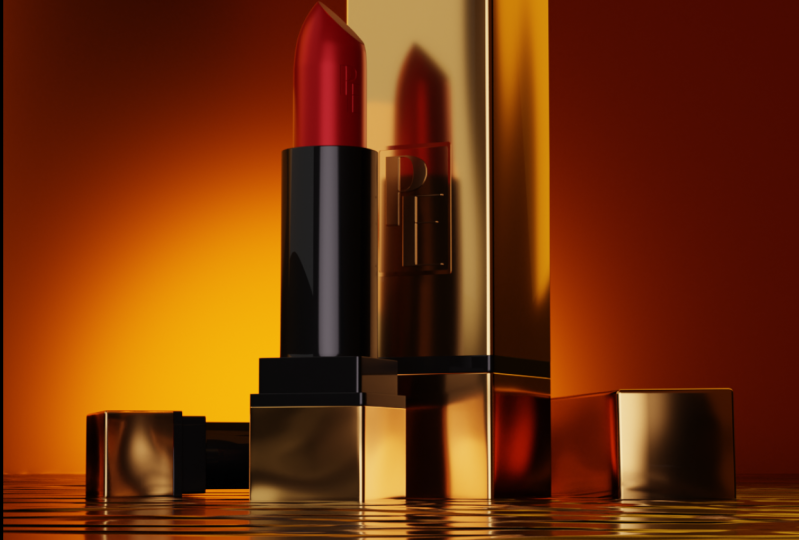
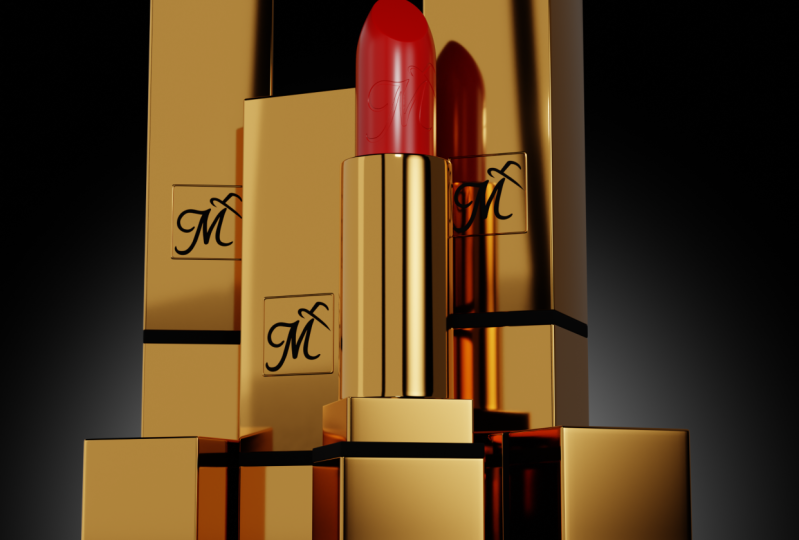
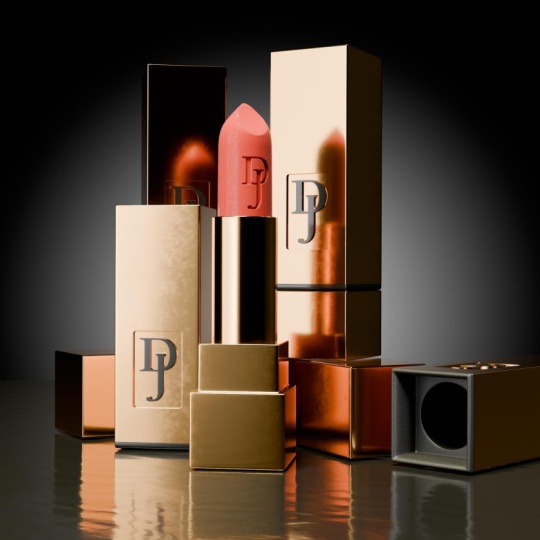
Transkripte
1. 1.0 Einführung: Haben Sie eine
Leidenschaft dafür,
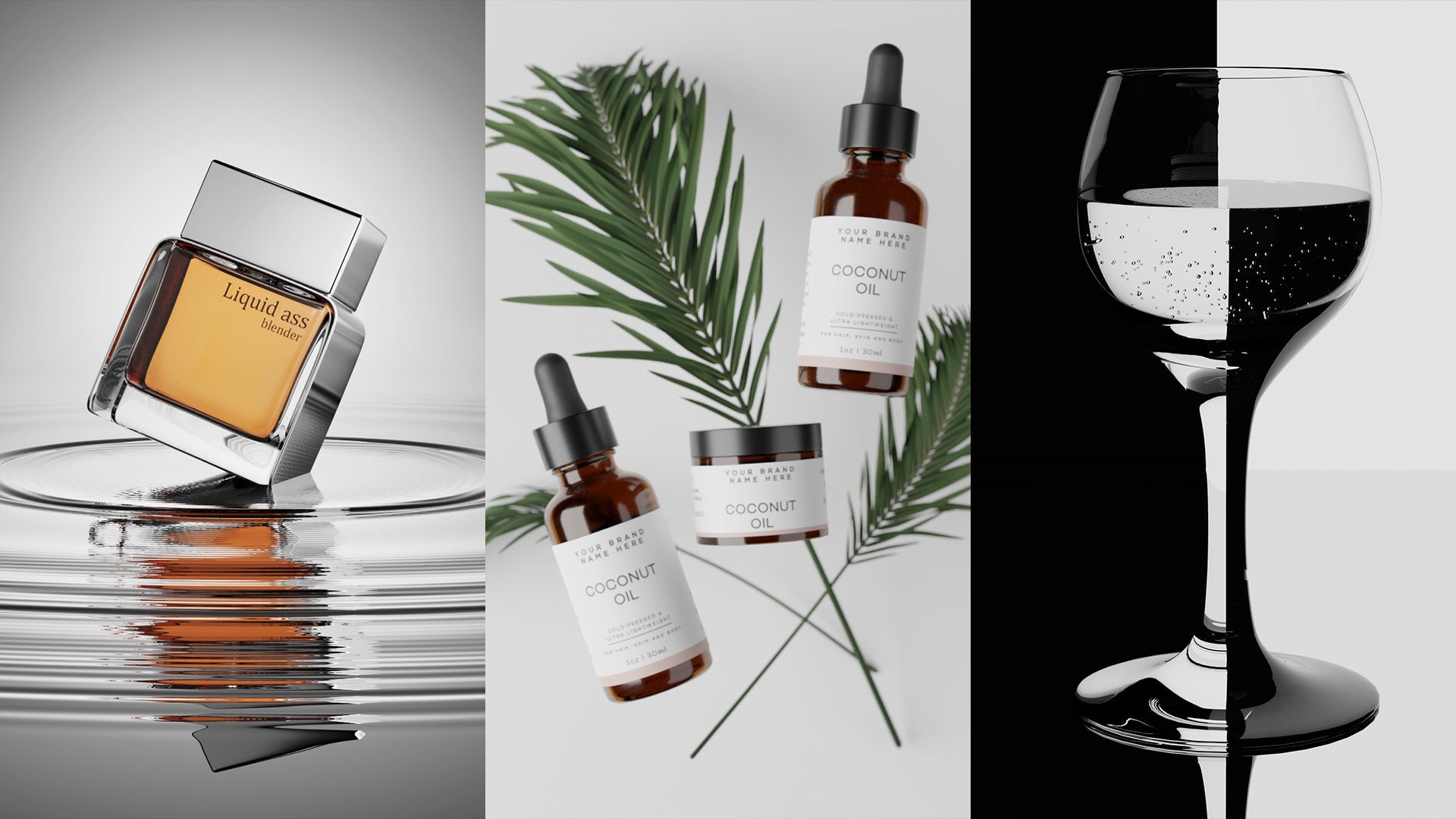
atemberaubende 3D-Produktanbieter zu kreieren , wissen
aber nicht, wo Sie anfangen sollen? Dieser umfassende Kurs über die Modellierung und das
Rendern von
drei Produkten mit Blender ist die
perfekte Lösung für Sie. In den heutigen wettbewerbsintensiven Märkten ist
es entscheidend, über Fähigkeiten
zu verfügen, um
Produktrenderings zu erstellen , die
echten Fotos entsprechen oder sie sogar übertreffen. In diesem Kurs
lernen Sie, wie Sie mit
nur wenigen Referenzbildern
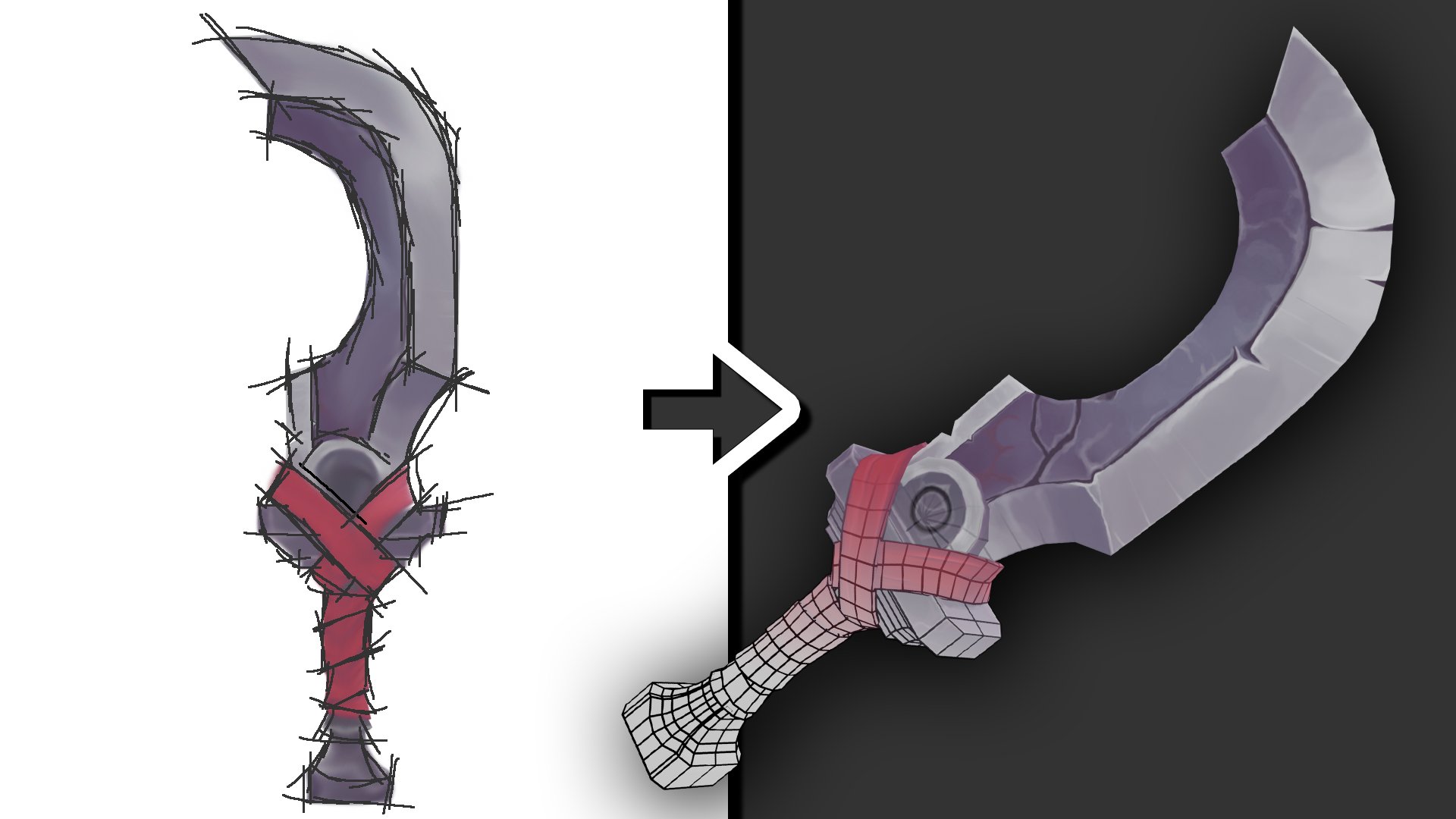
ein vollständiges 3D-Modell erstellen , sowie die
3D-Modellierungstechniken, die von professionellen
3D-Modellierern verwendet werden. Aber das ist noch nicht alles. Sie werden auch erfahren
, wie Sie
mit Canva oder einer anderen
Bildbearbeitungssoftware realistische Texturen erstellen . Verwenden Sie sie als
Displacement-Maps in Blender. Auf diese Weise
können Sie realistische Materialien
erstellen , um die Produkte
Ihrer Kunden hervorzuheben. Der Kurs behandelt auch die
Techniken der
Zaunbeleuchtung , um Ihren 3D-Szenen eine
professionelle Note zu verleihen. Endet. Sie
lernen, wie Sie eine komplette 3D-Szene rendern, um Ihre Fähigkeiten
in Ihrem Portfolio
unter Beweis zu stellen. Ich bin deine Ausbilderin,
dämliche Jasmine. Ich bin ein autodidaktischer
3D-Künstler, der jetzt für IND
g arbeitet . Ich erstelle hauptsächlich 3D-Modelle für große
Unternehmen wie Coca-Cola. Ich bin hier, um jahrelange
Erfahrung und Erkenntnisse
mit Ihnen zu teilen , um Ihnen zu helfen ein Profi im 3D-Modellieren und Rendern in Blender zu werden. Warten Sie nicht länger, um
Ihre Reise zum
Mastering von Blender zu beginnen . Und lasst uns gemeinsam in die
erste Lektion springen.
2. 1.1 Referenzbilder: In diesem Video werden
wir ein wenig
über die gefaltete Kante sprechen , die
Sie hier sehen können. Im Moment können Sie also eine Menge Bilder
sehen. Ich habe das von
Websites wie Pinterest,
Paxos oder vielleicht sogar Google übernommen. Ich nehme sie als
Referenzbilder, weil ich Bilder machen
möchte
, die
so aussehen könnten , oder ich
lasse mich einfach von diesen Enden inspirieren suche
auch nach einem Bild,
das
eher Produktaufnahmen ist . Damit wir ein paar Messungen machen können. Wenn Sie
mit einem Kunden zusammenarbeiten, können
Sie nach Bildern
und natürlich auch nach
Maßangaben fragen , da
Ihnen das in
Blender wirklich hilft , diese Produkte nachzubauen. Nun, in diesem Fall haben
wir es nicht. Aber ich möchte, dass du das
auch siehst, das sollte dich nicht wirklich davon abhalten, wenn du
die richtigen Bilder findest, oft eine Vorderansicht, Seitenansicht, eine Ansicht von oben oder von unten. Je mehr Bilder Sie von einem bestimmten Produkt
haben, desto einfacher ist es, diese neu
zu erstellen. Verbringen Sie also bitte etwas
Zeit damit, nach
guten Referenzbildern zu suchen , denn wir werden
dieses gesamte Modell erstellen, nach dem
Zufallsprinzip lesen und es sogar in unserem Portfolio
zeigen wollen. Warum also nicht etwas
mehr Zeit damit verbringen, nach großartigen Referenzen zu suchen , damit wir am Ende großartige Ergebnisse
erzielen können . Und natürlich finden
Sie
im Download-Ordner die notwendigen
Referenzbilder. Für diesen Kurs. Was wir
jetzt tun werden, ist,
das wichtigste
Referenzbild
für den nächsten Teil
unseres Workflows zu nehmen das wichtigste
Referenzbild
für den , nämlich die 3D-Modellierung. Stellen Sie also sicher, dass Sie Blender öffnen. Und in meinem Fall
verwende ich Blender 3.3, 0.1, aber das spielt
keine Rolle. Dann
gehe ich in Blender zur Vorderansicht, die nur
das Nummernfeld eins ist. Sie können auch unten
links sehen , was ich tippe, richtig. Wenn Sie also einmal verwirrt sind, es unten links. Jetzt. Hier können wir einfach dieses JPEG
hineinziehen. Und warum müssen wir zur Vorderansicht
gehen? Nun, nehmen wir an, ich füge ein Bild wie dieses in
einem zufälligen Treibstoff hinzu. Was passieren wird, ist, dass es
tatsächlich auf diese Weise vorangetrieben wird. Es wird
aus Ihrer Ansicht importiert. Es ist also alles schief. Deshalb gehe ich immer zuerst
zur Vorderansicht. Es gibt auch andere Möglichkeiten, Ihre Bilder
zu importieren, aber das ist
einfach und unkompliziert. Dann kannst du das auswählen. Und wenn du es
verschieben möchtest, kannst
du hier in der Mitte auf dieses
X klicken. Sie können es hier an den Seiten nach oben und
unten skalieren. Du kannst aber auch einfach
hier zu diesem
Heteropfeil gehen oder auf n klicken, zum Artikel gehen und dann den Ort
ändern, also 00. Nun, das
ist natürlich nicht perfekt, also müssen wir es irgendwie an seinen Platz
bringen. Ich, ich werde es
irgendwo hier hinstellen. Aber im nächsten Teil werden
wir das alles einfach
optimieren. Es ist also eigentlich
einfach, damit zu arbeiten. Wir sehen uns dort.
3. 1.2 Mixer einrichten: In diesem Video
verschieben
wir zunächst dieses leere, grobe Bild, das unser Referenzbild
ist . Und dann können wir
auch damit beginnen,
die ersten Grundformen zu erstellen . Fangen wir also damit an. Ich möchte sicherstellen, dass mein 3D-Modell immer in der Mitte
bleibt. Ich mache das, indem
ich
diesen Würfel einfach in der Mitte belasse und ihn auf und ab
skaliere. Can I gibt mir die Größe
, die wir für S benötigen, wir können nach oben und unten skalieren. Sie können sehen, dass, wenn
ich es wie
hier verkleinere , dass das Bild, das Referenzbild, nicht
perfekt in der Mitte ist, also kann ich es einfach auswählen, okay, und es dann verschieben. Ich persönlich werde es mit g und dann x
machen, weil du es einfach um die X-Achse
bewegen willst. Also g, x und verschiebe
es einfach ein bisschen an Ort und Stelle. Die Waage, die Schaufel
ein bisschen mehr. Hier, verschieb es an seinen Platz. Das scheint also anständig zu funktionieren. Nun, ich möchte nicht, dass du dir
zu viele Gedanken über die Abmessungen machst. Sie könnten, wenn Sie möchten, sehr spezifisch
sein und
zu den Szeneneigenschaften gehen, die Einheiten in
Millimeter
ändern und dann die
Einheitenskala auch etwas verringern. Aber in diesem Fall
müssen wir uns
darüber nicht allzu viele Gedanken machen. Nun, diese Fähigkeit rund um das Set X ist natürlich noch
nicht da, oder? Also werde ich
diesen Würfel einfach um die Z-Achse skalieren. Und dann werden wir das wieder nach unten
verschieben. Jetzt wechsle ich auch oft zwischen dem
Wireframe-Modus und dem Solid-Modus. Sie können dies tun, indem Sie einen Hut
gedrückt halten und einfach klicken
oder einfach Maus hierher
ziehen
und dann Sätze loslassen. Wireframe-Modus schauen
Sie also im Wesentlichen
durch Ihr Modell und sehen
nur die Kanten, oder? Hier können wir also leicht sehen, ob
wir diese Höhe erreichen. Also Skillsets, um einfach um die Z-Achse zu
skalieren. Und dann habe ich
alles an seinen Platz gebracht. In dieser ganzen Zeit. Ich behalte mein 3D-Modell hier
perfekt in der Mitte. Also scanne ich es einfach um
das Set X herum und versuche, es anzupassen. Du solltest nicht wirklich um die X- oder
Y-Achse
skalieren , weil es ein
perfekter kleiner Würfel bleibt. So bleibt es schön quadratisch. Wenn Sie also an den
Seiten skalieren, wird
es genau das sein. Wenn du denkst,
oh, ich kann schon um die
X-Achse
skalieren, mach dir keine Sorgen. Mach sie hier einfach gleich. Du kannst sie also einfach
hier ändern und auf eine klicken. Oder in diesem Fall war es bei mir
1,1, glaube ich. Und jetzt sind wir nett
in der Mitte. Es muss nicht perfekt sein, aber wir sind auf dem
Weg dorthin, oder? Fantastisch. Also dieser linke Teil ist
natürlich der Lippenstift
, wenn er geschlossen ist. Jetzt ist das Vref-Bild
geschlossen oder die Breitenlücke. Und dann werde ich
dieses duplizieren, kleine Schicht D. Dann wird das sein, Lass uns Lippenstift machen, was auch immer. Mit diesem
Referenzbild, Lippenstift. Ich möchte
es nur nach links verschieben. Also werde ich meinen anderen
verstecken. Also konzentriere ich mich nur auf diesen
und verschiebe ihn dann in die Mitte, irgendwo hier in der
Nähe. Es ist also nett in der Mitte. Und einige von Ihnen
denken vielleicht, hey, aber die Hüften tragen uns
den ganzen Weg hier raus, das ergibt keinen Sinn. Nun, wenn du
diesen kleinen Zylinder drehst, geht
dieser Lippenstift tatsächlich nach innen oder außen, was ungefähr so aussieht. In Ordnung, es wird rein und raus
gehen. Und eigentlich nicht, der Zylinder bewegt
sich nicht unbedingt. Es ist wie der Zylinder
plus der Teil darunter. Ich bin mir nicht wirklich sicher,
was sich jetzt
um das Teil auf
E für den Zylinder dreht . Aber so oder so
lässt dieser Mechanismus den Lippenstift rauf und runter
gehen. Jetzt haben wir wenigstens
die Maße, oder? So kann ich den
Lippenstift überprüfen oder einfach mit der Kappe. Im nächsten Video werden
wir tatsächlich beginnen und diesen Teil in 3D modellieren. Fantastisch. Ich sehe euch. Da.
4. 2.0 3D-Modellierung - Setup: Okay, in diesem Video fangen
wir ganz einfach mit ein
paar einfachen Formen an und
kreieren den Lippenstift, der dem Ganzen am nächsten kommt. Ich möchte jedoch separate
Modelle. Ich möchte, dass diese kleine Kappe hier oben
von der Unterseite getrennt ist. Außerdem sollten diese unteren
Teile vom Zylinder
getrennt werden , und der Lippenstift selbst
sollte
vom Zylinder und einem
unteren Teil ebenfalls getrennt sein . Okay, es sind also 1234
verschiedene Arten von Modellen. Aber am Ende werden sie alle ineinander
passen. Das Schöne an der Herstellung
dieser verschiedenen Arten von Modellen ist, dass das bei den Materialien, der
Texturierung, dem UV-Auspacken und
auch bei bestimmten
Animationen
hilft Texturierung, dem UV-Auspacken und , oder? Es ist also sehr gut,
sie getrennt zu halten. Fangen wir hier also mit der Grundform der
Kappe an. Der Lippenstift kann verschwinden und
wir arbeiten gerade daran. Der Würfel ist derzeit also unser
Hauptmodell. Wir müssen es noch nicht umbenennen, werden es aber in Zukunft tun, wenn Sie sich richtig erinnern. Um dieses Bild an seinen
Platz zu bringen, diese Referenz, können
wir auf diesen Würfel skalieren, und zwar nach
oben und unten und um ihn herum. Wenn Sie etwas
in Blender skalieren, müssen
Sie
Blender möglicherweise anzeigen und sagen: Hey, ich bin mit der Skala zufrieden und werde die Skala anwenden. Andernfalls könnten
Probleme mit einigen Modifikatoren auftreten. Wenn ich jetzt schreiben würde, würde ich einen Modifikator für die Abschrägung
hinzufügen. Sie können sehen, dass die Abschrägungen ziemlich seltsam
funktionieren, oder? Es ist sehr länglich. Im Moment wähle
ich jedoch mein Modal aus, klicke auf Control a
und wende den Skill an.
Sie können sehen, dass er sofort
geändert wurde. Ordnung, also jetzt Blend
Them weiß ich, okay, das ist die Skala. Ab jetzt arbeiten
wir mit der Abschrägung und so sollte es sein. Wenn Sie also etwas
innerhalb der Objektmodi skalieren, müssen
Sie
die Skalierung erneut anwenden. Okay? Eines sollten Sie also beachten Diese Grundform ist anständig. Ich werde tatsächlich diesen Modifikator für die Abschrägung
verwenden. Das können wir machen. Also werde ich es einfach darauf setzen, Betrag
vielleicht niedriger sein sollte. Wenn du zur Vorderansicht gehst, können
wir irgendwie sehen, wie
viel es sein sollte, oder? Also vielleicht so etwas, 0,04 bei euch, es könnte übrigens ganz
anders sein, es
hängt total von der Skala ab. Aber ich finde das sieht anständig aus. Ich hätte jedoch gerne
noch ein paar Segmente hier. Also vielleicht einer. Lass uns vier Segmente machen. Es sieht sauber aus. Schauen wir uns das noch einmal an,
vielleicht ein bisschen kleiner. 0,03 sollte etwas sauberer sein. Ja. Also 0,03, das für
mich, für Segmente. Und ich werde das deshalb anwenden. Wenn wir nun in den Bearbeitungsmodus gehen
, der oben ist, können Sie sehen, dass
wir hier unsere Geometrie haben. Und das einzige
, was ich normalerweise mache ist, welche Topologie zu erstellen. Das bedeutet im Wesentlichen, dass jeder Fläche vier
Eckpunkte zugeordnet sind. Das liegt daran, dass ich viel mit der
Unterteilungsoberfläche
arbeite. Und was eine
Unterteilungsoberfläche macht, ist ziemlich einfach. Wenn wir hier eine Ebene bekommen, hat
diese Ebene vier
Eckpunkte und eine Phase, was wiederum bedeutet, dass
es sich um ein Viereck handelt, oder? Denn wenn wir einen Modifikator hinzufügen, machen
wir die
Unterteilungsoberfläche. In diesem Fall werde
ich es so einfach halten. Wenn ich das jetzt anwende, sieht
man, dass sich eine Phase in
vier verschiedene Phasen unterteilt
hat. So bleibt es immer schön
gleichmäßig und hilft wirklich,
wenn die Schattierung später erfolgt. Deshalb behalte ich
gerne Blutgerinnsel. Es ist nicht immer
schlecht, Dreier zu verwenden. Sie haben ihren Platz, auch Waffen haben ihren Platz. Aber ich arbeite gerne
mit Quad-Topologie. Was ist nun der nächste Schritt? Wir haben hier eine ziemlich
ordentliche Form. Es ist von außen, sieht
genauso aus, außer diesem Teil hier. Das ist der Teil hier, dieser schwarze Teil scheint getrennt
zu sein. Es trennt gewissermaßen die Oberseite
der Kappe von der Unterseite,
wie Sie hier sehen können. Also schnappe ich mir eine
Randschleife mit Control R. Wie Sie bei Control R sehen können, können
Sie sehen, wie eine gelbe
Linie nach oben kommt. Und diese Linie durchzieht
das gesamte Modell. Was wiederum sehr
gut ist und sehr nett mit Anführungszeichen ist, weil Kniebeugen für
einen schönen Fluss in Ihrem Modell sorgen. Aber das neben dem Steuerarm. Dann klicken Sie und Sie können diese Kantenschleife immer noch
verschieben. Und wenn Sie mit der Position
zufrieden sind, können
Sie mit der linken Maustaste klicken und
dann gehen wir dorthin. Oder wenn Sie möchten, dass es in der Mitte
bleibt, klicken
Sie einfach einmal und dann mit der rechten Maustaste und ich werde einfach wieder in die Mitte springen. Was wir jedoch wollen, ist, dass
wir es hier haben wollen. Da ist also einer. Ich werde hier eine
zusätzliche Kantenschleife erstellen, sie ein bisschen nach oben
verschieben und aufpassen. Okay, jetzt
habe ich diese Randschleifen hier und erstelle dann diese Art von kleinen Einzelteilen hier. Jetzt sollten wir
die untere Phase von dieser Obergrenze trennen, okay, also
wählen wir hier einfach diese untere Phase aus. Es gibt mehrere
Möglichkeiten, all dies auszuwählen. Ich verwende gerne das
Wachstumstool Control Plus. Du könntest aber auch einfach
hier in deinen
Auswahlmodus gehen . Eckpunkte. Stellen Sie sicher, dass Sie sich im
Drahtmodellmodus befinden, und
wählen Sie dann einfach das Feld B aus und wählen Sie
diese unteren Eckpunkte aus. Es gibt so viele Möglichkeiten, dies
auszuwählen. Es ist verrückt. Es ist einfach das, womit
Sie arbeiten möchten oder auch
je nach Situation. Also klicke ich auf P,
um die Auswahl zu trennen. Jetzt kannst du sehen, dass
ich jetzt, nachdem ich sie getrennt habe, zwei Würfel habe und
wir sollten sie jetzt umbenennen, der erste Würfel
wird die Lücke sein. Der zweite Würfel hier wird der Boden
sein oder was auch immer. Wir können es sowieso
später umbenennen, aber jetzt haben wir mindestens
zwei verschiedene Namen. Und eigentlich denke
ich, dass dieser Teil hier auch getrennt werden
sollte. Es wird
später mit den Materialien einfach viel helfen. Also wähle ich die Kappe und
dann die gesamte
Kantenschleife hier aus, oder? Diese ganze Gesichtsschleife, ich
sollte sagen, eine MP-Auswahl. Und das wird
auch ein anderes Modell sein, das eine Obergrenze sein wird. Entspann dich. Und dann werden wir später herausfinden,
wie wir das machen. Es gibt wahrscheinlich
durchweg schwarze Erkenntnisse. Aber ja, das
machen wir später. Im nächsten Video. Wir werden hier
unseren unteren Teil extrudieren und diesen zusätzlichen Würfel
oben und vielleicht sogar die
Zylindereinblicke
erstellen . Also ich sehe euch dort.
5. 2.1 3D-Modellierung - die Basis: In diesem Video konzentrieren
wir uns auf das
Referenzbild, den Lippenstift. Wir können diese Lücke verstecken und vorerst schwarz
kappen, weil wir
nur diesen unteren Teil bearbeiten werden. Das ist eigentlich ganz einfach. Ich gehe einfach zu den Modi bearbeiten. Mit Alt auswählen. Ich kann im Wesentlichen
diese gesamte Kantenschleife auswählen, stellen Sie
nur sicher, dass Sie
sich im Auswahl
- oder Scheitelpunktauswahlmodus befinden . Und dann können wir es hier extrudieren. Um zu extrudieren, klicken Sie mit der rechten Maustaste, sodass es wieder
in der Mitte einrastet, aber es ist immer noch ausgewählt. Und sobald es immer noch ausgewählt ist, können
wir einfach auf
S klicken, um es zu verkleinern. Und ich möchte es skalieren. Es erreicht also irgendwie diesen Rand auf einer dieser Seiten. Also irgendwo hier in der Nähe. Dann klicken Sie erneut mit der
rechten Maustaste auf G, um es zu verschieben, und dann mit Z, um es nach oben zu verschieben, oder? Also möchte ich irgendwie
in meine Vorderansicht gehen. G ist das und beweg
es hier. Fantastisch. Was wir jetzt
tun müssen, ist, über den Zylinder nachzudenken. Der Zylinder wird
tatsächlich in
diesen unteren Teil passen , oder? Also wenn ich das extra
und lege es hin, macht das keinen Sinn, weil der Zylinder hier rein fallen
muss. Also, wie machen wir das? Nun, ganz einfach. Zuallererst möchte
ich noch ein paar
Randschleifen hier haben, nur diese, die bei diesem nächsten kleinen Schritt
helfen. Und im nächsten Teil möchte
ich wissen, wie viele dieser Eckpunkte sich
in
dieser Kantenschleife befinden. Wenn Sie also nur
diese gesamte Kantenschleife auswählen, können wir
jetzt
unten sehen, dass diese Kantenschleife 24 Eckpunkte hat. Wenn Sie das hier nicht sehen können, können
Sie einfach
mit der rechten Maustaste klicken und die Szenenstatistik
in der Statusleiste einschalten . Hier, ***** sind 24. Wir müssen das wissen
, weil wir einen Kreis importieren werden. Wenn dieser ausgewählt ist, klicken Sie auf Shift S und platzieren Sie den
Cursor, um es auszuwählen. Geschneit. Unser Cursor ist hier perfekt
in der Mitte. Dann verschiebe a und
wähle einen Kreis aus. Denken Sie daran, wir haben
24 Scheitelpunkte unten. Dann können wir das herunterskalieren. Und wir haben die Skalierung bemerkt, denn wenn Sie das
Referenzbild zurückstellen, wissen
Sie irgendwie, dass es ungefähr so groß sein
sollte. Dann besteht der nächste Schritt
darin,
diese miteinander zu kombinieren. Also werde ich
dieses Bild vorerst verstecken. Also können wir es tatsächlich sehen. Wählen Sie diese gesamte
Kantenschleife aus und
wählen Sie dann bei gedrückter Alt-Taste auch diese
gesamte Kantenschleife aus. Klicken Sie dann auf oder Control E und
aktivieren Sie Bridge Edge Loops. Du kannst sehen, dass es es
für mich
total durcheinander gebracht hat und das könnte sie
auch für dich haben. Also einfach auf Control Sets klicken
und wir können das von Hand machen. Wenn Sie also nur diese
vier Eckpunkte auswählen, klicken Sie auf F. Jetzt haben wir eine schöne Ruhe. Dann wähle ich hier diese
Kante aus und klicke einfach auf F, bis alles für F, F,
F ausgewählt
ist , und du kannst sogar F
gedrückt halten, wenn du willst. Jetzt haben wir hier also eine sehr schöne
Geometrie. Fantastisch. Der nächste Schritt besteht
natürlich darin, diesen
Zylinder hier rein zu stellen. Was wir also tun müssen, ist, dass wir duplizieren können diesen gesamten Kreis hier
mit Shift D duplizieren können. Shift D klicken Sie
dann auf P, um die Auswahl zu
trennen. Wir wählen
die unterste 01 aus, die es jetzt ist, aber wir können
es in den Zylinder
oder einen beliebigen Namen ändern . Verschieben Sie es um die Z-Achse nach unten, wechseln Sie in den Bearbeitungsmodus a,
um alles auszuwählen, und extrudieren Sie dann nach oben. Wir wissen auch, wie groß
es sein sollte, oder? Stellen Sie also sicher, dass Ihr
Referenzbild, der Lippenstift, zurück ist. Gehen Sie dann in die
Vorderansicht und bewegen Sie sie um die Z-Achse, sodass sie diese Punkte
erreicht. Im Moment haben Sie also
einen Zylinder oder eine zylindrische Form , die in diesen Würfel fällt. Aber natürlich sieht alles
ein bisschen komisch aus, weil wir nur
mit einer flachen Ebene wie hier arbeiten. Und auch das hat noch
keine wirklich schöne
Unterteilungsoberfläche. Lassen Sie uns jetzt damit beginnen, diese
hinzuzufügen. Fügen Sie also einen Modifikator hinzu und fügen Sie
eine Unterteilungsoberfläche hinzu. Man sieht sofort, dass das komisch aussieht,
alles wird glatt. Ja, genau das macht eine
Unterteilungsoberfläche. Was wir tun müssen, ist, einige zusätzliche Kantenschleifen zu erstellen, die als
unterstützende Kantenschleifen bezeichnet werden, oder sogar einige Leitbleche, was das Gleiche bewirkt, um diese Kanten schärfer zu
machen. Wenn Sie also eine
Kantenschleife hinzufügen, also kontra Arm, können
Sie sehen, dass Sie sie auf und ab
bewegen können und die Form ihre Form wiedererlangen kann. Aber wir können hier auch einfach all diese
Flips
auswählen. Und das solltest du mit
dem Auswahltool hier machen. Und dann auch dieser oben drauf. Die
untere Seite hat bereits eine Abschrägung und
klicken Sie dann einfach auf Control B. Und im Gegenteil, Sie können sehen, dass Sie
eine Abschrägung manuell erstellen können,
anstatt mit dem Modifikator
, den wir im vorherigen Video gemacht haben. Das Schöne daran ist, dass Sie
viel Kontrolle darüber haben können. Und Riffs, rauf- oder runterscrollen, du kannst mehr oder weniger
dieser kleinen Loops
dazwischen erstellen , oder? Also lass uns 1234 gehen, genau wie beim vorherigen. Sie können sie auch hier
ändern, wenn Sie mit der linken Maustaste klicken, sodass wir
derzeit fünf Segmente haben. Ich denke, das ist ein bisschen zu viel. Gehen wir also zu vier. Ich denke, vier sollten in Ordnung sein. Die Form sieht gut aus. Sie können immer noch
die Form und die Breite ändern. Du kannst dich immer noch ändern,
wenn du willst. Und ich denke, wir sollten auch die Seiten der Schleife
wechseln. Das heißt also einfach:
Schau hier oben hin. Es kann nicht schnell gehen in diesen Schleifen, aber wenn wir das nicht wollen, dann kriegen wir hier eine etwas
schönere Form. Und ich glaube nicht, dass es
es unten überhaupt durcheinander bringt. Sie können ein- und ausschalten
, um zu sehen, was es tut. Und ich mag es mehr. Also lasst uns
diese Loop-Seite hier abnehmen. Ja, und dann
sieht es toll aus, großartig. Also wenn wir
das jetzt einfach akzeptieren und mit der linken Maustaste
neben hier klicken, Rechtsklick machen und
eine Schattierung glatt verwenden. Es ist also auch schön
glatt schattiert, wenn auf die weiche,
defekte Oberfläche
geworfen wird. Und sofort können wir sehen, dass wir nicht mehr diese seltsame
Geschmeidigkeit bekommen, sondern dass wir tatsächlich eine bessere
Schattierung bekommen. Fantastische Rechte. Nun, ein letzter Teil, den wir machen
sollen, ist,
diese innere Kantenschleife nach unten zu extrudieren diese innere Kantenschleife nach unten und dann auch hier
eine Abschrägung zu erstellen. Denn natürlich wird unser
Zylinder da reinfallen. Und wir wollten irgendwie
eine kleine
Lücke zwischen hier sehen . Denn wenn ich diesem Zylinder ein
paar zusätzliche Unterteilungen
und einen Shade Smooth gebe , kann
man sehen, dass wir eine kleine Lücke
haben und das sorgt einfach noch mehr Realismus im
wirklichen Leben oder eine Abneigung , dass wir wahrscheinlich
auch in 3D erstellen sollten. Im nächsten Teil werden wir diesen Zylinder
fertigstellen und auch hier mit der schönen
Lippenstiftform beginnen. Es ist ganz einfach und wir
sehen uns dort.
6. 2.2 3D-Modellierung - Innenkappe: In diesem Video werden wir diesen Zylinder
fertigstellen, diesen unteren Teil, der
wahrscheinlich schon fertig ist. Und natürlich diese schwarze
Innenseite der Kappe. Wir werden die Kappe
noch nicht machen und auch
den Lippenstift noch nicht. Das hat einen bestimmten Grund. Wenn Sie sich die
Kappe und den Lippenstift ansehen, können
Sie feststellen, dass
beide eine
Art Verschiebung
oder Textur aufweisen . Und diese Verschiebung möchte ich auf zwei verschiedene Arten
präsentieren. Ihr wisst also immer,
wann oder was ihr benutzen müsst. Dieses wird eine Breite,
eine Verschiebungskarte sein , und dieses wird eine echte Geometrie
sein. Es wird verschiedene
Buchstaben geben, weil wir natürlich unsere eigenen Produkte verkaufen
wollten. Es ist nicht so, dass sie unsere eigenen Produkte
präsentieren. Deshalb
behalten wir sie für weniger. Nun, es gibt auch
eine wichtige Sache , die ich dir sagen muss. Sicherer Mixer. Ich habe Blender nicht gespeichert. Wenn es also etwas
anderes gibt , weil ich neu starten
musste, denke
ich, dass nichts anders
ist, aber behalte das einfach im Hinterkopf. Aber im Allgemeinen hat sich nichts
wirklich geändert. Was machen wir jetzt? Lassen Sie uns zunächst
diesen Zylinder fertigstellen , da der
Boden schon gut ist. Und mit
unseren endgültigen Baummodellen können wir im Wesentlichen
eine neue Kollektion erstellen . Dieser Boden ist also in Ordnung. Dann haben wir unseren Zylinder
, der natürlich noch etwas Arbeit
braucht. Wir wissen also, dass der Zylinder innen etwas Dicke
benötigt. Also werden wir
zuerst einfach
alle Modifikatoren löschen , die wir haben. Klicken Sie oben auf a, um
alles auszuwählen, und auf E zwei Extruden. Dann klicke mit der rechten Maustaste. Also springt es direkt wieder in
die Mitte und führt
Skalenverschiebungen durch, die auf Fähigkeiten eingestellt sind, um
alle Achsen außer der Z-Achse. Hier
suchen wir nach einer Dicke, die der Lippenstift noch benötigt , um sich bewegen zu
können, oder? Also irgendwo hier in der Nähe, also haben wir immer noch eine Öffnung
links und rechts. Das sollte in Ordnung sein. Jetzt wollen
wir natürlich
eine Unterteilungsoberfläche
als Modifikator hinzufügen . Sie können jedoch sofort erkennen , dass dies zu großen Problemen führt. Die Geometrie reicht nicht aus , um schöne und glatte Kanten zu erhalten. Wenn wir das ausblenden, können
wir auch sehen, dass wir hier unten etwas Geometrie
haben. Diese Geometrie ist jedoch
in allen Fällen verborgen. Wir
brauchen diese Geometrie also nicht unbedingt. Lassen Sie uns also diese
gesamten Gesichtsschleifen löschen. Also auf x-Basis. Und sobald wir diesen Modifikator
hinzugefügt haben, können
Sie bereits sehen
, dass die Unterseite können
Sie bereits sehen
, dass die Unterseite
diese Probleme
nicht wirklich hat. Wir müssen also keine
zusätzliche Geometrie an der Unterseite hinzufügen zusätzliche Geometrie an der Unterseite da diese Schattierung anständig
aussieht. Hier oben würde
ich Ihnen jedoch wärmstens empfehlen, würde
ich Ihnen jedoch wärmstens empfehlen tolle zusätzliche Edge-Loops
zu erstellen. Oder Sie wählen hier einfach alle
diese Kantenschleifen aus. Und ich klicke auf Contra be, um
ein paar schöne Fasen zu erstellen. So etwas
würde also gut funktionieren, oder? Das ist also schon großartig. Aber auch mit diesen Abschrägungen. Sie können also sehen, dass wir immer noch etwas seltsame Schattenluft
bekommen. Das liegt daran, dass wir
noch mehr Geometrie brauchen, oder? Ein zusätzliches Paar
und eine Randschleife
hier würden also schon
Wunder bewirken, wie Sie sehen können, und jetzt sieht es großartig aus. Manchmal benötigen wir also einfach mehr Geometrie in Kombination
mit natürlich
unserer
Unterteilungsoberfläche, um
ein anständig schattiertes Modell zu erstellen . Jetzt
ist dieser Zylinder wie zuletzt fertig, wir haben diese Kappe schwarz, was im Grunde
nicht nur Katzenschwarz
ist, sondern auch die
Innenseite dieser Kappe ist. Also, wenn wir uns
dieses Bild hier ansehen, können
Sie irgendwie sehen, wovon
ich spreche. Dieser ganze Zylinder plus
dieses kleine Oberteil hier. Schnapp dir diese Kappe, oder? Oder die Kappe rastet irgendwie
in sie ein, was auch immer. Wir müssen
das auch modellieren, oder? Also, wie machen wir das? Wir haben im Wesentlichen bereits
den größten Teil dieser Modellierung abgeschlossen. Allerdings müssen wir das nur schwarz
gehalten haben, um
etwas dicker zu sein. Dann legen wir den
Zylinder und einen Teil dieses Unterteils darauf. Das klingt vielleicht
etwas schwierig, aber wenn es nur
eine neue Sammlung erstellt, müssen
wir sie nicht wirklich umbenennen. Dupliziere den Boden
und den Zylinder. Wählen Sie also einfach beide aus, Shift D und klicken Sie dann mit
der rechten Maustaste auf das Snapback und verschieben Sie
sie dann beide in dieser Sammlung. Wir können
die Kappe auch schwarz
hier reinwerfen und dann einfach alles andere
verstecken. Wir wollen nur an
dieser dritten Sammlung arbeiten. Was wir hier also wissen, ist, dass
im Wesentlichen dieser Teil hier, dieser obere Teil, alles Teil dieser Kappe ist
. Fangen wir einfach und unkompliziert an. Was wir tun werden,
ist, dieses schwarz gehaltene Bild
auszuwählen. Und wir wollen es
mit diesem unteren Teil kombinieren, oder? Also einfach, wir können
im Wesentlichen
die Unterteilungsoberfläche löschen und dann einfach
beide oder Control J kombinieren Für diesen unteren Teil benötigen
wir nicht unbedingt all das, diese Geometrie hier. Diese ganze Geometrie
ist also irgendwie Müll. Ebenfalls. Wenn Sie einfach auf Control Plus klicken, um
Ihre Auswahl zu erweitern, können
Sie hier auch alle
diese Scheitelpunkte löschen. Also x Eckpunkte. Dann
möchten Sie diese gesamte Kantenschleife
auswählen. Und dann dieses Achsenpaar, klicken Sie auf Control E und fügen Sie diese Kantenschleifen zusammen
oder überbrücken Sie sie. Wir können sofort sehen
, dass etwas nicht stimmt. Nun, zunächst haben
wir diese
zusätzliche Randschleife
hier in dieser schwarzen Kappe nicht , also wollen wir sie auch hinzufügen. Aber ich denke nicht, dass das das einzige Problem
ist. Was wir also tun können, ist, dass wir das
irgendwie manuell machen können. Wählen Sie also einfach diese beiden Kanten aus, klicken Sie auf F und halten Sie dann F ganz gedrückt,
bis sie gefüllt sind. Dies ist eine Möglichkeit, dies zu tun. Sehr gut. Was wir jetzt sehen können, ist, ob
wir diese Kappe wieder herbekommen, da wir schon
einen Teil davon drin haben. Die Schattierung ist ein
bisschen seltsam. Und das liegt wahrscheinlich
daran, dass wir auch
einige seltsame Normalen haben . Wenn du deine
Normalen überprüfen möchtest, kannst
du jederzeit zu den Overlays gehen
und die Gesichtsausrichtung festlegen. Und hier können wir
sofort sehen,
ja, die Normalwerte sind ein
bisschen durcheinander. Wir werden sie später ändern,
weil wir wahrscheinlich mehr von diesen
seltsamen Umkehrungen der Normalwerte
bekommen werden . Aber Sie können sehen, dass
diese seltsame Schattierung natürlich darauf zurückzuführen
ist. Machen Sie sich also keine
Sorgen, wenn Sie eine
seltsame Schattierung haben oder
wenn Sie diese nicht haben, sind
beide in Ordnung. Nun, wie reparieren wir diese
Zylinderkreuzform? Im Wesentlichen wollen
wir den Zylinder verstecken. Wir werden hier einfach
mit dieser Randschleife arbeiten. Klicken Sie auf oder Control Plus, bis
wir hier am Ende angelangt sind. Wir haben also nur noch diesen äußeren Rand übrig und löschen diese alle. Wählen Sie dann diese Kantenschleife
aus, stellen Sie sicher, dass der Zylinder hinten ist, gehen Sie für Sie nach vorne und extrudieren Sie dann diese
Kantenschleife nach oben, damit wir
die Höhe dieses
Zylinder-Aufrufs kennen . Wir wollen es
noch ein bisschen
höher stellen , weil der Zylinder hier
natürlich
hineinfallen muss, oder? Perfekt. Dann wollen wir das auffüllen. Also, um
Fähigkeiten zu extrudieren, verkleinern Sie sie. Nochmals, m, n in der Mitte zusammenführen. In diesen Fällen, wenn
es sich um eine gesamte ebene Fläche handelt, mir
oft egal, ob es
sich um eine Dreiecksgeometrie denn selbst wenn wir sie
unterteilen, ist es in Ordnung. Sie könnten jedoch, wenn Sie möchten, diese Kanten hier
löschen, x und einfach Kanten löschen. Also die weichen Kanten, sollte ich sagen. Und jetzt haben wir immer noch die
Quartärgeometrie, oder? Das wird also auch gut funktionieren. Jetzt. Fantastisch. Jetzt können wir diesen zusätzlichen Zylinder
irgendwie loswerden, weil
wir ihn nicht mehr brauchen. Und wir sollten uns jetzt einfach
diese Schattierung ansehen. Die Schattierung sieht komisch aus und
ich habe dir schon gesagt, dass es wahrscheinlich an
der Gesichtsausrichtung liegt. Die Ausrichtung des Gesichts
sollte umgekehrt werden, da jetzt die Außenseite innen sein
sollte. Denn
wir werden
dieses Modell nur von dieser Seite betrachten . Die andere Seite wird im Wesentlichen diese Lücke
sein, oder? Wir gehen in den Bearbeitungsmodus, klicken auf A, um alles auszuwählen, gehen
dann zu Mesh und
berechnen die Außenseiten neu. Wenn es also nicht wirklich
neu berechnet wird, ist es gut für dich. Wenn diese Erkenntnis also nicht blau ist, dann könntest du auch
versuchen, sie umzudrehen. Okay, also die Normalen drehen sich um. Das funktioniert auch. Das ist also schon besser. Wir sind jedoch noch nicht da. Denn obwohl
das gut aussieht, stellen Sie
sicher, dass Sie die
Gesichtsausrichtung wieder ausschalten, wir haben immer noch einige seltsame
Schattierungsartefakte. Und das liegt hauptsächlich daran, dass wir
nicht genug Geometrie haben. Und natürlich weißt du schon, auch wenn wir eine
Unterteilungsfläche hinzufügen, müssen
wir immer noch zusätzliche oder
abgeschrägte oder unterstützende
Kantenschleifen hinzufügen , oder? Also wähle ich hier
diese Kantenschleife aus, diese Kante zum Pairen. Sie könnten durch B kommen und es
dann ein bisschen herausziehen. Und vielleicht vergewissere ich mich, dass
meine Loop-Slide hier aus ist. Das sieht gut aus. Jetzt ist die Schattierung
schon besser. Natürlich können Sie
einige zusätzliche Randschleifen erstellen, falls eine bessere Schattierung
gut aussieht, sehr sauber. Ich mag es. Das sieht schon gut aus,
denn wir
haben diese Abschrägungen hier schon von unserer vorherigen Modellierung, wir auf der Unterseite gemacht haben. Das einzige, was
hier anders ist , ist natürlich diese Seite. Was machen wir jetzt? Wir erstellen nur eine
Abschrägung und ich möchte sie
wie diese hier
beibehalten. Wir wissen also, dass wir hier drei, wir haben fünf Kantenschleifen. Also komm ins Dasein und
erschaffe dann auch fünf. Gleiche Größe. Es ist ein
bisschen schwer zu erkennen. Du kannst zur Vorderansicht gehen und sie dann irgendwie zusammenbringen. Wir können hier irgendwie sehen
, was passiert. Die Breite sollte also
ungefähr gleich groß sein. Das sieht gut aus. Und das
sieht eigentlich ganz toll aus. Würde ich auch, denn
das sieht gut aus. Aber es würde
noch besser aussehen, wenn wir diesen Teil
auch nach innen extrudieren würden. Also wähle ich einfach
diesen ganzen Edge-Loop aus, extrudiere Skill-Shift-Sets, um ihn hier ein bisschen
nach innen zu skalieren. Und dann
werden wir das vielleicht auch hier verblüffen. Und von den Seiten. Das wird jetzt so aussehen. Cool, oder? Und die Erkenntnisse, die
wir
mit unserer neu
generierten Geometrie vollständig gewonnen haben. Im nächsten Teil werden
wir natürlich zuerst an unserem
Lippenstift arbeiten . Ich möchte zuerst die Form
festlegen , damit ihr es versteht. Und dann werden wir
an diesen Verschiebungen arbeiten. Ich hoffe, das macht alles Sinn. Wenn Sie Fragen haben, stellen
Sie diese bitte unten. Aber im Allgemeinen denke ich, dass die meisten von euch
das einfach tun können, oder? Lass uns also zum
nächsten Video springen.
7. 2.3 3D-Modellierung - Lippenstift: In diesem Video werden wir
diesen Lippenstift kreieren. Und es gibt ein paar Dinge , die wir bei der Erstellung
beachten müssen. Zuallererst
werden wir
diese Form erstellen und es ist
nicht die einfachste Form, wie Sie vielleicht sehen können. Es gibt mehrere
Möglichkeiten, dies zu erstellen, aber ich habe einen anständigen
Weg gefunden, bei dem es nicht allzu lange dauert und
du mir trotzdem folgen kannst. Okay? Es gibt mehrere Möglichkeiten , Formen mit booleschen Werten zu
bereinigen, aber es ist nur sehr mühsam,
wenn Sie versuchen, ein Tutorial zu erstellen und versuchen, diese Techniken zu
befolgen. Eine andere Sache, die ich Ihnen zeigen
möchte, ist, dass wir eine anständige Geometrie benötigen, um diesen Text oder
was auch immer wir hier haben,
tatsächlich zu erstellen. Und das machen wir
mit einer Verschiebungskarte. Das
Tolle daran ist also, dass wir diese Buchstaben nicht
unbedingt
modellieren müssen , oder? Also, wie fangen wir an? Wo fangen wir an
und was machen wir? Wir werden zunächst einfach einen Zylinder erstellen. Wenn wir also A verschieben, können wir einen Zylinder
erstellen. Im Moment verwende
ich 32 Eckpunkte. Und ich schlage auch vor, dass
Sie es hoch halten. Du kannst sogar 40 machen, wenn
du möchtest. Jetzt können wir das
nach oben und verkleinern, sodass es die Seiten des Lippenstifts
erreicht. Im Moment können
wir jedoch bereits sehen , dass das Bild nicht
wirklich perfekt passt. Du kannst denken, oh, ich verschiebe das einfach nach links. Insbesondere
haben wir jedoch zylindrische Objekte. Aber um ehrlich zu sein,
Objekte im Allgemeinen, ich möchte mein Modell irgendwie
immer schön in der Mitte halten, das ist so praktisch, Hermelin, du versuchst, Mitarbeiter zu spiegeln oder willst später Änderungen vornehmen, du weißt einfach, dass alles in der Mitte
ist und du dir um nichts
kümmern musst, oder? Du hast manchmal so komische Rotationen. Es ist einfach sehr nervig. Ich habe
gerade viel Arbeit, weißt du, ein Flaschenverschluss ist ein
bisschen anders und er dreht sich einfach. Ziemlich nervig. Versuche also, alles
in der Mitte zu halten. Nun, dann denkst du, okay, das würde diesen
Image-Studenten einfach bewegen, genau dann. Du könntest das tun oder wir können
es einfach für den Moment duplizieren. Verschiebe dieses Duplikat in diese
zusätzliche Sammlung Haare, da ist diese Art
von Ich oder ich schätze unsere Tryout-Kollektion und dann können
wir die andere verstecken. In diesem Tryout. Ich habe oft eine kleine
Testsammlung für Sachen, bei denen ich mir noch nicht sicher bin,
wie ich sie reparieren soll. Und wenn etwas schief geht, kann
ich
es immer wegwerfen, oder? Das hier sind also alles Duplikate und ich kann dieses einfach ein bisschen
nach rechts
verschieben , ohne Auswirkungen auf irgendetwas
anderes in meiner Szene zu haben. Jetzt können wir
im Wesentlichen einen Zylinder etwas nach unten bewegen und ich werde
ihn auch nach unten bewegen. Ich möchte es ziemlich
tief in diesem Zylinder haben. In diesem äußeren
Zylinder sollten wir sie
eigentlich richtig benennen. Aber im Moment ist das nur Lippenstift und das
wird der Zylinder sein. Also können wir
das in Lipstick umbenennen. Lippenstift Und ich möchte, dass es ein
bisschen drin ist, weil ich das animieren oder
die Möglichkeit haben
wollte , das auch zu
animieren. Okay? Und das ist
der Hauptgrund. Wenn wir uns nur dieses Modell
ansehen, können
wir sehen, dass wir
oben und unten riesige Waffen
haben.
Ich will sie nicht. Löschen Sie einfach diese Gesichter und
kehren Sie zur Vorderansicht zurück. Was wir
jetzt tun können, ist den Kantenauswahlmodus,
diese Kante,
auszuwählen und diese
einfach nach oben zu verschieben. Dann lass uns zu Wireframe gehen. Und irgendwann werden
Sie feststellen, dass dieser Lippenstift anfängt
, seine Form zu ändern. Das fängt hier an zu
passieren. Ich werde meine erste
Randschleife dort platzieren, dann extrudieren
und einfach
dieser äußeren Form folgen, die etwas
nach unten skaliert ist und hier
sollte alles in Ordnung sein. Du willst dich hier nicht zu sehr an
diese Form binden. Es ist
überhaupt nicht notwendig, da wir später eine kleine
Shrink-Wrap-Technik anwenden werden. Noch einmal extra und verschiebe es nach oben. Ich möchte auch, dass du hier
eine möglichst geringe
Menge an Edge-Loops verwendest . Es mag ein bisschen
kontraintuitiv klingen , denn
natürlich auch
einige Formunterschiede , die wir später beheben werden. Okay, also mach dir darüber nicht
zu viele Gedanken. Hier. Ich
mache noch einen, vielleicht ein bisschen niedriger. Dieser ist auch etwas niedriger. Und dann tatsächlich noch einmal. Und verschieb das hier hin. Das sieht anständig aus. Wir geben
ihm einen schönen Farbton, glatte Oberfläche und eine
unterteilte Oberfläche. Verwenden wir eine
Unterteilungsfläche von vielleicht zwei. Und Sie können sehen, ein oder zwei oder
drei, und Sie können sehen, dass die Form tatsächlich ändert wenn Sie eine
Unterteilungsoberfläche verwenden. Das bedeutet also, dass wir hier
etwas zusätzliche Geometrie brauchen , vielleicht
hier in der Nähe. Kann ich die Form zurückbekommen? Und scheuen Sie sich nicht, einige
dieser Großbuchstaben
zu skalieren , da es sich um ein so begrenztes
Maß an Geometrie handelt. Natürlich wird die Form
ein bisschen anders, aber das ist
in Ordnung,
denn dann, ja, am Ende
wird das Produkt tatsächlich gut aussehen. Das ist also die
Hauptform des Lippenstifts. Wir werden
das duplizieren, und es gibt Duplikate. Wir werden in Lippenstift
umbenennen, Shrink Wrap. Schrumpffolie. Lassen Sie uns
vorerst die
Lippenstift-Schrumpffolie verstecken und uns nur auf
den Lippenstift selbst konzentrieren. Wir können diese
Unterteilungsoberfläche löschen da sie momentan nur
für die Schrumpffolie
erforderlich ist . Wie schaffen wir
diese schöne flache Fläche? Nun, es gibt mehrere
Möglichkeiten, sie zu erstellen. Ich
fand es sehr praktisch einfach einen Würfel hinzuzufügen. Lassen Sie uns also Shift C verwenden, um sicherzustellen, dass unser 3D-Cursor in
der Mitte schön ist, und fügen Sie einen Würfel hinzu. Lassen Sie uns diesen
Würfel um
die Z-Achse nach oben bewegen und ihn um 45 oder
vielleicht sogar 50 Grad um
die Y-Achse drehen um 45 oder
vielleicht sogar 50 Grad um
die Y-Achse Ich mache 50,
wie Sie hier sehen können. Dann werden wir sie verlegen. Wenn du also in den
Wireframe-Modus
wechselst, kannst du es irgendwie verschieben,
sodass die Form dieses Würfels den oberen
Teil des Lippenstifts
rechts neben dem Bild berührt . Und der untere Punkt ist nicht so
wichtig, weil ich damit einverstanden bin, dass es etwas
niedriger geht, das ist völlig in Ordnung. Was wir jetzt tun werden,
ist
den Lippenstift auszuwählen und einen Modifikator hinzuzufügen. Und dieser Modifikator wird
der boolesche Modifikator sein. Einige von Ihnen
wissen vielleicht schon, was das bewirkt, Bots. Aber im Wesentlichen
werden wir diesen Würfel als Objekt
auswählen. Und dieser Würfel wird
im Wesentlichen
aus diesem Lippenstift herausgeschnitten , oder? Das macht der
Boolesche Modifikator. Sie können sich auch überschneiden, was quasi die
gegenüberliegende Seite ist, oder eine Vereinigung, die
sie miteinander kombiniert. Aber wir werden den Unterschied
nutzen. Und wenn du damit zufrieden bist, bewirb dich
einfach. Im Moment denkst du
vielleicht, Oh, das sind tatsächlich diese
und wir können anfangen, uns zu unterteilen und
eine ordentliche Form zu haben. Nein, nicht unbedingt. Der Boolean ist ein großartiges Werkzeug,
um Geometrie
von anderer Geometrie zu trennen, aber es gibt
eine Menge nerviger Probleme
mit
der Geometrie. Es gibt mehrere
Möglichkeiten, dies zu beheben. Als ob wir das auf
so viele Arten reparieren und es gut aussehen
lassen könnten . Wir könnten diese hier
zusammenführen. Das funktioniert gut und behebt das
irgendwie. Das können wir auch hier machen. Und dann
haben wir schon weniger Geometrie, aber dann haben wir Dreiecke, die
die Geometrie wieder durcheinander bringen. Also habe ich eine
nette Technik gefunden und die ist, dieses kleine
Duplikat von
Schrumpffolie zu verwenden , das wir in
Kombination mit dem
Modell erstellt haben, das
wir jetzt machen werden, oder? Es klingt vielleicht ein
bisschen komisch, ist es aber nicht. Vertrau mir. Wir
fangen hier oben an. Wir wählen hier die
gesamte Kantenschleife aus. Klicken Sie zweimal auf G und bewegen Sie es dann einfach bis zu mal g, was Ihrem Scheitelpunkt
im Wesentlichen sagt, dass er
sich um die
angrenzenden Kanten bewegen soll, oder? Und wenn wir das mit
einer ganzen Auswahl wie wir es wieder tun werden, kannst
du sehen, dass sie sich alle
bewegen und sie alle dort
zusammenfügen können Es gibt immer noch
übereinander, aber wir werden sie später
löschen. Und wir brauchen hier noch eine
Randschleife. Doppeltes Mal g,
bin gerade ganz nach oben gefahren. Und im Moment müssen wir
nur diese Geometrie hier drin bereinigen . Klicken Sie einfach auf ein, um alles
auszuwählen. Und dann M, um nach Entfernung zu verschmelzen. Und bei einem
Abstand von 0,0 001
werden automatisch 71 Eckpunkte gelöscht. Und das waren all
die Eckpunkte , die irgendwie
übereinander lagen. Nun, das Schöne daran ist, dass all diese Phasen im Moment, unsere Quads, und das ist eine sehr
schöne Geometrie, mit der man arbeiten kann, wie ihr wahrscheinlich
schon wisst. Jetzt werde ich diese Randschleife ein
bisschen nach unten
verschieben . Mach dir keine Sorgen, wenn es jetzt komisch
aussieht, wir werden das alles reparieren. Wir können also auch
das gesamte Gesicht oben löschen. Und was wir jetzt nur noch tun
müssen, ist
einen Shrink Wrap-Modifikator zu erstellen . Also hier ist der Shrink
Wrap-Modifikator genau hier. Wir brauchen noch keine
autarke Oberfläche, also lasst uns sie jetzt einfach
loswerden. Es ist also alles ein
bisschen sauberer. Und als Ziele verwenden wir das Shrink Wrap- oder Lipstick
Shrink Wrap-Modell. Was das machen wird, es wird das ganze Modell in Schrumpffolie wickeln
, um es rund zu machen. Dieses Modell. Wenn wir also
etwas zusätzliche Geometrie hinzufügen wollen, ich einfach zusätzliche Kantenschleifen
hinzu. Lass uns etwa fünf Kantenschleifen machen. Was wir sofort sehen werden
, ist, dass es beginnt,
die Form dieses Ziels anzunehmen. Wie cool ist das? Also bekommen wir sofort
unsere Form zurück. Fantastisch, oder? Nun,
die Art und Weise, wie wir diese Kantenschleifen hinzufügen, ist
eigentlich auch ziemlich wichtig, weil du sie umgedreht platzieren
kannst, du kannst sie ausgleichen, du kannst Dinge um
drei verschieben, wenn dieser Faktor und sogar die Glätte
und die Art, wie wir diese Kantenschleifen
hinzufügen,
auch ziemlich wichtig sind. Also ich möchte, dass du ein
bisschen mit
dem Faktor „Gleichstand und
Umdrehen“ herumspielst , oder? Schauen wir uns also an, was gut aussieht. Unsere wichtigsten Formen in diesen Momenten sind hier oben. Ich möchte, dass
der Abstand zwischen diesen
Achsen rundum schön gleichmäßig ist. Also ich denke, wir
kommen irgendwie dahin, es
muss nicht perfekt sein, aber ein bisschen sieht gut aus. Hier. Ich denke, es geht mir gut, wenn dadurch
diese Randschleife gelöscht werden könnte. Schauen wir uns das an. Diese Randschleife,
vielleicht auch diese. Und so entstehen hier drei oder
vier weitere Randschleifen. Und dann
behalte ich sie IF und Flips. Ich denke, das ist in Ordnung. Jetzt haben wir also ein ordentliches
Maß an Geometrie. Und wenn wir das
wieder einschalten, sind wir aus. Sie können sehen, dass es
vollständig die Form
unseres zuvor gespeicherten Modells annimmt . Das ist es also, was die
Schrumpffolie tut, umwickelt wirklich nur das Modell oder das Ziel
, das Sie wählen. Wenn Sie mit der Form zufrieden sind, klicken
Sie bitte einfach auf Anwenden. Okay? Und wie Sie sehen können, haben
wir
rundum eine sehr
schöne, hochwertige Geometrie . Und ja, wir haben auch eine
perfekte Schattierung. Und das Letzte, was wir tun
müssen, ist,
diese äußere Randschleife
etwas herunterskaliert hinzuzufügen und erneut zu extrudieren. Ich werde hier einfach weit
nach unten skalieren. Eigentlich ist es wieder in der Mitte. Ich glaube also nicht, dass es
ganz flach ist. Sie könnten also all
diese Eckpunkte hier oder
Flächen als Fertigkeitssätze auswählen . Wir müssen jedoch
sicherstellen, dass wir um diese
festgelegte Achse
skalieren, oder? Das sollte also die normale Select
S-Transformationsorientierung und die normalen Skillsets Null sein, du kannst sehen, dass
es gut
abflacht . Das könntest du machen. Das funktioniert Noten. Du wirst
es sogar auf andere Weise aufräumen. Vielleicht räume ich
jetzt einfach kurz auf, damit du siehst,
was ich normalerweise mache. Mach das wahrscheinlich zu
einem schönen Kreis. Also F3-Kreis, oder ich
sollte sagen Kugel. Und dann können wir unser Netz
vernetzen oder in eine Kugel umwandeln, was eine viel
sphärischere Form hat. Und dann reichen ein paar zusätzliche
Edge-Loops immer aus, oder? Ich kann sie sogar
sphärischer machen, aber ich finde das sieht anständig aus. Und wenn du willst, kannst du
auch etwas
davon loswerden , diese Bäume. Es ist nicht nötig, aber wenn du hier einfach
alle anderen überspringst, dann kannst du das einmal problemlos machen, diese Kanten zu führen oder zu
lösen. Und hier haben wir keine
Dreiecke mehr. Alles wird
nett sein und Zitate. Und auch wenn wir eine
Unterteilungsoberfläche verwenden, sieht
sie immer noch ganz
anständig aus, oder? Also das ist auch alles möglich. Jetzt, da weniger, möchte ich, dass wir uns die Referenz noch einmal
ansehen. Oh, tut mir leid, die Referenz hier. Und sieh, wie scharf
diese Kante sein sollte. Ich denke, wir sind auf
dem Weg dahin. Vielleicht sollten wir hier
sogar so eine
Abschrägung machen. Und dann schauen wir uns Watts an. Denn eigentlich
gut, wenn wir
es einfach bei unseren normalen Einstellungen belassen. Fantastisch. Wie wir sehen können, ist es
eigentlich ganz einfach. Wir kreieren, es sieht sehr gut aus. Ich sehe auch hier keine wirklichen
Schattierungsartefakte, wenn die Menge an
Geometrie, die wir
hier haben , immer noch anständig aussieht. Und das ist ziemlich gut. Fantastisch. Wenn wir damit
zufrieden sind, müssen wir uns
jetzt nur noch
um mehr Geometrie kümmern , aber ein Text wird es sein. Wenn Sie sich also Ihr
Referenzbild ansehen, können
Sie sehen, dass
wir hier unten viele Texte haben und das liegt im Wesentlichen
unter dieser Form. Hier drunter. Wenn wir nach unten schauen, haben
wir all diesen Raum. Und das einzige
, was wir tun müssen, ist zusätzliche Edge-Loops zu
erstellen. Okay, also nur Randschleifen. Und ich möchte, dass du so viele Kantenschleifen
erstellst , dass diese
Phasen quadratisch sind. Okay, also ich denke, in meinem
Fall sind es nur drei. Ja, 23 sieht der quadratischsten Form und wenn Sie sie schön quadratisch
halten,
wie wir hier sehen können wirklich hilfreich, wenn Sie
später im Prozess Formen oder natürlich
jede Art von Verschiebungskarte erstellen möchten . Okay, also halte sie
schön quadratisch. Und das sind unsere Lippenstiftmodelle. Das kann also
zum letzten Abschnitt zurückkehren. Fantastisch. Wir müssen nur noch ein Teil
modellieren. Und das ist natürlich unsere Kappe. Ich werde euch dort sehen.
8. 2.4 Erstellen Sie eine displacement: In diesem Video werden wir die Verschiebungskarte
erstellen, aber wir werden
diese Textur auch verwenden, um die Buchstaben zu erstellen, die auf der Kappe stehen
müssen. Also wo fangen wir an? Nun, wie du siehst, habe ich gerade diesen DJ gemacht, Dafur Dass, Mann, das ist mein Name, was auch immer es ist egal. Du kannst machen, was du willst. Nun, wie erstellen wir das? Ich habe Canva benutzt. Sie müssen zwar ein Konto
erstellen, aber es gibt viele kostenlose
Optionen, um dieses zu erstellen. Und ich weiß, dass ihr alle Internet
habt, oder? Also kannst du einfach hier reingehen. Und das wurde erstellt, ohne etwas
wie Photoshop herunterladen
zu müssen . Aber das
kannst du natürlich auch tun. Jetzt minus auf Niederländisch. Der Text könnte also etwas
seltsam sein, tut mir leid. Aber es ist sehr einfach. Es ist, als ob Sie hier Ihr
eigenes Design erstellen würden. Und wir werden ein, ein
anderes Format erstellen . Und hier geben
wir einfach die Lösung groß und quadratisch ein, oder? Also 2000er, mal 2000er
Pixel würden großartig funktionieren. Okay? Und was Sie hier
tun können, ist auf jedes dieser Designs zu klicken
, die Sie hier haben, oder Sie können einfach Texte
hinzufügen, oder? Wir müssen also eigentlich nichts
anderes tun. Wir wollen nur Texte erstellen. Lassen Sie uns also einige Texte erstellen. Ich will nur einen Tag und D, oder? Und als weiteren Text, damit ich das duplizieren könnte. Das wird ein J. Wählen
wir beide aus und skalieren sie
einfach, oder? Es funktioniert alles wie
jedes andere Programm. Es ist wirklich nicht schwer. Und dann können wir sie irgendwie
auf bäuerliche und interessante
Weise zusammenbringen . Jetzt können Sie auch Ihr Telefon
wechseln. Wenn Sie es also doppelt auswählen, haben
Sie hier Ihr Telefon, sodass Sie es nach
Belieben ändern können. Ich bin mir nicht einmal sicher,
was ich vorher benutzt habe. Ich denke, vielleicht dieser. Also können wir beide hier ändern. Und das ist im Wesentlichen, es wurde nur ein bisschen
skaliert und
es gut aussehen lassen. Dann willst du es teilen. Hier. Sie können es herunterladen. Du kannst in der Größe nicht
rauf und runter gehen. Das heißt, wenn Sie
eine Premium-Version haben
, empfehle ich Ihnen dringend mit einer größeren Pixelgröße zu
beginnen In diesem Fall
haben wir das 2000 bis 2000er gemacht. Eine weitere Sache, die Sie
beachten sollten, ist, dass die Hintergründe und Angriffe, die Sie
haben, in Graustufen dargestellt sind, also weiß und schwarz. Auf diese Weise können wir
diese Textur nicht
nur als Leitfaden für
unseren Modellierungsprozess verwenden , sondern später auch als
Verschiebungstextur für den Lippenstift. Halten Sie es also in Graustufen, Schwarz-Weiß ist perfekt. Dann lade es einfach herunter
und speichere es irgendwo. Das war's.
9. 2.5 3D-Modellierung - Text: Und wie ihr sehen könnt, ist
das meine letzte Textur. Wir werden
das in Blender ablegen. Sorgt also dafür, dass ihr im Blender
wieder im vorderen Feld seid. Also eins, dann kannst du dieses einfach hineinziehen und
du kannst es auswählen, zu Item
gehen und
die Position x, y und auf Null setzen. Und jetzt werde ich wahrscheinlich
noch eine weitere Kollektion kreieren , weil ich sie einfach liebe. Und diese Sammlung
wird die Lücke sein. Ich ziehe die Kappe hier rein, Kappe und dieses Referenzbild
statt jetzt einfach leer. Das ist unser Logo oder was auch immer. Also könnten wir es in Logo umbenennen. Und ich werde alles andere
verstecken. Wir müssen uns nur
auf diese beiden Teile konzentrieren. Und das ist es im Wesentlichen, Sie könnten, wenn Sie möchten, dieses
Referenzbild
bekommen. Welcher? Nur ein Referenzbild? Kappe. Stellen Sie sicher, dass das aktiviert ist. Du kannst es sogar
in den Cap-Ordner ziehen damit wir alles zusammen haben. Und dann
willst du den Text des
Logos, das dieser
Kappe angeboten wird, irgendwie verschieben , sodass wir
sehen können oder dass es
ungefähr die gleiche Größe hat. Wie machen wir das jetzt? Denn das Ärgerliche
ist, wenn man zwei Bilder hat, die Buchhaltung sich
überlagern. Und wenn ich eines nach vorne stelle, sagen
wir, ich setze ein Logo
etwas weiter vorne. Dann kann ich
diese Autobahn nicht mehr wirklich sehen. Und es wird sehr nervig sein
, das einfach weiter zu bewegen und dann zu verstecken oder
es zu verschieben und zu verstecken. So möchte
ich das nicht wirklich machen. Was Sie tun können, wenn Sie ein Bild wie dieses
haben, können
Sie zu den
Objektdateneigenschaften dieses Bildes wechseln. Und hier haben wir ein paar
Dinge, die wir verketten können. Natürlich haben wir
die Größe, den Offset und all das Zeug, aber wir
haben auch eine Opacity-Option. Und wir können diese
Opazität einstellen oder sie zuerst einschalten und
dann ein wenig verringern. Auf diese Weise können wir dieses Modell
durchschauen und auch das Bild
dahinter sehen. Jetzt können wir
es wirklich einfach an seinen Platz bringen. Mit Geschick. Es sind Fische nach S und natürlich das G, das es
bewegt. Nehmen wir an, wir wollten so
etwas. Ich finde, das sieht anständig aus, macht nicht allzu viel aus. Übrigens am längsten in der
Mitte. Ich finde diese
Platzierung in Ordnung, aber ich möchte sicherstellen, dass sie
in der Mitte der Lücke liegt. Also werde ich einfach alles
andere verstecken und
das dann einfach in die Mitte verschieben. Ich denke, wenn ich das x auf Null setze, ist
es wahrscheinlich in der Mitte. Ja, es wird noch einmal überprüft. Ja, das ist gut. Fantastisch. Es ist also nett in der Mitte, und ich denke, wir können damit
arbeiten. Also werde ich das zuerst speichern und dann können wir
über die Geometrie sprechen. Also Lippenstift-3D-Modell. Hier werden wir
einen Text erstellen. Das bin ich. Und das war's.
Reden wir über Geometrie. In diesem Fall wissen
wir bereits, dass wir
viel Geometrie verwenden werden. Und es fällt mir sehr schwer dir einfach
zu sagen,
mach das mit diesem, mit diesem, mit diesem Haar
, skaliere runter. Du
musst nicht einfach sehen, was ich
mache , und es wird
nicht zu schwer sein. Ich habe natürlich
ein paar kleine Tipps , die Ihnen dabei helfen können. Aber in einigen Teilen dieses Videos werde ich es vielleicht etwas
beschleunigen. Sonst ist es einfach
langweilig zu sehen. In Ordnung, ihr
könnt sehen, was ich
mache und es einfach kopieren. Wenn wir uns nun
einen Text wie diesen ansehen, wollen
wir zunächst die
Geometrie über
dem schwarzen Text überlagern . Dann persönlich
mag ich es wirklich nicht, Dinge zu wiederholen
, die ich bereits gemacht habe. Und wenn wir uns bestimmte
Teile unseres Bildes ansehen, können
wir sehen, dass
das D in diesem Fall oben dasselbe
ist wie unten. Was bedeutet, dass wir
nur die
Hälfte erstellen müssen und wir können es irgendwie
widerspiegeln. Das J hat
das überhaupt nicht, oder? In meinem Kopf denken
wir schon, okay, ich möchte mit dem d beginnen denn wenn ich dort anfange,
eine Hälfte erstelle, kann ich
einfach Symmetrie oder
den Spiegelmodifikator verwenden , um es einfach auf die andere Seite zu
kopieren. Und dann können wir
immer das j hinzufügen. Hi, also solche Sachen
können dir wirklich helfen. Fangen wir also damit an. Verschiebe ein Netz und wir
werden ein Flugzeug benutzen. Lassen Sie uns diese Ebene
um 90 Grad um die X-Achse
drehen und sie
einfach verkleinern. Ich will, weil ich es widerspiegeln
will. Ich möchte es irgendwie
verkleinern, damit es zu diesem D passt. Und überprüfen Sie,
das Gitter kann natürlich unterschiedlich sein, also machen Sie sich darüber keine Gedanken. Wenn es nicht der Spiegel von allem ist, ist
das völlig in Ordnung. Aber wenn es unvergesslich
ist , könnte dies
eine praktische Technik sein. Also jetzt passt es
ganz gut hier rein. Dann kontrolliere und
skaliere, weil wir. Ich habe im Objektmodus mit der
Waage herumgespielt. Für später
müssen wir es also nicht mehr tun. Also ich möchte den Skill einfach
anwenden, dann in die Bearbeitungsmodi gehen und hier in der Mitte eine neue Kantenschleife
erstellen. Die Kultur liegt also in der
Mitte, und das war's. Jetzt werde ich
diese Kantenschleife hier löschen. Und das Schöne
ist, dass wir
unseren Ursprung genau
hier in der Mitte haben . Wir können dies also im Wesentlichen problemlos
widerspiegeln. Nehmen wir also den
Spiegelmodifikator und verwenden ihn für dieses
Modell. Wir werden ihn um die Z-Achse spiegeln. Außerdem funktioniert das nicht wirklich. Warum ist das so? Nun,
lass es mich dir zeigen. Als wir
diese Netzebene importiert haben, können
Sie sehen, dass die
Drehung wie folgt ist. Dann haben wir
es um 90 Grad gedreht. Aber Blender weiß das nicht. Also genau wie die Fähigkeit
mit dem Gegenteil können
wir auch die Rotation anwenden. Und jetzt können wir die Rotation
anwenden. Und das ist
jetzt eigentlich wieder die Z-Achse. Also jetzt funktioniert es. Andernfalls wird es
eine der anderen Achsen sein. Dies wird
im anderen Fall die Y-Achse sein. Schließlich haben wir, weil wir die Rotation
anwenden, tatsächlich
eine weitere festgelegte Achse, n. Ich lege
den Ausschnitt gerne nach unten, weil wir
das Flipping off haben. Ich kann hier im Grunde
einfach durch meinen,
ähm, ja, Spiegel gehen , bis
runter, mit Clipping. Es, lässt sich zusammenklappen. Also versuche ich gerade, es
nach unten zu verschieben. Es funktioniert einfach nicht, oder? Und das ist es, was das bewirkt. wir sicher, dass die
Transformationsorientierung wieder global ist. Wenn Sie Ihren hier immer noch
am normalen n haben, ist der
mittlere Punkt für den Moment in
Ordnung, wir könnten uns in Zukunft ändern. Holen wir uns also unser
Logo zurück und wir müssen
nur
mit dieser Geometrie herumspielen. Also werde ich irgendwo
hier eine zusätzliche
Kantenschleife hinzufügen und diese beiden
Eckpunkte hierher verschieben. Dann wird noch ein
Extra hinzugefügt. Lass uns eine Pyrene machen. Und wenn du das irgendwie
klären willst, gibt es auch mehrere
Möglichkeiten, dies zu tun. Sie könnten einfach skalieren, in diesem Fall um die X-Achse. Also skalieren Sie x Null. Und das lässt sich bei
einigen ganz einfach eintauschen. Schreiben Sie die Sache ist, es sind Trader und Outs auf durchschnittliche Weise, oder? Sie können sehen, dass es hier
irgendwo
nur ein gerades System ist. Wenn Sie nun die Drehpunkte
der Transformation verwenden und sie aktiven Elementen
zuordnen, skaliert Blended Real es
im Wesentlichen um
die aktiven Elemente herum oder
dreht oder verschiebt es. Jetzt ist das aktive Element der letzte Eckpunkt die letzte Kante oder die letzte
Phase, die Sie ausgewählt haben. Da wir uns im Vertex-Modus befinden, wird
es natürlich der letzte Eckpunkt
sein. Sie können das daran sehen,
dass es eine andere Farbe hat. Lass mich mein Logo verstecken. Sie können sehen, dass dies
der weiße Scheitelpunkt ist. Die anderen sind einfach
orange wie immer. Blender betrachtet dies nun
als unseren fünften Punkt. Wenn ich jetzt also x Null skaliere, können
Sie sehen,
dass die , alle,
all diese Eckpunkte. Also, selbst wenn dieser
Punkt vollständig hier wäre, gehen
wir einfach zur gleichen
X-Achsenposition wie dieser Scheitelpunkt. Also diese Technik verwende ich oft. Denken Sie daran
, dass sich
alles, was
Sie jetzt tun, natürlich um die aktiven Elemente dreht. Wenn Sie möchten, dass es
wieder normal wird, sind
es die mittleren
Punkte, oder? Das ist also eine sehr, sehr,
sehr praktische Technik. Ich benutze es oft, weil Sie
sie jetzt einfach an Ort und Stelle bewegen können. Oder wenn alles durcheinander ist, können
Sie einen
perfekt an Ort und Stelle bewegen. Und dann will das Auto sie. Ganz einfach, aber trotzdem
sehr, sehr praktisch. Ich schnappe mir hier eine
zusätzliche Kantenschleife. Und jetzt werde ich diese Kante hier
löschen. Für diese gesamte
kreisförmige Form benötige
ich also viel mehr
Geometrie oder Höhe. Also könnte ich einfach
diesen Scheitelpunkt löschen und
diese zusammenfügen. Und dann fange ich an, das hier ein bisschen nach
oben zu
verschieben und
einfach Kantenschleifen zu erstellen. Und das einzige, was
Sie wirklich
tun müssen, ist einfach dieser Form zu folgen. Okay? Es ist überhaupt nicht schwer. Folge einfach der Form. Nur ein paar Techniken
, die ich gerne erkläre. All diese Techniken, die
nicht wirklich wichtig sind, oder? Aber sie werden
bei der Zeiteffizienz helfen. Und in einigen Fällen wird es
zu besseren Ergebnissen führen. Im Allgemeinen ist dies jedoch ein
recht einfacher Test. Kreisförmige und runde
Formen
erfordern oft etwas mehr Geometrie. Wie du siehst. Natürlich werden wir eine Unterteilungsoberfläche
hinzufügen, aber selbst dann
müssen wir dies berücksichtigen. Okay, diese schöne glatte Form. Wie Sie sehen können,
haben wir nun auch die untere
Entität erstellt. Die Unterseite
hat jedoch einen kleinen Unterschied
,
der hier unten
an der D.School der Fall ist. Das lässt sich leicht ändern, das lässt sich leicht beheben. Also zuerst, wenn Sie
noch etwas haben , das repariert werden muss das immer noch Spiegel oder Kräuter ist, sollten
Sie das tun. Und wenn Sie sonst
sehr zufrieden mit Ihrer Form sind, würde ich vorschlagen, dass Sie sie
einfach anwenden und dann diesen Teil hier
ändern ,
weil das der einzige
Teil ist, der anders ist. Das Leid macht jetzt Runde. Das würde eigentlich ganz gut
funktionieren. Nun das J, es gibt
mehrere Möglichkeiten, es zu starten. Du kannst einfach ein J erstellen und
ich kann sie zusammenfügen, oder wir können uns einfach die
Geometrie ansehen, die wir
gerade haben, und
sie dann einfach so machen, dass gerade haben, und
sie dann einfach so machen wir
das j von hier aus starten können. Also diese beiden Ecken,
ein bisschen komisch. Also könnte ich das machen. Ich will, dass sie nett und hetero sind. Also skalieren Sie die Maus. Hier. Wir müssen das nur nach oben extrudieren
, oder? Im Allgemeinen sehen diese
Formen also wirklich gut aus. Jetzt. Wenn wir sie jedoch einfach
abschießen, sagen wir, wir
extrudieren sie nach innen. Meine Bilder in Frankreich wollen
vielleicht einen Modifikator für die Abschrägung verwenden , oder? Wenn eine kleine Menge, so
etwas. Dann eine Unterteilungsoberfläche. Sie können sehen, dass Ecken
wie diese die Geometrie, die wir haben
, einfach nicht besonders mögen, oder? Es funktioniert einfach nicht so gut. Was können wir also tun? Nun, das mache ich
persönlich gerne bevor wir
es extrudieren. Ich mag Einlagen. Und das können wir
auch auf verschiedene Arten tun, aber indem du
alles mit einem auswählst und
dann auf KI klickst, dann auf KI klickst kannst
du, wie du siehst, einen
Teil deiner Geometrie einfügen . Das. Und ich versuche,
die Geometrie wie
diesen Zwischenraum hier ruhig zu halten , auch wenn du kannst,
ja, es gibt hier nicht
einmal
einen Offset, aber manchmal klappt es nicht
wirklich. Möglicherweise müssen Sie also ein bisschen mit
der Dicke
herumspielen ,
aber stellen Sie sicher, dass Sie all
diese Ecken überprüfen und sehen, ob
alles funktioniert. Und es sieht eigentlich
ganz anständig aus. Und diese Geometrie funktioniert
wirklich. Nun. Warum ist das so? Nun, schauen wir uns an, was passiert ist, bevor ich diese Geometrie
hatte. Wenn ich versuchen würde, eine
Kantenschleife zu erstellen, wie Sie sehen können, die Kantenschleife stoppt die Kantenschleife an bestimmten Stellen, wie
Sie auch sehen können, oder? Das ist der Grund, warum Teile
wie dieses eine etwas
unangenehme Geometrie
erzeugen
, die nicht wirklich glatt ist und
nicht wirklich gut aussieht. Wenn wir das aber einfügen
und ich versuche, eine
Randschleife um diese Ecke zu erstellen, können
Sie sehen,
dass hier wirklich
eine ganze Schleife entsteht . Und das macht es rund um, ich meine, jede noch so kleine, glaube ich,
abgeschnittene Insel. Das geht überall hin. Das geht bis ins Innere. Und wenn wir
jetzt
diese Kantenschleifen hier
um die Y-Achse extrudieren . Wenn wir dann
einen Modifikator für die Abschrägung und eine
Unterteilungsfläche verwenden möchten , können
wir sofort
eine enorme Verbesserung feststellen. Nun gibt es ein paar Dinge , die immer noch nicht
so sehr verbessert sind. Und das liegt daran, dass wir zusätzliche Aufräumarbeiten benötigen , weil wir hier
wahrscheinlich
einige doppelte Eckpunkte haben oder sogar die Normalen etwas seltsam
sind. Siehst du, wie der riesige
Hafen hier vermasselt ist. Also ich freue mich, dass es
passiert denn dann habt oder habt ihr dieses
Problem könnt das auch beheben. Dies lässt sich also sehr einfach
beheben, wenn Sie auf ein
und dann auf Mesh klicken , die Normalen werden außerhalb
neu berechnet. Das ist also vollständig behoben. Und das
liegt hier natürlich an der
Unterteilungsoberfläche. Wir könnten dies ändern oder auf verschiedene Weise
beheben. Du kannst dir eine zusätzliche
Kantenschlaufe schnappen und sie einfach nach oben bewegen. Wie Sie sehen können, funktioniert
das hervorragend. Bewege es nicht zu
hoch, denn dann wird
alles
zu scharf, oder? Also hier funktionieren solche
Dinge ganz gut. Sie können auch ein
wenig mit
den Abschrägungen
und dem Segment herumspielen . Zwei Segmente würden also schon etwas anders
funktionieren als drei oder niedrigere Beträge
, oder? Das
funktioniert also eigentlich ganz gut. Ich sehe hier nur etwas, also eine zusätzliche Randschleife
hier wird Wunder bewirken, die vielleicht auch mal anstarren
wollen, oder? Jetzt haben wir einen
sehr schönen Effekt in allen Fällen haben wir eine
schöne quadratische Geometrie, autark,
funktionieren perfekt und wir
haben tolle Formen, wie Sie sehen können. Wenn Sie
mit den Formen nicht zufrieden sind, können
Sie
sie jetzt immer noch ändern. Und wenn du zufrieden bist, können wir mit
dem nächsten Video weitermachen, oder? Und im nächsten Video werden
wir das einfach mit der Kappe zusammenfügen. Also ich sehe euch dort.
10. 2.6 3D-Modellierung - Textteil 2: In diesem Video werden wir dieses Flugzeug in diesem Fall
kombinieren, aber es sollte wie das
Logo sein, oder? Mit der Kappe. Also, wie werden wir das machen? Nun, wenn wir uns
unser Referenzbild ansehen, können
Sie deutlich sehen, dass
es Kombinationen gibt, aber es gibt hier auch eine
zusätzliche kleine Form, die ich persönlich sehr cool
finde. Ich denke, wir sollten nur eine längliche Form
machen , weil das etwas
einfacher zu unterrichten ist. Aber dann
weißt du auch, wie das geht. Also beginnen wir nur mit dem
Logo und dem, was wir tun müssen. Also nur ein Logo. Was wir hier tun müssen ist, wenn Sie es,
diese Back-Edge-Loops, erstellen können
Sie sie löschen,
weil sie nicht
unbedingt an dieser
Stelle sind , sondern nur die Vorderseite. Und was wir tun werden, ist alles mit
einem auszuwählen und ich setze meine
Screencast-Tasten an, damit ihr hier sehen
könnt und was ich bin,
was ich tippe und dann Shift S, um sicherzustellen, dass der
Cursor Was ist ausgewählt ist. Okay, jetzt
springt der Cursor hier ganz hin. Bleiben wir im
Bearbeitungsmodus und fügen wir eine Ebene hinzu. Verschieben Sie also eine Ebene und wir können diese Ebene
drehen. In meinem Fall ist die
X-Achse 90 Grad. das Gebot
herunterskalieren, wollen wir es hier einfach
irgendwo in die Mitte verschieben. Und das Gebot zu erhöhen und
hier erlaubt zu sein, würde eigentlich ganz anständig
aussehen. Schreib so etwas.
Was wir damit machen werden ist, dass wir sie
später miteinander kombinieren werden. Jetzt brauchen wir nur noch
diese Außenkanten. Wir müssen
uns hier drinnen nicht auseinandersetzen. Wenn Sie also in den
Scheitelpunktauswahlmodus wechseln, können
Sie auf X klicken und
dann nur das Gesicht löschen. Jetzt ist also dieser gesamte äußere Rand des Flugzeugs immer noch da. Wir können mit der rechten Maustaste klicken
und Spotify darauf klicken. Lass uns ein paar
Mumm machen, vielleicht um acht. Ich möchte mehr Unterteilungen
, weil all diese Eckpunkte, die wir hier haben irgendwie mit dieser Kante verbunden
werden müssen. Und dann wähle ich
die wenigen äußeren Öfen gerne unkontrolliert aus, um sie zu verblüffen. Aber Sie können sehen, dass
nichts passiert. Jetzt. Linksklick, und jetzt
müssen wir den Puffermodus ändern. Wenn Sie also diesen kleinen
Mittelbereich hier haben, können
Sie ihn anklicken
und er wird erweitert. Hier haben wir Effektkanten, was normalerweise der Fall ist, aber wir können auch Eckpunkte wählen. Und jetzt wird es
sich tatsächlich auf die Eckpunkte auswirken. Wenn wir also die Breite erhöhen, können
Sie sehen, dass sich
die Eckpunkte abschrägen. Nun setzen wir die
Segmente auf 3M, die Breite 0,03 oder 0,02. Du
willst diese beiden großen einfach nicht , das war's schon, weil die Größe wahrscheinlich
für jeden von euch unterschiedlich ist. Ich mache es einfach
nett und klein. Nun, wenn du damit zufrieden bist, können
wir es einmal extrudieren
und unqualifiziert ein bisschen hochziehen. So etwas. Das wird anständig aussehen. Und jetzt müssen wir anfangen, all das zu
kombinieren. Also, wie machen wir das? Nun, es gibt mehrere
Möglichkeiten, dies zu tun. Wie ihr seht, habe ich hier schon
ein bisschen mehr
Edge-Loops
erstellt . Also lass mich das wiederholen. Diese. Du kannst wirklich
einfach auf Control R
klicken und
einfach ein paar zusätzliche erstellen. Ich habe das gemacht, weil
ich sehe,
dass es hier viel Geometrie gibt, aber hier gab es
kaum Geometrie. Um das Ganze irgendwie auszugleichen
, könntest
du das Gleiche hier machen, etwa drei oder zwei
erstellen. Es spielt keine Rolle. Wir können es auch ohne
versuchen und
sehen, wie das aussieht. Nun, wie werden
wir das beheben? Es ist eigentlich sehr einfach. Es gibt mehrere Möglichkeiten, aber der beste Weg, den ich in diesem Fall
gefunden habe, besteht darin einfach die
gesamte innere Kantenschleife auszuwählen. Klicken Sie dann auf F, um es zu füllen. Okay, jetzt
ist also nur diese Phase einfach ein riesiges N weg, das rundum gefüllt ist. Generell
wollen wir nicht wirklich mit n Loans arbeiten. Also gehen wir zu Gesicht und
triangulieren Gesichter. Eigentlich sind Dreiecke
nicht unbedingt schlecht. Solange die Fläche flach ist, werden
Sie keine großen
Probleme mit der Verschattung haben. Jetzt können wir auch zur
Phase übergehen und dann
die Versuche mit den Quads machen. Nun werden viele der
Dreiecke, die Sie hatten, in eine
Quadrotorgeometrie übergehen, oder? Sie können also sehen, dass sich dieser von einem Versuch, das
zu erwerben,
geändert hat. Wir können sogar
den maximalen Formwinkel nach
oben oder unten setzen , oder? Sie können sehen, dass gerade hier große
Veränderungen vorgenommen werden. Wenn ich es also sehr niedrig setze, können
Sie sehen, dass wir viele Dreiecke haben
, aber das kann leicht in Anführungszeichen
umgewandelt werden. Wie Sie hier sehen können. Das bewirkt
tatsächlich Wunder. Ich denke, am Ende, wenn man es bis zu einem 1AD rechnet,
dass, wenn wir hier nachschauen, fast alles ein Quad ist. Wir haben hier ein paar Dreiecke. Du könntest sie reparieren, wenn du willst, aber ein bisschen bist du es auch. Es wird ein flaches Gebiet sein, also ist es jetzt völlig in Ordnung. Wir können genau das
Gleiche mit diesem Bereich machen. Okay? Wählen Sie also einfach beide
Kantenschleifen rundum aus. Klicken Sie auf F, um es aufzufüllen. Jetzt können wir sofort sehen
, dass etwas anders ist. Aus irgendeinem Grund wird dieser Buchstabe
auch orange. Also muss hier
etwas nicht stimmen. Ich werde hier nur
einen Teil verbinden , diese
vier Eckpunkte. Und dann versuche es erneut. Und das scheint zu funktionieren. Ich denke also,
warum müssen wir das in zukünftigen Fällen auffüllen? Nun, eine Füllung funktioniert am besten,
wenn es sich nur um eine Kantenschleife handelt. Wenn wir das also auffüllen
und die Alt-Taste hier klicken, können
wir sehen, dass es sich
rundum wiederholt. Es ist also im Wesentlichen eine
Randschleife statt zwei, oder? Das ist also der, das ist
der Unterschied hier. Füllen Sie also eine auf und stellen Sie dann sicher, dass alles
mit einer Randschleife verbunden ist. Dann klicken Sie auf F und
wir können sehen, dass nur diese Geometrie aufgefüllt ist. Wir haben hier keine seltsame
Geometrie hinter uns. Jetzt. Auch hier
phasendreieckige Flächen. Sie können auch auf
Control T und dann auf eine Phase klicken. Lass uns auch Zitate machen oder versuchen, es hoch
zu halten. Und
das sollte in Ordnung sein. Nun möchte ich die Buchstaben natürlich
von diesen Erkenntnissen
trennen . Wie machen wir das? Ich wähle hier einfach das gesamte Innere
dieses Briefes aus, dieses gesamte Logo auch hier. Jetzt müssen wir nur noch
einmal auf Control Plus
klicken und das einfach ausblenden. Jetzt können wir ganz einfach all
diese Phasen auswählen und einfügen. Okay, also füge ich ein. Also sollte es in Ordnung sein. Und wir werden für diesen Teil tatsächlich dasselbe
tun. Stellen Sie also sicher, dass Sie diesen
äußeren Teil ausblenden und
wählen Sie dann einfach diesen gesamten Bereich aus. Sie können dies tun, indem Sie
eine Fläche auswählen und auf L klicken, wodurch im Wesentlichen
alle verknüpften Eckpunkte miteinander verbunden sind. Und dann ich, und
dann füge sie ein. Ich möchte, dass sie ungefähr
die gleiche Entfernung haben wie hier. Das sollte also in Ordnung sein. Und dann, wenn wir alt
sind, können wir wiederkommen. Das ist jetzt großartig. Und wenn wir zurückkommen, also Alt H, können
Sie sehen, dass
all diese Buchstaben immer noch perfekt ausgewählt
sind. Und was wir
mit dieser Auswahl machen könnten ,
ist zu den
Objektdateneigenschaften zu gehen eine neue Vertexgruppe zu
erstellen, wir nennen sie. Lass uns das Logo machen. Und dann weisen Sie all diese
Eckpunkte hier diesem Logo zu. Wenn wir jetzt also
versehentlich etwas abwählen, können
wir einfach zum Logo gehen
und es problemlos erneut
auswählen , ohne alles erneut auswählen
zu müssen. Das ist ziemlich praktisch. Jetzt kannst du auch alles mit
einem Logo
auswählen und dann einfach die Auswahl aufheben. Jetzt haben wir unsere Auswahl
gewissermaßen umgekehrt. Und ich klicke einmal
auf Control Plus und extrudiere das
dann einfach nach innen. Fantastisch. Jetzt haben wir das alles
und es sieht anständig aus. Sobald wir jedoch beginnen,
einen Modifikator für die Abschrägung und eine
Unterteilungsfläche hinzuzufügen , könnten einige Probleme auftreten. Wie Sie sehen können, der Modifikator für die Abschrägung
nicht wirklich viel. Es macht es sehr scharf,
aber das ist es auch schon. Wie beheben wir das? Nun, es gibt immer noch mehrere
Probleme mit unserem Modell und die größten Probleme die auftreten werden,
wenn nichts, wie schauen Sie, wenn ich sehr tief gehe, also 0,01 wie aus dem Nichts, es anfängt,
sich sehr leise zu ändern. Das bedeutet, dass zwischen
diesen Eckpunkten an
einigen Stellen nicht
genug Platz ist zwischen
diesen Eckpunkten an
einigen Stellen nicht
genug Platz , um tatsächlich mehr oder Marfan-Mengen zu
erzeugen. Und das liegt daran, dass es eine Klemmoption
gibt, die Klammer überlappt und die Klemmenüberlappung
verhindern will. Sie können sehen, dass
es anfängt zu funktionieren. Aber das wollen wir nicht. Wir wollen die Überlappung verringern. Sonst bekommen wir seltsame
überlappende Eckpunkte. Das wollen wir nicht. Also müssen wir
diese seltsamen Überlappungen beheben. Und das ist oft an Stellen der Fall
, an denen diese Eckpunkte
sehr nahe beieinander liegen, so dass diese immer noch gut sein könnten. Aber wenn Sie nur zur Vorderansicht
wechseln, könnten
wir
das immer noch ein wenig ändern. Wählen Sie also einfach eines davon aus, klicken Sie zweimal auf ein G und ziehen Sie es
einfach ein wenig heraus. Okay, wir haben hier
etwas mehr Platz. Und das wird in Ecken passieren. Okay, also diese Ecke,
das ist in Ordnung. Das können wir vielleicht ein bisschen
bewegen. Hier. Sie können sehen, dass dies
ein offensichtliches Problem ist, oder? Also wahrscheinlich um das herum. Hier bekommen wir die Fehler
in Bezug auf diese Dinge. Das ist also in Ordnung. Dieser steigt, glaube ich, ja. Man sieht sofort
, dass der Balfour schon anfängt zu arbeiten, oder? Das war also ein großes Problem und manchmal sind diese
Ecken einfach passiert, besonders wenn man Dinge einfügt. Du kannst sie so reparieren,
also bewege sie einfach. Also hier sollte es uns gut gehen. Ecken, vielleicht diese Ecke, ich finde sie immer noch gut, aber
ich denke, sie ist in Ordnung. Dieser. Also können wir es noch einmal
mit der Abschrägung überprüfen. Ja, es gibt tatsächlich, wir können ein bisschen mehr damit
herumspielen jetzt ein bisschen mehr damit
herumspielen, wie
du siehst, oder? Wir haben also ein bisschen
mehr Kontrolle darüber. Fantastisch. Nun gibt es auch,
was wir hier sehen können, vor allem, wenn ich die
mangelhaften Dienstleistungen meines Ladens etwas höher stelle , dass wir diese Art
von Geometrie bekommen , die darunter schneiden
will. Wenn du das optimale
Display ausschaltest und zu Wireframe gehst, kannst
du irgendwie sehen, dass es hier
unten ist, oder? Es ist also etwas schwer
zu erkennen, wenn es
aus ist oder mit optimalem Display an, aber man kann wirklich sehen,
dass die Diggs darunter sind. Das ist also nervig. Und warum passiert das? Das passiert im Wesentlichen, weil wir hier nicht genug
Geometrie haben. Ich wusste davon, aber
ich wollte Ihnen zeigen , dass es Möglichkeiten gibt, dies auch
zu beheben. Zuallererst könnten Sie
mehr Geometrie hinzufügen , was zu diesem Zeitpunkt noch passieren
kann. Mit einem Messerwerkzeug zum Beispiel, das
einfach auf K klickt, können
Sie hier zusätzliche Geometrie
erstellen. Und dann stellen wir es auch hier hin. Es ist einfacher, wenn
Sie eine
defekte Oberfläche und
vielleicht auch die Abschrägung entfernen müssen. Wenn ein aus. Dann können wir irgendwie sehen, was unsere
Geometrie macht. Ein Vorteil wie dieser. Skalieren wir es um
die Y-Achse und bewegen uns ein wenig über eine Kante,
so könnte das viel bewirken. Und dann müssen
wir diese natürlich verbinden. Also einfach mit einem Messer, um hier
und hier noch ein Dreieck zu
erstellen , oder? Also, was macht das? Das hat es ein bisschen behoben. Das ist also eine
Möglichkeit , diesem kleinen
Problem entgegenzuwirken, das wir haben. Und wir können
diese mehr nach innen verschieben. Also so etwas, das. Und jetzt können wir sehen, dass wir das Problem
nicht mehr haben. Wenn ich es also zurückschiebe, können Sie sofort sehen, was passiert. Ich werde
sie beide wieder zurückbringen. Stimmt es? Jetzt wird es sehr
glatt und das
fängt an, sich einzugraben. Aber wenn Sie
sie nach links verschieben, können
Sie sehen, dass wir
dieses Problem ein bisschen weniger haben. Und du könntest das
Gleiche hier oben tun. Bam. Perfekte Schattierung,
der Puffer funktioniert. Und natürlich funktioniert auch die
Unterteilungsoberfläche. In solchen Ecken kann
man also wirklich
solche Probleme bekommen. Und so repariert man es einfach. Mehr Geometrie oder platzieren Sie Ihre
Geometrie an verschiedenen Stellen. Ordnung, also auch hier werde
ich wahrscheinlich
das Messerwerkzeug hier wieder
benutzen . Geben Sie zwei ein, geben Sie shift ein, aber Enter, um es zu akzeptieren. Und dann wieder hier. Ganz einfach. Du kannst dieses
Dreieck sowieso trennen, oder? Das wissen wir bereits. Und dieser kann
auch angeschlossen werden. Bam, ganz ruhig. Und auch hier
wähle ich all diese Fähigkeiten aus, Null und verschiebe sie ein bisschen hierher und dann verschiebe ich sie einfach ein bisschen. Ich mag es wirklich, in solchen Fällen
zweimal ein G zu klicken. Okay, lass mich
das ausblenden , damit wir irgendwie
sehen können, was passiert. Wenn du zweimal auf G klickst, was ich dir wahrscheinlich schon
beigebracht habe, aber ich sage es nochmal. Dann beginnen sich diese Eckpunkte um die Kanten herum
zu bewegen, die wirklich,
wirklich sauberem Sitz direkt neben m verbunden
sind . Also mach das an jeder beliebigen
Stelle, die du hast. Wir haben also keine
seltsamen Schatten und wir
haben einfach sehr nette Teufel. Also ich glaube, ich habe
hier noch zwei
dieser scharfen Kanten und
die Unterseite sieht gut aus. Also werde ich das machen und
dann komme ich zu dir zurück. Okay? Wir haben also beide Vermögen angelegt
und jetzt können wir wieder anfangen, unser Modell zu retten. Lass uns sechs machen. Ganz einfach, Ma'am. Also müssen wir jetzt
das Logo mit der Kappe verbinden, oder? Wie werden wir das machen? Nun, schnappen wir uns das Logo
und enthüllen auch die Kappe. Und was wir tun wollen, ist zur Seitenansicht zu
gehen , die drei ist. Und stellen Sie sicher, dass wir
das Logo nach rechts bewegen, bis es diese Seite erreicht. Es muss nicht perfekt
sein, denn wir können sie irgendwie wieder
glätten, wie ich es dir bereits beigebracht habe. Was müssen wir jetzt tun? Wir müssen
sicherstellen, dass das Logo, das etwa 44 Eckpunkte hat, auf die Kappe
passt, die
in diesem Fall, ähm,
ja, noch keine Eckpunkte hat in diesem Fall, ähm,
ja, , die
noch verbunden werden müssen. Das erste
, was wir tun müssen, ist,
einfach zur Kappe zu gehen
und dann eine zusätzliche Geometrie zu erstellen , in dieses
Teil
im Wesentlichen fallen wird. Das scheint zu funktionieren. Wenn ich mir einfach eine Kantenschleife
hier und eine Kantenschleife dort schnappe, dann können wir sie
irgendwie verbinden. Zusätzliche Geometrie hilft
immer, oder? Diese beiden miteinander zu verbinden und
hier
drei zusätzliche Kantenschleifen zu erstellen , wird schon halten , dass wir bereits haben. Griffiths
gibt uns etwa sechs weitere. Und dann können wir uns hier
auch drei schnappen. Und hier, nur damit wir hier eine
gewisse Kontinuität haben. Nun, vielleicht scheinen hier vier ungefähr gleich
zu sein. Jetzt können wir
diese Eckpunkte hier löschen. Also ich denke, diese neun, ja, wir haben also eine schöne Eröffnung. Dann wähle ich diese
gesamte Kantenschleife aus und extrudiere sie ein wenig nach innen. Und jetzt ist es an der Zeit
, sie zu verbinden. Also, wie werden wir das machen? Ganz einfach, wir wählen einfach
das Logo aus,
löschen die Abschrägung und
der South Efficient dient für den Moment und verbinden ihn
einfach mit der Kappe. Wir müssen sicherstellen
, dass dieser Teil hier ist. Und natürlich befinden sich die
Buchstaben oder
das Logo an derselben
Y-Achsenposition. In diesem Bereich muss es flach
sein. Was wir also tun werden, ist
, sie auszuwählen. Sie können
sie ganz einfach auswählen, wenn Sie in
die Seitenansicht gehen und
dann einfach in unsere Auswahl mit dem
Scheitelpunktauswahlmodus gehen und auf sein
klicken, um eine
Boxauswahl zu verwenden, oder? Also B, und dann wähle einfach
nur diesen einen kleinen Rand aus. Und nehme an n. Ja, das scheint die richtigen Worte gewählt
zu haben. Das wollen wir hier abwählen. Das ist alles in Ordnung. Ja, lassen wir das ausgewählt. Gehe zur Gesichtsauswahl und wähle ein Gesicht aus, das tatsächlich die richtige Position
hat. Also dieser sollte in Ordnung sein, oder dieser, oder
dieser ist egal. Skala y ist also Null,
außer dass Sie sicherstellen
müssen , dass sich Ihr
Transformations-Pivotpunkt an aktiven Elementen
befindet. Wir wollen sicherstellen, dass
es an diesem Ort ist. Die Skala y ist also Null und jetzt stimmt
sie perfekt. Wenn das also zum Beispiel ein bisschen rückwärts
war
und dann diese
Skala ausgewählt wird, y ist Null, rastet sie wieder
ganz an ihren Platz ein. Also, das ist großartig. Was macht sie
jetzt, ist, dass wir eine Phase
verbinden sollten , oder? Also eine dieser beiden Kanten mit anderen Kante und dann
diese gesamte Kantenschleife auswählen, auf F
klicken um alle
Flächen aufzufüllen und dann
dreieckige Flächen. Und du könntest sogar, lass uns diesen erneut
auswählen und dann
die Versuche
mit Vierern machen
, die auch helfen könnten , diese Geometrie
ein wenig zu reduzieren. Und so können wir uns im Wesentlichen
verbinden. Das sieht nicht sehr sauber aus. Es gibt andere Möglichkeiten, dies zu tun, aber es funktioniert ganz gut, besonders wenn wir
immer noch eine ordentliche Schattierung haben. Jetzt besteht der nächste Schritt darin, die Buchstaben
mit ein paar schönen
Abschrägungen zu versehen. Und ich möchte, dass nur Fasen um die Buchstaben herum zu
Haaren werden und nicht unbedingt irgendwo anders. Also, wie machen wir das? Nun, es ist eigentlich nicht
allzu schwer, das zu tun. Und wenn wir einen Modifikator für die Abschrägung hinzufügen, wissen
wir, dass
der Modifikator für die Abschrägung nun einen Breitentyp mit Sätzen,
Mengen, Segmenten, aber
auch Grenzmethoden hat . Im Moment
ist die Limit-Methode schräg eingestellt. Alles, was über einem Winkel von
30 Grad liegt,
wird also im Wesentlichen
mit einer Schallwand versehen. Nun, das bedeutet
das gesamte Modell, aber ich möchte, dass
es sehr spezifisch ist. Ich wollte einen Edge-Loop wählen. Also möchte ich
diese Kantenschleife wählen
und ich möchte, dass diese
Kantenschleife abgeschrägt ist. Das kann ich tun, wenn ich
die Limit-Methode auf Warten setze. Jetzt muss ich auch sicherstellen, dass ich die
richtige Kantenschleife auswähle. Gehen Sie zum Artikel und geben Sie das
Gewicht dieser Kanten ein. Das sind Daten auf einen Blick. Das durchschnittliche Geburtsgewicht wird
also auf einen Schlag steigen. Jetzt funktioniert der Modifikator
nur noch für dieses Blau, was bedeutet, dass es ein mittleres
Geburtsgewicht von einer Kante hat. Wenn ich jetzt also mit
dieser Menge und diesen
Segmenten herumspiele , können
wir natürlich sehen, dass eine
bestimmte Geometrie ändert
und das ist natürlich nur diese Kante,
oder? Sehr praktisch. Wir können jetzt also
jede einzelne Kantenschleife auswählen , die wir haben wollten. Eine Abschrägung an. Diese Randschleife sollte auf
einmal sein, oder? Rund um die Buchstaben. Die Buchstaben sollten auch hier sein. Ich vermassele hier etwas. Ich kann es sehen. Aber das ist
alles, okay. Ganz auf einen Schlag,
diese innere Randschleife. Und natürlich haben wir hier einen
echten, all den seltsamen. Wie Sie sehen, haben
wir jetzt eine sofortige Änderung unserer Geometrie und sie
wird sehr gut aussehen. Und natürlich muss es mit einer
Unterteilungsoberfläche
gepaart werden . Und hier haben wir diese
Modell-Mähdrescher, oder? Wer also
Diskordanz noch nicht mag, kann
hier eine zusätzliche
Kantenschleife hinzufügen. Aber das sieht wirklich toll aus, besonders von weitem. Wir haben immer noch eine schöne
glatte Schattierung, sieht in keinem Bereich wirklich
komisch aus. Und das einzige, was einigen von
euch passieren
könnte , ist, dass eine gewisse
Schattierung komisch ist. Stellen Sie einfach sicher, dass Sie alles
auswählen und
gehen Sie dann zu
Mesh-Normalen und rechnen Sie draußen neu. Manchmal
sind riesige ein bisschen durcheinander. Aber im Allgemeinen
wird das gut tun. Diese Lücke sollte also geschlossen werden. Schauen wir mal, ob es tatsächlich fertig
ist. Gehen wir also zum
letzten Abschnitt. Wir können die Kappe verstecken. Konzentrieren Sie sich einfach auf diese. Wenn wir unseren Hintern haben, haben
wir unsere Kappe, wir haben einen Zylinder und
wir haben unseren Lippenstift. Es fehlt nur noch
die Kappe schwarz, die in meinem Fall immer
noch den Namen unten 001 trägt. Das wird also die schwarze Kappe
sein. Und lassen Sie uns das auch
von den Tryouts ins Finale ziehen. Und lass uns eine kleine Untersuchung machen. Wir haben unseren Lippenstift
, der geht später rein und
raus schreibt, wir haben unsere Mütze,
die es tatsächlich tun, eine extra Randschleife hier
eingestaubt. Also
wählen wir diese Kantenschleife aus, zwar ein bisschen nach innen um
die Medianpunkte herum ,
und erstellen eine Abschrägung. So etwas. Jetzt haben wir unsere Katze schwarz
und natürlich haben wir
unseren Zylinder und Boden. Das sind also alle
Modelle, die wir brauchen. Ich hoffe, euch hat
dieser Modelbereich gefallen ,
denn im nächsten Teil werden
wir zu den Materialien gehen. Ich sehe euch da.
11. 3.0 Materialerstellung - Gold: In diesem Video
beginnen wir mit der Materialerstellung. Und wir werden das Gold und
das Kunststoffmaterial dieses
Modells
herstellen . Im nächsten Video werden
wir über
den Lippenstift sprechen, werden
wir über
den Lippenstift sprechen weil
wir den Lippenstift haben Wir müssen auch
eine Verschiebungskarte erstellen. Und das möchte ich
etwas ausführlicher erklären. Also wo fangen wir an? Zunächst müssen wir eine Zufallsfunktion
wählen. Was wir wissen ist, dass wir realistische Ergebnisse
wollen. Wenn wir also zu den
Rendereigenschaften gehen, möchten
wir wahrscheinlich
Zyklen verwenden, da wir dadurch viel
realistischere Ergebnisse
erhalten. Außerdem sind die Dateien auf
GPU eingestellt , weil das
einfach viel schneller ist. Wenn Sie es zum ersten
Mal einstellen stellt
die GPU sicher, dass
Sie zu den
Bearbeitungseinstellungen gehen und
sicherstellen, dass Sie Optik oder
CUDA verwenden und die
Nupedia G-Force oder eine andere GPU, die Sie
haben, im Wesentlichen dort platziert. Ich würde nur empfehlen, wenn
Sie die zusätzliche Verwendung haben,
denn selbst das ist besser
als nur ein süßes nächstes Ding, was müssen wir tun? Nun, gehen wir zu
Shading und schauen an, was wir
gerade rendern. Wenn ich also einfach auf Null klicke, haben
wir unsere
Kameraansicht und ich kann zu der gerenderten
Ansichtsfensterschattierung
wechseln. Das ist im Wesentlichen alles
, was wir gerade rendern. Wenn ich also auf F2 klicke, kannst du sehen, dass wir einige
großartige Materialien haben, einige sehr langweilige Beleuchtung. Das ist im Wesentlichen
das, was wir hier haben. Fangen wir mit
unserem ersten Material an. Wir können nur die Obergrenze auswählen. Und wie Sie sehen können, kann
ich meinen
Bildschirm ein bisschen aufräumen. Ich habe also nur die
endgültigen 3D-Modelle. Und natürlich habe ich
immer noch eine Kamera, Licht und ein Referenzbild. Aber auch andere Sachen
sind unnötig und du kannst
sie irgendwie wegwerfen, oder? Was wir jetzt also
tun müssen, ist
die Obergrenze und die Chancen
auszuwählen , die für die Ziele wesentlich sind. Denn was wir wissen
ist, dass wir diese Art von Materialien
nachbauen werden. Für die Ziele
müssen wir natürlich darüber nachdenken, was
Gold genannt wird , eine bestimmte Farbe ist
und es ist ein Metall. Ein Metall kann ganz nach oben gehen. Und für die Farbe werde
ich diese Hex-Codes verwenden. Ich habe die gesamte Szene bereits gerendert
. Ja, vor etwa zwei Tagen. Also überarbeite ich einfach,
was ich mit ihrer Größe mache. Ich denke mir
das nicht nur an Stellen aus. Es mag so aussehen, als ob
der, weißt du, er hatte einen Lehrer aus dem
Material, der alles weiß. Nein, ich habe lange gebraucht
, um diese Werte herauszufinden. Aber es ist einfach nicht praktisch,
die ganze Zeit durch
Tutorials hin und her zu gehen . Deshalb mache ich
das einfach ziemlich schnell. Ihr könnt also
einfach mitmachen,
aber habt keine Angst, mit diesen Werten
herumzuspielen. Die Grundfarbe für
Golf
kann zum Beispiel völlig anders sein,
weil Gold viele Tore hat und viele verschiedene
Materialien enthält. Und unterschiedliche Werte
dieser Materialien
verändern tatsächlich die Farbe. Wir haben Rho, sagen wir Gold,
was irgendwie rot ist. Wir haben feengelbe Tore und sogar einen weißen Kittel, der
zellfreier aussieht, oder? All diese Werte können sehr unterschiedlich
sein. Und es hängt nur davon ab, was Ihnen in diesem Fall gefallen
könnte oder wie das
Produkt aussieht. Ja, ich habe diesen Hexadezimalwert gewählt. Jetzt wissen wir, dass es ein Metall ist, es ist eine metallische Farbe. Wenn Sie jedoch
Produkte mit Kunststoff- und
Metall- oder Metallbeschichtung auf
der Oberseite haben,
muss das Metall oft Produkte mit Kunststoff- und
Metall- oder Metallbeschichtung auf
der Oberseite haben, nicht auf einmal sein. In vielen Fällen sind es wahrscheinlich 0,7, so etwas. Ich habe jedoch während
meines Rendervorgangs herausgefunden, dass das ein Wert von eins uns
tatsächlich
viel bessere Ergebnisse bringen wird. Also werden wir
es vorerst einfach als eins behalten. Dann haben wir natürlich eine Rauheit, mit der wir
herumspielen können. Wenn wir uns jedoch
gerade unsere Szene ansehen, sieht
sie ziemlich langweilig aus. Dieses Gold
sieht überhaupt nicht wie Gold aus. Was stimmt hier nicht? Das liegt daran, dass Beleuchtung sehr wichtig
ist, oder? In einigen Fällen
denke ich, dass es sogar
wichtiger ist als das 3D-Modell. Wenn Sie also zu den Objekten gehen
und diese beiden Welten verändern, können
wir mit
der Beleuchtung in unserer Welt herumspielen. Moment haben wir nur
eine einzige Farbe und natürlich
eine Stärke, die wir einsetzen können. Wenn Sie jedoch
diesen Hintergrund auswählen und auf Control T
klicken, können
Sie sehen, dass für mich die Texturkoordinaten,
das
Mapping, der Knoten und die
Umgebungstextur angezeigt werden. Wenn dir das nicht passiert. Zuallererst können Sie sie einfach von Hand
hinzufügen. Verschieben Sie also einfach manuell a und suchen Sie dann nach den
Texturkoordinatenknoten. Sie können es so ziehen, ein Mapping in eine Umgebung. Oder Sie können zu den
Einstellungen bearbeiten gehen und dieses Add-on hinzufügen, das als
Node Wrangler-Add-on bezeichnet wird.
Stellen Sie sicher, dass Sie es übernehmen. Das Node Wrangler-Add-on hilft uns
im Wesentlichen und beschleunigt das Hinzufügen von
Knoten etwas. Das ist es also, was das bewirkt. Wir können eine
Umgebungstextur öffnen,
und Sie können die Textur öffnen, die
ich für Sie bereitgestellt habe, nämlich das
Studio-Small Nummer drei. Und hier können wir
sofort sehen, dass unser Gold so viel besser aussieht. Das liegt nur daran, dass wir eine
realistischere Beleuchtung haben als nur einen grauen, seltsamen Hintergrund, oder? Sobald wir dies hinzugefügt haben, können
wir zu Objekt zurückkehren
und dieses Objekt auswählen. Hier können wir
mit der Rauheit herumspielen. Wenn du sie willst, sehr glänzendes Gold, kannst
du auf Null gehen oder du kannst sogar sehr hart gehen,
ist alles in Ordnung. Ich persönlich habe 0,07 gewählt. Ich fand das
ein sehr gutes Preis-Leistungs-Verhältnis. Wie Sie hier sehen können,
handelt es sich um lose Ware. Und eine Sache, die
wir bei der Entwicklung von Produkten
beachten müssen , ist , dass unser Produkt
perfekt, aber auch realistisch aussieht . Und was viele von Ihnen
vielleicht schon wissen, Realismus in 3D erfordert oft
diese Art von Unebenheit. Es könnte also in Ihrem Modell
oder natürlich in Ihren Materialien sein. Wenn du
realistische Bilder erstellen willst, willst du oft Kratzer, Rost, du willst
Schmutz auf der Oberseite, oder? Wir wollen dieses Modell aber auch
verkaufen. Sind wir einmal so, wie unser Kunde dieses Modell verkaufen
möchte, kann
man dem nicht einfach alles
irgendwie rosten und hässlich aussehen lassen. Wir müssen also
einen
Mittelweg finden, um es realistischer zu gestalten, es
aber trotzdem perfekt aussehen zu lassen. In diesem Fall dachte ich mir
eine nette Geräuschtextur. Also nur eine Geräuschtextur. Und eine Banknote könnte das
Wunder tun, der Bump Node, das Normale kann
in das Material gehen. Und die Tatsache dieser
Geräuschtextur kann sich auf die Höhe
der Bump-Nodes auswirken. Hier haben wir sehr
große, große Unebenheiten. Wir wollen sie zunächst um
die Taille verkleinern. Also habe ich eine Skala von 1.000 gemacht, aber die Stärke ist einfach
viel zu hoch, oder? Also setzen wir die
Stärke auf 0,005. Lass uns das machen. Hier können Sie
sehen, dass wir ein sehr, sehr kleines Detail haben. Und aus der Ferne
werden Sie es kaum sehen, aber es ist auffällig genug, dass es realistischer
aussieht. Fantastisch. So
ändere ich im Wesentlichen einige dieser Farben. Für den Zylinder. Wir können irgendwie
alles beim Alten lassen. Und auch für die Unterseite benötigen
wir nur ein goldenes Material
und es wird auf
jedem unserer goldenen,
ja, 3D-Modelle gut aussehen . Für diese schwarze Kappe,
die hier dieses Modell ist, müssen
wir jedoch die hier dieses Modell ist, ein völlig
neues Material herstellen. Wir können also einfach
ein neues Material erstellen. Und die nervige Sache bei
der Auswahl eines neuen Materials, es sind quasi Duplikate von allem,
was Sie zuvor hatten. Es
entsteht nicht wirklich ein neues Material. Aber wir können all das löschen den Namen dieses goldenen
001.2-Plastiks in
der Partitur
ändern , schwarz. Und wir können einfach ein
neues Prinzip hinzufügen, sei SDF. Lassen Sie uns dieses Ende verbinden,
hier haben wir unser Material. Wir wollen einen
schönen schwarzen Kunststoff herstellen damit es sehr dunkel wird. Ich möchte allerdings erwähnen , dass du niemals ganz schwarz werden willst
, okay, geh ein bisschen höher. Nichts im wirklichen
Leben ist so dunkel. Ich werde nicht einmal Witze machen. Hier haben wir also die Grundfarbe
Schwarz und wir können
das Metall auf Null setzen ,
weil es kein Metall ist. Und mit der Rauheit, mit der wir herumspielen
können. Also 0.1 ist das, was ich benutzt habe, oder? Fantastisch. Also haben wir die Kappe behalten, einen schwarzen Zylinder
und einen Boden. Das einzige ist der Text. Dieser Text oder das Logo oder
wie auch immer du es nennen magst, ist ebenfalls schwarz und ich werde
dieses
Plastikschwarz hier einfach wiederverwenden. Wie machen wir das? Nun, wir können diese Kappe auswählen und auf die
Materialeigenschaften eingehen. Hier können wir
auf Plus klicken und wir können uns hier die
schwarzen Plastikteile
schnappen, oder? Wie wenden
wir das jedoch nur auf den Text an? Es ist eigentlich ganz einfach. Was Sie tun müssen, ist einfach in den Bearbeitungsmodus zu
gehen und
bestimmte Phasen auszuwählen , denen Sie
dieses Material
anwenden oder zuweisen möchten . Wenn Sie sich
an frühere Videos richtig erinnern, können
Sie zu den
Objektdateneigenschaften gehen und die von uns erstellte
Vertexgruppe wiederverwenden. Also wähle es einfach aus. Und wir müssten nur das
abwählen , was
wir nicht verwenden. Also das, das und das hier, es ist etwas einfacher zu erkennen, wenn Sie Ihre Modifikatoren
für den Moment
ausschalten. Und das
einzige, was Sie auswählen müssen, ist natürlich dieser Text
rundum. Und natürlich ist es auch
diese ganze Gesichtsschleife. Wenn Sie
Ihre Vertex-Gruppe nicht hatten,
können
Sie sie jetzt Ihre Vertex-Gruppe nicht hatten einfach von Hand auswählen. Okay, das ist nicht wirklich wichtig. Sie benötigen keine Einrichtungsgruppe, aber es hilft nur
bei der Auswahl. Das ist also unsere Auswahl
und behalten Sie die Auswahl. Wenn diese Füllung ausgewählt ist, können
Sie zu Ihren
Materialeigenschaften gehen und den Kunststoff schwarz
auswählen. Und ich werde es in
den zufälligen paar Boards hier zeigen. Und weisen Sie dann all diese
Auswahlen diesem Material zu. Und was wir sehen können
, ist, dass jetzt, was auch immer Sie
ausgewählt haben , dieses
Material darauf angewendet wurde. Wir können also
mehrere Materialien
pro Objekt oder pro 3D-Modell haben , was ziemlich cool ist. Lassen Sie uns die Baffle und die
Unterteilungsoberfläche zurücklegen. Und hier haben wir unsere Schönheit,
schönen Text, was auch immer. Das sind also alles Materialien, und das ist im Wesentlichen
alles, was Sie
wissen müssen, um diese
beiden Materialien zu erstellen. Im nächsten Video werden
wir
das Lippenstiftmaterial erstellen und wir sehen uns dort. Stellen Sie sicher, dass Sie speichern. Tschüss.
12. 3.1 Materialerstellung - Lippenstift: In diesem Video konzentrieren wir
uns auf den Lippenstift. Lass uns
vorerst alles
andere verstecken und uns nur
auf den Lippenstift konzentrieren. Das Material für Lippenstifte ist
eigentlich ganz einfach. Füge einfach ein neues Material hinzu. Wir wollen hier eine
rote Farbe haben. Und ich persönlich
verwende diesen Hex-Code
, der B zwei Nullen 007 ist. Du kannst natürlich jede
andere Farbe wählen , die du magst, aber das sieht meiner Meinung nach ziemlich
cool aus. Dann die Rauheit bei
0,3 und die Spiegelung habe ich auf zwei Punkte gesetzt. Zu der Spekularität, mit der wir
nicht oft herumspielen, aber ich verwende hier im Grunde nur eines meiner Materialien, um ein bisschen weniger zu
reflektieren. Das ist also der
Hauptgrund dafür? Das ist also eine Vermutung, ein anständig aussehendes Material, aber uns fehlt unser Logo
, das hier eingemeißelt ist. Wie machen wir das? Nun, wenn Sie hier nachschauen, haben
wir auch
Materialleistung und nette Verschiebungen. Und vielleicht
kennen Sie bereits einen Modifikator
, der auch ein
falsch platzierter Modifikator ist. Genau hier. Beide sind gleich kaputt gegangen
und wir werden hier einfach
innerhalb der Knoten arbeiten hier einfach
innerhalb der Knoten weil es nur ein
bisschen einfacher ist. Was wir brauchen, ist eine
Verschiebungstextur. Verschiebung, nicht
Faktorverschiebung, ja, Verschiebungen. Und das geht in die Verschiebung
der Materialausgänge ein. Ziehen wir das ein
bisschen runter. Aber was fügen wir in
diese Verdrängungskarte ein? Nun, lassen Sie mich Ihnen
ganz schnell zeigen, was es tun könnte. Fügen wir ein Geräusch hinzu. Diese Geräuschtextur wird dann wieder in die Höhe
gebracht. Was Sie sehen können, es
funktioniert
genauso wie das Geräusch, das
wir zuvor erzeugt haben. Und es ist tatsächlich
dasselbe ,
denn im
Moment wird uns die Verschiebung als Verschiebung angezeigt, aber es ist tatsächlich eine Bumpmap. Und ich bin mir nicht sicher, warum
Blender das macht. Ich denke, denn wenn du
Displacement nicht aktiviert hast und zur
Render-Viewport-Einstellung gehst, stürzt
es einfach ab, oder? Und ich zeige dir später warum. Aber was Sie
im Wesentlichen tun müssen, zu dem Material zu
gehen, mit dem
Sie arbeiten. Und dann sollten
Sie in den
Materialeigenschaften nach
unten zu den Einstellungen scrollen. Nun zu den Verschiebungen, wir wollen dies auf „Nur
Verdrängung“ ändern. Und sofort
kann man sehen, dass sich die
Dinge jetzt zu verschieben beginnen. Und ich denke, das könnte
der Grund sein, denn wenn du eine hohe Geometrie
hast und exzellent kaufst, leg das rein, es wird einfach ein totales Chaos
sein und Blender
stürzt sofort ab. Jetzt können Sie also sehen, dass
sich
diese Geometrie gerade tatsächlich verschiebt. Und anstelle dieser
Geräuschtextur können
wir andere
Arten von Texturen verwenden. Also lasst uns
diese schöne Textur löschen. Wählen Sie die Verschiebung aus
und klicken Sie auf Control T, um hier einige
zusätzliche Hinweise hinzuzufügen, die Knoten für die
Zuordnung der Texturkoordinaten in diesem Fall
die Knoten für die
Zuordnung der Texturkoordinaten
und die Bildtextur. Dann können wir eine
Textur öffnen, die wir in Canva oder
wo auch immer Sie sie erstellt haben, erstellt haben, und diese Textur auswählen. Das Erste, was wir hier
sehen, ist, dass es verrückt aussieht. Das ist eine Menge Verdrängung. Das Falsche ist Verschieben. Es gibt kein Lehrbuch,
es ist das Lifting selbst und der Text ist
nicht an der richtigen Stelle. Das sind also viele
Dinge, über die man nachdenken sollte. Fangen wir klein an und
setzen den Text einfach zuerst
an die richtige Stelle. Gehen Sie zum Viewport
Shading Solid und wechseln Sie in die Bearbeitungsmodi. Und wir wollen zuerst UV auspacken. Dieses UV-Auspacken
hilft wirklich bei Ihren Texturen. Okay, Texas wird oft auf bestimmte
Weise verzerrt und nun ja, UV-Auspacken ist wieder da. Ja, flacht dein
3D-Modell in einem 2D-Raum ab. Wir wählen hier
diese Kantenschleife aus, die höchste Kantenschleife, die immer noch gerade ist. Wenn ich denke, ich sollte es so
erklären. Kontrolliere nun a und
markiere diese Naht. Dann gehen wir zur
Rückseite dieses Lippenstifts. Wählen Sie diese gesamte
Kantenschleife ganz nach unten aus. Control E, ein Markierungsschema. Wenn Sie nun
zur Registerkarte UV-Bearbeitung gehen, wählen Sie all dies mit einem aus. Und aus irgendeinem Grund funktionieren
meine
Screencast-Keystones wirklich, wenn
ich hier die Tabs wechsle . Sie schießen gerade. Ja, hier. Wenn ich also ein auswähle, wähle
ich das gesamte Modell aus, dann Sie und packe dann aus. Und hier können wir unser UV-Auspacken
sehen. Also dieser Teil hier ist
schön und ausgeschnitten, was im Wesentlichen
das ganze Quadrat ist. Und wir haben diesen
zusätzlichen Teil hier
, den Sie beachten sollten. Darüber hinaus findet keine Verschiebung
statt. Dieser Teil ist also
im Grunde
eine Art Schrottplatz und wir können ihn einfach an der Seite
verstecken. Wir müssen es nicht wirklich in unserer
Verschiebungskarte
haben. Wie habe ich die gesamte Insel ausgewählt ,
ohne das alles
tun zu müssen Wählen Sie einen Eckpunkt aus und klicken Sie dann auf L, um alle Eckpunkte auszuwählen. Und jetzt kannst du einfach die Runden
bewegen. Also klicken Sie einfach auf
L. Selber Pinsel für dieses L und wir können es an die gewünschte Stelle verschieben
. Wenn wir das jetzt zu
unserer Viewport
Shading-Materialvorschau ändern , können Sie
sehen, dass
Sie diesen Text
überall, wo ich das verschiebe , irgendwie diesen Text
hier im Hintergrund sehen können. Es ist ein bisschen schwer zu erkennen, aber wir müssen
dieses Quadrat
so platzieren , dass unser
Text aussieht. Hier vorgestellt, richtig,
also werde ich es hier etwas vergrößern. Ich muss
es tatsächlich um 180 Grad drehen. Bam, vielleicht so etwas. Warum sieht das
ziemlich cool aus, oder? Wir können hier also sehen, dass
das anständig aussieht. Aber wir
bekommen auch eine Wiederholung. Und wie Sie vielleicht wissen, sich viele Texturen, die
Sie erstellen, immer wiederholen
sich viele Texturen, die
Sie erstellen, immer
und immer wieder. Also geh zurück zur Beschattung. Und jetzt Ketten innerhalb
dieser Bildtextur. Dieser kleine Abschnitt
von Wiederholung bis Erweiterung. Und du kannst sehen, dass all diese anderen fehlenden
Wiederholungen, die wir jetzt
haben, verschwunden sind und
wir haben nur eine Textur, die im Grunde
genau die hier ist. Richtig? So genial. Das ist im Wesentlichen
der erste Schritt. Wenn wir nun zur Schattierung des
gerenderten Ansichtsfensters übergehen, können
Sie immer noch sehen,
dass sie sehr chaotisch ist. Der Text ist zumindest
an der richtigen Stelle, aber der Lippenstift sieht
einfach komisch aus. Zuallererst möchte ich, dass sich mein Text bewegt und nicht am
Lippenstift drum herum. Also müssen wir hier einen
invertierten Knoten hinzufügen. Sie können einen invertierten
Knoten oder eine Farbraum verwenden. Okay, der
Säuglingsknoten ist also im Wesentlichen bereits invertiert,
was perfekt ist. Und mit der
Farbrampe kannst du ein sanfteres Abfallen erzielen. Sie müssen nur
diese beiden Griffe umkehren. Funktioniert irgendwie genauso. Mir persönlich hat der
Farbrampe etwas besser gefallen weil er weniger
gezackte Kanten hat und ich
werde es euch später zeigen, aber das sind jetzt
die Farbrampen. Also haben wir es umgekehrt. Und jetzt bewegt sich der
Text im Wesentlichen nach rechts. Wir müssen die
mittlere Ebene auf Null setzen weil ich nur möchte, dass
sich der Text bewegt und sonst nichts. Wenn ich jetzt den Text verschiebe, können
Sie sehen, dass es
einfach so funktioniert. Und ich möchte, dass der
Text nach innen geht. Also habe ich es auf -0,015 gesetzt. Also geht es nur ein bisschen rein. Es sieht jedoch so aus, als wäre
es fast nicht da. Das liegt daran, dass wir zu den Modifikatoreinstellungen
gehen müssen. Gehen wir nun zum Modifikator für die
Unterteilungsfläche und platzieren die
Ebenenansichtsfenster höher. Jetzt können wir sehen, dass wir ein viel besseres Ergebnis
haben. Das ist also irgendwie das Gute und
das Beste daran, Gute und
das Beste daran solchen Hubraum
hinzuzufügen. Wir haben eine Textur. Wir können diese Textur
oder diese Verbindungen dorthin verschieben, wo jeder ist. Es ist also sehr vielseitig , denn wenn man seine eigene Geometrie
erstellt, steckt
man irgendwie fest oder man
muss alles entfernen und
dann das Blei und das Schneiden und das
ist einfach sehr nervig. Der Nachteil dieser
Wadenverschiebung ist nur, dass wir viel Geometrie
verwenden, oder? Wir sind also quasi so, als ob wir
diese Geometrie hochdrehen, um
einige anständig aussehende Szenen zu erstellen. Wenn Sie das also zu
hoch ansetzen, werden Sie das natürlich tun, Computer wird langsamer und Sie haben das ausgeführt, das wird
langsamer und alles andere. Also ja, du musst
einen Mittelweg wählen. Und das waren die
gezackten Kanten, von denen
ich mit der Farbrampe gesprochen habe. Sie scheinen
etwas weniger hart zu sein, aber natürlich wird mehr Geometrie benötigt, oder in vielen Fällen
wird mehr Geometrie benötigt. Also kannst du es so machen. Halten Sie einfach das Level-Viewport niedrig und dann das Rendern hoch. Also vielleicht sogar fünf. Und das wird
wahrscheinlich gut funktionieren. Das ist also unser
Lippenstiftmaterial. Und das ist auch der geringere
Materialbedarf, den wir benötigen. Also haben wir unseren
schwarzen Zylinder auf der
unteren Kappe gehalten und auf alle ist ein schönes Material
aufgetragen. Und natürlich
haben wir unseren Lippenstift. Also werden
wir im nächsten Teil einfach ein Studio
zusammenstellen und vielleicht
damit beginnen, ein paar Lichter hinzuzufügen. Ich sehe euch da.
13. 4.0 Kamera + Studio: In den nächsten Videos werden
wir die
gesamte Renderszene machen, oder? Und ihr wisst vielleicht, dass
das ein bisschen nervig ist, besonders wenn ihr ihnen aus
Tutorials oder solchen Klassen folgen müsst . Jetzt werde ich dir
etwas zeigen, das dich schockieren könnte. Aber das ist die
letzte Szene, oder? Es sieht okay aus, wenn ich
zur soliden Viewport-Schattierung gehe, aber Sie können sehen, dass
es ein ganzes Durcheinander ist. Und wir
haben nicht nur eine bestimmte Kamera, wir haben viele Modelle,
viele Lichter. Und als
Hintergrund und Boden müssen
wir das natürlich irgendwie, oder ich muss das irgendwie
in
mehrere Videos aufteilen und es auch für euch verständlich
machen. Jetzt werden
wir nicht alle die gleichen Ergebnisse erzielen. Es hängt von so vielen Faktoren wie zum Beispiel eine kleine Drehung bei
einem dieser Lichter und ein wenig Geschick Sie bereits
unterschiedliche Ergebnisse erzielen. Also versuche bitte nicht,
genau alles gleich zu machen, sondern versuche zu verstehen, was
wir hier machen, richtig. Status hängt hauptsächlich
von der Beleuchtung ab, aber sei nicht zu
hart zu dir selbst aber sei nicht zu
hart zu dir selbst,
wenn dein Endergebnis nicht so schlecht
aussieht wie meins. Das ist ein verrückter Gedanke
, darüber gesprochen zu haben,
mein Ergebnis ist nicht einmal Lucas so
gut wie das echte
Bild dort. Das ist meine Meinung. Nun, das ist ein
echtes Bild, aufgenommen von der Fotografin namens
a Johanne, a ride Berg. Ich bin mir nicht sicher, ob
ich dieses Wort ausspreche, aber ich
fand das wirklich ein sehr cooles Bild. Ich finde es toll, wie er diese
Lippenstifte zusammensetzt, eine sehr coole Szene
mit interessanten
Stimmpunkten
kreiert , oder? Wir konzentrieren uns
alle auf dieses Produkt. Das gefällt mir sehr gut. Und er verwendet den
Hintergrund mit einer Art von Lichtern, um unseren
Blick noch mehr darauf zu lenken. Nun, es gibt einige Unterschiede
, die hier gemacht werden. Ich habe ein anderes Stockwerk gemacht. Gehen wir zurück zu meiner
letzten Szene. Wie ihr hier sehen könnt, habe ich eine weitere Etage erstellt, den Hintergrund, er
sieht irgendwie genauso aus. Aber im Allgemeinen ist das
die Idee, was wir tun. Wie starten wir ein
so großes Projekt? Nun, wie gesagt, wir werden es kaputt machen denn wenn wir jetzt einfach das Licht ausschalten, sieht
es schon viel ruhiger aus. Die nächsten Schritte
werden also sein, dass wir mehr 3D-Modelle benötigen. Das wird ein Schritt sein. Wir brauchen eine gute Kameraposition. Das wird ein weiterer Schritt sein. Wir brauchen einen Boden
und einen Hintergrund. Und beide benötigen natürlich auch
bestimmte Materialien. Und natürlich haben wir
die Beleuchtung und vielleicht einige der
Rendereinstellungen, falls nötig. So werden wir sie also
aufschlüsseln. Und der erste Schritt
wird natürlich hier
sein, wo wir das letzte Video beendet
haben. Also gehe ich einfach
zu meinem Shading-Tab. Und im Moment müssen wir nicht unbedingt
alle unsere Materialien sehen. Ich ziehe das runter und
schiebe es zur Seite. Und wir werden
das auf die 3D-Viewports ändern. Wo fangen wir an? Zunächst werden wir damit beginnen,
die Arbeit
mit unseren 3D-Modellen ein
wenig zu vereinfachen , wenn wir
sie auf bestimmte Weise stapeln möchten. Also, wie machen wir das? Ganz einfach. Wir haben unser
Modell und Sie können sehen, dass wir alles gelöscht
haben, was wir nicht unbedingt verwenden. Wir haben also all
diese Modelle hier. Jetzt möchte ich sie nicht wirklich Stück für Stück
bewegen. Das ist nur Zeitverschwendung. Wir werden also dieses untere Modell
auswählen, nach oben
gehen, um die Bearbeitungsmodi zu bearbeiten, und sicherstellen, dass Sie diesen Scheitelpunkt
auswählen. Klicken Sie dann auf Shift S, um
den Cursor zu platzieren, um es auszuwählen. Klicken Sie erneut nach oben. Und jetzt, wenn Shift a ist, fügen
wir einen
leeren einfachen Zugriff hinzu. Das ist also leer. Jetzt können wir alle diese
Modelle auswählen und dann als letztes, das leere, auf
Control P klicken und dann die
Eltern den Objekten zuweisen. Jetzt
sind all diese Modelle dieser Leere untergeordnet. Wir können dieses
leere Feld in unseren Lippenstift umbenennen. Lass uns 001 machen. Wenn ich das also verschiebe, können
Sie sehen, dass sich
alles mitbewegt, was sehr, sehr praktisch ist. Wenn wir zur Vorderansicht gehen. Und wenn wir duplizieren wollen , müssen wir
jetzt alle
auswählen. Okay, also wir
wechseln und zur Seite gehen, wir
müssen nicht unbedingt in
diesen Ordner schauen , weil das
ein ganzes Chaos sein wird. Aber wir können einfach dieses
Leergut auswählen , um
alles zu bewegen. Was Sie also sehen können, ist, dass wir es
jetzt dupliziert haben. Und das Schöne an Blender
ist, dass es diese neuen Wünsche automatisch ihrem neuen leeren Feld
zuweist, oder? Also, wenn ich das verschiebe, bewegt sich
dieser, wenn ich das leer verschiebe, bewegt sich
dieser. Wenn wir uns nun das
Duplikatset ansehen, das wir erstellen müssen, können
wir sehen, dass eines einen Lippenstift
enthält. Es hat diesen Zylinder und
natürlich die unteren Teile. Also ist Mrs. the Gap
schwarz und eine Kappe, was nur
unsere erste sein könnte. Also die Kappe die Kappe schwarz, ich glaube, das ist dieser
Teil, kann gelöscht werden. Nun zum zweiten sind
wir für alle anderen. Wir können diese
Lippenstiftteile löschen. In Ordnung, das ist also im Wesentlichen
alles, was wir brauchen. Wir brauchen aber viel mehr. Wenn wir sie also zählen
wollen, eine dieser offenen und 12345
der geschlossenen. Wählen wir sie also alle aus. Bam, verschiebe die Seiten, Schicht D, verschiebe die Schicht D. Wir haben
also fünf dieser
bösen Jungs und einen von diesen. So
können wir sie also einfach duplizieren und
sie mit
Burpees bewegen, oder? Sehr, sehr praktisch. Jetzt brauchen wir einen Boden und
natürlich eine Kameraposition. Ich sagte, ich werde diese Teile
trennen, aber das geht für den Boden irgendwie
Hand in Hand, wir können das sehr einfach machen. Shift C und dann einfach
A, um ein Flugzeug abzusetzen. Wir können das
um 40 erhöhen. Und jetzt können wir all
diese Lippenstifte auswählen und sie einfach ein bisschen nach oben
bewegen. Wir wollen sicherstellen, dass sie nicht wirklich über dieser Etage
schweben, aber wir wollen auch nicht, dass
sie in die Tiefe gehen. Irgendwo in der Nähe. Hier wird alles in Ordnung sein. Das kann ein bisschen
reingehen, aber nicht zu viel. Wir haben also alle unsere Duplikate und müssen
sie an die richtige Position bringen. Wir wissen jedoch nicht, wo wir sie
platzieren sollen , weil wir nicht
wissen, wo sich unsere Kamera befindet. Stimmt. Also, wenn ich sie jetzt einfach
an bestimmten Stellen platziere, sieht
es vielleicht okay aus, aber wie wird es am Ende des Renderings
aussehen? Also müssen wir
unsere Kamera richtig positionieren. Jetzt. Wählen wir hier unsere Kamera aus. Klicken Sie auf Null, um tatsächlich in die Kameraansicht zu
gelangen. Und dann geh hierher und ändere
die Ansicht auf Karma to View. Jetzt können Sie also sehen, dass die Kamera von
einer gepunkteten Linie umgeben ist . Und wenn ich meine Kamera bewege, können
Sie tatsächlich
sehen, dass sich die Kamera mit uns
bewegt, oder? Das ist also sehr praktisch. Wir können
diesen Lippenstift hier einfach als unseren
Hauptlippenstift betrachten . Und wir können unsere
Kamera in die richtige Position bewegen. Sie können hier auch
Ihre Kameraeigenschaften
im
Bereich Kameraeigenschaften ändern Ihre Kameraeigenschaften
im , die Brennweite zum Beispiel.
Ich dachte, es wäre cool,
wenn wir das viel höher setzen würden. Meine Brennweite
wird also 80 sein. Dann möchte ich auch eine
andere Art von Ausgängen. Ich persönlich habe mich für einen
eher quadratischen Render entschieden. Und das liegt daran, dass ich es vielleicht auf Instagram veröffentlichen möchte, oder es sieht
auf deiner Website besser aus, du kannst es selbst wählen. Wenn Sie jedoch die Auflösung
ändern möchten, gehen
Sie zu den Ausgabe-Eigenschaften und ändern Sie hier die Auflösung. Also vielleicht 1920 bis 1920er Jahre. Und hier haben wir eine
quadratische Auflösung. Wir können ein
bisschen mehr hineinzoomen. Und hier wählst du
deine Position. Auch hier wollen wir
sicherstellen, dass wir unten immer noch einen etwas leeren
Bereich
haben. Wir wollen nie wirklich, dass
ein Modell Rechte beschneidet. Diese Dinge sind ziemlich
allgemein bekannt. Aber ich möchte einen etwas
größeren Boden, einen leeren Raum, weil ich die Falten sehen
wollte , die wir später
mit unserem Boden hinterlassen werden. Aber so etwas wird
tatsächlich cool aussehen. Lassen wir es bei dem belassen, was
wir jetzt haben, und wir können die Kamera
immer
ein bisschen bewegen, aber zumindest haben wir jetzt eine
bestimmte Entscheidung getroffen. Wir wollen eine
Kamera in einer solchen
Position haben und jetzt können wir unsere Modelle
bewegen. Also die Kamera, wenn Sie nicht zum Exzellenten
wechseln möchten, stellen Sie
sicher, dass Sie die
Kamera so platzieren, dass sie sich hier anfühlt. Du schaltest das wieder aus. Andernfalls könnten wir es versehentlich
bewegen. Fantastisch. Jetzt können wir damit beginnen,
unsere 3D-Modelle zu bewegen. Nun gibt es ein paar Dinge
, die Sie
beachten müssen , wenn Sie
3D-Modelle verschieben. Zuallererst wollen wir nicht, dass
sie so aussehen, als würden sie hochschweben. Wir wollen nicht, dass sie sich zu tief
in den Boden
hineinschneiden , wie
ich bereits sagte, aber ich möchte auch nicht, dass sie sich überschneiden, oder? Sieht nur bei
Anbietern aufgezogen aus, wenn das passiert. Also die Dinge, die
du zu vermeiden versuchst, das wird ein
bisschen wie ein Zeitraffer sein. Es gibt nicht viel zu
erklären für mich. Ich muss
sie nur in Position bringen. Und ja, das ist es irgendwie. Ich persönlich habe zwei Bildschirme, also habe ich dieses Bild
auf meinem zweiten Bildschirm. Du kannst dein Bild auch hier
nach unten bewegen und dich dort sehen. Aber sonst ist das genau das. Lassen Sie uns also anfangen und
diese an ihren Platz bringen. So habe ich meine
3D-Modelle vorerst platziert. Ich drehe
sie vielleicht immer ein bisschen, besonders bei der Beleuchtung ,
die wir später erstellen werden. Aber im Allgemeinen haben wir ein
gewisses Gefühl für diesen Render. Wenn Sie sie
alle hier veröffentlicht haben, stellen Sie
sicher, dass Sie
alles umbenennen müssen , was umbenannt werden
muss. Die Milz ist also
der Boden, oder? Später
wissen wir also tatsächlich, was es ist. Ich persönlich erstelle auch gerne eine Kollektion mit Studio. Also geht der Boden ins Studio. Und dann, je nachdem,
wie groß meine Szene ist, werfe
ich meine Lichter vielleicht
auch im Studio, aber da ich weiß, dass ich viele Dias
verwenden könnte, werfe
ich meine Lichter vielleicht
auch im Studio,
aber da ich weiß, dass ich viele Dias
verwenden könnte, ziehe oder schnappe
ich mir auch
eine neue Lichtsammlung
hier rein und wir können unsere Lichter im kommenden Video
dort
hineinziehen . Also ja, stellen Sie sicher, dass Sie für den Moment
sparen. Dann sehe ich euch
im nächsten Video.
14. 4.1 Hintergrund + Beleuchtung: In diesem Video werden
wir die Hintergründe erstellen. Erzeugt auch die Materialien
der Hintergründe ,
da dort tatsächlich
eine gewisse Emission enthalten ist, wie wir hier sehen können. Lass mich nachschauen. Sie können also sehen
, dass Sie diesen
etwas helleren Bereich haben . Ich dachte, wir könnten es einfach
mit schönen Emissionsscheinen machen. Wir haben auch etwas Hintergrundbeleuchtung. Dann werden wir mit der Beleuchtung
herumspielen. Und danach können wir uns den Boden
ansehen, dem ich schon sagte, dass ich
ihn ein
bisschen anders gestaltet habe , richtig. Also ja, fangen wir an
und stellen Sie zunächst
sicher, dass Sie Ihre
Szene ein wenig machbar machen. Also in meinem Fall, lassen Sie uns ein paar
zusätzliche Bildschirme hierher ziehen. Ich arbeite gerne mit
drei von ihnen zusammen. Eine ist meine Kameraansicht. Also hier werde ich sehen, was meine
Kamera macht oder was, ja, was ich am Ende im Wesentlichen rendern
werde. Vielleicht muss ich noch Sachen
verschieben, dann will ich immer noch, dass
es gut aussieht. In dieser Ansicht hier werde
ich mich einfach in der Bild-VD-Ansicht
bewegen. Und hier unten möchte
ich vielleicht mit
einigen Materialien herumspielen, möchte
ich vielleicht mit
einigen Materialien herumspielen damit wir
diesen Editortyp in
unseren Shader-Editor ändern können . Für diesen Hintergrund
können wir eine neue Ebene erstellen, eine Ebene
verschieben, die um 30 vergrößert wurde. Dann drehte sich ein um 90 Grad um die
X-Achse. Dann können wir es hier ein
bisschen rückwärts bewegen. Und wir können ein
neues Material erstellen, das
natürlich diesen
Hintergrund als Namen hat. Auch diese Ebene hier
kann in Hintergründe umbenannt werden. Hintergründe können in
die Studio-Kollektion aufgenommen werden. Lassen Sie uns nun ein wenig auf dieses spezielle Material eingehen. Hier können wir bei Bedarf zu unserem
Render-Prefill gehen, wenn wir sehen möchten, was
unsere Materialien machen. Und hier können wir mit den Materialien
herumspielen. Also, was wollen wir hier
für ein bestimmtes Material? Wir wollen ein schwarzes Material, aber es muss trotzdem,
wie wir hier sehen können, eine schöne, gleichmäßige Emission geben. Wie erzeugen wir also diese
Art von zirkulärer Emission? Nun, was wir tun
müssen, ist zuallererst, wir müssen wissen, dass wir eine Mission vor uns
haben. Wir wollen, dass es Licht ausstrahlt. Das ist also das. Jetzt wollten wir nur
Licht in einem kreisförmigen Muster emittieren. Also machen wir das
mit einer Gradiententextur. Die Gradiententextur kann also
in die Farbe
des Emissionsknotens übergehen . Jetzt können wir wählen, ob
die Maserung und die Textur, wie Sie hier sehen können, wir sehen können, dass wir einen Gradienten
haben. Wir können linear oder
sphärisch wählen, was wir wollen. Wie Sie sehen können, beginnt
die Kugel,
wie Sie auch immer erstellt haben , hier
von unten. Also wollte ich es so bewegen
, dass es in der Mitte ist. Wir können das mit
den Mapping-Nodes machen. Wählen Sie also dieses Steuerelement T. Und hier haben wir
unsere Mapping-Knoten. Jetzt können Sie die
Texturkoordinate auch
auf verschiedene Arten ändern . Vielleicht möchten wir das Objekt ausprobieren. Jetzt springt es schon
genau in die Mitte. Und hier können wir mit der Waage
herumspielen. Also vielleicht 1.9. Was du gerade gesehen hast. Ich habe es eigentlich lange nicht
bemerkt, aber wenn du klickst und deine
Maus nach unten
ziehst, kannst du mehrere
dieser Werte gleichzeitig ändern, oder? Also hier kann ich sogar einfach klicken und dann loslassen
und dann etwas eingeben. Also 1.9. Ja, es ist sehr praktisch, mehrere
dieser Achsen gleichzeitig
zu ändern dieser Achsen gleichzeitig da wir das oft tun
möchten. Also, das sieht cool aus. Es ist einfach ein
bisschen zu abrupt, oder? Ein bisschen zu scharfes Haar. Wie ändern wir das? Nun,
verwenden wir einfach einen Farbraum. Bam. Mit dieser Farbrampe
können wir auch Lasten
verschiedener
Interpolationstypen auswählen . Und die Leichtigkeit ist für B-Spline bereits
glatt und wird auch oft gewählt, um noch
glattere Effekte zu erzielen. Sie müssen dies jedoch eine Richtung nach unten
ziehen. Und hier sieht man, dass es
sehr, sehr glatt ist, oder? So sehr cool. Da ist nur dieser kleine Punkt
, der sehr hell ist. Aber wir können
unseren Hintergrund einfach ein
bisschen nach unten verschieben . Ist das einfach? Lassen Sie uns das also so
positionieren , dass wir
tatsächlich sehen können, dass es direkt hinten ist,
irgendwo hier in der Nähe. Dann bekommen wir hier den
Effekt, den wir wollen. Unglaublich. Jetzt
könnte die Stärke etwas gering sein. Stellen wir es auf zehn. Hängt ein
bisschen ab, vielleicht acht. Das können wir in Zukunft jederzeit ändern. Aber spiel
damit herum, um den Effekt zu erzielen, dass du hier vielleicht einen Monat mit fünf
sexuell genug haben
willst. Ich erinnere mich an meine Odyssee und ich musste sie sehr hoch ansetzen. Aber das scheint momentan
für mich zu funktionieren. Fantastisch, sehr cool, sehr einfach. Und ich hoffe, ihr versteht,
wie wir diese
sehr schönen Farbverläufe geschaffen haben , die nach hinten
fliegen können. Wie
schaffen wir eine ordentliche
Beleuchtung in der Szene? Denn im Moment
sieht das komisch aus, oder? Zuallererst, wo
kommt das her, das wir haben, nun, diese Folie stammt
tatsächlich von dem HENI, das
im Materialprozess nachgebildet wurde. Wenn wir also von
Objekt zwei Welten ausgehen, können
Sie sehen, dass wir
die Stärke einfach ganz auf Null setzen können die Stärke einfach ganz auf Null um jegliche
Hintergrundbeleuchtung zu entfernen. Vielleicht möchten wir das später ein
ganz kleines bisschen aufstellen,
aber auf jeden Fall noch nicht. Gehen wir nun zurück zu den Objekten. Und ich werde
das etwas herunterskalieren. Denn jetzt
schauen wir uns einige der
Lichter an, die wir hinzufügen könnten. Wir haben also bereits über
eine Art von Lichtquelle gesprochen , mit der wir immer gute Werbung machen können. Das war diese
Lichtquelle hinten. Wir können das duplizieren und Bedarf
wiederverwenden, da es eigentlich ein sehr praktisches Setup für eine sehr gleichmäßige Beleuchtung ist. Wir können auch
die Leben verwenden , die
bereits in unserer Szene sind. Oder wenn Sie in Ihrer Szene keine
Lichter haben, klicken Sie
einfach auf Shift
a und fügen Sie ein Licht hinzu. Sie können sehen, dass es mehrere Lichter
gibt, aber es spielt keine Rolle
, welches Sie verwenden. Denn wenn Sie Ihre Lichter
auswählen und zu den
Objektdateneigenschaften des Lichts gehen, können
wir sehen, dass wir unsere
Lichtart
immer noch an allen Punkten ändern können . In diesem Render
gibt es nun zwei Arten von
Lichtern, die ich verwenden könnte. Das sind das Punktlicht
und die Flächenlichter. Das Punktlicht ist ziemlich einfach. Sie werden die Farbe haben und Sie können die
Farbe ändern, wenn Sie möchten. Wir haben eine Kraft, können sie
für mehr Stärke nach oben oder unten ziehen. Nun, ich werde meinen
kleinen Punkt, der
tatsächlich ist, hierher verschieben , damit wir
sehen können , was die Leistung bewirkt, wenn
ich das nach oben oder unten bewege.
Sie können sehen, dass wir etwas mehr Licht
erzeugen. Die Sache ist mit
diesen Kräften, oder? Also zehn Watt sind es jetzt. Das sind sehr nervige Zahlen wenn Sie es gewohnt sind, zu
mischen, oder generell arbeiten
wir oft
nicht wirklich Hunderten von Werten, oder? Was ich also oft gerne mache, dass
ich hier Knoten verwende. Und jetzt ist das eine Art
Multiplikator dieser Macht. Wenn ich das also nach oben oder unten verschiebe, können
wir
den Kraftkanal sehen , der
extremer verläuft, oder? Also habe ich jetzt etwa 12 oder
16, anstatt in die Macht zu gehen und in
die Hunderte, 300, 400 zu gehen. Diese sind im Wesentlichen
genau die gleichen. Die Farbe hier oder die Macht. Sie sind austauschbar. Es ist nur so, dass das einfach ein
bisschen praktisch ist oder wenn Sie es
gewohnt sind, dort zu mischen. Jetzt haben wir auch einen Radius, und wenn Sie sich den kleinen
Kreis um unsere Lichter ansehen, wird
der Radius
ihn größer oder kleiner machen. Sie können sehen, dass sich dies
direkt auf unsere Szene auswirkt. Und wie gesagt, die maximalen Salden, damit müssen
wir nicht
herumspielen. Jetzt
ist das Flächenlicht etwas anders, da es eine
Art Form hat. Wir haben eine Farbe, eine Kraft und dann natürlich eine Form, ein
Quadrat, ein Rechteck, eine
Scheibe oder eine Lippe. Das sind Dinge, mit denen du herumspielen
kannst. Wir können auch mit der Waage
herumspielen. Aber das Schöne an Flächenlichtern ist, dass
man
sie auch
in Blender selbst nach oben und unten skalieren kann , innerhalb der wenigen 3D-Boards, das kann
man mit
den Punktlichtern nicht wirklich machen , wie
ich es gerade versuche. Also musst du
hier mit einem Punktlicht reingehen. Und noch eine letzte Sache
, die Sie haben, wenn das Flächenlicht verteilt ist. Moment haben wir natürlich Spreizungen von etwa 180 Grad. Du kannst es kleiner machen
und sehen, was das bewirkt. Klingt irgendwie wie
ein Scheinwerfer, oder? Das könnte
in bestimmten Fällen auch nützlich sein. Aber im Allgemeinen
sind das die Lichter. Jetzt wirken sich Lichter auch auf großartige Weise auf
Ihre Szene aus. Wenn ich also diesen Schieberegler verschiebe, können
Sie sehen, dass die Stärke zuallererst natürlich keinen großen Einfluss auf
unsere Szene hat , weil sie
alles heller macht. Und wenn Sie
sich die Schatten oder die Teile zwischen den
hellen Bereichen und den Schatten ansehen. Auch das Können oder die Größe
Ihrer Lichter
haben einen großen Einfluss, oder? Wenn Sie also eine
sanftere Beleuchtung wünschen, müssen
Sie
darauf achten, dass sie größer oder bei grellem Licht häufig heruntergefahren werden. Die Position Ihres
Lichts ist ebenfalls sehr wichtig. Und eine Sache
, die Sie aus dieser Lektion
mitnehmen sollten, ist, dass die bestimmten Lichter, die wir verwenden uns
auch
bestimmte Highlights geben. Wenn wir uns also unsere
Szene hier ansehen, können
wir sehen, dass wir
einige sehr glatte
Highlights haben , oder? Wir haben hier etwas
härtere Highlights. Wie schaffen wir dieses schöne, gleichmäßige Licht mit
Farbverlauf? Nun, wir müssen
ein Licht verwenden , das diese Art von Licht tatsächlich reflektiert
. Und das Problem mit, sagen
wir, Flächenlichtern, wenn ich das hierher verschiebe, macht es ein bisschen größer. Sie können sehen, dass es
eine Reflexion
des Lichts selbst erzeugt , aber es ist nicht unbedingt
schön und glatt. Sie es also ziemlich groß machen
und es weiter
nach hinten bewegen , wird das dazu beitragen
, dass Ihre Lichter ruhiger werden, wie Sie hier sehen können. Das ist oft das, was
Sie tun müssen. Erstellen Sie größere Lichter, bewegen Sie
sie rückwärts und
positionieren
Sie sie wirklich auf
bestimmte Arten, damit wir diese schönen, gleichmäßigen Ergebnisse erzielen. Auch die Schattierung Ihres
Modells selbst oder die Anzahl der Unterteilungen können das Aussehen
der Reflexionen
ein wenig
verändern . Im Moment können wir also sehen
, dass sie hier
eine ziemlich seltsame Gegend haben . Wenn ich meinen
Level-Viewport höher stelle, sieht
man, dass
das
eine schöne Abschrägung wird und das Ganze glatter
wird, oder? Also manchmal, wenn Sie diese Schuld neu streichen müssen
, kann
sogar Ihre Geometrie einen Einfluss
haben, oder? Das ist also etwas
, um das Sie sich vielleicht kümmern
und sehen
möchten, was funktioniert. Denn im Moment haben wir
all diese Renderings auf zwei gesetzt. Wenn wir also mit dem Rendern beginnen, wird
alles
in diesen beiden Unterteilungen gerendert. Manchmal möchtest du es vielleicht höher oder niedriger
setzen, oder? Dann müssen Sie
sicherstellen, dass Sie einen Render
auf diese bestimmte Zahl setzen . Also lasst uns das jetzt gleich überspringen, einfach nett und leise, aber das
ist etwas, das man beachten sollte. Eine andere Möglichkeit, Folien zu verwenden, besteht, wie ich bereits sagte, darin,
nur Flugzeuge mit
Missionsknoten zu verwenden . Da dieses Flugzeug hier einen sehr
schönen Emissionsknoten hat, sollten
wir ihn vielleicht auch
als Licht wiederverwenden, oder? Also können wir diesen benutzen. Aber ich möchte, dass du dich
daran erinnerst. Wenn Sie eine normale
Ebene duplizieren und sie als Licht verwenden, möchten
Sie
dieses Material duplizieren , da
beide das gleiche Material haben. Wenn ich das oft verwenden möchte, klicke
einfach
hier auf Duplizieren und
benenne es dann in light um. Und jetzt kannst du mit der Stärke
herumspielen, aber du musst
sicherstellen, dass es die richtige ist. In diesem Fall war es also dieser. Und jetzt kannst du mit der Stärke
herumspielen. Und das
Schöne an solchen Lichtern, dass man sie selbst wechseln kann, die Geschmeidigkeit, mit der sie
sich bewegen. Du kannst
mit der Stärke herumspielen, aber wir haben auch diese
Farbrampe, um dich fortzubewegen. In manchen Fällen mag ich es, diese schönen Gradientenreflexionen zu erzeugen . Also nur etwas, das ihr euch
vielleicht ansehen wollt. Nehmen wir an, dieses Modell hier wird unser erstes Licht sein. Ich muss es in
die Lichtsammlung aufnehmen. Das wird also unser Licht sein und das wird mein Hauptlicht
sein. Und das nennen wir auch einen Schlüssel. Lichter. Sind, Schlüssellichter sind im Allgemeinen auch
das hellste Licht in Ihrer Szene. Nun, diese hellen
Lichter
werden in allen Fällen ein paar Schatten erzeugen. Und oft wollen wir
die Schatten
mit einem Fülllicht mildern . Also lass uns für die Fülllichter hier einfach ein
normales Licht verwenden. Gehen wir also einfach hier
zu den Lichteinstellungen. Ich mache eine Flächenbeleuchtung, verschiebe sie hierher, mache
sie schön groß. Benutze Knoten und
erhöhe dann deren Stärke. Also das, wie Sie
sehen können, dieses Modell, also dieses Licht, das Schlüssellicht
erzeugt Licht plus Schatten. Und unser Fülllicht wird diese Schatten
auffüllen. Hier. Das sind unsere Fülllichter. Und Sie bleiben nicht unbedingt
bei nur einer Fülllampe hängen . Sie können so viele hinzufügen, wie Sie möchten. Und auch das Tastenlicht ist nur
ein Name dafür. Dies ist unser
Hauptlicht in unserer Szene. Ihr könnt aber auch
mehr helle Lichter haben, aber ich möchte das für euch
ein bisschen einfach halten. Wie Sie sehen können, beginnen
wir jetzt, mehr ordentliche Ergebnisse zu erzielen. Wir haben also diese beiden Lichter. Und oft wollten wir auch unsere
Objekte
von unseren Hintergründen trennen. Aber auch hier können wir uns unser Bild
ansehen. Sie können sehen, dass sie
schön getrennt sind, oder? Dies geschieht auch
mit Beleuchtung. Also könnten wir
diese Fülllichter duplizieren und nach hinten
gehen. Irgendwo hier in der Nähe. Etwas hochskaliert. Hier können wir hier ein paar
nette Linien sehen. Und das wird oft das Rück
- oder das Felgenlicht
genannt , weil es hier eine Felge
erzeugt, aber ich denke, Hintergrundbeleuchtung
könnte auch angemessen sein. Hier können Sie also sehen, dass diese
Folien alle einen Zweck haben, und das ist oft das, was Sie mit Ihrer Beleuchtung tun
möchten. Sie möchten, dass jedes Licht, das Sie hinzufügen, Ihrer Szene
einen Zweck erfüllt. Sagen wir also, Oh, ich möchte dieses Logo etwas besser
sehen. Nun, wir können ein Licht
bewegen, das wir bereits haben, oder wir können ein zusätzliches Licht hinzufügen
und es dann an die Position bringen. Es gibt
uns also tatsächlich den bestimmten
Aspekt, den wir wollen. Jetzt werde ich es
vorerst löschen, weil ich euch auch etwas
anderes
zeigen möchte , das wichtig sein könnte. Also haben wir nur unseren Schlüssel. Füllung und Hintergrundbeleuchtung. Moment erkläre ich
Ihnen ein paar Dinge, die
ich beim Rendern immer im Hinterkopf habe. Jetzt können wir, ich kann
jedes Licht platzieren und es in eine Position bringen und du hast
versucht, das zu kopieren. Das ist nicht wirklich eine
Art für dich zu lernen. Also erkläre ich nur
ein bisschen von
der Denkweise, die ich beim
Anzünden habe. Und dann möchte ich sehen, was ihr
euch einfallen lässt. Ich werde euch auch den
endgültigen Render
mit allen Lichtern hier zur Verfügung stellen. Sie sind nicht benannt, tut mir leid, aber du wirst sie einfach
ein-
und ausschalten und sehen, was
sie machen. Aber Sie können jederzeit in diese Datei
schauen. Ich möchte nur, dass dir das zur Verfügung steht weil du irgendwie verstehst,
was ich versuche zu tun. Lassen Sie mich Ihnen
einige der Schritte erklären , die ich mache. Zwei weitere, nur
Lichter hinzufügen, was wir zuvor gemacht haben. Was ich also besonders
oft mache, ist zu schauen, ob ich meine Szene
unter- oder überbelichte. Ich mache das. Wir sind zu den
Rendereigenschaften gegangen und haben nach unten zum
Farbmanagement gescrollt. Hier. Wir haben Farbmanagement. Wir haben einen
Datensatz von Fuel Transform bei Filmic, wir wollen filmisch rendern, aber wenn wir
das auf Falschfarbe ändern, können
Sie sehen, dass
wir aussteigen. Wir haben es
gerade eilig. hilft uns also, diese Farben zu verstehen, ob Sie unser Bild
über- oder unterbelichten. Warum
wollen wir also keines von beiden machen? Nun, in beiden Fällen,
ob
wir zu viel oder zu wenig belichten, verlieren wir Farbdaten ,
und
das wollen wir nicht. Dies ist ein sehr praktisches Tool. Und was Sie tun möchten, wenn Sie
dies tun möchten, ist, dass Sie
bedenken möchten, dass es sich um einen bestimmten Bereich handelt, in dem
Sie bleiben möchten. Gehen wir also zu den Tiefstständen, die unterbelichtet sind
, werden diese lila und sogar dunkelblau sein. Diese wollen wir vermeiden. In den meisten Fällen
belichten wir in diesen Fällen zu wenig, insbesondere wenn Sie diesen Wert erreichen. Denk dran,
du überbelichtest. Du greifst in Richtung der
Roten und Weißen. Wir wollen Weiße auf jeden Fall
meiden, oder? Also manchmal ist
da ein bisschen Rot oder Dunkelorange drin, aber wir wollen kein Weiß. Nun, das
hängt auch ein wenig von der Art der verwendeten Materialien ab
und davon, wie sie reflektiert werden. In einigen Fällen könnten
Sie also einige davon haben. Und du solltest
das immer nur als Werkzeug sehen. Es ist kein
Alleskönner, es ist ein Tool. Was passiert also, wenn
wir zu wenig belichten? Nun, im Film wird es so
aussehen, oder? Es ist sehr dunkel. Wir können eigentlich nichts sehen. Wenn wir also stattdessen dokumentieren , dass
wahrscheinlich einige
Farbdaten verloren gehen,
wenn wir jetzt zu Falschfarbe wechseln, können
Sie sehen, dass es sogar blau,
dunkelviolett und sogar schwarz ist. Also sind wir hier natürlich unsere Unterbelichtung,
wir verlieren Farbdaten. Das wollen wir nicht. Wenn wir überbelichten. Wir werden die
Ratten beobachten und sogar die Weißen, oder? wollen wir vermeiden Das wollen wir vermeiden und im Film wird es
so aussehen. Moment denkst du also, das
willst du
natürlich vermeiden. Aber in einigen Fällen ist es vielleicht nicht so klar,
wie ich es gerade zeige. Lassen Sie uns das also auf die Standardeinstellung
zurücksetzen. Wert, sie. Und lassen Sie uns darüber sprechen, was wir
tatsächlich erreichen wollen. Es ist okay für dich,
eine Vielzahl von Farben zu haben. Aber wir
wollen auf jeden Fall etwas davon. Das ist eigentlich so, es sieht
ein bisschen nach grünem Haar aus, aber in Blender wird es
fast wie grau aussehen. Wir wollen, dass diese Linien sozusagen
die Mitte bilden, Mittelpunkte. Und alles
dazwischen ist in Ordnung. Solange wir nicht nach
Lila und Weiß
greifen , oder? Also, was
müssen wir hier ändern? Zuallererst
möchte ich, dass du merkst , dass wir, als
wir unsere Welt
verändert haben, alles auf Null gesetzt haben. Ganz auf Null. Es ist ein bisschen hart, oder? Aber wenn wir es auf eins setzen, sind unsere
Ziele
in vielen Fällen vielleicht zu hoch gesteckt. In diesem Fall sieht es
tatsächlich anständig aus. Und wir wissen es auch
nicht, haben nicht mehr wirklich
viel Lila. Wir haben vielleicht noch
welche im Schatten, aber im Allgemeinen sieht das
ganz anständig aus, oder? Platzieren Sie Ihren Hintergrund also
mindestens ein bisschen
höher als normal. In diesem Fall
würde ich auch
mein HDRI herausnehmen , das bringt
uns zumindest etwas Farbe zurück. Wenn das nicht der Fall ist, dass Sie immer noch
einige Hintergrundbeleuchtung haben, es
aber trotzdem
nicht gut aussieht. Du könntest immer einfach zu
deinen Lichtern gehen und sie
wechseln, oder? Also möchte ich vielleicht mein
Filllight etwas größer machen. Und vielleicht sogar die
Stärke ein bisschen höher. Du kannst sehen, dass es jetzt
anfängt, sich zu ändern, oder? Und als Filmemacher
werden sie so aussehen. Dies sind also einige
Möglichkeiten, wie Sie Ihre Beleuchtung ändern
können. Bei Überbelichtung ist
es genau das
Gleiche, wenn ein Licht zu hell ist. Sagen wir also, es ist
viel zu hell. Du drehst es einfach ein
bisschen leiser, oder? So einfach ist das. Und natürlich
können Sie es auch nach oben oder unten skalieren. Schon wieder. Das ist nur ein Tool. Wenn du in einer anständigen Gegend bist, geh
einfach zurück zum Film
und spiel jetzt
mit deinen Lichtern herum , damit
wir sie tatsächlich sehen können. Okay, es ist nur ein Tool. Und jetzt haben wir es gemerkt, aber nicht mehr unter unserer
Überbelichtung. Eine weitere Sache, über die ich sprechen
möchte, ist, dass jedes Licht, das Sie
kreieren, Sinn machen sollte. Gehen wir also zu meiner
letzten Szene hier. In meiner letzten Szene, wenn wir zu den wenigen
gerenderten Teilen übergehen, bin
ich mir sicher, dass Sie hier
jedes einzelne Licht ausschalten
und eines nach dem anderen einschalten
können hier
jedes einzelne Licht . Und alle haben
zumindest einen Zweck. Also lass uns das machen. Bam, ich ziehe einen aus oder ich
ziehe diesen an. Sie können sehen, dass es diese Bereiche
aufhellt und hier einen schönen Farbverlauf
und hier ein schönes Highlight bietet. Das hat natürlich,
wie wir sehen können, einen bestimmten Zweck. Der nächste hat auch einen
Zweckbonus in diesen Bereichen, in diesem Fall
mag ich Ecken nicht, und erzeugt einen netten Effekt, sozusagen kleinere Highlights. Und ich kann das mit
jedem einzelnen Licht machen und alle haben
mindestens einen Zweck, oder? Also dieser hier unten
erzeugt zum Beispiel einen schönen
Farbverlauf. Und es trennt sich bei diesem
Modell von den Hintergründen. Und dieser schafft tatsächlich eine separate Trennung
von diesem Modell. Und natürlich sollten am Ende alle zusammen Sinn
machen. Das ist immer eine Selbstverständlichkeit. Aber ich möchte, dass du siehst
, dass ich
mit einer solchen Szene nicht einfach
zufällige Lichter in meine Szene einfüge . Auch deine Modelle
sind tatsächlich wichtig. Die Rotation Ihrer Modelle. Wie das Licht
mit ihnen interagiert, ist wirklich wichtig. Nehmen wir dieses Modell hier an, ich drehe es tatsächlich um. Was Sie sehen können, ist, dass es sofort
ein ganz anderes Aussehen hat . Meine Lichter
sehen einfach nicht gleich aus. Muss ich mein Licht wechseln oder muss ich mein Modell wechseln? Nun, in vielen Fällen, wenn die meisten Ihrer Modelle gut beleuchtet
aussehen, würden
Sie anfangen, die Drehung oder
die Position Ihrer Modelle zu
ändern , damit sie irgendwie in die Beleuchtung passen. Okay, also wenn das gedreht
worden wäre, wie vielleicht das hier,
fandest du es vielleicht cool
und behältst es so. Aber vielleicht warst du
mit dieser Art von Gegend nicht zufrieden? Nun, alle Bereiche sehen wie alle anderen
Bereiche gut aus. Warum sollte ich
meine Beleuchtung ändern, wenn sie bei allen anderen
Stücken gut ist? Also werden
wir jetzt unser Stück
hier ändern und sicherstellen, dass es in unsere Szene
passt. Richtig? Das ist also auch eine Option, insbesondere bei
Modellen wie diesem, die quadratisch sind, oder? Es ist, als wäre es nur ein flacher
Bereich , über den wir nachdenken müssen. Es reagiert also sehr empfindlich auf Ihre Beleuchtung, denn wenn
es nur ein bisschen aus ist, wird
es schon nicht
reflektiert, oder? Es ist, als ob du dir
das ein paar
Grad ansiehst und es schwarz oder es ist schön
hell, oder? Diese Dinge sind also alle wichtig. Ich hoffe ihr versteht,
was ich meine. Bitte spiel einfach
mit den Lichtern herum. Wenn du nicht verstehst,
wie ich das gemacht habe, geh zu meiner letzten Szene, sieh dich hier um und
sieh, was ich mache. Im nächsten Video
erstellen
wir also einfach den Boden. Und ich werde ein bisschen
über einige zufällige Eigenschaften
sprechen . Aber nicht viel, nur
sehr einfach, sehr schnell. Und dann haben wir das Modell fertiggestellt. Also dann ja, wir können dort
anfangen zu rennen. Ich sehe euch da.
15. 4.2 Floor + Rendern: In diesem Video
werden wir einfach diese Grundrisse erstellen. Es ist irgendwie komisch. Es ist wahrscheinlich ein sehr kurzes
Video, aber ich habe es einfach nicht gemacht es fühlte sich nicht angemessen an, es mit den anderen Videos zu kombinieren. Es sind einfach zu viele
Informationen auf einmal. Und das wollte ich nicht wirklich
tun. Lassen Sie uns einfach unseren Boden erstellen oder
auswählen und ein neues Material
erstellen. Wir können das in Like Waves umbenennen. Und ich möchte hier einfach eine
sehr dunkle Farbe haben. Also fast schwarz,
vielleicht ein bisschen höher. Rauheit bei Null. Sehr schön und glänzend. Hier möchte ich anfangen, einen Bump-Node
hinzuzufügen, da der Bump im Wesentlichen dieses
coole Wellenmuster erzeugt. Nun, diese Bulb Nodes, wir brauchen eine
Graustufenkarte für Schulden und ist
eine Wellentextur
perfekt, oder? So können wir die Farbe
in die Höhen bringen. Und hier fangen wir an,
in diesem Fall Bands zu bekommen . Also diese Bands,
wir können sie bearbeiten. Zuallererst möchte ich
eine größere Skala, also vielleicht 50 hier. Dann verzerren wir
es um, sagen wir, acht. Und Sie können hier ein wenig Rauheit in
die Details eingeben, wie die Detailrauheit, Sie können die Rauheit
etwas höher angeben. Und das ist es im Wesentlichen. Wenn du also zur
Ausgangssperre gehst, die Null ist, kannst
du sehen, dass es ein bisschen
hart
aussieht und das liegt daran, dass die
Stärke ein bisschen zu hoch ist. Lassen Sie uns die Stärke
also auf vielleicht
sogar 0,03 reduzieren , so etwas. Es gibt also sehr wenige, Sie könnten
mit diesem Wert herumspielen. Es hängt auch ganz von
deiner Szene ab. Aber ich fand
das ziemlich cool. Nun, du kannst damit natürlich eine
Menge Sachen machen. Sie können mit
all diesen Werten herumspielen. Du kannst
hier einen
Farbverlauf dazwischen hinzufügen , um noch mehr
Kontrolle darüber zu haben. Aber im Allgemeinen habe ich diese Wellen
so erzeugt. Nun, sehr einfach, aber es
erzeugt einen ziemlich coolen Effekt. Und als letztes
müssen wir natürlich unsere Bildhöhe rendern. Für das Rendern würde ich also dringend
empfehlen, dass Sie zuerst
ein wenig vorrendern. Das ist sehr, sehr praktisch, vor allem, weil
einige Modifikatoren zum Beispiel nur
in unseren Viewports gut aussehen könnten. Aber wie du siehst, haben
auch einige Modifikatoren einen anderen Wert, wenn es darum geht,
sie hübsch zu machen, oder? Also, ja, danke, könnte anders sein. Um Ihre Renderings zu überprüfen, gehen Sie
einfach zu Ihren
zufälligen Eigenschaften. Gehe zu deinem Render
hier unter Sampling und
ändere es einfach zur Vorschau. Sie können sehen, dass sich diese
Werte ein wenig ändern. Du könntest es auch
in den Lichtpfaden machen. Verwenden Sie einfach die Standardeinstellung
und gehen Sie zu den Ausgabe-Eigenschaften und
vielleicht sogar zu einem niedrigeren Prozentsatz. Ich kann also etwa 50%
dieser Pixel machen und dann auf F2
klicken, um sie zu rendern. Es ist zufällig, wir
nehmen die Walfänger lange, aber du kannst
alle Fehler sehen. Natürlich müssen Sie wissen,
dass solche Dinge nicht unbedingt ein Fehler in
Ihrem Modell oder Ihrem Material sind. Es liegt wahrscheinlich an
der niedrigeren zufälligen Auflösung. Aber im Allgemeinen, wenn
etwas hoch schwebt, wenn wir
seltsame Bump-Nodes haben,
wenn etwas seltsam ist, können
wir es immer noch ändern, bevor wir
für eiserne Stunden oder
Minuten gerendert haben , was auch immer. Wenn Sie damit zufrieden sind, setzen Sie das wieder auf 100 Prozent Sie zu Ihren
zufälligen Eigenschaften zurück. Und hier können wir im Render zum
Finale gehen. Und die Lichtpfade sollten
meiner Meinung nach in Ordnung sein. Vielleicht kannst du das
Glossar etwas höher stellen,
aber denk daran, wenn die maximale Anzahl der Samples
und auch die Grassia höher sind, werden
deine zufälligen
Zeiten wirklich viel länger. Es führt jedoch
zu besseren Ergebnissen. Abhängig von Ihrem Computer möchten
Sie also vielleicht mit diesen Werten
herumspielen. Ich schlage vor, dass Sie den Denoise
einschalten , weil er viel Lärm
beseitigt. Und wenn du
mit deinem Rendering fertig bist freue ich mich
sehr, wenn du es mir auf diese Weise schicken
kannst Ich kann dir bei Bedarf
Feedback geben. Aber ich
möchte auch nur sehen, was Sie
erstellt haben , weil Sie den gesamten
Kurs haben. Ich habe mir die Mühe gemacht, diesen Kurs
tatsächlich zu machen. Und es wird so cool sein zu sehen,
was ihr geschaffen habt. Und manchmal zögern
einige Schüler ein bisschen, ich
möchte das nicht wirklich einschicken. Schicken Sie es einfach ein. Es ist wahrscheinlich besser
als du denkst. Und ansonsten kann ich ein
Feedback geben , das Ihnen helfen kann. Es ist dieses oder auch nur
das Zeug , das du zu deinen
nächsten 3D-Abenteuern mitnehmen kannst , oder? Ich denke nicht
,
oh ja, du bist Mist. Versuchen Sie es erneut. Jetzt möchte ich, dass es dir besser geht. Deshalb habe ich es kreiert
und es ist einfach immer so cool, wenn meine Schüler etwas
Rötungen sehen. Also bitte auch mittendrin, wenn dir mein Wadenunterricht gefallen hat
oder dir dieser Kurs gefallen hat, gib mir
bitte eine Stärkung. Es hilft mir so sehr. Sie
wissen es vielleicht nicht einmal, für Sie ist es wie bei einer zweiminütigen Überprüfung. Aber für mich kann es
ein großer Unterschied sein. Also tanken Sie mich bitte auf. Sie haben mir total geholfen. Ich danke dir vielmals. Und ich sehe euch im
nächsten Kurs, ich hoffe, richtig. Tschüss.
 David Jaasma, 3D enthousiast and ofcourse teacher.