Transkripte
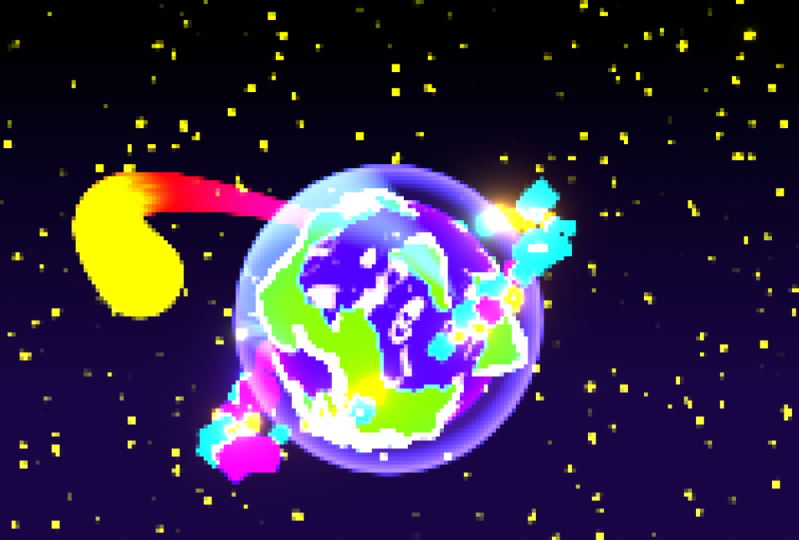
1. Einführung: Ich bin David von der Treaty
School, und in diesem Kurs
lernst
du, wie man
den
Schul-Pitlatd-Effekt in Blender erzeugt den
Schul-Pitlatd-Effekt in Auf der Suche nach einem
neuen Vertragsabenteuer bin ich tatsächlich auf
diese tollen Marken
von Michael Shillinberg gestoßen von Mir gefiel der Stil so , dass ich daraus sogar
eine Klasse gemacht Und das ist natürlich dieser
Kurs. Von
anderen Vertragskünstlern zu lernen und sich von ihnen
inspirieren zu lassen,
wird Ihnen
sehr dabei helfen , ein
besserer Vertragskünstler zu werden. Ich habe sogar mehr
Arbeit und mehr Kunden bekommen verschiedene Stile
verwenden
und von Audit Tree D-Künstlern gelernt haben. Ich hoffe also, dass du das Gleiche tust. Dieser Kurs ist
in kleine Videos unterteilt, in denen alles erklärt wird, was
du
wissen musst , um die
cool aussehenden Planeten zu erschaffen. Falls du einmal nicht weiterkommst, habe ich
in der Beschreibung unten einige zusätzliche Ressourcen , und du kannst mich jederzeit fragen. Ich hoffe, ihr seid
genauso begeistert wie ich, und ich kann es kaum erwarten,
all die verschiedenen Arten
von Planeten zu sehen ,
die ihr erschaffen werdet.
2. 1.1 den Planen nachzeichnen: Willkommen, Leute. Hier
sind wir in Blender, und unten rechts
können Sie sehen, in welcher Version ich bin. Fangen wir hier an
und wir werden unseren Planeten
erschaffen, richtig? Der Planet besteht also
aus zwei Modellen. Wir haben unsere Berge, sagen
wir unser Land, und wir haben die Ozeane, richtig? Also werden wir
hier den Standardwürfel
löschen und eine UpSphere
hinzufügen Diese UpSphere, ich möchte hier
etwas Hubraum haben. Aber lassen Sie uns zuerst eine
Unterteilungsfläche hinzufügen und diese auf
zwei setzen , weil wir jetzt
mehr Geometrie haben , mit der dieser Verschiebungsmodifikator arbeiten
kann Ich würde auch gerne auf
W klicken und bei diesem Modell die Option „Shade Smooth
“ verwenden, sodass es schön
glatt ist,
anstatt diese kleinen flachen Fügen Sie nun einen Modifikator hinzu und verwenden Sie
einen Verschiebungsmodifikator. Klicken Sie auf Neu, und jetzt
haben wir eine neue Textur erstellt Wenn Sie zu den
Textureigenschaften gehen, können
Sie einen Typ auswählen Aus Bild oder Film wählen
wir Wolken. Jetzt können wir also sehen, dass sie endlich eine gewisse Verschiebung haben. Diese Verschiebung können Sie auf verschiedene Arten
ändern. Zuallererst kannst du es hier in der Stärke
ändern, ich kann es weniger
oder stärker machen. Das ist in den Modifikatoren, oder du könntest hier in
die Textureigenschaften gehen und mit der Größe
herumspielen Und jetzt
willst du schon denken
: Oh, wie groß sollen meine
Berge sein, richtig Nehmen wir an, ich möchte, dass
sie etwa 0,6 sind. Es ist allerdings ein bisschen
schwer zu erkennen, weil wir nicht wirklich irgendeinen Bezug
haben, den wir uns ansehen könnten, oder
unsere Ozeane haben, oder? Wenn wir diese Kugel
also einfach in Planetenberge umbenennen, dann duplizieren wir die Kugel, und diese Kugel wird der Planet Ozeane
sein. nun zum Planeten Ozeane Gehen wir nun zum Planeten Ozeane zurück zu den Modifikatoren und
löschen Sie die Verschiebung, denn die Ozeane
werden einfach schön rund sein Du kannst
jetzt zurück in
die Berge gehen und
mit dieser Textur herumspielen Also haben wir eine Größe
von 0,6 festgelegt. Gute Arbeit. Aber ich hätte gerne
ein bisschen mehr Einfluss darauf, was hier wirklich
passiert. Also gehe ich zu Farben, und hier kannst du
mit Helligkeit,
Kontrast und sogar Situation spielen ,
Kontrast und sogar Situation Wenn Sie also den Kontrast verringern, werden
Sie feststellen, dass auch die Berge an Höhe verlieren Und hier
sieht es meiner Meinung nach wirklich cool aus, aber du könntest ständig wechseln und finden, was immer du für cool
hältst. Also spiel einfach ein bisschen mit diesen Optionen
herum. Jetzt haben wir also unseren Planeten Berge und
wir haben unseren Planeten Ozeane. Sehr cool. Im nächsten Video zeige
ich Ihnen, wie Sie
die Materialien für die Berge herstellen .
3. 1.2 Materials: Lassen Sie uns also das Material unserer
Berge auf unserem Planeten in Schwung bringen. Wähle deinen Planeten Berg aus
und klicke dann auf Neu und erstelle ein Bergmaterial. Sie können den
Hauptshader löschen , weil wir einen Emissions-Shader
verwenden Also Emission. Und was ein
Emissions-Shader macht, er sendet eigentlich nur Licht Und das ist später bei dieser Bloom-Option hier
sehr praktisch Wenn Sie also in der
EV-Render-Engine zum
Bereich „Rendering“ oder zu einem Materialbereich wechseln, können
Sie sehen,
dass wir jetzt eine sehr
flache Schattierung haben , oder? Also das ist absolut ok, aber ich
hätte gerne ein bisschen
mehr, interessanter
aussehendes Material Also, was wir tun können, ist zwei davon zu
kombinieren.
Also lass uns machen. Lass uns hier einfach eine
zufällige Farbe wählen. Und verwende einen gemischten Shader
, um diese zu kombinieren. Sie werden sehen, dass
dieser Mix-Shader nur etwa die Hälfte kombiniert Im Moment liegt er also zwischen Weiß
und Rosa, oder? Sie können ihn auch nach oben verschieben,
und jetzt
benutzt er nur diesen Knoten oder er
bewegt sich nach links, und jetzt benutzt er diesen Knoten. Also 0,5 ist in der Mitte. Die Sache ist, dass das auch mit
Graustufenkarten funktioniert, was sehr cool ist. Nehmen wir an, ich
verwende eine Geräuschtextur. Also werde ich
eine Geräuschtextur verwenden. Geräusche sehen normalerweise
einfach so aus. Also lass mich hier einen
diffusen Schatten reinbringen. Okay. Also das Geräusch sieht normalerweise
einfach so aus,
wie Sie sehen können, oder? Wir müssen also noch ein bisschen mit diesen Optionen
herumspielen , aber Sie können sehen, was
das Geräusch bewirkt. Es gibt uns
Schwarz-Weiß-Werte. Dies ist eine Graustufenkarte. Das können wir in diesem F verwenden, oder? Also muss ich von der
Geräuschtextur ins Gesicht gehen. Wir müssen den Schatten nicht mehr
streuen, und dieser gemischte Schatten
geht in die Und jetzt kann man sehen, dass es nicht
mehr
schwarz und weiß ist,
sondern als eine Art Maske verwendet wird Weiß oder
Schwarz werden also
diesen Knoten verwenden und die andere Farbe
wird diesen Knoten verwenden, wie Sie jetzt sehen können. Damit können wir sehr
coole Sachen machen,
denn wenn Sie einen
Gradienten-Texturverlauf verwenden, fügen Sie den Farbverlauf in das G ein. Dann können Sie sehen, dass wir hier einen
schönen Farbverlauf dazwischen bekommen hier einen
schönen Farbverlauf dazwischen Und das ist die einzige Technik
, die ich wirklich benutzt habe. Man kann es aus einer Vorschau sehen,
das kann man von einer Vorschau aus sehen, es ist ziemlich schwer zu erkennen, aber unten auf diesem Planeten ist
es heller
als oben. Es mag ein bisschen schwer zu erkennen sein, aber es
passiert mit Sicherheit dort. Also möchte ich das Gleiche hier haben. Und ja, diese Art der
Schattierung funktioniert bereits. Vielleicht möchten wir
es ändern. Also lass uns einfach die gleichen Farben
machen
, die ich vorher hatte. Hier in der Nähe. Das Problem dabei ist, dass es ein bisschen gedreht
werden muss, und das kann ich hier nicht machen. Wenn wir hier also eine
Texturkoordinate
und einen Mapping-Knoten
dazwischen bekommen , verwenden
wir sie einfach, generiert
in den Vektor des Mapping-Knotens
und in
den Vektor des Mapping-Knotens innerhalb
der Gradiententextur. Hier können wir anfangen,
alles zu drehen , wenn du
möchtest, oder? Wir können es also drehen, und jetzt ist
unsere Verlaufstextur eher
an der Position, die mir gefällt. Was Sie auch tun können, um noch mehr Kontrolle zu erhalten
, ist, einen Farbverlauf zu verwenden. Farbverlauf
kann jetzt also eine Verlaufstextur Mit diesem Farbverlauf
kann jetzt also eine Verlaufstextur gesteuert werden. Sie können hier sehen, dass
es hier sehr
scharf werden kann oder dass
es ziemlich locker und gähnig bleibt. Aber du kannst sehen, dass ich diese Farben
ja ein bisschen ändern kann diese Farben
ja ein bisschen ändern Ich kann sie sogar austauschen, wenn ich will. Also PM. Jetzt ist diese Seite das
hellere Blau, oder? Das sind also eine Menge
Optionen, die Sie haben. Also, wie Sie sehen können, ist das quasi das Grundmaterial
, das wir hier haben, aber da passiert
noch etwas anderes. Sie können sehen, dass wir hier in
diesen Bergen diese sehr hellen Punkte haben. Oben sind sie rosa und
unten sind sie weiß. Was sind das und wie
können wir sie erstellen? Nun, ich dachte, das ist
einfach ein sehr
cooler, ja,
Gegenlichteffekt, oder? Und das können wir
eigentlich ganz einfach erzeugen. Also können wir hier einen weiteren
Emissionsknoten einbauen. Lass mich alles weiß machen. Lass uns noch einen Mix-Farbton
reinbringen und
wir mischen das. Wie Sie sehen können, macht
das Mischen im Moment
keinen Sinn, weil es nur diese Farbe mit
dieser Farbe
mischt, oder? Aber was wir tun können, ist, einen Fernalknoten zu benutzen. Jetzt macht ein Fernal-Knoten
etwas anderes. Also, was ist feral? Fernl hat mit
spiegelnden Objekten zu tun,
genau dort, wo wir Wenn du dir dieses Bild ansiehst, möchte
ich, dass du dich
auf das Wasser konzentrierst Wenn wir uns dem Objekt,
dem Wasser,
nähern , können Sie
sehen, dass wir
direkt durch das Objekt hindurchschauen können. Aber wenn Sie weiter weg schauen, können
Sie ein klares Spiegelbild
von den Bergen
und dem Himmel darüber sehen . Sobald wir also einen größeren
Streifwinkel haben, wird das Objekt immer
reflektierender Bei einem Winkel von 90 Grad ist
es tatsächlich vollständig
reflektierend . Es ist nur ein Spiegel. werden 100% des Lichts
zurück zur Kamera oder zu
Ihren Augen reflektiert Natürlich werden 100% des Lichts
zurück zur Kamera oder zu
Ihren Augen reflektiert. Und weil es mit dem Winkel zu
tun hat, können
Sie sehen, dass es
in diesem Bild nicht vollständig reflektiert wird. Das liegt daran, dass es einige Wellen
gibt, vielleicht weil ein Teil des
Windes herüberweht Raue Objekte werden also für
einen El weniger auffallen. Wir können
hier auch einen
Farbübergang dazwischen verwenden und diese Bereiche
schärfer oder weniger scharf machen, was auch immer Sie wollen, und Sie können diesem IO R
herumspielen, oder? Sehr cool. Das sind also
die Unterseite und die Oberseite. Sie können sehen, dass wir
diese helleren Bereiche haben, oder? Also, wie kriegen wir
das Rosa da rein? Also, es ist genau das
Gleiche wie hier. Wir haben sie alle benutzt. Also das ganze
Gradienten-Textur-Setup, leg es hier hin und mische dann diese Emission
mit dem rosafarbenen Emissionsknoten. Also hier ist der rosafarbene, mit dieser Grading-Textur Hier können Sie also sehen, dass
wir das Weiß unten und das
Rosa Wenn wir nur diese Textur verwenden, können
Sie sehen, was passiert. Es ist genauso wie
zuvor, oder? Aber weil wir jetzt diesen Fernelknoten
verwenden, sind nur diese
Ecken betroffen Das ist also das Material der
Berge unseres Planeten. Man kann sehen, dass das Material noch nicht
richtig zur Geltung kommt. Es sieht aus wie meins, richtig, was ich dir schon einmal gezeigt habe, aber es fehlt etwas. Aber was ist das? Das ist hier
im Wesentlichen der
blühende Bereich. Wenn Sie also zu den
Render-Eigenschaften gehen, stellen Sie
sicher, dass Sie sich in
der Render-Engine EV befinden ,
und stellen Sie Bloom Für Bloom funktioniert Bloom
bereits, aber lasst mich
diese Emission sehr
hoch ansetzen , damit ihr
sehen könnt, was passiert. Also, wenn ich Bloom ein- oder ausschalte, könnt ihr sehen, was es macht, oder? Es erzeugt einen sehr coolen Effekt
rund um die emittierenden Teile. Und weil wir nur mit Emissionen
arbeiten, müssen
wir einige Stärken
höher einsetzen als andere. Aber wir können hier auch
mit diesen
Optionen herumspielen . Der Schwellenwert könnte also sehr wichtig
sein, aber auch die Intensität
der Blüte und der Radius
der Blüte, oder? Wenn Sie also eine kleinere Blüte haben, können
Sie sehen,
was hier passiert. Wenn ich auf meine Szene zurückblicke, habe ich gesehen, dass ich diesen Wert bei
vier hatte und diesen bei 0,094, was ziemlich extrem ist, oder Aber wenn ich auf meine
Stärke und meine Emissionen zurückblicke, lag
dieser Wert bei 3,6, und der andere scheint deutlich niedriger
zu sein Dieser liegt also bei zwei, dann
hatten wir diesen um fünf
und diesen um vier. Und wie Sie sehen können, sieht es nicht wirklich gleich aus
, und das liegt daran, dass jede Szene ein bisschen anders ist. Also vielleicht nehmen wir in diesem
Fall die Intensität
etwas niedriger und wir wollen mit
diesen Emissionsnoten spielen, okay? Und ich kann es dir
gleich hier zeigen, oh, ich mache das und das, aber es
wird anders sein als deins. Also
musst du wirklich herumspielen und es so aussehen lassen,
wie du es willst. Also, wie Sie sehen können, sieht dieses Material
ja ziemlich groß aus. Es ist auch groß, aber es ist immer noch
ziemlich einfach, oder? Und wir werden keine
viel schwierigeren Materialien verwenden, aber ich hoffe, ihr habt
daraus gelernt und wir sehen uns im nächsten.
4. 1.3 Materials: Lassen Sie uns also unser
Meeresmaterial herstellen. Wie Sie hier sehen können, ist
der Ozean einfach blau. Es ist ziemlich einfach, aber es entstehen einige coole
Reflexionen, und diese sind tatsächlich animiert. Gehen wir also zu Blender und beginnen
mit diesem Material. Wählen Sie Ihren Ozean aus, stellen
Sie sicher, dass wir zum Rendern wechseln, und dann können wir auf Neu klicken
, um ein neues Material zu erstellen. Lassen Sie uns dieses
Material in Planet Ocean umbenennen. Jetzt werde ich
den Hauptshader löschen und einfach das Gleiche tun, wie
wir es mit dem Planeten Mountains gemacht haben Also füge eine Emission hinzu, dupliziere diese und verwende einen gemischten
Shader, um sie zu mischen Neben dem
Bergmaterial hätte
ich hier auch gerne eine
Textur mit Farbverlauf Verwenden Sie also eine Gradienten-Textur. Farbe geht in den FC über und
wir
fügen hier natürlich gerne einen Farbverlauf dazwischen, fügen hier natürlich gerne einen Farbverlauf dazwischen damit wir mehr Möglichkeiten haben mit diesem Material
herumzuspielen, und dann einen
Texturkoordinaten- und Mapping-Node. Jetzt werde ich
den Planeten Berge
verstecken damit ich mich
auf den Planeten Ozeane konzentrieren kann. Es ist ganz weiß.
Wir sehen kein Grau und das liegt daran, dass beide
Emissionsscheine weiß sind. Gehen wir also hierher, stellen wir sicher, dass es schön blau ist
und dass es
ein bisschen hellblau sein wird . Ich mag es eigentlich
so, aber du könntest
natürlich mit
allem herumspielen, was wir zuvor gemacht haben. Das liegt also an dir, aber jetzt lass uns diese
coolen kleinen Reflexionen erzeugen. Also werde ich
eine weitere Emissionsnote hinzufügen, und ich werde
diesen Mix-Shader duplizieren und
ihn hier dazwischen platzieren Jetzt wird es einfach das ganze Material mit
diesem Emissionsknoten hier mischen ganze Material mit
diesem .
Aber das wollen wir nicht. Wir werden tatsächlich eine Musgrave-Textur
verwenden, und diese Höhe wird dem Gesicht
dieses gemischten Shaders Jetzt können Sie sehen, dass wir
einige Unterschiede zwischen diesem großen Material hier
und diesem Emissionsknoten Wir wollen, dass diese weißen Teile
diese kleinen Reflexionen sind. Also werde ich
die Skala deutlich erhöhen,
vielleicht auf etwa 20, und auch das Detail kann
viel höher sein, vielleicht etwa 15. Fügen wir einen Farbverlauf hinzu. Und spielen Sie mit
diesen beiden Folien herum , damit wir ein paar
kleine Flecken erzeugen können. Das werden also im Wesentlichen
die Reflexionen sein. Sie können sie also so
groß oder klein machen, wie Sie möchten. Sie können sie im Wesentlichen
mit dem Farbverlauf vergrößern oder verkleinern, oder Sie können
mit der Skala herumspielen, Sie können sie hier sehen, oder? Wir werden das auch mit der Skala animieren
. Also lass uns hier unsere
Zeitleiste raussuchen, Tline. Ich möchte mein Start-Frame auf Null und
das End-Frame auf 120 ändern Null und
das End-Frame auf 120 Jetzt, bei Bild Null, möchte
ich, dass es eine Skala von 20 hat. Klicken Sie mit der rechten Maustaste auf Keyframe einfügen Da ich möchte, dass die gesamte
Animation in einer Endlosschleife wiedergegeben wird, möchte
ich hier
Bild 120 wählen, die Skala ebenfalls
auf 20 setzen
und Keyframe einfügen Dann möchte
ich bei 60,
also in der Mitte, den Maßstab ändern Also gehe ich zu 25 klicke mit der
rechten Maustaste auf Schlüsselbild einfügen. Lassen Sie uns also unsere Animation abspielen
und sehen, was passiert. Wenn wir das abspielen, können
Sie sehen, dass hier eine coole kleine
Animation entsteht,
und am Ende kehrt sie zu
ihrer ursprünglichen Position zurück,
sodass sie, sagen wir hier eine coole kleine
Animation entsteht, und am Ende kehrt sie zu
ihrer ursprünglichen Position zurück, , eine Schleife entsteht. Fantastisch. Das ist also im Wesentlichen das,
was wir hier tun müssen, und das ist das Material des Planeten
Ozean. Wir sehen uns im nächsten Teil.
5. 1.4 Astroids: Lassen Sie uns nun
diesen Ring von Asteroiden erstellen ,
wie Sie hier sehen können Es wird also eigentlich
ganz einfach sein. Wir werden
einfach einen Ring kreieren. Das erste, was
wir tun werden,
ist einen Kreis zu erstellen, zu
vergrößern und dann in den Bearbeitungsmodus zu wechseln, ihn zu
extrudieren und noch
weiter zu vergrößern Im Grunde
werden wir ein paar Steine
erstellen
und sie dann, sagen wir
, auf
diesem Kreis erscheinen lassen Also lasst uns unseren ersten Stein erschaffen. Ich möchte einfach den Planeten Berge
duplizieren , ihn
duplizieren. Verschiebe ihn hierher
und verkleinere ihn. Natürlich
wird dieses Material nicht dasselbe sein,
aber die Form ist schon
ein bisschen steinig. Wir wollen jedoch einige
dieser Modifikatoren ändern, weil ich nicht möchte, dass
es genau
wie unser Planet aussieht , oder Also werde ich
alles ein bisschen ändern. Also vielleicht steigt die Stärke ein bisschen oder wir kreieren einfach
eine neue Textur. Also zwei, dann gehen wir hier
in die Textureigenschaften zur Textur 001 und spielen
ungefähr 50 dieser Wolken
ab, also ja, ich werde es ziemlich groß
machen. Die Stärke nimmt ab. Hier, und das wird einer unserer Asteroiden
sein. Es wird also sehr einfach sein. Ich werde sie
in eine Sammlung packen. Also neue Sammlung Asteroiden.
Warum mache ich das? Nun, wenn wir diese
Asteroiden in einer Sammlung haben, können
wir
eine Sammlung quasi als
Teilchensystem zusammenfassen, okay? Und ich werde dir sehr
bald zeigen, wie wir das machen. Also benenne das in Asteroid um. Machen wir es groß und wir können das mehrfach
duplizieren,
okay, wir können hier eine platzieren, die etwas kleiner ist und
die Stärke etwas reduzieren
oder mit einer anderen Textur herumspielen , das liegt
ganz bei Ihnen Dann noch einer. Es wird noch kleiner sein
und dann noch einmal
damit herumspielen, gedreht, vielleicht ein bisschen. Aber das heißt im Grunde, wir haben einen großen, wir haben einen mittleren und wir haben einen kleinen, okay? Benennen Sie diese also auch um.
Also haben wir eine große. Dieser ist mittelgroß, also mittelgroß. Und klein. Gehen Sie jetzt zurück zu Ihrem Ring, gehen Sie hier in die
Partikeleigenschaften, klicken Sie auf Plus, und hier
können wir einige Partikel erzeugen. Wir können das
also auch auf verschiedene Arten tun, aber ich klicke gerne
auf Haare und
setze dann die Haarlänge auf
eins, um zum Rendern zu gehen. Anstatt als Pfad zu rendern, rendern
wir
unsere Sammlung und wählen natürlich
die Asteroidensammlung Im Moment
ist alles sehr klein. Das liegt daran, dass unser
Skill auf 005 gesetzt ist. Setzen wir es einfach auf
eins, und da
unsere Haarlänge nun bei eins
und unser Können bei eins liegt, haben sie genau die
gleiche Größe wie hier gezeigt. Nun, die Zählung ist
natürlich völlig falsch. Also lass uns die Zahl viel
niedriger setzen und einfach mit 100
beginnen. Und was Sie tun können, ist
, zählen zu verwenden
und wir können sicherstellen, dass jeden Asteroiden im Grunde eine Zählung
festgelegt Also nehmen wir für jeden großen Asteroiden vielleicht drei
kleine mittlere und fünf kleine Dadurch
sieht das Bild etwas
ausgewogener aus, weil wir
einige große Asteroiden haben, mittelgroße und noch
mehr kleine, oder? Das macht also mehr Sinn. Wir können hier natürlich viel
ändern, okay? Wir können also mit
der Fähigkeit Zufälligkeit herumspielen. Also, wenn du mehr Randoss willst als wir schon
hier haben, können wir das tun Also vielleicht wäre ein bisschen Skill
Randss nicht mal schlecht. Wenn wir dann auf Erweitert klicken, können
wir auch
mit der Rotation herumspielen Wir können also nach dem Zufallsprinzip klicken. Sie können sehen, dass
das eigentlich nichts bewirkt, aber wenn Sie die Phase randomisieren und auch mit
der Phase
herumspielen, dann können Sie hier eine zufällige Rotation vornehmen,
wodurch es
viel besser aussieht . Das ist gut Jetzt haben wir also ein paar
zufällige Rotationen. Gehen wir tatsächlich zur
Emission und schauen uns die Quelle an. Und ich möchte
mit dieser schwankenden Menge herumspielen. kannst du jetzt sehen, es hängt einzig und allein von deiner Szene ab, aber du willst, dass sie
ein bisschen weiter auseinander liegen, okay? Das
sieht also schon viel besser aus. Denken Sie daran, dass nichts in Stein gemeißelt
ist. Sie können eine höhere Zahl setzen. Also, wenn du mehr
von diesen Steinen willst, wenn du weniger von den Steinen willst, kannst
du mit
der Skala Randerss herumspielen, wenn du hier noch mehr Randinss
willst, es liegt ganz bei Aber so erschaffen wir
diesen Ring von Asteroiden, okay? Und was die Materialien
angeht, werde
ich kein
neues Video dazu machen,
weil die Materialien sehr, sehr einfach
sind Wählen Sie einfach eines davon aus. Fangen wir mit dem Großen an. Klicken Sie auf vier, um das zu duplizieren, aber wir werden den Namen
ändern. Also lass uns einen Asteroiden machen, groß. Dann werde ich hier alles
löschen. Und lassen Sie sich hier einfach eine
Emission einfärben. Auftrag. Und für diese Farbe werde
ich eine blaue,
dunkle Farbe kreieren , etwa so. Dann wähle
ich für die mittlere Farbe erneut
T groß aus, dupliziere sie benenne sie in Medium um. Dann wird diese Farbe vielleicht ein bisschen helleres Blau sein. Und das alles liegt
ganz bei Ihnen, aber es wird dasselbe für den kleinen
sein, wählen Sie den kleinen, wählen Sie Asteroid
Medium
aus, duplizieren Sie es, dann machen Sie Trod Small als Namen, und vielleicht wird
es gelb oder Ihr solltet wirklich einfach damit
herumspielen,
schauen, was für
euch cool aussieht , und dann
mit dem nächsten Video weitermachen Also werde ich euch dort sehen.
6. 1.5 Komet: Lasst uns den Kometen erschaffen, der unseren Planeten
umkreist. Es wird also eigentlich
ganz einfach sein. Das erste, was wir
brauchen, ist eine Kurve. Diese Kurve wird also etwas größer sein als unser Asteroidenring, und diese Kurve wird
im Grunde die Kurve sein, auf der unser
Komet herumfliegt Also lasst uns den Kometen erschaffen. Achte darauf, dass, wenn
du etwas
hinzufügst , es nicht zur
Asteroiden-Sektion hinzufügst, denn wird
natürlich zu diesem Ring
hinzugefügt, Die Asteroiden sollten also
nur für die Asteroiden sein. Also, was wir
tun werden, ist
eine UpSphere zu erstellen . Klicke auf
Shift H, um
alles andere außer
dieser UpSphere auszublenden und lass uns diese UpSphere hinzufügen Also werde ich
das um 90 Grad um die
X-Achse drehen und eine Seite löschen,
okay, ich gehe hier zu den ein paar Seiten, gehe
in den Wireframe-Modus und lösche
dann Wireframe-Modus und lösche
dann einen Teil. Dann mache ich das und verschiebe es hier ganz nach hinten Dann verkleinern Sie es. Hier in der Nähe, und wir müssen
ein paar zusätzliche Kantenschleifen erstellen. Also gegen R und einfach nach
oben scrollen und dann hier herum sollte gut sein und es
dann akzeptieren Perfekt. Das ist also unser Komet. Was wir jetzt tun
wollen, ist diesen Bierkreis
aufzudecken Und Sie können sehen, dass unser
Komet viel zu groß ist. Also werde ich das Ganze etwas
runterskalieren. Und dann klicken Sie auf ein Contra
A, um die Skala anzuwenden. Jetzt können wir hier in unsere
Modifikatoreigenschaften
gehen, Kurve und dann diese Kurve
auswählen Es verformt
sich nicht wirklich so, wie wir es wollen, also muss ich diese Achse ändern In meinem Fall scheint die
Y-Achse zu funktionieren, aber in Ihrem Fall
könnte es anders sein Also spiel einfach mit diesen herum. Also, wenn wir
alles mit dem Alter aufdecken, können
Sie sehen, dass wir unsere Kommunikation
haben und wir können anfangen, etwas
Material dazu zu geben Außerdem glaube
ich nicht, dass wir für die Entstehung des Kometen ein
neues Video machen müssen, weil,
ja, wir haben es fast schon
gemacht, Was wir also
tun werden, ist ein neues Material zu kreieren Es wird es in Commet
umbenennen, dann löschen wir das und
erstellen eine Emissionsnotiz Wir werden hier im Wesentlichen genau
das tun, was
wir zuvor gemacht haben, aber der Farbverlauf
wird tatsächlich ein
bisschen anders funktionieren, okay? Lassen Sie uns also eine Verlaufstextur hinzufügen. Und wenn wir hier den
Farbverlauf einfügen, Emission in die Oberfläche, schauen wir uns unser Rendering an.
Sie können sehen, dass unser Farbverlauf hier nach oben
kriecht, oder? Wir können also einen Farbverlauf erstellen, ihn
hier dazwischen
platzieren und mit
diesem Farbverlauf spielen .
Das funktioniert super. Aber Sie können sehen, dass
dieser Gradient momentan nicht
wirklich dieser Kurve folgt. Um das zu ändern, müssen
wir also
eine Texturkoordinate
und einen Mapping-Knoten hinzufügen . Faktor geht in den Faktor ein, und dann verwenden wir den
generierten Wert für diesen Faktor. Und jetzt können wir
mit dieser Y-Rotation herumspielen. Stellen Sie es einfach auf 90 und Sie können sehen, dass es jetzt
von Schwarz bis Weiß
geht . Perfekt. Das ist also
nicht wirklich das, was wir wollen, weil wir
diese coolen Farben wollen, oder? Also werden wir vorne
etwas Weiß kreieren. Dann nehmen
wir etwas Gelb und dann etwas Rot, richtig? Lassen Sie uns das also beruhigen, um einen sehr schönen,
reibungslosen Übergang zu haben. Wir werden das hier
auf eine schöne weiße Farbe bringen, vielleicht fast gelbweiß. Dann können wir auf das Plus klicken, um einen neuen kleinen Stopp zu erstellen. das gelb machst, kannst du eine Runde
spielen, wie weit du willst. Erstelle einen neuen Stopp. Dieser
wird rot, rot sein. Und dann
kann dieser, glaube ich, pink sein. Aus irgendeinem Grund, wenn ich an dem Ort
herumspiele, kannst
du sehen, dass die
Farben vertauscht sind, oder? Also werde ich Rotation 90
einbauen. Ich werde es auf -90 machen. Jetzt kannst du das sehen, es
ist wieder umgedreht, gut. Also hier ist Rosa und dann
Gelb und dann Weiß. Ich werde ein
bisschen an diesem Ort herumspielen, damit ich das Weiß
hier drin
haben kann und nur ein bisschen mit diesen Farben
herumspielen kann. Fantastisch. Aber wenn wir das rendern, möchte
ich nicht einfach
alles als Feststoff sehen. Ich möchte, dass dieser kleine Teil des Kommentars transparent ist Ich werde einen transparenten
Shader mit einem Mix-Node verwenden. Ich werde es hier mit
dieser Emission mischen. Aber wo muss ich sagen , dass es transparent
sein wird? Nun, wir werden einen Farbverlauf verwenden und wir werden
genau dieselbe Gradientextur verwenden. Dieser geht in die Farbe über, und dann geht Farbe in die. Hier und hier
können wir sehen, dass wir mit diesem Wert
herumspielen können . Und wo
ist im Wesentlichen transparent. Da ist es in
diesem Fall schwarz. Warum ist das so? Das liegt daran, dass wir EV sagen
müssen, dass wir mit
Transparenz arbeiten
sollten, okay? Gehen Sie also auf
das Material ein, für das Sie
Transparenz wünschen, und in diesem Fall wollen wir, dass dieses
Commitment transparent ist. Gehen Sie hier zu den
Materialeigenschaften und dann zum Mischmodus
unter den Einstellungen. Der Mischmodus
sollte Alpha-Mischung sein. Und jetzt ist es schön und
gemischt, wie Sie sehen können, und Sie können
hier damit herumspielen, wie weit Sie
das wollen , Transparenz Das ist also ganz
einfach, wie Sie sehen können. So
werden wir es machen. Und ja, jetzt liegt es
nur noch an dir, zu sehen, wie viel Emission du
hier haben willst und all das gute Zeug. Ich hoffe, ihr habt
aus diesem kleinen Teil gelernt, und im nächsten Teil
werden wir den Hintergrund erstellen.
7. 1.6-Hintergrund: Das nächste
Drei-D-Modell, das wir erstellen
müssen , ist der Hintergrund. Erstellen Sie also eine Ebene, drehen Sie sie und bewegen Sie
sie ein wenig nach hinten Ich gehe in mein Café, also Null und vergewissere mich, dass
das Flugzeug genauso
groß ist wie alles, was wir sehen können,
wie in den Kameras Nun, gegen A, um die Fertigkeit
darauf anzuwenden und wir werden
ein neues Material kreieren Dieses Material können wir im Hintergrund
benennen. Genau wie bei unseren AO-Materialien werden
wir eine Gradienten-Textur verwenden. Also werden wir diesen hinzugefügten
Emissionshinweis,
Farbverlauf, Gradienten-Textur-Mapping-Knoten
und eine Texturkoordinate
löschen Emissionshinweis,
Farbverlauf, Gradienten-Textur-Mapping-Knoten . Setzen wir also das UV-Licht
in den Vektor, Vektor in den Vektor
der Kraton-Textur, die
Farbe in die Farbe des Farbverlaufs und dann die Farbe
in die Farbe
des Emissionsknotens Diese Emissionsnote kann in die Oberfläche
gelangen, und jetzt können wir anfangen, mit diesen Farben
herumzuspielen Also werde ich zuerst in
mein zufälliges Feld „Parchining“ gehen mein zufälliges Feld „Parchining nur um zu sehen,
was hier passiert Und das erste
, was ich tun möchte,
ist, dass ich meine Textur rotieren möchte Schauen wir uns in diesem Fall also auf der
Z-Achse um. Das sind also 90 Grad
um die Z-Achse herum. Und dann muss ich an meiner X-Position
herumspielen. Das hängt alles davon ab, ob Sie Ihre Rotation
ebenfalls
angewendet haben oder nicht. Andernfalls
können sich diese Werte etwas unterscheiden. Aber hier scheint es für mich in Ordnung
zu sein. Und jetzt möchte ich mit diesen Farben
herumspielen. Also werde ich wohl ein
schönes Violett verwenden. Und diese Farbe wird
dieselbe Farbe haben, aber vielleicht ein bisschen heller. Wir haben also einen kleinen Unterschied zwischen ihnen. Aber ja, das scheint okay zu sein. Also denkst du vielleicht,
cool, das ist es. Aber was ich hier eigentlich
gerne mache, ich animiere diesen
Hintergrund auch gerne Das ist also auch der erste
Schritt zu unserer Animation. Wir haben
unser Ende bereits auf 120 festgelegt. Wenn deine Zahl mehr oder weniger ist, setze sie auf 120, denn so lange
wird unsere Animation dauern. Nun, was
möchte ich hier animieren? Ich möchte kleine Sterne animieren. Und dafür brauchen wir ein paar
zusätzliche Notizen. Also werde ich
eine Geräuschtextur verwenden. Wir werden diese
Geräuschtextur mit der Emission mischen. Aber das wird ins Gesicht
gehen, okay? Und wir brauchen eine andere Farbe für die Sterne selbst Also werde ich
diesen Emissionsknoten duplizieren und ihn hier einfügen. Also das werden
meine Sterne sein. Und Sie können sehen, dass
es
im Moment überhaupt nicht wie Sterne
aussieht . Also, was machen wir hier? Also, zuerst bringen wir eine Fähigkeit auf und hier können wir sehen, dass wir hier ein kleines Geräusch
bekommen. Also vielleicht 67, so
etwas in der Art. Details können auf Null sinken, und dann scheint das okay zu sein. Aber du denkst jetzt vielleicht, mm, sieht nicht wirklich wie Sterne
aus. Und ja, das
sieht nicht gut aus. Nun, ich werde einen Farbverlauf
hinzufügen. Hier. Und jetzt, wenn ich mit diesen beiden Werten
herumspiele, kannst
du sehen, dass ich
kleine Floges erstellen kann , und im Moment sie vielleicht wie, ja,
irgendwie komische Dinge aus Aber sobald es pixelig ist, sieht
es tatsächlich aus wie
kleine Sterne Also wollen wir natürlich
mit der Stärke herumspielen. Die Stärke von allem
muss ein bisschen nachlassen. Also vielleicht 0,15 oder 0,2 für die Emission
des Hintergrunds selbst Und dann die Emission
der Sterne, wir müssen natürlich die Farbe ändern,
damit wir ein bisschen anfangen können,
vielleicht violett oder rötlich
oder sogar gelb,
was auch immer Sie wollen vielleicht violett oder rötlich
oder sogar gelb,
was auch immer Und diese Stärke
nimmt auch ein bisschen ab, aber wir wollen das animieren Du denkst vielleicht, wie animieren
wir das eigentlich? Nun, wir animieren es auf
ziemlich einfache Weise, okay? Also setzen wir es zuerst auf 0,5, und ich werde mit der rechten
Maustaste klicken und einen Keyframe einfügen Ab jetzt ist das also animiert. Wir haben einen
Keyframe für unser Licht eingefügt. Aber was möchte ich mit dieser Animation
erreichen? Was ich hier tun möchte, ist, dass die Stärke ein
bisschen runter geht, ein bisschen höher, ein bisschen runter, nur damit
es interessanter aussieht. Wenn wir nun einfach diesen nehmen, ihn ein bisschen nach oben
ziehen und
hier in unseren Grafikeditor gehen, können
wir das auswählen, runter zu unserem Hintergrund
gehen, zu unserem unteren
Wert und dem Standardwert Stärke gehen, was das ist, die Stärke. Wir können hierher gehen. Klicken Sie hier auf diesen kleinen Pfeil
, den Sie sehen können, kleiner Pfeil, oder Sie können auch auf N klicken, und dann fügen wir einen Modifikator Jetzt fügen wir dem Ganzen einen Modifikator hinzu, ein Diagramm zu diesem Keyframe, den wir
gerade eingefügt haben, richtig? Fügen Sie also einen Modifikator hinzu, und
das wird Rauschen sein. Sie können also sehen,
wenn Sie das spielen
, dass es sich nicht wirklich so
anfühlt, als ob etwas passiert, aber wenn Sie
in der Stärke nach unten schauen, können
Sie sehen, dass es rauf
und runter und rauf und runter geht Das ist in diesem Fall einfach nicht stark
genug. Wir könnten also einige dieser Werte
innerhalb des Modifikators ändern In diesem Fall möchte ich
die Stärke vielleicht sogar auf zehn setzen die Stärke vielleicht sogar auf zehn Jetzt können Sie also sehen, dass die
Geschwindigkeit, mit der es sich ändert,
etwas länger ist , anstatt
dass es so nah beieinander liegt, oder? Jetzt haben wir also ein
reibungsloseres Ein - und
Ausschalten und Ein- und Ausschalten. Dann ja, spiel
mit der Stärke herum, wir können sie erhöhen, um
einen größeren Unterschied zwischen
den Höhepunkten und den
Tiefpunkten zu haben einen größeren Unterschied zwischen , wie du hier sehen kannst. Ich will nicht, dass es
ganz schwarz ist. Seien Sie also vorsichtig, wenn Sie bei dieser
Stärkeeinstellung hier zu
hoch gehen . Aber hier wird alles in Ordnung sein. Jetzt können Sie sehen, dass es - und ausgeschaltet und ein- und ausgeschaltet wird. Und ja, das
wird tatsächlich toll aussehen. Sie könnten also
noch mehr Details hinzufügen. Nehmen wir an, wir haben sie hier, dann kann ich das alles einfach
duplizieren
, Contra V, und das
etwas weiter weg verschieben Und füge es dann hier hinzu. Und für diese Geräuschtextur,
die wir hier haben, kann
ich einfach ein
bisschen mit der Skala herumspielen. Vielleicht setzen wir die Skala auf 70. Jetzt können Sie sehen, dass wir zwei verschiedene
haben. Sie sind schwer zu unterscheiden. Aber wenn wir auch ein bisschen
mit dieser Farbe herumspielen, vielleicht machen wir sie
ein bisschen rosafarbener, du kannst sehen, dass wir mehr
verschiedene Arten von Sternen haben Und auch diesen können
wir animieren. Vielleicht geht dieser auf 0,4, klicken Sie mit der
rechten Maustaste auf Keyframe einfügen Ich persönlich würde
den Keyframe tatsächlich zuerst auf eins setzen den Keyframe tatsächlich zuerst auf eins Dann mit der rechten Maustaste klicken und den
Keyframe eingeben. Andernfalls
beginnt es manchmal bei Bild 60,
richtig, weil Sie
dort den Keyframe platziert Wählen Sie das aus, gehen Sie hierher und fügen Sie dann ein
Modifikator-Geräusch hinzu, und hier wird
es genau
dasselbe sein, oder Also zuerst möchte ich die
Skala etwas größer machen. Also etwa zehn oder
11, das wäre in Ordnung. Und dann schauen wir uns an, wie das
aussieht. Es geht ein bisschen zu tief. Also spiel mit der
Stärke herum. Und das ist es. Im Moment haben wir also einige
gelbliche oder orange Sterne im Hintergrund
und einige rosafarbene. Und natürlich haben wir
unseren Hintergrund selbst. Ich ermutige Sie also, damit
herumzuspielen, auch mit den Farben
des Farbverlaufs, wie dem Hintergrund selbst. Mach einfach, was auch immer
du für cool hältst. Aber so erstellen wir
den Hintergrund und animieren die kleinen Sterne, die im Hintergrund
blinken Ich hoffe also, dass ihr
daraus lernt und lasst uns mit dem nächsten Teil
weitermachen
8. 1.7 Animation: Wir haben also
sowohl die Hintergrundtextur
als auch die Wassertextur animiert , oder? Aber wir müssen auch
alles andere animieren. Gehen wir also zurück zur
Animation und wir können mit der Animation beginnen Das erste, was ich tun werde , ist, auf
Null zu klicken, um in meine Kameraansicht zu gelangen Und ich möchte sehen, von wo aus wir die Animation
sehen werden Muss ich umschalten
und Dinge verschieben? Ja, das tue ich. Mir gefällt
nicht , wie wir das jetzt
betrachten. Aber wir können
unsere Kamera und den Hintergrund
so lassen und wir können einfach all die
anderen Objekte bewegen. Also das Erste, was wir tun
wollen, ist, unseren Planeten
rotieren zu lassen, oder? Also wähle ich
sowohl das Meer als auch die Berge aus, klicke auf Control P und
setze dann das übergeordnete Objekt auf Objekt. , dieser Planet Berge ist Nehmen wir an, dieser Planet Berge ist
der Mutterplanet der
Ozeane. Wenn ich also den
Planeten Berg bewege, können
Sie sehen, dass sich die
Ozeane mit ihm bewegen. Ich muss sie nicht einzeln
animieren. Gehen Sie also zum ersten Bild, in diesem Fall zu Bild Null, klicken Sie darauf und machen Sie dann bei der Drehung das
Schlüsselbild Dann drehen
wir uns bei Frame 120 um 360 Grad um
die Z-Achse. Also R z 360, klicken Sie auf und drehen Sie dann. Jetzt
dreht sich der Planet also eine volle Runde. Fantastisch. Die Sache ist, du kannst sehen, dass der Planet zuerst ziemlich langsam
ist, dann schneller wird und
dann wieder langsamer wird. Sieht cool aus, aber ich
will es in diesem Fall nicht. Ich möchte, dass es einfach sehr
linear ist. Also, wie machen wir das? Nun, eine sehr schnelle
Abkürzung oder Kurztaste ist es, auf T zu klicken und
dann linear zu arbeiten. Wählen Sie zuerst die Keyframes , die Sie linear haben möchten, dann T und dann linear Aber was
passiert hier eigentlich? Nun, lassen Sie mich das in die
Länge ziehen. Holen Sie sich einen Grafikeditor
und hier können wir sehen, was passiert. Ich muss es etwas kleiner machen, damit wir tatsächlich
sehen können, was passiert. Diese Linie ist im Grunde
unsere Animation, und Sie können sehen, dass
sie nicht linear ist. Wir haben hier eine Kurve, die uns die Geschwindigkeit zeigt. Ich werde zuerst langsamer,
schneller und dann wieder
langsamer. Das wollen wir ändern. Auch hier können Sie sie auswählen, auf T
klicken und
dann linear vorgehen. Sie können dies sogar im
Tasten-Interpationsmodus tun und es hier auf linear setzen Jetzt ist es linear, und
was Sie sehen werden, ist , dass
es
von Frame Null bis Frame 120 immer die gleiche
Geschwindigkeit Als Nächstes wollen wir unsere Asteroiden
bewegen. Eine Sache, die du beachten
musst, ist wenn wir
es zuerst auf eine coole Art drehen, sagen
wir, ich werde
es hier hinstellen, es sieht ziemlich toll Dann tu das übrigens
noch nicht. Ich werde
dir nur zeigen, was
passieren wird . Es wird wahrscheinlich falsch
gehen. Dann drehe ich hier
und
drehe mich dann um 360 Grad um die
Z-Achse. Sie werden sehen, dass es anfängt, sich auf ziemlich seltsame Weise zu drehen. Okay. Also funktioniert es nicht wirklich
auf diese Weise. Also werde ich ein paar Mal auf
Control That klicken, damit es wieder an seinem Platz ist. Und was wir tun müssen,
ist zuerst ein leeres Objekt zu erstellen, okay? Erstellen Sie eine leere Ebenenachse. Diese leere Fläche können wir
tatsächlich umbenennen. Ich werde übrigens zuerst das
Flugzeug außerhalb der Asteroiden platzieren und auch
das hier leer stellen, Flugzeug außerhalb der Asteroiden platzieren und auch
das hier denn
das Einzige, was in die Sammlung
der Asteroiden
passen muss Sammlung
der Asteroiden
passen , sind
die
großen, mittleren und kleinen Asteroiden Diese leere Fläche
wird also ein Asteroid sein. Der Asteroid ist leer. Wir wollen diesen Kreis auswählen, eigentlich
unser Emitter ist, oder Das ist unser Partikelsystem. Wir können es also auch in Asteroiden-Partikelsystem umbenennen. Sobald wir also das
Asteroiden-Partikelsystem und
den Asteroiden leer haben , verstecken
wir
diesen Beinplaneten hier,
wählen unser
Asteroiden-Partikelsystem aus, und dann verschieben wir, wählen den leeren Asteroiden
aus, klicken auf ein Steuerelement P und
legen das klicken auf ein Steuerelement P und Jetzt ist dieses Partisystem diesem Objekt übergeordnet. Was wir jetzt tun können, ist, dass ich diese leere Runde
nach Belieben
drehen kann diese leere Runde
nach Belieben
drehen Nehmen wir an, ich wollte so
aussehen, etwa so. Dann kann ich dieses
Partikelsystem
auswählen und
sicherstellen, dass ich ein Bild
Null habe, Drehung, dann
zweimal um 120 Grad rotieren und dann um 360
Grad drehen . Wie Sie jetzt sehen können, bleibt es
schön an seinem eigenen Platz,
weil wir das Leere verwenden und es sich jetzt einfach um
seinen eigenen Ursprung dreht Das ist es also, was wir wollen. So macht man es,
und ja, so ist es. Und du kannst damit mehrere
Dinge machen. Sie können es immer noch leer animieren , wenn Sie möchten Aber in meinem Fall werde ich das
nicht tun,
und ich möchte auch, dass diese
Animation linear ist Ich möchte nicht, dass es zu irgendeinem Zeitpunkt
langsamer wird. Außerdem
werde ich es für diesen auswählen. Stellen Sie sicher, dass alle meine
Keyframes ausgewählt sind, klicken Sie auf T und machen Sie dann linear. Jetzt dreht es sich also immer. Fantastisch. Um den Kometen zu animieren, müssen
wir zuerst
etwas reparieren, was wir zuvor gemacht haben In einigen Ihrer Fälle müssen
Sie das also nicht reparieren, aber in meinem Fall muss ich es reparieren Also wähle ich meinen
Planeten aus und sehe hier, dass meine Deformationsachse in
diesem Fall immer noch auf dem Y liegt. Aber wenn Sie
ihn so richtig animieren wollen, können
Sie sehen, dass ,
wenn ich
ihn drehe, er sich nicht
um die Achse dreht, Es ist also nur ein
bisschen nervig. Also müssen wir die
Deformationsachse von Y
auf Z ändern und sofort,
unser Com, ja, die Position
ändern Also, wie können wir das beheben? Also, es hängt davon ab, auf welcher
Achse du warst, oder? Wenn Sie sich also bereits
in der Deformation x t befunden
haben, müssen Sie nichts
ändern Aber wenn Sie auf
der X- oder Y-Achse waren, müssen
Sie etwas ändern Und die eine Sache
, die ich gerade
herausgefunden habe, ist, dass Sie nur r drücken müssen, um zu drehen, und auf
doppelt x oder doppelt x klicken müssen, und Sie werden sehen, in welchem
Fall es für Sie funktioniert. Also muss ich X X machen. Und du kannst es jetzt sehen, ich kann es in die richtige
Position bringen, oder? Wenn ich auch diese Objektleiste öffne, kannst
du sehen, dass ich hier die Rotation
sehe, die das
ändert. Konzentrieren Sie sich hier. In Ordnung. Also werde ich
es so drehen, wie es mir gefällt. Also in diesem Fall R zweimal
x und dann ungefähr hier. Und das kannst du hier sehen
, es scheint wirklich perfekt zu sein. In meinem
Fall wird die Rotation also 180 sein. Ich mache einfach Null und Null auf der
Y-Achse auf der Z-Achse. Jetzt ist es also perfekt
an der Verformungsachse angebracht. Wenn ich jetzt diesen
Kreis um die Achse drehe, können
Sie sehen, dass
er tatsächlich funktioniert Jetzt können wir also den nächsten Teil machen. Wir werden genau das
Gleiche tun wie dieser Asteroidenring. Aber wir werden einen anderen leeren
verwenden. Fügen Sie hier also eine
leere Ebenenachse hinzu. Das wird natürlich
aus der Asteroiden-Sammlung sein, aus der Asteroiden-Sammlung sein, und dieses Leere wird
das Kommet-Leere sein Wählen Sie nun den Kommentar
und diesen Kreis, den Kometenkreis und dann als
letztes den leeren Kometen Control
P aus und klicken Sie auf das Wenn wir das bewegen, können
wir es einfach verschieben,
wohin Sie wollen, und wenn wir es drehen wollen, können
wir es drehen, wenn
Sie zweimal darauf klicken Okay? Also, klicken Sie auf Null. Bewege es in eine gute Position. Klicke auf Alter hinzufügen, um alles
einzublenden, und dann ja, finde
deine Position Also vielleicht möchte ich es
ein bisschen mehr so drehen. Und dann wähle
diesen Kreis hier aus. Gehe zu deinem ersten Bild. Klicken Sie auf Drehung, gehen Sie
zu Ihrem letzten Bild, drehen Sie Z, Z und dann 360
Grad I-Drehung. In meinem Fall geht es in
die falsche Richtung. Also werde ich
es auswählen, zum Artikel gehen
und Sie können sehen, dass ich
zu 360 gehe, scheint in Ordnung zu sein. Also vielleicht gehe ich zu minus drei 60 Sekunden. Also gehe ich
zu meinem Schlüsselbild. Gehe hier hin, -360 und
ersetze dann den Schlüsselrahmen. Klicken Sie also mit der rechten Maustaste auf Keyframe ersetzen. Und jetzt geht es richtig. Auch bei diesem können Sie
sehen, dass es am Ende
langsamer und am
Anfang langsam anfängt. Also
wähle ich einfach beide aus, T und dann linear. Also jetzt
bewegt sich alles so, wie es sollte. Meine Kamera ist hier also ein
bisschen zu klein, sodass Sie sehen können, dass dieser Teil
des Kommentars durchgeht, also bewege ich meine Kamera vielleicht
ein bisschen nach hinten Einfach so. Ein
bisschen rückwärts Okay. Und hier sind wir. Fantastisch. Es passt immer noch alles. Und im nächsten Teil werde
ich dir zeigen, wie wir das tatsächlich pixeln
. Wir sehen uns dort.
9. 1.8 -Verwende den pixeligen Effekt: Unser Modell ist fertig. Wir
haben natürlich immer noch einige Wolken, die wir erzeugen können, und wir können
eine Atmosphäre um sie herum erzeugen. Aber ich werde
das für die Extras behalten , weil ich
euch zuerst erklären
möchte, wie wir
den pixeligen Effekt tatsächlich erzeugen werden Ich werde
Ihnen zwei Techniken zeigen, und eine Technik besteht darin, einfach die Auflösung
zu damit wir die Pixel
auf diese Weise bekommen, richtig Das ist also ganz normal. Es gibt aber auch eine Möglichkeit,
diese Auflösung beizubehalten, aber einen Pixlat-Effekt Es hängt ein bisschen davon ab
, was Sie erreichen möchten. Mit der größeren Auflösung sehe
ich ein etwas
besseres Bild. Wenn du also wirklich
nur ein sehr cool aussehendes Bild haben willst , dann verwende ich diese
Technik oder wenn du den
Pixilate-Effekt
wirklich für Spiele oder was auch immer verwenden willst , dann stellst du einfach die
Auflösung niedriger Die
niedrigere Auflösung ist also ziemlich einfach. Du teilst es einfach vielleicht durch
acht und dieses auch. Und was jetzt passieren
wird, wenn ich auf F 12 klicke, können
Sie sehen, dass ein sehr
kleines Bild erscheint. Das ist klein, weil wir
eine begrenzte Anzahl von Pixeln haben. Wenn ich die Ansicht vergrößere, können Sie
sehen, dass bereits einige
Pixel angezeigt werden. Also das ist es buchstäblich. Wenn du größere Pixel willst, dann reduziere einfach die
Auflösung wieder. Also geteilt durch zwei,
geteilt durch zwei. Klicken Sie auf F 12, um es zu rendern, und jetzt können Sie sehen, dass A
sogar ein kleineres Bild hat. Wenn ich jetzt weiter hineinzoome, können
Sie sehen, dass diese
Pixel größer sind, oder? Also lass uns diesen speichern, speichern unter. Ich werde es speichern, wie du sehen kannst. Ich habe schon einmal ein Video
gemacht, aber probiere es aus, ich glaube, es
ist 20 mal 68, oder? Also speichern unter, und das war's. Also, wenn Sie nur eine
Auflösung von 1920 mal
1080 haben , sieht das so aus. Sie sehen, dass Sie
ein sehr sauberes Modell haben. Daran ist nichts so
pixelig, oder? Wie ändern wir also diese Größe des Bildes,
um einen Pixeleffekt zu erzielen Es ist sehr einfach. Ich werde das einfach schließen und ich gehe hier zum Compositing
über Die beiden Knoten, die bereits
verfügbar sind, sind die zufälligen Ebenen,
in denen wir dieses Bild und
den
zusammengesetzten Knoten einfach anordnen Um unser Bild tatsächlich und zu sehen, was passieren wird, werden
wir weniger Knoten verwenden
, also weniger Das Bild der Undulatoren geht in das Bild des Betrachters über,
und hier können Sie das sehen, das ist
das Bild, das wir Jetzt wollen wir das verpixeln. Es ist ziemlich einfach.
Füge hier einen pixeligen Knoten
hinzu und du kannst
sehen, dass sich nichts ändert Das liegt daran, dass wir zwei weitere Knoten hinzufügen
müssen. Es wird nur hier und hier ein
maßstabsgetreuer Knoten sein. Jetzt müssen wir sie nach
unten und nach oben skalieren , um sicherzustellen, dass
wir die richtigen Pixel erhalten. Wenn wir das erste Bild verkleinern, also 0,1 mal 0,1, können
Sie jetzt sehen, dass wir
dieses kleinere Bild mit Pixeln haben , richtig, mit der geringeren
Anzahl von Pixeln. Aber jetzt werden
wir es wieder vergrößern. Also 10,5 mal 10,5. Und jetzt können Sie sehen, dass wir mit
unserem Pixeleffekt
ein großes Bild haben mit
unserem Pixeleffekt
ein großes Bild Also, was ich jetzt
tun werde, ist, dieses Bild in
dieses Bild des
Komposits einzufügen dieses Bild des
Komposits einzufügen Und wenn ich jetzt auf F 12 klicke, wirst
du sehen, dass wir es mit den Pixeln
rendern, und jetzt kannst du es
speichern, wo immer du willst. Speichern und das wird ungefähr 90 21.080
sein. Warum habe ich dann
diese beiden Techniken gezeigt? Nun, lass uns in den Hot Shop gehen. Also hier können Sie das
große Bild sehen, das wir hatten. Wenn wir stark hineinzoomen, können
Sie natürlich dieses kleine Bild sehen. Dieser kleine braucht natürlich
auch viel weniger zum
Rendern und ist, sagen
wir, ziemlich
nützlich für Spiele , und der
große ist vielleicht
nützlich , wenn du ihn auf
Instagram oder was auch immer
präsentieren möchtest . Lass uns einfach etwas Cooles machen. Das sind zwei verschiedene Möglichkeiten, diesen Picultd-Effekt zu erzeugen Wie erstellen wir also ein
Video, fragen Sie sich vielleicht? Es ist ziemlich einfach. Was Sie tun müssen,
ist,
hier in Ihre
Ausgabeeigenschaften zu gehen . Wählen Sie einen neuen Ordner aus, damit ich in der Ausgabe einen
neuen Ordner erstellen werde. Es benennt das einfach in Planet um, was auch immer, Render oder Film. Vergewissere dich, dass du
reingehst und
akzeptierst, sobald du
diesen zusätzlichen Ordner erstellt hast, was du tun kannst, du kannst dein Dateiformat
wählen. Ich persönlich verwende gerne
PNG, weil
bei einer PNG-Datei
jeder einzelne Frame passiert bei einer PNG-Datei , den wir hier haben, also 120 Frames, es
entsteht ein eigenes Bild. Ich gehe dann vielleicht in
Premier Pro oder sogar in den Blender-Compositor hinein und erstelle dann ein
Video daraus Aber warum müssen wir
alle separaten Bilder erstellen , fragen
Sie sich vielleicht Nun, sagen wir mal, mein
Blender stürzt bei Frame 70 ab. Was ich machen kann, wenn ich mein
Dateiformat bei PNG oder TIF habe, ist
TIP übrigens noch besser, aber wenn ich mein
Dateiformat bei einem Bild habe,
dann, wenn es bei 70 abgestürzt ist, kann
ich
es einfach ab 71 wiederholen, oder? Aber wenn es
innerhalb einer Filmdatei abstürzt, die gesamte Filmdatei
beschädigt Also muss ich
alles von früher rendern. Innerhalb von EV ist es nicht
wirklich wichtig. Und ja, jetzt könntest du sogar einfach diesen
wählen, wenn du willst. Aber wenn du dich innerhalb von
Zyklen befindest, ist das
wirklich, wirklich wichtig, denn
wenn es einfach abstürzt, musst
du vielleicht nochmal ganze 3 Stunden rendern
, und das wollen wir nicht, okay? Denken Sie also daran, dass Sie
wahrscheinlich nur mit einem schönen TIFF
rendern
und dann die Animation rendern möchten . Und hier können Sie
sehen, dass eine ganze Animation gerendert wird
. Das dauert nicht allzu lange. Und was Sie
sehen können, ist, dass, wenn wir hierher gehen, jede einzelne Bilddatei hier gespeichert
wird. Am Ende wird es also ungefähr so
aussehen. Richtig?
So schaffen wir das also. Und im nächsten
Teil werde ich Ihnen einige Extras
zeigen, wie diese Atmosphäre hier und diese Wolken. Also, ich
sehe euch dort.
10. 1.9 Atmosphäre: Also im letzten Teil
habe ich dir gezeigt, wie wir diesen pixeligen Effekt
tatsächlich erzeugen , richtig Aber es gibt natürlich
auch zusätzliche Dinge, die
wir hier tun können, oder? Fangen wir also mit
der Atmosphäre an. Also fügen wir einfach
eine sehr einfache UP-Kugel hinzu, machen sie etwas größer, dann glätten wir die
Schatten und gehen zur Schattierung Nun, erstellen Sie ein neues Material, und das wird unser
fester Bestandteil sein. Ich glaube, du schreibst es
so. Ich bin mir nicht sicher. Also, was wir jetzt tun werden ist, ein bisschen reinzugehen, und wir werden das zufällige Treibstoff-Pchding
oder das
Materialbrennstoff-Pchding machen und wir
werden unser Material sofort erstellen Also wie jedes Material
, das wir hier hergestellt haben, werden wir
von einem Emissionsknoten ausgehen, und die Emission und die
Emission gelangen an und die
Emission Jetzt strahlt diese ganze
Kugel Licht aus. Aber wir wollen nur, dass dieser kleine Außenrand
tatsächlich aufleuchtet Als Erstes erstellen
wir hier
einen transparenten Shader, einen transparenten Knoten, und
dann mischen wir
das mit der Emission Lassen Sie uns hier unsere
Emissionsfarbe ändern und eine Schichtstärke
hinzufügen Und wir werden das Fernal
verwenden, nachdem
das Fernel einen
Farbverlauf erzeugt hat. Fügen wir es hier Also wollen wir ein bisschen eine Runde
davon spielen. Die Sache ist, wir müssen
sicherstellen, dass EV die Transparenz
in diesem Material auch wirklich sieht. Also geh hier hin und auch dieser Mischmodus wird
Alpha-Mischung sein. Jetzt können wir das Modell
durchschauen. Vorher konnten wir das nicht
machen, weil ja, wir müssen in
das Material reingehen und es dann auf Alpha-Mischung
umstellen. V erkennt auch den
Transparenz-Shader. Jetzt wollen wir also mit dem Farbverlauf und
der
Ebenenstärke
herumspielen , okay? Also spiel einfach um die 50 herum und
schau, wie weit wir gehen müssen. Ich denke, wir
müssen sie vielleicht austauschen. Ja, das ist besser. Also
wird nur die Außenseite beleuchtet. Okay. Wie Sie hier sehen können, haben
wir eine schöne Kante,
und Sie können
diese Kante
mit diesen Reglern hier glatter oder weniger glatt machen diese Kante
mit diesen Reglern hier glatter oder weniger glatt Wenn ich sie also
näher zusammenschiebe, können
Sie sehen, dass es etwas
glatter wird Ja, wir können hier sogar einfach mit diesen Optionen
herumspielen. Dann die Farbe, ich
wollte
eigentlich die gleiche sein wie die Sterne. Also, wie war es, ein bisschen
orange, so etwas. Und dann kannst
du natürlich auch mit der
Stärke
herumspielen mit der
Stärke
herumspielen Und so haben wir die
Atmosphäre rund um den Planeten geschaffen. Ich würde auch dringend empfehlen, hier eine
Unterteilungsoberfläche
zu haben, damit es runder ist,
ja, das ist alles Im nächsten Teil werde ich Ihnen
erklären, wie Sie diese Wolken erzeugen
können.
Ich sehe euch dort.
11. 1.10 Wolken: Im Moment werden
wir also einige Wolken erstellen. Wir
wollen also einfach diese Atmosphäre duplizieren. Wir haben also nur eine Kugel. Und dann werden
wir dieses
Atmosphärenmaterial
duplizieren und diese beiden Wolken
umbenennen. Wir müssen also nicht
alles aus dem Material löschen. Lediglich das Gewicht und der
Farbverlauf können wegfallen. Jetzt mache ich Shift H, also konzentriere ich mich nur auf das,
was wir gerade ausgewählt haben, nämlich auf die Wolken, richtig? Wir können das sogar umbenennen. Jetzt ist es also in den
Asteroiden, wir wollen es nicht. Also werde ich es hier draußen platzieren und
es Wolken
umbenennen Und was wir
hier tun wollen, ist,
eine Textur hinzuzufügen , damit wir diese Wolken
tatsächlich sehen können. Also werde ich das
mit einer Bildtextur machen. Also Bildtextur, und
wir werden diese öffnen. Und Sie können es
natürlich herunterladen. Es ist auch für
euch verfügbar. Also öffne einen. Und was wir hier
tun wollen, ist
, dass wir einfach die Farbe reinmachen
und schauen, was passiert. Im Moment können Sie also sehen, dass ein Teil etwas dunkler ist, was die Emission oder
was die Transparenz ist, und der andere Teil
ist natürlich transparent. Also müssen wir ein bisschen damit
herumspielen , weil es noch
nicht wirklich funktioniert, oder? Wir brauchen hier eine
kleine Wolke. Also fügen wir eine
Texturkoordinate hinzu und
eine Mapping-Notiz: UV geht hier
in den Vektor ein, und dieser Faktor geht hier
in den Vektor
der Textur des Hintergrundbilds ein. Und wir können
mit der Position
und natürlich auch mit dem
Maßstab herumspielen . Lassen Sie uns also zuerst die Skala machen. Lassen Sie uns das vielleicht auf vier setzen
und das hier ist vier. Und hier können wir sehen, dass wir zwei dieser, ja,
kleinen Flecken
haben , und hier passiert
viel, aber nicht wirklich das Richtige Also werde ich einen
Farbverlauf hinzufügen. Und wir können hier
mit dieser Textur herumspielen. Also ich denke, ich muss
die Farben wechseln, wie Sie sehen können. Und hier haben wir
unsere kleinen Wolken. Es sind ein paar zu viele, und das liegt daran, dass wir Wiederholungen
haben, dann
wiederholt sich dieses Bild immer wieder. Aber wir können auch erweitern, und dann können wir mit
einem Standort und so etwas
herumspielen . Aber es
wiederholt sich einfach nicht die ganze Zeit. Also wollen wir eine längliche Form. Stellen Sie sicher, dass wir es wieder
in die Mitte legen. Es ist nur ein
bisschen
herumfummeln , aber es ist nicht allzu schwer. Also solche Sachen
werden okay aussehen, oder? Vielleicht noch kleiner,
neun, was auch immer. Und sobald Sie eine Form
von dieser Wolke haben, die Ihnen
gefällt, wollen wir mehr davon
kreieren, richtig? Weil eins cool ist, aber
mehr ist noch cooler. Was Sie also tun können, ist all das zu
duplizieren, gegen C, gegen und dann wollen wir
mehr von diesen Wolken Also müssen wir es zusammenmischen. Aber wie mischen wir einen
Farbverlauf? Nun, sehr einfach. Verschieben Sie A bei einem Misch-RGB, und jetzt können wir dieses RGB mischen. Also geht die Farbe des ersten
Farbverlaufs in die Farbe dieses gemischten Knotens über
und die zweite in den zweiten Farbknoten, und dann werden wir diese Farbe mit
diesem gemischten Farbton
kombinieren, okay? Also alles hier wird ein bisschen nach hinten
verschoben, aber hier kannst du sehen
, dass es ganz einfach ist Also funktioniert das? Ja. Aber warum sehen wir
nicht zwei Wolken? Das liegt daran, dass der Standort an beiden
genau derselbe ist. Aber wenn ich diesen
Ort verschiebe, kannst
du sehen, dass wir jetzt eine
zweite kleine Wolke haben , oder? Sie können es also einfach dorthin
verschieben, wo Sie wollen. Irgendwas
hier sieht cool aus. Und du kannst hier so viele
davon bekommen, wie du willst. Also duplizieren Sie einfach das alles. Nochmals, Kumpel. Dann geht dieser Farbverlauf
hier rein und der gemischte Shader dieses Farbverlaufs geht in die
Farbe dieses Mix-Shaders über Jetzt müssen
wir uns natürlich auch bei diesem ein wenig bewegen, aber Sie können sehen, dass
es wie beabsichtigt funktioniert Wir haben hier drei
kleine Wolken. Und das Einzige, was
Sie
für die Animation tun müssen , ist, das zu
bewegen. Gehen Sie also einfach auf Null, Drehung, und dann ein Bild 120, das sich um 360
Grad dreht Natürlich ist das
auch wieder eine Kurve. Also wenn du zur Zeitleiste gehst. Sie können sehen, dass es am Anfang
langsam ist, in der Mitte
schneller wird
und dann wieder langsamer wird Klicken Sie
also auf T und machen Sie es
dann linear. Und hier haben wir einfach eine nette lineare Animation
unserer Wolken. Das Letzte
, was ich möchte, ist, dass
ihr euch euer Bild
anseht und seht,
was ihr ändern wollt. Also vielleicht wollt ihr, dass dieser
Hintergrund nicht lila ist. Vielleicht möchtest du, dass
es eine andere Farbe hat. Oder du könntest sogar hier
reingehen und sagen: Hey, ich mag diese Atmosphäre, aber sie ist mir ein bisschen zu
hell. Okay, es ist sehr einfach. Sie können die
Emissionsrate einfach um 0,9 senken, oder? Also spiel bitte ein bisschen mit allem
herum. Es müssen nicht
genau die gleichen Zahlen sein wie bei mir, weil jede Szene ein bisschen anders
ist. Also spiel mit ihnen herum, denke dir ein paar coole Sachen aus
und ich hoffe, alle
Renderings von euch zu sehen
 David Jaasma, 3D enthousiast and ofcourse teacher.