Transkripte
1. Einführung: Erstelle sphärische Animationen in Mixer.: Willkommen in der Klasse Animation für Anfänger, erstellen Sie eine sphärische Animation in Blender. Das ist sicher ein Bissen, aber wir werden einige tolle Animationen
mit sphärischen Objekten als unser Hauptaugenmerk erstellen . In den ersten Lektionen geht es darum, interessante aussehende Sphären zu schaffen. Wenn die Modellierungstechniken die Materialerzeugung beenden. Sobald Sie Techniken bemerken, werden
wir direkt in die erste Übung springen. Die Regentropfen-Animation ist die perfekte Übung, um Sie mit dieser Klasse zu beginnen. In der zweiten Übung lernen Sie, wie Sie
das Partikelsystem verwenden und einen Schuleffekt erzeugen. Nach diesen beiden Übungen sind
Sie bereit, kugelförmige Objekte zu rollen. Es gibt eine spezielle Lektion, die erklärt, wie wir
realistisch eine Kugel innerhalb Blender rollen können . Übung drei oder vier sind bereit, erkundet zu werden. Fd, du hast dieses Wissen erworben. Übung 3 untersucht mehr als nur die Drehung der Kugel. Wie Sie sehen können, springt auch die Kugel. Und dann trainieren für, erstellen Sie eine Maschine, die unendlich sicherstellen, dass Ball rollen. Vielen Dank für einen kurzen Blick auf meine Klasse und ich freue mich auf Ihre Renders und Animationen.
2. Wie du ein Projekt fertigstellst.: Feedback ist eine der wichtigsten Möglichkeiten, um tatsächlich als Künstler zu wachsen. Wie können Sie Feedback zu Ihrer Arbeit bekommen? Nun, wenn Sie in ihrer Klasse sind, um nach unten zu scrollen und wir haben Projekt erstellt. Klicken Sie also darauf. Und hier können Sie sehen, dass Sie bei Bedarf ein Bild und sogar ein Video hochladen können. Wie rendern wir ein Video oder Bild? Nun, es ist sehr einfach. Nehmen wir an, wir haben hier eine schöne Animation und wir wollen dies rendern. Wir wollen die gesamte Animation rendern. Wie machen wir das? Nun, Sie wissen wahrscheinlich schon mit Zyklen, es wird sehr, sehr lange dauern. Und ich weiß, dass nicht viele von euch die Zeit dafür haben. Deshalb werden wir unsere Animation in Evie rendern. Wenn er geht sehr schnell und Sie Animation wird in Minuten durchgeführt werden. Gehen Sie hier zu den Ausgabeeigenschaften und Sie können hier einen Ordner auswählen. Ich werde es hier retten. Und dann ist das normale Dateiformat immer b und g. Aber da dies nur eine sehr kleine Animation ist, werde
ich es einfach als Filmdatei setzen. Normalerweise setzen wir ein PNG, wenn wir
mit Zyklen rendern oder wenn wir eine sehr lange Animation haben, denn dann speichert es jedes einzelne Bild separat und dann kompiliert man sie später zusammen. Denn wenn unser Rendering mit einem Dateiformat abstürzt, sagen
wir bei Frame a 100, dann verlieren Sie alles. Sie verlieren alle Frames, die UF zuvor gerendert hat. Aber wenn Sie mit und P und G rendern und es bei Frame Hunderten abgestürzt ist, dann müssen Sie nur von einem Frame Hunderte neu starten. Und dann müssen Sie nicht wieder von Frame 0 bis 99 tun. Aber wenn du so schnell bist, werden
wir das nicht benutzen. Und deshalb verwenden wir eine Filmdatei. Also gehen Sie einfach hier, Render-Animation, und jetzt rendern wir unsere Animation. So können Sie wahrscheinlich schon sehen, dass dies sehr, sehr schnell geht. Im Moment sind wir schon bei Frame acht. Das dauert also nur Minuten als Vermögenswerte, und das war's. Also, wenn wir für die Animationen verwenden, aber ich möchte auch Ihre schön geschaffenen Materialien sehen, die gute Beleuchtung, die Sie verwenden. Und das ist besser innerhalb von Zyklen gemacht. Also hier gehen wir zu Render-Eigenschaften, Render-Engine, wir haben es in Zyklen geändert. Sie müssen also nicht die gesamte Animation von Zyklen rendern. Ich will nur eine wie Schönheit Schuss, nur ein Bild, wo Sie
alle Beleuchtung, die Sie erstellt haben, und alle guten Materialien sehen können . Normalerweise wird dies also auf CPU eingestellt. Und dann denke ich, in der Leistung sind diese Frames ein bisschen niedriger, wie 64 oder so etwas. Also, was Sie tun sollten, um dies schneller zu machen, denn normalerweise dauert Zyklen ziemlich lange und ich möchte Ihnen zeigen, wie Sie das schneller machen können. Was ich also gerne mache, weiß
ich, dass meine GPU besser ist als eine CPU. Und für die meisten von euch ist das der Fall. Sie möchten die Dateien in GPU ändern. Wenn Sie diese Option nicht ausführen können, gehen
Sie einfach hier, Einstellungen
bearbeiten, und gehen Sie zu System. Und dann System, können Sie Ihre Grafikkarte auswählen. Also benutze ich diese E1. Und für die Grafikkarten sollten
die Kacheln unter der Leistung etwas größer sein. Es funktioniert einfach besser mit Grafikkarten. Also zwei 5-6, zu schnell, sechs. Wenn Sie eine CPU haben, halten Sie sie niedrig. Ok, das ist also der Unterschied zwischen GPU und CPU. Also im Moment haben wir ein Rendering von 128 Samples. Lassen Sie es uns eigentlich ziemlich niedrig sagen. Und je niedrig Sie es setzen, desto schneller wird es gehen, aber es wird von der Qualität wegnehmen. Also wahrscheinlich, wenn ein gerenderter jetzt wird es ziemlich beschissen aussehen. Also lassen Sie es uns rendern. Und hier können Sie sehen, es ist sehr, sehr schnell gemacht. Ich kaufte es ein super, super körnig. Also haben wir das in fünf Sekunden gemacht, aber sieh mal, wie toll es ist. Wir können uns nicht wirklich zeigen, oder? Also möchte ich Ihnen eine andere Option zeigen. Eine Möglichkeit, diese Qualität tatsächlich zu verbessern, besteht also darin, mehr Proben zu verwenden. Und natürlich wird es mehr Zeit brauchen, um zu rendern. Ein anderer Weg wird das De-Noising sein und sie zusammen zu kombinieren, wird perfekt sein. Aber lassen Sie uns versuchen, unser Rendering bei 12 Samples zu entrauschen. Also immer noch die gleichen Proben und Sie werden einen großen Unterschied sehen. Hier können wir sehen, dass unser Renner dreißig Sekunden gedauert hat, also hat es viel länger gedauert. Bots. Schauen Sie sich die Qualität an, und das ist immer noch die gleiche Menge an Proben, ok, also ist die Qualität einfach verrückt im Vergleich zu dem, was Sie normalerweise in die Proben setzen müssen. So kombinieren Sie dies mit ein paar mehr Proben, also vielleicht 64 oder 128, und Sie werden Ihre Schönheit Schuss haben. Ok. Also innerhalb Zyklen, nehmen wir ein Bild wird nur die GPU ein wenig höher rendern. Die Samples De-Noising auf, auf Rendern und stellen sicher, dass Kacheln mit Ihrer GPU kompatibel sind. Also 256 mal 256, dann rendern Sie es einfach. Das wird dein Bild und ein trauriger EV sein, du renderst einfach ein einfaches Filmformat und es wird es geben. Dann gehen Sie zu Skill Share, laden Sie Ihr Bild und Video hoch und veröffentlichen es dann. Und ich werde in der Lage sein, es zu sehen, gibt Ihnen ein Feedback. Und ja, aber nur sehen Sie vor allem die tolle Arbeit, die Sie erstellt haben. Bitte haben Sie keine Angst, es tatsächlich einzusenden. Wir lernen alle und sogar ich lerne, also schick es einfach hinein, es ist, als wäre es es wert. Also sehe ich euch im nächsten Video, wo wir mit unserer nächsten Übung anfangen werden.
3. Materialien in Mixer erstellen: Willkommen bei der ersten Übung dieses Kurses. In diesem Kurs lernen Sie, wie Sie erstaunliche sphärische Animationen erstellen. Aber mit nur einer Animation, die Sie sehen, sieht nicht wirklich gut aus. Also müssen wir auch ein wenig in die Bearbeitung eintauchen, in die Materialien, aber auch die Maschen und natürlich die Beleuchtung. Diese nächsten Videos werden also diese Themen abdecken. Und wir werden einfach ganz einfach anfangen. Und ich werde euch in den nächsten Videos verschiedene Arten von Techniken zeigen. So werden Sie in der Lage sein, einige interessante Szenen zu machen, ohne mich nur zu kopieren. Also, wie fangen wir an? Nun, lasst uns einfach eine Kugel hier reinbringen. Zuerst x, wir können dies löschen, dann verschieben ein, und wir können eine UV-Kugel hinzufügen. Sobald Sie eine UV-Kugel hinzufügen, können
Sie hier unten sehen, dass auch eine kleine Registerkarte, die auftauchte. Wenn Sie darauf klicken, können Sie sehen, dass wir einige Optionen haben. So können wir die Segmente ändern, wie Sie hier sehen können. Und natürlich die Ringe. Also, wenn Sie Ihre Kugel bereits etwas zusätzliche Geometrie erhalten möchten, dann können Sie mit Haaren tun. Wenn er einfach neben hier klickt, dann wird es verschwinden und Sie haben akzeptiert, was da war, richtig? Also hier haben wir unsere Sphäre und sie sieht irgendwie flach aus, oder? Wir haben alle diese flachen Gesichter hier drauf. Und es ist sehr einfach, den Tod loszuwerden. Dies wird nur flache Schattierung genannt. Jedes Gesicht ist einfach flach statt glatt schattiert. Wenn Sie auf w klicken, können Sie wählen, um glatt zu schattieren. Bam, und jetzt ist es eine glatte Schattierung. So sieht es sphärischer aus ohne Beulen. Wenn Sie genau hinsehen, können Sie sehen, dass dies hier nicht wirklich glatt ist. Die einzige Möglichkeit, es glatter zu machen, besteht darin, mehr Geometrie zu erstellen. Es muss dichter in der Geometrie sein. Aber das hängt völlig davon ab, von wo aus Sie sich Ihr Modell ansehen werden. Wenn Sie also sehr weit weg von einem Modell sind, können
Sie es nicht mehr sehen, macht wenig schärfere Kanten. Aber wenn wir uns sehr nahe kommen, können
Sie sehen, dass wir es jetzt wirklich sehen können. Es hängt also davon ab, wie nah du unimodal sein wirst. Wenn Sie sich ganz in der Nähe befinden, gehen
Sie einfach hier in Modifikatoren am Modifikator und verwenden Sie als ausreichende Oberfläche. Dadurch wird jede Phase im Wesentlichen in vier weitere Flächen unterteilt. hoch Sie das setzen, desto glatter wird es sein, weil es mehr Geometrie Tanz ist. Also sehr einfach, sehr einfache Bots oder Model immer noch locker, irgendwie flach, richtig? Es sieht so aus, als wäre es ein grauer Ball aus. Ja, nichts. Also, wenn wir es interessanter aussehen lassen wollen, dann fügen wir ein Material hinzu. Wenn Sie zur Schattierung gehen, können
Sie ein neues Material hinzufügen. Also klicken Sie einfach auf neue und wir haben, so Notizen kommen hier. Diese werden also Knoten genannt. Und Sie können diese Knoten ändern, wodurch das Erscheinungsbild Ihrer Kugel oder
eines beliebigen Modells, das Sie gerade das Material 2 angewendet haben, geändert wird. Hier haben wir also unseren Haupt-Shader, und Sie können sehen, dass unsere Grundfarbe jetzt weiß ist. Wir können das zum Beispiel in Blau ändern, oder? Sehr einfach. Sie können auch sehen, dass wir diese kleinen Punkte hier mit allen verschiedenen Arten von Farben haben. So können wir im Wesentlichen einen neuen Knoten mit Shift a erstellen und nach einem Knoten suchen. Also lasst uns einfach einen vorderen Texturknoten machen. Eine Textur BRC, was auch immer. Was wir tun können, ist, dass wir diese Notiz in diese Notiz einfügen können. So Farbe geht in die Farbe. Also, jetzt wird die Farbe aus dieser Ziegelstruktur in unseren Haupt-Shader gesetzt werden, was ja ist, auf unserer Oberfläche. Also hier ist unsere Ziegelstruktur. Und Sie können sehen, dass, ja, Sie können hier eine Menge Notizen einfügen, die wie viele sind, und es ist ja, es kann ziemlich verwirrend sein. Aber die wichtigsten, die wir verwenden werden, werden eine Bildtextur sein. Denn später werden wir zum Beispiel unsere eigenen Bilder in diese Grundfarbe setzen. Das ist also eine Sache. Wir können auch Ihr Metall wählen. Wollen Sie also, dass es Metall oder Lesen oder ein Plastik ist? Dann haben wir einige Rauhigkeitsoptionen. Wollen Sie, dass es sehr glänzend ist? Sagen wir nicht rau. Dann können Sie es auf 0 setzen. Wenn Sie möchten, dass das Objekt grober ist, dann legen Sie es an einen oder irgendwo dazwischen hier. Und wie Sie sehen können, gibt es viele Optionen, aber Sie können einfach mit ihnen herumspielen und es auf
eigene Faust herausfinden , weil die Hauptfarbe,
Metallic, Rauheit und die Normalkarte sein werden . Und wir werden es später erklären. So können Sie Ihr eigenes Material erstellen, aber das Erstellen eines Materials von Grund auf neu kann sehr zeitaufwendig sein. Und deshalb wollen wir vielleicht ein Material nehmen, das bereits für uns gemacht hat. Also werde ich Ihnen eine Website zeigen, die Textur-Oase genannt wird. Sie können auch Websites wie polygon oder
textures.com oder jede andere Website verwenden , die im Wesentlichen PBR-Materialien enthält. Also, was wir hier tun können, Textur-Oase, können
wir unsere Texturen oder flüssige Texturen durchsuchen. Und Sie können hier eine cool aussehende Textur wählen. Also ja, es spielt keine Rolle. Sie können einfach auf jeden klicken und sie sind völlig kostenlos auf diesen anderen Websites, müssen
Sie möglicherweise bezahlen. Aber auf Textur Haven, sie sind völlig frei. Also ja, du kannst hier runter gehen. Und ich weiß, dass ich diesen bereits heruntergeladen habe. Also, was Sie tun können, können Sie darauf klicken,
wählen Sie, welche Karten Sie den Download möchten. Und normalerweise mache ich einfach alle Karten. Und dann können Sie wählen die 12K, 4K, und Sie wollen sie in JPEG oder ein PNG. Also mache ich normalerweise 2K PNG. Aber in einigen Fällen, wenn Sie wirklich
nah an das Modell gehen müssen , das Sie für k, P und G tun möchten, so sehr, sehr cool. Und das wird im Wesentlichen all das in einer kleinen Zip-Datei herunterladen. Dann entpacken Sie die Datei. Und was Sie dann tun können, ist, Sie können hier gehen, klicken Sie auf Ihre Bildtextur, und öffnen Sie diesen Ordner in Mixer. Also hier haben wir, lasst uns zuerst mit diffus beginnen, was im Wesentlichen die Grundfarbe ist. Also diffus, klicken Sie darauf und dann setzen Sie diese Farbe in die Grundfarbe. Und hier haben wir die Farbe von diesem Modell. Sehr, sehr cool. Dann können Sie dies im Wesentlichen kopieren und dann einfach den nächsten öffnen. Also, was haben wir mehr? Wir haben eine EO, Beule, diffuse Verschiebung, normale Rauheit und Glanzlicht. In diesem Fall werden wir nicht alle diese verwenden. Ich werde nur die diffuse, normal, spiegelnd und Rauheit verwenden. Beginnen wir also mit dem Spiegelbild, denn der Glanzeffekt ist genau hier. Und wenn Sie sich die Glanzkarte ansehen, schauen wir uns noch einmal an. Sie können sehen, dass es,
ja, keine RGB-Note ist, oder? Es ist schwarz und weiß. Und Sie müssen nicht wirklich einen Anrufplatz haben, SRGB. Wir wollen hier nicht-Farbe. Das funktioniert besser für diese Art von Karte. Dann werden wir das noch einmal kopieren, mit bequemen
eingefügt, und dann werden wir die Rauheit machen. So offen. Hier haben wir unsere Rauheit bam, Farbe geht in die Rauhigkeitsfarbe. Normalerweise setzen Sie die gleichen wie kleine Punkte mit dem gleichen Punkt. Aber in diesem Fall, oder in diesen beiden Fällen, werden
Sie sehen, dass unsere Karten tatsächlich schwarz-weiß sind. So können Sie einfach die Farbe anstelle des Alpha setzen. Was kommt als Nächstes? Nun, auch dieser, Farbraum, Nicht-Farbe. Bam. Und Sie können sehen, dass es sich sehr verändert hat, oder? Das ist also so, wie es sein sollte. Dann werden wir das nochmal kopieren. Und in diesem werden wir unser normales benutzen. Also nur dieser hier. Und das ist im Wesentlichen das Tiefendetail. Also Höhe und lo, es fixiert nur die Höhe Detail. Das ist schon irgendwie. Also können wir das nicht einfach in die Normalität bringen. Es wird nicht so funktionieren, wie es sein soll, weil wir hier einen anderen Knoten dazwischen brauchen. Also verschieben Sie ein und Sie werden nur nach der normalen, normalen Karte suchen. Normale Karte ist zwischendurch gegangen,
Sie können sehen, dass es von der Farbe gelb nach gelb geht. Und dann kann es nicht in die Normale verwandeln, die blau ist und das Normale in normal geht. Sehr einfach. Und hier, wie auch die anderen, sollte der
Farbraum nicht farbig sein. Und Sie werden sehen, dass sich das ändert. Und jetzt haben wir den Weg, wie es aussehen sollte. So können Sie hier sehen, dass wir einige hohe Details ohne diese haben. Oder wenn ich das auf 0 setze, werden Sie sehen, dass dies ein großer Unterschied zwischen ihm
ist und es hängt davon ab, ja, welches Material Sie haben. Aber hier können Sie sehen, dass dies eine gute Möglichkeit ist, tatsächlich eine Kugel oder ein Modell zu machen, das Sie haben. Luke interessanter. Also, was, wenn wir wollen, um verschiedene Materialien auf diesem Modell? Es ist nicht so schwer. Und was wir tun werden, ist, dass ich Ihnen ein Add-on zeigen werde, das
das, was wir gerade gemacht haben, ein bisschen leichter zu kontrollieren macht . Und Sie können einfach alle Texturen auswählen und ich werde es einfach
sofort einfügen , ohne dass Sie sie Stück für Stück setzen müssen. Und ich zeige Ihnen, wie wir in diesem Materialabschnitt tatsächlich ein Material
auf eine bestimmte Phase setzen können . Was wir also tun werden, ist, dass ich ein neues Material erschaffen werde. Also werde ich einfach auf hier neues Material klicken. Und ich werde für dieses neue Material löschen, nur alle diese Knoten. Weil ich Ihnen eine Anzeige auf zeigen werde. Das Add-on ist bereits im Mixer. Sie müssen es nicht herunterladen. Sie müssen nur gehen, um Einstellungen zu bearbeiten und nach Notizwrangler zu suchen. Also wrangler, und hier haben wir den Knoten, Knoten, wrangler. Das war's. Stellen Sie sicher, dass es eigen ist. Geh hier, sichere Vorlieben. Und dann haben wir dieses Add-on aktiviert. Und was Sie jetzt tun können, ist, dass Sie diesen Prinzip Shader auswählen können, klicken Sie auf Steuerverschiebung T und hier bekommen wir nur den gleichen Anfangsschritt. Aber jetzt können Sie sehen, dass anstelle von Open es das Prinzip Textur-Setup sagt. Also hier suchen wir im Wesentlichen nach vielleicht kein Material. Vielleicht will ich hier BRC, was auch immer. Sie können jetzt auswählen,
welche Textur-Maps Sie in Ihrer Szene haben möchten. Also wollte ich das Diffuse und ich halte die Kontrolle, um nur auszuwählen, was ich will. Rauheit, normal und der Glanz. Dann kannst du sie öffnen. Prinzip Textur-Setup. Es dauert eine Weile und hier haben wir diese Textur. Sehr cool. Sie müssen es manchmal ein wenig überprüfen, aber ich denke, in diesem speziellen Fall ist es gut. wo diffus oben ist, geht der Glanzeffekt in Glanzrauheit, Rauheit, und dann geht unsere Normalen-Map vom Haupt-Shader in die Normalen-Map-Knoten und in die Normalen-Map. Wie Sie sehen können, ist
all diese Arbeit sofort bereits für Sie erledigt. Und es gibt noch zwei weitere Knoten hier, was im Wesentlichen auch sehr wichtig ist. Wir haben einen Textur-Koordinatenknoten. Das wird also zeigen, wo sie kartiert wird. Und wir haben jetzt unsere UV ist. Und dann haben wir eine Mapping-Notiz, die normalerweise nach der Erkennung geht, wie diese beiden Hand und Hand miteinander gehen und er kann den Ort, die
Drehung und die Skala Ihrer Yeah, Textur ändern . Also, wenn wir wollen, dass es größer ist, also 222, können Sie das jetzt sehen. haben wir getan. So ist es super einfach, wie Sie sehen können. Aber was, wenn wir zwei verschiedene Materialien auf diesem Modell wollten? Das einzige, was Sie tun müssen, ist, dass Sie in den Bearbeitungsmodus mit
oben gehen und dann auswählen, welche Gesichter Sie anders haben möchten. Sagen wir mal, ich will diese ganze unterste Reihe, bam, bam, bam. Das andere Material. Dann gehe ich hier in Materialeigenschaften und klicke hier auf EDx Materialschlitz. Jetzt kann ich eine neue erstellen oder einfach wählen, was wir vorher hatten und dann diese Scheitelpunkte diesem Material zuweisen. So zuweisen. Und jetzt können Sie sehen, dass wir zwei verschiedene Materialien für eine Kugel haben. sind also die Grundlagen, wie Sie Yep, gut aussehende Texturen erstellen. Und in den nächsten zwei. Dies sind also die Grundlagen, wie Sie gut aussehende Texturen und Materialien erstellen. Aber was auch wichtig ist, ist, dass Sie gute Beleuchtung geschätzt Kratermaterialien haben, denn gerade jetzt sind wir in EV. Und ich persönlich denke nicht, ob es der beste Weg ist, gut aussehende Materialien zu schaffen. Wenn Sie einen fotorealistischeren Weg haben wollen. Wenn Sie fotorealistischer gehen wollen, sollten
wir zu Zyklen gehen. Und Sie werden sofort sehen, dass nicht viele Ketten, denn hier sind wir noch im Kunstmaterial, ein paar Port-Vorschau, aber wir wollen zu unserem gerenderten gehen. In der gerenderten Kurzansicht können
Sie also sehen, dass die Materialien viel besser aussehen. Es ist nur so, dass die Beleuchtung irgendwie saugt. Wir wissen also immer noch nicht, wie unser Material in unseren Rendern aussehen würde. Also, was Sie tun können, ist ein sehr leicht gehen hier in die Welt statt Objekt, und wir fügen nur eine Umgebung Note und Feuerwehrtextur hinzu. Farbe geht in die Farbe. Und wir können einen HGRI eröffnen, und Sie können diese alle kostenlos bekommen. Auch hier ist es kein Textur-Oase, aber jetzt ist es ihre äußere Website, die HGRI Haven genannt wird. Und hier können Sie sehen, ob nur steigen ein, Sie können wählen, was Sie hier wollen. Aber lassen Sie mich Ihnen zeigen, was es tatsächlich tut. Ich wähle das gerufene Innere sie aus. Es erzeugt also im Wesentlichen ein 360-Grad-Bild, das Licht darüber projiziert, auf Ihre Szene. Und das ist sehr realistisch, und es ist viel realistischer, als zu versuchen, Lichter in die spezifischen Stellen zu setzen, werden
Sie immer noch die anderen Lichter verwenden, aber dies ist eine sehr praktische und einfache Möglichkeit, zum Beispiel Betrachten Sie Ihre Materialien, erstellen Sie Materialien und füllen Sie Ihre Materialien,
aber auch, um einfach erstaunlich aussehende Szenen zu rendern. Okay, das ist genau das, was ich gerne mache. Manchmal habe ich es ein wenig niedriger als die Stärke, nur damit ich auch sehen kann, was mein Modell ist oder was meine Texturen in einer Art von schattigen oder dunkleren Bildern machen. Aber ja, das ist das, was ich gerne mache. Ich hoffe, ihr habt daraus gelernt und lasst uns ins nächste Video springen.
4. Materialien mit Materialize erstellen: Was passiert, wenn man nicht wirklich ein cooles Material finden kann? Vielleicht wollen Sie nicht selbst eins machen, oder wenn Sie eine gute vorgefertigte finden,
na ja, dann haben wir immer Google. So können Sie einfach jedes Bild herunterladen, egal was. Und Sie können es in ein Programm namens materialize importieren. So können Sie dies von Bounding Box software.com erhalten. Sie können es kostenlos herunterladen. Und was Sie am Ende haben, ist dieses Programm. Also, was passiert hier? Sie können sehen, dass die Benutzeroberfläche ziemlich einfach ist. Wir haben alle unsere Karten hier, verstecken diffuse, normale metallische Glätte, Kante und AO-Karte. Und dann hier haben wir einige Nachbearbeitung zeigen vollständiges Material nächste Cube-Map und einige zusätzliche Optionen. Hier haben wir so die Speicheroptionen, die wir als zuletzt gehen. Wie fangen wir an, ein Material zu erstellen? Nun, wir öffnen unsere diffuse Karte, okay, wenn Sie also diese kleinen Ebenen hier sehen, haben wir P, Dies ist zum Einfügen, C ist zum Kopieren, O ist zum Öffnen und S ist zum Speichern. Wenn Sie also auf o klicken, um ein Bild zu öffnen, können Sie das Bild hinzufügen, das Sie es einfach herunterladen. Also hier kann ich mein Bild sehen und ich kann einfach doppelklicken und es wird es hier einfügen. Dieses Programm funktioniert sehr gut mit quadratischen Texturen, aber wenn Sie eine ungleichmäßige Textur haben, die auch funktionieren wird. Aber ich empfehle quadratische, weil Sie vielleicht später eine Diode wollen. Und die meisten Programme, in denen Wachstum Quadrat geschickt sowieso, wenn Ihre Texturen nicht quadratisch, was Sie tun können, können
Sie einfach zu Photoshop gehen und dann bekam es auf den Roboterplatz. Das wird auch großartig funktionieren. Und dann steckst du es hier rein. Aber wir haben jetzt unsere diffuse Karte, wie Sie sehen können. Und das ist unser Material. Nun, da wir unsere Streufarben-Map erstellt haben, können
Sie sehen, dass wir zusätzliche Schaltflächen in der Höhe,
Metallic- und Glättungs-Maps haben . Ich möchte mit der Höhenkarte beginnen. So kreieren. Und hier sehen wir diesen kleinen Schieberegler. Sie können sich an- und abmelden. Aber Sie können sehen, dass dies unsere Höhenkarte ist. Wenn Sie mit der Höhenkarte vertraut sind, handelt es sich um eine Graustufenkarte
, die von Weiß nach Schwarz reicht. Und die Farbe entspricht der Höhe der Karten. Also, wenn Sie schwarz haben, dann wird es niedriger sein. Wenn es breit oder zum helleren Grau hin sein wird, wird es hoch sein. Also hier haben wir einige Voreinstellungen, wie Sie sehen können. Und Sie haben auch die Möglichkeit, diese manuell zu verschieben ist es Optionen. Wie Sie sehen können, dass sich dies jetzt ändert. Sie haben also als Details voreingestellt. Sie können verdrängen. Ich denke, Details in diesem Fall werden wir gehen. Und dann haben wir einen Frequenzkontrast Equalizer oder Sie können Risse machen. Und all dies ändert die Art und Weise, wie Ihre Höhenkarte funktioniert. Wenn Sie damit zufrieden sind, können
Sie dies einfach als Höhenkarte festlegen. Jetzt siehst du nichts geändert. Und das liegt daran, dass wir nicht das gesamte Material betrachten. Sie müssen also volles Material zeigen. Und jetzt können wir unser vollständiges Material sehen. Du kannst also ein bisschen herumschauen und sehen , dass das Höhenlabor tatsächlich funktioniert, oder? Also haben wir hier etwas erhöht, also im Detail. Das ist also cool. Wenn dir die Art und Weise, die sich jetzt verhält, nicht gefällt, dann kannst du einfach ins Erstellen gehen und es wird einfach zu dem zurückgehen, was du hast ,
ok, also musst du es nicht neu erstellen. Es ist nur ja, Sie können ganz aufgehört im Wesentlichen beginnen. Also vielleicht war das ein bisschen zu extrem die Höhe, dann kann man immer nur ein wenig von den Optionen ändern. Vielleicht machen Sie etwas Gewinn, ein wenig die Haare, ähm, vielleicht einen anderen Kontrast, und dann seine Höhenkarte einstellen und jetzt für Material anzeigen. Und Sie können Ihr geändertes Material sehen. Sehr, sehr cool. Das ist also im Wesentlichen die Höhenkarte. Und das wird mit jeder einzelnen Methode funktionieren, die wir hier haben. Aber Sie können sehen, dass, nachdem wir unsere Höhenkarte Kredit haben, dann können wir anfangen, unsere normale Karte zu erstellen. Und normale Karten sind
ziemlich wichtig, um tatsächlich einige, ja, gut aussehende Materialien zu erstellen. Erstellen Sie also eine normale Karte. Und dann haben
Sie auch Tag hier viele Möglichkeiten, glatte, knackige Mythen. Und dann können Sie auch von der umgebenen rutschen. Machen Sie Ihren Auftritt so realistisch wie möglich. Und dann können Sie als Normal-Map und Mischmaterial festlegen, um zu sehen, was es tut. Sehr, sehr cool. Manchmal haben wir das Problem, wenn die Beleuchtung, richtig, vielleicht ist unsere Umgebung nicht wirklich Komplimentation, was wir haben, und wir können es kaum sehen. Was Sie tun können, ist, dass Sie auf die nächste Cube-Karte klicken können. Und die akute Karte schafft hier nur einen anderen HGRI. Und dann kannst du ein bisschen besser auf dein Ja aussehen. Material Sehr, sehr cool. Dann können wir ja setzen, metallisches Netz, das wir in diesem Fall nicht wirklich brauchen, es gibt kein Metall hier, glatt. Diese Karte ist im Wesentlichen identisch mit einer Rauheitskarte. Es dreht sich nur um, so dass die Schwarz-Weiß-Werte umgedreht werden. So können Sie dies einfach tun sehr einfach in Blender, wenn Sie wollen. Aber hier ist das kreativ. Und dieser Fall werde ich nur
eine Glätte einstellen und dann mein Material zeigen, nur um zu sehen, was das getan hat. Und ich denke, es macht Sinn in diesem Fall. Es ist nur, ja, so rau. Es ist nicht zu glänzend und ich will nicht, dass die Steine sowieso zu glänzend sind, ich denke, meine Höhenkarte ist ein bisschen zu übertrieben. Also kann ich einfach reingehen, wieder erhöhen und das dann ein bisschen ändern. Also spielen Sie einfach mit diesen Optionen hier herum. Vielleicht ein bisschen weniger Kontrast. Und dann seine Höhenkarte einstellen. Schauen wir uns an, was das tut. Und das sieht viel besser aus, richtig? Wir haben etwas High dann hier, es ist nicht zu übertrieben an diesem Punkt einen Moment. Unsere normale Karte funktioniert auch großartig. Glätten Sie diese Karte oder wie wir nennen in lief die Rauheitskarte funktioniert auch gut. Ich mag die Art und Weise, wie das widerspiegelt. Und erstens verwende ich die Kantenkarte oder die Eo-Karte nicht wirklich zu sehr. Sie könnten die AO-Karte verwenden, um die Schatten tatsächlich ein wenig mehr zu öffnen. Wir können es hier versuchen. Das sieht gut aus, eigentlich als o gesetzt. Und jetzt kann man sehen, dass die Schatten
etwas prominenter sind und auch die Glanzlichter sind. Aber ja. Wenn Sie damit zufrieden sind, können
Sie sie lesen, fangen Sie einfach an, sie zu speichern, okay, damit Sie hören können, speichern Sie Ihr Projekt und Sie können ein Projekt laden, all das Zeug. Aber hier auf jeder der Karten, die Sie erstellt haben, können
Sie einfach auf S klicken, um es zu speichern. Also lasst uns die normale Karte sicher machen. Ich werde einen neuen kleinen Ordner erstellen. Erstellen Sie also einen neuen Ordner. Dieser Ordner Namen werden, was Grippeaufnahmen Sie mit wie Kacheln oder was auch immer tun würden. Bam, das werden unsere normalen Zifferblätter sein, normal. Dann können wir diese Glätte Karte sicher machen. Und ich glaube nicht, dass wir auf die Höhenkarte gehen müssen, also werde ich es einfach dabei behalten. Wir werden keine hohe Dichte haben, also wird es irgendwann so aussehen. Aber ja, Sie mischen, die die Möglichkeit hat, eine Höhenkarte dort drin zu bekommen, natürlich, aber ich möchte es nur ein wenig kürzer halten. Also hier, wo ich Blender Schattierung und ich möchte diese Textur-Maps hinzufügen. So Bildtextur, Farbe geht ins Haar offen und wir können beginnen, unsere Anzeige diffus zu greifen, die ist diese 11 wir mit begonnen haben. Dann wollen wir unsere Rauheitskarte, richtig? Welches ist die Glätte. So glatt. Aber wie ich euch gesagt habe, sollten
die Glätte und die Reflux-Karte umgedreht werden. Ok. Also, was Sie tun können, ist, Sie können einfach in die Farbe Rampe Lamm gehen und Sie können buchstäblich nur drehen Sie diese um. Und das wird den Job erledigen. Und dann, was ich gerne tun würde, ist, natürlich setzt, um dies wieder zu verfärben und zu duplizieren, wir brauchen einen, einen normalen Kartenknoten als auch dazwischen, denn hier werden wir unsere normale Karte wählen. Oligos ist neu färben, normal, geht in die Normalität. Und ja, ich persönlich denke, diese Textur ist das ein bisschen zu groß. Was ich also gerne tun würde, ist hier eine Texturkoordinatennotiz und eine Mapping-Knoten zu bekommen. Also Mapping, dann setzen wir es einfach sehr leicht UV zu Faktor und auf jede einzelne dieser Bild Textur Noten
betroffen. Bam, und dann können wir mit der Waage herumspielen. Also lasst uns die Skala auf fünf setzen. Stellen Sie sicher, dass Sie beide um fünf setzen. Und hier können Sie sehen, dass es kleiner ist. Dieser hier ist nicht wirklich perfekt, aber Sie können sehen, dass, ja, es sieht ganz okay aus, oder? So können Sie Ihre eigenen Texturen erstellen. Und Sie können natürlich alle diese Texturen
anwenden, die in der materialisieren sind. Also unsere Höhenkarte, wenn du das wolltest und auch Haydn hier sehen willst. Aber das ist eine Art von dem, was Sie tun möchten und wie Sie alle
diese anderen Karten mit einem einzigen Bild erstellen , oder? Wir begannen mit diffus, und damit können wir alle anderen Karten erstellen. Ich hoffe, ihr werdet
das in Zukunft nutzen , weil ihr sehen könnt, wie mächtig das ist. Und noch eine Sache haben wir natürlich darüber gesprochen, auch unsere Sphären
zu erschaffen und sie ein bisschen interessanter zu machen. Was ich Ihnen zeigen möchte, ist eine sehr einfache Möglichkeit, eine Kugel zu schaffen und sie interessanter zu machen. Sie hat die UV-Kugel. Und wir geben dem ein schönes Material. Aber dieses Material wird kein prinzipieller Shader sein weil wir keine Einschränkungen mit diesem nur schattierten sein müssen. Wir können im Wesentlichen auch einen Glas-Shader verwenden, oder? Sie können natürlich auch Glaswaren für Prinziples-Shader herstellen. Aber das ist nur eine einfache, sagen wir. Wenn wir hier in Zyklen gehen, können
Sie sehen, dass wir etwas Glas haben. Es ist ziemlich schwer zu sehen, weil wir gerade durchschauen. Also werde ich hier einen schönen Boden machen. Und was ich gerne mache, ist,
wie ich bereits sagte, eine Umgebungstextur zu bekommen , nur damit die Beleuchtung ein bisschen besser ist. Also hier in der Welt und Umwelt Deck teilen, bam, Farbe geht in Farbe und dann wählen wir eine schöne HGRI. Also hier haben wir unsere Augen und ich werde das von der Schule machen. Also hier haben wir unsere Sphäre. Aber Sie könnten sich vorstellen, dass sich etwas in die Sphäre bewegen könnte es interessanter aussehen
lässt. Also, wenn wir ein paar Blasen machen, duplizieren
Sie das einfach, skalieren Sie sie und machen ein paar Kugeln hier drin. Das könnte unserer Sphäre viel antun, oder? Also, Sachen in Schulden zu ziehen, ist eine der Möglichkeiten, es interessanter aussehen zu lassen. Denn wenn wir es jetzt betrachten, können
Sie sehen, dass wir,
ja, einige coole Effekte im Inneren haben . Vielleicht willst du einen schönen Marmor machen, wie einen Glasmarmor. Wie Sie sehen können, ist dies nur ein lustiger Weg, um tatsächlich auch einige zusätzliche Details hier in Ihre Sphäre zu bekommen. Also bin ich gespannt, was euch einfällt und ich werde euch am nächsten Ort sehen, wo wir noch mehr Materialien machen und unsere Sphären noch mehr bearbeiten werden. Also sehe ich euch da.
5. Materialien mit Substance erstellen: So haben
Sie bereits gelernt, Materialien und
Texturen auf zwei verschiedene Arten zu erstellen , oder vielleicht sogar auf drei. Aber jetzt werde ich Ihnen einen Weg zeigen, der ein Programm
beinhaltet , wo Sie für etwas wie
Substanzmaler oder Quicksort Mixer bezahlen müssen , die 30 Tage kostenlos
sind, wenn Sie es nur überprüfen wollen. Aber ich möchte euch immer noch zeigen, weil dies eine
der mächtigsten Techniken sind , um eure eigenen Texturen zu erstellen. Im Rendern dauert es einfach so lange. Ich fühle mich wie eine Textur aus wie nichts zu schaffen, sagen wir mal. Und seine Programme sind einfach verrückt. Also ja, wenn du sie nicht auf irgendeine Art von Art und Weise zu Donald eingerückt hast, dann überspringe du gut einen Teil davon. Aber am Anfang werde ich nur einige Wege gehen, mit denen Sie
Ihre Szene oder Ihre Sphären manipulieren können , um sie interessanter aussehen zu lassen. Weil wir bereits darüber gesprochen haben, verschiedene Arten von Sphären zu schaffen. Aber wir haben die Topologie nie wirklich manipuliert, um tatsächlich interessantere aussehende Sphären zu machen, oder? Wir booten Psalmen Kugeln im Inneren, um einige Blasen zu machen. Aber lassen Sie mich Ihnen jetzt zeigen, wie wir
eine Kugel mit der Bearbeitung der Topologie noch interessanter machen können . Also hier, lassen Sie mich meine Screencast-Tasten anziehen, damit Sie sehen können, was ich tue. Und ich werde diesen Würfel löschen und wir werden nur eine UV-Kugel hinzufügen. Wie Sie hier sehen können, haben
wir unsere UV-Kugel. Und ja, es ist ziemlich langweilig, aber wir wissen schon, dass, wenn es uns einen Schatten glatt gibt, dass es schön und glatt wird. Und ja, was jetzt? Nun, sagen wir, in der Mitte wollen wir irgendwie einen Gedankenstrich. Sobald Sie das tun können, können Sie einfach einige Balken mit Control B erstellen. Und hier können Sie sehen, dass Sie von dieser Kantenschleife hier erhalten, erstellen Sie zwei Kantenschleifen neu. Und wenn Sie mit der Maus nach oben oder unten scrollen, können
Sie sehen, dass Sie mehr oder weniger dieser Kantenschleifen in der Mitte erstellen können. Also, wenn wir so etwas machen und ich es schaffe, ja, stell es hier. Dann wählen wir die mittlere Kantenschleife aus und skalieren sie einfach nach unten. Also jetzt haben wir irgendwie einen Mangel zwischen oben und unten. Es ist immer noch so seltsam. Also werde ich Modifikatoren verwenden, um es
knackiger zu machen und ein wenig interessanter auszusehen. So können wir zu Modifikatoren hinzufügen gehen, und ich mag eine Abschrägung. Mit einem Modifikator für Abschrägung erstellen
Sie im Wesentlichen eine Schallwand. Lassen Sie mich Ihnen nun zeigen, ob ein Würfel Ihnen für QP etwas einfacher zu zeigen ist. Also auf dem Würfel, werde ich eine Abschrägung hinzufügen. Und hier auf diesem Puffer können Sie sehen, dass, wenn ich es ein- oder ausschalte, alle diese Kanten abgeschrägt werden, richtig? Das ist also im Wesentlichen ein Bethel. Und Sie können diesen Betrag auch auf eine größere,
größere oder kleinere Ebene setzen und Sie haben mehr Segmente. Also wieder, Bootleg drei hier drin, und das wird es mehr und mehr glatt machen, wie Sie sehen können, richtig? Also, und selbst dann kannst du immer noch nach oben oder unten gehen. Und ich empfehle Ihnen sehr, diesen Modifikator zu verwenden weil diese scharfen Kanten, die wir hier haben, einfach nicht realistisch sind. Als ob nichts im wirklichen Leben so scharf ist wie das, oder? Also eine Art von Bevel wird Ihre Modelle wirklich gut haben. Dann. Ja, wir können das auch hier tun, aber Sie können sehen, dass jede einzelne dieser Phasen abgeschrägt wird. Also lass mich das etwas näher an Tinte legen und wirklich sehen, dass es scharf wird, richtig? Und das wollen wir nicht. Wir wollen nur unseren Fase Yap hier drin, im Wesentlichen. So können Sie dies auf verschiedene Arten tun. Sie können zum Beispiel die Limitmethoden von keiner zu Winkel ändern. Und jetzt alles, was über 30 Grad Winkel ist, die abgeschrägt werden. Das ist also eine der Techniken, die ich gerne benutze und ich benutze auch gerne Wait. Und was Sie mit Gewicht tun können, ist, dass Siemit Ihrem Auswahlwerkzeug eine
bestimmte, bestimmte Kantenzuweisen können mit Ihrem Auswahlwerkzeug eine
bestimmte, bestimmte Kanten und dann in das Element gehen. Und hier haben Sie Kantendaten. Und dann setzst du gemeine Abschrägung, warte den ganzen Weg zu einem. Und jetzt wird es diesen Teil als eine Abschrägung sehen. Also lassen Sie mich Ihnen auch hier zeigen, wenn dieser jetzt so wartet, ist nichts abgeschrägt. Aber wenn ich diese Kante hier ausgewählt und dann die mittlere Abschrägung setzen, warten Sie auf. Sie können sehen, dass nur diese Kante verwirrt wird. Und das, so ist dies eine sehr praktische Möglichkeit, um zu wählen wo Sie Ihre Fasen mit einer Auswahl wollen. Also ja, das ist cool. Ich normalerweise in diesem Fall werde ich wahrscheinlich Winkel tun, wie Sie sehen können, dass alle diese hier, diese drei innen einen Winkel höher als 30 Grad haben. So funktioniert es. Und doch sieht es in Ordnung aus, aber wenn Sie jetzt eine autarke Oberfläche verwenden, um noch mehr Geometrie zu erzeugen, können
Sie sehen, dass sie wirklich,
wirklich schön und sauber wird . Also ja, du kannst es aufstellen. Vielleicht möchten Sie mehr Segmente in Ihre Fase legen, was sie noch scharfer macht. Mehr. Sie können das Spezifikationsspiel ändern, wenn die Menge, aber Sie können sehen, es gibt eine Menge Dinge, die mit dieser Art von ja zu tun haben. Modellierung, richtig? Und ja, das ist eine der Möglichkeiten, wie Sie Ihre Sphären tatsächlich
manipulieren können , um sie interessanter aussehen zu lassen. Also schnappen Sie sich einfach etwas von der Geometrie, die wir hier tatsächlich einen Stopp genommen haben, extrudiert nach unten. Und hier sind diese bereit Betelgeuse, weil sie über einem 30-Grad-Winkel sind. Und das ist auch ein Weg C. Und das ist einfach, ja,
sehr, sehr cool, sehr einfach zu bedienen. Und Sie müssen Ihr Modell nicht in irgendeiner Form oder Form bereinigen. Sie sind jedoch ein bisschen auf die Form Ihrer Sphäre beschränkt, denn wenn ich eine kubische Form hier draußen will, dann ist es schwer zu tun, richtig? Also, was Sie in diesem Fall tun könnten, sagen
wir, wir wollen eine UV-Kugel, wir werden das Bit nach rechts bewegen. Und dann von dort wollen wir eine Würfelform von oben. Dann müssen Sie etwas verwenden, das als boolescher Wert bezeichnet wird, sodass Sie Ihre Kugel am Modifikator auswählen können. Dann machen wir einen Booleschen Modifikator, der hier ist. Dann werden wir den Teil auswählen, der Boolean aus ihm heraus will. Wenn Sie das jetzt verstecken, können
Sie sehen, dass wir aus diesem BCE raus sind. Das Problem ist, wenn wir diesen Booleschen Wert akzeptieren, wenn Sie
also Alt H tun, ist
es immer noch da und Sie werden immer noch in irgendeiner Weise,
Form oder Form manipuliert , die Sie wollen. Aber sagen wir, wir akzeptieren es. Also gehen Sie hier und bewerben Sie sich, oder Sie können einfach auf Bestätigen ein. dann. Löschen Sie einfach den Teil. Dann haben wir unser Modell hier. Das Problem ist, wie Sie sehen können, unsere Geometrie gerade jetzt saugt, weil wir hier viele
Scheitelpunkte haben , die mit nur einer einzigen Fläche verbunden sind, oder? Und die meisten von euch wissen es wahrscheinlich schon, aber das ist nicht wirklich schön für ja, UV auf Verpackung. Und es sind auch Socken mit jeder Art von Modifikator. Also, wenn ich jetzt versuche, eine Unterteilung zu verwenden, können
Sie sehen, dass es viel anders ist als all diese anderen Teile hier. Versuchen wir es mit einer Abschrägung. Ich werde dieses Büffelbuffet eigentlich aufstellen. Aber ja, man kann sehen, dass es nicht wirklich tut, es ist Scheitelpunkt, aber es funktioniert wirklich nicht. Und um ehrlich zu sein, es schafft einfach seltsame Shading-Artefakte und all das Zeug. Also, wenn Sie das gut aussehen lassen wollen, dann setzen Sie das müssen in die Topologie gehen und ketten diese Stück für Stück wirklich. Also wollen Sie wahrscheinlich, in diesem Fall wäre
es nicht zu schwer mit dem einzigen, was Sie tun müssen, ist, eigentlich, ich werde einfach diesen unteren Teil hier löschen. Wählen Sie dann alle diese Kantenschleifen aus, extrudieren Sie Z, extrudieren Sie m, und fügen Sie dann zentriert hinzu. Aber in diesem Fall ist es einfacher. Und dann könnte es in einigen Fällen sein, weil, wenn Sie etwas haben, das den ganzen Weg herum geht, Sie wirklich die Topologie in irgendeiner Form, Art oder Form ändern müssen. Aber dennoch können Sie sehen, dass Sie jetzt, wenn die Topologie ein wenig besser ist, beginnen
können, einige zusätzliche Kantenschleifen zu erstellen, wenn Sie möchten. Und natürlich, spielen Sie mit diesen Modifikatoren herum. Wenn ich also die Abschrägung hier will, ein paar weitere Segmente, werden wir sie in den Winkel bringen. Schattierung glatt Vielleicht möchte ich das flach machen, weil es nicht flach ist. Also Geschicklichkeitssatz 0. Und ich weiß, für Anfänger ist das nicht so, dass es viel zu heiß für Anfänger ist, aber ich zeige Ihnen nur, dass mit einigen der Techniken, die Sie haben und Sie werden lernen, dass Sie einige tolle aussehende Sachen erstellen können. Aber Sie können Deich hier sehen, ich stoße bereits auf ein anderes kleines Problem,
das ist, dass es sich um die Haare bewegen will. Also ja, du, du, in diesen Fällen musst
du wirklich ein bisschen mit deinen Sphären herumspielen. Also, wenn Sie nicht so beleidigen Jeff, und wirklich nicht zu viel in die Topologie gehen wollen. Ich würde empfehlen, Triebe nur geblieben um diese Art von Formen zu bekommen, wie wir diese sogar greifen können, extrudieren sie, skalieren Verschiebungen Sets, um nach innen zu bewegen. Und hier haben wir eine andere Form, oder? Sie können also viel mit der Bearbeitung dieser Topologie tun. Was ist mit Texturierung? Nun, die Formen werden viel Texturierung helfen, aber Sie brauchen sie nicht wirklich. Wir werden sie jetzt benutzen, aber fühlen uns nicht verpflichtet, solche Formen hier drin zu haben. Aber ich werde Ihnen zeigen, dass wir zuerst auf Kaninchen UV-Strahlen müssen. Also werde ich diesen mittleren Teil auswählen, entgegengesetzte Markierungsschema. Dann zeige ich dir in UV Editing, dass, wenn wir alles auswählen, los geht's. Sie auspacken, dass wir diese beiden Teile separat haben, UV ausgepackt. Und Sie können sogar noch ein paar mehr erstellen. Das auf Wiederholungen, wenn du willst. Aber wir werden zuerst nur schauen, wie das aussieht. Okay, wir werden einfach nicht zu tief in die Bearbeitung des Todes gehen, aber gehen wir einfach und exportieren dieses Modell, Datei, Export OBJ. Sie können auch FBX übrigens tun, aber in diesem Fall werde ich das OBJ verwenden und ich möchte nur diese Auswahl. Also nur die Auswahl. Jetzt wählen Sie einfach einen Ordner aus. Und hier werden wir diese Angst machen. Klicken Sie auf Export ODA, und wir können beginnen, unseren Substanzmaler zu öffnen. Also hier haben wir Substanzmaler. Es sieht ein wenig anders aus als Mixer und ich musste wahrscheinlich
einen ganzen Kurs darüber machen , wenn Sie mehr über dieses Erkennungsprogramm erfahren wollen, aber ich werde nur über die Grundlagen gehen. Sie können ablegen und neu. Wir möchten eine neue Vorlage oder ein neues Projekt starten. Und wir werden unsere AIA-Datei auswählen. Wählen Sie also und hier können Sie Ihr Modell auswählen. Also werde ich die Sphäre benutzen, die wir gerade haben. Dokument reich. Lu Xun ist 2048, was in Ordnung sein sollte. Aber Sie können diese Daten auch ändern, wenn Sie möchten. Jetzt werde ich auf OK klicken. Und hier haben wir unsere Sphäre. So einfach ist es. Dieses Programm ist auch sehr gut für Spiele, weil Sie einfach
einen niedrigen Poly verwenden können und sie alle hohen Poly oben auf hier backen können. Aber das ist nicht für diesen Kurs. Also hier haben wir viele Materialien, wie Sie sehen können. Also kann ich buchstäblich eines dieser Materialien ziehen oder meine eigenen Materialien hier reinziehen, aber ich ziehe dieses Gold rein hier rein. Und Sie können sehen, dass wir hier unsere Eigenschaften dieses Materials haben. Und Sie können es mit Kohler Metal M rau sehen, oder? So können Sie diese natürlich auch ändern. Also spielen Sie einfach mit den Schiebereglern herum und Sie können einige sofortige Änderungen sehen. Sehr, sehr cool. Die einzige Sache, die wir in diesem Kurs verwenden werden, sind intelligente Materialien. Sie können sehen, dass intelligente Materialien immer noch gleich aussehen, aber das wird etwas anders handeln. So Gold reines Haar, das wir haben, ist nur ein normales Material. Und Sie können sehen, dass es buchstäblich ist, es ist nur eine ja, irgendwie Schicht und es hat all das Zeug drinnen sieht dann gut aus. Das ist völlig in Ordnung. Aber mit Materialien wie den intelligenten Materialien werden
Sie sofort sehen, dass wir einen großen Unterschied haben. Also lasst uns Gold beschädigen. Und was hier passiert, und wir können bereits einige Schäden an den Haaren sehen. Und wenn wir in diesen Ordner gehen, können
Sie sehen, dass dieser Gold beschädigte Ordner tatsächlich ist, ja, es besteht aus vielen zusätzlichen Schichten. Sie können in jede dieser Ebenen gehen und ändern, was Sie hier haben. So Oberflächenablauf, die wir haben, können Sie vielleicht die Rauheit ändern, vielleicht wollen Sie mehr Schmutz. Also eigentlich etwas Dreck. Gehen wir hier rein und die Maske und wir können ein bisschen damit herumspielen. Aber wenn Sie, wenn sein Ziel, das ist ein bisschen schwer zu sehen. Also lassen Sie mich hier noch einen bekommen, wo wir noch einen Unterschied sehen können. Also werde ich einen Stahl lackiert verwenden. Lass uns einfach machen, das rote sieht cool aus. Also, wenn der Stahl lackierte Material, können
Sie sehen, dass wir als Nackenschmerzen und Stahl. Und dieses Material besteht eigentlich aus vielen Schichten. Und diese Schichten sogar Halbsägenmasken. Und diese Masken sind eigentlich ziemlich wichtig. Aber die Masken funktionieren nicht wirklich gut. Wenn Sie Ihre Modelle nicht backen. Okay, das Backen ist eigentlich ziemlich einfach und man braucht nicht wirklich eine hohe Pollyanna, Low Poly, man kann einfach die hohe Polyom-Hyperbel machen. Es dauert nur ein bisschen länger. Aber hier, Mesh-Maps, Backen Mesh-Karte. Lassen Sie uns die Ausgabegrößen Bit mieten 2048. Aber in diesem Fall müssen Sie nicht wirklich das High-Definition-Netz erhalten, aber Sie können einfach das auswählen, das Sie hier haben. Aber in diesem Fall könnten Sie auch einfach Low Poly Mesh SI Polymer Mesh verwenden, da wir nicht wirklich ein High und ein Low Poly kaufen. Es spielt keine Rolle. Also backen Mesh-Karten. Und jetzt wird es alle diese Karten hier backen. Und alle Masken aus diesem Material arbeiten tatsächlich verschiedene Bogen. Klicken Sie also auf OK. Und hier können Sie einen großen Unterschied in diesem Material sehen. Es wird tatsächlich viele dieser Ecken berücksichtigen. Also, jetzt haben wir diesen Dreck. Und Sie können sehen, dass, wenn wir das bisschen weniger vielfältig wollen, weil es einfach zu viel gibt, dann können Sie einfach in die Maske gehen, Maskenbauer. Und hier können wir ein wenig herum spielen, wenn das Niveau, vielleicht wollen wir niedriger. Ich denke, der Kontrast ist viel zu viel, also ja, weniger Kontrast würde ich tun. Und vielleicht
können Sie auch etwas Umfangsabschaltung leben, als ob Sie ein wenig herumspielen sollten, wenn das, aber Sie können sehen, wie mächtig das ist, oder? Also, wenn wir dieses Material als innerhalb des Mixers wollen,
gehen Sie wieder zu Datei, Exportieren Texturen und Sie können Ihre Texturen exportieren. Also hier haben wir, ja, jetzt wird der Dokumentkanal plus normal plus A0 exportieren. Das ist nicht wirklich das, was ich exportieren möchte. Also werde ich hier klicken und ich werde nach unten scrollen und wir werden nach BBR Metall rau suchen. Ok. Sie können auch Speckglanz tun, aber in diesem Fall möchte ich Methyl rau verwenden. Dann klicken Sie hier und wählen Sie einen Ordner aus. Also werde ich einen neuen Ordner erstellen. Und das sind nur Texturen und dann Kugel oder was auch immer Sie wollen, Staturen-Kugel. Und hier werden wir diese Karte auswählen und dann Texturen exportieren. Also lassen Sie mich den Ordner öffnen und Sie können sehen, dass wir jetzt Farbe, verstecken, metallisch, normal und Rauheit haben. So einfach ist es. Also, jetzt ist es im Mixer. Was wir tun können, ist, dass wir hier in die Schattierung gehen können. Zweite neue Haupt-Shader-Sektorprinzip, Shader Control Shift T, um unser Add zu verwenden, auf dem Sie im letzten Teil gelernt haben. Dann gehen Sie hier und Sie werden die Basis Delic wählen, Normal und Rauheit Prinzip sollte Textur Setup. Und hier können wir sehen, dass wahrscheinlich alles ziemlich gut eingerichtet ist. Also hier haben wir unsere Basis metallische Rauheit und unsere normale. So hier, wie Sie sehen können, ist unser Modell. So ist es einfach und schau, wie cool es aussieht. Nehmen wir an, ein Material ist ein bisschen zu langweilig für Sie und Sie möchten mehr Materialien in einem erstellen. Du musst das nicht im Mixer tun. Sie können es tatsächlich schon in Substanz Maler tun. Sagen wir mal, wir machen hier einfach ein sehr einfaches Material, Gold, Bam, aber wir wollen nicht alles Gold, oder? Also werde ich eine Maske mit Rechtsklick und dann bei schwarzer Maske erstellen, und das wird alles verbergen. Aber wenn Sie hier in unser Polygon fulfill gehen, können
wir bestimmte Polygone auswählen, um dieses Material zu haben. Gerade jetzt ist diese Maske schwarz mit meinem Polygon von Phil gekauft,
ich kann wählen, was ich hier will, um diese goldene Farbe zu haben. Also ist es natürlich auf dieser anderen Seite hier, Ordnung, dieses goldene Material. Und es gibt mehrere Möglichkeiten, dies zu tun. So haben Sie Ihre Dreieckfüllung, Polygon erfüllen Netzfüllung oder Sie füttern Chunk-Fill. Also, wenn ich den UV-Chunk mache, kann
ich einfach dieses ganze Stück auswählen und das wird alles Gold sein. Also, und natürlich können Sie das einfach exportieren, genau wie wir es das letzte getan haben. Und dann wird dieses Modell diese Materialien haben. So wie Sie sehen können, sehr, sehr mächtig und es wird die Kanten berücksichtigen. Sie können eine Menge ändern, wenn die Masken selbst. Jungs wollen wirklich einen Kurs über den Subraum selbst, bitte sagen Sie mir, weil ich darüber nachdenke, aber ich bin mir nicht sicher, wie viele Leute es tatsächlich benutzen. Das ist es also. Und ich hoffe, ihr habt viel gelernt, indem ihr diese verschiedenen Arten von
Materialien erstellt und auch, wie ihr eure Modelle manipuliert, um interessanter auszusehen, wie ihr sehen könnt, werden wir nicht zu viel in die Tiefe gehen, wirklich zu bearbeiten Ihr yeah, Netze zu viel, weil es ganz so ist, als ob der Modellierungsteil ziemlich einfach und einfach ist. Es ist einfach ein erstaunliches, worauf wir uns im nächsten Teil konzentrieren werden. Ich werde noch einige der Materialien ein wenig bevorzugen, aber Sie kennen bereits die Grundlagen. Also muss ich nicht wirklich Schritt für Schritt gehen. Ich kann dir nur zeigen, was ich getan habe. Und wenn Sie sich jemals nicht erinnern, können
Sie einfach zu diesen Teilen zurückgehen oder Sie können mich in
den Kommentaren unten fragen , wenn Sie verwirrt werden. Das ist es also. Und im nächsten Teil beginnen wir mit unserer ersten Animation. Also hoffe ich, ihr seid bereit dafür und ich seht euch dort.
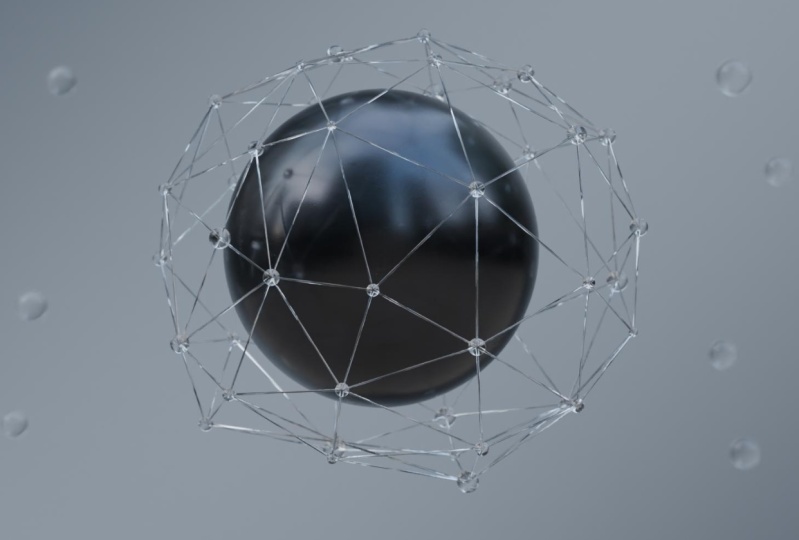
6. Übung 1: Raindrop: In diesem Tutorial erfahren Sie, wie Sie diese Animation erstellen. Also hier sind wir im Mixer. Diese Animation ist nicht zu schwer, aber es hat einige Schritte, die Sie wirklich folgen müssen, sonst werden Sie stecken bleiben. Also bitte hören Sie genau zu. Das erste, was wir tun werden, ist, den Standard-Würfel zu verlassen und eine UV-Kugel hinzuzufügen. Jetzt können wir das in Metallkugel umbenennen. Wir werden das duplizieren und etwas nach oben skalieren. Das wird unser Glasdraht sein. In diesem Glasdraht wollen
wir natürlich einen Drahtkörper hinzufügen. Aber Sie können sehen, dass, wenn wir sie Drahtmodell hinzufügen, Yeah, wir nicht wirklich die Formen bekommen, die ich in meiner Animation habe, diese längeren und größeren triangulierten Formen. Also müssen wir einen Dezimatmodifikator verwenden. Wir können das Dezimat über ein Drahtmodell setzen, und ich werde Ihnen zeigen, was ein Dezimatmodifikator tut. Also, wenn ich mein Drahtmodell verstecke, kann
ich dieses Verhältnis dieser Dezimierung niedriger setzen. Sie können sehen, dass es mein Modell zusammenbricht. Um also große Dreiecke zu bekommen, möchten
Sie dieses Verhältnis ziemlich niedrig halten. Sie können hier die Gesichtszählung sehen, etwas um 70 oder 80 wird großartig aussehen. Wenn Sie dann Ihr Drahtmodell anziehen, können
Sie jetzt sehen, dass wir einen Drahtkörper um diese Kanten haben. Sehr cool. Wir wollen diese Dicke auch wenig nach unten, also vielleicht 0,01. Und ja, diese Bibliothek sieht toll aus. Also, was wollen wir als Nächstes tun? Wir wollen eine Kugel auf jeder einzelnen dieser Verbindungen hervorbringen. Wie machen wir das? Sehr einfach. Wir fügen nur ein Partikelsystem hinzu und wir werden es als Haare setzen. Aber das Problem ist, dass ein Partikelsystem jetzt niedriger ist als das Drahtmodell. Und wir wollten über dem Drahtmodell sein. Also, jetzt möchte ich gehen, um ein MIT von Scheitelpunkten zu beziehen, den Modifikatorstapel zu
verwenden und die zufällige Reihenfolge auszuschalten. So können Sie jetzt sehen, dass sie statt Despoten von irgendwo in der Mitte tatsächlich von diesen Scheitelpunkten hervorgebracht werden. Das Problem ist, wir haben eine Anzahl von Tausendstel, die wir offensichtlich nicht eine 1000 Eckpunkte hier haben. Also, woher wissen wir die Menge der Anzahl, die wir brauchen, um Haare zu setzen? Nun, sehr einfach. Du duplizierst das einfach. Und in diesem Duplikat können
Sie einfach die Drahtmodell- und Partikeleinstellungen löschen und die Dezimate anwenden. Da das Dezimat nun angewendet wird, können
Sie in den Bearbeitungsmodus wechseln, auf a
klicken, um alle Scheitelpunkte auszuwählen und hier nach unten schauen, um zu sehen, wie viele Scheitelpunkte wir haben. Wir haben 45. Wenn dies nicht angezeigt wird,
klicken Sie mit der rechten Maustaste, und aktivieren Sie Szenenstatistiken. Nun, 45 ist meine Nummer. Und ich werde das löschen und hier reingehen und unser Partikelsystem 45 einbauen. Es ist so einfach wie das. Also gerade jetzt, wenn Sie hier auf gerenderte schauen, können
Sie sehen, dass dies als ein Pfad gerendert wird, der diese Haare sind. Aber wir wollen etwas anderes machen. Also werde ich eine UV-Kugel hinzufügen, hier ein wenig nach rechts
verschoben wurde, sie nach unten skalieren. Und geben Sie ihm einen Schatten glatt. Und das wird die Sphäre sein, auf der ich hier hervorgebracht werden möchte. Also geh hier, rendere s, und wir werden Objekt machen. Jetzt können wir dies als unser Instanzobjekt auswählen, und Sie können sehen, dass wir hier kleine Kugeln haben. Ich persönlich mag es nicht, wenn die Skala zwischen diesen Sphären und dieser Sphäre
unterschiedlich ist . Was ich also gerne mache, ist, diese Haarlänge auf
eins zu setzen und auch die Fähigkeit des Renderobjekts auf eins zu setzen. Jetzt können Sie sehen, dass sie die gleiche Größe haben und wenn eine Skala nach oben oder unten ist, bewegen sich
diese mit ihr. Also werden wir es ein bisschen runterlegen. Diese, so etwas wie das. Nun, was ich tun möchte, ist, dass ich hier ein bisschen
Zufälligkeit haben will, weil sie alle genau die gleiche Größe haben. Wählen Sie diese Fähigkeit Zufälligkeit, und nur ein wenig nach oben. Und hier können Sie sehen, dass wir hier schon etwas Zufälligkeit haben. Und das ist genau das, was wir brauchen. Aber wie animieren wir das? Gehen Sie in Ihre Modifikatoren und fügen Sie einen Modifikator hinzu, den wir hinzufügen und Verschiebungsmodifikator. Sie können sehen, dass diese Verschiebung nun
auch Anzeigen Wireframe will . Das wollen wir nicht. Also wird es sicher über dem Drahtmodell sein. So können wir jetzt sehen, dass unsere Kugeln auch hier nicht mit unserem Glasdraht aufgereiht sind. Also werden wir es auch über das Partikelsystem legen, und das ist es. Also müssen wir zuerst die Verschiebung dezimieren, dann das Partikelsystem und dann das Drahtmodell. Also, das ist irgendwie so, wie Sie jetzt haben müssen, gehen Sie zu den Verschiebungen und wir wollen eine neue Textur hinzufügen. Sie können hier in eine Textureigenschaften klicken und einen anderen Typ hinzufügen. So Typ wird Wolken sein. Und hier können Sie sehen, dass wir eine Verschiebung haben. Das ist also, was wir brauchen, um zu animieren. Aber wie animieren wir das? Lassen Sie uns unsere Sphäre verstecken und ich werde Ihnen zeigen, wie Sie das animieren können. Fügen Sie einfach einen leeren einfachen Zugriff hinzu. Wir wählen einen Glasdraht aus, gehen Sie zu unseren Modifikatoren. Und anstatt die Koordinaten lokal sind, wollen
wir Koordinaten Objekt setzen. Also, jetzt wird Objekt dieses neu hinzugefügte leer sein. Und jetzt, wenn wir das leer bewegen, können
Sie sehen, dass sich unser Virus bewegt. Lassen Sie mich Ihnen jedoch zeigen, ein kleines Problem. Was wird stoßen in. Also werde ich hier ein Drahtmodell setzen. Lass es mich einfach tun. Du musst es nicht tun. Dann gehe ich hierher und füge hier einen Keyframe hinzu. Also, wenn Sie es spielen, können
Sie sehen, dass es beginnt sich zu bewegen, was großartig ist. Aber wenn Sie dies zu einer Schleifenanimation machen möchten, sollten der Anfang und das Ende gleich sein. Also, wenn ich das spiele, können
Sie sehen, dass es wieder schnappt und das ist nicht, was ich will. Ich will nicht, dass das die ganze Zeit schnappt. Also, was Sie tun können, ist sehr einfach und sehr einfach tatsächlich. Und diese einfache Methode ist nur das Hinzufügen eines Kurvenkreises. Jetzt wählen Sie Ihre leeren, gehen Sie hier in Objekteinschränkungen und wählen Sie folgen Pfad. Also werden wir als Ziele BJ Kreis auswählen, die Sie gerade hinzugefügt haben. Wenn Sie diesen Pfad animieren, können
Sie sich Ihren Geschäftskreis und Ihre Animation ansehen. So Pfadanimation, können Sie sehen, dass dies gerade jetzt ein 100 Frames ist. Natürlich stimmt das nicht mit dem überein, was wir hier unten haben. Ich werde das auf 250 setzen. Sie können dies auch niedriger machen, aber stellen Sie sicher, dass die Rahmen hier und hier gleich sind. Also, jetzt, was passieren wird, ist es spielen ein. Sie können sehen, dass diese leer, wir werden einfach drehen mit diesem und wir bekommen Schule Animation. Es dreht sich bei einem Rahmen 250 und einem Rahmen eins. Die Animation ist genau die gleiche. Also haben wir eine schöne Schleife. Sie können also sehen, dass wir keine dieser Sprünge mehr haben. So animieren wir das. Ich denke, diese Animation ist ein bisschen zu sporadisch. Es geht ein bisschen zu schnell. Und wie ändern wir das? Nun, Sie haben ausgewählt, gehen Sie zurück in Ihre Textureigenschaften und Sie möchten vielleicht die Größe
dieser Wolken, dieses Rauschen, das wir haben, ändern . Ich werde es auf die Größe von vier setzen. Und jetzt können Sie sehen, dass es viel langsamer geht. Jetzt in Modifikatoren, könnten Sie sogar
eine Stärke setzen , die biss nach unten, wenn Sie denken, dass es zu viel passiert. Also vielleicht 0,7. Sie können sehen, dass es sich jetzt noch bewegt, aber es geht nicht so weit wie zuvor. So sehr cool. Jetzt holen Sie Ihre Metallkugel zurück. Und hier können wir anfangen, über unsere Kameraposition nachzudenken. Klicken Sie also auf 0, um in Ihre Kamera einige zu gehen, klicken Sie auf wenige, Kamera zu wenig. Und Sie möchten dies in die richtige Position bringen, damit Sie natürlich
wählen können , welche Position Sie für Ihre Szene halten. Ich werde es hier setzen. Was Sie aber nicht wollen,
ist, dass eine dieser kleinen Kugeln oder Wüstenglasdraht außerhalb unserer Kamera geht. Also musst du nur ein bisschen nachsehen. Gehen Sie einfach hier Ihre Timeline, Sie können sehen, dass ich ein wenig rückwärts Thread bewegen muss. So wie diese und erlitt es, das würde großartig funktionieren. So können Sie jetzt beginnen, über
die Größe dieser Metallkugel nachzudenken und Sie wollten kleiner werden. Sie können das tun, geben Sie den Schatten glatt, perfekt. Ich will nicht, dass sich dieses Gamma mehr bewegt, weil ich denke, dass es in dieser Position in Ordnung ist. Also gehen wir zu wenigen und machen dann ein paar. Ich werde es ausschalten, damit ich es nicht zufällig bewegen kann. Sie können auch alle diese anderen Objekte animieren. Vielleicht möchten Sie diese Kugel hier im Inneren animieren. Was Sie jedoch beachten müssen, wenn Sie dies zu einer Looping-Animation machen möchten,
ist, dass der Anfang und das End-Frame gleich sind. Also bei Frame eins hier, wollen
wir auf I do location klicken. Bei Frame 250 wird genau die gleiche Augenposition sein. Jetzt können wir anfangen, darüber nachzudenken, was unser Modell tun soll. Also um die Hälfte, das ist eine 125, wollen
wir das ein bisschen nach oben bewegen, vielleicht,
vielleicht, bis zum linken Auge Position bieten. Was Sie jetzt sehen werden, ist, dass wir
eine Animation haben und es geht nur sehr langsam nach oben, was großartig ist. Und ich möchte, dass dies in diesem Fall sporadische Bewegungen hat. Und dann, weil unser Anfangs- und Endframe gleich sind, können
wir sehen, dass es eine schöne und schleifende Animation ist. Und Sie können jede von wie vielleicht wollen Sie eine 190 einrahmen, Sie wollen ein bisschen mehr nach rechts bewegen. Lassen Sie uns alle möglich, spielen Sie einfach herum und fügen Sie einige weitere Keyframes nach Ihren Wünschen hinzu. Nun wollen wir anfangen, über die Beleuchtung, den Hintergrund und
die Materialien nachzudenken . Also werde ich erst die Beleuchtung reparieren. Wechseln Sie zur Schattierungswelt und fügen Sie eine Umgebungsnotiz hinzu. Feuerwehr-Textur, Farbe geht in Farbe sind offen und wir können eine HGRI öffnen. Ich bekomme all diese AG kostenlos bei HGRI haven.com. Jetzt werde ich den Kanarienanlegesteg benutzen. Und wenn ich die wenigen Ports anziehe, Schattierung genannt gerendert, diese letzte, können
Sie sehen, was meine Beleuchtung tut. Hier. Wir können sehen, dass wir einige sehr coole Beleuchtung haben und wir können anfangen, um die Messe Materialien zu spielen. Also werde ich hier zurück in unsere materiellen paar Häfen gehen und einfach mit diesen Materialien herumspielen. Es wird also super einfach sein. Ich gehe gerne hier statt 0.500-2x Zyklen. Das liegt an Ihnen, obwohl es in diesem Fall keinen allzu großen Unterschied macht. Aber lasst uns zur GPU gehen und dann habe ich die Leistung ein bisschen erhöht, also 256. Das sind also im Wesentlichen die Fliesen. Und ja, das ist gut für jetzt. Aber was ich jetzt tun möchte, ist ein paar Materialien zu schaffen. Also geh zurück in Objekte. Und dann lassen Sie uns zuerst ein Glasmaterial erstellen. Sie möchten also den Haupt-Shader löschen und ein Glas hinzufügen BSD, F, B SDF geht in die Oberfläche. Und wir haben hier ein cooles Glasmaterial. Wir wollen auch, dass dieses Glasmaterial auf diesen Messen funktioniert. Also werde ich diese Hauptkugel auswählen, dann gehen Sie einfach nach unten und klicken Sie auf dieses Glas. Kann dieses natürlich auch umbenennen. Und Sie können sehen, dass wir Glas auf diesem Draht plus dieser Kugeln haben. Sehr cool. Und diese Metallkugel wird eine Metallkugel sein, richtig? Klicken Sie also auf neue und wir werden die Prinzipien verwenden, die eine Geschichte gut geteilt. Was ich getan habe, ist, dass ich gerade auf eine kleine Google-Suche nach Eisen Textur ging. Also, wenn wir das öffnen, können
Sie in meinem Texturordner sehen, ich habe gerade Software wie diese gefunden. Es spielt keine Rolle,
nur ja, tun Sie etwas Interessantes. Und wie Sie sehen können, funktioniert es irgendwie. Aber ich wollte auch etwas extra Rauheit hier drin und ein bisschen eine Beule Karte haben. Und weil diese Eisenstruktur, wie Sie sehen können, bereits irgendwie Graustufen
ist, ist
es bereits wie Schwarz und Weiß. Wir können dies auch als unsere Rauhigkeitstextur verwenden. Also hier setzen Sie uns einfach in Rauheit und fügen Sie einen Farbverlauf, Farbverlauf, und schwächen. Yaks. Ändern Sie das ein bisschen zu was immer wir wollen. Also vielleicht willst du das Bit hier verschieben und du kannst sogar die Farbe ändern, vielleicht nicht ganz schwarz, aber das Gebot ein bisschen so, also wird es rauher, aber du kannst sehen, was es tut, oder? Also spielen Sie einfach ein wenig herum mit dieser Farbrampe und wir können einige Yeah, cool aussehende Ergebnisse
erstellen. Und ich habe dasselbe mit diesen normalen Bump Maps gemacht. Also hier, Suche, Bump Map, Bump Map braucht auch ein schwarz-weiß oder Detail. Also habe ich genau das Gleiche bei dieser Farbrampe hier gehört. Und dann diese Farbe in die Höhe. Und hier wollen wir nur einen sehr kleinen, ja, hohen Unterschied. Sie können sehen, dass es jetzt ziemlich extrem ist, auch wenn ich diese Farbe ändere. Also diese Stärke, das muss nach unten
gehen, damit es ziemlich viel runter geht. Eigentlich. Verwenden Sie dafür nur sehr kleine Zahlen und es wird bereits zu Ihrem Realismus beitragen. Wie Sie sehen können, ein sehr einfaches, ein sehr einfach zusammengeworfenes Material, aber es funktioniert irgendwie richtig? Und dann wollen wir auch einen schönen Hintergrund. Also habe ich gerade eine Ebene hinzugefügt, gedreht und dann nach hinten verschoben, nach oben
skaliert und dann eine neue Textur hinzugefügt, den Haupt-Shader
gelöscht und einen diffusen Shader hinzugefügt. Bsd f geht in die Oberfläche. Und hier können wir eine schöne Farbverläufe Textur hinzufügen. Also können wir es einfach hier reinlegen. Sie können sehen, was Gradient tut. Also im Moment haben wir linear, Sie können eine quadratische yz setzen, was auch immer Sie wollen. Aber ich mag es, dies mit
unserer Farbrampe zu kombinieren , denn jetzt können Sie zusätzliche hinzufügen, rufen Sie uns hier an. Also vielleicht füge ich einen der Stopps hinzu und ändere diesen auch in Schwarz. Sie können es jetzt sehen, wir haben zwei dieser Teile hier. So können Sie wirklich coole Sachen machen, wenn dies so können Sie die Farben ändern, wie Sie nicht bestimmte fünfte schwarz oder was auch immer Sie tun können blau, tun Sie
einfach, was Sie wollen. Dann drehte ich dieses kleine bisschen so und stelle sicher, dass du hochskaliert hast. Aber weichspüler das habe ich getan. Und natürlich fühle dich nicht zu allem, was ich tue, eingeschränkt. Deshalb erkläre ich lieber das Konzept dahinter und wie du Sachen machst, anstatt dir genau zu zeigen, was du tun sollst, dann ist das kein Schritt-für-Schritt-Programm, richtig? Ich möchte, dass Sie die Grundlagen von etwas lernen und dann etwas Cooles damit bauen, mit Ihrer eigenen Kreativität. Das ist es also. Und was ich auch verwendet habe, was meiner Meinung nach sehr praktisch sein könnte, ist eine gewisse Tiefenschärfe. Also können wir diese Sphäre hier duplizieren. Bewegt sich hier nach hinten. Wohingegen hier ist es immer noch in unserer Kamera wenige, ja, hier gefahren. Also werde ich das ein bisschen größer machen. Das dupliziert es über. Und wir können das etwas bewegen, was immer wir hier wollen. Vielleicht spielt einer in einem Boden keine Rolle. Aber was wir jetzt tun wollen, ist, dass wir unsere Kamera auswählen, dann in unsere Kamera-Eigenschaften gehen, Schärfentiefe, und wir wollen uns auf ein Objekt konzentrieren. Ich wähle unsere Metallkugel aus. Und was Sie jetzt tun können, ist, dass Sie mit diesen F-Stop herumspielen können. Und Sie können sehen, dass, wenn ich dieses Gebläse stelle, weiter etwas weg ist, desto mehr verschwommen wird, oder? So kannst du natürlich zu weit gehen und alles verschwommen. Aber wenn Sie nur eine anständige Zahl verwenden, wird der Hintergrund verschwommen, was sehr cool ist. Und das Objekt, auf das Sie sich konzentrieren, das jetzt die Metallkugel
ist, ist schön und knackig. Also ja, sehr cool. Wenn Sie möchten, können Sie diese noch rückwärts bewegen, damit sie noch verschwommener werden. Aber es liegt ganz an dir. Spielen Sie einfach damit herum. Und Sie werden sehen, dass sie in der gerenderten Ansicht Port-Schattierung schöner verschwommen werden, Sie können sehen, dass sie bereits ziemlich gut verschwommen werden. Mit diesem Blendenstopp in der Blende kann er sich sogar von hinten nach vorne bewegen oder herumspielen. Das ist genau das, was ich getan habe. Ich hoffe, ihr habt daraus gelernt, und ich würde gerne sehen, wie ihr es macht. Also bitte zeig es mir und ich sehe euch im nächsten Teil.
7. Übung 2: sphere: Willkommen, und Sie werden lernen, wie Sie diese Animation erstellen. Wie immer ist das erste, was wir tun, den Standard-Würfel zu
löschen und etwas Besseres hinzuzufügen. Also werden wir eine UV-Kugel hinzufügen. In diesem Fall möchte ich, dass die UV-Kugel ein wenig höher auflösend ist. Also werde ich das nur duplizieren, dank dieser auch mal zwei. Und dann geh hier und mach einen Schatten glatt. Gehen Sie in die Vorderansicht, die nummeriert ist eins. Und wir werden das duplizieren und skalieren. Dies wird also im Wesentlichen unser Kafir sein
, den Sie auch umbenennen oder verweisen können. Und das wird die Hauptsphäre sein. Also nur die Hauptsphäre. Also, was wir tun wollen, ist, das zu animieren und husten, entsperrte, warten zu wollen. Beginnen wir also mit Animation. Stellen Sie einfach sicher, dass es ein bisschen aus dieser Hauptsphäre ist. Es sollte ein bisschen eine Öffnung dazwischen geben. Klicken Sie auf Augenposition. Jetzt können Sie auswählen, wie Sie sind wie viele Frames die Animation sein soll. Ich will, dass es 200 Jahre sind. Geh rüber und dann bewegst du diesen Ofer, sie passen alles hinein. Dann bin ich Lage. Also, wenn Sie dies spielen, können
Sie sehen, dass es beginnt, sich darüber zu bewegen. Und am Ende ist
es der ganze Weg, es ist den ganzen Weg verdeckt. Also, jetzt wollen wir einige Modifikationen hinzufügen. Wählen Sie diese Hauptkugel bei Modifikatoren und wir werden es Boolean hinzufügen. Jetzt werden wir
dieses Angebot auswählen und Sie werden sehen, dass, wenn wir gerade verstecken den Schal jetzt, so ausgewählt, klicken Sie auf h und spielen. Sie werden sehen, dass alles
Goffin Stück für Stück weg bringt , bis es ganz versteckt ist. Sehr cool. Das ist also im Wesentlichen das, was wir tun wollen. Jetzt. Wir wollen auch, dass Partikel von hier aus abschießen, oder? Das Problem ist, wenn ich jetzt ein Partikelsystem hinzufüge, das ich Ihnen zeigen kann, dann selbst wenn ich alle Modifikatoren verwende, werden Partikel einfach aus dem gesamten Modell herausschießen. Und wir wollten nur aus diesem kleinen Barth schießen, der Garvin wegbringt. Also, wie ändern wir das? Nun, das ist eigentlich nicht zu schwer. Was möchten Sie tun, ist, dass wir unsere Hauptsphäre auswählen wollen. Hier gehen Sie in Physik-Eigenschaften und hinzugefügt dynamische Farbe. Nun, wir wollen, dass das eine Leinwand ist. Also bei Canvas, in dieser Leinwand brauchen wir einen Oberflächentyp, der Gewicht ist. Und dann wollen wir dies in einer Vertex-Gruppe ausgeben. Wir haben noch keinen. Also gehen Sie hier in Ihren Objektdateneigenschaften und klicken Sie dann auf Plus auf weitere Extrudes. So haben wir jetzt eine Vertex-Gruppe erstellt und wir können zu
unseren dynamischen Baines zurückkehren und als diese Gruppe ausgeben, die wir gerade erstellt haben. Also, jetzt, was wir tun wollen, ist, wollen wir
unsere Garver hier auswählen und auch eine dynamische Banes hinzufügen. Aber das wird ein Pinsel statt gegen uns sein. So bürsten und bürsten. Jetzt als Quelle möchte ich Netzvolumen blas Nähe machen und den Abstand sehr niedrig setzen. Also 0.001, so etwas wie Tiefe. Was jetzt passieren wird, ist wenn ich hier in meine Gewichtsfarbe schaue und einfach diese Animation spielen, werden
Sie in der Lage sein zu sehen, dass, wo MacArthur geht, wir haben eine rote. Ja, warte, bade, richtig? So gibt es tatsächlich Gewicht durch unser Modell hinzugefügt und all diese Informationen werden an diese Gruppe gesendet. Ok? Was wir jetzt tun können, ist, dass wir diesen Golfer für jetzt verstecken können, wählen Sie unsere Hauptkugel, gehen Sie hier in Ihre Modifikatoreigenschaften und fügen Sie einen Maskenmodifikator. Jetzt können wir unsere Scheitelpunktgruppe auswählen. Jetzt können Sie sehen, dass es nur diesen Teil verwendet, wo er geschnitzt wird. Sehr cool. Also wollen wir das duplizieren. Und eines davon wird unser Partikelsystem sein. Und die andere, die du als
Hauptsphäre behalten kannst , weil wir immer noch wollen, dass unsere Hauptsphäre hier ist. Im Hauptbereich können Sie die Maske löschen, weil wir möchten, wollen
wir die ganze Kugel zeigen. Aber in einem Partikelsystem wollen
wir einige Partikel hinzufügen, also verbergen Sie alles andere außer den Partikeln. Und wir wollen ein Partikelsystem hinzufügen. Also hier, klicken Sie auf Plus, und hier haben wir bereits einige Partikel fliegen. Das Problem mit dieser Animation ist, wenn Sie hier schauen, können
Sie sehen, dass sie versucht,
unsere Partikel irgendwo aus der Mitte zu spawnen . Was macht es diese zwei Gründe. Der erste Grund ist, dass wir zu unserer Quelle und Mischung gehen müssen. Wir verwenden einen Modifikatorstapel, okay? Weil wir alle diese Modifikatoren verwenden müssen bevor wir ein Partikelsystem verwenden. Aber Sie können sehen, dass am Anfang und am Ende unserer Animation, es ist immer noch Sponsor sie in der Mitte. Warum ist das? Dies liegt daran, dass sie zu Beginn
der Animation keine Geometrie hat, um die Partikelbombe zu erzeugen, da unsere Geometrie tatsächlich erst bei Frame 25 beginnt, wie Sie hier sehen können. Sie können auch die Partikeleinstellungen für gerade jetzt ausblenden, aber Sie können jetzt sehen, dass es weiß, auf diesem kleinen Balken zu spawnen. Aber bevor Sie sehen können, dass es nichts gibt, um einen Knochen zu laichen, so versucht nur, sie irgendwo in der Mitte zu laichen. Also, wenn wir zu diesem Rahmen gehen, der 25 oder meins ist, möchten
Sie Rahmen beginnen 25. Also jeder Rahmen davor, wird
es nicht versuchen, eines dieser Partikel zu erzeugen. Also von Zwillingsrahmen 25 bis Rahmen St. Luke, verschwendet und 67, so n wird ein 67. Nun, was Sie tun können, ist, dass Sie das einblenden können. Und schauen wir mal, ob wir eine dieser seltsamen Reaktionen bekommen. Also lasst uns spielen. Wir hatten etwas Seltsames hier. Keine Lagertrauben. Und dann sollte es aufhören. Jetzt, und das war's. Wie Sie sehen können, funktioniert es wie beabsichtigt. Und jetzt können wir anfangen, mit
diesen Teilchen herumzuspielen , weil wir wollen, dass sie herunterfallen? Tue ich nicht. Also gehe ich hier, Feldgewichte und Apple die Grafik D zu 0. Jetzt, wenn Sie es spielen, können Sie sehen, dass es nicht herunterfällt, aber es bewegt sich um das Haar. Ich will, dass sie sich in der z-Achse bewegen und nicht nur irgendwo hier. Warum tut es das? Lasst uns zur Geschwindigkeit gehen. Sie können sehen, dass die Normale auf einen Meter pro Sekunde eingestellt ist. So bewegt es sich um die Normalen Ihres Objekts mit einem Meter pro Sekunde und enorme Luftwaffe, die auf diese Weise gerichtet ist. Also werde ich das auf 0 setzen. Und wenn ich die z-Achse auf eins setze, können
Sie sehen, dass sie jetzt einen Meter pro Sekunde nach oben bewegt. So können Sie dies höher oder niedriger setzen. Und je höher wird es im Wesentlichen
schneller gehen und desto niedriger wird es langsamer nach oben gehen. Aber ja, wo ich hin wollte. Das sieht cool aus, aber können wir es interessanter machen? Sie können dies auf verschiedene Arten tun. Zufälligkeit ist vor allem wichtig, um die Dinge interessanter aussehen zu lassen. So lebenslange Zufälligkeit kann ein wenig abgehen. Vielleicht kann sogar die Geschwindigkeitszufälligkeit etwas steigen. Das ist also eine Art sehr einfache Möglichkeit, etwas interessanter aussehen zu lassen. Also gehe ich auch gerne in die Physik und spiele ein bisschen mit den Brownian herum, ziehe sie. Also, ja, ich schlage vor, ihn zuerst bei
0 zu tun und dann bei ihnen zu sehen, was es tut. Also, wenn es ein Aufwand ist, können Sie sehen, dass Brownian diese Partikel zufällig bewegen lässt, aber Sie können auch einfach hier hinüber ziehen und es wird sagen, dass es so brawnische Menge an zufälligen unberechenbaren Partikelbewegungen, jede f ich Luftwiderstand ziehen, feucht, Menge der Dämpfung. Das sind also einige Möglichkeiten, dies ein bisschen interessanter zu machen. Ich werde sie alle 0 setzen, weil ich Ihnen
einen anderen Weg zeigen werde , um auch ein interessanteres Aussehen zu schaffen. Und das ist in Ihren Kraftfeld-Einstellungen. Vielleicht wissen Sie bereits, dass Sie einfach Kraftfelder mit Shift a hinzufügen und einfach das Haar ein Kraftfeld hinzufügen können. Aber Sie können es auch in einem Partikelsystem selbst tun. Also lassen Sie uns Selbsteffekte machen und wir können einen Typ wählen. Ich werde Turbulenzen wählen, aber wählen Sie, was Sie mit dieser Turbulenz spielen wollen. Und jetzt, wenn Sie es spielen, können Sie sehen, wie die Turbulenzen funktionieren. Also ist es in diesem Fall ziemlich extrem. Also möchte ich vielleicht auf diese Weise Zweifel an 0,1 stellen und sehen, was es dann tut. Hier können Sie sehen, dass Sie
sehr coole Animationen erstellen können , indem Sie einfach mit Effektoren,
Zufälligkeit und jeder Physik spielen , die wir in unserem Partikelsystem haben. Und ja, spielen Sie einfach mit der Kraft, vielleicht sogar der Größe, Fluss. Und ja, ich würde gerne sehen, was ihr euch
ausgedacht habt, weil es sicher nicht alle gleich aussehen muss. Ok, das ist, was ich für interessant hielt. Also ein bisschen Turbulenz. Ich glaube, ich habe ein bisschen Brownian benutzt, sogar ein bisschen Drag. Ja, und das ist es irgendwie. Dann erstellen Sie eine ziemlich interessante aussehende Partikelsimulation. Wenn du also glücklich damit bist, können wir darüber nachdenken, was wir als Partikel hervorbringen wollen, weil ich nicht will, dass nur Halos entstehen. Das sind also im Wesentlichen Halos. Wenn Sie zu Rendern wechseln, können Sie als Halo gerendert sehen. Aber ich möchte ein Objekt hervorbringen. Warum ein Objekt? Weil ich einem meinem Objekt einige Materialien geben möchte. Und du kannst nicht wirklich Halos geben. Ja, coole Materialien. Also werde ich eine andere Kugel hinzufügen. Sie könnten Ecosphere tun, um es ein wenig weniger dicht zu machen, dass sagen, Fertigkeit es nach unten, stellen Sie sicher, Schattierungen glatt und bewegen Sie es nach rechts. Und jetzt können Sie Ihr Partikelsystem auswählen, zum Rendern wechseln und
dann das Rendern von S von Halo zu Objekt jagen. Und wir werden dieses Objekt auswählen, die Kugel. Sie können sehen, dass sie sehr klein sind, und dies liegt daran, die Objektskalierung auf 0 Punkt 05 gesetzt ist. Also setzen Sie das einfach zu einem. Jetzt, wo immer Sie Fähigkeiten noch sind, können
Sie sehen, dass diese genau die gleiche Skala sind. Also mag ich diese Art von Art und Weise, dies zu tun. Lass uns ein bisschen nach oben gehen, aber hier herum wird sehr, sehr cool aussehen. Lassen Sie uns also anfangen, über die Materialien nachzudenken. Das erste, was ich gerne mache, ist in Zyklen zu gehen, das zufällige Gerät in GPU zu
ändern und dann tun 256 von 256. Lassen Sie uns also einige Materialien erstellen. Das erste, was Sie tun möchten, ist, Ihre Kamera in eine rote Position zu bringen. Und wir wollen Hintergrundbeleuchtung schaffen. Denn wenn man einfach die normale Beleuchtung benutzt, die wir hier haben, sieht
es irgendwie ja aus, beschissene, die gerettet ist. Also, was ich hinzufügen möchte, ist, gehen Sie hier in die Welteinstellungen und klicken Sie einfach auf Umschalttaste a und fügen Sie eine Umgebungstextur hinzu. Jetzt ging Legos zu Farbe. Und Sie können einen HGRI öffnen. Und ich könnte hierher gehen und einfach dahin wechseln, was immer ich will. Also Katie Interieur scheint gut aussehen. Jetzt können Sie sehen, dass mein Hintergrund tatsächlich transparent ist. Normalerweise werden Ihre Hintergründe so aussehen, aber Sie werden in der Lage sein, den gesamten HGRI zu sehen. Es gibt nicht, was ich mag, also klicke ich einfach auf transparente Unterfolie in unseren Rendereigenschaften. Also hier haben wir unsere Beleuchtung lockerer k, und jetzt können wir wenigstens unsere Materialien ein bisschen besser beurteilen. Lassen Sie uns also einige Materialien erstellen. Das erste ist, dass wir sein Objekt hierher gehen,
und wir werden nicht das Partikelsystem auswählen, sondern die Ionosphäre, die wir erschaffen haben. Klicken Sie auf Neu. Und hier können wir unser Material erstellen. Also können Sie im Wesentlichen einfach, ja, toll, alle Materialien, die Sie wollen. Das ist also eine Art Grundfarbe zu Blau. Sie können sehen, dass sich alles ändert. Ja. Was Sie vermuten, richtig. Aber was ist, wenn wir eine andere Art von
Farbe im Boden wollen als auf den Gedanken mit Partikeln. Das ist auch möglich und es ist eigentlich, ja, sehr cool. Also lassen Sie uns einen Farbverlauf hinzufügen und ich zeige Ihnen, wie wir das machen. Colorramp Kollegen OSI auf die Grundfarbe des Haupt-Shaders und wir verwenden es. Lassen Sie uns hier eine andere Farbe verwenden, um in diesem weißen zu lesen, Ausgabe zu blau. Aber das kannst du jetzt sehen. Es versucht, die mittlere Farbe zu nehmen. Also versucht es, diese violette Farbe zu machen, aber wir wollten die Farbe tatsächlich basierend auf dem Alter dieser Partikel wählen. Wenn wir also zu unserem Partikel vor uns gehen, können
wir sehen, dass wir ein Alter oder eine Lebenszeit gleichmäßige Größe haben, und wir können es in unseren Farbverlauf setzen. So h in Farbverlauf. Sie können irgendwie an der Unterseite sehen, die ein wenig violett sind. Und du kannst hier herumspielen, aber es funktioniert nicht wirklich gut. Was Sie tun möchten, ist, dass Sie einen Meth-Shader hinzufügen möchten. Also Mathe. Und dann statt hinzufügen, werden
wir eine definierte tun. Und hier, spielen Sie mit diesem Wert herum. Aber Sie können sehen, dass, während wir herumspielen, wenn der Wert, wir tatsächlich einen sehr schönen Kontrast zwischen diesen Farben eingerichtet. Wenn Sie also etwas hier herumsetzen, können
Sie sehen, dass ich jetzt, wenn ich mit diesen herumspiele, wie der Farbverlauf, den Kontrast noch schärfer machen kann, wie Sie sehen können. Oder ich kann sogar verschiedene Arten von Farben hinzufügen, wenn ich möchte. Vielleicht will ich hier ein Grün. Sie können sehen, dass ich David Farben hinzufügen. Sehr, sehr Kern. kaufte für mich. Farbwechsel war nicht genug. Was ich tun wollte, ist, dass ich zwei verschiedene Arten von Materialien haben wollte. Und das kannst du auch sehr einfach machen. Das einzige, was Sie tun müssen, ist, einfach
einen neuen Farbram hier zu holen und dann einen Mix Shader hinzuzufügen. Und dieser Farbverlauf wird der Effekt dieses Misch-Shaders sein. Okay, also was wir jetzt tun können oder Tugend bereits nicht
sehen kann , ist, dass unser unterer Teil jetzt blau ist, das ist von diesem Prinzip Shader. Und der andere Teil ist schwarz dicht, weil wir keinen Shader in den Tod Teil gesetzt haben. Also, wenn wir einfach ein anderes Prinzip, Shader, Prinzip,
Shader, Buddhas BSD f in die zweiten Schattierungen dieses Mix-Shaders hinzufügen . Dann können wir anfangen, mit einem anderen Material herumzuspielen. Also unten mag
ich eine Art goldene Farbe zu haben. Metalic wird also den ganzen Weg die Haare hinauf gehen. Und dann wird die Rauheit ziemlich in Richtung der 0 sein. Sie können hier sehen, dass wir ja,
schön golden aussehende Farbe haben . Dann möchte ich als nächstes in den zweiten Prinzip Shader gehen. Und Sie können jede Farbe wählen, aber entweder eine bing, bing Art von Farbe. Und dann unterirdisch auf. Und als die Untergrundfarbe auch das Denken mit etwas heller. So können Sie hier sehen, dass wir während der Animation zwei verschiedene Arten von Materialien haben, es verwandelt sich in diese andere, was mir wirklich gefallen hat. Also spielen Sie ein wenig Runden
dieser Shader und ich würde gerne sehen, was ihr Jungs einfällt, welche verschiedenen Farben oder Materialien Sie haben. Und dann können wir auf unsere nächste gehen. Also für diesen hier unten ist die Hauptsphäre. Stattdessen ein sehr, sehr einfaches Material für dieses. Und dann Rauheit 2,2 oder 0,3. Und das Einzige, was ich hier hinzugefügt habe, ist eine Relief-Karte. So fügt das Relief-Map dann
eine Bildtextur hinzu und die Farbe dieser Bildtextur geht in die Höhe. Und dann können wir eine Bildtextur öffnen. Ich persönlich habe eine von diesen gemacht und ich sah buchstäblich online auf Google Moon Bump Map. Das war's. Also benutze ich diese hier, wir können sehen, dass eine Bump Map funktioniert. Also habe ich das persönlich bei Jungen drei Arten gestellt, nicht zu stark. Und hier haben wir schon ziemlich interessant aussehende Render. Jetzt können Sie wählen, dass Sie tatsächlich nicht am Emitter laufen, weil der Emitter immer noch eine seltsame weiße Farbe ist. Wenn Sie also zu den Partikeleigenschaften zurückkehren, können
Sie hier in das Rendern wechseln und dann Emitter anzeigen deaktivieren. Was du jetzt tun könntest, ist vielleicht etwas im Hintergrund. Also habe ich persönlich gerade ein schönes Flugzeug gemacht, drehen Sie dieses ein Paar. Dann, anstatt eine Menge Dinge wie das Hinzufügen eines Principal Shaders zu tun, habe ich gerade einen sehr einfachen diffusen Shader gemacht. So diffus, und ich setze das auf ein sehr dunkelblaues. Aber das liegt natürlich an dir, was immer du willst. Und hier können Sie sehen, dass alles irgendwie getan wird. Das einzige, was ich jetzt vorschlagen würde, ist, ein bisschen mit der Beleuchtung zu spielen, Ihrem HGRI, und doch dort können Sie anfangen zu rendern. Ich hoffe, ihr habt daraus gelernt. Ich würde gerne sehen, was ihr getan habt und ich sehe euch im nächsten Teil.
8. Wie du eine Kugel würzen kannst.: Willkommen in diesem neuen Material und ihr werdet lernen, wie man einen Ball oder eine kugelförmige Form richtig
animiert. Also, was wir hier haben, ist eine kugelförmige Form, der Ball, Fußball, und dann haben wir eine große J-Kurve. Und dieser Fußball wird im Wesentlichen dieser Kurve folgen, wie Sie hier sehen können. Dies geschieht nur mit einer einfachen Einschränkung. Wie Sie hier sehen können. Jetzt habe ich es in ein paar Fahrer gesteckt. Wenn es dieser Form folgt, wird
es sich auch drehen. Und Sie können hier sehen, aber Evaluierungszeit, dass wir den ganzen Weg bis zu 100 gehen können, oder? Sehr, sehr einfach. Nun, das Spaß daran ist, dass Sie hier auch einige Schlüsselformen bekommen können, so dass Sie das einfach animieren können. Und wie Sie hier sehen können, änderte
ich meine Interpolationsmodi von der normalen BJ-Kurve in etwas Spaßiges als Bounce. Und jetzt, wenn Sie es spielen, werden
Sie sehen, dass es einfach zurückspringt. Und ja, es folgt dieser Kurve. Das coole an der Arbeit mit diesen Kurven ist, dass Sie sogar langsam oder schnell als die Bewegung des Balls. Und Sie können sogar rückwärts gehen, wie Sie hier sehen können, wird die Rotation immer noch gut sein. Und das funktioniert auch bei größeren Bällen, größeren Bällen oder längeren oder kürzeren Pfaden. Es spielt keine Rolle. Also ja, lasst uns einfach reingehen und ich hoffe, ihr werdet es genießen. Ich arbeite in Blended 2.9. Und ja, das erste, was wir tun können, ist,
diesen Würfel zu löschen und wir müssen die Einstellungen ändern. Also gehen Sie hier in die Bearbeitungseinstellungen. Und hier möchten Sie gehen, um zu speichern und zu laden. Sie möchten sicherstellen, dass Ihre Python -Skripte aktiviert sind. Dann möchten wir gehen, um Ons hinzuzufügen und nach unserem Kurvenwerkzeug-Add-on zu suchen. Also, dieser hier müssen wir sicherstellen, dass er eingeschaltet ist. Dann sichere Referenzen. Wir können das schließen und hier haben wir eine kleine neue kleine Registerkarte. Gehen Sie also zu Bearbeiten. Und hier können Sie sehen, dass wir eine Kurve Bearbeitungen haben, aber wir werden Kurveninfo zu tun. Hier. Sie können sehen, dass wir tatsächlich die Länge der Kurve berechnen können. Denn wenn wir unseren Ball um eine Kurve drehen wollen, müssen
wir sicherstellen, dass wir die Länge
der Kurve und auch den Durchmesser der Kugel kennen . Wir werden eine schöne kleine UV-Kugel hinzufügen. Und wir werden eine Kurve hinzufügen. Kann eine VGA-Kurve machen und diese um zehn skalieren. Was Sie jedoch tun möchten, ist, dass Sie auch für die Skalierung gelten. Denn wenn ich jetzt bekommst du diese Länge. Und wenn ich jetzt eine Fertigkeit anwende, werden
Sie sehen, dass die Skala viel anders ist, oder? Es war Zeitstempel, weil wir ihn um zehn skalieren. Stellen Sie also sicher, dass Sie die Fähigkeiten anwenden. Andernfalls haben wir nicht die richtige Länge dieser Kurve. Damit wir das jetzt verstecken können. Wir müssen es uns nicht ansehen, weil wir uns nur darauf konzentrieren. Wählen Sie Ihren Ball und Sie wollen hier in die Objektbeschränkungen gehen. Jetzt möchten wir ein Objekt Einschränkungen hinzufügen, die Bad folgen wird. Wir wollen, dass dieser Ball dieser Kurve folgt. Sie können hier sehen, dass es am Anfang der Kurve beginnt, die Offset 0 ist. Wenn Sie es bewegen, können
Sie sehen, dass um minus ein 100, es wird das Ende erreichen. Selbst wenn ich weiter gehe, spielt
es keine Rolle bei minus 100, es erreicht das andere Ende der Kurve. Dies wird auch zählen, wenn ich diese Kurve länger mache. Also sagen wir, ich setze es hier, dann sogar da, eine 100 wird dieses Nth sein. Sehr, sehr einfach. Eine weitere Sache, die wir tun wollen, ist, dass wir es auch der Kurve folgen wollen. Im Moment sagt es nur, dass die Rotation gleich bleibt. Aber wenn er Follow-up-Kurve wählen, können
Sie sehen, dass es sich mit ihm bewegt. Es ist gerade ein bisschen schwer zu sehen. Und auch Rotationen werden sehr schwer zu sehen sein, weil dies nur eine einfarbige Farbe ist. Ich werde die Farbe ein wenig mit Schattierung neu ändern, und dann einfach eine Rauschtextur verwenden. Schauen wir uns unseren Balleffekt geht in die Grundfarbe, und hier können wir zumindest einige Sachen sehen. Also, ja, hat alles geändert, was du willst, um es für dich ein bisschen machbarer zu machen. Aber etwas, das das für mich gut funktionieren wird. Also gehe ich zurück zu Layout. Und hier stellen Sie sicher, dass Sie Ihre Ansichtsfensterschattierung anbringen. Jetzt werde ich den Unterschied zwischen einer Folgekurve und einem Nichts zeigen. Das folgt also der Kurve. Sie können sehen, dass es hier an dieser Stelle ein wenig Breite bewegt. Ich habe das nicht an, du wirst sehen, dass es immer gleich bleibt, oder? Deshalb setzen wir Follow-Kurve auf. Das nächste, was wir tun müssen, wollen
wir diese Kugel drehen. Also gehen Sie zu Artikel und wir wollen nach der Rotation suchen, die es braucht, um zu drehen. Es wird also um die x-Achse herum gewollt werden? In meinem Fall, ja, könnte anders sein als Ihr Fall. Also x Rechtsklick und fügen Sie dann Treiber hinzu. Wir werden einen Versuch dafür benutzen. Sie können sehen, dass wir hier viele Möglichkeiten haben. Und wenn Sie ein bisschen zu weit weg gehen, verschwinden
all diese Optionen. Aber wir können immer noch auf sie zurückkommen. Und das werden wir jetzt tun. Ich gehe zur Animation. Und hier, anstatt dies ein Dope-Sheets zu sein, möchte
ich es zu den Treibern ändern. Also hier, und wir werden unsere Rotation auswählen. Das ist also der Treiber, den wir gerade erstellt haben. Wenn Sie es auswählen, können Sie sehen, dass wir jetzt unsere Fahrerkurve hier haben. Aber wir wollen das etwas bearbeiten. Also, wenn Sie auf M klicken oder wenn Sie dies einfach hier heraus ziehen, können
wir sehen, dass wir viele Optionen haben und wir werden die Treiber auswählen. Also hier haben wir noch mehr Möglichkeiten. Wir haben hier unsere kleinen Skripte, ein wenig Ausdrücke und so. Aber das sehen wir uns später an. Und hier haben wir eine Variable. Wir brauchen das. Wie funktioniert das? Nun, wir wollen unser Leben fair, während wir uns auf diesem Weg bewegen. Also, was wir tun werden, ist, dass wir hier einzelne Eigenschaft und S Requisite auswählen, wir werden dies ändern, um Kurve und wählen diese Kurve. Nun, was ich tun möchte, ist, dass ich diese Namen ändern möchte. Also möchte ich das als Evaluierungszeit oder einfach nur böse ändern. Und dann mal wie diese mit der niedrigsten Punktzahl hier, das gleiche Übel. Zeit, die ein Bad ist. Stellen Sie sicher, dass sie identisch sind, da wir sie auch in unserem Ausdruck verwenden werden. Der Ausdruck, den Sie jetzt auf dem Bildschirm sehen können, ist ziemlich einfach. Wir haben minus zwei Mal die Länge geteilt durch den Durchmesser der Kugel, dann mal die Herbstzeit, die wir hier eingelegt haben, geteilt durch das böse Max für alle, die keine Mathematik machen. Und auch für mich schien es ziemlich verwirrend, aber es ist eigentlich sehr, sehr einfach. Also hier wirst du nur zwei Mal minus tun. Und dann werde ich einfach auf Enter klicken. Also bleibt unser Ausdruck hier. Jetzt werden wir nach unserer Kurvenlänge suchen. Was ist also die Länge dieser Kurve? Nun, wie ihr wisst, haben wir diesen kleinen Zusatz auf den Haaren hinzugefügt. Gehen Sie also, um Kurveninformationen zu bearbeiten und wählen Sie diese Kurve aus. Klicken Sie dann auf Berechnen Sie die Länge dieser aktiven Kurve. Also hier, bam, kopieren Sie einfach dieses Steuerelement c, gehen Sie zurück in Ihre Sphäre und wir werden das hinter diesem kleinen Ausdruck stützen. Jetzt müssen wir
diese Kluft teilen und wir müssen sie durch den Durchmesser der Kugel teilen. Also werde ich auf Enter klicken und nach dem Durchmesser suchen. Auch das ist sehr einfach. Wir werden nur unsere Kugel auswählen, gehen Sie zu Item, scrollen Sie nach unten, und hier haben wir Dimensionen. Der Durchmesser dieser Kurve ist also nur zwei. Also dahinter werden zwei sein. Jetzt werden wir das duplizieren. Nun, eine offene Klammern. Und hier wollen wir unsere Evalzeit. Geben Sie einfach eval time ein. Dieser Ladetext hier muss der gleiche sein, wie Sie hier und hier haben. Okay, also bedenken Sie das. Was wir nun tun wollen, ist, dass wir das durch das böse Max teilen wollen. Was ist der böse Max? Diese Evaluierungszeit wird im Wesentlichen das böse Max sein. Ok? Also unser Maximum, das am Ende unserer gesamten Animation steht, wird
in diesem Fall 259 sein. Das kann sich also oft unterscheiden. Es ist nur eine 100. Sie gehen von 0 zu 100, aber in einigen Fällen wird
eine 100 nicht ausreichen. So können Sie es immer Haare überprüfen, einfach diese Nummer in Ihren Code einfügen. So können wir einfach Hunderte machen. Und dann schließen Klammer, klicken Sie auf Eingabetaste und Haare. Ein kleiner Code ist fertig. Wenn wir dies nun um die Kurve animieren, so wählen Sie die Kurve. Gehen Sie hier in Objektdateneigenschaften. Beth Animation. Sie können sehen, dass wir diese Evaluierungszeit ändern können. Und wenn wir dies ändern bei einem 100 wird am Ende sein, genau wie zuvor, aber jetzt haben wir die richtige Rotation, wie benötigt wird. Und das Coolste daran ist, dass wir das animieren können. Also um Frame 0 wollen
wir mit der rechten Maustaste klicken, Keyframe einfügen. Lassen Sie uns einen Iframe ein 100 machen. Wir wollen sicherstellen, dass die Evaluierungszeit. Nun, wo sollen wir es hinstellen? Lassen Sie es uns einfach auf minus 100 setzen. Also den ganzen Weg an den Enden, klicken Sie mit der rechten Maustaste, fügen Sie Schlüsselbild ein. Also hier von Frame 0 bis 100, wir haben diese Animation. Das coole daran ist, dass wir auch zum Graph Editor gehen können und wir diesen Graph ändern können. Auch dieser Interpolationsmodus kann geändert werden. Also Interpolation, lassen Sie uns hüpfen. Und Sie können sehen, dass wir jetzt eine sehr coole Animation haben, die korrekt funktioniert. Und ja, das war's.
9. Übung 3.1: Rolltreppen, Modellierung – Modellbildung: Also hier sind wir in einem Mixer und wir werden
natürlich eine Kugel schaffen . Also holen Sie sich eine UV-Kugel und wir werden Segmente verwenden. Lasst uns 64 Portionen machen, 32. Aus dieser Geometrie können
wir also auch unsere Plattform erstellen. Was ich also gerne tun möchte, ist diese ganze Kantenschleife auszuwählen, die um die x-Achse geht, hier und hier. Dann dupliziere es mit shifty. Dann habe ich nur fünf Klicks, so dass es wieder schnappt, klicken Sie auf P, und trennen Sie dann durch Auswahl. Wenn wir also jetzt die Kugel verstecken, können
Sie sehen, dass wir diesen Kreis hier haben
, der Kugelpunkt 001 ist
, der ein Duplikat ist. Wir können dies in Plattform umbenennen. Plattform. Und jetzt in der Vorderansicht können wir einige dieser Scheitelpunkte löschen. Sehen Sie einfach, Sie können die Scheitelpunkte auswählen, die Sie x- und f-Scheitelpunkte löschen möchten. Jetzt auf ausgewählten dieser Scheitelpunkt extrudiert nach oben so um die z-Achse und einfach mit ziemlich hoch tun. Und dieses und das Ende extra z tun dies auch ziemlich niedrig. Warum? Weil wir, wir wollen nicht wie die Unterseite oder die Spitze dieses Modells sehen, dann wollen wir das seitlich so um die Y-Achse extrahieren und ich werde vier machen. Okay, was bedeutet das? Dies bedeutet im Wesentlichen Typ vier. Wir gehen vier dieser Mixer-Einheiten, um zu entscheiden. Das scheint also eine gute Länge zu sein. Und jetzt wollen wir das widerspiegeln. Also würde ich das gerne um die Mitte spiegeln. Aber Sie werden sehen können, dass, wenn ich jetzt einen Spiegelmodifikator hier hinzufüge, dann tun Sie es um die Y-Achse, dass wir
eine sehr große Lücke dazwischen bekommen , weil unser Ursprung Haar ist. Wenn unser Ursprung in der Mitte ist, dann erhalten wir die richtigen Ergebnisse. Also lasst uns den Ursprung ändern. Ich werde diese ganze Kantenschleife hier auswählen. Klicken Sie dann auf Shift s Und setzen Sie den Cursor, um es auszuwählen. Also, jetzt sprang unser Vertrag Cursor von der Mitte in
die Mitte dieser Geometrie, die wir gerade ausgewählt haben. Dann gehen Sie hier wieder in den Objektmodus, Objekt. Und jetzt setzen Sie den Ursprung auf den Vertrags-Cursor. So bam, es kann sehen, dass nicht nur der Ursprung hier zurück gesprungen ist, sondern auch unser Modifikator Sofort mit diesem Wissen arbeitet. Als nächstes möchte ich auch sicherstellen, dass mein Clipping eingeschaltet ist, denn wenn es ausgeschaltet ist und ich zufällig oder was auch immer, ziehe diesen hier, kannst
du sehen, dass wir eine große Lücke bekommen. Wenn es eigen ist, kann ich es nicht von der Y-Achse bewegen. Okay, also bleibt es in Deck in der Mitte, es bleibt dort. Und hier möchte ich es ein bisschen fester machen, weil das einfach flach aussieht. Also extra das um die x-Achse und legen Sie es einfach wie für BEC, also minus vier. Und dann werde ich es skalieren. Auch Geschick x und ng-Klick auf 0. Es ist also alles flach. Und dann hier hinten wollte
ich einfach fertig machen. Und jetzt, da dies erledigt ist, wollen
wir sicherstellen, dass es ein bisschen besser aussieht als das hier. Es ist nicht schlecht, aber wenn wir eine Abschrägung verwenden, als wir bereits einige bessere Ecken bekommen. Mit dem Abschrägmodifikator können
Sie sehen, dass ich nicht wirklich viel ändern kann, wenn ich mit diesem Betrag herumspiele. Das liegt daran, dass wir jetzt jede einzelne dieser Kanten verwirren. Und ich will nicht, dass sie alle abgeschrägt werden. Ich will nur diese Ecken hier. Also werde ich die Ecken auswählen, die ich hier, hier und hier ein Bad haben möchte. Und was ich jetzt tun werde, ist, dass ich hier in
Artikel gehe , bedeutet Bethel Gewicht wird den ganzen Weg zu eins sein. Und was das bedeutet, ist, dass ich jetzt ein Gewicht auf diese Kanten gesetzt habe. Und in meinem Modifikator „Abschrägung kann
ich meine Limitmethode auf „Gewicht“ ändern. Es berücksichtigt nun alles, was wir gerade angezogen haben. Alles, was wir gerade ausgewählt haben, kann
man sehen, dass hier etwas seltsames passiert. Und das liegt daran, dass alle diese Scheitelpunkte, wie diese Kanten, zu nahe beieinander liegen. Und die Schallwand weiß nicht, wohin sie hingehen muss. Es sind irgendwie Überlappungen. Also, wenn wir alle diese hier auswählen und sie einfach ein wenig nach unten bewegen, stellen Sie sicher, dass Sie alle hier auswählen, Muffin nach unten um die z-Achse, Luft. Wir können schon sehen, dass es viel besser funktioniert. Aus irgendeinem Grund ist es hier oben irgendwie vermasselt. Lassen Sie mich diese auch hinlegen. Vielleicht funktioniert es. Wir können diese einfach kombinieren. Also, wenn Sie nur wählen Sie sie alle, dann m Zentrum, das funktioniert und kann das gleiche hier tun. All das in einer Mitte, dann bewegen Sie das einfach ein bisschen nach unten. Sie sind ruhig einfach, aber ja, so können wir das tun, scheint gut zu sein. Jetzt könnten wir ein paar weitere Segmente hinzufügen, wenn Sie glatt schattieren möchten. Und Sie können sehen, dass Sie die glatte Schattierung haben, haben wir ein bisschen ein, ein anderes Problem hier. Aber wenn Sie eine unterlegene Oberfläche verwenden, verschwindet
dieses Problem ziemlich schnell. Das ist also unser Modell sieht ziemlich interessant aus. Eine Sache, um es interessanter aussehen zu lassen, könnten
Sie natürlich mehr Details hinzufügen, oder? Also, wenn wir eine andere Kantenschleife erstellen, steuern Sie B, und dann tatsächlich dies nach innen, vielleicht um die x-Achse. Dann zed überschüssiges Haar, ich weiß, dass dies gelöscht werden muss. Und dann auch der Boden. Und das Array sieht ein wenig besser aus, aber wir müssen auch einige Gewichte Haar anwenden. Also hier können Sie die Kantenauswahl greifen und dann lassen Sie mich das alles ausschalten, damit wir tatsächlich sehen können, was wir tun. Gehen, um alle diese Kanten auszuwählen und dann das mittlere abgeschrägte Gewicht wird eingeschaltet sein. Und jetzt, wenn wir alles wieder anwenden, können
Sie sehen, dass wir ein sehr nettes kleines Nimbit haben oder wie auch immer wir es nennen können. Leider weiß ich nicht, wie ich das nennen soll. Das einzige Problem ist, dass Sie sehen können, dass es nicht wirklich flach mehr Hängematte oben ist. Wenn Sie also die gesamte Oberkante Schleifenfertigkeiten bei 0
und dann auch für den unteren Bereich auswählen , wird
das sie schön und flach machen. Und das ist es im Wesentlichen. Diese Art von Dingen sind sehr wichtig, um Ihre Ja Szene ein wenig attraktiver zu machen. Es funktioniert auch sehr gut, wenn Sie versuchen, mit
Substanz Maler zu dekorieren , weil Substanz Schmerzen dort berücksichtigt jede der Kanten, die Sie haben eine, Sie können im Wesentlichen diese Kanten maskieren. Also ja, wir werden wirklich cool aussehen. Als letzte Sphäre möchten
wir uns vielleicht etwas ändern. Es wird nur das Gleiche sein. Wählen Sie eine Kugel aus. Dann möchten wir diese Haare Extrudieren Skalierung Verschiebungen Sets können diese inneren Kantenschleifen löschen wollen nur auflösen. So x und dann können Sie hier Kantenschleifen sehen. Und ja, das scheint ganz okay zu sein. Jetzt fügen wir eine Abschrägung hinzu. Lassen Sie uns zwei oder drei Segmente tun, aber ich will nur die Abschrägung es um diese Kanten Arad. Mit Winkel können wir das ganz einfach machen. Stellen Sie einfach sicher, dass Sie das ein bisschen nahe beieinander stellen. Ja, das ist ein Baum und das war's. Sehr einfach. Wir können auch, wenn Sie wollen, an einer Unterteilungsfläche hier, macht es noch sauberer. Aber das ist im Wesentlichen, was ich getan habe und wie ich das erstellt habe,
Luke tut dies im nächsten Teil, ich werde Ihnen zeigen, wie ich die Materialien gemacht habe. Es wird wahrscheinlich ziemlich kurz sein, weil ich bereits über
Materialien in drei verschiedenen Abschnitten dieser ganzen Klasse gesprochen habe. Aber ich will es immer noch sehr, sehr bald durchgehen. Also lasst uns dorthin gehen und wir sehen uns dort.
10. Übung 3.2: Rolltreppen, Materialien –: Also hier sind wir, und ich werde ein wenig über unsere Vorbereitungen für Substanzmaler sprechen. Wenn Sie diese und Substantivzahlung nicht leisten wollen, dann können Sie das irgendwie vergessen. Aber ich möchte, also werde ich Ihnen zeigen, wie und wichtig zu tun ist, wenn Sie Ihr Modell haben, möchten
Sie zuerst diese Modifikatoren anwenden. Also werde ich meine Abschrägung auftragen und die Unterteilungsoberfläche auftragen. Und ja, ich werde kein High Poly und das Low Poly in diesem Fall haben. Also wird es nicht spielbereit sein, sagen wir. Aber für diese Animation, die große bringen wird. Ich möchte die Kanten hier auswählen, hier oben und unten. Klicken Sie dann auf eine durch E Und Mark scheinen. Wenn Sie nun zur UV-Bearbeitung gehen und alles mit
einem ng-Klick auf neu auswählen , um Ihr Modell auszupacken, werden
Sie sehen, dass Sie eine schöne UV auf rep haben und Sie können damit beginnen, diese zu strukturieren. Sehr cool. Dasselbe gilt für dieses Stück hier. Gehen Sie also zurück zum Layout, wählen Sie dies aus. Ich denke, alles sieht gut aus. Vielleicht möchte ich ein zusätzliches Kantenpaar hinzufügen. Aber ja, lassen Sie uns unsere Modifikatoren anwenden. Wenn Sie denken, um März einzureichen, können
Sie immer zu einem gehen und dann einfach anwenden. Und was Sie hier haben, ist ein sehr chaotisches blau
aussehendes, blaues Modell. Wählen Sie einfach alles mit einem, dann stellen Sie sicher, dass Sie in einem mittleren Bethel Gewicht sind 0 wieder. Wenn Sie das normalerweise sehr sauber machen, möchten
Sie das nicht wirklich tun. Du willst eine niedrige Pollyanna haben, HI Polly. Aber in diesem Fall wollen wir nur eine cool aussehende Animation machen. Also will ich nicht, dass ihr euch um die anderen Sorgen macht. Aber lassen Sie uns einfach gehen und machen das für uns ganz einfach. Ich werde diesen Teil hier auswählen. Wählen Sie also diese ganze Kantenschleife aus. Lassen Sie uns diese Kantenschleife hinzufügen. Und dasselbe auf dieser Seite. Diese ganze Kantenschleife, Kontur E, Mark CME. Gehen wir zu einer UV-Bearbeitung. Wählen Sie alles mit einem U aus und entpacken. Jetzt haben wir das ausgepackt und unsere Kugeln ausgepackt und wir können anfangen, sie zu exportieren. Stellen Sie also immer sicher, dass Sie Ihre Dateien speichern, bevor Sie exportieren und all das Zeug. Also rette s und ich werde es retten. Und dann kann ich anfangen, diese zu exportieren. So File Export, können Sie es als OBJ oder FBX tun. Stellen Sie also sicher, dass Sie nur das ausgewählte Objekt ausführen. Also möchte ich nur die haben, die ich gerade ausgewählt habe, was eine meine Plattform ist. Also werde ich es als Plattform speichern, Exporte und auch unsere Sphäre. Innerhalb substance painter, können Sie eine neue Datei öffnen, neue und wählen Sie ein Ihrer Modelle. Also werde ich jetzt die Plattform machen und auf OK klicken. Also hier haben wir unsere Plattform, wie Sie sehen können, und ich möchte ein Material hinzufügen. Ich werde nur ein intelligentes Material machen, nur ein sehr einfaches. Lasst uns den lackierten Stahl anziehen. Und Sie können sehen, dass es nicht wirklich ähnelt, was wir hier unten sehen können. Warum ist das so? Das liegt daran, dass keine unserer Masken, die hier drin sind, funktioniert. Weil wir etwas von der Masse wie hier haben müssen, beschädigen die Kanten. Wir müssen die Kanten unseres Modells kennen, oder? Das Programm muss die Krümmung kennen. Also, wie machen wir das? Sehr einfach. Du gehst einfach hier runter, vernetzte Karten und wir können anfangen, unsere Mesh-Maps zu backen. Ich werde meine Ausgabegröße auf etwa
2048 setzen und mein Low Poly Mesh als High Polymer Mesh verwenden. In diesem Fall müssen wir kein Polymergewebe hinzufügen
, da wir kein niedriges Polly Anna haben, hallo Polly. Das wird also genau das sein, was wir brauchen. Dann klicken Sie auf backen und wir können sehen, dass unser Baeg beginnt. Also jetzt backen wir alle diese Karten hier. Und Sie können auf ein Spiel klicken und Sie können sehen, dass unser Material intelligent ist. Material funktioniert anders als der Chef zuvor. Also, jetzt ist es an Ihnen, wirklich mit all diesen Optionen hier drin zu spielen. Sie können
zum Beispiel in die Krümmung gehen und mit der Balance spielen. Und es gibt so viele weitere Möglichkeiten, die Sie tun können. Dann exportieren Sie natürlich einfach Ihre Texturen, Datei, Texturen exportieren. Und hier können Sie auswählen, welche Textur exportiert werden soll. Also ist config ziemlich wichtig. Sie wählen nur eine Konfiguration, die ja, irgendwie funktioniert, seit ich Mixer. So haben wir eine Metall grobe Werke und Mixer Spektrum war auch so bekommen Saft, einer von diesen, Ich denke, in diesem Fall wählte ich Metall rau. Also dann exportieren Sie es und Sie können sie in Mixer importieren. Ich habe das natürlich schon alles erklärt,
aber das ist irgendwie das, was ich mit diesen Modellen gemacht habe. Und im nächsten Teil
werde ich Ihnen erklären, wie wir diese Animation erstellen. So sehen wir euch, da.
11. Übung 3.3: Rolltreppen, Animation –: So können wir jetzt beginnen, unsere Animation zu erstellen. Das erste, was wir tun müssen, ist, dass wir
zusätzliche Blutformen schaffen müssen , weil es eine Art Treppe sein muss, richtig? Also werde ich einen Pfeilmodifikator verwenden, der um die Y-Achse geht. Sie können eine auswählen. Aber wenn Sie sie nicht so nah beieinander wollen, können
Sie ein wenig weiter weg, aber tun Sie es nicht zu weit. Also 0,01 weiter weg würde großartig funktionieren. Dann ist das zx, ich mag es, um 0.06 zu tun. Und du siehst, dass wir jetzt einen kleinen Schritt zu fallen haben, Donald. Und ich mag es, höher zu erzählen. Also lasst uns eine Runde 12 machen. Und hier können Sie sehen, dass wir viele Treppen haben. Zuerst müssen wir einen Pfad hinzufügen, damit diese Sphäre tatsächlich auf etwas aufwachsen kann. Also werde ich die Plattform für jetzt verstecken. Und ich werde einen Kurvenpfad hinzufügen. Dieser Weg
geht, wie Sie sehen können, falsch herum. Also werde ich es um die z-Achse für 90 Grad drehen und dann auf Enter klicken. Dann werde ich es um fünf skalieren. Noch einmal technische Antwort. Nun, was wir haben ist, dass wir eine schöne Beth haben, es ist 20 Meter. Sie können die X-Achse sehen, aber lassen Sie uns die Fertigkeiten anwenden oder durch eine angewendete Skala. Wir wählen unsere Sphäre aus. Klicken Sie auf Objekt-Constraint-Eigenschaften bei Objekteinschränkung, und lassen Sie uns Pfad folgen. Wir werden ein Ziel benutzen, und das wird diese neuen Nerven sein, Beth. Also jetzt, wenn wir diesen Pfad animieren, also wenn Sie das Bad auswählen, klicken Sie hier und gehen Sie zur Pfadanimation, Sie können sehen, Sie können die wenn Innovationszeit ändern. Die Sache ist, ich wollte hier beginnen, anstatt zu diesem Punkt. So können Sie dies leicht ändern, indem Sie einfach in den Bearbeitungsmodus wechseln. Sobald Sie in Ihren Nerven sind,
Bad, wählen Sie eines der Segmente, klicken Sie auf Segmente und dann, um die Richtung zu wechseln, können
Sie sehen, dass es automatisch die Richtung wechselt und unsere Kugel beginnt hier. Also im Wesentlichen, was wird passieren? Diese Kugel wird von rechts nach links, rechts rollen. Und was Sie hier tun möchten, wenn Sie die Evaluierungszeit bei 0 betrachten möchten, ist
es am Anfang Ihres Weges und fügen Sie eine 100 hinzu, es wird am Ende Ihres Bades sein. Wenn Sie weiter gehen, werden
Sie in der Lage sein zu sehen, dass es nicht wirklich wichtig ist, oder? Denn bei einer 100 ist
es schon am Ende. Was Sie jetzt tun möchten, ist, dass Sie darüber
nachdenken möchten, wie lange diese Animation dauern soll. Ich werde 150 Frames machen. Und was ich tun werde, ist, dass ich einige zusätzliche Keyframes hinzufügen werde, um das tatsächlich zu animieren. Also bei Frame eins möchte ich Zeit 0 sein. Klicken Sie also mit der rechten Maustaste darauf und fügen Sie Schlüsselbild ein. Dann bei Frame a 150 möchte
ich, dass dies ein 100 wird. Klicken Sie dann mit der rechten Maustaste, und fügen Sie Schlüsselbild ein. So werden Sie jetzt in der Lage sein zu sehen, dass von Frame eins, es beginnt zu rollen oder sich zumindest um den Pfad zu bewegen. Und dann bei einem Rahmen, einem 150, erreichte es das Ende. Aber unsere Sphäre rollt noch nicht. Was ist das Problem? Nun, wir müssen sicherstellen, dass wir ein paar Treiber hinzufügen. Ich habe schon mal darüber gesprochen, aber lass es uns einfach nochmal machen. Lassen Sie uns nach der Rotation suchen, die wir brauchen. Und in diesem Fall brauchen wir die Y-Achse. Klicken Sie also mit der rechten Maustaste, fügen Sie Keyframe Jetzt ziehe ich das nach oben hole einen weiteren Abschnitt hier runter. Und das wird unsere Fahrer sein. Jetzt können Sie Ihre Kugel auswählen. nun sicher, dass Sie keine Keyframes tatsächlich machen. Also die Blatt-Keyframes tun Treiber am Fahrer macht meinen Fehler. Also, warum Eula Rotation? Dann ziehen Sie das einfach raus und wir gehen zu den Fahrern. Und was wir hier tun wollen, ist, dass wir anfangen, unseren Ausdruck hinzuzufügen. Unser Ausdruck wird minus die zweifache Länge Ihres Weges oder Kurve sein. In diesem Fall waren es 20, richtig? Also 20 mal 20 geteilt durch den Durchmesser dieser Kugel, die zwei ist. Also hier mal die böse Zeit geteilt durch böse max, die in diesem Fall ist ein 100. Dann können wir unsere Klammern schließen. Wir können die Hinrichtung erlauben. Und was Sie hier sehen können, ist, dass wir minus zwei Mal die Länge Ihres Weges geteilt durch den Durchmesser der Kugel mal die böse Zeit, geteilt durch eine 100, die im Wesentlichen nur das böse max ist. Aber wenn wir hier schauen, können wir sehen, dass unsere böse max oder die Evolutionszeit, die maximale Auswertungszeit ist ein 100. Das ist also das Einzige, was du wissen musst. Dann böse Zeit, wir müssen
einige zusätzliche Variablen hier drin bekommen , weil es sonst nicht funktioniert. Also hier gehen wir zu Einzeleigentum. Wir werden das in unsere Kurve ändern. Und hier können wir diese Nerven auswählen. Beth. Jetzt wollen wir diesen Text ändern. So böse, Cent, SCA1 Haare, so böse Zeit. Also, was soll jetzt passieren? Es sollte Rolle haben, wenn wir anfangen zu drehen. Und Sie können sehen, dass es perfekt funktioniert. Damit es buchstäblich das Einzige ist, was du tun musst. Sie können sehen, aber funktioniert gut. Also, was auch immer wir hier getan haben, es funktioniert großartig. So können Sie sehen, dass Sie diesen Ausdruck in die Größe der Kugel ändern können, dass unabhängig von der Länge diese Kurve ist oder was auch immer Sie Evolutionszeit in diesem Feld sein wird. So sehr cool. Und jetzt können wir wieder anfangen, unsere Plattformen zu betrachten, denn am Rahmen eins haben
wir unsere Sphärenhaare. Also lasst uns gehen, um auf drei zu klicken. Und wir wollen die Treppe bewegen. Also werde ich sie alle flüssig nach unten bringen. Aber wir wollen diese Kugel immer noch am Anfang dieser Treppe sehen können. Also werde ich hier klicken. Also, was Sie hier sehen können, ist. Es ist auf einer dieser Plattformen. Es ist nicht wie, etwas zu schneiden, also ist es nicht wie im Inneren und es berührt den Boden. Das ist alles, was Sie wissen müssen, und das ist alles gut. Also habe ich gerade die Plattform selbst verschoben. Ich bewege die Kugel oder Beth noch nicht. So sehr cool. Jetzt können wir unser Bad auswählen und wir können sehen , wo wir einige dieser Keyframes erstellen wollten. Denn was wir tun wollen, ist, dass wir anfangen wollen, dies zu animieren. Okay, also wollen wir anfangen, unsere Sphäre zu rollen. Und dann hier sollte es anfangen zu fallen. Das tut es nicht, also müssen wir das manuell machen. Also um Frame 40 können
wir das übrigens immer ändern, nun, lasst uns um Frame 40. Ich werde einen Standort-Keyframe in meinem Nervenbad hinzufügen. Dann um den Rahmen herum. Machen wir 45. Wenn ich auf g, z klicke und diese nach unten. So berührt es diesen Boden der Plattform wieder. So bewegen Sie sich nur Ihren Nerven Pfad nach unten klicken Sie
dann auf KI und Standort. So können wir jetzt anfangen zu sehen, wie unsere Animation aussieht. Also rollt es und es fällt runter und Ross, ich denke, es geht ein bisschen zu schnell. Wenn ich ganz ehrlich bin, kann
man kaum sehen, dass es wirklich schnell nach unten geht. Und es passiert natürlich nicht wirklich eine kleine hüpfende Sache, aber das werden wir später hinzufügen. Wie können wir das Rollen weniger schnell machen? Es ist sehr einfach, wenn Sie diesen Keyframe einfach in unserem Nervenpfad packen, was der Evolutionszeit-Keyframe ist, richtig? Wir haben es bei 100 gestellt. Wenn wir das einfach nach rechts bewegen, werden
Sie das jetzt sehen können. Es endet nur hier bei Frame unter 5250. Es wird natürlich am Ende sein, denn dann ist die Evolutionszeit ein 100. Weil wir das verlängern, wirst
du sehen können, dass es jetzt viel langsamer rollt. Es ist also deine Aufgabe zu sehen, wie weit du bist, wie schnell du willst, dass diese Rolle spielt. Vielleicht mache ich 200 und jetzt wirst du sehen, dass es langsamer rollt. Und natürlich eine falsche ein bisschen zu früh nach unten, aber wir müssen nur diese Keyframes verschieben. Also gefällt mir die Art, wie es jetzt läuft. Jetzt werde ich diese Keyframes verschieben, damit es passt. Also hier muss wahrscheinlich anfangen, herunterzufallen. Schauen wir uns an. Vielleicht ein bisschen früher. Es ist okay, wenn es durch
diese Plattform ein wenig durchgeht , weil wir es aus Haaren betrachten werden. So werden Sie nicht wirklich sehen, ob es irgendwie klemmt. Und Sie können hier sehen, Sie werden das nicht sehen können. Das ist also nicht das Schlimmste, was passieren kann. Die Sache ist aber, als ob es herunterfällt, was cool ist, aber es hat nicht wirklich ein hüpfiges Gefühl. Also, wie machen wir das? Auch sehr, sehr einfach. Wir müssen tatsächlich diesen Keyframe auswählen, geben Sie Frame, bevor es herunterfällt. So ist es jetzt bei 52. Und dann wählen Sie diesen Keyframe aus, wechseln Sie zur Interpolation und ändern Sie ihn in Bounce. Und Sie können sehen, dass diese Kurve hier jetzt ein Sprungdiagramm hat. Also jetzt, wenn wir spielen, wie Sie sehen können, dass es springt. Diese Bindungen gehen ein bisschen zu schnell. So können Sie diesen Keyframe einfach wie das letzte Keyframe weiter weg verschieben. Und das wird den Türsteher länger machen, wie Sie sehen können. Also gehen, gehen, gehen, was meiner ehrlichen Meinung nach viel kühler aussieht. Sehr cool. So können wir genau das Gleiche in dieser anderen Treppe machen. Also, jetzt ist es eine Treppe runtergefallen und wir können das gleiche tun. Und dieser eine Richtung Süden Rahmen ADT können wir ihm einen anderen Ort geben. Und dann um den Rahmen, wie lange ist das 52 bis 40 oder 64? Es ist also um 12 weiter. Was auch immer Augenlage, so etwas. Und was Sie hier tun können, natürlich muss es zuerst nach unten verschieben ich hatte so i Lage. Und dann wie zuvor wird
der erste Rahmen ein Sprungrahmen sein. Und dann können Sie sehen, dass, wenn es gespielt, wie es springt und wieder springt. Also können wir dies noch einmal im Wesentlichen tun. So ungerahmt mit sagen, eine 110 Auge Lage und ein Rahmen 122 G. Lassen Sie uns sicherstellen, dass es schön ist darauf. Ich positioniere, wähle die
erste, zuerst und dann die Formkurve und dann bounce. Schauen wir uns an, wie alles aussieht und ob wir etwas ändern müssen. So schrieb, dass sich Bounces und Bounces verbinden. Perfekt. Das ist das Einzige, was wir brauchen. Und wir werden nur diese Animation machen, die wie ein 100 bei 30 Frames statt einer 150 sagen. Und dann war's das. Das ist es, was wir tun müssen. Und im nächsten Teil werde ich euch zeigen, wie wir die Kamera gestellt haben. Und ich sehe euch dort.
12. Übung 3.4: Rolltreppen, Camera – Kameraaufbau: Also haben wir unsere Animation gemacht, und jetzt müssen wir auch eine Kamera einrichten, beschreibt ein paar Schritte. Und ich werde versuchen, so klar wie möglich zu erklären, wenn es irgendwelche Fragen gibt, fragen Sie
einfach unten, aber Sie sollten in der Lage sein, es ehrlich zu sein. Also hier, wählen wir alles aus, klicken Sie auf H, um alles andere zu verbergen. Ich werde auch meine Screencast-Tasten anlegen, damit Sie hier unten sehen können, was ich gerade anklicke. Nun, ich werde das ein bisschen hierher bewegen und wir werden eine Kamera hinzufügen. Also geh einfach hierher. Und eine Kamera. Mit dieser Kamera können Sie die verschiedenen Möglichkeiten ändern. Diese eine Sache, die ich mit Sicherheit jage, lassen Sie uns hier in die Ausgabeeinstellungen gehen und diese Auflösung quadratisch machen. Im Moment, wenn Sie auf 0 klicken, können
Sie sehen, dass wir diese Art von Ausgabe haben. Das ist unsere Entschließung. Wenn Sie dies durch setzen 1080 von 1000 AD, Sie können sehen, dass es ein schönes n Quadrat ist. Ehrfürchtig. Also lasst uns gehen und auch unser erstes Gamma löschen. Eigentlich wollen wir das nicht,
diese Kamera kann Basel. Jetzt haben wir hier eine Kamera und wir wollen auch eine Kurve mit einem Bad hinzufügen, richtig? Also ein Bad. Jetzt werden wir auch unsere Karemark so animieren, wie wir unsere Sphäre geschätzt haben. Klicken Sie also einfach auf Shift a an einem Kurvenweg, wir werden diese drehen oder nicht, die zed-Achse für 90 Grad. Skalieren Sie es um fünf, das sind alle die gleichen Schritte, die wir für die Sphäre getan haben. Wählen Sie nun Ihre Kamera aus, gehen Sie hier in Objektbeschränkungen. Objekteinschränkungen folgten Beth. Und wir werden natürlich
unsere neu geschaffene Beth auswählen . Außerdem startet diese Kamera auf der falschen Seite. Also gehen Sie einfach hier und wählen Sie die Segmente und die umgeschaltete Richtung. Nun beginnt eine Kamera aus dieser Richtung. Das einzige, was wir jetzt tun müssen, ist dieses Bad zu bewegen und Sie können sehen, dass die Kamera mit uns folgt, mit uns. Klicken Sie also auf ALT H, um alles andere einzublenden. Und wir wollen zum ersten Bild gehen, nur um zu sehen, wo wir mit unserer Kamera anfangen. Jetzt, mit unserer Kamera Beth ausgewählt, gehen
wir zu dieser Seitenansicht und wir wollen diese Beth drehen. Sonst wird es passieren, dass wir einfach mit einer Kamera in einer geraden Linie gehen. Wir wollen eigentlich bei so etwas drehen. Woher wissen wir also, wie weit wir es drehen müssen? Ich gehe gerne hier runter und schiebe es dann nach oben. Also ist es irgendwie berührt all diese kleinen Ecken der Plattformen. Das ist nur ein praktischer kleiner Trick. Es ist nicht sehr präzise, aber es funktioniert großartig für diese Methoden. Also nur ein bisschen nach unten gezogen. Es muss nicht zu perfekt sein. Aber das schien großartig zu funktionieren. Wenn Sie diese Art von Abfall haben, dann wird es großartig funktionieren. Und was wir jetzt tun können, ist, dass wir eine andere Szene aus den Haaren packen können. Und in dieser Schreibszene werde
ich auf 0 klicken. Was das tut, ist, dass es uns die Kameraansicht zeigt. Und dann werde ich hier nur dieses Bef herum bewegen, was unsere Kameraansicht verändern wird. Wir können natürlich auch dieses Gamma
drehen, damit wir unsere Sphäre betrachten können, oder? Also gedrehte Sätze, drehen, verteilt um, aber nur gedreht, weil wir es an der gleichen Stelle haben wollen. Ok. Was ich hier mag, ist, wenn meine Kamera nur schön auf das gerichtet ist, was wir betrachten, was in diesem Fall die Kugel ist. Und ich habe es ein wenig tiefer gesagt, weil Sie in der Lage sein, zu sehen, dass, wenn wir zu
einer dieser Ecken und unsere Kameras auch hier gehen , dass die Kugel aus unserem Bildschirm kommt, was ich nicht will. So können Sie, oder verschieben Sie es ein wenig nach oben oder es kann ein wenig
weiter weg bewegen , so dass wir eine größere Flasche unserer Szene sehen können. Sie können auch drehen, zwingen Sie die Kamera ein wenig, was auch möglich ist. Es gibt viele Möglichkeiten, dies zu ändern, wie Sie sehen können. Also gehen wir zurück zu Frame eins. Und auch dieser geht zu F Elevation Zeit bei 0. Irgendwo wie hier. Spielen Sie ein wenig um, was das gut aussehen wird. Das Letzte, was wir tun müssen, ist, dass wir diese Evakuierungszeit abschätzen müssen. Klicken Sie also auf Einfügen Keyframe, rechten Maustaste Einfügen Keyframe auf Inflationszeit 0, wenn Sie sich bei Frame eins, Ihrem ersten Frame. Dann gehen wir zu einem Frame,
einem 130 oder Ihrem letzten Frame, und dann gehen Sie einfach in die Auswertungszeit und ziehen Sie diese Auswertungszeit bis Sie Ihre Kugel in der Mitte Ihrer Kamera wieder sehen können. Klicken Sie mit der rechten Maustaste, und fügen Sie Es gibt ein großes Problem, das wir lösen müssen, und dann bist du fertig. So werden Sie sehen, dass, wenn genug beginnen, um es auf der Kamera zu spielen wird weiter zu bewegen. Dann unsere Sphäre, Y s, Dies, es gibt einen Grund, warum das passiert, und das ist der Falloff. Wenn wir also unsere Grafik hier betrachten, können
Sie sehen, dass unsere Auswertungszeit, die diese Kurve ist, nicht flach
ist, weil es hier eine Kurve gibt. Das bedeutet, dass es langsamer ist als Anfang, dann beginnt zu beschleunigen und am Ende wieder zu verlangsamen, oder? Also, wenn wir nur R ersten Keyframe hier auswählen, oder einfach nur die Punkte auswählen, dann gehen Sie zur Interpolation und buddhistischen zu linearen. Sie können es jetzt sehen, das ist gerade. Unsere Kamera wird mit der gleichen Geschwindigkeit zu allen Zeiten mit einem beige sein, es hat irgendwie eine falsche, so wird es langsam und auch n langsam beginnen, aber jetzt ist es die gleiche Geschwindigkeit. Wir müssen genau das gleiche für das Bad der Kugel tun. Wenn Sie also auf den Pfad der Kugel geklickt
haben, können Sie sehen, dass auch diese Zeile hier langsam beginnt und am Ende wieder langsam endet, weil die Interpolation BJ ist. Booten Sie dies auch linearen. Sehr cool. So, jetzt wird es beginnen zu sehen, dass, wenn wir dies zeigen, wir haben, natürlich unsere Kamera wenige. Wir werden die gleiche Geschwindigkeit wie beide dieser Modelle haben. Nur der letzte Frame, wir müssen ein wenig anpassen. Wählen Sie also die Kamera Beth. Dann, da weniger Frame nur den Auswertungszeitschieber geändert hat, bis er sich wieder in der Mitte befindet,
klicken Sie mit der rechten Maustaste, und ersetzen Sie das Schlüsselbild. Jetzt ist alles eingerichtet und Sie werden sehen, dass es immer in der Mitte ist. Und das ist perfekt. So können Sie jetzt beginnen, Ihre Kugel zu rendern. Ich hoffe, ihr habt daraus gelernt. Ich wünsche Ihnen viel Glück bei Fragen. Bitte fragen Sie unten nach. Und ansonsten sehe ich deine Renderings vorbeikommen.
13. Übung 4.1: Spirale – Modellierung: Hier sind wir im Mixer. Und das erste, was wir durchmachen, werden
wir diesen Würfel löschen und die Kugel hinzufügen. Diese Sphäre wird natürlich in unserer Szene herumrollen. Nun, ich gehe gerne zu meiner Draufsicht, was nicht schlecht sieben ist. Dann werde ich das für drei Mal um die X-Achse bewegen. Wenn Sie wollte herumrollen und laufen wie ein größter Kreis, als Sie tun, natürlich, weiter, wenn Sie wollen, um rollen und um einen kleineren Kreis, als Sie es weniger tun. Aber der Betrag, den ich mag, ist drei. Jetzt brauchen wir etwas, damit dieser Ball aufgerollt wird. Wir werden diesen Track benennen. Also müssen wir unsere Wanderung erschaffen. Und ich werde einfach hierher gehen. Ich werde diese beiden Kantenschleifen hier auswählen. Um die X-Achse, verschieben Sie D, um sie zu duplizieren, klicken
Sie dann mit der rechten Maustaste und es fängt direkt zurück, wo es sein sollte. P. Zwei, trennen Sie unsere Auswahl. Also, was wir jetzt nur als kleiner Kreis hier haben. Du könntest also denken, ich könnte einfach auch einen Kreis hinzufügen. Warum muss ich all diese zusätzlichen Sachen machen? Nun, die Sache ist, wenn Sie eine größere oder eine kleinste Kugel wollen, wird
diese Technik immer funktionieren und sie wird genau die gleiche Größe wie die Kugel haben. Deshalb mache ich es gerne so. Jetzt müssen wir das umdrehen. Also hier Modifikatoren am Modifikator und V werden einen Schraubenmodifikator hinzufügen. Das schafft also nur eine kleine Kugel. Warum ist das so? Nun, unsere Modifikatoren arbeiten oder binden die Ursprünge der Modelle selbst. Und unser Ursprung ist hier. So versucht es hier eine Schraube zu mögen und das ist nicht lesbar. Wir brauchen, wir wollen, dass es sich um die mittlere Box dreht. Unser Ursprung unseres Modells ist hier. Damit wir diesen Ursprung bewegen können. Oder was wir tun können, ist mit diesem xs-Objekt, wir können ein Objekt hinzufügen, und lassen Sie uns einfach einen Würfel in der Mitte machen, dann wählen Sie diesen Würfel. Und jetzt verwendet der Modifikator den Ursprung dieses Modells als Ursprung, der in diesem Modifikator verwendet wird. Also hier haben wir ein paar Donuts. Sehr cool, aber ich will diese Schraube ein bisschen größer. Es kann sofort sehen, was passiert. So können Sie es größer, kleiner machen und Sie können es auch in Iterationen nach oben verschieben, wie Sie hier sehen können. Sehr, sehr cool. In diesem Fall behalten wir es bei eins und ich mache die Schraube um drei. Nun, was wir wollen, ist, dass unsere Sphäre hier reinrollt. Also ja, es spielt hier eine Rolle, aber es ist alles geschlossen. Und ich dachte, es würde Spaß machen, wenn wir die Auswahl einfach erweitern. Wenn Sie also diesen oberen Scheitelpunkt auswählen, klicken Sie auf Steuerelement plus, können Sie Ihre Auswahl erweitern. Wenn Sie zu weit gehen, klicken
Sie auf ein Kontra minus a kann die erweiterte Auswahl erneut verkleinern. Aber ja, ich werde es bis hier auswählen, dann auf X klicken und diese Scheitelpunkte löschen. Und hier haben wir unsere schöne Strecke, wo unsere Masse und Roll up auf. Bevor wir diesen Schraubenmodifikator anwenden, gehen
wir in die Draufsicht. Und hier können Sie sehen, dass diese Form blocky unterwirft, oder? Es ist nicht, die Geometrie ist nicht dicht genug. Also, was Sie tun können Schritte Ansichtsfenster statt 16, setzen Sie es bis zu 40 oder sogar höher. Und jetzt bekommen wir einen schönen und glatten Ja Kreis. So können wir jetzt einen Schraubenmodifikator anwenden. Geh hier rein. Klicken Sie auf Anwenden. Sie können auch eine steuern. Nun, da sie angewendet wird, haben
Sie keine Kurve mehr, aber dies ist tatsächlich ein Netz. Also möchte ich diese Kantenschleife hier auswählen, auf sieben
klicken und einfach auf klicken, bis wir diese Linie erreichen, P und trennen Sie die Auswahl. Jetzt haben wir zwei getrennte Teile davon, weil man nach oben geht, einer nach unten, und wir können unsere Animation erstellen, wenn diese eine Sache, aber ich will nicht wirklich beide bearbeiten. Also extra dieses ein dann x zum anderen. Deshalb werde ich einen Teil löschen. Und später werde ich nur dupliziert und diesen hier gewählt. Also, was ist diese seltsame dunkle Linie hier? Warum haben wir es? Nun, es ist sehr leicht zu erklären. Wenn Sie nur hier gehen und sich ihre Gesichtsausrichtung ansehen, können
Sie sehen, dass unsere Normalen auf 1,5 gedreht werden. Also haben wir rot und blau. Wir wollen, dass Blau hier ist. Was wir also tun werden, ist, dass wir alles mit einem Netz auswählen. Normalen, schmerzen und neu berechnen draußen. Sie können auch einfach auf shift n, bam klicken. Rot oder Blau spielt an dieser Stelle keine Rolle, aber vielleicht müssen wir es später noch einmal neu berechnen. Also jetzt zumindest diese Zeile ist weg und wir werden später sehen, ob wir sie erneut berechnen müssen. Aber weil Sie normalerweise möchten, dass Blau auf der Außenseite Ihres Netzes ist. Aber gerade jetzt ist es nur eine einzige Schicht, so dass es nicht wirklich ein Außen oder Innen hat. Sie werden also alle diese Scheitelpunkte,
zusätzliche Wurzeln und dann um die z-Achse auswählen . Und wir werden es hier bewegen, es
machen, wie dick sie sein wollte, und dann verschieben. Wählen Sie aus, um die Auswahl aufzuheben. Diese äußeren Kantenschleifen sind die innere und äußere. Jetzt, da diese deaktiviert sind, können
Sie einfach alle unnötigen Scheitelpunkte löschen. Nun, was wir tun können, ist, können wir diese vier Scheitelpunkte auswählen, klicken Sie auf f, dann wählen Sie diese Kante und klicken Sie einfach auf f, zwei füllen alle diese Phasen bis hier. Dann können Sie sehen, dass wir einen schönen und flachen Boden haben. Wenn ich wieder auf f klicke, können
Sie sehen, dass, ja, funktioniert nicht wirklich, weil dieses Kantenschleifen-Haar viel mehr Scheitelpunkte hat als die darunter. Also, wie machen wir das? Nun, Sie können einfach diese Kante hier drüben auswählen. Also alle diese Scheitelpunkte. Und wenn Sie hier unten schauen, können Sie sehen, wie viele von ausgewählten. Wenn dies nicht angezeigt wird,
klicken Sie mit der rechten Maustaste, und stellen Sie sicher, dass die Statistiken aktiviert sind. Jetzt können wir sehen, dass wir 11 Eckpunkte haben. Also, wenn wir einfach auch 11 Scheitelpunkte hier unten erstellen, was Sie tun können, ist, dass Sie einfach auf contra tippen 11 klicken, klicken Sie auf Enter. Und jetzt haben wir 11 hier und 11 dort. Wenn Sie also nur diese Kantenschleife an der Kante auswählen, klicken Sie auf f und es wird alle diese Kanten füllen da wir die gleiche Anzahl an Scheitelpunkten oben haben wie unten. Lass es uns auf beiden Seiten machen. Sind Mom. Und jetzt haben wir diese Lücken gefüllt. Perfekt. Jetzt, da dies erledigt ist, können
wir beginnen, einige Modifikatoren zu erstellen und dies etwas sauberer,
interessanter und schöner aussehen zu lassen. Also fügen Sie Modifikator hinzu und wir werden eine Abschrägung hinzufügen. Das Problem, dass die Bethel, die Sie wahrscheinlich schon hier sehen können, und Sie können es noch besser sehen, wenn ich das kleiner mache,
ist, dass wir auch eine Abschrägung um diese Kanten erzeugen. Wir wollen es nicht, wir wollen, dass es glatt ist. Was ich persönlich gerne mache, ist, die Methode von nicht zu begrenzen, und ich werde dies in den Winkel stellen. Nun, alles über einem Winkel 30, wir werden eine Abschrägung haben, aber alles unten nicht. Und diese sind nicht darunter,
übrigens , Sie können diesen Winkel auch ändern, wenn Sie möchten. Aber 30 scheint in Ordnung zu sein. Und Sie können sehen, dass diese schärferen Kanten, die um 90 Grad sind, eine Abschrägung haben
werden. Und all diese, ja, weicheren Kanten, die wir hier wollen, haben keine Abschrägung, also ist das perfekt. Ich spiele dich gerne ein bisschen mit
der Menge an Bef O'Hare und den Segmenten herum . Vielleicht mache ich zwei oder drei Segmente. Spielen Sie ein wenig herum, wenn die Beträge, und dann kann ich einen anderen Modifikator hinzufügen. Vielleicht wird der autarke Service diese Waren tun, und ich denke, es tut, sieht sehr sauber aus. Das einzige Problem sind diese Ecken hier. Sie werden ein wenig weich und das liegt daran, dass wir
einen sehr großen Abstand zwischen diesen Scheitelpunkten haben . So wird die Schallwand auch ein bisschen größer sein. Nehmen wir an, Sie können hier einfach eine neue Kantenschleife hinzufügen, wenn Sie möchten. Und machen wir es hier und Haare. Und das lässt es schon ein bisschen besser aussehen. Ehrfürchtig. Das sieht also gut aus und vor allem aus weiter Entfernung sieht es perfekt aus. Also lasst uns das nicht zu viel verdoppeln. Das nächste, was wir tun werden, ist, dass wir UV auf rep gehen, dies ist nicht ganz notwendig. Was ich persönlich mag, denn dann habe ich mehr Kontrolle über die Texturen, die ich später setzen werde. Es wird also sehr, sehr einfach sein. Wenn Sie das ausschalten, wird es noch einfacher. Also diese kleinen Echtzeit-Displays. Und dann werde ich meine Edge-Auswahl anziehen. Und dann werde ich alle Kanten auswählen, wo ich meine UV auf Wiederholung haben soll. Also hier, auch hier, und unten, werde ich beide machen. Also bam, bam, wenn du mit deinem Auswahlland zufrieden bist Mark Schema. Und hier können wir unsere ganze Naht hier sehen. Sieht Waren aus. Wählen Sie dann alles aus und entpacken Sie. So können Sie unser Auspacken sehr leicht als UV-Bearbeitung sehen. Und hier ist unser auspackendes Modell. Das habe ich schon bemerkt. Es hat nicht zu viel Dehnung. Sie können es immer überprüfen, aber in diesem Fall ist es nicht wirklich notwendig. Also werden wir es dabei behalten. Lasst uns unsere Abschrägung und auch unsere Unterteilungen anziehen. Und was wir jetzt tun wollen, ist, dass wir
eine Art Rahmen auf der Neith mit einer Schüssel schaffen wollen. Es sieht also nicht so aus, als würde das nur fliegen. Wir haben tatsächlich ein Ja, eine Stange. Es schiebt es nach oben und schiebt es nach unten. Also werde ich zuerst diesen Rahmen erstellen. Also werde
ich in einem unteren Puh diese vier Scheitelpunkte den ganzen Weg herum auswählen, den
ganzen Weg hier drüben. Bam, Verschiebung D und dann Auswahl sein. Also hier ist dieser Teil. Und wenn wir dies dicker machen wollen, ist
es sehr einfach, wenn wir nur zum Objekt gehen, übertragen zu Kurve aus Netz. Also ja, wählte dieses Go-Objekt und dann machen Sie die Kurve aus dem Netz. Dann gehen Sie hier in Ihr Objekt aus den Eigenschaften
dieser Kurvengeometrie und ändern Sie die Abschrägung in, ja, nur ein bisschen dicker. Also hier haben wir unseren Startrahmen, sagen wir. Also, wenn Sie diesen äußeren Teil hier zurück bekommen, können
Sie sehen, dass sie einen sehr schönen Rahmen unter dieser Spur haben, sagen wir mal. So können Sie das etwas nach unten bewegen. Wenn Sie es einen Schatten glatt geben möchten, dann klicken Sie einfach auf W und hier bewegen sich seine Schattierungen, BAM. Und Sie können natürlich auch diesem einen weichen Mangel geben, wenn Sie möchten. Sie sind auch in der Lage, die Form dieser zu ändern. So können Sie sogar
einige Scheitelpunkte entfernen , wie sagen wir, dass wir diese Scheitelpunkte nicht wirklich brauchen, weil dies eine gerade. Wie auch immer, dann wählen Sie diese, bewegt ein wenig nach oben, wie all dies möglich ist. Nur ja, lass deins so gut wie möglich aussehen. Aber seien Sie vorsichtig, dass Sie das nicht wirklich viel oder Höhen sehen. Sieh sie so an wie diese Animation. Also ist es mehr als diesen kleinen unteren Teil, den Sie sehen können, aber wir schauen nicht wirklich hier runter. Als nächstes wollen wir eine kleine Umfrage, die es nach oben und unten schiebt. Ich habe gerade diesen Rahmen erneut ausgewählt und dann einfach diese beiden Scheitelpunkte ausgewählt. Das sind diejenigen, die an der Y-Achse ausgerichtet sind. Klicken Sie dann auf Shift s Und tun Sie Cursor, um es auszuwählen. Der Cursor fängt einfach an der, wie der Durchschnitt dieser beiden Auswahlen, also in der Mitte von ihnen. Jetzt können wir einen Zylinder hinzufügen, und ich will nicht, dass der Zylinder irgendwelche Kappen hat. Also hier in Add-Zylinder können Sie einfach gefüllten
Typ nichts behalten , weil wir nicht den Boden oder die Spitze sehen werden. immer, Sie können dies nach unten skalieren, gehen und bearbeiten Modus. Wählen Sie diese Kantenschleife hier unten aus und verschieben Sie sie einfach nach unten. Und ja, wählen Sie einfach, welche Art von Größe Sie wollen. Du musst hier nicht zu spezifisch sein. Aber ja, das ist gut. Wenn sich die Schattierungen bewegen und ja, können
Sie sogar einen anderen Zylinder um die x-Achse gedreht erstellen, machen es sehr kleine Haare. Und dann etwas, dass das auch funktionieren würde. Dann haben Sie gerne die Lösung, die diese verbindet. Aber normalerweise siehst du
das nicht einmal , weil du in dieser Animation nie so tief gehen wirst, aber es macht es realistischer. Also, was auch immer. Und was machen wir jetzt,
ja, das ist irgendwie erledigt, oder? Aber jetzt Watt, weil wir einen anderen Teil brauchen, werden
wir nur den Rahmen und alles von dieser Seite auf diese andere Seite duplizieren . Aber wie machen wir das? Sehr einfach. Klicken Sie auf Shift C. So ist Ihr 3D-Cursor zurück in der Mitte. Dann sollte Ihr fünfter hier 3D-Cursor sein. Sie können alles duplizieren. Drehen Sie das dann um, drehen Sie 180. So wird es jetzt um 180 Grad um diesen Mittelpunkt gedreht. So können Sie sehen, dass es großartig funktioniert. Es hat einfach nicht die richtige Höhe. Wenn Sie sich richtig erinnern. Was wir vorher getan haben, ist, dass wir eine Schraube mit unserem Modifikator von drei hatten. Aber weil wir nur die Hälfte eines modalen übrig haben, müssen
wir nur g setzen minus 1,5 tun. Also, was es bedeutet, ist statt der drei, wir nehmen die Hälfte davon und das muss runter sein. Es ist auch ein bisschen seltsam, aber es ist ziemlich einfach. Ich hoffe, ihr versteht das, aber sonst tut
alles, was ich tue, und es wird gut sein. Du kannst
hier auch ganz genau hinschauen und sie einfach so zusammenpassen, wie du willst, oder? Es gibt keine, das ist Kunst, also musst du nicht zu spezifisch sein, aber das ist einfach der einfachste Weg, den ich genial fühlte. Das ist also irgendwie ja, aber wir wollen es. Wir haben unsere schöne Strecke hier. Wir haben eine Säurebasis dafür. Das einzige Problem ist, ich nicht wirklich jedes dieser Dinge animieren möchte. Wie von selbst. Ich will das nur bewegen,
dieser und alles bewegt sich damit. Dies ist sehr einfach zu tun. Wenn Sie alle diese Rahmenteile auswählen, dann als letzte diese Spur, dann klicken Sie auf Komfort p und Sie überlagern alle Objekte Ihrer letzten Auswahl, die die Spur ist, also Objekt. Und was passiert, wenn ich diesen Track bewege? Sie werden sehen, dass sich alle diese anderen Modelle damit bewegen. Sie können also dasselbe für Despots tun, bam, V konstruieren und dann unfruchtbar auf Objekt setzen. Sehr, sehr einfach, sehr nett. Dies ist perfekt für unseren ersten Teil. Und dann im nächsten Teil gehen wir weiter und starten die Animation. Ich sehe euch da.
14. Übung 4.2: Spirale – Materialien: Okay, es ist Zeit für unsere Animation. Also im letzten Teil haben
wir all das erstellt und wir wollen jetzt unsere Animation erstellen, die ziemlich, ziemlich einfach sein wird. Du musst bedenken, dass wir unsere Sphäre hier haben. Und die Kugel hat bereits die richtige Position. Und was wir tun werden, ist, dass wir sicherstellen wollen, dass die Mitte
der Kugel, die wir unsere Kurve dort beginnen. Also, was wir tun werden, ist, dass wir die Kugel auswählen, können S Cursor verschieben, um sie auszuwählen. Was ich jetzt gerne tun möchte, ist, dass ich ein Flugzeug hinzufügen möchte. Also, wenn wir alles andere ausgeschaltet haben, so wählen Sie einfach im Flugzeug. Was wir tun können, ist, dass wir hier noch zwei Kantenschleifen erstellen können, und dies erzeugt einen schönen kleinen Scheitelpunkt in der Mitte. Wir werden alle diese anderen Scheitelpunkte löschen. Ich weiß, es scheint ein bisschen seltsam durch all das Zeug nur für einen Scheitelpunkt. Aber von hier aus können wir tatsächlich alles extrudieren und die Kurve erstellen, die wir brauchen. Also fügen Sie Modifikator hinzu, wir werden den Schraubenmodifikator zu tun, genau wie die Spuren, die wir in Teil eins gemacht haben. Und was wir jetzt tun werden
, ist, dass wir sicherstellen, dass wir den gleichen Würfel auch auswählen,
weil wir wollen, dass diese überschüssigen Objekte hier sind. Also hier ist eine kleine Linie. Und wenn ihr euch noch erinnert, im letzten Teil haben wir eine Dreierschraube gemacht. Das ist großartig. Und schauen wir uns unser am Oliver an. Anderes Zeug. Sie können sehen, dass es in der Mitte schön bleibt, weniger Teil. Wir haben auch ein paar Schritte denken mit 40, oder? Also lassen Sie uns auch mit hier zu tun. Es ist schön und glatt. Aber das scheint zu sein, ja, das Richtige zählt. Das einzige, was wir tun müssen, müssen
wir sicherstellen, dass unsere Iterationen steigen. Also lassen Sie uns eine Iteration von drei machen. Ich bin damit zufrieden. Und was Sie tun können, ist, dass Sie dies anwenden können. Also hier gelten, und jetzt sind das im Wesentlichen,
ja, das sind Scheitelpunkte. Dies wird also immer noch als Netz gesehen, aber wir wollten als Kurve gesehen werden. Wählen Sie also dieses Netzobjekt aus, konvertieren Sie es aus dem Netz in Kurve. Also jetzt ist es eine Kurve. Wenn wir unsere Kugel auswählen, können
wir hier in Objekteinschränkungen gehen und dann ein Objekt Einschränkungen hinzufügen, die Pfad folgen wird. Und wir werden diesem Weg folgen. Und jetzt, wenn Sie Beth animieren, können
Sie sehen, dass es von oben beginnt. Und wenn wir mit diesem Offset herumspielen, geht es nach unten. Das einzige Problem
ist jedoch, dass man sehen kann, dass es nicht wirklich in der Mitte ist. Wenn Sie also zum Artikel gehen, können
Sie sehen, dass die x-Position immer noch bei drei ist. Sie könnten dies einfach auf 0 setzen und das wird gut sein. Jetzt können Sie sehen, dass, wenn Sie mit diesem Offset herumspielen, es nur dieser, ja, dieser Form folgen wird. Ich setze auch gerne Falloff-Kurve auf. Und jetzt möchte ich sicherstellen, dass sich dieser Ball tatsächlich auch dreht. Wie machen wir das? Wir machen das mit Fahrern. Wie erstellen wir diese Treiber? Während der erste Vorlesungsbereich? Und wir müssen einen Weg kennen, um den wir drehen wollen. So wird die Rotation sein, in diesem Fall um die x-Achse, weil wir sicherstellen wollen, dass es ein Add die richtigen Wege dreht. Also ja, klicken Sie mit der rechten Maustaste auf das x und fügen Sie dann Treiber hinzu. Jetzt können Sie viele Optionen sehen. Wenn ein weggehen, können Sie sehen, dass sie verschwinden. Wir können sie immer noch zurückbekommen. Und das ist das erste, was wir tun werden, weil wir das nach oben
ziehen und ein neues schaffen werden. Und es wird das Haar schichten. Tab hier. Bewegen Sie das Gegenteil wieder gut. Und dann werden wir das in Fahrer ändern. Jetzt können Sie Ihre Ex-utero-Rotation sehen. Das ist das hier. Wenn Sie es auswählen und klicken Sie auf n, Wir haben einige zusätzliche Optionen in hier. Sie können hier auch einfach auf diesen kleinen Pfeil klicken. Hier haben wir einige zusätzliche Optionen. Und hier können Sie Fahrer wählen. Und hier haben wir zum Ausdruck. Also der Ausdruck, wir werden Code setzen. Der Code ist minus das Zweifache der Kurvenlänge geteilt durch den Durchmesser mal die böse Zeit geteilt durch das Böse. Als Nächstes. Das ist also der Ausdruck, mit dem wir arbeiten, aber wir müssen einige dieser Werte finden. Die Kurvenlänge sollte also die Länge dieser Kurve sein. Wir müssen das rausfinden es irgendwie
herausfinden. Der Durchmesser ist der Durchmesser dieser Kugel. So können wir das auch herausfinden. Dann haben wir eine Evalzeit, die wir hier in eine der Variablen setzen müssen. Das machen wir später. Und dann haben wir einen Eval Max. Und die Wirtschaftlichkeit ist die Menge an Frames, die Sie für Ihre Animation verwenden. Beginnen wir also mit der Kurvenlänge. Wie erhalten wir die Kurvenlänge dieser Kurve? Es sind nicht zwei Herzen, aber es war irgendwie herauszufinden, wie man das macht. Wir haben hier eine nette kleine Option, die Maßnahme genannt wird. Ich werde alles andere verbergen, nur damit wir uns darauf konzentrieren können. Also gehen Sie in den Bearbeitungsmodus und wir werden auf Messen klicken. Ich will von hier bis hier messen. Was Sie sehen können, ist, wenn ich einfach klicke, es sah aus wie ich ging hier, rechts, ich habe nur Linksklick und dann Linksklick hier. Aber es wurde nicht an diesen Scheitelpunkten gefangen. Aber Sie können es einfach neu auswählen, stellen Sie sicher, dass Sie die Kontrolle halten, und jetzt wird es an einem Scheitelpunkt gefangen. Dieser andere wird gleich sein. Ich werde es nur aus irgendeinem Grund an dieser Stelle schnappen. Es will nicht wirklich auf die erste schnappen. Aber es spielt keine Rolle, weil jeder
dieser Scheitelpunkte oder Kanten die gleiche Länge dazwischen hat. Also einer von ihnen ist 0 Punkt 476692. Okay? Also was tun wir, wenn das, nun, was wir damit machen, ist, dass wir es nach der Anzahl der Kanten duplizieren werden, die wir tatsächlich haben. Also lass mich dir zeigen, was ich meine. Also 0 Punkt 476692 mal, was Sek. sein wird, alles. Und hier können wir die Anzahl der Scheitelpunkte sehen. Sie müssen sich daran erinnern, dass der erste und der letzte Scheitelpunkt nicht miteinander verbunden sind. Das sind also 120 Kanten. Also, wenn Sie dies mal ein 120, dann haben wir 57.20304. Also, wenn Sie nur 57.2 tun Dies wird sein, gehen
wir zurück zu diesem Laufwerk für die Kurvenlängenwerte. Wählen Sie also die Kurvenlänge aus. Und dann gehen wir zu Lebensmitteln diese Länge statt der Textkurvenlänge. Jetzt der Durchmesser. So stellen Sie sicher, dass Sie auf Enter klicken, wenn Sie mit dem, was Sie dort setzen zufrieden sind. Sonst steckt es nicht dort, es schnappt einfach zurück. Also das nächste, was wir brauchen den Durchmesser dieser Kugel. Wählen Sie also die Kugel und die Bemaßung ist nur der Durchmesser. Das sind also zwei. Also hier ist Dy Meter zwei. Also, jetzt haben wir minus zwei mal 57 Punkt TH2 geteilt durch zwei Mal E Wenn alle Zeit geteilt durch böse mx. Also hat SRA euch gesagt, Evo Max ist ein 100, also 100 und geben Sie böse Zeit. Wir bleiben hier. Das ist also alles, was wir für unseren Ausdruck brauchen. Das ist unser kleiner Code, den wir erstellt haben. Jetzt scrollen Sie nach unten und das wird unsere kleine Variable sein, die wir brauchen. Hier. Wir werden sicherstellen, dass es sich um eine einzige Immobilie handelt. Und statt var, Dies wird unsere böse Zeit sein. Stellen Sie sicher, dass Sie dies auf die gleiche Weise schreiben, wie Sie es hier schreiben. Wie wir Curve verwenden werden. Wählen Sie diese Kurve, sichern Sie die Stützpunktkurve. Und dann vor allem, wenn wir genau das Gleiche tun, das Böse auf der Partitur. Die Zeit
stellt übrigens sicher, dass diese Dinger hier keine Komas sind, aber das sollten Punkte sein, okay? Und jetzt sollte es funktionieren. Also hier, was Sie tun können, ist, wenn Sie anfangen zu spielen, können
Sie sehen, dass es beginnt sich zu drehen, während es sich um die böse Zeit bewegt. Also sollten wir diesem einige Materialien geben. Also lasst uns in die Schattierung gehen. Und was Sie hier tun können, ist, dass wir einfach das so Material geben können. Also hier, wählen wir die Mitte davon aus. Und ich bin zum UV auspacken. Also, e, Mark scheint ein, Sie auspacken. Und für die Materialien möchte
ich, dass ihr nur, weißt
du, ein bisschen herumspielt, mit welchen Materialien ihr eine Schule denkt. Aber ich werde Ihnen ein sehr schönes Add-on zeigen, das Edit Preferences ist. Und es wird der Knoten wrangler genannt. So Knoten wrangler, die Sie hier sehen können, stellen Sie sicher, dass Sie es auf und speichern Sie dann Ihre Einstellungen. Was Sie jetzt tun können, ist, dass Sie ein neues Material erstellen können, also klicken Sie einfach auf Neu. Und hier können wir den Haupt-Shader auswählen, dann klicken Sie auf Steuer-Shift T Und hier
können Sie ein Prinzip Textur-Setup hinzufügen, wie Sie sehen können. Jetzt können Sie eine der Texturen nehmen, die Sie möchten. Und ich bekomme diese Texturen aus Textur-Oase. Dies sind die Websites, die Sie freie Texturen haben, die Sie sogar kommerziell nutzen können. Und Sie können sie einfach kostenlos herunterladen, damit Sie nichts bezahlen müssen. Gehen Sie einfach zu Durchsuchen Texturen und Sie können wählen, was Sie denken, sieht cool aus. Also ja, ich habe eine von denen gewählt, aber sagen wir, wir wählen diesen. Sie können dann herunterladen. Ja, Sie können wählen, was Sie herunterladen möchten. Vielleicht möchten Sie nur die Streuscheibe oder Verschiebungen oder einfach nur alle Karten herunterladen. Und sie können wählen, welche Auflösung Sie Ihre Textur herunterladen möchten. Sie wollen also die 2K oder 4K. Wir möchten ein Bild von JPEG oder PNG erstellen. In diesem Fall entweder die 4K, P und G. Es könnte ein wenig auf dem High-End sein, aber ja, ich mag es, nur für sich selbst zu wählen. Und dann bekommst du alle diese Texturen. Jetzt können Sie wählen, was Sie in diesem Prinzip Shader anwenden möchten. Also möchte ich entschärfen, ich möchte die Normalkarte, ich möchte die Glanzkarte, und ich möchte die Rauheitskarte mit Kontrolle. Wenn Sie die Steuerung gedrückt halten, können Sie sie Stück für Stück auswählen. Dann werde ich auf dieses blaue Prinzipled Texturen Setup klicken. Und hier können Sie sehen, dass alles bearbeitet wird. Wir müssen ein wenig warten, bis es tatsächlich berechnet wird. Und hier ist es. Also müssen Sie das ein wenig überprüfen, weil ich mich erinnere, dass ich hier keine metallische Karte reingesteckt habe, also werde ich diese löschen. Ich denke, dieser sollte gut zu diffundieren sein. Wir haben einen Farbraum, SRGB, Das ist gut. Glanzlicht ist eine Nicht-Farbe geht in den Glanzlicht, das heißt Waren. Rauheit. Monokulare Hinweise auf die Rauheit sind gut. Und dann als zuletzt haben wir unsere normale Karte geht in unsere normale Karte Knoten, und dann in die normale ist auch Farbe bekannt, so dass es perfekt ist. Und hier haben wir alles bereits eingestellt, um Gebühren in MIP-Knoten zu streiten. So können Sie sehen, dass dies viel Zeit spart. Inca legte erstaunliche Geschicklichkeit in noch nur ein paar Sekunden auf das Haar. Gehen wir zurück zu unserer Animation oder was auch immer wir haben. Und wenn Sie das jetzt spielen, werden
Sie in der Lage sein, zu sehen, dass es die richtige Art und Weise dreht. Zeigen Sie ein wenig herum, wenn diese Materialien Ich würde wirklich gerne sehen, was Sie kommen mit. Ich will nicht wirklich, dass ihr mich kopiert oder so. Ich würde wirklich gerne eine andere Art von Farbschemata sehen und all das Zeug. Aber so nähere ich mich dem an. Und es ist genau das Gleiche für diese. Du kannst auch das Material kopieren, wenn du willst. Ich glaube, ich habe dieses Material auch für Yeah, MyTag, meine Animation benutzt. Und vielleicht wollen wir ein anderes von hier. Es spielt keine Rolle. Zeigen Sie ein wenig oder eher behaftet Sie haben. Nun, da ihr Jungs wisst, wie man diese Kurve erstellt, haben
wir den Fahrer gesagt,
ihr wisst, wie man einige Materialien erstellt. Und ich würde wirklich gerne, wenn ihr jetzt
ein paar Materialien auf jeden Teil des Modells setzt , das ich jetzt habe, dann könnt ihr auf den nächsten Teil gehen. Und im nächsten Teil werden
Sie lernen, wie Sie dies animieren. Also sehe ich euch da. Wir werden es zu animieren und schafft Ugo Beleuchtungen Haube wird tatsächlich anständig aussehen. Also sehe ich euch da.
15. Übung 4.3: Spirale – Animation: Okay, also haben wir bis zum letzten Teil erreicht und wir werden
die Animation machen und auch ein bisschen vom Studio und dem Hintergrund und dem Shebang. Aber schauen wir uns zuerst die Kurve an, die wir haben. Wenn Sie dies spielen, können Sie sehen, dass die Animation funktioniert, aber es geht ziemlich schnell, vielleicht ein bisschen zu schnell meiner Meinung nach. Also möchte ich die Kurve auswählen, hier hineingehen und dann zur Pfadanimation gehen und die Frames in ändern, lassen Sie uns 400 tun. Jetzt, wenn Sie es spielen, werden
Sie sehen, dass es viel langsamer gehen wird. Und ja, es ist nur interessanter in dieser Art von Animation. Also eine andere, die Geschwindigkeit ist gut. Was wollen wir tun, ist, dass wir sicherstellen wollen
, dass wir es tatsächlich animieren. Diese Kurve muss also in der richtigen Position sein. Es muss runtergehen. Also G, Z, drei minus drei, es ist fast da, Jesus, bei minus drei. Wenn Sie es also sechs um die z-Achse nach unten bewegen, können
Sie sehen, dass es perfekt endet. Und jetzt können Sie sehen, dass, wenn wir animieren, es perfekt auf Grund herunterrollen wird. Diese Spuren. Sehr, sehr cool. Wie habe ich meine Animation angefangen? Ich habe tatsächlich mit diesem angefangen, also G3. Und hier können Sie sehen, dass dies die Ausgangsposition jedes Modells in meiner Animation ist. Also, was möchten Sie animieren? Diese Spur, diese Spur und diese Kurve. Klicken Sie also auf die Strecke. Ich sehe Fäule Geschick aus. Ich, Locke schrieb Geschick und auch diese, Lacrosse Skala. Also jetzt beginnt alles hier bei rund um Frame T10. Du kannst es dir genauso gut ansehen wie, okay, es fängt an, hier herumzurollen. Ich will, dass Barthes und die Kurve nach oben gehen. Also rollt es wieder auf, ja, es fängt an, auf dieser anderen Strecke zu rollen, richtig? Also, wie machen wir das? Nun, geh einfach zu Frame 20. Wählen Sie dann sowohl die Kurve als auch diese Spur aus, die Sie nach oben verschieben möchten, G, z, drei. Und jetzt können Sie sehen, dass es hier perfekt endet. Und jetzt wollen Sie nur Schlüsselrahmen dies. Also ich loc Punkt Skala für eine Spur und auch für diese Kurve, Ich lacrosse Fähigkeit für eine Kurve. Dann unser Bodenrahmen 60. Dann um Frame 80 wollen
wir anfangen, alles zu bewegen. Aber bevor ich dieses nach oben verschieben werde, möchte
ich sicherstellen, dass ein Bund um Frame AT, dass alles wieder einige Keyframes darauf eingestellt hat. Denn wenn ich es nicht tue, zeige
ich Ihnen, ob ich die Keyframes hier nicht setze. Und dann gehe ich zu Frame, sagen wir 120. Und bewegen Sie die um drei nach oben. Habe ich viel Geschick gesperrt. Sie werden sehen, dass sich dieser Teil bereits nach oben bewegt, weil ich keinen weiteren Schlüsselrahmen dafür erstellt habe. C. Deshalb ist
diese Schlüsselrahmen und reframe 80 ziemlich wichtig. Also werde ich nur diese eine Kopie Adrift Meer und dann phi auswählen. Also wird es einfach diesen Teil hier kopieren und dort app-basiert. Aber jetzt werden wir sehen, dass f, der Rahmen 80, es beginnt sich nach oben zu bewegen. Erstaunlich. Also bei Frame a 120 ist es den ganzen Weg nach oben, was großartig scheint. Dann um 140 wollen wir, vielleicht noch weiter, vielleicht 145. Wir wollen Keyframes für jeden Teil wieder erstellen, also i, Ort spielt eine Skala für all diese. Und dann fügen Sie den runden Rahmen hinzu, 180, vielleicht 85. Ich möchte, dass dieser Teil und die Kurve drei nach oben bewegt, erstellt einige Keyframes. Oh, nicht Geschick, Lage, Rotationsskala. Und dann sollte das in Ordnung sein. Und hier wird es anfangen, so um Frame 200 herunterzurollen. Und dann werden wir einige zusätzliche Keyframes erstellen. Wieder sehe ich skalenübergreifend aus. Das, das und das. Und dann geht bei Frame 250 natürlich nach oben. G setzt drei, G, drei Löser um. Das wäre großartig. Und dann stellen Sie sicher, dass Sie ein paar Keyframes hier drin haben. Und hier können wir sehen, dass, wenn ein Spieler Animation war oben und es geht ihre Bewegungen nach oben. Und es nur so es, wie immer wir wollten. Also habe ich das wirklich genossen und das ist irgendwie das, was ich sowieso mit unserer Animation gemacht habe. Und das einzige, was ich jetzt getan habe, ist, dass ich eine Kamera, so dass Sie Ihre Kamera platzieren können, indem Sie durch Ihre paar Haare schauen, Karma zu wenig, und finden Sie eine schöne Position. Also denke ich, das ist Luke. Irgendwo wird hier in Ordnung sein. Das Problem ist, wenn Sie jetzt diese Schleife laufen wollen, was Luke, wo sind wie Ball und unsere Animation geht, geht es nach oben. Also hier können wir es nicht einmal mehr sehen. Also, wie sehen wir das wirklich weiter? Nun, was ich getan habe, habe ich eine Objektbeschränkung verwendet, aber ich benutze die Object Constraint nicht auf meiner tatsächlichen Kamera, aber ich habe die Kamera zuerst zu einem leeren übergeordnet. Lassen Sie mich Ihnen zuerst zeigen, was die Kamera tut, wenn ich nur ein Objekt Einschränkungen um die Kamera mache. Also die Objekteinschränkung, mit der ich gearbeitet habe, können
Sie hier gehen. Objektbeschränkungen. Und ich, und ich haben Object Constraint, die Gopi Standort ist. Jetzt wollte ich nur noch den Zip-Standort nutzen. So hoch und runter. Und auf diese Sphäre, das Problem, wie Sie bereits sehen können,
ist, dass ich meine Kamera nicht nach oben oder unten bewegen kann. Das ist das große Problem, denn unser Standort wird immer am selben Ort sein. Sie sind also gezwungen, Ihre Rotation am freien zu halten, wie bei 90 oder etwas tiefer, etwas weniger. Aber das ist nicht wirklich das, was du willst, weil ich
auf meine Sphäre schauen und mit der Kugel gehen will . Also, was ich getan habe, anstatt diesen Kopierort zu haben, was ich getan habe, ist, dass ich ein leeres einfaches X erstellt habe, es um die Y-Achse
verschoben habe. Und das ist auch bewegen Sie die Kamera dorthin. Dann habe ich die Kamera in Richtung dieser leer gepartet. Wenn Sie also von B gehen, setzen Sie übergeordnetes Objekt. Also, jetzt ist die coole Sache, wenn wir diese Objektbeschränkung auf die leere, also octa Constraint kopieren Position auf der leeren, nur die z-Achse. Und jetzt setzen wir die Ziele auf diese Sphäre. Der Spaß ist, dass diese leere wird die gleiche z-Achsenposition wie die Kugel haben. Aber wir haben jetzt viel Freiheit mit unserer Kamera. Also, wenn ich meine Kamera einfach dorthin bewege, wo ich will. Sagen wir mal, ich wollte von hier aus sehen. Sie können sehen, dass, weil unsere Leere uns nach oben und unten bewegt, wir werden immer noch in der Lage sein, zu sehen, was Sie sehen wollen. Wenn wir unser Kameraobjekt bewegen und drehen können, wie wir es wollen. Und doch gibt uns Tiefe viel Freiheit. Und ja, das ist irgendwie die Art, wie ich das gerne rendere. Und doch bleibt es so auch immer in der Mitte, weil wir dieser Sphäre
folgen und wir wollen, dass unsere Sphäre im Mittelpunkt dieser ganzen Animation steht. So großartig. Und das Einzige, was ich Ihnen wirklich zeigen möchte, ist vielleicht der Hintergrund. Ich habe einen coolen kleinen Hintergrund als hier erstellt und es ist super, super einfach zu erstellen. Ja, du musst ihm nur ein paar schöne Materialien geben. Aber hier bin ich rüber gegangen und habe ein Flugzeug erschaffen. Diese Ebene werde ich um 90 Grad um die X-Achse drehen. Und ich verheimliche alles andere, nur damit wir das erledigen können. Also, was ich hier getan habe, ist, dass ich drei Kantenschleifen hier und hier erstellt habe. Und dann habe ich diese Scheitelpunkte in der Mitte ausgewählt. Jetzt können Sie zu Netz gehen, in Kugel transformieren. Und hier können Sie Ihre Maus nach oben und unten bewegen und Sie können sehen , dass es versucht, eine Kugel zu transformieren, was wir wollen. Also, jetzt ist es Kreissäure kann bekommen, und Sie haben das aus der Mitte ausgewählt, und dann, oh, extrudiert ein bisschen rückwärts. Das coole Ding daran ist, wenn wir diesem Modifikatoren geben, also einen Abschrägmodifikator. Und ich werde den Winkel benutzen. Stellen Sie sicher, dass die Gebotsbeträge weniger. Sie können hier sehen, dass, wenn wir auch eine ausreichende Oberfläche hinzufügen, dass wir eine schöne und ja,
eher eine glatte Form bekommen . Die Schallwand versucht auch, das zu bethel, was ich nicht mag. Also werde ich meinen Winkel ein wenig seltsam setzen, aber Sie können jetzt sehen, dass sie eine schöne kugelförmige Form umgibt einen Winkel von 40 oder 50, beginnt
es gut aussehen. Und jetzt ist das einzige, was Sie tun müssen, ein paar zusätzliche Bereiche hier zu schaffen. Also zähle von drei oder vier, großartig. Ein weiterer Pfeilmodifikator, nicht die x-Achse, um die y-Achse in diesem Fall für einen. Und dann weiß auch ich, Zahl von vier nicht. Das einzige, was Sie sicherstellen müssen, dass diese Zusammenführungsschaltflächen angeklickt werden. Und das einzige Problem, das wir jetzt haben, ist, dass wir
diese Flächenmodifikatoren haben sollten , bevor wir sie tatsächlich verwirren und unterteilen. Also setzen Sie sie einfach, damit Sie sie einfach so aufstellen können. Bam. Also Array ist zuerst, und dann bekommst du deine Bevel und autark. Also, und hier haben wir einen coolen Hintergrund. Und ich denke, das einzige Material, das ich diesem
nur als schönes weißes Material mit einer Rauheit von 0,1 sowjetischen Leerlauf oder 0,05 gegeben habe . Es ist, es ist wirklich, wirklich, wirklich einfach. Ich werde euch nicht wirklich erklären, wie unser Zufallsprinzip das ist. Aber was ich Ihnen zeigen werde, ist, dass, wenn Sie hier in die Welt
Einstellung gehen und Sie einfach eine sehr schöne Umgebung Textur hinzufügen. Und diese Textur kann man auch von HGRI-Haven bekommen. Und ja, ich habe gerade Gala-Interieur ausgewählt, denke ich. Und dann können Sie sehen, dass alles schon gut beleuchtet ist. Stellen Sie einfach sicher, dass Ihre Fähigkeit dies, legen Sie es in den Rücken, aber Sie können sehen, dass die Beleuchtung bereits ziemlich
interessant ist und das ist irgendwie alles, was wir getan haben, richtig? Also die Materialien, die Sie wissen, wie man
den Hintergrund, jetzt wissen Sie, dass Animation und all das Zeug und wirklich sind,
würde hoffen, dass ihr das mit mir teilen würdet. Also ja, zeig mir deine Renderings und ich sehe euch in der nächsten.
 David Jaasma, 3D enthousiast and ofcourse teacher.