Transkripte
1. Blender: Partikelsystem: Zurück, zurück, zurück, zurück, zurück, zurück, zurück. Aber es stellt sich heraus, dass zu dieser Zeit
2. 1.1 Particle: Okay Jungs, also lass mich euch alles über die Partikeleinstellungen erklären. Also werde ich dieses Q-Paar löschen und ein Flugzeug hinzufügen. Ihr könnt das übrigens auch tun,
es ist praktisch, wenn ihr mit euch selbst nicht einverstanden seid. Und dann werde ich es skalieren und es überhaupt verschieben. Ich mache das nur mit einem Flugzeug, weil es
einfacher ist , dir zu zeigen, was die Einreichung bewirkt. Ok? Jetzt gehen wir hierher und das sind unsere Partikeleinstellungen und wir müssen hier ein System hinzufügen. Also plus. Jetzt haben wir ein Partikelsystem hinzugefügt, und es ist auf dem Emitter. Sie können zwischen Hase und Ohmmeter wählen. Aber in diesem Teil werden wir einen Meter machen. Und wenn Sie das spielen, können
Sie sehen, dass alles bereits hervorgebracht wird. Awesome, richtig? Also fangen wir mit diesen Haaren an. Also die Zahlen nur die Menge der Partikel, die von dieser Ebene emittiert wird. Also können Sie das setzen, sagen wir, weit unten auf 200 und Sie werden sehen, dass weniger wiegen wird erzeugt werden. Ein Heiliger ist die meisten integrieren Zufälligkeit. Also im Wesentlichen nur laichen alle unsere Partikel aber auf eine andere Art und Weise und jeder Sitz ist anders als der andere. Der Rahmen beginnt. Von diesem Rahmen beginnt
alles zu emittieren. Also, wenn ich das auf Frame 20 setze, werden
Sie sehen, dass in den ersten 20 Frames nichts mit get und es bei den Simulationsstarts
gemacht hat. Und das N zeigt nur, dass das Programm aufgehört hat, Partikel zu emittieren. So werden alle tausend ein gemacht es in ein 100 Frames. Sie können das auch nebenbei auf- oder abstellen. Wenn wir das also bei Frame eins setzen, wird das Leiden einst ausgesandt. Bumm. Und das ist praktisch für viele Gelegenheiten, aber wir werden später darauf eingehen. Als nächstes haben wir Timeline. Also, wenn ich das spiele, können
Sie sehen, dass bei 1, es ist einfach aufhört zu emittieren. Und das ist, wenn die Partikel tot sind. Also an diesem Punkt sterben sie. Und zwischen hier und hier nannten wir das Leben. Damit wir das auf- oder abstellen können. Und das wird nur die Lebensdauer ändern, was Sie auch tun können, ist ein halbes Leben Zufälligkeit. Wenn Sie dies ganz nach oben setzen, werden
Sie sehen, dass sie vor Frame 200 mit der zufälligen Rate sterben. So können Sie das nach oben oder unten stellen. Und das wird dir zeigen, wie schnell oder an welchem Punkt sie anfangen zu sterben. Hier haben wir eine Quelle, die Sie aus Gesichtern aussenden können. Wir können auch von den Scheitelpunkten emittieren, die wir von jetzt nur vier Haare haben. Also, wenn wir das spielen, können
Sie sehen, dass sie von dort aufgenommen werden. Die Lautstärke. Im Moment haben wir keine Lautstärke, aber wenn Sie wie einen Würfel oder etwas, das eine Minute von der Lautstärke sein wird. Und die Verteilung kann zufällig oder in einem Raster sein. Und hier können Sie die Partikel Gesicht wählen und, aber das ist, wir verwenden das nicht viel. Sie können die Emission von und aus einem Raster oder einem Zufallsprinzip ändern. Die sind sehr praktisch. Also, was ist Cache? Nun, wenn du im Cache deine Physik backen kannst, okay? Und was bedeutet ist, dass jedes Mal, wenn Sie hier beginnen oder etwas ändern, das heißt, Ihr Programm muss jeden einzelnen Frame berechnen. Wenn Sie es backen, berechnet es nur alles. Und weil es berechnet wird, wird
jede Phase Ihres Frames gespeichert, sodass Sie
einfach zwischen ihnen wechseln können , ohne sie erneut rendern zu müssen. Dies ist sehr praktisch und wird auch später beim Rendern helfen. Geschwindigkeit. Um die Philosophie zu erklären, habe ich meine Schwerkraft ausgeschaltet. Und das liegt daran, dass unsere Physik auch mit der Schwerkraft der Szene gearbeitet hat. Und deshalb sind sie alle untergegangen und sie konnte es sehen. Aber lassen Sie uns die Schwerkraft aus und die Glücklichkeit auch bei 0 haben. Die Geschwindigkeit ist also im Wesentlichen nur die Geschwindigkeit, mit der Sie Ihre Partikel bekommen. Also, wenn es bei 0 ist, können Sie sehen, dass sie nur Spam und dann schließlich einfach wieder sterben. Und das liegt daran, dass sie eine 0 Geschwindigkeit haben, die ihnen gegeben wird. Also, wenn wir das tatsächlich geben, machen
wir zwei Meter pro Sekunde und spielen es dann. Sie können sehen, dass sie hoch gehen. Ehrfürchtig. Also gehen sie mit zwei Metern pro Sekunde aus. Sie können dies mit der normalen Audit-Tangente tun. Aber Sie können sehen, warum wir meistens die normale größte Tangente verwenden. Du musst vorsichtig sein bei deinen Rotationen. Also lasst es uns jetzt auch normal halten. Sie können auch auswählen, welche Achse Sie durchlaufen möchten. Nehmen wir an, wir wollen, dass sie um die Y-Achse gehen, auch zwei. Und jetzt können Sie sehen, dass es gerade um die Normale geht, die in diesem Fall oben ist, dann um die y-Achse auch für zwei Meter pro Sekunde. Und deshalb gehen wir nach rechts. Und Sie haben natürlich auch die Möglichkeit, dies zufällig zu machen. Gehen wir zur Rotation. Okay, also lass mich euch die Rotation erklären. Das erste, was ich dir zeigen möchte, ist, dass wenn wir das jetzt spielen,
du siehst, dass wir nur Halos haben. Und wenn ich die Rotation ansetze und sie sogar zufällig setze, können
Sie sehen, dass sich nichts wirklich ändert. Und das liegt daran, dass unsere Partikel als Halos gerendert werden. Wenn Sie also hier zu diesem Abschnitt gehen, rendern, können
Sie sehen, dass wir als Halo gerendert haben und Halo
immer auf Sie gerichtet ist , so dass es keine Rotation hat. Wenn Sie dies tatsächlich zum Objekt setzen. Und dann können
wir natürlich ein Objekt auswählen, das wir noch brauchen, ein tatsächliches Objekt hier drin. Das hat also einen Würfel. Wir bewegen uns mit Haaren, gehen zurück zu unserem Flugzeug und wählen dieses Objekt aus. So können Sie die zweite so oder es kann einfach wie dieser Würfel gehen. Und jetzt können Sie sehen, dass das erneute Rendern dieser Würfel, richtig? Wenn Sie also zurück zur Rotation gehen und dies spielen, können
Sie sehen, dass nichts passieren wird, weil wir hier nichts getan haben, aber Sie können es tatsächlich randomisieren. Und dann werden Sie sehen, wie Rotationen stattfinden. Die Ausrichtung xs ist also die X's, wo Sie sich drehen. Also lassen Sie uns wählen, lassen Sie uns Objekt Z tun. Es dreht sich um die z-Achse von diesem Objekt. Also, hier, wenn Sie von vorne anfangen und wegen unserer randomisierten, sieht es ein bisschen seltsam aus. Also, wenn Sie das auf 0 setzen und dann haben wir sie einfach wieder geradeaus. Aber wenn wir ein wenig spielen ein wenig vom Gesicht, also haben wir keine Randomisierung darin, aber wir haben nur unsere Phase darin. Und das bedeutet nur, es ist eine Rotation um unsere x gewählt werden x, die das Objekt z. Also, wenn ich dieses Bit aufschiebe, können
Sie sehen, dass wir eine Rotation um unsere gewählte Achse C haben also kann ich es noch höher setzen und wir bekommen eine größere Beziehung. Das ist also diese Rotation. Und Sie können auch die Phase randomisieren. Also werden sie alle noch um diese Objekte gehen, noch Rotation. Aber es wird zufällig sein. Und der Unterschied zwischen diesem Rest randomize und dies randomisiert, dass diese randomisieren, randomisieren die Orientierung für den Zugriff. So ist es randomisiert alle diese. Ok? Also, wenn eine Platte ist, können
Sie sehen, dass wir Randomisierung haben, aber es ist nur um die z-Achse. Wenn wir eigentlich mit der Winkelgeschwindigkeit herumspielen wollen. Ich werde das alles auf 0 setzen. Wenn du damit herumspielen willst, musst
du dynamisches ONE setzen. Sonst wird einfach nichts passieren. Und gerade jetzt ist unsere Winkelgeschwindigkeit die Achse ist die Geschwindigkeit. So können Sie dies auch ändern. Lasst uns die Philosophie jetzt draußen halten. Aber wir können den Betrag ändern. Also, was ist Menge ist, es zeigt Ihnen die Strahlkraft pro Sekunde. Also, wie viel es dreht sich pro Sekunde? Also, wenn ich es jetzt tue, wird nichts passieren. Aber wenn ich diesen Betrag aufsetze, können
Sie sehen, dass er anfängt zu drehen. Awesome, richtig? Je höher es geht, desto schneller drehen sie sich.
3. 1.2 Particle: Physik. Wie Sie sehen können, haben wir mehrere Physiktypen. Der Newtoner. Newtonian ist das, was Sie als erstes gelernt haben, und die Teilchen werden nur nach oben bewegen, Warnung an die Newtonschen Mechaniker, Partikel beginnen ihr Leben mit ihren anfänglichen Philosophien und können sich nach äußeren Kräften bewegen, die wir werden später darüber sprechen, und sie reagieren auf ihre Umgebung. Wir haben hier einige Möglichkeiten. Das ist die Masse, natürlich, wir haben hier einige Kräfte,
Brownian, Brownian, wir werden nur einige zufällige Bewegung hinzufügen. Wenn wir das aufstellen, können
Sie sehen, dass sie sich zufällig bewegen. Jetzt reduziert direkt die Philosophie in Bezug auf Geschwindigkeit und Größe des Teilchens. So können Sie das jetzt sehen, weil wir nicht viel Philosophie oder unterschiedliche Größen unserer Partikel haben. Sie können nicht viel Unterschied sehen, aber das ist, was das tut. Und wir haben unsere Dämpfung. Dämpfung reduziert auch die Geschwindigkeit. Und das ist eher wie ein Auto, das gerade bricht. Also, wenn ich das spiele, können
Sie sehen, dass es viel mehr Prominenz ist. Das geht hoch und verlangsamt sich dann langsam, bis es aufhört. Gehen wir auf unseren nächsten Physik-Typ. Lassen Sie mich den Physik-Typ erklären, Keith. Also, was das tut, ist tatsächlich, dass Sie
mehrere Partikelsysteme haben und Ihre Partikel zwischen ihnen bewegen. Also jetzt gehe ich von einem Würfel zu einer Kugel. Also hier sind mein Würfel und meine Kugel. Und lasst es uns vorerst schaffen. Lassen Sie uns einfach eine neue Szene erstellen. Hier. Werden wir haben, haben wir bereits einen Würfel hier und wir werden eine Kugel hinzufügen. So bewegt die UV-Kugel das Bit, das ankommt. Und was wir tun werden, wenn dieser Würfel ist, geben wir dem ein Partikelsystem. Und wir geben dem selben Partikelsystem. Also die CR. Und wir werden die Kugel dem Sames Partikelsystem geben. Also alle hier. Und was ich tun wollte, wenn das eigentlich ist, wir gehen einfach hier in die Physik und setzen es auf keine. Also beide sind jetzt keine. Und ich werde das mit einem anderen Flugzeug erklären. Sie können wahrscheinlich auch ein zusätzliches Partikelsystem auf dieses setzen, aber ich werde es hier erklären. Ok? Also werden wir dieses Flugzeug hier haben. Und ich werde ein Partikelsystem hinzufügen, und das wird unser Keith-Produktsystem sein. Du musst den Namen nicht nennen, aber ich tue es jetzt nur. Und der Physik-Typ wird der Keith sein. Also, jetzt hast du deine Masse, du hast deine Schleifen. Wir, lassen Sie uns einfach eine Schleife machen, wenn wir unsere Beziehungen brauchen. Also werde ich auf Plus und Strenge hier klicken, diesen Würfel. Und wir werden wieder auf Plus klicken und unsere Sphäre hinzufügen. Und was Sie sehen können, ist, dass es jetzt so geht. Und wenn wir das verbergen, was passiert dann hier? Es geht von diesem Produktsystem zu diesem Partikelsystem, oder? Aber es gibt eine Sache. Alle unsere Partikel laichen mit einer anderen Geschwindigkeit. Wenn Sie also tatsächlich unsere Ebene auswählen und
den Endrahmen auch eins dieses Rahmens machen , dann beginnt bei Frame 1, alle unsere Partikel sind bereits hervorgebracht. Also jetzt haben wir alle unsere Partikel und ich werde von einem gehen. Auf die andere. So ist, wie Sie Keyed erstellen und Sie können mehrere tun, können
Sie mit diesem Text tun, Sie können es mit allem tun. Lassen Sie mich es Ihnen erklären. Die Physikart der Jungen. Jungs sind sehr interessant. Boards sind eine Art künstliche Intelligenz. Es ist sehr einfach, aber sie sind ideal, um
Flussbomben zu simulieren , wie alle Arten von Tieren, Fischen und das Zeug. Sie können auf das Vorhandensein anderer Objekte reagieren. Eine Sache zu beachten, Jungen können nur mit einer bestimmten Menge an Informationen umgehen. Daher ist es sehr wichtig, die Reihenfolge
der Verhaltenseinstellungen zu wählen , da es nur die ersten Baumhaare in dieser Regel ausführt. Also, ja, die sind sehr wichtig. Und SS7, es ist ziemlich einfach, aber es ist wirklich sehr, sehr cool. Also lasst uns ein paar einfache durchgehen. Wenn du es jetzt spielst, kannst du sehen, dass wir gar nichts sehen können. Lass mich das mit einem Flugzeug machen. Sie können sehen, dass sie sich nur ein bisschen bewegen. Und was sie hier tun, wenn wir durch unsere Jungs gehen, können
Sie sehen, dass wir ein Jungenhirn haben, wir haben eine separate und Herde. Schauen wir uns das gerade jetzt an. Lasst uns zuerst die Bewegung durchgehen. Wir können ihnen erlauben zu fliegen, wir können ihnen erlauben, sich an Land zu bewegen. Wir können Klettern erlauben. Wir haben unsere maximale Luftgeschwindigkeit, minimalen Luftraum mit einer maximalen Beschleunigung, Winkelgeschwindigkeit, Luft persönlichen Raum. Also wenn du, wenn du nicht willst, dass sie zusammenkommen. So, jetzt können Sie sehen, dass die Person Raum so groß, dass sie wollte weg von einander. C. Wie Sie sehen können, haben
sie den Flug erlaubt. Wenn wir es nicht zulassen, was wird dann passieren? Sie können sehen, dass sie herunterfallen. Wenn Sie Länge zulassen, dann bleibt der Aufenthalt in diesem Flugzeug. Sie können sehen. Lassen Sie uns jetzt den Flug erlauben. Und ich werde die Person etwas tiefer auf vielleicht fünf setzen, also sind sie ein bisschen nah beieinander. Also Sie, so dass sie, sie hassen sich nicht mehr so sehr. Und wie Sie sehen können, wenn Sie Land zulassen, dass alle diese Optionen auch hier bekommen. Also dann haben Sie statt mx Luftgeschwindigkeit, u,
f max, Landgeschwindigkeiten, Sprunggeschwindigkeit und all das Zeug. Die Schlacht ist, ja, es ist ziemlich interessant. Ich persönlich habe es noch nicht benutzt, aber Sie haben eine Gesundheitskraft, Aggression. Also sind sie irgendwie, ja, sie sind besser miteinander. Und dann können Sie die Menge an Gesundheit wählen, die die Kraft und all das Zeug haben. Und mit den Beziehungen können
Sie tatsächlich ein anderes Boyd-System wählen oder nicht ein Partikelsystem und sie miteinander kämpfen lassen. Was mir ein bisschen interessanter ist, ist das Boyd-Gehirn. Also Boyd Gehirn, verkörpertes Gehirn, können
Sie bestimmte Regeln festlegen. So können Sie hier Regel sehen, haben wir separate UND Herde, die tun können, können Sie Minus für beide tun und können Plus werden. Also, was es tut, ist, dass Sie mehrere Optionen haben. Und schauen wir uns zuerst unseren Flug an. Flug bewegt sich nur in die Nähe Jungs. Aber weil wir hier kein weiteres Boyd-System haben, fliegt
es nicht in Richtung auf irgendetwas, Durchschnittsgeschwindigkeit und Durchschnittsgeschwindigkeit. Also, wenn Sie eine Anstrengungsgeschwindigkeit haben, die nur diese Geschwindigkeit beibehalten wird, folgen wir einem Führer. Es folgt nur einem Führungsobjekt statt einem Boyd. Also, wenn wir das auf einem Objekt getragen haben, sagen wir, wir machen ein EMT und remake es, folgen Sie diesem Führer. Also folgen Führer und dann werden wir unsere leeren auswählen, nicht was der Mt folgen wird. So können Sie dies im Wesentlichen auch animieren. Und es wird weiter folgen. Es trennt Jungen Bewegung voneinander weg, so dass sie nicht miteinander bleiben wollen. Vermeiden Sie Kollision wird einfach nicht, es wird nur leisten Objekte mit einer aktivierten Ablenkung auf sie. Vermeiden Sie. Es wird Raubtiere oder Objekte mit vier Kraftfeldern und negativen Stärken und Ziel suchen ein Ziel zu vermeiden. Objekte mit einer Kraft Kraftstoffe oder eine positive, diese positive Stärke. Also lasst uns ein paar davon zusammenstellen. Wir werden dem Anführer folgen. Also werden wir diesem MT folgen. Wir wollen uns ein wenig trennen, und das ist Herde. So, jetzt können Sie sehen, dass alle diese zusammen großartig funktionieren. Sie wollen diesem Anführer folgen. Sie wollen sich immer noch trennen und strömen zusammen. Also natürlich können
Sie damit auch ein anderes Objekt anstelle von Halos hinzufügen, Sie können ein Objekt und all das Dinge tun, aber wir werden später mehr darauf eingehen. Und ist weniger. Wir haben die Physiktypen Flüssigkeit. Also kann ich erklären, was das alles ist, was ehrlich sein soll, du willst wirklich etwas daraus bekommen. Das einzige, was Sie wirklich über die Flüssigkeit wissen müssen
, ist , dass es das gleiche wie der Newtonier ist. Aber jetzt werden die Partikel von inneren Kräften wie Druck,
Oberflächenspannung, Viskositätsfedern beeinflusst , genau wie ja, Flüssigkeiten, richtig? So können Sie Flüssigkeiten machen, Schleim, vielleicht sogar Sand oder wie Gou, all das sind ja. Flüssigkeiten. So können Sie die Viskosität ändern, wenn es wie Harney ist, wie eine dicke Flüssigkeit. Wenn Sie eine wässrige wollte, als Sie wollen,
legen Sie es niedriger für die Erstellung kühler Szenen. Ich persönlich benutze das nicht wirklich. Und danach denke ich, dass es Zeit ist, die Rendereinstellungen zu durchlaufen.
4. 1.3 Particle Teil 2: Okay, jetzt sollten wir uns unsere Rendite ansehen. Die ganze Zeit, die wir ausgeführt haben, ist ein Heiligenschein. Und wenn wir es spielen, können
Sie sehen, dass das unsere Halos sind. Erstens, ich benutze das nicht oft. Es ist schön zu überprüfen, wie Ihre Assimilation läuft. Aber am Ende mache ich es immer als Objekt. Aber lassen Sie uns zu allen gehen. Also haben wir zufällige, nicht-zufällige Halo lief die Leitung. Aus irgendeinem Grund wird mein Programm keine Linie oder Pfad rendern, aber sie sind auch nicht wirklich wichtig. Ich fühle mich, als lass uns zu einem Objekt gehen. Also mit Objekt, jetzt können wir sehen, dass, ja, nichts wirklich spielt. Und das liegt daran, dass wir ein Objekt hinzufügen müssen. Okay, also fügen wir eine UV-Kugel hinzu. Ich werde es hierher bringen. Und es sei denn, so und wählen Sie diese aus. Jetzt ist alles diese UV-Kugel. Und jetzt, da wir ein Objekt ausgewählt haben, können
Sie den Maßstab ändern. Sie können die Skalierungszufälligkeit ändern. Sie können den Emitter anzeigen. Also schalte ich persönlich das aus, und das ist nur, wenn du die Schwulen renderst. Also, wenn ich es jetzt rendere, wird
es meinen Emitter zeigen. Ok? Aber wenn ich es wieder rendere, haben
wir Emitter ausgeschaltet. Sie werden sehen, dass die ausgegebenen nicht gerendert werden. Und wir können auch eine Sammlung rendern. Sagen wir mal, wir wollen einen Würfel und die Kugel. Jetzt können wir sie gruppieren und Sie können sie mit Kontrolle G gruppieren. Und jetzt hat es eine neue Sammlung erstellt und der Name ist Sammlung. Und jetzt, wenn ich diese Sammlung auswähle, können
Sie sehen, dass wir unsere Würfel und unsere Kugeln haben. So können Sie tun und wählen Sie zufällig. Sie können Objekt-Rotation durchführen, Sie können eine Zählung durchführen. Also die Gräfin, im Wesentlichen für jeden, lassen Sie uns die Kugel auf, für alle zwei Kugeln wird es einen Würfel geben und dass der Himmel und dass unsere Renderoption hier, die wenigen für die Anzeige ist ein wenig wichtiger Sie Ihre Szene ein bisschen machbarer für Sie, für sich selbst. So können Sie es wie gerendert tun, aber Sie können auch einfach Kreise machen. Und wenn Sie es rendern, werden
es immer noch die Würfel und Kugeln sein. Es zeigt es einfach nicht so in unserer Szene. Sie können den Betrag auch etwas niedriger in Ihrer Szene machen oder sogar die Größe ändern. Und das ist alles nur in der Tankplatine, also wenn Sie darunter sind, sollte es sich nicht ändern. Ok. Lassen Sie mich das erklären. Kinder. Kinder arbeiten nur mit Objekten oder Sammlungen. Und lasst uns einfach auf die einfache zuerst klicken. So können Sie sehen, dass im Moment viel passiert, wenn ich diese Nummer ein wenig von unserem Eingeständnis zurücklege, lass es uns wie zehn setzen. Jetzt können Sie sehen, dass wir 11 Kugeln statt einer haben. Jedes einzelne davon wird also als Elternteil angesehen. Und wir geben diesem Elternteil ein Kind wie Kinder. Und jetzt für jedes Elternteil gibt es auch Anzeigebetrag der Stamm, aber wenn Sie es rendern, gibt es 100 Renders dieser untergeordneten Elemente. Das Wichtigste ist also die Anzeigemenge. Und wir können natürlich den Samen ändern. So können Sie hier sehen, gibt es immer noch den gleichen Betrag angezeigt. Es ist nur anders, nur auf eine andere Art und Weise. Größe. Sie können sie auch ändern. Sie können die Größe zufällig bestimmen. Sie können den Radius so ändern, dass sie ein wenig mehr auseinander verteilt sind. Wir haben auch etwas Klumpen. Sie können sie zusammenklappen oder die Form ändern, wenn Sie sie klemmen oder drehen. Wir haben etwas verklumptes Geräusch. Also haben Sie hier eine Rauschtextur. Sie haben eine Rauheit. Und die Rauheit basiert auf der Position der untergeordneten Kinder. Das ist also buchstäblich nur das Yep. Spielen Sie ein bisschen um das herum. Sie können die Größe ändern. Es ist wie die Größe der Rauheit und all das Zeug. Und wir haben einen Knick, den Sie mehrere Optionen haben, aber ich kann kaum erklären, wie das sagt. Du musst nur damit herumspielen, um ehrlich zu sein. Also lasst mich euch den Unterschied zwischen einfachen und interpolierten Kindern erklären. Also werde ich es mit Haaren erklären. Ich denke, es ist ein bisschen leichter zu sehen. Nun, was passiert ist, sagen wir, wir haben zwei übergeordnete Objekte, richtig? Und wir geben diesen Eltern ein paar Kinder pro Stück. Also, was passieren wird, ist mit einem einfachen, Sie werden genau die gleichen Haare hier und auch um dieses zu bekommen. Also werden sie die gleiche Rotation haben wie die gleiche Form. Und das ist die einfache Version. Was mit interpolierten passiert, ist, dass es zwischen diesen beiden interpolieren wird. Ok? Was also passiert, ist, dass die Kinder von diesen
allmählich in Richtung dieser Form gehen und ihre Kinder von diesen gehen allmählich zu einer solchen Form. Also bekommst du noch ein Ja. Bewegen Sie sich, Luke, wenn Sie es von dieser Seite betrachten, und wenn Sie Haare verwenden und sich einfach viel besser füllt und es sieht weniger gefälscht aus. Aber der Grund, warum wir Kinder verwenden, ist, weil, wenn Sie Kinder verwenden, der Computer muss nicht das gleiche Objekt wieder rendern, mit Kindern, existiert. Es Rötung es etwas anders. Und das ist viel einfacher auf Ihrem Computer.
5. 1.4 Particle: Okay, also schauen wir uns unsere vierten Felder an, richtig? Also, als erstes, was
ich tun werde, möchte ich nur unsere Szene aussehen fantastisches Spiel. Wir machen das, also lassen Sie es cool aussehen. Lassen Sie uns eine Ebene erstellen, damit wir alles löschen. Und ich werde auch meine Screencast-Tasten anlegen, damit wir keine Verwirrung haben. Also habe ich gerade ein Flugzeug erstellt und wir werden diesem ein Partikelsystem geben. Und hier können Sie sehen, dass alle Partikel von hier aus anfangen zu laichen, richtig? Ich will meine Schwerkraft loswerden. Schwerkraft wird also 0 sein. Und jetzt können Sie sehen, dass sie hochgehen. Das ist nicht der Grund, warum ich wollte, ich will nur nicht, dass wir mit der Schwerkraft und den Kraftfeldern verwechselt werden. So können wir wirklich sehen, was die Kraftfelder tun. Und Sie können sehen, dass es nicht so hoch geht. Sie hören nach einer Weile auf zu laichen. Also werde ich auch mein Leben ein bisschen auf 250 setzen. Und vielleicht wollen wir das Ende später ändern, aber jetzt ist es gut. So hier können Sie sehen, dass wir damit beginnen, geht weiter. Ehrfürchtig. Also lasst uns unser Flugzeug woanders stellen. Ich drehe ihn um 90 Grad und bewege mich dann einfach mit Haaren. Jetzt, wenn wir spielen, können
Sie sehen, dass es so geht. Ich wollte irgendwie in die andere Richtung gehen, also werde ich es wieder drehen. So geht es in die Mitte. Cool. Also, als erstes, was ich tun möchte, geben
wir dem ein paar schöne Materialien. Also, was ich tun werde, ist, dass ich eine UV-Kugel hinzufüge, sich mit Haaren bewegt. Duplizieren Sie dies zu anderen Zeiten. Und lassen Sie uns diese Namen geben. Das wird also unser Teilchen sein. Machen wir weiß, gehen blau, partikel, rosa. Wir können alle ihnen eine glatte Schattierung W glatt geben. Also werde ich nur ein paar hier rausholen und einen Schatten-Editor hinzufügen. Und wir wollen ein paar Knoten erstellen, oder? Also hier, fangen wir mit unserem breiten an. Sie können sehen, welche wir hier ausgewählt haben. So können wir dieses Material auch dieses Weiß gehen. Und ich werde unseren Chef-Shader loswerden und einfach eine Mission hinzufügen. Eine Missionsemission geht in die Oberfläche. Und wenn Sie hier zufällig gehen, weil wir ein EV sind und das sehr korrekt ausgeführt haben. Und lassen Sie uns Stärke auf vier oder 511 setzen. Und so ist das hier ein weißes Material. Sie können es duplizieren. Also weiß sie 001. Wenn es zu diesem Material kam, können
wir das gleiche Material auswählen. Jetzt können Sie auf zwei klicken, um es zu duplizieren. Und jetzt ist das y, dann ist das Y 001. Also werde ich das Blue nennen. Und lassen Sie uns das in Richtung eines blaueren Kragens bewegen. Plötzlich wird das cool. Dieser wird dasselbe tun. Wieder, wählen Sie einfach den blauen Klick auf zwei, und das wird, es wird, dass rosa oder lila oder was immer Sie wollen. Und hier werden wir diese Farbe kreieren. Lassen Sie uns von all diesen, eine Gruppe Kontrolle G. Wählen Sie sie alle kommen durch G und dann das tun Bälle. Und hier wählen wir unser Flugzeug aus. Lassen Sie mich es ein bisschen einfacher machen, unsere Flugzeug- und Interpartikeleinstellungen zu sehen. Wir müssen das Rendern zu einer Sammlung machen. Und dann wählen wir die Bälle aus. Also, jetzt anstelle der Halos, werden wir den Ball laichen. So können Sie sehen, dass die ist haben die Farben. Also werde ich diese drei hier verstecken und wir brauchen sie nicht wirklich zu sehen. Und eine lustige Sache in EV ist, dass man tatsächlich diese Art von einer Blüte bekommen kann. Wenn Sie hier zum Renderbereich gehen, können
Sie auf Blum klicken und Sie können sehen, was cool ist, was es tut. Es blüht. So können Sie den Schwellenwert ändern, wenn Sie mehr oder weniger blühen möchten. Und im Hintergrund
habe ich immer noch das Gefühl, dass wir es etwas dunkler machen sollten. Also, hier in unserer Welt, können
wir diesen Aufruf auf den ganzen Weg schwarz ändern. Also, nur damit wir uns ganz auf unsere Partikel konzentrieren können. Ehrfürchtig. Also unsere Partikelbuchstabierung hier, sie haben ein schönes Material und wir können mit ihnen herumspielen. Also werde ich nur unser erstes Kraftfeld hinzufügen, das Kraft sein wird. Kann es hier sehen. So kann ein wenig weg, wenn Sie wollen. Und lassen Sie es uns noch einmal spielen und Sie können sehen, was es tut. Es will die volle Geschwindigkeit gehen, die es bekommt, es drückt nach rechts. Aber dann sitzt der Kraftfeldschub weg. Deltas will nur Forestall tut. Wenn Sie tatsächlich in die gehen, die Kraft dieser Kraft Felder und setzen Sie die Stärke auf minus1 und spielen Sie es wieder. Sie können sehen, dass etwas ganz anderes passiert. Es geht alles darauf hin. Als ob es reingesaugt wird. Und ja, so funktioniert das. Gehen wir auf den nächsten, den Wind. Also werde ich den Wind hier behalten und ich werde nur ein bisschen Kraft geben. Lass es uns spielen. Und Sie können sehen, als absolute Stärke niedriger und niedriger, es wird gedrängt werden. Langsamer. Sie können die Richtung bewegen und der Fluss macht es einfach auch langsamer gehen. So können Sie etwas Rauschen erzeugen, wenn Sie möchten. Und das ist der Windmodifikator. Also, ja, du kannst einfach so gerichtet, wie wann es richtig ist? Dass wir uns X leisten. Ich mag den vier Text. Ich werde ein bisschen hochskalieren und die Stärke erhöhen. Nicht gut für uns. Awesome, richtig? Also, wenn Sie nur mit der Kraft ein wenig spielen, können
Sie den Fluss auch tun. Sie können einige wirklich, wirklich coole Ergebnisse dieser fantastischen, die zum nächsten gegangen ist erstellen. Das wird unser magnetischer sein. Ich persönlich denke, dass der Magnet ein bisschen besser funktioniert, wenn man das tatsächlich dreht. Und ich werde es in die Mitte bringen. Und dann werde ich tatsächlich alle,
für, alle Partikel auf einmal hervorbringen . Also schauen wir mal, was es jetzt tut. Awesome, richtig? Es gibt ein sehr cooles Wunder, dass auch mögen, und das ist unsere Turbulenzen. Lassen Sie uns unsere Philosophie auf 0 setzen. Und als Platon für Turbulenzen können
Sie sehen, dass es uns
einen sehr coolen Effekt gibt , wenn wir tatsächlich unser Flugzeug loswerden. Denken Sie also daran, dass wir den Emitter nicht anzeigen müssen, aber da dies die gerenderte Version ist, müssen
wir den Emitter von der Fue por Anzeige hier deaktivieren. Und es gibt natürlich viel mehr Dinge und man kann Haare machen. So können Sie sogar mehrere in einem setzen. Lassen Sie uns eine Fourt X setzen und wir werden unsere Turbulenzen beschleunigen. So das vierte Wachs eingeben Turbulenzen arbeiten jetzt zur gleichen Zeit. Ich hoffe, ihr hattet Spaß damit, mit einigen dieser Kraftfelder herumzuspielen. Ja. Spielen Sie einfach weiter herum, als ob es genial aussieht, oder? Warum also nicht noch mehr damit herumspielen? Es kann immer beginnen Rendering Sulfide e V, So rendert es sehr schnell.
6. 2.1 Erstellen deiner ersten Animation: Okay Leute, lasst uns unsere erste kleine Szene beginnen. Also öffne sie dort. Und I0 wird in Richtung der Screencast-Tasten gehen. Und wir werden tatsächlich diesen Standard-Würfel verwenden. Wir können die Lampe loswerden, aber wir behalten auch die Kamera. Ich werde unser div mit Würfel nach oben skalieren, so nur um die x-Achse. Und ich werde die Fertigkeit anwenden, die für eine gegangen ist und die Fähigkeit anwenden. Ehrfürchtig. Also wollen wir natürlich ein politisches System haben, das hier drin sein kann. Also lasst uns auf Plus klicken. Und wir haben ein Partikelsystem. Und nun, lass es uns spielen und du kannst sehen, dass sie alle herausfallen. Aber ich will sie innen haben. Also werden wir tatsächlich die Quelle auf der Lautstärke machen, Lautstärke. Was passiert jetzt, ist, wenn ich auf z klicke und dann das Drahtmodell mache, kannst
du sehen, dass alles von innen hervorgebracht wird, richtig? Für ein Ziel. Also möchte ich, dass alles zur gleichen Zeit reagiert. Also werde ich den n-ten Frame hier zu 0 oder zu einem machen. Und jetzt können Sie sehen, dass alles auf einmal laichen wird. Also will ich sie irgendwie im Würfel behalten, oder? Das erste, was wir tun werden, ist, die Philosophie niederzulegen, aber die Geschwindigkeit ist jetzt 0. Wir haben also keine Startgeschwindigkeit. Aber Sie können sehen, dass es immer noch fällt, und das ist wegen der Schwerkraft. Also, wenn Sie hier in Ihre Szene gehen, können
Sie tatsächlich die Schwerkraft ausschalten. Was Sie auch tun können, ist, wenn Sie in Partikel gehen, kann hier in Ihr Feld gehen, wartet, ein kann die Schwerkraft vom Haar werfen. Wenn Sie also immer noch die Schwerkraft in Ihrer Szene wollen, aber sie einfach nicht auf Ihren Partikeln haben wollen, dann können Sie dies in Ihren Feldgewichten hier tun. Ich will nicht, dass sie immer noch so sind. Ich wollte mich ein bisschen bewegen und wir machen das mit unserer Physik. Also lasst uns auf Physik klicken. Und wir werden ihnen einfach ein bisschen Brownian geben, wie etwa 1,5 oder eins. Also, wenn du siehst, jetzt bewegt sich alles ein bisschen genial. Und ich möchte, dass das ein bisschen länger ist als 50, vielleicht 100 Frames. Also werde ich auch unser Leben bei einer 100 statt 50 booten. Und alles bewegt sich entsprechend. Also bewegen sie sich etwas zu viel außerhalb der Box. Wenn Sie wollen, dass sie ein bisschen weniger als nur Ihre Demo, ein bisschen oben. Vielleicht reicht das Kochen von 0,1 bereits aus. Und wie Sie sehen können, bewegen sie sich kaum außerhalb der Box. Ehrfürchtig. Wenn wir das tatsächlich ausführen, können
Sie das sehen, ja,
das erste, was wir als Würfel sehen können, und wir haben die Halos. Also lasst uns zuerst die Schrägstellung loswerden. Wechseln Sie zu Rendern, und zeigen Sie Emitter aus. Ich werde es auch in ein paar pro Display tun, zeigen Emitter aus. Also können wir einfach nicht sehen, dass Partikel sind. Und jetzt will
ich anstelle dieser Halos ein paar Objekte. Und das liegt daran, dass ich Objekte geben kann, sagen wir Material. Also lassen Sie uns hier ein Netz hinzufügen und eine UV-Kugel wird es nach rechts bewegen so dass wir es sehen können und bekommen ein Geschenk ist eine glatte Schattierung. Und ich ziehe hier etwas nach oben und füge einen Shader-Editor hinzu. Plus. Und jetzt haben wir ein Material zu diesem gegeben und energisch irgendwie tun einen sehr,
sehr einfachen Dario Kerl gehen, um diesen Grundsatz Shader zu löschen und fügen Sie eine, eine Mission. Und wir gehen hier rein und wählen einfach die Farbe aus, die Sie wollen, und machen die Emission bei etwa fünf. Also denke ich, dass Blau aus irgendeinem Grund immer gut aussieht. Dies und das wird rendern. Sie können sehen, dass dies natürlich eine schöne Farbe hat, aber wir wollen sie hier. Wenn Sie also auf Ihre klicken,
also, wenn Sie auf Ihr Partikelsystem klicken, können
Sie hier gehen und zu Rendern gehen. Und anstelle von Halo, werden
wir das Objekt machen und wir werden dieses Objekt auswählen. Ehrfürchtig. Also, jetzt brauchen wir unsere Kamera, oder? Wir wollen, dass unsere Kamera den ganzen Weg hier durchgeht. Und die Art und Weise, wie ich es mache, ist, wählen Sie einfach Ihre Kamera, gehen Sie zu Item und setzen Sie einfach alle Positionen und Drehungen auf 0. Jetzt drehe ich meine Kamera einfach in Position,
also 90 Grad, 90 Grad, und schiebe sie dann hierher. Wenn Sie auf 0 klicken, können Sie sehen, wo wir beginnen. Damit ich meine Kamera immer noch bewegen kann. Und sagen wir, das ist unser Ausgangspunkt. Also an einem, Ich werde auf e klicken und das ist ein Keyframe, so dass Wir unseren Standort einfügen und dann einen Rahmen auswählen
können. Es ist selten, dass wir unsere Animation stoppen wollen. Das wird bei Honda für mich sein. Ich werde meine Kamera um die X-Achse bis zum Haar bewegen. Und mit weiteren, sie werden einen Klick auf einen Ort hören. Also jetzt zwischen einer 0 und wir werden uns bewegen. Ich kann diesen Endrahmen auch bei einem 100 Lucas setzen. Wir werden sowieso nichts weiter machen. Also, jetzt können Sie einfach weiter spielen diese Go-Animation. Ehrfürchtig. Ich denke, dass es ein bisschen zu viele dieser Partikel gibt, also werde ich sie ein wenig tiefer setzen, vielleicht ein 300. Und jetzt ist es an der Zeit, Dinge zu rendern. So wird der Hintergrund den ganzen Weg schwarz. Und ich werde das hier mit Welke machen. Black, Bam, nur damit wir mehr Wert auf unsere Emission legen können. Und wenn Sie hier gehen, um die Flucht frisch, können
Sie ein paar blaue Mon setzen, die ich liebe. Und Sie können mit diesen Einstellungen ein wenig herumspielen. Ehrfürchtig. Also, wenn Sie dies rendern möchten, rate
ich Ihnen, in Ihre Ausgabe zu gehen. Und das hier übrigens, und gehen Sie einen einzigen Ordner dafür. Also werde ich hier gehen und einen neuen Ordner erstellen. Ich habe diesen Ordner hier, Spanplatten. Und dann werde ich einfach einen neuen Ordner hinzufügen und es als Missionsbälle nennen. Und das sollte gut sein. Und vielleicht intime Emissionsbälle Animation. Und dann klicken Sie darauf und akzeptieren Sie diese Karte. Was auch immer wir rendern werden, wird in Haaren enden. Sie wollen sie nicht überall oder in einem Wahnsinn, den Sie nicht kennen. Jetzt muss alles hier sein, und das wird gut. Und ein High Net Phi sollte bei P und G rendern. Denn wenn Sie eine Filmdatei haben, abgestürzt, wenn es wie bei Frame 81 Ihr ganzer Muthosabgestürzt, wenn es wie bei Frame 81abstürzt. Also all die 80 Frames, die du vorher gemacht hast und sind einfach weg. Wenn Sie B und G haben, haben Sie einen einzigen Frame, speichern
Sie jeden einzelnen Frame. Also, wenn es bei 81 zerquetscht ist, dann haben Sie bereits 80 Frames und Sie können einfach die Animation von 81200 starten. Und das spart Ihnen viel Zeit beim Rendern. Und wenn wir es als Animation ausführen möchten, gehen Sie zu Rendern. Und diese Render-Animation. Und EV ist sehr nett und schnell. Also werden wir das
natürlich erweitern , und ich sehe euch in der nächsten.
7. 3.1 Particle: Hey, Jungs. In diesem Teil gehen wir also ein wenig mehr in die Tiefe in die Materialien der Partikel. Und die, es ist ziemlich einfach zu erstellen. Wählen Sie einfach ein Netz, das Sie genießen. Ich persönlich mochte unsere Doris und wir werden den Läden etwas Lärm geben. Nehmen wir an, wir machen uns Animation und 150 Frames. Und was ich tun möchte, ist, dass die Partikel von hier aus emittieren, aber ich will auch, dass wir uns drehen und ein wenig bewegen. Also werde ich auf eine klicken und tun lokalisieren. Und wie Rho Holzstab ist für eine Position und Rotation. Dann gehen wir zu Rahmen eine 150 und ich muss wieder tun. Klicken Sie also auf ein und dann protokollieren Fäulnis. So können Sie sehen, dass wir jetzt diese Keyframes eingerichtet haben, aber nichts passiert. Und warum habe ich sie so reingelegt? Nun, wenn tatsächlich die Lösung hier herausschieben und einen Diagramm-Editor hinzufügen. Jetzt können wir dadurch ein Geräusch geben. Also werde ich unsere Objekt-Transformation auswählen. Klicken Sie hier. Und Sie können sehen, dass wir eine begrenzte Anzahl von Optionen haben, aber wenn Sie tatsächlich klicken Sie hier unten und wählen Sie eine bestimmte Teile, so lassen Sie uns tun x Standort. Jetzt können wir einen Modifikator hinzufügen. Wir werden also einen Rauschmodifikator hinzufügen. Und was tut, ist, dass es es um die x-Position weiß. Ich mag es nicht, wie es jetzt tut, ich denke, es ist ein bisschen zu steil. Und wenn Sie hier schauen, können
Sie sehen, dass es diese Bewegung tut. Okay, das ist also der Lärm. Also lassen Sie mich das ein wenig seltsam schieben, also ist es ein bisschen besser bei C. Also mit der Fähigkeit, Sie können das tatsächlich skalieren und
automatisch Das konvertiert und macht es weniger bewegen, weil diese Geräusche weit weg. So bekommen wir mehr von dieser Art von Bewegung, die ich mehr mag. Und ich möchte auch, dass es ein bisschen weiter geht, so dass, wie du das mit der Kraft tust, so dass du einfach mit der Skala und der Stärke spielst. Ich denke, es sieht cool aus, wenn wir es dann tun. Und drei. So geschickter Mann und die Stärke von drei, es bewegt sich ein wenig, aber nicht zu weit. Ich werde das auf jeder einzelnen Achse tun. Also hier bei einem Modifikator Rauschen dann frei. Also, was Sie sehen können, ist, weil sie alle perfekt aufgestellt sind, es wird sich einfach so bewegen. Aber wir können ihnen alle einen Offset geben. Also können wir das etwas ausgleichen. Und bei diesem auch. Und ich kann sehen, dass wir ihnen viel mehr zufällige Bewegung bekommen, was ich für sehr cool halte. Also lasst uns auch diejenigen mit Rotation. Also die Sache war die Notation, obwohl wir herausfinden müssen, was wir dort wollen. Also lassen Sie uns 18103 tun, aber Sie können sehen, dass es viel anders reagiert. Also werde ich die Waage runterlegen. Und lassen Sie uns schauen und sehen, jede Rotation würde es ein bisschen aufstellen müssen. Also denke ich, eine Skala von ihnen und eine Größe von 15 könnte gut sein. Und das werden wir auch mit den anderen Rotationen machen. Also 10-15 fügen Sie Rauschen hinzu. Das wird zehn sein, und das wird 15 sein. Und natürlich beim Offset, ein bisschen anders. Und wir machen dasselbe mit dem Z-Achsenrauschen, dann 15. Und legen Sie den Offset ab. Und machen wir es jetzt. Und wenn Sie denken, es dreht sich viel zu schnell, booten Sie die Waage nach oben. Also Fähigkeiten 40 hier, 4040. Und ich sehe, dass es sich etwas weniger dreht. Also denke ich, das sieht sehr cool aus. Und wir werden das benutzen. Also holen wir hier ein Partikelsystem rein, Physik. Und jetzt haben wir unseren Emitter. Und ich will nicht, dass sie zu viel fallen. Also gehe ich hier rein in unsere Feldgewichte und ziehe den Graph D ab. Und das wird es hier geben. Und die Geschwindigkeit, Ich werde ein wenig niedriger
2.5. setzen , weil ich will, dass unsere Kraftfelder mehr von der Arbeit tun. Also werde ich einen besorgen, also werde ich hier eine Turbulenz bekommen. Turbulenz, Kraftfeld, Turbulenzen. Und ich setze das auf, lass uns für Stärke von vier tun. Und als das, was das tut, vielleicht müssen wir ein wenig höher setzen. Vielleicht Stärke von 50. Ja, lass es uns jetzt für den Tod behalten. Und ich werde noch einen hinzufügen, und mein anderer wird der Kortex sein. Aber übrigens, ihr könnt einfach wählen, was ihr wollt. Das Licht wird frontal, probiere verschiedene Sachen aus. Und lassen Sie uns diese Schleife mit diesem Wirbel setzen. Hat es hält sie zusammen. Ich werde den Ford-Text etwas tiefer setzen, vielleicht 0,5. Und ich werde mit der Kraft unserer Turbulenzen spielen. So kann die zehn setzen und das ist nur ein wenig herauszufinden, was das cool aussehen wird. Okay? Wie Sie sehen können, können
wir jetzt nicht wirklich sehen, wie das alles aussehen wird, weil unsere, unsere kleinen Partikel zu früh gestorben sind. Also, was ich tun werde, ist, dass ich
unseren Torus auswähle und das Leben ein bisschen hochbooten werde . So wird unser N Rahmen ein 150 sein. Also lasst uns auch das Leben als eine Ehre der fünfziger Jahre setzen, oder sie werden immer am Leben bleiben. Und jetzt können wir noch ein bisschen mehr sehen. Sieht meiner Meinung nach schon viel besser aus. Also irgendwie verwirren mit der Stärke Turbulenz 20. Und das 2,7. Ja, ich denke, das wird sehr cool aussehen. So wird dies nur mit Ihren Einstellungen angezeigt. Mach einfach dein eigenes Ding. Das ist nicht wirklich wichtig,
solange sie ein wenig zusammen bleiben, weil es Ziel aussehen wird. Wie Sie in meiner Animation gesehen haben, dass Sie wirklich sehen können, dass sich der Kern ändert. Also wollen wir eigentlich im Freien, um ein Objekt zu emittieren. Also werden wir eine Ökosphäre hinzufügen, also Mesh Hydrosphäre. Und ich werde ihm hier eine sehr niedrige Unterteilung geben, bis hin zu einer. Wir werden mit sehr, sehr niedrig zu tun, weil wir so
wenig wie möglich Scheitelpunkte in unserer Szene brauchen . Und je höher der Zellmangel ist, desto mehr braucht es. Okay? Und übrigens, es wird so klein sein, dass man nicht einmal sehen kann, ob es wirklich rund ist oder ob es quadratischer ist. Lassen Sie uns das zuerst unserer Szene hinzufügen. Also werde ich einen Torus auswählen und wir werden das Objekt rendern, richtig? Und wir werden wählen, das ist eine Instanz. Und Sie können sehen, dass alle diese Partikel abfliegen. Ehrfürchtig. Also werde ich meine Partikelzahl auch wenig Ops setzen oder dann Tausende machen. Und lassen Sie uns das backen. So wird es jetzt gebacken. Und wir können sehen, ob Alpha-Teilchen abfliegen. Schön, es sieht cool aus. Gehen wir also vorwärts durch unsere Schattierung und wir müssen die IPO-Kugel schattieren. Gehen wir also zu unseren Render-Einstellungen und legen Sie die Render-Engine zwei Zyklen fest. Wählen Sie die Symbolkugel aus, und wir geben diesem ein neues Material. Das erste, was ich will, ist, dass ich nicht will, dass die Prinzipien hier schattieren. Wir werden eine, eine Mission hinzufügen. Emission geht in die Oberfläche und jetzt wird es nur Licht emittieren. Aber ich möchte, dass sie die Farbe im Laufe der Zeit ändern. Also, wenn sie geboren werden, haben
sie eine andere Farbe als wenn sie fast sterben, sagen
wir die Partikel. Also lasst uns eine Partikelinfo machen, Notiz Info. Und Sie können sehen, dass wir hier den Index, das zufällige Alter, Lebensdauer, den Standort, die Größe und so haben. Also lassen Sie mich ein sehr klickiges erklären. Lassen Sie mich also sehr schnell erklären, ob Index die Anzahl der
Partikel von 0 bis zu der Zahl ist , die Sie haben. Zufällig ist nur eine zufällige Anzahl von Partikeln. So kann dies mit einem Farbverlauf gesteuert werden. Das h, das ist das Alter der Partikel. Dies ist die Lebensdauer der Partikel. Wenn die Position ist die Position des Partikels mit
der Größe der Partikel und der Philosophie und der Winkelgeschwindigkeit. Es ist also, wie schnell ich gehe und dann kannst du sie anders anrufen oder was auch immer. Wie ändern wir Gelehrte mit dem H? Nun, wir machen es tatsächlich mit einer Farbrampe hier. Und sagen wir, wir gehen von, sagen
wir von blau nach rot, oder sogar umgekehrt. Was immer du willst. Wenn Sie das in eine Mission setzen, können
Sie sehen, dass wir nur die Mischung zwischen ihnen bekommen. Wir können es irgendwie hören. Aber wenn wir den Agenten hier setzen, können
Sie immer noch sehen, dass es nicht wirklich das
H braucht , also brauchen wir einen mathematischen Knoten dazwischen. Okay? Und ist mathematischer Punkt, wir werden das H und das Leben teilen. Jetzt können wir sehen, wie etwas passiert. Und das alles kommt darauf an diese Farbrampe dahin zu
ändern, wo Sie wollen, dass Ihre Mission gehen. So können Sie hier sogar mehr Farben einfügen. Nehmen wir an, ich habe das weg heller so auf die, und mehr auf die weißen. Und ich sehe, dass es von
Weiß geht , wo sie anfangen zu lesen, und dann zu Blau, oder? Also, wenn wir hier eine Timeline haben und dies ein bisschen aus spielen, können
Sie seinen Frame 0 sehen, wir bekommen nur weiße Partikel. Und je länger sie leben, die Kettenwissenschaftler und jetzt ein Haar, werden sie blau. Okay? Aber anstatt nur unsere Anrufer zu wechseln, möchte
ich am Anfang, dann am Ende auch noch heller sein. , dass Ich will, dasssie ein bisschen heller werden. Ich mache dies auch mit einer ColorRamp. Farbrampe. Und ich werde nur den Wert
dieser Notiz verwenden , weil wir bereits bemerkt haben, dass das von Anfang bis Ende geht. Und ich möchte, dass sie heller sind als der Anfang. Also muss ich die umschalten. Machen Sie ein wenig Switcheroo. Also werde ich eigentlich eine Ehre machen, ich bin kein mathematischer Knoten hier drin. Und lassen Sie uns diesen Wert in die Stärke setzen. Und wir werden diese Farbe und den Wert hier setzen. Und wir werden das multiplizieren. Anstelle von Anzeigen verwenden wir also ein Multiplikat. Und hier können wir die Menge an Stärke wählen, die Sie wollen. Also, wenn Sie wirklich sicher sein wollen, wie es laichen wird, dann können Sie auch einfach die Farbe von schwarz bis weiß machen. Und wenn Sie diese schwarze Farbe für ein wenig ändern, lassen Sie es uns auf rot oder
so. Sie können sehen, dass dies hell sein wird und die Winkel Alpha dunkler sein wird. So können Sie wählen, wann es dunkel wird, sagen wir. Also lasst uns, ich werde diesen Wert wählen, um einen schwarzen zurück auf
schwarz setzen und dann wieder hier gebootet. Das ist also nur eine kleine Überprüfung, die wir gemacht haben. Also, jetzt, wenn wir sie vermehren, werden
Sie sehen, dass dies beginnen wird heller in einem Anfang und ein Ende schließlich wird dies beginnen, hell als auch. Ich persönlich unterstützt eine ausgewählte zehn oder ich bin aus, vielleicht 88 könnte gut sein. Um etwas mehr Zufälligkeit in dieser Helligkeitswerte zu erzeugen. Ich benutze gerne eine Rauschtextur. Also lasst uns hier einen No Abschnitt bekommen. Und ich werde diese Geschwindigkeit auf diese Geschwindigkeit zu diesem Faktor der Rauschtextur setzen. Und wir werden einen Farbverlauf verwenden, um diese Farben hier zu ändern. Aber es ist ziemlich schwer zu sehen, was wir gerade tun. Also, was ich tun werde, ist, dass ich eine neue Spalte hinzufügen werde, die hier stoppt. Und lassen Sie uns das hinzufügen. Das hier. Und lassen Sie uns alles zwei konstant setzen. Und Sie können sehen, was die Konstante tut. Es macht uns nur in der Lage, das ein bisschen besser zu sehen. Und was ich will, ist, dass ich diesen Gelehrten benutzen werde. Und lassen Sie uns die Stärke tun, obwohl die gleiche sein kann. So können Sie jetzt den Unterschied in der Farbe sehen. Wenn Sie also in der Lage sein wollen, es ein bisschen einfacher zu sehen, können
Sie es in rot oder was auch immer Sie wollen. Und dies ist ein Zufallswert
, der auch verwenden wird, um helle oder weniger helle Bereiche zu schaffen. Und Sie können diesen Wert mit der Skala ändern, aber der Gelehrte tut es nicht. Also müssen wir die FAQ hineinlegen. Und jetzt können Sie sehen, dass sich das Zeug ändert. Dies ist also eine Möglichkeit, es zu ändern. Sie können diese auch ein wenig mehr zusammensetzen und einige verschiedene Bereiche wie den Tod einstufen. Also im Wesentlichen müssen Sie mit diesen beiden Werten herumspielen, wenn die Skala und mit diesem Wert hier. Also denke ich, das sieht ziemlich cool aus. Also, was wir tun werden, ist, dass wir nicht wollen, dass es so konstant ist. Also ich persönlich mag es auf 0s zu haben. Und ich werde die nur dunkel machen, der dunkle Wert. Und ich werde dies auf einen sehr hellen Wert setzen, der breit ist. Und jetzt kannst du es immer noch ändern. Aber das Schöne an Leichtigkeit ist, dass anstatt es weiß oder schwarz, so hell oder bekannt, richtig? Es hat auch einen Wert dazwischen. So werden einige Teile sehr hell sein und dann geht es durch weniger, weniger, weniger und Sie haben nicht helle Bereiche. Also werde ich nur diese beiden Noten zusammen hinzufügen, die Gelehrten Rampen, weil sie alle sind, beide werden die Helligkeit bringen, richtig? Dieser wird das h tun, und dieser wird tatsächlich das tun, nur einen zufälligen Wert. Und wir werden es zusammen mit einem Mix RGB-Knoten hier mischen. Und wir werden sie hinzufügen. Okay, also fügen Sie statt gemischt hinzu, weil wir nur Element voneinander wollen, haben Legos dazu gebracht, Polygone mit der Farbe aufzurufen. Und diese Vermehrung geht in diese Stärke und diese Farbe geht in Farbe. Also jetzt haben wir eine zufällige helle Fläche. Wir haben eine Helligkeit, die von der h geht. Also, wenn der Start laichen, sind
sie ein wenig heller, als sie absterben. Und wir haben Haare sind ColorRamp, die auch über h. so haben wir einen helleren Wert, wenn es beginnt laichen und je länger sie am Leben sind, dann werden Sie sehen, dass es blau wird. Ehrfürchtig. So können Sie sie auch ändern, wenn Sie möchten. Sie können all dies ändern. Sie können einfach mit diesen Farben herumspielen. Ich persönlich, wenn als und ich persönlich unsere Teilchen ziemlich hoch gestellt habe. Also, wenn Sie Ihren Torus hier setzen, und lassen Sie uns diesen Backen löschen. Also habe ich persönlich diese Zahl in mein Endergebnis gesetzt, ich denke, 1 Million sind sieben auf einem Tausendstel gerade jetzt, wenn auch die Partituren wie meine berechenbare verlangsamt und dann werden wir wie Lego Ergebnisse bekommen. Also werde ich das nicht tun. Also werde ich gerade 200 Tausend für jetzt tun. Und ich habe auch die Skala meiner Objekte ein wenig nach unten gelegt. Also vielleicht 0,001. Das ist backen diese, das gebacken dauert ein wenig länger und je mehr, dass Sie die nehmen, natürlich. Also hier haben wir einen der Rahmen. Und wenn Sie zu Ihrer Kamera gehen, können
Sie die Ansicht ändern und einfach ein wenig verkleinern. Und lasst uns ein Rendern beginnen. Es gibt also ein paar Dinge, die ich ändern möchte. Zunächst einmal denke ich, dass wir mit unseren Emissionen etwas über Bord gehen, also könnte ich die Daten etwas tiefer legen. Unsere Hintergründe sollten ganz schwarz sein. Es zeigt es einfach besser und Arcturus sollte nicht in unserem Rendering erscheinen. Also gehen wir hier ins Rendern und zeigen würde
nur einen Meter aus, damit unser Torus nicht gesehen werden wird. Wenn du hier in deine Welt
gehst, kannst du die Hintergrundfarbe ändern und ich werde nur dunkler machen. Und unsere Mission kann leicht geändert werden, wo Sie gerade die Ökosphäre bekommen und Ihre Emission ein wenig niedriger. Setzen Sie diesen Wert also auf fünf. Lassen Sie es uns nochmal rendern. Ehrfürchtig. Das ist also im Wesentlichen alles, was ich getan habe und das Endergebnis hat ein paar verschiedene Werte und ich kann sie hier zeigen. Das ist also buchstäblich das Endergebnis, das ich habe, das Video, das du gesehen hast. So können Sie sehen, dass die Farben ein wenig anders sind. Und vielleicht sind diese Werte ein bisschen anders, aber das meiste davon ist genau das Gleiche. Okay? Also ich hoffe, ihr habt daraus gelernt, wenn es irgendwelche Fragen gibt und übrigens, bitte zentrieren Sie Renders und würde sie wirklich gerne sehen. Sehen Sie, was Sie die Farben ändern oder vielleicht haben Sie keine Touren gemacht, aber Sie haben den Susanne Kopf wie der Affe gemacht. Doch beide Jungs, ich will sie wirklich sehen und wenn etwas nicht für mich funktioniert. Und dann können wir auf die nächste gehen.
8. 4.1 Morphing: Okay, was wir machen werden, ist natürlich das Video, das du gesehen hast. Und es ist so gemacht. Wir haben eine Schlüsselpartikel, die ich bereits in einem früheren Teil erklärt habe. Und es ist im Wesentlichen, dass Sie von einem Partikelsystem zum anderen Partikelsystem gehen. Und was hier passiert, ist, dass wir aus diesem Würfel gehen , der durch unsere DNA mit Partikeln gefüllt ist. Ok? Also zuerst wollen wir machen, dass
wir diese DNA-Stärke machen. Und dann gehen wir in die Partikelsysteme. Öffnen wir eine Mixer-Datei und wir werden diesen Würfel loswerden. Und lassen Sie uns einen Zylinder hinzufügen. Ich werde auch meine Screencast-Tasten starten weil vielleicht ihr Jungs etwas vergisst und es bringt euch dorthin, sind hier um die Y-Achse gedreht. Und wir werden das nach oben und unten skalieren nur damit wir ein bisschen mehr Stärke haben, sagen wir mal. Ehrfürchtig. Also lass es uns zwei Einheiten groß machen. Und ich werde in den Bearbeitungsmodus mit oben gehen. Und ich werde das Stück nach oben bewegen. Was mache ich das im Bearbeitungsmodus? Nun, dann bleibt unser Ursprung hier. Wenn wir also unseren Spiegel-Modifikator verwenden, dann können Sie sehen, dass unser Ursprung immer noch da ist und deshalb spiegelt er sich um sich selbst. Das ist also ein sehr praktisches. Ich füge einen neuen Zylinder hinzu, der um die X-Achse gedreht wird. Skalieren Sie das nach oben. Und das muss einfach dazu passen. Und ich werde es gegen Ende bewegen. Und jetzt werde ich diesem einen Pfeil-Modifikator über das Bit weiter auseinander geben. Das, lass uns einen 12. machen und ich werde den Bit nach unten skalieren. Ja, Sutherland, das wäre nicht schlecht. Also für ihn die Bewegung, wir werden eine einfache Verformung verwenden, aber wir brauchen eine Menge von Scheitelpunkten. Ok? Also lasst uns hier hineingehen und lasst uns diesem einige Scheitelpunkte geben. Also werde ich einfach einen Querlenker machen und du kannst dem eine schöne Menge Kantenschleifen geben. Das scheint in Ordnung zu sein. Jetzt können wir den Spiegel anwenden und beide haben die gleiche Menge an Kantenschleifen. Und hier werde ich dies auch auf Kantenschleifen
eine Taube geben , um die spezifische Scheibe zu schlagen, wenn an irgendeiner Kante zu Kante Schleifen. Und gehen, um das Array als auch anzuwenden. Und ich schaue mich an, dass sie miteinander verbunden sind. So wählen Sie sie beide Kontur J und sie sind verbunden. Und wir könnten geben, dies sind einfach, das formale Feuer Symbol verformen und lösen geschieht. Also wollen wir, dass es sich verdreht. Also müssen wir unsere Rotation anwenden. Und lassen Sie uns auch eine Fertigkeit anwenden. Und schauen wir uns um. Die x-Achse scheint für uns zu funktionieren, weil wir uns
um diese drehen oder wir drehen uns um die x-Achse, richtig? Der rote. Und wir können diesen Winkel ändern. 360 ist nicht genug und Sie können sehen, dass es nicht mehr geht. Aber wenn Sie tatsächlich hier eingeben, also wenn wir dieses Doppel machen, sagen
wir, oder wenn Sie einfach auf 720 klicken, dann funktioniert es immer noch. Ok? Sei also nicht zu verärgert, wenn es nicht funktioniert, es einfach so hochzuziehen. Um ehrlich zu sein, das ist viel zu dünn. Also, was ich tun möchte, ist, all dies hier auszuwählen. Also gehe ich gerade in den Bearbeitungsmodus und du kannst das sehen. Sie können sehen, dass, wenn Freundlichkeit doppelt es verdoppelt. Aber das ist nur, weil unsere einfache
, nur weil unsere Montage ihre eigene bildet. Aber wenn Sie auf Alt S klicken, können Sie dies dicker machen. Und Sie können sehen, dass die Enden ein bisschen vermasselt werden, aber das ist völlig in Ordnung. Als ob wir uns darum keine Sorgen machen müssen. Aber jetzt gibt es dicker und ich denke, das ist großartig, jetzt,
wo wir unsere DNA gemacht haben gehen wir einfach zum nächsten Ort und wir werden einige unserer Partikel machen, okay.
9. 4.2 Morphing: Okay, das erste, was ich tun werde, ist ich alles hinzufüge und lass mich
dir in unserer Odyssee hier zeigen , dass wir hier einen großen Würfel erschaffen müssen. Also lasst uns das machen. Wir werden einen Würfel hinzufügen, der hier oben skaliert wird. Und ich werde ihr Gebot um die z-Achse skalieren, genannt klicken Sie auf ein Land a und nach oben um die Skala. Also geben wir dem ein Partikelsystem. Klicken Sie auf das Plus, und wir haben ein Partikelsystem. Also diese Entscheidung, mit der wir arbeiten werden, das ist, was die Zahl ein bisschen oben. Und Sie können sehen, dass alles einfach herunterfällt. Und das liegt an der Schwerkraft, die wir haben. Und ja, das wollen wir nicht wirklich richtig. Also wollen wir es in nichts gesehen haben. So können wir buchstäblich einfach durch unsere
Arsinus-Optionen gehen und einfach das Diagramm ausschalten und ging. Sie können jetzt sehen, ist, dass die Philosophien tatsächlich nach außen drängen, aber die Schwerkraft funktioniert nicht mehr. Das erste, was ich tun werde, ist, dass alles an der gleichen Stelle entsteht, oder? Also möchte ich, dass alles nur bei Frame eins ist. Und das wird sie einfach so explodieren lassen. Aber ich will auch nicht wirklich, dass sie sich bewegen. So wird die Geschwindigkeit sowieso bei 0 liegen, sie werden sich nicht bewegen. Abgesehen von der Philosophie. Ich wollte in der Menge davon sein. Ich will nicht, dass sie nach draußen gehen. Ich will, dass alles hier drinnen bleibt, wie wir es vorher getan haben. Also werde ich die Ausgabe von der Lautstärke setzen, und jetzt wird alles hier drin sein, was ziemlich schwer zu sehen ist. Aber wenn wir über den Rahmen hineingehen, können
Sie sehen, was passiert. Also sind sie noch ein bisschen für mich. Ich will, dass sie sich ein bisschen bewegen und euch helfen, euch daran zu erinnern. Das ist die Physik. Wir gehen zu Brownian und wir legen es auf 0,2. Und ich werde es auch ein wenig feucht, 0.1. Also kein Film wie nur ein bisschen. Und das ist eigentlich schon gut, oder? Also, was wollen wir, dass es von hier in Richtung hier geht? Also werde ich hier genau das gleiche Produktsystem wie hier machen. Also werde ich diesem Produktsystem zuerst einen Namen geben. Und geben wir ihm unsere Blase. Ich wähle unseren Zylinder aus. Und dann wählen Sie einfach die Blasen aus. Also lassen Sie es uns duplizieren. Es wird also Blasen von 0 oder 01 sein, weil wir vielleicht ein paar kleine Dinge im n-ten ändern möchten. Vielleicht nicht, vielleicht ja, aber das ist eine Option. Okay, jetzt bekommen wir, dass dieser Würfel
kein Teil des Systems ist und das wird das Schlüsselkastensystem sein. Ok, das wird hinzugefügt und wir werden dies auch einen Namen geben, nur damit wir wissen, was ist, was ist, was Keith und gibt uns Nummer den gleichen Wert wie die anderen, das ist 5 Tausend in diesem Fall. Und die Hauptsache ist, gehen Sie einfach zu. Die Physik Haar und tun Keith. Jetzt können wir natürlich wählen r Würfel und dann einen zweiten Zylinder. Und hier können Sie sehen, wie sie sich von einem zum anderen bewegen. Aber es geht nicht alles auf einmal. Und das liegt daran, dass wir diesen Nten noch bei 200 haben. Also, wenn wir das tun, ist es so. Sie können sehen, dass sich alles so bewegt. Lassen Sie uns das Leben ein wenig auf eine 150 setzen. Sie können sehen, dass wir langsam dorthin kommen. Also mit diesen Beziehungen in der Physik, können
Sie einige Dinge ändern. So hier können Sie sehen, dass wir eine Zeit und Dauer haben. Und wenn Sie tatsächlich auf Timing verwenden klicken, können
wir sie verwenden. Jetzt können wir uns ändern, wann immer wir wollen, dass es sich bewegt. Ok? Also das erste, das ich bei 0-0 behalten möchte, weil es gerade bei 0 beginnt. Und eine Dauer ist mit zwei dieser Beziehungen wird meist durch die letzte festgelegt werden. Die letzte Ausgabe tatsächlich bei einer 100. Dauer wird 50. So dauert die Animation eine 100 und NSA Leben von 50 weiteren Frames. So können Sie sehen, dass es ein kleines Problem gibt und sie irgendwie dupliziert werden. Und das ist, weil wir eigentlich brauchen, dass diese
Partikeleinstellungen wie diese Blasen überhaupt nicht gerendert werden. Das Rendering wird also keine sein. Ok? Und auch von unserer DNA, die eigentlich noch der Zylinder genannt wird, aber wir können ihm den Namen DNA geben sollte als keine. Auf diese Weise werden nur unsere Keith-Physik gerendert. Und ja, das macht einfach keine Duplikate. Also, wenn wir unseren n-ten Frame auf eine 150 setzen und das ist eine Kamera in ein bisschen besser Platz. Also werde ich zu wenigen hier gehen. So können Sie sehen, dass es von all diesen Blasen zu einer schönen DNA geht. Ehrfürchtig. Also wollen wir natürlich nicht, dass diese Bälle sein oder diese Blasen nur ein kleines Heiligenschein schreien, die herumfliegen. Wir wollten tatsächliche Objekte sein. Und ich habe diese Objekte mit einer Kugel gemacht. So können Sie zwischen u, phi oder Ico wählen. Wenn Sie ein bisschen einen langsamen Computer haben, würde
ich empfehlen, eine Symbolkugel zu verwenden und sie dann ruhig niedrig zu ziehen. So autarke V1. Tun Sie das nur, wenn Sie einen wirklich beschissenen Ich würde nicht sagen beschissenen Computer, aber wenn es wirklich schlecht ist, sonst, gehen Sie ein wenig mehr Qualität und nehmen Sie es noch mehr, Ich werde eine UV-Kugel, vielleicht sagen Sie es ein bisschen niedriger bei 16. Und dann Ringe achten. Aber ich wollte Schattierungen bewegen. Und das liegt nur daran dass
ich ganz umschauen wollte, wenn wir auch ein bisschen näher dran schauen. Und ich werde hierher ziehen und wir werden es rendern. Also gehen Sie in Ihre Schlüsseleinstellungen, die in diesem Würfel, Keith. Und dann werden wir als rendern. Objekt. Ich werde dieses Objekt natürlich auswählen. Und schauen wir uns an, wie es dort gelaufen ist. Also hier, genial. Das ist ziemlich gut. Und Sie können die Größe der Blasen mit der Fähigkeit hier ändern. Und ihr seid offensichtlich selten bemerkt. Ich könnte ein bisschen Geschicklichkeitszufall machen. Ich finde, das sieht cool aus. So Fähigkeiten erinnern ein bisschen nach oben und vielleicht die Fähigkeit auch wenig oben. Also hier haben wir unseren DNA-Strang, den sphärischen, oder? Und wir wollen das ein paar Materialien geben, denn wenn wir das jetzt laufen,
nun , das erste, was Sie sehen werden, ist, dass wir nur diesen Würfel haben werden. Was wollen wir also tun, ist dieser Würfel, wir wollen den Emitter gezeigt haben, nicht gezeigt. Also rendern wird abgeschaltet und ich werde auch ein paar Bretter dafür ablegen. DNA-Strang wird derselbe sein. Gerendert wird Emitter aus angezeigt. Und wenn Sie es jetzt rendern, können
Sie sehen, dass wir hier eine als Blasen haben. Und wir wollen die ein paar Materialien geben. Nun, also werde ich ein sehr,
sehr einfaches Material geben , wird nur eine Glasfarbe sein. Ich habe dies inside Zyklen obwohl getan. Lassen Sie uns also die Zyklen gehen und eine neue Tiefe hier für den Shade-Editor
herausschieben . Und wir werden eine Kugel auswählen, die unsere Blase sein wird. Ich werde ein neues Material hinzufügen, das wir auch eine Blase nennen werden. Rutscht ein bisschen mehr. Offensichtlich könnt ihr sehen, was ich mache Haare. Wir werden diesen Grundsatz Shader löschen. Und wir werden hier einen Glasschirm hinzufügen. Also lass O, so Glas, Glas geht in die Oberfläche oder das b, es ist die f. Und ich könnte diesen IRR auf 1.3 setzen. Und jetzt werden wir auch dieses Lied Lautstärke Absorption geben. Und das absorbiert nur einen Teil des Lichts, setzt uns in die Lautstärke und gibt diesem eine schöne blaue Farbe. Und ich habe die Dichte auf zwei gesetzt. Also, wenn wir das tatsächlich durchlesen, werden
Sie sehen, dass einige andere Dinge passieren werden. Und wir bekommen schöne Glas- oder Wasserblasen. Awesome, richtig? Wir können also nicht wirklich sehen, ob dieses Material schön ist oder nicht. Und das ist, weil wir wie z haben, wie keine gute Beleuchtung in der Szene überhaupt. So können Sie natürlich unsere HGRI von meiner Website
abrufen, die sich im Download-Ordner befindet. Und wir werden es auch hier bekommen, also heruntergeladen und hier in die Welt gehen. Wir werden eine Umgebung Textur Öffnungen hinzufügen. Und wir werden unseren reichlich vorhandenen Saal eröffnen. Es sieht also so aus. Ich mag auch diese Folie hier,
die bereits in unserer Szene ist, nicht. Also werde ich das Licht löschen. Und lassen Sie uns das für eine Sekunde rendern. Das sieht für mich schon viel interessanter aus. Ich möchte jedoch, dass es ein paar weitere Highlights und einige dunklere Flecken gibt. Also, was ich tun werde, ist, dass ich diesem eine RGB-Kurven geben werde. Und jetzt werde ich das ein bisschen nach
unten schieben und es ist schwer zu sehen, was passiert. Aber wenn ich meine Rendereinstellungen aktiviert habe, sehen
Sie, was passiert. Und das heißt, Sie können sehen, dass wir hier
ein paar dunklere und schärfere Fehler bekommen , wenn wir das verwenden. Und ich möchte eigentlich die Kraft erhöhen, weil ich immer noch wollte, dass es etwas Helligkeit gibt, aber ich möchte nur, dass sie etwas schärfer sind. Ehrfürchtig. Und was ich jetzt tun werde, ist, dass ich in unsere Rendite gehen werde. Ich gehe tatsächlich in unsere Renderoptionen und gehe zum Film und mache den Breck transparent. Also können wir einfach unsere Blasen machen. Du musst das nicht tun. Aber das gibt Ihnen die Möglichkeit, den Hintergrund einfach zu ändern, was Sie wollen. Ich persönlich mache das in Premier Pro. Sie können mit Photoshop tun, Sie können sogar die Blended tun, um ehrlich zu sein, ich werde das heute nicht durchgehen, aber das ist eine Möglichkeit. Und wenn wir es jetzt so machen, können
Sie sehen, dass sie ein paar schöne Shang und klare Bälle haben. Es hängt also auch ein wenig von Ihrer Szene ab und wie Ihr AGI eingerichtet ist. Also wollen wir das vielleicht etwas tiefer setzen, in diesem Fall bin. Aber das tolle Zeug, mit dem man rumspielen kann. Und ja, Leute, so schaffen wir diese Szene.
10. 5.1 Hexagonal: Okay, also machen wir diese Szene. Und ja, so sieht es am Ende aus. Es ist wirklich cool, es auch ganz einfach zu machen. Und es ist ganz anders als das Partikelsystem. Wir werden später Haare benutzen. Also lasst uns einfach in Blender springen und anfangen, es zu erstellen. Zuerst werden wir das tun, löschen
wir den Würfel und die Lampe. Und wir werden im Flugzeug hinzufügen. Und lassen Sie mich auch meine Screencast-Tasten an und wir werden die Anzeige vereinfachen. Und so gehen Sie in den Bearbeitungsmodus, Unterteilen, Unterteilen, Unterteilen, Unterteilen, obwohl wir 289 Scheitelpunkte haben. Also brauchen wir das, weil wir Hexagone auf einem bestimmten Scheitelpunkt erzeugen wollen. Also lasst uns unser Sechseck hier holen. Wir machen das mit einem Kreis. Und wir geben diesem Kreis sechs Scheitelpunkte. Bewegen Sie den Kreis ein wenig nach oben, Geschick es nach unten, und dann nur um dieses f x extrudieren ist extra es wieder. Dann habe ich einfach mit der rechten Maustaste es rastet wieder an Ort und Stelle und ich klicke auf alte m und in der Mitte. Jetzt haben sie ihr Ziel zusammengeführt. Also geben wir diesem ein Partikelsystem, das in diesem Fall die Haare sein wird. Und lassen Sie uns bei eingezäunt tun, nur weil wo Sie auch Rotation haben hier dann auch. Und das erste, was wir tun wollen, ist, dass wir
der Zahl den gleichen Betrag wie die Scheitelpunkte geben wollen , die wir haben, das ist 289. Also 289. Und wir wollen die Quelle, wir wollen, dass sie von Scheitelpunkten emittieren. Ok? Und wir wollen nicht wirklich in einer zufälligen Reihenfolge. So, jetzt können Sie sehen, dass es sehr noch ein Gitter wie Gitter ist. Also lasst uns hier rendern und ins Rendern gehen und das Objekt tun, das wir haben, was dies ist. Und wählen wir die Rotation aus und wir werden das bei keiner tun. Wir haben also keine Rotation. Und wenn Sie jetzt oben schauen, können
Sie sehen, dass wir unsere Sechsecke haben, aber sie sind nicht so aufgereiht, wie wir es gerne hätten. Das erste, was wäre die Rotation. Ich möchte das um 90 Grad um die z-Achse drehen. Und Sie können sehen, dass sich nichts davon damit bewegt. Also, wenn Sie eine Rotation anwenden, dann können Sie sehen, dass wir tatsächlich unsere Rotation haben. Wenn ich das skaliere, kannst
du sie dazu bringen, einander zu berühren, wie wir es wollen. Es sieht sehr cool aus, aber Sie können sehen, dass jede Zeile irgendwie funktioniert. Aber dann zwischendurch vermasselt es sich. Und wir müssen dies mit den Scheitelpunkten der Ebene selbst ändern. Also werde ich diesen Teil der Standard-Sachen für Nacht verstecken. Und wir müssen damit herumspielen. Also habe ich einen Weg gefunden, dies zu tun und das ist nur, gut ziemlich leicht gesagt, ist nur in diesem in Richtung der x-Achse bewegen. Also, wenn Sie es jetzt spielen, können
Sie sehen, dass es nach oben bewegt. Ich bin natürlich ein bisschen weit gegangen. Also müssen wir einen Weg finden, um es perfekt in die Mitte zu setzen. Und dieser Weg ist sehr einfach zu finden. Und das ist buchstäblich nur Atombombe dafür. Weiter zu sehen, welche neben der Mitte und gehen Sie in den Gegenstand und das ist 0.1. bis fünf Meter. Also kopieren wir nur 0.25 und jetzt werden wir
jede andere Kantenschleife auswählen und diese um die x-Achse bewegen. Also werde ich nur 0,1 bis fünf sein,
aber eins, um das in zwei Hälften zu haben, oder? Wir wollen nicht mit 11 Einheiten über der Hälfte bewegen. Also der Kampf, der um zwei, das ist 0,06 zu fünf. Und Sie können es auch überprüfen, wenn Sie nur diese auswählen, gefüllt sie und dann unterteilen, können
Sie sehen, dass die Mitte davon genau, wo die Mitte unseres kleinen Fötus ist. Ja. Das ist also gut. Also jetzt, wenn Sie es spielen, können
Sie sehen, dass es bis zu viel besser passt. Das Einzige, was irgendwie vermasselt ist, ist, dass, weil wir das bewegen, es nicht mehr wirklich ein Quadrat ist. Also müssen wir dies nur um die Y-Achse skalieren, obwohl es zusammenpasst. Also ja, das wäre gut. Auch. Also hier sind alle von unserer Exzellenz. Aber wenn Sie es spielen, können Sie sehen, dass nichts wirklich passiert. Und deshalb werden wir einen Modifikator verwenden. Wir werden hier den Verschiebungsmodifikator verwenden. Und wir werden eine neue Textur verwenden, die in diesem Abschnitt Tab enden wird. Und wir werden verwenden, um S-Wolken zu tippen. So können wir sehen, dass sich die Textur sicher
bewegt , wie sie mit der Verschiebung sicher ist. Aber unser Sechseck, also nicht funktionieren und wir passen. Wenn wir zu dem modifizierten Schritt gehen, dann müssen wir diese Verschiebung vor die Partikeleinstellungen setzen. Also stellen Sie es auf. Und jetzt können Sie sehen, dass sich alles bewegt hat. Ehrfürchtig. Also, jetzt können Sie ein wenig herum spielen, wenn die Stärke dieser, ja, Sie können es niedriger setzen oder Sie können mit der Wolkenstruktur selbst herumspielen. Wenn Sie also die Größe für die Crowd-Textur ausmachen möchten, können
Sie sehen, dass wir hier eine andere Art von Verschiebung haben. Aber wenn wir das spielen, können
Sie sehen, dass wirklich nichts passiert. Und das liegt daran, dass wir diesen Verschiebungsmodifikator nicht mit irgendetwas verschieben. Also werde ich gehen und hier ein leeres hinzufügen. So verschieben Sie eine leere Ebene xs. Und wenn wir in unsere Verschiebung oder das Brennen gehen, können
Sie tatsächlich die Textur-Koordination von lokal zu Objekt durchführen. Und wir können unser leeres auswählen. Wenn ich das jetzt leer bewege,
siehst du, dass sich unser Sechseck auch bewegt. So können Sie jetzt immer noch die,
die Wolkenstruktur und all das Zeug ändern und einfach einige Animationen ausprobieren. Das ist also sehr cool, aber wie machen wir diese Schleife? Aber weil sie das sehen kann, ja, es könnte sehr schwer sein, das zu durchlaufen. Und was wir tun werden, ist, dass wir hier eine Kurve hinzufügen, die der Kreis sein wird. Also diese kreisförmige Kurve. Also werde ich unser Flugzeug für eine Sekunde verstecken, nur damit wir uns auf unseren Kreis konzentrieren können. Und was wir tun werden, ist, dass wir diese leere Bewegung um den Kreis bewegen. Weil jedes Mal, wenn es diesen Punkt trifft, es nur Schleifen. So schleift es immer um den Kreis herum. Also, ja, wir haben unsere leeren gehen in hier Objekt Einschränkungen und wir werden Pfad folgen. Also, jetzt ist das leer. Jetzt. Also, jetzt müssen wir ein Ziel wählen, das die Basis nur Kreis sein wird. Jetzt müssen wir nur noch unseren Weg animieren. Und wenn animiert, können Sie sehen, dass es nur dieser Kurve folgen wird. Und jedes Mal, wenn es nur dieser Kurve folgen wird, können
Sie sehen, dass es bei 100 Frames bereits Schleifen. So können wir im Wesentlichen eine 100 machen. Aber wenn Sie zu Ihrer Kurve gehen, können
Sie auch Ihre Pfadanimation ändern und die Frames auf 200. Ich werde gerade eine 100 machen. Es ist nur so, dass es ein bisschen mehr Ja Symbol für uns ist, Mujeres, richtig? Wenn wir also unser Flugzeug hier reinbringen wollen, können
Sie sehen, dass wir eine Looping-Animation haben, sehr, sehr, sehr Ziel. Wie ich schon sagte. Jetzt können wir auch die Größe ändern und Sie können mit dieser Animation
spielen. Im Moment sehen wir die Animation ein bisschen schneller aus als das, was ich gemacht habe. Und das ist nur, weil wir weniger Rahmen haben. Also der Weg, das zu tun ist, wählen Sie einfach unsere bef Animation, setzen Sie die Französisch 200. und auch das Ende auf 200. Und jetzt wirst du sehen, dass es länger dauern wird, was es Luke langsamer macht. Lassen Sie uns ein wenig mehr in die Materialien für dieses besondere Exosom. Zuerst werde ich ihm den Namen Hexagon geben. Und wir machen das zum schwarzen Sechseck Schwarz. Und ich bekomme hier einen neuen Bildschirm, der unser Shader-Editor sein wird. Also habe ich im Wesentlichen ein sehr leichtes Material gemacht. Also lasst uns hier reingehen. Sechskant schwarz Und ich gab diesem eine ziemlich dunkle Farbe. Also um die Haare und nicht den ganzen Weg schwarz. Ein Metallic. Und die Rauheit, die ich bis auf 0 gesetzt habe. Das war meine schwarze Farbe. Und das sieht schon viel, viel besser aus. Was ich auch getan habe, ist tatsächlich die Geometrie ein wenig verändert. Also habe ich dem ein paar Abschrägungen gegeben. Also, wenn Sie alles auswählen, so f, Ich werde diesen oberen Teil auswählen, a für B und geben Sie ihm einfach drei Abschrägungen. Diese Guth Schattierungen bewegen sich. Ich habe die Modifikatoren von jemandem erzählt. Ich habe eine Abschrägung ML, das Brennen hier mit ein wenig mehr Segmente und die Winkelausgabe bei den 30 Grad. Und die Breite kann etwas kleiner sein. Irgendwo wie hier. Und auch ein schöner weicher Mangel hier drin, nur um es ein bisschen glatter zu machen. Ich dupliziere das und gab diesem Duplikat einen anderen Namen. Und das ist ein Sechseck. Gold. Duplizierte diese Farbe Haar und benannte es auch in Gold. Und setzen Sie diese Grundfarbe auf Basis Hex-Code, oder einfach nur um das gelb-orange Ziel zu sehen. Und wenn wir das machen wollen, können
Sie das sehen, wo wir kaum etwas sehen können. Dies liegt daran, dass
ich vor allem in Zyklen sein möchte. Du musst nicht drinnen sein geht. Ich mag Wissenschaft nur ein bisschen besser als FE. Also sprang ich in Zyklen. Und ich gehe in die Welt und füge eine Umgebungskarte hinzu. So eine Umgebung Textur, Farbe geht in die Farbe. Und wir werden unseren HGRI wählen
, der unser Musiksaal sein wird. Und gerade jetzt, wenn wir schauen, können
wir einige schöne Reflexionen sehen, die geschehen. Also lassen Sie uns auch unsere Kamera in eine bessere Position mit nummerierten 0, tun viel Karma zu sehen. Und ich werde in Arsinus gegen die Ausgabe übergehen. Die Stärke dieses etwas niedriger. Und schauen wir uns unsere Animation an. Wie Sie sehen können, haben wir nur schwarze hier drin. Also, was ich tun muss, ist, diese beide durch G gegangen und eine Gruppe aus ihnen gemacht, die eine Sammlung ist. Und das wird tun, sind VD Sechsecke. Wählen Sie unser Flugzeug erneut aus. Und innerhalb unserer Partikeleinstellungen werden
wir S Sammlung anstelle von Objekten rendern und r go Sechsecke wählen. Und jetzt können wir eine Zählung gebrauchen. Also will ich nicht, dass sie halb, halb, halb Gold schwarz sind. Eigentlich einmal für sechs schwarze,
ich will, dass sie eine goldene sind . Also schauen wir uns an. Und das sieht meiner Meinung nach viel interessanter aus. Aber in meinem Endergebnis können
Sie sehen, dass wir wissen, dass wir nicht wirklich viele
Reflexionen in der Spitze unserer Sechsecke haben . Und das ist nur, weil ich ein riesiges Flugzeug hier reingesteckt habe. So Flugzeug bewegen Sie es hier nach oben, ein wenig drehen und zeigen Sie dies weg. Geben Sie uns auch ein wenig Beleuchtung. Also machen wir das zu einem Lemme zurück auf das Objekt. Und wir geben dem ein neues Material. Nun, keine Notwendigkeit, es jetzt zu nennen. Ich lösche einfach den Haupt-Shader und füge hier einen Emissionsknoten hinzu. Und wir werden eine Stärke etwas tiefer setzen, vielleicht 0,3. Und schauen wir uns unsere Rendite hier an. Und jetzt können Sie sich bewegen oder sogar Ihr Flugzeug nach Bedarf hochfahren. Das ist alles, was wir haben, und so machen Sie die Szene. Wenn Sie diese Mischung rendern müssen, fügen
Sie eine neue Karte und Ausgabe ein und rendern sie SIP und g,
und dann gehen Sie einfach in die Render- und Renderanimation. Also wird jedes PNG innerhalb
dieser Karte ausgegeben , die Sie gewählt haben, weil viel davon gelernt hat. Und lasst uns in den nächsten Teil gehen.
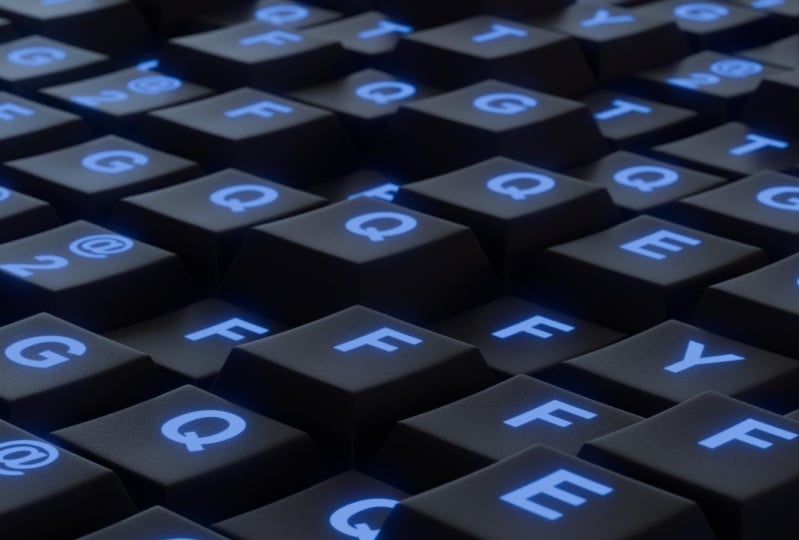
11. 6.1 keyboard: Ein Danke, dass Sie auf ein Tutorial klicken. Wir werden das natürlich machen, wie Sie sehen können, erfordert es einige Texturen. Und auch in Asien, würde
ich, sie kann alle kostenlos bekommen. Klicken Sie einfach unten in der Beschreibung unten. Und es wird auch ein Extranet auseinander in dem geben, das diese dunkle Szene nachbildet. Also lasst uns anfangen und viel Glück. Also lasst uns in den Mixer springen. Wir werden dieses div tatsächlich mit cube verwenden. Also lasst uns nur diese untere Fläche löschen. Und wir werden diese Kantenschleife hier auswählen und
etwas nach oben skalieren und dann auch Bit op verschieben. Also haben wir die Größe eines Schlüssels. Jetzt können wir hier drei Kantenschleifen hinzufügen, und ich mache das nur für die Kontrolle und dann scrollen ein wenig nach oben und Haar SOL. Und ich möchte hier auch zwei Kantenschleifen erstellen. Jetzt möchte ich das auswählen und unsere proportionale Bearbeitung verwenden. Ich werde das ein bisschen nach unten verschieben, und dann auch das auswählen und dieses etwas weniger nach unten verschieben. Fügen wir hier einige Modifikatoren hinzu. Also werde ich eine ausreichende Oberfläche machen und Sie können sehen, dass es uns mehr Scheitelpunkte
gibt und es auch glatt macht, aber das ist ein wenig zu glätten. Also werde ich hier oben einen hinzufügen, und ich werde sicherstellen, dass die Abschrägung vor der ausreichenden Oberfläche ist. Also mag ich, dass die Segmente zwei sind. Machen Sie es ein bisschen schärfer. Und lassen Sie uns die Grenzmethode in diesen Winkel setzen. Es ist gerade ein bisschen schwer zu sehen. Aber wenn ich Amnon tatsächlich mache und mir das Drahtmodell ansehe, können
Sie sehen, dass es hier einige zusätzliche Kantenschleifen erzeugt. Und wir wollen nur, dass unsere Schallwand an diesen Rändern arbeitet. Wenn Sie also Ihren Winkel setzen, funktioniert
es nur in dem Winkel, wenn er über 30 Grad liegt. Also, das ist jetzt gut. Also nur das wird verwirrt. Lassen Sie uns einen Smith Schattierungen bewegen sich mit W, und das ist unser Schlüssel. Das ist also genial. Das ist sofort UV, auspacken Sie diese und ging in die Spitze und wählen Sie alle diese Radierungen, im Gegensatz und ein Maxime. Klicken Sie dann auf a und U auf rep. Also, was das tut, ist, wenn eine Folie ONE hier raus und gehen durch UV-Editor, Sie können sehen, dass wir eine schöne UP, genial. Lassen Sie uns das ein paar Materialien geben. Also hier, Schatten Editor und Bild Textur. Farbe geht in die Grundfarbe und wir können unsere Textur öffnen, also wird es diese sein. Und hier haben wir unser Texas. Wenn Sie Ihre Textur in Ihrem Vertragsfeld sehen möchten, müssten
Sie zwei wenige Portschattierungen machen. Und das ist unsere Textur. Also möchte ich es jetzt verschieben, damit ich nur einen Buchstaben sehen kann. Ich werde das etwas auf einer Skala nach unten bewegen und diese um 90 Grad drehen. Und ich werde es hier irgendwo hinstellen. Ehrfürchtig. Also können wir das natürlich duplizieren. Und ich werde es viermal duplizieren. Und ich werde diese anderen Briefe geben. Und die Art und Weise, wie Sie das tun, ist, gehen Sie einfach nach oben und bewegen Sie sie herum und sie haben ihre eigenen Sie Gebührenkarten. Ich werde das noch einmal duplizieren. Und die untere, die ich damit machen will, werde ich einfach umziehen. Und es wird das nach oben verschieben, Karten nach unten. Und Sie müssen das wieder positionieren. Ehrfürchtig. Das sind also unsere Schlüssel. Geben wir diesen sofort eine Gruppe und rufen wir die Sammlung auch Schlüssel auf. Und wenn wir alles auswählen, können
wir kontrollieren G. Und es zeigt, dass wir die neue Sammlung erstellt haben, die nur eine Gruppe ist. Und wir werden auch diese Schlüssel anrufen. Ok? Also lassen Sie uns eine neue Sammlung hinzufügen. Und das wird überall dort sein, wo sie das Oberteil bekommen. Also können wir einfach ein Flugzeug hinzufügen. Und lass mich das für eine Sekunde loswerden. Und skalieren wir die Spaltung ein wenig und geschickt wie hier. Und ich werde es einige Male unterteilen. Ehrfürchtig. Also werden wir diesem ein Partikelsystem geben. Wenn Sie in hier Partikel gehen, können
Sie auf das Plus klicken und es wird die Haare sein. Also werden wir Haare machen, aber anstelle von Harris werden
wir den S-Pfad rendern, rendern. Wir werden eine Sammlung machen. Also haben wir gerade eine Sammlung angerufen und es waren die Schlüssel, wenn Sie sich erinnern. Und hier haben wir die Schlüssel. Awesome, richtig? Es gibt also mehrere Dinge falsch daran. Das erste, was ich dies in Rotation ändern möchte, und lassen Sie uns zu fortgeschritten gehen. Und wir haben die Rotation hier, und ich werde nichts tun. Okay, jetzt können Sie sehen, dass sie richtig nach oben gedreht werden. Wenn sie nicht übrigens sind, können
Sie sie einfach einzeln drehen. Ok? Also, wenn sie nicht bei Ihnen sind, dann gehen Sie einfach in den Bearbeitungsmodus und drehen Sie diese. So drehen Sie einfach um 90 Grad. Sie können sehen, dass sie auch hier gedreht werden. Ok? Die Rotation ist jetzt gut, aber Sie können sehen, dass es zu viel verstreut und sie sind einfach nicht so aufgereiht, wie wir es wollen. Nun, wenn Sie zur Quelle gehen, können
Sie tatsächlich wählen, woher Sie wollen, dass sie emittieren. Und ich werde Scheitelpunkte wählen, okay? Sie können sehen, dass es schon viel besser wird. Ich werde sie nicht in einer zufälligen Reihenfolge tun. Und jetzt können Sie sehen, dass es wieder besser wird. Woher wissen wir also, wie weit wir das wollen? Wenn wir zu weit gehen, bekommen wir
überlappende, und das wollen wir nicht. Ok? Also, wenn Sie tatsächlich, also wenn Sie tatsächlich in Ihr Flugzeug gehen, können
Sie hier unten schauen, wie viele Eckpunkte wir haben, wir haben eine 1089. Wenn wir also nur diese Nummer 2089 setzen, werden alle Scheitelpunkte mit einem bestimmten Schlüssel gefüllt. Und jetzt können Sie sehen, dass alles gut gefüllt ist. Das nächste, was wir tun wollen, ist, dass wir unsere Schlüssel nach unten und nach oben skalieren können, um diese Haare zu passen. So können Sie dies auf verschiedene Arten tun. Sie können dies zum Beispiel innerhalb der Haarlänge tun. Und doch ist das leicht zu sehen, dass er sagte, lass es uns einfach dort machen. Jetzt wollen wir natürlich nicht nach oben und unten bewegen. Also, wie haben wir das gemacht? Nun, wir bleiben hier in unser Flugzeug und gehen in die Modifikatoren. Und wir möchten einen Verschiebungsmodifikator hinzufügen. Also lassen Sie uns eine Textur für den Tod hinzufügen. Und wenn Sie in den Textur-Tab gehen, können
Sie sehen, dass wir nur ein Bild oder einen Film haben, der schwarz ist, und deshalb ist es den ganzen Weg nach unten. Aber wir machen eine Wolkenstruktur. So können Sie jetzt sehen, dass eine Menge Verschiebung geschieht. Sie können dieses Hindernis skalieren ist nach unten und spielen ein wenig um diese. Aber das erste, was ich tun werde, wenn ich du wäre, würde
ich einfach zu deinen Modifikatoren gehen und eine Stärke weit unten setzen, also 0.1. Und Sie können sehen, dass sich unsere Schlüssel nicht mit unserer Verschiebung bewegen. Und das ist nur, weil unsere Verschiebung geht F, dass ein Partikelsystem. Also, wenn wir diese Verschiebung aufstellen, und jetzt können Sie sehen, dass sich unsere Schlüssel tatsächlich bewegen. So können Sie sehen, dass, wenn ich Kraft auf- oder absetze, Sie sehen können, dass die Schlüssel sich nach oben und unten bewegen. Wenn ich hier gehe und zur Timeline gehe, können
Sie sehen, dass wir noch keine Animation haben. Wie kriegen wir eine Animation zum Laufen? Nun, Sie können das mit einem leeren tun, das bei einem EMT ist. Und ich werde dies in eine neue Sammlung hinzufügen, und ich werde diese Sammlung nennen, unsere Animation spielt keine Rolle. Also, nur damit ich es ein bisschen einfacher finden kann. Also unsere leere, wenn Sie die Leere bewegen jetzt nichts passiert. Aber wenn Sie tatsächlich zu unserer Ebene gehen und Texturkoordinate wählen, lokal oder global, das ist das Objekt. Und wir werden unser leeres auswählen. Jetzt können Sie sehen, dass sich alles ein wenig bewegt hat, aber wenn ich meine leere herum bewegen, können
Sie sehen, dass sich alle Tasten auch bewegen. Also, was die EMT tut, ist es im Wesentlichen eine gerade Bewegung dieser Wolke um diese Textur. So, wie Sie sehen können, passiert
es ein bisschen zu abrupt. Also ich will, wir können mit der Größe, der Tiefe herumspielen. Oder wenn ich hier durchgehe und vielleicht weniger als 0,1 erreicht habe. Doch das macht etwas sinnvoller. Und nun, jetzt können wir es richtig machen. Wir können diese Keyframes geben, aber es ist sehr schwer, es Schleife zu machen, denn wie machen wir es Schleife? Es muss an derselben Stelle zurückgehen. Es gibt also eine sehr lustige Technik, die ich von 3D Ente gelernt habe. Er ist auch auf YouTube und ja, ich habe dich nach Washington ermutigt. Er hat lustige Sachen. Aber wenn wir nur zu unserer Animation gehen und ich werde eine Kurve hinzufügen, Kreis. Jetzt haben wir den Kreis. Und wenn ich dies leere eine Einschränkungen gebe, so Objekteinschränkungen hier und machen dies einem Pfad dieser Kurve gefolgt. Wenn ich nun diesen Pfad animiere, können
wir sehen, dass die Kurve dem Pfad folgt. Richtig? Und jedes Mal, wenn es einen Kreis macht, kommt
es genau an, um unseren Ausgangspunkt. Das wird also eine Schleife machen. Und weil wir als Frame eins angefangen haben, wird
Frame a 101 genau der Ort sein, an dem die Animation wieder an ihrem Platz ist. Also, wenn Sie diese Schleife die ganze Zeit immer und immer machen wollen, dann können wir einfach gehen, um eine 100. zu beenden, denn dann wird es sie einfach
weiterspielen , ohne zu überspringen oder einen zusätzlichen Rahmen zu machen. Und sagen wir, Sie wollen eine längere Animation. Sie können einfach hier in Ihre Objektdaten der Kurve auswählen und zur Beth Animation gehen. Und Sie können die Anzahl der Frames hier ändern. Ehrfürchtig. Also, jetzt haben wir eine Looping-Animation von Frame eins, also ein 100., und es wird einfach weiter schleifen. Ehrfürchtig. Also die andere Sache, die ich jetzt tun muss, ist, ihm ein paar Materialien zu geben. Gehen wir zu 0 und ich werde meine Kamera ein wenig näher bewegen. Und was ich tun möchte, ist sicher in Zyklen zu gehen und es so sehr zu mögen. Und schauen wir uns unsere wenigen Schattierungen an. So können Sie sehen, dass wir überhaupt kein Licht haben. Und ich möchte nur eine Umgebungskarte hinzufügen. Also gehen wir zur Welt und dann Umwelt Textur hier. Und lasst uns einfach einen HGRI einschlagen. Also Lubanga. Und hier haben wir schöne HGRI. Dies könnte ein bisschen zu viel sein, 0.5. zog ein bisschen tiefer. Und hier können wir uns unseren HGRI ansehen und sehen, was er tut. Also, jetzt haben wir ein schönes Rutschen. Wir brauchen nur bessere Materialien, oder? Ehrfürchtig. Also lasst uns wieder in Rohstoffe springen und ein paar Sachen ändern. So Objekt. Und wir wollen natürlich die Materialien der Schlüssel. Also werde ich einen der Schlüssel auswählen und dann haben wir alle unsere Materialien. Und was Sie hier sehen können, ist, dass das, was wir vor, Es ist nur eine einzigartige Textur auf hier. Und das war irgendwie zu überprüfen, wohin die Zahlen und Hebel gehen müssen. Also, was ich damit machen möchte, weil es schwarz und weiß ist, möchte
ich nur eine Maske daraus erstellen. Also werden wir es jetzt einfach hochziehen. Und konzentrieren wir uns ein wenig auf die Farbe, auf die weiße Farbe. Das wird also unsere weiße Farbe sein. Ich habe persönlich ein wenig mit dem Gelb und ein bisschen dunkler gemacht, nur damit es ein,
ja, diese Old-School-Tastaturen hatten ein bisschen eine schmutzige, schmutzige weiße Farbe. Ich habe auch die Rauheit ein bisschen wie 0,3 gemacht. Und das nächste, was ich getan habe, ist, das zu kopieren und nach unten zu gehen und dieses schwarz zu machen. Und legen Sie diese Rauheit auf 0,15. Fügen wir nun einen Mix-Shader hinzu. Vermischen Sie das und benutzen Sie unsere Maske. So können Sie sehen, was diese Maske DaaS, richtig? Und es geht falsch herum. Also werde ich diese beiden Shader einfach so bewegen. Und hier haben wir unser weißes Material und hier haben wir unsere Briefe geführt uns sind
schon ein bisschen glänzender als weißes Material, das mir realistisch aussieht, aber das Weiß ist einfach nicht rau genug für mich. Ich erinnere mich von meiner alten Tastatur, dass es viele Beulen auf ihnen hat. Also lasst uns das schaffen. Ich werde hier eine Beule hinzufügen. Und ein, und eine Rauschtextur. Und die Rauschtextur. Weil die Rauschtextur tatsächlich Gelehrte hat,
die niemand tatsächlich, die nicht viele Leute wissen, wo Sie die FAQ in den Bienenstock verwenden werden. Ok? Und Sie können sehen, dass hier eine Art Beule passiert. Es ist einfach viel zu rau und viel zu tief. Also werde ich die Fertigkeit wie eine 150 aufstellen. Sie können sehen, dass wir viel mehr Beulen haben und diese Stärke muss weit
nach unten 0.05 gehen . Jetzt sind wir fertig. Unser weißes Material ist viel weniger auffällig, aber es muss immer noch auf sie stoßen, was ich wirklich mag. Also schauen wir jetzt, wo wir unsere Kamera wollen. Ich würde eigentlich gerne bei einem mehr, wenn es hier war. Und ich möchte Rotation oder Reflexion, dass dieses H RI mich an dieser Stelle bekommt. So lösen, dass dies bereits gut ist, wenn Sie eine Animation rendern möchten. Aber was ich empfehlen würde, ist hier Ausgabe und gehen Sie und machen Sie einen zusätzlichen Ordner nur für Ihre Animation. Und in diesem Ordner werden Sie das Dateiformat B und G tun
Warum machen wir ein PNG? Nun, denn wenn Sie eine API oder eine Filmdatei machen, haben
Sie die Chance, sie zu beschädigen. Und wenn Sie ein PNG machen, könnte es beschädigt werden, aber dann verwirrt es nur ein einziges Bild. Und wenn Sie 100 Frames haben, wenn 60 von ihnen gearbeitet haben, und wenn die 61. es abgestürzt ist, dann können Sie immer noch einfach vom 6100 rendern. Wenn Sie eine ASCII-Datei haben, müssen
Sie sie nur noch einmal rendern. Und das ist nur ein Schmerz in der S, also ja, das ist nur eine kleine Lektion. Und ich hoffe, ihr gefällt das und ich seht euch im nächsten Teil.
12. 6.2 Keyboard: Okay, also lasst uns aus dieser Szene die dunkleren Keyword-Szenen machen. Ich dachte, das sah sehr cool aus. Also, ja, lasst uns einfach reingehen. Es ist ziemlich einfach, und das wird ziemlich kurz sein. Also zuerst wollen
wir, dass diese Fahrt weniger funktioniert, oder? Also geh in die Welt. Und lassen Sie uns diesen HGRI auf 0,1 setzen. Sie können sehen, dass es viel dunkler wird. Das einzige, was wir tun, ist, dass wir unsere Materialien ändern müssen. Ich werde hier zurück in ein paar Häfen Schattierungen gehen, nur damit es für uns etwas einfacher ist. Und ich gehe zum Objekt. Und wir werden einen dieser Würfel auswählen,
die die, die Knöpfe sind, natürlich, richtig? Lassen Sie uns zuerst diese Grundfarbe austauschen. Ich ziehe das ein bisschen nach oben, damit es ein bisschen leichter zu sehen ist. Und diese Grundfarbe, machen wir es ein bisschen dunkler, dunkler blau. Ich finde, es sieht cool aus. So etwas wie das. Wir haben das im Wesentlichen schon als Maske, oder? Unsere Zahlen und unsere Buchstaben, statt einer anderen Farbe mit unterschiedlichen Werten hier, werde
ich nur in einem Missions-Shader erscheinen. Und jetzt gibt das Licht, sehr, sehr cool. Diese Emission bei Booth weg, weil ich nur viel Licht geben wollte. Also drei oder 2,5 werden gut sein. Und, aber wie ändern wir diese Farbe im Laufe der Zeit? Nun, wir können die Haarfarbe ändern, wie Sie sehen können, aber wir können es im Laufe der Zeit nicht so ändern. Es gibt einen sehr einfachen Weg, wenn Sie nur einen Farbverlauf bekommen hier genannt verhandelt oder Farbe und ändern Sie diese Farben. So fand ich einen sehr schönen Weg in einer Entscheidung hilft SV. Und wenn Sie jetzt tun die Agenten Gebühr so weit und setzen einige Farben hier. Also lasst uns das ganz rot machen. Und dieser wird den ganzen Weg blau sein. Sie können sehen, dass alle unsere Farben hier unterschiedlich sind. Sehr, sehr cool. Also, wenn Sie mögen, sagen
wir RGB, Sie können sehen, dass es nicht das gleiche tut. Es geht dazwischen. Das ist also der Wert, den wir verwenden, HSV. Und sie können sich zwischen diesen ändern, ist nicht allzu wichtig, aber in der Nähe, können Sie sehen, dass Nahe ist völlig anders als weit, zum Beispiel. Wie ändern wir also zwischen diesen Werten? Nun, wenn man sich die Tatsache hier anschaut, ist
es eigentlich genau unter unserem Grün und wir zeigen jetzt grün. Was, wenn wir hierher gehen? Sie können sehen, dass es nur zeigt, wo unsere Farbe oben ist. Also animieren wir das einfach. Wenn wir hier und um einen Rahmen gehen, haben
wir einen Faktor von 0. Und dann bei einem 101 Frames werden wir eins haben. Das ist also offensichtlich nicht total schleifen. Wenn Sie dies zu einer Schleife machen möchten, sollte es hier wieder und in der Mitte 0 sein. Also 55 irgendwo ausgestellt haben eine. Ok, jetzt schleift es von rot nach blau und es geht zurück zu rot. Richtig? Das wird es also mehr machen. Luke Blase, wenn Sie nach diesem Artikel suchen, habe ich persönlich das nicht getan. Sehr, sehr cool. Es gibt also eine Sache. Wenn wir dies ausführen, können
Sie sehen, dass es gibt gleiten auch Bit zu unseren anderen Teilen, aber sie haben keine Blendung auf sie. Und es ist eine ziemlich einfache Lösung. Ich werde das jetzt ein Minus machen. Und ich werde hier einen neuen Bildschirmgang schnappen. Und wir werden den Compositor benutzen. Verdammt. Ich werde diesen in den UV-Editor ändern und es zu unserem Rendergebnis verschieben. Das ist also unser zufälliges Ergebnis. Und lasst uns das etwas größer machen. Also buchstäblich das einzige, was ich zwischen diesen beiden Knoten steckte, ist eine Blendung. Hinweis: Ich habe es zu vier Leuchten gebracht. Und Sie können mit dieser Schwelle herumspielen. Sie können sehen, dass mehr und mehr Freude kommen wird. Sehr, sehr cool. Sie können es auch ein wenig aufmachen. Und Sie können sogar die Größe ändern. Das ist also buchstäblich das Einzige, was ich getan habe. Und jetzt haben wir einige Blendung und Haare, die ich wirklich, wirklich mag. Also, jetzt, wo Sie das getan haben und gehen wir zum nächsten Teil.
13. 7.1: Okay Leute, also ja, wenn Sie die Datei heruntergeladen haben, sind das die Dateien, die damit sind und FDF darüber. Lassen Sie mich Ihnen ein wenig erklären, warum und was wir tun werden. Also zuerst, was? Jetzt machen wir diese Szene natürlich. Und das ist nur eine Sodawerbung. Nehmen wir an, Sie können es viel sehen. Ich denke, der Gebühr oder auf, zum Beispiel, machen auch eine regnerische Szene. Also, wenn Sie wie ein Glas aus einem Auto haben und Sie wollten etwas Regen haben oder vielleicht nur ein Fenster. Das ist möglich. Aber sagen wir, Sie haben einen Kaktus und Sie haben das Hauptmodell gemacht, aber jetzt brauchen Sie all diese Spikes. Dies ist auch ein Weg, dies zu tun. Es ist also sehr, allererste Stele. Lass uns einfach reinspringen. Wir haben das geöffnet und das ist das Modell, mit dem wir arbeiten werden. Und das erste, was wir tun werden, ist, gehen wir
zum Shader-Editor und wir werden ihm einige unserer Materialien geben. So neues Material. Lassen Sie uns eine Bildtextur hinzufügen. Und ich habe das Diffuse schon gemacht, richtig? Die Farbkarte wird also das sein. Und jetzt können Sie bereits sehen, dass wir alle Ernährungseffekte haben. Und natürlich unser schönes Logo. Also habe ich das gerade sehr schnell in Photoshop gemacht. Und wenn ihr hier etwas anderes machen wollt, ist das UV auf Ratten und dass ihr das einfach ändern könnt, was immer ihr wollt. Als Nächstes wollte ich es zu meinem Metallic machen. Also habe ich das Metallic aufgestellt und es ist ziemlich schwer zu sehen, was passiert, oder? Also, was machen wir normalerweise? Nun, wir machen die Zyklen und wir spielen mit der Beleuchtung herum. Also werde ich diese Welt Einstellung öffnen und ich werde eine Umgebung Textur hinzufügen. So Umwelt. Und lasst uns das öffnen, das hier ist, und das ist die Wolke. Und das gibt uns schon ein bisschen mehr Beleuchtung in unserer Szene. Also gehen wir zurück zu unserem Objekt und jetzt können wir anfangen zu schauen, wie unser Modell wirklich aussieht. Das ist also alles sehr, sehr cool. Und ich persönlich bin nicht zu sehr in die Materialien selbst eingegangen. Das Einzige, was ich für sehr,
sehr wichtig hielt , ist, dass wir hier Tröpfchen setzen können. Aber wenn man sich mein Bild genau anschaut, kann
man hier sehen, dass ich auch einige dieser Tropfen habe, die bereits untergegangen sind. Dies ist eher eine Kondensation und dann gingen einige Tropfen herunter. Und doch haben diese nur ein bisschen mehr Reflexion. Und doch passiert das, richtig? Also, wie sind die Toten tatsächlich mit einer Textur-Map. Also habe ich bereits eine Textur-Map, die diese ist. Und Sie können sehen, dass dies nur ein Schwarz-Weiß ist. Also habe ich im Wesentlichen nur eine Maske gemacht. Und was passiert, wenn diese Maske ist, diese haben mehr, diese sind glänzender als diese Teile. Also hier ist das weiße noch ein bisschen kondensiert, es ist immer noch ein bisschen mehr, schätze ich. Rauheit kann man sagen. Und das ist sehr glänzend. So Bildtextur. Ich habe auch einen Farbverlauf dazwischen gesetzt. Und ich zeige dir später, warum. Aber lassen Sie uns einfach diese Infrastruktur setzen. Ich setze die Tropfen und setze die Farbe in unsere Rauheit. Und Sie können sehen, dass es einen großen Unterschied macht, aber das ist viel zu viel, diese Rauheit, das überwältigt es einfach und es sieht einfach nicht realistisch aus. Und die Art und Weise, dies zu ändern, ist eigentlich ziemlich einfach, lassen Sie uns einfach eine Farbrampe hier rein. Und wir werden einfach dazu bringen, dass das mit ihnen übereinstimmt. Es ist ein bisschen mehr. Wir brauchen nicht so viel Unterschied, aber ein bisschen wird es uns gut gehen. Versuchen Sie nun, einen Fehler zu finden, den Sie für realistisch halten. Und ich habe sie beide in ziemlich hellgrau gestellt. Aber es wäre cool, wenn Sie immer noch einen Unterschied zwischen ihnen sehen können. Also gehen wir einfach mit diesem für unsere, für jetzt. In den nächsten Minuten werde
ich erklären, wie man diesen Trump selbst macht. Wenn du das nicht lernen willst, dann benutze einfach diese Textur, die ich dir gegeben habe, und überspringe sie. Sonst. Ja, ich werde es jetzt erklären, also gehen wir. Das erste, was wir tun werden, ist, dass wir das hier löschen. Ich werde eine neue Bild-Vorlesung hinzufügen. Und das ist nur Pop es in der Rauheit für jetzt. Ich werde es öffnen oder einfach ein neues erstellen. Und das ist großartig. Lassen Sie uns 2048 von 48. Und nennen wir das Tröpfchen oder was immer Sie wollen. Also die Farbe, lassen Sie es den ganzen Weg auf Weiß setzen. Denn denken Sie daran, wenn es eine Maske sein wird, haben
wir ein Schwarz-Weiß. Also die großen Werte sind dies und ein schwarzes Gesicht ist tot, weg. Okay, jetzt haben wir diese Textur erstellt. Gehen wir hier durch unsere materielle Einstellung. Und wenn wir das tatsächlich
in die Farbe setzen , anstatt unsere Rauheit für jetzt, können
wir damit herumspielen. Also das Objekt der strukturierten Schmerzen und darin in ihren Werkzeugen, können
wir tatsächlich die Farben wählen, mit denen wir malen wollen. Also möchte ich mit Schwarz malen. Und ich werde die Kraft den ganzen Weg nach oben und den Radius setzen. Ja, damit kannst du selbst herumspielen. Hier können Sie sehen, dass wir schaffen, wenn Sie einfach darauf reiten, dass Sie Ihr Ja erstellen
können, Sie sind Tropfen, richtig? Die fallen so Ihren zusätzlichen Glanz ab. Also werde ich persönlich einfach diese glatte Maske ein wenig mehr Haare und es macht es einfach ein bisschen schärfer. Und was ich gerne tun würde, ist zu vergrößern und eine sehr kleine Linie zu erstellen. Und dann habe ich es hier ein bisschen runtergesteckt und dann wieder
darüber geh , denn das ist der Punkt, an dem der Tröpfchen anfängt zu tropfen. Und von da an endet
es wie in einer Art runder Version, aber es fängt an, wenn, uh,
ja, ein ziemlich scharfer Punkt. Und dann gehe ich einfach hierher und füge hier etwas mehr Volumen hinzu. Ok. Und dann ja, füllen Sie das
einfach ein bisschen aus, damit es hier nicht so abrupt ist. So können Sie mit tun, mit dieser an die Grundfarbe befestigt, aber wenn Sie es überprüfen möchten, gehen Sie einfach von der Grundfarbe zu Rauheit. Und hier können Sie sehen, dass wir das haben. Also haben wir bereits die Gelehrte Rampe erstellt und Sie können einfach eine dazwischen setzen, es spielt keine Rolle. Und hier können Sie sehen, sind unser Modell, die Rauheit, und Sie können sogar anfangen, weiter zu bailing auf hier übrigens, Ich mag es einfach in die Grundfarbe zu setzen weil es ein bisschen einfacher ist, dann statt Haare zu sehen. Ok. So kann man aber auch hier malen und wie man auch sehen kann. Also ja, so schaffen wir diese Tröpfchen. Das einzige, wenn Sie sie gemacht haben, als wenn Sie in den Bild-Editor gehen. Wählen Sie die Tröpfchen aus, und klicken Sie dann auf. Sie können sehen, dass dieses Bild einen kleinen Stern darüber hat. Geh einfach hierher. Speichern unter, und dann haben Sie Ihre Vorlesung gespeichert. Der nächste Schritt, den ich gerne mache, ist hier ein kleines Studio zu schaffen. Und ich habe noch sehr, es ist nur eine sehr östliche Technik, die ein Studio
gemacht hat, und das ist nur einen Teller hier rein, skaliert ein bisschen. Und vielleicht möchten Sie Ihre Kamera schon positionieren, also meine Kameras hier. Und wenn du hier gehst und auf die Ansicht klickst, können
wir viel Karma die Ansicht machen und einfach deine Kamera davon bewegen. Also, wenn Sie wie senkrecht oben drauf sein wollen, dann ist es besser, es hier zu bewegen. Wählen Sie also Ihre Kamera und gehen Sie durch Ihren Artikel und setzen Sie einfach alles auf 0. Setzen Sie einfach buchstäblich alles auf 0. Und dann 9090. Wenn wir uns die Kamera ansehen, hat sie Haare. Und jetzt bewegen Sie sich einfach mit, wenn diese Werte. Also ja, die Zed-Achse ist das. Dann müssen wir es natürlich in diesem Fall um die x-Achse bewegen. Also sind wir davor m. Und dann drehe ich es,
drehe es um die X-Achse für 90 Grad. Und dann um die zed x ist auch von minus 90. Dieser muss statt 90 und elastische Gestalt weg gehen. Wenn Sie also jetzt auf 0 klicken, können
Sie immer noch anhalten und anfangen, Dinge zu bewegen. Aber zumindest in der Rotation sind gut und glatt dies mit hier oben. Also jetzt haben wir unsere Kanonsicht. Ehrfürchtig. Es ist total in der Mitte. Und doch ist das gut. Jetzt können wir sehen, wie groß wir RStudio sein wollen. Also habe ich diesen letzten Balken ausgewählt. Da Sie in den Bearbeitungsmodus gehen, wählen Sie diese, diese letzte Kantenschleife und extrudieren Sie sie bis zum oberen Rand. Und jetzt können wir sehen, wie groß wir wollten. Ich wollte ein bisschen größer, weil Sie sehen können, unser Studio ist nicht die gleiche Größe, also machen Sie es ein bisschen größer. Und was ich tun möchte, ist, diesem eine ausreichende Oberfläche zu geben. Also gehen Sie hier, autarke Oberfläche, Sie können sehen, dass es schön und glatt wird, sonst ist es viel zu scharf. Aber ja, die Form ist irgendwie seltsam, oder? Also zuerst, was ich tun möchte, wählen Sie diese Kantenschleife, klicken Sie auf Control B, und erstellen Sie die Abschrägung. Wenn Sie also nach oben oder unten schrauben, können
Sie hier zusätzliche Kantenschleifen erstellen. Und ich möchte wie zwei oder drei zusätzliche Kantenschleifen hinzufügen und es ein bisschen größeres Haar machen. Und was das tut, ist, es macht es einfach glatt darüber, ich mag nur einige Kantenschleifen,
Haare zu erstellen und das ist irgendwie,
wenn ja, geben Sie die glatte Schattierung. Und das ist unser Studio. Lassen Sie uns das Studio oder Farbe geben. Also das erste, was ist, einfach eine neue Farbe zu erstellen und wir bekommen den Namen Studio. Und hier Grundfarbe. Also werde ich nur eine orange Farbe wählen. Ich habe Orange wenigstens können Sie wählen, welche Farbe Sie wollen. Aber ich mochte die Orange Orange zusammen. Eigentlich habe ich normalerweise eine Rauheit ziemlich hoch gemacht, weil ich kein Ja will. Shininess oder mein Hintergrund passiert, aber tatsächlich sah irgendwie auf diesem bestimmten gehen. Also bei dieser 0,3 und das ist es irgendwie. Das ist also ein sehr, sehr einfacher Hintergrund für dieses oder Studio. Und das Einzige, mit dem ich jetzt spielen möchte, ist ein Teil der Beleuchtung. Also das Futter in dieser Szene ist eigentlich das wichtigste und wir sind bereits eine Umgebungskarte verwendet, also ein HGRI. Und das, sicher gibt es uns eine Menge realistischer Beleuchtung. Aber wenn Sie es jetzt rendern, werden
Sie sehen, dass es einfach nicht die Marke trifft, sogar Haare. Und ja, also möchte ich ein paar Lichter hier reinstellen und wir wissen, dass der Mixer Lichter hat, also haben wir ein helles Haar. Das hilft sicher, aber ich mache es gerne auf eine andere Art und Weise. Also werde ich dieses Licht löschen und wir werden hinzufügen, tatsächlich ein Flugzeug hinzufügen. Also, was wir tun, wenn dieses Flugzeug ist, wird das unser Schlüssellicht sein. Dies wird also das wichtigste Licht von Arsinus sein und zumindest unser hellstes Licht der Szene. Und ich habe es hier links gestellt, so geschickt wie ein bisschen oben. Und ich werde das eine Emission geben. Also, wenn wir hier zu neuen gehen, geben
wir diesem den Namen Schlüssellichter, nur damit wir wissen, mit welchem wir arbeiten. Ich werde den Haupt-Shader löschen und hier eine Missionsnotiz hinzufügen. Und jetzt wird dieses Flugzeug unsere Szene beleuchten. Also je größer Sie es machen, auch, desto leichter wird geben. Und Sie können natürlich auch die Stärke ändern. Sie kann hier sehen. Jetzt können Sie sehen, wie schon etwas interessanteres passiert, oder? Also werde ich uns ein bisschen zurücklegen. Und einer ist meiner Meinung nach nicht genug, ich werde einen anderen verwenden. Klicken Sie also einfach auf shifty, drehen Sie x_hat, und ich werde dieses ein bisschen größer machen. Das wird unser Fülllicht sein. Also nur dupliziert und dann ist es, das zu füllen, nur um unseren Seniorflug zu füllen. Und ich habe das tiefer gelegt, also lass uns das drei machen. Und schauen wir mal, was es jetzt tut. Und lassen Sie es uns rendern. Und wie Sie sehen können, sieht das schon viel, viel besser aus. Was ich auch mag, ist, dass wir etwas Hintergrundbeleuchtung haben, also füllt sich unsere REM Art und Weise und das lässt unser Produkt nur mehr in unserer Szene erscheinen. So ist es Art von Watt passiert viel in Cartoons,
ist, dass manchmal die Auslosung über sie mit einer anderen Farbe, das ist die Hauptfarbe und das macht nur den Charakter Pop out. Nehmen wir an, wir werden diese schwarze Linie nehmen, dann wäre 3t wirklich nur weniger auffällig. Also lasst uns einfach hier reinkommen und eine Hintergrundbeleuchtung erstellen. Und wollte sich das ansehen. Verschieben Sie es hierher. Stellen Sie sicher, dass Sie dupliziert sind und geben Sie diesem den Namen Hintergrundbeleuchtung. Und ich werde diese Emission noch niedriger machen. Also lasst uns das machen. Jetzt können Sie sehen, dass wir mehr von einer Felge bekommen, die ich gesucht habe. Das ist also sehr cool. Das Einzige ist, ja, wir wollen natürlich auch dieses def Material, weil es meiner Meinung nach
sehr, sehr seltsam aussieht . Also lasst uns diesem immateriellen Haar geben und wir geben dem ein Metallmaterial oder Aluminium. Und lassen Sie uns beim Rendern von Haaren behalten. Es wird ein Metall sein. Aluminium ist eine ziemlich Braut, aber nicht das Sprite. Also legen Sie es ein bisschen tiefer. Und wir haben eine Rauheit von 0,2. Ich gebe ihm die anisotrope und dann eine historische Rotation, 0,2. Und ich möchte natürlich nicht, dass diese Lichter in einem Rendering enden. Was Sie also tun können, ist, dass Sie sie auswählen,in die Sichtbarkeit Ihrer Objektdaten
gehen
und die Raphe Instabilität der Kamera ausschalten können in die Sichtbarkeit Ihrer Objektdaten
gehen . So das immer noch die Szene neu zu erstellen. Es ist nur, die Kamera nicht nur rendert sie getrennt. Wenn wir es jetzt hier rendern, können
Sie sehen, dass die Kamera sie einfach nicht rendert. Siehe. Im nächsten Teil werden wir unsere kleinen Tröpfchen auf die Haare legen. Also sehe ich euch da.
14. 7.2 the: Okay, also lass uns unsere Tröpfchen erschaffen. Das erste, was ich tun will, ist, dass ich den Tröpfchen selbst erschaffen werde. Also werde ich mir nur eine UV-Kugel schnappen. Ein bisschen hierher verschoben, so dass Sie es in unserem Rendern alles sehen können. Und ich werde es um 90 Grad drehen. Ich persönlich denke, dass ein Tröpfchen ein bisschen mehr so schleift. Also werde ich es hochziehen und das als Tröpfchen benutzen. Und sind Tropfen natürlich brauchen auch ein Material. Also lassen Sie uns dieses Material sofort erstellen. Und das wird unser Tröpfchenmaterial sein. Und es ist sehr, sehr einfach. Wählen Sie einfach dieses Prinzip Shader gelöscht. Und jetzt gehen wir zur Emission und fügen nun einen Glas-Shader hinzu. Also Glas und geh hier rein. Und das war's. Ok, also wählen wir unseren Ken aus und wir geben dem ein neues Partikelsystem. Und das erste, was ich tun will, ist sicherzustellen, dass unsere Schwerkraft abgeschaltet ist. Und auch ich will keine Philosophie, also will ich nicht, dass eines dieser Partikel herausschießt, richtig, dass wir wollen, dass sie nur oben auf der Dose laichen. Ich möchte sie auch alle zur gleichen Zeit verschlucken, anstatt nur mit der Zeit aufzutauchen. Also werde ich das am Ende auf eins setzen. Und lassen Sie uns auch Boots werden S-Objekt gerendert und wir werden unsere Tröpfchen hier auswählen. Geh. Es muss also ein bisschen größer sein. Und ich möchte viel Zufälligkeit darin, in den Größen von ihnen. Also werde ich das sicher aufstellen. Und Sie können bei einer Drehung sehen, ist ein bisschen seltsam. So können Sie die Rotation setzen, Sie können mehrere Möglichkeiten tun. Ich möchte diese Rotation hier einschalten und den Zugang von den Normalen ausrichten. So wird es jetzt sein, also wird es jetzt aus den Normalen generiert. Und es ist immer noch falsch, aber wir können es einfach selbst drehen. Also werde ich es um die z-Achse für 90 Grad drehen. Sie können sehen, dass Effing von der Normalität hervorgerufen wird. Also stehen sie alle auf der rechten Seite. Und ja, das sind Tröpfchen. Also glaube ich nicht, dass es hier genug Zufälligkeit gibt. Wenn Sie zur Quelle gehen und die Verteilung von
Geodaten zufällig tun , dass der Roboter eine Menge verketten. Aber du wirst das übrigens weiterspielen müssen. Sonst sieht man den Unterschied nicht. Haare, das sieht sehr gut aus. Die Zahl könnte ein bisschen zu viel sein. Eule könnte es auf 500 setzen. Sie können immer mit dem Samen herumspielen. Sagen wir, das ist cool, aber wie die Menge die Schule und die Zufälligkeit sieht irgendwie gut aus, aber es gibt zu viel sich schneidet Harish V oder du weißt es nicht, du magst diesen Bolzen nicht. Sie können den Saatgut ändern. So änderte es nur die Art und Weise, wie sie mit der gleichen Menge an Phänomenen und allem hervorgebracht werden. Das sieht schon sehr, sehr gut aus. Ich persönlich mag die Tatsache, dass wir mehrere Arten von Tröpfchen haben, also sehen sie nicht alle gleich aus. Natürlich haben wir Größenunterschiede, aber sie haben immer noch die gleiche Form. Was ich also gerne tun möchte, ist, dass ich das duplizieren möchte. Legen Sie es einfach hier und spielen Sie ein bisschen damit herum. Also möchte ich diese proportionale Bearbeitung auswählen. Und ja, bewegen Sie das einfach ein bisschen herum. Stellen Sie sicher, dass es eigen ist. Bewegen Sie einfach das Bit herum, so dass es nicht die gleiche Form wie zuvor ist. Und die Sache, die wir jetzt tun können, ist, dass wir sie wählen können beide Kontrolle G und dies erstellt eine Sammlung. Und wir geben dieser Sammlung den Namen Tröpfchen. Und jetzt anstatt unser Objekt zu rendern, so rendern Objekt, können wir Render-Sammlung auswählen und wir können die Tröpfchen tun. Also jetzt haben wir diese n, die normalen Laichen. Ehrfürchtig. Also in meiner Szene hatte
ich auch ein paar von diesen tropfenden, die Sie hier sehen können. Ich habe sie buchstäblich in einem anderen Teil des Systems erstellt. Also lassen Sie uns das auch schaffen. Ich werde nur dieses duplizieren, Gy oder GX und wählen Sie es aus, gehen Sie zu Drahtmodell und wählen Sie einfach das oberste Haar aus. keine Angst, Sachen zu vermasseln. Es ist ein Tröpfchen. Ein Extra hat um die z-Achse gemacht. Skalieren Sie es nach unten und erstellen Sie hier einige zusätzliche Kantenschleifen. Ehrfürchtig. Ich persönlich mag es, dies in unserem Umfang Mund zu tun. Also hier können wir eine Menge Sachen ändern, oder? Als erstes möchte ich die Symmetrie auch in Skulpturen setzen, die aus waren. Dass es nur eine persönliche Vorliebe ist, weil ich nicht mag, dass alles gleich aussieht. Und ja, nur Skulpt ist ein bisschen mit Shift, ich mache das glatte Werkzeug, also wird es nur ein wenig geglättet. Und wir können immer etwas Dicke mit unserem Blob oder einem der anderen Werkzeuge hinzufügen. Und Sie können auch das Greifwerkzeug verwenden, um Sachen ein wenig herum zu bewegen. O packte ein wenig, um Sachen ein wenig herum zu bewegen und dann ist es nicht so zu bestätigen. Okay, wenn Sie damit zufrieden sind, können
Sie zu den Objektmodi zurückkehren. Und geben wir dem einen Namen Tröpfchen, das wie ein tropfender Tropfen zerreißen. Und wir werden ein neues Partikelsystem hinzufügen. Und geben wir dem einen Namen zum Tropfen. Hier. Ich werde viel weniger Zahlen verwenden, also vielleicht nur 50. Lassen Sie uns unser Objekt rendern. Es wird unser Tröpfchen sein. Und ich will, dass die Fähigkeit hier viel größer wird. Ok? Und es gibt noch ein weiteres Problem. Und du siehst vielleicht schon, dass sie auch hier laichen. Wir wollen gar keinen. Also, was ich tun möchte, ist, dass ich in
unsere Lebensmittelgruppen gehen will und ich werde die Gruppen auswählen, die ich will, dass sie laichen. Also von hier bis hier. Dann werde ich es zuweisen. Und wir können diesem auch einen Namen geben. Also lasst uns Laichen tropfen, Tröpfchen machen. Und wenn Sie tatsächlich in Ihre Partikeleinstellungen gehen, können
Sie in die Scheitelpunktgruppen gehen. A kann die Dichte auswählen. Es ist immer noch ein Laichen hier, was sehr unrealistisch ist,
was tun kann, ist, dass Sie ein zusätzliches Kantenschleifenpaar erstellen können und das ist ausgewählt. Wir können dieses eine Haar deaktivieren, so dass wir diese
auswählen und dann aus der Auswahl entfernen. Also jetzt, wenn wir unsere Möbelgruppe hier auswählen, können
Sie alles sehen, was die ausgewählte. Ich will das auch. So ordnen Sie einfach alles, was Sie wollen k. schauen wir jetzt, was passiert. Das ist viel besser. Wir haben keine dieser seltsamen Tröpfchen, die herausragen. Und gehen wir zurück zu unserer Tröpfchenanimation. Wenn Sie es spielen, können Sie sehen, dass dies noch bekommen, sie immer noch bewegen sich um. Das wollen wir natürlich nicht. Also lassen Sie uns unsere anderen weit Zugriff für jetzt verstecken. Wir werden die Philosophie auf 0 setzen, da der andere Hut und der Rahmen auch 0-1 ist. Wenn Sie sich an die Rotation erinnern, lassen Sie uns die Rotation anlegen und sie normal setzen. Und lasst uns es jetzt spielen. Auch hier ist die Rotation sicher nicht so, wie wir sie wollen. Also werde ich das um 90 Grad drehen. Nur eine sehr einfache Lösung. Und wenn wir zu unseren Rendereinstellungen gehen, können
wir eine Skala qualifiziert verketten und auch etwas Zufälligkeit in sie setzen. Ehrfürchtig. Also, wenn wir diesen hier einblenden und diesem tropfenden Tropfen das gleiche Material geben. Dann können wir Arsinus rendern. Während der Bearbeitung dieser. Ich merke das kleine Ding, das ich vergessen habe, und
das ist der kleine Wasserfleck, den ich hier unten bekam. Und ich denke, ihr könnt es selbst machen, aber es ist buchstäblich nur ein Modell, das ich erstellt habe. Also lasst uns eine UV-Kugel machen, skaliert. Und dann Geschick um die z-Achse. W Schirm glatt Und lassen Sie uns unsere Kanone hier ist buchstäblich so etwas. Dann bekommen wir diesen Microsoft-Mangel. Sie können es auch mit der Mehrfachauflösung tun. Das liegt alles an dir. Mit Multi-Resolution können Sie also darauf formen. Und hier mit unseren Unterteilungen, können
Sie tatsächlich mit Yeah, Ihrer proportionalen Bearbeitung tun. Also kannst du das hier ein bisschen mehr nach unten bewegen. Sachen wie das, richtig? Es ist also ganz einfach zu machen. Und das einzige, was Sie tun, geben
Sie diesem das gleiche Material. Es ist nur ein Wassermaterial, das wir für den Tröpfchen verwenden und das war's. Und hier können wir Oliver Tröpfchen sehen. Wir haben diese Textur gemacht und mit diesen Scheitelpunkten ist bereits nach unten gegangen und wir haben diese fallenden kleinen Tropfenreißen Tröpfchen. Also ja, ich hoffe, ihr habt viel gelernt. Ich würde wirklich gerne in gewisser Weise sehen, dass ihr diese Technik implementiert habt. Und ich sehe Jungs im nächsten Teil.
15. 8.1 Dynamische Intro: Wie ihr seht, haben wir den Regenschirm und den Regenschirm, den ich schon für euch gemacht habe, also müsst ihr es nicht selbst machen. Sie können das einfach in den Donald-Ordner bekommen. Und worauf wir uns konzentrieren werden, ist dieser Regen. Also haben wir Partikel regnen und wir lassen sie den Schirm selbst abschreiben. Also lassen Sie mich zuerst den Ton ausschalten. Aber wie Sie sehen können, gleiten
diese vom Schirm selbst, was ja, eigentlich sehr cool. Und wir haben natürlich, der Boden nass wird. So wird es überall nass, außer dort, wo die Partikel nicht fallen. Also habe ich den Regenschirm natürlich zu
einer Koalition gemacht, die sie daran hindert zu fallen und sie auch auf den Schirm
gleiten lässt und auf den Haaren trocken bleibt. Das sieht also nur sehr, sehr real aus. Was ich auch getan habe, ist ein wenig Treibstoff der Tiefe. Also diejenigen, die sehr nahe Verlust sind, können wir nicht sehr gut sehen. Und das macht uns auch in der Lage, es niedrig Poly zu halten. Diese sind also im Wesentlichen aber ziemlich blockig. Sie sind wie ICL-Sphären. Und wenn Sie eine sehr klare haben, dann werden Sie offensichtlich ein wenig anders sehen. Was macht sehr Spaß, dies im Wesentlichen zu erstellen. Und ich denke, das Wichtigste, was ich euch erklären muss, ist Malen von Karten. Also lasst mich einfach hier reinspringen und ihr
könnt mit mir spielen, weil es wirklich Spaß macht, mit herumzuspielen. Und lasst uns zuerst diesen Würfel löschen und eine Ebene hinzufügen. Also, wenn Sie durch Ihre Physik gehen, haben
wir hier eine Dynamik gemalt, die hinzugefügt wird. Und diese dynamischen Schmerzen, haben
Sie zwei Möglichkeiten. Wir müssen Canvas oder Pinsel eingeben. Das wird unsere Leinwand sein. Also bei Canvas und wir können eine UV-Kugel hinzufügen, sie etwas nach unten
skalieren, und seine UV-Kugel wird unser Pinsel sein. So dynamischer Pinsel und Pinsel hinzufügen. Jetzt, wenn wir etwas tun, als würde nichts passieren, okay? Zuallererst müssen wir diese Leinwand geben, also diese Ebene, einige weitere Unterteilungen. Also unterteilen Sie es ein paar Mal. Und wenn wir es spielen und uns hier bewegen, passiert
immer noch nichts in 2.8 und hat sich ein wenig verändert. Normalerweise denke ich vor 2.8, wenn du es jetzt spielen würdest, würdest du es bereits Farbe geben. S sagt hier, wenn wir zu unserer Pinsel-App gehen, weil Sie sehen können, dass wir mit Farbe malen. Also lassen Sie uns für jetzt, gehen Sie auf unsere Leinwand und lassen Sie uns nicht mit einem Surfmaterial Farbe oder Schmerzen malen. Aber lass uns diesen Ort machen. Jetzt kannst du sofort sehen, was passiert, oder? Also, wenn Sie es weiter spielen, ist
übrigens eine Animation oder Sie müssen es weiter spielen. Sie können sehen, dass, wenn Sie Ihre, Ihre Sphäre bewegen, dass wir unsere Verschiebung bekommen. Wir haben Vertreibung. Wir haben sogar Wellen. So cool, das ist so dieses realistischere Wasser. Und je mehr Autarkie Putin Ära wird
natürlich langsamer, aber es wird realistischer sein. Und das ist ein sehr, sehr cool. Auch würde ich Ihnen empfehlen, dies als glatte Schattierung zu geben, denn wie Sie sehen können, macht
das einen großen Unterschied. Das ist also sehr, sehr cool. Und was ich schon vorher gesagt habe, gibt es auch eine Möglichkeit, hier zu malen. Das ändert sich ein bisschen. Also müssen wir hier einen Shader-Editor greifen und ein Material zu unserer unteren Ebene hinzufügen. Wir werden das wieder wie in unsere Leinwand stecken. Wir werden die Band setzen. Und in der Ausgabe hier, werden wir acht Pins Karten-Layer verwenden. Klicken Sie also auf Plus. Und wenn wir es jetzt spielen, passiert immer noch nichts. Und das liegt daran, dass wir ein Attributknoten hinzufügen müssen. Attribute. Gehen Sie mit Farbe zu verhandeln. Und hier geben wir den Namen ein, den wir exportieren möchten. Also dieser hier, nur damit Sie es kopieren können, ein paar hier. Und jetzt mit spielen Sie es in unserer Ansicht Portschattierung, dann können Sie sehen, dass wir hier malen können. Das ist also im Wesentlichen das, was wir in diesem Kurs tun werden, aber wir werden keine Bandkarte verwenden. Also hier werden wir eine Webkarte verwenden. Also lasst uns das kopieren und hier besuchen. Also werden wir eine Webkarte verwenden. Die Webkarte ist also schwarz-weiß. So können Sie dies im Wesentlichen als Bildsequenz exportieren, die ein bisschen so aussieht, was so aussieht. Und Sie können sehen, dass es von dunkel, so schwarz,
was in diesem Fall keine Reflexionen bedeutet,
zu einem reflektiveren Bereich geht was in diesem Fall keine Reflexionen bedeutet, , der all diese Punkte hier hat. Das sind also die Regentropfen, die herunterfallen. Das ist es im Wesentlichen. Also, um dies zu tun, lassen Sie uns r Würfel löschen und wir werden ein Flugzeug hier hinzufügen. Und dieses Flugzeug wird ein politisches System haben. Und wir geben diesem Partikelsystem einen dynamischen Pinsel. Und in der Quelle haben wir Scheiben, die jetzt schüchtern sind. Sie müssen Wir wollen mit einem Partikelsystem malen. Und wir können dieses spezielle Partikelsystem wählen. Und ich habe den Effekt, der Radius ein wenig niedriger. Außerdem würde ich wirklich gerne ein anderes Objekt anstelle dieses Heiligenscheins haben. Also gehen wir zu, lassen Sie uns eine UV oder Atmosphäre hier reinbringen. Es spielt keine Rolle. Und wir werden wieder in unser Partikelsystem gehen, Objekt rendern. Und dann werden wir natürlich bei dieser Auswahl auswählen. Und um unsere Animation zu überprüfen, müssen
wir zurückgehen und das Format in
Vertex ändern , weil Schulden mehr live und Sequenz ist, exportieren
Sie es als Bildsequenz, was wir natürlich tun werden, aber hier können Sie bei am wenigsten sehen, was wir sind, was passiert ist. Also ja, es gibt mehrere Dinge, die passieren. Sie können sehen, dass sie laichen und auch austrocknen. Also schauen wir uns das hier an. Sie können sehen, dass es ein bisschen schwer zu sehen ist, aber Sie können sehen, dass einige von ihnen wie verschwinden und dass dies die trockene Version hier sagte. Und wenn Sie das ausschalten, wird es nass bleiben. Sie haben also nicht diese trockenen Bereiche. Auch im Pinsel können Sie immer noch den glatten Radius ändern. Also, wenn Sie eine glattere herum oder weniger wollen, als Sie das haben, wie Sie sehen können. Das ist also sehr praktisch für ja, besonders für Regen, richtig? Denn oft hat es wie ein wenig glatter Bereich um ihn herum. Also werden wir ein bisschen damit herumspielen. Wir können natürlich auch Koalitionen hier reinbringen. Sagen wir mal, ich will nicht, dass es unter diesem Kegel regnet. Also gehen wir zu diesem Kegel. Wir stellen das als Kollision dar. Also lassen Sie mich skalieren ist ein bisschen höher. Und jetzt, wenn du es spielst, wirst du sehen, dass nichts unter diesem Kegel entsteht. Das sind also im Wesentlichen ein paar Dinge, die Sie wissen müssen. Wir arbeiten immer noch mit einem Partikelsystem, worum es ja geht. Und ja, du hast etwas Neues über
die dynamische Diamantfarbe gelernt und lass uns in die Szene gehen, um sie zu rendern. Ich würde ein bisschen eine bessere BC empfehlen,
aber bekommen, lasst uns hoffen, dass es für alle funktioniert. Und sonst spielen Sie einfach mit diesem herum. So seht ihr Jungs nächsten Teil.
16. 8.2 Regen mit wet und Kollisionen erstellen: Okay Leute, hier haben wir unseren Regenschirm. So können Sie einfach öffnen, es ist in den Projektdateien. Also mit diesem leeren, können
Sie tatsächlich den Regenschirm bewegen, wenn Sie das jemals möchten. Sie können es an die gewünschte Position drehen. Yen für, wie der Rest ist ziemlich selbsterklärend. Wir machen die Szene, die ich gerade gemacht habe, richtig? Aber Sie können hier sehen, aber wir werden es ein bisschen einfacher machen weil ich dies auch ein wenig zugänglicher
für Leute machen möchte , die wissen, dass sie einfach nicht wirklich Schulden gute PCs haben. Und es ist auch ein bisschen einfacher für mich, den gus zu betrachten Wenn ich zu viel in meine Partikel gehe, dann ist das Aufnehmen und Mixbacken alles ein bisschen viel auf meinem Computer und dann wird es verzögert. Also holen wir einfach ein Flugzeug hier rein. Und wir werden dieses Clipflugzeug ein bisschen größer machen und es hier nach unten schieben. Also liegen unsere Regenschirme im Wesentlichen drauf werden sich ein bisschen hierher bewegen. Also ist es mehr in der Mitte. Und ich werde dieses Flugzeug duplizieren und es nach oben bringen. Das wird also unser Boden sein. Also lasst uns das auch nennen. Und das wird ein Teilchen Bürger sein. Das wird also unser Regen sein. Als letzter Teil wählen
wir das aus und das wird unser dynamischer Schmerz sein. Und es wird unsere Leinwand geben. Das wird also eine Leinwand sein. Und das wird unsere Bürste sein. Ehrfürchtig. Aber wir wollen nicht nur einen normalen Pinsel, oder? Dass wir es zu einem Partikelsystem machen wollten. Gehen Sie also in die Partikeleinstellungen und fügen Sie ein Partikelsystem hinzu. Und ich werde die Zahl auf fünftausend Baby setzen. Und lasst uns das spielen. Also hier fallen sie runter. Drapieren. Das scheint anständig zu sein. Und ich werde meinen Endrahmen etwas tiefer setzen, nur weil es schneller als ein 150 geht. Also unser nth kann hier auch eine 150 bekommen. Also wollen wir natürlich nicht die Spawn-Halos. Wir wollen eigentlich etwas anderes spawnen. Und ich werde einfach eine Ökosphäre machen. Und lassen Sie uns es auf die niedrigste Menge an autarkes Geschenk setzen, eine glatte Schattierung. Und wir können diesem auch ein Material geben. Also buchstäblich einfach in neue gehen, wir geben diesem Material Wasser. Dies ist ein bisschen von der oberen n. Sie können einfach den Haupt-Shader löschen und einen Glas-Shader hinzufügen, ihn in die Oberfläche einfügen und die IR auf 0.3 ausgeben. So können wir jetzt ein Partikelsystem auswählen und wir können unsere Objektpflege tatsächlich von Hume
rendern. Und natürlich sind diese Wassertropfen viel zu groß, also werde ich sie kleiner machen. Ich denke, das ist gut. Sie können vielleicht sogar ein wenig tiefer setzen, aber das sollte gut sein. Also, jetzt möchte ich in die dynamischen Bandoptionen gehen und das Quell-2-Partikelsystem setzen. Und wir können dieses Partikelset wählen, anstatt
unser Format in unseren Canthus Einstellungen weiter x zu tun , können
wir in Bildsequenz setzen. So endet unser Rahmen bei 150. Und wir wollen AR rendern. Nasse Karte, richtig? Also zuerst, ich mag es nicht, um zu trocknen, also werde ich das trocken ablegen,
okay, also wird es einfach nass bleiben. Zweitens werden die Ausgaben nicht malen Karte beachten, aber wir werden die Webkarten machen. Und ich ermutige dich, ein weiteres Cache-Bad zu machen. Also werde ich es einfach hier öffnen und ich werde einen regen nassen Karten machen, die es bereits gemacht haben, wie Sie sehen können. Also wollen wir auch eine UV-Karte. Wenden Sie das an. Also gehe ich nach oben, wähle alles aus. Sie auspacken, schnauzen, ausgepackt, und wir können unsere UV-Karte auswählen. Cool. Also, wenn wir jetzt die Bildsequenz backen, können
Sie sehen, dass es ein wenig Zeit in Anspruch nimmt, nicht zu lange dauert. Aber wenn du in deine Karte gehst, wirst
du sehen, dass sie da drinnen landet. Das ist es, was es einfach exportiert. Und Sie können sehen, dass sie viel zu groß sind. Also lass mich dir zuerst zeigen, was wir gerade getan haben. Ich werde dem ein neues Material geben und wir werden hier eine Bildtextur reinbringen, in die Farbe einfangen. Und wir können buchstäblich einfach die ganze Karte öffnen. Also gehe ich zu regen Webkarte, klicken Sie auf ein, um alles auszuwählen, Bild öffnen. Und Sie können sehen, dass wir eine Bildsequenz haben. Wir wollen jedoch die automatische Aktualisierung anlegen, und das wird jeden Frame frisch verteilen. Und wenn wir uns unsere Materialien ansehen, können
Sie sehen, dass wir diese Tropfen bekommen. Sehr, sehr cool. Aber wie gesagt, sie sind zu groß, also machen wir es jetzt. Nun, das haben wir, während wir unsere Werte geändert haben. Also werde ich unsere Leinwand wieder auswählen und die Bildsequenz backen. Sehr Ziel. Lasst uns das öffnen. Und wie Sie sehen können, gibt es jetzt
viel kleiner, was ein sehr,
sehr Ziel ist, und das war sehr, wir betrachten. Also, wenn Sie das alles nass machen wollen, sollte
es am Ende breit sein. Dann können Sie natürlich diese Animation länger machen oder es kann mehr Regentropfen hervorbringen. Was ich jetzt tun will, ist, dass
kein Regen unter unseren Schirm fällt. Aber ich möchte auch, dass unsere Partikel
auf den Schirm gehen , und sie fallen gerade durch. Das ist also eine nette Sache. Wir können diese zur gleichen Zeit machen. Also, wenn Sie diesen oberen Teil hier auswählen, können
wir Shift D tun, um es zu duplizieren. Und ich kann es einfach ein wenig skalieren. Ok? Also dieses Duplikat, wir können das zu einer Koalition machen. Sie können es hier in der Kollision der Physik-Einstellungen sehen. Und wir müssen nicht wirklich auf das weiche Trauertuch schauen. Und eigentlich sind alle diese Einstellungen schon gut. Sie können ein wenig von der Reibung ändern. Und Reibung ist im Wesentlichen, ja, die Reibung, die du Teilchen bist, hat mit deiner Koalition. Also, wenn Sie keine Reibung haben, ist mit diesem Rutsche von sofort, wenn Sie etwas Reibung haben, wird es einfach auf der Oberseite ein wenig liegen und langsam abrutschen. Ich hatte welche, ich habe etwas Reibung. Ich mochte es wirklich und deshalb halte ich es bei einem und du kannst es vielleicht bei 0.8 setzen. Also buchstäblich das einzige, was wir überprüfen müssen, ist, dass unsere Partikel nicht durch unseren Schirm selbst gehen. Wenn ich hierher gehe, siehst du, dass sie fallen. Und sie sollten oben auf dem inneren Schirm sein, aber nicht unser Koalitionsschirm, oder? Also ja, es scheint jetzt in Ordnung zu sein. Und das einzige, was wir tun müssen, ist, dass wir diesem eine neue Entschließung geben müssen. Und ich denke, wenn ihr den ganzen Weg hier durchgegangen seid, könnt ihr das jetzt auch tun. Und wir können die Entschließung auch verbergen, um ehrlich zu sein. Also kannst du mal zwei machen und es vielleicht sogar höher legen. Aber denken Sie daran, dies sind alle Singular Bild, so dass sie länger dauern. Je höher du sie tust. Also lassen Sie uns diese Bildsequenz backen. Ok, also weniger, lasst uns das öffnen und das Bild öffnen. Jetzt können wir unsere glorreiche Herrschaft sehen. Ehrfürchtig. Also denke ich, es ist Zeit, etwas Material zu kreieren, damit ihr denkt. Und bevor es
die Materialien zu unserer Mode macht , diese jetzt zu retten. Und lasst uns in die Materialien springen. Ich persönlich mache das gerne in Zyklen und ich bin mir nicht sicher, ob ihr bereit seid in der Wissenschaft, aber ich werde Zyklen und unsere Gamma-zufällige Asthma-GPU. Wenn Sie es mit GPU machen, sollten
Ihre Kacheln etwas größer sein. Das scheint die 256 Werke sehr gut zu sein. Und konzentrieren wir uns auf diese Materialien ein bisschen besser. Also werde ich das nach oben oder Webkarte verschieben, wir werden das für eine Sekunde beiseite legen und wir werden uns
auf ein paar andere Materialien oder Bildtexturen konzentrieren , es in die Farbe
setzen. Und wir werden unsere Texturen öffnen. Wir gehen unter den Placer. Und wir werden unseren Pflaster diffus als unser Polar verwenden, was Sie hier sehen können. Es sieht sehr gut aus. Dann werden wir das kopieren. Und wir werden das als unsere Rauheit verwenden. Also öffne deine Rauheit. Und als zuletzt wollen wir die normale Karte aus
irgendeinem Grund, wenn ich diese einfach dupliziere, tun wir es nicht. Ich kann den Farbraum nicht ändern. Also werde ich hier einen neuen Bildabschnitt hinzufügen, diesen
in die normale und unsere normale Karte öffnen. Und ihr wisst schon, dass der Farbraum nicht farbig sein muss. Und wir werden das mit einer normalen Karte dazwischen machen. Das hat also eine gewisse Tiefe. Sehr, sehr cool. Sie können die Größen übrigens ändern, auch wenn Sie möchten, können
Sie dies mit einer Mapping-Notiz tun. Setzen Sie den Faktor in jedes einzelne Stück. Dann brauchen wir eine Textur-Koordination Note, und legen Sie die UV in das Haar. Und jetzt können Sie die Skalierung auf das ändern, was Sie wollen. So können Sie es größer oder kleiner, das liegt an Ihnen. Wenn also etwas nass wird, verändert
es die Rauheit und auch die Sättigung ein wenig. Also möchte ich dies mit einem Farbverlauf und einem Farbton und Sättigungswert meines Knotens steuern. Also werde ich hier eine Farbrampe setzen. Und lasst uns zuerst die Rauheit machen. Also haben sie es irgendwie hier runtergesteckt. Und ich möchte nur einen Meth-Knoten hier reinlegen. Und wir werden diese Farbrampe und diese Rauhigkeitsknoten zusammenfügen, weil sie beide die Rauheit kontrollieren werden. Also, wie nass es ist. Und wir werden das multiplizieren, ich denke, ist das Beste, um es zu überprüfen, wenn wir gehen, um dies in die Grundfarbe für jetzt, Sie können sehen, dass dies der falsche Weg ist. Also möchte ich nur diese Fehler bewegen. Ich möchte sie hier so wechseln. Und Sie können Ihre ändern, die Menge an Glätte, die Sie auch hier wollen und wie groß diese Löcher sind und wie groß diese Tropfen sind. Also werde ich es irgendwo so hinstellen. Schauen wir uns später an. Vielleicht ein bisschen größer sein. Wenn Sie also das Größere wollen, können
Sie dies einfach nach links verschieben oder sogar ein wenig mehr nach links bewegen. Also lasst uns das in die Rauheit bringen. Und lassen Sie uns den Gelehrten für eine Sekunde zurückbringen. Und Sie können sehen, dass wir hier eine andere Reflexion haben. Sehr, sehr cool. Also wollten wir auch etwas dunkler und etwas gesättigter sein. Und wir werden das tun, und wir machen das mit einer anderen Farbrampe. Duplizieren Sie diese eine Farbe in die FAQ. Und wir werden diese Notiz mit einem Farbton und
Sättigung verwenden und die FAQ-Haare anwenden, so dass die Farbe in die FAQ geht. Und hier werden wir die Sättigung kann ein bisschen höher setzen, und natürlich geht der Wert nach unten, also 0,7, Sie können sehen, dass es falsch geht herum. Die Art und Weise, wie wir das ändern, ist, dass wir nur diese beiden wechseln müssen. Und jetzt werden Tropfen immer und jetzt werden bei Tropfen dunkler statt der anderen. Und jetzt werden die nassen Tropfen dunkler statt des Bodens selbst. So sehr, sehr, sehr cool. Das ist also im Wesentlichen das, was wir gerade getan haben. bleibt es trocken und hier wird es nass. So können Sie natürlich mehr Partikel setzen und hier, wenn Sie mehr Breite wollen oder Sie nehmen können, machen Sie die Animation ein bisschen länger. Also haben wir bereits einen HGRI hier drin. Und wenn Sie das ausführen möchten, rate
ich Ihnen nur, Ihre Kamera in
einen schönen Bolzen zu setzen und eine Szene zu rendern. Und wie Sie sehen können, ist
dies ein schönes Endergebnis, wird alle Gewässer Grundstücke haben. Ich bin mir nicht sicher, ob Frequenz Zeug auf der Oberseite der Angst
liegt, ich denke ja, dort können wir einige Sachen sehen. Und ja, ich hoffe, ihr habt viel davon gelernt. Ich werde ein wenig über das, was ich in meiner Szene getan habe, gehen. Denn wenn wir uns das Video ansehen, können
Sie sehen, dass unsere Szene sehr hell beginnt und es dunkler wird. Sie können sehen, ich wollte die Tatsache neu erstellen, dass die Wolke übergeht und es dunkler wird. Und es ist sehr einfach, das zu tun. Du gehst eigentlich nur in deine Welt. Und was ich getan habe, habe ich gerade meine, meine HGRI animiert. Also ging ich Form, ich denke 0.7. am Anfang. Und Sie können diesem einen Keyframe geben. Und dann als Rahmen wie 50 oder 60 setze ich es auf 0,3. Fügen Sie dann den Keyframe ein. So in dieser Zeit können Sie sehen, dass das Licht erlischt, so dass es dunkler wird. Was ich auch mit Problemen hatte, ist, dass einige dieser Partikel einfach viel zu nahe an die Kamera kamen. So gab es riesig im Bildschirm. Und ich habe das über meine Kamera gelegt. Und was hier passiert, wenn Sie es über Ihre Kamera stellen, habe ich das zu einer Kollision geführt. Und wenn ein Teilchen hier weitergeht, können
Sie sehen, dass es das Teilchen tötet. Also kann ich das in einer anderen Datei zeigen, dass gerade jetzt alles immer wieder wahr wird. Aber wenn ich hier eine Kollision gebe und Partikel gehe, dann wird hier unten nichts laichen, weil sie oben sterben. Auf diese Weise blieben sie ein wenig von meiner Kamera entfernt. Und was ich auch tat, ist, dass ich wollte, dass sie ganz nah sind. Aber wenn ich sie zu nahe hätte, und dann könnte man sehen, dass sie nicht schön geformt sind, weil wir das leise niedrige,
ausreichende Niveau der Icon-Kugeln verwenden , die wir verwendet haben. Also, was ich dort verwendet habe, habe ich Tiefenschärfe verwendet. Und lassen Sie mich Ihnen auch zeigen, wie das funktioniert. So erfüllt sich das im Wesentlichen in Ihren Kameraeinstellungen. Klicken Sie also auf die Kamera, und so klicken Sie auf die Kamera und gehen Sie zur Schärfentiefe, wählen Sie auf das Objekt, das Sie fokussieren möchten. Nehmen wir an, ich möchte mich auf dieses Objekt konzentrieren. Und wenn die Blende können Sie im Wesentlichen Ketten Wie viel wie die Kamera konzentriert sich darauf oder nicht. Und Sie können sehen, dass es jetzt Leute auf diesem. Also hier wird dieser hier verschwommen und dieser ist scharf, weil es sich darauf
konzentrieren muss , wenn ich seinen Fokus auf diese Teile ändere, kann
man sehen, dass es jetzt anders ist. Okay, so habe ich das gemacht. Und es gibt eine Kleinigkeit. Auch haben am Anfang in Cannes, vielleicht ist es schwer zu sehen, aber am Anfang regnet
es und etwas weniger als in der nth. Sehen Sie, es beginnt langsam und jetzt fängt es an, den ganzen Weg zu regnen. Und wie ich das gemacht habe, ist es im Wesentlichen die gleiche Technik wie diese hier. Wir haben Partikel getötet, aber hinzugefügt ist riesig. Also, wie ich das mache, habe ich dieses ganze Gitter, wie Sie sehen können. Das ist also mein Partikelsystem, und ich habe dieses ganze Gitter darunter. Und was passiert, tötet dieses Raster auch die Partikel, so dass nur ein paar Partikel durchfallen, weil das andere Zeug getötet wird. Und deshalb gibt es am Anfang eine geringe Menge. Und dann im Laufe der Zeit können Sie sehen, dass es sich genauso gut bewegt, wie es seitwärts bewegt. Aber es bewegt sich nach oben, das ist das Wichtigste. Und am Ende liegt es über unserem Partikelsystem, wie Sie sehen können. So werden keine Partikel mehr getötet, wie Sie sehen können. Es gibt also keine, SO-Teilchen werden nicht mehr getötet, also bekommen wir die volle Menge an Partikeln. Das ist also für diesen Teil und vielleicht wird es in Zukunft mehr Teile F dafür sein. Und ich hoffe, ihr habt daraus gelernt. Also seh ich euch in der nächsten.
 David Jaasma, 3D enthousiast and ofcourse teacher.