Transkripte
1. EINFÜHRUNG: Sie wissen, die Vorteile der digitalen Arbeit auf dem iPad, aber wie gewöhnen Sie sich daran, auf einer glatten Oberfläche zu zeichnen? Hi, ich bin Steve Smith. Ich bin Grafikdesignerin aus Birmingham, Alabama. In dieser Klasse werden wir anfangen,
komfortables Zeichnen auf dem iPad mit Procreate zu bekommen . In meiner Arbeit als Grafikdesigner bin
ich immer auf der Suche nach neuen Möglichkeiten, meinen Workflow zu verbessern und kreativen Prozess mit dem iPad zu verbessern,
ist eine Möglichkeit, das Skizzieren in der Illustration einfacher in das zu
integrieren, was ich tun. In dieser Klasse machen wir die eine Sache, die mir wirklich am meisten geholfen hat. Und gewöhnen Sie sich an das Zeichnen auf dem iPad Praxis. Ich bin ein großer Fan von projektbasiertem Lernen und mein Ziel mit dieser Klasse ist es, das Üben Spaß zu machen. Während wir dieses Cloud-Auto zusammen zeichnen, teile
ich meine Prozesstipps und Maskierungstechniken für jeden Illustrator für Design-Workflow
nützlich sind. Also, wenn Sie versuchen, komfortables Zeichnen auf
dem iPad zu bekommen oder wenn Sie bereits sind und Sie nur auf der Suche nach einem lustigen Projekt und einem Stil, den Sie in Ihre eigene Arbeit integrieren können. Diese Klasse ist für Sie, und keine Sorge, ich werde alle Techniken erklären, während wir arbeiten. Ich bin aufgeregt, dass du hier bist und wenn du bereit bist, Spaß damit zu haben, lass uns loslegen.
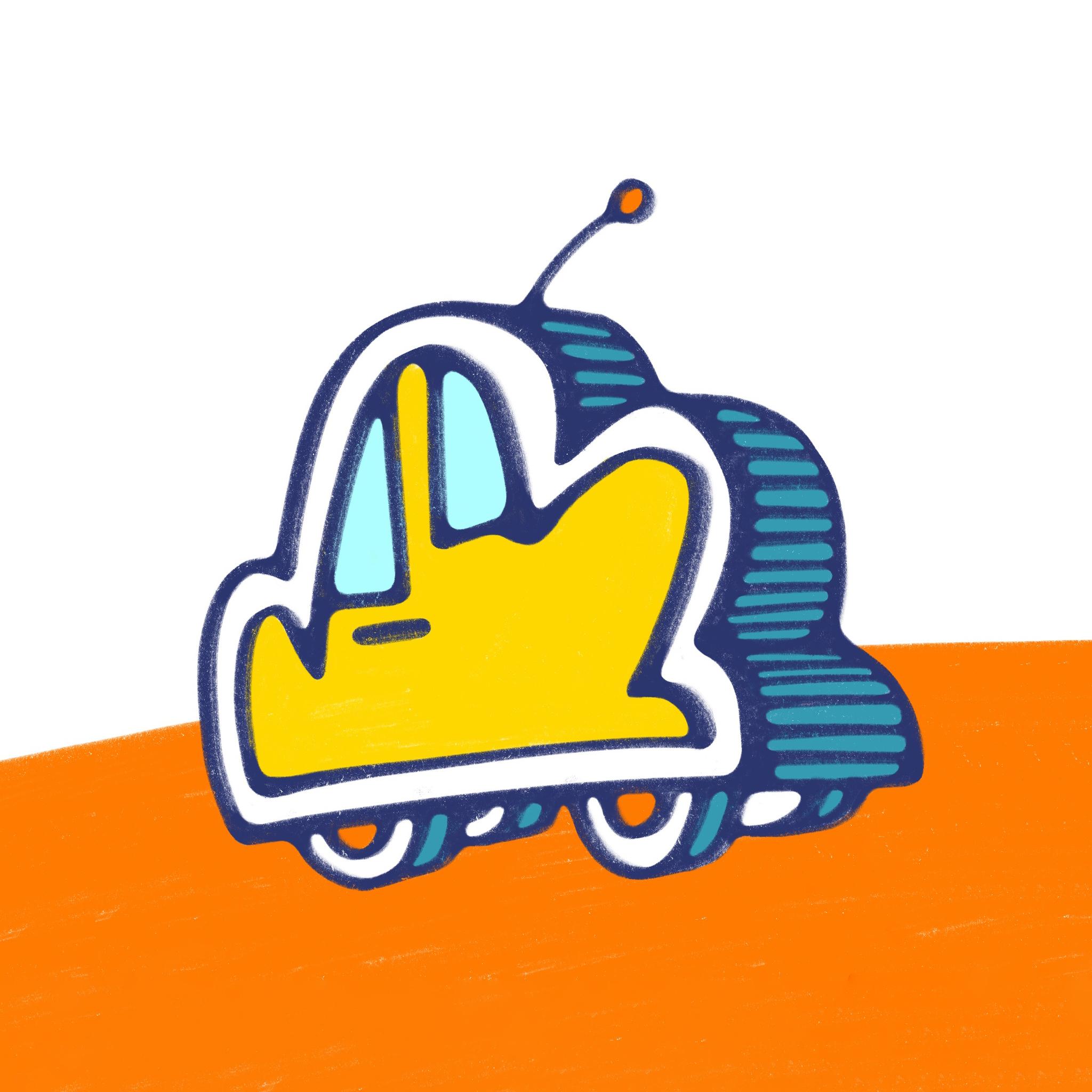
2. Das Projekt: Das Projekt für diese Klasse ist es, ein Wolkenauto zu zeichnen. Und wirklich geht es um den Prozess, die Praxis, ein Wolkenauto zu zeichnen. Ich habe mich für ein Wolkenauto entschieden, weil es ziemlich einfach ist, zu zeichnen. Und das werden wir in Schritte zerlegen. Dokumenteinrichtung, Zeichnen der Grundform, Hinzufügen von Tiefe und Details, Rundung von Ecken, Hinzufügen von Füllungen im Hintergrund und schließlich Export. Alles, was Sie brauchen, um zusammen zu arbeiten, ist ein iPad oder Tablet mit procreate installiert und ein Apple Bleistift oder andere Stylisten zum Zeichnen. Sie können mit den Farben, die ich verwenden werde, zusammenarbeiten, indem Sie
die Farbfeldpalette herunterladen und importieren , die ich in den Ressourcen geteilt habe, oder Sie können Ihre eigenen verwenden. Sobald Sie Ihr Cloud-Auto fertig und exportiert haben, stellen Sie
sicher, dass Sie es im Bereich Studentenprojekt teilen. Ich freue mich darauf, zu sehen, was du tust. In der nächsten Lektion. Wir werden unsere Leinwand aufstellen.
3. Dokumentenaufbau: Wenn Sie mit den gleichen Farben arbeiten möchten, die ich verwenden werde. Stellen Sie sicher, dass Sie die Projektfelder herunterladen, die ich im Ressourcenbereich bereitgestellt habe. Stellen Sie sicher, dass Sie sie in einem Ordner speichern, auf den Sie von Ihrem iPad aus zugreifen können. Okay, öffnen wir Procreate und richten unsere Leinwand ein. Klicken Sie auf Plus, und klicken Sie dann auf diese, um eine benutzerdefinierte Größe zu erstellen. Ich werde bei 2048 mal 2048 Pixel arbeiten. Und ich arbeite gerne mit 300 DPI, falls ich mich entscheide, etwas später drucken zu wollen, habe ich diese Flexibilität. Also mach voran und erschaffe. Jetzt fügen wir die Farbfelder hinzu, die ich im Ressourcenabschnitt bereitgestellt habe. Wir klicken hier oben auf den Farbkreis. Klicken Sie auf Plus, um eine neue Palette hinzuzufügen, und ich navigiere zu dem Speicherort, an dem ich sie gespeichert habe. Klicken Sie auf die Musterfelder. Und hier sind sie, Wolkenwagen. Also, jetzt, da wir unsere Dokumente in unseren Mustern eingerichtet haben wichtig, im nächsten Video, werden wir unsere Grundformen zeichnen.
4. Die Grundformen zeichnen: Okay, fangen wir an, die Grundformen zu zeichnen. Bevor wir etwas zeichnen wollen, um eine kundenspezifische Version des HB-Bleistiftes zu erstellen. Und wir werden das tun, indem wir ein Duplikat erstellen, damit wir es ändern
können, ohne das Original zu ändern. Es gibt ein paar Eigenschaften, die sich ändern möchten. Wir setzen die Stromlinie auf 65 Prozent. Und Sie können das immer numerisch eingeben, wenn die Schieberegler nicht mit Ihnen zusammenarbeiten. Und wir werden die maximale Größe auf 72 Prozent ändern wollen. Dies wird uns die schöne strukturierte Qualität
der Linie geben , die wir mit diesem Projekt suchen. Als nächstes ändern wir die Größe des Pinsels auf etwa 20 Prozent. Ich setze die Farbe auf Blau. Und jetzt erstellen wir einen groben Umriss unseres Cloud-Autos. Mach dir keine Sorgen darum, das perfekt zu machen, denn wir werden am Ende verfolgen, um es zu verfeinern. Wenn wir an ein Wolkenauto denken, denken wir an die Front, die Kuppel, die Rückseite und die Stoßstange. Ich werde die Deckkraft dieser Ebene reduzieren und eine neue Ebene erstellen. Und wir werden es nachvollziehen. Wir erstellen eine neue Ebene für den Boden
des Wolkenwagens und zeichnen von einer Seite zur anderen. Zu diesem Zeitpunkt beginnen wir, zerstörungsfrei zu arbeiten, indem eine Maske auf dieser Ebene
verwenden, um die Teile auszublenden, die wir nicht benötigen. Nimm meine Bürste. Und ich drehe die Leinwand mit zwei Finger. Und ich werde den Teil der Linie wegstreichen, den ich nicht brauche. Und ich werde nur irgendwie sicherstellen, dass es an der Kante der Spitze des Wolkenwagens ausgerichtet ist. Tun Sie das gleiche auf der anderen Seite, wird eine Maske zu diesem oberen Teil hinzufügen. Und wir werden die Teile wegstreichen, die wir nicht brauchen. Das Schöne daran, zerstörungsfrei zu arbeiten. Es ist alles, was die Information noch da ist. Es ist einfach versteckt. Also, wenn Sie jemals etwas ändern müssen, können
Sie immer wieder zurückgehen. Unsere Form sieht gut aus. Ich denke, wir können fortfahren und die Protokollierungsschicht löschen. Und wir können diese Schichten glätten, indem wir sie zusammenkneifen. Wir werden das in unserem Fenster zentrieren. Schnappen Sie sich unser Move-Werkzeug, um die Cloud-Autoform in der Mitte zu positionieren. Und jetzt erstellen wir eine neue Ebene für den Umriss. Ich setze die Stromlinie meines Pinsels auf 100%, um eine glatte Linie zu gewährleisten, während ich um die Krümmung der Wolkenautoform zeichne. Das Zeichnen des Umrisses in mehrere Segmente erleichtert es. Und ich werde das ein bisschen länger zeichnen wollen, als ich denke, ich könnte es brauchen. Jetzt erstelle ich eine neue Ebene für den unteren Rand des Wolkenwagen-Umrisses. Und ich verbinde mich von Seite zu Seite. Wieder einmal werden wir zerstörungsfrei arbeiten, sie
erstellen und eine Maske erstellen. Die Teile der Schicht wegbürsten, die wir nicht brauchen. Und ich mache dasselbe mit dem anderen Teil der Gliederung und erstelle eine Maske. Und ich denke, das sieht ziemlich gut aus. In der nächsten Lektion fügen wir Tiefe und Details hinzu.
5. Tiefe und Details hinzufügen: Alles klar, lasst uns anfangen, Tiefe und Details hinzuzufügen. Erstens, ein bisschen Hauswirtschaft. Wir werden, wir wollen diese Gliederungsebenen zu einem flachen. Und wir können diese beiden abflachen. Und es ist immer eine gute Übung, Ihre Layer zu benennen. Ich mache das nicht immer, aber für dieses Video werde
ich sicher sein und das jetzt tun. Ich nenne es Grundform. Moment werde ich
das Cloud-Auto ein wenig näher an die Mitte unseres Bildschirms bewegen , um uns ein wenig mehr Arbeitsraum zu geben, wie wir Perspektive hinzufügen, ein wenig Tiefe, um unsere Cloud Auto Form wird eine neue Ebene für unsere Tiefe zu schaffen. Und diese Perspektive muss nicht zu realistisch sein. Wir müssen einfach irgendwie glücklich damit sein. Ist es nicht, wir gehen hier nicht nach Realismus. Ich denke, das ist ziemlich gut. Und so, was ich hier tun werde, also werde ich eigentlich voran gehen und einfach das jetzt
löschen, weil ich weiß, dass ich diesen Teil nicht brauchen werde. Erstellen Sie dafür einen neuen Layer. Ich denke, wir sehen ziemlich gut aus. Löschen Sie das weg. Und das Schöne an der Arbeit an den einzelnen Ebenen ist, dass Sie können, Sie können überschießen. Und wir werden zurückgehen und die Teile löschen, die wir nicht brauchen. Das ist also praktisch, was man tun kann. Und ich denke, wir sehen in unserer Tiefe gut aus. Also werden wir voran gehen und diese Schichten zu einem kombinieren. Benennen Sie das in Tiefe um. Nun lassen Sie uns einige lustige Details hinzufügen. Ich fange mit diesem Blasenfenster an. Eigentlich muss sicherstellen, dass es sich auf seiner eigenen Ebene befindet. Wir können ihm eine kleine Krümmung geben, oder? Und dann kann ich löschen, was ich dich nicht brauche. Und ich kann weitermachen und an der gleichen Schicht arbeiten. Ich denke, ich werde alles in Ordnung sein, da ich nicht über diese Linie ziehen werde. Und wir können das Radiergummiwerkzeug noch einmal verwenden. Die Form unserer Tür. Vielleicht etwas weniger Druck. Ich finde, das sieht ziemlich gut aus. Sie werden also bemerken, dass es dort nicht ganz aufgestellt ist. Wir können das nicht beheben, wenn wir unsere Rundung machen. Wir werden in einem unserer Lektionen an diesen Ecken runden. Die Linie hier oben, Türgriff. Okay, ich denke, wir sind bereit, ein paar Räder auf dieses Ding zu setzen und eine neue Ebene für die nächste zu erstellen, wir fügen eine weitere Ebene und eine andere Ebene hinzu. Und wieder, die Perspektive ist in dieser Zeichnung nicht so wichtig ist dass
es in bestimmten Zeichnungen sein könnte, die Sie vielleicht selbst tun. Ich denke, die gemischten Perspektiven geben diesem einen lustigen Look, da es keine realistische Illustration ist. Und ich werde den Radiergummi verwenden, um die Teile zu löschen, die ich nicht brauche. Ich denke, wir sehen ziemlich gut aus mit diesen Rädern. Wird voran gehen und diese in eine Schicht abflachen. Ich werde die zusammen kneifen. Benennen Sie diese Räder um. Ok? Und wir gehen weiter und fügen jetzt unsere Radkappen hinzu. Löschen der Teile, die wir nicht alle diese Zeilen benötigen. Großartig. In Ordnung, jetzt fügen wir ein paar Linien zu unserem Tiefenbereich hinzu, um ihm ein wenig visuelles Interesse zu geben. Achten Sie auf den Startwinkel und den Abschlusswinkel jedes Segments und das Tempo unserer Linien, die wir hinzufügen. Es ist also in Ordnung, von einer Seite zur anderen zu überspringen, da wir die Teile löschen werden, die wir ITIL nicht brauchen, um eine besser aussehende Linie
zu machen. Drei ist wahrscheinlich eine gute Zahl. Wir wollen hier nicht zu viele Linien machen, da wir diese einzelnen Formen in einer späteren Lektion
abrunden werden . Ich werde weitermachen. Ich denke, das sieht ziemlich gut aus. Ich denke, das sieht gut aus. Um diese Überschreitungsbereiche zu entfernen, verwenden
wir unser Auswahlwerkzeug und wir zeichnen ISO. Wird es eine Lektion in Procreate genannt? Ich weiß es nicht. Ich verwende einen Drei-Finger-Streichen, um den Bereich zu schneiden, den ich nicht brauche. Ich bekomme wieder mein Auswahlwerkzeug. ziehe mich um die Bereiche, die ich nicht will. Dreifinger nach unten streichen, abschneiden. Und ich denke, wir sehen ziemlich gut aus. Jetzt werden wir diesen Bereich zusammenführen und mit unserer Tiefenschicht werde
ich ihn im Stapel nach unten verschieben, diese zusammenkneifen, und Sie können diese Ebene ein- und ausschalten, um zu sehen, was wir dort getan haben. In Ordnung, einen Blick auf das, was wir haben. Wir haben diese Schicht und unsere Räder. Und ich schätze, wir werden die getrennt halten. Verschmelzen Sie diese Radkappen in die Laufradschicht. Und wir fügen eine neue Schicht für die Antenne hinzu. Erstellen Sie eine neue Ebene für die kleine Spitze einer Antenne. Wir werden einen Teil dieses unteren Teils löschen, damit er nicht nach oben ragt. Ich denke, das sieht gut aus. Werfen wir einen Blick auf unsere Ebene bisher. Wir werden diese beiden Antennenanschlüsse kombinieren. Und dann kombinieren wir die Antenne mit der Tür. Und wir werden diese Details umbenennen. Ok. In unserer nächsten Lektion beginnen
wir, die Ecken zu runden.
6. Runden Ecken: Dies ist die Bühne, auf der die Magie in zwei Dingen stattfindet. Zuerst werden wir sehen, wie unser Cloud-Auto noch mehr Persönlichkeit annimmt. Und die zweite, hier ist, wo wir
die echte Übung bekommen , um sich mit dem iPad-Zeichnen vertraut zu machen. Mit jedem kleinen Schlaganfall werden
wir unser Gehirn, Hände und Augen ein wenig mehr darüber lernen, wie es sich anfühlt, auf dem iPad zu zeichnen. Wir helfen uns, uns ein wenig wohler zu fühlen, indem wir tun. Die beiden Arten von Routing werden tun, sind additiv und subtraktiv. Lassen Sie uns ein wenig Housekeeping kümmern und dann zeige ich Ihnen Beispiele von jedem. Wir fangen damit an, wo wir in der letzten Lektion aufgehört haben. Um zu beginnen, werden wir die Tiefenschicht in
die grundlegende Formebene zusammenführen , um die Dinge einfach zu halten, da wir
unsere Masken jetzt hinzufügen wollen, um alles in
die Mitte zu verschieben , nur um die Dinge etwas zentralisierter zu halten. Und wir werden dies tun, indem wir die sekundären Schichten auswählen, oder? Wischen. Wir greifen unser Transformationswerkzeug. Nur ein bisschen näher an der Mitte ist, wo wir es wollen. Mit subtraktiver Rundung wird tatsächlich eine Maske auf der Ebene
erstellen, an der wir arbeiten möchten. Und ich werde meinen Pinsel setzen wollen,
stellen Sie sicher, dass meine Bürste auf etwa 6% eingestellt ist, um mir
ein wenig mehr Präzision zu geben , wenn ich an den Masken arbeite und
diese Ecken runden , waren tatsächlich Teile der Ecke
versteckt, um es zu machen erscheinen abgerundeter. Und natürlich arbeiten wir gerade an der Basis-Shape-Ebene. Wir können das ein- und ausschalten, um alles zu sehen, was eingeschaltet ist. Die grundlegende Formschicht. Für die additive Rundung. Ich werde tatsächlich einen neuen Layer erstellen. Ich benenne es Rundung um. Und ich schiebe es nach oben. Ich werde meine Bearbeitungen hier für alle Ecken vornehmen, die ich additiv runden möchte. Wir tun dies, indem wir mit kleinen Strichen zeichnen, um die Kurven zu erstellen, die wir sehen möchten. Und wir werden diese Ecken hinzufügen, um sie zu glätten. Und wenn Sie additiv arbeiten, werden
Sie irgendwie diese Bereiche und die vorhandenen Bereiche mischen wollen. Das ist also alles mit kleinen Strichen gemacht. Aufbauend. Es ist immer gut zu verkleinern und zu sehen wie die Änderungen, die Sie vornehmen, in Bezug auf alles andere aussehen. Wir machen ein wenig mehr additive Rundungen. Und wenn ich dafür sorge, dass diese Bereiche, die ich hinzufügen Übergang in die anderen Bereiche. Ich versuche wirklich nicht, mich darauf zu konzentrieren, alles komplett zu füllen. Nur irgendwie wollen es zu einem allmählicheren Übergang zwischen dunkleren Bereichen zu helleren Bereichen machen. Lassen Sie uns ein weiteres Beispiel für subtraktive Rundung machen. Wählt die Ebenenmaske auf der Basis-Shape-Ebene aus. Tun Sie das hier. Wir verstecken die Teile, die wir nicht brauchen, aber malen auf die Maske bauen das glatte Aussehen auf. Also etwas, das Sie vielleicht bemerken, diese kleinen Artefakte. Und das kommt nur durch die Verwendung eines strukturierten Pinsels. Etwas, das man sich bewusst sein muss. Sie werden die wegputzen wollen. In Ordnung, lasst uns ein bisschen mehr additive Rundung machen. Wir wählen unsere Rundungsebene aus. Ich sehe hier oben ein paar Bereiche. Lassen Sie mich an meiner Ebenenmaske arbeiten. Putzen Sie die weg. Zurück zu dieser additiven Rundung haben
wir einige Beispiele für additive und subtraktive Rundungen gesehen und worauf man achten muss,
nämlich die Schutt, die man durch die Verwendung des strukturierten Pinsels auf den Maskenebenen erhalten kann. Ihr nächster Schritt ist es, diese Techniken auf alle Ecken des Wolkenwagens anzuwenden. Wenn Sie fertig sind, sollten Sie mit etwas enden, das irgendwie so aussieht. Der Prozess dauerte fast eine Stunde. Einmal bin ich da reingekommen. Ich empfehle, auf einige gute Musik oder den Podcast, den Sie bedeutet haben, hören zu greifen ein leckeres Getränk und gehen in den Prozess verloren. Für den Fall, dass Sie eine schnellere Version von mir sehen möchten, die alle Rundungen durchläuft. Ich werde das als Bonusvideo am Ende einschließen. An dieser Stelle haben Sie die Informationen über die Techniken, um die Rundung zu tun. Sobald du fertig bist, sehe ich dich in der nächsten Lektion.
7. Füllungen und Hintergrund hinzufügen: Alles klar, wir sind bereit, Füllungen im Hintergrund hinzuzufügen. Das erste, was wir tun werden, ist Wischen zu schreiben, um alle diese Ebenen auszuwählen, wird sie gruppieren. Duplizieren Sie diese Gruppe. Ich schalte die Deckkraft dieses hier aus, da wir sie nicht brauchen. Wir werden nur alle unsere Änderungen in dieser Ebene haben, falls wir jemals zurückgehen wollen, diese Ebene
abflachen, es Wolkenauto umbenennen wollen. Ich erstelle einen neuen Layer. Ich lege es unter die Cloud-Karten-Schicht. Nennen Sie es baut. Ich wähle den Cloud-Car-Layer aus und stelle ihn als Referenz-Layer ein. Ich wähle die Füllungsebene aus, so dass, wenn wir unseren Farbtropfen zum Auto machen, das mit der Cloud-Auto-Schicht als Referenz angestrebt wird. Ich wähle aus, wir beginnen mit Gelb, und ich ziehe von hier in den gelben Bereich. Jetzt wähle ich die Orange aus und ziehe zu den Radkappen. Wählen Sie mein hellblau aus. Ziehen Sie den Mauszeiger auf das Fenster. Wählen Sie erneut die Orange aus. Ziehen Sie an die Spitze meiner Antenne. Wählen Sie das dunklere Blau aus, um diese Bereiche auszufüllen. Und ich werde einen einzigen Finger verwenden, um Weiß aus dem Hintergrund mit dem Farbwähler auszuwählen. Und ich ziehe das, um die weißen Bereiche zu füllen. Wir können es jetzt nicht wirklich sehen. Aber wenn wir unseren Hintergrund hinzufügen, wird es sicher sehen. Ich füge einen neuen Layer für meinen Hintergrund hinzu. Unterhalb der Füllungsebene. Benennen Sie es um. Und ich schalte die Referenz auf der Cloud-Autolayer aus. Ziel der Hintergrundebene. Holen Sie sich meinen Pinsel und wählen Sie die orange Farbe. Für den Hintergrund. Ich möchte die Größe meines Pinsels maximieren. Und ich werde einfach zeichnen. Und du wirst sehen, dass es sich ausfüllt. Hinter dem Wolkenwagen. Wir können einen Himmel hinzufügen, indem Sie eine Ebene erstellen und ihn hinter die Hintergrundebene verschieben. Wird dieses Mal einen anderen Pinsel verwenden. Und der künstlerische Abschnitt, wir verwenden die alte Strandbürste und wir werden die Größe davon maximieren. Und arbeiten Sie mit unserer hellblauen Farbe. Und da gehen wir hin. Wir können sehen, wie es aussehen könnte, wenn wir die Cloud-Auto-Ebene für es noch dunkler Umrisseffekt duplizieren. Wir können die Deckkraft dieser zweiten Schicht nach Geschmack anpassen. Ich denke, vielleicht sehen 60, 60%, 59 Prozent gut aus. In der nächsten Lektion exportieren wir unsere Cloud Carter Freigabe in den Klassenprojekten.
8. Exportieren: In Ordnung, wir sind zu dem gekommen, was ich denke, die kürzeste Lektion dieser Klasse bis jetzt ist. Um mein fertiges Cloud-Auto zu exportieren, klicke
ich auf den Schraubenschlüssel, Teilen JPEG und speichere Bild auf Fotos.
9. Letzte Gedanken: Herzlichen Glückwunsch, Sie haben ein lustiges Cloud-Auto
in einem Stil erstellt , den Sie in Ihre eigenen Zeichnungsprojekte integrieren können. Und dabei hoffe ich, dass Sie sich mit dem Zeichnen auf dem iPad ein bisschen komfortabler fühlen. Bitte stellen Sie sicher, dass Sie Ihr exportiertes Cloud Auto J peg in
der Klasse Projekt Abschnitt teilen , damit wir sehen können, was Sie getan haben und erhalten nützliche Feedback. Danke, dass du diesen Kurs genommen hast. Ich will, dass sie die Besten sind, die sie für euch sein können. Also lassen Sie mich bitte wissen, was Sie denken. Folgen Sie mir auf Skillshare, um auf dem Laufenden zu bleiben, wenn ich
eine neue Klasse starte oder Ratschläge mit Schülern austausche Und wenn Sie Ihre Klassenarbeit auf Instagram teilen, stellen Sie
sicher, dass Sie mich dort markieren. Danke.
 Steve Smith, Artist/Designer/DJ