Transkripte
1. Einführung: Willkommen in der Klasse. Hier werde ich Ihnen zeigen, wie Sie eine Bärenfigur in einem Bilderbuch-Stil mit der Zeichnungs-App, Procreate in Apple Bleistift und iPad entwerfen. Mein Name ist Nina Rycroft, ich bin ein Kinderbuch Illustrator, und ich bin wahrscheinlich am besten für meine Aquarell Illustrationen und meine Tierfiguren bekannt. Jetzt bin ich relativ neu in der digitalen Illustration, und wie alles neue, dauerte
es eine Weile, um mich an die Verwendung des iPad und des Apple Bleistifts zu gewöhnen. Jetzt, da ich diesen Übergang gemacht habe, lernte
ich zurück zu gehen, weil ich es will, nicht weil ich es muss. Jetzt hatte ich zunächst Mühe, Illustrationen zu erstellen, die die gleiche Stimmung und
den gleichen Ton wie meine traditionellen Aquarell-Illustrationen widerspiegeln . Um dies zu überwinden, musste
ich mich im Gegensatz zu jeder neuen Ausrüstung zuerst mit Procreate und mit dem Apple-Stift auf dem iPad vertraut machen. In dieser Klasse werde ich die Grundlagen in „Procreate“ abdecken. gewöhnt, digital zu arbeiten, sondern Ich habe mich nicht nur darangewöhnt, digital zu arbeiten, sondernfand, dass ich denselben Prozess anwenden musste, den ich bei der Veranschaulichung einer traditionellen Aquarellillustration
verwendet habe, und dieser Prozess werde ich in dieser Klasse verwenden. Anstatt einen normalen Bleistift zu verwenden, verwenden
wir den Apple-Stift, um eine grobe Skizze von da draußen zu erstellen. Anstatt gedruckte Referenz zu verwenden, zeige
ich Ihnen, wie Sie einen Google-Suchkanal erstellen,
der an der Seite der Leinwand platziert werden soll . Anstatt Pauspapier zu verwenden, um
die Länge und Größe der Gliedmaßen, des Kopfes und des Rumpfeszu überprüfen die Länge und Größe der Gliedmaßen, des Kopfes und des Rumpfes und Ihren Tiercharakter vom Gehen auf allen Vieren in
einen anthropomorphen Stil des Gehens auf den beiden Hinterbeinen zu verändern , Ich zeige Ihnen, wie ich Ebenen so wie Transparentpapier erstelle und verwende. Die größte Offenbarung, die ich hatte, um eine ähnliche Stimmung und Ton wie mein traditioneller Illustrationsstil
zu erreichen , war die Farbpalette. Im Laufe der Jahre habe ich eine Farbpalette entwickelt, mit der ich mich wohl gefühlt habe, eine Palette, die ich wiedererkennbar war. In dieser Klasse werde ich Ihnen zeigen, wie Sie eine Winsor und Newton Aquarellpalette erstellen. Ich werde Ihnen dann zeigen, wie Sie eine Auswahl erstellen, um die erste Ebene der flachen Farbe festzulegen, dann in Ebenen mit Textur, Schatten
und Highlights hinzuzufügen , und um eine Illustration zu beenden, werden
wir im Fell-Detail hinzufügen. Sobald die Illustration abgeschlossen ist, zeige
ich Ihnen, wie Sie Ihre digitalen Dateien in Procreate exportieren und organisieren. Schnappen Sie sich das iPad und den Apple Pencil und lernen Sie mit mir, wie Sie Procreate Design
verwenden und einen Bärencharakter illustrieren.
2. Grundlegende Einrichtung: Danke, dass du dich mir angeschlossen hast. In dieser Lektion werde
ich Sie durch ein paar Procreate-Grundlagen führen. Wenn Sie Procreate geöffnet haben, sehen
Sie oben rechts ein Pluszeichen. Klicken Sie darauf und Sie werden eine lange Liste der neuen Canvas-Größenoptionen sehen. Ich werde jetzt eine benutzerdefinierte Leinwand erstellen. Ich möchte dieses Quadrat machen, und ich möchte diese Leinwand zu einer hohen Auflösung machen. Wenn ich es irgendwann ausdrucken möchte, habe ich diese Option. Ich werde meine benutzerdefinierte Leinwand Größe 240 Millimeter breit und 240 Millimeter hoch machen. Ich werde es 300 DPI machen und ich werde es Square Hi-res nennen. Nehmen wir an, ich möchte eine Reihe von Illustrationen machen. Ich kann wieder in neue Leinwände gehen und diese neue Square Hi-res Canvas-Option wird da sein. Jetzt, da wir unsere neue Leinwand laufen, ganz oben, haben wir eine Bar mit einigen grundlegenden Werkzeugen, die ich durchlaufen werde. Ich gehe nach oben zum Schraubenschlüssel oben links, und ich werde darauf klicken. Jetzt können Sie sehen, dass ich die Licht-Schnittstelle hervorgehoben habe. Wenn ich darauf klicke, wird
es jetzt zu einem dunklen Interface. Ich bevorzuge das Licht, also werde ich es einfach wieder anklicken. Hier habe ich die Rechtshänder Interface-Taste und wenn ich darauf klicke, kann
man sehen, dass sich die Seitenwand von der linken Seite nach rechts bewegt hat. Ich bevorzuge es auf der linken Seite, also werde ich wieder auf klicken. Hier habe ich meinen Pinselcursor hervorgehoben, und das bedeutet, dass ich beim Zeichnen die Ränder meines Pinsels sehen kann. Hier sehen Sie die Kanten des Pinsels, und wenn der Pinselcursor ausgeschaltet ist, sehen
Sie nicht die Kanten des Pinsels mit der Markierung, die Sie machen. Ich mag es an, also gehe ich einfach wieder rein und schalte den Pinselcursor ein. Wenn du zum Video gehst, habe ich gerne eine Zeitrafferaufnahme meiner auf meiner Leinwand. Es bedeutet, wie viel in der schnellen Zeit am Ende. der Freigabe-Schaltfläche können Sie genau das tun, um Ihr Bild auf viele verschiedene Arten zu teilen. Das werde ich später durchmachen. Wenn Sie auf den Ansichtsbereich klicken, sehen
Sie, dass es eine Schaltfläche für Zeichnungslinien gibt. So haben Sie die Möglichkeit, Ihre Führungen dicker,
dünner zu machen , die Deckkraft zu stärken oder zu schwächen. Sie können die Größe des Rasters ändern, abhängig davon, woran Sie arbeiten. Aber vorerst werde ich zurückgehen und die Guides ausschalten, ich brauche sie nicht für diese besondere Illustration. Der Pfeil ganz links, so fügen wir eine Datei ein, fügen Sie ein Foto ein oder machen ein Foto und ich zeige Ihnen später ein bisschen mehr davon. An der Spitze dieses großartigen Panels haben
wir einige Werkzeuge, die ich hier auf der rechten Seite schnell durchlaufen werde. Wir haben die Pinsel, wir haben ein Schmierwerkzeug, wir haben den Radiergummi, wir haben auch Schichten und wir haben die Palette. Ich werde das später noch genauer durchlaufen, aber jetzt werde
ich nur ein Grau wählen und dann zu den Bürsten zurückkehren. Hier sehen Sie, dass wir einen HB-Bleistift haben. Sie können sehen, dass der HB-Bleistift, wenn ich das nach unten schiebe, wir haben eine ziemlich feine Spitze und wie ich mich auf diesem Panel hier bewegen, kann
der Pinsel es größer machen,
es ist fast so, als ob der Bleistift stumpf wird. Wenn ich meinen Bleistift leicht in einem Winkel halte, bekommst
du diese schöne Mischung, die du würdest, wenn du mit einem traditionellen Bleistift arbeitest. Hier, ich gehe runter zum 6B-Bleistift. Nun verwende ich gerne den HB-Bleistift, wenn ich zum ersten Mal mit dem Skizzieren beginne, wenn ich selbstbewusster bin, ziehe
ich gerne zu meinem 6B-Bleistift. Sie können sehen, ob ich meinen 6B Bleistift gewählt
habe, ich komme hierher und ich werde eine schöne scharfe Linie mit meinem 6B Bleistift machen. Es ist nicht ganz anders. Dann werde ich mittel gehen und jetzt werde ich dunkler werden. Sie können sehen, wie viel dunkler es ist. Je nach Druck, den Sie ausüben, können Sie auch von hell zu dunkel wechseln. Wenn ich auf der Seite kippen würde, ist
der 6B-Bleistift viel dunkler als der HB-Bleistift. Sie können hier dieses Schmierwerkzeug sehen. Sie können sehen, was passiert, wenn ich über die Bleistiftmarkierungen ziehe oder verschmiere. Mit meinem Radiergummi möchte ich den Studio-Stift als Radiergummi verwenden. Es ist ziemlich flexibel und es löscht es ist ziemlich solide Bereiche, also mag ich es sehr. Nun, um rückgängig zu machen, werde ich zwei Finger verwenden und ich
werde tippen, bis ich wieder auf die leere Seite. zum Layer-Symbol wechseln, sehen
Sie, dass ich meine erste Layer-Skizze bereits benannt habe. Ich werde jetzt einen neuen Layer hinzufügen. Ich werde nach unten klicken und ich werde diese Ebene umbenennen, Farbe. Wenn Sie die Farbebene unter dem Skizzier-Layer platzieren möchten, können
Sie die Skizze oben auf
der Farbe sehen , und keiner würde die andere stören. Ich werde näher auf Ebenen eingehen, wenn wir tatsächlich an unserer Illustration arbeiten. Schließlich haben wir in der oberen rechten Ecke Pellet-Symbol. Ich werde eigentlich ein Grau wählen. Während ich durch diese Klasse gehe, werde
ich ein wenig später in ein paar Dinge wie Farben eingehen. Moment werde ich nur einen Pinsel aussuchen. Sie können die ganze Liste der Pinsel hier unten sehen. Ich habe eine Skizze, das ist wahrscheinlich die, die ich am meisten benutze und ich schalte zwischen HB und 6B. Ich beginne wahrscheinlich mit meinem HB zu skizzieren und dann, wenn ich mehr gestische Arbeit mache, ändere
ich wahrscheinlich zu meinem 6B. Nun, da wir einen Bleistift mit einer tollen Farbe ausgewählt haben, begleiten Sie mich in meiner nächsten Lektion, wo ich Ihnen zeigen werde, wie Sie die Anfänge der Bohnenfigur skizzieren.
3. Using: Willkommen zurück. In dieser Lektion skizzieren
wir unseren Bärencharakter mit fotografischer Referenz. Das erste, was ich tun werde, ist einen Pinsel zu wählen. Also gehe ich ins Skizzieren und wähle einen 6B-Bleistift aus, und ich werde eine graue Farbe auswählen. Ich mache nur einen schnellen Test, bevor ich tatsächlich anfange. Wischen Sie von der Basis nach oben, kann
ich ein Dokument öffnen, in dem ich auswählen und nach links ziehen kann, Google oder Pinterest und habe wirklich einfachen Zugriff auf Referenz an der Seite meiner Canvas. Hier tippe ich in Bär, wie ich einen Bären Charakter zeichnen möchte. Sie können sehen, wie einfach es ist, nach
Bildern zu suchen und dann auf der rechten Seite zu zeichnen. Sie können sehen, ich habe in einer so genannten Form für den Kopf und eine Schnauze Form gelegt, Ich bin nur Zeichnung in der Nase, und ich mache nur eine wirklich einfache Umrisse und gerade erst anfangen, den Kopf des Bären Charakter zu etablieren, die ich gerne veranschaulichen. Ich bewege mich um die Nase und ich werde mich um die Schnauze bewegen, um den Mund, und ich schaue nur auf die Referenz nach links und versuche nur ein Gefühl davon
zu bekommen, wie das Profil eines Bärenjunges aussieht. Wo sitzt das Auge? Wie weit zurück? Wie geneigt ist die Schnauze und die Stirn, die sich entlang des Hinterkopfes und des Ohres bewegen. Wie groß ist das Ohr im Vergleich zur Nase? Und nur diese Anpassungen vorzunehmen, während ich mich weitermache. Ich benutze den Bleistift ganz leicht, und in diesem Stadium ist nur ein allgemeines Gefühl und versuchen, die Formen und die Proportionen dieses Kopfes und der Schnauze zu verstehen. Jetzt werde ich zum Auswahlwerkzeug gehen und an dieser Stelle wähle
ich, nicht magnetisch ausgewählt zu haben. Magnetics ist das Magnetsymbol in der unteren linken Werkzeugleiste. Dadurch kann ich den Bärenkopf verkürzen oder verlängern. Ich ziehe es in die Mitte der Seite, könnte etwas kleiner werden. Ich möchte genug Platz für die Leiche lassen, und ich habe beschlossen, den Kopf ein wenig nach oben zu neigen. Also, jetzt eine neue Ebene, und ich werde es Körper nennen. Betrachtet man die Referenz, habe
ich ein grundlegendes Verständnis für die Größe und den Anteil meines Bären. Aber wirklich, was ich tun möchte, ist tatsächlich
dieses Bild in eine darunter zu bringen , so dass ich verfolgen kann. Um dies zu tun, werde ich
eine neue Ebene machen und ich werde es unter die Körperschicht ziehen, und dann werde ich Bild gehen, einfügen und ich werde tatsächlich das Bild dieses Bären in bringen, und ich werde es kippen und drehen Sie es und vergrößern Sie es ,
so dass die Zeichnung meines Kopfes und das Foto des Kopfes in der Größe ähnlich ist. Ich gehe jetzt zurück zu meinen Ebenen und mit zwei Finger tippe
ich auf Ebene drei und du kannst sehen, wie ich
die Deckkraft der Ebene ändern kann , indem ich meinen Finger nach links und rechts vom Canvas ziehe. Jetzt sieht es ähnlich wie ein Blatt Transparentpapier über der Oberseite des Fotos. Zurück zu Ebenen, und ich werde auf die Körper-Layer klicken, und ich werde weiter skizzieren. Jetzt habe ich eine bessere Vorstellung von der Form und der Größe des tatsächlichen Körpers im Vergleich zum Kopf. Ich habe immer noch den Körper und den Kopf auf separaten Schichten, was großartig ist, denn jetzt werde ich den Kopf auswählen und ich werde diese Gelegenheit
nutzen, um endgültige Anpassungen an Größe, Form und Position des Kopfes im Vergleich zu die Leiche. Jetzt gehe ich zurück zu Ebenen, und ich werde den Körper auswählen und dann zurück zum Bleistift, damit ich weiter skizzieren kann. Halten Sie es an dieser Stelle wirklich an einfachen Formen. Wenn ich zurück zur Ebene drei gehe, mache
ich nur eine leichte Anpassung und verschiebe sie und dann zurück zu meiner Körperskizze, damit ich zeichnen kann. Hier möchte ich ein wirklich gutes Verständnis für die Struktur dieses biegenden Beines bekommen. Wie biegt es sich? Wo sind die Gelenke? Wie sieht der Fuß aus? Und schauen Sie sich all diese Details genau an, und wie verbinden sich das Bein und die Gliedmaßen mit dem Körper? auf Ebenen zurückgehe, werde ich
die Auswahl der Fotoebene aufheben , damit ich meine Zeichnung besser betrachten kann. Zurück zu Ebenen. Ich werde die Skizzenebene auswählen, auf der Körperebene nach rechts
streichen, beide sind ausgewählt, so dass ich jetzt die Größe und Proportionen beider Ebenen zusammen ändern kann. Zurück zu den Ebenen, und ich gehe zurück zum Foto, und ich werde die Größe und die Platzierung des Fotos darunter anpassen. Wie ich das untere Bein des Bären zeichnen möchte. Ich will, dass mein Bär passt. Ich muss mich fast die Skizze ansehen, die ich gemacht habe und das Bild darunter und diese beiden irgendwie zusammenfügen, um die richtige Positionierung zu erhalten. Sie können sehen, wie die Referenz in Bezug auf Größe und Proportion wirklich nützlich ist. Um eine gerade Linie zu zeichnen, ziehen Sie
einfach eine Linie über und halten Sie sie
am anderen Ende für eine Sekunde und die Linie wird sich begradigen, und jetzt kann ich die Details der Füße gegen den Boden legen. Jetzt werde ich zu diesem zweiten Arm gehen. Sie können sehen, dass ich Kreise zeichne, wo diese Gelenke sind, das Schultergelenk, den Ellbogen, und ich zeichne nur die Vorderpfote. Obwohl sich die Referenz nicht direkt unter meiner Skizze befindet, beziehe
ich mich immer noch darauf, um die Länge jedes Gliedes zu erhalten. Von der Schulter bis zum Ellenbogen, vom Ellenbogen bis zum Handgelenk, der Größe der Pfote, gehe
ich ständig hin und her, nur damit ich ein besseres Verständnis von Größe und Proportionen habe. An dieser Stelle skizziere ich nur mehr Details um die Hand ich mag die Form des Arms nicht wirklich, also werde ich es einfach auswählen und einige Anpassungen vornehmen. Es ist nur eine Frage des Skizzierens, Kritzeln, Ändern, Anpassen, Verwenden des Radiergummis, dann kommen Sie mit einem Bleistiftwerkzeug zurück und arbeiten, bis Sie völlig zufrieden sind. An dieser Stelle muss es nicht hübsch sein, es muss nur an der richtigen Stelle sein. Dies ist noch eine sehr frühe Skizzenphase. Ich möchte, dass mein Bär etwas hält, also passe ich einfach die Hand dafür an, Dinge etwas aufzuräumen. Zurück zu Ebenen, und ich wähle Ebene drei aus, damit ich das Foto
bewegen kann und ich möchte nur kleine Anpassungen am Kopf vornehmen. Ich bin auf dieser Skizzenebene und passe nur den Kopf an,
mache ihn kleiner und passt zu den Proportionen dieses Körpers. Zurück zu meinem Bleistiftwerkzeug, und ich werde nur den Kopf mit dem Körper verbinden. jetzt Ebene drei ausblende, gehe
ich zum Auswahlwerkzeug und wähle diesen Unterarm aus. Ich möchte es etwas kleiner machen und diese endgültigen Anpassungen vornehmen. Ich habe meinen Bleistift und ich werde mich einfach
um den Bärencharakter und die Position, die ich habe, ohne das Foto darunter. Ich bin nur, ich denke, bewegen und anpassen und versuchen, eine Form zu bekommen, mit der ich wirklich zufrieden bin. Für mich ist diese Phase die wichtigste Etappe jedes Charakterdesigns. Du verbringst wirklich einiges Zeit, dich
anzupassen, zu ändern, die Proportionen richtig zu machen
, die Form des Körpers im Vergleich zu der Form und Größe des Kopfes zu verstehen, und so ist
es nur eine Frage des Skizzierens, kritzeln und ziemlich chaotisch darüber sein. Es muss zu diesem Zeitpunkt überhaupt nicht perfekt sein. Es ist noch eine Arbeit in Arbeit. Ich werde nur die letzten Anpassungen an diesen Bären vornehmen. Ich werde den Körper auswählen und ihn etwas
kleiner machen und auch ein wenig mehr hocken. Nachdem ich die letzten Anpassungen vorgenommen
habe, gehe ich zu Ebenen, wähle den Skizzier-Layer und gehe nach unten. Jetzt werden der Kopf und die Körperschicht zusammengeführt. Begleiten Sie mich in meiner nächsten Lektion, wo wir die Skizze verfeinern werden.
4. Die endgültige Skizze: Willkommen zurück. In dieser Lektion werde ich Ihnen zeigen, wie Sie unsere Skizze
verfeinern und weitere Details hinzufügen können. Das erste, was wir tun werden, ist eine neue Ebene hinzuzufügen. Wir werden mit
zwei Finger auf die Körperschicht klicken , damit wir die Deckkraft ändern und sie leichter machen können. Dann werden wir auf die Ebene oben klicken, schnappen Sie sich ein 6B Bleistift-Werkzeug, und ich werde Google entfernen, so dass wir eine größere Leinwand haben. Wir werden unsere Skizze darunter als Richtschnur verwenden. Wir werden es nur ein bisschen aufräumen. Wir werden Linien verwerfen, die wir nicht mehr brauchen, und wir werden unsere Illustration vereinfachen. Im Moment bewege ich mich um das Bein, die Rückseite des Beines, und zoomen Sie einfach hinein und verkleinern, wie ich es brauche. Hinzufügung detaillierter. Es ist wirklich wichtig, einige gute Hinweise auf Dinge wie die Füße,
die Pfoten, vielleicht die Nase und die Augen zu bekommen und wirklich zu verstehen, wie das aussieht. Ich denke, es ist wirklich wichtig, Dinge
wie Hände und Füße nicht zu überstürzen und tatsächlich
ein bisschen Zeit für diese Gegenstände zu verbringen , weil sie den Unterschied zu Ihrer endgültigen Illustration
machen. Es ist, als hätten wir die ganze harte Arbeit in der ersten Skizze gemacht, in der wir Anpassungen vorgenommen haben und wir zurückgezogen, gezeichnet, Fehler gemacht haben. Hier fühlt es sich eher an, als wäre die harte Arbeit erledigt und wir bewegen uns einfach herum und fügen einfach hinzu, ändern die Dinge so leicht, vielleicht fügen wir hier und da ein bisschen mehr Details hinzu. Aber wirklich all diese harte Anstrengung wurde getan und wir haben nur fast ein bisschen mehr Spaß. Es ist ein bisschen entspannter und eher wie eine Tracing-Übung. Ich denke immer noch, dass in diesem Stadium eine ganze Menge Arbeit passieren kann. Wenn Sie sich bewegen, werden
Sie den Bären in mehr seiner Einfachheit sehen. Ich denke, das hilft wirklich,
Ihren Charakter zu verstehen und was Sie von der Figur wollen. Sie können sehen, was ich mit dem Detail der Nase meine. Wie sieht es wirklich aus. Wenn Sie nicht verstehen, wie ein bestimmtes Detail aussieht, finden
Sie eine Referenz und machen Sie wirklich einen Punkt, es richtig zu machen. Ich füge hinzu, in den Mund. Ich öffne auch den Mund. Du kannst sehen, wie ich es so leicht unter dem Kinn wechsle. Ich mache das Gleiche mit dem Auge. Fügen Sie einfach
ein wenig Stirn hinzu und bewegen Sie sich um diese Hand, hinteren Arm und legen Sie das Detail um die Finger und die Pfote. Ich will, dass mein Bär etwas hält, aber ich weiß noch nicht, was das sein würde, also lasse ich es vorerst leer. Hier mache ich das Beste daraus, als eine Tracing-Übung. Ich werde mehr Vertrauen in meine Linienarbeit und mehr, denke ich, verspielt. Ich denke darüber nach, Ich denke, der Druck von meinem Bleistift und Hinzufügen in ein bisschen mehr Rhythmus mit der Schwere und Leichtigkeit der Linie. Wenn ich mit der Linie nicht zufrieden bin, kann
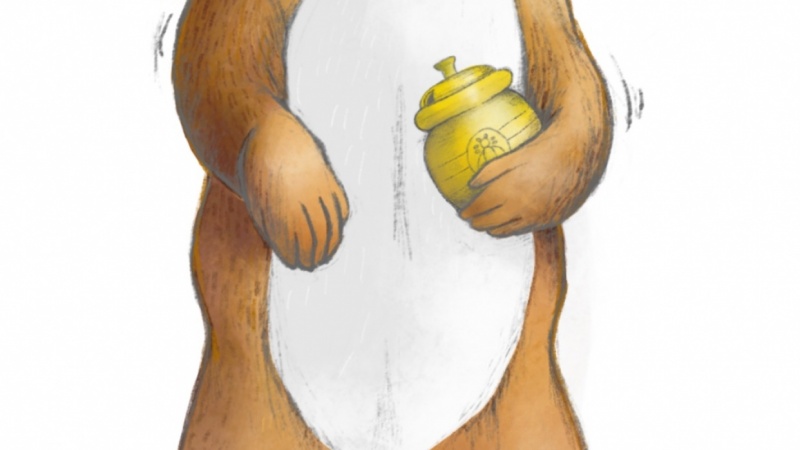
ich das Radiergummi einfach greifen und ausreiben. Hier lege ich in den Bereichen des Bären, die ich gerne als, ich denke, zu getönt. Ich werde einen weißen und einen braunen Bär haben, so weißen Bauch und eine weiße Schnauze. Ich mache nur ein paar Richtlinien dafür. Fügen Sie ein bisschen mehr Details um die Hand und scannen Sie mich einfach über jeden Teil dieses Bären, um zu sehen, ob alles ist, wie ich es gerne sein würde. Hier habe ich beschlossen, die Form
des Rückens zu ändern , weil der Bär sein Bein in die Luft tritt. Ich denke, der Rücken muss abgerundeter sein. Ich mache auch Anpassungen dafür. Hinzufügen in einigen Linien der Bewegung. Hier fange ich an, etwas Schatten auf der Rückseite des Bären hinzuzufügen. Die Rückseite des Beines, die Rückseite des Halses, im Ohr. Ich werde mich auch um den Arm bewegen. Der Schatten fügt dem Bärencharakter etwas mehr Volumen und Gewicht hinzu. Fügen Sie ein bisschen mehr Details hinzu, wie ich mich bewegen. Ich scanne nur die Leiche und stelle mir vor: „Wo würde der Schatten fallen? Wo würden die Highlights sein?“ Und es an das anzupassen, was ich brauche. Ich scanne nur um den ganzen Körper herum und füge nur diese Details hinzu. Zurück zur Ebene, nehme ich meine Skizze von
unten weg und ich justiere den Schwanz des Bären. Jetzt werde ich einen neuen Layer hinzufügen. Ich werde Google Docs aufrufen und es nach links ziehen. Ich würde gerne eine Referenz für eine Tannenzapfenfront bekommen. Ich möchte, dass mein Bär diese Tannenzapfenwedel hält. Ich habe meine Referenz auf der linken Seite und ich skizziere nur, was ich sehe. Nicht genau, aber so nah, wie ich es brauche. Mein Bär sieht aus, als würde er marschieren und die Tannenzapfenfront halten. Sie können wählen, einen Ballon, ein Musikinstrument, was auch immer es sein mag. Haben Sie einfach ein bisschen Spaß und spielen Sie herum mit der Idee, dass der Bär etwas hält. Hinzufügen in ein bisschen wie ein Insekt fliegen durch. Hier werde ich meinen Skizzen-Layer und meine Referenzebene löschen, und ich werde die Kiefernkegelfrontschicht mit meiner Bärenebene verbinden. Ich werde diese beiden zusammenführen und diese Ebenenskizze umbenennen. Begleiten Sie mich in meiner nächsten Lektion, wo ich Ihnen zeigen werde, wie Sie benutzerdefinierte
Winsor & Newton Farbpellets erstellen , damit wir beginnen können, Farbe zu unserem Bären hinzuzufügen.
5. Erstelle eine Windsor und a: In dieser Lektion zeige ich Ihnen, wie Sie
eine benutzerdefinierte Winsor & Newton Aquarellpalette für Procreate erstellen. Ich nehme Farbproben für meine Palette aus diesem Bild, das Sie als PDF aus dem Projektbereich dieser Klasse herunterladen können, oder Sie können Ihre eigenen Farbfelder fotografieren oder scannen. Die meisten meiner Bilderbuch-Illustrationen,
die ich mit Winsor & Newton Aquarell Tubenfarben erstellt habe . Ich neige dazu, meine Lieblingsfarben zu haben, und ich habe festgestellt, dass es einfacher ist, meine digitalen Illustrationen mit meinen traditionellen Illustrationen im
Einklang zu halten , indem ich einfach dieselbe Farbpalette verwende. Das erste, was wir tun werden, werden
wir in Ebenen gehen und wir werden auf das Pluszeichen klicken, um eine neue Ebene hinzuzufügen,
und wir werden diese Ebenenfarbpalette umbenennen. Während wir in Ebenen sind, werden wir die Bierskizze aus- oder ausblenden. Jetzt gehe ich rüber zum Schraubenschlüssel. Ich werde auf den Schraubenschlüssel klicken und ich gehe zum Abwärtspfeil ganz links, und ich werde ein Foto einfügen. Gehen Sie zu allen Fotos und klicken Sie, um die Datei einzufügen, und passen Sie dann die Größe so an, dass sie groß genug ist ,
damit Sie genaue Auswahl dieser Farben erhalten können. Klicken Sie nun auf die Farbpalette, die die obere rechte Schaltfläche ist, und klicken Sie auf das Pluszeichen, und unbenannte Palette ist gekommen, und Sie können darauf klicken und den Namen ändern Winsor & Newton. Klicken Sie auf „Fertig“, und wir werden jetzt beginnen, die Farben zu kopieren. Wählen Sie eine Farbe aus dem Bild aus. Ich werde die kleine quadratische Taste drücken, die in der Mitte der Werkzeugleiste auf der linken Seite
sitzt. Jetzt, während ich die Taste mit der linken Hand gedrückt halte, ziehe
ich den Apple-Stift über die Farbe, die ich kopieren möchte. Die Farbe wird in der oberen rechten Ecke angezeigt. Ich klicke darauf, meine Farbpaletten kommen auf und ich kann auf
das erste Quadrat in meiner Winsor & Newton Farbpalette klicken . Ich werde jetzt dasselbe mit der zweiten Farbe machen. Mit meiner linken Hand ich meinen Finger gedrückt und werde
meinen Apple Pencil ziehen , bis diese Farbe in der oberen rechten Ecke erscheint, und dann werde ich auf die Winsor & Newton Farbpalette klicken. Hier bin ich ein drittes Mal und Sie können sehen, wie sich die Farben von der letzten Farbe zur neuen Farbe
ändern. Ich klicke auf, und ich habe diese Farbe in meine Farbpalette gelegt. Im Grunde werde ich mich über die Linie bewegen. Mit jedem neuen Quadrat wähle
ich eine Farbe aus, und dann werde ich diese Farbe fallen lassen , indem ich auf die Farbpalette klicke und diese hineinziehe. Verwenden Sie einfach die gleiche Technik und arbeiten Sie Ihren Weg durch die gesamte Winsor & Newton Farbpalette, oder wenn Sie Ihre eigenen Farbpaletten mitgebracht haben und sich einfach durch einen von oben nach unten, von links nach rechts
arbeiten. Sie können sehen, dass viele dieser Farbfelder ich von hell zu dunkel gemacht habe. An diesem Punkt werde ich die Mitte der Bereichsfarbe wählen, und später möchte ich vielleicht eine dunklere Version
derselben Farbe und dann die hellere Version derselben Farbe hinzufügen . Es liegt ganz an dir. Sie können entscheiden, dass Sie mehr als eine Winsor & Newton Farbpalette wünschen und
die Paletten vielleicht in Blau und Rot und Braun zerlegen . Wieder, das liegt ganz an Ihnen. Ich bin tatsächlich aus dem Raum hier, also was ich tun könnte, ist, eine neue Farbpalette zu erstellen, und ich werde es Winsor & Newton umbenennen, und ich werde meine Braun- und Hauttöne in dieser speziellen Farbpalette anziehen. Ich ziehe nur die Grundlagen über, und ich werde dann unter diesen Grundlagen eine hellere und eine dunklere Version von ihnen
ziehen. Farben wie Raw Sienna, Burnt Sienna, Burnt Umber sind alle Farben, die ich viel benutze und sie mischen sich auch Hauttöne. Um tatsächlich viele Variationen von denen zu haben, werden wirklich nützlich für zukünftige Projekte sein. Jetzt habe ich zwei Winsor & Newton Farbpaletten zum Arbeiten, eine mit den helleren Farben und eine mit Variationen aller Brauntöne. Auch hier liegt es ganz an Ihnen, wie Sie Ihre Farben teilen möchten, und ich habe gerade eine sehr einfache Winsor & Newton Farbpalette importiert, aber Sie haben vielleicht Ihre eigenen viel detaillierteren Farbpaletten, die Sie importieren möchten. Jetzt gehen Sie zu Ebenen und Sie können meine Farbpalette sehen. Ich werde das nach unten halten und nach links streichen, und ich werde diese Ebene löschen. Nun, da wir unsere Winsor & Newton Farbpaletten organisiert haben, besuchen
Sie mich bitte in meiner nächsten Lektion, wo ich Ihnen zeigen werde, wie Sie unsere Bären-Illustration Farbe hinzufügen können.
6. Flache Farbe: Willkommen zurück. In dieser Klasse werden
wir unserem Bären eine Grundfarbe hinzufügen. Um dies zu tun, werde ich die Bären-Illustration in Abschnitte brechen. Also fange ich mit dem Arm an. Bevor ich etwas anderes mache, werde
ich dies auf Ebene bringen, unter dem Skizzen-Layer. Ich werde nicht mehr daran arbeiten. Wenn ich näher komme, werde ich mein Auswahlwerkzeug hervorheben und loslegen. Ich werde mich nicht in der Gegend, die ich auswählen möchte, arbeiten. Ich finde es einfacher, kleine Abschnitte gleichzeitig zu bearbeiten nur den größten Abschnitt hinzuzufügen. Wie Sie sehen können, zeichne
ich kleine Blobs von den äußeren Rändern meiner Auswahl bis zu den inneren Bereichen der Auswahl. Ich finde es einfach einfacher, so zu arbeiten, anstatt an einer großen Auswahl zu arbeiten. Ich ziehe jetzt auf die Paletten. Ich werde zu meiner „Winsor & Newton Palette“ schlagen und wählen Sie eine Farbe ähnlich der Neapel-Gelb hier. Ich werde auf die Armauswahl klicken, ziehen und ablegen. Jetzt werde ich auf die „Armschicht“ klicken und ich werde auf „Alpha Lock“ klicken. Durch die Anwendung der Alpha-Sperre kann ich nur innerhalb dieses Bereichs zeichnen, auch wenn ich einen großen Pinsel habe, und ich über die Kanten gehe, können
Sie sehen, wie es im Bereich enthalten ist. Das wäre also sehr ähnlich, wie ich mein Aquarell niederlegen würde. Ich würde das Papier in den Bereichen peitschen, in denen ich
gerne das Aquarell haben würde, und dann kam ich wieder mit meiner Farbe. Also hier erstelle ich eine neue Ebene namens Body. Ich werde anfangen, kleine Flächen auszuwählen, wie ich es mit den kleinen kreisförmigen Flächen getan habe und diese einfach aufbauen. Jetzt für einen Bereich wie das Auge, können
Sie sehen, dass ich große Fläche auswählen kann, und dann kann ich tatsächlich innerhalb des Auges auswählen, und klicken Sie auf das Minus, und dies wird die Auswahl der Augenpartie aufheben. Also, jetzt werde ich nur um den Rest des Körpers
des Bären mit dem Auswahlwerkzeug arbeiten . Jetzt lohnt es sich, wieder über die Bereiche zu gehen und jedes letzte Detail aufzuräumen. Wenn du
zum Beispiel etwas übergegangen bist, ist das nur ein bisschen zu viel. Sie können hier sehen, ich habe es aus der Auswahl entfernt. Also hier, Hoppla, das ist ein bisschen dunkel. Also werde ich nur diesen Neapel-gelben, helleren Ton, und schließlich das Alpha Schloss zur Körperschicht hinzufügen. Also, jetzt werde ich eine neue Ebene hinzufügen und ich werde es Bein umbenennen. Ich werde diese Schicht unter den Arm im Körper legen. Genau die gleiche Technik verwende ich das Auswahlwerkzeug und bewege mich sehr vorsichtig um das Bein. Jetzt geht es nur darum, eine Farbe auszuwählen und diese in die Auswahl zu ziehen. Ich klicke jetzt auf die „Leg Layer“ und auf das „Alpha Lock“. Also, jetzt werde ich eine neue Ebene namens Weiße Markierungen hinzufügen. Anstatt eine weiße Farbe zu wählen, wähle
ich eigentlich ein weiches Grau, und dann kann ich meine Highlights und Schatten hinzufügen. Also werde ich mich nur um die Bereiche arbeiten, die ich gerne weiß haben würde, sehr ähnlich wie mit dem Arm, dem Bein und dem Körper. Ich arbeite mich um das Auge, den Schnauzenbereich und den Bauch. Sobald ich dies getan habe, werde
ich eine neue Ebene erstellen,
und ich werde diesen Layer-Zweig umbenennen. Es gibt einiges mehr Details in diesem Zweigbereich, aber arbeiten Sie sich einfach so gut wie möglich herum. Also arbeite ich meinen Weg um alle Bereiche, die ich gerne braun und ich habe gerade ausgewählt, ein braun ist zu dunkel. Also gehe ich einfach rein und wähle ein helleres Braun aus. Es scheint viel besser zu sehen. Also bin ich damit zufrieden. Jetzt werde ich jetzt Flocking dort setzen und eine neue Ebene erstellen, und diese Ebene werde ich Grün umbenennen. Ich bekomme jetzt mein Auswahlwerkzeug, und ich werde alle Bereiche dieses Zweigs auswählen, die ich grün haben möchte. Sie können also sehen, dass ich mich ziemlich schnell bewegen und es ist nicht perfekt, aber auch nicht, wenn ich ein Aquarell machen würde, wäre
es auch nicht perfekt, also ein bisschen um die Ränder zu gehen ist in Ordnung. Also, während ich das Auswahlwerkzeug habe und ich möchte uns von einer Grasfläche unten hinzufügen, und einige grüne fallen lassen. Jetzt konnte ich einzelne Tropfen Grün für die Blätter machen. Stattdessen werde ich mir einen Studiostift schnappen und ihn zu einem großen Pinsel machen und einfach in dieser Farbe in den letzten Blättern waschen. Also noch einmal werde ich in Ebenen gehen und „Alpha Lock“ auswählen. Also, jetzt werde ich eine letzte Ebene hinzufügen, und ich werde diese Ebene Schwarz umbenennen. Ich werde nur den Bereich der Nase auswählen und ich werde nicht schwarz verwenden. Ich werde eigentlich ein Holzkohlegrau benutzen. Auswählen von Layern. Ich füge die Alpha-Sperre auf dieser Ebene hinzu. Also hier haben wir die erste flache Farbschicht. Begleiten Sie mich in meiner nächsten Lektion, in der ich Schatten, Textur und Details hinzufügen werde.
7. Highlights, Schatten und Textur: Willkommen zurück. In dieser Lektion fügen wir einem Bärencharakter Textur und Schatten hinzu. Als erstes gehe ich zu meinen Ebenen und wähle die Körperschicht aus. Ich gehe jetzt zu meinen Bürsten und wähle die Nikko-Regel aus. Jetzt gehe ich zu meiner Palette. Ich werde im Grunde eine Farbe auswählen, die etwas heller ist als die Grundfarbe. Wenn ich an Highlights denke, denke ich oben links in meiner Illustration. Also alles nach oben und links, werde
ich ein wenig von diesem Highlight hinzufügen. Es ist nur subtil, aber es fügt der Illustration wirklich Tiefe und Interessen hinzu. Um einen Schatten zu bekommen, habe
ich die Grundfarbe ausgewählt. Ich gehe jetzt zu meiner Farbpalette und klicke auf klassisch. Jetzt, wenn Sie sehen können, dass der Basisaufruf hervorgehoben wird, gehe
ich nach unten und nach rechts. Die Farbe, die ich wähle, wird tiefer und ein wenig dunkler als die Grundfarbe sein. Die Bürste, die ich gewählt habe, ist etwas kleiner, so dass ich in das Ohr gelangen und sich irgendwie ein bisschen freier bewegen kann. Sie können sehen, wie ich meine Bürste in und um die unteren rechten Bereiche des Bären bewege. Hier würde der Schatten fallen. Ich gehe zurück in die Farbpaletten und wähle erneut eine tiefere dunklere Variante dieses Tons. Sie können sehen, dass ich zu diesem unteren rechten Bereich hinzufüge. Zurück auf die Farbpalette und ich nehme eine verbrannte Sienna-Farbe auf. Sie können sehen, dass ich es als Teil des Schattens hinzufüge und ich nur eine Schicht für Schicht aufschichten. Ich bin nicht genau. Ich füge nur ein bisschen Textur mit dieser Nikko-Regel hinzu und genau wie Kritzeln, Reiben. Nur irgendwie ein Gefühl von Volumen für meinen Bären zu bekommen. In der Tat, wenn die Sonne oben links scheint, Sie wollen alles, was im Schatten ist, in der unteren rechten. Ich passe die Größe der Bürste so an, dass ich in das Ohr und hinter
den Nacken gelangen und mehr Details um den Kopf und die Augenhöhle machen kann. Wenn ich tatsächlich Illustrationen in Aquarell erstelle, verwende
ich Schwarz nicht als Schatten. Ich verwende Violett, also gehe ich zurück in meine Farbpalette und wähle eine violette Farbe aus meiner Winsor&Newton-Palette. Unter Bürsten und künstlerischen, werde
ich die Gouache-Bürste wählen. Jetzt hat diese Bürste eine wirklich schöne weiche Textur, so dass sie wirklich schön zum Schattieren und Glätten ist. Mit dieser violetten Farbe werde
ich eine weitere Schattenschicht zu den unteren rechten Ecken meines Bärencharakters hinzufügen. Sichern Sie sich auf Ebenen und ich wähle Hinzufügen in der lila. Jetzt gehe ich zurück in Farben und ich füge in ein bisschen mehr von diesem verbrannten Sienna, wenn gelb Ocker, nur um ein bisschen mehr Tiefe und Textur zu diesem hinteren Arm hinzuzufügen. Ich gehe zurück in die Farbpalette, wähle einen helleren Ton und zurück
zur Nikko-Regel und ich füge diesem hinteren Arm nur Highlights hinzu. Nur in die vier Finger und die Oberseite des Arms. Mit der gleichen helleren Farbe gehe ich zum Körper und ich füge Highlights zu diesem Körperbereich hinzu und glätte es aus. Bringen Sie einfach etwas mehr Textur über den gesamten Körperbereich. Ich werde das Gleiche mit dem Bein machen. Ich werde mit einer dunkleren Farbe am Bein kommen. Kommen Sie zurück in die Farbpalette und wählen Sie ein Violett. Zurück zu Pinseln Ich gehe zu künstlerischen und diese Gouache, glattere Art von Pinsel und ich füge nur
noch mehr lila hinzu und nur durch Schichten der Textur rollen. Hier sehen Sie eine große Lücke zwischen den beiden Abschnitten. Ich habe Alpha-Sperre vom Hinterbein genommen und ich
fülle nur diesen weißen Abschnitt aus und mache ihn ähnlich wie das Hinterbein. Also kann ich reinkommen und einfach jede Art von
harten abheben weiße Linien reparieren , die ein bisschen stark für das Auge
sein könnten und diese einfach ein wenig erweichen. Ich gehe jetzt zu meinen Ebenen und wähle weiße Markierungen aus. Ich habe meinen Gouache-Pinsel und eine weiße Farbe gewählt. Ich werde jetzt mit einem großen Pinsel hervorheben. Ich werde den Schnauzenbereich hervorheben und ich werde auch einfach mit Erweichung spielen, damit es nicht zu hart ist. Oben links sieht man, dass ich mit dem Zeigefinger den mittleren Knopf drücke. Nun ist dies die Auswahl von Farben und ich bin in der Lage, verschiedene Töne von Weiß und Grau auszuwählen und zu mischen. Also wirklich geht es nur darum, die Grautöne und die hellen Grautöne,
die dunkleren Grautöne zu mischen und eine Art nette Mischung zu finden. Wieder möchten Sie die Schatten unten und rechts, und Sie möchten die Lichter mehr nach oben und links. Stellen Sie sich vor, woher die Sonne
kommt , wenn sie oben in der linken oberen Ecke Ihrer Illustration ist. Ich will nicht, dass alles glänzend und sauber ist. Ich möchte ein bisschen mehr von einem malerischen Gefühl zu haben. Hier wähle ich den Gouache-Pinsel noch einmal, und ich ändere ihn nur zu einem größeren Pinsel mit meiner linken Hand.
Ich werde auf dieses Quadrat klicken, so dass ich
Farben innerhalb des eigentlichen Gemäldes auswählen und einfach mischen kann . Verwenden Sie diese Technik, um die Grautöne zu mischen und zu erweichen. Ich habe jetzt ziemlich viel Zeit damit verbracht, also werde ich jetzt ein bisschen mehr Schatten in den Bauchbereich hinzufügen und Sie können sehen, wie ich mit einem tieferen Grau
reinkomme und das einfach mit dem Gouache-Pinsel herumschiebe. Jetzt wählen Weiß als mein Highlight und ich werde nur das
Weiß auf den oberen linken Rändern des Bauches zu platzieren . Drücken Sie mit meinem Zeigefinger, ich wähle ein Grau und ich mache den Pinsel viel kleiner. Ich werde einfach einen Schatten in der unteren rechten Seite des Augapfels hinzufügen. Nur mit einem leichten Grau hier, um die Lichter und Schatten und Textur nach oben. So ziemlich komplett mit meinem Bären bis jetzt. Ich gehe jetzt in die Filiale. Ich möchte einige Texturen und Highlights und Schatten für den Zweig hinzufügen, also zurück zu den Farbpaletten, und ich werde eine verbrannte Sienna-Stil Farbe wählen. Ich werde die Bürste vergrößern. Ich werde nur einen kleinen Pinsel Highlight auf Bereiche des Braun hinzufügen. Um ein wenig mehr Interesse hinzuzufügen, Ich bin zurück in die Farbpalette gegangen und habe einen anderen Ton
dieser verbrannten Sienna gewählt , nur um ein wenig mehr Textur hinzuzufügen. Auch jetzt ein Highlight mit dem gelben Ocker. Nachdem ich eine rohe Sienna-Stil Farbe gewählt
habe, habe ich meinen Pinsel sehr groß gemacht. Sie können sehen, ich bringe nur Highlights über die Grüns und auch die Kegel. Nur sehr sanft bewege ich diese Textur nur durch den Ast. Zurück zu meiner Farbpalette und ich wähle ein Lila als meinen tiefsten Schatten. Ich komme in die untere rechte Hand meines Kegels und verschiedene Bereiche auf dem Ast und tippe einfach in eine Tiefe der Farbe dort. Jetzt mit der verbrannten bernsteinfarbenen Farbe und einem kleineren Pinsel, füge
ich es nur noch dunklere Töne des Braun und durch diesen Zweig hinzu. Es ist nur eine Frage der Schichtung in Textur, Farbe, Textur, Ton und nur mehr Interesse für diese Illustration. Jetzt gehe ich zurück in die Farbpalette und wähle die grüne Ebene aus. Ich habe einen dunkleren Grünton und ich werde nur
ein paar Schatten in und um mit diesem dunkleren Grün putzen . Schließlich bin ich auf dem Rasenbereich und Sie können sehen, wie ich in einigen dunkleren Grüntönen
hinzufüge und mit
den Paletten mit dem Klassiker herumspiele und einfach
etwas hellere oder etwas dunklere Töne davonaufnehme etwas hellere oder etwas dunklere Töne davon grün und ich spiele nur mit Textur herum, so dass nur so viel Interesse an diesen Bereichen wie möglich zu platzieren. Ich werde hinzufügen, während ich habe die Highlights in den Grüns der Blätter und nur Einstellung in diesen letzten Details. Bitte begleiten Sie mich in der nächsten Klasse, wo ich Sie durch den Prozess des Hinzufügens detaillierter von Fell und Textur.
8. Pelz und Detail: Willkommen zurück zur letzten Lektion. Hier werden wir den letzten Schliff zu unserem Bären
hinzufügen, indem wir das Fell und das Detail hinzufügen. Um zu beginnen, werde ich zu schlagen, um Pinsel, Skizzieren, und nehmen Sie einen 6b Bleistift und machen die Dicke des Bleistifts etwa 30 Prozent. Ich habe ein Gebrüll unter der aussehenden Farbe unter der Winsor & Newton Palette ausgesucht, und so würde alles, was ein dunkelbraun ist, wirklich damit funktionieren. Nun, es könnte eine Weile dauern, um deinen Rhythmus in Gang zu bringen. Was ich vorschlagen würde, ist, dass Sie anfangen, das Fell auf der Rückseite des Bären zu arbeiten, und ich würde vorschlagen, das Fell im Detail in Richtung der Schattenseite des nackten. Nun, weil ich denke, dass Pelz neigt dazu, von oben nach unten zu gehen und der Linie des Körpers folgt, also wie Sie sehen können, bewege ich mich um den Arm und ich
ändere tatsächlich die Richtung des Fells, während ich den Arm runter gehe. Denk nur daran, wie Fell tatsächlich über den Körper eines Tieres liegen würde, das du tust. Hier arbeite ich um den Hals und den Schulterbereich und auch ein bisschen vom Fell um die Ohren. Ich möchte, dass das wie natürliches Fell aussieht. Es ist sehr einfach, in diese Idee zu fallen, genaue Muster zu machen, zu
versuchen, ein wenig zufällig damit zu sein und einfach zu sehen, wie es aussieht, treten Sie ab und zu von Ihrer Illustration zurück und schauen Sie nach, ob das Fell
sieht natürlich aus. Was ich jetzt tun werde, ist in Schichten zu gehen und in meine Schicht Zinn zu gehen, wo ich
das ganze Fell platzieren werde, und ich werde die Alpha-Sperre abnehmen. Der Grund dafür ist, dass ich in der Lage sein möchte, direkt in die Ränder zu gelangen und die Ränder des Bären zu erweichen. Ich möchte diese Hash-Linie nicht haben,
und genau da, wo ich den Umriss, meinen Bleistift-Umriss habe, möchte
ich in der Lage sein, mit ein bisschen braunem reinzukommen und diesen Bereich auch weicher zu machen,
indem ich das Alpha-Schloss ausziehe, wird es mir erlauben, in die Nähe dieser Bereiche. Fügen Sie mehr Details um das Auge und die Oberseite des Kopfes hinzu, und wenn das Fell diese leichteren Bereiche trifft, gibt es weniger davon und es ist weicher. Jetzt füge ich in einigen Felldetails um die Basis des Kinns und um den Kiefer, und Sie können sehen, wie ich mit dieser Pelzstruktur um die Form des Kopfes konturiere. Ich arbeite den Torso des Bären runter und
setze nicht zu viel mehr Details in diesen leichteren Bereichen. Da ich nicht die Alpha-Sperre auf dieser Ebene
habe, kann ich eigentlich vermuten, etwas Fell außerhalb der Linien stoßen, ich denke, man könnte sagen und dieser Bärenillustration einfach
ein bisschen mehr natürliche Kante hinzufügen . arbeite um die Rückseite des Fußes und Beines, traf zurück zu meiner Winsor & Newton Palette, traf zurück zu meiner Winsor & Newton Palette,habe
ich eine ländliche Bernsteinfarbe ergriffen, und ich werde dies hauptsächlich um die dunkleren,
schattigen Bereiche des Bären verwenden . Jetzt arbeite ich etwas Textur in das schattige Bein, und ich arbeite nur das Fell bis zum Fuß, wo es auf den Boden trifft. Wirklich ist es nur bewegen sich um den Bären und Hinzufügen des Fells, Platzierung mehr Fell, denke
ich in den Schattenbereichen, und nur die Suche nach einem natürlichen Rhythmus und Fluss, wenn es darum geht, diese Pelzstruktur hinzuzufügen. Hier bin ich auf dem zweiten Arm und ich platziere das Fell so, wie es natürlich auf das Tier fallen würde, ich folge nur der Linie des Arms und des Handgelenks. Ich werde nicht zu viel Fell um die Hand legen, sondern nur diese schattigen Bereiche verdunkeln. und wieder, nur Schritt zurück von der Abbildung, ein bisschen wie
eine Rezension, und halten Sie das Fell hinzufügen, wie Sie fühlen, es braucht solche. Ich bin zurück zu meiner Winsor & Newton Palette und ich wähle einen dunkelbraunen Subaru Bernstein, aber eine dunkle Version der Farbe, und ich werde dieses dunklere Braun verwenden und einfach aufräumen in und um die Ränder des Bären, Hinzufügen ein paar zusätzliche dunklere Bits von Fell als auch. Dann traf ich zurück auf Schichten und ich werde
die weiße Markierungsschicht greifen und sie unter die Pelzschicht legen, die ich habe. Ich werde eine weiße Farbe aus der Palette holen, und ich werde auch in Schichten gehen und die Alpha-Sperre abnehmen, damit ich außerhalb des Bereichs
arbeiten und den weißen Markierungsbereich mit ihm mit dem Braun mischen kann . Wieder einmal ist es nur, diesen Rhythmus zu finden, zurückzutreten und zu sehen, was gut aussieht. Während ich auf der weißen Markierungsschicht bin, werde
ich über die Schnauze schlagen, arbeiten in einigen Felldetails in und um die Schnauze, in der Kante und um das Auge. Jetzt Backup auf Ebenen, und ich werde über auf die grüne schlagen, und ich habe immer noch die Weißen, also werde ich einige Highlights hinzufügen. Ich werde jetzt auf die Grasfläche schlagen und einige weiße Highlights hinzufügen. Die Grasfläche sieht ziemlich klobig und klobig für mich aus, also habe ich gerade meinen Bleistift verdickt und ich werde nur etwas Weiß in und um
die Ränder dieses kritzeln, nur um es zu erweichen, so dass es nicht so eine feste Linie ist. Auf der linken Seite werde
ich den Knopf mit dem Zeigefinger drücken und ein Grün aufheben, und ich werde nur ein bisschen mehr Kritzelei in und um diesen Rasenbereich machen. Es geht zurück mit dem Weiß und dem Grün, bis Sie mit dem Look zufrieden sind. Ich schätze, wenn du diesen Prozess machst, musst
du nur wissen, wann du aufhören sollst. Ich glaube, ich werde es hier vorerst lassen und zu anderen Dingen übergehen. Zurück zu meiner Winsor & Newton Farbpalette, und ich nehme eine Neapel-gelbe Farbe auf, und ich werde einige Texturen zum Tannenzapfen hinzufügen. Ich habe meinen Bleistift ein wenig feiner gemacht, als ich durch einige Details gearbeitet habe, die den ganzen Weg hinunter markieren, dass zwicken bis zur Basis. Zurück zu meiner Winsor & Newton Farbpalette und ich wähle einen gelben Ocker. den Körperbereich auswähle, werde
ich jetzt meinen Weg um den Rand des gesamten Körpers meines Bärencharakters arbeiten. den gelben Ocker als Bleistift verwende, werde
ich diese Kanten weicher machen, wenn ich harte, weiße Linien habe, werde ich diese weicher machen. In und um den Fuß kann
ich die Bereiche der Zehen hervorheben und
die Gelegenheit nutzen, auch einige Fell hervorzuheben. Ich bewege mich auf die Hand und füge nur einige Highlights um die Hand. Als nächstes werde ich in einer letzten Ebene hinzufügen und dann diese Ebene umbenennen Fly dann werde ich ein bisschen Farbe zu meinem Insekt hinzufügen. Sobald ich ein kleines bisschen Farbe zu den Flügeln der Fliege bearbeitet habe, ist
meine Illustration meines Bären mit all dem Detail und dem Fell jetzt komplett. Stellen Sie sicher, dass Sie mir in meiner nächsten Lektion beitreten, in der ich Ihnen zeigen werde
, wie Sie Ihre Dateien exportieren und organisieren.
9. Exportieren und Organisieren: In dieser Lektion zeige ich Ihnen, wie Sie eine Datei exportieren. Ich werde Ihnen auch zeigen, wie Sie das Zeitraffer-Video exportieren, und ich werde Ihnen auch zeigen, sehr schnell einige Möglichkeiten, um Ihre Procreate Galerie zu organisieren. Hier ist mein Bär. Was ich jetzt gerne tun würde, ist zurück in die Galerie zu gehen. Ich werde das eigentlich als Bären-Illustration umbenennen. Fertig. Ich werde darauf klicken, und ich werde in den Schraubenschlüssel gehen und ich werde teilen. Ich komme auf die Freigabe-Schaltfläche, die der Pfeil nach oben zeigt. Ich werde es als JPEG teilen. Jetzt können Sie wählen, wie Sie es teilen möchten. Ich könnte es tatsächlich einfach direkt auf meinem Mac teilen. Das wird importiert und auf meinen Mac heruntergeladen. Ich kann auch wählen, ob ich es mir selbst per E-Mail schicken möchte. Sie können auch die Möglichkeit genießen, die Zeitraffer-Videoaufzeichnung zu sehen. Es geht nur um den Schraubenschlüssel, und es ist die obere Taste auf dem Video. Anstatt mir jetzt den Zeitraffer meines Videos anzuschauen, werde
ich es als separates Bonusvideo am Ende dieser Klasse platzieren. Wenn Sie den Zeitraffer exportieren möchten, Exportieren von Zeitraffer-Video das Letzte, was hier ist. Exportieren Sie die volle Länge oder dreißig Sekunden. Ich könnte auf die volle Länge gehen. Ich werde das auf meinem Mac teilen. Ein paar andere Dinge, die ich Ihnen gerne zeigen würde. So wie wir wieder in die Galerie gekommen sind, können
Sie sehen, dass ich diese Dateien in einem Ordner namens Bär darin habe, und Sie können sehen, dass ich alle meine Dateien habe und Fortbildung. Nun, wenn eine Zeit, dieser Bereich, diese Galerie kann wirklich desorganisiert werden, so ist es praktisch, ein wenig Haushalt für jedes Projekt, an dem Sie arbeiten, zu machen. Damit Sie Ihre Galerie organisiert halten können, zeige
ich Ihnen, wie Sie Ihre Dateien in Ordner sortieren können. Ich werde diesen Tiger in diese Akte ziehen, und dann werde ich ihn fallen lassen. Ich mache das Gleiche mit diesem Tiger hier. Ich ziehe es in diese Akte. Jetzt habe ich alle meine Tiger zusammen. Ich könnte diese Art von Gesichtern auch teilen. Ich werde die reinlegen. kann ich mit diesen Hunden machen, etwa drei Schichten Hunden. Wenn ich eine über die andere ziehen sollte,
eine andere oberste Ebene auf. Ich habe jetzt alle meine Hunde zusammen. Dieser neue Ordner hat einen generischen Namen namens Stack, und Sie können einfach darauf klicken und ihn umbenennen, was Sie wollen. Ich nenne diese Mappe den Hund. Nachdem Sie Ihre Bärenillustration beschriftet und exportiert haben, stellen Sie sicher, dass Sie sie im Projektabschnitt dieser Klasse freigeben. Ich liebe es, deine Arbeit zu sehen, und ich kann es kaum erwarten, zu sehen, was du dir einfällt.
10. BONUS: Quicktime-Video:
 Nina Rycroft, Picture Book Illustrator