Transkripte
1. Kurs2 Einführung: Hallo, alle, Victor. Hier in der zweiten Klasse werden
wir die Türen Fenster platzieren, mit der kostenlosen Version aus, besetzen eine, die mit Mixer kommt und auch einige Details, wie die Sockelleisten mit einer schnellen Technik. So werden wir die Bühne für Sit-Ups auf Grundmaterialien für die Bodenwände vorbereitet haben, Decke eine zukünftige Brille und sagte die Grundbeleuchtung einige Render-Tests zu machen und dann weiterhin das Gefühl der Szene mit einigen Vermögenswerten. Und denken Sie daran, wenn Sie entlang Disc weniger folgen möchten, nehmen Sie vorherige Videos und eine laden Sie die Dateien zur Verfügung, so dass Sie die gleichen
Techniken anwenden und Ergebnisse vergleichen können , wenn Sie mögen, was Sie so versuchen auf Folgen Sie mir, wenn Sie wollen auf anderen sozialen Medien, so kümmern und die Hälfte.
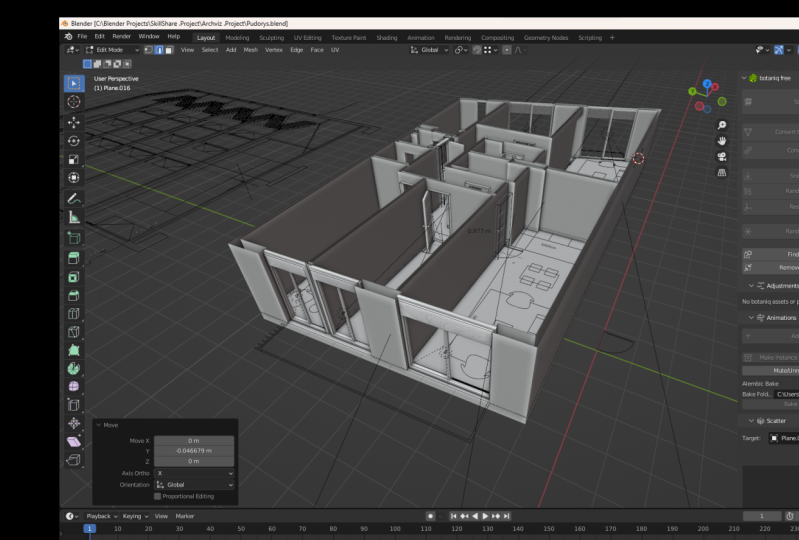
2. Teil 1 Türen: Es ist Zeit, einige Details auf unserem Haus zu platzieren, wie die Türen und Fenster und einige diese Bretter dafür, Wir werden das andere Archie Pack verwenden. So gehen Sie toe, Edit Preferences Adams und suchen Sie nach Archie Pack. Dies ist eine kostenlose Version, die mit Blender Dupin acht kommt. Aber wir haben eine komplette Vision mit einigen zusätzlichen Funktionen. Wirklich nützlich. Also überprüfen Sie, wenn Sie wollen. Okay, lass uns hier drüben ein paar Türen spielen. Druckverschiebung A und Netz. Archie, Hinten und Tür, Wir haben ein paar Presets. Also hier, übrigens, diese Thumbnails stellen sicher, dass in den Informationen aus der Adam diese Schaltfläche drücken,
Rendervoreinstellungen sie sind, so dass Sie diese Thumbnails hier haben. Select ist 1 80 mal 200. Wie Sie sehen können, erstellt
unser Chip eine neue Kollektion mit der Tür in Sicht. Es ist hier drüben, also lasst es uns in die Mitte von diesen Dinkeln legen. Wählen Sie diese Welten aus und gehen Sie in den Bearbeitungsmodus. Und wählen wir diese Juden Kanten und drücken Verschiebung s und gröber, um es auszuwählen. Also haben wir die drei Flüche sind direkt in der Mitte aus. untere Cop kündigt Wahlrahmen von der Tür an und drücken Blatt s und Auswahl gröber. Also, jetzt ist die Tür, er ist mitten in der Dunkelheit oben. Wie Sie sehen können, haben
wir einige Handles hier, um die mit hi und einige andere Parameter zu steuern. Sie werden diese Parameter überprüfen Presse und gehen Sie dann zu Archie Pack. Und wir können Dinge wie die Größe, die Richtung von
der Tür,
den Rahmen und einige verschiedene Modelle für Paneele ändern. Eine andere Sache, die tatsächlich für uns schafft, ist ,
ah, ein paar Materialien, so dass es nützlich sein kann. Lassen Sie uns einige Parameter von dieser Dunkelheit ändern. Lassen Sie uns zu einem Drahtrahmen gehen, mod Rennsitz und wählen weißen Rahmen. Gehen Sie zur Draufsicht Person sieben unter Nummer und vergessen Sie, den Rahmen von der Tür ausgewählt zu haben . Und lassen Sie uns
zum Beispiel
die Tiefe vom Rahmen ändern zum Beispiel . So etwas wie das. Die Tür öffnet sich zur Seite, also lasst uns die Richtung ändern. Und lassen Sie uns die Aufregung der eigentlichen Tür bewegen. So etwas, wie Sie diese Tür sehen können. Eigentlich soll
es sich in diese Richtung öffnen, also wählen Sie den Rahmen aus, drehen Sie den eingestellten Zugang 180 und ändern Sie die Richtung der Tür erneut. Jetzt überprüfen wir die Höhe der Tür hier drüben und die Höhe der Tür da drüben. Und es ist erledigt. Sie können die tatsächliche Tür auswählen und drücken Sie sind zu drehen und Sie können sehen, dass wir unsere sehr leicht öffnen und
schließen können . Lasst uns diese Tür zu den anderen Räumen duplizieren. Das ist also eine Gruppe. Wie Sie hier sehen können, können
Sie die Beziehung Löwen sehen. Also, wie die dunkle Gruppe, rechts, klicken Sie
rechts,und wählen Sie Cherokee. Jetzt können wir drängen auf D. Ich dupliziere spielt die entscheidende in der Mitte dieser Jungs. Also wähle diese Welten aus. Geben Sie den Bearbeitungsmodus ein. Wählen Sie diese beiden Kanten Chief s Kurse ausgewählt. Wählen Sie den Rahmen aus der duplizierten unsere Verschiebung als Auswahl Cursor drehen in
dem Zugriff auf 90 Bergleute Grad Wie Sie es sehen können thes Tür Er ist die entgegengesetzte Richtung von diesen ein . Aber zuerst
denken Sie daran, dass dies ein Duplikat ist, das verknüpft ist. Also, wenn wir einige Parameter hier ändern, diese Tür auch wir ändern. Wählen Sie also diesen Rahmen aus. Gehe zu dem Objekt, das sind und mach es Single und das gleiche für die Tür und die Demütigen. Jetzt können wir den Rahmen loben und die Richtung ändern und die Tür drehen. Diese Türen öffneten die gleiche Richtung wie diese hier drüben. Also wähle ich diese Tür im Umriss aus. Richtig? Klicken Sie auf und wählen Sie Cherokee aus tatsächlich, um verlinkt zu duplizieren. Platzieren wir den Cursor in der Mitte von der Tür. Cop Shift s Kurse ausgewählt. Wählen Sie den Rahmen aus der Verschiebung s Auswahl Cursor drehen, sagte Zugriff. Und nicht diese Tür öffnet die gleiche Richtung aus diesen in der Kontur er mit der
rechten Maustaste wählen Cherokee ausgewählt . Alton G. Spielt den Cursor ab und wählt die Bildverschiebung aus. Begleiten Sie die Auswahl zum Cursor. Drehen Sie in eingestellten Achsen 180. Lass uns die Tür ein bisschen anders machen, weil er die Haupttür ist. Ich stelle den Fluch oder in der Mitte sie, wenn sie Archie Pack Tür 80 mal 200 in Wanne zerdrücken. Du zwickst die Verärgerung vom Dreck. Ire Taping sitzen Achsen 180 Nur ein wenig. Wir taten das und ändern die Richtung, und sie ist ein weiteres Modell für die Laura in der Sektion hier drüben, zum Beispiel, diese können wir mehr Panels machen, den Abstand,
die Grenze und sogar die Bibel zu ändern . Das sieht gut aus für mich und die Türen sind fertig zu schließen sind einfach. Gerade ausgewählt oder beeindrucken aus sind ihre Petition klar. Also lassen Sie uns schließen. Halten Sie es Stunden, okay?
3. Teil 2 Windows: Nun lassen Sie uns diese Fenster das Zentrum von der Lückenverschiebung finden. ISS. Natürlich ist es das. Elektrische Verschiebung eine Maische Archie, hinteres Fenster Diese Tür Wie Sie sehen können, wie Statue Paneele So wählen Sie Schiene chu, gehen Sie zur Draufsicht y Rahmen Graben und drehen in dem Zugang zu viel diese Rotation hier über, gehen Sie zu den Eigenschaften Panel Person und und für Diese wissen wir, dass aktivierte Deckensammlung jetzt nur diese Parameter ausgetrickst hat, um unser Layout zu entsprechen. Erhöhen Sie die mit können Sie die Anzahl von den Panels ändern, wenn Sie möchten. In unserem Fall
schwingen zu und in Komponenten können Sie sehen, wir haben mehr Eigenschaften wie aktiviert Glas Huggel aus, Tisch es aus Rahmen Aber mit einer Notwendigkeit aus Tisch und in Tabelle können Sie sogar eine
Jalousie öffnen oder schließen Sie es in andere, um etwas Beleuchtung einzurichten, werde ich das Glas für jetzt deaktivieren und ein Portal
erzeugen und es platziert eine Porta Lampe direkt in der Mitte des Fensters. Lasst uns die anderen Fenster machen. Es scheint, dass wir einige Teile von den Wänden meinen. Wie hier, dass kein Problem selektierten Suche und diese eine Brust f und ich werde im
Layout auswählen . Diese Teile aus hier Gehe zum Bearbeitungsmodus. Ich wähle diese vier Geburt sechs getrennt sein. Jetzt wähle ich getrennt Teil und verschieben Sie es an Wände Drücken Sie Rechtsklick Cumber, um Netz gehen zu Bearbeitungsmodus Wählen Sie alles und extrudieren und extra. Diese Fenster sind so ziemlich das gleiche, um den Cursor in der Mitte zu platzieren. Dabei handelt es sich um getrennte Maßnahmen. Also werde ich auf diese Teile und diesen Teil klicken und Jay steuern, um beitreten. Jetzt kann ich den Editiermodus gehen. Also, wie diese Arbeit Ticks und diese eine Verschiebung s Kissen ausgewählt. Das ist also die Mitte, die ich in der Liege auswählen werde, Sie
das Fenster Cherokee Und in diesem Fall Blatt Und um eine einfache Kopie zu machen, klicken Sie mit der
rechten Maustaste und Schiff s Auswahl an Cursor. Jetzt ist es in der Mitte von dieser Lücke. Ich habe den Offset ein wenig geändert. Tun Sie mit dem High ist das gleiche. Nun, für das letzte Fenster, habe ich es gröber gelegt. Und jetzt erstellen Sie eine verknüpfte Kopie. Wählen Sie Hierarchie und Liner aus der rechten Maustaste Verschiebung als Auswahl gröber und die Fenster sind dunkel
4. Teil 3 Baseboards: Lassen Sie uns die Sockelleisten jetzt platzieren, sagte die drei D-Kurs oder auf dem Boden, verschieben Sie eine Mash-Ebene Goto Bearbeitungsmodus und Skala essen rotierenden X-Achse 90 Grad und mit der Hilfe aus dem Einrasten in einen Scheitelpunkt G shit gesetzt, um die Ebene in dieser Achse zu bewegen und Brustkontrolle und ist nicht zu diesen Cartner Tuggle X ray und wählen Sie diese zwei pro Ticks. Verschieben Sie die eingestellten Achsen, und fangen Sie diese Ecke an. Wählen Sie diese Knolle Zecken und sagte, die Wanderung aus diesen Wegen Bord zu etwa 10 Zentimeter Doppel X-Strahl. Wechseln Sie in den Bearbeitungsmodus, und erstellen Sie einen Modifikator „Solidify“. Ändern Sie den Versatz im Bearbeitungsmodus. Ich wähle die Cech und ich verschiebe sie in der X-Achse und ist es nicht. Hier drüben in X-ray, können
Sie sehen, dass wir die Kante ausgewählt haben, also drücken Sie Shift und die Duplikate dieser Kante und Augen Windel zu dieser Ecke und jetzt extrudieren in weißen Zugang und Kontrolle Zehenfang. Wie Sie sehen können, zeigt
diese Fläche innerhalb der Wand, also wähle ich das Gesicht Ich werde 10 und in der Fernbedienung gekippt. Jetzt genommen, wählen Sie aus. Diese Etch und extrudierte XX ist nicht zu dieser Ecke extrudieren in weiß Zugangskontrolle einrasten und folgen Sie einfach den Ecken. Und nicht, Sie können die gleichen Schritte für die anderen Räume folgen. Wählen Sie einfach eine aus. Ätzen Sie diese, zum Beispiel, Duplikate an Ort und Stelle in einer Ecke mit der Steuerung in nur durch die Segge und rasten Sie die anderen Gärtner aus dem Raum. Aber konzentrieren wir uns jetzt Onley in diesem Wohnzimmer, und jetzt sind wir gut, einige Grundbeleuchtung und einige Grundmaterialien für die Welt
Decke und Boden zu setzen , so
 Victor Duarte, Learn everything you can