Transkripte
1. Einführung: In diesem Tutorial zeige ich Ihnen, wie Sie
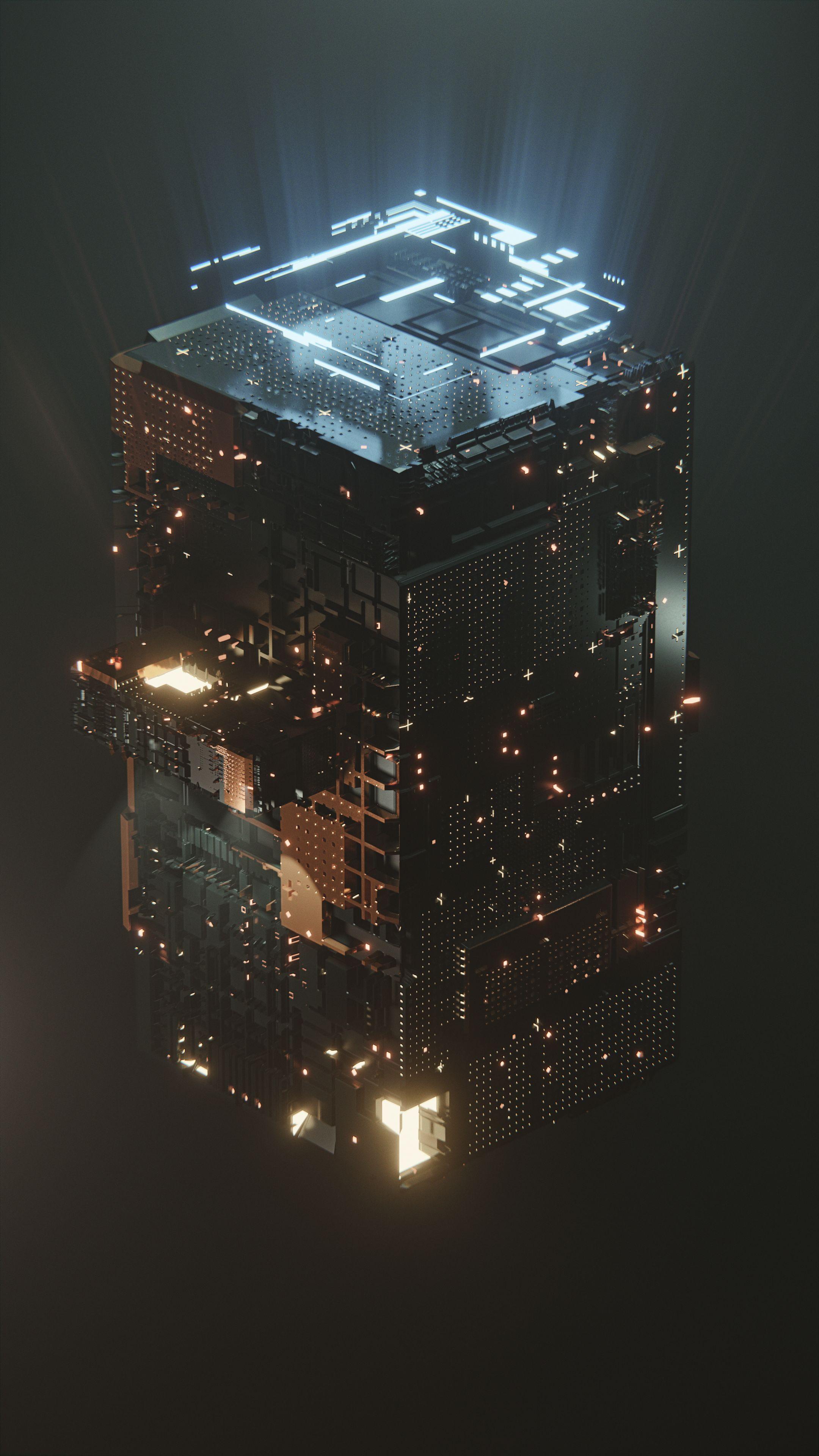
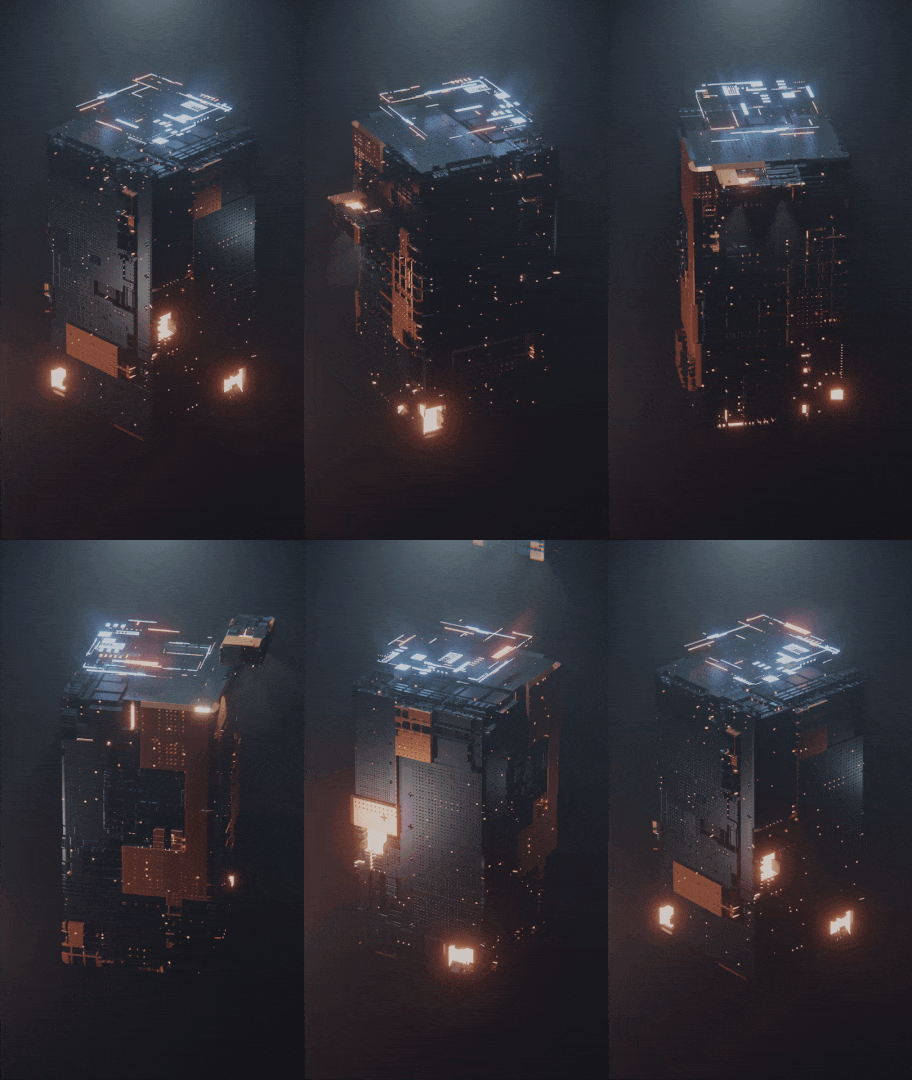
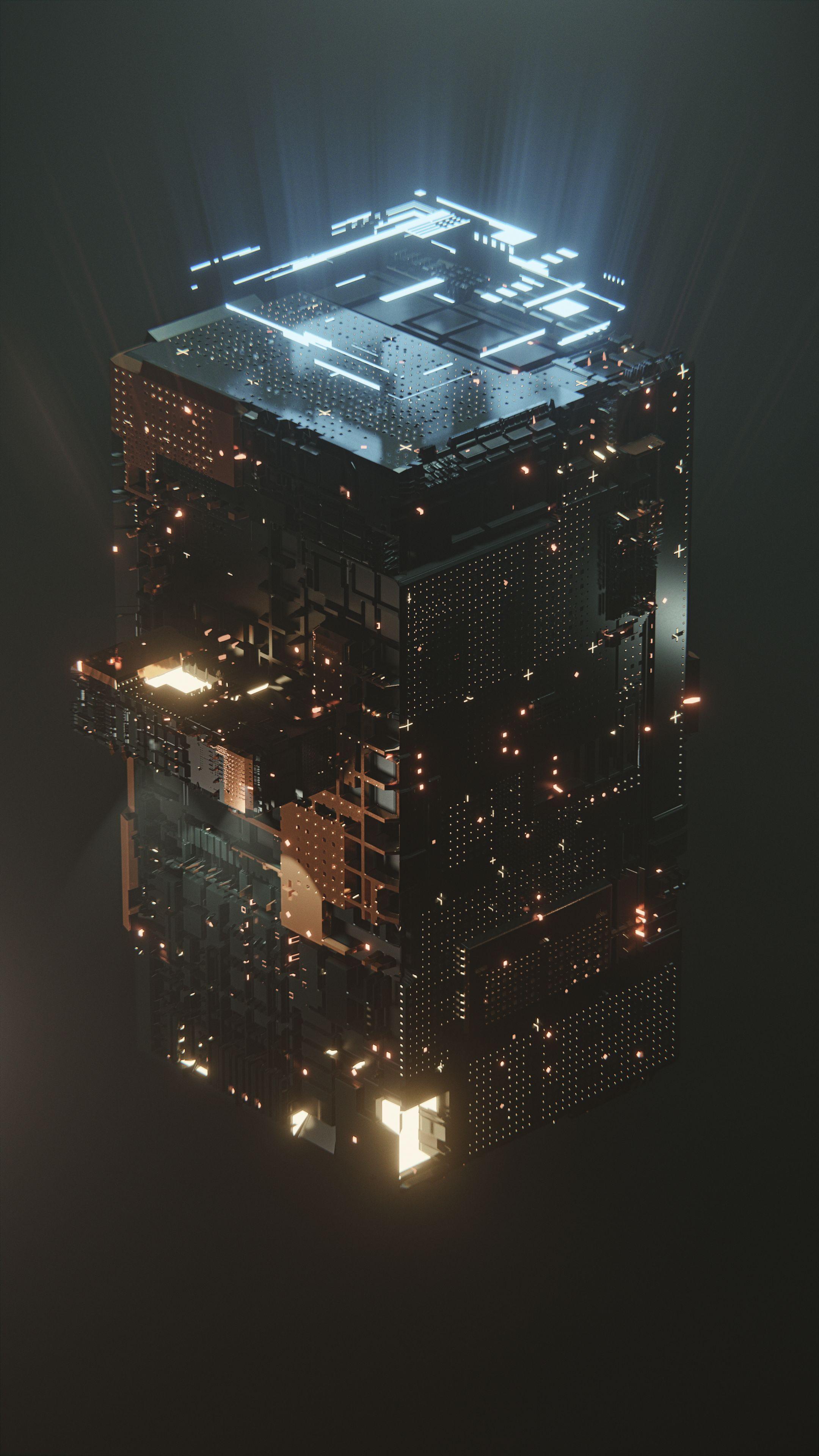
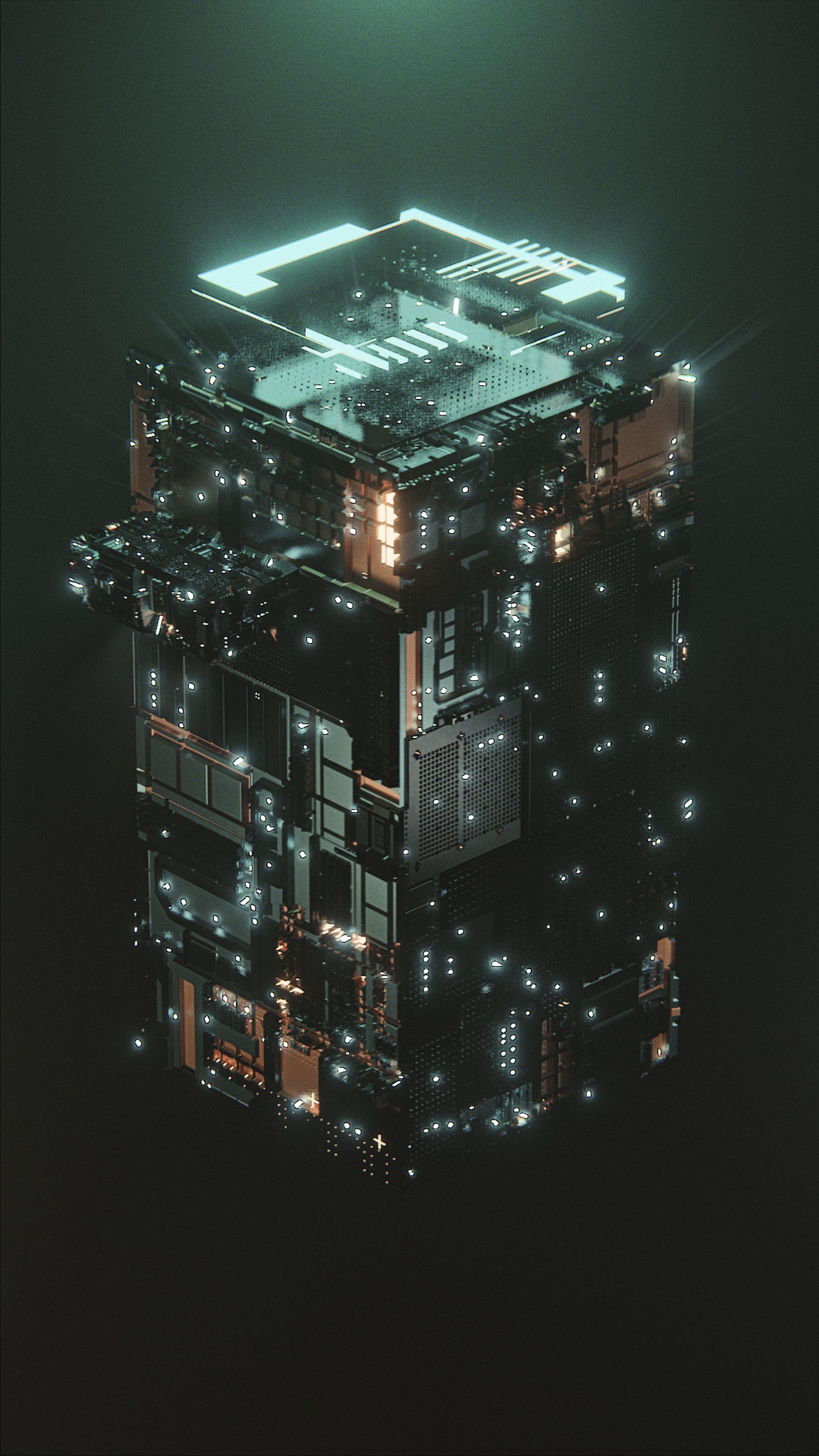
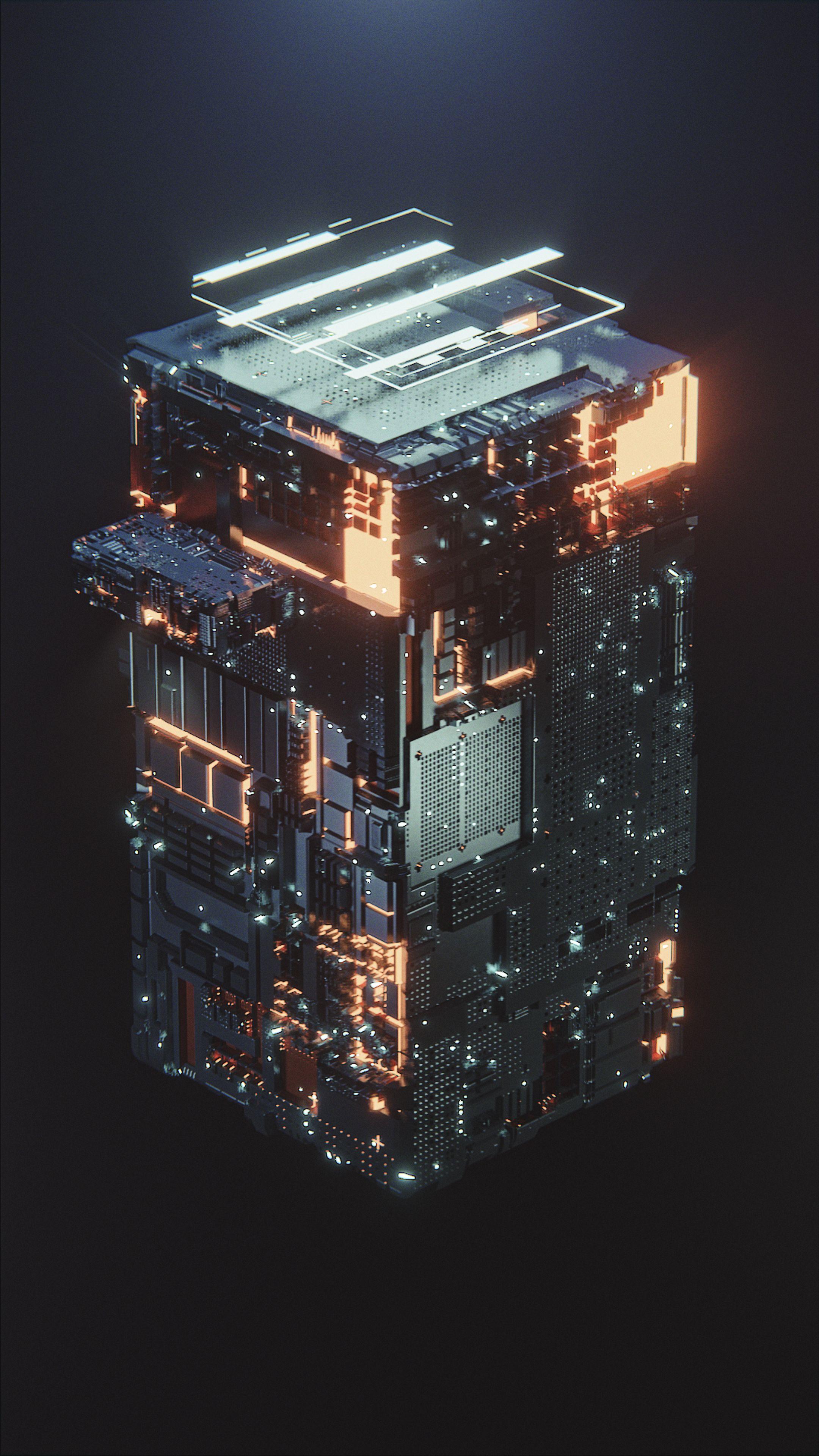
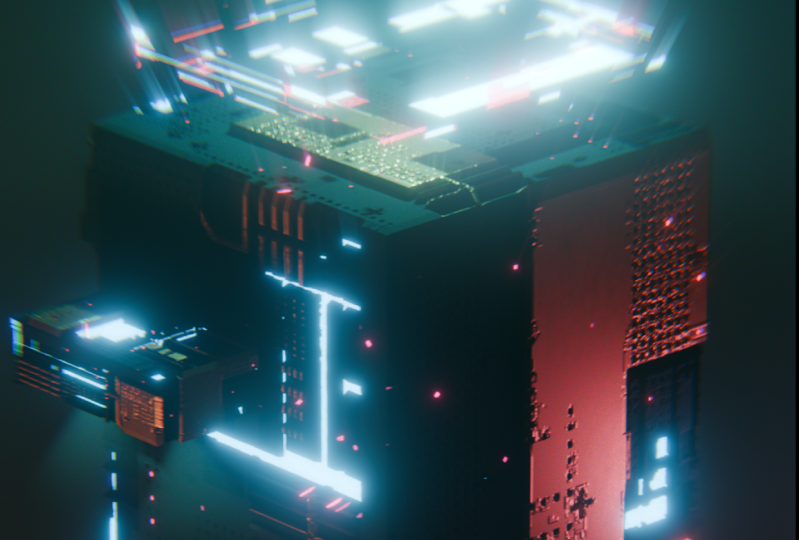
diesen futuristischen Quader erstellen und ihn in Blender animieren. Blender ist eine erstaunliche kostenlose 3D-Software, die
ideal für Anfänger und Profis gleichermaßen ist. Und in letzter Zeit hat seine Popularität aufgrund
der ständigen Updates, die mit den größten kommerziellen Anwendungen konkurrieren, zugenommen . Der Kurs richtet sich an Anfänger bis Fortgeschrittene und ist leicht zu
folgen , wenn Sie mit der Navigation rund um
Mixer vertraut sind und die grundlegenden Konzepte von 3D verstehen. Wenn dies das erste Mal mit Blender ist, schauen Sie sich die Links unten an, um ein paar hilfreiche Ressourcen, um Sie auf den neuesten Stand zu bringen. Ich werde Sie durch meinen Workflow führen, um diese Animation von Grund auf
mit JS Placement zu erstellen , um Verschiebungs-Maps zu generieren. Nehmen Sie diese dann zu Blender, um das Modell und die Shader zu erstellen, richten Sie die Lichter und Effekte ein, animieren Sie mit einigen grundlegenden Ausdrücken exportieren
Sie dann alles in ein schleifenfähiges Video. Dieser Kurs ist vollgepackt mit Tipps und Tricks, die ich in den Jahren der Arbeit in der Branche
aufgegriffen habe . Und es wurde entwickelt, um Ihnen beizubringen, wie Sie etwas schaffen, das in einem lustigen und einfachen Prozess
komplex aussieht . Also lasst uns loslegen!
2. Konzeption- und maps: Also möchte ich zuerst über einige der Konzepte gehen, die wir in diesem Tutorial verwenden werden. Hauptsächlich mit Schwarz-Weiß-Bildern in Verschiebung und Transparenz. So wird ein Schwarz-Weiß-Bild verwendet, um Ihr 3D-Modell hier anzuzeigen. Und wir können 0 als den schwarzen Wert betrachten. Also schwarz ist 0 und weiß ist eins. Und wenn das Modell einen weißen Wert sieht, wird es ihn verschieben. Und wann immer es ein leeres sieht, wird es nichts tun. Und das ist stark darauf angewiesen, Unterteilungen zu haben. Wenn ich also hier meine Unterteilungen anschalte und dann meine Verschiebung eingeschaltet habe,
siehst du, dass das Weiß nach oben geht und das Schwarz bleibt. Je mehr Unterteilungen wir haben, desto genauer wird unsere Verschiebung sein. Aber es wird unsere Maschine verlangsamen. Eine gute Möglichkeit, damit umzugehen, besteht darin, das Ansichtsfenster der Ebenen auf
Runde zwei oder drei zu halten und Ihre Renderwerte auf etwas hoch zu halten. Nun, hängt davon ab, wie viel Sie brauchen. Wenn Sie jetzt rendern, werden vier Unterteilungen verwendet, und es sieht so aus. Aber während Sie arbeiten, wird
es etwas niedriger in der Qualität aussehen, aber das wird es einfacher, hier zu verwenden. Eine andere Sache, die wir verwenden werden, ist die Transparenz. Mit dem gleichen Bild habe ich die Transparenz an meinen Shader angeschlossen. Und ähnlich, ein schwarzer, ein schwarzer Wert
, der eine 0 C-Zeilentransparenz ist, so dass es nicht transparent ist und der weiße Wert ein voller transparenter Wert ist. Das heißt, es wird verschwinden. Ok? Also, wenn ich das, können
Sie sehen, dass es jetzt ein Loch geschnitten, wenn es weiß und unser Bild. Ok? Eine andere Sache, die ich euch zeigen möchte, ist, wie man die UV manipuliert. Ein UV ist also im Grunde dieser Texturraum. U ist das x und v ist das y. und es ist, wie 2D-Bild auf eine 3D-Oberfläche angewendet wird. Nun ist dies ein komplexeres Thema, das wir in diesem Kurs nicht übergehen werden. Aber alles, was wir wissen müssen, ist, dass
ich durch Verschieben dieses UV die Platzierung dieses Bildes oder dieser Textur auf meinem 3D-Modell verschiebe. Und damit dies betroffen ist, lassen Sie mich einfach die Deckkraft entfernen, damit dies betroffen ist, müssen
wir die Verschiebungskoordinaten in UV ändern. Und jetzt können wir sehen, dass dies hier manipuliert, wie unser Bild die Geometrie verdrängt. Ok? Nun wird die Software, die wir verwenden, um diese Bilder zu erzeugen, genannt. Platzierung und Sie werden es unter diesem Link finden. Ich werde das in der Beschreibung teilen. Wenn Sie, wenn Sie unter Windows sind, können Sie es hier herunterladen. Ich werde das tragbare herunterladen, also muss ich es nicht installieren. Sie haben Versionen für Mac und Linux. Und lasst uns einfach die Software öffnen. Das ist also die Software, die es sehr einfach zu bedienen ist. Sie haben all diese verschiedenen Algorithmen, um zufällige Muster zu erzeugen. Ich werde hier 123 benutzen. Also zuerst der Klassiker. Sehr einfach. Sie haben diese Sprites oder diese Formen. Und diese sind zufällig verstreut, um dieses Muster zu erzeugen. Damit ich alles außer diesem ausschalten kann. Und Sie können hier sehen, dass Sie es skalieren können. Sie können Raum wie der Raum zwischen den Mustern, maximale Menge und dann die Helligkeit von allem ist auf der rechten Seite, es wird vollständig weiß sein. Alles ist links. Es ist völlig dunkel, und das ist dazwischen. Also möchte ich ein Muster aus diesem Algorithmus generieren, um als Licht,
den Lichtwähler in meinem, in meinem Modell zu verwenden . Also lassen Sie mich so etwas tun. Du kannst hier tun, was du willst. Experimentieren Sie einfach mit der Software und ändern Sie die Werte. Und wenn du fertig bist, kannst
du die Höhe sparen und ich nenne das J als Licht. Nun, gehen Sie zu Jazz Placement, um Sie
haben auch fünf verschiedene Algorithmen hier und bitte spielen Sie herum mit denen. Viel Spaß und versuchen, etwas anderes zu finden als das, was ich tue. Ich denke, die beiden, die funktionieren, die besten sind die Top 3, im Grunde Mist Bag und Big Data. Ich werde Big Data hier verwenden. Und das ist sehr intuitiv. Die Hintergrundhelligkeit, damit ich in
den Hintergrunditerationen etwas Schwarz bekommen kann , entscheidet wie oft dies übereinander erzeugt. Wenn Sie also möchten, dass es einfacher und weniger überladen ist, legen Sie es
einfach auf eine niedrige Wertskala dieser Sprites. So größere Sprites und kleinere Sprites. Und das ist auch wie Hintergrunditerationen. Es wird das Bild komplexer oder weniger machen. So. Kann auch nach dem Zufallsprinzip generiert werden. Jedes Mal, wenn Sie darauf klicken, wird
es ein neues zufälliges Bild basierend auf
den gleichen Werten, die Sie setzen, erzeugen die gleichen Parameter. Also, okay. Zum Abschluss, lassen Sie uns sagen, ich werde diese Höhe als Verschiebung speichern. Dies ist das Bild, das verwendet wird, um das Modell tatsächlich anzuzeigen. Und Sie können auch Polarisator umschalten und einen dieser Gelehrten auswählen und dann die Farbe speichern. Aber ich werde Ihnen tatsächlich zeigen, wie man das in Blender macht, denn hier können wir unsere eigenen Farben nicht hinzufügen. Wir müssen eine ihrer Farben verwenden. Und schließlich werde ich das Punktraster verwenden, das auch sehr intuitiv ist. Sie verwenden also eines dieser Muster, um diese Punktraster zu generieren. So skalieren, minimale Helligkeit. Also, wenn es das Ende ist, wird
es alles völlig weiß sein. Aber wir wollen auch, dass es in der Helligkeit variiert. Und werfen Chance, wie viele Punkte sind um,
wollen, dass sie etwas größer sind. Und wenn Sie nicht möchten, dass all diese parallelen Muster angezeigt werden, können
Sie einfach die deaktivieren, die Sie nicht wollen. Also werde ich einige dieser Muster wieder erzeugen und die Höhe speichern. Nennen Sie es J S, und speichern Sie es. Jetzt kannst du mit all diesen herumspielen. Ich möchte, dass Sie drei,
klassische Jazzplatzierung zwei und ein Punktraster generieren , aber Sie können auch mit den anderen spielen. Dieser macht einen Draht. Und wenn Sie mit diesen Spaß haben möchten, und im nächsten Video, werden
wir sie in Blender importieren,
und ich werde Ihnen zeigen, wie Sie sie verwenden, um tatsächlich unseren Würfel modellieren.
3. Den cuboid erstellen: Also haben wir jetzt drei Texturen, die wir in JS-Platzierung erstellt haben. Diese zu verwenden, um tatsächlich das Netz selbst zu verschieben. Diese Punkt-Grid-Version, um einige flackernde, kleine Lichter zu erstellen. Und dieses hier ist es, größere, rechteckige Lichter zu schaffen. Stellen Sie sicher, dass Sie alle drei haben. Und lasst uns in Blender eintauchen. Wir haben eine neue Szene. Lasst uns den Würfel benutzen, den wir haben. So Tab in den Bearbeitungsmodus. Und stellen wir sicher, dass wir alle Flächen ausgewählt haben, indem Sie a drücken. Jetzt möchte ich dies auf der Z-Achse skalieren. Wenn ich also S und dann z und zwei drücke, bedeutet
das, dass ich auf dieser Achse um zwei skaliere. Jetzt möchte ich das in die Mitte schneiden, also Control R. Und dann klicken Sie hier und drücken Sie Escape, so dass es sich zentriert. Und das ist so, dass, wenn ich unterteile, all meine Unterteilung quadratisch statt rechteckig ist. Nun drücken wir erneut ein, um alles auszuwählen, Rechtsklick und Unterteilung. Und hier unten links kann
ich das einfach auf Kürzungen erhöhen. Wie wir bereits gesagt haben, müssen
wir unsere Objekte unterteilen, um Verschiebung auf sie zu verwenden. Jetzt gibt es eine Abkürzung, die ich normalerweise verwende. Und wenn Sie möchten, können Sie dasselbe tun, wenn Sie hier
nach oben gehen und dann mit der rechten Maustaste auf das Drahtmodell klicken. Und wenn ich die Verknüpfung nicht hatte, klicke
ich mit der rechten Maustaste auf das Drahtmodell, achte darauf und unterschreibe eine Verknüpfung. Und dann verwende ich Control F, um das Drahtmodell ein- und auszuschalten. Ok? Jetzt, da ich das habe, möchte
ich es weiter unterteilen, indem ich einen Unterteilungsflächenmodifikator hinzufüge. Ich will nicht, dass es glatt ist. Ich klicke auf einfach. Und ich möchte zwei Unterteilungen im Ansichtsfenster. Und wenn Sie sehen möchten, wie viele Unterteilungen es in der Realität gibt, entfernen
Sie die optimale Anzeige. Und für das Rendering, wie wir vorhin gesprochen haben, möchte
ich, dass es verdoppelt wird. Ok. Wir entscheiden später, ob es notwendig ist, diese zu erhöhen. Fügen wir nun einen Verschiebungsmodifikator hinzu. Also, wenn Sie gehen, um Feuer zu fragen und dann zeigt, und hier kann ich auf das Knoten-Symbol und dann Neu klicken. Und lassen Sie uns gehen und wählen Sie von unserem Desktop das JS-Platzierungsbild aus. Also wählen Sie diese aus. Warten Sie, bis es geladen ist. Und jetzt kann ich zu den Modifikatoren zurückkehren und anfangen, dies zu bearbeiten. Also möchte ich, dass die Koordinaten das UV verwenden und nicht lokal. Und ich werde alles gleich behalten. Lassen Sie mich die Kraft ein wenig niederlegen. Jetzt. Wenn ich in die obere linke Ecke gehe, sehe
ich dieses Pluszeichen. Das würde mich klicken und ziehen lassen, um meine Ansicht zu teilen. Und ich möchte, dass das mein UV-Editor ist. Also, wenn ich hier auf dieses Symbol klicke, drücke
ich UV und dann kann ich
die That is JS Verschiebung auswählen . Und jetzt, was ich tun kann, ist, wenn ich TAB drücken und dann a drücken. Lassen Sie uns auch hier in
den Modifikatoren klicken , damit wir unsere Verschiebung im Bearbeitungsmodus sehen können. Und lassen Sie uns auch diesen Knopf hier oben links drücken. Das lässt uns unsere Polygone zwischen unserem UV und unserem tatsächlichen Modell versenken. So entspricht nun jedes Polygon hier einem Polygon. So kann ich Shift,
Shift Z drücken , um den Wireframe-Modus zu sehen. Also, was ich tun möchte, ist drücken Sie a, um alles auszuwählen, und klicken Sie mit der rechten Maustaste. Und wenn ich hier im Gesichtsmodus bin, klicken Sie mit der rechten Maustaste, ich kann ausgepackte Gesichter sehen oder ich kann einfach, entschuldigen Sie, ich kann verfolgen. Und ich bekomme das Auspacken der UV-Mapping-Optionen. Und ich möchte nur eine qp-Projektion machen und das würde nur jedes Gesicht auf einen Würfel projizieren. Also sind sie alle hier aufgereiht. Lassen Sie uns entscheiden, wie diese abgebildet werden. Wenn ich also zum Beispiel auf diese Seite gehe, kann
ich das bewegen und du siehst, wie es sich verändert. Also, wenn ich diesen Teil des Bildes nehmen wollte, skaliere ich ihn einfach mit S und skaliere ihn dann nach unten. Bewegen Sie es. Und hier. Gleiches für diese Seite. Ich will es einfach herunterskalieren. Und abhängig von Ihrem Bild können
Sie entscheiden, wo Sie es setzen möchten. Wenn Sie es drehen möchten, wenn Sie es drehen möchten, so kann ich R und dann 90 zum Beispiel tun. Und das lässt mich meine Polygone drehen. Und mal sehen wir hier. Skalieren Sie es etwas nach unten und bewegen Sie sich dann. Das basiert nur auf dem, was ich im Moment sehe. Also offensichtlich wird Ihre Szene ein bisschen anders sein und wir werden nicht wirklich unten sehen. Lass uns nach oben gehen und ihm hier etwas interessantes Muster geben. Also vielleicht dieser Teil und tupfen, um aus dem Bearbeitungsmodus zu gehen, und wir haben das jetzt. Lassen Sie mich also zu der Kamera gehen, die hier bereits ausgewählt ist. Und wenn ich N drücke und zu Ansicht und Kamera gehe, um zu sehen, kann
ich dann verkleinern, nur damit ich alles sehen kann. Und lassen Sie uns auch
unsere endgültige Renderauflösung einrichten , damit wir mit dem Rahmen unserer Kameras beginnen können. Also, wenn ich hier zu den Ausgabe-Eigenschaften gehe, möchte
ich, dass dies ein vertikales Bild ist, das wir vielleicht als Instagram-Geschichte oder als Hintergrundbild auf einem Telefon verwenden
können. Also lassen Sie uns diese dann nach AD und 1920 umkehren. Klicken wir auf die Kamera und stellen Sie sie auf eine 150, und gehen Sie zurück. Um zur Ansicht zu kommen und dann zu verkleinern. Ich kann die Strg-Taste drücken und dann mit der mittleren Maustaste auf meine Maus klicken und dann meine Maus
ziehen, so dass ich eine feinere Kontrolle darüber haben kann. Also lassen Sie uns sagen, das ist, was ich habe und es sieht vorerst gut aus. Mal sehen, wie es im Rendering aussieht. Also habe ich nur 12 oder rendern Sie das Bild. Also habe ich mein Bild hier, und das haben wir im Moment. Cooler Trick, den ich gerne benutze, ist hier ein neues Fenster zu öffnen. Also, um dies, und klicken Sie dann auf Bild-Editor und wählen Sie Rendergebnis. Und das würde uns unser Ergebnis sehen lassen. Wenn ich also N drücke, kann
ich das jetzt schließen. Hier können Sie sehen, wie es tatsächlich aussehen wird, wenn Sie es rendern, da es die Unterteilungen hier sind vier statt zwei. Wir können auch die gerenderte Ansicht hier im Ansichtsfenster und
Control F sehen , um das Drahtmodell zu entfernen. Und nachdem Sie das gesehen
haben, können Sie entscheiden, ob es etwas gibt, das Sie ändern müssen. Nehmen wir an, Sie können dies tun, wählen Sie die oberen Flächen, drücken Sie erneut auf die Kamera und dann ändern Sie einfach alles, was mir nicht gefällt. Sagen wir, wir wollen das tun. Und lassen Sie uns einfach wieder rendern, indem Sie F 12 drücken. Und Sie werden das Ergebnis hier sehen. Ok? Sagen wir, das ist vorerst in Ordnung. Jetzt möchte ich hier einen Würfel hinzufügen, der unser Raumschiff sein wird. Also, wenn Sie auf Mixer auf 0,93 sind, haben
Sie diese neue Option. Also bei Würfel, eigentlich schalten wir einfach die Verschiebung vorübergehend aus. Also haben wir eine flache Oberfläche. Klicken Sie hier auf den Würfel. Und Sie können sehen, dass es uns tatsächlich ein neues Raster geben wird, wo auch immer unsere Mäuse. Also lasst uns dieses kleine Rechteck hier zeichnen. Und wenn wir fertig sind, ziehen Sie es heraus und drücken Sie einfach die Escape-Taste. Oder es ist schon gezeichnet. Sie können einfach zur Auswahl dieses Kästchens zurückkehren. Nun möchte ich diese Modifikatoren,
die Unterteilung und die Anzeigen kopieren . Also, wenn ich auf klicke, gehen
wir zurück hier zur soliden Schattierung. Wenn ich zuerst auf mein neues Feld klicke und dann verschiebe, wähle mein altes Kästchen aus. Ich kann zu jedem Modifikator gehen und „Kopieren“ sagen, um ihn auszuwählen, und kopieren Sie ihn, um ihn auszuwählen. Und jetzt hat das diese Unterteilungen. Nun, eine Sache, die ich will, ist, diese Form hier zu bekommen. Okay, das fiel mir ins Auge, oben auf diesem Raumschiff-Design zu stehen. Und zuerst fügen wir weitere Unterteilungen zu der kleineren Box hinzu, so dass ein alles auswählen und dann mit der rechten Maustaste klicken und unterteilen. Erhöhen wir es auf 10. Und lasst uns es auf fünf erhöhen. Wir treffen das Geld nicht. Und gerade während wir im Bearbeitungsmodus sind und alles ausgewählt ist, drücken Sie auf Neu. Und ich möchte hier ein intelligentes UV-Projekt machen. Behalten Sie einfach die Standardeinstellungen bei und das projiziert jede Phase auf diese 2D-Oberfläche. Und jetzt, wenn ich auf den blauen Set-Button klicke und ich tue dies, um den oberen Teil zu ziehen. Ich nehme das hier, ich drehe es um 90 Grad. Also drücke ich R und schreibe 90, Enter. Und das wird es nach unten skalieren, bis es hier passt. So können Sie hier mit Ihrem Scrollrad vergrößern und es verwendet nur die gleichen Werte wie der 3D-Ansichtsport. Also möchte ich das, ich kann S und X tun, um es horizontal zu skalieren. Und ja, also ist das in Ordnung. Ich werde gut alles andere auswählen, damit ich Control I tun kann. Und das wird alles andere auswählen und ich bin auf der Skala sie leicht. Und du kannst sie einfach nehmen, sie
bewegen, tun, was du willst. Und ich will hier weniger Kraft haben. Also 0,15. Und lassen Sie uns 12 tun, um zu sehen, wie das im Rendering aussieht. Und etwas dunkel. Wenn ich also auf das Ansichtsfensterrendern hier drücke, verschiebe a, um ein Licht hinzuzufügen, dann g, um es zu finden und zu verschieben. Und lassen Sie es uns vorerst irgendwo hier aufstellen. Und wenn wir zu den Lichteigenschaften gehen, erhöhen
Sie einfach die Leistung auf F20 nochmals. Und jetzt kann ich sehen, wie das hier aussieht. Und das werde ich erledigt nennen. Ihr nehmt euch Zeit und richtet eure Szene so ein, wie ihr wollt. Nur wenn Ihnen dieses Bild nicht gefällt und Sie nichts finden können, was Sie mögen. Gehen Sie einfach zurück zur JS-Platzierung, generieren Sie jetzt ein neues Bild, da Sie wissen, wie diese Dinge funktionieren, stellen Sie sicher, dass Sie Ihre Datei speichern. Also Control S oder Command S. Und dann werde ich hier einfach einen neuen Ordner erstellen. Ich nenne es js q und du nennst es, was immer
du willst, ich werde es Q nennen . Und speichern Sie Blender Datei. Und in der nächsten Lektion werden wir anfangen, unsere Modelle
etwas weiter zu reparieren und beginnen, die Shader zu erstellen. So sehen wir uns dann.
4. Schattierung: In Ordnung, jetzt, wo ich mein Modell fertig habe, wir einfach an, die Dinge zu säubern, damit wir anfangen können zu schattieren. Also, wenn ich oben links in diesem Fenster gehe, beschränkt auf hier, und wenn ich es nach links ziehen und dann loslassen, und wir werden diese beiden kombinieren. Und dann möchte ich diesen Teil in einen Shader-Editor ändern. Und drücken wir einfach N. Jetzt haben wir diese beiden Fenster. Nun, wenn ich auf dieses Modell drücken und dann dieses Modell verschieben, kann
ich M auf der Tastatur drücken und sie dann zu einer neuen Sammlung hinzufügen. Und ich werde das Objekte nennen. Und Sie können sehen, jetzt habe ich eine Sammlung namens Objekte hier. Und lassen Sie uns sie einfach auch für ein gutes Maß nennen. Also Hauptwürfel und Schiff. Jetzt lassen Sie uns einfach den Shader erstellen. Wir haben bereits einen Shader, der hier Materialien genannt wird. Also nennen wir es Hauptmaterial und wenden es vorerst auch auf das Schiff an. Also, wenn ich hier drücke, so verwende ich das gleiche Material, beide Objekte. Und gehen wir zur Schattierung des Ansichtsfensters, damit ich sehen kann, was passiert. Nun ist es eine sehr wichtige Sache, den Knoten Wrangler hinzuzufügen. Also, wenn ich zu Preferences gehe und ich hier auf Add-ons klicke, suche
ich nach Node Wrangler und ich aktiviere es und das wird uns helfen. Es wird uns im Grunde einige Abkürzungen verwenden lassen und unser Leben leichter machen. Das erste, was ich tun möchte, ist die Textur zu bekommen, die hier angewendet wird, die Textur, die gleichen Texturen, die wir verwenden, um zu verschieben. Also verschieben Sie ein und suchen Sie dann nach Bild. Und dann aufmachen. Und lasst uns zu unserem Ordner gehen und die JS-Verschiebung eins bekommen. Lassen Sie uns es auf Nicht-Farbe setzen. Und verbinden wir es mit der Grundfarbe und unserem Principal BSD F. Und wie Sie sehen können, haben wir
jetzt dieses Schwarz-Weiß-Bild hier angewendet. Jetzt werde ich dieses Bild mit einem Farbverlauf verwenden, um das zu färben. Also, was ich tun möchte, ist auf diese Website gehen, color dot adobe.com. Wenn Sie mein vorheriges Tutorial gesehen haben, habe ich eine andere Website namens Farbe verwendet. Das ist also ein bisschen anders. Sie können eine beliebige Farbe auswählen und dann einige Farbharmonien hier auswählen, und es wird Ihnen eine vollständige Farbpalette geben. Aber was ich gerne verwenden möchte, ist auf Thema extrahieren klicken. Und dann kann ich eine Datei von meinem Computer auswählen, jedes Bild, das Ihnen gefällt. Und es wird eine Farbpalette aus diesem Bild basierend auf diesen Stimmungen extrahieren. Sagen wir mal, ich wollte eine dunklere Stimmung sein. Ich habe die Gelehrten. Dies ist eine tiefe Harmonie, et cetera. So können Sie auch, wenn Sie sich kostenlos bei Adobe anmelden, speichern und importieren. Aber wir können auch einfach hier klicken, und jetzt wird es in meine Zwischenablage kopiert. Und wenn ich zurück zu Blender gehe, verschieben Sie einen Farbverlauf. Und ich möchte vorerst drei Farben verwenden. Also lasst uns einfach auf das Plus klicken. Und ich habe diese drei Farben und ich möchte sie auf
konstant setzen , damit es nicht zwischen der Farbe und der anderen verschmilzt. Also lasst uns einfach hier klicken und dann zu hex gehen und dann die Farbe einfügen, die ich bekam. Wieder. Gehen wir zurück holen wir diese Ecke und kleben sie hier ein. Und dann dasselbe für den dritten. Kopieren Sie das Gelb, und fügen Sie es dann hier ein. Und jetzt kann ich sie einfach bewegen, um zu entscheiden, wo jede Farbe angewendet wird. Also im Grunde, was das tut, ist, dass es Mapping, diese Verschiebungs-Map. Es gibt ihm die Gelehrten, die auf den Werten basieren. Also alles, was weiß ist, wir werden auf dieser Seite sein, und alles, was schwarz ist, wird auf dieser Seite sein, als die Noten in der Mitte sein werden. Jetzt kann ich wählen, wo mein Gelb angewendet werden soll und ich möchte ein bisschen gelb. Also denke ich, das ist genug. Und hier kann ich entscheiden, welches Blau oder Grün dunkler wird. Und denke, das funktioniert jetzt für mich. Okay, als nächstes gehen wir mit der Rauheit um. Die Referenz entscheidet also, ob etwas sehr glänzend ist, wenn Rauheit 0 ist. Das ist also wirklich glänzend, wie Sie hier sehen können, unser Licht. Oder wenn etwas sehr rau ist, was bedeutet, nicht glänzend. Also wollte ich auch die gleiche Karte verwenden, um eine Varianz in Glanz zu geben. Auch wenn ich die Strg-Taste drücke und hier klicke, kann
ich mein Originalbild sehen. Was auch immer ist, dunkel, schwarz wird sehr glänzend sein. Was auch immer weiß ist, wird rau sein und was auch immer es grau ist dazwischen. Also lassen Sie uns einfach hinzufügen, nun zuerst verbinden wir dies hier und sehen, ob es das tut. Also steuern Sie Shift oder Command Shift, wenn Sie auf einem Mac sind, und drücken Sie hier, um unseren Shader anzuwenden. Und das ist es, was es uns vorerst gibt. Wenn ich hier einen Farbverlauf hinzufüge, und der Farbverlauf wird hier als Kontrast verwendet. Also im Grunde Control Shift und klicken Sie auf die Rampe, um zu sehen, was es tut. Wenn ich die schwarze nach rechts bewegen und Warum hat die linke, Ich bekomme die Schwarzen, die Dunkelheit dunkler und die Lichter breiter zu sein. Es ist im Grunde wie eine Ebenenanpassungsebene in Photoshop. Also jetzt mit mehr Kontrast zwischen diesen Farben, Mal sehen, was das tut. Also, jetzt habe ich diesen Teil sehr glänzend zu sein, das ist nur G. und schieben Sie das hier. Und so ist dieser Teil sehr glänzend oder wie diese Teile nicht sind. So. Und ich will nicht, dass es schwarz und weiß ist. Ich will nicht, dass es sehr glänzend und sehr rau ist. Ich wollte glänzend sein, aber nicht sehr glänzend. Das ist also das glänzendste, das ich will, und das ist das Mindeste, das ich sein wollte. Also von dunkelgrau, hellgrau im Grunde. Und ja, ich möchte auch diese Karte kombinieren, wo das Rauschen Karten so dass es auch wie ein zufälliges Rauschen ist die laute Textur auf in der Rauheit. Verschieben Sie also ein, um die Rauschtextur hinzuzufügen. Und weil wir unseren Knoten Wrangler aktiviert haben, kann
ich Control Shift tun und dann mit der rechten Maustaste auf nicht leid. Also Control Shift, ich werde jetzt Control Z machen. Steuern Sie die Umschalttaste und ziehen Sie dann auf diese beiden und lassen Sie los. Und das wird mir eine gemischte RGB-Note geben, so dass es
einfacher ist , als hinzuzufügen, macht RGB-Knoten und verbunden dazwischen. Also, jetzt mische ich zwischen Rauschtextur und dem Farbverlauf. Lassen Sie uns einfach die Umschalttaste und klicken Sie auf Weiter, um zu sehen, was dies tut. Ich will, dass die Mischung auf dem Bildschirm ist. Und das ist nur skalieren Sie dies und Cursorrauheit. Jetzt möchte ich mehr Kontrolle über diese schöne Textur haben. Wenn ich also Control T drücke, fügt
es eine Mapping-Notiz und einen Textur-Koordinatenknoten hinzu. Das ist also alles einfacher, als Shift a zu drücken und nach diesen Karten zu suchen. Und ich möchte es mit dem Objekt verbinden, was mir eine gleichwertige Größe für beide gibt. Also lasst uns mal sehen, was mir das jetzt gibt. Jetzt können wir sehen, dass wir diese Mischung zwischen unserem Farbverlauf und unserer Rauschtextur haben. Lass uns das einfach machen. Und so führe ich ein bisschen Rauschen
in meine Rauhigkeitskarte ein. Das nennt man nur so gemacht. Sie können mehr Zeit damit verbringen, dies zu beheben. Sie können auch verschiedene Mischmodi ausprobieren. Und denken Sie daran, wann immer Sie dies im Ansichtsfenster sehen möchten, können
Sie die Umschalttaste oder die Umschalttaste aktivieren und auf den Knoten klicken. Und dann wird sich das direkt verbinden. Also eine letzte Sache, die ich für diesen Shader tun möchte, ist, einen Relief-Knoten hinzuzufügen, die Normale mit der Normalen und der Höhe zu
verbinden. Ich möchte wieder die gleiche Verschiebungs-Map verwenden . Also verwende ich einfach diese Farbe und verbinde sie mit der Höhe. Und das wird alle kleinen Details hinzufügen, die nicht in der Verschiebung angezeigt werden, die als Beule angezeigt werden. So können Sie sehen , dass
alle kleinen Details, die nicht gezeigt wurden, jetzt angezeigt werden, aber ich möchte nur, dass dies etwas weniger ist, also ein Punkt 325 oder Nullpunkt 35. Sie können dies später ändern. Das ist es also für unseren Haupt-Shader. Nun, fügen wir einfach einige Emissions-Shader hinzu und mischen sie über diese erste Sache, verschieben Sie eine Emission. Und lassen Sie uns die Emission auf fünf setzen und ihm eine, na ja, geben wir ihm vorerst nur orange Farbe. Wir können später alles ändern und dann dasselbe tun. Klicken Sie mit der rechten Maustaste auf beide. Und dann, wenn Sie loslassen, gehen Sie diesen Mix Shader-Knoten, der beide verbindet. Und wieder, jetzt überlagert es sie nur wie eine Opazität max. Ich möchte diese Faktornote verwenden, um zu sagen, dass ich mit einem Schwarz-Weiß-Bild mischen möchte. Also wieder, wir werden das gleiche Bild verwenden. Aber dieses Mal möchte ich es mit einer mathematischen Notiz verbinden. Und dass mathematische Knoten auf kleiner als gesetzt werden. Und was das sagt, wenn ich den Wert mit weniger als verbinden, Control Shift und klicken Sie auf weniger als das, was dies sagt. Da 0 schwarz ist und eins weiß ist, sage
ich nur die Werte zeigen, die kleiner als 0,3 sind. Also im Grunde zeigt es mir nur diese Werte, die weniger als 0,3 sind, also 30 Prozent zweimal, mit anderen Worten. Ich möchte nur, dass ein paar davon auftauchen, nur damit wir einige davon aufleuchten können. Und was auch immer schwarz ist, wir zeigen das erste und was auch immer ist, warum es das zweite zeigen wird. Also lassen Sie uns Widrigkeiten und verbinden Sie diesen Wert hier. Steuern Sie die Verschiebung auf dem Mix-Shader. Und jetzt haben wir unseren Shader, der ursprünglich hier gezeigt wird. Und wir haben unsere Lichter, die hier gezeigt werden, und wir können die Gelehrten ändern. Ok? Jetzt ein letzter Shader, den ich auch darüber
mischen wollte ist das Punktmuster, das wir aus Jess Platzierung exportiert haben. Also, wenn ich die Mischung entweder kopiere und ich eine andere Emission kopiere, zeig dir dort Kopieren mit Shift D. Und ich habe D-Emission unten und den Haupt-Mix-Shader oben gesetzt. Und wenn ich Shift einen Blick für eine neue Bildtextur drücke, öffne
ich mein Erwachsenenmuster. Also JS Dots. Und ich verbinde diese Punkte mit dem Faktor. Und ich stelle sicher, dass sie auch auf Nicht-Farbe eingestellt sind. Und wie Sie jetzt sehen können, lasst uns einfach diese Farbe ändern, damit wir sie besser sehen können. Sie können sehen, jetzt haben wir die Lichter gut, im Grunde auf alles andere gelegt. Aber ich will mehr Kontrolle darüber haben. Wenn ich also Control D drücke, bekomme
ich eine Mapping-Notiz und möchte die Skala verwenden, um sie nach unten zu skalieren. Also lassen Sie uns Shift kontrollieren und klicken Sie hier, damit wir sehen können, was passiert. Und anstatt jedes dieser zu skalieren, möchte
ich sie mit einem Wert verbinden. Beachten Sie, also verschieben Sie einen Wert und das ist nur eine Zahl, die ich verwenden kann. Und jetzt kann ich das erhöhen und diese Punkte kleiner machen. Ich will auch nicht so viele Punkte. Also kann ich einen Farbverlauf verwenden oder ich kann weniger als die gleiche Art und Weise verwenden, wie ich hier getan habe um die Anzahl dieser Punkte im Grunde zu verringern. Wenn ich also das Schwarz näher an das Weiß komme, wird
es einige der anderen entfernen. Und schließlich, wenn ich Control Shift mache und hier klicke, kann
ich die endgültige Ausgabe sehen. Und das ist mein endgültiger Ausgang. Lassen Sie uns einfach testen, rendern es und sehen, wie es im Rendering aussieht. Und das war's für dieses Video. Im nächsten Video zeige ich Ihnen, wie Sie
mit Shadern mehr Lichter in der Szene hinzufügen und wie Sie die ganze Szene aufleuchten und anfangen, sie schöner aussehen zu lassen.
5. Beleuchtung: Okay, fangen wir an, das jetzt schön aussehen zu lassen. Also zuerst möchte ich diesen Wert ändern, um diese Punkte etwas größer zu machen. Und ich möchte die Farbe ein helles Orange ändern und diese Farbe in ein rötliches Orange ändern. Und ja, du kannst wählen, welche Farbe du willst. Ich versuche, in diesen Hauptfarben zu bleiben, die ich wählte. Nun, wenn Sie eine Maschine mit geringer Leistung wie meinen Computer haben, können
Sie die Ansichtsfenster-Samples hier auf vier oder acht setzen. Sie erhalten eine schnellere Leistung, aber die Szene wird nicht so gut aussehen. Also das erste, was ich tun möchte, ist zu sehen, stellen Sie sicher, dass wir in EV sind, weil wir eine v Naught Zyklus Kapitulation verwenden. Ich möchte die Okklusion auf einer Turn-On-Blüte einschalten, die die Dinge schöner aussehen lässt. Und ich schalte die Bildschirmraum-Reflexion ein, die diese Reflexionen hinzufügt. Zweitens möchte ich gehen und meine Oberfläche metallisch machen, so dass diese China Handel durch besser. Und nur für einen Moment, damit ich deutlich sehen kann, kann ich die Overlays ausschalten. Und gehen wir zu unserem Hintergrund und setzen Sie es auf 0,1. Und jetzt lasst uns einfach die Emissionen erhöhen, bis wir ein schön aussehendes Leuchten bekommen. Je mehr Sie also die Emission erhöhen, desto mehr Glanz erhalten Sie. Und Sie können auch mit der Blüteneinstellung hier herumspielen. Schwellenwert. Je niedriger es ist, desto heller wird es von der Szene fangen, und desto höher wird es nur eine hohe Menge an Emission fangen. Das ist also zu viel, nur wollen sie Türme leichten Glanz. Ok? Jetzt möchte ich hier ein Volumen hinzufügen, das im Grunde alles leicht aus der Ferne aussieht, und es wird auch das Leuchten um diese Lichter herum verbessern. Also werde ich es auch auf einem Würfel hinzufügen. Also verschieben Sie ein Netz Q, und dann skalieren wir es so. Und dann S. Und dann skalieren wir es, bis wir oben und unten nicht mehr so sehen. Jetzt gehen wir einfach für eine Sekunde hierher. Und ich möchte das nicht im Ansichtsfenster sehen. Also, wenn ich drauf drücke. Stellen Sie sicher, dass es ausgewählt ist. Und ich gehe zu dieser Registerkarte Objekteigenschaften in der Ansichtsfenster-Anzeige. Ich kann dies als Grenzen anzeigen, und auf diese Weise sehe ich nur die Grenzen im Ansichtsfenster. Gehen wir also zurück und gehen zu dieser Kameraansicht. Und lassen Sie uns ein neues Material erstellen, während dieses ausgewählt ist. Und nennen wir es Lautstärke. Und nennen wir es den Würfel selbst, auch das Volumen. Und ich möchte den Principal löschen, die SDF, und ich möchte so Shift a hinzufügen und
ein prinzipielles Volume hinzufügen und das Volume mit dem Volume verbinden. Und ich habe das jetzt. Das ist also sehr dicht. Also möchte ich das auf 0 setzen, um zu sagen, und lassen Sie uns das deaktivieren, um zu sehen, was hier passiert. Wie Sie hier sehen können, kann
ich zunehmen und abnehmen. Ich möchte, dass etwas niedrig genug ist, damit wir alles andere sehen können, aber auch leicht sichtbar. Sagen wir 0,03. Und jetzt kann ich meine Lautstärke auswählen und dann S drücken, während ich hier bin, und
sie skalieren , um zu sehen, wie sich ein größeres Volumen auf meine Szene auswirkt. Also möchte ich es etwas größer machen, als es ursprünglich war. Also etwas größer und etwas weniger als 60, also 0,02. Und jetzt können wir sehen, wie sich das auf unsere Szene auswirkt. Lasst uns unsere Lichter schnappen. Also hatten wir hier schon zwei Lichter. Ich möchte das hier oben bringen. Ich kann mich hier bewegen und dann nur G und es bewegen, um direkt auf meinen Würfel zu gehen. Wenn Sie G drücken und dann mit der mittleren auf die Maus
klicken und dann in die gewünschte Richtung bewegen. Es wird es in die Richtung sperren. Also, wenn ich in der Mitte klicken und dann nach unten drücken, wird es auf z
durch Brüste bewegen . Gehen Sie nach links. Es wird auf dem y gehen, usw. Also lassen Sie uns das einfach ausschalten und ändern Sie den Radius hier. Also wieder, es ist etwas runter, bis es genau außerhalb meiner Grenzen ist. Ich will das Licht selbst nicht sehen. Ich will nur den Glanz sehen, den es macht. Lass uns jetzt 500 machen. Und der Radius wirkt sich auf die Schatten aus. Je größer der Radius haben wir die Software die Schatten, aber es wird auch den Glanz beeinflussen. Auf, hierauf. Ich werde hier nur weniger Lärm und etwas metallischer machen. Und wieder, lassen Sie uns unser Licht wählen. Und wir können sehen, wie es die Oberseite meines Würfels beeinflusst. Also lassen Sie es uns hier raus und spielen Sie einfach mit dem Radius herum, bis Sie etwas sehen, das Ihnen gefällt. Und ich möchte, dass die Farbe leicht bläulich ist. Und da es gibt, gibt es nicht viele Lichter in der Szene, dies wird die Szene sehr beeinflussen. Also ein heller, grüner, blauer Farbton. Jetzt haben wir schon ein weiteres Licht hier. Also lasst es uns packen und es irgendwo hier hinlegen. Lassen Sie uns die Helligkeit erhöhen und sehen, wie sich der Radius auf die Szene auswirkt. Also hier können Sie einfach versuchen, etwas zu finden, das Sie mögen. Lassen Sie uns einfach drehen die Overlays kann auch besser sehen. Also werde ich das auf vier
abstellen, nur damit ich einen schnelleren Blick haben kann. Und okay, ich denke, das ist nett. Wenn ich klein könnte, werden
die Schatten schärfer. Wenn ich es groß mache, werden die Schatten sehr weich sein. Und sagen wir, das ist vorerst in Ordnung. Wenn ich es etwas weiter weg lege, wird
es andere Seiten der Szene aufleuchten. Also kleben Sie einfach Ihr verdammtes Experiment mit diesen Dingern und ich möchte es leicht gelblich
machen, orange. Also wieder arbeite ich mit entgegengesetzten Farben. So sind Blau und Orange entgegengesetzte Farben auf dem Spektrum. Und nun, lassen Sie uns einen neuen Würfel erstellen, den wir einen Shader auch einem Emissions-Shader hinzufügen werden. Verschieben Sie also einen Mesh-Würfel, skalieren Sie ihn leicht und verschieben Sie ihn nach oben. Ich möchte, dass das im Grunde wie ein Hologrammtyp auf meinem Hauptwürfel ist. Also S und skalieren Sie es nach unten. Etwas, das so aussieht. Legen Sie es drauf. Und dann, während dies ausgewählt ist, erstellen Sie ein neues Material, nennen Sie es Hologramm. Löschen Sie diesen Haupt-VSTS und fügen Sie einen Emissions-Shader hinzu Und dann verschieben Sie a, um einen transparenten Shader hinzuzufügen. Verschieben Sie dann ein, um eine Bildtextur hinzuzufügen. Und hier werden wir das dritte Bild auswählen, das wir ursprünglich erstellt haben, das JS-Folie ist. Stellen Sie es auf „Nicht-Farbe“ ein. Und jetzt lasst uns die zusammen mischen. So Shift Control und Shift. Und dann mit der rechten Maustaste und ziehen. Beide beiden. Und verbinden wir die Schulter mit der Oberfläche. Und ich werde das als Faktor verwenden. Was hier passiert ist, ist, dass ich ein Mixing, einen Emissions-Shader, also einen Licht-Shader und einen transparenten Shader verwende, bestimmte Teile des Würfels mit dem derbestimmte Teile des Würfels mit demSchwarz-Weiß-Bild, das Jess-Licht ist,
verschwinden lässt. Und wenn wir sehen wollen, wie es aussieht, Control Shift und klicken Sie darauf. Und wir können sehen, wie das hier aussieht. Damit dies funktioniert, muss
ich meinen Materialmischmodus auf Überblendung
und meinen Schattenmodus auf Alpha-Clip einstellen . Und jetzt im Grunde die Farbe ram, Luft. Und holen Sie sich die. Ich brauche das Gegenteil davon. Okay, also ist es Alpha-Clip und wir werden hash. Es funktioniert auch, aber es hängt davon ab, was wir wollen, dass die Ergebnisse am Ende sein. Wenn ich also weit näher an das Schwarze herankomme, kann
ich sehen, dass ich bestimmte Teile des Bildes entferne. Jetzt. Fügen wir einen weiteren Farbverlauf hinzu und verbinden Sie ihn mit der Emission, so dass wir die Emission mit der gleichen Textur mit zwei Farben färben können . Die zweite Farbe rammen konstant. Und dann wählen wir einfach ein Blau und etwas vielleicht. Oder lassen Sie uns einfach mit Blau und Orange oder Rot bleiben. Wir müssen das hier näher bringen, damit wir es sehen können. Und wenn wir die Emissionsstärke erhöhen, fangen
wir an, diese Stimmung zu bekommen. Jetzt haben wir mehr Kontrolle darüber. Also Control G. Und in der Skala, c, was auch immer ich hier tue, ändert die Skala, wiederholt das Zifferblatt. So können Sie auch damit experimentieren. Also möchte ich den ganzen Würfel kleiner machen, also sicher, dass er ausgewählt ist. Leg es einfach her, Tree Zed. Und wenn Sie das y viel kleiner als das X machen, werden
Sie diese Art von Effekt in Gang bringen. Warum? Und wenn Sie das Gegenteil tun, haben
Sie ein kleines X und großes Y. Sie müssen auf der x-Achse sein. Und auch dies wird später verwendet, wenn wir animieren, indem wir diese x-Position hier verschieben. Denken Sie also daran und Sie müssen keine endgültige Entscheidung darüber treffen , wie das jetzt aussieht, denn sobald Sie animiert haben, wird sich alles ändern. Mal sehen, was wir verbessern können. Wieder. Vielleicht möchte ich dieses Licht
stärker machen und ich möchte auch die Spitzenlinie erhöhen. Oder legen Sie es einfach über alles und erhöhen Sie den Radius. Und es kann auch nur sehen, was passiert, wenn ich nur auf 0 runter. Vollständige Sache. Vielleicht kann ich ein Licht auf dieser Seite hinzufügen. Also verschieben Sie einen Lichtpunkt Clyde und dann G. Warum nicht? Und erhöhen Sie
es kann kleiner Radius machen, nur so dass es wirkt sich wie ein bestimmter Bereich. Und ich füge es nur hinzu, so dass es hier ein paar Details hinzufügt, nur damit ich mir zeigen kann, was hier passiert. Ok? Nun, endlich, möchte ich
diesem Raumschiff zwei Scheinwerfer hinzufügen , die irgendwann so hoch und runter fliegen werden. Also, wenn dies etwas nach oben, und lassen Sie uns in diesen Modus gehen, so dass wir sehen können, was wir tun. Und wenn ich Shift und mit der rechten Maustaste, bekomme
ich diesen Cursor, um meiner Maus zu folgen, wenn ich verschieben und mit der rechten Maustaste hier klicken soll. Jetzt, wenn ich Shift a hinzufüge und ich ein Spotlicht hinzufüge, kommt
Spotlight und Dislokation. Also möchte ich es jetzt kopieren. Also alle D und Aldi kopieren das Licht unter Beibehaltung der gleichen Einstellung. Also, welche Einstellungen ich hier ändere, wird sich in diesem ändern. Während Shift D eine vollständige Kopie macht und diese wie eine Referenzkopie macht. Also habe ich diese zwei Lichter. Jetzt. Gehen wir zurück zu unserer Hauptansicht. Und lasst uns diese Lichter vergrößern. Und lassen Sie uns auf
Benutzerdefinierte Entfernung klicken und die Entfernung kleiner machen, so dass sie nicht gegen Ende erreichen. So erreichen sie einfach etwas weiter. Also 1,3,4 Meter, vielleicht etwas stärker. Hier können Sie den Winkel ändern. So können Sie sehen, dass es mehr erreicht. Und wir können sie leicht gelblich machen oder immer noch
denke ich näher daran wäre besser und machen Sie alle Änderungen, die Sie denken, dass dies notwendig sein könnte. Ich denke, ich möchte die Hauptfadenfarbe ändern, nur sehen, was ich damit machen kann. Ich werde es vielleicht stärker machen und es auf Grad halten. Testen Sie das Rendern, indem Sie den Strich 12 drücken. Es sollte nicht zu lange dauern. Und wir haben unsere erste Rendite. Nun, offensichtlich könnte dies Ihre Tapete bereits sein, aber im nächsten Video werden wir einige Animationen auf all diesen. Und wir werden noch schönere Dinge auf dem Bild und dem Compositor im letzten Video machen. Also sehe ich dich dann.
6. Animation: Also, in Vorbereitung auf die Animation, werde
ich etwas Elternschaft machen und ich werde
einige Dinge in Sammlungen stecken , nur um die Dinge aufzuräumen und unser Leben leichter zu machen. Also zuerst werde ich diese beiden Punkte nehmen. Wählen Sie also die erste aus,
verschieben Sie und wählen Sie die zweite, dann verschieben Sie und wählen Sie das Schiff aus. Und Sie können sehen, dass dieses Schiff jetzt das aktive ist, da diese eine andere Farbe haben. Das letzte Element, das Sie auswählen, ist also das aktive Element. Und wenn ich Control B drücke, sagte
ich Elternteil zu widersprechen. Und jetzt können Sie hier sehen, dass die Scheinwerfer unsere Kinder aus dem Schiff. Und das bedeutet, wenn ich das Schiff bewege, bewegen sich
die Scheinwerfer damit. Wieder. Ich möchte das Schiff selbst nehmen, Shift wählen, und eigentlich nur das Hologramm hier auswählen. Und dann schließlich verschieben Sie den größeren Würfel. Und dann wieder kontrolliert BY und ich mache alles zu einem Elternteil eines Kindes des Haupt-QB. Scrollen wir einfach diesen Würfel hier, Monogramm. Und lassen Sie uns dieses Punktlicht nehmen und es in diese Sammlung verschieben. Ziehen Sie es einfach hierher. Und jetzt haben wir unsere Objekte und wir haben unsere Sammlung. Also wieder möchte ich ein leeres Objekt hinzufügen. Wenn ich also Shift a drücke und hier eine leere hinzufüge, kann
ich diese Ebenenachsen hinzufügen. Und wie Sie sehen können, kam
es hier, wo unser Cursor war. Also lassen Sie uns einfach löschen, die es steuert. Und um diesen Cursor zu ändern, legen Sie ihn zurück in die Mitte. Ich kann Shift S drücken, halten Sie es gedrückt und Cursor auf Weltherkunft. Das wird es wieder zentrieren. Jetzt kann ich tun Shift eine Ebene Achsen. Und die Null ist im Grunde nur ein leeres Objekt , das wir verwenden können, um zu animieren oder zwei unfruchtbare zu anderen Objekten in der Szene. Also wähle ich den großen Würfel aus, verschiebe, wähle das leere wieder kontrollierte BY und leere mich zurück auf das Objekt. Also jetzt haben wir diese Hierarchie. Unsere Scheinwerfer sind Kinder des Schiffes. Das Schiff und die Hologramme sind Kinder außerhalb der Hauptschlange. Und der Hauptwürfel ist ein Kind des leeren
, den wir Rotationscontroller nennen werden. Und jetzt kann ich R z drücken und ich kann das leere drehen und es wird alles damit drehen. Anstatt also tatsächlich Keyframes zu verwenden, wie wir es traditionell gewohnt sind, werde
ich hier einen kleinen Ausdruck hinzufügen, um prozedural auf
der z-Achse zu animieren , ohne Keyframes hinzufügen zu müssen. Also, wenn ich auf Zed und rechten Hashtag-Frame drücke. Es wird jeden Frame basierend auf diesem Hashtag-Frame animieren, aber es gibt mir tatsächlich die Wertbestandteile. So können Sie auf Frame 1 sehen, es ist 57,3, das Bogenmaß ist. Um das zu konvertieren, habe ich gerade gegoogelt, wie man von Bogenmaß in Frames konvertiert. Und tut mir leid, zwei Grad. Und es sagt nur multiplizieren Sie es mit Pi, die PI in Blender ist, und teilen Sie es durch 180. Und das würde Ihnen einen Abschluss für jeden Rahmen geben. Bei Frame AD wären
wir also bei 80 Grad und so weiter. Und damit wir eine volle Rotation haben können. Der einfachste Weg ist, unsere Timeline auf 360 zu ändern, und auf diese Weise wird es auf 360 verschoben. Und es ist nur zoomen Sie hier, Control und mit der mittleren Maustaste und dann bewegen Sie Ihre Maus. Und jetzt, wenn es 360 erreicht, können
Sie sehen, wie es sich nahtlos dreht wie eine Schleife. Ok? Das ist also erledigt. Jetzt werde ich dieses Schiff animieren, das nach oben geht und den Bildschirm verlässt. Und sobald es den Bildschirm verlässt, wenn es zurückgeht, können wir das neu starten. Aber um dies zu tun, möchte
ich, dass diese Form auf der anderen Seite so leicht ist, kann
ich auf die Hauptwarteschlange klicken, hier
gehen und sie einfach um 90 Grad drehen, also minus 90. Auf diese Weise sehe ich das Schiff nicht, wenn es anfängt, und lass es uns einfach herunterskalieren. Also sehen wir es überhaupt nicht. Und dann g, y, damit ich es bewegen kann. Lassen Sie uns einfach überprüfen, wie es aussieht. Ok. Das ist also in Ordnung. Lassen Sie uns jetzt den Kameramodus verlassen. Und wenn ich auf das Schiff selbst drücke und ich hier in den Objekteigenschaften bin, möchte
ich dieses z wieder nach oben bewegen. Das Gleiche, wenn ich Hashtag-Frame mache. Es wird es jeden Frame um einen Meter verschieben, weil ich ihm sage, basierend auf jedem Frame zu animieren. Also bei 1 ist es ein Meter, bei zwei, zwei Meter und so weiter. Und wie Sie sehen, ist es wirklich schnell. Also kann ich hier grundlegende Mathematik machen und geteilt durch, sagen wir 75. Und jetzt können Sie sehen, dass dieses Schiff wegfliegt und nach oben geht. Lassen Sie mich es einfach rausziehen, damit es hier nicht berührt. Also mit g und dann mit der Mitte klicken und auf diese Seite zwingen, wird
es auf der Y-Achse haften. Oder Sie können einfach G und Y drücken. Und Sie können es traditionell tun, indem Sie hier klicken und dann bewegen, indem Sie diese auswählen. Also wieder, jetzt bewegt sich das nach oben, aber es dreht sich auch gleichzeitig, weil es mit dem Hauptwürfel übergeordnet ist. Mal sehen, wie das hier aussieht und lassen Sie uns die Overlays ausschalten. Und fangen wir von Anfang an. Also auf den ersten Blick können wir ihr Schiff nicht sehen. Dann fangen wir an, es fliegen zu sehen. Ich denke, die Geschwindigkeit ist in Ordnung. Und hier um 280 verschwindet ein und dann haben wir zwei Sekunden nichts. Und dann kommt es wieder zurück. Wenn Sie möchten, dass es langsamer ist, können
Sie diese Nummer ändern. Und tatsächlich müssen Sie eine durch eine größere Zahl geteilt zu entwickeln, so geteilt durch ein t. Und jetzt wird es langsamer gehen, so wird es mehr Zeit dauern, um den Bildschirm zu verlassen. Also bei Frame 300, das verlässt den Bildschirm und dann haben wir 60 Frames ohne ihn, was gut genug ist. Okay, jetzt lassen Sie mich dem Schiff
etwas Animation hinzufügen , das nach oben geht. Ich wollte es auf diese Achsen drehen. Also, wenn ich hier einfach auf lokal klicke, möchte
ich es drehen, hier auf die x und y
wackeln. So kann ich dies auch mit einem Ausdruck oder tatsächlich mit dem Modifikator und dem Graph-Editor tun. Also das erste, was zu tun ist, ich möchte diese aus 0, im Grunde die Rotation anwenden, so dass es nicht 19 minus 90 ist. Wenn ich also Control a drücke, kann
ich die Rotation anwenden. Und das wird mir das Leben in der Animation erleichtern. Also lasst uns das hier vergrößern. Und lassen Sie uns teilen und wählen Sie den Diagramm-Editor hier. Nun gehen wir zum ersten Frame und fügen zwei Keyframes hinzu, eins zu eins auf dem x und eins auf dem y. Halten Sie es
also bei 0. Und dann auf dem ersten Frame, fügen Sie einfach eine Anzeige hinzu, und das fügt zwei Keyframes hinzu. Und wenn ich das öffne, kann ich sehen, ich habe einen Keyframe für x und einen Keyframe für y. Nun, lasst uns N drücken, während wir in diesem Fenster sind, um diese Eigenschaften zu erhalten. Und klicken Sie dann auf Modifikatoren. Und lassen Sie uns einen Rauschmodifikator hinzufügen. Und das erzeugt im Grunde dieses Geräusch, das tatsächlich nach oben und unten geht. Sie können hier sehen, sind die Grad, also 50 Grad minus 50 Grad. Und es bewegt sich auf dem Frame, auf der Timeline. Also, wenn ich die Skala hier ändere, lasst uns einfach diese Skala ändern. Es wird sich langsamer bewegen. Und wenn ich die Stärke ändere, wird
es weniger bewegen. Also möchte ich nur ein bisschen Bewegung, die Sie auch mit
der Phase spielen können , die es ändert und versetzt, wird das Rauschen versetzen und die Tiefe wird wie Mikrobewegungen hinzufügen. So. Sie können sehen, ich will, dass das 0 ist. Eigentlich können wir sehen, dass wir nur leichte Bewegungen, langsame Bewegungen haben, aber während es weggeht, ist
es schön, wie eine zusammenhängende Bewegung zu haben. Klicken Sie erneut auf das Warum. Der Modifikator. Tun Sie etwas Ähnliches. Und fügen Sie einfach zufälliges Rauschen hinzu und versuchen Sie das etwas. Und nun schauen wir es aus der Kameraperspektive an. Gehen Sie zurück, drücken Sie die Strg-Taste und klicken Sie in der Mitte und bewegen Sie sich hier. Und das wird die Dinge machen, wenn Sie sich nach oben und unten bewegen, es wird sie vertikal größer und links und rechts horizontal. Also schauen wir uns das an. Okay, ich finde es schön. Vielleicht ist es zu viel auf dem Y, so okay, sehr winzige Bewegungen, aber die Details machen immer einen großen Unterschied. Sprich über Details. Lassen Sie mich einfach hier gehen und lassen Sie diese Strahler einfach leicht zufällig drehen. So fette Brüste sind, kann ich das wie ein Trackball bewegen. Also will ich einfach nicht, dass sie gerade nach unten schauen. Also ja, vielleicht nach außen so. Jetzt ein Drittel, dass Animation diese animiert und dies wird im Shader passieren. Also, wenn ich auf
das Hologramm klicke und ich gehe zum Ort hier, indem
Sie dies bewegen, können Sie sehen, ich bin, ich animiere das Hologramm, da ich die Koordinaten des Mappings,
die dieses Originalbild verwenden, das wir haben. Und der Trick, um es Schleife zu haben, ist, immer bei absoluten Zahlen zu bleiben. Also 01234. Wenn ich also bei 0 beginne und ein Keyframe durch Drücken hinzufüge, registriere
ich tatsächlich mit der rechten Maustaste und füge einen einzelnen Keyframe ein, denn wenn
ich drücke ich drücke , werden Keyframes an allen Orten eingefügt. Also wollen wir nur, dass es auf dem X und jetzt auf 360. Drücken Sie einfach hier und schreiben Sie, sagen wir 8. Und wieder, nachdem Sie Acht gedrückt haben, klicken Sie mit der rechten Maustaste auf Einzelnen Keyframe einfügen. Und Sie können sehen, dass dies jetzt nach oben geht, also geht es von eins nach r, 0 zu acht. Lassen Sie uns beide auswählen, so dass wir einen linearen Bewegungs- und Interpolationsmodus haben. Linear. Und mal sehen, wie das aussieht. Okay, es ist ein bisschen zu schnell, aber ich will es auch kleiner machen. Mal sehen, wie das einen Unterschied macht. Also wollte ich
einfach die Skala hier ändern. Und das macht es. Langsamer, weil es eine andere Skala ist. Und ich finde, das sieht wirklich schön aus. Nun noch eine oder letzte Sache mit der Animation zu tun, so dass wir eine perfekte Schleife haben. Man kann sagen, dass, wenn wir hier enden, die Lichter, es eine leichte Veränderung
in den Lichtern gibt , weil die Lichter an einem anderen Ort sind, die Scheinwerfer. Was wir also tun können, ist, sie am Anfang auszuschalten und sie dann am Ende auszuschalten. Und so werden sie etwa 50 Grad
einschalten, um 320 ausschalten. Und so am Anfang und am Ende hätte kein Rampenlicht. Also lassen Sie uns einfach beide auswählen. Spot, eine Stelle zum Verschieben wählen Sie während dieser auf, damit wir sehen können, was wir tun. Und ich gehe zu den Lichteinstellungen. Gehen Sie vorwärts zu vielleicht 50, 50 Frames. Also in zwei Sekunden und drücken Sie auf die animate Eigenschaft. Jetzt gehe ich zurück zu 0 und schreibe dann 0 hier. Und dann wieder, Dynamit. Und Sie können sehen, jetzt haben wir die Lichter eingeschaltet. Etwas schwer zu sehen, aber das ist, was passiert. Das Gleiche. Lass es uns am Ende machen. Wählen Sie also diese, Control C oder Befehl C, gehen Sie zum Ende. Und dann die 001 Control C oder Befehl C, und kopieren Sie es dann um das Ende. Und ich möchte einen schönen Interpolationsmodus verwenden, der gebunden ist. Und das würde es leuchten lassen, dann etwas Grenzen, bis es das Ding erreicht. Es könnte nicht wirklich zeigen, aber wenn es tut, macht
es eine schöne. Ja, wir können es hier nicht sehen, aber ich bin sicher, im Rendering wird es einen großen Unterschied machen, weil die Lichter langsam, allmählich zunehmen und dann hier herum flackern, die ganze Zeit
bleiben. Und dann hier fangen
sie an, sich abzuschalten, indem sie zurückspringen. Und jetzt hier sind sie weg. Und wenn es sich wiederholt, sind sie wieder aus. Das ist also eine perfekte Schleife. Lassen Sie mich hier ein paar Korrekturen machen. Wählen wir diesen Hauptwürfel aus, und ich mag das Rot hier nicht, also werde ich es gelblicher machen, unsere Szenenfarben
ergänzen. Und ich möchte auch die Rauheit hier umkehren. Wenn du also zu diesem Kragen gehst, dass es die Rauheit verbunden ist, wenn ich diese umkehre, macht
das diesen goldenen Teil, diesen gelben Teil goldener und den dunklen metallischen Teil weniger metallisch. Es ist nur etwas, das ich getestet habe und es sieht schöner aus zu meinen Augen. Offensichtlich hängt das alles von Ihrer Szene ab, von Ihrem Geschmack, weil Sie wahrscheinlich nicht genau dieses gelbe Quadrat hier haben, also weniger Lärm hier und vielleicht etwas Verzerrung zum Rauschen hinzufügen. Nicht zu viel. Fügen Sie hinzu, dass der Herr wirklich um sein wird. Und mal sehen, wie das aussieht. Ich werde den View-Port rendern. Anstatt also tatsächlich ein vollständiges Rendern zu machen, das viel Zeit in Anspruch nimmt, kann
ich mich auf Ansicht ausruhen und Renderanimationen im Ansichtsfenster auswählen. Ich werde das aber tun, lassen Sie es rendern, und ich werde Sie im nächsten Video sehen, wo wir dies auf die nächste Ebene auswählen indem wir Composite und einige weitere Effekte hinzufügen.
7. Einstellungen render: Ok, unser Export dieses Finish. Und lassen Sie uns einfach sehen, was wir haben, indem Sie auf Renderansicht Animation klicken. Und das wird dieses Fenster öffnen. Und jetzt können Sie Ihre Animation sehen. Dies ist nicht Ihr endgültiger Rendervorgang. Dies ist nur eine Vorschau aus dem Ansichtsfenster, aber ich kann diesen Raum bereits abspielen. Und Sie können es tatsächlich vorwärts und rückwärts bewegen, indem Sie klicken und ziehen. Also kann ich schon sagen, dass ich will, dass diese Animation des Hologramms hier langsamer wird. Und ich wollte näher an der blauen Farbe sein. Ich will nicht, dass ich nicht so viel Orange hier haben will. Und ich denke, der Rest ist in Ordnung. Vielleicht möchte ich die Ampel in einen Bereich ändern, so schließen wir das und klicken wir auf das Hologramm. Und hier im Shader, lässt das Orange weg. Also haben wir ein bisschen Orange, aber mehr Blau. Ja, vielleicht nur ein oder zwei orangefarbene Linien. Spielen wir mit Calderon Peer herum. Ok? - Ja. Und jetzt, wenn Sie auf diese Schaltfläche klicken, wird
es Sie zum nächsten Keyframe führen. Es ist also das letzte Jahr und statt eines will es nicht viel ernüchtert machen, sagen
wir fünf. Klicken Sie mit der rechten Maustaste, ersetzen Sie den Und jetzt lasst uns spielen und sehen, was wir haben. Viel glattere, ruhigere Basis. Nun, schließlich, lassen Sie mich hier die Overlays einschalten, wählen Sie mein Licht und gehen Sie zu den Lichteinstellungen hier, und wählen Sie Bereich. Und das gibt mir nur ein präziseres, gestopptes Licht anstelle eines Punktlichts. Schalten Sie also die Overlays ein und aus, die das Differenzpunktlicht, Fläche, Licht sehen. Es gibt nur diesen schönen volumetrischen Halo, aber es ist ein bisschen zu schwer, also sagen wir 400. Ok. Und ich denke, wir sind bereit zu rendern. Lassen Sie uns einfach die Einstellungen korrigieren. Ich gehe zu Frame 90, weil das der Rahmen ist,
den ich als ein Bild exportieren möchte . Und okay, hier in den Rendereigenschaften haben
Sie die Render-Samples. 64 ist ganz in Ordnung. Wenn Sie eine leistungsstarke Maschine haben, können
Sie das verdoppeln oder sogar weiter gehen. Und wenn Sie eine langsame Maschine haben, können Sie sie auf 32. Ich werde es auf 64 halten. Und was wir im Ansichtsfenster sehen, ist vier, weil ich Drucker schnell machen möchte. Aber das ist okay. Die Blüte kann den Radius des Ballons und die Intensität ändern. Also möchte ich, dass es etwas weniger als dicht ist. Subtiler Effekt und Radius
, um etwas diffus zu sein. Schließen Sie das. Aktivieren Sie Bewegungsunschärfe. Wenn Sie das Gefühl haben, dass Ihre Bewegungsunschärfe viel ist, können
Sie die Verschlussnummer nach unten setzen und wenn Sie mehr Bewegungsunschärfe während der Drehung
haben möchten , können Sie sie erhöhen. Ich werde nur das Telefon behalten. Jetzt ist dies eine wichtige Einstellung. Wenn du hier siehst, zoomen wir hinein. Wir sehen, dass die Volumenmetriken hier nicht gut aussehen. Und selbst wenn wir es rendern, wird das nicht gut aussehen. Und das liegt daran, dass es nicht genug Samples in der Szene gibt. Das erste, was wir tun können, ist, die Start- und
Endwerte zu setzen , wo die Lautstärke beginnt und endet. Und das wird dazu führen, dass diese Proben an einem sehr präzisen Ort berechnet werden. Also lasst uns einfach die Overlays einschalten. Wir können dies finden, indem wir die Grenzen der Kamera festlegen. Wenn ich also zuerst auf die Lautstärke klicke und dann verkleinere, verschiebe und wähle die Kamera aus. Wechseln Sie zu den Kameraeinstellungen und der Ansichtsfensteranzeige, und aktivieren Sie die Grenzwerte. Wenn ich nun den Anfang und das Ende der Sonnenfinsternis ändere, gehen
wir in die Draufsicht, um zu sehen. Klar. Wenn ich den Clip-Start
ändere, kann ich sehen, dass hier meine Lautstärke beginnt, die etwa 12 ist. Aber ich glaube, ich kann etwas weiter gehen. Sagen wir also 15. Und es endet etwas hinter meinem Würfel, das ist dieser Bereich. Also um 40. Wenn ich also die Bände auf 15,
von 15 bis 40 setze , wird
es mir eine bessere Auflösung geben. Lassen Sie uns diese einfach zurücklegen, damit es nichts versehentlich klebt. Schalte hier die Grenzen ab, wir brauchen sie nicht mehr. Und geh zurück zu unserer Kamera. Jetzt schauen wir uns an. Wenn dies einen Unterschied machen wird oder nicht. Gehen Sie zurück zu den Einstellungen und dem Startwert, Lassen Sie uns es auf 15. Und der Endwert, Lassen Sie uns es auf 40. Und Sie können schon spüren, dass es nur eine bessere Konzentration von Proben ist. Hier. Wieder, Zifferblattgröße. Je niedriger die Zahl, desto besser, aber es wird viel langsamer sein. Es ist also um acht Uhr. Jetzt lass es uns auf vier setzen. Und wir werden hier eine bessere Qualität haben. Und wir können die Proben erhöhen. Ich kann das tatsächlich verdoppeln, denn wenn dies animiert wird und es sich bewegt, können
Sie sehen, dass die Samples überall sein werden. Je mehr Sie hier hinzufügen können, desto besser, aber beginnen Sie mit 128 Mal, wenn Sie weiter gehen müssen. Aktivieren Sie Volumetrische Schatten, wodurch auch einige Animationen langsamer werden. Aber es wird alles schöner aussehen und es wird die Lichter mit den Schatten integrieren, was Ihnen ein etwas realistischeres Aussehen verleiht. Nähere Volumenmetriken. Und schließlich, qualitativ hochwertige zwei Normalen. Und ich schätze, das war's. Sie können hier auch die hohe Bittiefe für die Schatten aktivieren, nur um sicherzustellen, dass alle unsere Einstellungen auf die ultimative Einstellung eingestellt sind. Klicken wir nun auf Rendern und Frame 90. Und warte dort für ein paar Sekunden. Ok? Das dauerte also 13 Sekunden, was nicht so schlimm ist. Also haben wir dieses Rendering. Sieht toll aus. Jetzt fangen wir an, das Compositing zu machen.
8. Compositing: Beginnen wir mit dem Compositing. Klicken Sie hier auf das Compositing-Tag. Klicken Sie zuerst auf Knoten verwenden. Kann sehen, dass wir unsere Render-Layer haben und das Bild auf das Composite geht. Wenn ich nun die Strg-Taste drücke und hier klicke, wird auch der Viewer hinzugefügt. Man geht also zum Betrachter, was wir hier sehen. Und man geht zum Composite, was die eigentliche Ausgabe ist. nun mit der rechten Maustaste, und ziehen Sie hier. Und Sie können hier drücken und G, um es zu bewegen, so dass wir alles, was wir hinzufügen, dazwischen ist sowohl die Composite und den Betrachter gehen. Lassen Sie uns zunächst eine Farbkorrektur hinzufügen, also Farbbalance, nicht Farbkorrektur. So können wir die Farben Bit reparieren. So haben Sie Lift, Gamma und Gain sind im Grunde Schatten, Mitteltöne und Glanzlichter. Also, wenn ich das aufstellen, kann sehen, ich gebe ihm einen gewaschenen Ausblick und ein bisschen Kontrast. Und lassen Sie es uns in Richtung blau grün hier und tun es sehr leicht, weil das kleine geht einen langen Weg hier. Also stellen Sie sicher, dass Sie
Ihre Rechnung nicht zu viel bewegen , denn wenn ich etwas mehr als das mache, wird es sehr grün sein. Also nur ein winziges bisschen. Und okay, Sie können M auf eine Notiz drücken, um zu sehen, was es tut. Also m2 mu dachte im Grunde immer noch, dass es ein bisschen zu viel ist. Jetzt. Okay, und das ist jetzt in Ordnung. Jetzt die Highlights, sorry, die Mitteltöne. Lassen Sie uns sie verringern, damit wir ein wenig Kontrast in
den Schatten und den mittleren Tönen erhalten und es in eine wärmere Farbe verschieben. Die Highlights, lassen Sie uns sie erhöhen und verschieben Sie sie in eine wärmere Farbe als auch. Oder gute Orangeie. Mal sehen, vorher und nachher. Okay, ich denke, das ist gut genug. Jetzt haben ein paar eine Menge GRG Erektion gemacht und Sie wollen es wieder nach unten wählen, Sie können den Faktor hier ändern, und das ist wie ein gemischter Knoten. Also lasst uns ein 2,7 setzen, okay? Und lassen Sie uns das jetzt schließen. Ich kann es hier kleiner machen. Als nächstes fügen wir eine Sonnenstrahlen hinzu. Und das ist, was Sie oben sehen, die Strahlen steigen, so dass die Sonnenstrahlen hinzugefügt werden, werden gemischt. Und es wird nicht zu der gleichen Zeile hier hinzugefügt werden, es wird gemischt werden. Also, wenn ich die Sonne verbinden, die Farbbalance zu den Sohn Bohnen. Und lassen Sie uns das hier nur für eine Sekunde verbinden. Wenn ich die Array-Länge zu erhöhen, kann dies sehen, was es tut und wir können
den Quellpunkt hier ändern und es wird in die entgegengesetzte Richtung bewegen. Also möchte ich das über das Original mischen. Also lassen Sie uns einen gemischten Knoten hinzufügen, Shift a, und suchen Sie nach Mix. Und verbinden Sie die Farbbalance durch das erste Slotband, die Sonne strahlt mit dem zweiten. Dann das Bild zu zeigen und legen Sie die Mischung hinzu. Und das wird die Sonnenbohnen zu unserem Hauptrender hinzufügen. Jetzt will ich es haben, lasst uns hier ein bisschen hinauszoomen. Wenn Sie auf den Betrachter klicken, kann dies aus und Sie verschieben es genug nach unten, Sie können es hier kleiner machen. Sie können dies aber auch tun, indem Sie auf Hier anzeigen und dann ein- und auszoomen und links und rechts gehen. Also möchte ich hier eine Maske zeichnen, so dass die Sonnenstrahlen nur an dieser Stelle und nicht auf dem Gesamtbild zeigen. Also lassen Sie uns eine Box-Maske hinzufügen. Suchen Sie also nach Büchern und fügen Sie es hinzu. Jetzt verbinden wir es mit der Ausgabe, damit wir sehen, was ist, wie es aussah, wie es aussieht. Und machen wir es größer auf
dem X und größer auf dem y ,
und das ist okay. Lassen Sie es uns auf 0,8 verschieben. Sie können die Umschalttaste drücken oder die Umschalttaste gedrückt halten, so dass Sie in kleineren Schritten. Es wird hier sein. Lassen Sie es uns verwischen. Wählen Sie den Ausgleichseffekt aus. So Unschärfe und Gaußschen. Und lasst uns es auf dem y verwischen, wie Hunderte, vielleicht ein 150. Ok? Nun, diese Masse wird hier als Faktor festgelegt. Und es ist ähnlich wie das Shader-Netzwerk, das wir zuvor benutzt haben. Alles, was weiß ist, zeigt diesen Effekt und alles, was schwarz ist, wird ihn nicht zeigen. Also lassen Sie uns das verbinden und Sie können sehen, dass wir die Wirkung hier haben. Ich kann die hier bewegen, nur damit du es besser sehen kannst. So können wir haben, wir haben die Wirkung hier, aber nicht an den anderen Orten. Also, jetzt können wir es ein bisschen besser reparieren. Und vielleicht 0,77. Und ich möchte eine kleinere Array-Länge haben. Also vielleicht 35. Alles funktioniert wie sehr kleine Werte. Oder lassen Sie es uns wirklich lange halten. Aber jetzt kann ich den Wert hier ändern, um die Deckkraft zu kontrollieren. Also, wenn ich es auf 0,05, etwas mehr, 0,08. Und ich wollte nur einen sehr subtilen Effekt. Aber Sie können mehr tun, wenn Sie möchten, dass der Effekt stärker ausgeprägt ist, Sie können das ändern und möglicherweise die Unschärfelänge erhöhen. Und jetzt können Sie dies auch ändern, um die Richtung der Sonnenstrahlen zu ändern. Okay, gut genug, denke ich. Fügen wir nun einen Linsenverzerrungsknoten hinzu. Und das wird einige chromatische Aberration an den Rändern des Bildes hinzufügen, das ist
die RGB-Spleidung. So können Sie sehen, ob ich hier auf Dispersion umwandle. Es gibt mir diesen intensiven Effekt. Und offensichtlich möchte ich, dass es eine sehr winzige Menge ist, also 0,02. Fangen wir damit an. Und schauen wir uns vorher und nachher an. Nur, Sie können es an den Rändern sehen. Hier. Sie können es an den Rändern sehen. Es ist eine winzige Menge, aber es gibt das Bild eines schöneren Aussehens. Also gibt es hier einen Effekt, den ich mag
, der Jitter ist, der ein bisschen über alles gibt. Aber ich denke, dieser Jitter ist einfach zu viel. Der Weg, dieses Ende zu mischen, besteht darin, einen gemischten Knoten hinzuzufügen und die Linsenverzerrung
hier zu kopieren und die Anzeige zu verbinden. Also haben wir zwei Linsenverzerrungen, aber die zweite wird keine Dispersion haben, wird nur einen Jitter haben. Und lassen Sie es uns so verbinden. Also haben wir eins mit Jitter, eins ohne Jitter. Und eigentlich lassen Sie es uns durch
die Linsenverzerrung verbinden , damit wir immer noch diese Dispersion behalten. Verbinden Sie also die Linsenverzerrung mit einer anderen Linsenverzerrung. Und dieser hier hat nur Jitter. Stellen Sie sicher, dass diese 0 sind. Und jetzt, wenn ich damit spiele, kann
ich es einmischen. Wenn ich es also auf 0,5 setze, wird
es nur 0,550% dieses Jitter verwenden, und das ist, was ich will. Und die letzte Note, die ich hinzufügen werde, ist, den Kanten
ein wenig Knusprigkeit und Schärfe zu geben , was der schärfende Effekt ist. Sie können es in Filtern finden. Suchen Sie hier nach einem Filter und ändern Sie dies, um zu schärfen. Und S1 wird zu viel sein. Also gehen wir zu Punkt C Zeile 2. Fangen wir damit an. Wenn Sie, wenn Sie eine zu hoch haben, wird
es beginnen, die Kanten um das Ohr zu ruinieren. Also ohne und mit. Ja, ich denke, ich denke, es ist ein okay geschätzt, aber ich möchte es eigentlich
vor für die Mischung setzen , damit das nicht den Lärm schärft. Also lassen Sie uns es kopieren, Shift D und setzen Sie es zwischen der Linsenverzerrung in den Mix und von hier gelöscht durch Drücken von Control X war wie Schnitt. Und jetzt schärft es, fügt
dann Rauschen hinzu, dann klebt es es an der Ausgabe. Also vielleicht noch ein bisschen mehr. Nun, wenn wir zu unserem Renderrahmen zurückkehren, wenn ich sage Ansicht rendern, kann sehen, dass das Composite hier wie angewendet, weil ich es für den Viewer und das Composite schaffen kann. Hier können Sie also die ursprüngliche Ein-Ansichts-Layer sehen und Sie können die Composite sehen. Und das ist im Grunde unser endgültiges Bildrendern. So können Sie speichern, indem Sie nur Bild, Speichern unter, und gehen Sie zu dem Ordner, den Sie es speichern möchten. Und lassen Sie uns einen Ausgabeordner erstellen und ihn nennen, was auch immer Sie wollen. Also J S Cube und setzen Sie es auf PNG Farbtiefe, sie halten es nur auf den Standard. Und Sie können es auch als JPEG speichern, wenn Sie ein kleineres Bild wünschen. Aber die gute Kompression ist PNG. Bild speichern unter, und dann haben Sie es.
9. Exportieren: Also sind wir alle bereit, unsere Animation zu exportieren. Und ich möchte Ihnen zeigen, wie Sie die Animation richtig exportieren können. So könnten wir hier zu
den Ausgabeeigenschaften gehen und das Dateiformat der Ausgabe direkt auf ein Video setzen. Aber wenn Blender abstürzt oder wenn etwas mit Ihrem Rendern passiert, während Sie es tun, verlieren
Sie einfach Ihren gesamten Fortschritt. Der richtige Weg, dies zu tun, ist, eine Frame-Sequenz zu exportieren. Also ein Frame als Bild für jeden Frame und dann kompilieren Sie es in unserem Video-Editor. Also zeige ich Ihnen, wie Sie diese Sequenz hier exportieren können. Und wir werden Blender noch verwenden, der Bearbeitungsmodus in Blender, um es in ein Video zu kompilieren. Wählen Sie also zuerst Ihre Ausgabe aus. Und wählen wir den gleichen Ordner aus. Erstellen Sie in diesem Ordner einen anderen Ordner und nennen Sie ihn Sequenz oder etwas. Und akzeptiere, weil dies alle Frames Sequenz halten wird. Und lassen Sie uns hier js q unterstreichen EQ für Sequenz, und dann einen Unterstrich am Ende setzen, weil Mixer die Frame-Nummern danach hinzufügt, nur damit es sauberer aussieht. Lassen Sie uns auch alles auf Standard RGBA acht halten. Und jetzt sind wir bereit zu exportieren. Stellen Sie einfach sicher, dass Sie Ihren Rahmen bei 12 360 beginnen und enden. Wenn Sie eine größere Auflösung haben möchten, können
Sie diese mit 200 multiplizieren. Wenn Ihr Telefon oder Sie haben einen größeren Monitor und klicken Sie auf Rendern und Rendern Animation. Und das wird durch jeden Frame gehen und wir salzen es rendern. Es wird etwa eineinhalb Stunden auf meiner Maschine dauern. Aber ich habe bereits einen gemacht. Also werde ich Ihnen zeigen, nachdem Sie das abgeschlossen haben, wie Sie Ihr Video bearbeiten. Also wird es anfangen, 20 Sekunden pro Frame zu rendern. Und wenn alles fertig ist, werde
ich das jetzt nur schließen, weil ich bereits eine habe, die ich zuvor exportiert habe. Klicken Sie hier auf das x und stornieren Sie es. Nehmen wir an, Sie haben bereits Ihren Export. Und wenn Sie eine sehr langsame Maschine haben, können
Sie versuchen, es über Nacht oder so zu tun, aber das sollte nicht zu lange dauern. Und wieder, Sie können hier weniger Probenahmen setzen. Und
wenn Sie in den Volume-Metriken den Wert 64 anstelle von 128 festlegen und die volumetrischen Schatten entfernen, wird das Rendern schneller ausgeführt. Also werden Sie plus Videobearbeitung, und dann gehen Sie wieder zur Videobearbeitung. Bringen Sie nun den Cursor zum Anfang der Timeline oder tatsächlich zu Frame 1. Wenn ich zurückdrücke, dauert es, um einen Rahmen und klicke auf Add and Add Image Sequenz. Und jetzt gehen Sie zu Ihrem Ordner und finden Sie Ihre Bildsequenz. Also suche ich es hier. Also habe ich CQ. Und dann werden Sie alle Ihre Rahmen hier sehen. Als EQ-Unterstrich 0, 1 bis 360, drücken Sie nun a, um alles auszuwählen und den Bildstreifen hinzuzufügen. Und das wird die gesamte Sequenz in unsere Timeline importieren. Und Sie können auf Play drücken und es beobachten,
warten, bis es Geld ist, und dann können Sie es reibungslos beobachten. Und stellen wir sicher, dass es Schleifen ist. Also spielen Sie am Ende und es wird neu gestartet und es schleift perfekt. Jetzt müssen Sie also nur noch die Ausgabe berücksichtigen. Aber dieses Mal, drücken Sie nach oben und entfernen Sie die SEQ hier, schreiben Sie
einfach JS Cube Unterstrich und akzeptieren Sie und das Dateiformat. Und lassen Sie uns es auf FFmpeg-Video setzen. Und ein Codierungscontainer, ich möchte, dass es ein MP4 ist, der von den meisten Systemen gelesen wird. Also MPEG-4, Video-Codec, H.264, Ausgabequalität. Lassen Sie uns es durch wahrnehmbar verlustfrei, was nicht sehr stark komprimierte Videos ist. So behält es die Qualität. Und lasst uns einfach alles behalten. Führen Sie die Standardeinstellung aus. Und jetzt wieder, ein letztes Mal, rendern und rendern Animation. Aber dieses Mal wird es viel schneller gehen, wie Sie sehen können, weil die bereits gerenderten Frames nur in einem MP4 kombiniert werden. Also werde ich das beschleunigen. Das heißt, der Export ist erledigt. Gehen wir es uns ansehen. Gehen Sie zu Ihrem Ordner, und sehen Sie sich an. Doppelklicken Sie auf die MP4-Datei. Und da haben wir es. Unser abschließendes Video und sind perfekt looping futuristischen Quader. Ich hoffe, Sie haben dieses Tutorial genossen. Ich hoffe, du lernst etwas Neues. Und ich ermutige Sie, Ihre Projekte, Ihre Bilder
oder Ihre Videos dem Projektbereich hinzuzufügen, damit ich Ihnen Feedback und Kommentare geben kann. Und wenn Sie Fragen haben, lassen Sie es mich wissen und ich werde immer da sein, um zu helfen. Und wir sehen uns in der nächsten. Danke, dass Sie zugesehen haben.
 Rany Bechara, CG Artist