Transkripte
1. Einführung: Hast du dir jemals deine
Illustrationen angesehen und nachgedacht? Hm. Wäre es nicht toll
zu sehen, wie sie zum Leben erwachen? Nun, lassen Sie mich
Ihnen vorstellen, sich fortzupflanzen. Dieses abwechslungsreiche Spiel ist perfekt für
alle
, die auf unterhaltsame und einfache Weise mit
Animationen arbeiten möchten unterhaltsame und einfache Weise mit
Animationen Ich habe es immer geliebt, mir Animationen
anzusehen, aber die Lernkurve
schien mir immer zu steil,
um meine eigenen zu erstellen. Dank Procreate Dreams kreiere
ich jetzt Animationen, von
denen ich nie geträumt hätte und die sowohl ich
als auch meine Väter in den
sozialen Medien lieben Hallo, da. Ich bin Sylvia Spina und ich bin eine
multidisziplinäre Künstlerin und Designerin, die in der
sonnigen Stadt Parcell lebt Ich arbeite seit vielen Jahren mit
Procrit zusammen. Und meine Illustrationen
wurden
als sich wiederholende Muster
für Stoffe,
digitale Designs und sogar
riesige Wandgemälde an Gebäuden verwendet als sich wiederholende Muster
für Stoffe, digitale Designs und sogar
riesige Wandgemälde an Und jetzt, mit Procrit Dreams, kann
ich all
diese Arbeit wiederverwenden, um tolle Animationen zu erstellen In diesem Kurs animieren wir drei einfache Mini-Projekte Ihre Kompetenz schrittweise
zu erweitern Wenn Sie jeden einzelnen Schritt durchgehen, lernen
Sie die drei Arten der Animation
in Procreate Key-Framing,
Einzelbildanimation und Aufführung. Letzteres macht
einfach so viel Spaß. Im Performance-Modus kannst du deine Farbe
einfach auf
deiner Leinwand bewegen und Procreate Dreams zeichnet alles auf, was du tust Gegen Ende des Kurses werden
wir all
diese drei Animationen kombinieren, sodass jedes Element miteinander
interagieren kann. So entsteht
ein komplexes Projekt
, bei dem du dich wie ein Meister der
Emotionsgrafiken
fühlst Ich werde alle
Illustrationen für diesen Kurs zur Verfügung stellen ,
damit Sie
direkt mit dem Lernen von Animationen beginnen können. Aber nur für den Fall, dass du das personalisieren
möchtest, zeige
ich dir auch
den Zeichenmodus Oh, hallo. Ich dachte, du
würdest etwas später kommen. Ordnung. Du warst zu
aufgeregt, um zu warten. Ja, ich auch. Dieser Kurs richtet sich sowohl an
absolute Anfänger
als auch an alle, die neugierig sind, einen neuen Animationsansatz
zu entdecken. Alles, was Sie für
diese
Zulassungsreise benötigen , ist ein iPad,
einen Apple Pencil
oder Ihren Finger, wenn Sie es vorziehen, und Procreate
Dreams Wenn Sie also bereit sind,
Ihren statischen Illustrationen Leben
einzuhauchen und das volle Potenzial
von Fortpflanzungsträumen zu nutzen, nehmen Sie an der nächsten Lektion teil,
in der wir über Ihr Projekt
für diesen Kurs
sprechen werden. Okay.
2. Dein Kursprojekt: Lass uns jetzt über dein
Projekt für diesen Kurs sprechen. Während dieses Kurses
werden Sie eine Reihe
einfacher Animationen abschließen und schrittweise
die verschiedenen Arten der Animation
in Procreate Dreams erlernen die verschiedenen Arten der Animation
in Procreate Um die
Projektübungen abzuschließen, müssen
Sie
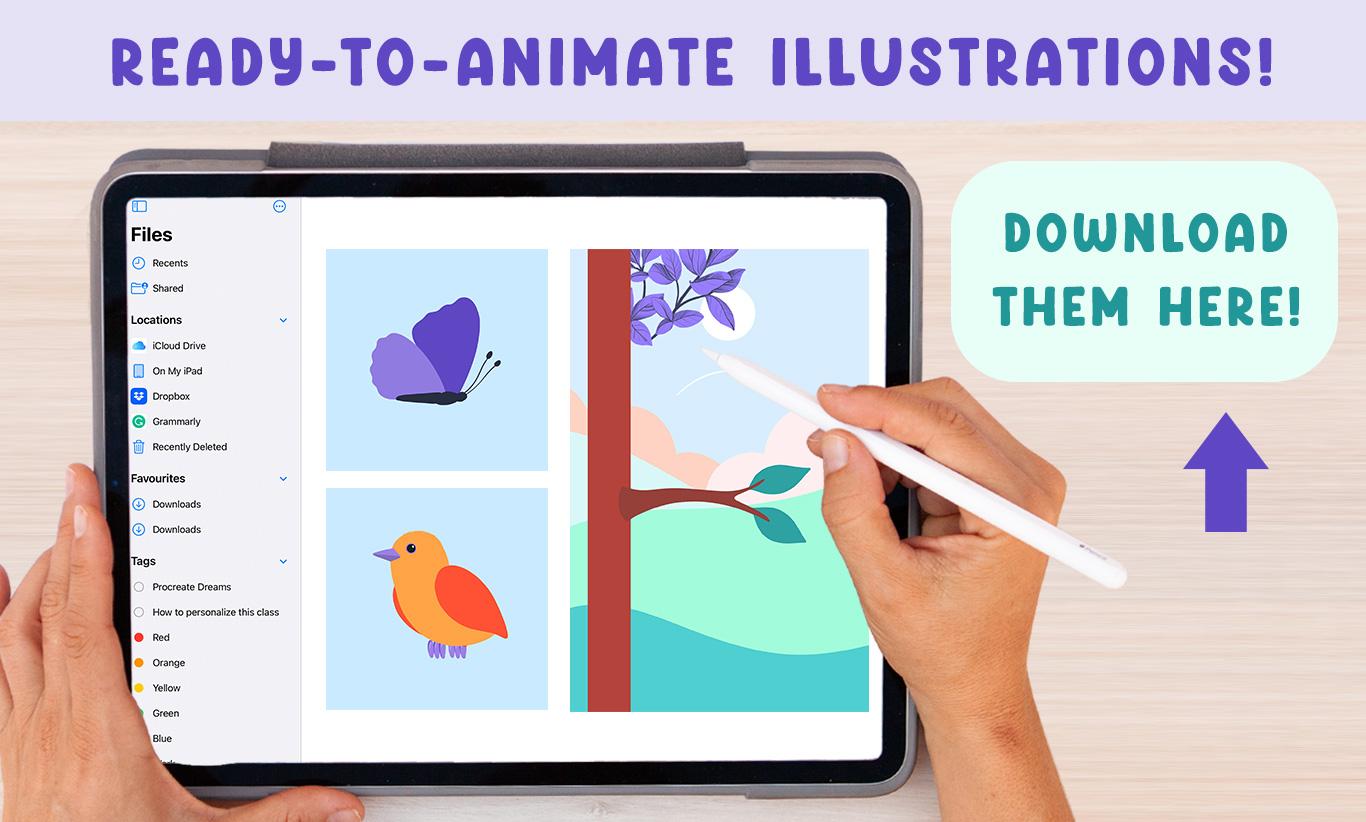
die Illustrationen herunterladen, die ich im
Projektbereich dieses Kurses bereitgestellt habe Ich fordere
Sie auf,
jede Szene individuell zu gestalten und sie zu Ihrer eigenen zu machen. Schließlich bietet Procreate
Dreams Werkzeuge zum Zeichnen
und Malen von Fortpflanzung, warum
also nicht diese verwenden Nur für den Fall, dass du deine eigenen mitbringen
möchtest, werde
ich dir eine komplette Lektion widmen, um dir
zu zeigen, wie du
deine Fortpflanzungsdateien organisieren und sie in Procreate Dreams importieren kannst, sodass sie
animationsfreundlich Dreams importieren kannst, sodass sie
animationsfreundlich Lassen Sie uns nun über die
Szenen sprechen, die Sie animieren
müssen, um Ihr Klassenprojekt abzuschließen Nachdem wir Ihnen die Benutzeroberfläche und
den Import von
Procreate-Dateien
in Procreate Dreams vorgestellt haben, beginnen wir mit der
Animation eines Schmetterlings Wir werden uns auf die Verwendung von Keyframes konzentrieren
und Sie werden
erstaunt sein , wie einfach es sein kann, einer statischen Illustration Leben
einzuhauchen Leben
einzuhauchen In der zweiten Szene wird es darum gehen, eine
Landschaft zu animieren. Sie werden
weiter lernen, wie mithilfe von Keyframes
die Farbe ändern, Ebenen in Mischmodi
verwenden, Ebenen in Mischmodi
verwenden, und ich werde Ihnen die Bild-für-Fame-Animation vorstellen, mit der
Sie eine
Sternschnuppe
animieren Die dritte Szene wird eine Vogelanimation
sein, und Sie werden lernen, wie Sie Animationen mithilfe von Gruppen aufteilen und erstellen können Ich werde dich noch einmal auffordern, deinen süßen
Vogel so zu personalisieren, dass er dir gehört. Während des gesamten Prozesses werde ich Sie
ermutigen, Ihre Animationen zu exportieren und sie im Projekt- und
Ressourcenbereich
dieser Klasse als Gifs zu
teilen Ressourcenbereich
dieser Klasse als Gifs Und wie du weißt,
kannst du sofort damit beginnen,
diese Animationen
in den sozialen Medien zu teilen diese Animationen
in den sozialen Medien Falls ja, markiere
mich bitte bei Sylvias Pina Art. Ich kann es kaum erwarten zu sehen,
was du kreierst. Und auf diese Weise kann ich auch mit
meinen Followern teilen ,
was du machst. Sobald jedes Element animiert ist, wird
die wahre Magie passieren. Gegen Ende des Kurses werde
ich Ihnen zeigen, wie Sie
all diese Szenen
miteinander kombinieren können, um
eine faszinierende animierte
Landschaft
voller Leben zu schaffen eine faszinierende animierte
Landschaft
voller , in
der alle Elemente
miteinander interagieren Diese Arbeitsweise wird
deine endgültige Animation zu einer zusammenhängenden Szene
machen Und während des Vorgangs
werden Sie den Zeitplan beherrschen
und verstehen, wie Sie
komplexe Dateien auf
ansprechende Weise verwalten können komplexe Dateien auf
ansprechende Weise Ich möchte dich um einen Gefallen bitten. Falls es Ihnen nach dem Anschauen des Kurses Spaß gemacht hat und
Sie etwas Neues
gelernt haben. Bitte überprüfen Sie diesen Kurs. Ihr Feedback ist für mich als Lehrer sehr
wichtig. Es hilft mir zu verstehen,
was ich gut mache und was verbessert werden kann. Außerdem erfahre ich,
wer meine Schüler sind. Wenn Ihnen
dieser Kurs gefällt, lesen Sie ihn bitte noch einmal. Nun, wenn du diesen
Kurs liebst und
der Erste sein möchtest , der von meinen bevorstehenden Kursen erfährt, oder wenn du einfach in Kontakt bleiben
möchtest. Vergiss nicht, auf
die Schaltfläche „Folgen“ zu klicken, die in meinem Profil
erscheint, und ich glaube, unter diesem Bildschirm. der nächsten Lektion
werde ich Ihnen
die Benutzeroberfläche zeigen , damit Sie schnell wie möglich wie zu Hause
fühlen.
3. Einstellungen für die Schnittstellentour: Lassen Sie mich Ihnen eine kurze Einführung in
die
Benutzeroberfläche von Procreate Reams geben, damit Sie von Anfang an die
Kontrolle behalten Wenn Sie Procreate öffnen, finden
Sie ein Fenster namens Theater, in dem alle
Ihre Dateien gespeichert werden Jede dieser Miniaturansichten oder
Dateien ist selbst eine Animation, und wir werden sie Filme
nennen. Sie können Ihren
Stift bei einem Film gedrückt halten,
um auf dieses Menü zuzugreifen,
in dem Sie Ihre Datei umbenennen, duplizieren, in der Cloud teilen oder löschen Wenn du auf dieses Symbol oben links auf deinem Bildschirm
neben
dem Wort Procreate dreams
tippst , siehst du zwei Orte Sie können Ihre Dateien auf
dem iCloud-Laufwerk
oder auf Ihrem iPad speichern dem iCloud-Laufwerk
oder auf Ihrem iPad Normalerweise speichere ich meine
Dateien auf meinem iPad. Wenn Sie jedoch zwei iPads haben, können
Sie Dateien auf beiden teilen,
indem Sie sie
in der Cloud speichern,
was ziemlich cool ist Lassen Sie uns vorerst
auf mein iPad tippen und dieses Menü
schließen, indem wir auf das
Symbol zurück tippen Auf der rechten Seite
Ihres Bildschirms sich diese Auswahltaste
, mit der Sie verschiedene Filme
gleichzeitig
auswählen und in einen Ordner
legen,
löschen oder duplizieren können gleichzeitig
auswählen und in einen Ordner
legen, löschen oder duplizieren Sie können diesen Modus verlassen, indem Sie hier oben auf das X
tippen. Lass uns einen neuen Film erstellen, indem wir auf das Plus-Symbol
tippen. Dabei werden Sie einige Vorlagen finden
, bei denen
der Fehler aufgetreten Scrollen wir nach unten, bis Sie
die quadratische Vorlage finden , da dies
die Größe ist , die wir
für unsere erste Animation verwenden werden. Wenn Sie auf die vier k tippen, können
Sie eine
andere Auflösung wählen Für alle
Übungen in diesem Kurs verwenden
wir die
HT one 80 pro 80 Pixel. Wenn du hier oben auf diese
drei Punkte
tippst, kannst du die Bilder
pro Sekunde und die Dauer personalisieren Wenn ich auf die
Bilder pro Sekunde tippe, bietet mir
Procreate
verschiedene Optionen für
verschiedene Animationsstile
geeignet Alle Animationen
, die wir in
diesem Kurs erstellen werden, werden
12 Bilder pro Sekunde Machen Sie weiter und wählen Sie diese Option, und wir werden diesen
ersten Film 6 Sekunden lang machen. Sie können all diese
Dinge ändern, sobald Sie drinnen sind, und ich werde Ihnen gleich zeigen,
wie das geht. Lass uns weitermachen und auf Leer tippen. Willkommen im Film,
in dem Sie Ihre wunderschönen
Animationen
erstellen werden . Bevor ich
dir die Oberfläche vorstelle, möchte
ich mit dir
die Einstellungen
und Präferenzen durchgehen . Wenn ihr hier in der mittleren Leiste auf den
Dateinamen,
Dream 13, tippt , gelangt ihr in dieses Fenster. Unter Eigenschaften können
Sie die Dauer, Breite und Höhe der Bilder
pro Sekunde Ihres Films
ändern . Wenn Sie auf die Registerkarte Timeline tippen, können
Sie entscheiden wie Ihr Film abgespielt
werden soll. Loop bedeutet, dass der Film jedes
Mal, wenn
er endet, wieder
von vorne beginnt. Ping Pong macht den Film rückwärts, sobald er
zu Ende ist, und ein Schuss bedeutet, dass der
Film nur einmal abgespielt wird Ich ziehe diese
Optionen bei der Erstellung
meiner Animationen gerne in Betracht , da sie die Art und Weise
beeinflussen können , wie ich über meinen Film
denke Wenn es darum geht,
unsere Filme zu exportieren,
wird der Tab „Geteilt“ angezeigt . Lassen Sie uns vorerst
bei den Einstellungen aufhören, da ich möchte
, dass Sie einige Dinge überprüfen. Unter Gesten ist es
besser,
die Option zu deaktivieren , um das
Malen mit dem Finger zu aktivieren. Es sei denn, Sie
haben keinen Apple Pencil und möchten damit malen. Procreate Fortpflanzung von Träumen beinhaltet
viele Fingergesten. Wenn Sie diese Option
ausschalten, wird verhindert, dass Sie versehentlich
Markierungen mit Ihrem Finger Versehentliche Markierungen,
auch wenn sie winzig sind, wirken
sich auf die Art und Weise aus, wie
Sie Ihre Objekte animieren können. Es ist
daher besser, sie auszuschalten In der Historie gibt es
die schnelle unzulässige Verzögerung, die normalerweise auf etwa 30%
festgelegt ist, aber ich erhöhe sie gerne auf etwa die mittleren 50% oder mehr Es gibt verschiedene Gesten
, bei denen zwei Finger zum Einsatz kommen, z. B. das Drehen des Papiers
und das Ein- und Auszoomen den Balken erhöhen, verhindern
Sie, dass das Gerät schnell rückgängig gemacht wird
, wenn Sie es vorziehen Unter Gespeicherte Schritte zum Rückgängigmachen können
Sie die Anzahl der
gespeicherten Schritte erhöhen , um
weitere Schritte zu erledigen. Eine coole Sache an
Fortpflanzungsträumen ist, dass du, selbst wenn
du einen Film schließt, ihn eingeben und auf
deine Schritte zum Rückgängigmachen zugreifen kannst ,
was großartig ist In der nächsten Lektion werde
ich Ihnen die wichtigsten Filmbereiche
, die
Bühne, die Werkzeugleiste und die Timeline zeigen die wichtigsten Filmbereiche
, die
Bühne, die Werkzeugleiste und die Timeline
4. Bühne & Zeitachse: Die Benutzeroberfläche von Procreate Reams besteht also aus drei Hauptteilen Procreate Reams Die Phase, in der Sie zeichnen,
malen und auftreten. Im mittleren Bereich
finden Sie diese Werkzeugleiste. Und dann
gibt es unten eine Zeitleiste
, in der Sie Keyframes
verfassen
und Inhalte bearbeiten können Keyframes
verfassen
und Inhalte bearbeiten Um einen Film zu beenden und ins Kino
zurückzukehren, müssen
Sie hier auf dieses Symbol mit
mehreren Quadraten tippen Wir werden
die Datei, die wir gerade erstellt
haben, für eine Sekunde belassen und ich werde eine der Dateien öffnen, und ich werde eine der Dateien öffnen die
standardmäßig in
Procrit enthalten sind, nur um Ihnen
richtig zu zeigen, wie diese Leerzeichen Ich werde die wunderschöne
Spark-Animation öffnen, möchte
aber zuerst
die Datei duplizieren, nur für den Fall, dass ich
versehentlich Änderungen vornehme Ich weiß, dass die
ursprüngliche Animation meinem Kino gespeichert
ist. Ich werde den
Film lange warten und auf Duplizieren tippen. Ich werde auf
der Spark eine Datei öffnen da ich weiß, dass das die Kopie ist. Nehmen wir uns einen Moment Zeit, um
diese absolut atemberaubende
Animation voller Muster,
leuchtender Farben, Texturen
und verschiedener Animationen zu bewundern diese absolut atemberaubende
Animation voller Muster, . Ich liebe es
, diese standardmäßig mitgelieferten Animationen zu sehen ,
da sie ein Beispiel dafür sind, was dieses unglaubliche Programm kann. Es ist erstaunlich,
welches Potenzial es hat. Okay. Lassen Sie uns damit beginnen diese Phase zu
erkunden
, die sich hier oben befindet. Hier können
Sie
Ihre Animationen abspielen, während Sie sie
in der Timeline
bearbeiten und erstellen. Es ist auch die Leinwand, auf der
Sie skizzieren,
zeichnen und malen können, während Sie sich im Zeichenmodus befinden, und den Inhalt
in Ihrer Zeitleiste
verschieben und skalieren können. Jetzt
wird das weiße Rechteck Bühne genannt und alles andere, was
es umgibt, wird Backstage genannt In Procreate wird alles
, was außerhalb
der Leinwand verschoben wurde , entfernt und verworfen In Procreate Dreams kannst
du außerhalb der
Bühne malen und animieren, was großartig ist Lass mich dir zeigen, was ich meine. Wenn ich auf das Schnörkelsymbol tippe und in den Modus für gezeichnetes Malen gehe, siehst
du diesen riesigen Start, der
die Leinwand überragt Wenn ich diesen Modus verlasse indem ich erneut auf das Schnörkelsymbol
tippe, kannst
du sehen, dass die
Watson-Bühne vollständig undurchsichtig ist,
und dann ist der Rest sehr dunkel, aber Das ist großartig, weil
Sie viel
zusätzlichen Platz für Animationen und Grafiken haben zusätzlichen Platz Wenn du in den Vollbildmodus wechselst, was du tust, indem du mit vier
Finger auf deine Leinwand
tippst, siehst du nur Watson Stage Wenn Sie Ihre Animation exportieren, wird
nur die Animation auf der
Bühne gespeichert Alles andere
wird verworfen. Sie können diesen Modus aktivieren, indem vier Finger
auf Ihrem Bildschirm
tippen Wenn du auf die Timeline tippst, diese Zahlen hier
unten links auf deiner Bühne, werden
dir
die Etappenoptionen angezeigt Wir werden uns später mit den
Optionen „Zwiebelschalen
anzeigen “
und „Zwiebelschalen bearbeiten“ befassen. Vorerst sollten Sie jedoch
wissen, dass Sie
die Hintergrundfarbe hier ändern oder sogar transparent machen können. In diesem Fall
können wir Ihren Bildschirm nicht sehen, weil es so viele
Grafiken gibt, die ihn abdecken, aber Sie werden in einigen Lektionen sehen, wie das
funktioniert. Tippen Sie auf eine
beliebige Stelle auf Ihrem Bildschirm, um dieses Programm zu schließen. Gehen wir zur
mittleren Werkzeugleiste über. Dieses Symbol mit mehreren Quadraten bringt Sie
zurück zum Theater,
wie wir es bereits gesehen auf den Dateinamen tippen, gelangen
Sie zu den Eigenschaften und
Einstellungen, die wir bereits Gehen wir zur rechten
Seite dieser Werkzeugleiste. Wenn Sie auf Play klicken,
starten Sie Ihre Animation, und wenn Sie dann auf
Pos klicken, beenden Sie sie. Es ist wichtig zu wissen, dass nur die Timeline
, die auf
Ihrem Bildschirm erscheint , im Loop abgespielt
wird. Das kann großartig sein
, wenn Sie
an einem bestimmten
Teil Ihrer Animation arbeiten . Sie können sehen, wie diese kleine
Linie in einer Schleife
zum Anfang verläuft und nur diese
Muster angezeigt werden. Wenn ich meine
Finger zusammenkneife,
um die Ansicht zu verkleinern kann ich meinen ganzen Film abspielen. Das Kreissymbol wird Perform-Button genannt
, und wenn diese Option aktiviert ist,
zeichnet
Procreate Dreams alles auf , was Sie auf Ihrer Bühne tun, was einfach fantastisch ist Immer wenn dieser Modus aktiviert ist, erscheint
das Wort Bereit oben links auf
Ihrem Bildschirm, was bedeutet, dass Sie jederzeit mit der
Aufführung beginnen können jederzeit mit der
Aufführung Wenn Sie diesen Modus beenden
möchten, müssen
Sie nur
auf die Stopp-Schaltfläche tippen werden Sie diese Schaltfläche
in Aktion sehen, wenn es folgenden Lektionen werden Sie diese Schaltfläche
in Aktion sehen, wenn es
darum geht, einen Schmetterling
zu animieren Mit diesen beiden überlappenden Rechtecken können Sie Ihre Timeline bearbeiten Wenn du das tust,
siehst du in der oberen
linken Ecke der Bühne das Wort Timeline bearbeiten, und auf der rechten Seite kannst du diese Optionen
ändern Dies ist standardmäßig auf
Inhalt eingestellt, aber du kannst auch
zur Auswahl von Titeln wechseln. Lassen wir das vorerst beim
Inhalt. Lassen Sie mich
Ihnen jetzt zeigen, wie das funktioniert. Wenn diese Option aktiviert ist ich meinen Stift über meine Spuren
führe, erscheint
diese glänzende Linie und die Spuren werden rot
hervorgehoben, wenn sie ausgewählt sind. Sie können die Spuren umkreisen oder Linien darüber
zeichnen , um
sie auszuwählen, und erneut zeichnen
, um sie zu entfernen. Du kannst auch
auf das klare Wort hier
oben tippen , um
die Auswahl zu verwerfen Es ist wichtig,
diesen Modus zu verlassen , indem Sie erneut
auf das Symbol tippen Ich kann Ihnen nicht sagen,
wie oft ich erfolglos versucht habe,
Dinge auf meiner Timeline zu
ändern Dinge auf meiner Timeline zu , da
dieser Modus aktiviert war immer daran, nach der Bearbeitung
Ihrer
Timeline Denken Sie immer daran, nach der Bearbeitung
Ihrer
Timeline den Timeline-Bearbeitungsmodus zu verlassen indem Sie erneut auf das Symbol mit den überlappenden
Quadraten tippen Dann gibt es noch den
Zeichen- und Malmodus, der
die
Bühne in eine Leinwand
zum Skizzieren,
Zeichnen und Malen verwandelt zum Skizzieren,
Zeichnen Wenn dieser Modus aktiviert ist, erscheinen
die Wörter Zeichnen und Malen in der oberen
linken Ecke der Bühne Diese Menüs auf der oberen Seite enthalten die Zeichen
- und Malwerkzeuge, und sie funktionieren sehr
ähnlich wie Procreate. Ich werde eine vollständige Lektion
widmen,
um zu erklären, wie sie Wenn Sie
Procreate noch nie benutzt haben, machen Sie sich keine Sorgen. Ich werde Ihnen zeigen, wie Sie mit
diesen Werkzeugen malen, um Ihre Szenen
individuell zu gestalten Schließlich haben Sie die Schaltfläche Hinzufügen , mit der Sie neue Tracks
erstellen und Ihrer Timeline Videos, Fotos,
Text oder Dateien hinzufügen können Dann gibt es noch dieses Lineal das die Werkzeugleiste
und die Timeline
teilt. Es zeigt die Zeitinformationen und die Länge Ihres Films an. Gehen wir nun
zur Timeline über. Hier unten ist die Timeline
, die die Tracks enthält. Es gibt all diese Zeilen
, die Sie hier sehen können. Einige dieser Tracks enthalten Videos
, Illustrationen, Texte oder Gruppen, und wir werden sie
Inhaltstracks nennen. Du kannst diese Tracks entlang
deiner Timeline verschieben und sie mit diesem
kleinen Kästchen
neben dem Namen sichtbar und
unsichtbar
machen mit diesem
kleinen Kästchen
neben dem Namen sichtbar und
unsichtbar . Genauso haben wir die
Bühne und den Backstage. Es gibt auch Inhalte
, die innerhalb oder außerhalb
der Laufzeit Ihres
Films liegen können oder außerhalb
der Laufzeit Ihres
Films Unter diesem Lineal ist die Länge deiner Timeline
sichtbar, und nur das, was sich auf diesem Teil
der Timeline befindet, kann
abgespielt oder exportiert werden. Aber der Inhalt deiner
Tracks kann
das Limit sowohl am
Anfang als auch am Ende überschreiten das Limit sowohl am
Anfang als auch am Ende Immer wenn Sie mit der
Erstellung einer Animation beginnen, wird unter Ihrer Inhaltsspur eine dünnere Linie angezeigt, und diese Linie nennen wir
die Keyframe-Spur Ich werde das in den folgenden Lektionen
ausführlich erläutern. Dieses hellrosa Symbol
mit einer Nadel ist der Abspielkopf, mit dem Sie in der Timeline
navigieren können Sie können es nach links und rechts schieben oder auf den Bereich tippen
, auf den Sie sich konzentrieren möchten Wenn Sie zweimal darauf tippen, vergrößern
Sie Ihre Timeline. Und hier ist ein Fantrick. Wenn Sie den
Abspielkopf schnell nach links bewegen, wird
Ihr Film
von Anfang an abgespielt In der nächsten Lektion lernen wir die Fingergesten
kennen, die Sie benötigen
, um sich in den
einzelnen Bereichen zurechtzufinden
5. Navigation in Räumen mit Fingergesten: In dieser Lektion
werde ich Ihnen zeigen,
wie Sie mithilfe von Fingergesten einzelnen Bereiche
navigieren können. Ich
werde vorerst eine weitere
Gedankendatei öffnen Es gibt einige grundlegende Gesten , die während des gesamten
Aufstiegs funktionieren , während einige davon nur in der Timeline
und in der Phase vorkommen. Beginnen wir mit den
Gesten, die Sie auf der
gesamten Oberfläche verwenden
können. Wenn du
zwei Finger antippst, sie gedrückt hältst und
sie in alle Richtungen
bewegst, kannst du sehen, dass das
sowohl auf der Timeline
als auch auf der Bühne funktioniert . Auf der Timeline kannst du auch mit nur einem Finger
schwenken. Wenn Sie zwei Finger zusammendrücken, können
Sie
die Bühne und die Timeline vergrößern und verkleinern. Sie sollten Ihre
Finger zusammenbringen, um die Ansicht zu vergrößern
, und sie
auseinander bewegen, um die Ansicht zu verkleinern. Auf der Leinwand
können Sie auch
Ihre Hand drehen, um die
Leinwand beim Zoomen zu drehen. Wenn Sie Ihre Finger schnell zusammendrücken, passen
Sie den gesamten
Inhalt
der Timeline oder der
Bühne auf den Bildschirm. Sehen wir uns nun an
, wie man das Ganze wiederholt und rückgängig macht. Um die vorherigen Aktionen auszuführen, können
Sie mit
zwei Finger auf der
Timeline oder auf der Bühne auf den Bildschirm tippen zwei Finger auf der
Timeline oder auf der Bühne auf den Oben
auf der Bühne erscheint eine Benachrichtigung, die dich
darüber informiert, welche
Aktion rückgängig gemacht wurde Wenn Sie zwei Finger
auf dem Bildschirm gedrückt halten, werden
Sie nacheinander eine Reihe von
Aktionen ausführen Um dies zu beenden, müssen Sie
Ihre Finger vom Bildschirm nehmen. Um nun eine Aktion zu wiederholen, müssen
Sie mit drei Finger auf Ihren
Bildschirm tippen Und wenn Sie tippen und
drei Finger gedrückt halten, können Sie schnell
eine Reihe von Aktionen wiederholen Um den Vorgang zu beenden, heben Sie Ihre
Finger vom Bildschirm ab. Was
wirklich cool ist, ist, dass procreate
Ihren unzulässigen Verlauf beibehält, auch wenn Sie
Ihre Dateien schließen oder die Im Gegensatz zu Procreate, wo jedes
Mal, wenn Sie das Fenster schließen, Ihre
gesamte unangemessene Geschichte verloren geht Schauen wir uns nun die Gesten an , die es nur auf der Bühne gibt Sie können schnell
eine Vorschau Ihres Films im Vollbildmodus anzeigen, indem Sie
mit vier Finger auf eine
beliebige Stelle auf der Bühne tippen mit vier Finger auf eine
beliebige Stelle auf der Bühne Wenn Sie sich in diesem
Modus befinden, können Sie
die Videosteuerung verwenden ,
um Ihren Film abzuspielen, oder Sie können Ihren Film mit einem einzigen Finger von einer Seite zur anderen abspielen Sie können mit vier Finger auf
Ihrem Bildschirm tippen , um diesen Modus zu verlassen. Sehen wir uns nun die Gesten , die
für die Timeline einzigartig sind. Ich zeige Ihnen bereits, dass Sie den Abspielkopf schnell nach links
in der Timeline bewegen
können links
in der Timeline um Ihren Film
von Anfang an abzuspielen Wenn Sie mit drei
Finger nach oben und unten streichen, können
Sie die
vertikale Skalierung
Ihrer Inhalte und Keyframes
auf der Timeline vergrößern Ihrer Inhalte und Keyframes
auf Wenn Sie nach oben wischen, vergrößern
Sie die Skala, und wenn Sie nach unten rutschen, verringern
Sie sie Und wenn Sie Ihre Finger
nach links und rechts bewegen, können
Sie entscheiden, wie lange
die Zeitleiste auf dem Bildschirm angezeigt wird. Wenn Sie nach rechts wischen, vergrößern
Sie Ihre Timeline, und wenn Sie nach
links wischen, komprimieren Sie sie. Wie Sie bereits wissen, wird
nur der Teil der Timeline wiedergegeben,
der auf dem Bildschirm erscheint. Dies sind die wichtigsten
Fingergesten , die Sie vorerst kennen müssen. Im Laufe der Klasse werden
wir wahrscheinlich neue finden. Aber im Moment
ist das absolut in Ordnung. Für diesen Kurs habe ich
ein paar Procreate-Dateien in
der Projekt- und
Ressourcengalerie
des Kurses hinterlassen der Projekt- und
Ressourcengalerie , die
Sie herunterladen sollten
6. Von Procreate in Procreate Dreams: Okay. Bevor wir beginnen, lassen Sie mich nur überprüfen, ob Sie die Dateien
für diesen Kurs
heruntergeladen haben. Sie befinden sich in der Projekt- und Ressourcengalerie des Kurses. Falls Sie das noch nicht getan haben, beenden
Sie bitte dieses Video
und laden Sie es jetzt herunter. Dies sind die Dateien, die wir während des gesamten Kurses verwenden
werden, und Sie können natürlich
Ihre eigenen erstellen, wenn Sie möchten. Procreate Dreams hat zwar eine ähnliche
Zeichenoberfläche wie Procreate, es fehlen jedoch einige wichtige Funktionen wie
intelligente Formen, Alpha-Log,
Auswahlwerkzeuge, C und Einfügen sowie Ebenenanpassungen, ganz
zu schweigen vom Pinselstudio Und obwohl ich
Procreate Dreams immer häufiger verwende , um meine Zeichnungen
zu verfeinern, bevorzuge
ich immer noch das Zeichnen auf
Malwerkzeugen, bevorzuge
ich immer noch das Zeichnen auf um meine ersten Illustrationen zu erstellen Normalerweise erstelle ich meine Kunstwerke in
Fortpflanzung und importiere sie dann
nahtlos in Fortpflanzungsträume, um ihnen Leben
einzuhauchen Bevor ich Ihnen zeige, wie
Sie eine Datei importieren, möchte ich Sie durch einige
wichtige Überlegungen führen, die Sie beim
Speichern Ihrer Dateien für Animationen berücksichtigen
sollten Speichern Ihrer Dateien für Ich werde Procreate öffnen und den
Teil der Fly-Datei öffnen Zuallererst ist es
wichtig, dass
die Elemente, die Sie animieren möchten, in separaten Im Gegensatz zu Procreate
gibt es in
Procreate Dreams keine Funktion zum Zuschneiden, Kopieren oder Einfügen Deshalb muss sich jeder Flügel
auf einer vom Körper getrennten
Schicht befinden Lass uns eine weitere Datei öffnen. Wenn ich diese Vogelillustration öffne
und die Schichten herausziehe, wirst
du feststellen, dass
alle Körperteile sauber in Schichten getrennt
sind Ich möchte die Möglichkeit haben, den Kopf
zu animieren,
vielleicht den Vogel dazu zu bringen, zur anderen Seite zu
schauen Vielleicht kann er ein bisschen
aufstehen oder seinen Flügel bewegen und
all diese Dinge Ich gehe zurück in
die Galerie und zeige dir etwas anderes. Wenn Sie feststellen, dass
in Ihrer Datei ein Haufen strukturierter Ebenen
verstreut ist, ist
es eine gute Idee,
sie zu den Hauptelementen zusammenzuführen Ihre Datei wird viel
übersichtlicher und lässt sich leichter animieren Bevor Sie jedoch mit dem
Zusammenführen von Ebenen beginnen
, sollten Sie zur Galerie zurückkehren und
die Datei
duplizieren Auf diese Weise haben Sie bereits Animationsdatei und eine , die alle
separaten Ebenen enthält Um Ihre Datei in
Procreate Dreams öffnen und
alle Ebenen in Tracks konvertieren zu können , müssen
Sie auf
das Bereichssymbol tippen und diese Dateien im
Apcriate-Format
speichern Sie können es
irgendwo auf Ihrem iPad speichern und dann von
Procreate Dreams aus öffnen Tippe einfach auf Sicherheitsdateien,
erstelle einen Ordner für diesen Kurs und fange an, deine
Illustrationen darin zu speichern Okay, ich gehe zurück
zu Procreate Dreams und öffne die quadratische Datei, die wir vor ein paar Lektionen
erstellt haben Lassen Sie uns nun sehen, wie Sie
eine Procreate-Datei in
Procreate Dreams importieren eine Procreate-Datei in
Procreate Dazu musst du
auf das Plus-Symbol in der Werkzeugleiste tippen und auf Dateien
tippen und nach
der Sylviapena
Procreate Dreams-Klasse suchen Die erste Animation, die wir erstellen
werden, ist der Schmetterling Wählen Sie diese Datei aus, tippen Sie auf Öffnen und
schon ist Ihre Kreation auf Procreate Dreams Butterfly erscheint jetzt auf meiner
Timeline als flaches Bild. Wenn ich jedoch auf
das Schnörkelsymbol tippe um in den Zeichen-
und Malmodus zu wechseln, und hier oben auf das
Ebenensymbol tippe, können
Sie sehen, dass alle
Ebenen importiert wurden Aber was wir wirklich brauchen,
ist, sie in
einzelnen Spuren
auf der Timeline zu haben einzelnen Spuren
auf der Timeline ,
damit wir
jeden Teil separat animieren können Zum Glück ist das ein Kinderspiel. Drücken Sie lange auf Ihre Spur, um
Ebenen in Spuren umzuwandeln Und wo sind die Ebenen? Nun, du kannst sie nicht sehen, weil dein Flat-Track in eine Gruppe
umgewandelt wurde. Wenn ich meine Gruppe erweitere und auf diesen Pfeil hier
oben klicke, kann
ich sehen, dass nicht
nur meine Ebenen in Spuren umgewandelt
wurden, sondern dass sie auch ihre Namen
beibehalten haben. Sie können sich wirklich Zeit nehmen, um Ihre Dateien in
Procreate zu
organisieren , und Sie werden wissen,
dass diese Zeit
in Procreate Dreams geschätzt wird Lassen Sie uns nun sehen, wie Sie
Pinsel und Farbpaletten importieren. In Procreate Dreams findest
du alle Pinsel,
die du
standardmäßig in Procreate findest Aber was passiert mit
all den Pinseln, die Sie im
Internet gekauft oder selbst hergestellt haben Nun, wir werden sie nahtlos von einer
App in die andere
importieren. Zuallererst müssen wir
unseren Bildschirm zwischen den beiden Apps aufteilen . Du kannst das tun, indem du oben auf
die drei Punkte tippst , auf geteilte Ansicht
tippst und
dann Fortpflanzung auswählst, oder so, wie ich es bevorzuge, das ist, einfach deinen
Finger vom unteren
Bildschirmrand nach oben zu bewegen und das Bildschirmrand nach oben zu bewegen und Fortpflanzung
auf
die andere Seite zu Lassen Sie uns die
Pinselbibliothek in Procreate öffnen und einen dieser Pinsel
in Procreate Dreams
importieren Ich habe an einer
Reihe von Acrylpinseln gearbeitet, also werde ich
weitermachen und
einen dieser Pinsel in
Procreate Dreams importieren einen dieser Pinsel in
Procreate Dreams Ich werde auf
dieses weiche runde Loch klopfen und es halten und
es in Procreate Dreams schieben Wenn ich jetzt auf das Pinselsymbol tippe
und in den Pinselbibliotheken nach unten scrolle, kann
ich diese neue
Sammlung mit dem Namen importiert sehen Wenn ich darauf tippe, kann ich sehen mein neuer Pinsel hier
importiert wurde. Alle einzelnen
Pinsel, die Sie importieren werden immer
in dieser Bibliothek gespeichert. Sie können auch eine
ganze Reihe von Pinseln importieren, und ich würde
Ihnen raten,
die Pinsel, mit denen Sie animieren
möchten, in
einer neuen Bibliothek zu organisieren die Pinsel, mit denen Sie animieren
möchten, in
einer neuen Bibliothek zu und diese Bibliothek
dann einfach aus Procreate
Itoprocrate Dreams herauszunehmen,
und Sie werden sehen,
dass sie hier unter importiert erscheinen Es ist supereinfach. Lassen Sie uns nun sehen, wie Sie
diese schönen
Farbpaletten, die Sie in Procreate
haben, in Fortpflanzungsträume importieren diese schönen
Farbpaletten, die Sie in Procreate
haben, in Fortpflanzungsträume importieren Im Grunde müssen Sie dem gleichen Prozess
folgen. Sie können auf die aktive Farbe
tippen, hier unten auf das
Palettensymbol tippen
und die Palette, die Sie importieren
möchten, von
einer Seite zur anderen ziehen importieren
möchten, von
einer Seite zur anderen Wenn ich auf die aktive Farbe tippe und Träume
reproduzieren
und dann zu den Paletten gehe, scrolle ich in der Bibliothek nach unten Jetzt erscheint meine Palette hier. Es kann
vorkommen, dass Sie eine einzelne Ebene
in Procreate
importieren möchten , entweder weil Sie
einen perfekten Kreis erstellt haben oder weil Sie vergessen haben, eine Ebene oder ein Objekt zu übergeben
, das Sie animieren möchten Das ist wiederum so einfach wie Importieren von Pinseln und
Farbpaletten. Sie
müssen nur auf die
Ebene tippen, die Sie
importieren möchten, und sie
auf Procrd Dreams ziehen V, du hast
sofort einen individuellen Track, der für die Animation
bereit ist In der nächsten Lektion werden
wir damit beginnen, den Zeichnungs- und
Malmodus von Incre Dreams vollständig zu
erkunden
7. Navigation im Zeichen- & Malmodus: Ich weiß, dass viele von Ihnen
wahrscheinlich schon mit
Fortpflanzung vertraut sind wahrscheinlich schon mit
Fortpflanzung vertraut Aber nur für den Fall, dass hier
jemand ist, der
keine Ahnung hat , wie die Zeichen
- und Malwerkzeuge funktionieren, werde
ich Ihnen
eine vollständige Einführung geben Der Kurs konzentriert sich zwar darauf die drei
Arten des Animierens zu
erlernen, aber
ich möchte auch, dass Sie sich im Zeichen- und
Malmodus
wohl fühlen im Zeichen- und
Malmodus
wohl Ich werde Sie bitten, die von mir bereitgestellten Illustrationen
individuell zu gestalten Sie sind supereinfach,
sodass das Hinzufügen von Details, Ändern ihrer Farben und das Hinzufügen von Texturen alles sehr einfach sein wird
. Auf einer leeren
Leinwand zu beginnen kann Dating sein, deshalb wollte ich
einen Ausgangspunkt angeben. Lassen Sie uns das Zeichnen im
Malmodus zentrieren , indem Sie
auf das Schnörkelsymbol tippen. Wenn Sie
diesen Bereich vergrößern möchten, können
Sie auf diese Mittellinie tippen und sie nach unten schieben Unten sehen Sie die
Flipbook-Box, die für die
Einzelbildanimation verwendet wird. Wir werden uns in
den folgenden Lektionen damit befassen. Um den Modus „Zeichnen beim Malen“ zu verlassen, musst
du oben auf das Flipbook-Feld tippen und dann
auf dieses X-Symbol hier tippen. Schau dir an, wie du zum Film
zurückgekehrt bist. Stellen wir diese Kiste zur Seite da wir sie jetzt nicht benutzen
werden. Wie wir in den
vorherigen Lektionen gesehen haben, Sie hier die Hintergrundfarbe ändern,
wenn
Sie auf
die Timeline tippen können Sie hier die Hintergrundfarbe ändern,
wenn
Sie auf
die Timeline tippen. Lassen Sie uns beim Pinselsymbol anhalten , um die Pinselbibliothek anzuzeigen. Sie können die Pinselgröße ändern indem Sie
die Leiste an der Seite nach oben und unten bewegen. Die untere Leiste dient dazu, die Deckkraft des Pinsels zu
ändern Diese Balken wirken sich auch auf dieses
Spiel und das Radiergummiwerkzeug aus. Wenn du deinen
Stift nach links schiebst, kannst du
verschiedene Bibliotheken erkunden und auf der rechten Seite kannst
du die Pinsel auswählen Ich finde es
sehr nützlich,
diese aktuelle
Pinselsammlung hier oben zu haben . Wenn ich an einem Projekt arbeite, verwende
ich normalerweise immer wieder
dieselben Pinsel. Anstatt
jedes Mal in den
verschiedenen Sammlungen nach ihnen suchen
zu müssen , weiß
ich, dass sie unter diesem letzten Fingertipp
gespeichert werden, was sehr nützlich
ist und mir viel Zeit spart. Dann hast du dieses Match-Werkzeug, dem du
Pigmente auf deine Leinwand streichen kannst
und mit dem Radiergummi kannst
du Dinge
von deiner Leinwand entfernen Wenn
Sie beim Erstellen
Ihrer Animationen mit
demselben Pinsel löschen möchten, den Sie verwenden Alles, was Sie tun müssen, ist den Radierer lange
gedrückt zu halten und schon wird die Meldung „Mit aktuellem
Pinsel löschen“ hier oben angezeigt Das bedeutet, dass Sie die
Ära mit demselben Pinsel haben. Wenn Sie mit demselben Pinsel radieren ,
mit dem Sie malen,
können Sie in Ihrer
gesamten Illustration einen einheitlichen Stil beibehalten Ihrer
gesamten Öffnen wir nun das Ebenenfenster. Mit dem Plus-Symbol können
Sie so viele
Ebenen erstellen, wie Sie möchten. Und wenn Sie sie entfernen möchten, müssen
Sie sie nur nach
links schieben und auf Löschen tippen. Mit diesem Menü können Sie auch eine
Ebene duplizieren. Nun wollen wir sehen, wie man
eine Ebene in eine Maske verwandelt. Ich werde eine neue
Ebene darüber erstellen und schnell eine Textur darauf malen, um Ihnen
zu zeigen, wie das funktioniert. Wenn ich auf meine Ebene tippe, kann
ich die Schnittmaske auswählen Jetzt ist der obere Inhalt nur dort
sichtbar, wo sich auf der Ebene darunter ein
Objekt Wie Sie sehen, eignet sich das
hervorragend zum Erstellen von Texturen, Schatten und Lichtern. Ich werde das in
der nächsten Lektion verwenden, wenn es darum geht meinen Schmetterling individuell
zu gestalten Wenn Sie auf die N-Ebene tippen, können
Sie die Deckkraft der
Ebene verringern
und auch
den Mischmodus auswählen, der
bestimmt, wie sich die oberste Ebene auf die darunter auswirkt Okay. Experimentieren Sie im Laufe
des Kurses gerne
mit diesen Optionen, da Sie vielleicht
einige wirklich coole Möglichkeiten finden jede Szene
zu dekorieren Lassen Sie uns nun bei
der aktiven Farbe anhalten , um das Farbpanel anzuzeigen Dieses Panel ist genau
dasselbe wie Procreate. Sie können es lange gedrückt halten, um es von der oberen Leiste zu
lösen. Und du kannst auf das X
an der Seite tippen, um es zu schließen. Die erste Option hier unten ist der Disc-Modus, in dem Sie Ihre Farben mithilfe
des äußeren Rings
auswählen und
festlegen können , wie hell, gesättigt oder dunkel Ihre Farbe im inneren Kreis sein
soll. Wenn Sie einen reinen Ton
auswählen möchten, müssen
Sie nur zweimal auf
den Kreis tippen und Sie werden sehen, wie Sie ein reines Weiß,
eine reine Farbe oder ein reines Schwarz
auswählen können . Sie haben den klassischen Modus
zur Auswahl von Farben, und es ist möglicherweise etwas einfacher, reine Töne auszuwählen. Diese anderen Optionen verwende
ich kaum, und zu guter Letzt haben Sie
das Palettensymbol Um eine neue Farbpalette zu erstellen, müssen
Sie hier auf dieses
Plus-Symbol tippen Wenn Sie zum
Disc-Modus oder zum klassischen Modus zurückkehren, wird die leere Palette unten in diesem Bedienfeld angezeigt Wann immer Sie eine Farbe speichern
möchten, müssen
Sie
sie nur auswählen und auf eines
dieser leeren Quadrate tippen , um Ihre Farben zu speichern. Wenn Sie diese Farben
löschen möchten, müssen
Sie sie gedrückt halten und dann auf Löschen tippen. Sie können sie neu anordnen, indem sie
gedrückt halten und in Ihrer Palette verschieben Wenn Sie
eine exakte Farbe
auf der Leinwand auswählen möchten ,
zum Beispiel dieses Violett, müssen Sie tippen und
Ihren Finger gedrückt halten , um den Farbwähler
anzuzeigen Anschließend können Sie mit dem Finger über die Farben fahren, die
Sie auswählen möchten Das Letzte, was ich dir
zeigen möchte, ist der Farbtropfen, dem du Formen schnell
ausfüllen kannst Lassen Sie uns nun sehen, wie das funktioniert. Ich werde eine neue Ebene erstellen und die Option
Schnittmaske auswählen Ich öffne die Bibliothek, wähle einen Pinsel mit Textur aus
und zeichne einen Kreis Um ihn mit
einer Volltonfarbe zu füllen, kann
ich die aktive Farbe einfach
in die Mitte der Form ziehen in die Mitte der Form Nun, das
sieht nicht sehr gut aus. Wie Sie sehen können, wurde diese
weiße Linie zwischen der Füllfarbe und der
Linie weggelassen. Das liegt daran, dass all diese kleinen Pixel, die Sie am Rand
der Linie
sehen können , einen Farbverlauf aus
helleren Tönen bilden , die
nicht genau weiß sind Sie sind
also nicht in
der Auswahl enthalten, in der
ich meine Farbe abgelegt habe. Ich werde in diesem Schritt die Ansicht verkleinern
und verkleinern. Wenn ich jetzt die Farbe fallen lasse, halte meinen Stift gedrückt und fange an, ihn nach rechts zu
bewegen. Sie können sehen, wie diese Leiste für den
Farbgrenzwert hier mit einem
Prozentwert an der Seite
angezeigt wird. Dies gibt mir im Grunde den Prozentsatz der Töne an, die in dem Bereich enthalten
sein können in dem Bereich enthalten
sein , der
mit einer neuen Farbe gefüllt wird. Wenn ich meinen Stift nach links bewege, werden
nur die reinweißen
Pixel berücksichtigt, und wenn ich meinen
Stift nach rechts bewege, auch
die Variationen der texturierten Töne in dem
Bereich berücksichtigt, der gefüllt wird Mal sehen, wie das mit dem Schmetterling
funktionieren würde. Ich tippe auf
die aktive Farbe und
verwende den Farbtropfen , um meinen Schmetterling
neu einzufärben Schau dir an, wie sich der Schwellenwert auf
die beiden Flügel oder nur einen auswirkt. Als ich meinen Stift nach
links und rechts bewegte, um zu entscheiden, wie viele Farben in der Auswahl
enthalten sind, habe ich mein Limit erreicht, und ich konnte
den Schwellenwert nicht vollständig
fühlen , hauptsächlich weil es
keinen Platz mehr gibt, in dem ich
meinen Stift einfach weiter nach rechts bewegen kann. Um das zu beheben, kann ich einfach
zurückgehen und der Schwellenwert
beginnt dort, wo ich ihn
verlassen habe
, und ich kann das Limit ganz rechts erreichen. In der nächsten Lektion werde
ich Ihnen zeigen, wie ich
meinen Schmetterling personalisiere und all
diese Konzepte in die Praxis umsetze.
8. Zeichnen & Malen: Deinen Schmetterling anpassen: Jetzt werde ich mir etwas
Zeit nehmen und Spaß daran haben,
diesen Schmetterling nur mit Hilfe von
Fortpflanzungsträumen
auf Malwerkzeugen zu personalisieren diesen Schmetterling nur mit Hilfe Fortpflanzungsträumen
auf Malwerkzeugen zu Sie können gerne mitmachen
und ihn nach Ihren Wünschen anpassen. Aber wenn Sie es kaum erwarten können, mit der Animation
zu beginnen, können
Sie die
Lektion auch überspringen und dort weitermachen, wo wir mit der Animation dieses
Schmetterlings beginnen werden. Es ist deine Entscheidung Ich beginne damit
,
diese Gruppe mit einer Farbe hervorzuheben . Dazu musst du deinen Track
lange gedrückt halten, auf Markieren
tippen und
eine Farbe für diese Gruppe auswählen. Ich werde eine rosa Farbe verwenden weil ich möchte, dass mein
Schmetterling rosa ist. Hervorheben von Gruppen
kann sehr nützlich sein,
vor allem, wenn Sie
viele Titel auf Ihrer Timeline haben . Das wirst du
etwas später sehen. Ich tippe auf die
Schmetterlingsgruppe, öffne sie,
suche die Ebene, die den oberen Flügel
enthält,
und rufe den Zeichenmodus auf,
indem ich auf das Schnörkelchen tippe. Ich werde auch mehr Platz
schaffen, indem auf die mittlere
Leiste
tippe und Ich werde dieses
Flipbook vorerst auseinandernehmen
und denken Sie daran, dass Sie, wenn Sie diesen Zeichenmodus
schließen möchten , auf das X
an der Seite des Flipbooks tippen müssen Wenn ich mein Ebenenfenster öffne, kann
ich meinen Flügel hier sehen. Ich wähle
eine rosa Farbe für den oberen Flügel, passe
den Schwellenwert und wähle ein leuchtendes Orange
für den unteren Flügel. Wenn ich diese Ebene unsichtbar mache, kann
ich das Violett dahinter sehen. Das liegt daran, dass der
folgende Track
die exakte Kopie dieses
Winks enthält und sichtbar ist Das ist also der Grund. Ich gehe
weiter und rufe
diesen Modus erneut auf, tippe auf das Ebenenfenster
und erstelle
eine neue Ebene, und erstelle um
meinen Schmetterling darin zu dekorieren. Ich werde einen
Pinsel aus der Bibliothek auswählen. Ich liebe den Stift mit trockener Tinte aus
der Inking-Kollektion. Sie können diesen verwenden oder
einen anderen verwenden. Mit dem Farbwähler wähle
ich genau
dieses Rosa Gehe in den klassischen Modus
und mache ihn leichter. Sie können diesen
Schmetterling verzieren, wie Sie möchten. Sie können es einfach halten oder
etwas Zeit damit verbringen und Spaß
daran haben, kreativ zu werden. Ich werde mein Video beschleunigen. Andernfalls würde das
etwa 40 Minuten dauern. Ja, so lange habe ich mehr oder weniger gebraucht, um meinen Schmetterling zu
schmücken. Aber da ich diesen Prozess liebe, Zeit wie im Fluge vergangen Wenn Sie mit dem
Malen in Procreate noch nicht vertraut sind, werden
Sie sehen, wie Sie durch die
Anpassung dieses Lebensabschnitts
alle Werkzeuge, üben
und verinnerlichen die ich
Ihnen in der vorherigen Lektion gezeigt habe, Ihnen in Ich werde
alle Pinsel, die ich verwende
, im Laufe der Zeit aufschreiben ,
nur für den Fall, dass Sie sie
erkunden möchten, und das Video
verlangsamen und beschreiben, was ich
mache, wenn ich ein Konzept in die Tat umsetze Der Vorteil der Verwendung von Ebenen besteht darin, dass ich, wenn mir diese Dekoration nicht
gefällt, meine
Ebene einfach unsichtbar machen und
eine neue ausprobieren kann , ohne die Hauptformen
zu beschädigen Jetzt verwende ich eine Maske, um diesem Flügel etwas Schatten
zu
verleihen. Ich werde eine neue Ebene erstellen und sie direkt über
dem Flügel platzieren , da ich möchte, dass die Textur auf diese Ebene
aufgetragen wird. verwende den Weinkohlepinsel aus der Charcoals-Kollektion
, wähle einen etwas
dunkleren Rosaton aus und mache
meinen Pinsel größer, Ich verwende den Weinkohlepinsel
aus der Charcoals-Kollektion
, wähle einen etwas
dunkleren Rosaton aus und mache
meinen Pinsel größer, um einige Schatten
in Richtung des äußeren Teils
des Schmetterlings zu malen in Richtung des äußeren Teils
des Ich tippe und halte meinen Stift auf meiner Ebene und wähle dann im Menü die
Schnittmaske aus Jetzt berücksichtigt diese Ebene den Inhalt
der darunter liegenden Ebene, um deren Sichtbarkeit
einzuschränken auf den Endbuchstaben tippe, kann
ich verschiedene
Mischmodi Ich werde
es dunkel und farbig
belassen und einer neuen Ebene einige helle
Bereiche hinzufügen Wenn Sie lernen möchten, wie man
diese Tools eingehend einsetzt, habe ich einen tollen
Kurs für Anfänger
namens Beginners Guide
to Master in Procreate Ich kann es nur
denjenigen unter Ihnen empfehlen , die gerade erst mit Procreate
beginnen Ich werde weitermachen und den Körper
meines Schmetterlings
schmücken Also gehe ich
zurück zu meinem Film,
wähle die Ebene aus, die den Körper
enthält,
und gehe wähle die Ebene aus, die den Körper
enthält erneut in den
Zeichenmodus, um ihn zu dekorieren. Ich fordere Sie auf, jede Szene zu
dekorieren, bevor Sie sie animieren Auf diese Weise werden Sie nach
Abschluss des Kurses
Ihre eigenen Illustrationen animieren lassen Nett. Ich hoffe, du hattest Spaß daran,
deinen Schmetterling zu dekorieren.
9. Ebenen duplizieren & Fehlerbehebung: Jetzt zeige ich Ihnen, wie Sie Ebenen innerhalb von Gruppen
duplizieren können, und wir werden eine Herausforderung lösen die Sie dabei stoßen
könnten Ich werde diesen
Modus schließen, indem ich auf
den Flipbook-Modus,
X und Gewicht tippe den Flipbook-Modus,
X und Gewicht Ich muss noch einen
Flügel anpassen. Nun, das wäre
ziemlich aufwändig und es würde nicht viel Sinn machen. Also mache ich einfach eine
Kopie davon. Ich lösche zuerst den
lila Flügel, indem ich den Stift lange auf
meiner Ebene
halte und
auf Inhalt löschen tippe Nur die
Inhaltsspur wurde gelöscht, nicht
aber die Spur selbst Ich mag es nicht, wenn unnötige
Spuren herumliegen.
Deshalb entferne ich sie, indem ich meinen Stift
darauf lasse und
„Spur löschen“ auswähle Jetzt halte ich meinen Stift
lange
auf der Flügelebene und
tippe auf Duplizieren. Moment mal, wo ist meine Ebene. Ich habe gesehen, dass sich etwas bewegt hat, aber ich kann es nirgends sehen. Ich werde drei Finger nach unten und links streichen, um meine Timeline zu
komprimieren, und ich kann es immer noch überall sehen. All diese Ebenen
befinden sich in einer Gruppe. Ich ziehe die Länge meiner Gruppe und erweitere
sie zu einer Seite, indem ich auf die Seite tippe, bis der Rand rot
markiert ist, und sie dann nach rechts
ausdehne. Da ist sie Lass uns sehen, was
passiert ist. Wenn Sie hier eine Ebene
duplizieren, wird
die Kopie auf die Seite gelegt. Da sich diese Ebenen innerhalb
einer Gruppe befinden und die Gruppe eine bestimmte Länge
hat, wurde
die Kopie ausgeblendet,
sodass ich sie nicht sehen konnte. Ich musste meine Gruppe erweitern
, um die Kopie zu erreichen. Dies könnte eine Herausforderung sein, auf
die Sie stoßen, wenn Elemente in Ihrer
Timeline
animieren, wenn sie gruppiert sind Wann immer das passiert, erinnere dich an diesen Moment und erweitere deine
Gruppe, um Lösungen zu finden Ich könnte
diese Ebene einfach nach oben verschieben, aber ich möchte
dir zeigen, wie man
Ebenen oben dupliziert und
nicht an der Seite. Ich werde das löschen, meine Gruppe wieder zu dem machen, was sie einmal war. Dieses Mal werde
ich
den oberen Flügel lange gedrückt halten und anstatt hier auf Duplizieren zu
tippen, gehe
ich zu den
Track-Optionen und tippe hier auf
Duplizieren. Jetzt wurde die Ebene oben
dupliziert. Denken Sie also daran, wenn Sie eine
Ebene
an der Seite duplizieren möchten , müssen
Sie hier auf
Duplizieren tippen. Wenn Sie möchten, dass sie
oben angezeigt wird, müssen
Sie zu den Track-Optionen gehen
und es dann hier tun In der nächsten Lektion beginnen
wir damit, diesen Schmetterling zu animieren,
indem wir seine Flügel skalieren
10. Butterfly: Keyframes bewegen & skalieren: Es gibt drei Möglichkeiten,
Fortpflanzungsträume zu animieren. Sie können Keyframes für die
Ausführung und die
Einzelbildanimation verwenden Ausführung und die
Einzelbildanimation In dieser Lektion
werden wir uns mit der
Keyframe-Animation befassen und
diesen Schmetterling zum Leben erwecken Beginnen wir damit, diese Gruppe zu
erweitern, auf die Seite zu
tippen
und die Ebenen neu anzuordnen Ich möchte, dass
sich der obere Flügel über dem Körper befindet.
Deshalb tippe ich auf
diese Ebene, halte sie gedrückt und schiebe
sie nach oben Wenn ich diese Ebene verschiebe, ist diese leere Spur übrig geblieben, also tippe ich darauf
und wähle Spur löschen. Ich bemühe mich gerne, meine
Zeitleiste zu organisieren. ob du
deinen Schmetterling personalisierst oder nicht, du solltest drei Schichten haben den Körper und zwei Flügel. Wir beginnen mit der
Animation des oberen Flügels. Dafür mache ich
den unteren unsichtbar, da es
verwirrend werden könnte, ihn aktiv zu haben Schau, wenn ich darauf tippe, erscheint
dieser Begrenzungsrahmen, der den Flügel
umgibt Ich kann auf eine der
Ecken tippen und sie gedrückt halten, um sie zu verkleinern. Wenn ich auf eine der Ecken tippe, erscheint
diese kleine runde Linie. Wenn ich darauf tippe, kann
ich sie drehen, und wenn ich auf die Kanten
tippe, kann
ich mein Element
vertikal und horizontal skalieren Ich stelle sicher, dass
sich der Abspielkopf am Anfang
meiner Timeline befindet und über der
Flügelspur platziert Ich werde darauf tippen. Tippen Sie auf Verschieben und wählen Sie
Verschieben und Skalieren. Beachten Sie, dass bei
Auswahl dieser Option
diese neue, dünnere Spur unter meiner Zeichnung
erscheint
und der Abspielkopf zu
einem Keyframe wird, und der Abspielkopf zu auf dem ein Symbol zum Verschieben und Skalieren angezeigt Die obere Spur enthält
meine Illustration, und ich nenne
sie die Inhaltsspur,
und die untere ist die Keyframe-Spur,
die meine Animation
enthält Beachten Sie, dass
sich das Symbol ändert, wenn ich den Abspielkopf von Track zu Track Wenn ich es auf
der Inhaltsspur
platziere, kann ich erneut darauf tippen und andere Optionen
auswählen Unter Filter
hast du beispielsweise die Möglichkeit, die Farbe, die
Deckkraft und andere Eigenschaften
zu ändern ,
die wir später sehen werden Wenn ich den Abspielkopf
auf die Keyframe-Spur bewege,
wird mein Move- und
Skalierungs-Keyframe weiß hervorgehoben Lassen Sie uns den Abspielkopf auf
1 Sekunde verschieben und darauf tippen. Sehen Sie, wie er jetzt weiß aussieht. Das bedeutet
, dass ich
einen neuen Keyframe zum Verschieben und Skalieren erstellt habe einen neuen Keyframe zum Verschieben und Skalieren Ich möchte, dass meine Animation 1
Sekunde lang und exakt ist. Sobald sie fertig ist,
kann ich sie
sechsmal duplizieren , bis ich die
gesamte Dauer meines Films gespürt habe. Jetzt werden
wir den Schmetterling nicht bewegen. Stattdessen werden wir
seine Flügel vertikal skalieren , sodass
es aussieht,
als würde der
Schmetterling fliegen, wenn sie auf und ab gehen . Ich tippe auf den Rand der
Begrenzungsbox und lasse sie herunterfahren Schau, wie, wenn ich
meinen Spielkopf an den Anfang bringe und auf die Play-Taste tippe,
er sich bewegt, aber nicht so, wie ich es wollte Lassen Sie uns diese Animation erhöhen
und von vorne beginnen. Um einen Keyframe zu löschen, müssen
Sie ihn lange gedrückt halten
und auf Keyframe löschen tippen Wenn ich hier viele
Keyframes hätte, Löschen jedes einzelnen von ihnen ziemlich zeitaufwändig Wenn ich viele
Keyframes habe und gesamte
Keyframe-Spur loswerden
möchte, muss
ich zwischen
zwei Keyframes tippen und Löschen, Verschieben und Skalieren auswählen Lassen Sie uns einfach den Keyframe löschen. Bevor ich meinen Flügel
animiere, werde ich
darüber nachdenken, wie die
Animation aussehen soll Ich möchte, dass dieser Flügel in einer
Schleife animiert wird, sodass er jedes Mal
, wenn er
untergeht, genau
an dieselbe Stelle zurückkehrt Deshalb werde ich
einen Keyframe unterhalb der
1-Sekunden-Marke auf dem Lineal erstellen einen Keyframe unterhalb der
1-Sekunden-Marke auf dem Hälfte werde
ich
ein weiteres Schlüsselbild erstellen, in dem
der Flügel verkleinert wird Auf diese Weise wird der Flügel wieder nach oben bewegt, wenn
die
Animation diesen Wert erreicht wird der Flügel wieder nach oben bewegt, wenn
die Die andere Sache ist, dass
ich möchte, dass dieser Flügel von unten
skaliert,
nicht von der Mitte aus. Wenn ich auf diese drei
Punkte tippe,
die oben rechts in
meinem Begrenzungsrahmen erscheinen die oben rechts , und
auf Ankerpunkt bearbeiten tippe, wird
mein Begrenzungsrahmen durchgezogenen Linie mit einem kleinen
Kreuz in der Mitte Dieses Kreuz markiert den Punkt, an dem mein Objekt
gedreht oder skaliert wird Platzieren wir es unten und tippen hier oben auf Fertig
, um diesen Modus zu verlassen. Jetzt werde ich
meine Animation erneut erstellen. Ich stelle sicher, dass sich mein Abspielkopf in der Mitte
der beiden Keyframes
befindet Wenn ich auf die obere Kante
meines Flügels tippe und ihn herunterlasse, tötet er
jetzt
von unten Schau, wenn ich
es auf und ab bewege, sieht
es schon so aus, als ob
die Refla lügt Ich mache das oft, bevor ich eine
Animation mache. Auf diese Weise kann ich mir vorstellen, wie es aussehen
würde, wenn ich den Gegenstand einfach
verschiebe. Das hilft mir bei der Entscheidung, ob ich in diesem Fall
zum Beispiel möchte , der Flügel bis zur Hälfte
durchgeht oder ob ich möchte, dass er den Körper überragt
und ganz nach unten geht, was ich in diesem Fall bevorzuge Ich werde es
dort lassen. Diese Animation ist nur eine Sekunde lang, aber Sie können sie
in einer Endlosschleife abspielen, indem sicherstellen, dass der erste
Keyframe
am linken Bildschirmrand platziert ist der erste
Keyframe
am linken Bildschirmrand und dass der dritte die rechte Seite
berührt Lass uns aufhören und spielen.
Wunderschön. In der nächsten Lektion werde
ich Ihnen zeigen, wie Sie Ihre Animation weiter steuern indem Sie die in jedem
dieser Keyframes
enthaltenen Informationen ändern in jedem
dieser Keyframes
enthaltenen
11. Butterfly: Fortgeschrittene Keyframes: In dieser Lektion werden wir
dafür sorgen, dass sich dieser Flügel etwas schneller
bewegt, und Sie werden lernen, wie Sie Keyframes verschieben und wie Sie
auf zugreifen und diese ändern können die Informationen zugreifen und diese ändern können, die
jeder von ihnen enthält Also werde ich
diese Auf- und
Ab-Animation innerhalb
meiner Sekunde zweimal erstellen Ab-Animation innerhalb
meiner Sekunde zweimal und schauen, wie sie aussieht Ich beginne damit, meine Keyframes zu
verschieben. Sie tun dies, indem Sie
Ihren Stift darauf halten bis
sie weiß werden,
und dann können Sie sie bewegen. Ich werde diesen
Wert auf etwa 25% erhöhen. Halten Sie nun die dritte lange gedrückt und bewegen Sie sie nach der
Hälfte der ersten Sekunde Ich möchte, dass dieser Flügel zweimal runterfährt, hoch ,
runter, hoch, er sollte
hier runter und dann hier rauf gehen. Ich werde damit beginnen,
den letzten Keyframe zu erstellen, um sicherzustellen , dass der Flügel an
derselben Stelle erscheint, wenn er oben ist Jetzt muss ich nur noch einen vierten Keyframe
erstellen und den Flügel herunterfahren
, indem ich
die vertikale Skala erneut ändere Lassen Sie uns mit der Play-Taste aufhören. Cool. Mir gefällt es
auf jeden Fall, wenn sich der Flügel schneller bewegt. Ich werde Ihnen zeigen, wie Sie Ihre Animation weiter steuern indem Sie die in jedem
dieser Keyframes
enthaltenen Informationen ändern in jedem
dieser Keyframes
enthaltenen Nun, genauso wie der Flügel
an dieselbe Stelle
zurückkehrt, wenn er oben ist, wollte
ich an
dieselbe Stelle hinuntergehen, wenn er unten ist Ich könnte damit von e y beginnen, und ich bin mir sicher, dass es gut funktionieren würde, aber lassen Sie mich Ihnen zeigen,
wie das geht
, damit es
genau zur gleichen Position kommt. Wenn ich auf einen
einzelnen Keyframe tippe, kann
ich all
diese Informationen
mit allen Eigenschaften anzeigen mit allen Eigenschaften und
sie einzeln ändern X und Y zeigen, wo sich
das Objekt
über den Bildschirm bewegt Scale x und y zeigen uns die Skalierungstransformation
und dann die Drehung. Wir haben nur
die vertikale Y-Skala geändert, konzentrieren wir uns
also auf diese Zahl. Mal sehen, dass sich
diese Zahl unterscheidet, wenn ich auf
die beiden Keyframes tippe diese Zahl unterscheidet Wenn ich einzeln auf dieses
Feld tippe, kann
ich genau
dieselbe Zahl schreiben und
die Transformation auf den beiden Keyframes exakt
gleich aussehen lassen die Transformation auf den beiden Keyframes exakt
gleich aussehen auf den beiden Keyframes exakt
gleich Wenn deine Zahl negativ ist, musst
du das
Minus ans Ende setzen Jetzt, wo wir darüber
sprechen, wollen wir uns mit einem
Problem befassen, das bei der Animation von
vielen Keyframes auftreten kann bei der Animation von
vielen Keyframes auftreten Nehmen wir an, Sie haben diesen Flügel versehentlich
bewegt und auch gedreht, und Sie möchten zum Anfang
zurückkehren Sie könnten einfach anfangen,
dieses Menü zu öffnen und
all diese Zahlen hierher zu kopieren, aber das wäre
so zeitaufwändig. Und wenn Sie
viele Keyframes haben, das vielleicht nicht einmal möglich Wenn ich einen
dieser Keyframes lange gedrückt halte, kann
ich auf „Erweitern“, „
Verschieben“ und „Skalieren“ tippen Dadurch wird
für jede dieser Eigenschaften
eine eigene Spur geöffnet , und ich kann jeden
dieser Keyframes einzeln ändern ,
indem ich darauf tippe Ich kann auch die Eigenschaften löschen , die ich nicht verwenden möchte Und in diesem Fall bin ich nur
daran interessiert, die vertikale Skala zu transformieren, sodass ich
in allen anderen Spuren meinen Stift gedrückt halten kann, um
die Eigenschaften zu löschen, die ich
nicht ändern wollte oder mit denen
ich nicht zufrieden bin. Um dieses Menü zu reduzieren, können
Sie auf einen
dieser Keyframes tippen und ihn gedrückt halten und dann auf
Reduzieren, Verschieben und Skalieren tippen In der nächsten Lektion
werden wir uns ansehen, wie man diese Spur
dupliziert, um den zweiten Flügel zu
erstellen
12. Zweiter Flügel: Inhalte duplizieren: Ich möchte dir zeigen, wie man Tracks innerhalb einer Gruppe
dupliziert Ich kann weitermachen und
den unteren Flügel animieren, aber stattdessen werde
ich
eine exakte Kopie des
oberen Flügels erstellen und
ihn dann ein wenig modifizieren Ich werde damit beginnen,
den unteren Flügel zu löschen, indem seine Spur
lange gedrückt halte und auf Inhalt löschen
tippe Dabei
wurde unten eine
leere dunkelgraue Spur hinterlassen Ich mag es, meine
Zeitleiste zu organisieren, also werde ich sie löschen. Lassen Sie uns jetzt
den oberen Flügel duplizieren. Denken Sie daran, dass Sie, wenn Sie Inhalte an der Seite
duplizieren möchten , hier auf
Duplizieren tippen müssen. Wenn Sie jedoch möchten, dass
der Inhalt zusätzlich zu dem,
was Sie bereits haben,
doppelt angezeigt wird, müssen
Sie ihn lange gedrückt halten, zu den Track-Optionen
gehen und hier auf Duplizieren tippen. Jetzt wurde mein Flügel oben
dupliziert. Ich werde diesen
Flügel zur Unterseite
des Körpers bewegen , sodass er
aussieht, als wäre er hinten Ich werde
meine Timeline vergrößern , um
diese Animation im Loop abzuspielen. Wenn ich die Animation abspiele, kann
ich den
Unterschied zwischen dem oberen
und dem unteren Flügel nicht wirklich erkennen , weil
sie genau identisch sind. Ich werde den
unteren ein wenig ändern müssen. Ich werde damit beginnen,
die Skala zu ändern , wenn der Flügel unten ist. Ich tippe auf
das zweite Bild und ändere die vertikale Skala,
bis mir das Aussehen gefällt. Ich kann die
Animation langsam abspielen, indem ich
meinen Abspielkopf mit dem Stift durch die
Timeline bewege meinen Abspielkopf mit dem Stift durch die
Timeline bewege Ich glaube, mir gefällt es hier. Anstatt
den vierten Keyframe um i zu verschieben, tippe und
halte
ich den zweiten, merke mir die Zahl,
die auf der Y-Skala erscheint
, und kopiere sie
auf den vierten Schauen wir uns nun an, wie
das aussieht. Wunderschön. Wenn ich meine Timeline verkleinere
und meine Animation abspiele, kann
ich sehen, dass der Flügel zweimal
nach unten geht und dann aufhört. Wie Sie sich vorstellen können, wäre es
unglaublich zeitaufwändig,
den Vorgang, den wir
gerade durchgeführt haben, zu wiederholen und
all diese Schlüsselbilder über
die gesamte Zeitleiste hinweg zu erstellen all diese Schlüsselbilder über
die gesamte Zeitleiste hinweg . Stattdessen werden wir
diese Gruppe ausschneiden und sechsmal
duplizieren. Ich werde meinen
Abspielkopf unter 1 Sekunde platzieren und sicherstellen, dass er über der Gruppe liegt
, in der die beiden
Flügel und der Körper Ich tippe und halte
darauf und wähle Bearbeiten. Ich tippe auf Teilen
und du kannst sehen, dass
meine Gruppe jetzt in zwei Teile
aufgeteilt wurde. Ich bin nicht an dem
Teil interessiert, der keine Animation enthält, also tippe ich auf Halten und wähle Inhalt löschen. Ich werde
meine Gruppe reduzieren und
herauszoomen und anfangen, diese Gruppe
zu duplizieren Dieses Mal möchte ich
meine Gruppe an der Seite duplizieren, also tippe und halte sie gedrückt
und dupliziere sie hier oben. Ich werde
diesen Vorgang wiederholen, bis ich die gesamte Timeline
gespürt habe,
und auf Abspielen tippen. Großartig. Mein Schmetterling fliegt jetzt den ganzen Weg
durch die Zeitlinie
und ich finde es toll, wie er aussieht. In der nächsten Lektion werde
ich Ihnen zeigen, wie Sie
den Schmetterling von einer Seite
zur anderen auf der Leinwand bewegen können, und wir werden uns mit
einem Animationsprinzip befassen , das
als Easing bezeichnet wird
13. Easing erklärt: Jetzt geben wir
diesem Schmetterling
etwas mehr Kontext und lassen ihn
von einer Seite zur
anderen auf dem Bildschirm fliegen von einer Seite zur
anderen auf dem Bildschirm Wir beginnen damit, den Schmetterling mithilfe von
Keyframes zu
bewegen und
ein Animationskonzept
namens Easing zu untersuchen,
das das Erscheinungsbild
einer Animation verändert, indem es
ihre Geschwindigkeit und ihr Timing Keyframes zu
bewegen und
ein Animationskonzept
namens Easing zu untersuchen , das das Erscheinungsbild
einer Animation verändert, indem es
ihre Geschwindigkeit und beeinflusst Lassen Sie uns damit beginnen,
diese Datei zu duplizieren . Für den Fall, dass
etwas schief geht, haben
wir den Ich gehe zurück
ins Kino,
tippe und halte auf das Schmetterlings-Vorschaubild
und tippe dann auf Ich nenne
eine meiner Dateien Butterfly Moving und die
andere Butterfly Static Auf diese Weise werde ich
wissen, welche welche ist. Öffnen wir einen der
Schmetterlinge und fangen das Verhältnis des
Films so zu
ändern, dass er rechteckig wird. Denken Sie daran, dass wir
die Filmeigenschaften ändern können , indem
Sie auf den Titel tippen Unter Eigenschaften
können Sie die Größe ändern. Ich tippe auf Breite und
ändere die Zahl auf 1920. Ich tippe auf Fertig und jetzt ist mein Film rechteckig. Bis jetzt
sieht mein Schmetterling aus, als würde er fliegen, weil
sich seine Flügel auf und ab bewegen. Aber ich möchte, dass es sich von
einer Seite zur
anderen auf dem Bildschirm bewegt . Als Erstes muss ich all diese Gruppen
in eine andere Gruppe
einordnen, damit ich eine weitere Animation
auf den gesamten Schmetterling anwenden kann. Ich tippe auf die
beiden überlappenden Quadrate um in die Timeline zu gelangen Ziehe eine Linie über die sechs Gruppen, halte meine Stecknadel auf einer
der Gruppen gedrückt und tippe auf Gruppe Wenn ich jetzt auf die Gruppe tippe, kann
ich die
Größe und Position
meines Schmetterlings ändern , ohne dass die Animation
der Flügel beeinträchtigt wird. Lass uns den
Schmetterling kleiner machen. Okay. Lassen Sie uns nun einen Himmel für diesen Schmetterling erstellen
, um ihm einen gewissen Kontext zu geben. Zunächst werde ich meine
Hintergrundfarbe des Films ändern. auf die Timeline tippe, wähle
ich eine
hellblaue Hintergrundfarbe Lass uns einen neuen Track erstellen und ein paar
Wolken am Himmel malen Ich tippe auf das
Plus-Symbol und dann auf Track. Ich tippe und
halte diesen Track und verschiebe ihn unter
die Schmetterlingsgruppe, die ich übrigens Schmetterling nennen
werde. Ich tippe
und halte einfach auf meine Gruppe, tippe auf Umbenennen, schreibe Schmetterling auf und markiere
ihn rosa. Ich stelle sicher, dass sich mein Abspielkopf auf dem leeren Titel
befindet. Jetzt tippe ich auf dieses Schnörkelsymbol, um in
den Zeichen- und Malmodus zu wechseln Ich öffne die Bibliothek und wähle einen Pinsel mit Textur Ich gehe in die Kunstbibliothek und
wähle den Tarach-Pinsel Sie können übrigens jeden anderen
Pinsel auswählen. Mit einer weißen Farbe. Ich werde anfangen,
hier und da ein paar Wolken mit diesem Pinsel zu
malen , der sehr organisch ist. Ich werde auch ein paar
Wolken hinter der Bühne malen, das ist alles
außerhalb der Bühne Okay, das sieht toll aus, also werde ich
den Drum Paint-Modus verlassen , indem ich erneut
auf den Kringel entippe. Sie können sehen, dass auf meiner Timeline ein
einziger Frame
erstellt wurde , der die Wolken
enthält Wenn ich meinen Abspielkopf aus dem Bild
herausziehe, verschwinden die Wolken. Diese Frames
müssen Sekunden lang sein. Du kannst auf
deine Timeline zoomen und auf jede Seite des Frames
tippen um ihn zu ziehen und
ihn auf beiden Seiten zu verlängern,
oder du kannst den kurzen Weg gehen
, indem oder du kannst den kurzen Weg gehen
, du
den Frame am Anfang
deiner Timeline platzierst den Frame am Anfang
deiner Timeline ihn
lange gedrückt hältst. Und wählen Sie die Felddauer
aus dem Drop-down-Menü aus. Auf diese Weise fühlt sich mein Bild jetzt über die gesamte
Dauer des Films an. Gehen wir nun zurück zur Schmetterlingsbahn, indem wir
den Abspielkopf nach oben
bewegen Wenn ich
auf meine Timeline tippe, erscheint
das Begrenzungsfeld und ich kann mein Objekt
bewegen oder transformieren,
bevor ich es überhaupt animiere Lassen Sie uns den Schmetterling aus
dem Backstage-Bereich auf die
linke Bildschirmseite bewegen dem Backstage-Bereich auf die
linke Bildschirmseite Ich tippe auf
den Abspielkopf und erstelle einen neuen Bewegungs-
und Skalierungsrahmen Dann verschiebe ich
den Abspielkopf an das Ende
der Timeline und
erstelle ein weiteres Schlüsselbild Ich bewege
meinen Schmetterling nach rechts hinter
die Bühne und tippe auf Abspielen Jetzt kannst du sehen, dass
zwei Animationen laufen,
die Flügel, die sich auf und ab bewegen,
und dann die andere Animation die sich auf die gesamte
Gruppe auswirkt Lassen Sie uns nun die
Animation für einen Moment unterbrechen, da ich Ihnen das
Konzept der Lockerung zeigen werde Wenn ich in die Mitte
von zwei Keyframes tippe, sehe
ich das Menü „
Alle Beschleunigungen einstellen“ Lassen Sie uns damit aufhören und mit Leichtigkeit
beginnen. Wenn ich auf ist drin
und dann auf Play tippe, kannst
du sehen, dass mein Schmetterling
durch diese Art
der Lockerung am Anfang sehr langsam wird
und die
Animation dann viel schneller endet Was passiert jetzt, wenn es draußen ist? Wenn ich auf Play tippe,
startet mein Schmetterling sehr schnell und
wird dann langsamer. Mal sehen, was
mit ist rein und raus passiert. Bei dieser Art von Animation startet
mein Objekt sehr langsam, dann beschleunigt es und
dann wird es wieder langsamer. Ich spiele gerne organisch mit diesen
Optionen. Manchmal kann dieser Effekt meinen Animationen
eine natürlichere und organischere
Bewegung verleihen , und obwohl ich ihn in
einigen Fällen häufig
verwende , wie bei diesem Schmetterling, funktioniert
er möglicherweise nicht immer Da ich jedoch weiß, dass es ihn
gibt, rate
ich Ihnen, ihn bei der
Erstellung Ihrer Animationen auszuprobieren , um zu sehen, ob er Ihnen gefällt. Diese Schmetterlingsanimation
sieht toll aus, könnte sich
aber definitiv verbessern und
viel natürlicher aussehen. In der nächsten Lektion werden
wir
die Animation im Performance-Modus von Hand
erstellen .
14. Den Butterfly durchführen: In dieser Lektion werden
wir anfangen, den Aufführungsmodus zu erkunden, und ich kann noch spannender sein. Wenn Sie Performing verwenden, können
Sie Keyframes
in Echtzeit aufnehmen , indem Sie nur
Ihre Finger oder Ihren Stift verwenden. Jede Aktion, die Sie zwischen zwei Punkten auf
Ihrer Timeline ausführen ,
wird aufgezeichnet und unter
Ihrer Inhaltsspur angezeigt Sie können ein
Objekt ausführen und
es von einer Seite zur
anderen auf dem Bildschirm bewegen es von einer Seite zur
anderen auf dem Bildschirm Sie können die Farben ändern und sogar Effekte
vermuten. Zuallererst werde
ich die
Keyframe-Spur
loswerden, indem ich zwischen zwei Keyframes
tippe und dann auf Löschen
, Verschieben und
Skalieren tippe sicherzustellen, dass sich mein Abspielkopf am Anfang
meiner Timeline
befindet, Um sicherzustellen, dass sich mein Abspielkopf am Anfang
meiner Timeline
befindet, tippe
ich auf
die Schaltfläche „Aufführen“, das ist
das eingekreiste Symbol hier ist
das Wenn ich darauf tippe, wird oben links auf meinem Bildschirm das Wort Bereit angezeigt Das bedeutet, dass procreate
rems bereit ist, wenn ich bereit bin. Ich werde anfangen,
meinen Schmetterling
in einer organischen Bewegung von links nach rechts und auf und ab zu Wenn ich meinen Stift anhebe, stoppt er, und wenn ich meinen
Stift weiter bewege, fängt er wieder an. Schau dir an, wie sich
der Abspielkopf selbst bewegt, während
ich meinen Stift bewegt habe Wie Sie sehen können, wurde
unter meiner
Inhaltsspur eine neue Keyframe-Spur
mit vielen Keyframes erstellt unter meiner
Inhaltsspur eine neue Keyframe-Spur
mit vielen Um ehrlich zu sein, ich mag
diese Art von Animation, viel mehr über diesen Das wäre wahrscheinlich nicht der Fall, wenn ich
ein Auto oder ein Flugzeug animieren würde, das
sich viel gleichmäßiger ein Auto oder ein Flugzeug animieren würde, das in eine Richtung bewegt Aber in diesem Fall denke ich, dass
das viel besser funktioniert. Während meine Animation läuft, möchte
ich dir etwas zeigen. Beachten Sie, dass
dieses Menü oben rechts angezeigt wird, wenn ich im
Performance-Modus bin . Wenn ich auf Ändern tippe, kann
ich auf diese
Bewegungsfilterleiste zugreifen. Wenn ich den Balken nach links verschiebe, erscheinen
viele Keyframes
unter meinem Keyframe-Truck Das bedeutet, dass die
Bewegung, die ich beim Bewegen meines Stifts
ausgeführt habe ,
exakter Aus diesem Grund werden mehr
Keyframes erstellt. Wenn ich den Balken nach rechts verschiebe, wird
die Bewegung geglättet und die Anzahl
der Keyframes reduziert. In diesem Fall mag ich es wirklich, wenn die Bewegung meines Schmetterlings
sehr organisch ist, also lasse ich den
Balken links liegen Es ist erwähnenswert,
dass Sie diesen Balken nur
ändern können , bevor Sie diesen
Modus verlassen Wenn ich auf Fertig tippe und
dann in den
Aufnahmemodus zurückkehre und versuche,
die Bewegungsfilterleiste zu verschieben,
passiert nichts Denken Sie daran, dass
Sie erst direkt nach der
Erstellung Ihrer Animation
darauf zugreifen können. Wenn Sie den Performance-Modus verwenden, ist
es sehr wahrscheinlich
, dass Sie Ihre Animationen
mehrmals erstellen müssen. Hab Spaß und probiere es so oft wie nötig aus,
bis es dir gefällt. Lassen Sie uns nun die Wolken animieren. Ich beginne damit, dass ich meinen Abspielkopf
am Anfang meines Films
und oben auf dem Kreis
platzieren am Anfang meines Films
und oben auf dem Kreis Ich werde die Wolken
ganz leicht von rechts nach
links bewegen , in die entgegengesetzte Richtung in
der der
Schmetterling fliegt Jetzt, als ich
meinen Schmetterling animierte, habe ich die
Bewegungsfilterleiste ziemlich niedrig gelassen und es
wurde so belassen. Dadurch
sehen meine Wolken ein bisschen klobig aus. Wenn ich also den Balken
ganz nach rechts erhöhe, wird
die Bewegung viel glatter,
was in diesem Fall mit den
Wolken viel besser funktioniert Ich denke immer noch, dass sie
sich zu schnell bewegen. Also werde ich
diese Animation machen und
sie noch einmal ausprobieren. Dieses Mal werde ich
versuchen,
eine stetige, sehr langsame Bewegung zu machen. Lass es uns noch einmal spielen. Jetzt lohnt es
sich auch zu überprüfen, ob der Lockerungseffekt
linear ist. Ja, viel besser Nun, wenn ich
diese Animation noch
flüssiger und weicher machen möchte , würde
ich sie wohl mit
Keyframes animieren Ich lösche den Track, auf den die Wiedergabe läuft
, tippe auf
Verschieben und erstelle dann einen Keyframe zum
Verschieben und Da die Wolken sehr weit sind, ist
die Bewegung
kaum wahrnehmbar Am Ende erstelle ich einen weiteren
Keyframe und verschiebe die Wolken, bis ich mit ihrem Aussehen
zufrieden bin Diese Bewegung sieht weicher und meiner
Meinung nach
viel natürlicher Wie Sie sehen, funktioniert die
Ausführung manchmal besser, und manchmal hilft Ihnen
das Erstellen der Keyframes
nacheinander dabei, mehr
Kontrolle über Ihre Animation zu haben , dass Sie im weiteren Verlauf
Ihrer Animationsreise Ich bin mir sicher, dass Sie im weiteren Verlauf
Ihrer Animationsreise herausfinden werden
, welche Sie wann verwenden Und wenn Sie Zweifel haben, probieren Sie beide aus
und sehen Sie, was besser aussieht.
15. Performing überlagern: Filter & Skalierung: In Procreate Dreams kannst
du
mehr als eine Aktion an
einem einzigen Inhalt ausführen . In dieser Lektion werden
wir versuchen,
eine Skalierungsaktion durchzuführen , die über die Aktion hinausgeht, die
wir bereits erstellt Ich werde dir auch zeigen, wie
man
mit Filtern animiert , und du wirst
sehen, wie cool das sein kann Lassen Sie uns den Spielkopf an
den Anfang verschieben und erneut auf den
Performance-Modus tippen Dieses Mal
skalieren wir den Schmetterling auf und ab, während er sich
von links nach rechts bewegt. Ich
tippe also zunächst auf eine Seite
des Begrenzungsrahmens und
bewege meinen Stift nach oben und
unten, um meinen Schmetterling größer
und kleiner zu machen , sobald er sich
von links nach rechts bewegt Dadurch könnte der
Schmetterling so aussehen, als würde er sich der Kamera immer
weiter nähern Lassen Sie uns mit dem Spielen aufhören
und sehen, wie es aussieht. Dieser Schmetterling
skaliert nicht wie erwartet, und das liegt daran, dass die
Bewegungsfilterleiste ihr Maximum erreicht hat. Wenn Sie den Balken nach links schieben, entspricht
die Animationsbewegung weitgehend der ursprünglichen Bewegung, die ich ursprünglich
erstellt habe. Wenn dieses Problem auftritt, denken Sie
daran, die
Bewegungsfilterleiste anzupassen bevor Sie den
Performance-Modus verlassen Versuchen wir nun, einen Filter zu verwenden. Wie Sie gesehen haben, müssen Sie, wenn Sie
eine Bewegung erstellen oder Ihre Objekte skalieren, nicht unbedingt zuvor nicht unbedingt eine
Keyframe-Spur
erstellen Wenn Sie jedoch einen Filter
verwenden möchten, tun Sie das. Stellen Sie sicher, dass sich der Abspielkopf über dem Inhaltstrack
befindet, tippen Sie darauf, tippen Sie auf Filter und lassen Sie uns die HSB-Option auswählen diesen Balken können Sie die Farbsättigung
und Helligkeit Ihrer Objekte
ändern und Helligkeit Ihrer Objekte Tippen Sie auf die Performance-Taste
und beginnen Sie, die Farbtonleiste
nach links und rechts zu
bewegen nach links und rechts zu , um zu sehen, wie sich
die Farbe ändert. Wenn ich auf die Play-Schaltfläche tippe, kann
ich sehen, dass Procreate Dreams meine Aktionen aufgezeichnet
hat, was einfach unglaublich ist Lass uns versuchen, einen anderen Filter zu verwenden. Diesmal
tippe ich auf die Gaußsche Unschärfe, wodurch
mein Schmetterling
verschwommen aussieht , wenn ich
den Balken nach rechts bewege Ich tippe
und halte den Balken und fange an, ihn ab
und zu nach
rechts zu bewegen. Sie daran, dass
Sie in diesen Fällen auch
die
Bewegungsfilterleiste verwenden können. Mir gefällt nicht wirklich,
wie dieser Filter aussieht, also tippe ich
auf die
Keyframe-Spur mit blauem Effekt und dann
auf Blauen Betrag löschen Ich werde auch die Farbtonleiste
loswerden. Ich möchte auch den Skaleneffekt loswerden
. Das Löschen des Skaleneffekts
ist jetzt etwas schwieriger Bei der Erstellung dieser Animation gab es keinen
Keyframe-Track für diese Aktion Denken Sie nämlich daran, dass jeder
dieser Keyframes für die Bewegungsskala eine Menge Informationen
enthält Wenn ich auf einen von ihnen tippe, kannst
du all
diese Zahlen hier sehen Wenn ich auf
den Keyframe tippe und ihn gedrückt halte, kann
ich die Keyframes zum Verschieben
und Skalieren erweitern Dadurch kann ich die Spuren
der vertikalen und
horizontalen Skalierung löschen der vertikalen und
horizontalen Skalierung Und wenn ich versuchen möchte, die Bewegung erneut zu
erstellen, kann
ich auf die Schaltfläche „
Ausführen“ tippen und
meine Aktionen erneut aufzeichnen. In der nächsten Lektion werde
ich dir zeigen,
wie du deine
Animation exportierst und
sie in ein Geschenk
verwandelst , sodass du damit beginnen kannst,
deine Animationen in der Projekt
- und Ressourcengalerie
dieses Kurses zu teilen deine Animationen in der Projekt - und Ressourcengalerie
dieses Kurses
16. Dein Projekt exportieren & teilen: Jetzt zeige ich dir, wie
du dieses Video exportierst und in ein Geschenk
verwandelst, damit du es in
dieser Klassengalerie teilen
kannst. Und falls ihr Lust habt,
eure Animationen in sozialen Netzwerken
zu
teilen , würde ich mich freuen,
wenn ihr mich bei
Sylvipind Art taggen könntet , damit ich eure Fortschritte
sehen und
sie auch mit meinen Followern teilen kann eure Fortschritte
sehen und
sie auch mit meinen Followern teilen Du kannst Skillshare auch
taggen und Träume vermehren. Ich kann es kaum erwarten zu sehen,
was du kreierst. Tippe auf den Namen deiner
Datei. Gehe zum Teilen. Und hier kannst du einfach auf Video
tippen, um den Export zu starten. Tippen Sie auf Video speichern und es
wird in Ihrer Galerie gespeichert. Jetzt werden wir
dieses Video in ein Geschenk verwandeln. Teilen von Videos in der
Skillshare-Galerie ist noch nicht möglich, daher werden wir
dies zunächst in ein Geschenk umwandeln Kehren Sie zur
Startseite Ihres iPads dem Finger an einer
beliebigen Stelle auf Ihrem Bildschirm nach unten und streichen Sie mit dem Finger an einer
beliebigen Stelle auf Ihrem Bildschirm nach unten. Dieses Feld wird angezeigt Tippen Sie auf das Wort Kurzbefehle. Und tippen Sie auf dieses Symbol
, wenn Sie es sehen. Gehen Sie nun zur
Suchleiste und tippen Sie auf Geschenk. Sie werden sehen, dass diese
Verknüpfung „Geschenk erstellen“ angezeigt wird. Tippe darauf. Wähle dein Video aus.
Und tippe auf D. Wenn du jetzt zur
Galerie deines iPads zurückkehrst, ein neues Video in viel erscheint hier
ein neues Video in viel
kleinerer Auflösung. Es wird ein bisschen
verschwommen sein , aber das spielt keine Rolle Ich bin sehr daran interessiert zu sehen,
was Sie bei der Erstellung
Ihrer Animation gemacht haben und wie Sie Ihr schlechtes Bild
anpassen. Das wird mir eine Vorstellung
davon geben, was Sie erreicht haben. Gegen Ende des Kurses habe ich eine komplette
Lektion mit dem Titel Projekt hochladen
gewidmet , um dir zu zeigen, wie du deinem
Projekt für diesen Kurs Geschenke
hinzufügen kannst. Wenn beim Hochladen deiner Geschenke Probleme auftreten oder deine Videos als
Bilder statt als Videos hochgeladen werden, rate
ich dir, diese Lektion zu
überprüfen, da ich einen Trick
gefunden habe , um
meine Videos erfolgreich hochzuladen In der nächsten Lektion
beginnen
wir mit unserer Landschaftsanimation
17. Landschaft: Übergang von Tag zu Nacht: In dieser Lektion werden wir eine Landschaft
mithilfe von Keyframes
animieren
und dabei weiter die Möglichkeiten ausloten, und dabei weiter die Möglichkeiten ausloten, die diese
Art von Animation bieten kann Tippen Sie auf das Plus-Symbol und
wechseln Sie zur Vorlage für soziale Netzwerke. Nur damit du es weißt,
diese Vorlage hat eine Größe von
80 pro 1920. Sie eignet sich
also perfekt, um
Instagram-Geschichten oder Reels zu erstellen. Diese Option
sollte in HD und nicht in K sein. Stellen Sie sie auf
HD. Tippen Sie auf Leer. Tippen Sie auf den Namen der Datei, gehen Sie zu den Eigenschaften und stellen
Sie sicher, dass dieser Film
12 Bilder pro Sekunde
und 12 Sekunden lang ist . Tippen Sie anschließend auf Fertig. Tippen Sie
auf das Plus-Symbol, gehen Sie zu Dateien, und dieses Mal importieren
wir
die Landschaftsszene. Ich wähle es aus
und tippe auf Öffnen. Vielleicht möchten Sie
Ihre Landschaft anpassen , wenn Sie
feststellen, dass sie kleiner ist. Wenn Sie den
Zeichenmodus öffnen und zwei Ebenen auswählen, können
Sie sehen, dass sich hier
viele Ebenen befinden. Wir werden
sie in Tracks umwandeln. Denken Sie daran, dass Sie
dazu auf
Ihre Spur tippen und sie gedrückt halten und
Ebenen in Spuren umwandeln Mein Track wurde jetzt in eine Gruppe
umgewandelt, und jetzt kann ich alle
Ebenen hier sehen Ich werde damit beginnen, diese Gruppe
umzubenennen. Tippe und halte, benenne um
und ich
schreibe Querformat Ich werde
diese Gruppe auch grün hervorheben. Das wird mich daran erinnern, dass
dies die Landschaft ist. Wenn ich diese Landschaft
ausdehne und meine Spuren zusammenziehe, kannst
du sehen, dass ich
diese Gruppe
jetzt erkennen kann , weil sie als grüne Linie
erscheint. Das ist sehr nützlich, wenn du
viele Gruppen
herumliegen hast, weil du
erkennen kannst ,
welche Gruppen gruppiert sind. Wenn Sie sich dann an die
Farben erinnern, zum Beispiel Rosa für Schmetterling,
Grün für Landschaft, dann ist das noch besser. Wie Sie sehen können, werden
wir in dieser Lektion eine höhere Anzahl
von Titeln
verwalten. Auf diese Weise
können Sie sich nicht nur an die
Fingergesten
gewöhnen,
sondern auch daran , wie Sie Ihre Tracks verwalten,
wenn Sie viele davon haben. Die ersten Ebenen bestehen aus einem
Zweig und zwei Blättern, und da sie
Teil derselben Struktur sind, möchte
ich
sie vielleicht später zusammen animieren Also werde ich
sie einer Gruppe zuordnen. Dazu
musst du auf diese beiden überlappenden
Rechtecke tippen und eine Linie über die drei
Ebenen
ziehen Halten Sie Ihren Stift lange darauf
und tippen Sie auf Gruppe. Sie können sehen, dass dadurch
ein paar leere
Spuren herumliegen geblieben sind. Also werde ich jeden
dieser
Titel lange warten und
sofort
auf Titel löschen tippen, um
meine Timeline zu organisieren Ich werde diese Gruppe auch in
Verzweigung
umbenennen und
sie orange hervorheben Jetzt können Sie sehen
, dass ich, wenn ich
meine Ebenen komprimiere , indem
ich
drei Finger nach unten schiebe, erkennen kann, dass
es sich um eine vollständige Gruppe handelt, und dies ist die Zweiggruppe. Ich werde meinen Baum ein wenig
zur Seite bewegen und den Ast auch. Denken Sie daran, dass Sie
jedes dieser einzelnen Objekte anpassen können . Wenn Sie dies jedoch tun möchten, empfehle
ich Ihnen, dies zu tun bevor Sie mit der
Animation Ihrer Elemente beginnen Da sich dieser Kurs auf Animationen
konzentriert, werde
ich meine
Landschaft so lassen, wie sie ist Wenn du deinen Trackstack heruntergehst, solltest
du eine Ebene
namens Shooting Star finden. Machen Sie sie vorerst unsichtbar, da wir sie
in der nächsten Lektion verwenden werden. Fangen wir mit der
Mond- und Sonnenschicht an. Stellen Sie sicher, dass
Ihre Timeline in
voller Länge auf Ihrem Bildschirm
angezeigt wird. Ich möchte, dass sich Mond und Sonne drehen und Tag und Nacht simulieren
. Die Sonne steht an erster Stelle. Dann der Mond und dann
möchte ich, dass die Sonne wieder in einer Schleife
erscheint, genau wie im echten Leben. Das bedeutet,
dass alles, was am Anfang
meiner Timeline steht , am Ende
genauso
wiederholt werden muss . Ich platziere
meinen Abspielkopf
am Anfang meiner
Mond- und Sonnenspur, tippe darauf und erstelle ein Bild, das
sich bewegen und skalieren lässt Dieses Mal drehen wir
dieses Element. Ich erstelle am Ende einen neuen
Keyframe und nach etwa 6 Sekunden einen weiteren in der
Mitte in diesem mittleren Keyframe Tippen Sie in diesem mittleren Keyframe auf eine der Ecken, und dann erscheint diese kurvige
Linie Ich werde das
so drehen, dass der Mond erscheint. Ich werde diese
Verzweigungsschicht
vorerst unsichtbar machen , damit
Mond und Sonne klar zu sehen sind. Ich werde das spielen
und sehen, wie es aussieht. Wie Sie sehen können, läuft
es jetzt rückwärts,
obwohl
ich eigentlich möchte, dass es sich
komplett dreht Das Problem ist momentan ein dritter Keyframe, also wähle
ich ihn aus, tippe auf die Ecke und
drehe ihn dann um 360 Grad Mal sehen, wie es aussieht. Übrigens, ich beschleunige
diesen Teil des Videos ,
damit diese Lektion
etwas schneller geht Nett. Jetzt werden wir heller mithilfe von Filter-Keyframes
dafür sorgen, dass der Himmel
nachts dunkler und
im Laufe des Tages sicherzustellen, dass
ich mich auf der Himmelsebene
befinde, tippe ich
am Anfang
meiner Timeline auf Filter Dieses Mal tippe ich
auf den HSB. Ich werde am Ende
einen neuen Keyframe und
in
der Mitte einen neuen Keyframe erstellen Ende
einen neuen Keyframe und
in
der Mitte einen Bei diesem mittleren Bild werde
ich
alle Balken verschieben, bis ich
ein Marineblau erhalte Es sieht sehr gut aus, aber ich möchte sehen, wie diese Keyframe-Spuren
aussehen, wenn ich Easing verwende Ich tippe auf beide Ebenen und wähle Ease In und Out Ich tippe auf
Play und ich habe das Gefühl, dass
das etwas
weicher aussieht und mir gefällt es besser Jetzt möchte ich, dass die
Nacht etwas länger wird und der Übergang zwischen Sonne und Mond schneller abläuft Ich möchte, dass Tag und Nacht mindestens 2 Sekunden dauern und der Rest
dann der Übergang Ich verschiebe
das mittlere Tastenfeld von Mond und Sonne
auf etwa 5 Sekunden und tippe dann nach 7 Sekunden auf
ein anderes. Ich werde diese
Keyframes erweitern und sicherstellen, dass beide
bei eins minus 80 stehen Beachten Sie, dass ich
dieses Minuszeichen am Ende aufgenommen habe. Wenn Sie am Anfang darauf tippen, funktioniert
es nicht und diese Zahl muss negativ sein Mal sehen, wie das aussieht. Großartig. Jetzt
dauert meine Nacht 2 Sekunden. Ich werde
den Keyframe zum Verschieben und
Skalieren reduzieren und die
Keyframes auf jeder Seite um
1 Sekunde verschieben, sodass der
Tag ebenfalls 2 Sekunden lang Das Es gibt mir auch ein bisschen mehr Zeit am Tag und
in der Nacht und es macht
die Rotation schneller
, was ich Jetzt gehe ich zu
den Farb-Keyframes über und
platziere die mittleren
unter den oberen. Ich verschiebe den Wert um
eins auf fünf Sekunden und erstelle einen weiteren um sieben Diesmal möchte ich, dass
die Farbe exakt ist. Ich muss auf den Keyframe tippen und mir
diese Zahlen fast merken Eins, 87, 82 und 17. Ich tippe auf den anderen Keyframe und tippe auf genau diese Zahlen Und zum Schluss werde ich
die Keyframes an der
Seite um 1 Sekunde verschieben die Keyframes an der
Seite um 1 Sekunde Mal sehen, wie das aussieht. Wunderschön. Ich liebe das wirklich. Es wäre sehr schön, wenn diesem Mond einige
Sterne herumliegen würden. Ich werde den Titel auswählen
, der den
Mond und die Sonne enthält. Platziere meinen Abspielkopf
, wenn der Mond aufgeht. Rufen Sie den Zeichen
- und Malmodus auf, öffnen Sie das Ebenenfenster,
erstellen Sie eine neue Ebene und zeichnen Sie einige Sterne Sie können jeden beliebigen Pinsel und jede Farbe verwenden. Ich wähle
den Pinsel für den Tintenausschnitt aus der Kollektion Inking aus,
verringere die Größe und zeichne hier und da ein
paar Punkte. Zeichne auf keinen
dieser Flächen, da wir dort
eine Sternschnuppe animieren
werden dort
eine Sternschnuppe indem
wir die Einzelbildanimation
verwenden Ich liebe es. Abschließend werde ich Ihnen eine andere Möglichkeit
zeigen, Filter-Keyframes zu
verwenden Ich werde eine Ebene darüber hinzufügen, die die gesamte Szene abdunkeln wird , wenn
die Nacht Sie können entscheiden, ob Sie
diesen Effekt belassen möchten oder nicht, aber ich möchte
Ihnen zeigen, wie das funktioniert Ich werde
meine Landschaft zusammenklappen und oben eine Spur
erstellen. Ich tippe auf das
Plus-Symbol und wähle einen neuen Titel aus. Ich rufe den Zeichenmodus
auf, wähle ein Marineblau aus und verwende den Farbtropfen, um die
Bühne mit dieser Volltonfarbe zu füllen. Sie können sehen, dass dies nur
in einem Frame hinzugefügt
wurde und ich die gesamte Zeitleiste
ausfüllen musste. Lassen Sie uns den
Zeichnungs- und Malmodus verlassen, und ich werde
diesen Rahmen lange gedrückt halten und im Menü auf
Felddauer tippen. Jetzt deckt es
die gesamte Timeline ab, bis auf den Anfang, also kann ich einfach
diese Seite der Spur ziehen , bis
sie zum Anfang rastet Ich mache dieses Rechteck
transparent, indem ich
auf den Abspielkopf tippe Tippe auf Filter und
dann auf Deckkraft. Hier kann ich diesen Teil absenken
, um die Landschaft darunter zu sehen. Sie können sehen, wie sich
das im Grunde genommen auf
die gesamte Szene auswirkt das im Grunde genommen auf
die gesamte Szene Aus irgendeinem Grund gibt es hier
einen weiteren Keyframe
, der völlig undurchsichtig ist, also kann ich ihn einfach
entfernen, sodass die gesamte Timeline durchgehend
dieselbe Deckkraft hat dieselbe Deckkraft Bevor ich diesen Track animiere, werde
ich den Mischmodus ändern Wenn ich ihn lange gedrückt halte, kann
ich auf den
Mischmodus tippen und diese Optionen in diesem
Menü hoch und
runter gehen , um verschiedene Effekte zu sehen Einige von ihnen sind ziemlich cool. Ich mag das harte Licht sehr , weil es
das Ganze abdunkelt, aber die Sättigung beibehält Schließlich werden wir diese
Ebene animieren. Zu Beginn möchte ich, dass
die Deckkraft Null ist. Dann nach 5 Sekunden. Ich wollte es dunkler machen, also werde ich diesen Keyframe
verschieben Ich kann tatsächlich
auf den Keyframe tippen und 50
schreiben, sodass die
Zahl exakt ist. Dann
erstelle ich nach 7 Sekunden einen weiteren Keyframe und
schreibe ebenfalls 50, und dann einen am Ende
, der auf Null zurückgeht Ich verschiebe den Keyframe
an der Seite um eine Sekunde innen und stelle die Beschleunigung auf und aus, sodass sie
der Animation
der anderen Tracks entspricht der Animation
der Ich gehe in
den Vollbildmodus und spiele die Animation mit meinem Finger ab, damit sie schneller
läuft. Cool. Ich liebe es. In der nächsten Lektion werden
wir
eine Sternschnuppe animieren und
lernen, wie man
mithilfe der Einzelbildanimation animiert . Okay.
18. Shooting-Star: Frame für Frame-Animation: In dieser Lektion werden wir die
Einzelbildanimation untersuchen, indem wir
eine Sternschnuppe animieren , die hier
reinkommt Ich beginne damit,
diese oberste Ebene unsichtbar zu machen diese oberste Ebene unsichtbar da ich sie
momentan nicht benötige, und ich möchte sehen, was
ich richtig zeichne Lassen Sie uns diese Gruppe erweitern, zwei Finger nach unten bewegen, um
nach unten zu scrollen und die Wolkenebene unsichtbar zu
machen. Und die
Sternschnuppenschicht ist sichtbar. Ich habe das Gefühl, dass dieser Stern etwas niedriger sein
könnte, also zoome ich auf meine Bühne und platziere ihn
etwas tiefer. Jetzt wird mir diese Ebene als Vorlage
dienen,
damit ich weiß, wo ich bei der
Animation der Sternschnuppe
alle Frames zeichnen muss bei der
Animation der Sternschnuppe
alle Frames Ich möchte nicht, dass sie sichtbar ist, also tippe ich auf meinen
Abspielkopf, dann auf Filter, auf Deckkraft und senke
die Leiste so weit, dass ich sie sehen kann,
aber sie ist nicht Um die Animation zu erstellen, muss
ich zusätzlich
zur Vorlage einen neuen Track erstellen Ich wähle die
Sternschnuppenbahn aus,
schaue , wie sie rot
hervorgehoben erscheint, tippe auf das Plus-Symbol
und dann auf die Spur. Schau dir an, wie dieser leere Track oben erstellt
wurde. Wenn Sie eine
Spur beim Erstellen nicht sehen können, liegt das möglicherweise
daran, dass von vornherein keine Ebene ausgewählt
wurde. Ich wähle
die Gruppe aus und wiederhole diese Aktion.
Wo ist mein Track? Als hätte ich gesehen, dass
sich etwas bewegt hat, aber ich kann es nicht sehen. Wenn ich meine Tracks komprimiere, kann
ich es hier oben sehen. Es erscheint als dunkle dicke
Schicht über meiner Gruppe. Also werde ich das löschen, meine Sternschnuppenebene
auswählen und eine Spur hinzufügen, sodass
sie oben angezeigt wird. Ich werde meinen Abspielwert auf
etwa 5 Sekunden verschieben, da ich möchte, dass die
Sternschnuppe nachts erscheint Die Nacht dauert etwa 2
Sekunden und ist ein bisschen lang. Ich denke, es wird großartig aussehen, wenn
die Sternschnuppe
1 Sekunde lang hält. Ich werde meine Timeline vergrößern bis 1 Sekunde 5-6 angezeigt wird. Ich werde meinen Abspielkopf an
den Anfang meines leeren Tracks setzen den Anfang meines leeren Tracks Und rufen Sie den
Zeichenmodus auf. Ich nehme die mittlere
Leiste und schiebe sie nach unten, um das Flipbook anzuzeigen. diesem Flipbook können wir unsere Animation Bild für
Bild
erstellen. Jedes dieser Quadrate
ist ein Frame, sodass wir auf jedem Bild etwas
anderes zeichnen können. Ich zoome auf meine Vorlage für den Start der Aufnahme
, um sie deutlich zu sehen. Ich werde
verschiedene Markierungen auf
dieser Vorlage zeichnen , bis der Beginn der
Aufnahme endet. Ich werde eine weiße Farbe verwenden und den Inka-Pinsel
aus der Pinselbibliothek
auswählen Sie können jeden
Pinsel verwenden, den Sie möchten. Ich werde die
Größe anpassen und sehen, ob es mir gefällt. Die Idee hier ist
,
kleine Linien auf diese Vorlage
zu zeichnen , eine auf jedem Rahmen. Auf diese Weise sieht es so aus, als würde sich der
Stern bewegen, wenn wir
es
durchspielen . Bevor wir beginnen, halten wir auf der Timeline an, um
die Bühnenoptionen anzuzeigen. Für diese Lektion
sollten Sie sicherstellen, dass die Option Zwiebelschale
ausblenden rot markiert ist. Tippe nun auf Zwiebelschale bearbeiten. Da unser Hintergrund marineblau
ist, möchten
wir eine Farbe wählen
, die einen gewissen Kontrast erzeugt. Tippen Sie auf rückwärts, wählen Sie eine orange oder gelbe Farbe
und erhöhen Sie die Deckkraft Ich werde eine erste Linie zeichnen und sehen, wie diese
Zwiebelschale aussieht Wenn ich zum zweiten Bild übergehe, ist diese gelbe Linie erschienen. Procyms zeigt mir die Zeichnung, die sich zuvor
auf dem Rahmen befindet Der Effekt ist das Zeichnen auf
Transparentpapier. Wenn Sie das wissen, können Sie zurückgehen
und die Zwiebelschale bearbeiten. Wenn Sie
diese Markierung nicht sehen können, liegt das
wahrscheinlich daran , dass die Farbe dem Hintergrund viel zu
ähnlich ist. Ich werde ein
Gelb wählen, damit es gut
sichtbar ist und Sie wählen können, wie undurchsichtig Ihre Markierung sein soll Sie können auch wählen, wie
viele Frames Sie vorwärts
und rückwärts
sehen möchten vorwärts
und rückwärts
sehen Ich wähle in
den Schritten vorwärts
eine andere Farbe aus, zum Beispiel
Rot, damit ich den
Unterschied erkennen und sehen kann was passiert, wenn ich anfange, das Buch
umzublättern Ich werde die
zweite Linie ziehen, bevor die erste endet
, sodass sie miteinander verbunden aussehen Schauen Sie sich jetzt an, was passiert,
wenn ich ein Bild zurückgehe. Ich kann jetzt den
vorherigen Frame in Gelb
und den vor mir liegenden in Rot sehen . Wenn ich zum dritten Bild übergehe, kann
ich die
drei Bilder darunter sehen, und Sie können diese beiden ändern. Wenn ich es auf eins
setze, sehe ich nur
eins, zwei oder drei. Ich werde mich weiter
durch meine Frames bewegen, sodass die Linien länger
werden, je weiter ich nach oben gehe. Ich zähle auch
die Frames, da ich möchte , dass
das
etwa eine Sekunde dauert. Eins, zwei, drei, vier ,
fünf und ich kann weitermachen. Und bei letzterem
werde ich damit beginnen, diesen Stern von
einem Punkt zu einem ganzen Stern ausdehnen zu fange sehr klein an und
mache ihn größer als Linse. Und dann vielleicht ein paar Zeilen. Ich mache einen kürzer, dann nur einen Punkt und fertig. Das dauert etwa 12 Frames, was einer Sekunde entspricht. Denken Sie daran, dass wir in diesem Film 12 Bilder
pro Sekunde haben. Ich werde die
Vorlagenebene unsichtbar machen, auf meine Bühne
zoomen
und
meine Timeline vergrößern, sodass ich ein paar Sekunden
davor und einige danach Zeit
habe. Gehen wir in den
Vollbildmodus und sehen diese Sternschnuppe
im Kontext von
Tag und Nacht an. Jetzt möchte ich dir einen
Trick zeigen, mit dem du
Frames an deinen Timelines ziehen und verschieben kannst,
sodass du sie ganz einfach erweitern, zusammenziehen und insgesamt verschieben Wenn Sie
diese Frames verlängern möchten, einzeln machen,
was Kanten verlieren würde können
Sie sie alle
gleichzeitig ziehen,
anstatt sie Dazu wählen Sie sie alle aus und während Sie sich
im Timeline-Bearbeitungsmodus befinden, müssen
Sie
Ihren Stift an
der Seite
eines dieser Frames gedrückt halten , mit einem Finger
mit der anderen Hand auf den Bildschirm
tippen und dann den Rahmen ziehen. Sehen Sie, dass ich sie jetzt
alle
gleichzeitig verlängern kann . Nehmen wir an, ich
möchte nur diesen mittleren
Frame verlängern. Wenn ich versuche, es zu ziehen, schaffe ich es nicht. Aber wenn ich auf meinen Stift tippe und ihn auf
die Seite halte und
den Bildschirm mit einem Finger
aus der anderen Hand berühre , kann ich diesen verlängern und die anderen folgen genauso,
als ob sie einen Magneten hätten Achten Sie darauf, dass sie zusammen bleiben, wenn ich an meinem Rahmen ziehe und wenn ich ihn schiebe Wenn ich den
Bildschirm nicht mit einem Finger
aus meiner anderen Hand berühre , passiert
das nicht. Das ist ein wirklich guter Trick
, wenn es darum geht, Rahmen zu ziehen und zu verschieben , die man
verlängern oder kürzen möchte Um den Überblick zu behalten, tippe
ich auf die
beiden überlappenden Quadrate um in den Bearbeitungsmodus für die
Zeitleiste zu gelangen, ziehe eine Linie über all diese Keyframes,
um sie auszuwählen, tippe und halte auf einen
der Keyframes und tippe dann Ich werde diesen Modus beenden. Tippe und halte auf meine Gruppe, benenne sie in Sternschnuppe um und markiere sie sofort
mit einer grauen Farbe Wenn ich jetzt
alle Ebenen zusammenblende, kann
ich erkennen, wo sich
die Sternschnuppe In der nächsten Lektion
werden wir
diese Landschaft weiter zum Leben erwecken , indem die Wolken
und Berge
verschieben.
19. Landschaft: Wolken & Berge: Öffne die Gruppe und mache
die Wolkenebene sichtbar. Jetzt besteht die Idee darin, mithilfe Schlüsselbildern
die Berge und
Wolken so zu animieren , dass
sie sich aus
dem Bild herausbewegen , wenn nachts die
Sternschnuppe erscheint Experimentieren wir zunächst
mit unterschiedlichen Längen und Maßstäben der Berge um zu sehen, ob sie besser aussehen
könnten Sie können das auch versuchen. Ich tippe zunächst
hier auf
diese drei Punkte und wähle Anker bearbeiten Da ich möchte, dass sie von unten
skaliert werden, setze
ich dieses Kreuz am unteren Rand
der
Bühne und tippe auf Dann skaliere ich
sie vertikal von unten und passe
die
Skala an, um zu sehen, wie das aussieht. Ich möchte sie nur subtil
animieren. Lassen Sie uns die
Wolken für
einen Moment unsichtbar machen , um uns
auf die Berge zu konzentrieren Ich denke, es ist wirklich
gut,
die Elemente zu transformieren , bevor
sie animiert werden, Entscheidungen zu treffen Ich möchte, dass die Berge
höher beginnen und nachts niedriger Ich schiebe meinen Abspielkopf
an den Anfang und passe die Skala an,
sodass sie etwas höher Ich erstelle am Anfang der Timeline einen
Frame zum Verschieben und Skalieren und einen am Ende der Timeline ,
sodass die Animation in einer Schleife ablaufen
kann Ich verschiebe den Abspielkopf
in die Mitte und senke meine Berge
ein wenig ab Mal sehen, wie das aussieht. Ja, ich mag es sehr. Lassen Sie uns nun mit der
Animation der Wolken fortfahren. Ich möchte, dass sie den Rahmen verlassen und schrumpfen, wenn die
Sternschnuppe erscheint Ich mag diesen
Look am Anfang sehr. Ich werde einen Keyframe zum
Verschieben und Skalieren erstellen, dann einen am Ende,
sodass er an derselben Stelle endet , und
dann einen in der Mitte Ich nehme die Wolke aus
dem
Frame heraus und mache sie etwas kleiner Ich liebe es. Jetzt die andere Wolke. Ein Bild am Anfang, ein anderes am Ende
und das Bild in der
Mitte, wo ich die Wolke zur Seite schiebe
und sie kleiner mache. Als Nächstes möchte ich die Farbe
der Wolken
ändern , wenn
der Mond erscheint. Ich werde sie zuerst gruppieren , um sie gleichzeitig zu ändern. Ich gehe zur
Timeline-Bearbeitung und
markiere beide Ebenen.
Und tippe auf Gruppe. Ich muss
erneut auf die
überlappenden Quadrate tippen , um den
Vorgang zu beenden . Dann kann ich meine
Gruppe lila markieren und sie in Wolken
umbenennen Ich
werde sofort die oberen und unteren Spuren
entfernen , die leer gelassen wurden sicherzustellen, dass sich mein Abspielkopf in der Cloud-Gruppe
befindet, erstelle
ich
einen HSB-Filter Wie am Anfang
und am Ende, und gegen Mitte werde
ich anfangen, Farbe und
Helligkeit zu ändern und zu sehen,
wie
das aussieht Ich liebe es. Ich werde
dasselbe für die Berge tun und die Farbe so
anpassen, dass sie
zum Himmel passt. Da ich hier bereits eine
Keyframe-Spur
habe, muss ich sicherstellen,
dass sich mein Abspielkopf auf
der Inhaltsspur befindet , um eine
neue Filterspur erstellen zu
können Ich tippe zu Beginn auf HSB und nach dem
Erstellen eines Filters. Am Ende ändere ich
die Farbe in der Mitte. Sehen Sie, wie
es jetzt, wenn ich meine Ebenen
zusammenziehe, sehr einfach wird, zu
erkennen, wo sich die einzelnen
Elemente oder Gruppen befinden. Alle Gruppen sind
farblich hervorgehoben, woran ich mich erinnern kann, es ist
also großartig. In der nächsten Lektion zeige ich Ihnen, wie Sie
PNG-Bilder mit
transparentem Hintergrund importieren ,
um mit der Dekoration
Ihrer Landschaft zu beginnen.
20. Landschaft: Keyframes umwickeln & verzerren: In dieser Lektion
werden wir uns mit
den Keyframes zum Verzerren und Umbrechen befassen, denen wir mehr
Kontrolle darüber
haben , wie wir unsere Säuren transformieren
oder Wir werden ein paar
zusätzliche Bilder verwenden, die ich
für Sie in dem Ordner hinterlassen habe , den Sie für diesen Kurs
heruntergeladen haben Es gibt einfache PNG-Bilder
mit transparentem Hintergrund. Das heißt, wenn
Sie
Ihre eigenen Illustrationen mitbringen möchten , um diese
Szenen noch besser zu dekorieren. In einfachen Akten mit transparentem
Hintergrund können
sie problemlos in
Fortpflanzungsträume importiert werden Wir beginnen damit,
einen Track außerhalb der Gruppe zu erstellen einen Track außerhalb der Gruppe Sie können ihn innerhalb der Gruppe erstellen, aber da wir einige dieser Bilder
aufführen werden, mache
ich das lieber außerhalb
der Gruppe, um Änderungen zu vermeiden. Tippe auf das Plus-Symbol, gehe zu Dateien und öffne
den Ordner Aufschrift Zusätzliche Bilder und
importiere das Gras. Ich werde es am
unteren Rand der Szene platzieren, es verkleinern und
sicherstellen, dass der Track die gesamte
Länge meines Films
abdeckt. Du kannst dieses Gras
übrigens zusammenstellen, wie du willst. Als Erstes werde
ich den Ankerpunkt auf den Boden
legen,
da ich möchte, dass sich
das Gras dort verformt Dieses Mal
werden wir
einen weiteren beweglichen Keyframe spielen , der Rap genannt wird Ich platziere meinen Abspielkopf am Anfang des Titels, tippe darauf und bewege mich, dann wähle
ich
die Option Rap Bei dieser Option wurde
dieser Körner angezeigt, sodass Sie alle diese
Punkte einzeln verschieben können Auf diese Weise haben Sie viel
Kontrolle darüber, wie Sie Ihre Objekte
verformen, und es ist immer eine gute Idee, vor der
Erstellung der Animation ein wenig damit zu spielen Dieser obere dritte
Punkt
sieht zum Beispiel gut aus, weil er
der Richtung
der Abbildung folgt der Richtung
der Abbildung Aber wenn ich den zweiten ziehe, sieht
er nicht so gut aus. Ich werde den dritten bewegen. Da ich möchte, dass dieser
Graph an
derselben Stelle beginnt und in einer Endlosschleife abgespielt wird, erstelle
ich am Ende
des Tracks einen weiteren
Keyframe ,
sodass Start- und
Endpunkt identisch sind Dazwischen kann ich spielen. Ich werde hart auf
die Performance-Taste drücken und fange an, diese
Punkte ein bisschen zu ziehen. Ich behalte den Abspielkopf
im Auge , während er
sich durch die Timeline bewegt, und ich werde sicherstellen, dass er
aufhört, bevor er das Ende erreicht Auf diese Weise stellen Sie sicher , dass es zum selben Punkt kommt Denken Sie daran, dass Sie
die Bewegungsfilterleiste so ändern können , die Bewegung
glättet,
wenn Sie dies bevorzugen Und denken Sie auch daran, dass Sie dies tun
müssen, bevor den
Ausführungsmodus verlassen
oder eine andere Aktion wiederholen Ich werde es hier drin lassen. Das Coole an
diesem Raster ist, dass Sie verschiedene Aktionen
ausführen können , wobei jedes Mal
unterschiedliche Punkte gezogen werden. Diesmal nehme ich den
unteren und achte darauf, dass ich aufhöre,
bevor ich das Ende erreiche. Schauen wir uns jetzt an, wie es
aussieht. Das ist echt cool. Es bewegt sich sehr natürlich. Lassen Sie uns nun weitermachen
und
dieser Animation einen Filter hinzufügen , sodass das Gras zunehmender Nacht dunkler
wird. Wie immer werde ich am
Anfang und am Ende denselben Keyframe erstellen am
Anfang und am Ende denselben Keyframe Ich tippe auf Perform und fange
an, die Helligkeit
ein wenig zu verändern, damit
das Gras dunkler wird an, die Helligkeit
ein wenig zu verändern, damit ,
wenn die Nacht kommt und es heller
wird, wenn die Sonne aufgeht Ich denke daran aufzuhören, bevor der Abspielkopf
das Ende meiner Timeline erreicht Ich werde die
Bewegungsfilterleiste ändern,
und Sie können auch
damit beginnen, zu überprüfen, wie sie aussieht, und die
Frames einzeln ändern Wenn Sie möchten, können Sie ein anderes Gras
importieren und es erneut üben,
indem Sie es ein wenig ändern. Du kannst es sogar
auf die andere Seite drehen und seine Farbe und Skalierung
ändern
, um es ein bisschen anders zu machen. Lassen Sie uns das Zweigbild importieren. Ich werde es hier oben platzieren und
sicherstellen, dass
es
den Mond und die Sonne nicht verdeckt ,
wenn sie aufgehen, und den
Inhaltstrack so
ziehen, dass er die gesamte Länge
meiner Timeline
abdeckt. Jetzt möchte ich zu den Einstellungen gehen und dir etwas zeigen
, was gerade passiert. Jedes Mal, wenn ich einen Keyframe beliebigen Typs
erstellen möchte, ein Keyframe erscheint ein Keyframe am Anfang
meiner Zeitleiste Und wenn ich etwas
in der Mitte modifiziere, erstelle
ich bereits eine
Animation. Schau, wie es sich ändert. Das liegt daran, dass es eine Option gibt
, die in meinen Einstellungen aktiv
ist. Wenn Sie auf den Titel
Ihrer Datei tippen und zur Timeline gehen, gibt es diese Tabelle, mit
der Sie jedes Mal, wenn
Sie eine Animation erstellen möchten, am
Anfang einen Keyframe hinzufügen jedes Mal, wenn
Sie eine Animation erstellen möchten, am
Anfang einen Es könnte
in einigen Fällen nützlich sein, aber an diesem Punkt in meinem Projekt fängt
es an, mich zu stören, also werde ich es ausschalten Wenn ich nun den Farbton
und die Sättigung lösche und sie erneut
erstelle, wird zu Beginn
kein Keyframe erstellt
,
was bedeutet, dass ich
die Farbe ändern kann , ohne eine Animation zu
erstellen Ich werde diesen
Ast ein bisschen grüner aussehen lassen. Sie können jede
Farbe wählen, die Sie möchten. Lassen Sie uns die
verzerrten Keyframes untersuchen. Sie können diese
vier Ecken separat bearbeiten, wodurch Sie mehr
Kontrolle darüber haben, wie Sie Ihre Objekte verformen Das gibt Ihnen nicht
so viel Freiheit wie die, die Sie haben,
wenn Sie das Wickelwerkzeug verwenden, aber das ist trotzdem großartig Ich werde dieses Mal einen verzerrten
Keyframe erstellen und
sicherstellen , dass ich
diesen Keyframe auch am
Ende der Timeline erstelle diesen Keyframe auch am
Ende der Timeline Auf diese Weise wird meine Filiale
genau an den gleichen Punkt kommen. Ich tippe auf
die Taste „Darsteller“
und fange an, eine
der Ecken leicht zu bewegen, immer den Abspielkopf beobachte Ich muss sicherstellen
, dass ich es loslasse bevor es das Ende erreicht ,
damit es
an derselben Stelle Wenn Sie fertig sind, können Sie
die Filter-Leiste für Bewegungsbewegungen aktivieren die Filter-Leiste für Bewegungsbewegungen , um die
Animation zu glätten, falls Sie möchten Außerdem werde ich
den Zweig
mit einem
HSB-Filter gegen Abend dunkler machen mit einem
HSB-Filter gegen Abend Ich habe gegen Ende vergessen, einen
Keyframe zu erstellen. Um das zu korrigieren, rufe ich dieses Menü auf, überprüfe diese Zahlen und kopiere sie in den
letzten 1105050. Dadurch sieht die
Animation
nahtlos aus , wenn sie in einer Schleife
abgespielt Cool. Lasst uns weiterhin Spaß haben und unsere Animation verbessern. Lass uns einen neuen Track erstellen und das Blumenbild
importieren. Deiner wird übrigens viel
kleiner sein. Du kannst deine Blume platzieren,
wo immer du willst. Zum Beispiel hier im
Gras oder auf dem Baum. Lassen Sie uns die Ansicht vergrößern, um uns vorerst auf
diesen Bereich der
Animation zu konzentrieren . Ich möchte, dass die Blume von Null auf
ihre aktuelle Größe
skaliert und dann gegen
Ende der Zeitleiste
wieder auf Null zurückkehrt. Ich beginne damit,
irgendwo
hier in der Nähe einen Keyframe zum Verschieben
und Skalieren zu erstellen irgendwo
hier in der Nähe einen Keyframe zum Verschieben
und Skalieren , an dem meine Blume so groß
sein soll, wie sie gerade ist Dann verschiebe ich den Keyframe nach hinten und
verkleinere ihn auf Null Als Nächstes verschiebe ich meinen Abspielkopf gegen das Ende der Timeline Erstellen Sie einen Keyframe mit
100% seiner Größe und verkleinern Sie ihn dann wieder Mal sehen, wie das aussieht. Nett. Jetzt möchte ich hier oben
eine weitere Blume kreieren. Wir werden uns mit einem
Problem befassen, auf das Sie möglicherweise stoßen, wenn Sie Animationen
erstellen und diese verschieben möchten. Ich werde damit beginnen,
meine Blume zu duplizieren und denke daran, dies unter den Track-Optionen zu tun
, um sie oben zu duplizieren Nun wollen wir sehen, was passiert, wenn ich diese
Blume hierher verschieben
möchte Nein, es erlaubt mir nicht. Liegt es daran, dass ich den
Abspielkopf auf dem Content-Track habe? Vielleicht. Mal sehen, was passiert, wenn ich meinen Abspielkopf zur
Keyframe-Spur verschiebe Jetzt kann ich, aber warte. Ich habe eine
seltsame Animation erstellt, in sich
meine Blume von
einem Punkt zum anderen bewegt ,
obwohl
ich eigentlich nur nach oben und unten
skalieren wollte. Schauen wir uns jetzt an, was passiert ist. All diese Keyframes
enthalten Informationen, und wahrscheinlich weil ich die
Blume beim Import verschoben habe, hat
sie die X- und
Y-Koordinaten innerhalb der Bühne registriert Y-Koordinaten innerhalb der Bühne Da ich nur daran interessiert bin, die Skalierungseffekte
beizubehalten, kann
ich die X-, Y
- und sogar die
Rotations-Keyframe-Spuren loswerden - und sogar die
Rotations-Keyframe-Spuren Jetzt kann ich meine Blume nach oben
bewegen und der
Skalierungseffekt bleibt erhalten Ich kann sie sogar ein
wenig drehen, um Abwechslung zu schaffen. Ich werde
diese Bewegungsskala zusammenklappen und dir etwas anderes zeigen. Ich möchte, dass diese Blume
etwas später beginnt als die erste. Anstatt
die Animation erneut zu erstellen, kann
ich den Track einfach
außerhalb meiner Timeline verschieben. Am Anfang funktioniert es,
aber gegen Ende verschwindet
die Blume, verschwindet
die Blume weil alles
zu nichts wird Um das zu beheben, kann ich diesen Track in
zwei Teile
aufteilen und das, was draußen
geblieben ist, an den Anfang verschieben Es ist wichtig zu überprüfen
, ob der Track
das Ende erreicht und der andere ganz
am Anfang beginnt. Sie können
diese Keyframes jederzeit
ein wenig verschieben , um den Startzeitpunkt anzupassen Selbst wenn Sie diese Gruppe
teilen und sie erweitern, werden Sie
feststellen, dass die Keyframes beibehalten
wurden Beim Teilen ist
es also eher so, als ob Sie eine
Kopie des Tracks erstellt haben Jedes Mal, wenn Sie eine Animation
teilen ist das fast so, als würden Sie eine Kopie erstellen Ich werde diese
beiden Blumen gruppieren und
einen Filter erstellen , um sie dunkler zu machen
, wenn die Nacht kommt. Sie können dies tun, indem Sie Keyframes
verwenden oder die
Farbanimation ausführen Jetzt können Sie
diese Szene weiter dekorieren , indem Sie diese Blumen duplizieren Vielleicht kannst du sie
auf das Gras oder sogar auf
diese Seite entlang einer Kopie
des Astes legen diese Seite entlang einer Kopie
des , damit die Blumen nicht zur gleichen
Zeit beginnen.
Du kannst den Trick
anwenden, diese Spuren zu teilen und außerhalb der Timeline zu
verschieben Da sie sich in einer Gruppe befinden, musst
du
zuerst die Gruppe aufrufen , um sie sehen zu können die Gruppe schließen,
haben Sie jetzt mehr Abwechslung, da alle Ihre Blumen an unterschiedlichen Punkten
beginnen. können gerne
Ihre Landschaft exportieren, die in ein Geschenk
umgewandelt wurde, und Ihre Animation in
die Galerie dieses Kurses
hochladen. Falls du dabei auf
Schwierigkeiten stoßen solltest, gehe
bitte zur Lektion Projekt hochladen .
Dort biete ich einen Workaround an, damit du deine Animationen
erfolgreich hochladen
21. Blinkender Vogel: Blinkender Vogel: Frame-für-Frame-Animation: In diesem neuen Abschnitt
des Kurses werden
wir
diesen wichtigen kleinen Vogel mithilfe von Bild für Bild und
Schlüsselbildern zum Leben erwecken Sie werden lernen und sehen Vorteile es hat, bestimmte Körperteile
zu
gruppieren , um
die Animation
überschaubarer und unterhaltsamer zu gestalten die Animation
überschaubarer und unterhaltsamer Öffnen Sie zunächst eine
neue quadratische Datei und stellen Sie
sicher, dass sie auf HD eingestellt ist,
12 Bilder pro Sekunde hat und 12 Sekunden lang ist.
Tippe auf „Leer Importiere die Vogeldatei, indem
du auf das Plus-Symbol tippst, zu den Dateien
navigierst
und die Vogeldatei auswählst Denken Sie daran, dass Sie
diese Szene anpassen können , indem Sie die Eigenschaften und
Farben des
Vogels ändern , Texturen hinzufügen
oder die Augen verändern Wenn Sie
es jedoch ausprobieren möchten, rate
ich Ihnen, dies zu tun, bevor wir mit der Animation der einzelnen
Teile des Vogels beginnen Auch hier
werden wir
all diese Ebenen aus dem Zeichenmodus
in Spuren umwandeln all diese Ebenen aus dem Zeichenmodus
in Spuren Tippe und halte die Spur wähle
dann „
Ebenen in Spuren umwandeln“. Jetzt sollten deine Ebenen in
all diese Spuren umgewandelt
worden sein. Um die Dinge zu organisieren, lassen Sie uns
diese Gruppe mit Vogel
oder was auch immer Sie wollen benennen , und ich werde
sie mit einer gelben Farbe hervorheben. Wir beginnen damit, diesen Vogel zu animieren und ihn
zum Blinken zu bringen, was ihm ein
lebendigeres Aussehen
verleiht ein
lebendigeres Aussehen
verleiht Dazu
erstellen wir eine neue Spur über dem Auge und
schließen
das Augenlid mit einer
Einzelbildanimation schließen
das Augenlid mit einer
Einzelbildanimation Diese Art von Animation wäre mit Keyframes
ziemlich schwierig zu wechseln sinnvoller, zur
Einzelbildanimation Sehen wir uns
einen anderen Ansatz an, den Sie haben
könnten, um
dieses Auge zum Blinzeln zu bringen Eine Möglichkeit wäre, in
den Flipbook-Modus zu wechseln und mit der Suche nach
animierten Bildern zu beginnen Die Herausforderung dabei
ist, dass man
in
Fortpflanzungsträumen keine intelligenten Formen kreieren Du kannst nicht einfach einen
Kreis zeichnen und den Trick anwenden, den Bildschirm
mit einem Finger
aus der anderen Hand
zu
berühren , um ihn perfekt zu machen Eine andere Möglichkeit
wäre, einfach damit zu beginnen das Augenlid mit
derselben lila Farbe zu
bemalen Ich kann die Hälfte des Auges auf
einen Rahmen malen und dann zum nächsten
übergehen und alles malen Obwohl es funktioniert, möchte ich Ihnen die dritte
und bessere Option
zeigen. Ich tippe auf die
untere Spur und teile
einen Frame auf, den ich dann auf die oberste Ebene
kopiere. Ich muss den Abspielkopf gedrückt halten, auf Bearbeiten
tippen und ein Bild
teilen Ich muss meinen
Abspielkopf bewegen, bis ich
die Timeline wieder teilen Ich werde
diesen Frame lange gedrückt halten, auf
Kopieren und Einfügen in
die oberste Ebene tippen Kopieren und Einfügen in
die oberste Ebene Wenn ich meine Timeline komprimiere, kannst
du sehen, dass es sich um ein einzelnes Bild
handelt das auf die oberste Ebene kopiert
wurde, und ich kann es
als Ausgangspunkt verwenden , um
meine Einzelbildanimation zu erstellen Jetzt gehe ich in den Zeichenmodus, um
auf das Flipbook zuzugreifen. Ich werde diesen
Rahmen duplizieren, indem ich lange darauf drücke. Stellen Sie sicher, dass Sie mit diesem Menü den
Rahmen kopieren,
duplizieren, ausschneiden und löschen können. Ich tippe auf Duplizieren und fange dann an, es auf halber Strecke zu
schließen Sie können die
Zwiebelschale hier in Blau sehen. In diesem Fall
brauchen wir
die Zwiebelschale nicht wirklich , weil wir jeden Frame
duplizieren Wir verfolgen nichts. Wir modifizieren nur
ein vorhandenes Bild, was eine weitere Möglichkeit ist, Bild für Bild zu
animieren Sobald ich fertig bin, kopiere ich das zweite Bild, nachdem
das Auge geschlossen ist Zuletzt mache ich gegen Ende eine Kopie des
offenen Auges. Mal sehen, wie das aussieht. Ich finde, es sieht toll aus. Super einfach zu machen und es hat diesem Vogel viel
Leben eingehaucht. Ich rufe das
Timeline-Bearbeitungswerkzeug und füge all diese
Frames zu einer Gruppe zusammen. Verlassen Sie dann den Timeline-Bearbeitungsmodus und markieren Sie Ihre Gruppe und
geben Sie ihnen einen Namen. Ich werde meine Gruppe lila
hervorheben und ihr den
Namen blink geben Lassen Sie uns nun sehen, welchen Vorteil
es hat, das Auge blinzeln zu lassen, indem die Rahmen
auf einer Ebene
darüber
erstellen und sie
in einer Gruppe zusammenfassen Auf diese Weise habe ich
die Freiheit, den Blinzeln oben einfach so oft zu duplizieren,
wie ich möchte Ich kann diese Gruppen so verschieben, dass
das Auge blinkt, und sie
sogar verwerfen Wenn es darum geht, den
Vogel in der Landschaft zu platzieren, das sehr
nützlich, da der Vogel zu den
verschiedenen Tageszeiten
blinzelt und schlafen geht In der nächsten Lektion werden wir innerhalb einer Gruppe üben, Rahmen
zu schieben und zu ziehen Rahmen damit dieser süße Vogel einschlafen kann
22. Schlafender Vogel: Push & Pull-Inhalte: In dieser Lektion werden wir diesen Vogel
zum
Einschlafen bringen, indem wir Rahmen ziehen
und schieben. Ich gehe in den
Zeichnungs- und Malmodus und wähle alle meine Rahmen aus. Ich werde
diese Rahmen verlängern,
damit das Auge
länger braucht, um zu blinzeln Denken Sie daran, dass Sie die Rahmen
ziehen,
indem Sie auf die Seite
eines der Frames tippen Wenn Sie
dann in den Bearbeitungsmodus wechseln, berühren
Sie den Bildschirm mit einem Finger aus der
anderen Hand und Jetzt
befinden sich diese Frames innerhalb einer Gruppe, sodass sie außen vor gelassen wurden Lassen Sie mich die Gruppe
heraussuchen, damit wir sie alle sehen können. Okay, das Blinken
ist jetzt langsamer, aber es bedeutet nicht wirklich
einzuschlafen und es ist auch
nicht das , wonach ich suche.
Ich gehe zurück Ich will nur, dass der Rahmen, in dem das Auge
nah ist, länger ist. Dadurch entsteht der Eindruck
, dass der Vogel schläft, und der Rest kann so bleiben, wie er ist. Ich werde damit beginnen,
die Gruppe zur Seite zu ziehen. Dieser mittlere Rahmen
, in dem das Auge
nah ist , wird noch eine Weile
sichtbar bleiben. Ich wähle es aus,
gehe den Zeichen- und
Malmodus und zeichne einen kleinen Schatten
zum unteren Rand
des Auges, damit
es mehr Volumen hat. Da ich möchte, dass das Auge für eine Weile geschlossen
bleibt, werde
ich
diese Gruppe um einiges erweitern. Um nur einen Rahmen zu erweitern, müssen
Sie mit dem Stift auf diesen
Rahmen an der Seite tippen
und ihn gedrückt halten . Wenn Sie
den Bearbeitungsmodus aufrufen
, den Sie daran erkennen, dass . Wenn Sie
den Bearbeitungsmodus aufrufen
, den Sie daran erkennen an der Seite
eine vertikale Linie
erscheint, können
Sie
mit einem Finger der anderen Hand auf den Bildschirm tippen und ihn dann so weit
ziehen, wie Sie möchten. Wir werden
nicht viele
Blinkgeräusche erzeugen oder sie zu perfekt machen Wir werden verfeinern,
wenn sich das Auge schließt, sobald wir diese Last auf
die Landschaft übertragen haben und der Vogel
nachts einschlafen und am Tag ein paar Mal
blinzeln wird nachts einschlafen und am Tag ein paar Mal
blinzeln sobald wir diese Last auf
die Landschaft übertragen haben und der Vogel
nachts einschlafen und am Tag ein paar Mal
blinzeln wird. Okay.
23. Kopf & Körper: Gruppenrotationen: Jetzt, wo ein Vogel schläft, fangen
wir an, seinen Kopf zu
drehen, sodass er so aussehen kann, wie
Sie es möchten Sehen wir uns nun die Logik an, die hinter der
Animation von
Kopf und Körper des Vogels Ich habe diese Animation
schon einmal getestet und bin auf
eine Herausforderung gestoßen, die Sie je
nach Größe und Kapazität
Ihres Augenpads haben könnten Größe und Kapazität
Ihres Augenpads Es gibt eine begrenzte
Anzahl von Gruppen , die Sie
in einer Gruppe zusammenfassen können, und ich habe das erst
beim Testen dieser Animation entdeckt Ich begann damit, das
blinzelnde Auge und das Auge zu gruppieren. Dann habe ich das Auge
und den Schnabel gruppiert
, da sich das natürlich anfühlte und mir etwas mehr
Rotation bescheren würde Dann habe ich das
Auge gruppiert und bin
beim Kopf, da ich dadurch
den Kopf drehen würde Und als ich dann versuchte,
die Flügel (Kopf und Körper
) zu gruppieren die Flügel (Kopf und Körper um den
Vogel auf und ab zu bewegen, erhielt
ich hier oben eine Warnmeldung maximale Anzahl
von Untergruppen diesen Wert überschreitet Das ist grundsätzlich
wichtig, im Hinterkopf zu behalten. Es ist gut, nicht zu übertreiben wie viele Gruppen man erstellt, und darauf zu achten, wenn man sie
erstellt Ich bin mir nicht sicher, wie viele
Gruppen jedes iPad aufnehmen kann. Aber wenn Sie jemals auf dieses
Problem gestoßen sind,
sollten Sie wissen, dass es normal ist, und schauen , welche Elemente Sie gruppieren können Okay. Nachdem wir das gesagt haben, werden
wir versuchen,
die Anzahl der Gruppen , die wir erstellen, Beginnen wir damit,
Schnabel und Kopf zusammen zu gruppieren. Sie sind Teil desselben Blocks, also werden wir sie als Ganzes verschieben Rufen Sie den Bearbeitungsmodus für die Timeline auf. Richten Sie die Maus über diese
Ebenen aus und tippen Sie auf Gruppe. Denken Sie jetzt daran,
diesen Modus sofort zu beenden , um Ihre
Gruppe in Kopf umbenennen zu
können Ich werde
sie dann orange hervorheben Ich werde auch
all diese leeren Spuren entfernen , die beim
Gruppieren meiner
Ebenen übrig geblieben sind beim
Gruppieren meiner
Ebenen übrig geblieben Bevor Sie diese Gruppe animieren, müssen Sie überprüfen, wo sich der Ankerpunkt befindet Ich tippe auf die
drei Punkte und bearbeite
den Ankerpunkt so, dass er dort
beginnt, wo sich der Hals befindet Ich tippe auf „Fertig“ und
schließe meine Gruppe, um
mit der Animation zu beginnen Ich werde zu Beginn ein neues Bild
zum Verschieben
und Skalieren erstellen .
Da ich möchte, dass dieser Vogel
in einer Schleife animiert wird, erstelle
ich
gegen Ende des Tracks
ein neues Keyframe gegen Ende des Auf diese Weise stelle ich sicher, dass der Kopf
an dieselbe Stelle zurückkehrt Von dort aus kann ich einfach so viele Keyframes
erstellen wie ich möchte, und
den Kopf nach oben und unten drehen. Siehst du, auch nachdem ich den Angorpoint
bearbeitet
habe, muss ich
den Kopf immer noch ein
wenig neu positionieren , aber das So süß. Es ist
wirklich cool, diesen Vogel auf so
einfache und unterhaltsame Weise zum Leben zu erwecken. Jetzt lassen wir
dieses kleine Vögelchen auf die andere Seite
schauen Sie denken vielleicht, dass der
beste Weg, dies zu tun, darin besteht Keyframes zu erstellen
und
den Kopf
entweder manuell umzudrehen oder indem die drei Punkte
tippen und hier horizontal
umdrehen Sie daran, dass
Sie die Option Horizontal spiegeln
hier nur verwenden
können Option Horizontal spiegeln , wenn Sie zuvor einen Keyframe erstellt
haben Mal sehen, wie das aussieht. Schrecklich. Lassen Sie uns nun sehen, wie das
richtig gemacht wird. Der beste Weg, dies zu tun,
besteht darin,
diese Gruppe in drei Teile aufzuteilen diese Gruppe in drei Teile und den Kopf
in der Mitte umzudrehen Um
Probleme zu vermeiden, werde
ich zunächst den
Keyframe-Track entfernen Und dann teile ich meine Gruppe
in drei Teile auf. die erste und
die dritte Gruppe unverändert bleiben, sieht
die Vogelanimation
nahtlos aus, wenn sie in einer Schleife abgespielt wird . In der Mitte kann
ich einfach auf
diese drei Punkte tippen und
dann auf Horizontal drehen tippen. Da Vögel ihren
Kopf ziemlich schnell bewegen, sieht
diese Bewegung
sehr natürlich aus. Jetzt kann ich weitermachen und
unter jeder Gruppe
einen Keyframe-Track erstellen unter jeder Gruppe
einen Keyframe-Track Um sicherzustellen, dass der Film in einer Schleife gut
funktioniert, erstelle
ich am
Anfang der ersten Gruppe einen Keyframe und am Ende
der dritten Gruppe einen
, den ich nicht verschieben werde Auf diese Weise
sieht der Vogel gut aus, wenn er in einer Schleife
abgespielt wird sieht der Vogel gut aus, wenn er in einer Schleife
abgespielt Von dort aus kann ich
einfach anfangen,
mehr Keyframes zu erstellen und Spaß daran zu haben, den Kopf des Vogels
zu animieren Jetzt möchte ich nicht mehr viel
Mühe darauf verwenden, eine endgültige Animation zu erstellen, da ich möchte, dass dieser Vogel mit dem Schmetterling interagiert , sobald ich ihn
in
die Landschaftsszene übergebe Im Moment lasse ich es einfach so stehen. Sehen Sie sich jetzt an, wie
mein Vogel durch
die Erstellung des Keyframes am Anfang
und am Ende des Tracks perfekt funktioniert, des Keyframes am Anfang
und am Ende des Tracks perfekt funktioniert wenn er in einem Loop abgespielt wird,
was großartig ist Schauen wir uns nun an, wie
man den Körper animiert. So wie wir Auge, Kopf
und Schnabel
gruppiert haben , ist es
sinnvoll, Kopf,
Flügel und Körper zu gruppieren ,
Flügel und Körper Auf diese Weise haben wir
noch mehr Rotation und der Vogel kann auf und ab gehen Beginnen wir damit, auf
die sich überlappenden Quadrate zu tippen und einen Kreis
über all diese Spuren zu zeichnen Schau, wie ich die
Füße und Beine draußen lasse. Ich tippe auf Halten
und dann auf Gruppe. Wie immer werde
ich diesen Modus verlassen, ihn in „Body“
umbenennen, orange
hervorgehoben und alle Spuren
löschen
, die leer geblieben sind. Ich werde damit beginnen, diesen Vogel zum Aufstehen zu bringen. Ich erstelle am Anfang
und am
Ende
der Timeline ein Keyframe zum Verschieben und Skalieren , und dann habe ich Spaß daran,
Keyframes in der Mitte hinzuzufügen und den Vogel zu
bewegen Auch hier
möchte ich keine ausgefeilte Animation dieses
Vogels erstellen ausgefeilte Animation dieses
Vogels Ich möchte, dass er mit
dem Schmetterling interagiert ,
sobald er in der Landschaftsszene ist, also
lasse ich es so. Jetzt ist es an der Zeit, deinen Vogel zu
exportieren, ihn in ein Geschenk zu
verwandeln
und ihn in
der Projekt- und
Ressourcengalerie dieses Kurses zu teilen . Wenn du
deiner Vogelillustration
vor dem Export
etwas Kontext hinzufügen möchtest,
ist das super lustig und einfach. Lassen Sie mich Sie durch die
Schritte führen, die ich dazu unternommen habe. Ich begann damit, in den Zeichen
- und Malmodus zu wechseln und
mit dem Inka-Brash
einen Ast auf einer neuen Spur zu zeichnen mit dem Inka-Brash
einen Ast auf einer neuen Spur Dann
habe ich auf einer Spur darunter einige Büsche
mit dem Pinsel mit trockener Tinte in großem
Maßstab gemalt mit dem Pinsel mit trockener Tinte in großem
Maßstab Bedarf einige Lichter und
Schatten hinzugefügt Jetzt, gegen Ende,
habe ich beschlossen, das Filmverhältnis zu ändern
und die Büsche neu zu positionieren, und das war's Wenn du wissen möchtest, wie deine Geschenke in die
Galerie dieses Kurses
hochlädst, gehe gegen Ende
des Kurses zur Lektion Projekt hochladen .
Ich kann es kaum erwarten zu sehen, was du In der nächsten Lektion werden
wir all diese
Animationen
zusammenführen.
24. Finalszene: Vogel- & Nacht-Interaktion: Okay, bis jetzt haben
wir drei Szenen erstellt, und es ist an der Zeit,
sie alle zusammenzuführen. Wir werden
weitermachen und
den Schmetterling und den Vogel
in diese Landschaftsszene bringen . Beginnen wir mit dem Import des Schmetterlings,
der sich bewegt. Ich werde diese Datei öffnen. Langer Halt oben auf
der Schmetterlingsbahn. Wählen Sie im oberen Menü die Option Kopieren aus, und dann kehre ich
zur Landschaftsszene zurück, verschiebe den Abspielkopf an den Anfang erstelle einen Titel über
allem Halten Sie es lange gedrückt
und tippen Sie auf Einfügen. Ich werde
es an den Anfang bringen und es
an den Anfang
der Timeline bringen. Nun, diese Animation ist
nur 6 Sekunden lang
und ich brauche sie, um die
gesamte Länge meines Films abzudecken. Ich beginne damit, die
Keyframe-Spur
zum Verschieben und Skalieren zu löschen Keyframe-Spur
zum Verschieben und Skalieren Ich werde
die Gruppe duplizieren, sodass die Animation die
gesamte Timeline durchläuft Dann kann ich
die beiden Gruppen gruppieren und sicherstellen, dass die Schmetterlinge das Ende der Zeitleiste
erreichen Jetzt werde ich all
diese 12 Gruppen zusammenfassen. der Zeitplan fertig ist, werde
ich einen Schlussstrich zwischen
ihnen und der Gruppe ziehen. Jetzt kann ich die Größe
meines Schmetterlings anpassen und ihn an einer anderen
Stelle in der Szene platzieren. Ich werde
diese Gruppe in Pterfly
umbenennen sie auch sofort rosa hervorheben Jetzt, wo ich eine höhere
Anzahl von Ebenen habe, ist
es wichtig, meine Tracks immer wieder
umzubenennen umzubenennen Dadurch wird die Navigation in der gesamten
Timeline einfacher. Jetzt importieren wir den Vogel. Tippe auf Gruppe halten. Tippe auf. Gehe zurück in die Landschaft und erstelle oben einen neuen Track. Halte deinen Track lange gedrückt
und tippe auf Einfügen. Achte nun darauf,
den Vogel an den
Anfang der Strecke zu bringen. Ich lösche die leere Spur, die hier zurückgelassen wurde, und überprüfe, ob sie
die gesamte Zeitlinie abdeckt. Jetzt kann ich sehen, dass
der Vogel aus
irgendeinem Grund nicht wirklich
die gesamte Länge meiner Zeitlinie abdeckt . Ich muss die Gruppen
erweitern und
anfangen, alle Spuren zu ziehen,
bis sie das Ende erreicht haben. Okay, jetzt, wo wir alle
Elemente in dieser Szene haben, werden
wir anfangen,
die Animation mit
Mond und Sonne zu timen. Ich möchte, dass mein Vogel nachts schläft und tagsüber
aufwacht Es macht mehr Sinn
, dass es, wenn es schläft, den
Kofferraum schaut und dann, wenn es wach ist, auf den Öffner Ich drehe meinen
Vogel um, indem ich auf
diese drei Punkte tippe und dann auf Horizontal drehen tippe Ich positioniere meinen Vogel
und gehe zu den Eigenschaften,
gehe
zur Timeline und überprüfe, ob diese Option
, einen Keyframe am
Anfang
zu haben, ausgeschaltet ist Ich möchte auch sicherstellen, dass die Loop-Option im
Wiedergabemodus ausgewählt ist Wir werden diese
Animation Schritt für Schritt entwickeln, und ich werde damit beginnen das Blinken auf die Nacht abzustimmen Um mich auf den Vogel konzentrieren zu können, mache
ich die
Schmetterlingsebene unsichtbar und positioniere den Vogel
dort, wo ich ihn haben möchte Da ich mich auf den Vogel
konzentrieren werde, werde
ich
diese Gruppe erweitern, um die Animation zu entfernen , die
ich zuvor
sowohl für die Körper- als auch für
die Kopfgruppe erstellt habe . Ich möchte die Freiheit haben, das anders
zu machen den Vogel
mit dem Schmetterling interagieren
zu lassen. Zuerst werde ich mich darauf
konzentrieren, dass der Vogel schlafen geht,
solange
die Nacht kommt passiert in
dieser mittleren Gruppe in der der Vogel
zur anderen Seite schaut. Im Moment schläft der Vogel
eine Weile,
aber ich möchte, dass das länger anhält. Ich werde damit beginnen,
die Gruppe zur Seite zu ziehen ,
um mehr Platz zu gewinnen. Jetzt
habe ich aus irgendeinem Grund diesen leeren Raum, also werde ich ihn anpassen, und jetzt werde
ich diesen
Rahmen zur Seite ziehen. Denken Sie daran, dass Sie
dazu Ihren Stift
an der Seite
eines dieser Rahmen gedrückt halten , Ihren Bildschirm
mit einem Finger
aus der anderen Hand
berühren und daran ziehen. Mal sehen, wie das aussieht. Süß. Jetzt möchte ich, dass dieser
Vogel länger schläft. Ich werde
diese Gruppe unter Vertrag nehmen und
diese erweitern , um mehr Platz für das Schlafauge
zu haben. Jetzt schläft der Vogel
die ganze Nacht durch. Wunderbar. Es könnte auch schön sein, es vor
und nach dem Schlafen ein paar Mal
blinken zu lassen ,
damit es
aussieht, als würde er schläfrig werden
und Schwierigkeiten haben, aufzuwachen Ich werde die
erste Gruppe erweitern und mir eine
dieser blinkenden Gruppen schnappen und sie an
die andere Gruppe weitergeben , kurz bevor
das Auge schläft Der Vorteil
dieser Blinzelbewegungen in kleinen Gruppen besteht darin, dass ich
sie leicht bewegen kann , ohne das Auge zu
beeinträchtigen Da sie sich alle
innerhalb der Kopfgruppe befinden, können
Sie den ganzen Vogel bewegen und das blinzelnde Auge
bleibt im Verhältnis zum Auge an derselben Stelle Jetzt fällt mir etwas
Seltsames auf, wenn ich
meine Animation in einer Endlosschleife wiederhole, nämlich, dass sich
der Vogelkopf ein kleines bisschen
bewegt Ich könnte das mit dem Auge korrigieren, aber da ich in dieser Gruppe noch
nichts animiert habe, ist es sinnvoller,
die dritte Gruppe zu löschen und die
erste am Ende erneut zu kopieren Cool. Jetzt sind das Ende und
der Anfang identisch. In der nächsten Lektion werden
wir
den Schmetterling im Performance-Modus
animieren den Schmetterling im Performance-Modus
25. Finalszene: Den Butterfly durchführen: Okay, bis jetzt interagiert
der Vogel mit der Nacht und ich lasse
das mal außen vor. Ich werde
die Schmetterlingsgruppe
sichtbar machen und den
Vogel für einen Moment beiseite lassen. Du kannst deine Animation üben,
bevor du sie überhaupt erstellst. Ich möchte
, dass dieser Schmetterling aus
der Szene
unten links auf der Bühne beginnt . Dann wird er auf
diesem Blatt ruhen , während
die Nacht vergeht. Dann wird es wieder anfangen, sich in Richtung
rechts oben auf der Bühne zu
bewegen ,
bis es aus dem Rahmen gerät. Okay. Da ich diese Animation
an verschiedenen Stellen starten
und beenden werde, spielt
es keine Rolle, ob Start - und Endpunkt unterschiedlich sind. sicherstelle, dass sich mein Abspielkopf am Anfang
des Tracks
befindet, tippe
ich auf
die Perform-Taste und behalte immer den Abspielkopf im
Auge.
Ich fange an, diesen Schmetterling zu bewegen Nachdem ich meinen Schmetterling bewegt
habe, verliere ich die gesamte organische
Bewegung, die ich gemacht habe Das liegt daran, dass der
Bewegungsfilterbalken viel zu hoch ist. Bevor ich eine andere
Aktion ausführe oder diesen Modus verlasse, kann
ich ihn so ändern, dass
die Keyframes wieder angezeigt Dann lasse ich den
Schmetterling auf dem Blatt und bewege meinen Spielkopf dorthin, wo sich
der Mond zu drehen beginnt Dann kann ich wieder anfangen,
meinen Schmetterling aufzuführen. Nun wollen wir sehen, wie das aussieht. Also tritt es ein, stoppt
und dann geht es weiter. Jetzt möchte ich auch, dass der Schmetterling mit
der Nacht und dem Tag interagiert. Schmetterlinge müssen sich ausruhen. Ich verlasse
den Performance-Modus und zoome auf den Schmetterling
, wenn er im Blatt stehen bleibt. Ich werde
diese Gruppe erweitern und dafür sorgen, dass die Flügel langsamer werden oder aufhören
, wenn der Mond aufgeht. Sie erinnern sich, dass ich
vier oder fünf Keyframes erstellt habe , bei denen
die Flügel hoch und runter gehen. Ich beginne also damit,
den vierten und
fünften Keyframe auf
beiden Flügeln anzuheben den vierten und
fünften Keyframe auf und die anderen
beiden
neu zu positionieren , sodass sich die
Flügel langsamer bewegen In der mittleren Gruppe.
Ich werde auch das vierte und
fünfte Schlüsselbild
löschen. Dabei ist es wichtig, darauf
zu achten, dass die Keyframes auf beiden Flügeln
ausgerichtet sind. Bei diesem mittleren Keyframe werde
ich nun
die Flügelbewegung
im mittleren Keyframe reduzieren die Flügelbewegung
im mittleren Keyframe Ich möchte immer noch, dass es sich bewegt,
aber nicht so auffällig. Jetzt werde ich
die Keyframes
der dritten Gruppe anpassen und sehen, wie
das im Kontext von
Tag und Nacht aussieht . Weißt du was, ich
möchte eigentlich, dass der Schmetterling komplett zum Stillstand kommt und an den Seiten
langsamer wird. Ich passe die
Keyframes weiter an, bis ich zufrieden bin. Süß. Jetzt kann ich diese Gruppen unter Vertrag nehmen. Ich finde, es
wäre so schön, wenn dieser Schmetterling nachts
seine Farbe ändern würde, wie ein Zauberschmetterling. Ich werde einen Filter erstellen, also möchte ich, dass er in Rosa beginnt
und endet. Passen Sie dann in der Mitte die
Farbe so an, dass sie sich ändert. Ich kann diese
Zahlen anpassen und sogar eine Variation
zur Mitte hin
erstellen, und dann sollte sie schneller
zur rosa Farbe zurückkehren. Ich liebe es. Schließlich werden wir
in der nächsten Lektion dafür sorgen, dass
der Schmetterling
mit dem Vogel und der Nacht interagiert .
26. Finalszene: Vogel- & Nacht-Interaktion: Und jetzt werden wir uns wieder auf
den Vogel konzentrieren und ihn mit dem Schmetterling
interagieren lassen. Also werden wir damit beginnen, den Kopf des Vogels zu
bewegen. Sehen Sie, wie nützlich es ist, das in Gruppen zu
haben. Wir haben den Körper, den Vogel und den Kopf, der in drei Teile
aufgeteilt ist. Jetzt möchte ich, dass dieser Vogel an genau denselben Ort
zurückkehrt. Ich beginne damit, am Anfang
einen Keyframe zum Verschieben und Skalieren und
am Ende einen Keyframe zu erstellen einen Keyframe zum Verschieben und Skalieren und
am Ende einen um sicherzustellen, dass der Kopf an dieselbe Stelle
kommt Dann kann ich in der Mitte machen, was
ich will. Wenn der Schmetterling in die Szene
kommt, möchte
ich, dass sich der Kopf des Vogels
dreht und anfängt, ihn anzusehen. Ich würde
diese Animation lieber mit
Keyframes erstellen , da
ich dadurch mehr Kontrolle Außerdem werde ich hier und am Ende dieser Gruppe ein Keyframe
zum Verschieben und
Skalieren
erstellen hier und am Ende dieser Gruppe ein Keyframe
zum Verschieben und
Skalieren In der zweiten Gruppe werde
ich nun
einen Keyframe erstellen, bei dem sich der Kopf dreht
und unter die Fittiche Dann hier drinnen, wenn der
Schmetterling hochgeht, lasse ich den Kopf
dieses Vogels dem Schmetterling
folgen, bis
er die Bühne verlässt Der Kopf geht runter. Er folgt dem Schmetterling und dann hört er auf. Ich habe das Gefühl, dass sich der Kopf zu schnell
dreht Deshalb werde ich
die Keyframes und
Gruppen so anpassen , dass sich der Kopf eine Sekunde später
umdreht Dann kommt er zurück und schaut sich den Schmetterling wieder
an. Dieser Vogel sieht so süß aus, aber warte, bis wir
den Körper bewegen und er gleichmäßig geschnitten
wird. Ich werde damit beginnen, den Körper des Vogels zu
positionieren. Ich will, dass es ruht. Dann kann ich die Keyframes zum
Verschieben und Skalieren erstellen, einen am Anfang
und einen am Ende Wenn der Schmetterling jetzt erscheint, möchte
ich, dass er sich
ein wenig erhebt und sich dreht Mal sehen, wie das aussieht. Dann fange ich an,
mit dem Vogel zu spielen , der auf und
ab geht , damit er
entspannter oder wacher aussieht. In der Nacht
möchte ich, dass es sich ausruht. Wenn dann die Sonne aufgeht, erwacht
sie und dreht sich dann um beim Schmetterling zu beginnen, der
sich aus der Szene bewegt Oh mein Gott, so verstanden. Schau, wie viele Elemente wir in den Szenen
haben
, die sich bewegen. Von hier aus können Sie beginnen, Ihre
Animation noch weiter zu verfeinern, indem Sie mehr Spuren erstellen
und mehr Bilder importieren. Sie können Ihre
eigenen Procreate-Bilder importieren
oder die Bilder importieren, die
ich für Sie übrig habe Sei verspielt und nutze
deine Kreativität. Jetzt werden wir dieser Animation
Musik hinzufügen und sie noch besser machen.
27. Deinen Animationen Sound hinzufügen: Das Hinzufügen von Musik zu Animationen kann
großartig sein , weil es das Ganze noch mehr zum
Leben erweckt. Musik hat auch die Macht, eine
Stimmung für Ihren Film zu erzeugen. Eine Animation kann sich also
je nach Melodie episch,
emotional, lustig oder traurig anfühlen . Außerdem kann das Hinzufügen von Sound das Ganze viel
ansprechender und unterhaltsamer machen. Ich habe für Sie
ein 12-Sekunden-Audio
in dem Ordner hinterlassen , den Sie für diesen Kurs
heruntergeladen haben. Ich habe dieses Audio selbst erstellt. Um deiner Szene Musik hinzuzufügen, musst
du zuerst einen neuen Track
erstellen. Wir werden
diesen Track am Ende
der Timeline platzieren ,
damit er übersichtlich bleibt. Platziere deinen Abspielkopf am Anfang deiner Timeline, tippe auf das Plus-Symbol, tippe auf Dateien, gehe zu dem Ordner,
den du für diesen Kurs
heruntergeladen hast, und öffne das Vogelgezwitscher
, das dort erscheint Einfach so hat deine Animation
jetzt einen Soundtrack. Musik kann Ihren Animationen viel
verleihen, und es gibt heutzutage eine Menge
urheberrechtsfreier Musik im
Internet. Wenn Sie dieses
Video in den sozialen Medien teilen, werden
Sie viele
nette Songs finden , die zu dieser Animation passen
können. Wenn Sie dieses Video exportieren, gehen Sie zu Ihrer Galerie und öffnen Sie es Sie werden sehen, dass die Animation zusammen mit Musik exportiert
wurde.
28. Dein Projekt hochladen: Lassen Sie mich Ihnen zeigen, wie Sie
Ihr Projekt für diesen Kurs hochladen können. Unter dem Tab Projekt
und Ressourcen musst
du auf
Projekt einreichen tippen. Hier ist ein Trick zum
AA-Titelbild. Öffnen Sie eine Ihrer Animationen und wechseln Sie in den Vollbildmodus. Machen Sie einen Screenshot, indem Sie
gleichzeitig
die Seitentasten drücken , die Taste, um den Bildschirm zu blockieren
und die Lautstärke zu erhöhen. Ich gehe gerne in meine
Galerie und bearbeite den Screenshot so, dass
das Verhältnis stimmt. Es ist super einfach, das zu tun. Tippen Sie auf Bearbeiten, tippen Sie hier auf die Schaltfläche zum
Zuschneiden und dann auf dieses Symbol mit
mehreren Quadraten Wählen Sie in diesem
unteren Menü die 19 Nine aus und tippen Sie auf Fertig. Jetzt können Sie
zu Ihrem Projekt zurückkehren und das Titelbild hinzufügen. Fügen Sie einen Titel hinzu, tippen Sie
dann auf das Bild und wählen Sie die Geschenke aus Ihrer
Fotogalerie aus, die hochgeladen werden sollen. Dieser Vorgang kann eine
Weile dauern, nur damit Sie es wissen. Und wenn es nicht funktioniert,
habe ich einen Hack für dich. Ich hatte einige Schwierigkeiten
beim Hochladen meiner Geschenke, aber ich habe
einen Weg gefunden, das zu umgehen Ich habe die
Geschenke mit meiner E-Mail oder
mit Arrop an meinen Computer geschickt E-Mail oder
mit Arrop an meinen Nun, es mag ein bisschen komisch erscheinen, aber ich ändere das Wort
Geschenk in Großbuchstaben Um es in Kleinbuchstaben auszudrücken Ich konnte meine Videos
von meinem Computer
in mein Projekt
hochladen . Hoffentlich funktioniert das
für dich, denn ich kann es kaum erwarten zu sehen,
was du kreierst. In der nächsten Lektion werde
ich
einige abschließende Gedanken teilen und mich von Ihnen
verabschieden.
29. Schlussgedanken: Vielen Dank an alle
, die es
bis zu diesem Zeitpunkt geschafft haben. Erlernen eines neuen Programms
erfordert Zeit und Engagement, also gut gemacht, diesen Teil
zu vergessen Ich hoffe, dass Ihnen
die Reise zum Lernen
von Fortpflanzungsträumen gefallen hat ,
und ich hoffe, dass Sie sich auch nach diesem Kurs
weiterhin mit Animation
beschäftigen Ich bin wirklich gespannt
, was ihr alle kreiert und wofür ihr
Fortpflanzungsträume einsetzen werdet Ich möchte dich um einen Gefallen bitten. Bitte überprüfen Sie diesen Kurs. Ihr Feedback ist für mich als Lehrer sehr
wichtig. Es hilft mir zu verstehen,
was ich gut mache und was verbessert werden kann. Außerdem erfahre ich,
wer meine Schüler sind. Also bitte, wenn dir dieser
Kurs gefällt, rezensiere ihn. Nun, wenn du diesen
Kurs liebst und
der Erste sein willst , der von meinen bevorstehenden Kursen erfährt, oder wenn du einfach in Kontakt bleiben
möchtest. Vergiss nicht, auf
die Flow-Schaltfläche zu klicken, die in meinem Profil
erscheint, und ich glaube, unter diesem Bildschirm. Ich möchte ab und zu Kontakt
mit meinen Followern aufnehmen, um
eine
Skill-Share-Mitgliedschaft, ein
Giveaway, spannende Neuigkeiten und
neue Kurse,
an denen ich gerade arbeite, anzukündigen Giveaway, spannende Neuigkeiten und
neue Kurse, . Ich sage meinen Followern einfach Hallo Wenn Sie also nichts verpassen
möchten, einfach auf die Schaltfläche „Folgen“. Du findest mich auch auf
Instagram bei Sylvia Spina Art. Ich teile gerne kurze
Tutorials hinter den Kulissen, andere Projekte, an denen ich gerade arbeite, C-Videos und all diese Dinge Wenn du also mit mir in
Kontakt treten willst, dann folge mir
auf Sylvia Spina Art. Nochmals vielen Dank, dass Sie mich
auf dieser Reise begleitet haben. Ich hoffe, dass Sie über das letzte Thema hinaus mit
Animationen
beschäftigen, und ich hoffe,
Sie bald wieder zu sehen. Tschüss.
 Silvia Ospina, Artist and Graphic Designer