Transkripte
1. Willkommen! : Lass mich raten. Wenn Sie hier sind,
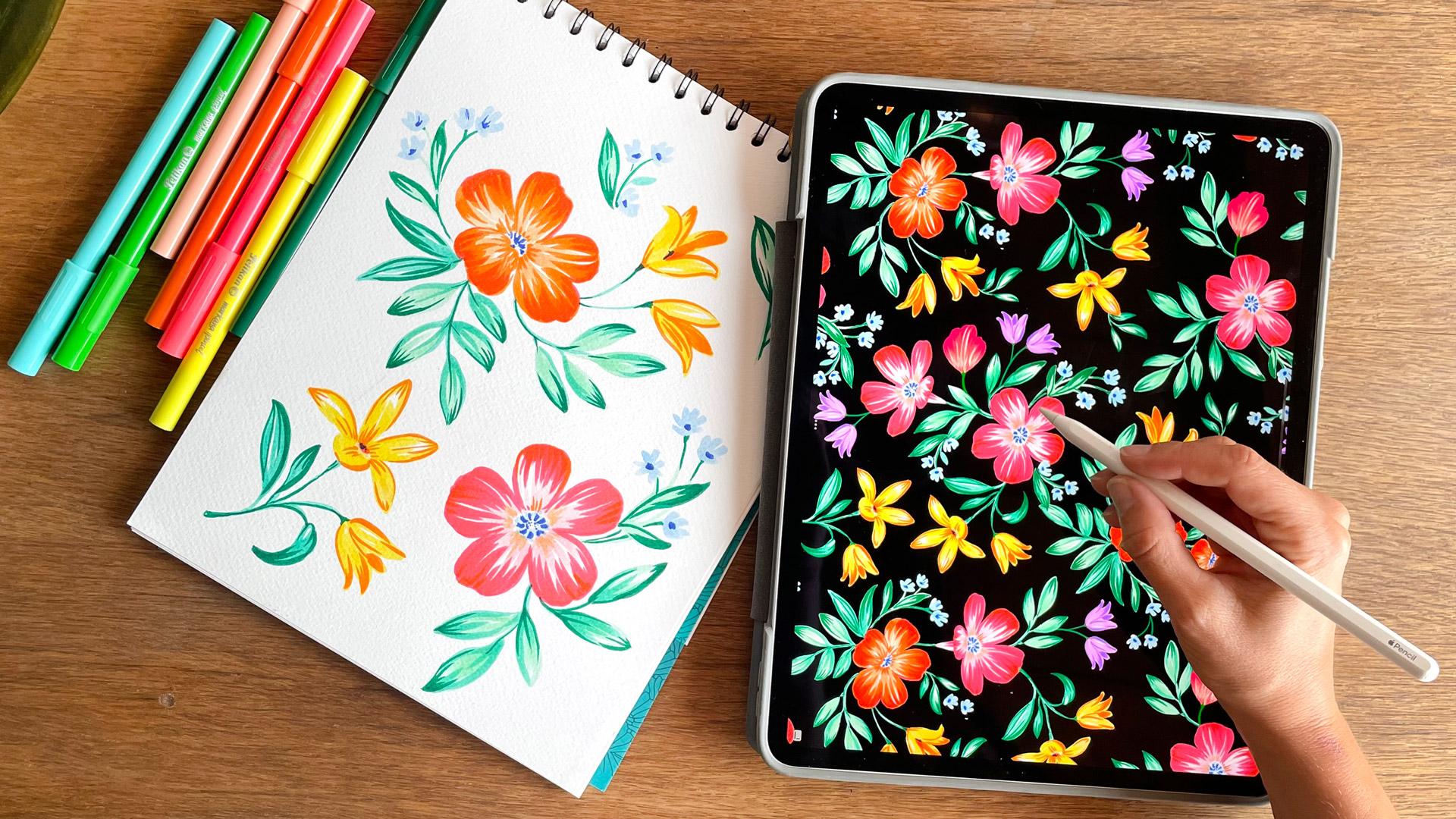
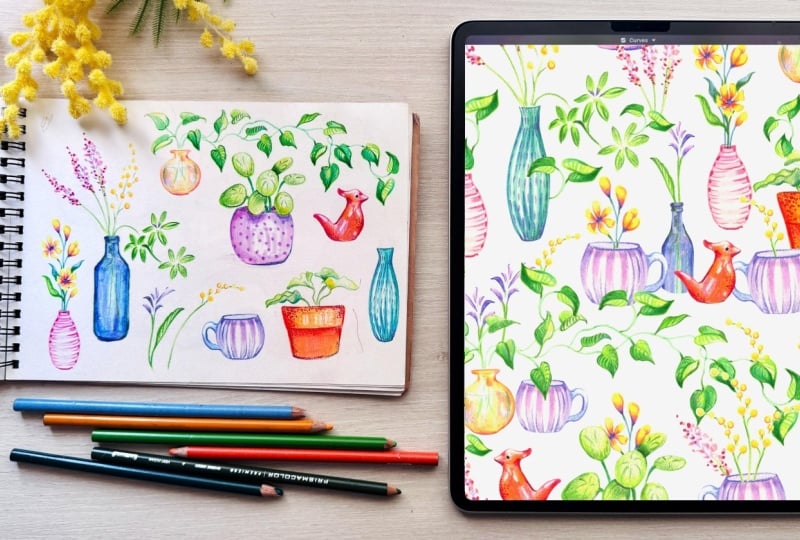
liegt das daran, dass Sie wahrscheinlich Zeichnungen und Gemälde haben, die auf Skizzenbüchern,
Notizbüchern und zufälligen Papieren
verstreut ,
Notizbüchern und zufälligen Was wäre, wenn Sie das, was Sie bereits erstellt haben, tatsächlich
verwenden und es in
Wandkunstmuster,
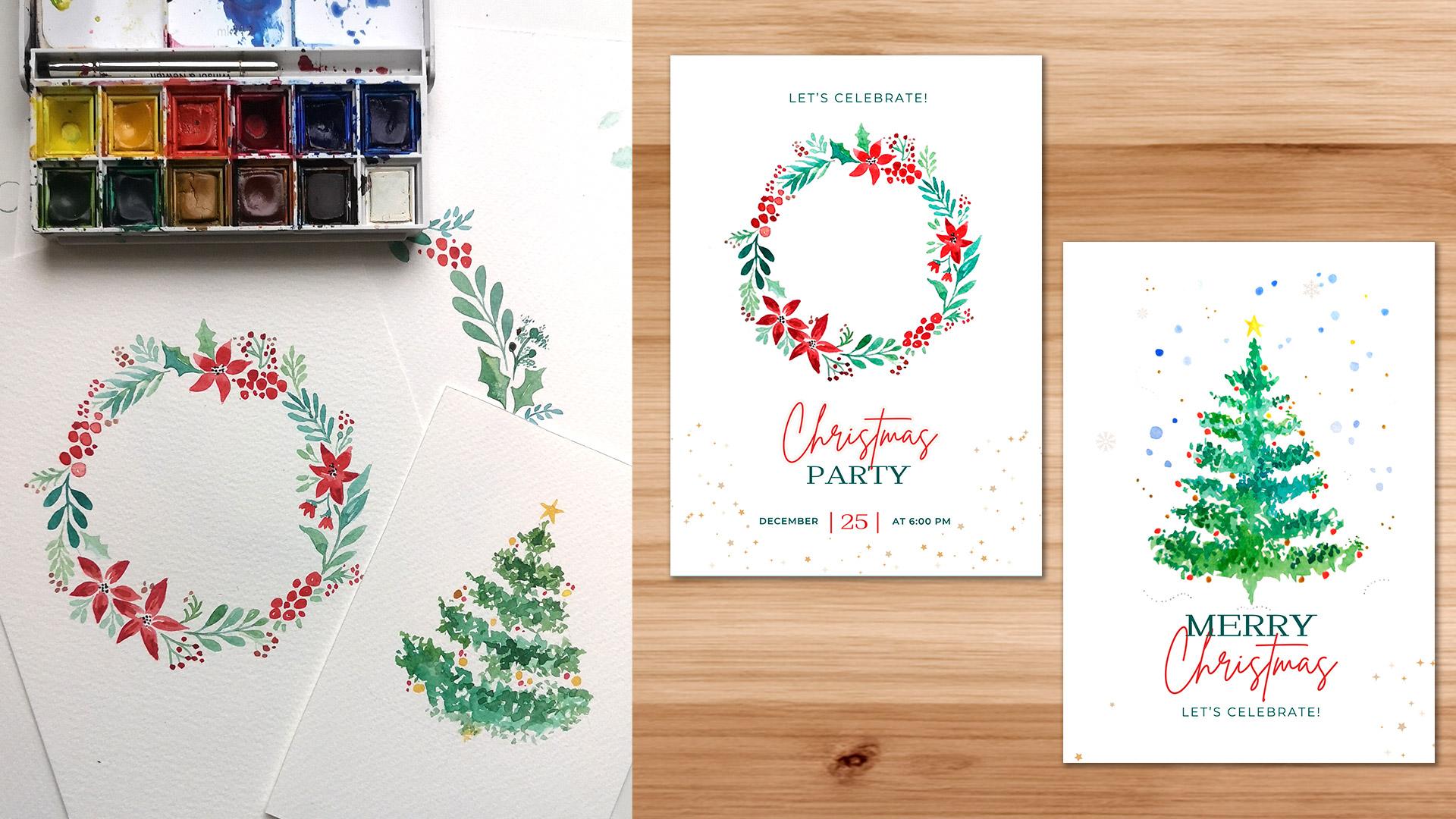
Grußkarten oder Inhalte
für Ihre sozialen Medien
umwandeln könnten was Sie bereits erstellt haben, tatsächlich
verwenden es in
Wandkunstmuster,
Grußkarten oder Inhalte
für Ihre sozialen Medien
umwandeln Grußkarten oder Inhalte
für Ihre sozialen Medien In diesem Kurs werde
ich Ihnen zeigen, wie Sie Ihre traditionellen
Kunstwerke
digitalisieren, Farben anpassen, Hintergründe
entfernen und
alles so vorbereiten, dass Sie es für
jedes Projekt, das
Sie im Sinn haben, wiederverwenden können jedes Projekt, das
Sie im Sinn haben, Wir werden Procreate verwenden, eine App für das iPad, die
erschwinglich, leistungsstark
und ehrlich gesagt eines meiner
Lieblings-Kunstwerkzeuge ist und ehrlich gesagt eines meiner
Lieblings-Kunstwerkzeuge Hi, ich bin Sylvia. Ich bin
Künstler und Designer und
kombiniere seit Jahren traditionelle und digitale Kunst Ich habe meine
Illustrationen verwendet, um
Albumcover,
Hochzeitseinladungen, Wanddrucke und
Textilmuster zu kreieren Albumcover,
Hochzeitseinladungen, Wanddrucke , von denen
einige in Kollektionen für
Marken wie Zara,
Mango und einige britische Marken landeten in Kollektionen für
Marken wie Zara, Mango und einige Die meisten dieser Projekte
beginnen mit Farbe, Tinte oder einem anderen Medium, das ich
gerne auf Papier verwenden möchte Zum Beispiel ohne Druck zu malen, manchmal um etwas zu üben oder einfach ein
Skizzenbuch dabei zu haben, es mit Ideen zu
füllen und
dann später zurückzukommen, ein paar Stücke
zu digitalisieren und zu erweitern, was ich damit machen
kann Dies ist eine großartige Gelegenheit
, in Ihr Bildarchiv zu schauen und
ein oder zwei
Bilder zu sammeln , die Sie mit Procrit
digitalisieren möchten Ich zeige Ihnen den
genauen Prozess, den ich
durchführe, um meine Inhalte zu
digitalisieren, sie mit Procreate zu
bereinigen
und sie in
meine Bildbibliothek zu exportieren Sie müssen
Procrit nicht beherrschen, um an diesem Kurs teilzunehmen, aber wenn Sie ein grundlegendes
Verständnis der App
haben, können Sie den Kurs leichter nachvollziehen.
Bevor wir beginnen Vergewissere dich, mir
hier auf Skillshare zu folgen, um über neue
Kurse, Giveaways und Werbegeschenke auf dem Laufenden zu bleiben, und
schau dir die Links in der Kursbeschreibung an, um Inhalte
hinter
die Kulissen und weitere Inhalte
hinter
die Kulissen Bereite also deine Kunstwerke vor
und wir sehen uns im Unterricht.
2. Dein Projekt: Ihr Klassenprojekt besteht darin
, eines Ihrer
handgemalten Kunstwerke mit procreate
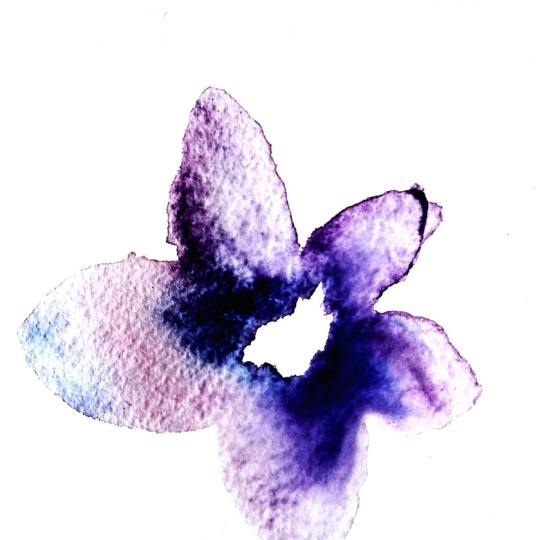
zu digitalisieren Das Hauptziel besteht darin,
ein sauberes, nutzbares Objekt zu erstellen. Idealerweise wählen Sie also
ein Element wie eine Blume, ein Objekt oder eine Illustration aus und
entfernen den Hintergrund, damit es
in verschiedenen Projekten verwendet werden kann. Sie können
dies jedoch gerne an Ihre eigene Arbeit anpassen. Wenn du mit
einer vollständigen Illustration
oder etwas wie einer Landschaft arbeitest , kannst
du dich darauf konzentrieren,
deine Grafik zu verbessern, indem du
die Anpassungswerkzeuge verwendest , die ich in
der Lektion Import und Verbesserung
deiner Grafik behandeln werde . Wenn Sie
mit Elementen arbeiten, die klare,
kontrastreiche Ränder
haben, werden
Sie feststellen, dass die Auswahl
einfacher und übersichtlicher Das liegt daran, dass
klarere Kanten es den Auswahlwerkzeugen von
Procrite ermöglichen , die
Elemente besser vom Hintergrund zu unterscheiden Es geht jedoch nicht
nur um die Kanten. Die Textur des Papiers spielt
ebenfalls eine große Rolle, insbesondere bei Verwendung des
Farbauswahlwerkzeugs. Mehr strukturiertes Papier kann
es für
die Software schwieriger machen ,
die Kunstwerke präzise zu isolieren In meinem Fall verwende ich Farbstifte auf einem Papier mit
mittlerer Textur,
was bedeutet, dass meine Auswahl nicht besonders scharf oder aufgeräumt ist Um meine Auswahl zu verfeinern, verwende
ich Masken und
einen weichen Pinsel, um die einen weichen Sie müssen selbst beurteilen
, wie poliert oder weich
Ihre Auswahlränder sein sollen mag schwieriger sein, einige Elemente
zu isolieren als andere, aber mit etwas
Geduld und Pinselarbeit werden
Sie die sauberen, schönen Kanten erzielen, nach denen
Sie suchen In meinem Fall
sind meine Elemente voller Farben, aber wenn Sie Elemente
digitalisieren, bei denen nur die Silhouette
sichtbar ist, wie diese, ist es
vielleicht besser, wenn
Sie sicherstellen, dass der Rand Ihrer Zeichnungen gut kontrastreich
ist
und Und was ich meine,
ohne Lücken ist, wenn du eine
Zeichnung hast, die so aussieht, und dann benutzt du
den Zauberstab um dieses Weiß auszuwählen, dann wird diese Auswahl durch dieses Loch
rutschen
und auch dieses auswählen. Wenn Sie also
die Objekte und
ihre Hintergründe auswählen möchten , stellen
Sie sicher, dass Sie Ihre Objekte
schließen. Ich würde wirklich gerne sehen,
was Sie erstellen Vergessen Sie
also nicht, Ihr Projekt
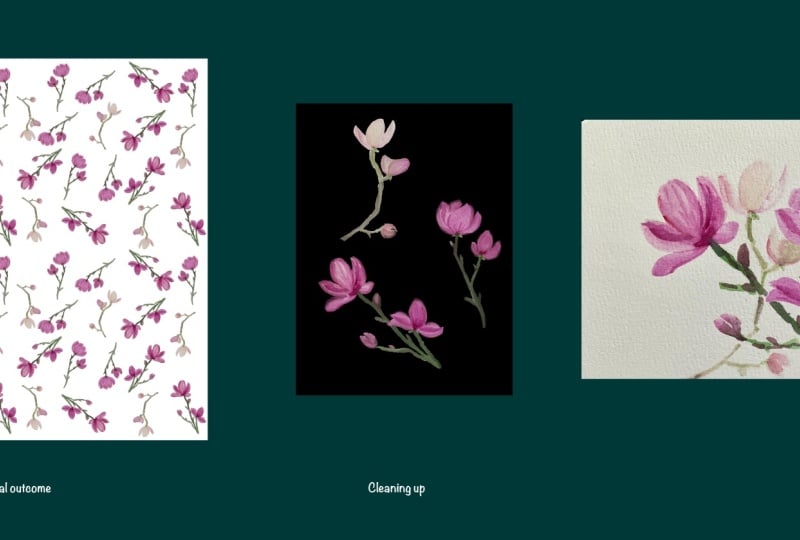
mit anderen zu teilen. Beginnen Sie mit einem Foto
Ihres Originalkunstwerks und fügen Sie
dann einen Screenshot
Ihrer digitalisierten Version hinzu
, damit wir alle Ihren Prozess
sehen können Und wenn du
etwas damit kreierst, würde
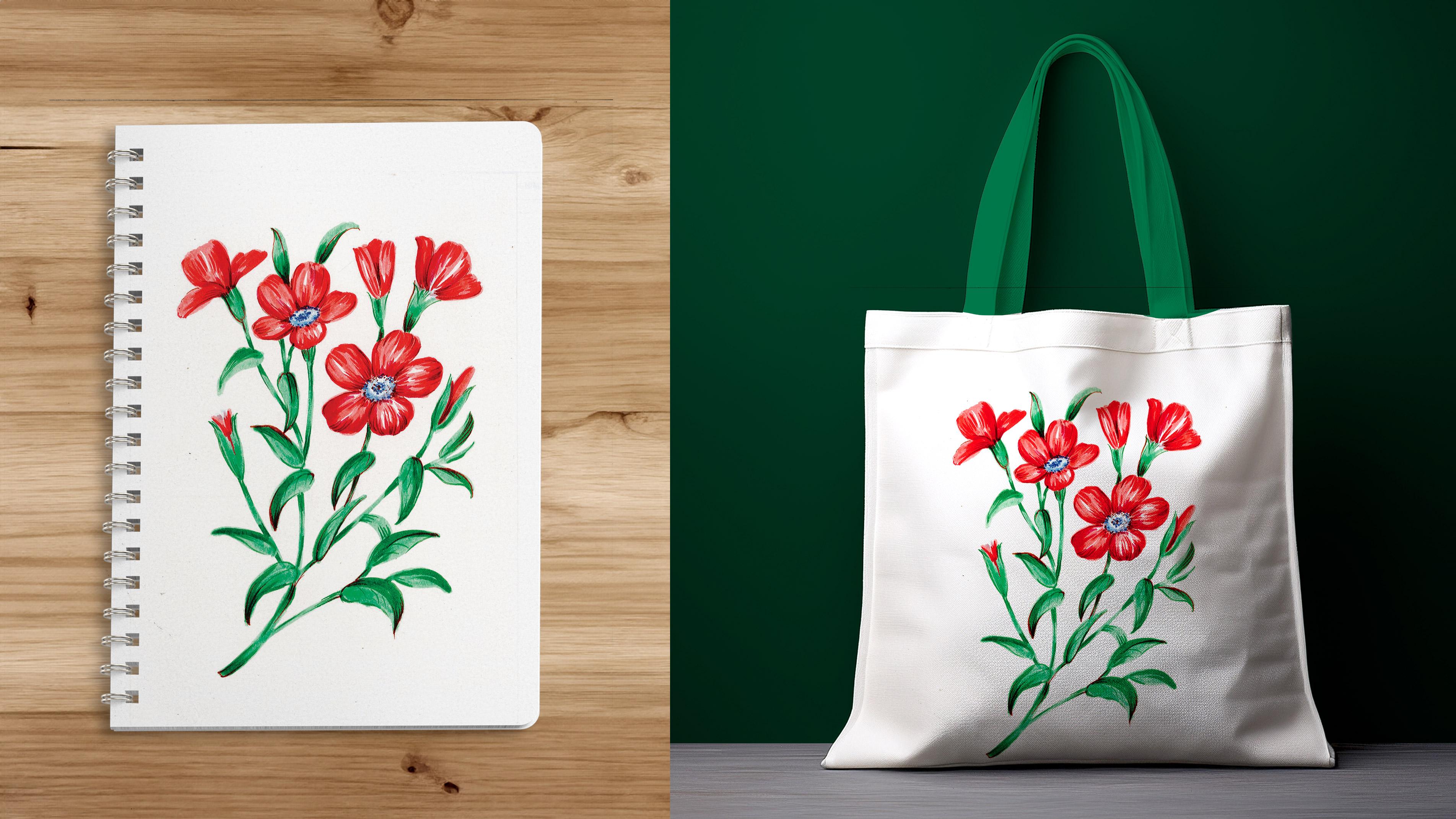
ich das auch gerne sehen Ich werde ein Toad
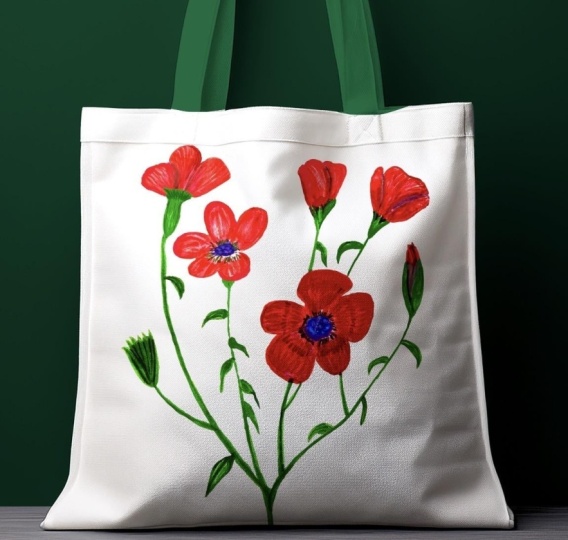
Back-Modell beifügen, damit Sie Ihre Designs an
einem echten Produkt ausprobieren
können
3. Digitalisieren Sie Ihre Assets: Ordnung, lassen Sie uns eintauchen und mit dem ersten Schritt beginnen Ihre Vermögenswerte zu
digitalisieren, haben
Sie also zunächst mehrere Möglichkeiten Sie können ein Foto mit einer guten Kamera oder einem guten Telefon Es ist wichtig
sicherzustellen, dass Ihr Telefon Fotos mit
hohem Risiko
aufnehmen kann. Da dies jedoch
nicht immer der Fall ist, empfehle
ich, einen Scanner zu verwenden. Warum? Weil ein
Scanner alles
erfasst und
keinen Schatten erzeugt
, werden Sie keine Probleme
mit der Perspektive haben. In der Vergangenheit haben mich viele Leute
gefragt, welche Scanner sie verwenden sollen. Und die Wahrheit ist, dass ich
in meinem ganzen Leben viele Scanner
benutzt habe , darunter auch viele gebrauchte,
die nicht schick
waren, nichts Besonderes waren
und die alle gut funktionierten. All diese Drucke, die es zu Sara und Mango geschafft haben, wurden mit
Säuren gemacht , die in
einem sehr billigen gebrauchten Scanner gescannt wurden,
während ich in London lebte Was wirklich zählt, ist nicht
der Scanner selbst, sondern die Auflösung, mit der Sie scannen Das Wichtigste
ist also, die Auflösung zu kontrollieren. 300 DPI eignen sich für die meisten Anwendungen hervorragend, insbesondere wenn Sie Ihre Arbeit drucken
möchten. Und 600 DPI bieten
Ihnen mehr Flexibilität und ermöglichen es Ihnen,
Ihre Grafik zu vergrößern , ohne
an Qualität zu verlieren. In dieser Sammlung
habe ich diese Muscheln zum Beispiel auf
einer Avier-Seite gemalt und sie dann
mit
600 DPI gescannt, um sie für
Muster verwenden
zu können, die für
Tischdecken oder Duva-Hüllen gemacht wurden Okay, also werde ich meine Illustrationen
scannen. Bitte fahren Sie fort und scannen Sie Ihre. Wichtig ist
, dass Sie
mindestens 300 TPI scannen , da Sie dadurch eine ausreichende Auflösung
erhalten, damit sie es drucken Ich werde tatsächlich 600 in dieses Feld
legen, sodass meine Dokumente
doppelt so groß wie ihre Größe gescannt Jeder Scanner funktioniert anders, also sollten Sie überprüfen,
wie Ihr Scanner funktioniert. Ich wähle den
Bereich aus, den ich
scannen möchte und der auf meinem Desktop
gespeichert werden soll. Und aus diesem Drop-down-Menü erhalten
Sie wahrscheinlich JPEG. Wenn Sie jedoch PNG oder TV auswählen können, ist
dies besser, da sich Ihr Scan Zeit
nicht verschlechtert Also tippe ich
auf Scannen und warte. Also hier ist mein Scan.
Es ist ein bisschen dreckig. Und wenn man Dinge scannt, sehen
sie immer ein bisschen flach aus, ohne
Kontrast und
so. Deshalb
werden wir dieses Bild auf unser iPad übertragen und es dort korrigieren. Es gibt viele Möglichkeiten
, ein Bild auf ein iPad zu
übertragen, und Sie sollten Ihren eigenen Weg
finden. Ich habe einen iMac und
verwende AirDrop gerne, um Bilder von
einem Gerät auf ein anderes zu übertragen Also werde ich das Bild einfach auf mein iPad senden
. Senden Sie Ihr Bild
mit AirDrop, E-Mail oder Dropbox auf Ihr iPad mit AirDrop, E-Mail oder Dropbox Sobald du bereit bist, sehe ich
dich in der nächsten Lektion.
4. Importieren und Verbessern Sie Ihre Grafiken: Jetzt ist mein Bild auf meinem iPad. Ich werde
es hier drehen, weil warum nicht? Da hast du's. Und ich werde
es in Procreate öffnen. Ich öffne meine
Bildbibliothek und tippe auf Import. Eigentlich werde
ich auf Foto tippen. Da ist mein Foto.
Als Erstes werde ich
dieses Bild duplizieren, nur für den
Fall, dass ich es beschädige. Ich habe das Original. Wie Sie sehen können,
ist dieses Bild hier ein bisschen gelb. Ich weiß nicht, ob Sie es mit der Kamera sehen
können, aber es ist ein bisschen gelb. Aus irgendeinem Grund
wurde es
so gescannt , oder vielleicht liegt es daran
,
dass Papier einen warmen Ton hat . Als Erstes werden
wir das Aussehen
unserer gescannten Objekte mithilfe
der Anpassungswerkzeuge verbessern . Also werde ich auf
die Anpassungswerkzeuge tippen und ich werde auf Kurven tippen. Als erstes möchten wir den
Kontrast
dieses Bildes wiederherstellen. Mit dem oberen blauen Knoten können
Sie also die Helligkeit ändern, indem Sie ihn nach links bewegen. Sie werden
die Papierstruktur loswerden. Sie bewegen es also leicht, bis Sie sehen, dass der
Hintergrund gereinigt wurde. Mit einem unteren blauen Knoten können
Sie den Kontrast erhöhen. Wenn Sie ihn also nach rechts bewegen, können
Sie sehen
, dass der Kontrast meines Bildes wieder hergestellt wird. Und wenn du dann siehst, dass dein Bild zu
hell ist oder so, kannst
du neue
Knoten in der Mitte erstellen. Und fangen Sie an, sie hoch und
runter zu bewegen, um zu sehen, wie sich Ihr Bild verändert, und entscheiden welchen Stil Sie möchten.
Ich werde es dort lassen. Und jetzt
sieht mein Bild kontrastreich und das weiße Papier
des Hintergrunds ist weiß Sobald Sie
den Hintergrund angepasst haben, können
Sie auch die
Farbsättigung und
Helligkeit öffnen und hier
die Sättigung
und die Helligkeit ändern hier
die Sättigung
und die Helligkeit Und eine Sache, die ich
manchmal
gerne ein
bisschen erhöhe, ist die Schärfe In den Anpassungswerkzeugen können
Sie also auf
Scharf tippen und indem Sie
Ihren Stift leicht nach
rechts und links bewegen , können
Sie
die Schärfe
Ihres Bildes erhöhen und
das Bild wieder scharf machen Das sind also die
wichtigsten Werkzeuge, mit denen ich das Bild
repariere , bevor ich
anfange, den Hintergrund zu löschen
5. Hintergrund entfernen: Jetzt isolieren wir
unsere Bilder, indem wir
ihren Hintergrund löschen Nun, es gibt verschiedene
Möglichkeiten, dies zu tun. Eine Möglichkeit wäre,
den Radierer zu verwenden , um den
gesamten Hintergrund zu löschen, aber ich werde Ihnen zeigen, wie
Sie zuerst den Hintergrund auswählen, indem Sie die in Procrit
verfügbaren Auswahlwerkzeuge verwenden, und dann werde ich Ihnen
zeigen, wie Sie diese Auswahl mit
einer Maske polieren Ich habe zu Beginn
dieses Tutorials gesagt, diese Methode je nach
der Technik des Gemäldes
oder der Zeichnung, das
Sie digitalisieren,
variieren wird der Technik des Gemäldes
oder der Zeichnung, das Sie digitalisieren, Ich werde Farbstifte
auf einem Papier mit mittlerer Textur verwenden , und meine Auswahl wird Das wird großartig sein,
weil es mir als Beispiel dafür dienen wird, wie man mit
schwierigen Situationen umgeht Um die Auswahlwerkzeuge anzuzeigen, müssen
Sie
auf das dritte Symbol oben links
auf Ihrem Bildschirm tippen oben links
auf Ihrem Bildschirm Daraufhin wird das untere Menü angezeigt
. Wir werden
die automatische Option verwenden, aber Sie können gerne mit
den anderen Optionen herumspielen,
um zu
verstehen, was sie bewirken. Mit der automatischen Option können
Sie die
Farben Ihrer Leinwand auswählen. In diesem Fall möchten wir den weißen Hintergrund
entfernen, also tippe ich auf beliebige Stelle auf dem weißen
Hintergrundpapier. Mal sehen, wie ich
den Schwellenwert kontrollieren kann, wenn ich meinen Stift auf
dem Bildschirm lasse und ihn nach rechts und links bewege . Jetzt
passt der Farbschwellenwert anhand
der Farbähnlichkeit an, wie viel von der
Umgebung in die Auswahl einbezogen wird der
Umgebung in die Auswahl Höhere Schwellenwerte beinhalten
ähnlichere Farben während niedrigere Schwellenwerte dafür sorgen, dass
die Ich dachte, ich hätte die
Papierstruktur
meines Bilds gelöscht , indem ich
die Helligkeit und den Kontrast
der Abbildung angepasst habe,
aber die Papierstruktur bleibt hier eindeutig Dies ist möglicherweise nicht immer
der Fall und
hängt stark von der Art des Papiers und der verwendeten Technik ab Ich tippe auf die
verschiedenen Bereiche meines Kunstwerks und erhöhe den Schwellenwert bis der Hintergrund ausgewählt
ist. Sie können auf
verschiedene Bereiche tippen und den Schwellenwert
steuern,
indem Sie Ihren Stift bewegen. Sie können Ihrer Auswahl auch Bereiche
hinzufügen ,
indem Sie auf sie tippen Nehmen Sie sich Zeit, um
Ihre Auswahl zu verfeinern , und
entscheiden Sie, wann Sie sollten nur
Ihren Hintergrund auswählen. Mach dir keine Sorgen um die Grenzen. Ich weiß, dass
sie in diesem Fall sehr unaufgeräumt aussehen, aber deshalb werde
ich Ihnen zeigen, wie Sie diese Auswahl mit
einer Maske aufräumen können einer Maske aufräumen Das wurde der Auswahl
hinzugefügt,
aber das spielt keine Rolle, weil
ich es entfernen werde Also werde ich dir zeigen,
wie man eine
Maske in procreate erstellt Ich tippe auf
das Ebenenfenster, tippe auf meine Ebene und tippe auf Maske Sie können sehen, dass eine Maske
über unserer Ebene angezeigt wurde, was bedeutet, dass wir die Auswahl jetzt verwerfen
können Tippen Sie dazu erneut auf das
Auswahlsymbol. Jetzt ist es unmöglich,
die Maske zu sehen , da der
Hintergrund weiß ist und die Maske auf die Objekte
angewendet wurde. Wenn Sie jedoch das Ebenenfenster öffnen und die Hintergrundfarbe ändern, können
Sie sie sehen. Es wurde
auf die Objekte angewendet, und wir müssen es invertieren ,
sodass es
auf das Papier aufgetragen wird Öffnen Sie also das Ebenenfenster, tippen Sie auf die Maskenebene und dann auf Invertieren, was sich hier unten befindet Ich werde die
Hintergrundfarbe wieder auf Schwarz ändern , um meine Maske deutlich zu sehen Und jetzt werden wir diese Auswahl
korrigieren. Ich werde
auf das Pinselsymbol tippen. Ich suche nach
der Tintensammlung
und verwende den
Studiostift, um meine Maske zu polieren, aber Sie können jeden anderen
Pinsel verwenden, den Sie möchten. Ich lade Sie ein, zu
experimentieren und selbst zu beurteilen , was für Ihre Zeichnungen
besser ist. Stellen Sie immer sicher, dass Sie
an der Ebenenmaske arbeiten. Andernfalls übermalen Sie
Ihre Zeichnungen mit Weiß oder Schwarz,
und das möchten Sie nicht. Wählen Sie nun die
weißeste Farbe aus, die Sie können, und Sie können
die Maske löschen Wenn Sie Ihrer Auswahl Bereiche
hinzufügen möchten, müssen
Sie auch den Radierer
verwenden Wenn Sie zweimal auf Ihren Stift tippen, können
Sie ganz
einfach zwischen
Pinsel und
Radiergummi wechseln ganz
einfach zwischen
Pinsel und
Radiergummi Mir ist bewusst, dass
das nicht auf jedem iPad funktioniert. Abhängig von Ihrem iPad funktioniert
es möglicherweise nicht für Sie, und Sie
müssten es manuell tun, was
etwas mehr Zeit in Anspruch nimmt, aber es funktioniert auch. Abhängig von der
Technik, die
Sie zu
digitalisieren versuchen, kann dieser Prozess des Polierens der Maske
länger dauern oder sehr einfach
sein Versuchen Sie, sich auf die
Ränder zu konzentrieren und machen Sie sich nicht
zu viele Gedanken über die Pixel, die
Sie herumliegen sehen Da ich
direkt in Procrete zeichnen kann, gibt es einige Fälle wie
diese sehr dünnen Stängel, wo ich die
Maske lieber wegwerfe und sie von Hand neu zeichne Nun ist es schwer zu erraten,
wo sich diese Stängel befinden. Ich finde es also
sehr hilfreich,
die erste Schicht, die die Säure enthält, mit
dem Hintergrund zu nehmen, die Ebene darauf zu
legen und die Deckkraft zu
verringern Und das dient
mir als Referenz wo ich
Bereiche löschen oder zu meiner Maske hinzufügen Vielleicht möchtest du
diese Ebene sperren und immer
sicherstellen, dass du auf
deiner Maske zeichnest und nicht
auf deinen Säuren. Nehmen Sie sich Zeit, um Ihre Maske zu
polieren. Dieser Teil ist wirklich der Schlüssel
zum gesamten Prozess. Je sauberer und
präziser Ihre Grenzen sind, desto vielseitiger wird Ihr
Vermögen später sein. Wenn Sie mit dem Aussehen der
Kanten Ihrer Bilder zufrieden sind, haben
Sie diese
Kunstwerke bereit, um in allen möglichen zukünftigen Projekten zu verwenden,
sei es
beim Erstellen
von Mustern, deren
Integration in größere Designs oder bei anderen kreativen
Ideen, die Sie vielleicht haben Sie dies also als eine Investition in Ihr
kreatives Toolkit Ein wenig mehr Sorgfalt
trägt wesentlich
dazu bei , dass Ihre Ressourcen
für viele Möglichkeiten nutzbar Es gibt einige Fälle
, in denen mir die Textur der Ränder wirklich gefällt. Weißt du, mir macht
diese Textur hier nichts aus,
die ziemlich grob ist. Es mag ein bisschen
anders sein als dieses
, aber das ist okay. Hier habe ich beschlossen,
den Pinsel mit trockener Tinte zu nehmen und tatsächlich ein bisschen darüber zu
zeichnen. Am Ende
sollen das Blumen sein, also, weißt du, ein bisschen weiße Textur wird das Ganze
sogar
aufwerten. Und das ist das Coole
an Fortpflanzung. Du kannst einfach auf
deine Live-Zeichnungen zeichnen. Okay. Also ich bin zufrieden damit,
wie das aussieht. Jetzt werde ich
diese Maske auf meine Zeichnung auftragen. Ich werde die
Farbe meines Hintergrunds
auf dieses Rosa ändern , weil
es sonst verwirrend werden kann. Und im Grunde werde ich
diese Ebenen
einfach zusammendrücken, um die Maske aufzutragen
und den Hintergrund zu löschen. Jetzt wurden diese Bilder
isoliert, was großartig ist.
6. Organisieren Sie Ihre Assets in Ebenen: Jetzt wurden diese Bilder
isoliert, was großartig ist. Abschließend zeige ich Ihnen, wie
Sie jedes
dieser Bilder auf einer eigenen Ebene platzieren dieser Bilder auf einer eigenen Ebene und als PNG-Dateien exportieren können. tippe ich auf
die Auswahlwerkzeuge Diesmal tippe ich auf
die Auswahlwerkzeuge
und tippe auf Freihand. Und ich fange an, jedes dieser Elemente
auszuwählen, drei Finger
nach unten wische
und auf Ausschneiden und Einfügen tippe Sie können sehen, dass
diese Zeichnung jetzt auf einer
eigenen Ebene isoliert
wurde auf einer
eigenen Ebene isoliert
wurde Also hier drauftippen, drei Finger runter,
ausschneiden und einfügen. Stellen Sie diesen Hintergrund einfach schwarz ein, um sicherzustellen, dass ich die
richtige Auswahl treffe. Wenn möglich, rate ich
Ihnen, zu versuchen,
eine Auswahl in der Nähe der
Ränder Ihrer Zeichnung zu erstellen . Auf diese Weise
werden Sie
alle ungenutzten Pixel, die herumliegen
, verwerfen alle ungenutzten Pixel, die herumliegen
, verwerfen Sie werden später wahrscheinlich ein Radiergummi
verwenden müssen,
aber das wird Ihnen dabei helfen Und wenn Ihre Artikel zu groß sind, können
Sie die
Auswahl in zwei Phasen unterteilen In diesem Fall kann
ich zum Beispiel mit der
Auswahl der Blumen beginnen. Dadurch habe ich mehr Kontrolle über die Auswahl.
Tippen Sie auf die Anzeigenschaltfläche und
wählen Sie den unteren Teil aus. Tippen Sie anschließend erneut auf Hinzufügen. Also stelle ich mit drei Finger sicher
, dass ich in der richtigen Ebene bin. Ich habe also drei Finger nach unten gedrückt, tippe auf Ausschneiden und Einfügen, und jetzt ist es auf einer eigenen Ebene. Nehmen Sie sich Zeit, um Ihre Bilder in
verschiedene Ebenen zu unterteilen. Okay, jetzt, wo ich alle meine Assets
isoliert habe, werde
ich weitermachen und
die Hintergrundfarbe
wieder auf Grün ändern , und ich habe dieses Problem entdeckt. In diesem Fall
habe ich eindeutig nicht auf
meine Maske gemalt , sondern auf meine Säuren. Also werde ich
diesen schwarzen Bereich löschen und
heranzoomen , um zu sehen, ob ich
unerwünschte Pixel entdecken kann, die herumliegen. Sie können sie mit
dem Radiergummi 2 verwerfen oder
Sie können sie mit der
Freihandoption verwerfen, um mehrere Pixel
gleichzeitig
auszuwählen Sobald Sie
Ihre Bilder in
verschiedene Ebenen aufgeteilt haben , zeige
ich Ihnen,
wie Sie sie als
PNG-Dateien mit transparentem
Hintergrund exportieren PNG-Dateien mit transparentem
7. Exportieren Ihrer Assets: O Sobald Sie
Ihre Bilder in
verschiedene Ebenen aufgeteilt haben , zeige
ich Ihnen,
wie Sie sie als
PNG-Dateien mit
transparentem Hintergrund exportieren können. Zuerst werde ich
die Hintergrundebene ausschalten und
schnell überprüfen, die Hintergrundebene ausschalten und ob
alles richtig aussieht. Dabei stelle ich sicher
, dass alle
Ebenen, die ich exportieren möchte sichtbar
sind und der
Hintergrund ausgeblendet ist. Dann tippe ich
auf das Schraubenschlüsselsymbol, gehe zu Teilen und
unter Ebenen teilen tippe
ich auf PNG-Dateien Dadurch wird jede
Ebene als separates Bild exportiert. Ich tippe auf sichere Bilder und sie werden alle
direkt in meiner Fotogalerie gespeichert . Eine Sache, die Sie beachten sollten ,
ist, dass beim
Exportieren auf diese Weise die gesamte Leinwand im Bild
enthalten ist. Normalerweise tippe ich also auf Bearbeiten, gehe hinein,
schneide jedes Bild direkt
in der Fotogalerie zu und passe den Begrenzungsrahmen so an, dass er gut zum Kunstwerk
passt Das hilft mir auch dabei,
zusätzliche Pixel an den Rändern
zu entfernen zusätzliche Pixel an den Rändern
zu Es dauert ein bisschen, aber ich mache es lieber direkt
nach dem Export meiner Bilder. Auf diese Weise sieht in
meiner Fotogalerie alles sauber und übersichtlich aus. Jetzt
tippe ich auf Auswählen, wähle alle meine Bilder aus und ziehe sie
in meinen Bildbibliotheksordner. Wenn Sie an früheren
Kursen von mir teilgenommen haben, habe ich wirklich
gerne einen Ordner auf meinem iPad namens Image Library. Hier speichere ich alle Bilder,
die ich erstelle, ob für bestimmte
Projekte oder einfach nur zum Spaß saubere und organisierte Weise oder mit transparentem Hintergrund. Auf diese Weise kann ich sie problemlos für
verschiedene Projekte
wiederverwenden, egal ob ich
in Canva, Procreate
oder einem anderen
Designtool arbeite . Und das ist alles. Ihre Bilder sind jetzt sauber, organisiert und einsatzbereit. Die Digitalisierung Ihres Kunstwerks
ist ein sehr wichtiger Schritt. Es ermöglicht Ihnen,
Ihre Illustrationen
in verschiedenen Projekten wiederzuverwenden , Muster zu
erstellen, mit
Farben zu
experimentieren und
eine Bibliothek mit Elementen aufzubauen , auf die Sie
immer wieder zurückgreifen können In der nächsten Lektion werde
ich Ihnen zeigen,
wie Sie Ihre
digitalisierten Ressourcen verwenden, einige hilfreiche Ressourcen
mit Ihnen teilen
und die Dinge zusammenfassen
8. Schlussbemerkungen: Bevor du gehst, möchte ich
kurz einige Möglichkeiten vorstellen, wie du auf dem aufbauen kannst was du
in diesem Kurs gelernt hast. Jetzt, wo Sie Ihre
digitalisierten Inhalte haben, können
Sie damit beginnen, Muster
zu erstellen, Kompositionen zu
erstellen oder
Ihre eigene Bildbibliothek zu entwickeln Ihre eigene Bildbibliothek die Sie
projektübergreifend wiederverwenden können Das ist der Punkt, an dem die
Dinge richtig spannend werden. Wenn du
tiefer in das Thema einsteigen möchtest, habe ich einen weiteren Kurs, in
dem wir
das Konzept
einer Bildbibliothek mit
wiederverwendbaren Elementen untersuchen , die
du in
wunderschöne Muster umwandeln und
deine Designs
mithilfe von Tools wie Canva weiterentwickeln kannst wunderschöne Muster umwandeln und Tools wie Canva weiterentwickeln Ich habe auch einige analoge
Kurse, in denen ich unterrichte, wie man diese Art von Objekten
mit Techniken wie Quash,
Wasserfarben und Pinselmarkern
erstellt Wasserfarben und Wenn Sie also lernen möchten
, wie Sie
Ihre eigenen Objekte malen und sie dann
digitalisieren können, um Ihre eigenen Objekte malen und sie dann Muster zu
erstellen, können
Sie sich meine Kurse
hier auf Skillshare als
ein vollständiges Ökosystem vorstellen , das den gesamten
Prozess unterstützt Ich habe auch dieses
Tot-Back-Mockup beigefügt, damit Sie Ihre Designs
testen und sehen können , wie Ihre Kunstwerke
auf echten Produkten aussehen könnten Wenn Ihnen dieser Kurs gefällt
und Sie ihn hilfreich fanden, würde
ich mich sehr freuen, wenn
Sie eine Bewertung hinterlassen könnten Es hilft mir, meinen Unterricht zu verbessern und hilft auch anderen
Schülern, ihn zu finden. Wenn du in Kontakt bleiben möchtest, folge mir hier auf
Skillshare, um über neue Kurse,
Giveaways und Werbegeschenke auf dem
Laufenden zu bleiben . Unter den Links in der Kursbeschreibung findest du Inhalte
hinter
den Kulissen
und weitere Inhalte
hinter
den Kulissen Vielen Dank, dass ihr bis
zum Ende geblieben seid und
wir sehen uns
in meinem nächsten
 Silvia Ospina, Artist and Graphic Designer




 1.805
2 Std. 31 Min.
1.805
2 Std. 31 Min.