Transkripte
1. Einführung: Ich starte eine
neue Serie, in wir gemeinsam thematische
Illustrationssets malen werden, und wir beginnen mit der
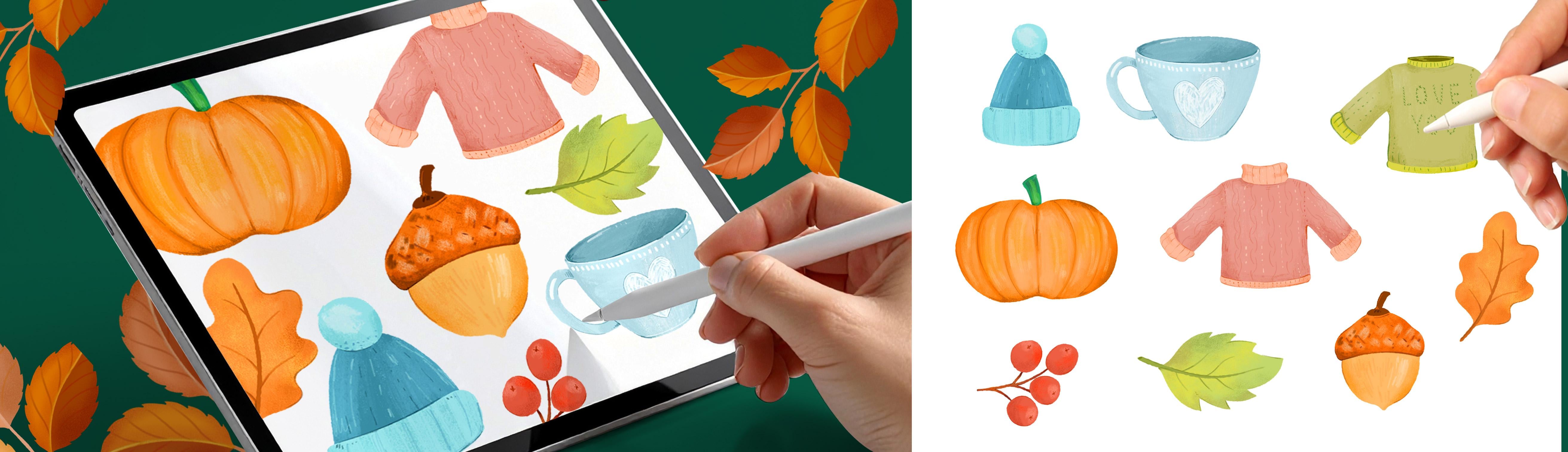
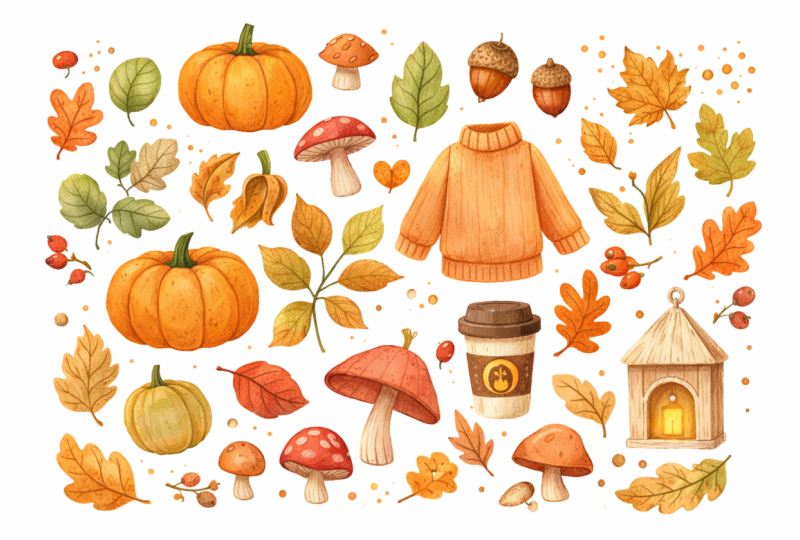
gemütlichen Herbstkollektion Iprocrit Wir werden
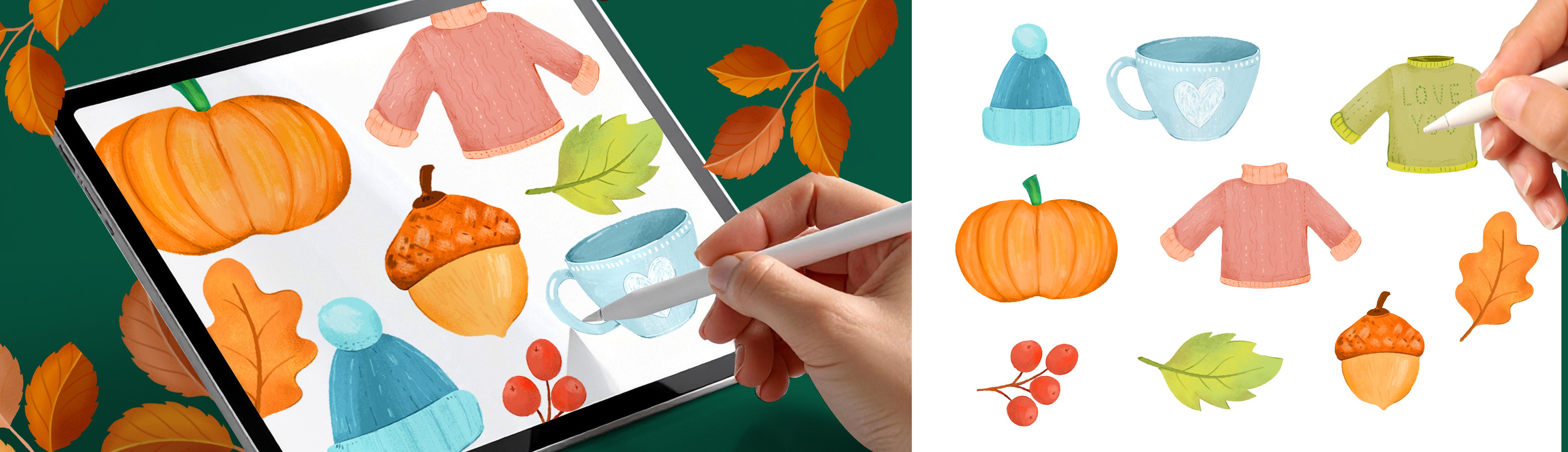
all die Dinge malen , die den Herbst
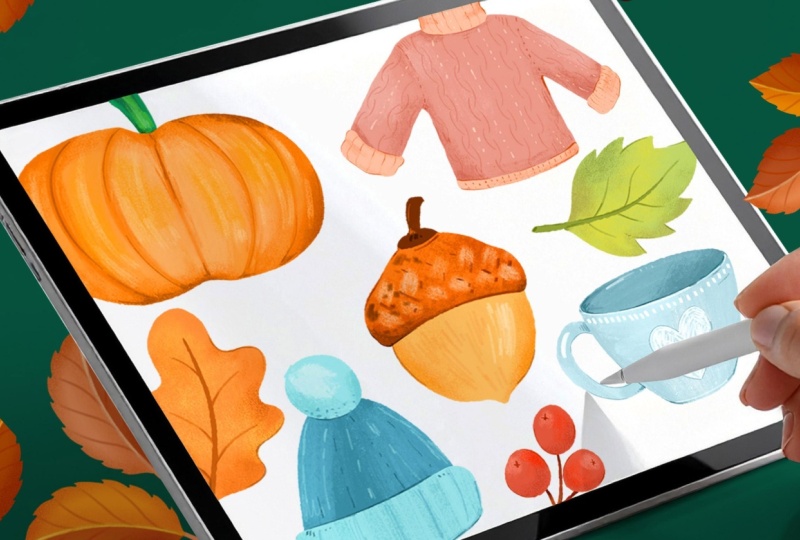
zu etwas Besonderem machen. In dieser Serie malen wir nicht nur Illustrationen. Wir bauen für Sie eine
persönliche Designbibliothek auf, die Sie mit der Zeit erweitern können. Das bedeutet, dass jedes Blatt, Kürbis oder jede Illustration
, die Sie erstellen, zu
etwas wird , das Sie
immer wieder verwenden können . Ich
bin Sylvia Spina Ich bin eine Vollzeit-Künstlerin und
Designerin und lebe in
Barcelona, Spanien Ich liebe traditionelle Malerei, aber Procreate hat meine
Arbeitsweise komplett verändert Ein komplettes Kunststudio auf
meinem iPad bedeutet, dass ich überall
kreativ sein kann und dass
alles, was ich male, bereits digital
ist Nirgends
wird jedes Mal gescannt und das Kunstwerk gereinigt. Es ist bereit zu gehen. Es ist mir eine ,
meine Bildbibliothek mit
Illustrationen aufzubauen, die ich immer
wieder verwenden kann große Freude
geworden,
meine Bildbibliothek mit
Illustrationen aufzubauen, die ich immer
wieder verwenden kann. Am Ende dieses Kurses werden
Sie eine Reihe von
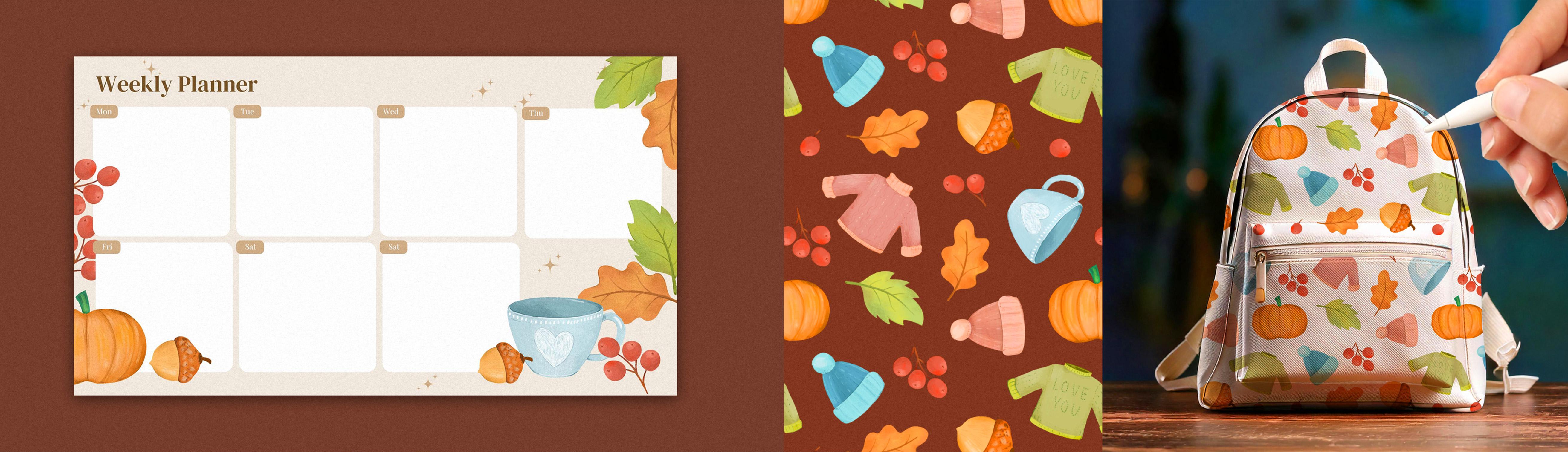
herbstlichen Illustrationen haben , die Sie für
zukünftige Designs,
Muster oder Druckprodukte verwenden können ,
Muster oder Druckprodukte Jetzt
fragst du dich vielleicht, Sylvie, wie ich daraus
fertige Stücke mache? Nun, hier werden die
Dinge richtig spannend. Wenn du deine
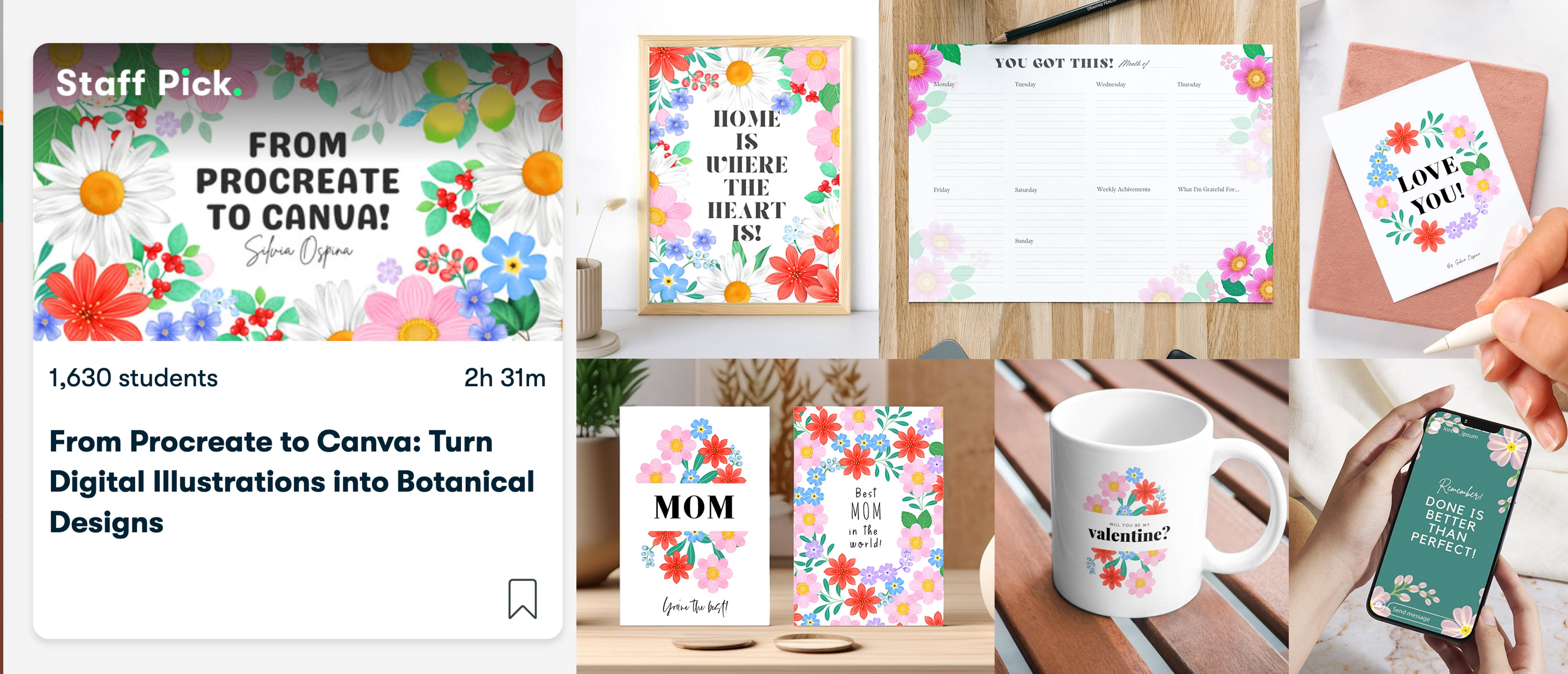
Illustrationen in Wandkunst,
Grußkarten, Grafiken für soziale
Medien,
druckbare Kalender,
was auch immer dir einfällt, verwandeln Grußkarten, Grafiken für soziale
Medien,
druckbare Kalender, möchtest, schau dir meinen Kurs von
Procreate bis Canva an,
verwandle deine Illustrationen
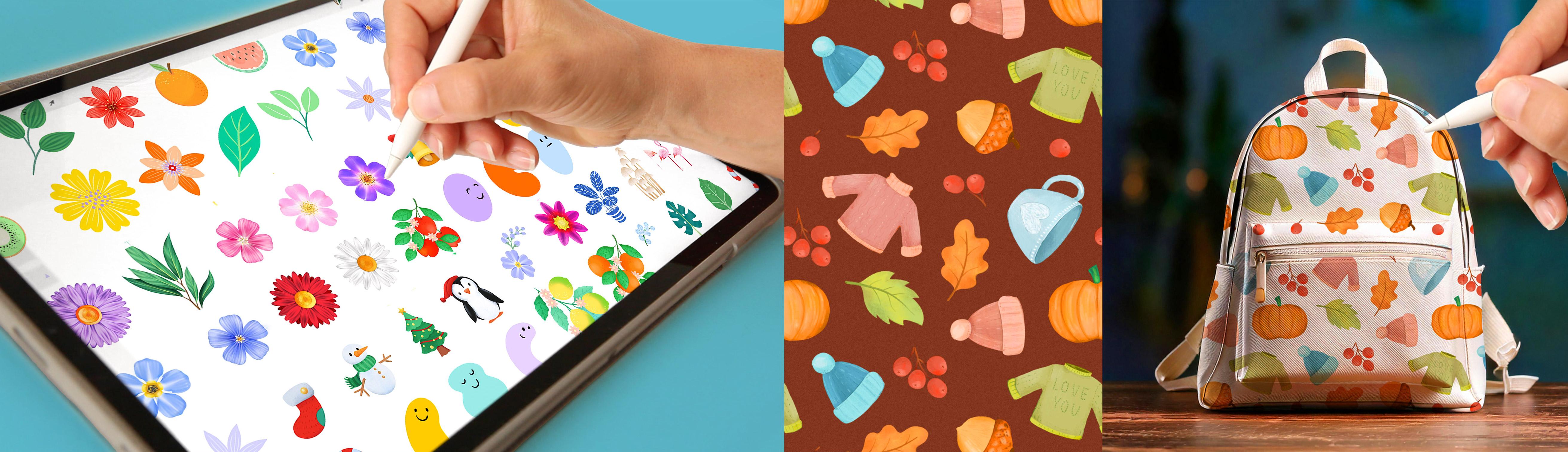
in digitale Designs Wenn du dich für
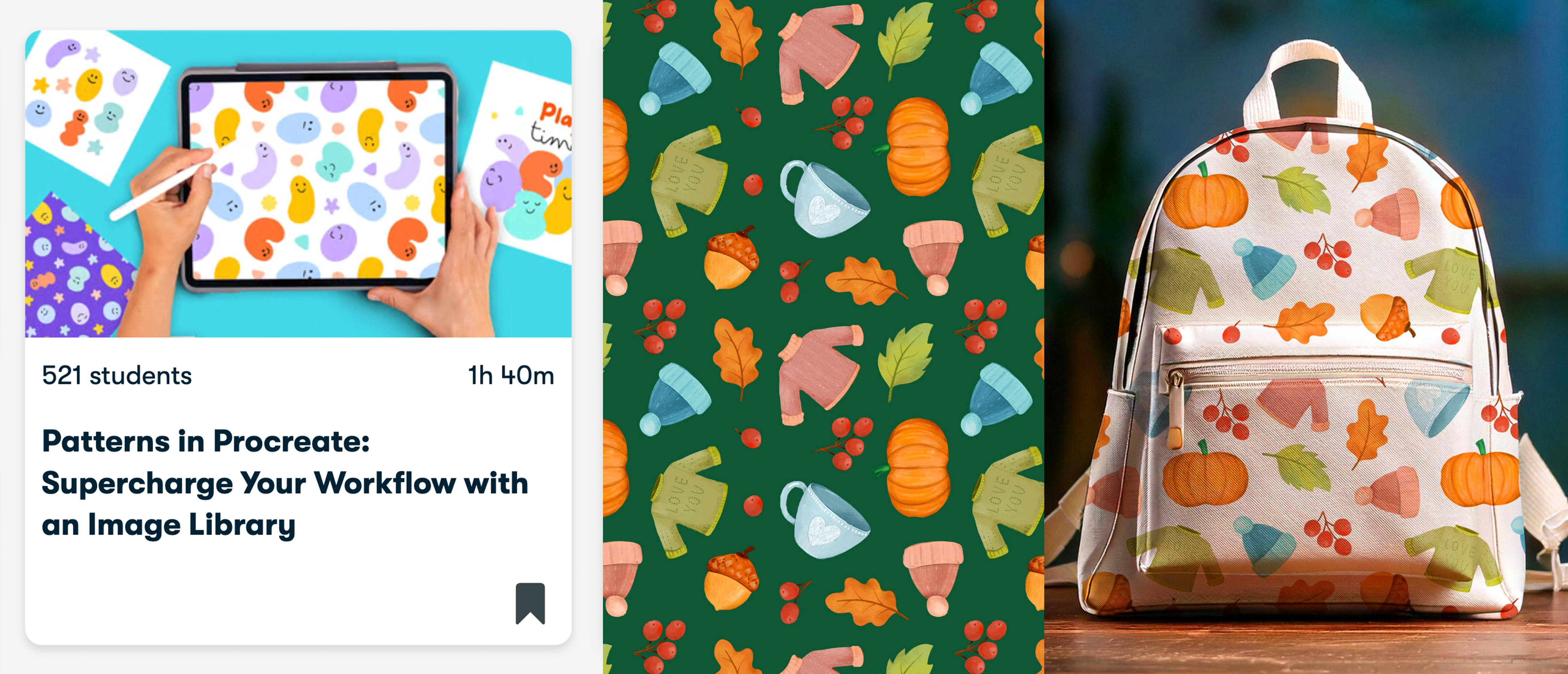
Sim des Patterns interessierst, empfehle
ich dir außerdem, meinen
Kurs Patterns in Procreate zu belegen deinen Arbeitsablauf
mit einer Bildbibliothek Sie lernen eine einfache
Methode zum Erstellen von Wiederholungen, die wichtigsten Grundlagen
für das Entwerfen erfolgreicher Muster und wie Sie Ihre Arbeit an Produkten visualisieren können Um Ihnen die Arbeit zu erleichtern,
habe ich
einen Lernpfad erstellt , den Sie
in der Kursbeschreibung finden In diesem Kurs wird davon ausgegangen, dass
Sie bereits mit
den Grundlagen von Procrit mit
Ebenen, Pinseln und Farben vertraut den Grundlagen von Procrit mit
Ebenen, Pinseln und Farben Wenn Sie das Gefühl haben, dass ich in diesem Kurs
zu schnell vorankomme, empfehle
ich Ihnen wirklich, zuerst meinen
Kurs Digitale Illustration zu besuchen, Digitale Illustration zu besuchen,
einen Leitfaden für Anfänger zur
Beherrschung von Procrit, dann zu diesem zurückzukehren Dadurch wird der Prozess
viel reibungsloser und
angenehmer Dies ist die erste einer Reihe saisonaler
Illustrationskollektionen Folgen Sie mir also hier auf Skillshare, um den nächsten
zu und abonnieren Sie meinen Newsletter
über den Link in
der Beschreibung dieses
Kurses, um zusätzliche Ressourcen, Werbegeschenke und Updates hinter
den Kulissen Du kannst mir auch auf
Instagram und YouTube folgen , um zusätzliche Inhalte
zu Alles, was Sie für diesen
Kurs benötigen, ist ein iPad mit Fortpflanzungsstil Machen Sie sich also ein T, suchen Sie sich eine gemütliche Ecke
und fangen wir an, unsere Illustrationen zu malen
2. Dein Projekt: Ihr Projekt für diesen
Kurs besteht darin,
eine kleine Reihe von
Herbst-Illustrationen zu erstellen , die sich warm,
handgemalt und
charaktervoll anfühlen . Es können drei, fünf oder sogar mehr sein, wenn du dich inspiriert
fühlst. Ihr könnt gerne denen
folgen, die ich
male, oder euch eure
eigenen Herbst-Favoriten aussuchen. Damit der Prozess angenehm
und nicht überwältigend bleibt, fangen
wir einfach an. Ich zeige Ihnen, wie ich
jedes Motiv in
Grundformen aufteile und wie Sie mit den Transformationswerkzeugen von Procreate Ihre Zeichnungen verfeinern können
,
bevor Sie Farbe hinzufügen Sobald Sie
mit Ihren Skizzen zufrieden sind, verwandeln
wir sie
mithilfe von Textur,
Volumen und Licht in ausgefeilte Illustrationen . Dabei kommen
meine bevorzugten Pinsel und Layering-Techniken zum Sie werden auch lernen, wie Sie
Transparenzprobleme beheben können, sodass
Ihre Illustrationen sowohl auf hellem als auch auf dunklem Hintergrund
wunderbar funktionieren sowohl auf hellem als auch auf dunklem Hintergrund
wunderbar , ohne das malerische
Gefühl zu verlieren Wenn Sie Schwierigkeiten haben
, Ihre Zeichnungen anzufertigen, finden
Sie meine
ersten Skizzen und Farbpaletten sowie
einige Papiertexturen Sie in Ihr Kunstwerk integrieren können. Um sie herunterzuladen, folgen Sie einfach dem Link in der
Beschreibung dieses Kurses Wenn du das tust, wirst du auch meinem Newsletter
beitreten,
aber keine Sorge, ich werde nur
gelegentlich E-Mails mit kreativen
Ressourcen und Updates senden . Ich würde mich freuen,
Ihre Sammlung in
der Projektgalerie zu sehen . Sie können Ihre
Illustrationen
einzeln hochladen oder sie
zusammen auf einer einzigen Seite präsentieren, ganz wie es sich für Sie natürlich anfühlt. Das größere Ziel
dieses Kurses ist es,
mit dem Aufbau Ihrer
Bildbibliothek zu beginnen, einer Sammlung
brauchbarer Illustrationen , auf die Sie
für zukünftige Projekte zurückgreifen können. Alles, was
Sie hier malen, kann später zu
Grußkarten, Drucken, Aufklebern, Grafiken für soziale Medien
oder sogar zu nahtlosen Mustern werden, wenn Sie diesen Weg beschreiten Wenn du Designs in
Canva oder Muster in meinen anderen Kursen entwirfst, teile sie
bitte hier, da ich sehr gerne
sehen würde , wo du deine
Illustrationen als Nächstes hinnimmst In den Unterrichtsmaterialien findest
du auch eine Anleitung zum
Lernpfad,
ein einfaches Dokument, das dir genau
zeigt, wie du von diesem Kurs zu meinem anderen
Fortbildungskurs übergehen kannst. Nach Abschluss dieses
Kurses hat er Ihnen Spaß gemacht, etwas Neues
gelernt und möchten mich als Lehrerin
unterstützen.
Bitte hinterlassen Sie eine Bewertung Rezensionen helfen meiner Klasse,
sichtbarer zu werden. Sie helfen mir auch zu wissen, was ich gut mache oder
was verbessert werden kann, und es macht mir immer Freude zu erfahren, was meine Schüler über meinen Unterricht
denken. Wenn Sie also an diesem
Kurs teilnehmen, hinterlassen Sie bitte eine Bewertung. Und wenn du deine
Arbeit in den sozialen Medien
teilst, kannst du mich bei
sylvispna dot art taggen, damit ich sie sehen, deine Fortschritte
feiern und sie sogar mit
meinen Followern teilen Ich kann es kaum erwarten,
deine Herbstkollektion zu sehen.
3. Pinsel und Farbpalette: Bevor ich mit dieser Lektion beginne, möchte
ich Sie daran erinnern
, dass Sie
die Unterrichtsressourcen über
den Link in der
Beschreibung dieser Klasse herunterladen können die Unterrichtsressourcen über . Sie finden die
Pinsel, die ich
während des gesamten Kurses verwenden werde , und
diese herbstliche Farbpalette Wenn ich ein
Projekt wie dieses starte, verbringe
ich gerne ein wenig
Zeit damit, Pinsel zu testen und eine Farbpalette auszuwählen Ich habe im Laufe
der Jahre
meine eigene Pinselbibliothek aufgebaut, aber mit dem neuesten
Procreate-Update
gibt es jetzt eine tolle neue Pinselsammlung, aber mit dem neuesten
Procreate-Update
gibt es jetzt eine tolle neue Pinselsammlung, die es zu entdecken Deshalb werde ich diesen Kurs als
Gelegenheit
nutzen ,
meine Sammlung aufzufrischen und
auszuprobieren, was neu ist Okay, jetzt habe ich meine Bibliothek
aktualisiert
und lassen Sie uns sehen, was
das zu bieten hat. Ich sehe, dass das
meine alte Bibliothek ist und das ist die neue. Also werde ich weitermachen
und die neue öffnen, und das
ist schon sehr aufregend. Ich werde
jetzt nicht alle Pinsel
durchgehen , aber wow, ich freue mich wirklich
darauf , all diese Pinsel auszuprobieren.
Sie sehen toll aus. Ausprobieren einiger
verschiedener Pinsel hilft mir bei der Entscheidung für den
Look, den ich wählen möchte, ob es sich nun um etwas polierteres und
grafischeres oder um ein weicheres
Malergefühl handelt. Für diese herbstlichen
Illustrationen tendiere
ich zu einem
malerischeren und lockereren Stil, weil ich denke weil Aber natürlich kannst du das deine
eigene Arbeitsweise anpassen Während dieses Kurses werde ich hauptsächlich diese vier Pinsel
verwenden: Scherwasser und
Lofty, um
die Silhouetten zu kreieren
, und Lota und Hi Polite, um Textur und Volumen Sie können also mit
diesen Pinseln weitermachen oder
die Kollektion erkunden und einige auswählen
, die Ich stelle auch gerne eine
begrenzte Farbpalette ein. Also öffne ich
das Farbpanel, gehe zum Palettensymbol und tippe
hier oben auf dieses Plus-Symbol und dann auf Palette erstellen. Ich werde meine
Palette in Herbstsaison umbenennen. Gehen Sie zurück zur Farb-CD und fangen Sie an, ihr
einige Farben hinzuzufügen. Ich mag es, eine begrenzte
Farbpalette einzurichten, weil meine
Illustrationen
dadurch
einheitlich aussehen und
ich später Zeit spare, da ich nicht die ganze Zeit innehalten
und über
Farben nachdenken muss ganze Zeit innehalten
und über
Farben nachdenken Natürlich gebe ich
mir die Freiheit, die Palette nach und nach
anzupassen und zu
erweitern Aber wenn man von dieser
Basis , läuft alles
viel reibungsloser. Sie können
diese Palette einfach zusammen mit
anderen Ressourcen hochladen, indem Sie einen Link verwenden ich in der
Beschreibung dieser Klasse hinterlassen habe. In der nächsten Lektion
werden wir ein wenig
Brainstorming durchführen , bevor wir mit unseren Illustrationen
beginnen
4. Brainstorming Ideen für den Herbst: Ich werde meine Ideen
auf ein A-Dokument schreiben, aber Sie können ein
beliebiges Format auswählen Um den
Zeichenprozess zu vereinfachen und zu vermeiden, dass
ich nicht weiß, was
ich erstellen soll, schreibe ich gerne zunächst
eine kurze Liste mit Ideen. Es muss nicht
lang oder kompliziert sein,
ein paar herbstliche Objekte, die
sich lustig oder ansprechend anfühlen, zu zeichnen Das erste, was mir in den Sinn
kam, war ein Kürbis, wahrscheinlich wegen
der Halloween-Saison Und wenn ich
mir dann vorstelle, in den Bergen
spazieren zu gehen, kann
ich mir Dinge
wie einen warmen Pullover vorstellen mir dann vorstelle, in den Bergen
spazieren zu gehen, , ich würde auf jeden Fall
eine Tasse Tee trinken, wenn du das
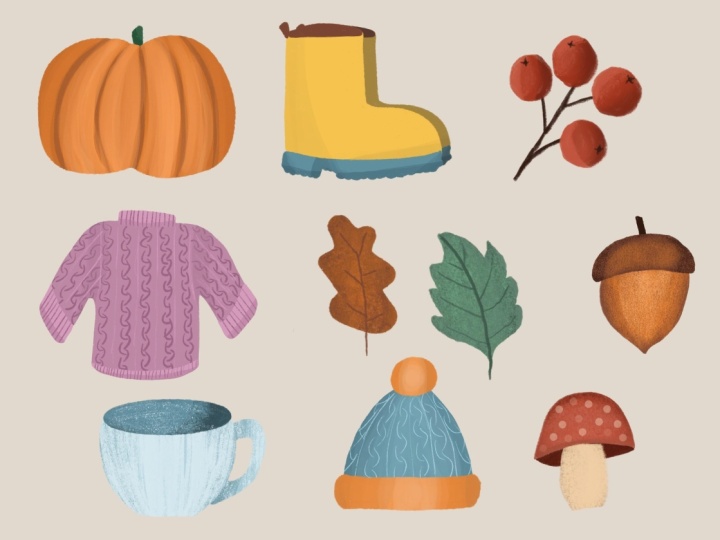
sagst, eine Tasse Tee, nach oder vor einem Spaziergang Herbstblätter auf jeden Fall, vielleicht ein paar Nüsse und Beeren, auf jeden Fall ein Hut gegen die Kälte, paar Stiefel, und du kannst der Liste
immer wieder Dinge hinzufügen, wenn du willst Ich werde hier aufhören, weil dieser Kurs kurz sein
soll,
aber bitte zögern Sie nicht, Dinge wie Pilze,
Vögel oder was auch immer Sie wollen hinzuzufügen . In der nächsten Lektion werden
wir mit unseren ersten Skizzen
beginnen
5. Grundskizzen für Gebäude: Für jede dieser Zeichnungen werde
ich
die Objekte zu
wirklich einfachen Formen vereinfachen , sodass Sie Hause problemlos nachvollziehen
können Zeichnen fühlt sich viel
zugänglicher an, wenn wir komplexe
Formen in einfache Formen
zerlegen, und
genau das werden wir hier tun Ich werde eine neue
Ebene erstellen, um meine Skizzen zu zeichnen, und dafür den edlen Stift
aus der Bleistift-Kollektion verwenden Für den Kürbis beginne ich
also damit, ein Oval zu
zeichnen, und ich lasse meinen Stift
liegen, um das Oval perfekt zu machen Wenn ich
mit einem Finger
mit der anderen Hand auf den Bildschirm tippe , wird
er zu einem Kreis. Ich werde
es als Oval belassen. Und wenn Sie
das getan haben, können Sie hier oben auf
dieses Bearbeitungswort tippen und es ändern, wenn Sie möchten. Ich werde oben und unten
ein kleines Dreieck
erstellen , eine Linie in der Mitte
zeichnen und dann auf jeder Seite ein paar kurvige Linien
erstellen Jetzt ist der
Kürbiskörper fertig und ich
werde endlich
einen Stiel auf der Oberseite formen Ich werde
den Pullover auch mit
geometrischen Formen vereinfachen den Pullover auch mit
geometrischen Formen Also werde ich mit einem
Quadrat beginnen. Ein halber Kreis und zwei
geneigte Rechtecke. Um das
Gefühl von Volumen zu erzeugen, werde
ich drei
horizontale Ovale am Saum und an den Ärmeln und die geschwungene Form
am Nacken Ich werde meine Liste öffnen und nachschauen, was ich sonst noch da drin
habe Ein mg T. Lassen Sie uns
weitermachen und es vereinfachen. Ich fange
mit einem Kreis an, zeichne
dann eine horizontale Linie und
lösche die obere Hälfte. Und dann werde ich
ein horizontales Oval zeichnen , bei dem sich
diese beiden Punkte genau in der Mitte befinden. ich den Stift gedrückt lasse, kann
ich das Oval
perfekt machen und sogar auf Ellipse
bearbeiten tippen , um
die seitlichen Punkte zu positionieren Indem ich die
Höhe des Ovals
ändere, kann ich sogar
die G-Perspektive ändern Sie können dafür sorgen, dass Ihre
Tasse eher vorne oder eher von oben aussieht. Ich trinke
hier tatsächlich einen Kaffee. Wenn das Oval also
stärker ausgeprägt
ist, entsteht das Gefühl, dass Sie die
Tasse von oben betrachten. Aber wenn Sie den Becher kippen, wird dieses Oval viel flacher Das würde also bedeuten
, dass du die Tasse von vorne
betrachtest die Tasse von vorne
betrachtest Okay, ich bin kein Fan dieser Tasse
von Drawn, also fange ich noch einmal von vorne an und
wiederhole den Vorgang schnell. Zeichne einen Kreis, teile ihn mit
einer horizontalen Linie
in zwei Hälften, zeichne das Oval und richte es
an der horizontalen Linie Und zum Schluss werde
ich den oberen Teil löschen. Ich werde auch diese Zeile
löschen, und los geht's.
Das ist viel besser. Um mehr Platz zu schaffen, um
den Rest meiner Elemente zu zeichnen. Ich tippe auf
das Auswahlwerkzeug schließe mein G mit der
Freihandoption, tippe auf den Pfeil, um
die Transformationswerkzeuge zu aktivieren ,
verkleinere es
und tippe dann im unteren Menü auf die Option
Freihand, und tippe dann im unteren Menü auf die Option
Freihand um
die Mg-Proportionen zu ändern. Und zuletzt werde ich
den Griff mit
zwei Halbkreisen zeichnen . Vielleicht kann ich hier unten
Details hinzufügen, und ich denke, das
sieht aus wie eine Tasse. Ich werde es ein
wenig verschieben und es glatter machen, um mehr Platz zu schaffen, und dann
zur nächsten Zeichnung übergehen Lassen Sie uns die Liste öffnen, um zu
sehen, was ich hier drin habe. Ich werde weitermachen
und den Hut zeichnen, was auch sehr einfach ist. Ich werde eigentlich
einen sehr ähnlichen Zeichenprozess verwenden , aber dieses Mal
werde ich umgekehrt sein Ich fange mit
einem Oval an und mache es länger. Und dieses Mal werde ich zwei horizontale Linien
zeichnen. Ich radiere den
unteren Teil des Ovals
aus, wähle den Hut aus, um ihn ein
kleines bisschen zu verschieben , sodass ich oben
mehr Platz habe, und zum Schluss zeichne ich einen
Pumpstift auf die Oberseite. Zum Schluss kann ich noch
ein paar Details zeichnen, um
den Eindruck zu erwecken, dass
diese Mütze gestrickt ist. Da hast du eine
kuschelige Wintermütze. Lassen Sie uns mit dem
Zeichnen der Blätter fortfahren. Sie können mit einer kurvigen Linie beginnen und dann für die
Form des Blattes verschiedene Dinge tun Du kannst so
etwas Einfaches machen oder eine wackelige Linie zeichnen,
was mir sehr gut gefällt, weil
es sehr automatisch aussieht Dann werde ich
die Seitenvenen zeichnen und ein ähnliches Verfahren
für das zweite Blatt anwenden Ich werde die
Zentralvene zeichnen und ihre Form variieren. Durch die unterschiedlichen
Blattformen werden auch
meine Kompositionen und Muster abwechslungsreicher sein. Ich werde hier weiter Platz
schaffen. Ich werde diese Zeichnungen für
nichts anderes
verwenden , als
sie als Referenz zu verwenden. Es macht mir also nichts aus, wenn sie
verschwommen oder undefiniert werden. Die Beeren, die
sehr einfach zuzubereiten sind. Und zum Schluss werde ich wieder
etwas Platz machen , um eine Nuss zu zeichnen. Jetzt bin ich mir nicht ganz
sicher, wie eine Nuss aussieht. Also werde ich im Internet nach einer
suchen und ihre Form
analysieren. Ich kann sehen, dass es
einen länglichen Körper hat und dann einen Hut darüber, sieht aus wie eine Wintermütze. Und es hat diesen Punkt
etwas auf der Unterseite. Sie werden sehen, dass dieser Vorgang dem
Hut und der Kappe
sehr ähnlich ist. Ich beginne mit einem Oval und zeichne
dann ein paar seitliche
horizontale Linien. Also so etwas wie ein
kleiner Hut hier drin. Dieses spitze Stück unten, ich werde all diese
Linien löschen, die ich nicht brauche Ich werde
diese Unterteilung tatsächlich auch löschen , weil
sie wie ein Hut aussieht, aber es ist eigentlich kein Hut Zeichne den Stiel darauf
und ein paar Linien, ein paar Punkte, um eine
gewisse Textur zu erzeugen. Okay, wir haben
unsere ersten Skizzen fertiggestellt, und jetzt werde ich
ein paar dieser Zeichnungen polieren Es ist
viel einfacher, diesen
Pullover zu polieren und ihm
etwas Charakter zu verleihen ist
viel einfacher, diesen
Pullover zu polieren und ihm
etwas Charakter , nachdem ich
das Fundament bereits mit
einfachen geometrischen Formen gelegt das Fundament bereits mit
einfachen Im Moment sieht er ein
bisschen quadratisch und steif aus, aber die Proportionen sind korrekt und das macht es viel
lustiger und viel einfacher, die Form zu verfeinern und Details hinzuzufügen
. Ich möchte, dass sich dieser Pullover wie
ein warmer Winterpullover anfühlt,
also füge ich zwei
dicke, kuschelige Manschetten, eine Borte am
Saum und einen Stehkragen Ich werde diese Zeichnungen weiter
verfeinern
und lade
Sie ein, sich Zeit zu nehmen, sie zu genießen und dasselbe zu tun Und wenn Sie Probleme
mit Ihren Zeichnungen haben,
sollten Sie wissen, dass ich diese als Teil der herunterladbaren Ressourcen
belassen werde ,
auf
die Sie zugreifen können, indem hinterlassen habe Sie dem Link
folgen, den ich in der Beschreibung dieses
Kurses
6. Einen Kürbis malen: Jetzt, wo wir unsere
ersten Skizzen haben, ist
es an der Zeit, mit den Illustrationen fortzufahren Anstatt klein zu arbeiten, werden
wir jede Zeichnung
vergrößern und sie als Leitfaden
für unser endgültiges Kunstwerk verwenden Wenn wir sie
vergrößern,
verlieren die Skizzen ziemlich
viel an Auflösung, aber das ist völlig in
Ordnung, da sie nur als Leitfaden dienen Um den Überblick zu behalten, werde ich diese Ebene „
Erste Skizzen“
nennen Ich tippe auf
das Auswahlwerkzeug und stelle sicher
, dass die Option
Freihand ausgewählt ist Im unteren Menü füge ich
den Kürbis hinzu,
da dies die Abbildung ist, mit der
ich beginnen werde Ich wische mit drei Finger nach unten und tippe auf Zunächst habe ich eine Kopie
der Zeichnung
erstellt und
sie auf einer eigenen Ebene platziert Als Nächstes tippe ich auf
das Transformationswerkzeug , das das Pfeilsymbol ist, und
stelle sicher , dass Uniform ausgewählt ist, damit die Form zumindest vorerst nicht
verzerrt Ich werde es in der
Mitte platzieren und jetzt kann ich auf
Freiform tippen , um die
Proportionen meines Kürbises zu verzerren Ich kann sogar auf
die letzte Taste tippen, bei der Rap handelt
, und mit
den Proportionen meines Kürbisses
weiterspielen den Proportionen meines Kürbisses bis ich ihn finde, bis er mir gefällt Ich finde diese
Arbeitsweise ziemlich cool,
weil man mit
einer sehr einfachen Zeichnung beginnen kann,
dann die
Proportionen an etwas
anpassen kann,
mit dem man zufrieden ist weil man mit
einer sehr einfachen Zeichnung beginnen kann,
dann die
Proportionen an etwas
anpassen kann, mit dem , und von dort aus eine ausgefeiltere
Illustration
erstellen kann. Okay, jetzt werde ich
die Deckkraft meiner Ebene verringern. Tippen Sie auf den Buchstaben und stellen Sie den
Mischmodus auf Multiplizieren ein
, der sich oben befindet Jetzt sperren wir
diese Ebene und erstellen darunter
eine Ebene, auf der
wir unsere Illustration entwickeln Ich öffne
die Farbpalette, wähle den Orangeton und mache ihn etwas später. Bevor wir mit der Illustration beginnen, habe ich eine kurze
Empfehlung für Sie Wenn Sie manchmal
Schwierigkeiten haben,
glatte Linien zu erzeugen , und sich Ihre
Hand etwas wackelig anfühlt, bietet
Procreate eine Funktion
namens Druck und Glättung, die Um es ein- und auszuschalten, müssen
Sie
auf das Schraubenschlüsselsymbol tippen Tippen Sie auf Einstellungen und dann
auf Druck und Glättung. diese
Balken nach rechts bewegen, sehen
Ihre Linien glatter aus, was sich hervorragend für größere
Formen wie den Kürbis eignet Für kleinere Details oder Texturen schlage
ich vor, die Schieberegler wieder herunterzufahren, damit sich Ihre Striche natürlich und
organisch anfühlen Sie können diese
Option also hier ein- und ausschalten. Ich werde anfangen,
den Pinsel Nowhere Else
aus der Tinten-Kollektion zu verwenden. Ich habe schon ein paar ausprobiert. Ich habe schon ein paar ausprobiert,
und dieser gefällt mir sehr gut. Also werde ich damit beginnen
, die Form
meines Kürbises nachzuzeichnen und
ihn mit einer Volltonfarbe zu füllen Jetzt können Sie sehen,
dass diese
Grenze ein gewisses Maß an
Transparenz aufweist, was mir nicht gefällt Ich möchte in der Lage sein,
diese Bilder auf
dunklem Hintergrund zu verwenden , und deshalb muss ich diese Transparenz
loswerden. Ich mache das
gerne, indem ich meine Ebene
mehrmals dupliziere und sie
dann alle zusammenfüge. Sehen Sie, wie ich jetzt, wenn ich meine
Hintergrundfarbe auf Schwarz
ändere, feststellen kann, dass es keine Transparenz
gibt Das ist also eine hervorragende Methode
, um zu überprüfen, ob Ihre Figuren vollständig undurchsichtig
sind oder ob sie einige
Transparenzen
aufweisen Wenn ja, duplizieren Sie
die Ebene einfach weiter , bis
sie Okay, jetzt aktiviere ich die Alpha-O-Option, indem ich mit
zwei Finger über der Ebene nach
rechts wische Und dieses Mal
werde ich zur Gouache-Kollektion gehen und
den Loi Tia-Pinsel
verwenden
, den ich ausprobiert habe und den ich jetzt schon
liebe Ich werde einen etwas
helleren Ton verwenden und anfangen vertikale Textur
zu erstellen die den Kurven
auf jeder Seite
folgt Schau dir diese wunderschöne Textur an. Ich denke, dass Procrit bei der
Entwicklung dieser Pinsel wirklich gute Arbeit geleistet
hat Entwicklung dieser Pinsel wirklich gute Arbeit geleistet Sie fühlen sich so echt an. Jetzt verwende ich einen dunkleren Ton, ein bisschen Textur auf
jeder Seite des Kürbises. Wenn Sie eine
abgerundete Figur haben und die helleren Bereiche
in der Mitte und die etwas
dunkleren Bereiche auf jeder Seite platzieren , werden
Sie sofort
Volumen erreichen. Okay, jetzt werde ich eine Ebene darüber
erstellen. Machen Sie meine Zeichnung sichtbar, und ich werde weitermachen
und einige Details erstellen. Mit einer etwas dunkleren Farbe und einem kleineren Pinsel fange
ich an, meine Details zu
zeichnen. Ups, ich habe vergessen,
die Option Schnittmaske zu aktivieren. Mit einer Schnittmaske zeigen deine Striche nur, wo sich
Inhalt auf der Ebene darunter befindet ist Alpha Lock sehr ähnlich, aber da Sie auf
einer separaten Ebene arbeiten , ist
sie zerstörungsfrei Sie können
die Deckkraft ganz einfach anpassen, die Ebene bearbeiten
oder sogar verwerfen, wenn Ihnen das ,
was Sie zeichnen, nicht gefällt Ich
skizziere einige dunklere Bereiche an den Seiten jeder Linie, um ihnen
etwas Textur und Volumen zu verleihen Jetzt werde ich eine Ebene darunter
erstellen. Und mit einem dunklen Grün werde
ich den Stiel streichen. Diesmal möchte ich versuchen, den Stiel
aufzufüllen , indem ich
ihn färbe, anstatt
die aktive Farbe darauf zu ziehen, um diese Pinsel weiter zu testen Ich füge etwas Volumen mit
verschiedenen Grüntönen hinzu, und an dieser Stelle werde
ich meine Zeichnung unsichtbar machen Ich fühle mich wohl dabei,
die Schichten, aus denen
der Kürbis besteht, zusammenzufügen . Wenn ich
das Wischwerkzeug verwende und dabei den
Hypolit-Pinsel ausgewählt habe
, der sich in der Sammlung
Kohle befindet, werde
ich
die zuvor hinzugefügten Details weicher machen die verwende eine dunklere Farbe auf dem
Pinsel und verwende immer noch Highlighter oder
die hohe Qualität
oder wie auch immer Sie
das Wort aussprechen Ich füge einige Schatten
an den Rändern
des Kürbisses hinzu, um ihm
Textur und Volumen zu verleihen. Und dann verwende
ich einen helleren Ton und baue weiter etwas Textur und Volumen in der Mitte
des Kürbisses auf. Okay, zu guter Letzt bin ich
mit der Silhouette
meines Kürbises nicht sehr zufrieden . Also werde ich den Radiergummi
als Werkzeug verwenden, um ihn zu modifizieren. Ich werde den
Scherwasserpinsel aus der Tintenkollektion verwenden und
die Silhouette
ein wenig
polieren Schließlich öffne ich das Ebenenfenster und füge
die Ebenen zusammen, aus denen mein
Kürbis besteht In der nächsten Lektion werden wir mit
dem Malen oder Magieren beginnen.
7. Eine Tasse malen: Ich werde die
Kürbisskizze löschen, da ich sie nicht mehr benötige,
und meine Zeichnungen aktivieren. Wir werden die gleichen Schritte wiederholen,
die wir für den Kürbis
gemacht haben,
aber für den Becher. Mit dem
Freihandauswahlwerkzeug füge
ich die Skizze ein, wische mit drei Finger nach unten, tippe, dupliziere und vergrößere dann Ich werde es leicht verformen,
da ich das Gefühl habe, dass es da ich das Gefühl habe, dass es Nachdem ich die Deckkraft verringert und den
Mischmodus auf Multiplizieren
eingestellt
habe, sperre ich meine Ebene Ich werde eine Ebene
darunter erstellen und mit meiner Illustration beginnen Bisher gab es die
gleichen Schritte. Für die Grundfarbe
möchte ich einen weichen, kühleren Ton, aber Sie können jede beliebige
Farbe verwenden. Mit dem
Scherwasserpinsel bei voller Deckkraft werde
ich den Umriss
des maximalen Vorderteils nachzeichnen , vorher eine Skizze
vorbereitet zu haben, auch wenn sie rau oder leicht verformt
ist Sie gibt Ihnen eine
Struktur, von der aus Sie arbeiten können. Wenn Sie also mit
der endgültigen Abbildung fortfahren, müssen
Sie keine Zeit damit
verschwenden, Proportionen oder Kompositionen herauszufinden Proportionen oder Kompositionen Ich fülle es mit einer Volltonfarbe
auf
und passe den Schwellenwert
so an, dass meine Farbe
innerhalb der Silhouette bleibt
und sie nicht erneut passiert und passe den Schwellenwert so an, dass meine Farbe
innerhalb der Silhouette bleibt und sie nicht erneut passiert Um die Deckkraftkanten zu überprüfen, stelle ich die
Hintergrundfarbe auf Schwarz um Wenn ich heranzoome, kannst du
diese Transparenz sehen und sie korrigieren indem du meine Ebene
mehrmals duplizierst und zusammenfügst Jetzt kann ich sehen,
dass meine Silhouette etwas wackelig aussieht, obwohl ich den Radiergummi verwenden werde, um sie zu
verfeinern Ich möchte es nicht nur verfeinern. Ich will eigentlich auch sauberere
Grenzen. Ich möchte eine
leicht organische Kante beibehalten , die nicht zu strukturiert ist, aber sie ist etwas polierter als die, die ich bereits habe Und dafür verwende ich den
Pinsel in kleinerem Maßstab. Auf diese Weise verstehe ich
die organischen Grenzen, aber sie sind etwas definierter. Ich werde dazu übergehen,
den hinteren Teil der Tasse
auf einer anderen Ebene zu gestalten den hinteren Teil der Tasse
auf einer anderen Ebene ,
sodass ich ihn bei Bedarf
modifizieren kann und eine dunklere Farbe verwende. Also werde ich damit beginnen, ein Oval zu
zeichnen. Also lasse ich meinen Stift
liegen, um das Oval perfekt zu machen. Und auf diese Weise
kann ich
die Seiten leicht so einstellen , dass sie auf
den vorderen Teil der Tasse treffen. Füllen Sie es mit einer Volltonfarbe auf,
passen Sie den Schwellenwert an, duplizieren Sie die Ebene ein
paar Mal und fügen Sie sie zusammen, immer der gleiche Vorgang Und schließlich
werde
ich auf einer Ebene, die unter
dem vorderen Teil liegt , den Griff
mit einer etwas helleren Farbe erstellen mit einer etwas helleren Ich
deaktiviere meine Zeichnung um sie besser sehen zu können, fülle sie aus
und führe dann denselben Vorgang
des Duplizierens und Zusammenfügens durch des Duplizierens und Zusammenfügens Sehr einfach. Jetzt, wo die
Tassenstruktur fertig ist, kann
ich anfangen, sie zu dekorieren. Also werde ich
die Alpha-Lock-Option
auf jeder Ebene aktivieren , indem zwei
Finger nach rechts wische und mit
dem Lota-Pinsel, unter der
Gouache-Kollektion befindet, anfange
ich an, meiner Tasse
etwas Textur hinzuzufügen Ich werde meinen Pinsel vergrößern, damit die Textur so
aussieht,
als wäre die Basis mit
Pinselstrichen gemalt worden Ich übe übrigens sehr wenig Druck auf meinen Apfelstift aus. Ich habe nicht vor, die erste Schicht
vollständig abzudecken, sondern stattdessen etwas Textur zu geben Ich möchte
etwas mehr Volumen erzeugen. Also werde ich anfangen, verschiedene hellere Töne
auszuprobieren, obwohl ich finde, dass das viel zu stark
ist. Anstatt die Farbe zu ändern
oder die Deckkraft anzupassen, werde
ich versuchen, weniger
Druck auf meinen Apple Pen auszuüben Und da hast du's. Ich kann diesen Pinsel transparent verwenden. Okay, ich gehe zum
inneren Teil der Tasse über. Mit dem Farbwähler wähle
ich
genau den gleichen Ton aus, mache ihn etwas heller
und wiederhole den Vorgang Also habe ich etwas Textur
mit einer helleren Farbe hinzugefügt, und jetzt werde ich die Hälfte
des inneren Teils der
Tasse abdunkeln, um etwas Volumen zu erzeugen Also haben wir damit begonnen, die Hauptbereiche zu
blockieren, und dann haben wir etwas Textur hinzugefügt um dem Ganzen das Gefühl von
Handmalerei zu verleihen Abschließend werde ich eine neue Ebene
erstellen und mit dem erhabenen Stift,
der sich in der
Bleistift-Kollektion befindet, Spaß daran haben,
einige letzte Details hinzuzufügen Sie können Spaß daran haben,
Ihre Tasse auf viele verschiedene
Arten zu dekorieren Ihre Tasse auf viele verschiedene
Arten zu Durch die Verwendung separater Ebenen können
Sie frei experimentieren. zum Beispiel gerade dieses
skizzenhafte, Ich zeichne zum Beispiel gerade dieses
skizzenhafte, schrubbige Herz, das mir Da es sich jedoch auf
einer separaten Ebene befindet, kann
ich es jederzeit ausblenden, löschen oder eine andere
Dekoration auf einer neuen Ebene ausprobieren Und wenn mir beide Versionen gefallen, kann
ich sie sogar
als separate Bilder speichern. Wir werden etwas
mit dem Pullover machen, wo ich
Ihnen zeigen werde, wie Sie
die Basis transformieren und Variationen erstellen indem Sie
einfach die Details ändern Okay, ich
behalte gerne einfach die Dekoration, also werde ich meine Ebenen
zusammenfügen und auch die Zeichnung
darüber entfernen , da ich sie nicht mehr benötige Wenn du mit deiner Tasse fertig bist,
begleite mich in der nächsten Lektion. Wir werden anfangen, den Pullover zu
bemalen.
8. Einen Pullover malen: Jetzt gehe ich zum Jumper
über und stelle sicher, dass die
erste Skizzenebene im
Ebenenfenster ausgewählt ist Ich isoliere die
Jumper-Skizze auf einer eigenen Ebene. Mit dem
Freihandauswahlwerkzeug füge
ich die Zeichnung ein, wische mit drei Finger nach
unten, tippe darauf,
dupliziere und vergrößere sie wische mit drei Finger nach
unten, tippe darauf, dupliziere werde ich die Deckkraft verringern und
den Mischmodus auf „Mehrfach“ einstellen Ich werde die Ebene sperren
und eine Ebene darüber erstellen. Für die Grundfarbe meines Pullovers wähle ich einen
neutralen Erdton Das sind die Farben, die ich gerne in
der Herbstsaison trage Aber natürlich können Sie auch
jede andere Farbe wählen , die
zu Ihrem Stil passt. Um die
Konsistenz aller Illustrationen zu wahren, verwende
ich wieder den
Scherwasserpinsel, sich unter der
Tintensammlung für das Ciloid befindet Dieses Mal werde ich meinen
Pinsel in kleinerem Maßstab verwenden. Nachdem ich die Größe angepasst
habe, fange ich an, meine
Skizze nachzuzeichnen, wobei ich den Hals
und die Ärmel vorerst weglasse, da ich sie
auf einer separaten Ebene entwickeln werde Für die Ränder des Pullovers möchte
ich, dass sie sich
leicht unregelmäßig anfühlen, was für einen
handgezeichneten, strukturierten Look sorgt Fühlen Sie sich frei, hier zu experimentieren. Sie können verschiedene
Farben, Pinsel
oder Linienstile ausprobieren, um
Ihre Pullover-Illustration
einzigartig zu machen . Achten Sie darauf,
keine Lücken in Ihren Linien zu hinterlassen. Wenn die Silhouette nicht
vollständig geschlossen ist und Sie versuchen, sie mit einer Volltonfarbe zu füllen, tritt
die Füllung
in den Hintergrund. Stellen Sie also immer sicher, dass Ihre
Gliederung vollständig verbunden ist. Sobald die Silhouette geschlossen ist, fülle
ich sie mit
einer Volltonfarbe, setze den Hintergrund auf Schwarz und dupliziere die
Ebene viermal. Dadurch
wird jegliche Transparenz
aus der Pinseltextur entfernt und die Trennung zwischen
dem gefüllten Bereich und den
Kanten des Strichs aufgehoben. Jetzt werde ich eine neue Ebene
darüber
erstellen , um den Hals
und die Ärmel zu zeichnen. Ich wähle einen helleren
Farbton derselben Farbe, mache die Skizze sichtbar und ziehe
über diese Bereiche nach. Jetzt, da die
Hauptbereiche blockiert sind, aktiviere
ich
die Alpha-Sperre auf beiden Ebenen, indem ich mit
zwei Finger nach rechts wische, damit ich anfangen
kann, Volumen, Textur
und Details zum Jumper hinzuzufügen und Details zum Jumper Dieses Mal
suche ich nicht in der
Bleistiftsammlung nach meinem Pinsel, sondern suche ich nicht in der
Bleistiftsammlung nach meinem Pinsel, gehe zum Punkt „Grund“
ganz oben Alle Pinsel, die Sie in letzter Zeit
verwendet haben, sind hier
gespeichert,
sodass Sie sie schneller finden können. Dies ist besonders praktisch , wenn Sie an einer Reihe von
Illustrationen arbeiten und für alle einen einheitlichen
Stil
beibehalten möchten . Ich beginne damit,
jedem Bereich mit dem Lota-Pinsel eine handgemalte Textur hinzuzufügen handgemalte Textur , was mir übrigens sehr viel
Spaß macht Diese Procrete-Pinsel ahmen hervorragend die analogen Texturen nach, die
ich
beim digitalen Malen mit
einem etwas dunkleren Ton immer vermisst habe .
Ich pinsel sanft über
bestimmte Bereiche, Ich pinsel sanft über um Textur und Volumen
aufzubauen Ich füge zum Beispiel
Schatten an der Unterseite der Ärmel und unter
dem Hals und
am Dann füge
ich mit einem helleren
Ton der Grundfarbe Highlights auf
der Oberseite der Ärmel hinzu. Das wird Volumen erzeugen. In diesem Stadium kann ich
die Skizzenebene deaktivieren und mit dem
Erstellen von Texturen in jedem Bereich fortfahren . Ich werde den
gleichen Vorgang mit dem Hals
und den Säumen wiederholen , damit
alles einheitlich bleibt Jetzt, wo ich Textur hinzugefügt habe, werde
ich zu
den Details übergehen Ich werde eine Ebene
darüber erstellen und den erhabenen Stift verwenden
, den ich in
der letzten Kollektion finde Mit einem dunkleren Ton würde
ich einige
gestrichelte Linien zeichnen, um das Aussehen von
Strickstichen zu suggerieren Ich werde auch
ein paar kurvige Linien entlang des Körpers
des Pullovers zeichnen ein paar kurvige Linien entlang ,
um große Zöpfe nachzuahmen,
die bei Strickpullovern sehr typisch sind Diese Art von Details trägt wirklich zum gemütlichen
Gefühl der Illustration bei Schau, wie ich
der Richtung der Blätter folge , um
die
Zöpfe an diesen Stellen zu zeichnen Ich erstelle sie alle auf
einer separaten Ebene, sodass
ich, wenn mir das Ergebnis nicht gefällt, kann es einfach ausblenden
oder löschen und
etwas anderes ausprobieren Am Hals und an den Saumbereichen werde
ich immer wieder Details
mit dem Bleistiftpinsel hinzufügen. Sie können die
Breite und Stärke
Ihrer Linien steuern , indem Sie
den Druck auf Ihren Stift anpassen. Beachten Sie, dass ich
nicht alle
diese Linien mit
derselben Stärke zeichne . Ich halte meine
Striche sehr weich und
übe nur leichten
Druck auf den Stift aus, sodass die Linien dünn
und leicht durchsichtig bleiben. Diese Details machen
den Pullover interessanter, aber ich möchte nicht, dass sie im Mittelpunkt stehen Vor allem möchte ich
einen organischen malerischen Effekt bewahren , der sich weich und
gemütlich anfühlt Sie können Dimensionen nicht
nur mit Texturen oder Schatten aufbauen, sondern auch mit den Details
, die Sie darauf zeichnen Zum Schluss füge ich ein paar gepunktete Linien
am Saum hinzu und teste einige zusätzliche Highlights mit einer helleren Farbe zwischen den Zöpfen, um zu sehen, ob
mir der Effekt gefällt Mit einer separaten
Ebene werde ich einige zusätzliche Highlights mit
einer hellen Farbe zwischen den Zöpfen
hinzufügen einer hellen Farbe zwischen den , um zu sehen, ob
mir
der Effekt gefällt Da ich mir nicht sicher bin, ob
ich diese Details behalten werde, behalte
ich sie auf
einer separaten Ebene Auf diese Weise kann ich die Ebene
ein- und ausschalten, um die Versionen zu
vergleichen
oder sogar die Deckkraft zu verringern oder
zumindest damit zu spielen , wenn sich der Effekt zu stark
anfühlt Das ist das
Tolle an der Arbeit mit Ebenen. Anstatt meine Ebenen
zusammenzuführen, werde
ich sie dieses Mal gruppieren. In der nächsten Lektion werde
ich Ihnen zeigen, wie Sie den Werkzeugen
zum Anpassen,
Auswählen und Transformieren eine neue Variante
dieses Jumpers
erstellen und dabei
die bereits erstellten Bausteine
wiederverwenden die bereits erstellten Bausteine Wir sehen uns in der nächsten Lektion.
9. Erstellen einer Jumper-Variante: Ich werde damit beginnen,
meine Gruppe zu duplizieren, eine unsichtbar zu machen und die Ebenen zu entfernen, die
ich nicht mehr benötige, wie diese Skizze und die letzten Details
, die ich ändern möchte Als Nächstes öffne ich
das Einstellungsfenster und
tippe auf Farbton, Sättigung und Helligkeit, um die Farbe
meines Jumpers mit
den unteren Balken zu ändern meines Jumpers mit
den unteren Sie können den Farbton,
die Sättigung und
die Helligkeit ändern die Sättigung und
die Helligkeit Jetzt werde ich mit dem
Modifizieren von Hals und Ärmeln fortfahren . Bevor Sie die Farbe anpassen, können
Sie die Form anpassen. Sie können entweder den
Radierer verwenden, um
Teile zu entfernen , oder das
Auswahlwerkzeug verwenden, das ich verwenden werde Wischen Sie mit drei Finger nach unten und
tippen Sie auf Ausschneiden, um es zu entfernen. Ich verwende
erneut das Auswahlwerkzeug, um diesen Teil
nach oben zu bewegen und
den unteren Bereich neu zu zeichnen,
um die neue Halslinie zu vervollständigen Auf einer separaten Ebene werde
ich ein Oval zeichnen, werde
ich ein Oval zeichnen um den hinteren
Teil des Pullovers zu erstellen Füllen Sie es mit einer
dunkleren Volltonfarbe auf und duplizieren Sie die Ebene
mehrmals , um
jegliche Transparenz zu entfernen Abschließend füge ich
diese Ebenen
zusammen und passe die Farben aller Bereiche die Farben aller Bereiche so an, dass sie
zum Körper des Pullovers passen Fühlen Sie sich frei, hier zu experimentieren. Sie können jede beliebige
Farbkombination erstellen. Okay? Dieser Jumper
sieht schon ganz anders aus
als der erste, den ich erstellt habe, und ich habe nur
Anpassungswerkzeuge verwendet ,
was ziemlich cool ist Schau dir an, wie ich jetzt
den Radiergummi anstelle des
Auswahlwerkzeugs verwende , um
die Formen der
Waden und des Saums zu modifizieren die Formen der
Waden und des Saums Schließlich werde ich eine neue Ebene
erstellen und
einige Details hinzufügen , um meinen
Pullover noch einzigartiger zu machen Dieses Mal werde ich einen Slogan hinzufügen. Liebe ist immer nett. Zuerst schreibe ich den Text
aus,
verringere seine Opazität und
positioniere ihn in der
Mitte des Jumpers Ich werde
eine neue Ebene
darüber erstellen und über
jeden Buchstaben ein kleines S zeichnen , um den Effekt
zu erzielen, als würden die Wörter auf den Pullover
gestickt Zum Schluss füge ich noch
ein paar zusätzliche Details hinzu, vielleicht ein paar subtile Schatten oder gepunktete Linien, nur um
dem Pullover ein besseres Aussehen zu verleihen In diesem Teil geht es darum,
den Prozess zu genießen und auf Ihre eigene
Weise zu dekorieren Wenn Sie diese Details
auf einer separaten Ebene speichern, haben
Sie immer die
Möglichkeit, sie beizubehalten, auszublenden oder durch etwas anderes zu
ersetzen. Jetzt habe ich zwei Gruppen mit zwei sehr unterschiedlichen
Pulloverdesigns und ich mag beide Ich fühle mich sicher, wenn ich eine
der Gruppen zusammenfüge und die andere in separaten
Ebenen belasse, falls ich später
weiter experimentieren möchte Ich werde auch
die ursprüngliche Skizze löschen , weil ich sie
nicht mehr benötige.
Weißt du was? Eigentlich werde ich auch die zweite Gruppe
platt machen. In der nächsten Runde
werden wir mit unserem Hut beginnen. M
10. Einen Hut malen: Da wir dieselben
Schritte inzwischen ein paar Mal wiederholt haben, werde
ich diese
Lektion ohne Voice-Over beenden. Stattdessen werde ich
den Vorgang vergrößern , sodass Sie jeden
Schritt visuell verfolgen können . Wiederholungen sind eine hervorragende Möglichkeit,
den Arbeitsablauf auswendig
zu lernen diese Weise
können Sie sich damit vertraut machen dieselben Schritte auf ein
beliebiges Thema Ihrer Wahl
anzuwenden Wenn Sie mit der
Illustration Ihres Hutes fertig sind, lernen Sie mich in der nächsten Lektion kennen Wir werden den
Rest unserer Illustrationen weiterentwickeln?
11. Blätter malen: Jetzt gehe ich zu den Blättern
über, und da sie nur die Hälfte der Leinwand
einnehmen, kann
ich beide
auf derselben Ebene erstellen. Ich wähle zunächst
die erste Skizze aus, ändere sie so, dass sie
der Höhe der Leinwand entspricht, und wiederhole den Vorgang dann
mit der zweiten. Sobald sie an der richtigen Stelle sind,
führe ich die Ebenen zusammen,
verringere die Deckkraft, stelle den Mischmodus auf
Multiplizieren ein und sperre die Ebene Auf einer neuen Ebene darunter werde
ich das Scherwasser verwenden, um damit zu beginnen, ihre Silhouetten nachzuzeichnen. Für die erste werde ich diese Terrakottafarbe verwenden Dieses Mal werde ich mich nicht
genau an die folgende Skizze halten genau an die folgende Skizze Mit einem Grünton werde ich die Silhouette
des zweiten Blattes
zeichnen. Ich liebe dieses Grün nicht.
Ich finde es zu hell. Um es zu optimieren, ohne die Farbe
des ersten Blattes zu beeinflussen, muss
ich es zuerst auswählen Das liegt daran, dass sie sich
auf derselben Ebene befinden. Ich verwende das
Auswahlwerkzeug, um es
einzuschließen, und verwende die
Farbtonsättigung und Helligkeit, zu entsättigen Grün zu entsättigen und
den Ton ein wenig zu verschieben Ich werde auch die Farbe
des ersten Blattes
leicht anpassen Farbe
des ersten Blattes , bis ich mit beiden zufrieden bin Dann lege ich den Hintergrund fest und
dupliziere die Ebene
viermal, um jegliche Transparenz
an den Rändern zu entfernen Und zum Schluss schalten Sie den
Hintergrund wieder auf Weiß um. Als Nächstes
erstelle ich eine Ebene darüber und wähle im Drop-down-Menü die Schnittmaske
aus Ich werde weitermachen und einen anderen Pinsel
testen. Dieses Mal werde ich den Hippolyt-Pinsel
verwenden. Ich glaube, ich spreche ihn gut unter der
Holzkohle-Kollektion aus, die ein körniges, strukturiertes Aussehen hat sich Ich liebe diese
körnige Textur wirklich. Ich variiere sowohl die Farbe den Druck auf meinen
Pinsel, um
einen natürlicheren Effekt zu erzielen ,
und
versuche einfach , ein paar
Farben innerhalb des Blattes zu mischen Ich möchte das Aussehen von
Herbstblättern nachahmen , bei denen sich die Farben verschieben und
vermischen Oberfläche
verschieben und
vermischen, wenn die
Blätter zu trocknen beginnen Ich werde die Töne weiter anpassen
, um diese Abwechslung zu erzielen. Dann werde ich
den gleichen Vorgang
mit dem grünen Blatt wiederholen den gleichen Vorgang
mit dem grünen Blatt und Farbverläufe und Texturen mit subtilen Farbveränderungen erstellen Jetzt, da die Basis
der Blätter fertig ist, werde
ich
die Skizze wieder
einschalten und eine neue Ebene erstellen Mit der Scherwasserbürste werde
ich die zentralen Adern zeichnen Das sieht zunächst
zu dünn aus, also werde ich den Pinsel vergrößern und es erneut versuchen. Das
gefällt mir besser. Mit dem Farbwähler wähle
ich das
dunklere Grün und zeichne die
Ader ein paar Mal neu , bis
ich mit dem Aussehen zufrieden bin Das ist viel zu dick, also werde
ich es noch einmal versuchen. Ich denke, es könnte besser sein, und das ist besser. Ich werde
diese Ebene duplizieren, um
sie vollständig undurchsichtig zu machen , und die Ebenen
zusammenführen Ich denke, dass sich das jetzt ein bisschen zu dunkel
anfühlt, also werde ich
diesen Aderregler
mit den Optionen Farbtonsättigung
und Helligkeit erstellen mit den Optionen Farbtonsättigung
und Helligkeit Als Nächstes füge ich die
Seitenvenen auf einer separaten Schicht hinzu. Nachdem ich ein paar Pinsel getestet
habe, werde ich mich für
den Lofty Pen entscheiden, der etwas größer Ich versuche, die
Breite dieser Venen
konstant zu halten , damit
sie ausgewogen aussehen, und ich werde den
Boden jeder Vene an der Stelle, an der er mit der Zentralvene
verbunden ist,
etwas dicker machen Stelle, an der er mit der Zentralvene
verbunden ist,
etwas dicker Ich werde den gleichen
Vorgang für das grüne Blatt wiederholen dabei die Seitenvenen
ähnlich breit halten, damit ein zusammenhängendes Abschließend füge ich meine Schichten zusammen und teile
das grüne Blatt auf eine
eigene Ebene auf , indem ich mit
drei Finger nach unten wische und auf Ausschneiden und
Einfügen tippe Jetzt sind meine Blätter fertig und in der nächsten Lektion werde
ich mit dem Bemalen
der Nüsse und der Beeren fortfahren
12. Eine Nuss malen: Ich werde dazu übergehen
,
die Zeichnungen der
Beeren und der Nuss zu isolieren und den gleichen
Vorgang zu
wiederholen, den Sie bereits mehrfach gesehen haben Wählen Sie die beiden Zeichnungen aus, streichen Sie mit drei Finger nach unten
und tippen Sie auf Duplizieren Dann mache ich die
unterste Ebene unsichtbar,
skaliere die Zeichnungen so, dass
sie den gesamten Raum einnehmen,
verringere die Deckkraft, sperre die Ebene
und stelle sie so ein, dass sie Abschließend
erstelle ich eine neue Ebene darunter, um mit
meiner Nussillustration zu beginnen Dieser Arbeitsablauf ist
immer derselbe, sodass er schnell zur
Selbstverständlichkeit wird. Ich habe das Gefühl, dass ich nicht auswendig gelernt habe,
wie ein echtes Nichts aussieht, also muss ich vielleicht später nach
einem Referenzfoto suchen Aber vorerst werde ich damit beginnen, jeden Bereich
farblich zu blockieren Zuerst die Basis, fülle
sie mit einem festen Braun, dupliziere die
Schichten, um alle Transparenzen zu entfernen , und dann füge
ich eine Schicht für die Kappe oder den Hut in
einem dunkleren Mir wurde klar, dass die Basis etwas zu dunkel
aussah. Also werde ich
es mit
der Helligkeitsleiste unter
den Einstellwerkzeugen heller machen . Wenn die Basis zu dunkel ist, müsste
die Oberseite noch dunkler
sein, und ich möchte
nicht auf
diese Farbpalette eingehen. Jetzt fühlt es sich ausgeglichener und
sieht schon sehr süß aus. Auf einer Schicht darunter werde
ich den Stiel
auf ein tieferes, dunkleres Braun zeichnen. Auch hier dupliziere ich
Ebenen, um die Deckkraft zu erhöhen und jegliche Transparenz
zu beseitigen An dieser Stelle
werde ich zu
Alpha oc anstatt
zur Schnittmaske wechseln ,
da ich denke, dass die
Details, die ich vorerst erstellen werde , dauerhaft
sein werden Im Moment verwende ich
den Hipolyt-Pinsel aus der
Charcoals-Kollektion Charcoals-Kollektion Ich fange an,
direkt auf die
Unterseite der Nuss zu malen direkt auf die
Unterseite der Beachten Sie, wie ich
die Seiten der Nuss verdunkle. Das verleiht ihr Rundheit, weil
das Auge sie Mitte heller
lässt als gekrümmt wahrnimmt, wenn man die Kanten schattiert und
die Beachten Sie auch,
dass ich es
ein paar Mal ausprobieren muss, bevor mir
gefällt, was Ich werde das Oberteil
heller machen, da ich so eine größere Auswahl
an
Tönen verwenden kann eine größere Auswahl
an
Tönen verwenden , um
Volumen und Textur zu verleihen Bei der Kappe werde ich auch den unteren Teil, wo er auf
die Basis trifft
, abdunkeln unteren Teil, wo er auf
die Basis trifft
, diesen Schatten
fühlt es sich sofort an, als würde sich die Kappe überlappen
und oben sitzen, was ihr Tiefe und Volumen verleiht Um der Oberseite etwas Textur zu verleihen, werde
ich meinen Pinsel gegen die Loitea
austauschen, die
ich Um Textur aufzubauen, vergrößere ich meinen Pinsel und
mache ein paar sanfte diagonale
Striche auf einem dunkleren Ton, fast wie Kreuzschraffuren Um diese sanfte Textur zu erzeugen,
übe ich nur sehr wenig
Druck auf meinen Stift Ich übe nicht
viel Druck auf meinen Apple Pen aus, weil die Farbe dadurch
viel undurchsichtiger
würde Zum jetzigen Zeitpunkt denke ich, dass die
Knotenform
etwas länger sein könnte und dass ich auch eine klare Vorstellung von
ihrem natürlichen Aussehen
brauche Aber ich werde das Internet öffnen und
nach einem Referenzfoto
suchen, dem ich mir sicher bin, dass es sehr hilfreich
sein wird Manchmal ist es cool, aus der Fantasie heraus zu
malen, aber Internet auf dem
iPad zu haben und sofort nach
einem Referenzfoto suchen zu
können ,
kann sehr hilfreich sein. Und wenn Sie sich
Referenzfotos ansehen, können
Sie auch viel lernen. Siehst du, ich wusste vorher nicht, wie
man eine Nuss zeichnet, aber jetzt, da ich den
Prozess des Malens
aktiv durchlaufen
habe, bin ich mir sicher,
dass ich mich beim nächsten
Mal an ihre
Form, Farben und Texturen erinnern werde. Ein Detail, das mir aufgefallen ist, ist, dass die echten Nüsse direkt unter dem Stiel eine kleine
Beule haben Also werde ich es hinzufügen. Jetzt muss ich
zuerst
die Alpha-Sperre deaktivieren , um meiner Zeichnung
einen Bereich hinzufügen zu können. wähle den Scherwasserpinsel, Ich wähle den Scherwasserpinsel, füge
diesen hinzu und radiere vielleicht einen Teil der Oberseite ab, um das
Gefühl zu erwecken, dass sie oben liegt Und wiederholen Sie dann den
gleichen Vorgang des
Duplizierens der Ebenen,
um jegliche Transparenz zu entfernen Dann füge
ich auf einer separaten Ebene
mit der Option Schnittmaske einige helle
Bereiche mit einem sehr weichen, großen Pinsel hinzu, damit die Glanzlichter
nicht zu undurchsichtig großen Pinsel hinzu, damit die Glanzlichter
nicht zu Und schließlich werde
ich auf einer Ebene darüber und mit dem Stift
auf einem dunkleren Ton und mit dem Stift
auf einem dunkleren Ton einige
Details hinzufügen Ich habe das Gefühl, dass dieser Nuss
ein bisschen Volumen fehlt. , dass vor allem der untere Teil Ich erinnere mich, dass vor allem der untere Teil
glänzend und abgerundet war, und im Moment sieht
meiner flach aus. Also öffne ich
die Referenz und sehe eine hellere
vertikale Textur in der Mitte und diesen
winzigen glänzenden Fleck in der Mitte der Nuss
, der ihr den
letzten Hauch von Volumen verleiht. Diese Nussillustration hat etwas länger gedauert als die anderen,
aber das ist okay. Ich bin sehr zufrieden damit,
wie es ausgegangen ist. Endlich kann ich
das Ebenenfenster öffnen
und die Ebenen zusammenfügen
, aus denen meine Nuss besteht. Ich muss sie nicht behalten,
deshalb führe ich sie gerne zusammen. Nehmen Sie sich Zeit, um
Ihre NAT-Illustration fertigzustellen. Und wenn du fertig bist, triff mich in der nächsten Lektion, wo
wir mit den Beeren beginnen werden.
13. Malen von Beeren: Ich habe diese Schritte
so oft erzählt , dass
ich glaube, es wird Ihnen langsam
langweilig,
mich immer wieder dieselben Dinge sprechen zu hören mich immer wieder dieselben Dinge sprechen Stattdessen werde ich ein bisschen
nette Musik
hinterlassen, und ich werde es dir einfach
überlassen, dir die Schritte
anzusehen, die ich mache Und wenn Sie fertig sind, treffen Sie mich in der nächsten Lektion, wo ich
Ihnen zeigen werde, wie Sie all
diese Bilder als PNG-Dateien in Ihre
Bibliothek exportieren können.
14. Zusätzliche Details hinzufügen: In dieser Lektion werde
ich
einige Zeit damit verbringen, meine Bilder zu polieren. Ich stelle sicher, dass ich für
jede Illustration immer
auf der richtigen Ebene
arbeite , ihre Silhouetten
mit dem Radiergummi
verfeinere
und mit dem Stift ein paar
zusätzliche Details oder einen
Hauch von Volumen und
Textur hinzufüge Hauch von Volumen und
Textur Dies ist eine langsamere,
sorgfältigere Phase.
Ich lade Sie ein, sich
auch Zeit
zu nehmen und den Prozess wirklich
zu genießen Eine Empfehlung, die ich habe,
ist sicherzustellen, dass Sie all diese zusätzlichen
Details auf der richtigen Ebene
hinzufügen. Auf diese Weise bleibt alles
organisiert und lässt sich leicht anpassen. Da dies ein sehr persönlicher und intuitiver
Prozess ist, lasse
ich
meine Kameraaufnahme und spiele das Video
mit einer höheren Geschwindigkeit ab. Aber ich lade Sie ein, sich Zeit
zu nehmen und den Vorgang zu
genießen.
Wenn Sie bereit sind, treffen Sie mich in der nächsten Lektion, wo ich
Ihnen zeigen werde, wie Sie
Ihre Illustration in
Ihre Bildbibliothek exportieren können.
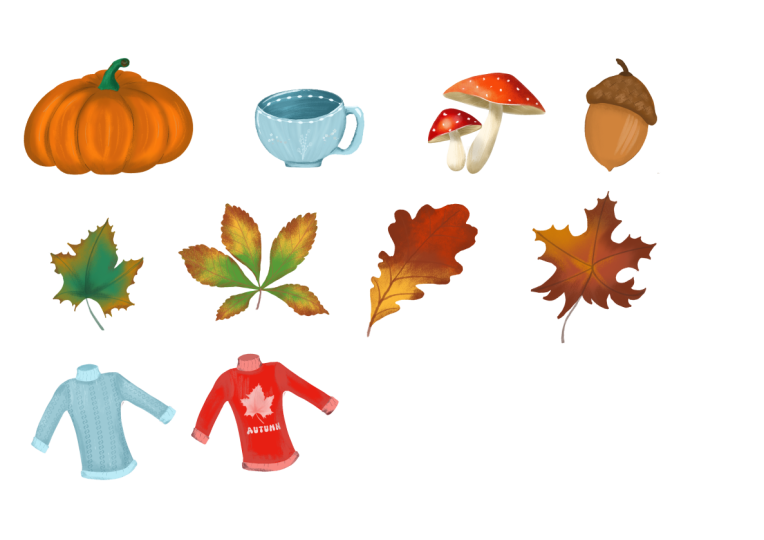
15. Exportieren Ihrer Illustrationen: Okay, jetzt haben wir unsere
schönen Illustrationen, eine auf jeder Ebene, und wir werden
sie alle gleichzeitig exportieren. Daher ist es wichtig, alle Ebenen, die Sie exportieren
möchten, sichtbar zu machen
und die Hintergrundfarbe unsichtbar zu machen, damit sie mit einem
transparenten Hintergrund
exportiert werden. Dann musst du
zum Schraubenschlüsselsymbol gehen und auf Teilen tippen Und unter Ebenen teilen tippst
du auf PNG-Dateien Sie werden diese
Exportnachricht sehen. Wenn Sie auf Bilder speichern tippen, werden
sie in Ihrer Bildbibliothek gespeichert Sie können sie
aber auch mit einem
Programm wie Dropbox in
der Cloud speichern . Im Moment
tippe ich auf Neun Bilder speichern Wenn ich jetzt
meine Bildbibliothek öffne, werden
Sie sehen, dass meine Bilder dort gespeichert
wurden. Um zu verhindern, dass all
diese Bilder mit all
meinen anderen Fotos
verwechselt werden, habe ich einen speziellen Ordner , den ich Bildbibliothek genannt habe. Also werde ich sie hier
sofort hinzufügen. Ich werde
auf dieses Plus-Symbol tippen. Wähle meine Bilder aus und tippe auf AD. Auf diese Weise sind alle meine Bilder in diesem Ordner
organisiert und ich kann
jederzeit darauf zugreifen. Ich möchte
etwas Wichtiges erwähnen. Beim Zuschneiden meiner Bilder Bearbeitungswerkzeugen meiner Bildbibliothek haben
meine Bilder ihren
transparenten Hintergrund verloren Das ist nicht ideal, wenn
ich sie in
Canva verwenden möchte , ohne
ihren Hintergrund dort löschen zu müssen Um das
tun zu können, müsste
ich für die
Canva Pro-Version bezahlen Also schneide sie hier nicht wenn du ihren
transparenten Hintergrund behalten möchtest und schneide sie lieber auf Canva oder verwende ein anderes Programm
wie Photoshop Bevor ich diese Lektion beende, werde
ich
dir zeigen, wie ich meine Bildbibliothek gerne direkt in Procrit
organisiere Im Moment siehst du, dass
alle meine Bilder übereinander gestapelt sind und es eigentlich
schwierig ist zu wissen,
was in der Datei enthalten ist Deshalb erstelle ich gerne eine Vorschau für jede der Dateien Ich mache das, indem ich alle Bilder
auswähle , indem ich
sie nach rechts wische Ich gruppiere sie und
dupliziere dann meine Gruppe. Mir ist bewusst, dass Sie dies je nach
Kapazität Ihres iPads
möglicherweise nicht tun können. Bleiben Sie in diesem Fall
bis zum Ende
dieser Lektion und ich zeige
Ihnen, wie Sie das Problem umgehen können. Sie haben also zwei Gruppen
, die dieselben Ebenen enthalten. die oberste Gruppe ausgewählt ist, tippen Sie auf das Pfeilsymbol, um die Transformationswerkzeuge
anzuzeigen, Ihre Illustrationen zu
verkleinern und
alle Bilder auf
Ihrer Leinwand zu verschieben alle Bilder auf , sodass
Sie sie alle sehen können. Reduzieren Sie dann die Gruppe, tippen Sie darauf und anschließend auf Reduzieren. Dadurch wird Ihre
Gruppe zu einer Ebene zusammengeführt, sodass Sie
sehen können, welche Illustrationen in dieser Datei
enthalten sind , wenn Sie zu Ihrer
Procreate-Galerie zurückkehren Wenn Sie dafür nicht
genügend Ebenen haben,
möchte ich Ihnen einen Weg zeigen, wie Sie
das Problem umgehen Bei meinem Procreate-Gathering wische
ich die Datei nach
links und tippe auf Dann öffne ich eine
der beiden Gruppen, und jetzt kann ich meine Bilder verkleinern und
sie auf der Leinwand anzeigen Sobald ich mit dem
Aussehen meiner Bilder zufrieden bin,
fasse ich meine Gruppe gerne Dann tippe ich auf das
Schraubenschlüsselsymbol und unter Teilen auf JPEG, um dieses
Bild in meiner Bildbibliothek zu speichern Ich mag es nicht,
doppelte Dateien zu haben, also wische ich nach links und lösche diese Vorschau Achten Sie nun darauf, nicht
die Datei
zu löschen , die
Ihre Illustrationen enthält,
sondern die Datei, die die Vorschau
enthält Und jetzt kann ich
meine Datei öffnen und dieses Foto einfach importieren, indem ich auf den Schraubenschlüssel
tippe Ich kann auf ein Foto tippen, es
hinzufügen und auf Foto einfügen tippen Ich
füge also die Vorschau und kann
diese Ebene immer ganz oben in
meinem Ebenenstapel belassen , sodass ich, wenn ich zu meiner Procreate-Galerie
zurückkehre, genau weiß, was in dieser Datei
enthalten ist In der nächsten Lektion werde
ich
einige letzte Gedanken teilen und mich von Ihnen
verabschieden
16. Schlussgedanken: Vielen Dank, dass Sie
an diesem Kurs teilgenommen haben. Ich hoffe wirklich, dass
es Ihnen Spaß gemacht hat, langsamer zu werden, diese Atomstücke zu
malen
und vielleicht sogar zu entdecken, wie beruhigend es
sein kann , eine
Illustrationsbibliothek aufzubauen zu der
Sie
immer wieder zurückkehren können Wenn Sie bereit sind, weiterzumachen, ermutige
ich Sie wirklich, den
Lernpfad zu erkunden In From Procreate to Canva zeige
ich dir, wie du
deine Kunstwerke in
druckbare Designs verwandelst und deine Illustrationen
mit Text
mischst, um
Wandbilder, Grußkarten, Grafiken für soziale
Medien,
druckbare Kalender,
Weihnachtsgeschenke und
ähnliches zu erstellen Wandbilder, Grußkarten, Grafiken für soziale
Medien, druckbare Kalender, Weihnachtsgeschenke und
ähnliches Wenn Sie an nahtlosen Mustern
interessiert sind, empfehle
ich Ihnen auch, meinen
Kurs Muster in Procreate zu belegen. Erweitern Sie Ihren Workflow
mit einer Bildbibliothek Sie lernen eine einfache
Methode zum Erstellen von Wiederholungen, die wichtigsten Grundlagen
für das Entwerfen erfolgreicher Muster und wie Sie Ihre Arbeit an Produkten visualisieren können Dies ist die erste einer Reihe saisonaler
Illustrationskollektionen Folgen Sie mir also hier auf Skillshare, um
den nächsten und abonnieren Sie meinen Newsletter
über den Link in der Beschreibung dieses
Kurses für Tray-Ressourcen, Werbegeschenke und Updates hinter
den Kulissen Für lässigere Tutorials
und Kunstblöcke findest
du
mich auch auf YouTube unter Silvia Dot Art und auf
Instagram mit Wenn dir dieser
Kurs nach Abschluss gefallen hat, du etwas Neues
gelernt hast und mich als Lehrer
unterstützen möchtest , hinterlasse
bitte eine Bewertung Rezensionen helfen meiner Klasse,
sichtbarer zu werden. Sie helfen mir auch zu wissen, was ich gut mache oder
was verbessert werden kann, und es macht
mir immer Freude zu erfahren was meine Schüler
über meinen Unterricht denken. Wenn Ihnen dieser
Kurs gefällt, hinterlassen Sie bitte eine Bewertung. Es war mir eine Freude
, mit dir zu malen. Ich kann es kaum erwarten, deine
Herbst-Illustrationen zu sehen und zu sehen, wie du
deine Bildbibliothek erweiterst. Wir sehen uns in meiner nächsten Klasse. Tschüss. Mm hmm.
 Silvia Ospina, Artist and Graphic Designer




 1.805
2 Std. 31 Min.
1.805
2 Std. 31 Min.