Transkripte
1. Willkommen!: In diesem Kurs lernen Sie, wie
Sie mit wunderschöne nahtlose Muster in einer
supereinfachen Methode
wunderschöne nahtlose Muster in
Procreate erstellen Und das Beste daran ist, dass
sie alle
aus Illustrationen bestehen , die Sie immer wieder verwenden
können Wenn Sie gerne bei
Null anfangen, ist das großartig. Aber eine Bibliothek
mit Illustrationen zur
Hand zu haben , kann
wirklich ein entscheidender Faktor sein Hi, ich bin Sylvia Spina, meine Freunde Und mit über 20 Jahren Erfahrung
in der bildenden Kunst habe ich eine Bibliothek mit
Illustrationen aufgebaut, die ich in Muster für Marken wie Zara,
Mango, verschiedene
unabhängige Labels
und meine eigenen persönlichen Projekte
umgewandelt habe in Muster für Marken wie Zara,
Mango, verschiedene
unabhängige Labels
und meine eigenen persönlichen Projekte
umgewandelt Mango, verschiedene
unabhängige Labels und meine Aber hier ist, was ich am meisten liebe. Diese Illustrationen
sind nicht nur für Muster gedacht. Ich verwende sie, um
Wandbilder, Wandbilder und sogar Animationen zu erstellen Wandbilder, Wandbilder und sogar Animationen In diesem Kurs lernst du,
wie
du deine Illustrationen organisierst, sie in
wunderschöne Muster
verwandelst und deine Designs
mithilfe von Tools wie Canva weiterentwickelst Das gleiche
Worklo funktioniert übrigens auch mit Designprogrammen wie
Photoshop Ich zeige Ihnen, wie Sie mithilfe von Maps
verschiedene Farbmöglichkeiten erkunden und Ihre Designs auf
realen Produkten
visualisieren Es ist so aufregend zu sehen, wie
deine Muster zum Leben erweckt werden. Du kannst zwar
bei der Erstellung einfacher
Illustrationen mitmachen , ich ermutige dich, deine
eigenen Kunstwerke zu diesem Kurs mitzubringen, egal welchen Stil sie haben oder wie komplex sie
sind, was für Gold sie haben. Und wenn sie
physisch fertig sind, mach dir keine Sorgen, ein Link zu einem Tutorial zum Digitalisieren, damit
du sie auch verwenden kannst Jeder ist
in diesem Kurs willkommen. Wenn Sie ein Anfänger sind,
werden Sie feststellen, dass die Illustrationen leicht nachzuvollziehen sind und Sie werden lernen, wie Sie ein Muster
erstellen. Und wenn Sie ein
erfahrenerer Designer sind, werden
Sie diesen Workflow lieben. Er gibt Ihnen
Ideen, wie Sie
Ihre Arbeit wiederverwenden und Ihre
kreativen Möglichkeiten erweitern können. Dieser Kurs enthält
alle kostenlosen Ressourcen, die
Sie benötigen, um mit der Mustererstellung
zu beginnen. Aber wenn Sie
Ihre Fähigkeiten noch weiter ausbauen möchten, habe ich ein fantastisches
Musterpaket zusammengestellt , das
Sie auf Ihrem Weg
als Designer
für Oberflächenmuster unterstützen Sie auf Ihrem Weg
als und Sie auf Erfolgskurs bringen soll als separates
digitales Produkt erhältlich Es ist als separates
digitales Produkt erhältlich und spart Ihnen jede Menge Zeit,
hilft Ihnen, Ihre
Arbeit professioneller zu präsentieren und sogar
potenzielle Kunden zu erreichen. Ich kann es kaum erwarten,
die tollen Muster zu sehen , die Sie kreieren werden. Alles, was Sie für diesen
Kurs benötigen, ist ein iPad mit schöpferischem Stil Also schnapp dir dein iPad und
wir sehen uns im Unterricht.
2. Dein Projekt: Zunächst einmal vielen Dank, dass Sie an diesem Kurs teilgenommen haben. Ich freue mich sehr, dass du hier bist. Ihr Projekt für diesen
Kurs besteht darin, ein oder mehrere Muster in Procreate mit der Methode zu erstellen, die
Sie in diesem Kurs lernen werden Der Schlüssel ist, dass Ihr
Muster mit
Illustrationen erstellt werden muss , die Sie als PNG-Dateien
in eine Bibliothek
exportiert haben als PNG-Dateien
in eine Bibliothek
exportiert Sobald sie gespeichert sind, können
Sie
diese Illustrationen jederzeit
verwenden. Ich ermutige Sie,
Ihre eigenen Illustrationen mitzubringen , um das Projekt
einzigartig zu machen. Es gibt nichts
Schöneres, als zu sehen, wie Ihre persönliche Arbeit in ein Muster
umgewandelt wird, und es gibt so viele Dinge
, die dafür funktionieren können. Ich werde eine einzige
Lektion widmen, um Sie zu inspirieren und
Ihnen Ideen zu vermitteln, die sich leicht
in ein Muster umsetzen lassen Wenn Sie ein absoluter Anfänger sind, wenig Zeit haben oder nur die
Methode und den Arbeitsablauf lernen
möchten, mir
gerne folgen
, wenn ich
eine lustige Sammlung einfacher
Kreaturen für mein Muster zusammenstelle eine lustige Sammlung einfacher
Kreaturen für mein Muster Trotzdem gibt es etwas Wichtiges, das
du beachten solltest. Wenn Sie dem Beispiel folgen und Ihr endgültiges Muster meinem zu ähnlich
sieht, verwenden Sie
es
bitte nicht kommerziell. Und wenn Sie es in den
sozialen Medien teilen, erwähnen
Sie bitte, dass es sich um
etwas handelt, das
im Rahmen dieses Kurses hergestellt wurde . Ich bin mir sicher, dass
Sie, sobald Sie die Methode gelernt
haben, begeistert sein werden, weitere Muster
in Ihrem eigenen Stil zu erstellen. Folgendes würde ich gerne in Ihrem Abschlussprojekt
sehen. Ihre wiederverwendbaren
Originalillustrationen. Dies werden die
Bausteine Ihres Musters sein. Teile sie, wie du
willst, Screenshots, schneide sie zu, platziere sie
mit Canva auf eine Folie oder zeige
sie einzeln Wenn du deine
Bildbibliothek gestartet
hast, kannst du, wenn
du möchtest, einen Screenshot machen und ihn mit mir teilen Alles gut, wenn du es privat halten willst
. Ich möchte dein
endgültiges Muster in
zwei Skalen sehen , bei 100% und bei 50%. Zeige das Muster in
verschiedenen Farben. Dies zeigt, dass Sie die Procrits
Anpassungswerkzeuge
beherrschen, Ihr Muster auf einem Verwenden Sie die in diesem Kurs
bereitgestellten Modelle Ihr Muster
auf einem
tatsächlichen Produkt zu visualisieren Es ist eine großartige Möglichkeit, sich vorzustellen, wie Ihr Design
in der realen Welt aussehen würde Als Bonus für diesen Kurs werde
ich dir zeigen, wie du deine Illustrationen
in Canva wiederverwenden kannst,
um eine
Platzierungsgrafik zu erstellen Kombinieren eines Musters mit
einer Platzierungsgrafik ist in
der
Designbranche für Oberflächenmuster
eine weit verbreitete Praxis der
Designbranche für Oberflächenmuster Stellen Sie sich ein Pyjama-Set
mit einem Muster auf
dem Unterteil und einer Platzierung
auf einem passenden T-Shirt vor Im Rahmen Ihres Projekts würde
ich gerne
sehen, wie Sie
Ihre Illustrationen wiederverwenden, um eine eigenständige Platzierungsgrafik zu erstellen eine eigenständige Platzierungsgrafik Wenn Sie Canva nicht verwenden möchten, können
Sie dies auch auf Procreate tun Ich liebe Canva einfach, weil es
so viele atemberaubende Schriften hat , dass das Erstellen von Grafiken im Handumdrehen
dauert Wenn du dein Projekt fertiggestellt hast, teile es in der
Projektgalerie dieses Kurses Und wenn du es in den
sozialen Medien teilst, markiere mich bitte bei
sylvispina dot t
, damit ich deinen Prozess sehen
und ihn auch mit meinen
Followern teilen kann und ihn auch mit meinen
Followern teilen Lassen Sie uns nun über die Unterrichtsressourcen
sprechen. Dieser Kurs enthält alle kostenlosen Ressourcen,
die Sie benötigen
, um mit kostenlosen Ressourcen,
die Sie benötigen der
Mustererstellung zu beginnen . Layout-Vorlage Ich glaube nicht, dass Sie das brauchen
werden,
aber da das Zusammenstellen von Mustern zunächst schwierig sein
kann, habe ich eine
Richtungsvorlage hinterlassen, um Ihnen zu helfen Mit dieser Vorlage können
Sie
Ihre Illustrationen einfach dort platzieren, wo sie
gezeigt werden, um
von Anfang an ein ausgewogenes, gut komponiertes Muster Sie müssen es nicht verwenden, aber wenn Ihr Muster nicht ganz richtig
anfühlt, probieren Sie es aus und
sehen Sie, ob es hilft. Drei Modelle.
Diese Modelle helfen Ihnen dabei, Ihr
Muster auf realen Produkten zu visualisieren All diese
Ressourcen stehen im Bereich Projekt und
Ressourcen dieses Kurses zum Herunterladen Bereich Projekt und
Ressourcen dieses Und nur damit du es weißt:
Indem du sie
herunterlädst, akzeptierst du, in meinen Newsletter aufgenommen zu
werden. Sie werden nur dann von
mir hören , wenn ich
etwas anzukündigen habe, z. B. ein Giveaway oder
wertvolle Ressourcen, die ich mit anderen teilen möchte Nachdem Sie sich den
Kurs angesehen haben, hat er Ihnen
gefallen und Sie haben etwas
Neues gelernt. Bitte überprüfen Sie ihn erneut Es würde mir sehr viel bedeuten, da anhand von
Rezensionen weiß,
was ich gut mache, was ich
in Zukunft besser machen kann und was meinen
Schülern am meisten Spaß macht. Okay, jetzt, wo du weißt,
was dein Projekt ist, lass uns mit dem
Rest des Kurses weitermachen. In der nächsten Lektion
werde ich über
Inspiration und Tricks sprechen ,
um dieser Kreativität freien Lauf
zu lassen. Ich kann es kaum erwarten zu sehen,
was du kreierst. Mm
3. Inspiration in deiner Nähe finden: Willkommen zum ersten Teil des Kurses, in dem wir uns darauf konzentrieren Illustrationen zu
erstellen
und
Ihre eigene Bildbibliothek aufzubauen . Als Designer oder Kreativer wird eine Bildbibliothek eine
unschätzbare Ressource sein Wenn Sie diesen Kurs abgeschlossen haben, empfehle
ich Ihnen,
Ihre Festplatten, Ihren
Computer und Ihre
Procreates-Galerie zu durchsuchen und all die Illustrationen
, die Sie in der Vergangenheit erstellt haben , zu suchen und
sie in Ihrem
Bildbibliotheksordner abzulegen sie in Ihrem
Bildbibliotheksordner Auf diese Weise können Sie
sie jederzeit verwenden. Je mehr Sie hinzufügen,
desto mehr Optionen stehen Ihnen für
zukünftige Muster zur Verfügung. Und wenn Sie noch keine riesige
Sammlung haben, machen Sie sich keine Sorgen. Dieser Kurs wird Ihnen den Einstieg erleichtern, und Sie können
Ihre Bibliothek nach und nach erweitern. Inspiration zu finden ist
einfacher als Sie denken. In dieser Lektion werde ich einige Tipps geben,
um
Ihre Kreativität anzuregen , und eine Liste von Ideen, die leicht in Muster
umgewandelt werden können. Zuallererst: Machen Sie sich keine Sorgen,
wenn Sie weiterkommen zu
viel nachdenken oder sich bei der Auswahl eines
Themas nicht Folgen Sie einfach dem Rest
des Kurses
und speichern Sie die Brainstorming-Sitzung Sie können jederzeit
ein zweites, drittes
oder sogar viertes oder so viele
weitere Muster erstellen oder sogar viertes oder so viele , nachdem Sie die Methode
gelernt Das Schöne an dem Arbeitsablauf , den Sie
in diesem Kurs lernen werden
, ist , dass jede Illustration, die Sie erstellen,
in Muster umgewandelt werden kann. Also noch einmal, wenn Sie
sich bei Ideen festgefahren fühlen wenig Zeit haben,
folgen
Sie mir bei der Erstellung meiner einfachen und
unterhaltsamen Illustrationen. Viel Spaß
beim Erlernen der Methode, und ich bin mir sicher, dass
Ihre Kreativität dabei zum Tragen
kommen wird. Es gibt so viele lustige Dinge, die du für deine Muster zeichnen kannst. Wenn du etwas Inspiration brauchst,
habe ich einen Trick für dich. Schau dich einfach um, wo
du gerade bist. Du sitzt an einem Schreibtisch, ich wette, du hast paar Stifte herumliegen,
vielleicht ein paar Pflanzen, die
du durchbohren kannst, und
wenn du wie ich bist, eine oder viele Tassen Kaffee
und Tee herumliegen. Diese Zeichnungen können ein
tolles Muster ergeben. Okay, hier ist ein anderes Beispiel. Wenn du kürzlich an den Strand
gegangen
bist, kannst du einen Sonnenschirm,
Flip-Flops, Leute, die sich hinsetzen,
ein oder zwei Boote zeichnen Flip-Flops, Leute, die sich hinsetzen, , du verstehst mich Wenn Weihnachten oder
Halloween bevorstehen, möchtest
du vielleicht ein paar
thematische Illustrationen ausprobieren, und das Gleiche gilt für Geburtstage Jeder andere besondere Anlass
wie ein Neugeborenes in Ihrer Familie könnte eine großartige Inspirationsquelle
für Ihre Zeichnungen sein. Ich würde mich sehr
freuen, die Galerie
dieses Klassenprojekts voller
verschiedener Muster zu sehen , unterschiedliche Geschichten
erzählen und verschiedene
Persönlichkeiten und Stile zeigen Lassen Sie mich Ihnen weitere Ideen geben,
um Ihrer Kreativität freien Lauf zu
lassen. Galaxien und Tierkreiszeichen, Winterlandschaften und
Wintertiere, Alpakas und Kakteen,
Halloween-Ikonen, Make-up-Artikel, köstliches Junk
Food, Strandartikel,
Sushi, Backwaren Sushi, Hunde und Katzen natürlich, Tattoo-Ikonen der
alten Schule, Valentinstag,
Weihnachten, Halloween, Schulanfang, ein Tag im
Park, ein Tag im Wald, ein Tag auf der Straße, Zimmerpflanzen und die
Liste lässt sich beliebig fortsetzen Nachdem das gesagt ist, kannst
du
mir jederzeit folgen und diese
lustigen Charaktere kreieren. Du kannst sie mit
deinen eigenen Akzenten wie
verschiedenen Gesichtern oder Farben personalisieren deinen eigenen Akzenten wie
verschiedenen Gesichtern oder Farben Nehmen Sie sich jetzt ein paar Minuten Zeit
, um darüber nachzudenken, was Sie inspiriert, und
schreiben Sie einige Ideen auf Sie müssen nicht sofort mit dem
Zeichnen beginnen,
aber eine Liste zu haben, ist
sehr hilfreich , wenn
Sie
die Methode gelernt haben und
bereit sind,
personalisierte Muster mit
Ihren eigenen Illustrationen zu erstellen personalisierte Muster mit
Ihren Wenn Sie bereit sind, lernen Sie mich in
der nächsten Lektion kennen . Dort werden
wir uns mit der Erstellung
einiger vorgefertigter Vorlagen
sowohl für Ihre Illustrationen
als auch für Ihre Muster befassen einiger vorgefertigter Vorlagen
sowohl für Ihre Illustrationen
als auch für Ihre Wir sehen uns in der nächsten Lektion.
4. Erstellen von fertigen Vorlagen: In dieser Lektion möchte ich Ihnen
zeigen, wie Sie vorgefertigte Vorlagen
sowohl für Ihre Muster als auch für
Ihre Illustrationen erstellen vorgefertigte Vorlagen
sowohl für . Es ist unglaublich praktisch, diese Vorlagen zur
Hand zu haben. Es stellt sicher, dass
Sie immer
mit der richtigen
Auflösung und Größe arbeiten , was Ihnen später viele
Kopfschmerzen erspart. In
der Vergangenheit habe ich Stunden
damit verbracht,
an einer Illustration zu arbeiten, und dann habe ich herausgefunden,
dass sie zu klein war oder dass ich nicht genug
Auflösung hatte, um sie zu drucken. Und das war ehrlich gesagt ziemlich
frustrierend. In dieser Lektion öffnen
wir ein Dokument mit 20
pro 20 Zentimetern, aber Sie können
Ihre Vorlage in
jeder
gewünschten Größe erstellen . Hört sich gut an. Lassen Sie uns weitermachen und einige Vorlagen
erstellen. Um eine Vorlage zu erstellen, tippen Sie auf das Plus-Symbol in der oberen
rechten Ecke Ihres Bildschirms. Tippen Sie anschließend auf das schwarze Feld
mit einem weiteren Plussymbol. Dies öffnet ein Fenster
, in dem Sie Ihre Spezifikationen
für Ihr Dokument
festlegen können . Ich wähle
Zentimeter aus
dem unteren Menü und
gebe 20 pro 20 ein. Ich finde es hilfreich, ein
Maßband an meiner Seite zu haben. Es gibt mir ein gutes Gefühl für die tatsächliche Größe
, die ich verwende. Zum Beispiel fühlen sich 40
Zentimeter zu groß an, während 30 Zentimeter
eine gute Größe sind. 20 Zentimeter sind jedoch
definitiv groß genug für die
meisten meiner Illustrationen. Als Nächstes stelle ich die
Auflösung auf 300 TPI ein, was mir
maximal 116 Ebenen gibt, was für mich mehr als
ausreichend ist Beachten Sie, dass die
Anzahl der Schichten
je nach Kapazität
und Größe Ihres iPads variieren kann je nach Kapazität
und Größe Ihres iPads Was das Farbprofil angeht,
bleibe ich bei RGB,
weil es meine Farben
wirklich hell zur Geltung bringt und ich es in Zukunft jederzeit
gegen CMYK ändern kann. Um diese Vorlage zu speichern, geben Sie ihr
einfach einen Namen. Ich nenne
es Asset-Vorlage. Und tippe auf Erstellen. Wenn Sie nun zur
Hauptgalerie zurückkehren und auf das Plus-Symbol
tippen
und nach unten scrollen, finden
Sie Ihre
Vorlage hier gespeichert. Wenn Sie es
an die Spitze des Stapels bringen möchten, müssen
Sie es nur lange gedrückt halten
und nach oben schieben. Ich habe bereits eine Vorlage, also werde ich diese löschen. Um eine Vorlage zu entfernen, müssen
Sie sie
zur Bearbeitung nach links schieben Dort können Sie alle Spezifikationen ändern oder
sie löschen. Sie werden sehen, dass
ich neben
meinen Illustrationsvorlagen auch
drei Mustervorlagen erstellt habe 32 pro 32, 24 x 24 und
64 pro 64 Zentimeter. Ich habe mich an diese drei Größen gewöhnt ich in der
Modeindustrie gearbeitet habe. Aber je nach Ihrem Standort sind
Sie vielleicht besser damit vertraut, mit Zoll
oder Pixeln zu
arbeiten. Denken Sie auch daran, dass es
Websites wie Spoonflower gibt , für die Dateien mit 150 statt 300
DPI
erforderlich Wenn Sie also
darüber nachdenken,
Ihre Muster auf diese Websites hochzuladen , lohnt
es sich, deren
technische Spezifikationen zu überprüfen und eine Vorlage
speziell für sie zu erstellen Jetzt, da unsere
Vorlage fertig ist, können
wir
in der nächsten Lektion mit der Erstellung
unserer Illustrationen beginnen in der nächsten Lektion mit der Erstellung
unserer Illustrationen
5. Erstellen deiner Illustrationen: Jetzt, da wir unsere
Vorlagen fertig haben, können
wir mit unseren Illustrationen beginnen. Aber bevor ich das tue, möchte ich Ihnen einige
Empfehlungen geben. Das ist nicht immer notwendig, aber Artikel in
verschiedenen Größen zu haben , ist eine
gute Idee und wird
dir bei der
Zusammenstellung deiner Muster
- und Platzierungsgrafiken sehr helfen dir bei der
Zusammenstellung deiner Muster
- und Platzierungsgrafiken sehr Zusammenstellung deiner Muster
- und Platzierungsgrafiken Erstellen Sie zunächst ein paar
größere Illustrationen. Diese werden oft als Heldenillustrationen bezeichnet , da sie die Bausteine
Ihres Musters sind und
Ihnen helfen , die
Gesamtstruktur und das Thema festzulegen. Betrachte sie als die
Stars deines Designs. Sobald du deine
Heldenillustrationen hast, ist
es eine gute Idee,
einige mittlere und
kleinere Illustrationen zu erstellen , die perfekt sind, um Leerstellen zu füllen
, für Ausgewogenheit zu sorgen oder
dein Muster dichter aussehen zu lassen. Nutze den Raum. Versuchen Sie beim Erstellen
Ihrer Illustrationen zu vermeiden,
mehr als eine
pro Ebene zu erstellen , und nutzen Sie
den gesamten verfügbaren Platz. Wenn Sie mithilfe von Masken
Volumen hinzufügen möchten, können Sie gerne
mehr als eine Ebene
pro Illustration verwenden . Verwenden Sie auf jeden Fall einfach den Speicherplatz. Ich werde eine Reihe
lustiger Kreaturen erstellen , deren Zeichnen keine Zeit in
Anspruch nimmt, und ich werde diese
ziemlich feine Farbpalette verwenden , die ich zuvor
zusammengestellt habe. Sie können gerne
mitmachen oder weitermachen und komplexere
Illustrationen in Ihrem eigenen Stil
erstellen. Sie können gesprächig
oder botanisch sein. Bei meinem Dokument mit
Zentimetern für 2020 werde
ich also den Pinsel mit trockener Tinte
aus der Pinselbibliothek auswählen , der einer meiner Favoriten ist Wenn Sie Procreate jedoch zum ersten Mal
verwenden, rate
ich Ihnen, sich stattdessen für
den Studio-Pen zu entscheiden Auf diese Weise werden Sie keine Probleme
mit der Textur und dem
Farbschwellenwert haben, was ich
in diesem Kurs nicht erläutern werde Wenn du wissen möchtest,
was das bedeutet oder bewirkt, kannst
du jederzeit
meinen Kurs für Anfänger zur Fortpflanzung besuchen meinen Kurs für Anfänger zur Fortpflanzung Ich werde
eine lustige Form kreieren. Das sieht aus wie eine
Kartoffel oder Kartoffel, je nachdem, wo
Sie ansässig sind, und ich werde ein lustiges Gesicht
hinzufügen. Jetzt wähle
ich auf einer separaten Ebene eine andere Farbe aus
und
fange an, mit einer anderen Form zu experimentieren mit einer anderen Form Wenn Sie dem folgen, versuchen Sie, Ihre Formen
so weit wie möglich zu variieren,
da Sie so
Ihre Kompositionsfähigkeiten bei der Erstellung Ihres Musters üben können Der Grund, warum ich
diesen Blasen Gesichter
hinzufüge , ist, dass die
Illustrationen richtungsweisend und sie auch
viel lustiger aussehen. Ich werde jetzt an den
Ecken
meiner Illustrationen feilen und schauen, ob
ich etwas ändern kann Jetzt, wo ich ein paar große
Artikel habe, mehr als vier, aber das ist in Ordnung, werde ich
weitermachen und
einige kleinere Artikel erstellen Also etwas ganz
Einfaches wie ein Stern, der die Kanten
abgerundet statt
spitz
macht , sodass sie
zum Stil der Monster passen Ich möchte eine Blume erstellen, also öffne ich
das Symmetrie-Tool damit es einfacher ist, sie zu Okay, ich denke, diese Anzahl großen und
mittelgroßen Objekten ist in Ordnung, also werde ich vorerst damit aufhören Wenn Sie mit
Ihren Illustrationen fertig sind, lernen Sie mich in der nächsten Lektion Ich werde Ihnen
zeigen, wie Sie Ihre Bilder
exportieren und
Ihre eigene Bildbibliothek einrichten können.
6. Exportieren deiner Illustrationen und Starten einer Bibliothek: Sobald Ihre Illustrationen fertig
sind, wir sie als
PNG-Bilder mit
transparentem Hintergrund exportieren , und ich werde Ihnen
zwei Möglichkeiten zeigen, dies zu tun. Im Moment habe ich
ein Dokument, in dem sich jedes letzte Element
auf einer separaten Ebene befindet. Es liegen keine Masken oder Texturebenen separat
herum, sodass ich einfach alle
meine Bilder gleichzeitig exportieren kann. Um Ebenen als PNG-Dateien zu exportieren, musst
du zuerst
deinen Hintergrund deaktivieren. Schau dir an, wie meine Kreaturen jetzt auf diesem
karierten Hintergrund
erscheinen, was bedeutet, dass dort nichts
ist Dann musst du die Ebenen
, die du exportieren möchtest, sichtbar machen , die du exportieren möchtest, sichtbar In meinem Fall alle. Dann tippe ich auf das
Schraubenschlüsselsymbol, scrolle nach unten, um Ebenen zu
teilen, und tippe auf Ebenen als PNG-Dateien
teilen Wenn ich auf Safe tippe und dann zu meiner Fotogalerie
gehe, werden
meine Bilder dort angezeigt Sehen wir uns nun ein zweites Szenario an. Ich liebe es, mit Texturen zu arbeiten, daher ist es für mich
sehr ungewöhnlich, jedes Objekt auf einer
eigenen Ebene zu haben . Wenn ich diese
Weihnachts-Illustrationsdatei öffne, werden
Sie feststellen, dass sich meine
Illustrationen
in Gruppen befinden , die viele Ebenen
enthalten. Ich könnte einfach all
diese Ebenen zu einer zusammenführen, aber ich
möchte sie nicht wirklich verlieren falls ich in Zukunft
Änderungen vornehmen möchte. In diesem Fall muss ich also alles, was
auf der Leinwand erscheint, als flaches Bild
exportieren und alle Ebenen verwerfen Lassen Sie mich Ihnen ein anderes Beispiel zeigen. Ich gehe in
die Hauptgalerie und öffne diese Beeren, die Teil meines Kurses für
digitale Illustration sind, einem Leitfaden für Anfänger zur
Beherrschung von Procrit Wie Sie sehen können, besteht diese
Pflanze vielen Elementen, die auf verschiedenen Schichten
angeordnet sind In diesem Fall muss ich alles, was auf
der Leinwand erscheint, als flaches Bild
exportieren und alle Ebenen verwerfen Mal sehen, wie das geht. Zunächst mache ich die Hintergrundebene unsichtbar, dann
gehe ich zu Teilen
und wähle das PNG-Dateiformat
aus dem oberen Menü unter
den Freigabeoptionen aus. Dadurch wird alles,
was auf
der Leinwand erscheint, als flaches Bild exportiert und alle Ebenen verworfen Ich werde auf meinem iPad auf
Speichern tippen. Wenn ich zu meiner Fotogalerie gehe, wirst
du sehen, dass
das Bild gespeichert wurde. Es wird
zunächst mit
weißem Hintergrund angezeigt , aber wenn Sie darauf tippen, wird
der Hintergrund schwarz,
was darauf hinweist, dass
das Bild mit einem
transparenten Hintergrund
gespeichert wurde . Lass uns deine Bibliothek starten. Nachdem Sie all
Ihre Bilder exportiert
haben, werden sie
sich mit
Ihren alltäglichen
Fotos und Downloads vermischen . Um Ihre
Bibliothek zu organisieren, können
Sie ein
neues Album erstellen ,
in dem Sie
Ihre Illustrationen speichern Dieses Album wird dann zu
Ihrer eigenen Bildbibliothek. Um ein neues Album zu erstellen,
scrollen Sie in Ihrer Bibliothek nach unten, tippen Sie auf Neues Album und nennen Sie es so etwas wie eine festgelegte Bibliothek oder
etwas, das Sie möchten. Tippen Sie auf Hinzufügen und beginnen Sie,
all Ihre Illustrationen in
das neu erstellte Album zu verschieben . Auf diese Weise beginnen Sie mit dem
Aufbau einer organisierten Bildbibliothek, die sehr leistungsfähig ist,
da Sie Zukunft
im Handumdrehen alles entwerfen
können. Lassen Sie mich Ihnen nun zeigen, wie Sie Ihre Bibliothek
in procreate
organisieren Wenn Sie an
verschiedenen Illustrationen gearbeitet haben, kann
es ziemlich
verwirrend werden, zu wissen was in den
einzelnen Dateien enthalten ist Sie können dieses Problem lösen, indem eine Vorschau aller
Elemente erstellen und dafür
sorgen, dass diese
Ebene oben in
Ihrem
Ebenenstapel sichtbar bleibt, etwa so. Normalerweise mache ich das, indem ich
die Gruppen oder Illustrationen
in meinen Dateien
dupliziere , eine der Gruppen reduziere, die Illustrationen verkleinere und dann alle
kleineren Illustrationen zu
einer Ebene zusammenfüge, die ich oben
im
Ebenenstapel sichtbar lasse oben
im
Ebenenstapel sichtbar Auf diese Weise kann ich, wenn ich zu meiner Galerie
zurückkehre, genau sehen, welche Elemente
in jeder Datei enthalten sind, auch wenn sie sich auf
separaten unsichtbaren Ebenen befinden Dies ist sehr hilfreich,
wenn Sie
ein Design erneut aufrufen möchten , um Änderungen vorzunehmen oder diese Elemente
in Zukunft wiederzuverwenden Indem Sie Ihre
Assets auf diese Weise organisieren, können
Sie mit dem Aufbau einer
gut organisierten Bibliothek mit
verschiedenen Assets in
Procreate beginnen und
die endgültigen Bilder mit
transparentem Hintergrund in
Ihrer Fotogalerie auf
Ihrem iPad oder in einem
Ordner in der Cloud speichern die endgültigen Bilder mit
transparentem Hintergrund in Ihrer Fotogalerie auf Ihrem iPad oder in einem
Ordner in der Cloud Okay, jetzt, da
Ihre Illustrationen in Ihrer
Fotogalerie gespeichert
sind, beginnen
wir mit
unserem Muster. Okay.
7. Teil zwei: Muster entwerfen!: Willkommen zum zweiten Teil des Kurses, in dem
wir beginnen
werden, unsere Musterkachel
mit unseren wiederverwendbaren
Illustrationen zu erstellen. Wenn du
aus einer anderen Klasse kommst, dann heiße ich dich ganz besonders willkommen. Ich bin so froh, dass du hier bist. Lassen Sie uns weitermachen und eine
kurze Zusammenfassung für alle machen. Bisher haben wir Illustrationen
auf einem Dokument mit einer Größe von 20 pro 20
Zentimeter
erstellt . Sie können
jedoch auch
eine andere Größe verwenden,
wenn dies zu Ihrem Stil passt Stellen Sie sicher, dass es groß genug ist und dass Sie den gesamten Platz auf der Leinwand
nutzen Sobald Ihre Illustrationen fertig
sind, exportieren Sie sie mit
transparentem Hintergrund in die Fotogalerie
Ihres iPads und organisieren Sie sie in
einem speziellen Ordner Dies wird der Beginn
Ihrer Bildbibliothek sein. Wenn Sie dabei
Hilfe benötigen, finden Sie der
Lektion Exportieren Ihrer Illustrationen einige Anleitungen. In diesem Teil des Kurses werde
ich Sie nun durch den Prozess
der Umwandlung
dieser wiederverwendbaren Illustrationen
in eine Musterkachel führen . ob Ihre Illustrationen digital oder physisch
sind, wie handgezeichnete oder
handgemalte Stücke, Sie können sie verwenden, um Muster zu
erstellen. Wenn sie physisch sind,
müssen Sie sie zuerst
digitalisieren Wenn Sie sich nicht sicher sind, wie
das geht, machen Sie sich keine Sorgen. Ich habe der Kursbeschreibung einen Link
zu einem
Tutorial beigefügt , um
Ihnen bei der Digitalisierung zu helfen . Sobald sie bereit sind, komm
zurück und schließ dich uns hier an. Eine Sache, die ich hervorheben möchte, ist, wie wichtig
es ist, sicherzustellen, dass Ihre Musterkachel immer
perfekt ausgerichtet
ist , ohne dass
unerwünschte Großbuchstaben oder weiße Linien auftreten. Und wenn Sie welche finden, gehen ein paar Schritte
zurück
und beginnen Sie erneut. Das ist völlig in Ordnung.
Das hast du. Ich kann es kaum erwarten zu sehen,
was du kreierst.
8. Intelligenteres Design: Muster-Grundlagen, die man beachten sollte: Bevor wir mit der
Erstellung Ihres Musters beginnen, möchte
ich Ihnen einige wichtige Konzepte vorstellen, die Ihnen helfen bei
der Erstellung
Ihrer Designs durchdachte
Entscheidungen zu Ich werde über
die Größe Ihrer Kachel,
die Größe der Elemente, mit
denen Sie entwerfen,
und die verschiedenen
Layouts sprechen , die Sie beim Erstellen
Ihres Musters verwenden
können Muster zu erstellen kann auf den ersten Blick etwas
schwierig erscheinen. Wenn sie größere Flächen bedecken, sehen
sie vielleicht sehr komplex aus, aber das Coole
ist, dass sie tatsächlich aus nur
einer sich wiederholenden Kachel bestehen. Einer der grundlegenden Schritte bei der Erstellung einer sich wiederholenden Kachel besteht darin, die grundlegenden verschiedenen
Wiederholungssysteme zu
verstehen und zu verstehen,
wie man sie herstellt. Dadurch wird Ihr
Auge geschult, wenn es darum geht , komplexere,
nahtlose Muster zu erstellen In dieser Lektion zeige ich Ihnen
einige Musterbeispiele und erkläre anhand einiger Folien die verschiedenen
sich wiederholenden Systeme Schauen wir uns die Websites genauer an. Wenn Sie beispielsweise
in Procreate
oder Photoshop entwerfen , ist
es sehr wichtig, darüber
nachzudenken, wofür Sie Ihr Muster
verwenden
möchten, und entsprechend zu entwerfen Es ist nicht dasselbe Design für eine Tapete wie
für Babykleidung Ein Maßstab ist viel größer
als der andere, daher
sollten die Kachelgrößen von Anfang an berücksichtigt werden. Im Laufe meiner Karriere haben
Kunden
Muster in bestimmten
Formaten von acht pro acht,
16 pro 16, 32 pro 32
und 64 pro 64 Zentimeter angefordert Muster in bestimmten
Formaten von acht pro acht, 16 pro 16, 32 pro 32 . Diese Größen basieren
auf dem Umfang der Druckzylinder, die
von
einigen Faktoren beeinflusst werden. Sie können
jedoch variieren, je nachdem, wo Sie sich befinden. Vielleicht sind Sie es gewohnt, zum Beispiel in Zoll
oder sogar Pixeln zu denken ,
was übrigens völlig in Ordnung ist. Wir werden sie als klein,
mittel, groß und riesig bezeichnen . Die Größe Ihrer Leinwand
wirkt sich nicht nur auf die Eigenschaften
Ihres Designs aus, sondern kann auch
den Designprozess wesentlich
effizienter gestalten den Designprozess wesentlich
effizienter , wenn Sie mit Bedacht wählen Wenn Sie beispielsweise
ein einfaches Design mit
nur einem kleinen Element erstellen , eine kleinere Leinwand
sinnvoller. Nehmen Sie
sich zum Beispiel viel
Zeit, wenn das Wiederholungssystem
die Arbeit für Sie erledigen kann Wenn Sie nun drei Elemente
einbeziehen
möchten, wäre eine mittelgroße Leinwand
tatsächlich sinnvoller. Wenn Sie eine
Leinwandgröße wählen,
die dem gewünschten Look entspricht , steigern
Sie Ihre Effizienz. Ich habe zum Beispiel vor
ein paar Jahren ein Mond- und Sternenmuster
entworfen und mich direkt für
eine große Leinwand entschieden , weil ich dachte , dass sie
professioneller aussehen würde. jetzt zurückblicke, hätte ich stattdessen
definitiv
ein mittleres gewählt. Es hätte die
Hälfte der Zeit gedauert. Und wenn Sie beide Drucke
vergleichen, können
Sie den Unterschied nicht wirklich
erkennen. Es ist auch wichtig,
den Umfang der Elemente zu berücksichtigen , mit denen Sie entwerfen. Nehmen wir zum Beispiel diesen
Katzenabdruck. Obwohl
dieselbe Leinwandgröße verwendet wird, kann
die Skala je nach Anordnung der Elemente sehr
unterschiedlich aussehen . In diesem Kurs werde ich
eine große Leinwand von 32
oder 32 Zentimetern verwenden , und meine Elemente werden jeweils etwa 10
Zentimeter groß sein. Ich möchte
dieses Muster zum Beispiel für eine
Tapete verwenden
und es auf die
Hälfte oder ein Drittel
seiner Größe verkleinern können , damit es zu Schreibwaren oder
sogar Babykleidung passt Herunterskalieren eines Musters auf
seine Größe ist in Ordnung, aber ich empfehle
nicht, es zu vergrößern Es wird verschwommen
und verliert an Qualität. Okay, lassen Sie uns nun
einige verschiedene Grundlagen von
Wiederholungen untersuchen einige verschiedene Grundlagen von
Wiederholungen Wiederholung des Blockmusters. Dieses ist eines
der einfachsten Systeme. Es nimmt den ursprünglichen
Wiederholungsblock und ordnet ihn in einem Rasterformat an, sodass er den gesamten Bereich
abdeckt Wiederholung des Musters zur Hälfte. Dies ist häufig in
lässigeren Designs zu finden. Sie haben erstellt, indem Sie
die sich wiederholende Einheit in
einer Spalte gestapelt und in der nächsten Spalte
um die Hälfte Wiederholung des Ziegelmusters. Dieser ähnelt
dem Halfdrop, ist
aber horizontal
statt vertikal gestapelt wie Mauerwerk Das hilft,
das Design aufzubrechen und verleiht ihm eine entspanntere Atmosphäre Lassen Sie uns jetzt über die Richtung sprechen. Einweg- oder Richtungsmuster
zeichnen sich durch starke Linien von
Elementen aus , die vertikal,
horizontal oder diagonal verlaufen Zwei
Richtungsmuster ähneln sich, verlaufen aber umkehrbar
in beide Die multidirektionale Wiederholung
kann aus jedem beliebigen Winkel betrachtet werden. Wenn die Elemente
in verschiedenen Richtungen platziert werden, hat
das Design keine
bestimmte Ausrichtung Dies eignet sich hervorragend für den
Stoffdruck, da es
von jedem beliebigen Punkt aus zugeschnitten und verwendet werden kann ,
wodurch Stoffabfälle reduziert werden. Im Musterpaket findest
du eine Reihe
fantastischer Spickzettel zum
Erstellen von eindirektionalen,
zweidirektionalen und
multidirektionalen Mustern
in verschiedenen Systemen Sie eignen sich hervorragend zum
Üben dieser Konzepte, und wenn Sie sie tatsächlich als Leitfaden
verwenden, können
sie Ihnen helfen, Zeit zu sparen und
intelligentere Entscheidungen zu treffen , wenn es darum geht, Ihre Illustrationen
innerhalb der Musterkachel zu platzieren In der nächsten Lektion werden
wir unsere Illustrationen wieder in Procreate übernehmen und
mit unserer Musterkachel beginnen
9. Importieren und Größenanpassung deiner Bilder: Okay, jetzt ist es an der Zeit,
diese wiederverwendbaren
Illustrationen aus
Ihrer Bildbibliothek zurück in
Procreate zu bringen diese wiederverwendbaren
Illustrationen aus Ihrer Bildbibliothek zurück in und sie für den Start Ihrer Kachel
vorzubereiten Wie immer habe ich ein
paar Empfehlungen. Wenn Sie die Größe Ihrer Bilder ändern, insbesondere in
Procreate, neigen sie
dazu , ein wenig
an Qualität zu verlieren Wenn Sie sie verkleinern, ist das normalerweise in
Ordnung. Aber du änderst ihre Größe nach oben und unten und drehst sie und
all das, nicht so sehr Denken Sie daran, dass Ihre
Originalbilder sicher in Ihrer Fotogalerie
gespeichert sind Ihrer Fotogalerie
gespeichert nur darauf warten
, dass Sie sie erneut verwenden Wenn Sie also zu irgendeinem Zeitpunkt während
des Designprozesses sagen Wow, das sieht
so verschwommen Zögern Sie nicht, Ihre
Bilder wieder in Procrit zu importieren. Größe direkt auf die endgültige Größe an und
verwerfen Sie die Das ist das Schöne daran, auf diese Weise zu
entwerfen. Sie werden immer eine knackige, hochwertige Version
griffbereit Hier bin ich in meiner Procrit-Galerie und werde
die Vorlage 32 pro 32
für mein Muster auswählen , aber Sie können jede gewünschte
Größe wählen Als Erstes importieren
wir unsere Illustrationen wieder
in dieses Dokument Sie haben zwei Möglichkeiten, dies zu tun. Eine Möglichkeit besteht darin, auf
das Schraubenschlüsselsymbol zu tippen, dann ein Foto hinzuzufügen, einzufügen
und Ihre Bilder auszuwählen Um Ihre Eingabe abzuschließen, müssen
Sie erneut auf
das Pfeilsymbol tippen dieser Methode können Sie jeweils nur ein Bild
importieren. Jetzt gibt es eine einfachere Möglichkeit
, mehrere Bilder zu importieren. Sie müssen Ihren
Bildschirm in zwei Teile teilen. Dazu wische ich gerne mit dem
Finger am
unteren Bildschirmrand nach oben, tippe auf das Galerie-Symbol und schiebe es
an eine Seite des Bildschirms. Wenn Sie
die Fotogalerie nicht sehen können, liegt
das Symbol daran, dass
Sie zuerst die App öffnen müssen. Tippen Sie anschließend auf Auswählen und wählen Sie alle Bilder aus, die
Sie importieren möchten. Und ziehe sie auf deine Datei. Wenn Sie eine
Ebenenbeschränkung haben, müssen
Sie nicht alle
diese Bilder
gleichzeitig importieren , da sie
alle in Ihrer
Galerie gespeichert sind und Sie sie
einfach importieren können ,
wann immer Sie sie benötigen. Diese Methode eignet sich hervorragend, wenn Sie mehrere Bilder gleichzeitig
importieren und
sehen
möchten , wie jedes von ihnen in eine eigene Ebene
importiert wird. Es ist wichtig, die
Größe der Bilder zu verkleinern und zunächst zu entscheiden, wie groß Ihre
Illustrationen sein sollen unbedingt daran, dass
es in Ordnung ist, Bilder zu verkleinern Aber wenn Sie
diese Bilder wieder prograd vergrößern würden, würden
sie
ihre Auflösung verlieren
und sehr verschwommen aussehen Nun, wie
treffen Sie diese Entscheidung? Es ist schwer, sich vorzustellen, wie groß die Bilder auf dieser Leinwand
sind. Ich habe mein
Maßband an meiner Seite, und hier drin ist
es wirklich einfach, eine Entscheidung darüber zu treffen , wie groß meine
Illustrationen sein sollen. Vielleicht möchte ich dieses
Muster bei den Hausaufgaben verwenden. Also sind zum Beispiel sieben oder zehn
Zentimeter für mich in Ordnung. Aber woher weiß ich, wie groß diese Illustrationen auf der Leinwand
sind? Lass mich dir einen
Trick zeigen, um das herauszufinden. Tippe auf das Schraubenschlüsselsymbol. Tippen Sie auf Canvas, schalten Sie den Schalter Zeichenhilfe ein und
tippen Sie auf Zeichenhilfe bearbeiten Daraufhin wird
ein Raster angezeigt , das wir
als Lineal verwenden Wir werden den dritten Balken
ändern der
die Rastergröße definiert. Sehen Sie, wie sich diese Zahl ändert, wenn ich den
Balken verschiebe. Im Moment
werden die Pixel angezeigt, aber wenn ich darauf tippe, kann ich sie um 2 Zentimeter
ändern. Ich tippe auf „Rückgängig“ und
mit der Rastergrößenleiste kann
ich entscheiden, wie groß diese Quadrate sein sollen 10 Zentimeter sind
perfekt für das, was ich will. Ich kann mein Raster
mit diesen blauen Punkten neu positionieren, also richte ich
es am Anfang
meiner Leinwand aus und setze es
auf 10 Zentimeter Mit dieser oberen Leiste können
Sie die
Farbe Ihres Rasters ändern, und mit diesen Balken können Sie die Deckkraft
und Dicke
ändern Ich möchte nicht, dass es
so sichtbar ist. Also werde ich auf sie tippen. Und jetzt, wenn ich die
Größe meiner Elemente ändere, habe ich ein viel besseres
Gefühl für ihre Größe Siehst du, ich dachte,
sie wären kleiner, aber jetzt kann
ich sie mithilfe dieser Hilfslinien auf
etwa 10 Zentimeter verkleinern Jetzt, wo ich
die Größe meines Vermögens definiert habe, kann
ich weitermachen und
mein Raster unsichtbar machen. Sobald Sie sie importiert
und ihre Größe geändert haben, sehe ich Ihre Bilder in der nächsten Lektion, in der
wir mit
unserer übergeordneten Kachel beginnen werden. Ich.
10. Kacheln starten: Zentrale Komposition: In dieser Lektion beginnen
wir mit
der Erstellung der zentralen Komposition
unseres Musters. Im Moment
sind alle meine Bilder in der Mitte meiner Leinwand angeordnet, sodass es schwierig ist, sie zu erkennen. Ich finde es sehr
hilfreich,
die Bilder so darzustellen , dass ich sie alle
gleichzeitig sehen kann. Normalerweise ordne ich sie
einer Gruppe zu. Ich werde das loswerden, weil es wiederholt wird, und sie
dann unsichtbar machen,
um mehr Platz auf der Leinwand zu haben. Mein Muster wird
also multidirektional sein. Also werde ich mein Vermögen hin- und
herbewegen und anfangen, es im zentralen Bereich zu organisieren
und
sicherzustellen, dass keines von
ihnen die Grenze überschreitet Achte auf den Raum, in dem
du zwischen
deinen Elementen lebst , und versuche, einen ähnlichen Abstand zwischen ihnen
einzuhalten Du kannst
die restlichen Ebenen aktivieren und deaktivieren um zu entscheiden, welches
Element du als Nächstes verwenden möchtest Ich achte auch darauf, dass meine Elemente in
verschiedene Richtungen zeigen. Wenn Sie zwei Elemente
derselben Farbe wie
diese beiden lila haben ,
versuchen Sie, sie nicht nebeneinander zu legen. Wenn das passiert,
ist das keine große Sache, aber achten Sie darauf,
Elemente in einem Bereich nicht zu oft zu wiederholen Elemente in einem Bereich nicht zu oft zu Behalte also diese Top-Tipps im Hinterkopf. Halten Sie einen ähnlichen Abstand
zwischen Ihren Elementen ein. Vermeiden Sie es, zwei
gleiche Farben
nebeneinander zu platzieren , und achten Sie immer auf die Richtung
Ihres Musters. Okay, ich werde vorerst mit
diesen fünf Elementen arbeiten. Je nachdem, wie
viele Elemente Sie haben und welchen Abstand Sie zwischen ihnen behalten
möchten, die zentrale Komposition möglicherweise dauert
die zentrale Komposition möglicherweise
etwas länger als ich, aber das ist völlig in Ordnung. Nehmen Sie sich Zeit, genießen Sie es. Achte darauf, wie du deine Elemente
platzierst. Und wenn Sie Ihre
zentrale Komposition fertig haben, treffen Sie mich in der nächsten
Lektion, wo wir mit Arbeit
an
der horizontalen Wiederholung beginnen
11. Erstellen der horizontalen Wiederholung: Okay, fangen wir an,
an der horizontalen Wiederholung zu arbeiten. Um dies zu erreichen,
müssen wir alle
unsere Illustrationen zu einer
einzigen Ebene zusammenführen . Ich weiß, dass ich
diese Illustrationen wieder importieren könnte, aber da ich
ihre Größe bereits geändert habe, möchte
ich eine Kopie
davon in separaten Ebenen behalten. Dazu werde ich sie
zuerst
gruppieren und dann diese Gruppe
duplizieren. Ich werde also nur
eine der beiden Gruppen zusammenfassen. Auf diese Weise kann ich eine Kopie mit
allen getrennten
verkleinerten Illustrationen behalten , einschließlich dieser gelben
Kreatur, die ich nicht
verwendet habe , und die andere
zu einer einzigen Ebene zusammenfügen Ich tippe
auf das Pfeilsymbol. Achte jetzt auf
die Bounding Box. Sehen Sie, wie es nur
die Zeichnungen umgibt und nicht
die gesamte Leinwand Wenn wir die Wiederholung
mit dieser Auswahl machen würden, würde
nichts passen, und es
wäre eine ziemliche Katastrophe. Es gibt viele
Methoden , bei denen
neue Ebenen und Gruppen erstellt werden müssen, aber nachdem ich
einige Methoden ausprobiert
habe, habe ich die Methode entdeckt
, die ich Ihnen zeigen werde, und ich liebe sie, weil sie so einfach und
unkompliziert ist. Also werde ich das Verschieben-Werkzeug
beenden und in derselben
Ebene meiner Objekte vier Markierungen
zeichnen, eine an
jeder Ecke der Leinwand. Sie sich keine Gedanken über die Farbe und löschen Sie diese Markierungen später. Achte nur darauf, dass
sie nicht zu klein sind und dass sie die Ecken
berühren. Wenn ich jetzt
das Verschieben-Werkzeug erneut aktiviere, umfasst
der Begrenzungsrahmen
den gesamten Leinwandbereich Cool richtig, keine zusätzlichen
Ebenen oder Gruppen erforderlich. Lassen Sie uns nun
diese Ebene duplizieren, um
die horizontale Wiederholung zu erstellen , sodass unsere Ebenen
perfekt in der Mitte ausgerichtet sind. Wir brauchen ein wenig
Hilfe von Procreate. Wenn du auf das Pfeilsymbol
tippst, musst du unter der Option
„Einrasten“
im unteren mittleren Menü die
Schalter „
Einrasten“ und „Magnetik“ aktivieren unter der Option
„Einrasten“
im unteren mittleren Menü die
Schalter „
Einrasten . Halten Sie diese Messlatten ziemlich hoch, da sie
dabei helfen werden Diese Einstellung verwandelt die
Bilder in Magnete richtet sie perfekt auf den zentralen Rand der
Leinwand oder auf andere Bilder Schau dir an, wie, wenn ich meine
Ebene nach links verschiebe in der Mitte
der Leinwand einrastet und
diese Linie erscheint Jetzt kann ich den Ebenenstapel öffnen, die unterste Kopie
auswählen und sie auf die andere Seite verschieben Es ist wichtig, immer die Ansicht zu vergrößern , um nach weißen
Linien in der Mitte zu suchen. Wenn Sie welche sehen, müssen Sie ein paar Schritte
zurückgehen und es erneut versuchen. Und wenn das Problem weiterhin besteht, müssen
Sie möglicherweise
die Entfernungs- und Geschwindigkeitsbalken erhöhen die Entfernungs- und Geschwindigkeitsbalken ,
damit der
Magneteffekt stärker wird Das Problem
mit diesen Linien besteht darin, dass, wenn Sie den
Rest Ihres Musters erstellen, Ihr endgültiges Muster nicht
funktionieren
wird, weil Sie diese Linie
überall in der Wiederholung erkennen können Wenn Sie also welche sehen,
gehen Sie einfach zurück und versuchen Sie es erneut. Wenn alles gut aussieht, öffne das Ebenenfenster und füge die beiden Ebenen zusammen, indem du
sie mit zwei Finger Jetzt müssen wir
diese schwarzen Markierungen entfernen. Anstatt den Radiergummi zu verwenden, dem einige
Pixel herumliegen könnten, bei
dem einige
Pixel herumliegen könnten, verwende
ich
das Auswahlwerkzeug, das dritte Bandsymbol oben links
auf dem Bildschirm Ich wähle
den Freihandmodus
aus dem unteren Menü aus, umrande die obere
Markierung, um ihn auszuwählen, tippe im unteren Menü auf die Schaltfläche
Hinzufügen und schließe den unteren Bereich ein,
um ihn der Auswahl hinzuzufügen Dann tippe ich erneut auf Hinzufügen. Wischen Sie dann mit drei Finger nach unten und tippen Sie auf Ausschneiden, um sie vollständig zu
entfernen Jetzt ist es an der Zeit, den zentralen Raum zu füllen und zu
polieren. Dieser Vorgang kann
sehr einfach sein oder je nach Art des Musters,
das Sie erstellen
,
einige Zeit in Anspruch nehmen je nach Art des Musters,
das Sie erstellen
,
einige Zeit . In meinem Fall ist es ziemlich einfach. Ich muss nur
diese gelbe Kreatur
in den zentralen Bereich einfügen . Du fragst dich vielleicht
, warum es für mich so einfach ist. Nun, zunächst einmal habe ich viel Erfahrung mit der Benotung
von Schnittmustern, aber ich habe auch die Zusammensetzung
der Ziegel im Hinterkopf gehabt , die ich in der
Grundlagenstunde für Schnittmuster
vermittelt habe in der
Grundlagenstunde für Schnittmuster
vermittelt diese Grundlagen kennen
, können Sie von Anfang an eine ausgewogene Komposition
erstellen Okay, zurück zum Muster. Jetzt
aktiviere ich die Gruppe , die alle
Elemente in verschiedenen Ebenen enthält, und wähle die gelbe aus, weil
ich sie nicht verwendet habe. Also werde ich
diese Ebene duplizieren, um
das Original für die Ebene beizubehalten und sie aus der Gruppe
herauszunehmen. Ich werde die Gruppe zusammenklappen und die
gelbe Kreatur in die Mitte stellen. Um sie frei bewegen zu können, deaktiviere
ich
die Schnappschüsse und
schon habe ich ein Gefühl Dieses Bild scheint etwas
glatter zu sein als die anderen. Ich könnte es hier
etwas erhöhen, aber seit Inprocrit
neigen Bilder dazu, ihre Auflösung zu verlieren,
wenn sie Ich würde es lieber komplett
loswerden und es erneut aus
meiner Bildbibliothek
importieren Und genau das ist das Coole daran, auf diese Weise zu
arbeiten. Sie werden Ihre Bilder immer
in voller Auflösung
einsatzbereit haben . Nun, es gibt einen Trick, den ich Ihnen
immer noch zeigen möchte falls der Auflösungsverlust nicht schlimm
ist. Sie können zum
Einstellungsfenster gehen
und im Drop-down-Menü
die Option Scharfzeichnen Sie den
Stift nach rechts schieben, können
Sie die Ränder wieder Wenn das Problem dadurch jedoch nicht
behoben
wird, ist es besser, das Bild
durch eine gespeicherte Version
aus Ihrer Bibliothek zu
ersetzen . Sie können überprüfen, wie Ihre
Elemente in
verschiedene Richtungen zeigen, indem
Sie Ihre Leinwand mit Ihren Finger drehen . Auf diese Weise können Sie überprüfen,
wie die Dinge aussehen, insbesondere wenn Sie an
multidirektionalen Mustern arbeiten. Ordnung. Nachdem unsere
horizontale Wiederholung abgeschlossen ist, werden
wir mit der
Erstellung der vertikalen Wiederholung fortfahren. Wir sehen uns in der nächsten Lektion.
12. Erstellen der vertikalen Wiederholung: Jetzt werden wir an
der vertikalen Wiederholung arbeiten , um unser Muster zu
vervollständigen. Noch einmal, wenn ich auf den Pfeil
tippe, kann das
Begrenzungsfeld nur
meine Elemente umgeben und nicht
die gesamte Leinwand Ich werde meine
Markierungen in der Mitte,
eine unter der anderen, erstellen ,
nur um dir zu zeigen, dass du sie nicht immer an den Ecken
platzieren musst Solange ein Element den Rand
Ihrer Leinwand
berührt, können
Sie die Markierungen an einer
beliebigen Stelle platzieren. Ich werde
die Ebene duplizieren, um
die Wiederholung zu erstellen , und sicherstellen
, dass das Einrasten aktiviert ist Dann verschiebe ich eine Ebene nach unten
und eine Ebene nach oben Nachdem ich bestätigt habe, dass
es keine Linien gibt, füge
ich
die Ebenen zusammen und entferne die Markierungen mit
dem Auswahlwerkzeug Jetzt gibt es Platz, um
ein weiteres Element hinzuzufügen. Ich denke, das blaue
Element passt gut hierher. Sehen Sie, wie unterschiedlich alle umgebenden
Farben sind. Ich werde die Optionen zum
Einrasten und Magnetisieren deaktivieren , um das Objekt frei
bewegen zu können Es ist leicht zu glauben, dass diese Musterkachel jetzt fertig
ist, aber es fehlt etwas Testen wir dieses
Muster und
verkleinern wir es , um zu sehen, ob das
Problem aufgedeckt wird. Ich werde die Ebenen zusammenführen
und diese Ebene duplizieren. Ich werde die
untere unsichtbar machen, da ich die
ursprüngliche Skala beibehalten möchte. Um mein Muster zu testen, tippe ich auf das Pfeilsymbol, aktiviere die Magnetik
- und Schnappschalter und bewege den Schwanzwinkel,
bis er in die Mitte passt Schau dir an, wie diese horizontalen
und vertikalen Linien aussehen. Jetzt wische ich mit
drei Finger nach unten, tippe und dupliziere und verschiebe
die Kopie nach rechts Und jetzt
ist das Problem ganz klar. Zwischen diesen beiden
Kacheln fehlt ein Element. Ich hatte dieses
Problem von Anfang an erkannt,
aber ich wollte
dir zeigen, wie wichtig es ist, dein Muster ab aber ich wollte
dir zeigen, wie wichtig es ist und
zu zu zu testen wenn
du es entwirfst. Wenn Sie es testen, können
Sie auch überprüfen, ob die Kacheln richtig
ausgerichtet sind oder ob es eine unerwünschte
Linie gibt, die Sie korrigieren müssen , bevor Sie mit dem
Entwerfen Ihres Musters fortfahren. Ich werde diese
Kopien entfernen , weil ich sie
nicht benötige, und ich werde
die vertikale Wiederholung erneut erstellen. Und während ich das mache,
möchte ich dir noch etwas anderes zeigen. Ich werde damit beginnen, meine Kachel zu
duplizieren , auf Verschieben
zu
tippen und dieses Mal werde
ich das
Bild nicht exakt in die Mitte verschieben, sondern es stattdessen in
einem zufälligen Abstand zum Rand belassen einem zufälligen Abstand zum Rand Hier ist alles in Ordnung, und jetzt merke ich, dass, wenn ich die andere Ebene
verschiebe, sie entweder in
der Mitte der Leinwand oder in
den
Pixeln dieser neuen Ebene einrastet Leinwand oder in
den
Pixeln dieser neuen Dies soll
Ihnen zeigen, dass Sie nicht immer
alles in der Mitte ausrichten müssen Diese Informationen sind
nützlich, wenn Sie
komplexere Muster erstellen und Ihre Bilder
pixelbasiert auf Ihrer
Leinwand verschieben
müssen . Ich werde diese Ebenen zusammenführen und ein Element auswählen
, das in der Lücke platziert werden soll. Wenn ich mir die
umliegenden Farben
ansehe, denke ich, dass das gelbe
Element hier gut funktioniert. Ich werde die
Fangoptionen deaktivieren und
die Position
anpassen, indem ich das Bild vertikal oder horizontal drehe,
bis ich sehe, dass es Sobald ich mit
der Platzierung zufrieden bin, werde
ich meine Ebenen zusammenführen Obwohl Sie es
bereits
gesehen haben , werde
ich Ihnen in der nächsten Lektion zeigen, wie
Sie Ihr
Muster testen und gegebenenfalls ändern können. Wir sehen uns in der nächsten Lektion.
13. Testen und Verfeinern deines Musters: Wenn Sie Muster erstellen, ist es wichtig, sie zu testen,
bevor Sie
sie exportieren oder kleinere Elemente
hinzufügen , damit sie dichter aussehen Lassen Sie mich Ihnen zeigen, wie das geht. Öffnen Sie das Ebenenfenster und
duplizieren Sie die Musterkachel. Sie sollten immer eine
der Ebenen in ihrer ursprünglichen Größe behalten , und ich schlage vor, dass Sie sie unsichtbar
machen. Stellen Sie sicher, dass die
Fangoptionen aktiviert sind, ändern Sie die Größe der Ebene, bis sie in
die Mitte der Leinwand passt danach mit
drei Finger nach unten, duplizieren Sie die Ebene und
verschieben Sie sie nach Jetzt können Sie
diese beiden Ebenen zusammenführen, diese Ebene erneut
duplizieren
und nach oben verschieben Führen Sie nun die Ebenen zusammen und zoomen Sie
ein wenig hinein , um zu sehen
, ob etwas repariert werden muss. Wenn Sie nichts anpassen müssen, möchten
Sie
Ihr Muster vielleicht trotzdem noch einmal duplizieren und es noch kleiner machen. Manchmal kann die Visualisierung eines Musters in kleinerem Maßstab dabei helfen , Dinge zu
erkennen, die geändert werden
müssen, oder Lücken zu erkennen In diesem Fall bin ich
mit dem Muster-Layout sehr zufrieden, aber ich möchte Ihnen zeigen, wie
Sie es bei Bedarf ändern Manchmal gibt es Dinge
, die vielleicht nicht gut funktionieren. Vielleicht sieht eines Ihrer Elemente
verschwommen aus oder es
gibt zu viele Elemente derselben Farbe in einem
Bereich Ihrer Leinwand Okay, nehmen wir an, diese
gelbe Kreatur hier
bereitet mir Probleme und
ich muss sie ändern Als Erstes
muss ich mir merken, wo dieser Gegenstand im Verhältnis
zu den anderen Elementen steht Das wird mir helfen,
es auf meiner ursprünglichen Kachel zu finden. Wenn es irgendwo
in der Leinwand platziert wäre, könnte
ich es einfach mit
dem Auswahlwerkzeug einschließen und ein wenig
verschieben Aber in diesem Fall
befindet sich diese Kreatur an der Ecke meiner Kachel Lassen Sie mich Ihnen zeigen, wie Sie etwas
reparieren können, das sich an einer Seite oder an der
Ecke Ihrer Leinwand befindet. Bevor ich weitermache und eine zweite Version
erstelle, möchte
ich auch die
erste Version behalten,
nur für den Fall, dass ich sie bevorzuge, nachdem ich die zweite
fertiggestellt habe. ist nicht nur gut,
die verschiedenen Layouts vergleichen zu
können ,
um zu sehen, was am besten funktioniert, sondern es ist auch wichtig
, zur ersten Option
zurückkehren zu können ,
wenn sie Ihnen besser gefällt. Also werde ich die
ursprüngliche Kachel und die Tests gruppieren
und
diese Gruppe duplizieren, und
diese Gruppe duplizieren um
eine weitere Version zu erstellen. Ich werde
die unterste Gruppe
unsichtbar machen und
diese beiden Ebenen entfernen , weil
ich
eine neue Version erstellen werde und sie
nicht mehr benötige. Lassen Sie uns nun sehen, wie man
ein Objekt ändert , das
sich an der Ecke befindet. Das erste, was
ich tun werde, ist diese Ebene zu duplizieren und
jede Ebene zur Seite zu
verschieben jede Ebene zur Seite zu , um die
horizontale Wiederholung erneut zu erstellen. Schau dir an, wie das
schon die beiden Teile
dieser Kreatur zusammengefügt hat . Jetzt müssen wir
die vertikale Wiederholung machen , um die Figur zu vervollständigen. Also werde ich meine beiden
Ebenen zusammenführen und sie erneut duplizieren. Schicke eine Kopie nach unten, die andere nach oben
und Valla, wir haben unsere
Kreatur fertig Denken Sie daran, die Ansicht zu vergrößern, um unerwünschte Linien zu
erkennen. Jetzt kann ich weitermachen,
meine Ebenen zusammenführen und diese
gelbe Kreatur bewegen. Nachdem Sie also Ihre Artikel geändert haben, müssen
Sie Ihre
Musterkachel erneut testen. Also werde ich damit beginnen, die ursprüngliche Kachel zu
duplizieren und die untere unsichtbar zu
machen die ursprüngliche Kachel intakt bleibt Damit die Dinge unterhaltsam und abwechslungsreich bleiben, zeige
ich
Ihnen eine zweite Möglichkeit
, Ihr Muster zu testen Ich werde mein Muster
viermal
duplizieren , bis ich fünf Schichten
habe. Die untere wird
die Originalkachel sein. Tippen Sie auf das Verschieben-Werkzeug, aktivieren Sie die Fangoptionen und beginnen Sie die Ecken
jeder Ebene zu
bewegen , bis sie sich in der Mitte
treffen Jetzt kann ich mein Muster zusammenführen und es mit
der vorherigen Option vergleichen Sie können dies tun, indem Sie
die unterste Gruppe
sichtbar machen und die Ebenen, die das Muster
enthalten,
im gleichen Maßstab ein
- und ausschalten , um sie vergleichen zu
können. In diesem Fall sind sich diese Muster sehr ähnlich und beide funktionieren gut. Ich mag die neue Option sehr, aber mir ist aufgefallen, dass beide gelben
Monster nach oben schauen,
auch wenn sie umgedreht ziemlich ähnlich sind auch wenn sie umgedreht ziemlich ähnlich Da ich also ein bisschen
wählerisch bin, wie ich es normalerweise bin, werde
ich
die Wiederholung erneut erstellen und die
Kreatur vertikal drehen Ich werde
mein Muster noch einmal testen, und das ist besser.
Ich mag es mehr. Sobald Sie also
Ihre Musterkachel
mit Ihren großen Elementen fertiggestellt haben , lernen Sie mich in der nächsten Lektion wo ich Ihnen zeigen werde, wie
Sie die mittleren Elemente verwenden können
, um sie etwas dichter zu machen.
14. Lücken schließen: Kleinere Assets hinzufügen: O. In dieser Lektion werde
ich Ihnen zeigen, wie Sie mittelgroße Elemente
verwenden, um die Lücken Ihres
Musters zu füllen , sodass es etwas
dichter und abwechslungsreicher aussieht. Ich öffne meine
Fotogalerie und wähle die mittelgroßen Elemente, die ich entlang
der Figuren
illustriert habe , aus, ziehe sie auf die Leinwand,
warte, bis sie importiert sind, und schließe die Fotogalerie. Ich möchte, dass diese vier Elemente
kleiner als die Hauptelemente, um die Lücken
zwischen ihnen zu füllen. Beim Platzieren
der einzelnen Elemente auf jeder Kappe kann
ich die Größe überprüfen und immer auf die
Farbe
achten, die ich verwende Diese Blume hat zu
viele Details und ich habe
das Gefühl , dass sie nicht zum Stil
der anderen Elemente passt der anderen Elemente Mal sehen, was passiert, wenn ich die Kappen
verdecke. Viel besser. Ich werde die
kleineren Elemente immer wieder
verschieben und
sie gegebenenfalls neu einfärben In diesem Fall mag
ich zum Beispiel diesen Punkt hier, aber er ist gelb, und die
Kreatur darüber ist Also werde ich
es in dieses hellrosa ändern. Ich mag es nicht wirklich, also
werde ich die Blume gelb färben. Es ist nicht wichtig
, dass die Farben immer Seite an Seite
stehen, aber es ist gut, vorsichtig zu sein Manchmal kann es sehr
hilfreich sein,
deine Kachel in einem kleineren Maßstab zu visualisieren deine Kachel in einem kleineren Maßstab ,
während du an dem Muster arbeitest Deshalb möchte
ich dir etwas zeigen Wenn du auf das
Ren-Symbol und dann auf Canvas
tippst, kannst du das
Referenz-Taggle aktivieren Dadurch wird eine kleine Vorschau
geöffnet , die Sie
auf Ihrer Leinwand verschieben können Wenn Sie darauf tippen,
erhalten Sie die vollständige Vorschau
und können die Größe anpassen, indem Sie die
untere rechte Ecke ziehen Mir ist bewusst, dass dieses iPad Pro größer
ist als andere. Wenn Sie also der Meinung sind, dass
diese Vorschau
zu viel Platz auf Ihrem
Bildschirm einnimmt , schließen Sie sie einfach. Wenn ich die kleine Vorschau sehe, kann
ich sehen, dass ich hier vielleicht
ein weiteres Dreieck
oder einen anderen Stern hinzufügen könnte , aber das Dreieck scheint besser zu sein. Jetzt muss ich
diese anderen Lücken füllen, aber vorher
möchte ich
eine Kopie dieser Elemente behalten, um die restlichen Lücken zu
füllen. Bevor ich sie
alle zu einer Ebene zusammenfüge, wähle
ich eine von jeder Form aus und gruppiere diese Ebenen Duplizieren Sie die Gruppe und nehmen Sie eine davon aus
der Hauptgruppe heraus Auf diese Weise weiß ich, dass diese Formen für später gespeichert
werden. Ich werde die
Gruppe unsichtbar machen und alle Ebenen
zusammenführen
, aus denen mein Muster besteht. Jetzt habe ich also zwei Ebenen, eine mit der Kachel und die Gruppe mit den mittleren Elementen. Jetzt werden wir die Wiederholung
erneut
erstellen und Sie
wissen bereits, wie das geht. Ich werde für alle Fälle zwei Kopien
dieser Ebenenkachel erstellen . Verschiebe eine nach links, die andere nach
rechts und füge sie zusammen. Ich kann sehen, dass dieses Dreieck
hier nicht gut platziert ist, und der Flieder ist dasselbe
wie eine Kreatur auf seiner Seite Also werde ich es auf Orange
ändern. Diese Farbe ist etwas zu stark und ich kann sie auf
der kleinen Vorschau sehen. Ich werde
das andere Violett verwenden, das weicher aussieht, aber
immer noch etwas Kontrast hat Okay, jetzt mache ich die vertikale Wiederholung und
fülle die restlichen Lücken Ich werde
die Referenzansicht deaktivieren , weil
sie zu viel Platz beansprucht. Nehmen Sie
sich Zeit,
um die leeren Lücken zu füllen Wenn
Sie nach der
Größenänderung feststellen, dass sie
ihre Bildqualität verloren haben, importieren Sie sie wieder aus Ihrer Fotogalerie und
ändern Sie ihre Größe erneut Dieser gelbe ist ein bisschen
zu groß für diesen Raum, aber da hier unten etwas
mehr Platz ist, werde
ich
diese Artikel austauschen Ich werde
diese leere Kappe mit
einem weiteren Dreieck füllen und
die Farbe noch einmal ändern. Wie Sie sehen können,
gibt es
bei der
Erstellung eines Musters viele
Tests, viele Versuche
und ich würde nicht sagen, dass Fehler vorliegen, aber es wird
Dinge geben, die Ihnen besser gefallen als andere. Wenn es ein Objekt gibt, das mit den anderen Ebenen
zusammengeführt wurde und
das Sie verschieben müssen, verwenden Sie das freie
Auswahlwerkzeug, um es zu verschieben. Okay, ich denke, das
sieht vorerst gut aus, also ist es Zeit, mein Muster zu testen. Ich werde meine
Ebene duplizieren und die Wiederholung erstellen. Okay, zu diesem Zeitpunkt ist
mein Muster gut komponiert und alle Lücken
sind mit Formen gefüllt. Aber
ich möchte dir etwas zeigen. Manchmal, besonders wenn
die Muster einfach sind, gebe
ich mir die
Freiheit, hier und da Dinge zu zeichnen, lustige Wörter, eher geometrische
Formen und so Bevor Sie dies tun, müssen Sie sicherstellen
, dass Sie eine Ebene mit
der ursprünglichen Kachel intakt Wenn Ihnen
die Zeichnungen, die Sie zuvor gemacht
haben, nicht gefallen, können
Sie
sie auf diese Weise die Zeichnungen, die Sie zuvor gemacht
haben, nicht gefallen, jederzeit verwerfen und zurückgehen Und wie wir es getan haben, als wir unsere Muster
getestet haben, können
Sie
gegen Ende vergleichen, welches
der Muster Ihr
Favorit ist , oder die beiden Kacheln speichern In meinem Fall mag ich beide, aber ich werde
sie nicht in derselben Datei speichern. Also gehe ich zurück zu meiner Galerie und
dupliziere diese Datei. Ich öffne
dieses und lösche
eines der Muster,
sodass nur eine Kachel in den beiden Größen enthalten
ist und mache dasselbe
mit der anderen. Also öffne es und lösche
das untere. Ich mag es nicht,
mehr als ein Muster
pro Datei zu haben , weil es sehr
verwirrend werden kann, und ich habe
in der Vergangenheit Stunden damit verbracht, nach
einem Muster zu suchen , weil zu viele Kacheln in derselben Datei vorhanden waren. In der nächsten Lektion
werden wir einige Farbkombinationen testen.
15. Farbkombinationen ausprobieren: Möglichkeit, deine Kunstwerke
in
verschiedene Farben zu verwandeln , macht nicht nur Spaß, sondern kann auch eine
großartige Möglichkeit sein,
dein Portfolio zu erweitern und ein breiteres Publikum zu erreichen Das gleiche Muster mit
unterschiedlichen Farben kann zu
verschiedenen Kollektionen passen und zu
verschiedenen Jahreszeiten
oder sogar Märkten verwendet werden . In dieser Lektion werden
wir die Farben
unserer Muster mithilfe
der in Procreate
verfügbaren Anpassungswerkzeuge ändern unserer Muster mithilfe
der in Procreate
verfügbaren Anpassungswerkzeuge in Procreate
verfügbaren Viele dieser Tools werden in der
Fotografie verwendet , um Kunstwerke zu verbessern, aber ich verwende sie gerne, um neue Farbpaletten zu
entdecken Okay, bevor wir anfangen, mit den
Anpassungswerkzeugen
herumzuspielen , ändern
Sie zunächst die
Hintergrundfarbe Ihres Musters Wenn Sie auf das
weiße Vorschaubild tippen, können
Sie sehen, wie Ihr Muster über verschiedenen
Hintergrundfarben
aussieht Ich finde es toll, wie unterschiedlich
es auf
einem dunklen Hintergrund oder
auf einem weißen Hintergrund aussieht einem dunklen Hintergrund oder
auf einem weißen Hintergrund Okay, lassen Sie uns jetzt
die Anpassungswerkzeuge testen. Beginnen Sie immer damit,
Ihre ursprüngliche Musterkachel zu duplizieren , um sicherzustellen, dass Sie
die Originalfarben beibehalten Tippen Sie auf das magische Symbol, um das
Einstellungsfenster zu öffnen. Wir werden
diese vier wichtigsten Optionen untersuchen, beginnend mit der ersten,
Farbton, Sättigung und Helligkeit Mit diesen unteren Balken können
Sie
verschiedene Farbmöglichkeiten erkunden. Der erste geht für. diesen Balken bewegen, werden
Sie feststellen, wie Ihr Muster in
mehreren Farbvariationen aussieht. Ich muss sagen, dass
diese Option
besser funktioniert , wenn Sie eine
begrenzte Farbpalette haben. Die Kombinationen sind tendenziell
zusammenhängender und hübscher. Wenn die Palette abwechslungsreicher
ist oder Ihre Artikel voller
Volumen und Textur sind, können
die Variationen
einige kollidierende Farben haben , die sich
möglicherweise nicht so gut kombinieren lassen Mit der Sättigungsleiste können
Sie dafür sorgen, dass Ihre Farben gesättigt und
voller Leben oder undurchsichtiger
und schwarz-weißer
aussehen voller Leben oder undurchsichtiger
und schwarz-weißer Und mit der Helligkeitsleiste können
Sie einstellen, ob Ihr Muster
heller oder dunkler sein soll Bevor ich weitermache: Wenn es
eine Farbkombination gibt, die Ihnen wirklich gefällt, können
Sie auf das
Ebenenfenster tippen, um die Änderungen
zu übernehmen und
diese Farbkombination zu speichern. Sie müssen nur zum Ebenenfenster gehen
und die Ebene , die die Kombination
enthält, die
Ihnen gefällt, unsichtbar machen und
die ursprüngliche duplizieren , um von
vorne zu beginnen und
neue Kombinationen zu erkunden. Lassen Sie uns das Einstellungsfenster öffnen
und auf Farbbalance tippen. Sie haben diese 3 Balken auf der Unterseite, mit denen
Sie spielen können. Die Änderungen, die Sie mit
diesen Balken erkunden können , sind subtiler, aber immer noch sehr interessant. Wenn du auf das
Sonnensymbol auf der rechten Seite
tippst, kannst du auswählen, ob sich
die Änderungen auf die Schatten, das
Fleisch, die Töne oder die Lichter
auswirken sollen sich
die Änderungen auf die Schatten, das
Fleisch, die Töne oder die Lichter
auswirken . Ohne zu technisch zu werden, lade
ich Sie ein,
mit diesen Optionen zu spielen bis Sie Farben gefunden
haben, die Ihnen gefallen. Es gibt nichts Richtiges oder Falsches. Mit dieser Option können Sie ein Tunnelmuster mit
Farben desselben Spektrums
erzielen , die gut zusammenpassen. Eine Sache ist, dass nicht viele Farben auf
demselben Hintergrund funktionieren Und obwohl es
praktisch ist,
die Farbe direkt auf
der Hintergrundebene zu ändern , kann
es sein, dass
Sie
bei vielen Farbkombinationen viel Zeit und
coole Kombinationen verlieren , weil Sie nicht auch die
Hintergrundfarbe
speichern Eine Möglichkeit,
dies zu umgehen, besteht darin,
die Farbe zunächst
mithilfe der Hintergrundebene in Echtzeit zu untersuchen die Farbe zunächst
mithilfe der Hintergrundebene in Echtzeit Sobald Sie jedoch
eine gefunden haben, die Ihnen gefällt, erstellen Sie eine Ebene direkt unter der Kachel und füllen Sie sie mit
der gewünschten Farbe auf. In diesem Fall weiß. Schließlich können Sie mit dieser Farbgebung eine
Gruppe erstellen, sie unsichtbar
machen und immer wieder
neue Farbkombinationen erkunden Okay, lassen Sie uns die
ursprüngliche Farbgebung
noch einmal duplizieren und die
dritte Option, Kurven, untersuchen In der Gamma-Option
können Sie die Schatten,
Mitteltöne und Lichter
individuell anpassen Mitteltöne und Lichter
individuell Wenn Sie sich auf dem
oberen blauen Knoten bewegen, beeinflussen
Sie die Helligkeit, und mit dem unteren Knoten steuern
Sie die Sättigung Jetzt kannst du neue
Knoten erstellen, indem du auf
die Linie tippst und sie
einzeln nach oben und unten verschiebst Unter der Gamma-Option
befinden sich die roten, grünen und blauen Kanäle,
in denen Sie die
Knoten
auch einzeln ändern können ,
in denen Sie die
Knoten
auch einzeln ändern Dadurch erhalten Sie eine Vielzahl verschiedener Farbkombinationen Ich liebe diese Art,
Farbkombinationen zu erkunden da ich das Gefühl habe, mehr
Kontrolle über die Änderungen zu haben Jedes Mal, wenn Ihnen ein Farbarray
gefällt,
denken Sie daran, dass Sie
die ursprüngliche Ebene duplizieren können , um sie zu speichern. Lassen Sie uns zum Schluss noch einmal die
Anpassungsfelder öffnen, und schon haben Sie die
Verlaufskarte, die ich auch liebe Wenn Sie sich in dieser Funktion befinden, werden
Sie hier unten viele
Farbverläufe sehen auf
verschiedene Farbverläufe tippen, erhalten
Sie eine neue erhalten
Sie eine Das Coole
an diesem Tool
ist nun , dass Sie
Ihre eigenen Farbverläufe erstellen können Wenn Sie auf das Plus-Symbol tippen, erhalten
Sie eine langweilige
schwarz-weiße, matte Leiste , die Sie anpassen können Um die Farben zu ändern, musst
du auf die
Quadrate tippen und eine Farbe auswählen. Sie können so viele Farben erstellen wie Sie möchten, indem Sie auf eine
beliebige Stelle in der Leiste tippen Ich werde dieses Blau
hier und ein Schwarz hier platzieren. Wenn es nun eine
Farbe gibt, die du nicht sehen
kannst, wie diese
blaue in der Mitte, schlage
ich vor, dass du anfängst,
die Farben von einer Seite zur anderen zu bewegen. Wenn Sie eine Farbe löschen möchten, müssen
Sie nur auf
eines der Quadrate tippen und es gedrückt halten und Löschen auswählen. Sie können sogar die Reihenfolge
der Farben ändern , indem Sie
sie von einer Seite zur anderen bewegen. Und in Echtzeit siehst
du dein Muster in verschiedenen Kombinationen.
Wie cool ist das? Manchmal kann diese Art der
Farbänderung unerwarteten Ergebnissen
wie diesem roten Rand führen, aber Sie können sie
als Erkundungstool verwenden. All diese Tools ermöglichen es uns
, aus
einer einzigen sich wiederholenden Musterkachel Tausende verschiedener Farbmöglichkeiten herauszuholen verschiedener Farbmöglichkeiten herauszuholen. Dies wird letztendlich
die Möglichkeiten erweitern , wo
Sie Ihr Muster verwenden können. Das gleiche Muster, das in
zartem Pastell verwendet wird , eignet sich
hervorragend für Babykleidung, und wenn es mit kräftigen Farben verwendet wird, kann
es für
Kleidung für Erwachsene oder Schreibwaren,
eine Jacke oder alles, was Sie wollen In der nächsten Lektion
werde ich Ihnen zeigen, wie Sie Ihr Muster in
verschiedene Dateitypen
exportieren
, sodass Sie beginnen können, so viele Farbkombinationen zu
speichern wie Sie möchten. Mm
16. Exportieren und Sichern deines Musters: Jetzt werden wir unser Muster
exportieren
und ich werde Ihnen zeigen, wie
man es in verschiedenen Formaten macht. Tippen Sie auf das Bereichssymbol
und dann auf Teilen. Die Dateien, die ich beim
Erstellen von Mustern am häufigsten
verwende , sind die PSD-Dateien, die für Photoshop geeignet sind. Ich exportiere meine Muster
in dieses Format,
wenn ich sie an
Photoshop weitergeben und die Ebenen,
Masken und all das behalten möchte. JPEC, das sich hervorragend zum Teilen Internet oder in sozialen Medien eignet
, weil es so komprimiert ist Und PNG, das ist
ein verlustfreies Format,
was bedeutet, dass Ihre Datei Laufe der Zeit
nicht an
Qualität verliert Außerdem können
Sie Ihre Muster im PNG-Format mit transparentem Hintergrund speichern Auf Websites wie Red Bubble
werden sie auf
Websites gedruckt , auf denen Sie
Ihre Artikel ausdrucken und mit dem Verkauf
beginnen können Ihre Artikel ausdrucken und mit dem Verkauf
beginnen Sie können
Muster mit
transparentem
Hintergrund hochladen und
die Hintergrundfarbe
für verschiedene Produkte auswählen . Also das ist wirklich cool.
Sie haben das schon gesehen, aber wenn Sie
Ihr Muster mit
transparentem Hintergrund exportieren möchten , müssen
Sie
zuerst die
Hintergrundebene unsichtbar machen und dann
Ihre Datei als PNG exportieren. Ich werde dieses
Bild auf meinem iPad speichern. Wenn ich jetzt meine Galerie öffne, werden
Sie sehen, dass mein Kunstwerk
jetzt hier erscheint. Sie können Ihre
Datei auch in einer Procreate-Datei speichern Auf diese
Weise können Sie dasselbe Muster auf
einem anderen iPad öffnen , auf dem
Procreates installiert Sie können
so viele Farbstrahlen speichern, wie Sie
möchten, sich Zeit nehmen und so viele Farbstrahlen speichern, wie Sie
möchten, sich Zeit nehmen sie auf
verschiedenen Hintergründen
testen In der nächsten Lektion werde
ich Ihnen zeigen, wie Sie sie
mithilfe von Modellen
in realen Produkten visualisieren mithilfe von Modellen
in realen Produkten Lassen Sie mich Ihnen zuvor
zeigen, wie Sie
Ihr Muster ordnungsgemäß auf
einer zweiten Festplatte
oder in der Cloud sichern Ihr Muster ordnungsgemäß auf einer zweiten Festplatte
oder in der Mit
deinem iPad kann alles passieren, hoffentlich nicht. Hoffentlich geht es nicht kaputt
oder du verlierst es oder so. Aber wenn Sie das tun, können Sie beruhigt sein, wenn Sie wissen, dass
Ihre Muster
an einem anderen Ort gespeichert
sind . Also speichere ich meine
Muster gerne auf Dropbox. Ich habe meine Dropbox hier
drin, in der ich
einen Ordner namens Procreate
Artworks Backup erstellt habe einen Ordner namens Procreate
Artworks Backup Also werde ich es öffnen und hier habe ich viele
meiner Muster gespeichert Ich habe das schon eine Weile nicht mehr gemacht, und das ist eine Erinnerung
für mich,
alle meine Muster sofort
nach der Veröffentlichung dieses Kurses zu sichern . Ich werde meinen
Bildschirm in zwei Teile aufteilen , damit Sie den
Speichervorgang in Echtzeit verfolgen können. Ich werde dieses Muster öffnen, das ich in diesem Kurs
erstellt habe. Ich habe die Kachel bei
100%, 50% und 25%. Ich tippe auf
das Schraubenschlüsselsymbol und speichere dieses Muster
in einem PSD-Format, das ich später in
Photoshop öffnen könnte Also tippe ich auf Dropbox, suche nach meinem Ordner
und tippe auf Speichern Schauen Sie sich jetzt an, was passiert. Es fragt mich, ob
ich
dieses Kunstwerk, das als Kunstwerk ohne Titel
bezeichnet wird, ersetzen möchte dieses Kunstwerk, das als Kunstwerk ohne Titel
bezeichnet wird, Wenn Sie auf „Ersetzen“ tippen, würden
Sie eines
Ihrer Kunstwerke ersetzen , das sich bereits
in
Ihrem Backup-Ordner befindet Ich tippe also auf Abbrechen
und zeige
Ihnen, wie Sie das Problem beheben können. Ich gehe zurück
zur Hauptgalerie, und bevor ich
meine Muster exportiere, muss
ich ihnen eindeutige
Namen geben, damit sie Muster, die in meinem Backup-Ordner
enthalten sind, nicht überschreiben meinem Backup-Ordner
enthalten Ups, ich habe den Speicherplatz um ein Vielfaches
verlängert, um meine Muster zu sichern. Ich tippe auf den Namen der
Kachel und gebe ihn ein. Und ich meine, hier kannst
du einen Code,
deinen Namen oder was auch immer du willst verwenden . Im Moment werde
ich Muster eins,
Muster zwei und Muster drei verwenden . Ab und zu speichere ich gerne verschiedene Muster
gleichzeitig in meinem Dropbox-Ordner. Lassen Sie mich Ihnen zeigen, wie das geht. Tippen Sie hier oben auf das ausgewählte Wort und wählen Sie die Muster aus
, die Sie sichern möchten. Tippe auf Teilen, und normalerweise möchte
ich meine Muster im Procrit-Format
sichern, mit
dem ich die Datei auf
einem anderen iPad öffnen
kann, auf dem Bocart installiert ist, oder in
PSD, mit der ich meine Muster in
Photoshop
öffnen und die
Ebenen, Masken und all das behalten kann Photoshop
öffnen und die
Ebenen, Masken und all das behalten Also werde ich auf PSD tippen. Und hier werde
ich Dropbox auswählen. Ich werde
sicherstellen, dass ich mich im Procreate-Backup-Ordner befinde, und auf Hochladen tippen Sie können jetzt sehen, dass
diese drei Muster meinen Dropbox-Ordner hochgeladen
wurden Das gibt
mir nicht nur Sicherheit, sondern ich kann jetzt auch
von meinem Computer
oder anderen Geräten aus auf
diese Muster zugreifen von meinem Computer
oder anderen Geräten aus Idealerweise würden Sie dies jedes
Mal tun , wenn Sie mit dem
Entwerfen eines Musters fertig sind, aber das ist manchmal nicht
realistisch. Ich rate Ihnen daher, Ihre Muster
mindestens einmal im Monat
oder alle zwei Wochen zu
sichern . In der nächsten Lektion
werde ich Ihnen zeigen, wie Sie Ihr Muster
anhand von Produkten aus dem echten Leben
visualisieren können. Es gibt nichts
Aufregenderes als das.
17. Teil drei: Muster und Kunstwerke erheben: Bevor wir uns mit dem
dritten Teil des Kurses befassen, wollen wir kurz zusammenfassen,
was wir bisher behandelt haben Im zweiten Teil des Kurses haben
wir darüber gesprochen, wie wichtig es ist,
die Größe
sowohl Ihres Dokuments als auch
Ihrer Illustrationen
zu
berücksichtigen, und darüber, wie es Ihnen helfen
kann,
intelligentere Designentscheidungen zu treffen, wenn Sie
das Endprodukt im Auge behalten das Endprodukt im Auge Ihnen helfen
kann,
intelligentere Designentscheidungen zu treffen, wenn Sie Sie haben auch damit begonnen,
Ihre eigene Bildbibliothek mit
wiederverwendbaren Illustrationen aufzubauen und
diese zu verwenden , um ein nahtloses
Muster in Procreate zu erstellen Dabei
lernst du, wie du Wiederholungen
erstellst , Fehler behebst und Elemente
ersetzt, wenn sie ihre Bildqualität
verloren haben Außerdem haben wir uns
mit den Anpassungswerkzeugen mit Farbkombinationen befasst, und ich habe Ihnen gezeigt,
wie Sie Ihre
Musterdateien exportieren und sichern können. Ratet mal, was? Sie wissen bereits, wie
man Muster erstellt. Nun, dieser dritte Teil
des Kurses ist ein
Bonus-Abschnitt, den ich hinzugefügt
habe, um Ihre
Lernreise noch spannender zu gestalten . Ich werde dir zeigen, wie
du
deine Muster mit Mups auf
echten Produkten visualisieren deine Muster mit Mups auf
echten Produkten Ich habe drei
kostenlose Mups beigefügt, die du über den Link
in der Kursbeschreibung herunterladen
kannst, und ich werde
dir auch einen kleinen Vorgeschmack auf
eines der Modelle aus meinem
allerersten digitalen Produkt, dem Ultimate Pattern Bundle, geben eines der Modelle aus meinem
allerersten digitalen Produkt, dem über den Link
in der Kursbeschreibung herunterladen
kannst,
und ich werde
dir auch einen kleinen Vorgeschmack auf
eines der Modelle aus meinem
allerersten digitalen Produkt, dem Ultimate Pattern Bundle, geben. Ich freue mich sehr, dir das zu zeigen. Verwendbare Illustrationen dienen nicht
nur zum Erstellen von Mustern. Ich verwende sie auch häufig
für Platzierungsgrafiken. Ich habe eine spezielle Lektion hinzugefügt in der ich dir
zeigen werde, wie du zu experimentieren Canva anfangen
kannst, mit
Platzierungsgrafiken Abschließend werde
ich Ihnen zeigen, wie Sie Ihr Projekt in
der Galerie dieses Kurses
veröffentlichen können, und ich werde Ihnen einige
zusätzliche
Lernressourcen zur Verfügung stellen, damit Sie erworbenen Fähigkeiten
weiter ausbauen
können in diesem Kurs
erworbenen Fähigkeiten
weiter ausbauen
können.
Lass uns anfangen.
18. Visualisieren deiner Muster mit Mockups: O. Einer der
aufregendsten Aspekte beim Entwerfen
eines Musters ist es, zu sehen, wie
es auf
einem echten Produkt zum Leben erweckt Aber seien wir ehrlich,
es zu drucken ist nicht immer einfach, und es kann Zeit in Anspruch nehmen
und Geld kosten. Hier kommen Mockups ins Spiel. Mockups können wir unsere Muster
auf realen Produkten
visualisieren auf realen Produkten ohne sie ausdrucken zu müssen. Es ist vielleicht nicht genau
das gleiche Gefühl, als ob Sie Ihren eigenen bedruckten
Stoff in Ihren eigenen Händen
halten würden, aber glauben Sie mir, es ist
trotzdem ziemlich beeindruckend Und das Beste daran ist, dass
Mockups beim Testen von Mustern für einige wichtige
Dinge sehr
hilfreich sein können beim Testen von Mustern für einige wichtige
Dinge sehr
hilfreich Sie Ihre Muster auf
verschiedenen Produkten visualisieren , können Sie entscheiden, welche Stoffe Sie beim
Drucken
verwenden möchten Sie beim
Drucken
verwenden Vielleicht entdecken Sie, dass ein bestimmtes Design auf einem Kissenbezug besser aussieht als auf einer Kröte
oder dass es vor einem farbigen Hintergrund besser zur Geltung kommt Vielleicht findest du sogar, dass du dein Muster
im Maßstab 100%
bevorzugst, oder vielleicht sieht es besser aus,
wenn es auf
50 oder 25% reduziert ist, 50 oder 25% Testen verschiedener Muster
in derselben Kartenszene ist eine fantastische Möglichkeit, um zu sehen, wie sie sich
paaren und wie
sie zusammenarbeiten. Meiner Meinung nach ist es so viel
einfacher, mit dem Aufbau
zusammenhängender Mustersammlungen zu beginnen Mocaps eignen sich auch
perfekt, um
Feedback von Kunden oder
sogar Ihren
Social-Media-Followern
zu erhalten Feedback von Kunden oder , noch bevor Sie mit der Produktion beginnen Dies kann Ihnen letztendlich Zeit,
Geld und einige
potenzielle Kopfschmerzen
sparen ,
Geld und einige
potenzielle Kopfschmerzen Wenn es darum geht,
Ihren Kunden Ihr Muster zu präsentieren, gibt
ihnen das
Zeigen der Kachel
entlang eines Mocaps ein besseres Gefühl dafür, wie das Design
in der realen Welt funktioniert Es ist also eine großartige Möglichkeit, Ihre Kunden für Ihre Arbeit
zu begeistern Ich habe in der Projekt- und
Ressourcengalerie dieses Kurses drei
Maps für Sie zum
Herunterladen hinzugefügt in der Projekt- und
Ressourcengalerie dieses Kurses drei
Maps für Sie zum
Herunterladen . Ich werde Ihnen zeigen,
wie Sie zwei davon verwenden, aber da sie alle auf ähnliche Weise
funktionieren, werden
Sie schnell den Dreh raus
haben. Außerdem werde ich Ihnen
zeigen, wie Sie eine der fortschrittlicheren Maps aus
dem zum Kauf
erhältlichen Musterpaket verwenden fortschrittlicheren Maps aus
dem können. Die Verwendung ist etwas
komplexer, da
Sie damit mehrere
Muster in einer einzigen Szene testen können . Es ist perfekt, um mit
Ihren Designs zu
experimentieren und sie der
Welt als Sammlungen zu
zeigen Okay, nachdem das alles gesagt ist, lass uns tippen und sehen, wie dein
Muster auf Maps aussieht Also öffne ich
das Notizbuch Map
und Sie werden sehen, dass
es drei Ebenen gibt, die Hintergrundfarbe,
dann können Sie sehen dass Sie diesem Hintergrund eine beliebige
Farbe hinzufügen können. Die Hintergrundtabelle und die
Schatten dieses Notizbuchs. Ich werde
meine Fotogalerie öffnen
und habe beschlossen, ein Album mit
all meinen Mustern zu
erstellen , damit sie sich
nicht
mit all meinen Fotos vermischen. Ich werde
das Muster, das ich
in diesem Kurs gemacht habe, importieren und es in Procrit
ablegen Sobald es importiert ist, verschiebe ich
es auf die unterste Ebene und
ändere die Größe, wenn ich möchte Mir gefällt eigentlich ganz gut, wie dieses Muster
in einem großen Format aussieht, aber ich mag auch, wie es aussieht, wenn es
in einem kleineren Maßstab Wenn es nun darum geht,
Ihre Muster in Procrit zu testen, rate
ich Ihnen,
verschiedene Maßstäbe
der ursprünglichen Kachel zu speichern verschiedene Maßstäbe
der ursprünglichen Kachel Damit meine ich, wenn
ich zu meiner ursprünglichen Kachel gehe, habe ich das Muster bei 100%, bei 50% und schnell werde
ich es verkleinern, bis es wieder seine Größe hat Ich bitte
Sie darum ,
weil es Ihnen
hilft , Ihr Muster in
verschiedenen Maßstäben zu testen , wenn
Sie sich in den Maps befinden. Ich werde das zusammenführen. Mach weiter und speichere das mit einem transparenten
Hintergrund, damit ich die
Hintergrundfarbe direkt
im Notizbuch
testen kann die
Hintergrundfarbe direkt
im Notizbuch
testen . Bild speichern. Ich gehe zurück zu meinem
Mockup-Ordner. Und hier drin Also werde ich sie hier finden, und ich kann dieses Muster
in kleinerem Maßstab importieren und seine Größe
weiter testen. Visualisierung von Mustern auf Mockups ist unglaublich nützlich,
da Sie so sehen können, wie Ihre Designs
auf echten Produkten aussehen werden,
was Ihnen hilft, Entscheidungen über den Maßstab, die Hintergrundfarbe und die Gesamtwirkung
Ihrer Es bietet auch eine
professionelle Präsentation, die es einfacher
macht, Ihre Arbeit Kunden
oder potenziellen Käufern zu präsentieren , und erhöht die Chancen, Ihre Designs zu
lizenzieren Okay, ich finde es toll, wie das aussieht, also werde ich das
Stain Battle Mockup öffnen Dieses Modell funktioniert auf die gleiche
Weise. Es hat verschiedene Schichten. Ich werde dieses Muster
loswerden und ein anderes importieren. Ich werde diese Ebene noch einmal ganz unten
im
Ebenenstapel
platzieren und los geht's. So einfach ist das, ich gehe
zurück in die Galerie
und werde das Kissen nicht öffnen
, weil es genauso funktioniert wie
die befleckte
Flasche und das Notizbuch. Stattdessen
öffne ich eines der Modelle, die im Musterpaket enthalten sind
, um dir
zu zeigen, wie es funktioniert Wenn Sie also
das Musterpaket herunterladen, finden
Sie diese
drei Ordner, einen mit den Mustervorlagen Die andere enthält die Präsentation und
die
E-Mail und schließlich die
Procreate-Mockups Ich werde diese
Datei öffnen, weil sie
etwas komplexer ist und Sie drei Muster hinzufügen
können, eines Das ist also die Vorschau, und ich muss die importieren, auf
der Procreate steht Sie können dies tun, indem Sie auf
Import tippen und die Datei
hier auswählen , oder Sie können
die Datei auch ziehen, um sie zu importieren Ich werde den Finger nach links streichen, um dies zu schließen,
und auf die neue Datei tippen Wenn ich jetzt zum Ebenenfenster gehe, können
Sie sehen, dass diese Datei viele Ebenen und Gruppen
hat. Ich habe diese
Modelle so entworfen, dass jede Gruppe ein Objekt enthält. Sie sollten sich
die Zeit nehmen, jedes Objekt durchzugehen und zu verstehen wie ich
die Ebenen
organisiert habe Alles hat einen Namen und
es ist sehr einfach zu navigieren. Fangen wir von unten an. Wenn Sie auf eine Wand tippen,
wird Farbe für Ihre Wand angezeigt Sie können
also entweder eine neue Farbe
auswählen und die aktive Farbe auf
Ihre Wand
ziehen oder die
Anpassungswerkzeuge verwenden, was mir manchmal
leichter fällt , weil ich
sehe, dass das Leben verändert, und das hilft mir,
bessere Entscheidungen zu treffen. Wenn ich auf Tisch und Wand tippe, habe ich beschlossen, Ihnen
zwei Oberflächen für die Unterseite zu lassen, sodass Sie die auswählen können
, die Ihnen am besten gefällt. Und dann
fange ich mit der Pflanzenstelle an, dieser. Wenn du den Ordner öffnest, siehst
du eine Ebene, die
leer ist und bei deinem Muster steht. Also öffne ich den Ordner, der meine Muster
enthält,
und ich werde dieses
Muster öffnen, das ich in
meinem vorherigen Kurs erstellt habe, wo ich eine ähnliche Methode
zum Erstellen von Mustern
beibringe, indem ich die Kritzeleien direkt in
die Musterkachel
zeichne, Kritzeleien direkt in
die Musterkachel
zeichne anstatt wiederverwendbare Illustrationen zu
verwenden Sie können dem Hintergrund des
Topfes eine andere Farbe
hinzufügen , wenn Sie möchten Und nachdem ich ein paar getestet
habe, lasse ich meinen weiß. Jetzt öffne ich
den Tad Back-Ordner. Da ist diese Ebene mit der
Aufschrift „Muster hinzufügen“, also wähle ich sie aus und meinen Bildschirm in zwei Teile Ich werde das Muster importieren
, das ich in diesem Kurs gemacht habe. Ich werde mich
auf die Änderungen festlegen indem ich auf das Pfeilsymbol und dann die kleinere
Version importiere ,
damit ich beide testen kann Um die Fotogalerie zu schließen. Und du kannst sehen, dass
du hier drinnen zwei Schatten hast. Einer ist ein bisschen stärker
als der andere. Der Unterschied ist aber
ziemlich subtil. Sie können damit beginnen, diese Ebenen
zu aktivieren und zu
deaktivieren, um zu sehen, was Sie bevorzugen Wenn deine Eltern einen
transparenten Hintergrund
haben, kannst du die
Hintergrundfarbe hier testen Hintergrundfarbe hier Okay, ich glaube, ich bin sehr
zufrieden mit diesem Blau. Die Griffe dieser Tasche befinden sich
ebenfalls auf separaten Schichten, sodass Sie ihre Farbe ändern können. Und zu guter Letzt, wenn
das Make-up wieder da ist, musst
du einfach den gleichen Vorgang
wiederholen. Sie können in diesen Produkten beliebig viele
Muster testen und auch prüfen , welche Ihrer Muster sich gut miteinander
kombinieren und als
Teil derselben Kollektion präsentiert werden könnten. Eine Empfehlung, die ich
habe, lautet: Wenn Ihr Muster etwas langweilig aussieht
oder mehr Kontrast benötigt, können
Sie dies beheben, indem Sie die Musterkachel
duplizieren die Kopie auf
das Objekt
legen Erstellen Sie die Schnittmaske so, dass sie nur
innerhalb des Produkts erscheint, und spielen Sie mit der Deckkraft
und dem Mischmodus Einige dieser Mischmodi helfen Ihrem Muster
dabei
, den Kontrast und
die leuchtenden Farben wiederherzustellen
19. Maximieren deiner Bildbibliothek mit Canva: Sie nun gesehen haben, wie leistungsfähig wiederverwendbare
Illustrationen für die Erstellung von Mustern sein
können, gehen
wir noch einen Schritt weiter Eines der Dinge, die ich an
einer Bibliothek mit Illustrationen am meisten liebe einer Bibliothek mit Illustrationen ,
ist, dass sie nicht
nur für Muster gedacht sind. Ich verwende sie auch häufig
für Platzierungsgrafiken. Während meiner Zeit als Designer
in der visuellen Industrie musste
ich oft
sowohl ein Muster als auch
eine
dazu passende Grafik erstellen sowohl ein Muster eine
dazu passende Grafik Tolle Möglichkeit,
zusammenhängende Kollektionen zu kreieren , die für
mehrere Produkte geeignet sind Ich werde zwar nicht
im Detail erklären, wie Canva funktioniert, aber
ich habe beschlossen, diesen
Bonus-Bereich hinzuzufügen, um dir den Einstieg zu erleichtern Du wirst sehen,
wie einfach es ist,
dieselben Illustrationen
in
Canva zu verwenden, um dieselben Illustrationen
in
Canva zu verwenden wunderschöne
Platzierungsgrafiken zu erstellen Canva ist kostenlos, sehr
benutzerfreundlich und zugänglich, was es zu einem großartigen Tool
für alle macht, die ihre
Gestaltungsmöglichkeiten über Procreate hinaus erweitern
möchten ihre
Gestaltungsmöglichkeiten über Procreate hinaus erweitern
möchten Lassen Sie uns also eintauchen und
herausfinden, wie Sie Ihre Designs mit Canva auf die
nächste Stufe
heben können Ihre Designs mit Canva auf die
nächste Stufe
heben Ich habe meine Inhalte hier in
einem PNG-Format in meiner Bibliothek. Sie sind alle hier drin. Und ich
werde mein Canva öffnen, ohne im Detail zu
erklären,
wie Canva funktioniert.
Dafür kannst du
meinen Kurs „Von Procrit zu
Canva“ nehmen, Dafür kannst du
meinen Kurs „Von Procrit zu
Canva“ nehmen wo ich eine
richtige Einführung in Canva Ich werde dir schnell alles zeigen. Nachdem Sie ein
Konto in Canva erstellt
haben, gelangen Sie in dieses Fenster, das die Startseite darstellt und alles
enthält, was
Canva zu bieten hat Dann haben Sie dieses Menü auf der linken Seite
des Bildschirms Hier sind deine Designs, alle Designs,
die du gemacht hast, und wir werden
auf dieses zweite Symbol mit der
Aufschrift Projekte tippen . Sie haben hier dieses Menü
mit diesen Tabs. Unter dem Bildordner findest
du alle Bilder, die du jemals auf Canva
hochgeladen hast Unter Designs findest du die
Designs, die du gemacht hast. Und auf der Registerkarte Ordner können
Sie Ordner erstellen, um
Ihre Bilder zu organisieren. Ich tippe auf Neu
hinzufügen, um einen zu erstellen, tippe auf Ordner und gebe
ihm hier einen Namen. Ich werde
Procreate-Klasse schreiben, aber du kannst einen beliebigen Namen verwenden und auf Weiter tippen Hier ist mein neuer Ordner, also werde ich darauf tippen
und wir werden
unsere Bilder hier hochladen,
nur damit du es weißt, du kannst
deine Bilder auch hochladen, wenn
du das Design
erstellst Aber vorerst laden wir
sie in diesen Ordner hoch. Tippen Sie auf die Schaltfläche Neu
und dann auf Hochladen. Sie können die
Fotobibliothek auswählen und mit der Auswahl der Bilder beginnen
, die Sie hochladen möchten. Wenn Sie nun Ihre Bilder
mit dieser Methode hochladen , sind PNG-Bilder aus
irgendeinem Grund
wichtig, sind PNG-Bilder wenn Sie keinen
transparenten Hintergrund haben, und das wird ein Problem sein,
wenn Sie etwas entwerfen. Canva DAS hat eine Funktion
zum Löschen von Hintergründen, die
jedoch nicht
in der kostenlosen Version enthalten ist Also werde ich dir zeigen, wie
du
deine Bilder mit
transparentem Hintergrund importieren deine Bilder mit
transparentem Hintergrund Schieben Sie mit dem Finger nach oben und teilen Sie Ihren Bildschirm
in zwei Teile. Wählen Sie nun das Bild aus, das Sie
importieren möchten, und schieben Sie es in Canva Du kannst sehen, dass es sich aus
irgendeinem Grund dasselbe Bild
handelt, aber eines wurde mit
einem transparenten
Hintergrund importiert , den du an diesem
karierten Hintergrund
erkennen kannst , und das andere hat einen weißen
Hintergrund Ich werde dieses Bild
entfernen, indem auf diese drei
Punkte
tippe und „ Papierkorb
verschieben“
auswähle und alle anderen
Bilder gleichzeitig importiere Ich tippe hier oben auf die
Auswahltaste,
wähle sie alle aus und
schiebe sie auf Canva Jetzt kann ich weitermachen und dieses Fenster
schließen. Diese Bilder werden für immer
hier sein, bis ich mein Canva-Konto für jedes Design bereit
habe Und das Beste daran ist,
dass Sie sie
von Ihrem Telefon, Ihrem Desktop oder
Ihrem iPad aus verwenden können Desktop oder
Ihrem iPad Jetzt gehe ich zurück
zur Startseite und tippe auf Design erstellen, um ein Design zu
erstellen. Hier finden Sie viele
tolle Vorlagen, die von anderen Designern
erstellt wurden. Sie können sie
nach zu druckenden Dingen,
Präsentationen, sozialen
Medien, Videos und mehr filtern . Ich werde in die sozialen Medien gehen. Und erstelle einen
Instagram-Post, der quadratisch ist. Noch einmal, Sie haben hier
verschiedene Tabs , auf denen Sie Ihre Designs
filtern können, und das
bringt mich auf diese Seite. Auf der ersten Seite kann ich
hören, dass dort Designs stehen. Sie haben jede Menge tolle
kostenlose unbezahlte Vorlagen. Sie können sich Zeit nehmen, um sie nach unten zu
durchblättern. Wenn ich zu Projekten gehe
und nach unten scrolle, können
Sie hier
den Ordner sehen, den ich mit dem Namen Procreate class
erstellt habe dem Namen Procreate class
erstellt Um diese Bilder
auf meine Leinwand zu importieren, musst
du sie nur antippen und
sie werden hier
angezeigt Jetzt kannst du
deine Bilder auch hochladen , indem du
den Bildschirm teilst und deine Bilder direkt auf
deine Leinwand
schiebst .
Beide Möglichkeiten sind in Ordnung Ich importiere
sie einfach gerne in einen Ordner , um meine Bilder
von Anfang an zu organisieren. Sie können es also so oder so machen. Wenn du auf deine Objekte
tippst, kannst du sie
mithilfe des Begrenzungsrahmens skalieren Drehe sie mit
diesem Symbol hier unten. Mit diesen Pfeilen hier oben kannst
du Schritte wiederholen oder rückgängig machen
. Wenn du auf Bearbeiten tippst Du kannst hier auf
verschiedene Filter,
Effekte und wirklich coole
Funktionen zugreifen , die du erkunden kannst. Der Hintergrundentferner
ist ein Profi-Feature, aber jetzt weißt du, wie man sie ohne
Hintergrund
importiert Sie können Ihre Elemente
mit vorgefertigten Animationen animieren. Ich werde die Animationen hier
unten entfernen , weil ich nicht
möchte, dass sich meine Elemente bewegen Und Sie können damit beginnen, weitere Elemente
hinzuzufügen und sie zu
platzieren, um ein cooles Design zu erstellen
, das Ihnen gefällt. Jetzt gibt es etwas
, das ich dir zeigen möchte. Ich werde
diese Kreatur importieren
und ich möchte, dass sie
hinter den anderen steht. Dafür musst du auf
die Positionsanzeige hier oben tippen. Und dann hast du
zwei Tabs, Anordnen, wo du deine
Objekte anordnen kannst, oder Ebenen, wo du auf die Ebenen zugreifen und Objekte nach
vorne und hinten
schicken
kannst Objekte nach
vorne und hinten
schicken Diese Kreaturen feiern hier
eine kleine Party. Es macht wirklich Spaß. Wenn Sie ein Bild über den Begrenzungsrahmen eines anderen ziehen , ersetzen
Sie es einfach Ich gehe zurück.
Ich sehe mir das in Aktion an.
Ich werde es über die anderen Bilder legen und sehen,
wie es sie ersetzt. Dies ist also eine Erinnerung daran,
dass
Sie zum Importieren eines Bildes nur darauf tippen müssen. So einfach ist das. Jetzt möchte ich all
diese Bilder auswählen, um
sie ersticken zu lassen und sie
am unteren Rand der Leinwand zu platzieren Ich muss
eines der Bilder auswählen, auf diese drei Punkte
tippen, auf „Mehrere auswählen“ und alle
Bilder auswählen, die ich auswählen möchte Dann muss ich hier oben auf D
tippen. Dann kann ich sie
hier gruppieren, und jetzt kann ich
sie alle in der Größe ändern und sie gleichzeitig
frei auf der Leinwand bewegen in der Größe ändern und sie gleichzeitig
frei auf der Leinwand Sie können auf sie tippen und sie gruppieren, wenn Sie sie wieder
einzeln verschieben
möchten Und jetzt fügen wir etwas Text hinzu,
indem wir auf das Textsymbol tippen. Hier unten haben Sie
viele coole Vorlagen. Einige von ihnen sind kostenpflichtig, aber
viele von ihnen sind kostenlos. Mal sehen, ob ich
etwas finde, das mir gefällt. Diese Kaffeepause hat eine
wunderschöne Schrift, aber sie ist kostenpflichtig. Also werde ich nach unten scrollen. Oh mein Gott, schau,
spiel, ich kann es glauben. Das ist perfekt. Spielzeit.
In meinem Kurs von Cade bis Canva zeige
ich, wie man Text modifiziert, ihn separat
hinzufügt,
nach Schriften sucht alle Arten
von Designs damit
dekoriert Aber in diesem Kurs
wollte ich dir nur zeigen, wie cool es ist, mit deinen
wiederverwendbaren Illustrationen mit
Canva zu arbeiten Okay, das ist nett, aber
ich denke, ich kann
es mit meinen
mittelgroßen Illustrationen noch ein bisschen verbessern es mit meinen
mittelgroßen Illustrationen noch ein bisschen Also öffne ich meine
Fotogalerie und
fange einfach an, diese Dreiecke,
Sterne und Punkte zu ziehen, die ich gemacht habe, um das Ganze zu
dekorieren,
als wäre es Konfetti,
als ob es eine echte Party fange einfach an, diese Dreiecke,
Sterne und Punkte zu ziehen, die ich gemacht habe, um das Ganze zu dekorieren,
als wäre es Konfetti, wäre Wenn Sie zu irgendeinem Zeitpunkt
Probleme bei der Auswahl haben,
liegt das
wahrscheinlich daran, dass eine der obersten Ebenen darunter liegende überschreitet. Jedes der Elemente in Canva hat seinen eigenen Begrenzungsrahmen, den Sie Und in diesem Fall ist
das Begrenzungsfeld des Zeitworts viel zu groß Sie können entweder
auf die Position tippen und das Zeitwort
neu positionieren
, sodass es sich unten befindet,
oder Sie können das Begrenzungsfeld anpassen, indem Ich werde auch
das Abspiel-Begrenzungsfeld verkleinern, und jetzt kann ich das Medium Säure frei wählen Okay, sobald du fertig bist, werde
ich dir zeigen, wie
du
dieses Bild auf dein iPad herunterlädst dieses Bild auf dein Dazu müssen
Sie auf Teilen tippen, auf Speichern
tippen und hier können Sie ein
beliebiges Format auswählen. Normalerweise verwende ich das PNG-Format da es sich, wie ich bereits erklärt habe, um ein Format
handelt, das
mein Bild im Laufe der Zeit
nicht beeinträchtigt Sie können dieses Bild nicht mit
transparentem Hintergrund speichern , es sei denn ,
Sie zahlen für ein Pro-Konto diese Weise können
Sie
jedoch viele
Ideen testen und Beiträge in
sozialen Netzwerken erstellen Dafür tippe ich auf das JPEG-Format und hier
auf Herunterladen. Ich erlaube
Canva, auf
meine Fotos zuzugreifen und das
Bild auf meinem iPad zu speichern Wenn ich jetzt zu meiner Fotogalerie gehe, wirst
du sehen, dass mein Bild dort
gespeichert
20. Veröffentlichen deines Projekts: Vielen Dank
für Ihre harte Arbeit während dieses Kurses und
dafür, dass Sie so weit gekommen sind. Am besten lernt
man, indem man es selbst macht, und ich hoffe wirklich
, dass Sie anhand
Ihrer Illustrationen
ein oder mehrere Muster erstellt haben . Ich weiß, wie entmutigend es
sein kann , seine
Arbeit mit der Welt zu teilen, aber wenn Sie
Ihre Kreationen veröffentlichen und
Feedback erhalten, werden Sie
sehen, wie sich Feedback erhalten, werden Sie
sehen, wie Ihre kreative Welt erweitert Deshalb ermutige ich Sie,
Ihr Projekt zu veröffentlichen und
Ihre großartige Arbeit zu präsentieren Lassen Sie mich Sie nun
durch den Prozess der
Veröffentlichung Ihres Projekts in
der Galerie dieses Kurses führen . Wenn Sie den Kurs beendet haben, gehen Sie zum Bereich Projekt und
Ressourcen und tippen Sie auf die lila Schaltfläche
mit der Aufschrift Projekt einreichen. Geben Sie einen Titel für Ihr
Projekt in das dafür vorgesehene Feld ein. Ich werde
mein lustiges Muster schreiben. Und ganz wichtig:
Vergessen Sie nicht, ein Titelbild hinzuzufügen. Andernfalls wird Ihr Projekt mit einem mattgrauen Feld
angezeigt, und das wollen wir definitiv
nicht. Sie können Ihr
Muster im Maßstab von 50%, im
vollen Maßstab oder sogar als
Modell verwenden , wenn Sie dies bevorzugen Als Nächstes können
Sie unter der
Projektbeschreibung so viele
Bilder hinzufügen, wie Sie möchten Tippen Sie unten auf das Bildsymbol, wählen Sie Ihre Bilder von Ihrem
Gerät aus und laden Sie sie hoch. Ich werde damit beginnen, diese Folie
hochzuladen, die ich
mit Canva zusammengestellt habe , um meine Muster zu
präsentieren, und ich werde auch etwas Text hinzufügen Ich würde mich freuen, deine
Gedanken zu dem Kurs zu hören. Womit hattest du zu kämpfen? Was hat dir am meisten Spaß gemacht
und was hat dich dazu inspiriert, dein Muster
zu kreieren Manchmal nehme ich mir etwas
Zeit, um zu antworten, aber ich gehe immer jedes einzelne
Studentenprojekt durch. Wenn mir jemand
seine Gedanken zu
seinem Prozess mitteilt , kann
ich eine gründlichere Bewertung
abgeben Ihre Erkenntnisse während
Ihres Projekts verblasse , lerne ich
Sie besser kennen Ich kann es kaum erwarten zu sehen,
was Sie sich ausgedacht haben. Sie haben auch die Möglichkeit
, Ihr Projekt so zu machen, dass Ihr Projekt privat wird, indem
Sie dieses Kästchen mit der Aufschrift „ Mein Projekt privat
machen“ aktivieren. Wenn Sie bereit sind, klicken Sie auf
die Schaltfläche „Veröffentlicht“ und Ihr Projekt wird in
der Galerie für alle sichtbar angezeigt .
21. Präsentation des Muster-Bundles: Muster zu erstellen macht so viel Spaß. Es ist leicht, sich
beim Erstellen zu erwischen, und ich habe mir
definitiv angewöhnt,
Muster nur zum Spaß zu machen sie
monatelang oder sogar jahrelang
auf meinem iPad oder auf
der Festplatte liegen zu
lassen . Aber der Schlüssel, um als Designer wirklich zu
wachsen, besteht darin, diese Designs in
etwas Nützliches und Wirkungsvolles
umzuwandeln etwas Nützliches und Wirkungsvolles Aus diesem Grund habe ich
diese Ressourcen zusammengestellt, um
Ihnen zu helfen , von der kreativen
Idee bis zum fertigen Produkt,
dem Procreate Pattern Kit, zu gelangen dem Procreate Pattern Kit Sie können dieses Paket
als digitales Produkt hier auf
Skillshare oder
über meine Website erwerben als digitales Produkt hier auf Skillshare oder
über meine Website Es soll Ihnen helfen,
Ihre Muster in etwas
wirklich Professionelles zu verwandeln , egal ob Sie
sie einem Kunden präsentieren, sie Ihrem Portfolio
hinzufügen
oder sogar
Ihre eigenen Kollektionen auf den Markt bringen Das Paket enthält 12 Modelle zur Visualisierung von Mustern
auf verschiedenen Produkten 20 Musterlayouts, mit denen
Sie Ihr Muster von Anfang an
harmonisch
und ohne großen Aufwand zusammenstellen von Anfang an
harmonisch
und ohne großen Aufwand Sie können sie verwenden, um
Konversationsmuster
in verschiedenen Richtungen
und
Blumenmuster zu erstellen . Ich habe auch ein paar
geometrische Stammesvorlagen
hinzugefügt, . Ich habe auch ein paar
geometrische Stammesvorlagen
hinzugefügt damit Sie Spaß haben und Ihre Musterkenntnisse
erweitern Eine
Canva-Präsentationsvorlage, mit der Sie Ihre
Arbeit als Profi präsentieren
können Wenn Sie mit Ihren
Mustern und Mockups fertig sind, laden Sie sie
einfach
in Canva hoch und ziehen Sie sie nach Belieben in die
Canva-Präsentation Ich habe einige
optionale Titelseiten hinzugefügt ,
sodass du das auswählen kannst, das
dir
am besten gefällt, und die Abschnitte,
die meiner Meinung nach jedem guten Außerdem habe ich sogar eine
E-Mail-Vorlage hinzugefügt, Sie beginnen
können,
Ihre Muster an
potenzielle Kunden zu senden Ihre Muster an
potenzielle Kunden zu Ich weiß, dass das Senden einer
E-Mail mit Ihren Mustern an potenzielle Kunden
zunächst einschüchternd wirken kann, aber die richtigen Tools helfen Ihnen wirklich dabei,
die ersten Schritte zu unternehmen Persönlich war es für mich ein entscheidender Vorteil, über
diese Ressourcen zu
verfügen Ich bin dabei, einige meiner Mustersammlungen zu lizenzieren ,
und es hat
einen großen Unterschied gemacht, alles an
einem Ort fertig
zu haben großen Unterschied gemacht, alles an
einem Ort fertig
zu Möglichkeit,
Muster einfach miteinander zu kombinieren ,
hat mir bei der Entscheidung geholfen , welche Designs in welche
Kollektion passen und welche
Farben am besten funktionieren Und ehrlich gesagt war die Arbeit in
Canva ein wahrer Genuss. Alles in
derselben Vorlage zu haben und
die Drag-and-Drop-Funktion zu verwenden , macht den Vorgang so einfach und schnell Für alle, die
sich für das Bundle entscheiden, werde
ich eine vollständige
Demonstration der Verwendung
dieser Ressourcen durchführen , damit
Sie das Beste aus ihnen herausholen können. Ich möchte, dass du dich selbstbewusst fühlst und bereit bist, deine
Muster mit der Welt zu teilen.
22. Erweitere deine Fähigkeiten mit diesen Kursen: Bevor wir zum Abschluss kommen, möchte
ich einige
Unterrichtsempfehlungen mit Ihnen
teilen, die wunderbar zu dem passen, was
Sie hier gelernt haben. Wenn Sie Ihre Fähigkeiten
erweitern und tiefer in
Procreate Illustration
oder sogar in andere
Software wie Photoshop eintauchen möchten, empfehle
ich Ihnen dringend, die folgenden Kurse Beginnen wir mit meiner
digitalen Illustration einem Leitfaden für Anfänger zum
Mastering Procrit. Um Ihre
Fähigkeiten im Musterdesign noch weiter auszubauen, ist es wichtig, digitale Illustration
in
Procrit zu beherrschen Um das Beste aus
dieser fantastischen App herauszuholen, müssen
Sie alle
wichtigen
Malwerkzeuge und -funktionen kennen wichtigen
Malwerkzeuge und -funktionen In meinem Procrit-Anfängerkurs werde
ich dir beibringen, von innen nach
außen zu pflanzen, und wirst
du wunderschöne
botanische Objekte kreieren, die sich in
eine unendliche
Anzahl atemberaubender Pflanzen verwandeln
lassen eine unendliche
Anzahl atemberaubender Diese Fähigkeiten und Arbeitsabläufe
werden nicht nur
deine Fähigkeiten im Musterdesign verbessern und deine Bibliothek erweitern, sondern dir auch neue kreative
Möglichkeiten bei deiner Arbeit eröffnen Und ich weiß nicht, ob
Sie es bemerkt haben, aber Obst
scheint immer im Trend zu sein Da ist also deine nächste
kreative Herausforderung. Diejenigen unter Ihnen
, die Blumen lieben wie ich und sie gerne zeichnen
oder malen, werden meinen Kurs
von Procrit bis Canva lieben.
Verwandeln
Sie Ihre Illustrationen
in digitale Designs und lassen Sie sich nicht vom
Kurstitel täuschen Die Hälfte dieses Kurses ist der Gestaltung
wunderschöner floraler Elemente
gewidmet , die leicht in Muster
umgewandelt werden
können Außerdem
zeige ich dir, wie du Karten direkt in Canva
erstellst, sodass du
dein Design ganz einfach in
realen Anwendungen visualisieren dein Design ganz einfach in
realen Anwendungen Wenn du auf der Suche nach
unterhaltsameren Kursen zum Erstellen von Mustern bist, sind
meine lustigen Muster in Procret von Doodles bis hin zu Designs
in wenigen Minuten eine großartige Möglichkeit,
die Konzepte, die
du in diesem Kurs gelernt hast,
mit einer anderen Anwendung zu üben du in diesem Kurs gelernt hast mit Photoshop-Kurse für Fortgeschrittene. Wenn Sie es mit
Design ernst meinen und
handgemachte Illustrationen
oder Aquarelle
in Ihre digitale Welt integrieren möchten handgemachte Illustrationen
oder Aquarelle , habe ich zwei Photoshop-Kurse
, die Sie lieben werden Procrit ist ein unglaubliches Tool, aber Photoshop eröffnet eine
neue Welt von Möglichkeiten Muster in Photoshop wiederholen, Skizzen in
das digitale Design
integrieren In diesem Kurs werde ich Ihnen
beibringen, wie Sie handgezeichnete
Skizzen
digitalisieren, polieren, sie mit einer
begrenzten
Farbpalette einfärben
und welche Methode ich verwende, um sich wiederholende
Muster in Photoshop zu erstellen Dann sind da noch meine botanischen
Szenen in Photoshop. Verwandeln Sie Wasserfarben
in digitales Design. Einer meiner beliebtesten Kurse. Ich werde
dir beibringen, wie man
ein einfaches Set von
Aquarellbildern malt . Sie können
sie sogar in Forcrit malen und sie in komplizierte
Blumenmuster
verwandeln Am Ende des Kurses wirst
du
eine ganze Bibliothek atemberaubender
botanischer Illustrationen haben , alle aus einem einfachen
Satz von Blütenblättern Und das Beste daran
ist, dass du all diese botanischen
Illustrationen mit Canva zu atemberaubenden Mustern oder als
Platzierungsgrafiken verwenden Dieser Kurs wird
deine kreativen Fähigkeiten wirklich erweitern. In der nächsten Lektion werde
ich
einige abschließende Gedanken teilen und mich von Ihnen
verabschieden.
23. Schlussgedanken: Vielen Dank, dass Sie mich auf dieser
kreativen Reise begleitet haben. Ich hoffe wirklich, dass Ihnen
dieser Kurs genauso gut gefallen hat wie
mir, ihn zu erstellen. Wenn Sie sich den Kurs angesehen haben, Ihnen gefallen hat und Sie
etwas Neues gelernt haben, überprüfen Sie ihn bitte. Es würde mir sehr viel bedeuten, da anhand von
Rezensionen weiß,
was ich gut mache, was ich
in Zukunft besser machen kann und was meinen
Schülern am meisten Spaß macht. Ich liebe es, über E-Mails
mit Menschen in Kontakt zu bleiben. Obwohl ich nur einen
pro Monat oder einen alle paar Monate schicke. Ich liebe es, Neuigkeiten hinter
den Kulissen von Projekten zu teilen , an denen
ich gerade arbeite. Du erfährst von neuen Kursen, erhältst Zugang zu Rabatten
auf meine digitalen Produkte, Giveaways
und was als Nächstes kommt Wenn du meine
anderen persönlichen Projekte sehen möchtest, zu
denen Muster, Wandbilder,
Gemälde mit
verschiedenen Techniken
oder einfach hinter den Kulissen gehören Gemälde mit
verschiedenen Techniken , würde
ich mich freuen, wenn du mir auf
Instagram bei silvispina dot art folgst Instagram bei silvispina Wenn du dich dazu entscheidest,
deine Muster dort zu teilen, markiere mich
bitte, damit ich
deinen Prozess sehen und ihn auch mit meinen Followern teilen kann mit meinen Followern teilen Ich habe einige aufregende
Neuigkeiten für dich. Ich habe gerade
eine Benutzerseite eingerichtet, auf ich zwei
Live-Zeichensitzungen pro Monat veranstalten werde, manchmal mit Procrit,
manchmal mit anderen Tools Patron wird eine großartige Möglichkeit sein, auf einer tieferen Ebene zu
verbinden
und gemeinsam etwas zu gestalten Und das Beste daran ist, dass viele der Dinge, die
Sie in
den Live-Zeichensitzungen zeichnen können , später in atemberaubende
Muster
umgewandelt werden können . Einige dieser Sessions
werden auch auf YouTube veröffentlicht, also abonniert
unbedingt meinen Kanal. Ich ermutige
Sie,
Ihre Bildbibliothek so oft
wie möglich zu erweitern . Nehmen Sie sich die Zeit, Spaß Zeichnen und Malen zu
haben, um kreativ zu sein. Probieren Sie verschiedene
Stile und Techniken und stellen Sie
sicher, dass Sie sich ab und zu
die Zeit nehmen, Ihre Illustrationen zu exportieren und
in Ihrer Bildbibliothek zu organisieren. Erweitern Sie Ihre Bibliothek ständig,
während Sie als Künstler wachsen. Und wenn Sie in Zukunft jemals
Muster mit dieser
Methode erstellen , können
Sie zurückkommen und Ihr Projekt
aktualisieren. Und das ist alles.
Nochmals vielen Dank, dass Sie hier sind. Genieße deine Kreativität und
wir sehen uns in meiner nächsten Klasse.
 Silvia Ospina, Artist and Graphic Designer


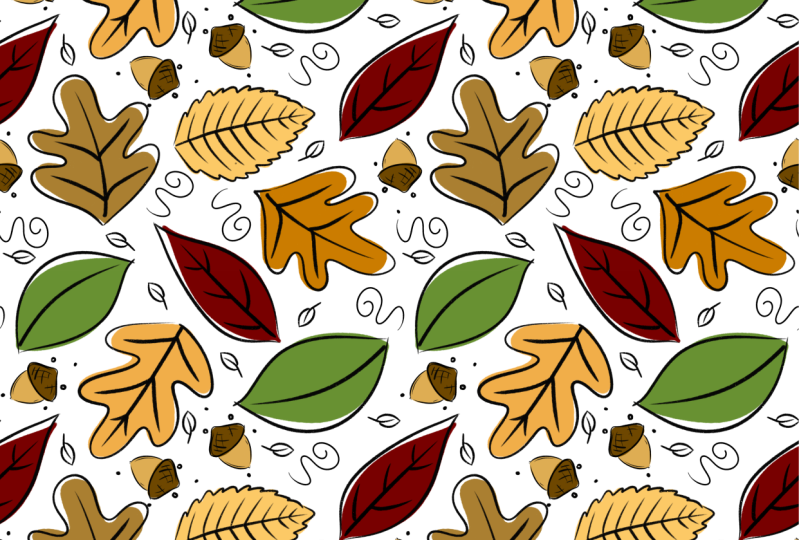


 1.805
2 Std. 31 Min.
1.805
2 Std. 31 Min.