Transkripte
1. Einführung: Ich starte eine neue
Serie, in der wir
gemeinsam
thematische Illustrationssets malen werden . Improprit In dieser Ausgabe zeige ich
Ihnen
eine supereinfache und unterhaltsame Methode, um eine Ponsetia-Blume
von der ersten Skizze bis hin zu einer
ausgefeilten Illustration
voller Tiefe,
Licht und Textur zu
malen hin zu einer
ausgefeilten Illustration voller Tiefe,
Licht In dieser Serie malen wir nicht nur Illustrationen Wir bauen für Sie eine
persönliche Designbibliothek auf, die Sie mit der Zeit erweitern können. Das bedeutet, dass jede
Illustration, die Sie erstellen zu etwas wird, das Sie immer wieder verwenden
können. Ich bin Sylvia Spina. Ich bin eine Vollzeit-Künstlerin und
Designerin und lebe in
Barcelona, Spanien Ich liebe traditionelle Malerei, aber Procreate hat meine
Arbeitsweise komplett verändert Ein komplettes Kunststudio auf meinem iPad bedeutet, dass ich von überall aus
kreativ kann
und meine
Lieblingstechniken überall anwenden Sie benötigen keine
Vorkenntnisse im Zeichnen oder Illustrieren
, um an diesem Kurs teilzunehmen. Die Methode ist einfach, intuitiv und so konzipiert, dass Sie sie Schritt
für Schritt verfolgen können. Was Sie benötigen, ist ein bisschen Erfahrung mit dem
Schutz von Schichten, Pinseln und Farben Wenn Sie das Gefühl haben, dass ich in diesem Kurs
zu schnell vorankomme, empfehle
ich wirklich, zuerst meinen
Kurs Digitale Illustration zu besuchen, Digitale Illustration zu besuchen,
einen Leitfaden für Anfänger zur
Beherrschung von Procrit, dann zu diesem zurückzukehren Dadurch wird der Prozess
viel reibungsloser und
angenehmer Am Ende dieses
Kurses wirst du
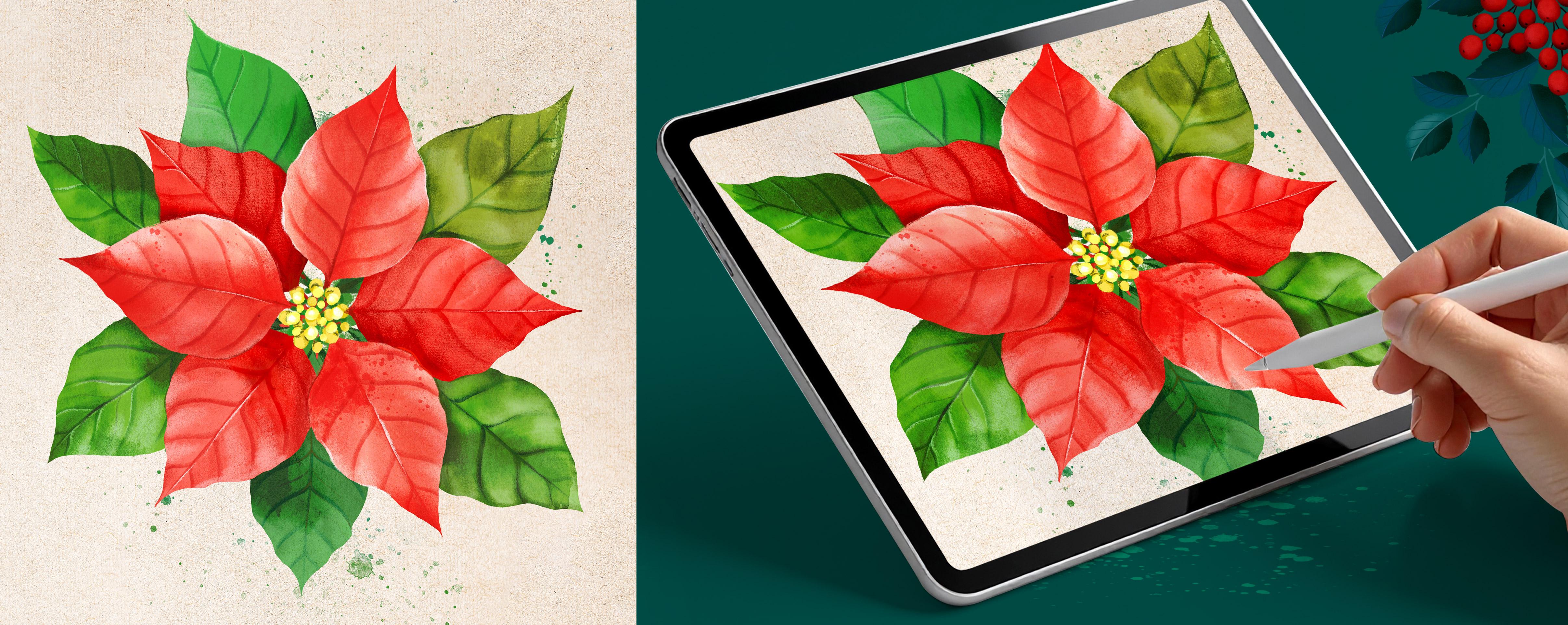
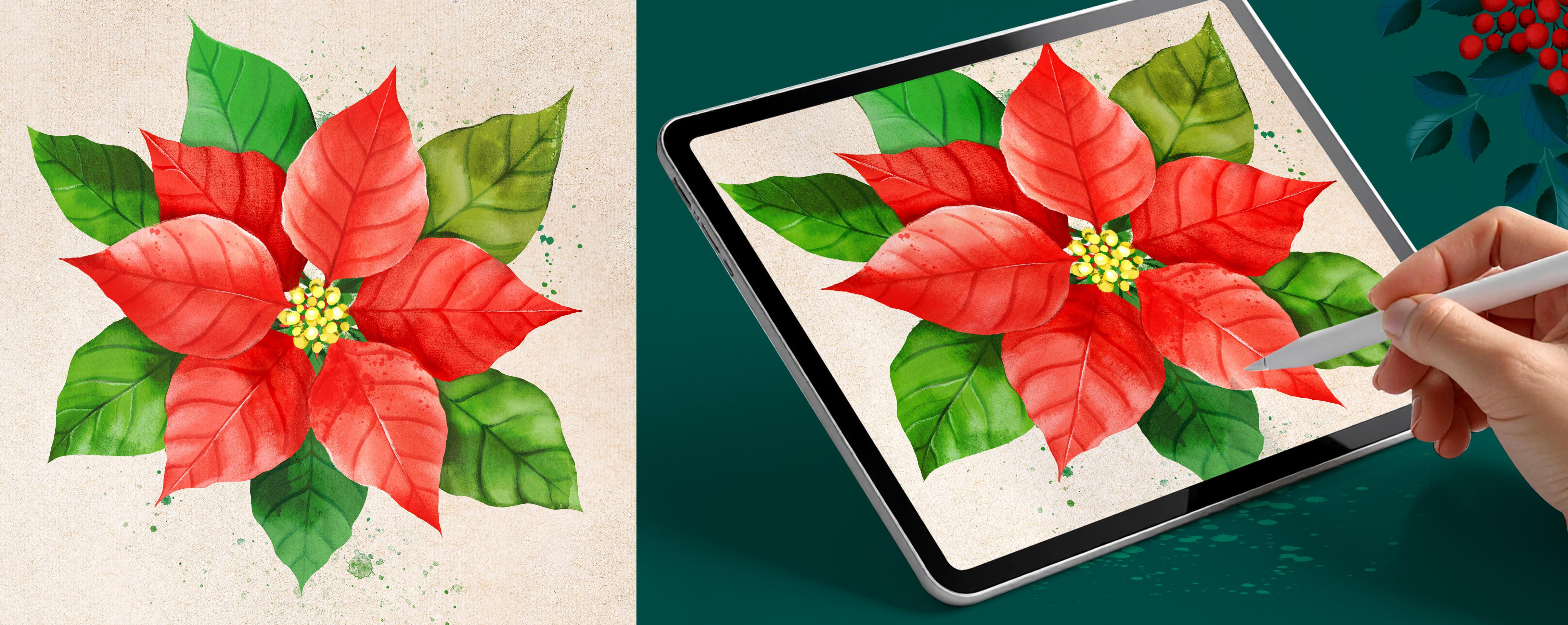
ein vollständig bemaltes Ponstti haben , das sich handgemalt anfühlt,
viel Tiefe hat und wunderschön poliert aussieht Ich bin fest davon überzeugt, dass mit der richtigen Methode und
ein wenig Anleitung
jeder Illustrationen erstellen kann, jeder Illustrationen erstellen kann die anspruchsvoll
und professionell aussehen,
und dieser Kurs
zeigt Ihnen genau, und dieser Kurs
zeigt Ihnen Wenn du
deine Kunstwerke in
fertige Designs
oder Sündenmuster umwandeln möchtest ,
sieh dir unbedingt
den Lernpfad an , den ich in der
Beschreibung dieses Kurses angegeben habe Dieser Kurs ist Teil
einer fortlaufenden Reihe
saisonaler Illustrationen, die
Ihnen helfen
sollen, Ihre
Bildbibliothek im Laufe der Zeit zu erweitern. Vergewissere dich also, dass du
deinem eigenen Skillshare folgst , um den nächsten
nachzuholen und melde dich
über den Link in
der Beschreibung dieses
Kurses für zusätzliche Ressourcen,
Werbegeschenke und Updates hinter
den Kulissen für meinen Newsletter der Beschreibung dieses
Kurses für zusätzliche Ressourcen, Werbegeschenke und Updates hinter
den Kulissen Du kannst mir auch auf
Instagram und YouTube folgen , um zusätzliche Inhalte
zu Alles, was Sie für diesen
Kurs benötigen, ist ein iPad mit Procreate in Stout Machen Sie sich also ein T, suchen Sie sich eine gemütliche Ecke
und fangen wir an, unsere Illustrationen zu malen
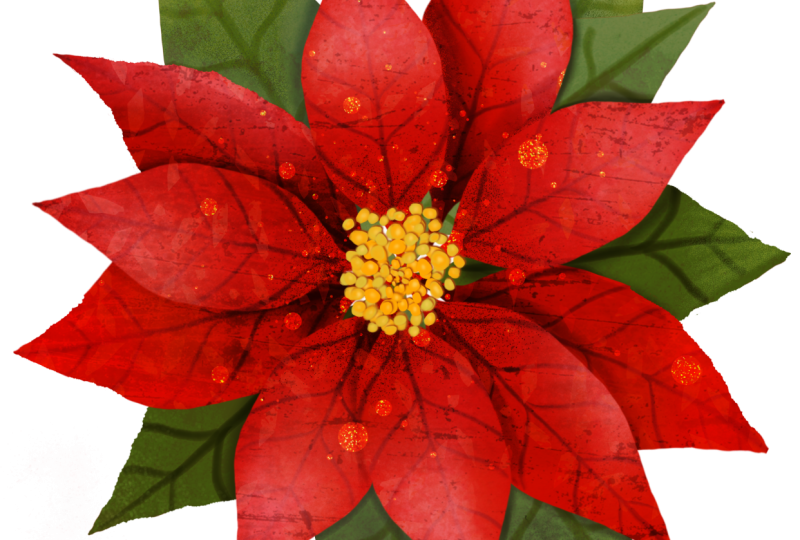
2. Dein Projekt: Ihr Projekt für diesen
Kurs besteht darin,
eine vollständig fertige
Weihnachtssternillustration
aus Procrete zu erstellen eine vollständig fertige
Weihnachtssternillustration , die sich weich,
tiefgründig und
wunderschön von Hand gemalt anfühlt ,
tiefgründig und
wunderschön von Hand gemalt Wir beginnen damit,
ein einzelnes Blütenblatt mit
sehr coolen Procrete-Funktionen
zu skizzieren , um es super einfach und unterhaltsam zu machen Von dort aus
fügen wir Farbe hinzu und verwenden intelligente Kompositionswerkzeuge in Procrete, um
die gesamte Blüte,
die Blätter und die Mitte zu erstellen intelligente Kompositionswerkzeuge in
Procrete, um
die gesamte Blüte,
die Blätter und die Mitte zu erstellen. Dabei lernst
du, wie
du Ebenen effektiv
einsetzt und mithilfe von Mischmodi
Tiefe erreichst. Gegen Ende werde
ich dir zeigen, wie du
Textur- und Aquarelleffekte hinzufügst, um das fertige Bild
zu verbessern zu Wenn du Lust
dazu hast, würde ich gerne
sehen, wie du
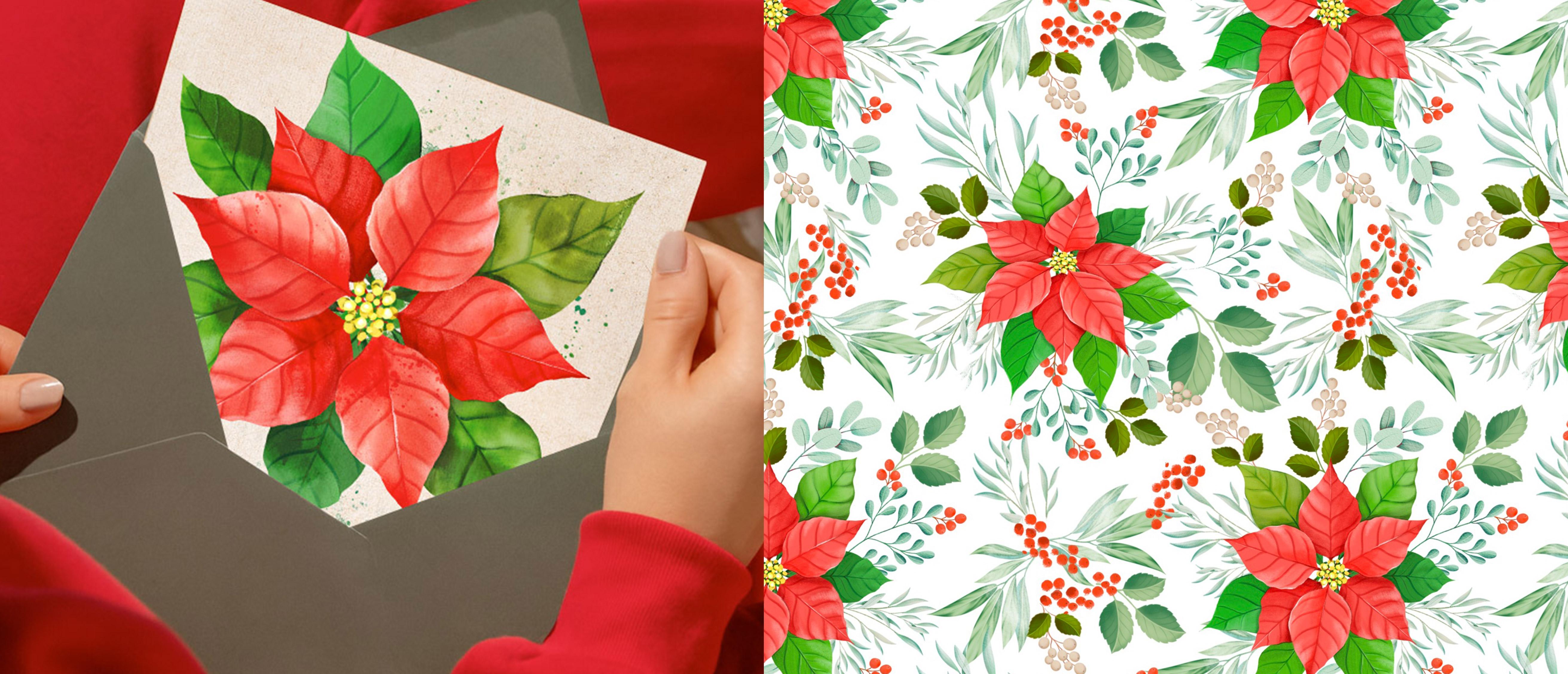
deine Ponsetia mithilfe von Canva in
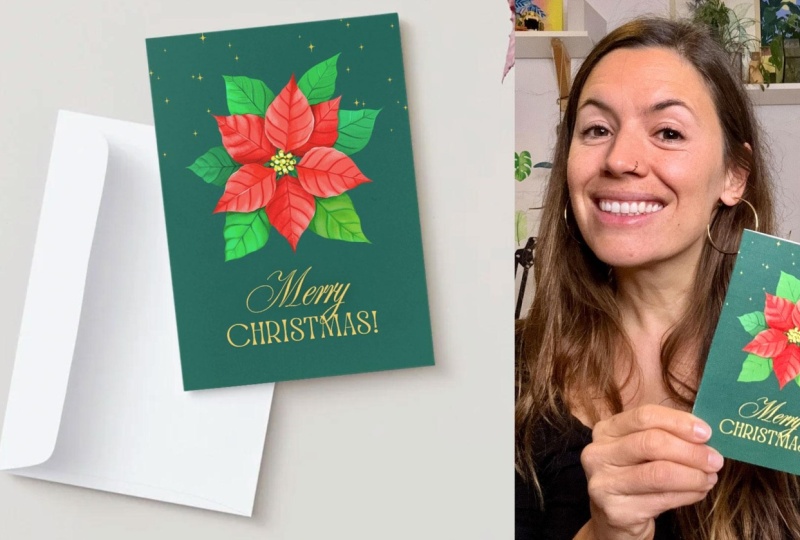
eine Grußkarte verwandelst , zusammen mit der Bonus-Lektion, die ich zu diesem Kurs hinzugefügt . Ich bin heute Morgen schon zu den Druckereien
gegangen und habe drei davon
gemacht,
eine in jeder Sprache, Englisch,
Katalanisch, weil ich in Barcelona
lebe katalanische
Familie habe
und Spanisch Und lass mich dir sagen,
dass sie so wunderschön aussehen. Also, wenn Sie dazu bereit sind, würde
ich mich sehr freuen,
Ihre Grußkarte als Teil
Ihres Abschlussprojekts zu sehen . Schließe den letzten
Teil des Kurses ab.
Du musst
deine Unterrichtsressourcen herunterladen. Um sie herunterzuladen, folgen Sie einfach dem Link in der
Beschreibung dieser Klasse. Wenn du das tust, wirst du auch meinem Newsletter
beitreten,
aber mach dir keine Sorgen, ich werde nur
gelegentlich E-Mails
mit kreativen
Ressourcen und Updates senden . Wenn Sie nach Abschluss dieses
Kurses Spaß daran haben, etwas Neues
lernen und mich als Lehrer
unterstützen möchten , hinterlassen
Sie bitte eine Bewertung. Rezensionen helfen meiner Klasse,
sichtbarer zu werden. Sie helfen mir auch zu wissen, was ich gut mache oder
was verbessert werden kann, und es macht mir immer Freude zu erfahren, was meine Schüler über meinen Unterricht
denken. Und wenn du deine
Arbeit in den sozialen Medien
teilst, kannst du mich bei sylvispina
dot markieren, damit ich sie sehen, deine Fortschritte
feiern und sie
sogar mit meinen
Followern teilen kann deine Fortschritte
feiern und sie
sogar mit meinen
Followern teilen Ich kann es kaum erwarten, deine
wunderschöne Ponsetti-Blume zu sehen.
3. Ein Blütenblatt skizzieren: Bevor wir beginnen, wollen wir diese wunderschöne
Pflanze analysieren. Die Ponzettia-Blüten
bestehen aus Blättern und Blütenblättern, die beginnen, sich
übereinander zu stapeln Die Blüten auf der Unterseite
neigen dazu, grün zu sein, und wenn sie wachsen, neigen
sie dazu, rot zu werden,
was absolut wunderschön ist Sie haben auch
hier dieses Zentrum, und wie Sie sehen können, die Blütenblätter und
Blätter im Grunde dieselbe Form, mit
ein paar Variationen in Farbe und Ausprägung. Vor diesem Hintergrund skizzieren
wir zunächst Lassen Sie uns weitermachen und ein neues Dokument
öffnen. Tippen Sie auf das Plussymbol Um ein benutzerdefiniertes Dokument zu erstellen, tippen Sie auf
das schwarze Feld mit einem Pluszeichen, und Sie gelangen in dieses Fenster. Hier unten tippe ich
auf Zentimeter, und ich habe
hier tatsächlich ein Lineal, damit ich die Größe des
Dokuments, das ich öffnen möchte, mehr oder
weniger visualisieren kann . 20 bis 25 Zentimeter
würden gut funktionieren. Auf diese Weise kann ich es als
Wallart ausdrucken oder
Grußkarten damit erstellen Stellen Sie die DPI auf 300 ein, und das gibt
mir eine maximale Ebene von 72, was ausreichend ist Ich tippe
auf das blaue Häkchen und hier ist mein Dokument. Es gibt zwei Möglichkeiten, dieses Blütenblatt zu
erstellen. Sie können es freihändig zeichnen, wenn Sie etwas
Organischeres
wünschen, oder Sie können Symmetrietool von
Procreate
nutzen, um eine perfekt ausgewogene Form zu erhalten Um diese Option zu aktivieren, müssen
Sie auf
das Aktionsfeld tippen Gehen Sie zu Canvas, aktivieren Sie
die Zeichenhilfe, tippen Sie auf Zeichenhilfe bearbeiten Hier unten unter Symmetrie können
Sie Ihre Hilfslinie
mit diesem blauen Knoten verschieben und an der Stelle platzieren
, können
Sie Ihre Hilfslinie
mit diesem blauen Knoten verschieben an der Sie die Linie gezeichnet haben Bevor wir das Blütenblatt zeichnen, analysieren
wir seine Form Wenn Sie
Ihr Referenzfoto öffnen möchten, tippen Sie auf das Aktionsfeld und unter Canvas
auf Referenz. Tippen Sie nun hier auf Bild, Bild
importieren und importieren Sie das Bild
, das Sie anzeigen möchten. Ich stelle das hier und zoome auf
dieses Blütenblatt, damit ich es deutlich sehen kann Diese Blütenblätter sind
oben dünner und nach unten
hin abgerundeter In diesem Sinne werde
ich es zeichnen. werde
diese Ebene entfernen, weil mir dieses Blütenblatt
nicht gefällt,
und ein neues erstellen Um
das Symmetrie-Tool zu aktivieren, muss
ich nun auf meine Ebene tippen und Drop-down-Menü die Zeichenhilfe
auswählen Ich fange
mit der Zentralvene an. Also werde ich
mit einem halben Kreis unten beginnen und
die Oberseite
des Blattes zeichnen. Zuletzt werde ich
diese Seitenvenen zeichnen. Das ist nur eine Skizze, und sie
muss nicht perfekt sein, aber ich finde es einfacher,
mit einer solchen Zeichnung
zu beginnen mit einer solchen Zeichnung ,
weil
ich mich beim Malen mehr auf die
Auswahl der Farben
und Pinsel konzentrieren kann , als
auf die richtige Form. Wenn Sie mit Ihrer Skizze fertig sind, lernen Sie mich in der nächsten Lektion kennen. Wir werden anfangen, Farbe hinzuzufügen.
4. Malen Sie Ihr Blütenblatt: Lass uns dieses Blütenblatt
mit etwas Farbe bemalen. Ich werde meine Referenz schließen, da ich sie nicht mehr benötige,
und manchmal, was
mit mir passiert Ich weiß nicht,
ob es Ihnen auch
passiert Wenn ich ein
Referenzfoto auf meinem Bildschirm habe,
habe ich das Gefühl, dass ich es
kopieren möchte, und ich könnte anfangen, die Dinge
etwas komplizierter zu machen. Ich werde diese
Zeichnung als Referenz verwenden, also tippe ich
auf die Endebene,
stelle den
Mischmodus auf Multiplizieren ein,
reduziere die Deckkraft auf ein
Minimum und sperre diese Ich werde
eine neue Ebene erstellen und sie darunter
platzieren, darauf tippen
und die Option
Zeichenhilfe aktivieren, und die Option
Zeichenhilfe aktivieren damit ich
sie in kürzerer Zeit malen kann Ich nehme
das Scherwasser, das sich unter dem Tintenkolleon befindet
, weil ich
diesen Pinsel wirklich mag , und fange an, die Silhouette zu
zeichnen Das ist ein bisschen zu groß, also werde ich
den Pinsel kleiner machen Wähle ein schönes Rot, das nicht so
hell ist wie dieses. Vielleicht ein bisschen heller, eher pink. Zeichne
die Silhouette meines
Blütenblattes und ziehe die aktive
Farbe in die Mitte.
Passen Sie den Schwellenwert an, um sicherzustellen, dass sie darin
enthalten ist Sie können sehen, dass ich der Referenz nicht genau
gefolgt bin. Also werde ich
es ein bisschen polieren, aber es war viel einfacher, es neu zu zeichnen als
es von Null an zu
malen Wenn ich jetzt meine
Hintergrundfarbe auf Schwarz ändere, können
Sie sehen, dass dieser
Pinsel wunderschön ist, aber er ist ein
bisschen transparent, und ich möchte meine Ponsetia
auf hellem und
dunklem Hintergrund verwenden können und
dunklem Hintergrund Eine Möglichkeit, dies zu beheben,
besteht darin,
Ihre Ebene
mehrmals zu duplizieren und zusammenzuführen, und schon haben Sie
die Transparenzprobleme behoben Jetzt
erstelle ich eine Ebene darüber,
aktiviere die Option
Schnittmaske, sodass
alles, was ich
darauf male, innerhalb
des Blütenblattes bleibt , und aktiviere
die Zeichenhilfe, sodass
alles, was ich auf der einen
Seite zeichne, auf der anderen erscheint Ich werde meinen
Pinsel gegen den Huntsman austauschen, der sich in der
Bleistift-Kollektion befindet
, und ein dunkleres Rot
wählen, um die Seitenvenen zu
zeichnen Ich werde auch das Papier drehen, weil es
mir
leichter fällt, und fange an,
einige Seitenvenen zu zeichnen, wobei ich versuche, eine ähnliche Form
und einen ähnlichen Abstand zwischen ihnen beizubehalten und einen ähnlichen Abstand zwischen Ich werde
die Zeichenhilfe deaktivieren, meinen Pinsel kleiner
machen
und eine zentrale Ader zeichnen. Und zuletzt werde
ich meine Ebenen zusammenführen. Wenn du mit deinem Blütenblatt fertig bist, triff mich in der nächsten Lektion, wo wir unser Mehl
zusammenstellen
5. Zusammenstellen Ihrer Blume: Ich werde damit beginnen
,
diese Skizzenebene loszuwerden , da ich sie
nicht mehr benötige, und jetzt werden wir aus
diesem einzelnen Blütenblatt eine ganze
Blume machen diesem einzelnen Blütenblatt eine ganze
Blume Um Ihnen bei der Komposition zu helfen, zeige
ich Ihnen, wie
Sie einige Hilfslinien anzeigen können,
die uns genau zeigen, wo sich
die Mitte unserer Leinwand befindet Tippen Sie auf das Aktionsfenster und
dann auf die Zeichenanleitung. Bearbeiten Sie die Zeichenanleitung
und
tippen Sie unter Symmetrie auf Optionen und
dann auf Quadrant Dadurch wird mir angezeigt
, wo sich die Mitte befindet und mein Bildschirm wird
in vier Teile aufgeteilt, was sehr nützlich sein wird Ich werde
diese Linien nur als Richtlinien verwenden und deaktiviere daher
die Option Zeichenhilfe. Okay, um mit unserer Blüte zu beginnen, werden
wir
unsere Ebene duplizieren und die
untere Ebene unsichtbar machen. Wir werden unser
Blatt glatter machen, indem wir auf das Pfeilsymbol tippen und das
Begrenzungsfeld anpassen Verkleinern Sie es, bis es sich in der oberen
Hälfte der Leinwand befindet und etwas
Abstand zur Mitte
lässt Wir werden einen
kleinen Stiel für unser Blütenblatt zeichnen. Ich werde erneut die
Scherwasserbürste verwenden, dieselbe Farbe
für das Blütenblatt
auswählen und
eine kleine Linie zeichnen, die als
Stiel dient, um die Blütenblätter miteinander zu verbinden Okay, jetzt fangen wir mit der
Blüte an. Also werden wir dieses Blütenblatt
duplizieren, indem wir mit drei Finger nach unten streichen
und auf Duplikat tippen Während der
Begrenzungsrahmen aktiv ist, drehe
ich das Blütenblatt mit dem grünen Griff ich es diagonal
unten links auf der Leinwand,
wobei der Stiel zur Mitte ausgerichtet bleibt Jetzt wiederhole ich den gleichen Vorgang
. Ziehen Sie also drei Finger
nach unten und dieses Mal tippe
ich einfach
auf Horizontal drehen und lege das Blütenblatt nach
unten rechts auf die Leinwand Ich werde
diese drei Blütenblätter zusammenfügen, meine Ebene
duplizieren, auf das Pfeilsymbol
tippen
und sie drehen. Ich werde die Mitte
so anpassen , dass sie mit
der Mitte auf der Unterseite ausgerichtet ist. Und alles, wir haben
ein Pancetta-Mehl. Im Moment sehen alle
Blütenblätter
aus, als säßen sie
auf derselben Ebene Jetzt werden wir
einige Schatten hinzufügen, um
ein wenig Tiefe zu erzeugen, sodass einige Blütenblätter oben erscheinen und andere
leicht darunter fallen.
6. Hinzufügen von Schatten, um Tiefe zu erzielen: Im Moment
sehen alle Blütenblätter so aus, als ob sie
auf derselben Ebene sitzen würden. Jetzt werden wir
einige Schatten hinzufügen, um
ein wenig Tiefe zu erzeugen, sodass einige Blütenblätter oben erscheinen und andere
leicht darunter fallen. Ich öffne
die Pinselbibliothek,
wähle die Bleistiftsammlung und tippe auf den Huntsman-Bleistift Natürlich kannst du
jeden anderen Pinsel verwenden, den du willst. Ich werde
ein dunkleres Rot wählen. Um zerstörungsfrei zu arbeiten, erstellen
wir eine Ebene
darüber und aktivieren die Option
Schnittmaske Wenn uns die Schatten nicht
gefallen
oder wir sie wegwerfen möchten, können
wir sie auf einfache Weise erstellen, ohne die Blütenblätter zu beeinträchtigen,
die wir Diese Schatten sollten wirklich weich
bleiben, damit die
Deckkraft Ihres Pinsels verringert Anstatt den Stift
nahe an die Spitze zu halten und fest zu drücken, wodurch Sie eine sehr undurchsichtige,
definierte Linie erhalten, versuchen Sie, ihn
etwas weiter
nach hinten zu halten und ihn zu neigen Dadurch erhalten Sie einen
viel weicheren Touch, perfekt zum
Schattieren Sie können die Deckkraft mit
dem seitlichen Schieberegler oder
einfach durch Änderung des
Handdrucks einstellen dem seitlichen Schieberegler oder einfach durch Änderung des
Handdrucks Wenn Sie die unteren Blütenblätter schattieren, können
Sie auch anfangen,
mit leicht unterschiedlichen
Rottönen zu spielen mit leicht unterschiedlichen
Rottönen zu Ich beginne gerne damit,
den unteren Teil des Blütenblattes zu schattieren, also den Teil, der
hinter den oberen liegt, weil das das meiste
Volumen erzeugt Und genau dort, wo sich die oberen und
unteren Blütenblätter überlappen, dunkle ich die Farbe etwas weiter ab, um diese Trennung
zu vertiefen Beachten Sie, wie dieser sanfte
Schatten sofort die oberen Blütenblätter
anhob und die unteren nach hinten
drückte, wodurch ein herrliches
Gefühl von Tiefe Ich werde meine Leinwand drehen, um den
Vorgang an
diesem zweiten Blütenblatt zu wiederholen Manchmal nehme ich
das Farbfeld gerne von der Stelle
ab,
an der es sich befindet . Dazu
halten Sie Ihren Stift darauf und bewegen das Panel an eine
beliebige Stelle auf der Leinwand Auf diese Weise können Sie es auf dem Display
belassen. Manchmal mache ich das
, um
meine Farbe leichter variieren zu können ,
ohne das Panel jedes Mal öffnen zu müssen. Sie können auch
einige Schatten an
den Rändern des
Blütenblattes hinzufügen und
immer dunklere Schatten hinzufügen, wo die Blütenblätter überlappen, um noch mehr Tiefe zu
erzielen Wenn du momentan
zu viele Schatten hinzufügst, kann
diese Ebene beginnen, den darunter liegenden Schatten zu
verdecken Um das zu beheben, öffne
das Ebenenfenster und
tippe auf der Ebene, die die Schatten
enthält, auf das kleine N und
ändere den Mischmodus Sie können es auf Multiplizieren,
Abdunkeln oder einen anderen
Modus einstellen , den Sie bevorzugen Dadurch wird Ihre
Schattenebene transparenter, sodass die Farben darunter
immer noch durchscheinen und Ihre Schatten gut
mit dem verschmelzen, was sich bereits dahinter befindet Und zum Schluss wiederholen Sie den gleichen
Vorgang für das dritte Blütenblatt. Wie einfach und schön war das? Es sieht schon
so voller Volumen aus, und ich hoffe, Ihnen
gefällt der Vorgang. Jetzt werde ich
eine neue Ebene darüber erstellen und sie als
Schnittmaske
einrichten , sodass wir weiterhin
Schatten zu anderen
Bereichen der Blütenblätter hinzufügen können Schatten zu anderen
Bereichen der Blütenblätter Mir macht dieser Teil wirklich Spaß
und ich lade Sie ein, sich Zeit zu nehmen , um die
unterste Schicht Ihres Mehls zu entwickeln Sie können weiter experimentieren, indem Sie weichere Farbtöne entlang
der Kanten
hinzufügen und dabei
der natürlichen Richtung
der Seitenvenen folgen der natürlichen Richtung
der Seitenvenen Wenn du fertig bist, triff mich
im nächsten Abschnitt, wo
wir mit der Entwicklung
der obersten Schicht der Blütenblätter beginnen
7. Hinzufügen von Licht: Entwicklung der oberen Blütenblätter: In dieser Lektion
folgen wir einem ähnlichen Prozess, bei dem wir Glanzlichter verwenden , um
die oberste Schicht der Blütenblätter zu entwickeln. Ich beginne damit, eine neue Ebene zu
erstellen, darauf zu tippen und im Drop-down-Menü
die
Schnittmaske auszuwählen Drop-down-Menü
die
Schnittmaske Ich verwende
einen Farbwähler, um dieses Rot
auszuwählen und es viel heller
zu machen Und fange an, meinen Pinsel in einigen
dieser Bereiche sehr leise zu verteilen , um
noch mehr Kontrast zu erzeugen Schau dir an, wie ich mich zuerst auf
die Bereiche konzentriere , in denen sich die
Blütenblätter überlappen Indem wir
den Blütenblättern im Hintergrund Schatten hinzufügen und
die darüber liegenden mit
Licht beleuchten, können
wir
das Gefühl von Volumen wirklich verbessern. Sie können auch auf das tippen und
verschiedene Mischmodi ausprobieren , um herauszufinden, welcher Ihnen den
Effekt bietet, der Ihnen am besten gefällt Sie können auch
mit der Opazitätsleiste anfangen zu spielen. Variieren Sie immer wieder den Farbton
, den Sie verwenden, lassen Sie die helleren
Töne zu den Rändern hin und kehren Sie zur
helleren Farbe in der Mitte
der Blütenblätter Mir macht dieser Teil
des Prozesses wirklich Spaß und ich hoffe
, dass Sie das auch tun. Ich zoome
ständig hinein und heraus,
damit ich besser sehen kann,
wie meine Blume aussieht. Sie können weiter experimentieren, indem Sie
den oberen Blütenblättern helle Bereiche hinzufügen oder
den Schatten der unteren Blütenblätter vergrößern den Schatten der unteren Wenn Sie
mit Ihren Schatten fertig sind, öffnen Sie das Ebenenfenster und beginnen die Ebenen, aus denen
die unteren Blütenblätter bestehen, und
die Ebenen, aus denen die oberen bestehen,
zusammenzuführen die unteren Blütenblätter bestehen, und die Ebenen, aus denen die oberen bestehen,
zusammenzuführen sie auf separaten
Ebenen, falls Sie später
weiterhin Schatten
und Lichter hinzufügen möchten später
weiterhin Schatten
und Lichter hinzufügen Ich finde es toll, wie die Panzetia
gerade aussieht, aber ich habe das Gefühl, dass
diese Blume etwas realistischer und organischer aussehen würde, wenn sich die Blütenblätter geringfügig
voneinander unterscheiden diese Blume etwas realistischer und organischer aussehen würde realistischer Ich werde
dir zeigen, wie du
das mit dem Radiergummi erreichen das mit dem Radiergummi Nur für den Fall,
dass mir nicht gefällt, was ich mache, werde
ich
die Blütenblätter gruppieren und die Gruppe duplizieren Auf diese Weise kann ich jederzeit zu den ursprünglichen Blütenblättern zurückkehren, wenn mir
das, was
ich erschaffe, nicht
gefällt . Ich tippe auf
das Radiergummi und
wähle den Pinsel Penzance
unter der Diese Wörter sind so
schwer auszusprechen. Mit dem Radiergummi fange ich
an,
die Silhouette jedes
Blütenblattes so zu modifizieren die Silhouette jedes
Blütenblattes , dass es ein
bisschen organischer aussieht Es ist fast so, als würde ich aus den Blütenblättern, die ich bereits habe,
neue herausschneiden Es ist wichtig,
diesen Vorgang langsam durchzuführen und ständig
hinein- und herauszuzoomen,
um eine gewisse Perspektive zu gewinnen Die
unteren Ebenen zu formen ist einfacher, wenn Sie die obere Ebene
deaktivieren, damit Sie sie richtig sehen
können. Sie können sehen, dass der
Unterschied nicht groß ist, aber wenn Sie
der Silhouette
einiger Blütenblätter etwas Abwechslung verleihen , sieht
die Pancettia organischer und
realistischer aus In der nächsten Lektion werden
wir ein Zentrum für eine Blume
erstellen
8. Erstellen eines Blumenzentrums: Wie bei den Blütenblättern werden
wir das
Zentrum des Bonseta-Mehls analysieren Sie können sehen, dass es aus kleinen gelben Blüten besteht
, von weitem eher
wie gelbe Texturpunkte aussehen, gemischt mit hellgrünen
und ein paar roten Punkten Vor diesem Hintergrund werde ich zurück
zu Procret wechseln und eine neue Ebene darüber
erstellen, um die Mitte meiner
Blume zu entwickeln Ich werde wieder den Scherwasserpinsel verwenden ,
der sich in der
Tintensammlung befindet Und mit einem Gelbton fange
ich an,
einige Kreise darüber zu zeichnen Sie können die Größe
Ihres Pinsels variieren , um
Abwechslung zu schaffen. Ich werde diese
Punkte vollständig undurchsichtig machen indem ich die Ebene dupliziere und sie
dann zusammenfüge Ich öffne
die Pinselsammlung
und verwende wieder den Hansman-Bleistift auf die Referenz zurückblicke, erinnere
ich mich, dass ich auch einige
grüne Punkte gesehen Also werde ich
die Farbe ein wenig verändern und ein paar grüne Akzente an
den Seiten
der gelben Punkte
hinzufügen . Im Moment sehen
diese Punkte so aus, als würden
sie schweben, also werde ich
sie mit der Mitte verbinden, indem darunter einige dunklere
rote Linien
hinzufüge. Sie können sehen, dass
ich das
ein bisschen abstrakt
und organisch halte und versuche, nach dem Gedächtnis zu malen anstatt auf eine Referenz zu
schauen. Das Hinzufügen dieser dunkleren roten
Bereiche hilft mir dabei Gefühl von
Tiefe zu
erzeugen und
alles an seinem Platz zu verankern Ich möchte auch, dass
sich die Mitte etwas dichter anfühlt Deshalb werde ich die Ebene
duplizieren, leicht
verkleinern
und sie drehen, um mehr
Abwechslung zu erzielen Dann passe ich
die Farbe an, indem das Einstellungsfenster öffne und
Kurven verwende , um
sie mit nur einer Berührung aufzuhellen Du kannst neue Knoten
auf dieser Linie erstellen, indem du
sie antippst und sicherstellst , dass du
an der Gamma-Option arbeitest Sie können sehen, dass ich
diese Punkte etwas heller
aussehen lassen kann, wenn
ich diese Punkte auf und ab bewege etwas heller
aussehen lassen kann, wenn
ich diese Punkte auf die Alpha-Sperre
auf jeder Ebene aktiv ist, werde
ich weiterhin ein wenig
Schatten und hellere Bereiche
auf beiden Ebenen
hinzufügen Schatten und hellere Bereiche
auf beiden Ebenen folge ich einem ähnlichen Prozess wie Dabei
folge ich einem ähnlichen Prozess wie
bei den Blütenblättern. Ich verdunkle die Bereiche, in denen sich die obere und die untere Ebene
überlappen, und das hilft
mir sofort, zusätzliches Volumen zu erzeugen Zuletzt
wechsle ich zur
obersten Ebene und wähle eine
sehr helle Farbe,
fast weiß, um der obersten Ebene einige
Highlights hinzuzufügen Ich habe das Gefühl, dass mir in dieser Blütenmitte
ein bisschen Grün
fehlt . Also werde
ich auf einer Ebene darunter hier und da ein
paar zusätzliche Punkte malen und dabei
ein sehr dunkles Grün verwenden. Dadurch wird
der gesamte Bereich unter
den gelben Punkten dunkler ,
was mir hilft, viel Tiefe zu erzielen Wenn du mit
der Blütenmitte fertig bist, triff mich in der nächsten Lektion,
wo wir
anfangen werden, unsere
Blütenblätter in Blätter zu verwandeln
9. Verwandle deine Blütenblätter in Blätter: Oh. Bevor ich zu den Blättern übergehe, werde
ich
die Schichten, aus denen der Pollen
besteht, gruppieren , damit ich später entscheiden
kann, was ich
behalten und was ich wegwerfen möchte Ich werde
meine Schichten auch ein wenig organisieren. Jetzt werde ich
sie deaktivieren und das
untere Blütenblatt sichtbar machen und diese Ebene
duplizieren Es ist immer eine gute Idee,
das ursprüngliche Blütenblatt intakt zu lassen das ursprüngliche Blütenblatt intakt falls wir es erneut
verwenden möchten. Bevor ich diese Schicht verkleinere, mache
ich die Blütenblätter sichtbar, damit ich die richtige Größe
beurteilen kann Sie sollten
dieses Blütenblatt etwas
weiter von den vorderen Blütenblättern entfernt
und leicht zur Seite legen weiter von den vorderen Blütenblättern entfernt
und leicht zur Seite Jetzt werden wir dieses
Blütenblatt so
transformieren , dass es anfängt, wie ein
Blatt auszusehen Öffnen Sie das Einstellungsfenster, tippen Sie auf Farbton, Sättigung und Helligkeit und verschieben die Farbtöne später, bis Sie einen schönen Grünton
erhalten Sobald es wie ein Blatt aussieht, fange
ich an, es zu
duplizieren und
die Kopien auf das Mehl zu legen ,
während ich an der Komposition arbeite Dabei passe ich die Grüntöne mit einem Schieberegler für Farbton,
Sättigung und
Helligkeit weiter die Grüntöne mit einem Schieberegler für Farbton,
Sättigung und
Helligkeit an, gewisse Variation
zu erzielen Bevor ich
weitermache, deaktiviere die Ebene mit den Blütenblättern und
male einen Stängel für mein Blatt, damit ich sie später leichter mit der Blüte
verbinden kann. Okay, ich werde dieses Blatt
wieder duplizieren. Sie können auch damit beginnen,
jedes Blatt neu zu formen, indem Sie beim
Duplizieren
das Rap-Tool verwenden, um darauf zuzugreifen, auf das Verschieben-Werkzeug
tippen und im unteren Menü
Rap auswählen Genau wie
bei den Blütenblättern werden
wir Schatten auf
einer neuen Ebene hinzufügen, die
auf Schnittmaske eingestellt Um einen einheitlichen Stil für das
gesamte Ponzetia beizubehalten, werde
ich wieder den Huntsman-Bleistift
verwenden, der jetzt in der
aktuellen Kollektion enthalten ist
, und
dieselbe Methode anwenden, um dem Ponzetia
immer mehr Tiefe zu verleihen Versuchen Sie, die
Grüntöne beim Schattieren
zu variieren, um den Blättern mehr Tiefe und Fülle zu verleihen Achten Sie darauf, dass ich
die Farbe und die Art und Weise, wie
ich meinen Pinsel nehme, ständig variiere und Weise, wie
ich meinen Pinsel nehme, ständig variiere Manchmal spende ich Schatten, besonders in den Bereichen denen die Blätter
hinter den Blütenblättern liegen. Auf diese Weise erziele ich mehr Volumen und manchmal
verwende ich hellere Töne , um einige
Bereiche der Blätter hervorzuheben. Nehmen Sie sich Zeit, um die Form zu
entwickeln. Nehmen Sie sich Zeit, um
die Schatten und Lichter
Ihrer Blätter zu entwickeln . Und wenn Sie fertig sind,
fügen Sie Ihre Ebenen zusammen. Wir werden dieselbe Methode anwenden,
die wir für die Blütenblätter verwendet haben, und diese Wiederholung
ist sehr hilfreich Je öfter wir diese Schritte wiederholen, desto natürlicher werden
sie für dich sein Und ich hoffe, dass Sie
anfangen, diese Techniken in zukünftigen Illustrationen zu verwenden,
ohne darüber nachzudenken. Wenn Sie mit dem Formen
und Schattieren Ihrer Blätter fertig sind, verwenden Sie den Radiergummi, um die Kanten vorsichtig zu verfeinern und die Formen zu
variieren Leichte
Unregelmäßigkeiten können einen großen Unterschied darin
machen, wie unsere Blätter aussehen Diese subtilen Variationen lassen deine Pflanzen
organischer und realistischer aussehen, und sie verstärken alles, was du
während des Kurses geübt hast
10. Hinzufügen von abschließenden Details: Sie können sehen, wie wir dieselbe Methode
angewendet haben, um
die Blätter auf der Rückseite und die
mehreren Schichten von Blütenblättern zu erstellen . Ich werde vorerst meine
Mitte zwischen den
Schichten behalten , nur für den Fall , dass
ich
etwas mehr damit machen möchte. Jetzt füge ich den Blättern und Blütenblättern
noch ein paar Licht- und
Schattenbereiche hinzu, um meinem
Ponsetia noch mehr Volumen Jetzt können wir damit beginnen,
unser Ponzetia sowohl auf dunklem
als auch auf hellem Hintergrund zu testen unser Ponzetia sowohl auf dunklem
als auch auf hellem Hintergrund , um zu sehen, ob
es Kanten gibt verfeinert werden müssen
, und um zu sehen, wie es
aussieht Ich finde, es sieht auf beiden Hintergründen
umwerfend aus, aber ich werde meinen
Hintergrund wieder auf Weiß setzen In dieser Lektion geht es darum unserer Illustration
den letzten Schliff und die
Details zu geben. Es ist eine ziemlich persönliche Phase, es gibt
also nicht wirklich einen
richtigen oder falschen Weg, dies zu tun. Aber ich habe ein paar
Vorschläge, die helfen könnten. Zuallererst fügen Sie
diesen letzten Schliff immer auf neuen Ebenen hinzu. Nachdem
ich einige Pinsel getestet hatte, hat mir der
Bandicoot-Pinsel, der in der Pastell-Kollektion enthalten ist
, sehr gut gefallen ist
, Ich finde, er hat einen ähnlichen Stil
wie der Stift, den ich verwendet habe, aber er ist etwas größer,
sodass ich größere Bereiche abdecken kann Ich werde
meine Kamera weiter aufzeichnen und das Filmmaterial beschleunigen ,
damit Sie sehen
können, welche
Entscheidungen ich beim Polieren meiner Panzeti Die letzten Änderungen werden nicht sehr groß sein, aber ich verbringe gerne
etwas mehr Zeit diesen letzten Änderungen, um zu sehen, wie sehr sie
das Gesamtergebnis verbessern können Wie gesagt, dies ist eine
sehr persönliche Phase, und es gibt keinen richtigen
oder falschen Weg, Dinge zu tun Aber ich habe ein paar
Vorschläge, die helfen könnten. Nehmen Sie sich zunächst
Zeit und genießen Sie den Prozess. Zoomen Sie weiter hinein und heraus. Zoomen Sie auf wirklich raffinierte
kleine Details hinein und zoomen häufig
heraus, um zu überprüfen wie alles als Ganzes
zusammenarbeitet Fügen Sie Ihre Details auf zusätzlichen Ebenen , damit Sie alles
zerstörungsfrei gestalten können Wenn Ihnen etwas nicht gefällt, können
Sie die Ebene einfach ausblenden, löschen oder später darauf
zurückkommen Versuchen Sie, bei
den verwendeten Pinseln konsistent zu bleiben, und
passen Sie die Pinselgröße an den Bereich an, den
Sie verfeinern möchten Kleiner für kleine Details und
Linien und größer
für breitere Formen Ich lade Sie ein, dasselbe zu tun, langsamer zu fahren und diesen Teil zu genießen. Und wenn Sie
mit Ihrem Mehl zufrieden sind, lernen Sie mich in der nächsten Lektion kennen.
Dort zeige ich Ihnen einige
Tricks, mit denen Sie Ihrer
Illustration zusätzliche Textur- und
Aquarelleffekte hinzufügen können. Wir sehen uns dort
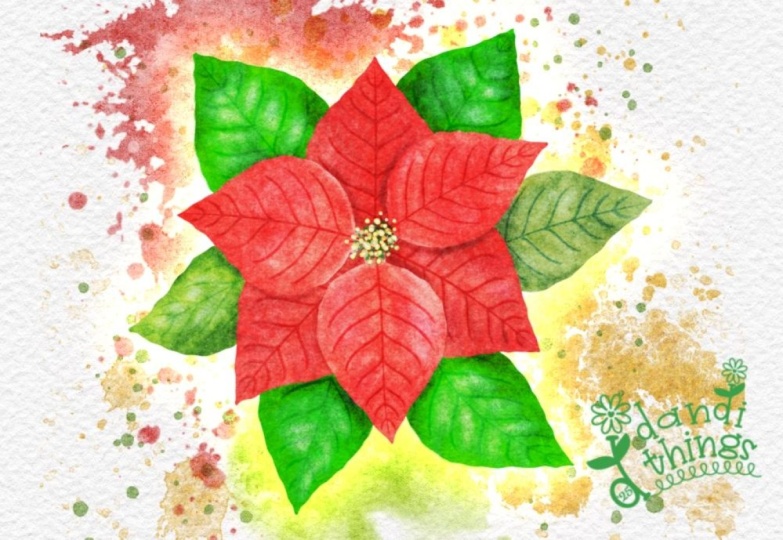
11. Hinzufügen von Textur und Aquarelleffekten: Als Bonus für diesen Kurs werde
ich Ihnen zeigen, wie Sie Ihrem Ponsetia eine
Wasserfarbentextur und eine
Papiertextur hinzufügen können, um es noch
schöner
zu machen und
es als
fertiges Gemälde eigenständig erscheinen Bevor wir loslegen,
exportieren wir diese Illustration und speichern sie in Ihrer Fotogalerie mit transparentem Machen Sie also zunächst die
Hintergrundfarbebene unsichtbar. Tippen Sie anschließend auf das
Schraubenschlüsselsymbol und anschließend auf Teilen. Tippen Sie unter
Bild teilen auf PNG. Tippen Sie dann auf Bild speichern und
gehen Sie zu Ihrer Fotogalerie Ihr Bild
sollte dort gespeichert werden. Ich habe einen speziellen
Ordner, in dem ich
alle meine Illustrationen speichere , und
ich rufe meine Bildbibliothek auf. Wenn Sie bereits an
meinen früheren Kursen teilgenommen haben, haben
Sie wahrscheinlich inzwischen einen. mein Album mit der
Bildbibliothek geöffnet ist, Wenn mein Album mit der
Bildbibliothek geöffnet ist, tippe
ich
auf das Plus-Symbol, wähle mein Bild aus und lege
es in diesen Ordner. Es ist eine wirklich einfache Möglichkeit,
alles zu organisieren. Ich gehe
zurück zu Procreate, mache die
Hintergrundfarbe sichtbar und öffne einen Ordner mit
diesen beiden Bildern, einer Papiertextur und einer Textur,
die ich selbst erstellt habe Ich beginne damit,
das Papier auf meine Leinwand zu ziehen. Sie können auch neue Bilder hinzufügen,
indem Sie auf den Schraubenschlüssel tippen Ich kann auf Anzeige tippen und entweder eine Datei
oder ein Foto einfügen Um mein Papier zu vergrößern
und zu überprüfen, ob ich nicht so viel von seiner
Qualität verloren habe Wenn ja, kann ich auf
die Einstellwerkzeuge tippen, auf Scharfzeichnen
tippen und
meinen Stift ein wenig
nach rechts schieben , um
die Schärfe zu erhöhen Ich werde diese Ebene,
die schon sehr schön
aussieht, nach unten verschieben die schon sehr schön
aussieht, nach unten Duplizieren Sie sie und senden Sie
die Kopie nach oben und stellen Sie den
Mischmodus auf Color Burn Weil ich das Gefühl habe, dass
dies
die Opazität meiner Panzettia ein wenig
zurückbringen könnte die Opazität meiner Panzettia ein wenig
zurückbringen Ich kann auch die Opazität anpassen. Und jetzt öffne ich meinen
Ordner erneut und dieses Mal öffne
ich die Textur Das ist echt cool. Es gibt eine kleine
Problemumgehung, und ich werde Ihnen
zeigen, wie ich diese Texturen verwende Ich tippe auf den Mischmodus und fange an,
meine Folie zu bewegen Sie können
einige wirklich coole Ergebnisse erzielen, aber sie können ein
bisschen chaotisch und
einfach viel zu experimentell
für das aussehen , was ich erreichen möchte Um das zu umgehen,
vor allem, wenn Sie ein
vollständiges Bild haben, werde ich
es wieder normalisieren Ich mag
diese weiche Textur eigentlich sehr, aber nicht diese harte. Ich werde meine Ebene
auf normal stellen und
das Freihandwerkzeug auswählen und
dann diesen unteren Bereich auswählen. Ich wische mit
drei Finger nach unten, tippe auf Duplizieren
und dann auf Vertikal Also werde ich diesen Teil einfach
ersetzen. Es ist nicht wichtig, dass es
nicht perfekt ist, spielt keine Rolle. Wir werden
diese Textur verschieben, aber ich
wollte das einfach loswerden. Ich habe oft den Übergang gemacht
und meine beiden Ebenen zusammengeführt. Jetzt werde ich diese Textur
duplizieren, eine unsichtbar
machen und
die sichtbare Ebene auf
die Blätter legen . Ich werde diese
beiden Schnittmasken einstellen. Fangen Sie an, den Mischmodus zu verschieben. Und jetzt kannst du überprüfen
, ob das viel besser ist,
weil die Textur nur auf die Blätter aufgetragen
wird
und ich separat sehen kann, welcher
Mischmodus mir besser gefällt Das sieht viel mehr nach
Wasserfarben aus. Es hellt die Blätter auf, sorgt
aber für wunderschöne
Farbverläufe Und der Farbbrand macht sie
ein bisschen dunkler. So können Sie anfangen zu
wählen, was Ihnen gefällt. Sie können auch den
Opazitätsbalken verschieben, um den Effekt zu mildern, und Sie können sogar
die Sättigungsbalken verwenden , um die Farbe der
Textur zu ändern, was erstaunlich ist Okay. Ich denke, das
macht die ganze Sache ein
bisschen interessanter. Ich werde
die Ebene erneut duplizieren
, eine der
Ebenen vor die untere Blütenblattschicht legen, auf Schnittmaske
tippen und den gleichen
Vorgang wiederholen Sie können
diese Ebene auch verkleinern. Sie können es einwickeln oder verzerren
oder damit machen, was Sie wollen Sie können auch einige Bereiche löschen. mag zum Beispiel dieses Blütenblatt
sehr,
aber ich habe das Gefühl, dass
es vielleicht zu texturiert ist, sodass ich
einige Bereiche sanft ausradieren kann, wenn Zum Schluss werde ich das noch
einmal wiederholen. Also ja, Sie können
sehen, dass
es ein bisschen
mehr Interesse weckt. Schließlich werde ich
diesen Spritzpinsel verwenden, der
Teil meines
Aquarellpinselsets ist der
Teil meines
Aquarellpinselsets , das ich in diesem Jahr entworfen habe Wenn Sie interessiert sind, können Sie dies auf den
digitalen Produkten
überprüfen, oder ich hinterlasse unten einen Link Ich werde dir
dieses Geschenk schenken und es zusammen
mit den Papiertexturen in den Ordner
legen. Also fügen sie nur ein paar interessante
Punkte hinzu. Und dann vielleicht ein paar löschen. Ich kann die Alpalo-Option anpassen und einige davon
mit einer roten Farbe bemalen Sie können dieselbe Methode anwenden Ebenen
über jedem Element wie Blütenblättern und
Blättern zu
erstellen und einige
Spritzer dieses Aquarellpinsels hinzuzufügen, den Mischmodus zu
ändern
und zu sehen, den Mischmodus zu
ändern
und zu sehen Okay, ich bin sehr
zufrieden damit, wie das aussieht, also werde ich Ihnen zeigen, wie Sie Ihre Illustration
in Ihre Bildbibliothek
exportieren Wir werden
unsere Illustration exportieren ,
sodass Sie
Ihr wunderschönes Projekt in
die Projekt - und
Ressourcengalerie dieses Kurses hochladen können Ihr wunderschönes Projekt in
die Projekt . Ich bin wirklich gespannt
, was Sie
kreieren und wie Sie die hier erlernten
Methoden anwenden, ob Sie
sie nun an Ihren eigenen Stil angepasst oder Schritt für Schritt weiterverfolgt Stellen Sie sicher, dass alle Ebenen, die Sie einbeziehen
möchten, sichtbar sind. Tippen Sie dann auf das Schraubenschlüsselsymbol, gehen Sie zu Teilen, wählen Sie JPEG und speichern Sie das
Bild in Ihrer Galerie Wenn du deine Foto-App öffnest, siehst
du dort dein Kunstwerk das
als dein Projekt hochgeladen werden kann In der nächsten Lektion werde
ich einige abschließende Gedanken äußern, Ihnen zeigen, wie Sie
Ihre Fortpflanzungsfähigkeiten weiter ausbauen können ,
und mich von Ihnen verabschieden
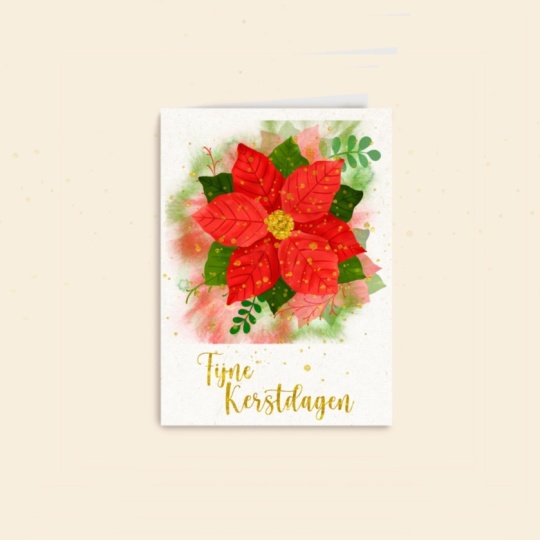
12. Erstellen Sie eine Grußkarte in Canva!: Ich habe beschlossen, diesen Bonus
hinzuzufügen, bei dem ich dir
zeigen werde, wie du deine Ponsetia aus
deiner Bildbibliothek
holen, Canva
hochladen und
eine atemberaubende Grußkarte erstellen Ich bin heute Morgen schon zu den Druckereien
gegangen und habe drei davon
gemacht,
eine in jeder Sprache, Englisch,
Katalanisch, weil ich in Barcelona
lebe katalanische
Familie habe
und Spanisch Und lass mich dir sagen,
dass sie so wunderschön aussehen. Wenn Sie also dazu bereit sind, würde
ich
Ihre Grußkarte sehr gerne als Teil
Ihres Abschlussprojekts sehen . Nur damit du es weißt,
ich werde Canva auf meinem Computer
verwenden Wenn du dein iPad verwendest, kann
sich
das Setup ein wenig ändern Wenn du dich verloren fühlst oder denkst
, dass ich zu schnell gehe, empfehle
ich dir dringend, meinen
Kurs von Procrit nach Canva zu nehmen.
Dort erkläre ich
ausführlich, wie Canva von deinem iPad aus verwendet wird Okay, lassen Sie uns weitermachen. Also das ist mein
Canva-Konto, um
ein neues Design zu erstellen . Tippen Sie auf
Erstellen Sie hier diesen lila Button Im Suchfeld gebe
ich Grußkarte ein und wähle
Grußkarte Portrait aus. Hier haben Sie die Vorlage und Sie können auch das
Modell sehen, was unglaublich Ich liebe es wirklich, mir
das Design während der Erstellung auf einem Modell anzusehen das Design während der Erstellung auf einem Modell anzusehen Also gehe ich jetzt
zu Uploads, tippe auf diese Schaltfläche zum Hochladen von
Dateien und wähle das Kunstwerk aus, das ich auf meinem Desktop hinterlassen
habe Ich
habe das JPEG mit der Textur, der Papiertextur und
der Aquarelltextur, aber ich werde
das Ponsetia hochladen, das
einen transparenten Hintergrund hat und im PNG-Format ist Es wird in
meine Bildergalerie hochgeladen, und um es auf meine Leinwand zu importieren, muss
ich nur darauf klicken.
Da hast du's. Hier ist meine Ponzetia und
ich werde sie etwas
kleiner machen und
sie hier auf diese Hälfte legen,
die auf der Vorderseite meiner Grußkarte stehen wird Jetzt wähle ich einen
dunklen Hintergrund für mein Papier. Und dazu müssen
Sie auf Ihre Leinwand tippen, und dieses Hauptmenü wird sich ändern. Wenn Sie diesen
bunten Kreis auswählen, haben
Sie Zugriff auf
dieses Menü, in dem Sie eine Farbe
für Ihren Hintergrund auswählen
können. Sie haben diese
standardmäßig, aber
wenn Sie nach oben scrollen, finden
Sie diesen Kreis, in dem Sie
jede gewünschte Farbe auswählen können. Ich werde eher
ein dunkles Grün wählen, das sozusagen einen
blauen Farbton hat. Okay, jetzt werde
ich etwas Text hinzufügen. Dazu müssen
Sie im linken Menü auf
dieses Textsymbol tippen und haben dann
Zugriff darauf, entweder Ihre eigenen Dinge zu schreiben
oder nach unten zu scrollen Und hier haben Sie viele
Vorlagen mit
wirklich coolen Schriftkombinationen, die wirklich coolen Schriftkombinationen von professionellen Designern
erstellt wurden Einige von ihnen sind kostenpflichtig, und Sie werden
sie daran erkennen , dass sie diese kleine
Krone unten
rechts neben dem Vorschaubild haben , aber es gibt viele kostenlose,
die Sie testen können Einige von ihnen haben bereits
Weihnachtskombinationen wie diese Frohe Weihnachten Aber im Moment tippe ich auf
dieses funkelnde, das einen coolen Effekt
hat, es kleiner
machen und es dabei
belassen
und schauen, was ich sonst noch finden kann Ich mag diese Kombination aus Braut
und Bräutigam sehr, und ich werde sie kleiner
machen, ihre Farbe
so
ändern, dass sie gelb aussieht wie ein
Goldgelb, was mir gefällt Und um die verschiedenen Wörter zu bearbeiten, musst
du sie doppelt
anklicken. Dies ist derzeit eine Gruppe, aber Sie können sehen, dass Sie sie ändern können, indem
Sie darauf
doppelklicken . Und wenn Sie die Gruppierung aufheben möchten, müssen
Sie die Gruppe auswählen und hier auf und gruppieren
tippen Dann können Sie
sie separat ändern und sogar ein wenig verschieben Ich werde
dieses Weihnachten trennen und es ein bisschen nach unten
verschieben,
und das gefällt mir Und dann kannst du
beide auswählen und sie entweder gruppieren
oder einfach zusammen verschieben. Okay, jetzt werde ich an
der Zusammenstellung meiner Karte arbeiten . Ich glaube, ich
werde es jetzt tun, die Ponceetia ist in der Mitte,
aber ich finde es schwierig, den Text
zu positionieren Also werde ich es hier nach oben
verschieben und dann den Text unten platzieren,
und ich finde, das sieht Eine Sache, die ich wirklich liebe
, ist, auf
die Karte zu klicken und zu sehen, wie mein Design
auf einem gedruckten Produkt aussehen würde. Das hilft mir leicht zu erkennen
, ob es gut komponiert ist. Meine Blume
könnte zum Beispiel etwas höher stehen. also das
gedruckte Produkt ansehe, kann
ich diese Entscheidungen
bewusster treffen oder das Design sogar mit den Followern
testen bevor ich ein endgültiges Design
ausdrucke Okay, jetzt werde ich an der Rückseite meiner
Karte arbeiten, indem ich meine Ponzettia
dupliziere
und Ich werde
es vorerst hier platzieren
und dieses
funkelnde Wort testen, um zu
sehen, ob es mir um zu
sehen, ob Ich werde es von Silvia
Ospina oder so ähnlich platzieren. Und die Bounding Box so
zu modifizieren , dass sie vielleicht von Sylvias Ich werde das wahrscheinlich nicht
angeben,
aber das ist nur, um die Schrift
zu testen Mach es kleiner und ich
werde es hier unten platzieren. Und es sieht ganz nett aus. Es macht mir nichts aus, aber ich
werde so lange
damit spielen , bis es mir gefällt, weil
ich nicht so überzeugt bin. Ich kann noch einmal auf das Modell tippen, es
vergrößern und sehen, es
vergrößern und sehen wie die Rückseite meiner
Karte aussieht Das ist ehrlich gesagt so hilfreich. Ich kann sehen, dass es nicht gut ausgerichtet ist, es ist nicht in der Mitte. Also werde ich es ein
bisschen in die Mitte verschieben. Und das ist so leicht zu erkennen,
wenn man sich das Modell anschaut. Wenn Sie
an einer gefalteten Karte arbeiten, ganz einfach sicherstellen, dass
Ihre Sachen in der Mitte ausgerichtet
sind , indem Sie auf
Elemente und dann auf Rechteck tippen Sie können einfach auf
das Rechteck klicken , um
es zu Ihrer Leinwand hinzuzufügen, und dann können Sie
die Größe des Rechtecks an
die Rückseite Ihrer Karte anpassen , alle Elemente
auswählen, hier oben in diesem Menü auf Position
tippen und unter Anordnen Elemente
an der vertikalen Mitte ausrichten. Auf diese Weise können
Sie
Ihre Elemente genau in der Mitte
der
Rückseite Ihrer Karte
oder auf der
Vorderseite Ihrer Karte ausrichten Ihre Elemente genau in der Mitte
der Rückseite Ihrer Karte
oder auf der
Vorderseite Ihrer Karte , wenn
Sie möchten, dass die Elemente
dort ausgerichtet werden. Okay, zu guter Letzt
finde ich, dass diese Karte etwas Glitzer
oder so etwas vertragen
könnte Also werde ich
auf Elemente tippen und Sterne
schreiben, um zu sehen,
was wir hier drin haben Es ist wahrscheinlich alles bezahlt, aber ich tippe auf C und scrolle nach unten, bis ich ein paar kleine Sterne
finde , auf
denen diese Krone nicht Das heißt, sie sind kostenlos
und ich bin mir sicher, dass ich etwas
finden kann Manchmal muss man
ein bisschen geduldig sein. Aber hier sind sie. Ich wusste, dass wir etwas hatten. Also werde ich auf diese
tippen. Und bei diesen auch, die ein bisschen
einfarbig sind,
und ich glaube, ich mag sie mehr, und ich werde einfach mit
ihnen spielen , bis mir etwas gefällt. Okay, das ist wirklich herrlich. Ich werde dieses
Design
herunterladen, um es auszudrucken. Um Ihr Design herunterzuladen, müssen
Sie also auf Teilen dann auf Herunterladen tippen und
bei Ihrem Dateityp können
Sie auswählen, was Sie möchten. JPEG eignet sich gut zum Online-Teilen. Und zum Drucken
wähle ich normalerweise PNG oder PDF zum Drucken aus. Für Illustrationen entscheide ich mich
immer für PNG. Also runterladen und hier ist es. Das ist meine letzte Karte. Ich gehe zu den
Druckern und drucke es aus. Und das ist es. Wie
schön und einfach war das? Ich hoffe, dass dir dieses Tutorial
gefallen hat. Wenn Sie Ihre Karte ausdrucken, teilen
Sie sie mir bitte mit. Du kannst mich bei Silvia
Dot auf Instagram taggen. Eine Sache, die ich dich
fragen wollte, ist: Wenn deine Karte meiner
zu ähnlich sieht, deine Karte meiner
zu ähnlich sieht verkaufe
sie
bitte nicht kommerziell. Wenn du sie in den sozialen Medien teilst, würde
ich mich freuen
, wenn du mich
auf silvia.org markierst und klarstellst silvia.org markierst und klarstellst dass es etwas ist, das
du im Rahmen dieses Kurses gemacht hast Auf diese Weise
hilfst du mir als Lehrer weiter und motivierst mich, immer mehr Kurse mit anderen zu
teilen In der nächsten Lektion werde
ich einige letzte Gedanken mit
Ihnen besprechen und mich verabschieden.
13. Schlussgedanken: Vielen Dank, dass Sie
an diesem Kurs teilgenommen haben. Ich hoffe wirklich, dass es
Ihnen Spaß gemacht hat,
langsamer zu werden und vielleicht sogar zu entdecken wie beruhigend es sein
kann,
eine Illustrationsbibliothek aufzubauen , zu der Sie immer wieder zurückkehren
können Wenn Sie bereit sind, weiterzumachen, ermutige
ich Sie wirklich, den
Lernpfad zu erkunden In Von Procrit to Canva zeige
ich dir, wie du
deine Kunstwerke in
druckbare Designs verwandelst und deine Illustrationen
mit Text
mischst, um
Wandbilder, Grußkarten, Grafiken für soziale
Medien,
druckbare Kalender,
Weihnachtsgeschenke und
ähnliches zu erstellen Wandbilder, Grußkarten, Grafiken für soziale
Medien, druckbare Kalender, Weihnachtsgeschenke und
ähnliches Wenn Sie an
nahtlosen Mustern interessiert sind, empfehle
ich Ihnen auch, meine
Unterrichtsmuster in Procreate zu belegen Ihren Arbeitsablauf
mit einer Bildbibliothek Sie lernen eine einfache
Methode zum Erstellen von Wiederholungen, die wichtigsten Grundlagen
für das Entwerfen erfolgreicher Muster und wie Sie Ihre Arbeit an Produkten visualisieren können Abonnieren Sie meinen Newsletter
über den Link in der Beschreibung dieses
Kurses für Ray-Ressourcen,
Werbegeschenke und Updates hinter Für weitere Tutorials
und Kunstblöcke findest
du
mich auch auf YouTube unter Silvispina Dot Art und auf
Instagram Wenn dir dieser
Kurs nach Abschluss gefallen hat, du etwas Neues
gelernt hast und mich als Lehrer
unterstützen möchtest , hinterlasse
bitte eine Rezensionen helfen meiner Klasse,
sichtbarer zu werden. Sie helfen mir auch zu wissen, was ich gut mache oder
was verbessert werden kann, und es macht
mir immer Freude zu erfahren was meine Schüler
über meinen Unterricht denken. Wenn Ihnen dieser
Kurs gefällt, hinterlassen Sie bitte eine Bewertung. Es war mir eine Freude
, mit dir zu malen. Ich kann es kaum erwarten,
Ihre Ponsetia-Blüte zu sehen und zu sehen, wie Sie
Ihre Bildbibliothek erweitern Wir sehen uns in meiner nächsten Klasse. Tschüss. H.
 Silvia Ospina, Artist and Graphic Designer
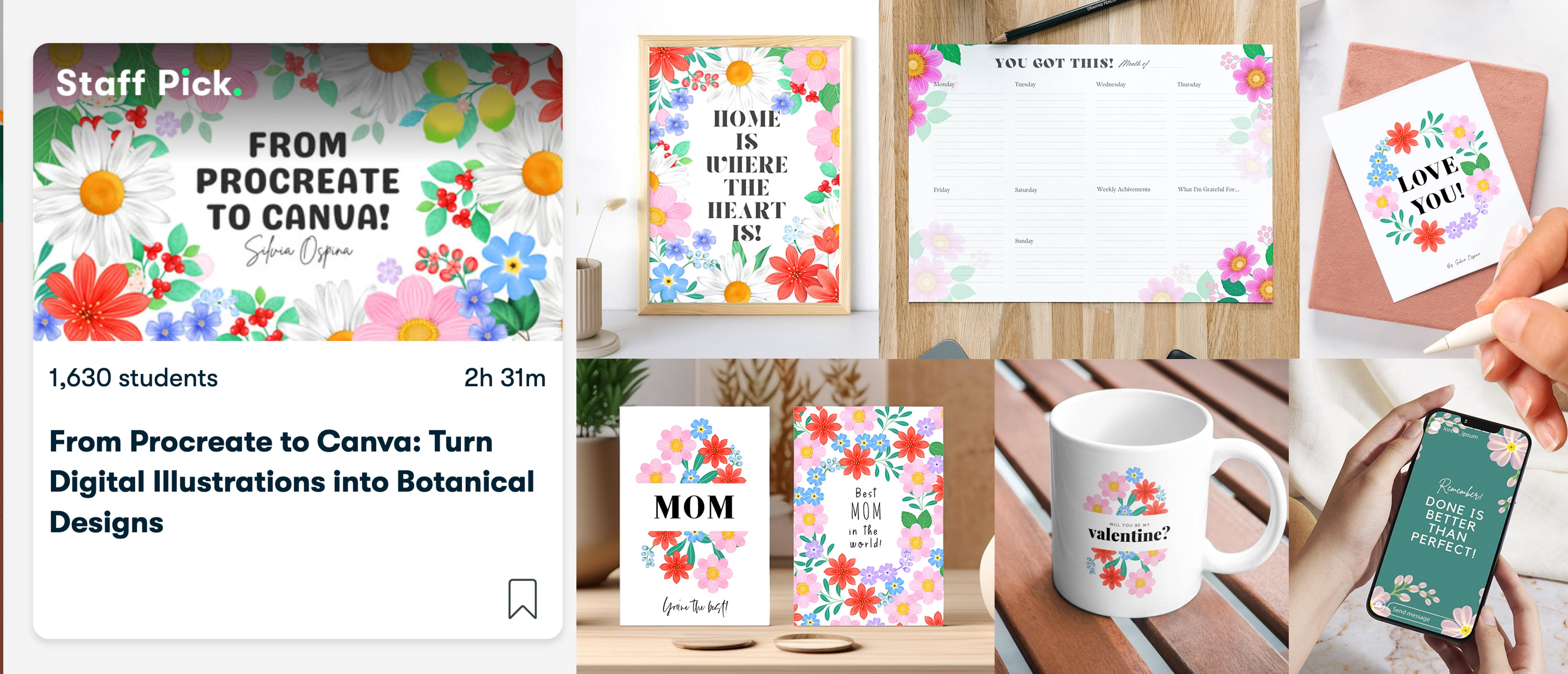
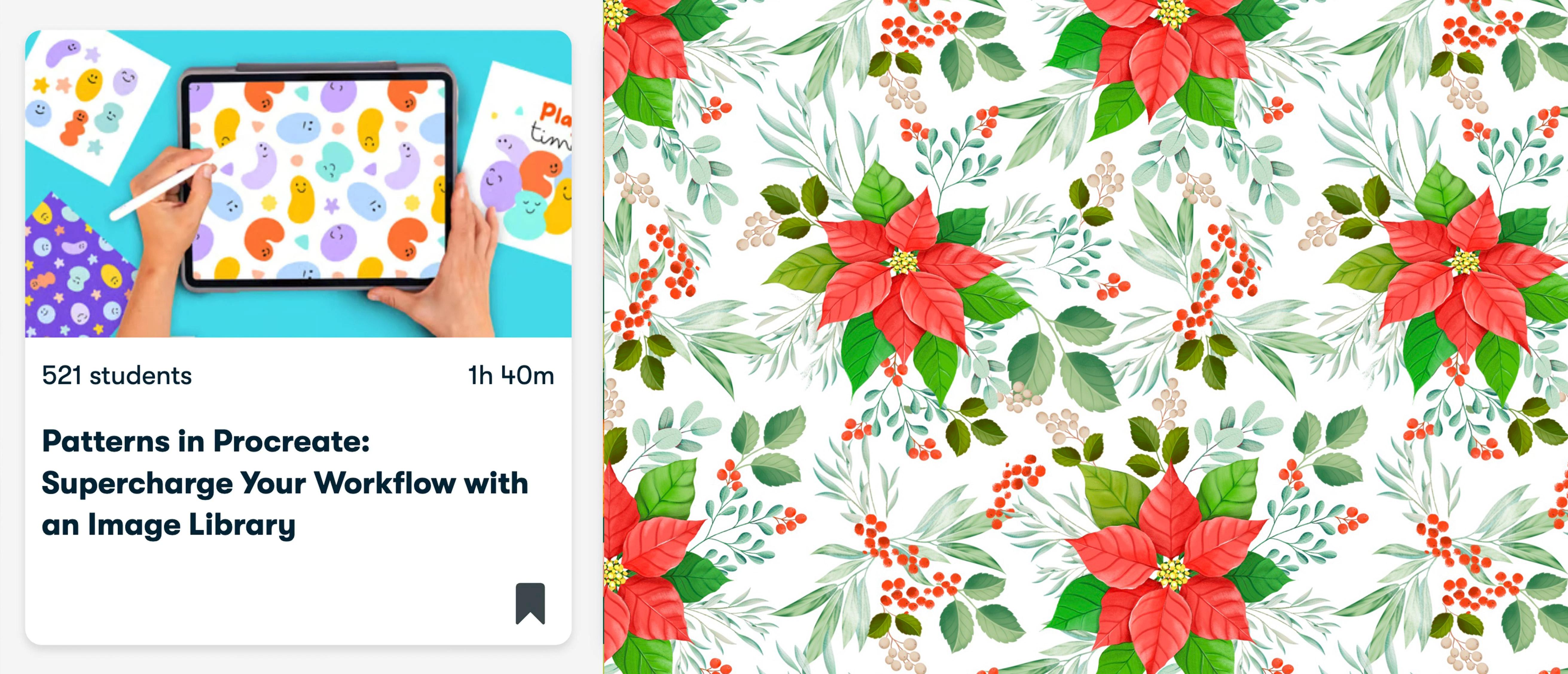




 1.803
2 Std. 31 Min.
1.803
2 Std. 31 Min.