Transkripte
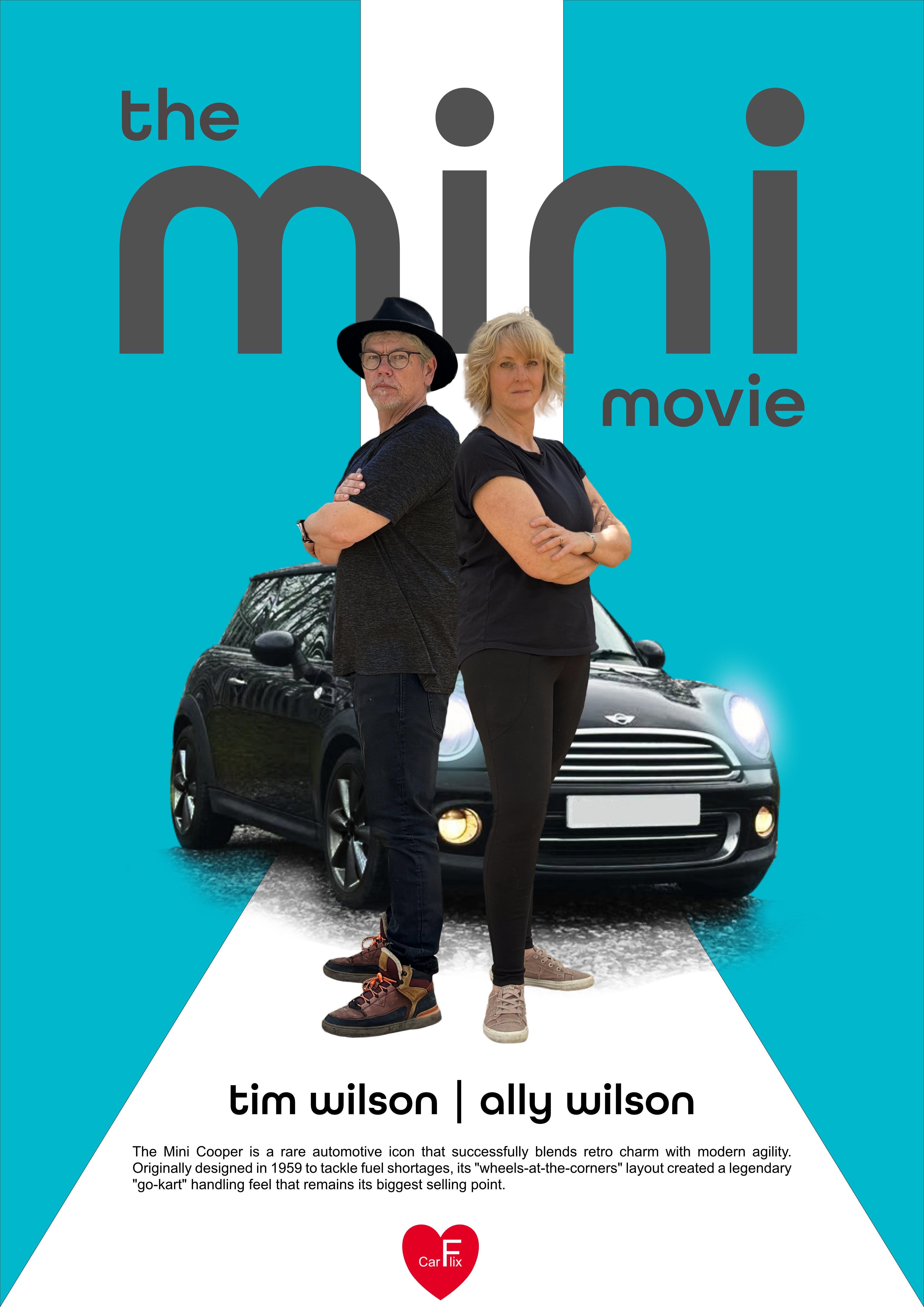
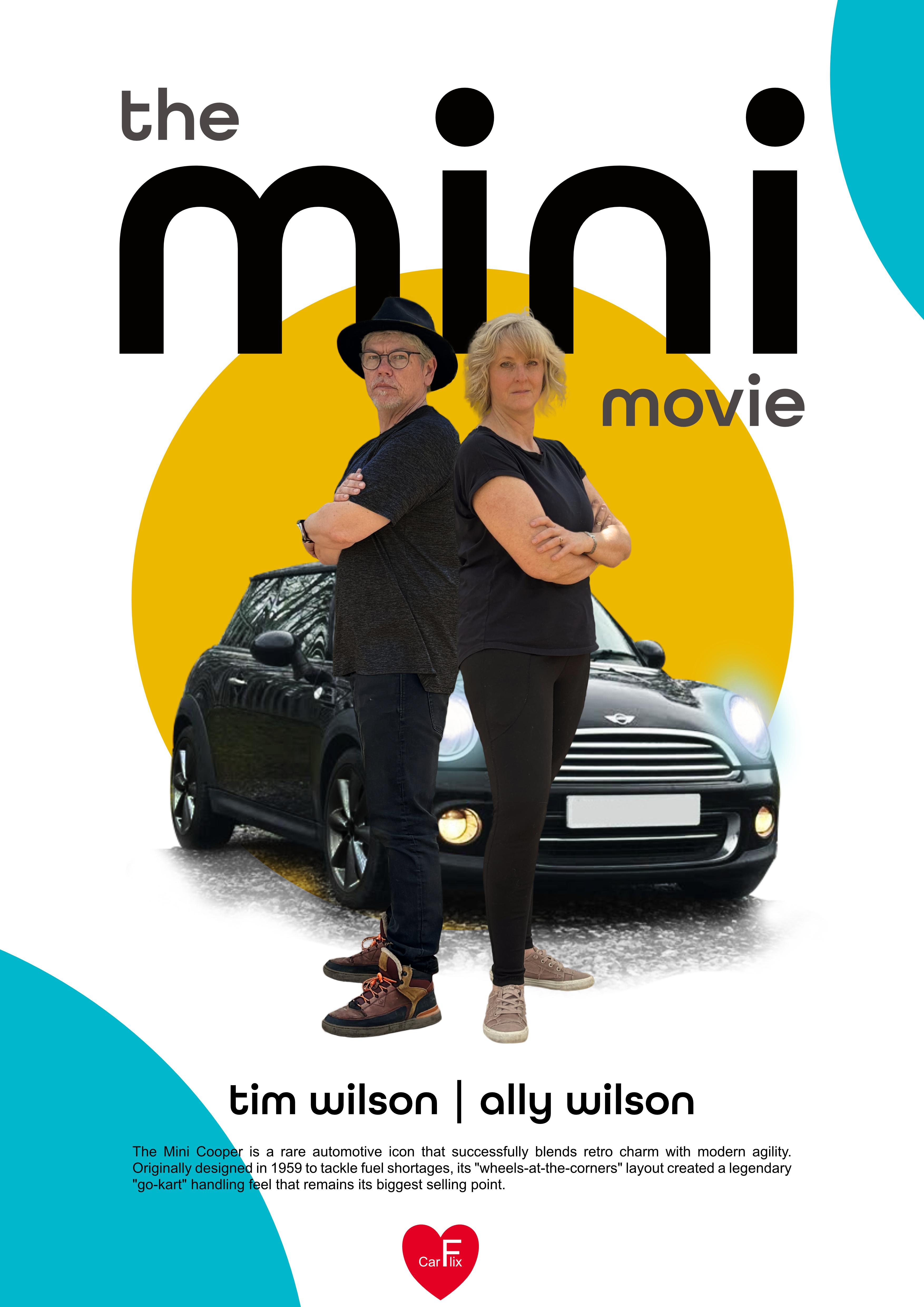
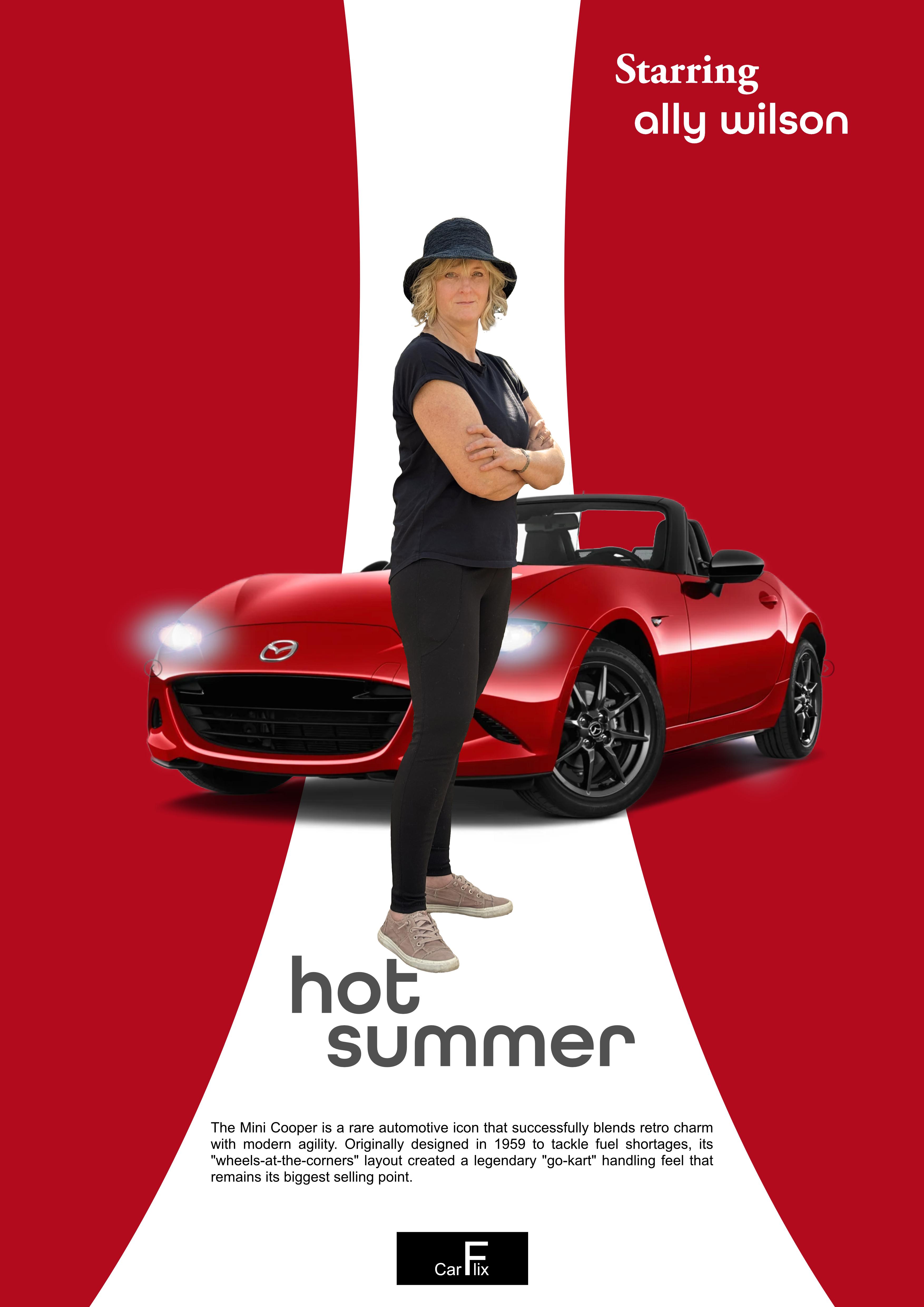
1. Willkommen zu diesem Kurs Erstellen eines Autofilmplakats: Hast du jemanden in deinem
Leben, der
sein Auto wirklich mag und gerne
sich und sein
Auto auf einem Filmplakat sehen würde? Natürlich, vielleicht bist du das. Nun, du hast Glück, denn
was wir mit
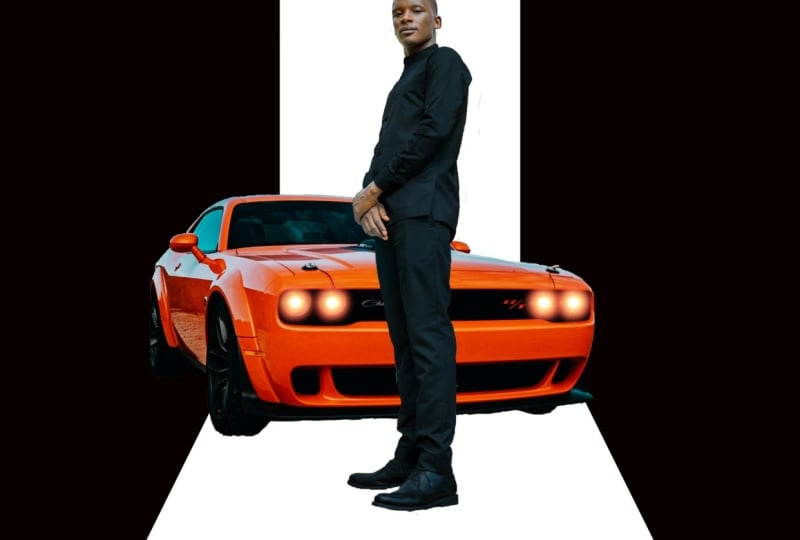
dieser ganzen Klasse machen werden, ist, ein Filmplakat zu bauen, und wir werden ein Auto nehmen, wir werden eine Person nehmen, wir werden sie
mit einem grafischen Hintergrund zusammenstellen . Ich werde Sie Schritt für
Schritt mit Affinität
durch alles führen Schritt mit Affinität
durch Im letzten Projekt
werden Sie ein
Foto von sich selbst
oder der Person machen , die Sie auf dem Poster
und ihrem Auto
platzieren möchten dem Poster
und ihrem Auto
platzieren Und Sie müssen keine
tolle Kameraausrüstung haben. Sie können das einfach auf einem
Telefon machen. Das habe ich getan. Und das wirst du auf
deinem eigenen Poster zusammenstellen . Worauf wartest
du? Lass uns anfangen.
2. Erstelle ein neues Dokument: Lassen Sie uns ein neues Dokument beginnen. Ich gehe zu Datei und Neu, oder Sie
haben dieses Fenster vielleicht schon geöffnet. Es könnte
ungefähr so aussehen. Wenn Sie
Affinity noch nie benutzt haben, können
Sie einfach auf das Plus klicken um dorthin zu gelangen, wo
wir sein werden Jetzt werden wir
etwas erstellen, das ausgedruckt
werden kann Und was wir
tun werden, ist,
zu den Seitengrößen hier drüben überzugehen . Sie haben also Seitengrößen RGB. Und Seitengrößen CMYK. Wenn Sie nun
etwas erstellen, das Sie zu
Hause drucken möchten, oder wenn Sie es an das Geschäft um
die
Ecke schicken , um es auszudrucken, können
Sie dort wahrscheinlich eine
dieser RGB-Seiten verwenden. Ich werde
etwas drucken und du
wirst
Hunderte davon machen lassen und es wird
ein kommerzieller Job sein, dann würde ich mich für
die Seitengrößen CMYK entscheiden. Falls Sie das noch nicht
gemacht haben, steht
CMYK für si Magenta, Gelb und Schwarz, und so
funktioniert der kommerzielle Druck. Das sind die Farben, die
sie mit den Tinten drucken. RGB ist rot, grün und blau und hervorragend für die Verwendung auf Bildschirmen Es funktioniert auch sehr
gut für Heimdrucker. Jetzt wähle ich
A Drei aus
und klicke dort unten auf Dokument
erstellen. Dadurch ist mein Dokument
bereit, erstellt zu werden. Gehen Sie so weit. Es ist wirklich einfach, und dann gehen wir
zum nächsten Schritt über.
3. Erstellen von Grafiken mit dem Stift-Werkzeug: Fangen wir mit dem Hintergrund an. Ich werde jetzt zum Stiftwerkzeug hier unten
gehen . Und mit dem Stiftwerkzeug möchte
ich Schwarz
als Farbe wählen , mit der ich meine Form füllen
möchte. Du kannst das also entweder tun,
indem du hier runtergehst, da ist dieser kleine
Farbkreis. Und wenn Sie auf den
unteren Kreis klicken, werden
Sie feststellen, dass Sie dort verschiedene Farben
auswählen können . Lass mich
das einfach nochmal machen. Also, wenn du
da reingehst, doppelklicke und wir können
Schwarz wählen, oder du kannst es hier oben machen. Du kannst darauf klicken
, dass es
dort quadratisch wird , und von dort dein
Schwarz auswählen. Also, was wir
tun werden, ist, dass wir hier
ganz oben
anfangen werden. Jetzt können Sie sehen, wie ich mich mit dem Stiftwerkzeug
bewege, es zeigt mir den
Mittelpunkt dort drüben. Es zeigt mir die Spitze.
Wenn ich hierher gehe, zeigt
es mir, wo die Mitte ist. Da drüben ist die Mitte. Die intelligenten Anleitungen können sehr hilfreich
sein. Aber wir wollen nicht von der Mitte
ausgehen. Wir wollen nur
ein bisschen rüber gehen, also vielleicht ein Drittel
des Weges da rein. Ich werde nur einmal klicken. Du musst nicht gedrückt halten. Tatsächlich sollten Sie nicht
gedrückt halten. Du klickst nur einmal. Wenn Sie jetzt den Cursor bewegen , folgt er Ihnen
gewissermaßen. Wie gesagt, klicken Sie nicht. Und wir werden hier runter
ziehen. Und ich möchte, dass diese Linie perfekt
vertikal ist. Also werde ich die Shift-Taste
gedrückt halten, und Sie können sehen, wie
sie sich einfach
auf vertikal oder 45 Grad ändert . Ich gehe
ungefähr bis zur Hälfte runter. Es muss nicht perfekt sein, aber wenn du perfekt sein willst, kannst
du weitermachen, bis du zu
diesem kleinen intelligenten Leitfaden kommst Ich halte
immer noch die Umschalttaste gedrückt, und dann ein Klick da drüben, lasse ich die Umschalttaste los und
gehe dann runter zu dieser Ecke. Sie auf diese Ecke klicken,
können Sie sehen, wie schön es da drüben in den Bereich einrastet Und noch einmal, klicken Sie
dort drüben und zurück
zum Ausgangspunkt Wenn Ihr Cursor und Ihre
Objekte nicht
einrasten, gibt es
hier oben einige Optionen. Wenn du auf das
Drop-down-Menü
klickst, hast du alle
möglichen Schnappschüsse du ein
- und ausschalten kannst, und dann sichergehen, dass der kleine Magnet auch so
eingeschaltet ist Da ist also unser erster Teil
oder die erste Hälfte der Form. Versuch es mal
damit. Benutze den Stift. Sie können die Farbe
später ändern, wenn Sie möchten. Wenn du eine andere Farbe möchtest, kannst
du einfach
reingehen und sie ändern. Aber
dafür werden wir Schwarz verwenden. Probiere das aus.
4. Umdrehen der Grafik: Jetzt brauchen wir
ein zweites davon. Also werde ich mein Ebenen-Panel
suchen. Jetzt kann ich mein
Ebenen-Panel hier oben sehen, und ich werde
es einfach herausziehen. Aber wenn Sie das nicht können, können Sie zum Fenstermenü
gehen, und Ihre Ebenen befinden sich unter den allgemeinen Fenstermenüoptionen. Du kannst reingehen und dort deine Ebenen
finden. Nun, wie Sie auf meinen Ebenen fast erkennen können, habe
ich hier eine kleine
Form, ein Objekt oder eine Ebene. Wenn ich nur ein- und ausblende,
das war's da drüben. Ich möchte eine Kopie davon machen , damit wir das Ganze nicht noch einmal
zeichnen müssen. Also klicke ich mit der rechten Maustaste auf die Ebene und
wähle Duplizieren. Also habe ich jetzt zwei davon. Nun, diese oberste Ebene
,
auf die ich hier geklickt habe , werde
ich jetzt verschieben. Ich verwende das Verschieben-Tool und verschiebe es einfach
hinüber. Auf diese Seite. Offensichtlich ist es
falsch herum. Also gehe ich zum Ebenenmenü. Ich möchte tatsächlich einen Bereich verwenden, und ich sage „Horizontal
spiegeln“, und das wird alles
auf diese Weise umgedreht. Wir haben also die beiden
Formen da drin, und Sie
können jederzeit zu einer Form wechseln. Vielleicht hast du eine Version
davon gemacht und denkst: Oh,
nun, was wäre, wenn wir
es mit einer roten Keilform Du kannst
da einfach hingehen und
die Farben ändern , so wie du willst Wie gesagt, ich werde
meins auf Schwarz belassen. Wenn Sie möchten, dass
dahinter eine Farbe steht und nicht
Weiß, können Sie eine kleine Form verwenden, eine rechteckige Form,
eine Form einzeichnen ,
über allem. Ups, bin da ein bisschen zu weit gegangen. Ändere die Farbe dieser Form. Lassen Sie uns die Limette
grün machen und diese Ebene
unter die anderen beiden ziehen. Nun, wenn Sie das noch nie
gemacht haben, seien Sie vorsichtig beim
Ziehen, ziehen Sie es nach unten, bis Sie sehen, können Sie diese
kleine Art von
leuchtendem Orange darunter sehen ? Nicht nur das, sondern auch ein
Glow-and-Drop Dadurch wird es
unter den beiden platziert Und genauso
können Sie jederzeit zu
dieser Farbe wechseln und
sie zu allem ändern , was Sie möchten. So wie es ist. Das werde
ich nicht benutzen. Ich will, dass meins
nur reinweiß ist. Aber wenn du willst, ist das in Ordnung. Wenn du
es loswerden willst, geh einfach hier runter zum Mülleimer und klicke auf den
kleinen Mülleimer da drin. Probieren Sie es aus und kommen Sie zu diesem Punkt.
5. Schneiden Sie das Auto aus: Lass uns das Auto suchen, das wir im Hintergrund
reinbringen sollen. Ich gehe zu Datei, wähle einen Ort
aus
und suche dann das
Bild des Autos. Jetzt habe ich
das Auto für Sie bereitgestellt. Wenn Sie Ihr eigenes Auto oder,
Sie wissen schon, das Auto eines Familienmitglieds oder eines
Freundes benutzen möchten Sie wissen schon, das Auto eines Familienmitglieds oder eines , ist das
natürlich absolut in Ordnung. Oder eine, die Sie online gefunden haben. Überhaupt kein Problem.
Hier ist das Autobild. Ich werde auf Öffnen klicken.
Und was passiert jetzt? Nun, alles was ich tun muss, ist klicken und ziehen, um das hineinzuholen. Ich möchte, dass das Auto groß
genug ist, aber nicht riesig, es wird
im Hintergrund sein. Ich schaue mir da drüben
also etwas in der Größe an. Jetzt, wo wir das haben, wollen
wir das Auto
weglassen , weil wir nicht diesen
ganzen zusätzlichen Platz wollen. Also gehen wir zu diesem kleinen Ausschneidewerkzeug dem
Objektauswahlwerkzeug, über. Jetzt können Sie sehen, dass
die kleine Uhr dort
erscheint, während die Software
das Fahrzeugbild analysiert. Wenn Sie nun feststellen, dass
Sie dieses Tool nicht verwenden können
, können Sie überprüfen, ob Sie zu Ihren Einstellungen
wechseln. Jetzt, auf einem Mac, sind Affinity
und seine Einstellungen da drin. Auf einem PC befinden sich die Einstellungen
im Dateimenü hier unten. Sie möchten also Einstellungen finden. Und unter Einstellungen
müssen Sie zu Modellen für
maschinelles Lernen wechseln, und die Segmentierung
muss installiert sein Stellen Sie also sicher, dass Sie es dort
installieren. Um diese musst du dir hier keine
Sorgen machen. stammen alle aus der
kostenpflichtigen Canva-Version, oder wenn Sie
für die Canva-Version bezahlt haben, können
Sie zu diesen wechseln, und
sie sind Dinge für KI Aber das ist das, was wir wollen . Achte darauf, dass es da drin ist. Und wenn Sie dann die Maus bewegen, können
Sie sehen, wie
verschiedene Teile des Dokuments ausgewählt werden. Wir gehen zum Auto und klicken
einfach auf das Auto und
schauen, was ausgewählt wird. Jetzt hat es nicht
alles ausgewählt, also vergrößern wir die Ansicht. Ich verwende Control
Plus oder Command Plus, je nachdem, ob Mac oder PC, um hier ein bisschen reinzuziehen. Und wenn ich hierher gehe, können
Sie sehen, dass
es zwar denkt, alles
ausgewählt zu haben, aber
es klickt nicht einfach
wieder, und los geht's. Wir haben da eine wirklich gute
Auswahl. Wenn Sie nun Elemente auswählen und ich
das hier einfach abwähle und es erneut mache, wenn Sie etwas ausgewählt haben und
Ihre Auswahl hinzufügen möchten,
stellen Sie sicher, dass Sie sich dort auf der Schaltfläche
Hinzufügen Wenn ich das machen würde, zum
Beispiel dieses hier, und ich habe auf den Himmel geklickt und dann wollte ich den Boden
hinzufügen, du kannst sehen, dass es
einfach sofort hinzugefügt wird, weil
ich auf dem bin. Wenn ich hier bin
und auf den Himmel klicke, dorthin zurückgehe und
dann auf den Boden klicke, wird der Himmel
einfach durch die Bodenauswahl ersetzt Stellen Sie also auf jeden Fall sicher, dass
Sie bei dem zweiten sind. Ich werde einfach die Auswahl aufheben,
was Ctrl oder
Command D bedeutet, um die Auswahl aufzuheben, oder Sie können
zur Pixelauswahl gehen und dort
Abwählen wählen Lass mich das nochmal machen.
Ich werde von meinem Auto schweben, bis ich das
Ganze auftauchen sehe Ich glaube, das sieht
so aus, als ob es darum geht. Klicken Sie da drüben, und wenn ich möchte, wenn ich etwas
verpasst habe, kann
ich das mit dem kleinen
Hinzufügen-Button hinzufügen. Jetzt, wo wir das getan haben,
werden wir ausschneiden,
und der einfachste Weg, das
zu tun, ist, hier
runter zu gehen und einfach eine Maske hinzuzufügen. Also genau hier unten gibt es
ein kleines Maskensymbol. Es ist ein Quadrat mit einem dunklen
Kreis in der Mitte. Wenn du einfach
darauf klickst, wird nur eine Maske
hinzugefügt und deine Form
ausgeschnitten. Du brauchst diese gepunkteten
Linien dort nicht mehr, also kannst du mit
dem Pixel,
der Pixelauswahl fortfahren und die Auswahl aufheben Und dann ist mein Auto fertig. Jetzt werden wir
es ein bisschen ändern und etwas lockerer machen und in Kürze einige
Scheinwerfer einschalten Wie dem auch sei, viel Spaß damit. Stellen Sie Ihr Auto da rein und dann werden
wir das noch ein
bisschen weiter machen.
6. Anpassen des Fahrzeugs: Jetzt können wir
das Auto bewegen, aber sehen Sie sich an, was passiert. Wenn ich es bewegt habe, ist
es wie: Warum um alles in der Welt läuft das so komisch? Ich werde das rückgängig machen,
also werde ich
Command Z oder Control Z verwenden , um es rückgängig zu machen. Und das liegt daran, dass
ich die Maske trage, nicht das Auto. Wenn ich also auf das Auto klicke, kannst du
jetzt sehen, dass ich
das Ganze bewegen kann, obwohl du sehen kannst,
dass das Stück Land da drin nicht maskiert
ist Also werde ich mein
Auto wieder dort abstellen, wo ich es haben will. Ich würde das
Auto
gerne etwas lockerer machen Auto
gerne etwas lockerer Also gehe ich zum Pixel-Menü. Ich werde eine neue
Einstellungsebene erstellen und hier
eine sehr einfache Einstellung für Helligkeit
und Kontrast verwenden . Und du kannst
mit meiner Helligkeit sehen, ich kann das Auto aufhellen oder
ich kann es da drinnen abdunkeln Ich kann den
Kontrast ändern, um
ihn sehr kontrastreich oder sehr flach zu machen ihn sehr kontrastreich oder sehr flach Du kannst sehen, dass es
dort kontrastreich oder dort flach ist. Nun, das ganze Design ist sehr
grafisch, sehr stilisiert. Also werde ich das
etwas kontrastreicher angehen. Ich mache mir keine allzu großen Sorgen
, dass die Details
der Räder da
drüben ins Schwarze geraten. Das ist
absolut in Ordnung. Und die Lichter hier drüben werden
verdeckt sein,
weil
wir sie sozusagen in Kürze einschalten werden. Aber weißt du, du kannst
es ausprobieren und machen, was immer du willst, was auch immer für dich da drüben wirklich
gut funktioniert. Also versuch es ein bisschen
damit. Denken Sie daran, dass dies
eine Einstellungsebene ist, sie wirkt sich
also auf alles aus, was sich
darunter befindet. Jetzt können Sie keine
Anpassungen an
den Dingen im Hintergrund sehen , weil ich dort
nur Schwarz und
Weiß habe . Aber wenn Sie hier eine Farbe verwendet
haben, stellen Sie möglicherweise fest, dass sich
diese Helligkeit und der
Kontrast auch auf die Farbe
im Hintergrund auswirken. Wenn das passiert, können Sie diese Helligkeit und den
Kontrast
nehmen und sie
auf die Fahrzeugebene ziehen. Einfach drüben auf
den Namen und los lassen. Dadurch wird es
in diese Schicht gelegt. Du wirst
dort diesen kleinen Pfeil sehen, wenn ich darauf klicke. Es befindet sich jetzt in der
Ebene dort drüben, also wirkt es sich nur auf diese Ebene aus. Wenn Sie einen
schwarz-weißen Hintergrund wie meinen haben, müssen
Sie sich
darüber keine Gedanken machen. Kommen Sie noch einmal zu diesem Punkt.
7. Hinzufügen von Licht zum Fahrzeug: Bringen wir ein paar Lichter rein. Wir machen ein Licht und bringen das Licht an die
Vorderseite des Autos. Also werde ich zu File Place
gehen. Ich werde ein Licht suchen. Ich habe sie dir noch
einmal zur Verfügung gestellt, aber du kannst sie auch
überall finden. Es ist nur ein Foto von der Vorderseite von Ich mache es
einfach so. Die Vorderseite
von so etwas wie diesem Licht. Du könntest sogar
deine eigenen mitnehmen, wenn du möchtest. Nun, was ich tun möchte, und ich werde es
vergrößern, um das zu tun. Ich verwende Command und Plus oder Control und
Plus, um die Ansicht zu vergrößern, also ich möchte, dass es, naja, eigentlich ungefähr
so groß wie das Licht ist. Es ist ein bisschen zu groß,
also werde ich es ein
bisschen verkleinern. Ich denke, diese weiße
Fläche dort sollte nur
etwas kleiner sein als das
Licht, so etwas in der Art. Und dann habe
ich übrigens nur einen, und am Ende habe
ich vier. Aber was ich
tun möchte, ist, all das zusätzliche Zeug
loswerden zu wollen . Ich will nur diesen
kleinen leuchtenden Bereich. Also verwende ich in
den Auswahlwerkzeugen,
ich habe auf das rechteckige Auswahlfeld geklickt und es gedrückt gehalten , um
zum elliptischen Auswahlrahmen zu gelangen Ich gehe in die
Mitte des Kreises und klicke
und ziehe, aber wir wollen versuchen
, einen Kreis zu bekommen, also ziehe
ich mich dort wieder zurück Und ich mache diesen
Kreis nicht viel größer als den kleinen
weißen Kreis in der Mitte. Also so etwas in der Art. Also, ich mache mit, weil
ich das etwas milder machen will Also werde ich mitmachen und diesen Rand abschwächen Und um das zu tun,
werde ich weiter verfeinern. Lass mich dir nur zeigen, wie es
aussehen wird , wenn ich es nicht weicher Wenn ich eine Maske aufsetze, bekommen
wir so
etwas Das sieht furchtbar aus. Das sieht aus, weißt
du, du hast Sonne oder Strandball im Licht. Das mache ich
einfach rückgängig. Um den Rand weicher zu machen, gehen
wir zu dem
kleinen Knopf namens Verfeinern Und hier drüben,
wo es die Vorschau ist, werden
wir
das auf transparent ändern, damit es irgendwie zeigt, wie es auf dem Bild
aussehen wird Und dann werden
wir eine Feder benutzen. Jetzt
macht die Feder den Rand weicher. Sie können sehen, wie ich es
herausziehe, es wird einfach
sehr weich dort drüben, also bekommen wir fast
ein Leuchten von außen Wenn ich damit zufrieden bin, klicke
ich auf Anwenden. Jetzt ist es wieder da und es zeigt immer noch die
gepunktete Linie. Warum ist das so Nun, das war nur der
Grund für die Federn. Was wir jetzt tun müssen, ist
reingehen und eine Maske hinzufügen. Das ist der
Masken-Button hier drüben. Du klickst einfach drauf. Und
du hast deine Maske. Wir können das jetzt
abwählen. Also Pixelauswahl und
Abwahl da drüben. Lass es uns in
die Lichtposition bringen. Ich werde mein Verschiebewerkzeug verwenden. Vergiss jetzt nicht,
achte darauf, dass du
auf der Ebene bist , nicht auf der Maske. Das ist die Maske.
Das ist die Schicht. Die Schicht wird also orange. Mit der Maske ist es nicht so.
Es ist dasselbe wie das Auto. Wenn du auf der
Maske wärst und sie
bewegst, würdest du die
Maske bewegen, nicht das Leuchten. Jetzt kann ich sie also
in die richtige Position bringen. Da ist es da drauf. Wenn du denkst, dass es ein
bisschen zu hell ist, kannst
du jederzeit zu
deiner Opazität gehen und
die Opazität leicht reduzieren , sodass du ein bisschen
Licht dahinter sehen
kannst Jetzt brauchen wir noch drei davon. Hier
wird es wirklich einfach denn alles, was Sie tun müssen, ist
jetzt gedrückt zu halten,
je nachdem, ob
Sie Mac oder PC sind, können
Sie die
Alt- oder die Wahltaste gedrückt halten. Manchmal
funktioniert es sogar mit der Steuerung, aber ich nehme die Alter-Option, und ich kann einfach eine Kopie
davon dorthin ziehen. Halten Sie erneut die Optionstaste zum
Ändern gedrückt, ziehen Sie eine weitere Kopie dorthin, ändern Sie die
Wahltaste, noch eine Kopie. Auf dieser Seite da. Diese ist nicht ganz
an der richtigen Stelle, also klicke ich einfach auf diese Ebene und verschiebe sie weiter. Sie können sogar die Pfeile auf
der Tastatur
verwenden ,
um Dinge zu verschieben, wenn sie falsch sind. Wir zoomen einfach ein
bisschen heraus und schauen uns das an. Ja, das ist so ziemlich das
, wonach wir gesucht haben. Versuch es doch ein bisschen damit. Seien Sie vorsichtig mit diesen Masken, wenn Sie mit ihnen
arbeiten.
Achten Sie darauf, dass Sie sich auf der
Ebene befinden, nicht auf der Maske. Und wenn Sie etwas kopieren
möchten, Sie einfach sicher, dass Sie
Ihr Verschiebewerkzeug verwenden. Halten Sie die Optionstaste „Ändern und ziehen Sie sie, um eine Kopie zu erstellen. Probiere es aus.
8. Ausschneiden der Figur: Jetzt müssen wir
zum Dateimenü gehen und Speichern unter
wählen. Diejenigen von Ihnen, die
meine Kurse schon einmal besucht haben ,
wissen, dass ich beim Sparen am schlechtesten bin. Also versuche ich jetzt gut zu sein. Ich wähle Speichern unter, um ihm einen Titel zu geben.
Ich nenne
ihn Street Car und speichere ihn,
wo immer ich ihn wiederfinde. Das ist Ihre bearbeitbare Datei. Wenn Sie also jetzt
zufällig abstürzen, haben
Sie die
bearbeitbare Datei immer noch da Und wenn Sie weitermachen, vergessen Sie
nicht die ganze Zeit die Datei und
speichern Sie Bringen wir eine Person mit. Ich
werde bei der Akte mitmachen. Es wird so
ziemlich dasselbe sein. Benutze Ort, finde die Person , die ich platzieren möchte.
Da drüben sind sie. Ich werde auf Öffnen klicken und sie in
der richtigen Größe einfügen. Jetzt möchte ich nur
einen dieser Leute benutzen, also werde ich ihm
die richtige Größe geben, glaube
ich, so etwas. Ich werde die
linke Hand benutzen. Da drüben. Und dann
werden wir ihn auch auswählen. Mit derselben Technik
wie beim Auto, der Objektauswahl, werde ich
zu ihm übergehen. Klicken Sie, um sicherzustellen, dass
er ausgewählt ist, und vergrößern Sie die Ansicht, um zu überprüfen, ob alle Bits, die ich
auswählen möchte, auch wirklich ausgewählt sind. Wenn du fertig bist, klicke auf die Masken-Schaltfläche,
um ihn auszublenden Wir werden ihn dann
pixelweise abwählen und abwählen.
9. Anzug dunkeln und entsättigen: Wenn Sie damit
zufrieden wären, wie Ihre Person absolut in Ordnung aussah Lass sie
so. Bin ich aber nicht. Ich glaube, ich hätte gerne, sein Anzug und seine Kleidung
wirklich dunkel sind, eigentlich
ziemlich schwarz, um irgendwie zum Hintergrund zu passen. Also werde ich sie auswählen und eine Einstellung
verwenden, um die Helligkeit
und Dunkelheit
anzupassen und auch
jegliche Farbe von seiner Kleidung zu entfernen Wie wähle ich sie also aus, ohne es auch mit seinem
Gesicht und seinen Händen zu tun? Nun, der einfachste Weg, das zu tun,
ist, tatsächlich
seine Hände und sein Gesicht auszuwählen und diese Auswahl dann
umzukehren, was dann bedeutet, dass nicht seine Hände und sein Gesicht ausgewählt werden, sondern alles andere
auf seiner Ebene Lass uns einen Blick darauf werfen. Also werde ich hier zum
Auswahlwerkzeug gehen und
das Auswahlpinselwerkzeug verwenden. Lass uns ein bisschen hineinzoomen. Also noch einmal Command plus oder
Control plus, um
in seine Hände zu zoomen. Nun, dieses kleine Werkzeug
hat hier eine Größe, und Sie können die Größe
des Pinsels wählen , den Sie
verwenden werden. Und wenn Sie klicken
und mit dem Malen beginnen, werden
Sie feststellen, dass es den Bereich wirklich sehr schnell
übermalt, und wenn Sie darüber fahren,
wird dieser Bereich
mit der Auswahl überflutet. Aber dafür
sollte ein Pinsel verwendet werden. Ich werde das einfach abwählen und ein bisschen weiter vergrößern.
Da, da haben wir's. Jetzt kannst du meinen Pinsel sehen. Ich ändere die Größe, mache es ein bisschen kleiner,
weil es vorher ein
bisschen zu extrem war , und dann klicke ich und
es überflutet den Bereich. Nun, seine Nägel hier wurden
nicht ausgewählt, also werde ich
dort einen
viel kleineren Pinsel verwenden, um sie einfach zu übermalen, um
sie auszuwählen. Wenn Sie feststellen, dass es so
etwas gibt,
das Sie nicht
auswählen möchten, denken Sie daran, Sie können jederzeit zu
Ihrem Freihandauswahlwerkzeug
zurückkehren, um zu subtrahieren und das Bit einfach
manuell subtrahieren Da drüben. Lass uns sein Gesicht machen. Ich zoome einfach ein
bisschen raus oder seinen Kopf. Ich werde also noch
einmal mit demselben Tool weitermachen. Ich werde den
Auswahlpinsel verwenden. Diesmal vielleicht einen größeren Pinsel, also klicke ich da rein, mache meinen Pinsel etwas größer
und
fange an, herumzumalen. Nun, warum passiert nichts
mit dem, was ich mache? Diese Auswahl ist immer noch da. Das liegt daran, dass ich
die Option Subtrahieren verwende. Stellen Sie sicher, dass Sie dort die Option
Hinzufügen aktiviert haben. Das war übrigens
ein echter Fehler. Ich dachte, ich wäre in der Anzeige. Gehen Sie dort zur Option Hinzufügen, und jetzt können Sie klicken
und diese Teile auch hier einmalen . Also werde ich einfach
da draufmalen, über sein Ohr malen. Es ist eigentlich
egal, ob du leicht in den
Hintergrund gehst, es ist in Ordnung. Malen Sie die
einfach ein. Möglicherweise müssen Sie einige Bits abziehen,
wenn Sie zu weit gegangen sind Wir werden so ein
bisschen rauszoomen. Jetzt sind also seine Hände und
sein Kopf ausgewählt. Wenn ich im Pixelmenü
zur Pixelauswahl gehe, kann ich die
Auswahl dort tatsächlich umkehren Jetzt ist also der gegenüberliegende
Bereich ausgewählt. Und wenn ich jetzt zur neuen Einstellungsebene für
Pixel übergehen und etwas Helligkeit
und Kontrast anpassen würde neuen Einstellungsebene für
Pixel , werden
Sie sehen, dass, wenn ich
den Kontrast an ihm ändere, sein Anzug sich ändert, aber nicht sein Gesicht oder seine Hände. Tatsache ist, dass sich auch die Besetzung hinter ihm
verändert, aber
damit werden wir uns in Kürze befassen. Also werde ich vielleicht den Kontrast erhöhen und
die Helligkeit verringern, sodass wir
einen sehr dunklen Anzug wie diesen bekommen. Wenn du die Farbe da drüben
loswerden willst, solange die Auswahl noch da
ist, kannst
du zu Pixel,
neuer Einstellungsebene übergehen und HSL verwenden Das sind Farbsättigung
und Helligkeit. Und du kannst einfach
die Sättigung verringern, wodurch die Farbe
entsättigt wird, bis
ich einen fast schwarzen Anzug die Farbe
entsättigt wird, bis habe Also, das hat mein
Auto ruiniert, aber wir werden es reparieren. Lassen Sie uns das abwählen. Also noch einmal, Pixelauswahl abwählen. Denken Sie daran, wenn Sie möchten, dass sich etwas
nur auf eine Ebene auswirkt, ziehen
Sie es einfach
in die Ebene auf diesen benannten Bereich und es wirkt sich
nur auf diese Ebene dort Diese beiden Anpassungen wirken
sich jetzt also nur auf ihn aus, nicht auf das Auto im Hintergrund. Sie können jederzeit
auf diesen kleinen Pfeil
hier klicken , um diese zusätzlichen
Einstellungsebenen zu sehen, und Sie können sie
ein- und ausschalten wenn Sie
Änderungen an ihnen vornehmen möchten. Ich weiß, da war
ziemlich viel drin. Du musst das nicht mit deinem Bild machen
. Ich wollte nur
seinen Anzug etwas dunkler machen und Ihnen einige
dieser Einstellungsebenen
mit umgekehrter Auswahl zeigen dieser Einstellungsebenen
mit umgekehrter Auswahl Aber wenn du das tust, probiere es aus
und verdunkle seinen Anzug.
10. Erstellen Sie Ihren Film: Lassen Sie uns den Titel
unseres Films ganz oben platzieren und ich nenne
meinen Film Street Du kannst deinen nennen,
wie du willst. Ich mache mir eine
Form, um das anzulegen. Ich werde ein Rechteck verwenden. Also habe ich einfach
auf die kleinen Formen dort geklickt und sie gedrückt. Gehe zum Rechteckwerkzeug, und ich werde darauf klicken und ein kleines
Rechteck
hineinziehen Sie können dafür eine beliebige
Farbe wählen .
Ich kann da reingehen. Ich könnte sogar die
Pipette benutzen. Ritzen da oben, und dann geh rüber
zum Auto und
wähle vielleicht eine Farbe direkt
vom Und wenn ich
das gemacht habe, könnte
ich die Farbe
vielleicht etwas dunkler machen
, wenn sie ein
bisschen zu hell wäre Ich werde mich nur um einen Bruchteil
verdunkeln. Jetzt, wo ich damit zufrieden bin, werde
ich einfach das
Verschieben-Tool verwenden und sicherstellen, dass es da drüben absolut an der
richtigen Stelle Sie können sehen, wenn ich es
verschiebe, dass es sehr einfach in die Mitte
meines Dokuments weil meine Schnappschüsse alle aktiviert
sind Außerdem
möchte ich sichergehen, dass ich keine kleine schwarze
Linie an
der Außenseite habe, weil dort ein Strich
ist
, der ein schwarzer Strich ist Wenn du auf
den schwarzen Strich klickst, wählst du die Schaltfläche mit der
kleinen Nonne. Das ist dieser weiße Kreis
mit einer roten Linie, sicherstellt, dass es
keinen Strich auf der Außenseite gibt . Das ist erledigt, wir können hier
etwas Text reinbekommen. Also werde ich zu meinem Text
übergehen. Ich werde
etwas künstlerischen Text verwenden. Ehrlich gesagt ist es egal,
wo du diesen Text hinlegst, aber ich
gehe einfach rein und klicke. Jetzt, wenn ich einfach draufklicke, wird irgendwie diese
lustige kleine Zeile eingefügt, und wenn ich wähle, siehst du, dass
mein Text wirklich klein ist. Lass mich das nochmal machen, aber
ich zeige dir, was zu tun ist. Also nochmal das gleiche Tool. Anstatt zu klicken,
klicken und ziehen. Das bedeutet, dass dort
ein A eingefügt wird, sodass Sie
sehen können , wie groß Ihr
Text sein wird. Also ich glaube, da ist
so etwas wie Streetcar drin. Ich werde diesen Text auswählen und dann eine
andere Schrift wählen Die Schriftart, die du wählst, spielt
ehrlich gesagt überhaupt keine Rolle, was das Ergebnis
angeht, aber sie ist wichtig für
das Gefühl des Films Ich möchte etwas sehr Einfaches, also werde ich mich für
dieses rundum gotische Modell entscheiden Du kannst dir aussuchen, was du willst. Und sobald Sie das getan haben, werden
wir einige der
Optionen hier
ändern. Also gehe ich
zum Fenstermenü. Ich gehe runter zum Text
und verwende Zeichen, und verwende Zeichen weil es hier
in der Figur mehr Optionen gibt als oben. Ich bin an Position und Transformation interessiert ,
und das hier drüben ist es. Das nennt man Tracking. Ups, falsches,
ich zeige es dir. Es ist dieser hier drüben.
Es heißt Tracking. Wenn ich also das Tracking
erhöhe, werden Sie feststellen, dass diese Charaktere
weiter voneinander entfernt sind. Und wir bekommen etwas
, das viel
filmischer aussieht als normaler Text Während ich hier bin, werde
ich übrigens auch die
Farbe des Textes ändern Also, wenn wir das zuerst an
die richtige Position bringen, damit ich es richtig sehen kann,
glaube ich, so etwas in der Art. Ich wähle noch einmal den Text dort drüben aus und
ändere die Farbe. Sie können sehen, dass wir hier
etwas Farbe haben. Im
Moment ist es schwarz. Ich werde Weiß
wählen. Da drüben. Schauen wir uns an
, wie das aussieht. Das sieht ziemlich
gut aus, finde ich. Damit bin ich zufrieden. Probiere es ein bisschen aus, stelle deine Figur
in den Hintergrund, probiere vielleicht eine Farbe aus dem Auto oder aus dem Anzug oder der
Kleidung, was auch immer du magst. Geben Sie etwas Text ein. Vergessen Sie nicht das Zeichenfenster
zu verwenden, das sich im Fenstermenü
unter Text und Zeichen befindet. Öffne dort die Position und
transformiere, und wir verwenden dieses Mal das
Bild auf der linken Seite, das heißt
Tracking und
vergrößern einfach den Abstand
zwischen diesen Zeichen. Aber ich habe das alles mit
dem künstlerischen Textwerkzeug gemacht.
Du klickst und ziehst, um deinem Charakter die richtige Größe für den Anfang
zu geben. Versuch es.
11. Strapline-Text hinzufügen: Lass uns ein bisschen mehr Text hier
unten haben, also werde ich da
reinklicken Ich habe meinen neuen Text
eingegeben, Max Speed. Und lassen Sie uns einen kleinen Abstand dazwischen
haben. Max-Stil. Jetzt ist es ziemlich lang, also werde ich alles auswählen. Jetzt habe ich
das Fenster geschlossen, also gehe ich
wieder zum Fenster zurück zum Text, finde meine Zeichenoptionen und ich werde
das einfach wieder auf Null setzen. Da drüben. Und ich möchte hier auch
eine andere Schrift haben. Also gehe ich wieder rüber,
etwas, das nicht ganz so stylisch ist, nur ein bisschen
normaler und leichter zu lesen Es liegt an dir, was
du damit machen willst. Ich entscheide mich einfach für
etwas ganz Einfaches wie zum Beispiel eine Antenne. Und ich will nicht mutig sein. Ich möchte einfach so
regelmäßig sein. Jetzt können wir uns auch hier eine
Ecke schnappen und sie einfach in der Größe ändern. Wir sind wieder da. Ändere die Farbe. Nun, wir können die Farbe auch hier
unten ändern. Es gibt so viele Möglichkeiten
, dasselbe zu tun. Ich werde auf diese Farbe klicken und sie auf Schwarz umstellen. Wenn Sie eine andere Farbe möchten, ist das absolut in Ordnung und liegt bei Ihnen. Ich werde hier unten
noch ein bisschen
Text eingeben und dann machen
wir zusammen ein Logo.
12. Erstellen eines Textlogos: Ich habe ein bisschen
Text hier unten. Also, ich habe das gemacht, ich habe das von einer KI bekommen, und ich habe
es einfach nach 50 Wörtern auf
diesem Filmplakat gefragt und es ist etwas nicht Schlimmes dabei herausgekommen
. Aber um es einzufügen, habe ich
das kleine Frame-Textwerkzeug benutzt , auf ein Feld geklickt und es gezogen
und es direkt
in dieses Feld eingefügt Auf diese Weise formatiert sich
der Text von
selbst neu, wenn
Sie ihn bewegen , und er fließt in diese Form , und er fließt Ich gehe zurück zu meinem Verschiebe-Tool und lösche es einfach Lass uns unten ein kleines
Logo einfügen. Ich nenne
das Autofilm. Ich meine,
du kannst dir ausdenken, was du willst So ziemlich das Gleiche
wie der Haupttitel. Wir klicken und ziehen einfach. Ich werde Autofilm einbauen. Und ich würde gerne
das F da drüben benutzen. Ich mache gerne kleine Logos, bei denen der mittlere Buchstabe
sehr groß ist. Ich möchte das nehmen und ich werde es vergrößern
. Jetzt, hier drüben, du kannst
sehen, dass ich
es einfach so hochziehen könnte . Und mach es so groß oder
so klein, wie ich will. Seien Sie aber vorsichtig, wenn
Sie so etwas tun, manchmal entstehen da drüben
wirklich große Lücken, und sie
sehen nicht immer so gut aus. Ich meine, meins
sieht überhaupt nicht gut aus. Wenn du es also viel größer nimmst, dann kannst
du
zwischen den beiden Elementen
zwischen F und
L klicken zwischen den beiden Elementen
zwischen F und . Ich gehe zu
meinem Fenstertextzeichen. Ich werde diese
Option hier verwenden. Das ist Tracking mit Tracking, ich kann ein Negativ gebrauchen. Du kannst gleich sehen, wie -50
es bewegt. Aber ich werde einfach weiter auf Minus
gehen , ziemlich viel mehr Und Sie können sehen, wie wir es irgendwie einbringen
können. Also haben wir fast das
F größer und übertrieben. Nun, ich sage nicht,
dass das beim besten Willen ein großartiges Logo ist, aber es ist großartig, mit solchen
Buchstaben
herumspielen zu
können mit solchen
Buchstaben
herumspielen und einige
von ihnen größer,
andere kleiner zu machen und sie auch einfach auseinander zu
ziehen. Ich denke, mit diesem
werde ich es so
verkleinern, und ich werde es
in einen kleinen Kreis stellen. Also werde ich hier einfach eine
dieser Formen verwenden,
eine kleine Ellipse, um
meine kleine elliptische Form zu zeichnen Wenn ich
die Shift-Taste gedrückt halte, erhalte ich drüben
einen perfekten Kreis Ich werde einfach
Schwarz für diesen Kreis wählen. Also gehe ich hierher und klicke
darauf. Mach das schwarz. Schieb es
vor meinen Text. Und Sie können die Pfeile auf
Ihrer Tastatur verwenden ,
um es an die gewünschte Stelle zu bewegen. Jetzt gehe ich zum Ebenenmenü, ordne es an und verschiebe den
Kreis einfach von hier nach hinten. Ich hätte es auch
manuell machen können, also können wir es entweder um eins nach hinten
verschieben, was ich getan habe, oder
ganz nach hinten, was unter allem ist. Das ist natürlich
immer noch nicht richtig. Ich muss zu meinem Text gehen und die Farbe meines Textes
ändern. Ich gehe noch einmal hier runter, klicke darauf und
mache den Text weiß. Also haben wir den Text auf dieser kleinen Form irgendwie vertauscht Also, warum habe ich
alles so in die
Mitte gelegt alles so in die
Mitte Nun, ich denke, für diesen
speziellen Stil funktioniert es einfach so gut, alles
gespiegelt zu haben Also haben wir die beiden. Eine Form spiegelt
die andere Form wider. Er ist in der Mitte.
Der Text spiegelt sich gegenseitig im
Mac-Speed-Mac-Stil wider. Das gilt für beide
,
und es trägt nur zum gesamten Stil dieses
speziellen Filmplakats bei. Wenn du es
ausprobieren willst und, du weißt schon, etwas
anderes willst und
du denkst,
Oh, was wäre, wenn wir, du
weißt schon, ihn da drüben hinbringen würden? Probieren Sie es auf jeden Fall aus. Es gibt kein Richtig oder Falsch. Damit habe ich es einfach
gemacht, weil ich
weiß, dass diese Art der Zentrierung von Objekten wirklich gut
funktioniert Jetzt, wo du das hast,
gib deinen Text da drüben ein, und dann exportieren wir das raus
13. Exportieren als JPG-, PDF- oder PSD-Dateitypen: Lass uns zur Datei gehen und speichern. Ich hoffe, du hast im Gegensatz zu mir im Laufe der Zeit gespart
. Und was ich tun möchte,
ist, zu
Datei zu gehen und hier
Exportieren auszuwählen. Wenn ich es also nur exportiere
und es per E-Mail an ein paar Leute schicken möchte, drucken
sie es vielleicht
auf ihren Heimdruckern aus. Nun, ich könnte da sehr
gerne eine JPEG-Datei gebrauchen. Solange ich mich für die
beste Qualität entscheide, sollte
es beim Ausdrucken absolut in
Ordnung aussehen. Natürlich
möchten wir hier vielleicht
ein PDF-Dokument verwenden. Und aus PDF können wir dann PDF zum Drucken
auswählen, wodurch wir auch ein qualitativ
hochwertiges PDF-Dokument erhalten. Die andere Möglichkeit ist , dass du es
jemandem schickst und er sagt:
Nun, weißt du, wir haben
keine Affinität Könnten Sie etwas tun, das
wir in Photoshop öffnen können? Nun, wenn das der Fall ist, kannst
du einfach hier runter gehen
und PSD wählen. Und mit PSD werden wir
die darin enthaltene Bearbeitbarkeit beibehalten. Auf diese Weise
können sie dann in
Photoshop öffnen und die Dinge ändern
, wenn sie möchten Welchen Weg Sie auch wählen, probieren Sie
es ein bisschen aus,
probieren Sie mehr als einen aus und
sehen Sie, was Sie bekommen Aber ich werde mich hier für die beste
JPEG-Qualität entscheiden. Ich gehe runter, klicke auf Exportieren und exportiere
das einfach , wo ich es wieder finden
kann. In meinem Fall wird
es der Desktop sein. Also werden wir uns das kurz
ansehen und hier ist es. Fertige JPEG-Datei. Bereit zum Drucken auf
meinem Heimdrucker. Probiere es aus.
14. Gut gemacht und vielen Dank: Herzlichen Glückwunsch. Sie haben
das Ende dieses Kurses erreicht. Ich bin mir sicher, dass
Sie großartige Arbeit leisten. Vergessen Sie jetzt nicht, uns eine Bewertung zu
hinterlassen. Es hilft uns wirklich, Ihnen zu helfen, mehr Kurse für Sie zu
erstellen. Ich mache auch Kurse in Adobe
sowie in Canva und Procreate Vergiss nicht, mir zu folgen und
mein Profil anzusehen. Viele weitere spannende
Filmplakate kommen bald. Wir sehen uns im nächsten.
 Tim Wilson, Adobe Certified Instructor and Expert