Transkripte
1. Einführung in den Sonnenstrahleneffekt: Wir werden
dieses Familienfoto machen. Es ist die übliche Art von Selfie. Und wir werden die Leute
rausschneiden, und wir werden sie in
einen wirklich wilden und
wunderbaren Hintergrund stellen einen wirklich wilden und
wunderbaren Hintergrund Also werden wir sie
rüberbringen und einen interessanten
Hintergrund wie diesen machen. Der wichtige Teil dabei ist nicht
so sehr der Ausschnitt,
obwohl ich
Ihnen den Ausschnitt zeigen werde,
sondern es geht
darum , wie man diese
wirklich coolen Hintergründe erstellt, die Sie dann nach und nach
anpassen können So kannst du die
Farbe ganz einfach ändern. Also, weißt du, in
zwei Wochen denkst
du, schade, dass
ich es in Rosa gemacht habe Du kannst
darauf doppelklicken und du kannst
es
einfach in etwas anderes ändern es
einfach in etwas anderes Sie sind nicht nur nützlich
für Bilder von Menschen, sie eignen sich auch hervorragend, wenn Sie
nur die
Aufmerksamkeit auf einen
Text wie diesen lenken möchten , dasselbe Prinzip noch einmal. Aber wir werden mit
einem einfachen Bild wie diesem
beginnen . Lass uns gehen.
2. Ausgeschnittene Menschen: Lass uns einen Ausschnitt machen.
Ich werde hier unten auf Betreff
auswählen klicken und sehen, was wir bekommen Das ist überhaupt kein schlechter Ausschnitt, obwohl ich hier ein
bisschen sehen kann wo es tatsächlich nicht
herausgeschnitten ist, sodass wir einen Teil
der Couch dort durchschauen können Nun, da das eigentlich ziemlich klein sein
wird, wird
es, wissen Sie,
für soziale Medien auf einem
Telefon oder so etwas sein für soziale Medien auf einem
Telefon oder so etwas Das wird Ihnen wahrscheinlich
nicht auffallen. Aber um die
Dinge ein bisschen besser
zu machen, werde
ich
diesen Teil dann mit einem
dieser Tools hier entfernen . Und ich werde zum
Objektauswahl-Werkzeug übergehen. dem
Objektauswahlwerkzeug können Sie jetzt hinzufügen oder von eine Auswahl
hinzufügen oder von ihr entfernen sowie neue Auswahlen
treffen Ich gehe zur Option
Subtrahieren. Sie werden sehen, wenn ich darüber gehe, findet
es all diese
Kleinigkeiten für mich Aber was ich tun werde,
ist die Option Subtrahieren dort
, ich werde einfach
den Bereich umzingeln, den ich will Ich zoome ein bisschen hinein. Da drüben, mach dir keine Sorgen
über das blinken Rosa. Ich werde einfach den kleinen
Bereich da drüben
umzingeln und sagen, weißt
du, werde das los und finde
irgendwie diesen Rand für mich Denken Sie daran, das muss nicht perfekt
sein, denn in dieser Größe werden
wir es nie sehen. Also lass uns den Teil dort machen, und ich werde
da rüber gehen und den Teil machen. Und es geht für mich darum,
die Kanten zu finden. Ich denke, es gibt
wahrscheinlich ein bisschen mehr, vielleicht so. Okay, es kann diesen Rand nicht finden. Aber ich glaube,
da sind die Haare wahrscheinlich. Lass uns ein bisschen rauszoomen. Das sieht also ein
bisschen besser aus. Was ich jetzt tun werde, ist
,
diese Auswahl zu verfeinern , damit sie noch besser
aussieht weil sie ein bisschen
hart sein wird , besonders für die Haare. Gehen wir zum Auswahlmenü und
wählen „Auswählen und maskieren“. Sie bei Auswahl und Maske zuerst Gehen Sie bei Auswahl und Maske zuerst hierher und zeigen Sie Ihrem Hintergrund Ihr Bild
auf weißem Hintergrund Anschließend können Sie
die Deckkraft ändern, sodass Sie den
Ausschnitt einfach richtig sehen können Nun, das ist kein schlechtes Werkzeug, und ich werde einfach
diesen kleinen Feuerbusch benutzen Es heißt das Pinselwerkzeug „
Kanten verfeinern“, aber es sieht so aus, als ob es brennt Ändern Sie die Pinselgröße auf
etwas, das für mich funktioniert, und malen Sie einfach so, dass Sie die Haarkante berühren
. Einige dieser Teile. In
der bin ich zu weit gegangen. Wenn Sie Control
Z oder Command Z verwenden, muss
ich dafür vielleicht einen
kleineren Pinsel verwenden,
aber das hilft, die Haare
nur leicht mit dem Hintergrund zu vermischen . Ich finde, das sieht dort okay aus. Denken Sie daran, weil es
ziemlich klein sein wird, werden
Sie
all diese kleinen Details nicht sehen. Also lass es einfach ungefähr richtig
aussehen. Also, ich gehe hier runter bis zum Ende
, wo es
heißt, Farben dekontaminieren Ich werde das einschalten
, weil
das hilft,
alle seltsamen Farben zu entfernen , die durch den Hintergrund
kommen oder aus dem Hintergrund
durchbluten Nun, mein Hintergrund ist
nicht schlecht, aber Sie werden feststellen, dass,
besonders wenn Sie
zum Beispiel ein fluoreszierendes
Orange hinter der Person haben , das definitiv hilft, diese Farbe
loszuwerden. Und dann heißt
es hier Ausgabe zwei und wir sagen Neue
Ebene mit einer Ebenenmaske. Und ich klicke einfach auf Okay.
Und du kannst jetzt sehen dass es eine neue Ebene für
uns erstellt hat, mit einer Maske darin. Zum Schluss
klicke ich auf das Bild. Ich bin also nicht auf der Maske. Wenn du auf die Maske
klickst, bist du auf der Maske. Wenn du auf das Bild
klickst, arbeitest du an dem Bild. Und ich werde hier
ein kleines Tool
namens Spot Healing Tool verwenden . Jetzt
hat das Spot Healing Tool eine Pinselgröße, sodass Sie die
Pinselgröße dort anpassen können. Ich werde
das benutzen, um
dieses kleine streunende Haar loszuwerden , das herunterkommt Das stört mich wirklich. Also werde
ich heranzoomen Ich verwende Command
Plus auf dem Mac oder Control Plus auf dem
PC, um ein bisschen hineinzuzoomen, und ich werde
das einfach entfernen , indem ich es so
übermale. Und du kannst sehen, wie
es das macht. Es macht sogar einen ziemlich
guten Job. Es ist ein bisschen durcheinander da
drüben, aber wenn wir das
einfach durchgehen, können
wir es ein
bisschen aufräumen, aber noch einmal, niemand wird das
kleine bisschen da drüben sehen. Wie auch immer, versuchen Sie es ein bisschen
damit, kommen Sie so weit, und dann
machen wir den groovigen Hintergrund
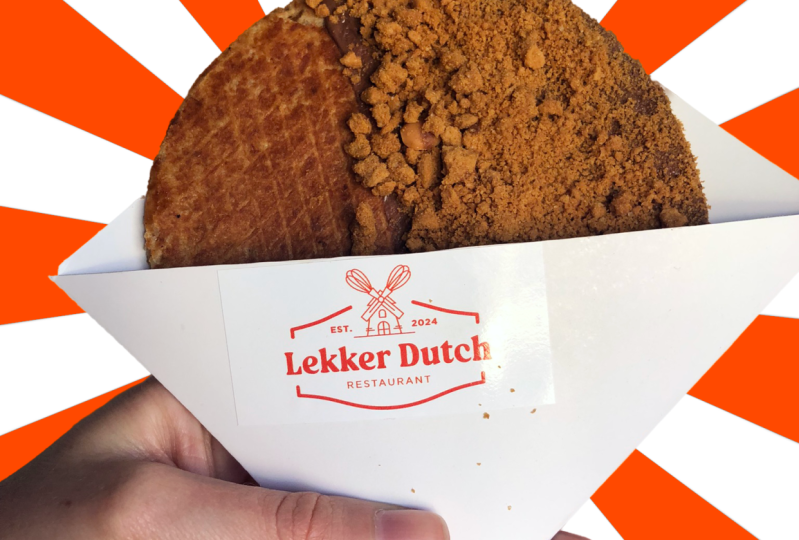
3. Mache Sonnenstrahlen: Nun, für diesen tollen Hintergrund werden
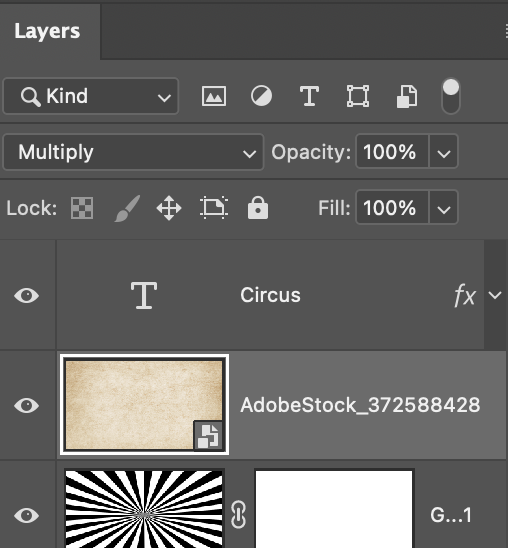
wir das auf einer neuen Ebene
machen, sodass alles editierbar
sein wird Ich gehe zum
unteren Rand des Ebenenfensters. Lassen Sie uns das
Ebenen-Panel nach draußen verschieben. Und unten haben
wir eine
Reihe kleiner Symbole. Ich klicke auf den einen
, der ein
schwarz-weißer Kreis ist. Dies ist das Symbol für die
Einstellungsebene. Und ich gehe zum Farbverlauf , weil ich dort
einen Farbverlauf erstellen werde. Nun, das ist nicht der
Farbverlauf, den ich will. Wenn also dieses
Verlaufsfenster erscheint, wenn Sie zum
Drop-down-Menü gehen, also Farbverlauf dann in das kleine
Drop-down-Menü dort gehen, können
Sie sehen, dass wir hier
eine Reihe kleiner Ordner
mit unterschiedlichen
Farbverläufen haben eine Reihe kleiner Ordner mit unterschiedlichen
Farbverläufen Ich öffne
den Basisordner und einer dieser Farbverläufe
ist schwarz zu Übrigens, nur für den Fall, dass Sie sich fragen, woher diese
Farben kommen, diese beiden Farben sind das,
was Sie dort als Vordergrund- und
Hintergrundfarbe
eingerichtet haben als Vordergrund- und
Hintergrundfarbe
eingerichtet Und dann ist der zweite der Vordergrund bis zum
transparenten Farbverlauf. Ich will das von Schwarz
zu Weiß. Ich werde auf Okay klicken. Jetzt gehe ich zu
den Filtern und wir werden
das in einen intelligenten Filter umwandeln. Wenn Sie noch nie zuvor Smartfilter
verwendet , machen Sie sich darüber keine Gedanken. Tun Sie es einfach. Es ist etwas
, das
Sie tun müssen, wenn Sie
die Filter für dieses Objekt verwenden möchten. Ich gehe zu Filtern und ich gehe zu einigen
der eigentlichen traditionellen
Filter hier runter . Sie verzerren Filter. Diese gibt es schon
seit Jahren und Jahren in Photoshop seit Jahren und Jahren Ich fange
mit dem Wellenfilter an. Du kannst
hier sofort sehen, ich Wellen habe, aber deine sieht
vielleicht nicht so aus. Du könntest feststellen, dass bei dir
seltsame und wundervolle Dinge vor sich gehen. So wie das. Also, wir nehmen diese Wellenlängen da drüben
runter. Falls Sie sich
über die Einstellungen wundern , die
ich hier verwende, es ist quasi im Bereich von links,
links, da drüben. Und ebenso, was
die Amplitude angeht, werde
ich diese
beiden
da drüben zusammenfügen und sie einfach ein bisschen nach
oben bewegen. Wenn du feststellst,
dass die Dinge ein bisschen komisch aussehen, kannst
du sie einfach anpassen und hier verschiedene Einstellungen
ausprobieren. Ich glaube, ich werde die machen. Ich möchte sichergehen, dass sie
oben und unten gleich sind. So wie das. Also, probieren Sie auf jeden Fall die Generatoren aus
und sehen Sie, was Sie bekommen. Sie können sehen, während ich das
übernehme, bin ich von etwas, das ziemlich verschwommen
ist, zu etwas,
das viel härter ist, das viel härter ist Und dann wollen wir diese
schönen harten Linien. Klicken Sie auf Okay. Nun, wenn du
dir das ansiehst und denkst : Oh mein Gott, es
sieht einfach nicht besonders gut aus Diese Linien sind zu dünn. Du kannst hier wieder darauf
zurückkommen. Da haben wir's. Siehst du, da steht Welle, doppelklicke
einfach darauf und du kannst hier Änderungen
vornehmen, und wir können dann
einige davon ausprobieren. Lassen Sie uns die Anzahl
der Generatoren ausprobieren und sie ein wenig reduzieren. Klicken Sie auf Okay. Das sieht
jetzt viel besser aus. Das
Tolle an einem
solchen Filter ist, dass Sie einfach darauf
doppelklicken und alle gewünschten
Änderungen vornehmen
und dann auf
Okay klicken können vornehmen
und dann dass Sie einfach darauf
doppelklicken und alle gewünschten
Änderungen , um ihn zu aktualisieren. Zum Schluss gehen wir
zum Filtern. Noch einmal, bis hin zur Verzerrung, werden
wir
Polarkoordinaten verwenden Ich mag diesen, weil
er eine Seite nimmt und sie um
eine Polarkoordinate dreht , um die andere Seite zu
bekommen Polarkoordinaten sind da,
und du kannst es sofort sehen,
es macht es einfach für dich. Sie müssen nicht an irgendwelchen Einstellungen
herumspielen. Du hast das polare Rechteck. Ich werde einfach die Option von
rechteckig zu polar wählen. Klicken Sie auf Okay und es ist fertig. Es sieht wirklich, wirklich cool aus. Natürlich nehmen
wir im Moment einfach das Paar und ziehen sie davor. Wir müssen uns ein paar
verschiedene Größen besorgen, tut mir leid, im
nächsten Video sind
verschiedene Farben dahinter zu sehen.
Versuch
es mal damit.
4. Ändere die Farbe der Sonnenstrahlen: Wie Sie sehen können,
sind diese Linien oben etwas
verschwommen Es gibt also ein paar Möglichkeiten
, wie wir das angehen können. Zuallererst werde ich
auf die seltsame Form selbst klicken . Ich weiß nicht, wie man das
nennt, ich nenne
es einfach einen groovigen Hintergrund Und ich kann zu
Bildanpassungen übergehen, Helligkeit und
Kontrast
verwenden den Kontrast erhöhen und noch einmal Bildanpassungen,
Helligkeit und Kontrast und den Kontrast dort ein zweites Mal erhöhen, und das sieht ein
bisschen besser aus Es ist nicht superscharf, aber es ist perfekt
für das, was ich will. Wenn Sie
Photoshop mögen und Dinge wie
Ebenen oder Kurven
verwendet haben , können
Sie diese
auch hier verwenden. Ich habe es
einfach gemacht, mit zwei
dieser Helligkeiten und Kontraste und einer übereinander Wenn du
weitermachst, werden diese Kanten
immer schärfer aussehen Als Nächstes möchte
ich etwas
Farbe darunter auftragen. Also gehe ich runter zu dem kleinen
schwarz-weißen Kreis. Ich werde eine Volltonfarbe hinzufügen. Und ich werde die
Farbe ihrer Kleidung ausprobieren, also klicke ich dort einfach auf
ihre Kleidung. Klicken Sie auf Okay. Verschiebe das nach unten. Mit der groovigen Schicht. Klicken Sie
auf die groovige Ebene und wechseln Sie von normal nach unten zu multiplizieren
, abzudunkeln Sie können hier sehen, wie wir
unterschiedliche Ergebnisse erzielen können. Ich kann da drinnen nach Lighten gehen. Ich habe hier einen Bildschirm,
Overlays, sanfte Lichter. Du wählst die, von der du
denkst, dass sie am besten funktioniert. Ich werde dort
weiches Licht wählen. Und das Tolle
ist, ich kann immer darauf
doppelklicken und dann sagen:
Nun, was wäre, wenn
wir es blau machen würden? Würde das besser aussehen? Ich nehme einfach wieder
das Rosa ihrer Klamotten, aber mache es da drin etwas
schwieriger, und ich denke, wir machen
es eher zu einem kleinen Rosa Klicken Sie auf Okay. Zu guter Letzt
müssen wir das runterschneiden. Also werde ich
das Zuschneidewerkzeug verwenden. Ich werde hier die Webgröße meiner
Website eingeben. Bei erhöhter
Auflösung werde
ich also 1080 Pixel für Pixel eingeben Also das wird auf Instagram
gehen. Es wird quadratisch sein, 1080. Px für Pixel da drin. Ich werde das Rechteck hier anklicken und
ziehen
, um es an die richtige Position zu bringen. Ich glaube, ich will
so etwas da drüben haben, und ich werde
oben auf
das Häkchen klicken . Sieht gut aus. Aber mein Hintergrund ist
an der falschen Stelle, also klicke ich
auf den Hintergrund und
benutze das Verschieben-Werkzeug, um ihn
einfach an die richtige
Position dort drüben
zu bewegen . Wenn du dir das
ansiehst, kannst
du jederzeit zurückgehen und sagen,
nun, was ist mit dieser Welle? Wenn ich
die Welle nochmal ändern würde? Was
könnte ich damit machen? Lass uns das da drüben ein
bisschen herunternehmen. Klicken Sie auf Okay, und
Sie können sehen, wie ich die Welle auch dann noch
anpassen
kann nachdem ich die
erste farbige Version erstellt habe. Wenn du mehr über Photoshop erfahren oder
mehr von dieser Art
von Effektvideos sehen
möchtest , vergiss
nicht, ganz unten
auf meinen Namen zu klicken und zu meinem Profil zu
gehen und dir alle Kurse anzusehen,
die ich in
Photoshop, Affinity und Canva mache Photoshop, Affinity und Canva Und klicken Sie auch auf die Schaltfläche
Folgen. Auf diese Weise wirst du über alle neuen Kurse informiert , die ich herausgebracht habe. Hab so viel Spaß damit. Es ist eine brillante,
brillante Technik.
 Tim Wilson, Adobe Certified Instructor and Expert