Transkripte
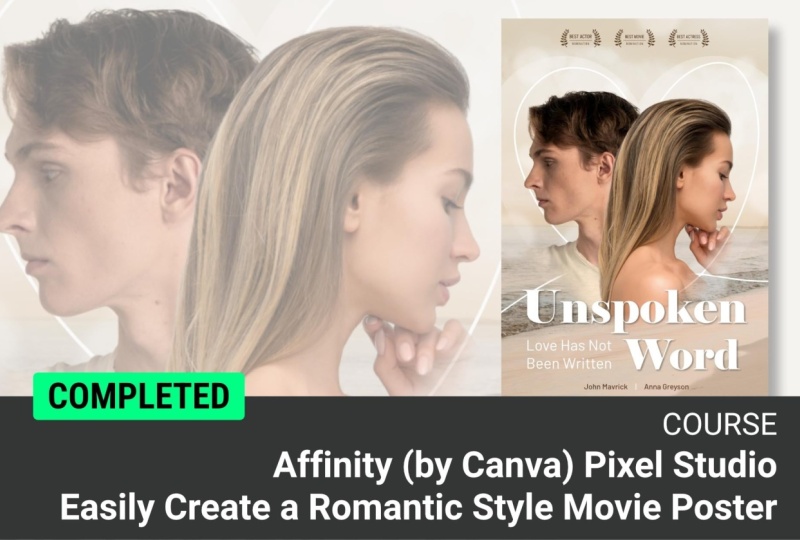
1. Einführung in diesen Kurs - Erstellen Sie ein romantisches Filmplakat: Wollten Sie schon immer
Ihr eigenes Filmplakat erstellen und sich selbst, Ihre Kinder
oder Ihre Lieben
auf diesem Poster
platzieren oder Ihre Lieben
auf diesem Poster Nun, in diesem
Kurs werde ich dir
zeigen, wie man ein wunderschönes,
romantisches Filmplakat
macht .
Schau mal hier. Ich werde Sie Schritt für
Schritt
durch alles in Affinity Dieser Kurs ist
anfängerfreundlich. Selbst wenn Sie nur
sehr wenig über Affinity wissen, können
Sie trotzdem mitmachen Ich denke, Sie werden
den ganzen Prozess genießen und Sie werden
etwas herausbringen, das so cool ist Sie können es an
die Wand hängen, drucken oder rahmen lassen oder Person
schicken, die Sie auf dem Bild abgebildet haben
. Worauf warten Sie noch?
Lass uns sofort anfangen.
2. Neues Dokument starten: Um dieses Projekt zu starten, werden
wir
ein neues Dokument erstellen. Also gehen wir oben zu
Datei und Neu, wie Sie sicher schon wissen. Ich möchte einen
Dateityp verwenden, den ich ausdrucken kann. Also suche ich hier nach
einem ziemlich großen Poster. Ich möchte meins vielleicht
ziemlich groß ausdrucken und
an die Wand rahmen. Eine Größe in drei Größen
wäre also absolut in Ordnung. Wenn Sie nur etwas Kleineres
machen möchten, ist
das auch absolut in Ordnung. Aber wirklich für das Poster ist
das Format einer Drei etwas zu quadratisch. Ich möchte, dass es viel
länger oder dünner ist. Also werde ich hier
rüber zu meinen Größen gehen
und
die Breite einfach auf 250 reduzieren. Die andere Sache, über die Sie
nachdenken müssen , ist, wie
das Farbformat aussehen wird Nun, wenn Sie das
ausdrucken und
für den kommerziellen Druck einsenden, würden
Sie dort normalerweise
CMYK verwenden Wenn es auf dem
Bildschirm erscheinen soll, würden Sie RGB verwenden. Einige von Ihnen verwenden jedoch
möglicherweise Fotodrucker. Das sind also diejenigen, mit
denen
Sie Bilder im Fotostil drucken können. Und bei diesen würde ich
empfehlen, RGB zu verwenden da diese Drucker tatsächlich mehr Farben
drucken
als Sie in CMYK bekommen, sodass Sie sich möglicherweise
einschränken. Denken Sie jedoch daran
, dass Sie, wenn Sie
RGB verwenden und einen
Fotodrucker verwenden, möglicherweise feststellen, dass
sich einige Farben etwas ändern. Wie dem auch sei, ich werde
RGB
verwenden, auf
Dokument erstellen klicken und fertig. Gehen Sie so weit und dann werden
wir weitermachen.
3. Bilder ausschneiden: Bevor Sie mit der Auswahl
beginnen, ist
es wichtig, zu überprüfen, ob
Sie das Objektauswahl-Tool verwenden
möchten, dass Sie
das Segmentierungs-Extra tatsächlich installiert haben Und das geschieht jetzt im Rahmen von Modellen für
maschinelles Lernen. Was Sie
tun müssen, ist, Ihre
Einstellungen zu finden. Jetzt, auf einem Mac, ist es dort drüben
unter Affinity und auf einem PC. Ich denke, es befindet sich entweder am Ende
von Bearbeiten oder Datei. Ich kann mich nicht erinnern, aber du
suchst nach Einstellungen. Modellen für
maschinelles Lernen suchen und unter Segmentierung stehen
, stellen Sie sicher, dass Sie diese
installieren, bevor Sie Ihre Auswahl mit dem
Objektauswahl-Tool Jetzt bin ich zum
Pixel Studio gegangen , weil wir hier einige
dieser Tools benötigen Und das einzige Panel, das ich hier
geöffnet habe , ist
das Ebenen-Panel. Wenn Sie zum
Fenstermenü gehen und weitermachen, werden
Sie feststellen, dass sich das
Ebenenbedienfeld hier unten befindet. Und wenn ich zu den
allgemeinen Einstellungen gehe, befindet sich
dort das
Ebenenfenster. Du brauchst keinen der anderen. Wenn du sie also
schließen willst, ist
das in Ordnung. Das musst du nicht. Jetzt möchte ich hier
ein paar Bilder reinbringen. Also werde ich eine Datei hochladen, und ich werde
Ort verwenden und ich werde gehen und das erste
der Bilder suchen , die ich mitbringen
möchte. Also lass mich gehen und diese suchen. Ich habe
meins tatsächlich auf meinem Desktop. Deiner wird in deinem
Ressourcenordner sein, und ich werde reingehen. Was ich suche,
ist einer der Leute. Ich habe zwei Leute.
Nun, natürlich, diese Leute für dich, vielleicht verwendest
du die, die
ich dir gegeben habe, oder es könnte ein Foto
von dir sein, vielleicht ist es ein Foto von einem geliebten Menschen oder jemand anderem. So oder so, versuchen
Sie, ein Bild
zu finden , auf dem die Person zur Seite
schaut, also vielleicht
eine Art Seitenansicht. Also werde ich eines davon
suchen. Also, ähm, das ist das Bild
, das ich hier haben will, und es ist die Frau, die nach
unten und zur Seite schaut. Also nehme ich das klicke einfach auf
Öffnen
und dann kann ich es einfach anklicken
und ziehen, um es einzufügen. Nun wollen wir, dass ihr
Kopf vielleicht, sagen
wir, ein Viertel
der Seitenhöhe hat. Das wird wahrscheinlich ziemlich gut sein. Und sie wird dort drüben auf
der Seite sein. Und dann werden
wir dasselbe tun. Wir werden
den Mann reinholen. Also werde
ich noch einmal zu File
Place gehen und den Mann finden. Da drüben ist er.
Leck auf und
bring ihn wieder rein. Sein Kopf ist also ungefähr so
groß wie der Kopf der Frau, und Sie werden sehen, dass ich ihn vielleicht stark vergrößern muss
. Es ist ehrlich gesagt egal. Lass uns ein bisschen rauszoomen. Ich
verwende Befehl und Minus oder Strg und Minus hängen bei deinem MacOPC ab, um einfach ein bisschen
herauszuzoomen Und ich werde
sie ein bisschen rüberbewegen. Verschiebe das nach oben,
bis sie ungefähr gleich groß aussehen. Ich denke, du musst vielleicht ein bisschen größer sein. Übrigens, kurzer Tipp, wenn du so
etwas machst,
was du tatsächlich
tun kannst, ist einfach zu
deiner Deckkraft zu gehen und
die Deckkraft leicht zu ändern , sodass du sie
zusammen sehen kannst und sagen kannst:
Ja, das scheint
ungefähr die richtige Größe zu sein Ich kann sie auch
so ziemlich dort platzieren , wo ich sie haben möchte, dann können
wir die Opazität
von ihm wieder erhöhen Jetzt werde ich
seine Ebene verstecken und ich werde auf ihre Ebene hier drüben klicken und ich möchte sie ausschneiden Sie können hier weitermachen und die
Objektauswahlwerkzeuge verwenden. Das ist eigentlich der
, den ich machen werde. Wenn Sie wirklich ein
erfahrener Affinity-Benutzer sind
, wissen Sie, wie das geht Also werde ich hier
rüber gehen , weil
ich sie rausschneiden möchte,
damit Sie sehen können, wenn ich mit der Maus
darüber fahre, werden mir die
verschiedenen Teile angezeigt Also da drüben kann ich darauf
klicken und sie dort
auswählen Wenn Sie ein fortgeschrittener Benutzer sind, wissen
Sie, dass Sie dem sehr schnell
eine Maske hinzufügen können, die es dann einfach ausschneidet.
Ich werde das rückgängig machen. Wenn Sie kein fortgeschrittener Benutzer sind, können
Sie dies einfach mit
Kopieren und Einfügen auf oder
als neue Ebene kopieren. Wenn Sie jetzt versuchen, zu
kopieren und einzufügen, im Moment etwas wirklich
Seltsames, weil
nichts passiert Aber du kannst sehen, dass meine
Opazität rot ist. Es wird 100% angezeigt. Stellen wir einfach sicher
, dass es wieder 100% sind. Vergewissere dich, dass dein Fluch nicht da drin
ist, bevor du es kopierst und einfügst.
Ich bin auf der Ebene. Versuchen wir es
noch einmal mit Kopieren und Einfügen, und da ist es. Das wurde kopiert und eine neue Ebene
erstellt. Wenn ich die darunter liegende verstecke, können
Sie sehen, dass wir unseren Vorsprung
haben. Wir können einfach zum Menü gehen
und zu Pixel gehen und dort unten zur Pixelauswahl gehen und dort
Abwählen sagen Machen wir dasselbe auch
mit dem Mann. Diesmal wird es schneller sein. Ich werde es ihm zeigen. Ich werde wieder dasselbe Werkzeug verwenden,
das ich vor dem
Objektauswahlwerkzeug verwendet habe. Klicke auf ihn. Ich verwende
Kopieren und Einfügen
, um ihn
auf eine neue Ebene zu kopieren,
und wir werden OH abwählen, indem wir zu Pixel,
Pixelauswahl und Abwählen gehen Pixelauswahl und Abwählen Jetzt wird das immer grün und das liegt daran, dass ich dieses Tool
immer noch verwende Lassen Sie uns im Verschieben-Werkzeug
auf Zurück klicken
und die Ansicht erneut verkleinern. Probieren Sie es aus, gehen Sie zu dieser Phase und kopieren Sie einfach die beiden. Oder wenn Sie
sie maskieren möchten, ist das
auch in Ordnung, wenn Sie
bereits Masken verwenden. Ich nehme die
mit den Hintergründen, die ich
nicht verwende , und lösche sie.
Du musst sie nicht machen. Ich mache das nur, damit ich eine schöne, saubere Schicht habe, weil ich dir
das
vorführe. Probiere es aus.
4. Bilder zusammenführen: Fangen wir an, sie auszublenden. Nun, wenn Sie eine Maske benutzt
haben
und wenn Sie,
ich nehme an , Sie kennen sich mit Masken aus, können
Sie einfach
direkt auf die Maske malen,
um die Teile zu verstecken, die
wir löschen werden Wenn Sie keine Masken verwenden und nicht wissen, was
sie sind, machen Sie sich keine Sorgen Wir werden hier nur
ein gelöschtes Tool verwenden. Also bin ich
zu meinem Arrays-Tool übergegangen. Wenn Sie sich nicht sicher sind, wo
es ist, gehen Sie weiter runter. Stellen Sie übrigens sicher,
dass Sie sich im Pixelmodus befinden . Geh weiter runter. Da ist ein kleiner
Pinsel, und danach kommt
das
Array-Pinselwerkzeug Was ich jetzt tun möchte, ist zur Man-Layer zu gehen Und wie Sie sehen können, wenn ich das durchgehe, zeigt mir das irgendwie, was gelöscht wird. Wenn ich also nach oben gehe, habe ich verschiedene Bedienelemente für den Pinsel. Ich gehe einfach zu diesem
hier, hole das raus. Das ist
der ganz links, und du kannst sehen, wie
viel größer er ist. Ich
möchte
einen sehr, sehr weichen Pinsel herstellen . Nun, das ist die
Größe des Pinsels. Lassen Sie uns zwei überspringen und
zu diesem hier übergehen. Und das wird
die Weichheit des Pinsels sein. Sie können sehen, dass der Pinsel dort zu 100% sehr
hart ist. Aber wenn ich auf Null runtergehe
, ist das ein sehr weicher Pinsel. Wir suchen nach
einer sehr weichen Bürste. Und wir werden jetzt
anfangen zu löschen. Und wenn dein Pinsel nicht groß genug
ist, geh
einfach wieder rein. Oder gehe ich zurück zu den 2.800
? Und ich werde anfangen, dafür zu sorgen, dass ich auf
der Männerschicht bin diese Teile hier
einfach ausradiere Ich versuche nur, vielleicht seinen Hals
und seine Halslinie hinter mir zu lassen Und dann bin ich auch ein
etwas kleinerer Pinsel, vielleicht etwa 2000
Mark oder 1.800, werde
einfach an der Seite
seines Körpers und seines Halses
entlang gehen ,
bis Sie sehen können, dass er fast mit
ihr verschmilzt und vielleicht auch
ein bisschen mit seinem Haar Wir blenden das einfach aus. Also bringen wir die beiden
irgendwie zusammen. Beweg ihn ein bisschen damit du siehst, dass ich genau das gemacht habe. Wenn wir ihn ihr vorziehen, werden
sie sich vermischen. Gehen wir jetzt zu ihrer Schicht. Nochmals dasselbe,
benutze das Arrays-Tool
und wir werden das einfach löschen, vielleicht bis etwa hier. Ich glaube, ich möchte
ihre Hand da drin behalten. Und da haben wir's. Wir haben
die beiden wirklich gut miteinander vermischt.
Versuch es doch mal damit Verwenden Sie die Arrays, um sicherzustellen, dass Sie die Pinselgröße
und die Härte
ändern 100% ist sehr schwer. Null ist für die
Härte des Pinsels sehr weich, und Sie möchten, dass er so weich wie
möglich ist. Machen Sie Ihren Pinsel ziemlich groß und löschen Sie dann
einfach
die Teile aus , die Sie nicht
auf diesen beiden Schichten haben möchten.
5. Hauttöne ausgleichen: Wenn Sie sich dieses Bild
genauer ansehen, stellen
Sie fest, dass ihre
Hauttöne sehr unterschiedlich sind. Sie hat einen sehr warmen Hautton und sein Hautton ist sehr kalt. Jetzt spielt es keine Rolle, wie hell oder dunkel Ihr Hautton ist. Hier dreht sich
wegen der Beleuchtung alles um den Schatten. Er muss in
viel kühlerem Licht gewesen und sie war dort in wärmerem
Licht. Wir wollen, dass die
beiden durch die Töne, die Wärme oder
die
Kühle der Haut
ausgeglichen werden durch die Töne, die Wärme oder
die
Kühle der Haut
ausgeglichen Wärme oder
die
Kühle der Haut Ich mache das,
indem ich zu Pixel und
zur Pixelebene von
H gehe zur Pixelebene von . Und ich
gehe zum Pixel-Menü Ich gehe runter
und mache eine neue Einstellungsebene. Und der, den wir wählen
werden, ist der namens NS-Filter. Jetzt ist es wirklich einfach. Es ist wirklich nützlich
bei Hauttönen. Ich werde dort den Linsenfilter wählen. Schauen wir uns nun an,
was das eigentlich macht. Siehst du, da drüben
ist eine
Orange, und sie verleiht dem Bild
eine subtile
Orangetönung Wenn ich das mache, kannst
du sehen, dass sie
absolut orange werden Wenn ich wieder da runter gehe, ist
es wieder da, wo
es vorher war. Also gehe ich einfach
rauf und trage etwas Orange auf, wahrscheinlich mehr als ich brauche, viel
mehr als ich brauche. Und ich werde das schließen. Nun, diese Einstellung des Linsenfilters wirkt
sich auf jede
Ebene unter sich aus, also wirkt sie sich auf die
eine und die da aus. Wenn ich es über
die Ebene ziehe , genau dort, wo sich das Namenspixel befindet, und es dort ablegen. Jetzt können Sie sehen, dass es verschwunden ist.
Es taucht immer noch auf. Tatsächlich gibt es jetzt einen kleinen
Pfeil, wenn ich darauf klicke.
Sie können sehen, dass sich diese
Linsenfiltereinstellung nur auf die Ebene auswirkt
, auf der ich sie abgelegt habe. Jetzt wird es
mir
das Leben so viel leichter machen ,
die beiden Hauttöne tatsächlich aufeinander abzustimmen. Ich werde einfach
auf das Drop-down-Menü klicken. Ich gehe rein und
klicke einfach einmal auf das
kleine Symbol dort. Das nimmt diesen Slider oder
öffnet den Slider wieder. Und jetzt kann ich damit die Hauttöne
anpassen,
bis sie übereinstimmen. Sie können sehen, dass das
ohne Filter ist. Plötzlich sieht er
richtig kalt aus, oder? Ich könnte es einfach so
weitermachen, bis sie
beide
die gleiche Wärme haben . Und ich denke, es wird so etwas
sein. Weißt du, es könnte auch
andersherum sein. Du könntest denken, nun,
was wäre, wenn wir
ihr die gleiche Coolness geben würden wie er Nun, du kannst es tun, weil du hier zu dieser Farbe gehen
kannst, und du könntest ein Blau wählen
und dann, indem du Blau verwendest, kannst
du jemanden kälter machen die Hauttöne auch kälter Ich werde das einfach rückgängig machen. Wir werden
die Orange da drin verwenden. Nun, ich muss ehrlich sein, ich
benutze diesen Filter oft für Leute, nur um ein bisschen
Wärme in das Bild zu bringen. Es verändert nicht die
Farbe der Haut. Es wärmt nur das Bild und es wärmt auch absolut
alles auf, aber es verleiht
Ihren Fotos eine wirklich schöne, angenehme Wärme Lassen Sie uns das schließen.
Probieren Sie das ein bisschen aus und stellen Sie dort einen
Linsenfilter ein. Vergiss nicht, es
in die Pixeldrehmaschine von
ihm zu ziehen und sicherzustellen, dass
du dann auf den
kleinen Pfeil darin ihm zu ziehen und sicherzustellen, dass klicken kannst Wenn du es in
das falsche Feld ziehst, ziehe es
einfach wieder heraus
und versuche es erneut. Versuch es.
6. Hintergrund hinzufügen: Hoffentlich fandest du das nicht
allzu schwer. Das ist jedoch der schwierigste
Teil dieses ganzen Projekts. Der Rest ist danach einfach. Also lass uns reingehen und noch ein Bild
reinbringen. Ich gehe zur Akte. Ich gehe runter zu einem Ort und suche
das Hintergrundbild. Auf diesen Hintergrundbildern sind also
tatsächlich Leute abgebildet, aber wir werden es verkleinern. Genau, hier ist es, und
lassen Sie uns das öffnen. Und ich werde da drüben klicken
und ziehen. Und was in aller Welt
passiert hier? Wenn du das
ausprobierst und denkst : Oh mein Gott,
was habe ich getan Es ist ein wirklich cooler Effekt. Aber es war nicht das, was
wir eigentlich wollten. Nun, sehen Sie, weil wir
die
Einstellung des Linsenfilters ausgewählt hatten , als ich
das neue Bild einfügte,
wurde es in es in das Pixelbild des Mannes eingefügt
und er wurde als Maske verwendet. Das wollen wir nicht. Also nehmen
wir dieses Pixelbild und ziehen es
unter die beiden. Ziehen Sie es nun nach unten, bis Sie
diesen kleinen orangefarbenen
Farbverlauf unter
der letzten Ebene sehen diesen kleinen orangefarbenen
Farbverlauf . Wenn Sie es dort ablegen
, wird es dann hinter diese beiden Ebenen fallen. Natürlich ist deiner vielleicht
nicht da reingekommen. Vielleicht hast du auf den Mann
geklickt und er ist ganz
oben und du musst ihn
immer noch nach unten ziehen Aber so oder so, lass es los
und bring es auf den Grund. Aber bevor du das tust, werde
ich es
ein bisschen vergrößern, also möchte ich das
untere Bild etwas vergrößern. Jetzt kann ich darauf klicken, eine
Ecke nehmen und ich möchte es nur
so skalieren, dass es
ungefähr die gleiche Höhe hat. Wie Sie sehen können,
gibt es dort ein paar, aber wir wollen sie nicht. Wir wollen das hier drüben, also muss ich vielleicht
noch höher gehen. Bis wir das
kleine bisschen da drüben haben. Du kannst das rauf und runter
verschieben, wo du hin willst. Ich sehe sie quasi so, als ob
sie fast
am Horizont sind. Probiere das aus.
7. Entfernen von Vögeln mit Klon: Da sind ein paar
Kleinigkeiten drin, die ich nicht mag. Lass es mich dir zeigen. Ich zoome ein bisschen hinein, also verwende ich Command und Plus oder Control und
Plus, um die Ansicht zu vergrößern, und ich ziehe
das einfach so herum. Diese kleinen Möwen hier drüben und ich
weiß nicht, was Ich denke, sie lenken ein
bisschen ab. Ich bin mir auch bei
diesem hier nicht sicher. Ich möchte, dass es
ein sehr sauberer Strand , weil wir wollen, dass unsere Aufmerksamkeit
auf das Paar gerichtet ist. Ich werde also ein Werkzeug
verwenden, mit dem ich quasi von einem Teil
des Meeres über diesen Bereich malen kann. Dieses kleine Werkzeug wird Klonpinselwerkzeug genannt
. Nun, es
funktioniert so, dass
ich zunächst zu
meiner Ebene hier drüben gehe und zur Pinselgröße gehe und
die Pinselgröße
auswähle. Ich verwende hier etwa 500
für die Möwe. Dann gehe ich in einen Bereich
, den ich kopieren möchte. Also werde ich
meinen Cursor hierher bewegen. Halten Sie die Alt- oder die
Optionstaste gedrückt, je nachdem ob es sich um Ihren Mac oder
PC handelt, und klicken Sie einmal. Das bringt einen kleinen Punkt rein, das ist
also mein Werbetext. Jetzt werden Sie sehen, wenn
ich den Pinsel darüber bewege
, bleibt der Kopierpunkt dort. Wenn ich also
hierher gehe und klicke, während ich auf diesen Bereich male, wird einfach
alles, was sich unter dem Kopierpunkt befindet ,
auf die Seite dort kopiert. Lass mich weiter da rüber gehen. Nun, hier ist es ein kleines Problem, weil das
C an der falschen Stelle ist. Also mache ich das letzte
bisschen da drüben rückgängig. Ich muss es vielleicht nochmal machen. Wenn ich hierher gehe,
halte das L gedrückt, um die
Wahltaste zu drücken und sage, klicke hier auf dieses Stück C. Dann lass los, geh da
rüber. Und Sie können sehen, dass ich das bisschen
C in den Bereich malen kann . Wir bekommen dort ein ziemlich schönes,
sauberes bisschen. Lass es uns noch einmal machen, aber diesmal mit einem etwas
kleineren Pinsel. Also werde ich
einen kleineren Pinsel verwenden, also werde ich
auf etwa 200 oder 180 reduzieren. Ich fange hier von vorne an,
halte die alte Taste gedrückt,
klicke dort auf die Welle,
gehe halte die alte Taste gedrückt,
klicke dort auf die Welle, zur
Möwe und
übermale sie einfach und kopiere die
Pixel darauf Ich werde das Gleiche hier machen. Ich werde die Alt-Taste
gedrückt halten, auf diesen Teil
klicken und ihn
dann dorthin kopieren. Nun, dieser ist
ganz oben auf der Welle. Also gehe ich hier zum
oberen Ende der Welle, halte das T
gedrückt, bis
die Wahltaste gedrückt ist, und klicke, gehe dorthin, und dann klicke und fange an zu
malen, um das loszuwerden. Dieser wird
einfach sein. Wir gehen einfach zur
Alt-Taste, klicken Sie hier. Gehen Sie da rüber und klicken Sie
und fangen Sie an, dort zu malen. Nun, obwohl ich gesagt habe, dass
es einfach ist, ist es leicht,
diesen Fehler zu machen, ich das mache, ist es so, warum
kann ich das Teil nicht loswerden? Nun, was tatsächlich passiert
ist als es hier zu
diesem Punkt kam, wurde der Anfang
dieser Form dort drüben gemalt . Also versuchen wir es
noch einmal, aber mit
etwas mehr Abstand. Halten Sie die Optionstaste
zum Ändern gedrückt und klicken Sie. Geh hier rüber und ich kann das so
einmalen. Wenn es immer noch passiert, könntest
du einfach
loslassen und es noch einmal machen, die Wahltaste „Ändern
“
gedrückt halten, auf das Teil
klicken und es dann so
ausmalen. So ein kleiner Junge da
draußen, auf den ich einfach
klicken werde . Um den Jungen loszuwerden. Ich denke, das ist alles erledigt und wir haben jetzt diesen wirklich
schönen, sauberen Strand. Hast du es ein
bisschen damit versucht? Denken Sie daran, es ist das
Klonpinselwerkzeug. Halten Sie die Taste gedrückt und
ich mache es einfach auf einer anderen Ebene
, um es Ihnen erneut zu zeigen. Sie halten die Alt
- oder Wahltaste gedrückt. Wählen Sie Ihre
Pinselgröße. Der erste ich gemacht habe, war ungefähr 500. Der zweite war ungefähr 200. Halten Sie die Alt- oder
Optionstaste gedrückt und klicken Sie einmal. Lassen Sie die Alter-Optionstaste los, gehen Sie zu der Stelle, an der Sie es auch kopieren
möchten, klicken Sie
und beginnen Sie mit dem Malen. Und Sie können sehen, dass ich seine Wange quasi auf sein Ohr
malen kann seine Wange quasi auf sein Ohr
malen möchte das wirklich nicht tun, also werde
ich Command oder
Control Z verwenden, um es rückgängig zu machen.
Versuch es mal damit.
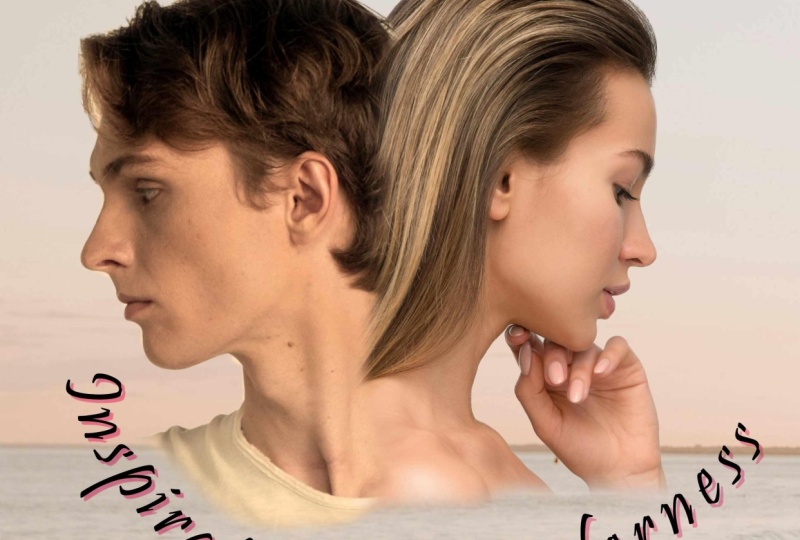
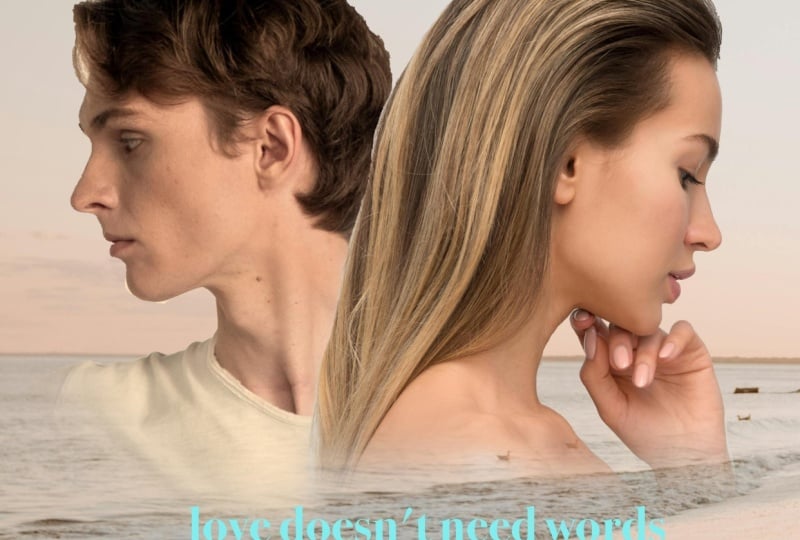
8. Einen Titel hinzufügen: Jetzt könnten wir einfach
an dieser Stelle aufhören. Wir haben ein schönes
Bild von diesem Paar, und das liegt daran, dass
es ein romantisches Bild ist, ihre Köpfe tatsächlich dass
ihre Köpfe tatsächlich
die Form eines solchen Herzens haben. Ich weiß nicht, ob
du es sehen kannst. Es ist also einfach ein schönes
Bild, so wie es ist, und ich könnte es so belassen. Aber wir wollen
ein Filmplakat machen, also werden wir etwas Text
reinbringen. Wir brauchen hier drüben einen Titel, vielleicht einen Riemen und vielleicht die
Namen der Hauptdarsteller oben drauf. Natürlich, wenn du
das für dich selbst oder für Freunde machst, kannst
du ihre Namen da reinschreiben und dir deinen eigenen
Text dazu ausdenken. Was ich jetzt
tun werde, ist, in
meinen Tools runter zum
künstlerischen Textwerkzeug zu gehen . Und ich werde hier
klicken und ziehen weil ich
hier den
Haupttitel des Films schreibe. Also werde ich das auf
ungefähr die Größe herausziehen , die
ich gerne hätte Und ich werde einfach den Namen
eingeben. Ich werde meinen unausgesprochenen Namen nennen, und es wird sich alles
um unausgesprochene Liebe zwischen einem Paar drehen, das
verschiedene Sprachen spricht oder
so Also, dieser Text ist einfach schrecklich
für diese Art von Film. Es schreit einfach überhaupt nicht nach
Romantik. Wir wollen etwas, das handgeschriebener
aussieht,
etwas, das aus
einem Liebesbrief stammt , so
etwas Also werde ich zu meinen Schriften
übergehen und nach
etwas suchen, das funktioniert Nun, da ist diese hier,
die interessant ist. Sie sieht
vielleicht so aus, als wäre sie mit einem Stift mit dicker Tinte
gemacht worden, aber ich denke, etwas grober und fertiger. Nun, ich habe auf meiner eine
Schrift namens Sigue, die ich benutzen werde hast du vielleicht nicht.
Vielleicht hast du noch andere. Ehrlich gesagt, wählen Sie einfach
etwas, von dem Sie glauben
, dass es dem Gefühl
Ihres Films entspricht. Jetzt haben wir das gemacht Was Ihnen auffallen wird,
wenn wir näher heranzoomen , ist, dass die Charaktere hier alle seltsam
verteilt sind Die Unterschneidung, wie sie bekannt ist, der Abstand zwischen den
einzelnen Zeichen, das ist überall Das S und das P bilden da
wirklich eine große Lücke, während sich P und O
tatsächlich berühren Das U und das N,
da ist eine kleine Lücke. Das N und das S. Nun, das ist seltsam,
weil sie sich nicht oder
kaum berühren, und das verursacht Spannungen, also müssen wir uns damit auseinandersetzen. Fangen wir damit an , im Fenstermenü nach unten zu Text zu gehen, und wir werden
das Zeichenfeld finden. Hier ist das Zeichenfeld hier. Was wir wollen, ist das, was Position und Transformation
genannt wird. Klicken Sie auf den kleinen Pfeil und dann haben wir hier
einige Optionen. Nun, ich habe das Wort
etwas früher benutzt, aber lassen Sie mich Ihnen
etwas mehr darüber erzählen. Wir wollen
die Abstände zwischen
den Charakteren ändern ,
und
das nennt man Kerning Wenn Sie die
Abstände zwischen
mehreren Zeichen ändern ,
wird das als Tracking bezeichnet Im Textwerkzeug klicke
ich also zwischen
diesen beiden Zeichen,
also zwischen S und P. Und
hier drüben kann
ich weitermachen, das
ist meine Unterschneidung hier, und ich kann einfach den Abstand
ändern Sie können sehen, wenn ich diese Zahl
ändere, die beiden
näher zusammengerückt Also ich möchte sie irgendwie
ziemlich nahe beieinander haben. Ich kann einfach experimentieren, ob sie sich überlappen sollen oder nicht Dann klicke ich zwischen
P und O
und gehe den anderen Weg, um eine etwas größere Lücke zu
haben, aber vielleicht sollten sie sich dort
einfach berühren Ich denke, das K und das E sind okay, aber das E und das N sind
zu nah beieinander. Man kann sehen, dass sie das
gerade anfassen. Wenn sich Dinge einfach berühren
, entsteht Spannung. Ich will keine Spannung dabei haben. Ich will das Gegenteil von Spannung. Ich möchte nett sein und mich entspannen. Ich werde das ein bisschen
auseinandernehmen. Nur ein bisschen so. Klicken Sie zwischen N und S. Nun verwenden Sie diese Schrift natürlich
nicht Vielleicht verwendest du
etwas ganz anderes,
bei dir ist vielleicht eine andere List nötig, wenn überhaupt, lass uns zwischen
U und N wechseln und beide auch
näher zusammenbringen Das gefällt mir. Das sieht handgemacht aus. Ich gehe zu
diesem kleinen Lutscher ,
der aus diesem Textfeld herausragt Ich werde da nur einen kleinen
Winkel hineinlegen,
sodass es so aussieht, als ob
er einfach sehr,
sehr schnell geschrieben wurde sehr schnell geschrieben Ich werde es sogar
noch größer machen. Ich werde mir eine Ecke schnappen und sie
vergrößern, weil wir wollen, dass die Leute
das unausgesprochen aus der Ferne lesen das unausgesprochen aus der Ferne Nun, warum
ändert dieser Text seine Farbe auf diese Weise? Nun, ich werde das
schließen. Das liegt daran, dass es
sich tatsächlich unter der Schicht dieser beiden befindet. Wenn ich es da oben nach
oben ziehe, wirst
du sehen, dass es dann schwarz wird. Ich mag es
eigentlich nicht, dass das schwarz ist. Ich finde es ein bisschen zu hart. Ich gehe zurück
zu meinem Textwerkzeug,
klicke und ziehe, um den Text
auszuwählen und ändere dann
die Farbe hier oben. Klicke auf das
kleine A und ich kann dann eine Farbe auswählen oder
ich kann dort die Pipette
verwenden
und dort die Pipette
verwenden eine Farbe
direkt aus Lass uns hier ein braunes
von einem ihrer Haare probieren. Lass uns sehen, wie das aussieht.
Das sieht so viel besser aus. Es ist nur ein
bisschen weicher da drin. Sie können dann entscheiden, wo
Sie das platzieren möchten. Mir
gefällt es irgendwie so, und es
sieht wirklich gut weil meins fast die
Küste dort drüben
widerspiegelt Man kann es fast
so an der Küste sehen. Das war absolut
unbeabsichtigt. Das wollte ich nicht tun, aber es ist einer
dieser glücklichen Unfälle
, die manchmal passieren Was
brauchen wir noch? Nun, dann brauchen wir die Namen
unserer Charaktere
darüber und vielleicht einen kleinen Riemen darunter oder darüber. Daran gibt es kein Richtig oder
Falsch. Wenn Sie sich Filmplakate ansehen, werden
Sie feststellen, dass überall
Text steht , auch da drin. Aber probieren Sie es
ein bisschen aus und fügen Sie Ihren Haupttitel
irgendwo in Ihr Bild ein.
9. Mehr Text: Wie Sie sehen können, habe ich hier
etwas mehr Text eingegeben, und diesmal habe ich mich für eine
andere Schriftart entschieden. Außerdem etwas, das sehr traditionell,
sehr klassisch
ist , wie dieser Times New Roman,
etwas in dieser Richtung. Ich verwende dieses Gesicht nicht
noch einmal , weil
ich es schon einmal benutzt habe, sehr,
sehr groß, und ich denke, das ist alles es braucht
, um das Gefühl zu bekommen. Und diese müssen auch gut lesbar
sein. Jetzt, wo wir das getan haben, müssen wir als
Nächstes unten eine kleine
Beschreibung eingeben . Auf vielen Filmplakaten geht es entweder um
den Film selbst. Es könnten Kritiken sein. Es könnte nur um das Filmstudio gehen
, das es produziert. Es liegt ganz bei Ihnen
, was Sie eingeben möchten. Also, wissen Sie, vielleicht möchten Sie hier ein paar Rezensionen mit Fünf-Sterne-Bewertungen aus
verschiedenen Nachrichtenquellen machen. Ich werde einfach ein bisschen
Text eingeben und dann
machen wir ganz einfach ein Filmlogo am
unteren Rand. Die andere Sache ist,
ich habe meine beiden Leute tatsächlich ein bisschen nach
oben
gebracht, nur dass ich etwas mehr Platz hatte,
um diesen Text darunter einzufügen,
weil ich dachte, dass es dort unten
wahrscheinlich am besten aussieht. Sie können sie verschieben, wo immer
Sie sie jetzt platzieren möchten. Probieren Sie es aus, geben Sie diese
Textteile ein und dann ein bisschen hier drüben und ich
mache meins, während Sie Ihren machen.
10. Einfaches Logo: Für mein Logo ganz unten werde
ich einfach
einen solchen Text eingeben. Ich habe ein ziemlich
dickes Gesicht verwendet. Ich gehe ins O, weil ich will, dass das
hier irgendwie ein Feature ist. Du kannst übrigens mit Text machen,
was
du willst , und ich werde ihn ein bisschen größer
machen. Also gehe ich zum
Fenstermenü runter zum Text, rüber zum Zeichen,
und hier drüben werde
ich einfach die Größe
erhöhen. Da drüben, so etwas in der Art. Jetzt, mit dem kleinen Text, ist
es
quasi wie von alleine. Ich glaube, ich
hätte gerne eine Kiste drum herum. Also werde ich hier einfach
eine Form annehmen, wie ein kleines Rechteck, und
ein Rechteck um die Außenseite
legen. Und mein Rechteck möchte ich
nicht füllen, also gehe ich
hier hoch und wähle keines, und ich
gehe zu dem Strich, und ich mache ihn schwarz, und ich werde die
Strichstärke dort drüben nur ein
bisschen
vergrößern . Und da haben wir's. Wir haben
unser Filmlogo unten.
11. Speichern und Exportieren: Stellen Sie sicher, dass
Sie es gespeichert haben. Nun, ich muss ehrlich sein, ich bin wirklich schlecht im Sparen
und es hat mich schon einige Male
gebissen weil ich abgestürzt bin
und die ganze Arbeit verloren habe Also tu, was ich sage, nicht was ich tue, und versuche zu
sparen, während du weitermachst Ich
wähle einfach Speichern unter und nenne
diesen unausgesprochenen Film Und ich werde das einfach speichern.
Jetzt wollen wir das auch entweder für den Bildschirm
oder zum Ausdrucken
speichern. Und ich gehe zu Datei. Ich werde Exportieren wählen. Hier drüben, und dann kann ich
entscheiden, wie ich es exportieren möchte. Nun, wenn das nur
für die Bildschirmnutzung bestimmt ist, könnten
wir einfach ein JPEG
darin verwenden und auf Exportieren klicken. Wenn es gedruckt werden soll, haben
wir hier noch ein paar andere
Optionen. Eine davon ist, wenn es
kommerziell gedruckt werden würde, könnten
Sie dort zu PDF gehen und
druckfertiges PDF auswählen und es versenden. Oder wir können hier einfach PDF
zum Drucken sagen. Jetzt wähle ich PDF zum Drucken und klicke einfach auf Exportieren. Da drin. Ich klicke auf Speichern. Denken Sie daran, wenn
ich das exportiere, mache
ich es, um es an
jemanden zu schicken , der einen
Fotodrucker hat. Ich könnte ihnen genauso einfach ein
JPEG schicken. Aber hier ist es. Das
ist meine gespeicherte Datei. Und das
hier ist mein PDF, also kann ich
es einfach an Leute weitergeben. Wie dem auch sei, viel Spaß
damit und probiere ein paar
andere Varianten aus. Es ist eine schöne Sache, das für andere Menschen zu
tun. Weißt du, du könntest
es für ein Paar als Geschenk machen, sie können es
an ihre Wand hängen. Es kann so ein cooles Geschenk sein. Wie dem auch sei, viel Spaß und vergiss nicht,
alles zu posten, was du erstellt hast. Ich würde gerne sehen, was
dir einfällt.
12. Informationen zu deinem Kursprojekt: Jetzt sind Sie dran, ein Filmplakat zu
gestalten. Für das Projekt möchte ich,
dass du das Gleiche tust, was wir getan haben. Aber anstatt
das Paar zu verwenden, das ich dir
gegeben habe , benutze dein eigenes Bild. Sie können nur
ein Bild für sich selbst verwenden, vielleicht von einem Partner, einem
Kind oder einem Freund. Sie herausnehmen und mit dem Hintergrund
verschmelzen lassen. Suchen Sie sich für den Hintergrund einfach ein verträumtes oder romantisches
Bild aus Denken Sie daran, wenn Ihnen
etwas
im Weg steht , können Sie einfach einen Teil davon
verwenden Wenn du findest, dass es
etwas zu scharf aussieht, kannst
du in den Hintergrund gehen. Du kannst zu Pixel,
neuer Live-Filter, Unschärfe gehen und
einfach etwas Gaußsche Unschärfe ausprobieren,
die es weicher macht oder
den Hintergrund ausbläst die es weicher macht oder
den Hintergrund Experimentieren Sie auf jeden Fall
mit den anderen Unschärfen und sehen Sie, was Sie tun können
, wenn Ihnen das hilft Schreiben Sie etwas Text hinein und, was noch wichtiger ist,
teilen Sie ihn mir mit Ich liebe es zu sehen, was du getan hast. Also bitte teile es und
hab Spaß damit. Das ist so ein cooler Effekt, und die Leute lieben
sich auf einem Filmplakat einfach selbst.
13. Gut gemacht und vielen Dank: Herzlichen Glückwunsch. Sie haben
das Ende dieses Kurses erreicht. Ich bin mir sicher, dass
Sie großartige Arbeit leisten. Vergessen Sie jetzt nicht, uns eine Bewertung zu
hinterlassen. Es hilft uns wirklich, Ihnen zu helfen, mehr Kurse für Sie zu
erstellen. Ich mache auch Kurse in Adobe
sowie in Canva und Procreate Vergiss nicht, mir zu folgen und
mein Profil anzusehen. Viele weitere spannende
Filmplakate kommen bald. Wir sehen uns im nächsten.
 Tim Wilson, Adobe Certified Instructor and Expert