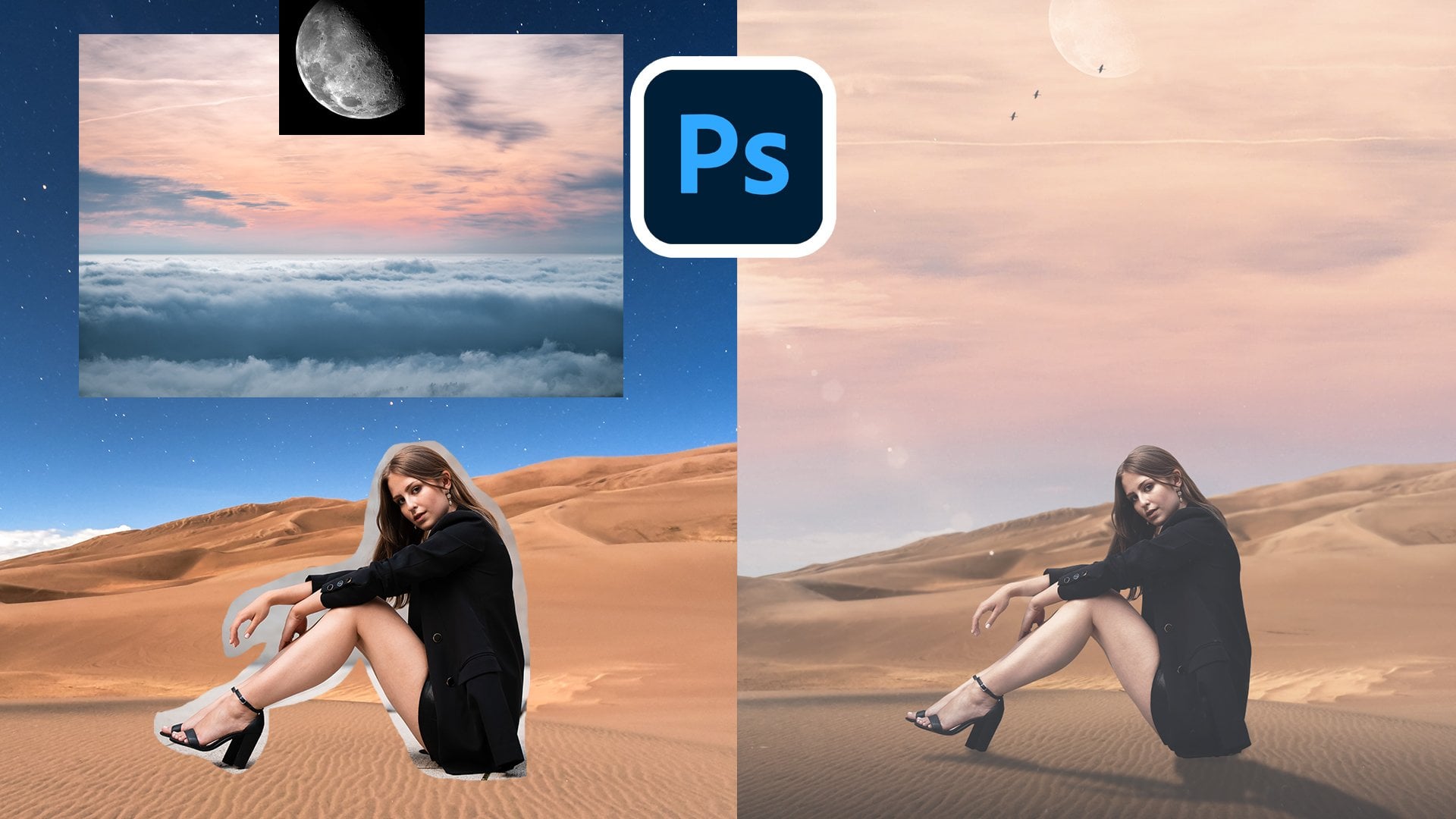
Transkripte
1. Einführung: Nun, hallo. Also, weißt du, dass Photoshop
schon immer dieser magische Ort war, an
dem man
Dinge viel besser aussehen lassen kann als im wirklichen Leben? Nun, es ist gerade
noch magischer geworden. Sag Hallo zur KI und nein, sie wird
dir nicht deinen Job wegnehmen. Es ist eigentlich dein
neuer Design-Kick. Mein Name ist Tom und ich war in den letzten 15 Jahren
als leitender Grafikdesigner und Art Director tätig. Das Privileg, an einigen der coolsten Marken
der Welt zu
arbeiten ,
darunter Pokemon, Marvel, Bally Sports Und jetzt möchte ich ein bisschen von
dem weitergeben, was ich
gelernt habe , um Ihnen zu helfen,
in Ihrer kreativen Karriere voranzukommen Kommen wir jetzt
zurück zu Photoshop. Mit nur wenigen Klicks
und einer kleinen Aufforderung können
Sie Objekte entfernen, Hintergründe
erweitern und kreative Elemente
generieren Im Grunde können Sie Ihre Designs
so aussehen
lassen, als hätten Sie
absolute Stunden damit verbracht ,
auch wenn
Sie es in Wirklichkeit nicht getan haben Und seien wir ehrlich,
Design kann eine unglaublich
schnelllebige Branche also Zeit sparen und
effizienter arbeiten , können
Sie nicht nur mehr Geld verdienen, sondern Sie sparen sich auch Stunden von
der lästigen Seite des Designs und haben
Zeit, um kreativer zu sein In diesem Kurs werde ich Ihnen zeigen, wie Sie mit den KI-Tools von
Photoshop Grafiken aus der realen Welt
erstellen können Dinge wie Beiträge in sozialen Netzwerken,
Anzeigen, Produktpräsentationen, Portfolios und sogar verrückte
kreative Kompositionen, und das
alles, während Sie dabei ein bisschen
Spaß haben Am Ende dieses
Kurses
werden Sie wie ein Photoshop
Pro mit KI als Ihrem
treuen Begleiter entwerfen Pro mit KI als Ihrem
treuen Also schnappen Sie sich Ihren
Kaffee, starten Sie Photoshop
und lassen Sie uns sehen, welche Art von
Magie wir gemeinsam erschaffen können
2. Willkommen und Photoshop-Benutzeroberfläche – Überblick: In Ordnung, wir sind
endlich in Photoshop. Aber bevor wir uns mit den
wirklich unterhaltsamen Projekten befassen, die vor uns liegen, sollten wir sicherstellen, dass
Photoshop eingerichtet ist und dass Sie mit
den Tools, die wir verwenden werden, vertraut sind zunächst Bevor wir überhaupt
eine Datei öffnen,
sollten Sie sicherstellen, dass
Photoshop
auf die neueste Version aktualisiert wurde. Wir können sicherstellen, dass wir auf
dem neuesten Stand sind, indem wir unsere Creative
Cloud-Desktop-App aufrufen. Gehen Sie hier zu den Updates und stellen Sie sicher, dass
alles auf dem neuesten Stand ist. Falls deine Version nicht
hier geöffnet ist, wird
dir jetzt das Update angezeigt. Stellen Sie also sicher, dass
Sie das Update durchführen, und schon kann es losgehen, denn wir werden einige
der neuesten Funktionen von Photoshop verwenden . Stellen Sie also sicher, dass Sie auf dem Laufenden sind. Stellen Sie außerdem sicher, dass Sie die Unterrichtsressourcen
herunterladen. Sie sind an diesen
Kurs angehängt. Laden Sie sie einfach herunter, entpacken Sie sie an einen geeigneten Ort und schon haben Sie alle Dateien,
die Sie
für jedes einzelne
Projekt in diesem Kurs benötigen . Bevor wir uns wirklich mit Photoshop
befassen, jede einzelne Schriftart, die
wir
heute verwenden werden ist
jede einzelne Schriftart, die
wir
heute verwenden werden,
auf Adobe Fonts verfügbar. Ich werde sicherstellen, dass jede einzelne Schrift
, die Sie benötigen, auf dem Bildschirm angezeigt wird. Folgen Sie also einfach den nächsten Schritten , um jede einzelne zu installieren. Ich werde eine Demonstration mit einer speziellen Version durchführen, die
wir verwenden
werden und die
Benton Modern Tech heißt Alles, was Sie tun werden, ist auf fontstb.com zu
gehen. Einfach hier in der Suchleiste geben
Sie
die gewünschte Schriftart Unserer Text heißt also
Benton Modern. Also das ist der, den wir
genau hier haben wollen . Darauf
wirst du klicken. Sie werden zur Schriftartenseite weitergeleitet, und ich habe
meine bereits installiert, aber falls Ihre nicht installiert ist, werde ich sie
entfernen. Also los geht's. Wir können das
zusammen machen. Und dann wirst du
nur
noch Familie hinzufügen. Und das war's. Es wird in Photoshop und in jedem einzelnen Adobe-Programm enthalten sein
, das Sie verwenden können. Und wenn Sie
die Schriftfamilie installieren, erhalten
Sie normalerweise
mehr als nur eine Version. Wie Sie hier sehen, haben
wir Roman, wir haben Kursiv, wir haben
Fettschrift und Fettschrift Das bedeutet zusätzliche Flexibilität
und kreative Freiheit wir diese verschiedenen Schriftarten verwenden Wenn Sie also Photoshop
zum ersten Mal öffnen, gelangen
Sie hier zu
diesem Startbildschirm. Hier gibt es eine Menge
Dinge. Sie können sofort etwas Neues beginnen. Sie können einige
der neuesten Funktionen sehen , die Photoshop zu bieten hat, und Sie können direkt
zu einigen Ihrer
letzten Projekte zurückkehren . Was wir heute tun werden, wir klicken einfach auf Neue Datei,
wir werden ein Dokument
öffnen, das 2000 mal 2000 Pixel groß ist . Die Datei wird
für nichts Bestimmtes verwendet. Es ist nur für uns, in Photoshop
einzusteigen. Wir werden also nichts anderes
ändern und einfach
auf Erstellen klicken. Und damit haben wir
unsere erste Leinwand. Jetzt könnte Ihre Oberfläche anders
aussehen als meine. Jeder Designer möchte, dass sein Photoshop anders eingerichtet
ist, und ich werde Ihnen zeigen, wie ich meins so aussehen lassen
habe. Nun, wenn du deine zum ersten Mal
öffnest, könnte
deine
etwa so aussehen. Ich werde einfach weitermachen
und Essentials zurücksetzen. Es könnte so
aussehen. Das wird nicht
unbedingt so
gut funktionieren für das, was ich will. Also das Erste, was ich machen
werde, ist auf der rechten Seite, ich werde
Eigenschaften hierher ziehen. Ich muss das nicht immer hier offen haben
. Als Nächstes werden wir zu den Anpassungen
übergehen. Das hätte ich gerne in
dieser Ansicht. Eine neue Version von Photoshop
hat zwar eine moderne Ansicht, aber ich finde, das
nimmt zu viel Platz ein. Ich möchte keine
dieser Anpassungen
durchblättern müssen. Also mache ich einfach weiter und mache
das in die klassische Ansicht, alles schön klein
und organisiert
bleibt. Und wenn Sie Dinge
entwerfen, möchten
Sie organisiert bleiben. Als Nächstes möchte ich, dass meine Ebenen,
Kanäle und Pfade
genau da bleiben , wo sie sind. Manchmal werden sie hier standardmäßig
ganz unten angezeigt, aber wenn Sie Ihre
Ebenen-Tabs hier
lassen, eignet sich das hervorragend, um durch Ihre Datei zu navigieren Nun, auf der linken Seite, haben
Sie vielleicht bemerkt, dass ich meine Pinsel hier draußen
hatte Wenn Sie nun ein Zeichentablett verwenden und
mehrere Pinsel verwenden, hilft
es, sie einfach hier draußen zu haben, so wie ein Maler
seine Palette dabei hat. Sie können einfach
zwischen Pinseln wechseln, von einem zum
anderen
springen, ohne zu Ihren Pinseln wechseln zu müssen, zu diesem Drop-down-Menü
gehen und
versuchen, das zu finden, was Sie benötigen. Also, wie bekommen wir das? Also, wir gehen
einfach zu Windows. Wir werden zu Bürsten gehen. Wir ziehen
das rüber, bis Sie diese kleine blaue Linie
sehen
, und da haben Sie sie. Wenn Sie hier nur eine Spalte
haben, könnte
das bedeuten, dass Sie
etwas zu eng sind. Sie können das also einfach ziehen
, bis Sie
zwei haben , wenn Sie das möchten. Ich mag es, wenn meine so sortiert sind
, dass sie zwei Spalten haben. Und dann kann ich problemlos zwischen den Pinseln
wechseln. Ich kann von diesem Pinsel ausgehen. Kommen wir dazu, suchen Sie sich
etwas anderes aus. Und es ist eine sehr einfache
und effiziente Methode , zwischen Ihren Pinseln zu wechseln. Und damit haben wir
unser grundlegendes Schnittstellen-Setup für die Art und Weise, wie wir
es im heutigen Kurs verwenden werden. Wenn ich jetzt eine Taste oder ein Steuerelement
verwende, werde
ich sicherstellen, dass es sowohl für Windows
- als auch für
Mac-Benutzer auf dem Bildschirm angezeigt wird. Wenn ich
hier zum Beispiel mehrere Ebenen habe und sie gruppieren
möchte, könnte
ich etwas sagen
wie: Wir drücken
Strg oder Befehl G, um sie zu
gruppieren, und Sie werden es auf dem Bildschirm
sehen. Das sollte also sowohl Windows
- als auch Mac-Benutzern helfen , den Überblick zu behalten. Wir sind hier, um
über KI zu sprechen, nicht wahr? Was sind also die KI-Tools, die wir heute verwenden werden? Die allererste, die Sie
vielleicht schon auf Ihrem Bildschirm
sehen. Es ist genau hier in der
Mitte, unten. Dies ist die kontextbezogene Taskleiste. Und wenn Sie sie nicht sehen, können Sie sie
einfach aktivieren, indem Sie zu Windows
gehen Ganz unten sehen
Sie die kontextbezogene Taskleiste Stellen Sie sicher, dass das aktiviert ist, und das wird hier unten angezeigt Wie der Name schon sagt, ändert die kontextuelle Taskleiste nun, was
sie ist, basierend
auf dem Kontext des Bildes Manchmal haben Sie die
Möglichkeit, das Bild zu generieren Manchmal
haben Sie die Möglichkeit, ein Motiv im Bild
auszuwählen. Und wie Sie später sehen werden, werden
viele andere
Optionen angezeigt. Dies ist eine sehr dynamische und
anpassungsfähige kontextuelle Taskleiste, und wir werden sie sehr häufig
verwenden Ein weiteres KI-Tool, das
wir
heute ziemlich häufig
verwenden werden , wird hier oben unter Filter
und neuronalen Filtern zu finden
sein Viele dieser
neuronalen Filter verwenden KI, um Bilder komplett zu verändern. Sie haben hier mehrere Möglichkeiten. Sie werden Filter genannt, laufen
aber auf KI und
verändern Ihre
Bilder wirklich und bieten Ihnen einige einzigartige
Designoptionen. Wir werden heute nicht jeden
einzelnen davon verwenden, aber nur damit Sie sich dessen bewusst sind,
dass es mehrere
gibt, die Sie hier haben. Arbeiten Sie an Portraits
, um die Haut zu glätten. Sie können Porträts anpassen, Menschen glücklicher,
trauriger, älter und
jünger
machen , ihnen dickeres Haar geben, die Richtung ihrer Augen
ändern
und ihnen sogar einen
anderen
Gesichtsausdruck verleihen Damit kannst du wirklich Spaß
haben. Wenn jemand auf einem
Foto nicht in
die richtige Richtung schaut , können Sie das beheben. Wir können Make-up auch
von einem Bild auf ein anderes übertragen, einer Person auf eine andere. Wir können Landschaften vertauschen. Und wie ihr seht, befinden sich einige
davon in der Beta-Phase, also werden
sie nicht perfekt sein, aber es wird
mit jedem einzelnen Update besser. Dann haben wir einen
Style-Transfer, bei dem
Sie den
Stil jedes Bilds,
jedes Fotos, jedes Künstlers
auf Ihre eigene Grafik übertragen können. Sei wirklich cool. Damit kannst du einige wirklich
coole Effekte erzielen. Als Nächstes haben wir eine
Harmonisierung, bei Sie die Farbe und
Leuchtkraft einer Ebene auf eine
andere Ebene abstimmen können , um einen makellosen Verbundwerkstoff zu erhalten Wie Sie auf dem
kleinen Vorschaubild dort sehen können, haben
wir das Bild des Modells
mit dem herbstlichen Hintergrund,
und es passt die Farben
an, um eine schöne Harmonie zu erzielen Als Nächstes haben wir die Farbübertragung, bei der Sie die Farbe
von einem Bild auf ein anderes übertragen können von einem Bild auf ein anderes Wir haben Kolorieren, wo Sie ein altes
Schwarzweißfoto
kolorieren können , was ich selbst
für einige meiner alten
Familienfotos gemacht habe für einige meiner alten
Familienfotos Es liefert einige wirklich coole
Ergebnisse. Wir haben Super Zoom. Wenn Sie
in ein Bild hineinzoomen müssen, Details nicht ausreichend.
Dadurch werden
die alten Fernsehsendungen vergrößert und verbessert, in denen Sie aufgefordert werden, es zu vergrößern und zu verbessern. Ja, das kannst du jetzt machen. Als Nächstes haben wir Tiefenunschärfe Wenn Sie einem Bild künstlich etwas Tiefe verleihen
möchten , um mit Ihrer
Fotografie ein sehr stimmungsvolles Aussehen zu erzielen Das kann ein
wirklich netter Effekt sein. Als Nächstes haben wir das Tool zum Entfernen von
JPEG-Artefakten, das sich sehr gut
zum Entfernen von Bildern eignet , die Artefakte aus
der JPEG-Komprimierung aufweisen Das kann passieren,
wenn Sie
Bilder als JPEG speichern oder im JPEG-Format
aufnehmen Am Ende haben
Sie dieses
Rauschen im Bild,
und das wird einfach gelöscht Und nicht zuletzt gibt
es die Fotowiederherstellung , bei der Sie
alte Fotos mithilfe der KI schnell wiederherstellen alte Fotos mithilfe der KI Stellen Sie sich vor, Sie kombinieren
das mit Kolorieren. Sie können von einem
kratzigen alten Foto
zu einem schönen kolorierten, sauberen Foto wechseln zu einem schönen kolorierten Es ist wirklich cool,
was die KI macht, und das alles innerhalb von
Sekunden, und wir werden eine Menge
Spaß haben , damit herumzuspielen Und noch ein paar kurze Hinweise zu
diesem Abschnitt über Neurofilter Sie müssen
jeden einzeln herunterladen , und
sie haben unterschiedliche Größen Dieser ist also 768 Megabyte groß. Einige dieser anderen sind
kleiner, wie Sie sehen werden. Dieser ist 326. Was auch immer
wir heute verwenden werden, stellen Sie
einfach sicher, dass Sie es
herunterladen. Der Download dauert nur einen Moment
und wir können loslegen. Und wie ich bereits erwähnt habe,
wächst Photoshop ständig,
entwickelt sich ständig weiter, immer innovativ. Wir
haben eine Warteliste für einige der kommenden Neurofilter , die hier enthalten sein werden Wir werden einen
Portraitgenerator haben, wir werden
Wasser mit Langzeitbelichtung haben Wir werden in Kürze
einen Schattengenerator
und einen
Generator zur Geräuschreduzierung haben , und ich bin sehr
gespannt, wie sie herauskommen werden. In zukünftigen KI-Kursen werden
wir uns also mit Sicherheit mit diesen
Themen befassen,
sobald sie veröffentlicht sind. Jetzt habe ich eine der Dateien geöffnet, die wir später im
Kurs
verwenden werden , um ein Beispiel für einen
anderen Teil der KI zu geben , der jetzt
in Photoshop implementiert wurde und der
mit Auswahlen zu tun hat Es gibt also ein paar
Möglichkeiten, wie die KI jetzt in die
Auswahl eines Bildes, einer Person
oder eines Objekts
integriert hat Auswahl eines Bildes, einer Person
oder eines Objekts
integriert Person
oder eines Objekts Und eine der Möglichkeiten, die
Sie
jetzt hier unten in der
kontextuellen Taskleiste sehen können ,
ist, dass sie sich gegenüber dem, was
sie noch vor einem Moment war, geändert hat Wir können das Thema auswählen. Wir können den Hintergrund mit nur
einem Knopfdruck
vollständig entfernen mit nur
einem Knopfdruck
vollständig und die Farben anpassen. Wie Sie sehen, habe ich
eine weitere Ebene unter diese gelegt, die grau ist, damit wir den Effekt
sehen können. Also mache ich weiter
und zoome mit Z rein. Nur ein bisschen, damit wir mehr von unserem Bild sehen
können. Und lassen Sie uns
diese ganz schnell durchgehen. Sie können also einfach das Thema
auswählen. Es wird
einen kurzen Moment dauern, und los geht's. Es ist
bereits ausgewählt. Und damit können Sie weitermachen, es
maskieren und schon haben Sie
etwas, mit dem Sie arbeiten können. Sie können das später
verfeinern, wenn Sie möchten. Und das war nur ein Klick. Und was können
wir damit noch machen? Ich werde einfach die Steuerung oder Kommando Z übernehmen,
um dahin zurückzukehren, wo wir waren. Lassen Sie uns weitermachen und auf Hintergrund
entfernen klicken. Auch hier klicken Sie einfach auf die Schaltfläche sobald Sie Photoshop
nur eine Sekunde haben. Es hat weniger gedauert, als
ich gebraucht habe, um diesen Satz zu beenden, und es hat getan, was
ich gerade getan nämlich unseren Schuh ausgeschnitten
und maskiert Jetzt können wir damit
herumspielen. Wir können den Rand verfeinern
, wenn wir möchten. Und wie Sie sehen,
hat sich die
kontextuelle Taskleiste jetzt erneut geändert Wir können einen
neuen Hintergrund generieren. Wir können einen Hintergrund importieren und wir können
viele andere Dinge tun. Wir können füllen, die
Größe unseres Pinsels ändern und viele andere Optionen. Wir können auch die Farbe anpassen. Wenn wir also
darauf klicken, wird hier auf der rechten Seite
eine Ebene
mit der Farbtonsättigung hinzugefügt . Und was wir hier
tun können, ist, dass wir hier
einfach eine
der Farben auswählen können . Nehmen wir eines der
Grüntöne und ändern wir die Farbe. Wie Sie sehen, ist genau hier in der Mitte
des Farbtons
ein bisschen Grün. Wenn wir also wollen, dass das
eher blau ist, sagen wir,
die Kampagne oder was auch immer für eine Anzeige, an der wir gerade arbeiten möchte, dass
es tiefblau ist. Da haben wir's. Wir haben
genau diesen Teil mit einem Klick geändert . ein paar Sekunden gebraucht, und es ist startklar, bereit zur
Bearbeitung, und Sie können mit der
Auswahl des Motivs, dem
Entfernen des Hintergrunds und der
Arbeit mit Ihrem Objekt fortfahren . Wir werden uns also
später im Kurs eingehender mit
dieser Objektauswahl befassen, aber ich wollte Ihnen
zeigen, wie Integration in die kontextuelle Aufgabe das Leben wirklich viel
einfacher gemacht hat Eine Sache, die ich allen meinen Schülern gegenüber
hervorheben möchte, ist, immer zerstörungsfrei zu arbeiten
. Wir möchten
sicherstellen, dass wir immer
unser Originalbild behalten , damit wir alles
, was wir brauchen
, bearbeiten können alles
, was wir brauchen
, bearbeiten Arbeiten Sie also immer
zerstörungsfrei. Also, was
bedeutet das? Das bedeutet, die richtigen Ebenen hier
in den Ebenen-Tabs zu haben. Sie möchten sicherstellen, dass
wir Masken verwenden, dass wir
Einstellungsebenen verwenden und dass Ihre Objekte so weit wie möglich als intelligente Objekte
beibehalten werden. Jetzt
zeige ich Ihnen hier nur ein Beispiel. Ich werde unseren
Schuh, den wir haben, duplizieren. Und ich werde mit der rechten Maustaste klicken und wir werden
einfach in
Ebenen konvertieren .
Wir werden ja sagen. Und jetzt ist das kein intelligentes Objekt
mehr. Nun, der Unterschied
zwischen diesen beiden ist folgender. Nehmen wir an, bei einem intelligenten Objekt möchte
ich dieses Bild aus
irgendeinem Grund verwischen ,
ich möchte es verwischen Lassen Sie uns also unsere nicht
intelligente Ebene hier verstecken, unsere Schuhkopie, und lassen Sie uns auf unserer
intelligenten Ebene das verwischen Ich möchte diesen Schuh verwischen. Also gehen wir zu
Filter, Blur, Gaussian Blur über. Und ich möchte, dass es eine Unschärfe von
9,6 Pixeln hat , weil
das genau das ist, was Okay, cool. Und jetzt
arbeite ich, ich arbeite. Ich habe andere Ebenen im Einsatz und ich möchte zurückgehen
und meine Meinung ändern. Ich mag diese
9,6-Pixel-Unschärfe nicht. Da ich intelligente Filter verwende weil es sich um ein intelligentes Objekt handelt, kann
ich zerstörungsfrei zurückgehen Das Originalbild
ist immer noch da, und ich kann es ganz
auf Null,
0,1, zurückstellen . Ich kann sogar
die Unschärfe löschen, wenn ich das anpassen
möchte Nehmen wir an, ich möchte, dass das noch intensiver
wird. Ich möchte, dass das jetzt 23 unscharf ist. Da haben wir's. So kann ich immer zum Original
zurückkehren, das
immer bearbeiten. Aber was passiert, wenn es
kein intelligentes Objekt ist?
Schauen wir uns das an. Jetzt sind wir also bei unserer
Schuhkopierschicht. Wir werden
genau das Gleiche tun. Wir werden filtern, verwischen,
Gausean-Unschärfe verwenden und wir
werden dasselbe tun Ich möchte eine Unschärfe von 9,6
oder zehn Pixeln haben. Okay. Schau dir das an. Darauf wird kein intelligenter
Filter angewendet. Dadurch wurden
die Pixel dieser Ebene dauerhaft verändert. Damit kann ich nichts anfangen. Ich kann die
Unschärfe nicht ein- und ausschalten. Was ich tun kann, ist Strg
oder Befehl Z, um das rückgängig zu machen. Aber es gibt ein Limit
, wie weit Sie Z in Photoshop steuern
können. Das können Sie
in den Einstellungen ändern. Ich glaube, ich habe
eine 20- oder 25-stufige Geschichte im Kopf. Also alles, was darüber hinausgeht
, kann ich mich nicht erholen. Wir wollen immer
intelligente Workflow-Praktiken anwenden
und sicherstellen, dass wir zerstörungsfrei
arbeiten Bei einer Änderung, die
wir an unserem Bild vornehmen, möchten
wir sicherstellen, dass
es sich um eine Einstellungsebene , die wir darauf zuschneiden können, und wir können sie anpassen, während die
ursprüngliche Ebene darunter
beibehalten Das ist besonders wichtig , wenn wir mit KI arbeiten und neue Teile von Bildern
generieren Wir möchten sicherstellen
, dass wir unser
Original behalten , sodass wir, falls wir
jemals zurückkehren müssen, erneut etwas aus
dem Originalbild
generieren , sodass wir dieses Originalbild
haben. Wie Sie in einigen der
nächsten Teile dieses Kurses
sehen werden, werde
ich eine Kopie
der Originalgrafik
am Ende
meiner gesamten Datei aufbewahren , damit ich
jederzeit dorthin zurückkehren und bei Bedarf von vorne beginnen
kann . Und schließlich sollten Sie bei intelligenten
Arbeitsabläufen sicherstellen, dass
Sie Ihre
Ebenen aus Gründen der Übersichtlichkeit benennen und organisieren. Sie möchten hier nicht mit Hunderten von
Ebenen
feststecken müssen .
Nichts ist beschriftet. Alles ist
überall und du bist einfach verwirrt. Das wird in
den nächsten Teilen dieses
Kurses mehr gezeigt , aber wir werden
auf jeden Fall Ordner,
Farben und Namenskonventionen verwenden ,
um sicherzustellen, dass wir organisiert
bleiben und unser
Arbeitsablauf reibungslos abläuft. Als Nächstes werden wir über Tipps zur
Eingabeaufforderung sprechen .
Was sind also Aufforderungen Eingabeaufforderungen geben
Sie ein, wenn Sie
ein Bild generieren oder einen
Teil eines Bilds ändern Und es ist wichtig,
bestimmte Dinge im
Hinterkopf zu behalten , da wir mit
unserem Photoshop-Plan nur
eine begrenzte Anzahl von Generationen
haben nur
eine begrenzte Anzahl von Generationen mit
unserem Photoshop-Plan Wenn Sie jetzt einen sehr
einfachen Photoshop-Plan haben, haben
Sie
ungefähr 500 Generationen Sie jeden Monat durchführen können. Wir wollen sie also nicht damit verschwenden,
schlechte Eingabeaufforderungen zu verwenden und Bilder zu
generieren , die wir nicht
wirklich verwenden werden Lassen Sie uns also einige Tipps zur
Anregung durchgehen,
die für diesen Kurs
und für jede zukünftige
KI-Generation, die Sie in erster Linie mit Fotos
machen werden, sehr
hilfreich und für jede zukünftige
KI-Generation, die Sie in erster Linie mit Fotos
machen werden, sein werden.
Seien Sie klar und Seien Sie klar Sag nicht einfach Hund. Sagen wir, ein Golden
Retriever-Welpe sitzt auf einem Holzboden in
natürlichem Sonnenlicht Die KI braucht generell Kontext. Denken Sie also an Thema plus
Umgebung plus Detail. Also werde ich einige
meiner monatlichen Tokens aufbrauchen , nur um Ihnen dieses Beispiel zu
zeigen. Also lass uns weitermachen.
Klicken wir auf Bild generieren. Und das passiert,
wenn ich einfach Hund eintippe. Wir werden hier
tiefer in die Benutzeroberfläche dieses Generationen-Panels einsteigen, aber lassen Sie uns vorerst
einfach Hund eingeben. Wir machen nichts anderes und lassen Sie uns generieren.
Was passiert? Photoshop wird hier eine Sekunde
brauchen. Es wird
uns einen netten Hund bescheren. Es gibt dir normalerweise
drei Varianten, zwischen denen du hin - und
herschalten kannst . Es könnte etwas Gutes
sein Es könnte eine gute
Option sein. Aber sieh dir das an. Wir haben eine Art Ikonographie. Das ist nicht unbedingt das
, was ich wollte. Ich habe ihm gerade das Wort Hund und das hat es mir gegeben. Also lass uns weitermachen und
das nochmal versuchen. Lassen Sie uns also
etwas mehr Kontext geben
und versuchen,
einen Golden
Retriever-Welpen bei
natürlichem Sonnenlicht auf
einem Holzboden sitzen zu lassen etwas mehr Kontext geben
und versuchen einen Golden
Retriever-Welpen bei
natürlichem Sonnenlicht auf
einem Holzboden sitzen natürlichem Sonnenlicht auf
einem Holzboden Sollen wir? Also werden wir
das ausschalten. Ich werde
das dort lassen, nur damit wir sehen können, was passiert Und jetzt sehen Sie, dass in der
kontextbezogenen Taskleiste
das Generieren nicht angezeigt Wie können wir zu unserem Panel zur
Bilderzeugung zurückkehren? Wir gehen
einfach hier rauf, um es zu bearbeiten und runter, um ein Bild zu generieren
und voila, wir sind zurück Jetzt tippe ich hier, wir gehen zu einem
Golden Retriever-Welpen, auf einem Holzboden
sitzt Bei natürlichem Sonnenlicht. Lassen Sie uns weitermachen und dem
Ganzen etwas mehr Kontext geben. Ich möchte, dass das ein Foto ist.
Ich möchte das vielleicht in einer Anzeige
oder einem Social-Media-Beitrag verwenden können. Und wir können auch eine
schnelle Inspiration gebrauchen. Sie können sich
das also ansehen und versuchen,
etwas genauer festzulegen
, wie es aussehen soll. Ich werde sehen, ob es etwas gibt , das so aussieht, wie
ich es mir vorstelle. Und wenn es nicht ganz in Ordnung ist. Das ist nur
eine Art Ausgangspunkt, aber es sieht nicht so aus, als ob
da etwas ist. Schau dir die Effekte an. Und hier
hast du verschiedene Dinge. Wir können es drei D haben,
Acrylfarbe, Anime, Bohemian Nehmen Sie sich Zeit, um sich
das anzusehen, denn es gibt viele verschiedene Effekte
, die Sie hier auswählen können Ich neige im Allgemeinen dazu, mich
an sehr
minimalistische Dinge zu halten . Ich mache weiter
und mache
es minimalistisch
und lasse mich sehen, ob mir
noch etwas auffällt
, das sehr gut aussehen würde Du kannst hier sehr schöne
stilistische Optionen finden, wie Garn, eine Holzschnitzerei, aber ich
bleibe bei minimalistisch Und ich glaube nicht, dass mir gerade etwas anderes einfällt, also werde ich es vorerst einfach halten Jetzt können Sie also auch ein
Referenzbild für einen Stil haben. Wenn Sie eines haben, können
Sie es
hier abrufen , falls Sie es aus
dem Internet heruntergeladen haben. Und sie bieten Ihnen auch ein paar Beispiele
für den Stil. Aber ich werde das vorerst
überspringen. Ich möchte sehen, was
Photoshop von
selbst macht , wenn es
etwas mehr Informationen gibt. Wir werden das in Ruhe lassen. Und das Gleiche gilt für die Komposition, wir können ein Bild wählen, wenn
wir
eines als Referenz für die Komposition angeben eines als Referenz für die Komposition oder wir können etwas aus dem auswählen,
was sie hier haben, aber nichts davon scheint im Moment
sehr relevant zu sein. Lassen Sie uns also weitermachen und
auf Generieren klicken, nachdem
wir Photoshop etwas
detaillierter gestaltet haben. Also werden wir
auf Generieren klicken. Wir werden dem
nur ein paar Sekunden Zeit geben, während wir
beobachten, wie sich der
Ladebalken über den Bildschirm bewegt. Schau dir das an. Wir haben etwas , das dem, was wir wollen, definitiv
näher kommt. Wir haben einen netten kleinen
Golden Retriever-Welpen auf einem Holzboden
im Sonnenlicht Dies ist gebrauchsfertig
für irgendeine Art von Werbung, Hundefutter oder
für eine Tierarzt-Hundetagesstätte. Das ist definitiv
nutzbare generierte Kunst. Und wie ich schon sagte, du bekommst hier mit
jeder Generation
drei Variationen. Sie können sich das mal ansehen.
Ich würde sagen, die zweite und dritte sind weitaus
brauchbarer als die erste, aber das kann für Sie unterschiedlich sein. Und es liegt in der
Natur von Photoshop, dass
diese drei generierten Bilder für
Sie
völlig anders sein werden dass
diese drei generierten Bilder für
Sie
völlig anders sein werden als für mich, als für jeden anderen
Schüler, der diesen Kurs besucht. Und wenn wir das
als Beispiel betrachten,
indem wir einfach einen Hund geben, dann hatten wir genau
das, was wir hatten, und wir können immer noch zwischen den Varianten
hin- und herschalten Und als wir
mehr Details angegeben haben, haben wir
etwas bekommen , das
viel nutzbarer war Und eine tolle Praxis
mit Photoshop Wenn Sie
Ihre Dateigrößen klein halten möchten, wenn Sie eine
Variante gefunden haben, die Ihnen gefällt, und Sie die anderen wirklich nicht verwenden
möchten, klicken Sie
einfach auf das Papierkorbsymbol hier
drüben und löschen Sie sie. Wenn Sie sie aus Ihrer Datei löschen, wird
die Dateigröße viel kleiner und ist einfach besser
für die Dateiverwaltung. Es wird rundum
besser sein. Der nächste Tipp ist
die Verwendung von Stilschlüsselwörtern. Sie können also Adjektive oder
Genres verwenden, um das Ergebnis zu bestimmen,
z. B. surreal, minimalistisch, cyberpunk, fotorealistisch oder malerisch. Das hilft der KI im Grunde, zu
wissen, wie man das Thema interpretiert Eine Sache, die du sagen
könntest, ist,
anstatt nur nach
einer Stadtstraße zu fragen, du könntest versuchen,
nachts eine futuristische
Cyberpunk-Stadtstraße mit Neonlichtern zu sagen nachts eine futuristische
Cyberpunk-Stadtstraße mit Neonlichtern Es verändert die Stimmung völlig. Also lass uns weitermachen und lass mich dir das
ganz schnell zeigen. Wir gehen zu
Bearbeiten, gehen zu Bild generieren und gleich auf Anhieb, wenn wir einfach eine Stadtstraße eingeben
. Keine Style-Keywords, sonst nichts und es
generieren kann etwas Nutzbares generieren, aber wie ich schon sagte, es wird
nicht sehr
spezifisch für das sein , was
ich mir wünsche. Da haben wir's. Wir haben
eine schöne Stadtstraße. Das könnte
je nach Kontext brauchbar sein,
aber das ist nicht
genau das, was ich will. Lassen Sie uns also weitermachen und einige Stilschlüsselwörter
verwenden. Also machen wir
weiter und schalten das aus. Wir werden
bearbeiten, ein Bild generieren und jetzt werden wir eine
futuristische Cyberpunk-Stadtstraße
mit Neonlichtern besuchen futuristische Cyberpunk-Stadtstraße mit Neonlichtern Und was wir tun können, ich
möchte, dass es wieder mehr Fotostil
als Kunst ist Und unter den Effekten können wir hier tatsächlich
anfangen, es ein bisschen häufiger zu verwenden denn hier haben
wir es mit Cyberpunk zu tun Also können wir weitermachen
und darauf klicken. Und lass uns weiter nach unten scrollen. Und Sie werden sehen, dass wir hier
einen haben, der Futuristisch heißt Jetzt haben wir Futurismus und Cyberpunk
mit diesem Effektpanel verstärkt Das ist fantastisch.
Also geh weiter runter. Stil. Ich werde es so
lassen, wie es ist. Ich werde
hier keinen anderen Stil oder keine Komposition verwenden.
Lass uns generieren. Können wir etwas bekommen, das besser zu dem passt, was wir wollen,
eine futuristische
Cyberpunk-Stadtstraße ? Und sieh dir das an. Wir haben eine futuristische
Cyberpunk-Stadt mit Neonlichtern. Dies ist definitiv
für mehrere Kontexte nutzbar. Ich kann mir vorstellen, dass dies an vielen Stellen
verwendet wird. Der nächste Schritt, den
ich habe, ist,
es kurz, aber bewusst zu halten es kurz, aber bewusst Also super lange, abschweifende
Eingabeaufforderungen funktionieren nicht wirklich
gut mit Photoshop Ich werde mit
all diesen Informationen zu verwirrt sein. Also bleib einfach bei den
kurzen, ausdrucksstarken Phrasen. Wie ich schon sagte, eine gute
Regel ist ein Thema
, ein Stil und ein Detail In diesem Zusammenhang haben
wir also unser Thema,
die Stadt. Wir haben unseren Stil,
futuristischen Cyberpunk, und wir haben unser zusätzliches
Detail mit Neonlichtern Und Photoshop war in der Lage, mit
drei sehr coolen Varianten, die wir an
einigen sehr coolen Orten verwenden können,
genau das zu kreieren ,
was wir wollten ,
was wir Der nächste Tipp ist
etwas, das ich Ihnen bei jeder
einzelnen Generation
gezeigt habe , und das ist,
mit Variationen zu experimentieren. Wie Sie sehen,
haben wir mit
jeder Generation drei Varianten,
und Sie können weitermachen. Nehmen wir an, diese drei stehen sich
nahe, sind aber nicht
genau das, was ich will. Ich kann generieren. Auch hier wird ein neuer Satz von drei Varianten
mit derselben Aufforderung und derselben Einstellung generiert, und Sie erhalten möglicherweise
etwas, das besser ist als das,
was Sie ursprünglich hatten. Jetzt haben wir also
einen weiteren Satz von drei. Und wie Sie sehen, müssen wir uns
jetzt sechs Varianten
ansehen. Vielleicht finden Sie, dass diese
neuen Varianten besser sind
und Ihnen diese gefällt, und dann entscheiden Sie sich dafür. Alternativ
könnten Ihnen auch zwei
dieser Varianten gefallen , die Sie für Ihr Design ausprobieren
möchten. Jetzt kann ich
diese Variante für
ein Design verwenden und diese
Variante für ein anderes verwenden. Ich kann ein
paar AB-Tests durchführen , um zwei
verschiedene Generationen zu vergleichen. Der nächste Tipp ist, bei Bedarf
negative Eingabeaufforderungen zu verwenden .
Also, was bedeutet das? Im Grunde können Sie mit dem
generativen KI-Tool von Photoshop sogar festlegen,
was nicht enthalten sein soll? Beispiel dafür
könnte eine saubere Produktaufnahme
einer Uhr ohne Text und ohne Personen sein. Also spezifizieren Sie das.
Das willst du nicht. Das hilft,
ungewolltes Durcheinander zu vermeiden. Also lass uns weitermachen und
das tun. Ich werde es dir zeigen. Also gehen wir zur
Bearbeitung, erstellen ein Bild und ich will ein sehr
sauberes und sauberes Produkt. Sie schauen zu. Kein Text, keine Leute. Und das ist alles was ich will.
Und ich werde einen minimalistischen Stil hinzufügen, okay? Ich möchte, dass das ein Foto ist. Und dafür habe ich vielleicht
sogar etwas, das ich hier als schnelle Inspiration verweisen kann ,
aber vielleicht auch nicht. Und das ist völlig in Ordnung. Aber es lohnt sich immer, hier
durchzublättern , weil
es helfen kann Und was wir hier tun werden, wir werden bis zum
Minimalismus gehen Und ich glaube, das
wird alles sein. Lass mich schauen, ob es
etwas für
Produkte gibt , die nicht aussehen, Produktfoto, los geht's. Nur daran zu denken
bedeutet, dass es existieren könnte. Jetzt haben wir also
Produktfoto und Minimalfoto, und wir haben
keinen Text angegeben, keine Personen. Wir werden den
Stil und die Komposition so beibehalten, wie sie sind. Wir werden
nichts hineinlegen, aber vielleicht werfen wir einen kurzen
Blick darauf. Nichts
fällt mir so auf wie Arbeit. Also machen wir einfach
weiter und klicken auf Generieren. Negative Eingabeaufforderungen können Ihnen also wirklich helfen,
die Unordnung zu vermeiden Manchmal haben Sie zusätzliche
Artefakte, zusätzliche Personen, zusätzliche Objekte, und Sie
brauchen sie nicht. Und sieh dir das an. Wir haben eine saubere
Produktaufnahme einer Uhr, kein Text, keine Personen. Wir haben drei Optionen, und das ist fantastisch. Ich würde jede
dieser Uhren jederzeit rocken. Und eine Sache, von der ich für
diese Generation
besonders
beeindruckt bin für
diese Generation
besonders
beeindruckt , sind die Schatten, die auf
jedem einzelnen von ihnen liegen. Es ist wirklich gut.
Ist es perfekt? Vielleicht nicht, aber es ist sehr gut, sehr brauchbar und fantastisch für
alle produktbezogenen Aufnahmen. Und der letzte Tipp in Bezug auf Eingabeaufforderung ist die
iterative Sie führen die KI erneut
mit einem Ergebnis aus, das Ihnen gefällt. Im Grunde genommen fügen Sie Details hinzu
oder entfernen sie, um das Bild
, das Sie im Kopf haben,
wirklich zu verbessern. Lassen Sie uns also weitermachen
und etwas für dieses Bild tun, um es
ein bisschen besser aufzubauen. Was können wir hinzufügen, um
es zu verfeinern? Jetzt können wir sehen, dass die
Farben hier sehr pastellfarben sind, sehr gedämpft, und wir haben ein Rosa Das ist ein sehr gedämpftes Rosa, fast eine beige Farbe, und dann haben wir einen Ich kann hier also spezifizieren, dass
es sein soll,
sagen wir , ich möchte, dass ich
robust und dunkelblau sein Lass uns
das machen und auf Generieren klicken. Wir verfeinern unsere Generation, iterieren sie und erweitern Vielleicht entfernen wir uns davon und schauen, ob wir etwas finden können
, das dem, was wir uns
wünschen, ein bisschen näher kommt und besser für diese
Marke geeignet ist für diese
Marke geeignet Und wie Sie sehen können, haben wir hier
drei neue Generationen. Das ist definitiv
eine robustere, manche würden sagen, männlichere Variante der Generation hier
mit dem dunklen Blues Ich mag dieses Bild auf jeden Fall, und wir können es immer weiter und weiter bearbeiten Sie können entfernen, was
Ihnen nicht gefällt, und genau auf das
Bild konzentrieren, das Sie benötigen Stellen Sie sich das so vor, als würden Sie die
Generation quasi
wie Bildhauerei behandeln Generation quasi
wie Bildhauerei Sie
können also bei jedem Durchgang
Details hinzufügen oder entfernen, bis Sie zu
dem Bild kommen, das sich richtig anfühlt Vergessen Sie jedoch nicht, dass Sie nur eine begrenzte Anzahl von
Generationen mit Photoshop
haben ,
sofern Sie nicht mehr bezahlen Seien Sie also sehr intelligent mit dem, was Sie generieren und wie
Sie es generieren. Und das reicht für einen kurzen
Überblick über Photoshop, die
Benutzeroberfläche und
darüber Überblick über Photoshop, die
Benutzeroberfläche und welche KI-Tools
wir in
den kommenden Teilen
des Kurses verwenden werden . Mach dir keine Sorgen. Sie müssen nicht jedes einzelne Tool kennen und
beherrschen , das wir in dieser
speziellen Demonstration hier verwendet haben. Aber während wir
jeden Teil des Kurses durchgehen, werden
wir uns
eingehender mit jedem Teil befassen. Sie werden sich
wohler fühlen und einige fantastische Dinge
erschaffen. Sie nun mit
der
Photoshop-Umgebung und
den Grundlagen dieser
generativen KI-Tools
vertraut sind, können
wir mit sind, dem
nächsten Teil fortfahren, sobald Sie bereit sind, und wir werden einen Beitrag in den sozialen Medien
erstellen. Lassen Sie uns also weitermachen.
3. Projekt 1 – Beitrag in sozialen Medien: Okay, jetzt sind wir bereit,
tatsächlich mit der Herstellung von Dingen zu beginnen. Jetzt kommt der lustige Teil, und wir beginnen mit
Projekt Nummer eins, einem Social-Media-Beitrag. Nun, das Hauptziel dieses Beitrags, nur um ein allgemeines
Thema und eine Idee im Hinterkopf zu behalten,
ist, dass wir eine neue Kaffeefirma haben. Sie haben sich an uns gewandt und haben ein neues Gebräu
auf den Markt gebracht, eine neue Geschmacksrichtung, und sie möchten dass
du das
in einem sehr coolen, sehr unterhaltsamen Social-Media-Beitrag präsentierst. Und das Thema für sie ist eine von den
Wikingern inspirierte Marke. Das ist also ein Kontext hinter diesem
Social-Media-Beitrag. Lass uns weitermachen. Wir sind in Photoshop. Lassen Sie uns
weitermachen und auf Neue Datei klicken. Und insbesondere für die meisten Social-Media-Beiträge
auf Instagram benötigen
Sie
etwas mit einer Breite von 1080 und einer Höhe von 13 50. Dadurch erhalten wir
ein Verhältnis von vier zu fünf, was sich
hervorragend zum Anschauen eignen wird. Wir werden hier
nichts anderes ändern. Wir werden die Auflösung
bei 72 Pixeln pro Zoll belassen. Wir ändern weder den
Farbmodus noch etwas anderes. Lass uns einfach weitermachen und auf
Erstellen klicken. Und da haben wir's. Wir haben unsere Akte einsatzbereit. Und wir sehen,
dass wir unsere Ebenen
hier auf der Seite haben, und wir werden
einfach weitermachen
und
direkt hineinspringen und wir werden
einfach weitermachen
und
direkt hineinspringen. Als Erstes werden wir unser
Startbild importieren , das
Sie
heruntergeladen haben sollten und das sich im
allerersten beschrifteten Ordner befinden sollte . Sie gehen also zu „Datei“, Eingebettet
platzieren“ und navigieren
zur Ressourcenklasse. Projekt eins, ich werde
weitermachen und auf diese Kaffeetasse klicken. Lass uns auf Place klicken. Lasst uns das ein bisschen
ändern. Ich werde das verkleinern,
weil wir
KI verwenden werden, um den
Rest dieses Bildes zu generieren Also lass uns weitermachen. Ich mag das
irgendwie, weil es genau da
ist. Könnte es herunterbringen, also so etwas. Also lass uns Enter drücken. Und wenn Sie es platzieren, wird es als intelligentes Objekt
platziert, und
genau das wollen wir. Jetzt drücken wir
auf
Anhieb Strg oder
Befehl G. Dadurch
wird Befehl G. diese
Kaffeetasse in einen Ordner
verschoben, wir
doppelklicken darauf und beschriften
sie mit Originalbild. Das wird uns helfen, organisiert zu
bleiben. Falls wir jemals zum Original zurückkehren müssen , haben wir das. Eine weitere hilfreiche Sache
ist, wenn Sie einmal die Mitte
Ihres Bilds haben
möchten, den Mittelpunkt, um
sicherzustellen, dass alles zentriert
ist, sicherzustellen, dass alles zentriert
ist, Sie können einfach
auf dieses Lineal klicken, die Mitte
ziehen
und es sollte so einrasten, wie Sie sehen, dass es dort
einrastet, und
dann haben wir Sie können das ausblenden, indem Sie die Strg- oder
Befehlstaste drücken. Ich verstecke es oder zeige es. Und wenn du
dein Lineal hier nicht siehst, kannst
du es einfach mit der
Strg- oder Befehlstaste R sichtbar oder unsichtbar machen. Ich möchte, dass meins sichtbar ist. Und manchmal möchte ich, dass
die Mittellinie
durchgeht, nur damit ich sichergehe , dass
nichts aus dem Gleichgewicht gerät Aber vorerst werde
ich das verstecken. Ich werde
unser Originalbild zurückbringen und weitermachen. Ordnung, also fangen wir an einige
Teile unseres Bildes zu
generieren. Als Erstes
werde ich
sicherstellen, dass ich unser
Bild hier ausgewählt habe. Und was wir tun werden,
ist nur Steuerung oder Befehl. Machen Sie weiter unten und
wir werden darauf klicken. Jetzt haben wir unser
Bild ausgewählt. Und als Nächstes werde
ich Control oder Command I , um diese Auswahl umzukehren Jetzt haben wir also diesen
weißen Bereich ausgewählt. Ich möchte das
mit etwas ausfüllen. Ich werde also generatives Ausfüllen
machen und einfach auf
Generieren klicken. Ich werde hier
nichts reintun. Photoshop ist intelligent genug
, um zu erkennen, was
hier drin ist , und es wird etwas
generieren
, das dem entspricht. Also möchte ich einfach mein Bild mithilfe von
KI
erweitern , nur um eine bessere
Umgebung zu haben . Also
lass uns auf Generieren klicken. Geben Sie uns ein paar Sekunden Zeit, um
uns ein paar Variationen zu geben, und dann können wir sehen,
was funktionieren wird. Und da hast du es.
Wir haben drei Möglichkeiten. Sie können sich durch sie klicken und auswählen, was
Ihnen am besten gefällt Also ich denke, diese Option gefällt mir am
besten, Option drei. Also vorerst werde
ich diese anderen behalten, aber Sie können
sie gerne löschen , wenn Sie sie nicht behalten
möchten. Und standardmäßig ist das
vielleicht direkt über
deiner Kaffeebecher-Ebene, aber lass uns das
aus dem Ordner ziehen, okay? Das wollen wir nicht da
drin haben. Und als Nächstes wollen
wir ein paar
andere Dinge tun. Ich mag es nicht wirklich, wenn dieses Blatt hier in der
Mitte unseres Bildes
herausragt. Ich werde also L auf
der Tastatur drücken,
um unser Lasso-Werkzeug aufzurufen,
und Ihres könnte sich auf einem Auswahlpinsel oder einem
polygonalen Wenn es also nicht standardmäßig nur das normale Lasso ist,
klicken Sie einfach hier und halten Sie es gedrückt.
Gehe zu Lasso Um das herum
machen wir
eine allgemeine Form und stellen sicher, dass wir das ganze Blatt
haben, und wir
klicken auf Generatives Füllen, und ich gebe
einfach Remove This Leaf Plant ein und drücke Enter Von hier
aus möchte ich nur diesen verschwommenen Hintergrund haben, diesen Straußeffekt,
nur um das zu ersetzen Ich will dort kein Blatt haben. Und mal sehen, was
Photoshop für uns generiert. Und da haben wir es. Wir haben hier
ein paar Optionen. Ich würde sagen, diese Option
hier ist am nützlichsten. Ich bin nicht der größte
Fan dieses Blattes hier. Ich werde also
noch ein Lasso darüber zeichnen. Und wieder werde ich einfach Remove Leaf
eingeben. Drücken Sie die Eingabetaste. Und darüber
habe ich im vorherigen Teil
der
Iteration Ihrer Änderungen gesprochen vorherigen Teil
der
Iteration Ihrer Änderungen Verfeinere es einfach. Sag
Photoshop, was du willst. Ich will dieses
Blatt nicht. Ich will dieses Blatt und werde sehen,
was es für dich tut. Und da haben wir's. Es ist weg. Ich muss
mir nicht einmal
die anderen Optionen ansehen ,
obwohl ich das könnte. Aber dieser erste ist fantastisch. Als Nächstes möchte
ich
ein ausgedehntes, verschwommenes
Blatt hier unten Ich denke, das könnte hier unten für
eine etwas bessere Balance
sorgen hier unten für
eine etwas bessere Balance Lassen Sie uns also weitermachen und eine allgemeine Blattform zeichnen
. Und ich möchte ein verschwommenes
Blatt im Vordergrund haben. Das sind also sehr grundlegende und einfache Eingabeaufforderungen
, die ich
der generativen KI hier gebe , weil es nur eine sehr einfache Sache ist
, die ich hinzufügen muss Aber ich würde
mehrere Minuten brauchen, um einfach ein gutes Blatt zu
finden oder etwas zu kopieren
und einzufügen Und lass uns sehen. Wir
haben hier ein paar
Optionen. Dieser dritte. Lass uns sehen. Dieser erste ist eigentlich etwas, für das
ich mich entscheiden werde. Also
das verschwommene Blatt
nur ein bisschen ausdehnen , um das, was wir wollen, zu
verfeinern Also, diese Kaffeetasse
sieht ein bisschen leer aus. Ich hätte gerne, wenn es
etwas voller wäre. Also schleppen wir uns
hier hin, wo immer wir Kaffee wollen, Generative Fill, und
ich sage einfach, volle Tasse Kaffee. Weil das ein
bisschen leer ist. Wir versuchen, diesen Kaffee zu
verkaufen. Das ist ein sehr cooler
Kaffee. Sehr köstlich. Ich möchte, dass der Becher
voll ist. Und lass uns sehen. Wir haben ein
paar nette Optionen. Ich mag den letzten
sogar. Das ist sehr nett. Die Kanten hier könnten sauberer sein. Ich könnte
eine andere Version generieren, aber ich denke, ich werde mich
daran halten. Und jetzt zu guter Letzt möchte ich, ein bisschen Dampf aus dem Kaffee
kommt. Irgendwie ist es hier ein
bisschen. Aber lassen Sie uns einfach eine
Form zeichnen , wo
wir etwas Dampf brauchen. Und ich werde einfach in
Dampf schreiben , der vom
Kaffee kommt. Drücken wir die Eingabetaste. Und wie Sie sehen, haben wir hier ein
paar Optionen für den Steam. Ich bin zwischen Option
eins und Option drei. Lassen Sie uns mit Option drei gehen. Ich finde, es hat eine schönere Form. Nun, da wir alle
unsere KI-Änderungen vorgenommen haben,
klicken Sie auf die oberste, diese letzte Dampfebene, diese letzte Dampfebene, ziehen Sie die Shift-Taste herunter und klicken Sie auf
die niedrigste generative
Füllebene, die wir haben, und das sollte
jede einzelne davon auswählen Nachdem wir alle
ausgewählt haben, drücken
wir Strg oder Befehl G
, um sie
zu gruppieren, und
doppelklicken hier auf den Namen, und wir werden
diese KI-Generation Jetzt sind wir also von
diesem Originalbild
zu diesem übergegangen ,
indem wir nur ein bisschen
KI verwendet und
Photoshop gesagt haben, was wir wollen.
Sehr einfach, oder? Als Nächstes möchte ich unserem Bild eine
kleine Farbkorrektur hinzufügen kleine Farbkorrektur , wenn wir anfangen, es noch weiter
zu verfeinern. Als Erstes möchte
ich also
eine Helligkeits- und Kontrast-Ebene hinzufügen , und lassen Sie uns die Helligkeit
ein wenig erhöhen. Wir werden den Wert auf zehn erhöhen und den Kontrast etwas
erhöhen. Also bringen wir einfach ein
bisschen mehr Helligkeit rein. Sie können
das ein- und ausschalten,
indem Sie hier auf dieses I-Symbol klicken. Als Nächstes werden wir auf
diese Kurvenebene zugreifen. Wir wollen nur eine nette
kleine S-Kurve. Also klicken wir auf diesen
Teil und ziehen ihn ein bisschen nach unten, und wir werden auf diesen
oberen Teil klicken und ihn nach oben ziehen. Es entsteht also eine
schöne sanfte S-Kurve, und das
bringt unsere Lichter nach oben, unsere Schatten nach unten und verleiht unserem Bild einfach noch ein
bisschen
mehr Tiefe, macht es reicher und schöner, wenn wir versuchen,
diesen köstlichen Kaffee zu verkaufen Als Nächstes möchte ich diesem Bild eine kleine
Vignette hinzufügen Vignette hinzufügen Und es gibt Dutzende
von Möglichkeiten, wie Sie einem Bild in Photoshop
eine Vignette hinzufügen
können, und ich werde
Ihnen nur eine der
Möglichkeiten zeigen , wie ich das selbst mache Ich werde
also Helligkeit und Kontrast und
das ganz reduzieren Minus 150 Kontrast. Bringen wir es auf plus
85. Das ist völlig in Ordnung. Und sieht nicht toll aus.
Nein, tut es nicht. Wir drücken
G auf unserer Tastatur, und das sollte uns
unser Farbeimer-Tool bringen. Und wir werden diese
Maskenschicht hier schwarz streichen. Wenn es nicht schon schwarz ist, drücken Sie
einfach D auf Ihrer Tastatur. Ich setze die Farben standardmäßig
auf Weiß und Schwarz und drücke dann X, um
Schwarz in den Vordergrund zu bringen, und das streichen wir mit dem Farbeimer
weg. Und jetzt möchte ich die
Kontrolle über meine Vignette haben, also zoome ich ein bisschen heraus Und dann drücke ich B auf meiner Tastatur,
um in meine Pinsel zu kommen, und ich will einfach einen schönen,
weichen Rundpinsel Der Standardpinsel wird
völlig einwandfrei funktionieren. Und wir werden die
Größe unseres Pinsels auf etwa 400 erhöhen. Ich bin bei 390 und wir
werden die Opazität auf nur etwa 10% reduzieren Wir werden nur ganz leicht
aufmalen. Und wir werden
auf unserer Tastatur drücken
, sodass wir hier Weiß in der
Vordergrundebene haben. Wenn Sie jetzt in Weiß malen, sehen
Sie, dass wir ein
bisschen vignettiert malen Und wenn Sie ein
Zeichentablett haben, können
Sie das verwenden. Kein Problem. Das könnte das
etwas einfacher machen, aber die Verwendung einer Maus ist auch
völlig in Ordnung. Wenn Sie hier weitermalen, werden Sie vielleicht feststellen
, dass
Sie versehentlich auf
etwas in dieser
kontextbezogenen Taskleiste klicken auf
etwas in dieser
kontextbezogenen Taskleiste Also, was machst du?
Sie können einfach auf diese drei Punkte klicken und die Leiste
einfach ausblenden. Jetzt kann ich hier nach unten malen
und muss mir keine
Gedanken darüber machen, auf eine dieser Schaltflächen zu klicken und etwas zu
tun, was
ich nicht tun möchte. Jetzt haben wir unsere
kleine Vignette, wir
bringen die Augen hier rein, in die Kaffeetasse selbst Aber jetzt möchte ich, dass die Kaffeetasse selbst ein bisschen mehr Also lass uns reinzoomen und jetzt mache ich wieder einen
Helligkeitskontrast. Auch hier halte ich diese Änderungen sehr einfach, damit jeder sie verfolgen
kann. Und wir werden die
Helligkeit
auf etwa 30 Grad erhöhen. Lass uns weitermachen und das tun. Und wir werden genau
das Gleiche tun. Wir drücken G, stellen
sicher, dass wir Schwarz
als Vordergrund haben, und wir werden das
wegmalen. Und wir drücken
B und holen unseren Pinsel zurück. Und dieses Mal wollen wir das viel kleiner
machen. Vielleicht gehen wir 74. Und lass uns weitermachen. Wir
werden einfach mit Weiß malen. Stellen Sie sicher, dass Weiß
im Vordergrund steht. Und wir werden hier einfach alles
übermalen. Nun, für diesen speziellen Fall könnte
ich die Opazität auf
etwa 30% erhöhen , damit wir tatsächlich
sehen, was wir tun Und ich möchte diesen
weißen Teil unseres Bildes übermalen, vielleicht ein bisschen
auf dem Griff, ein bisschen auf der Innenseite und ein bisschen auf dem
Höhepunkt des Kaffees selbst Und es sieht vielleicht nicht
so aus, als ob es viel getan hat, aber wenn Sie das aus- und
einschalten, werden
Sie feststellen, dass wir unserem Bild
nur ein bisschen
Pop hinzugefügt haben unserem Bild
nur ein bisschen
Pop hinzugefügt Und wenn du das
mal schön mischen
willst , wenn du B drückst zu Schwarz
zurückkehrst, kannst du hier in der
Dunkelheit wieder
malen Wenn wir also
ein bisschen den Schatten
der Tasse aus dem
Originalbild hineinmalen wollen , können
wir das hineinlegen,
und da haben wir es. Ein bisschen mehr
Wert auf die Tasse selbst. Nachdem wir diese
Farbkorrekturen vorgenommen haben, erneut sicher, dass Sie
die oberste Ebene ausgewählt haben. Klicken Sie mit
der Umschalttaste nach unten auf
die langsamste Einstellung, die Helligkeit
und den Kontrast, und wir werden Strg oder Befehl G drücken , um diese zu gruppieren Und wir werden das einfach als
Farbkorrektur bezeichnen einfach als
Farbkorrektur Es ist nicht so sehr eine
Farbkorrektur als vielmehr eine Helligkeitsanpassung, aber es bringt die Idee rüber. Wir haben die
Farben sehr schön angereichert. Als Nächstes werden wir
beginnen,
mehr Text im Bild aufzubauen , und wir werden
mit einem schönen kleinen Logo
für unsere Kaffeemarke beginnen . Jetzt werden Sie das
in
Ihren Ressourcen haben , die
Sie heruntergeladen haben. Machen wir also weiter und wählen File, Place Embedded, und wir werden
diese nordische Glyphe Klicken Sie einfach auf Platzieren, und wir haben das in unserem Bild und Und das ist momentan nicht allzu
brauchbar, oder? Aber ich habe diese ausgewählt
, weil sie der Glyphe auf der Tasse sehr ähnlich ist
, also wird sie
für diese Lektion funktionieren Was wir hier tun wollen, ist, dieses
Bild umzukehren. Wir wollen, dass das, was weiß ist schwarz ist und was
schwarz ist, weiß Also
machen wir das ganz einfach indem wir hier rauf gehen, wir
gehen zum Bild. Wir werden zu den Anpassungen übergehen
und wir werden nach unten
gehen, um invertieren zu können Und wie Sie sehen, könnten Sie
auch Control oder Command I verwenden, aber ich möchte Ihnen
mehrere Möglichkeiten zeigen, Dinge zu tun Und Sie können
das hin- und herschalten, Control oder Command I, und wir sind wieder da Wir werden also hier
hingehen , wo „normal“ steht, und das wird den
Mischmodus anpassen Der Mischmodus verändert also, wie diese Ebene
mit den anderen interagiert Wird es die
dunklen Teile des Bildes verbergen? Wird es
die hellen Teile davon verbergen? Wie werden die verschiedenen
Farben interagieren? Was wir also
für diese spezielle Farbe tun werden, wenn Sie nach unten scrollen, wird
es sich ändern und Sie
erhalten eine Vorschau darauf,
was die einzelnen Farben bewirken. Aber was wir tun werden
, ist zu diesem Abschnitt
hier zu gehen und wir werden
mit dem Bildschirm fortfahren. Wie Sie sehen, ist jetzt der gesamte
schwarze Teil weg und wir haben
nur noch dieses Logo übrig. Jetzt drücken wir Strg
oder Befehl T
und es wird angezeigt, dass
alle angewendeten Smartfilter vorübergehend
ausgeschaltet werden. Das ist völlig in Ordnung. Und wir werden es
nett und klein machen. Wir werden
das auf etwa diese Größe bringen, und wir werden das hier
runterbringen. So etwas in der Art. Drücken Sie die Eingabetaste und lassen Sie uns unser kleines Logo hier vergrößern
. Jetzt möchte ich hier auch
ein paar Wörter eingeben, und das kann ich
in diesem aktuellen Kontext nicht genau tun. Also möchte ich
hier eine Form haben, mit der ich arbeiten kann. Lass uns weitermachen. Lass uns U auf der Tastatur
drücken. Das geht in
diesen Abschnitt mit Formen, in dem Sie
Rechtecke, Ellipsen und Dreiecke zeichnen können Und standardmäßig ging es für
mich zur Linie. Also habe ich geklickt und gedrückt gehalten, und ich möchte zu einer Ellipse wechseln Also werde ich einfach
die Umschalttaste gedrückt halten und schon
entsteht ein perfekter Kreis Und wir werden
hier einfach eine zufällige Form haben , damit wir sehen können,
womit wir arbeiten. Ich werde
ihm eine Füllfarbe geben. Sie können sich frei fühlen, dasselbe
zu tun. Ich
ziehe das einfach dahin, wo wir unser Logo haben. Jetzt ist es ein bisschen klein, also werde ich die Größe mit dem
Steuerbefehl T ändern und die Eingabetaste drücken Also warum habe ich das getan? Also möchte ich
sichergehen, dass ich den Firmennamen hier
um diesen Kreis herum eintippe. Aber wenn ich T auf
der Tastatur drücken würde , um etwas zu tippen,
und ich fange an zu tippen, wird
es sich nicht
an eine kreisförmige Form halten. Wenn ich also diese Ellipse
hier habe, den Kreis, und ich habe das
Textwerkzeug ausgewählt, wenn ich den Mauszeiger darüber bewege, siehst
du, wie sich das Symbol ändert Wenn das Auge von einem gepunkteten
Kreis umgeben ist, werden
Sie sehen,
dass es innerhalb der Form
tippt Wenn ich mit der Maus über den Umriss fahre
, ändert sich dieser zu diesem
gepunkteten Kringel, und das bedeutet, dass der Text um die Form
herum verläuft Lassen Sie uns also weitermachen und klicken. Und sieh mal, wir haben Spaß und der
Text dreht sich um den Kreis. Und ich will nur, dass es
einfach Nordic Coffee heißt, C. Das ist alles, was ich will, aber ich
kann mir das nicht wirklich vorstellen. Also werde ich
Steuerbefehl A drücken, damit ich all das hervorheben kann. Und lass uns das weiß machen. Es wird besser knallen. Und als Nächstes brauchen wir
diese Ellipse hier nicht mehr. Wir sind damit fertig. Lassen Sie uns das vorerst einfach verstecken. Und lassen Sie uns unseren Text
hier ein bisschen anpassen, okay? Also werden wir
sicherstellen, dass wir
T ausgewählt haben , unser Textwerkzeug Wir werden hier reinklicken. Und ich möchte einige
der Einstellungen hier ändern. Wir haben also die Eigenschaften aktiviert und wenn wir mit Control-Befehl
A den gesamten Text auswählen, können
wir das Tracking
für unsere Charaktere anpassen. Wie Sie sehen, wird sich dadurch nur der Abstand
für alles
ändern. Und ich möchte nicht, dass es sich
um den ganzen Kreis dreht, aber ich möchte, dass es
etwas halbkreisförmig Das ist ungefähr
halbkreisförmig, und fahren Sie einfach fort
und klicken Sie auf das fahren Sie einfach fort
und Aber das
sieht immer noch nicht gut aus. Es ist außerhalb des Standorts. Es ist nicht
zentriert. Es sieht nicht gut aus. Als Nächstes drücken
wir Strg oder Befehl und haben
Sie
diese Begrenzungsbox in der wir jetzt unser Bild
drehen können Also müsste ich
das um 90 Grad drehen und
noch ein bisschen mehr also Shift gedrückt halten, sind
wir um 90 Grad gegangen. Sie können die Eingabetaste drücken
und es wird aktualisiert .
Drücken Sie erneut Strg oder Befehl T. Und lassen Sie uns noch
etwa 20 Grad mehr machen. Das ist fast geschafft. Möglicherweise müssen Sie herumspielen, bis Sie
genau das Richtige gefunden haben. Jetzt möchte ich, dass
zwischen dem Text und dem Logo etwas mehr Platz ist. Also gehe ich einfach
zurück zur Glyphe selbst, drücke Strg oder Befehl T
und verkleinere sie einfach
etwas Drücken Sie die Eingabetaste und fügen Sie das
dann ein, damit es schön und fest sitzt. Also haben wir jetzt ein nettes kleines
praktisches Dandy-Logo-Lockup , um das Ganze ein
bisschen professioneller aussehen zu lassen Wir können dann auch weitermachen und diese
Ellipsenebene komplett
löschen Und wenn der Text Nordic
Coffee Co ausgewählt ist, können
wir mit der Shift-Taste
nach unten auf die Glyphe klicken
und dann, wie wir es die ganze Zeit gemacht haben, oder Command G wählen. Und das wollen wir in Logo Lockup umbenennen wir also das Logo. Eingesperrt. Da haben wir's. Jetzt möchte ich den Haupttext meines Bildes haben. Lassen Sie uns also weitermachen und hier
unsere Kaffeemarke kreieren. Also drücken Sie einfach T auf Ihrer Tastatur. Wir holen uns unser
Texttool und klicken einfach
und wir werden uns
einen Namen für unser neues Kaffeegetränk einfallen lassen . Und ich werde das von Odin nennen
. Wenn ich tippen kann,
nenne ich das Odin's Space Brew Ich werde dort das
Häkchen drücken. Und lassen Sie uns das hier in den Mittelpunkt stellen, damit wir sehen,
womit wir arbeiten Und nur damit du weißt, dass
ich die Schrift
Freight Sands, Pro und die
schwarze Version davon verwende . Stellen Sie also sicher
, dass Sie das über Adobe Fonts heruntergeladen und aktiviert haben. Jetzt möchte ich, dass es ein
bisschen größer ist als es ist. Also werde ich
hier Strg
oder Befehl T drücken und das einfach ziehen, bis
es eine Größe hat, die mir gefällt. Ich will, dass das irgendwo hier
oben ist. Da haben wir's. Und wenn Sie die kleine
Linie in der Mitte sehen, bedeutet
das, dass sie
mittig ist, was fantastisch ist. Also lass uns
weitermachen und das tun. Drücken Sie die Eingabetaste. Herrlich. Als Nächstes
möchte ich auch sichergehen, dass die Leute wissen, dass es ein
neues Gebräu ist, das wir haben. Wir bringen
das auf den Markt. Das ist neu. Also drücken wir wieder T auf
unserer Tastatur. Klicken Sie hier oben und
lassen Sie uns Neu eingeben. Das ist ein neues Getränk
, das wir gerade trinken. Ich werde
dieselbe Freight Sense
Pro-Schrift beibehalten , die wir zuvor hatten. Aber ich werde es kursiv machen wollen. Aber wenn wir hier auf
dieses Drop-down-Menü klicken, werden
wir sehen, dass dieser Freight
Sense Pro nur einen Typ hat Wie werden wir also
Abhilfe schaffen? Ganz einfach. Wir werden auf Fenster klicken und wir werden auf Charakter
klicken. Und jetzt haben wir hier einen neuen
Abschnitt, uns einige sehr coole Optionen bieten wird. Wir können hier viele Teile
unserer Schrift ändern. Aber die, die mich am meisten interessiert, ist
die
hier , die jede Schrift
kursiv formatiert Wie Sie dort sehen, steht
dort Fo Italic. Also werden wir
darauf klicken und uns das ansehen. Wir haben eine falsche Kursivschrift. Und ich möchte
die Farbe davon ändern. Ich möchte, dass es ein bisschen knallt. Also
klicken wir auf Farbe, und ich habe Farbe
bereits vorher ausgewählt. Das ist ein Hexadezimalwert. Wenn Sie das hineinkopieren möchten, ist
es A fünf D F zehn Und wir klicken
auf Okay, das ist eine schöne, erdige grüne Farbe Und wir werden
dafür sorgen, dass wir das auch so verschieben, mittig ist,
genau dort Und es ist ein bisschen zu groß, also machen wir weiter
und drücken Strg
oder Befehl T. Transformieren. Und wir werden das um einiges
kleiner
machen und es gleichzeitig zentriert
halten und es einfach
da oben haben. Nun, ich möchte hier unten
ein bisschen
zusätzlichen Text haben ,
etwas, das dem Bild
mehr verleiht,
damit die Leute wissen, was
sie bekommen. Also fange ich einfach
an, hier drei Wörter einzugeben , okay? Das erste Wort, ich
möchte stark sein. Aber sieh mal, das ist jetzt
genau das, was es vorher war. Ich möchte nicht, dass das kursiv ist. Ich möchte nicht, dass
das unbedingt diese Schrift ist. Also
, was werde ich tun? Bevor ich die
anderen beiden Wörter hier mache, mache
ich die Kursivschrift rückgängig und ändere
meine Schrift in eine, die Abolition Regular
heißt Das ist auch eine
Creative Cloud-Schrift, also aktiviere sie einfach und
schon kann es losgehen Jetzt, wo ich diese Schrift
habe, werde ich sie um
einiges kleiner machen. Ich werde
es vorerst hier drüben tragen. Und ich möchte, dass es
überall
exakt die gleiche Größe hat. Also könnte ich
das sogar ein bisschen kleiner machen. Wenn ich das also duplizieren möchte, drücke
ich ein- und zweimal Control oder
Command J. Und wie Sie hier sehen,
haben wir jetzt zwei Exemplare. Also werde ich den
originalen starken und den obersten verstecken. Und ich werde T auf
der Tastatur drücken , um
in mein Tippwerkzeug zu gelangen. Klicken Sie hier und ich nenne
es uralt. Das ist ein sehr
altes Rezept für Kaffee. Das verstecken wir jetzt. Als Nächstes werden wir diese starke Kopie zwei wieder
aktivieren. Auch hier klicken
wir mit einem Textwerkzeug auf Strg oder Befehl A,
und wir werden das Ganze in
Earthy
umbenennen, um diese Idee
wirklich zu verinnerlichen
. Das ist sehr natürlich Also wollen wir das dort haben. Jetzt haben wir also drei Wörter. Wir haben stark, uralt und
erdig, alle im selben Raum. Also, was ich
tun werde, ist,
auf Earthy Control oder Command zu drücken und das einfach bis hierher
zu ziehen Ich möchte, dass das irgendwo hier
lebt. Und uralt,
vergewissere dich, dass du
Ancient Control oder Command auswählst Ancient Control oder Command und wir bringen
das irgendwo her. Und woher weiß ich, dass all diese drei
gleich weit voneinander entfernt sind Nun, das tun wir gerade nicht. Also klicken
wir auf Earthy und klicken bei Shift-Taste auf Stark, sodass wir diese drei ausgewählt haben Und genau hier oben, solange Sie
V gedrückt haben , damit Sie
Ihr Verschieben-Werkzeug haben, klicken Sie hier auf diese Schaltfläche, und es wird einfach für alle den
gleichen Abstand sorgen Da hast du's. Wie du gesehen hast, hat
es sich uralt bewegt, und das ist fantastisch. Aber ist das jetzt in
meinem ganzen Bild zentriert ? Nun,
lass es uns herausfinden. Drücken wir Strg
- oder Befehls-Doppelpunkt, und da ist
unsere Mittellinie, und es sieht nicht so aus, als ob
wir genau zentriert sind. diese drei
noch ausgewählt sind, drücken
wir Strg oder
Befehl und wir werden das Ganze ein
wenig verschieben, bis es zentriert ist. Fantastisch. Und wir werden
die Eingabetaste drücken. Sehr nett. Aber jetzt möchte ich unserem Bild
noch ein kleines
Element hinzufügen , und das ist nur ein kleiner Strich zwischen diesen Wörtern nur um ihm ein
bisschen mehr
Boden und einen besseren Abstand zu geben Boden und einen besseren Abstand Auch hier gibt es viele
Möglichkeiten, wie Sie das tun können. Sie können einfach
das Linienwerkzeug verwenden, oder ich werde
Ihnen zeigen, dass eine andere Methode
darin besteht, einfach das Marquee-Werkzeug zu verwenden Sie drücken also
M auf Ihrer Tastatur, und Sie können damit eine kleine Form
zeichnen Ich habe dieses
kleine Rechteck gezeichnet, und wenn Sie G
auf Ihrer Tastatur drücken
, füllen
wir es mit Weiß aus. Stellen Sie also sicher, dass Sie hier und auf
einer neuen Ebene
Weiß ausgewählt haben , indem Sie hier unten auf
das Plus Wir werden es ausfüllen
und dann Strg oder Befehl
D
drücken , um die Auswahl aufzuheben Das ist mir jetzt ein bisschen zu dick, also zoome ich
es Drücken Sie Strg oder Befehl und ich werde das
nur ein bisschen dünner machen. Ich will da nur ein
bisschen eine Linie haben. Drücken Sie das Häkchen,
lassen Sie uns rauszoomen. Ja, das ist viel besser. Nun, manchmal muss
man beim Design Dinge im Auge behalten Und in diesem Fall stelle
ich fest, dass
es zwischen hier und hier zentriert ist, dass es einen
äquidistanten Raum gibt Also lass uns jetzt
Control oder Command J machen Das ist
also eine Duplikation unserer Zeile. Wir machen Control oder
Command und wir
klicken und ziehen das Ganze bis hierher und drücken die
Eingabetaste Und dann werden
wir es einfach mit
den Pfeiltasten auf unserer Tastatur so positionieren, dass
es etwas zwischen diesen beiden liegt. Jetzt drücken wir den Doppelpunkt Control
Command und verstecken
dort unsere zentrale Zeile. Und sieh dir das an. Wir haben ein neues Odensbr-Starkes
Ancient Earthy, fantastisch. Aber ich sehe, dass es
ein bisschen schwierig ist diese
drei Wörter zu lesen Und was ich tun werde, ist ,
allen dreien
einen kleinen Schlagschatten hinzuzufügen . Gehen wir also zuerst zu Earthy. Wir werden darauf
doppelklicken
und Sie werden sich diese Oberfläche im Ebenenstil einfallen lassen diese Oberfläche im Ebenenstil Lassen Sie uns also weitermachen und
auf Drop Shadow klicken. Wie Sie sehen, wurde ihm
ein netter kleiner Schatten hinzugefügt , nur um ihm ein
wenig Abstand zu geben. Nun, ich hatte das schon einmal
eingerichtet, also werde ich hier nichts
ändern, aber im Allgemeinen werde
ich so eine Deckkraft von etwa 14%
haben Unser Winkel beträgt 56 Grad. Unser Abstand beträgt vier Pixel. Wir gehen nicht zu weit weg und unsere Größe beträgt
nur fünf Pixel. Wir belassen unsere Streuung bei 0%, und das ist alles
, was wir tun. Lassen Sie uns also weitermachen. Jetzt möchte ich
diesen Effekt auch auf diese
anderen Wörter anwenden. Klicken wir also mit der rechten Maustaste auf Earthy. Und was wir tun werden,
ist,
hier runter zu gehen, wo es heißt, Layer-Stil
kopieren Geh und klicke darauf.
Klicken Sie dann auf Ancient. Klicken Sie mit der rechten Maustaste auf Ebenenstil einfügen. Erledigt. Jetzt gehst du zu Strong, rechten Maustaste auf
Ebenenstil einfügen und fertig. Und das war's für
diesen oberen Bereich. Klicken wir also auf die
oberste Ebene, unsere Zeile, und verschieben wir sie nach unten zu
unserem Titel Odin's Brew Drücken Sie nun Strg-Befehl G, und wir
doppelklicken
hier auf den Namen und beschriften ihn als Pop Text. Jetzt sind wir fast fertig. Es gibt noch zwei weitere Dinge
, die wir tun wollen. Als Nächstes wollen wir
einen Aufruf zum Handeln haben. Das ist unser neues Getränk. Wir wollen sichergehen,
dass die Leute es kaufen. Lassen Sie uns also weitermachen und
uns einen netten
kleinen Aufruf zum Handeln erstellen . Also drücken wir
Sie auf unserer Tastatur und kehren standardmäßig
zum Ellipse-Werkzeug zurück ,
aber das wollen wir nicht Wir wollen unser Rechteck. Und lass uns weitermachen und hier eine nette kleine Form zeichnen
. Lass uns erstmal
etwas aufschreiben. Und du siehst diese Punkte, die
auftauchen, wenn du ein Rechteck zeichnest. Wir klicken darauf und
ziehen es ganz hinein, sodass wir eine schöne,
abgerundete Schaltfläche haben. Als Nächstes gehen wir
zu unserem Füllbereich
und verwenden
das zuvor verwendete Grün, und verwenden
das zuvor verwendete Grün das wir von oben haben. Fantastisch. Das können wir schließen. Wir können V auf unserer Tastatur drücken und das verschieben. Sie können damit herumspielen, wie dick
dieser Knopf sein soll. Ich werde auf meine Tastatur drücken. Das ist ein bisschen zu dick. Ich werde das einfach so
runterholen. Fantastisch. Mir gefällt dieser Abstand. Ich könnte das mit den Pfeilen sogar ein
bisschen reduzieren. Und jetzt möchte ich einen
kleinen Schlagschatten hinzufügen, also
doppelklicken wir auf das Rechteck Klicken Sie auf Dropshadow. Es
wird sehr subtil sein Wir werden
die Opazität erhöhen. Nur um sicherzustellen, dass es
eine gewisse Trennung gibt. Und als Nächstes möchte ich
ein bisschen Schatten aufmalen, ein bisschen
Farbdifferenzierung auf unsere Form. Also klicken wir hier auf dieses
Plus-Symbol, um eine neue Ebene zu erstellen, und wir halten die Alt-Taste auf unserer Tastatur
gedrückt, und Sie werden sehen, dass
dieser kleine Pfeil zwischen den Ebenen
erscheint , wenn
Sie mit der Maus darüber fahren Und was das bewirken wird,
es wird
diese neue Ebene auf das Rechteck darunter
ausschneiden Also, wann immer ich etwas
mit meinem Pinsel male , lass mich hier
einfach eine Farbe nehmen. Es wird nur
auf dem Rechteck unten angezeigt. Wir können das also
auf sehr intelligente Weise nutzen. Ich werde eines der dunklen
Grüntöne in unserem Bild
probieren,
und Sie machen das, wenn Sie
Ihren Pinsel mit B ausgewählt haben, halten
Sie die Alt-Taste gedrückt und Sie erhalten
dieses Pipette-Werkzeug. Auf diese Weise können Sie eine beliebige
Farbe im Bild auswählen. Und ich möchte dieses
Dunkelgrün hier wählen. Und jetzt, bei einer
sehr niedrigen Opazität, spreche
ich von etwa 10% Wir werden nur einen kleinen Schatten auf diesen unteren Rand
malen Schatten auf diesen unteren Rand Wenn wir also ab und zu
darüber sprechen, ist
es sehr subtil, nur ein kleiner Schatten. Und jetzt möchte ich hier ein
bisschen Text hinzufügen. Was wollen wir, dass
unsere Leute tun? Also drücken wir T und fangen einfach an zu tippen. Lass uns klicken, wir werden den Leuten
sagen, dass sie in Bio bestellen sollen. Das geht in die sozialen Medien, auf ihre Unternehmensseite, und ich möchte, dass
es wieder fett ist, wie unsere Schrift hier oben. Kontrollieren Sie also unser Kommando A
und wir werden
sicherstellen, dass wir unsere vorherige Schriftart verwenden
wollen , die Freight
Sands P Black war. Wir werden sichergehen, dass wir das ausgewählt
haben. Das Häkchen und
Strg oder Befehl A, um
das zu übernehmen und sicherzustellen, dass
es entsprechend groß ist Ich mag die Größe
, in der es jetzt ist, eigentlich schon. Also denke ich, ich werde es
dabei belassen und
sicherstellen, dass du eine Farbe wählst , die dir einen schönen Kontrast bietet. Die Farbe, die ich auf meiner habe, ist dieses schöne Dunkelgrün
, das ich probiert habe Diese Farbe
wird also für mich funktionieren. Sie wird einen
fantastischen Kontrast haben und sehr gut lesbar
sein. Und wieder möchte ich
sicherstellen, dass es zentriert ist, also werde ich sicherstellen, dass ich es einfach herumziehe, bis
ich die lila Linie sehe, Eingabetaste drücke und wir haben
die Reihenfolge in der Biografie erledigt Als Nächstes drücke
ich Z auf
meiner Tastatur und zoome
durch Klicken und Ziehen hinein, damit die Dinge
etwas professioneller aussehen die Dinge
etwas professioneller drücke
ich Z auf
meiner Tastatur und zoome
durch Klicken und Ziehen hinein, damit meiner Tastatur und zoome
durch Klicken und Ziehen hinein Und hier unten drücke ich
T. Ich
klicke, um
sicherzustellen, dass unsere Schrift weiß ist, und ich gebe einfach eine gefälschte Website-Adresse ein Also gehe ich auf www Punkt. Wir gehen zu
nordic coffco.com. Nur um ein
bisschen Authentizität zu verleihen. Wir drücken die
Eingabetaste, gehen eine Reihe nach unten. Und ich werde einen
Haftungsausschluss machen, dass
es sich nicht um ein echtes Produkt handelt. Dies ist für
Skillshare gemacht. Da haben wir's. Und in anderen Situationen können
Sie einen
anderen Haftungsausschluss hinzufügen , den Ihnen das Unternehmen möglicherweise gibt. Drücken wir also Strg oder
Befehl A, wählen all das aus
, rufen hier unser
Charaktermenü
auf und wir werden das hier anpassen.
Das ist der führende. Das ist ein Leerzeichen zwischen den Zeilen. Wenn du also klickst
und ziehst und es klein machst, siehst
du, wir bringen unseren Text mit. Das ist es also, was wir wollen. Und wir wollen diese
Schrift sehr, sehr klein machen. Wir wollen, dass
das in die Breite dieser
Reihenfolge in der Biosektion passt das in die Breite dieser
Reihenfolge in der Biosektion Also machen wir das sehr klein, etwa so, ziehen die Spitze noch
weiter nach unten und klicken auf das Häkchen
und ziehen es rüber, stellen
sicher, dass es mittig ist Und drücken Sie die Eingabetaste. Jetzt haben wir hier unseren kleinen Abschnitt
mit Handlungsaufforderungen. Wenn diese oberste Ebene ausgewählt ist, klicken Sie mit der
Umschalttaste
nach unten auf unser Rechteck, Strg oder Befehl
G. Und lassen Sie uns das in CTA oder
Call-to-Action-Bereich umbenennen CTA oder
Call-to-Action-Bereich Jetzt gehen wir
zu den letzten Schritten über. Wir wollen das Ganze mit einigen
letzten Effekten versehen, um es wirklich zusammenzubringen
und es wirklich im
Instagram-Feed von jemandem auftauchen zu lassen . Also möchte ich ein
bisschen mehr Vignette hinzufügen. Ich möchte die Augen der Leute wirklich
in die Mitte des Bildes
lenken in die Mitte des Bildes Lassen Sie uns also
weitermachen und eine neue Ebene erstellen. Drücken Sie B auf Ihrer Tastatur. Jetzt machen wir unseren Pinsel
schön groß, ungefähr 300. Und ich werde etwas von der
dunkelsten Farbe probieren , die
wir auf unserem Bild haben Ich empfehle den Leuten immer,
sich an den Farben
auf dem Bild nicht nur
die
dunkelste Farbe zu wählen , weil einige
davon einen Ton haben, und
nicht nur
die
dunkelste Farbe zu wählen, weil einige
davon einen Ton haben, den Sie im Bild behalten
möchten Also habe ich das mit einer niedrigen
Deckkraft gesampelt. Wir machen einfach weiter und malen hier unten ein bisschen ein Mit unserem weichen Pinsel möchte ich
diese beiden unteren Ecken
irgendwie verstecken und
dir Zeit dafür nehmen. Du kannst ein Tablet oder eine Maus benutzen, und vielleicht möchte ich ein
bisschen nur in den obersten 50 Ecken. Jetzt haben wir also eine
kleine Vignette, wenn wir das aus- und einschalten Siehst du, es lenkt
deinen Blick wirklich in den
mittleren Bereich hier Als Nächstes füge ich bei all
meinen Bildern
gerne etwas Rauschen hinzu. Sie werden nicht glauben, wie sehr das tatsächlich dazu beiträgt, ein Bild zu
vereinheitlichen
4. Projekt 2 – Fotoretusche: Jetzt werden wir mit
ein bisschen
Fotoretusche fortfahren Vielleicht kommt es vor, dass
ein Kunde mit
einigen Fotos von
einem Fotoshooting zu Ihnen kommt und möchte, dass
Sie
einige Hautretuschen vornehmen einigen Fotos von
einem Fotoshooting zu Ihnen kommt und ,
nur einige allgemeine
Nachbesserungen Wie können wir
das mit KI also schnell und einfach machen? schnell und einfach machen Das sieht immer noch richtig gut aus? Nun, lass uns genau das tun. Sie nun das letzte
Projekt offen, das wir gerade im vorherigen
Teil des Kurses gemacht haben, weil wir in Zukunft den Teil der
Farbkorrektur als Teil
unserer endgültigen Effekte in jedem
einzelnen Projekt verwenden werden unserer endgültigen Effekte in jedem
einzelnen Projekt Also lass das einfach
offen. Es wird sehr einfach sein, das einfach zu kopieren
und einzufügen. Lassen Sie uns also vorerst
weitermachen. Gehen wir zu Datei. Lass uns neu sein und lass uns
eine neue Seite
besorgen , mit der wir arbeiten können. Ich mache weiter und
mache die gleiche Größe wie zuvor, Breite von 1080 Pixeln, Höhe von 13 50. Behalten Sie die Auflösung bei
72 Pixeln pro Zoll und klicken wir einfach auf Erstellen. Gehen wir nun zu den Dateien, die wir mit diesem Kurs
heruntergeladen haben . Gehen wir zu Datei, Eingebettet
platzieren und machen uns auf den
Weg zu Projekt zwei,
Fotoretusche, und wir
haben unser Rohporträtfoto Fahren Sie nun fort und klicken Sie auf Platzieren. Und da es sich um ein RAW-Foto handelt, wird
Ihnen dieses Dialogfeld für
den Import von Camera Raw-Dateien angezeigt. Nun, wir
werden in
diesem Camera
Raw-Dialogfeld nichts weiter dagegen tun . Also mach einfach weiter und klicke auf Okay, und wir haben unser Bild. Lassen Sie uns nun weitermachen und die
Größe ändern, um unsere Seite einfach so
zu füllen unsere Seite einfach so
zu Und lassen Sie uns unser Modell zentrieren. Das ist eine Datei, die uns von unserer Kundin geschickt wurde, und sie möchte, dass wir
das Bild ein wenig bereinigen. Sie sehen,
die Halskette zeigt, dass sie an ihrem Hals etwas
umgedreht ist. Wir
wollen das nicht wirklich sehen, und wir wollen vielleicht einige
dieser verstreuten
Haare reparieren und einfach eine allgemeine
Hautretusche auf diesem Bild
vornehmen Was wir also gleich
von Anfang an tun werden ist, das zu behalten
und
Strg oder Komanji zu drücken, um es in einen neuen Ordner zu
legen,
und wir werden einfach weitermachen und dieses Original beschriften Da haben wir's. So können wir jederzeit zu unserem Originalfoto
zurückkehren. Wir werden uns jetzt sofort mit einigen unserer KI-Tools befassen. Lassen Sie uns in diesem Ordner einfach
Strg oder Befehl J drücken, und schon wird unsere ursprüngliche Ebene
dupliziert. Wir werden das in
Skin Smoothing umbenennen. Wir werden
ihre Haut nur ein bisschen glätten. Und wenn wir unser
Bild hier ausgewählt haben, werden
wir neuronale
Filter filtern. Und wir werden einige
dieser Filter verwenden , die
jetzt Teil von Photoshop sind. Der allererste, den
wir verwenden werden, ist dieser hier oben
namens Skin Smoothing Und wie Sie sehen, gibt
es Ihnen eine nette kleine
Beschreibung dessen, was es tut Es passt
Hautunreinheiten und
Akne bei Portraits an und entfernt Hautunreinheiten und
Akne bei Portraits an und Mir ist also aufgefallen, dass
dieses Foto
ein wenig Hautglättung vertragen kann ein wenig Hautglättung vertragen Also mach weiter und schalte das ein. Und falls Sie das hier nicht haben
und
Sie dieses Symbol hier haben,
fahren Sie fort und laden Sie
diesen Filter herunter, und dann haben Sie
diesen Kippschalter Was wir jetzt
tun wollen, ist, dass es bei dieser Unschärfe um dieser Unschärfe Lassen Sie uns das hochziehen und
sehen, was gut aussieht. Ich werde gehen.
Gehen wir zu etwa 65. Und da haben wir es. Da
gibt es ein bisschen
Unschärfe und Geschmeidigkeit Lass uns das einfach plus eins haben. Und jetzt
möchte ich noch ein bisschen
JPEG-Artefakte entfernen Auch hier
erhalten Sie eine nette
kleine Beschreibung
dessen, was es tut,
und wir sehen, dass es Artefakte entfernt , die
aus der JPEG-Komprimierung resultieren haben wir in
diesem speziellen Foto nicht wirklich
viel, weil es sich um ein Rohfoto handelt. Aber lassen Sie uns weitermachen und
JPEG-Artefakte in hoher Stärke entfernen,
damit alles glatt und glatt bleibt Wir möchten sicherstellen, dass wir dies an einen intelligenten Filter
ausgeben Wir können also jederzeit darauf
doppelklicken, hierher zurückkehren und es nach Bedarf
anpassen. Wenn Sie jetzt darauf klicken, haben wir ein paar andere Optionen. Wir können das auf eine
völlig neue Ebene bringen. Wir können das auf
eine neue Ebenenmaske oder auf ein komplett neues Dokument übertragen. Aber ich möchte nur
, dass es ein intelligenter Filter auf dieses Foto
angewendet wird. Lassen Sie uns fortfahren und
sicherstellen, dass dieser
ausgewählt ist, und klicken Sie auf Okay. Es wird einen
Moment dauern, und los geht's. Wir haben mit unserem
Filter einen intelligenten Filter an
diesem
Rohfoto angebracht . Und wir können weitermachen und das aus- und
einschalten. Und Sie können sehen, jetzt, wo
wir es aus- und einschalten, gibt es einen ziemlich
dramatischen Unterschied, besonders wenn Sie das Gesicht
vergrößern Wir sind noch nicht
alle Details losgeworden , und das will
ich auch nicht Menschen haben einzigartige Gesichtszüge,
einzigartige
Merkmale , und all das
wollen wir nicht entfernen. Also lass uns weitermachen und das
ausschalten. Und weiter. Also haben wir es einfach
geglättet und es
so viel sauberer aussehen lassen Lassen Sie uns als Nächstes einige
der generativen KI-Tools verwenden, um
dieses Bild
wirklich zu bereinigen und
es genau so aussehen zu lassen , wie wir es möchten Lassen Sie uns also zunächst einige dieser
Unvollkommenheiten beseitigen ,
von denen
uns
die Klientin gesagt hat, dass sie sie auf diesem Foto nicht haben möchte .
Lassen Sie uns also weitermachen Wählen wir unser Lasso-Tool
mit L auf unserer Tastatur aus. Wir zeichnen einfach Kreise, kleine Lassos um das,
was wir entfernen wollen Und denken Sie daran, die Umschalttaste auf
Ihrer Tastatur gedrückt zu halten, um unsere Auswahl
zu erweitern Also klicken Sie einfach darauf.
Das wollen wir nicht. Wir wollen dieses Zeichen nicht. Da ist ein kleiner Leuchtfleck direkt unter der Nase. Dieser Teil sieht ein
bisschen komisch aus. Dieser Teil ist wie ein paar Haare
. Es ist schwer zu sagen, ob das
das Haar oder irgendein
Fleck auf dem Körper ist. Und wie ich schon sagte,
wir entfernen nicht jede einzelne Markierung.
Das lassen wir stehen. Wir lassen all die
Sommersprossen und alles übrig. Also, weißt du, du
willst sehr wählerisch sein. Verwenden Sie
bei dem, was Sie tun, ein gutes Urteilsvermögen. Ein Hund ein bisschen da unten. Fantastisch. Jetzt
, wo wir das haben, sehen
Sie vielleicht, dass ich
meine kontextbezogene Taskleiste nirgends habe .
Das ist völlig in Ordnung. Gehen wir zu Windows und schalten wir das
gleich hier ein. Und sofort können wir generatives Ausfüllen
machen, und ich werde hier nichts
eingeben. Ich werde einfach auf Generieren
klicken und Photoshop
vertrauen, um das zu tun,
was es tun muss. Und das sieht so aus, als hätte es Anhieb
einen phänomenalen Job Zufällig glaube ich, dass mir
die dritte Option besser gefällt. Ich denke, es macht einen besseren
Job im Wangenbereich. Ja, also werde ich
für diese spezielle
Bearbeitungsrunde Option drei wählen für diese spezielle
Bearbeitungsrunde Fantastisch. Als Nächstes
möchte ich diese Halskette reparieren. Aus irgendeinem Grund hat sich die
Kette an ihrem
Hals umgedreht und das sieht
einfach nicht gut aus. Es sieht nicht so aus, als ob es so sein
sollte. Lassen Sie uns also noch einmal L auf
unserer Tastatur drücken , um
in unser Lasso-Tool zu gelangen Und lassen Sie uns einfach
ein nettes kleines Lasso
um diesen Teil
der Halskette zeichnen um diesen Teil
der Halskette Klicken wir auf Generatives Füllen. Und ich möchte
nur, dass aus
einer Kette eine Kette wird. Jetzt könnte ich das auch einfach leer
lassen
und darauf vertrauen, dass Photoshop
tut, was es soll, aber ich werde es einfach sagen
und ihm ein bisschen
Richtung geben und hoffe, dass es damit einen guten Job
macht. Und wir sollten hier noch
ein paar Optionen haben. Nun, hier ist ein Beispiel dafür, wann ich es noch ein
bisschen wiederholen muss Diese dritte Version hat also meiste
entfernt, was
ich entfernen musste, aber es ist nicht
genau das, was ich will Also werde ich
noch ein Lasso drüber zeichnen. Und auf degenerativem Film schreibe
ich einfach entfernen
und durch Kette ersetzen Drücken Sie die Eingabetaste und
wir werden so lange
iterieren, bis wir genau das bekommen,
was wir wollen Und los geht's,
wir haben es wiederholt
und wir haben etwas, das weitaus benutzerfreundlicher ist Das sieht viel
besser aus. Das ist sehr nett. Und zu guter Letzt möchte ich hier vielleicht einige
der verstreuten Haare entfernen
, die wir oben
links
auf diesem Bild haben oben
links
auf diesem Bild Drücken wir also noch einmal E auf unserer Tastatur und rufen unser Lasso-Tool Und ich werde einfach
die allgemeine Form
, in der ihr Haar sein
soll, hier anklicken und ziehen die allgemeine Form
, in der ihr Haar sein
soll, hier Einfach so. Und ich will, dass das
alles aussortiert, nur nicht ihre Haare. Wir wollen alle
verstreuten Haare in diesem Abschnitt entfernen. Also klicken wir weiter
und klicken auf General Phil, und ich gebe einfach
Streuhaare entfernen ein. Drücken Sie die Eingabetaste Und lass uns sehen, was es macht. Wird es einen anständigen Job machen oder muss ich das
wiederholen Okay, wir haben hier gute
Optionen. Wie Sie sehen, hat es aufgeräumt. Ich würde sagen, Option
eins ist die beste. Es sieht am saubersten aus. Und wie Sie sehen, hat es einige
dieser streunenden Haare
nur ein bisschen
gereinigt dieser streunenden Haare
nur ein bisschen Und zu guter Letzt
möchte ich vielleicht
dieses eine einzelne Haar loswerden , das ihr über das
Auge läuft Also werde ich wieder mit
meinem Lasso-Werkzeug
weitermachen , einfach hier einzeichnen Stellen Sie sicher, dass das Haar ausgewählt ist,
und klicken Sie auf Generatives Füllen. Generieren Ich werde ihm keine Anweisungen
geben. Lassen Sie uns also weitermachen und uns
ansehen, was das bewirkt hat. Das hat gute Arbeit geleistet. Ich würde sagen, Option zwei
sieht am nützlichsten aus. Ein oder zwei, würde ich sagen. Ich bleibe bei Option zwei für diesen speziellen Fall. Und jetzt, wo Ihre oberste
generative Füllebene ausgewählt ist, klicken Sie bei gedrückter
Shift-Taste
auf die untere Ebene, und wir drücken Strg
oder Command G,
um sie zu gruppieren Doppelklicken Sie darauf und lassen uns diese AI-Bearbeitungen umbenennen Fantastisch. Und jetzt können
wir rauszoomen ,
darüber ein- und
ausschalten und einfach sehen, was wir mit unseren
generativen Füllungen gemacht
haben Darüber können wir ab und
zu sprechen. Also haben wir
nur einen kleinen Teil des Bildes entfernt und bereinigt . Wie ich schon sagte, wir
wollen nicht jedes einzelne Detail
in der Gesichtsperson entfernen und
auswaschen , sondern
es nur ein bisschen aufräumen. Menschen haben Akne, Menschen haben Narben und Dinge, die sie
vielleicht nicht auf Fotos haben wollen. Es ist
also gut, sich dessen bewusst zu sein und so
seriös wie möglich zu tun , was
Ihr Kunde verlangt Jetzt müssen wir nur
noch
einige Farbkorrekturen vornehmen und unser Bild hier
fertigstellen Als Erstes werden
wir also zu von Projekt eins zu unserer
Projektdatei
zurückkehren Stellen Sie also sicher, dass Sie das
immer noch geöffnet haben. Gehen Sie dort drüben
zum endgültigen FX-Ordner, klicken Sie darauf, lassen Sie ihn fallen und wir gehen zu
unserem Color-Grading-Ordner Wie ich schon sagte,
wir werden auf jedes einzelne Projekt in diesem Kurs anwenden
, sodass wir nicht
jedes Mal eine Farbkorrektur durchführen
müssen jedes Mal eine Farbkorrektur durchführen
müssen Wenn Sie also diesen Ordner für die
Farbkorrektur ausgewählt haben, drücken Sie
einfach Strg oder
Befehl C
, um ihn zu kopieren und zu unserer
Fotoretusche-Datei zurückzukehren Jetzt
drücken Sie einfach die Strg- oder
Befehlstaste und
die Umschalttaste V. Dadurch wird es
an genau derselben Stelle eingefügt, sodass wir es nicht verschieben
müssen Wenn Sie nur Strg
oder Command V drücken, wird es möglicherweise nicht unbedingt an genau
derselben Stelle
eingefügt , an der es ursprünglich war. Jetzt, wo wir das
da haben, schauen Sie sich das an. Wir haben schon eine nette kleine
Bearbeitung für unser Bild. Als Nächstes füge ich gerne ein
kleines bisschen Rausch-Overlay hinzu. Erstellen Sie sich
also eine neue Ebene, Erstellen Sie sich
also eine neue Ebene indem Sie auf dieses
Plus-Symbol hier unten klicken Wählen Sie ein schönes Grau aus, drücken Sie G auf Ihrer Tastatur, um Ihren Farbeimer zu
erhalten, und füllen Sie ihn einfach
vollständig aus. Ist das nicht herrlich? Gehen Sie als Nächstes zum Filter, gehen Sie runter zum Rauschen und wir fügen Rauschen hinzu. Lass das so wie es ist. Ich habe eine Gaußsche monochromatische
Menge von 331,03%. Du musst nicht so spezifisch sein und auf Okay klicken. Und wir werden hier die
Mischmodi durchgehen und
daraus ein Overlay machen Und wir
werden dafür sorgen, dass nur etwa 3% die Eingabetaste gedrückt werden, und das fügt unserem Bild nur ein kleines Körnchen
Rauschen hinzu Es hilft wirklich,
alle Änderungen miteinander zu verknüpfen. Jetzt möchte ich
hier unten eine
kleine Vignette hinzufügen , nur um
den Fokus auf ihr Gesicht zu lenken Also lasst uns weitermachen und
uns eine neue Ebene erstellen. Drücken Sie B auf Ihrer Tastatur, um zu unserem Pinselwerkzeug zu
gelangen. Und ich werde meine
Opazität bei etwa 10% belassen. Hey, ich denke, der 245 ist
ungefähr so, wie ich ihn haben möchte. Und drücken Sie Alt auf Ihrer Tastatur, vielleicht Option, wenn Sie
auf einem Mac sind, also ändern Sie die Option. Und wir probieren eine
der dunkleren Farben
hier in unserem Bild aus
und fangen einfach
an, mit unserer eigenen benutzerdefinierten Vignette zu malen unserer eigenen benutzerdefinierten Vignette Und nochmal, wenn diese kontextuelle
Taskleiste im Weg ist, klicken Sie
einfach auf diese Ausblenden. Ich mache das generell gerne so,
wann immer ich es benutze Wenn ich es nicht benutze, habe ich es
gerne versteckt. Fantastisch. Also nur
eine kleine Vignette, wie Sie sehen können, anhand der dunkelsten Farben, die wir auf unserem Bild haben,
und das sieht fantastisch aus die wir auf unserem Bild haben, und das sieht Jetzt möchte ich wirklich
ein bisschen von dem
Braun in ihren Augen hervorheben ein bisschen von dem
Braun in ihren Wie wir bei unserer
Farbkorrektur sehen, haben
wir sie ein
bisschen verloren Jetzt, wo ich herangezoomt bin und sehen kann, womit ich arbeite, füge
ich nur
eine einfache Helligkeits- und füge
ich nur
eine einfache Helligkeits- und
Kontrastebene hinzu und die Helligkeit, bis ich ein bisschen von
dem Detail in ihren Augen sehe Wir sehen, wie das schöne
Braun herauskommt. Und bei dieser Maske hier drücken
wir einfach G auf unserer Tastatur. Und wenn Sie noch nicht
Schwarz als Vordergrundfarbe haben , drücken Sie D, um standardmäßig Weiß und Schwarz
zu verwenden,
und drücken Sie dann X, um
Schwarz in den Vordergrund zu bringen. Wir
füllen das einfach aus, weil
wir wollen, dass sich das nur
auf ihre Augen auswirkt. Also drücken Sie B auf Ihrer Tastatur,
um zum Pinsel zu gelangen, und wir wollen,
dass er sehr, sehr klein ist. Also mach unseren Pinsel
klein, einfach so. Opazität, lassen Sie uns das
auf etwa 20, 23% erhöhen. Und jetzt
werden wir in Weiß malen. Stellen Sie also sicher, dass Weiß dort die
Vordergrundfarbe ist. Ich fange an, ein bisschen um
ihre Augen herum zu malen , um dieses
kleine Detail hervorzuheben. Da haben wir's. Damit willst du
nicht zu weit gehen. Und wenn Sie das Gefühl haben, zu weit gegangen zu sein, drücken
Sie einfach X, um Schwarz als Vordergrundfarbe zu verwenden und es ein wenig
zurückzumalen. Sie können also ab und zu
darüber sprechen. Und du siehst, wir haben gerade
ein bisschen mehr
Farbe in ihre Augen gebracht . Jetzt möchte ich
etwas Ähnliches machen, aber für ihre Lippen. Also werden wir
eine neue Farbton- und Sättigungsebene erstellen . Also klicken Sie einfach darauf. Und wir werden hier genau das
Gleiche tun. Lassen Sie uns zunächst unsere
Sättigung ein
wenig erhöhen . Gehen wir auf etwa plus 20, und das ist alles, was ich damit wirklich machen
möchte. Drücken Sie G auf Ihrer Tastatur. Das bringt uns
unseren Farbeimer zurück, stellt
sicher, dass Schwarz
eine Vordergrundfarbe ist, und füllt diese Maske aus. Jetzt kehren wir zu unserem Pinsel
zurück, indem wir B auf der Tastatur drücken. Einfach so, und ich werde
meinen Pinsel ein bisschen
größer machen . So etwas in der Art. Und wieder werden
wir in Weiß malen. Wir werden wegmalen
wie aus dieser Maske. Also fangen wir einfach damit an. Immer noch bei einer
Deckkraft von 23% für einen Pinsel. Und Sie können das jederzeit aus- und
einschalten, genau zu sehen,
was Sie gerade Wir fügen ihren Lippen nur ein
bisschen Farbe hinzu. Jetzt können wir rauszoomen, Z auf Ihrer Tastatur
drücken und wir können auf unser Bild
herauszoomen. Im letzten Schritt, nachdem Sie die Ebene für die
Farbsättigung ausgewählt haben, Umschalttaste auf
Ihrer Tastatur
gedrückt halten und nach unten zum Ordner für die
Farbkorrektur
klicken, sollten Sie alles ausgewählt haben und dann unseren Befehl G steuern, diese
gruppieren
und darauf doppelklicken Wir werden das in ColorEits umbenennen, drücken
die Eingabetaste und wir sind
von unserem ursprünglichen
Bild aus diesem Bild ausgegangen und haben mit den in Photoshop Haut geglättet integrierten neuronalen Filtern
ein wenig
die Dann verwenden wir generative KI , um einen
Teil unseres Bildes zu bereinigen, und dann haben wir einige
unserer eigenen Farbbearbeitungen vorgenommen Und einfach so konnten
wir
mit Hilfe von KI einige
nette Fotoretuschen
für dieses Portraitfoto vornehmen für dieses Also mach weiter und speichere
das auf deinem Computer. Wir werden später darauf
zurückkommen, aber jetzt werden wir
zu
unserem nächsten Projekt übergehen ,
bei dem wir KI verwenden werden , um
eine Produktpräsentation zu erstellen.
5. Projekt 3 – Produktpräsentation: Jetzt müssen wir
eine Produktpräsentation erstellen. Ein Kunde ist zu uns gekommen und bringt einen brandneuen Schuh auf den Markt, einen brandneuen Sneaker. Er möchte, dass Sie
eine nette kleine Produktpräsentation erstellen eine nette kleine Produktpräsentation , die er in den
sozialen Medien veröffentlichen kann Sie können E-Mails versenden und auf ihrer eigenen Website veröffentlichen Lassen Sie uns also weitermachen und
etwas für diesen Kunden machen. Wie Sie sehen, habe ich immer noch Projekt eins geöffnet,
und das liegt daran, dass wir,
wie gesagt,
die daraus resultierende Farbkorrektur
in jedem einzelnen Projekt verwenden werden die daraus resultierende Farbkorrektur
in jedem einzelnen Projekt Aber lassen Sie uns weitermachen und auf
Datei und dann auf Neu klicken. Und dieses Mal machen
wir das auf 2000 mal 2000 Pixel. Dies ist eine großartige
Allzweckgröße, die
Sie dann zu
einem horizontalen einem vertikalen Zuschnitt verarbeiten und
an einer Vielzahl von Stellen verwenden können. Es ist sehr einfach, damit zu arbeiten. Lassen Sie uns also weitermachen und auf Erstellen klicken. Lassen Sie uns also anfangen, Dinge in unser Bild zu
importieren. Lassen Sie uns weitermachen und zu
Datei, Eingebettet platzieren gehen. Und in den Unterrichtsmaterialien werden
wir zu Projekt
drei übergehen , unserem Produkt-Showcase. Und du siehst, wir haben einen Schuh. Wir haben unseren Farbverlauf
und wir haben ein Häkchensymbol.
Also lass uns weitermachen. Platzieren wir unseren Gradienten hinein. Ich möchte, dass das ein bisschen
gedreht wird. Also werde ich die
Umschalttaste gedrückt halten, während ich das drehe. Wenn ich die Umschalttaste nicht gedrückt halte, wird
es nicht bis
zu einem bestimmten Punkt rasten. Halten Sie also einfach die Umschalttaste gedrückt
und schon wird
es an der gewünschten
Stelle einrasten. Fantastisch.
Drücken wir einfach das Häkchen oder Eingabetaste auf der Tastatur und schon haben
wir unseren schönen Farbverlauf Jetzt muss ich tatsächlich meinen Schuh auf dem Bild
haben. Gehen wir weiter und klicken auf Datei und lassen Sie uns
weitermachen, es erneut einbetten, und wir werden es
in unseren Schuh einfügen. Fantastisch. Nun, das ist ein bisschen klein, also mache ich
einfach weiter, mache es ein bisschen größer und stelle
sicher, dass es einen
guten Teil unseres Bildschirms einnimmt guten Teil unseres Bildschirms So etwas
wird einfach fantastisch sein. Aber jetzt möchte ich diesen weißen Hintergrund wirklich
loswerden . Also gehen wir weiter
und gehen zu Windows und aktivieren unsere kontextbezogene
Taskleiste, falls dies noch nicht der Fall ist Und mit einem Klick klicken wir
einfach auf Hintergrund
entfernen und lassen es
einfach sein Ding machen Und da haben wir es. Das hat
einen sehr guten Job gemacht. Aber jetzt sieht dieser Schnürsenkel
nicht wirklich gut aus, und ich könnte generative
KI verwenden, um ihn loszuwerden. Aber wenn ich hier irgendeinen
Text haben will, muss
ich mich mit dem KI-generierten Gradienten auseinandersetzen ,
der hier drüben ist. Also, ich
werde einfach auf dieser Maskenebene für den Schuh B drücken, meinen Pinsel
herausnehmen, einen harten Rundpinsel voller Deckkraft nehmen und sicherstellen,
dass ich schwarz male Ich werde es einfach
quasi wegmalen. Sie können es vergrößern, um
eine bessere Ansicht zu erhalten. Also ich möchte das alles irgendwie
loswerden,
aber ich möchte trotzdem, dass es einigermaßen glaubwürdig
aussieht Also genau hier werden wir dafür sorgen, dass es
schön und rund ist Und Sie können jederzeit
Teile Ihres Bildes zurückmalen ,
wie Sie hier sehen. So kannst du wirklich
eine schöne Kurve
daraus , als ob es um den Schuh
herum ginge. Und wenn wir rauszoomen, sind wir fertig. Das hat die
meisten Probleme gelöst , die
wir damit haben. Jetzt werden wir hier ein Wörtchen hinter uns
haben wollen. Also gehen wir runter, klicken auf unsere Verlaufsebene und dann drücken wir T auf unserer Tastatur, sodass unser Textwerkzeug erscheint, und lassen Sie uns einfach klicken und
wir fangen an zu tippen. Und lass uns weitermachen
und einfach ho eingeben. Einfach gesagt, ich
werde keine Markennamen verwenden, obwohl auf diesem Schuh ein
Markenname steht, aber ich
nenne ihn einfach Shoo, okay? Und ich verwende hier die Schrift Amboy
the Black. Gehen wir weiter, drücken Sie
Strg oder Befehl A um das auszuwählen, und ich möchte, dass
die Schrift weiß ist Dann lassen Sie uns das vergrößern, damit es größten Teil des Bildschirms
ausfüllt. Ich möchte, dass es ungefähr so groß ist, und ich möchte, dass hier ein bisschen mehr Abstand
zwischen den Buchstaben ist. Lass uns weitermachen und
unser Zeichenfeld hier
drüben anklicken und den Abstand zwischen
den Buchstaben
erhöhen . Nicht zu viel. Darauf werde ich noch
ein bisschen zurückkommen. Also etwa 2:20 Uhr wird
die Arbeit für mich hier erledigen. Fantastisch. Nun,
auch wenn ich es mir ansehe, dieser kleine Teil
des Schuhs hier sieht
dieser kleine Teil
des Schuhs hier
nicht unbedingt am besten aus. Also mache ich
weiter und gehe rein, drücke B auf meiner Tastatur und ich werde
das Etikett wegmalen. Nur um dieses Produkt zu
präsentieren. Jetzt möchten wir
sicherstellen, dass unser Schuh
genau so platziert ist, wie wir ihn haben unser Schuh
genau so platziert möchten, bevor
wir mit unserem nächsten Schritt fortfahren Lassen Sie uns also weitermachen und den
Steuerbefehl T am Schuh drücken, und ich möchte vielleicht
etwas mehr
Winkel darauf haben , ihn leicht so
bewegen. Nur eine kleine
Anpassung. Mir gefällt nicht, wie diese Linie
zu den Schuhen passt, also werde ich auf das
zurückkommen, was ich getan habe, und einfach damit
herumspielen, bis Sie
eine Position gefunden haben, die gut aussieht. Und mach dir keine Sorgen, dass du dir
hier Zeit
nimmst , um wirklich damit
herumzuspielen, wirklich
mit der Platzierung herumzuspielen. Denn genau darum
geht es hier. Also so etwas, denke ich, wird gut funktionieren,
drücken Sie die Eingabetaste. Und jetzt werden
wir etwas Interessantes machen ,
denn ich möchte alle Farben
dieses Schuhs mit diesem Hintergrund mit
Farbverlauf
mischen . Aber wie werde ich das machen? Nun,
lassen Sie uns zunächst zusammenfassen was wir gemeinsam getan haben. also von Schuh, unserem
Schuhtext und unserem Farbverlauf Drücken Sie also von Schuh, unserem
Schuhtext und unserem Farbverlauf die Umschalttaste und klicken Sie hier nach unten, Strg oder Befehl G,
gruppieren Sie das Ganze
und wir werden das Original
umbenennen. Das ist also unser Originalbild. Es wurden keine wirklichen Änderungen vorgenommen,
außer nur
unsere Show auszuschneiden und den Hintergrund
zu entfernen Also, was werden wir als Nächstes tun? Was wir tun werden, ist
, diese Datei zu speichern und Photoshop Beta tatsächlich
zu öffnen. Zum Zeitpunkt der
Aufzeichnung dieses Kurses gibt es in
Photoshop Beta eine Funktion, die unser Leben
um einiges einfacher machen wird . Also werde ich dir
ganz schnell zeigen, wie du
Photoshop Beta bekommst und wie
du die Bearbeitung dort drüben vornimmst. Wenn Sie also die Creative
Cloud-Desktop-App geöffnet haben, ist
es sehr einfach, zu einer beliebigen
Beta-Version Ihrer Apps zu gelangen. Sie werden also einfach
zu Apps wechseln. Genau hier oben befindet sich
bereits ein Beta-Bereich. Sie können hier alle Ihre
Apps sehen und Sie haben andere
Filter, wenn Sie andere Arten von Programmen
wünschen. Aber wir wollen uns hier
nur auf
den Beta-Bereich konzentrieren und Sie sehen,
dass Sie Beta für alle
Arten von Programmen haben. Sie haben es für
Photoshop, Premiere Pro, Illustrator, After Effect,
alles, was Sie sich vorstellen können, aber wir
konzentrieren uns sehr auf Photoshop Beta Nun, für mich habe ich hier
schon geöffnet. Ich habe meins installiert, aber in deinem steht das nicht. Deiner wird
so etwas sagen. Dort wird Installieren stehen. Also klicke einfach darauf. Es ist kostenlos. Es ist Teil Ihres Plans. Also mach einfach weiter
und klicke auf Installieren. Und Sie werden das
innerhalb weniger Minuten heruntergeladen
haben . Wir
werden also Photoshop Beta öffnen
und unsere Datei darin
öffnen. Jetzt, wo wir eine Datei in Photoshop Beta
geöffnet haben, werden
Sie feststellen, dass
meine Benutzeroberfläche ganz anders
aussieht. Wir haben nicht alle
Pinsel aus der regulären Version
von Photoshop. Und mein allgemeines Setup hier
ist ein bisschen anders. Aber darüber müssen wir
uns keine Sorgen machen. Wir sind nur für
einen kurzen Moment in der
Beta-Version , um eine der
coolen neuen KI-Funktionen zu nutzen. Und das nennt man Harmonisieren. Mit einem Klick
können wir
diesen Schuh farblich so anpassen, dass er perfekt zum
Hintergrund passt Wir werden also einfach zu unserem Dropdown
gehen. Stell sicher, dass wir
unsere Schuhschicht tragen. Und Sie können in der
kontextuellen Taskleiste sehen, dass
wir bereits eine Option mit der Aufschrift Harmonisieren haben Und wie Sie sehen, wird Ihnen angezeigt, wenn
Sie mit der Maus darüber fahren, dass Sie Objekte zu
einer Szene zusammenfügen
können, indem Sie Farbe,
Licht und Schatten aufeinander abstimmen Lassen Sie uns also weitermachen
und auf Harmonisieren klicken. Das allein kann Ihnen Minuten,
sogar ein oder zwei Stunden,
ersparen , wenn Sie versuchen müssen, Bilder
zusammenzufügen
und die Farben, die Beleuchtung und
die Schatten aufeinander Beleuchtung und
die Schatten Das ist so ein wirklich cooler, toller Zeitsparer, und ich habe
ihn in
meiner Grafikdesign-Arbeit ziemlich ausgiebig verwendet ihn in
meiner Grafikdesign-Arbeit ziemlich ausgiebig Geben wir Photoshop also
eine Sekunde, um das zu tun, und es wird
aus dem Hintergrundbild die Purpurtöne,
die tiefen
Orangen und Magentas ziehen Purpurtöne,
die tiefen
Orangen Und Sie sehen, wir haben ein
paar Variationen, genau wie bei jeder anderen
generativen genau wie bei jeder anderen
generativen KI-Funktion hier.
Wir können das hier durchmachen. Wir haben einen. Wir haben zwei und wir haben drei. Sie sich jetzt keine Gedanken darüber, wie sich das auf alles
außerhalb des Schuhs auswirkt. Darüber machen wir uns momentan keine allzu großen
Sorgen. Wir wollen nur, dass sich das
gut in unser
Bild von den Farben Nun, ich würde sagen, das ist ein
bisschen dunkler. Also was ich tun könnte, ist eine weitere Runde
auszulösen,
die wir uns ansehen können. Also lass uns weitermachen. Lass uns noch einmal
auf Generieren klicken. Und schauen wir uns unser neues
Set mit drei Varianten an. Wir haben das. Dieser sieht
gar nicht so schlecht aus. Das gefällt mir. Das gefällt mir auch. Ich hätte gerne
eine kleine Kombination
aus diesem und diesem. Aber ich denke, ich werde mich hier für
diese spezielle Option entscheiden. Also werde ich
weitermachen und den Eigenschaften-Tab
schließen , und jetzt haben wir unsere
harmonisierte Ebene Und ich möchte
das aus
unserem ursprünglichen Ordner herausnehmen , weil es nicht mehr Teil unseres
Originalbilds ist Und das können wir aus- und
einschalten. Wie Sie sehen können, ist das eine
ziemlich dramatische Veränderung. Was ich jetzt tun möchte, ich möchte sicherstellen, dass keine
dieser harmonisierten Ebenen etwas
anderes in unserem Bild
beeinflusst Ich spreche also
über den Farbverlauf. Also werde ich
sicherstellen, dass die Maske
, die wir auf
unserer harmonisierten Schicht haben ,
genau dieselbe ist , die
wir auf unserem Schuh haben Sie werden also einfach die Maske
der Schuhebene
steuern oder befehlen und
klicken Dann drücken
Sie ganz einfach auf
der Maske der harmonisierten Ebene die
Strg- oder die Befehlstaste. Wir werden diese Auswahl umkehren B auf Ihrer Tastatur
drücken Wir wollen nur einen einfachen Pinsel mit Schwarz als
Vordergrundfarbe, Deckkraft 100 Und wenn Sie jetzt
auf diesem Bild malen, malen
Sie tatsächlich alle Änderungen, die außerhalb des
Schuhs vorgenommen wurden Ich möchte nicht, dass etwas außerhalb davon
harmonisiert wird. Ich möchte nicht, dass
Schatten entstehen. Also vergewissere ich mich nur doppelt
und dreifach, ob die Maske auf
unserer Schuh-Schicht und
unserer harmonisierten Schicht exakt dieselbe ist unserer Schuh-Schicht und
unserer harmonisierten Schicht Und das sieht für mich gut aus. Sie können Strg oder
Befehl D drücken, um die Auswahl aufzuheben, und wir haben ein sehr schönes
harmonisiertes Bild, mit dem Sie arbeiten können Was wir jetzt
tun werden, ist, zu speichern und tatsächlich
zur regulären
Version von Photoshop
zurückzukehren regulären
Version von Photoshop
zurückzukehren Das wirklich
Coole daran ist, dass Sie Änderungen
und Dinge,
die in der Beta-Version von
Photoshop gemacht wurden, auf die reguläre Version zurückbringen können
, in der Sie gerade arbeiten Gehen wir also zurück zur
regulären Version von Photoshop. Und wir sind wieder in der normalen
Version von Photoshop. Und Sie sehen, wir
haben
hier immer noch unsere harmonisierte Ebene mit der Bearbeitung
, die erstellt wurde Sie werden jedoch feststellen, dass die
ausgewählte generative Ebene in einer neueren
Version von Photoshop
erstellt wurde und
von dieser Version nicht unterstützt wird Was bedeutet das also? Wenn ich andere Varianten haben möchte, wenn ich das ändern möchte, muss
ich zur Beta-Version von
Photoshop
zurückkehren , um mit
dieser harmonisierten Funktion herumzuspielen Aber solange Sie
mit dem, was es erstellt hat, zufrieden sind, können
Sie einfach die Basisversion
von Photoshop
verwenden und von dort aus
mit Ihrer Bearbeitung fortfahren Und genau das
tun wir, denn hier haben
wir all unsere Pinsel
und alles eingerichtet. Es steht Ihnen völlig frei
, all Ihre Änderungen ausschließlich in der
Beta-Version von Photoshop vorzunehmen. Beachten Sie
jedoch, dass es bei der Arbeit
mit der Beta-Version
immer noch
einige Fehler und Störungen geben kann dass es bei der Arbeit
mit der Beta-Version
immer noch
einige Fehler und Störungen Lassen Sie uns also weitermachen und
unsere Bearbeitung ein bisschen weiter fortsetzen unsere Bearbeitung ein bisschen Lassen Sie uns also
eine Helligkeits- und Kontrast-Ebene hinzufügen , und ich möchte sie
nur auf unsere harmonisierte Ebene reduzieren Und wie Sie sehen können, finden Sie hier
ein Beispiel dafür, warum ich gesagt habe, ich sichergehen möchte, dass die
Maske nur über dem Schuh liegt Denn jetzt, wo wir sehen, dass die
Helligkeit auf 140 gestiegen ist, sehen
wir, dass ein Teil der Maske nicht wirklich maskiert
wurde Das können wir sehr einfach beheben. Stellen Sie sicher, dass Sie sich
auf der Maskenebene befinden , auf Ihrer Tastatur auf BE
drücken und einen Pinsel
in anständiger
Größe mit Schwarz haben möchten.
Wir malen das einfach ein, Wir malen das einfach weil wir nichts anderes
beeinflussen wollen als das, was
wir Wenn Sie also jemals
überprüfen möchten, ob Ihre Maske so funktioniert, wie Sie
es
beabsichtigt haben, tun Sie das einfach Gehen
wir nun wieder zu unserer Helligkeits- und
Kontrast-Ebene unserer Helligkeits- und
Kontrast-Ebene zurück und
reduzieren diese auf etwa 100. Wir möchten ein
bisschen Helligkeit hinzufügen, und drücken wir G auf unserer Tastatur, und wir wollen das ausfüllen. Fantastisch. Drücken Sie B
auf unserer Tastatur und lassen Sie uns zu einer
weichen Rundbürste übergehen. Lassen Sie uns das auf
etwa 200 Pixel setzen, ich denke, das wäre eine ordentliche Größe und Deckkraft auf etwa 20 zu reduzieren Fantastisch. Und jetzt
willst du sichergehen, dass du weiß
malst oder die Maske
wegmalst. Und ich möchte, dass ein
bisschen Helligkeit von unten
hereinfällt, weil
wir, wie Sie sehen, in unserem Hintergrund mit Farbverlauf ein bisschen
heller Bereich von hier unten
und von oben hier oben haben heller Bereich von hier unten . Also möchte ich
das nur ein bisschen malen, vielleicht ein bisschen quer
zur Mitte, damit unsere Schuhmarke ein bisschen zur
Geltung Und Sie sehen, wir
reden ab und zu darüber, und wir sehen ein
bisschen mehr Details Jetzt möchte ich
ein bisschen Kantenlicht haben, ein Randlicht sowohl von oben links als auch von unten rechts, um das Ganze noch mehr zu betonen Machen wir also weiter und erstellen
uns eine neue Ebene, und wir werden sie noch einmal
verkleinern Drücken Sie die Alt-Option auf Ihrer
Tastatur und stellen
Sie sicher , dass Sie zwischen den Ebenen klicken,
um sie darunter abzuschneiden. nun Ihren Pinsel ausgewählt
haben, drücken Sie die
Alt-Option auf Ihrer Tastatur, und wir werden
diese Farbe hier oben als Farbmuster auswählen. Ich ziehe immer gerne aus
dem Bild selbst heraus, anstatt zu
versuchen, eine Farbe
in unserem Farbrad hier Sie haben
sie bereits, also ziehen Sie
einfach aus Ihrem Bild heraus. Lassen Sie uns nun ein wenig heranzoomen , weil wir einen Teil dieses Lichts einfließen lassen werden. Ich werde meinen Pinsel kleiner machen, vielleicht etwas
in dieser Größe. Und wir werden einfach
anfangen, mit nur ein bisschen
von dem Scheinwerferlicht zu malen . Dieses Licht trifft also nur auf
diesen einen Rand unseres Bildes. Und das ist einer der Teile des Prozesses,
der immer noch manuell abläuft. Aber durch den Einsatz von KI haben
Sie in
Ihrem gesamten Prozess mit der Farbanpassung
und allem
anderen bereits
so viel Zeit gespart in
Ihrem gesamten Prozess mit der Farbanpassung
und allem
anderen bereits
so viel Zeit Ihrem gesamten Prozess mit . Auf diese Weise
haben Sie
immer noch das Gefühl , mit dieser Arbeit in
Berührung zu kommen. Wir sind also dabei,
diesen speziellen Teil hier zu beenden, und ich denke, das
wird gut sein. Vielleicht haben wir hier ein kleines bisschen an
diesen Rand geknallt. Aber insgesamt gesehen haben
wir jetzt ein schönes Randlicht
von oben links. Und wenn das jetzt ein
bisschen zu scharf ist, was
ich für richtig halte, möchte
ich die
Opazität auf etwa 60%
reduzieren die Mischung nur
ein bisschen mehr
reinlassen Und du kannst das einfach so ein
- und ausschalten. Und ich könnte hier ein
kleines bisschen zum Rand
unseres Sneakers hinzufügen .
Einfach so Und jetzt wollen wir
genau den gleichen Prozess machen, aber für den unteren Teil. Also lass uns weitermachen. Neue Ebene. Stellen Sie sicher, dass wir das mit der
Alt-Option herunterschneiden und dazwischen
klicken. Und wenn unser Pinsel ausgewählt ist, werden
wir
diese Farbe hier unten ausprobieren. Nun, es mag
dieselbe Farbe wie hier oben sein, aber sie kann
etwas anders sein. Also werde ich das
hier unten
probieren und wir werden genau das Gleiche
tun. Heranzoomen. Und mit deinem Pinsel machen
wir einfach ein
sehr schönes, subtiles Randlicht das über den Boden fällt. Es wird unserem Sneaker
hier einen sehr
schönen Effekt verleihen und dazu beitragen, dass er sich noch mehr vom Hintergrund
abhebt dass er sich noch mehr vom Hintergrund Und wir werden
in nur einem Moment ein bisschen Glanz hinter dem Schuh
hinzufügen , und das wird ihm helfen, ihn noch besser
zusammenzubinden Da haben wir's. Sobald du mit dem, was du getan hast,
zufrieden bist, was ich glaube, zoomen
wir raus. Und wie Sie sehen,
haben wir das da, wir können es immer wieder abklauen Es ist sehr subtil,
aber es macht viel. Ich werde die
Opazität
wieder auf etwa 60% reduzieren wieder auf etwa 60% Und das Letzte, was ich an dieser Stelle
tun werde , ist, eine Helligkeits
- und Kontrast-Ebene hinzuzufügen, den
Clip
bis zur Rutsche herunterzuschneiden und beide nur ein wenig zu erhöhen. Also lassen Sie uns das
auf etwa 25 erhöhen und auch den
Kontrast erhöhen Auf etwa 20. Wenn wir das also aus- und einschalten, wird nur ein
bisschen mehr
Kontrast hinzugefügt , um all
diese Änderungen wirklich zusammenzubringen Und jetzt können wir, wenn die oberste Ebene ausgewählt ist,
bei Umschalttaste nach unten
bis zur harmonisierten Ebene, Strg- oder
Befehlstaste G klicken , und wir werden
diese Ebene in AI Edit umbenennen Also sind wir einfach von
unserem ursprünglichen ausgeschnittenen Bild,
das überhaupt nicht
eingemischt,
nicht farbkorrigiert oder so war, zu diesem
sehr
schönen Bild übergegangen das überhaupt nicht
eingemischt,
nicht farbkorrigiert oder so war, nicht farbkorrigiert oder zu diesem
sehr
schönen Es sieht so aus, als wäre es
Teil des Bildes. Wir haben alle Farben, die auf sehr,
sehr tolle, stilisierte
Weise davon
abprallen , und das gefällt mir Jetzt möchte ich allem ein ganz
einfaches Leuchten hinzufügen, und das dauert nur ein
paar Sekunden also auf Ihrer ursprünglichen Ebene Klicken Sie also auf Ihrer ursprünglichen Ebene auf dieses Plus-Symbol. Wir wollen hier eine neue Ebene und drücken B auf Ihrer Tastatur, um Ihre Pinsel
aufzurufen, und wir möchten, dass diese ziemlich groß ist. Lass uns weitermachen, lass unseren
Pinsel etwa 1.200, 1.500 groß sein. Gehen wir von 1.700 Pixeln und wir wollen
mit der Alter-Option Wir wollen diese
gelbe Farbe hier oben testen und unsere
Opazität auf etwa 30% reduzieren Und alles, was wir tun werden, ist , ein-, zweimal in
die
Bildmitte zu klicken zweimal in
die
Bildmitte Wir werden
weitermachen und unseren Pinsel kleiner machen. etwa 1.200 klicken Sie
erneut, verkleinern den Wert auf 900, 800 und klicken erneut Jetzt haben wir also ein schönes kleines
Leuchten in unserem Bild, aber das ist noch nicht alles Wir gehen zu
unserem Mischmodus. Wir werden
daraus die zehn Versionen machen, zehn Mischmodus, und
wir werden
die Opazität bis auf etwa
50% reduzieren Wir sind so nah wie möglich am
Slider dran. Wenn wir
das jetzt aus- und einschalten, haben
wir nur ein
bisschen Glühen hinter
unserem Schuh hinzugefügt , damit
er noch besser zur Geltung Sie können weitermachen und es in einen eigenen Ordner werfen
, Strg oder
Befehl G, wenn es ausgewählt ist, und wir können es einfach in Glow
umbenennen Einfach so. Jetzt möchte ich hier noch
mehr Text reinbekommen. Wir wollen einen kleinen
Slogan, wir wollen einen kleinen Aufruf zum Handeln
und einen Ort, an dem diese Leute diesen neuen Schuh
kaufen können, der gerade veröffentlicht
wird Und um diesem
Bild auch ein
bisschen Branding und
ein kleines Logo hinzuzufügen . Also lass uns weitermachen. Lassen Sie uns zunächst in unserem
Projekt drei Dateien auf Datei, Eingebettet
platzieren klicken . Wir werden weitermachen und auf
dieses Häkchensymbol klicken und es platzieren Dies ist nur ein sehr
einfacher generischer
Haken ,
mit dem keinerlei Marke in Verbindung gebracht wird, und wir
werden das einfach platzieren Nur hier oben in der rechten
oberen Ecke können wir das mit unseren
Pfeiltasten auf unserer Tastatur bewegen. Einfach so. Und was Sie tun werden, ist auf diese Ebene zu
doppelklicken. Daraufhin wird Ihnen dieses Menü im Ebenenstil angezeigt, und wir werden
einfach eine Farbüberlagerung erstellen Und ich möchte das weiß machen. Sehr einfacher Weg, ein
Overlay zu erstellen, und das ist es. Wir haben dort ein nettes
kleines Logo. Wir können
damit herumspielen, es
vielleicht später verschieben , falls
wir uns dazu entschließen sollten. Tatsächlich werde ich Control Command
drücken, ich möchte, dass das nur
ein bisschen kleiner ist. Fantastisch. Als Nächstes
drücken wir T auf unserer Tastatur und geben unseren
Slogan hier Das kann alles sein
, was Sie wollen, es
sei denn, Ihr Kunde
hat Ihnen gesagt, was es ist Unser Slogan
dafür wird also lauten, ein paar Mal los zu gehen Nur etwas Dummes
für die Klasse. Es kann etwas
Professionelleres oder Cooleres sein, wenn du es
möchtest, aber lass uns weitermachen, Control
oder Befehl A dazu Und die Schriftart, die wir dafür verwenden werden, ist wiederum eine Adobe-Schrift. Stellen Sie
also sicher, dass Sie sie aktiviert
haben. Es heißt Busnu. Es ist eine ganze Schriftfamilie, also werden wir reguläre Version davon
verwenden,
aber es ist ein Fettdruck angehängt, aber es ist ein Fettdruck angehängt Sie sich dafür entscheiden
sollten, diese zu verwenden Und wir machen weiter
und klicken auf das Häkchen, drücken Strg oder Command und
lassen uns sicherstellen, dass das mit unserem Bild
zentriert ist , oder
so Lass uns das etwas größer machen. Wir wollen nicht, dass
es die volle Breite des Wortes Schuh selbst ist, aber so etwas
würde einfach so funktionieren. Und lassen Sie uns weitermachen,
solange unser Texttool weiterhin aktiviert ist Klicken Sie hier unten links. Und wir möchten
sicherstellen, dass die Leute wissen , dass es sich um ein begrenztes Angebot handelt. Deshalb möchten wir, dass sie wissen, dass
dies nur so lange der Vorrat reicht. Nur ein bisschen, nicht
unbedingt ein Aufruf zum Handeln, sondern um die
Leute zu ermutigen ,
es zu kaufen, solange sie können. Nun, ich möchte nicht, dass die Abstände hier unten so weit voneinander entfernt sind. Solange Sie also
diese Schrift oder diesen
Text ausgewählt haben , können
wir
hier zu
unserem Zeichenmenü wechseln und das
zusammenführen. Ich werde das
hierher bringen. das Aufspüren von vielleicht 300, Würde das Aufspüren von vielleicht 300,
vielleicht sogar 240 funktionieren. Ich werde tatsächlich
auf 200 runtergehen. Lassen Sie uns
weitermachen und
Strg oder Befehl drücken und ich werde das etwas
vergrößern und es nach oben ziehen, sodass es
in diesem unteren Bereich zentriert ist. So etwas in der Art. Fantastisch. Drücken Sie Enter. Jetzt
möchte ich eine Website hinzufügen, aber ich möchte, dass sie
genau dieselben Einstellungen hat, genau
dieselbe Größe, genau
das gleiche Tracking
wie in diesem Abschnitt hier. Also lass uns weitermachen
und Strg oder
Command J auf unserer Tastatur drücken . Das wird das duplizieren. Und dann einfach Strg
- und Befehlstaste und während wir die Umschalttaste gedrückt halten, können
wir diesen
Teil des Textes
hinüberziehen , sodass wir damit arbeiten können. Es ist genau in der Reihe
und so. Drücken Sie also Lass uns
auf diesen Teil
unseres Textes klicken und Strg oder
Befehl A drücken, um alles auszuwählen, und wir können mit der Eingabe
unserer neuen Website-Adresse beginnen. Also werden wir uns für
www.fakeshsite.com entscheiden. Also, das ist nur für Bildungszwecke. Das ist also eine gefälschte Schuhseite. Nichts Echtes. Hoffentlich ist
es nicht real. So können Sie Ihre Website erstellen. Dies dient nur zu
Demonstrationszwecken. Und jetzt drücken Sie
erneut Control oder Command T und bringen Sie das
leicht nach rechts sodass wir ungefähr den gleichen
Abstand von
der linken Seite des Bildes zum
Text haben wie von der rechten Seite des
Bildes zum Text. Aber jetzt werden Sie feststellen, dass vor allem auf dieser Website hier ein bisschen schwierig ist, es vor diesem Hintergrund
zu lesen. Also werden wir dem Ganzen
ein bisschen
Schlagschatten hinzufügen . Es ist also ein Doppelklick auf die Ebene, auf
der sich fakeshsit.com befindet, und wir werden einen Schlagschatten
hinzufügen Und standardmäßig haben Sie
möglicherweise einige Einstellungen , die es auf eine bestimmte Weise
aussehen lassen Und ich mag den Winkel, dem der Schatten sich bewegt, und
die Größe und Entfernung, aber die Opazität ist viel zu
hoch Wir wollen das auf
etwa 30 bis 40% senken. Wir wollen nicht, dass es dir damit zu viel
ins Gesicht fällt. Also lass uns weitermachen, einfach 30%. Und nur aus Symmetriegründen werde
ich das auf die Zeit
übertragen, solange der Vorrat reicht Klicken wir mit der rechten Maustaste
darauf, kopieren den Ebenenstil und fügen Sie dann mit der rechten Maustaste den
Ebenenstil in die letzte Ebene ein, die Wile
liefert Fantastisch. Jetzt können wir während die
Webseitenebene ausgewählt
ist, mit Shift-Taste nach unten auf
das Häkchensymbol klicken , um all diese Ebenen
auszuwählen, und wir drücken
Strg+OC und G auf unserer Tastatur, gruppieren sie zusammen,
doppelklicken darauf und lassen uns das in Text umbenennen Dazu ein Logo, damit wir wissen wo sich alles
befindet, und die Eingabetaste drücken Und wir haben hier im Grunde noch
einen Schritt. Wir möchten unsere
Farbkorrektur und letzten Änderungen an unserem
Gesamtbild vornehmen Lassen Sie uns also weitermachen und den Color-Grading-Ordner aus
unserem allerersten Projekt wieder
mit Strg- oder Befehlstaste
V einfügen . Und sofort sehen Sie,
dass . Und sofort sehen Sie, . Und sofort sehen Sie unser Bild eine
nette kleine
Farbkorrektur hat , einfach fantastisch aussieht Wir wollen nur ein bisschen
Rauschen
hinzufügen , das ich gerne in all meinen
Bildern haben Jetzt zeige ich
Ihnen einen weiteren Grund, warum ich dieses Rauschen in
all meinen Bildern mache. Lass uns weitermachen und Rauschen
filtern und Rauschen hinzufügen. Wenn Sie möchten, dass dies
nicht einfarbig ist, können Sie Für dieses Beispiel
werde ich genau das tun. Also lass uns weitermachen und das tun. Und wir werden
daraus
ein Overlay machen und
es
auf nur 5% reduzieren . Fantastisch Nun, warum füge ich
jedem einzelnen
Kunstwerk, das ich mache, ein Geräusch hinzu? Nun, ein Grund dafür ist, dass
es wirklich gut ist, das
Bild davor zu schützen,
dass es gestohlen oder wiederverwendet wird.
Nehmen wir an, jemand kommt hierher und beschließt, diesen
Text wegzumalen. Sie können oder was sie vielleicht
versuchen, ist mit einem Pinsel,
sie könnten versuchen, diese Farbe zu
probieren Aber wie Sie sehen, wenn ich mit der Maus darüber fahre
und die Farben abtaste, weil ich dieses Rauschen habe, hat jedes Pixel eine
andere Farbe Wenn sie hier also
eine Farbe wählen, passt
sie nicht
zum gesamten Bild Dann wählen sie vielleicht
diese andere, aber jetzt passt sie nicht wieder zusammen. Damit schützt du dich
ein bisschen. Das ist besonders nützlich wenn Sie digitale Kunstwerke machen, aber ich verwende das gerne all die Dinge, die ich kreiere. Und das allerletzte, was
ich zu diesem Bild hinzufügen möchte, ist eine der Texturen, die wir haben. Also lass uns weitermachen, Datei. Eingebettet. Und in den
Klassenressourcen haben
wir diesen Texturen-Ordner, und wir werden wieder
mit diesem
allerersten Textur-Ordner weitermachen . Nun, wir werden nicht jede einzelne Textur
verwenden , die ich in diesem Ordner habe, aber ich wollte sie Ihnen
zur Verfügung stellen, damit Sie damit
herumspielen und sie
in Ihren Projekten verwenden können. Lassen Sie uns weitermachen und
Textur eins dort platzieren. Und ich werde die Größe ändern. Machen Sie es einfach größer und lassen Sie uns
weitermachen und es rotieren. Es ist 90 Grad, also
ist es ungefähr so. Nun, ich möchte diesen
speziellen Kratzer nicht in meinem Bild haben, also werde ich versuchen, ihn einfach zu
verkleinern, also drücken wir die Eingabetaste, lassen Sie uns verkleinern, damit wir ein
bisschen besser sehen ,
was wir tun. Jetzt werde
ich
den Mischmodus
ebenfalls auf „Überlagern“ setzen
und die Deckkraft ganz
reduzieren, bis wir vielleicht 15% nehmen den Mischmodus
ebenfalls auf „Überlagern und die Deckkraft ganz reduzieren, bis wir vielleicht 15 Wenn wir also ab und zu
darüber sprechen, haben
wir eine kleine
Grunge-Textur hinzugefügt Es hat wirklich dazu beigetragen, den Farben in dieser Grafik mehr Fülle
zu verleihen , und es hat sehr
gute Arbeit geleistet, indem es dem Bild einfach und es hat sehr
gute Arbeit geleistet, indem es dem Bild einfach
ein bisschen mehr hinzugefügt
hat Lassen Sie uns also weitermachen
und diese
Ebenen zusammen mit
der ausgewählten Textur gruppieren Ebenen zusammen mit
der ausgewählten Textur Klicken Sie bei gedrückter Umschalttaste
nach unten zu Farbkorrektur, Steuerung oder Befehl
G. Und lassen Sie uns
das in Farbe plus FX umbenennen das in Farbe plus FX Fantastisch. Jetzt können wir sehen, ob wir
all das ausschalten, wir können die
Reise dieser Bearbeitung durchgehen, wie wir mit
unserem Originalbild angefangen haben Wir haben unseren Schuh hinzugefügt, unseren Text. Dann haben wir es in
die Beta-Version von Photoshop übernommen die Beta-Version von Photoshop wo wir KI verwendet haben, um unseren Schuh selbst zu mischen und zu
färben,
um ihn mit
unserem Hintergrund zu harmonisieren und
ihn dann unserem Bild in einem schönen Glanz hinzuzufügen ihn dann unserem Bild in einem schönen Glanz hinzuzufügen Direkt hinter dem Schuh,
damit er noch besser zur Geltung kommt. Wir haben etwas
mehr Text und ein Logo
hinzugefügt , damit es eher
wie eine Produktpräsentation aussieht. Und zu guter Letzt
haben wir ein bisschen
Farbkorrektur hinzugefügt, die
wir von die
wir von unserem allerersten Projekt übernommen haben,
und ein nettes bisschen
Noise und Textur, um dem Ganzen die grobe,
grungige Textur des Laufens, der Athletik zu
verleihen und dazu beizutragen, das allgemeine Gefühl
dieser Grafik zu verkaufen Also mach weiter und speichere das. Wir werden später im Unterricht
auf
dieses Projekt zurückkommen . Und im nächsten Projekt werden
wir KI
verwenden, um das Anzeigendesign zu erstellen.
6. Projekt 4 - Anzeigenentwurf: Immer mehr Unternehmen verwenden
inzwischen vollständig KI-generierte Grafiken
, um ihr Produkt zu verkaufen. Was passiert also, wenn ein
Kunde zu Ihnen kommt und
Sie ausdrücklich bittet , KI zu verwenden, um sowohl das Produkt als auch
die Umgebung und
alles, was darin enthalten ist, zu
generieren ? Nun, in diesem Werbedesign-Projekt werden
wir genau das
tun. Im Ordner mit den Klassenressourcen werden
Sie sehen, dass es keinen
Ordner mit der Bezeichnung Projekt für gibt, und das liegt daran, dass
für dieses Projekt alles mit KI
generiert wird. Lass uns gleich loslegen. Lassen Sie uns also weitermachen und
auf Bild generieren klicken. Wir springen direkt in dieses
Dialogfeld „Bild generieren“. Nun, ich habe
weitergemacht und ich
habe bereits eine Aufforderung, die ich hier einfügen
werde. Ich werde es einfach
einfügen, nur um uns die Zeit
zu sparen, es einzutippen. Also werde ich das einfach einfügen. Aber hier ist unsere Aufforderung. Ich möchte einen Spa-ähnlichen Waschtisch aus
nächster Nähe mit einer Hautpflegeflasche. Oberseite einer abstrakten Form, die auf der Theke
steht. Lassen Sie ein paar abstrakte
Drei-D-Formen im
Hintergrund der Szene
schweben, und ich möchte, dass es sehr klare, moderne und erdige Töne Ich möchte, dass das ein Foto ist. Ich möchte nicht, dass es
zu künstlerisch ist. Ich möchte nicht, dass
das ein Gemälde ist. Dies ist ein Produkt, ein Foto, das
wir gerne erstellen würden. Und jetzt gehen wir in
den Effektbereich, und wir werden
etwas mehr Zeit damit verbringen,
diese durchzugehen , da wir diese Grafik vollständig
generieren. Scrollen wir langsam nach
unten und wir können
alle Optionen sehen , die wir hier haben. Und es wird
ein paar geben, auf die ich mich konzentrieren möchte. Siehst du, wir haben
einige sehr coole, und ich ermutige dich sehr,
damit herumzuspielen. Sie werden vielleicht feststellen,
dass etwas, das eine Art
Fantasie-Produktfoto ist , wirklich gut
aussehen könnte wenn das
fragliche Produkt danach fragt. Es kann also ein sehr gutes
Werkzeug für Sie sein, um einzigartig
stilisierte Grafiken
zu erstellen Aber zu den Effekten, mit denen ich mich am meisten beschäftige,
gehört Minimalismus Und ganz unten unter P haben
wir eins, das
ist Produktfoto Das wird das Wichtigste sein das wir uns konzentrieren wollen. Und ich werde einfach weiter nach unten
scrollen,
nur für den Fall , dass mir
wirklich etwas anderes einfällt, aber nichts ist fantastisch Wir haben
hier also zwei Effekte, was großartig ist. Wir haben das Minimalistische und
wir haben ein Produktfoto. nun zum Stil sehen, Lassen Sie uns nun zum Stil sehen, ob es
etwas gibt, das mir gefallen würde. Es wäre etwas, das
eher in diese Richtung geht. Ich möchte, dass es sich
darauf konzentriert. Aber ich möchte nicht unbedingt, dass
es diese Farben
hervorruft, zumal ich
Erdtöne Ich möchte
Photoshop nicht wirklich verwechseln , denn
mit diesen Stilen wird
es diesen Stil übernehmen Es wird die
Farben übernehmen, die hier drin sind, und ich möchte Photoshop nicht
verwechseln Ich möchte
meine Credits, die ich
habe, nicht für diese Generation verschwenden ,
wenn ich nicht muss Scrollen wir also einfach weiter nach unten Fall, dass
mir wirklich etwas einfällt Und das ist der
allgemeine Arbeitsablauf für Generierung vollständiger KI-Bilder hier, insbesondere für Produktaufnahmen Wenn Sie sich wirklich Zeit
nehmen möchten
, denken Sie darüber nach. Klicken Sie nicht einfach auf Generieren. Es steht also nichts
unter dem Stil, aber ist da etwas
unter Komposition? Vielleicht wäre das
gut für die Komposition. Und ich denke, das ist der
einzige hier, von dem ich
denke, dass er funktionieren würde. Aber ich
lasse das leer. Ich möchte sehen, was sich
Photoshop einfallen lässt. Lassen Sie uns also weitermachen
und auf Generieren klicken. Und noch eine kurze
Anmerkung: Was auch immer Sie generieren, wird
anders aussehen als meins. Zu 100% wird es anders aussehen. Wenn Sie jedoch
die ähnlichen Schritte befolgen, können
wir bei einem sehr coolen Produkt zum gleichen
oder zu einem sehr ähnlichen Ergebnis
kommen . Und hier haben Sie drei Möglichkeiten, sehr coole Generationen,
hier Flasche mit Hautkarat. Wir können das durchgehen. Ich wünschte,
es wäre ein bisschen
größer geworden,
aber das ist völlig in Ordnung für mich Ich mag diesen sogar
ziemlich. All das könnte wirklich funktionieren. Ich denke, ich werde mich für diesen allerersten entscheiden nur weil mir diese Komposition
gefällt. Ich mag die Farben, und ich habe viel Weißraum um
sie herum, um jeden Text, jeden Titel,
jede Schriftart,
alles, was ich in unserem Bild haben
möchte, einzufügen Titel,
jede Schriftart,
alles, was . Also lass uns weitermachen. Lassen Sie uns dieses allererste
Bild behalten, das wir haben. Aber jetzt möchte ich, dass hier
ein Name auf unserer Flasche steht. Ich brauche eine Art Marke. Also lass uns weitermachen und ein bisschen
heranzoomen. Also
drücken wir einfach L auf unserer Tastatur holen unser Lasso-Tool heraus Und generell hätte
ich hier oben gerne
eine Art Logo auf unserer Flasche. Also lass uns das machen. Bringen Sie einfach
die allgemeine Form in Schwung. Lass uns Generatives Füllen drücken. Und wieder habe ich schon Text, also werde ich ihn kopieren
und einfügen. Und ich werde dir
genau zeigen, was ich geschrieben habe. Also habe ich ein Etikettendesign
mit dem Markennamen DEL VX hinzugefügt, also so etwas wie Deluxe, okay? Das ist sauber und minimalistisch, und das ist alles, was ich habe Das ist alles, was ich tun
wollte. Lassen Sie uns also auf Generieren klicken und noch einen Moment warten. Mal sehen, was es erzeugt. Nun, hier ist die Sache. Siehst
du, die sehen nicht sehr gut aus. Also nochmal, hier ist mein Punkt Dinge immer
und immer wieder zu tun. Dieser erste könnte brauchbar sein, aber ich könnte
weitermachen und
eine weitere Runde von Variationen generieren . Auch hier
mag ich keine davon, also werde ich einfach
weitermachen und so
lange generieren , bis ich
etwas finde, das funktioniert. Ordnung, also nach ein
paar Generationen hier
habe ich eine, mit der ich
meiner Meinung nach arbeiten kann Hier haben wir also DL
VX, und wie Sie sehen, habe ich 21 Versionen gebraucht, das sind
also ungefähr
sieben Generationen Und wie Sie sehen,
sind einige davon wirklich, wirklich schlecht. Es geht um die Logo-Generierung, verlassen Sie sich dabei
nicht immer auf
Photoshop. Wenn Sie eines
von der Firma erhalten können, verwenden Sie ein von E
bereitgestelltes Logo oder Branding. Aber das ist in Ordnung. Wir haben uns einen
ausgedacht. Ich habe nur schwarzen Text
nur am Ende meiner Aufforderung hinzugefügt , und dann gab es mir ein
paar bessere Optionen. Also werde ich mich hier für diesen entscheiden
. Das Letzte, was ich
mit dem Logo hier selbst machen möchte, ist,
dass ich es ein
bisschen besser in die Flasche mischen
möchte ,
besonders hier drüben. Sie sehen das Highlight
der Flasche und Sie sehen, dass dieses
Etikett darüber hinausgeht. Das würde im Highlight auch
ausgeblendet werden. Also werde ich das einfach mit
Control oder Command
G in
einen Schnellordner werfen mit
Control oder Command
G in
einen Schnellordner . Benennen Sie das
einfach in einen Label-Titel Und ich werde eine
Maske für diesen Ordner erstellen. Okay? Also alles, was
ich schwarz male, wird
vom ganzen Etikett gelöscht, okay? Also nehme ich einen weichen Pinsel die Deckkraft
auf etwa 20% Und ich will das nur ein bisschen wegmalen
. Mach unseren Pinsel einfach
ein bisschen größer. Lass die
Mischung einfach ein bisschen zu
dem Highlight passen
, das gerade passiert. Und Sie können
hier auf beiden Seiten ein
bisschen dasselbe tun. Du willst damit nicht zu
verrückt , weil es nicht
so gut aussehen wird. Aber wenn wir
das aus- und einschalten, sodass Sie
hier mit der rechten Maustaste klicken und die Ebenenmaske deaktivieren können, sehen
Sie, das ist wie,
wirklich aufgeklebt Wir können die Ebenenmaske aktivieren. Es ist ein bisschen besser
eingemischt. Nun, eine andere Sache,
die ich mit
diesem KI-generierten Bild machen möchte,
ist, dass ich einige
dieser Formen hier auf
der rechten Seite verwischen möchte, weil es hier
seltsamerweise scharf,
aber unscharf ist, aber im Fokus ist es ein
bisschen Wir werden also mit unserem generierten Hauptbild einfach zu
Filtern, Weichzeichnen, Gaußsches Weichzeichnen wechseln Und ich möchte, dass das ungefähr so ist glaube
ich, acht Pixel machen,
was ich tun wollte.
Lass uns auf Okay klicken. Und das ist standardmäßig
ein intelligenter Filter, was
genau das ist, was wir wollen. Drücken Sie also G auf Ihrer Tastatur, drücken Sie X, sodass Sie
Schwarz als oberste Ebene haben. Und das werden wir
wegmalen. Und jetzt, wo wir unseren Pinsel mit B
ausgewählt
haben, haben wir einen schönen, großen
Pinsel um die 200. Wir werden es gut machen. Drücken Sie X, sodass wir Weiß
als Vordergrundebene haben und wir einen Teil
dieser Unschärfe in unser Bild einfügen möchten Bestimmte Teile davon wollen wir überhaupt
nicht im Fokus Es ist ablenkend, das zu haben. Also werde ich
das mit dieser Seite machen, vielleicht ein bisschen mit
diesen Federn oder was auch immer diese Blätter diese Details sind Wie Sie sehen, ist
manches davon scharf, manches nicht. Lassen Sie uns einfach weitermachen
und all das verwischen. Ein bisschen von
dieser Form auch. Lass es uns verwischen. Herrlich. Also nochmal, du kannst das aus- und einschalten
und du siehst, wie wir
den Fokus
ein bisschen weiter nach unten
auf diese Kreuzung verlagert ein bisschen weiter nach unten
auf diese Kreuzung Fantastisch. Lassen Sie uns also weitermachen und zusammenfassen
, was wir getan haben. Klicken Sie bei gedrückter Umschalttaste, stellen Sie sicher,
dass
alles ausgewählt ist Strg oder Befehl G, und lassen Sie uns das beschriften.
Doppelklicken Sie dort. Lassen Sie uns das
als unser KI-Design bezeichnen. Wunderbar. Jetzt
möchte ich unserer Flasche selbst ein bisschen
Text hinzufügen. Unser Kunde hat mir
geschickt, was er will, den Inhalt der Flasche, wie viel drin ist, das Volumen. Also lass uns weitermachen
und das eintippen. Also drücken Sie einfach T auf Ihrer Tastatur, starten
Sie unser Textwerkzeug und wir werden hier klicken, und wir werden
einfach sehr gut tippen. Ich werde Krimi schreiben und zur nächsten Ebene
übergehen. Bild. Nun zum
Beispiel der Klasse, ich habe einfach Spaß
damit. Ich weiß, was das bedeutet. Mach dir keine Sorgen. Und die
Schriftart, die wir wollen , haben wir im
vorherigen Projekt verwendet. Ich möchte, dass das BebSnu ist. Stellen Sie also sicher, dass Sie dorthin
navigieren. Fantastisch. Das werde ich wie gewohnt
beibehalten. Klicken Sie
dort auf das Häkchen und lassen Sie uns mit
der Positionierung
herumspielen Ich möchte sichergehen, dass es
zu unserem Design passt. Werde etwas größer
, aber nicht zu groß. Wir werden es so schön behalten. Und ich werde auch
die Lautstärke erhöhen. Das werden also 255 Milliliter
sein. Also lassen Sie uns das
Häkchen setzen. Und das kann ein
bisschen größer sein als unser anderer Untertext da oben Stellen Sie sicher, dass dies auch
auf alles zentriert ist und bringen Sie das
auf etwa hier herunter Wunderbar. Nein, ich möchte, dass sie dieselbe Schriftfarbe
haben, also stelle ich
sicher, dass ich darauf klicke. Klicken Sie entweder auf eine dieser Optionen
, Strg oder Befehl A,
um alles auszuwählen. Und wenn du hier eine Farbe
auswählst, kannst
du die
Pipette in
dein Bild ziehen und von dort aus
Proben nehmen Jetzt haben wir also die
richtige Farbe und ich möchte
dasselbe für unser Volumen tun Fantastisch. Jetzt haben wir also die gleiche Farbe
im gesamten Text. Ich werde
dieses Crime de Fermage tatsächlich ein bisschen
reduzieren Jetzt möchte ich ein wenig
von der Idee hinzufügen , dass das auf der Flasche
steht
, und sie
auf dieser einen Seite,
wo das Licht darauf trifft, ein
bisschen hervorheben auf dieser einen Seite,
wo das Licht darauf trifft, ein Also werde ich diese beiden zu einer
Gruppe zusammenfassen,
sicherstellen, dass Sie beide
ausgewählt haben und
Strg. Und lassen Sie uns
eine neue Ebene darüber erstellen und sie abschneiden. Jetzt gibt es so viele
Möglichkeiten, wie Sie Text an
beliebigen Stellen Ihres Bildes hervorheben können. Also werde ich
dir nur einen anderen Weg zeigen. Sie können diese
Einstellungsebenen verwenden, oder Sie können sie direkt in die
Hand nehmen und B auf Ihrer Tastatur drücken,
um ein Pinselwerkzeug herauszuholen. Ich werde das
etwas kleiner machen. Und ich werde direkt
von unserem Bild probieren , diese Farbe hier. Dann einfach auf 20% Opazität, fange an, ein bisschen zu malen
,
ein bisschen auf dieser einen
Seite berühren. Und sieh dir das an Wir haben unserem
Bild zu diesem Text bereits
ein kleines Highlight hinzugefügt unserem
Bild zu diesem Text bereits
ein kleines Highlight ihn leicht eingemischt C macht sogar ein bisschen mehr. Und wenn Sie denken, dass
Sie zu viel getan haben, können
Sie es jederzeit löschen. Sie können
Control-Befehl Z ausführen, um es rückgängig zu machen. Oder ich werde hier einfach die
Opazität auf etwa 80% reduzieren. Ich glaube, ich habe es ein
bisschen übertrieben, aber ich möchte das zurückbringen Lassen Sie uns das jetzt
zusammenfassen. Mit Control oder Koman Gi. Und lassen Sie uns
das in Flasche x umbenennen. Als Nächstes möchte ich einen
kleinen Farbverlauf hinzufügen und den Farbverlauf
hervorheben, der von oben
links und von
hier unten nach unten
kommt links und von
hier unten nach unten Ich möchte den
Fokus wirklich auf unser Produkt legen. Also lass uns weitermachen und G auf unserer Tastatur
drücken. Und wie Sie sehen, befinden wir uns
im Farbeimer-Werkzeug Wenn Sie
jedoch auf diesen Bereich klicken und ihn
gedrückt halten, finden
Sie das
Verlaufswerkzeug. Jetzt liebe ich dieses Tool. Du kannst ein paar wirklich,
wirklich coole Dinge damit machen. Und wir wollen einen
der dunkelsten Teile unseres Bildes ausprobieren Zieh immer aus dem, was du hast. Ich probiere
aus der Flasche selbst. Wir haben hier ein schönes, sehr
dunkles Braun. Mach einfach weiter und klicke darauf. Sie werden jedoch feststellen, dass das Verlaufswerkzeug nicht
aktualisiert wurde. Wenn wir jetzt klicken, bringen
wir dieses hellbraune,
verwaschene Braun hinein. Das ist nicht genau das
, was wir gerade probiert haben. Fahren Sie fort und drücken
Sie Strg oder Befehl Z. Wie können wir diese Farbe
in unserem Farbverlauf anzeigen lassen Nun, klicken Sie einfach auf dieses
Drop-down-Menü Ihres Verlaufsmenüs, gehen Sie zu Ihrem Basis-Tab und es ist diese
zweite Option hier. Dabei wird die
Vordergrundfarbe verwendet, die
gesampelt wurde , und sie
wird transparent, was genau das ist, was wir wollen Sie klicken also darauf
und sofort haben
wir genau das, wonach
wir suchen Also werde ich
hier
einen Farbverlauf von oben
links in unserem Bild nach unten bringen . So etwas in der Art. Und da Ihr
Bild anders ist, müssen
Sie dies möglicherweise von
der anderen Seite oder aus einem
ganz anderen Blickwinkel tun . Und ich werde zu
einer anderen Ebene gehen und eine
weitere Ebene aufrufen , nur von
unten. So, jetzt haben wir zwei
Farbverläufe in unserem Bild. Ich denke, dass dieser
oben links ein bisschen zu viel
ist Also könnte ich
die Opazität ganz
reduzieren,
vielleicht auf etwa 70% Ja. Und Sie können das
jederzeit anpassen, oben und unten
bewegen, den Mittelpunkt des Gradienten auch nach
oben und unten Aber im Allgemeinen lasse ich das so, wie es ist, besonders auf der Basisebene Lassen Sie uns also weitermachen und diese
beiden Verlaufsebenen auswählen , Strg oder Befehl
G auf Ihrer Tastatur
drücken, sie
gruppieren
und sie als
Farbverläufe bezeichnen . Da haben wir's. Jetzt haben wir
wieder nette kleine zusätzliche Farbverläufe in unserem Bild, zusätzliche Farbverläufe in unserem Bild, die die Augen in die Mitte
des Bildes lenken Als Nächstes möchten wir dem eigentlichen
Anzeigendesign selbst etwas
zusätzlichen Text
hinzufügen eigentlichen
Anzeigendesign selbst etwas
zusätzlichen Text
hinzufügen Dazu gehören also ein Slogan für dieses Produkt
und das Hauptlogo, der Hauptname dieser Marke Also lass uns weitermachen und das tun. Drücken Sie also T auf Ihrer Tastatur, wählen
Sie das Textwerkzeug und wir fangen einfach
an zu tippen. Jetzt haben wir uns diesen
Namen für die Marke DEL VX ausgedacht. Also möchte ich das nur eintippen. DEL VX. Das ist unsere Marke Überprüfe das und lass uns
das in die Mitte bringen damit wir tatsächlich sehen können,
womit wir arbeiten. erneut sicher, dass Sie bei ausgewähltem
Textwerkzeug darauf klicken, Strg oder Befehl A, um es auszuwählen. Und die Schriftart, die
wir
dafür verwenden werden , ist genau hier. Es ist ein moderner Benton-Text. Klicken wir also darauf,
klicken wir auf das Häkchen. Und noch einmal, für diese Schriftfamilie gibt es Roman Italic
Bold oder Bold Italic, aber wir werden uns einfach für die lateinische Variante entscheiden Und ich möchte, dass das ganze Bild hier
wiedergegeben wird. Also lassen Sie uns das erhöhen, das mit
Control oder Command T vergrößern und das
irgendwo hier unten platzieren. Stellen Sie sicher, dass die Leute
genau wissen, um welche Marke es sich
handelt und worum es
ihnen geht. Herrlich. Und jetzt möchte ich hier
auch
einen kleinen Untertext hinzufügen Also, wenn das Textwerkzeug
ausgewählt ist, klicken wir hier oben. Und ich möchte nur einen
sehr einfachen Slogan. Ich wollte sagen, natürlich leuchten. Einfach so,
Control oder Command A, und die Schrift, die wir dafür verwenden
werden, heißt R Zacl und ich das
vielleicht falsch aus,
aber genau das Nun, diese
Schriftfamilie bietet eine Menge
Optionen für Sie, angefangen bei der normalen mittleren Schriftgröße, der Fettschrift, der
schwarzen bis hin zu all den kursiven
Versionen jeder dieser Schrifttypen, aber ich werde mich einfach an die normale Schrift
halten Ich möchte eine schöne dünne Schrift. Drücken wir also Check und dann
Control oder Command
T, um zu transformieren. Lassen Sie uns weitermachen und
das Ganze so einbauen, also Und was ich eigentlich machen möchte,
ist die Schrift
sehr klein zu machen , so etwas in der Art. Und was ich
tun werde, ist, die Reihenfolge zwischen
den Buchstaben zu
erhöhen, indem ich zwischen
den Buchstaben zu
erhöhen hier zu unserem Zeichenfeld gehe, und lass uns das
ziemlich deutlich
erhöhen, auf etwa 1.200 Ich denke, das wird
sehr nett aussehen. Eine schöne, saubere, moderne
Luxus-Hautpflegemarke hier. Lassen Sie uns weitermachen und bei gedrückter Umschalttaste
den gesamten Text auswählen,
Strg oder Befehl G, um ihn zu
gruppieren Und lassen Sie uns darauf doppelklicken und es Text
umbenennen. Jetzt haben wir also
auch unseren Text in unserem Bild. Und zu guter Letzt, falls Sie es
noch nicht erraten
haben, werden wir
ein wenig Farbkorrektur vornehmen und etwas Rauschen hinzufügen,
um unser Bild fertigzustellen Lassen Sie uns also weitermachen und unseren Ordner für die Farbkorrektur aus
unserem allerersten Projekt mit Strg
- oder
Befehlstaste V einfügen unseren Ordner für die Farbkorrektur aus unserem allerersten Projekt mit Strg . Los geht's, und wir werden eine neue
Ebene hinzufügen Suchen Sie sich ein schönes
Grau aus, das wir verwenden möchten, drücken Sie G auf Ihrer Tastatur, um zu
unserem Farbeimer-Tool zu gelangen , und
füllen Sie es mit Grau Gehen Sie weiter und klicken Sie auf Filter,
Rauschen, Rauschen hinzufügen. Und ich möchte
wieder zu Monochromatik wechseln. Behalte den Gaswert und 331% bei
und drücke auf Okay. Lassen Sie uns das wie immer auf Overlay reduzieren, und etwa 5% sollten das tun,
was wir wollten Machen wir also weiter und
klicken mit der Umschalttaste nach unten zu unserer
Farbkorrektur-Ebene,
Strg oder Befehl G. Und
benennen wir das in Color Grading Strg oder Befehl G. Und
benennen wir das in Color Dazu noch Rauschen, damit wir wissen, was
wir haben und drücken Enter. Damit können Sie sehen, wie wir von Anfang an
KI
eingesetzt haben , um unser
gesamtes Produktfoto zu erstellen . Wir
haben unser Produkt fotografiert. Wir haben unser Etikett generiert und dann sind wir weitergegangen und haben einen Teil unseres eigenen Textes hinzugefügt
. Wir haben einige
unserer eigenen Farbverläufe hinzugefügt. Wir beenden es mit Syntax- und Farbkorrektur und einer
schönen Geräuschschicht Jetzt ist es also fertig als Werbung,
nur
um ein neues
Produkt für unseren Kunden zu präsentieren Dies könnte auf ihrer
Website oder in den sozialen Medien veröffentlicht werden. Es könnte sogar in
einer Art Luxusmagazin
als halbe Seite erscheinen. Und wie ich bereits gesagt habe, ist
es sehr einfach,
ein quadratisches Bild wie
dieses so anzupassen , dass es horizontal
oder vertikal verwendet werden kann. Sie können den Text einfach
verschieben und sogar
zusätzliche Teile des Bildes mit
KI erzeugen oder einfach das , was Sie haben,
zuschneiden. Also mach weiter und speichere diese
Datei, wie bei jedem Projekt. Wir werden später
darauf zurückkommen. Aber im nächsten Projekt werden
wir ein Branding-Modell
erstellen.
7. Projekt 5 – Branding-Mockup: Manchmal gibt Ihnen ein Kunde ein endgültiges Bild oder ein Endprodukt und möchte, dass Sie es in
ein Modell, eine leere Umgebung, einfügen ein Modell, eine leere Umgebung, Also eine Wand, ein Schreibtisch, eine Werbetafel, ein
Ort, an dem
sie
ihr Produkt oder ihre Bilder präsentieren können ihr Produkt oder ihre Aber manchmal ist es eine
knappe Bearbeitungszeit, und Sie haben nicht unbedingt die Zeit, online danach zu suchen Und manchmal benötigen Sie möglicherweise
eine ganz bestimmte Art von Modell in einem ganz bestimmten Winkel
mit ganz bestimmten Farben,
und es kann sehr schwierig werden, Bilder zu finden, die so
sehr spezifisch sind Hier kommt KI ins Spiel, und wir werden KI verwenden, um ein paar
leere Umgebungen zu generieren denen wir einige der Dinge präsentieren können ,
die wir
bereits erstellt haben Ich habe hier
also eine Zeichenfläche von 1920 mal 1080, die
Standard-Breitbilddatei, mit der wir arbeiten können Und ich werde weitermachen und
anfangen, ein Modell zu generieren. Der erste
Teil dieses Projekts
, den wir durchführen müssen, besteht also darin,
ein Modell zu erstellen, das das Foto zeigt, das
wir zu Beginn dieses Kurses bearbeitet haben Lassen Sie uns also weitermachen
und ein Bild generieren. Und ich habe hier bereits eine
Aufforderung, die ich einfach einfügen und mit Ihnen besprechen
werde. Ich bitte also
um ein Modell
eines leeren Portraitbilderrahmens
an der eines leeren Portraitbilderrahmens Wand, der direkt
von vorne aufgenommen wurde Jetzt ist es sehr
wichtig, dass Sie angeben, dass es
direkt aufgenommen werden soll , denn so
präsentieren wir unser Foto unserem Kunden Also lass uns weitermachen, das da
haben. Wir wollen, dass das ein Foto ist. Wir wollen sichergehen, dass
wir das spezifizieren, und ich werde nichts anderes
ändern. Lassen Sie uns weitermachen und
auf Generieren klicken. Dies sollte
für Photoshop
sehr einfach zu generieren sein, und wie Sie sehen, ist es auch sehr einfach. Nun, diese sind mir
etwas zu quadratisch, aber dieser letzte ist
tatsächlich sehr brauchbar. Also werde ich mit diesem
weitermachen. Also mach weiter und füge
dein Bild aus Projekt zwei hinzu. Jetzt sind wir also hier
in Projekt zwei. Dies ist das Foto
, das wir in unseren Portraitrahmen
einfügen möchten . Das Einfachste, was Sie jetzt tun
können, ist, es einfach
als JPEG oder als PNG zu exportieren und einfach damit zu arbeiten. Alternativ können Sie
alle diese Ebenen überziehen, einer Gruppe zusammenfassen und diese darüber
ziehen. Also, was ich heute tun werde,
ist, es einfach zu halten. Und was Sie auch
tun können, ist einfach Datei schnell als PNG zu exportieren. Suchen Sie einen Ordner, in dem Sie
ihn speichern möchten, und klicken Sie auf Speichern. Zurück in unserer Mockup-Datei gehen
wir einfach zur Platzieren Sie es eingebettet und finden Sie heraus, wo
wir das speichern, und klicken Sie auf Ace. Und wenn Sie die Eingabetaste drücken,
wird es als intelligentes Objekt platziert, weshalb wir es so
platzieren, wie wir es tun. Und lassen Sie uns weitermachen und
das verkleinern. Wir wollen sichergehen, dass es in unseren Rahmen
passt. Und das ist eigentlich fast ein perfektes Verhältnis für unser Image. Lassen Sie uns also weitermachen und heranzoomen. Wir möchten sicherstellen, dass dies so
pixelgenau wie möglich ist . Und ich bin überrascht, wie gut dieser
Bilderrahmen proportioniert ist Er ist fast perfekt. Sie möchten nicht
die Glanzlichter
am
Rand des Rahmens entfernen . Dieses Stück Pappe in einem
Rahmen ist dreidimensional, es wird
also Lichter
und Schatten darauf haben, und das wollen wir nicht loswerden
, weil unser
Foto dadurch zu plaziert aussieht. Lassen Sie uns also weitermachen und die Ansicht verkleinern. Also, in unserer Tasse hier oben ist
eine Lichtquelle, die von hier oben
kommt. Also
wollen wir das
ein bisschen auf unserem Foto widerspiegeln . Also werden wir
das hier ganz einfach machen. Wir fügen
eine Kurvenebene hinzu, schneiden sie auf unser Foto ab und wir wollen unser Bild nur
aufhellen Machen Sie sich keine Gedanken darüber, wie genau
das Bild jetzt aussieht. Wir wollen es ganz leicht
auswaschen. Also mach einen etwas
helleren Bereich oben. Also lass uns weitermachen und die GNR-Tastatur
drücken. Stellen Sie sicher, dass Sie
Schwarz als Vordergrund haben, und wir werden
das komplett wegmalen Drücken Sie B auf Ihrer
Tastatur für Pinsel. Mach das schön groß. Vielleicht 200 Fische, 250 Pixel, und achte darauf, dass
du weiß malst. Niedrige Deckkraft, ich habe
meine auf 20% reduziert, und wir
werden einfach
ein bisschen von der oberen Ecke wegmalen ein bisschen von der oberen Ecke Und wir wollen nicht
zu sehr auf
die Highlights auf dem
eigentlichen Bild selbst eingehen die Highlights auf dem
eigentlichen Bild selbst Wir wollen nur ein
kleines Anzeichen dafür haben
, dass sich auf diesem Bild eine externe
Lichtquelle befindet. Und vielleicht mache ich
hier unten ein bisschen , nur um das auszuwaschen, damit es so aussieht, als wäre es
tatsächlich in unserer Umgebung. Und da haben wir es. Das
ist eines unserer fertigen Modelle. Und wir werden tatsächlich zwei Modelle
machen .
So schnell gehen die. Lassen Sie uns also die Shift-Taste drücken, auf all diese Ebenen
klicken, Strg oder Befehl G, sie
gruppieren und sie in Mockup One umbenennen Und machen wir weiter
und machen einen Hype darüber. Cool, wir haben also
ein Modell gemacht. Jetzt ist es Zeit für unseren zweiten. Lass uns einfach rübergehen, um das Bild zu
bearbeiten und zu generieren. Auch hier habe ich
bereits eine Aufforderung geschrieben , um die Dinge
ein bisschen schneller zu machen. Was ich also will, ist
ein Modell einer Hand, die ein leeres Smartphone
hält, das von oben aufgenommen wurde Das ist also von dem
Kunden, für den wir
das Luxus-Hautpflegeprodukt
im allerletzten Projekt kreiert haben das Luxus-Hautpflegeprodukt
im allerletzten Dieser Kunde möchte, dass wir die von uns
entworfene Anzeige nehmen und sie
in ein Modell einer Hand einfügen, die
ein
leeres Smartphone hält,
insbesondere von oben Hand einfügen, die
ein
leeres Smartphone hält, aufgenommen Insbesondere möchten
sie, dass wir zeigen,
wie es
auf einer Social-Media-Site
wie Instagram oder einer anderen aussehen würde auf einer Social-Media-Site
wie Instagram oder einer anderen Lassen Sie uns also weitermachen und
ein Modell unserer Hand erstellen. Auch hier möchten wir, dass dies
ein Foto ist, und klicken wir Wir haben hier also ein paar schöne
Holztöne. Also ich bin
mit all dem nicht allzu zufrieden, obwohl es ziemlich brauchbar ist, aber ich werde weitermachen
und mit einem Komma spezifizieren, und ich werde einfach
Erdtöne sagen und auf Generieren klicken, Enter auf Ihrer Tastatur
drücken Und holen wir uns noch ein
paar Variationen. Okay, jetzt herrscht bei all diesen
Produkten
ein bisschen Herbststimmung, was sehr interessant ist Manchmal
macht Photoshop das. Es passt einfach zu
einem bestimmten Stil, aber ich möchte nicht, dass es
ein Herbststil ist. Also werde ich weiterhin
Erdtöne und Minimalismus angeben Erdtöne und Minimalismus Und ich möchte, dass es leicht ist. Lass uns Enter drücken. Lassen Sie uns sehen, ob wir uns wirklich
auf das konzentrieren können, was wir wollen, denn wir wollen, dass das Modell
auch
zur Marke passt, zu der Grafik,
die wir erstellt haben Also noch einmal, wir haben hier eine
Menge all dieser Artikel, was sehr seltsam ist,
dass es das tun würde Hier können wir also Dinge
spezifizieren, die nicht aufgenommen werden sollen. Also werde ich sagen,
keine anderen Artikel, nicht alle Artikel. Das ist alles was ich will. Ich werde in diesem Bild Dinge spezifizieren, die ich
nicht haben möchte.
Und da haben wir es. Ich musste den erdigen Teil
unserer Eingabeaufforderung entfernen , und das habe ich verstanden Wir haben also nicht mehr
all diese Ballartikel , dass wir Tannenzapfen und
Weizen haben und Dinge ernten Das ist nicht unsere Marke. Aber wenn ja, dann
kannst du das definitiv benutzen. Also werde ich das machen. Ich mag die
Grüntöne, die wir haben, und das ist ein guter
Ausgangspunkt. Bevor ich also unser
Modell hier reinbringe, möchte
ich ein Rechteck zum
Laufen bringen Also drücken wir einfach
auf unsere Tastatur. Lassen Sie uns
jetzt ein schönes Rechteck zeichnen. Und lassen Sie uns das
Verhältnis angeben, in dem wir das haben wollen. Wir wollen auf jeden Fall, dass
es in einem Verhältnis von neun zu 16 ist. Der einfachste Weg, das zu
tun,
ist, die Breite einfach 9 Zoll zu haben. Lass die Höhe 16 „sein. Lass uns Enter drücken. Stellen Sie sicher, dass das nicht
verknüpft ist. Also lass uns das machen. Nochmals 9 mal 16. Und wir haben hier unser schönes
Rechteck. Wenn Sie die Umschalttaste gedrückt halten,
wird dieses Verhältnis beibehalten, was genau das ist, was wir wollen. Also los geht's.
Drücken wir Enter. Fantastisch. Und was wir tun werden
, ist mit der rechten
Maustaste zu klicken und
zu Smart Object zu konvertieren. Jetzt doppelklicken wir hier
auf dieses rechteckige Symbol, nicht auf den Namen auf diesem
kleinen Vorschaubild hier, und es öffnet sich
eine weitere kleine Datei für uns Und hier können wir wirklich
Spaß haben. Also lass uns weitermachen. Gehen wir zu Datei, Eingebettet
platzieren, und Sie finden eine leere Vorlage für soziale
Medien unter dem Ordner Project Five. Platzieren wir das, und
wenn Umschalttaste gedrückt halten, können
wir es skalieren Ich möchte es so skalieren, dass es auf
das gesamte Bild passt , das wir
haben, auf das gesamte Rechteck. Das wird der
Bildschirm unseres Telefons sein. Und wir können uns ansehen , welches wir speziell
verwenden möchten. Die brauchbarsten werden hier die zweite oder dritte sein. Und ich denke, ich
werde mich für diesen dritten entscheiden. Fantastisch. Jetzt werden
Sie sehen, dass es um ihn herum
viel zusätzlichen Platz gibt. Wir können
dieses Bild also ganz einfach ein wenig ausdehnen . Und glaub mir, es
wird okay sein. Dehnung, die nicht
perfekt sein muss . Dehne das nach hinten. Es gibt ein bisschen
Hin und Her dabei, aber das ist völlig okay. Und lass uns die Eingabetaste drücken. Als Nächstes, auf einer neuen Ebene, klicken
Sie einfach auf dieses
Plus-Symbol hier unten und drücken Sie B auf Ihrer Tastatur. Jetzt möchte ich all
das Rosa loswerden, das wir haben. Mit einem harten Pinsel mit
voller Deckkraft von 100% werde
ich
weiterzoomen und sicherstellen, dass
ich das alles wegmale Nochmals, achten wir auf alle
anderen Linien, die wir haben. Ich möchte nicht zu viel löschen. Aber bei Fehlverhalten hat man
im Allgemeinen einen gewissen Spielraum,
vor allem bei Kunden Sie wollen nur eine allgemeine
Vorstellung davon haben, was vor sich geht. Also lassen wir uns einfach Zeit. Gehen wir herum und löschen oder
übermalen, was wir müssen. Einfach so. Und einfach so haben
wir das gemacht. Und jetzt ist es an der Zeit, unseren
Dreck tatsächlich nach unserem Bild zu Stellen Sie also sicher, dass Sie
unser Projekt mit unserem
Luxus-Hautpflegeprodukt exportiert haben ,
denn genau werden
wir hier
platzieren Also mach einfach weiter und wähle File, Place Embedded für das Bild Und sobald es platziert ist, bringen Sie es
einfach an die richtige Position. Also haben wir unsere Vorlage hier. Nun, wir haben nicht
mehrere Bilder, also werde ich das tatsächlich
durchgehen, es ansprechen. Lass das
den Raum einfach schön ausfüllen. Und ich will das nicht zu weit
dehnen, aber ein
bisschen reicht. Und jetzt will ich
dieses Schachbrett nicht direkt hinter unserem Gehen wir also zurück zu der Stelle,
wo wir mit Weiß gemalt haben, holen wir unseren Pinsel wieder und werden
das einfach los Dies ist nur eine einfache
Modellvorlage, also ist es in Ordnung, wenn sie
nicht
zu 100% dem entspricht , wie die Benutzeroberfläche von
Instagram aussieht Also, was wir jetzt tun werden,
ist, einfach Strg oder Command
S auf unserer Tastatur zu drücken , und das hat
die PSB-Datei gespeichert Gehen wir jetzt zurück
zu unserer Mockup-Datei
und Sie werden sehen, dass
dieses Rechteck
jetzt mit dem aktualisiert wurde , was Jetzt passen wir das an
das Telefon an, das sich in
unserem generierten Bild befindet Drücken Sie also Strg oder Befehl T und jetzt können wir
die Dinge verschieben. Jetzt möchten Sie sicherstellen,
dass Sie die Umschalttaste gedrückt halten
, damit das
Verhältnis und die Proportionen beibehalten werden. Und was ich gerne mache, ist
, es
auf die Größe unseres Bildschirms zu bringen . Also, drücke Enter
und dann zoome ich hinein. Vor allem an den Ecken
drücken Sie hier Strg-Befehl T. Und wenn Sie
dann die Strg-Taste gedrückt halten, werden
Sie sehen, dass sich Ihr
Cursor ändert. Sie klicken lediglich
auf einen dieser Punkte. Und wenn Sie das einmal gemacht haben, können
Sie diesen
einen Punkt jetzt verschieben. Also werde ich das
noch einmal machen, damit du es sehen kannst. Wenn Sie sich also im Transformationsmodus befinden
und den Mauszeiger über eine
dieser Ecken bewegen und die Strg- oder Befehlstaste
auf Ihrer Tastatur
gedrückt halten , ändert sich Ihr Cursor
in dieses Cursorsymbol Sie klicken einfach einmal auf den Punkt, um den Sie sich bewegen
möchten, und dann können Sie darauf
klicken und ihn verschieben Auf diese Weise
kann ich
jeden Punkt so auswählen, dass er perfekt zu diesem Telefon
passt. Also lass uns hier runter gehen. Und was ich mache, ist
einfach, die Kanten
meines Modells an die
Kanten des Telefons anzupassen Also hier drüben und hier unten. Wir werden uns gleich um die
Kurven kümmern. Aber wir haben das so gemacht. Lass uns auf Fertig klicken. Und ich könnte diesen
wahrscheinlich
ein bisschen mehr so bewegen. Fantastisch. Jetzt passt
es nur noch ein
bisschen besser zum Telefon. Und zu guter Letzt
wollen wir diese Kurven wirklich korrigieren. Es gibt viele Möglichkeiten, wie
Sie das tun können. Ich mache einfach weiter
und erstelle eine Maske,
indem ich auf dieses Symbol
hier unten neben dem FX klicke, eine Ebenenmaske
hinzufüge,
B auf deiner Tastatur drücke einen schönen Pinsel zum Laufen bringe. Und ich
lösche einfach gerne alles bevor ich wieder
weiß male, was ich will, was schon
in unserem Modell vorhanden ist. Also nochmal, mit Schwarz,
weg mit Weiß,
male zurück, wo
du die Kurve hast Sehr einfach, sehr
einfach und sehr schnell. Also nochmal, wir haben hier zwei
weitere Kurven. Das ist eine und das ist es auch. Und du siehst, wie schnell das geht. Innerhalb weniger Minuten haben
Sie ein fantastisches Muster erstellt. Ich könnte
Ihrem Kunden einen
individuellen Entwurf hinzufügen, Ich könnte
Ihrem Kunden einen
individuellen Entwurf hinzufügen um zu zeigen, was auch immer er
sehen möchte Nun, diese Ecke hier
ist ein bisschen flippig, also werde
ich einfach ein bisschen mehr
wegmalen einfach ein bisschen mehr
wegmalen als ich wahrscheinlich will.
Da haben wir's. Jetzt haben wir eine schönere Kurve. Damit haben wir
ein fantastisches Modell
für unser Luxus-Hautpflegeprodukt für unser Luxus-Hautpflegeprodukt Alles, was wir tun müssen, ist, zusammen die
Umschalttaste zu drücken,
Strg oder Befehl
G, das zu gruppieren,
und jetzt haben wir Mockup oder Befehl
G, das zu gruppieren,
und jetzt haben wir Mockup und jetzt haben wir Stellen Sie jetzt sicher, dass Sie das speichern. Wir werden in einem der späteren
Projekte
auch auf dieses Projekt
zurückkommen . Also speichere das einfach. Und als Nächstes werden
wir KI
in einer kreativen
Kompositumgebung einsetzen, um ein fantastisches, skurriles Albumcover zu
kreieren Das ist das, worauf ich mich
am meisten freue, also lasst uns zum
nächsten Projekt übergehen
8. Projekt 6 - Albumcover: Wir haben
es jetzt endlich zu dem geschafft, was vielleicht
mein Lieblingsteil
dieser ganzen Klasse ist . Und hier werden
wir
KI verwenden, um ein kreatives Composite zu erstellen und ein Albumcover zu erstellen. Es wird eine Menge Spaß machen. Und wir werden
auch
verschiedene Stile untersuchen , die
wir mithilfe von KI kreieren können. Also können
wir ohne weitere Umschweife beginnen oder wegschreiben. Diese Zeichenfläche ist außerdem 2000 Pixel breit und 2000 Pixel hoch und hat 72 Pixel pro Zoll Und noch ein kurzer
Gedanke, bevor wir mit Erstellung unseres Bildes beginnen,
ist, dass
unser Kunde für dieses Projekt zu uns gekommen Sie haben ein neues Album veröffentlicht
und wollen, dass wir für
ihre Albumveröffentlichung ein surreales Composite aus dieser Welt Composite aus dieser Welt machen, das
in Photoshop erstellt wurde, und sie
lassen uns damit im Grunde freien Lauf Das Album heißt Dreamscapes,
und das Einzige, was er
wirklich gerne hätte, ist, dass
irgendwo auf dem Cover ein humanoider Roboter zu irgendwo auf dem Cover ein humanoider Roboter Das wird
der Schwerpunkt sein. Nachdem das geklärt ist, lassen Sie uns
weitermachen und unser Image generieren. also sicher, dass Sie genau hier in der
kontextuellen Taskleiste auf Stellen Sie also sicher, dass Sie genau hier in der
kontextuellen Taskleiste auf Bild
generieren klicken, und ich werde unsere
Eingabeaufforderung einfügen Die Aufforderung, die wir haben, ist, dass ein Roboter inmitten
eines riesigen Feldes steht und sich nur das Feld so weit erstreckt,
wie das Auge reicht Der Roboter sollte menschenähnlich sein und aus direkter Sicht
fotografiert Nun, das ist eine
der längeren Eingabeaufforderungen , die wir in diesem Kurs verwendet haben, aber wir hatten definitiv ein
bisschen mehr, als wir spezifizieren
mussten Ich möchte ausdrücklich, dass an diesem Roboter
nichts anderes zu sehen ist Dieser Roboter ist einsam. Er ist allein auf dem Feld. Ich möchte also wirklich
sichergehen, dass die KI die
Essenz davon einfängt. Also werde ich sicherstellen
, dass das ein Foto ist. Ich möchte, dass es so
fotoecht wie möglich aussieht. Und wir werden zu Effekten
übergehen. Das Einzige, auf
das ich mich hier wirklich
konzentrieren möchte, ist Minimalismus Lassen Sie uns also weitermachen und
zum Minimalismus übergehen. Aber wenn es
um Albumcover geht, kann
man damit wirklich
herumspielen Und ich werde
Ihnen gleich
ein paar verschiedene Versionen zeigen , die wir mit diesen
verschiedenen Stilen und Effekten erstellen können. Lassen Sie uns hier drüber gehen, dann zwei Stile, wo
wir gerade davon sprechen. Und der
, auf den ich speziell
verweisen möchte , ist dieser hier. Wir haben eine Tür in der
Mitte eines Feldes, und genau das möchte
ich für etwas
mit einer ähnlichen Atmosphäre wählen,
vielleicht sogar ähnlichen Farbtönen Also werde ich das als meine Stilreferenz behalten. Und wenn du etwas anderes willst, könntest
du das wählen. Und ich werde Ihnen später auch ein paar
Beispiele dafür
zeigen . Lassen Sie uns damit
weitermachen und auf
Generieren klicken und sehen,
was Photoshop uns bietet. Lassen Sie uns also sehen, ob es unsere Aufforderung annehmen
kann, auch wenn sie
lang ist, und uns etwas gibt, das wir im Kopf
haben. Okay, wir haben hier
in der ersten Iteration
einen
sehr, sehr starken Roboter . Das ist völlig in Ordnung Das entspricht definitiv dem, was
ich mir erhoffe. Dieser ist nicht so schlecht. Dieser
dritte gefällt mir eigentlich am besten. Ich denke, wir können den Kopf
ein wenig
aufräumen , aber
lassen Sie mich nur
der Sache zuliebe weitere
drei Versionen davon generieren, lassen Sie mich nur
der Sache zuliebe weitere
drei Versionen davon generieren um zu sehen, ob ich
etwas weniger ruckelig bekommen kann . In Ordnung, wir haben also noch
drei weitere hier. Also ich denke, ich werde
mich für diesen hier entscheiden. Ich mag die Größe, das allgemeine Gefühl, und ich werde
ein paar Anpassungen vornehmen Aber nur um Ihnen
einige Beispiele zu zeigen, wie dieselbe Aufforderung zu völlig
unterschiedlichen Ergebnissen führen kann , werde
ich diese Ebene ausschalten
und
Ihnen nur zwei weitere
Schnellversionen zeigen, mit denen
wir herumspielen können Und wie ich bereits gesagt habe,
wird
das, was Sie generieren,
ganz anders aussehen als meins. Also werde ich dieselbe Eingabeaufforderung einfügen
. Dieses Mal möchte
ich, dass es Kunst ist, okay? Ich will nicht, dass es ein
Foto unter den Effekten ist. Nehmen wir an, ich möchte, dass der
Effekt so ist,
und Sie können damit wirklich so
zufällig vorgehen, wie Sie möchten. Ich möchte, dass es ein Kinofilm ist, und ich möchte, dass
es digitale Kunst den Stil angeht, können wir den ähnlichen Stil
beibehalten, aber was ich tun werde,
ich werde ihn loswerden Und ich werde schauen,
ob es vielleicht
einen anderen Stil gibt , den ich gerne verwenden
würde. Ich würde sagen, vielleicht etwas in diesem Stil könnte
etwas in diesem Stil hier funktionieren.
Ich werde darauf klicken. Und lassen Sie uns sehen, was die
KI damit machen kann. Eigentlich gefällt mir das. Diese Art von Aurora Borealis. Diese Farben darin gefallen mir. Hoffentlich ist die
KI intelligent genug, um daraus eine Auswahl zu
treffen und daraus zu ziehen. Also lasst uns weitermachen
und auf Generieren klicken
und schauen, was die KI damit
macht, ob sie uns etwas
geben kann , das auch für ein Albumcover
nutzbar ist. Das
Tolle an Albumcovern
ist, dass man so ziemlich
alles als Albumcover verwenden kann. Und ich liebe absolut
einige dieser Ergebnisse hier. Dieser ist sehr cool. wie das, das sind also einige
wirklich coole Generationen, und ich werde noch eine machen bevor wir
zum nächsten Schritt übergehen. Also nochmal, editieren, Bild generieren. Ich werde das einfügen und Foto auswählen. Und ich werde
damit wirklich verrückt werden. Ich möchte, dass es
Art-Deco-Fantasy ist, und ich wähle sie wirklich nach dem
Zufallsprinzip aus. Ich denke wirklich nicht
zu viel darüber nach. Ich möchte, dass das moderne Kunst ist. Und lasst uns Science Fiction machen. Diese waren also völlig zufällig. Ich habe keine Ahnung, was mir das geben wird. Was den Stil für diesen angeht, werde
ich mich für
keinen Stil entscheiden. Lassen Sie uns also noch einmal genau
dieselbe Eingabeaufforderung generieren . Also hier ist, was wir in dieser Runde
generiert haben. Und ehrlich gesagt,
all das ist meiner Meinung nach
sehr, sehr nützlich. Dieser gefällt mir besonders gut. Es ist sehr
wenig los. Es sieht sehr, sehr nett aus. Aber im Moment werde
ich diese Ebenen einfach ausblenden und die Ebene, mit der wir arbeiten
werden, nach
oben ziehen . Und ich werde dieses Dialogfenster
schließen und unser Bild ein wenig
korrigieren. Also drücken wir einfach Z auf unserer
Tastatur und lassen uns die Ansicht vergrößern
und schauen, ob wir das Gesicht korrigieren
können. Also wähle ich
mein letztes kleines Werkzeug, drücke L auf deiner Tastatur und ich möchte quasi den Kopf komplett
ändern, wenn das überhaupt möglich ist. Also werde ich hier
rund um unseren Roboter zeichnen, und ich werde nur sagen,
den Kopf umgestalten, damit er robotischer wird Und lassen Sie uns sehen, was die
KI für uns tun kann,
denn auf dieser Seite
passiert ein bisschen Seltsames Der Mund ist nicht gerade gut, die Augen auch nicht Also würde ich gerne
sehen, ob es
uns
etwas Besseres geben kann . Und da haben wir es. Das
ist viel besser. Ich werde tatsächlich herauszoomen, damit ich die gesamte Komposition sehe. Fan dieses oder jenes
Tempos, aber dieses erste, das ist eigentlich viel besser
als die erste Phase. Du kannst also sogar nur an
einem kleinen
Teil des Bildes iterieren einem kleinen
Teil des Bildes Also gut, jetzt, wo
der Kopf fertig ist, werde
ich das Bein tatsächlich hier
lassen. Ich denke, es ist praktikabel. Es ist
zumindest in diesem Stadium brauchbar. Wenn dieser Prozess verfeinert werden
sollte, würde
ich
ein Klon-Tool verwenden und das
wahrscheinlich ein wenig korrigieren. Stellen Sie zunächst sicher, dass Sie bei
gedrückter Umschalttaste auf diese Ebene mit
dem kleinen Bearbeitungskopf und
dem Originalbild klicken und dann die Strg- oder
Befehlstaste G auf Ihrer Tastatur drücken. Und lassen Sie uns dort drüben
darauf doppelklicken und es
in Originalkunst umbenennen . Schicht. Da haben wir's. Und ich behalte diese anderen
Beispiele hier
, nur weil wir das tun können, wenn wir jemals
zu
ihnen zurückkehren und sie verwenden
wollen . Jetzt
möchte ich unserem Bild ein
schwebendes Element hinzufügen , so
etwas wie schwebende
Planeten oder Kugeln, etwas Ähnliches. Lassen Sie uns also weitermachen und die Eleanor-Tastatur
drücken um zu unserem Lasso-Werkzeug zu gelangen, und ich fange an zu
zeichnen, allgemein gesagt,
dort, wo sich diese Form befinden soll Also ich möchte, dass einer
irgendwo hier ist, einem schönen großen Planeten oder einer
Kugel, einfach so Ich drücke
Generatives Füllen, und ich habe schon die
Eingabeaufforderung bereit, und das ist ein schwebender
kugelähnlicher Planet. Und lassen Sie uns weitermachen
und auf Generieren klicken. Und hier haben wir unsere
Ergebnisse. Sehr cool. Eigentlich mag ich das,
aber ich bin mir nicht sicher, ob
es genau das ist, was ich will. Also werde ich wieder
generieren. Und jetzt könnte ich
mehrere Auswahlen treffen und versuchen,
mehrere Kugeln gleichzeitig zu generieren Das Problem dabei ist,
dass die KI es manchmal nur an einer
Stelle
generiert und nicht an der Manchmal erhalten Sie also bessere Ergebnisse, wenn
Sie es nacheinander tun . Schauen wir uns also
an, was wir diesmal haben. Dieser ist
eigentlich nicht so schlecht . Der gefällt mir. Und für diesen funktioniert diese
Sphäre tatsächlich. Sie spiegelt den
Himmel viel besser wider als diese anderen Kugeln in der ersten Iteration.
Also lass uns weitermachen Ich werde das behalten und
ich werde weitermachen und eine weitere Kugel
zeichnen. Ich werde sogar
noch zwei weitere machen, wenn wir fertig sind, aber ich werde gleich hier noch
eine machen. Also generatives Füllen, genau dieselbe Aufforderung und drücken Sie die Eingabetaste. Okay, und wir haben hier ein
paar Optionen. Auch hier
spiegeln einige den Himmel wider, andere sind eher glasartig,
manche sind metallischer. Mir gefällt dieser
Planet mehr als ein Planet. Also werde ich das machen und ich werde noch eine
Kugel irgendwo hier unten haben , vielleicht ein bisschen
kleiner als die. So etwas wie
generatives Füllen, exakt dieselbe Pron und
lass uns Enter drücken Und da haben wir's. Wir haben hier
ein paar Optionen. Nun, das mischt sich
ein bisschen zu sehr ein. Ich werde
eine weitere Runde generieren. Okay? Wir haben unsere zweite
Iterationsrunde Und wieder bin ich damit nicht
allzu zufrieden. Ich werde hier
unsere Eingabeaufforderung anpassen, schwebender kugelförmiger Planet Ich möchte, dass es mehr Graustufen
oder zumindest passende Farben hat, die sich von dem Orange abheben , das wir auf unserem Bild
haben Also werde ich Grau sagen. Das ist alles, was ich will. Ray und ich wollen, dass es Rock ist. wir Enter
und schauen wir mal,
ob das dritte Mal der Reiz ist. Und da haben wir's. Wir haben unsere
nächste Variationsrunde. Und wenn ich mir das hier
ansehe, denke ich, dass diese dritte
Version tatsächlich brauchbar sein wird. Nun, die Schatten sind das
Gegenteil von dem, was
wir hier auf unserem Roboter und
in unserem Bild im Allgemeinen haben. Ich werde also
eine weitere schnelle Generierung
mit genau derselben Aufforderung durchführen . Und nach mehreren Variationen
habe ich endlich etwas, von dem ich denke
, dass es funktionieren wird. Ich musste diese Ebene tatsächlich komplett
löschen und mit dem Lasso-Werkzeug
an einer etwas
anderen Stelle neu zeichnen ,
und das hilft
Photoshop manchmal, und das hilft
Photoshop manchmal aus seinem KI-Funk
herauszukommen Aber wir haben jetzt eine Kugel, die einigen
Farben unseres Himmels entspricht, und sie bietet einen
besseren Kontrast zum Weizen und passt auch
die Beleuchtung in unserem
Bild an
das Licht
von links und die Schatten an die rechte Seite an Jetzt, wo unsere Kugeln fertig sind, stellen Sie
sicher, dass Sie diese
oberste Ebene ausgewählt haben Halten Sie einfach die Umschalttaste gedrückt und
wir klicken nach unten, um Blayer auszuwählen, und
Strg oder Command G um sie zu gruppieren, und wir werden
diesen Ordner in Kugeln umbenennen, etwa so Nun, ich bin nicht zufrieden damit, wie leer der obere Teil dieses
Bildes ist Ich möchte vielleicht ein paar Wolken
hinzufügen. Also lass uns weitermachen und das tun. Drücken wir die EleonR-Tastatur,
um unser Lasso-Tool herauszuholen, und zeichnen wir zunächst
einige zufällige Formen in
denen wir uns vorstellen können, dass
Wolken am Himmel leben nun sicher, dass Sie die Umschalttaste
auf Ihrer Tastatur
gedrückt halten , um unsere Auswahl zu
erweitern Und lassen Sie uns einfach
ein paar nette zufällige Formen zeichnen ein paar nette zufällige Formen , bei denen es schön wäre, ein paar Wolken
zu haben. Und lassen Sie uns weitermachen und generatives Füllen
drücken, und wir
geben Wolken ein, also drücken wir die Eingabetaste. Okay, wir haben hier unsere
erste Iteration, und diese sind per se nicht allzu
realistisch Es könnte jedoch immer noch funktionieren. Ich werde
ein paar weitere
Variationen davon generieren und schauen, ob wir
etwas bekommen können, das
stilistisch ist und
trotzdem fantastisch aussieht Ich mag diese wirbelnden Wolken, die
fast wie Zimtbrötchen aussehen, hier am Himmel,
aber mal sehen, was wir
sonst noch Ich habe jetzt neun
Varianten zur Auswahl,
und ich glaube, ich habe eine gefunden
, die für uns funktionieren wird Aus irgendeinem Grund steckt AIO Photoshop
nun wirklich auf
diesen Kugeln und Planeten Und manchmal
kann das passieren, wenn man so viel
von derselben Sache
generiert, es denkt, dass man immer noch
dasselbe will . Und das ist in Ordnung. Iteriere einfach weiter,
bis es
die Botschaft erhält , was es
tatsächlich tun muss also ansah, was
ich hier geschaffen habe, es langsam
wieder zu dem, was ich wollte, denn
ich habe angegeben, dass
es für die letzten drei Generationen flauschige Wolken sein sollten Und wir haben diesen hier, von dem ich
denke, dass er für uns
gut funktionieren wird. War das allerletzte, das wir
generiert haben , aber ich mag dieses. Alles, was wir
damit
tun müssen, ist nur die Deckkraft zu reduzieren ,
damit es ein bisschen besser in unser Bild
einfügt , ein Rückgang auf etwa 75% Ich denke, ein Rückgang auf etwa 75% wird
ganz gut aussehen Und
stellen Sie sicher, dass Sie auf dieser Ebene einfach Strg oder Befehl G drücken, einfach Strg oder Befehl G drücken, diese in eine Gruppe
einteilen und sie in Wolken umbenennen. Als Nächstes ist es an der Zeit, dass wir den Titel unseres Albums hier reinschreiben. Unser Kunde hat uns also
den Namen dieses Albums gegeben, und dieser Titel ist Dreamscapes Machen wir weiter und drücken
T auf unserer Tastatur
und klicken wir einfach auf eine beliebige Stelle, und klicken wir einfach auf eine beliebige Stelle damit wir mit der Eingabe beginnen können Und ich
werde dafür alles in Groß - oder Großbuchstaben schreiben und einfach langsam Traumlandschaften
eintippen, etwa so Und die Schrift, die ich dafür verwenden
werde, ist
das Parcent-Textbuch Stellen Sie also sicher, dass
Sie
das auf der Adobe-Schrift-Website aktiviert haben das auf der Adobe-Schrift-Website Lass uns weitermachen und
das Häkchen hier drüben drücken, und wir müssen das noch
viel größer machen also die Umschalttaste gedrückt halten, können
wir das
ganz rüber ziehen Ich wollte so viel wie möglich
von unserer Deckung auffüllen. Lass uns das ein
bisschen so ansprechen. Und wir können sicherstellen, dass wir unser Bild im
Mittelpunkt haben. So wie das. Wir haben also
diese lila magentafarbene Linie der Mitte
verläuft, und drücken wir die Eingabetaste. Nun, ich möchte damit ein
bisschen kreativ werden, und ich würde gerne einige
dieser Buchstaben umdrehen, insbesondere diese beiden S und das R. Also, wie können wir das
auf einfache Weise machen? Mit Photoshop
gibt es viele
Möglichkeiten, dasselbe zu tun, aber ich werde Ihnen nur eine
zeigen. Lassen Sie uns also mit
dieser Dreamscapes-Ebene weitermachen. Wir klicken mit der rechten Maustaste
und konvertieren wie folgt in
Smart Object Das ist jetzt also kein editierbarer Text
mehr. Wir können
mit unserem Textwerkzeug nicht reingehen es sei denn, wir doppelklicken hier
auf das Vorschaubild, und dann können wir es immer noch bearbeiten Aber lass uns einfach wieder hierher zurückkehren. Wir werden nichts
davon tun. Wir werden
diese Ebene
duplizieren. Drücken Sie also einfach Control oder
Command J auf Ihrer Tastatur. Jetzt haben wir Dreamscapes Copy. Und was wir
damit machen werden,
wir wollen es einfach auf den Kopf
stellen Also gehst du einfach
auf Bearbeiten,
Transformieren, Vertikal umdrehen,
einfach so Bei unseren ursprünglichen
Traumlandschaften werden wir eine Maske wie diese
erstellen
und über die Tastatur drücken, um zu unserem Pinsel
zu gelangen Wir hätten gerne einen
harten Rundpinsel Deckkraft von
100% und möchten sicherstellen, dass
wir
mit Schwarz malen Stellen Sie also sicher, dass
das ganz oben steht. Und mach weiter und mach
den Pinsel nur ein bisschen größer, damit
wir damit arbeiten können. Und auf dieser Ebene
werden
wir das R,
dieses S und
dieses S
ausblenden oder wegmalen R,
dieses S und
dieses S
ausblenden oder wegmalen . Jetzt können wir das aus- und
unsere Kopie wieder einschalten , jetzt sicher, dass Sie
diese Ebene ausgewählt haben Ich werde Und auf dieser Maske werden
wir alles andere löschen oder schwarz
wegmalen Aber was wir in
der allerersten Schicht behalten haben. Also werden wir das R,
das S und das andere
S behalten , einfach so. Jetzt, wo wir das haben und wieder über das
andere sprechen, haben
wir einen etwas
eigenartigeren Titel unser Album namens Dreamscapes Lassen Sie uns also weitermachen und diese beiden
zusammenfassen. also der erste ausgewählt ist, klicken Sie mit der
Umschalttaste nach unten auf den zweiten
und dann Strg oder Befehl G. Und wir werden ihn in Text Min
umbenennen. Einfach so. Und
wir werden etwas anderes tun, nur um die
Dinge ein bisschen durcheinander zu bringen. Wir werden also Strg oder Befehl J drücken um unseren gesamten Titel zu duplizieren, und wir werden
ihn
unter unseren Haupttext ziehen . Jetzt haben wir unser Exemplar unten. Und wir werden einfach hier auf diesen Ordner
doppelklicken hier auf diesen Ordner
doppelklicken und eine Farbüberlagerung
auswählen Stellen Sie also sicher, dass Sie das überprüfen, und lassen Sie uns
unser Dialogfeld öffnen Ich werde eine andere Farbe wählen. Klicken Sie einfach auf das Farbquadrat und dann können wir
eine Farbe aus unserem Bild auswählen. Und ich würde
gerne eine
der dunkleren
orangebraunen Terrakottafarben probieren der dunkleren , die wir haben Also ich mag das hier drüben, und ich werde einfach
auf Okay klicken Lass uns dort auf Okay klicken.
Lassen Sie uns die Ansicht vergrößern damit wir genau sehen,
was bei uns vor sich geht. nun unser
Verschieben-Werkzeug ausgewählt einfach V
auf Ihrer Tastatur drücken, können
wir diese Ebene mit unseren Pfeiltasten
nach unten verschieben. Und wie Sie sehen, wenn ich langsam
auf den Abwärtspfeil
drücke, entfernt sich das
von unserem ursprünglichen Titel. Ich möchte das so
genau wie möglich anordnen ,
wie Sie
hier sehen können , damit es nur
die Ebene darüber berührt. Und jetzt werde ich die Opazität einfach so auf etwa
90% reduzieren Und jetzt werde ich das mehrmals
wiederholen. Bei dieser
Ebenensteuerung oder diesem Befehl, J, werden wir die Deckkraft jetzt
auf 70% reduzieren Und wieder werden wir die Ebene
herunterfahren
, bis sie sich
gerade noch berührt Und spülen und den
ganzen Weg wiederholen, bis wir eine Deckkraft von 10% erreicht haben, was jedes Mal um 20% abnimmt Drücken Sie also die Taste oder den Befehl
J, um zu duplizieren .
Wir werden
diese neue Ebene Deckkraft von
50% und sie einfach
so reduzieren Nun, ich habe ein bisschen gemerkt, wenn wir diese ausschalten, hat
diese andere eine kleine Lücke beim A,
die ich nicht mag, also werde ich
das einfach vergrößern, damit es schön und gemütlich ist Ich will da keine Lücken haben.
Und dann werden wir das einfach weiter duplizieren
und verschieben Also lass uns weitermachen und das noch einmal
duplizieren. Die Opazität auf 30% reduzieren, und wir
werden sie reduzieren. Und wir werden das ein letztes Mal machen
, die doppelte Deckkraft auf 10% reduzieren Und wieder werden wir das auf
diese Weise reduzieren. Das gibt uns einen netten kleinen Effekt wenn die Schrift verschmilzt. Und auch hier gibt es Dutzende von
Möglichkeiten, den gleichen Effekt zu erzielen, aber das ist eine lustige kleine Möglichkeit ein bisschen praktische
Erfahrung
zu sammeln, während KI alles
andere in diesem Design
macht alles
andere in diesem Design
macht Jetzt, wo wir unseren
Haupttitel hier fertig haben, wollen
wir sicherstellen, dass wir alle diese Ebenen
auswählen. Wir haben also den Text bis
hin zu allen Kopien, die wir erstellt haben, drücken Umschalttaste nach unten und dann
Strg- oder Befehlstaste G, wie so. Und wir werden das jetzt in Titel umbenennen
. Da haben wir's. Wir sind fast fertig. Jetzt möchte ich hier einen kleinen Gradienten hinzufügen, der von unten nach unten kommt , als Vorbereitung für einen weiteren Schritt
, der bevorsteht. Machen wir also weiter und
drücken G auf unserer Tastatur, und das bringt uns zu unserem Farbeimer, aber
das ist nicht das, was wir wollen. Halten wir die Taste gedrückt und gehen
wir zu unserem Verlaufswerkzeug. Fantastisch. Und lassen Sie uns
weitermachen und eine
der dunkleren
Terrakottafarben in unserem Bild auswählen der dunkleren
Terrakottafarben in unserem Bild Ich mag den hier drüben. Fantastisch. Und das
bringen wir hier runter. Aber vergessen Sie nicht, dass
wir in
einem früheren Projekt darüber gesprochen
haben, wie wir unter den
Grundlagen sicherstellen müssen , dass wir
unsere Vordergrundfarbe
transparent wählen . Stellen Sie also sicher, dass
Sie das getan haben. Und Sie können die Umschalttaste gedrückt halten
oder einen leichten Winkel dazu einnehmen. Ich werde die Shift-Taste gedrückt halten.
Ich möchte, dass es ein sehr gleichmäßiger Gradient ist,
einfach so. Und dann können wir hier mit
einigen unserer Mischmodi herumspielen , und ich werde
das Ganze multiplizieren Wir haben jetzt also einen schönen
kleinen Farbverlauf, und ich werde
die Deckkraft des Auf etwa 75%. Ich denke, das wird für uns gut
funktionieren. Jetzt wollen wir, dass es
eher
wie ein legitimes Albumcover aussieht , und Albumcover haben ein paar kleine Extras
, die da drauf sind. Normalerweise haben Sie einen Aufkleber für
Elternberatung, einen Aufkleber explizite Inhalte und einen Aufkleber in der
Deluxe-Ausgabe. Also werden wir ein paar
davon hinzufügen. Machen Sie also weiter und klicken Sie auf File place embedded und navigieren Sie
zu unseren Kursressourcen. in unseren Unterrichtsmaterialien Wenn Sie in unseren Unterrichtsmaterialien zum Albumcover von Project
6 gehen, finden
Sie
hier zwei Dinge : Wir werden
ein
Elternbeihilfe-Abzeichen
und ein Abzeichen in der Deluxe-Ausgabe verwenden . Machen Sie also weiter und fügen Sie beide
in Ihr Bild ein. Wir beginnen
mit der elterlichen Beratung, und wir werden die Größe ändern
wollen also die Umschalttaste gedrückt halten wir also die Umschalttaste gedrückt halten, können
wir die Größe ändern, und wir werden es unten rechts platzieren, es vielleicht
ein
bisschen verkleinern und dann die Eingabetaste drücken Hübsch. Machen wir weiter und
platzieren unsere anderen Sticker, also die Datei eingebettet, und dann unser Abzeichen in der Deluxe
Edition. Und dieser hat eine
gewisse Transparenz, und das ist völlig in Ordnung. Das ist ein Grund,
warum wir
unseren Gradienten hinzugefügt haben, damit wir das alles tatsächlich
durchschauen
können. Wenn Sie das bewegen, werden
Sie sehen, dass es an verschiedenen Stellen
unseres Aufklebers für
Elternberatung aufgereiht ist , und ich möchte,
dass es ganz unten steht. Ziehen Sie es also einfach, bis Sie diese unterste Zeile
sehen. Und dann ziehen wir
es nach links, sodass es
hier links ungefähr die gleiche Reihenfolge wie rechts zwischen
den
Aufklebern hat, und Sie können es gerne Ihrer Tastatur Pixel
für Pixel verschieben Und das sieht für mich
fantastisch aus. Lassen Sie uns also
diese drei Ebenen gruppieren, Umschalttaste auf all diese Ebenen klicken und dann Strg
- oder Befehls-G G. Und wir werden sie in Extras umbenennen
. Drücken wir dann die Eingabetaste. Und schließlich werden
wir das mit
unserer Farbkorrektur aus
unserem allerersten Projekt abschließen , also machen Sie weiter und fügen Sie
das ein. So wie das Jetzt möchte ich wie immer unsere
Geräuschebene hinzufügen, aber bevor ich
das mache, möchte ich eine Aufhellungsebene
hinzufügen Machen wir also weiter
und erstellen
hier eine neue Ebene , wobei unser
Farbeimerwerkzeug ausgewählt Ich mache weiter und
wähle hier ein schönes Dunkelgrau. Ändere das, um es heller zu machen. Und das hat dem
ganzen Schwarz, das auf dem Bild
ist, einfach
einen schönen, kleinen
verwaschenen Effekt verliehen Effekt ganzen Schwarz, das auf dem Bild
ist, einfach
einen schönen, kleinen
verwaschenen es
irgendwie auf eine sehr nette Art und
Weise zusammengefügt Und der allerletzte
Schritt hier ist wieder, ich benutze
den Farbeimer, drücke G auf der Tastatur und fülle
das Ganze mit einem schönen Grau Ich gehe nach oben und
filtere, rauschen, rauschen hinzufügen. Und ich werde einfach unsere
Gaußsche Monochromatik bei 331% verwenden Gaußsche Monochromatik Machen Sie daraus eine Überlagerung und reduzieren Sie die Opazität auf
5%. Machen wir weiter und gruppieren diese drei zusammen mit
Control-Befehl G und benennen sie
einfach so in
Farbe plus Effekte Und wir sind im Grunde fertig. Sie können sehen, wie wir von
unserer allerersten
ursprünglichen Grafikebene ausgegangen sind, unser erstes
Bild
generiert, den Kopf repariert, einige Kugeln und Wolken
hinzugefügt haben, unseren Titel hinzugefügt
haben, ein paar kleine Extras hinzugefügt
und dann unsere Farben und Effekte hinzugefügt haben, und dann unsere Farben und Effekte um all
das wirklich miteinander zu verbinden Ist ein Albumcover, von dem ich mir vorstellen kann, dass wirklich überall verwendet
wird, von Spotify Apple Music, überall, wo man es finden kann,
ich kann mir absolut vorstellen,
dass es da
ist Im nächsten Projekt
werden
wir KI verwenden, um einige Konzeptgrafiken für
einen Modekunden zu erstellen einige Konzeptgrafiken für und diese dann
in ein Moodboard zu integrieren
9. Projekt 7 - Konzeptkunst und Stimmungsbrett: Wir sind jetzt am letzten
großen Projekt dieser Klasse. Und in diesem Projekt werden
wir Konzeptgrafiken
für einen Modedesigner entwerfen, die wir
dann
in ein Moodboard werfen werden . Die Aufforderung dazu ist, dass ein Modedesigner mit
drei verschiedenen Konzepten zu Ihnen
gekommen ist
, die er für eine
bevorstehende Modenschau untersuchen möchte . Der Modedesigner kann nur eines
dieser Designs
wirklich rechtzeitig erstellen Sie müssen
also ein Moodboard
mit den verschiedenen
Konzeptvarianten
erstellen den verschiedenen
Konzeptvarianten damit er sich vorstellen kann,
was er
kreieren möchte , und damit er es dann erstellen
kann Also werden wir weitermachen
und unsere Datei hier einrichten. Unsere Breite wird
1080 sein und unsere Höhe
wird 13 50 sein. Das wird uns also
ein gutes Verhältnis von vier zu fünf geben, und wir werden bei einer Auflösung von 72 Pixeln
pro Zoll
bleiben . Lassen Sie uns also weitermachen
und auf Erstellen klicken. Also werden wir das
Bild gleich auf Anhieb generieren . Lassen Sie uns also weitermachen und auf Bild generieren
klicken. Und dieses Mal
werden wir hier viel mit
dem
Kompositionsbereich machen . Also werde ich
hier eine Aufforderung
einfügen und sie mit Ihnen besprechen. Also hier ist unsere Aufforderung. Wir haben ein Model, das Kleidung
eines Modedesigners trägt, und die Kleidung ist im urbanen Stil. Wir tragen Streetwear, die zu alten Mustern
passt, Umgebung befindet sich in einer
urbanen Umgebung in der die
Person im Mittelpunkt steht Wir wollen sichergehen, dass es sich um ein Foto
handelt, und wir werden hier
speziell auf die Komposition
eingehen hier
speziell auf die Komposition
eingehen Und aus diesem Grund
habe ich, wenn Sie
in Ihren Unterrichtsmaterialien nachschauen, ein
Referenzbild für unsere Komposition bereitgestellt. Lassen Sie uns also weitermachen und auf Bild
auswählen klicken und hier in unseren
Klassenressourcen unter Projekt 7
dorthin navigieren . Wir haben eine Puppenpose aus Holz. Jetzt können Sie sie
überall im Internet bekommen. Sie können nach
verschiedenen Websites für Posen suchen und eine
finden, die zu Ihnen passt. Aber ich denke, diese Pose, dieser Blickwinkel wird
diese Modedesigns
bestmöglich zur Geltung bringen. Und ich werde wollen, dass die
Kraft voll ausgeschöpft wird. Ich möchte, dass es sich wirklich
stark an diese Pose hält, aber Sie können gerne damit
herumspielen Lassen Sie uns also weitermachen
und auf Generieren klicken. Und lassen Sie uns Photoshop eine
Sekunde Zeit geben, um uns unser Bild zu geben. Und los geht's. Wir haben
ein paar Optionen. Lassen Sie uns also durchgehen und sehen,
was wir haben, wie Sie sehen, denn wir hatten die
Stärke auf den Mx eingestellt, wir haben hier einige sehr
gute Optionen. Wann immer Sie mit Menschen
arbeiten, ist
die KI mit Photoshop immer noch nicht zu 100%
perfekt Sie werden einige Probleme
mit den Händen und verschiedenen Körperteilen haben, bis zu dem Punkt an dem sie nicht wirklich brauchbar ist. Einige
davon sind jedoch sehr brauchbar und können bei der Erkundung von
Konzeptgrafiken verwendet werden. Also werde ich
weitermachen und
diese für unsere
allererste Option wählen . Also werde ich
weitermachen und
dieses Dialogfeld schließen und dabei
Strg oder Befehl G drücken. Und lassen Sie uns das einfach in eins
umbenennen. Dies wird unsere
allererste Option sein. Lassen Sie uns also weitermachen
und diese Ebene ausblenden, und wir möchten
zwei weitere Konzepte für
unseren Modedesigner generieren . Gehen Sie rüber zum Bearbeiten, generieren Sie ein Bild und ich habe
ein neues Pmtier.
Lassen Sie uns weitermachen und das
einfügen Und hier haben wir ein Model Kleidung
trägt, die von einem
Modedesigner entworfen wurde, sehr ähnlich Und die Kleidung ist im
futuristischen Minimalstil gehalten trägt Kleidung im Cyberpunk-Stil
mit neonleuchtenden Die Kulisse befindet sich in einer
städtischen Umgebung bei Sonnenuntergang, wobei die Person im Mittelpunkt bei Sonnenuntergang, wobei
die Person im Mittelpunkt steht.
Das
ist es, was wir wollen. Auch hier möchte ich, dass das
ein Foto ist Komposition auf
das verweist, was wir in unserem Ressourcenordner haben Nochmals, dieser Beitrag für Holzpuppen Klicken
wir erneut auf Öffnen und
volle Stärke, und lassen Sie uns unser Bild generieren Und hier sind unsere Ergebnisse. Schauen wir uns das an und
schauen wir, was wir haben, ob es
etwas gibt , das brauchbar ist.
Dieser ist ziemlich cool. Ich mag diese
futuristischen Shorts, die dieses
Model trägt Also für diesen speziellen Fall
werde ich es noch einmal versuchen. Mal sehen, was
es uns noch bringen kann. Und hier haben wir
die zweite Runde. Es ist also wirklich an diesen Neon-Look angelehnt
. Der zweite ist nicht so schlecht. Ich würde also sagen,
lassen Sie uns für die
Zwecke dieser Untersuchung weitermachen und
bei dieser zweiten bleiben. Fantastisch. Schließen
wir also das Dialogfenster. Und wieder drücken Sie Strg oder Befehl G
darauf, um es in einen Ordner zu legen, und lassen Sie uns
diesen einfach in zwei Ordner umbenennen. Fantastisch. Lass uns das schließen. Machen wir weiter und verstecken das zweite Konzept, das
wir gerade erstellt haben, und machen wir das ein drittes Mal. Gehen wir also zu Bearbeiten. Generieren Sie ein Bild und
fügen Sie es in unsere neue Eingabeaufforderung ein. Diesmal haben wir also ein Model Kleidung
trägt, die
von einem Modedesigner entworfen wurde, und die Kleidung ist modern und
minimalistisch Wir tragen einfarbige Kleidung
mit klaren Silhouetten und befinden uns in einer
urbanen Umgebung, befinden uns in einer
urbanen Umgebung der die Person im Mittelpunkt Auch hier möchten wir, dass
dies ein Foto und die Komposition, die wir wollen, soll wieder diese hölzerne
Puppenpose sein , damit sie alle gleich
sind Volle Stärke und
lass uns auf Generieren klicken. Und wir haben unsere Ergebnisse
hier. Dieser erste. Mir gefällt nicht wirklich,
was mit
dem Arm oder dem
Gesicht passiert Schauen wir mal, was wir sonst noch haben. Dieser ist richtig, aber nicht
ganz modern. Also werde ich hier
weitermachen. Also, dieser könnte
für das funktionieren, worum wir bitten. Dieser ist ein
bisschen komisch sein linkes Bein steht mehr im
Vordergrund als sein rechtes Bein. In dieser Perspektive würde es nicht unbedingt
funktionieren, aber ich werde es behalten
, nur weil ich die Mode mag
, die gerade passiert. Machen wir also weiter
und schließen das, und ich drücke
erneut Strg
oder Befehl G und benenne es in Drei um. Fantastisch. Was
wir jetzt tun werden, ist für jedes
dieser Bilder, sie
ganz einfach als PNG zu exportieren. Sie müssen also nur jede Ebene auswählen. Datei, Export, Quick Export S PNG und speichern Sie es in einem Ordner, in dem Sie einfach darauf zugreifen
können. Nachdem wir nun
unsere drei Konzepte exportiert haben, wollen wir weitermachen und unser
Moodboard zusammenstellen Gehen wir also einfach die
Datei Neu und unsere neue Datei
wird eine Breite von
1920 und eine Höhe von 1080 haben 1920 und eine Höhe von 1080 Lassen Sie uns also weitermachen
und auf Erstellen klicken. Da haben wir's. Und suchen wir uns eine schöne
Hintergrundfarbe, mit der wir arbeiten können. Ich hätte gerne etwas
, das ein
bisschen cremefarben ist, also nehmen wir etwas wie, also stellen wir sicher, dass wir
eine neue Schicht haben. Drücken wir G auf unserer Tastatur für unseren Farbeimer
und füllen ihn aus. Es gibt uns also nur eine schöne kleine warme Leinwand, mit der wir arbeiten können. Fantastisch. Und fahren wir fort, steuern oder befehlen
G, gruppieren das und lassen Sie uns
das einfach als Hintergrund bezeichnen. Lassen Sie uns nun
weitermachen und unsere drei Konzepte
, die wir gerade erstellt haben, einordnen. Gehen Sie einfach zu Datei,
Ort, betten Sie es ein und finden Sie heraus
, wo Sie es gespeichert haben. Jetzt speichere ich meine im Ordner
Project Seven, also werde ich einfach
weitermachen und
jeden von ihnen einzeln platzieren . Okay, jetzt, wo ich all
diese drei hier habe, haben sie alle exakt die gleiche Größe. Das wird es also sehr einfach machen
, ihre Größe zu ändern. Klicken Sie also bei gedrückter Umschalttaste auf all diese und drücken Sie dann Control
oder Command T auf unserer Tastatur, um zu unserer Transformationsfunktion
zu gelangen. Halten wir die Umschalttaste gedrückt und ändern wir die Größe Wir wollen
etwas Platz darunter haben ,
damit wir etwas Text
haben können, und wir
wollen ihm auf jeden Fall einen schönen Rand
über so etwas geben über so etwas Lass uns weitermachen. Lassen Sie uns unser drittes Konzept
hier nach rechts ziehen. Und nehmen wir unsere erste Option, unser erstes Konzept, drücken Control Comane und bringen
das nach links Einfach so. Nun, es gibt definitiv keinen äquidistanten
Abstand zwischen diesen Wie können wir das also beheben? Nun, lassen Sie uns all diese auswählen. Klicken Sie erneut bei gedrückter Umschalttaste auf
diese drei Ebenen. Wenn Sie V das
Verschieben-Werkzeug auf Ihrer Tastatur ausgewählt haben, gehen
Sie einfach hier nach
oben und wir
klicken hier auf diese Schaltfläche mit der Aufschrift Horizontal verteilen. Sobald Sie darauf geklickt haben, werden sie jetzt so ausgerichtet, dass sie horizontal den gleichen
Abstand haben Aber jetzt möchte ich immer noch
sicherstellen, dass dieses Gesamtbild, all diese drei,
innerhalb dieser Leinwand zentriert sind ,
denn wie Sie sehen, ist dieser Bereich
auf der linken Seite
größer als dieser auf der rechten Seite diese drei ausgewählt sind, drücken wir einfach Strg oder Befehl T, und während wir die Umschalttaste gedrückt halten, ziehen
wir sie einfach nach links bis sie zum Mittelpunkt ausrastet Und da haben wir es. Wir
haben unseren Abstand festgelegt. Nun, eine Sache, die ich
gerne mache, ist, wenn ich Moodboards für Kunden
jeglicher Art zur
Verfügung stelle, ich ziehe gerne die Farben
der Bilder heraus , um eine schöne,
schnelle Farbpalette
zu haben, auf die sie sich beziehen können. Es gibt ihnen eine gute Vorstellung von den Farben, die in
ihren Designs verwendet
werden , und
kann
tatsächlich sehr hilfreich bei ihrer
Entscheidungsfindung sein. Ich werde das für diese Bilder sehr
schnell machen. Drücken Sie also Z auf Ihrer
Tastatur und lassen Sie uns
auf dieses allererste Bild zoomen . Als Nächstes drücken Sie einfach M auf
Ihrer Tastatur, um
zu Ihrem Marquee-Tool zu gelangen, und beginnen wir damit,
einfach so
ein zufälliges kleines Rechteck
wie dieses zu zeichnen ,
einfach so
ein zufälliges kleines Rechteck
wie dieses Drücken Sie dann G auf Ihrer Tastatur um zu Ihrem
Farbeimer-Tool zu gelangen, und Sie möchten
sicherstellen über dieser ersten Ebene
eine neue Ebene erstellt wurde Lassen Sie uns zunächst eine
der Farben in unserem Bild probieren. Orange ist also definitiv
eine davon. Also lass uns weitermachen
und das ausfüllen. Fantastisch. Lassen Sie uns nun Strg oder Befehl
D drücken, um das abzuwählen Und lassen Sie uns
das dreimal duplizieren. Okay? Wir drücken
Control oder Command J ein-, zwei- und dreimal. Machen wir also weiter und verstecken die
beiden, die oben sind. Und für diese zweite Ebene
hier, die Kopie der zweiten Ebene, drücken
wir Strg
oder Befehl und klicken auf das Vorschaubild, und es ist Zeit,
unsere zweite Farbe auszuwählen Also lass uns weitermachen und
dieses schöne Blau auswählen und es
hineinlegen. Wunderbar. Jetzt werden wir das tun.
Für diese dritte Ebene, wiederum Steuerung oder Befehl, klicken Sie auf das Vorschaubild und
lassen Sie uns dieses Gelb probieren Ich nehme das und
lege das rein. Und zu guter Letzt
auf dieser dritten Ebene,
Steuerbefehl, klicken Sie
auf das Vorschaubild Und lassen Sie uns diese
hellbraune Farbe dieses
Unterhemds probieren . Füge das ein Fantastisch. Und jetzt ist es so
einfach, einfach jede Ebene mit dem Verschieben-Werkzeug
herauszuziehen und die Umschalttaste gedrückt zu halten, und schon wird sie schön an der
gewünschten Stelle einrasten Einfach so. Aber jetzt müssen
sie auf
die gleiche Breite gebracht werden wie
unser Bild hier oben. Wenn diese vier
Rechtecke ausgewählt sind, drücken
Sie einfach Strg oder Befehl und jetzt können wir das verschieben.
Halten wir also die Umschalttaste gedrückt Ziehen wir es
nach links, bis es hier auf der linken
Seite einrastet. Und dann lassen Sie uns die Größe ändern. Wir wollen die Finger
von Shift lassen, damit wir das nach
Belieben anpassen können Wenn wir die Shift-Taste gedrückt
halten, würde das auch die Höhe
dieser Rechtecke erhöhen ,
und das wollen wir nicht Ich möchte
die gleiche Höhe beibehalten. Ich möchte nur, dass
es dieser Breite entspricht. Fantastisch. Und fahren Sie
fort und drücken Sie die Eingabetaste, und Sie können diese
Ebenen umbenennen, wenn Sie möchten. Also dieser auf der
Unterseite ist einer. Das zweite ist eigentlich
das vierte Rechteck. Dieser hier ist der dritte, was bedeuten würde, dass
dieser hier der zweite ist. Wir können also einfach Nummer eins
über die Nummer zwei
ziehen und sie mit dem Steuerbefehl G
so gruppieren mit dem Steuerbefehl G
so und
das Ganze in Hallett umbenennen Genau wie. Also,
lassen Sie uns das
jetzt duplizieren und dasselbe
für diese beiden anderen Konzepte tun . Also Control oder Command
J ein- und zweimal. Und jetzt zu unserer ersten Kopie,
Strg oder Befehl und halten
Sie die Umschalttaste gedrückt, während Sie sie ziehen, und sie wird perfekt
an der gewünschten
Stelle einrasten . Und lassen Sie uns dasselbe
mit der zweiten Palettenkopie machen. Lassen Sie uns die Strg- oder Befehlstaste drücken und die Umschalttaste gedrückt halten, während
Sie das Objekt hinüberziehen. Deshalb ist es jetzt wichtig
, dass wir wirklich organisiert
sind und
diese angemessen kennzeichnen. Also die hier unten ist Palette für eins, also Palette eins. zweite hier,
wir werden sie einfach Palette zwei
umbenennen und sie über
unsere Palette zwei ziehen, nur
um organisiert zu bleiben. Und diese letzte wird Palette drei
sein, und wir werden sie
über unser drittes Konzept ziehen. Also zoomen wir
hier in die Mitte und holen uns unsere
Farben für Palette zwei. Also nochmal, es wird derselbe Prozess
sein. Ctrl- oder Befehlsklick
auf das Vorschaubild. Stellen Sie sicher, dass Sie G
auf Ihrer Tastatur gedrückt haben , um
unser Farbeimer-Tool aufzurufen, und lassen Sie uns mit dem Sampling beginnen Also diese erste Farbe,
ich werde dieselbe zweite Schicht
hier probieren , unsere zweite Farbe. Lassen Sie uns hier dieses
helle Magenta probieren. Lassen Sie uns das auswählen. Und unser dritter
Control-Command-Klick. Lassen Sie uns probieren. Ich will das
Grün, das da drin ist. Bring ein paar dieser
Neonfarben rein. Vielleicht sogar eine hellere. Gefällt mir so und lass uns diesen vierten
machen. Welche Farbe könnten wir wählen? Dieser hat nicht
zu viele zur Auswahl. Also könnte ich das machen. Wenn ich das nehmen kann, dieses bläuliche Violett in seiner
Jacke, und die Auswahl aufheben Das gibt einen allgemeinen Überblick über
die darin enthaltenen Farben. Lassen Sie uns das zusammenklappen und
zu unserer Palette drei übergehen. Genau derselbe Prozess hier. Control Command: Klicken Sie auf einen. Und ich werde ein paar
der Farben hier aus seiner Hose ziehen . Also lass uns mit
dem zweiten weitermachen. Und ich will wirklich eins von diesem helleren Grau in seiner Hose haben. Das ist ein sehr schönes
einfarbiges Farbschema hier. Also für den dritten, lass uns
weitermachen und
seine Jacke hier probieren Also, es ist ein bisschen schwierig, das mit unserem Hintergrund zu erkennen, also
probiere ich vielleicht etwas anderes. Dieser ist ein
bisschen heller. Es sollte besser aussehen. Ja, das sieht ein
bisschen besser aus. Und für den vierten
wird es ein bisschen schwierig
sein, wird es ein bisschen schwierig
sein so einfarbig ist, aber das ist völlig Lassen Sie uns ausprobieren, dass ein Teil seines Schuhs
ein schönes Hellgrau ist Lassen Sie uns das also
abwählen. Und wir haben unsere drei Paletten für unsere drei
Konzeptbilder Abschließend möchte ich noch einige Texte hinzufügen, nur um ein
wenig Kontext zu geben, wem auch immer das präsentiert werden
soll oder wie die einzelnen
Looks aussehen sollen Lassen Sie uns also hier
zu unserem ersten Look übergehen. Und drücken Sie T auf Ihrer Tastatur
, um in unser Textwerkzeug zu gelangen. Lass uns klicken und Look one
eingeben. Und steuern oder befehlen Sie A
, um all das auszuwählen. Und ich möchte, dass die Schrift
ein schönes, dunkles Grau hat. Ich empfehle den
Leuten immer,
sich von reinem
Schwarz und Schriften fernzuhalten . Ein schönes, dunkles
Grau, Dunkelbraun, Dunkles, Blaues, Dunkelgrün, alles Dunkle wird
sehr, sehr nett aussehen. Wir haben also eine L-Schrift, und die Schriftart, die ich
dafür verwende, ist Parcen Text Bold Auch das ist eine Adobe-Schrift. Stellen Sie einfach sicher, dass Sie es
auf der Adobe-Font-Website aktivieren, und schon kann es losgehen. Also werde ich weitermachen
und das dort haben. Und wenn das
Textwerkzeug immer noch ausgewählt ist, klicke ich erneut und tippe dieses Mal urban. Das ist der Stil für L One. Aber ich möchte nicht, dass
das auch gewagt ist. Ich möchte hier eine
kleine Hierarchie erstellen, also drücken Sie die Steuerung oder Befehl A
, um all das auszuwählen. Und innerhalb derselben Schriftfamilie werde
ich zu einem Buch übergehen. Wie Sie jetzt sehen, ist es
eine schöne dünne Schrift, und ich werde sie auch
verkleinern. Steuern Sie also Befehl A, und wir können die
Umschalttaste gedrückt halten, um
die Größe so zu ändern, dass wir es anordnen können Dorthin, wo wir es haben wollen. Und ich denke, diese Größe
wird gut aussehen. Jetzt, wo V auf Ihrer
Tastatur ausgewählt ist, können
Sie es
mit den Pfeiltasten verschieben, und wir können es verschieben,
bis es gut aussieht. Ich möchte also, dass darüber ein
netter kleiner Platz ist. Und wenn beide ausgewählt sind, können
wir sie mit den Pfeiltasten erneut
verschieben, um sie an die Stelle zu bringen
, an der sich die Linie dieses Konzepts
befindet. Wenn du sichergehen möchtest
, dass die Linie richtig ausgerichtet ist, kannst
du auch ein Lineal oder
eine Hilfslinie vom
Lineal deines Bilds abziehen . Und wie wir sehen, ist das hier
beim ersten Versuch ziemlich genau. Ich könnte es
um ein Pixel verschieben, aber ich denke, das ist
ziemlich genau. Machen wir also weiter und
gruppieren das zusammen, Strg oder Befehl G auf diesen beiden, und geben wir
dem den Namen Text eins. Und lassen Sie uns das
über Palette eins ziehen. Machen wir weiter und duplizieren
das noch zweimal, also kontrollieren oder befehlen Sie
J ein- und zweimal. Und lassen Sie uns herauszoomen, damit wir unser gesamtes Bild sehen
können. Und lassen Sie uns
diesen Text um eine Kopie umbenennen. Wir werden
das in Text zwei umbenennen. Text eins kopieren zwei, wir werden
das in Text drei umbenennen und sie an
die entsprechende Stelle ziehen. Also über Palette zwei und
über Palette drei. Nehmen wir nun Text zwei, wählen ihn aus
und transformieren ihn dann mit der Strg- oder Befehlstaste T
und ziehen ihn so lange, bis er mit unserem
zweiten Konzept übereinstimmt. Und das Gleiche gilt für Text drei, stellen Sie sicher,
dass er ausgewählt ist, Strg oder Befehl, und
halten wir die Umschalttaste gedrückt,
während wir das zum dritten Konzept ziehen . Wunderbar. Lassen Sie uns
hier auf unseren zweiten zoomen. Drücken Sie T auf Ihrer Tastatur, um
in unser Textwerkzeug zu gelangen ,
und lassen Sie uns das ändern. Das ist L zwei, drücke
das Häkchen und das ist nicht der urbane Stil Das ist der futuristische Stil. Wie Sie sehen,
ist es mittig ausgerichtet, also sieht es jetzt nicht besonders gut
aus Wir können die Linie links lassen ,
aber das behebt unser Problem immer noch
nicht. Also steuern oder befehlen Sie T und lassen Sie uns das einfach dahin bringen,
wo wir es haben wollen. Gehen wir also zu unserem
dritten und letzten Blick über. Lassen Sie uns das mit dem Textwerkzeug auf L drei
umstellen. Wenn Sie das Häkchen drücken,
ist das nicht der urbane Stil. Das ist der Minimal-Stil. Auch hier werde ich es linksbündig ausrichten, obwohl ich es in beiden Fällen verschieben und die
Umschalttaste drücken
muss, während ich
Strg-Befehl T ausführe, um es zu transformieren. Und vielleicht muss
ich
hier die Pfeile verwenden , um das
Pixel so perfekt wie möglich zu machen. Und wir sind im Grunde fertig. Sie können Strg
- oder Befehls-Doppelpunkt drücken um die
Hilfslinie auszublenden, die Sie herausgezogen haben, oder Sie können sie einfach anklicken und zurück in
den Linealbereich
ziehen Das ist startklar.
Sie können das exportieren, es in ein Deck,
einen Power Point, legen und es
Ihrem Kunden für die
verschiedenen Optionen präsentieren . Im nächsten und letzten
Projekt für diesen Kurs werden
wir jedes
Projekt, das wir erstellt haben, heute erstellt haben, in einem
Portfolio-Projekt-Showcase präsentieren. Dies wird ein fertiges
Produkt sein , das Sie präsentieren, an einen
potenziellen Arbeitgeber schicken
oder es einfach auf
Ihrer Website veröffentlichen können, oder es einfach auf
Ihrer Website veröffentlichen um der
Welt zu zeigen, was Sie geschaffen haben. Lassen Sie uns also weitermachen und gemeinsam
unser letztes Projekt erstellen.
10. Projekt 8 – Portfoliopräsentation: Ordnung, Sie haben in diesem Kurs sieben
Projekte erstellt , und jetzt ist es an der Zeit
, das alles in ein Portfolio zu packen,
um es jedem potenziellen Kunden,
potenziellen Arbeitgeber zu zeigen oder es einfach
auf Ihrer Website zu veröffentlichen. Bevor wir
damit beginnen,
möchte ich darauf hinweisen, dass ich für jedes einzelne Projekt, das wir durchgeführt haben, einzelne Projekt, das wir durchgeführt haben, möchte, dass Sie
es ganz einfach als PNG exportieren. Alles, was Sie tun werden,
ist zum Dateiexport zu gehen. Quick Export als PNG wird für
das, was wir heute brauchen, gut funktionieren. Klicken Sie also darauf und speichern Sie
es in einem zugänglichen Ordner. Und sobald Sie all
diese exportiert haben, sollte
es
ungefähr so aussehen. Und wie Sie sehen, habe ich
jedes einzelne mit dem gekennzeichnet, was es ist. So ist Project
One zum Beispiel ein Social-Media-Beitrag. Projekt vier war Anzeigendesign, Projekt sechs Albumcover. Ich helfe einfach, wenn wir weitermachen , um unser Portfolio zu präsentieren. Unser Portfolio
wird also bis 1920 sein. 80 bei einer Auflösung von 72 Pixeln
pro Zoll. Wir wollen, dass es
auf jedem Computer im Vollbildmodus
angezeigt werden kann , also bleiben
wir bei 1920 mal 1080. Und lassen Sie uns weitermachen
und auf Erstellen klicken. Lassen Sie uns also weitermachen und
unsere Titelseite einrichten. Drücken wir GnrKeyboard, um unser Bucket-Tool
herauszuholen, und ich gebe einfach eine schöne dunkle Farbe ein Unser Farbton ist bei Null, unsere Sättigung ist bei Null und unser Schwarzwert ist um 5% gestiegen, sodass er
leicht vom Schwarz abweicht Es ist ein sehr schönes, dunkles Grau. Machen Sie weiter und klicken Sie auf dieses Schlosssymbol hier
in unserem Hintergrund Lassen Sie uns weitermachen
und auf Datei, Eingebettet
platzieren klicken und
zu unseren Kursressourcen navigieren In unseren Unterrichtsmaterialien gehen
wir
zu Projekt 8 über und wählen unser
dreieckiges Halbtonmuster Platzieren wir das einfach
hinein und drücken die Eingabetaste. Und wir
werden auch auf Datei klicken, Eingebettet
platzieren und uns für
diese Adobe-Farbpalette entscheiden. Nun, als kurze Randbemerkung,
wo habe ich diese
Adobe-Farbpalette her? Nun, lassen Sie uns zu Google übergehen Sie können einfach zu color.adob.com gehen, und Sie werden hier auf diese Website gelangen Und hier kannst du viele coole Dinge
machen. Sie können Ihre
eigenen Farbpaletten auf der
Grundlage verschiedener
Harmonien erstellen, die Sie
in diesem Drop-down-Menü sehen können Was ich gerne mache, ist,
dass ich gerne den Tab Erkunden oder
die Trends durchsuche Tab Erkunden oder
die Trends Wenn Sie sehen möchten,
welche Farbpaletten derzeit auf der Welt
im Trend
liegen, klicken Sie
einfach darauf und
Sie können
eine ganze Reihe
verschiedener Farbpaletten erkunden eine ganze Reihe
verschiedener Farbpaletten Und genau hier habe ich Farbpalette
gefunden, die ich dir gerade
gezeigt habe Wenn es eine Farbpalette gibt , die dir gefällt, bewege
einfach den Mauszeiger darüber Und Sie können es zur Bibliothek hinzufügen
oder als JPEG herunterladen. Ich lade es gerne als JPEG , weil ich
meine Creative Cloud nicht damit überlasten möchte , der Bibliothek
alle Arten von
Farbpaletten hinzuzufügen alle Arten von
Farbpaletten hinzuzufügen Wenn Sie also jemals nicht weiterkommen, eine gute Farbpalette
zu finden, schauen hier
vorbei und
finden Sie eine, die funktioniert Ich werde dir nur schnell
auch
den Tab Erkunden zeigen . Sie können alle
verschiedenen Farbthemen durchgehen und nach einem bestimmten Gefühl
suchen. Wenn ich einen Vintage-Look möchte, kann
ich mir dafür bestimmte
Farbpaletten ansehen Und es gibt buchstäblich Millionen von Farboptionen, aus denen
Sie wählen Hab also keine Angst davor, Experten zu machen. Gehen wir jetzt
zurück zu Photoshop. Jetzt, wo wir
wieder in Photoshop sind, können
wir unsere
Farbpalette, die wir
haben, nehmen und dort Control
O Command T drücken. Und ich mache es einfach gerne klein und lege
es zur Seite. Das wird uns nur als Referenz dienen , die wir
bei der Erstellung
unseres Portfolios verwenden können. Gehen wir nun zu unserem
dreieckigen Halbtonmuster. Ich möchte, dass das nur ein nettes kleines Detail hier unten
rechts ist. Wenn das
Halbtonmuster ausgewählt ist, drücken
wir Control O
Command T auf unserer Tastatur und lassen Sie uns
damit herumspielen. Lassen Sie uns das drehen. Lassen Sie uns es dorthin verschieben, wo
wir es gerne hätten. So etwas wie hier unten, und ich werde es anklicken, ziehen
und
ausstrecken . So etwas in der Art. Ich möchte sichergehen, dass wir hier keine harten Kanten
haben. Ich werde also
sichergehen, dass das von
der Zeichenfläche entfernt wird , so
ungefähr, aber ich mag diese Farbe nicht
wirklich Ich will nicht die blaue
Farbe, die wir hier haben. Doppelklicken wir also auf diese Ebene, und wir werden unser Dialogfeld im Ebenenstil öffnen, und ich werde
eine Farbüberlagerung erstellen Also lass uns weitermachen und
das auswählen und öffnen. Und aus diesem Grund haben wir unsere Farbpalette
, denn jetzt können wir auf diese Farbe klicken und
alles in unserem Bild ausprobieren. Und ich möchte speziell eine dieser
Farben
probieren, die wir haben. Dieser hier oben
links gefällt mir sehr gut. Also lass uns weitermachen und darauf auf Okay
klicken. Und damit ist es okay, es zu schließen. Aber ich mag diesen
harten Vorteil, den wir haben, nicht. Ich möchte, dass es sich
ein bisschen besser einfügt. Machen wir also weiter
und erstellen eine Maske auf dieser Ebene, indem wir
hier nach unten klicken und
B auf unserer Tastatur drücken , um uns einen Pinsel zu
besorgen, und machen wir ihn weich Ich werde meinen Pinsel sogar ziemlich
groß machen. Vielleicht tut
es mir fantastisch, an vier bis 500 zu denken. Und was die Opazität angeht, reduzieren
wir sie auf
20%, während wir
einen schönen Farbverlauf wegmalen Und wir werden mit Schwarz
malen. Stellen Sie also sicher, dass Sie
das hier als Vordergrundfarbe haben. Also lass uns einfach weitermachen und langsam
wegmalen , bis wir einen schönen
Farbverlauf haben. Da haben wir's. Damit bin ich zufrieden.
Das Einzige, was ich vielleicht
noch tun werde,
ist, die Opazität etwa 80% zu reduzieren nur um das etwas
abzuschwächen Jetzt können wir auf dieses
Halbtonmuster zusammen mit
unserer Hintergrundfarbe klicken Halbtonmuster zusammen mit und Strg oder Command G drücken ,
um es zu Und lassen Sie uns
das einfach in BG
als Abkürzung für Hintergrund umbenennen als Abkürzung Jetzt möchte ich
einige Seitenzahlen hinzufügen , damit wir, wenn wir einem Kunden präsentieren, ihn
auf eine bestimmte Seite verweisen können Drücken wir also T auf unserer Tastatur. Holen wir unser Textwerkzeug heraus und klicken wir einfach einmal. Und wir
geben einfach die Nummer eins ein. Und wir wollen, dass
diese Schrift Brother 18 16 ist. Dies ist auch eine Adobe-Schrift. Wenn Sie sie also noch nicht aktiviert
haben, aktivieren Sie sie auf der
Adobe-Font-Website. Und mit Control Command A werden
wir all das
auswählen. Und mit diesem
Farbwähler hier oben können
wir ihn hierher ziehen und von hier aus eine
unserer Farben auswählen Insbesondere möchte ich diesen
hier unten links haben. Es ergibt einen schönen,
leicht cremefarbenen Ton , von dem wir sehen, dass er sich
von der aktuellen Farbe unterscheidet. Lass uns da einfach auf Okay klicken. Klicken wir auf unser Häkchen
und drücken Strg oder
Befehl T, um zu transformieren, und lassen Sie uns das
etwas verkleinern Und wir bewegen
es so, dass es unten links auf unserer Seite erscheint, um es einzugeben, und schauen wir uns an, wie
das aussieht Lassen Sie uns unsere
Adobe-Farbpalette ausschalten indem wir auf das I-Symbol klicken Und schauen wir uns das an. Diese kontextbezogene Taskleiste ist mir momentan etwas im
Weg, also werde ich sie einfach
ausblenden Und mit dem Verschieben-Werkzeug
und den Pfeiltasten werde
ich das nur
leicht verschieben, bis es eine bessere
visuelle Balance hat,
und ich denke, das wird ein großartiger Punkt
sein Jetzt möchte ich unserer Präsentation
hier einen Titel hinzufügen. Lassen Sie uns also mit
unserem ausgewählten Textwerkzeug fortfahren. Lass uns einfach klicken und
wir geben deinen Namen ein. Und in der nächsten Zeile geben
wir Portfolio ein. Sie können
dies also gerne mit Ihrem Namen anpassen. Wenn Sie einen Künstlernamen haben, können
Sie diesen
gerne dort angeben. Und lassen Sie uns die Strg-Taste drücken
, um all das auszuwählen. Und die Schriftart, die
wir für
unseren Titel verwenden werden, heißt Obviously. Auch das ist
eine Adobe-Schrift. Stellen Sie
also sicher, dass Sie
sie aktiviert haben, und wir werden
speziell
die breite, fett gedruckte Version davon auswählen . Lassen Sie uns weitermachen und das Häkchen
drücken und dann die Strg- oder
Befehlstaste T auf unserer Tastatur drücken Und fangen wir an, das herauszuziehen
, während wir die
Umschalttaste gedrückt halten , um es schön groß zu machen Lassen Sie uns das also dorthin verschieben,
wo wir es haben wollen. Ich denke, es ist ein netter Ort hier. Es gibt also einen gleich weit entfernten Raum darüber und links davon So und Sie können den Abstand zwischen den Zeilen und
den Buchstaben
anpassen ,
wenn Sie möchten, indem Sie dieses
Zeichendialogfeld hier verwenden,
aber ich denke, ich werde
es so lassen, wie es ist Das gefällt mir. Und das Letzte, was ich dafür tun werde,
ist, dass ich eine nette kleine Trennlinie unter dem Wort Portfolio hätte. Also lass uns auf unsere Tastatur drücken. Das wird
uns zu unseren Formen bringen. Aber standardmäßig ist es hier
im Rechteck-Werkzeug, und
das will ich nicht. Ich will das Linienwerkzeug. Klicken Sie einfach darauf und
halten Sie es gedrückt und lassen Sie uns unser Linienwerkzeug auswählen. Lassen Sie uns das hier so
gut wie möglich ausrichten und die Umschalttaste gedrückt halten, um sicherzustellen, dass es eine schöne gerade Linie ist. Und ich werde es
einfach so weit bringen. Und was die Füllung angeht, ich
will keine Füllung, also machen wir
das einfach transparent. Aber für den Strich werde
ich dieselbe Farbe wählen , die
wir für unsere Schrift haben. Klicken wir also darauf und wir können die
Dicke unserer Linie ändern. Und vielleicht siehst du zuerst
nichts, aber sobald wir hoch genug sind, wirst
du das sehen. Deshalb denke ich an
etwas Nettes und Schmales, vielleicht nur drei Pixel. Sie können das
gezielt eingeben, wenn Sie möchten.
Und lass uns sehen. Ja, ich mag diese
drei Pixel breite Linie. Ich zoome hier einfach rein und stelle
sicher, dass es
gut zu unserem Verschieben-Tool passt. Wenn Sie klicken und ziehen, kann
es an der gewünschten
Stelle ausrasten, aber manchmal
wird es am Begrenzungsrahmen des Textes ausgerichtet, nicht am Text selbst Dann können wir
einfach unser Lineal herausziehen. Und stellen Sie sicher, dass unsere
Leitung nicht im Weg ist. Wir können unser Lineal an
der Schrift und am Text ausrichten und dann unsere Linie verschieben, klicken
und nach hinten ziehen, und jetzt ist sie
perfekt ausgerichtet. Wir können das ausblenden,
und wenn Z ausgewählt ist, können
wir unser Bild verkleinern. Fantastisch. Das ist also
nur unsere erste Seite. Lassen Sie uns also alles
, was
wir bisher getan haben, mit der Umschalttaste zusammenklicken alles
, was
wir bisher getan haben, mit der Umschalttaste zusammenklicken und unseren Befehl G
steuern. Und das wird als Seite eins
bezeichnet. Jetzt
werden wir so ziemlich jedes Projekt, das
wir gemacht haben, durchgehen und für jedes Projekt eine eigene Seite
erstellen. Wenn also Seite eins ausgewählt ist, drücken
wir einfach Strg oder
Befehl J, um eine Kopie zu erstellen, und benennen
wir sie in Seite zwei um. Drücken wir die Eingabetaste und öffnen
wir das. Lassen Sie uns also vorerst alles verstecken, was wir haben
, außer unserem Hintergrund, und lassen Sie uns
unsere Farbpalette einfach so aktivieren . Jetzt brauche ich diesen
dreieckigen Halbton nicht mehr wirklich , also lass uns weitermachen und ihn komplett
löschen Und wenn unser Farbeimer-Werkzeug ausgewählt ist und die Alt-Option
gedrückt gehalten wird, probieren
wir diese Farbe
hier oben rechts Und das fügen wir einfach
hinzu, und das ist unsere neue
Hintergrundfarbe. Perfekt.
Lassen Sie uns das jetzt zusammenbrechen. Lassen Sie uns unsere Seitenzahl aktivieren. Wir haben also
unten links die Nummer eins, aber das können wir nicht wirklich sehen. Sobald wir das ausgewählt haben, können
wir einfach
T und unsere Tastatur drücken, unser Textwerkzeug herausholen und wir können die Farbe
hier oben ändern. Lassen Sie uns also weitermachen und diese Farbe oben links
probieren
, dieses schöne Dunkelbraun. Und das
sieht jetzt fantastisch aus. Lassen Sie uns unseren Titel aktivieren. Und wieder können wir
dasselbe tun, wenn unser
Textwerkzeug ausgewählt ist. Wir können die
Farbe der Schrift ändern
, das hier oben ausprobieren, auf Okay klicken, und wir werden dasselbe für unsere Zeile
tun. Lassen Sie uns unsere Linie aktivieren, und wenn sie ausgewählt ist, können
Sie U auf Ihrer Tastatur drücken, und Sie haben die
Fläche und Kontur, und wir ändern die
Farbe der Kontur. Wählen Sie das einfach aus und die zuvor getesteten
Farben sind bereits da Lassen Sie uns also weitermachen und
das auswählen , damit wir jetzt eingerichtet
sind und unsere Farbpalette
ausblenden können Nun, diese Seite wird
nicht Ihr Namensportfolio
genannt werden . Nein, wir drücken
T und unsere Tastatur, holen unser Textwerkzeug
heraus und steuern oder befehlen A in unserem Text. Und das ist unser erstes Projekt, das
unser Social-Media-Host ist. Aber das muss
nicht so groß sein. Also drücken wir einfach das
Häkchen hier oben und machen Control oder Command und
lassen Sie uns das verkleinern Ich möchte, dass das nur
etwa die Hälfte der Seite abdeckt. So wie es ist. Also drücken wir die Eingabetaste, und jetzt werde ich dieses Zeichenfeld öffnen, und ich möchte
die Spur zwischen
den Buchstaben verringern . Ziehen
wir das einfach auf etwa 40 herunter. Mir gefällt, wie das aussieht. Und machen wir weiter, wählen
unsere Zeile aus und drücken Strg oder Command T. Wir können
das einfach ein wenig nach oben ziehen und Enter drücken. Mir gefällt, wie das positioniert ist, und
wir können mit der Tastatur die Länge unserer Linie
anpassen. Sie können also die
Umschalttaste gedrückt halten und der Winkel wird für uns
beibehalten. Und ich möchte das nur hineinziehen
, um es kleiner zu machen. Jetzt, wo all diese Optionen ausgewählt sind,
unsere Zeile und der Titel unseres Beitrags in den sozialen
Medien, lassen Sie diese beiden
hier auswählen, indem Sie die Umschalttaste
gedrückt halten und
zwischen den beiden Ebenen klicken. Und wir drücken Strg
oder Befehl T, um zu transformieren, und wir werden
das hier nach rechts bringen. Und ich werde das vielleicht
ein bisschen nach oben verschieben. Es gibt also mehr
Äquidistanzabstände oben und
rechts neben dem Text Lassen Sie uns jetzt
unser erstes Projekt einbringen, okay? Machen wir also weiter und wählen „
Datei“, „Eingebettet platzieren“
und navigieren wir zu dem Ort, an dem Sie all Ihre Projekte
gespeichert haben. Hier in meinen Klassenexporten wähle
ich
Projekt eins aus und klicke auf Place. Und jetzt können wir die Größe
ändern, während wir die Umschalttaste gedrückt halten. Ich möchte, dass es gleich weit von oben und
unten entfernt ist, wenn möglich, ungefähr so, und ziehen
wir das hierher, um
sicherzustellen, dass wir es
an der Mittellinie Und mir gefällt, wie das
aussieht. Wunderbar. wir einfach Enter.
Liebenswert. Und jetzt brauchen
wir ein bisschen mehr
Text hier auf der rechten Seite. also mit dem ausgewählten Textwerkzeug Lassen Sie uns also mit dem ausgewählten Textwerkzeug weitermachen und uns
ein Rechteck
ziehen , damit unser Absatz so aussieht
, wie unser Absatz aussehen soll. Und standardmäßig
wird es
es mit etwas Orm Ipsum füllen es mit etwas Orm Ipsum Und die Schriftart, die wir
dafür verwenden werden, ist die DIN 2014 Narrow
Extra Light Schriftart Und das ist auch eine Adobe-Schrift. Stellen Sie
also sicher, dass
Sie sie aktiviert haben und schon kann es losgehen. Lass uns das
Häkchen anklicken. Sie können dies also mit
Ihrer eigenen benutzerdefinierten Beschreibung ausfüllen. Aber im Allgemeinen möchten
Sie es nett,
kurz, bündig und auf den Punkt bringen. Im Allgemeinen
möchten Sie nur erklären, was Sie getan haben, welche Programme Sie verwendet haben
und gegebenenfalls, was die Aufforderung war und welcher
Denkprozess dahinter stand. Und eines sollten Sie vermeiden:
Achten Sie darauf, dass Ihre
Beschreibungen niemals
Wörter mit Bindestrich enthalten Also mach einfach weiter und setze das in eine andere Zeile, bis du
keine mehr davon hast, einfach so Nun, ich möchte
dieselbe Schrift von hier oben verwenden, diese Schriftart
hier unten, um das Datum hinzuzufügen. Es ist eine großartige Idee, das
Datum anzugeben, an dem Sie jedes einzelne
Projekt in Ihrem Portfolio
erstellen. Es gibt demjenigen, dem Sie es
zeigen,
eine Vorstellung von einem Zeitplan Ihrer Projekte ,
sodass Sie Ihre Entwicklung im
Laufe der Monate und Jahre der von Ihnen erstellten
Projekte verfolgen können. Also nochmal, wenn unser
Textwerkzeug ausgewählt ist, lass uns einfach hier unten klicken und ich
gebe einfach ein sehr falsches Datum ein. Ich werde den 25. Dezember für
Weihnachten
einplanen , in dem
Jahr, in dem es 23.86 ist. Okay. Jedes zufällige Datum reicht aus. Und lassen Sie uns weitermachen,
unser Kommando T darauf steuern , um die Größe zu ändern Wir wollen, dass das sehr klein ist. Und genau in der unteren Ecke möchte
ich, dass es zu unserem
Bild passt, und in der rechten Ecke möchte
ich, dass es zu unserem Titel passt, also, los geht's. Wir haben also einen schönen kleinen
Container für unseren Inhalt, und damit ist Seite zwei fertig. Wir haben die Vorlage im Grunde für jede einzelne Seite erstellt. Also werden wir den Rest
durchgehen. Lassen Sie uns weitermachen und
Control oder Command J drücken, und das wird unsere dritte Seite
sein. Fangen wir also an,
das durchzufliegen, sollen wir? Also für unseren Hintergrund
werden wir die
Farbe unseres Hintergrunds ändern, unsere Farbpalette
aktivieren. Und wenn wir G auf unserer Tastatur drücken, möchte
ich, dass das die Farbe
unten links ist. Etwas anders,
aber es wird uns
eine nette Abwechslung und einen schönen Unterschied geben . Und wir können weitermachen
und unsere Palette verstecken. Und es wird so
einfach sein, wie T auf unserer Tastatur zu drücken und
all diese Zahlen zu ändern. Das ist also Seite drei.
Drücken Sie das Häkchen Und als
ich mir das ansah, wurde mir klar, dass ich die
Zahl auf Seite zwei nicht geändert Lassen Sie uns weitermachen,
Seite drei ausschalten und die Seitenzahl
von Seite zwei auf Seite zwei
ändern Ich wette, ihr habt mich
deswegen angeschrien. Also habe ich das gemacht.
Gehen wir zurück zu Seite drei. Fantastisch. Also hier,
das wird unser Fotoretusche-Projekt
sein Fotoretusche. So wie es ist. Lassen Sie uns jetzt weitermachen und unser
erstes Projekt
löschen , indem wir
einfach auf Löschen klicken. Wählen wir also unseren Titel für die
Fotoretusche, unsere Linie und unser Lum Ipsum aus und drücken Strg oder
Befehl T, um zu transformieren und halten Sie die Umschalttaste gedrückt, während wir das auf die linke Seite
ziehen Ich mag es, mit jeder Seite ein bisschen Abwechslung
zu schaffen. Und lassen Sie uns unser Datum,
Steuerung oder Befehl auswählen .
Und dieses Mal
werden wir das links neben unserem Text platzieren. Drücken wir unser Häkchen. Jetzt können wir unsere
Fotos retuschieren Lassen Sie uns also Place Embedded machen. Und hier haben wir die Fotoretusche von Project
Two. Nun, eine großartige Idee mit der
Fotoretusche.
Wenn Sie wirklich zeigen möchten, wozu Sie in der Lage sind, ist
es schön, ein
Vorher und Nachher zu haben Machen Sie also weiter und platzieren das Bild ganz am Anfang ohne jegliche Änderungen.
Und da haben wir's. Ich habe die vorherige Version
unserer Fotoretusche, und wir können
das ein- und ausschalten Wir haben hier zwei Ebenen, und wenn Sie beide ausgewählt haben, indem Sie die
Umschalttaste gedrückt halten und auf die beiden klicken, können
Sie Strg- oder Befehlstaste
T drücken und die Umschalttaste gedrückt halten, und wir möchten die Größe der
beiden so ändern, dass sie gut
nebeneinander passen Ich werde das hier anklicken und
ziehen. So wie es ist. Ich möchte sichergehen, dass das Vorher auf der linken Seite und das Nachher auf der rechten Seite
ist. Also mit der
Nachher-Version, ausgewählt, Control oder Comante und
lass uns das hier rüber ziehen Ich möchte nicht, dass sie
wirklich vom Bildschirm verschwinden,
also werde ich die Größe
dieser beiden ausgewählten Wände weiter ändern und dabei die Umschalttaste
gedrückt halten, um
ihre Proportionen beizubehalten , bis ich
ein ausgewogenes Verhältnis zwischen links
und rechts im Bild habe ein ausgewogenes Verhältnis , zentriert sind und um sicherzustellen, dass
sie auf unserer Seite hier
vertikal Fantastisch. Und lass uns die Eingabetaste drücken. Und das war's. Seite drei
ist fertig. Es geht vorwärts. Steuere unseren Befehl J darauf und lass uns das in Seite vier umbenennen
. Drücken wir die Eingabetaste. Also können
wir sofort diese beiden Bilder löschen. Die brauchen wir nicht mehr. Und ich
werde die Leitung für diesen
Fall tatsächlich loswerden . Ich will es nicht. Wir drücken T
auf unserer Tastatur für
unser Textwerkzeug und
ändern den Titel hier in Product Showcase. Und ich möchte, dass
das alles in einer Zeile steht. Ich weiß. Es ist absolut verrückt. Lassen Sie uns Control oder Command T. Außerdem wollen wir das Ganze vergrößern, weil, wissen
Sie, Sie werden
bestimmte Projekte haben , auf die
Sie
ein bisschen mehr Wert legen wollen ein bisschen mehr Wert legen ,
auf die Sie ein
bisschen mehr stolz sind, und das ist eines davon. Lass uns das da reinlegen. Lass uns unsere
Seitenzahl auf vier ändern. So wie es ist. Lassen Sie uns weitermachen und unser drittes Projekt
einfügen. Hier haben wir eine Produktpräsentation
und halten die Umschalttaste gedrückt. Lassen Sie uns die Größe ändern.
So etwas Und ich möchte ein
bisschen Spaß damit haben. Ich werde das ein
bisschen über
unseren Text hinauswachsen lassen , einfach so. Lassen Sie uns also mit unserem Steuerelement
oder Befehl zur
Produktpräsentation weitermachen . Möchten Sie
, dass es
etwas größer ,
ziehen Sie es leicht nach oben. Es macht immer Spaß,
wenn immer möglich, ein bisschen
mehr visuelles Interesse
hinzuzufügen , weil das,
was Sie erstellt haben, nur ein
wenig mehr Nachdenken verleiht . Nun, unser Loren Ipsum-Text
hier ist irgendwie abgeschnitten, also drücken Sie einfach T und
klicken Sie hinein, und jetzt können Sie
dieses Feld für einen Text bearbeiten Also werde ich das einfach
hierher ziehen. Wir werden
einen engen
Text haben, der beschreibt, was das ist. Und ich werde es einfach genau dort
beenden. Dies wird eine sehr
kurze Beschreibung sein. Lass uns dort einfach das
Häkchen drücken. Und ich werde unser Datum tatsächlich
auf die andere Seite
Control oder Command T bringen , nur damit wir hier links
etwas mehr Platz für unseren Text haben hier links
etwas mehr Platz für unseren Text Wenn wir eine zusätzliche Zeile einfügen
und sicherstellen können , dass sie ohne Bindestriche
gut endet ohne Bindestriche
gut Also lass mich weitermachen und das einfach
machen. Das wird funktionieren. Wunderbar. Und hier oben
gibt es einen Bindestrich ,
von dem ich kein Fan bin, also lass uns weitermachen Geh und lösche das auf diese Weise. Und es mag ein bisschen
nervig erscheinen ,
das alles tun zu müssen, aber
ohne Bindestriche sieht es viel besser Fantastisch. So, jetzt
haben wir Seite vier fertig. Nun zu Seite fünf möchte ich ein ähnliches Design wie auf Seite zwei haben. Also werde
ich einfach Seite
zwei, Strg oder Befehl J, duplizieren zwei, Strg oder Befehl J, , das ganz nach oben
ziehen und
das als Seite fünf bezeichnen. Wir können die anderen
Ebenen wieder einschalten. Und das hier war
eigentlich unser zusätzliches Design. Also lass uns das einfach in Design hinzufügen umbenennen dort
auf das Häkchen klicken Und lassen Sie uns unser
Datum dieses
Mal einfach so hierher verschieben und
es in unserem Bild platzieren Also File Place Embedded, unser Projekt für Anzeigendesign. Und ich behalte
unser vorheriges Bild hier, nur damit wir einen Verweis auf eine Größe
haben,
die ähnlich hoch ist ,
und Sie können das andere Bild löschen
und es verschieben, wenn Sie es für nötig halten. Und lassen Sie uns weitermachen und unsere Seitenzahl
ändern. Auf Seite fünf, genau so. Und damit ist Seite fünf fertig. Für Seite sechs möchte ich
ein Duplikat von Seite drei haben. Also lasst uns Seite drei duplizieren das
ganz nach oben
ziehen. Und lassen Sie uns die sechste Seite umbenennen. Also lass uns weitermachen
und das umbenennen. Das war eigentlich unsere Muck
UppGeneration. Da haben wir's Und wir brauchen keines
dieser Fotos hier. Lassen Sie uns das auf Seite sechs
ändern, und
alles andere behalten wir vorerst bei, aber ich werde hier auch die Farben ändern
. Lassen Sie uns also weitermachen und unsere Farbpalette
wieder aktivieren. Gehen wir zu einem Hintergrund und
drücken die GnR-Tastatur. Dieses Mal probiere ich
diese Farbe hier oben
in der Mitte Und lass uns das ändern. Wunderbar. Und lass uns gehen und
alles andere ändern. Für unseren Text zur
Modellgenerierung,
also wenn unser Textwerkzeug ausgewählt ist, können
wir auf diesen
Farbwähler klicken
und unsere
Lichtfarbe hier oben also wenn unser Textwerkzeug ausgewählt ist, können
wir auf diesen
Farbwähler klicken rechts auswählen Fantastisch. Und das werden wir für alle Texte
tun. Also haben wir unser Datum,
Farbe oben rechts. Wir haben unsere Seitennummer. W, dass die Farbe
oben rechts ist. Wir wollen unser Lorem Ipsum, Farbe oben rechts, und wir wollen unsere Trennlinie ,
indem wir U auf der Tastatur die Strichfarbe in
die Farbe oben rechts
ändern Jetzt können wir
unsere Farbpalette ausblenden
und sind bereit, sie in unseren
Mockups zu platzieren Platzieren Sie es also in beiden
Modellen, die wir erstellt haben. Hier ist unser erster,
hier ist unser zweiter. nun beide ausgewählt sind, drücken Sie
einfach Strg oder Befehl T und halten
Sie die Umschalttaste gedrückt, während Sie die Größe dieser Bilder ändern, und wir werden
diese übereinander stapeln diese übereinander wir also einfach sicher, dass
wir genug
Platz dafür haben Mir gefällt dieser Abstand hier. Und wenn dieser oberste ausgewählt ist, klicken Sie ihn
einfach an und ziehen Sie ihn nach unten. Und ich möchte, dass das
mit unserem Datum unten übereinstimmt, und das ist sehr
nett. Das gefällt mir. Das könnte das
sogar ein bisschen reduzieren. Wir haben also mehr
äquidistante Abstände oben und unten. Und das ist es Seite sechs ist fertig. Für Seite sieben möchte ich
eigentlich Seite vier
duplizieren, weil mir das
Albumdesign, das wir gemacht haben,
wirklich sehr gut gefällt. Machen wir also weiter,
duplizieren wir Seite
vier, Strg oder Befehl J, und lassen Sie uns
darauf klicken und es ganz nach oben ziehen. Und lassen Sie uns
das in Seite sieben umbenennen. Und gleich machen
wir weiter und ändern unsere
Seitenzahl auf Seite sieben, klicken auf das Häkchen und ändern
wir den Titel Das war unser Albumcover. Klicken Sie auf das Häkchen
und lassen Sie uns die Größe ändern. Einfach so, und stellen wir
sicher, dass wir das in der
Mitte unseres Bildes haben . Einfach herrlich. Und für diesen werde
ich es verwechseln. Ich werde wechseln,
wo unser Date
und unser Lorem Ipsum Lassen Sie uns also unser
Lorem Epsom auswählen, unser Kommando T
steuern und es einfach anklicken und auf die rechte Seite
ziehen Drücken Sie dort die Eingabetaste.
Nachdem das geklärt ist, bringen
wir unser
Date nach links. Ctrl oder Command T, transformieren
und Shift gedrückt halten, und wir werden das hier erreichen. Drücken wir die Eingabetaste. Und ich werde
dieses Projekt drei hier behalten nur damit wir die gleiche Größe
haben. Ich möchte die Konsistenz wahren. Lass uns weitermachen, File
Place eingebettet, und wir werden
unser Albumcover-Projekt machen. Halten Sie also die Umschalttaste gedrückt, um die Größe zu ändern. Und wir werden es einfach mit dem vorherigen Projekt
abgleichen vorherigen Projekt
abgleichen wir die Eingabetaste und
wir können das
dritte Projekt
löschen. Und da haben wir's. Seite sieben ist fertig. Nun zu Seite acht,
wir werden noch einmal etwas
anderes
machen. Also machen wir weiter und
duplizieren diese Seite sieben, Control oder Command J. Benennen
wir sie einfach in Seite acht um. Lassen Sie uns also weitermachen und Projekt acht
loswerden. Das brauchen wir
hier im Moment nicht. Und unser siebtes Projekt war eigentlich unser Moodboard-Konzept Und Variationen. Und wie Sie sehen, ist
es hier nicht mehr auf dem Bildschirm zu sehen, also wählen Sie einfach Strg oder Befehl
A aus, um alles auszuwählen. Und lassen Sie uns das auf eine viel vernünftigere
Größe reduzieren, etwa so. Und Sie können überprüfen, ob Sie keine Rechtschreibfehler
gemacht haben. Lassen Sie uns also weitermachen
und dies zunächst auf Seite acht
ändern, dies zunächst auf Seite acht
ändern, also lassen Sie uns
unser Bild hier einfügen. Gehen Sie einfach auf file place
embedded und wir
fügen es einfach so in unser gesamtes
Moodboard Und jetzt halte die
Umschalttaste gedrückt und lass uns
die Größe ändern , sodass es auf dieser Seite existiert
. So, so. Liebenswert. Und
für den Hintergrund möchte
ich eigentlich die Farbe
ändern. Lassen Sie uns also unsere
Farbpalette so einschalten. Und auf unserer Hintergrundebene drücken
wir G, um
zu unserem Bucket-Tool zu gelangen. Und ich werde
hier oben rechts unsere Lichtfarbe
auswählen . Gefällt mir so und gib das ein. Lass uns weitermachen und unsere Palette
verstecken. Das brauchen wir nicht mehr. Und fangen wir an, die Dinge zu
bewegen. Also das Wichtigste zuerst, ich
möchte mein Datum mit
Control Command verschieben . Ich
möchte, dass das hier oben
rechts steht. Ich will unseren Titel.
Lebe hier unten, also kontrolliere oder befiehl T darauf, und wir werden das reduzieren, also müssen wir
das vielleicht mit den
Pfeiltasten ein bisschen bewegen . also unser Verschieben-Werkzeug ausgewählt , können Sie es
mit V Pixel für Pixel nach oben verschieben
. Also will ich, dass das dort lebt. Ich möchte eigentlich,
dass das etwas größer ist. Ich möchte, dass das nicht so viel
ausfüllt, aber ich möchte, dass es,
wenn möglich, die gesamte Breite oder den
größten Teil der Breite
ausfüllt . Halten Sie die Umschalttaste auf jeder Seite und zentrieren Sie dann
alles neu Ja, das gefällt mir viel besser. Jetzt, wo unsere Textwerkzeuge
immer noch mit T ausgewählt sind, klicken
wir hier in
unser Textfeld. Und lassen Sie uns unsere
Ecken hier nach unten ziehen. Wir wollen, dass das in der unteren
Hälfte unseres Bildes zu sehen ist. Also werden wir die Größe ändern, bis wir diese
beiden Zeilen hier haben Und wieder, wenn möglich, keine
Bindestriche. Fantastisch. Und lass uns
weitermachen und das Häkchen drücken also V ausgewählt ist, benutze
ich einfach meine Pfeiltasten, um es zu bewegen
und es nach unten zu bewegen Jetzt haben wir also ein Feld für unsere Beschreibung und
zusätzliche Informationen. Und wenn ich mir das ansehe, könnte
ich alles
bis auf eine Zeile entfernen. Ich werde hier eine Zeile behalten. Das kann eine sehr
einfache Erklärung sein, eine
Konzepterkundung für einen
modebewussten Kunden, also können wir das so lassen, wie es ist. Ich möchte hier
unten ein
bisschen mehr Luft zum Atmen haben. Das ist Seite acht, fertig. Und für die neunte
und letzte Seite werden
wir
es sehr einfach halten. Wir werden
unsere allererste Seite duplizieren. Drücken Sie also auf Seite eins einfach
Strg oder Befehl J, klicken Sie darauf und ziehen Sie es nach oben, und lassen Sie uns
das in Seite neun umbenennen. Lassen Sie uns also
unsere Seitenzahl ändern,
indem wir T auf unserer Tastatur drücken und dann auf Seite neun
klicken. Wunderbar. Hier brauche ich die Leitung nicht mehr.
Das können wir loswerden. Und wenn Sie
Ihrem Kunden Ihr Portfolio zeigen, ist
es generell eine gute Idee
, am Ende Danke zu sagen. Es ist einfach eine sehr professionelle
und höfliche Sache. Das werden
wir also tun. Hier. Also geben
wir einfach ein, danke, danke, dass Sie sich die Zeit genommen haben, unser Portfolio
durchzusehen, und wir freuen uns, dass
Sie uns für
die Position oder für was auch immer Sie
dieses Portfolio verwenden, in Betracht ziehen die Position oder für was auch immer Sie . Lassen Sie uns also weitermachen
und das horizontal und
vertikal zentrieren, etwa so. Und das ist unsere neunte
und letzte Seite. Jetzt wollen wir
all dies in
einem PDF zusammenfassen , um es einem Kunden, einem potenziellen Arbeitgeber
zu liefern oder
einfach auf unserer Website zu veröffentlichen. Und es gibt viele
Möglichkeiten, wie Sie das tun können. Ich werde Ihnen nur eine davon
zeigen also gehen wir zurück zu
unserer allerersten Seite, und wir werden
jede Seite als eigenes PDF exportieren. Also gehen wir
zu Datei, Speichern unter
und wir werden
sicherstellen, dass es sich um
eine Photoshop-PDF-Datei mit
dem Titel der ersten Seite handelt . Lassen Sie uns
für alles, was angezeigt wird, auf Speichern und dann auf Okay klicken. Und ja, klicken Sie einfach auf
alles, und wir werden
für jede einzelne Seite dasselbe
tun . Also speichern unter. Und das wird
jetzt Seite zwei sein. Und wir werden
für jede einzelne Seite weitermachen. Und hier ist unsere neunte
und letzte Seite, und die ist gespeichert. Jetzt wollen wir all
das in einem PDF zusammenfassen, und das ist sehr einfach. Wir gehen einfach
zu Datei, Automatisierung und PDF-Präsentation. Und wir
werden einfach alle PDFs, die wir gespeichert haben
, durchsuchen und hinzufügen Hier haben wir also all diese, und Sie können einfach die Maustaste verschieben auf jedes einzelne klicken. Klicken wir also auf Okay und
sie sind in der richtigen Reihenfolge. Wir wollen das
als mehrseitiges Dokument speichern, alles
im selben Dokument, und wir werden
nichts anderes ändern. Lassen Sie uns also weitermachen
und auf Speichern klicken. Auch hier
wird das Dialogfeld geöffnet, und ich werde es hier unter
Ihrem Namen
speichern , unterstreichen Sie Portfolio Gefällt mir so und klicken Sie
einfach auf Speichern. Speichern Sie PDF und lassen Sie
es sein Ding machen. Und einfach so ist es fertig. Hier haben wir also unser Portfolio in Chrome
geöffnet, und Sie können sehen, wie
gut es exportiert wird. Alle unsere Seiten sind
in der richtigen Reihenfolge, und sie sehen sehr
sauber, sehr professionell aus
und sind
bereit, dass Sie sie an
potenzielle Kunden oder
Arbeitgeber senden potenzielle Kunden oder oder sie einfach auf
Ihre Website stellen können. Es ist großartig,
dort zu haben, um zu zeigen was Sie
mit der Leistungsfähigkeit von KI
und mit unserem Portfolio machen können . Das bedeutet
, dass alle unsere Projekte für diesen Kurs jetzt
abgeschlossen sind. Im nächsten Kapitel
werde ich alles zusammenfassen, Ihnen Ihre Aufgabe
für diesen Kurs geben
und einige abschließende Gedanken zu KI und deren Verwendung
in Ihrer Designarbeit geben.
11. Kursaufgabe: Ordnung. Jetzt bist du dran Für dein Klassenprojekt
möchte ich, dass du das,
was du
in diesem Kurs gelernt hast, aufnimmst und
etwas Einzigartiges für dich kreierst. Die Herausforderung besteht darin,
zwei oder drei Techniken
, die wir heute behandelt haben, miteinander zu kombinieren , Dinge wie das Zusammensetzen,
Generieren von Elementen, Stilvariationen oder das
Aufräumen eines Bildes Ehrlich gesagt möchte ich, dass du Spaß
damit hast und jedes Format auswählst
, das dir am besten gefällt Als Ausgangspunkt kannst
du mitmachen und versuchen, etwas
zu tun, das wir in diesem Kurs behandelt haben und deine eigene Version davon machen. Ein paar Beispiele könnten ein Albumcover sein, das vollständig
aus KI-generierten Grafiken besteht. Ein Showcase, das bereit
für Werbung ist, oder ein Beitrag in sozialen Medien, der Aufmerksamkeit erregen
soll. Die einzige Regel ist
, dass alle von
Ihnen verwendeten Grafiken von KI stammen müssen Das heißt, keine Archivfotos. Ich möchte, dass Sie sich anstrengen, um zu sehen, wie weit Sie mit Ihren Ideen gehen
können,
vor allem, wenn Sie alles
von Grund auf neu
generieren. Wenn du fertig bist, teile das
Projekt in der Klassengalerie. Ich würde gerne sehen,
wie Sie
diese Techniken mit
Ihrem eigenen einzigartigen Stil kombinieren . Das gibt deinen
Klassenkameraden die Möglichkeit , sich von deiner Arbeit inspirieren zu lassen Betrachte das als eine Gelegenheit
für dich, zu zeigen, was du kannst, und zwar nicht nur, indem du alle Schritte
befolgst, sondern indem du experimentierst und etwas
machst,
das sich originell anfühlt Viel Spaß damit und ich
kann es kaum erwarten zu sehen,
was ihr kreiert
12. Schlussgedanken: Und damit hast du
es bis zum Ende des Kurses geschafft. Gönnen Sie sich einen
Applaus und klopfen Sie auf die Schulter. Inzwischen haben Sie gesehen, wie die KI-Tools von
Photoshop die Art und Weise, wie wir an das Design
herangehen,
völlig verändern können Weise, wie wir an das Design
herangehen,
völlig verändern — angefangen bei der
Generierung von Bildern Platzierung von Produkten in
realistischen Umgebungen bis hin zur Erkundung mutiger
kreativer Verbundwerkstoffe Sie haben
Ihrem kreativen Prozess eine ganz
neue Ebene an Geschwindigkeit
und Möglichkeiten verliehen Ihrem kreativen Prozess eine ganz
neue Ebene an Geschwindigkeit
und Möglichkeiten Aber das ist wirklich
erst der Anfang. AI Insight Photoshop
entwickelt sich unglaublich schnell. Wir sehen bereits
mehr Kontrolle,
hochwertigere Generationen und eine
intelligentere Integration
mit den Tools, intelligentere Integration
mit den Tools auf die sich
Designer immer verlassen haben. KI ist gekommen, um zu bleiben, und in den nächsten Jahren werden
diese Funktionen immer
schneller, schärfer und intuitiver Als Designer bedeutet das
nicht, dass KI unsere Kreativität ersetzt Das bedeutet, dass wir uns
noch mehr auf Ideen,
Storytelling und
Problemlösung konzentrieren Storytelling und
Problemlösung Lassen Sie KI zwar einen
Teil der schweren Arbeit erledigen, sie sich aber als ein weiteres Tool in Ihrem Toolkit vor, wie
Ebenen, Masken oder Typografie oder jedes andere
Tool in Photoshop, aber
die Macht liegt immer noch darin, wie
Sie es verwenden. Experimentieren
Sie also weiter, während Sie vorankommen.
Entwickeln Sie die Tools, brechen Sie die Regeln und nutzen Sie vor allem KI, Ihrer
Fantasie freien Lauf zu lassen und einfach Spaß zu haben Ich möchte dir
vielmals dafür danken, dass du an diesem Kurs teilgenommen hast, und ich kann es kaum erwarten zu sehen,
was du geschaffen hast. Stellen Sie also sicher, dass Sie
Ihre Projekte in die
Klassengalerie hochladen , damit wir alle
bis zum nächsten Mal voneinander lernen und uns gegenseitig
inspirieren können , weiter entwerfen, weiter
forschen und weiter kreativ sein können.
 Tom Kai, Senior Graphic Designer & Art Director