Transkripte
1. 1-Einführung: Hallo zusammen und willkommen zu diesem Adobe
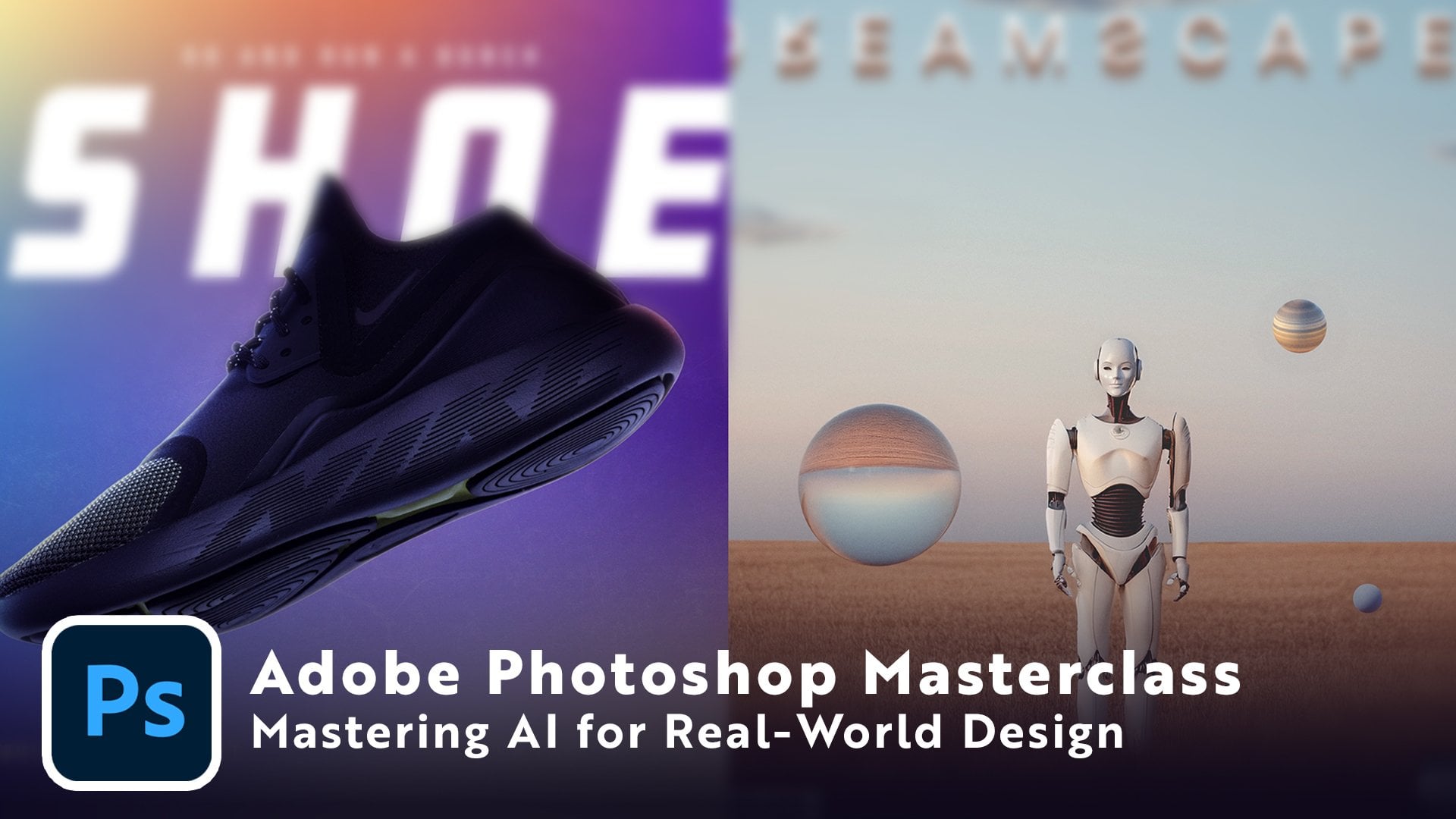
Photoshop-Meisterkurs Erstellen mutiger Werbekompositionen
mit Photo Mein Name ist Tom und ich
arbeite seit über 15 Jahren im Grafikdesign und in der kreativen Leitung Ich hatte die
Gelegenheit, für Marken
wie Pokemon Go, Marvel Snap und
Bally Sports zu entwerfen , und ich habe
Kreativteams geleitet, um
auffällige Grafiken für
Kampagnen in verschiedenen Branchen zu erstellen auffällige Grafiken für Kampagnen Wenn es um Werbung geht, ist die Komposition von
Fotos eine der mächtigsten Fähigkeiten
,
die Es geht darum,
alltägliche Bilder aufzunehmen und sie in fantasievolle
,
auffällige und
professionelle Bilder zu
verwandeln auffällige und
professionelle dazu führen, dass jemand aufhört sozialen
Medien zu
scrollen, oder dass ein Produkt in einer Kampagne
überlebensgroß anfühlt In diesem Kurs
werden wir uns auf genau diesen Prozess
konzentrieren diesen Prozess
konzentrieren Ich werde Ihnen zeigen,
wie Sie Ihre Idee planen, auswählen und vorbereiten, einen Hintergrund
erstellen, Ihr Produkt platzieren und mischen und dann alles
mit Farbe, Licht
und Typografie aufpolieren, damit
es sich wie eine echte Anzeige anfühlt Wir werden heute
an zwei Projekten arbeiten. Die erste ist eine einfache
Sneaker-Anzeige, die Sie möglicherweise für jede große Sneaker-Marke
sehen wenn sie ein neues Produkt auf den Markt bringen Und die zweite ist eine
komplexere Werbung für Fantasy-Getränke, in der wir ein einfaches Produkt
in etwas Surreales
verwandeln, das überlebensgroß ist in etwas Surreales
verwandeln, das überlebensgroß Perfekt. Kampagne in den sozialen Medien. Dieser Kurs
richtet sich
an Anfänger und fortgeschrittene Photoshop-Benutzer. Selbst wenn Sie
neu im Compositing sind, werde
ich alles
Schritt für Schritt aufschlüsseln und Ihnen jede
einzelne Taste, die ich drücke, auf dem Bildschirm
zeigen Und wenn Sie mehr Erfahrung haben, werden
Sie im Laufe der Zeit immer noch viele Produktivitäts-Hacks und kreative
Techniken erlernen. Am Ende des Kurses werden Sie
nicht nur verstehen, nicht nur verstehen professionelle
Werbekompositionen von Grund auf neu erstellen, sondern Sie werden auch ein paar
ausgefeilte,
portfolioreife Stücke haben , die Sie potenziellen Kunden präsentieren
oder einfach zu
Ihrem eigenen Portfolio hinzufügen
können oder einfach zu
Ihrem eigenen Portfolio hinzufügen Ich freue mich sehr
darauf, mit Ihnen einzutauchen, also lassen Sie uns mit
der allerersten Lektion beginnen.
2. 2 Photoshop-Benutzeroberfläche – Überblick: In Ordnung, willkommen in der Klasse. Ich bin so froh, dass du hier bist. Bevor wir mit der
Erstellung von Projekten beginnen, möchte
ich nur kurz
mit Ihnen die Photoshop-Benutzeroberfläche
durchgehen . Wir werden nicht zu tief darauf eingehen, aber ich werde ein
paar Dinge durchgehen, die wir für
die kommenden Projekte wissen müssen. Wenn Sie Photoshop jetzt zum ersten Mal
öffnen, sieht
es vielleicht ganz
anders aus als meins. Jeder Designer hat seine
eigene Methode, das Layout zu erstellen, aber wenn Sie dem
folgen und das gleiche Layout wie ich
haben möchten , zeige
ich Ihnen
genau, wie ich es mache. Ich mache einfach
weiter und setze meinen wieder auf das Wesentliche zurück,
setze das Wesentliche zurück. Also, wenn du
Photoshop zum
ersten Mal öffnest , könnte
deins
ungefähr so aussehen. Sie werden feststellen, dass meine Pinsel hier auf
der linken Seite
verschwunden hier auf
der linken Seite
verschwunden und die Dinge hier auf der rechten Seite etwas
anders aussehen. Das Erste, was ich
gerne mache, ist, dass ich das
Eigenschaften-Panel hier drüben benutze. Du kannst einfach klicken und ziehen, und ich hefte es gerne
direkt darunter an. Du wirst die
kleine blaue Linie sehen. Das heißt, es wird da drüben
einrasten. Also klicken Sie einfach auf Drag & Drop, und jetzt ist es da drüben,
und ich kann es öffnen. Das ist genau das, was ich brauche
und verstecke es. Und wo wir hier
über die Module sprechen, aktiviere
ich auch gerne noch
ein paar mehr. Was ich gerne aktiviere,
ist, dass ich gerne
zu Windows und zum Charakter gehe . Das hilft wirklich.
Gibt uns viele Anpassungsmöglichkeiten
für unseren Typ. Wir können eine vollständige
Fettschrift oder Kursivschrift erzwingen, unsere
Zeilenabfolge und den Abstand zwischen den
Buchstaben und Zeilen
ändern . Hier gibt es viele
Anpassungsmöglichkeiten für Ihren Typ. Deshalb habe ich das immer
gerne
hier in dieser Bar griffbereit . Und wenn Sie
das hinzufügen, fügen
Sie auch dieses Absatzfeld hinzu. Auf diese Weise können Sie ändern,
wie der Text ausgerichtet,
links, mittig oder rechts ausgerichtet ist links, mittig oder rechts und wie er gerechtfertigt ist. Auch hier gilt: links, mittig,
rechts oder alles ausrichten. Wir werden also etwas später in der Klasse auf
diese Zeichenfelder eingehen. Als Nächstes kommen wir zu unseren Anpassungen und Bibliotheken. finden Sie einige meiner
früheren Bibliotheken Hier finden Sie einige meiner
früheren Bibliotheken für einige andere
Kunden und Projekte. Aber was ich gerne mache, ich lasse
mir gerne meine Anpassungen zeigen. Und wenn Ihre Symbole anders aussehen
als diese, haben Ihre vielleicht
die moderne Ansicht. So sieht die moderne Ansicht jetzt mit
den Anpassungen aus, aber ehrlich gesagt habe ich das Gefühl, dass sie
viel zu viel Platz beansprucht. Sie können hier sehen, wenn Sie zu einzelnen Anpassungen
gehen, müssen
Sie quasi
durchblättern und finden, was Sie wollen. Das nimmt zu
viel Platz für mich ein. Also, was ich gerne mache, ist, die klassische Ansicht
zu haben, hier
sehr kleine Symbole, und ich ziehe sie einfach. Deshalb möchte ich immer,
dass mein Ebenenbedienfeld so groß , dass ich sehen kann, wie
meine Datei angeordnet ist. Ich kann mir die Hierarchie
der verschiedenen Ebenen ansehen, und ich kann
alles in
Ordnern und mit den richtigen
Benennungskonventionen organisieren , und ich werde sicherstellen, dass ich
all das im weiteren Verlauf noch einmal durchgehen werde. Als Nächstes haben Sie vielleicht auf der linken Seite
bemerkt, ich meine Pinsel hier draußen hatte. Nun, warum würdest du das tun
wollen? Nun, wenn Sie
eine Komposition machen und
versuchen,
die Schatten und Lichter zu bearbeiten
und versuchen,
verschiedene Pinsel zu verwenden, kann
es mühsam sein, mich auf Ihrer Tastatur zu drücken
, zu den Pinseln zu
gehen, sie
gedrückt zu halten und das richtige Pinselwerkzeug zu finden, falls
Sie noch nicht da sind. Finden Sie Ihren Pinsel hier unten in dieser Liste all Ihrer Pinsel. Und wenn du dann
einen Pinsel findest, der dir gefällt, schließt
er sich, sobald du
klickst und mit dem Malen anfängst. Und das
wollen wir nicht wirklich, oder? Also, was ich gerne mache, ist
, einfach zum
Fenster zu gehen und
mein Pinselfenster zu aktivieren. Und Sie werden sehen, dass sich das standardmäßig
hier auf der rechten Seite öffnet . Und wir werden einfach das ganze Fenster anklicken
und ziehen, indem
wir hier
nach oben klicken. Wir lösen
es von der Seitenleiste
und bringen
es hier nach links, und bringen
es hier nach bis Sie
diese blaue Linie hier oben sehen Auch hier rastet es ein und dann lässt du es einfach los und dann lässt du es einfach los Wenn Ihre zu schmal ist, wird nur eine Pinselspalte angezeigt, aber Sie können diese einfach herausziehen, bis Sie zwei oder
sogar drei haben, wenn Sie möchten. Ich habe festgestellt, dass zwei
der ideale Punkt für mich sind, und dann können Sie ganz einfach von
einem weichen Pinsel ausgehen . Du
fängst an zu malen. Du kannst
zu einem harten Pinsel wechseln, etwas anderes
machen,
runter zu einem anderen Pinsel springen. Es ist unglaublich hilfreich
für die Effizienz für einen schnellen Arbeitsablauf und
erspart
Ihnen so viel Zeit und Kopfschmerzen
, wenn Sie einen Pinsel suchen müssen. Das ist das grundlegende
Benutzeroberflächen-Setup für Photoshop, wie
ich es heute
in diesem Kurs verwenden werde und weshalb es
auch für Sie hilfreich sein könnte , es so zu
gestalten. Ein weiterer Teil
von Photoshop, den
wir heute ein
wenig verwenden werden die generativen KI-Funktionen , die jetzt Teil von Photoshop sind. Falls Sie es hier unten noch nicht
sehen, gibt es
eine sogenannte kontextuelle Falls deine
versteckt ist, lass mich sie verstecken. Wenn es nicht da ist, können Sie es ganz einfach
aktivieren. Gehen Sie einfach zu Windows, Contextual
Taskbar und schon ist es da. Hier können Sie Ihre Bilder
generieren. Nehmen wir an, ich möchte hier etwas, wir
werden später viel detaillierter darauf eingehen ,
um Ihnen nur einen
kurzen Überblick darüber Sie können auf Bild generieren klicken
und Sie werden zu diesem
Dialogfeld weitergeleitet, und Sie werden zu diesem
Dialogfeld in dem Sie das gewünschte Bild
beschreiben, ein beliebiges Inspirationsbild
auswählen und entscheiden können das gewünschte Bild
beschreiben , ob es Kunst oder Foto sein
soll. Sie können
alle möglichen Effekte verwenden. Es gibt wirklich so viele hier, so viele, die du
durchgehen und mit denen du spielen kannst. Es kann dir einige wirklich,
wirklich coole Designs geben. Sie können auch auf
einen bestimmten Stil verweisen. Sie können ein Referenzbild haben, das Sie selbst mitbringen können oder Sie können hier einen der bereits
bereitgestellten Stile auswählen. Und das Gleiche gilt hier
für die Komposition. Sie können ein Bild auswählen, das Sie bereits haben, wenn Sie auf
diese bestimmte Komposition verweisen
möchten , oder etwas
wählen,
das sie hier haben, mehr auf die Landschaft konzentriert, mehr auf Produktfotografie
ausgerichtet ist oder etwas anderes. Sobald wir das haben, klicken wir einfach auf Generieren und Photoshop
entfaltet seine Magie. Es generiert etwas
wirklich Cooles für uns, und wir werden später damit
herumspielen. Eine weitere Funktion, die
wir
später in diesem Kurs verwenden werden ,
heißt Harmonize Dies ist eine neue Funktion, die jetzt Teil der kontextuellen Taskleiste ist, aber nur in Photoshop Beta verfügbar
ist Also werde ich Ihnen
genau zeigen, wie Sie das bekommen können. Wenn Sie also Ihre Creative
Cloud-Desktop-App geöffnet haben, ist
dies der
Startbildschirm hier und es ist unglaublich einfach,
die Photoshop-Beta zu finden. Sie gehen einfach hier zu Apps, klicken darauf und
hier oben finden Sie Beta. Fahren Sie fort und klicken Sie
darauf. Und für mich heißt
es, offen für dich. Es wird „Installieren“ heißen, wie Sie hier sehen
, dass ich für
die Substanz einen 3-D-Viewer habe. Sie werden einfach
weitermachen und auf Installieren klicken. Das Herunterladen und Installieren dauert ein paar Minuten
, und dann
haben Sie eine weitere Installation oder Photoshop mit einigen
wirklich coolen Beta-Funktionen, von denen
wir
eine
im zweiten Projekt
dieses Kurses verwenden werden . Installieren Sie das vorerst einfach
und wir können loslegen. Und schließlich wird jede einzelne Schrift, die
wir
heute verwenden werden , tatsächlich
eine Adobe-Schrift sein .
Was bedeutet das also? Sie müssen
keine Schriftdateien herunterladen oder installieren Ich werde
Ihnen zeigen, wie Sie
sie auf der Adobe Fonts-Website aktivieren können. Wenn Sie zu Fonts adobe.com gehen, haben
Sie
Zugriff auf Tausende und Abertausende von hochwertigen Schriften direkt
aus der Adobe-Bibliothek Sie gehören ehrlich gesagt zu den besten Schriftarten, die Sie auf dem Markt finden
können, und sie sind in
Ihrem Creative Cloud-Plan enthalten Sie können jede dieser Schriftarten
aktivieren,
aber eine der Schriftarten, die
wir heute
verwenden werden , heißt Fresno,
und sie ist sehr einfach zu
finden und zu aktivieren Alles, was Sie tun müssen,
ist
hier zur Suchleiste zu gehen die gewünschte
Schriftart einzugeben Und es ist dort schon
vorgeschlagen. Es ist eine Schriftfamilie. Mach
weiter und klicke darauf. Und du wirst
auf diese Seite weitergeleitet. Jetzt sehen Sie,
dass diese Familie zwei Schriftarten enthält. Es gibt Fresno Black
und Fresno Inline. Alles, was du für
dich tun wirst, ist , dass es nicht „entfernen
“ heißt Ich werde es entfernen, nur
um Ihnen das Beispiel zu zeigen. Für dich heißt
es Familie hinzufügen. Alles, was Sie tun werden, ist
auf das Hinzufügen zu klicken und das war's. Es ist in all
Ihren Adobe-Apps von Photoshop
Illustrator aus verfügbar , was auch immer Es ist da. Sie können einfach in Ihr Textwerkzeug
gehen und mit der Eingabe
beginnen, und es
wird in der Liste der
Schriftarten angezeigt, die Sie haben. Es ist so einfach. Sie
können zu Durchsuchen gehen. Sie können wirklich coole
Schriften für jedes Projekt finden. Und Sie können
nach verschiedenen Tags filtern wenn Sie möchten, dass es geometrisch,
grob, mit Pinsel,
luxuriös oder was auch immer sein soll . Sie können sogar bis
ins Detail gehen und das Gewicht, die Breite X Höhe,
den Kontrast und
die Kursivschrift
anpassen Breite X Höhe,
den Kontrast und
die Kursivschrift Es gibt
hier so viele Filter, mit denen Sie sich genau
auf die
Schriftart konzentrieren können , die Sie möchten Und wie gesagt, wenn
Sie sich hier umschauen, stehen Ihnen über 5.000
Schriftfamilien zur
Auswahl, die Ihnen alle zur Verfügung stehen seit
Sie die
Adobe Creative Cloud haben, und das wird
Ihnen grenzenlose kreative
Möglichkeiten bieten Ihnen grenzenlose kreative
Möglichkeiten Also werde ich jetzt das Schriftset auf den
Bildschirm bringen. Sie müssen es
für diesen Kurs aktivieren. Nehmen Sie sich also einen Moment Zeit, gehen hier zur Adobe Fonts-Website, installieren und aktivieren
Sie all diese Funktionen, und wir sind
bereit, mit
dem nächsten Teil des Kurses fortzufahren. Also mit der Einrichtung Ihrer
Benutzeroberfläche, Schriftarten und dem Herunterladen
der Photoshop-Betaversion für
später im Kurs. Sie sind jetzt bereit, mit dem
nächsten Teil unseres Kurses fortzufahren. Aber wir werden
darüber sprechen, was in Planung einer professionellen
Anzeigengestaltung einfließen muss. Es ist nicht so einfach wie Sie denken.
3. 3 Planung einer Anzeige: Bevor wir Photoshop überhaupt anfassen, müssen
wir über Planung sprechen. Und ich weiß, ich weiß. Planung ist nicht gerade der
auffällige Teil des Designs, aber glauben Sie mir, es ist einer
der wichtigsten Schritte Wenn Sie ohne einen klaren Plan direkt in
Photoshop einsteigen , passiert das normalerweise, dass Sie am Ende etwas haben
, das sich chaotisch anfühlt Sie haben zu viele Bilder,
nichts sieht zusammenhängend aus, und nach der Hälfte der Zeit fragen
Sie
sich, wo ich damit
überhaupt hinwill? Du verlierst irgendwie den Überblick. Aber wenn Sie auch nur
5 Minuten damit verbringen,
eine Idee zu skizzieren oder ein
Moodboard zu erstellen, ändert sich alles Sie wissen bereits,
wo sich Ihr Produkt im Rahmen befinden
wird, nach welcher Art von Hintergrund
Sie im Allgemeinen suchen und welche Art von Atmosphäre
Sie schaffen möchten Und diese Klarheit wird Ihnen ehrlich gesagt stundenlanges Nachdenken
ersparen Zu Beginn meiner Karriere kam
ich immer zur Endphase
einer Komposition und verschrottete dann das Ganze als ich merkte, dass es mir
nicht wirklich gefiel Es passte nicht zusammen und war nicht das, was ich mir ursprünglich vorgestellt
hatte Also lerne aus meinen Fehlern
und plane es. Stellen Sie sich das vor, als
würden Sie ein Haus bauen. Wenn Sie anfangen, Ziegel
ohne Baupläne zu verlegen, die Wände nicht zusammen
und das Dach passt nicht Wenn Sie jedoch einen Bauplan haben, können
Sie schnell
und selbstbewusst vorgehen, da Sie genau wissen, wie die endgültige Struktur aussehen
sollte Photoshop ist nicht anders. Je besser der Plan,
desto reibungsloser der Aufbau. Nachdem das geklärt ist, lassen Sie uns
weitermachen und
einige Skizzen für unser
allererstes Projekt ausarbeiten einige Skizzen für unser
allererstes Sie können jederzeit etwas
wie Google oder Pinterest oder
sogar Adobes on Be Hands verwenden , um Inspiration
zu sammeln Aber ich fordere Sie dringend auf,
dafür zu sorgen, dass dies
nur als Inspiration,
als Referenz bleibt . Kopiere es nicht, okay? Versuche immer, niemals zu plagiieren, niemals die Arbeit von jemandem zu stehlen Verwenden Sie es einfach als
Inspirationsquelle, und das wird sich
in Ihrem eigenen Composite widerspiegeln Wenn
Ihre Zeichenfläche noch nicht so aussieht, können
Sie einfach auf Datei > Neu klicken Und das ist ein 2000
Pixel breites und 2000 Pixel hohes Dokument mit einer Auflösung von 72
Pixeln pro Zoll, und sonst ändert sich nichts Es ist nur eine sehr
einfache quadratische
Zeichenfläche auf der wir mit einem Miniaturansichtsdesign
herumspielen können Also fahren Sie fort und klicken Sie auf Erstellen, und Sie werden mit diesem
Bildschirm konfrontiert Ich mache
weiter und schließe das, weil ich bereits einen geöffnet habe. Machen wir also weiter und erstellen eine neue Ebene über
dieser Hintergrundebene und drücken B & R-Tastatur, um zu unseren Pinseln zu
gelangen Ich mache weiter
und verwende einfach den sehr einfachen, harten Rundpinsel Es ist bei acht Pixeln. Sie können also sehen,
wie weiß es ist. Ich könnte weitermachen und
das mit
der linken Klammer hier auf der Tastatur oder
der rechten
Klammer noch kleiner der linken Klammer hier auf der machen, um es größer zu machen. Und ich mache weiter
und mache eine schöne blaue
Farbe daraus , damit wir
sehen können, was wir tun. Und wenn Sie ein
Zeichentablett in Sless haben, wird Ihnen
das in
diesem Teil des Prozesses,
dem Skizzierprozess, auf jeden Fall helfen diesem Teil des Prozesses,
dem Skizzierprozess, Aber Sie können damit auskommen,
einige Skizzen
nur mit einer Aber wie gesagt,
es wird
viel einfacher sein , wenn Sie
ein Zeichentablett haben Wenn Sie es sich also leisten können, eines zu bekommen werden
selbst nur 100,01$
für Sie
sehr hilfreich sein und Ihnen so viele
Möglichkeiten eröffnen Also ich teile meine Zeichenfläche normalerweise gerne in
vier Quadranten auf,
und das gibt
mir vier Mini-Thumbnails
, mit denen Mini-Thumbnails Wenn Sie also Z auf Ihrer Tastatur drücken, fahren
wir fort und vergrößern
das erste Bild Nun zum ersten Projekt Unser Kunde hat uns
den folgenden Auftrag gegeben. Sie bringen einen neuen
Sneaker auf den Markt. Wie cool ist das? Und sie möchten, dass du eine Anzeige dafür
erstellst einfach nur
der Sneaker selbst präsentiert wird Das wird der
Schwerpunkt sein. Sie werden
ein gewisses Branding haben ,
das
dazugehört , der Name
des Sneakers, der Name
der Marke, das Logo wird dir zur Verfügung gestellt,
und sie
lassen dir ziemlich freie Hand, wie
du es präsentieren möchtest Ich möchte, dass es ziemlich einfach, ziemlich minimal und
nicht zu aufwändig ist Sie wollen nicht, dass zu
viele auffällige Dinge und Dinge auf dem Bild
herumspringen Das ist also unser
Ausgangspunkt. Nun, der Kunde hat gesagt,
dass er uns
Fotos von den Schuhen aus
jedem beliebigen Winkel zur Verfügung stellen kann .
Egal, ob wir wollen, dass es sich
um eine Ansicht von oben nach unten, eine
Seitenansicht, einen Dreiviertelblick was auch immer wir wollen, er
kann es für uns besorgen. Das wird
uns ein gewisses Maß an
kreativer Freiheit geben , wenn wir unsere
Möglichkeiten ausloten. Lassen Sie uns weitermachen und einfach
anfangen, Ideen zu verwerfen. Wenn Sie bei diesem
Skizzierprozess sind, ist
alles möglich und Sie
müssen sich keine Sorgen machen, dass es chaotisch wird Diese Vorschaubilder, diese
Erkundungen von Skizzen dienen nur dazu,
Ihre Ideen zu vermitteln und verschiedene Layoutoptionen erkunden Eine Sache, die wir tun können, ist, dass wir einen sehr einfachen Schuh haben
können, der quasi im
Mittelpunkt unseres Bildes Und wie ich schon sagte, das
wird nicht sehr hübsch sein. Das ist nur für ein Layout hier. Und wenn du jemals etwas löschen
möchtest, kannst
du einfach E
auf deiner Tastatur sagen, zum
Radiergummi-Tool
gehen und das löschen Und wenn Sie etwas
rückgängig machen möchten, brauchen Sie Strg oder Befehl Z
und dann B, um zu Ihrem Pinsel
zurückzukehren Also können wir hier so etwas
wie einen Schuh haben. Wir können hier oben vielleicht ein bisschen
Branding haben,
vielleicht der Haupttitel des Schuhs könnte der Haupttitel des Schuhs hier unten stehen,
was auch immer sie haben. Vielleicht könnte da drunter ein kleiner Slogan stehen und vielleicht ein Aufruf
zum Handeln, aber vielleicht auch nicht. Wenn es also etwas ist
, das so einfach ist, dann sollten wir vielleicht
weitermachen und ein paar zusätzliche kleine Formen
hinzufügen , die hinter dem Schuh stehen. Und wie ich schon sagte, das ist eine
sehr, sehr einfache Linienführung, ein
Herumspielen mit dem Layout. Vielleicht möchten wir hier
ein paar Formen haben. Und während du die Ideen erkundest, hörst du vielleicht sogar auf
halbem Weg an und sagst,
ich fühle das nicht Und das ist in Ordnung. Du
gehst einfach zum nächsten über. Ich könnte so etwas
wie die Spitze
des Schuhs hochkommen lassen,
vielleicht nimmt sie
einen guten Teil unseres gesamten
Bildes ein, falls der Kunde sich wirklich auf
einen bestimmten Teil des
Schuhs konzentrieren
möchte , so etwas. Also das wäre
die Spitze, an der es vorbei geht. Also können wir uns die Hüfte
des
Schuhs ganz genau ansehen , ehrlich gesagt, und dann können wir
vielleicht wieder einen Titel oder Namen haben . Ich werde einfach weitermachen
und damit herumspielen. Also, wenn ich den Namen habe,
dann kann ich einen Untertext haben. Das könnte vielleicht funktionieren. Und hier ist
alles zentriert, also möchtest du vielleicht ein Logo hier oben
haben , ein
Logo, oder du möchtest es vielleicht sogar zur Seite schieben
. Das ist also ein potenzielles
Layout, für das ich mich entscheiden könnte. Für den Hintergrund würde
ich wahrscheinlich nur diesen einen Hintergrund
behalten, ehrlich gesagt, vielleicht
so etwas wie Beton oder Marmor. Selbst das
würde ich mir hier
irgendwo notieren ,
konkreter Hintergrund. Okay, das ist
eine weitere Option hier. Jetzt könnte ich auch etwas machen , das ein bisschen verrückter Also lass uns weitermachen.
Also, ich möchte mein Bild
teilen, quasi aus einem coolen Blickwinkel,
weil das ein Sneaker ist Das wird wie ein
athletischer, sportlicher Sneaker sein, also möchte ich irgendwie
diesen ausgefallenen Look haben Wenn wir also den Bildschirm mit einer
Art Trennwand
in zwei Teile teilen, können
wir später
damit herumspielen Und dann lass uns weitermachen.
Fügen wir unseren Schuh hinzu. Ich würde vielleicht wollen, dass der Schuh hier dieser diagonalen Linie
folgt. Ich würde
das vielleicht sogar noch weiter zuschneiden, der Schuh einen
größeren Teil des Bildes einnimmt. Wir könnten
so etwas haben. Und ehrlich gesagt,
wir können so etwas wie den Namen des Schuhs
direkt dahinter haben. Das ist es also, was viele
dieser Unternehmen manchmal tun ist, dass sie den Namen
direkt hinter dem Schuh selbst haben . Ich würde damit vielleicht ein
bisschen größer gehen. Lass uns das löschen. Davon bin ich kein Fan. Lassen Sie uns mit dem Namen richtig groß
rauskommen. Also wenn wir einen Namen haben, so
etwas in der Art. Also, der Schuss ist irgendwie drüber hinweg. Name Logo. Wir können das
Logo dann vielleicht hier oben haben. Denn jetzt, was wir hier haben, haben
wir eine Menge Gewicht in
der Mitte des Bildes. Was wir dann tun können, ist das Logo
einfach zur
Seite zu legen und zu
versuchen, das auszugleichen Und auch dieses Layout
bietet viele Möglichkeiten
, unseren Zuschnitt dann
horizontal oder vertikal zu ändern Wenn wir zum zweiten
Vorschaubild zurückkehren, das wir erstellt haben, eignet sich
dieses Bild
gut für einen vertikalen Zuschnitt Wenn wir jedoch ein sehr
langes, horizontales Online-Webbanner
erstellen würden , wäre es etwas
schwierig, damit zu arbeiten Wir müssten es wahrscheinlich
rotieren lassen. Das ist also auch etwas, das man im Hinterkopf
behalten sollte. Mach weiter und versuche, ein viertes Design zu
bekommen. Ich bin ziemlich glücklich damit. Mir gefällt, wie einfach es ist.
Also ich mag das irgendwie. Für den Hintergrund mache ich
vielleicht so etwas wie ein Material
für Sportkleidung. Also werde ich hier eine
Notiz für mich haben, zum Beispiel mit einem Stoffhintergrund mit
Stoffstreifen So etwas in der Art. wenn Sie sich einfach so auf Ihrem Bildschirm
bewegen möchten, während Sie den Pinsel aktiviert haben
, halten Sie
einfach die Leertaste
auf Ihrer Tastatur gedrückt. Es wird
zum Verschieben-Tool, und dann können Sie einfach
klicken und ziehen und sich in
Ihrem Projekt ganz einfach
bewegen . Nun, auch ein klassisches Design das viele
Schuhfirmen anbieten, ähnelt sozusagen dem typischen
Nike-Look, wo man hier unten eine kleine Kluft hat, normalerweise gibt es
einige Informationen
oder einen Kluft hat, normalerweise gibt es Aufruf zum Handeln. Also hätten sie wahrscheinlich
einen Aufruf zum Handeln. Und es schadet nie, herauszufinden,
was normalerweise getan wird, was
in einer Branche die Norm ist ,
denn das funktioniert. Das ist nicht ohne Grund die Norm in der
Branche. Es lohnt sich also immer, es zu
erkunden und zu
sehen, ob Sie es vielleicht
ändern, es irgendwie
vermischen können , um es interessanter zu
machen. Also normalerweise, wie ich schon sagte, bei einigen Nike-Schuh-Anzeigen bei einigen Nike-Schuh-Anzeigen sieht
man
den Schuh irgendwie schräg. Normalerweise schwebt es
vom Boden. Normalerweise ist es also ein Seitenprofil oder sogar
eine Dreiviertelansicht, und du wirst am Ende eine
Art Schatten darunter haben. Und in der Regel
steht
hinter allem der Satz „Mach es“. Sehr ähnlich
der dritten Option. Also das hätten sie normalerweise
getan. Möglicherweise haben sie hier an der Seite zusätzlichen
Text. Das verleiht dem gesamten Design nur ein gewisses visuelles
Interesse. Vielleicht sogar ein paar hier drüben. Vielleicht siehst du, wie du das ausgleichen
willst. Und für diesen Hintergrund wäre
es ehrlich gesagt so etwas wie eine
Verlaufsfarbe. Sie haben
hier in der Mitte normalerweise eine
sehr helle Farbe und
sie strahlt nach außen aus Hier
wäre der Hintergrund also ein Radio-Gradient. Und wir
müssten auch herausfinden, wo wir
unser Logo damit platzieren wollen. Wir könnten unser Logo möglicherweise
hier unten
haben und es mit
etwas anderem auf dieser Seite abgleichen. Aber wenn uns
das nicht vom Kunden zur Verfügung gestellt
wird, müssen wir es vielleicht einfach in unser Bild integrieren, vielleicht haben wir es irgendwo hier. Also lass uns weiterzoomen und Z auf deiner Tastatur
drücken. Und lass uns sehen, was wir haben. Innerhalb
weniger Minuten haben
wir also einige
verschiedene Optionen untersucht. Wenn ich jetzt mehr Zeit
hätte, würde
ich wahrscheinlich 9-15 verschiedene
Miniaturansichten erkunden und überall erstellen, um wirklich
herumzuspielen und zu wirklich
herumzuspielen und sehen, welche Art von
Layout am besten funktioniert ich mir diese ansehe, fühle
ich mich ehrlich gesagt am meisten zu diesem
hier mit dem Stoffhintergrund mit Stoffstreifen
hingezogen . Ich mag die dynamische
diagonale Linie darin. Mir gefällt auch dieser
, bei dem wir
uns auf einen
Teil des Schuhs konzentrieren. Aber ich denke,
ich werde
diesen vorerst aus dem alleinigen Grund streichen,
dass es sich um ein neues Produkt handelt, einen neuen Schuh, der auf den Markt kommt,
und unser Kunde
möchte vielleicht, dass die Welt den ganzen Schuh,
das gesamte Design
sieht. Also werde ich mit diesem Design
weitermachen. Damit werden
wir beginnen. In diesem
hypothetischen Szenario hat
uns
unser Kunde bereits ein Foto des Sneakers zur Verfügung gestellt , aber falls Sie keins
haben oder später eines für Ihr
Klassenprojekt finden
möchten, ein
kleiner Hinweis, ich
zeige Ihnen, wo Sie kostenlose Stock-Fotos finden
können kostenlose Stock-Fotos die Sie in
jedem Ihrer Projekte verwenden können Lass uns in unseren Webbrowser springen. Nun, je nach Ihrem
Adobe Creative Cloud-Abo oder Ihrem Guthaben, über
das Sie verfügen, werde ich Ihnen als Erstes Adobe Stock
empfehlen. Sie können gleich
hier sehen, dass Sie
mit einer kostenlosen Testversion
zehn Bilder oder ein Video erhalten können . Selbst wenn Sie
Photoshop gerade erst erkunden und eine kostenlose
Testversion mit Photoshop verwenden, haben
Sie zehn Bilder, die
Sie kostenlos von Adobe Stock herunterladen können . Du gehst einfach
hier rüber, gehst zu Fotos oder fängst an zu suchen, und du kannst
alles finden, was dir gefällt. In unserem Fall können
wir also hier suchen
und sagen wir, wir
wollen einen Sneaker finden Geben Sie das einfach ein, drücken Sie die Eingabetaste und schauen Sie sich all diese
fantastischen Bilder an, die wir haben Das ist bereits
ausgeschnitten und einsatzbereit. Sie müssen nicht einmal
etwas maskieren. Aber es gibt so viele Optionen, so viele coole Sneaker , mit denen du wirklich
kreativ werden kannst. Und je nach Ihrem
Creative Cloud-Plan stehen Ihnen
diese zur Verfügung. nächste Ort, an dem Sie
fantastische lizenzfreie Bilder erhalten können fantastische lizenzfreie Bilder ist pixabay.com. Das ist
einer meiner Favoriten Sie haben fast 6 Millionen
Bilder, Videos und Musik. Alles, was Sie sich vorstellen können, Sie können hier oben
alles sehen, was sie haben. Sie haben Illustrationen,
Vektoren, Musik, Soundeffekte, sogar drei
D-Modelle und Geschenke. Sie haben so viele Möglichkeiten. Also nochmal, hier kannst du
einfach weitermachen und Sneaker eingeben und Enter drücken Und wieder haben Sie so viele
Fotos, die Sie sich ansehen können. Einige sind bereit, ausgeschnitten zu werden. Bei einigen handelt es sich bereits um ein
ClipArt-Vektorbild. Mit denen werden wir nicht
arbeiten. Sie haben drei
D-Render-Turnschuhe. Also nochmal, so viele Möglichkeiten. Und wenn Sie
etwas finden, das Ihnen
gefällt, klicken Sie
einfach darauf. Und öffne dieses Dialogfenster. Und wenn Sie auf Herunterladen klicken, klicken Sie
nicht
gleich auf Herunterladen. Klicken Sie auf dieses Drop-down-Menü
und stellen Sie sicher , dass Sie die höchstmögliche Qualität
herunterladen. Sie werden
viel mehr Informationen
in Ihrem Bild haben , mit denen Sie arbeiten können. Wählen Sie das einfach aus und laden Sie es herunter. Der dritte und letzte Ort, an dem ich Ihnen empfehlen
werde,
lizenzfreie Bilder zu erwerben ,
ist onsplash.com Wie Sie hier sehen können, können all ihre
Bilder heruntergeladen
und für persönliche
oder kommerzielle Projekte verwendet werden . Das ist wirklich gut, wenn
Sie planen, die heruntergeladenen Bilder zu monetarisieren oder etwas Ähnliches
mit ihnen zu machen mit Also noch einmal, hier können Sie
weitermachen und suchen. Ich werde nach Sneaker suchen
und wie Sie hier sehen, haben
Sie so viele Möglichkeiten Du hast drei
D-Renderings, Texturen, Filme, Leute, so
viele coole Dinge Ich mache weiter und
drücke Enter bei Sneaker. Und sieh dir das an. Wir haben hier
so viele Möglichkeiten. Und ein kleiner Hinweis, diese hier ist die, die
wir heute verwenden werden, und sie ist die,
die sich in
Ihrem Klassenressourcenordner befindet. Damit es
für den Unterricht heute schnell geht, werde
ich nicht
jedes einzelne Material
durchgehen und herunterladen , wenn
Sie live auf den Websites sind, sondern ich werde es Ihnen
in den Unterrichtsressourcen zur Verfügung stellen ,
die Sie im Abschnitt Ressourcen dieses
Kurses herunterladen können Sie im Abschnitt Ressourcen dieses
Kurses herunterladen können. Aber für alle zukünftigen Bilder
, die Sie vielleicht benötigen, empfehle
ich Ihnen dringend, diese Websites mit einem Lesezeichen zu versehen. Sie können dort
alles und jedes finden Schau einfach, wir haben Sneaker eingegeben
und es gibt fast 3,5
Tausend Fotos von
nur Sneaker, und es gibt fast 3,5
Tausend Fotos von dein Projekt
beinhaltet etwas anderes, sagen
wir, es geht um
eine Sie suchen eine Flasche und schon kann es
losgehen. Nehmen wir an, Ihr Projekt beinhaltet
eine Uhr. Schau dir das an. Wir haben 8.000 Uhren, durch die wir blättern und etwas Cooles
finden
können , das
wir benutzen und mit dem wir arbeiten können Gehen wir jetzt zurück zu
Photoshop. In Ordnung. Bevor wir
weitermachen, stellen Sie sicher, dass Sie die
Unterrichtsmaterialien für diesen Kurs
tatsächlich heruntergeladen haben . Wir werden
alles verwenden, was
da drin ist, wenn wir unser
allererstes Projekt ausarbeiten. Der letzte Punkt, den ich
bei der Planung
einer professionellen
Anzeigengestaltung ansprechen möchte , ist, genau zu
berücksichtigen, wo
diese platziert werden soll. Oft ist es den Designern
vielleicht nicht bewusst, aber diese Anzeigen sind überall zu sehen, und am Ende benötigen sie sehr einzigartige und sehr
spezifische Abmessungen für all die verschiedenen Plattformen Hier ist ein Beispiel
für einige
beliebte Größen
und Seitenverhältnisse von Online-Werbebannern und Seitenverhältnisse Im dunklen Violett haben
wir solche, die beliebter
sind, und in dieser rosafarbenen Farbe haben
wir diejenigen, die weniger beliebt
sind. Dies sind nur
einige der Größen. Ihr Kunde kommt möglicherweise mit noch mehr
zu Ihnen. diesen Fällen sind noch nicht einmal diejenigen enthalten ,
die in sozialen Netzwerken genutzt werden. Diese liegen in der Regel bei 1080
bis 1920 oder 1080 bei
13 50, um ein Verhältnis von vier zu
fünf oder neun zu 16 zu haben. Also nur ein paar der Größen
hier, die sehr einzigartig sind. Sie haben
Leaderboard-Anzeigen mit einer Größe von
728 x 90 Pixeln Sie haben eine interstitielle Anzeige im
Portraitformat für Mobilgeräte,
die 320 mal 480 Pixel groß ist Sie haben also so viel Abwechslung in den verschiedenen Größen
und Verhältnissen, dass Sie das
entwerfen müssen . Das
müssen Sie
bei der Planung unbedingt berücksichtigen Wie Sie hier bei der
Planung unseres Verbundwerkstoffs sehen, unsere zweite Option, die
mir wirklich gut gefallen hat würde
unsere zweite Option, die
mir wirklich gut gefallen hat
, vielleicht nicht unbedingt in
einer Bestenlistenanzeige funktionieren, die 728 mal 90 Pixel groß
ist Wenn Sie also eine Vorstellung
davon haben möchten, was dieses Verhältnis ist, werde
ich einfach
weitermachen und es ganz schnell für Sie zeichnen es ganz schnell für Also haben wir eine Breite von 728. Und wir werden eine Höhe von 90
haben. Das ist das Verhältnis, über das
wir sprechen. Und wenn Sie möchten, dass Ihre
gesamte Anzeige dazu passt, wie werden Sie sie gestalten? Lass mich einfach die
Farbe ändern, damit wir
es ein bisschen
besser sehen können . Da haben wir's. Also, wie werde ich diese Anzeige hier platzieren? Also, der Schuh
kommt von der Seite rein. Wie weit kann ich ihn haben? Wie viele Details werde
ich verlieren? Das sind alles Dinge, die Sie beim Entwerfen
berücksichtigen müssen .
Sie wollen etwas, das
ziemlich modular ist und sich
leicht an jedes
Seitenverhältnis anpassen lässt ziemlich modular ist und , das Ihnen gegeben wird. Also werde ich weitermachen
und das vorerst löschen. Wir werden
das auf jeden Fall berücksichtigen wir unser
allererstes Projekt
hier entwerfen , um sicherzustellen, dass
es in einem
vertikalen Format, einem horizontalen Format,
einem
quadratischen Format
und allem, was dazwischen liegt, verwendet werden
kann dazwischen liegt, . Und der letzte Punkt
, den ich bei der
Planung ansprechen möchte, ist, immer wie eine Marke zu
denken. Das Produkt wird
der Held sein. In diesem Fall ist es unser Schuh. Es muss im
Mittelpunkt des Bildes stehen. Konzentrieren Sie sich nicht zu
sehr auf das Logo. Der Fokus wird auf
dem Produkt liegen, dem Helden. Als Nächstes
wird dir die Umgebung
den emotionalen Reiz
für das Bild geben . Hier drüben hatten wir also einen
konkreten Hintergrund. Das wird das Gefühl
einer grungy,
raueren Atmosphäre erzeugen, das die Leute
ansprechen kann,
und das kann Teil des
Brandings sein Aber etwas wie das, was Nike mit ihren Radio-Farbverläufen
macht vermittelt eher ein Gefühl von
Athletik und Energie, und das ist vielleicht eher der emotionale Hook,
den
Sie Und immer mit Text, du willst sichergehen,
dass er klar ist, aber er ist zweitrangig
gegenüber dem Produkt Deshalb sollten Sie bei
diesem dritten Beispiel und sogar bei diesem vierten Beispiel
Angst haben, den Namen des Produkts zu vertuschen. Diese Taktik wird
häufig von einigen der größten Marken
der
Welt wie Nike
oder ADIDAS angewendet , weil die Leute die
Marke kennen und zu diesem Zeitpunkt weil die Leute die
Marke kennen und zu diesem Zeitpunkt
ihr Logo und der Text in ihren Anzeigen nur
zweitrangig gegenüber ihrem
Produkt, ihren Schuhen sind zweitrangig gegenüber ihrem
Produkt, ihren Schuhen Denken Sie also einfach daran
, wenn Sie Ihre Ideen skizzieren. Also ich denke, für dieses Projekt wird
Option Nummer drei
die sein,
für die ich mich entscheide und die, an der
wir im nächsten
Teil unseres Kurses
gemeinsam arbeiten werden.
4. 4 Projekt 1: Fantastisch. Wir sind bereit, mit unserer allerersten Anzeige zu
beginnen. Lassen Sie uns also weitermachen und
uns eine neue Datei besorgen. Gehen wir einfach zu File New über. Und ich möchte, dass das
immer noch 2000 mal
2000 bei 72 Pixeln pro Zoll ist. Ich möchte
, dass es ein Quadrat ist, damit ich es später
sehr einfach anpassen kann, um daraus
eine vertikale und eine horizontale
Version zu machen, während wir unsere Anzeigen für all die
verschiedenen Plattformen erstellen
, auf
denen sie möglicherweise laufen sehr einfach anpassen kann, um daraus
eine vertikale und eine horizontale
Version zu machen , während wir unsere Anzeigen für all die
verschiedenen Plattformen erstellen unsere Anzeigen für all die . Lassen Sie uns also weitermachen
und auf Erstellen klicken, und wir werden mit unserem Schuh
beginnen. Sie werden das also im Ordner mit
den Kursressourcen finden , und es wird so
einfach sein wie das Ablegen einer Datei. Eingebettet platzieren. Sie
werden zu Ihrem Ordner
mit den
Kursressourcen navigieren. Und unter Projekt
eins platzieren Sie
einfach diese Datei mit dem Namen Shoe. Fahren Sie fort und klicken Sie auf Platzieren und drücken Sie dann die Eingabetaste auf Ihrer
Tastatur. Da hast du's. Wir haben unseren Schuh auf dem Bild, aber ich
will diesen Hintergrund nicht wirklich. Also, wie
werden wir ihn los? Nun, es gibt definitiv
ein paar Möglichkeiten, und ich werde Ihnen nur
einige zeigen , wie wir das tun können. Sie können W auf Ihrer Tastatur drücken, und das bringt Sie zu diesem Schnellauswahlwerkzeug. Wenn Sie jetzt klicken und gedrückt halten, stehen
Ihnen andere Werkzeuge wie
das Objektauswahlwerkzeug Magic W zur Verfügung. Dies sind alles geeignete
Auswahlwerkzeuge, die Sie verwenden können. Wenn ich zum Beispiel das
Objektauswahl-Werkzeug verwende, weiß
es von
selbst, wo sich der Schuh befindet. Ich kann darauf klicken. Ich habe eine ziemlich gute Auswahl
des richtigen Schuhs, danach kann ich ihn einfach
maskieren und fertig. Wenn Sie jedoch Z auf Ihrer
Tastatur drücken, um die Ansicht zu vergrößern, Sie feststellen, dass dies möglicherweise nicht
unbedingt die beste Arbeit leistet. Siehst du, hier unten ist
etwas übersehen worden. Es gibt einige gezackte Kanten. Es ist nicht die beste
Auswahl der Welt. Fahren wir also fort,
Steuerbefehl Z. Lassen Sie uns das rückgängig machen und dann
Strg-Befehl D, um die Auswahl aufzuheben Machen Sie weiter und probieren
Sie einige
der anderen
Auswahlwerkzeuge aus, die wir haben Wir haben das Schnellauswahlwerkzeug, das wie ein Pinsel ist
, auf den Sie klicken und
ihn einfach über alle Teile ziehen können , die
Sie auswählen möchten. Und wenn Sie etwas hinzufügen möchten, können
Sie die Umschalttaste
gedrückt halten um zu
dieser Auswahl etwas hinzuzufügen. Und wenn Sie etwas wegnehmen möchten, können
Sie die
Alt- oder Optionstaste auf
Ihrer Tastatur gedrückt halten und
außerhalb der Auswahl malen. Das
macht also einen guten Job. Ich finde, das ist etwas
am wenigsten zuverlässig. Wie Sie hier sehen, ging
es über den weißen
Teil des Sneakers Also dieser
wird nicht der beste sein. Also lass uns weitermachen und Control
oder Command D drauflegen. Und das letzte, das wir hier haben, ist das Magic One-Tool, auf das Sie auch hier einfach klicken können,
und es wird basierend auf der Farbe
, die es abtastet,
auswählen. Ich kann also immer noch die
Umschalttaste gedrückt halten und etwas hinzufügen. Aber jetzt, wo ich auf dieses Grün
geklickt
habe, werden alle
ähnlichen Grüntöne im Bild ausgewählt Das magische One Tool wird hier also nicht unser
bester Freund sein Lassen Sie uns die Steuerung oder
den Befehl D drücken, um das rückgängig zu machen. Was werden wir tun? Nun, hier kommen
die KI-Funktionen von Photoshop wirklich ins Spiel, denn wenn Sie
hier unten in der kontextuellen Taskleiste sehen , hat sich
das geändert, jetzt, wo wir ein Bild auf unserer Zeichenfläche
haben Wir haben jetzt die Möglichkeit, ein
Motiv auszuwählen und den Hintergrund zu
entfernen Mit einem Knopfdruck kann
es also genau das tun,
was ich will. Klicken wir also darauf und
schauen wir uns an, wie
gut Photoshop funktioniert. Klicken wir darauf. Es wird eine Sekunde dauern und das war's. Siehst du, es hat die Maske gemacht. Und wenn wir die Ansicht vergrößern, indem wir
Z auf unserer Tastatur drücken, sehen
Sie, dass es hier keine
gezackten Kanten gibt Hier drüben ist ein bisschen
gefiedert. Wir sehen, dass ein Teil des
Grüns im Hintergrund immer noch auf dem weißen
Teil unseres Bildes
liegt, aber das ist ziemlich einfach zu beheben Und abgesehen davon hat es
eine sehr , sehr gute Auswahl getroffen. Damit bin ich sehr zufrieden. Ich werde einfach
weitermachen und rauszoomen. Ja, das ist
großartig. Das gefällt mir. Jetzt, wo wir unsere Schuhe
ausgewählt haben , machen wir einfach
weiter und drücken Strg oder Befehl G. Das wird
sie einer Gruppe zuordnen,
und wir benennen
sie einfach in H um. Einfach so. Ich möchte immer die
allererste Version meines Produkts auf einer
eigenen Ebene speichern, sodass
ich jederzeit
zur
allerersten Version zurückkehren kann . Wenn ich von vorne beginnen möchte,
habe ich den Ausgangspunkt. Nun, ich habe in der Vergangenheit einige
Schüler gefragt, warum ich immer sage, dass Sie Ihr Objekt
maskieren sollen? Warum löschen Sie es nicht einfach weg? Ich werde dir ganz
schnell zeigen, warum das wichtig ist. Mach weiter und zieh
diesen Schuh wieder an. In Ordnung, hier haben wir also eine
neue Platzierung unseres Schuhs. Nun, als Erstes werden
Sie feststellen,
dass es sich um ein intelligentes Objekt handelt Selbst wenn ich mit meinem Radiergummi E auf der Tastatur
drücken würde und löschen wollte, kann
ich es nicht löschen.
Also, was ist der Deal hier Also, das kann man
mit einem intelligenten Objekt nicht machen. Hier steht, dass das
Smart-Objekt gerastert werden muss,
bevor Sie fortfahren können . Ich
schätze, das muss ich tun Wenn Sie jetzt
ein intelligentes Objekt haben, können
Sie dessen Größe
beliebig Ich kann das immer wieder
groß, klein, groß, klein machen , und es wird immer alle Informationen
behalten, die gesamte Qualität, kein Problem Bei einem gerasterten Bild Sie
jedes Mal,
wenn
Sie es dehnen
und komprimieren , vergrößern oder verkleinern, verlieren Sie
jedes Mal,
wenn
Sie es dehnen
und komprimieren, vergrößern oder verkleinern,
jedes Mal Details Wenn ich also die Rasterung rückgängig mache, bin ich jetzt wieder Wenn ich Control oder Command T mache
und diese Aufnahme
sehr, sehr klein Und ich drücke auf Fertig, und dann
möchte ich die Größe wieder ändern. Lassen Sie mich das wieder auf
die volle Größe bringen. Schau dir das an. Es gingen keine
Informationen verloren. Ich habe immer noch alle
Details aus dem Bild. Was wäre, wenn ich tun würde, was es mir sagt, und das
Bild rastern würde Nun, richtig, steuern oder befehlen Sie T auf diesem gerasterten Ich werde es klein machen, genau wie zuvor. Da haben wir's. Dann Control oder Command und jetzt will ich es wieder groß
rausbringen. Und oh nein, sieh dir das an. Ich habe alle
Details in meinem Bild verloren. Jetzt kann ich Strg
oder Command Z drücken und rückgängig machen, bis ich
zum Smart-Objekt zurückkehre, aber Photoshop
hat seine Grenzen. Ich glaube, Sie haben standardmäßig etwa 20 bis 25 Schritte, die Sie mit der Strg- oder
Befehlstaste Z zurückgehen
können. Alles, was darüber hinausgeht,
sagt
Photoshop nicht , ob Sie
wirklich in der Zeit zurückgehen wollen, Sie werden nicht
allzu viel Flexibilität haben ,
es sei denn, Sie arbeiten
mit intelligenten Objekten. Auf diese Weise
behalten Sie immer Ihre Informationen. Deshalb verwenden wir
Masken, denn dann
können Sie einfach eine Maske
für dieses intelligente Objekt erstellen und an diesem Punkt können Sie
weitermalen, was Sie wollen.
Wenn Sie die Ansicht vergrößern und wenn
Sie schwarz malen, können
Sie den
mühsamen Prozess durchführen, den Hintergrund
Ihres Bildes wegzumalen Das ist eine weitere
Methode, die Sie anwenden können, aber das wird sehr, sehr lange dauern Die letzte Methode, die viele Designer gerne
verwenden, ist das Stiftwerkzeug. Wenn Sie also P
auf Ihrer Tastatur drücken, wird
Ihnen das Stiftwerkzeug angezeigt. Und standardmäßig habe ich meins
mit einer Füllung und einem Strich. Ich möchte keine Füllung haben, wenn ich
anfange, damit zu arbeiten. Aber was den Schlaganfall angeht, lass uns
weitermachen und ihn machen. Nur weiß. Und
standardmäßig ist es ein Pixel. Also, was macht das Stiftwerkzeug? Nun, mit dem Stiftwerkzeug
können Sie
eine benutzerdefinierte Form
um Ihr Objekt zeichnen eine benutzerdefinierte Form
um Ihr Objekt indem Sie auf
diese Knoten klicken und sie ziehen , um eine Auswahl
zu erhalten Das kann auch sehr
lange dauern, aber es kann zu sehr
schönen, klaren und sauberen Und der Vorteil der
Verwendung von Pentel ist, dass ich zu jedem
dieser Knoten zurückkehren kann (Strg oder Befehl), darauf klicken
und jeden dieser Knoten nach Belieben anpassen kann,
entweder indem ich bei gedrückter Strg- oder
Befehlstaste auf nach Belieben anpassen kann,
entweder indem ich bei gedrückter Strg- oder
Befehlstaste herausziehe
und
beide Seiten ändere oder
indem ich die
Alt-Option gedrückt halte und nur eine Seite
ziehe Sie haben viele
Anpassungsmöglichkeiten,
aber für die Zwecke
des heutigen Kurses werden
wir das Pentol nicht verwenden. Es wird viel zu lange dauern. Aber es ist wichtig, es
Ihnen zu zeigen, denn dies ist eines der wichtigsten Tools, die
wir Designer verwenden Ich möchte wirklich, dass du
dir dessen bewusst bist
und ich möchte, dass du damit
herumspielst Aber weil KI zu einem
so integralen Bestandteil von
Adobe und Design im Allgemeinen geworden ist, werden
wir sie heute verwenden. Lassen Sie mich das löschen und zu unserem Schuh
zurückkehren, den wir
mit unserem KI-Auswahltool ausgewählt haben . Und damit sind
wir grundsätzlich einverstanden. Jetzt, wo ich meinen Schuh
ausgewählt und ausgeschnitten habe
, möchte ich anfangen, am Hintergrund zu
arbeiten. Wenn wir uns also unsere
Vorschaubilder ansehen, haben
wir unseren Schuh Also das ist der Check genau da. Jetzt möchte ich
diesen Hintergrund mit
einem Stoff
- oder Stoffhintergrund ausstatten , und Sie werden
einen in den Unterrichtsmaterialien finden. Gehen wir also zu File
Place Embedded, und wir werden uns tatsächlich für diesen Poster-Hintergrund entscheiden . Klicken und platzieren, und hier haben
wir unseren Hintergrund. Ich werde einfach weitermachen
und das ausdehnen. Wenn Sie es nun ausdehnen
und feststellen, dass es verlängert wird und die
Proportionen
nicht richtig beibehalten werden, müssen Sie nur auf
dieses Linksymbol
hier zwischen der
Breite und der Höhe klicken dieses Linksymbol hier zwischen der
Breite und der Höhe Sie klicken darauf und dann
wird es proportional skaliert Also lass uns weitermachen
und darauf klicken. Ich möchte, dass das unseren Bildschirm
ausfüllt, und lassen Sie uns einfach die Eingabetaste drücken. Und ich werde Z auf
meiner Tastatur drücken, um die Ansicht zu verkleinern. Weil ich damit
herumspielen möchte. Mir gefällt,
dass dieser standardmäßig von einer Linie durchzogen ist . Das wird uns das Leben mit einigen der
Designs, die ich
machen möchte, viel einfacher machen. Also machen wir Control
oder Command T. Und ich mache es so, wie ich es im Vorschaubild
gemacht
habe, ich möchte
einen Winkel dafür haben, also schauen wir
mal,
ob wir das vergrößern können Das ist eine Textur mit sehr hoher
Auflösung, also können wir sie
etwas ausdehnen und
all unsere Details beibehalten Das sieht gut aus. Also möchte ich
irgendwie damit
herumspielen. Vielleicht solltest du das so haben. Ja, das gefällt mir. Ich mache
weiter und drücke Enter. Aber ich sehe, dass dieser
Teil hier unten immer noch nicht so
ist, wie ich ihn mag. Lass uns einfach weiterspielen. Ich werde das in die Länge ziehen, es etwas länger
machen. Also, nehmen Sie sich Zeit und spielen Sie damit
herum, bis Sie den genauen Winkel und die
Komposition haben, die Sie wollen. Ich werde mich für so
etwas entscheiden. Vielleicht bring das rein
und los geht's. Sobald Sie das haben,
fahren Sie fort und drücken Sie die Eingabetaste. Und ich werde
das unter unseren Schuh ziehen, und ich werde es
einfach verstecken, indem dieses E-Symbol hier drüben Und jetzt
möchte ich das wirklich in ein
oberes
und ein unteres Teil trennen in ein
oberes
und ein unteres Teil Also lass uns weitermachen und das tun. Es gibt verschiedene
Möglichkeiten, wie Sie dies tun können. Ich werde Strg oder Befehl J
auf der Tastatur
drücken , um das zu
duplizieren. Jetzt haben Sie eine Kopie des Posters
im Hintergrund. Ich werde
dieses eine Poster Top nennen. Und ich werde das
andere Poster Bottom nennen. Da haben wir's. Also, was den Boden
angeht, möchte
ich, wie der Name schon sagt, alles entfernen, was sich darüber befindet. Eine schnelle und einfache Möglichkeit
, dies zu tun, besteht darin L auf Ihrer Tastatur
zu
drücken, um Ihr Lasso-Tool aufzurufen Und ich will
das schlichte Lasso nicht. Ich möchte das polygonale Lasso-Werkzeug und du kannst es einfach
anklicken und Das wird eine nette
kleine Auswahl für dich ziehen. Und ich möchte den
Schatten behalten, der durch
diese kleine Falte in
diesem Papier oder Material geworfen wird diese kleine Falte in
diesem ,
was auch immer das ist. So etwas in der Art. Und
es muss nicht perfekt sein, einfach so. Also werden wir
unsere Auswahl nach oben und nach
draußen treffen , und da haben wir es. Und jetzt, wo wir diese Maske haben, drücken
wir einfach Strg
oder Command Shift I. Wir werden
unsere Auswahl umkehren Jetzt ist dieser untere
Bereich ausgewählt und wir drücken auf Maske Das wird also alles
behalten, was
sich in der Auswahl befindet. Da haben wir's. Das Oberteil ist versteckt. Und die
Oberseite zu maskieren, ist sehr einfach. Wir
klicken hier bei
gedrückter Strg- oder Befehlstaste auf diese
Maskenvorschau und
wir erhalten wieder unsere Auswahl. Wir werden dann
unsere oberste Ebene für das Poster aktivieren. Stellen Sie sicher, dass wir uns auf
der obersten Ebene des Posters befinden, und dann wieder
Strg- oder Befehlstaste I. Wir kehren zurück und drücken
dasselbe Maskenwerkzeug Und du kannst schon hier
in den Masken sehen , dass
sie unterschiedlich sind Wenn ich also die Unterseite des
Posters ausschalte, kannst
du sehen, dass unsere Oberseite jetzt von der Unterseite
getrennt ist Jetzt möchte ich hier ein
bisschen Aufräumarbeiten machen. Ich mag diese
Verschüttung oder diesen Fleck nicht, was auch immer das oben ist Also mache ich einfach
weiter und mache eine neue Ebene. S auf Ihrer Tastatur, um zum Clone-Stempel-Tool
zu gelangen. Und mit Alt oder Option können
Sie jeden
Teil Ihres Bildes testen. Also werde ich diesen Bereich hier einfach
probieren. Es ist irgendwie ähnlich. Und dann werde ich das
einfach wegmalen. Und ich glaube, das ist der
einzige Fleck, den ich nicht mag. Ja, alles
andere ist gut für mich. Also lass uns weitermachen
und mit Z herauszoomen. Und jetzt, mit unserer kleinen
Bearbeitung, die wir gemacht haben, den Fleck
und die Oberseite des Posters entfernt, kannst
du
zwischen den beiden klicken, um
sie beide auszuwählen , und dann G drücken oder Befehl G drücken, um
sie zu gruppieren. Und ich werde dieses Poster-Top einfach
umbenennen. Nur um die Dinge zu
organisieren und zu beschriften. Wenn ich mir unseren Schuh
ansehe, gefällt mir das
Grün, das wir darin haben. Also ich möchte es probieren, nur
damit wir es abarbeiten können. Also lass mich weitermachen
und das probieren. Ich mag das leuchtende
Neongrün, das wir haben. also I
auf Ihrer Tastatur drücken, gelangen
Sie zum Pipette-Werkzeug. Wenn Sie dann bei gedrückter Alt-Taste auf die Alt-Taste klicken, können
Sie eine beliebige Farbe als Farbmuster auswählen , dann zu Ihren Farbfeldern hinzugefügt
wird Lassen Sie uns also weitermachen. Verstecken wir unseren Schuh
und drücken P auf unserer Tastatur, um zu unserem Stiftwerkzeug zu gelangen. Ich hatte bereits erwähnt
, dass sich der Stift
hervorragend eignet , um
schöne Auswahlen zu treffen, aber er eignet sich auch hervorragend zum
Zeichnen benutzerdefinierter Formen, und
genau das wollen wir hier Ihr Stiftwerkzeug ausgewählt ist, sehen
Sie, weil ich
die Pipette verwende,
habe ich jetzt das Neongrün als Füllfarbe,
und das und Machen wir also weiter
und fangen wir an, auf unsere Knoten zu klicken und sie herauszuziehen Und wir fangen hier ganz einfach an,
unsere Form zu zeichnen und achten
darauf, dass wir ein
wenig in den Schattenbereich gehen Und du kannst bereits Hinweise darauf
sehen , dass das Grün durchkommt, und genau das wollen wir. Nehmen Sie sich also Zeit und folgen Sie
der Falte dieses Bildes. Es ist eine sehr schöne und
klare Trennlinie , mit der wir einen sehr
schönen und auffälligen Hintergrund erstellen können schönen und auffälligen Hintergrund Jetzt, wo wir das haben, können
wir einfach hier
herumklicken. Da haben wir's. Und
wir haben unsere Form. Wir haben hier jetzt eine benutzerdefinierte Form, und wir werden
den Mischmodus ändern In diesem Drop-down-Menü haben Sie
also so viele Optionen, die Sie durchgehen
können Wenn Sie den Mauszeiger über die
einzelnen Optionen bewegen, wird eine
Vorschau dessen angezeigt, was das bewirkt Wir haben also alles Mögliche aus
multipliziertem linearem Burn, Licht und Bildschirm bis hin zu Overlay Sie können sehen, wie sich das
auf unser Image auswirkt. Aber das, was
wir heute wollen,
wird tatsächlich linear brennen. Mach weiter und mach das.
Und wir werden
das bei 100% iger Opazität belassen das bei 100% iger Opazität Jetzt denke ich, dass dieser untere Teil etwas zu dunkel
ist. Wenn wir unseren Schuh anziehen, siehst
du, wie hell das ist Ich möchte, dass die Unterseite
auch schön hell ist. Lassen Sie uns also weitermachen und
eine
Einstellungsebene für Kurven hinzufügen . Also lass uns das machen. Und ich gebe dem
eine leichte S-Kurve,
was bedeutet, dass ich es ein bisschen
nach unten ziehe
und dann diese Seite ganz nach oben ziehe, sodass
wir einen schönen,
fast neonfarbenen Effekt
haben . Sehr nett. Aber jetzt sehen Sie, dass
dies auch
unser Bild hier
links und oben beeinflusst hat . Also ich will das nicht. Ich will das hier oben auch
maskieren. Nun, lustigerweise haben wir
schon ein paar Masken. Also möchte ich irgendwie
diese untere
Postermaske reinziehen , die wir haben Also, wenn Sie Strg oder Befehl verwenden, klicken Sie darauf und
drücken Sie dann einfach Strg oder Command Shift I. Dadurch wird
Ihre Auswahl invertiert Und wenn Sie dann
G auf Ihrer Tastatur drücken, gelangen
Sie zu
Ihrem Farbeimer-Tool Und wenn du
das einfach mit Schwarz ausfüllst, ist
das weg. Das
ist maskiert. Und unsere Einstellungsebene für Kurven wirkt
sich nur auf
die darunter liegende Ebene aus Drücken Sie also einfach Control
Command D, um die Auswahl aufzuheben. Sie können sehen, dass Sie das aus- und
einschalten können. Es ist viel satter, heller, gesättigter, und
genau das wollen wir jetzt Als Nächstes möchte ich
eine Ebene mit der Farbsättigung hinzufügen, und ich möchte
die Gesamtsättigung ein wenig verringern Also werde ich
das auf etwa -12 reduzieren die
Helligkeit
auf etwa plus Also nochmal, du kannst das jederzeit aus- und
einschalten. Siehst du, ich habe
dem
nur ein bisschen den Rand genommen, also ist es ein
bisschen zu gesättigt Jetzt füge ich eine
Einstellungsebene für Stufen und ich werde
das hier auf
etwa drei reduzieren und das auf
etwa 1,2, also so. Was hat das also bewirkt, wenn du immer wieder darüber
redest? Auch hier wurde den dunkleren Teilen
unseres Bildes nur
eine kleine leichte Verblendung
hinzugefügt eine kleine leichte Verblendung . Also versuche ich, hier diesen robusten,
grungy Look
hinzubekommen grungy Look
hinzubekommen Und als letztes
für den Hintergrund möchte
ich eine
unserer Texturen hinzufügen Gehen wir also zu
File, Place Embedded. Und in Ihren Unterrichtsmaterialien werden
Sie
diese Scratch-Textur finden. Also lass uns weitermachen
und das platzieren und ich möchte
es um 90 Grad drehen. Wenn Sie also beim Drehen die
Umschalttaste gedrückt halten, wird
es hier in
verschiedenen Graden, in
verschiedenen Winkeln ausrasten . Also ich will das bei etwa 90 haben. Ich werde das über
unsere eigentliche Zeichenfläche hinaus erweitern und das einfach ein
wenig aufrufen und die Eingabetaste drücken Und dann möchte ich den Mischmodus auf den Bildschirm reduzieren und die
Deckkraft auf etwa
30% reduzieren auf etwa
30% Ich möchte nicht
die gesamte Textur
loswerden, ich
möchte, dass ein bisschen
von dieser Textur herauskommt,
indem nur eine weitere
Rauschebene,
eine weitere Detailebene Und das wird vorerst
unser Hintergrund sein. Sie werden
also mit der ausgewählten
Scratch-Texturebene die Maustaste
verschieben, bis zum unteren Rand des Posters klicken und schon wird alles
ausgewählt. Und Sie werden einfach
Strg oder Befehl G drücken ,
um sie zu gruppieren,
und darauf doppelklicken. Wir werden
das in Hintergrund umbenennen. Lassen Sie uns also weitermachen und die Schuhebene wieder
aktivieren. Und was ich damit machen werde,
ist, mit der rechten Maustaste zu klicken und zu Smart Object
zu konvertieren. Das bedeutet, dass jetzt
die Masken,
die wir
hatten, auf dieses Bild angewendet wurden, und Sie können es auf
dem Vorschaubild hier sehen Aber jetzt haben wir diesen
Schuh als eigene Schicht. Wir können ihn anklicken und herumziehen. Und genau das
wollen wir, denn jetzt wollen wir damit beginnen, unsere
Komposition zusammenzustellen. Wenn wir also zu unserer Erkundung mit den
Miniaturbildern zurückkehren, hatte
ich unseren Schuh hier
irgendwie schräg. Wir wollen also
unseren Befehl T so steuern , dass er
in unser Transformationswerkzeug gelangt, und ich möchte damit
herumspielen und es auf die Größe bringen
, die ich haben möchte Ich möchte, dass dies einen ziemlich
großen Teil des Bildschirms
einnimmt . Und wenn ich es mir jetzt ansehe,
möchte ich den Winkel nach oben anpassen. Mit dem Grün hier
hast du Weiß und Grün und du hast Grün und Weiß. Das würde ich gerne zusammenbringen. Das wäre sehr cool. Also so etwas, glaube
ich, vielleicht ein
bisschen größer. Also, so auch hier drüben. Wie ich schon sagte, das Produkt
ist der Held des Images, also sollten Sie immer sicherstellen
, dass das der große Fokus
ist, den Sie haben. Lassen Sie uns also weitermachen und die
Eingabetaste drücken. Ich mag diesen Blickwinkel. Mir
gefällt das Praktikum. Ich denke, wir kommen damit klar. Jetzt werden wir tatsächlich zur
Photoshop Beta übergehen. Wie ich bereits erwähnt habe, hat
Photoshop Beta eine wirklich raffinierte neue
Funktion namens Harmonize, und ich möchte
sie tatsächlich an
unserem Schuh verwenden, um sie wirklich in diesen Hintergrund
einzufügen Ich möchte, dass
Sie jetzt einfach
diese Datei speichern , Photoshop schließen
und Photoshop Beta öffnen , das
wir zuvor installiert haben, und dieselbe
Datei in Photoshop Beta öffnen Sobald Sie Ihr Klassenprojekt in Photoshop Beta
geöffnet haben , wird
es
ungefähr so aussehen. Sie werden feststellen, dass
die Benutzeroberfläche ganz anders
aussieht als die, die wir eingerichtet haben, aber
machen Sie sich keine Gedanken darüber, ob sie dem entspricht, was wir in der anderen
Version von Photoshop hatten. Wir sind nur aus einem Grund hier, und es ist bereits auf dem Bildschirm zu sehen. Es ist dieser Button
hier drüben, auf dem Harmonize steht. Harmonize führt also die Objekte
zu einer Szene zusammen, indem Farbe,
Licht und Schatten aufeinander Und genau das wollen
wir hier tun. Lassen Sie uns also weitermachen und
sehen, was Photoshop macht. Fahren Sie einfach fort und
klicken Sie auf Harmonisieren. Und das Generieren dauert ein
paar Sekunden und bietet
Ihnen drei Optionen Das wird
also unser
Ausgangspunkt für unsere Farbkorrektur, Farbanpassung,
Beleuchtung und Schatten sein Ausgangspunkt für unsere Farbkorrektur, Farbanpassung, Beleuchtung und Schatten Also wollen wir sehen, was
es für uns generiert. Und nach ein paar Sekunden haben
wir ein paar Optionen. Sie können also jeden einzelnen durchgehen. Dies ist unsere erste Option, unsere zweite und unsere dritte. Ich mag die zweite irgendwie. Da sind sehr nette Töne drin, fast
sehr schöne, launische Töne Also werde ich mich für
die erste Variante entscheiden. Wenn Sie nun
Ihre Dateigröße verkleinern möchten, können
Sie bei
jeder Variante, die
Sie
nicht verwenden möchten, auf das Papierkorbsymbol klicken . Also werde ich
weitermachen und das tun. Ich will die
beiden nicht und mach mir keine Gedanken
darüber, wie der Schatten unter unserem Schuh
aussieht. Wir werden
in wenigen Augenblicken unseren eigenen Schatten erstellen, aber konzentrieren uns nur auf
die tatsächlichen Farben und Töne im Schuh selbst. Wenn wir also das
Eigenschaftenfenster herunterklappen, können
wir unsere harmonisierte
Ebene ein- und ausschalten,
und Sie können sehen, dass sie einen sehr guten
Job gemacht hat Wir integrieren das wirklich
in unseren Hintergrund. Jetzt drücken wir
Strg oder
Befehl S, um unsere Datei zu speichern, und wir springen zurück
zur anderen Version von Photoshop. Und sobald wir wieder in der
normalen Version von Photoshop sind, möchte
ich
etwas
mit unserer neuen harmonisierten Ebene machen mit unserer neuen harmonisierten Ebene Nun ist es erwähnenswert,
dass Sie, wenn Sie Änderungen an dieser
harmonisierten Ebene vornehmen
möchten , dies Wenn Sie dieses
Dialogfeld hier öffnen, wird angezeigt, dass die ausgewählte generative Ebene in
einer neueren Version von
Photoshop erstellt wurde einer neueren Version von und von dieser Version nicht
unterstützt wird Wenn Sie jetzt an diesem Kurs
teilnehmen, das
mit einem Update möglicherweise geändert. Möglicherweise haben sie
diese Beta-Funktionen in
die reguläre Version
von Photoshop implementiert diese Beta-Funktionen in . Aber zum
jetzigen Zeitpunkt ist es so. Also gehe
ich auf unserer harmonisierten Ebene einfach
und drücke Strg oder Befehl G. Ich möchte das
in einem eigenen Ordner haben, und ich werde es in Harmonized umbenennen Schieß. Genau wie. Und ich möchte diesen Schatten
maskieren. Ich möchte mein
eigenes machen, weil ich ein bisschen
mehr Kontrolle darüber haben möchte. Also werde ich einfach die Steuerung oder den
Befehlsklick auf unsere
ursprüngliche Schuh-Ebene drücken. Das wird uns hier
unsere schöne Auswahl geben. Und dann
klicke ich einfach auf diese
Maskenschaltfläche hier unten und los geht's,
unser Schatten ist weg. Ich möchte also einen schönen,
individuellen Schatten
unter diesem Schuh haben , und es gibt mehrere
Möglichkeiten, wie du das machen kannst. Du kannst immer weitermachen und ihn
einfach mit einem Pinsel einmalen. Wenn du auf deiner
Tastatur auf einer neuen Ebene bist, nimm einen Pinsel, der groß genug ist. Du kannst weitermachen,
ein schönes Schwarz bekommen und anfangen, im Schatten zu
malen, und es kann ziemlich anständig aussehen. Aber ich möchte ein
bisschen mehr Kontrolle haben. Also werde ich diesen Schuh
kontrollieren oder per Befehl
anklicken. Ich habe also meine Auswahl, und auf einer neuen Ebene können
Sie auf dieses kleine
Quadrat mit einem Plussymbol klicken. Ich mache
weiter und drücke G auf meiner Tastatur, um zum Farbeimer
zu gelangen, und ich werde ihn
mit einer Farbe füllen, die ich probieren
werde. Wenn Sie also die Alter-Option
gedrückt halten, gelangen
Sie zu
Ihrem Pipettenwerkzeug, und ich möchte
diese dunkelste Farbe hier probieren Es ist nicht gerade reines Schwarz,
und genau das will ich. Ich möchte, dass es
vom Bild selbst stammt. Sobald ich das
probiert habe, klicken Sie einfach. Es ist jetzt mit
Control oder Command D gefüllt und ich werde daraus ein intelligentes Objekt
machen Klicken Sie also mit der rechten Maustaste darauf und
wählen Sie In Smart-Objekt konvertieren. Und das tun wir,
weil ich eine Unschärfe auf diese Ebene
anwenden werde eine Unschärfe auf diese Ebene
anwenden Und wenn ich jemals
zurückgehen und den Radius dieser Unschärfe
anpassen möchte , kann ich das tun, wenn es sich um ein intelligentes Objekt Jetzt, wo wir das haben, können
wir Strg oder Befehl
T drücken . Und wenn wir das nach unten bewegen , sehen
Sie, wir haben jetzt
einen kleinen Schatten können
wir Strg oder Befehl
T drücken. Und wenn wir das nach unten bewegen, sehen
Sie, wir haben jetzt
einen kleinen Schatten
. Also das ist sehr cool. Ich möchte
das
hier ein bisschen
weiter unten rausbringen hier ein bisschen
weiter unten , damit wir sehen können, womit
wir spielen. Und ich werde hier rauf gehen, um Blur, Gaussian Blur zu filtern Und ich möchte, dass das eine Unschärfe von
etwa 15 Pixeln ist. Und
wenn Sie mit dem Verschieben-Werkzeug einfach V
auf Ihrer Tastatur drücken, können
Sie Ihre Ebene mit
den Pfeiltasten verschieben Und wenn Sie die Umschalttaste gedrückt halten, wird
sie mehr als
nur um jeweils ein Pixel verschoben. Also halte ich die Umschalttaste gedrückt und verwende die Pfeiltasten, um das Bild
wirklich zu bewegen und die gewünschte
Tiefe zu erzielen. Jetzt möchte ich auch
den Mischmodus ein wenig ändern , also mache ich daraus eine Multiplikation und reduziere gleichzeitig die Deckkraft
leicht Ich denke, auf etwa 95
wird das funktionieren . Gehen wir auf 90. Darüber kannst du
immer wieder reden. Und wie ich schon sagte,
mit dem Verschiebewerkzeug V auf Ihrer Tastatur
können Sie das verschieben. Wenn ich das
näher an den Sneaker heranbringen will, kann ich das. Also
so etwas wird funktionieren. Aber falls Sie es nicht bemerkt haben, es gibt ein kleines Problem mit diesem Schatten, weil wir
die Auswahl des Schuhs verwenden. Ich habe diesen Bereich
hier oben auch durch diesen Teil des
Sneakers hier und diesen Teil ausgefüllt hier oben auch durch diesen Teil des
Sneakers hier und diesen Teil Wir können also einen Teil des
Schattens durchschauen sehen, und das will ich nicht wirklich Also, wenn diese
Schattenebene ausgewählt ist, werde
ich eine Maske darauf erstellen Und wenn Sie B auf unserer
Tastatur drücken, um unser Pinselwerkzeug
aufzurufen, können Sie einen beliebigen Pinsel
mit voller Deckkraft auswählen und
sicherstellen, dass er schwarz ist, und Sie werden ihn einfach
wegmalen. Das ist es So einfach ist das, dieser Schatten ist jetzt weg. Ich
will es dort nicht haben. Also haben wir unseren ersten
Teil unseres Schattens erledigt, Stichwort erster Teil. Ich möchte, dass hier ein
bisschen mehr Farbe reinkommt, weil die Art bisschen mehr Farbe und Weise, wie Licht mit einer Oberfläche interagiert, am Ende
ein Teil dieser Farbe auf Ihrem Objekt
herumprallt Und im Schatten selbst sind
Schatten nicht
gerade rein schwarz In diesem Fall müssen die
Schatten also etwas von diesem Dunkelgrün enthalten,
denn darauf ist
das Objekt abgebildet. Machen wir also weiter und erstellen uns eine neue Ebene, indem wir auf dieses
Plus-Symbol hier unten klicken. Und wenn B auf unserer Tastatur unseren Pinsel
ausgewählt hat, möchte
ich einen weichen Rundpinsel, der Standardpinsel reicht aus. Ich werde
die Größe auf
etwa 100 Pixel reduzieren ,
vielleicht mehr. Ich werde
das auf 200 erhöhen. Und ich
probiere ein dunkleres Grün auf dem Bild aus. also die Alter-Option gedrückt halte, eines der dunkleren Grüntöne, die ich finden
kann, denke ich
, das würde funktionieren. Gehen Sie also einfach zu den dunklen
Teilen des Bildes. Ich denke, dieser hier
wird für uns funktionieren. Und ich
fange einfach an, so einzumalen. Aber du wirst
mir sagen , dass das nicht sehr gut
aussieht, und da
stimme ich dir zu Was wir damit machen werden, wir werden
den Mischmodus auf Multiplizieren reduzieren und die Opazität auf etwa 70% reduzieren, so
nah wie möglich daran Wenn wir
das jetzt aus- und einschalten, werden
Sie sehen, dass
jetzt ein Teil dieses Grüns zu unserem Schatten
selbst hinzugefügt wurde Grüns zu unserem Schatten
selbst Und das werden wir
noch einmal machen. Also lass uns eine neue Ebene machen. Und wenn unser Pinsel ausgewählt ist, werden
wir uns jetzt
für ein helleres Grün entscheiden. Ich möchte also eines
der Grüntöne in unserem Bild haben, das Hauptbild, das wir
haben, und dieses Mal werde
ich die
Deckkraft auf etwa 20% reduzieren Und bevor ich überhaupt
mit dem Malen anfange, werde
ich daraus
einen Modus für mehrfaches Mischen Und ich fange einfach
an zu malen, und Sie werden sehen, dass an den äußeren Rändern dieses Schattens
etwas mehr Reichtum entsteht,
der ihn
wirklich weicher macht und sich gut
in unser Bild einfügt Und mach dir keine Sorgen.
Und wir machen auch
die Schatten auf unserem
Schuh. Das ist nur der Schatten,
den der Schuh selbst wirft. Also so etwas, ich könnte sogar
die Deckkraft
dieser Ebene verringern ,
vielleicht auf 70. Sie können ab und zu
darüber sprechen, und Sie werden genau sehen, welche Wirkung
das hat Und ich bin ziemlich glücklich
mit dem Schatten. Also lass uns weitermachen und
diese zusammenfassen. Wenn also unsere oberste
Schattenebene ausgewählt ist, klicken Sie mit der
Shift-Taste auf die unterste Ebene und drücken Sie
die Strg- oder Befehlstaste G, um sie zu
gruppieren Und wir werden darauf
doppelklicken und den Ho-Schatten
umbenennen . Und das haben
wir gemacht. Sie können ab und zu über die
ganze Sache sprechen, und Sie können sehen, wie stark sich
ein guter Schatten
auf das Bild auswirkt. Jetzt ist es an der Zeit, tatsächlich
mit der Arbeit an unserer Aufnahme zu beginnen. Fangen wir also an, es zu mischen all die Farbkorrekturen,
Schatten und Lichter vorzunehmen,
die wir benötigen,
damit Schatten und Lichter vorzunehmen,
die wir benötigen das für unser Composite wirklich
funktioniert Das erste, was ich tun
werde, ist einfach
eine Einstellungsebene für Kurven zu erstellen
und diese auf die Ebene darunter zu
reduzieren Also benutze ich diese Schaltfläche
hier, um sie zu verkleinern. Also alles, was wir anpassen, wirkt sich nur auf
den Schuh selbst aus. Wenn wir nicht darauf klicken, wirkt sich das auf
unser gesamtes Bild aus, und das ist nicht das, was wir wollen Stellen Sie also sicher
, dass Sie das abgeschnitten haben, und dann passen wir
einfach
unsere Kurve so an, dass sie
ungefähr so aussieht Ich werde den
unteren Teil nach unten bringen. Und ich denke, genau
diese beiden Punkte werden das bewirken,
was ich wollte. Ich möchte die Schatten
ein bisschen
vertiefen , weil der
Schattenwurf so dunkel ist Also möchte ich
diesen Kontrast ein bisschen verstärken Als Nächstes möchte ich
eine Gradientenkarte hinzufügen, und das ist die allerletzte Anpassung, die wir hier
haben. Also klicken Sie darauf. Lass uns
das abschneiden. Und wenn wir
diesen Verlauf hier anpassen wollen, wollen
wir sicherstellen, dass
wir auf
das tatsächliche Vorschaubild der Einstellungsebene geklickt haben, nicht auf die Maske Nun, da wir uns hier bei der
eigentlichen Miniaturansicht befinden, werden Sie auf diesen Farbverlauf
klicken Und für die dunkelste
Farbe möchte
ich statt Schwarz eines der dunkelsten
Grüntöne, die ich So wie das. Und für
die hellste Farbe möchte
ich eines der
hellsten Grüntöne, die
ich finden kann,
vielleicht hier drüben. Drücke darauf auf Okay.
Lass uns das schließen. Und ich möchte, dass dies in
einem Overlay-Mischmodus erfolgt. Bei nur etwa 15 bis 20%. Das kannst du ein- und ausschalten. Du siehst, es
verleiht
unserem eigentlichen Schuh nur ein bisschen von diesem Grünton. Das ist es also, was ich mit diesem
will. Füge einfach ein
bisschen Grün
hinzu, während wir alle Schichten
aufbauen. Jetzt möchte ich wirklich anfangen, unseren Schuh zu
mischen, und es gibt viele
Möglichkeiten, wie du das machen kannst Manche Leute malen selbst gerne
im Schatten. Am Ende fügen sie
eine solche Ebene hinzu und
verwenden einfach einen Pinsel mit einer dunklen Farbe und fangen einfach an, sie einzumalen. Und das ist eine absolut
gültige Methode, Dinge zu tun. Was ich jedoch gerne mache, ist, ich diese Ebene
löschen werde , die ich gerade erstellt habe. Ich arbeite gerne mit
Einstellungsebenen , weil sie Ihnen
viel mehr Flexibilität bieten, und ich werde
Ihnen genau zeigen, wie. Lassen Sie uns also weitermachen. Fügen wir eine weitere
Einstellungsebene für Kurven hinzu und schneiden sie ab. Und für diesen werde ich das wirklich
ganz herunterdrücken, bis alles komplett schwarz
ist. Okay? Genau das werden
wir tun. Und wenn unsere Maske hier ausgewählt ist, drücken
wir
G und R,
um unser Farbeimer-Tool zu bekommen, und wir werden es mit Schwarz füllen Jetzt haben wir also die
gesamte Einstellungsebene maskiert. Jetzt müssen Sie nur noch das
weglöschen , was Sie dunkler machen möchten Drücken Sie also B auf Ihrer Tastatur
, um zu Ihrem weichen Pinsel zu gelangen. Und bei einer niedrigen Deckkraft habe ich meine schon bei 20% Ich werde den Flow bei 100 haben. Ich brauche nicht, dass
das so niedrig ist. Und wenn
Sie in Weiß malen, drücken Sie auf
Ihrer Tastatur, um
zu Weiß zu wechseln , falls Sie es
noch nicht ausgewählt haben. Wenn ich jetzt mit dem Malen anfange, wirst
du sofort sehen unser Bild dunkler wird. Deshalb baue ich
es gerne in Schichten auf. Ich könnte die
Deckkraft sogar auf zehn oder 11 reduzieren, damit ich mir wirklich Zeit
lassen
und einfach
in dem malen kann, was ich dunkel haben möchte Wenn ich zu
weit gegangen bin und
etwas davon zurückbekommen möchte,
drückst du einfach X auf deiner Tastatur und malst jetzt schwarz Jetzt male ich
einen Teil davon zurück. Sehr reizend. Und wieder weiß zu werden und
mit deinen Schatten weiterzumachen. Sie können
das also immer wieder in Angriff nehmen. Sie können sehen, dass wir das wirklich sehr gut
integriert haben. Ich wer
5. 5 Projekt 2: Ordnung, jetzt
sind wir bereit, mit unserem zweiten Projekt
zu beginnen. Also lass uns weitermachen und eine neue Datei für uns selbst öffnen
. Gehen wir hier hoch zu Datei Neu und wir werden einfach
die exakt gleiche Dateigröße haben wie beim
allerersten Projekt. Es wird 2000
Pixel breit und 2000 Pixel
hoch sein und eine Auflösung von 72 Pixeln
pro Zoll haben. Sie müssen nichts weiter ändern Lassen Sie uns weitermachen und auf Erstellen klicken. Und da haben wir's. Wir haben eine leere Leinwand
, mit der wir beginnen können. Nun zu
diesem Projekt werde
ich Sie nicht durch den Prozess der
Miniaturansichten führen, sondern ich werde Ihnen
die Vorschaubilder zeigen, die ich dafür skizziert und mir
ausgedacht Nur etwas, das Sie im Hinterkopf behalten Unser hypothetischer Kunde ist mit der Einführung
eines neuen Getränks
zu uns gekommen mit der Einführung
eines neuen Getränks
zu uns Sie möchten, dass wir dieses Produkt
vorstellen,
dieses neue Getränk, das
sie auf den Markt bringen, und es ist für ein Getränk im Freien bestimmt Die allgemeine Stimmung
und die Stimmung dafür müssen also abenteuerlich und im Freien sein Wir wollen nicht, dass es
zu einfach ist. Wir wollen wirklich
unsere Möglichkeiten mit
unserem Compositing ausloten, um etwas zu
schaffen, das fast surreal und
überlebensgroß
ist Gehen wir also rüber und schauen uns
die Vorschaubilder an , die ich mir ausgedacht
habe Also hier sind ein paar
sehr schnelle Skizzen , die ich für einige
mögliche Layouts gemacht habe Die allererste hier ist eine sehr generische Getränkeanzeige
, die Sie
wirklich überall sehen können , mit dem
Getränk in der Mitte Dahinter steigt etwas Rauch
auf und es
kommt auch etwas Strom aus der Dose nur für ein paar
zusätzliche Elemente Aber wie Sie sehen,
ist dieser nicht allzu interessant, also habe ich weiter nachgeforscht Bei vielen
Sommergetränken werden
die Dosen fast mitten
im Nirgendwo schwimmen Ich habe hier also zwei Dosen, die
einfach schwimmen, mit paar Zitronenschnitzen, die dort
schwimmen und eine Lichtquelle kommt von oben
rein, richtig Nochmals, das ist etwas, das
man überall sieht, und es wird nicht zu viel
Compositing hineingesteckt Ich denke, wir können es ein
bisschen besser machen als. Unsere dritte Option bestand darin,
mehr von dieser Strandatmosphäre zu erleben und uns
unsere Getränkedose im Wasser
spiegeln Ich habe mir hier unten eine
Art Ozeanszene mit
einem Sonnenuntergang im Hintergrund und
einem kleinen
Slogan vorgestellt einem Sonnenuntergang im Hintergrund und unten eine
Art Ozeanszene mit
einem Sonnenuntergang im Hintergrund und
einem kleinen
Slogan Aber dann
zum Thema Natur Unsere letzte Option hier hat einen
Berg und einen Wald bei Sonnenuntergang, und wir haben unsere beiden Dosen hier im Vordergrund
mit einem Slogan Und dann dachte ich, es
wäre cool, eine
Art Tier
im Hintergrund hinzuzufügen . In diesem Fall habe ich hier so etwas wie
einen Bären gezeichnet. Nun, das könnte alles
sein, vielleicht ein Elch oder ein Reh, etwas wirklich
Robustes und Outdoor-taugliches Das könnte wirklich
dazu beitragen, alles
zusammenzubringen und die Idee zu verkaufen, dass es sich um ein abenteuerliches Getränk für die Natur
handelt . Wir sind die Art von Person
, die gerne in der Natur ist. Nach dieser sehr
kleinen Erkundung habe
ich mich für
Option Nummer vier entschieden. Ich denke, wir werden aus dieser Anzeige die surrealste und überlebensgroße Anzeige
herausholen, also freue ich mich sehr darauf, sie
zu erkunden Wir werden uns hier
in
Photoshop ein wenig mit
den generativen
KI-Funktionen beschäftigen hier
in
Photoshop ein wenig mit
den generativen
KI-Funktionen , um uns unseren
Hintergrund dafür zu verschaffen Das ist richtig. Für den Hintergrund werden wir nicht
einmal auf
Stock-Fotografie-Websites gehen. Gehen wir also zurück
zur anderen Datei und fangen wir an. Okay, wir werden uns
gleich darauf einlassen und
den Hintergrund zum Laufen bringen. Lassen Sie uns also weitermachen und
auf Bild generieren klicken. Auch hier gilt: Wenn Sie
die kontextbezogene
Taskleiste hier unten nicht haben , aktivieren Sie sie
einfach, indem Sie hier zu
Fenster
gehen und die
kontextbezogene Taskleiste aktivieren Lassen Sie uns weitermachen und auf Bild generieren klicken. Und ich habe bereits
eine Aufforderung für uns, ich mache einfach
weiter und füge sie ein und was ich hier habe, ist eine Wald- und
Bergumgebung mit einem Schwerpunkt auf einer Lichtung
im Vordergrund. Ich brauche etwas Platz, um die Getränkedosen
tatsächlich hineinstellen zu können. Die Tageszeit ist Sonnenuntergang
mit dramatischer Beleuchtung, und der Winkel zum Boden ist
niedrig. Ich möchte sichergehen, dass viel Himmel da
drin auch
viel Himmel da
drin ist, um
uns eine wirklich schöne Komposition zu geben. Für den Inhaltstyp möchte
ich, dass es ein Foto ist, und was die Effekte
angeht, lassen Sie uns sehen
, ob wir hier etwas verwenden können. Ich glaube, ich werde mich für Cinematic
entscheiden. Ich denke, das wird
uns hier einen sehr schönen Blick verschaffen. Und ich denke, das ist
alles, was ich verwenden werde. Sie können gerne
etwas anderes verwenden , wenn
Sie möchten. Sie können definitiv etwas anderes
wählen. Sie können einen
Minimalismus, Maximalismus hinzufügen. Aber ich werde einfach weitermachen
und beim Film bleiben. Ich werde nicht auf
Stil oder Komposition eingehen. Ich möchte nur sehen, was Photoshop für
uns generieren wird. Lassen Sie uns also weitermachen und auf
Generieren klicken und
Photoshop einen Moment Zeit geben. Okay, hier haben wir
unsere drei Optionen. Hier ist der erste. Es hat sogar einen ziemlich
guten Job gemacht. Ich bin ziemlich zufrieden mit denen. Der zweite und
der dritte. Oh, ich mag diese Kurve
in den Bäumen hier. Das ist sehr nett. Lass uns sehen. Mir gefällt die
Gesamtkomposition dieses Spiels. gibt es eine Art Führungslinie Hier gibt es eine Art Führungslinie
, die zur Mitte führt, sodass wir
die
Getränkedosen irgendwo
hier drüben haben können die
Getränkedosen irgendwo
hier drüben und vielleicht ein
Tier im Hintergrund. Also ich denke, ich
werde mich hier für diese Option entscheiden, aber ich möchte auch
diesen Pflanzenhaufen
hier vorne loswerden diesen Pflanzenhaufen
hier vorne Ich möchte nur, dass das
alles glattes Gras ist. Also lass uns weitermachen und das reparieren. Drücken wir also die Elon R-Tastatur
, um unser Lasso-Tool zu erhalten. Und ich möchte das
polygonale Lasso-Werkzeug nicht,
also klicken Sie einfach darauf und
halten Sie es gedrückt, und wir gehen einfach
zum normalen Und lassen Sie uns einfach weitermachen
und eine Auswahl darüber treffen .
Ganz einfach. Und wir
klicken auf generatives Auffüllen
und wir wollen, dass die
Pflanze entfernt und durch Gras ersetzt wird. Einfach das und Enter drücken und Photoshop sein Ding machen
lassen. Ungefähr 5 Sekunden später hat
Photoshop genau das gemacht, was wir wollten. Es hat uns hier drei
Optionen gegeben. Ich werde weitermachen Ich denke, diese
zweite oder dritte Option wird das tun,
was ich will. Ich werde mich für die zweite
Option entscheiden. Ich mag diesen. Dadurch wurde die Pflanze entfernt, wir sehen
also viel besser aus. Und du kannst ab und zu
drüber
reden , siehst du, das ist
einfach losgeworden. Es war ein kleiner
Schandfleck, ein bisschen eine Ablenkung,
und wir wollen, dass der Fokus
auf unserem Produkt liegt,
auf dem Heldenteil unseres Images Da haben wir's also. Und das wird es
für den Hintergrund sein. bei ausgewählter oberster Ebene die Umschalttaste
gedrückt und klicken Sie auf erste Ebene, die wir
für den Hintergrund generiert haben Drücken Sie dann die Strg
- oder Befehlstaste G auf Ihrer Tastatur, um sie zu
gruppieren. Und lassen Sie uns weitermachen und das ganz einfach in Hintergrund
umbenennen . Einfach so. Bevor wir weitermachen und etwas anderes zu unserem Bild
hinzufügen, möchte
ich unseren Hintergrund
ein wenig bearbeiten. Ich möchte die Schatten und
die Lichter ein wenig anpassen , nur damit der Hintergrund halbfertig ist. Also als Erstes werde ich einfach
weitermachen und eine
Einstellungsebene für Kurven hinzufügen. Ich möchte nur eine
leichte kleine S-Kurve hinzufügen. nur ein bisschen
mehr Kontrast schaffen wollen
nur ein bisschen
mehr Kontrast schaffen, nichts allzu Verrücktes. Darüber können Sie ab und zu
reden. Sie sehen, wir fügen da nur ein
bisschen Kontrast hinzu. Dann füge ich eine
dynamische Einstellungsebene hinzu, und ich möchte
die Lebendigkeit
unseres gesamten Bildes
ganz erheblich erhöhen, vielleicht
sogar auf etwa 35. Darüber können Sie immer
wieder sprechen. Sie können sehen, dass einige der Farben nur ein bisschen kräftiger
sind Und der Grund, warum
wir uns für „Lebendigkeit Sättigung“ entscheiden, ist, dass, wenn Sie die
Farben in einem Bild übersättigen,
die Farben
tendenziell verwaschen werden. Wenn Sie
jedoch nur die Lebendigkeit
erhöhen, werden
die Farben
dadurch eher satter
als übersättigt die Farben
tendenziell verwaschen werden Wenn Sie
jedoch nur die Lebendigkeit
erhöhen, die Farben
dadurch eher satter statt
Sättigung“ entscheiden, ist, dass, wenn
Sie die
Farben in einem Bild übersättigen,
die Farben
tendenziell verwaschen werden. Wenn Sie
jedoch nur die Lebendigkeit
erhöhen, werden
die Farben
dadurch eher satter
als übersättigt. Und genau das wollen wir in diesem Fall. Ich möchte hier ein bisschen
Glanz hinzufügen, der von
unserem Sonnenuntergang kommt, unserem Gesamtbild ein bisschen
Wärme verleihen. Lassen Sie uns also weitermachen und hier
eine neue Ebene erstellen, indem Sie auf dieses Plus-Symbol hier unten klicken und
B auf Ihrer Tastatur drücken , um zu unserem Pinselwerkzeug zu
gelangen. Jetzt habe ich einen sehr großen Pinsel, etwa 1.300 Pixel groß, aber Sie können ihn
mit der linken und rechten
Klammer auf Ihrer Tastatur
verkleinern oder vergrößern mit der linken und rechten
Klammer auf Ihrer Tastatur Ich werde es bei 1.300 belassen. Ich denke, das wird gut
sein. Und wenn Sie auf Ihrer Tastatur oder Option
drücken, erhalten
Sie
das Pipette-Werkzeug, und ich möchte
diese schöne orange Farbe
direkt von unserem
Sonnenuntergang in unserem Bild probieren direkt von unserem
Sonnenuntergang in unserem Bild und ich werde weitermachen und ein
- und vielleicht
zweimal hier klicken ,
einfach Ich mache weiter und ändere den Mischmodus ganz nach unten,
und Sie können durchblättern, um zu
sehen, was jeder Aber ich werde mich hier
mit dem Bildschirm zufrieden geben, und ich werde
die Opazität auf etwa 30%
reduzieren Sie können das also ab und zu besprechen. Und du siehst, es hat unserem Bild einen
schönen Glanz verliehen. Und die letzten
Hintergrundeffekte , die ich machen möchte, ist , eine Einstellungsebene für Helligkeit
und Kontrast hinzuzufügen , eine Einstellungsebene für Helligkeit
und Kontrast und den Kontrast
auf
vielleicht etwa 25 zu
erhöhen . Mal sehen, wie das aussieht. Es hat ein bisschen
Kontrast hinzugefügt, was meiner Meinung nach dieser Komposition
wirklich ein bisschen von
diesem epischen WOW-Faktor
verleihen wird . Wenn also die
Helligkeitskontrast-Ebene ausgewählt ist, klicken Sie mit der
Shift-Taste nach unten auf
Ihre Kurvenebene und drücken Sie die Strg- oder Befehlstaste G,
um sie zu gruppieren, und lassen Sie uns das ganz
einfach in Hintergrundeffekte umbenennen. Einfach so. Ganz einfach. Und du kannst ab und zu
darüber reden. Und Sie sehen, wir haben diesem Bild wirklich
einiges an Reichtum und
Kontrast hinzugefügt und
ihm ein bisschen mehr
von diesem filmischen Jetzt ist es an der Zeit, unsere Getränke
mitzubringen. Nehmen wir eine Datei,
Place Embedded. Und
wenn Sie in Ihren Unterrichtsmaterialien zu Projekt zwei wechseln, sehen
Sie C. Also klicken Sie einfach darauf und dann klicken
wir auf Platzieren. Lassen Sie uns weitermachen und die
Größe ein wenig ändern. Ich
möchte wirklich, dass das in unserer Komposition
ziemlich groß ist Lass uns
weitermachen und das tun. Ich möchte
diesen ganzen Hintergrund entfernen. Also werde ich sehen,
ob die generative KI hier uns helfen kann. Klicken wir also in der kontextabhängigen Taskleiste
auf Hintergrund
entfernen der kontextabhängigen Taskleiste
auf und holen wir uns Photoshop für
eine Sekunde Das hat wirklich
einen fantastischen Job gemacht. Damit bin ich sehr zufrieden
. Also lass uns weitermachen und Strg
oder Command T drücken möchte die Größe
irgendwie ein bisschen Und verschiebe das
nur ein bisschen. Nur um uns
etwas mehr Freiraum
für unsere Gesamtkomposition zu verschaffen. Und ich denke, so etwas wird uns gut tun. Ich möchte etwas Platz lassen. Also ein Tier, vielleicht
hier im Hintergrund, würde
meiner Meinung nach wirklich cool aussehen. Also möchte ich mich wirklich daran halten
, wenn das überhaupt möglich ist. Und ich denke,
das wird es sein. Ich denke, diese Größe wird
uns ziemlich gut tun. Also ich mag diese Größe
und diese Platzierung. Also lass uns weitermachen und die
Eingabetaste auf unserer Tastatur drücken. Lassen Sie uns also vorerst weitermachen
und die Dosen hier verstecken. Also lass uns das alles abreden. Und eigentlich wollen wir hier unser Tier
hinzufügen. Jetzt, wo wir unsere Dosen
platzieren können, weiß
ich, mit welchem Raum
ich arbeite, und ich werde gleich eine
spezielle Farbbehandlung für
die Dosen vornehmen wollen , auf eine andere
Art und Weise. Lassen
Sie uns das erstmal abklären
und L auf unserer
Tastatur drücken, um zu
unserem Lasso zu gelangen . Ich möchte
, dass hier ein Bär sitzt, wie ich es in unseren
Miniaturbildern hatte Ich möchte, dass der Bär irgendwo hier in der Nähe
wohnt. Ich werde also einfach in einer zufälligen Form
zeichnen. Ich möchte, dass er
irgendwie in dieser Gegend lebt. Ich werde also einfach über die Dosen sprechen
,
nur um sicherzugehen , dass das
in keiner Weise kollidiert. Ja, ich denke, das würde funktionieren. Ja, ich denke, das würde funktionieren. Also lass uns weitermachen und Generatives Füllen
drücken und ich habe eine Aufforderung. Ich werde es hier einfügen. Es ist sehr einfach.
Bär sitzt und schaut in die
Kamera. Sehr einfach. Also lass uns weitermachen und auf
Generieren klicken und Photoshop geben. Nur einen Moment. In Ordnung. Und wir haben hier unsere Optionen, und ich habe herangezoomt,
nur um uns
einen klaren Überblick darüber zu geben , womit
wir arbeiten Also hier ist unsere erste Option. Hier ist unsere zweite Option. Wenn es um
Tiere und Menschen geht, macht
Photoshop nicht
unbedingt den besten Job, aber es wird viel besser. Wie Sie hier
bei der dritten Option sehen können, gefällt mir diese
wirklich gut. Das ist definitiv brauchbar, besonders wenn Sie Z auf
Ihrer Tastatur drücken, um die Ansicht zu verkleinern. Das wird definitiv viel besser für uns
funktionieren. Und es hat auch sehr
gute Arbeit geleistet geht, sich im Gras
mit dem Bären selbst Wir müssen das also nicht wirklich maskieren. Ich
müsste nur einen kleinen Schattenwurf hinzufügen, weil
der Schattenwurf hinzufügen, weil Sonnenuntergang sehr
tief am Horizont steht Dieser Bär hätte also
einen schönen langen Schattenwurf. Also machen wir weiter und
machen das, um es wirklich in unser Bild
einzufügen. Lassen Sie uns also
dieses Dialogfenster schließen. Drücken wir B auf unserer Tastatur
, um zu unserem Pinsel zu gelangen. Und ich werde
das viel kleiner machen. In diesem Fall werde ich tatsächlich in unserem eigenen Schatten
malen. Nun, dein Instinkt könnte
dir sagen, dass du auf
der Ebene unter dem Bären malen sollst , weil du willst, dass der
Schatten hier unten ist Aber mal sehen, was passiert
, wenn ich das versuche. Also gehe ich einfach unter diese Ebene, erstelle eine neue
und lass uns weitermachen und eine schöne dunkle
Farbe aus unserem Bild auswählen. Ich werde einfach die Alt-Option auf
unserer Tastatur
gedrückt halten und
eine von den Bäumen hier probieren. Wenn ich also anfange,
mit einem Pinsel zu malen, können
Sie sehen, dass ich im Schatten
male. Aber was ist das?
Was ist los? Als ich eine generative KI verwende, hatte
ich eine Auswahl. Alles in dieser
Auswahl wurde also von
KI generiert und befindet sich jetzt auf
einer eigenen Ebene mit dem Bären. Ich kann das also ausschalten
und du wirst sehen, dass der
Schatten darunter liegt Also, wie werden wir
das beheben? Nun, in diesem Fall muss man sehr vorsichtig
sein, wie man malt. Also werde ich weitermachen und
diese Ebene löschen und eine
Ebene über diesem Bären erstellen. Also werden wir tatsächlich den Schatten über
dem Bären erstellen , was widersprüchlich ist
,
aber genau das muss man in diesen Szenarien
tun Machen wir also weiter und
lassen Sie uns einfach eine allgemeine Vorstellung davon machen, wo
der Schatten geworfen
werden soll, um
sicherzustellen , dass wir das gesamte Gras
direkt neben dem Bären abdecken und es
hier vom Bildschirm entfernen, einfach so Lassen Sie uns weitermachen und
daraus einen Mischmodus für das Multiplizieren machen, und wir werden die
Opazität nur ein wenig
reduzieren wollen, auf etwa 84 ist gut Lassen Sie uns weitermachen und
eine Maske auf dieser Ebene erstellen. Und wenn unser Pinsel ausgewählt ist, wollen
wir mit Schwarz malen. Wenn Sie hier
noch nicht Schwarz haben, können Sie
eine sehr schnelle und einfache
Abkürzung verwenden, indem Sie einfach D auf Ihrer
Tastatur drücken, um zu
den Standardfarben zu gelangen , und X
drücken, um Schwarz ganz oben anzuzeigen. Mit dem schwarzen Pinsel können
wir also weitermachen und die
Deckkraft etwas verringern Ich werde das auf etwa 20%
reduzieren. Wir werden tatsächlich einen Teil dieses Schattens
wegmalen , nur um ihn etwas
realistischer zu machen und einen
Teil dieses Schattens vom
Bären selbst zu entfernen. Also lass uns weitermachen und
einfach hier anfangen zu malen. Sie können sehen, dass
wir bereits einige Schatten entfernen. Ich werde
den Pinsel etwas
größer machen und diese Kanten
unseres Schattens weicher
machen . Einfach so Sehr nett. Und einfach so haben
wir hier einen schönen kleinen
Schattenwurf, den unser Bär gemacht hat. Könnte sogar
so etwas machen. Da haben wir's. Es muss nicht zu verrückt,
zu detailliert, ein sehr
einfacher Schattenwurf sein . Und das sieht ziemlich gut aus. Lassen Sie uns also vorerst diese beiden Ebenen zusammenfassen. Also haben wir unseren Schatten von
unserer Bar und dem Bären. Also klicken Sie bei
gedrückter Umschalttaste zusammen und Strg- oder Befehlstaste G, um sie zu
gruppieren. Und lassen Sie uns das ganz
einfach in Bar umbenennen . Und da haben wir's. hier nur ein
paar Sekunden gebraucht, und wir haben einen Bären in unserem Bild, mithilfe
von KI sehr gut Wir mussten nicht einmal kundenspezifische Kompositionen erstellen,
was uns das Leben leichter macht, was uns das Leben leichter macht, insbesondere wenn wir eine
hohe Fluktuation an Projekten haben Die neuen KI-Funktionen in Photoshop
sind eine totale Zeitersparnis. Mach dir keine Sorgen. Wir werden einige kundenspezifische
Lichtmalereien für die Dosen anfertigen. Wenn Sie sich an das erste Projekt erinnern
, haben wir tatsächlich eine Funktion
aus Photoshop Beta verwendet, und die werden wir jetzt auch
verwenden. Ich möchte eine neue
harmonisierte Funktion
in der Beta-Version
von Photoshop verwenden , um
unsere Dosen
tatsächlich zu mischen und
uns einen guten
Ausgangspunkt für unser Compositing zu uns einen guten
Ausgangspunkt für unser Compositing Ich möchte, dass Sie jetzt
einfach dieses Projekt speichern
und dasselbe
Projekt in Photoshop Beta öffnen Und wenn in Photoshop Beta
die Dosenebene ausgewählt ist, klicken Sie
einfach unten in
der kontextbezogenen Taskleiste auf
Harmonisieren. Lassen Sie uns Photoshop einen Moment zum
Nachdenken geben
und Photoshop einen Moment zum
Nachdenken Los geht's. Wir haben hier
drei Möglichkeiten. Es hat eigentlich einen sehr
guten Job gemacht. Lassen Sie uns also diese
drei durchgehen. Dieser ist sehr nett. Es hat die Farbe
und das schöne Randlicht
hier von der Sonne bekommen . Und unsere dritte Option ist
auch nett . Lass mich sehen. Ich tendiere fast
zu Option eins. Ich denke, das wird für uns am besten
funktionieren und uns einen sehr guten
Ausgangspunkt Also werde ich das so
beibehalten, wie es Option eins ist, und ich werde das einfach
speichern und zur normalen
Version von Photoshop
zurückkehren. Und zurück in der
regulären Version von Photo möchte ich auf
dieser harmonisierten Ebene machen, ich möchte diesen Schatten loswerden , den sie für uns erzeugt hat Ich möchte sozusagen meinen eigenen Schatten
machen, und das hat nicht
den besten Job gemacht Alles, was ich tun werde, ist diese harmonisierte Ebene auszuwählen, Steuerung oder den Befehl G
zu nehmen, sie einfach in eine eigene Gruppe einzufügen, und ich werde sie in harmonisiert umbenennen Hier, treten Sie ein. Und ich
mache eine Maske auf dieser Ebene, und wir klicken
auf das Vorschaubild unserer Dosen, die wir von früher
haben Also Strg- oder
Befehlstaste, klicken Sie auf das Vorschaubild
und schon haben wir eine
schöne, saubere Auswahl Und ich möchte, dass damit
alles außer den Dosen maskiert wird. Also drücken
wir Strg oder Command Shift I , um unsere Auswahl umzukehren Und dann drücken wir
die G- und R-Tastatur um unser Farbeimer-Tool zu erhalten Und mit Schwarz als Hauptfarbe füllen
wir das aus Und wie Sie sehen, sind unsere
Schatten weg. Fahren wir also mit
Steuerbefehl
D fort . Und Sie können das ausschalten, und wir haben unsere
Originaldosen direkt darunter Aber
vorerst können wir diese Ebene tatsächlich ausschalten Wir werden es nicht
brauchen. Wie Sie sehen
können, gibt es, wenn man das da hat, tatsächlich einen
kleinen Hinweis auf die Originaldosen dahinter,
und das wollen wir nicht. Wir wollen sehr schöne, klare Linien. Also lass uns einfach weitermachen
und das ausschalten. Und wir haben hier einen sehr
guten Ausgangspunkt für unsere Komposition. Bevor ich also weiter
an den eigentlichen Dosen selbst arbeite , möchte
ich eigentlich zuerst in
den Schatten gehen,
weil wir uns hier vom
Boden der Dosen
nach oben arbeiten werden, und es wird schön
sein,
den Kontaktpunkt
des Schattens
hier unten
zu haben , der viel
davon bestimmt , was wir mit
den Dosen selbst machen Lassen Sie uns weitermachen und die harmonisierte Ebene
schließen. Und unter den Dosen wollen
wir eine neue Ebene erstellen Also, was den Hintergrundeffekt angeht, fahren Sie fort und klicken Sie auf Plus. Wir haben also eine neue Ebene unter der harmonisierten Ebene
und den Originaldosen, und jetzt
wollen wir anfangen , unsere Schatten hinzuzufügen Ich zeige Ihnen einen sehr
schnellen und einfachen Weg, wie wir
das machen können , ohne dass wir
wirklich etwas malen Um mehr Kontrolle darüber zu haben, werde
ich den Schatten
für jede Dose separat haben. Du könntest so
etwas machen, eine Auswahl treffen und beide
Felder ausfüllen und beide Dosen
mit einem Schatten haben, aber ich möchte, dass jede Dose ihren eigenen Schatten
hat. Also lass uns weitermachen und das loswerden,
was ich gerade getan habe. Jetzt, wo wir
diese neue Ebene hier haben, steuere
ich einfach
unseren Befehl, von
der harmonisierten Ebene
aus auf das Vorschaubild der Dosen zu klicken , und das wird
uns eine schöne Auswahl geben Und es gibt 100 Möglichkeiten,
Schatten auf jedes Objekt zu legen. Ich zeige Ihnen nur einen sehr schnellen und
einfachen Weg, dies zu tun. Drücken Sie also bei der Auswahl B auf
Ihrer Tastatur, um
zu Ihrem Pinselwerkzeug zu gelangen, und ich werde eines der
schönen dunklen Grüntöne im Bild probieren schönen dunklen Grüntöne im , indem ich
die Alt- oder Wahltaste
gedrückt halte. Dieser hier wird reichen. Und alles, was ich tun werde, ist eigentlich nur für diese eine Dose zu
malen. Sie sehen vielleicht nicht
genau, was vor sich geht, aber wir malen
tatsächlich eine Silhouette dieser einen Dose. Einfach so, und du kannst es auf
dem Vorschaubild hier sehen .
Es wurde aktualisiert Und jetzt möchte ich eine weitere Ebene
erstellen. Und ich möchte dasselbe
für diese Dose auf der rechten Seite tun. Also, wenn das
Pinselwerkzeug immer noch ausgewählt ist, werde
ich einfach in dieser Dose
malen. Und für diesen Schatten
muss er nicht perfekt sein. Gehen Sie einfach kurz darüber hinweg
und Sie können sehen, dass das Vorschaubild jetzt aktualisiert ist, und Sie können Strg
oder Befehl D drücken, um die Auswahl aufzuheben Und wenn Sie die
harmonisierte Ebene ausschalten, werden
Sie sehen, dass wir hier jetzt zwei
Dosen und ihre Schatten haben Es ist nicht gerade perfekt. Ich kann runtergehen und das
übermalen, wenn ich will. Aber ehrlich gesagt,
es wird keine so große Sache sein, und Sie werden gleich sehen,
warum. ich also die
Harmonisierung wieder einschalte, möchte
ich diese beiden
Ebenen zu intelligenten Objekten machen Machen wir also weiter, klicken wir mit der
rechten Maustaste und konvertieren Sie für dieses Objekt in
Smart-Objekte, und klicken Sie dann mit der rechten Maustaste auf In
Smart-Objekt konvertieren für dieses Objekt Und das tun wir
, weil wir auf beide eine Gaußsche Weichzeichnung
anwenden
werden Und wenn wir zurückgehen
und Änderungen daran vornehmen wollen, wird uns die Tatsache
, dass es ein intelligentes Objekt ist, das ermöglichen Nachdem wir unseren ersten Schatten hier unten
ausgewählt haben, drücken
wir Strg oder
Befehl T auf unserer Tastatur. Und wenn Sie
auf einem dieser Knoten die Strg- oder
Befehlstaste gedrückt halten , skalieren
Sie ihn nicht einfach nach oben und unten. Aber was Sie tun
können, ist , es
zu verschieben. Sie werden in der Lage sein,
es an Ihre Komposition anzupassen, und
genau das wollen wir tun Ich möchte das bis
hierher bringen, so etwas Sie können die
Leertaste auf Ihrer Tastatur gedrückt halten , um das Verschieben-Tool aufzurufen, und
dann können Sie sich bewegen. Ich
möchte das also so herausziehen, dass dem Winkel
entspricht
, in dem die Sonne steht, also sollten Sie sicherstellen, dass
Sie das im Hinterkopf behalten. Ich möchte das
nur ein bisschen ansprechen. Und diese Seiten können sich leicht
ausbreiten, und hier unten
könnte es nach innen aufflammen Also, so etwas
wird gut sein. Sehr reizend. Und ich werde
dasselbe für diese andere Dose tun. der andere
Schatten ausgewählt ist, oder Befehl T auf der Tastatur, und wir
machen dasselbe,
Strg-/Befehlstaste, klicken Sie auf einen
dieser Knoten und ziehen Sie ihn nach unten,
wobei wir uns vor Augen halten, wo
die Sonne in unserem Bild steht. In diesem Fall wird
dieser Schatten also diese Richtung gehen, weder in diese Richtung gehen, noch wird er hier ganz
nach links gehen. Er wird hier
sehr zentral sein, und ich werde ihn einfach so
hinbringen wollen. Und ich könnte diesen Knoten leicht
hineinbringen, weil wir
hier
nur eine kleine Ecke
der Dose haben , die das Gras berührt. Das ist also alles, was wir dort anfassen
müssen. Fantastisch. Drücken wir die
Eingabetaste auf unserer Tastatur und wir können hier zu
Filter, Blur, Gaussian Blur gehen Und eine schöne Unschärfe von 15 Pixeln wird darauf wirklich gut aussehen Also mach weiter und klicke auf
Okay. Und wir werden dasselbe
für diesen anderen Schatten tun,
also stellen Sie sicher, dass Sie diesen ausgewählt haben
. Filter, Unschärfe, Gaußsche Unschärfe. Oder du kannst direkt
hier oben auf das Filtermenü gehen. Dort wird Ihr zuletzt
verwendeter Filter angezeigt,
sodass Sie
darauf klicken können, wenn Sie dort nur eine Ein-Klick-Lösung wünschen . Und auch hier wird eine Unschärfe von etwa 15 Pixeln hier
wirklich gute Arbeit leisten Nun, diese sind noch nicht wirklich gut
eingemischt, also möchte ich den
Mischmodus für diese ändern Gehen wir runter und
machen daraus eine Multiplikation. Und eine Opazität von etwa 80%, was dem Schatten des
Bären entspricht, den wir auch haben Und hier möchte ich auch den
Mischmodus auf Multiplizieren und
Opazität
ändern Multiplizieren und
Opazität Ich könnte das für beide sogar
auf 75 reduzieren. Da haben wir's. Das ist
fast genug 74%. Jetzt haben wir hier also zwei sehr schöne
Schatten für unsere Dosen. Und wenn ich mir das so ansehe, werde ich
den Schatten nach der richtigen
Dose
tatsächlich ein bisschen hochziehen diese Option ausgewählt ist
und wenn Sie V auf Ihrer
Tastatur drücken, um Dinge zu verschieben, können
Sie die Pfeile
auf Ihrer Tastatur drücken Schieben Sie das ein wenig nach oben. Herrlich. Jetzt möchte
ich etwas Kontaktschatten auf das
Gras direkt unter den Dosen legen. Aber wenn Sie
darüber nachdenken, dass diese Dose tatsächlich hier auf
diesem Feld steht, werden
Sie
Grashalme haben, die
direkt von hier oben
auf die Dose selbst fallen. Und wann immer wir
diesen Kontaktschatten malen, wollen
wir sichergehen
, dass wir auch
diese Grashalme bekommen . Um das zu tun, müssen
wir also zurück zu unseren Dosenschichten
springen. Wählen Sie also die harmonisierte
Ebene und die Dosen und lassen Sie uns
diese einfach gruppieren, unser Coman Gi
kontrollieren und das in Dosen umbenennen Sehr einfach. Und lassen Sie uns weitermachen und eine
Maske auf dieser Ebene erstellen. Nun habe ich in
die Unterrichtsmaterialien
einen ganz speziellen Pinsel aufgenommen die Unterrichtsmaterialien , den ich selbst hergestellt habe, und das ist eine Grashalmbürste. Es ist dieser Pinsel hier drüben, und während du damit malst, lass mich weitermachen und zu einer
neuen Ebene übergehen, nur um es dir zu zeigen. Wenn Sie damit malen,
erhalten Sie einen sehr schönen, abwechslungsreichen Graseffekt. Und
genau das wollen wir, wenn wir Teil
des Grases hier
wegstreichen. Oh, das wird
in deinen Klassenressourcen sein. Und die Art und Weise, wie
Sie das installieren, ist in Ihrem
Pinsel-Menü hier drüben, Sie werden auf diese Schaltfläche
hier
klicken . Es gibt
ein paar Zeilen. Sie klicken einfach darauf
und es wird so
einfach sein, wie
hier runter zu gehen, um Pinsel zu importieren. Und in Ihrem Ordner Project Two werden
Sie Grass Brush
haben. Sie werden
darauf klicken und dann laden. Und sobald Sie
es geladen haben, wird es genau hier in Ihren Pinseln
sein. Also, wieder ist es dieser Button
hier oben rechts. Sie gehen rüber, um Pinsel
zu importieren, navigieren zum Ordner
Project Two, suchen den Graspinsel,
stellen sicher, dass er ausgewählt ist, und klicken auf Laden. Und dann
können Sie loslegen. Also, zurück zu unseren Dosen
, wir haben diese Maske gemacht. Machen wir weiter und zoomen auf der
Tastatur hinein und zoomen
wir bis zu
dieser Dose auf der linken Seite Drücken wir die BNR-Tastatur und gehen wir zu unserer benutzerdefinierten Grashalmbürste
, die ich für Sie bereitgestellt habe Und lass uns weitermachen
und das klein machen. Sie möchten, dass der
Grashalm
der Größe des Grases
auf dem Bild selbst entspricht . Sie werden das Gras
also nicht zu klein machen
wollen so klein
zu sein. Und gleichzeitig willst du
nicht, dass es so groß ist. Es entspricht nicht dem Maßstab, wir
gerade auf dem Foto haben. Deshalb vergleiche ich es
gerne mit einigen
der anderen
Grashalme , die wir auf unserem Foto auf
dieser Höhe haben. Ich denke also, dass etwas in
dieser Größe funktionieren wird. Und jetzt, wenn du schwarz
malst, wirst du damit anfangen,
wegzumalen und etwas
Gras hinein zu malen. Und mach dir keine Sorgen über die verschiedenen Farben
, die du hier siehst. Wir werden
das gleich beheben, wenn wir zurück
zum Schattenbereich springen und uns hier einfach Zeit lassen. Du willst ein paar größere Klingen, vielleicht ein paar kleinere, ein
paar unordentlichere ,
ein paar nachzüglichere. Also nimm dir hier einfach Zeit, mische wirklich alles so ein, dass es
schön und natürlich aussieht Und scheuen Sie sich nicht,
herauszuzoomen, um zu sehen, wie das aussieht. Das sieht
eigentlich ziemlich überzeugend aus. Das gefällt mir. Zoomen wir mit
Z auf unserer Tastatur wieder hinein. Gehen wir rüber zur
Dose auf der rechten Seite, und wir werden das Gleiche tun
wollen. Aber nur für diesen kleinen Bereich hier, wo es tatsächlich das Gras
berührt. Also nochmal, sei auf der Tastatur, und diese Seite ist fast
ein bisschen kleiner. Also werde ich einfach
weitermachen und anfangen zu malen. Auch hier wird
diese Seite eigentlich nicht zu viel brauchen. Was ich ein bisschen machen werde, um
zu zeigen, dass es tatsächlich im
Gras
liegt und nicht einfach drüber schwebt
oder da reingeklebt Also lass uns rauszoomen, und das
sieht viel besser aus. Sie sehen, wie gut
das alles in
ein paar Sekunden mit
einem sehr einfachen Pinsel vermischt , und Sie haben einige
sehr schöne Details. Aber jetzt möchte ich einige
dieser Highlights
loswerden , die
aus dem Gras hinter den Dosen stammen, also machen wir
weiter. Gehen wir zurück zu
unserer Schattenebene und erstellen wir
eine neue Ebene darüber. Ganz einfach und drücken Sie
B auf Ihrer Tastatur. Und wir kehren einfach
zu einer
schönen weichen Rundbürste zurück . Und mit diesem Pinsel
machen wir weiter und probieren eine
unserer dunkelgrünen
Farben hier, die wir in unserem Schatten
haben, so
etwas in der Art. Und bei einer niedrigen Deckkraft gehe
ich gerne auf etwa 20% Fangen Sie einfach an zu malen.
Nur ein paar Klicks. Wir werden hier genau das tun
, was du machen wolltest. Und all die Details
von den Highlights
des Grases im Hintergrund
sind weg. Das siehst du nicht. Du kannst ab und zu
darüber reden
und du siehst, was für ein
toller Effekt das bewirkt hat. Und wir können das Gleiche hier
auf der rechten Seite tun. Da haben wir's, denn die
Grashalme vor den Dosen hier
werden
keine
Sonnenstrahlen im Hintergrund haben . Das ist also alles, was wir hier
wegmalen. Und das sieht
viel besser aus. Die Dosen
sitzen quasi im Verbundwerkstoff, und das sieht viel besser aus. Und eine weitere Sache
, die wir tun können, ist all diese
Schattenschichten zu
gruppieren. Wenn diese letzte
Ebene ausgewählt ist,
fahren Sie fort und klicken Sie bei gedrückter Umschalttaste nach unten durch all diese Schatten,
Strg - oder Befehlstaste G, um sie zu
gruppieren. Und lassen Sie uns weitermachen
und das in
C-Schatten umbenennen . Drücken Sie die Eingabetaste. Und lassen Sie uns
ganz schnell weitermachen und eine Maske darauf machen. Und wenn Sie mit dem
Zoom-Werkzeug Z auf Ihrer Tastatur drücken, fahren
wir fort und zoomen hier hinein. Warum habe ich also eine
Maske auf dieser Ebene erstellt? Nun, lassen Sie uns weitermachen und B
auf unserer Tastatur drücken , um zu unserem Pinsel zu
gelangen, und gehen wir zurück zu der Grashalmbürste, die Sie heruntergeladen
und installiert haben. Und lass uns ein bisschen
damit herumspielen. Also lass uns das noch ein
bisschen größer machen. Und alles, was ich
tun möchte, ist mit
diesem Graspinsel
ein bisschen wegzumalen . Nur um einige
dieser ungleichmäßigen Details hinzuzufügen denn einige
dieser Grashalme fangen
etwas von dem Licht und befinden
sich dann zufällig vor dem Schatten,
der geworfen
wird. Also wollen wir
das ein bisschen hervorheben, wenn wir das hier
auf beiden Seiten können. Und Sie können die
Farbe ändern, um das
wegzumalen, indem Sie X
auf Ihrer Tastatur drücken. Sie haben Weiß
im Vordergrund. So etwas wie Sew. Und ich möchte
diese Ecke hier
auch etwas weicher machen diese Ecke hier
auch etwas Also mit einem weichen Pinsel
und einer sehr geringen Deckkraft, etwa 15%, werde ich den Pinsel
vergrößern Und ich werde das nur ein bisschen weicher machen
. Genau wie bei
diesem Schatten auf der linken Seite, nur um die
Kanten etwas weicher zu Also lass uns weitermachen und die Zn
R-Tastatur drücken. Lass uns rauszoomen. Lasst uns sehen, wie unsere Schatten
hier aussehen. Darüber können Sie ab und zu
reden. Das sieht viel besser aus. Und das kannst du jederzeit
zurückmalen. Deshalb benutzen wir Masken. Deshalb verwenden wir
zerstörungsfreie Bearbeitung
, sodass wir, wenn wir wollen, mit unserem
Pinsel reingehen, mit Weiß malen
und einen Teil des
Schattens einfach so zurückbekommen können . Und das wird
ziemlich gut für
die Schatten der Dosen reichen. Und jetzt können wir wirklich anfangen , unsere
Dosen dem Bild anzupassen Gehen wir also rüber zu unseren
Dosen. Lass uns das öffnen. Und wenn unsere harmonisierte
Ebene ausgewählt ist, möchte
ich eine Helligkeits
- und Kontrast-Ebene hinzufügen und diese verkleinern Und wie gesagt, ich möchte mich von unten nach
oben
durcharbeiten, und deshalb
haben wir die Schatten hier
unten überhaupt gemacht hier
unten überhaupt Lassen Sie uns also weitermachen und die Helligkeit ganz reduzieren. Lassen Sie uns auch den
Kontrast erhöhen. Wir wollen das wirklich verdunkeln, und lassen Sie uns das zusammenbrechen Und auf unserer Maskenebene möchten
Sie G
auf Ihrer Tastatur drücken, möchten
Sie G
auf Ihrer Tastatur drücken um zum Farbeimer-Tool zu gelangen Und mit Schwarz als
Vordergrundfarbe wollen
wir
das komplett wegmalen. Wunderbar. Drücken wir nun
B auf unserer Tastatur und kommen zu einer schönen, weichen Rundbürste. Deckkraft von 15% ist gut, und wir werden in Weiß
malen Stellen Sie also sicher, dass Weiß eine Vordergrundfarbe
ist, und Sie fangen einfach
an, hier unten vorsichtig mit wenig
Schatten zu
malen Und entlang der Dose selbst. Und Sie sollten
die Objekte,
die Sie
zusammensetzen wollen, wirklich im Hinterkopf behalten . Dieser, in diesem
Fall, ist es ein Zylinder. Es ist ein dreidimensionales Objekt, und Licht und Schatten
werden verschiedene Objekte
auf unterschiedliche
Weise umhüllen . In diesem Fall trifft das Licht
also auf beide Kanten und nicht unbedingt auf
die Vorderseite unserer Dosen. Die Vorderseite wird
mehr Schatten haben als die Seite, also wollen wir sicherstellen, dass
wir das berücksichtigen. Also springen wir
hier rüber zur Dose auf der linken Seite und
fangen einfach an,
ein bisschen von diesem Schatten
hier unten und in der
Mitte der Dose hoch zu malen ein bisschen von diesem Schatten
hier unten . Einfach so. Nettes
kleines Detail.
6. 6 Größenänderung für verschiedene Verhältnisse: Okay, jetzt werden wir uns etwas mehr mit der technischen Seite
der Dinge befassen ,
wenn es um die Erstellung von Anzeigen geht. Und wenn Sie Anzeigen erstellen, müssen
Sie wirklich
all die verschiedenen Formate,
Größen und Verhältnisse berücksichtigen all die verschiedenen Formate,
Größen und Verhältnisse denen Sie sich befassen
müssen Dazu gehören horizontale
, vertikale und jede andere Form dazwischen, die Sie
sich vorstellen können Deshalb möchten wir
sicherstellen, dass wir
unser Design an diese Bedürfnisse anpassen können . Wir werden also die quadratischen Projekte,
die wir sowohl für Projekt
eins als auch für Projekt zwei
haben,
nehmen und für jedes dieser Projekte sowohl eine
horizontale als auch eine vertikale
Version erstellen , die sehr anpassungsfähig und für jedes andere
Verhältnis, das wir haben,
sehr gut nutzbar
sein wird andere
Verhältnis, das wir haben,
sehr gut nutzbar Und dazu kommen wir
, wenn wir zum
Exportbereich
der Klasse kommen , der im nächsten Teil behandelt wird also vorerst sicher, dass Sie Class Project One
öffnen, und lassen Sie uns weitermachen
und loslegen. Jetzt möchten wir
sicherstellen, dass wir diese ursprüngliche
Klassenprojekt-One-Datei nicht
überspeichern . Dies wird unser ursprüngliches
quadratisches Format sein , das wir haben. Die erste Variante, die
wir machen
werden, wird also die horizontale
Version dieser Anzeige sein. Also gehen Sie einfach zu Datei, Speichern unter und speichern Sie das Ganze als
Projekt 1 horizontal. Und wie Sie sehen, habe ich meins jetzt als Klassenprojekt eins,
horizontal,
gespeichert , und jetzt kommen wir
zum eigentlichen unterhaltsamen Teil. Das erste, was
wir tun werden, ist das Logo
tatsächlich
auszuschalten. Wir werden die Größe des Logos manuell ändern und für
jedes Bild, das wir exportieren
müssen,
ersetzen jedes Bild, das wir exportieren
müssen, Das gibt uns einfach ein
gewisses Maß an Flexibilität, was wir
wollen, und Sie werden später sehen, warum. Gehen wir also vorerst
einfach hier runter zu unserem Text plus Logo und
für das Häkchen, schalten wir es vorerst
einfach aus, und das wird
in Ordnung sein Und jetzt drücken wir Z auf unserer Tastatur und lassen uns ein bisschen
herauszoomen Wenn Sie also die Größe für ein horizontales oder vertikales Format , möchten Sie sich wirklich fragen:
Wo soll der
Schwerpunkt sein? Möchten Sie ihn nach links
und rechts ausdehnen , damit Ihr
Motiv in der Mitte bleibt? Sie möchten es nur nach
rechts oder nur nach links erweitern . Was ist das Gesamtlayout
, bei dem Sie bleiben möchten? Und für diesen Fall ziehe
ich die Maus tatsächlich ganz
nach rechts und vielleicht
ein bisschen nach links,
aber ich denke, ich werde mich darauf
konzentrieren , es nach rechts herauszuziehen Sie müssen also nur C
auf Ihrer Tastatur drücken , um zum Zuschneidewerkzeug zu
gelangen, und wir werden hier auf
eine dieser Seiten klicken Wir nehmen
die rechte Seite, und du klickst
und ziehst. Und dein Bildschirm wird
für eine Weile sehr lustig aussehen ,
wenn du das ausdehnst. Und ich will, dass das hier
ganz ausgestreckt ist. Also, also eine Breite von
etwa 11.000 Pixeln. Ich denke, das wird uns gut tun. Und lass uns weitermachen und das Häkchen
drücken. Und das sieht momentan ein
bisschen gruselig aus. Wir müssen
diesen ganzen Bereich ausfüllen, und es kann ein
bisschen dauern, aber ich werde Ihnen zeigen wie das
sehr schnell und einfach geht. Und bevor wir das tun, möchte
ich für
diesen horizontalen Schnitt hier die Schrift und
den Schuh etwas kleiner
machen . Also lass uns weitermachen.
Lass uns unseren Schuh auswählen. Wählen wir unseren Text aus. Drücken wir Strg oder Befehl
T und klicken Sie einfach auf Okay. Und wir können die Größe jetzt ändern. Ich möchte das nur ein bisschen
reduzieren. Um so zu sein, also mach weiter und
drücke Enter auf unserer Tastatur. Und jetzt wollen wir alles
erweitern. Der einfachste Weg, dies zu
tun, besteht also darin,
jede Ebene auszuschalten und
von der untersten Ebene nach oben zu arbeiten. Andernfalls wird
es Ihnen sehr schwer fallen herauszufinden, was auf welcher Ebene nicht gut
aussieht Also schalte einfach alles aus. Wir werden bis zur unteren Ebene
unseres Posters gehen und
das auch ausschalten Wir haben hier unseren Hintergrund, und da werden
wir anfangen also mit der untersten Ebene Drücken Sie also mit der untersten Ebene
Strg- oder Befehlstaste T, ziehen Sie die gesamte Ebene durch,
indem Sie die Umschalttaste gedrückt halten, und drücken wir die Eingabetaste,
und schon ist diese Ebene fertig Als Nächstes schalten wir die Unterseite
des Posters ein. Und jetzt wollen wir wirklich
, dass das den ganzen Bereich ausfüllt. Das wird also ein
bisschen Zeit in Anspruch nehmen. Lassen Sie uns also mit der ausgewählten unteren Ebene unseres
Posters fortfahren. Wir wollen alles,
was wir können, auf unsere Maske malen. Drücken wir B auf unserer Tastatur
, um zu unserem Pinselwerkzeug zu gelangen. Und in Weiß
fangen wir an, wegzumalen
und zu sehen,
womit wir genau arbeiten müssen. Also hier oben
werden wir einen Vorteil haben. Lassen Sie uns mit Z heranzoomen. Und das kann etwas schwierig sein. Wir wollen
hier schwarz malen , nur um
diesen Rand zum Vorschein zu bringen. Da haben wir's. Also haben
wir dafür gesorgt, dass dieser untere Teil des Posters bis zum Rand
reicht. Das ist genau das, was wir wollen. Und als Nächstes
werden wir das einfach
mit Control oder Command J duplizieren Und mit V, unserem Verschiebewerkzeug, klicken
wir einfach darauf und
ziehen es hierher, und wir wollen
jetzt die andere Seite davon zurückmalen. Und wenn B auf unserer
Tastatur ausgewählt ist und wir in Weiß malen, werden
wir alles
zurückmalen
, was maskiert wurde, einschließlich dieses Abschnitts hier. Lassen Sie uns das einfach vorsichtig wieder
einmalen. Also so, herrlich. Lass uns das anklicken und
ein bisschen hierher ziehen. Ich möchte, dass es eine gewisse
Überschneidung gibt. Einfach so. Und alles, was wir tun werden, ist ,
wieder mit unserem Pinselwerkzeug einen schönen weichen Pinsel zu
nehmen, die Deckkraft zu verringern, und wir werden einfach diese Kanten
weicher machen, diese beiden miteinander
vermischen, diese beiden miteinander
vermischen sodass es einigermaßen
nahtlos aussieht, und das Und jetzt werden wir
diesen ganzen Vorgang
einige Male wiederholen diesen ganzen Vorgang
einige Male Also werden wir zwei
dieser Ebenen gleichzeitig machen. Kopieren Sie also die Unterseite des
Posters und die Unterseite
des Polsters, stellen Sie sicher, dass Sie beide ausgewählt haben, und lassen Sie uns Strg
oder Befehl J drücken Diese wurden
also dupliziert Und jetzt machen wir
Control oder Command T und bringen
sie einfach hierher Stellen Sie nach rechts sicher, dass
es sich ein wenig überlappt. Geben wir ein, und Sie können
diese mit
Control-Command G gruppieren und einfach eine Maske auf dieser Ebene
erstellen, und es wird derselbe Vorgang
sein unseren Pinsel
kleiner oder größer
zu machen, aber kleiner würde besser funktionieren, und wir werden diese Kanten einfach ausblenden, vielleicht sogar vergrößern, damit ich ein bisschen besser
sehen kann , was ich
mache , und mit einem arbeiten
Ein
bisschen kleinerer Pinsel. Lass uns ein bisschen
von dem, was ich weggemalt habe, zurückmalen. Nehmen Sie sich hier einfach Zeit und übermalen Sie diese Kanten. Und wir werden in Kürze einige der Nähte
hier
reparieren . Es wird nicht allzu schwierig
sein. Lassen Sie uns einfach mit Z
herauszoomen. Lassen Sie uns weitermachen und
diese Gruppe, die wir haben, duplizieren. Control oder Command
J und dann Control oder Command, dann
können wir das verschieben. Und das
Mischen haben wir schon gemacht, also werden wir damit
nicht viel anfangen Drücken wir die Eingabetaste. Gehen wir weiter nach rechts.
Ctrl oder Command J. Um das zu duplizieren,
Ctrl oder Command. Lassen Sie uns das verschieben. Drücken wir die Eingabetaste. Lassen Sie uns noch einmal
Control oder Command
J ausführen. Steuern Sie den Befehl T, um sich zu bewegen. A, wir sind fast da. Wir haben es
fast bis zum Ende geschafft. Und weißt du tatsächlich,
was ich tun werde? Ich werde C auf
unserer Tastatur drücken und das
einfach eingeben, damit ich
keine weitere
Gruppe von ihnen machen muss. Das wird völlig in Ordnung für uns sein. Fantastisch. Lassen Sie uns also weitermachen
und darüber eine neue Ebene erstellen. Und jetzt können Sie sehen, dass das so
aussieht es ein paar Mal kopiert und
eingefügt worden, also wollen wir das wirklich korrigieren Zoomen wir also hinein
und drücken S auf
unserer Tastatur, um zu unserem Tool zum Klonen von Stempeln zu
gelangen Und wir wollen, dass
daraus ein schöner großer Pinsel wird. Und ich möchte immer, dass
meine Klonstempelwerkzeuge
eine Deckkraft von etwa 50% haben eine Deckkraft von etwa 50% Das wird beim
Mischen sehr gut helfen. Und lassen Sie uns die Alter-Option gedrückt halten ,
um einen Teil unseres Bilds zu testen, und Sie werden einfach anfangen
zu klicken und versuchen, einige
dieser Kanten hier wegzustempeln Und es ist nur ein Vorgang
, bei dem Sie hin und
her gehen , sobald Sie
diese Kanten ausgeblendet haben. Hier erhalten Sie ein schönes, nahtloses Aussehen
für Ihren Verbundwerkstoff. Das kann also ein
paar Minuten dauern. Was ich
tun werde, ist diesen Prozess fortzusetzen, und ich werde
Sie ermutigen, dasselbe zu tun. Klicken Sie einfach auf die alte Option und fahren Sie mit
diesem
Klonstempel mit 50% iger Deckkraft weiter über die Stellen und
machen Sie so weiter, bis es nicht mehr so
aussieht, als ob es so oft
kopiert und eingefügt wurde so oft
kopiert und eingefügt Und ich werde dich wieder
hier treffen , sobald ich das getan habe Und ein paar Minuten später
habe ich etwas, das ein bisschen
besser
aussieht und mit dem
ich meiner Meinung nach arbeiten kann. wir also weiter und gehen wir
zur nächsten Ebene über, unserem Poster-Top. Und hier müssen wir
das nur ein bisschen verlängern. Und ich denke, wir können
damit durchkommen indem wir einfach mit der Maske arbeiten. also auf der Maskenebene Drücken Sie also auf der Maskenebene B auf Ihrer Tastatur und wir malen mit einem harten Pinsel mit 100% iger Deckkraft, und
das sollte uns hier bis zum Rand bringen, was perfekt sein wird Fantastisch. Fahren Sie fort und
zoomen Sie heraus. Da haben wir's. Und lassen Sie uns
diese nächste Ebene einschalten. Das ging nur darum, den einen kleinen Tropfen da
drüben loszuwerden . Fantastisch Dieser Abschnitt ist also fertig. Als Nächstes haben wir hier unsere
grüne Form. Stellen Sie also sicher, dass wir diese Ebene
ausgewählt haben und drücken Sie P
auf Ihrer Tastatur für das Stiftwerkzeug und klicken Sie bei gedrückter Strg
- oder Befehlstaste auf die Form, und
Sie werden all diese Knoten angezeigt. Und ich möchte einfach nur ein paar
dieser Knoten hierher
ziehen. Ich möchte diesen hier raufziehen. Das kann eine
etwas grobe Auswahl sein, die völlig in Ordnung ist. Lassen Sie uns das dorthin bringen,
nur um diesen ganzen
rechten Bereich
unseres Bildes
auszufüllen , und das war's. Fantastisch. Lassen Sie uns weitermachen
und mit Z wieder herauszoomen, und das wird für die Formebene
fantastisch aussehen. Gehen wir weiter und kehren
zur Kurvenebene zurück. Auch hier müssen wir unsere Maske
anpassen. Lassen Sie uns also heranzoomen. Und mit unserem Pinselwerkzeug
werden wir, genau wie zuvor, in Schwarz malen. Drüben auf unserer Maske, nur um
sicherzugehen , dass wir
bekommen, was wir wollen. Zoomen wir wieder heraus. Als Nächstes haben wir unsere Farbsättigungsebene.
Wir können das wieder einschalten. Wir können unsere
Levels-Ebene wieder einschalten und wir können unsere
Scratch-Textur wieder einschalten. Für unsere Scratch-Textur wollen
wir diese nun über das gesamte Bild ausdehnen. Lassen Sie uns also den Steuerbefehl T ausführen und einfach die Umschalttaste gedrückt halten. Wir werden
das verlängern. Es ist völlig in Ordnung. Es ist eine Kratzstruktur, also wird es nicht
schlecht aussehen, wenn du es ausdehnst, besonders in diesem
speziellen Kontext. Damit ist unser Hintergrund also komplett
fertig. Wir können
unseren Text und unser Logo zurückschalten. Das wird also okay
sein, wo es ist. Wir können unseren Schuh zurückziehen. Wir haben das dort platziert,
weil wir es dort haben wollen, und wir werden unser Logo separat kopieren und einfügen Lassen Sie uns nun weitermachen und unserer
Farbkorrektur und unseren Effekten
befassen Wir können den
ganzen Ordner wieder einschalten. Die Farbkorrektur ist bereits
auf das Ganze angewendet, ebenso wie der verblasste Effekt Alles, was wir tun müssen, ist diese
Geräuschschicht auszudehnen. die
Rauschebene ausgewählt ist, drücken Sie
einfach die Strg
- oder Befehlstaste T.
Halten Sie einfach die Umschalttaste gedrückt und ziehen Sie
sie über das gesamte Bild, drücken Sie die Eingabetaste und los geht's. Dafür haben wir eine horizontale
Version. Perfekt, um hier jede Art von Aufruf
zum Handeln oder Logo einzufügen , und Sie werden später
im nächsten Teil sehen,
wie wir damit
herumspielen werden. Lassen Sie uns das speichern, unseren Befehl
S
kontrollieren. Und lassen Sie uns weitermachen und die
Originalversion von Project öffnen. Okay, wir haben
hier wieder die
Originalversion , und dieses Mal werde
ich eine weitere
Version davon als
Class Project One Vertical speichern . Jetzt müssen wir also die
vertikale Version dieser Anzeige machen. Gehen Sie einfach zu Datei, Speichern unter und speichern Sie es wo immer Sie möchten,
als Klassenprojekt eins, Vertikal, wie Sie
sehen, ich habe es getan. Lassen Sie uns also weitermachen und ein wenig
herauszoomen. Einer wird vertikal sein. Und wieder gilt derselbe
Denkprozess. Wenn ich es vertikal
mache, möchte ich dann immer noch, dass dieser Hauptschwerpunkt meines
Bildes in der Mitte liegt? Möchte ich, dass es oben und unten
gewichtet ist? Das ist also etwas, worüber
man nachdenken sollte. Lassen Sie uns also weitermachen und
C auf unserer Tastatur drücken , um zu unserem Zuschneidewerkzeug zu
gelangen. Und wir werden damit beginnen
, den unteren Teil
nur ein bisschen oder
ziemlich viel herauszuziehen , bis wir etwa hier unten sind. Und wir werden
es auch ein bisschen nach oben ziehen. So etwas zu sein. Ich werde
die Breite überhaupt nicht anpassen. Aber ich denke, das wird
für einen vertikalen Schnitt gut
aussehen . Lassen Sie uns also weitermachen und dort
das Häkchen anklicken. Und es wird genau derselbe Prozess sein
. Du schaltest alles aus, gehst runter zur untersten
Ebene und fängst dort an. also die unterste Ebene ausgewählt haben, drücken Sie die Taste oder den Befehl T, dehnen Sie diese aus, um den gesamten Bildschirm
auszufüllen, drücken Sie die Eingabetaste und
gehen wir zum unteren Rand über Auf der Maskenebene
für den unteren Teil des Posters drücken
wir B auf
unserer Tastatur für unseren Pinsel Da der Pinsel weiß ist, malen wir einfach und holen so viel vom Original
zurück , dass uns das gefällt Und lassen Sie uns weitermachen und
diese Ebene mit Strg
oder Befehl J duplizieren diese Ebene mit Strg
oder Befehl J Und wenn unser Verschieben-Werkzeug
ausgewählt ist, V auf der Tastatur, klicken
wir einfach
und suchen es auf diese Weise. Und dann zoomen wir hinein
und lassen Sie uns das Ganze etwas weicher machen. Lassen Sie uns das
mit unserem Pinsel,
V auf der Tastatur, dem weichen Pinsel, mischen V auf der Tastatur, dem weichen Pinsel, Lassen Sie uns die
Opazität auf etwa 40% reduzieren. Und auf der Maske malen
wir schwarz. Und noch einmal, nimm dir Zeit, um diese harte Kante loszuwerden. Und wir werden gleich
auch ein bisschen
vom Clone-Stempel-Tool
machen . Lassen Sie uns also mit Z wieder herauszoomen und diese Ebene
erneut duplizieren, Control-Befehl J. Und mit einem Verschiebe-Werkzeug V
klicken wir darauf und ziehen sie nach unten. Und lassen Sie uns das noch einmal machen. Control oder Command J. Und wenn V ausgewählt ist, werden
wir das
einfach herunterfahren. jetzt einfach weitermachen Lassen Sie uns jetzt einfach weitermachen und
unser Clone-Stempel-Tool verwenden. Lassen Sie uns
darüber eine neue Ebene erstellen und die Ansicht vergrößern. Wir werden
genau den gleichen Prozess durchführen. Du drückst
S auf deiner Tastatur
und samplest mit Alt oder Option irgendwo auf dem Bildschirm
und fängst einfach an, alle
Ebenen
anzuklicken und zu mischen. Bis es
schön und nahtlos aussieht
und Sie damit zufrieden sind, zur nächsten Phase überzugehen. Deshalb rate ich Ihnen, sich hier Zeit zu
nehmen. Du musst nicht mit
der gleichen Geschwindigkeit fahren wie ich. Nehmen Sie sich Zeit,
gehen Sie wirklich hin und her, zoomen Sie heraus, zoomen Sie hinein, achten Sie darauf, dass alles
gut zusammenpasst , damit es so nahtlos
wie möglich aussieht Es muss nicht zu 100% perfekt
sein. Glauben Sie nicht, dass dies
der Fall ist, sondern vermitteln Sie einfach die allgemeine Idee und
lassen Sie sie miteinander vermischen Also werde ich mir
hier einen Moment Zeit nehmen, um fertig zu werden, und ich schlage vor, dass Sie das auch tun Und da sind wir nach
einer weiteren Minute oder so. Ich glaube, damit bin ich zufrieden. Also lass uns weitermachen. Lass uns hier rauf zu
unserem Polstertop gehen. Und wir werden dasselbe auf
der Maskenebene
machen . Ich
möchte heranzoomen. Und mit meinem Pinsel nehme
ich den harten Pinsel voller Deckkraft von 100% und
male in Weiß Ich möchte zurückmalen und sehen,
wie viel wir hier oben haben. Fantastisch. Wir müssen den Stempel nicht
dehnen oder klonen oder so. Fantastisch. Lass uns weitermachen und die nächste Ebene
einschalten. Damit wird nur der kleine Tropfen
da drüben entfernt. Dann schalten wir
die nächste Ebene ein, die hier diese Form haben wird, und sie wird
sehr ähnlich sein wie zuvor Drücken Sie also auf der Formebene P auf
Ihrer Tastatur, um zum Stiftwerkzeug
zu gelangen, und klicken Sie bei gedrückter Ctrl- oder
Befehlstaste innerhalb der Form, damit alle Knoten angezeigt werden, und wir werden
diese beiden Knoten hier einfach anklicken und
nach unten ziehen . Also, nur um den ganzen
unteren
Teil dieses Bilds auszufüllen . Und lass uns V auf unserer Tastatur drücken. Klicken Sie außerhalb davon
und dann sind wir fertig. Drücken wir Z und zoomen wir heraus. Fantastisch. Lass uns weitermachen und unsere Kurvenebene
einschalten. Und lassen Sie uns hier unsere Maske anpassen. Wenn wir also hineinzoomen,
drücken wir B auf unserer Tastatur. Und wir werden in Schwarz
malen,
also stellen Sie sicher, dass Sie das
als Vordergrundfarbe haben Und dann lass uns das einfach
wegmalen. Das ist erledigt. Lassen Sie uns
zurück zur Farbsättigung wechseln Lassen Sie uns zurück zu den Ebenen wechseln. Gehen wir zurück
zur Scratch-Textur, und die Scratch-Textur müssen
wir
dehnen, damit sie zu dieser ganzen Sache passt Also Strg oder Befehl
T. Dann einfach die Umschalttaste drücken, klicken,
ganz nach unten ziehen und Enter drücken Das ist erledigt. Lassen Sie uns unseren Text und unser Logo
umschalten Und wie zuvor werden
wir
unser Häkchenlogo ausschalten unser Häkchenlogo Wir werden das manuell einfügen
. Lass uns unseren Schuh einschalten und lass uns unsere
Farbkorrektur und Effekte einschalten Das Einzige, was wir wieder
ändern müssen, ist unser Geräusch. Also drücken oder befehlen Sie
T. Umschalt-Klick. Ziehen wir
das ganz nach oben und unten und drücken dann die Eingabetaste. Und das sieht toll aus. Also mach weiter und speichere das,
indem du Strg oder Befehl S drückst. Und jetzt öffnen wir unsere Originaldatei für
Klassenprojekt zwei. Hier haben wir also unser
zweites Projekt, und bei diesem wird es
viel einfacher sein,
unsere horizontalen und
vertikalen Versionen
zu bekommen unsere horizontalen und
vertikalen Versionen weil wir KI
verwenden werden, um uns zu helfen, und es wird so gute Arbeit leisten. Also werden wir
weitermachen und
eine Kopie davon als
unsere Originaldatei speichern , und wir werden eine als
Klassenprojekt zwei horizontal speichern . Wir werden
mit dem horizontalen Zuschneiden beginnen. Gehen wir zu Datei, Speichern unter, und ich habe als
Klassenprojekt zwei horizontal gespeichert. Der Prozess für dieses
Projekt wird also dem
des ersten Projekts
sehr ähnlich sein . Lassen Sie uns also weitermachen und C auf
unserer Tastatur drücken , um
zu unserem Crop-Tool zu gelangen. Und ich möchte
das ein bisschen nach links und ziemlich
viel nach rechts
herausziehen , bis
ich sagen würde ,
ungefähr 8.000 Pixel
oder so Aber bevor wir die Eingabetaste drücken, werde
ich sehen, was die generative Erweiterungsfunktion für uns tun
wird Hier unten in
Ihrer kontextuellen Taskleiste sehen
Sie Generative Ex
, klicken Sie darauf
und lassen Sie uns sehen, was Photoshop für uns tun
wird Sie müssen keine Eingabeaufforderung ausfüllen.
Klicken Sie einfach auf Generieren. Und nach ein paar
Sekunden haben wir das hier. Am Ende bin ich ein
bisschen auf der rechten Seite eingeschnitten
, weil ich das Gefühl hatte,
dass es ein bisschen zu breit wurde Also habe ich
das einfach auf etwa 6.000 Pickle
Point zugeschnitten 6.000 Pickle
Point Also, lassen Sie uns weitermachen und uns das generative Expand
ansehen. Schauen wir uns die Optionen an
, die es uns gegeben hat. Unsere erste Option war
diese, was okay ist, aber mir gefiel nicht gerade,
wie viel Schatten darin war. Unsere zweite Option
war ziemlich gut. Und das war unsere dritte Option. Mir gefiel dieses
Artefakt hier links nicht, also entschied ich mich dieses in der Mitte,
unsere zweite Option Und ich denke, das
wird uns für das, was
wir heute brauchen,
gut tun für das, was
wir heute brauchen,
gut Lassen Sie uns also weitermachen und
Control oder Command S drücken, und wir haben unsere
horizontale Version fertig. Lassen Sie uns weitermachen und
das Ganze schließen und
die Originalversion
unseres zweiten Klassenprojekts öffnen . Jetzt haben wir also die
Originalversion unseres Klassenprojekts. Auch hier wird
dieselbe Prozessdatei gespeichert als,
als Klassenprojekt mit
senkrechtem Strich. Okay? Also Datei, speichern unter, und ich habe es jetzt als
Klassenprojekt gespeichert , um es vertikal zu streichen. Und wir werden
weitermachen und
die Text- und Logoebene ausblenden . Wir wollen nicht, dass sich das auf
die Auswirkungen der degenerativen
KI auswirkt, also schalten wir das aus
und lassen Sie uns die Ansicht verkleinern Was nun diese vertikale
Komposition angeht, würde
ich mir wünschen, dass sie in der Mitte bleibt. Also werde ich sicherstellen, dass
ich das im Hinterkopf behalte. Lass uns weitermachen und
C auf unserer Tastatur drücken und das bis
ungefähr diesen Punkt ziehen und
das bis ungefähr hier runter. So etwas in der Art. Das
sieht für mich ziemlich zentriert aus. Und wieder werde ich einfach
auf Generative Expand klicken. Ich werde es nicht dazu auffordern, lassen Sie uns weitermachen, auf Generieren klicken
und dem Ganzen einen Moment Zeit geben. Und nach ein paar Sekunden sind
hier unsere Optionen. Ich werde einfach
weiterzoomen, damit wir etwas klarer sehen
können. Das ist also unsere Option
eins, Option zwei. Mir gefällt Option zwei viel
besser. Und Option drei. Also ich denke, ich werde
mich für Option zwei entscheiden, und ich werde nur
eine kleine Änderung hinzufügen Ich mache weiter und
erstelle eine U-Ebene darüber, drücke G auf meiner Tastatur und halte die Taste gedrückt, bis ich
das Verlaufswerkzeug erhalte Und ich probiere hier unten eine der dunkelsten Farben
aus, und stelle sicher, dass ich
diese Verlaufsoption unter Basis
ausgewählt habe diese Verlaufsoption unter Basis
ausgewählt Ich werde einfach klicken und von unten nach oben
ziehen, um diesen Abschnitt etwas besser zu
gestalten,
und das ist alles, was ich tun werde Jetzt haben wir also auch unsere vertikale Version
davon erledigt Lassen Sie uns weitermachen und
Strg oder Command drücken ,
sodass
wir innerhalb weniger Minuten eine quadratische Version,
eine horizontale und eine
vertikale Version
für jede unserer Anzeigen haben eine horizontale und eine
vertikale Version , die wir dann in
verschiedenen Vorlagen platzieren
und in verschiedenen Formaten verwenden
können . In der nächsten Lektion werde
ich Ihnen
eine Vorlage mit
verschiedenen
Exportgrößen zur Verfügung verschiedenen
Exportgrößen stellen, die wir unserem Kunden zur
Verfügung stellen müssen. Und deshalb haben wir
diese verschiedenen Versionen erstellt, die quadratische, die
horizontale und die vertikale. Es wurde alles so gemacht
, dass wir es uns leichter machen können , wenn wir mit diesen Vorlagen
arbeiten. Nachdem wir alles
in unsere Vorlagen aufgenommen haben, exportieren
wir alles
und haben alles verpackt und
einsatzbereit für unsere Kunden. Lassen Sie uns also
weitermachen und die Dinge zum Abschluss bringen.
7. 7 Exportieren Ihrer Anzeige: Ordnung, also im Ordner mit den
Kursressourcen solltest
du eine Datei namens
Template für die Größenänderung finden. Das ist es, was wir verwenden werden, um
unsere Anzeigen
zu gestalten und sie für den Export für unseren Kunden vorzubereiten Wenn es um das Design von Anzeigen geht, werden
Sie Dutzende von
Größen haben , mit denen der Kunde zu Ihnen kommen
wird Einige sind unglaublich undurchsichtig, und ich habe versucht,
einige davon hier aufzunehmen Sie haben beispielsweise eine
Leaderboard-Anzeige mit einer Breite von
728 Pixeln und einer Höhe von
90 Pixeln Sie haben eine Billboard-Anzeige,
die 970 mal 250 groß ist Und du kannst durchschauen. Ich habe hier
nur ein paar davon als Referenz gemacht. Und ich habe auch einige Größen für
soziale Medien hinzugefügt , z. B. 1080 x 1080
, 1080 bis 1920 So und so weiter, du kannst es auf Instagram,
Facebook, YouTube
verwenden , was auch
immer. Du kannst es benutzen. Also lass uns weitermachen und
loslegen. Wenn Sie nun diese Vorlage
für die Größenänderung einer Datei geöffnet
haben , speichern Sie sie und
fügen Sie sie am Ende hinzu. Wir werden
diese erste Vorlage
nur für die
Shoo-Anzeige verwenden , die wir erstellt haben Also einfach Datei, Speichern unter
und als Vorlage für die
Größenänderung von Shoe speichern. Sehr einfach. Mach weiter und fang an. Ich werde
hier
mit unseren sozialen Anzeigen beginnen , weil das wahrscheinlich am einfachsten sein wird
.
Lassen Sie uns weitermachen und die ZnR-Tastatur drücken und vergrößern wir Drücken wir die VNR-Tastatur
und klicken dann auf eine ,
sodass wir uns in dieser
speziellen Zeichenfläche befinden Wir werden also nur
eine verknüpfte Datei wieder in die Photoshop-Dateien einfügen eine verknüpfte Datei wieder ,
die wir für jede Größe
hatten Indem wir sie als verknüpft platzieren, anstatt
sie als eingebettet zu platzieren, werden unsere
Dateigrößen kleiner gehalten,
und alles, was wir an den ursprünglichen
Photoshop-Dateien
ändern oder ändern an den ursprünglichen
Photoshop-Dateien
ändern wird in allen Vorlagen aktualisiert , da sie mit
diesen Dateien verknüpft
sind. Gehen wir also einfach zu Datei > Verlinkt > und wo auch immer
Sie Ihr Projekt gespeichert haben, klicken wir auf
Klassenprojekt eins
und Platzieren, und schon geht's los. Einfach, fertig. Gehen wir bis 1920
zu den nächsten 11080 über Das wird
unsere vertikale Ernte sein. Es wird also
dieselbe Prozessdatei sein, Place Linked, und diesmal die
Klasse Project One Vertical. Genau aus diesem Grund haben wir das gemacht. Jetzt können wir das so ziehen, dass es auf die gesamte Breite
passt, und nach unten
bringen,
so dass es ungefähr da ist, leicht übergewichtet,
wie ich es haben möchte. Fantastisch. Lass uns weitermachen. Wir haben 1080 mal 13 50. Das ist ein Verhältnis von vier zu fünf. Und da das auch vertikal ist, kann
ich hier einfach
zu 1080 mal 1921 rübergehen, auf Control oder Command C klicken zurück
zu 1080 mal 13 50 gehen. Stellen Sie sicher, dass Sie
zwischen diesen beiden klicken und dann einfach Strg oder
Befehl V drücken, um das zu platzieren. Und jetzt können wir den
genauen Abstand anpassen. Ich möchte
das etwas mehr darauf konzentrieren. Erledigt. Gehen wir weiter
zu unserem Format 1920 mal 80, klicken auf die Zeichenfläche „Datei“, Verlinkt
platzieren“ und
platzieren wir in unserer Klasse ein
Projekt horizontal, etwa so Und wir werden darauf
klicken und es
herausziehen, bis es die volle Höhe ausfüllt Und wir werden das so
hinbringen. Könnte das sogar größer machen. Ändern wir die Größe einfach weiter. So etwas in der Art.
Und wie Sie sehen, gibt es
hier links eine kleine Lücke, die ich sehr einfach reparieren kann. Alles, was ich tun werde,
ist, auf dieser Ebene eine neue darüber
zu erstellen. Lass uns weitermachen und heranzoomen. Und ganz einfach mit
unserem Clone-Stempel-Tool, drücken
wir einfach S auf der Tastatur und verkleinern das
Ganze ein bisschen. Und wir können bei diesem ersten Durchgang die volle
Deckkraft
verwenden, und ich werde einfach aus anderen Bereichen
unseres Bildes ziehen aus anderen Bereichen
unseres Bildes Nur um das einzufügen. Alles ist ziemlich
einheitlich und gleichmäßig beleuchtet, es wird
also nicht so
schwierig sein, es
nahtlos und gemischt aussehen zu lassen,
und das sieht so wie es ist ziemlich
gut Fantastisch, lass uns
weitermachen und rauszoomen. Und ich mache dasselbe, was
ich für die vertikalen gemacht habe, stelle
sicher, dass ich diese
horizontale ausgewählt habe, Control oder Command C, und gehen wir runter zu
unseren 12 80 mal 720, Control oder Command C,
und gehen wir runter zu
unseren 12 80 mal 720,
und drücken wir Control oder
Command V, um das einzufügen. Und lassen Sie uns die Größe ändern. Wir wollen die
Größe dieses Modells reduzieren Das wird
ein bisschen größer sein. Ich möchte nicht, dass das tatsächlich etwas
rechts von unserem Bild steht. Fügen Sie einfach ein bisschen
mehr visuelles Interesse hinzu. Drücken wir die Eingabetaste und wir werden hier einen sehr
ähnlichen Vorgang durchführen. Versuchen Sie, das zu klonen, was wir brauchen. Machen wir also weiter und erstellen
eine neue Ebene darüber, drücken wir S auf unserer Tastatur und es wird
derselbe Vorgang sein. Wir klonen den Stempel, verwenden Option, um einen beliebigen
Teil des Bildes
zu
testen, und Sie werden einfach damit beginnen wegzumalen, was Sie wegmalen
möchten. Lassen Sie sich dafür Zeit.
Aber da wir eine sehr einfache und
schlichte Papierstruktur hier im Hintergrund
eine sehr einfache und
schlichte Papierstruktur
haben, wird
das sehr
einfach und sehr schnell zu bewerkstelligen sein. Wie Sie in ein
paar Minuten hier sehen können, bin
ich bereit, es zu tun. Sehr einfach. Und Sie möchten nur
sicherstellen, dass Sie vermeiden zu viele
auffällige Worte zu
wiederholen, z. B.
immer wieder dieselbe Markierung. Du könntest auch ein bisschen von der Zeitung
hier oben reinholen. So und ein bisschen
von diesem dunkleren Abschnitt, vielleicht hier unten.
Das wird fantastisch. Und sieh mal, fertig. Wir haben also so
ziemlich alle unsere
Social-Media-Größen fertig
und werden jetzt
zu einigen
unserer spezifischen Anzeigengrößen übergehen . Lass uns weitermachen.
Gehen wir hier runter und wir werden
diesen ganzen Prozess wieder beginnen . Fangen wir also an, uns
von links nach rechts zu bewegen. Gehen wir zu unserer
Portrait-Anzeige über. Klicken Sie da rein. Lass uns mit File Lace verlinkt gehen, und das wird unsere vertikale Version
sein. Also klassifizieren Sie Projekt eins
Vertikal, treffen Sie auf Ort
und Stelle, und aus diesem Grund haben wir es so lang
gemacht weil einige dieser
einzigartigen, die wir für Werbung verwenden,
sehr dünn und sehr lang sein werden Also müssen wir wirklich sicherstellen
, dass wir das berücksichtigen. Es wird das ein bisschen
übertreiben, einfach so. Und lassen Sie uns das einfach kopieren
und in alle anderen vertikalen
Layouts einfügen, die wir haben Ich drücke und steuere oder
befiehlt C, um zu kopieren, und dann drücke ich V, um das einzufügen, und es ist nur ein Ausspülen
und Wiederholen des Vorgangs. Deshalb haben wir sie so groß gemacht , dass wir sie einfach wiederverwenden
und überall wiederverwenden können Also ich möchte,
dass dieser so etwas wie ein bisschen drehmomentbelastet
ist. Könnte das sogar
ein bisschen breiter machen. Da haben wir's. Und unsere
letzte vertikale, Steuerung oder Befehl
T, um die Größe zu ändern Lass uns weitermachen und Enter drücken. Herrlich. Einige dieser sehr
kleinen und sehr dünnen sind am schwierigsten
zu bearbeiten, aber das ist völlig in Ordnung Gehen wir hier zu unserer
interstitiellen Anzeige für mobile Landschaften Stellen Sie sicher, dass wir
dort auf File Place Linked klicken, und lassen Sie uns weitermachen
und unseren Kurs Project One Klicken wir auf „Platzieren“ und ändern
wir die Größe. Lass uns das noch größer machen. Zieh das rüber. Und da haben wir's, es schön zentriert haben. Und das kannst du
mit V auf deiner Tastatur verschieben. Ich denke,
so etwas wird gut funktionieren. Und lassen Sie uns darauf Control
oder Command C drücken. Fügen wir das in
unsere Billboard-Anzeige ein. Deshalb haben wir es
so lang und dünn gemacht, damit wir mit solchen
Pflanzen arbeiten können Bringen wir das rüber und wir können es immer noch ein
bisschen vergrößern Sie möchten immer
so viel wie möglich davon verwenden,
damit Ihr Produkt so groß wie möglich
ist Also etwas in der Art, lass uns
auch hier in unsere Bestenlistenanzeige,
Control oder Command V, einsteigen und unten eintragen . Lass uns
weitermachen und die Größe ändern Und das ist wahrscheinlich die unangenehmste Größe, mit der
ich je arbeiten musste Aber du sorgst dafür, dass es funktioniert, also
lass uns das rüberziehen. Also sehen wir ein
bisschen mehr davon. Könnte es sogar
so bringen. Drücken Sie Enter. Und für dieses Bild werde
ich
ein bisschen einen Cheat-Code machen , da das
ein so kleines Bild ist, wirst
du nicht viele Details
für dieses spezielle Bild
sehen für dieses spezielle Eine einfache Lösung, die Sie tun können besteht darin, einfach eine neue
Ebene über dieser Ebene zu erstellen und bei ausgewähltem
Pinselwerkzeug B auf Ihrer Tastatur zu
drücken.
Lass uns das klein machen. Lassen Sie uns
hier die
Farbe unseres Papiers testen , indem wir die Alt- oder Wahltaste
gedrückt halten. Und stellen wir sicher, dass wir
einen weichen Rundpinsel verwenden
und ich werde einfach in derselben Farbe
malen. gibt es so wenige Details diesem Maßstab gibt es so wenige Details, dass man damit
durchkommen kann , es einfach
einzumalen. also nicht nötig, irgendein Tool zum Klonen
von Stempeln zu verwenden, ist also nicht nötig, irgendein Tool zum Klonen
von Stempeln zu verwenden,
und das macht
genau das, was wir wollen. Und wenn ich mir das so ansehe,
werde ich
das vielleicht sogar noch weiter vertiefen. Unsere Sneaker kosten also etwa
ein Drittel. Also zurück auf unserer Ebene,
wo wir gemalt
haben, können wir wieder B drücken.
Füllen wir das einfach aus. Einfach so reizend. Das gefällt mir sehr.
Jetzt haben wir alle unsere Größen drin und wir haben
zwei weitere kleine Schritte gemacht. Wir müssen unser Logo hinzufügen, das wir hier in unserem quadratischen Ausschnitt haben, aber das brauchen wir
für alles. Lassen Sie uns also unser
erstes Projekt öffnen und in Projekt eins zu unserer Text- und Logoebene
übergehen . Gehen Sie zu unserem Häkchen und
drücken Sie Strg oder Befehl C, und wir
werden das
überall in unsere andere Vorlage einfügen überall in unsere andere Also zurück in unserer Vorlage, fangen wir an und gehen sie
alle durch Unser erster hier,
1080 bis 1920. Drücken wir Control oder Command V
und dann Control Command T, und dann Control Command T um zu transformieren. Und
lassen Sie uns das nach oben verschieben. Das will ich
irgendwo hier haben. Lass uns einfach zu unserem nächsten
übergehen, 1080 mal 13 50. Klicken Sie auf Control
oder Command B. Und drücken wir erneut Control Command
T, um zu transformieren. Willst du das
hier aufrufen, vielleicht
die Größe ändern , indem du Control Command verwendest,
und fertig Gehen wir zu 1920 mal 1080, drücken Control Command V und
dann Control Command
T, um zu transformieren Und ich möchte, dass das hier
in der oberen linken Ecke ist, und ich werde
es ein bisschen größer machen. Gehen wir also runter auf 12 80 mal 720, drücken
Control Command V und dann Control
Command. Und wieder möchte
ich, dass das
hier oben links ist. Aber ich möchte
sichergehen, dass das tatsächlich über unserer
eigentlichen Ebene liegt. Stellen wir also sicher, dass wir die Häkchenebene
über die Stelle
ziehen, an der wir den
Klonstempel gestempelt haben, und dann wieder den
Control-Befehl drücken und das einfach an der
richtigen So wie es ist. Und ich könnte
das noch ein bisschen indem ich V auf der
Tastatur verwende. Und das war's Gehen wir also hier runter zu unseren
eigentlichen Anzeigen für unsere Portrait-Anzeige, nehmen
wir Control oder Command
V, um das einzufügen und dann Control oder Command T, um es zu
transformieren und zu verschieben. Und lassen Sie uns
das Logo hier oben platzieren. Lassen Sie uns das verkleinern, um es
etwas kleiner zu machen. Und dann, mit V, lassen
Sie uns das ein
bisschen vergrößern Lassen Sie uns zu diesem hier übergehen, unserer mobilen Landschaft Institial Drücken wir Control Command V
und dann Control Command
Lass uns das verkleinern Und lassen Sie uns das
hier oben links platzieren. Und ich werde
mit Z ein bisschen hineinzoomen , damit wir
sehen können, was wir tun. Drücken Sie V auf Ihrer Tastatur
, um das zu verschieben. Toll. Gehen wir zu
unserer Billboard-Anzeige über, kontrollieren wir Command V und dann Control Command Again, ich möchte,
dass das
hier auf der linken Seite ist, also werde ich die Größe ändern, es verkleinern Einfach. Und lass uns hier runter gehen. Lassen Sie uns unseren vertikalen
interstitiellen Control Command V ausführen und dann Control Command
Spring nach oben Lass uns das schön klein machen. Habe unsere halbseitige Anzeige gemacht,
Control Command V, Control Command strag das,
mach das schön
klein. Da haben wir's. Und dann haben wir
unsere große
Wolkenkratzer-Werbung , Control Command V, Control Command Dieser
wird sehr klein sein, aber bringen wir ihn
hier nach oben, um reinzukommen Und dann zu
guter Letzt unsere Leaderboard-Anzeige. Drücken wir Strg oder Befehl V und dann Strg oder Befehl und reduzieren wir die
Größe ein wenig, und das wird genau hier links von unserem Bild angezeigt Drücken wir die Eingabetaste. Das
sieht gut aus. Nun, viele dieser Anzeigen
werden auf einer Website erscheinen,
und sie werden einen Aufruf zum Handeln
haben,
eine Schaltfläche, auf der so
etwas wie B steht. Also lass uns weitermachen
und das
nur für ein paar davon machen, okay? Fangen wir also mit
unserer Billboard-Werbung an. Stellen Sie sicher, dass Sie dort klicken. Lassen Sie uns weitermachen und auf
unserer Tastatur drücken , damit wir zu unserem Formwerkzeug
gelangen. Und statt des Dreiecks klicken
wir und
halten es gedrückt, damit wir
unser Rechteckwerkzeug bekommen ,
einfach so. Und machen wir weiter und
klicken und ziehen uns ein nettes kleines Rechteck, so
etwas in der Art. Und für die Füllung habe ich es auf
die Farbe abgestimmt, die
wir im Hintergrund haben Stellen Sie also sicher, dass
Sie das verwenden. Und dann wollen wir nur
noch auf
diese kleinen Knoten klicken und sie hierher ziehen , um diese Ecken
abzurunden. Und lassen Sie uns
das Dialogfeld schließen. Das brauchen wir
hier nicht. Und dann schauen wir mal, wo wir das haben
wollen. Ich denke, irgendwo wie hier
wird es ziemlich gut aussehen. Und dann lass uns weitermachen und
dem Ganzen einen schönen Schlagschatten geben. Doppelklicken wir also hier
auf diese Ebene, und das
gibt uns unser
Ebenenstil-Panel hier drüben. Lass uns einen Schlagschatten machen. Und wir haben einen Schlagschatten mit einer sehr einfachen schwarzen Opazität von
43% bei einem Winkel von etwa 56 Grad, Abstand von zehn Pixeln Größe von 13 Pixeln Nur ein netter, subtiler kleiner Schlagschatten. Lass uns
weitermachen und auf Okay klicken. Lassen Sie uns nun weitermachen und T auf
unserer Tastatur drücken , um
zu unserem Textwerkzeug zu gelangen. Klicken wir einfach auf eine beliebige Stelle
hier, damit wir mit dem Tippen beginnen können. Und ich
werde jetzt einfach tippen. Ich benutze diese schöne
dunkelgrüne Farbe. Wenn Sie den genauen
Hex-Code dafür haben möchten, ist
es 5a802 B, oder Sie können eines der
dunklen Grüntöne auf diesem Bild probieren Das ist genau der, von dem ich
denke, dass er sehr gut aussehen würde. Lassen Sie uns das Häkchen setzen. Drücken wir Strg oder Befehl T. Lassen Sie uns
das in unsere Schaltfläche ziehen, um es etwas kleiner zu machen dann einfach
sicher, dass es schön
zentriert ist , und drücken Sie dann die Eingabetaste. Und ich denke, das
könnte ein bisschen
nach rechts und runter gehen . Das sieht ziemlich gut aus. Und jetzt werde ich
nur noch für diesen Text, das B jetzt und das Rechteck, oder
Befehlstaste drücken und auf beide klicken, oder Sie können die Umschalttaste
zwischen den beiden drücken. Ich wähle
beide aus und drücke dann Strg oder
Befehl G, um sie zu
gruppieren. Und ich werde das einfach in Button
umbenennen. Einfach so. Drücken wir
Strg oder Befehl C. Und ich werde
das einfach in unsere Portra-Anzeige, unsere halbseitige Anzeige und
unsere Leaderboard-Anzeige einfügen halbseitige Anzeige und
unsere Leaderboard-Anzeige Fangen wir also an, uns
von links nach rechts zu bewegen. Gehen wir zu unserer Portra-Anzeige, Control oder Command V.
Und wir können die Größe sehr einfach mit Control Command
ändern. Verkleinern wir das und lassen es irgendwo hier
irgendwo stehen,
etwa zwei Drittel auf der Das wird gut aussehen.
Gehen wir jetzt zu unserer halbseitigen Anzeige. Das Gleiche. Control
oder Command V. Lass uns die Größe mit Control
Command ändern und lass uns das herunterfahren, damit wir hier leben, einfach so und
nicht zuletzt unsere Bestenlistenanzeige Drücken wir Control oder Command
V. Und in diesem Fall wollen
wir auf jeden Fall auch
die Größe mit
Control Command T ändern. Und das kann bis hier drüben existieren
und
sicherstellen, dass es dort
vertikal in der gesamten
Komposition zentriert ist vertikal in der gesamten Und in ein paar
Minuten haben wir ungefähr 12 verschiedene Exporte
von einem Design Das wird Ihren
Kunden also sehr glücklich machen, wenn ihm
mehrere Optionen schnell und einfach
zur Verfügung stehen. Fahren Sie fort und drücken Sie Control
oder Command S, um dies zu speichern. Also werden wir
dasselbe für
unser zweites Projekt tun , und das wird viel schneller
gehen. Öffnen wir also die
Originalvorlage und das Klassenprojekt zwei. Also hier haben wir wieder die
Originalvorlage. Also lass uns weitermachen und das
speichern. Diesmal fügen wir Bindestriche C am Ende hinzu. Also Datei, Speichern unter, und jetzt ist es eine Vorlage
für die Größenänderung von Bindestrichen C. Und ich habe
hier Class Project Two geöffnet, weil ich
sowohl das Logo als auch den Text
daraus für unsere
Post-Versionen in den sozialen Medien verwenden
werde sowohl das Logo als auch den Text
daraus . Gehen Sie zurück zu unserer
Vorlage und
fangen wir an, alles darin zu platzieren. Es wird
genau derselbe Prozess sein. Also unsere erste 11080
x 1080 Datei ist verlinkt, und du wirst mit Klassenprojekt
zwei
weitermachen . Und da hast du es Gehen wir nun zu 1080 bis 1920,
Datei, Ort, verknüpfte Klasse,
Projekt zwei Vertikal. Drücken wir dort auf Place und ziehen es einfach raus, so wie es ist. Und vielleicht nehme ich das
runter, nur um ein
bisschen mehr vom
Himmel zu sehen , oder so. Und wir werden gleich den Text
und das Logo hinzufügen. Lassen Sie uns
das mit Steuerbefehl
C kopieren . Gehen wir zu
1080 mal 13 50 und Steuerbefehl V. Drücken
wir oder Befehl T, um die
Größe zu ändern, und
lassen Sie uns das Ganze öffnen,
damit es etwas
zentrierter ist damit es etwas
zentrierter Wunderbar. Gehen wir zu 1920 um 80
über. Gehen wir zu
File, Place Linked
und Class Project
2 horizontal über . Legen Sie den Ort fest und ändern
wir die Größe. Ich möchte also, dass es immer noch
etwas zentriert ist.
Lassen Sie mich sehen, ob ich die Größe so weit ändern
kann, dass es möglich ist So etwas in der Art. Und noch einmal, Steuerbefehl C darauf. Gehen wir runter auf 12 80 720 und Control Command
und Control Command T, um die Größe zu ändern Machen wir das
kleiner und ziehen es rüber. Und wir
müssen die Größe nur ein bisschen ändern, weil ich
immer noch möchte, dass die Dosen
zentriert sind . Also lass uns weitermachen und die
Eingabetaste drücken Und konzentrieren wir uns hier
für einen Moment auf die Beiträge in den
sozialen Medien für einen Moment Gehen wir also zurück zu unserer
Klassenprojekt-2-Datei und kopieren wir unseren
Text- und Logo-Ordner. Stellen Sie also sicher, dass das ausgewählt ist, Control oder Command C. Und gehen wir zurück zu
unserer Vorlage hier. Gehen wir bis 1920 auf 1080 und vergrößern die Ansicht mit dem Z also
so. Drücken wir Control
oder Command V. Los geht's. Drücken wir Control oder
Command T, um die Größe zu ändern. Und ich behalte hier nur den Text im
Auge. Da haben wir's, so
etwas in der Art. Und dann lassen Sie uns
das auf etwa hier herunterfahren,
um sowohl über
als auch unter dem Text etwas Luft zum
Atmen zu lassen. Und lass uns da rein gehen.
Lass uns unser Logo finden. Nehmen wir Control Command T. Lassen Sie uns das
in unser Composite integrieren. Und ich möchte eigentlich, dass es ein bisschen zentrierter ist. Lass es uns ein
bisschen größer machen. Ziehen wir das rüber, sodass
es irgendwo in der Nähe ist. Nochmals, wenn du
den exakten Mittelpunkt haben willst, kannst
du hier ein Lineal
von der Seite ziehen, aber ich weiß, dass der Mittelpunkt von
1080 etwa 5:40 sein wird, also ist er schon so
ziemlich Es muss vier
Pixel nach rechts gehen. Also drücke ich einfach
V auf der Tastatur und dann etwa viermal den
Rechtspfeil, und das sind vier Pixel. Jetzt können wir
das Lineal
vom Bildschirm entfernen und
schon kann es losgehen. Lassen Sie uns jetzt also genau den Text
plus den Logo-Ordner,
Control oder Command
C nehmen genau den Text
plus den Logo-Ordner, , um das zu kopieren. Gehen wir zu
unserem 1080 mal 13 50 rüber. Lass uns weitermachen und Strg oder Command
V drücken . Also lass uns gehen und
sichergehen, dass wir unser Logo finden. Drücken wir also V auf der
Tastatur, halten die Umschalttaste gedrückt
und drücken dann einfach den
Abwärtspfeil, während wir unser Logo in diesen bestimmten Bereich
einfügen. So wie es ist. Und dann lassen Sie uns das Textmaterial mitbringen
und
sicherstellen, dass Sie
den Abenteuertext probiert und
die beiden Zeilen ausgewählt haben . Drücken wir Strg oder Befehl T
und halten die
Umschalttaste gedrückt, während wir
das einfach nach oben ziehen und dann einfach das Häkchen
drücken Und da haben wir's.
Das ist startklar. Gehen wir hier rüber zu
unserem Schnitt von 1920 mal 1080. Klicken Sie dort und
drücken wir Control Command V. Wir fügen das ein. Und für diesen speziellen Fall werden
wir diese beiden Zeilen
auf beiden Seiten des Textes nicht
benötigen , also lassen Sie uns weitermachen
und sie ausblenden. Gehen wir einfach zu Taste
the Adventure-Text, drücken Strg oder Befehl und wir werden das einfach so anklicken
und nach oben ziehen und dann die Eingabetaste drücken. Und für unser Logo wähle
ich tatsächlich unser Logo aus, drücke Strg oder Befehl und
klicke und ziehe es ganz oben und
hier nach oben rechts. Drücken wir die Eingabetaste.
Gehen wir jetzt runter auf 12 80 mal 720
und drücken Control oder Command V. Und es wird dasselbe sein. Wir wollen
diese beiden Zeilen nicht wirklich. Klicken wir also hier auf das
Drop-down-Menü. Lassen Sie uns beide ausblenden und gehen
wir zum Text Taste
the Adventure. Strg oder Befehl und wir
klicken einfach darauf und ziehen es nach oben. Vielleicht die Größe ändern, die
Größe etwas verringern. Drücken Sie die Eingabetaste und wählen Sie
unser Logo aus, drücken Sie Strg oder Befehl und wir werden es
anklicken und ziehen Nochmals, um hier oben rechts
auf unserem Bild zu leben. Vielleicht muss ich die Größe ein wenig ändern. Lass uns weitermachen und Enter drücken. Und lassen Sie uns rauszoomen, und die
sind ziemlich einsatzbereit. Gehen
wir nun zu diesen Anzeigen hier unten links und machen wir dasselbe. Beginnen wir hier mit
der Portra-Anzeige, File Place Linked Class
Project two Vertical Lassen Sie uns das hineinlegen und es ein bisschen
ausdehnen Bringen wir das
rüber. Und drücke Enter. Und drücken wir einfach
Strg oder Befehl C und geben das für
all diese vertikalen Felder ein. Drücken Sie Strg-Befehl V und
dann Strg-Befehl
T, um zu transformieren. Lassen Sie uns das etwas
kleiner machen und dann klicken und
es nach unten ziehen . So wie. Gehen Sie zur Halbseiten-Anzeige, Control-Befehl V, dann
Control-Befehl T, um die Größe zu ändern, ziehen Sie das herunter und ziehen Sie es
nach unten, um es zu betreten, und dann
drücken Sie auf unseren breiten Wolkenkratzer Control-Befehl V und
dann Control-Befehl
T, dann Control-Befehl
T Und lassen Sie uns das
ganz nach unten und ganz nach oben bringen. Und lassen Sie uns das so reinbringen. Und lassen Sie uns weitermachen und mit unserer horizontalen beenden
. Gehen wir zu unserem mobilen
Landscape Interstitial,
Datei, Ort, verknüpftes
Klassenprojekt zu horizontaler Position und lassen Sie uns das einfach anklicken und ziehen, um das Ganze zu
füllen Und ich werde das so links gewichten
lassen. Lassen Sie uns darauf Control
Command C drücken. Gehen wir zu unserer Billboard-Anzeige,
Control oder Command V, Control oder Command V, und dann Control
Command T, um zu transformieren Das ist eigentlich fast
schon an der perfekten Stelle, also werde ich
das nur ein bisschen verschieben Lassen Sie uns weitermachen und die
Eingabetaste drücken. Und das Gleiche gilt für das Hinzufügen
der Bestenliste. Drücken wir Control oder Command V. Und drücken wir Control oder
Command T, um zu transformieren Und lassen Sie uns das etwas
kleiner machen und die Größe reduzieren. Und Sie werden feststellen, dass dieser nicht breit genug
ist, also werden wir das gleich
beheben. Wir können also tatsächlich ein bisschen vom Boden
der Dose
abschneiden . Also werden
wir das tun. Also lass uns
weitermachen und mit
Z auf der Tastatur heranzoomen. Lassen Sie uns eine neue
Ebene über dieser erstellen. Drücken wir B auf unserer Tastatur,
um zu unserem Pinselwerkzeug zu gelangen, und probieren wir
die dunkelste Farbe , die wir auf dieser Seite haben Und ich fange einfach an
zu malen. Es ist einer der einfachsten
und schnellsten Hacks den Pinsel schön groß
zu machen,
und du
malst im Grunde in einem schönen Das wird nicht besonders auffallen, besonders wenn wir hier einen Aufruf
zum Handeln oder eine Schaltfläche haben . Fahren Sie fort und zoomen Sie heraus,
und jetzt ist es an der Zeit, unser Logo hinzuzufügen und
die Sache dann mit einer Schaltfläche abzuschließen. Gehen wir also zurück zu
unserer Klassenprojekt-2-Datei. Und hier, lass uns einfach weitermachen
und unseren Logo-Ordner nehmen. Klicken Sie also darauf und dann
Control Command C und kehren wir
zu unserer Vorlage zurück. Gehen
wir hier in unserer Vorlage zu unserer Portra-Anzeige, und wir werden sie zu all
diesen hinzufügen Lassen Sie uns also Control Command
und dann Control oder
Command T verwenden, um zu transformieren Lassen Sie uns das ein bisschen
kleiner machen und das ansprechen. Irgendwo hier in der Nähe zu sein, und du kannst das immer noch mit V
verschieben, falls nötig. Ich kann
dort irgendwo leben. Gehen wir hier
zur mobilen Landschaft
über, Control Command V,
Control Command T. Und ich möchte, dieser hier oben rechts ist. Gehen wir so
zu unserer Billboard-Anzeige. Drücken wir Control Command V
und dann Control
Command T, um zu transformieren Möchte, dass das nett und klein ist. Und wieder, oben
rechts, kann es dort leben. Gehen wir zu unserem mobilen
vertikalen Interstitial, drücken Control Command V transformieren
dann
Control Command. Lassen Sie uns das hier oben in der Mitte live
haben Bewege es mit dem
V und den Pfeiltasten, falls
nötig, um
die genaue Jetzt werde ich ein wenig
heranzoomen , weil diese
sehr klein werden. Drücken Sie also in unserer halbseitigen Anzeige auf Control Command V, dann auf Control Command T, und dann lassen Sie uns
die Größe noch einmal Bring das her. Vielleicht
ein bisschen kleiner. Und positionieren Sie das dann
mit dem V auf der Tastatur neu. Gehen wir zu
einem weißen Wolkenkratzer, drücken Strg oder Befehl V
und dann
Steuerbefehl T, und dann
Steuerbefehl T Ich werde das
ganz nach oben bringen. Lass das live da drüben stehen. Und zu guter
Letzt füge
ich es gleich
hier für unsere Bestenlistenanzeige
Control Command V hinzu.
Drücken wir Control Command
T, Control Command V hinzu.
Drücken wir Control Command um zu transformieren Und ich werde das
ganz nach rechts
bringen ganz nach rechts Und wie Sie
sehen, verdeckt der Farbverlauf
das Bild. Also klicken wir einfach darauf
und ziehen es über den Farbverlauf, und
das sieht gut aus. Das Letzte, was
ich tun möchte, ist , die Schaltflächen
, die wir von der
allerersten Vorlage hatten, in diese zu integrieren. Öffnen wir also die erste Vorlage, die
wir für den Schuh hatten. Also hier haben wir unsere erste Anzeige. Also lasst uns weitermachen
und unsere Taste nehmen und
Strg oder Befehle drücken. Ich nehme das aus
der Billboard-Anzeige. Gehen wir zurück zu unserer
Vorlage für das C. Zurück in dieser Vorlage gehen
wir zu unserer Billboard-Anzeige Drücken wir Strg
oder Command Shift V und platzieren das
genau an derselben Ich möchte die
Farbe der Schrift ändern. Das wird nicht zu
dieser speziellen Komposition passen, aber ich werde dieselbe Schrift beibehalten. Ich möchte nur die Farbe ändern. Lass uns weitermachen und
auf die Schrift Bis jetzt klicken. Klicken wir hier auf diese Schaltfläche. Lassen Sie uns weitermachen und
die dunkelste Farbe probieren , die wir haben Lass uns weitermachen und auf Okay klicken. Wir verwenden
also immer noch dieselbe Amboy-Schrift. Es ist eine Adobe-Schrift. Wenn Sie sie also noch
nicht haben,
stellen Sie sicher, dass sie aktiviert ist. Machen wir weiter und kopieren das,
indem wir Strg R Command C drücken. Gehen wir also jetzt zu
unserer Portrait-Anzeige über. Drücken wir Control R Command V und Control
Command T, um zu transformieren. Lass uns das so machen, das hier
runterbringen,
dass es schön
zentriert ist. So. Gehen wir nun zur
Halbseitenanzeige über, Control Command V. T Control
Command T, um zu transformieren. Und wir werden
das auf etwa hier herunterfahren. Sie können das mit V
auf der
Tastatur und den Pfeiltasten verschieben . Und zu guter Letzt drücken
wir
in der Bestenlistenanzeige Strg oder Befehl
V. Und lassen Sie uns weitermachen und die
Größe mit
Control Command ändern. Wollen Sie
, dass das ungefähr so groß ist Größe mit
Control Command ändern. Wollen Sie , dass das ungefähr so groß Und ich will, dass es ungefähr
hier lebt. Und vergiss nicht, das so über
den Farbverlauf
zu ziehen , mit dem wir
gemalt haben. Lass uns weitermachen und
herauszoomen. Und jetzt haben wir unser zweites Projekt mit wieder 12 verschiedenen Versionen
für unseren Kunden startklar mit wieder 12 verschiedenen Versionen . Also mach schnell weiter und drücke Control oder Command
S, um das zu speichern. Das allerletzte
, was wir tun müssen,
ist also all unsere Dateien zu exportieren. Verschiedene Möglichkeiten, wie
Sie dies tun können, und verschiedene Dinge, die Sie beachten
sollten. Lassen Sie mich also kurz
auf einige davon eingehen. Wenn Sie also exportieren,
können Sie zu Datei, Export gehen und einen
Quick Export S PNG durchführen, und das wird Ihnen
keinerlei Dialogfenster,
irgendwelche Optionen
zum Herumspielen geben keinerlei Dialogfenster, . Also neige ich dazu, mich
davon fernzuhalten, besonders wenn Sie
mehrere Dateien wie diese haben. Möglicherweise haben Sie eine bestimmte
Namenskonvention, Sie möchten eine Dateistruktur
verwenden, sodass
Sie diese auch speichern möchten. schnelle Export als PNG wird also
nicht immer funktionieren, vor allem nicht in
diesem speziellen Fall, aber es kann praktisch sein, wenn
Sie
nur ein Bild haben und es
schnell als PNG exportieren möchten. Jetzt haben Sie auch Save for Web. Dies ist ein veraltetes Speicherformat, das
speziell für das Speichern
von speziell für das Speichern Bildern entwickelt wurde, die im Internet
verwendet werden. Dadurch wird die Größe der Dateien
drastisch reduziert , und es wird sein Bestes getan, um die Qualität nicht
zu verlieren. Wenn Sie also von
Ihrem Kunden wissen, dass all diese Bilder im Internet verwendet werden,
dann machen Sie weiter und
speichern Sie sie für das Web Legacy. Aber da
einige davon in die
sozialen Medien gehen , weiß ich nicht genau, wohin sie alle gehen werden. Am sichersten ist es, einfach
weiterzumachen und auf Exportieren als zu klicken. Lass uns weitermachen und
darauf klicken. Wenn Sie das tun, wird
Ihnen dieses Dialogfeld angezeigt, in
dem Sie all die verschiedenen
Zeichenflächen sehen, die wir haben Alle sind geprüft
und können exportiert werden. Also werden wir
jede dieser Dateien
als separate Dateien mit einem Klick exportieren . Das wird also ziemlich großartig. Lassen Sie uns schnell dieses Dialogfeld für den Export durchgehen und
alles startklar machen. Das Wichtigste zuerst: Sie können die Größe all dieser Elemente
ändern. Nehmen wir an, Sie
haben eines davon, das ist 1080 mal 1080, aber Ihr Kunde sagt, dass er möchte, dass es doppelt so groß ist. Sie wollen,
dass das 21 60 mal 21 60 ist. Sie können einfach auf
dieses
Drop-down-Menü klicken und es
zweimal vergrößern Das wird also nur Ihr Bild
vergrößern, wenn es gespeichert wird Das ist also eine sehr schnelle
und einfache Möglichkeit,
den Maßstab anzupassen , wenn Sie
dies für jedes einzelne Bild tun möchten. jetzt hierher gehen, haben
Sie ein paar Optionen. Sie haben das Format,
und wenn Sie auf
das Drop-down-Menü klicken , haben
Sie PNG , Sie haben JPEG und Sie
haben diesen speziellen Fall, wir werden
GIF ganz vermeiden Das gilt hauptsächlich für
animierte GIF-Grafiken. Wir
werden uns hier also auf
PNG und JPEG konzentrieren . Wenn Sie nun PNG auswählen, haben
Sie die Möglichkeit, die
Transparenz beizubehalten und
daraus eine kleinere Datei zu machen. Wenn Sie
mit einer 16-Bit-Datei arbeiten und
sie auf acht Bit reduzieren möchten, haben
Sie die Möglichkeit, dies mit
dem PNG
zu tun, da
ich mir in diesem Fall nicht wirklich
Gedanken darüber mache ob Transparenz gespeichert wird. Ich werde einfach weitermachen
und JPEG als meine Option wählen. Und was die Qualität angeht,
nehme ich immer
gerne sechs oder sieben. Sieben wird
die Dateigrößen natürlich etwas größer machen . Sie können hier sehen, dass
diese Dateien nicht so
groß sind wie sie sind. Sie sind 326 Kilobyte, 1.000 Kilobyte, 61
Kilobyte. Das sind sehr kleine Dateien. Also mache ich
weiter und lasse sieben
sein, um die
höchste Qualität zu haben. also gut,
daran zu denken, höhere Qualität, höhere Dateigröße, geringere
Qualität, geringere Dateigröße. Sie möchten also wirklich abwägen und herausfinden, was Ihr Kunde braucht, was Ihr Kunde
will, und davon ausgehen. Als Nächstes haben Sie den Bereich
Bildgröße
, in dem ich, wenn Sie
die Größe dieses Bildes
ändern möchten, die Größe dieses Bilds
auf 2000 Pixel Breite ändern kann , und standardmäßig wird auch dieses andere
Bild vergrößert. Es wird
die Höhe entsprechend vergrößert. Aber das will ich nicht tun. Also ich möchte, dass das bei 1080 bleibt. Und wie Sie gesehen haben, wurde dadurch auch
die Skala prozentual aktualisiert . Wenn Sie also einen bestimmten
Prozentsatz im Kopf haben, wir an, Sie möchten alles
um 300% vergrößern. Sie können
weitermachen und das tun Klicken Sie einfach auf 300% und das erledigt es
sofort für Sie. Du wirst bereit sein zu gehen Aber ich werde
meine Waage bei 100% belassen. Und machen Sie sich vorerst keine Gedanken
über die Resampling-Optionen. Lassen Sie uns das einfach
bei bikubischer Automatik belassen. Das ist viel technischer
und wird in dieser Klasse für Anfänger bis
Fortgeschrittene
nicht wirklich ankommen,
also belassen Sie es in dieser Klasse für Anfänger bis
Fortgeschrittene
nicht wirklich ankommen, vorerst bei der
bikubischen Und als Nächstes haben wir
die Leinwandgröße. Und hier
unterscheidet sich das von der Bildgröße. Wenn Sie nur die Bildgröße angeben, wird das gesamte Bild angepasst Wenn Sie die Leinwandgröße anpassen, wird
dadurch die
Leinwand angepasst, auf der sich das Bild befindet, nicht das Bild selbst Wenn ich also weitermache und die
Breite auf 2000 Pixel festlege, werden Sie sehen, dass dieser Betrag jetzt auf beiden Seiten
hinzugefügt wurde, aber unser Bild ist
immer noch 1080 mal 1080. Wenn
Sie also aus irgendeinem Grund
eine Art Rahmen für Ihr
Bild haben möchten , können Sie das tun, aber das ist nicht unbedingt die beste Methode, um Ihrem Bild einen Rand
hinzuzufügen, aber das ist eine Möglichkeit, wie Sie
das tun können. Ich werde heute nichts
mit der Leinwandgröße machen, also werde ich einfach
weitermachen und
auf Reset klicken , um das
Original wiederherzustellen. Und standardmäßig entspricht
es der Bildgröße,
die Sie haben und mit der Sie arbeiten. Fahren Sie als Nächstes mit
dem Metadaten-Bereich fort. Sie arbeiten mit
urheberrechtlich geschütztem Material von einem Kunden und dieser
teilt Ihnen ausdrücklich mit, dass das Urheberrecht und
alle anderen Informationen im
eigentlichen Bild selbst beibehalten möchte alle anderen Informationen im
eigentlichen Bild selbst Sie können fortfahren und
auf das Häkchen klicken Oft werden bei Photoshop Ihre
persönlichen Urheber- und Kontaktinformationen in
den Metadaten des Bildes gespeichert In vielen Fällen möchte der
Kunde das also nicht. Sie möchten möglicherweise nicht unbedingt, dass Ihr Name
an die Datei selbst angehängt wird. Lassen Sie uns also vorerst einfach weitermachen und die Option „Keine“ auswählen. Und der letzte Abschnitt, den
wir hier haben, ist der Farbraum. Standardmäßig sind
diese aktiviert, in SRGB konvertieren
und Farbprofile einbetten Lassen Sie diese beiden vorerst aktiviert. Wir arbeiten sowieso im
RGB-Farbraum, also ist es eine gute Idee, ihn
einfach so zu lassen, wie er ist. Und dann lass uns einfach
weitermachen und auf Exportieren klicken. Beim Exportieren
wird dieses Datei-Explorer-Dialogfeld angezeigt, in dem Sie Ihr Projekt speichern
werden. Deshalb bleibe ich immer
gerne organisiert. Also werde ic
8. 8 Aufgabe + abschließende Gedanken: Wir haben es bis zum Ende
des Unterrichts geschafft. Nehmen wir uns also einen Moment Zeit, um alles
zusammenzufassen
, was wir behandelt haben Wir begannen damit,
unsere Kompositionen zu planen, die Geschichte
herauszufinden, die
wir erzählen wollten, ein Layout zu skizzieren
und die richtigen Materialien auszuwählen, um diese Idee zum
Leben zu erwecken Dann haben wir uns mit dem Zusammensetzen befasst, Produkte sauber
ausgeschnitten, Produkte sauber
ausgeschnitten unsere Hintergründe erstellt
und
alles so zusammengefügt, dass es sich wie ein alles so zusammengefügt, dass unsere Hintergründe erstellt
und
alles so zusammengefügt, dass es sich wie ein nahtloses Bild anfühlt. Dort haben wir uns auf den Feinschliff konzentriert, Licht und
Farbe
angepasst, um eine Szene zu vereinheitlichen, und dann
Branding-Elemente wie
Typografie und Logos hinzugefügt , damit
es sich wirklich Und schließlich haben wir den Export abgeschlossen und
dafür gesorgt, dass Ihre Dateien
bereit sind, online geteilt, an einen Kunden gesendet oder
in Ihr Designportfolio aufgenommen zu Schauen wir uns nun die beiden Projekte
an, die wir Seite an Seite kreiert haben die einfache Sneaker-Werbung mit ihrer sportlichen und grungy Energie
und die Fantasy-Getränke-Werbung,
die zeigt, wie
weit Sie
Ihrer Fantasie freien Lauf lassen und
sie trotzdem professionell und ausgefeilt halten können Ihrer Fantasie freien Lauf lassen und
sie trotzdem professionell und ausgefeilt halten sie trotzdem professionell Darüber, was Sie hier erreicht haben
. Wenn Sie diese
Art von Verbundwerkstoffen erstellen können, haben
Sie jetzt die
Möglichkeit,
Werbebilder auf
professionellem Niveau in Photoshop zu erstellen Werbebilder auf
professionellem Niveau in Photoshop Das können Sie
selbstbewusst einem Kunden oder Arbeitgeber präsentieren oder
in Ihr Portfolio aufnehmen, um zu zeigen, dass Sie
nicht nur Photoshop-Tools kennen, ganze Kampagnen entwerfen
und
mit Ihren Designs Geschichten erzählen können und
mit Ihren Designs Geschichten erzählen Hier ist die Sache. Hör nicht
bei Sneakers und Getränken auf. Der wahre Spaß ist das Experimentieren mit Produkten, die Sie inspirieren , dass du für dein Klassenprojekt Ich möchte, dass du für dein Klassenprojekt eines
deiner Lieblingsprodukte auswählst und
dein eigenes Werbepaket darauf aufbaust dein eigenes Werbepaket darauf aufbaust Gehen Sie zu einer der
Stock-Foto-Websites, die ich
bereits in der Klasse erwähnt habe bereits in der Klasse erwähnt und suchen Sie nach diesem Produkt. Es kann wirklich alles sein. Eine Parfümflasche,
ein Telefon, ein Auto oder etwas ganz
anderes. Der Schlüssel ist das. Machen Sie es nahtlos. Wenn
ich meine Augen zusammenkneife, sollte sich
die gesamte Komposition wie
ein einziges einheitliches Foto anfühlen ein einziges einheitliches Foto Keine Sammlung von Ausschnitten. Das ist das Kennzeichen
eines starken Verbundwerkstoffs. Wenn Sie fertig sind,
stellen Sie sicher, dass Sie
Ihr Anzeigendesign in
die Projektgalerie hochladen . Nicht nur ich werde sie
mir ansehen, sondern auch Ihre Klassenkameraden Und dort entsteht eine
Menge Inspiration. Zu sehen, wie verschiedene
Menschen
denselben Prozess angehen , ist
immer ein Augenöffner. Und Sie werden überrascht
sein welche kreative Richtung
andere einschlagen. Nochmals vielen Dank, dass Sie
diesen Kurs mit mir besucht haben. Ich weiß, dass sich Photoshop mit all
seinen Tools und Funktionen
überwältigend anfühlen kann , aber ich hoffe, du gehst
weg und fühlst dich selbstbewusst, inspiriert und begeistert, weiter kreativ
zu sein, egal ob du
ein Portfoliostück aufbaust,
versuchst, Kunden anzulocken oder
einfach nur zum Spaß experimentierst Zusammenstellen von Fotos ist eine Fähigkeit
, die neue Türen öffnet Wenn Ihnen dieser Kurs gefallen hat,
schauen Sie auf meiner Lehrerseite nach, um zu
sehen,
welche anderen Kurse ich gemacht habe schauen Sie auf meiner Lehrerseite nach, um zu sehen,
welche anderen Kurse Sie reichen von Anfängern bis hin zu Fortgeschrittenen, sodass Sie mit Sicherheit etwas Tolles
finden werden In diesem Sinne noch einmal vielen Dank. Herzlichen Glückwunsch zum
Abschluss des Kurses. Ich kann es kaum erwarten, die
unglaublichen Anzeigen zu sehen, die Sie erstellen. Wir sehen uns in der
Projektgalerie.
 Tom Kai, Senior Graphic Designer & Art Director